

1.9 Modificeren
Video Transcriptie
In deze QCAD tutorial leren we de basis over modificatiegereedschappen.
Voorbeeldtekening:move_copy.dxf
We zullen kijken naar het gereedschap om objecten te verplaatsen en te kopiëren, en naar enkele gereedschappen om te trimmen.
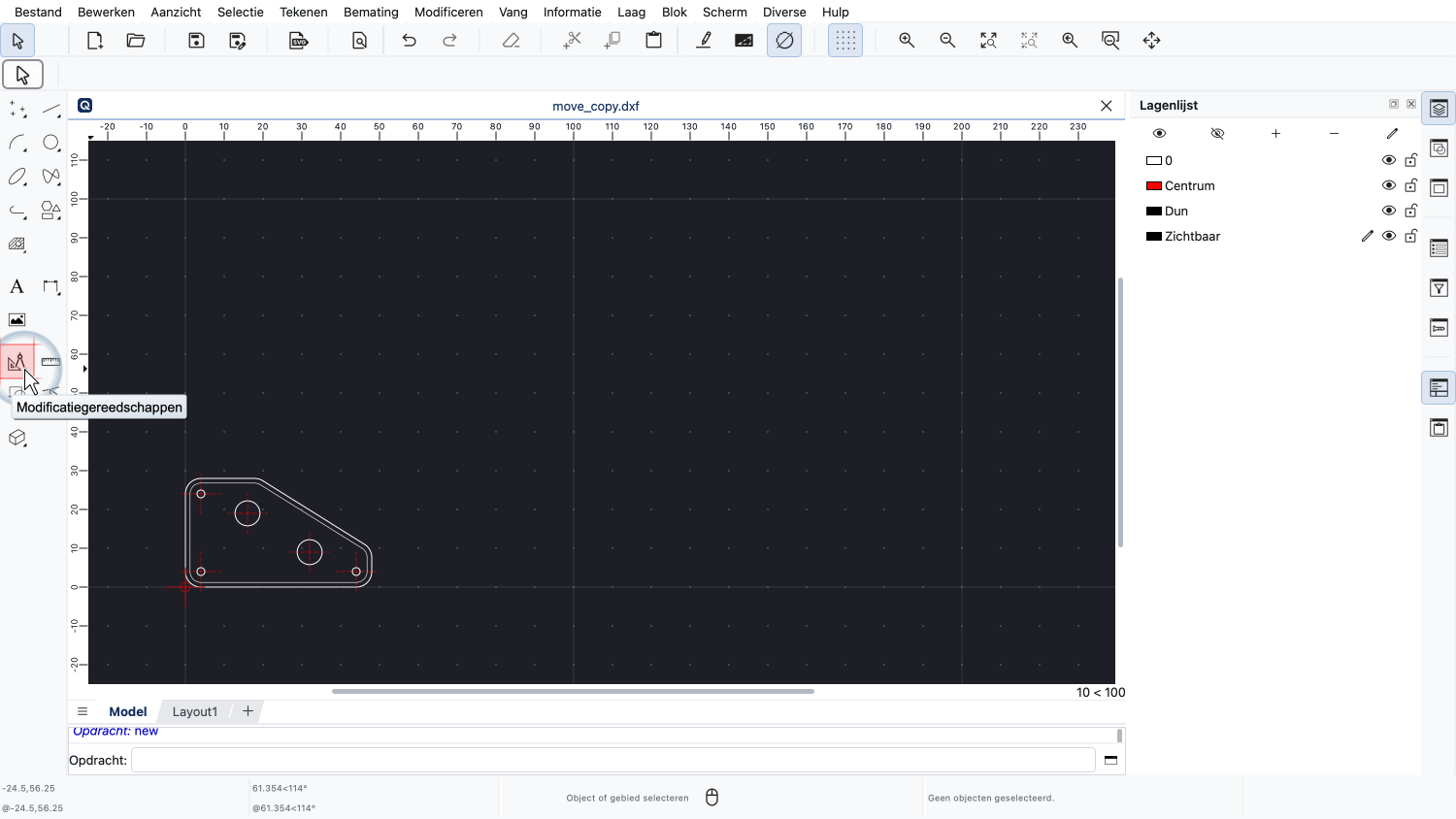
We kunnen de modificatiegereedschappen vinden in de CAD werkbalk aan de linkerkant door op de knop met het symbool van de geodriehoek te klikken.
In onze vorige tutorial hebben we de basisprincipes geleerd over het selecteren van objecten.
Veel modificatiegereedschappen van QCAD werken op zo'n selectie.
Als er geen objecten geselecteerd zijn, zijn deze gereedschappen inactief en worden ze grijs weergegeven in de menu's en werkbalken.
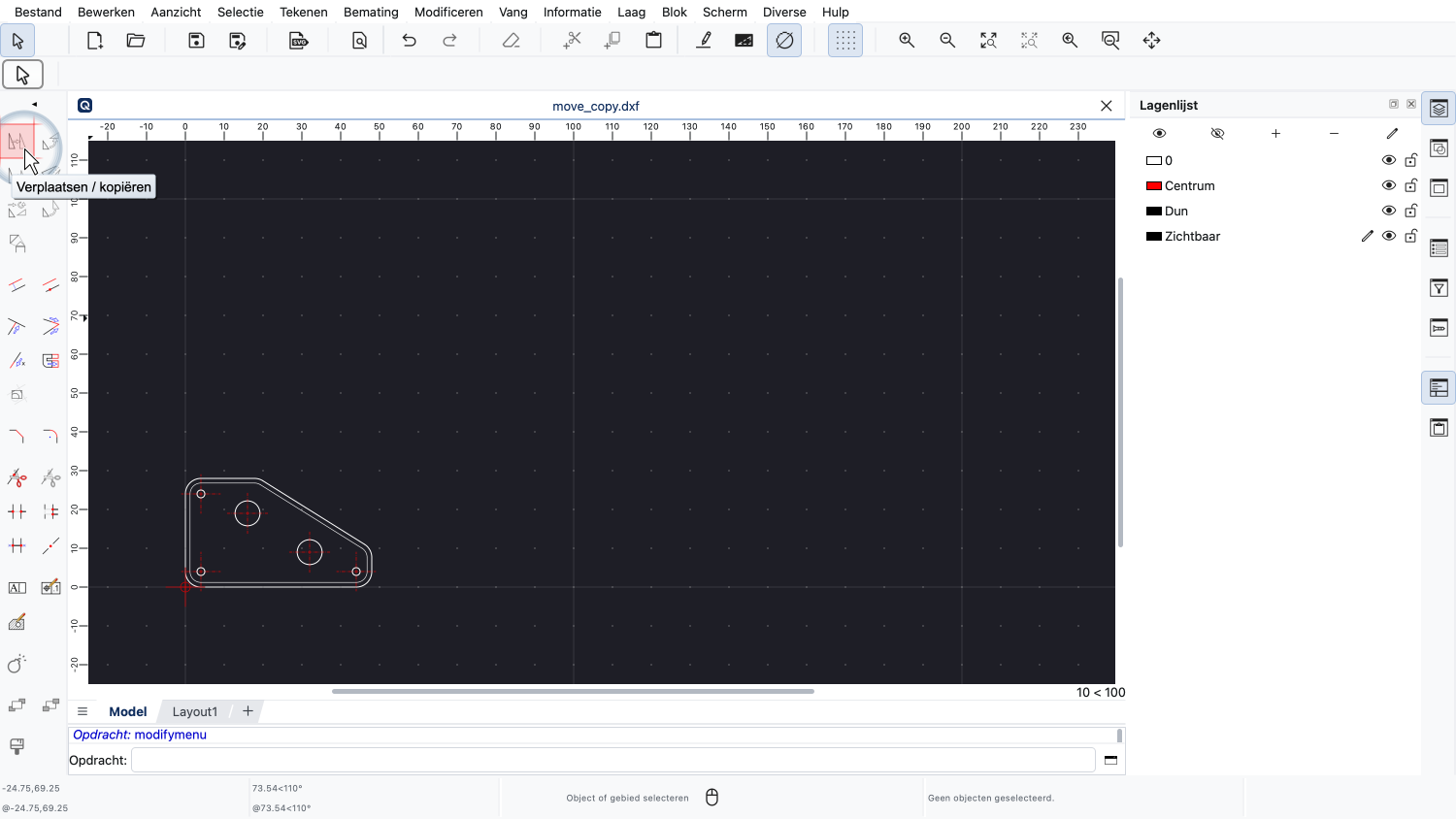
Laten we bijvoorbeeld eens kijken naar het gereedschap Verplaatsen / kopiëren bovenaan de CAD werkbalk.
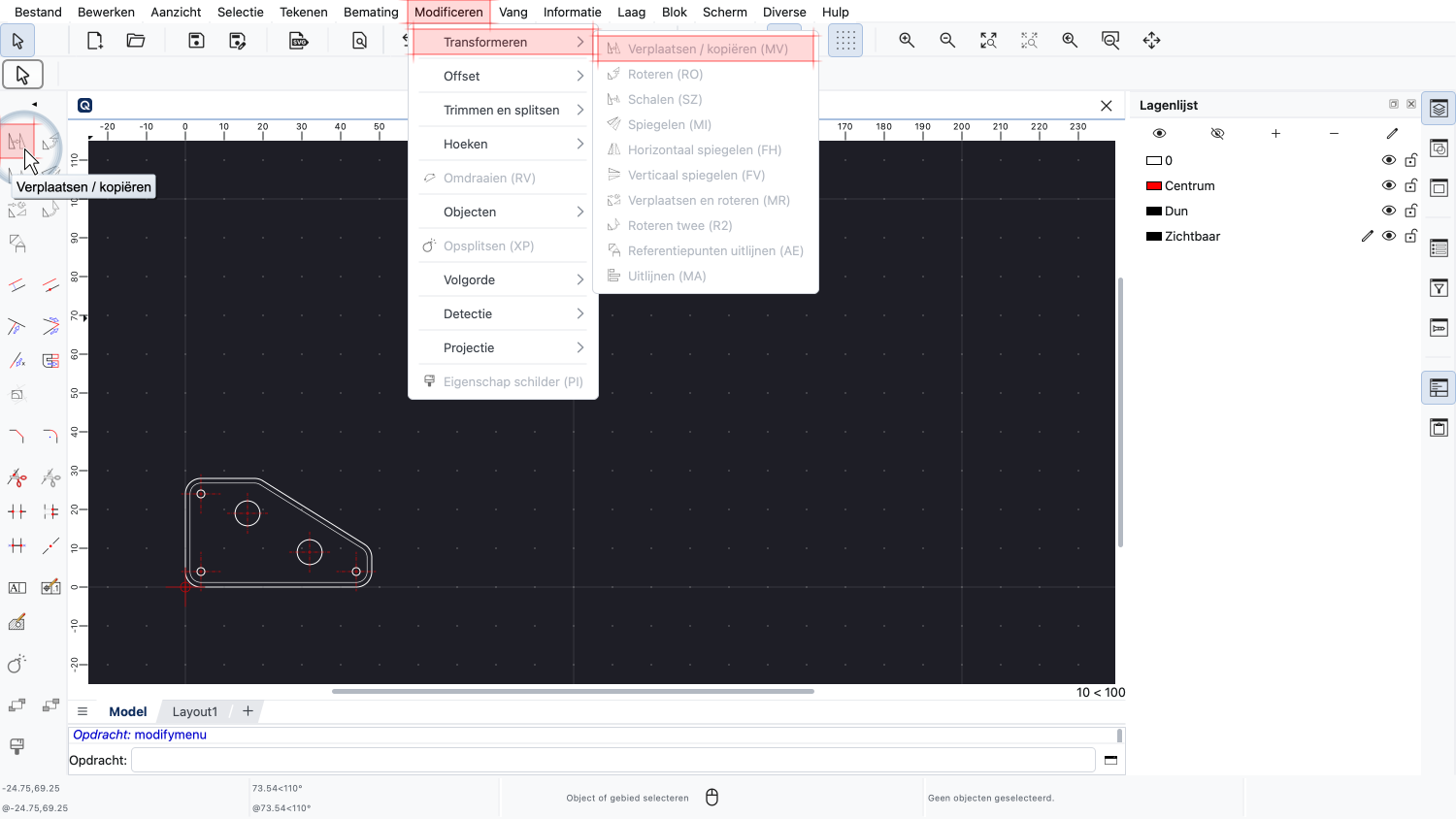
Als we hetzelfde gereedschap vanuit het menu proberen te openen, zien we dat het ook grijs en inactief is.
Deze inactieve gereedschappen worden actief zodra we ten minste één object selecteren.
Door een selectie te maken, vertellen we QCAD met welke objecten het moet werken.
In dit voorbeeld vertellen we QCAD welke objecten verplaatst of gekopieerd moeten worden.
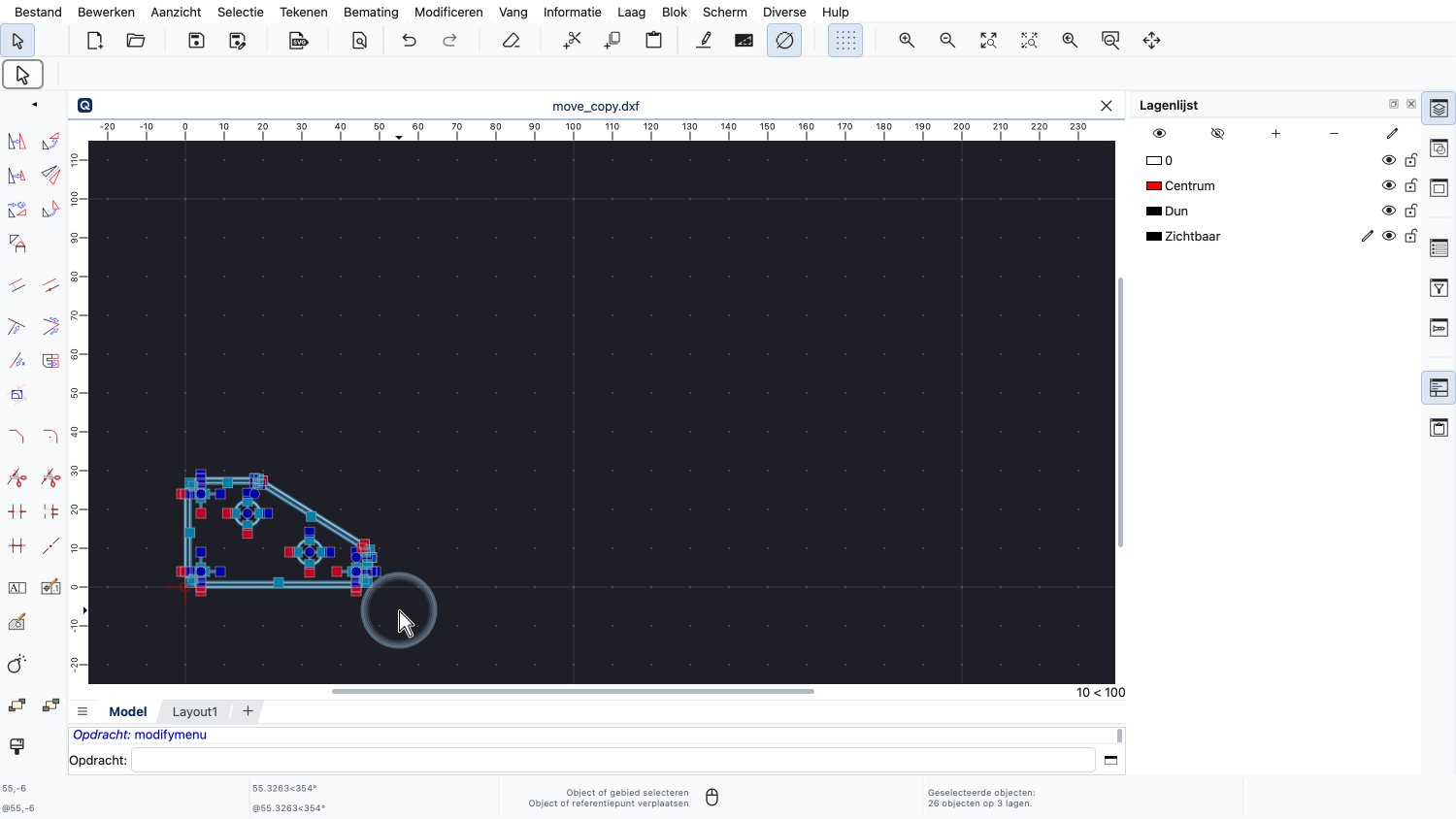
Zodra we objecten selecteren, worden de knoppen en menu's actief om aan te geven dat ze nu beschikbaar zijn.
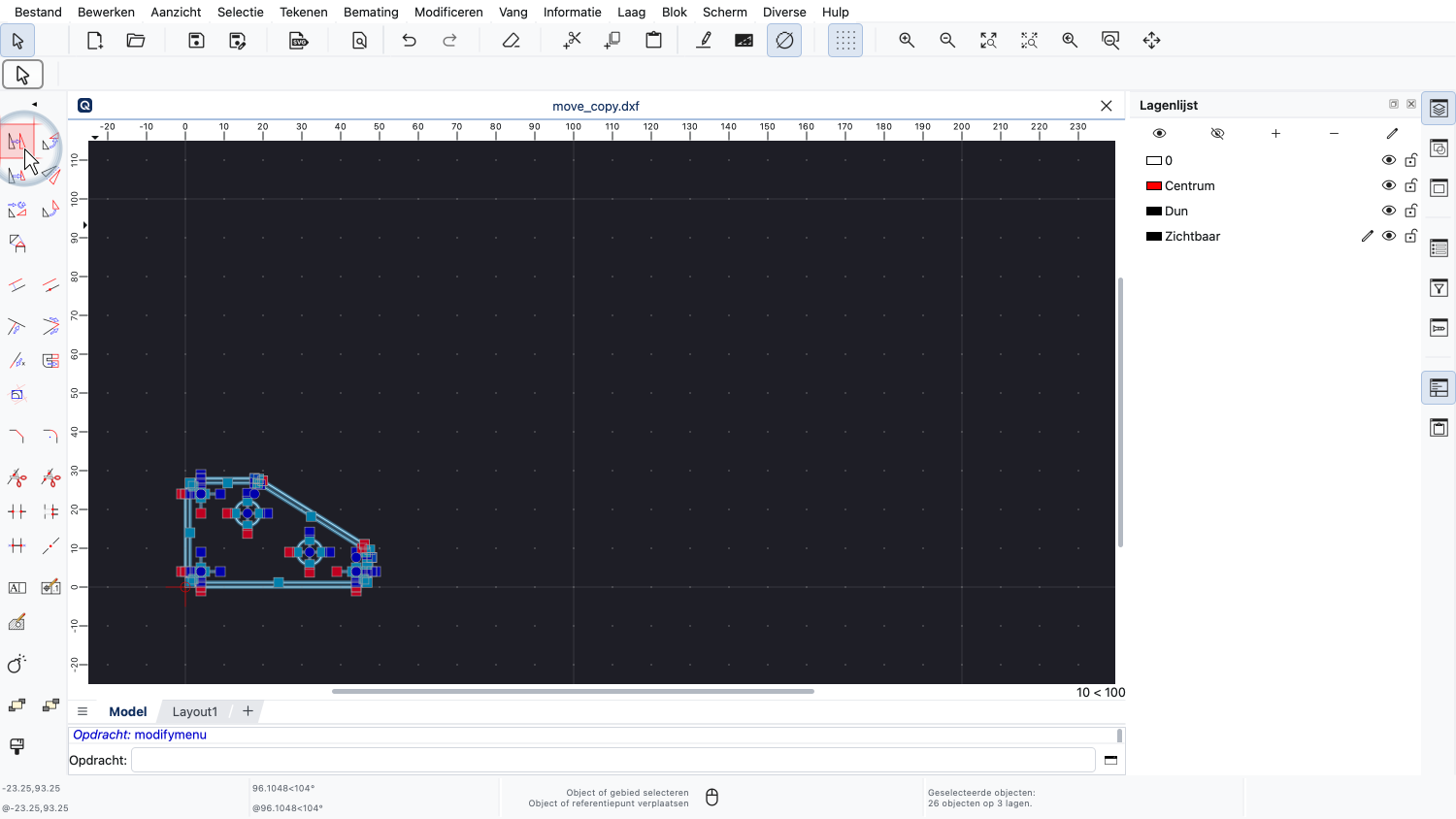
Voor deze korte introductie kijken we naar het verplaatsings- en kopieergereedschap van QCAD.
De gereedschappen om te roteren, spiegelen of schalen werken op een vergelijkbare manier.
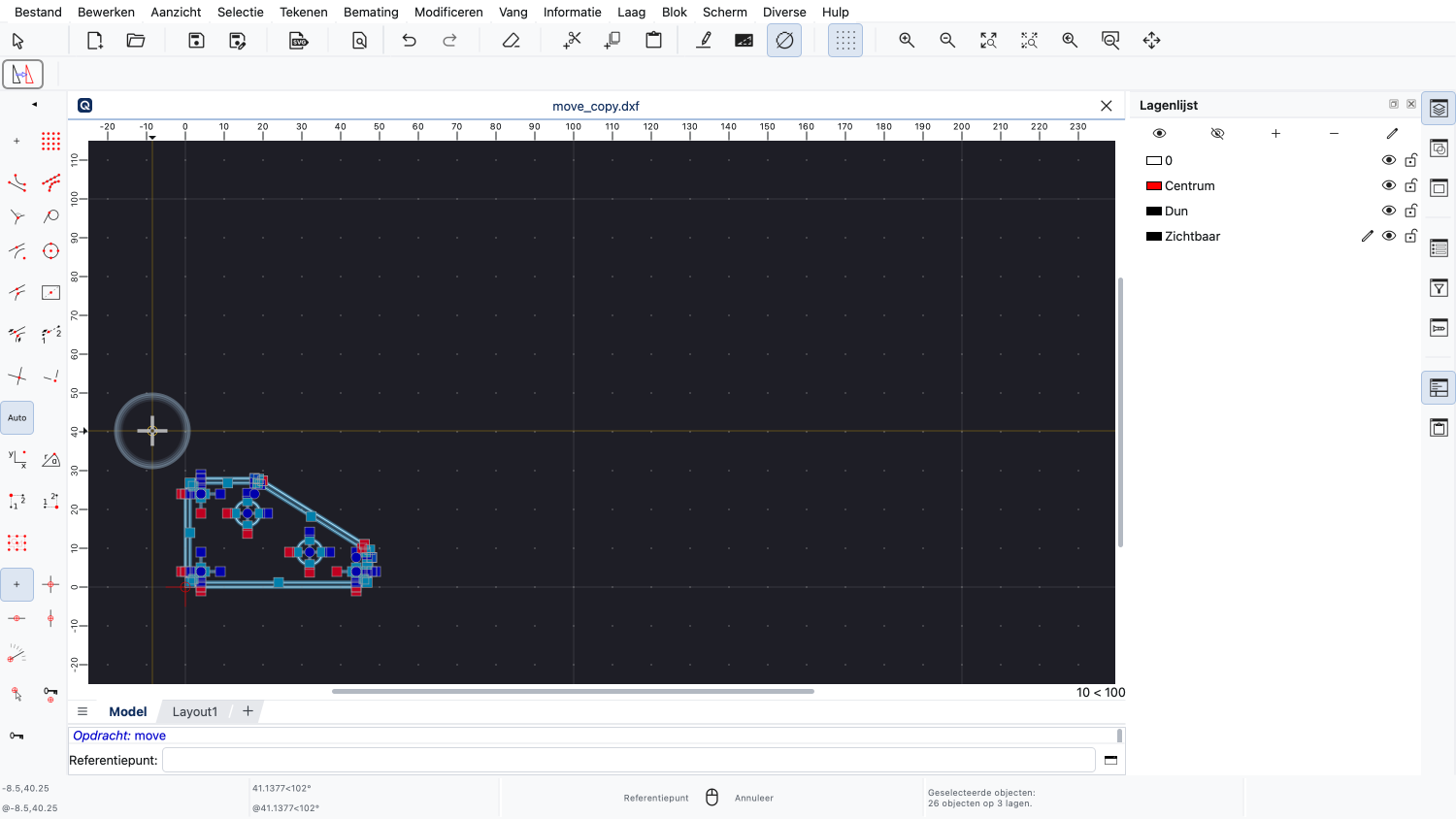
Na het starten van dit gereedschap vraagt QCAD ons om een referentiepunt.
Dit is het punt dat we willen gebruiken om het verplaatste onderdeel in de tekening te plaatsen.
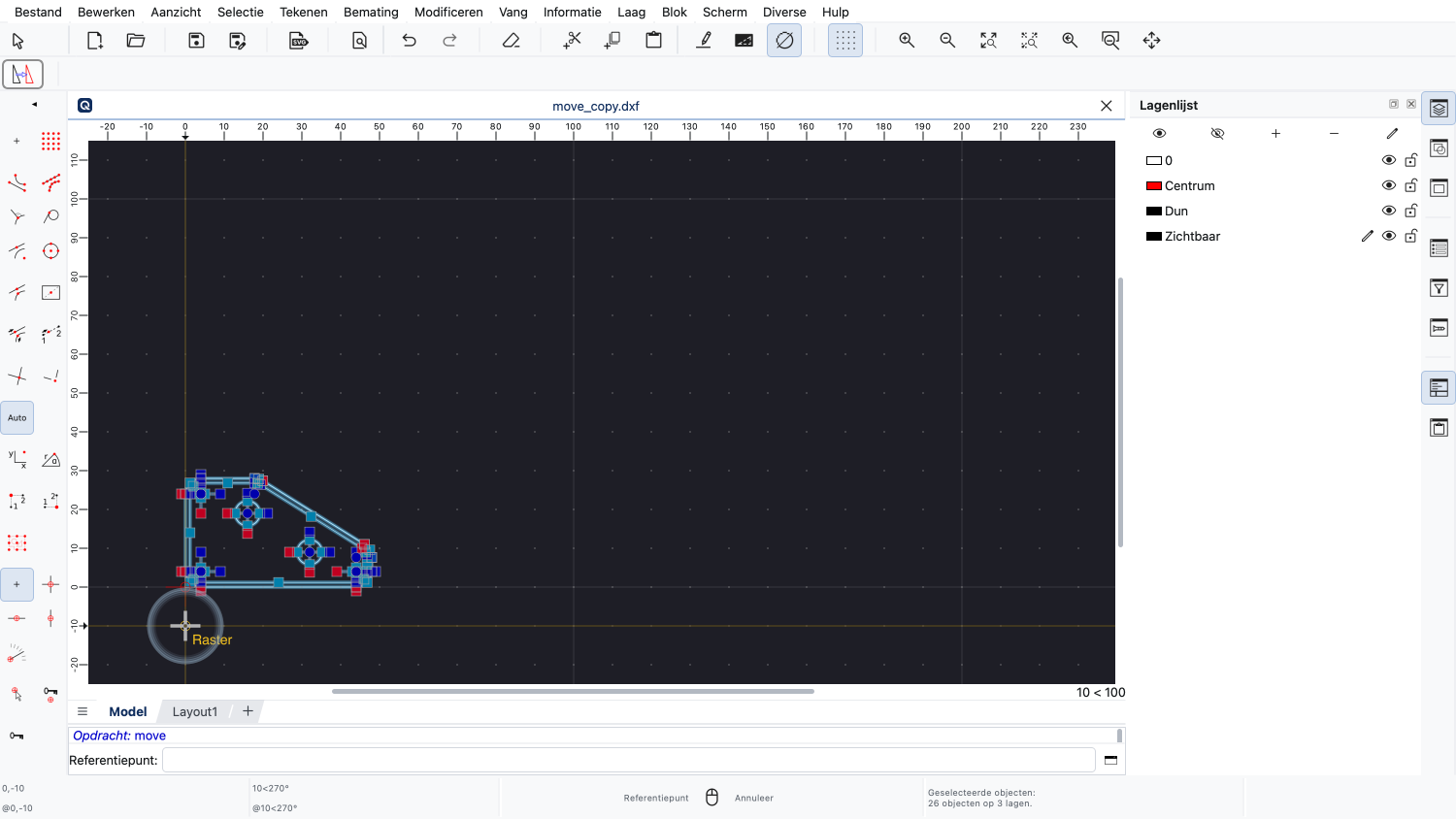
Voor dit voorbeeld kiezen we een rasterpunt als referentiepunt.
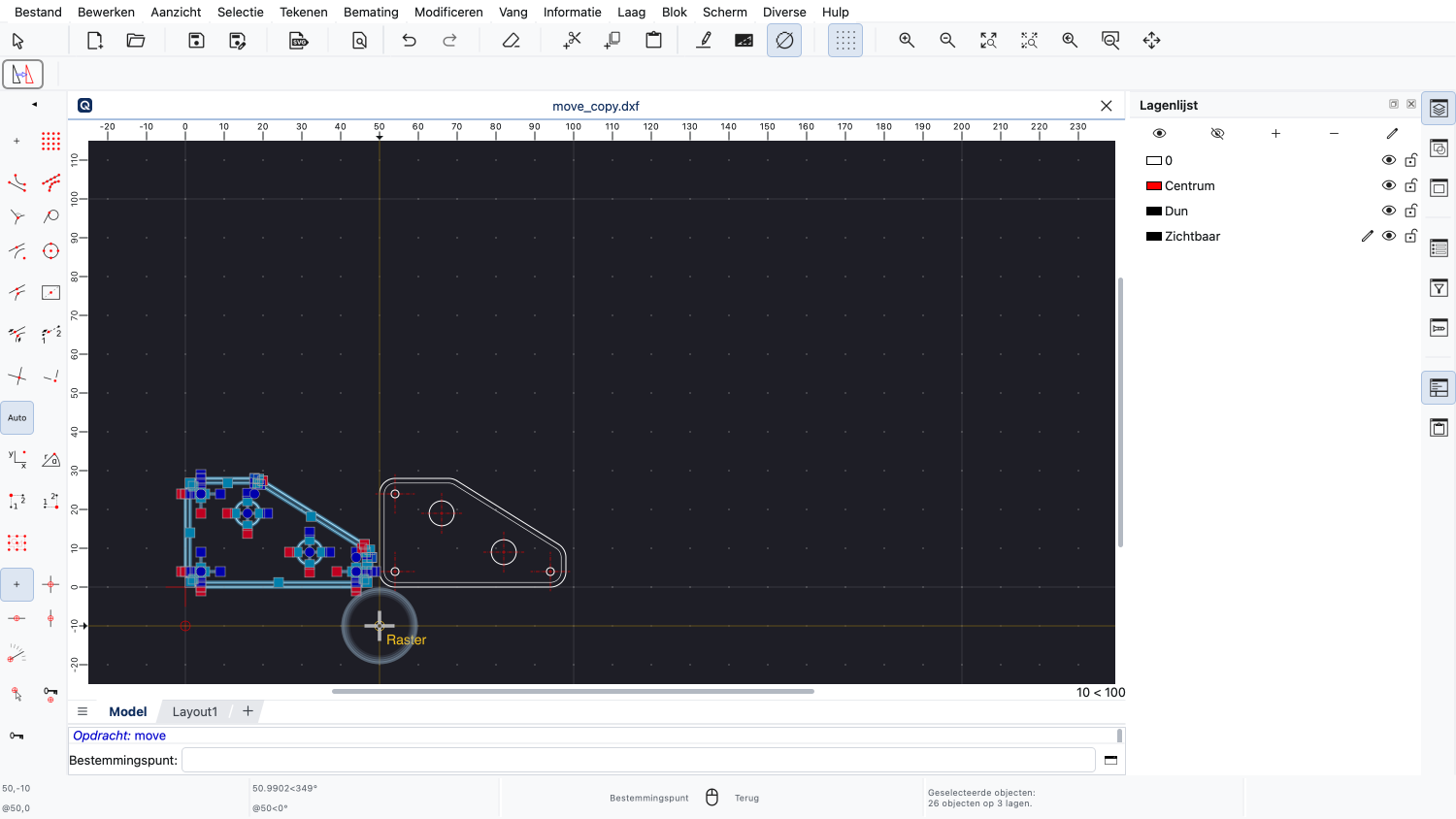
We kunnen nu het onderdeel op een nieuwe positie in de tekening plaatsen.
We plaatsen de kopie rechts van het originele onderdeel.
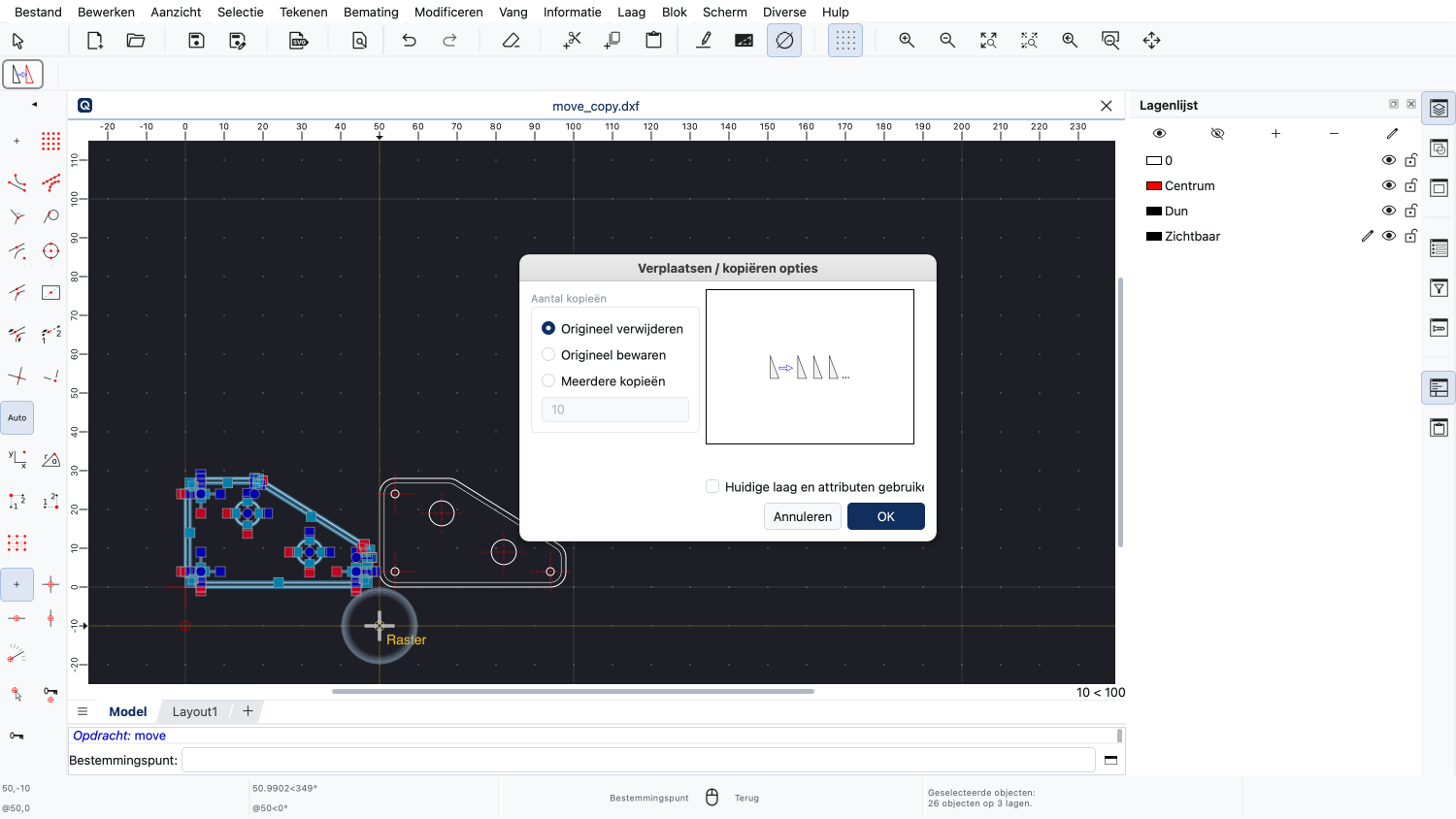
QCAD toont een dialoogvenster waarin we kunnen kiezen of we het originele onderdeel willen verwijderen of behouden.
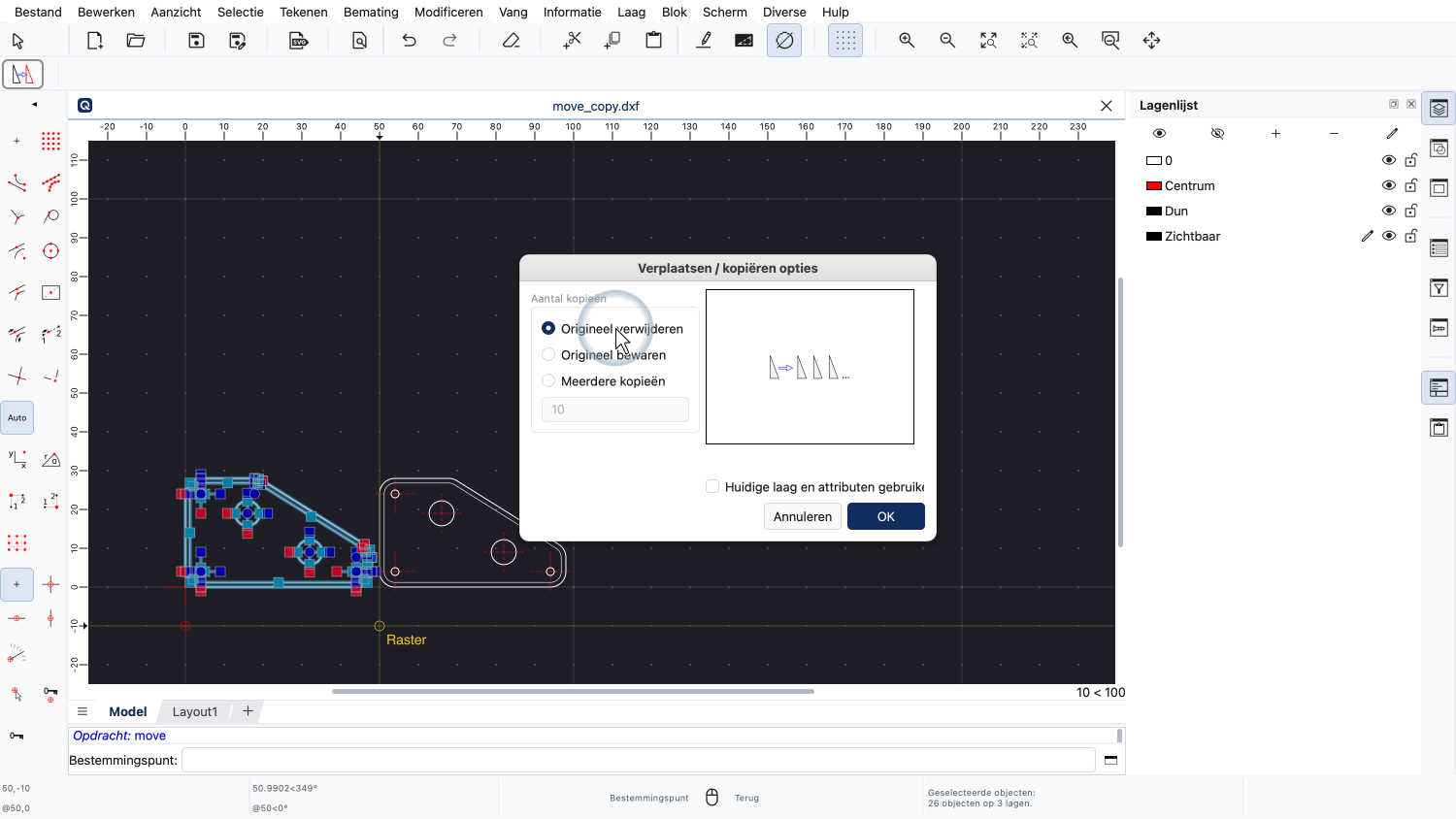
Het originele onderdeel verwijderen betekent dat het onderdeel wordt verplaatst naar de nieuwe locatie.
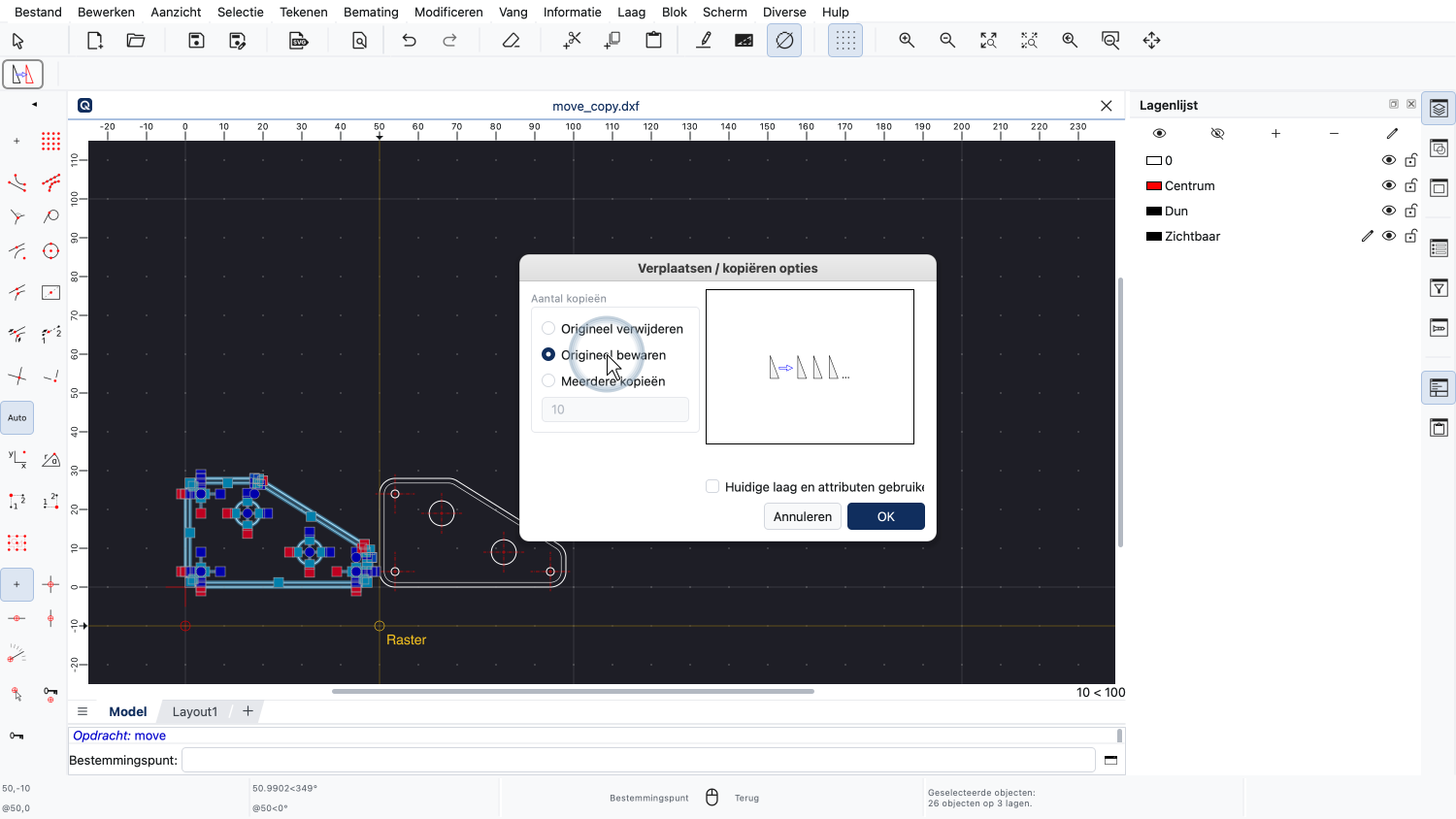
Door het originele onderdeel te behouden, wordt een kopie gemaakt op de nieuwe locatie.
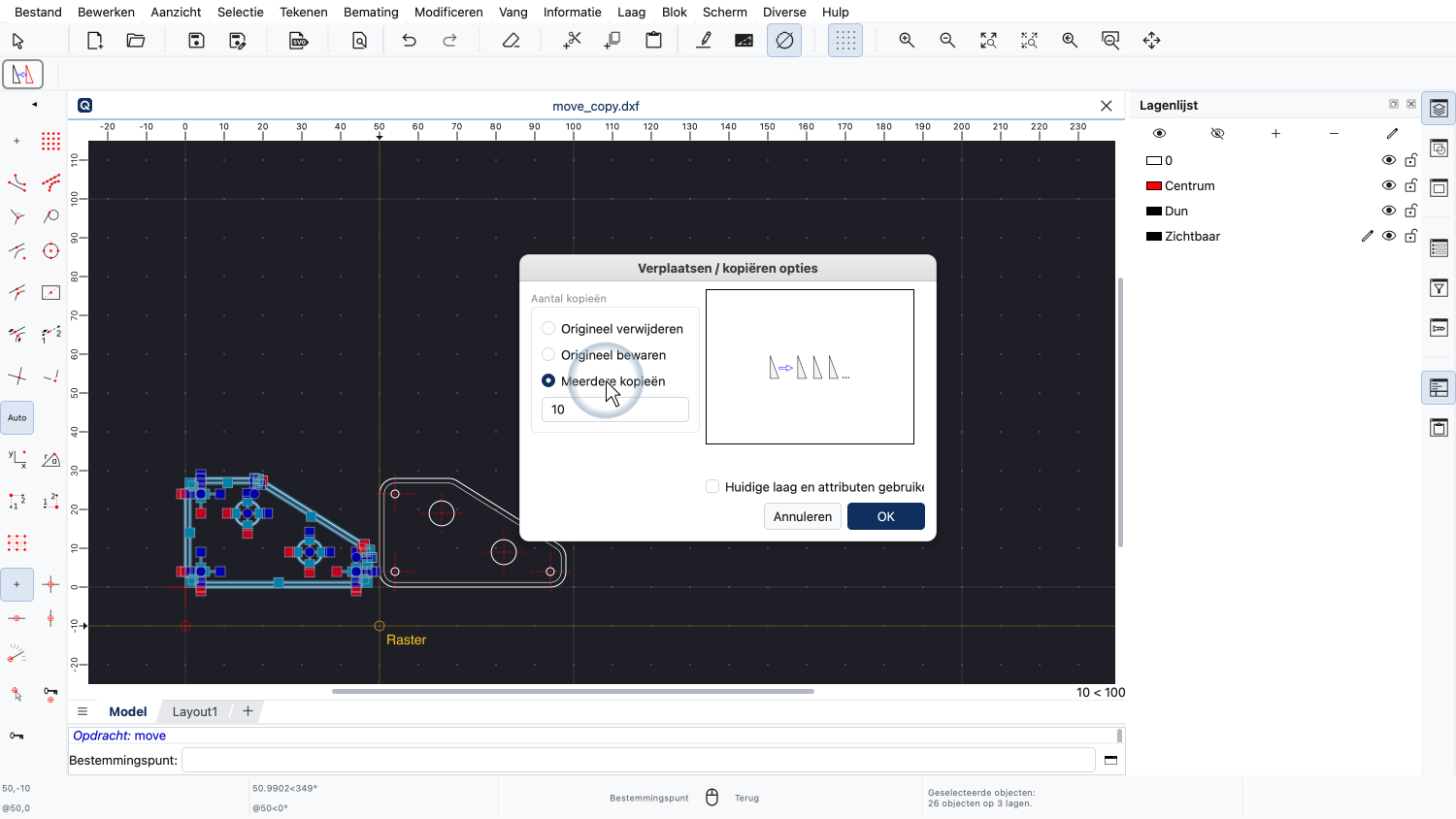
Met de derde optie kunnen we meerdere kopieën maken.
Met deze optie kunnen we in één stap een hele rij kopieën maken.
Voor dit voorbeeld maken we drie kopieën.
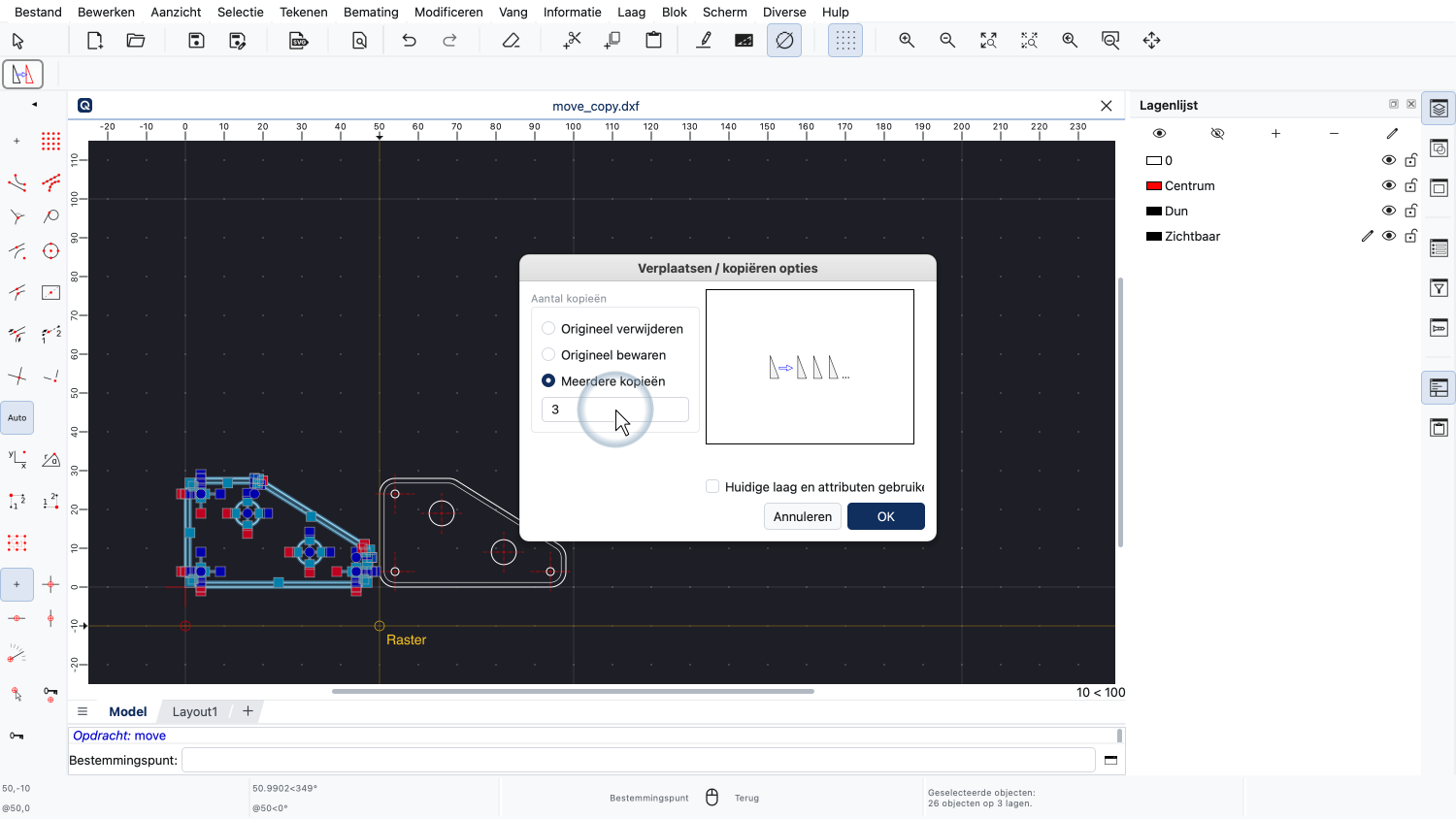
Dit betekent dat we vier onderdelen hebben: het origineel en onze drie kopieën.
Elke kopie wordt verplaatst met de afstand van het origineel tot de eerste kopie, waardoor een rij van onderdelen op gelijke afstand ontstaat.
We herhalen dit proces voor de hele rij onderdelen om drie rijen te maken.
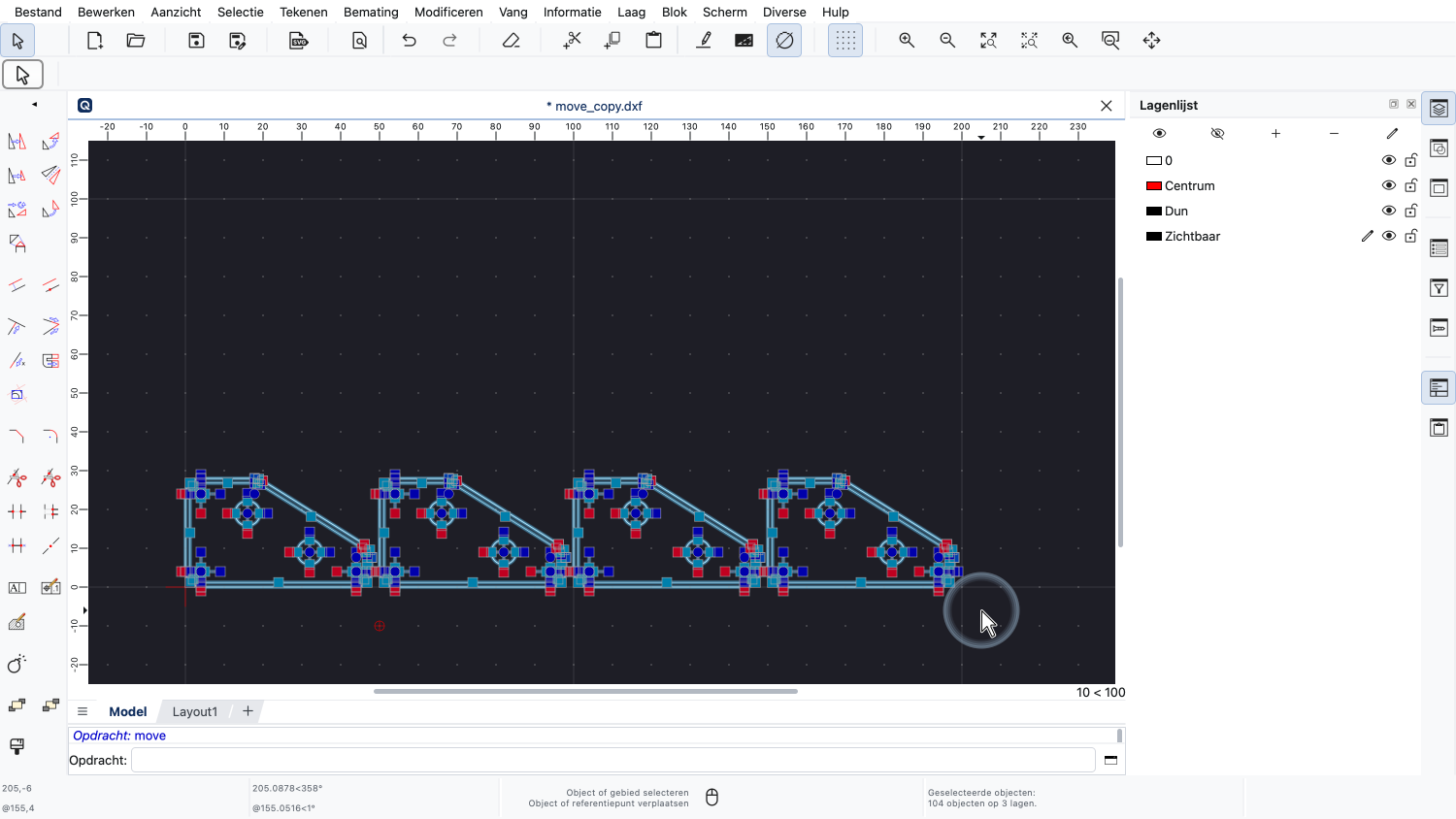
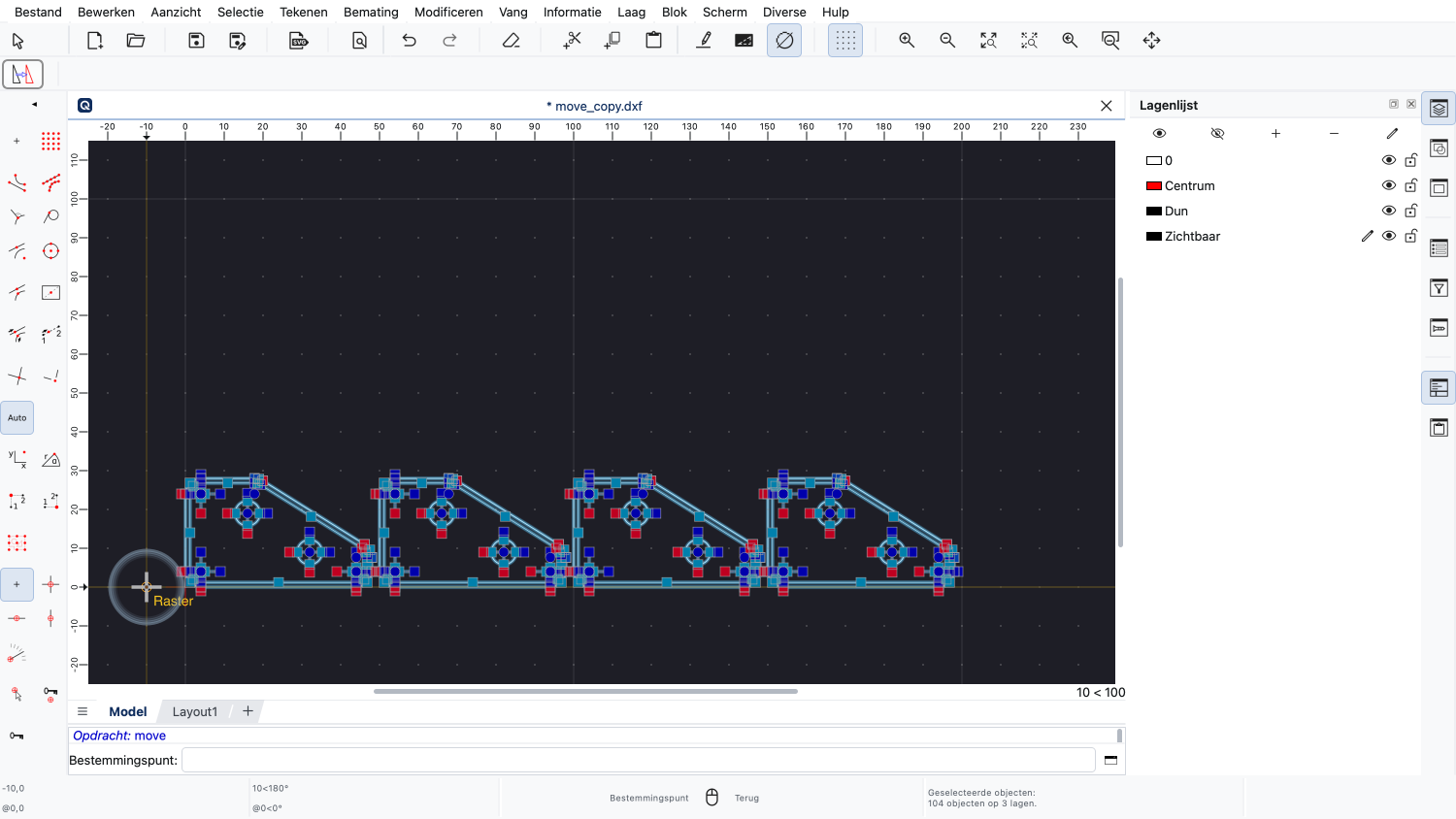
We kunnen het referentiepunt overal in de tekening kiezen, ook buiten ons onderdeel, om gemakkelijk rasterpunten aan te klikken zonder dat automatisch vangen ongewenste punten vangt.
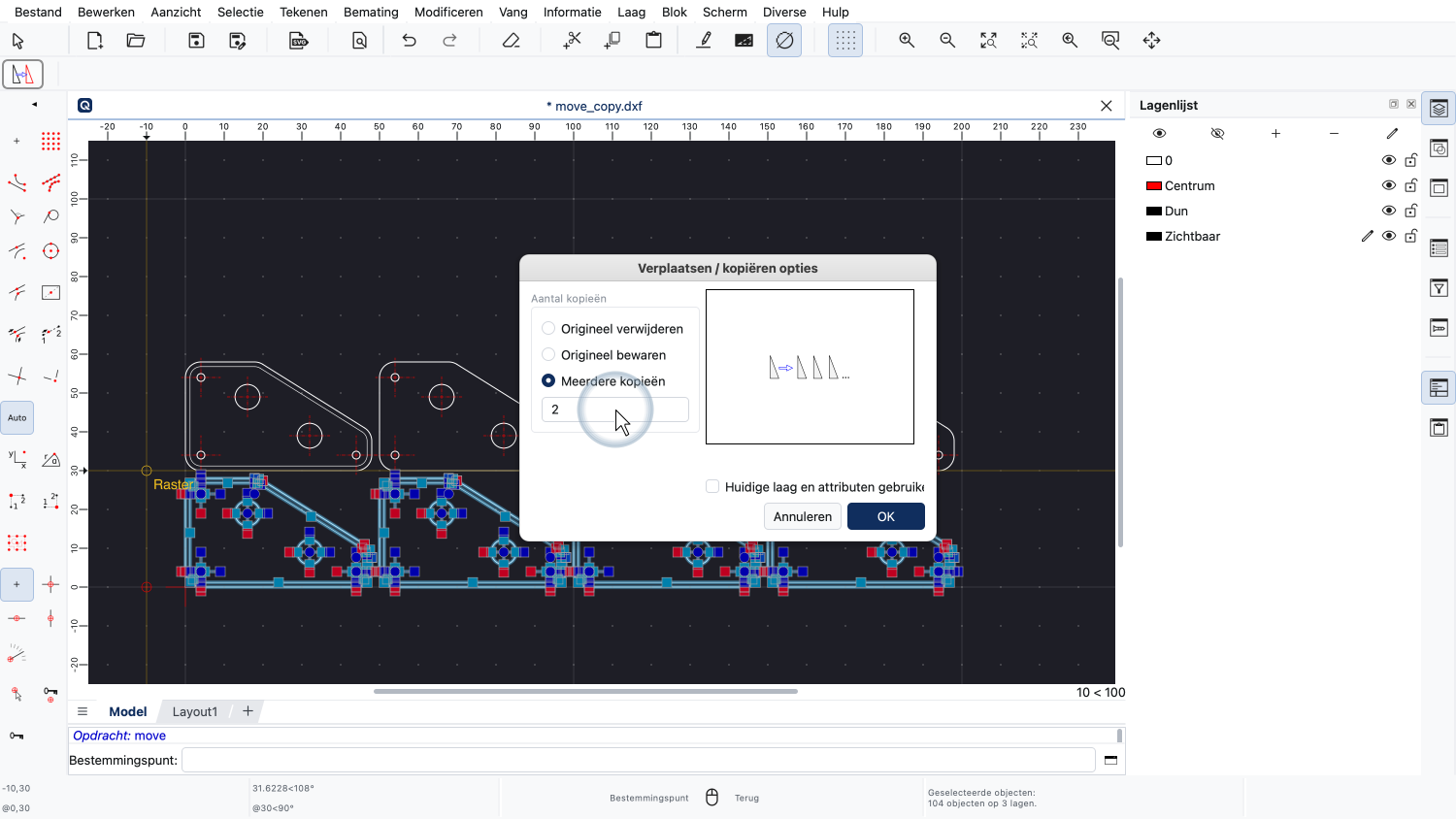
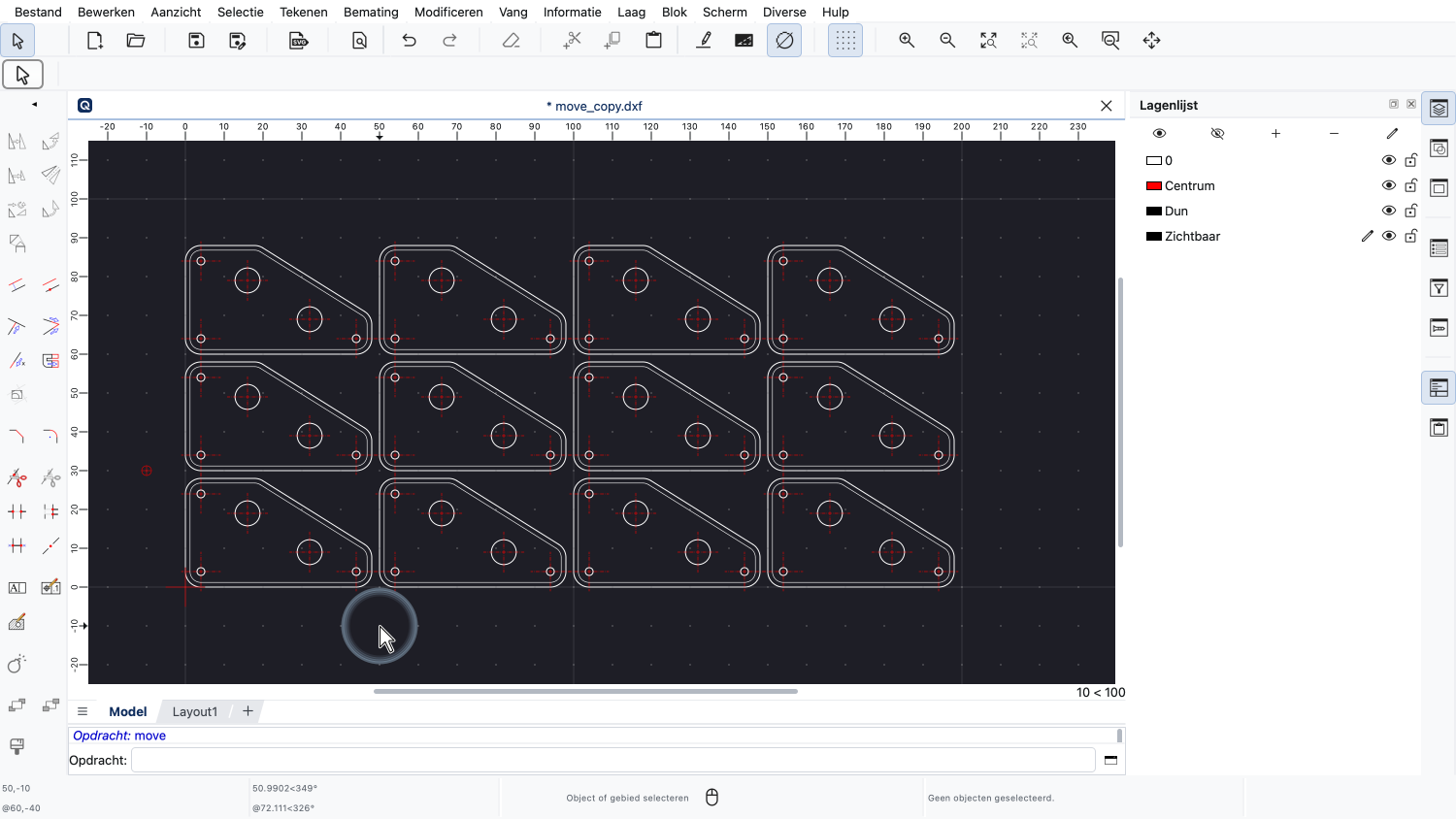
We maken twee kopieën om drie rijen te maken: het origineel plus twee kopieën.
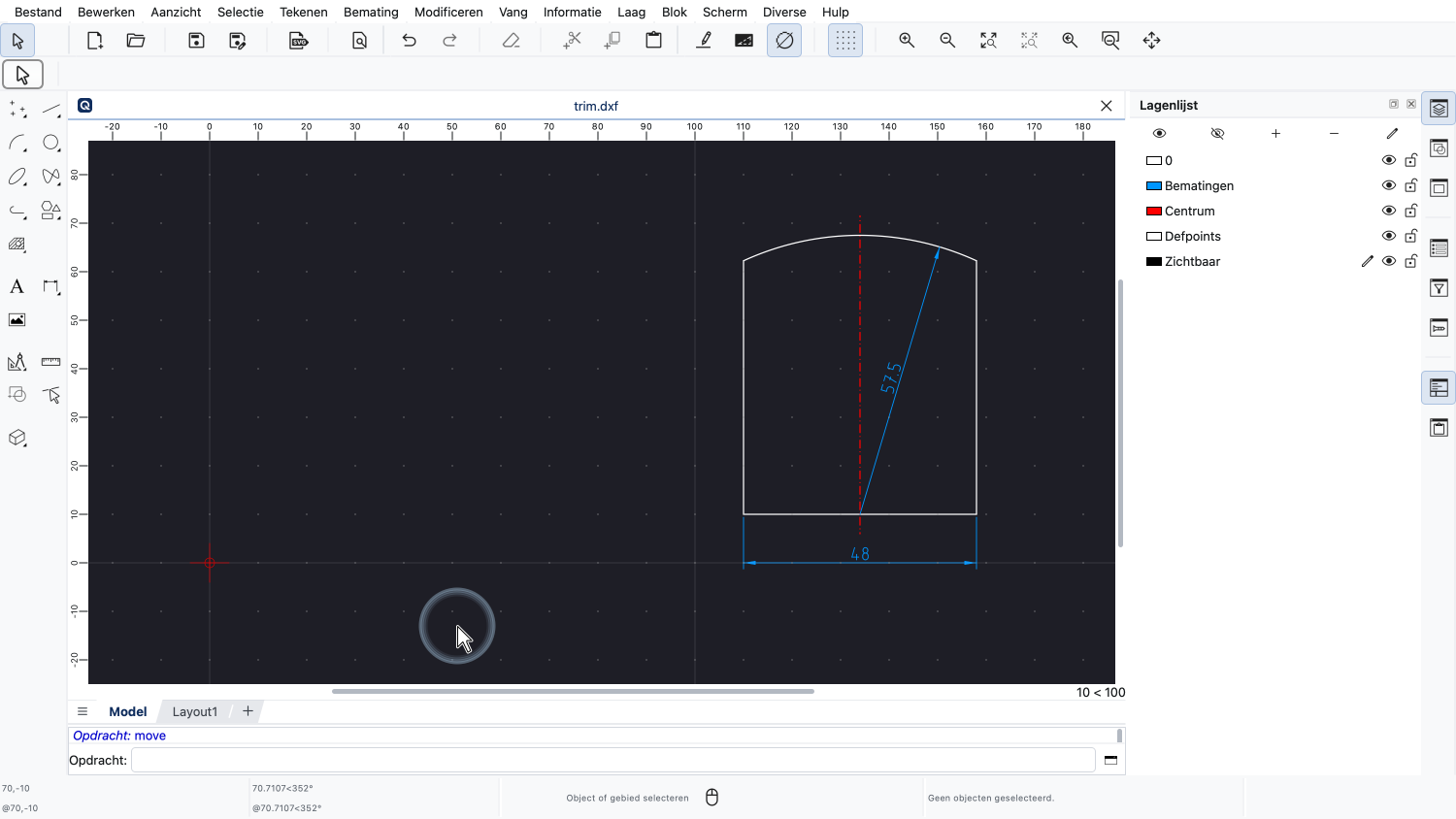
Voorbeeldtekening:trim.dxf
Er zijn ook modificatiegereedschappen waarvoor geen selectie nodig is.
Met deze gereedschappen kunnen we één of meerdere objecten aanklikken om te wijzigen.
In dit voorbeeld maken we de tekening rechts na.
We beginnen met het tekenen van de twee orthogonale lijnen die de hoek linksonder vormen.
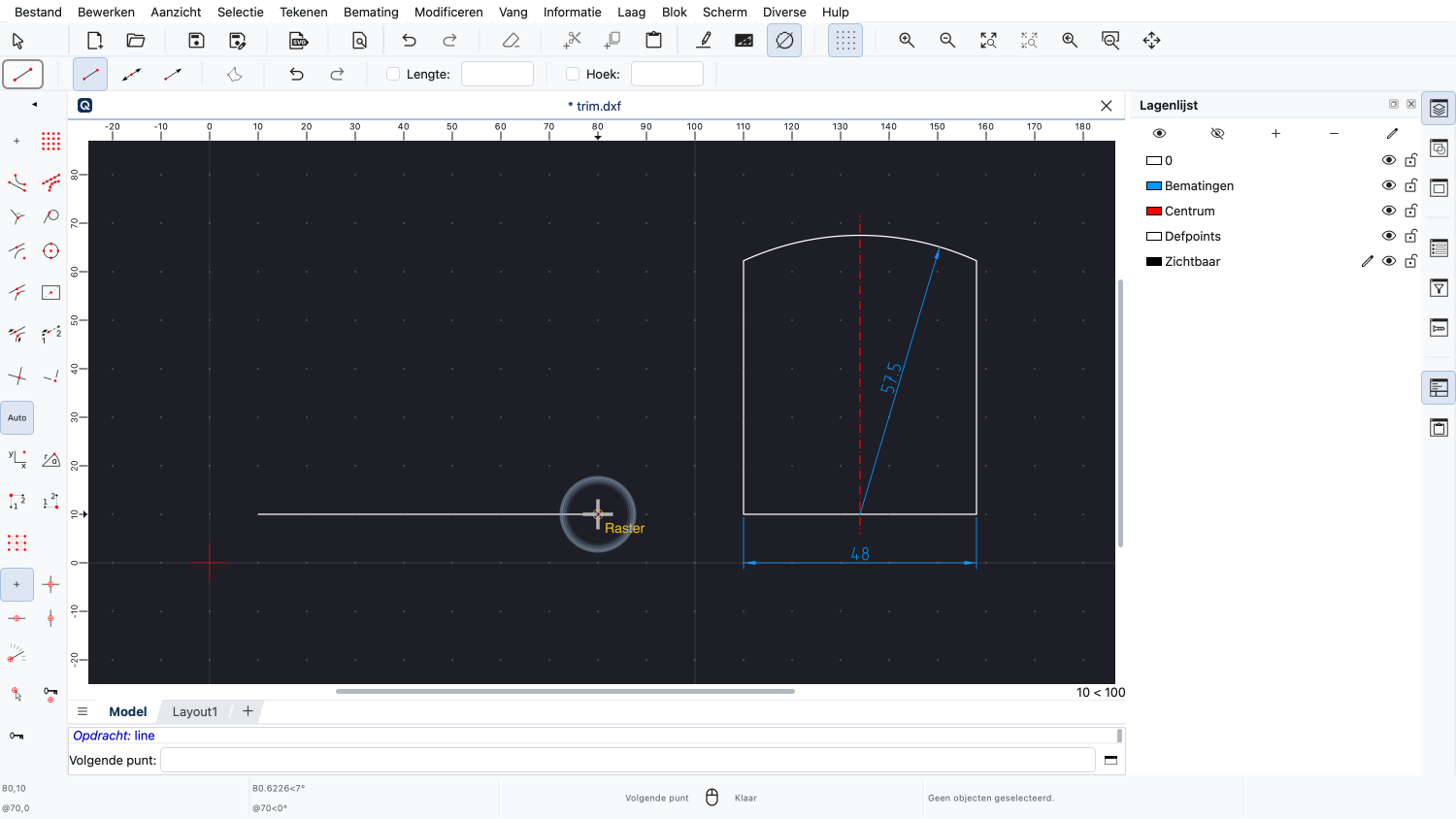
Hoewel we deze op de juiste lengte zouden kunnen tekenen, kiezen we ervoor om ze opzettelijk te lang te tekenen met behulp van het raster.
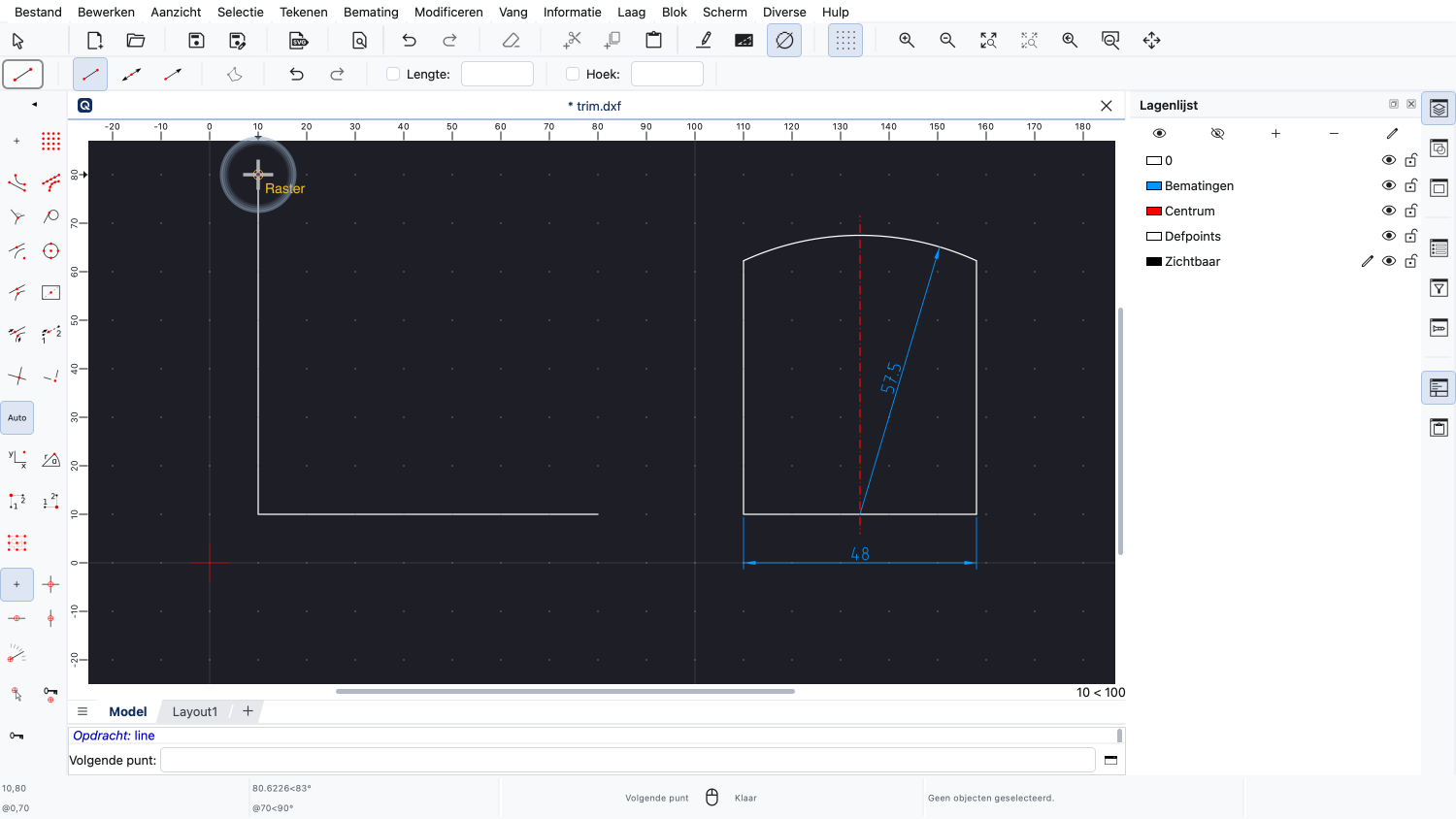
Dit is een techniek die vaak wordt gebruikt in CAD om de objecten snel op de juiste plaats te krijgen zonder zich meteen zorgen te maken over hun lengte.
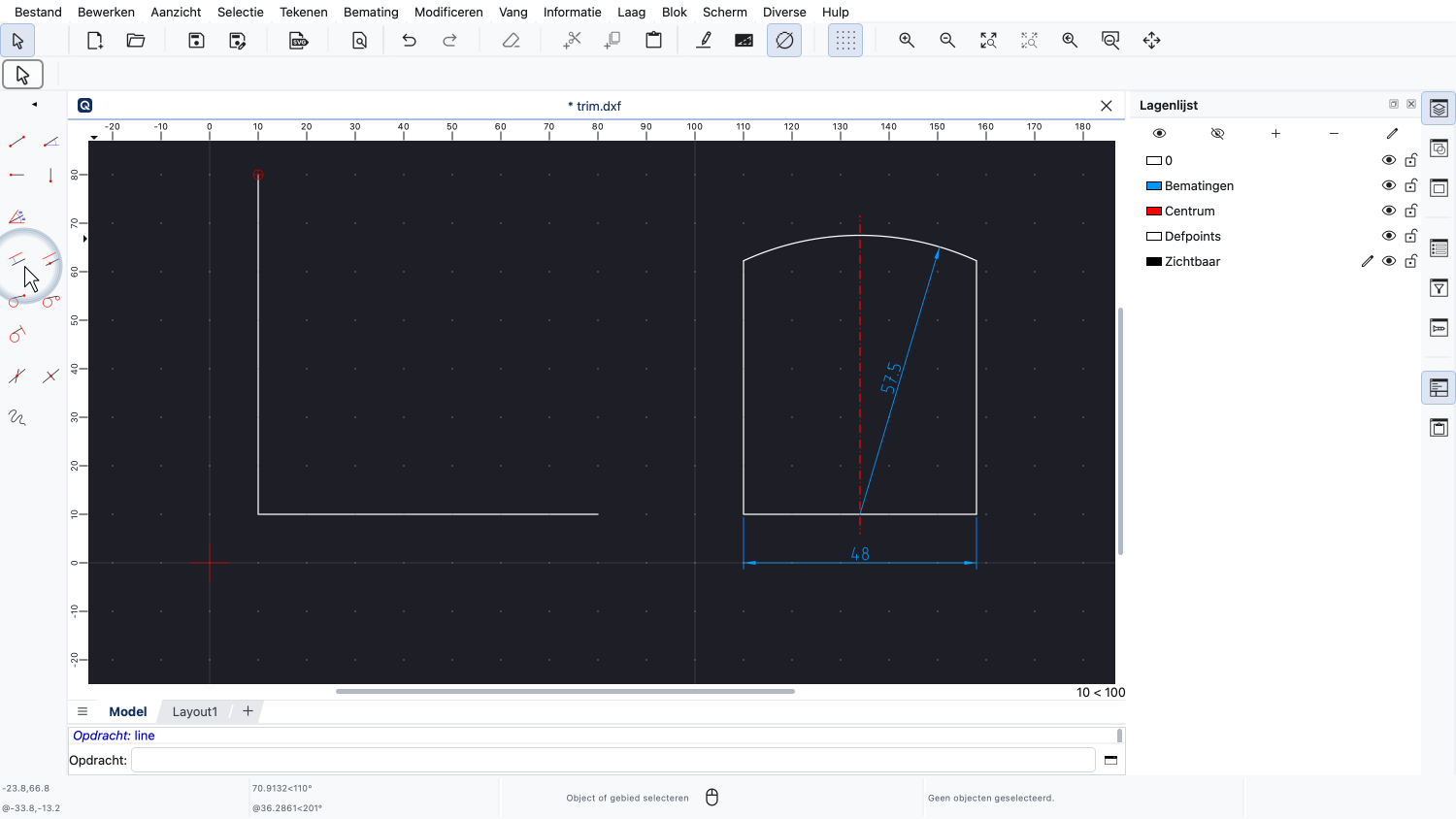
Vervolgens tekenen we de rechterrand met het gereedschap voor parallelle lijnen.
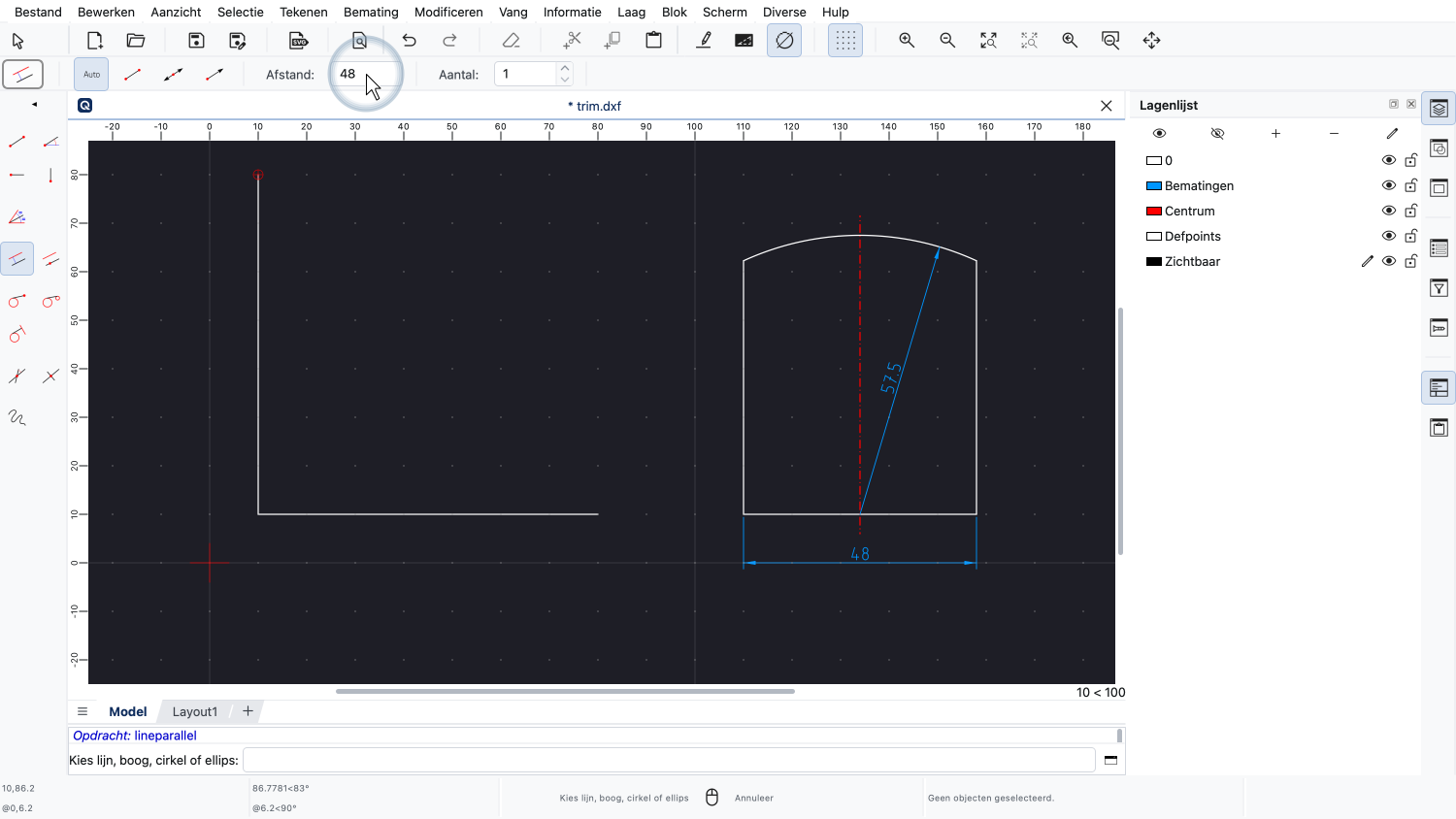
We stellen de afstand in op 48 eenheden.
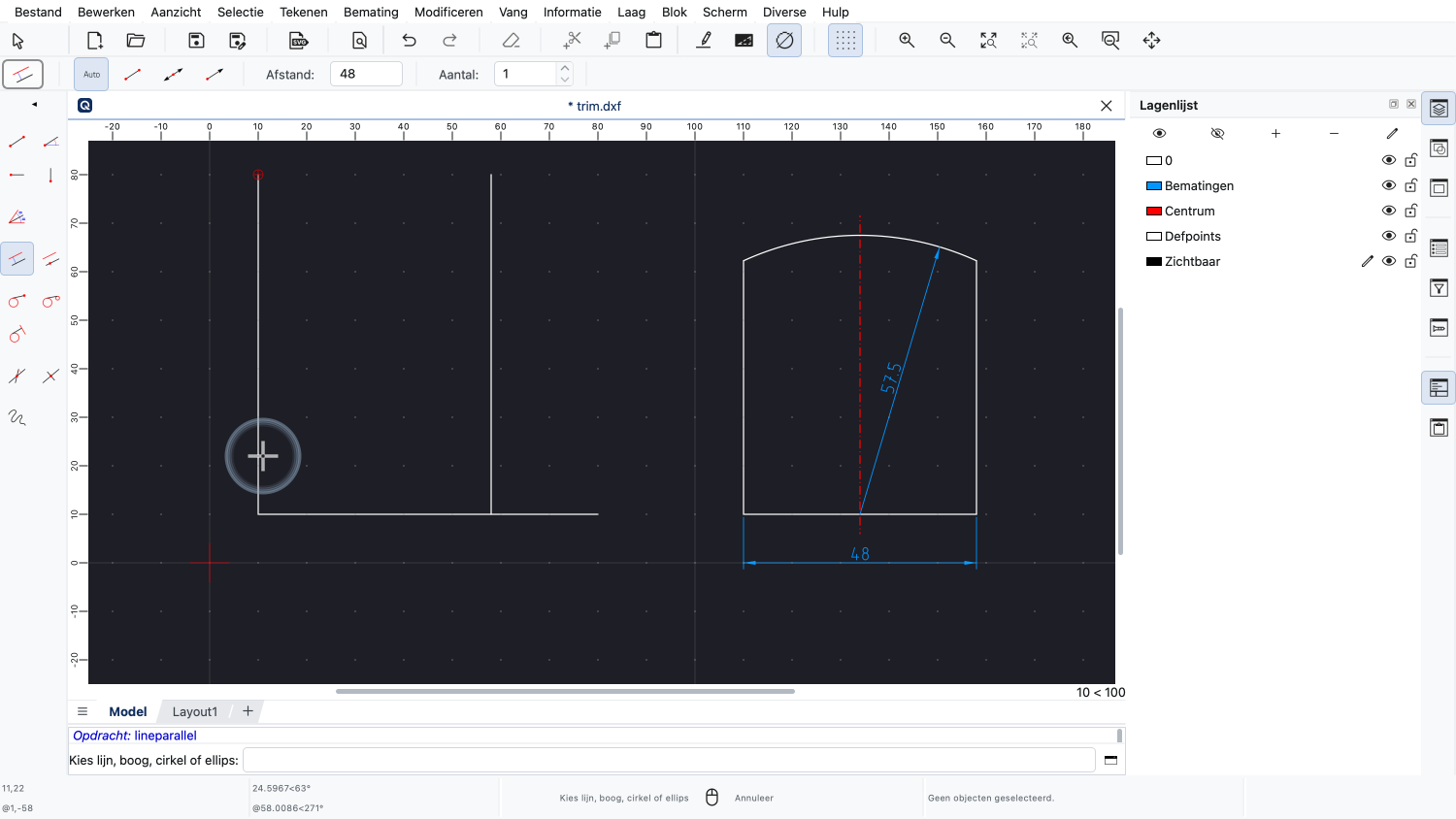
Door iets rechts van de bestaande lijn te klikken, kunnen we QCAD vertellen dat de parallel aan de rechterkant van die lijn moet worden geconstrueerd.
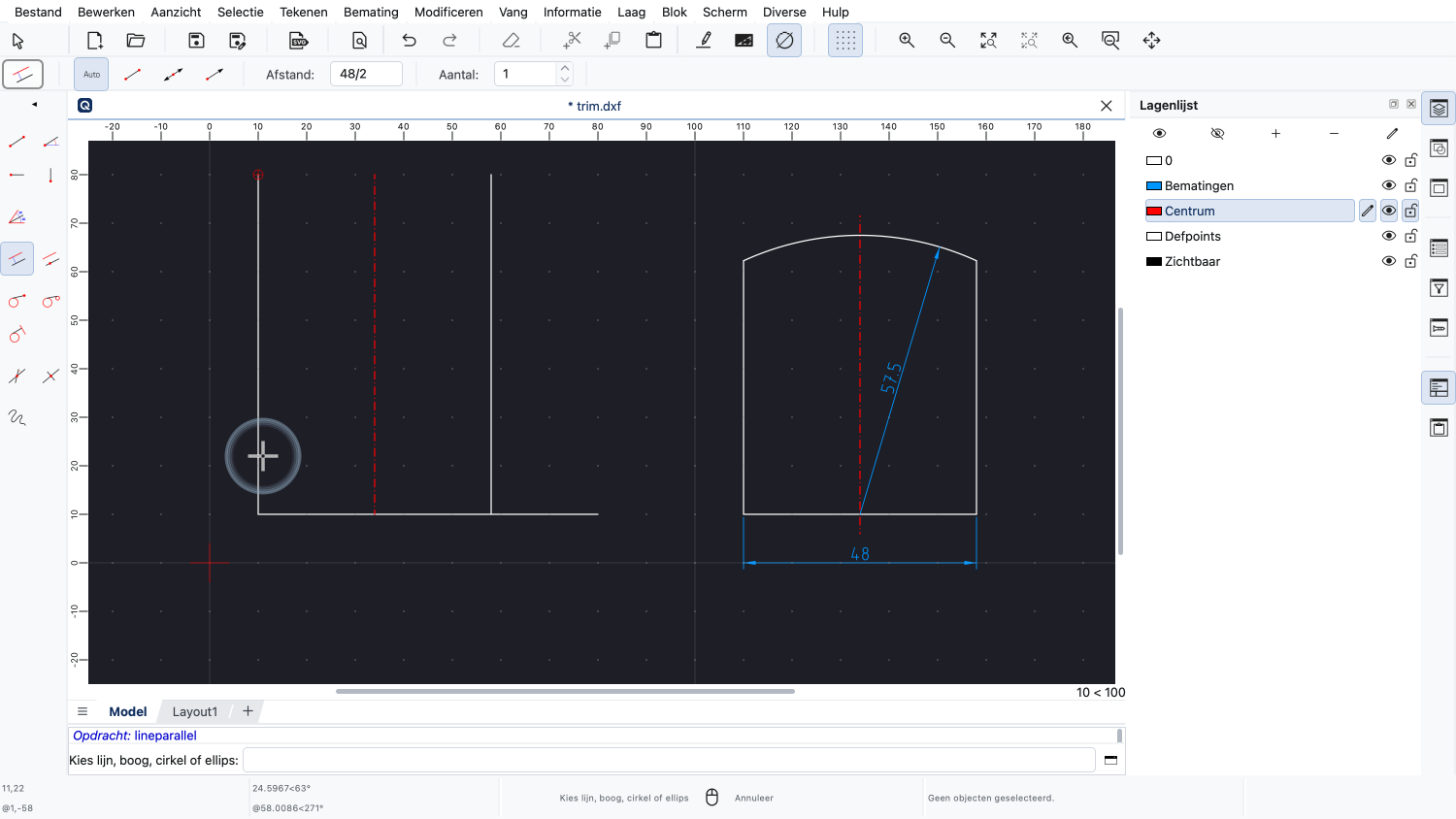
We maken nóg een parallel met de halve afstand, op laag "Centrum", voor de middellijn.
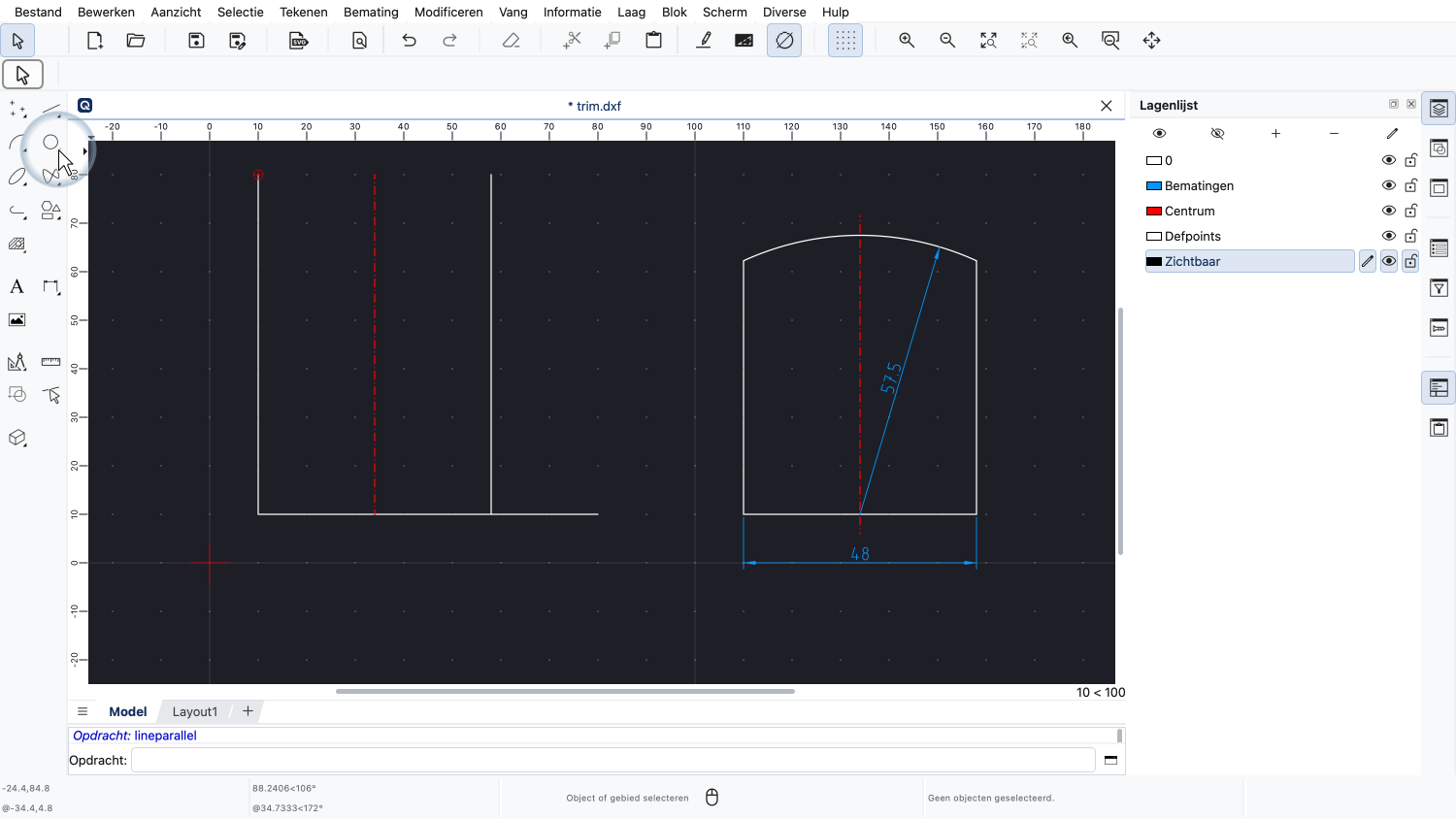
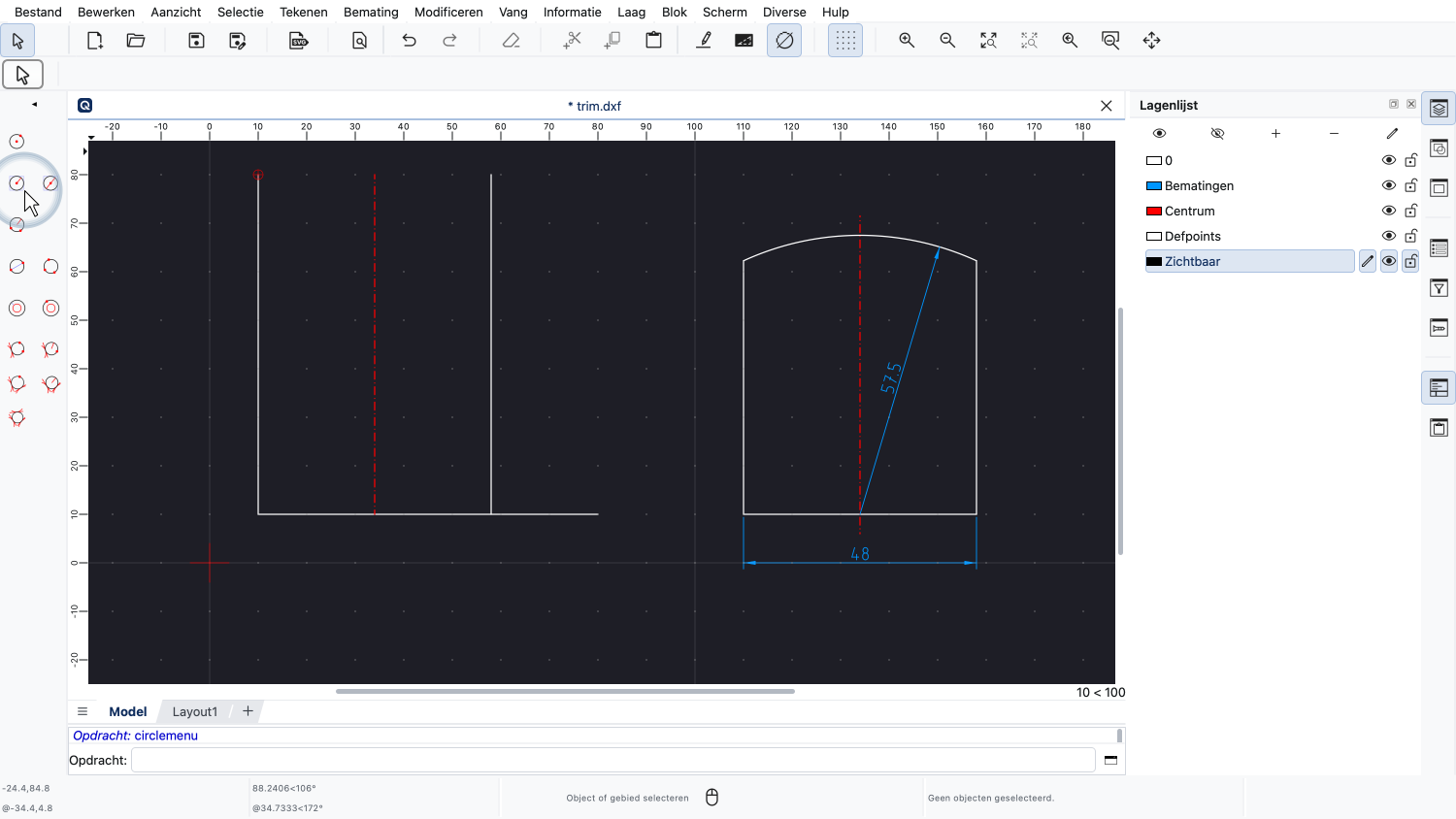
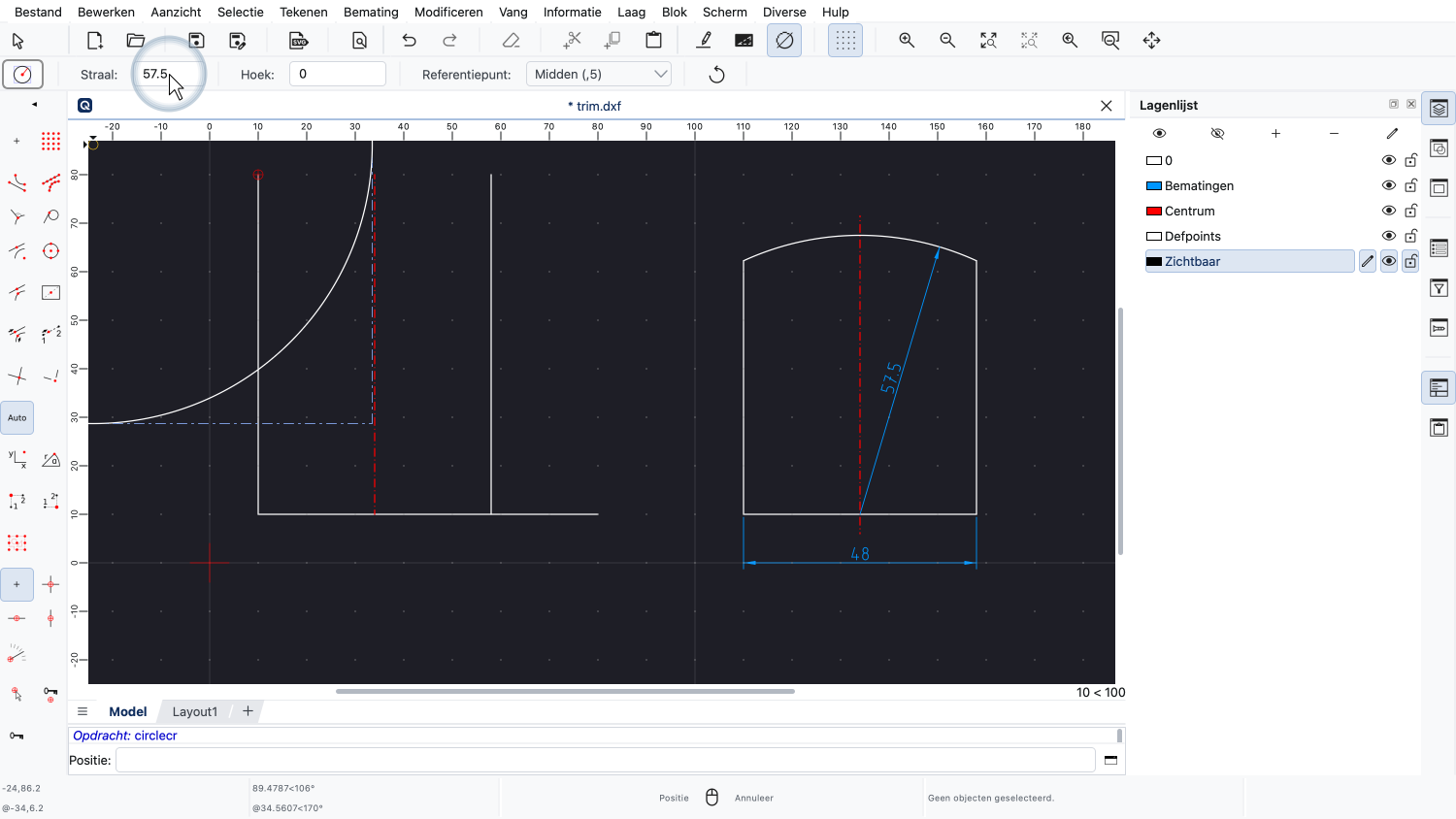
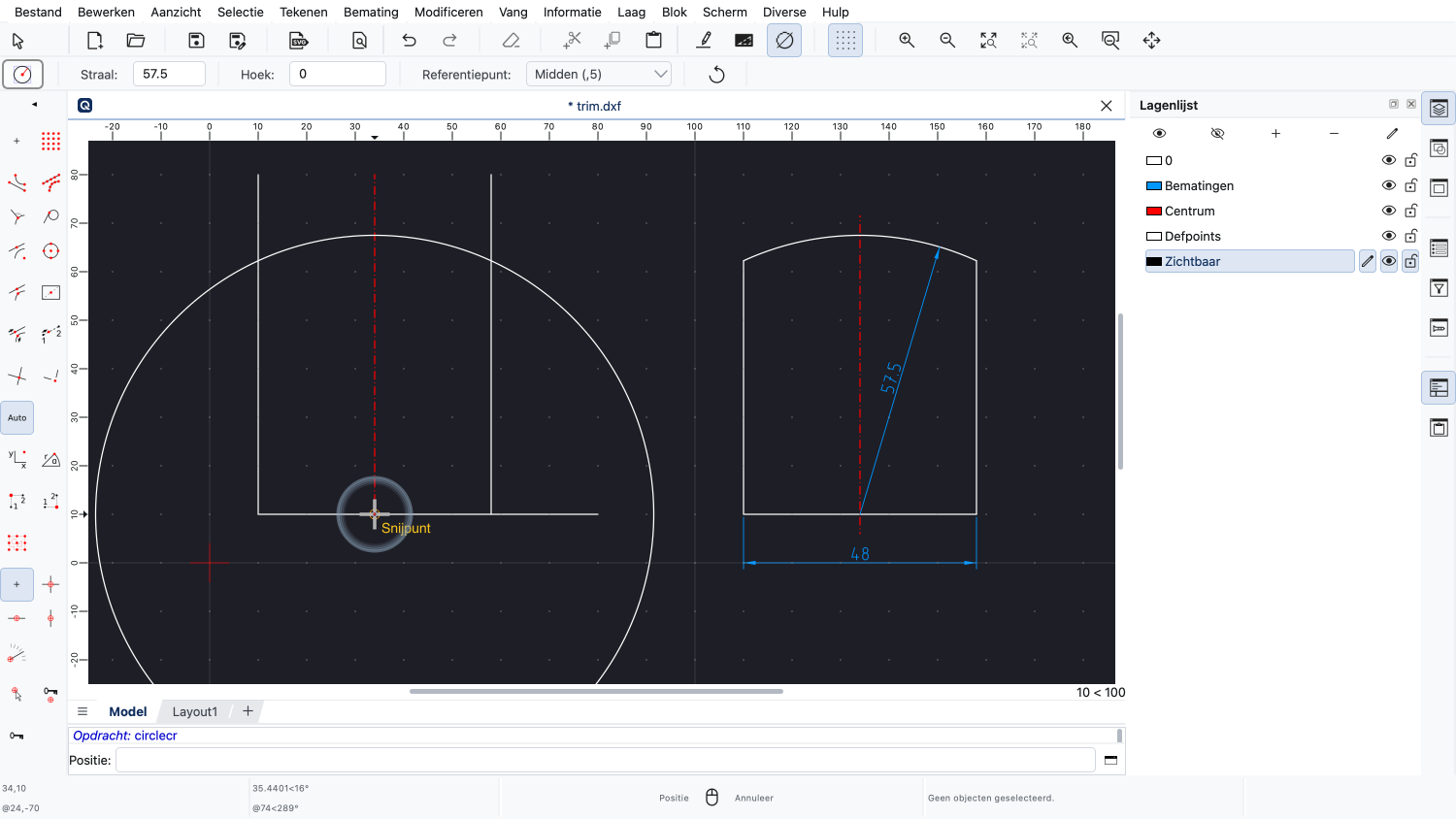
Nu maken we een cirkel met de gewenste straal. We gebruiken het snijpunt onderaan als middelpunt.
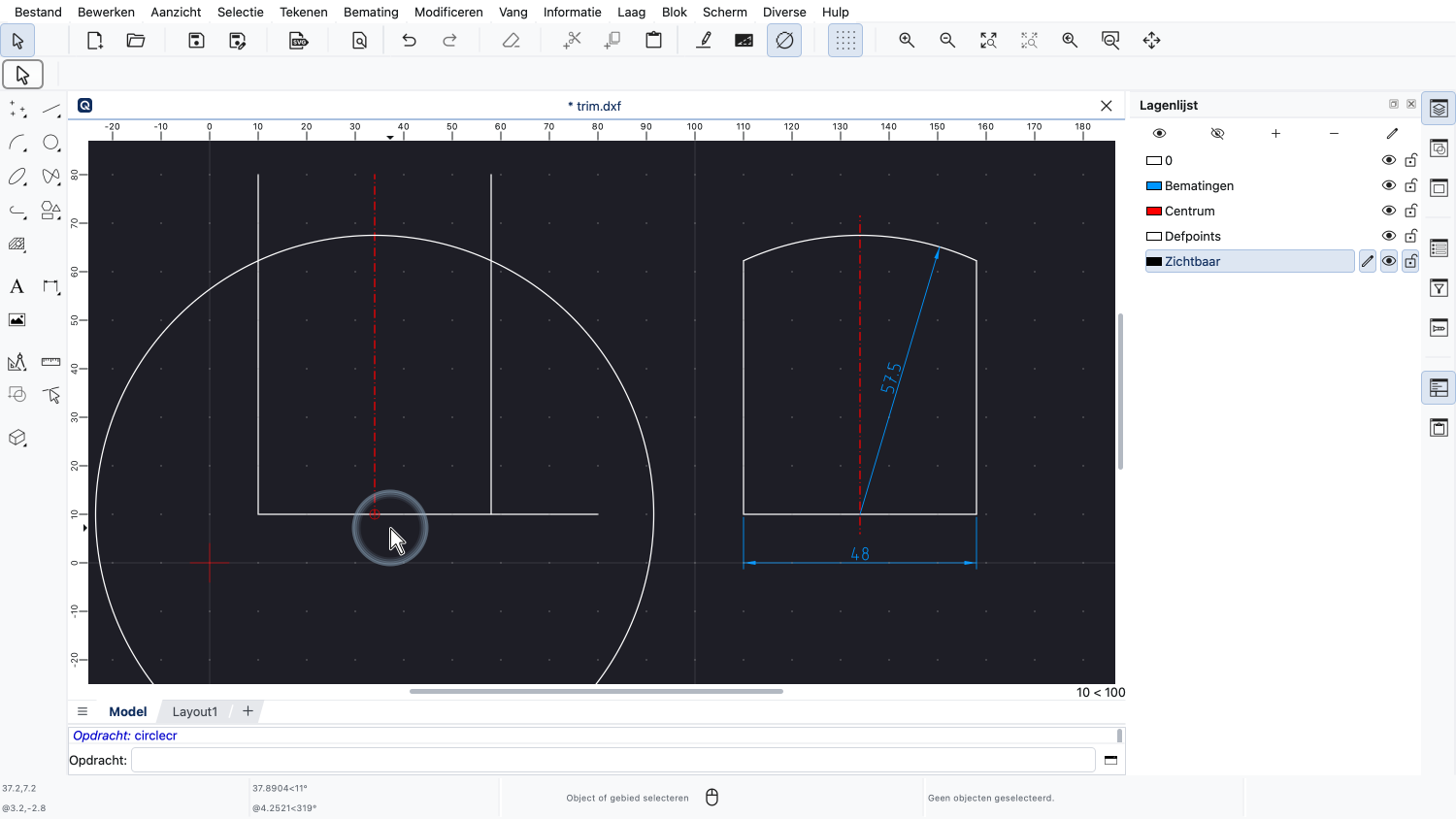
Alle geometrie die we nodig hebben is nu aanwezig.
We hoeven alleen de onderdelen op de juiste lengte te knippen.
Daarvoor kunnen we de trimgereedschappen van QCAD gebruiken.
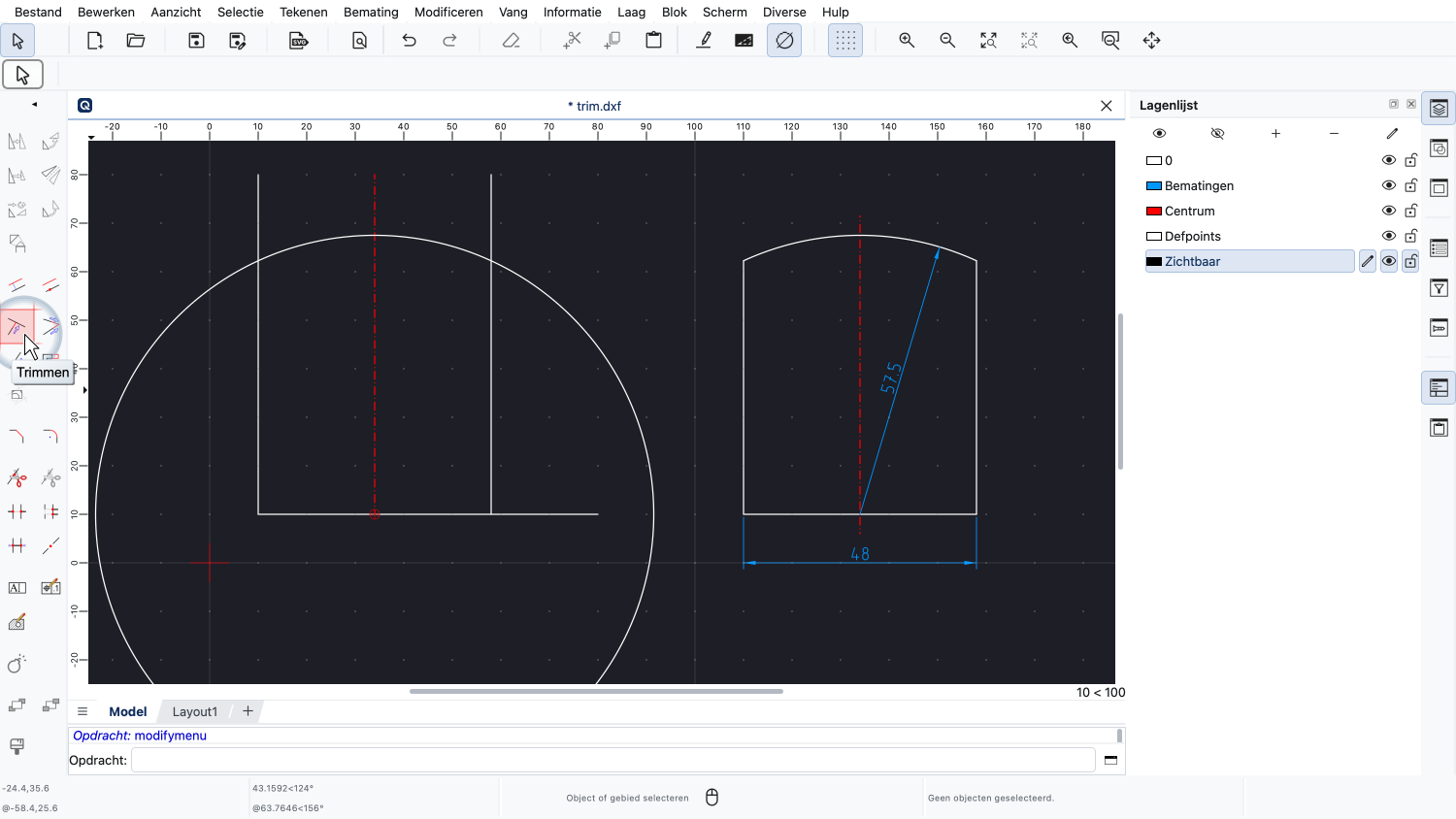
Het eerste trimgereedschap dat we gebruiken, trimt een object tot het snijpunt met een ander object.
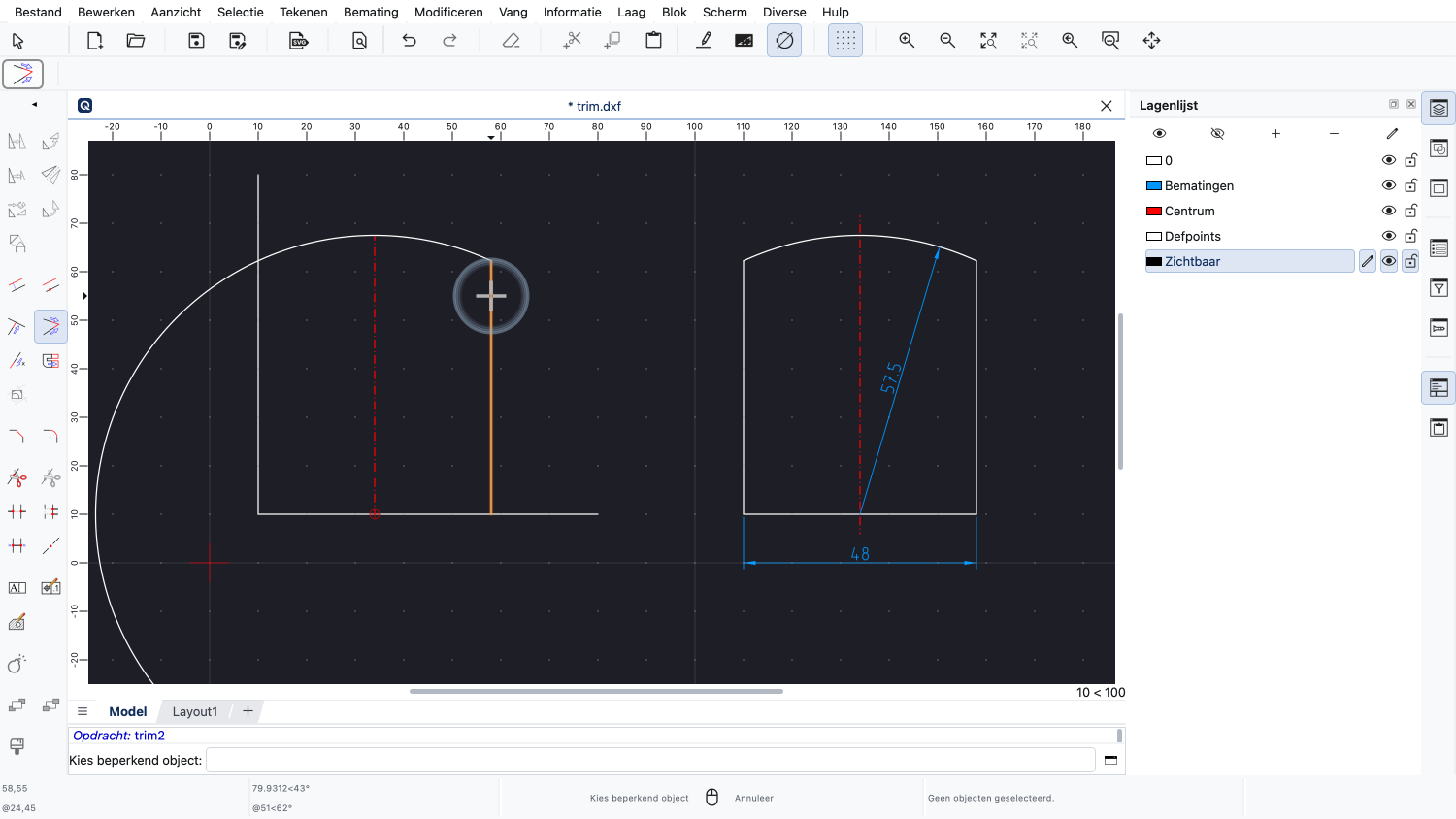
We kunnen dit gebruiken om de middellijn bovenaan tot de cirkel te trimmen.
We klikken eerst op het begrenzende object en dan op het object dat we tot het begrenzende object willen trimmen.
Merk op dat we klikken op het deel van het object dat we willen behouden, niet op het deel dat we willen trimmen.
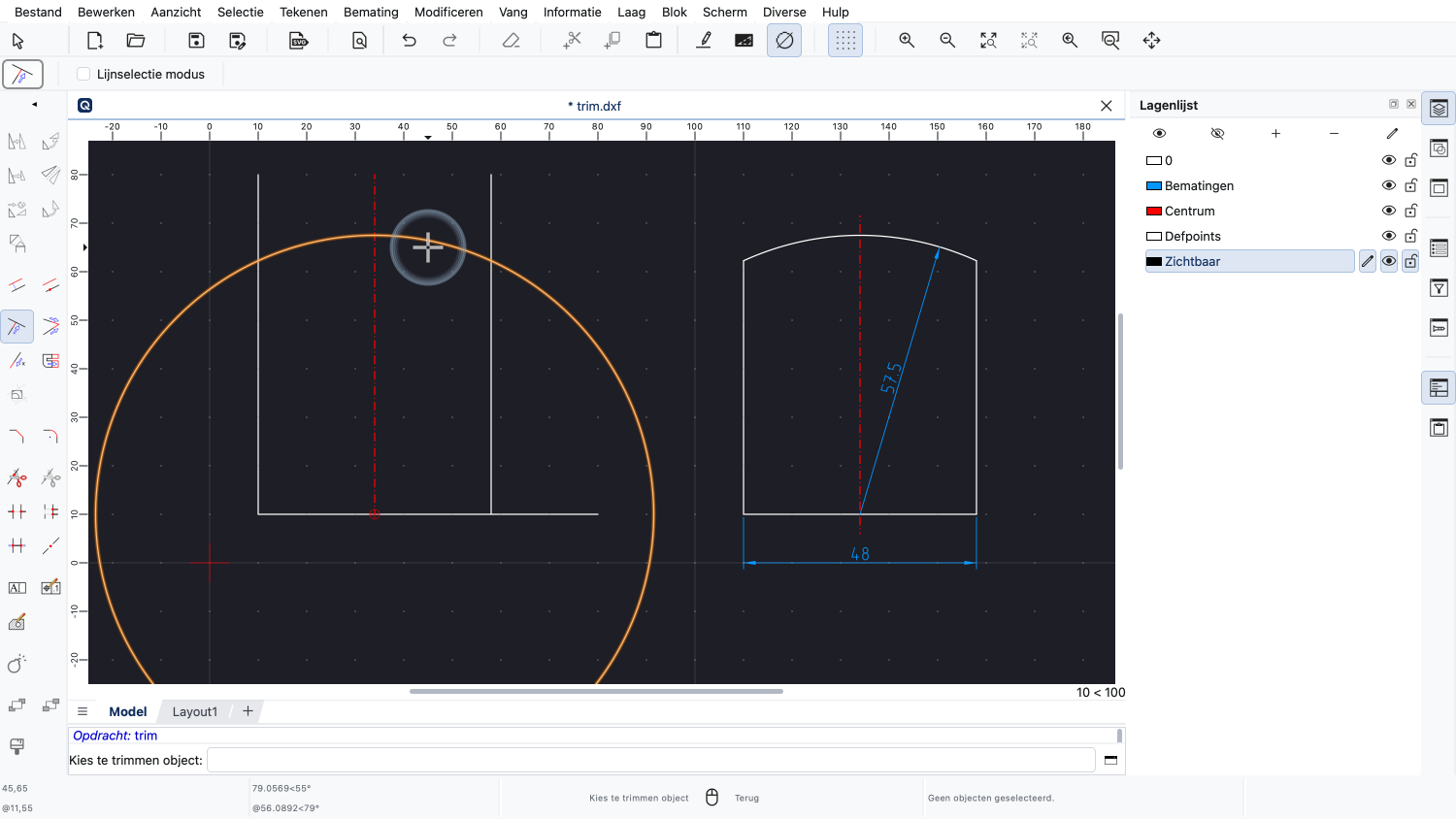
Het begrenzende object is de cirkel.
Het te trimmen object is de middellijn.
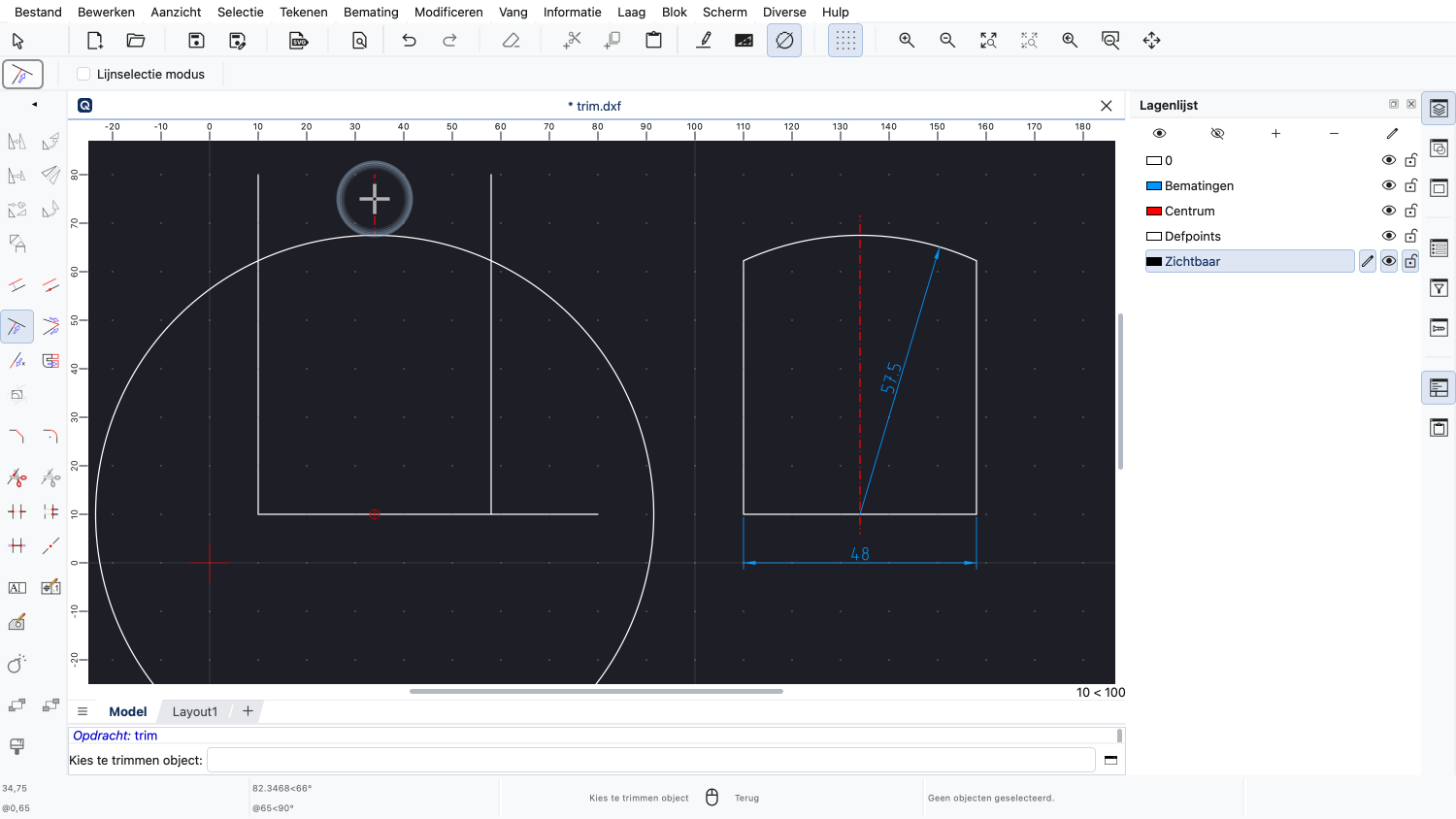
Als we op de middellijn boven de cirkel klikken, wordt het onderste deel van de lijn weggetrimd tot aan de cirkel.
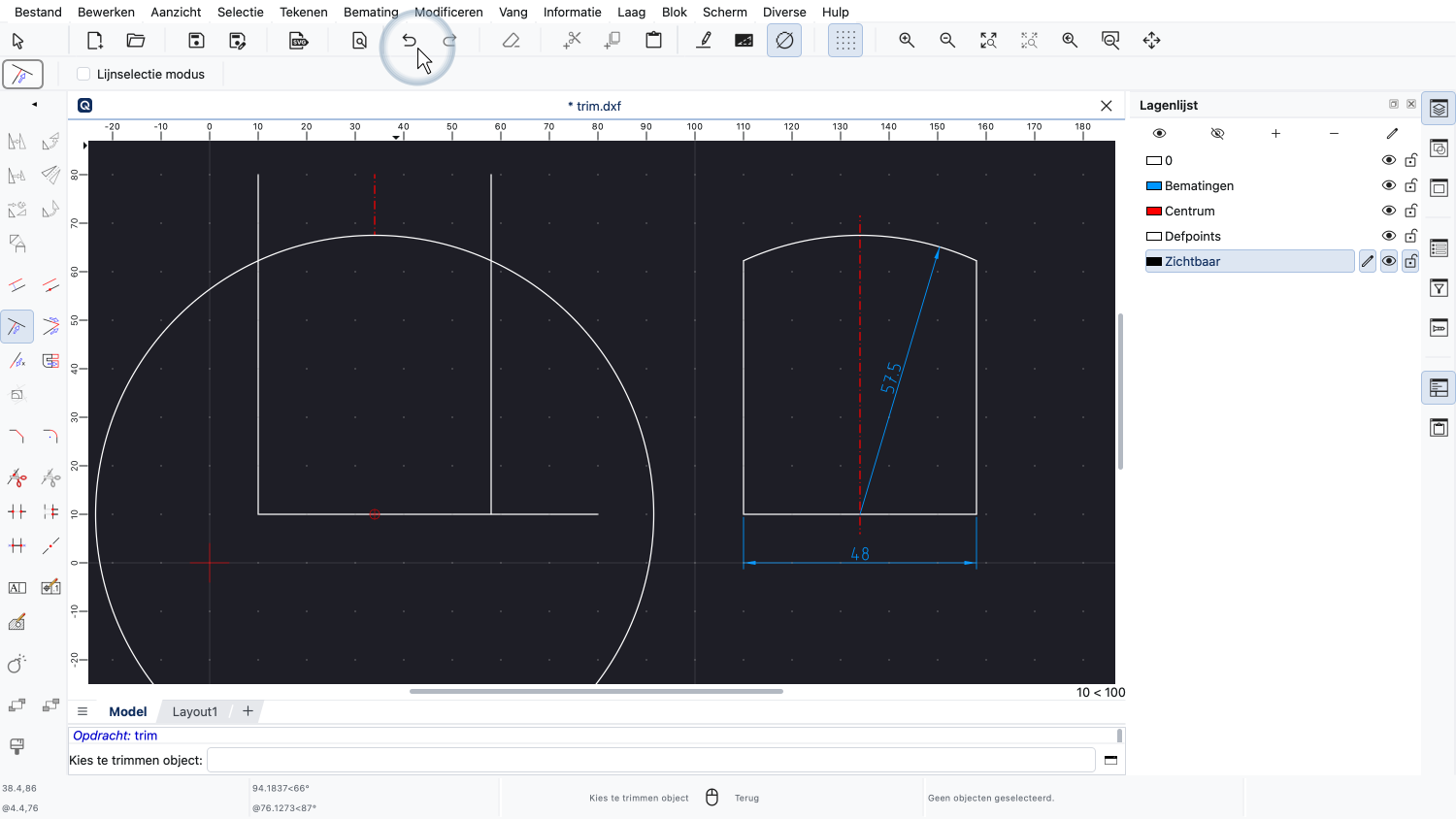
Omdat we dat niet willen, drukken we op ongedaan maken en klikken in plaats daarvan op de lijn onder de cirkel.
Dit gereedschap is handig als we één of meerdere objecten willen trimmen tot een begrenzend object zonder het begrenzende object te wijzigen.
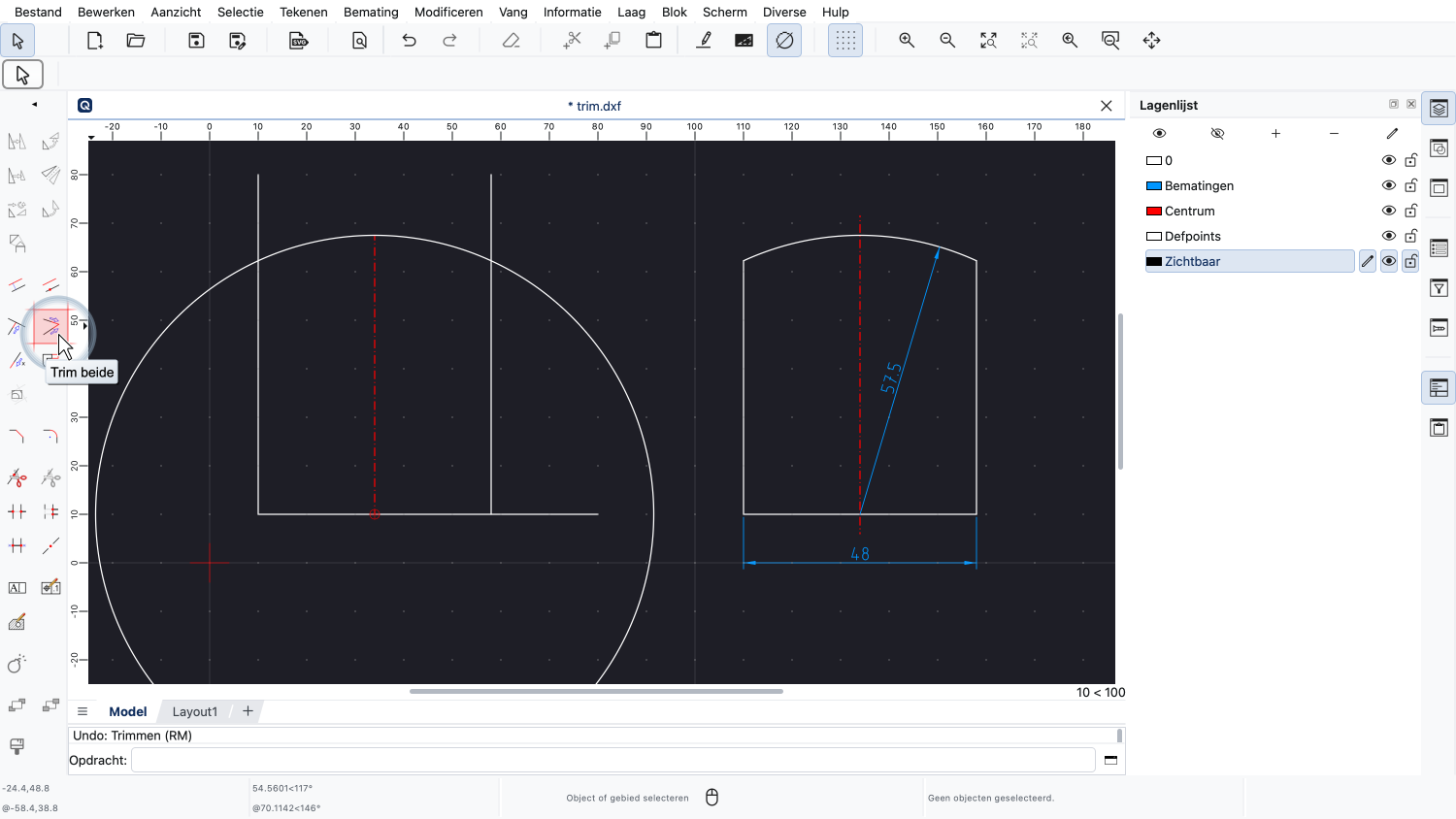
Om twee objecten tegelijk bij te snijden tot een hoek, biedt QCAD een ander trimgereedschap.
Dit gereedschap werkt op dezelfde manier als het eerste trimgereedschap, maar trimt beide gekozen objecten zodat ze samenkomen op hun snijpunt.
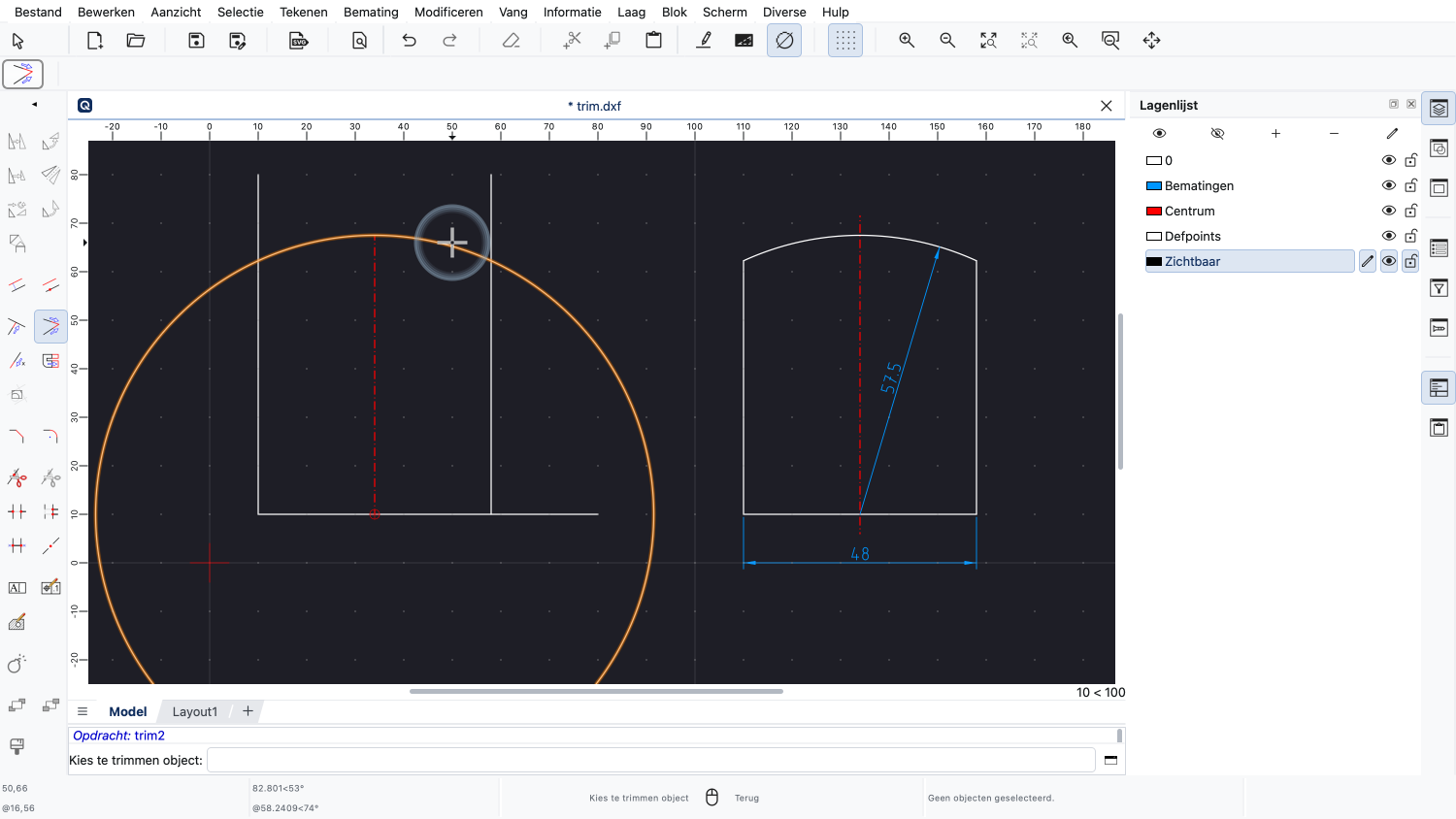
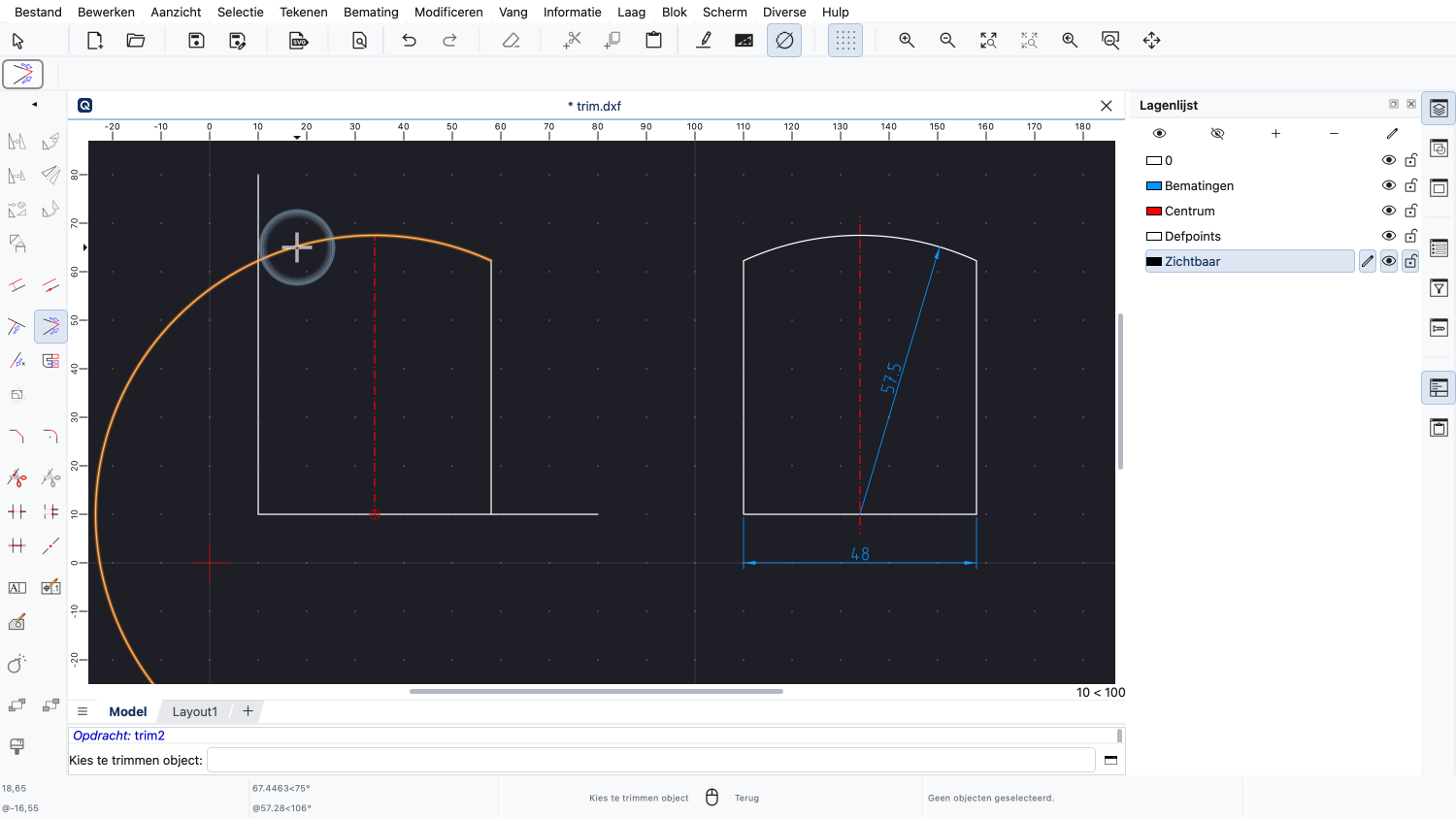
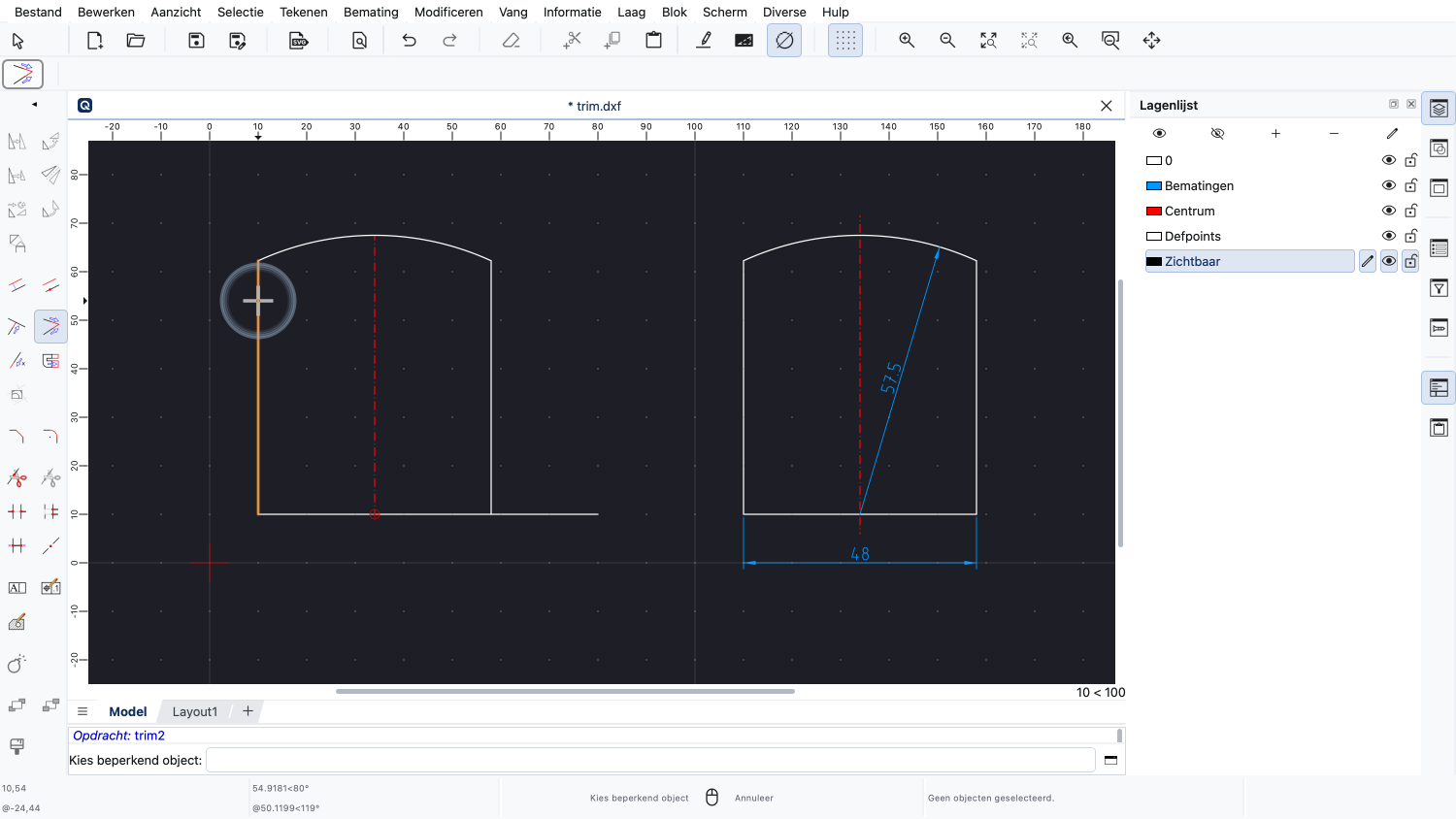
Hiermee kunnen we de twee hoeken rechtsboven en linksboven trimmen.
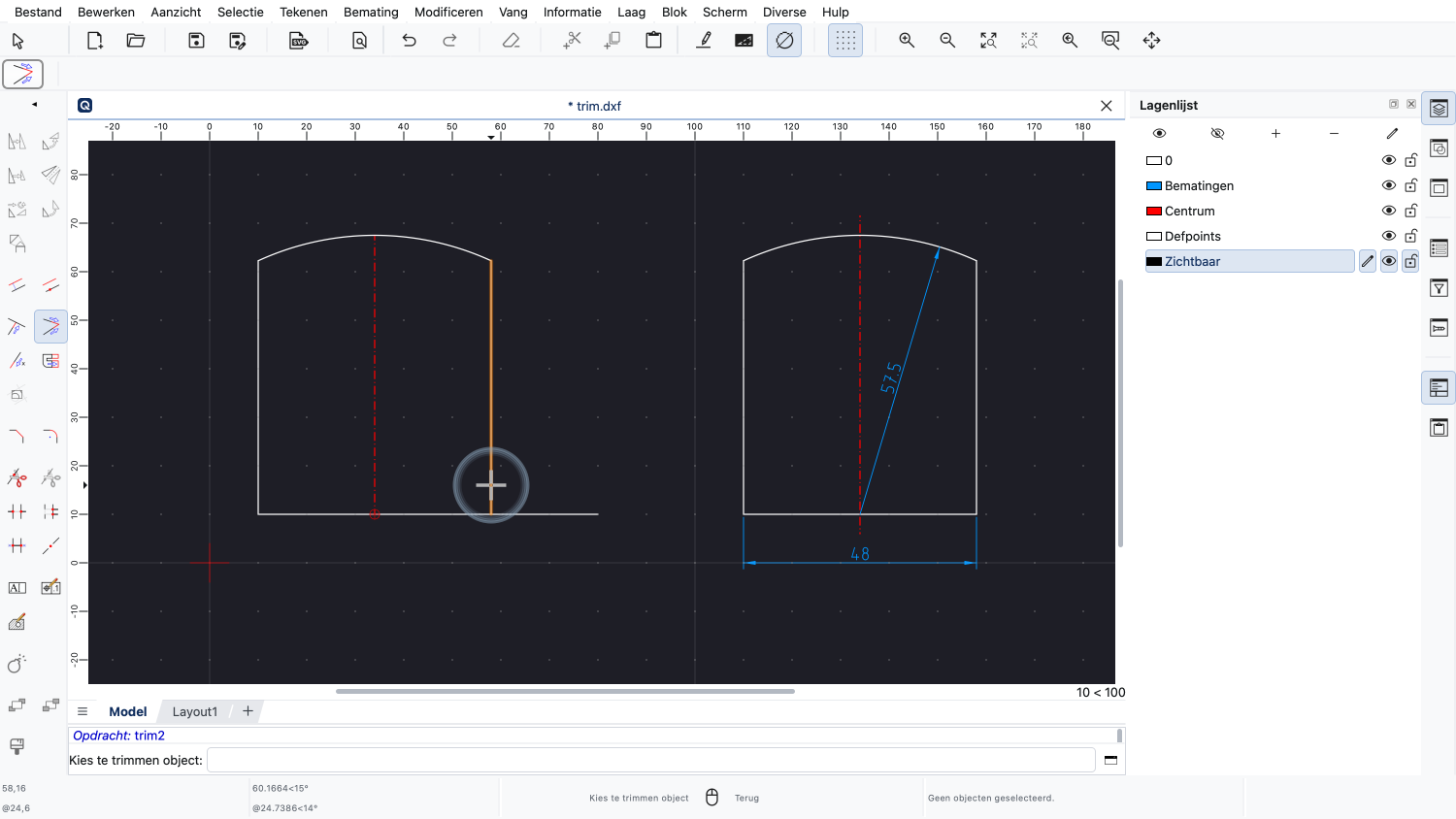
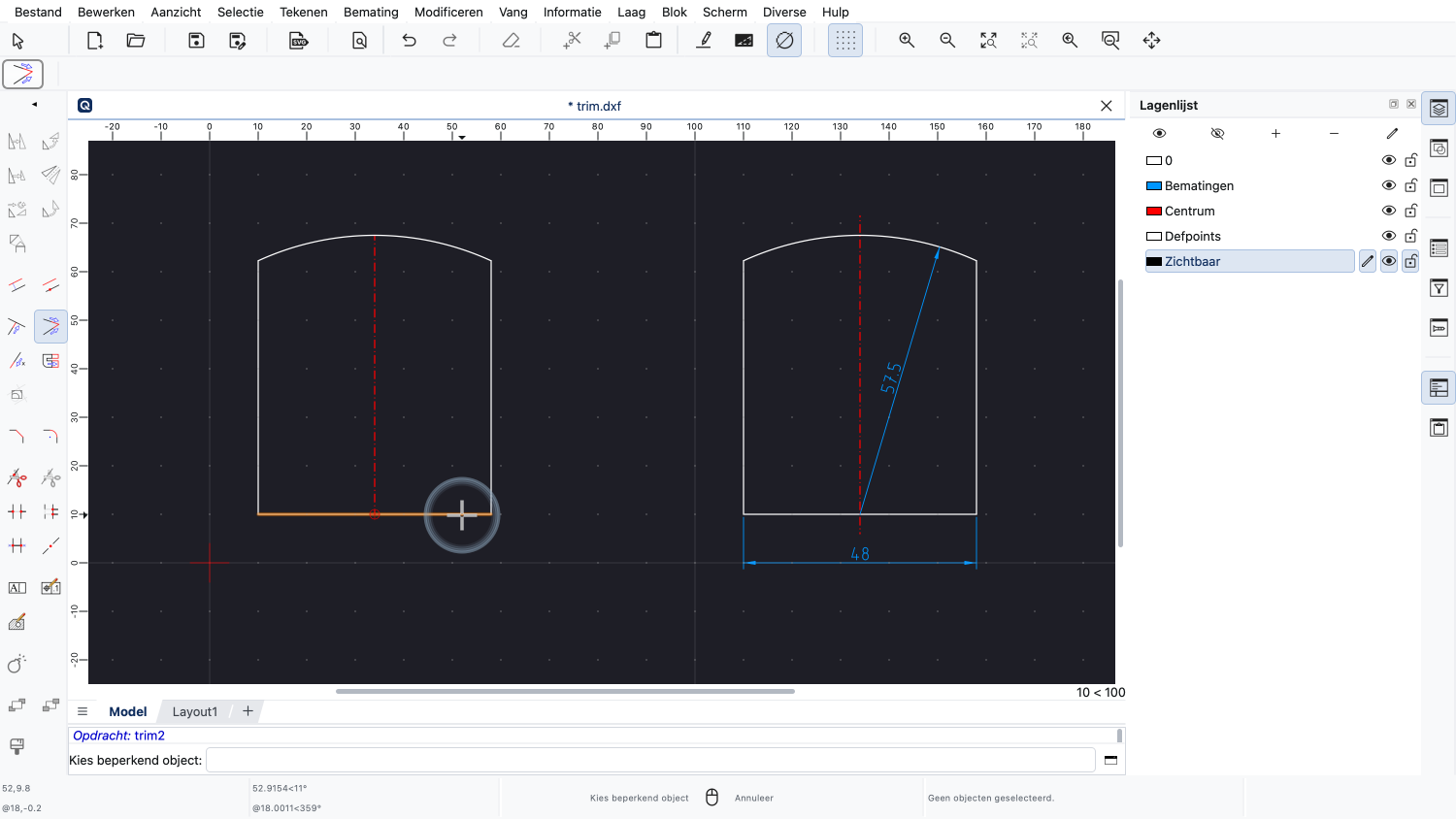
En we kunnen dit gereedschap ook gebruiken voor de rechterbenedenhoek.
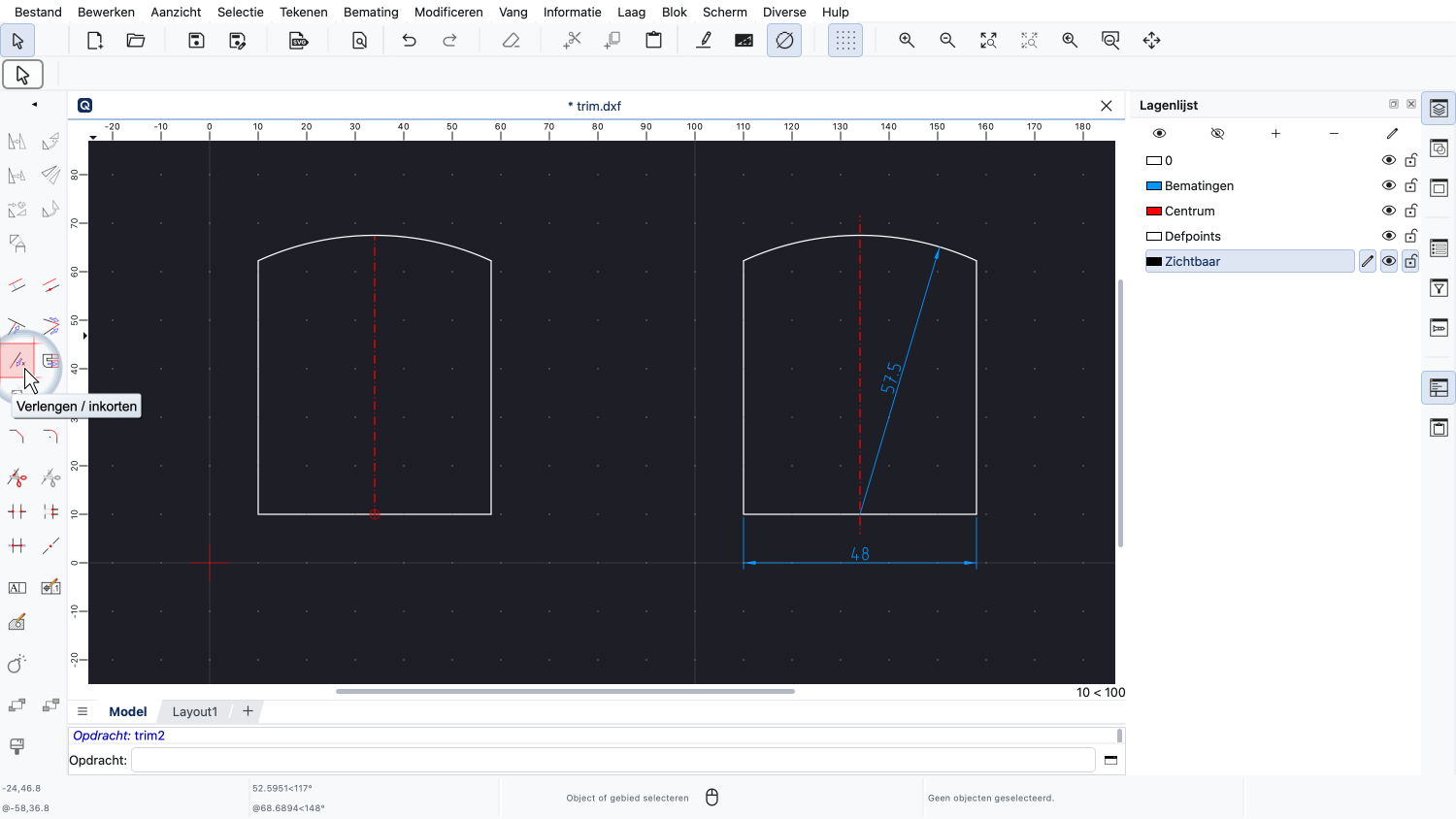
Om de middellijn te verlengen, gebruiken we een ander trimgereedschap dat de lijn met een bepaalde lengte verlengt.
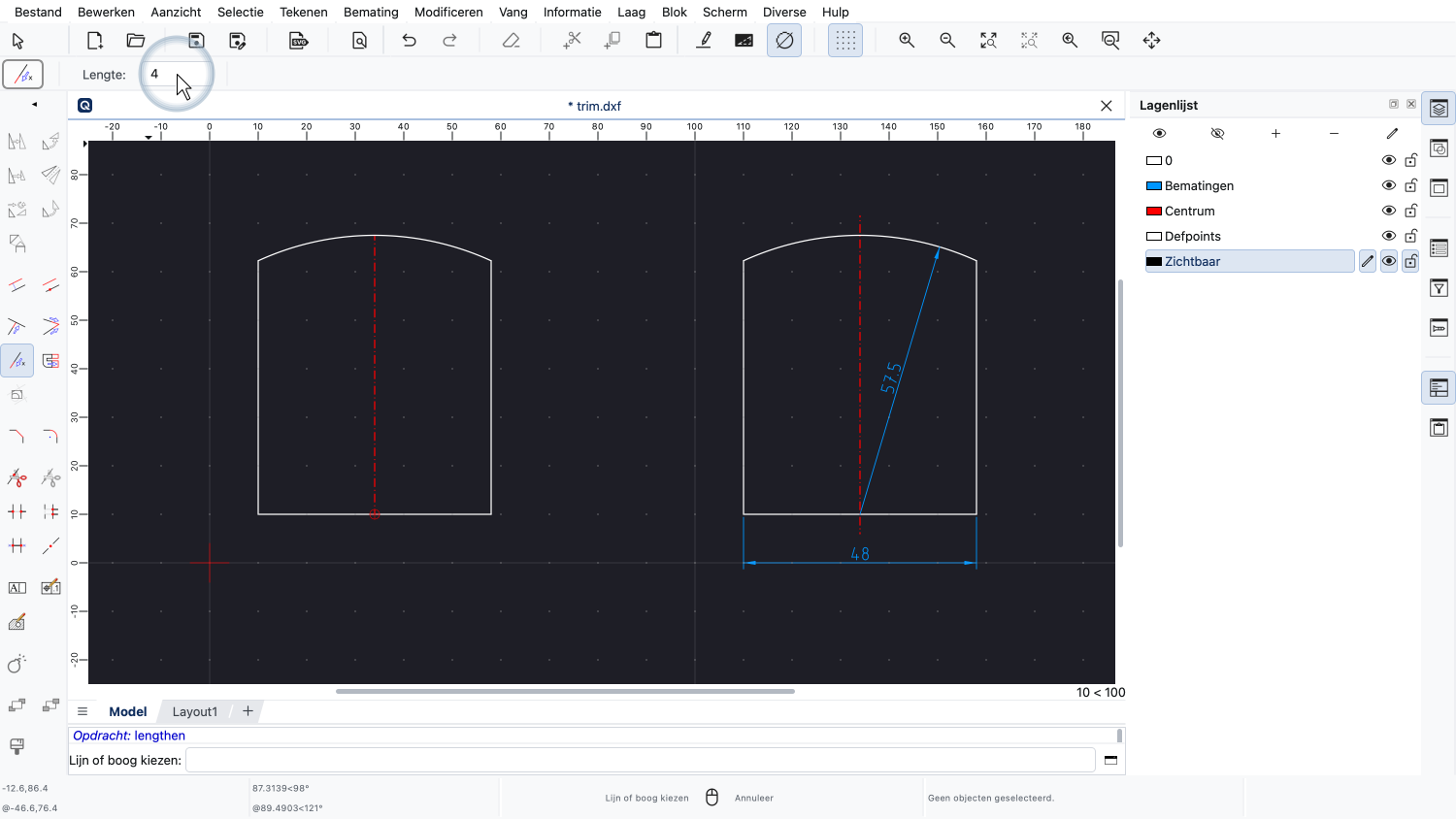
Als lengte waarmee we willen verlengen, voeren we 4 in.
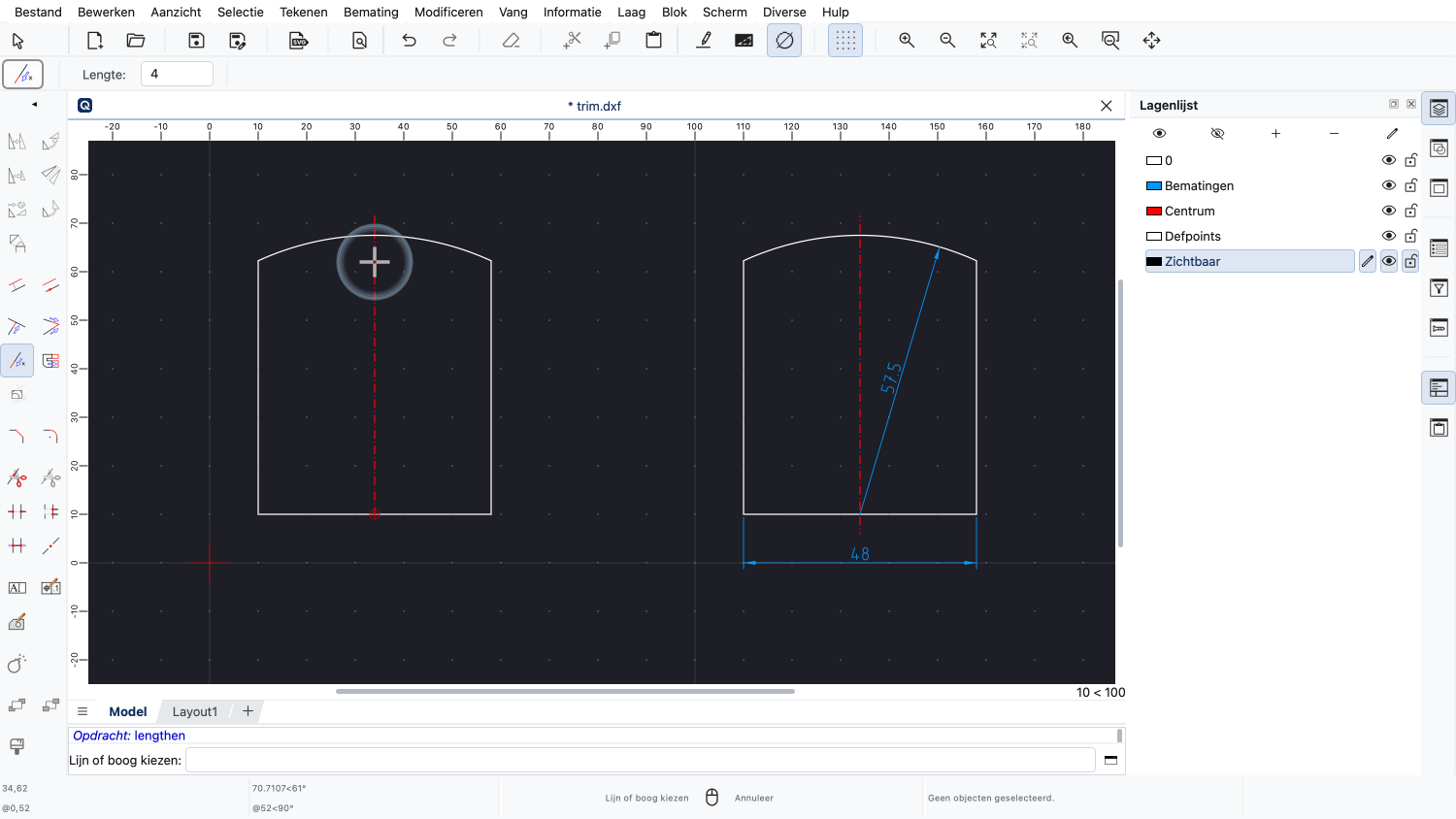
We klikken gewoon op de lijn om deze te verlengen met de lengte die we hebben ingevoerd.
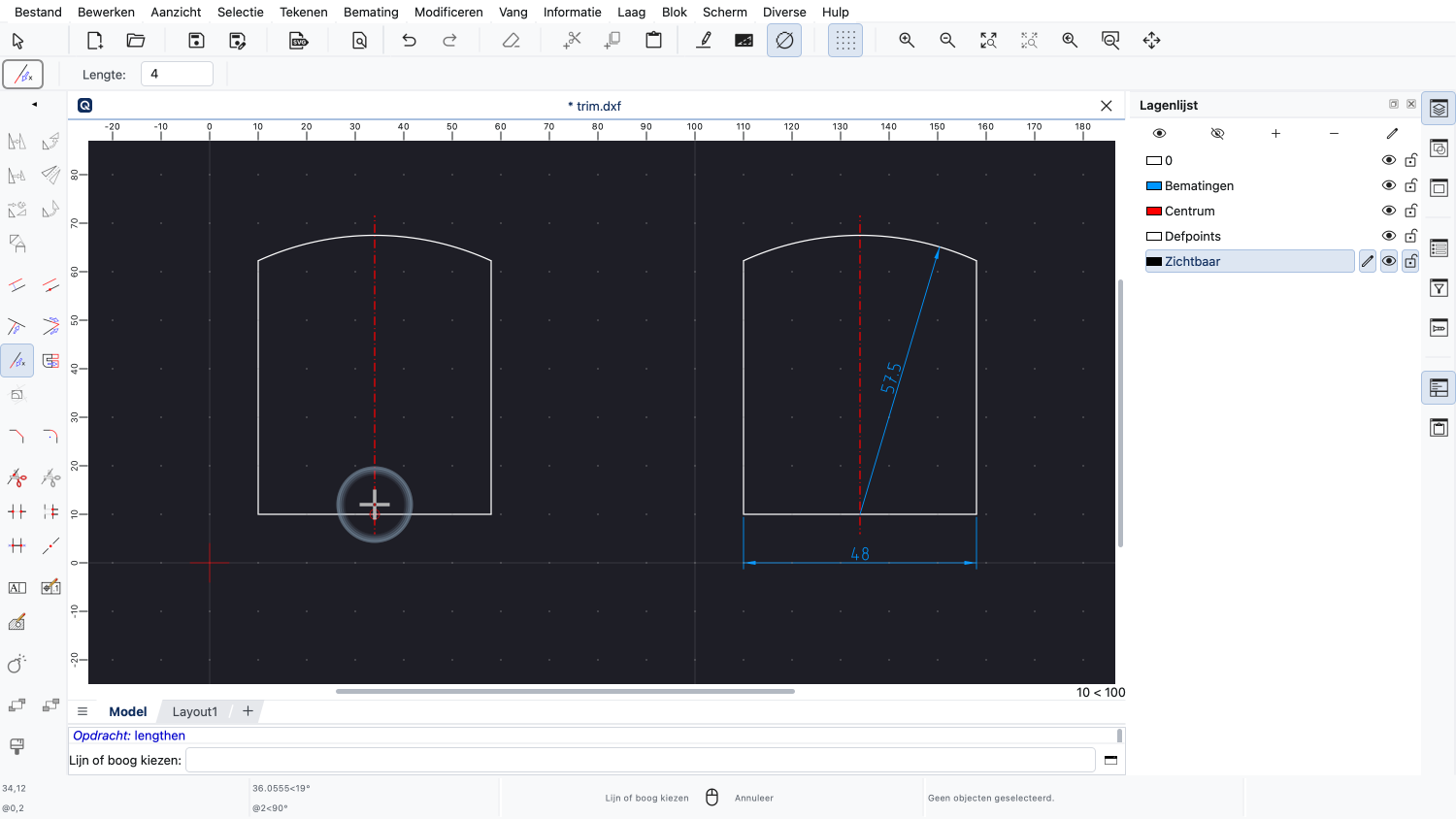
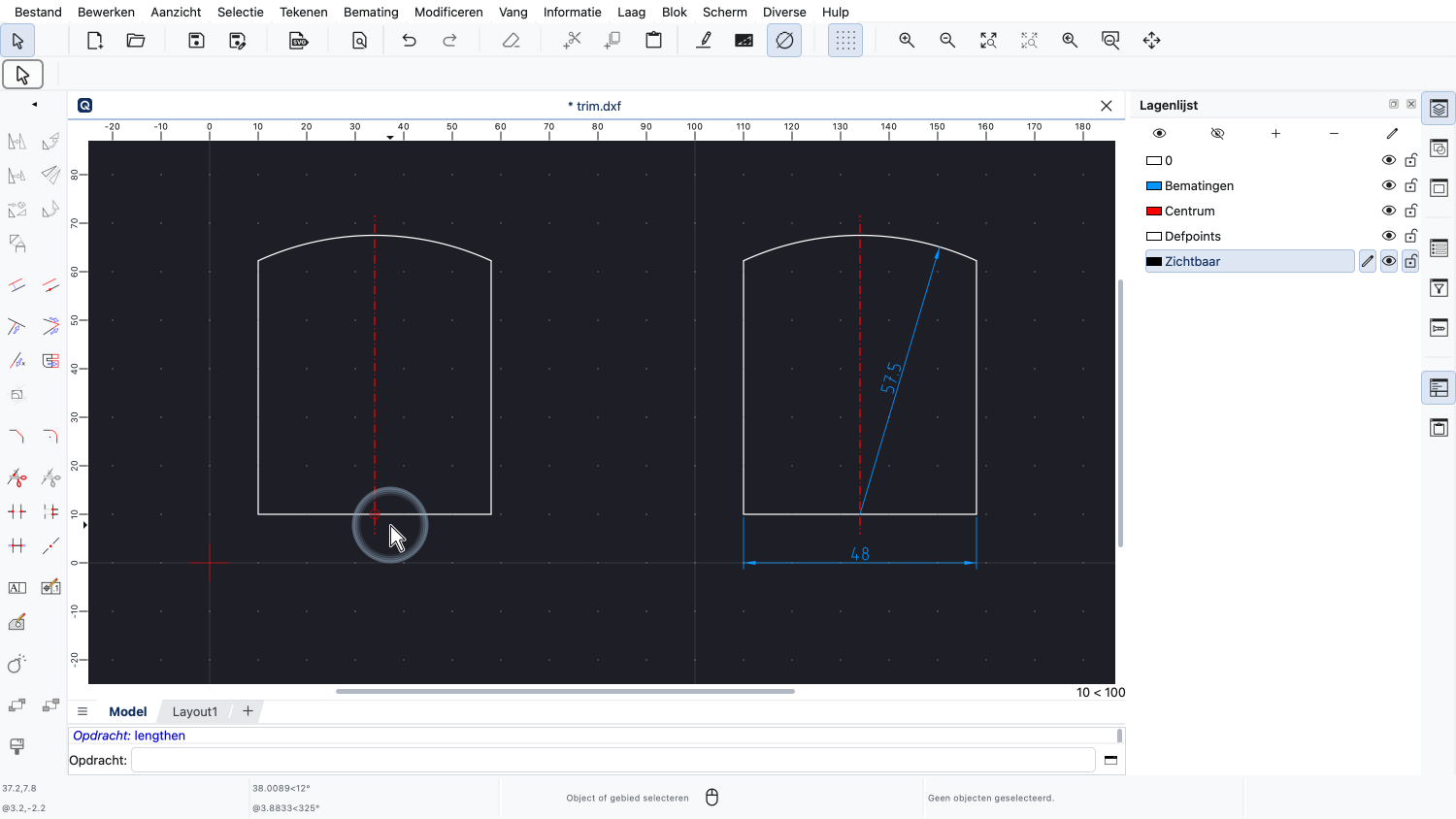
De lijn wordt verlengd aan het einde dat zich dichter bij de muiscursor bevindt wanneer we klikken.
U zou nu moeten begrijpen dat sommige modificatiegereedschappen een selectie vereisen en andere niet.
U zou meerdere kopieën van een selectie moeten kunnen maken en lijnen moeten kunnen trimmen.
Zorg ervoor dat u dit oefent met uw eigen installatie.
Bedankt voor het bekijken van deze QCAD-tutorial.