

1.9 Modyfikacja
Transkrypcja wideo
W tym samouczku QCAD poznamy podstawy narzędzi modyfikacji.
Przykładowy rysunek:move_copy.dxf
Przyjrzymy się narzędziu do przenoszenia i kopiowania obiektów oraz niektórym narzędziom do przycinania.
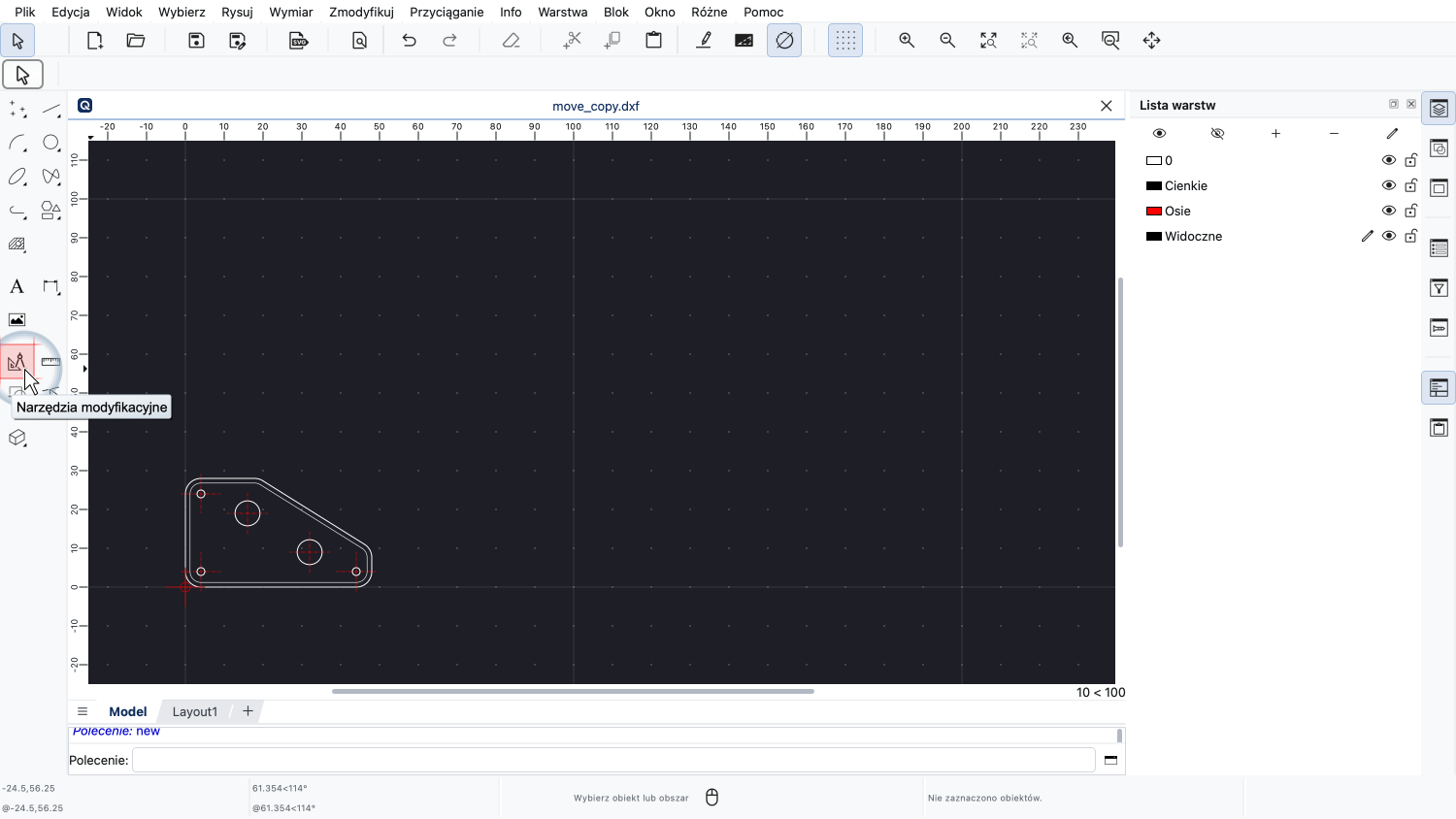
Narzędzia modyfikacji możemy znaleźć na pasku narzędzi CAD po lewej stronie, klikając przycisk z ikoną kątomierza.
W naszym poprzednim samouczku nauczyliśmy się podstaw wybierania obiektów.
Wiele narzędzi modyfikacji QCAD działa na takim zaznaczeniu.
Jeśli nie wybrano żadnych obiektów, narzędzia te są nieaktywne i wyświetlane na szaro w menu i na paskach narzędzi.
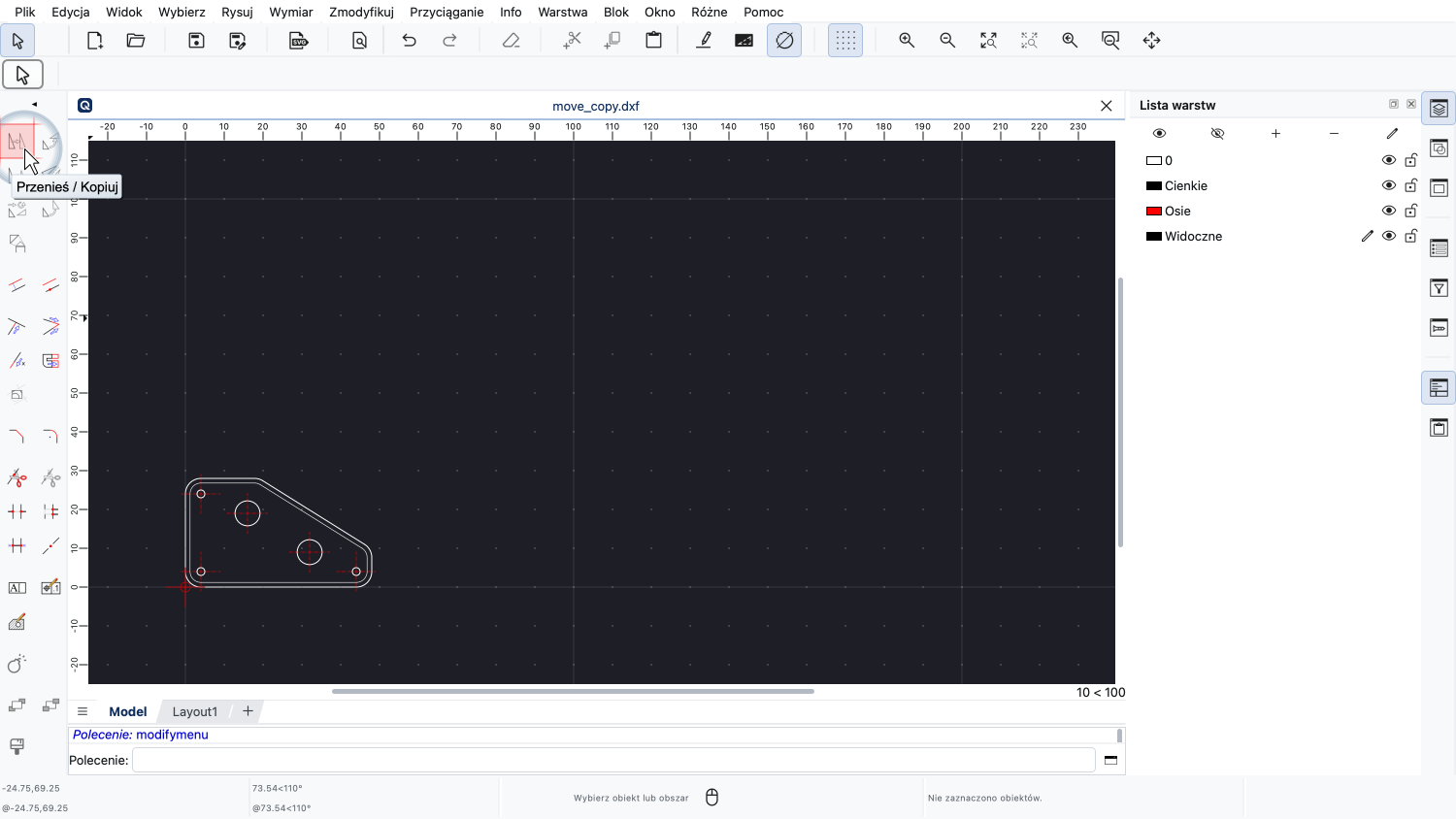
Weźmy na przykład narzędzie do przenoszenia i kopiowania znajdujące się w górnej części paska narzędzi CAD.
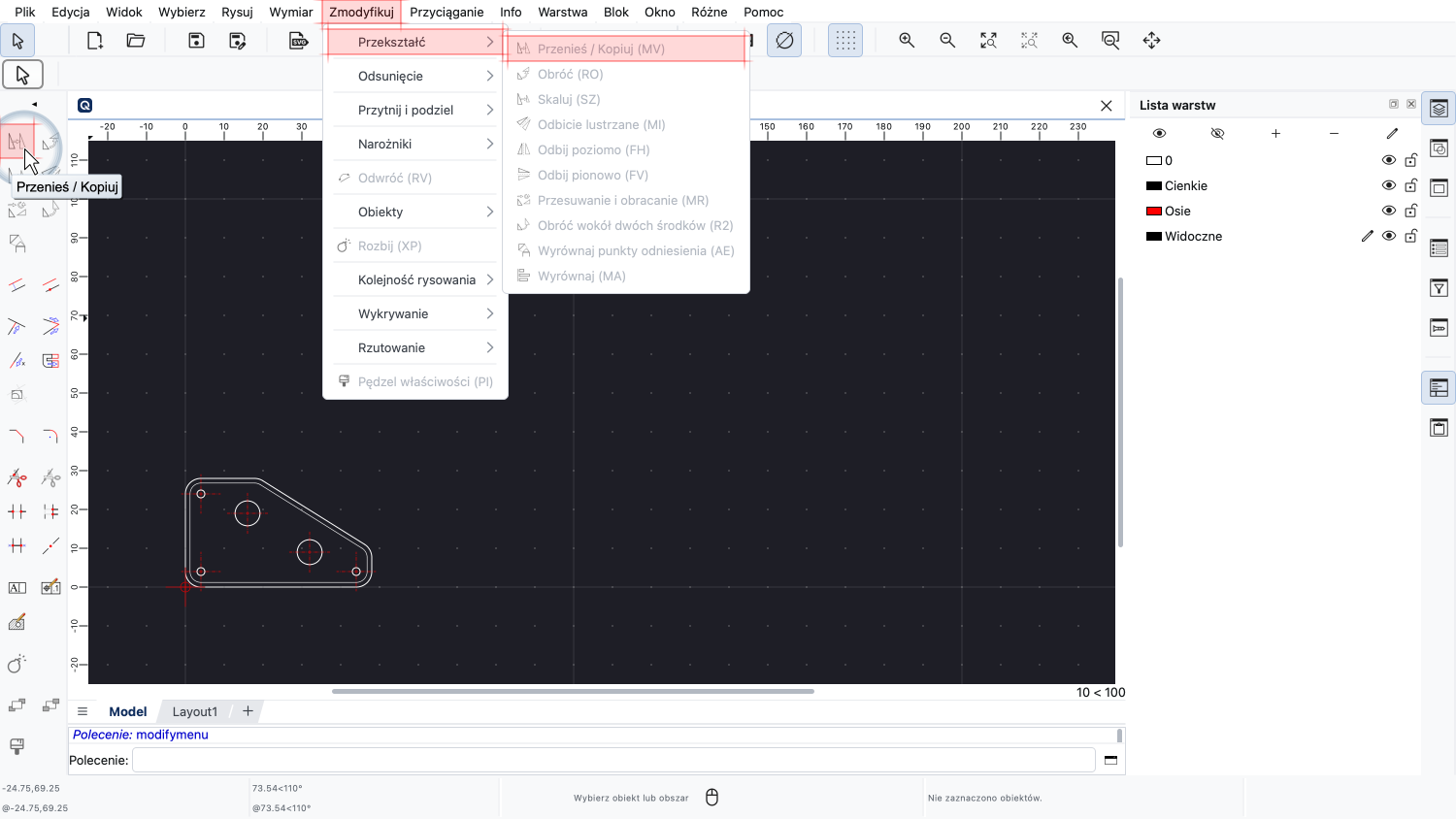
Jeśli spróbujemy uzyskać dostęp do tego samego narzędzia z menu, okaże się, że jest ono również wyszarzone i nieaktywne.
Te nieaktywne narzędzia stają się aktywne, gdy tylko wybierzemy co najmniej jeden obiekt.
Dokonując wyboru, mówimy QCAD, z którymi obiektami ma pracować.
W tym przykładzie mówimy QCAD, które obiekty powinny zostać przeniesione lub skopiowane.
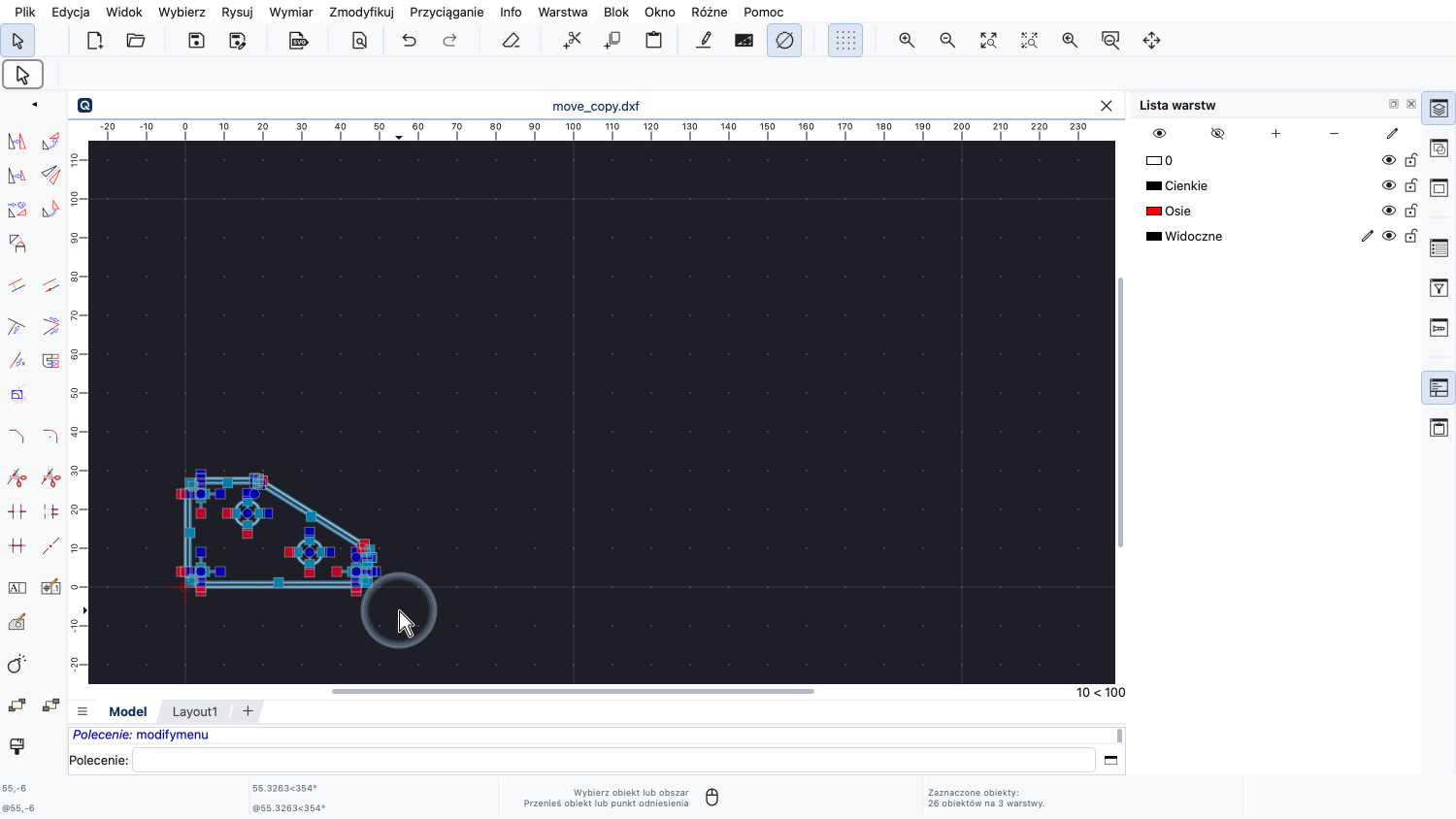
Gdy tylko wybierzemy niektóre obiekty, przyciski narzędzi i menu stają się aktywne, aby wskazać, że są one teraz dostępne.
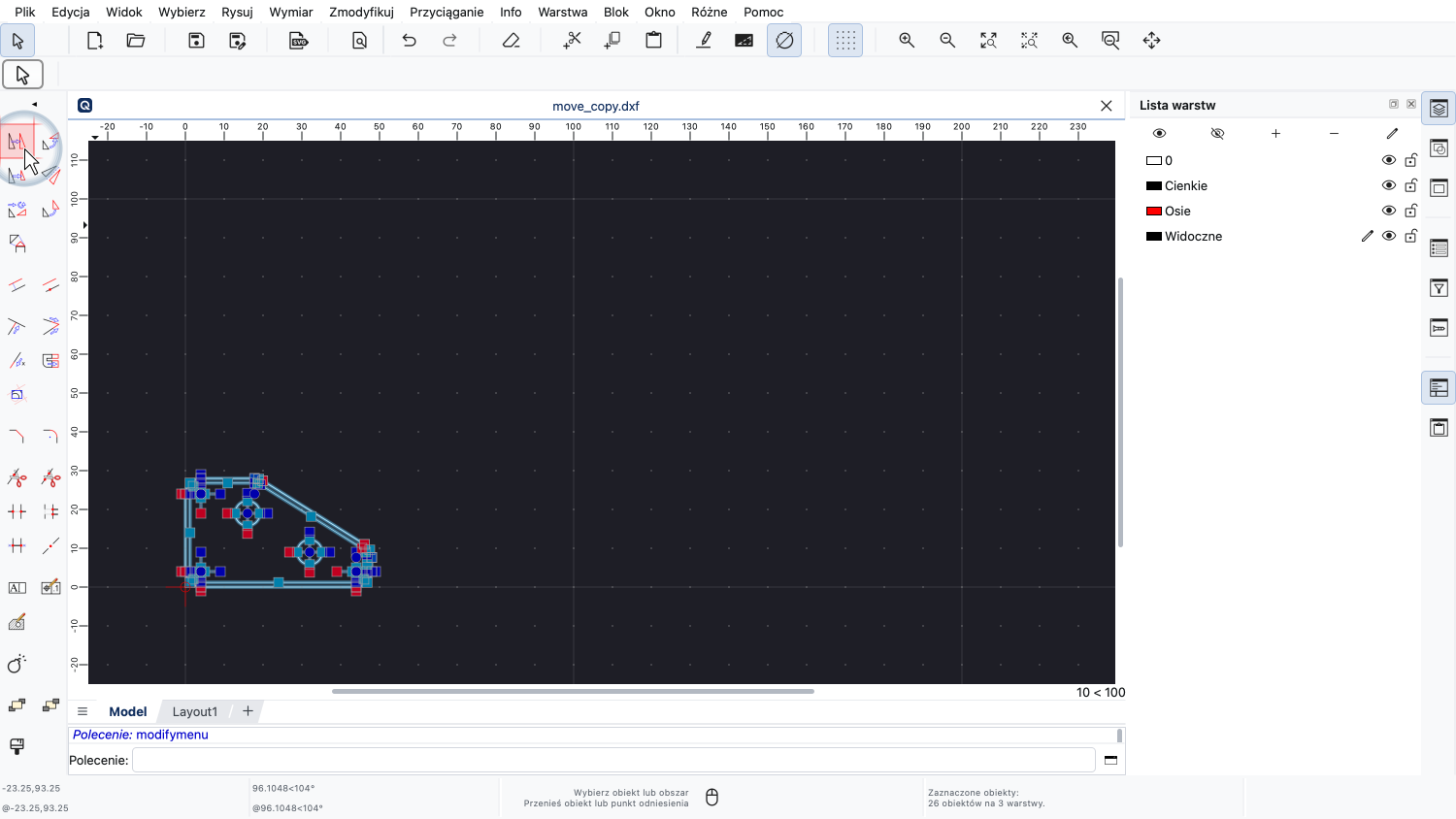
W tym krótkim wprowadzeniu przyjrzymy się narzędziu do przenoszenia i kopiowania w QCAD.
Narzędzia do obracania, odbicia lustrzanego i skalowania działają w podobny sposób.
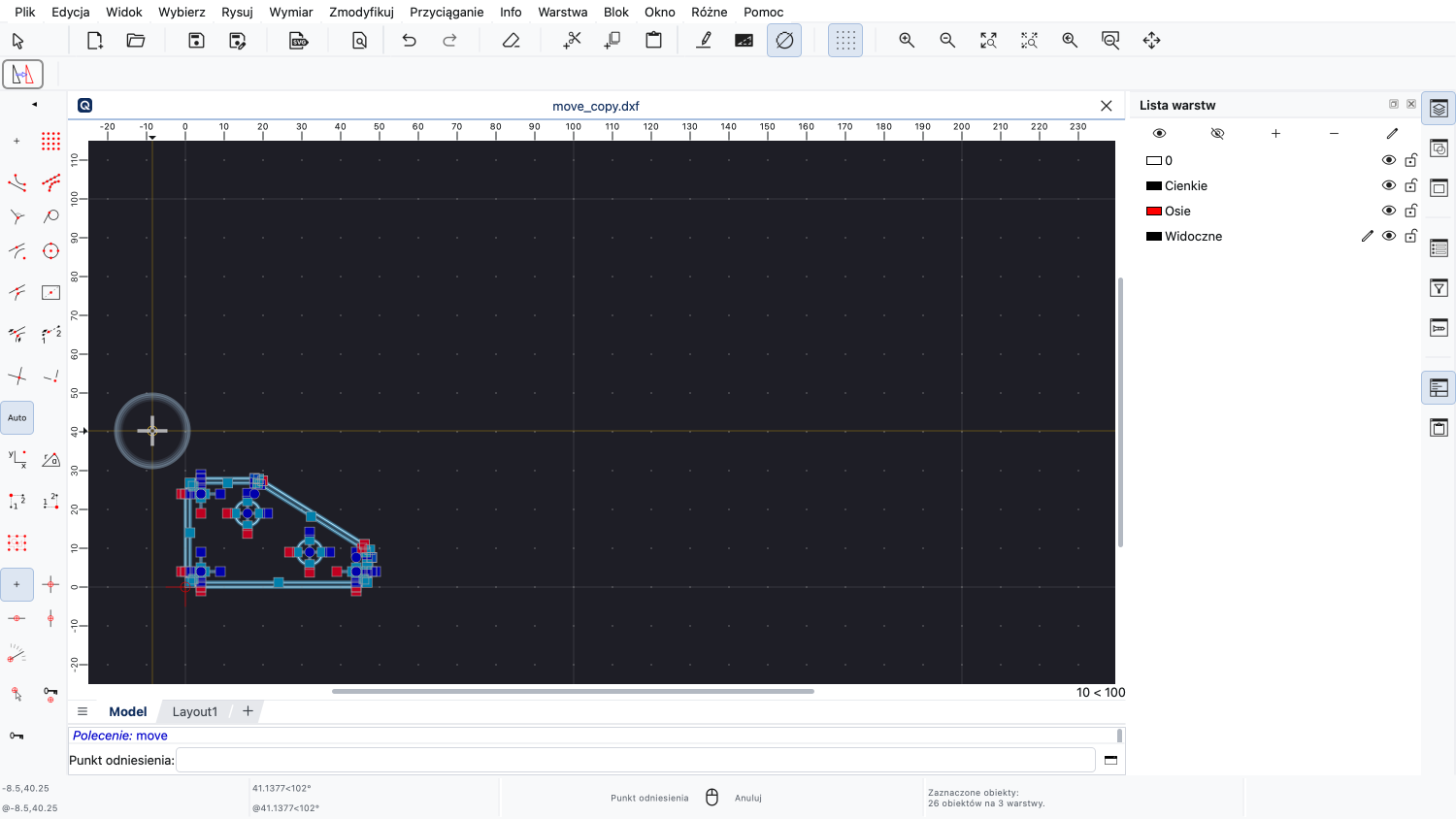
Po uruchomieniu tego narzędzia QCAD pyta nas o punkt odniesienia.
Jest to punkt, którego chcemy użyć do umieszczenia przeniesionej części na rysunku.
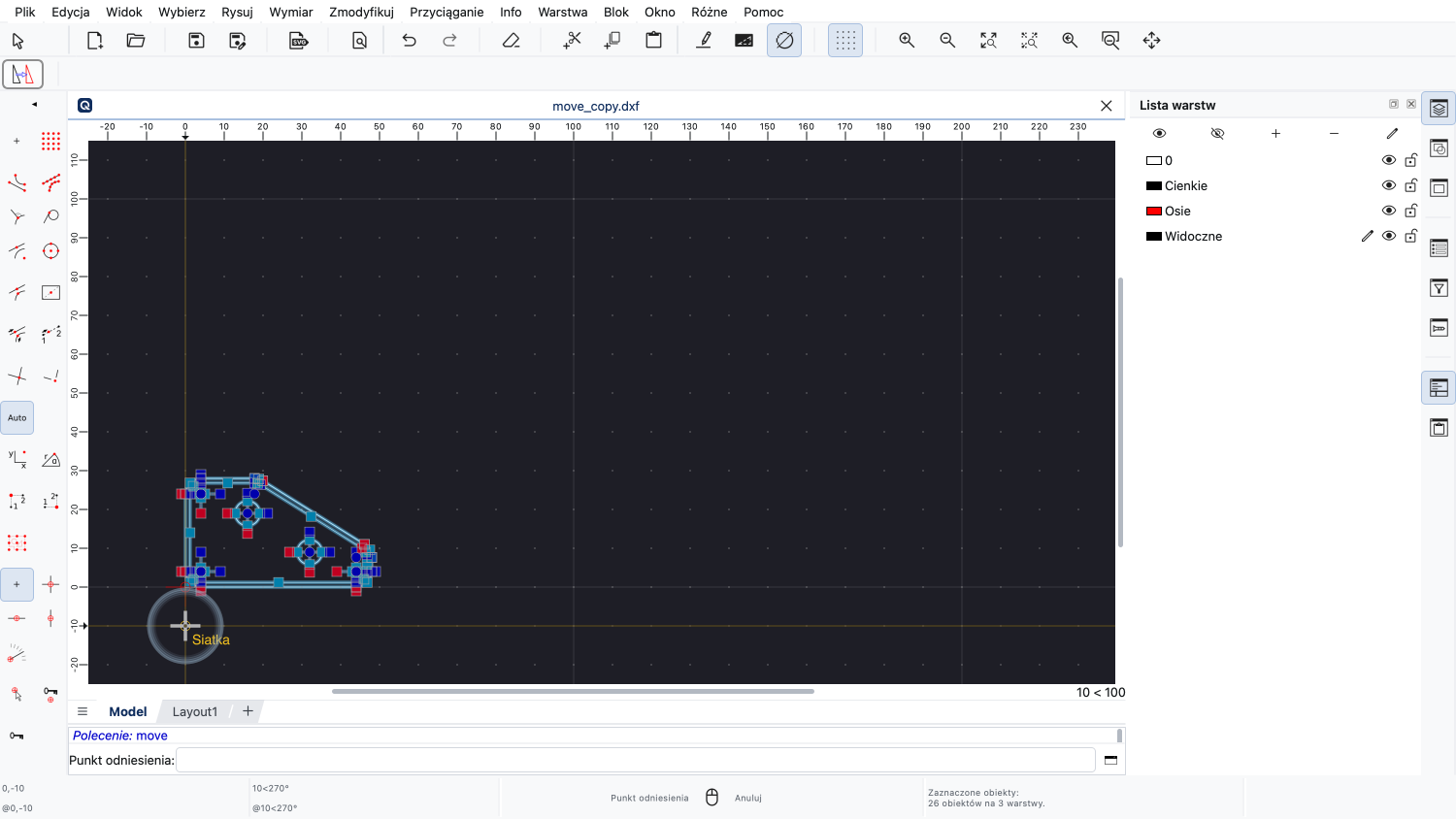
W tym przykładzie wybieramy punkt siatki jako punkt odniesienia.
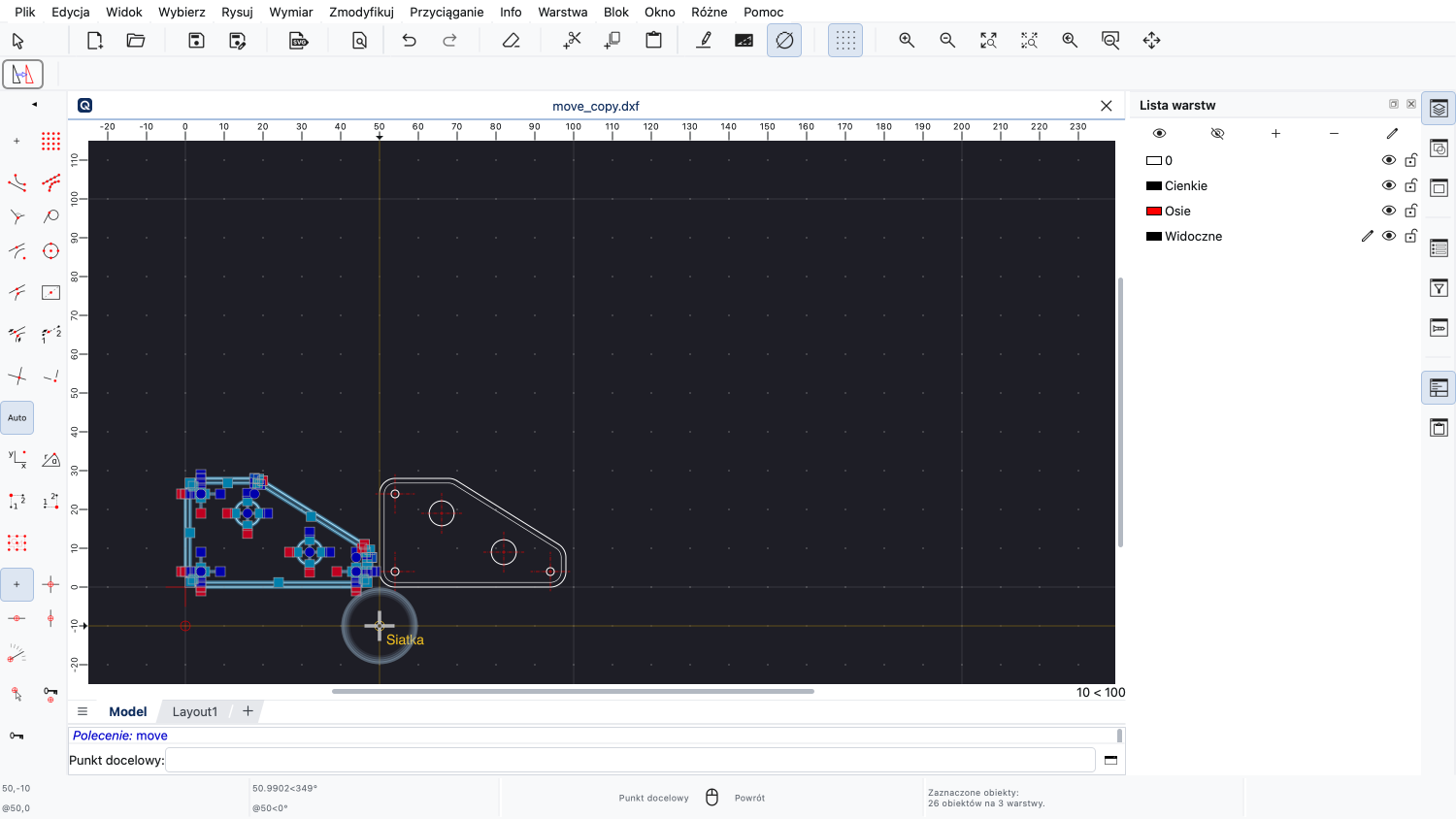
Możemy teraz umieścić część w nowej pozycji na rysunku.
Umieszczamy kopię po prawej stronie oryginalnej części.
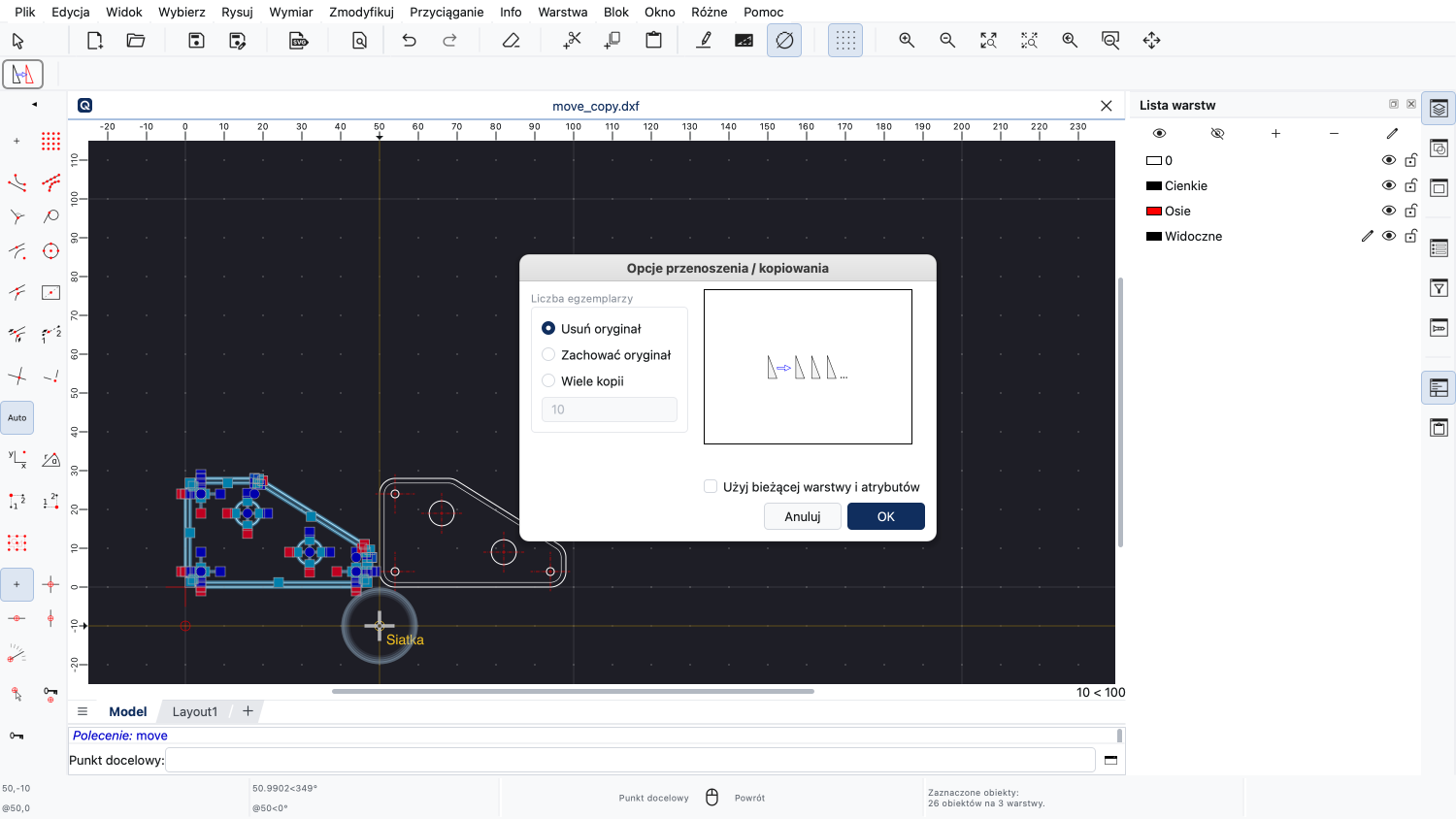
QCAD wyświetla okno dialogowe, które pozwala nam wybrać, czy chcemy usunąć oryginalną część, czy ją zachować.
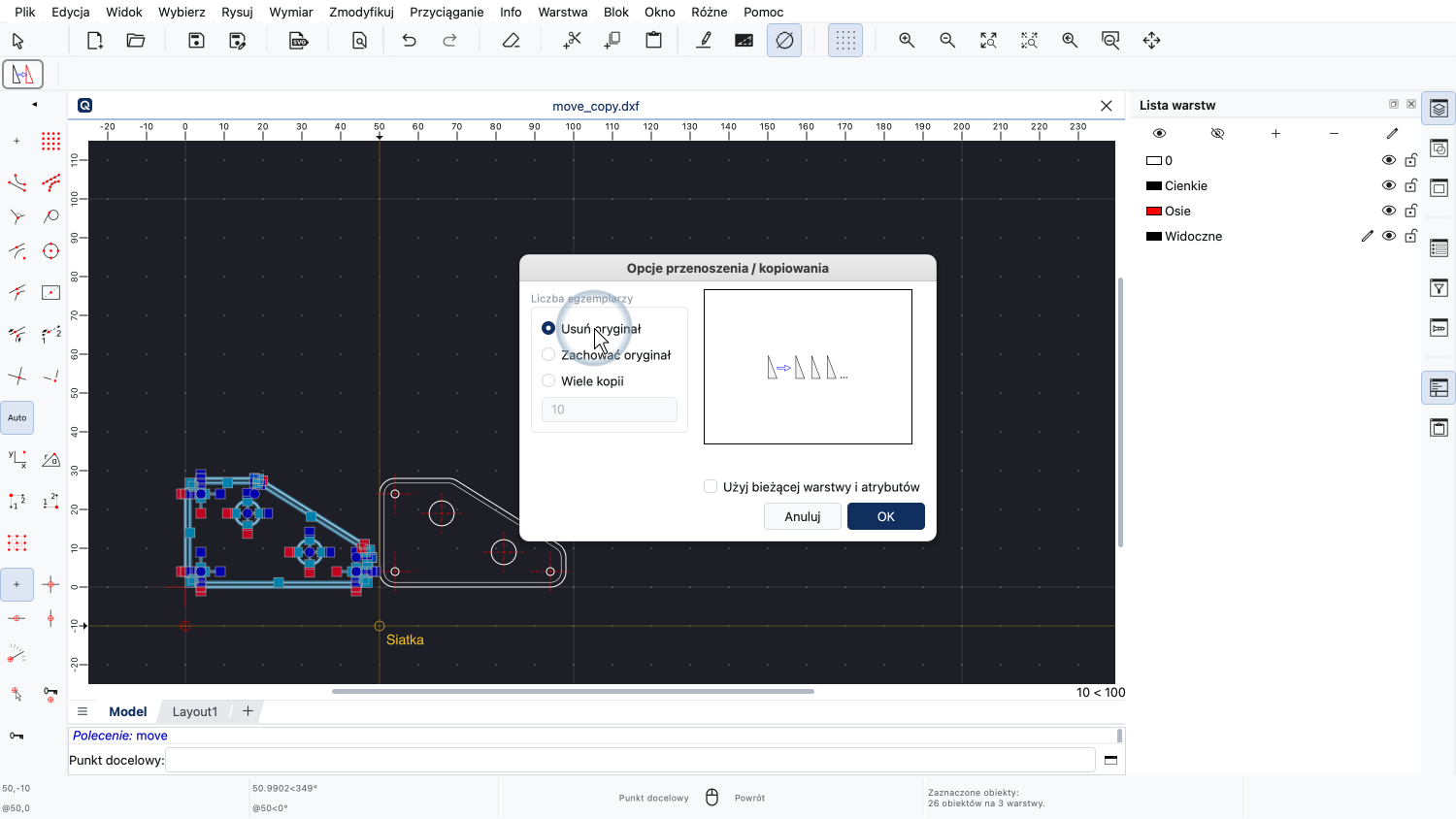
Usunięcie oryginalnej części oznacza przeniesienie jej do nowej lokalizacji.
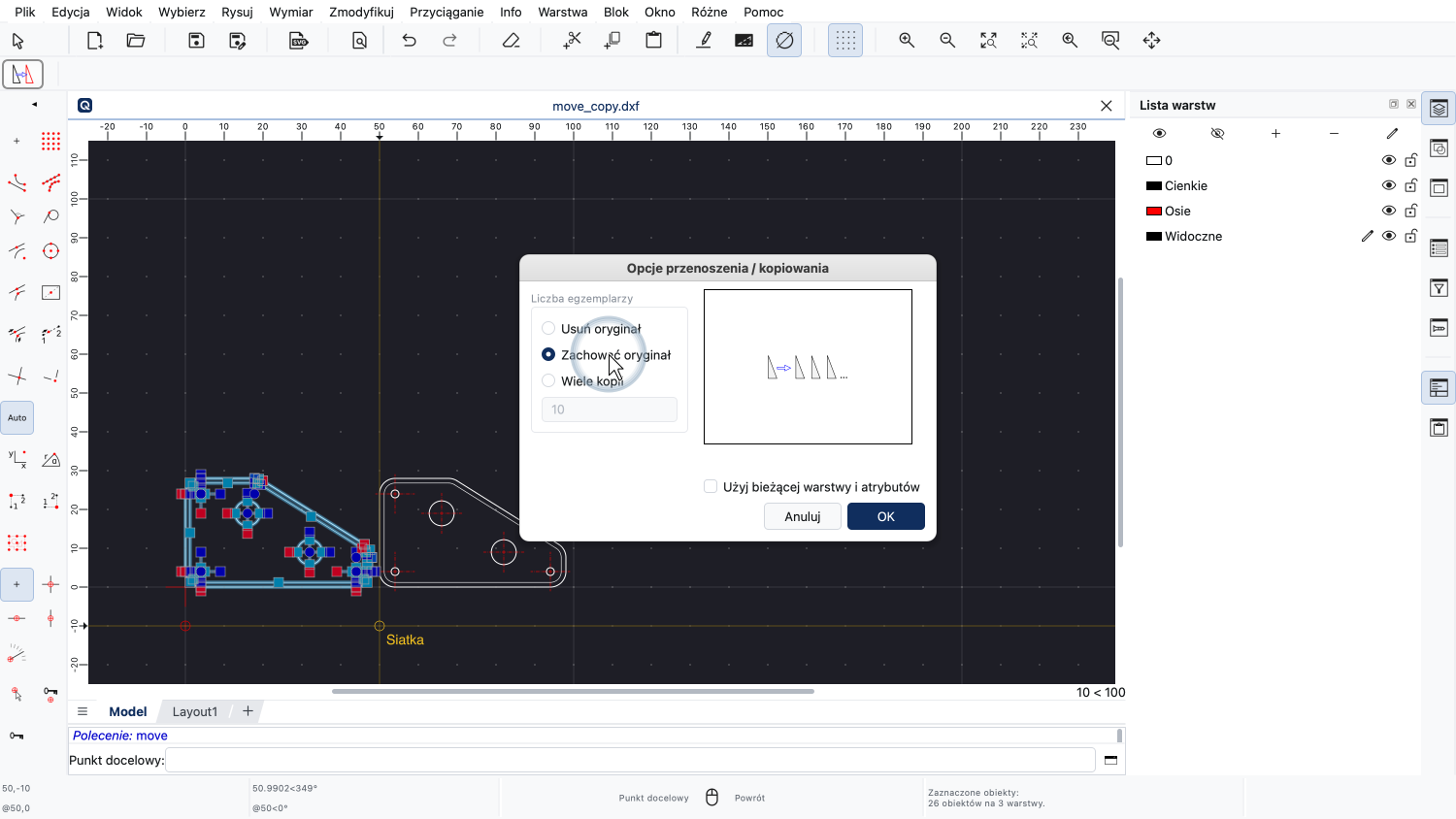
Zachowanie oryginalnej części powoduje utworzenie kopii w nowej lokalizacji.
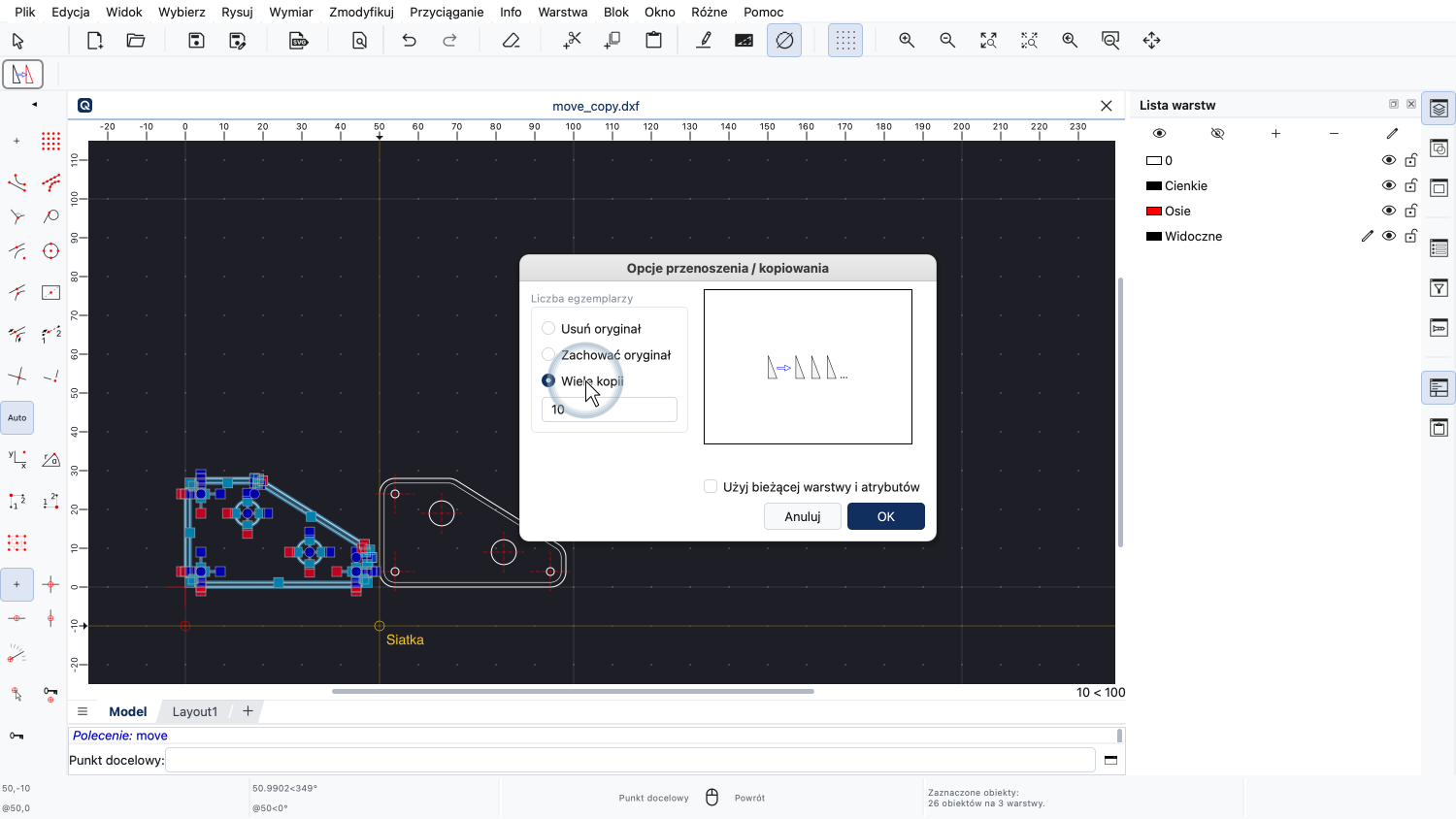
Trzecia opcja pozwala nam na tworzenie wielu kopii.
Dzięki tej opcji możemy utworzyć cały rząd kopii w jednym kroku.
W tym przykładzie tworzymy trzy kopie.
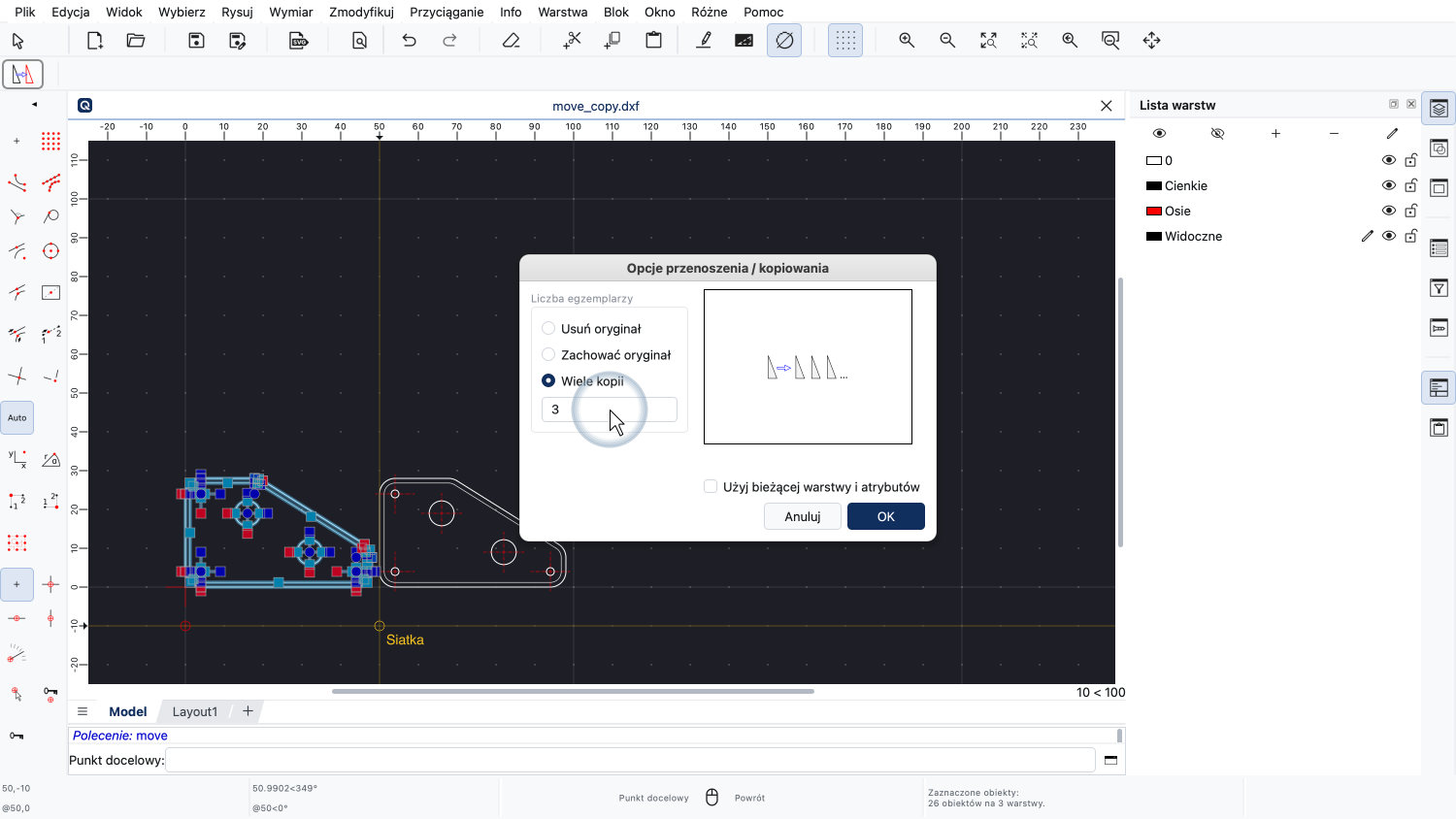
Oznacza to, że będziemy mieć cztery części: oryginalną i nasze trzy kopie.
Każda kopia jest przesuwana o odległość od oryginału do pierwszej kopii, tworząc rząd równo rozmieszczonych części.
Powtarzamy ten proces dla całego rzędu części, aby utworzyć trzy rzędy.
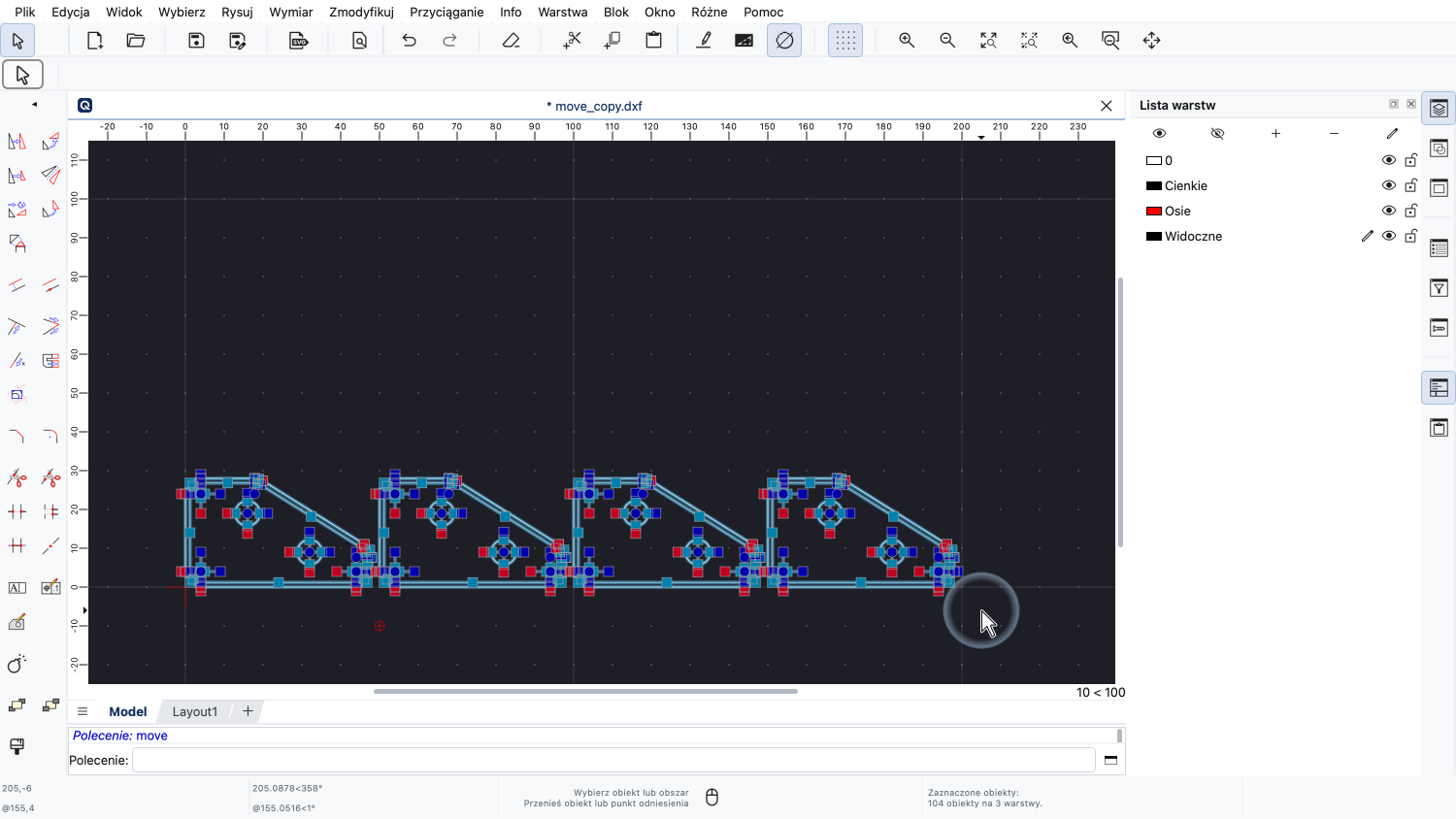
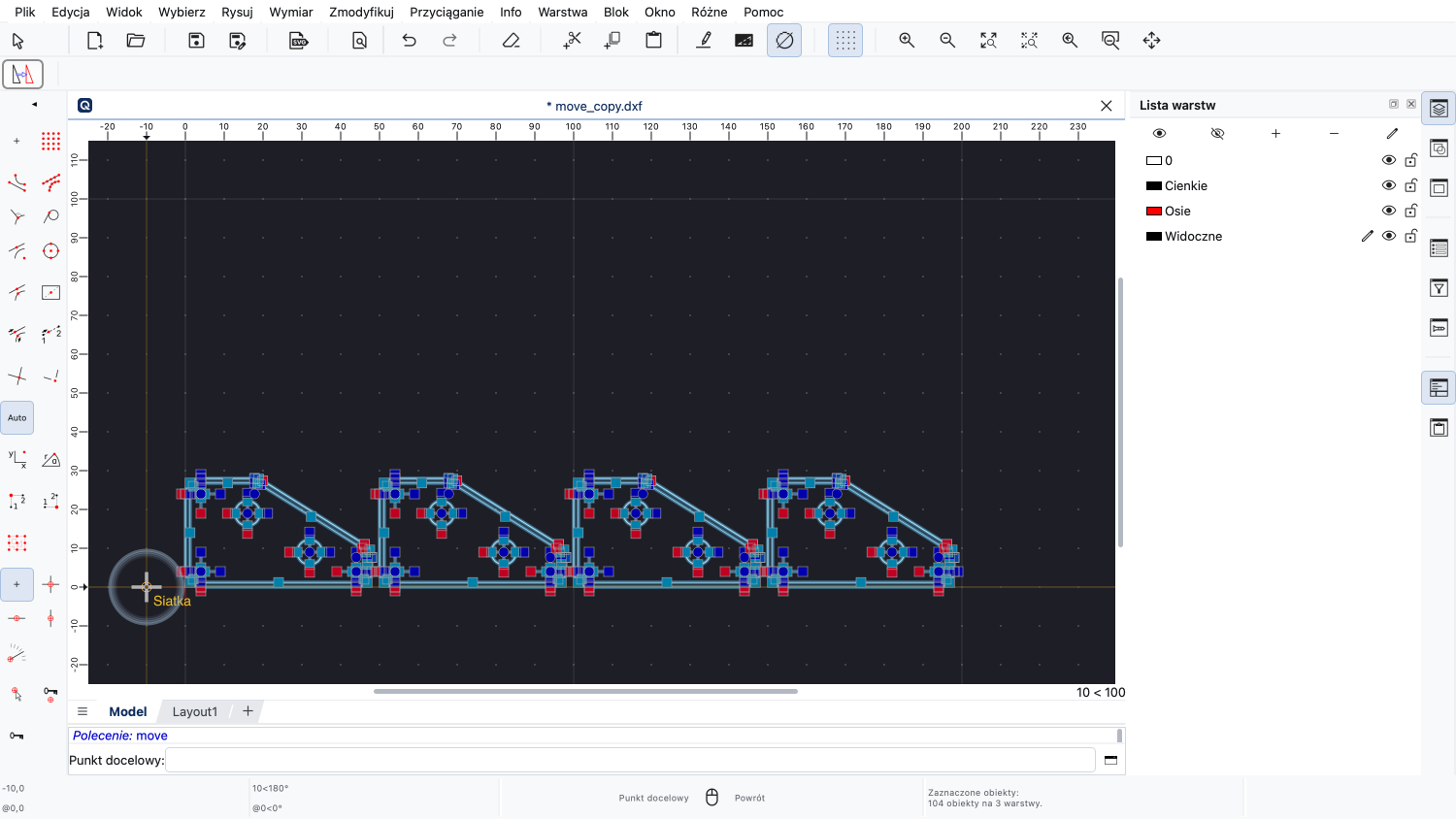
Możemy wybrać punkt odniesienia w dowolnym miejscu rysunku, również z dala od naszej części, aby wygodnie klikać punkty siatki bez automatycznego przyciągania do niepożądanych punktów.
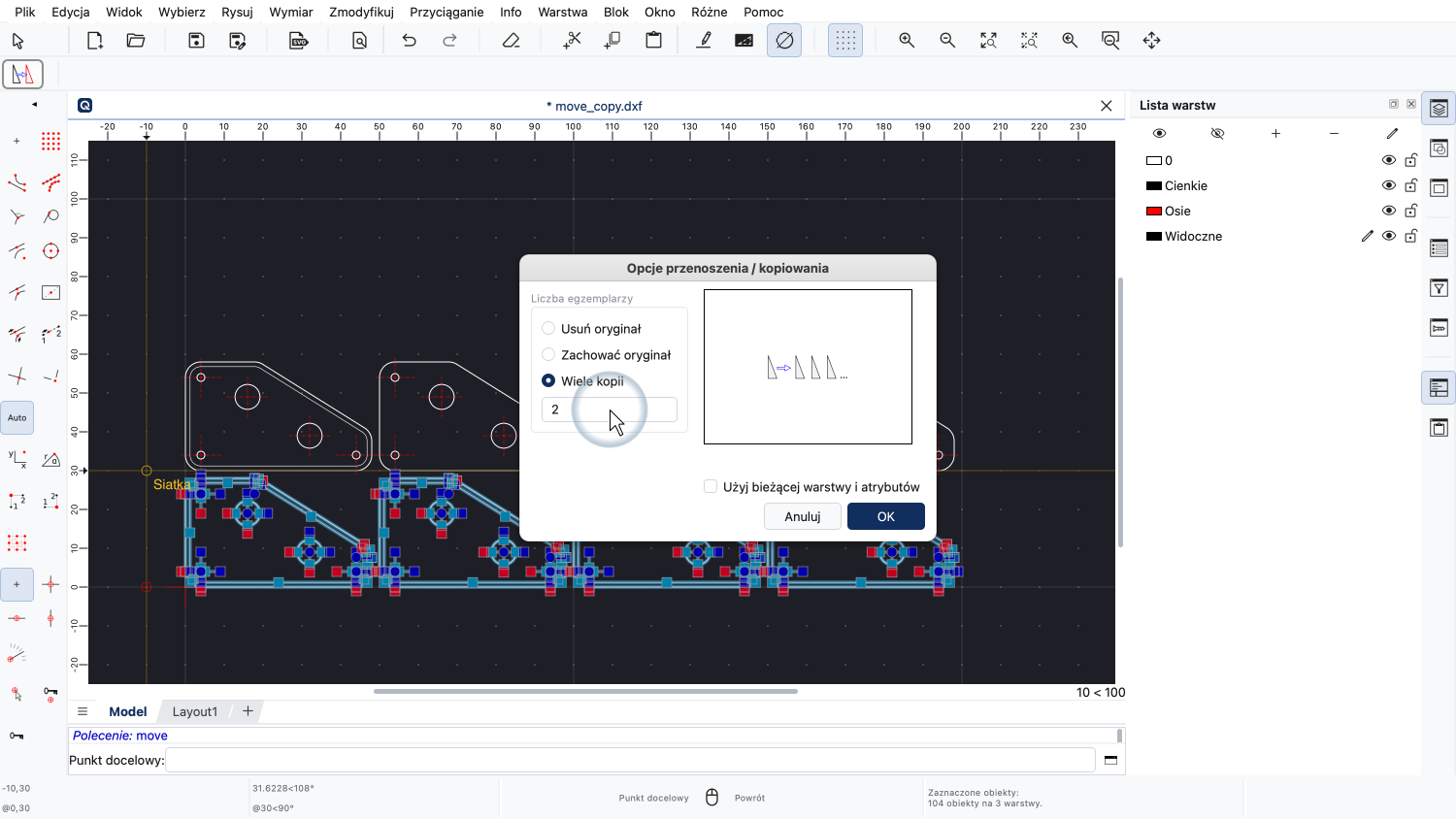
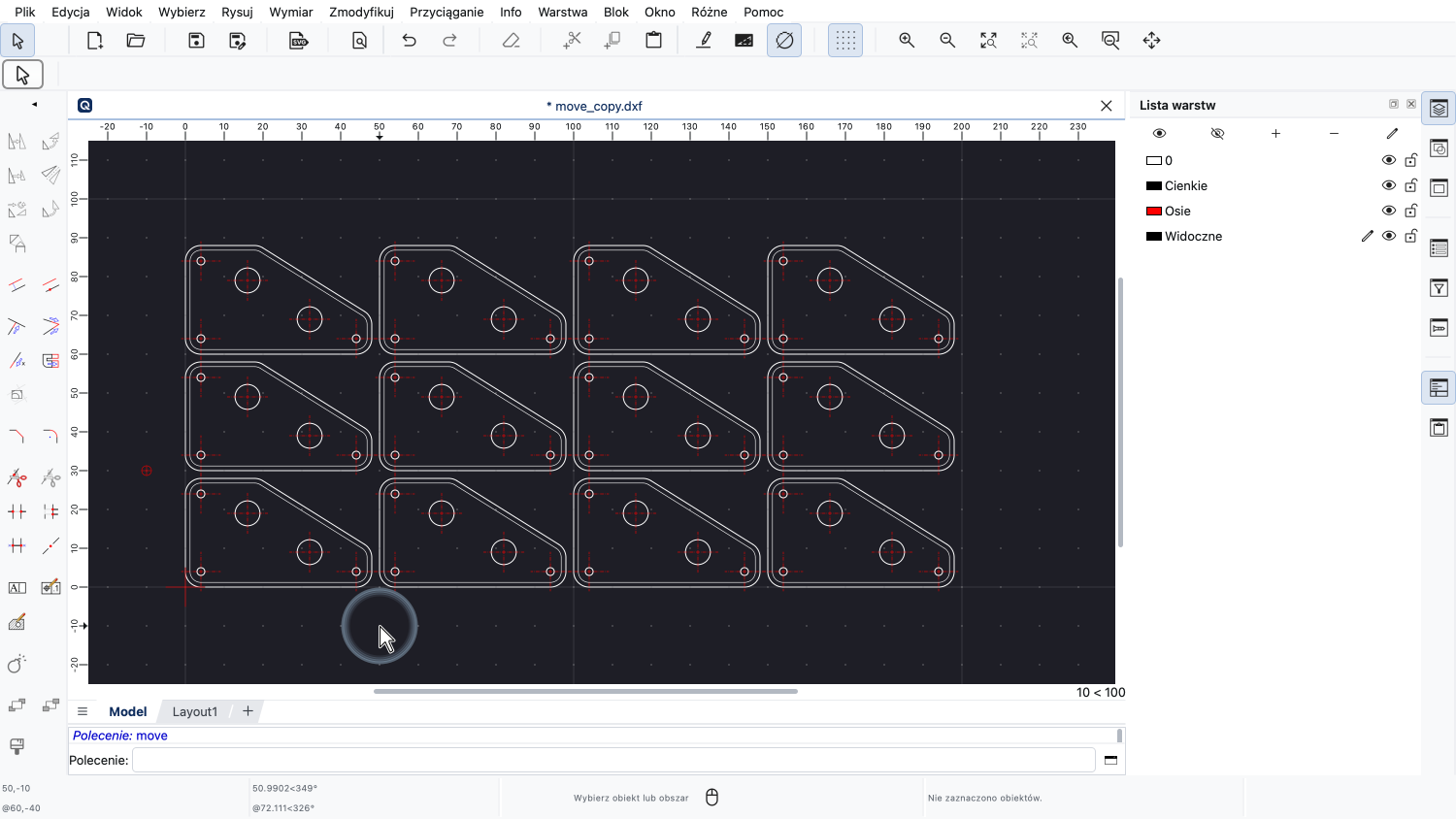
Tworzymy dwie kopie, aby uzyskać trzy rzędy: oryginalny i dwie kopie.
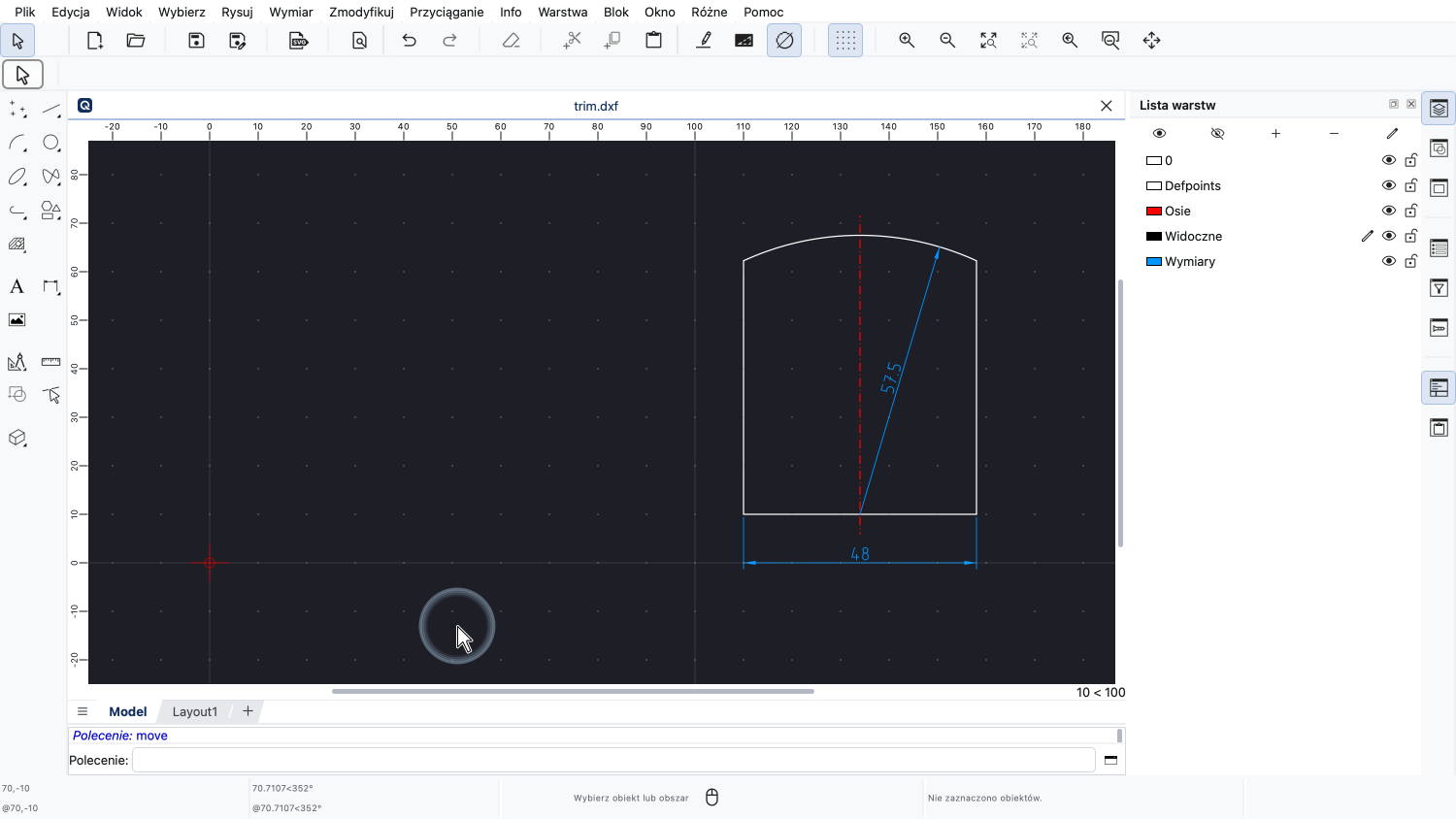
Przykładowy rysunek:trim.dxf
Istnieją również narzędzia modyfikujące, które nie wymagają wyboru.
Narzędzia te pozwalają nam kliknąć jeden lub kilka obiektów do zmodyfikowania.
W tym przykładzie odtworzymy rysunek po prawej stronie.
Zaczynamy od narysowania dwóch prostopadłych linii, które tworzą lewy dolny róg.
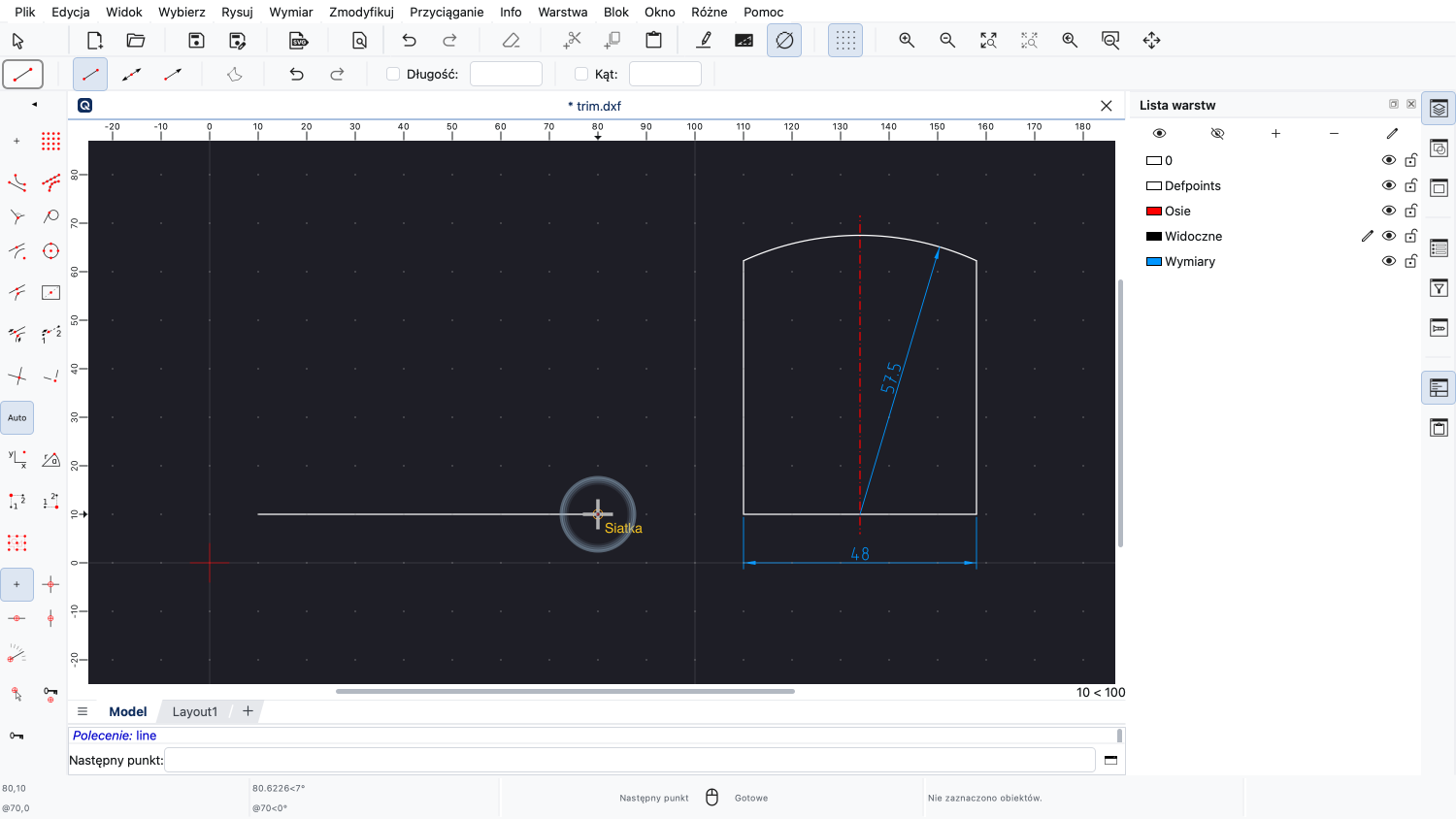
Chociaż moglibyśmy narysować je na odpowiednią długość, zdecydowaliśmy się celowo narysować je zbyt długie przy użyciu siatki.
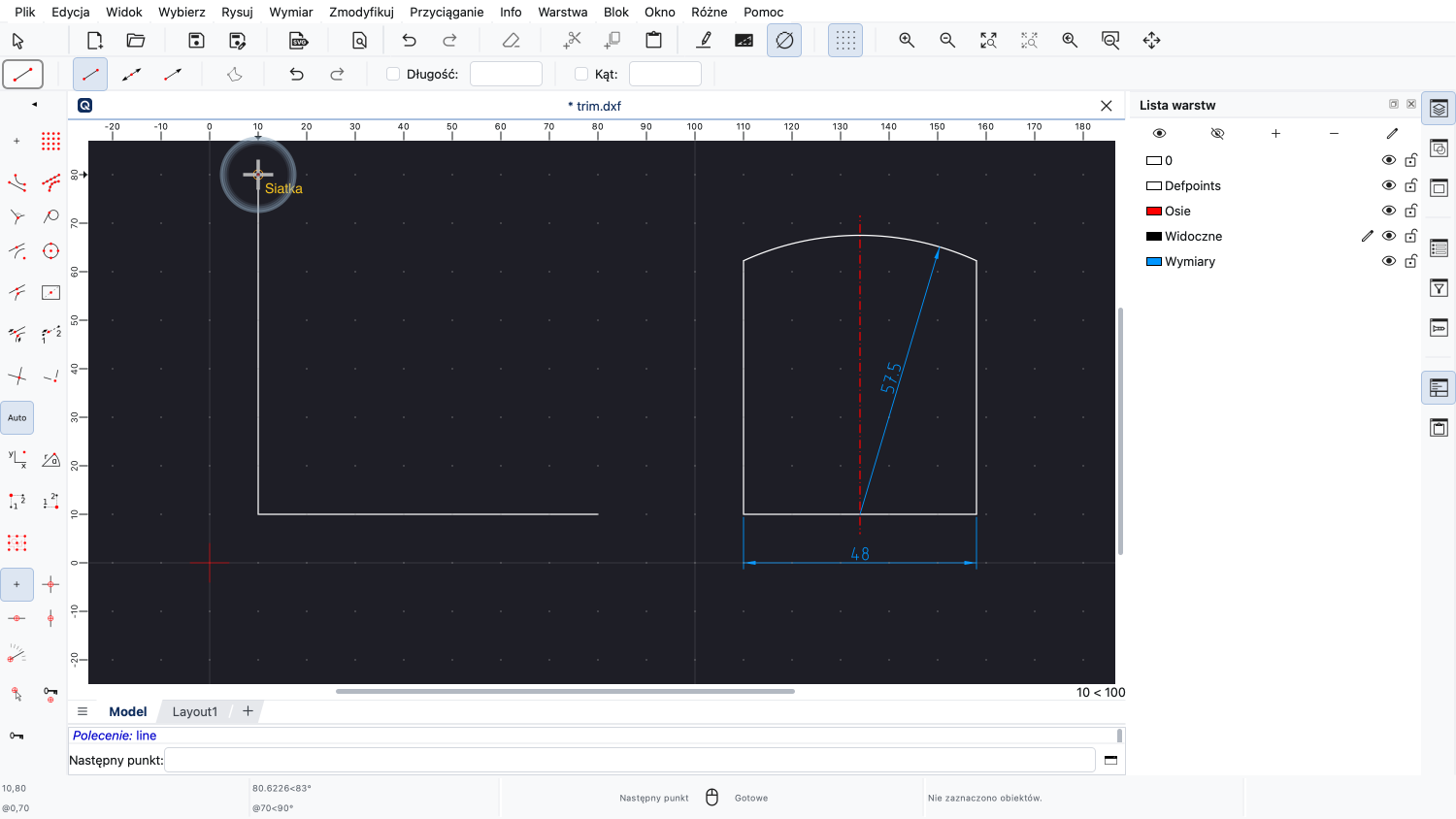
Jest to technika często stosowana w CAD, aby szybko umieścić obiekty we właściwym miejscu, nie martwiąc się od razu o ich długości.
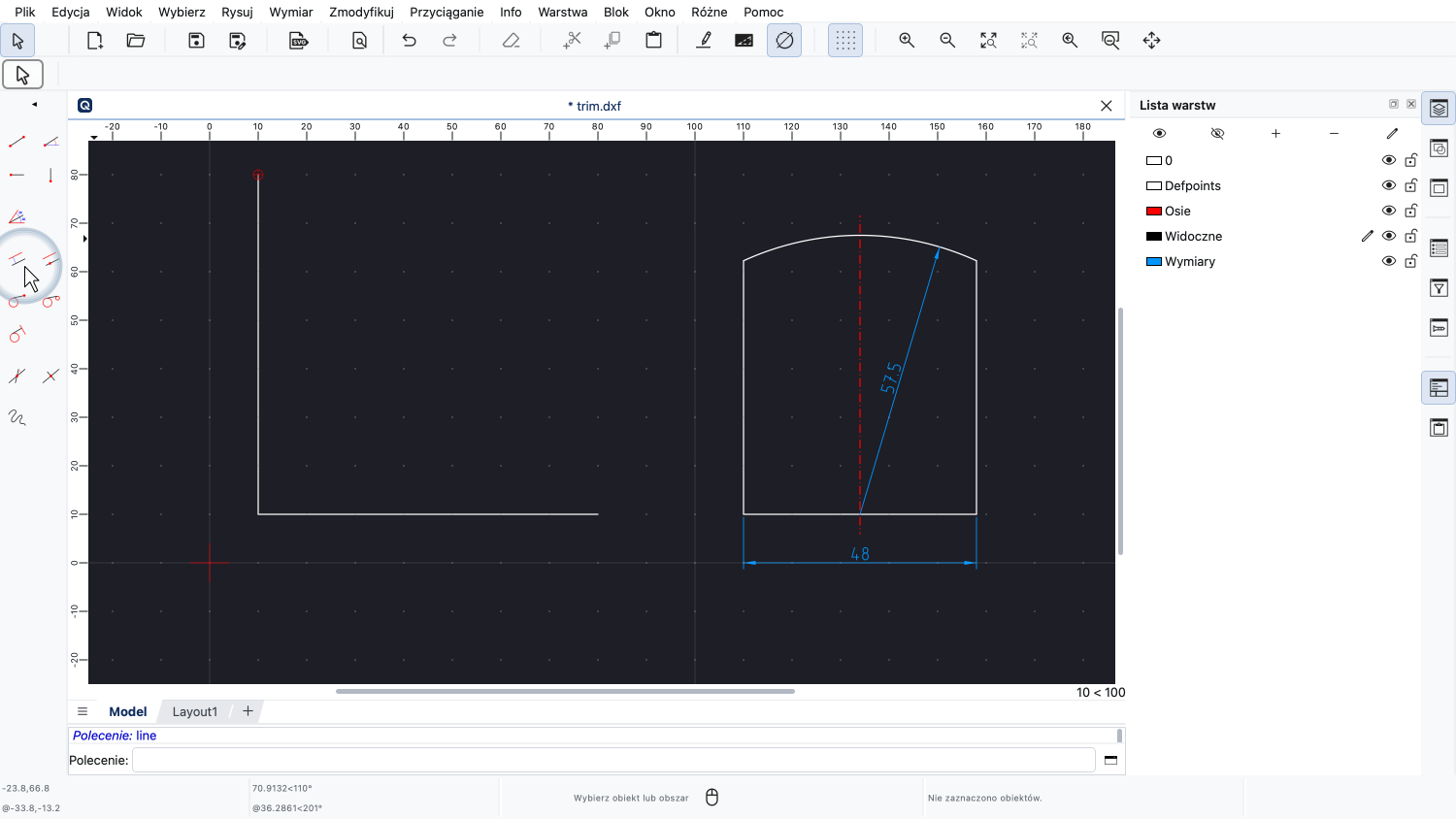
Następnie rysujemy prawą krawędź za pomocą narzędzia linii równoległej.
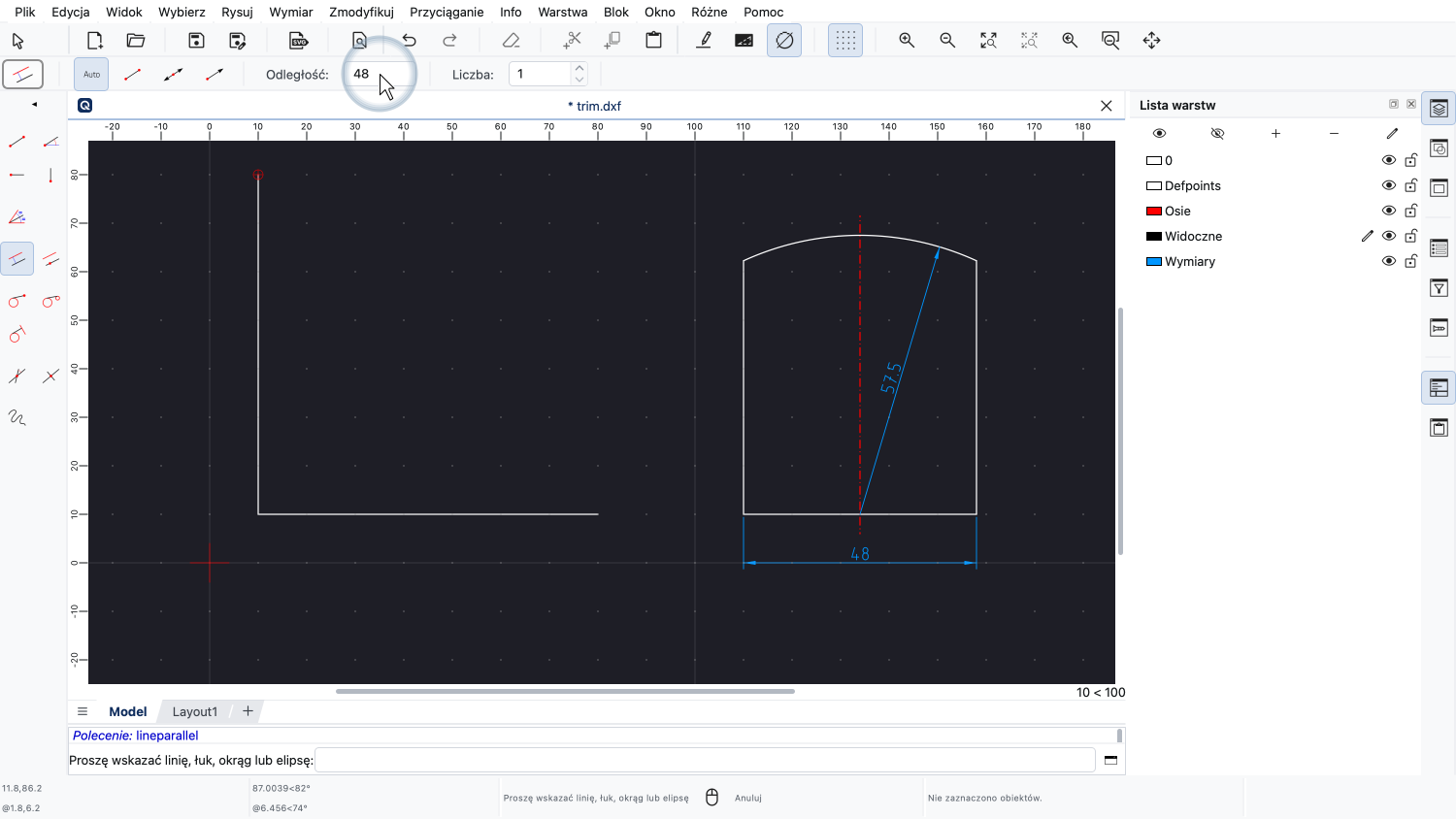
Ustawiamy odległość na 48 jednostek.
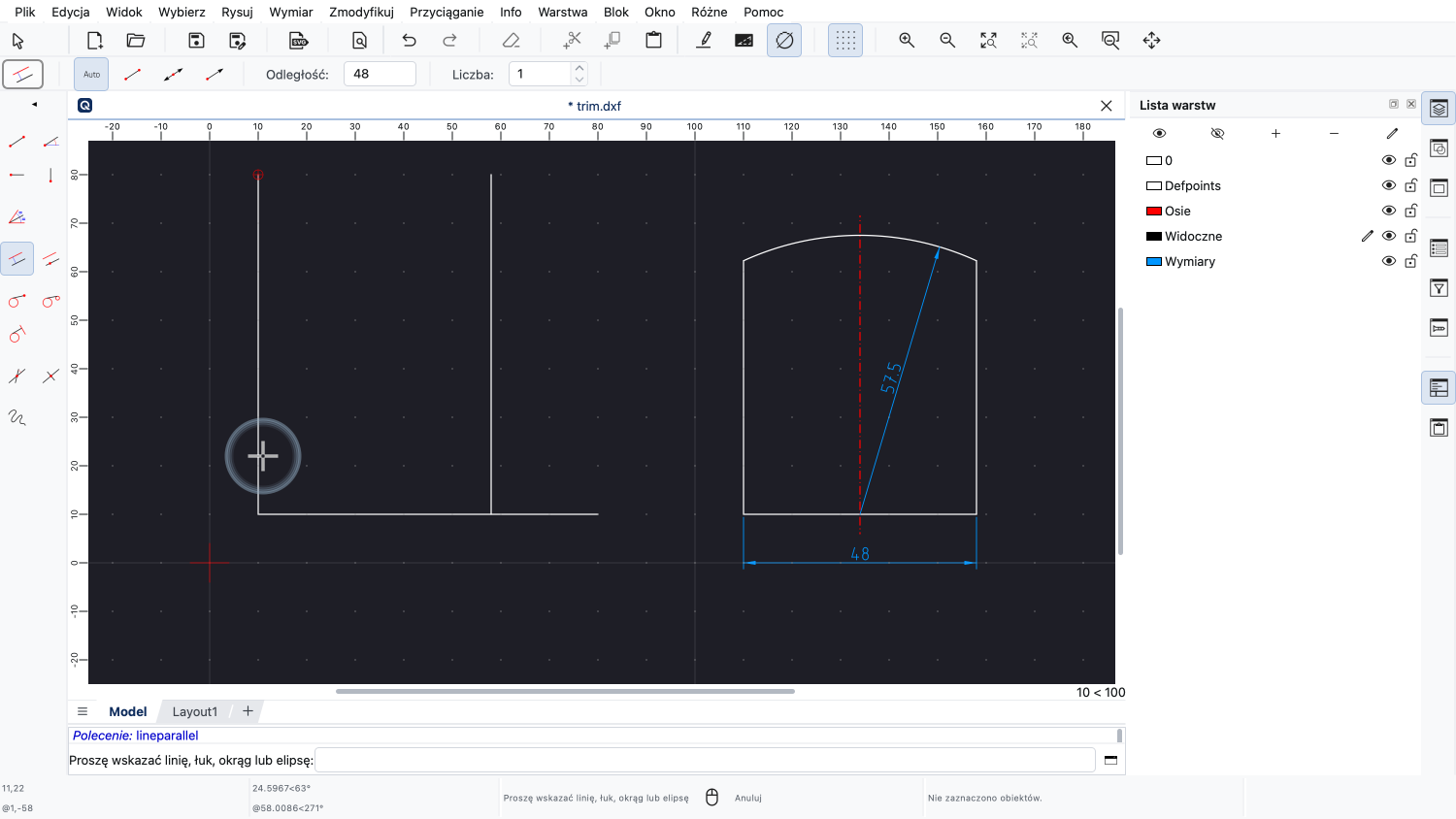
Klikając lekko po prawej stronie istniejącej linii, mówimy QCAD, że linia równoległa ma zostać utworzona po prawej stronie tej linii.
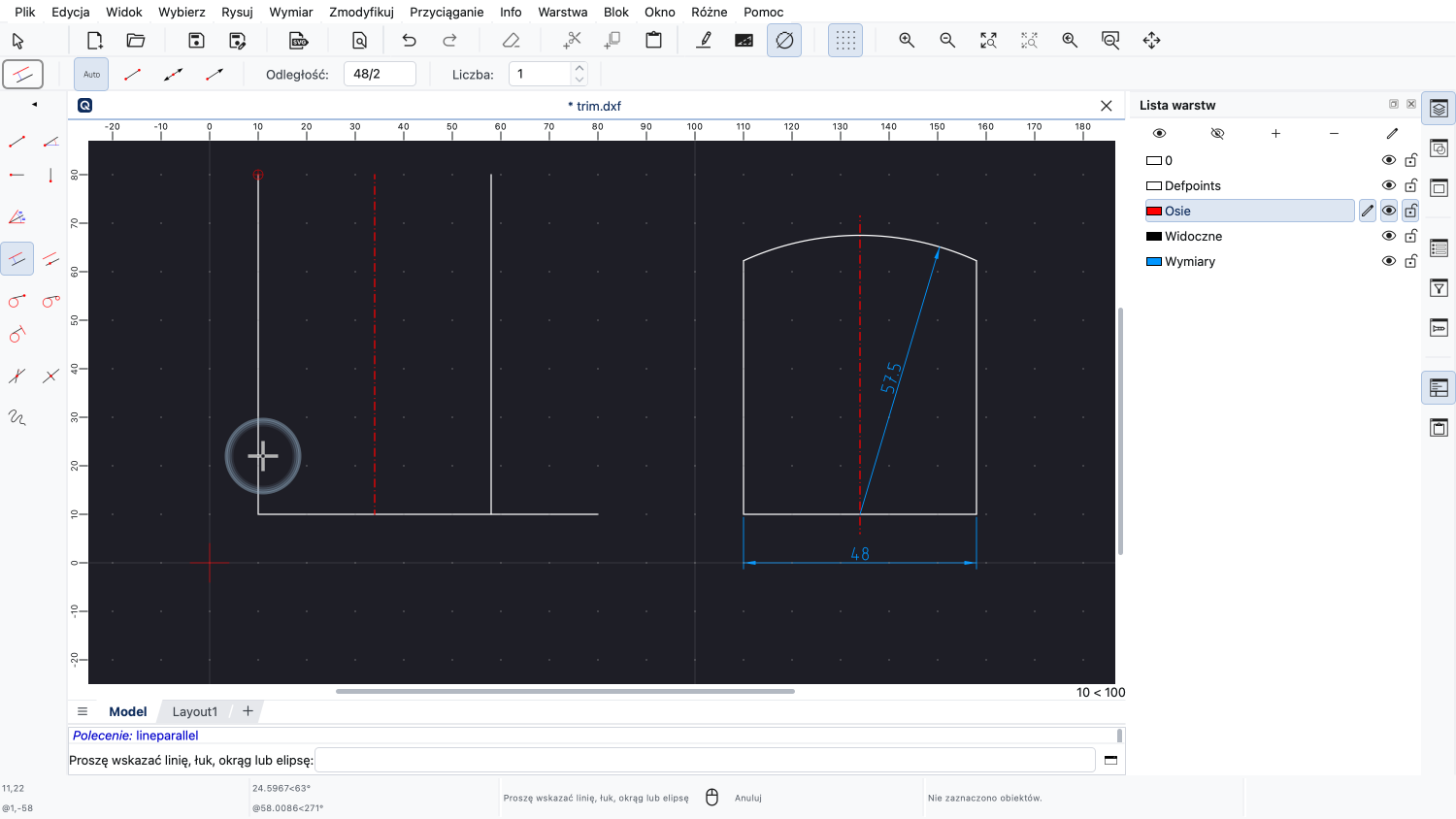
Tworzymy kolejną linię równoległą w połowie tej odległości na warstwie "Osie", jako oś.
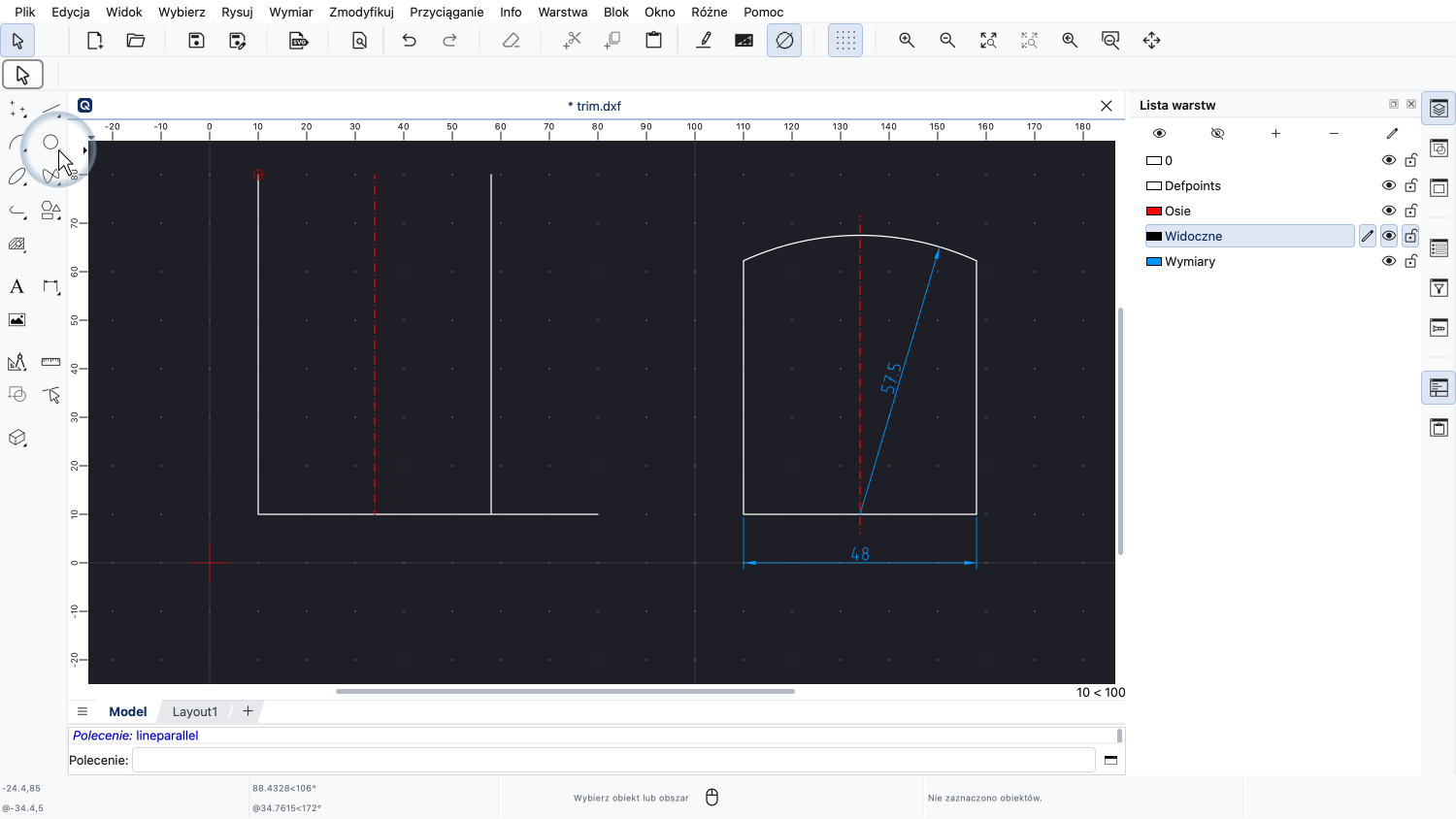
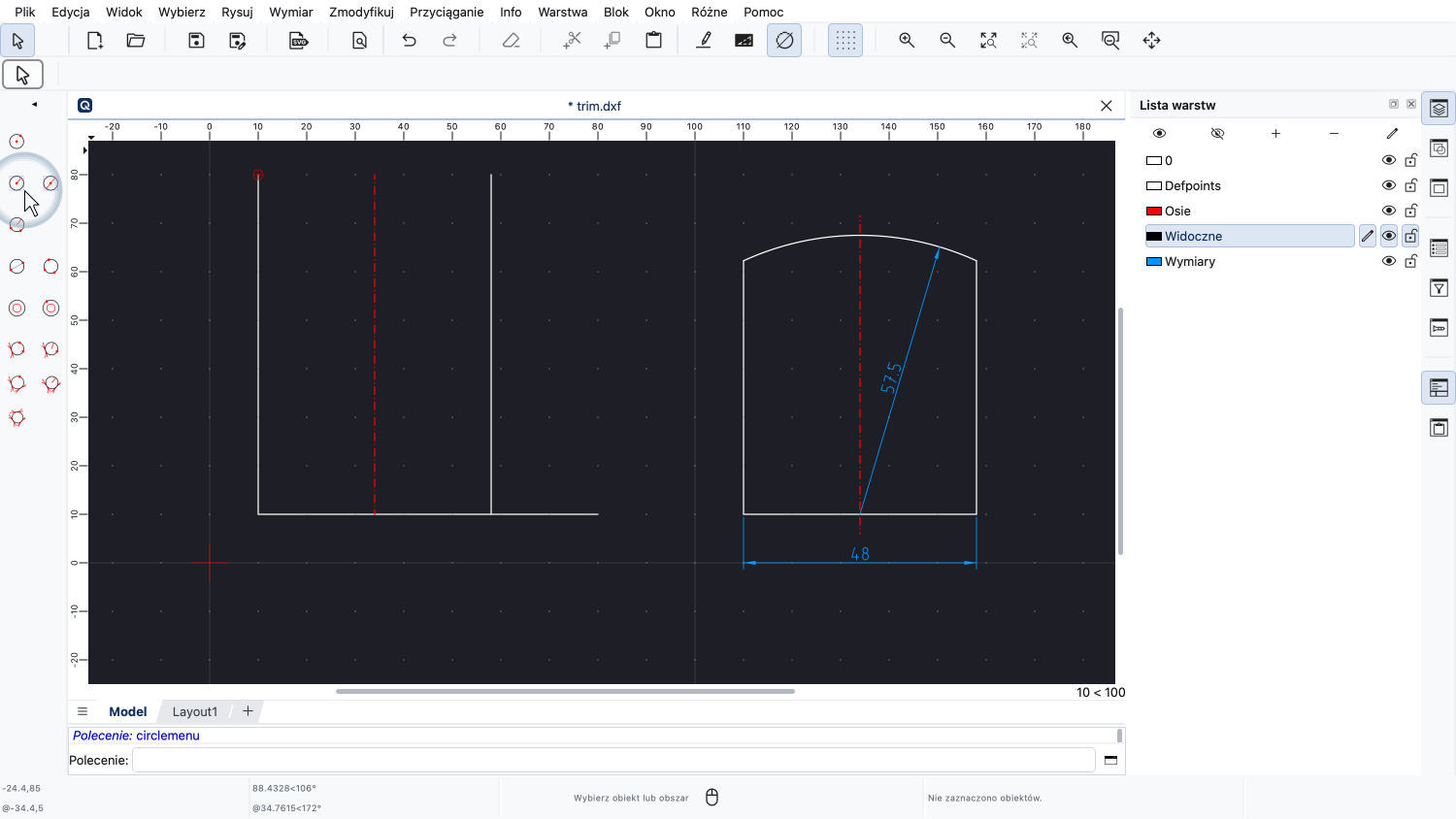
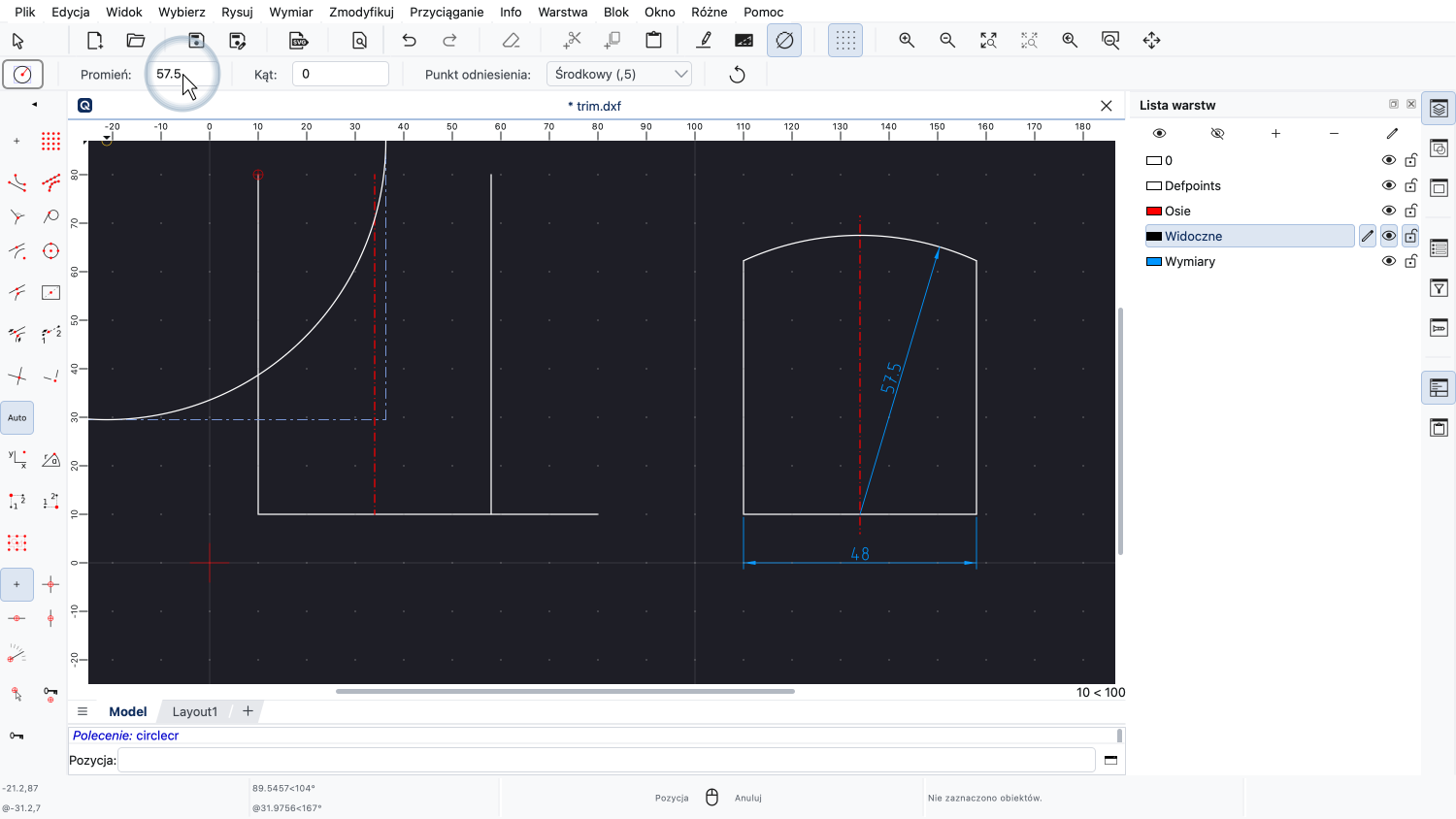
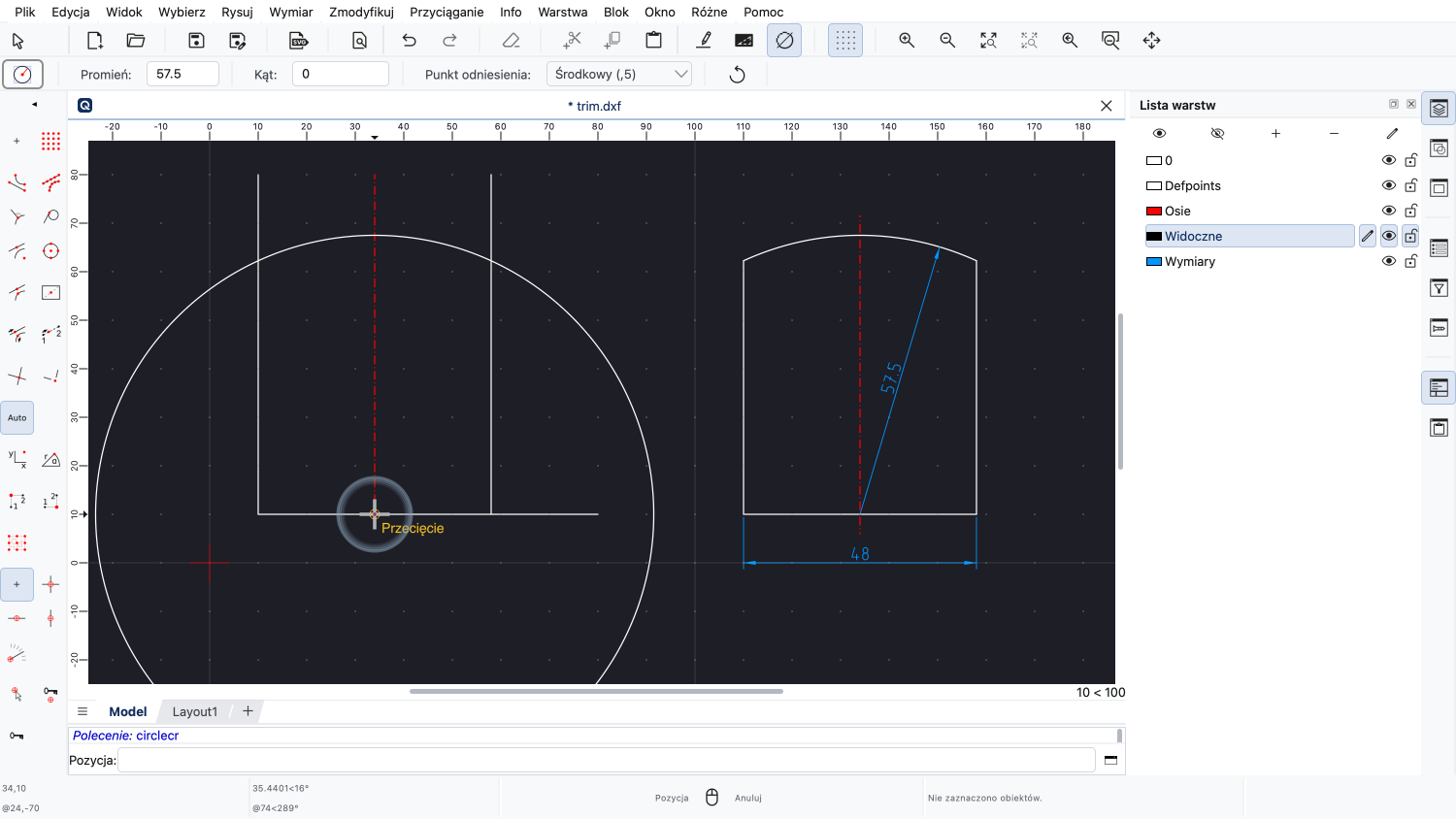
Teraz tworzymy okrąg o żądanym promieniu. Używamy przecięcia na dole jako punktu środkowego.
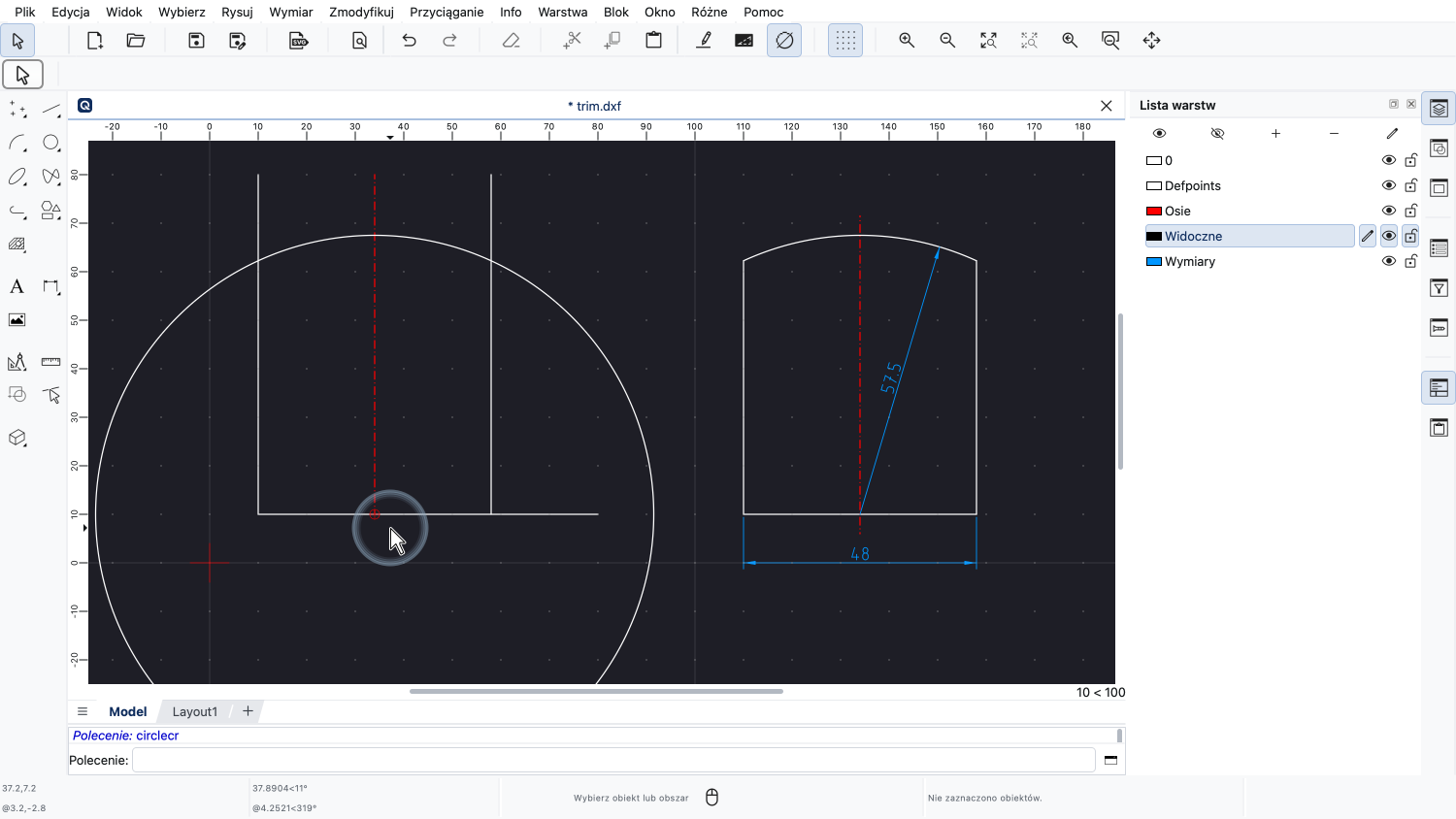
Cała potrzebna geometria jest już na miejscu.
Musimy tylko przyciąć części do odpowiedniej długości.
W tym celu możemy skorzystać z narzędzi przycinania QCAD.
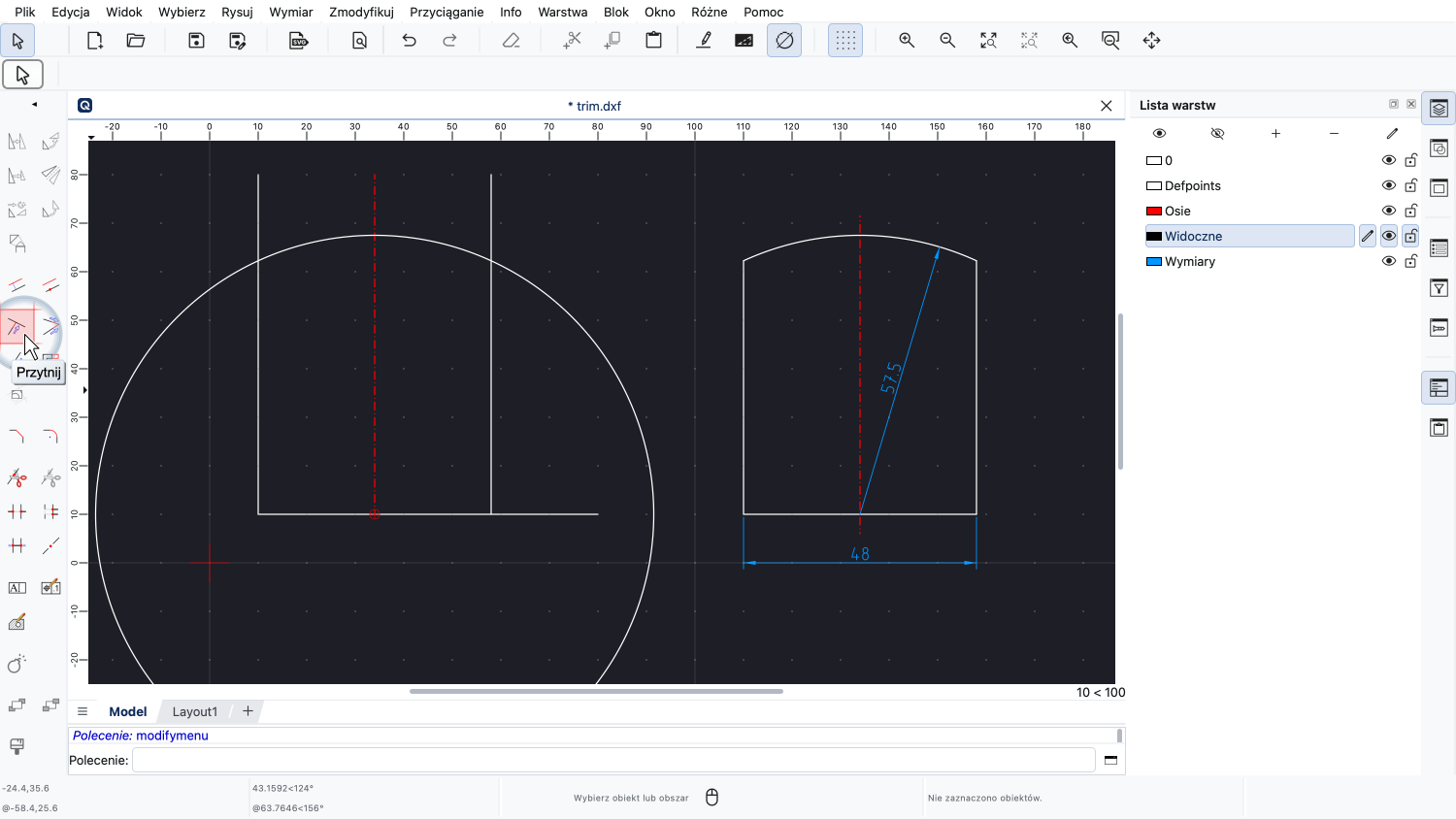
Pierwsze narzędzie do przycinania, którego używamy, przycina obiekt do punktu przecięcia z innym obiektem.
Możemy go użyć, aby przyciąć oś do okręgu u góry.
Najpierw klikamy obiekt ograniczający, a następnie obiekt, który chcemy przyciąć do obiektu ograniczającego.
Zwróć uwagę, że klikamy tę część obiektu, którą chcemy zachować, a nie część do przycięcia.
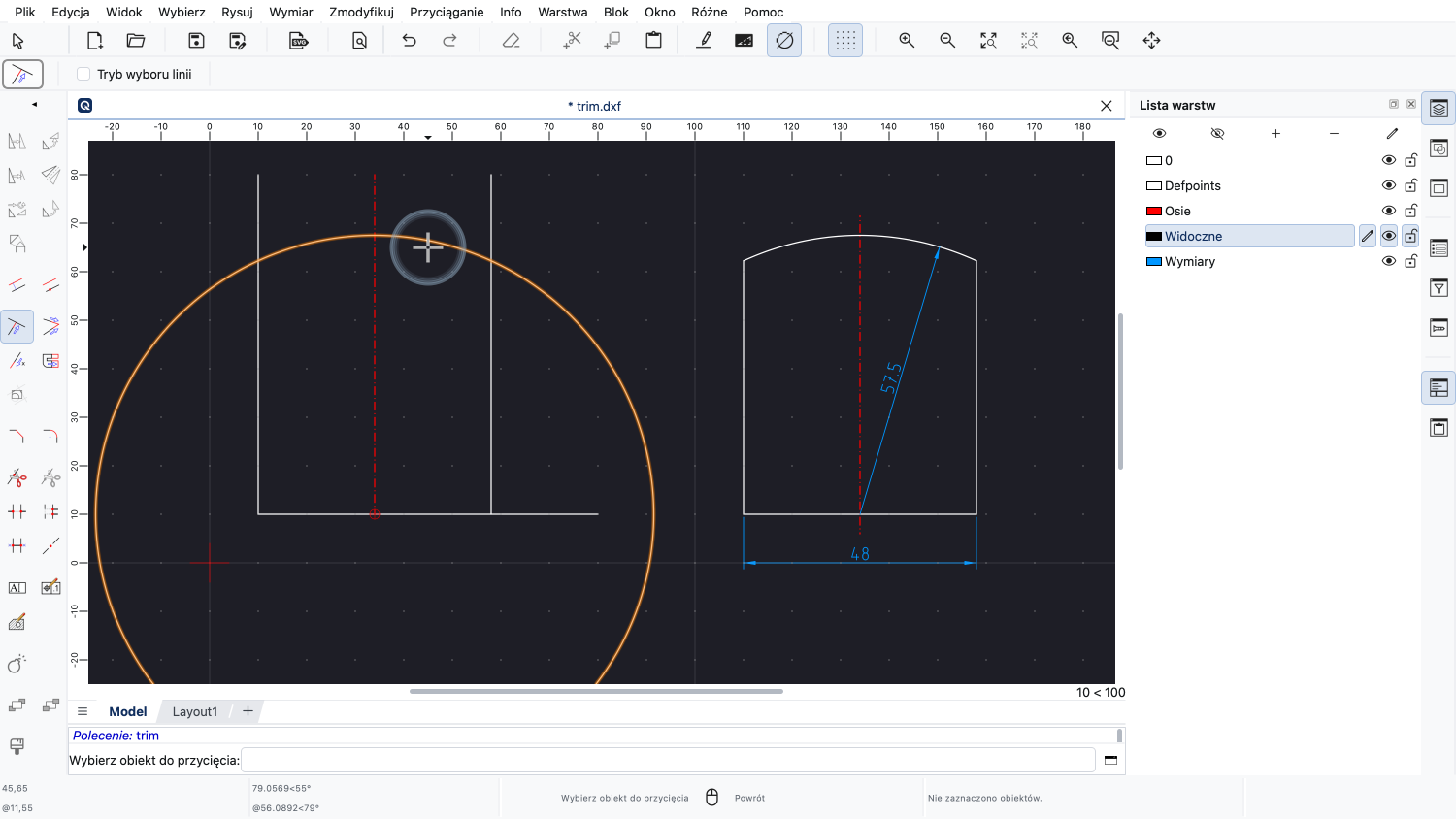
Obiektem ograniczającym jest okrąg.
Obiektem do przycięcia jest oś.
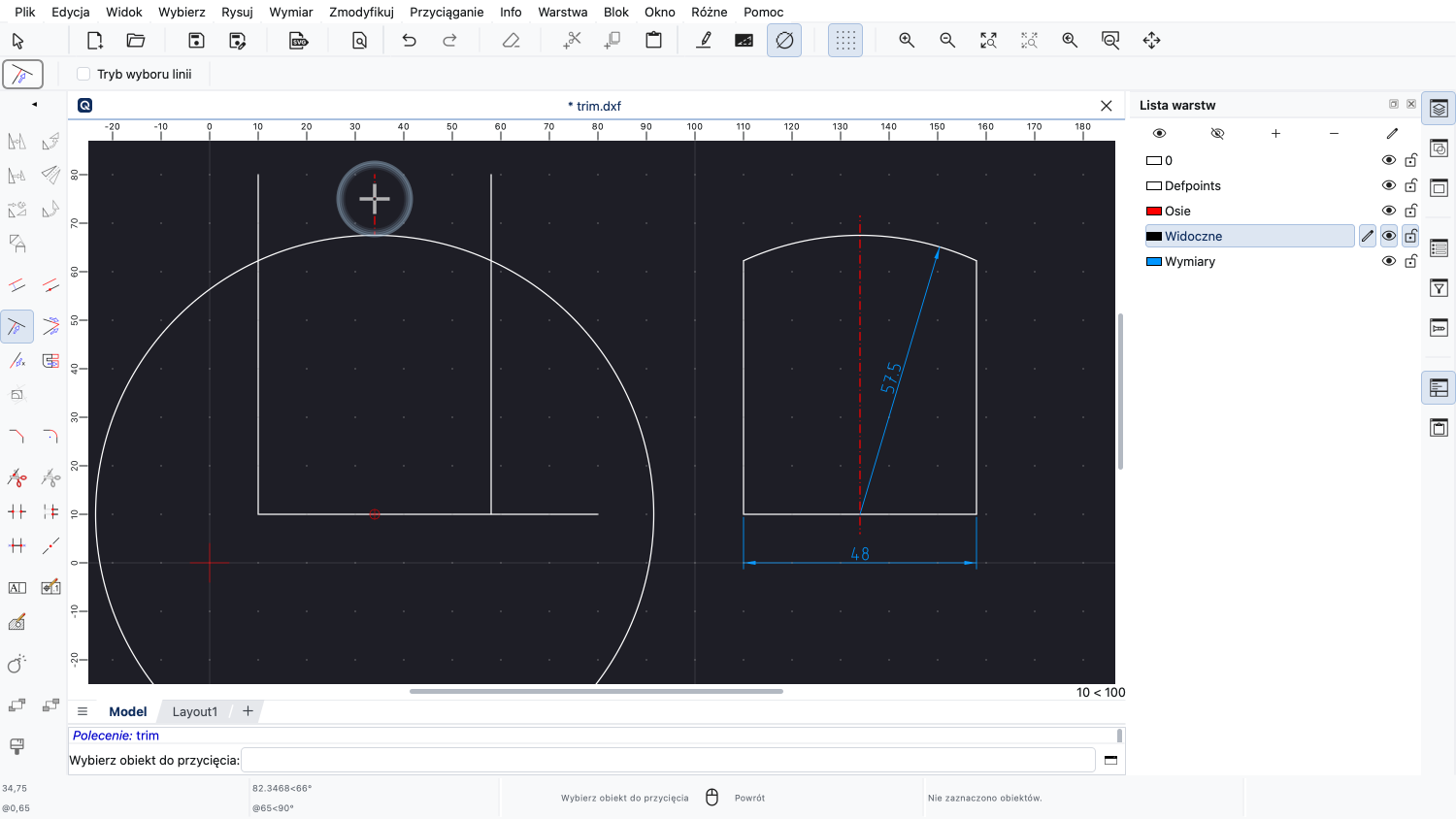
Jeśli klikniemy oś nad okręgiem, dolna część linii zostanie przycięta tak, aby stykała się z okręgiem.
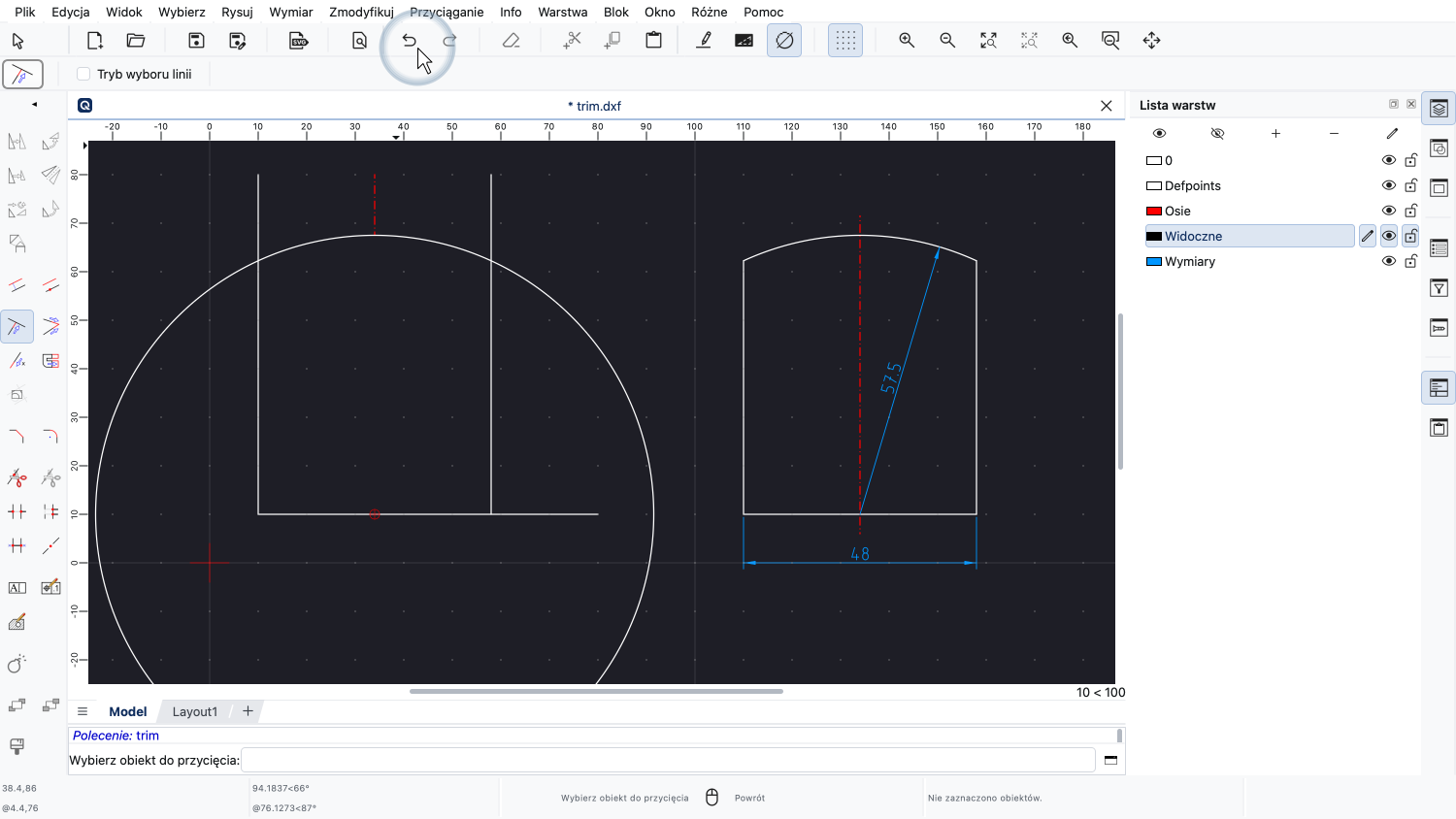
Ponieważ tego nie chcemy, cofamy operację i klikamy linię poniżej okręgu.
Narzędzie to jest pomocne, jeśli chcemy przyciąć jeden lub wiele obiektów do obiektu ograniczającego bez zmiany obiektu ograniczającego.
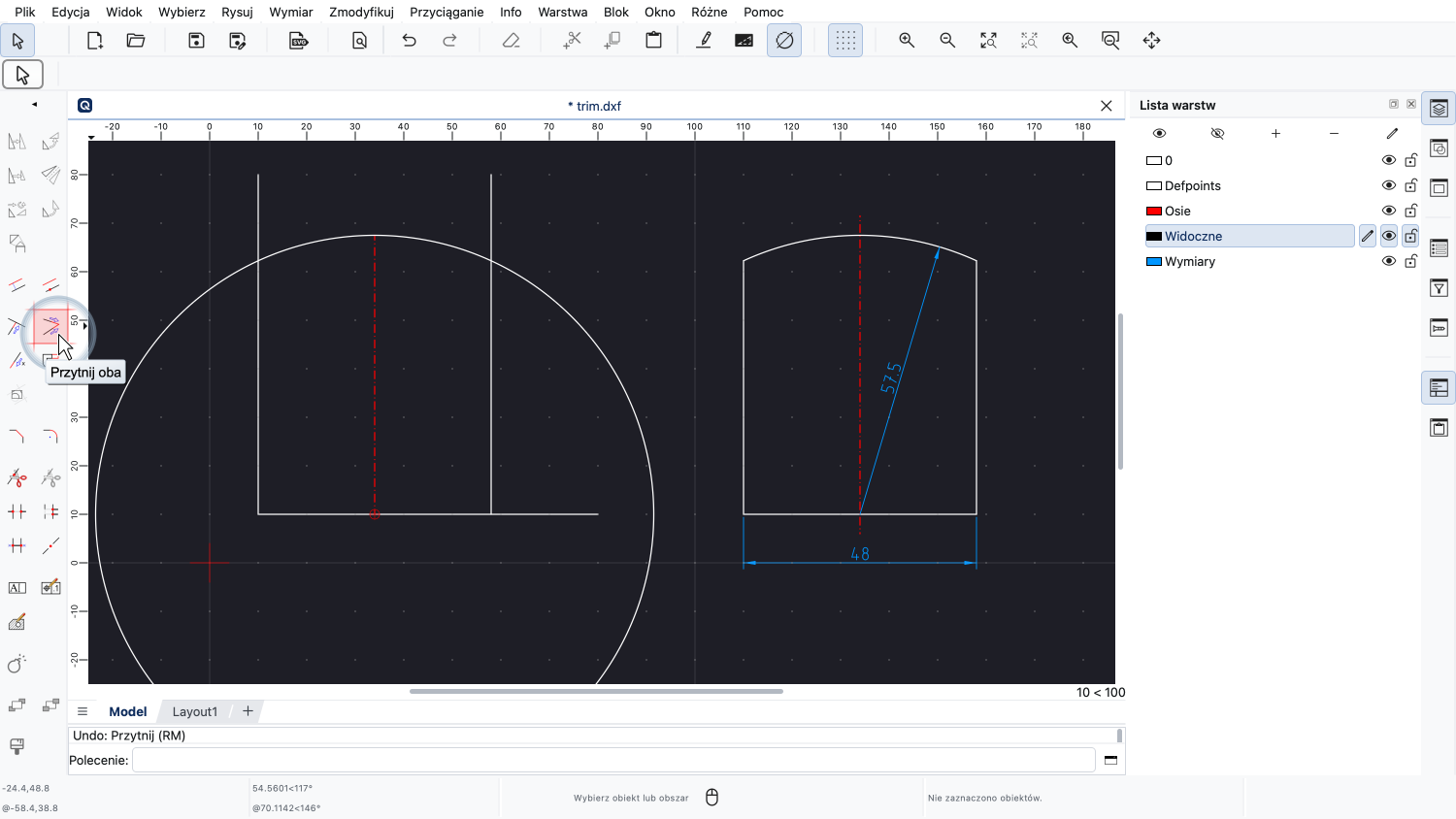
Aby przyciąć jednocześnie dwa obiekty w celu utworzenia narożnika, QCAD oferuje inne narzędzie do przycinania.
Narzędzie to działa w taki sam sposób jak pierwsze narzędzie przycinania, ale przycina oba kliknięte obiekty tak, aby spotkały się w punkcie przecięcia.
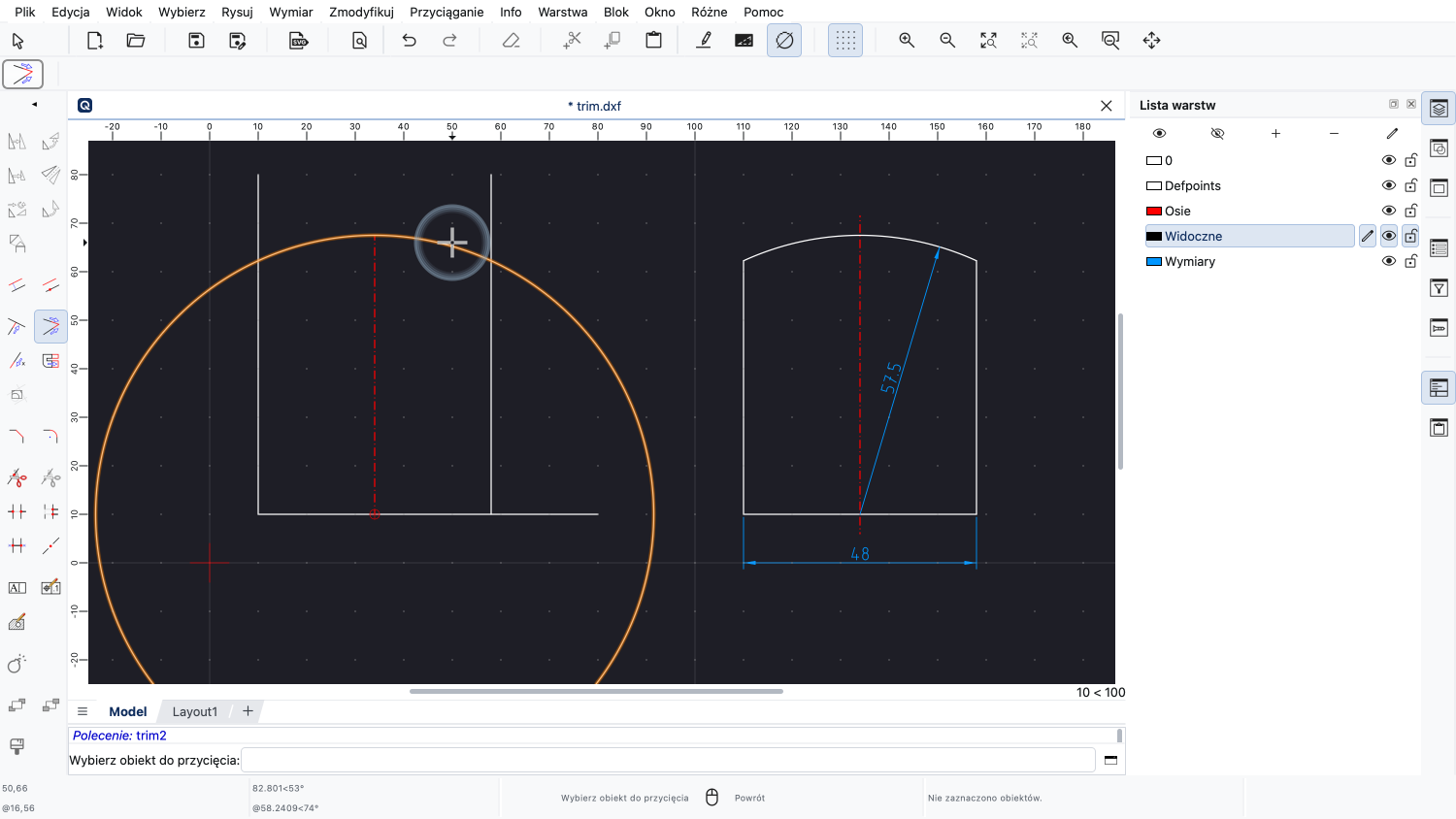
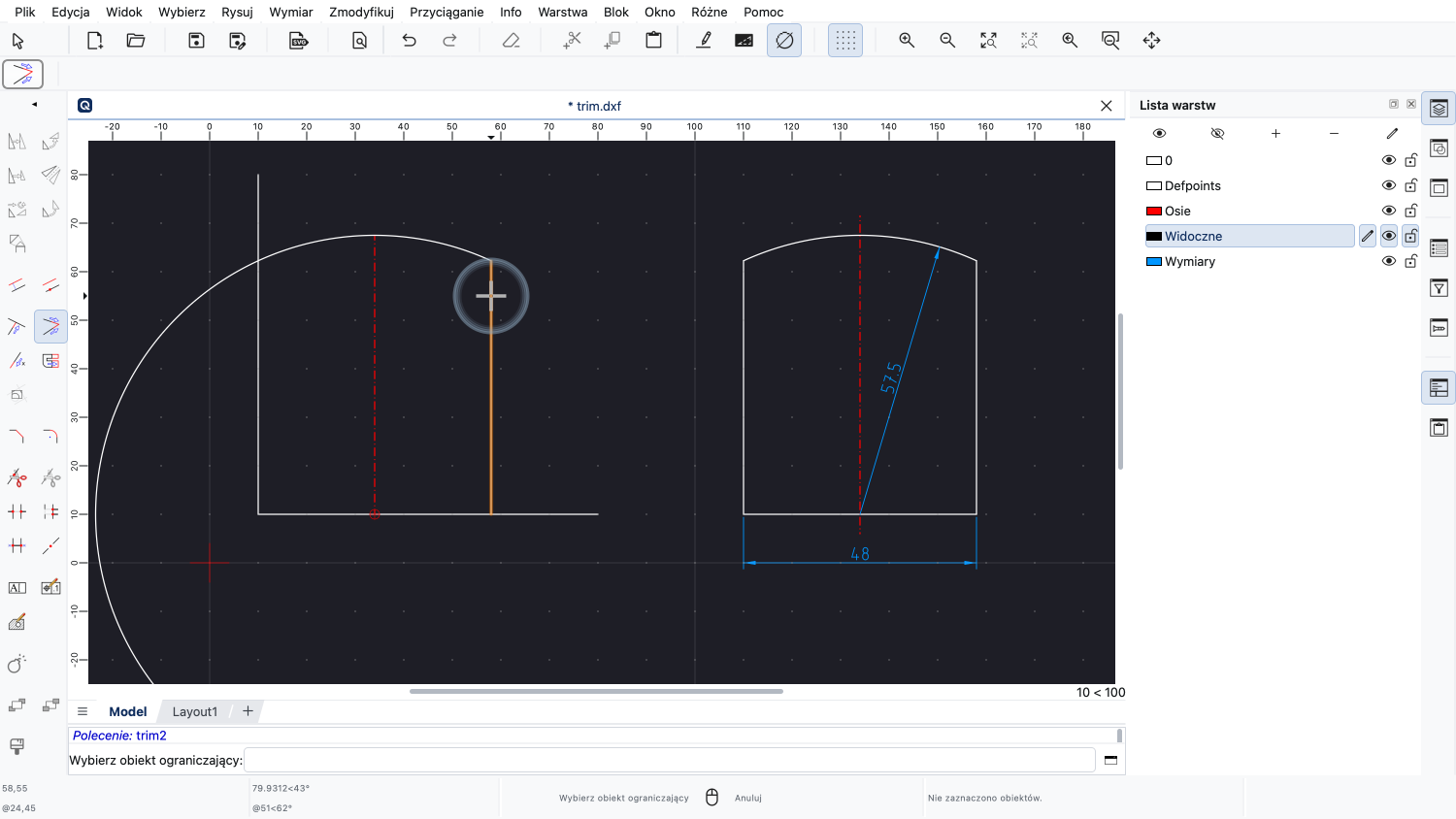
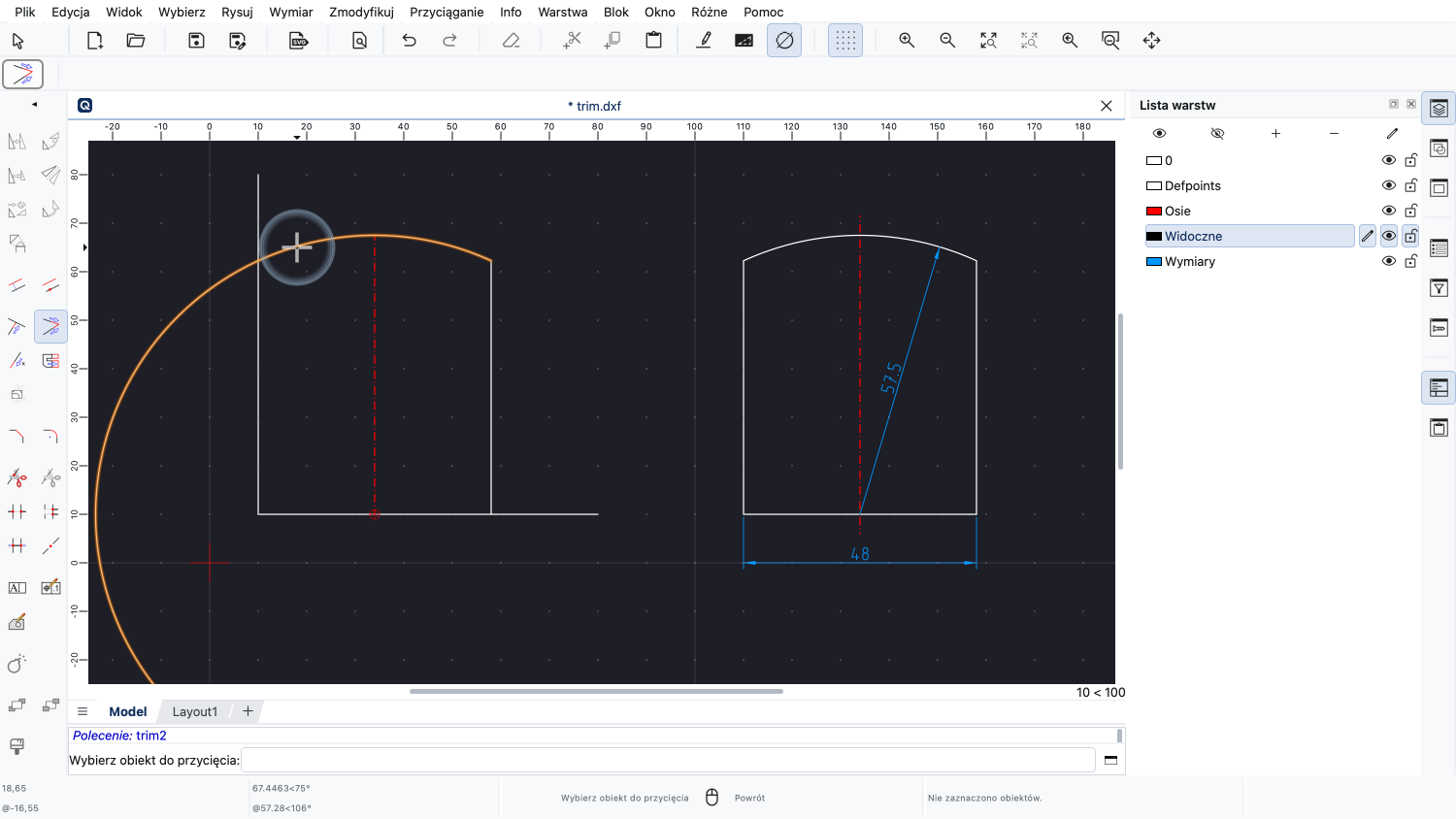
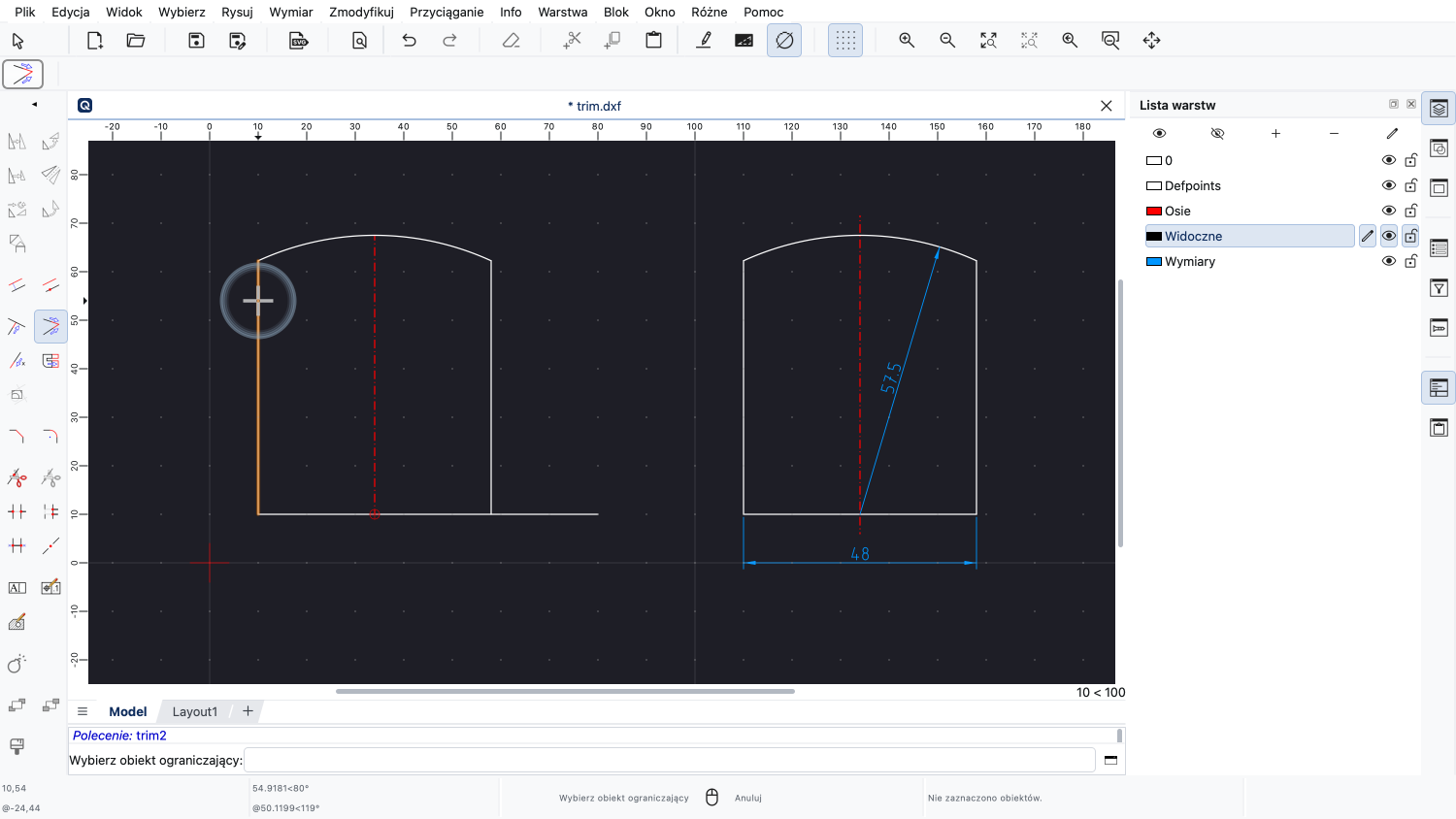
Możemy go użyć do przycięcia dwóch narożników: prawego górnego i lewego górnego.
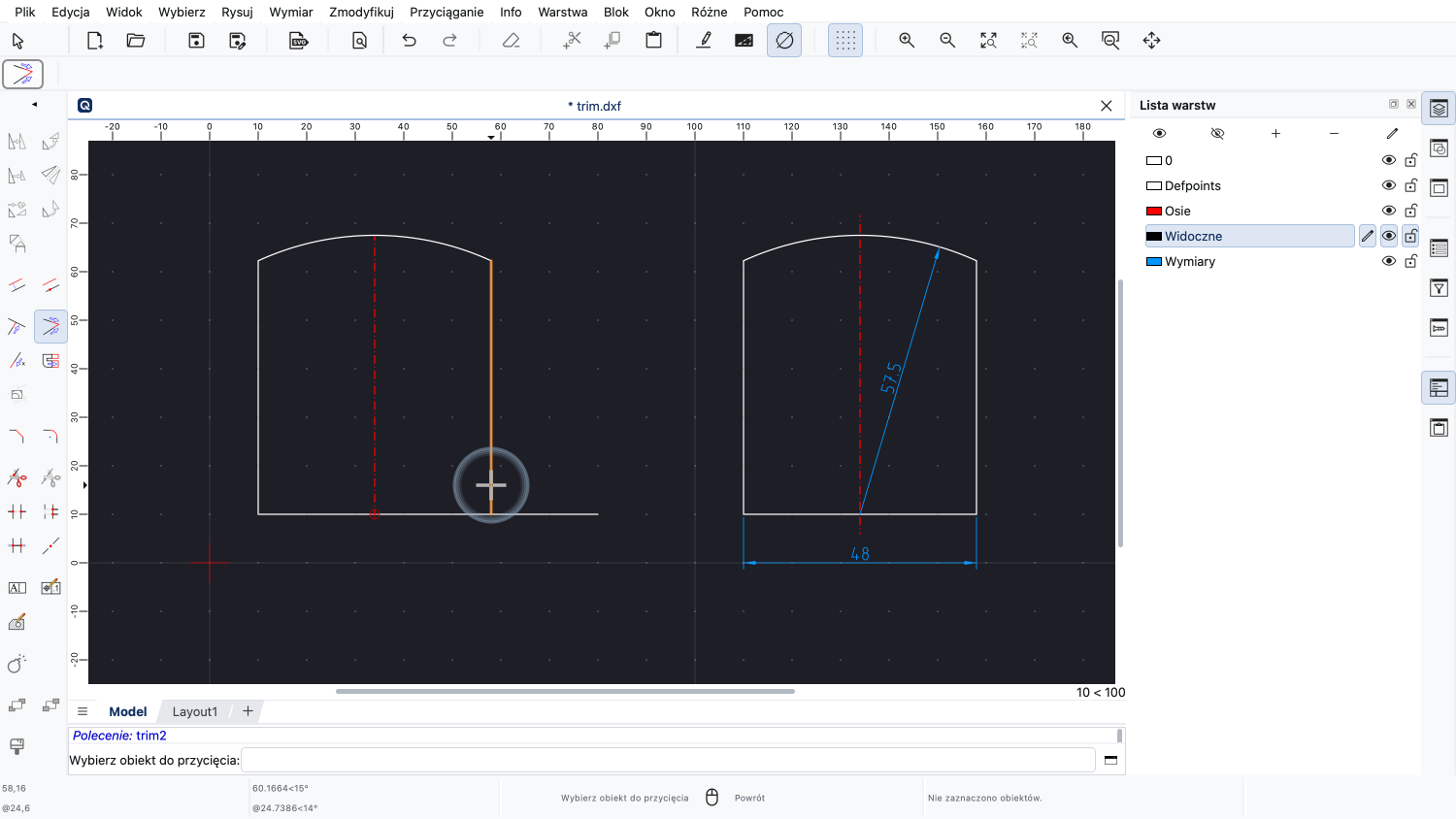
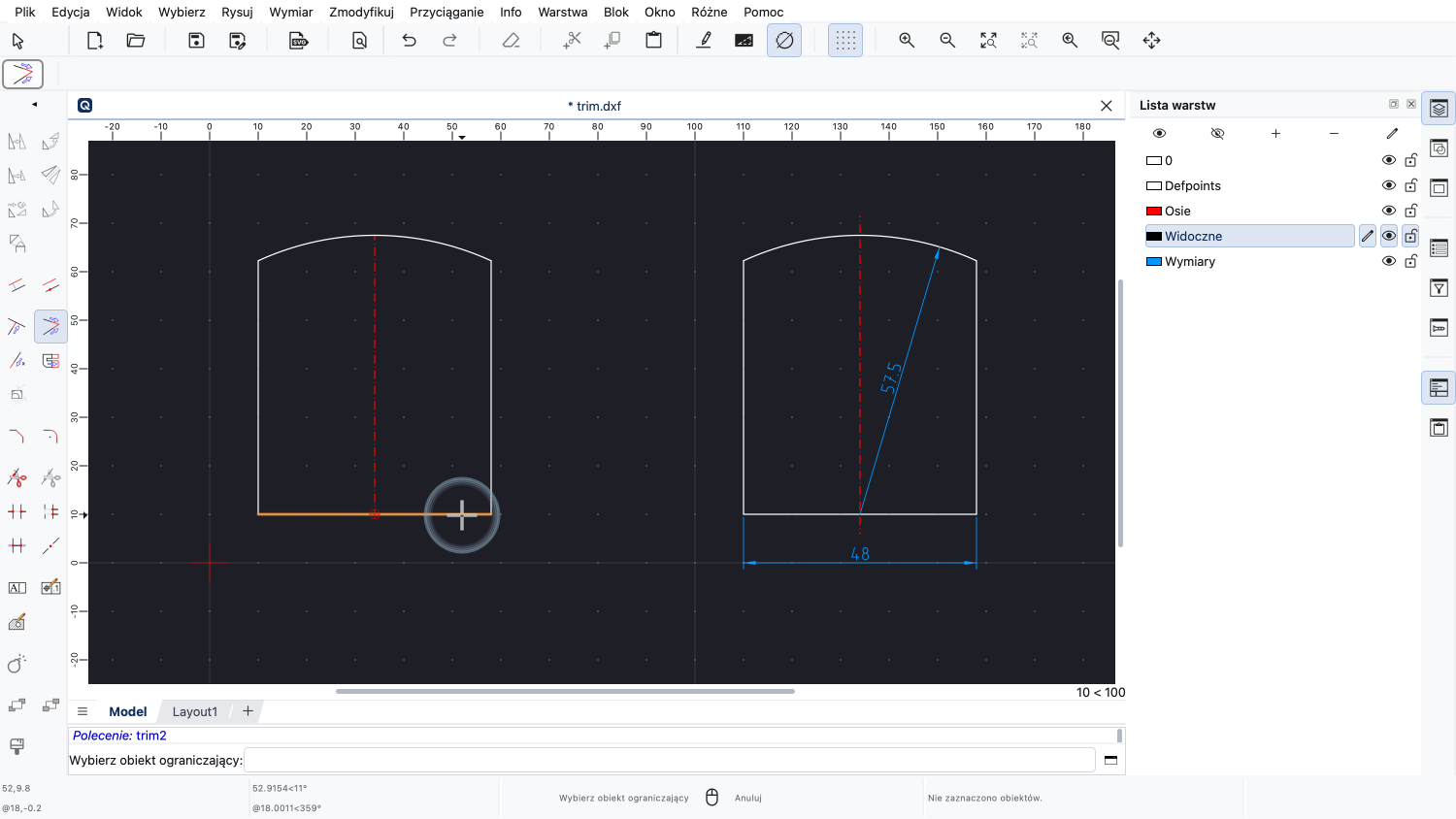
Możemy również użyć tego narzędzia w prawym dolnym rogu.
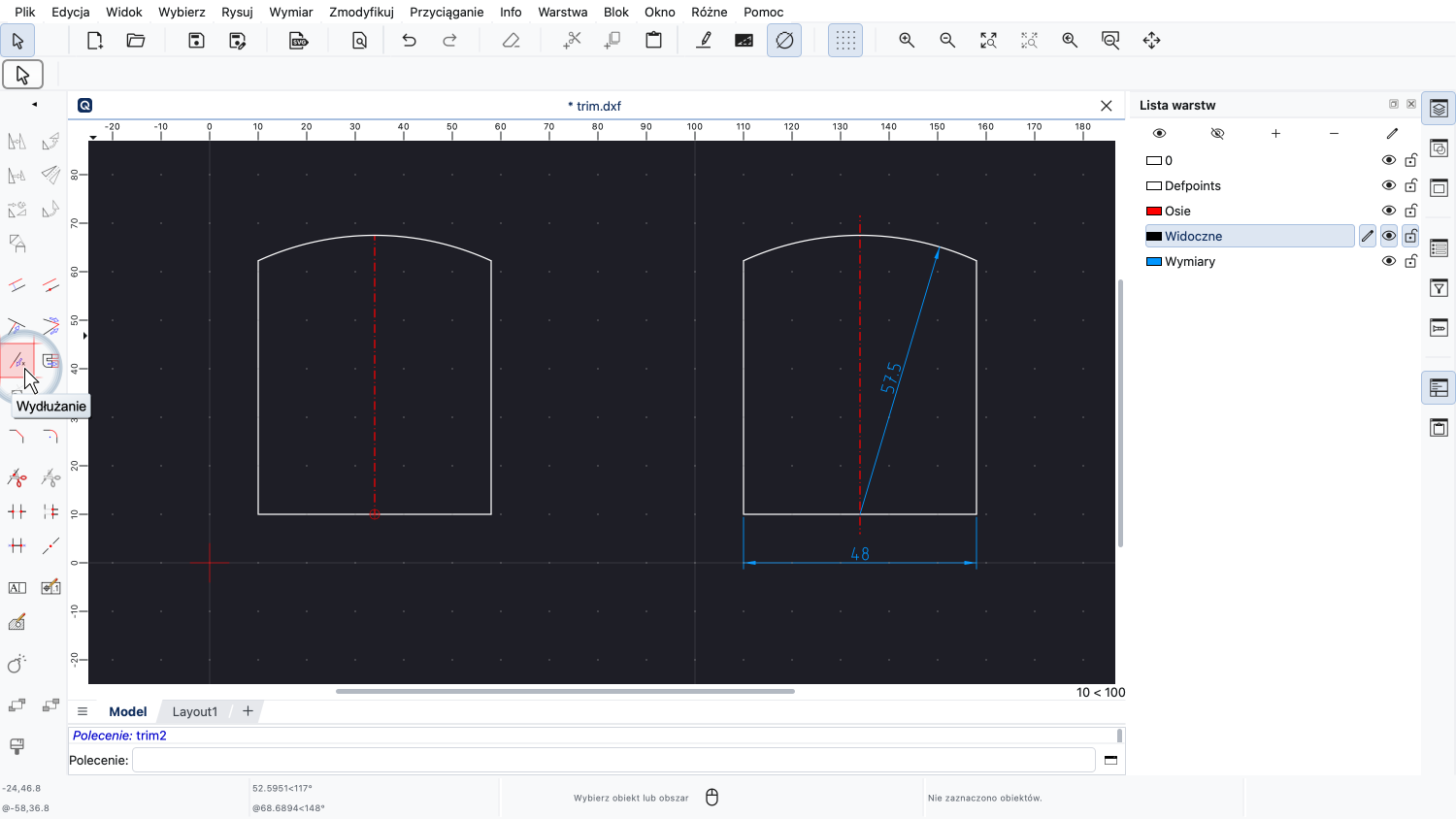
Aby przedłużyć oś, używamy innego narzędzia do przycinania, które wydłuża linię o określoną wartość.
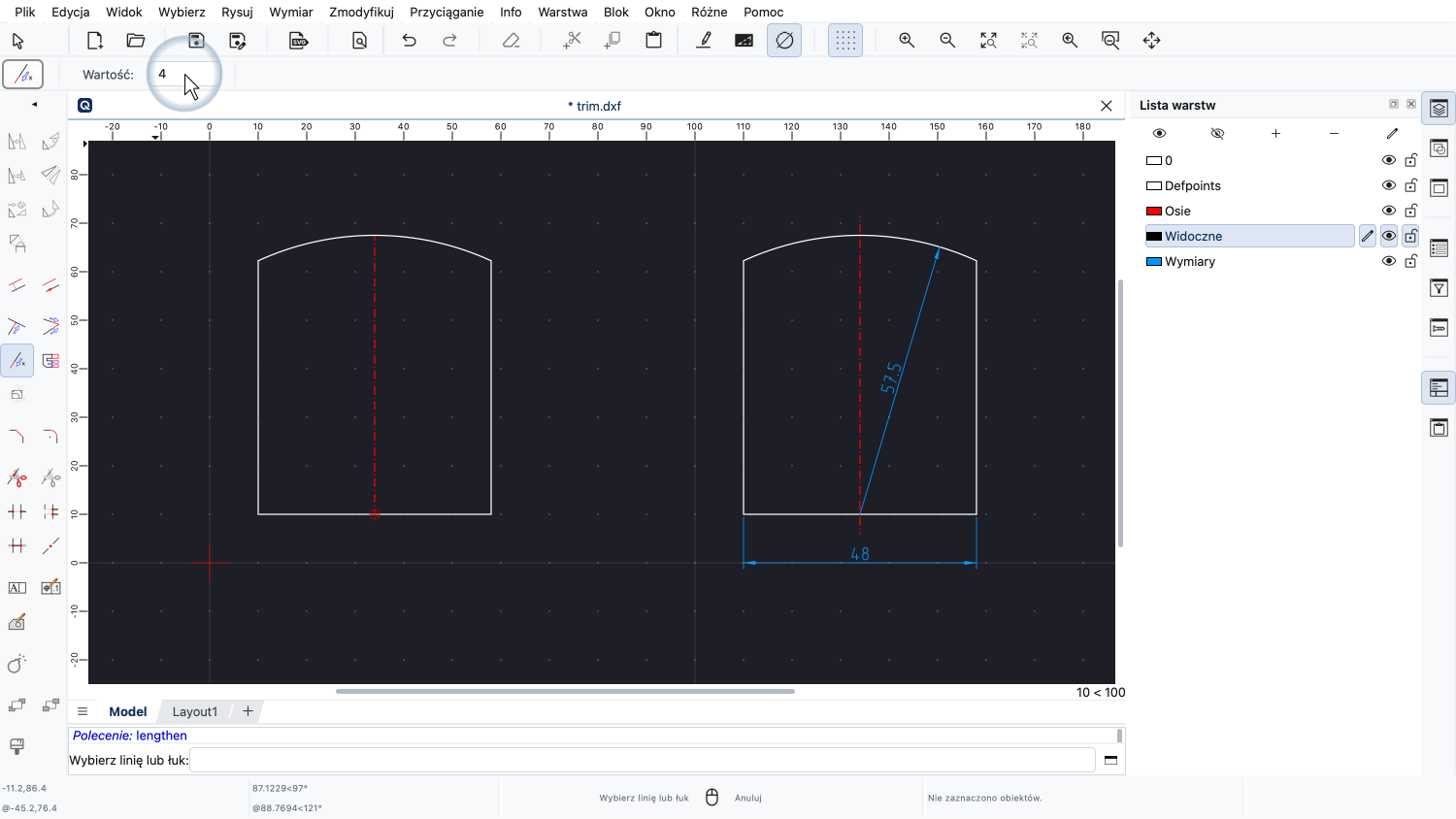
Jako wartość wydłużenia wpisujemy 4.
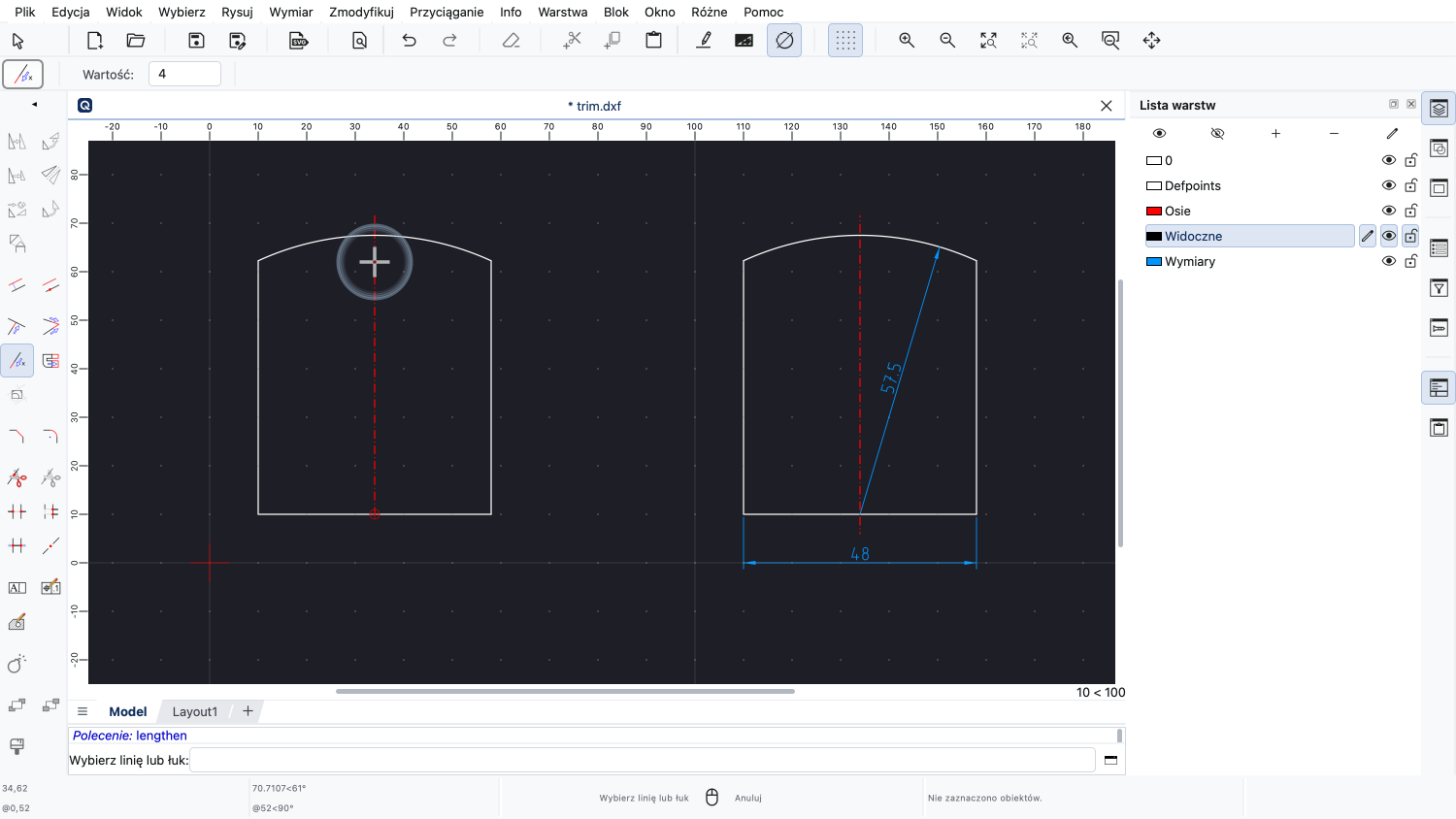
Wystarczy kliknąć linię, aby wydłużyć ją o wprowadzoną wartość.
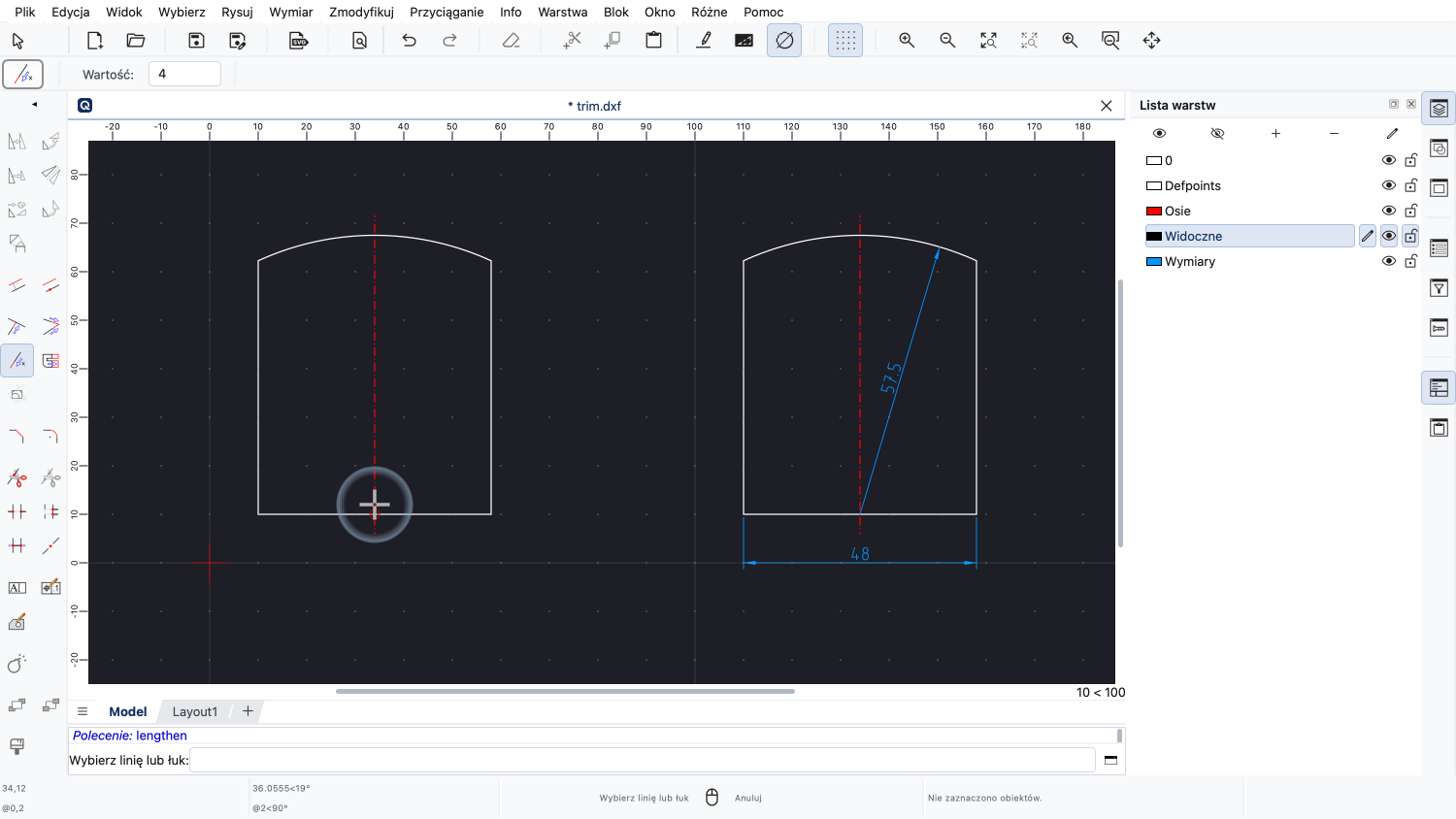
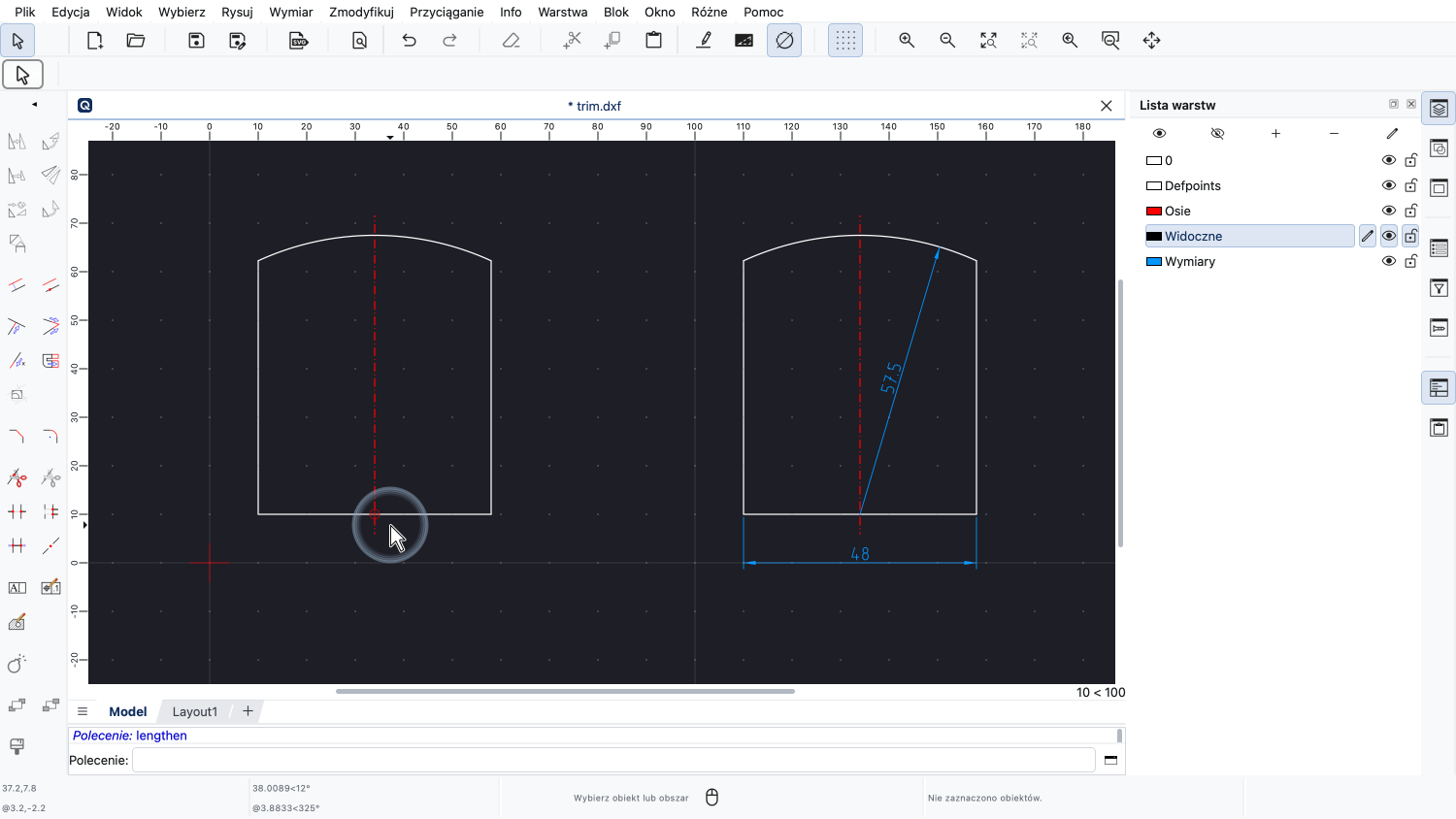
Po kliknięciu linia jest przedłużana na końcu, który znajduje się bliżej kursora myszy.
Powinieneś teraz zrozumieć, że niektóre narzędzia modyfikacji wymagają wyboru, a inne nie.
Powinieneś też umieć tworzyć wiele kopii zaznaczenia i przycinać linie.
Koniecznie przećwicz to we własnej instalacji.
Dziękujemy za obejrzenie tego samouczka QCAD.