

1.9 Modifiering
Videoavskrift
I den här QCAD-handledningen lär vi oss grunderna om modifieringsverktyg.
Exempel på ritning:move_copy.dxf
Vi tittar på verktyget för att flytta och kopiera entiteter samt några av verktygen för trimning.
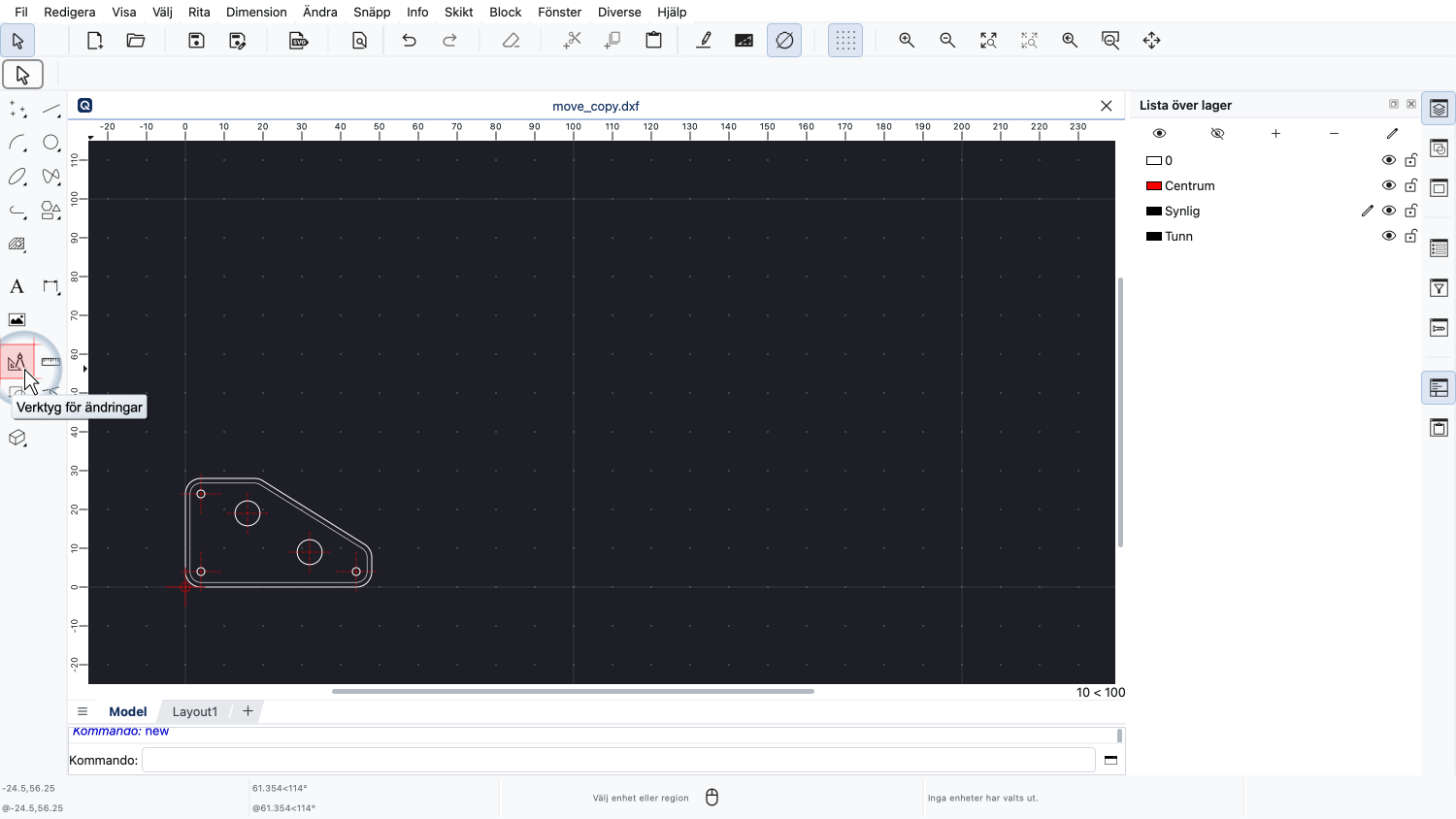
Vi hittar modifieringsverktygen i CAD-verktygsfältet till vänster genom att klicka på knappen med gradskivans ikon.
I den föregående handledningen lärde vi oss grunderna om att markera entiteter.
Många modifieringsverktyg i QCAD arbetar på en sådan markering.
Om inga entiteter är markerade är dessa verktyg inaktiva och visas grå i menyer och verktygsfält.
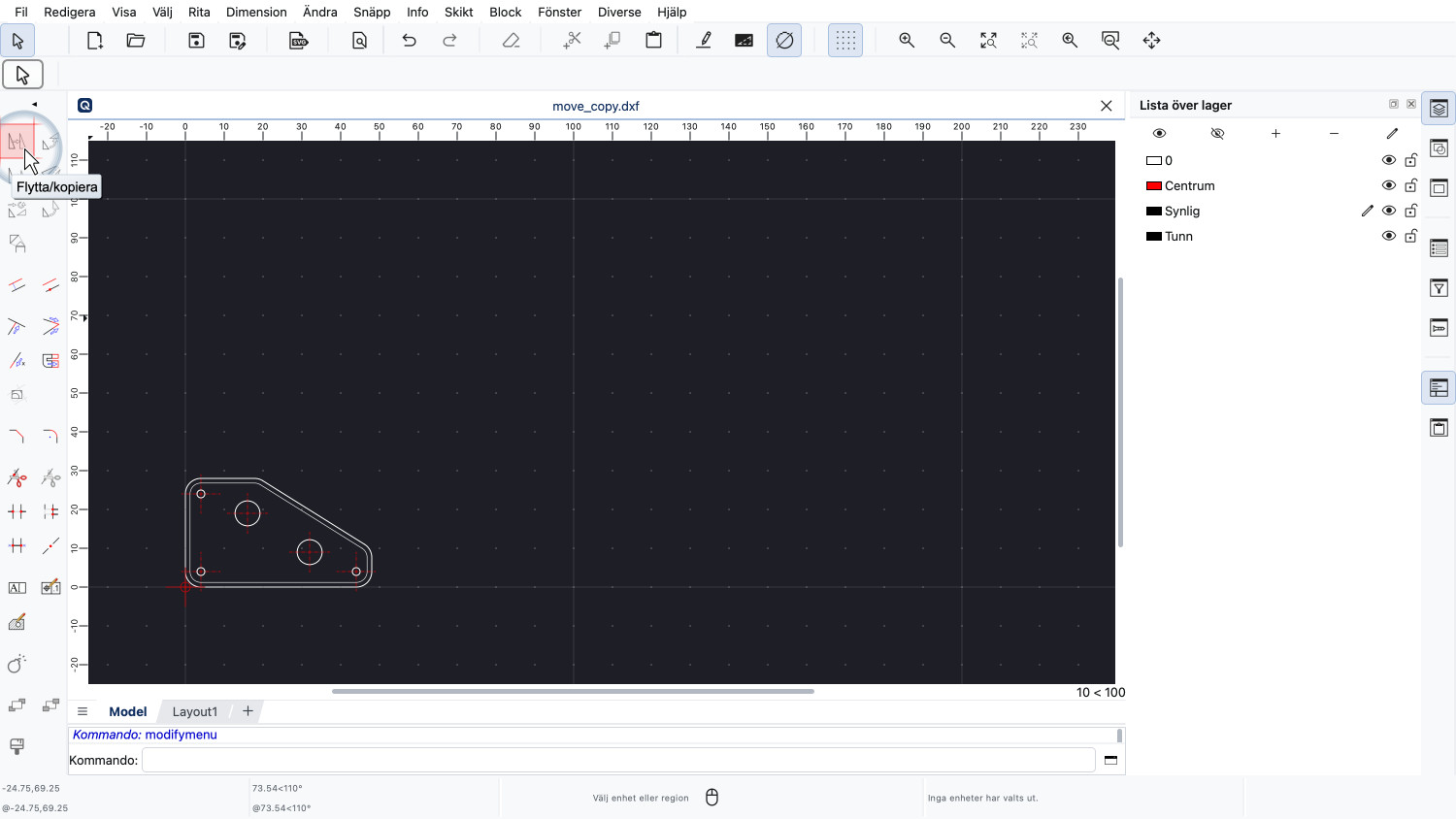
Låt oss till exempel titta på verktyget för flytta och kopiera längst upp i CAD-verktygsfältet.
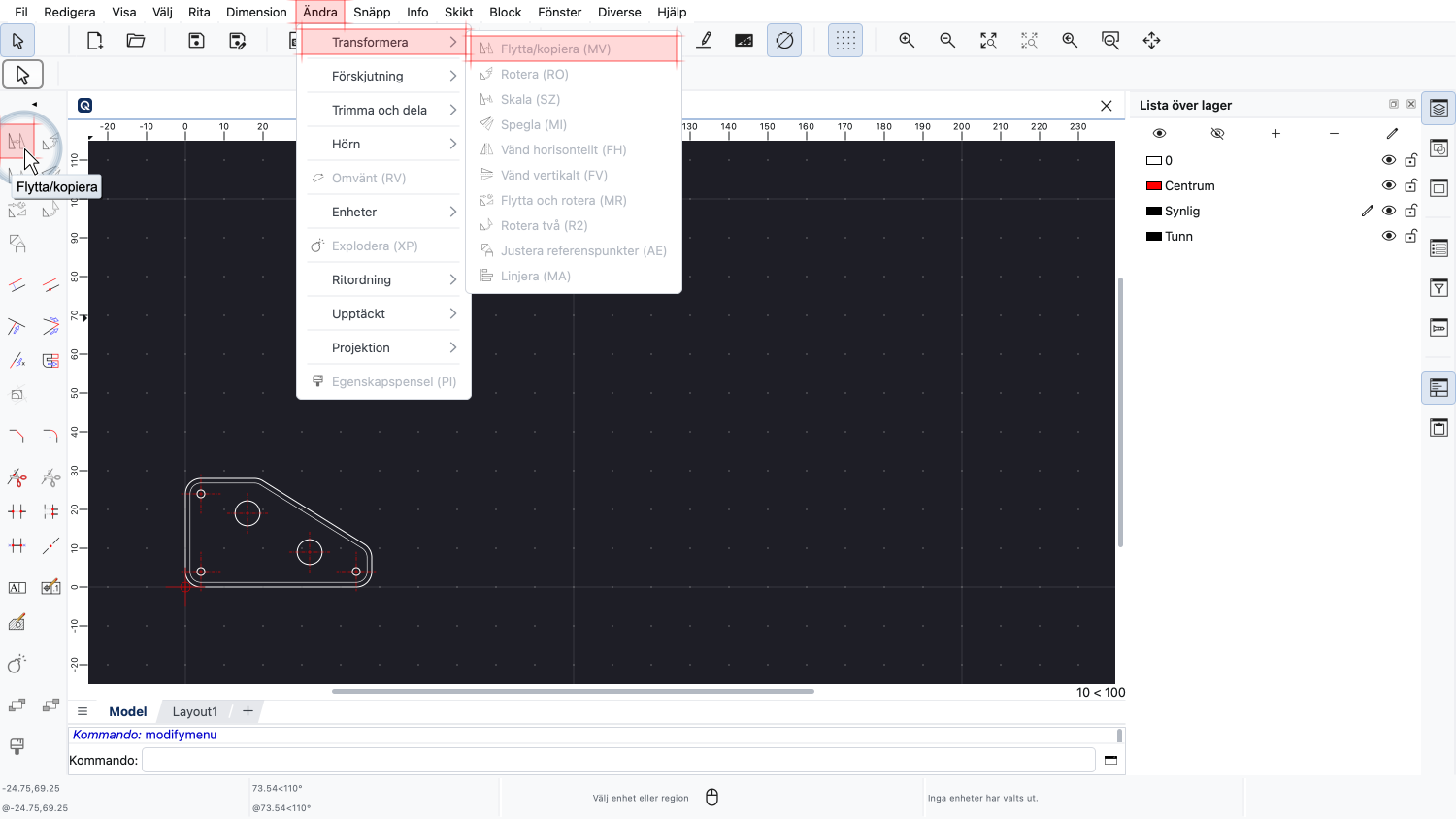
Om vi försöker nå samma verktyg från menyn ser vi att det också är grått och inaktivt.
Dessa inaktiva verktyg aktiveras så snart vi markerar minst en entitet.
Genom att göra en markering talar vi om för QCAD vilka entiteter vi vill arbeta med.
I det här exemplet talar vi om för QCAD vilka entiteter som ska flyttas eller kopieras.
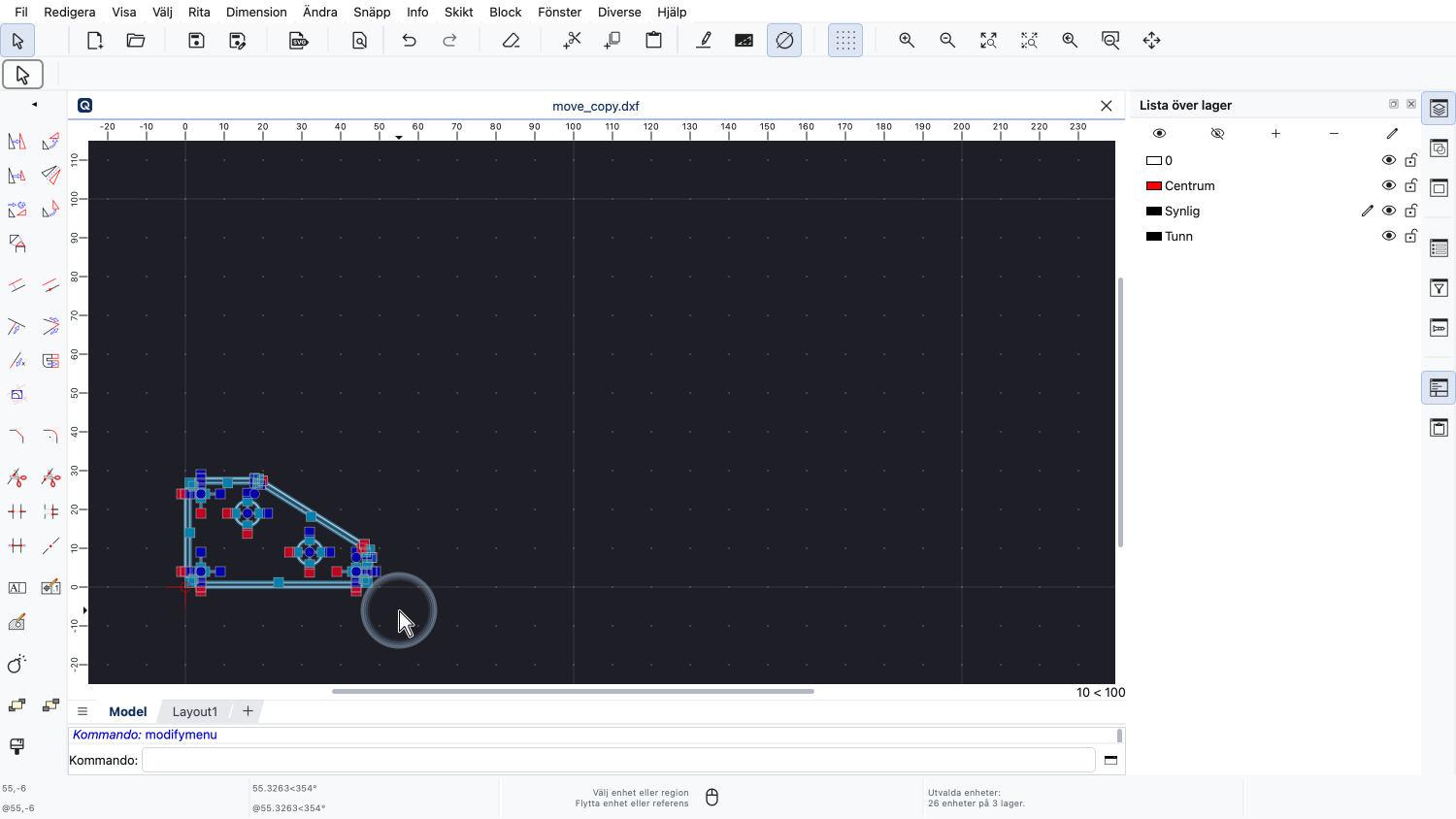
Så snart vi markerar några entiteter aktiveras verktygsknapparna och menyerna för att visa att de nu är tillgängliga.
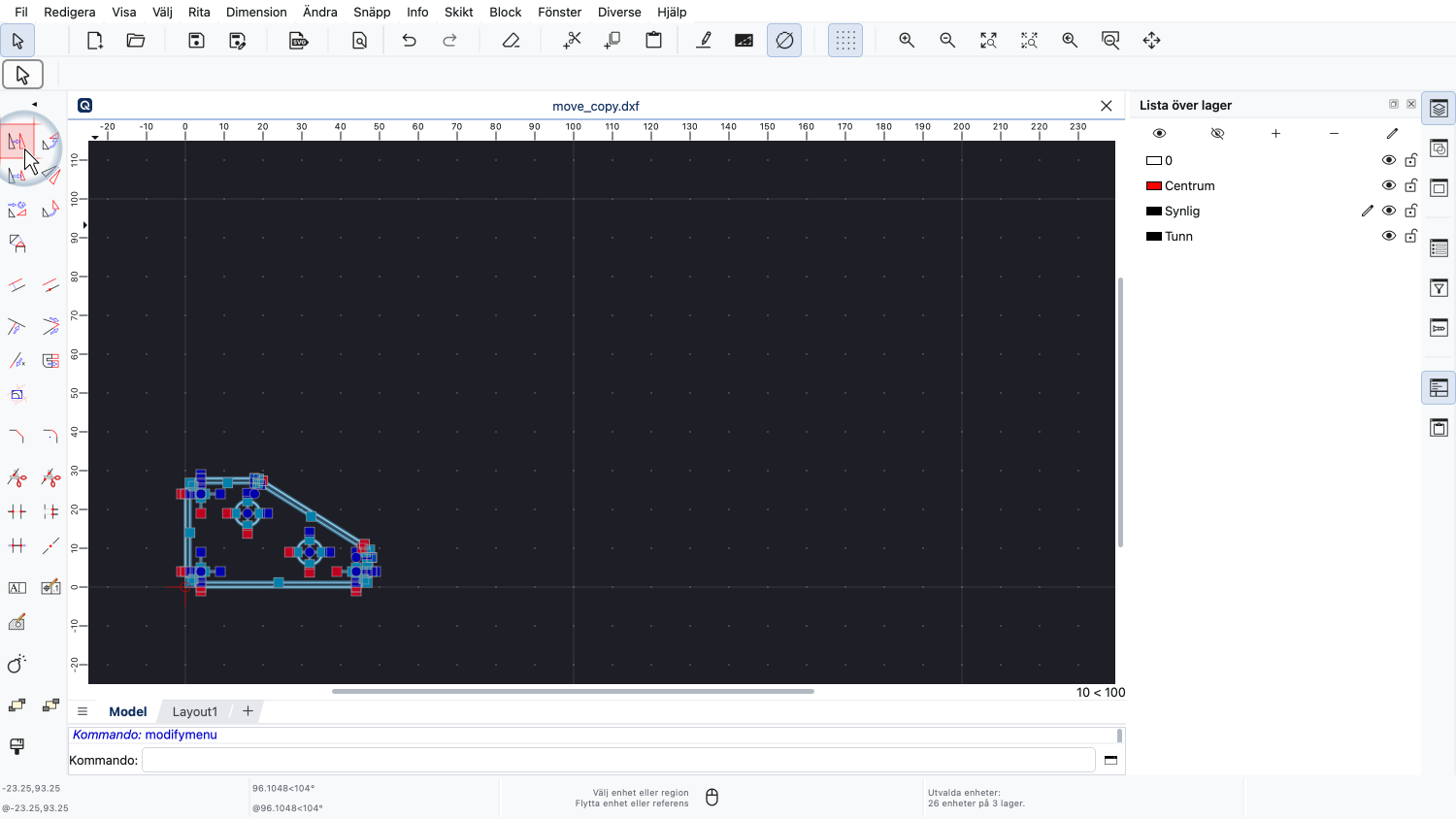
I den här korta introduktionen tittar vi på verktyget för flytta och kopiera i QCAD.
Verktygen för att rotera, spegla eller skala fungerar på ett liknande sätt.
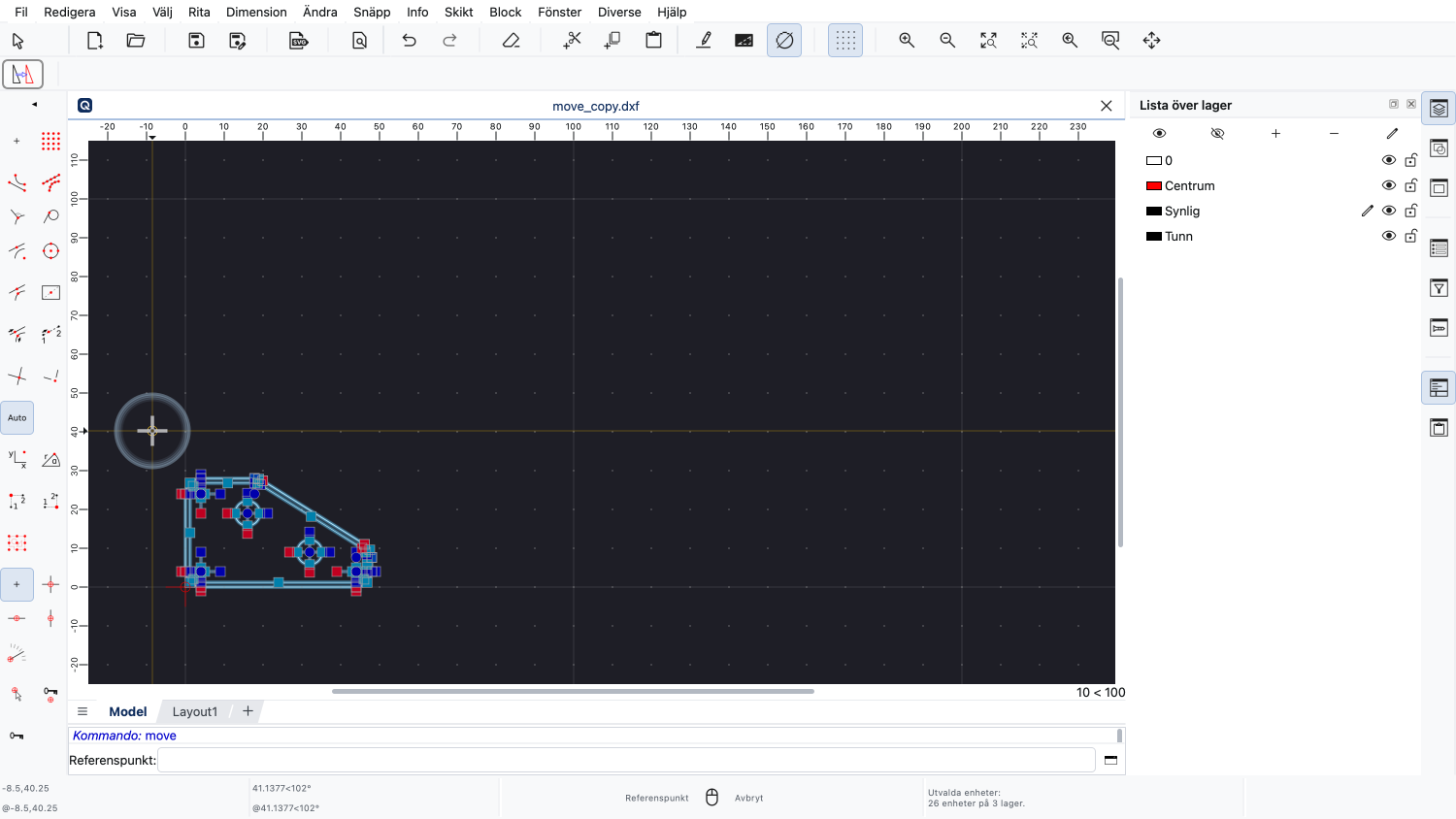
När vi startar verktyget ber QCAD oss ange en referenspunkt.
Det är den punkt vi vill använda för att placera den flyttade detaljen i ritningen.
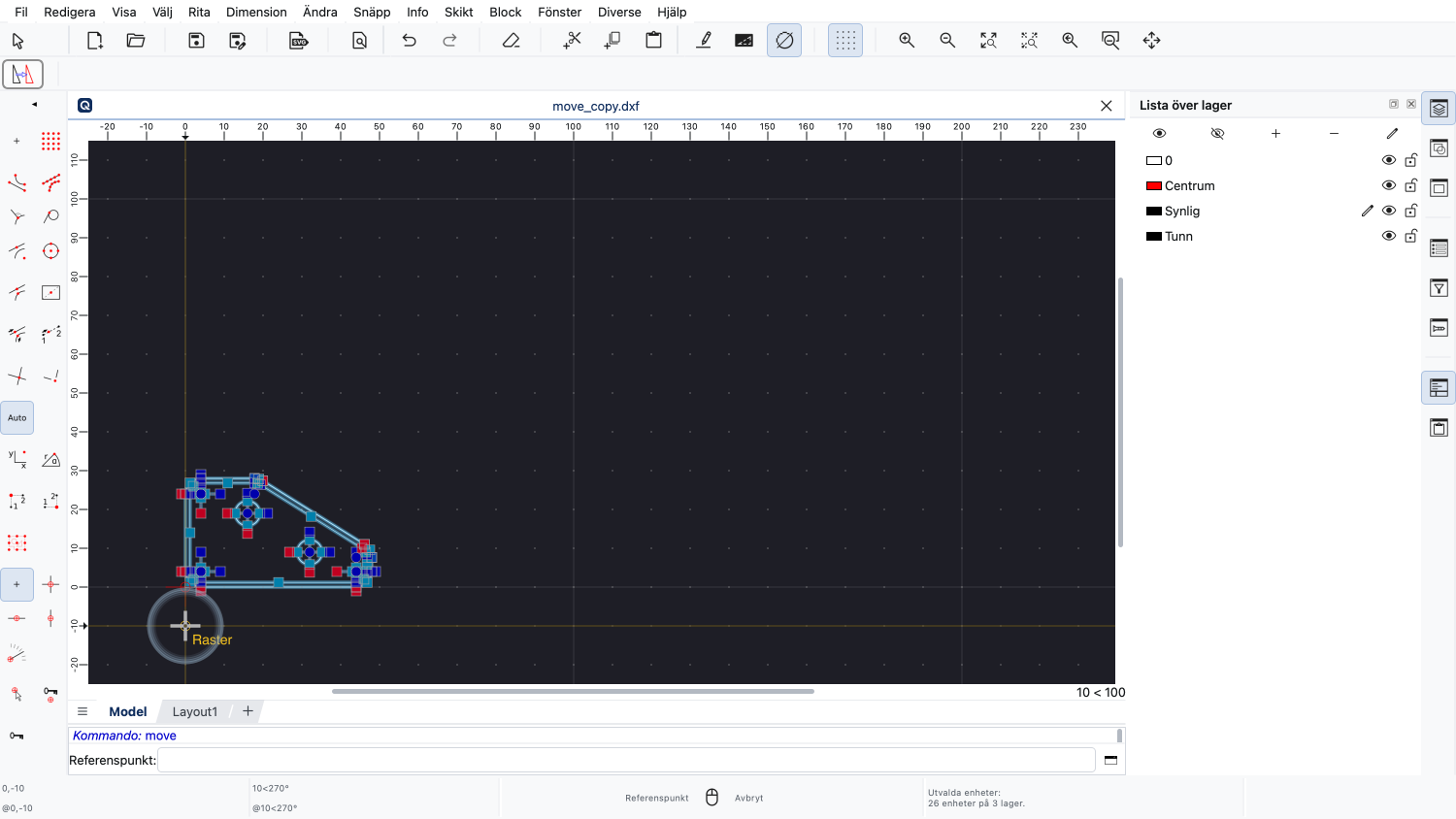
I det här exemplet väljer vi en rutnätspunkt som referenspunkt.
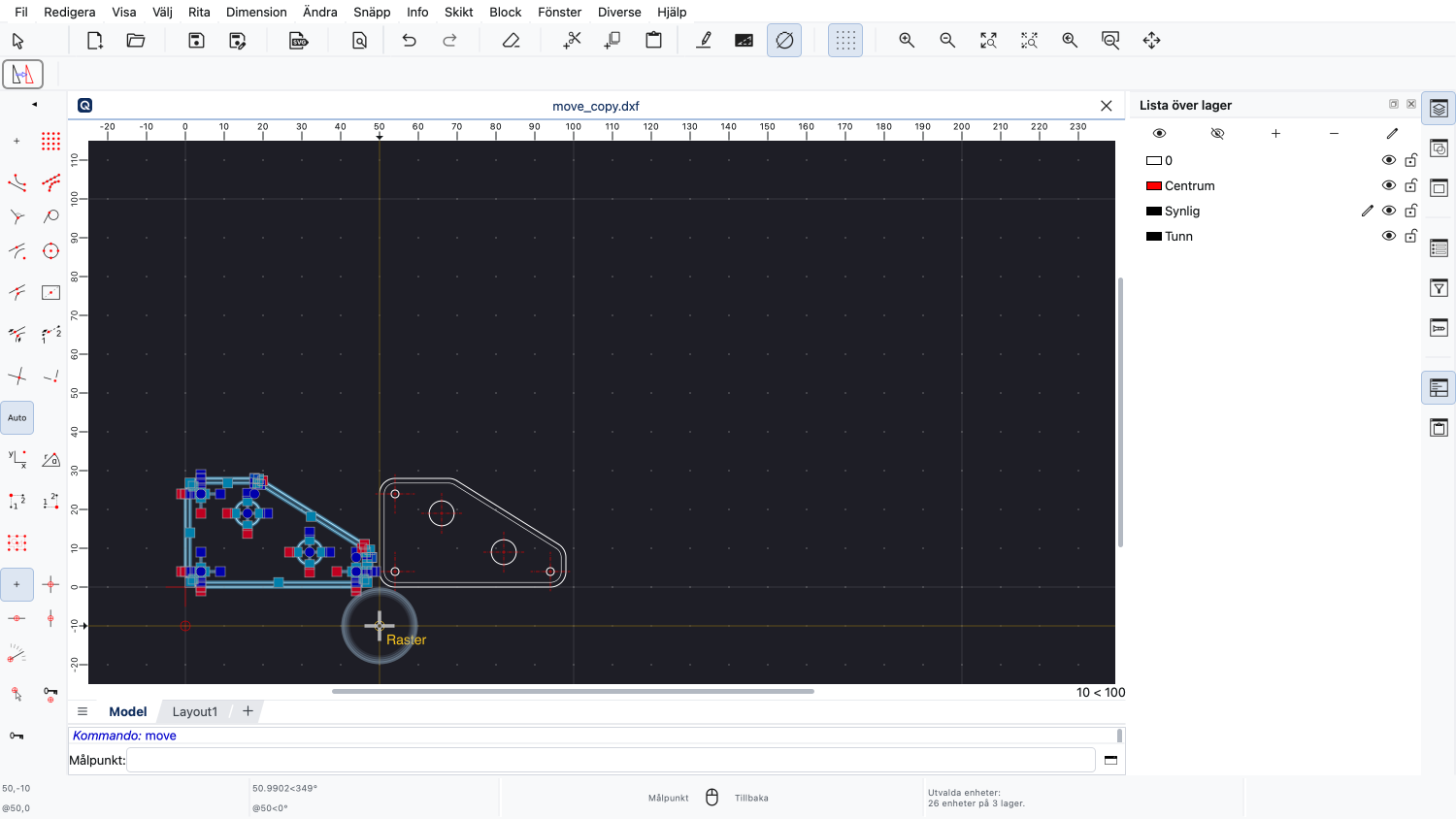
Nu kan vi placera detaljen på en ny position i ritningen.
Vi placerar kopian till höger om originaldetaljen.
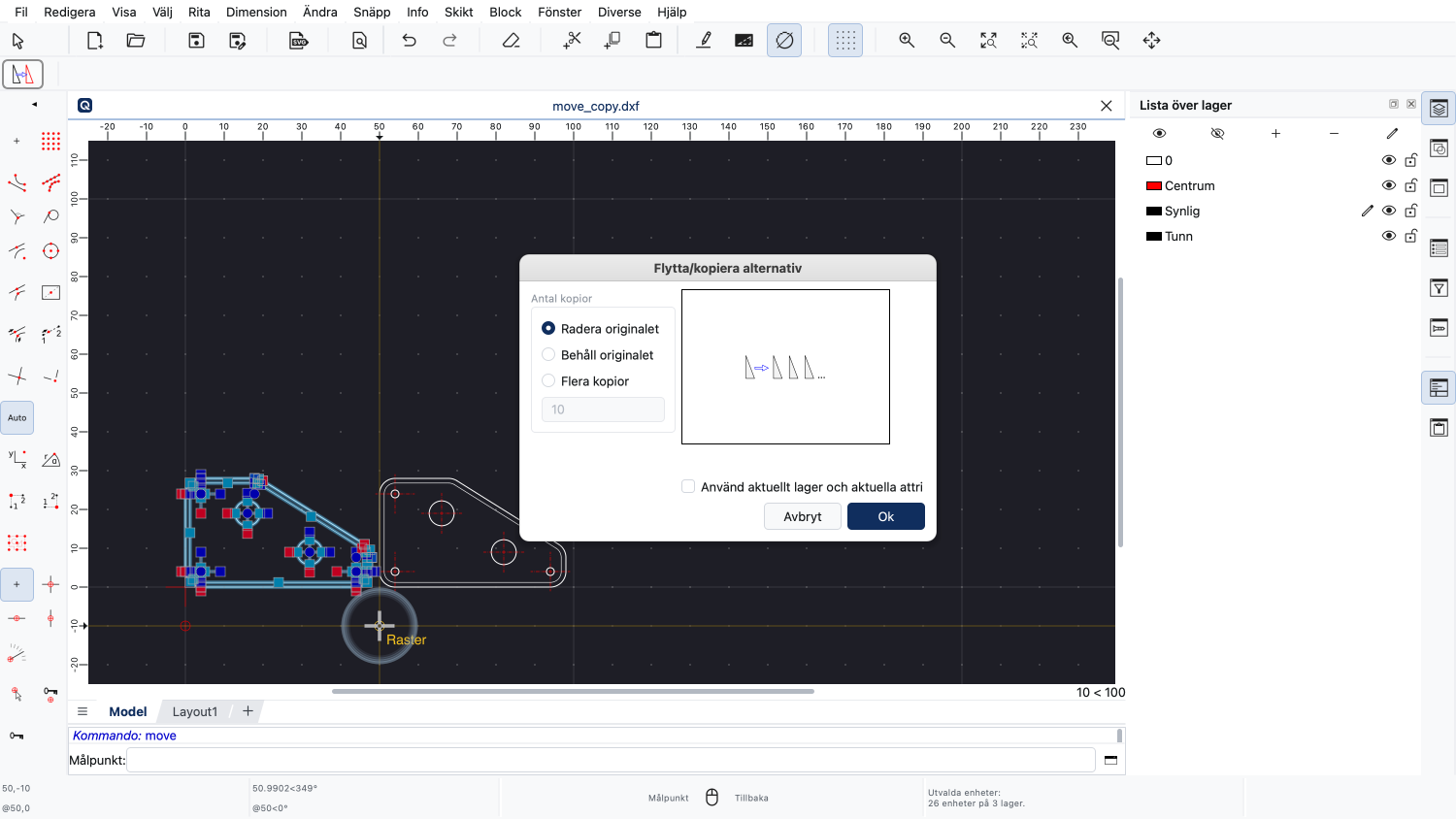
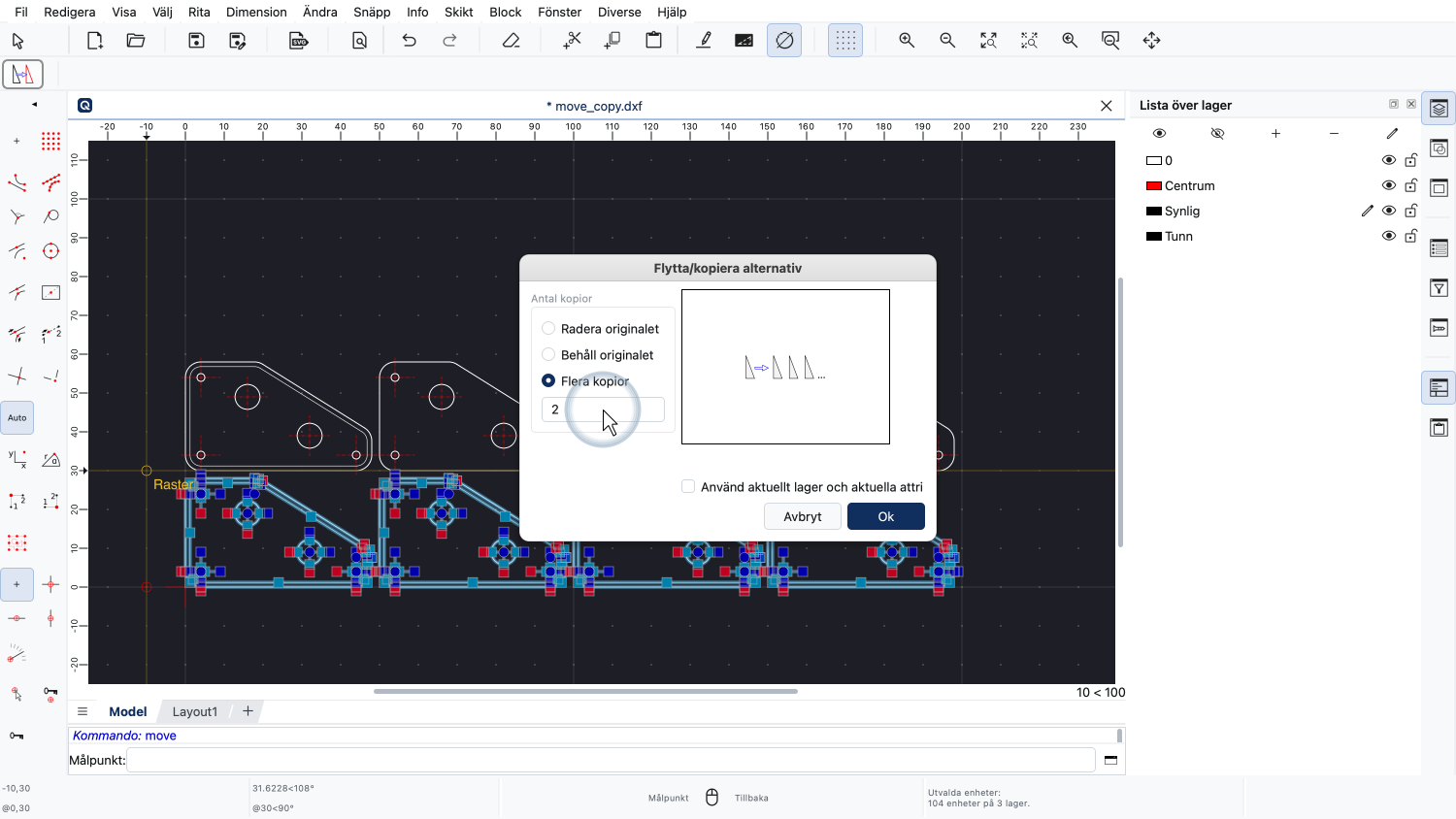
QCAD visar en dialog där vi kan välja om vi vill ta bort originaldetaljen eller behålla den.
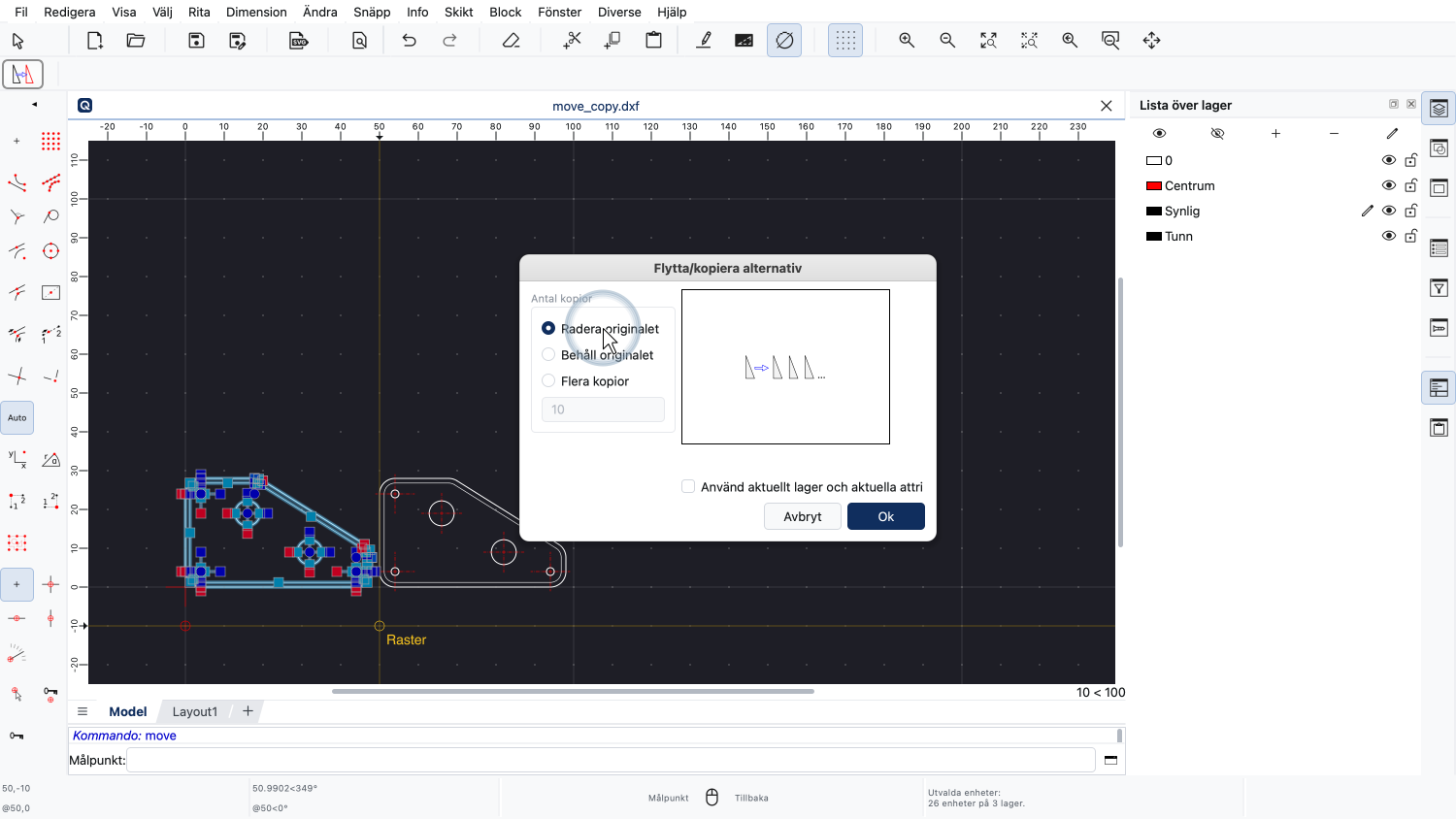
Att ta bort originaldetaljen innebär att den flyttas till den nya platsen.
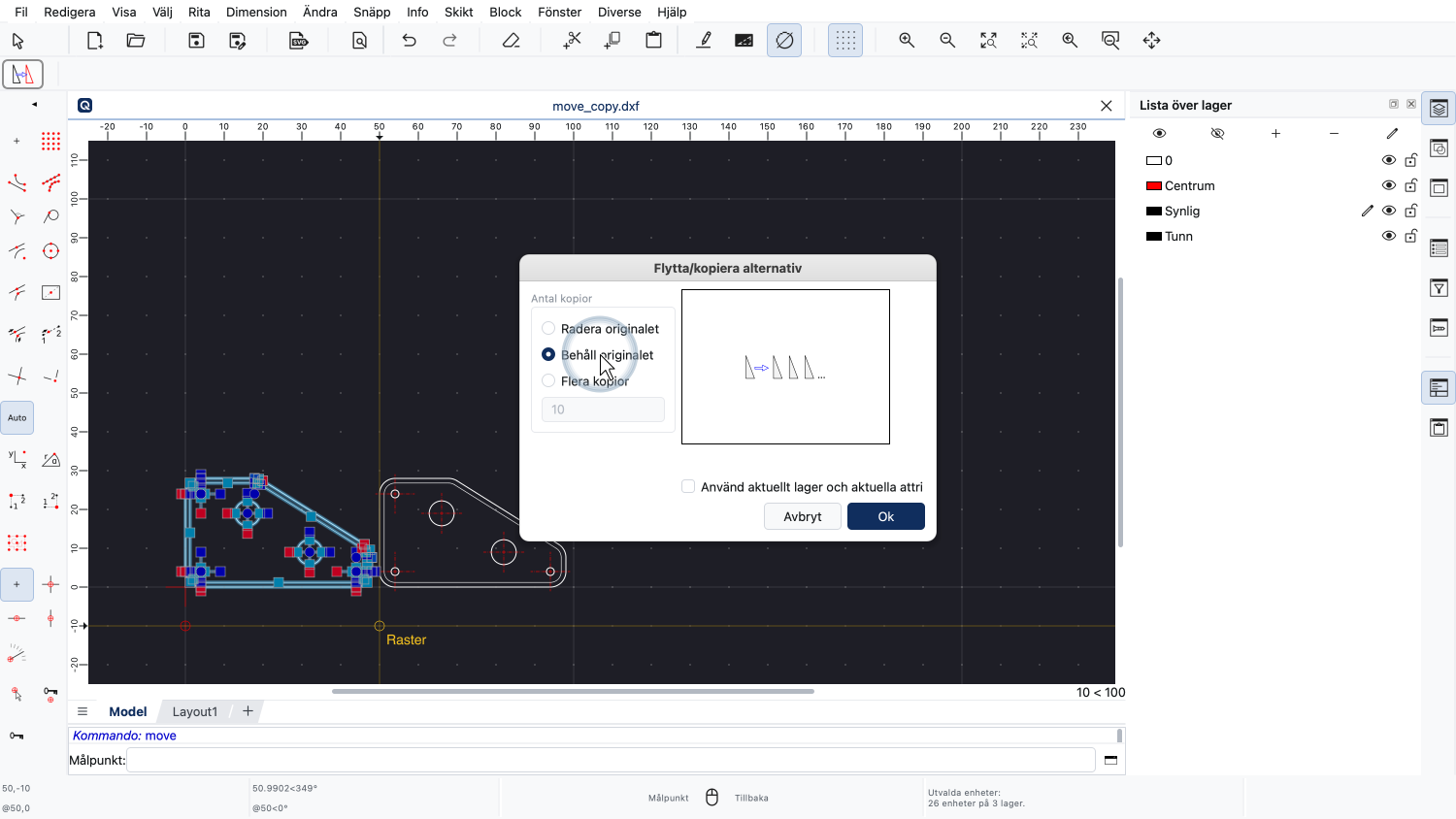
Att behålla originaldetaljen skapar en kopia på den nya platsen.
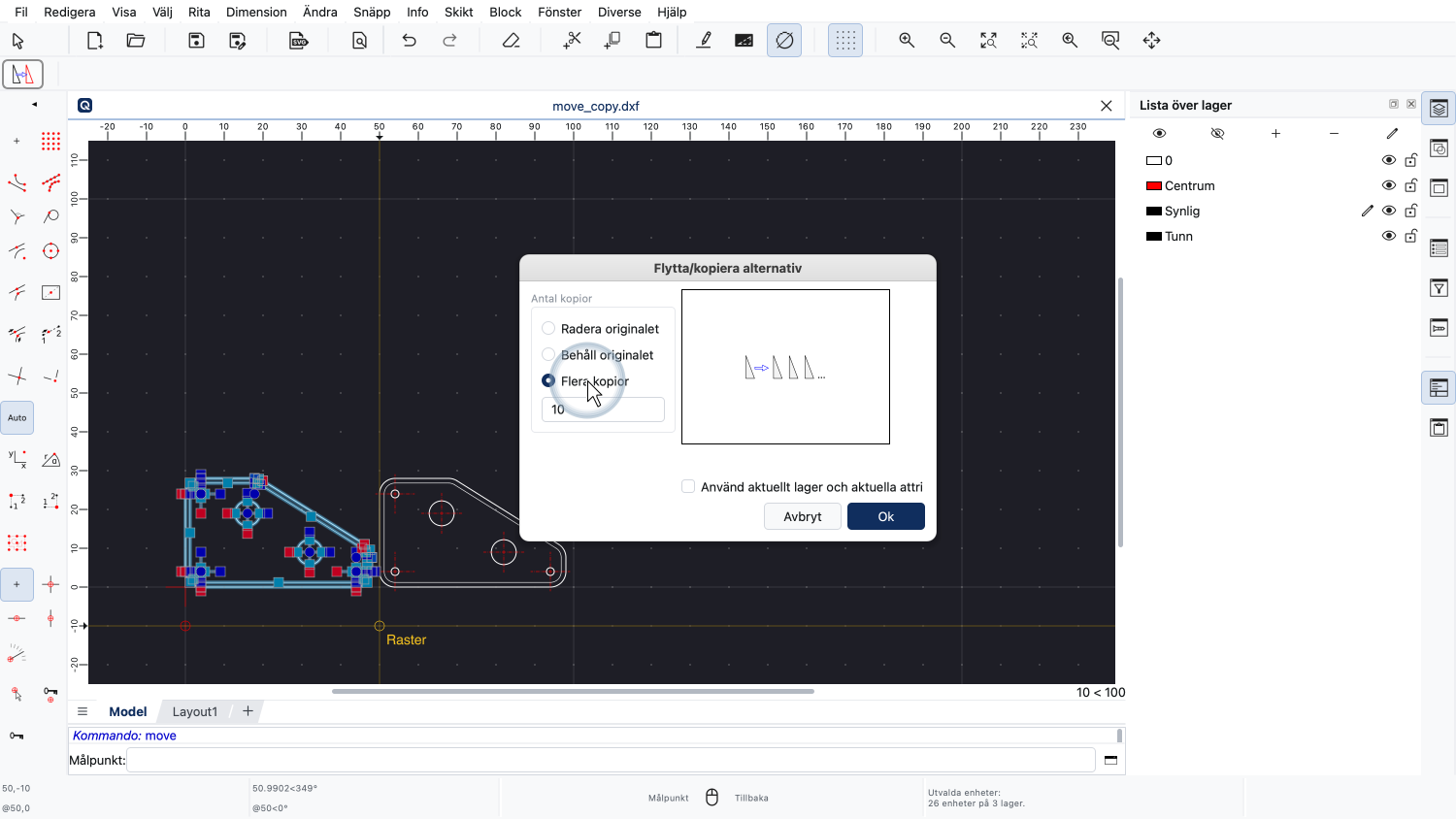
Det tredje alternativet låter oss skapa flera kopior.
Med det här alternativet kan vi skapa en hel rad kopior i ett steg.
I det här exemplet skapar vi tre kopior.
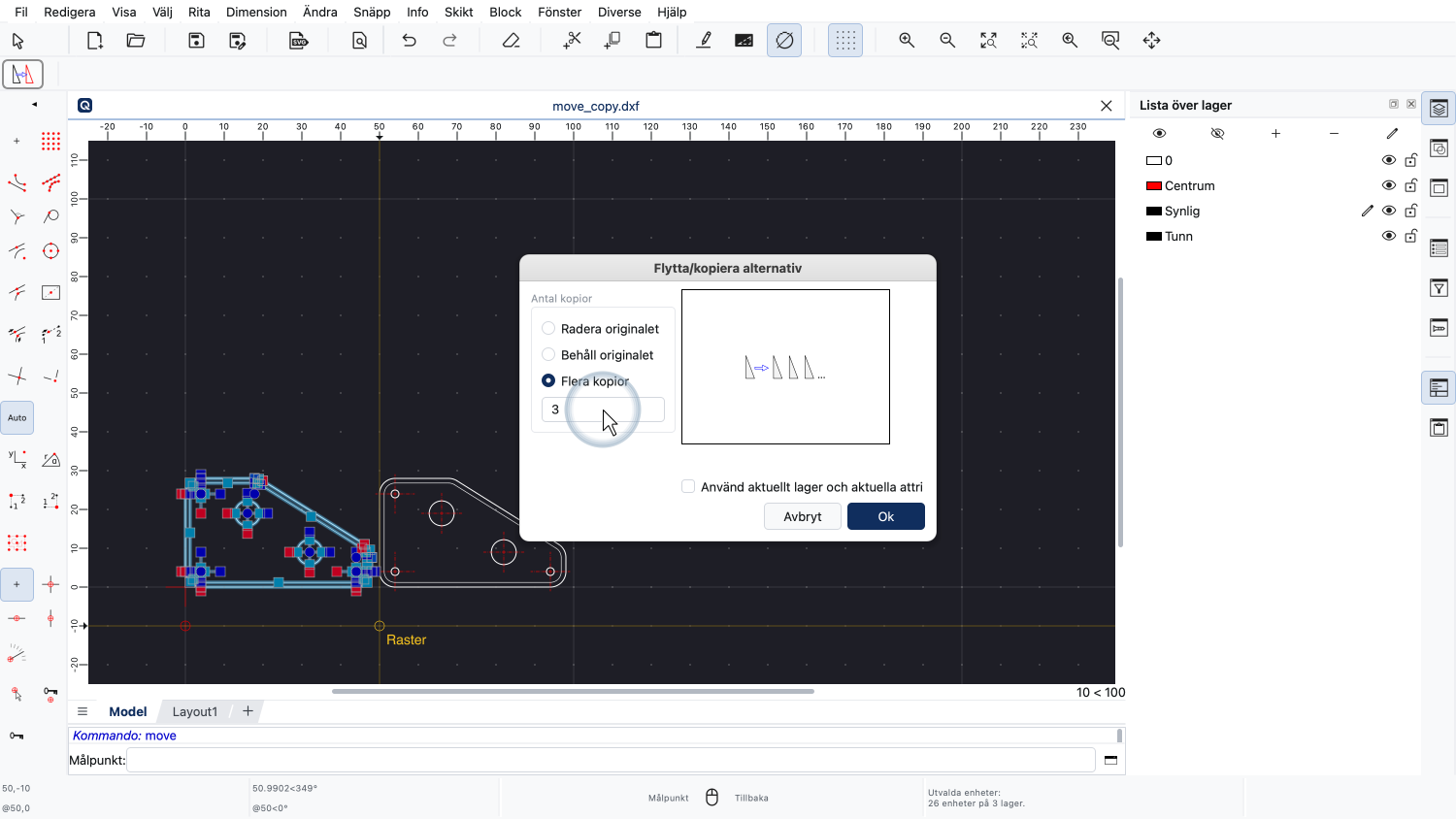
Det innebär att vi får fyra detaljer: originalet och våra tre kopior.
Varje kopia förflyttas med avståndet från originalet till den första kopian, vilket skapar en rad med jämnt fördelade detaljer.
Vi upprepar den här processen för hela raden av detaljer för att skapa tre rader.
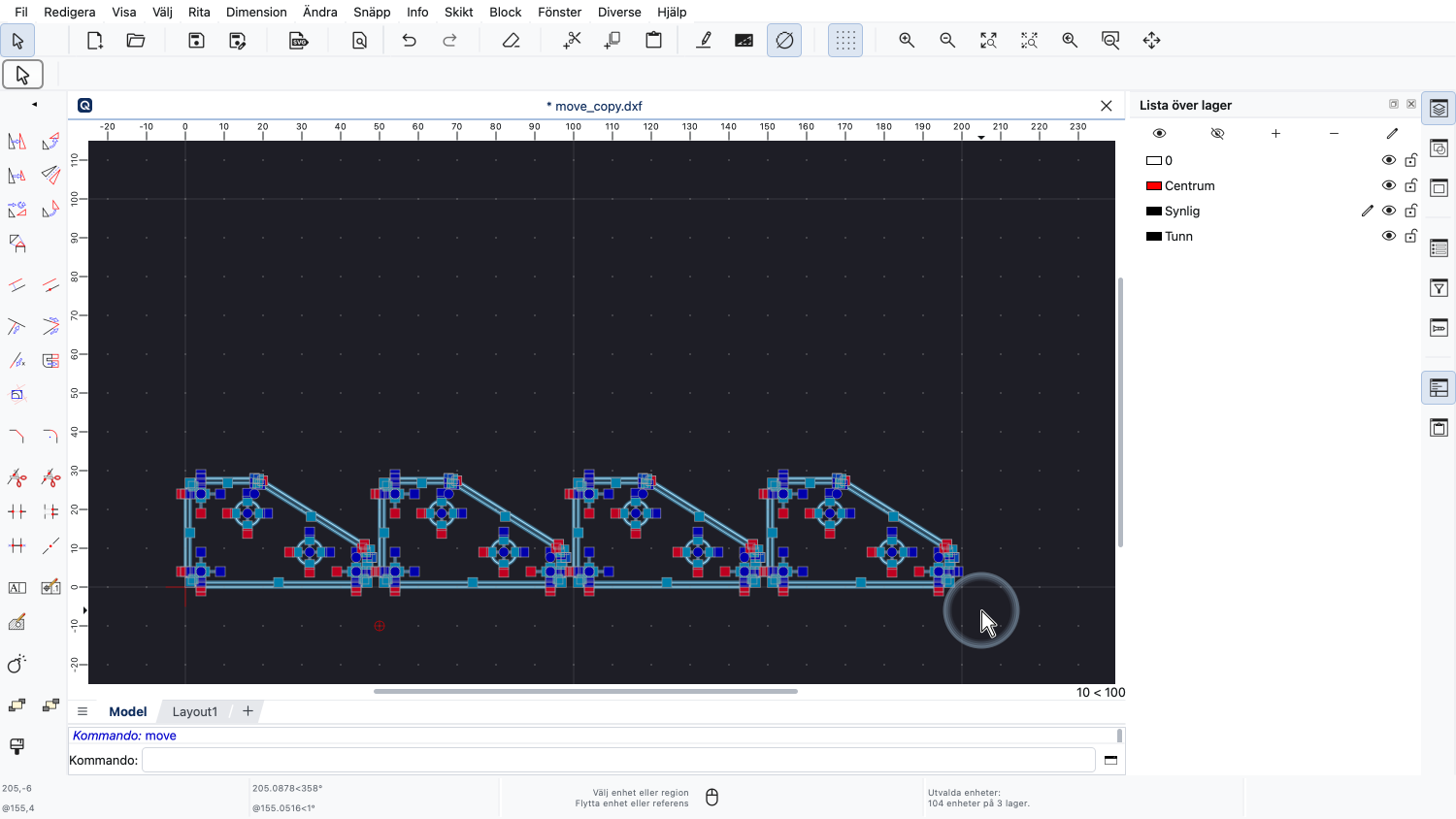
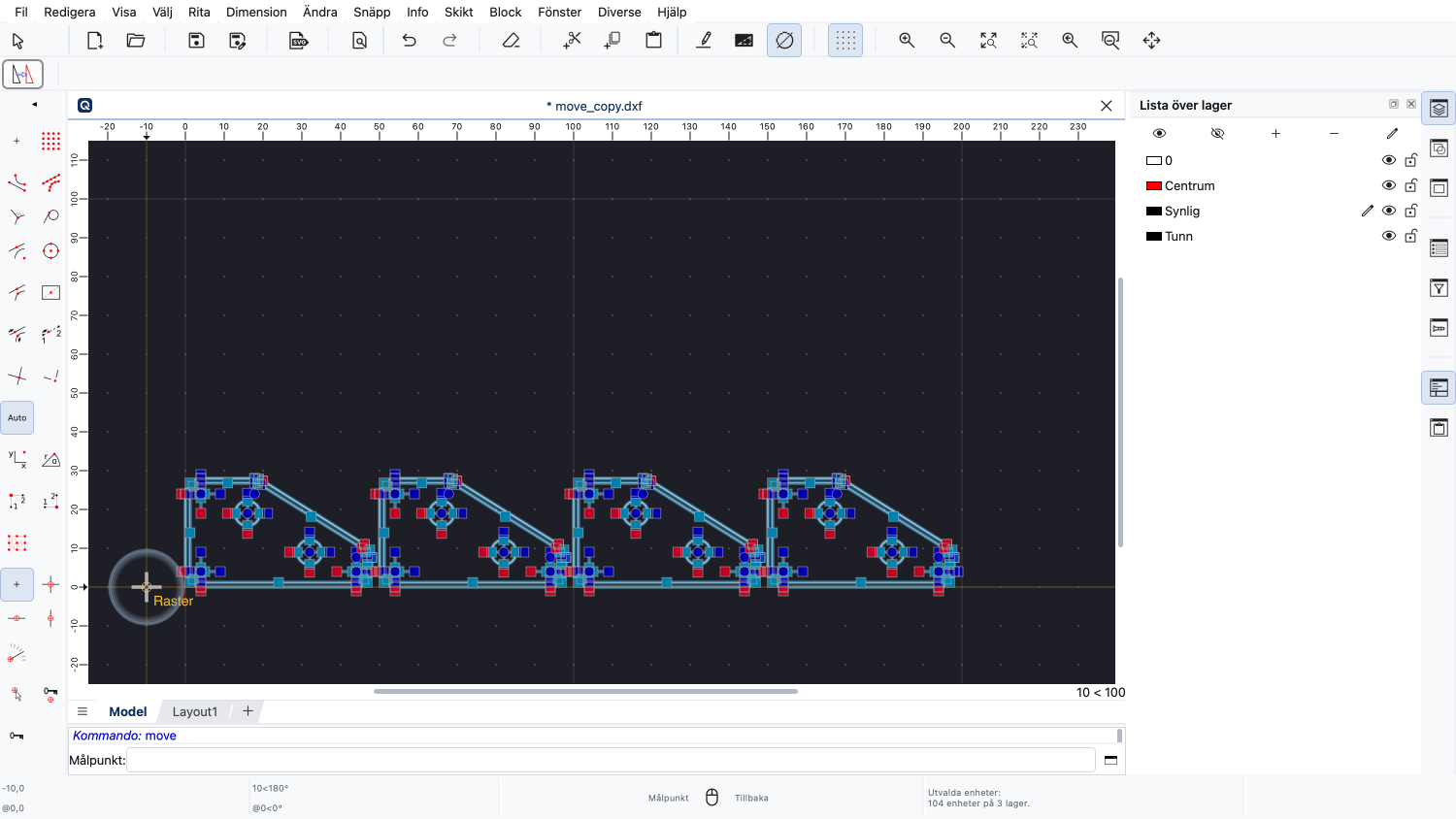
Vi kan välja referenspunkten var som helst i ritningen, även långt från vår detalj, för att bekvämt klicka på rutnätspunkter utan att den automatiska snäppningen snäpper till oönskade punkter.
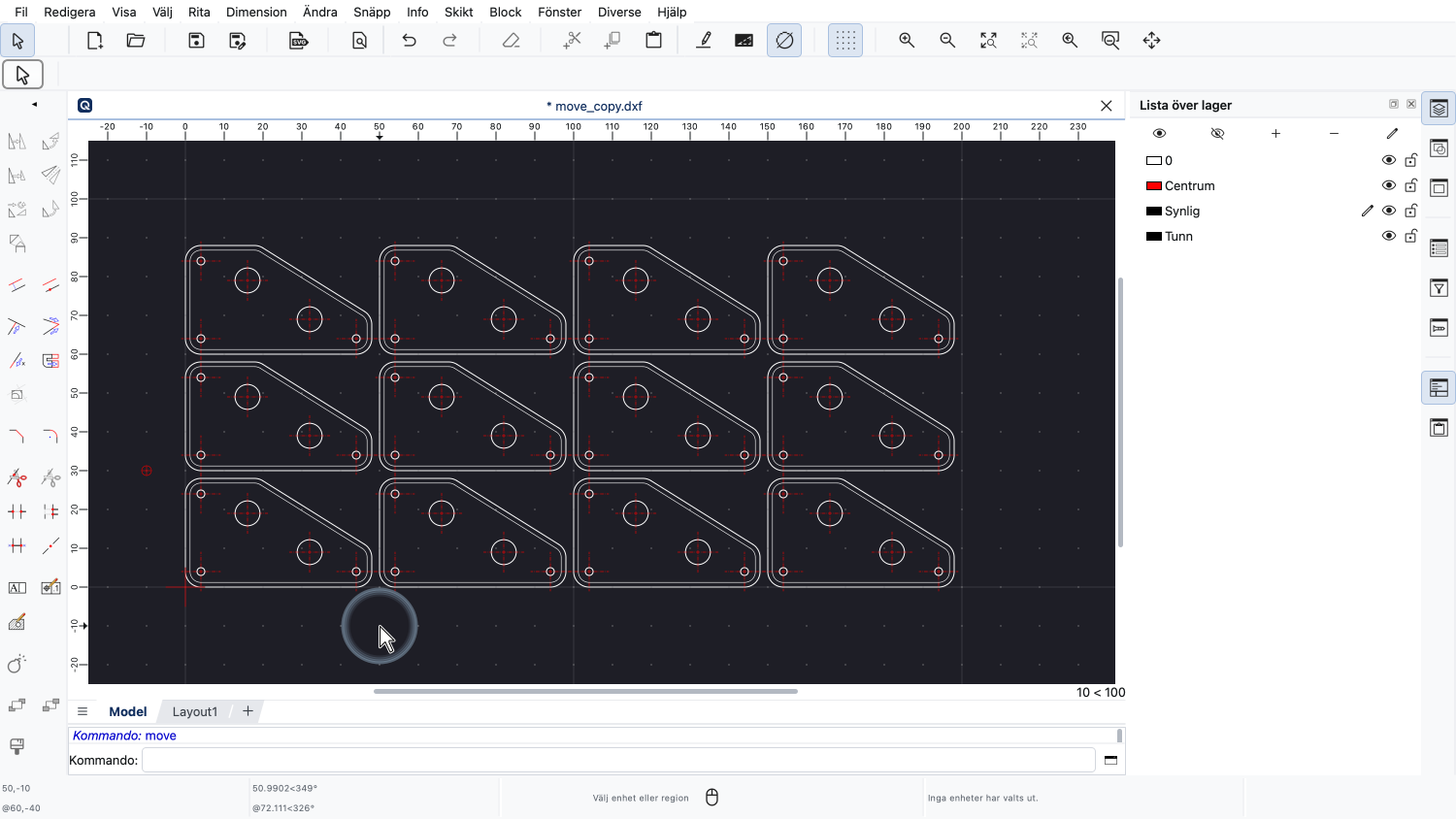
Vi skapar två kopior för att få tre rader. Originalet plus två kopior.
Exempel på ritning:trim.dxf
Det finns även modifieringsverktyg som inte kräver en markering.
Dessa verktyg låter oss klicka på en eller flera entiteter för att modifiera dem.
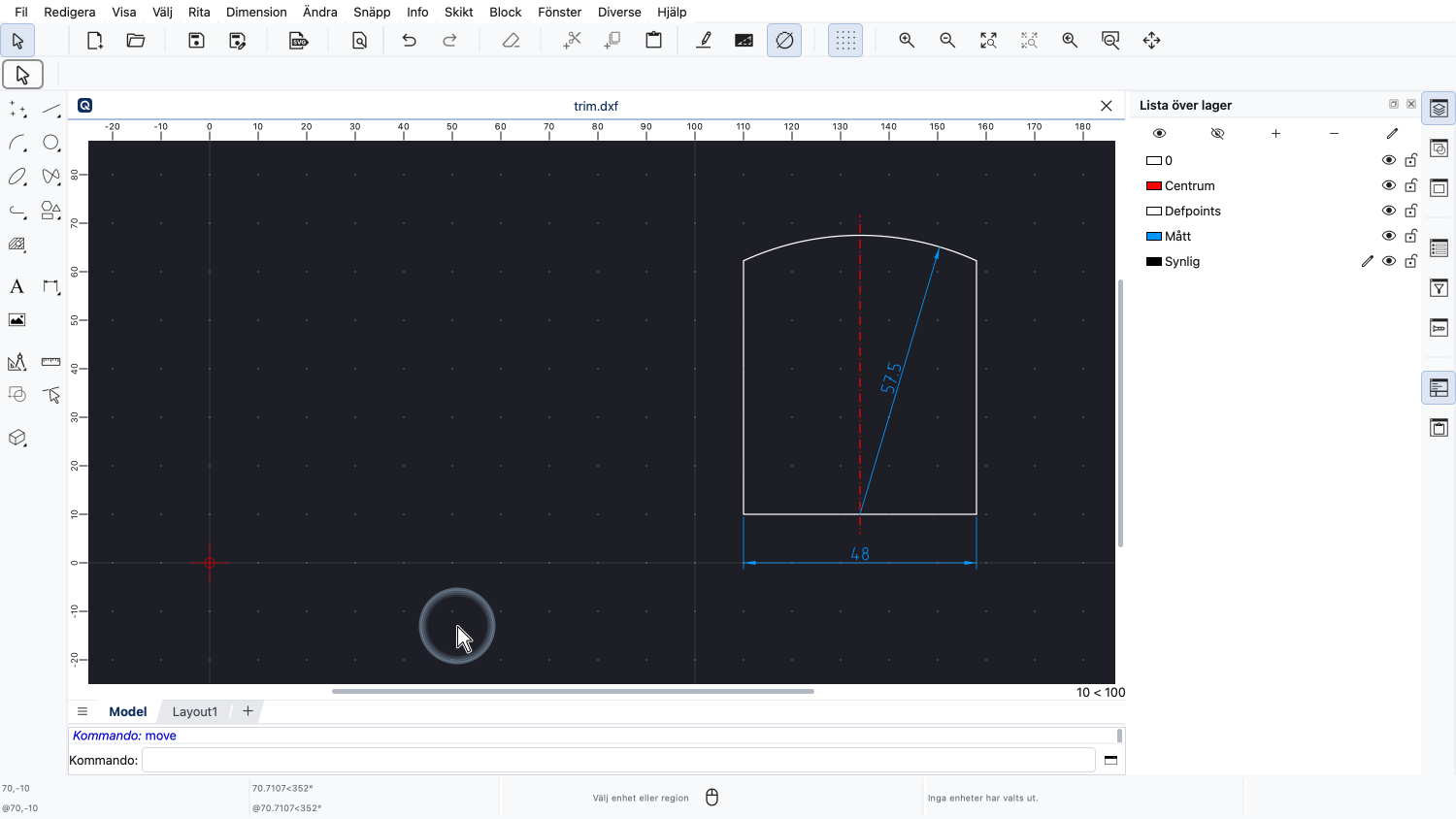
I det här exemplet ska vi återskapa ritningen till höger.
Vi börjar med att rita de två ortogonala linjerna som formar det nedre vänstra hörnet.
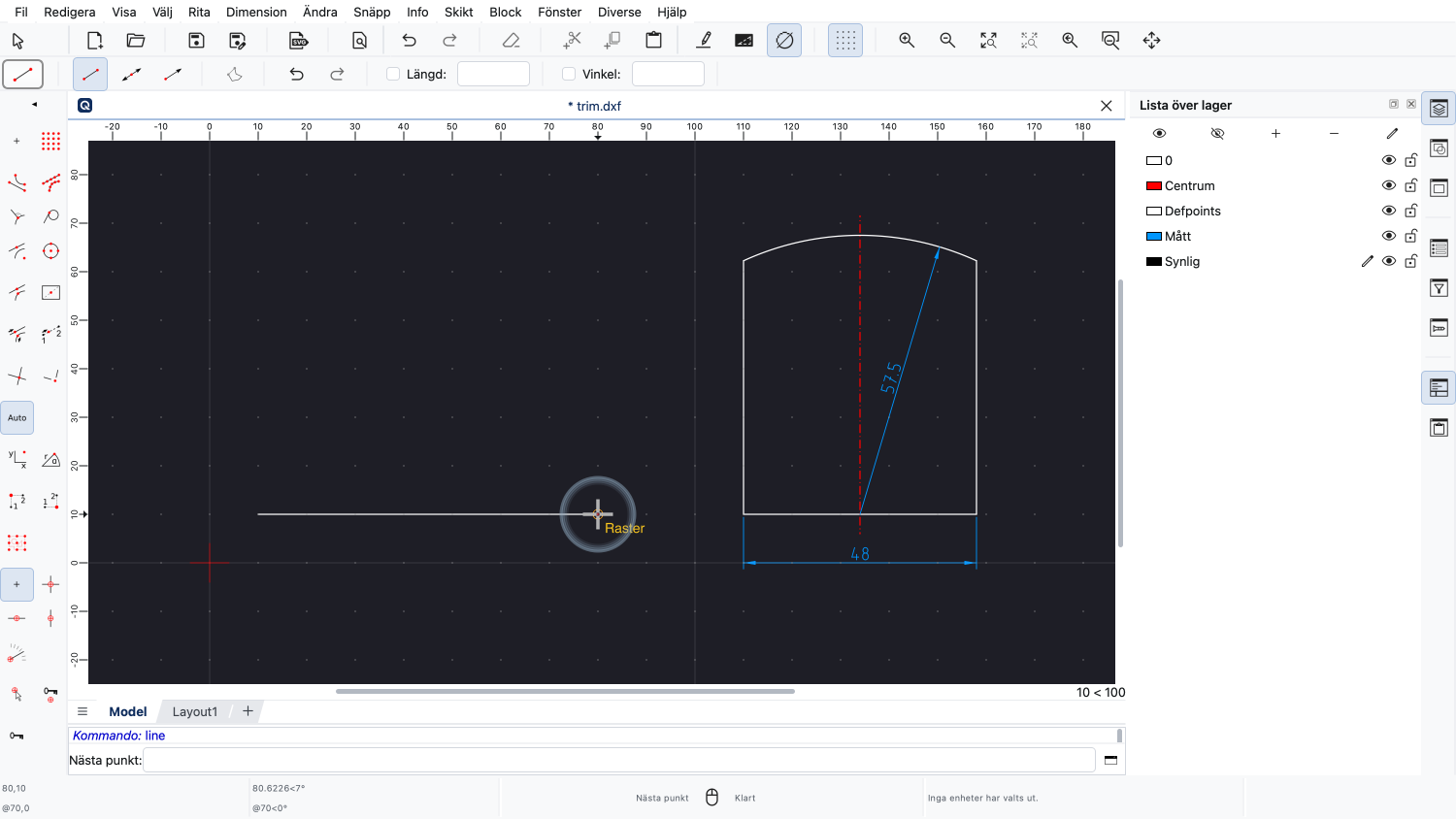
Även om vi kunde rita dem i rätt längd väljer vi att med avsikt rita dem för långa med hjälp av rutnätet.
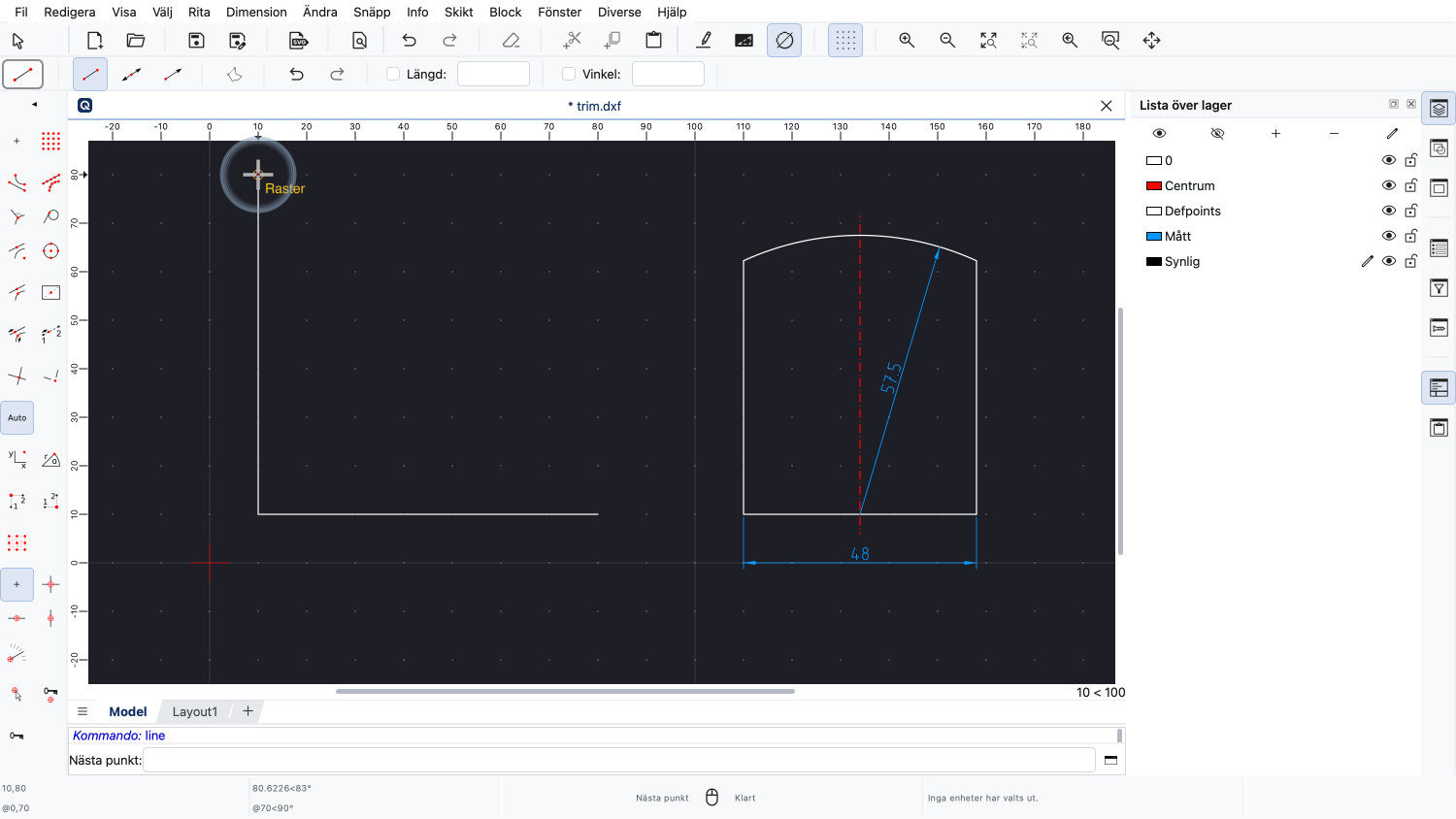
Det här är en teknik som ofta används i CAD för att snabbt placera entiteterna rätt utan att omedelbart behöva tänka på deras längder.
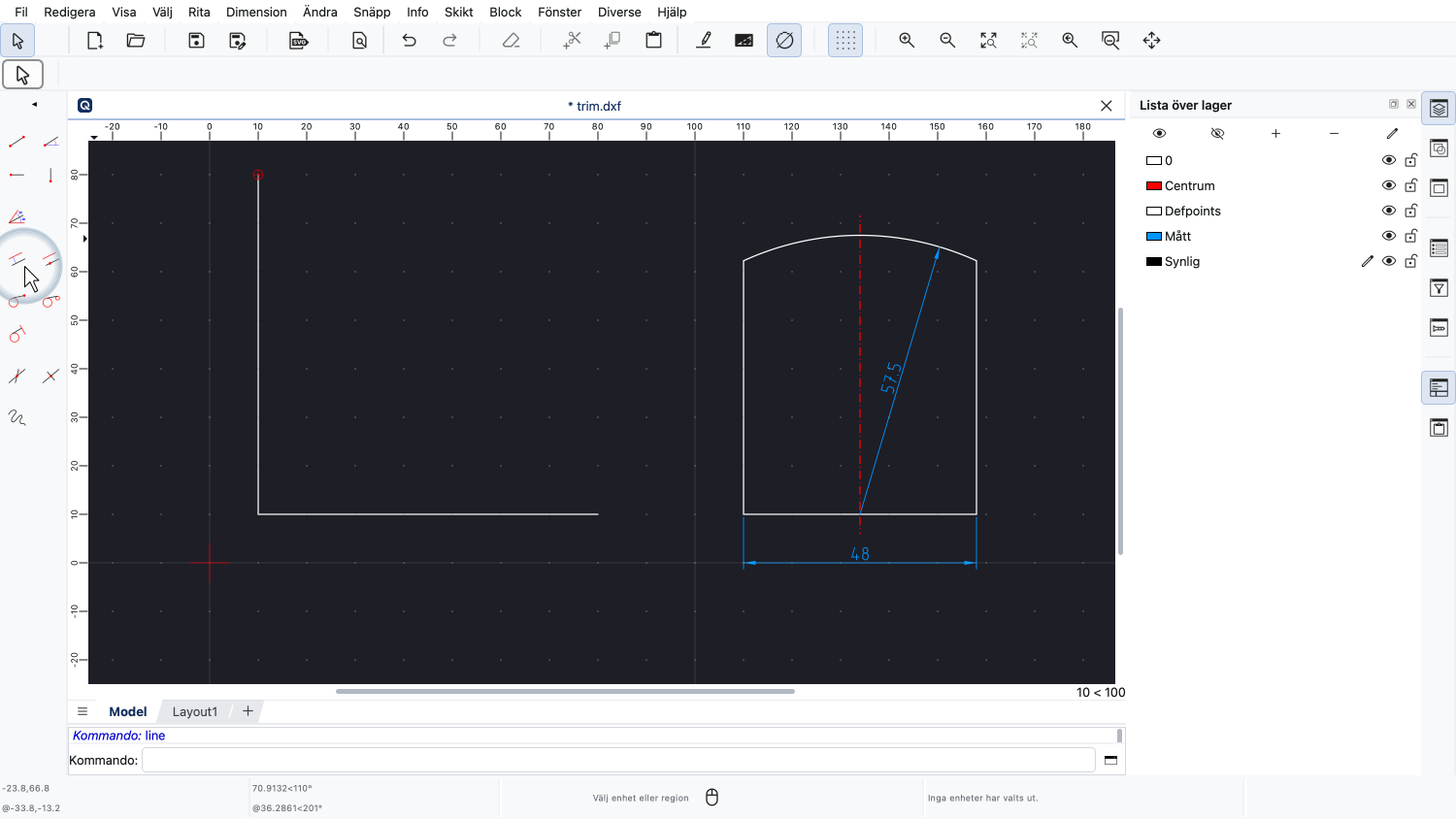
Sedan ritar vi den högra kanten med verktyget för parallella linjer.
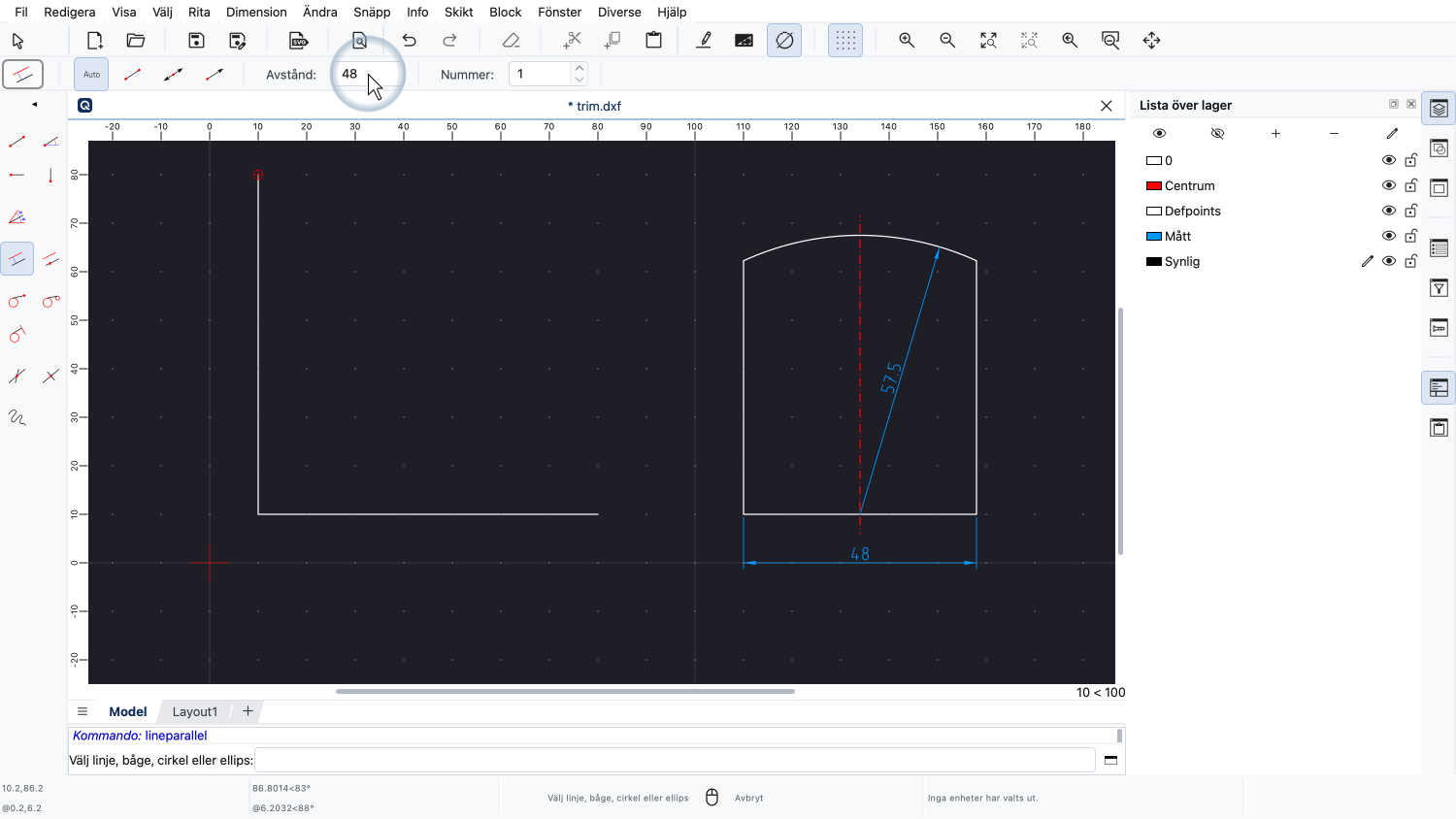
Vi ställer in avståndet på 48 enheter.
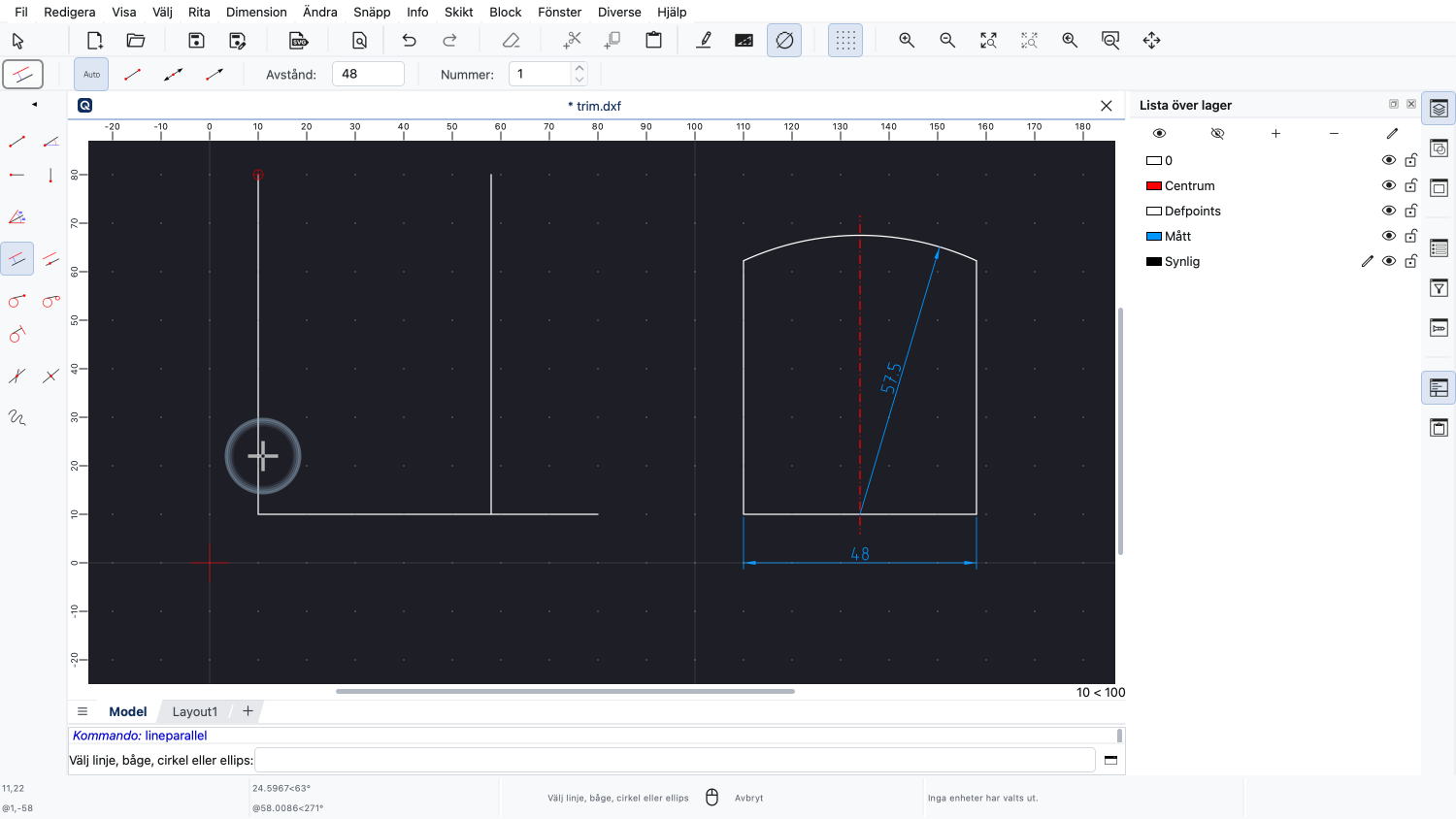
Genom att klicka lite till höger om den befintliga linjen kan vi tala om för QCAD att parallellen ska konstrueras på linjens högra sida.
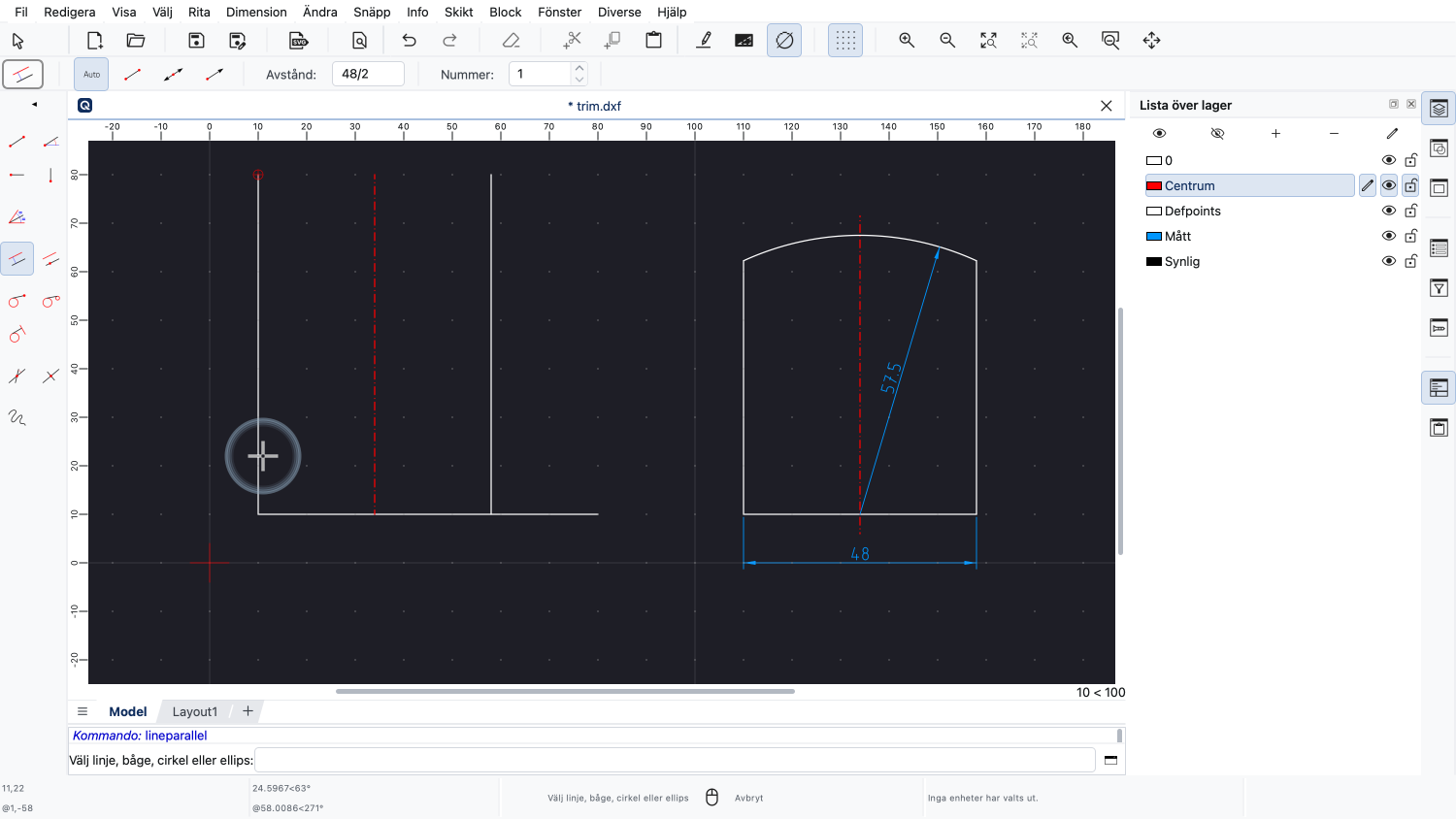
Vi skapar ytterligare en parallell med halva avståndet på lagret "Centrum" för centrumlinjen.
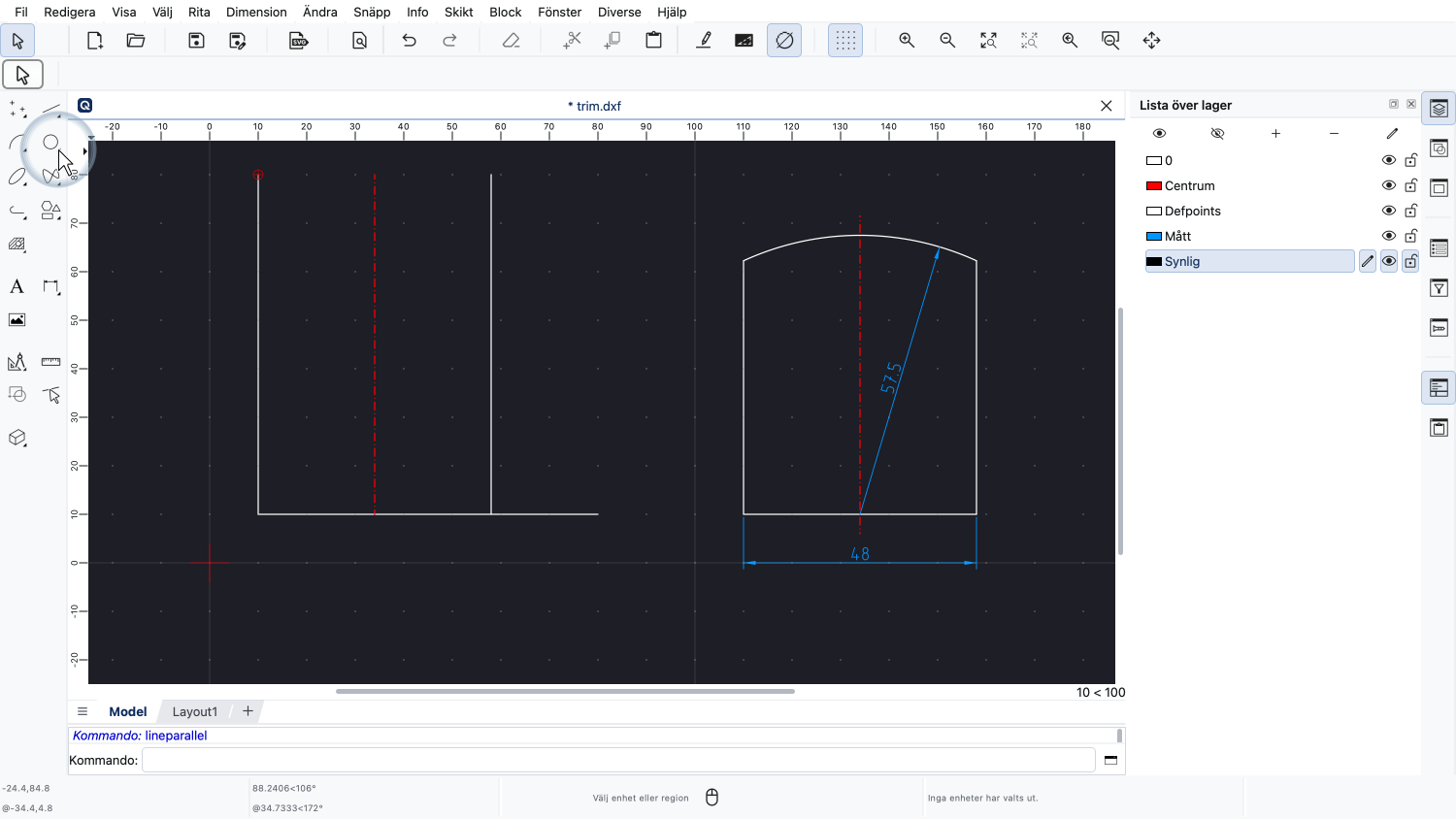
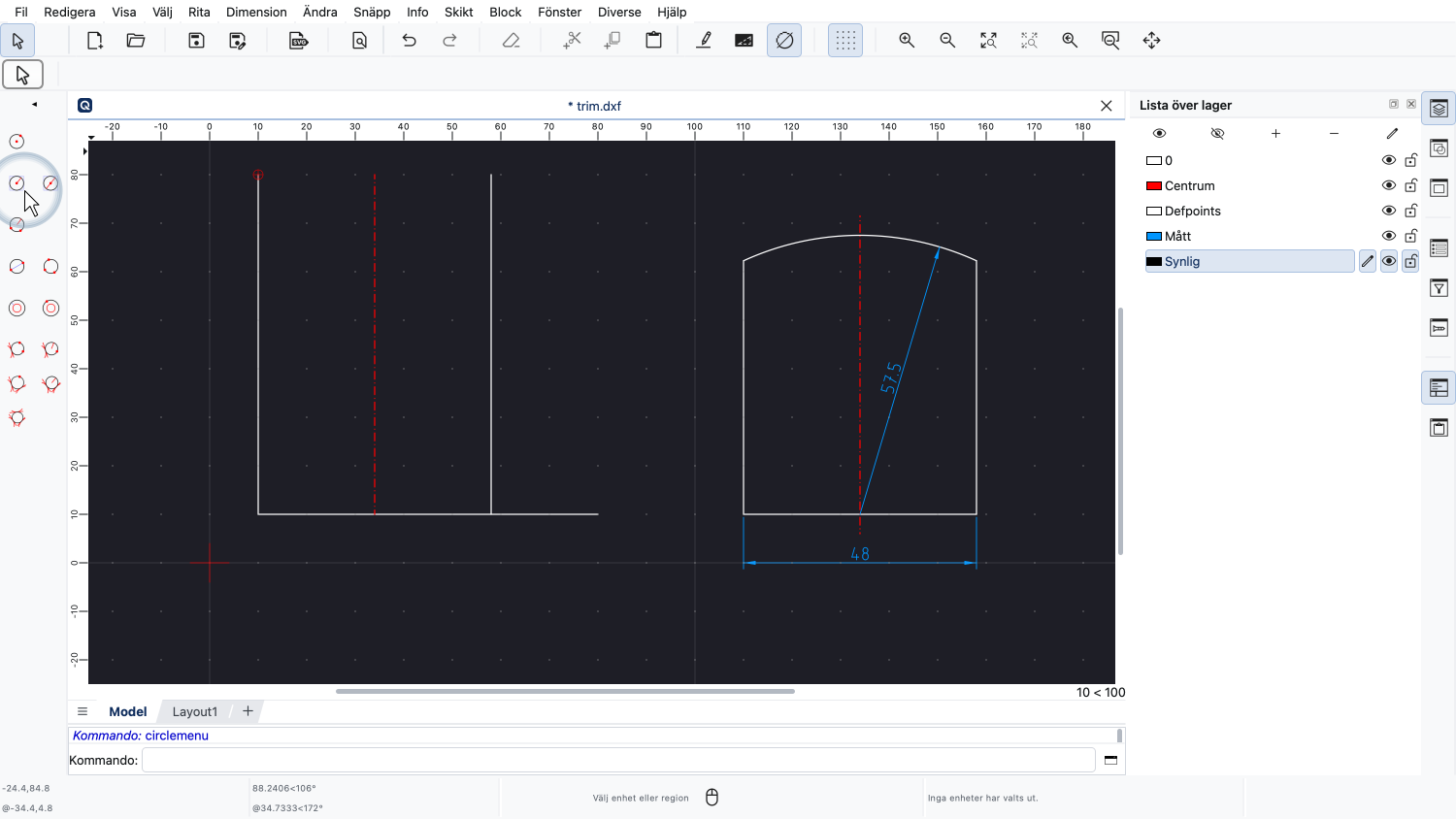
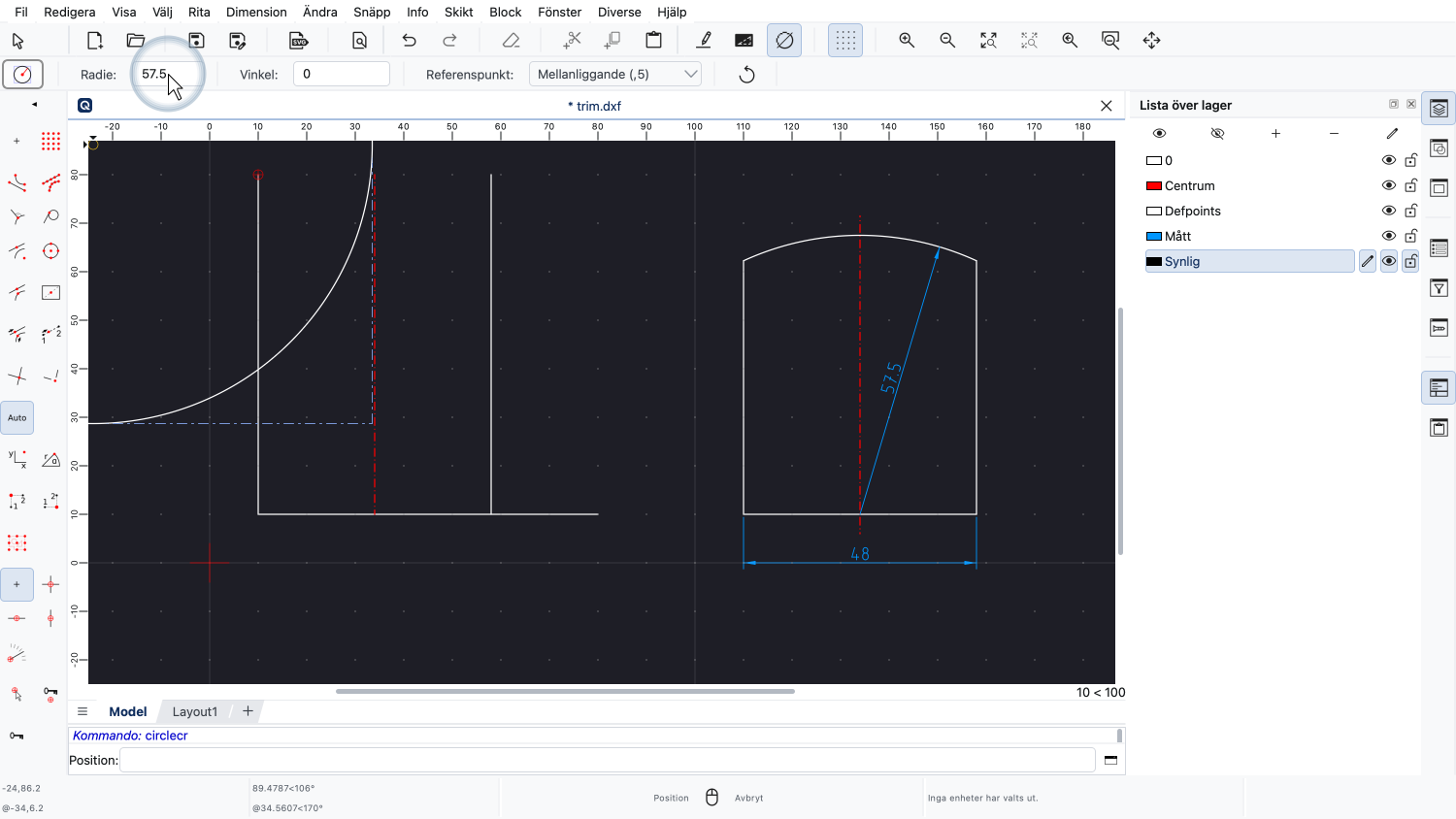
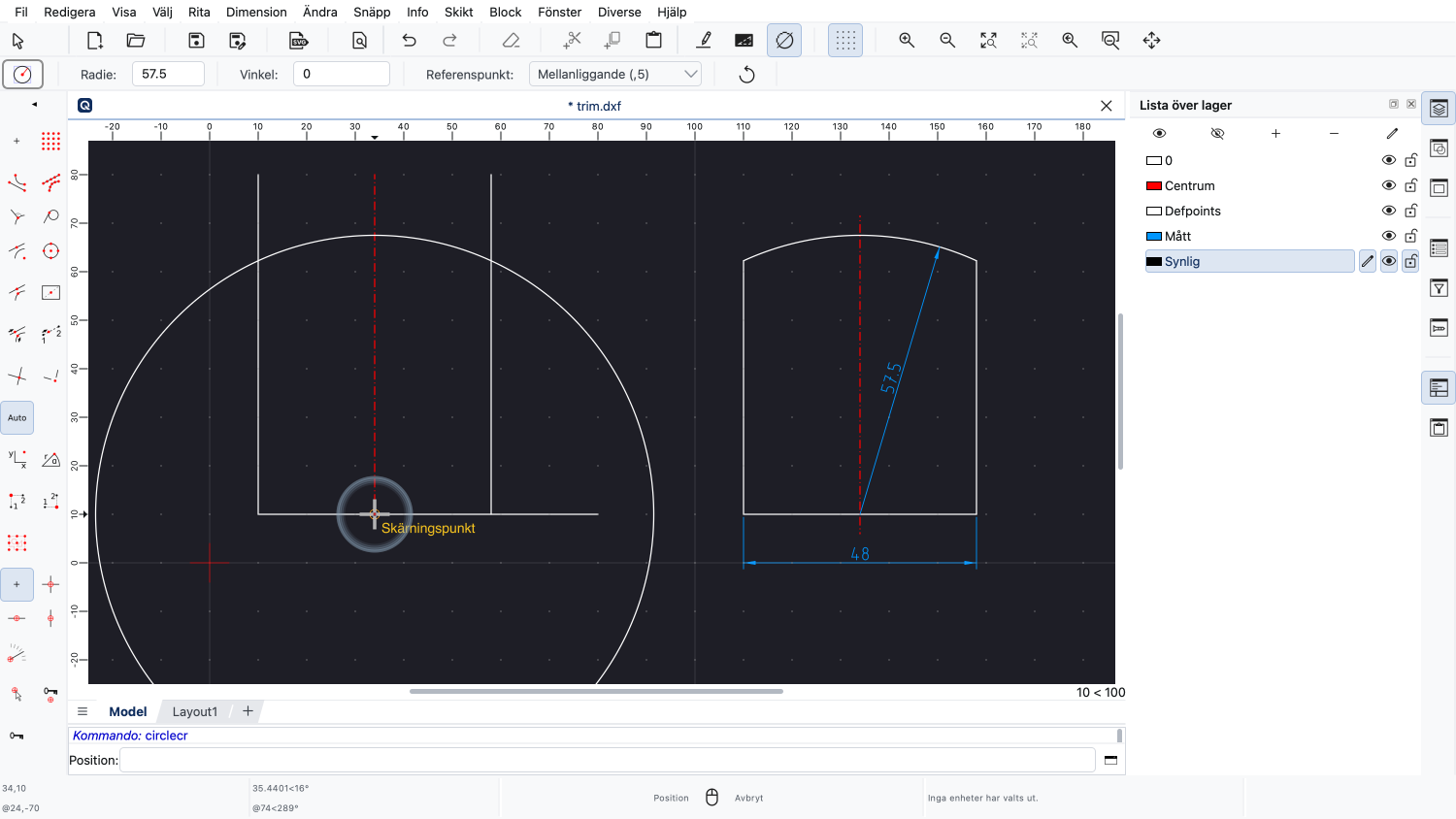
Nu skapar vi en cirkel med önskad radie. Vi använder skärningspunkten längst ned som mittpunkt.
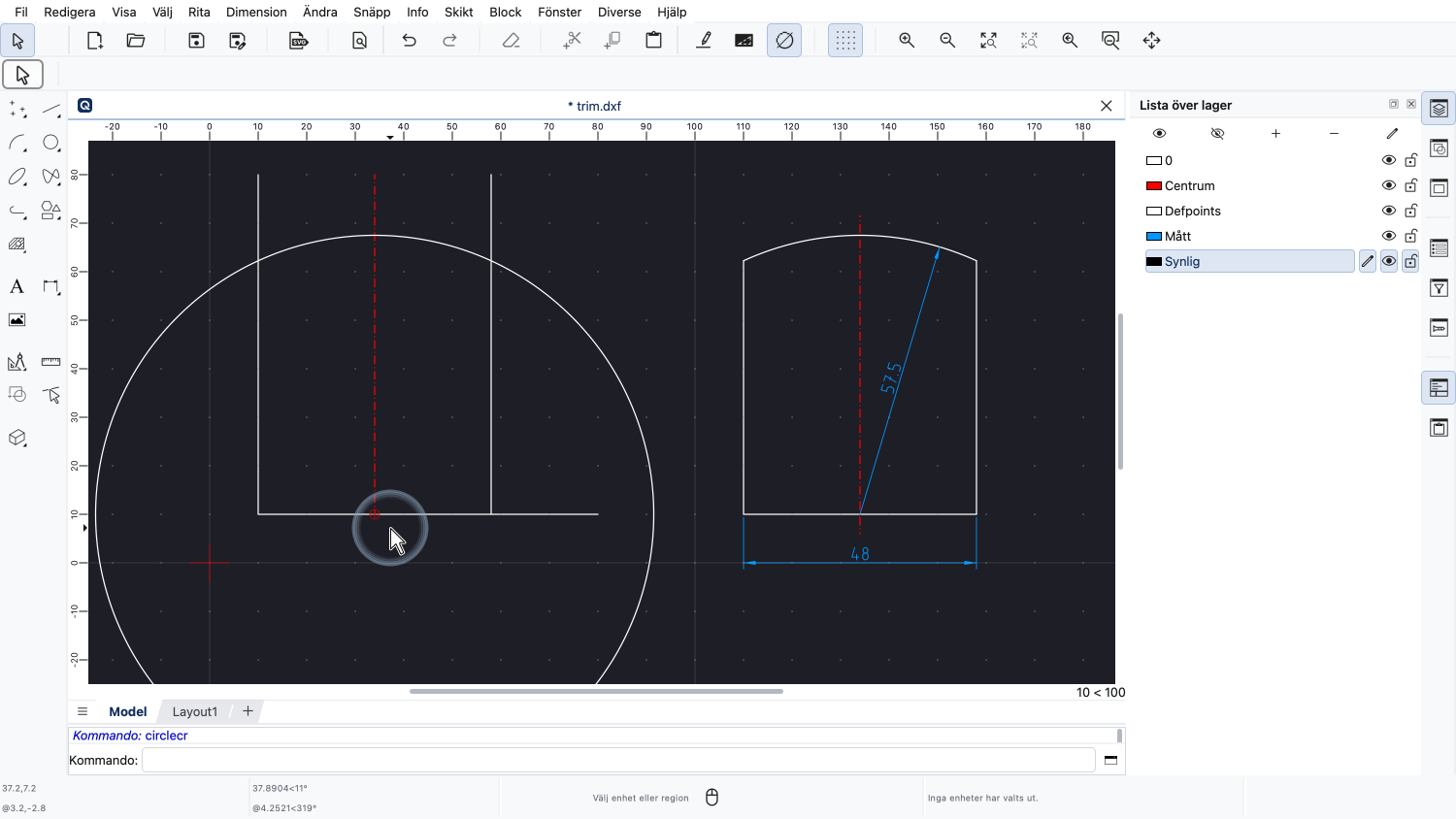
All geometri vi behöver finns nu på plats.
Vi behöver bara trimma delarna till rätt längd.
För det kan vi använda trimningsverktygen i QCAD.
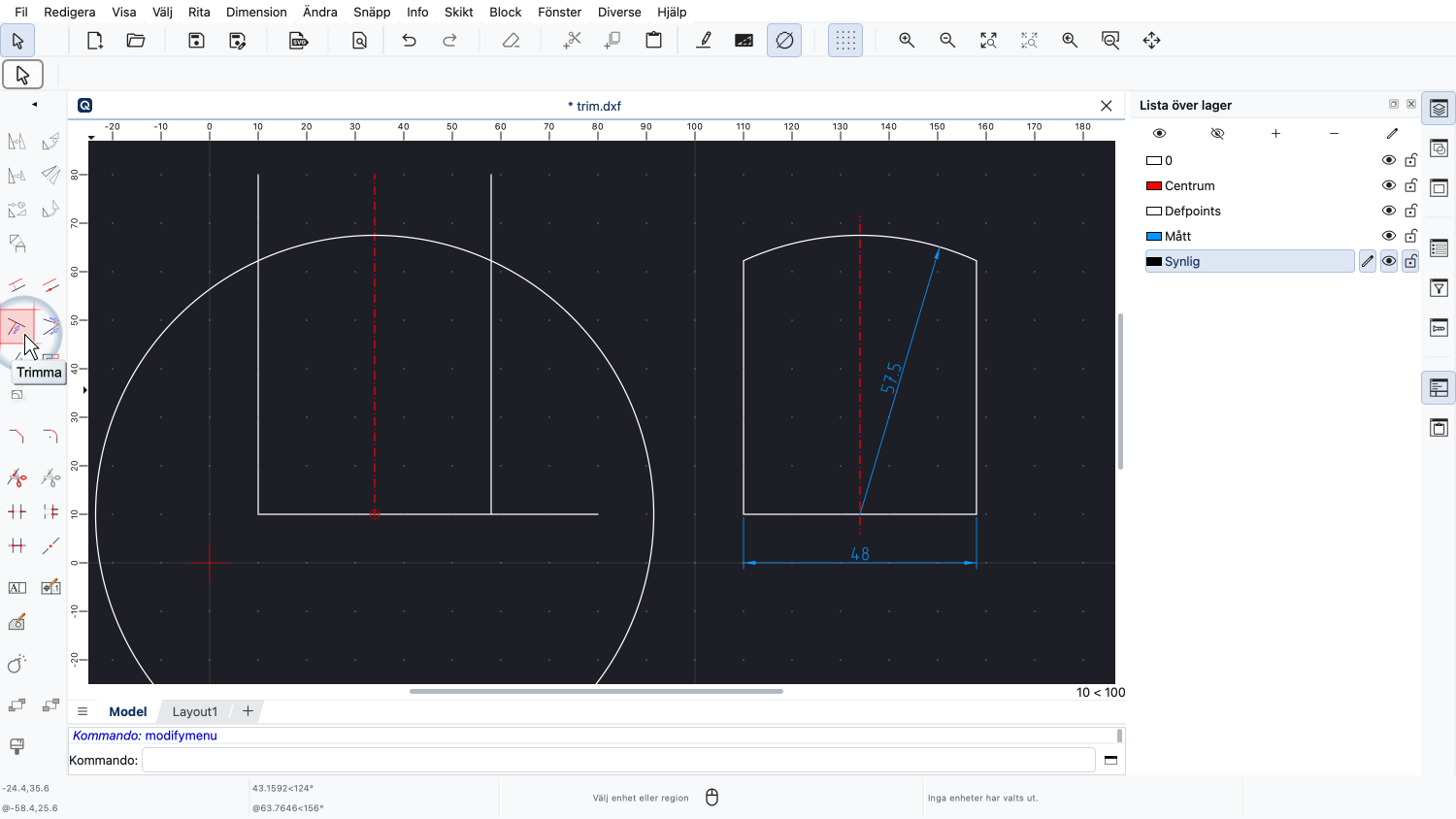
Det första trimningsverktyget vi använder trimmar en entitet till dess skärningspunkt med en annan entitet.
Vi kan använda det här för att trimma centrumlinjen till cirkellinjen längst upp.
Vi klickar först på den begränsande entiteten och sedan på den entitet vi vill trimma till den begränsande entiteten.
Observera att vi klickar på den del av entiteten vi vill behålla, inte den del som ska trimmas.
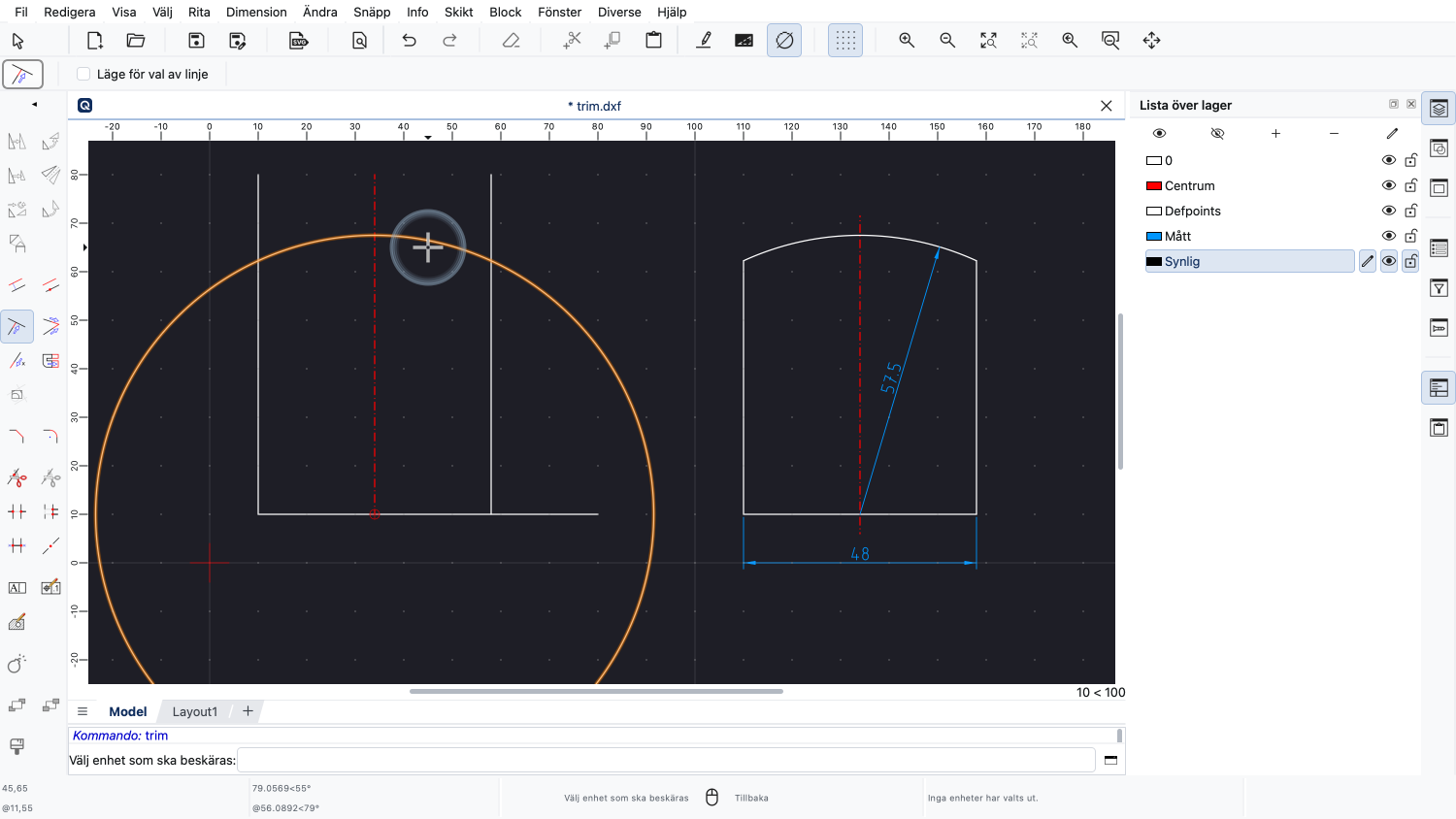
Den begränsande entiteten är cirkeln.
Entiteten som ska trimmas är centrumlinjen.
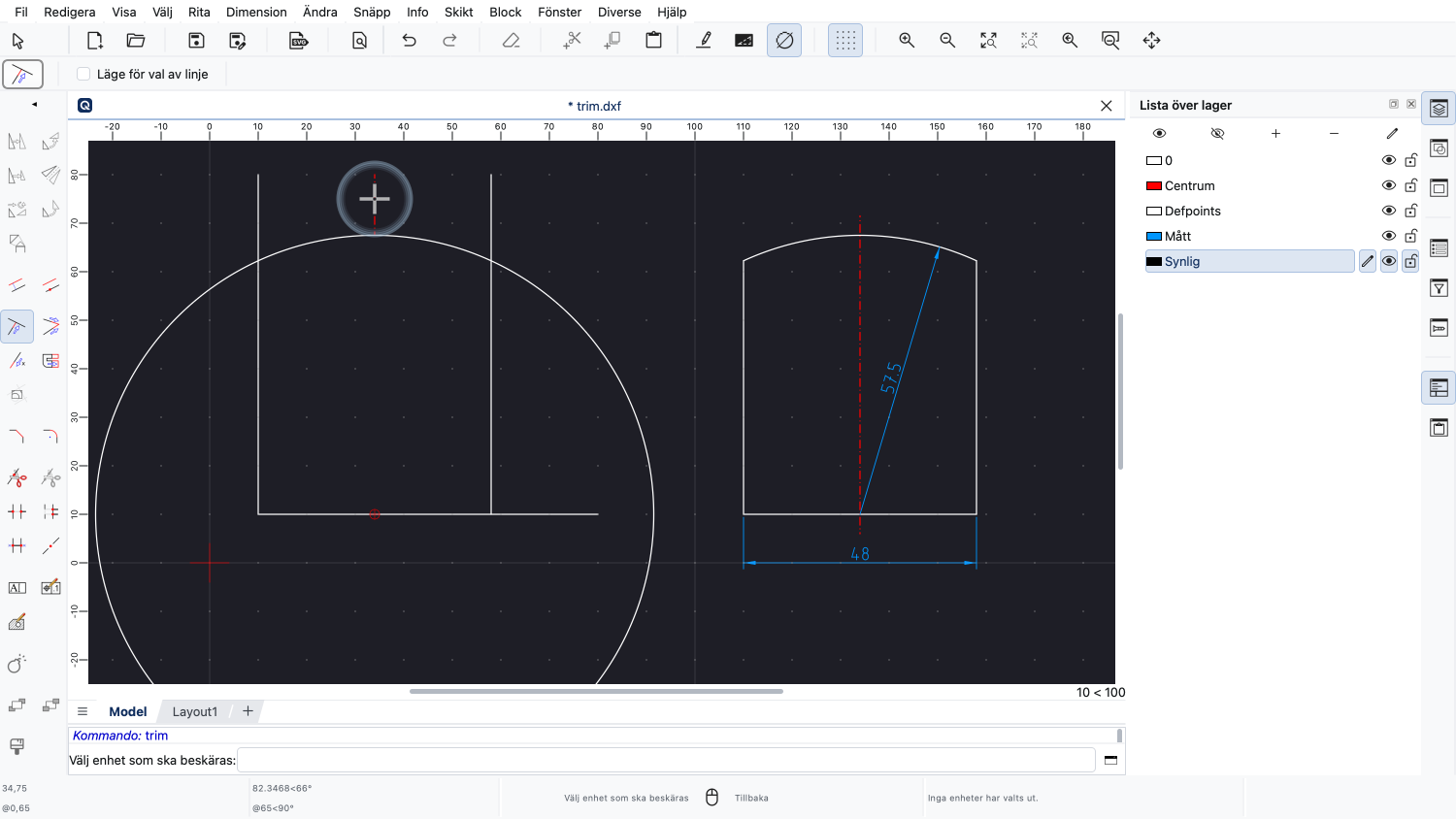
Om vi klickar på centrumlinjen ovanför cirkeln trimmas den nedre delen av linjen upp till cirkeln.
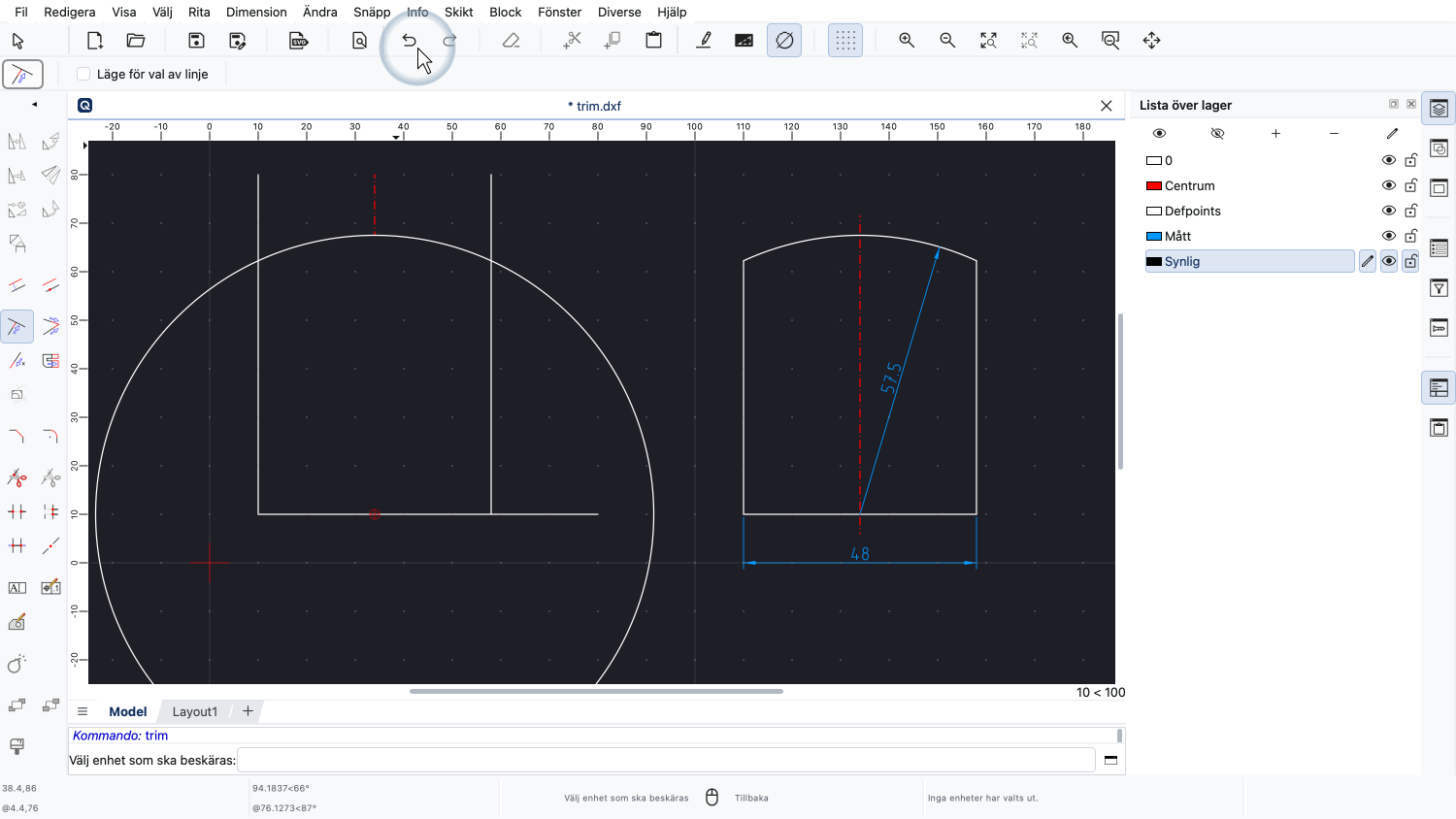
Eftersom vi inte vill det ångrar vi och klickar på linjen nedanför cirkeln istället.
Det här verktyget är användbart när vi vill trimma en eller flera entiteter till en begränsande entitet utan att ändra den begränsande entiteten.
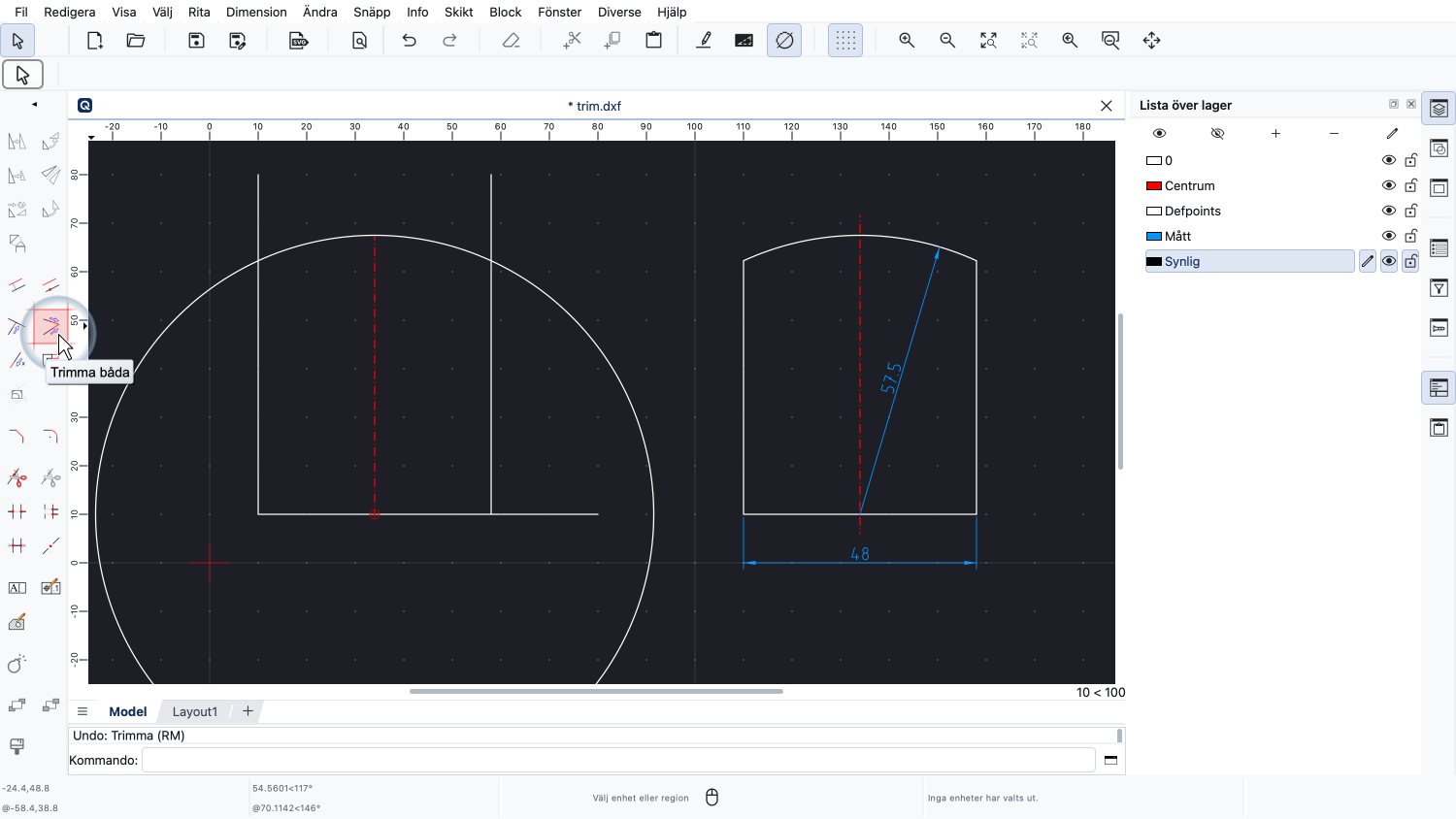
För att trimma två entiteter samtidigt och bilda ett hörn erbjuder QCAD ytterligare ett trimningsverktyg.
Det här verktyget fungerar på samma sätt som det första trimningsverktyget men trimmar båda klickade entiteter så att de möts i skärningspunkten.
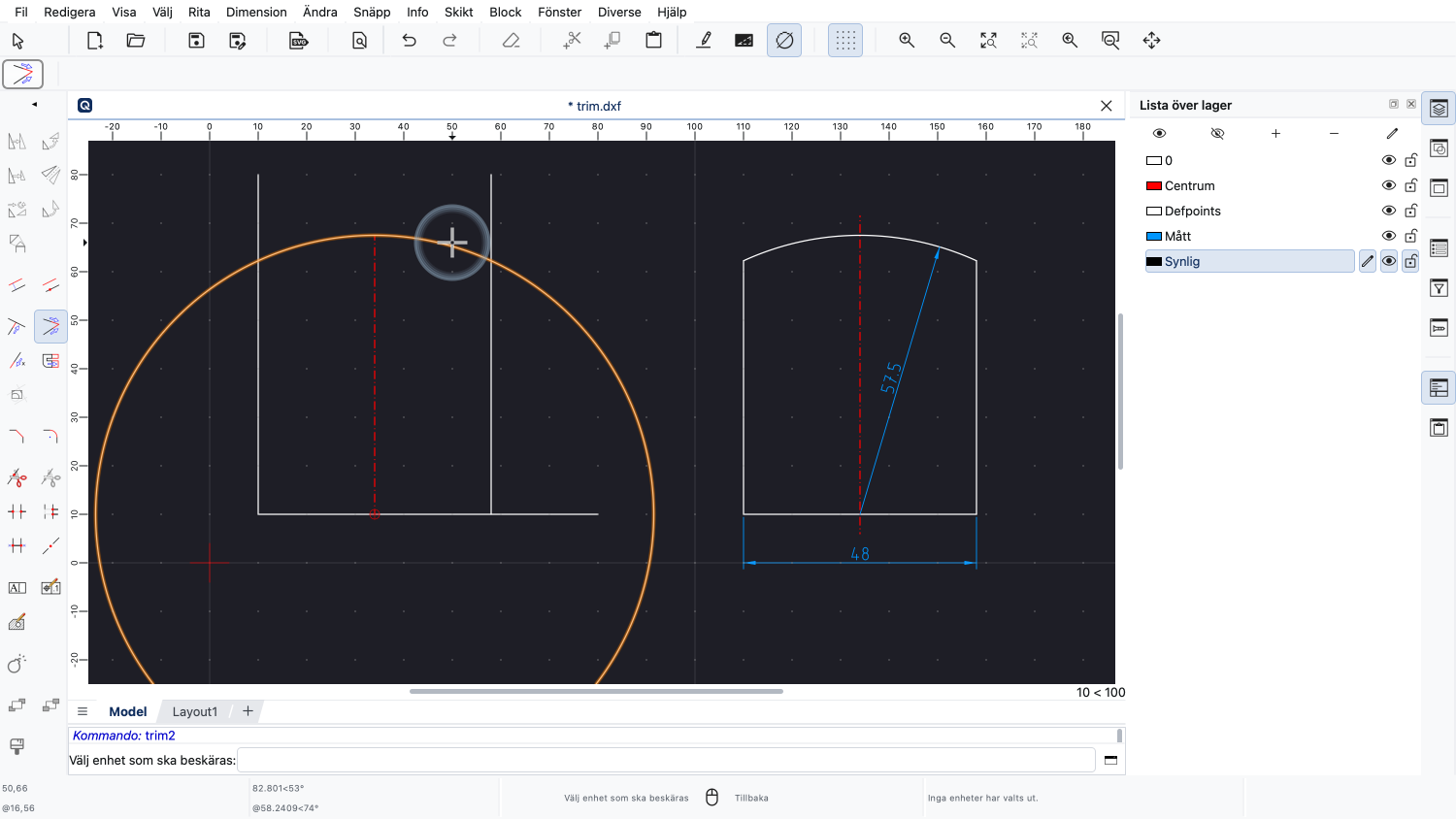
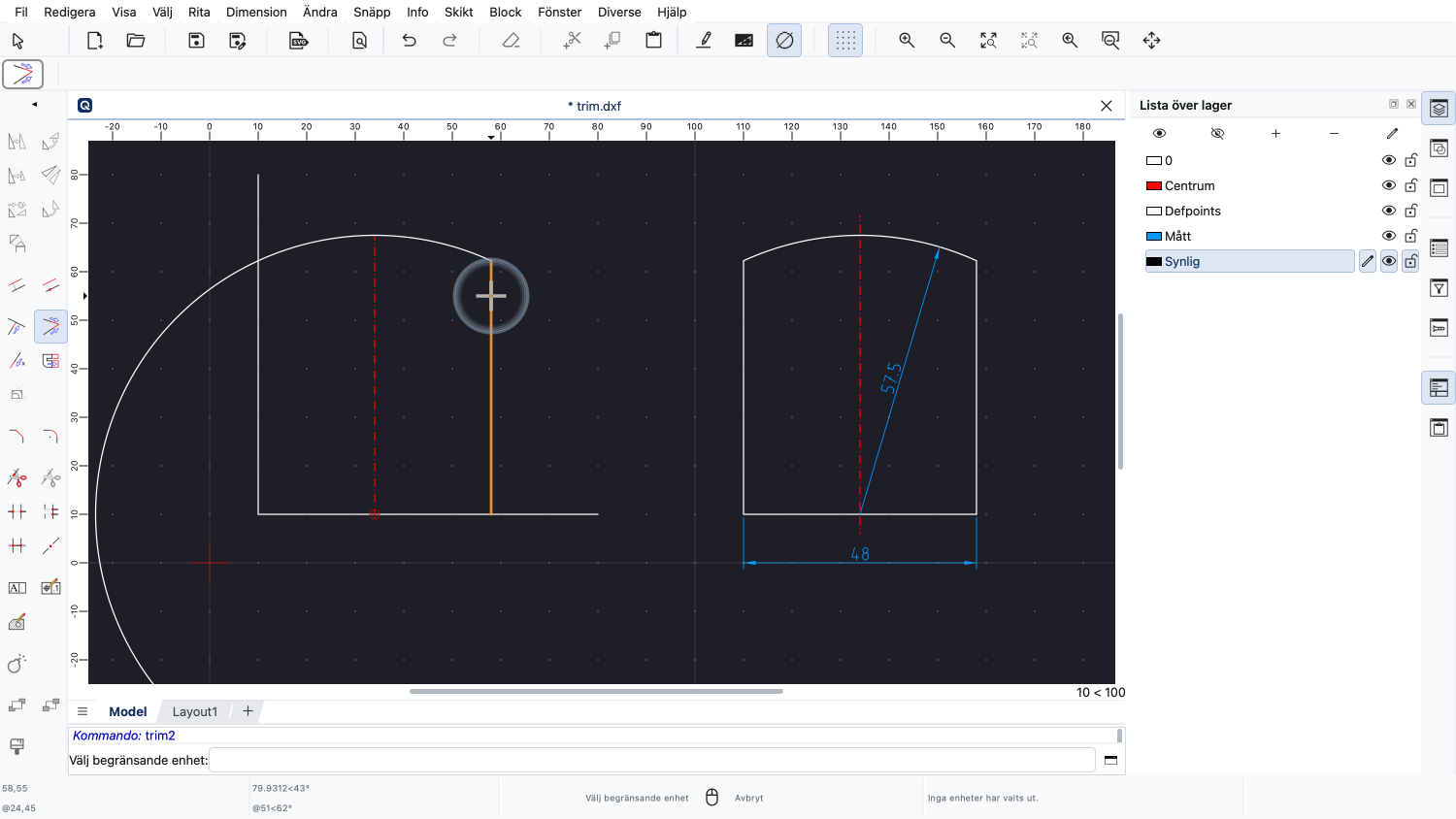
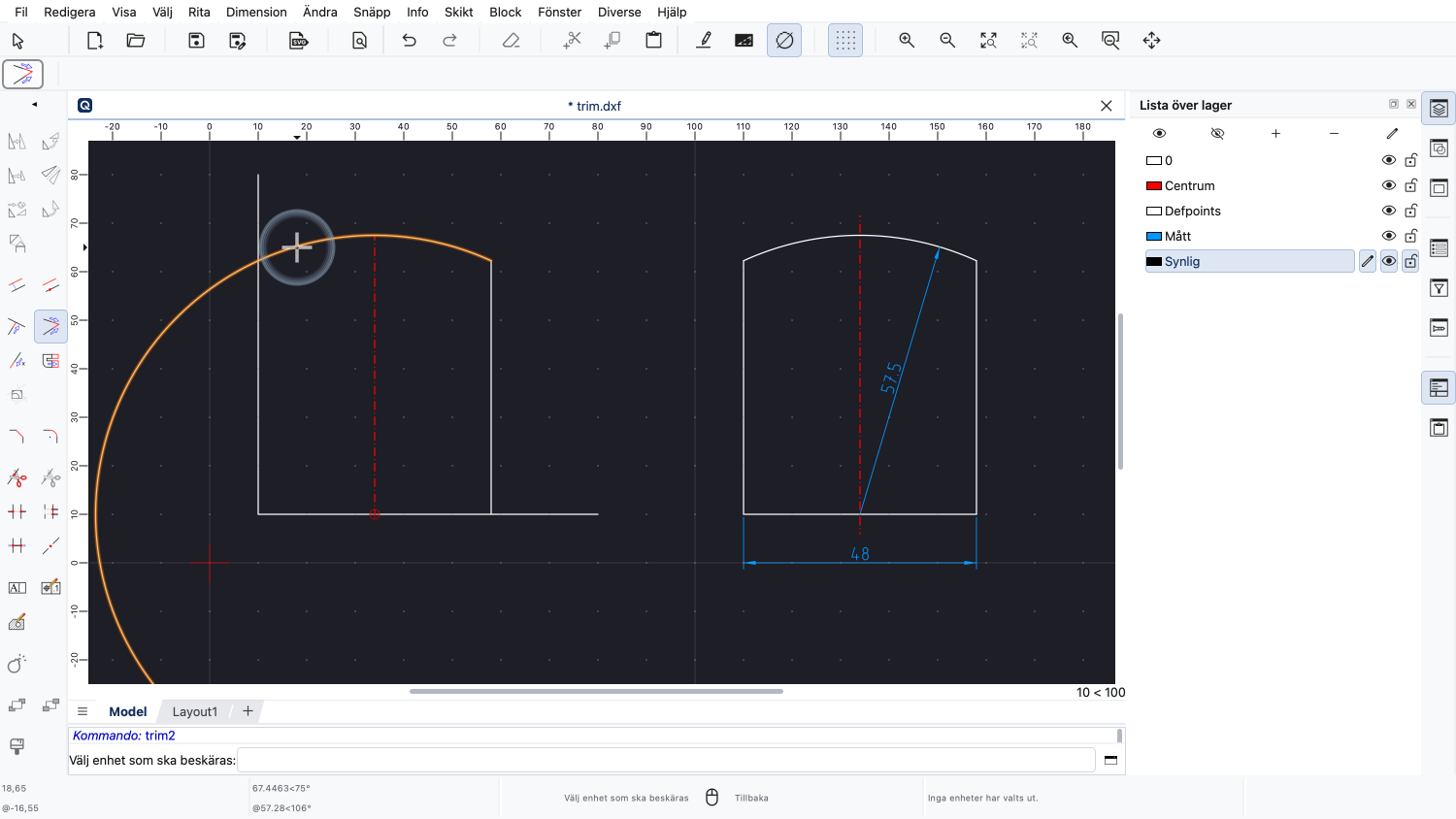
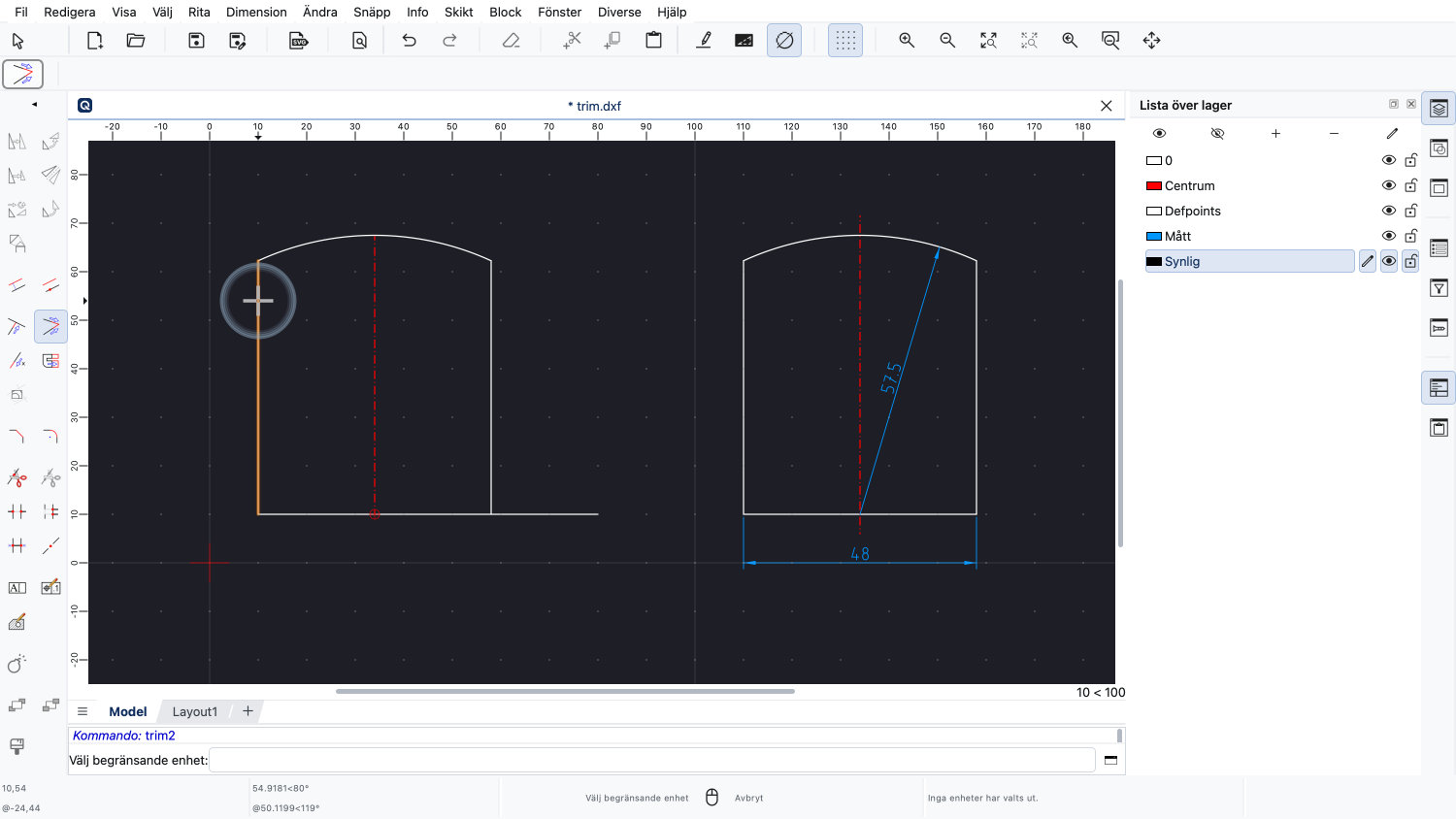
Vi kan använda det här för att trimma de två hörnen uppe till höger och uppe till vänster.
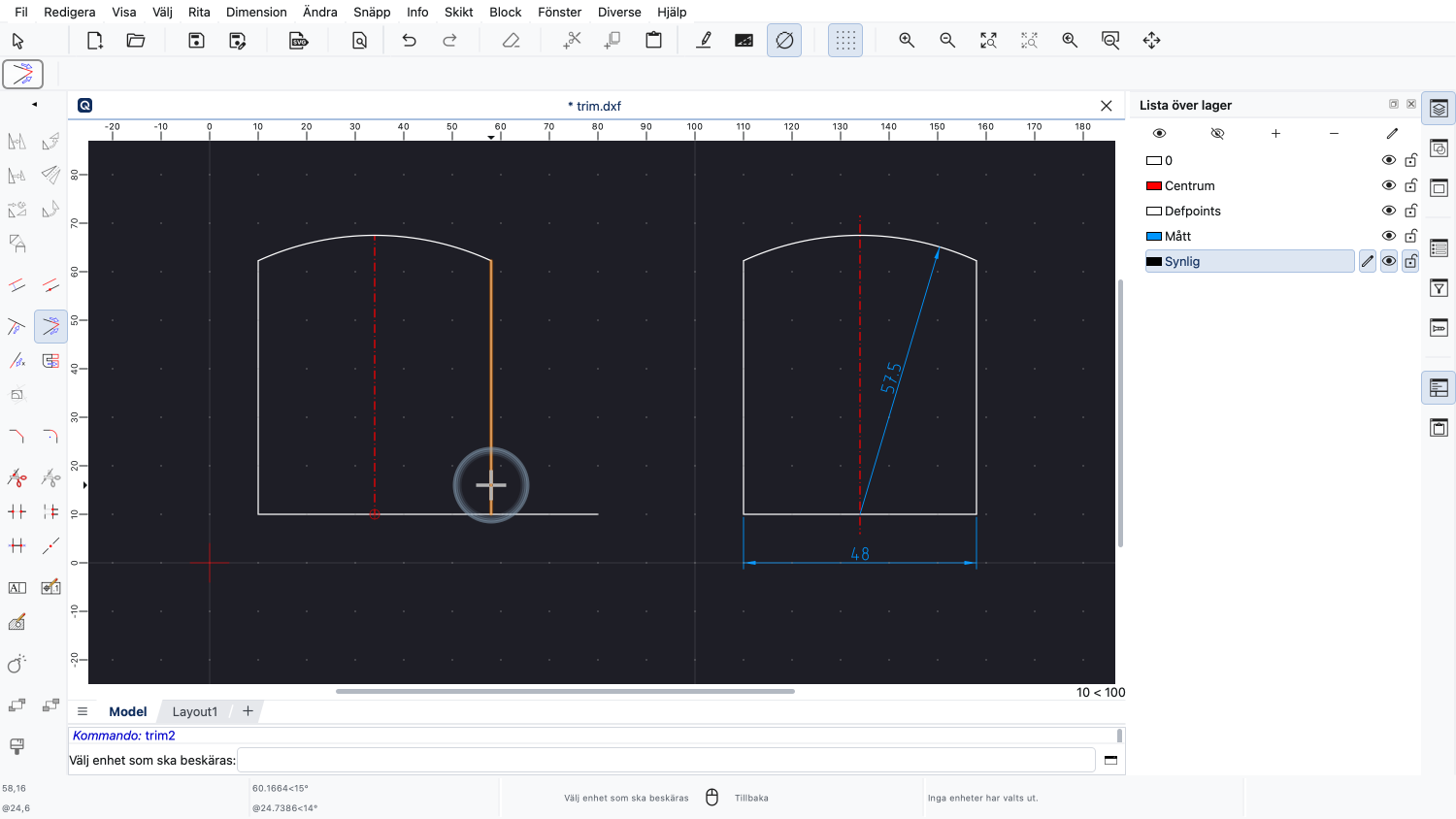
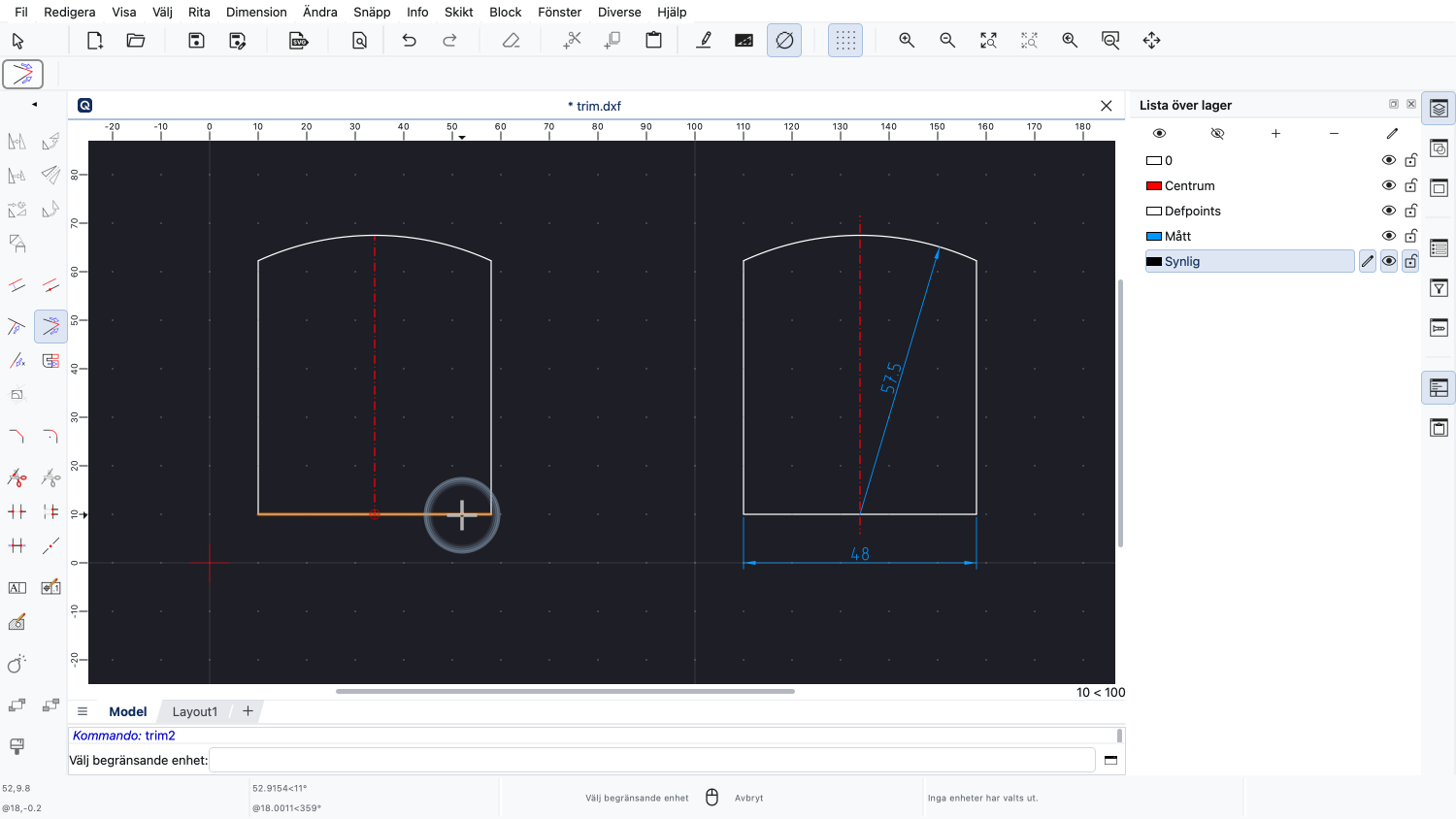
Och vi kan även använda det här verktyget för det nedre högra hörnet.
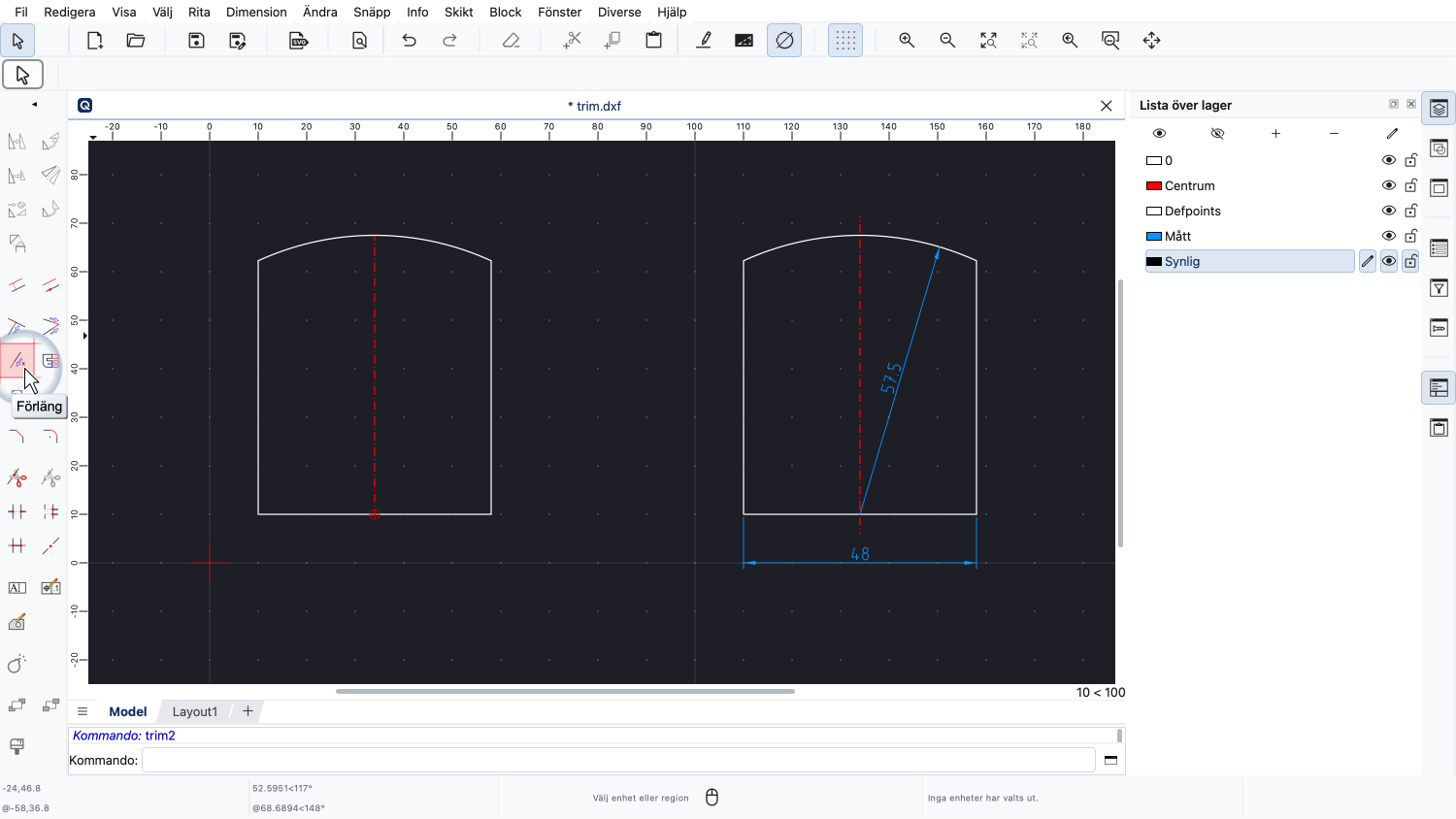
För att förlänga centrumlinjen använder vi ett annat trimningsverktyg för att förlänga linjen med ett angivet värde.
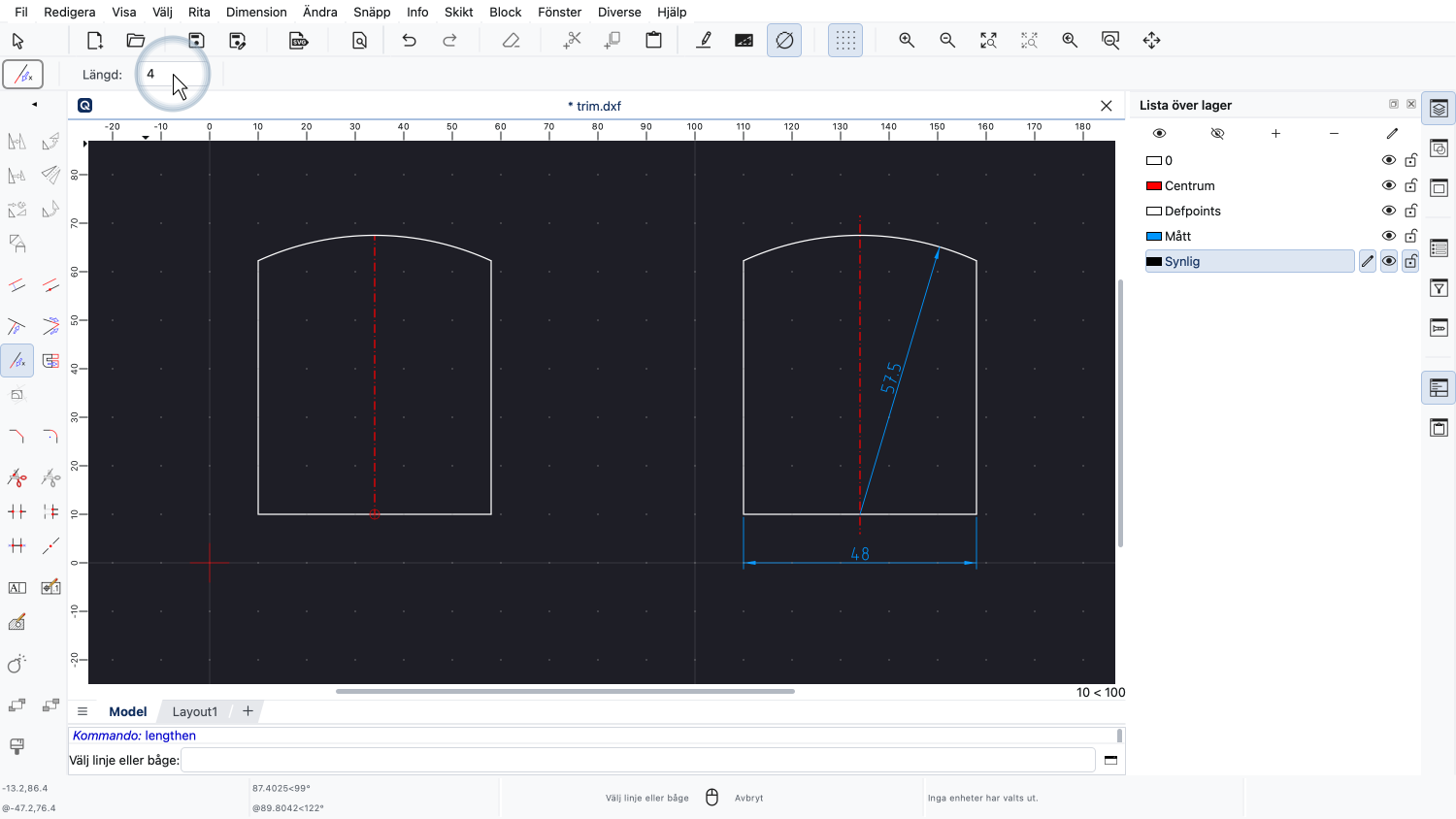
Som förlängningsvärde anger vi 4.
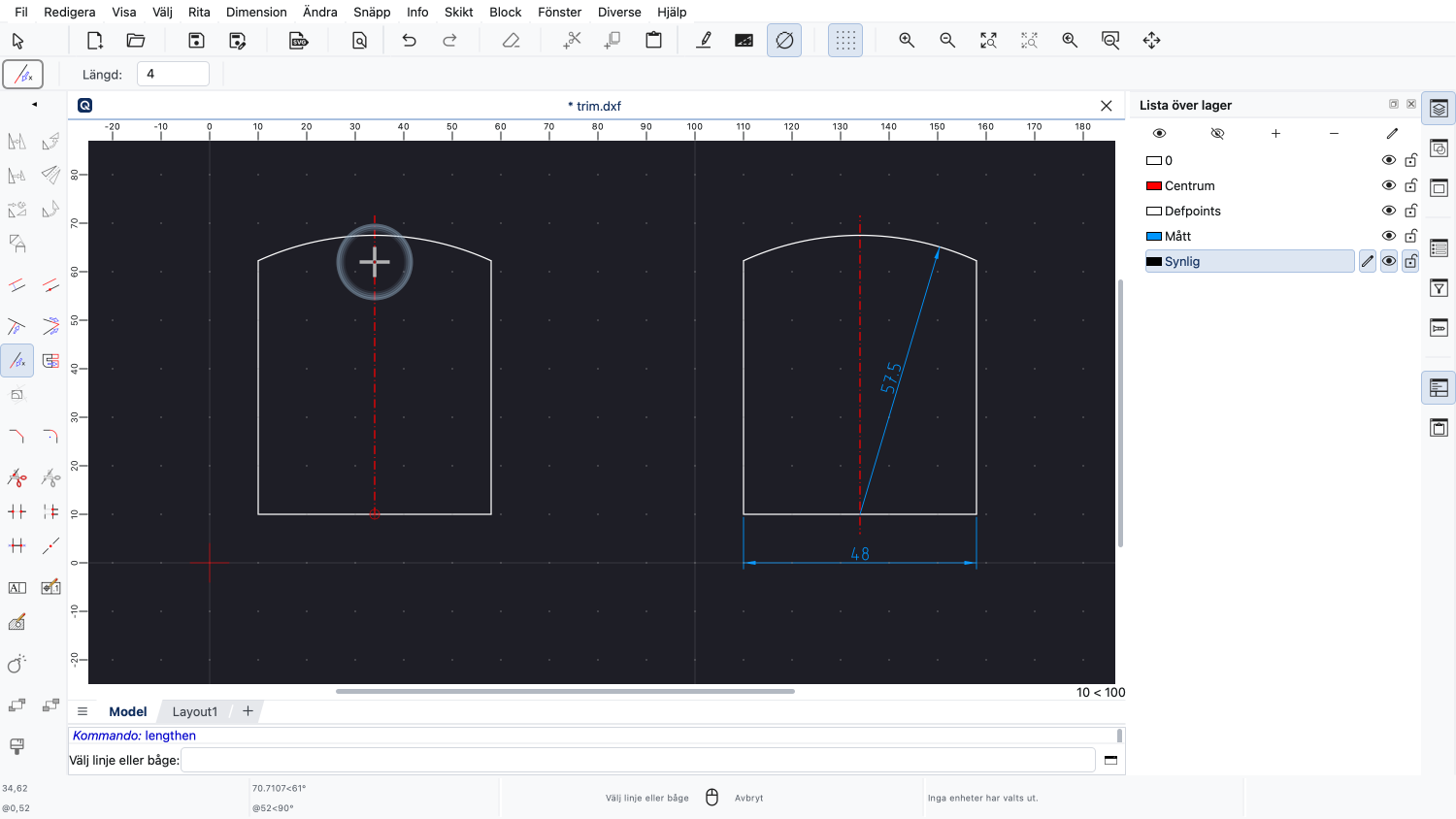
Vi klickar helt enkelt på linjen för att förlänga den med det angivna värdet.
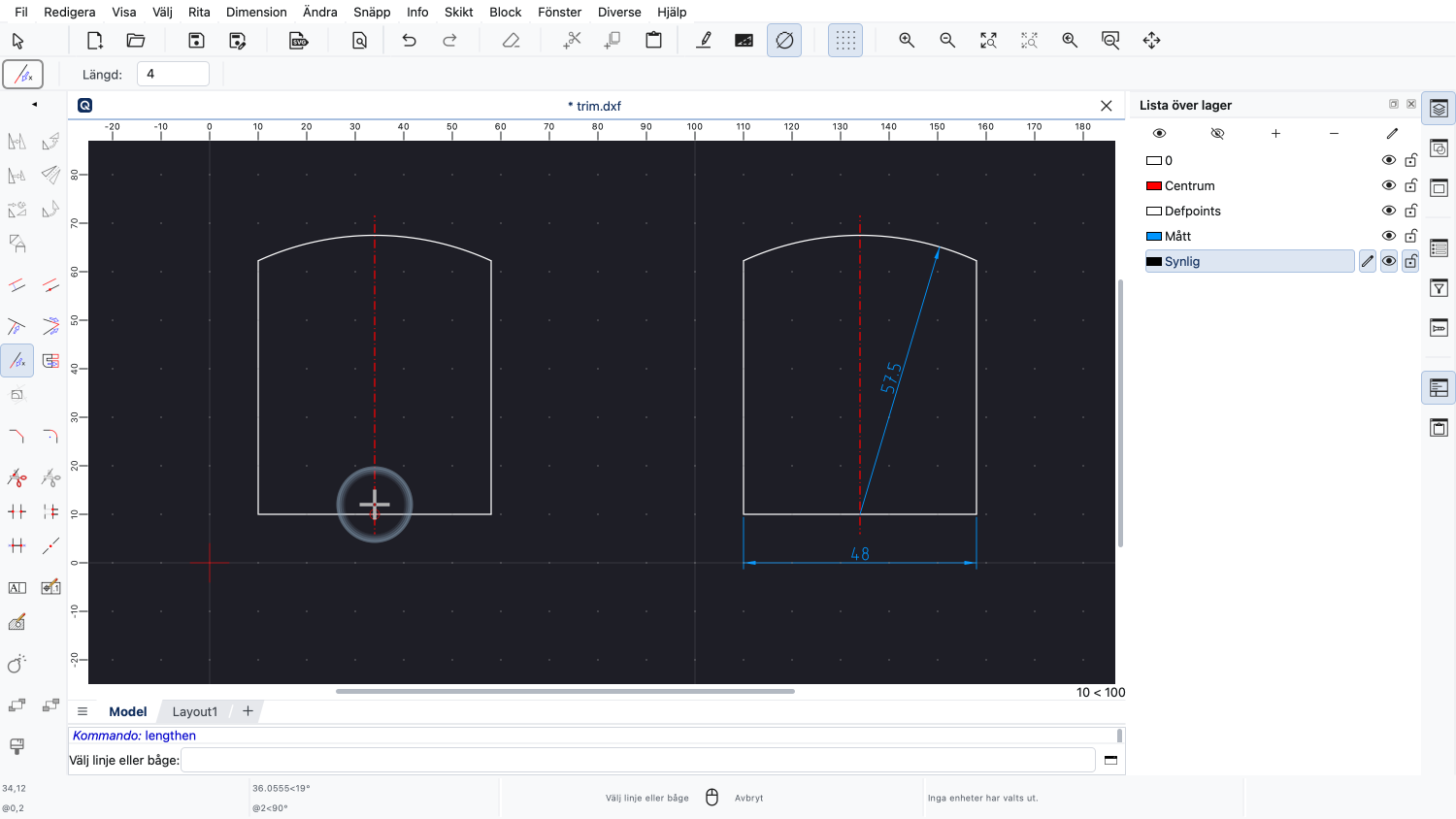
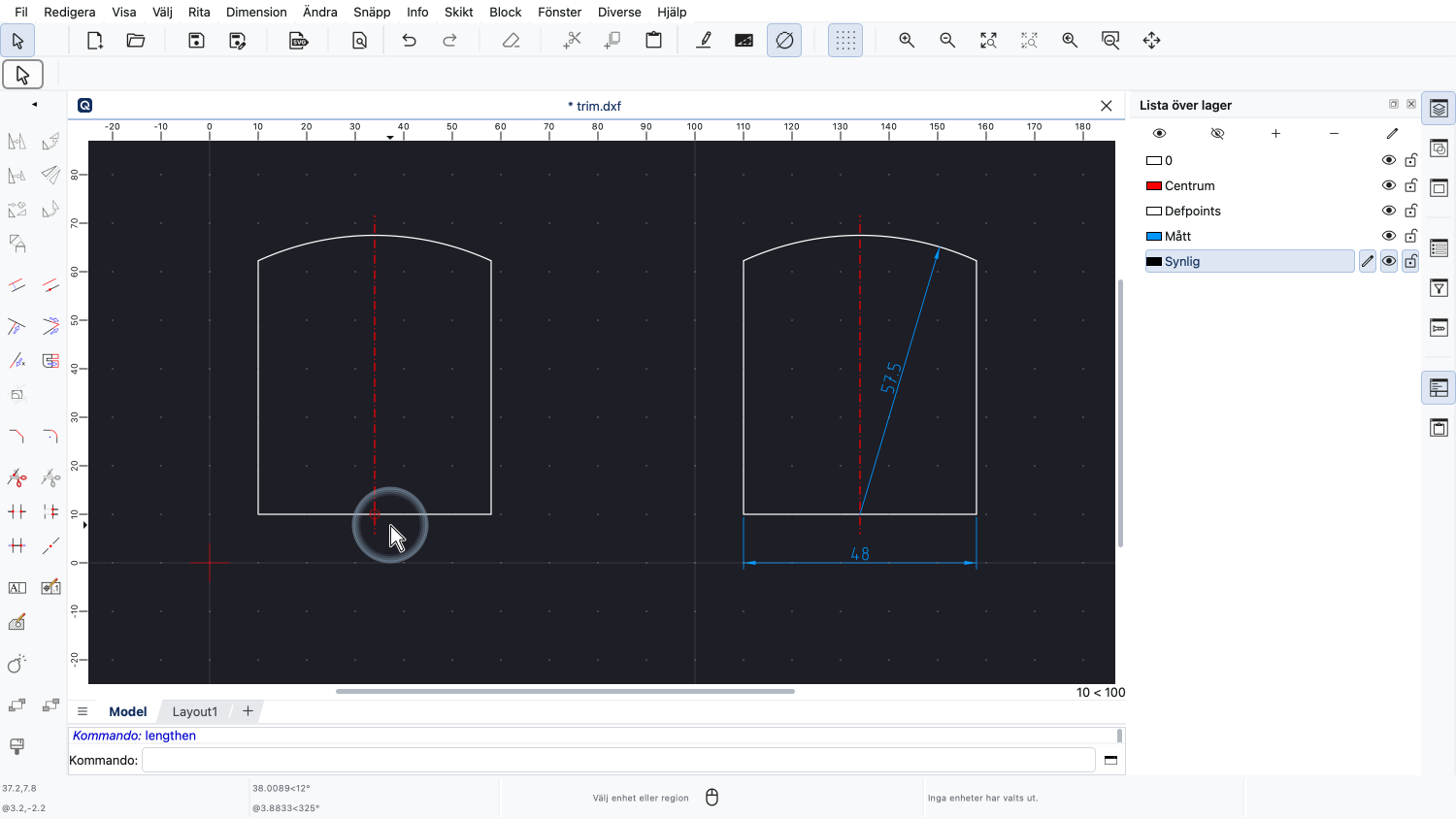
Linjen förlängs i den ände som är närmast muspekaren när vi klickar.
Du bör nu förstå att vissa modifieringsverktyg kräver en markering och andra inte.
Du bör kunna skapa flera kopior av en markering och trimma linjer.
Se till att öva på detta med din egen installation.
Tack för att du tittade på den här QCAD-handledningen.