

1.9 修改
视频转录
在本QCAD教程中,我们将学习修改工具的基础知识。
绘图示例:move_copy.dxf

我们将了解用于移动和复制对象的工具,以及几个修剪工具。
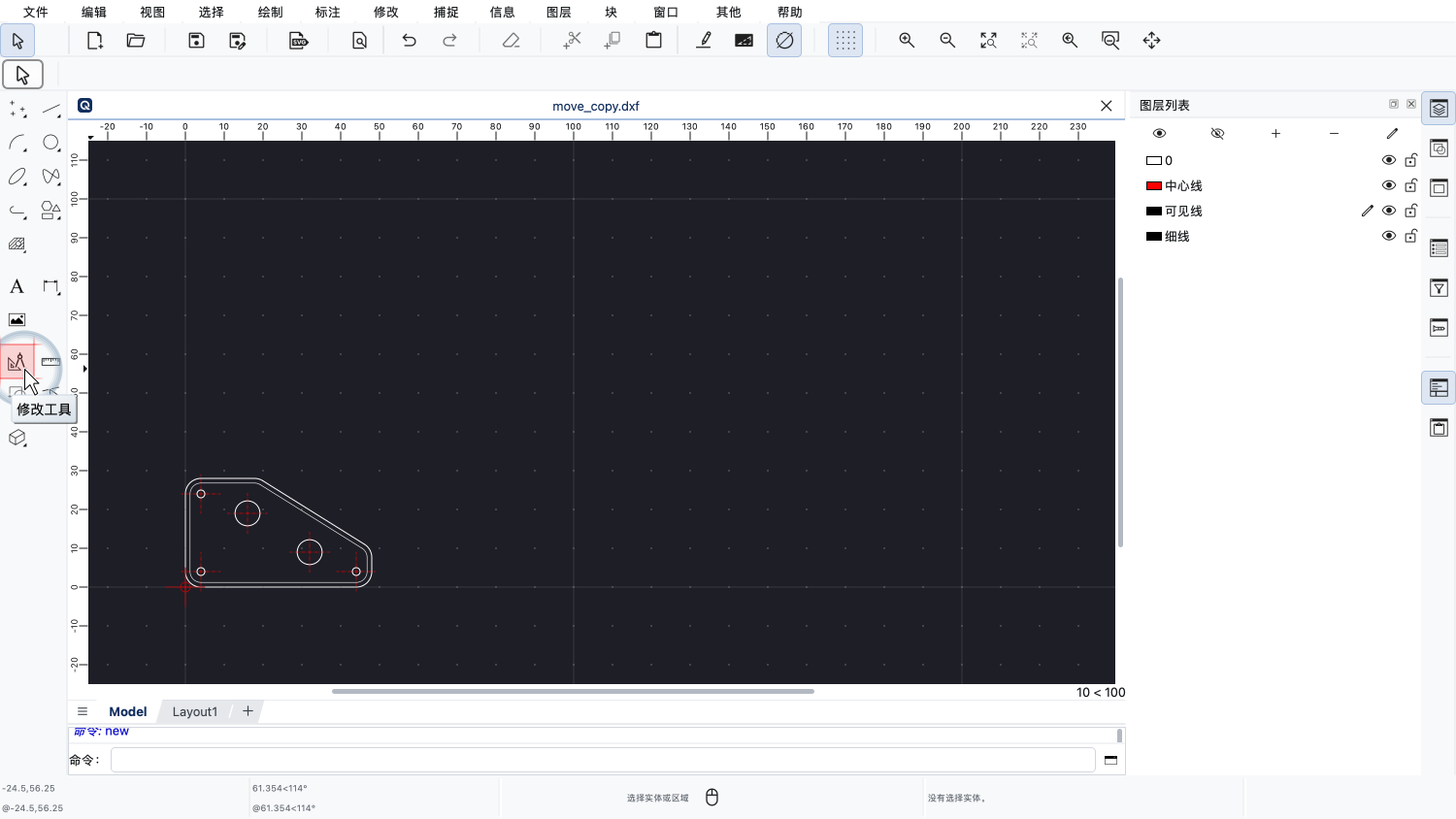
在左侧的CAD工具栏中单击带有量角器图标的按钮,就可以找到修改工具。
在上一个教程中,我们学习了选择对象的基础知识。
QCAD的许多修改工具都是针对这样选中的对象进行操作的。
如果没有选中任何对象,这些工具就处于不可用状态,在菜单和工具栏中显示为灰色。
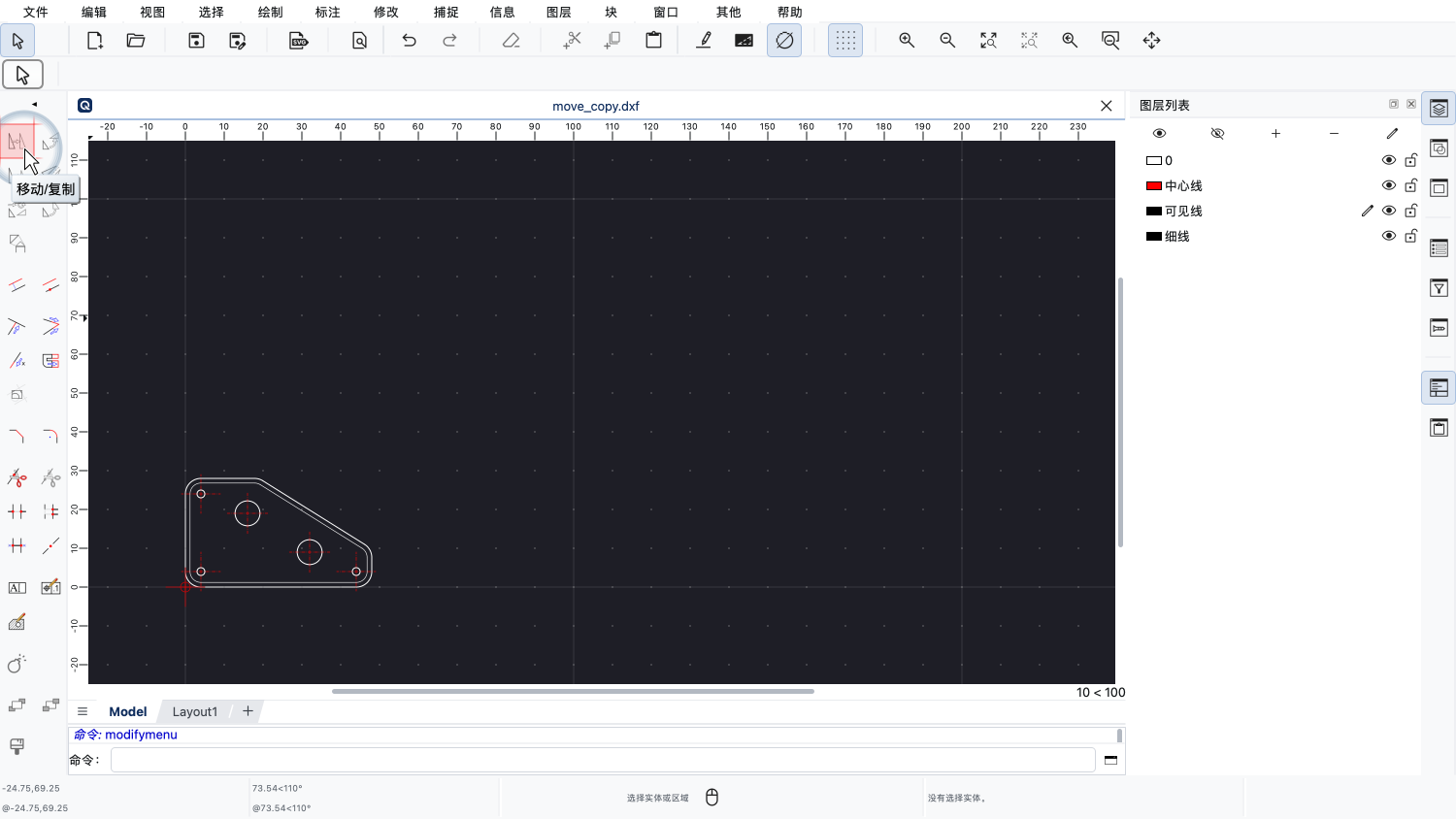
例如,我们来看一下CAD工具栏顶部的移动和复制工具。
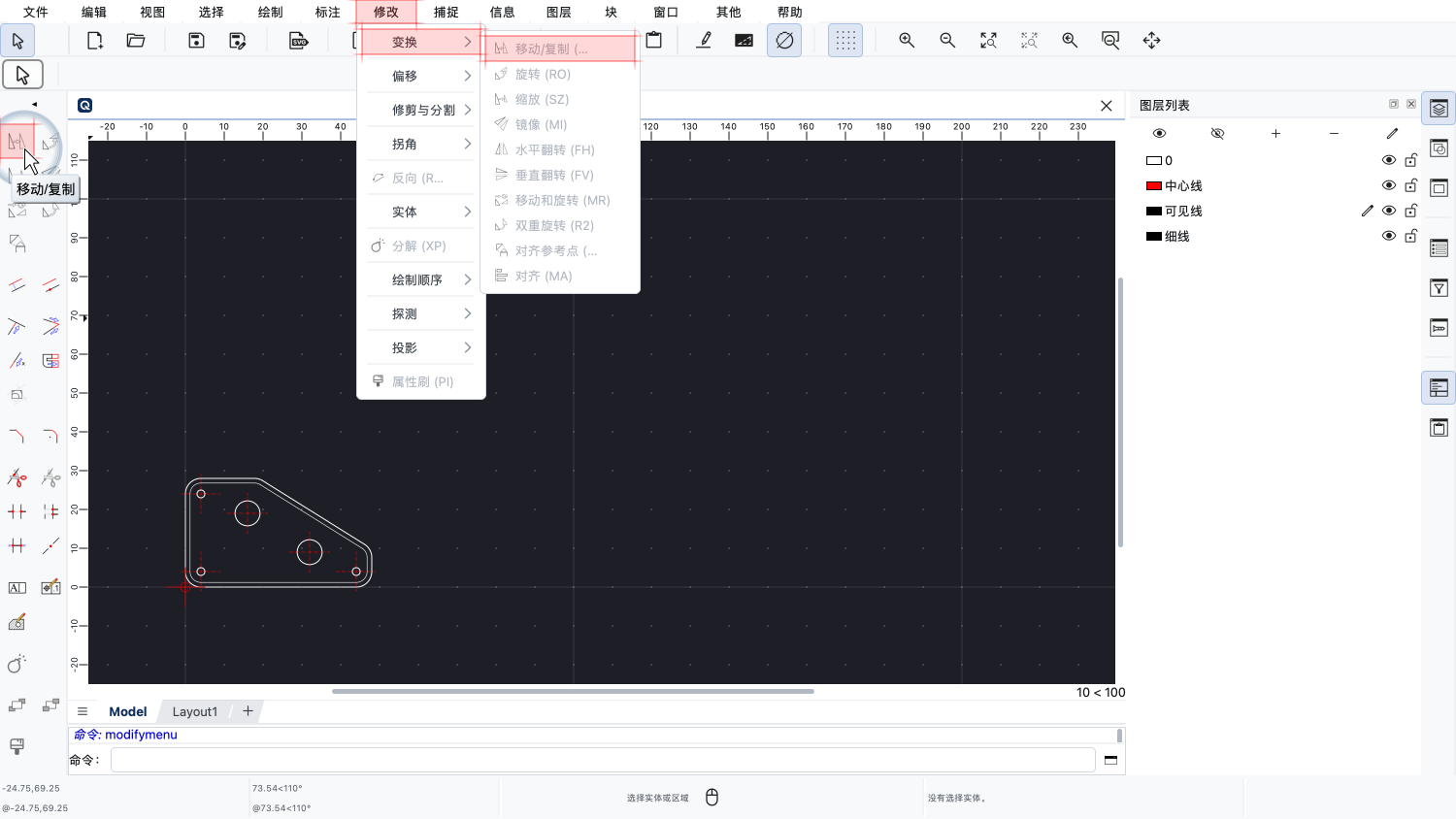
如果我们尝试从菜单中调用同一个工具,会发现它同样显示为灰色,无法使用。
只要我们选中至少一个对象,这些不可用的工具就会变为可用。
通过选择,我们告诉QCAD要对哪些对象进行操作。
在本例中,我们告诉QCAD应该移动或复制哪些对象。
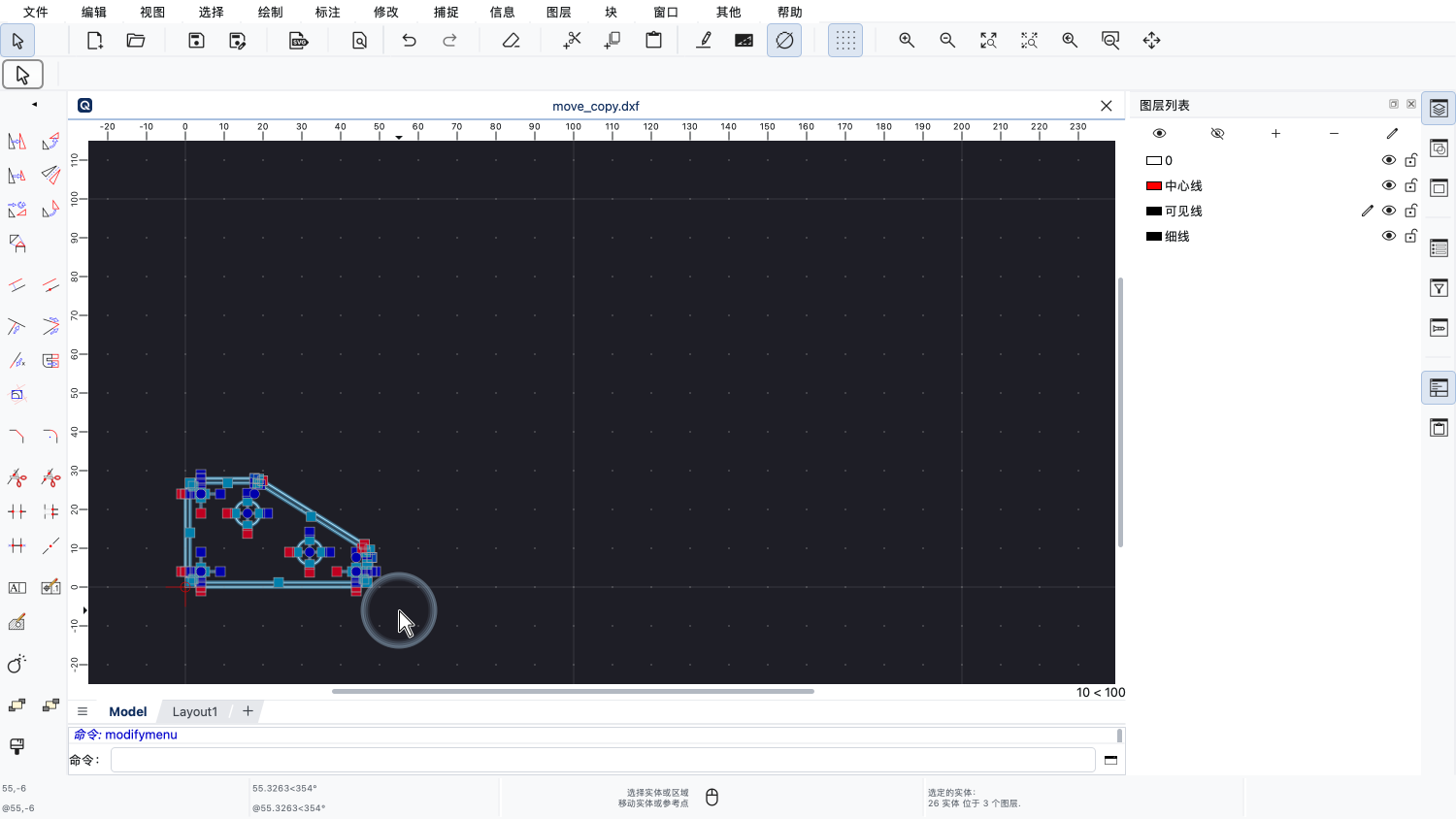
一旦我们选中了一些对象,工具按钮和菜单就会变为可用状态,表示现在可以使用它们了。
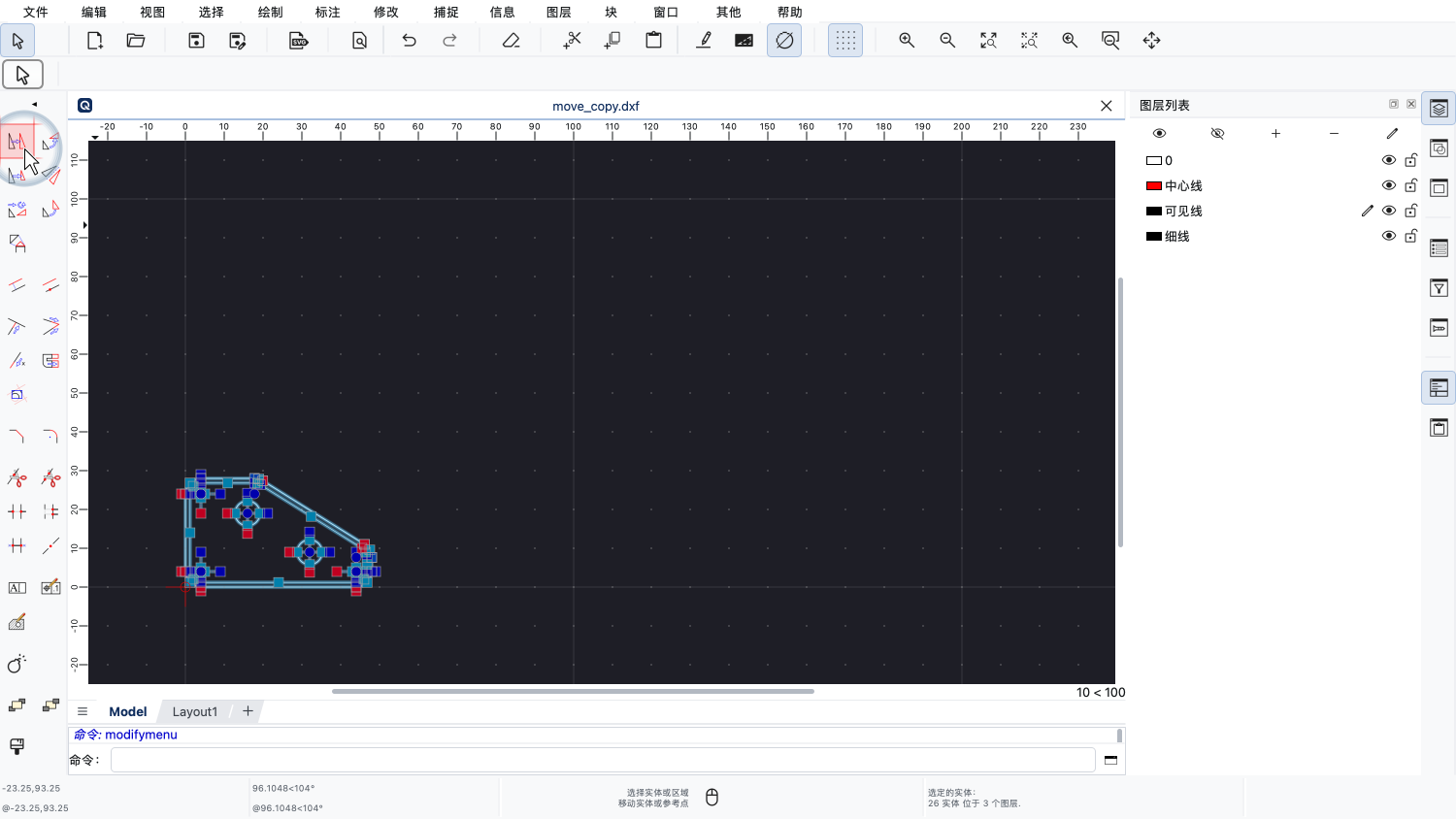
在这个简短的介绍中,我们来看一下QCAD的移动和复制工具。
旋转、镜像和缩放工具的用法与之类似。
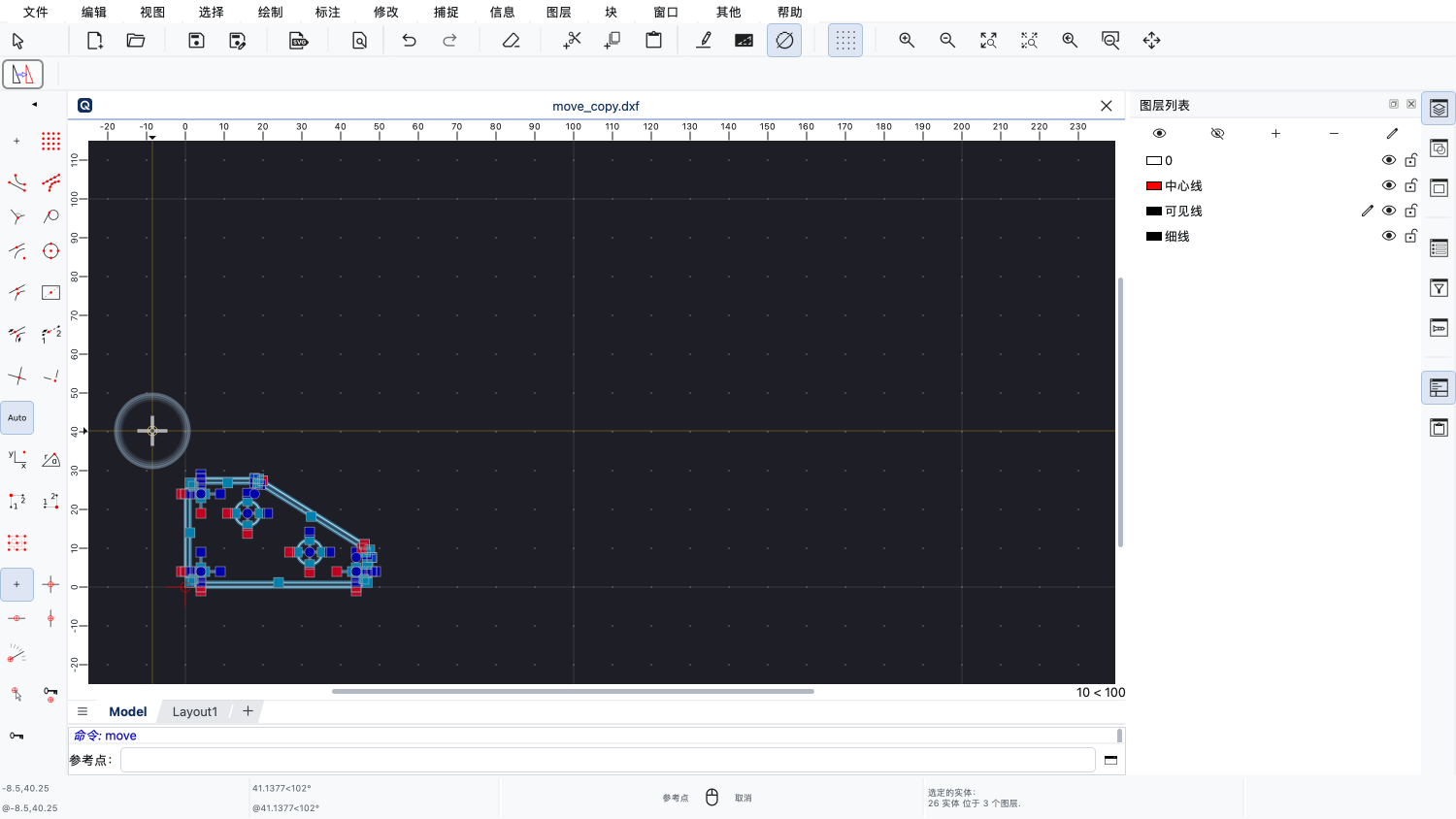
启动该工具后,QCAD会要求我们指定一个参考点。
我们将用这个点把移动的零件放置到图纸中。
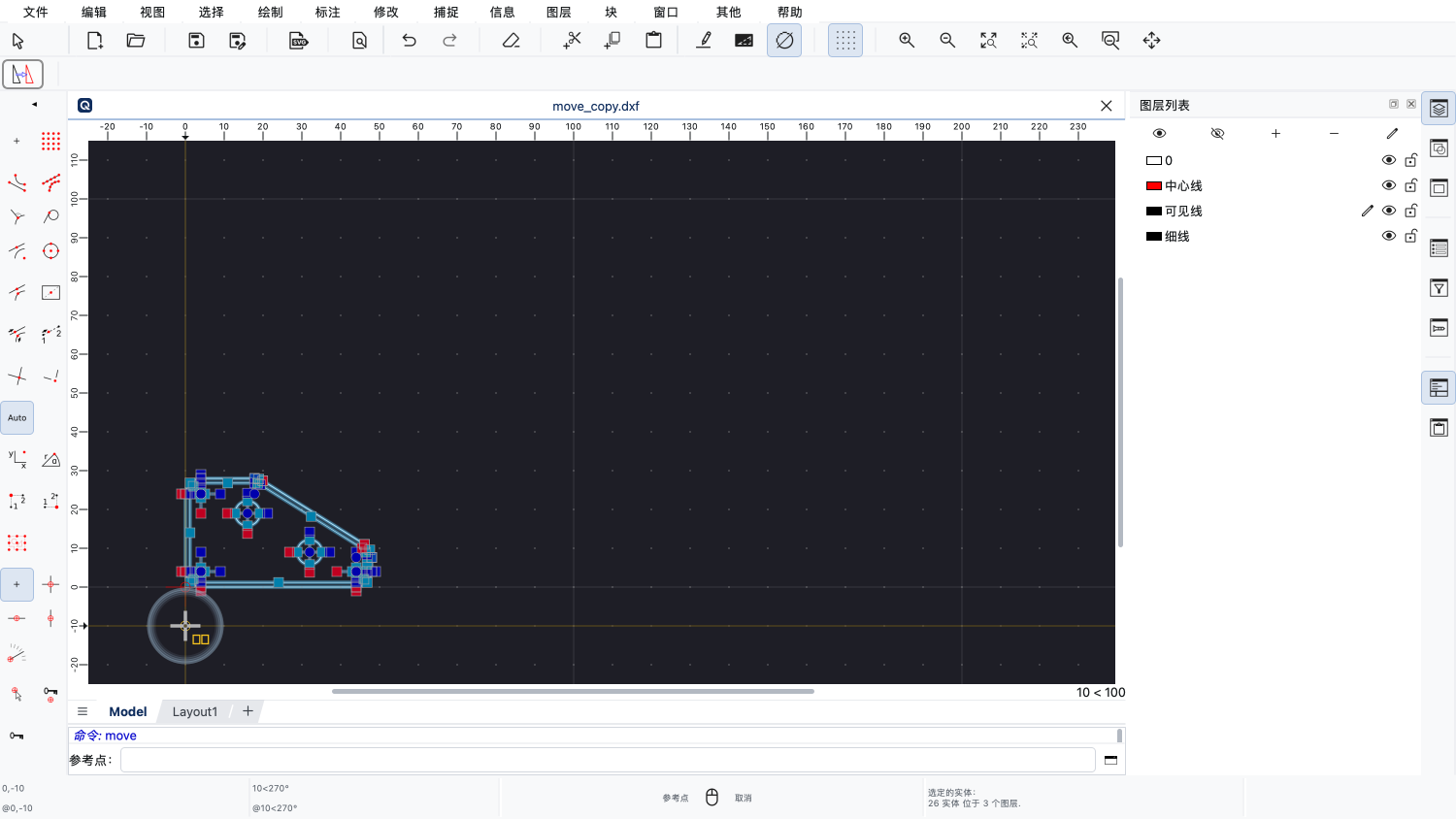
在本例中,我们选择一个栅格点作为参考点。
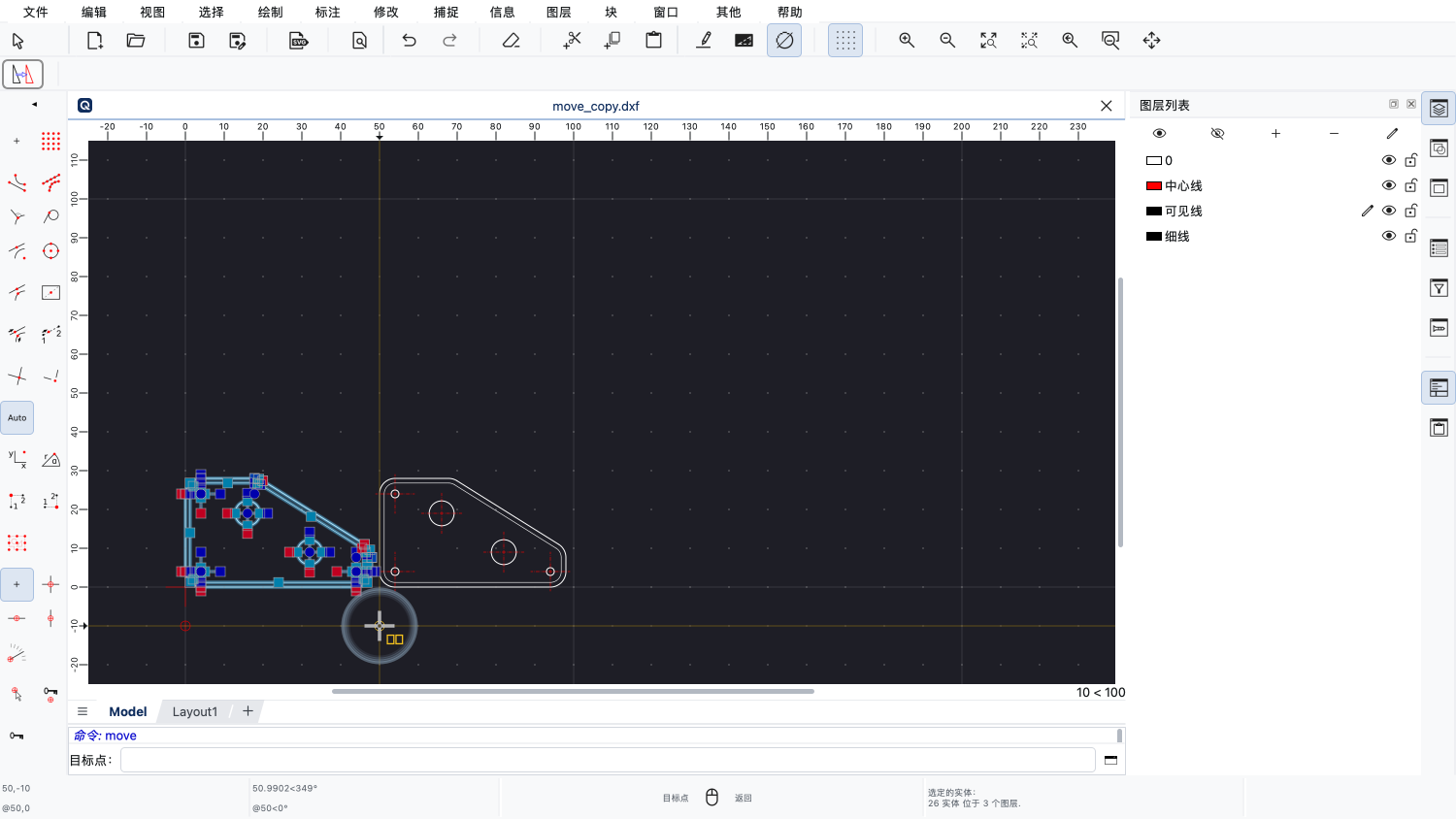
现在,我们可以把零件放置到图纸中的新位置。
我们把副本放在原零件的右侧。
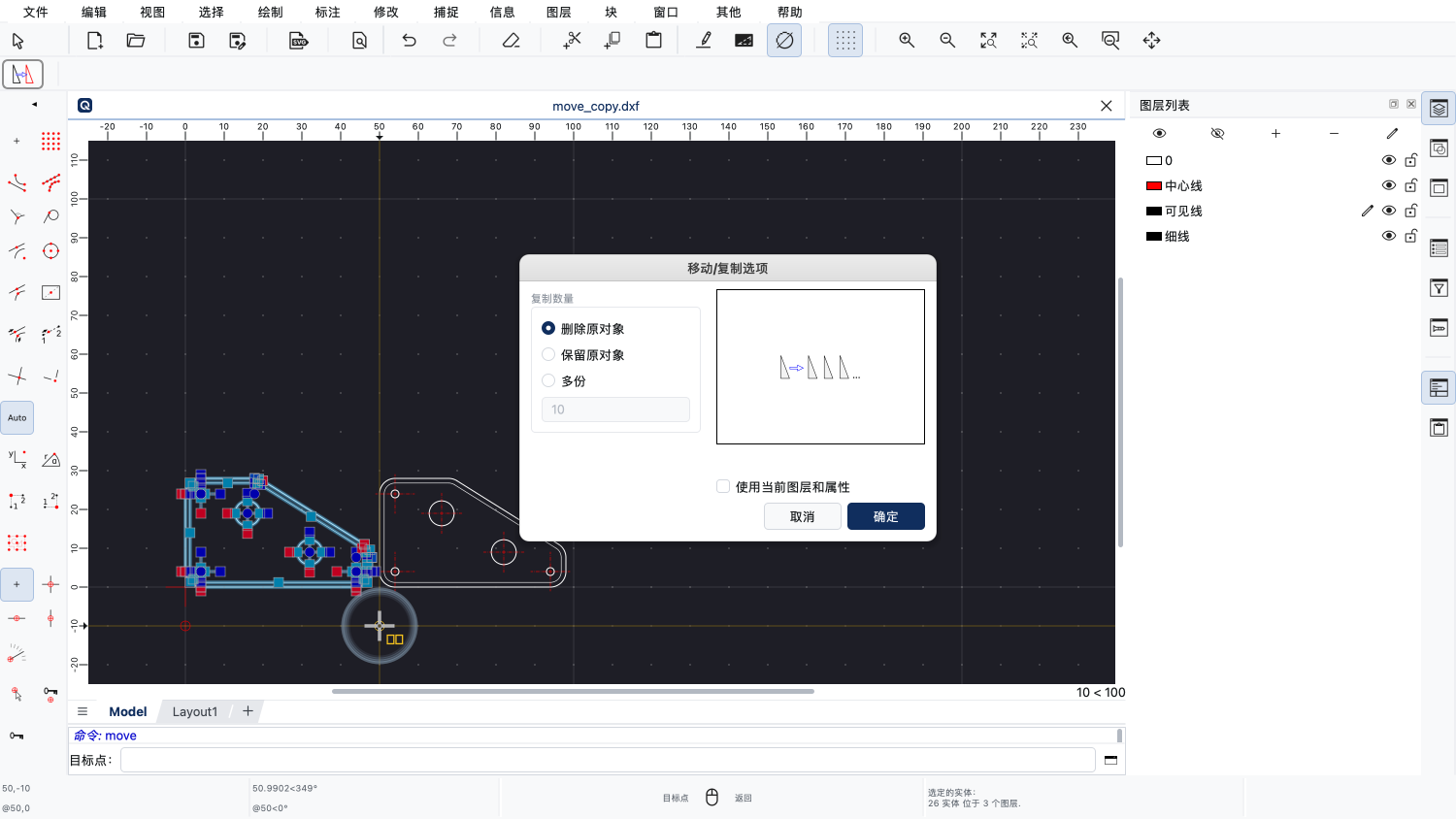
QCAD会弹出一个对话框,让我们选择是删除原零件还是保留它。
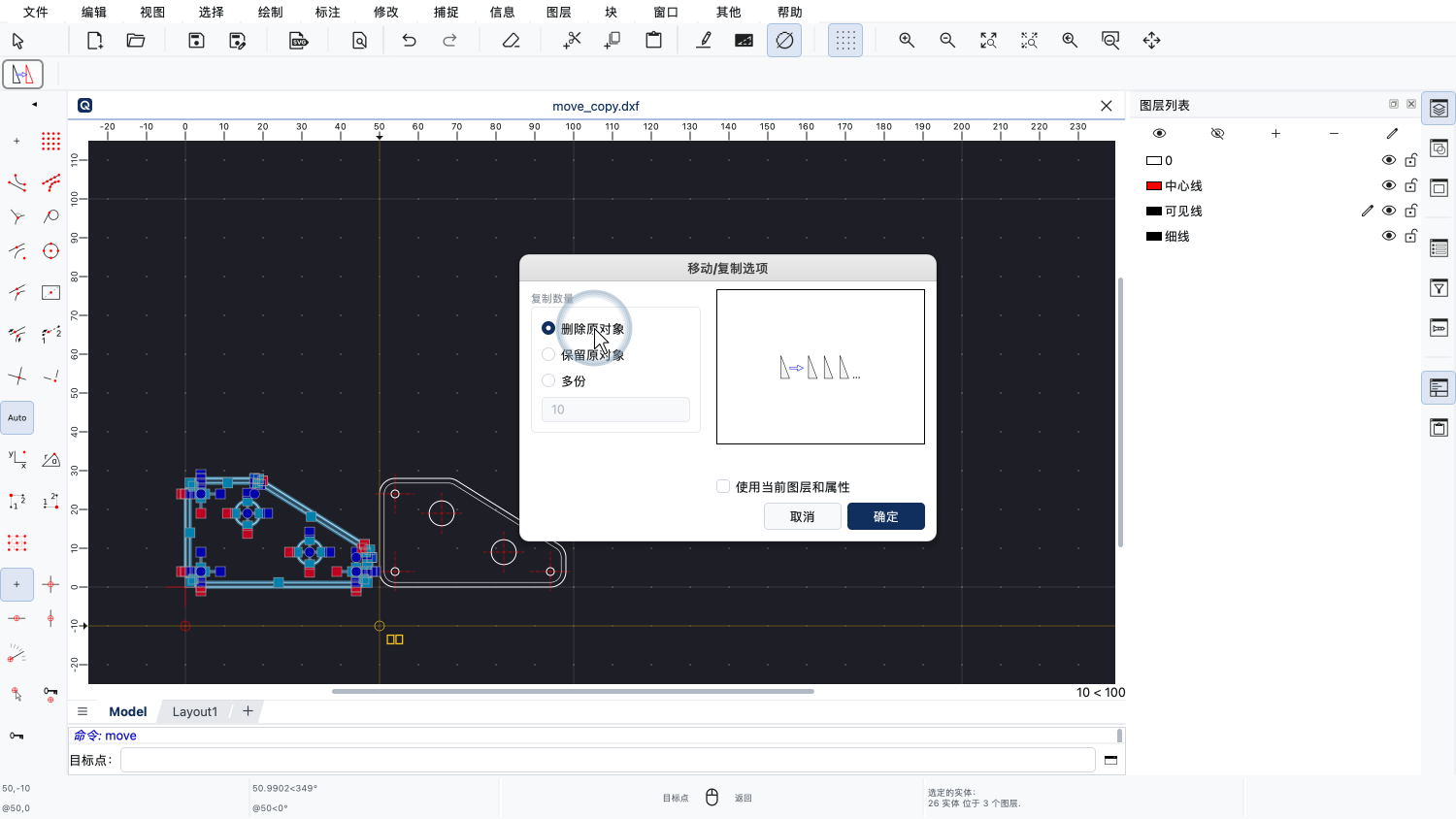
删除原零件,意味着把原零件移动到新位置。
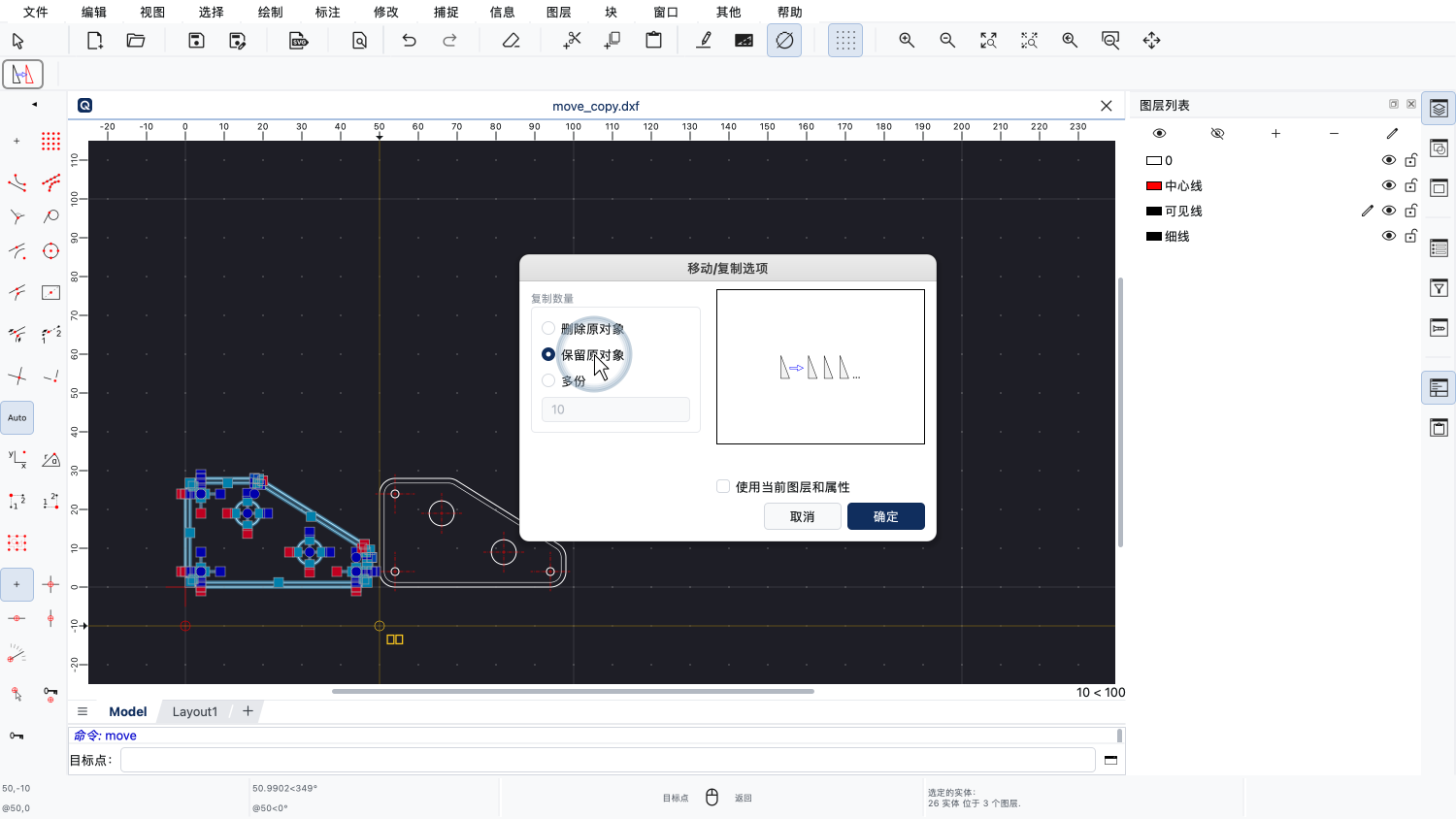
保留原零件,则会在新位置创建一个副本。
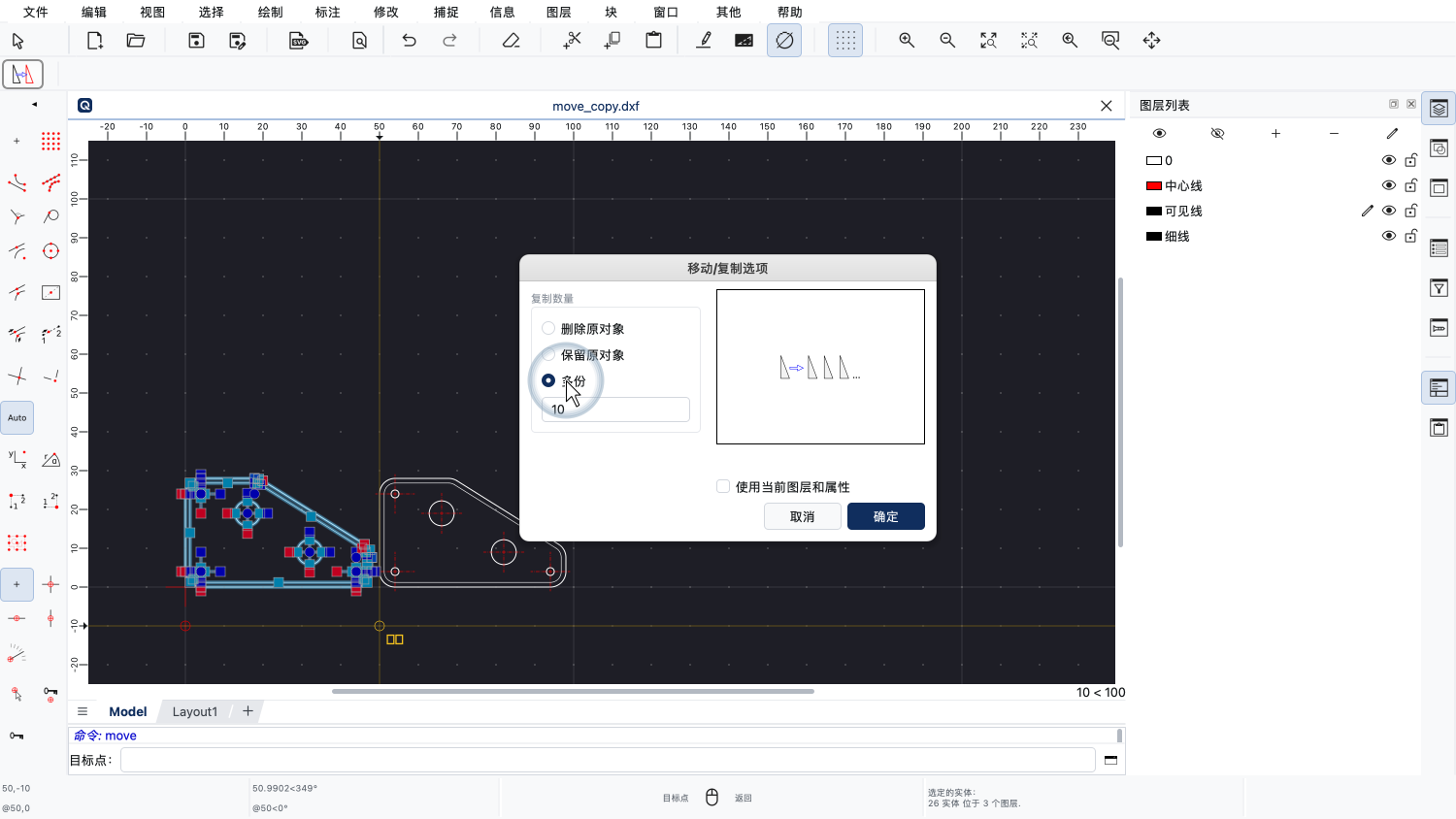
第三个选项可以让我们创建多个副本。
使用这个选项,我们可以一步创建一整排副本。
在本例中,我们创建三个副本。
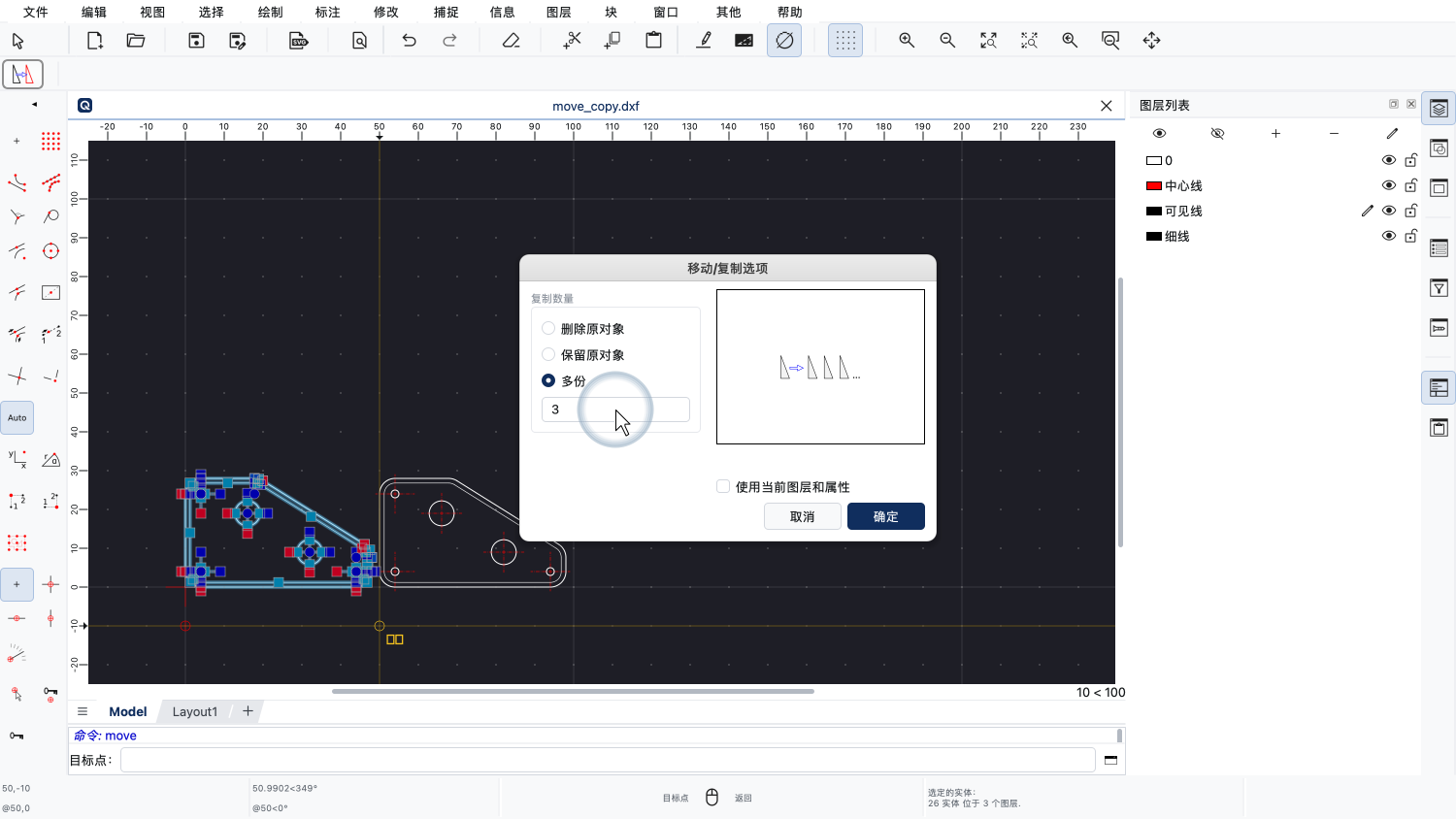
也就是说,我们将得到四个零件:原零件和三个副本。
每个副本都按照原零件到第一个副本的距离依次移动,从而形成一排等间距的零件。
我们对这一整排零件重复这个过程,以创建三排零件。
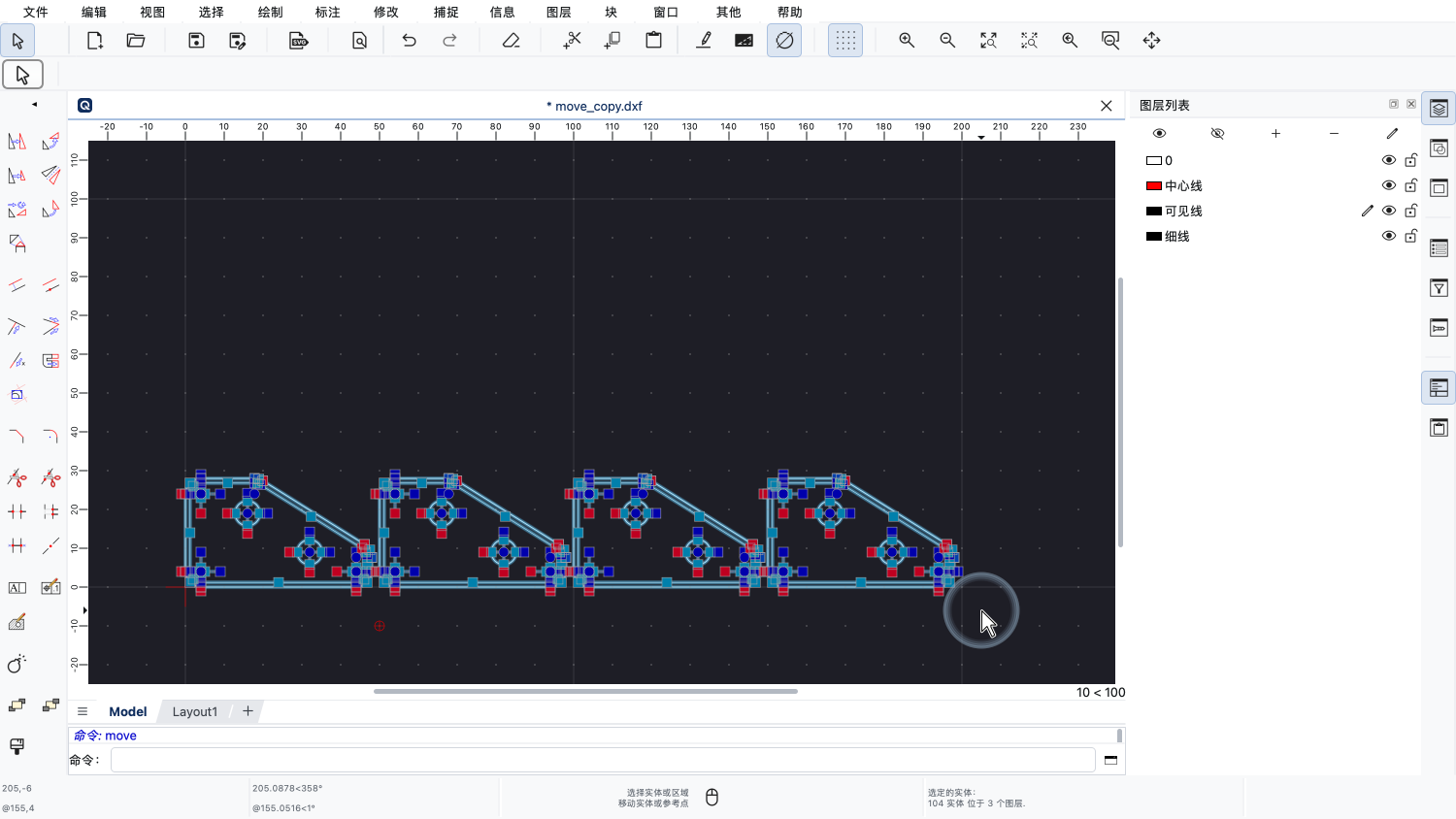
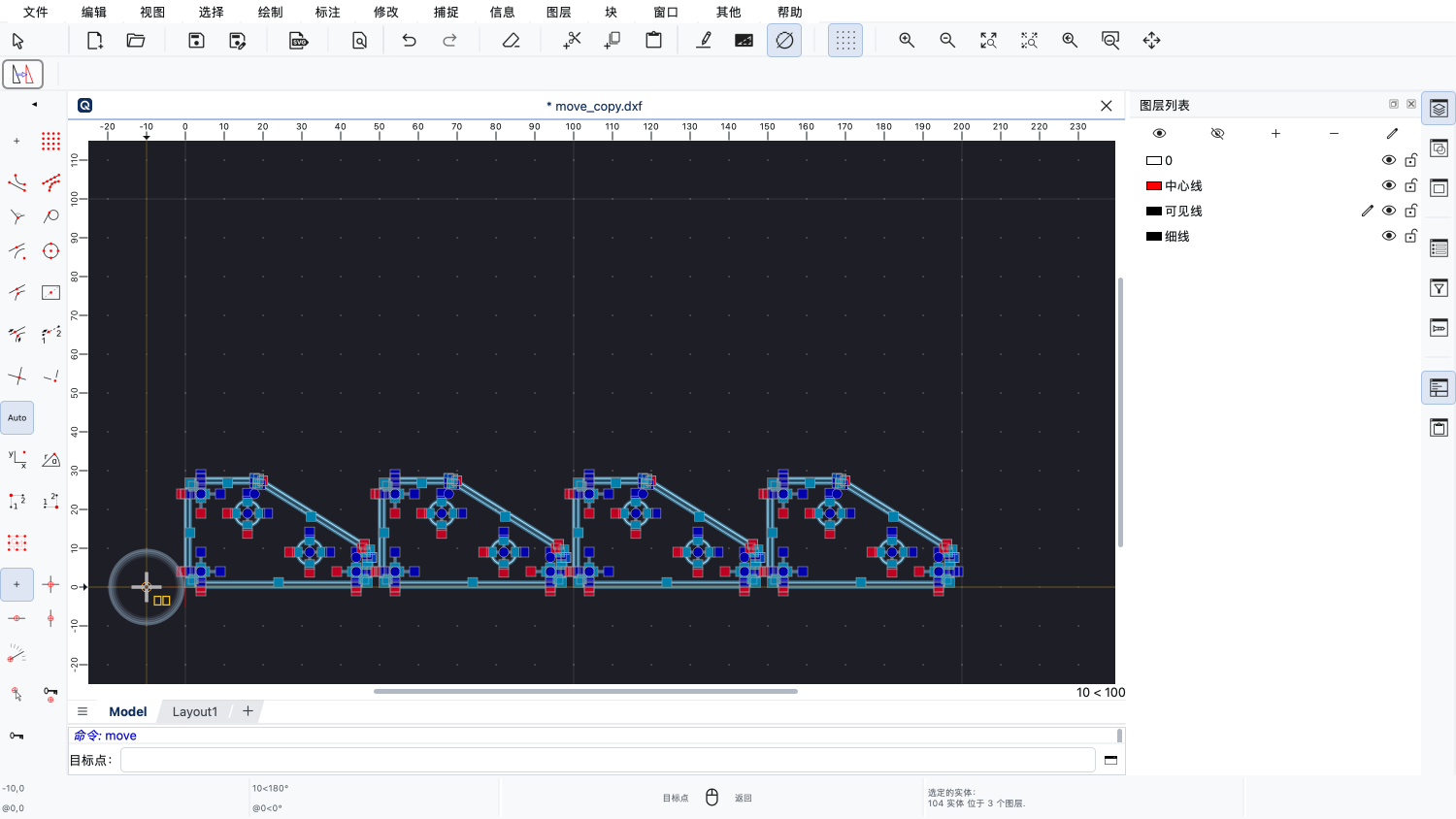
参考点可以选在图纸中的任意位置,也可以远离零件,这样就能方便地单击栅格点,而不会让自动捕捉捕捉到不需要的点。
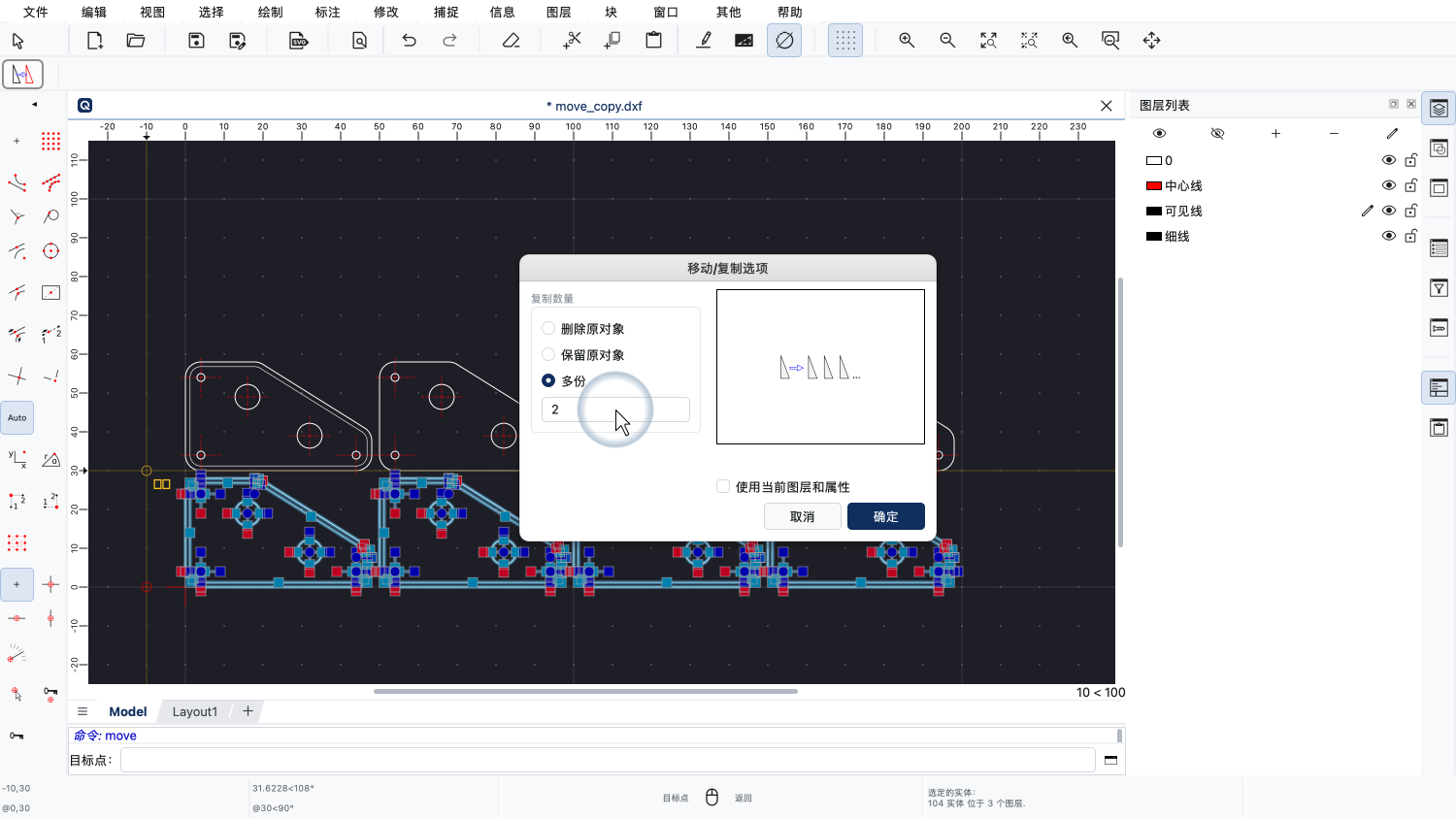
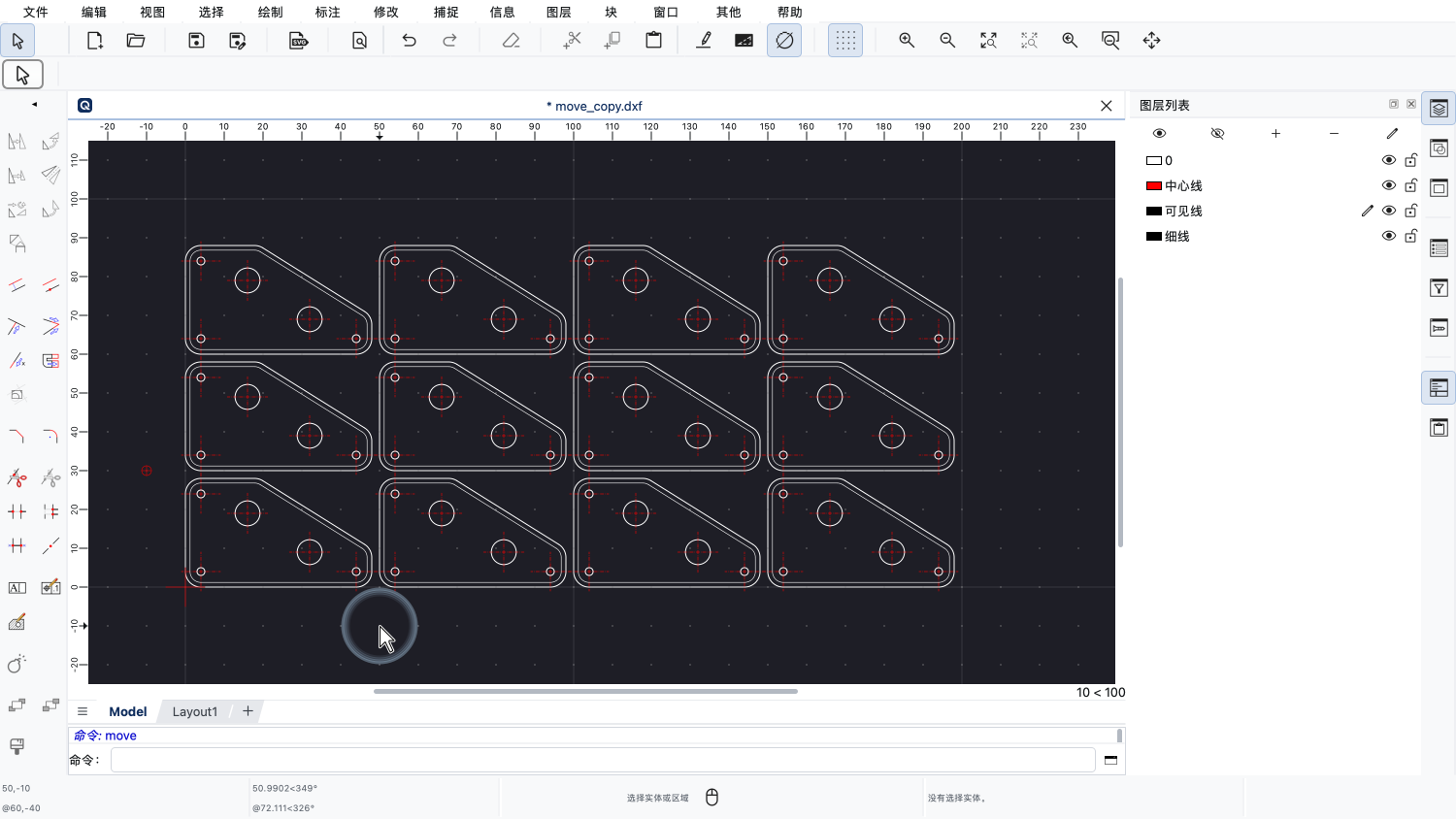
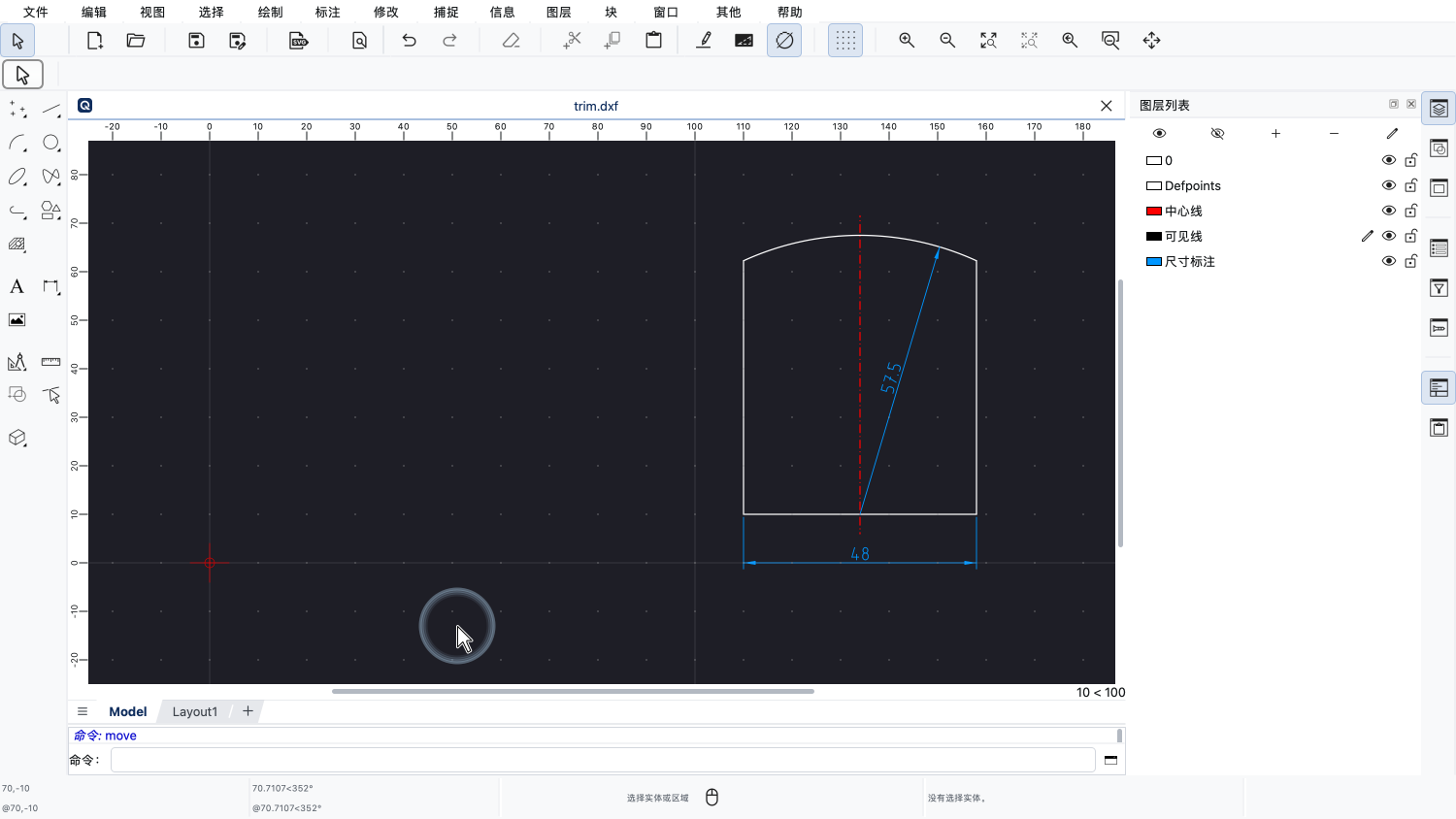
我们创建两个副本,从而得到三排零件,也就是原来的一排加上两个副本。
绘图示例:trim.dxf
也有一些修改工具不需要事先进行选择。
这些工具让我们单击一个或多个要修改的对象。
在本例中,我们将重新绘制右侧的图形。
我们首先绘制构成左下角的两条互相垂直的直线。
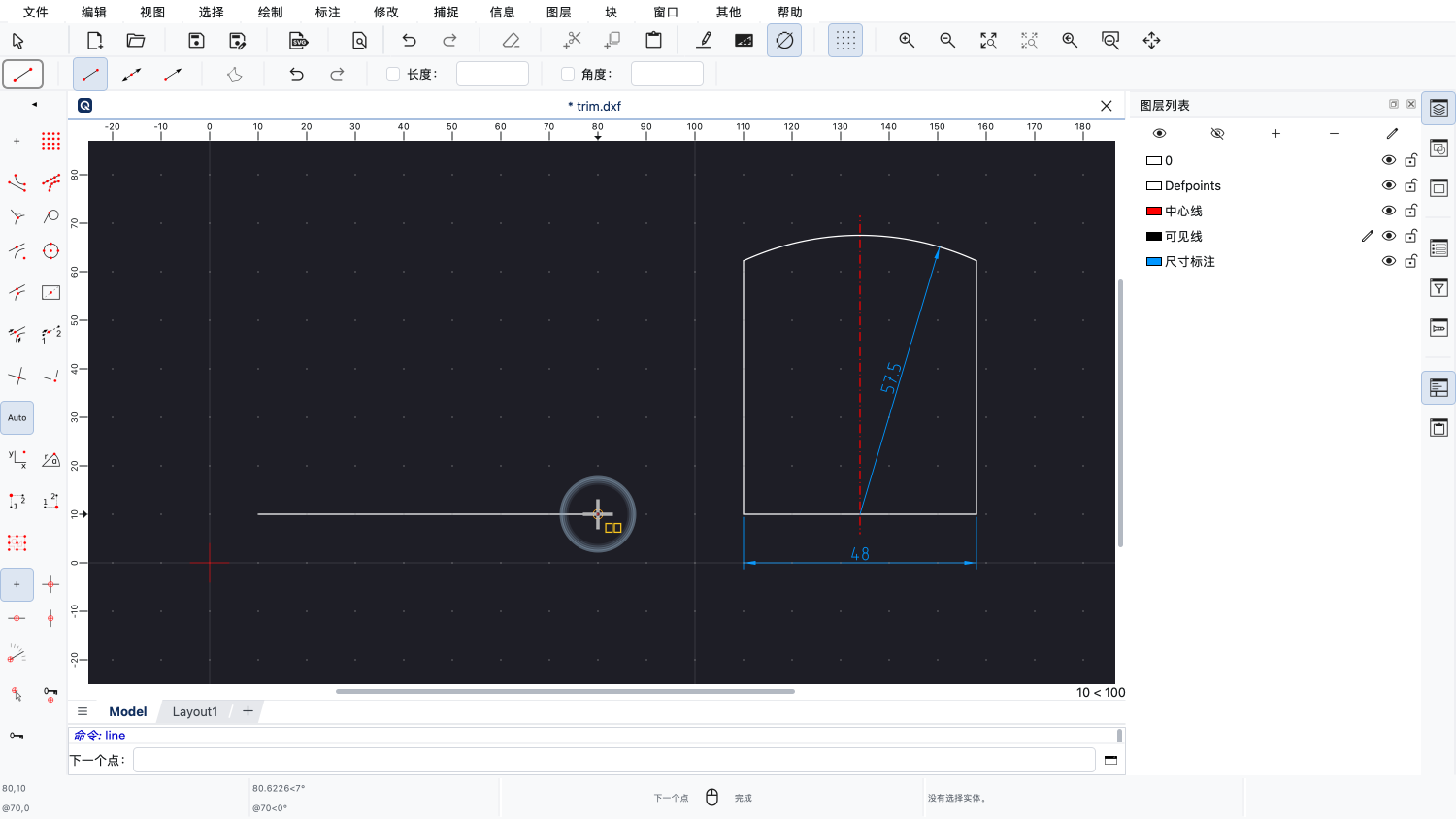
虽然我们可以直接按正确的长度绘制这两条直线,但这里我们借助栅格,故意把它们画得长一些。
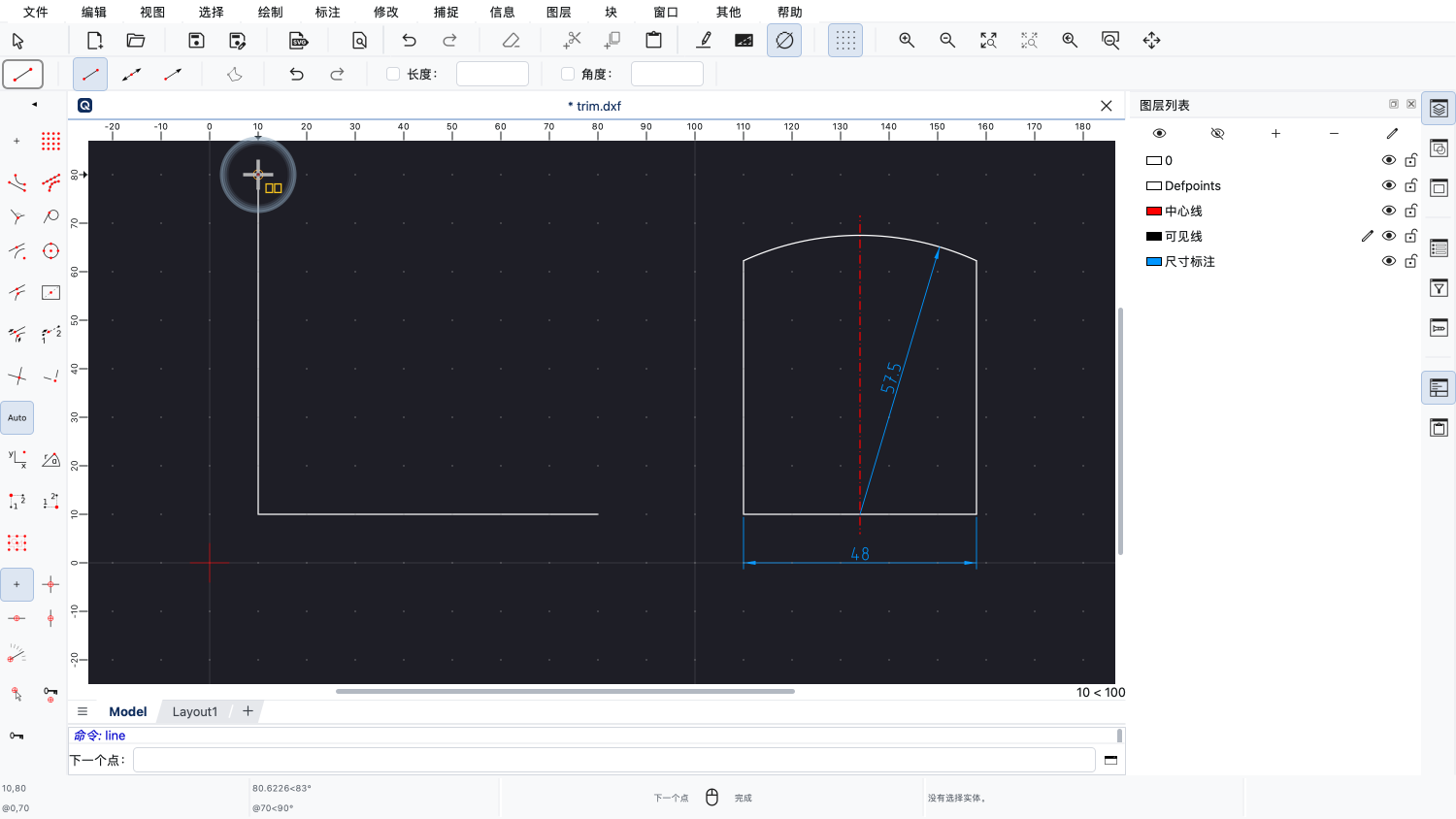
这是CAD中常用的一种技巧,可以快速把对象放到正确的位置,而不必马上考虑它们的长度。
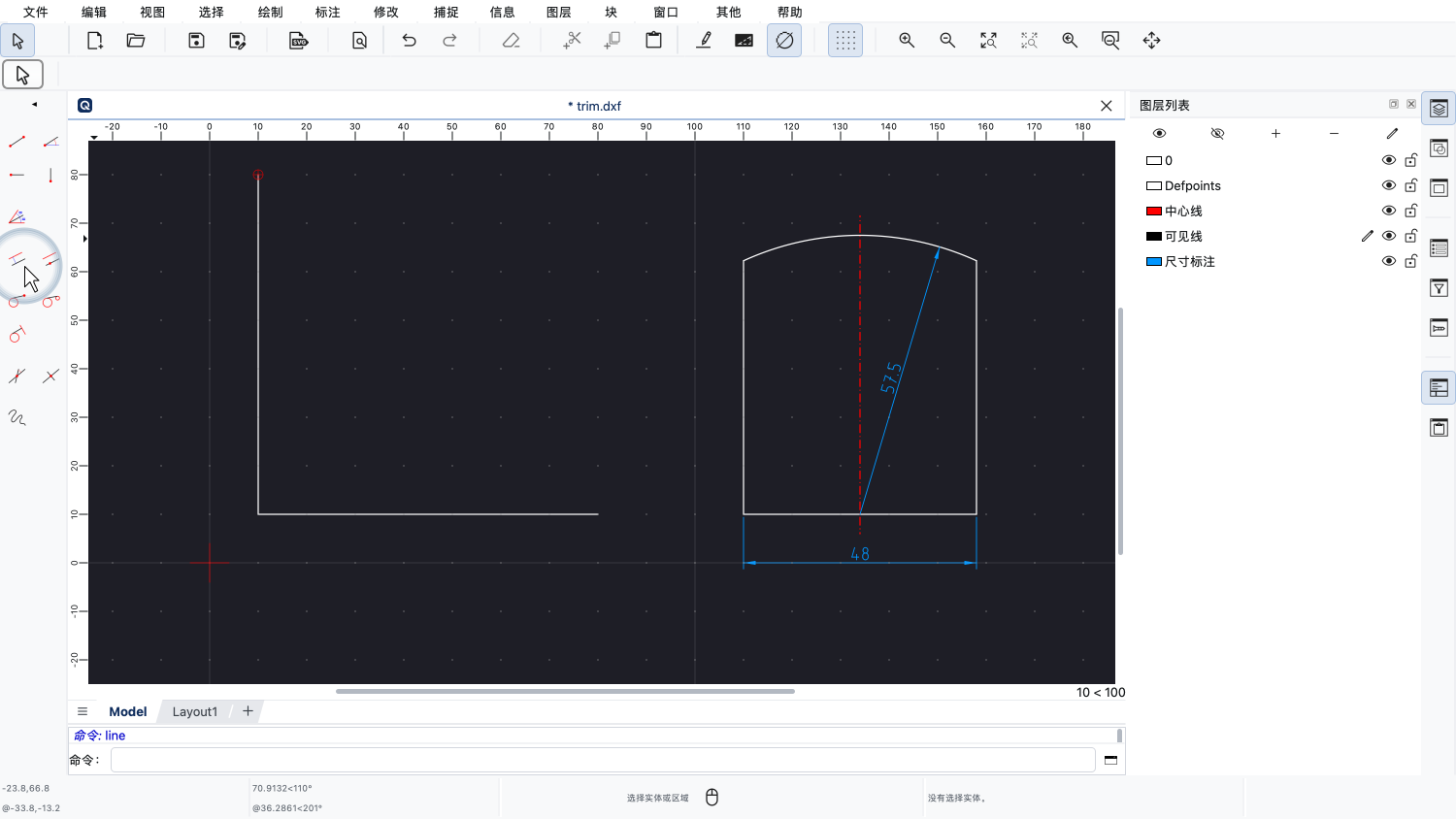
接下来,我们使用平行线工具绘制右侧的边线。
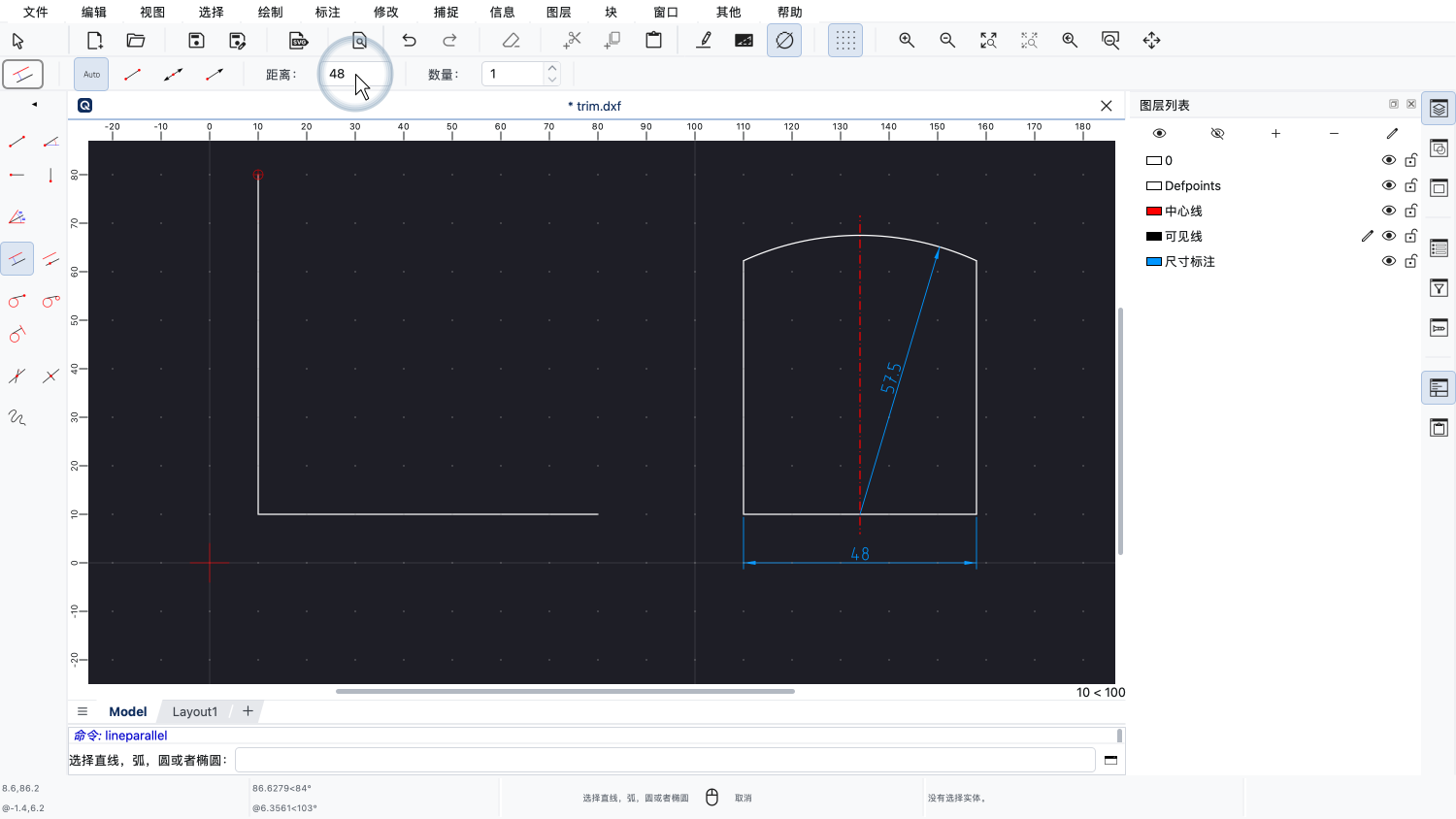
我们把距离设置为48个单位。
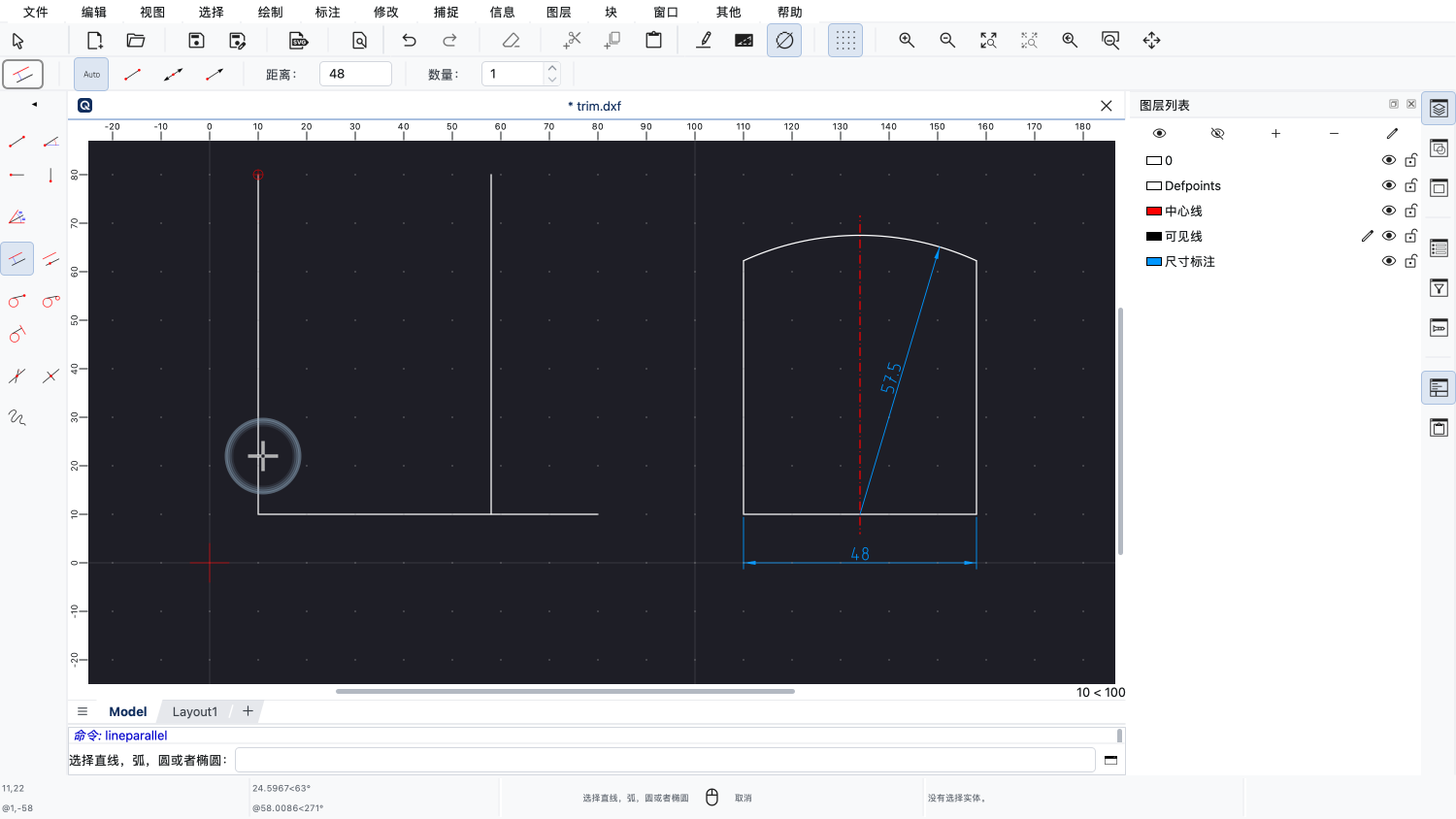
在现有直线稍微偏右的位置单击,就可以告诉QCAD应该在这条直线的右侧创建平行线。
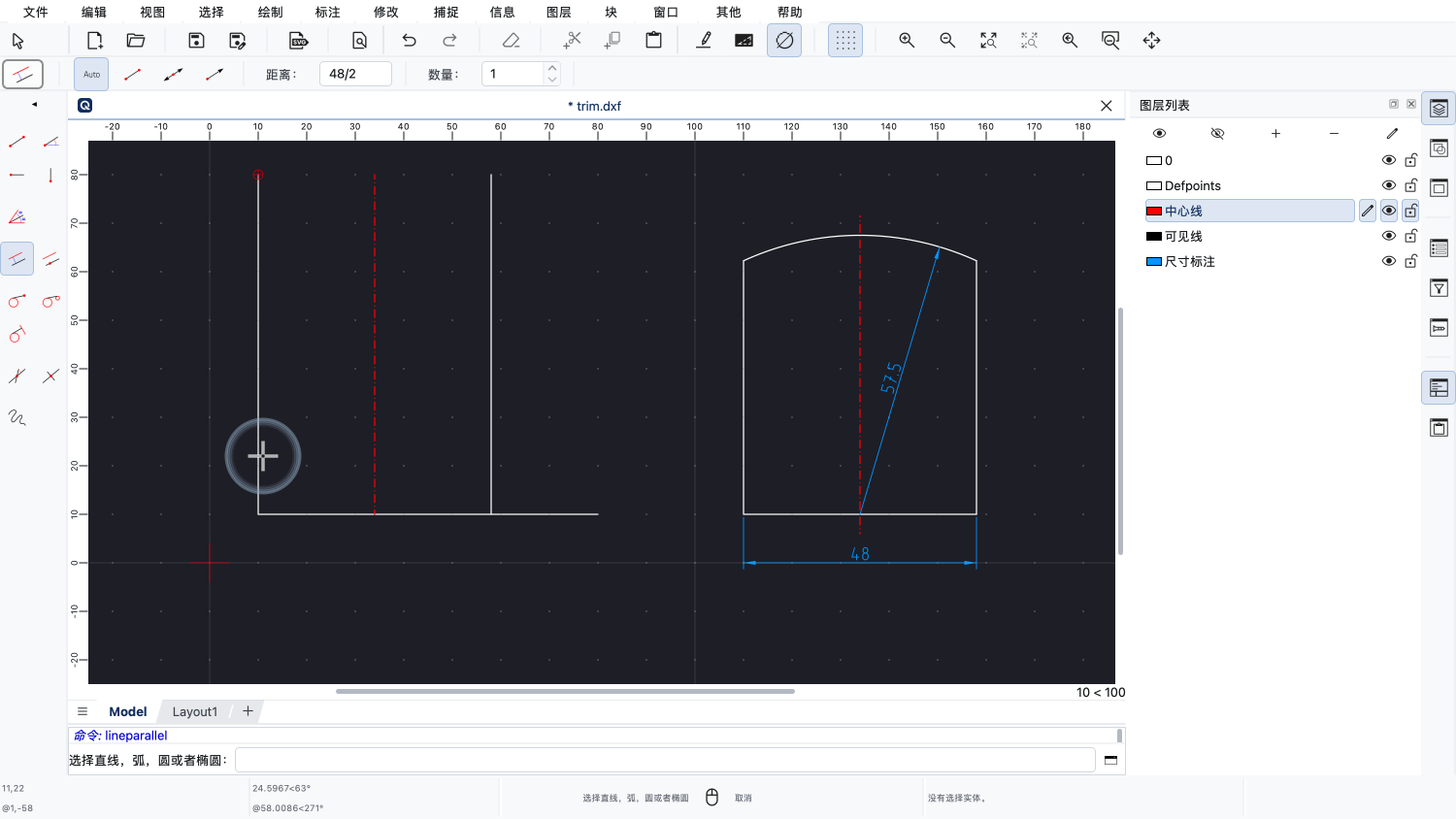
我们在图层“中心线”上再创建一条距离为一半的平行线,作为中心线。
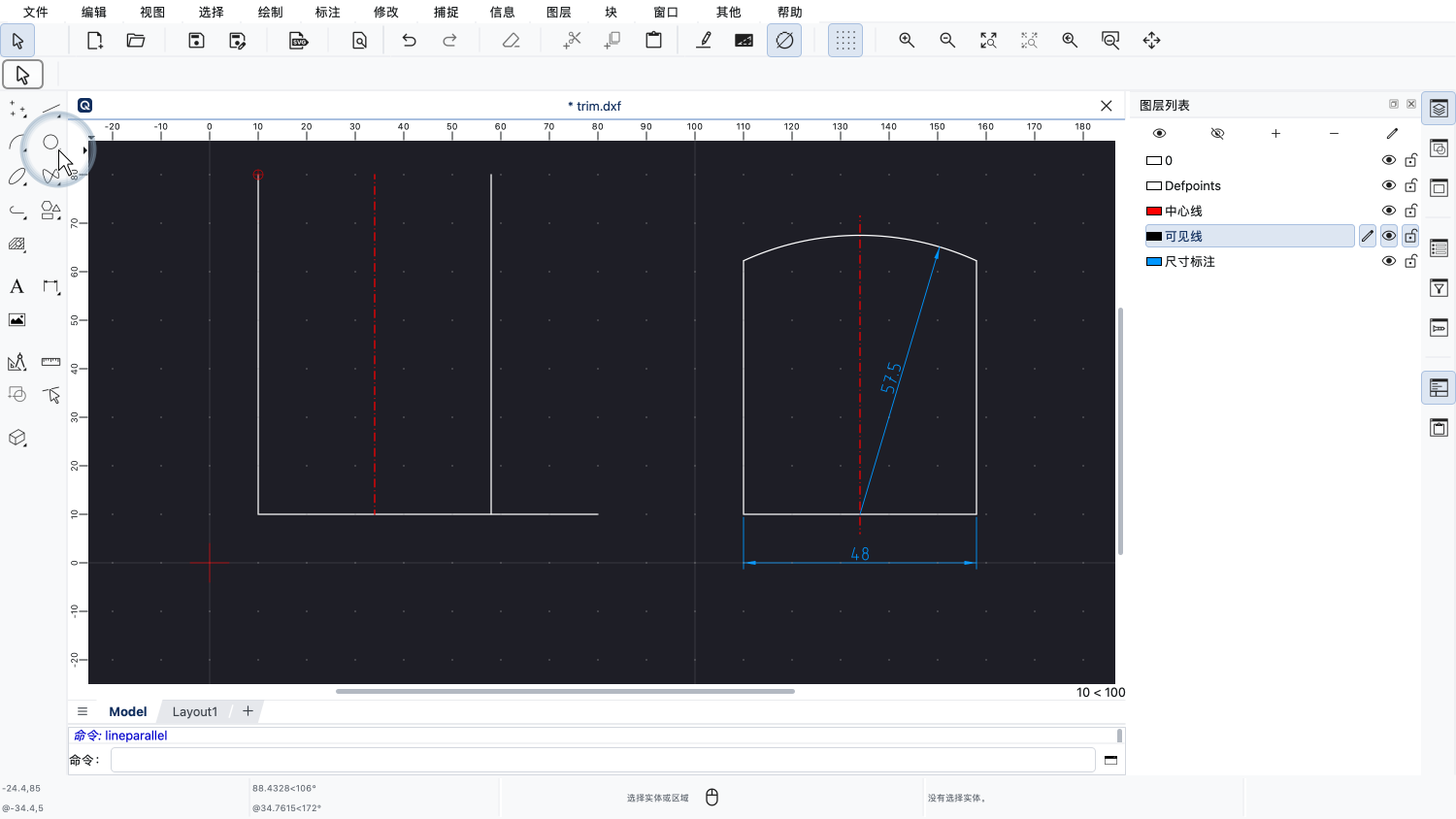
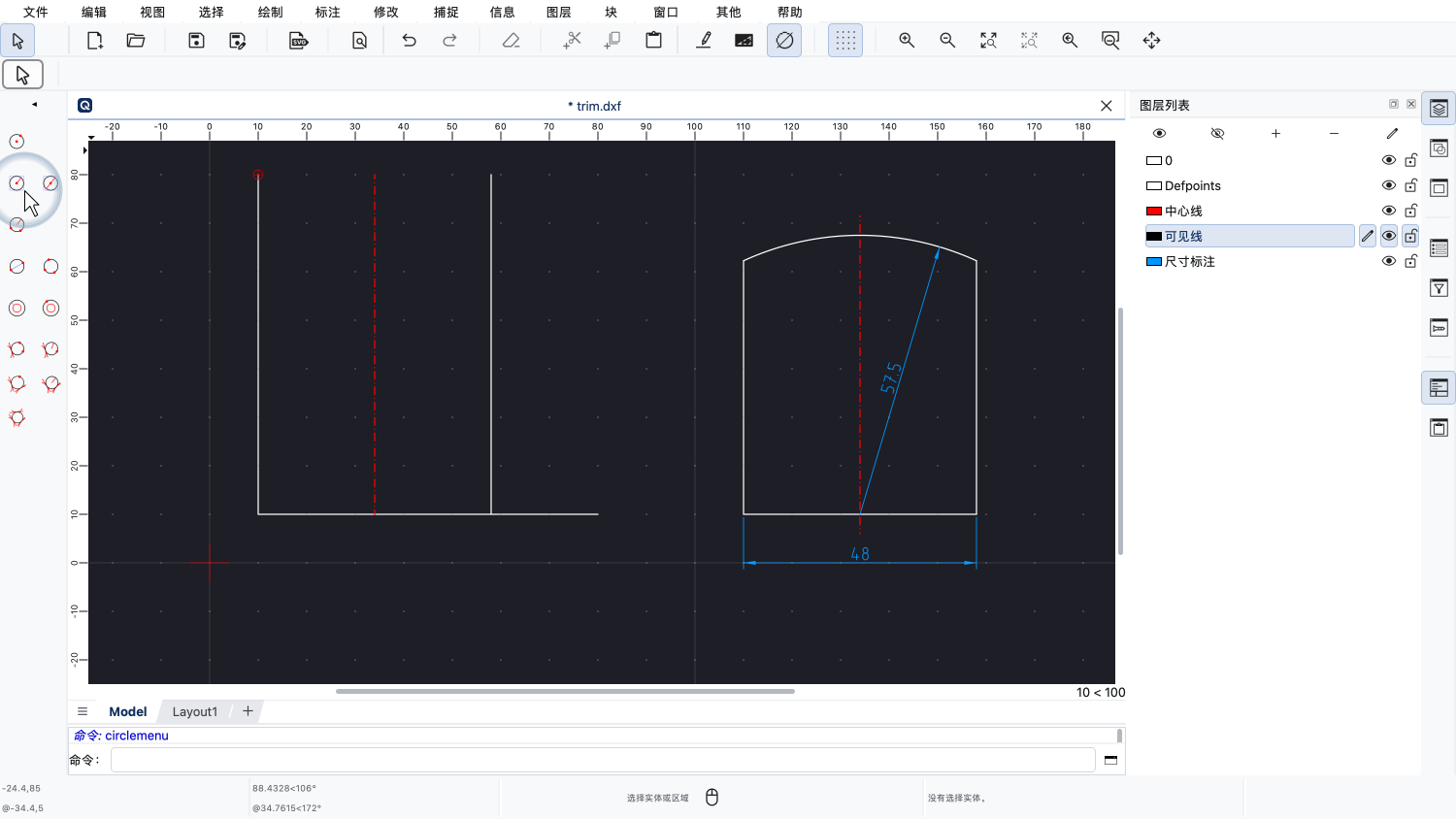
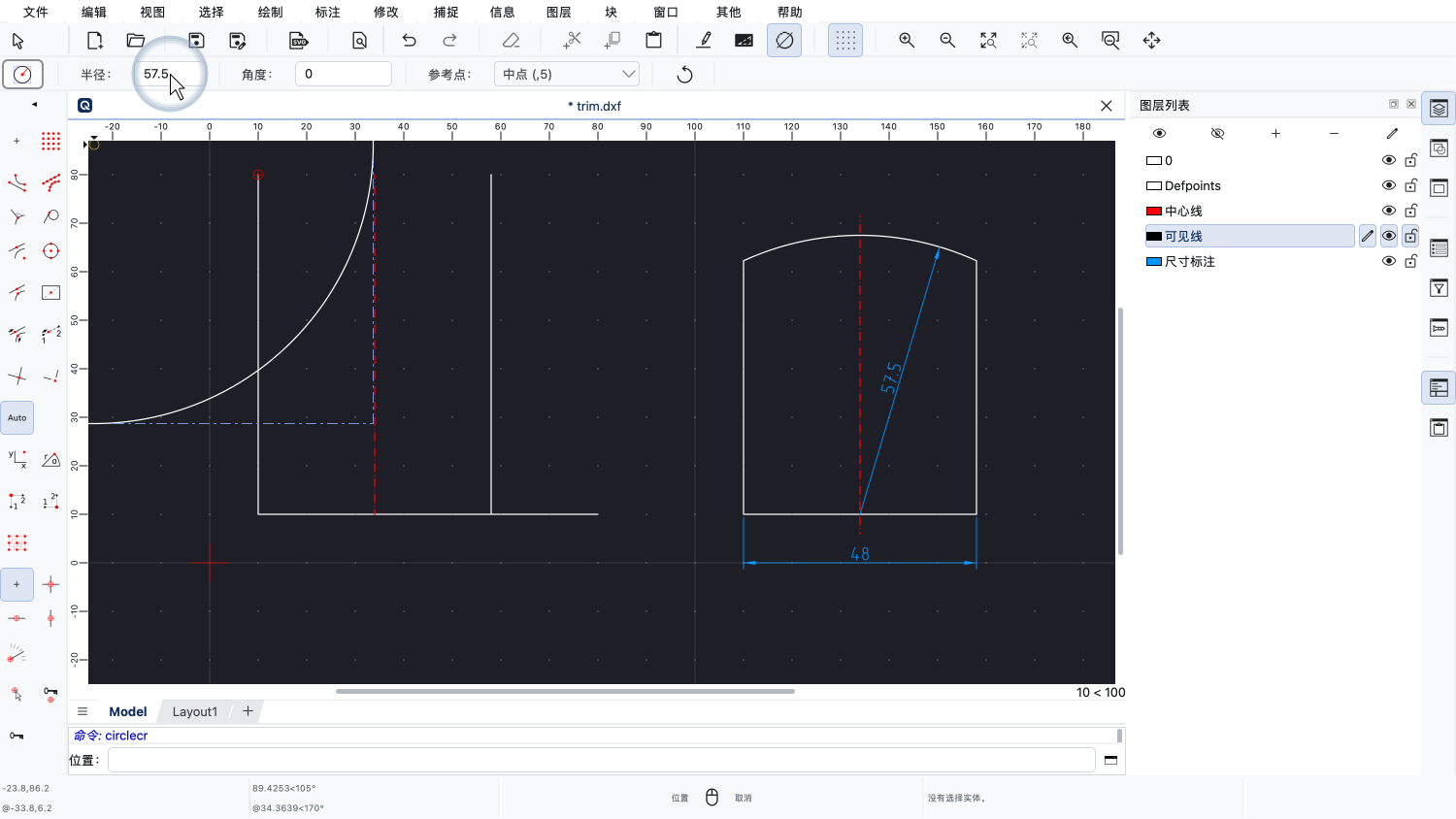
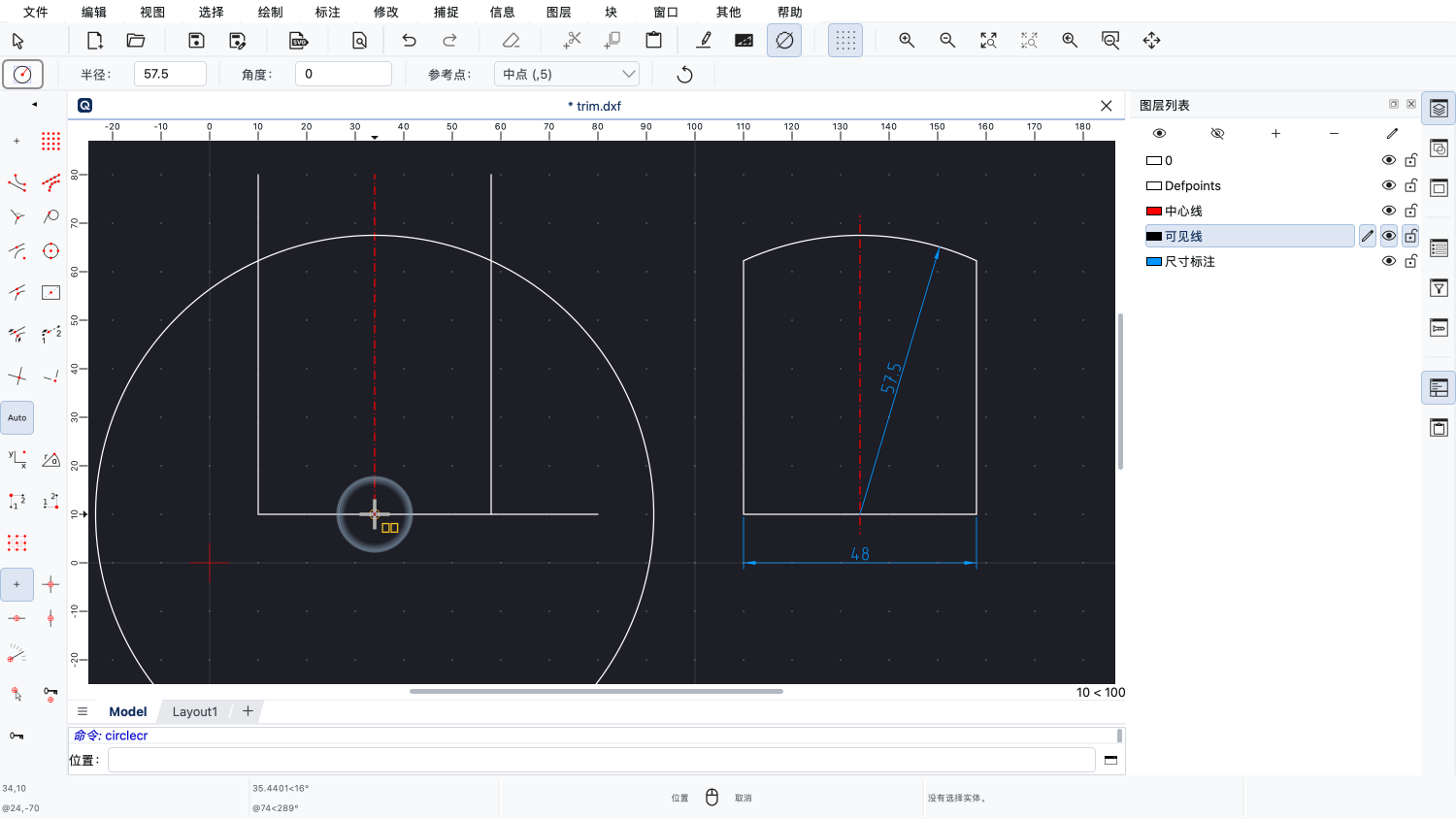
现在,我们创建一个具有所需半径的圆,并使用底部的交点作为圆心。
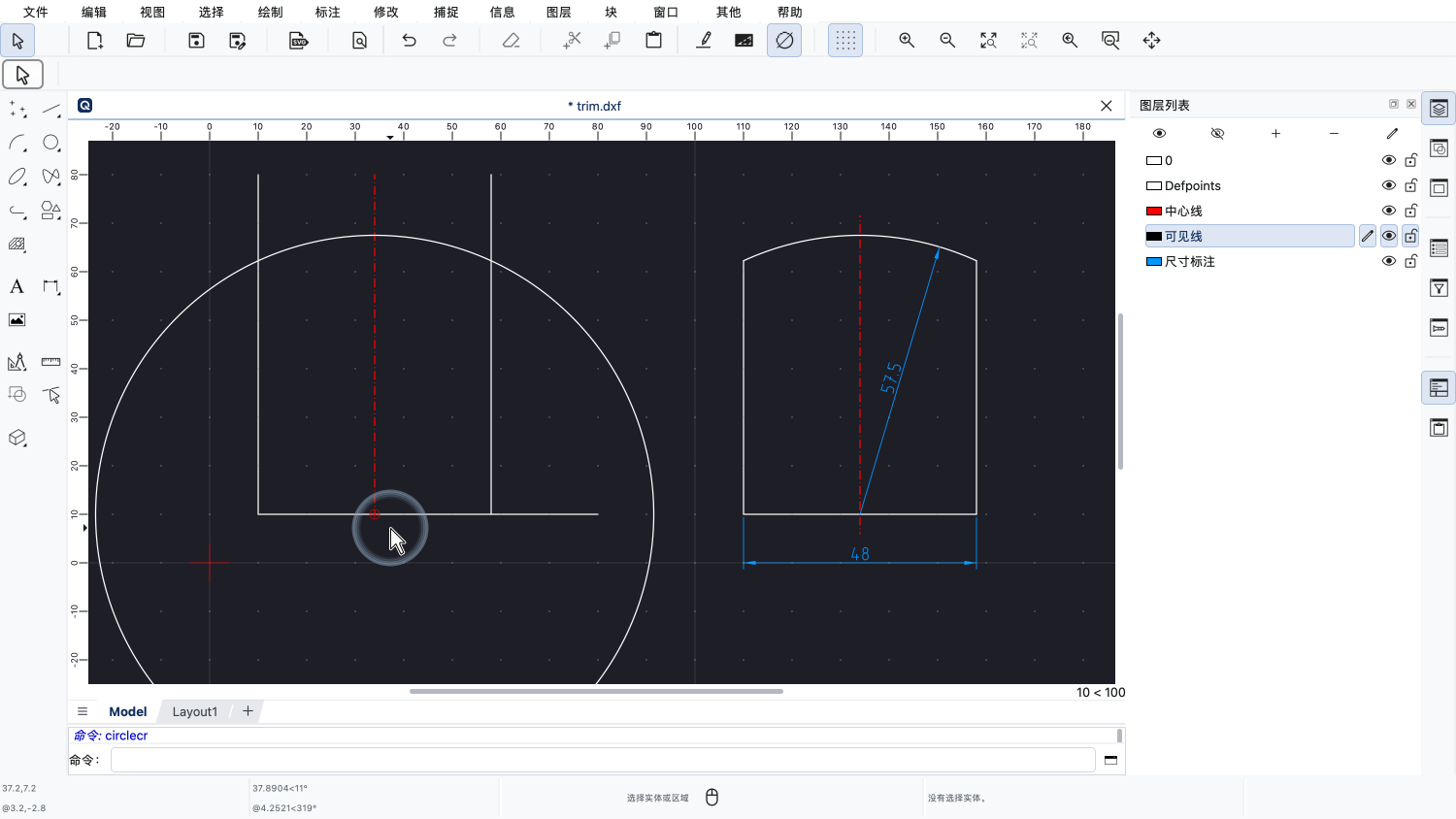
现在,我们需要的所有几何图形都已就位。
我们只需把各个部分修剪到正确的长度。
为此,我们可以使用QCAD的修剪工具。
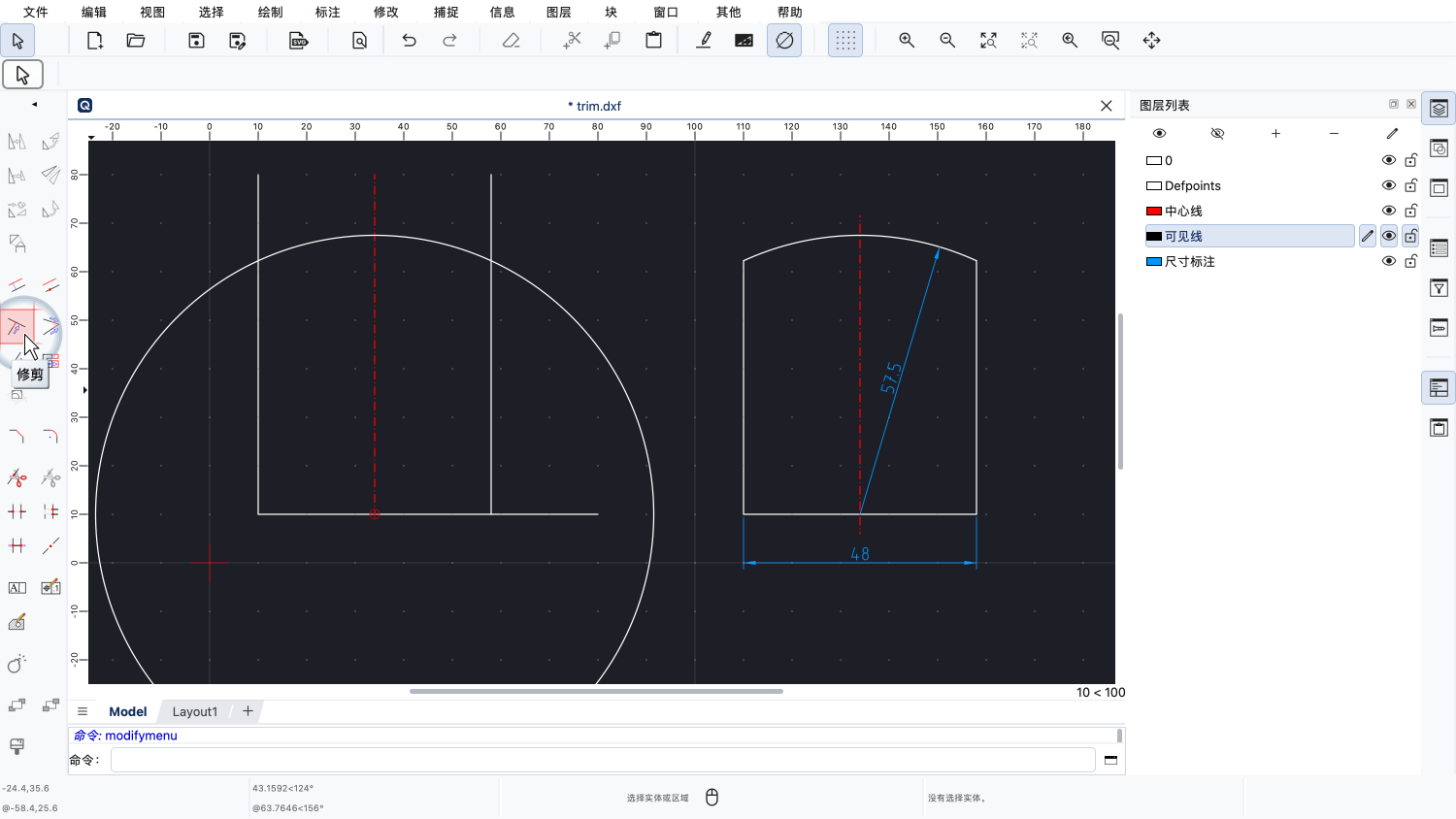
我们使用的第一个修剪工具,会把一个对象修剪到它与另一个对象的交点处。
我们可以用它把中心线修剪到上方的圆周处。
我们先单击边界对象,然后单击要修剪到边界对象的那个对象。
请注意,我们单击的是对象上要保留的部分,而不是要修剪掉的部分。
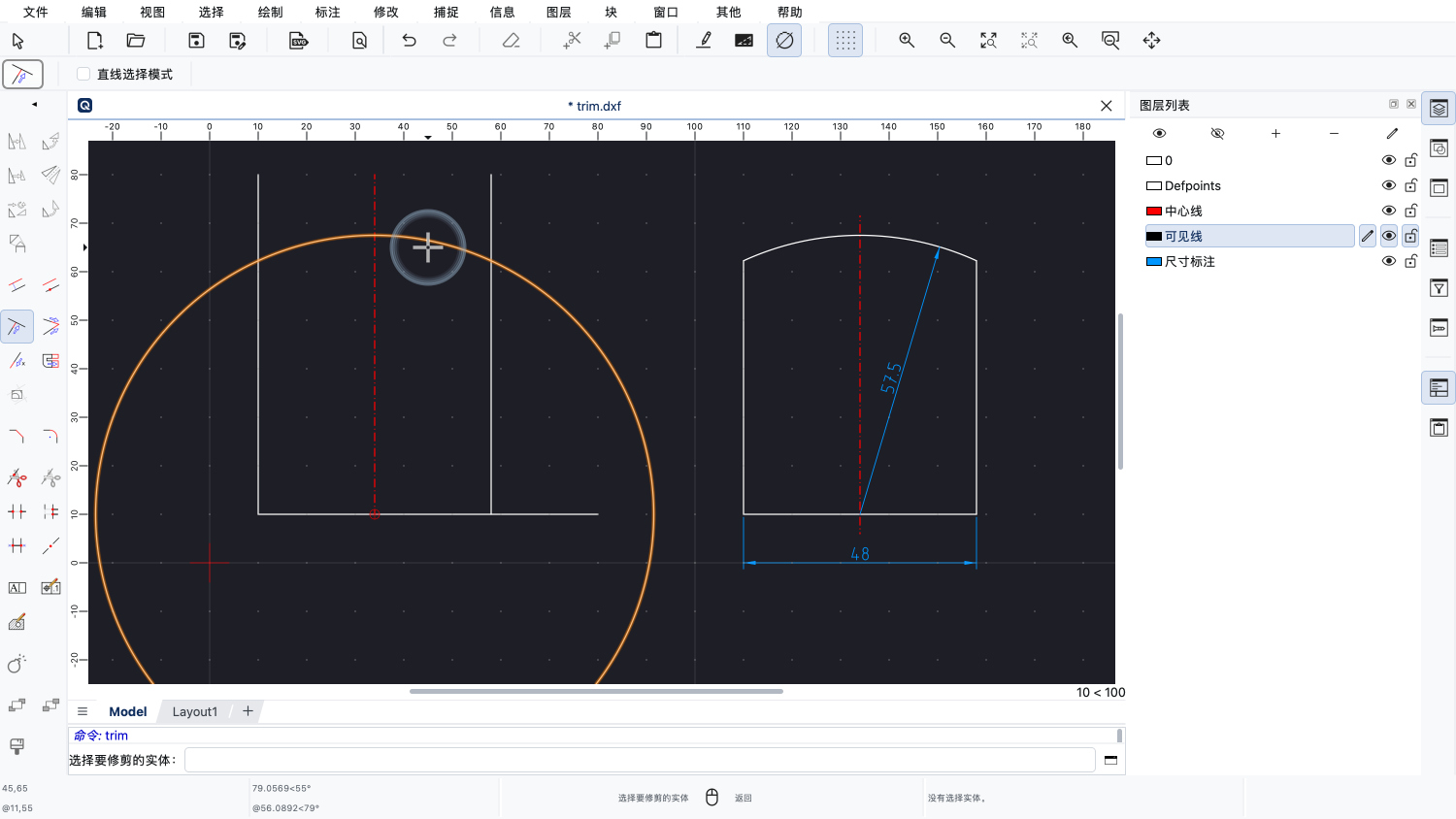
边界对象是圆。
要修剪的对象是中心线。
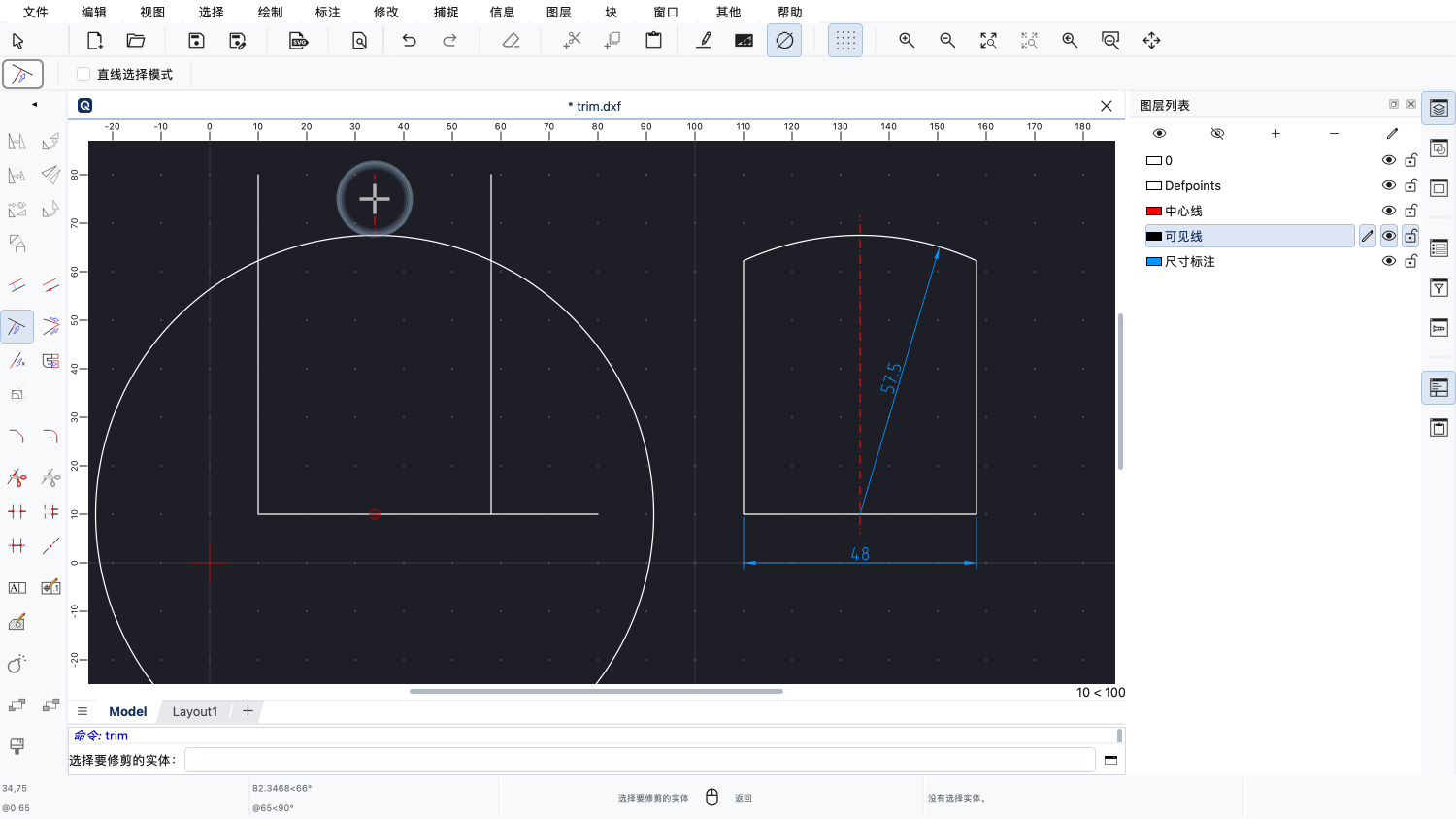
如果我们在圆的上方单击中心线,那么直线下面的部分会被向上修剪到圆上。
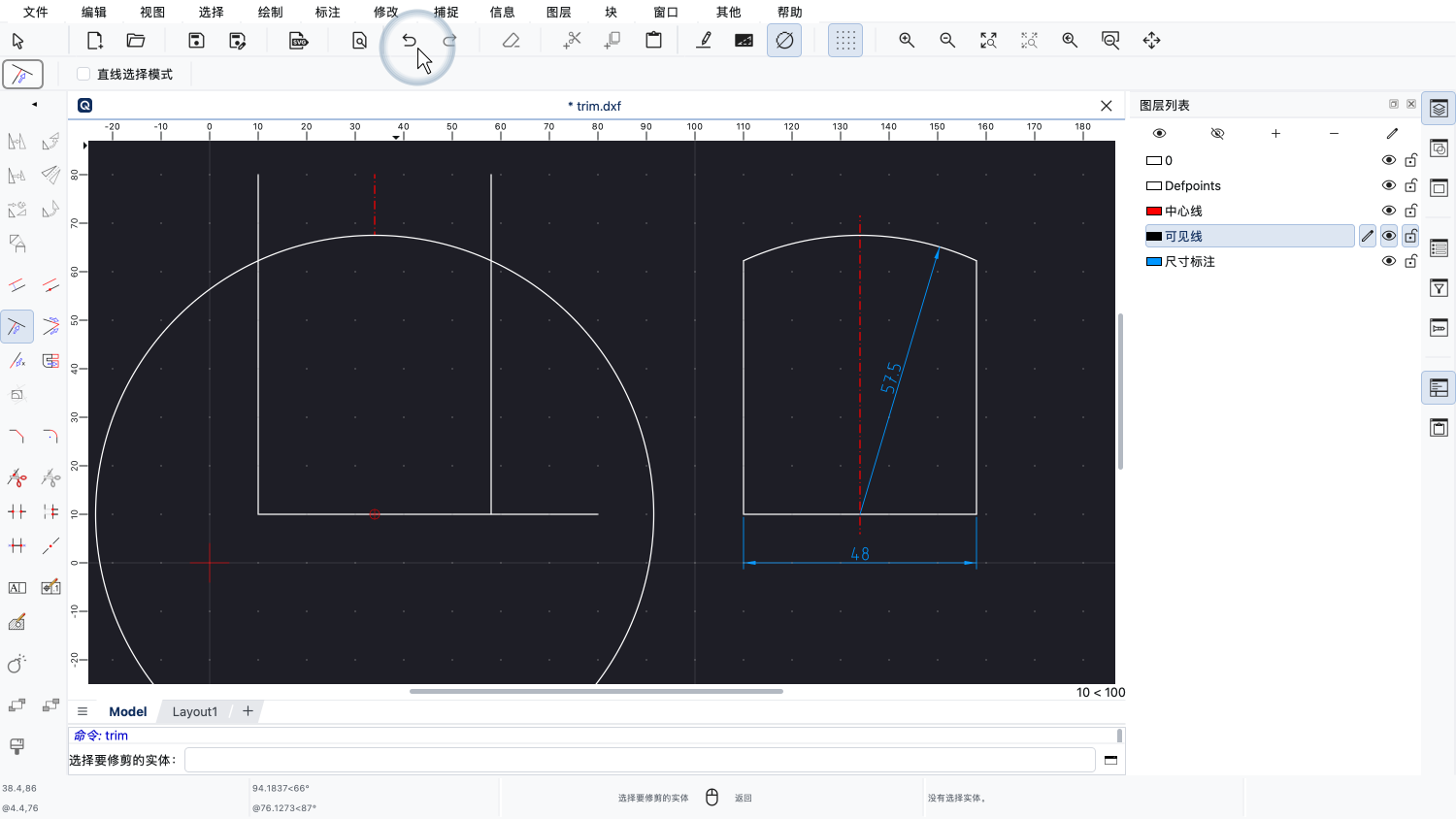
这不是我们想要的结果,所以我们撤销操作,改为在圆的下方单击这条直线。
如果我们想把一个或多个对象修剪到某个边界对象,而又不改变边界对象本身,这个工具就很有用。
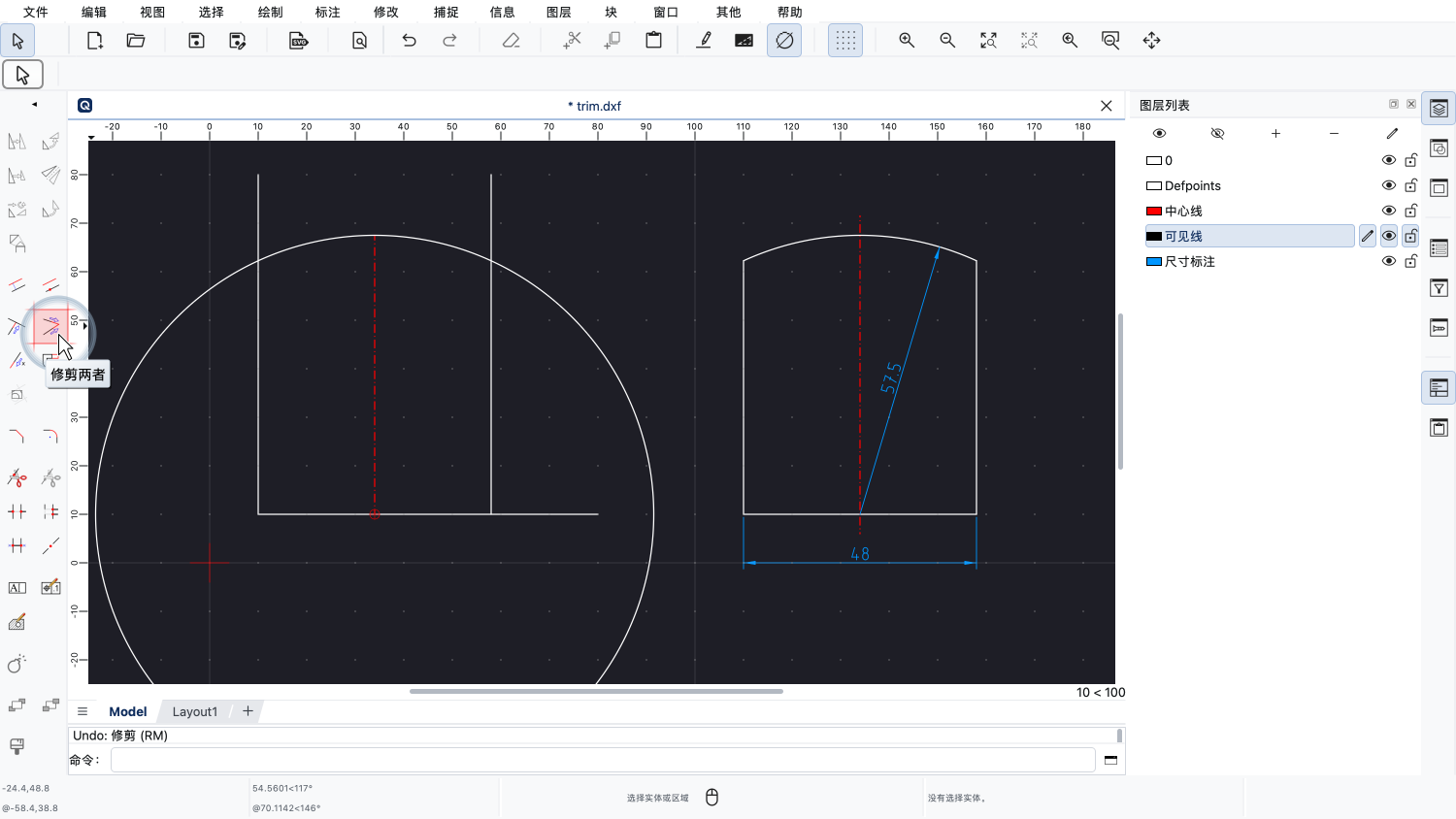
要同时修剪两个对象以形成一个角,QCAD提供了另一个修剪工具。
这个工具的用法与第一个修剪工具相同,但它会修剪所单击的两个对象,使它们在交点处相接。
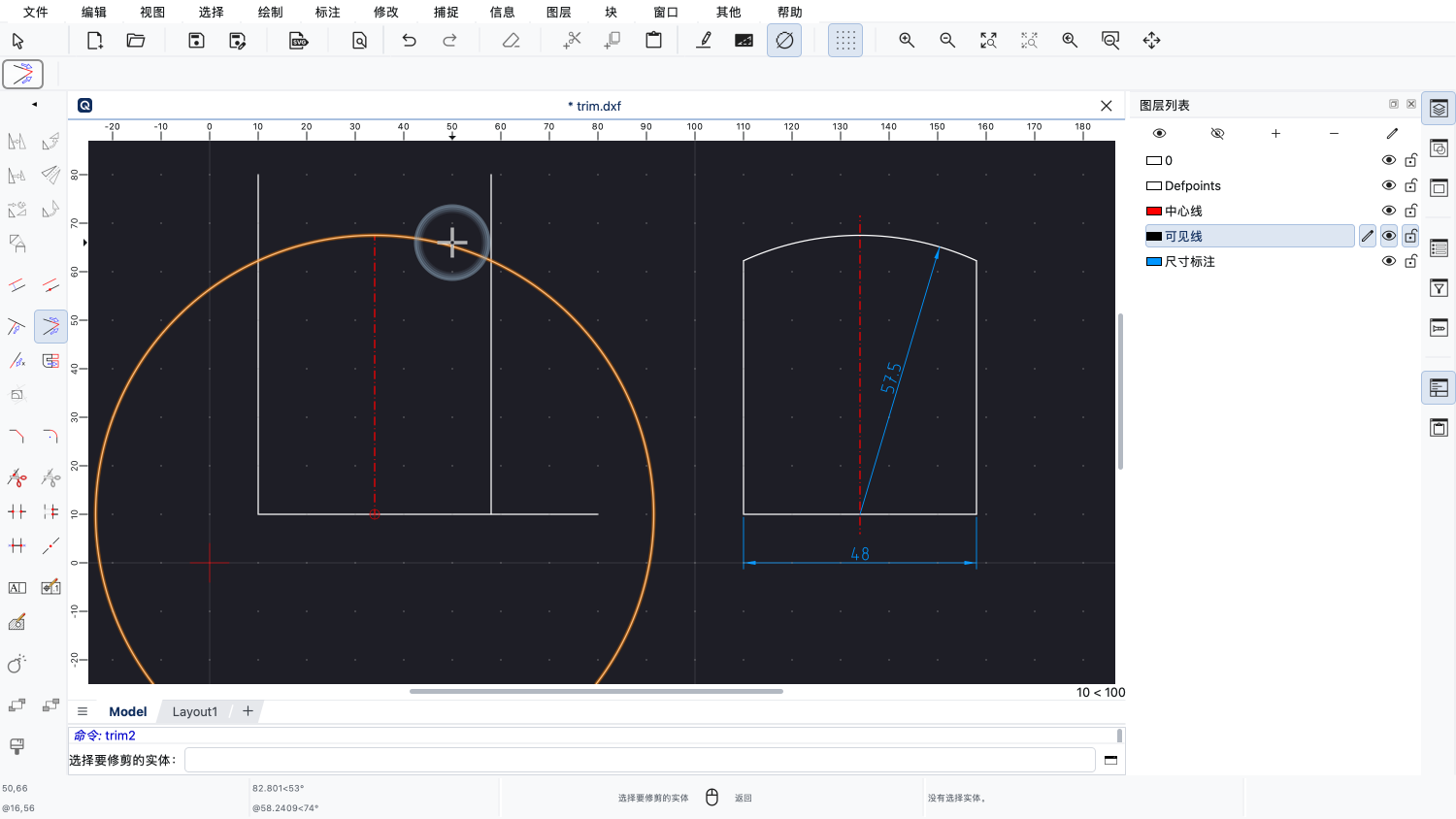
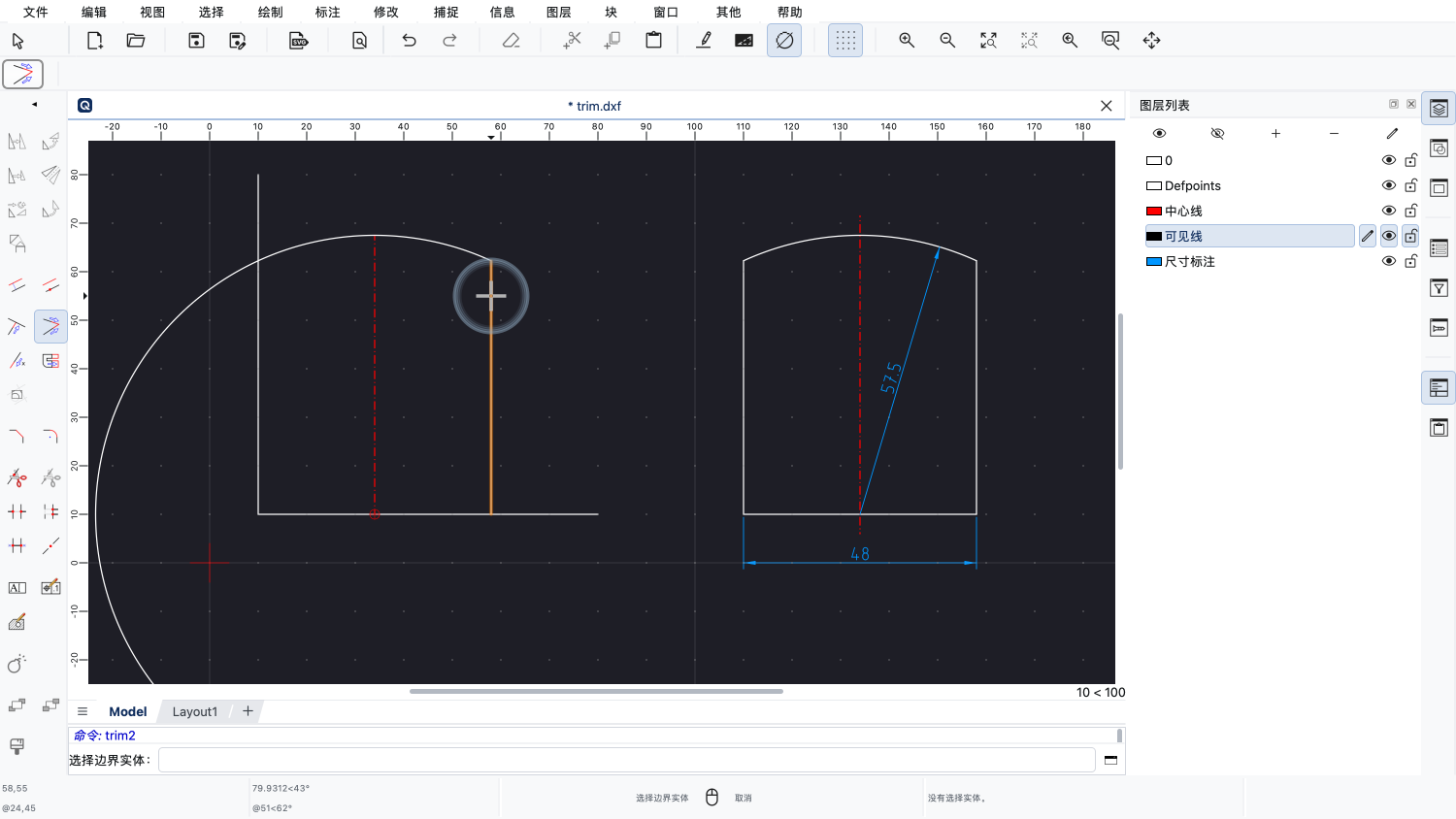
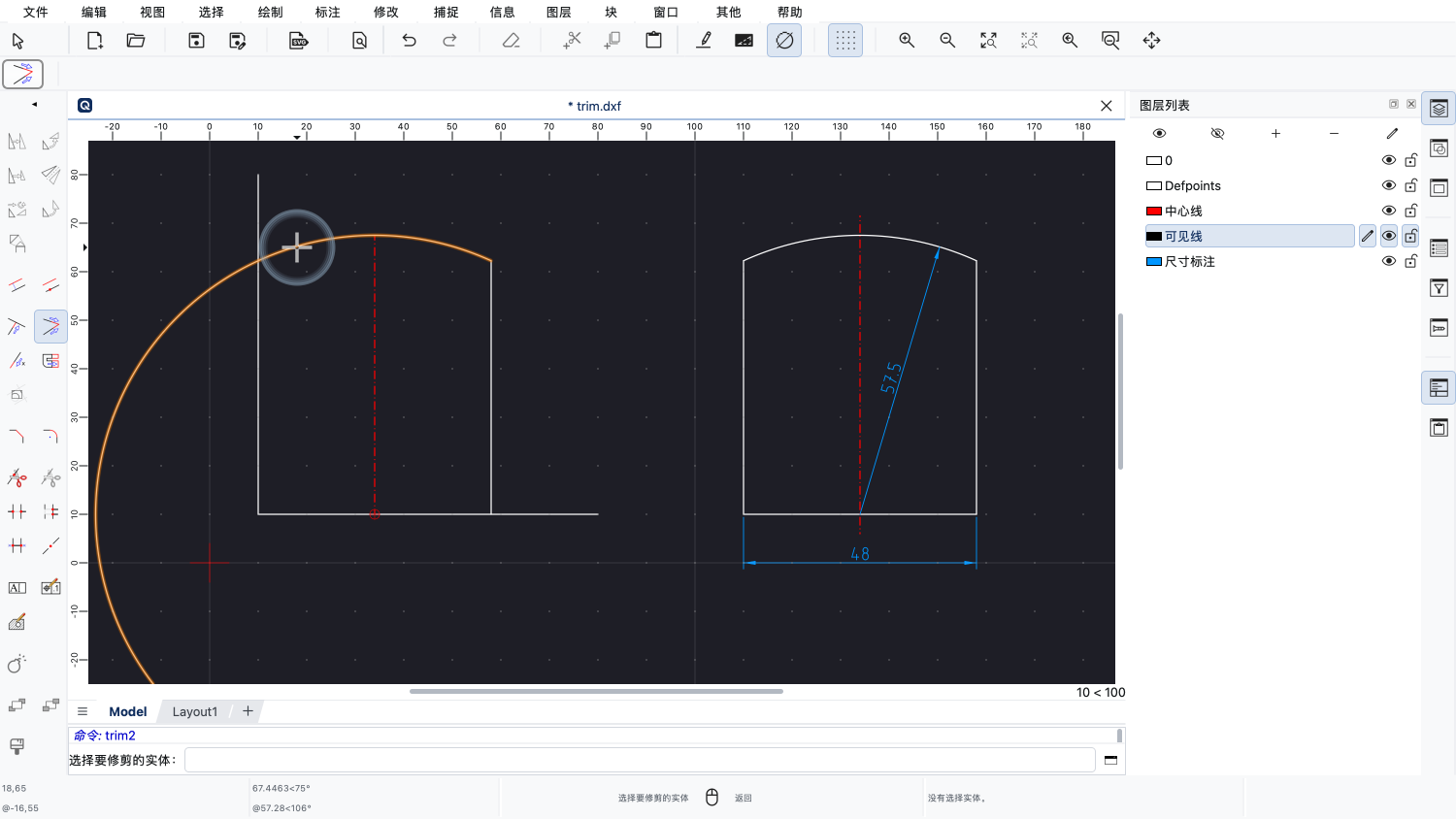
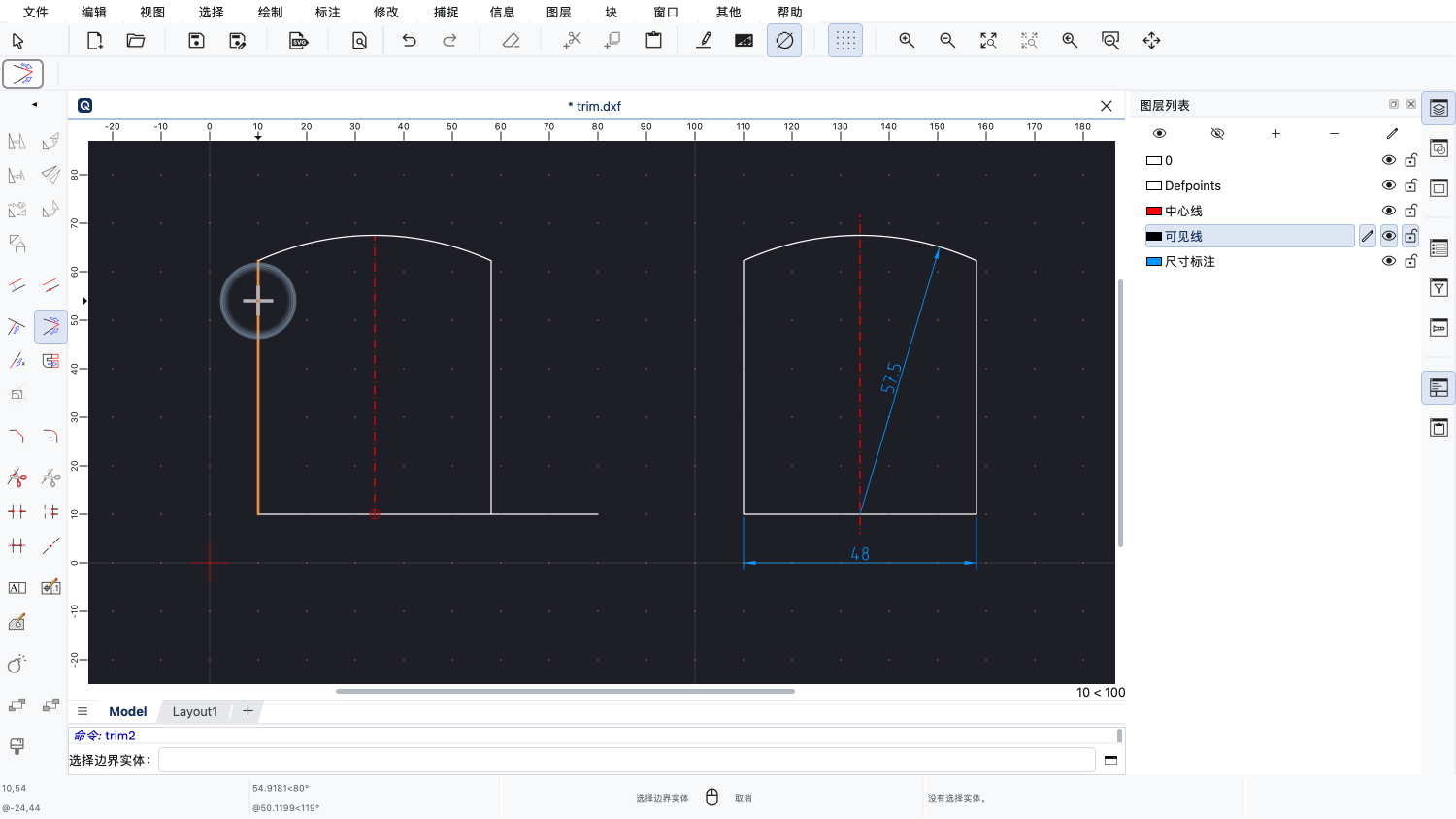
我们可以用它来修剪右上角和左上角这两个角。
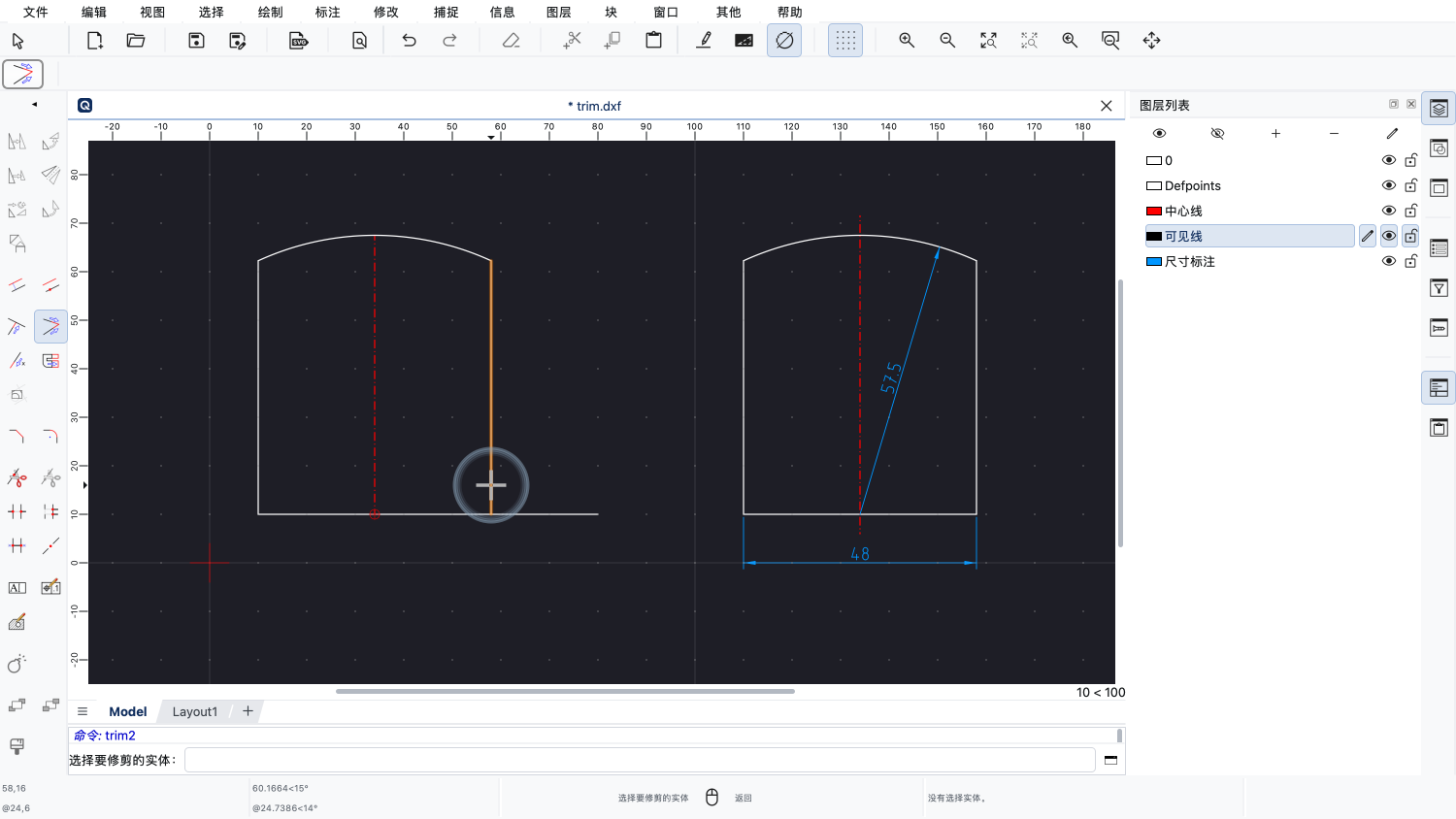
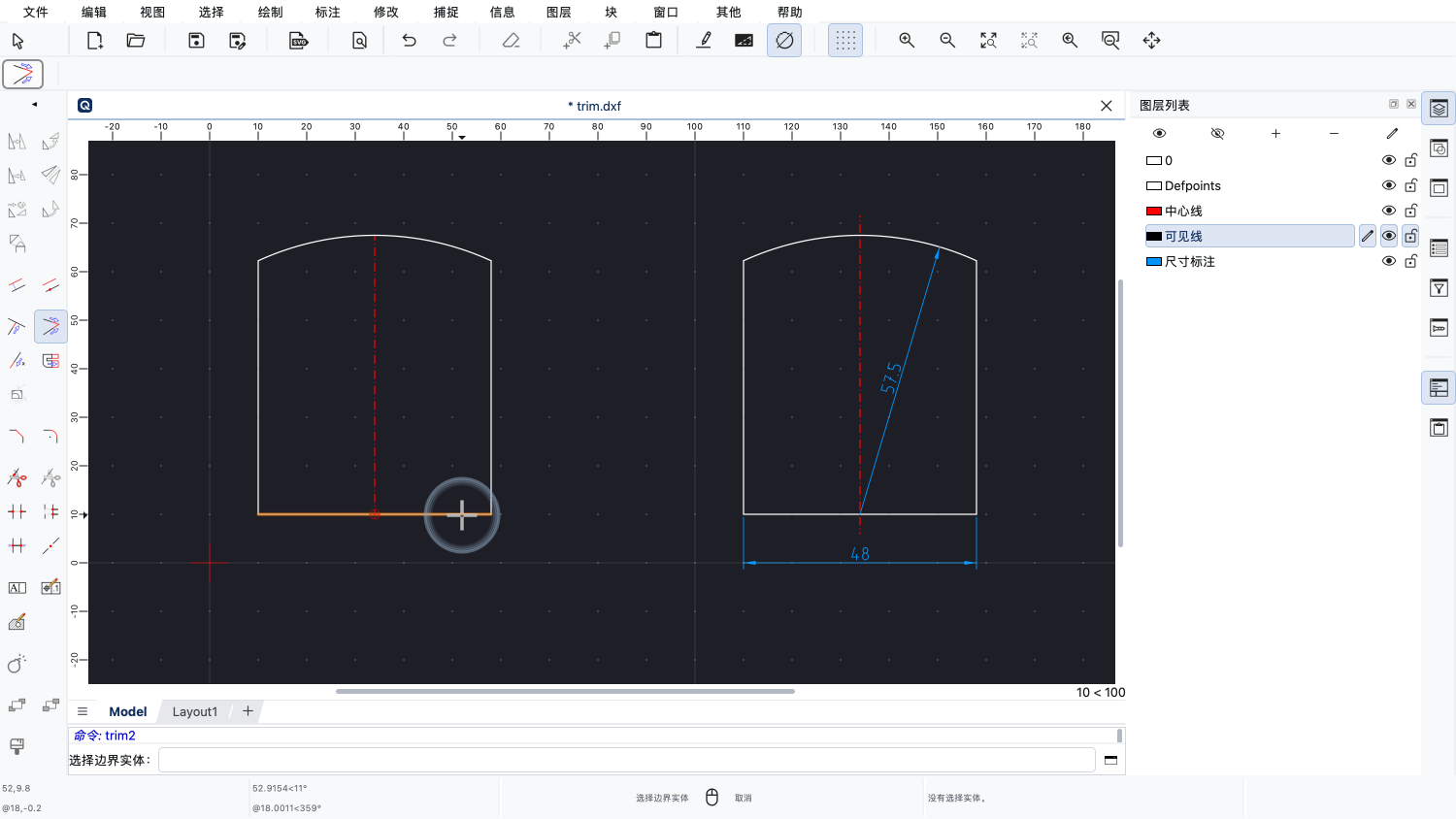
右下角也可以使用这个工具。
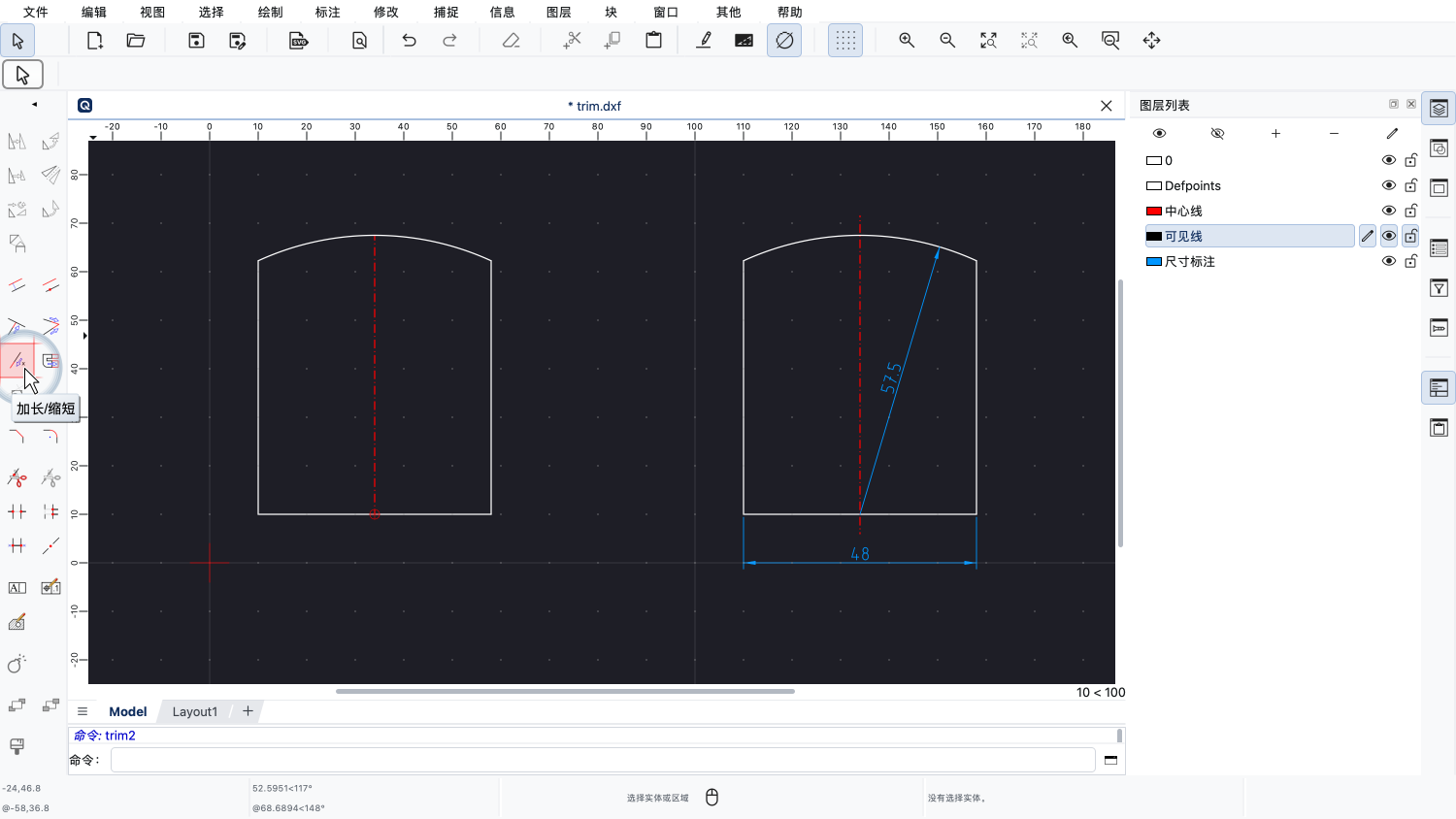
为了延长中心线,我们使用另一个修剪工具,把直线加长指定的长度。
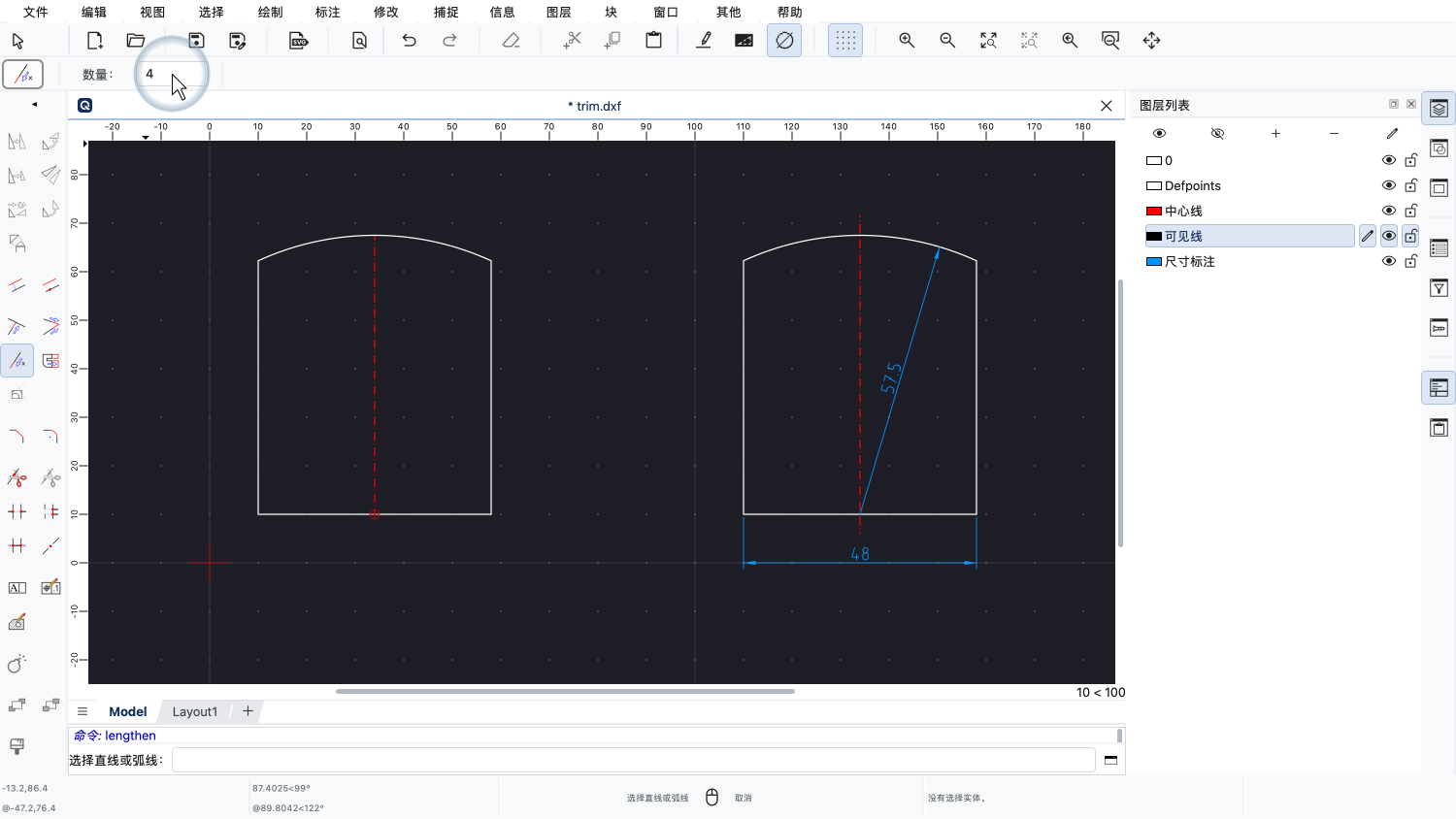
加长的数值,我们输入4。
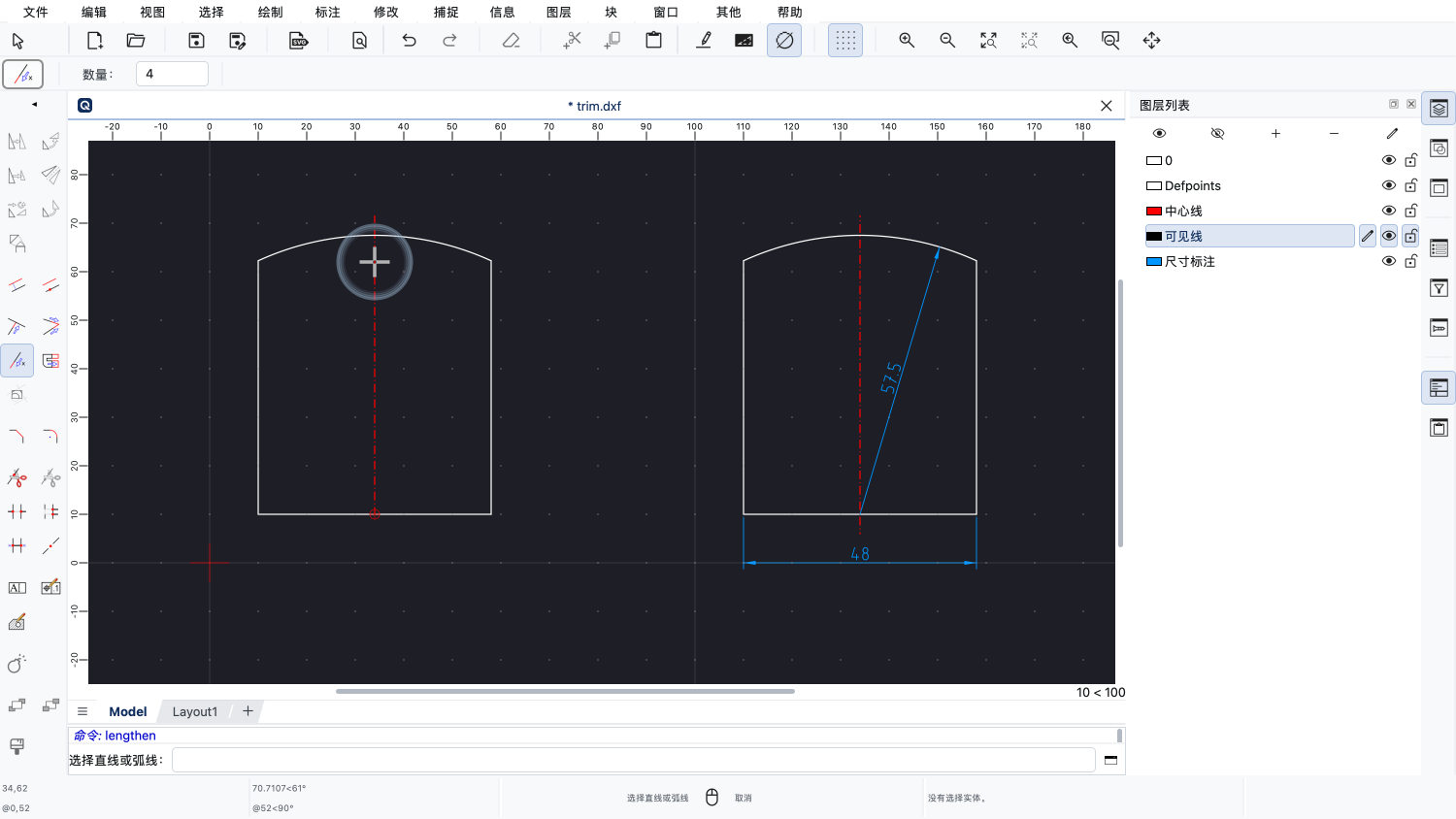
我们只需单击这条直线,就可以把它加长我们输入的数值。
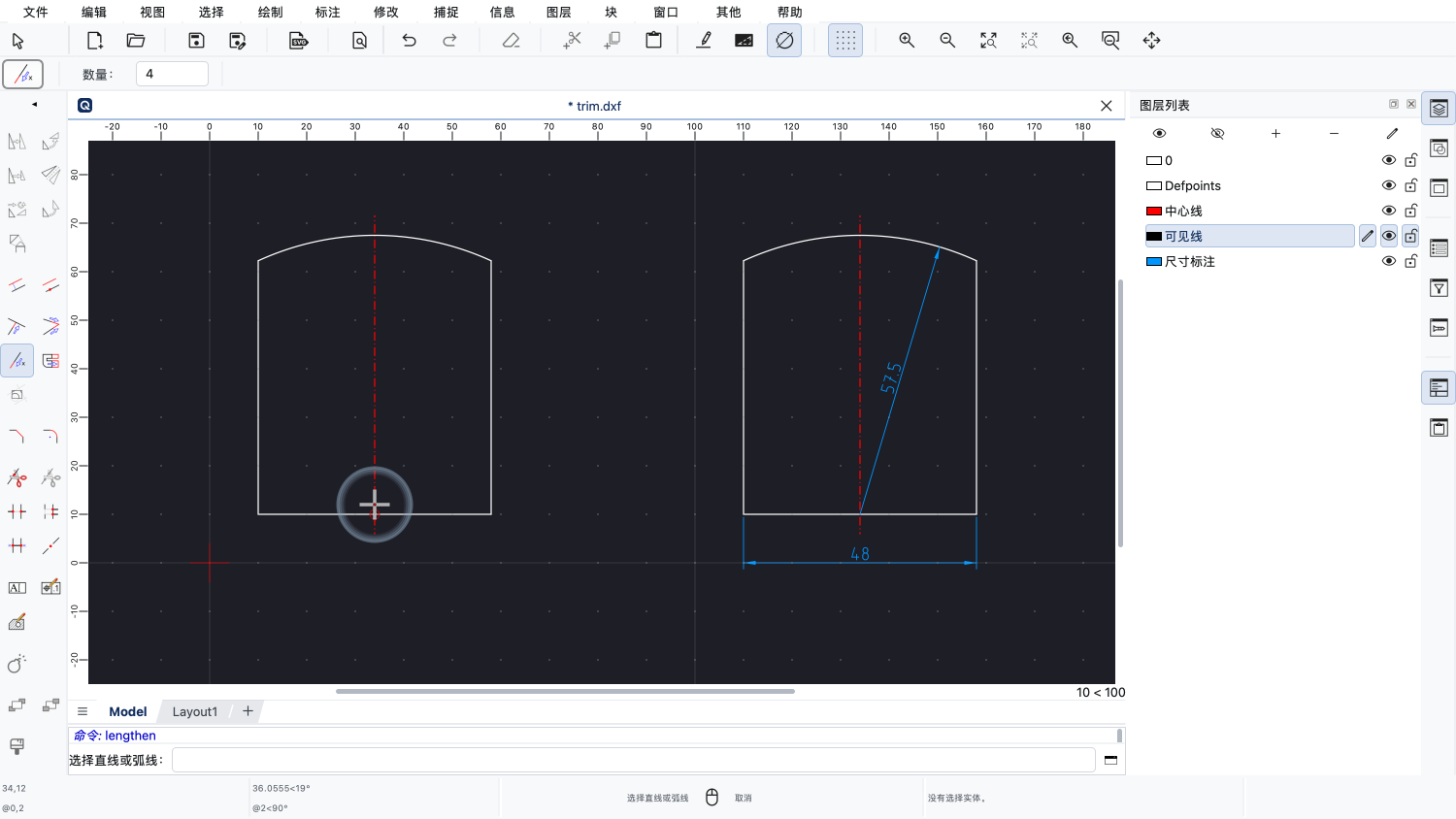
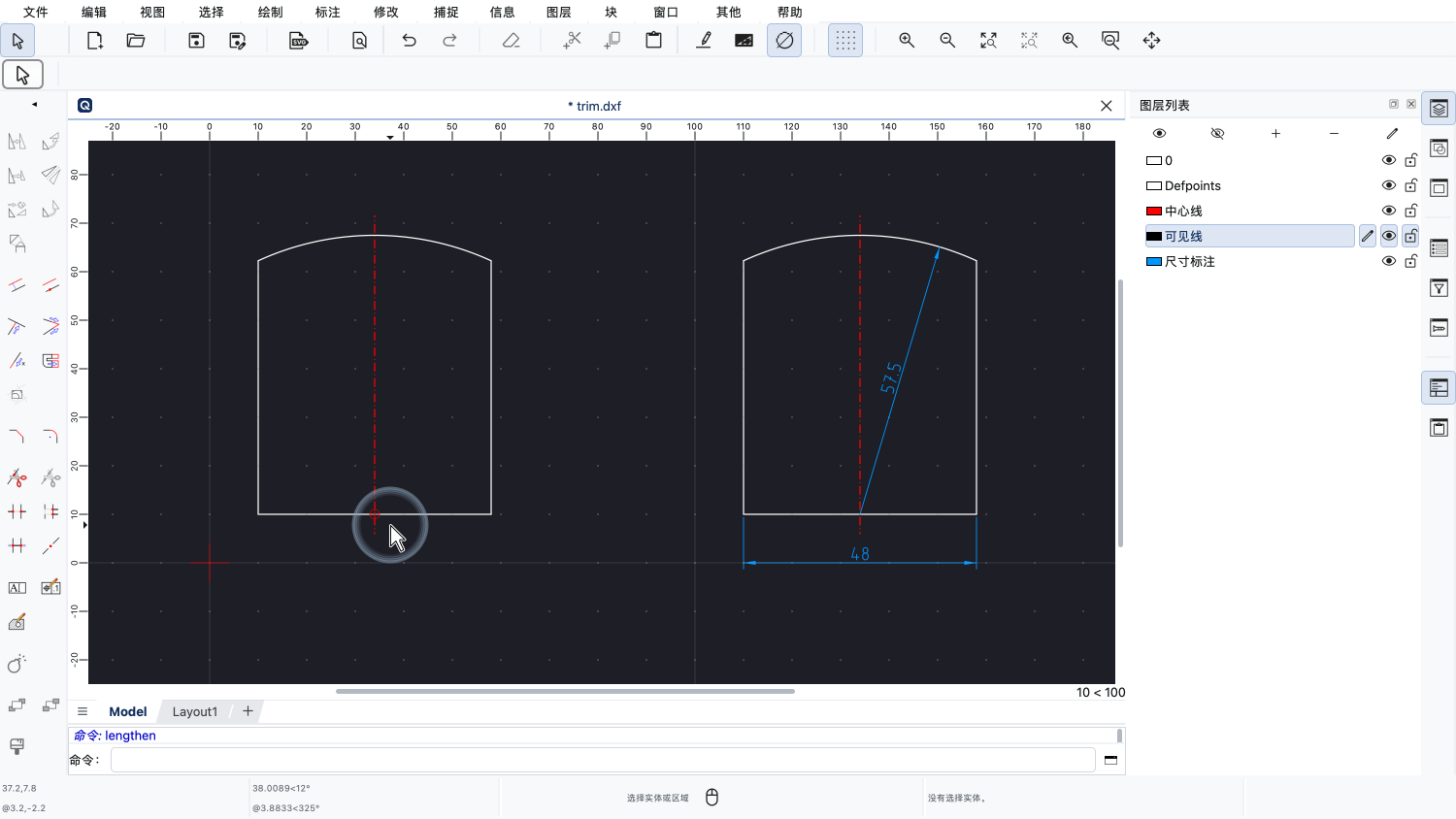
直线会在单击时离鼠标光标较近的那一端延长。
现在,您应该已经了解,有些修改工具需要先进行选择,有些则不需要。
您应该能够为所选内容创建多个副本,并且能够修剪直线。
请务必在您自己安装的QCAD中练习这些操作。
感谢您观看本QCAD教程。