

2.3 Παράλληλη μετατόπιση
Μεταγραφή βίντεο
Σε αυτό το σεμινάριο του QCAD, παρουσιάζουμε το εργαλείο παράλληλης μετατόπισης του QCAD.
Παράδειγμα σχεδίου:offset.dxf
Θα μάθουμε πώς να μετατοπίζουμε παράλληλα μεμονωμένες οντότητες, όπως γραμμές, τόξα, κύκλους, ελλείψεις ή καμπύλες spline.
Θα δούμε επίσης πώς να μετατοπίζουμε ολόκληρα περιγράμματα και πολλαπλά επιλεγμένα περιγράμματα.
Αρχικά, πρέπει να βρούμε το εργαλείο μετατόπισης.
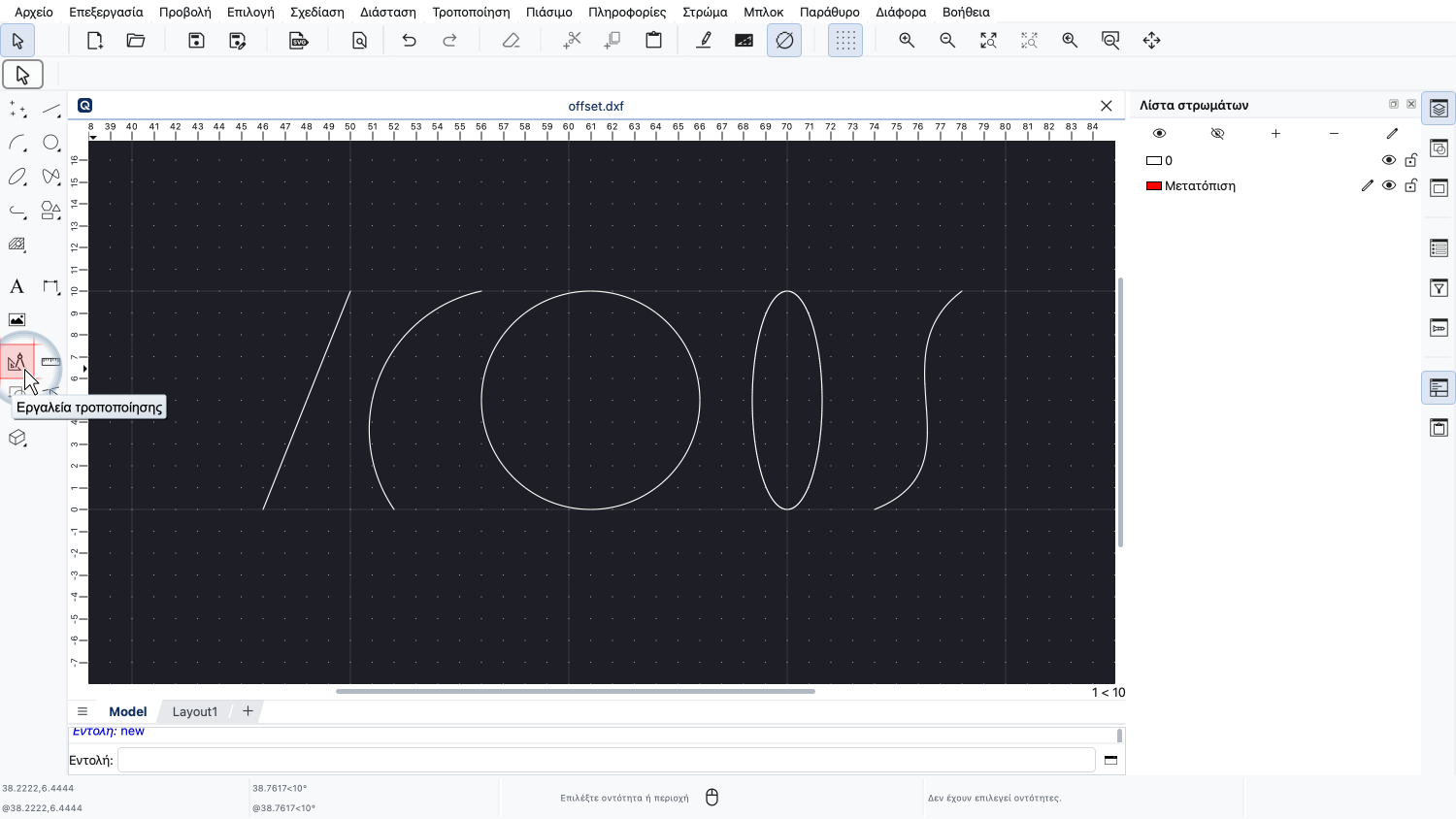
Το βρίσκουμε στη γραμμή εργαλείων CAD, στα εργαλεία τροποποίησης.
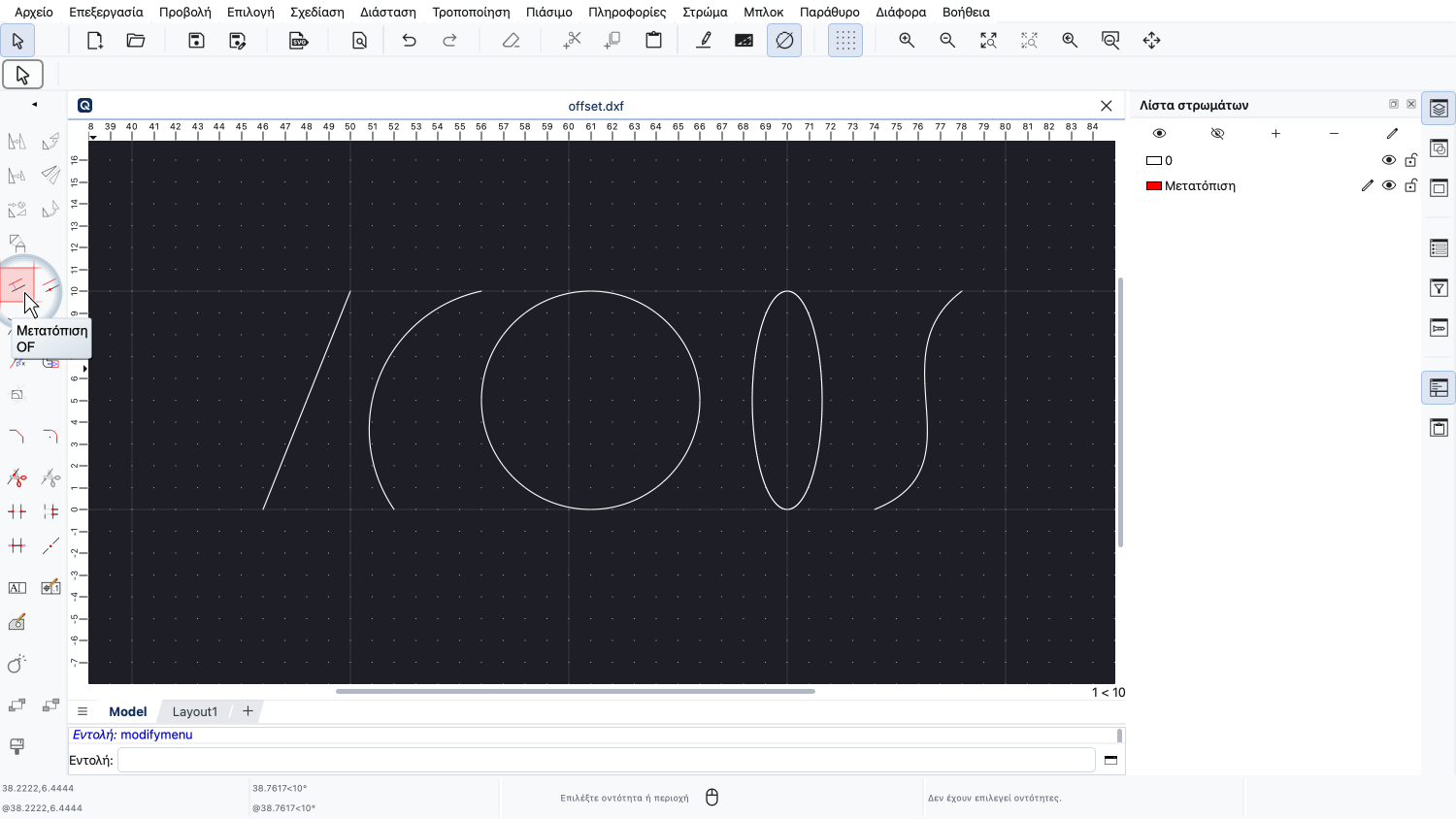
Μπορούμε επίσης να ξεκινήσουμε γρήγορα το εργαλείο μετατόπισης με τη συντόμευση «O» και μετά «F».
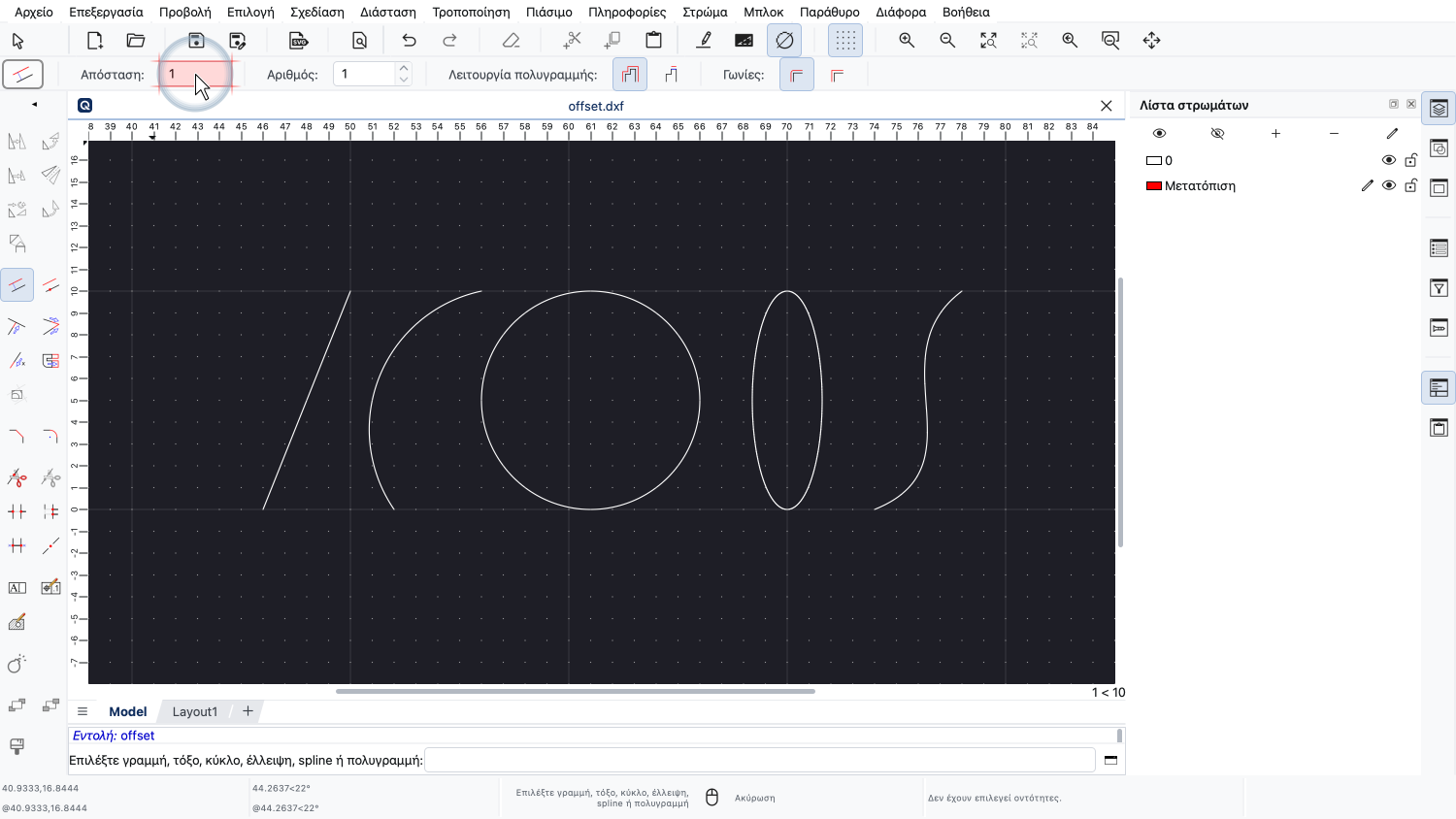
Την επιθυμητή απόσταση μετατόπισης την εισάγουμε στη γραμμή εργαλείων επιλογών στο επάνω μέρος.
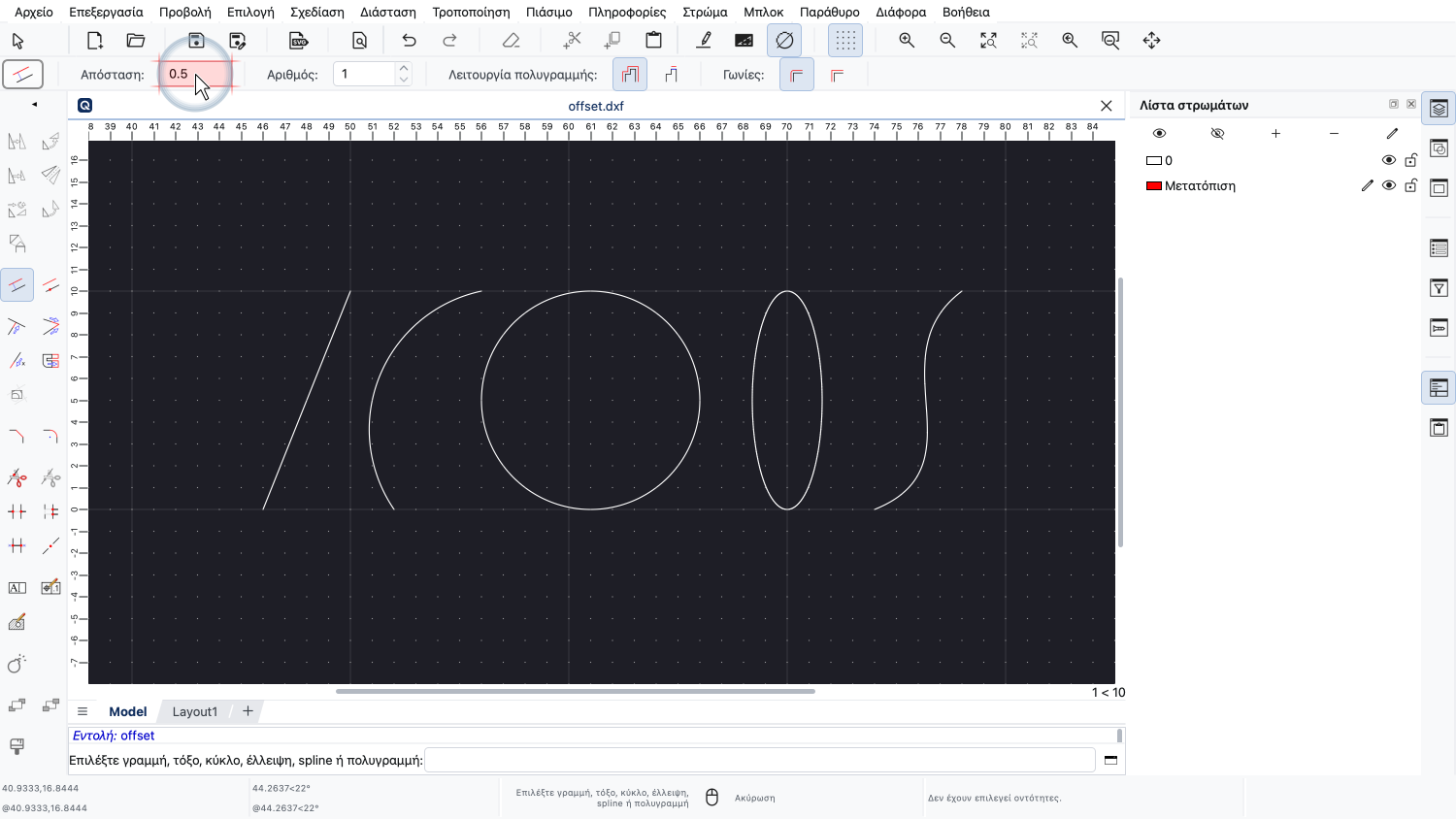
Για αυτό το παράδειγμα, εισάγουμε 0,5 για την απόσταση.
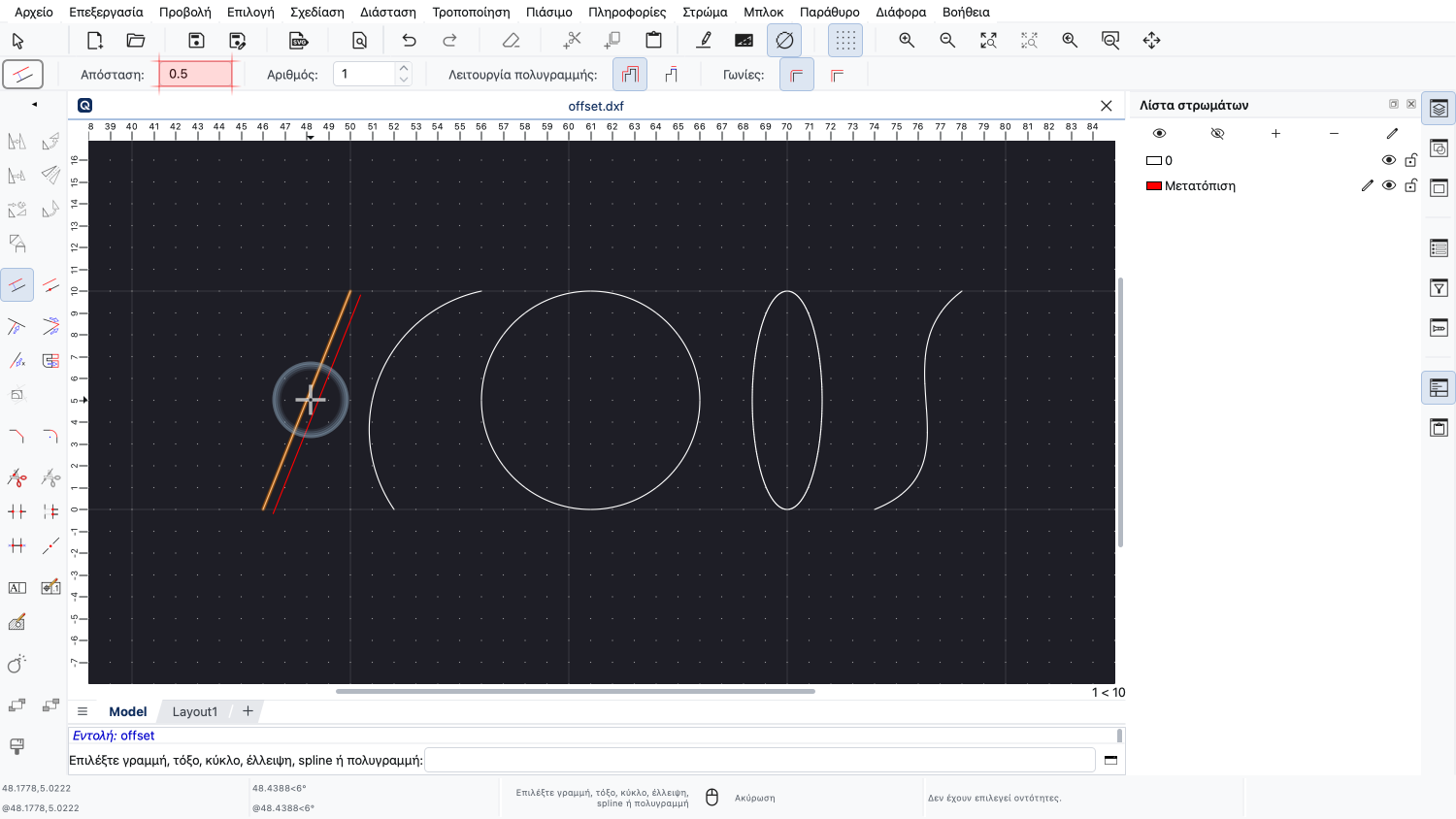
Αν τώρα μετακινήσουμε τον δρομέα του ποντικιού κοντά σε μια οντότητα, βλέπουμε ότι η παράλληλη οντότητα εμφανίζεται ως προεπισκόπηση.
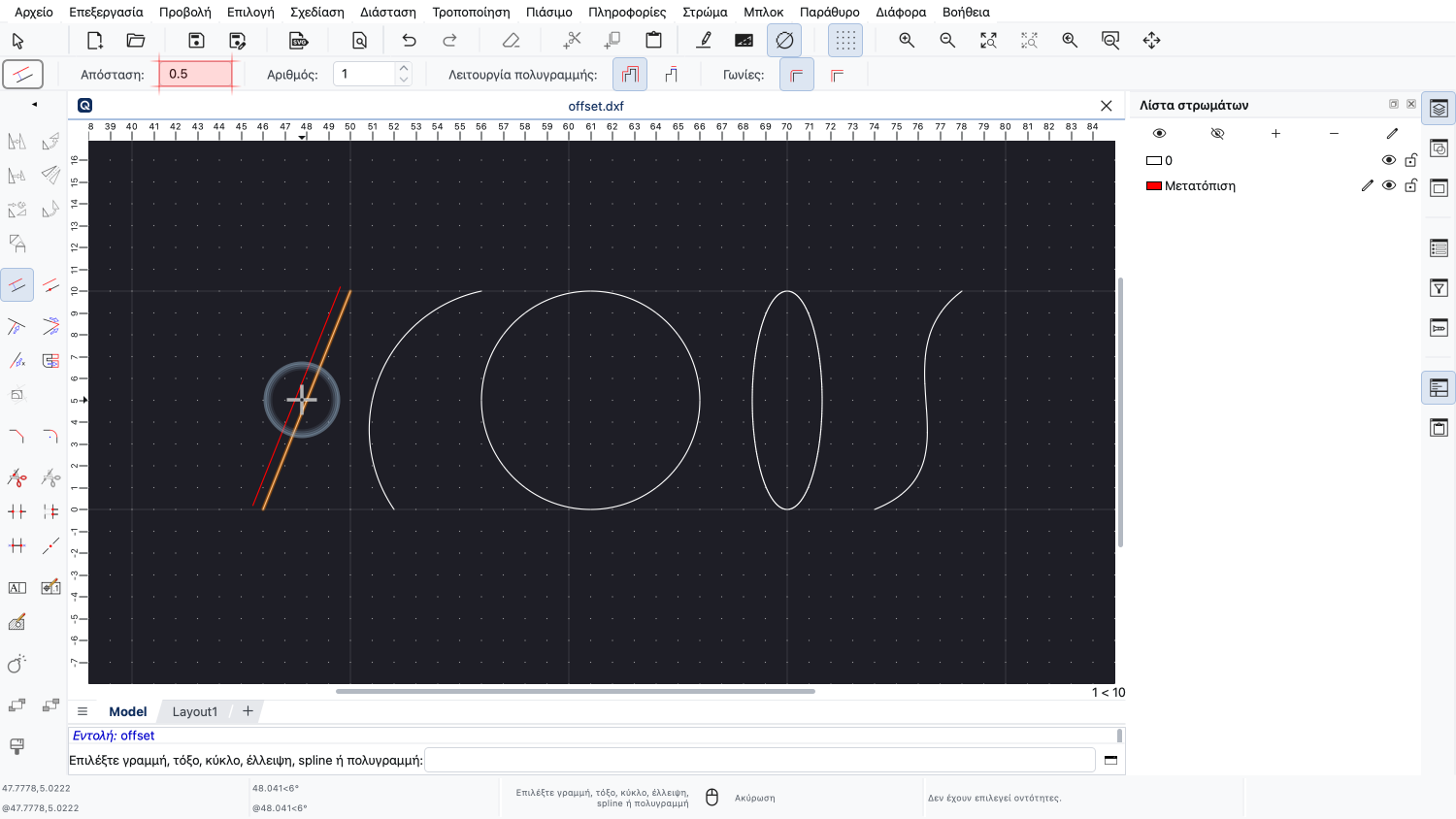
Αν μετακινήσουμε λίγο τον δρομέα στην άλλη πλευρά της οντότητας, η παράλληλη οντότητα εμφανίζεται στην άλλη πλευρά.
Σημειώστε ότι η παράλληλη οντότητα θα δημιουργηθεί στο τρέχον στρώμα.
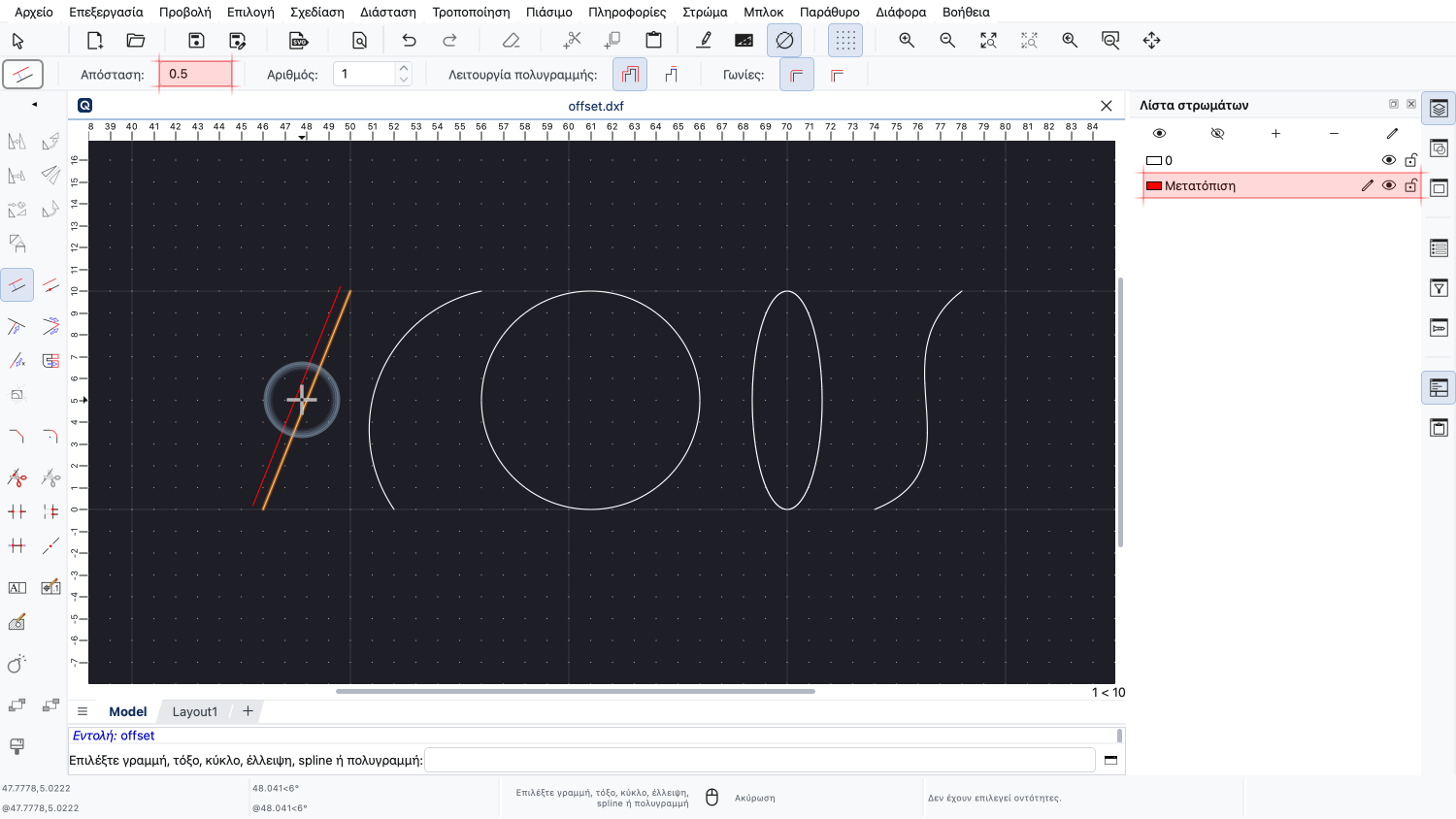
Η προεπισκόπηση εμφανίζεται εδώ με κόκκινο χρώμα, επειδή το τρέχον στρώμα έχει κόκκινο χρώμα.
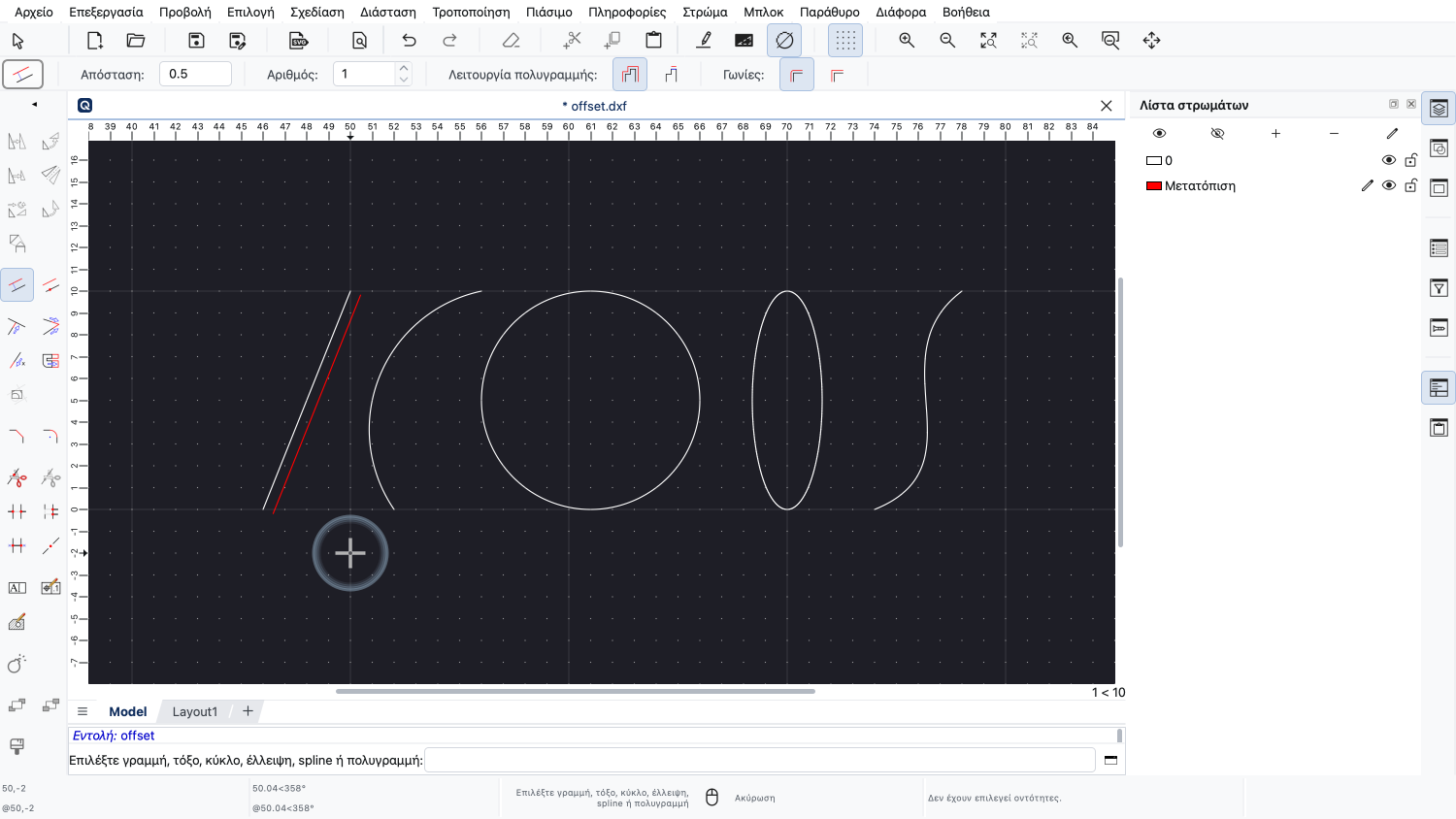
Κάνουμε κλικ στην πλευρά όπου θέλουμε να δημιουργηθεί η μετατόπιση, για να σχεδιάσουμε την παράλληλη γραμμή.
Η ίδια διαδικασία εφαρμόζεται και σε τόξα, κύκλους, ελλείψεις και καμπύλες spline.
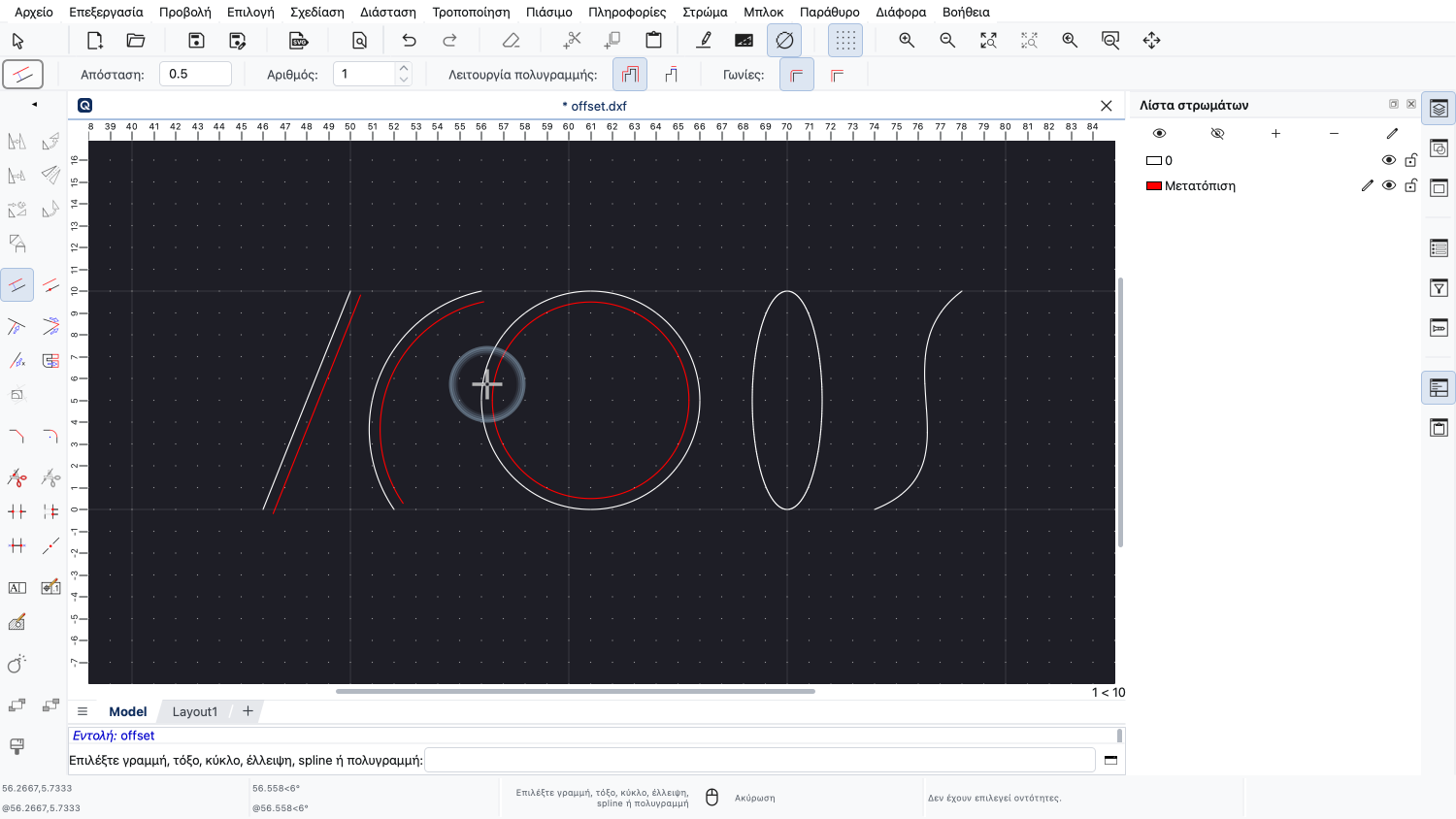
Απλώς κάνουμε κλικ στο τόξο, στον κύκλο, στην έλλειψη ή στην καμπύλη spline, φροντίζοντας ο δρομέας να βρίσκεται στην επιθυμητή πλευρά του αντικειμένου.
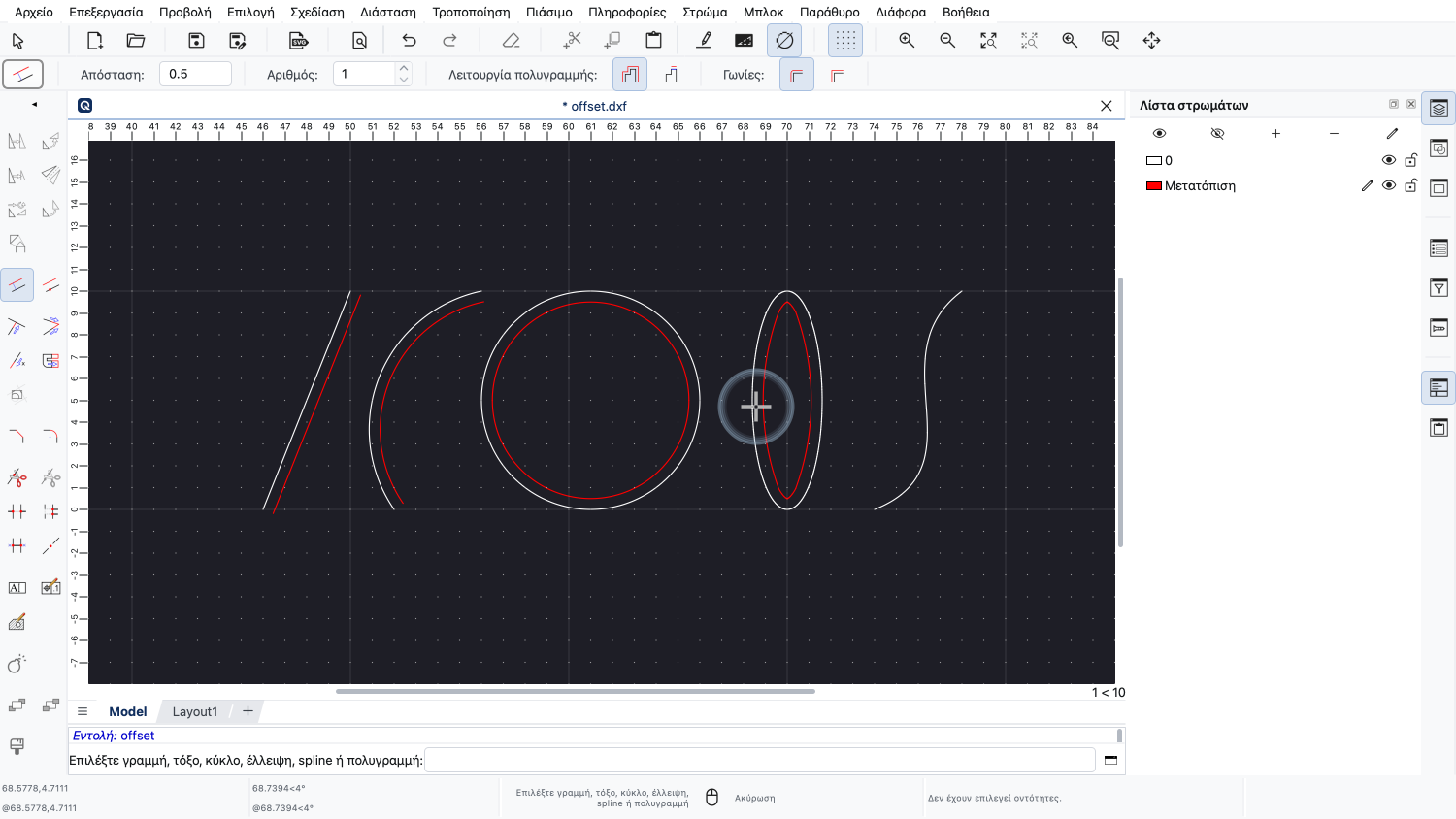
Σημειώστε ότι, μαθηματικά, η παράλληλη καμπύλη μιας έλλειψης δεν είναι άλλη έλλειψη, αλλά ένας διαφορετικός τύπος καμπύλης.
Το QCAD δημιουργεί μια καμπύλη spline για αυτή την παράλληλη καμπύλη.
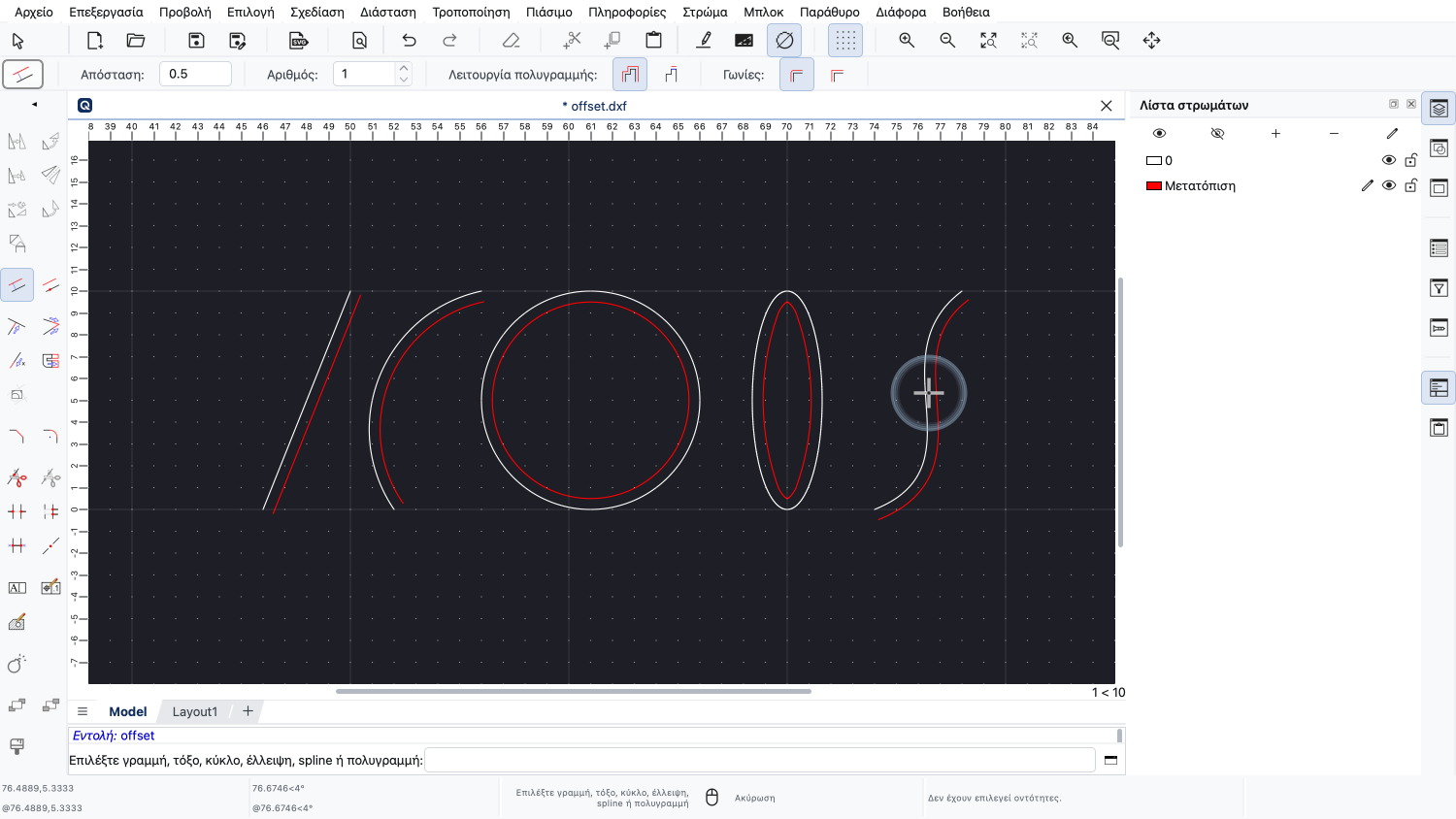
Η παράλληλη μιας καμπύλης spline δημιουργείται ως πολυγραμμή με εφαπτομενικά συνδεδεμένα τμήματα τόξων.
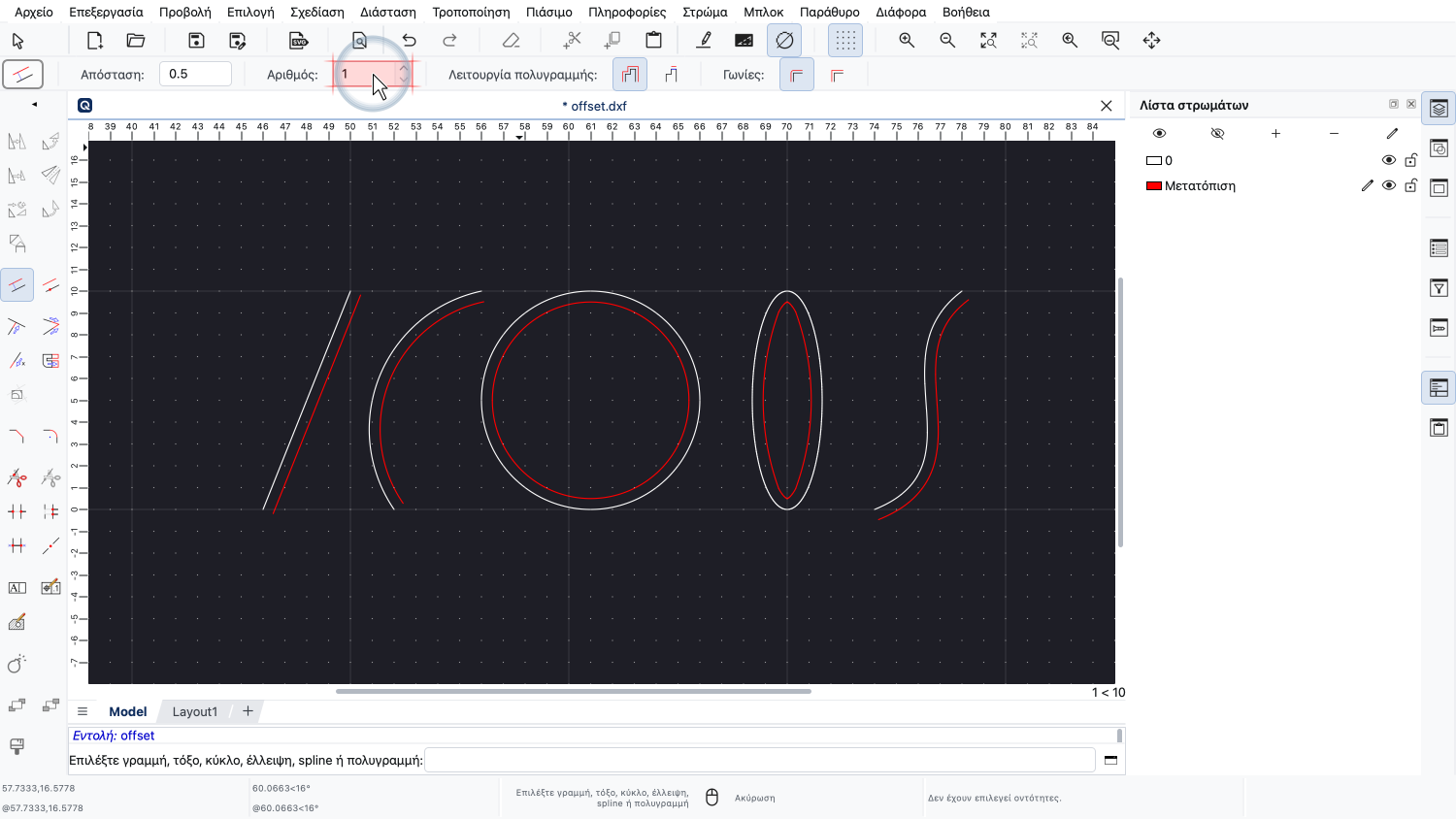
Για να δημιουργήσουμε πολλές μετατοπίσεις ταυτόχρονα, μπορούμε να εισάγουμε τον αριθμό τους στη γραμμή εργαλείων επιλογών.
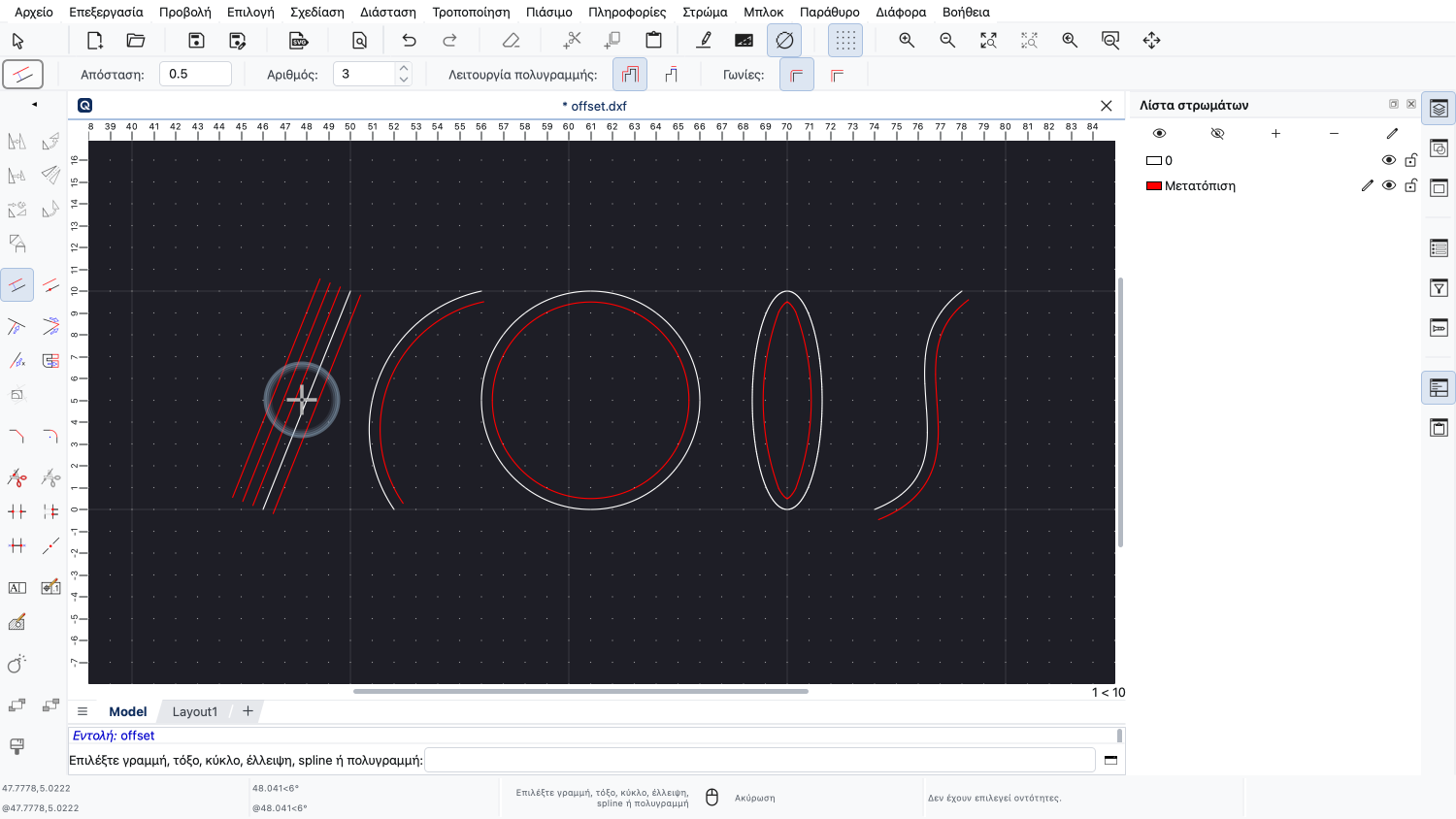
Εισάγουμε 3 για να δημιουργήσουμε τρεις μετατοπίσεις ταυτόχρονα.
Το QCAD προσφέρει ένα δεύτερο εργαλείο μετατόπισης, για να σχεδιάσουμε μια παράλληλη που διέρχεται από ένα δεδομένο σημείο.
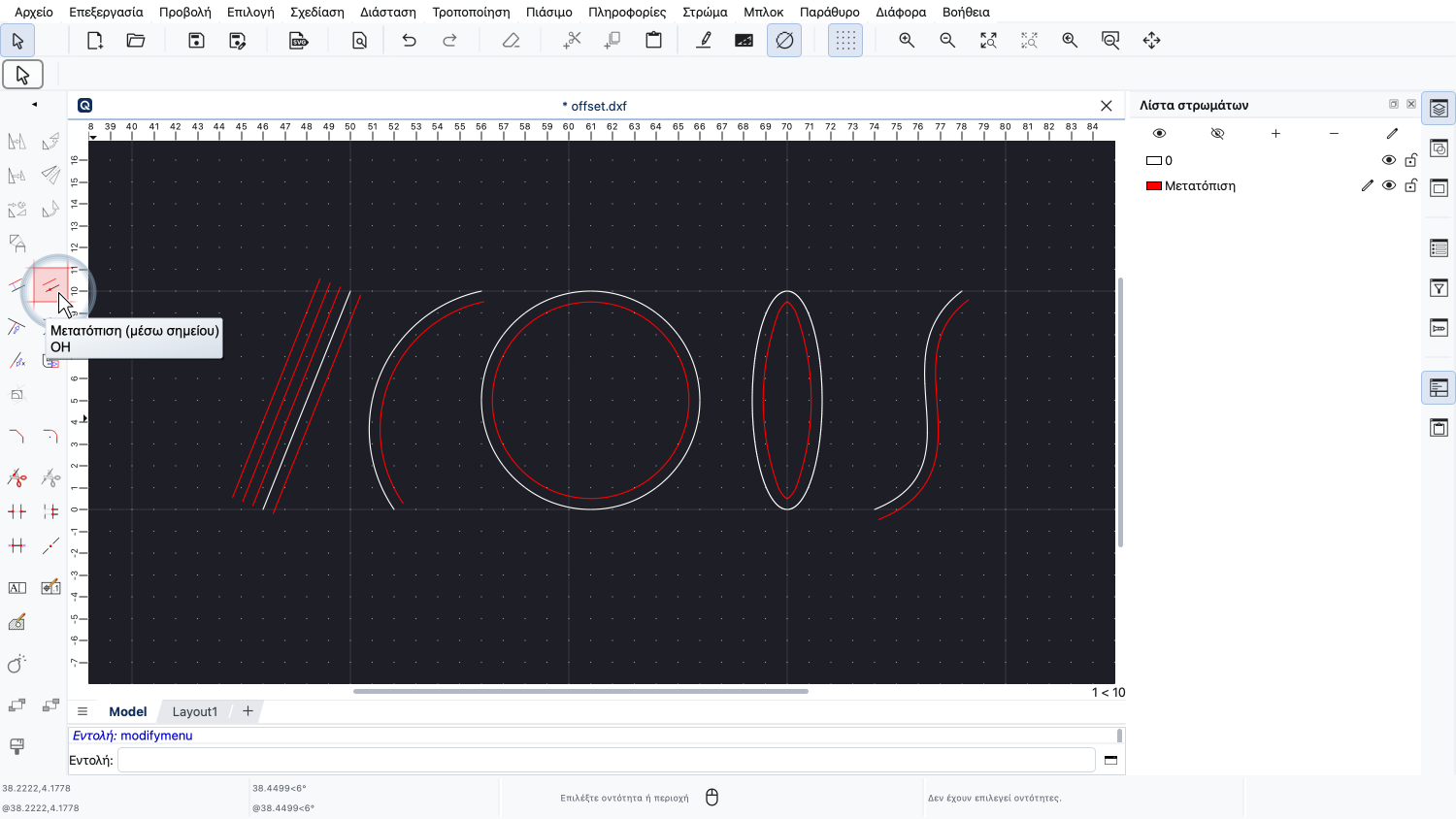
Αυτό το εργαλείο δεν απαιτεί απόσταση, αλλά μας επιτρέπει να τοποθετήσουμε την παράλληλη με το ποντίκι.
Πρώτα, κάνουμε κλικ στην οντότητα που θέλουμε να μετατοπίσουμε.
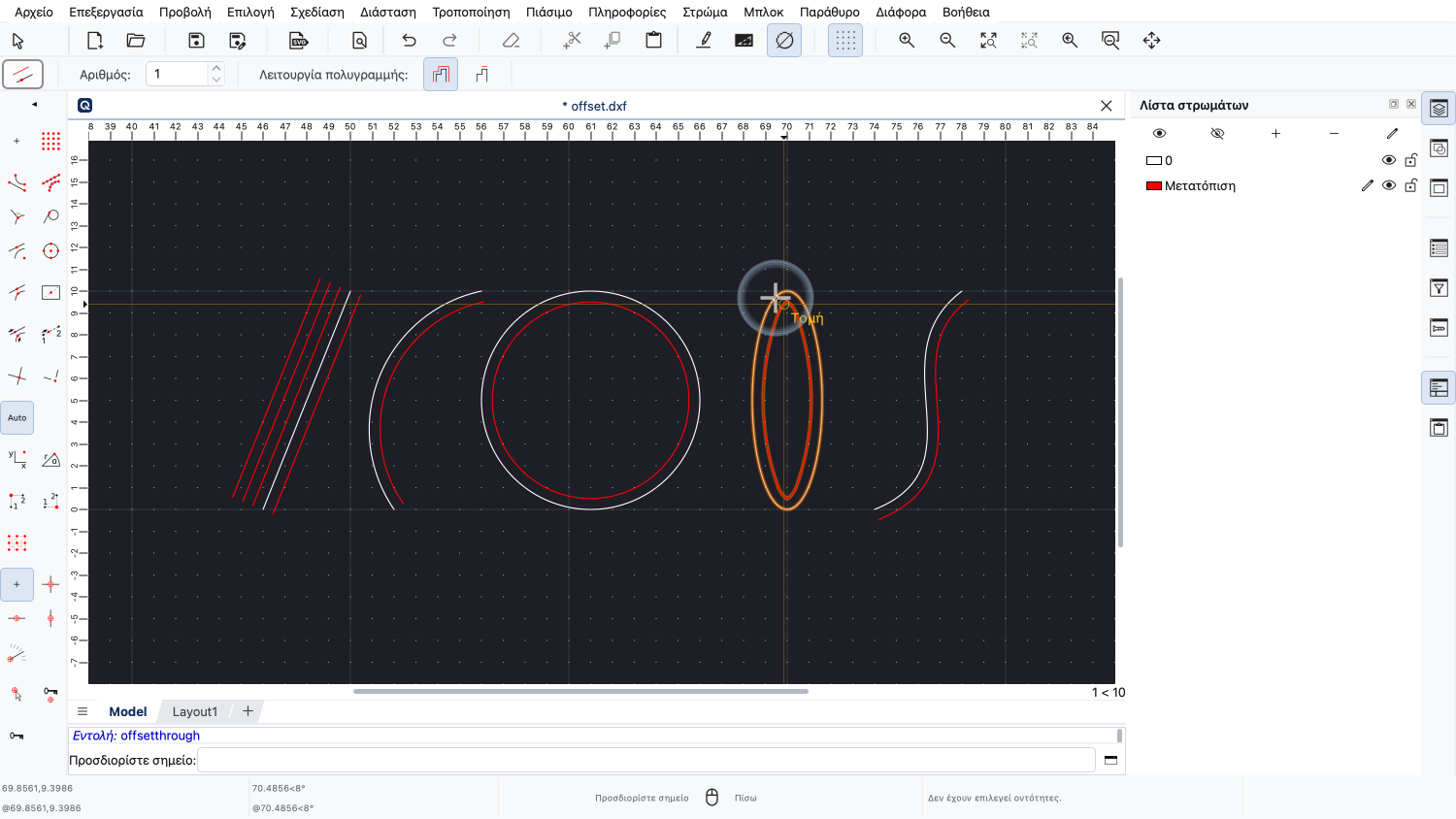
Σε αυτό το εργαλείο, δεν έχει σημασία σε ποια πλευρά της οντότητας βρίσκεται ο δρομέας όταν κάνουμε κλικ στην οντότητα.
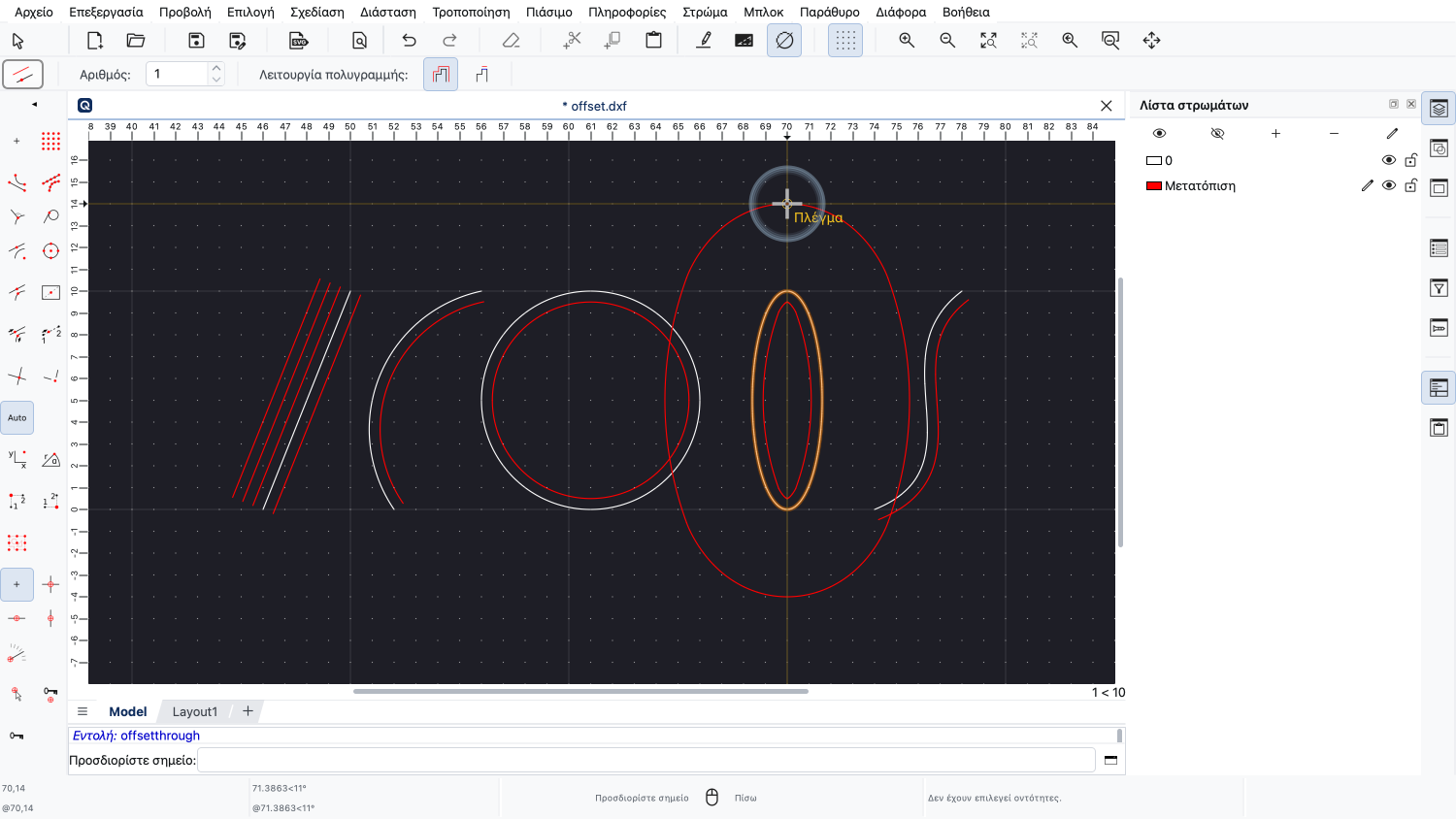
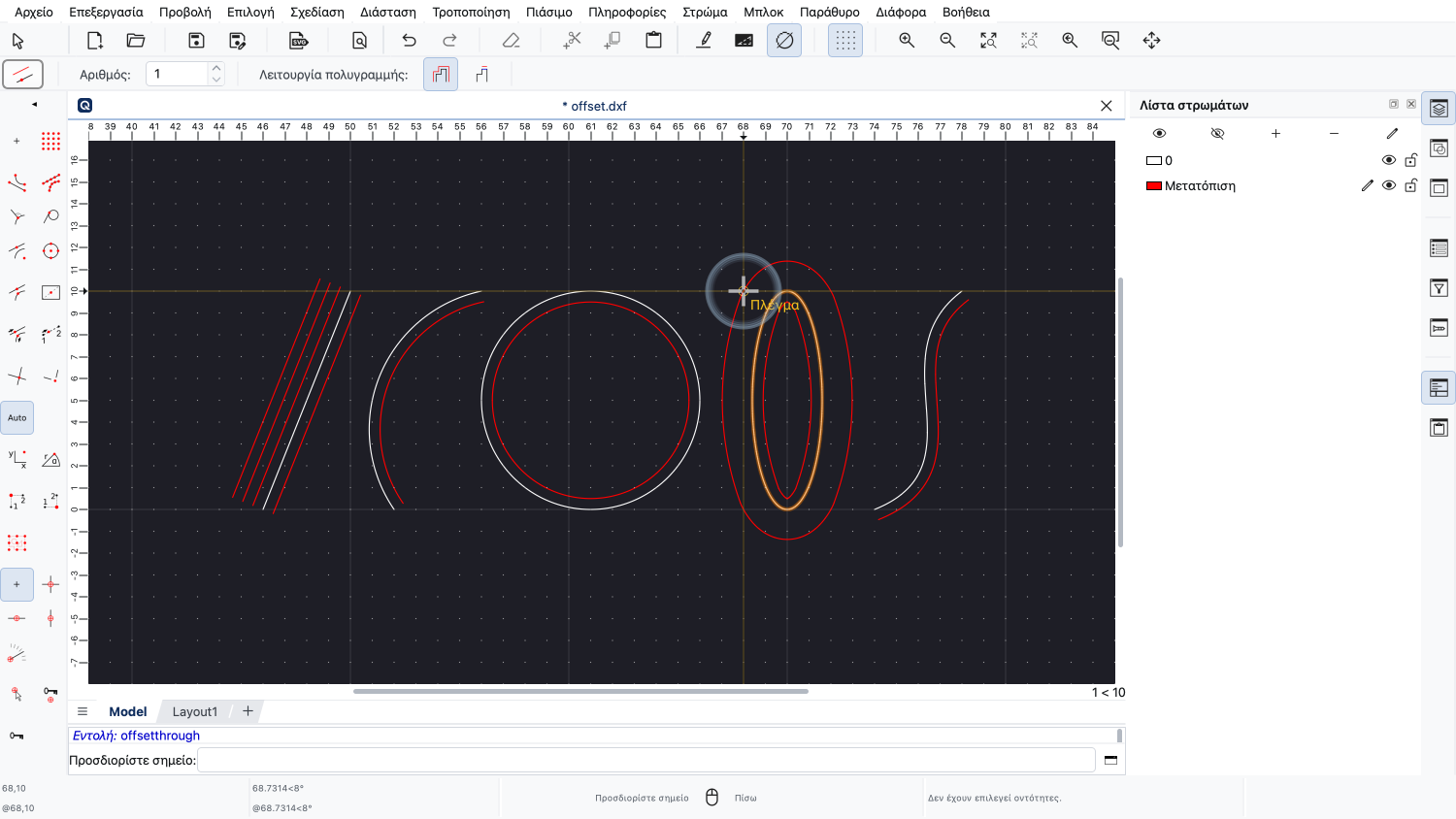
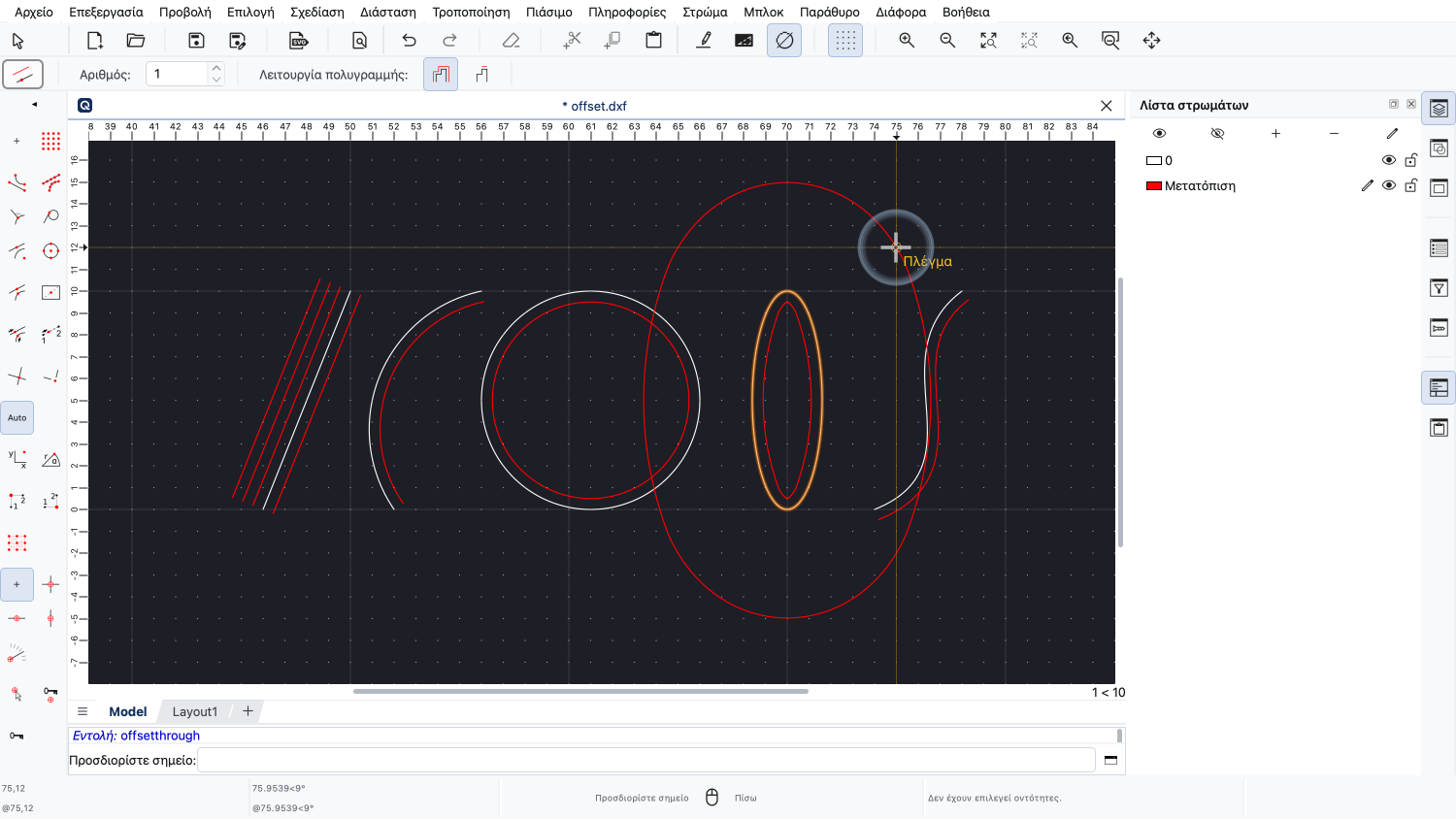
Αν τώρα μετακινήσουμε το ποντίκι, η προεπισκόπηση δείχνει ότι η παράλληλη καμπύλη θα δημιουργηθεί μέσω της επιλεγμένης θέσης.
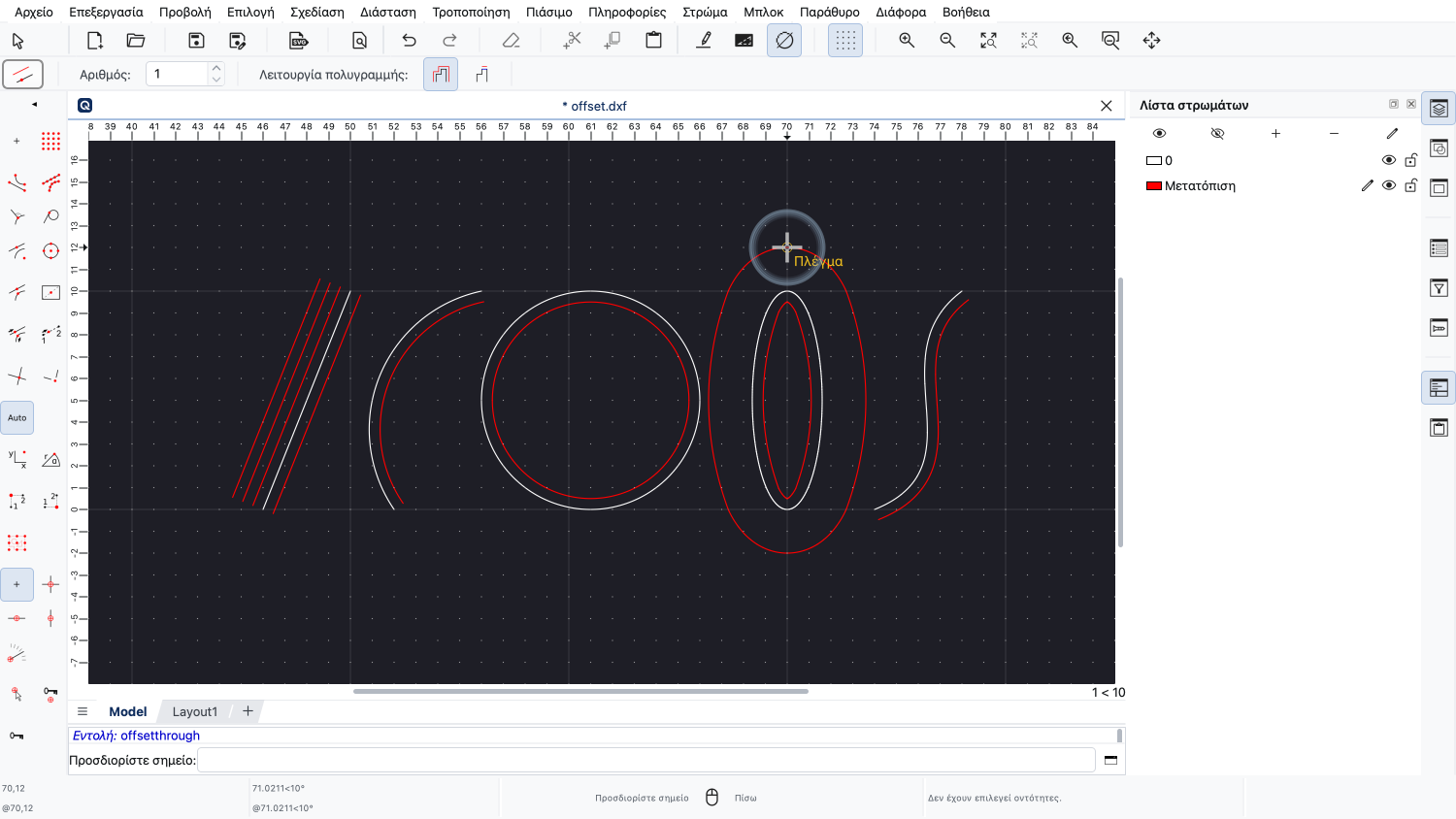
Έτσι μπορούμε να δημιουργήσουμε μια παράλληλη που διέρχεται από ένα δεδομένο σημείο.
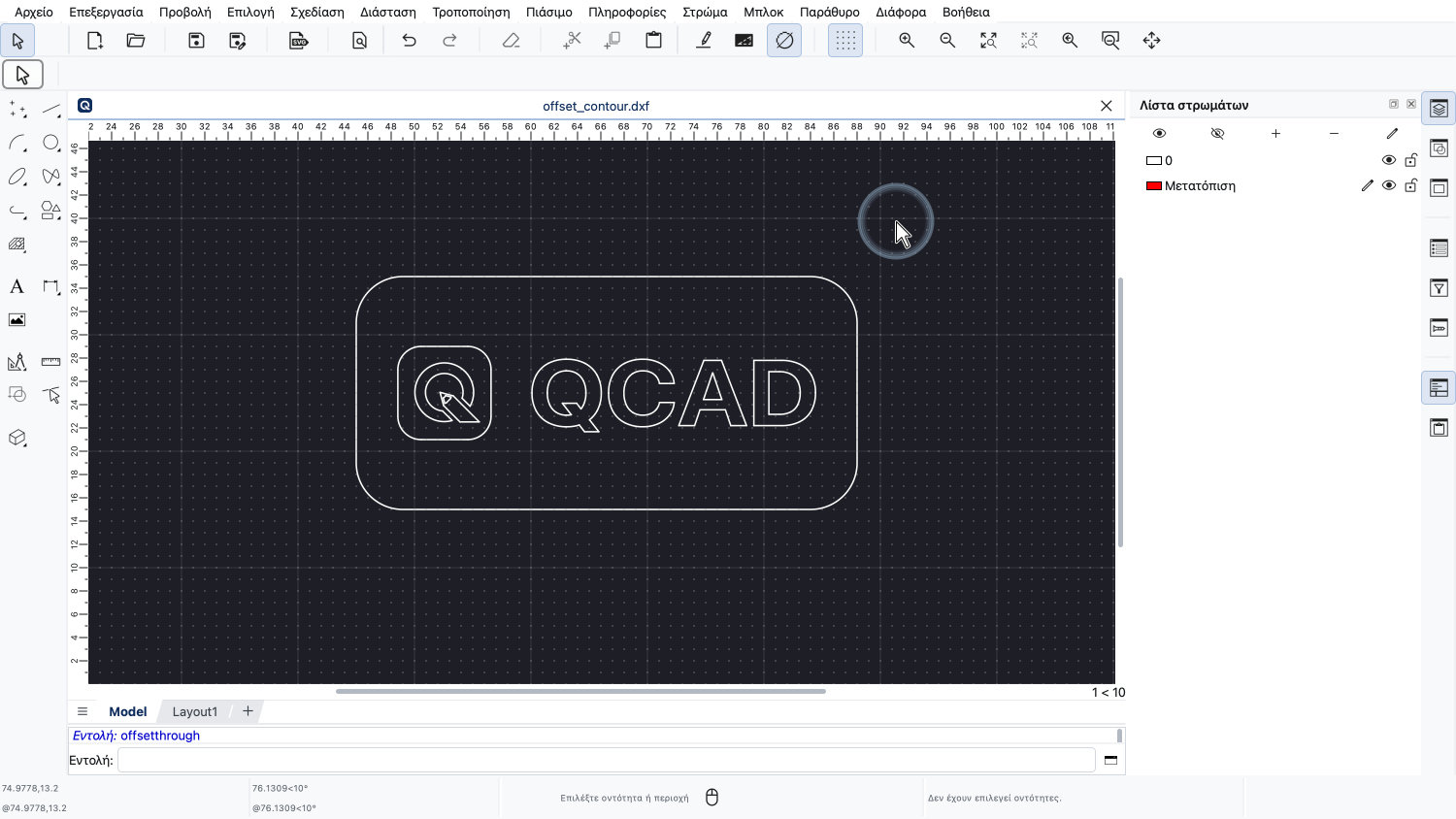
Μια άλλη συνηθισμένη χρήση του εργαλείου μετατόπισης είναι η μετατόπιση ολόκληρων περιγραμμάτων.
Παράδειγμα σχεδίου:offset_contour.dxf
Ένα περίγραμμα μπορεί να είναι μια πολυγραμμή ή οποιοδήποτε σύνολο συνδεδεμένων οντοτήτων.
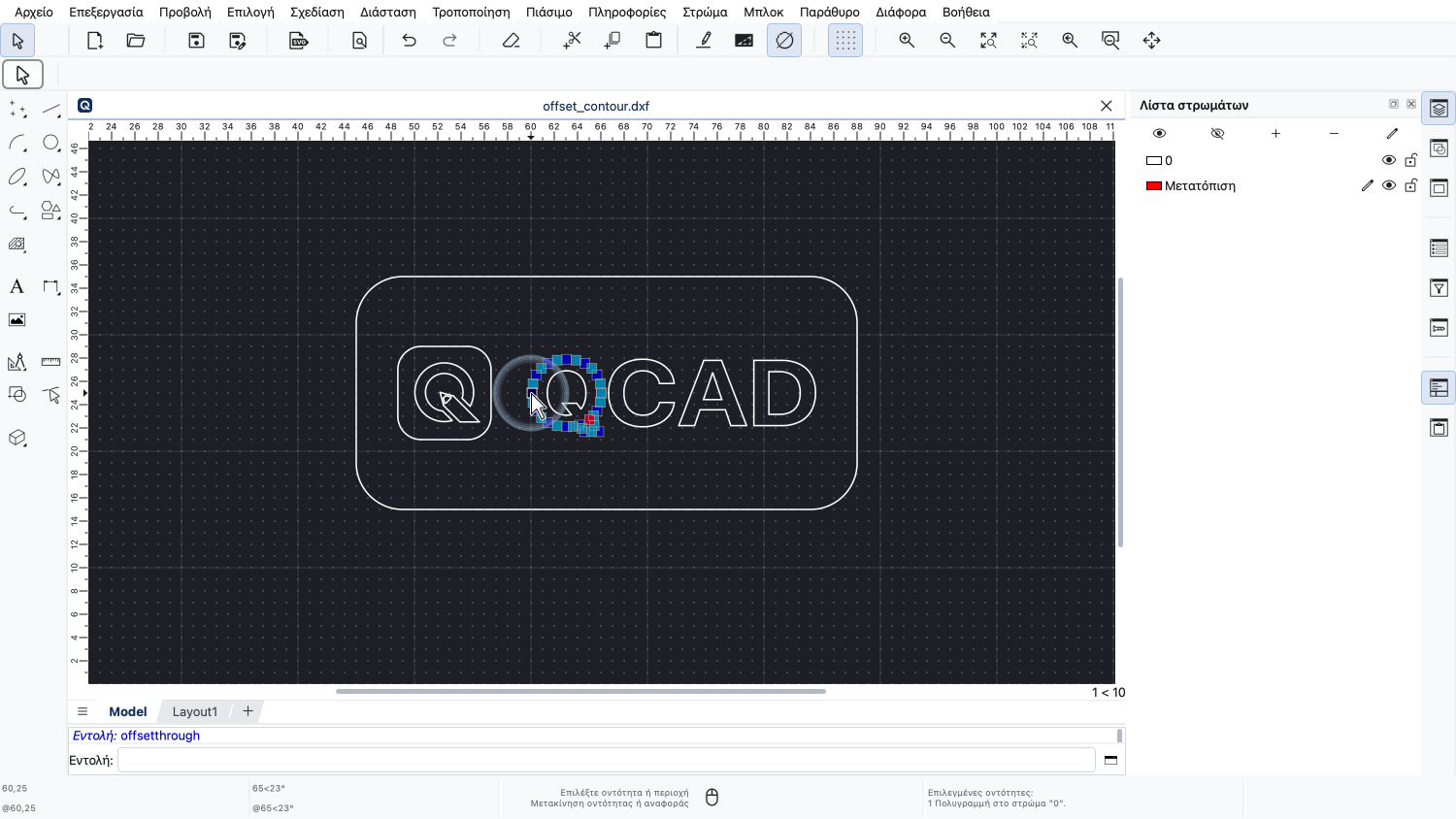
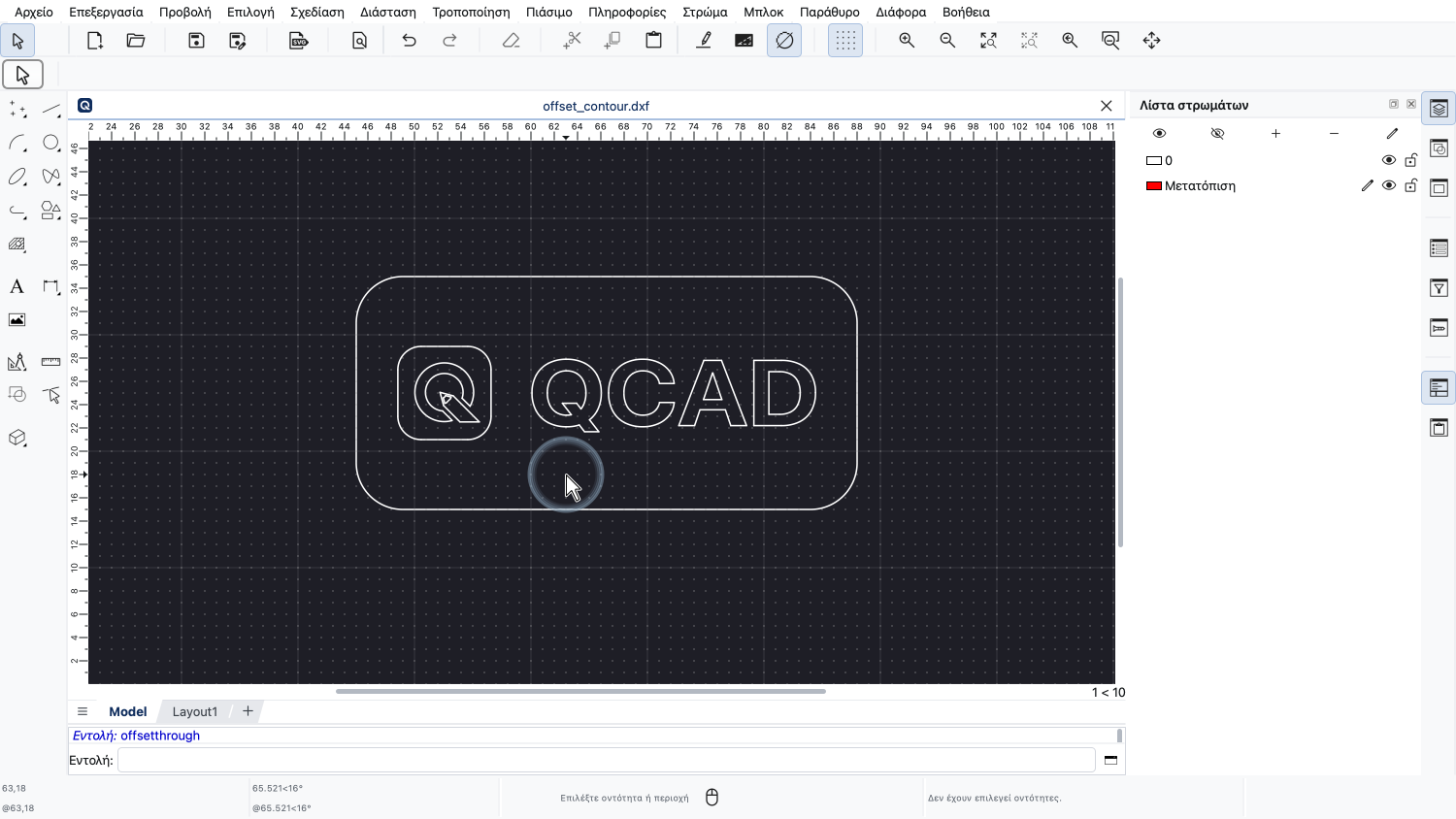
Αυτό το σχέδιο περιέχει ένα λογότυπο και ένα κείμενο που έχουν διασπαστεί σε πολυγραμμές.
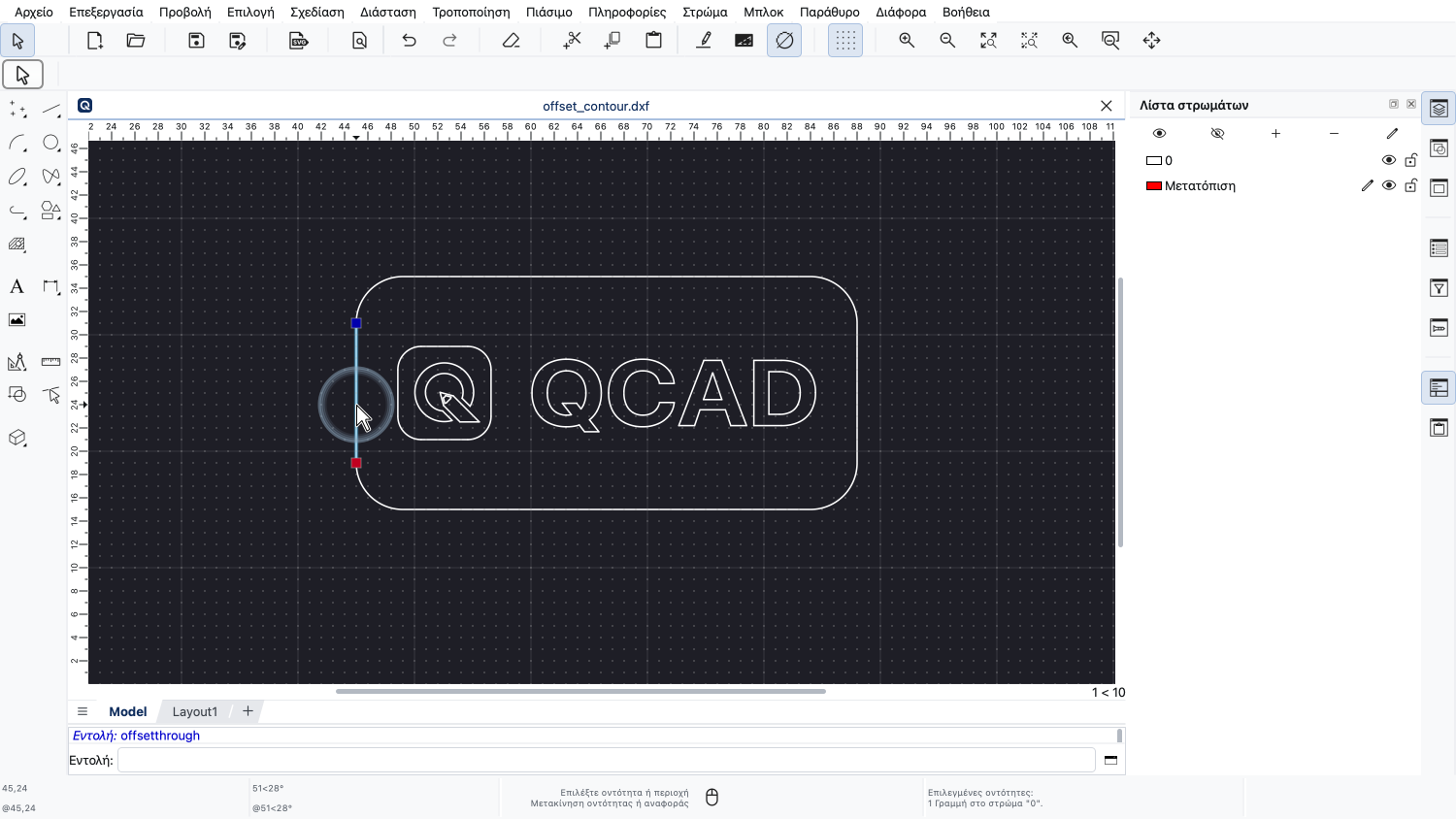
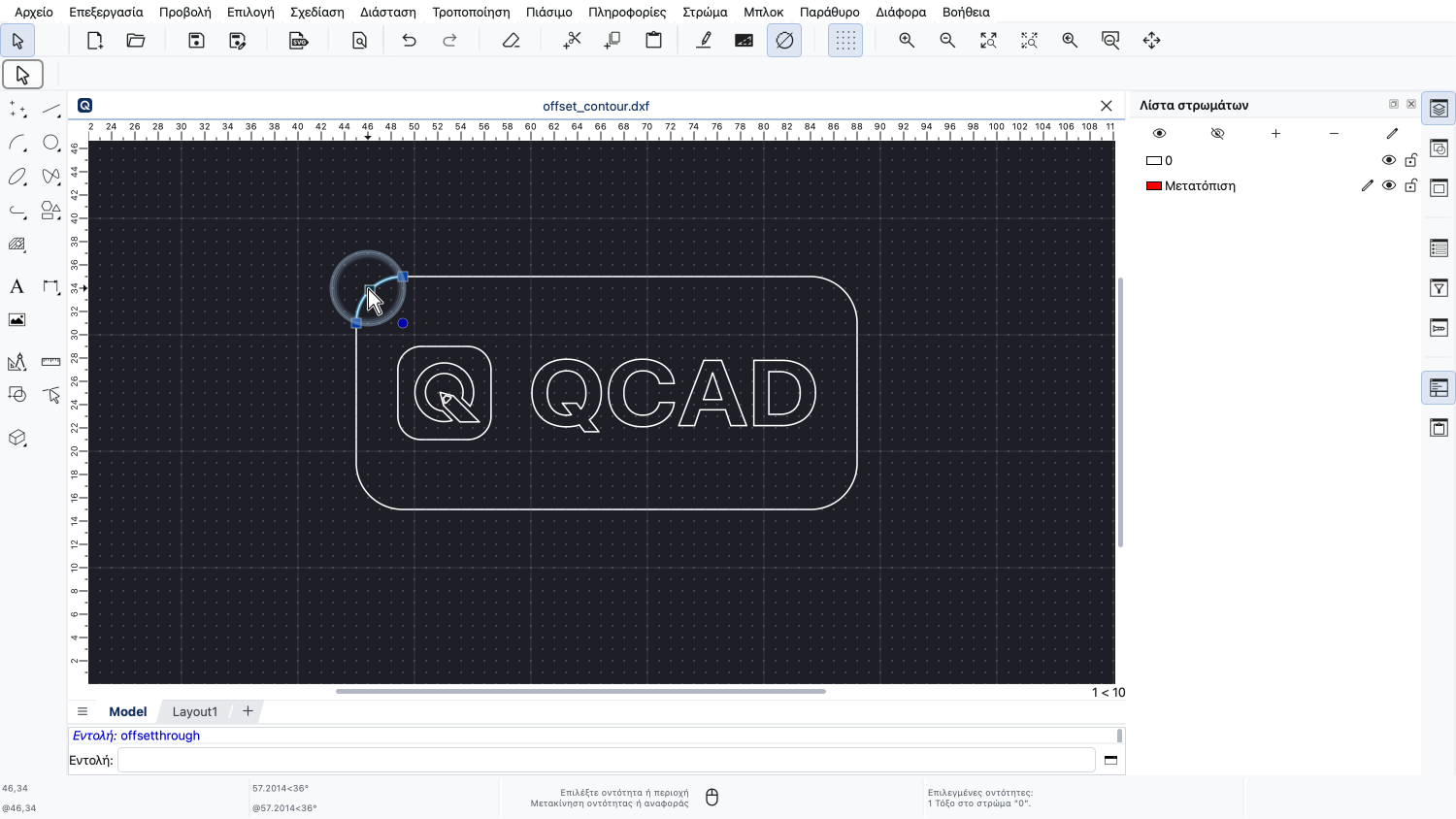
Το εξωτερικό πλαίσιο δεν είναι πολυγραμμή, αλλά αποτελείται από τέσσερις ξεχωριστές γραμμές και τόξα.
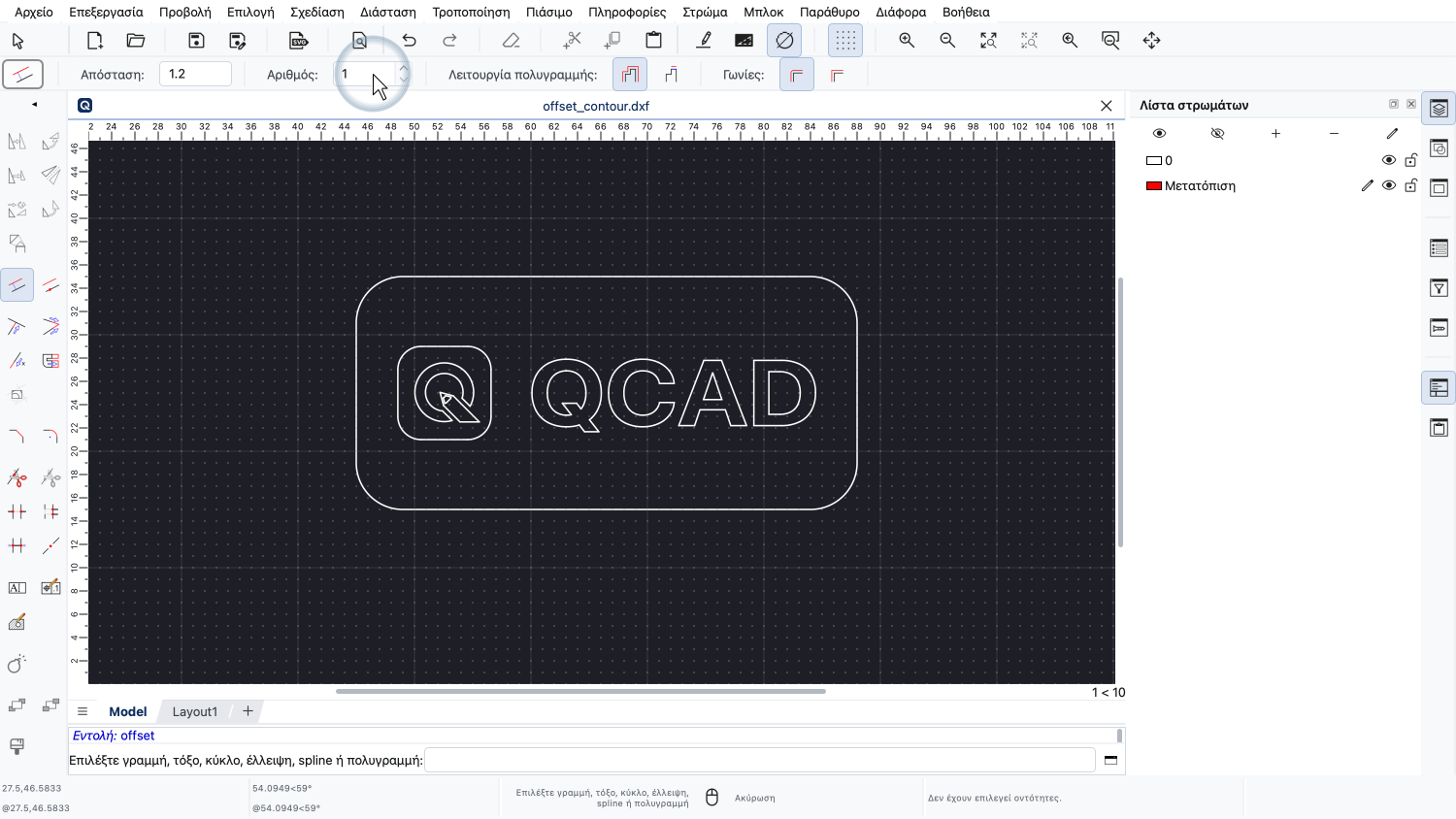
Για να μετατοπίσουμε ένα περίγραμμα, χρησιμοποιούμε ξανά το πρώτο εργαλείο μετατόπισης.
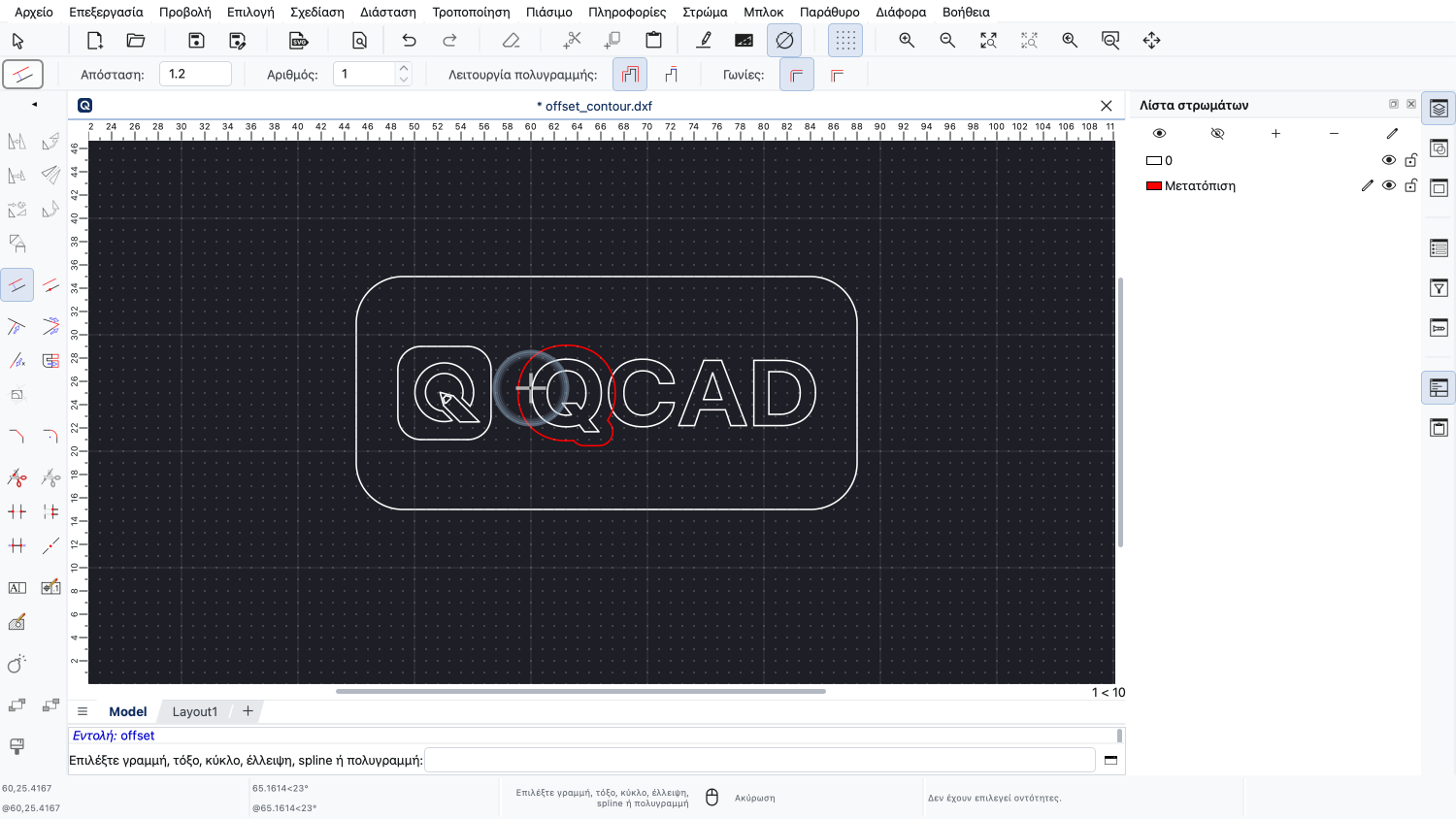
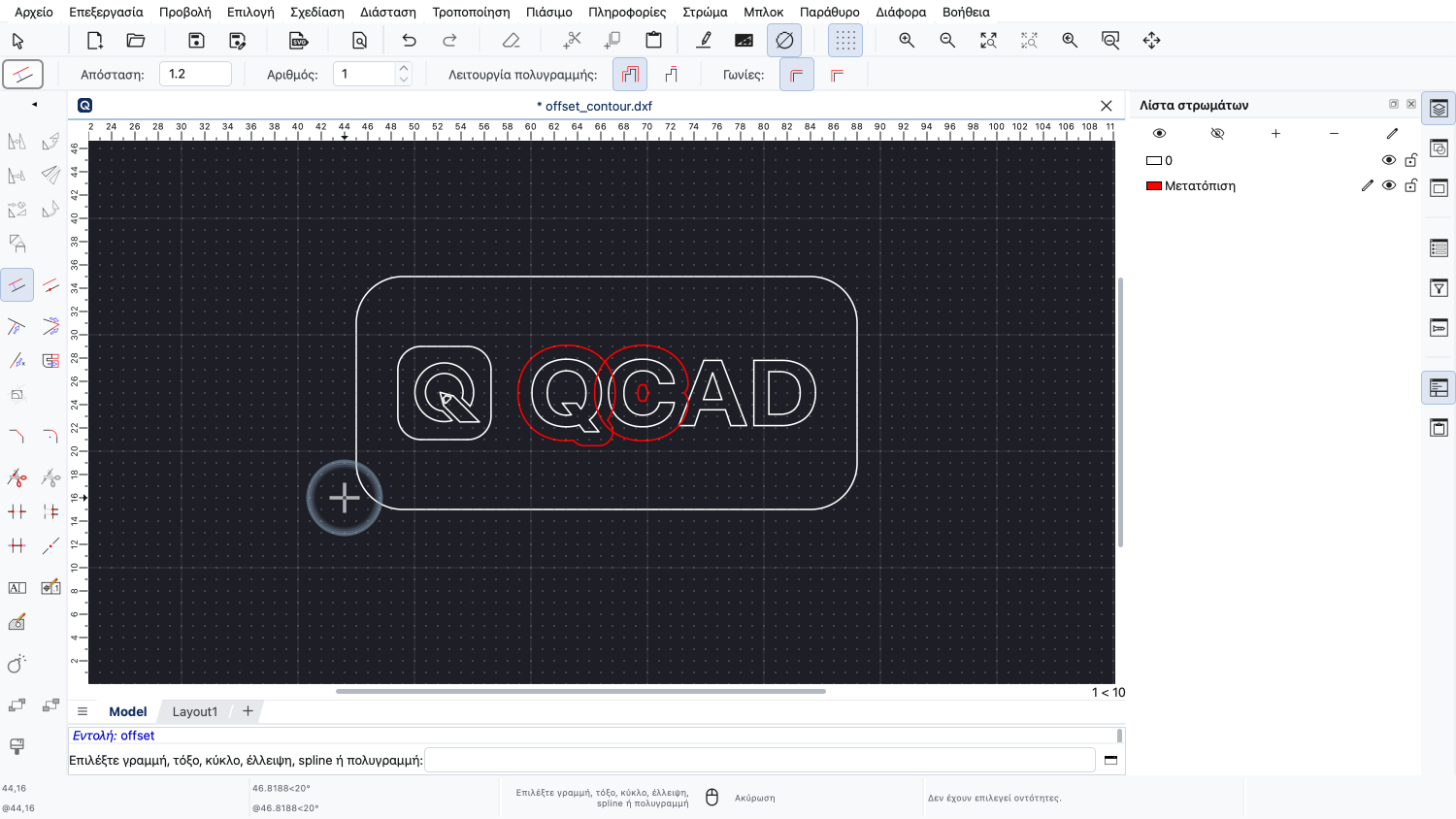
Αν κάνουμε κλικ σε μια πολυγραμμή ή σε μια αλυσίδα συνδεδεμένων οντοτήτων, το QCAD μετατοπίζει αυτόματα ολόκληρο το περίγραμμα.
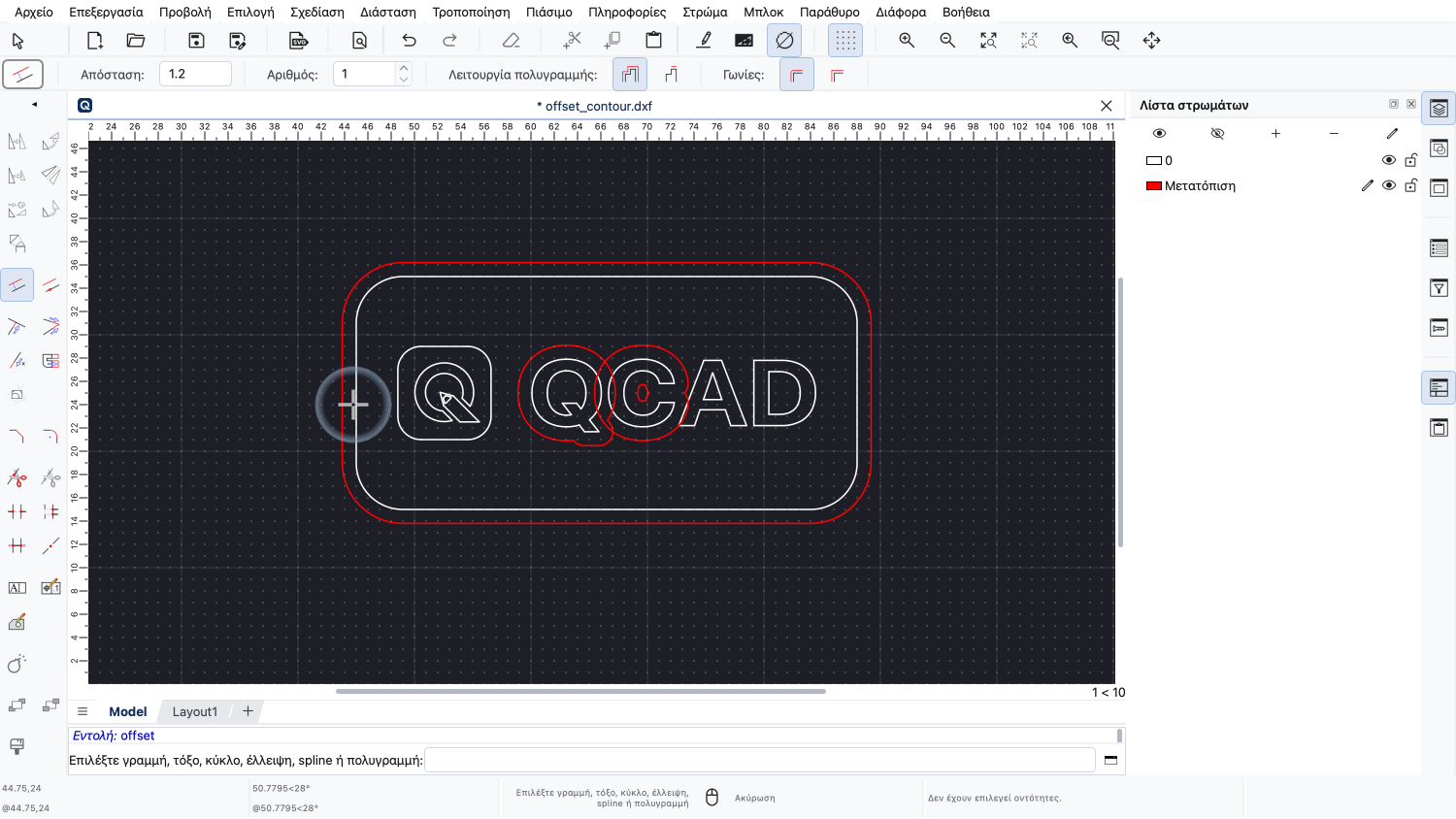
Αυτό λειτουργεί για πολυγραμμές, αλλά και για οποιοδήποτε σχήμα αποτελείται από συνδεδεμένες γραμμές, τόξα, καμπύλες spline ή ελλειπτικά τόξα.
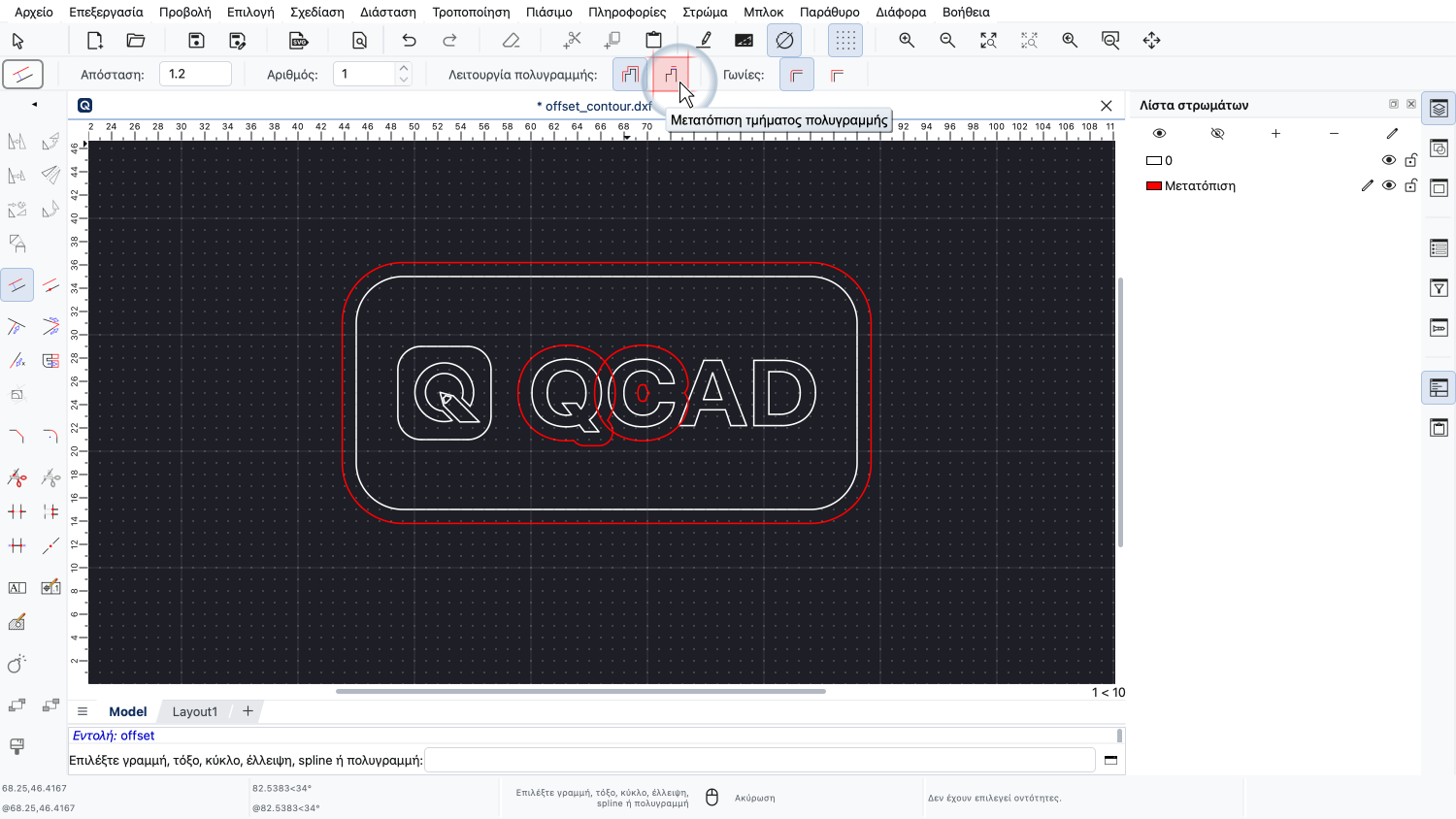
Αν θέλουμε να μετατοπίσουμε μόνο μία οντότητα ή ένα μόνο τμήμα μιας πολυγραμμής, μπορούμε να μεταβούμε στη λειτουργία τμήματος πολυγραμμής.
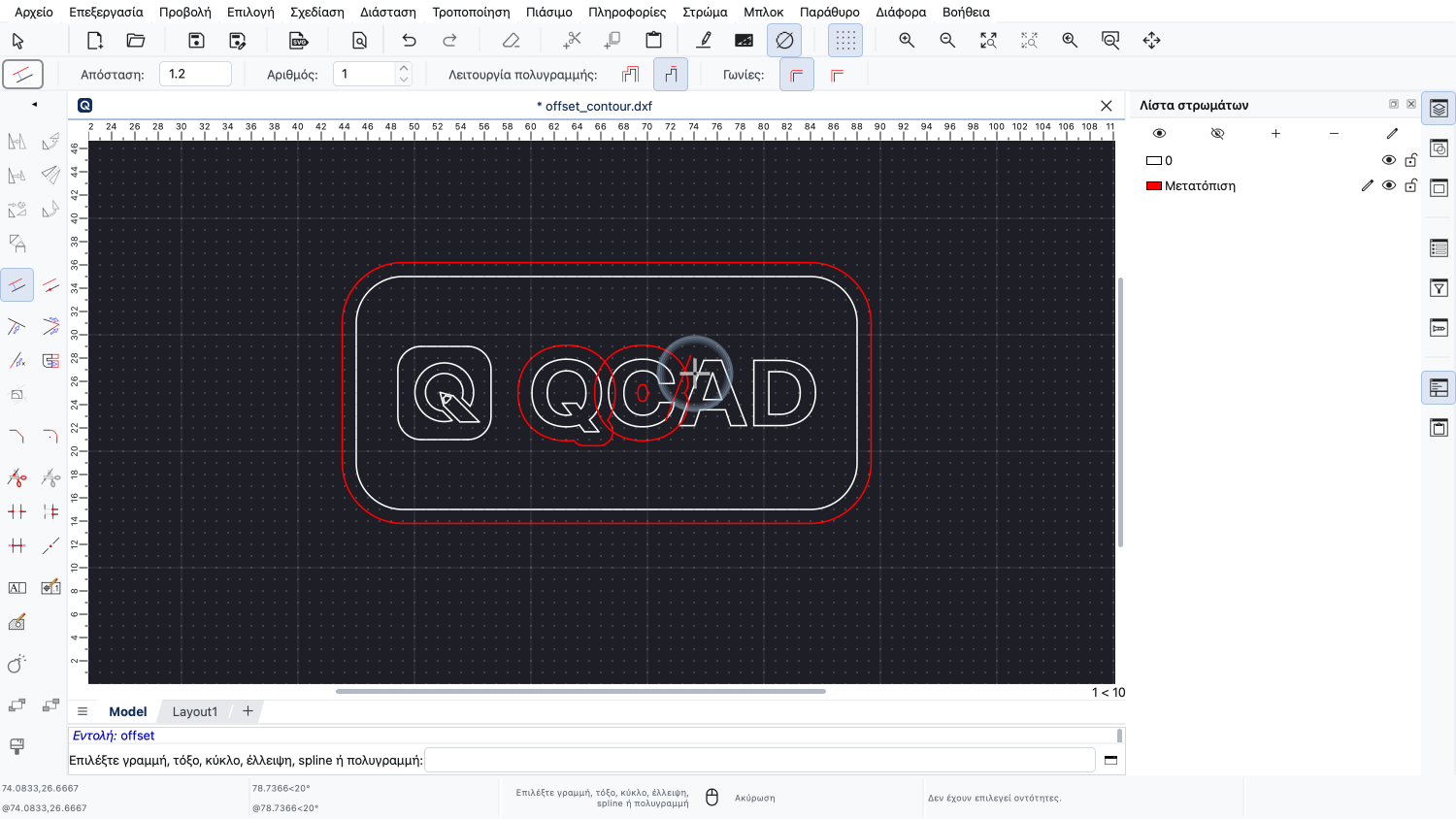
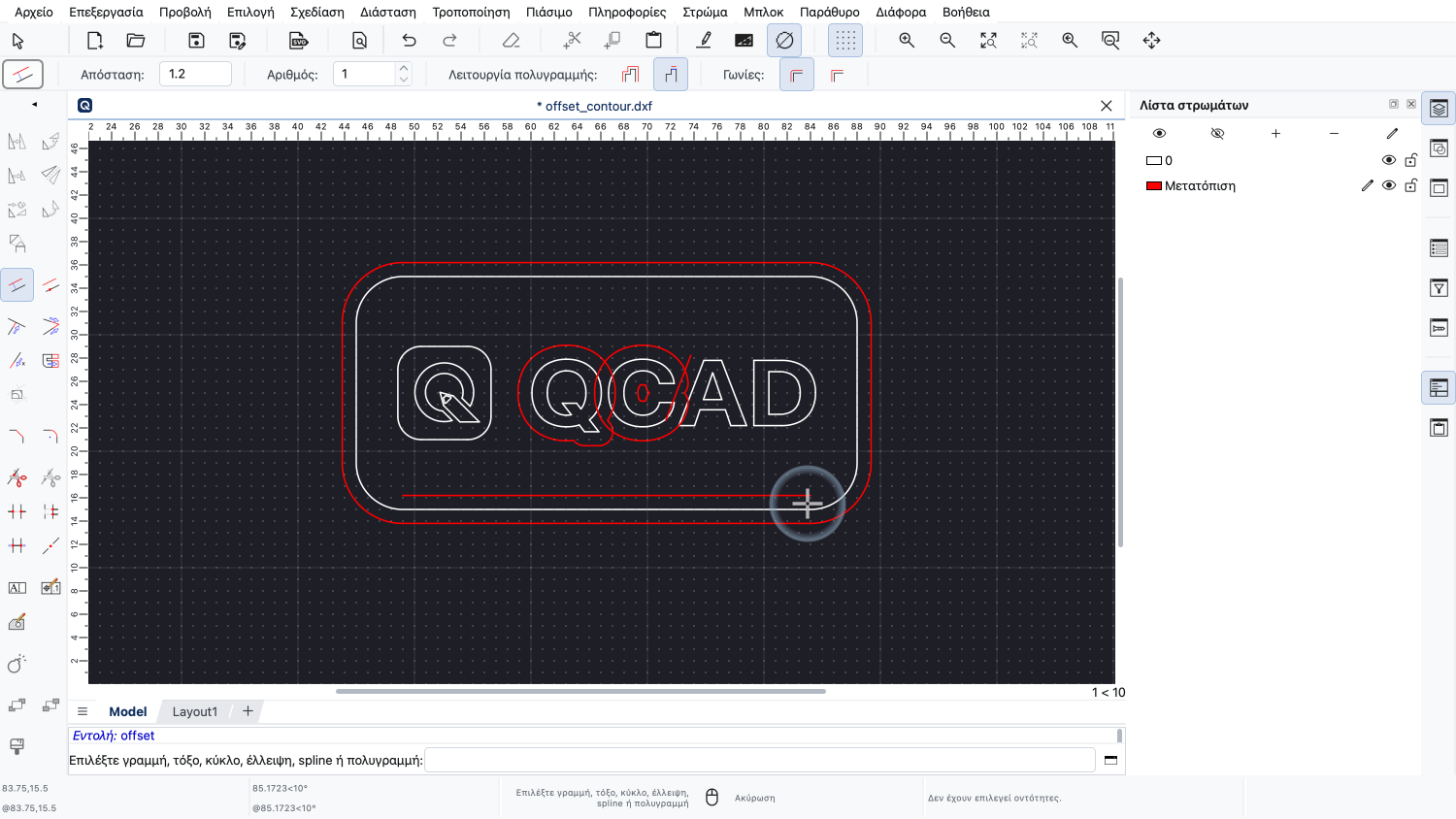
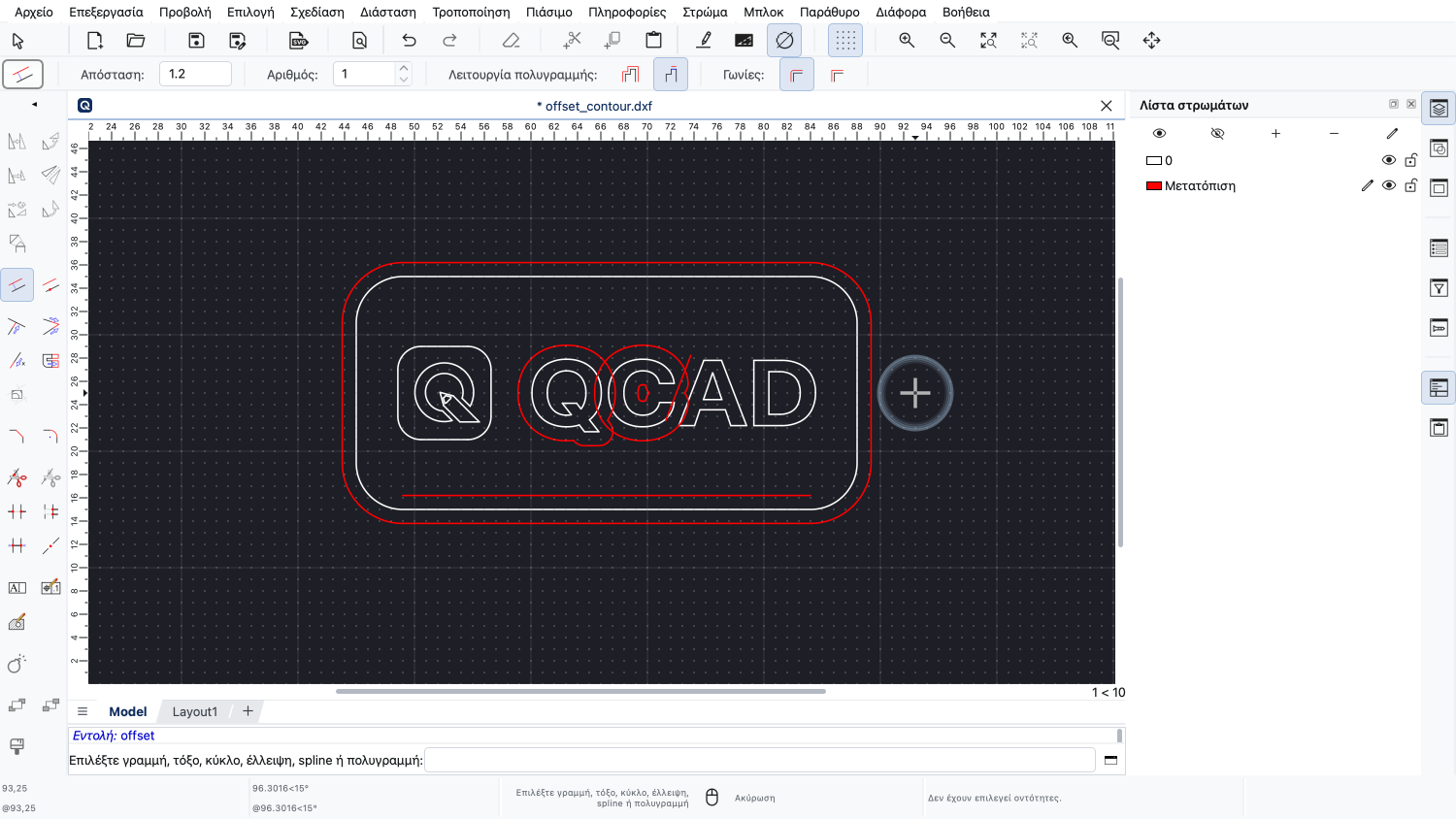
Σε αυτή τη λειτουργία, μετατοπίζεται μόνο η οντότητα ή το τμήμα πολυγραμμής στο οποίο κάνουμε κλικ.
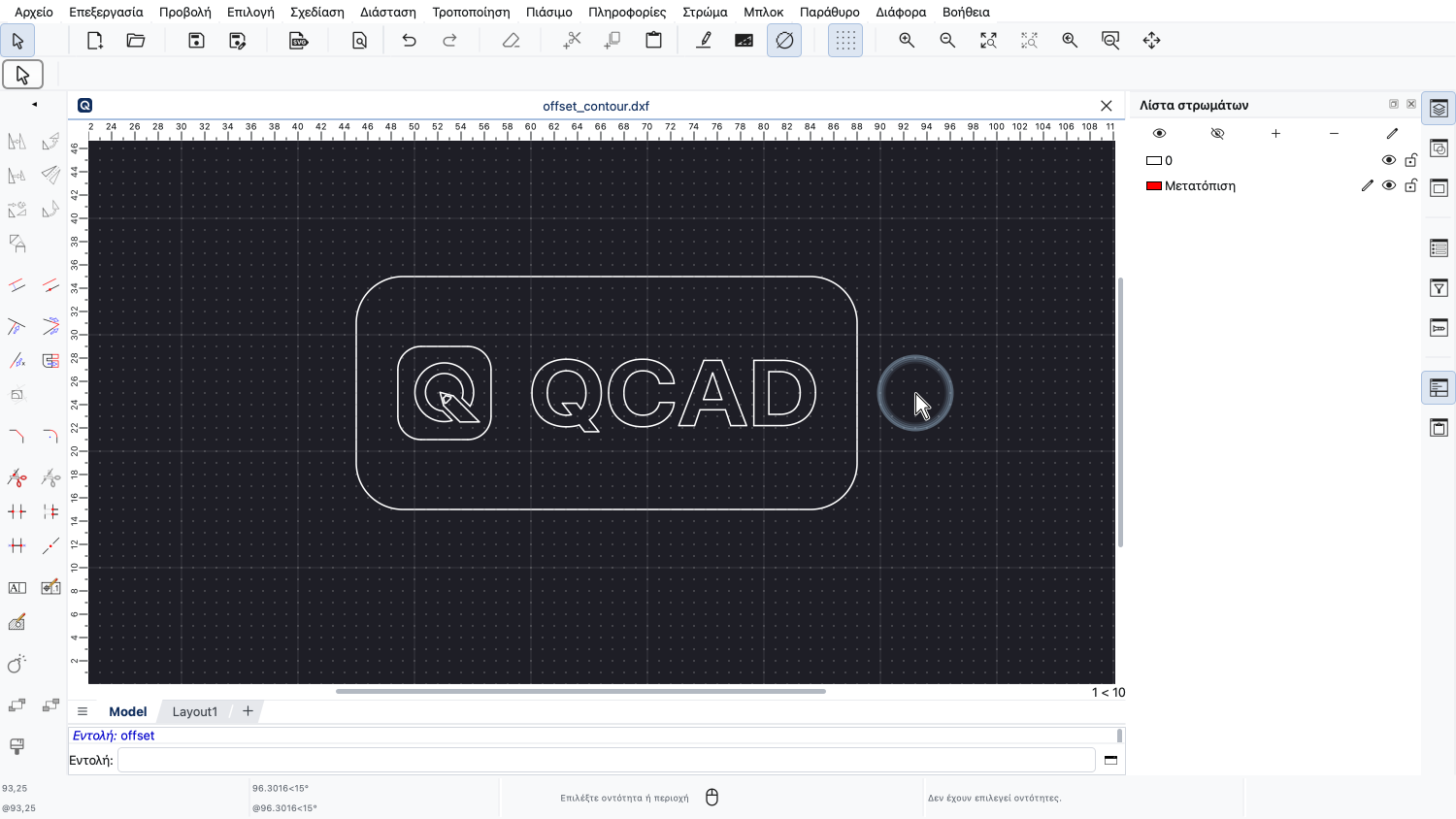
Μια πιο προχωρημένη χρήση του εργαλείου μετατόπισης είναι η ταυτόχρονη μετατόπιση πολλαπλών περιγραμμάτων.
Παράδειγμα σχεδίου:offset_contour.dxf
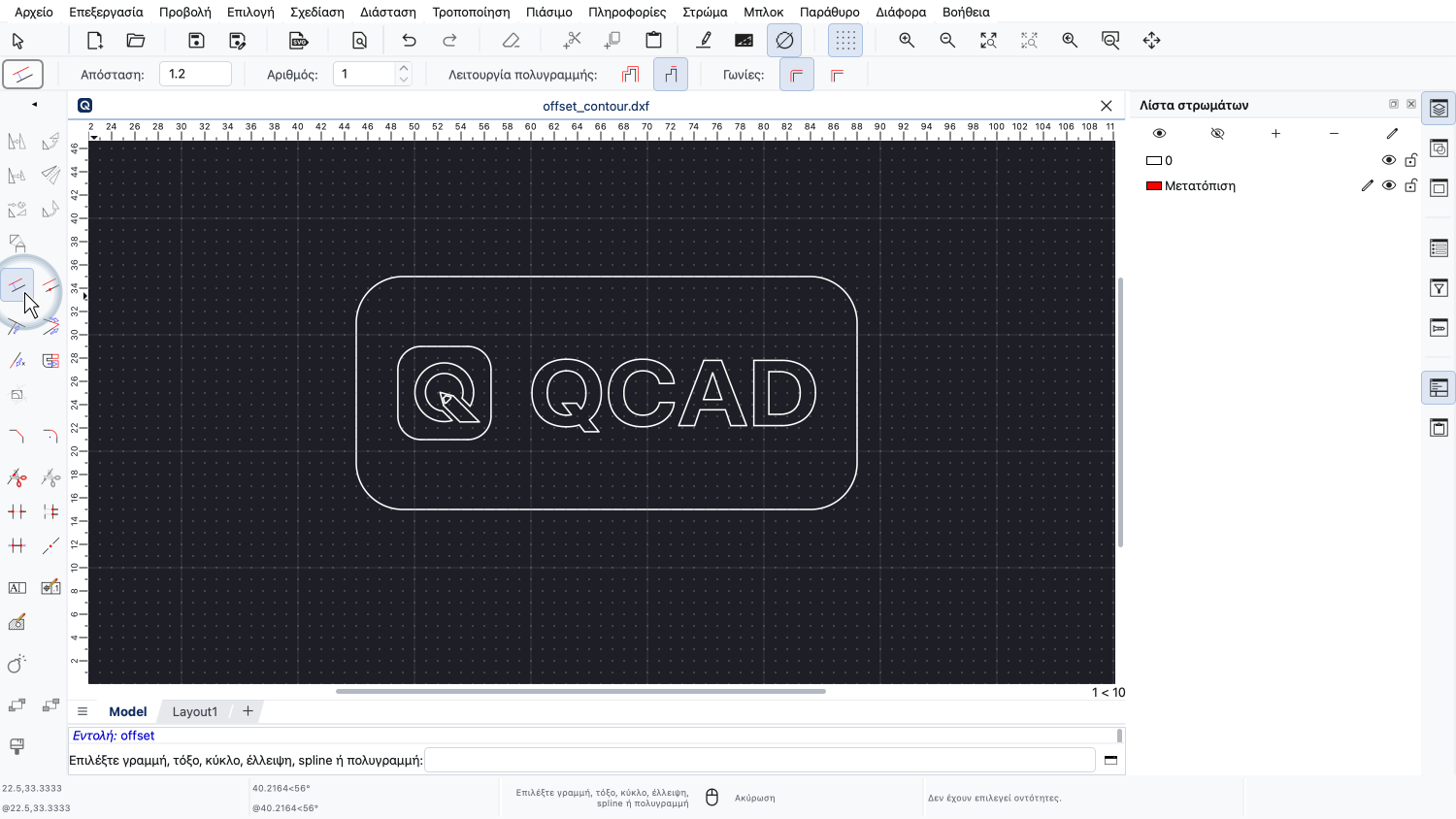
Πρώτα, ξεκινάμε ξανά το εργαλείο μετατόπισης και ελέγχουμε την επιθυμητή απόσταση και τον αριθμό.
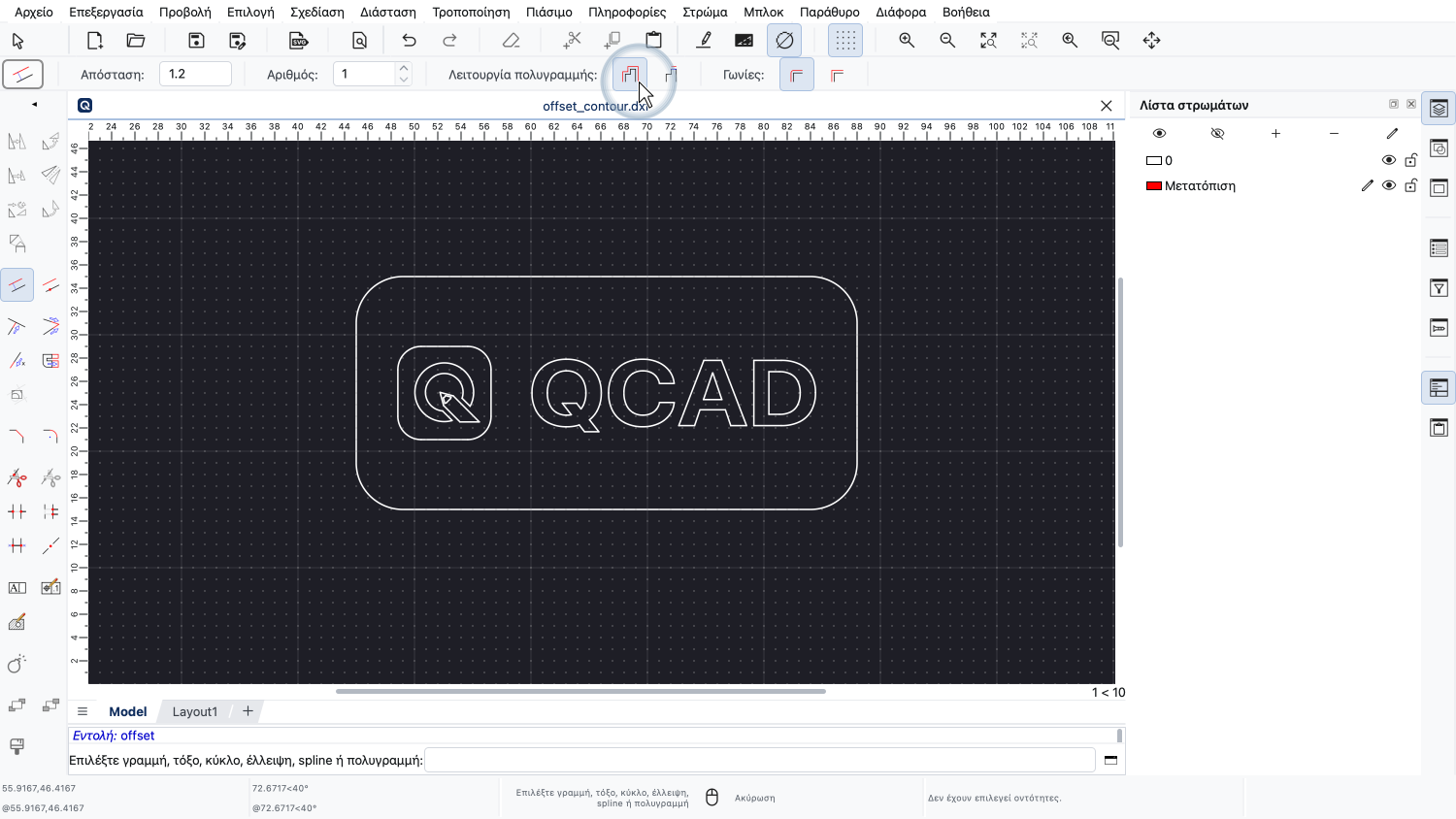
Επιστρέφουμε επίσης στη λειτουργία ολόκληρης πολυγραμμής.
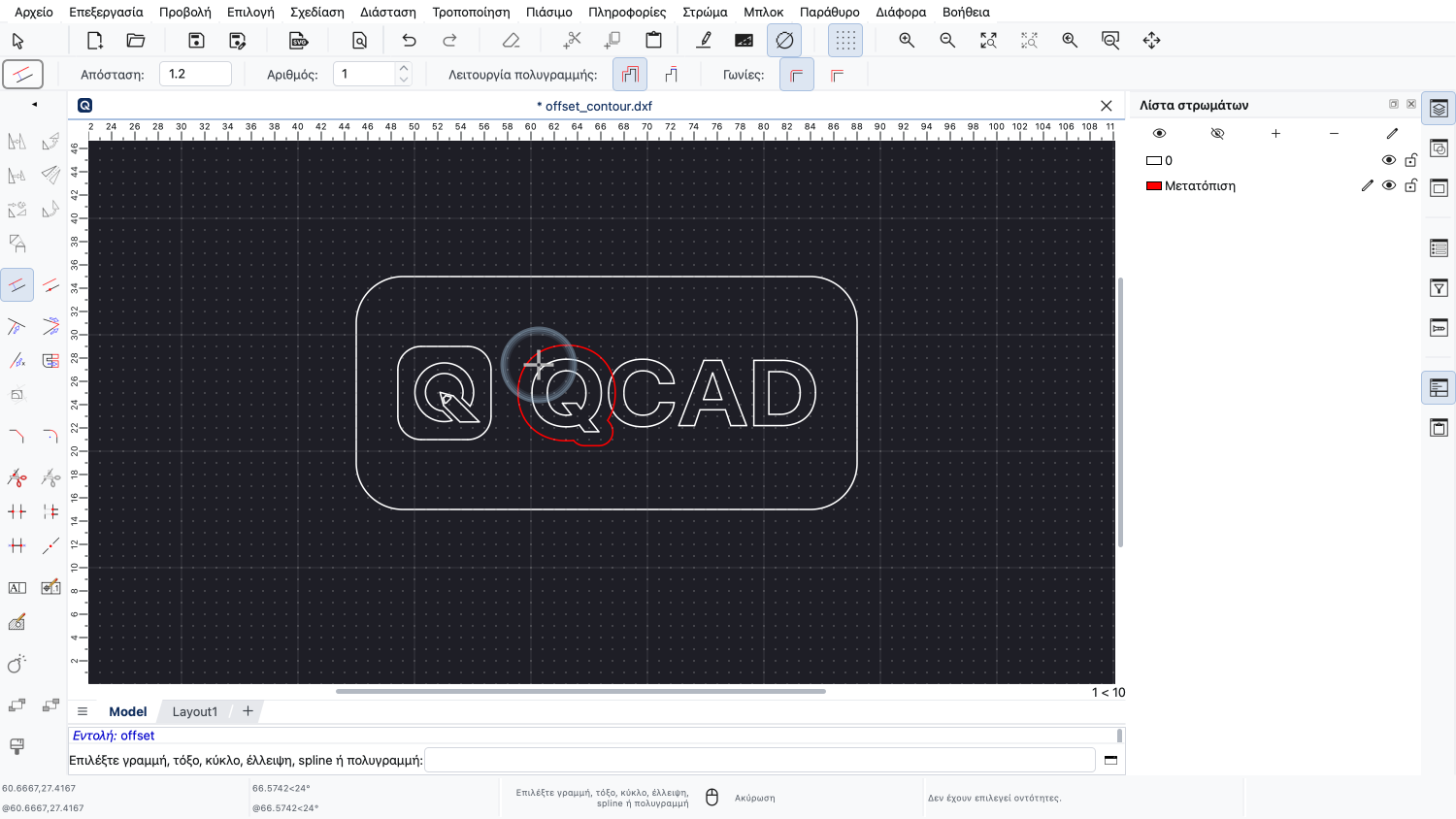
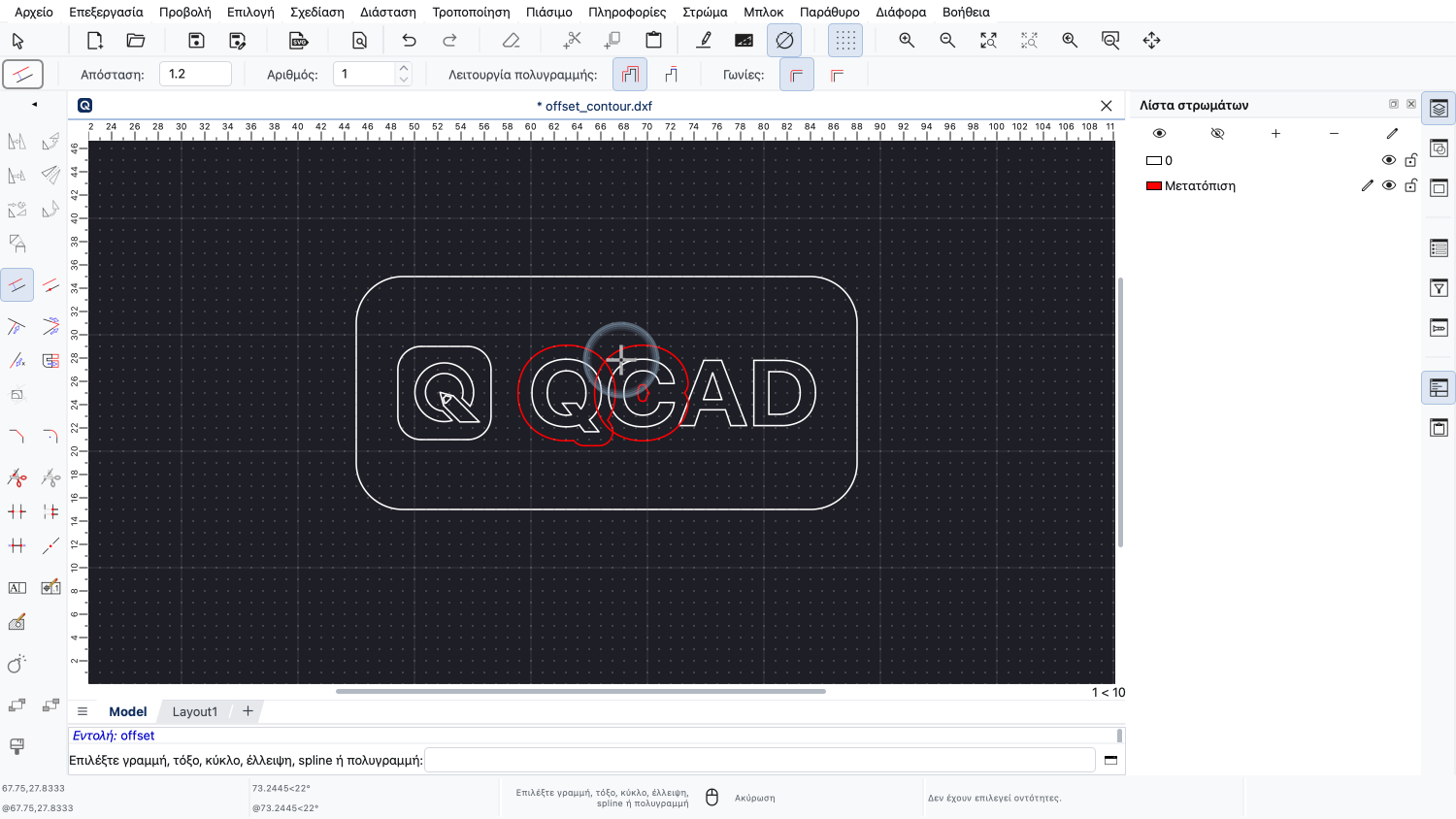
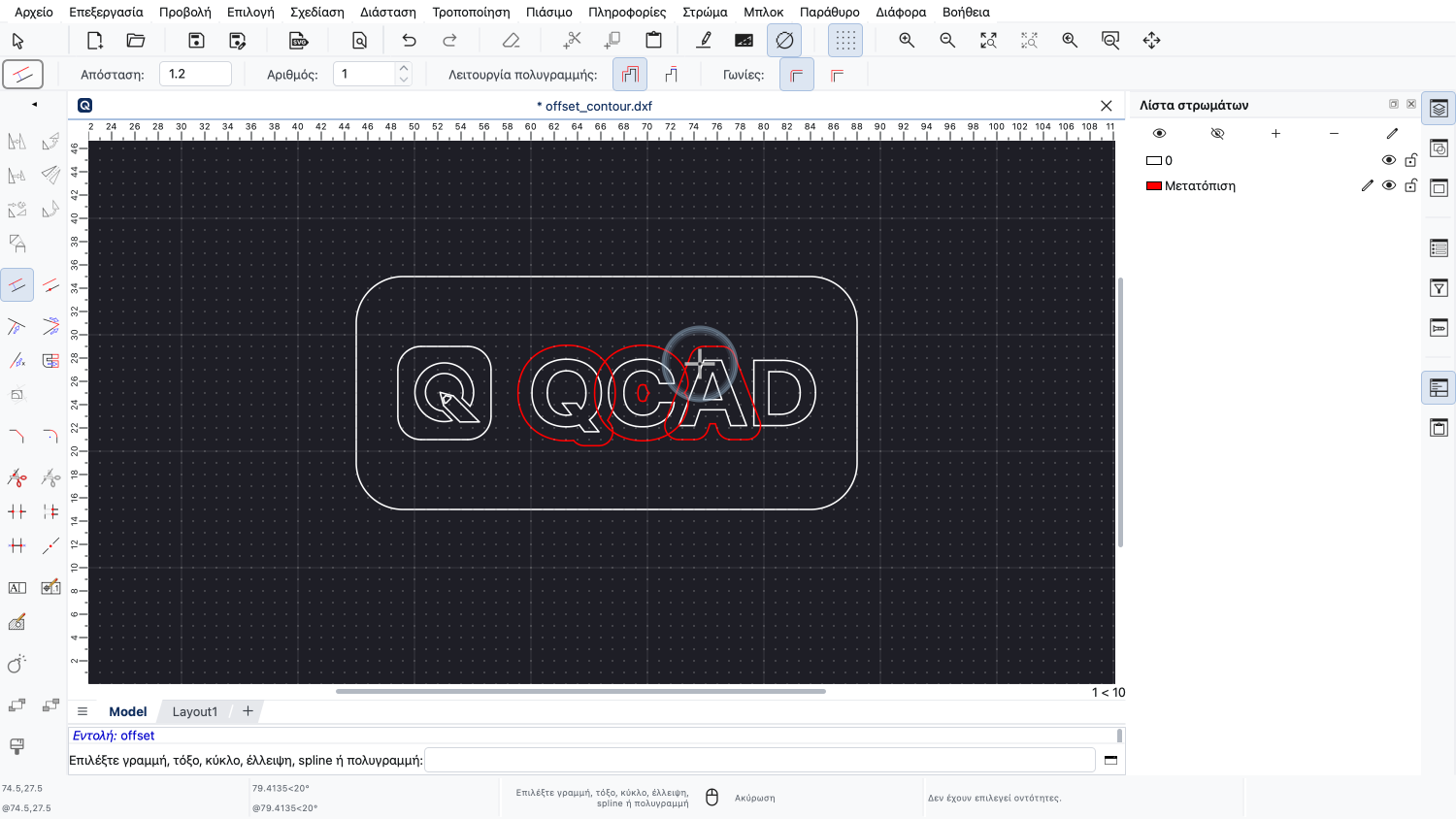
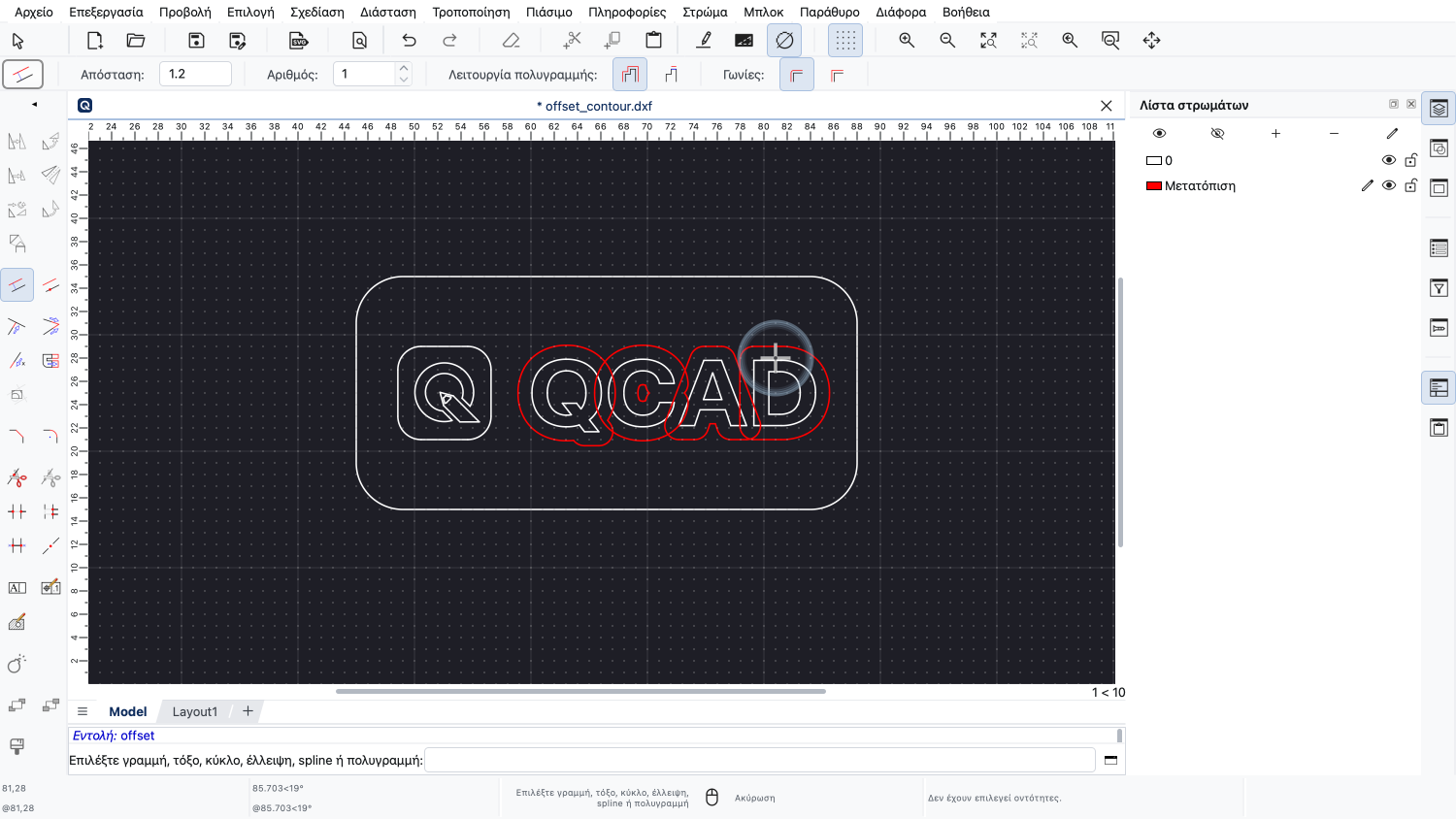
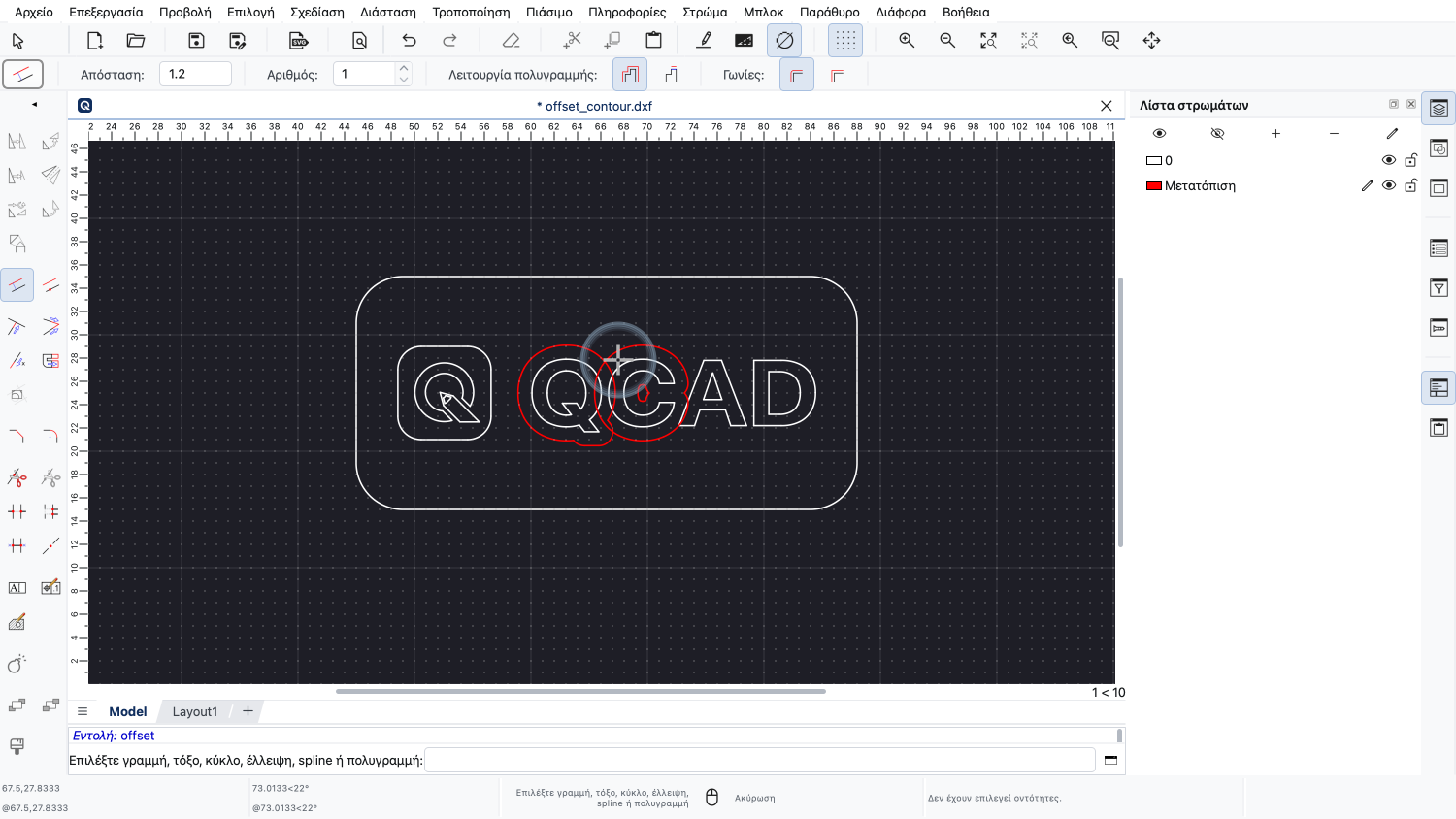
Αν απλώς κάνουμε κλικ στα περιγράμματα ένα προς ένα, καταλήγουμε σε μετατοπίσεις που επικαλύπτονται.
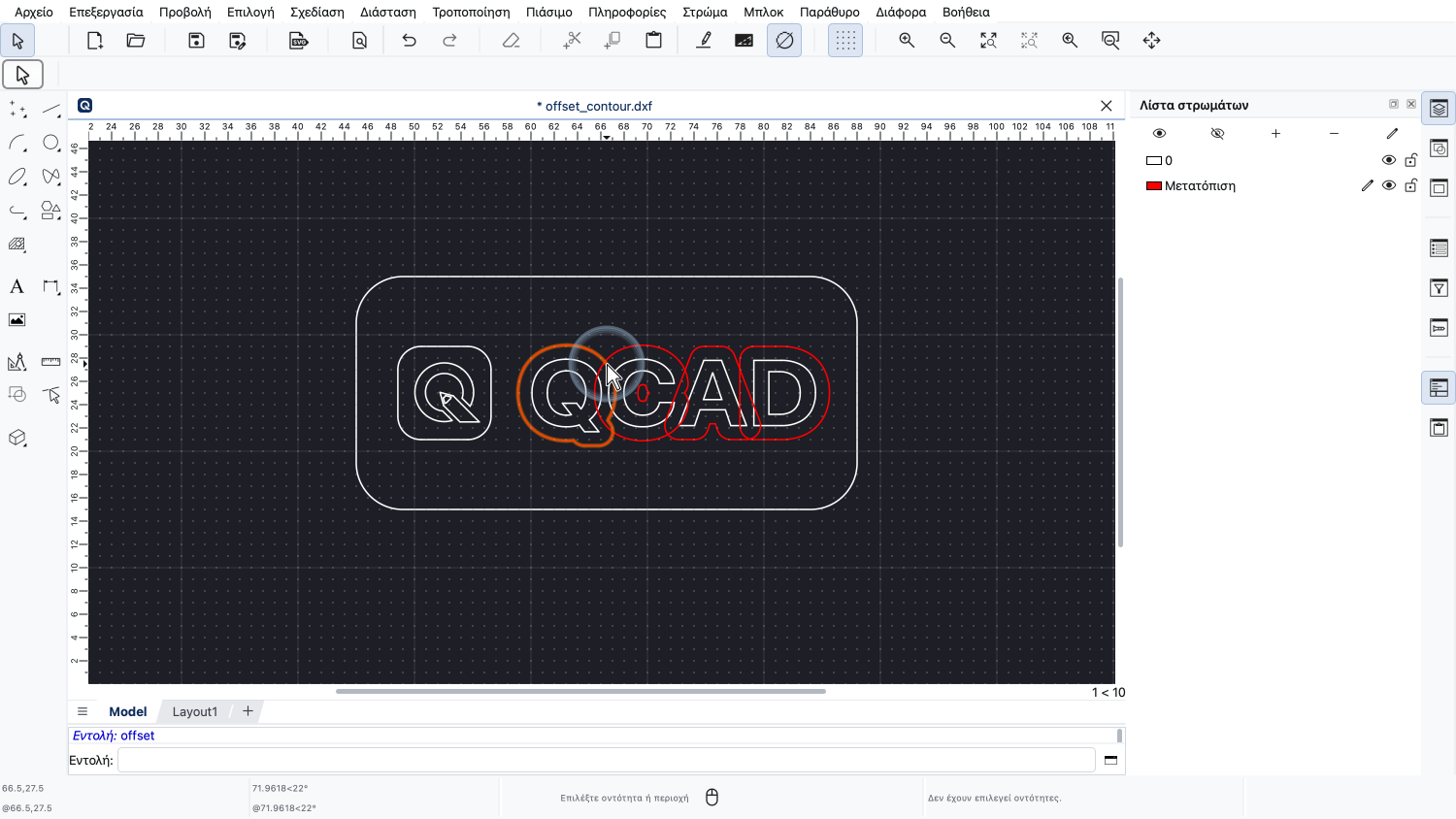
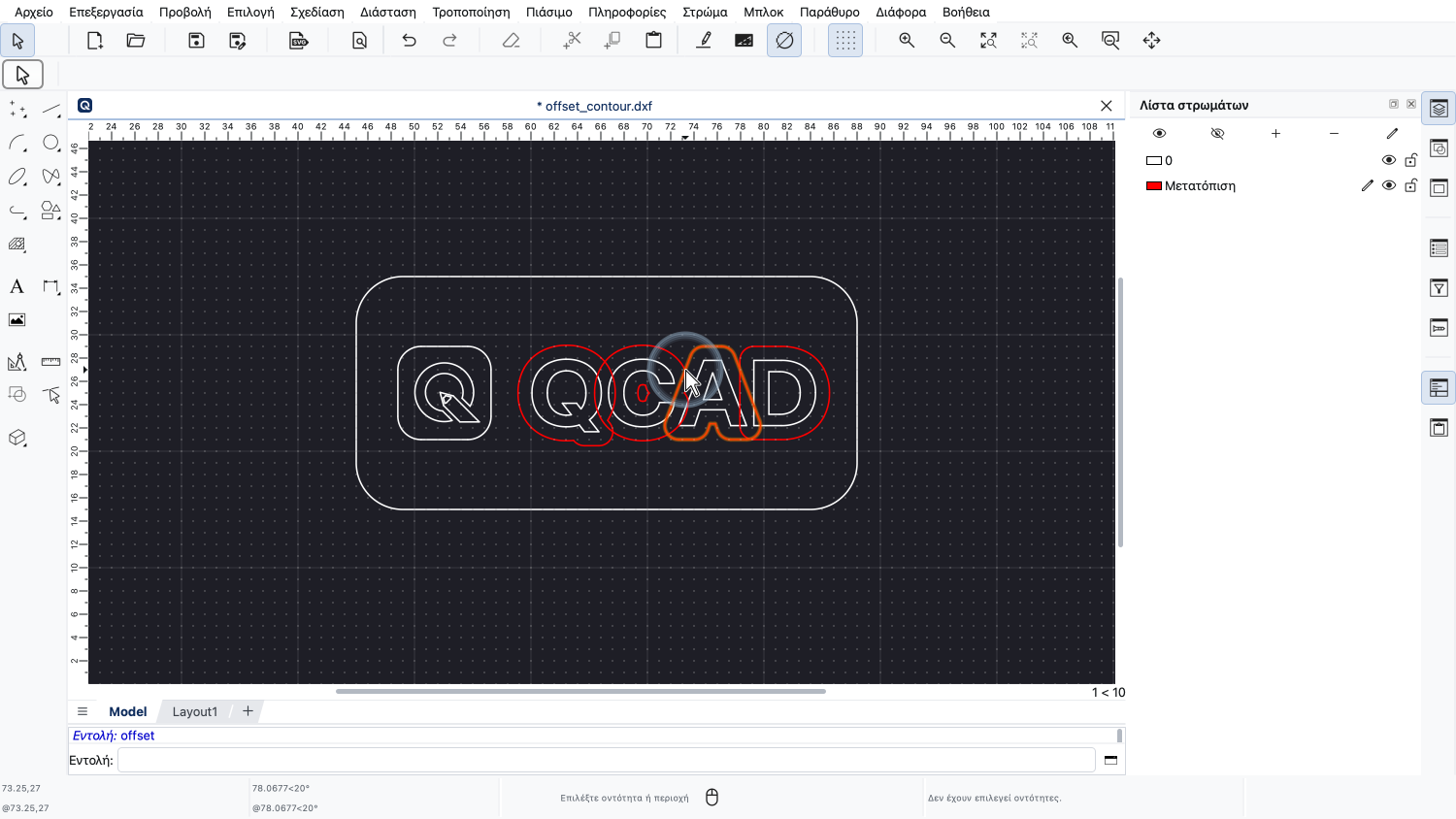
Θα μπορούσαμε τώρα να κόψουμε χειροκίνητα αυτά τα τμήματα που επικαλύπτονται.
Όμως το QCAD μπορεί να το κάνει αυτό αυτόματα για εμάς.
Για να το κάνουμε αυτό, επιλέγουμε πρώτα όλα τα περιγράμματα που θέλουμε να συνδυάσουμε στη μετατόπισή μας.
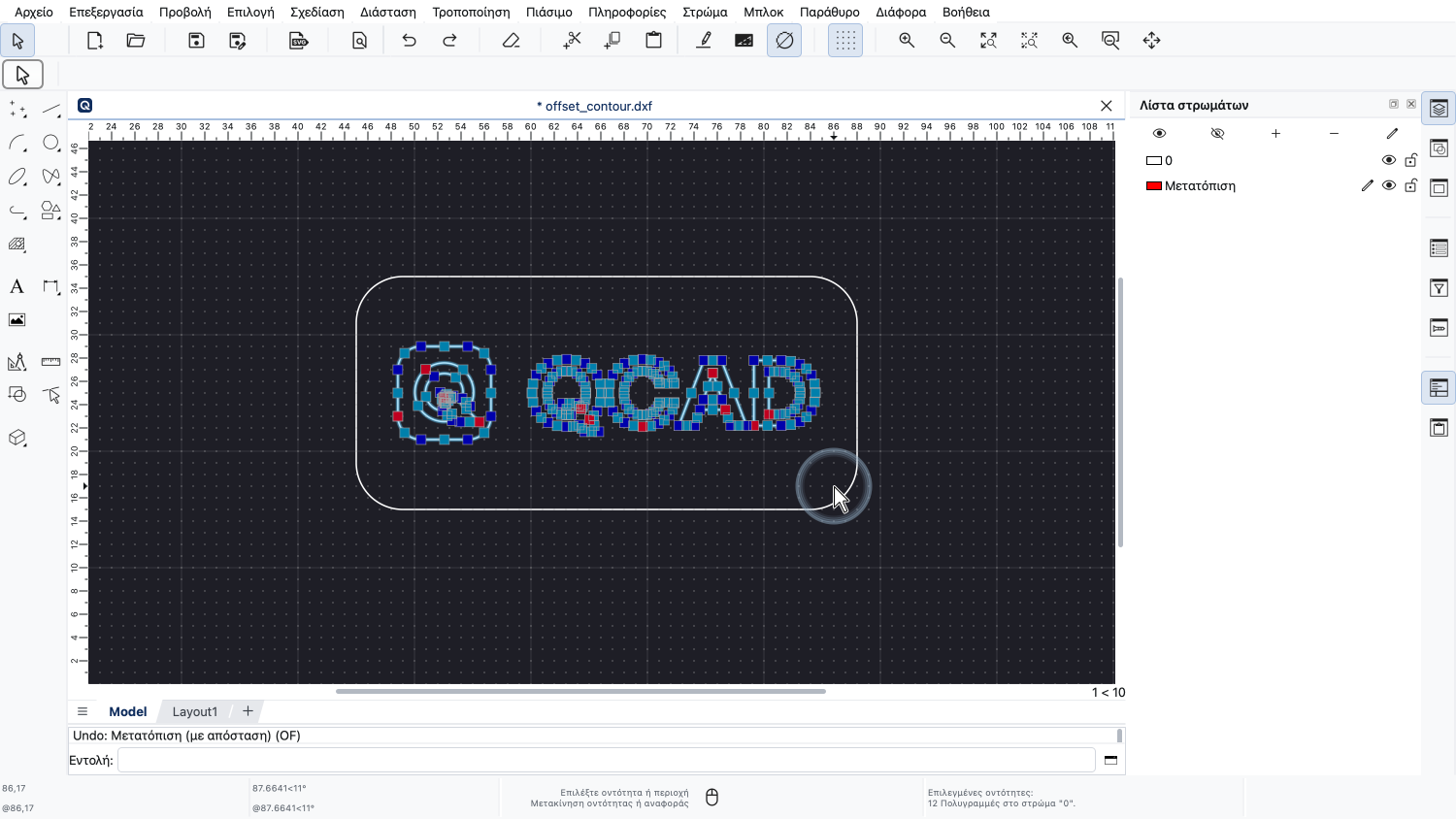
Για αυτό το παράδειγμα, επιλέγουμε τα τέσσερα γράμματα και το λογότυπο.
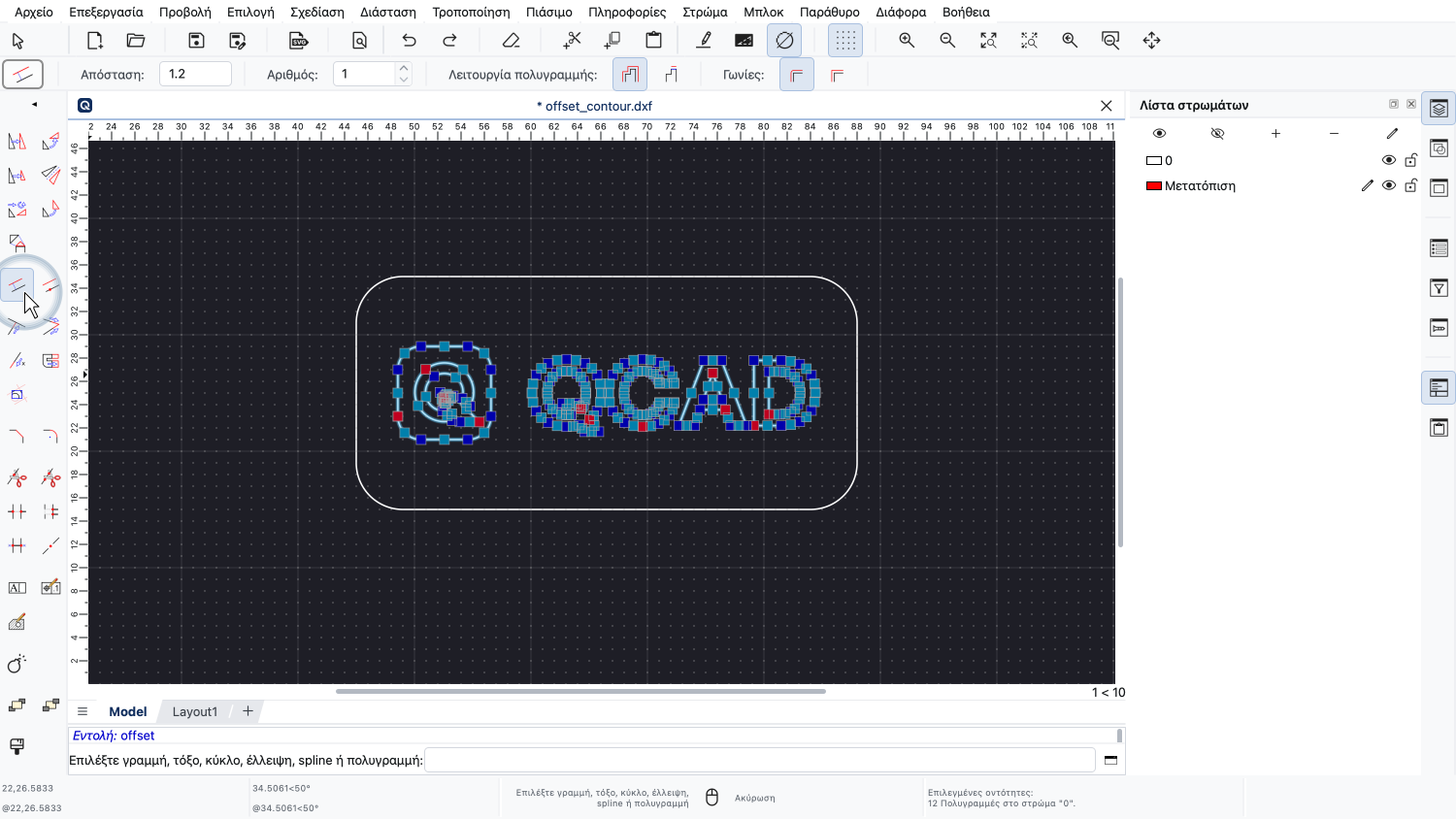
Τώρα ξεκινάμε ξανά το εργαλείο μετατόπισης και κάνουμε κλικ κοντά σε ένα από τα επιλεγμένα περιγράμματα για να ορίσουμε την πλευρά της μετατόπισης.
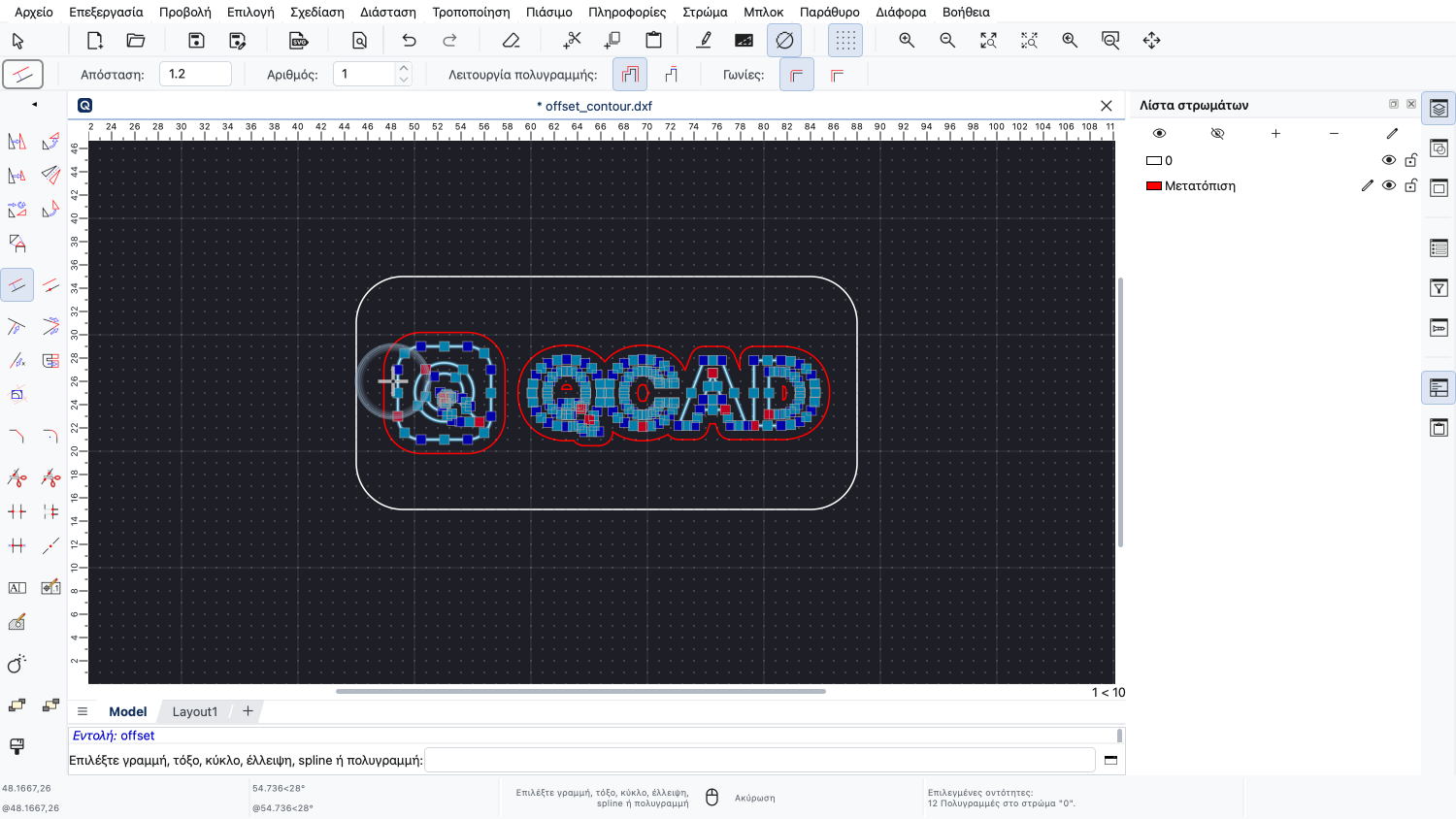
Δεν έχει σημασία σε ποιο από τα περιγράμματα κάνουμε κλικ.
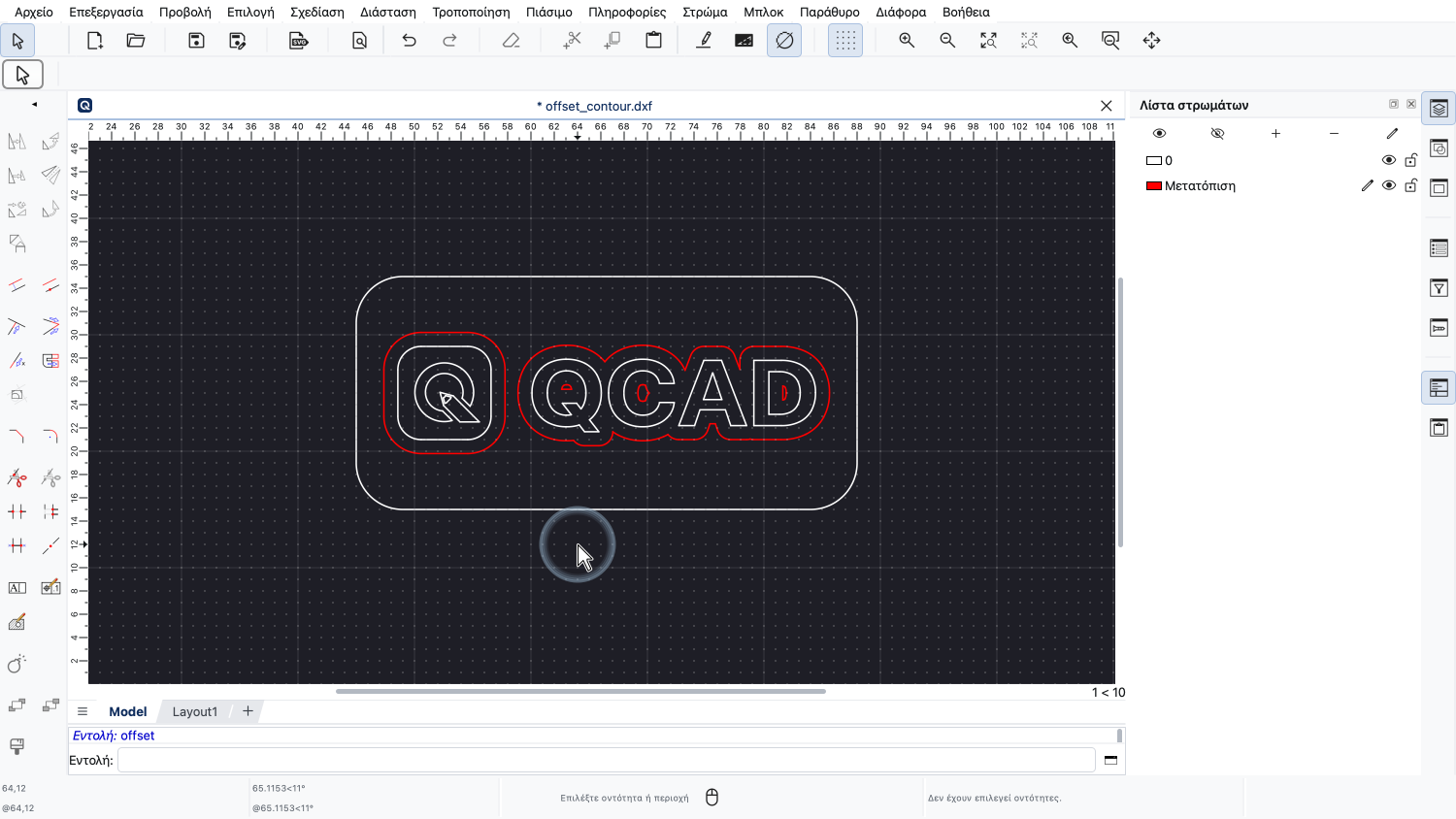
Το QCAD δημιουργεί αυτόματα μια συνδυασμένη μετατόπιση για όλες τις επιλεγμένες πολυγραμμές.
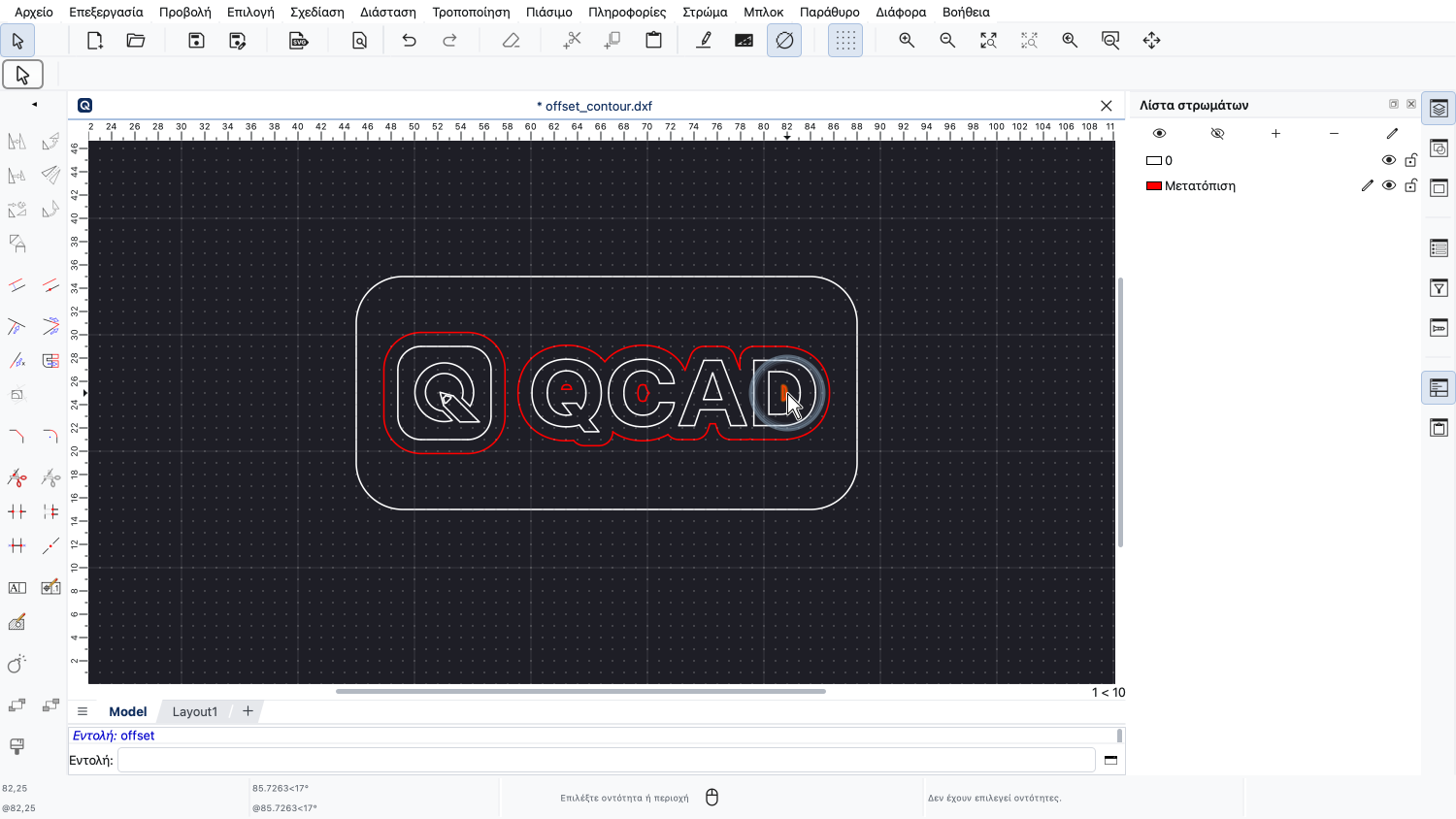
Σημειώστε ότι ανιχνεύονται επίσης τα περιγράμματα νησίδων, τα οποία μετατοπίζονται προς την αντίθετη κατεύθυνση.
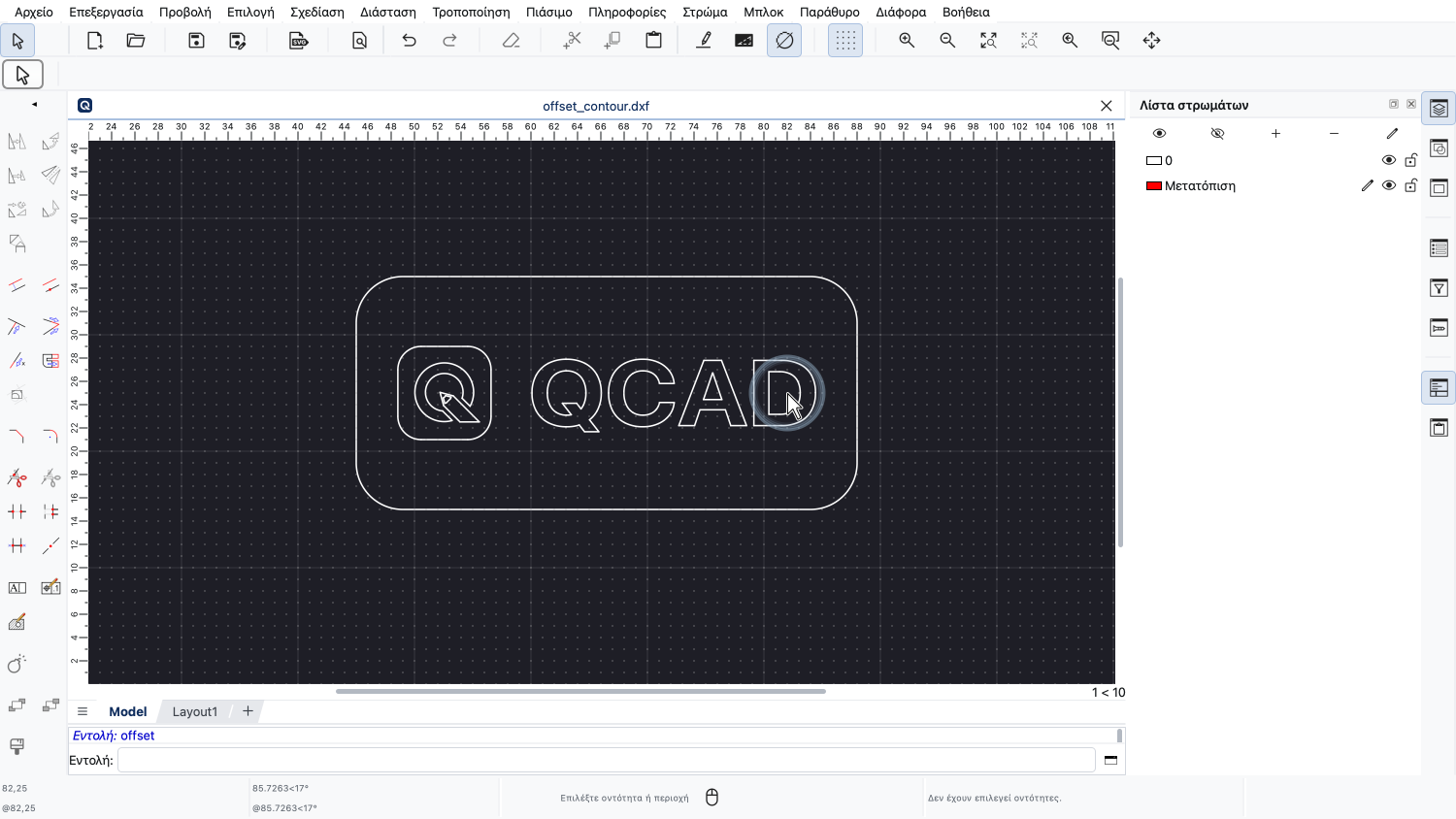
Αν συνδυάσουμε αυτή την τεχνική με πολλαπλές μετατοπίσεις, μπορούμε να γεμίσουμε πλήρως τον χώρο ανάμεσα στα περιγράμματα με παράλληλες πολυγραμμές.
Παράδειγμα σχεδίου:offset_contour.dxf
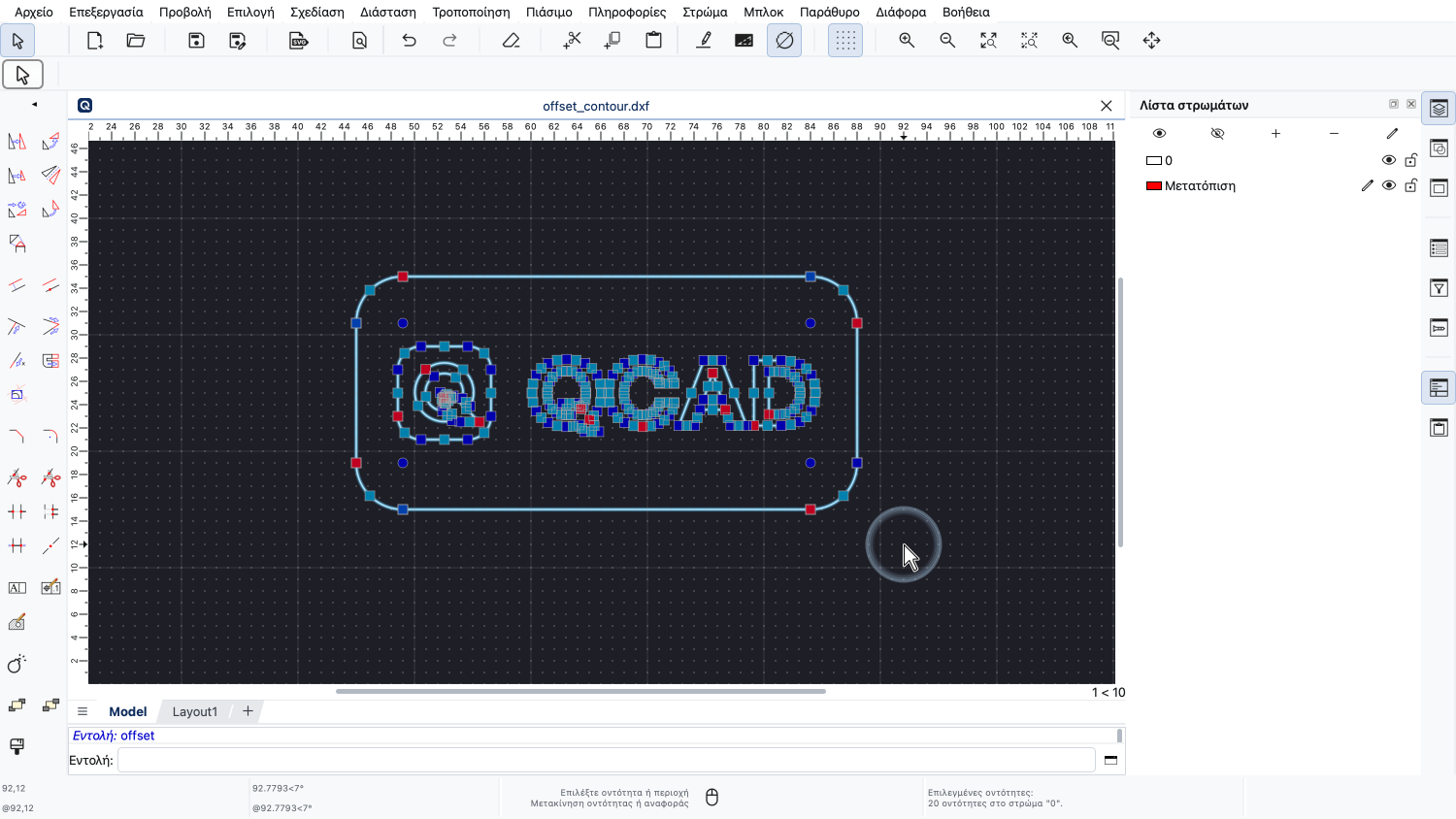
Για αυτό το παράδειγμα, επιλέγουμε τα πάντα, μαζί με το εξωτερικό πλαίσιο.
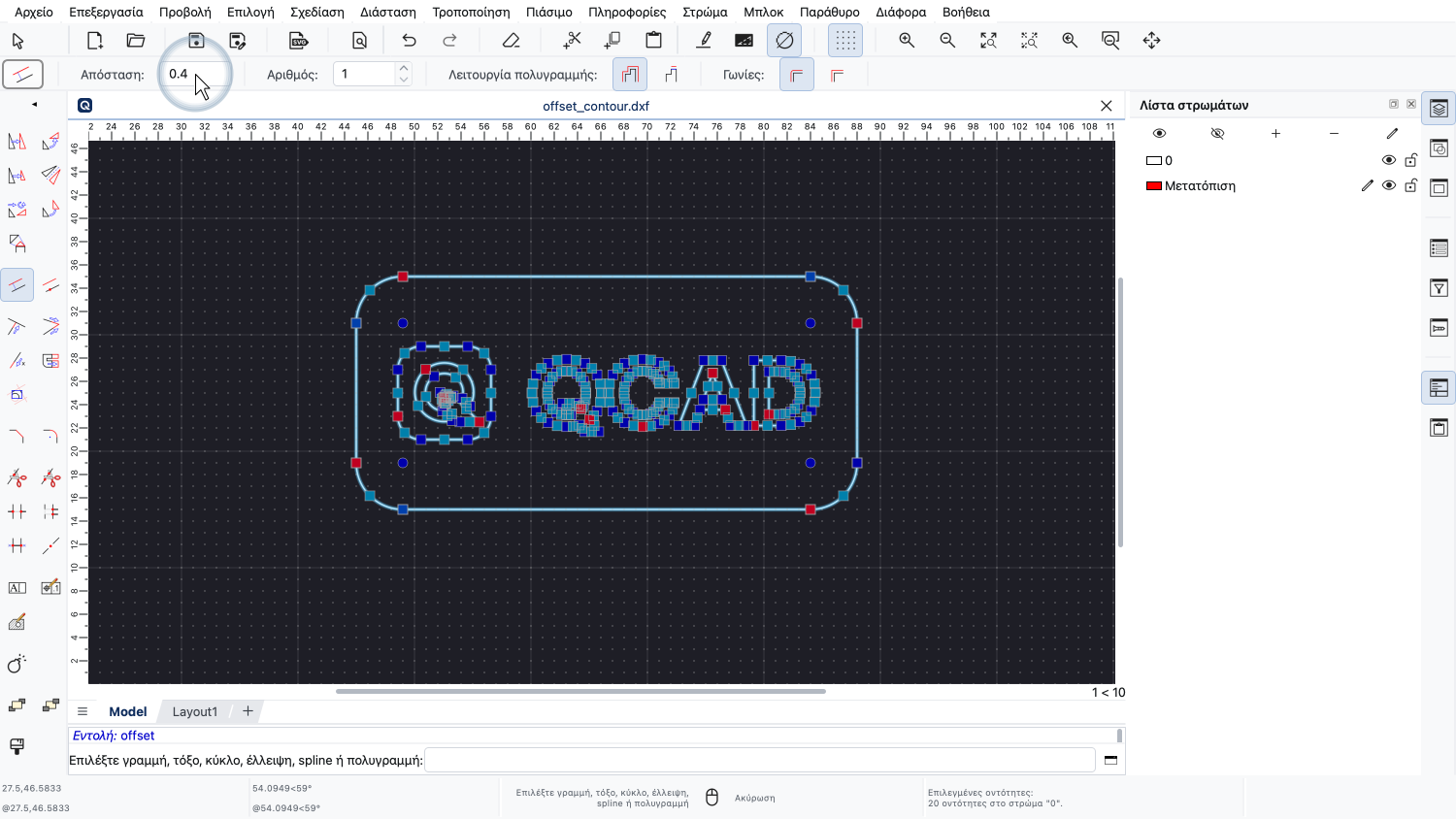
Για αυτό το παράδειγμα, επιλέγουμε μια μικρότερη απόσταση.
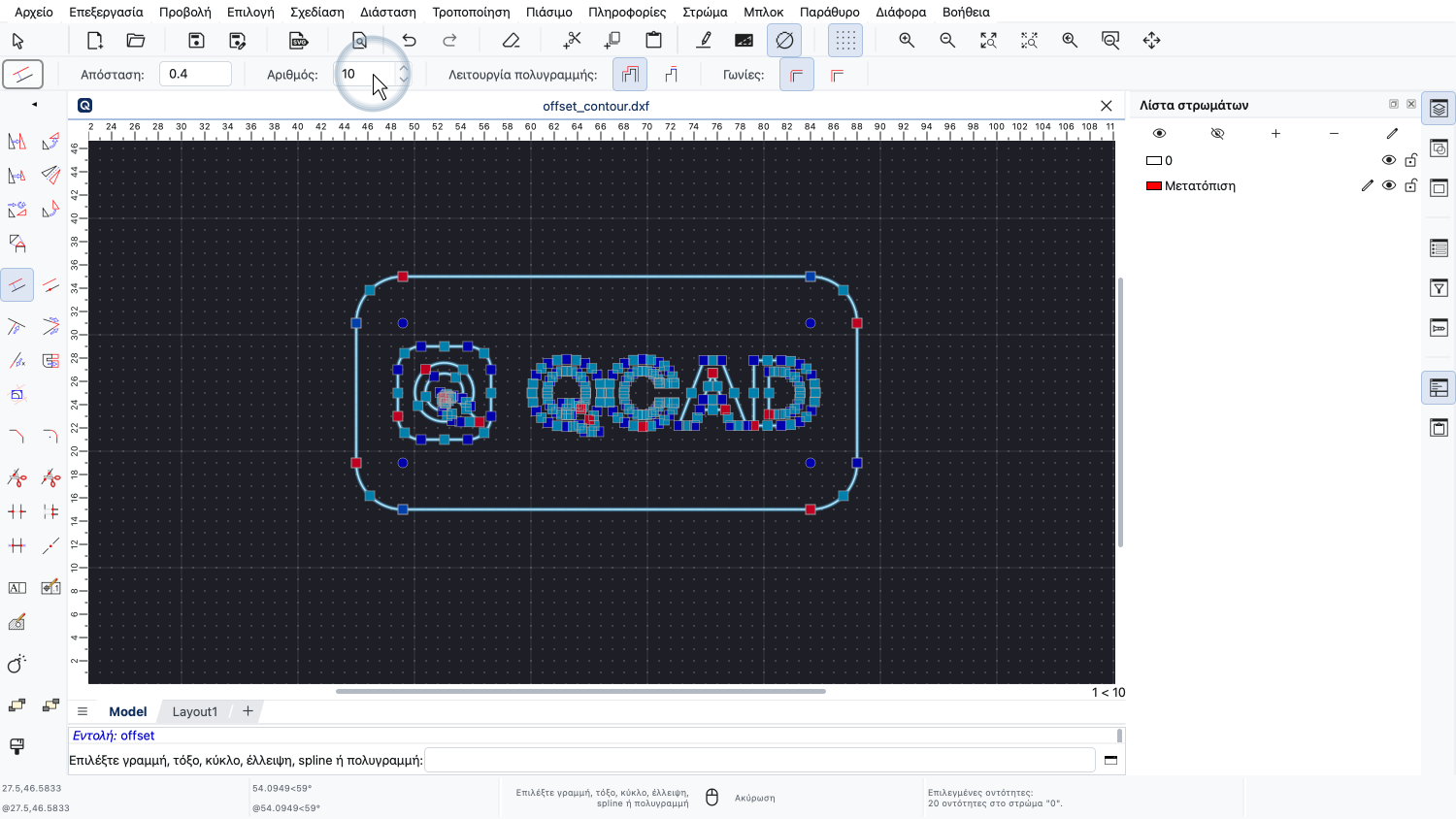
Για τον αριθμό, εισάγουμε έναν αριθμό αρκετά μεγάλο ώστε να καλύψει τουλάχιστον ολόκληρο τον χώρο.
Το QCAD σταματά αυτόματα να δημιουργεί μετατοπίσεις όταν δεν είναι δυνατές άλλες μετατοπίσεις.
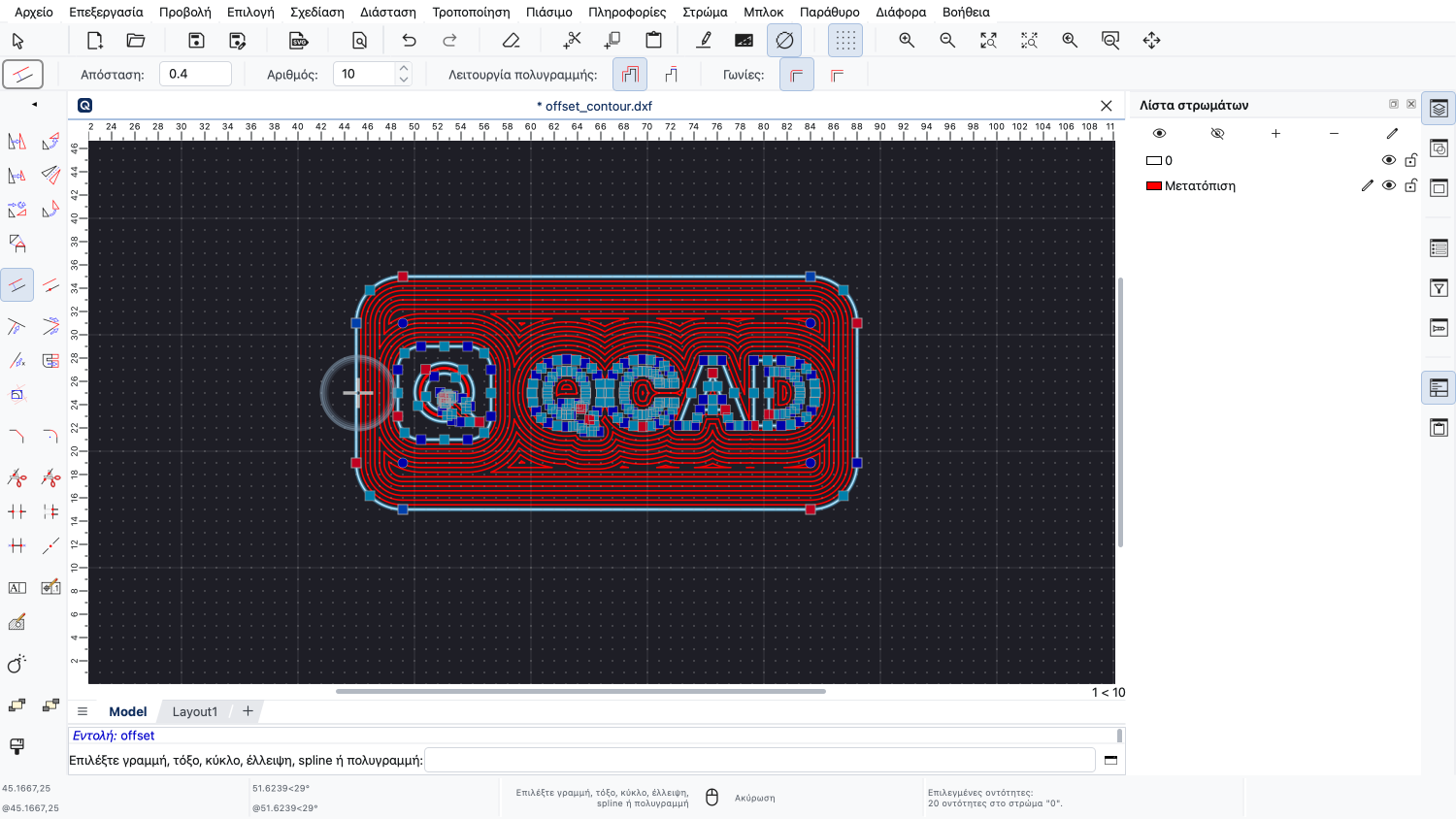
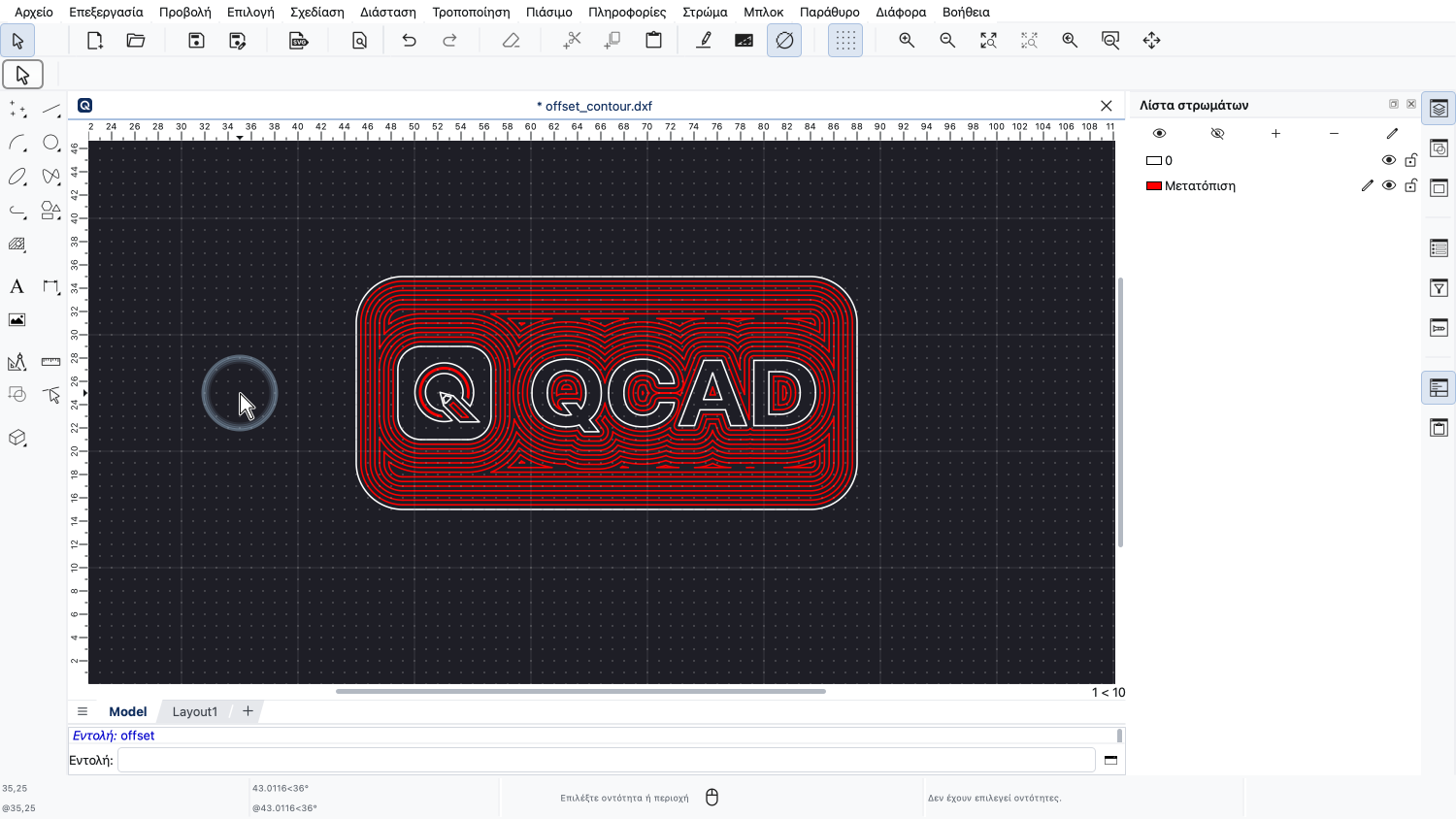
Σε αυτό το παράδειγμα κάνουμε κλικ στο εξωτερικό πλαίσιο.
Τώρα θα πρέπει να γνωρίζετε πώς να μετατοπίζετε παράλληλα οντότητες και περιγράμματα.
Θα πρέπει επίσης να κατανοείτε τον ρόλο της επιλογής κατά τη μετατόπιση πολλαπλών περιγραμμάτων.
Φροντίστε να το εξασκήσετε στη δική σας εγκατάσταση.
Σας ευχαριστούμε που παρακολουθήσατε αυτό το σεμινάριο του QCAD.