

2.3 Offset-kopiot
Videon transkriptio
Tässä QCAD-opetusvideossa esittelemme QCAD:n offset-työkalun.
Esimerkkipiirustus:offset.dxf
Opimme luomaan offset-kopioita yksittäisistä kohteista, kuten viivoista, kaarista, ympyröistä, ellipseistä tai splainikäyristä.
Käsittelemme myös kokonaisten ääriviivojen ja useiden valittujen ääriviivojen offsetia.
Aloitamme ottamalla offset-työkalun käyttöön.
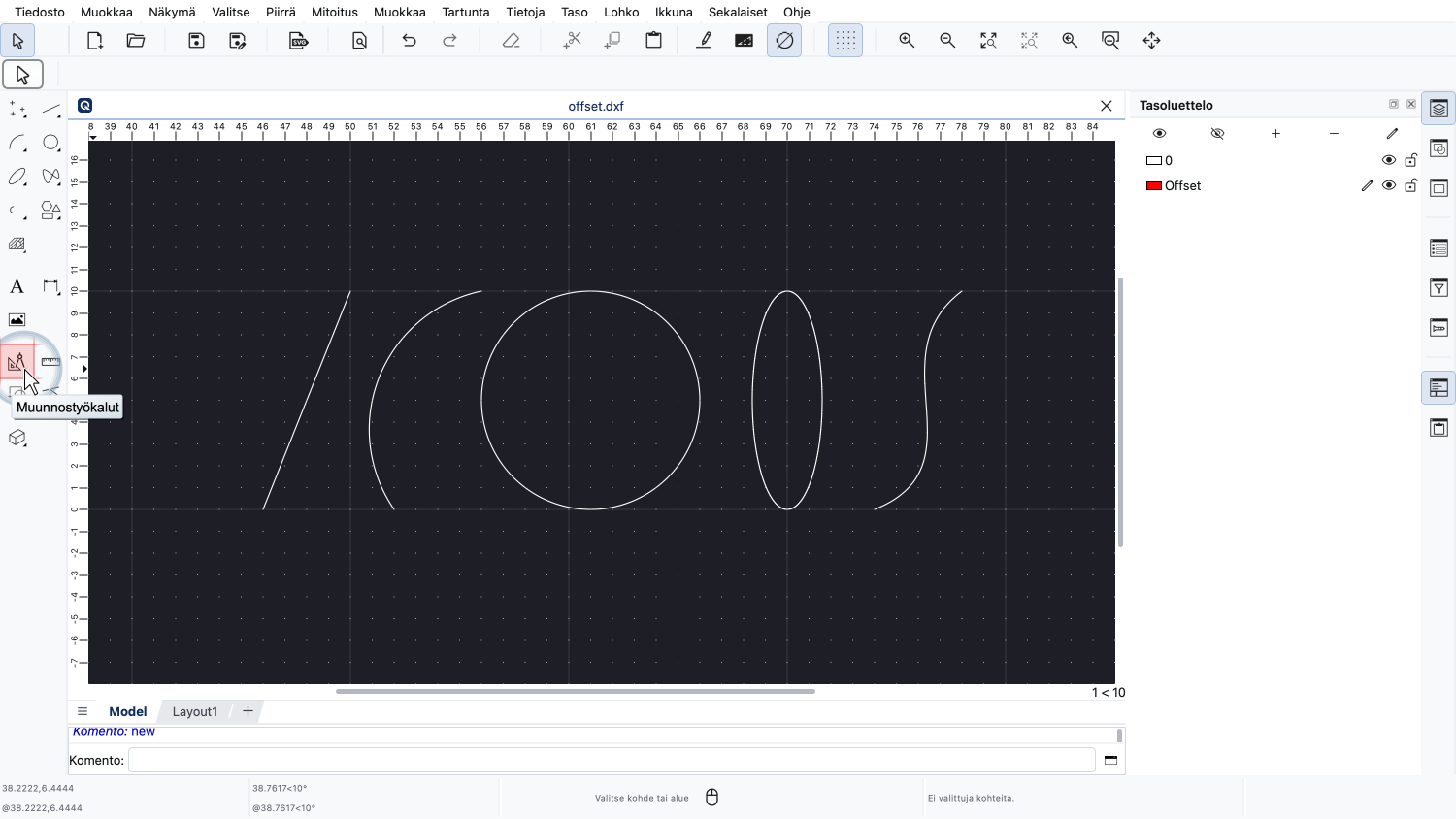
Löydämme sen CAD-työkaluriviltä muunnostyökalujen alta.
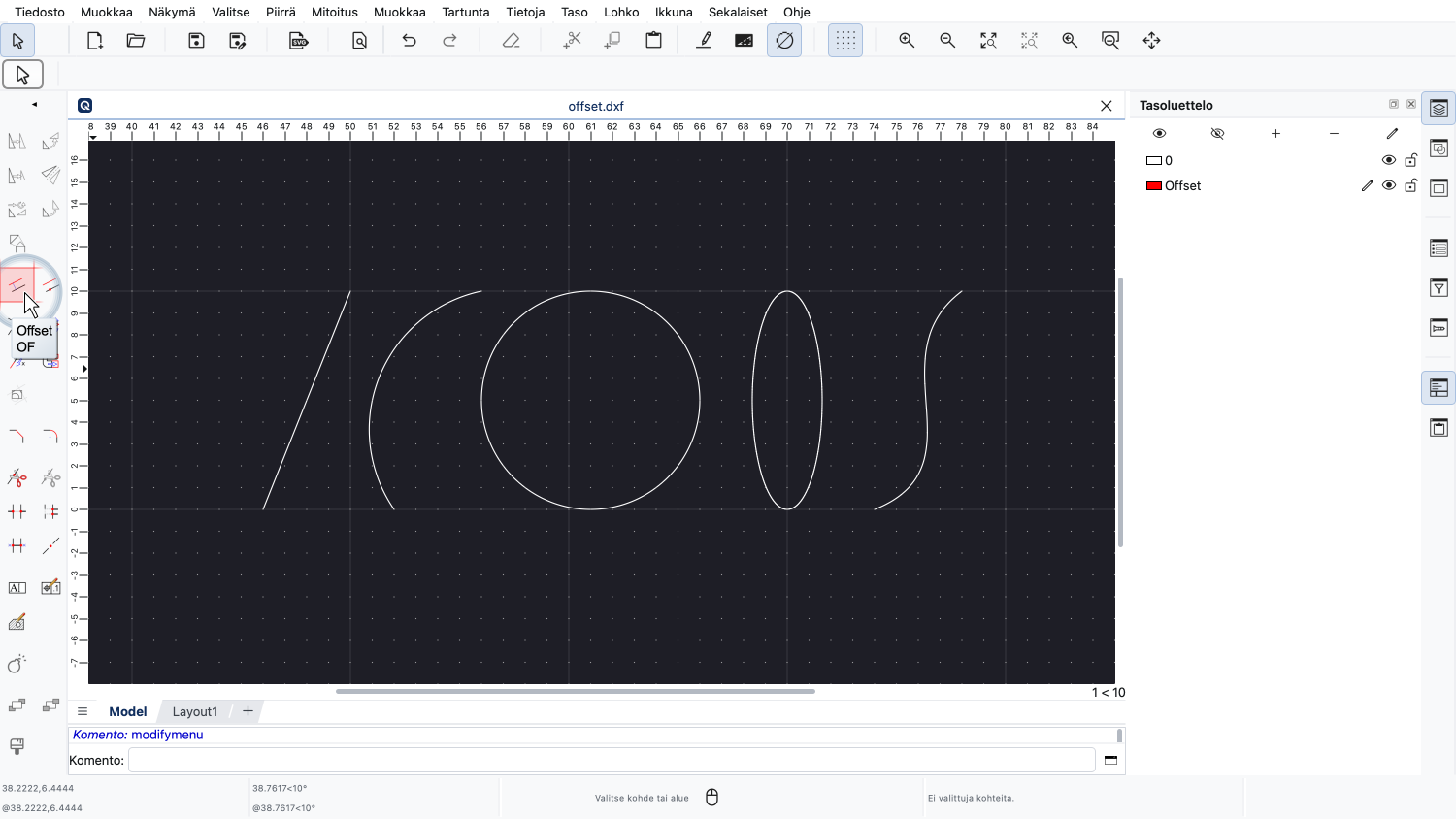
Voimme myös käynnistää offset-työkalun nopeasti pikanäppäimillä "O" ja "F".
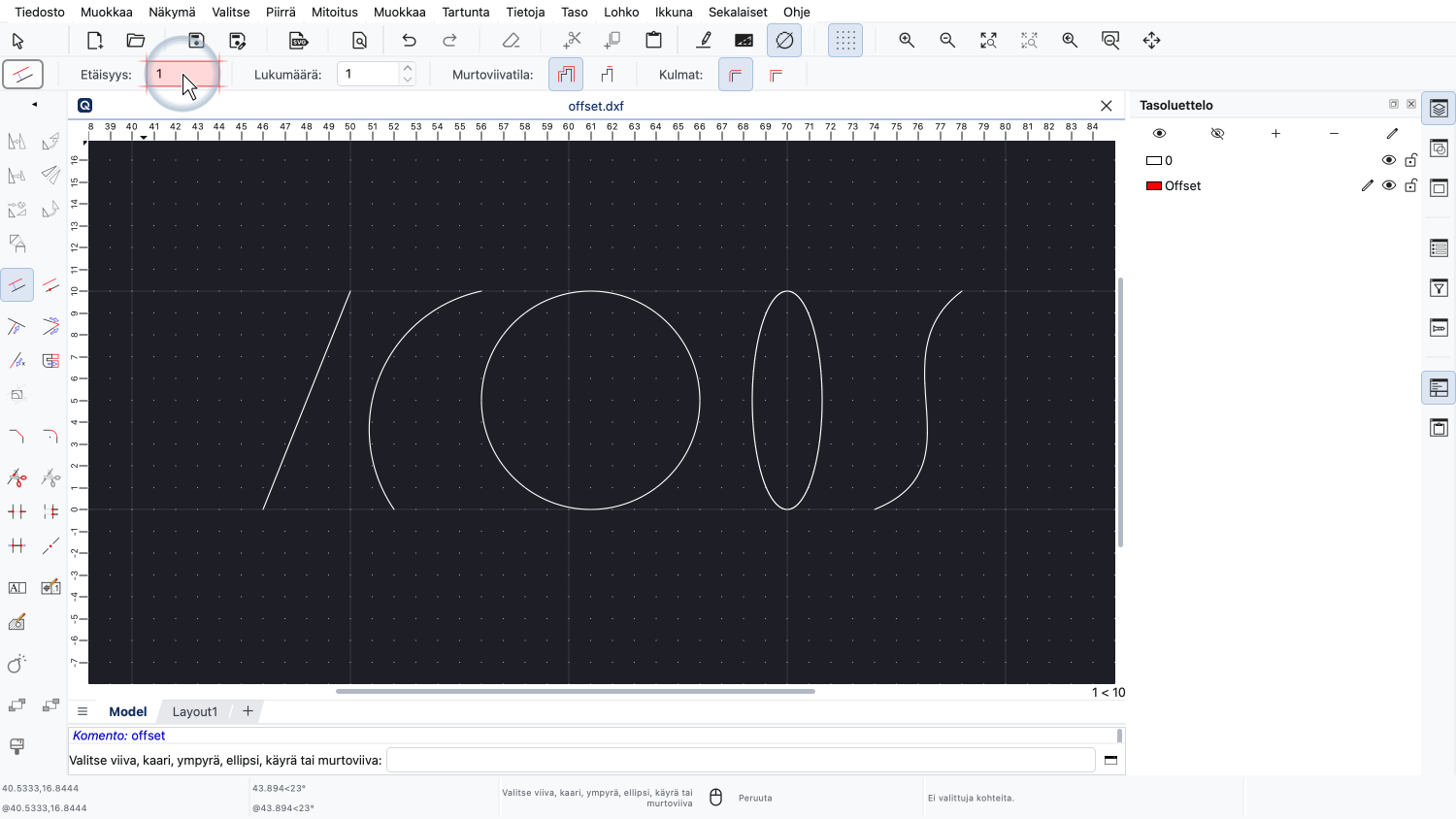
Voimme syöttää halutun offset-etäisyyden yläreunan asetustyökaluriville.
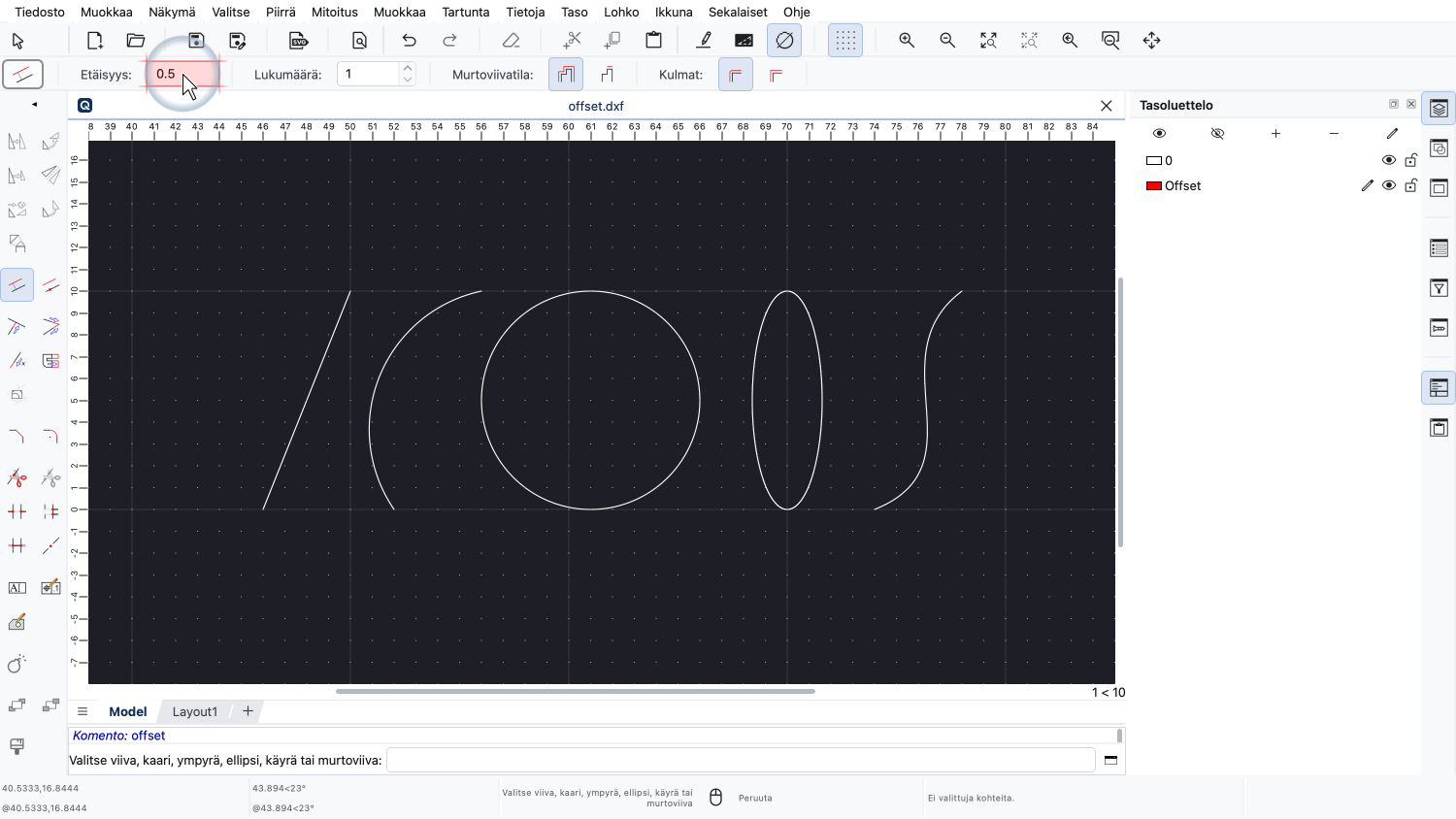
Tässä esimerkissä syötämme etäisyydeksi 0,5.
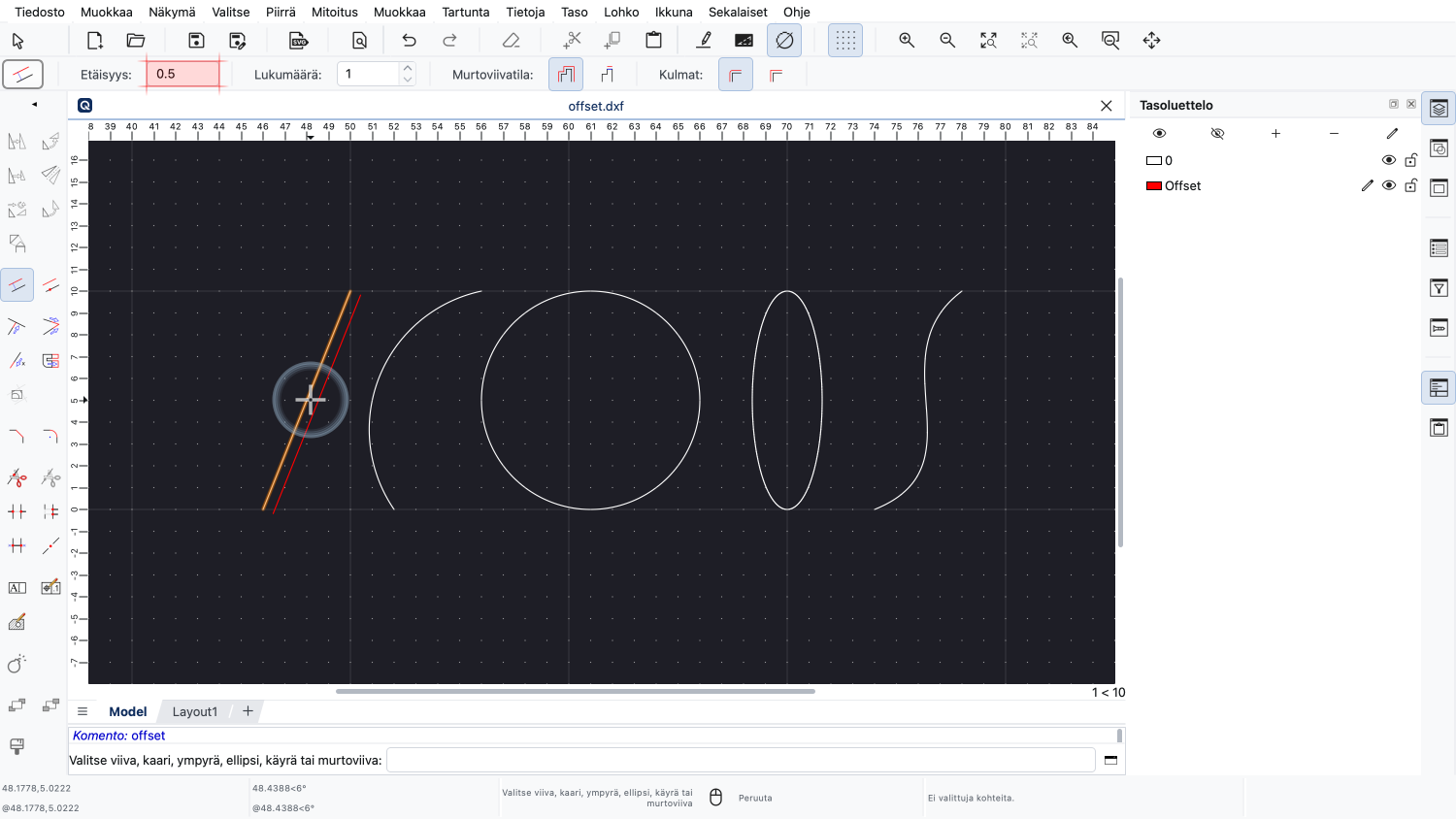
Jos siirrämme nyt hiirikohdistimen lähelle kohdetta, näemme, että offset-kopio näytetään esikatseluna.
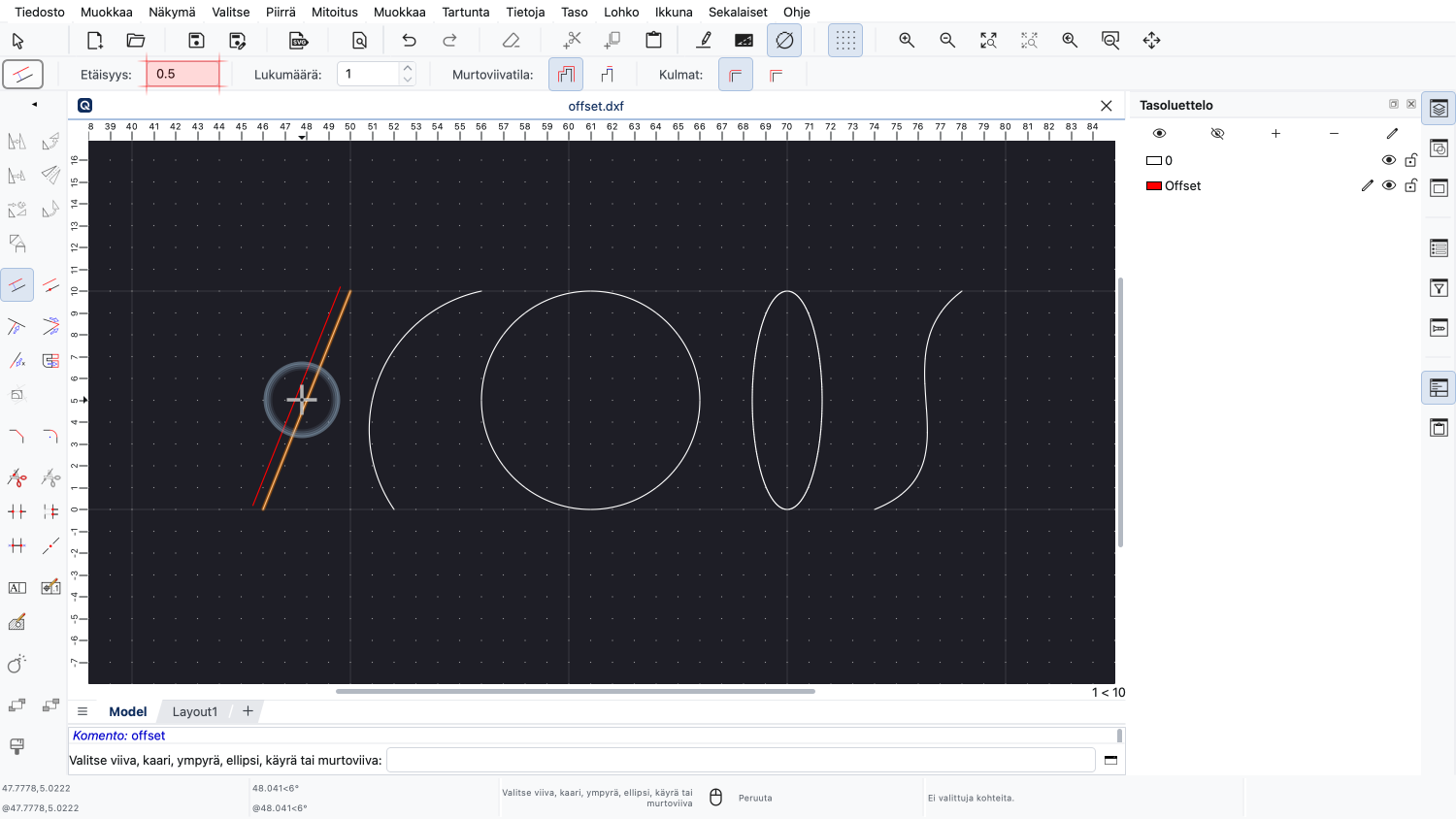
Jos siirrämme hiirikohdistimen hieman kohteen toiselle puolelle, offset-kopio näytetään toisella puolella.
Huomaa, että offset-kopio luodaan nykyiselle tasolle.
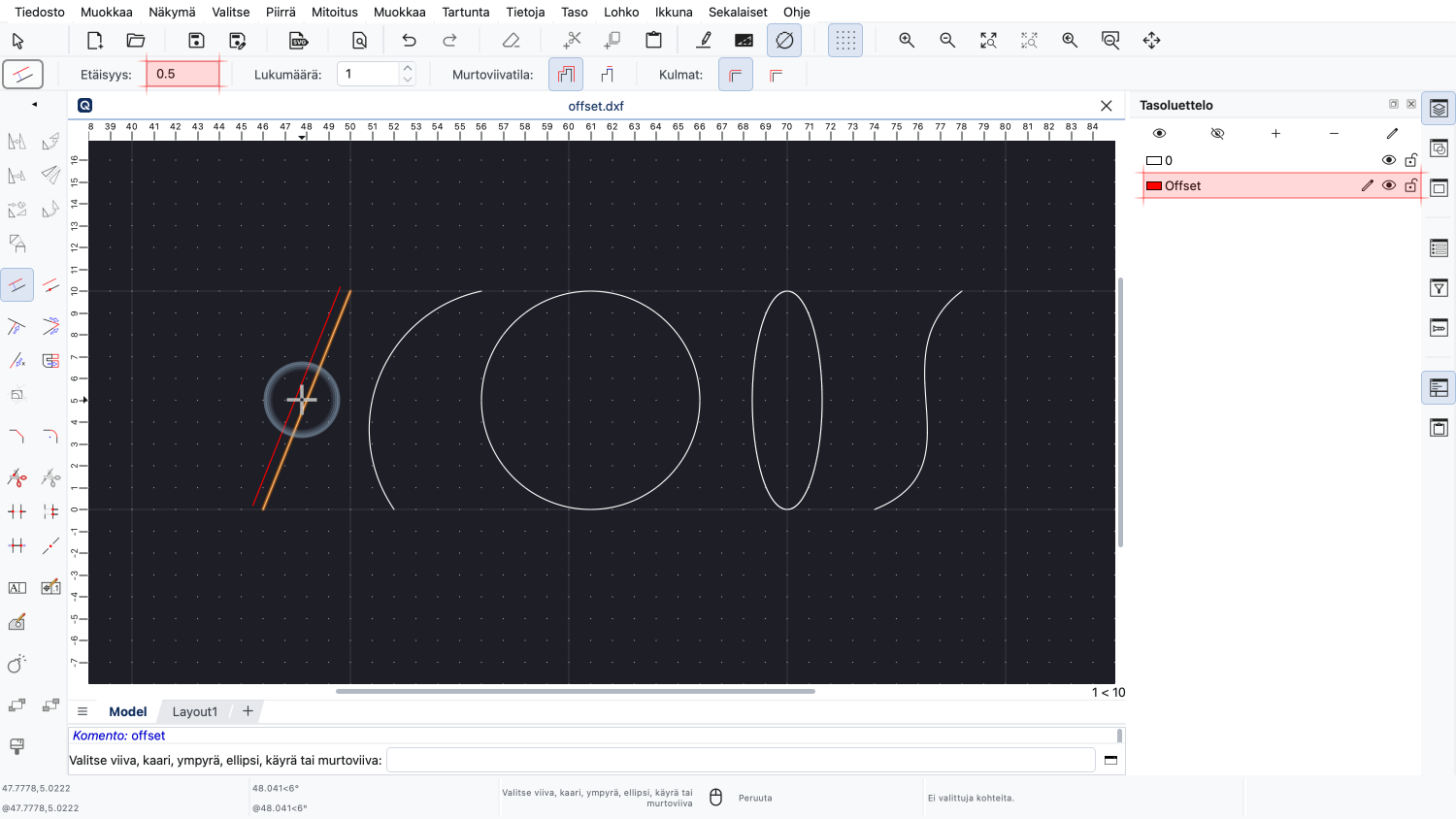
Esikatselu näytetään tässä punaisena, koska nykyisen tason väri on punainen.
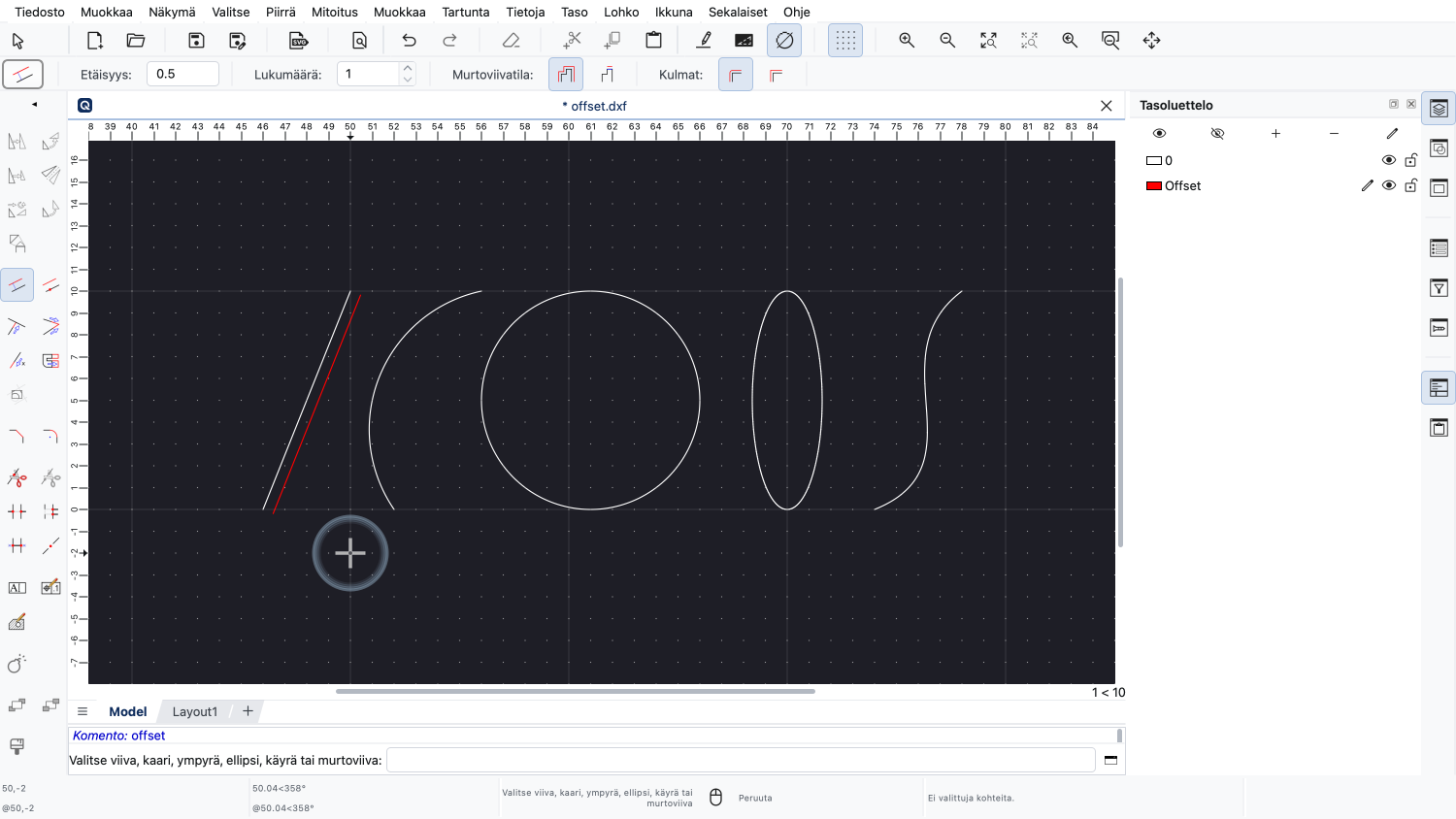
Napsautamme sillä puolella, jolle haluamme offset-kopion, ja piirrämme näin offset-viivan.
Samaa menettelyä voidaan käyttää kaarille, ympyröille, ellipseille ja splainikäyrille.
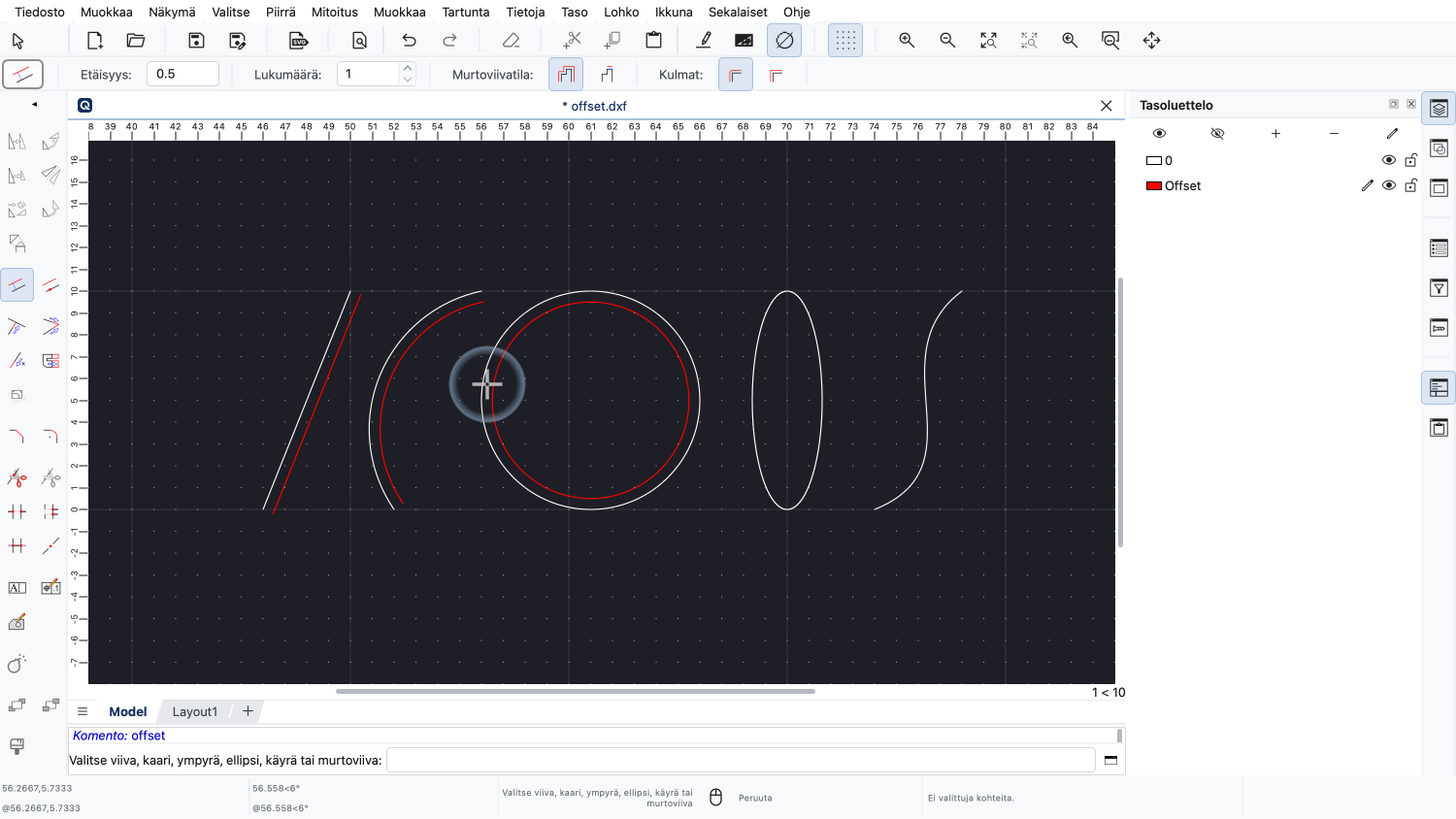
Napsautamme vain kaarta, ympyrää, ellipsiä tai splainikäyrää ja varmistamme, että hiirikohdistin on kohteen halutulla puolella.
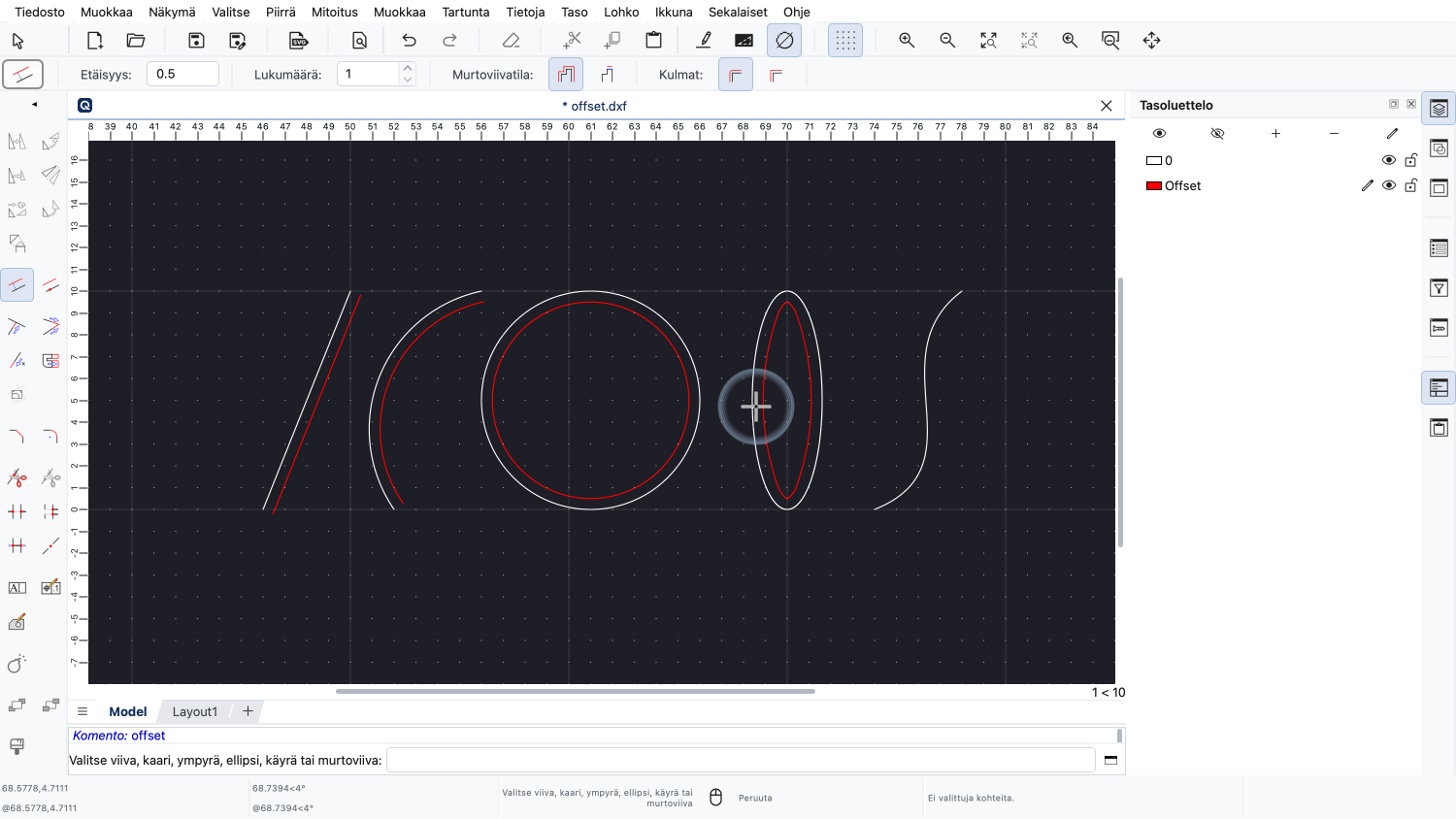
Huomaa, että matemaattisesti ellipsin offset-käyrä ei ole ellipsi vaan toisentyyppinen käyrä.
QCAD luo tästä offset-käyrästä splainikäyrän.
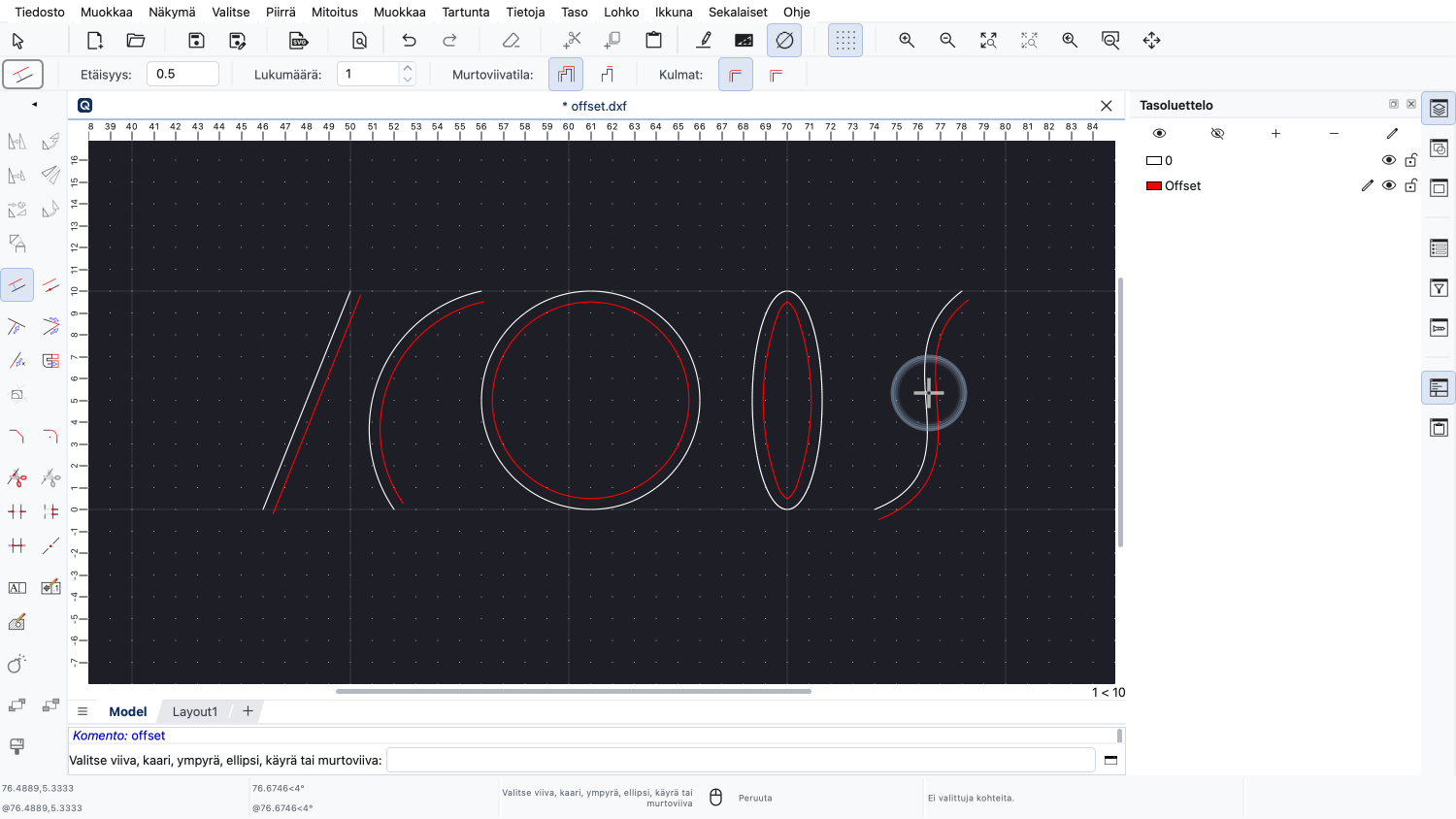
Splainikäyrän offset-kopio luodaan murtoviivana, jonka kaarisegmentit liittyvät toisiinsa tangentiaalisesti.
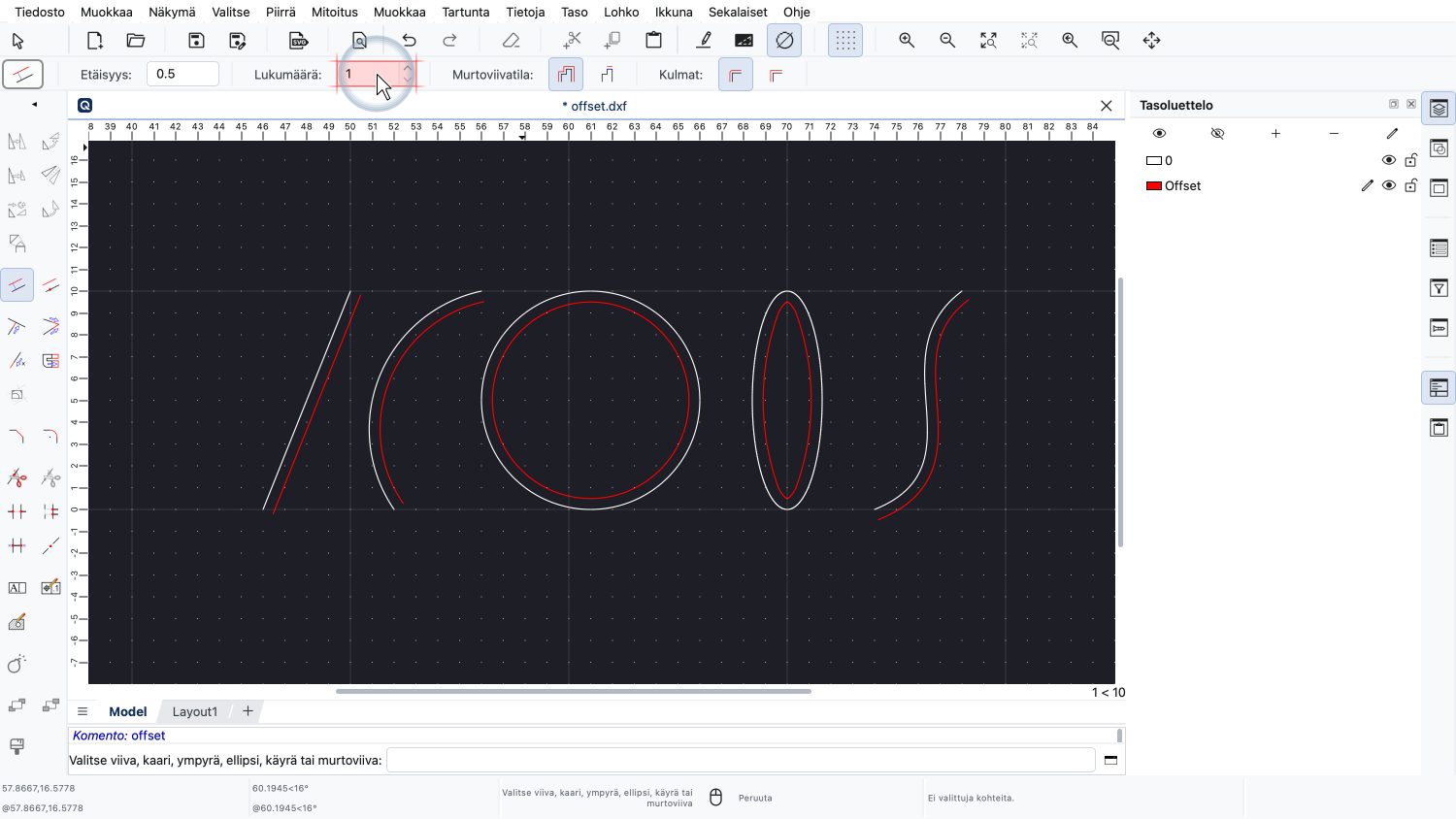
Jos haluamme luoda useita offset-kopioita kerralla, voimme syöttää niiden lukumäärän asetustyökaluriville.
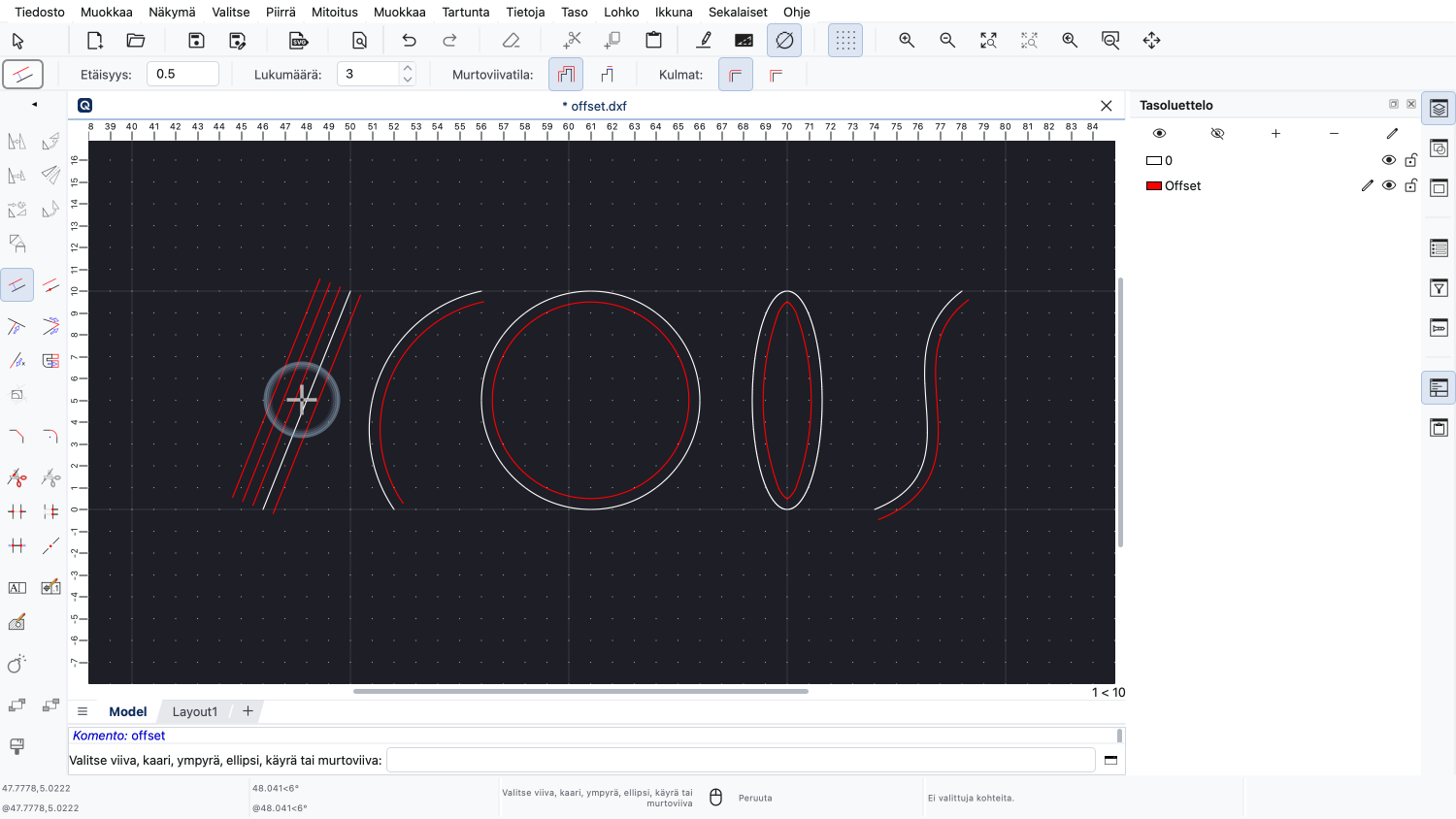
Syötämme 3, jolloin syntyy kolme offset-kopiota kerralla.
QCAD tarjoaa toisen offset-työkalun, jolla offset-kopio piirretään annetun pisteen kautta.
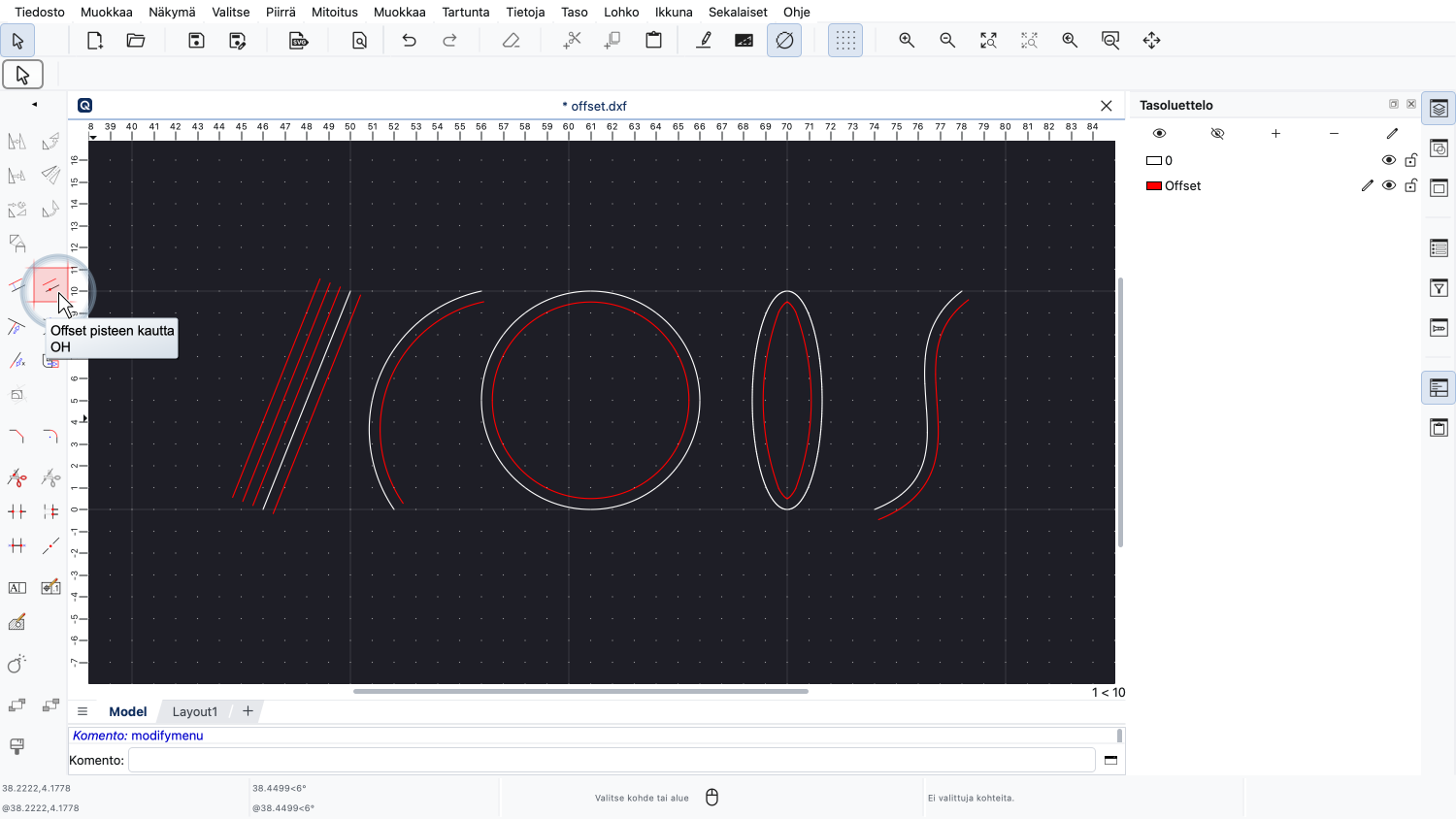
Tämä offset-työkalu ei vaadi etäisyyttä, vaan voimme sijoittaa offset-kopion hiirellä.
Ensin napsautamme kohdetta, josta haluamme luoda offset-kopion.
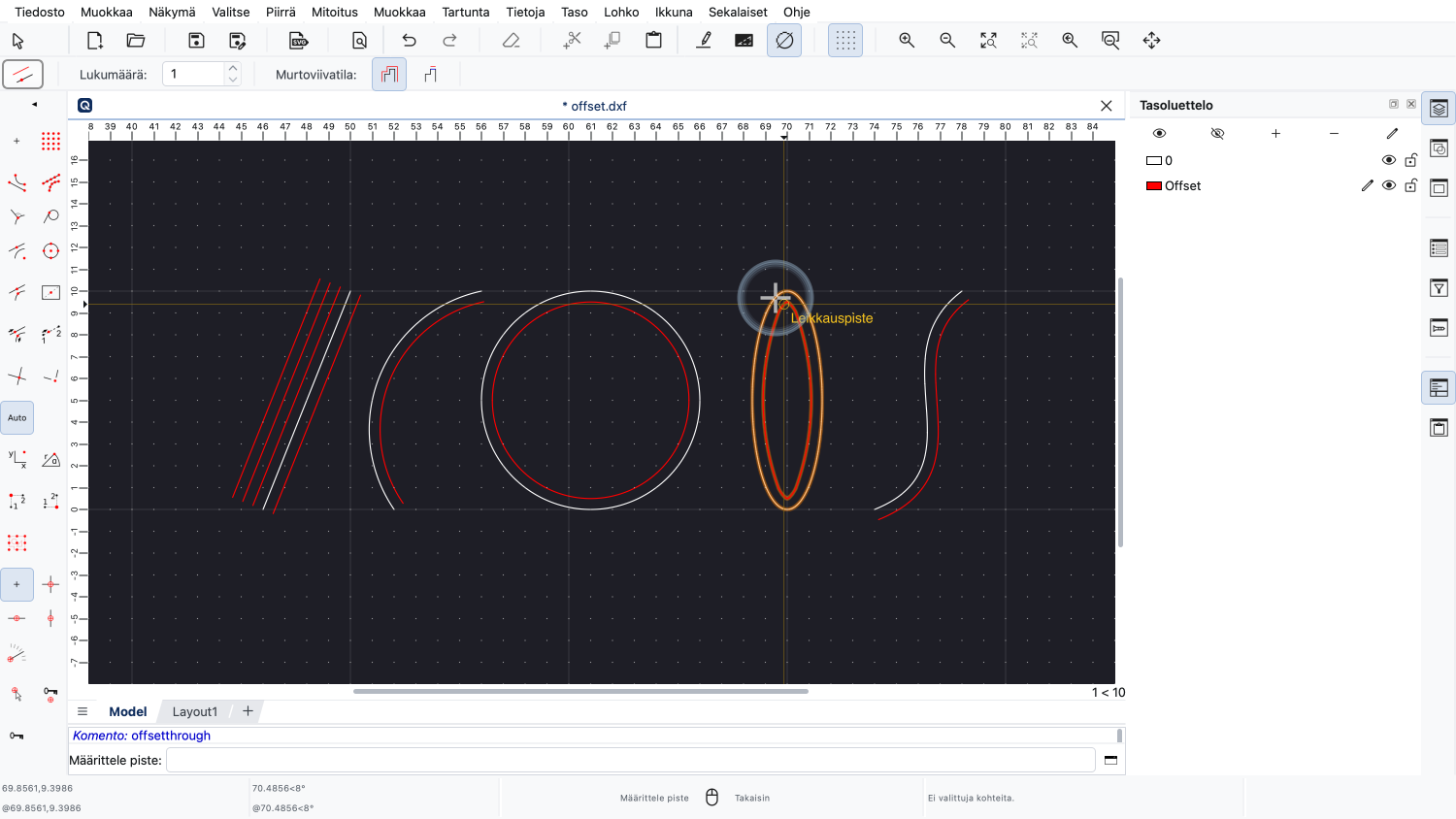
Tällä työkalulla ei ole merkitystä, kummalla puolella kohdetta hiirikohdistin on, kun napsautamme kohdetta.
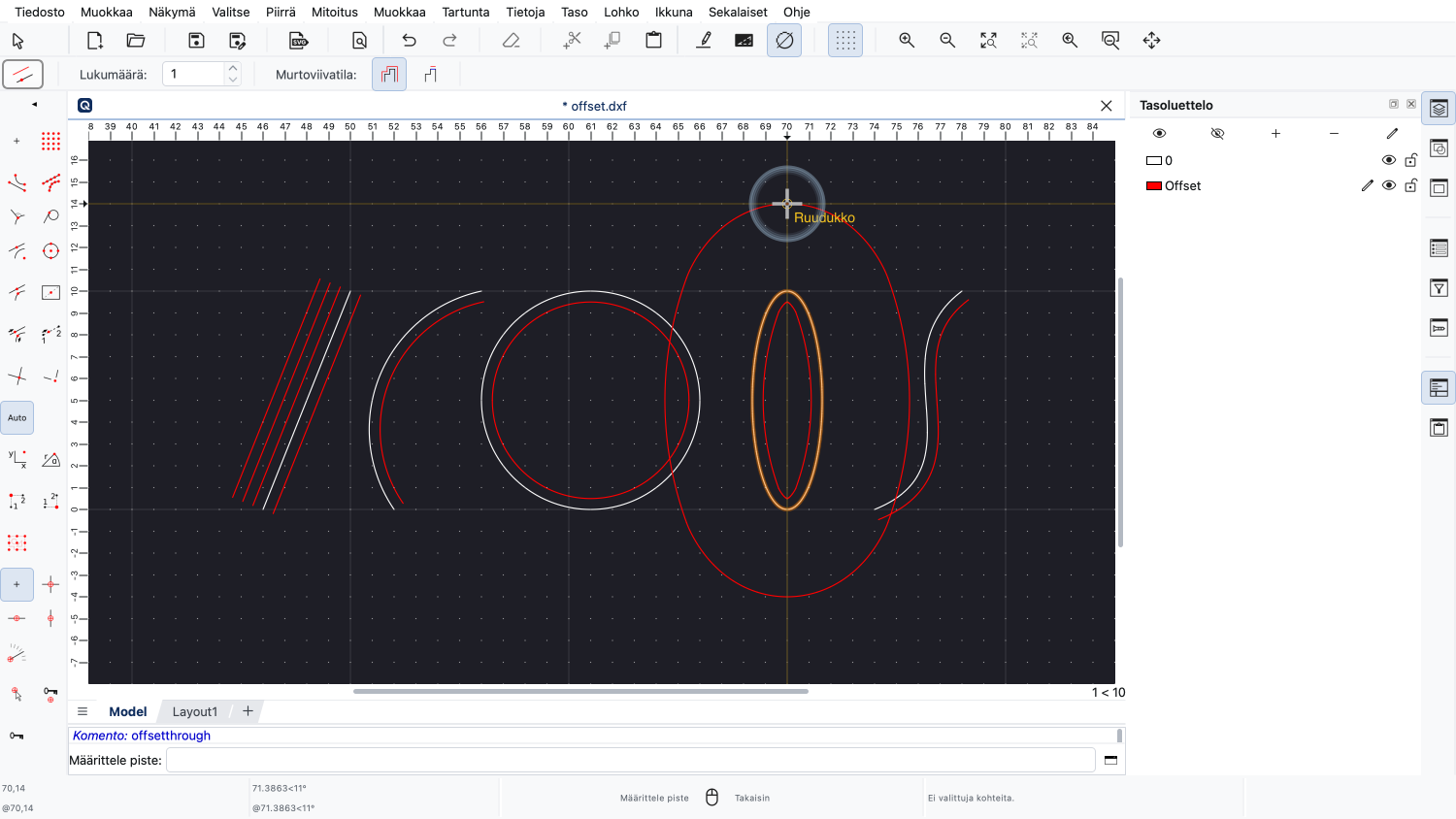
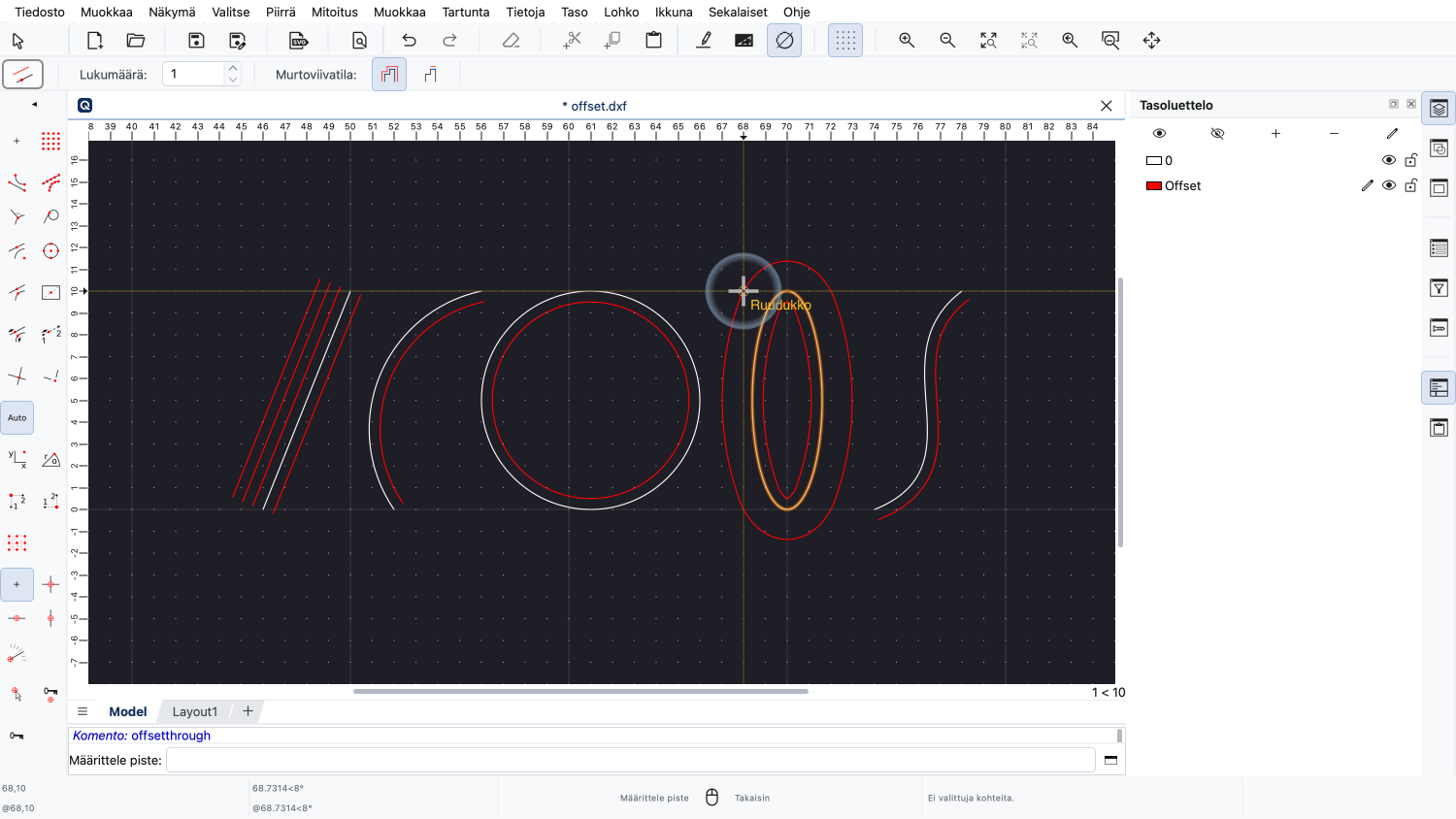
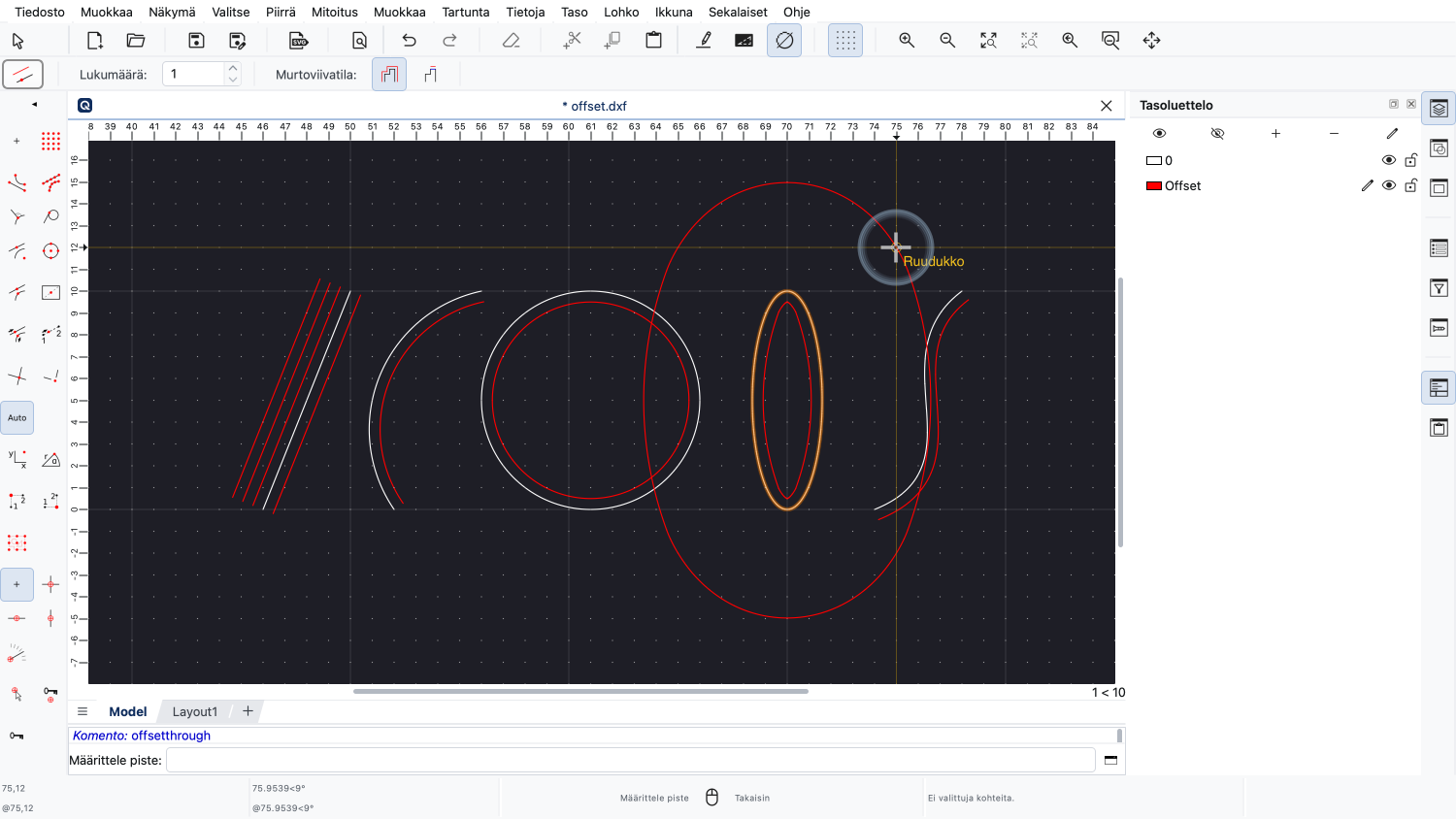
Kun nyt liikutamme hiirtä, esikatselu näyttää, että offset-käyrä luodaan valitun sijainnin kautta.
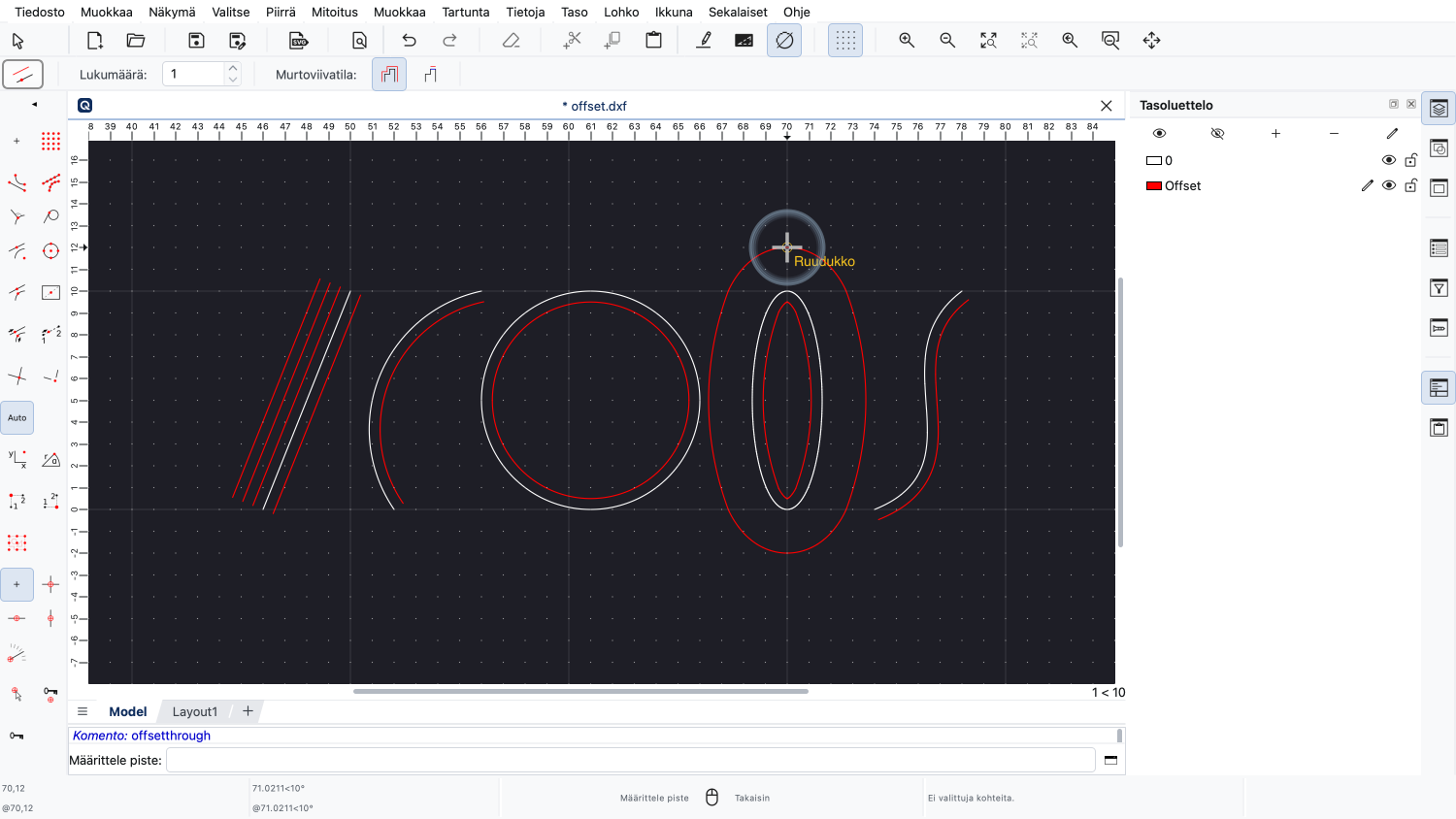
Näin voimme luoda offset-kopion, joka kulkee annetun pisteen kautta.
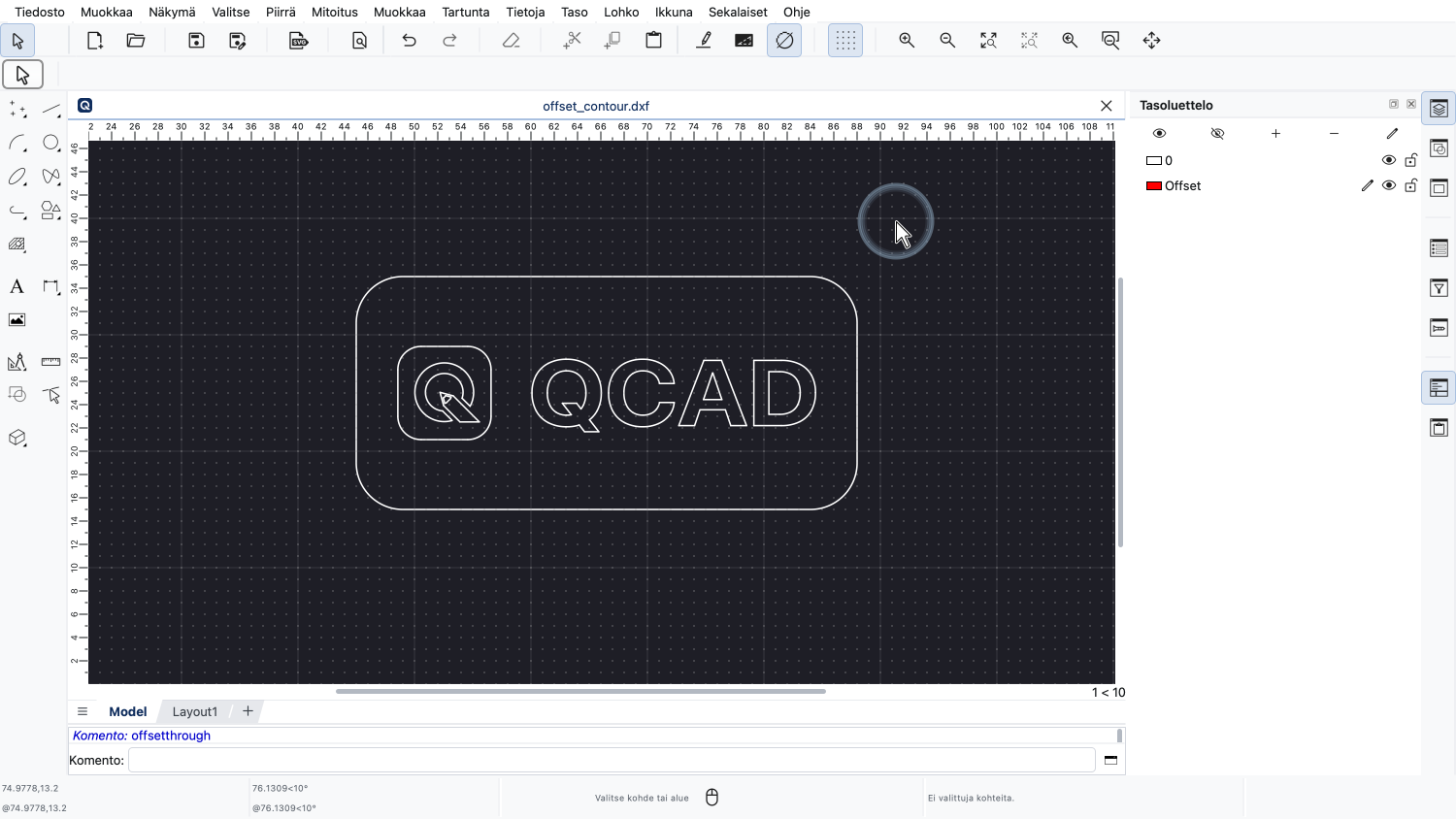
Toinen yleinen offset-työkalun käyttötapa on kokonaisten ääriviivojen offset.
Esimerkkipiirustus:offset_contour.dxf
Ääriviiva voi olla murtoviiva tai mikä tahansa joukko toisiinsa liittyviä kohteita.
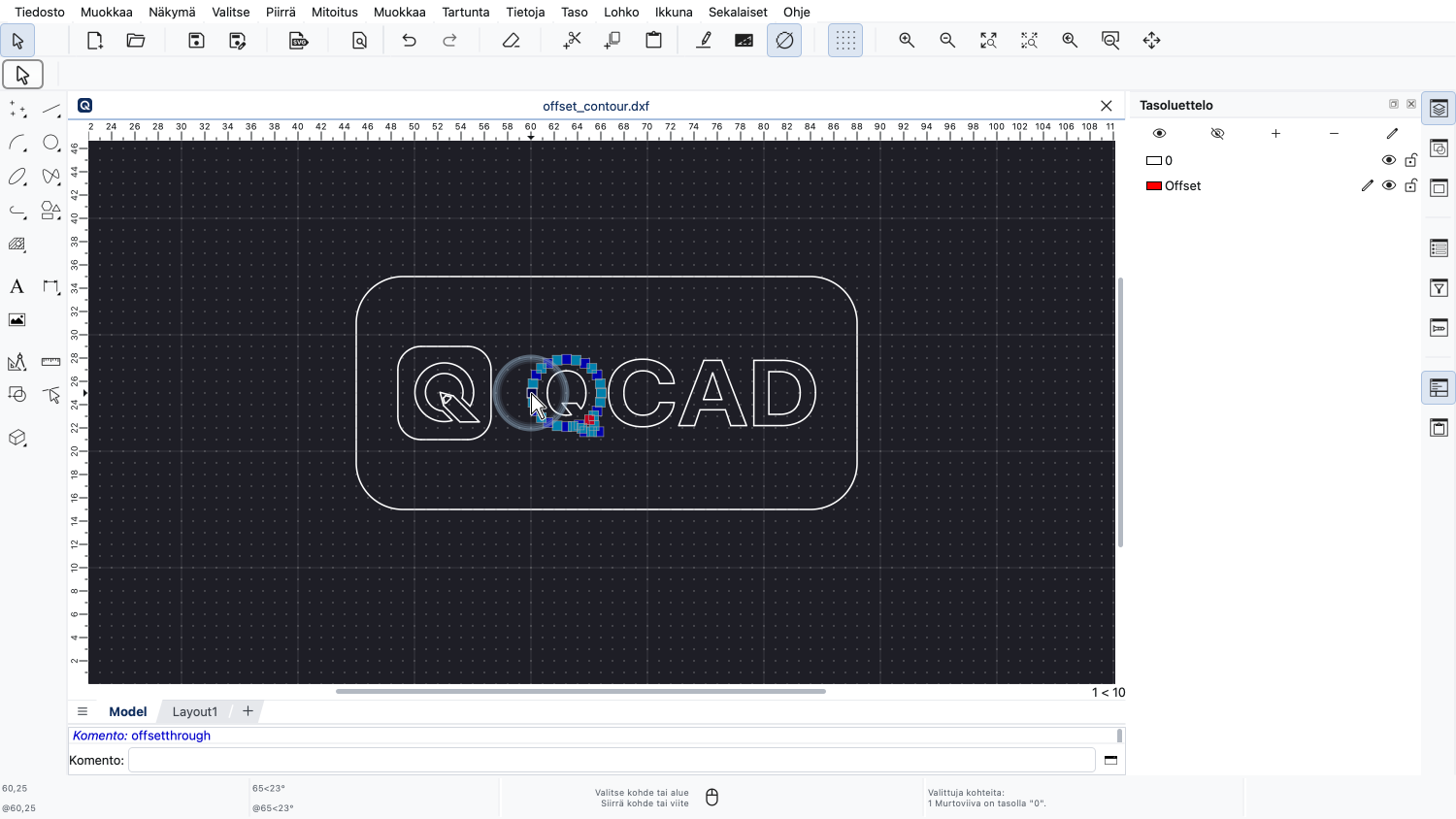
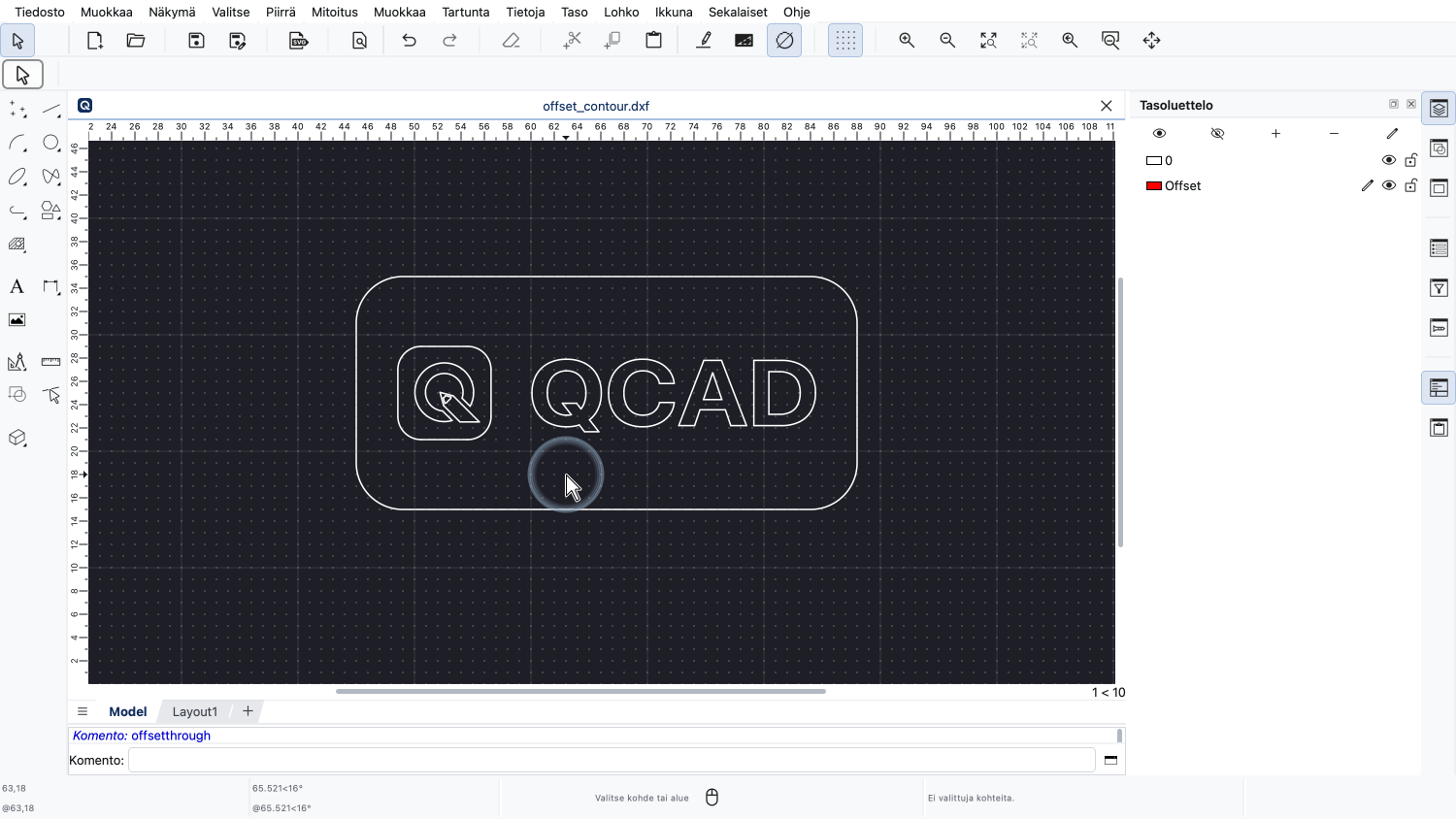
Tämä piirustus sisältää logon ja tekstin, jotka on hajotettu murtoviivoiksi.
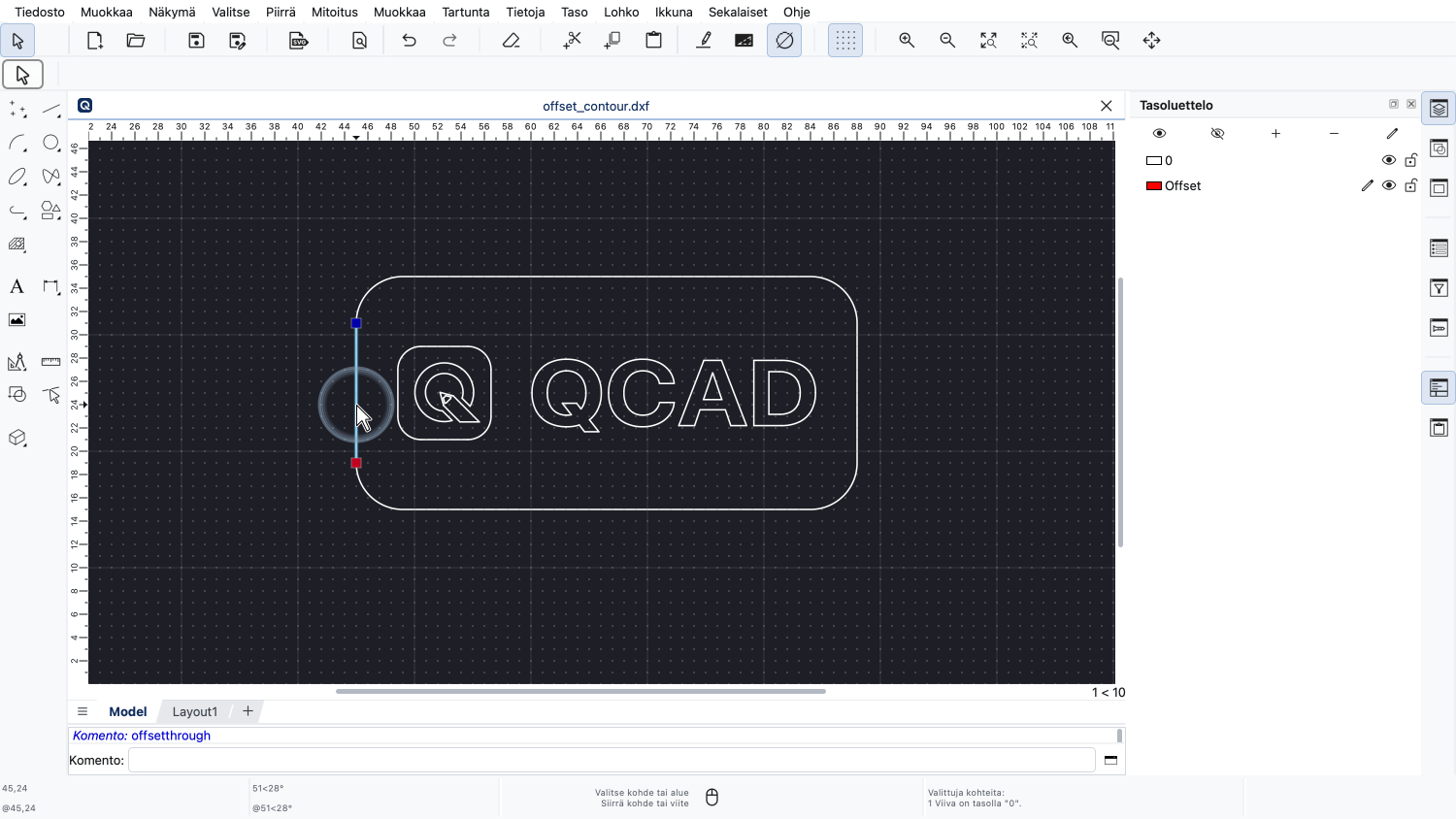
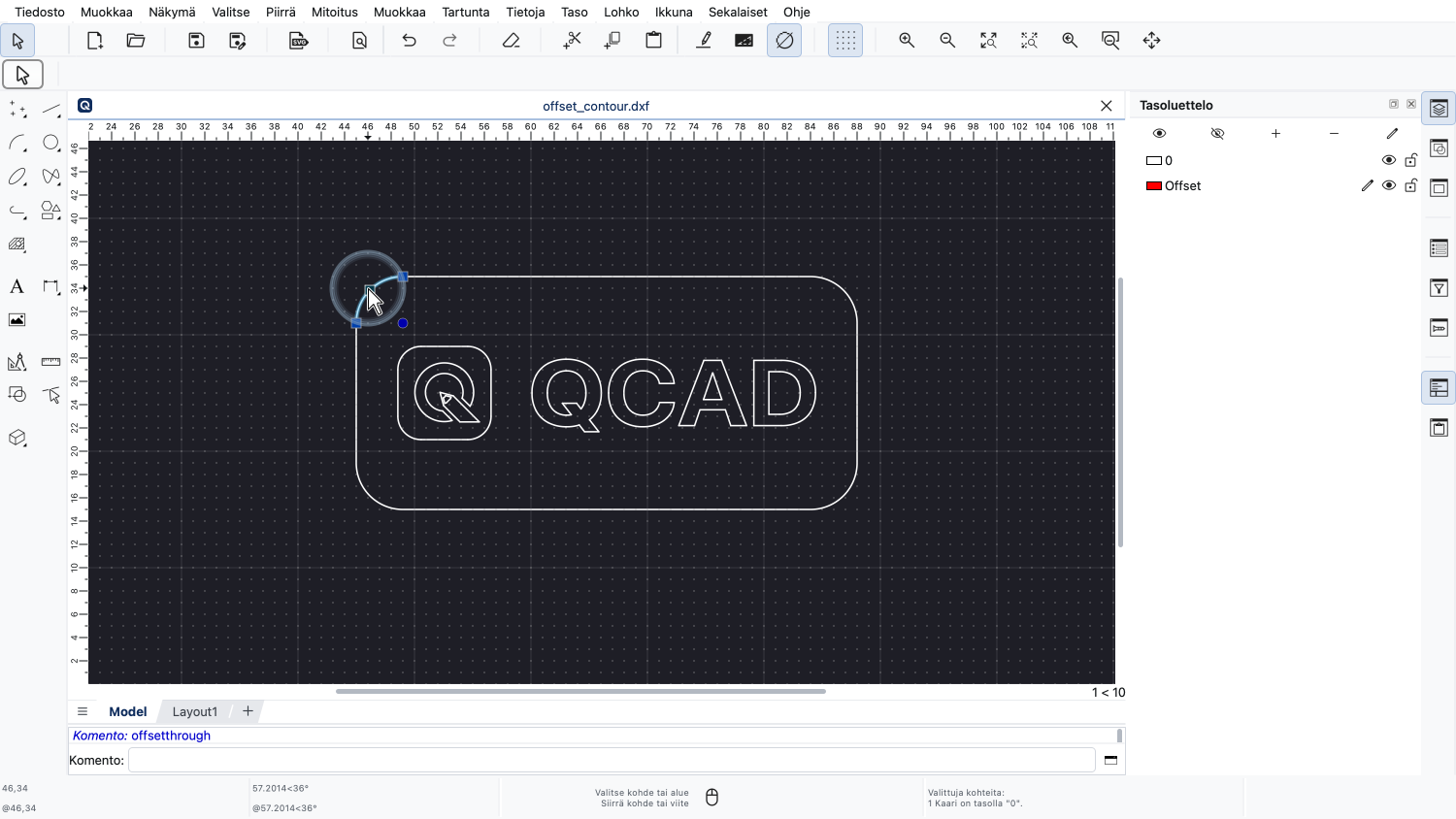
Reunus ei ole murtoviiva, vaan koostuu neljästä erillisestä viivasta ja kaaresta.
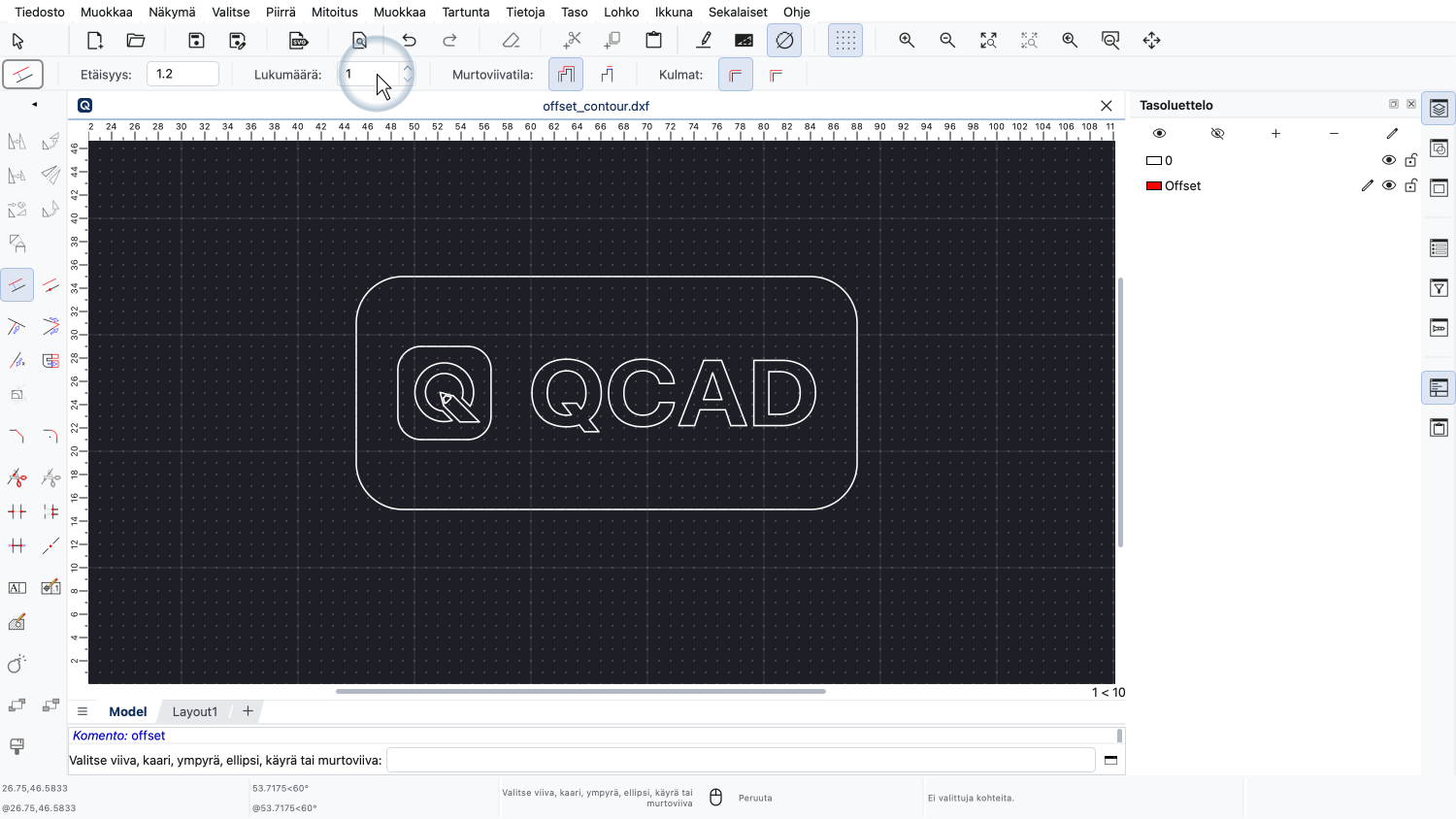
Ääriviivan offsetiin käytämme jälleen ensimmäistä offset-työkalua.
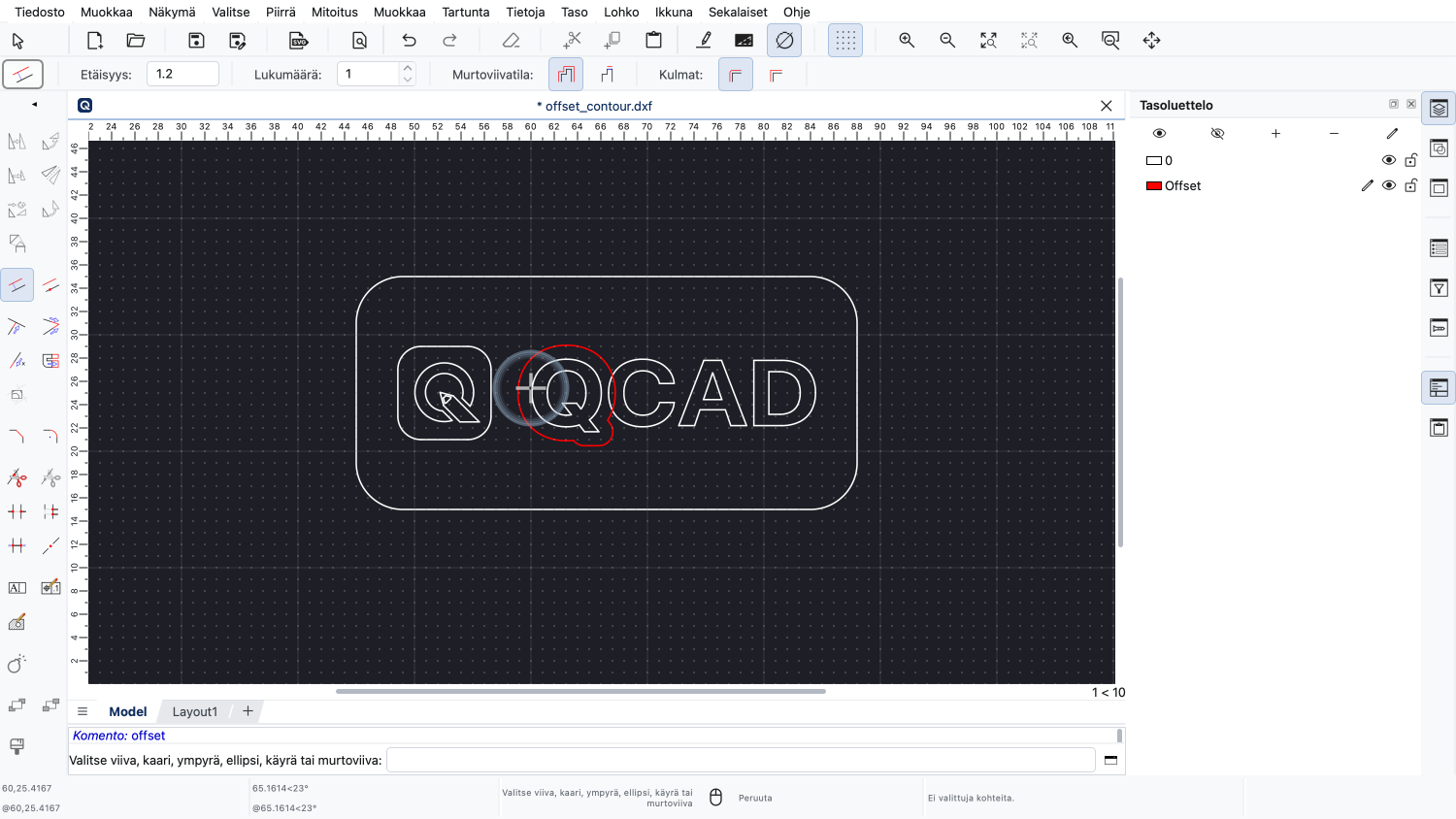
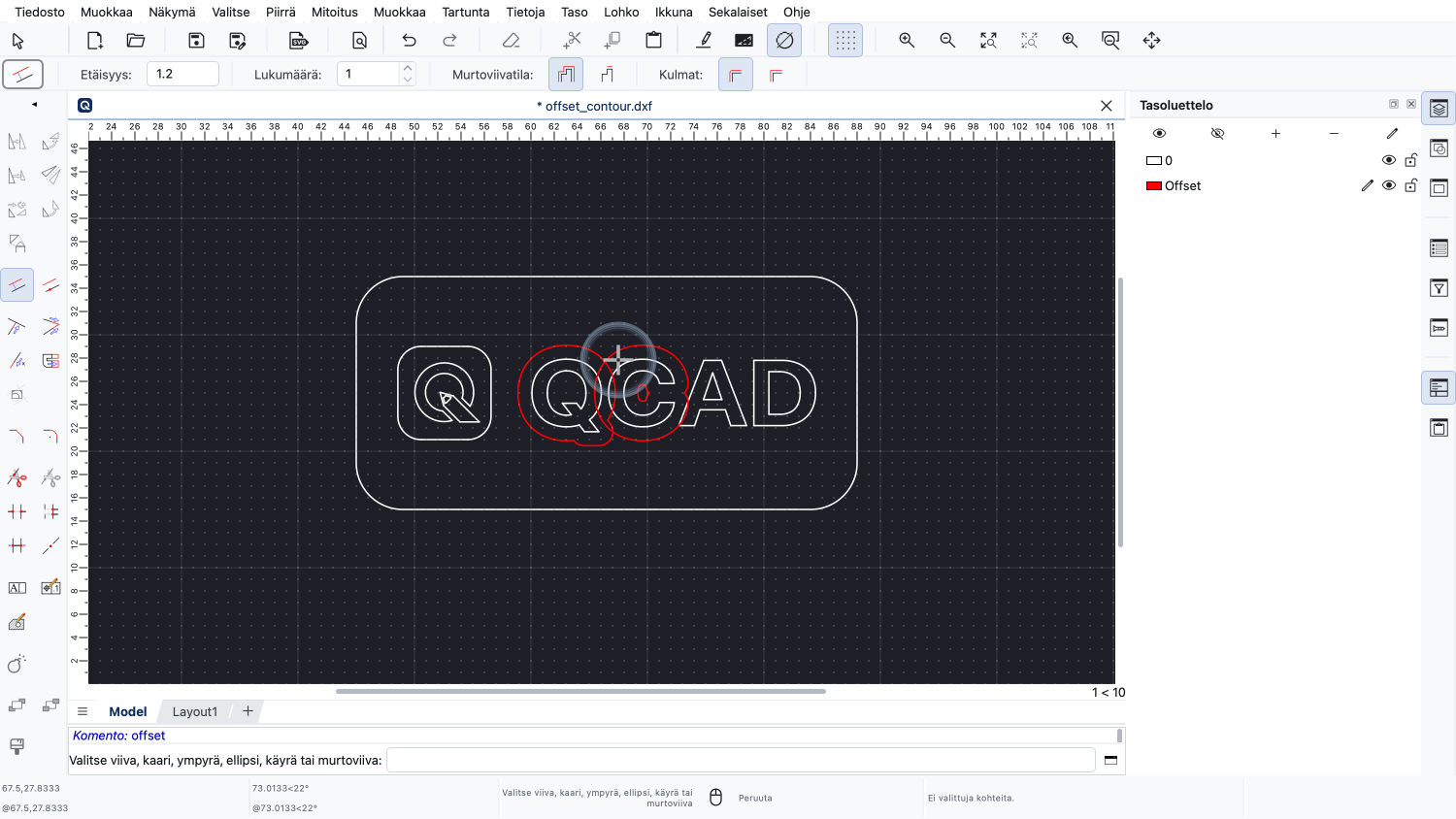
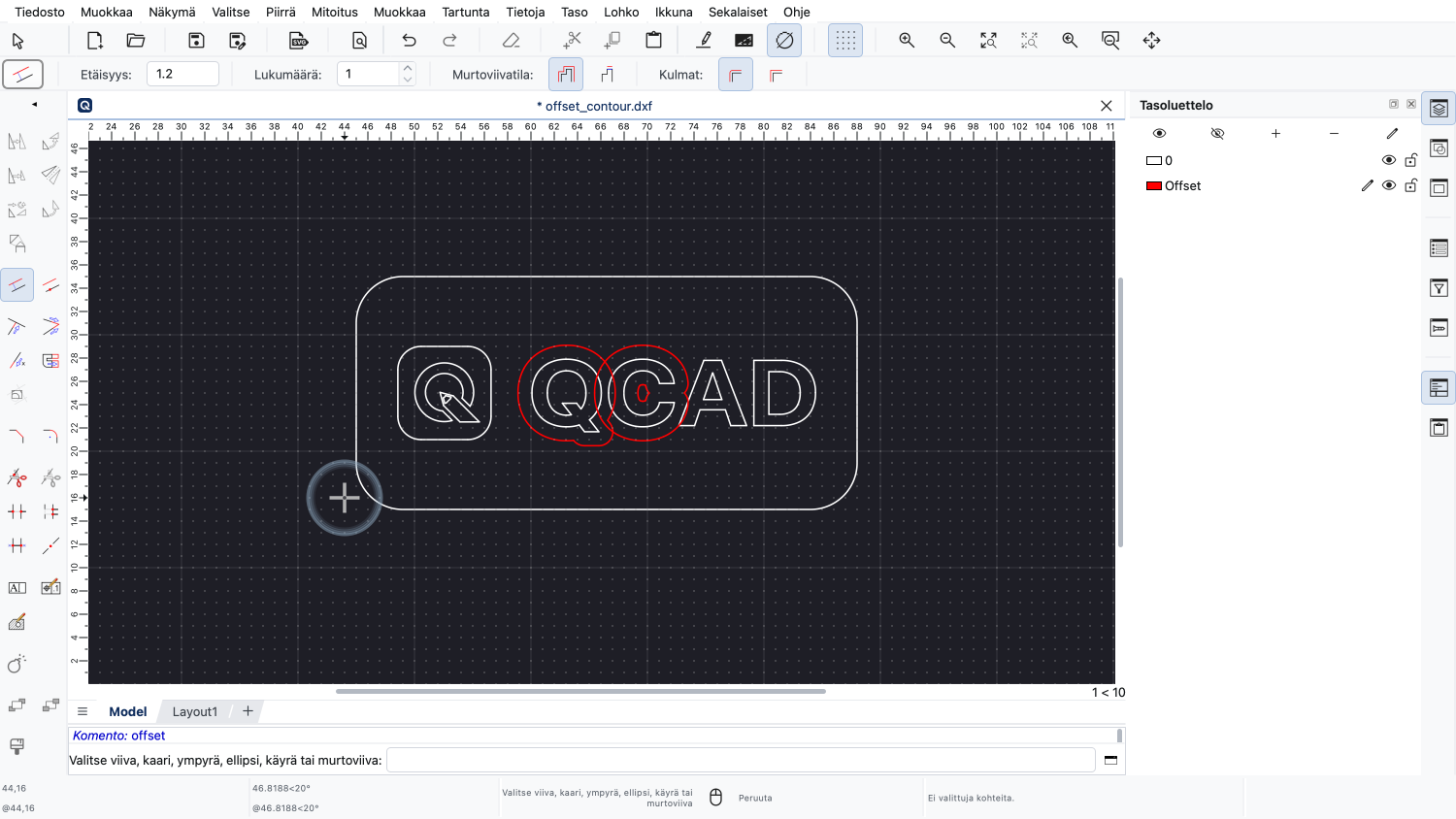
Jos napsautamme murtoviivaa tai toisiinsa liittyvien kohteiden ketjua, QCAD luo automaattisesti offset-kopion koko ääriviivasta.
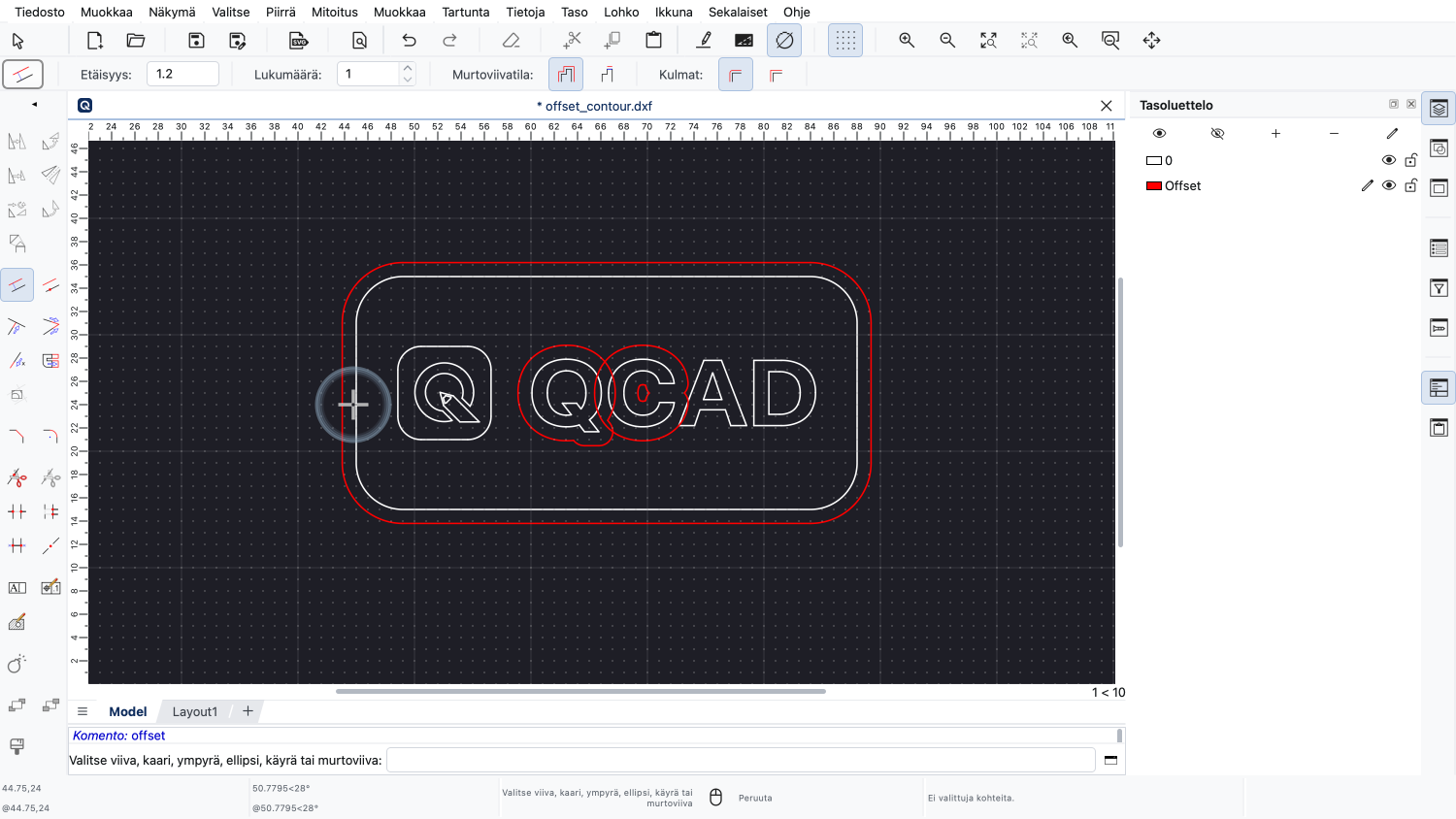
Tämä toimii murtoviivoille, mutta myös mille tahansa muodolle, joka koostuu toisiinsa liittyvistä viivoista, kaarista, splainikäyristä tai elliptisistä kaarista.
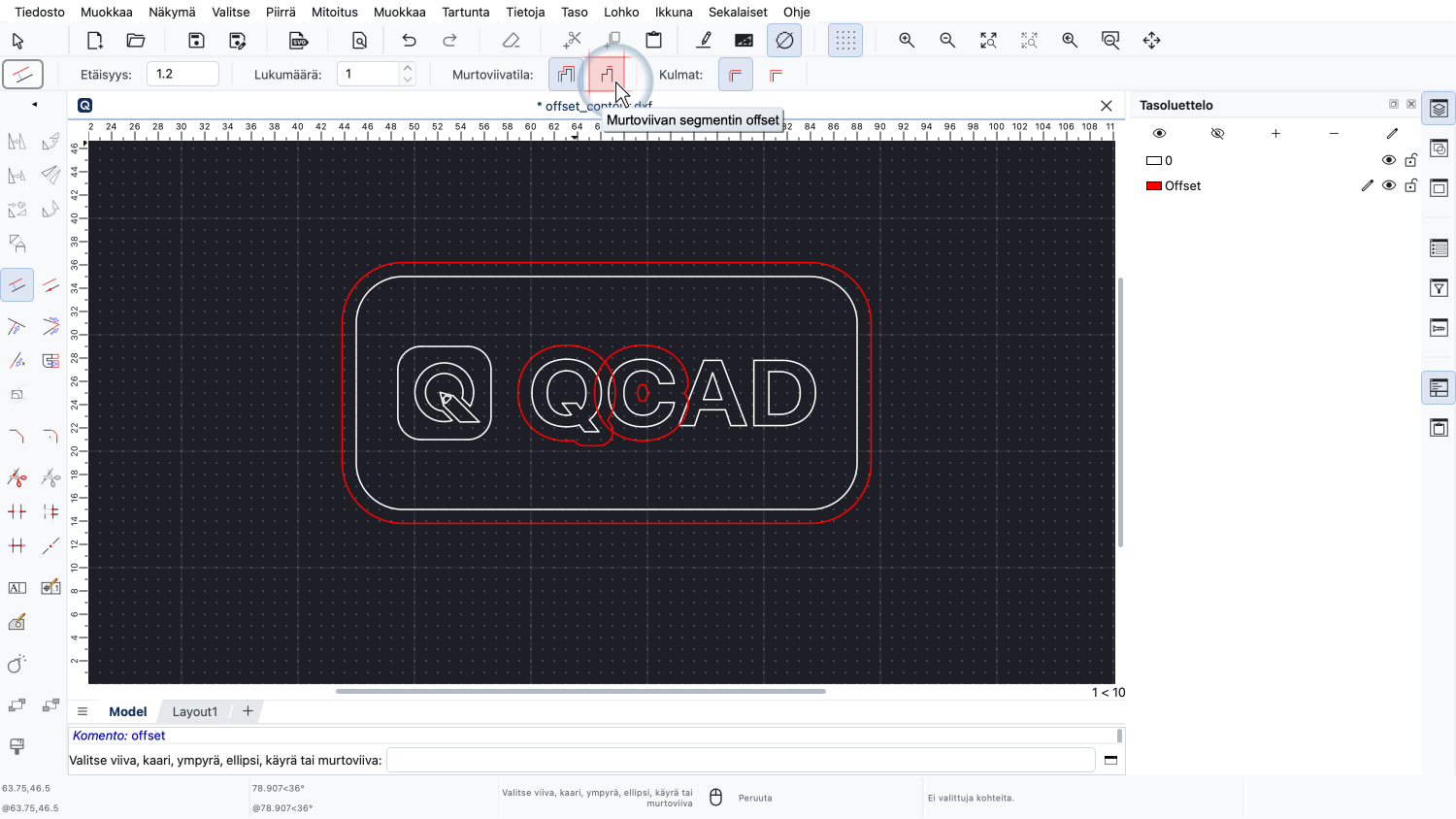
Jos haluamme offset-kopion vain yhdestä kohteesta tai yhdestä murtoviivan segmentistä, voimme vaihtaa murtoviivan segmenttitilaan.
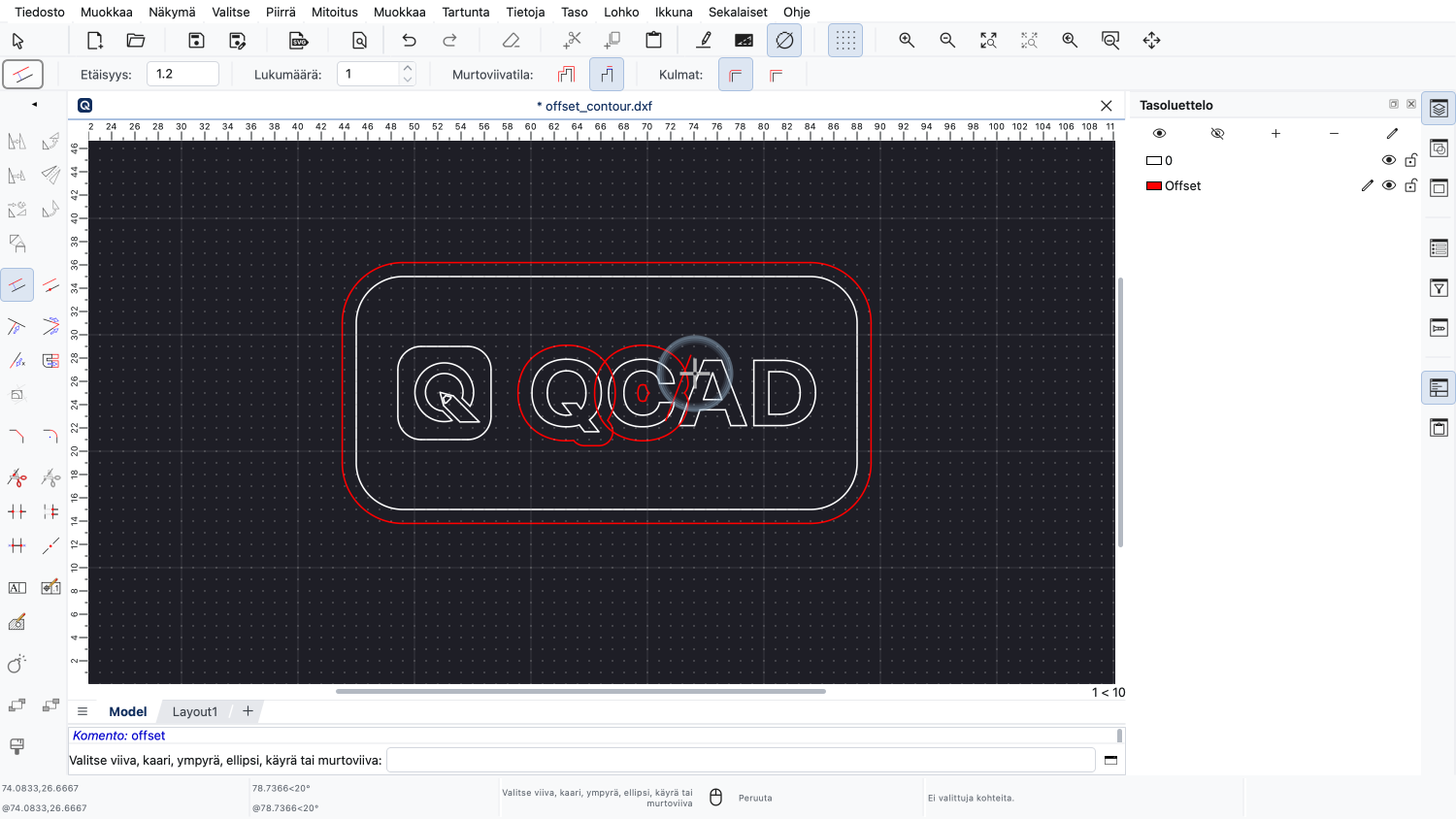
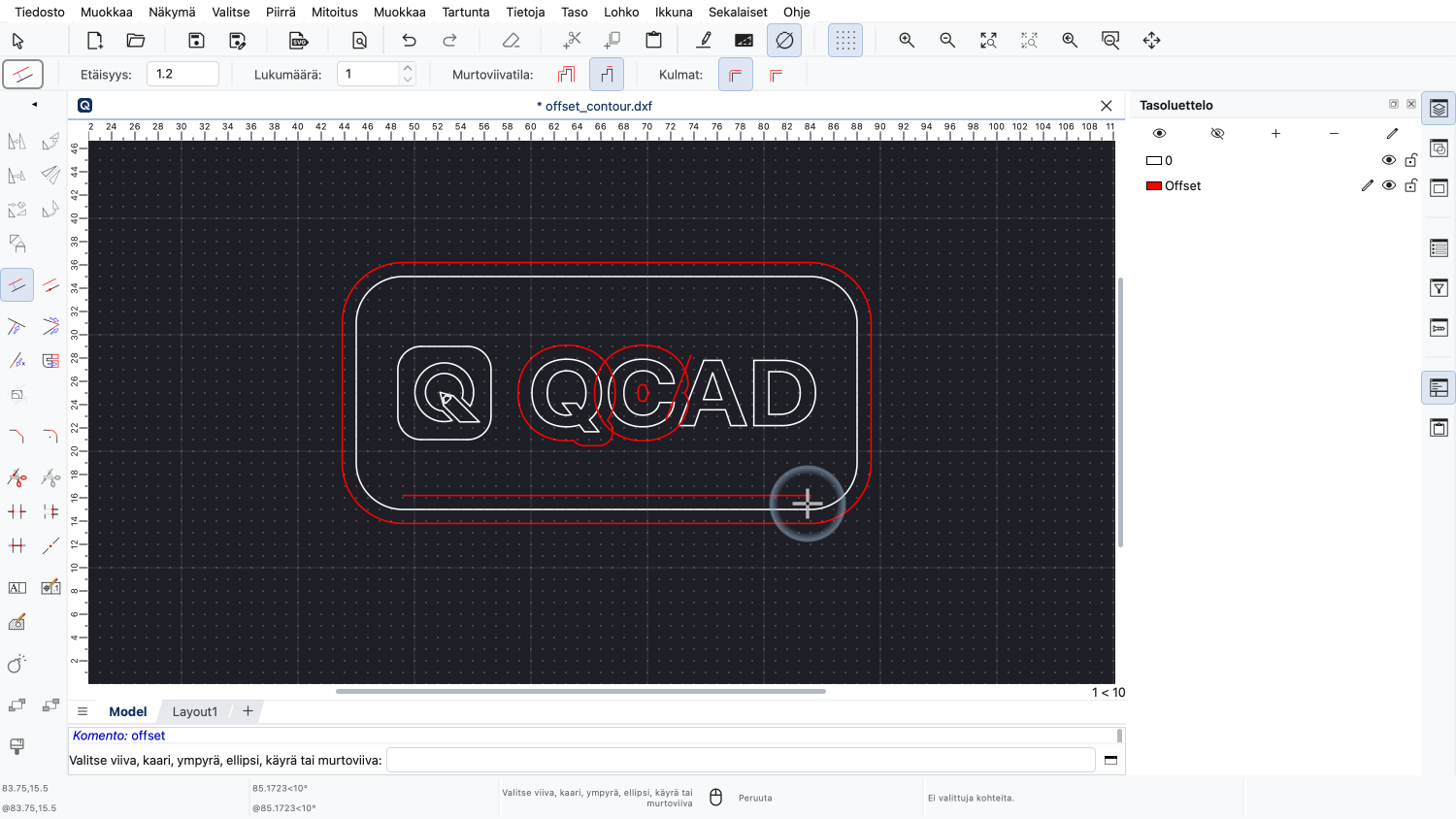
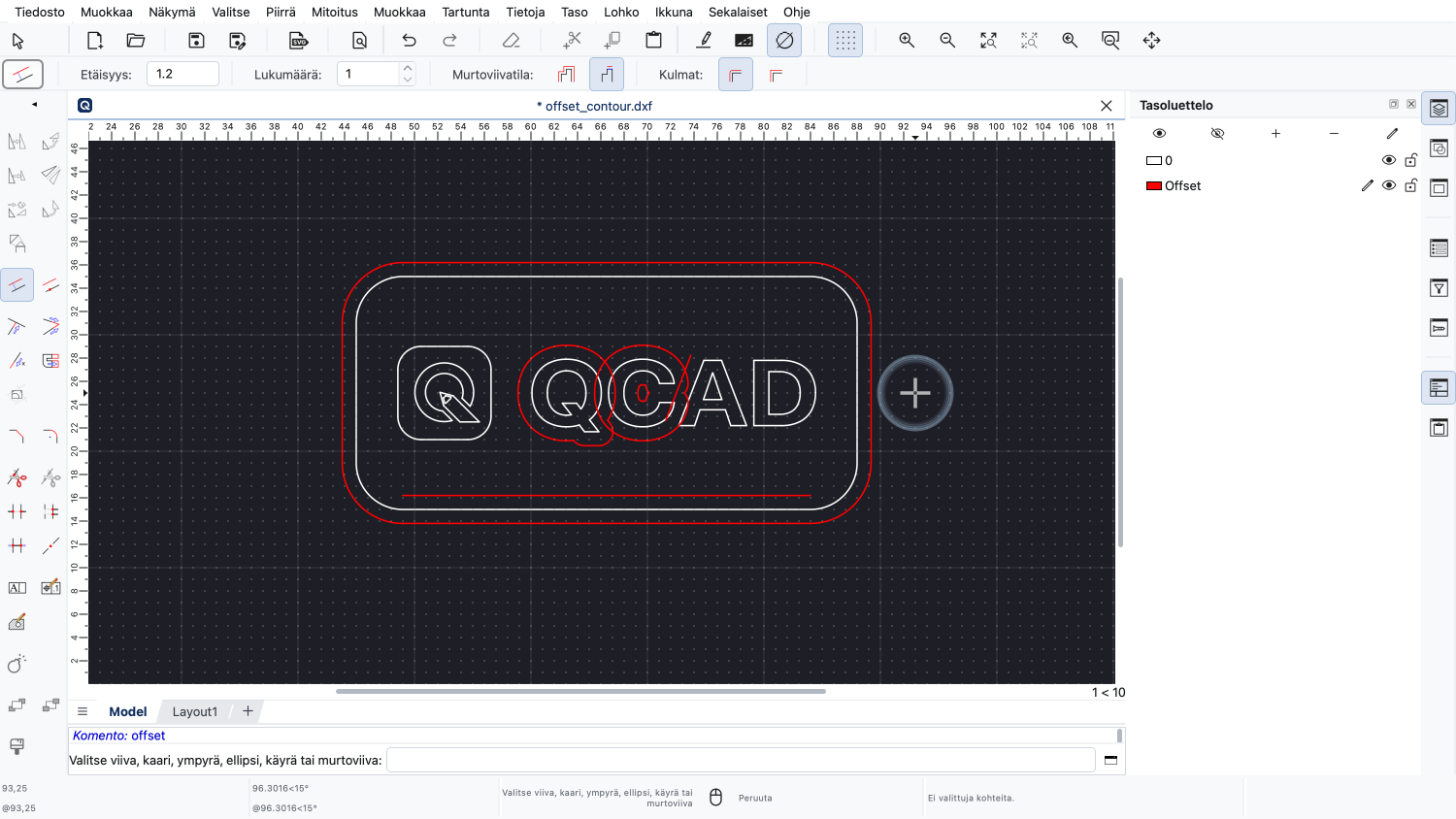
Tässä tilassa offset-kopio luodaan vain napsauttamastamme kohteesta tai murtoviivan segmentistä.
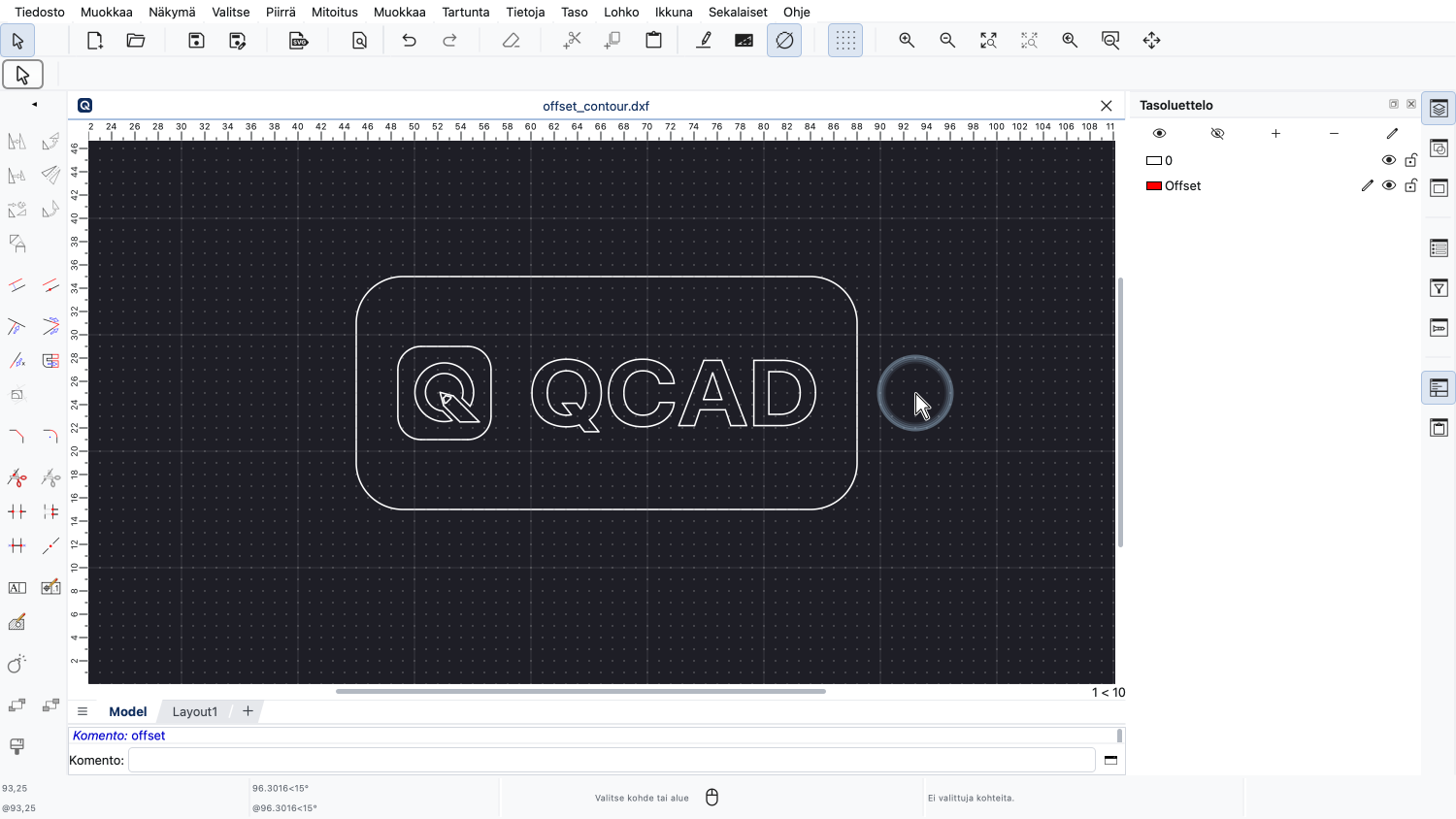
Offset-työkalun edistyneempi käyttötapa on useiden ääriviivojen offset samanaikaisesti.
Esimerkkipiirustus:offset_contour.dxf
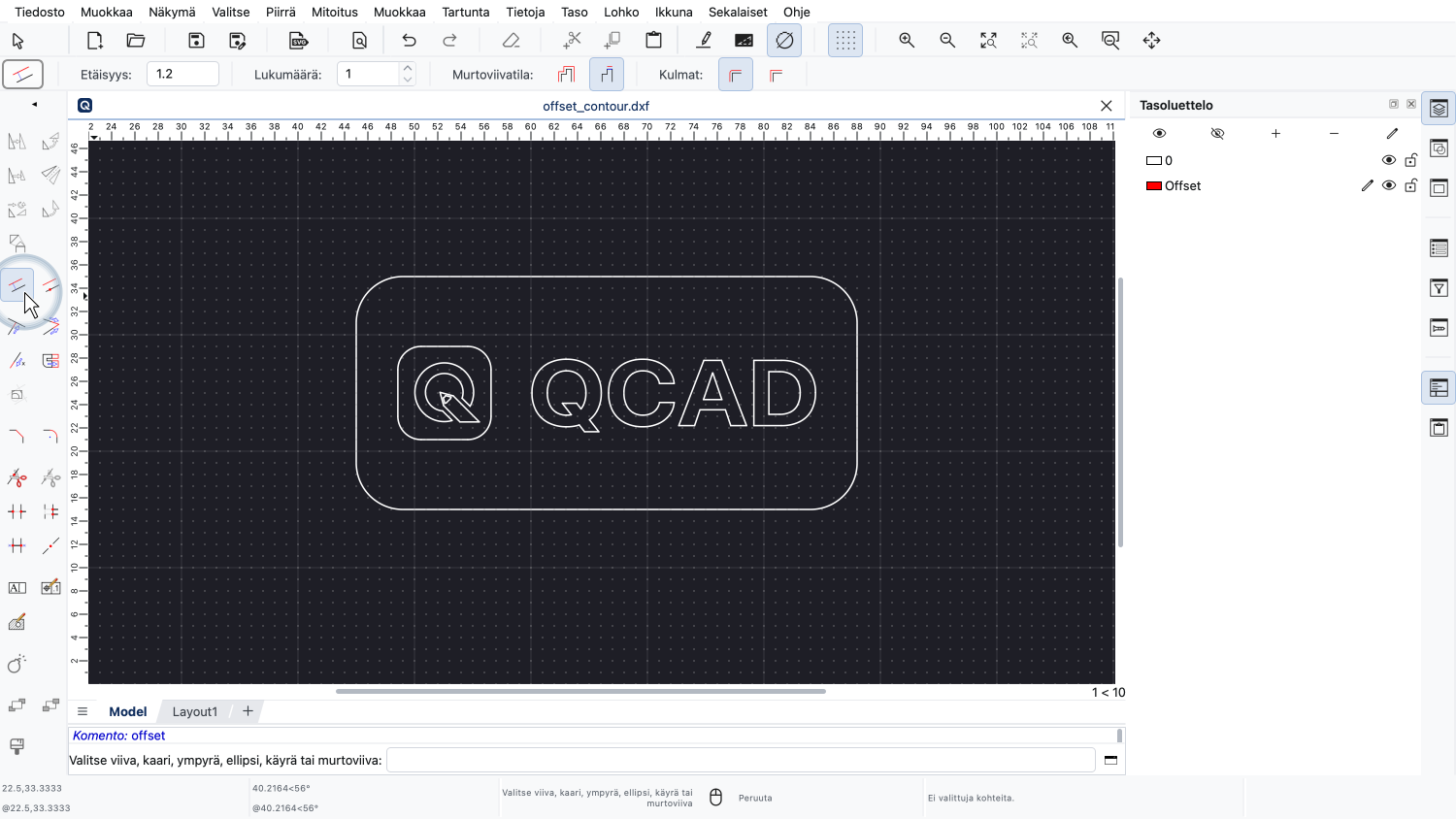
Ensin käynnistämme offset-työkalun uudelleen ja tarkistamme halutun etäisyyden ja lukumäärän.
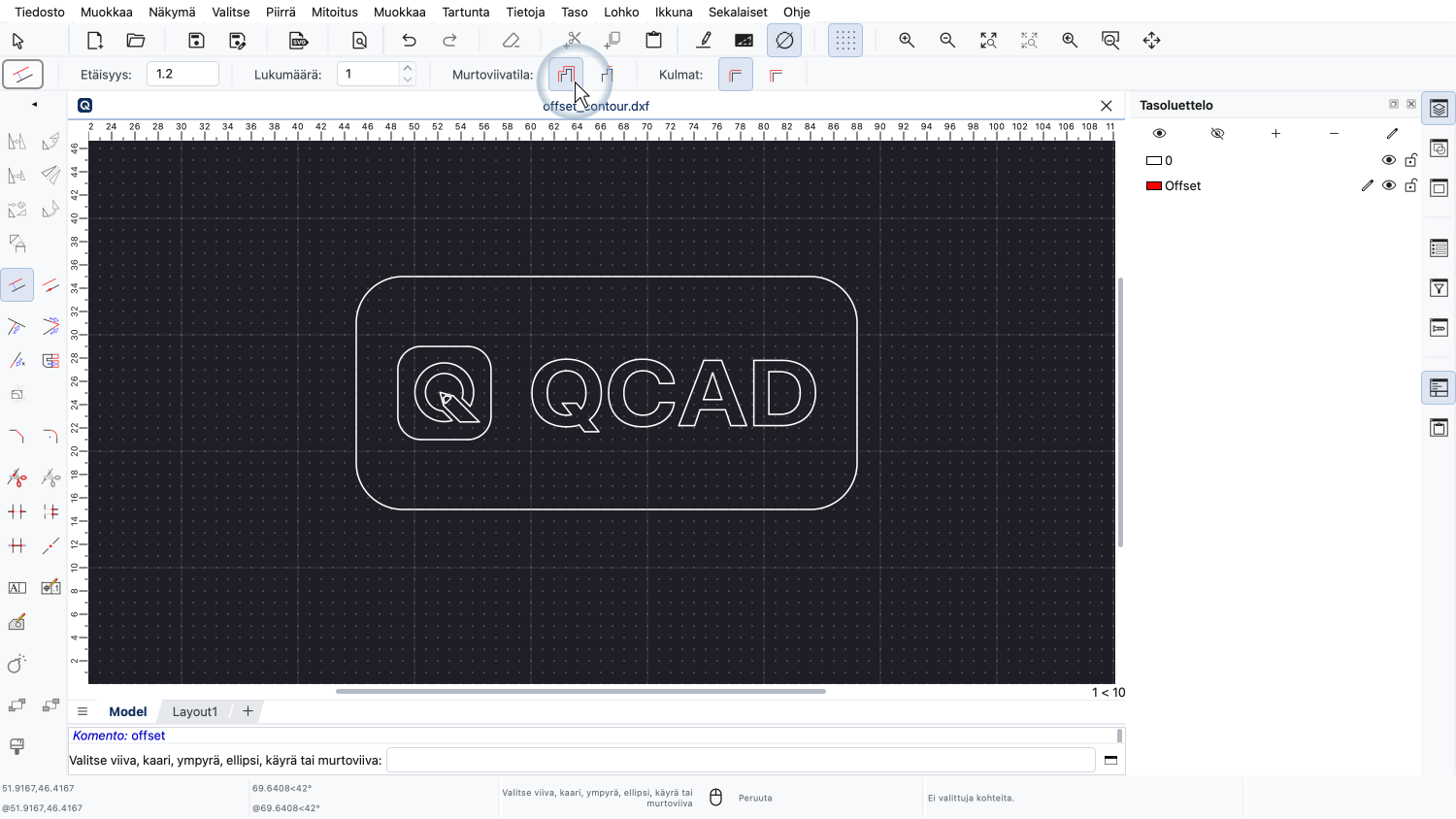
Palaamme myös murtoviivatilaan.
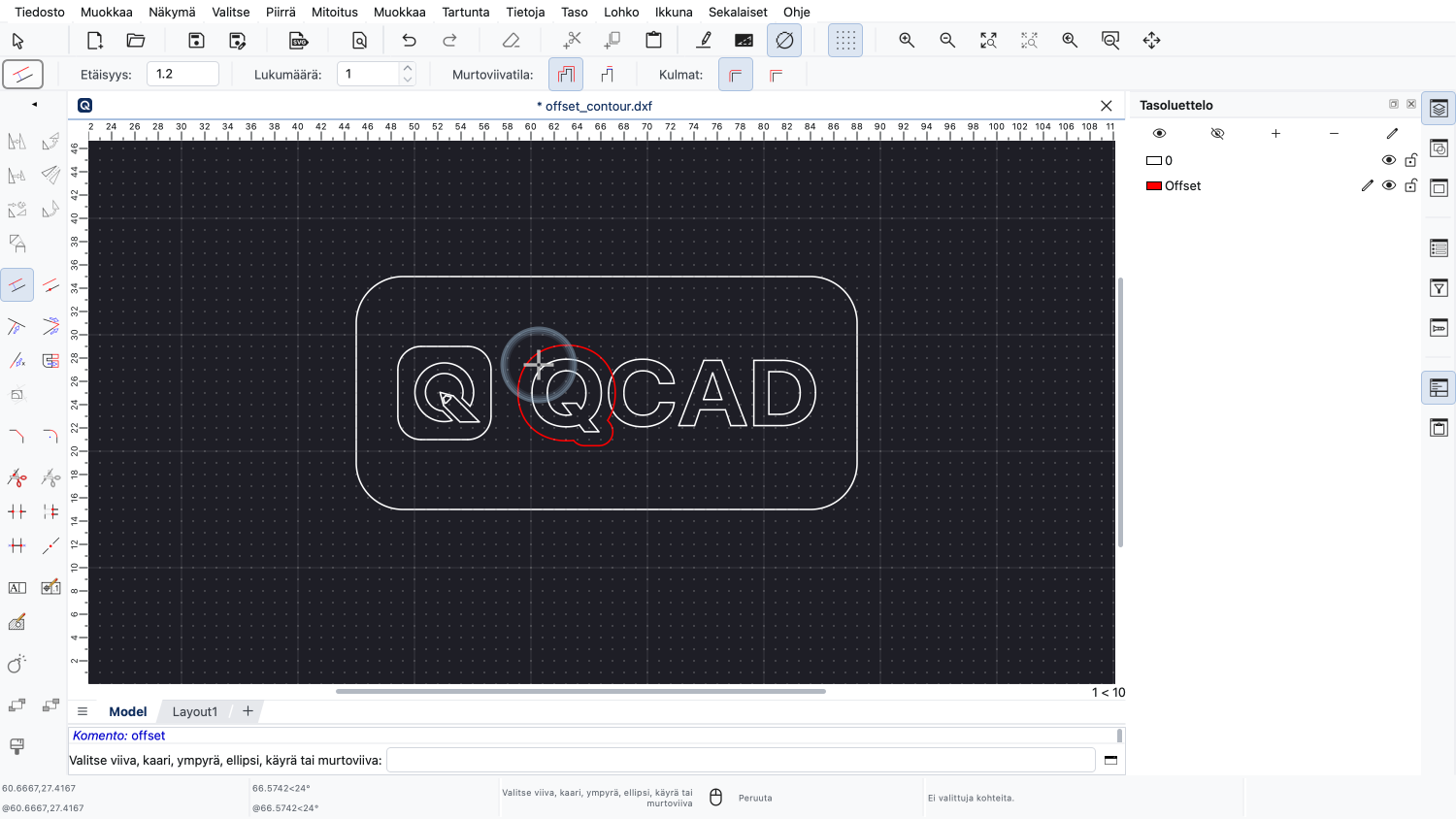
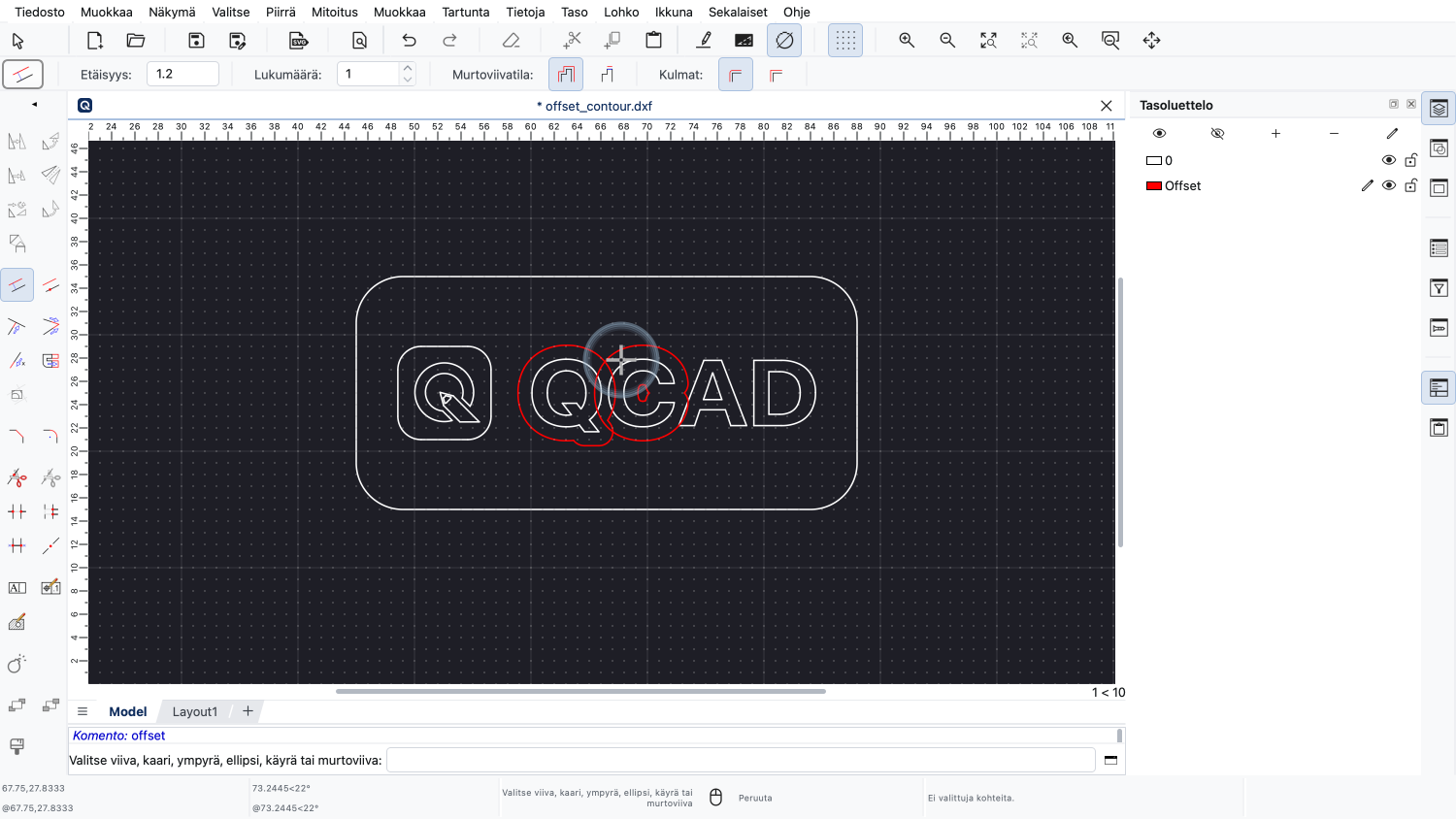
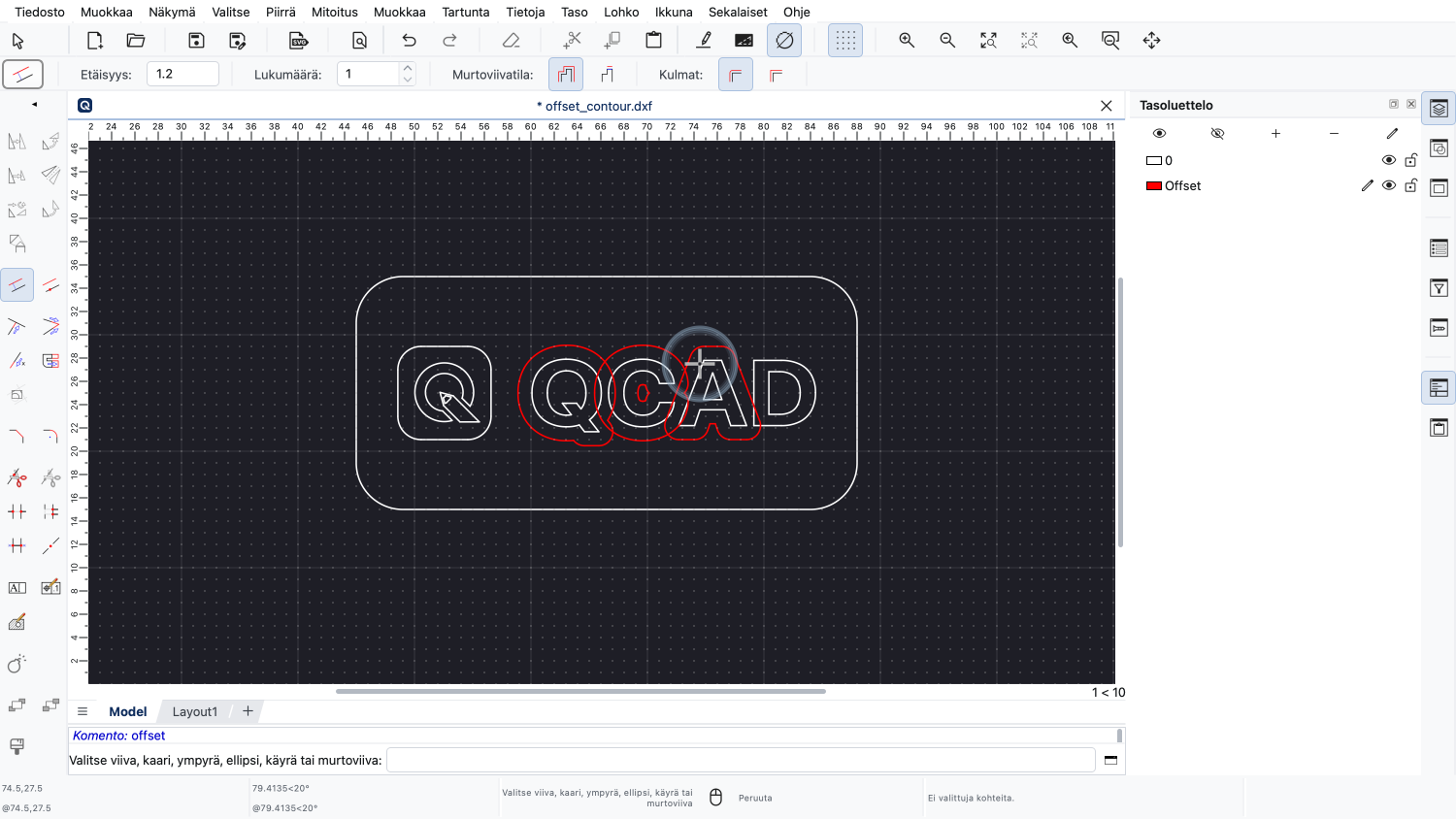
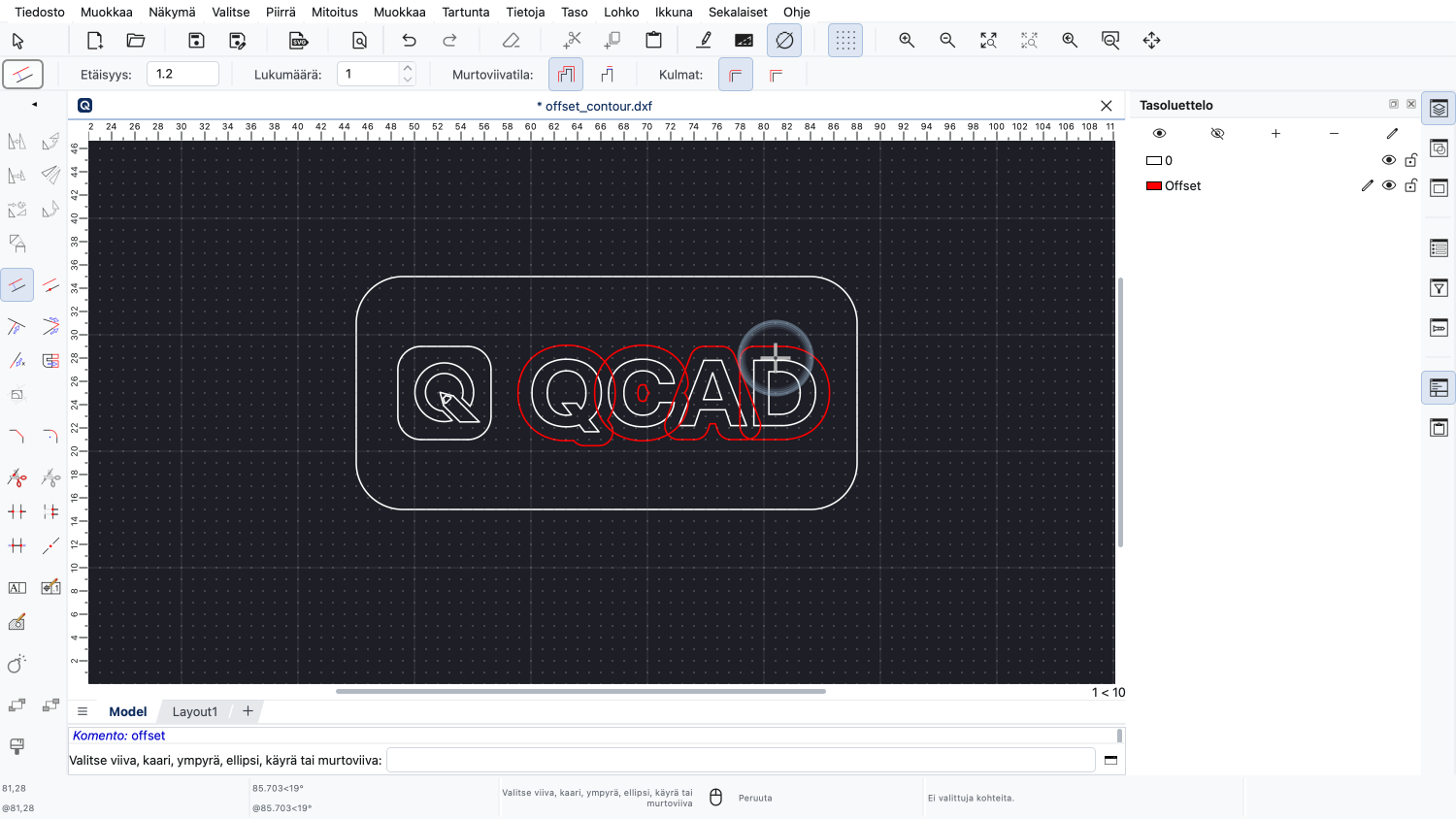
Jos napsautamme ääriviivoja yksi kerrallaan, tuloksena on päällekkäisiä offset-kopioita.
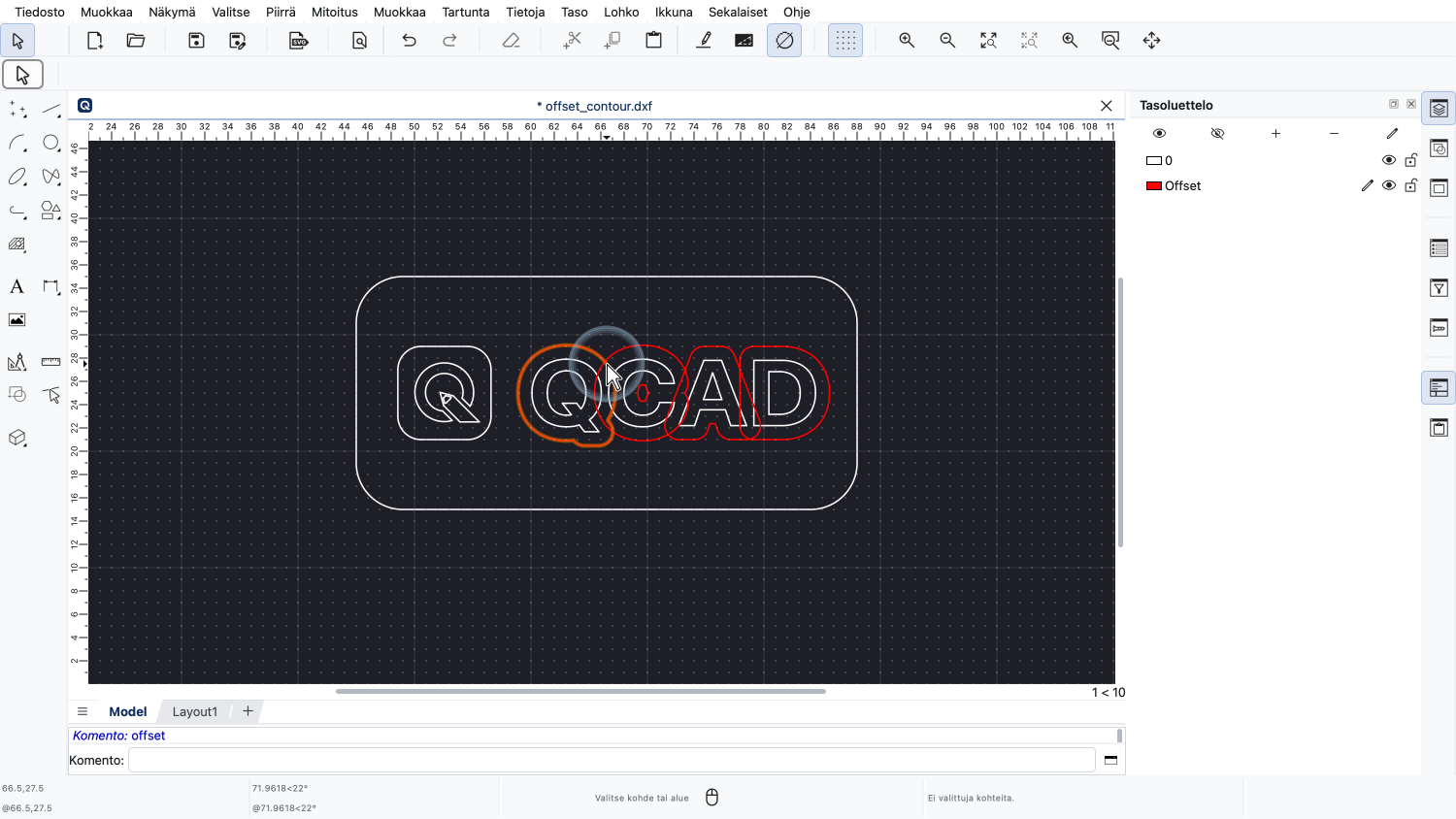
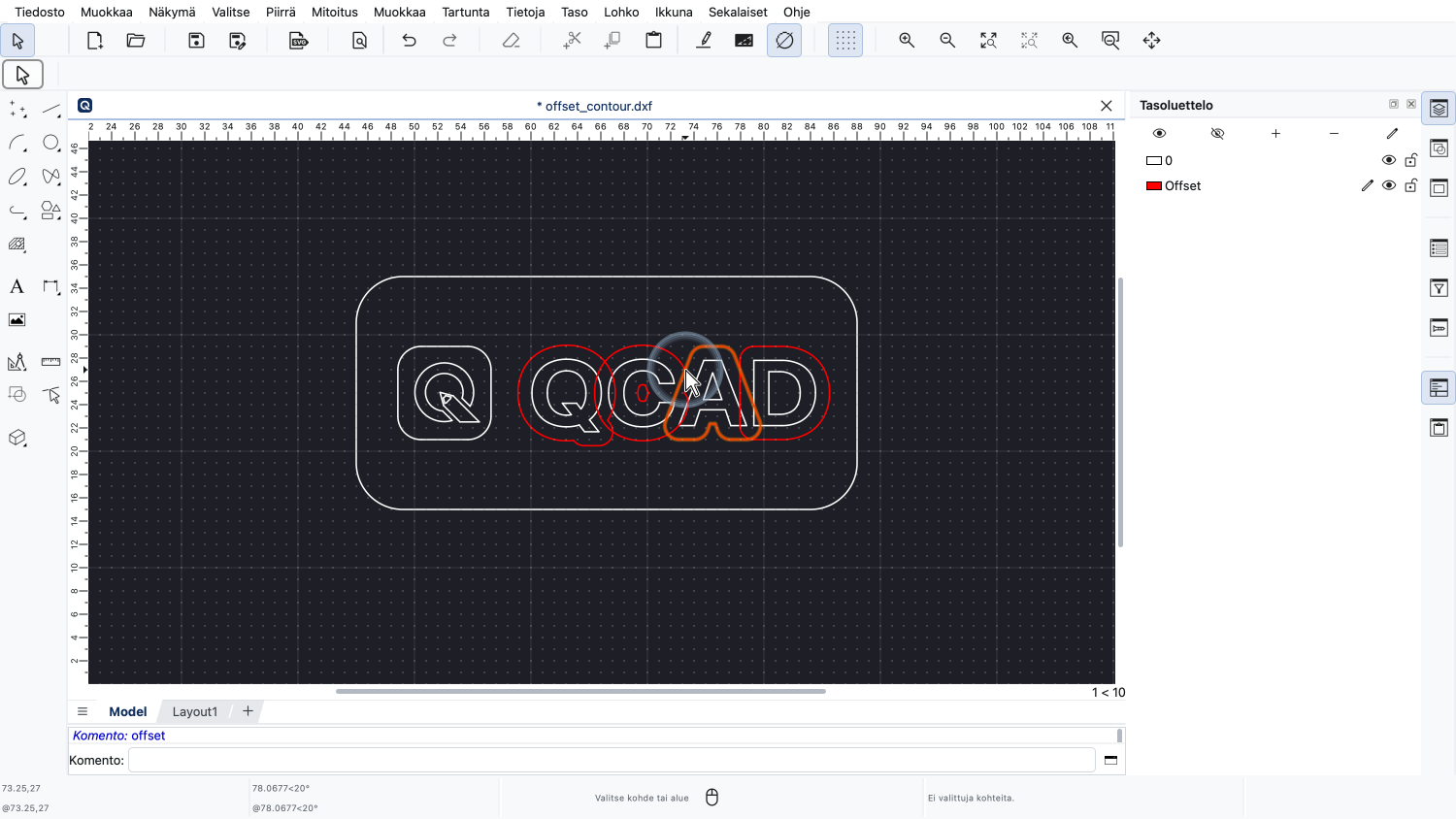
Voisimme nyt rajata nämä päällekkäiset osat pois käsin.
Mutta QCAD voi tehdä tämän automaattisesti puolestamme.
Tätä varten valitsemme ensin kaikki ääriviivat, jotka haluamme yhdistää samaan offsetiin.
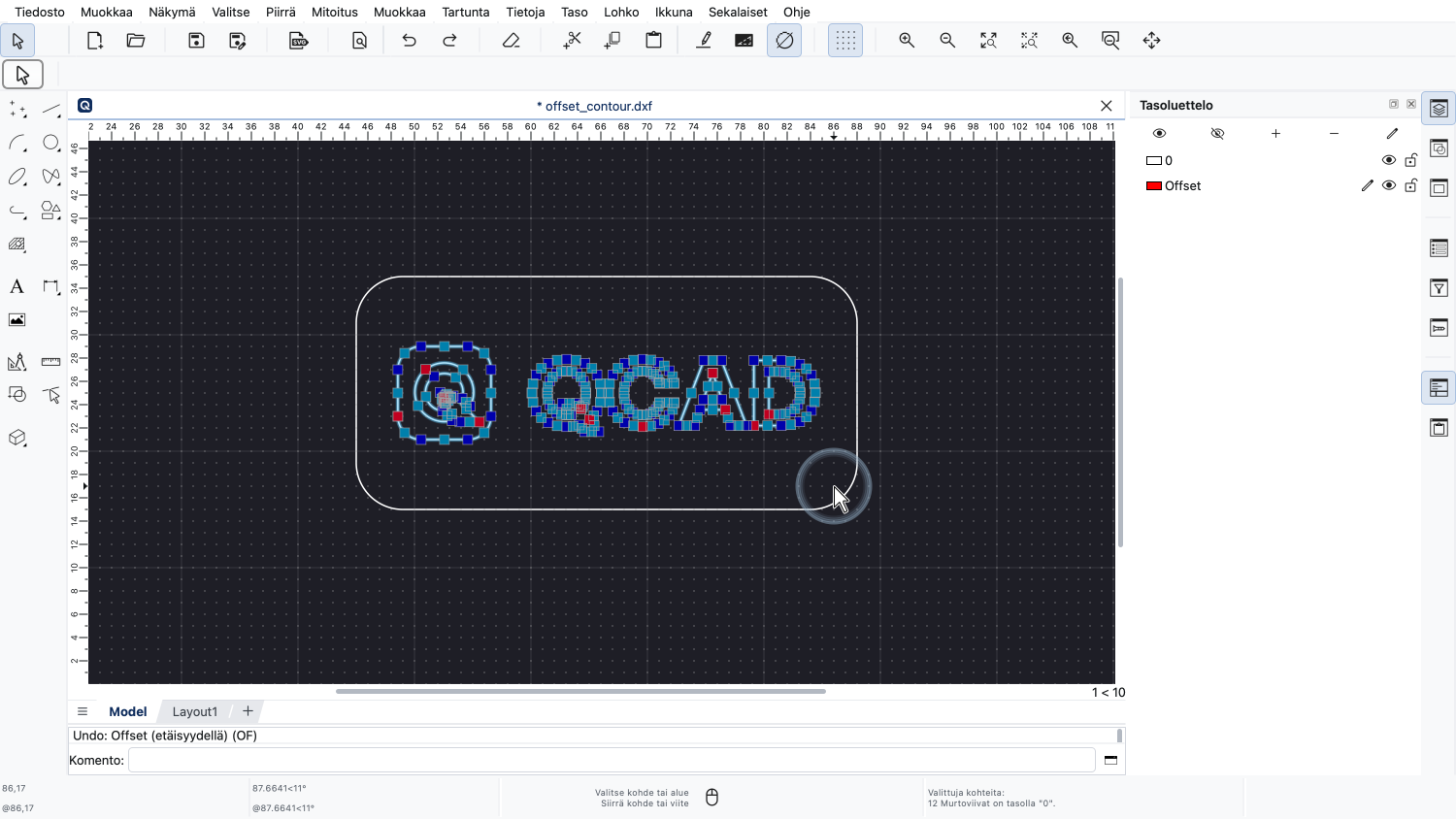
Tässä esimerkissä valitsemme neljä kirjainta ja logon.
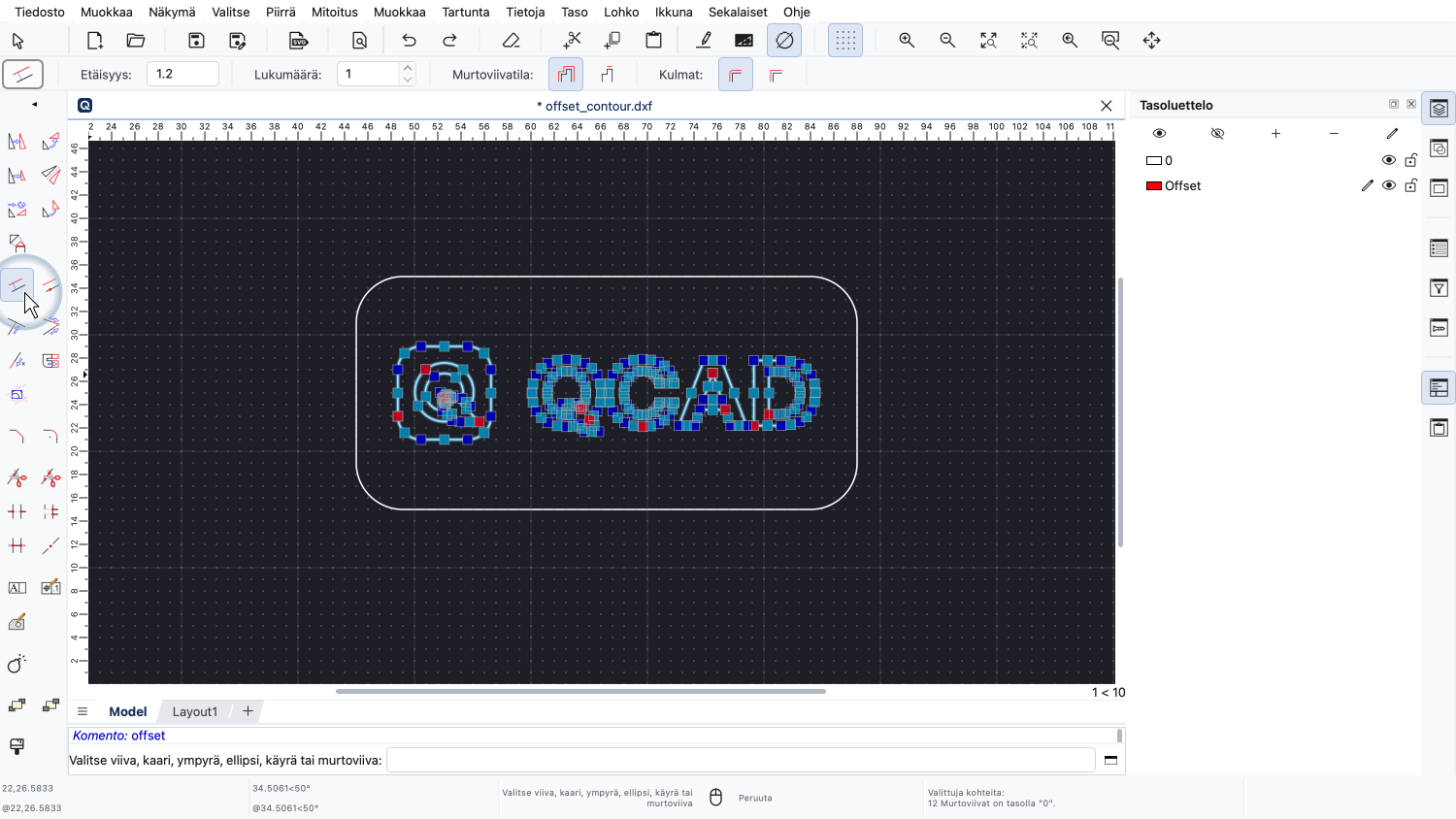
Nyt käynnistämme offset-työkalun uudelleen ja napsautamme jonkin valitun ääriviivan läheltä määrittääksemme offsetin puolen.
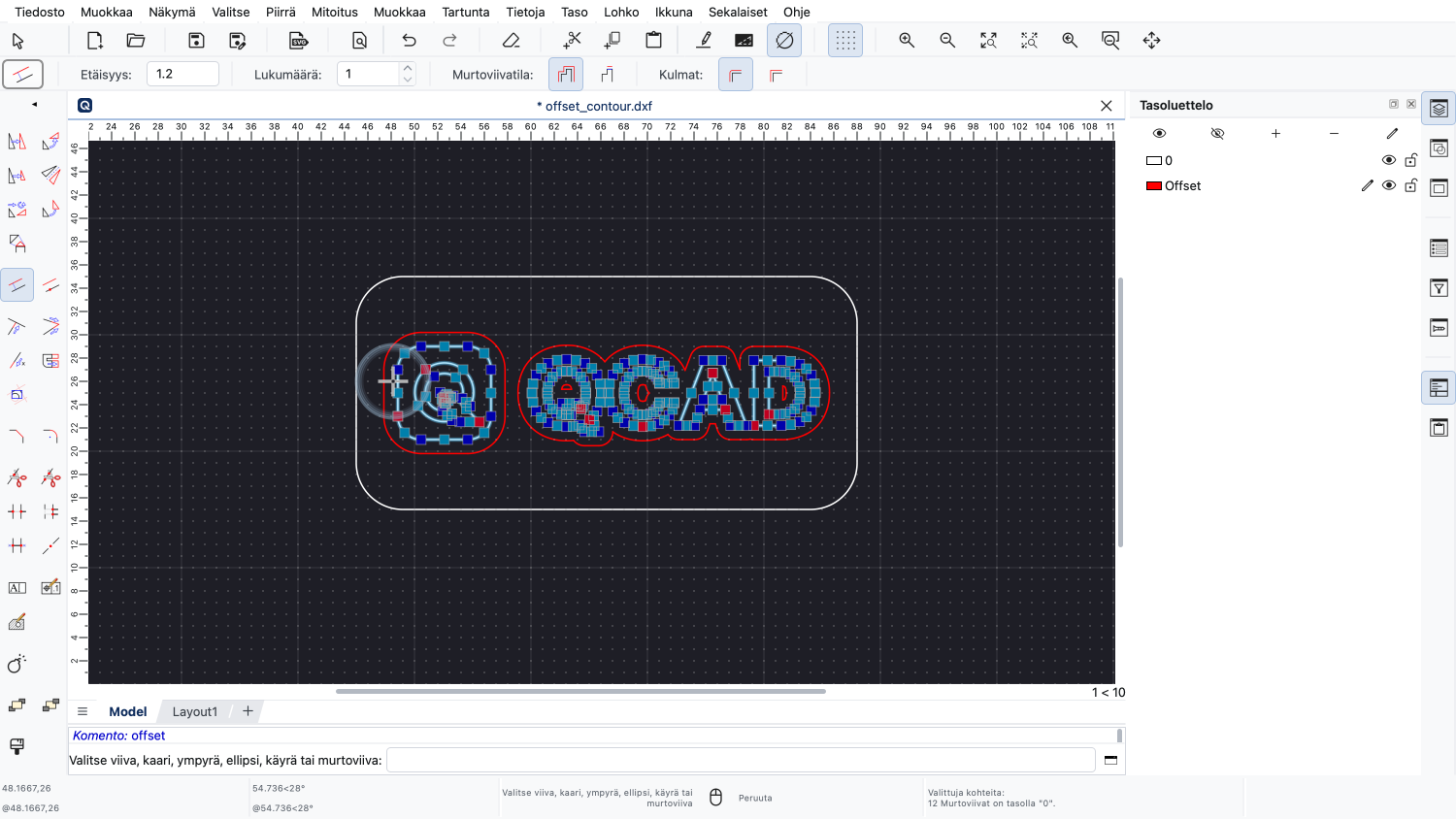
Sillä ei ole väliä, mitä ääriviivaa napsautamme.
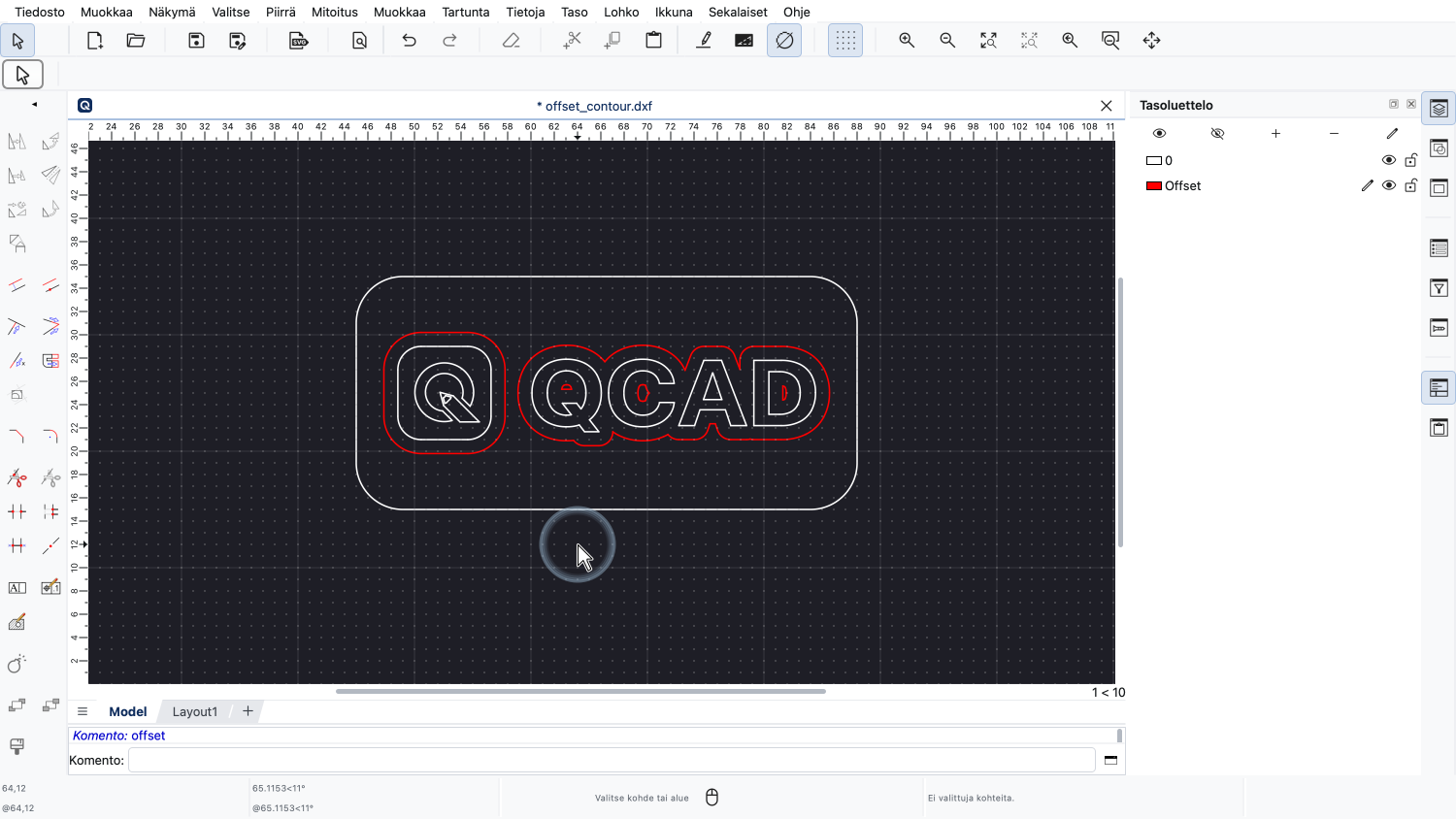
QCAD luo automaattisesti yhdistetyn offset-kopion kaikista valituista murtoviivoista.
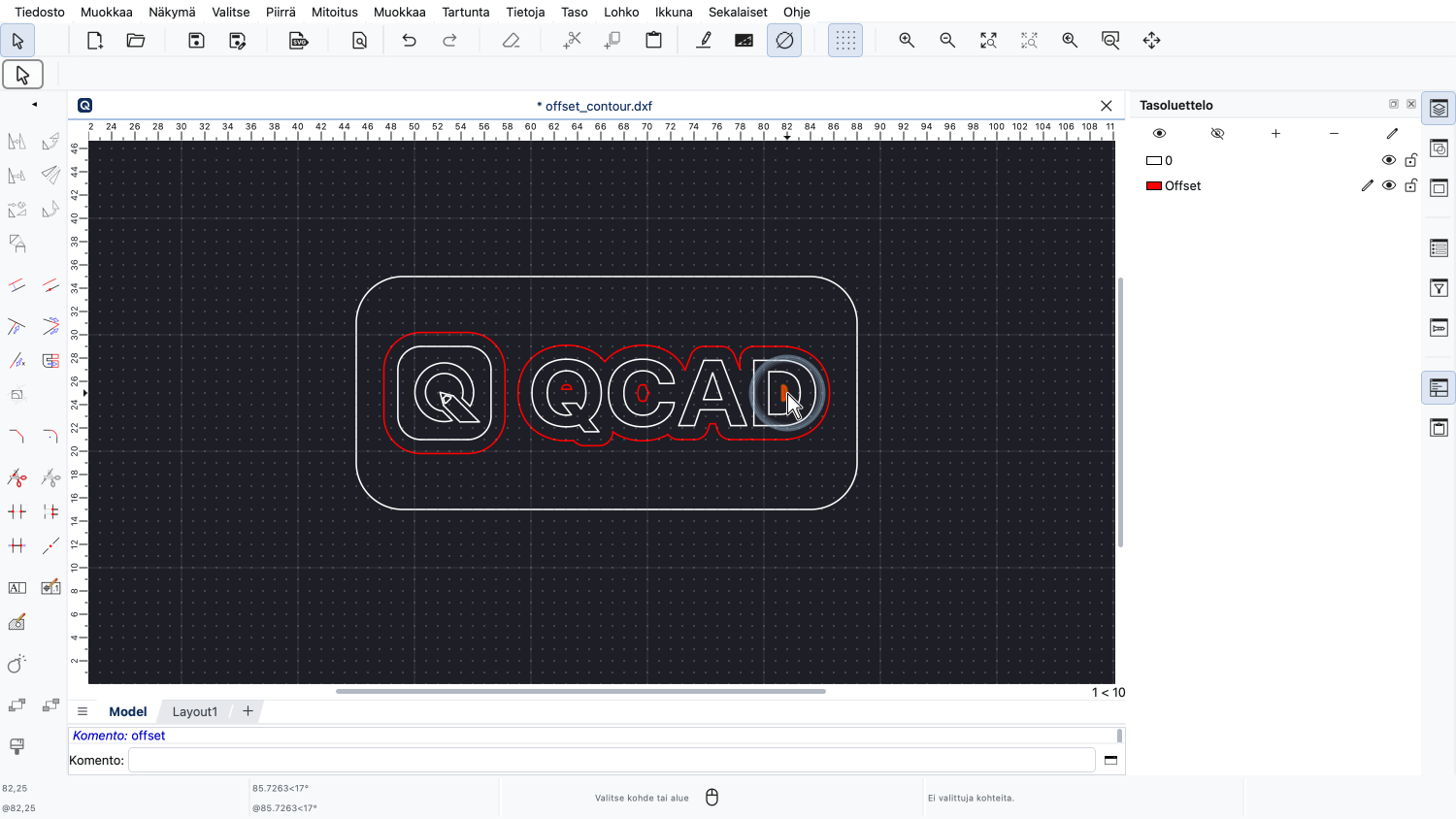
Huomaa, että myös saarekeääriviivat tunnistetaan, ja niiden offset tehdään vastakkaiseen suuntaan.
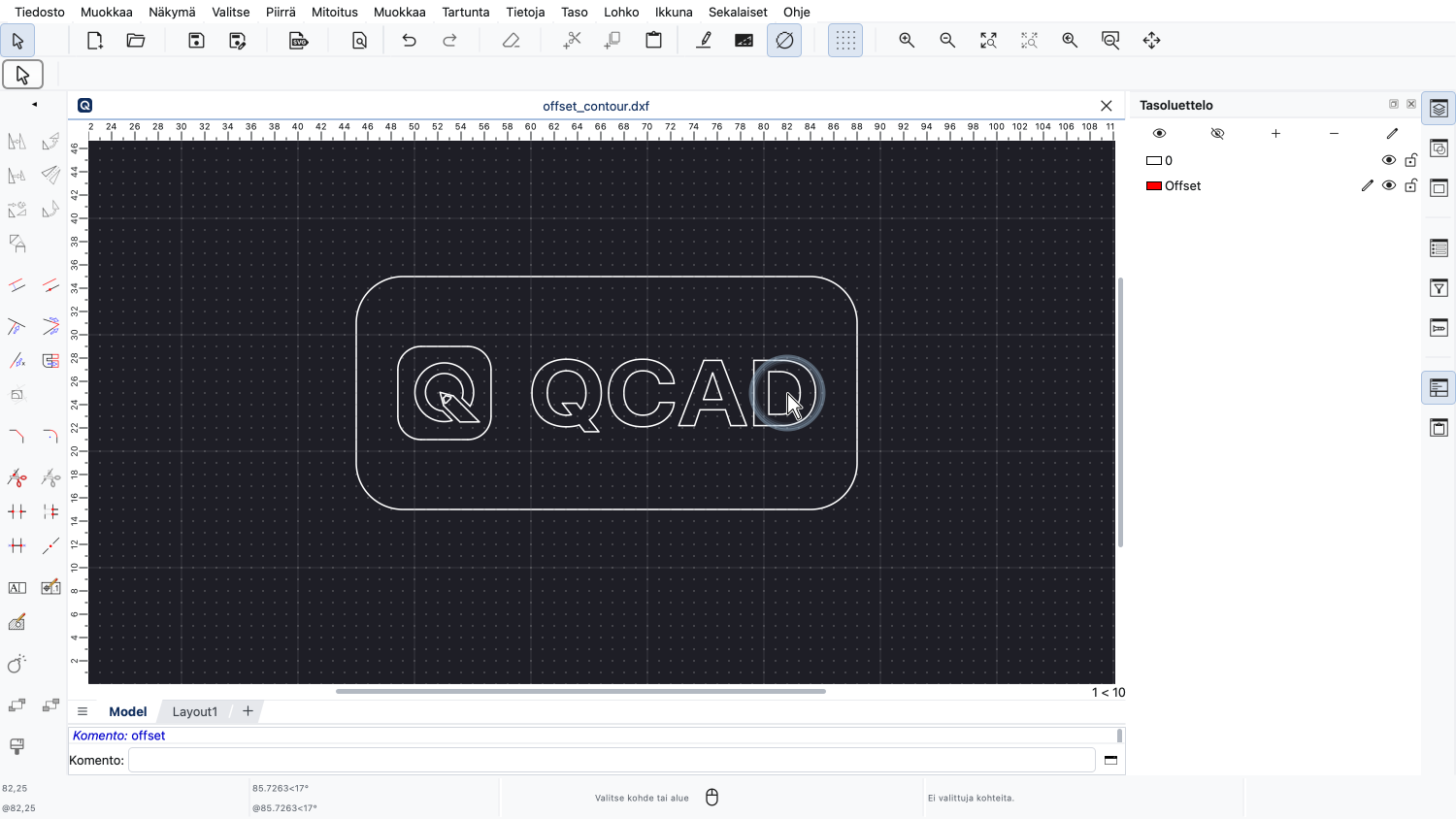
Kun yhdistämme tämän tekniikan useisiin offset-kopioihin, voimme täyttää ääriviivojen välisen tilan kokonaan offset-murtoviivoilla.
Esimerkkipiirustus:offset_contour.dxf
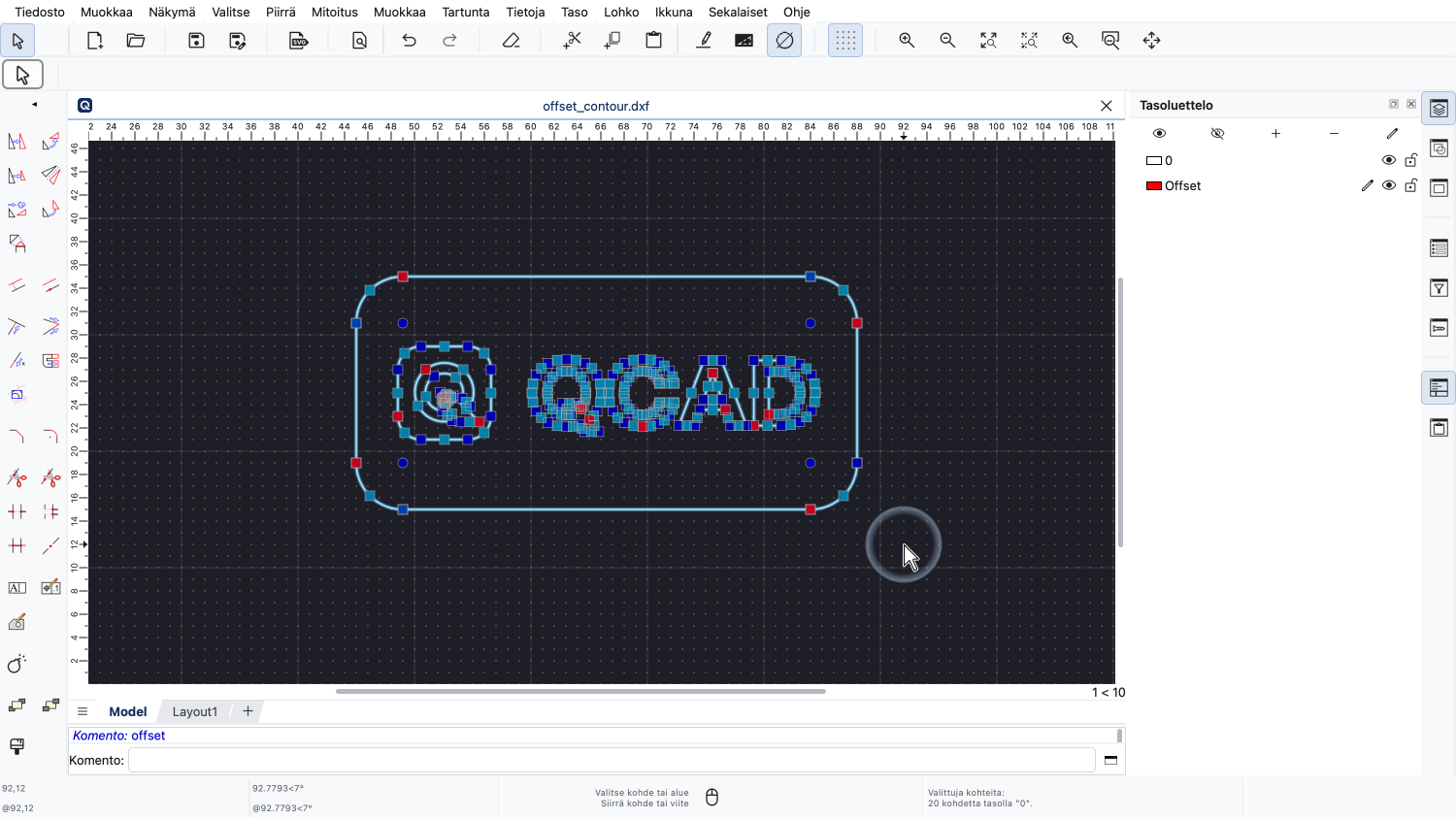
Tässä esimerkissä valitsemme kaiken, mukaan lukien reunuksen.
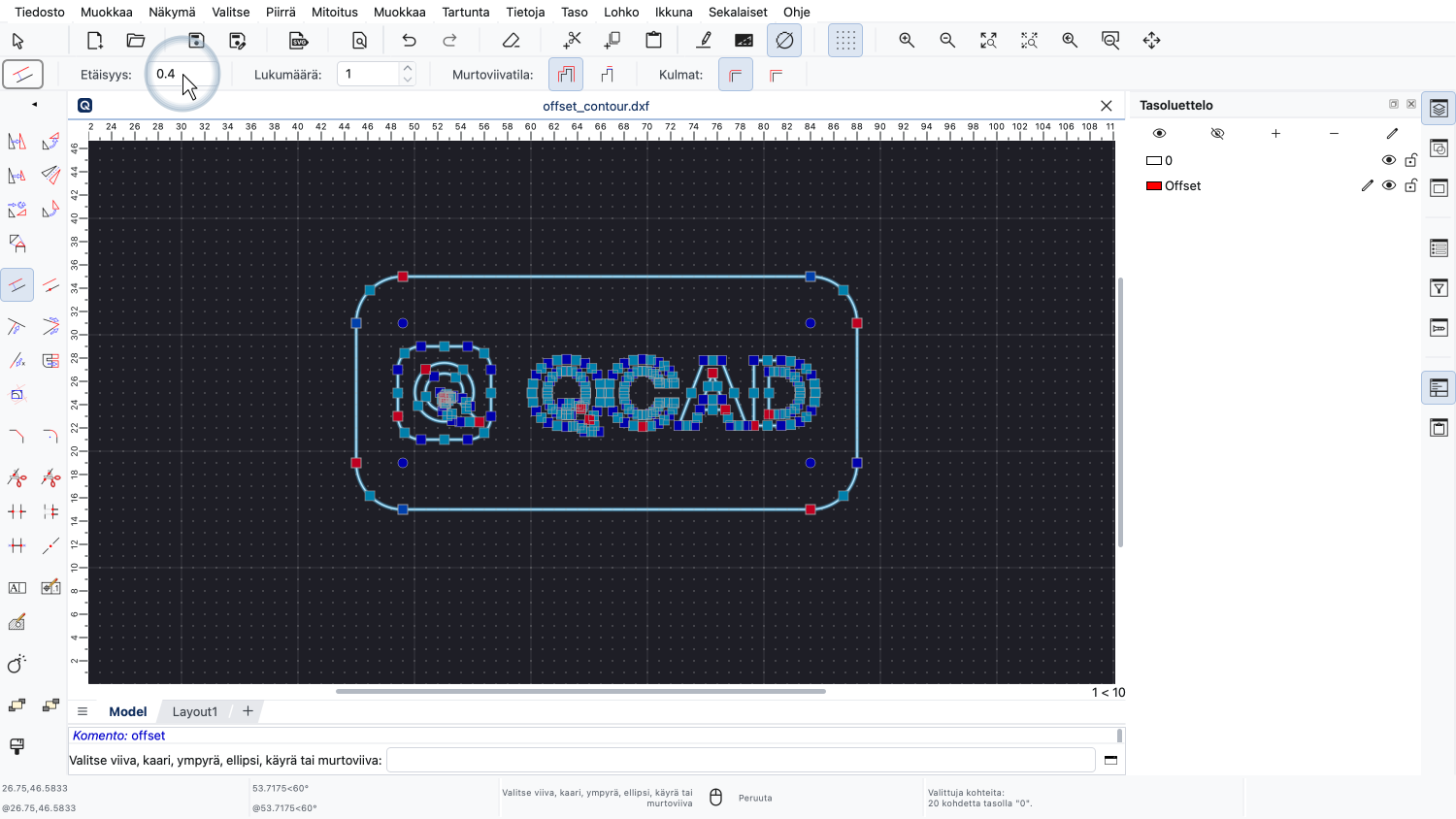
Valitsemme tähän esimerkkiin pienemmän etäisyyden.
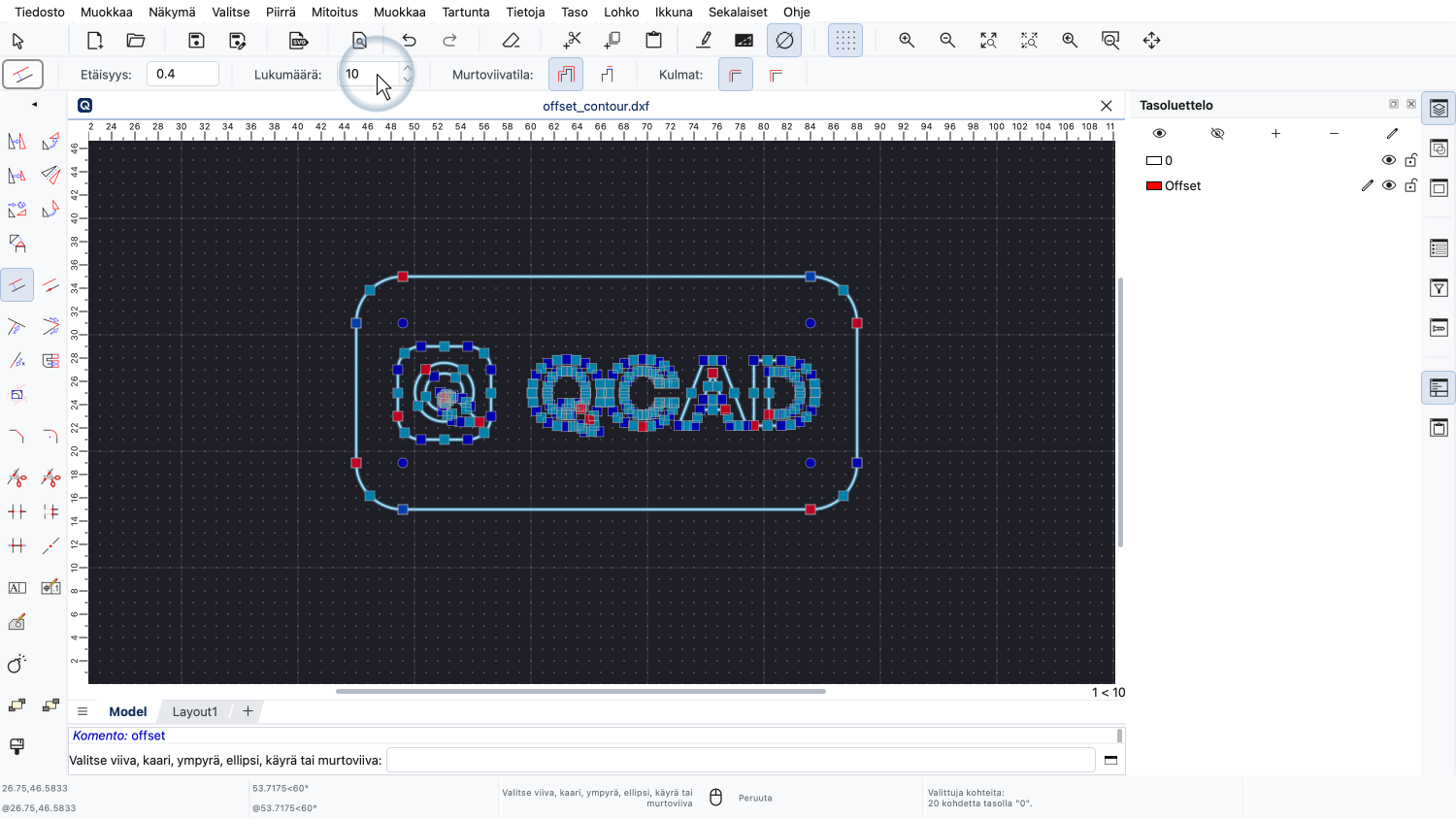
Lukumääräksi syötämme luvun, joka on riittävän suuri kattamaan vähintään koko tilan.
QCAD lopettaa offset-kopioiden luomisen automaattisesti, kun uusia ei enää voi luoda.
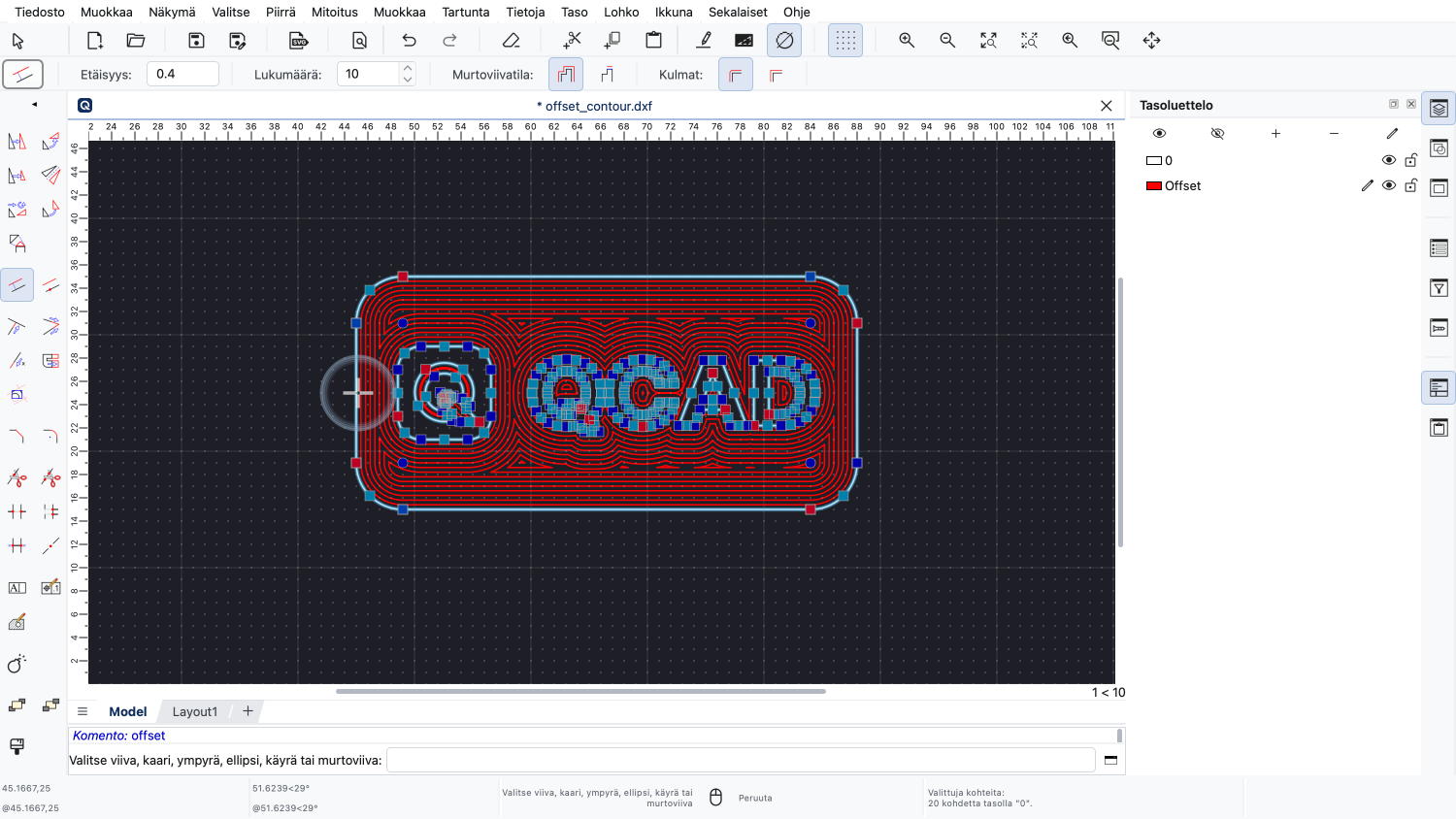
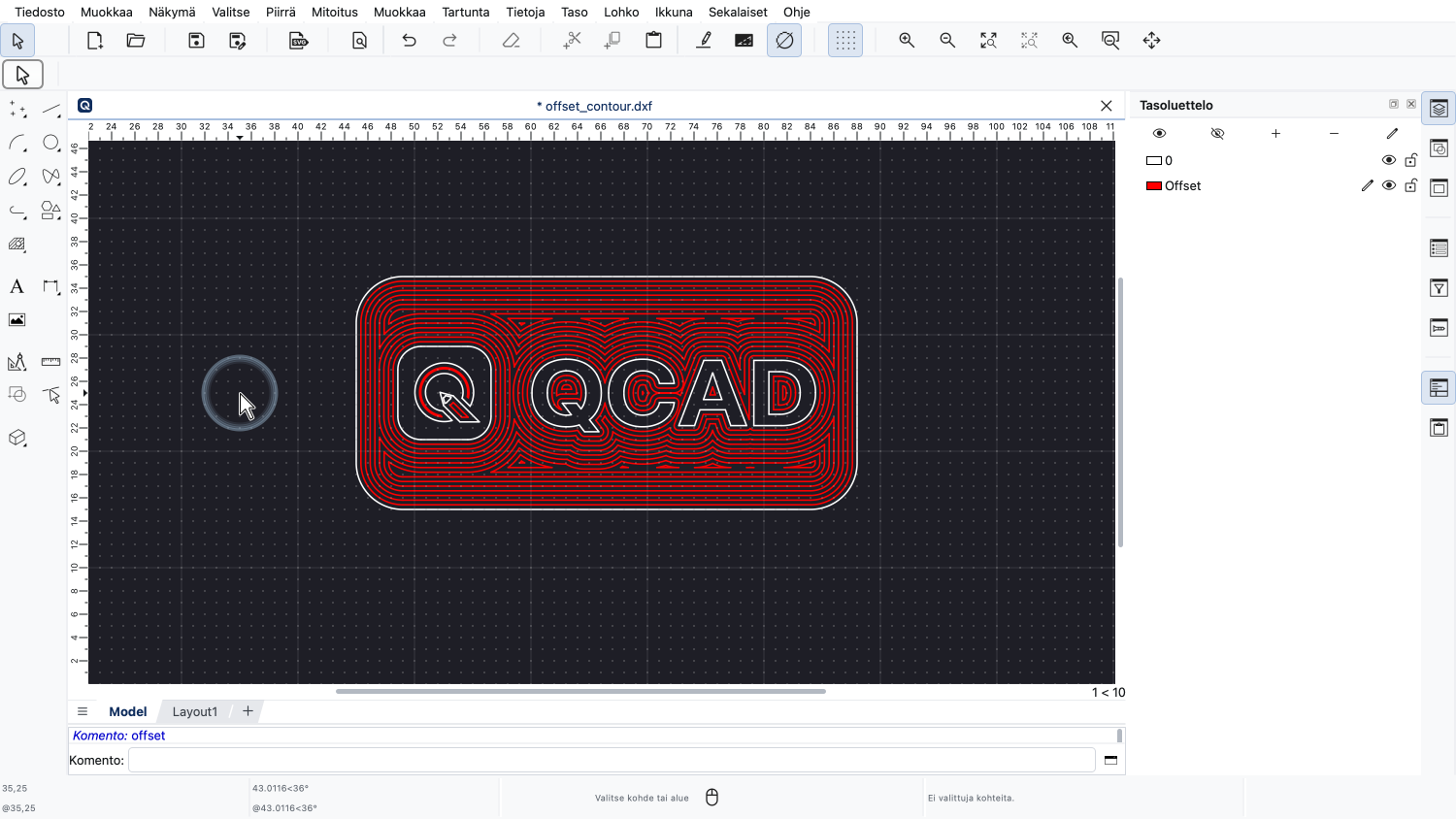
Tässä esimerkissä napsautamme reunusta.
Sinun pitäisi nyt osata luoda offset-kopioita kohteista ja ääriviivoista.
Sinun pitäisi myös ymmärtää valinnan merkitys, kun luodaan useiden ääriviivojen offset.
Muista harjoitella tätä omassa asennuksessasi.
Kiitos, että katsoit tämän QCAD-opetusvideon.