

2.3 Eltolás
Videó átírat
Ebben a QCAD oktatóanyagban a QCAD eltolás eszközét mutatjuk be.
Minta rajz:offset.dxf
Megtanuljuk, hogyan lehet egyes elemeket, például vonalakat, íveket, köröket, ellipsziseket vagy spline-okat eltolni.
Kitérünk arra is, hogyan lehet teljes kontúrokat és több kijelölt kontúrt eltolni.
Először is el kell érnünk az eltolás eszközt.
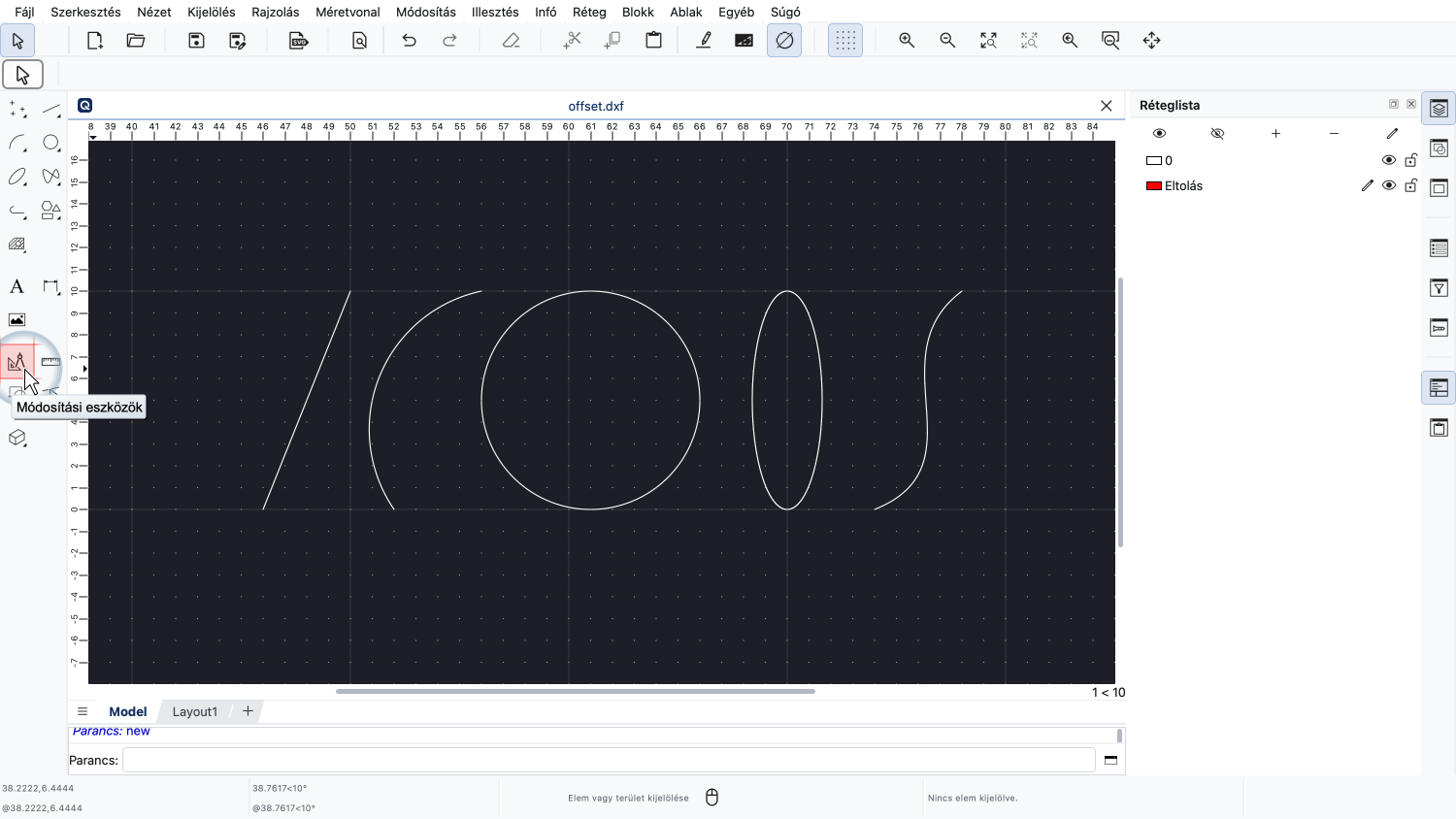
A CAD eszköztáron a módosítási eszközök alatt találjuk.
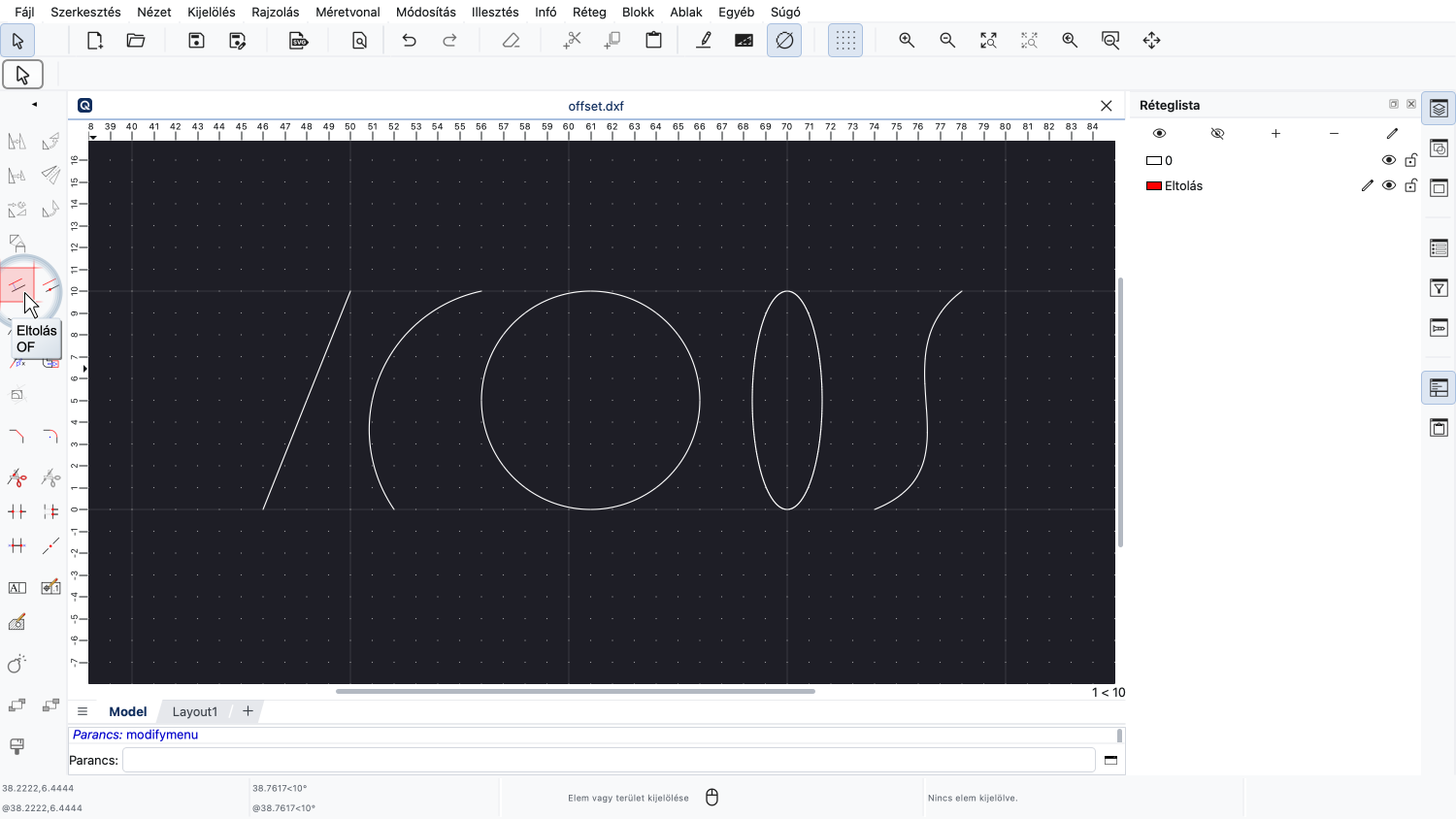
Az "O" és az "F" billentyűkombinációval gyorsan elérhetjük az eltolás eszközt is.
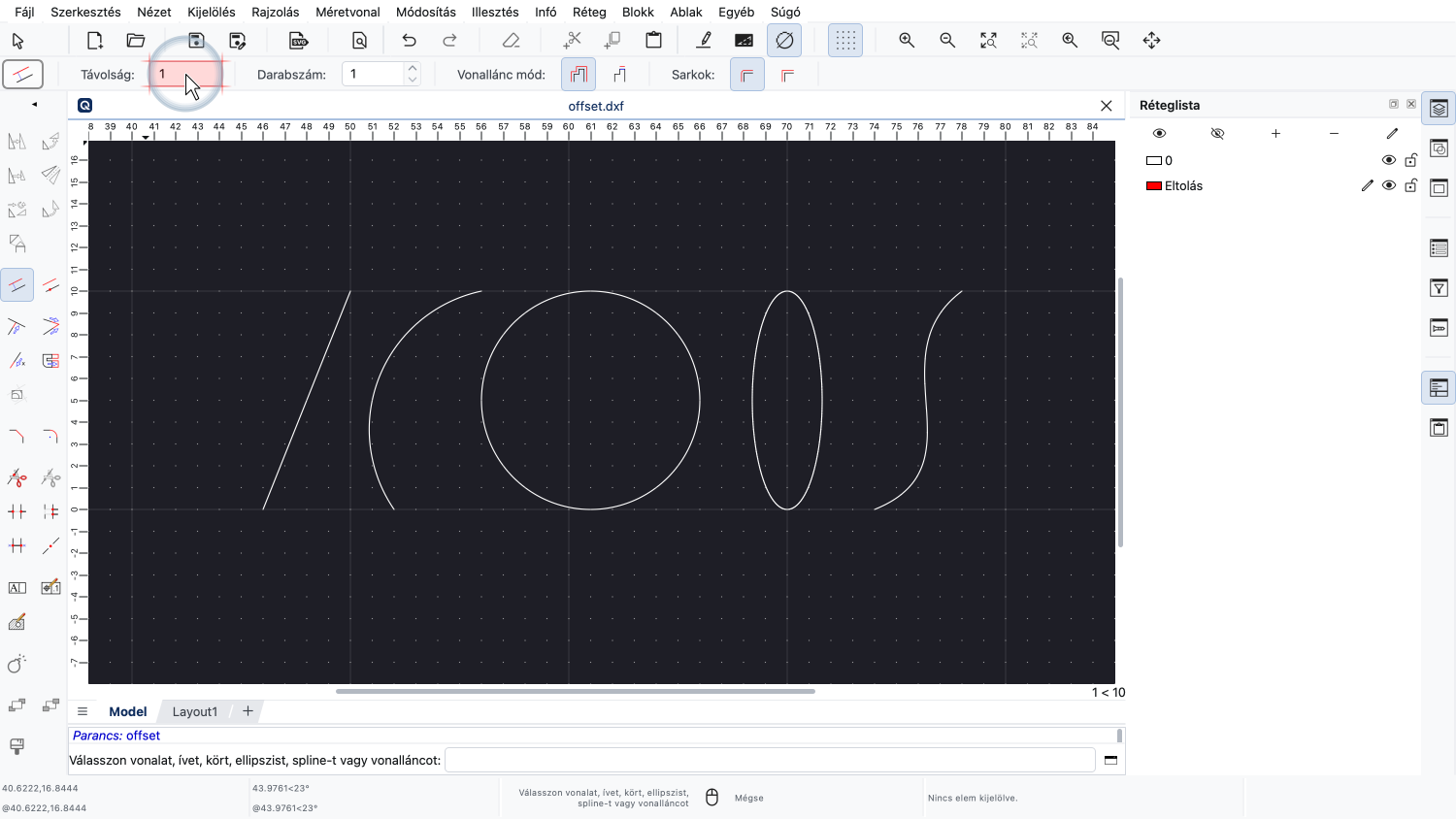
A kívánt eltolási távolságot a felső eszköztárban adhatjuk meg.
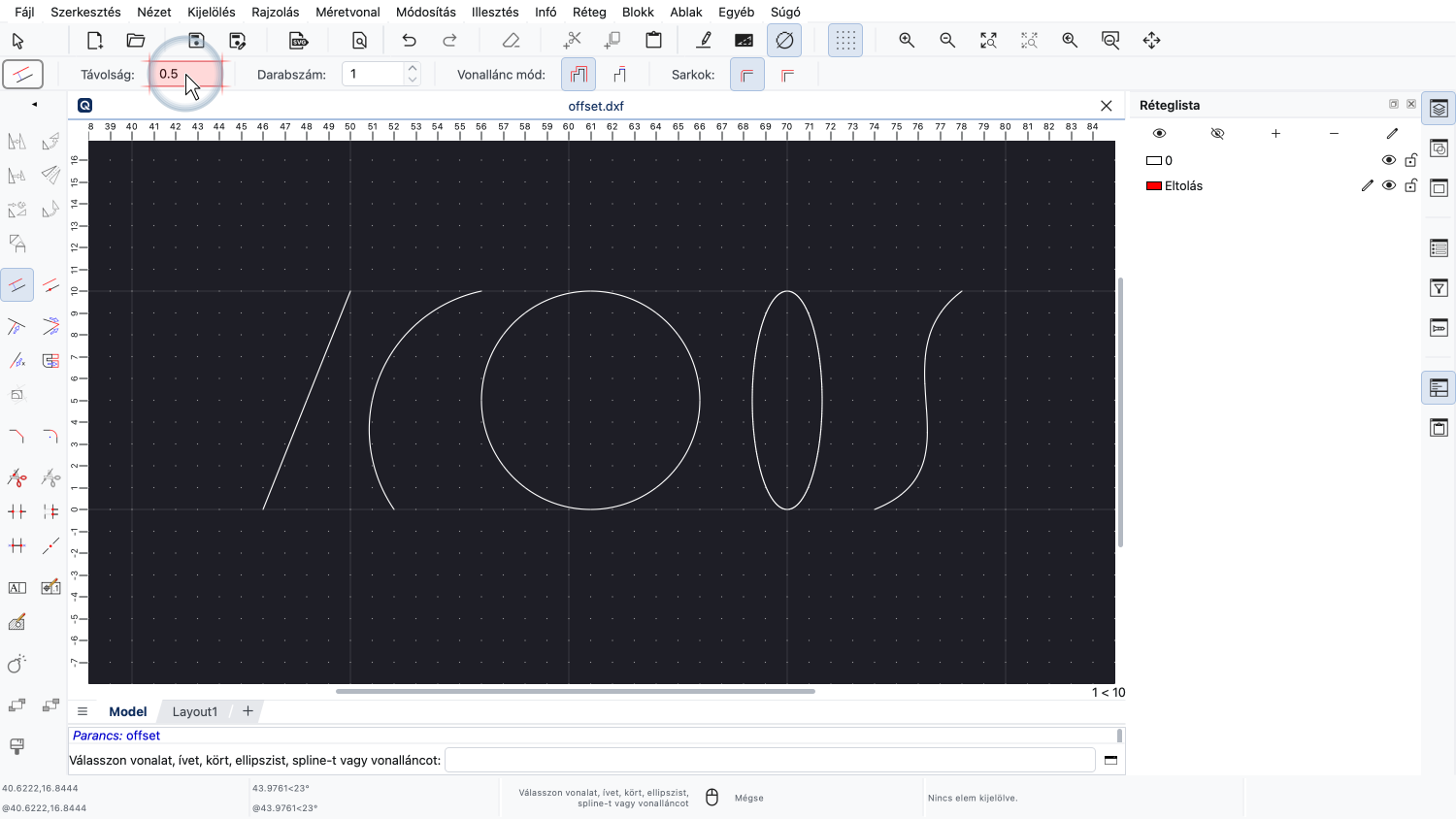
Ebben a példában a távolságot 0,5 értékkel adjuk meg.
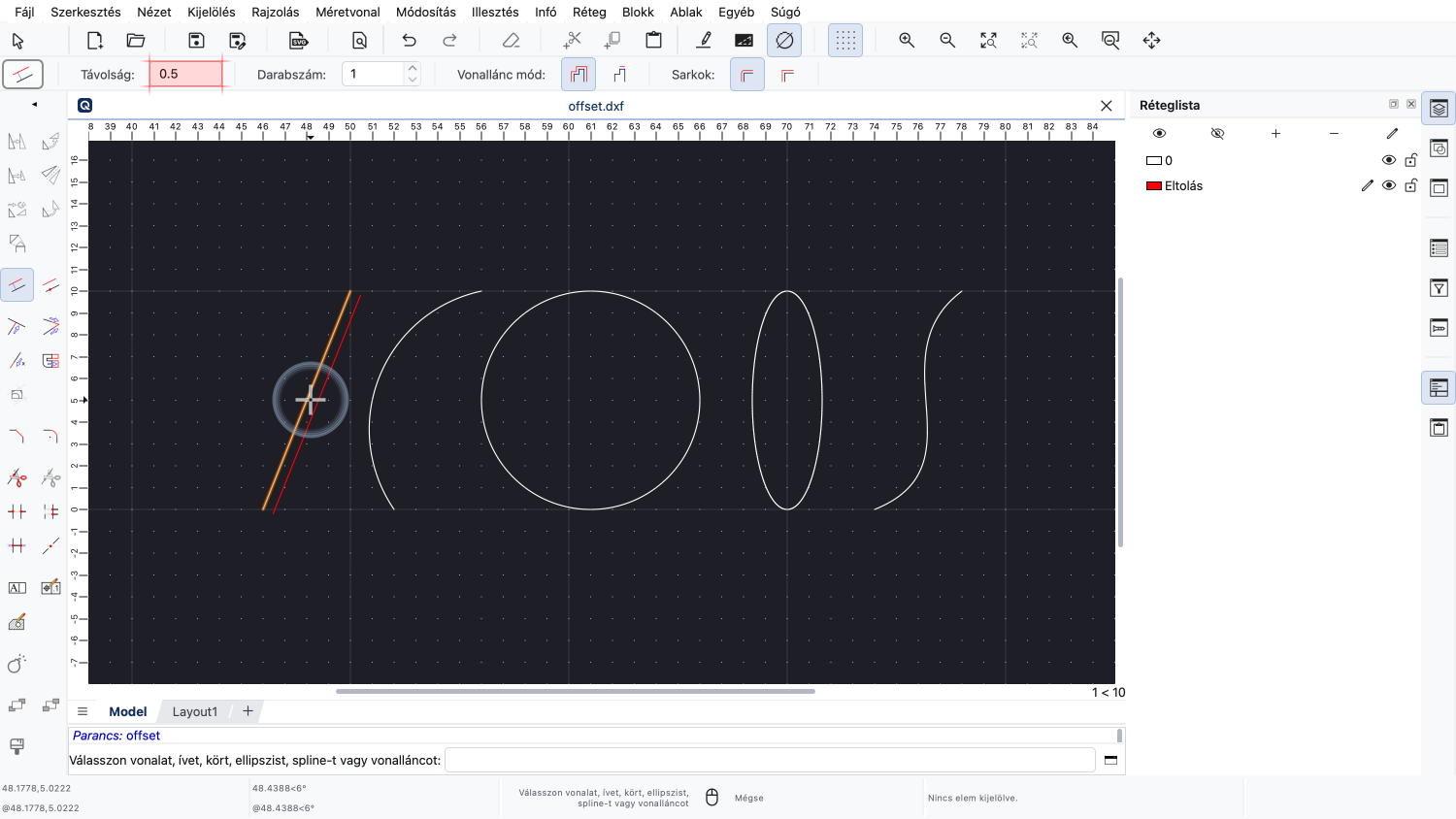
Ha most az egérkurzort egy elem közelébe visszük, láthatjuk, hogy az eltolt elem előnézetként jelenik meg.
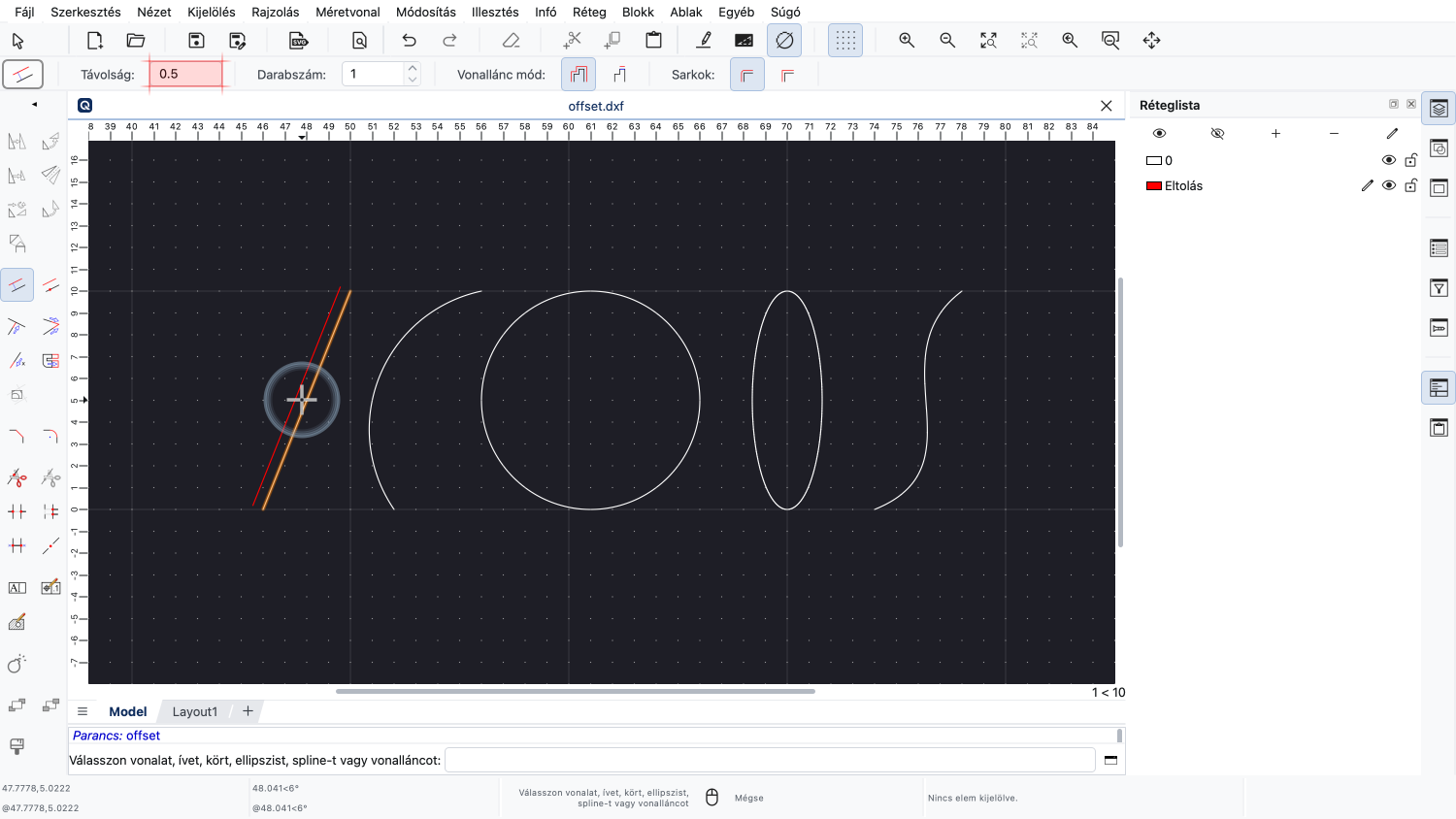
Ha az egérkurzort kissé az elem másik oldalára mozgatjuk, az eltolás a másik oldalon jelenik meg.
Vegyük észre, hogy az eltolt elem az aktuális rétegen jön létre.
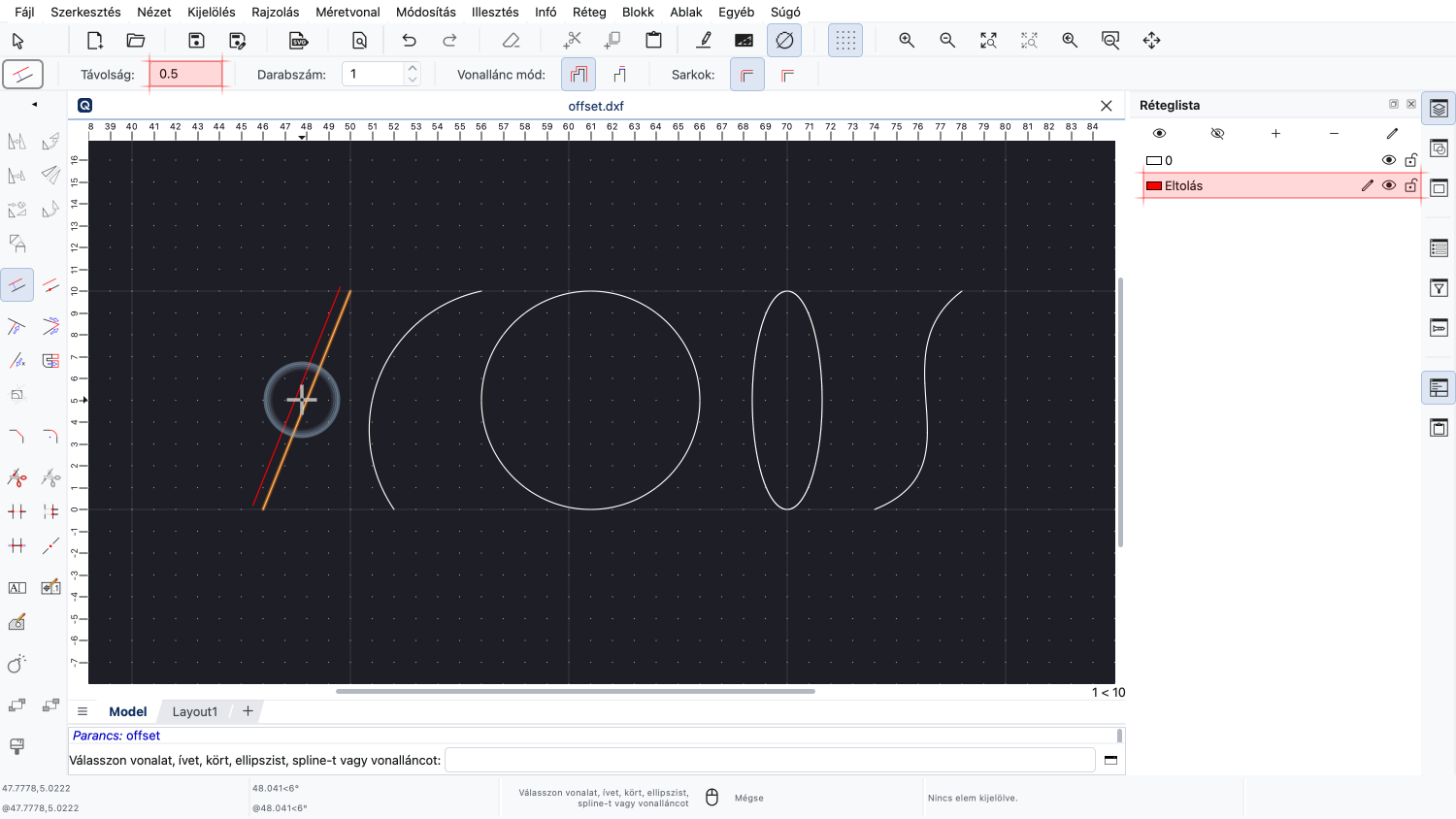
Az előnézet itt piros színnel jelenik meg, mivel az aktuális réteg színe piros.
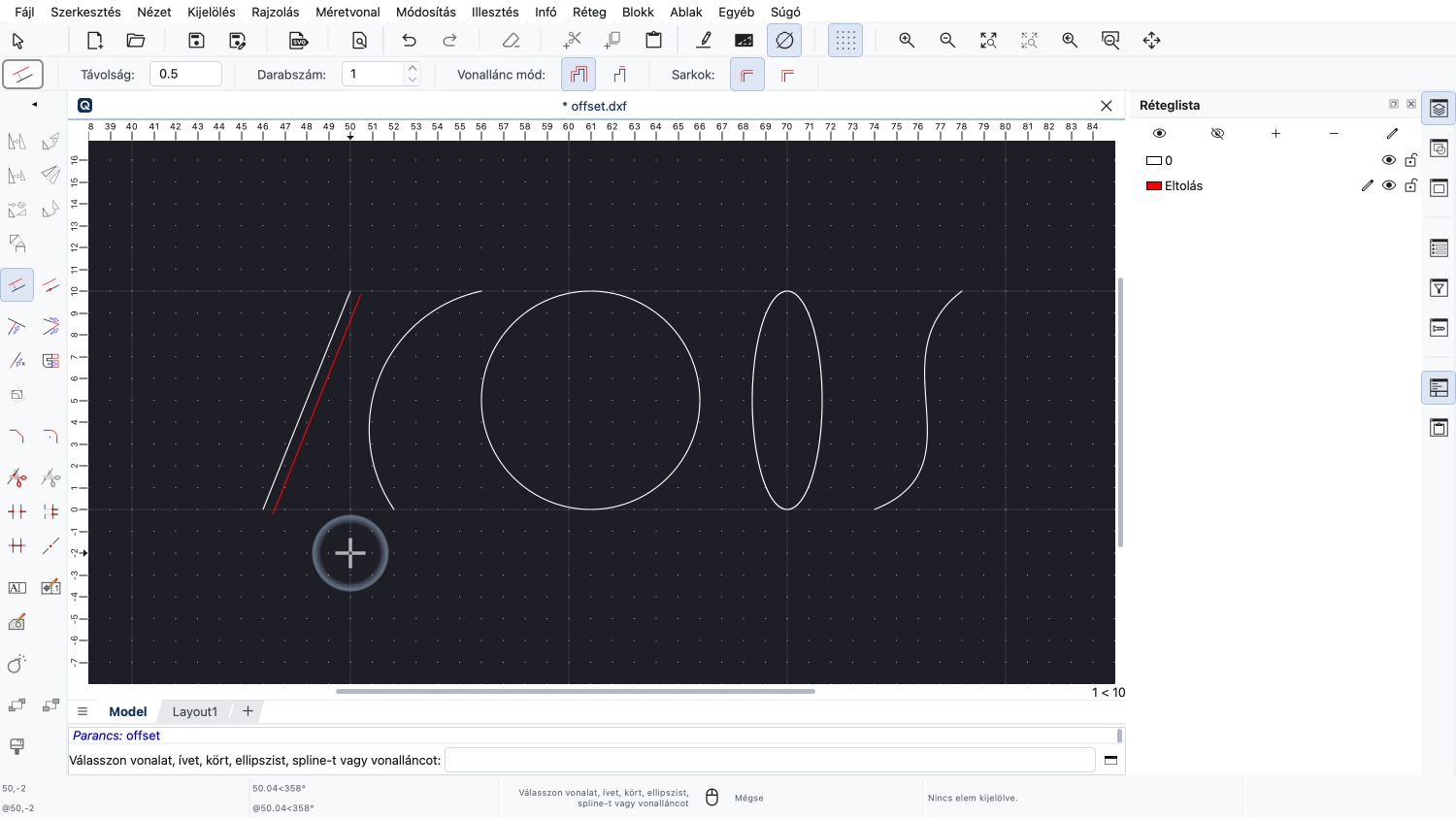
Az eltolt vonal megrajzolásához arra az oldalra kattintunk, amelyen az eltolást létre akarjuk hozni.
Ugyanez az eljárás alkalmazható ívekre, körökre, ellipszisekre és spline-okra is.
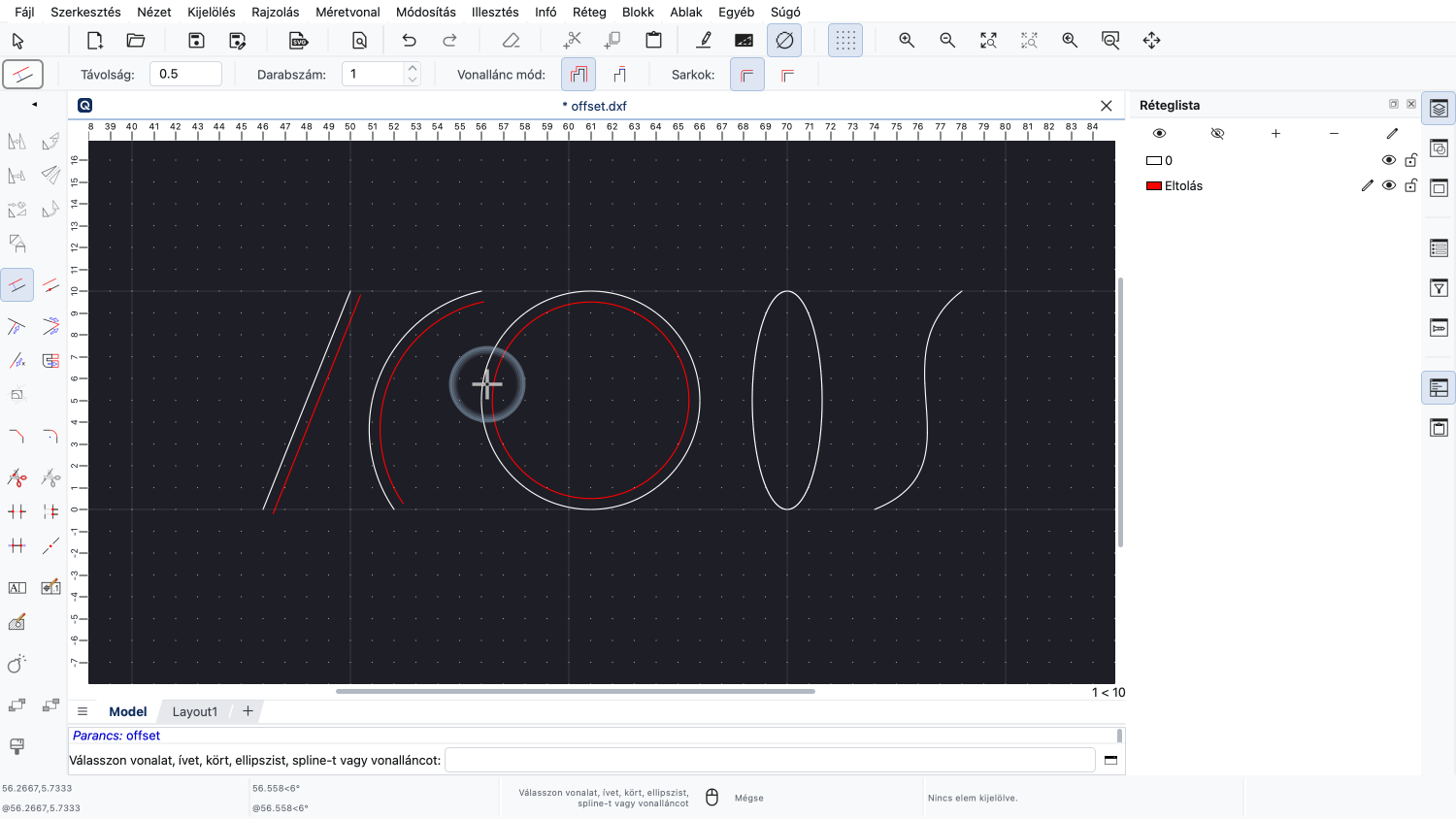
Egyszerűen csak kattintsunk az ívre, körre, ellipszisre vagy spline-ra, miközben ügyelünk arra, hogy az egérkurzor az objektum kívánt oldalán legyen.
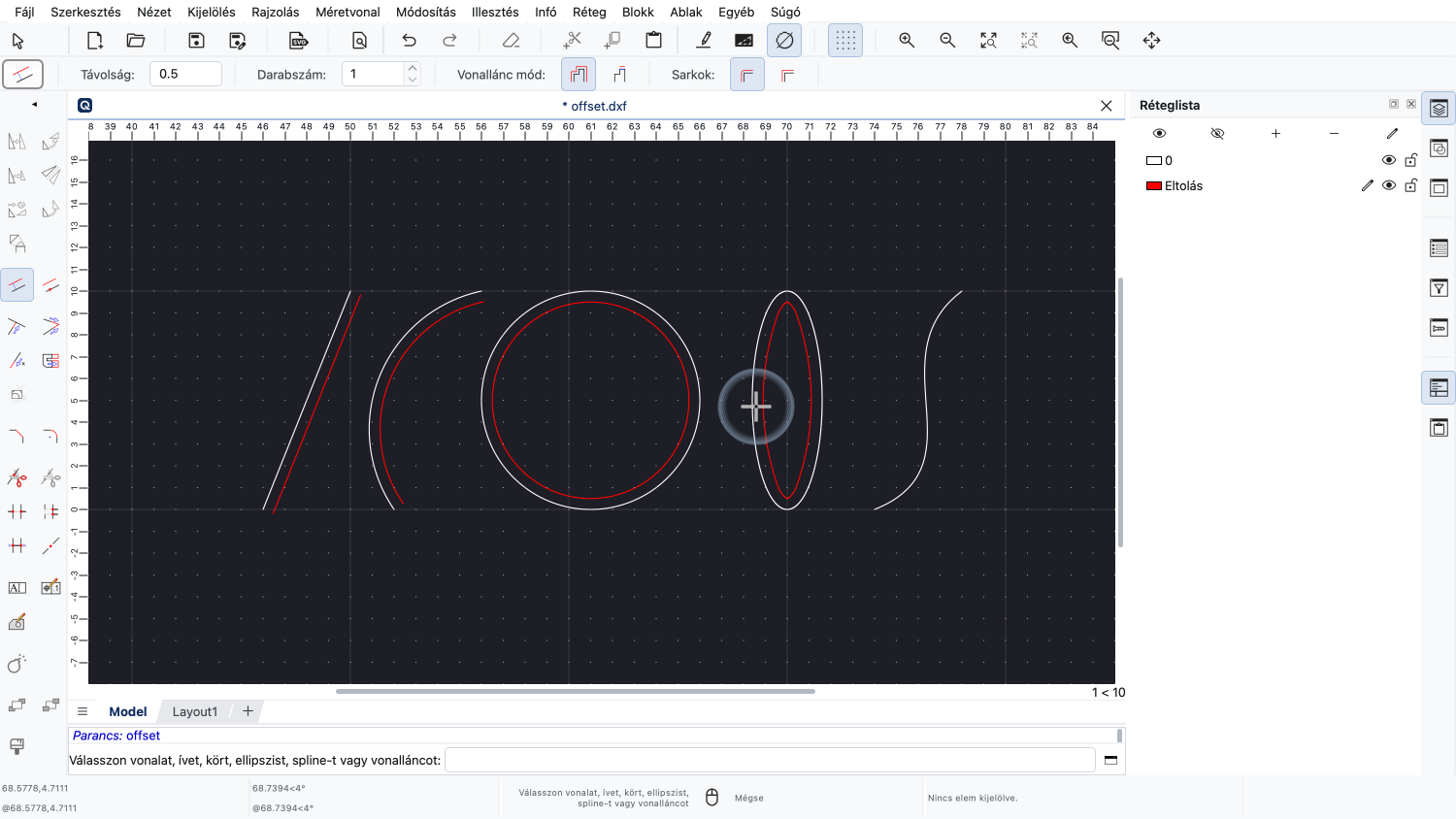
Vegyük észre, hogy matematikailag egy ellipszis eltolt görbéje nem egy másik ellipszis, hanem egy másik görbétípus.
A QCAD egy spline-t hoz létre ehhez az eltolási görbéhez.
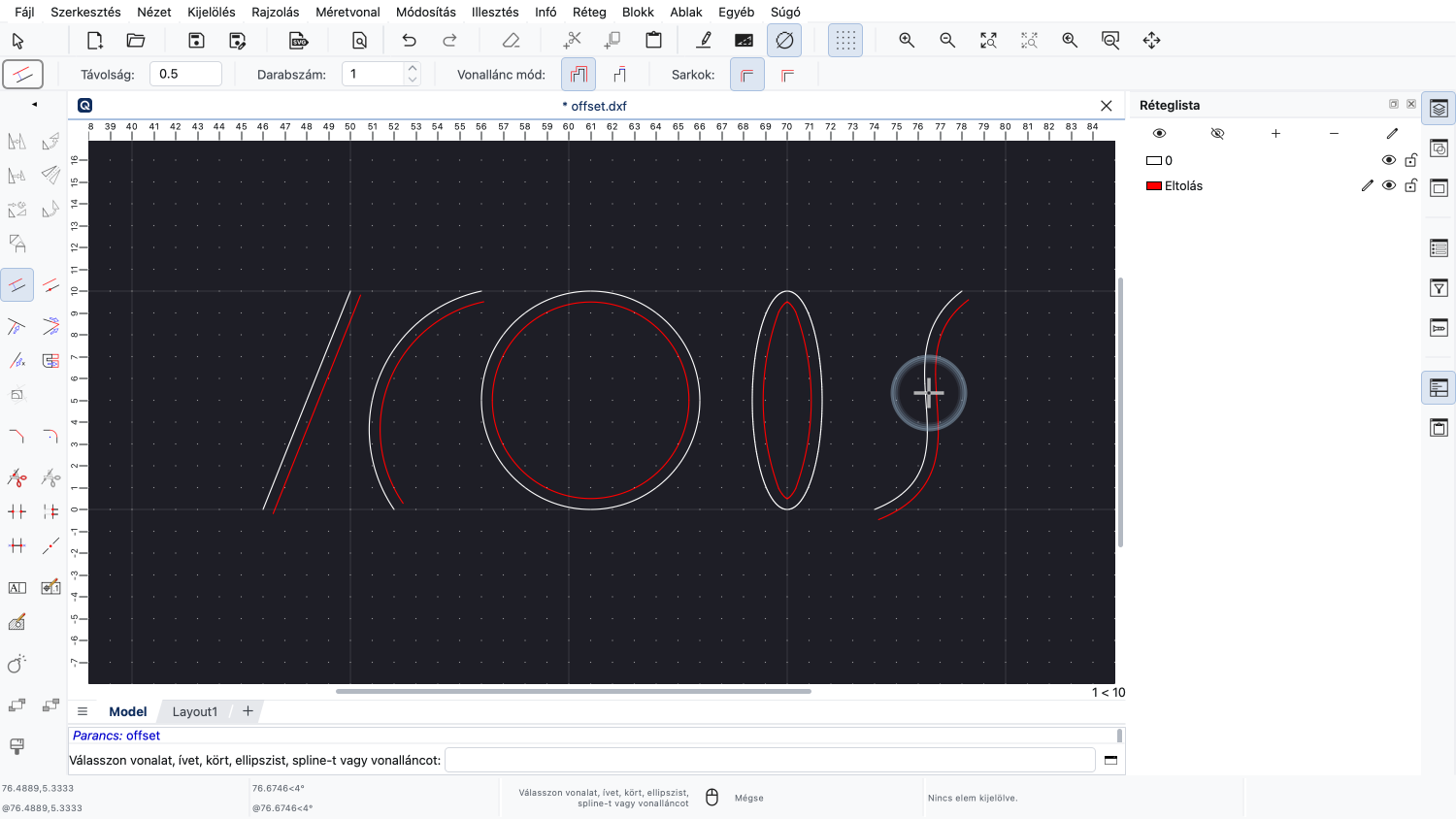
Egy spline eltolása érintőlegesen csatlakozó ívszakaszokból álló vonalláncként jön létre.
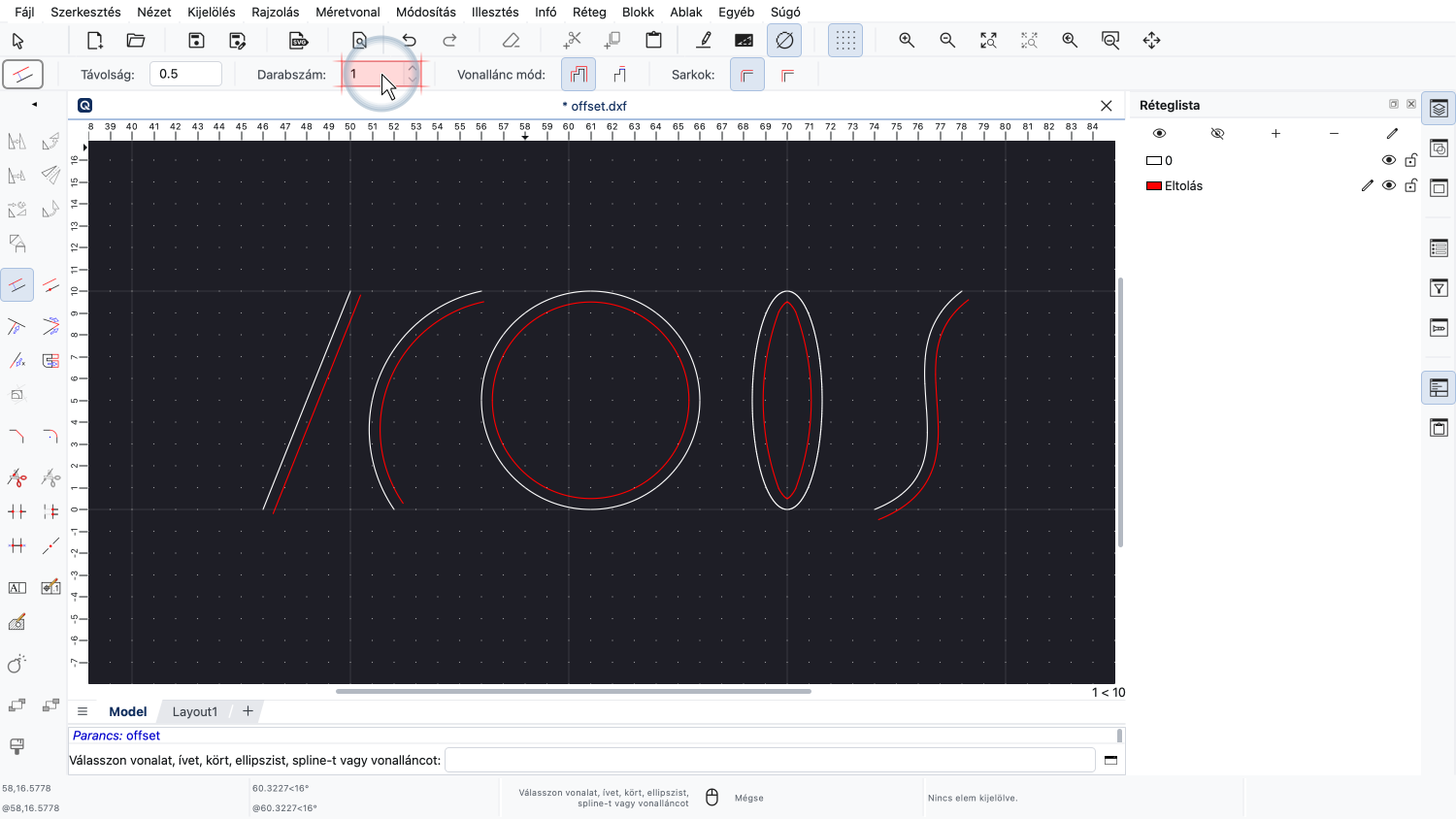
Ha egyszerre több eltolást szeretnénk létrehozni, a felső eszköztárban megadhatjuk az eltolások számát.
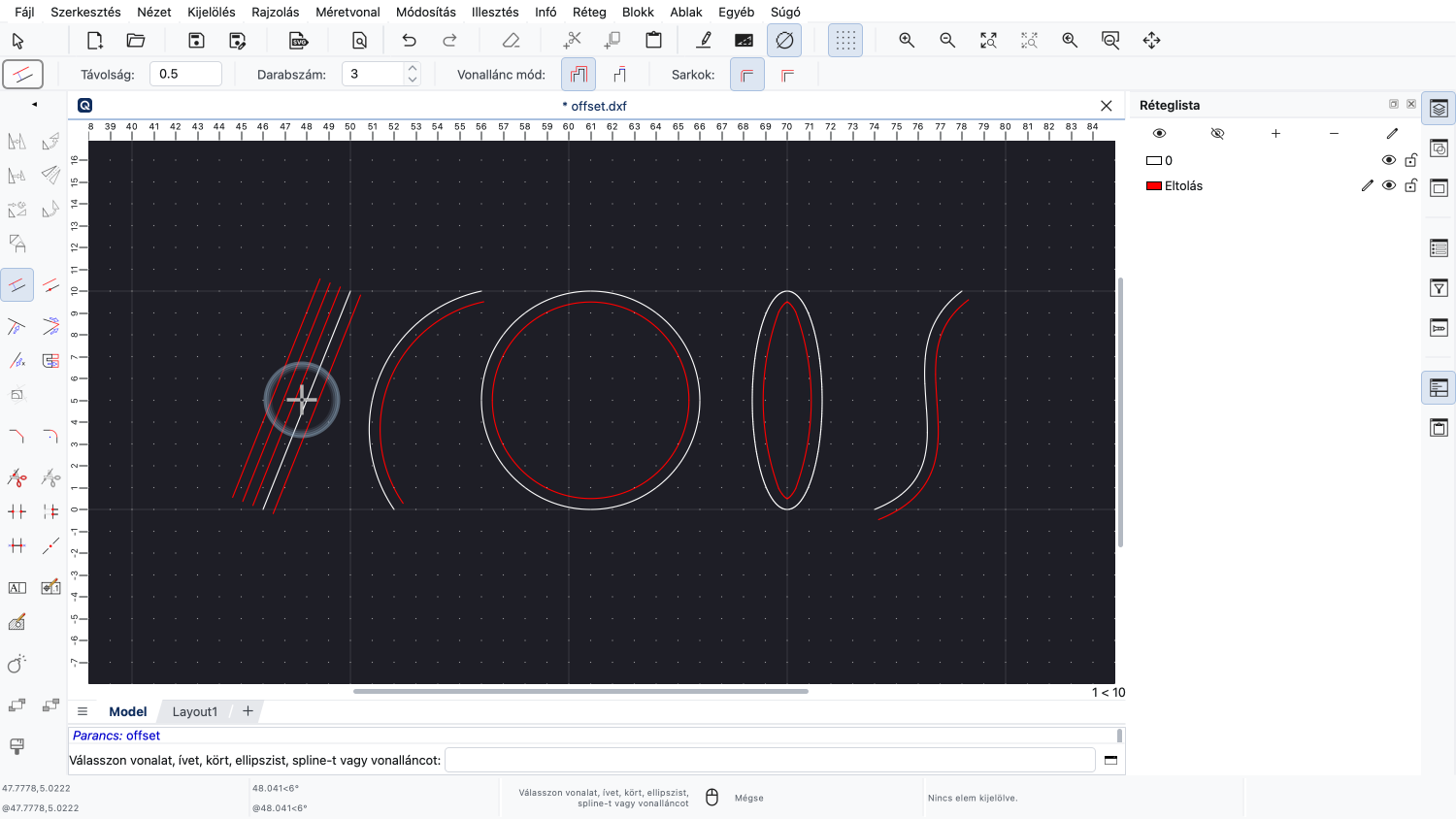
A 3 beírásával egyszerre három eltolást hozunk létre.
A QCAD egy második eltolás eszközt is kínál, amellyel egy adott ponton átmenő eltolást rajzolhatunk.
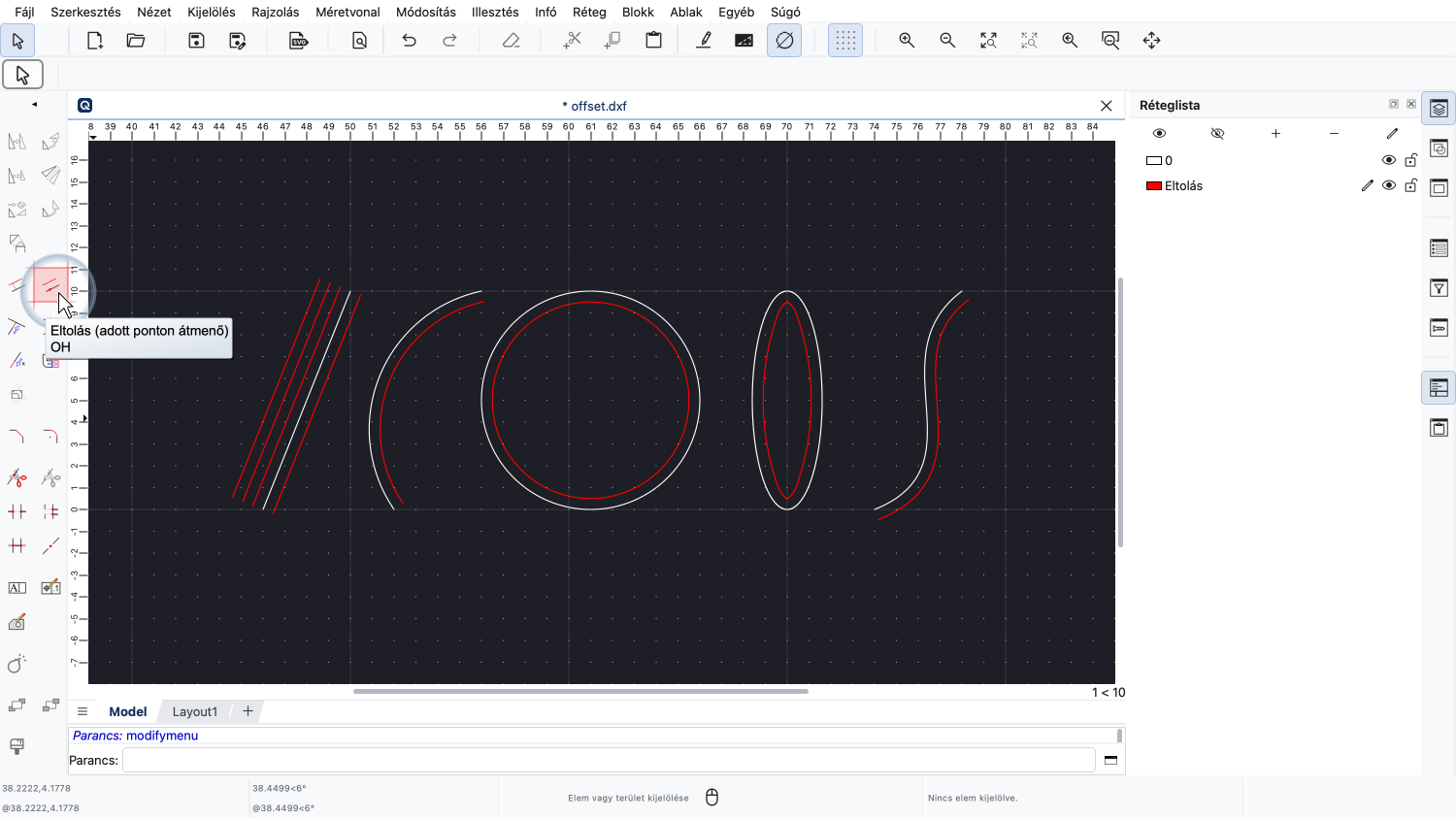
Ez az eltolási eszköz nem igényel távolságot, hanem lehetővé teszi, hogy az egérrel helyezzük el az eltolást.
Először is rákattintunk arra az elemre, amelyet el akarunk tolni.
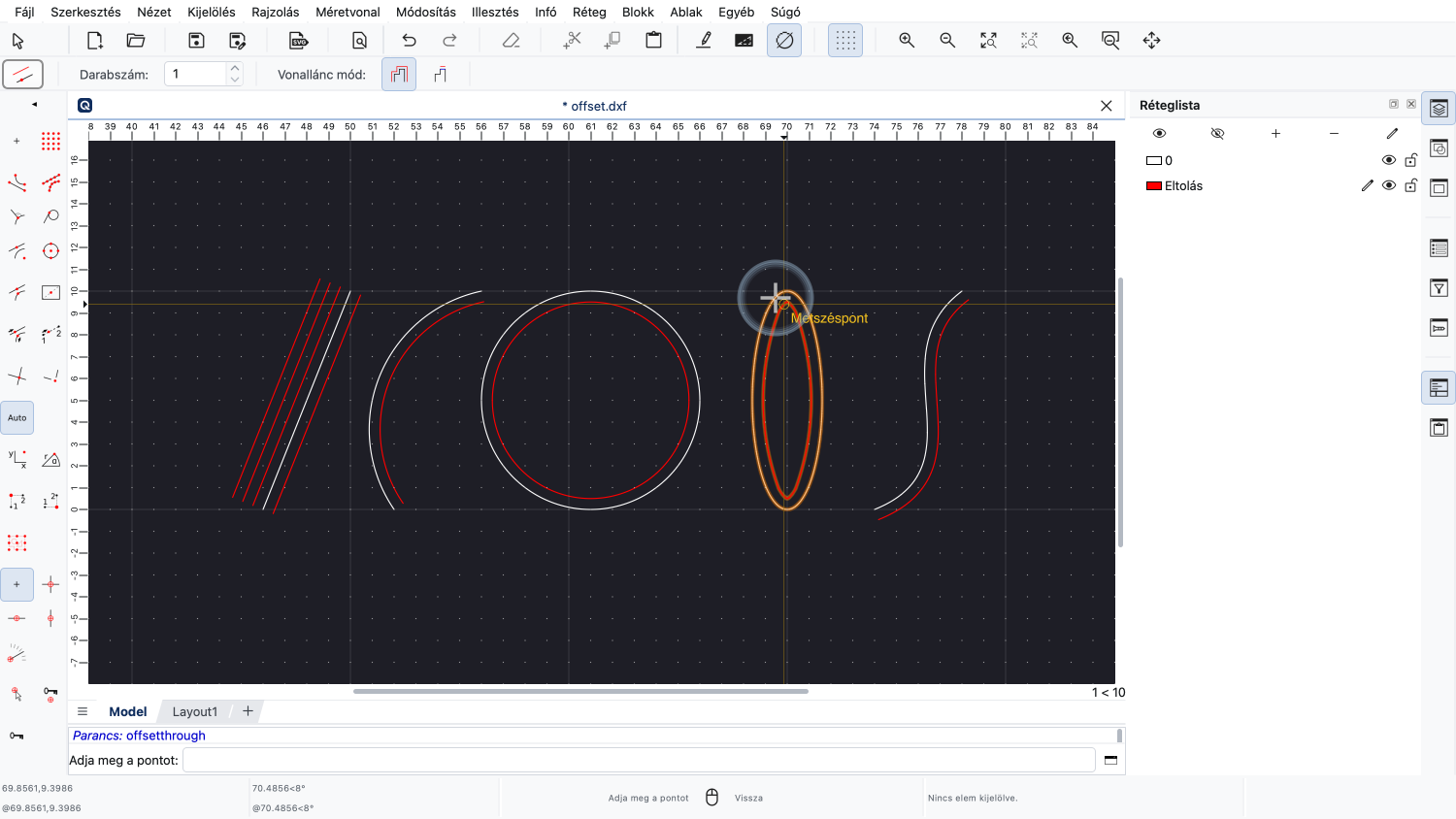
Ennél az eszköznél nem számít, hogy az egérkurzor az elem melyik oldalán van, amikor az elemre kattintunk.
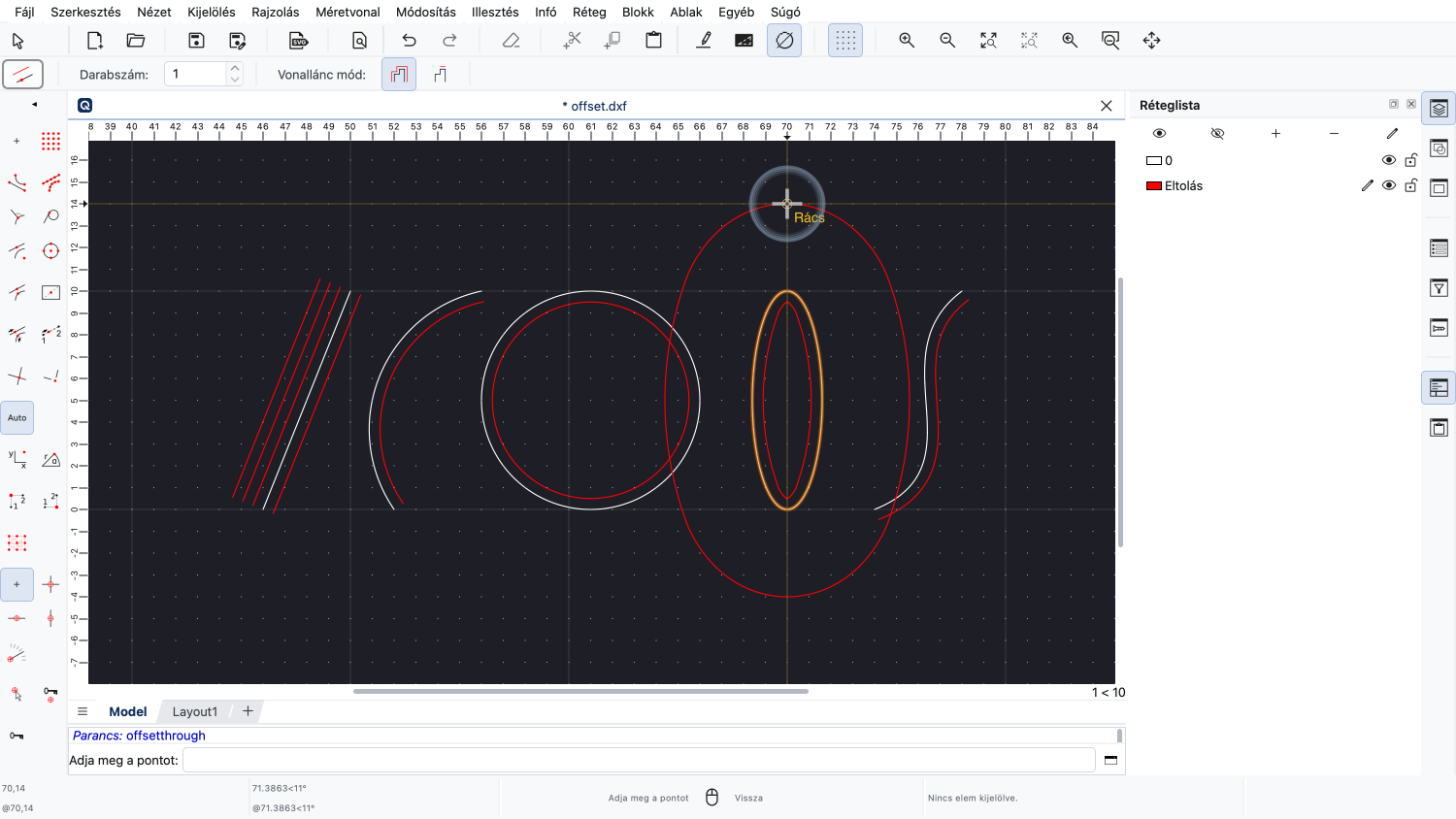
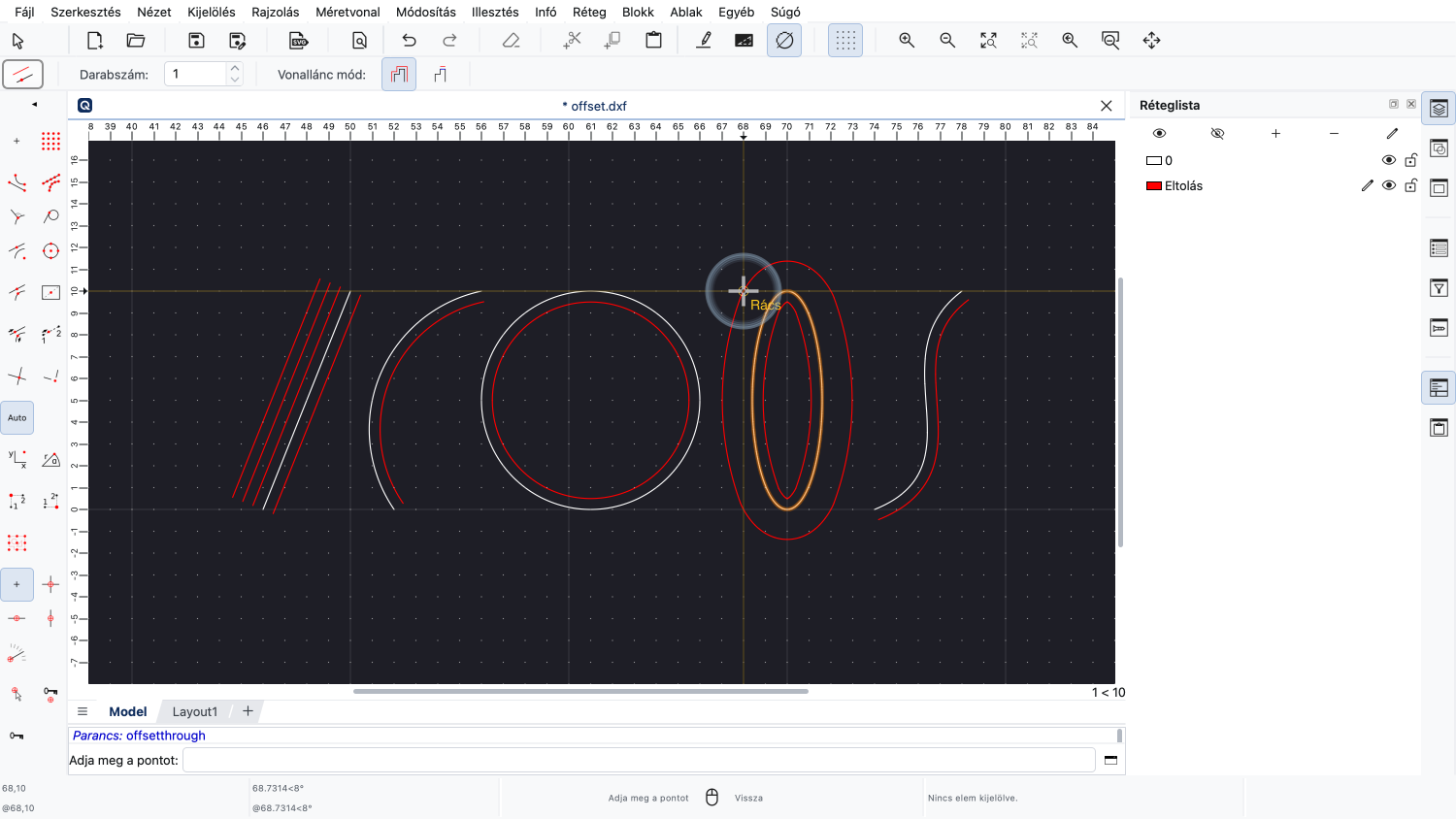
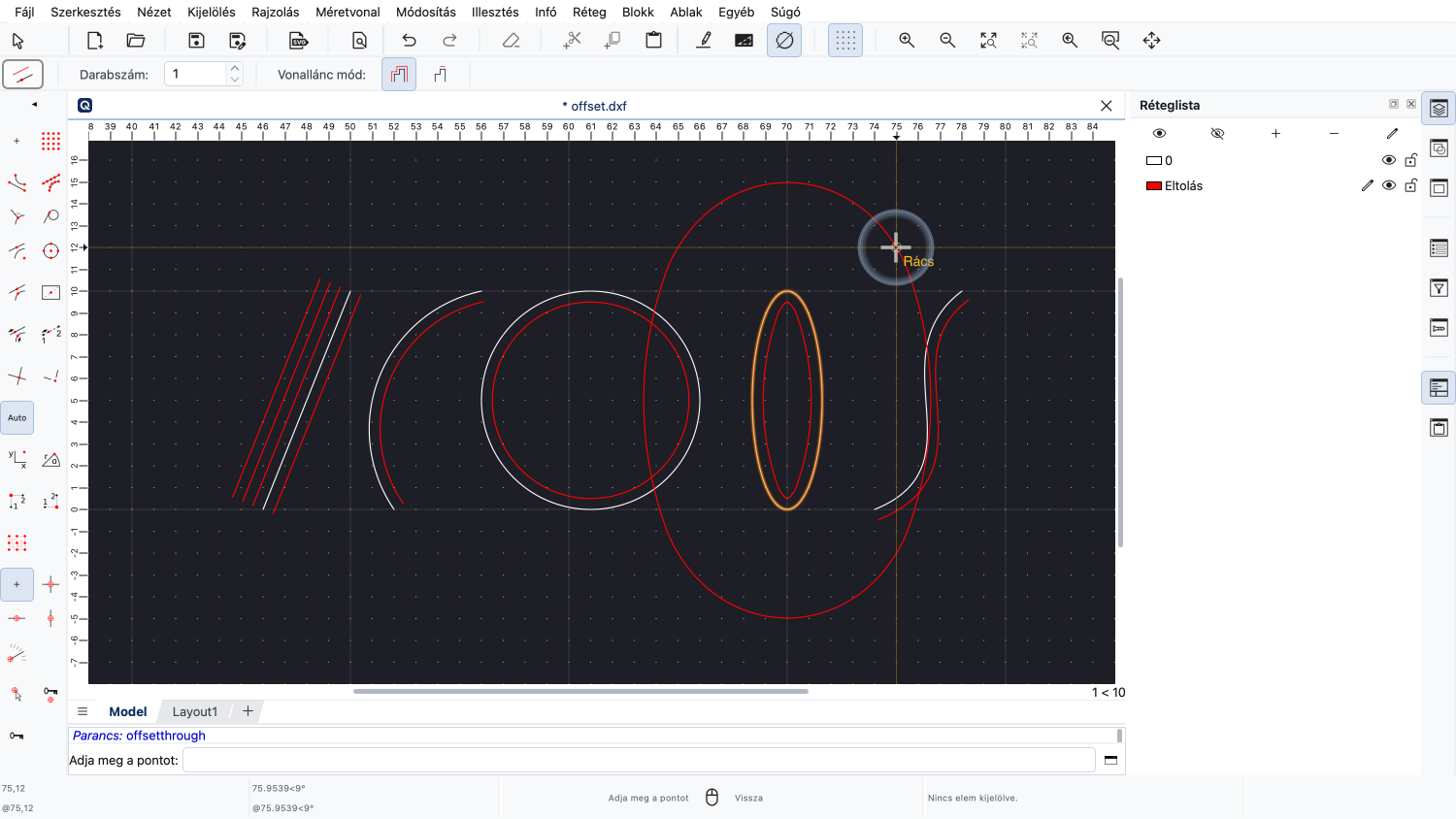
Ha most elmozdítjuk az egeret, az előnézet azt mutatja, hogy az eltolt görbe a választott pozíción át fog létrejönni.
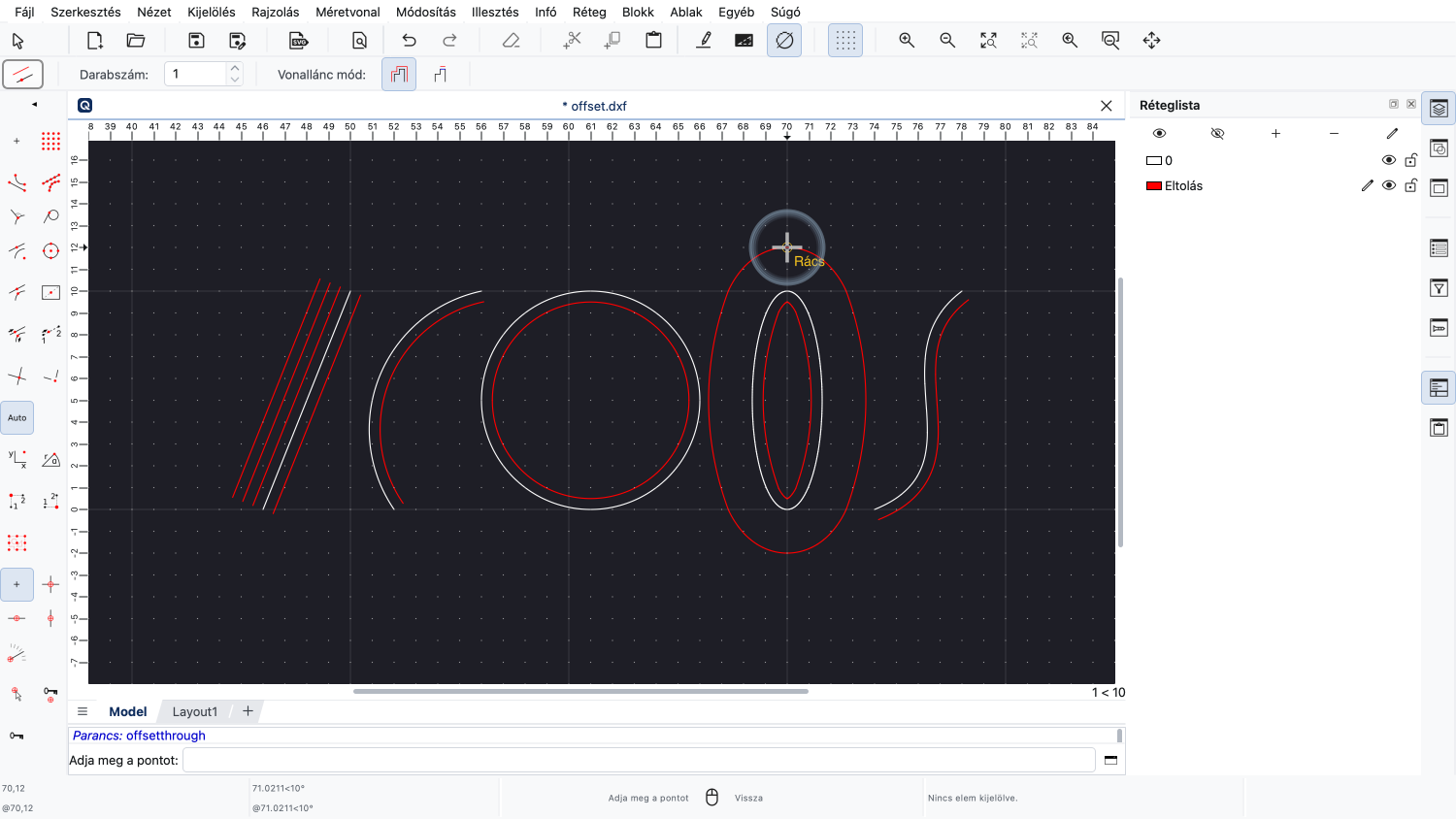
Ez lehetővé teszi számunkra, hogy egy adott ponton áthaladó eltolást hozzunk létre.
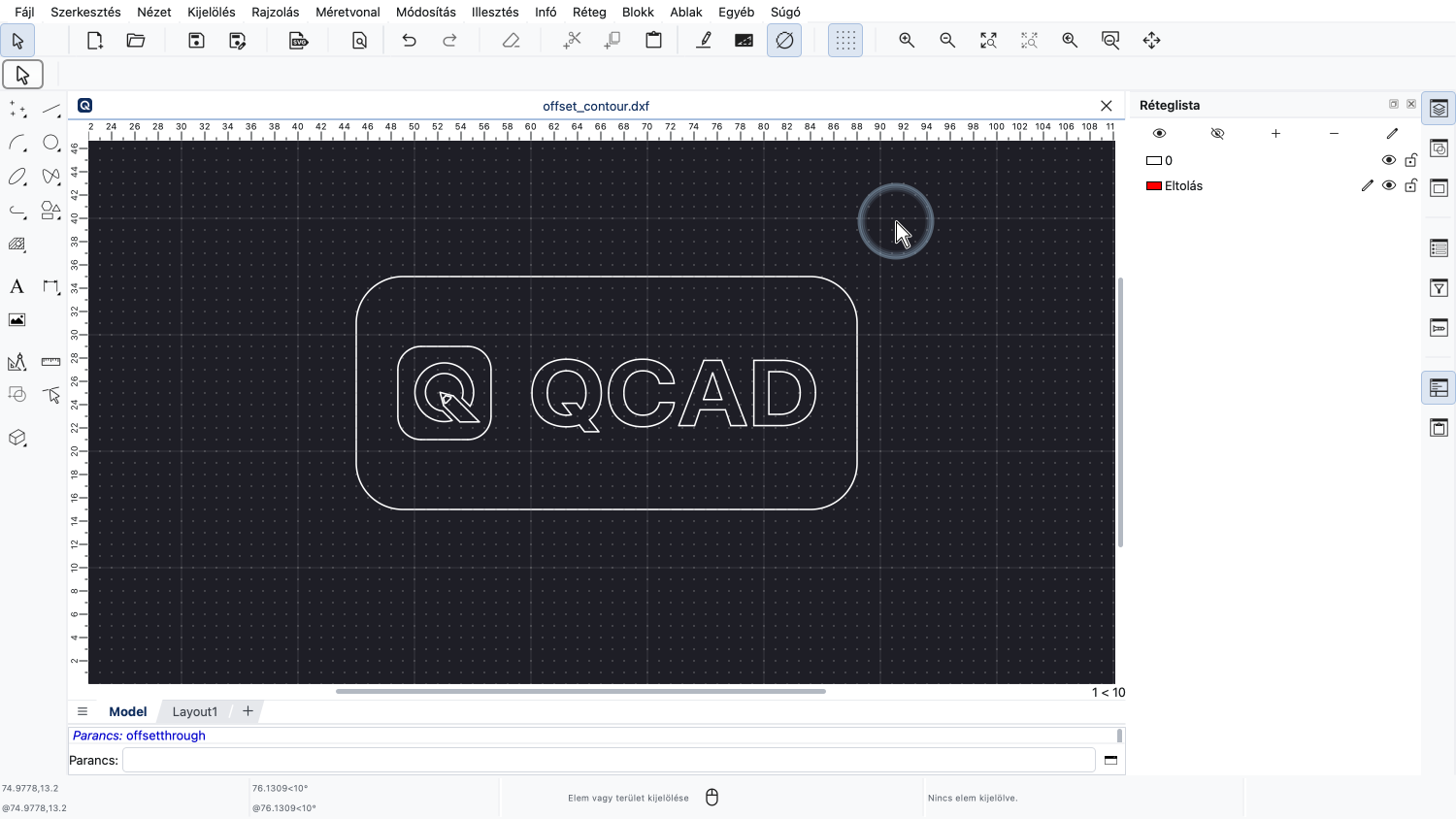
Az eltolás eszköz másik gyakori használata a teljes kontúrok eltolása.
Minta rajz:offset_contour.dxf
A kontúr lehet egy vonallánc vagy összekapcsolt elemek bármilyen halmaza.
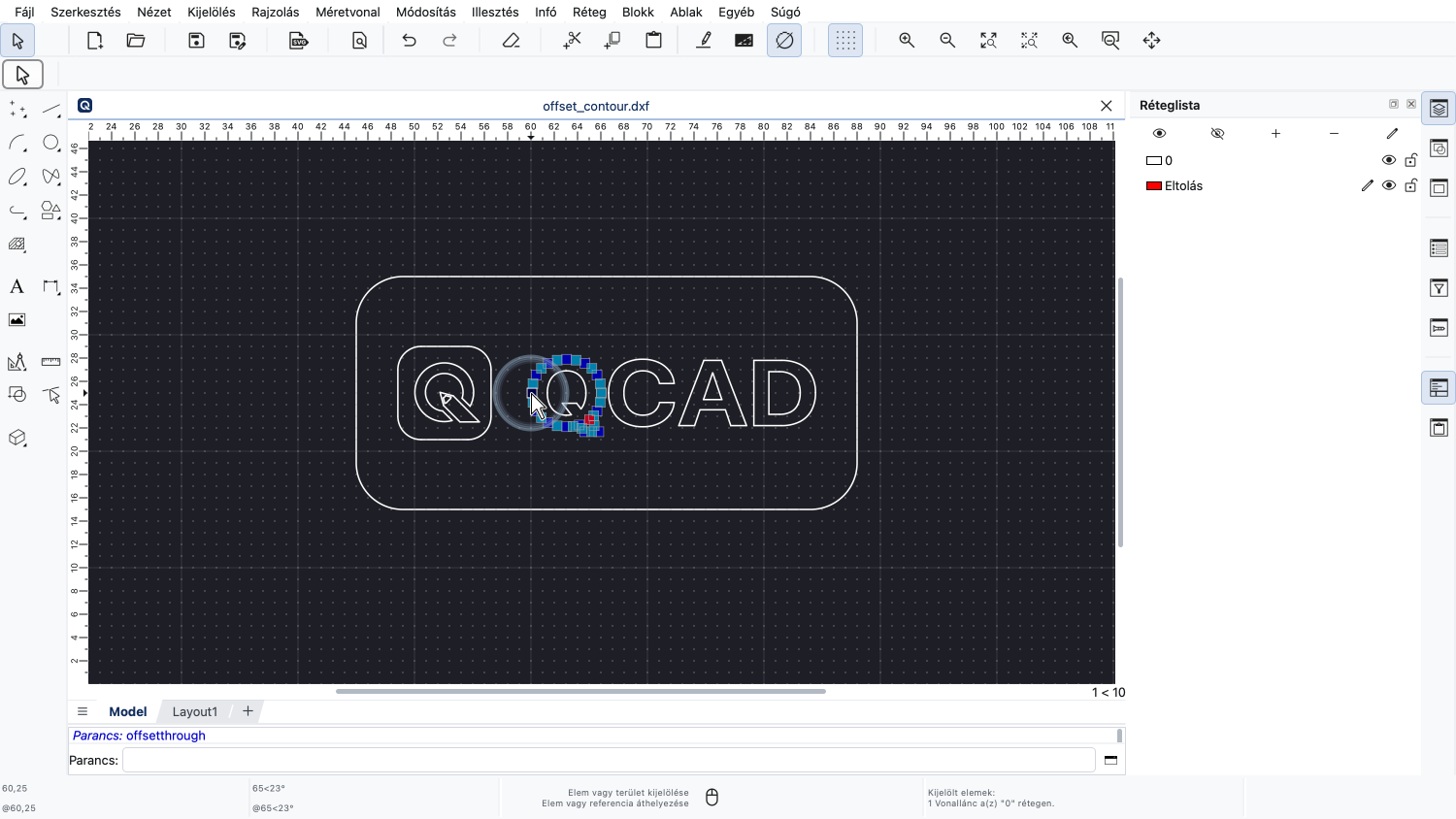
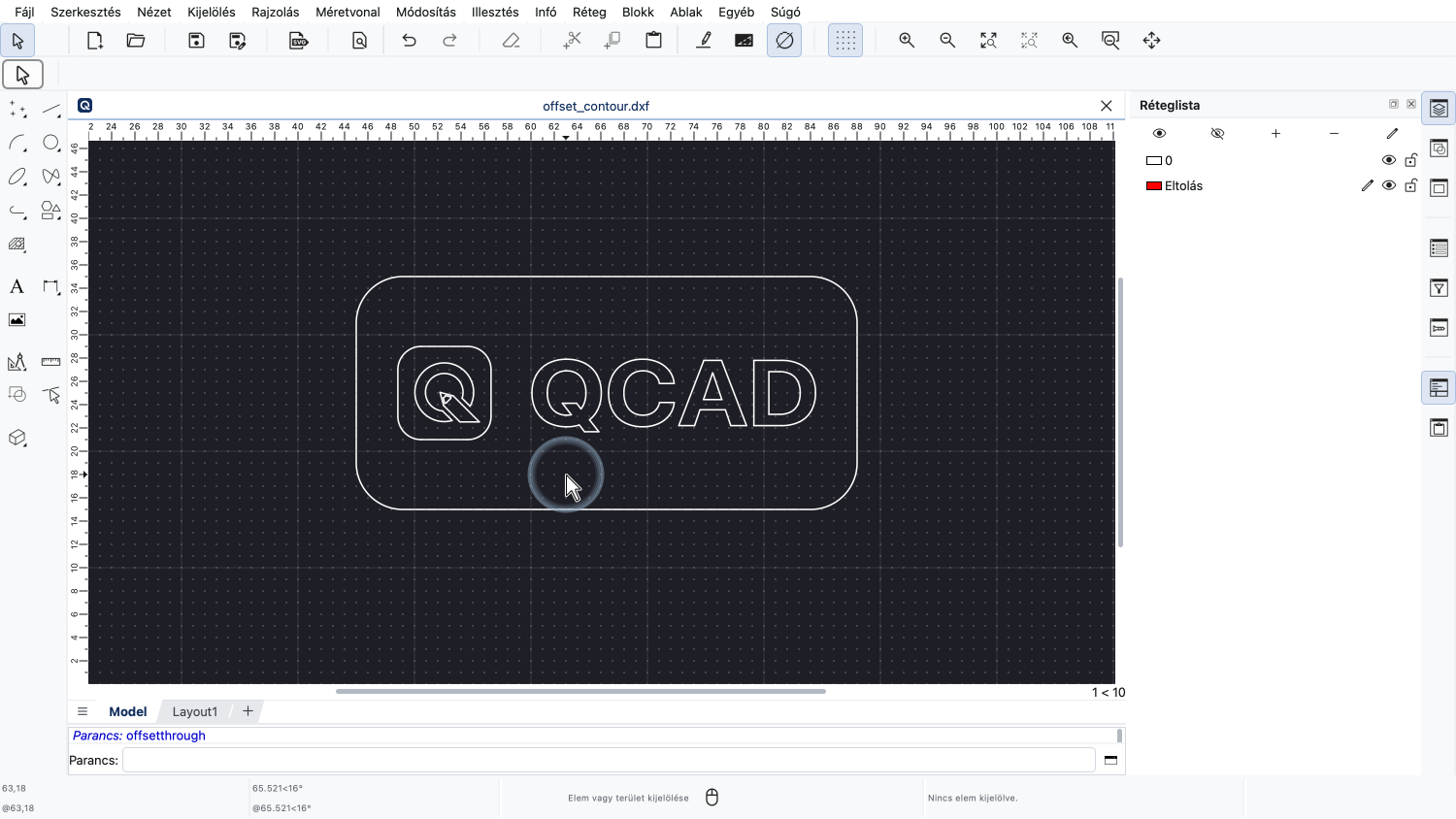
Ez a rajz egy logót és egy szöveget tartalmaz, amelyeket vonalláncokra bontottunk szét.
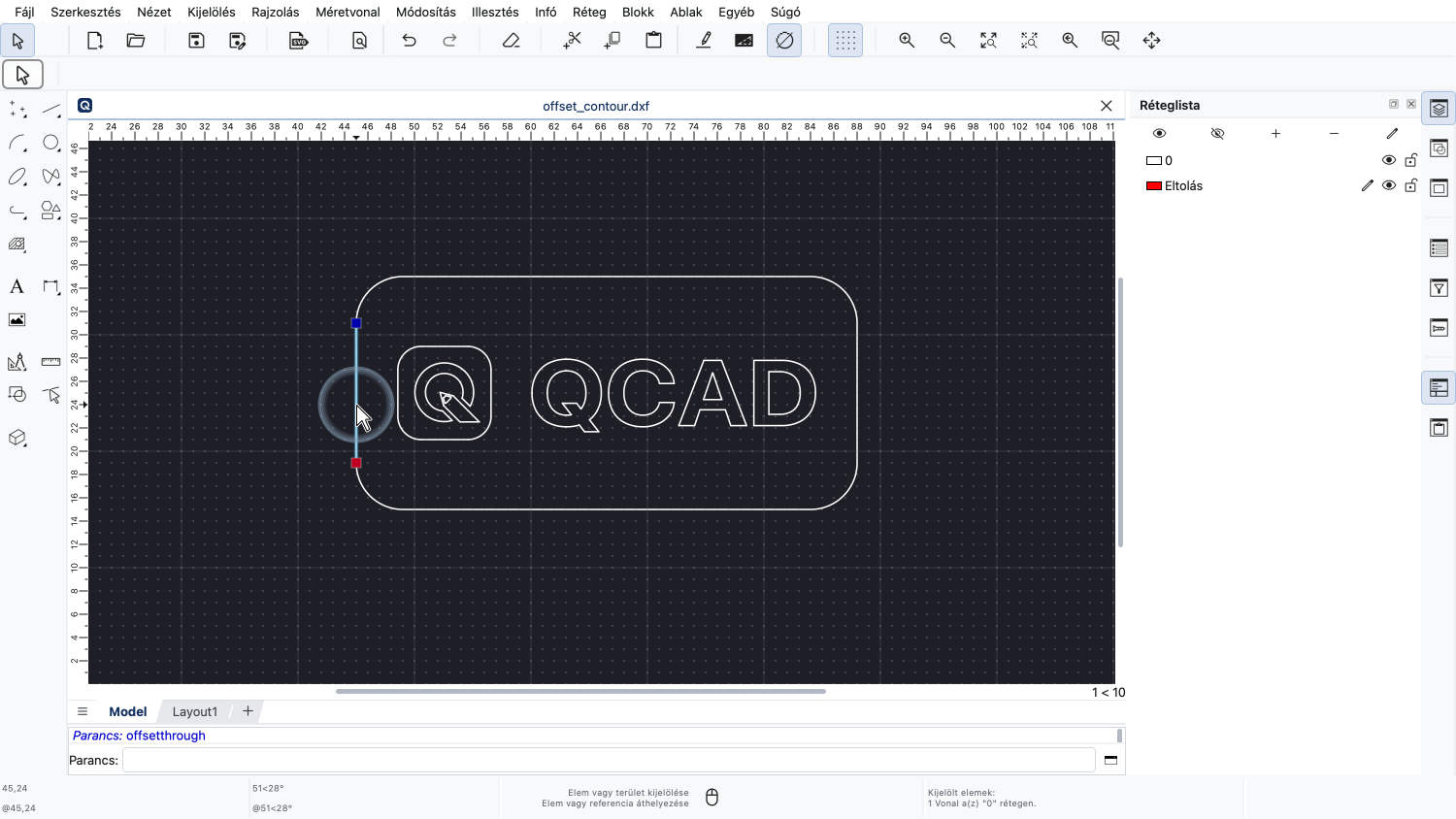
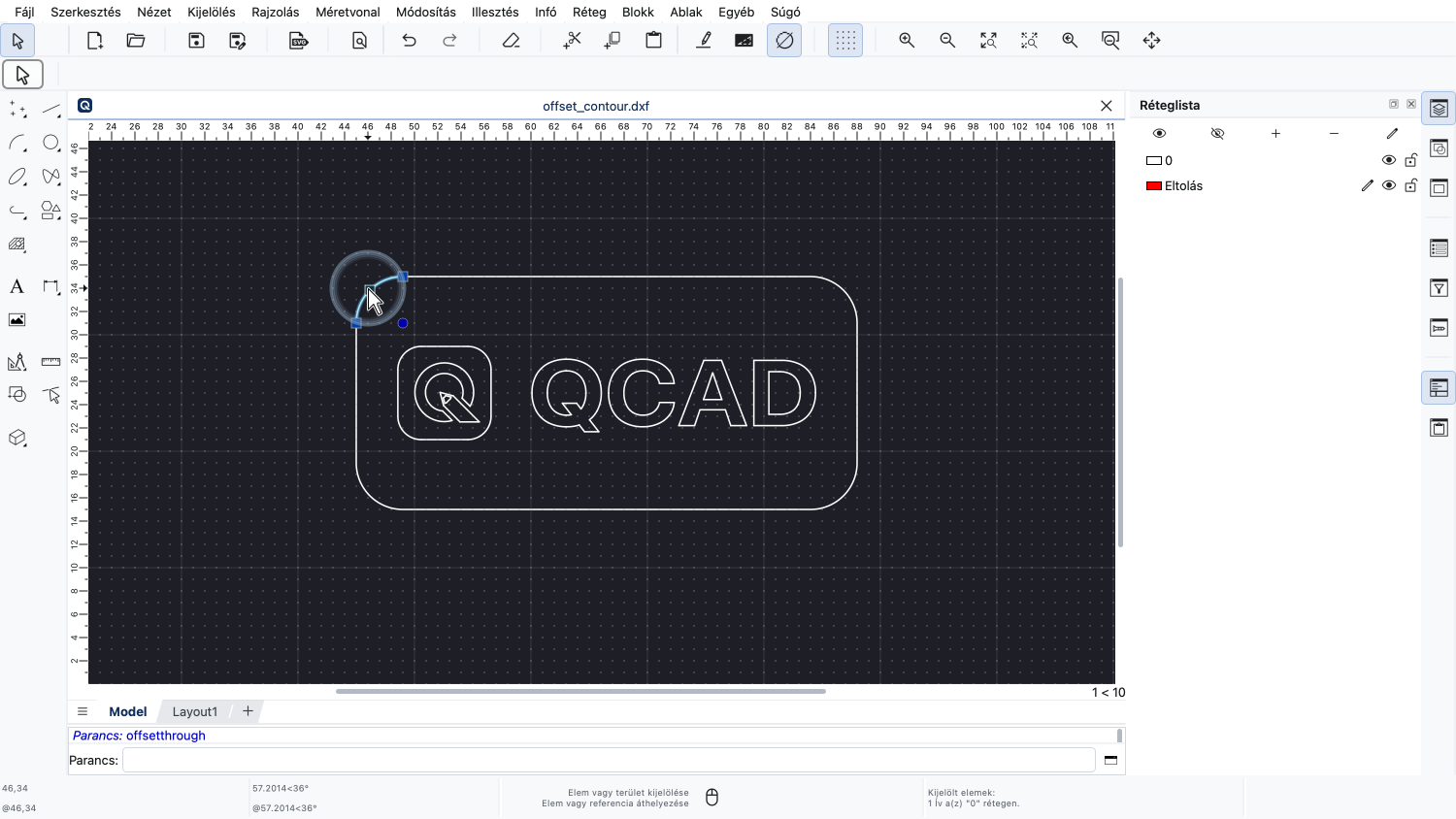
A keret nem vonallánc, hanem négy különálló vonalból és ívből áll.
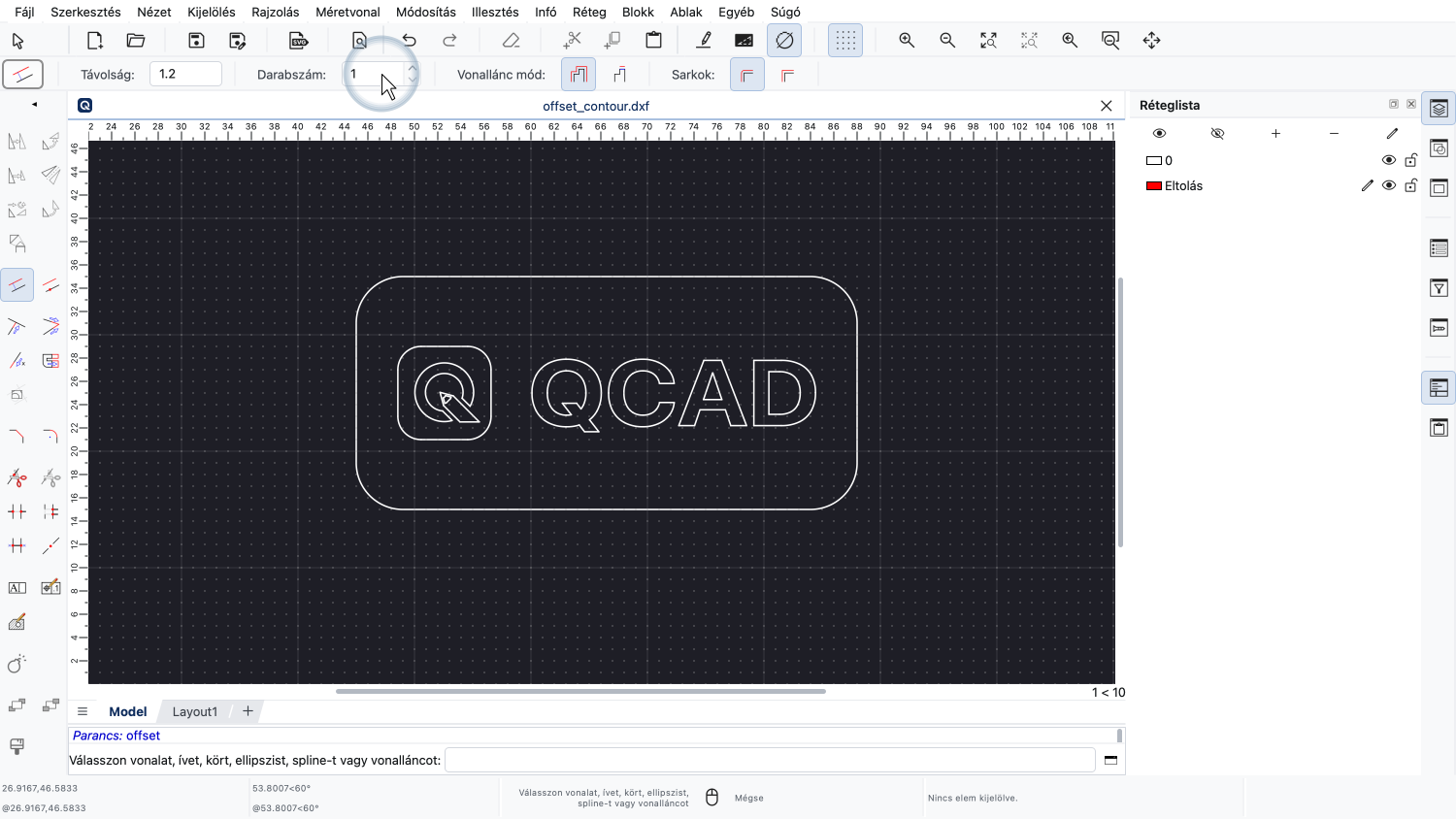
Egy kontúr eltolásához ismét az első eltolás eszközt használjuk.
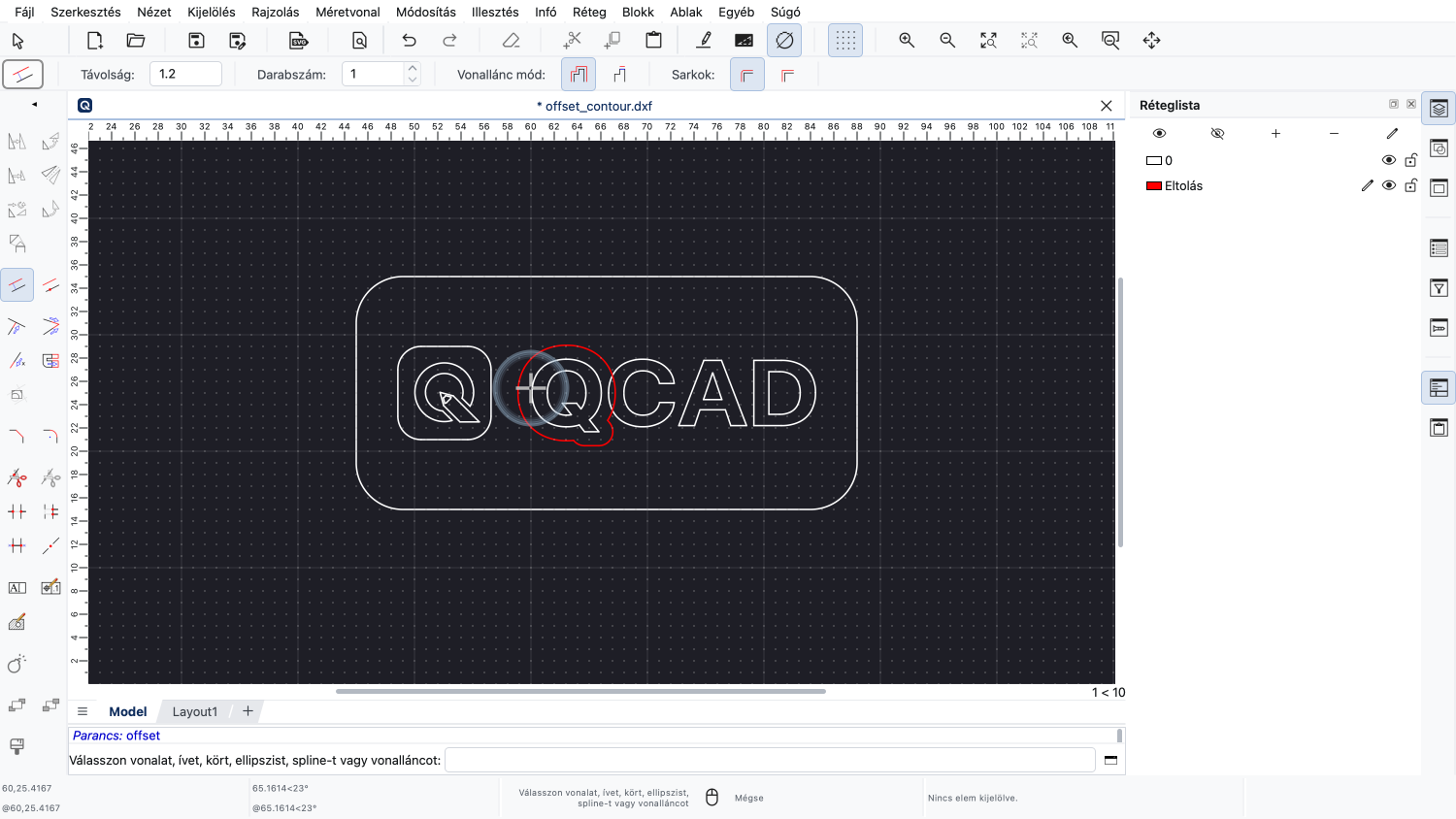
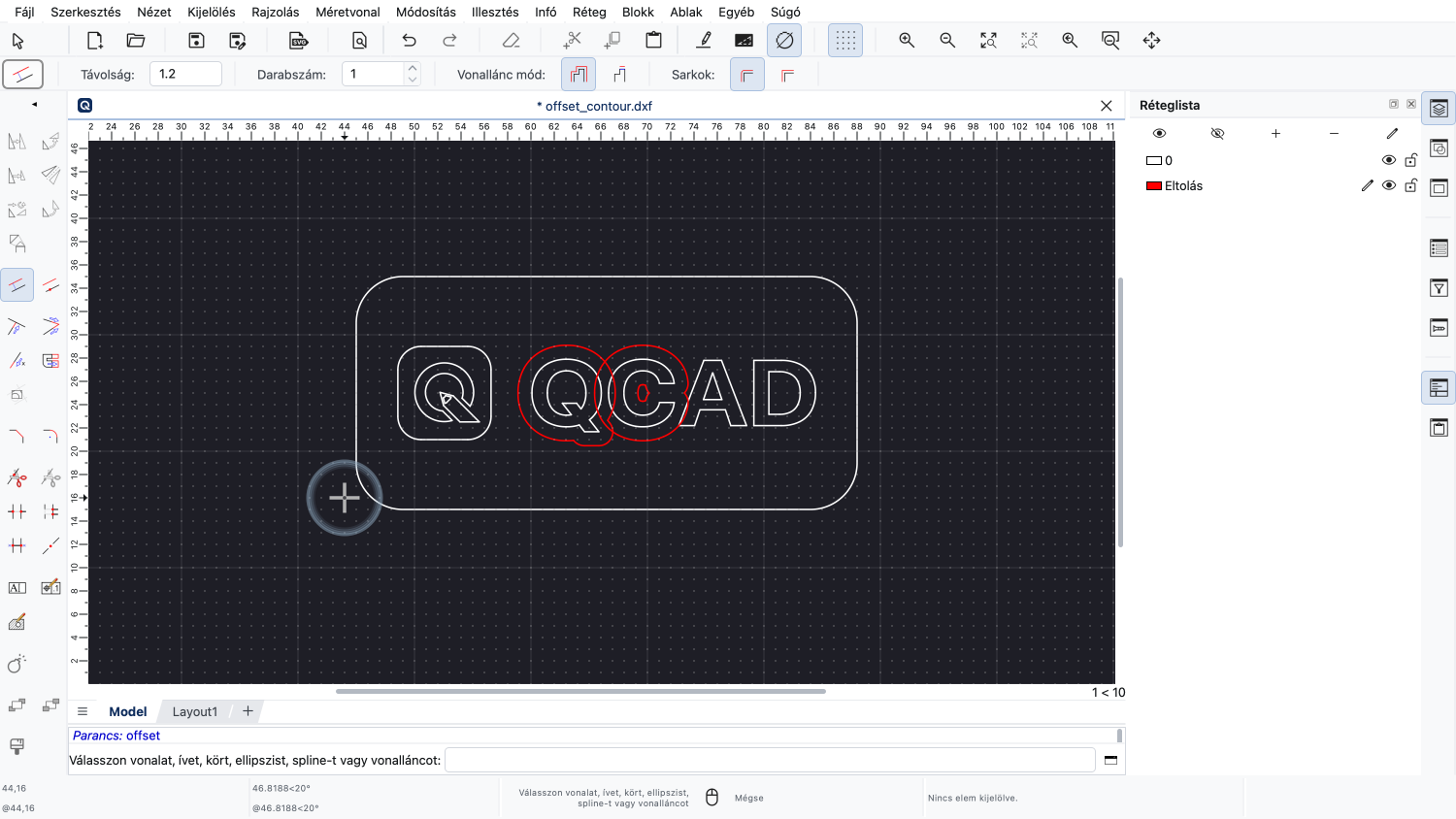
Ha egy vonalláncra vagy összekapcsolt elemek láncára kattintunk, a QCAD automatikusan eltolja az egész kontúrt.
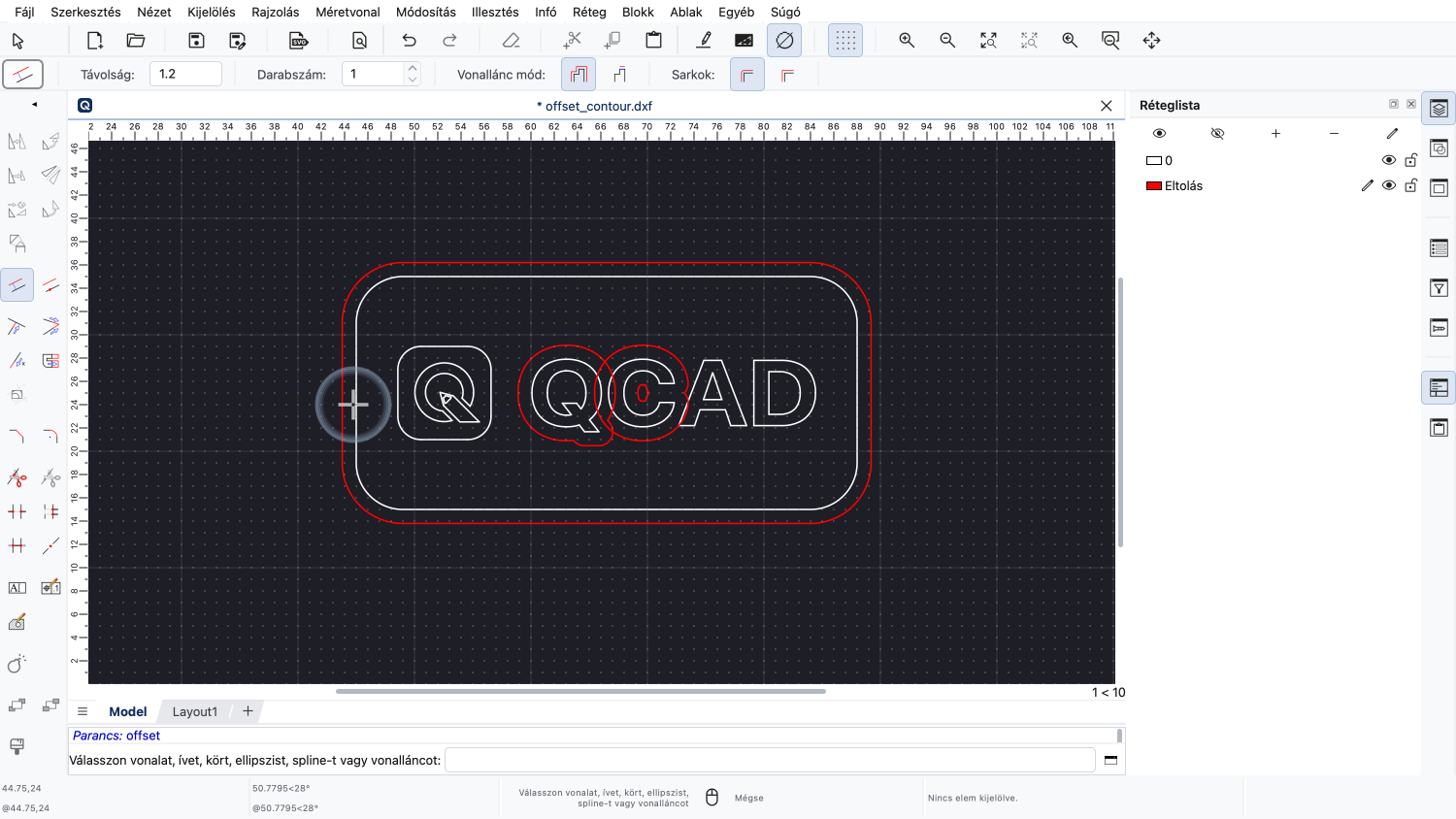
Ez működik vonalláncokra, de bármilyen, összefüggő vonalakból, ívekből, spline-okból vagy ellipszisívekből álló alakzatra is.
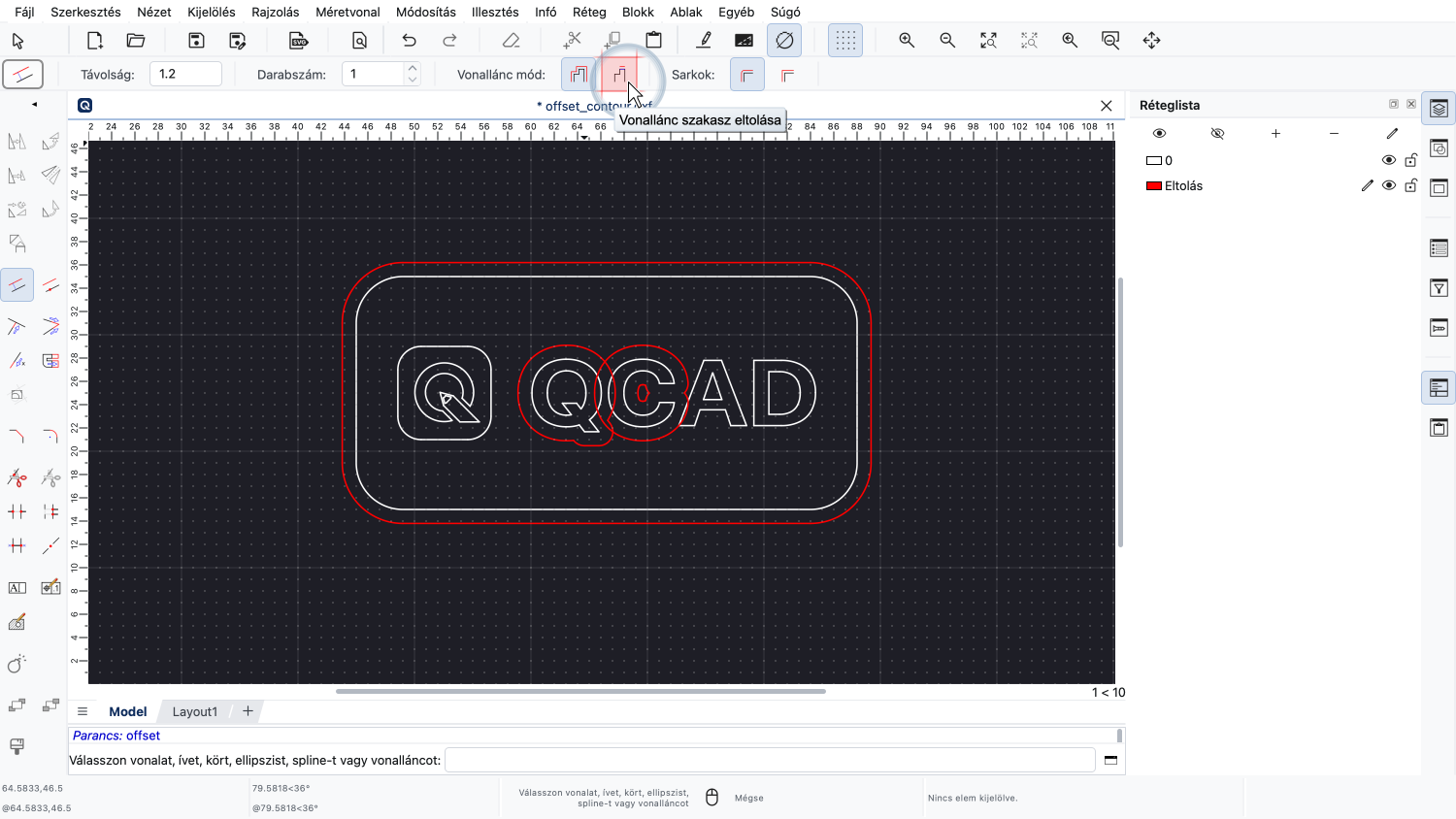
Ha csak egyetlen elemet vagy egy vonallánc egyetlen szakaszát szeretnénk eltolni, átkapcsolhatunk vonalláncszakasz módba.
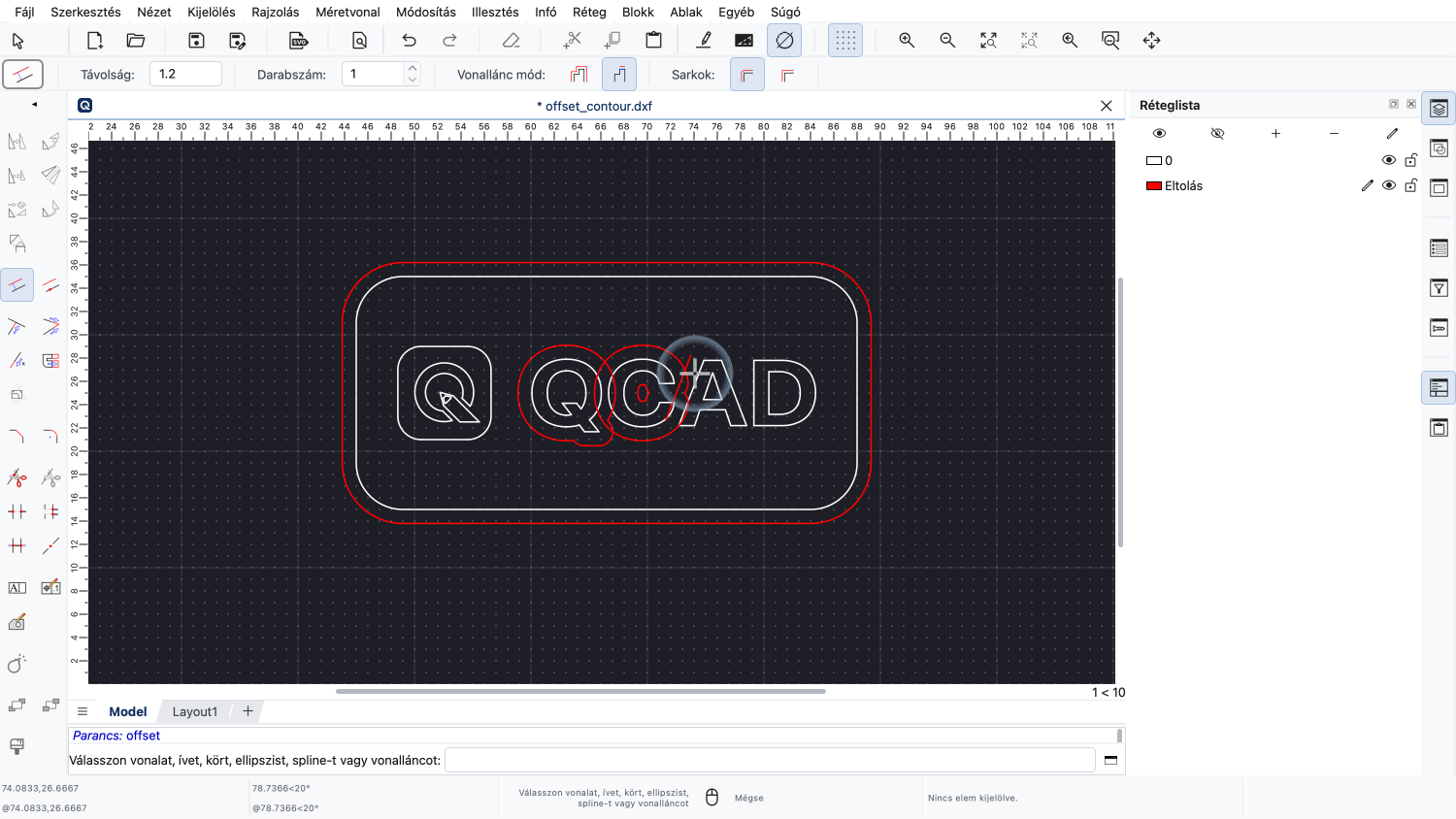
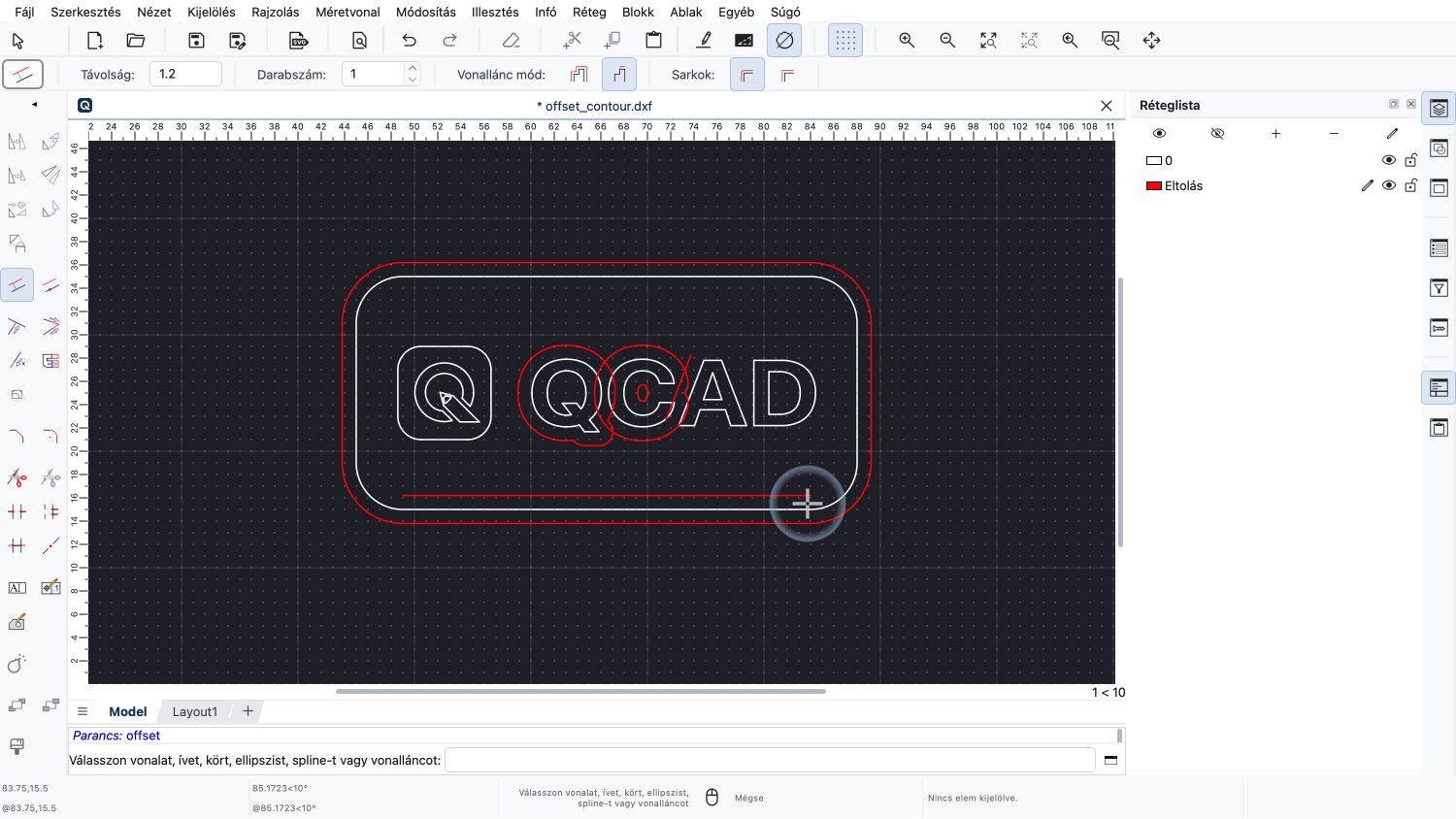
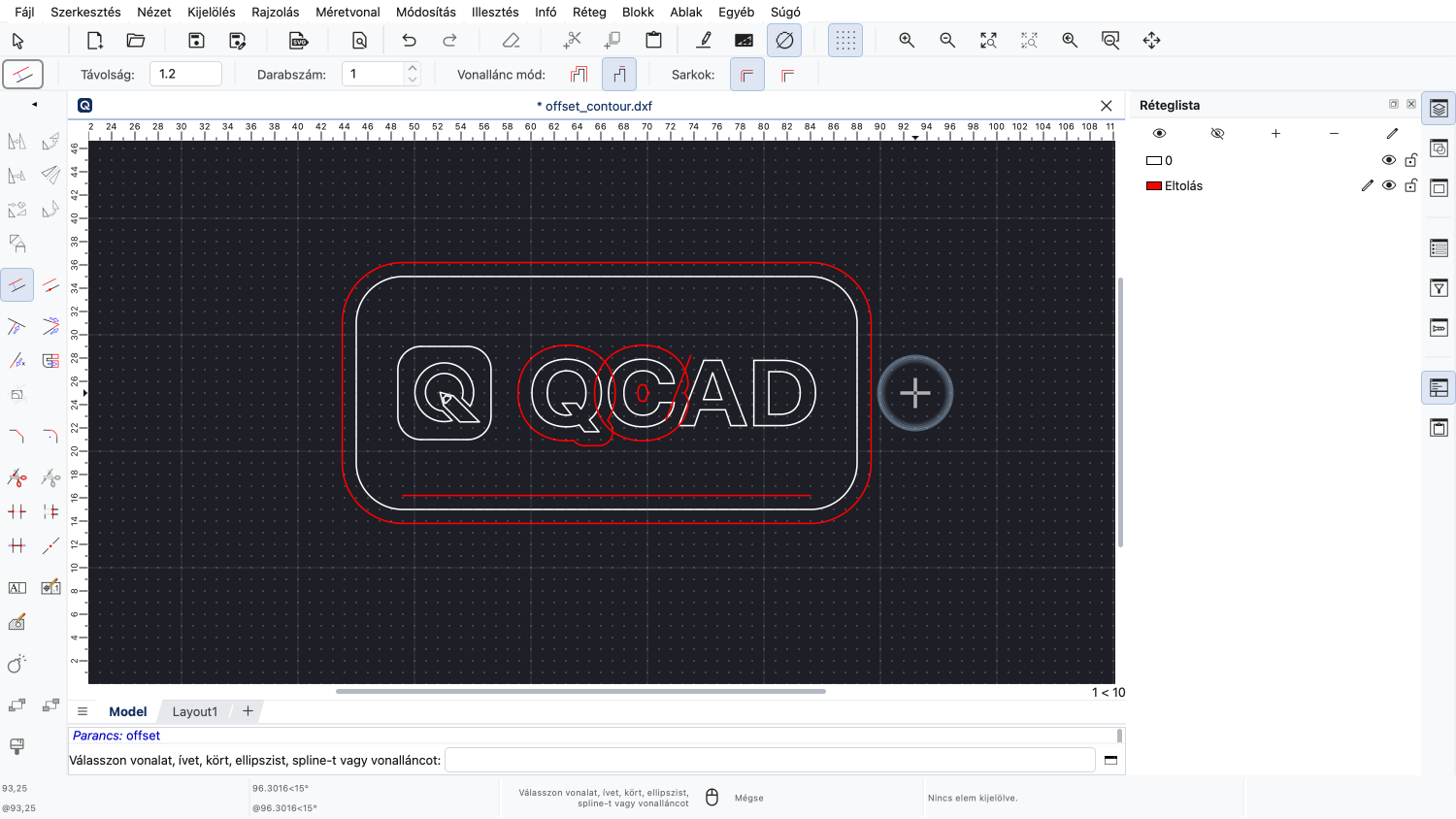
Ebben a módban csak az az elem vagy vonalláncszakasz kerül eltolásra, amelyre kattintunk.
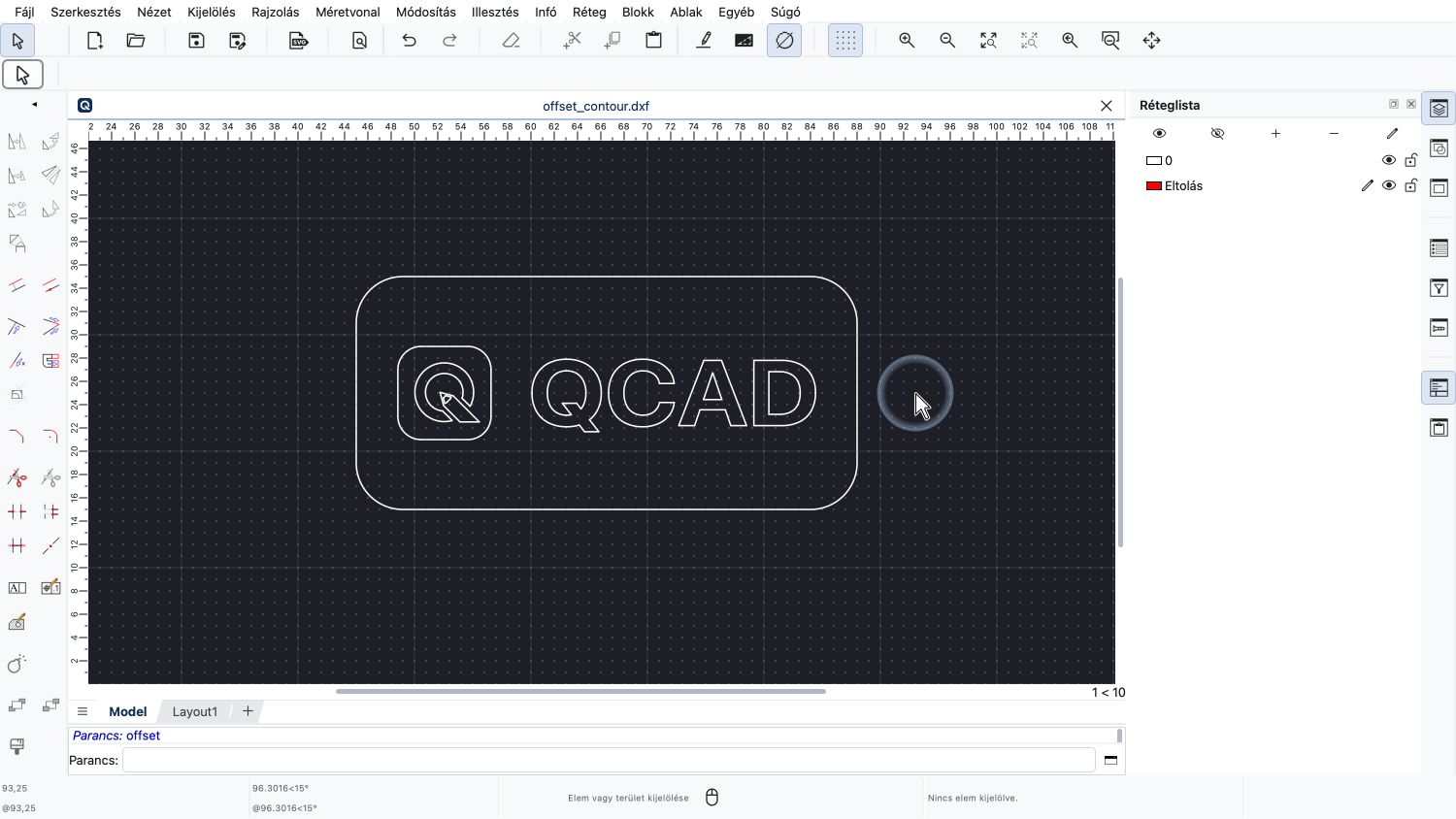
Az eltolás eszköz egy fejlettebb felhasználási módja több kontúr egyidejű eltolása.
Minta rajz:offset_contour.dxf
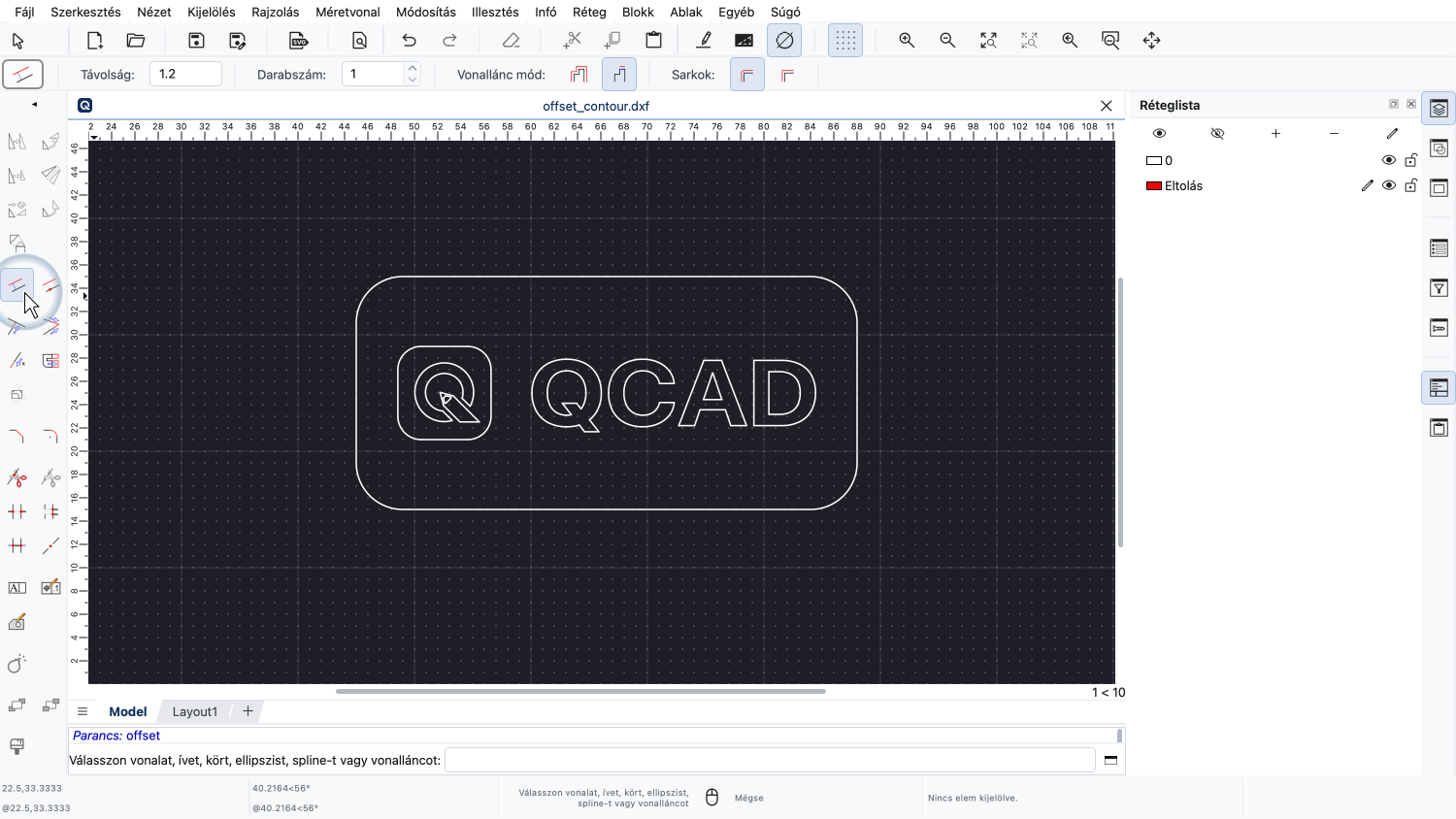
Először újra elindítjuk az eltolás eszközt, és ellenőrizzük a kívánt távolságot és számot.
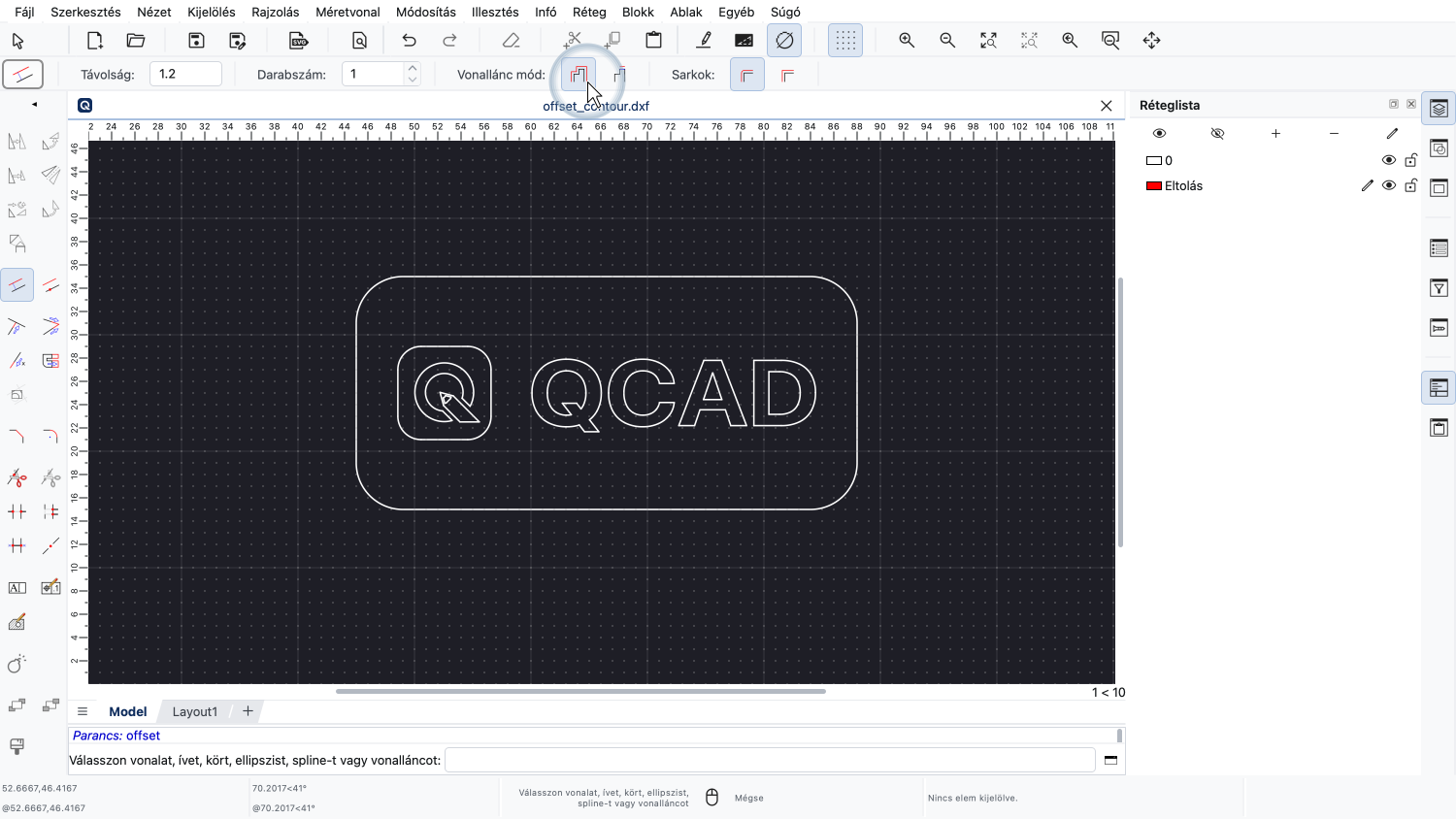
Visszakapcsolunk vonallánc módba is.
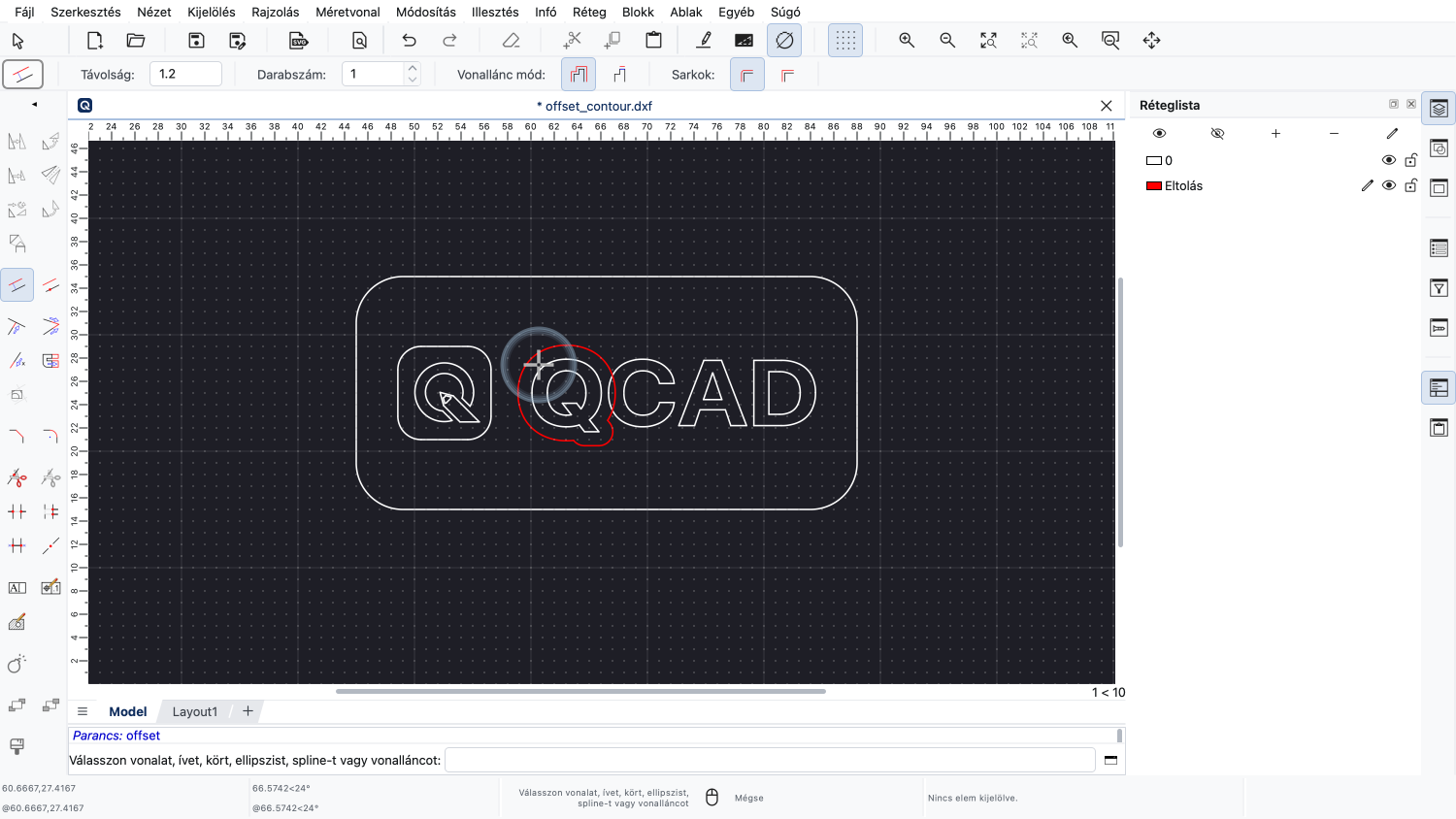
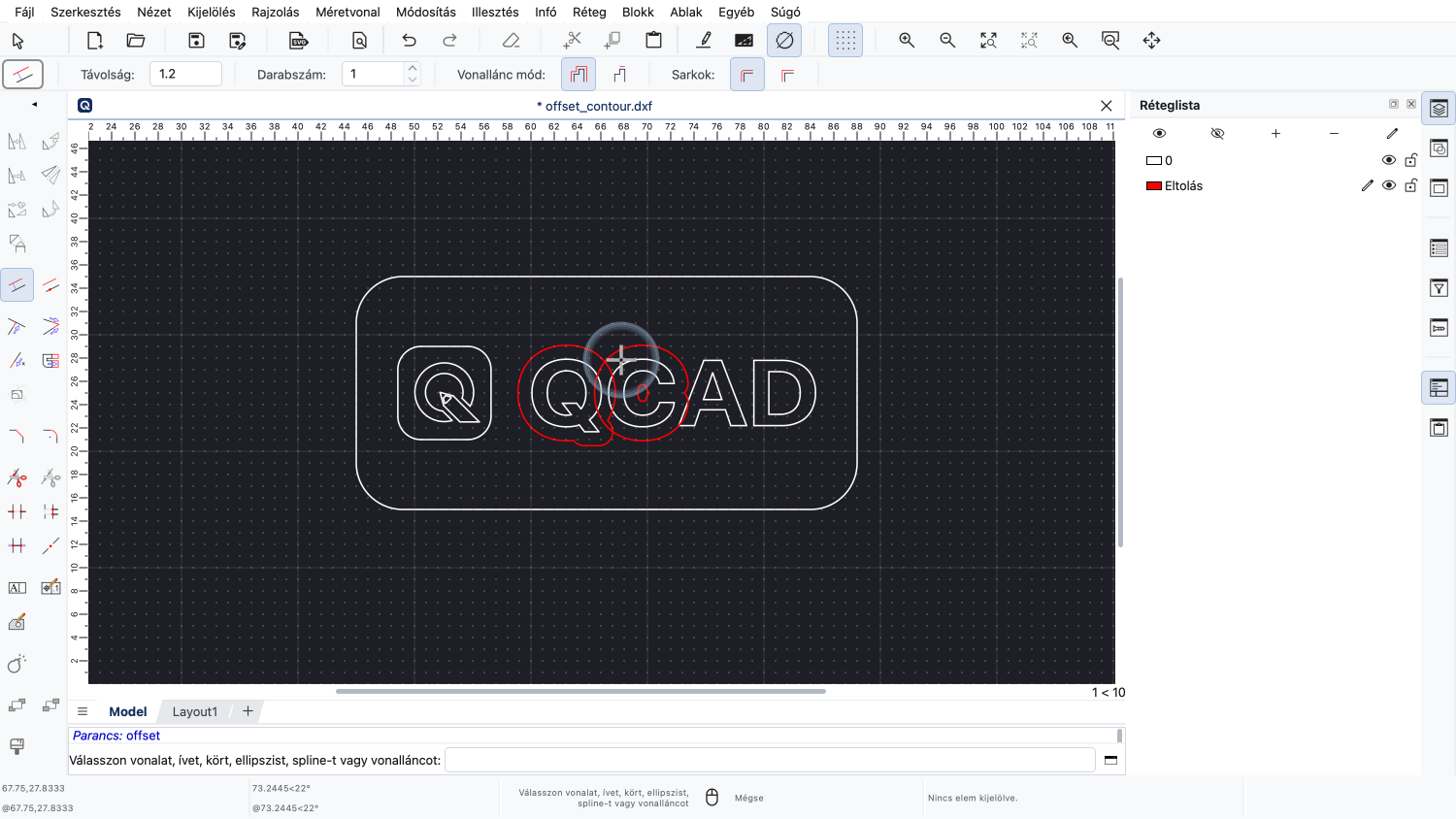
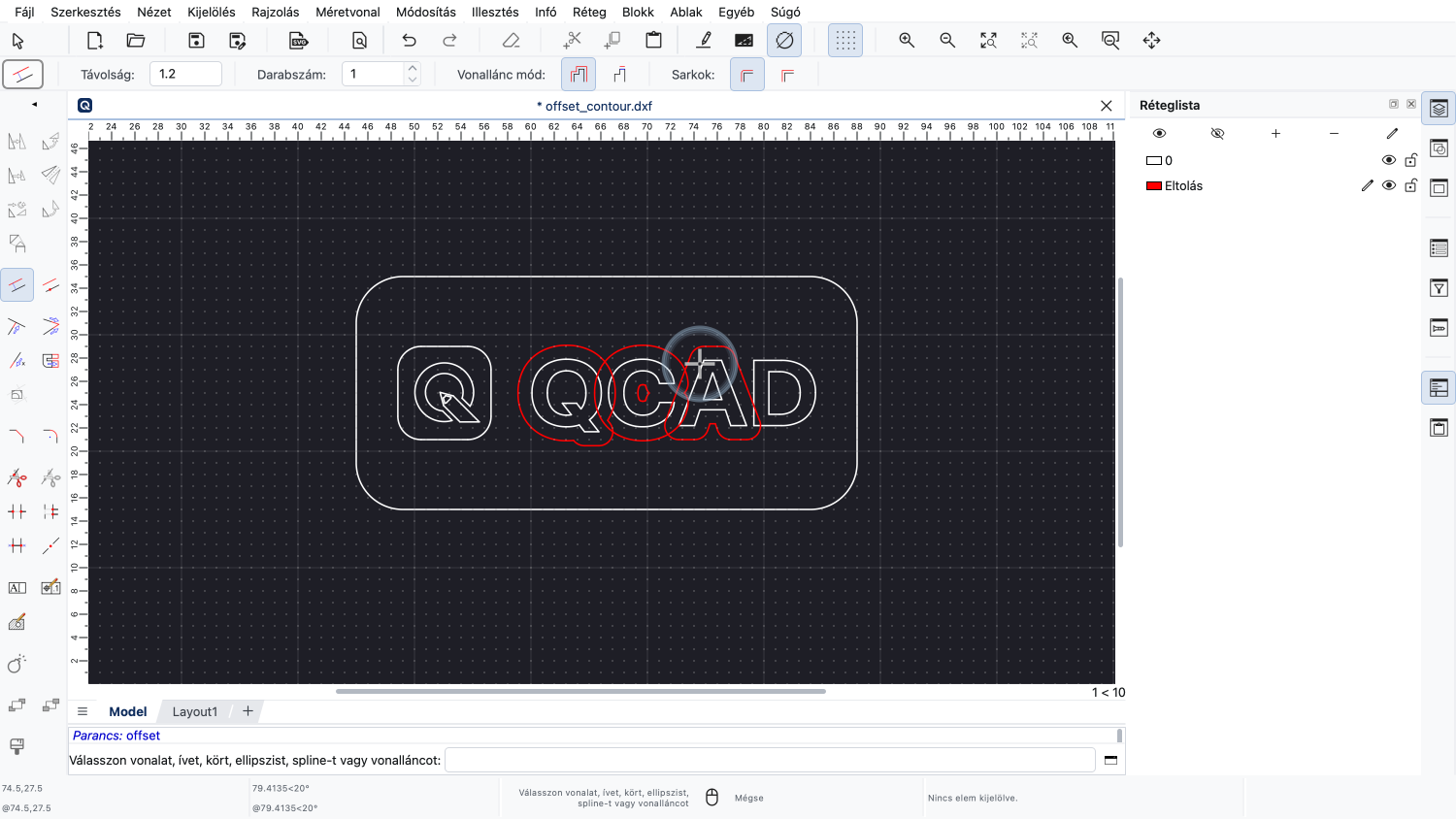
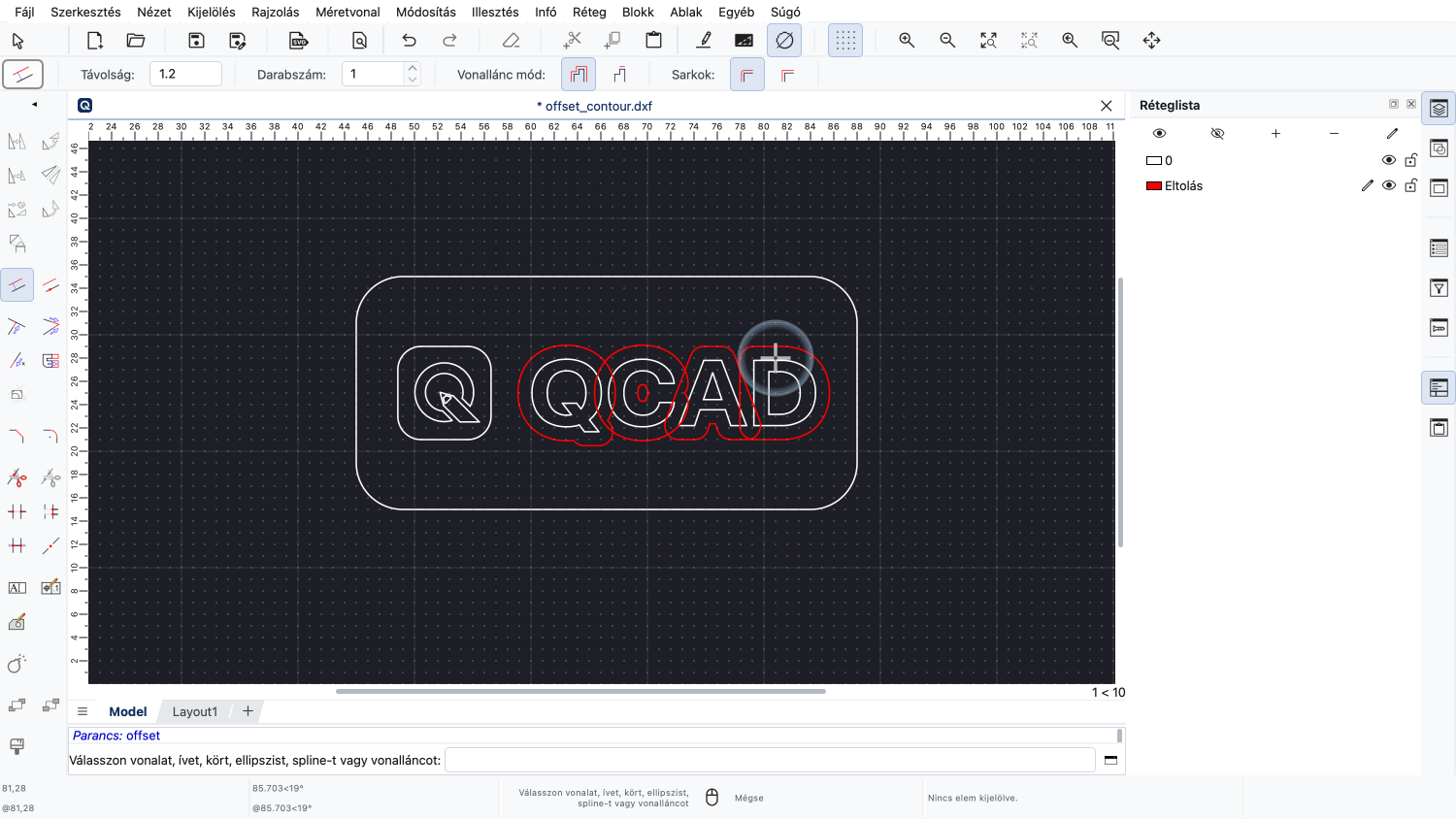
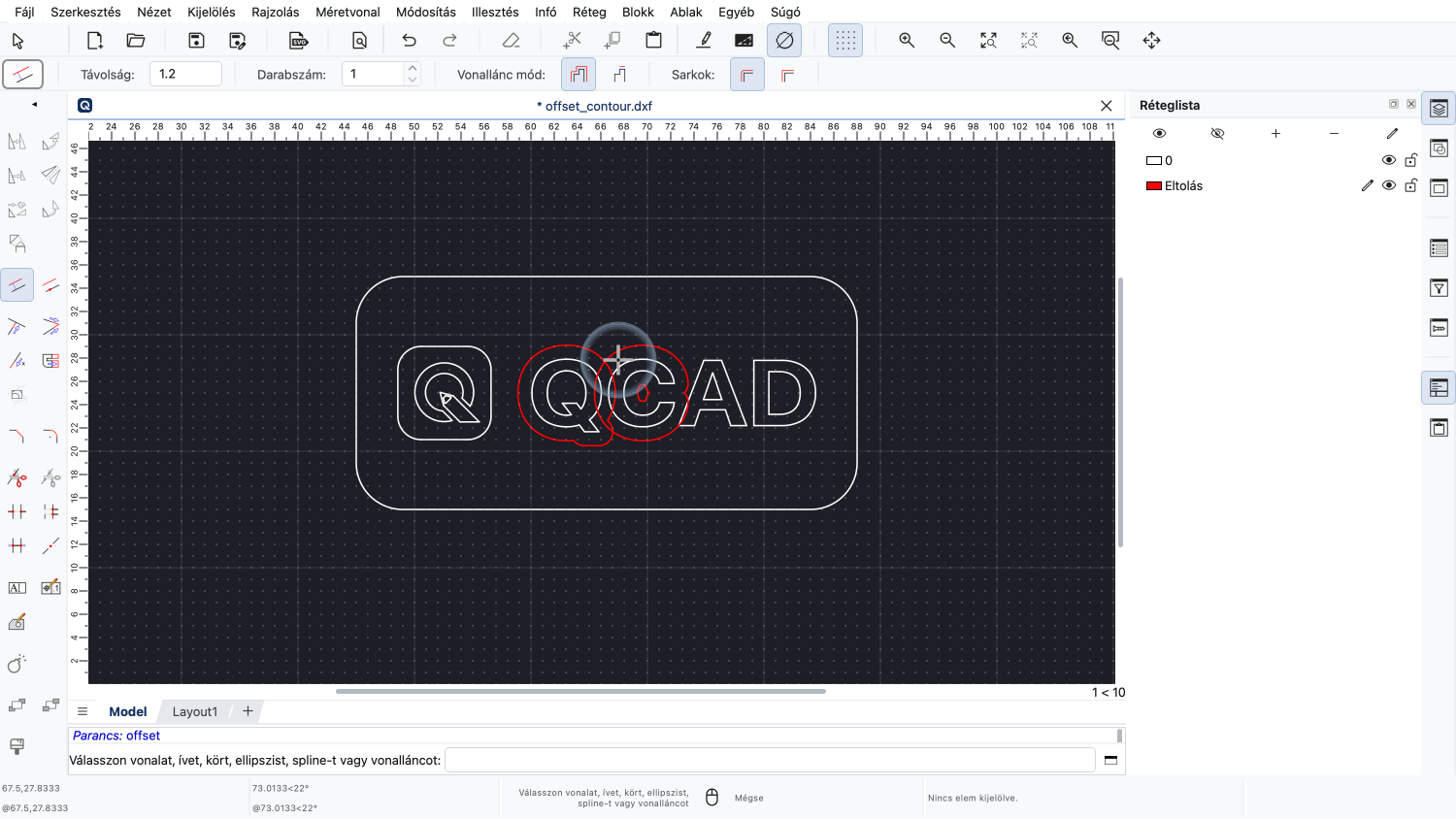
Ha egyszerűen egyesével kattintunk a kontúrokra, egymást átfedő eltolásokat kapunk.
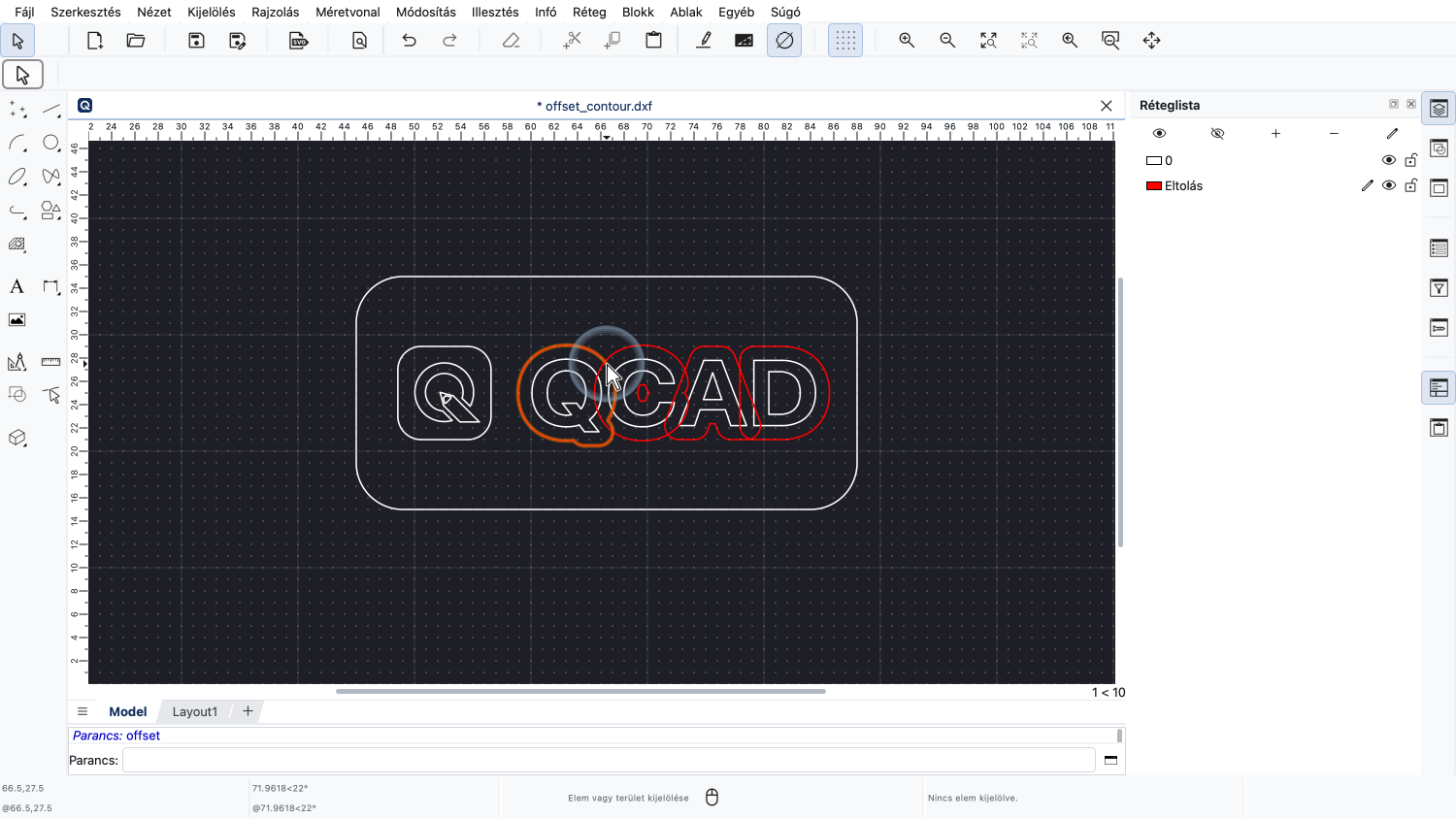
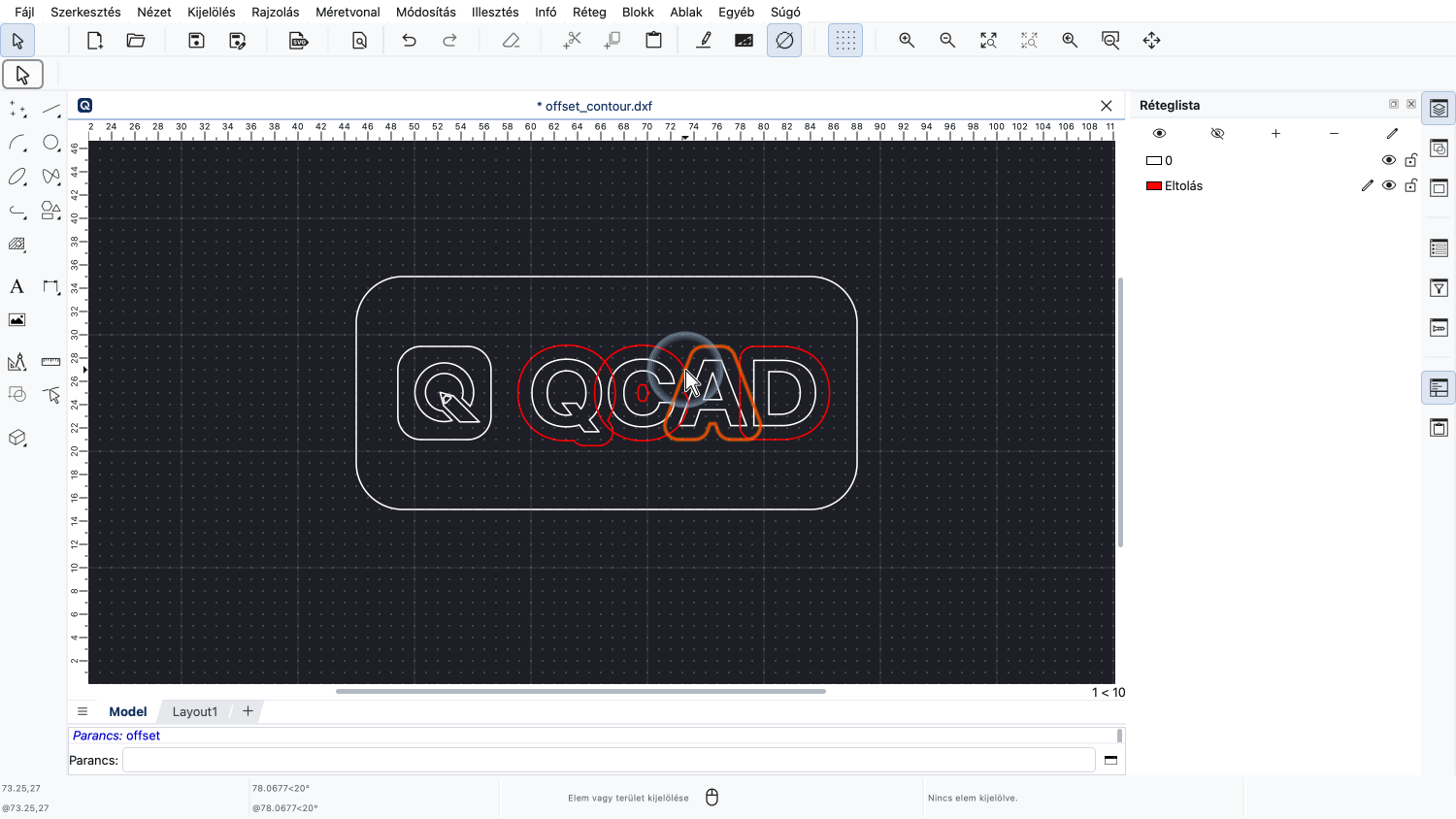
Ezeket az átfedő részeket most kézzel is levághatjuk.
De a QCAD ezt automatikusan meg tudja tenni helyettünk.
Ehhez először kijelöljük az összes olyan kontúrt, amelyet az eltoláshoz kombinálni szeretnénk.
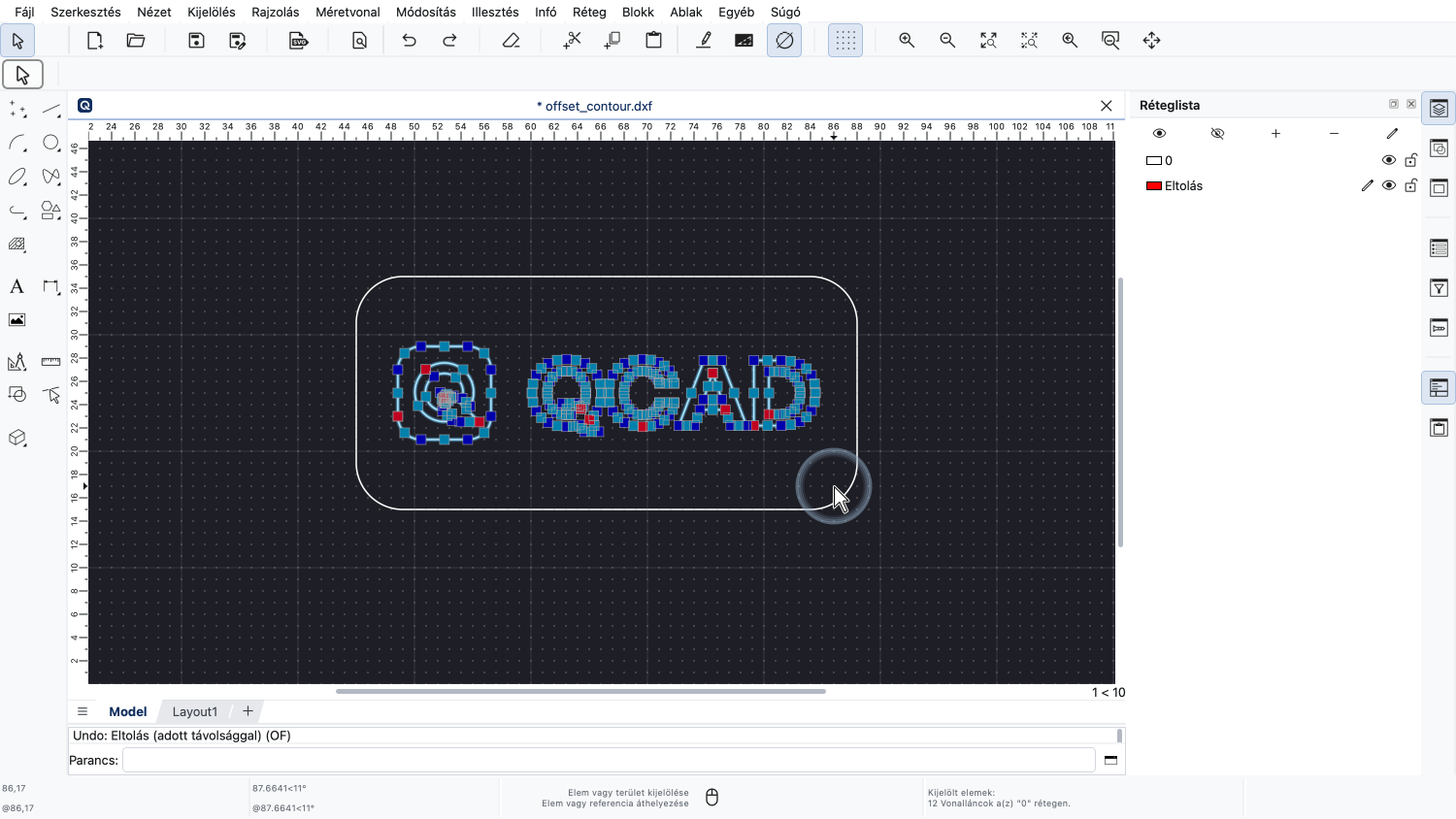
Ebben a példában a négy betűt és a logót jelöljük ki.
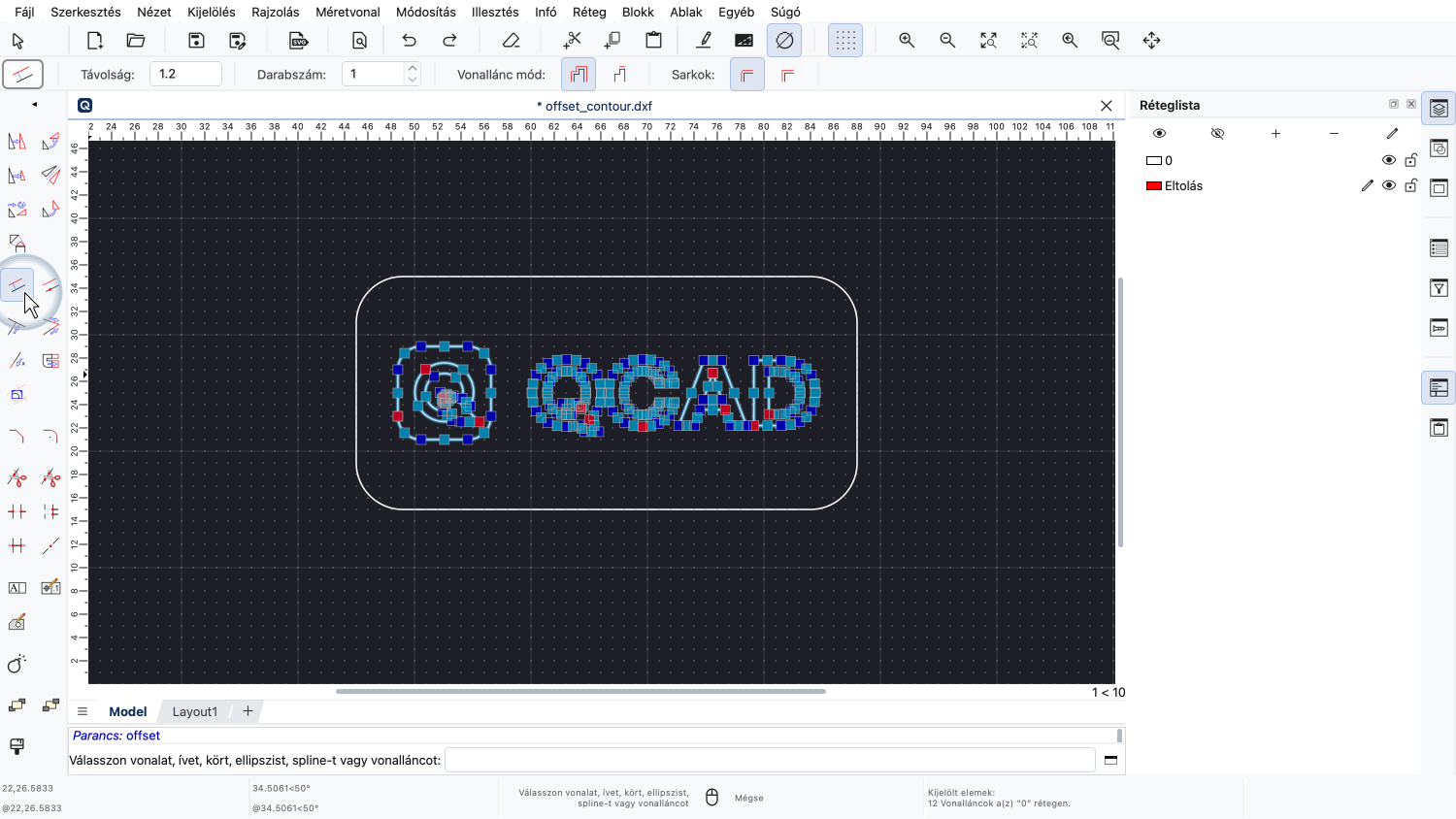
Most újra elindítjuk az eltolás eszközt, és az egyik kijelölt kontúr közelébe kattintunk, hogy meghatározzuk az eltolás oldalát.
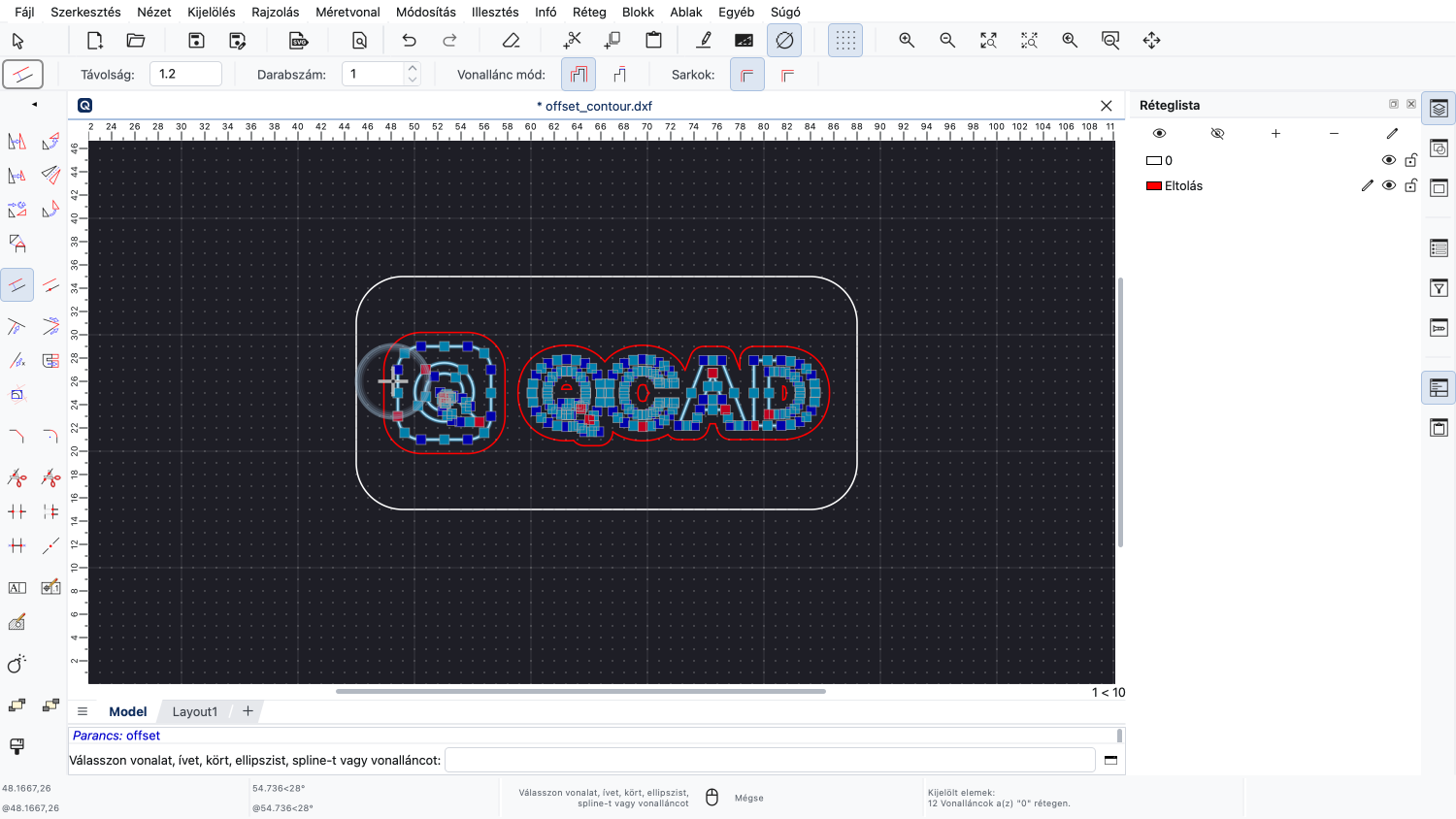
Nem számít, hogy melyik kontúrra kattintunk.
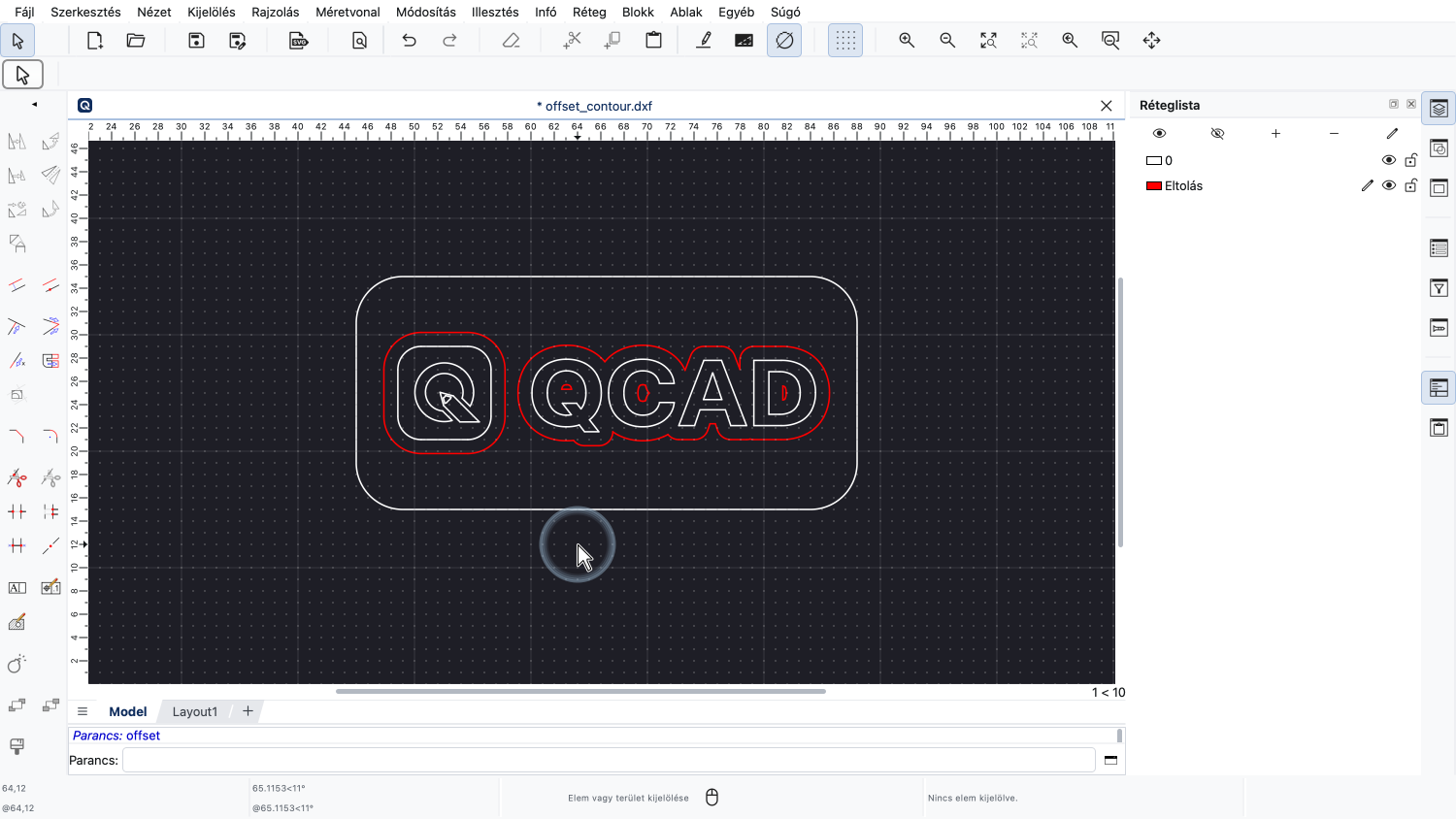
A QCAD automatikusan létrehoz egy közös eltolást az összes kijelölt vonallánchoz.
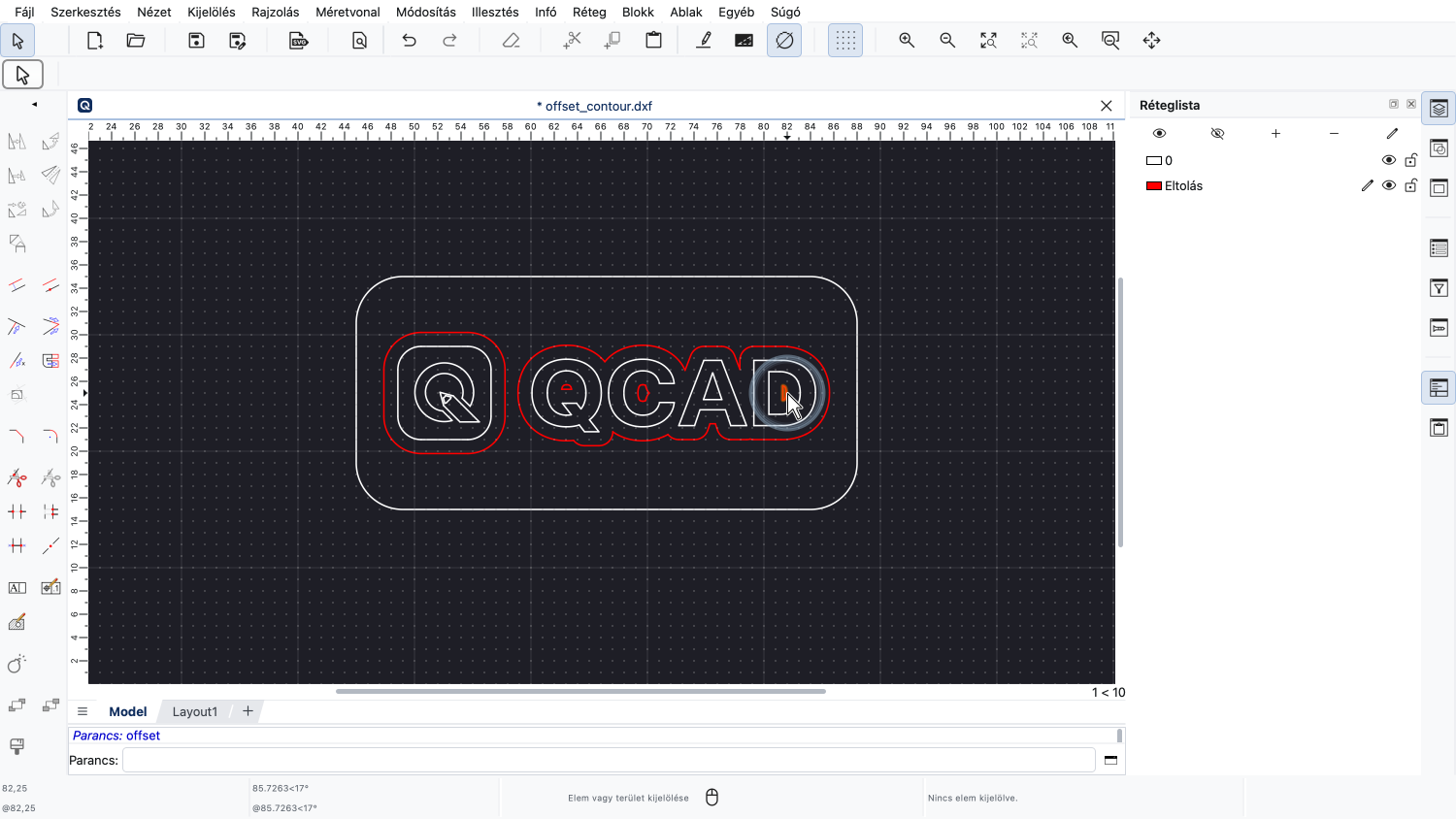
Vegyük észre, hogy a szigetkontúrokat is felismeri, és ellenkező irányba tolja el őket.
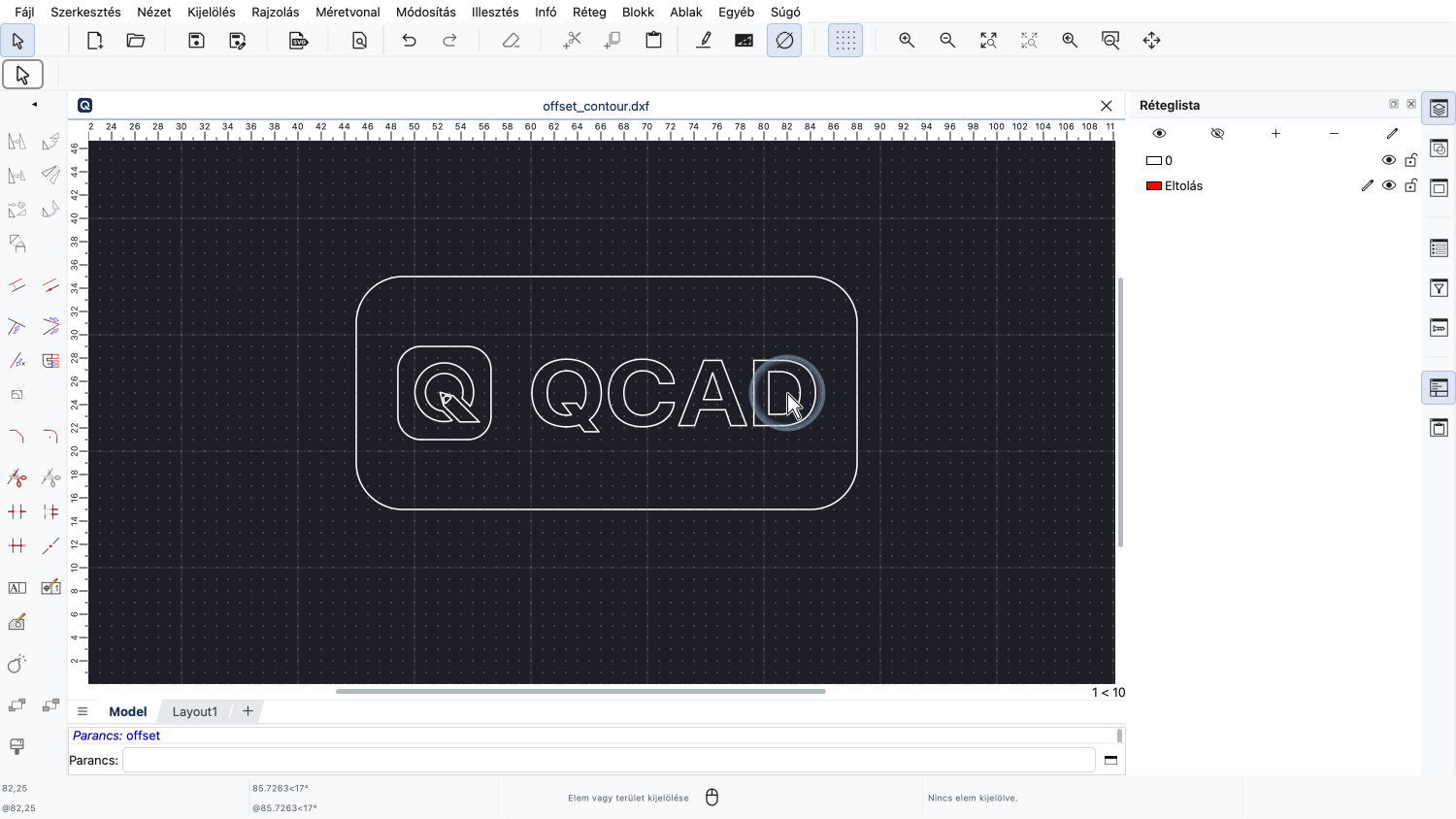
Ha ezt a technikát többszörös eltolással kombináljuk, a kontúrok közötti teret teljesen kitölthetjük eltolt vonalláncokkal.
Minta rajz:offset_contour.dxf
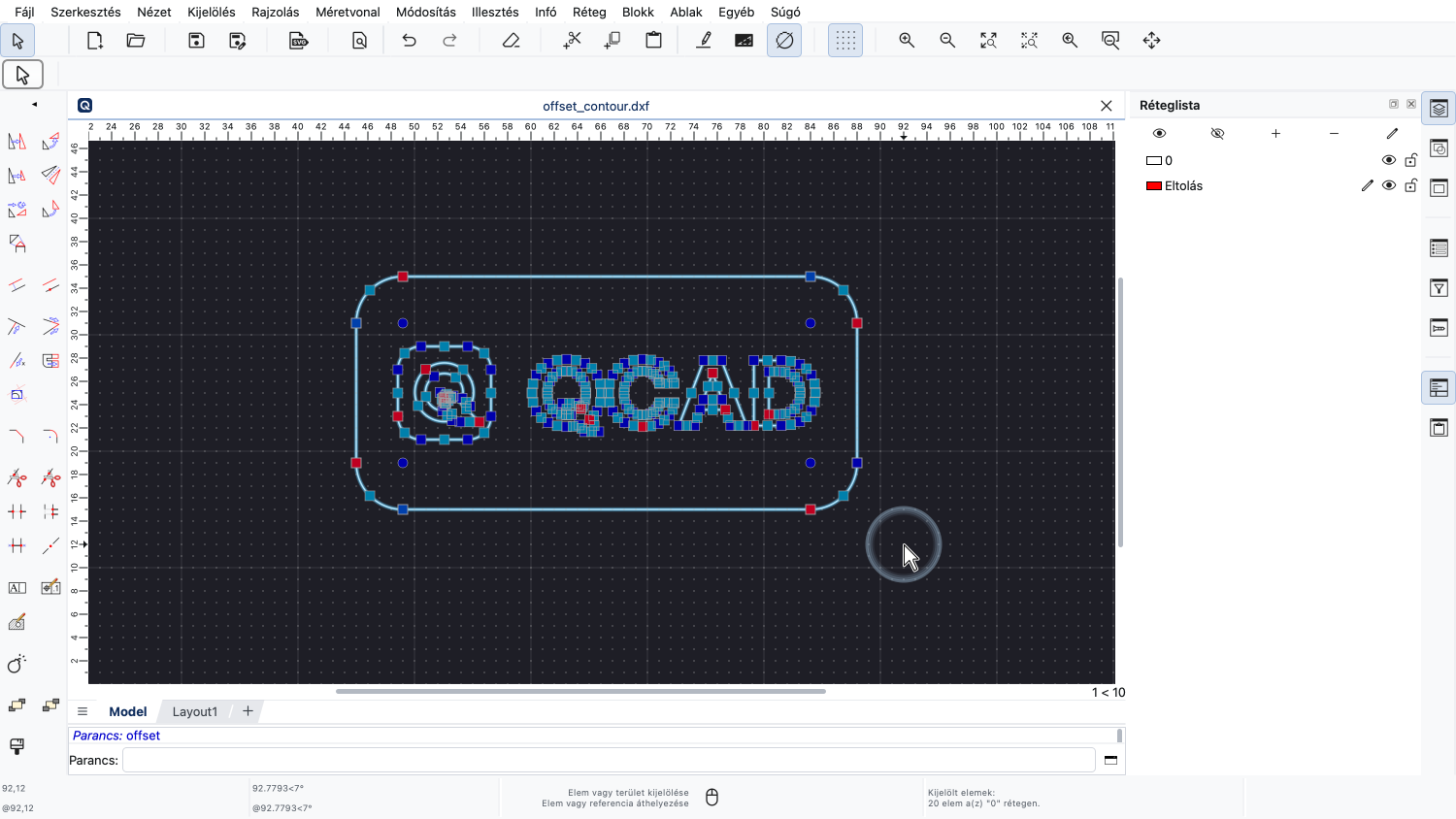
Ebben a példában mindent kijelölünk, a keretet is beleértve.
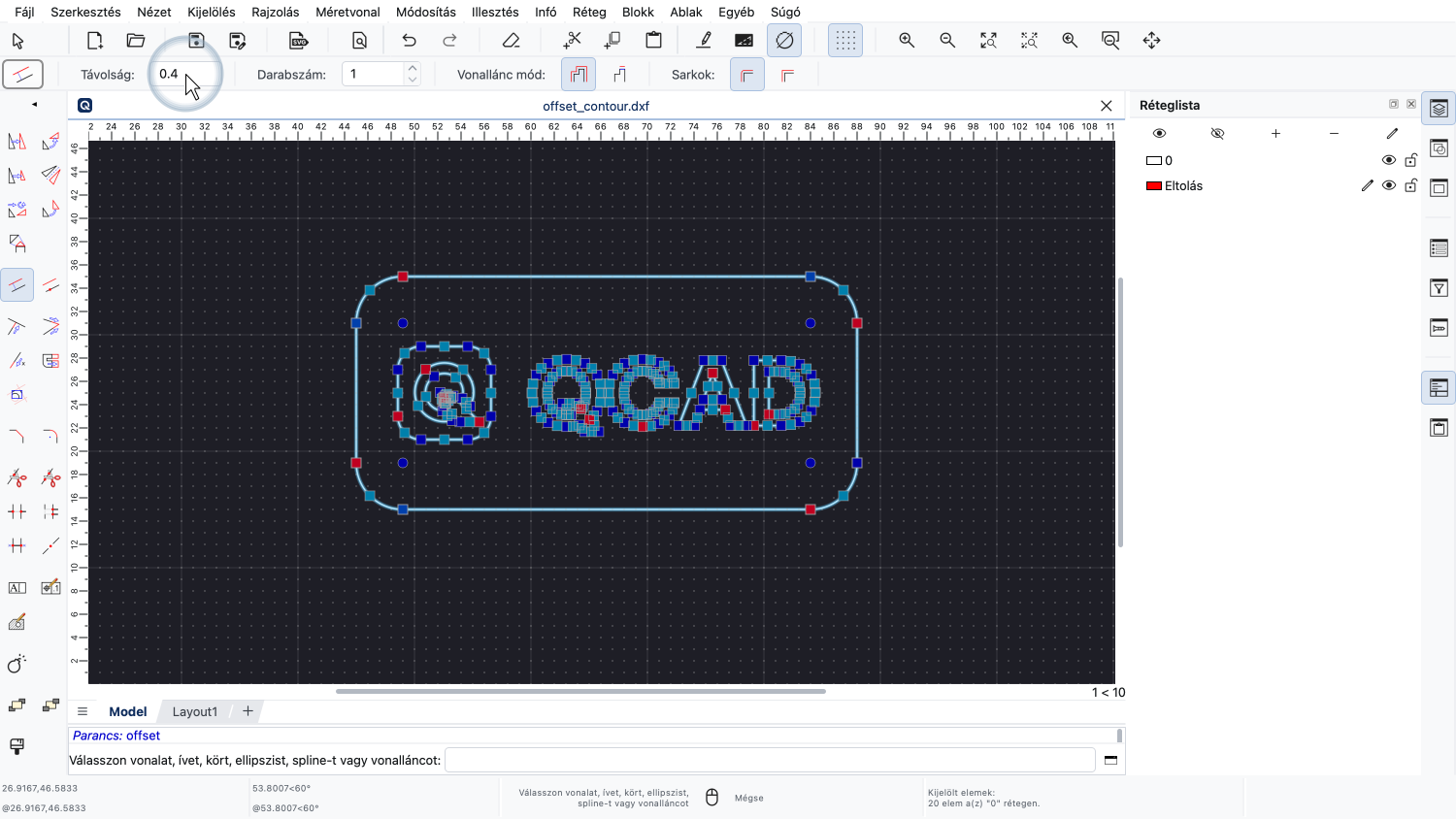
Ehhez a példához egy kisebb távolságot választunk.
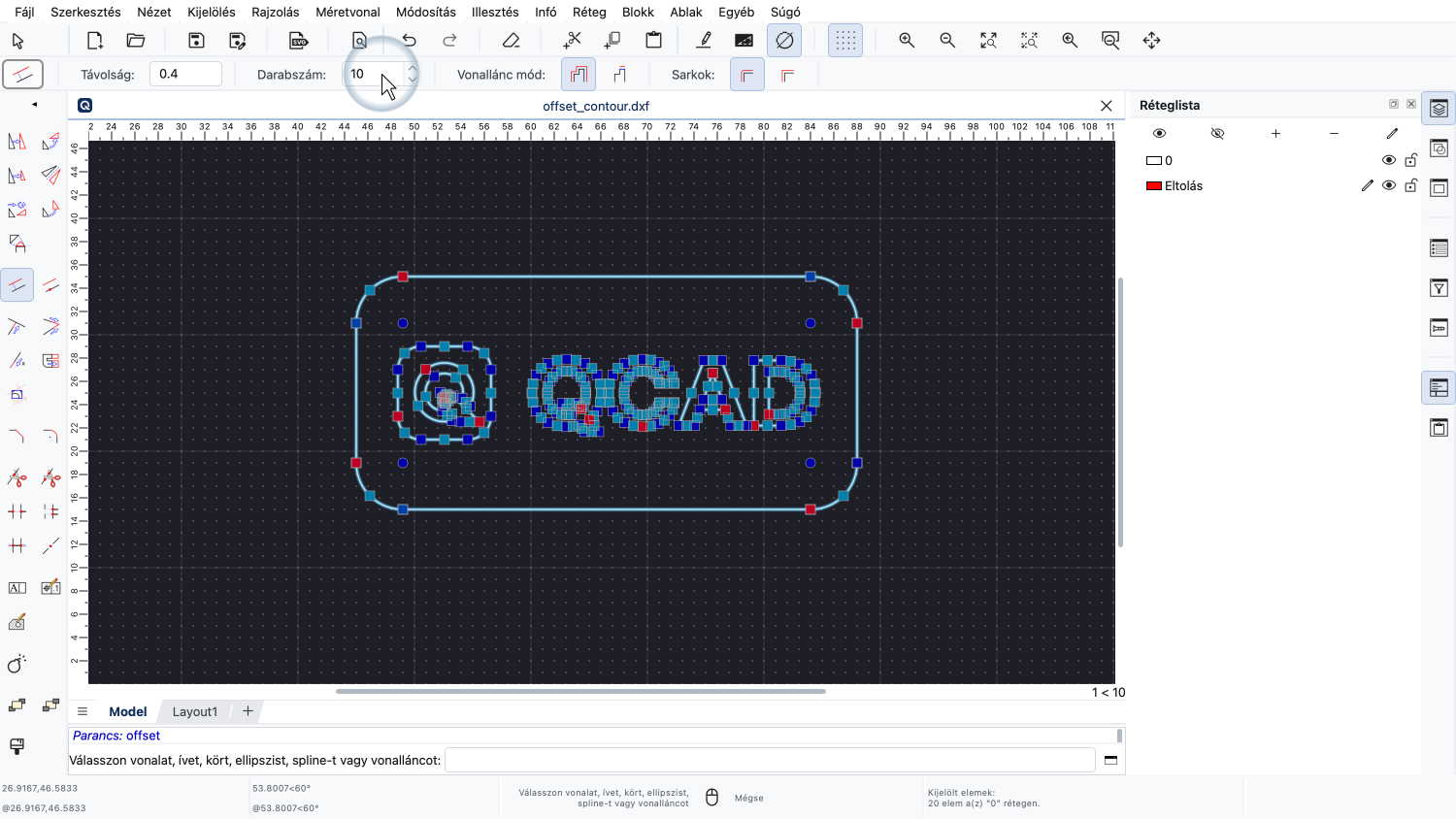
Számként egy olyan értéket adunk meg, amely elég nagy ahhoz, hogy legalább a teljes területet lefedje.
A QCAD automatikusan leállítja az eltolások létrehozását, amikor már nincs több lehetséges eltolás.
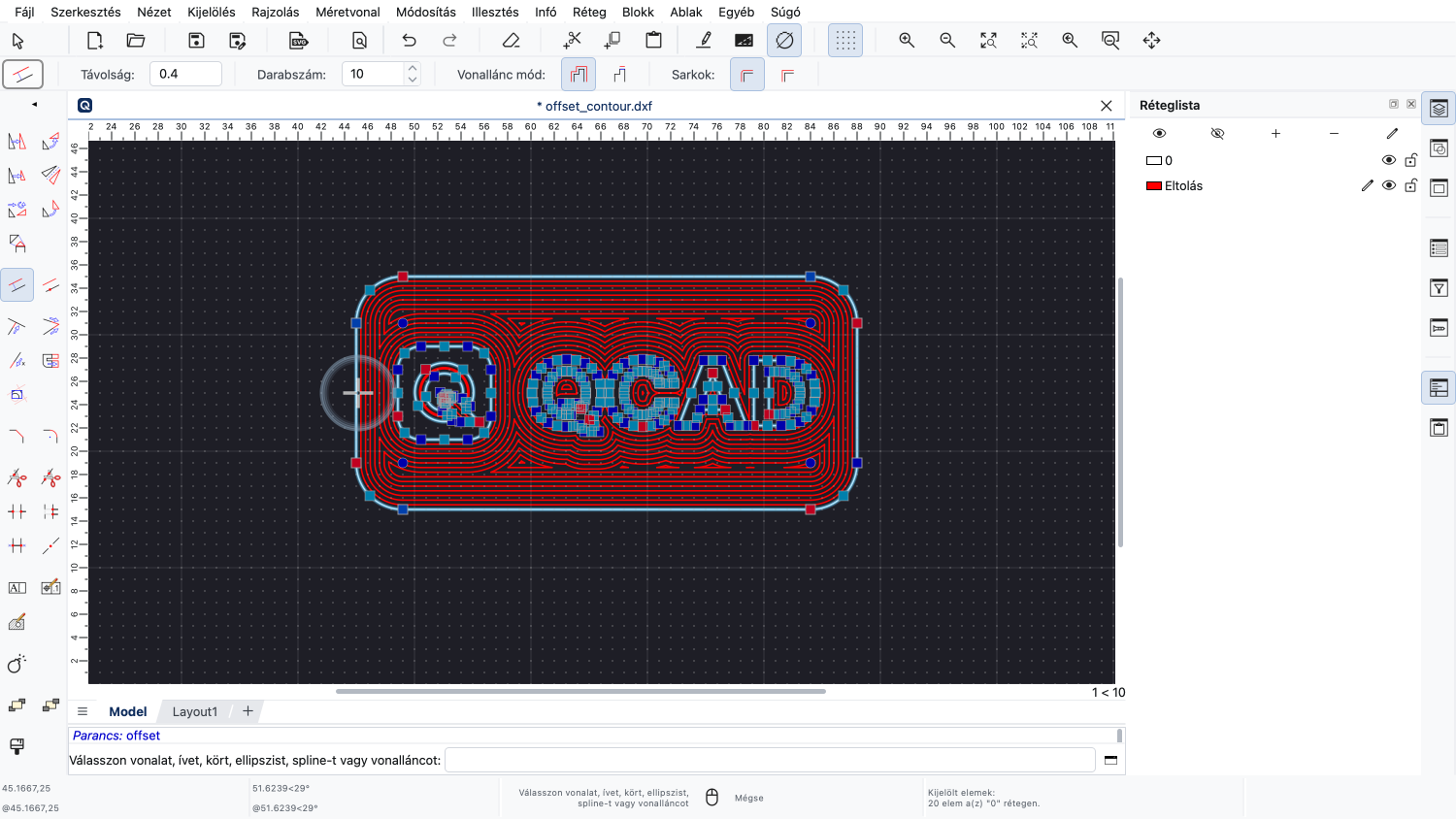
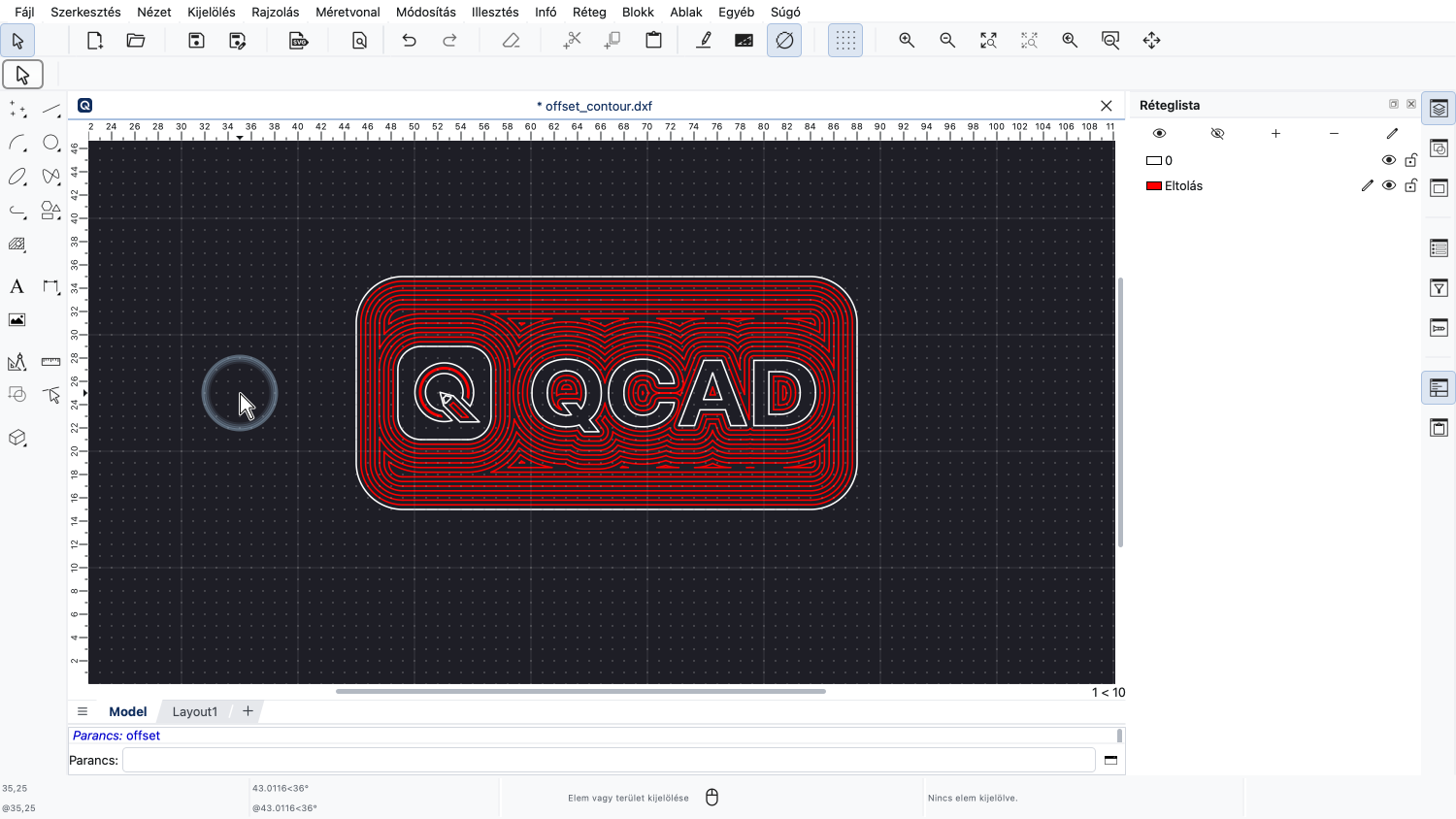
Ebben a példában a keretre kattintunk.
Most már tudnia kell, hogyan lehet elemeket és kontúrokat eltolni.
Meg kell értenie a kijelölés szerepét is, amikor több kontúr eltolásáról van szó.
Mindenképpen gyakorolja ezt a saját telepítésével.
Köszönjük, hogy megnézte ezt a QCAD oktatóanyagot.