

2.3 オフセット
ビデオの文字起こし
このQCADチュートリアルでは、QCADのオフセットツールを紹介します。
図面例:offset.dxf
線分、円弧、円、楕円、スプラインなどの個々のエンティティをオフセットする方法を学びます。
また、輪郭全体や、選択した複数の輪郭をオフセットする方法も取り上げます。
まず、オフセットツールを呼び出す必要があります。
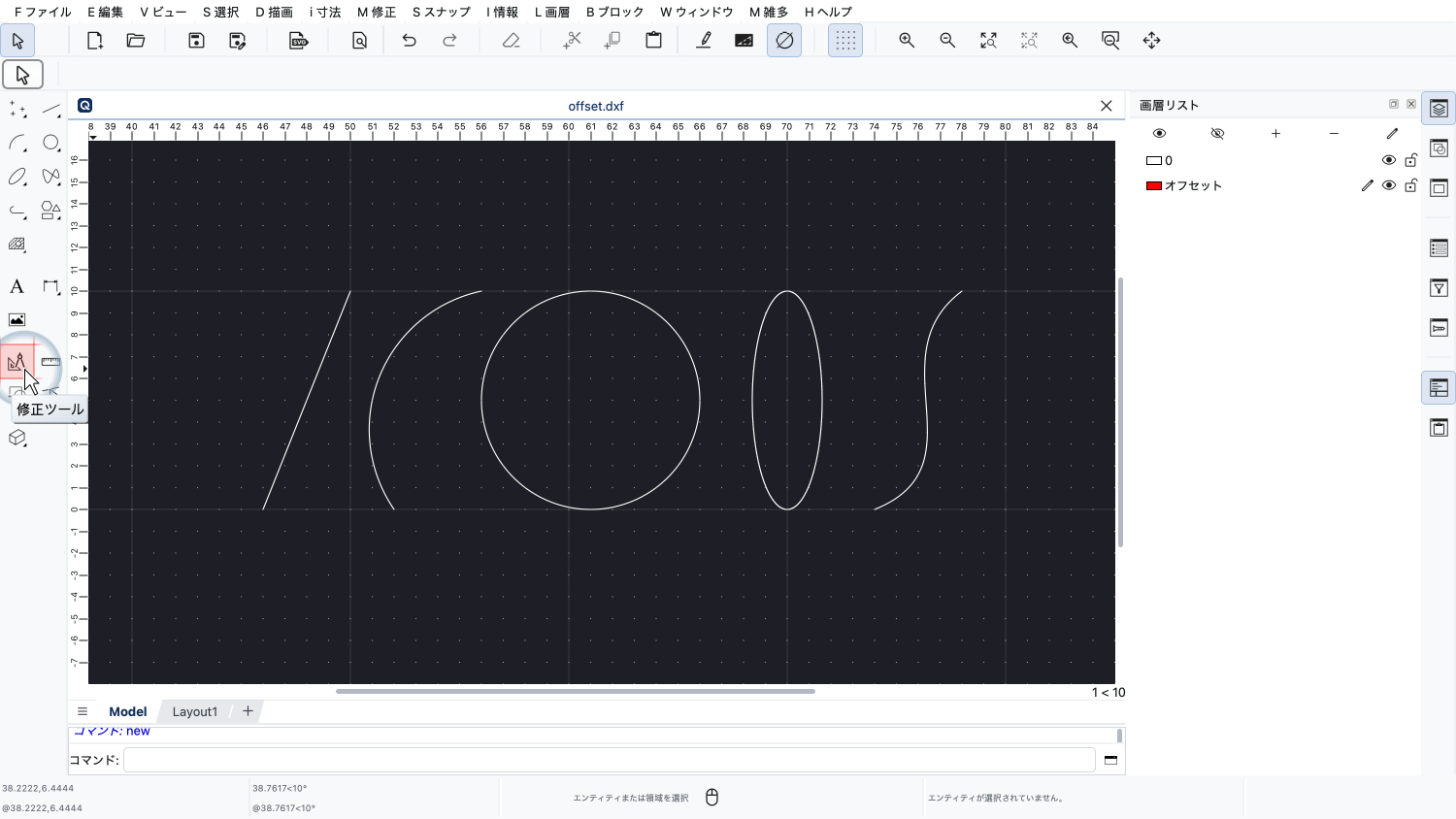
オフセットツールは、CADツールバーの修正ツールの中にあります。
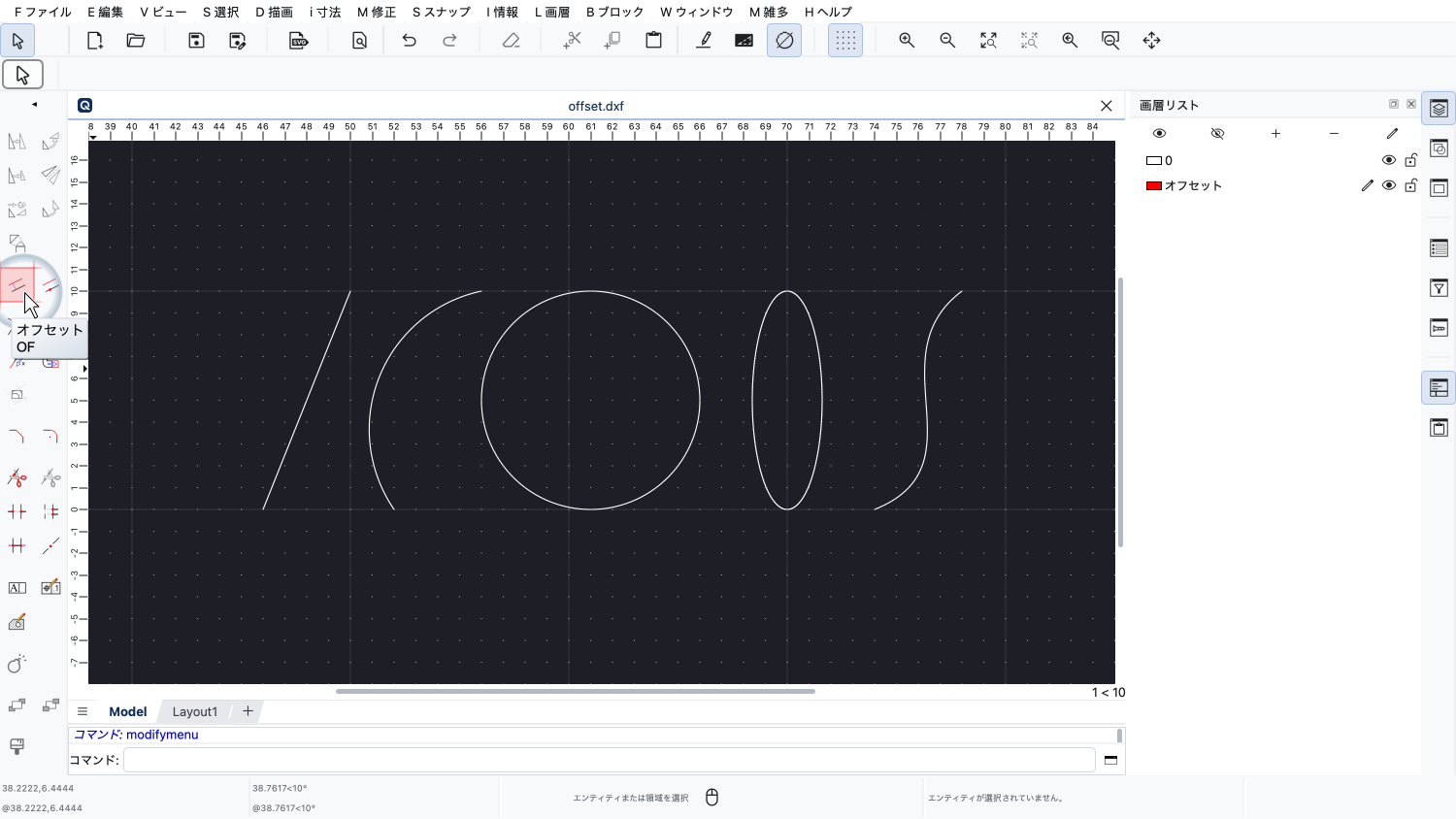
ショートカット「O」と「F」を使って、オフセットツールをすばやく呼び出すこともできます。
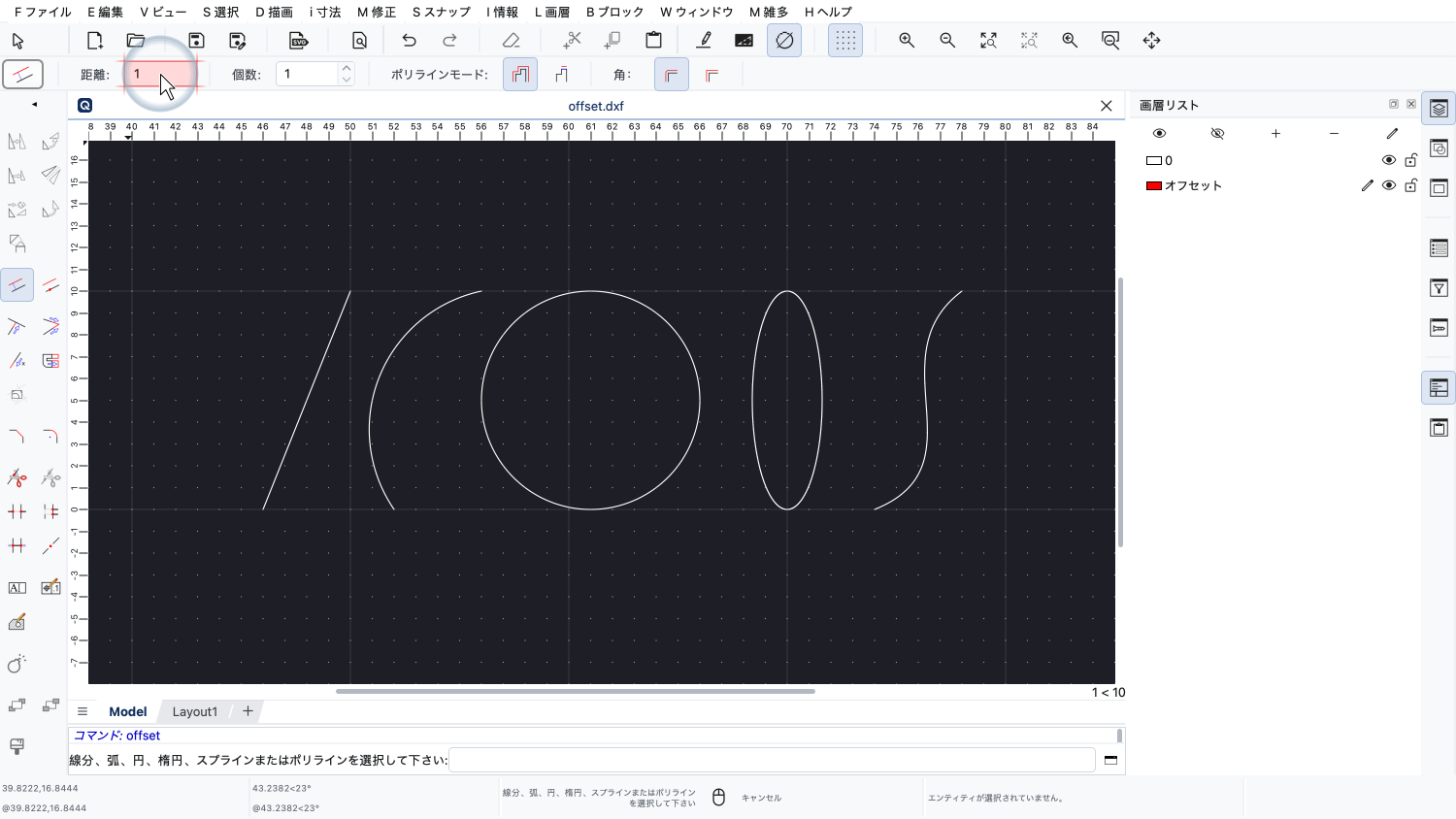
上部のオプションツールバーで、オフセットの距離を入力できます。
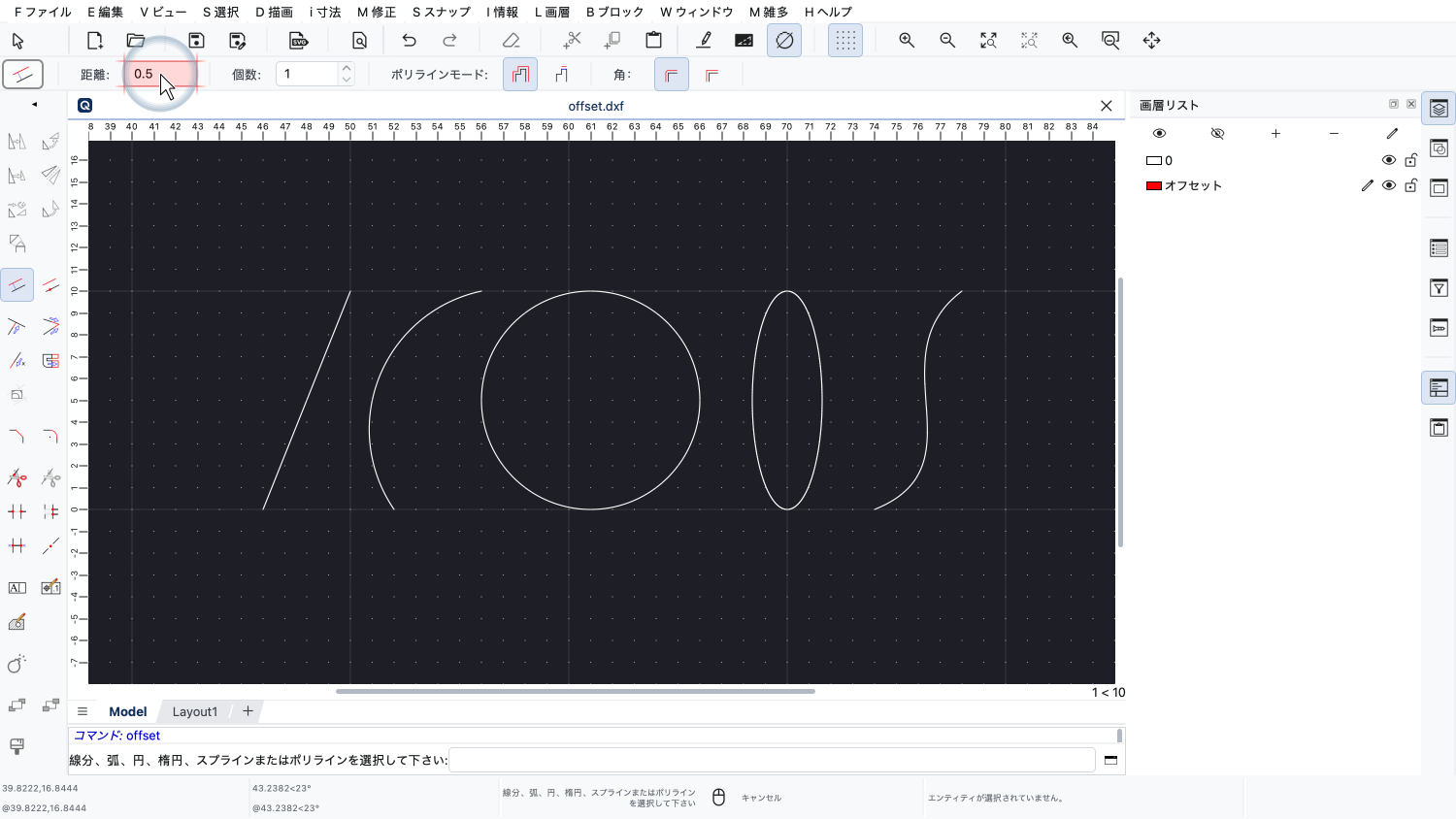
この例では、距離に0.5を入力します。
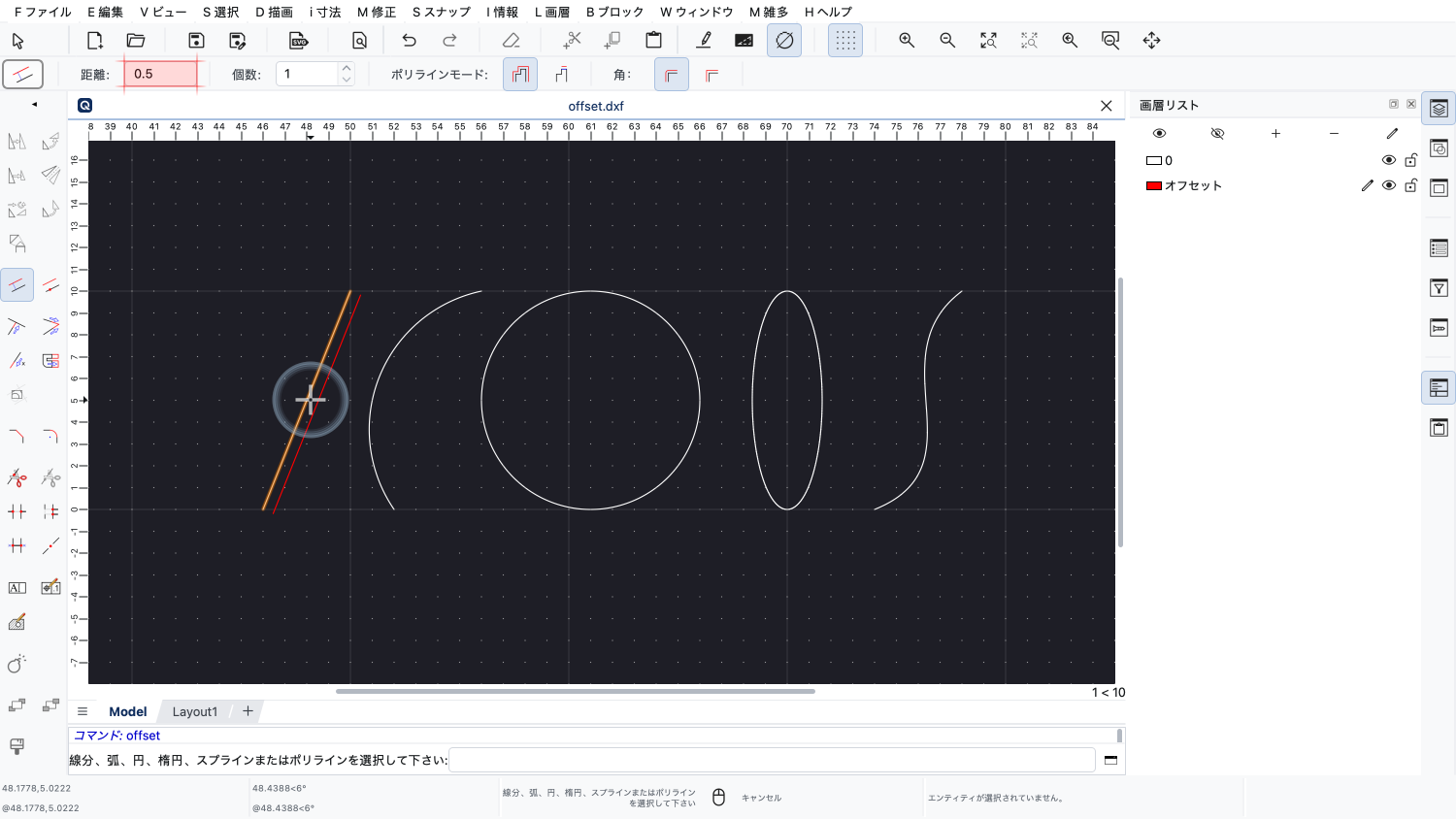
ここでマウスカーソルをエンティティに近づけると、オフセットされたエンティティがプレビューとして表示されます。
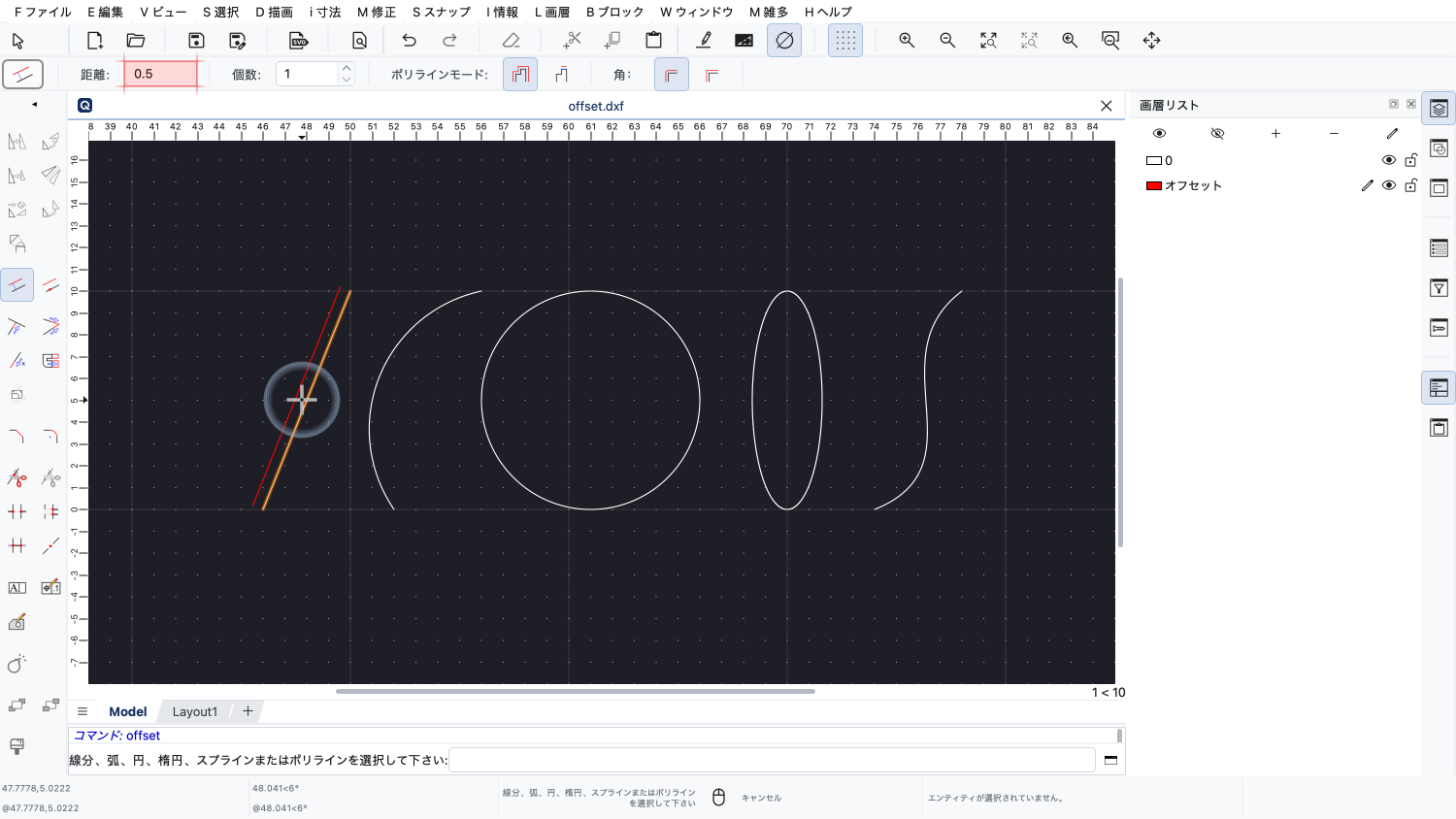
マウスカーソルをエンティティの反対側に少し動かすと、オフセットは反対側に表示されます。
なお、オフセットされたエンティティは現在の画層に作成されることに注意してください。
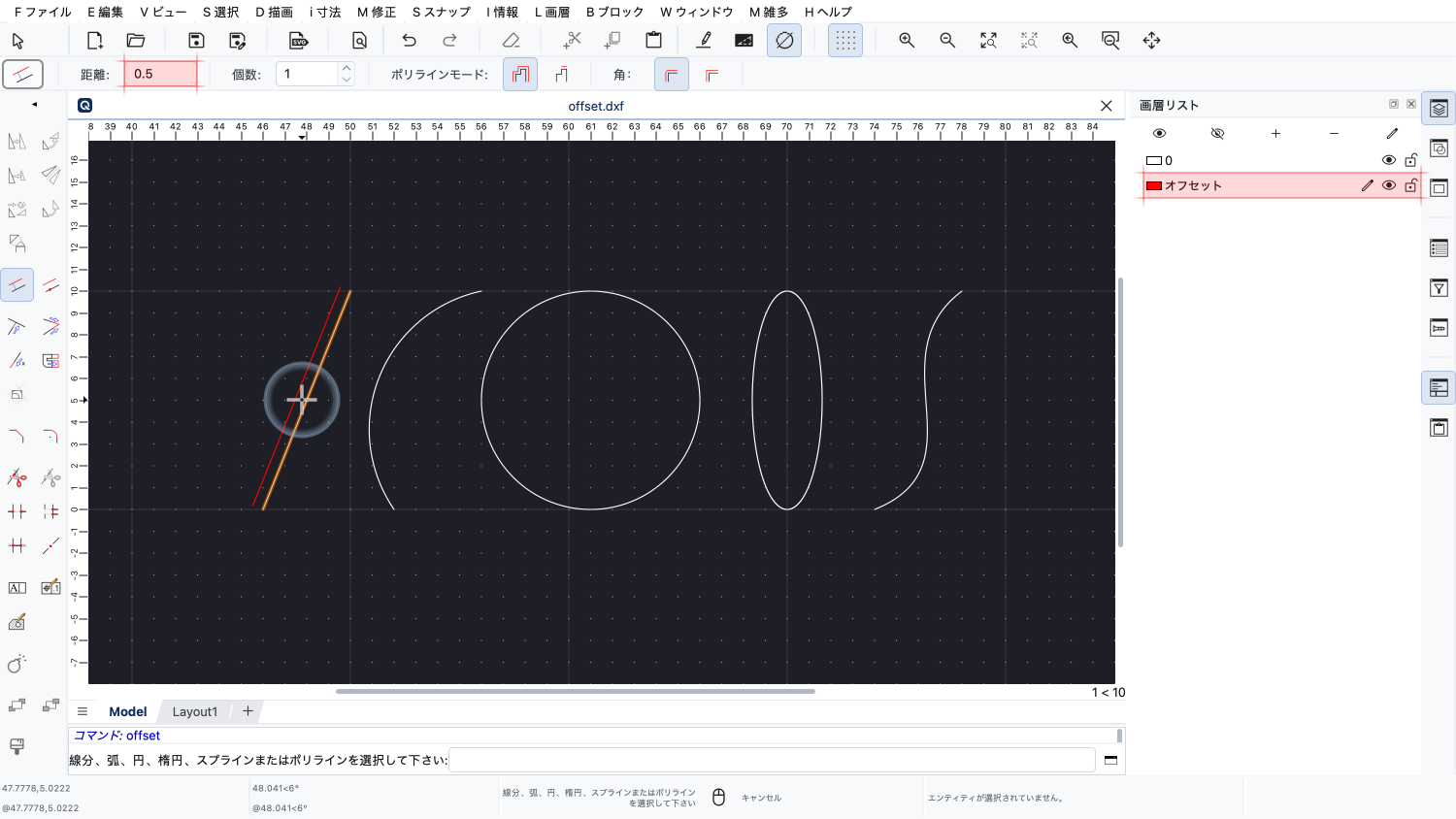
ここでプレビューが赤で表示されているのは、現在の画層の色が赤だからです。
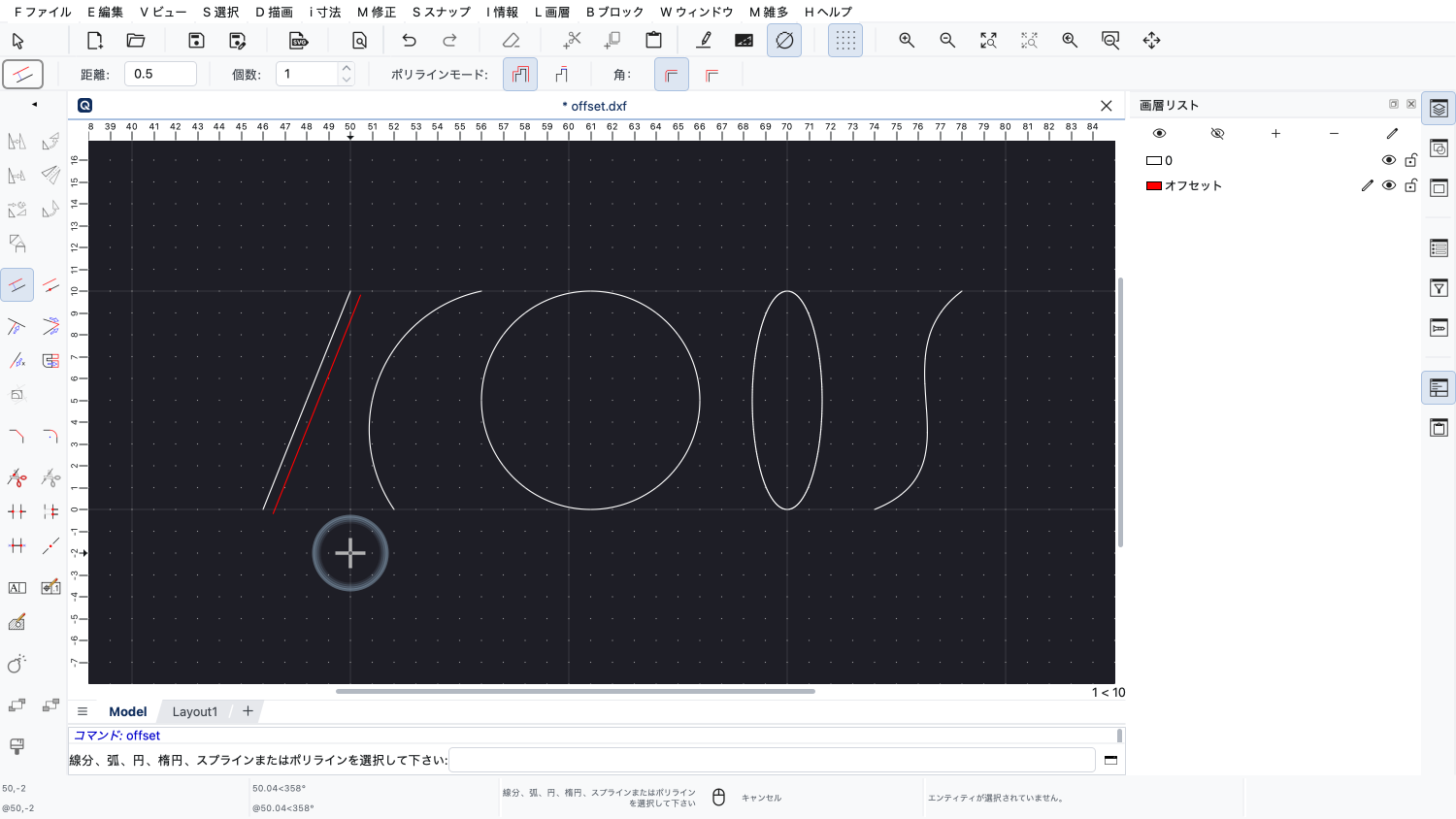
オフセットを作成したい側をクリックして、オフセット線を描きます。
同じ手順は、円弧、円、楕円、スプラインにも使えます。
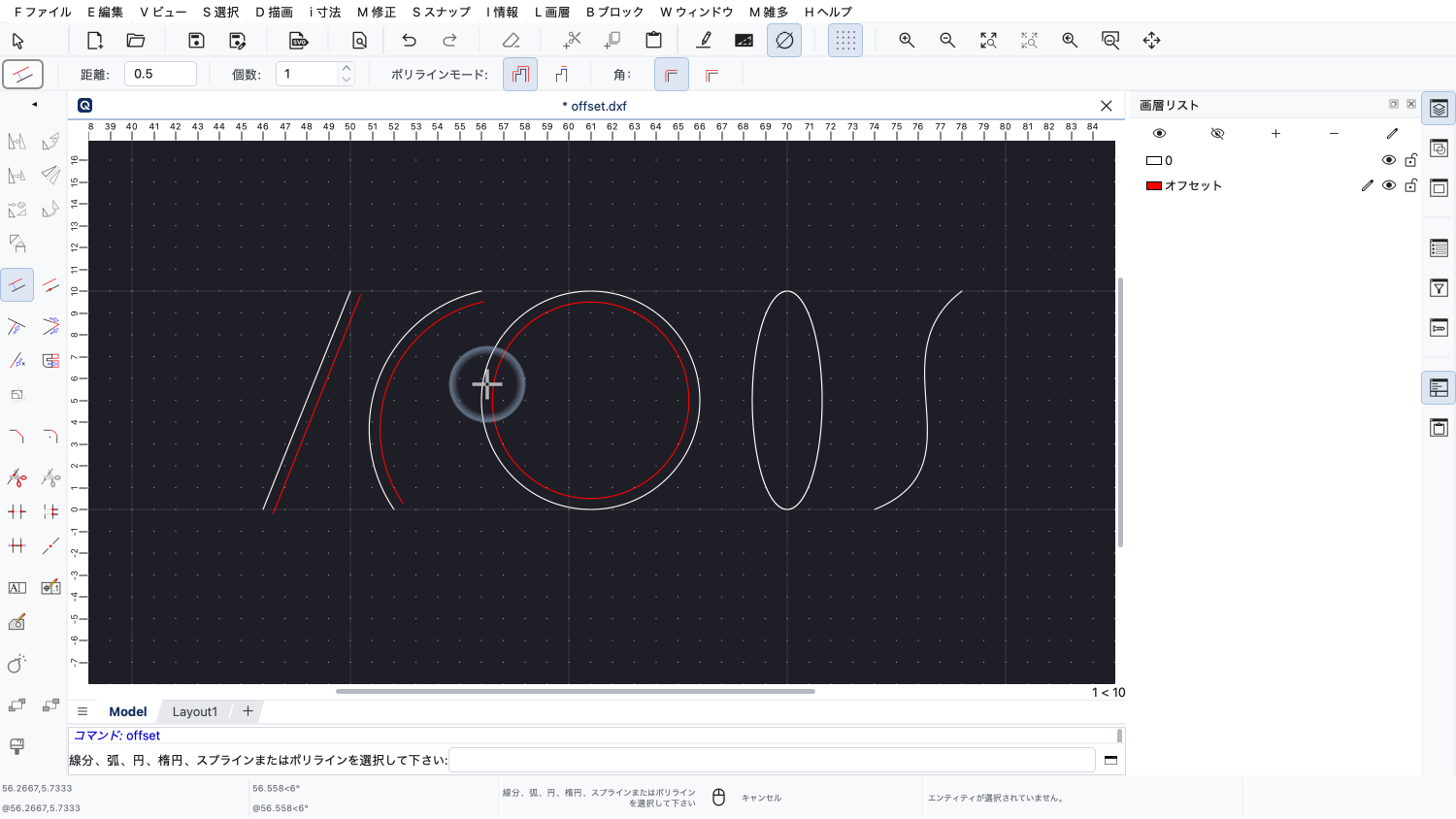
マウスカーソルがオブジェクトの目的の側にあることを確かめながら、円弧、円、楕円、スプラインをクリックするだけです。
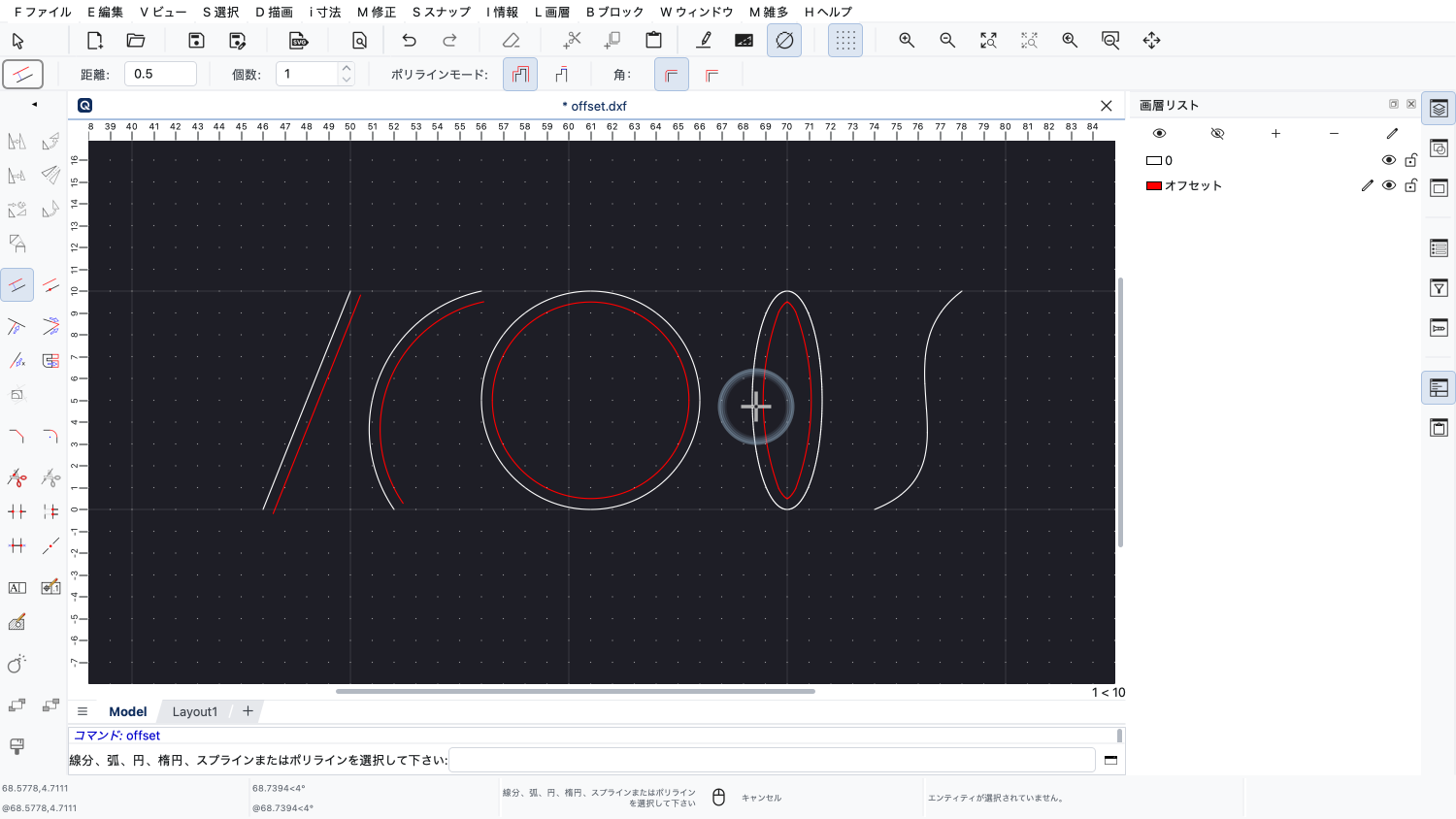
なお、数学的には、楕円のオフセット曲線は楕円ではなく、別の種類の曲線になることに注意してください。
QCADは、このオフセット曲線をスプラインとして作成します。
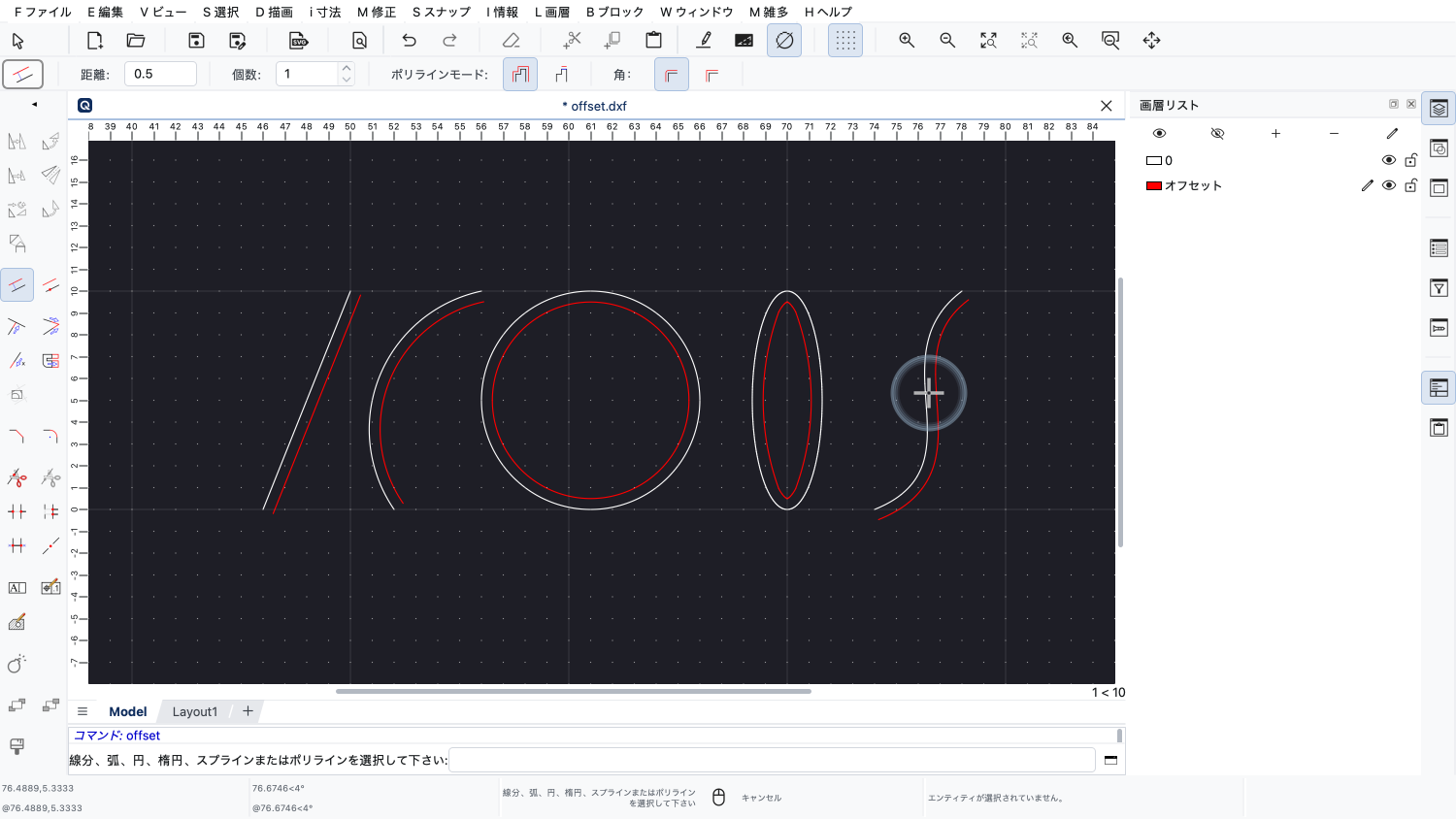
スプラインのオフセットは、接線方向につながった円弧セグメントからなるポリラインとして作成されます。
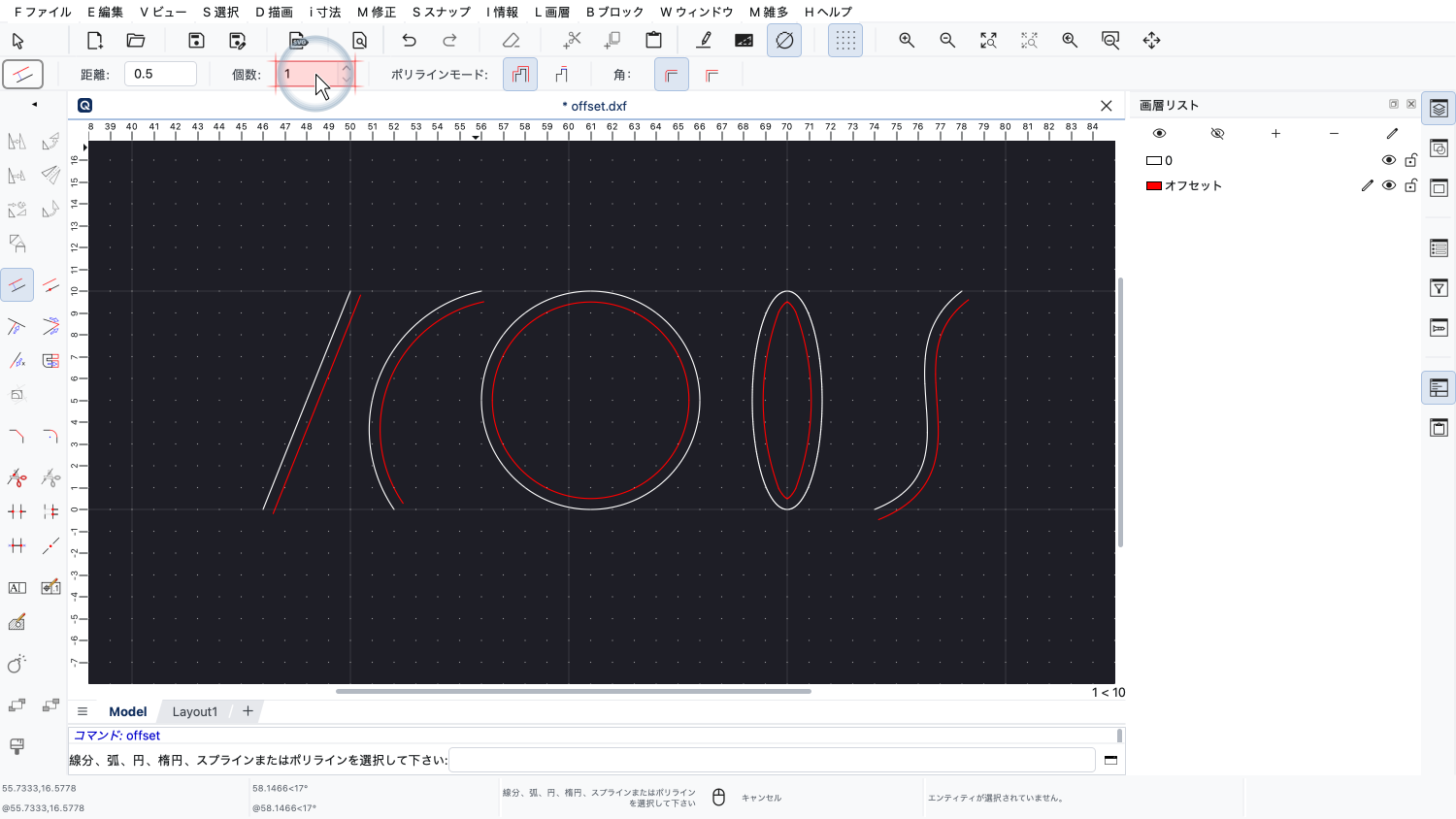
複数のオフセットを一度に作成するには、オプションツールバーにオフセットの個数を入力します。
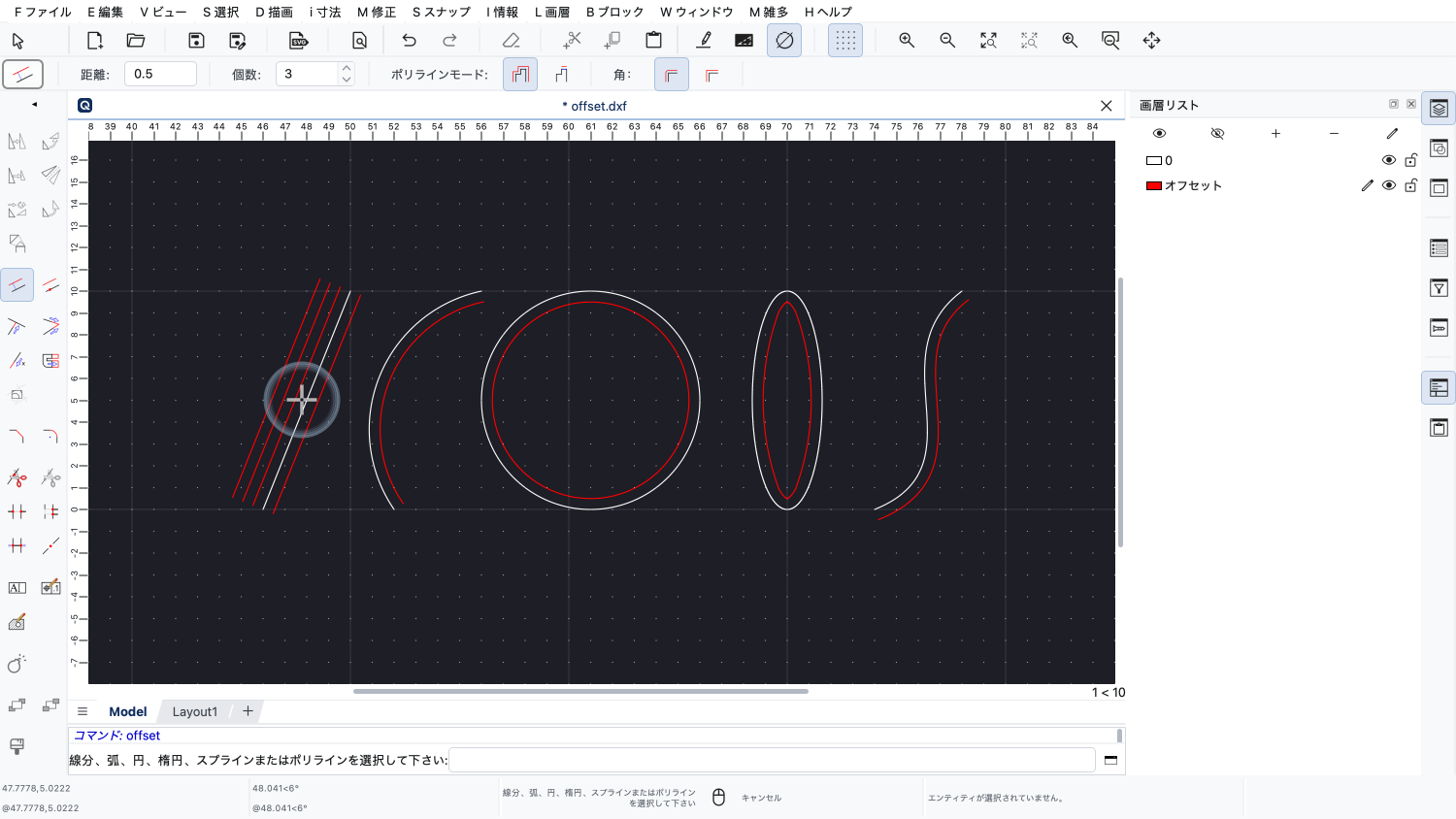
3を入力して、3つのオフセットを一度に作成します。
QCADには、指定した点を通るオフセットを描くための、2つ目のオフセットツールがあります。
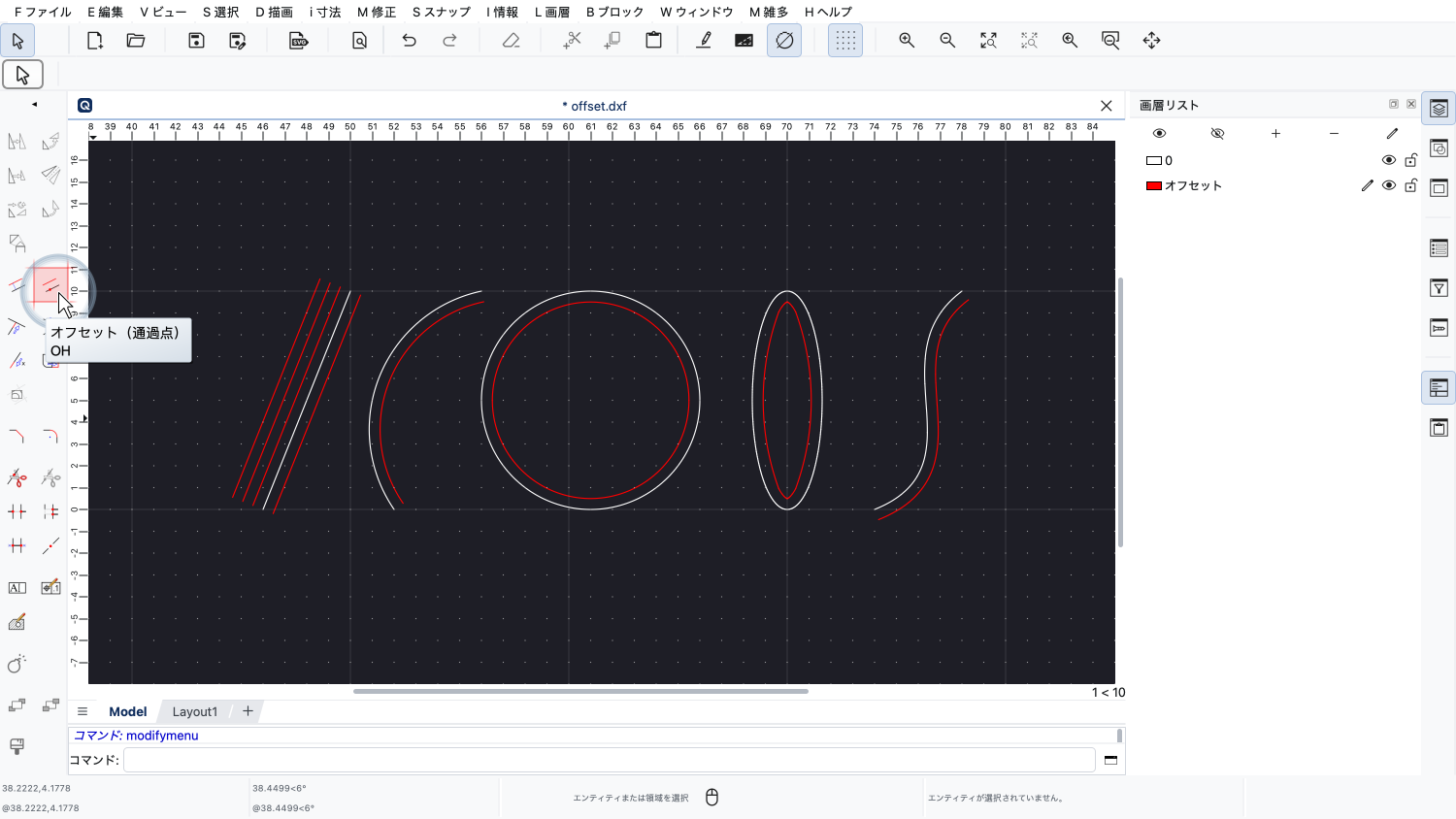
このオフセットツールでは距離を入力する必要がなく、マウスでオフセットの位置を決めることができます。
まず、オフセットしたいエンティティをクリックします。
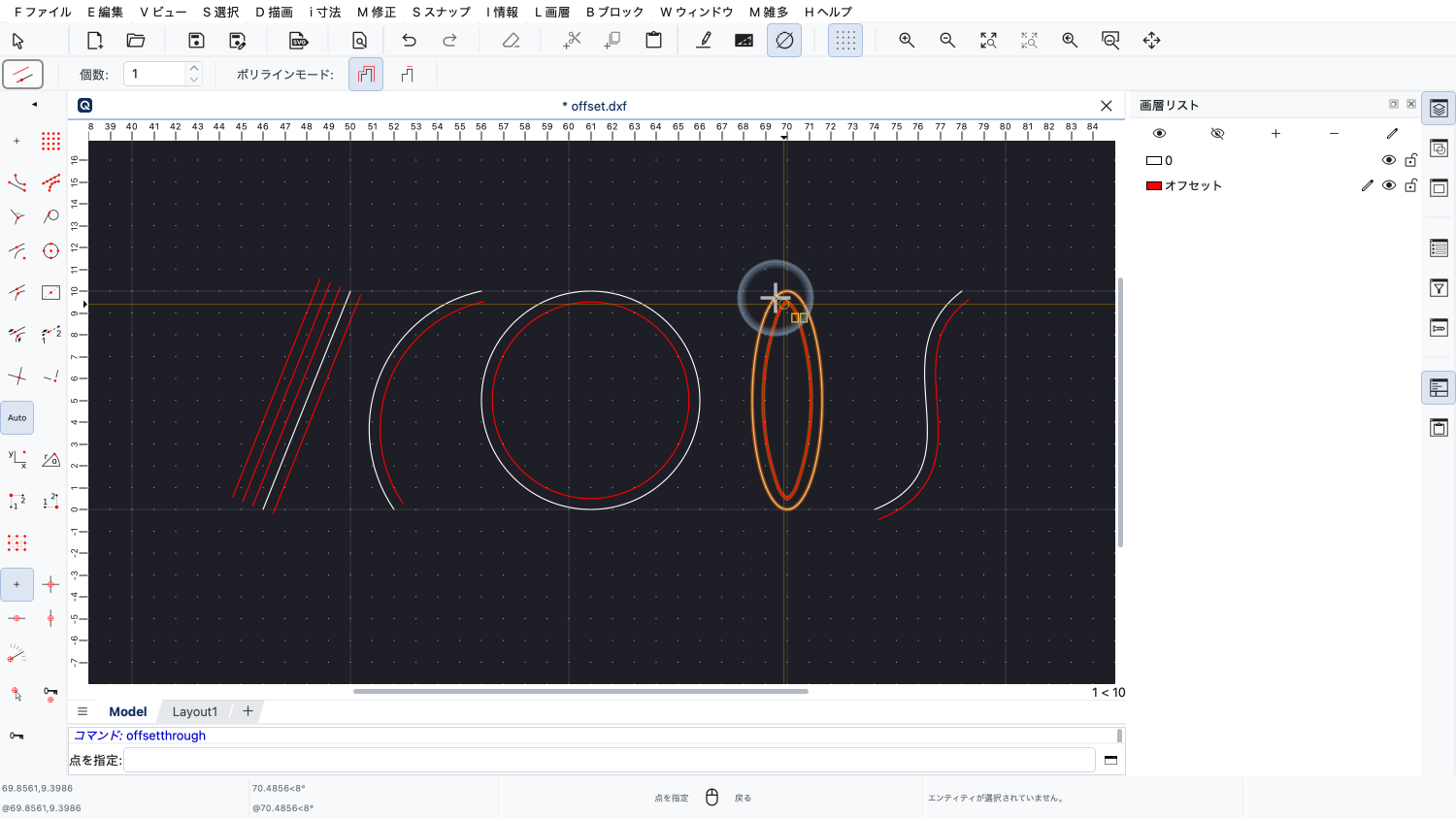
このツールでは、エンティティをクリックするときにマウスカーソルがどちら側にあってもかまいません。
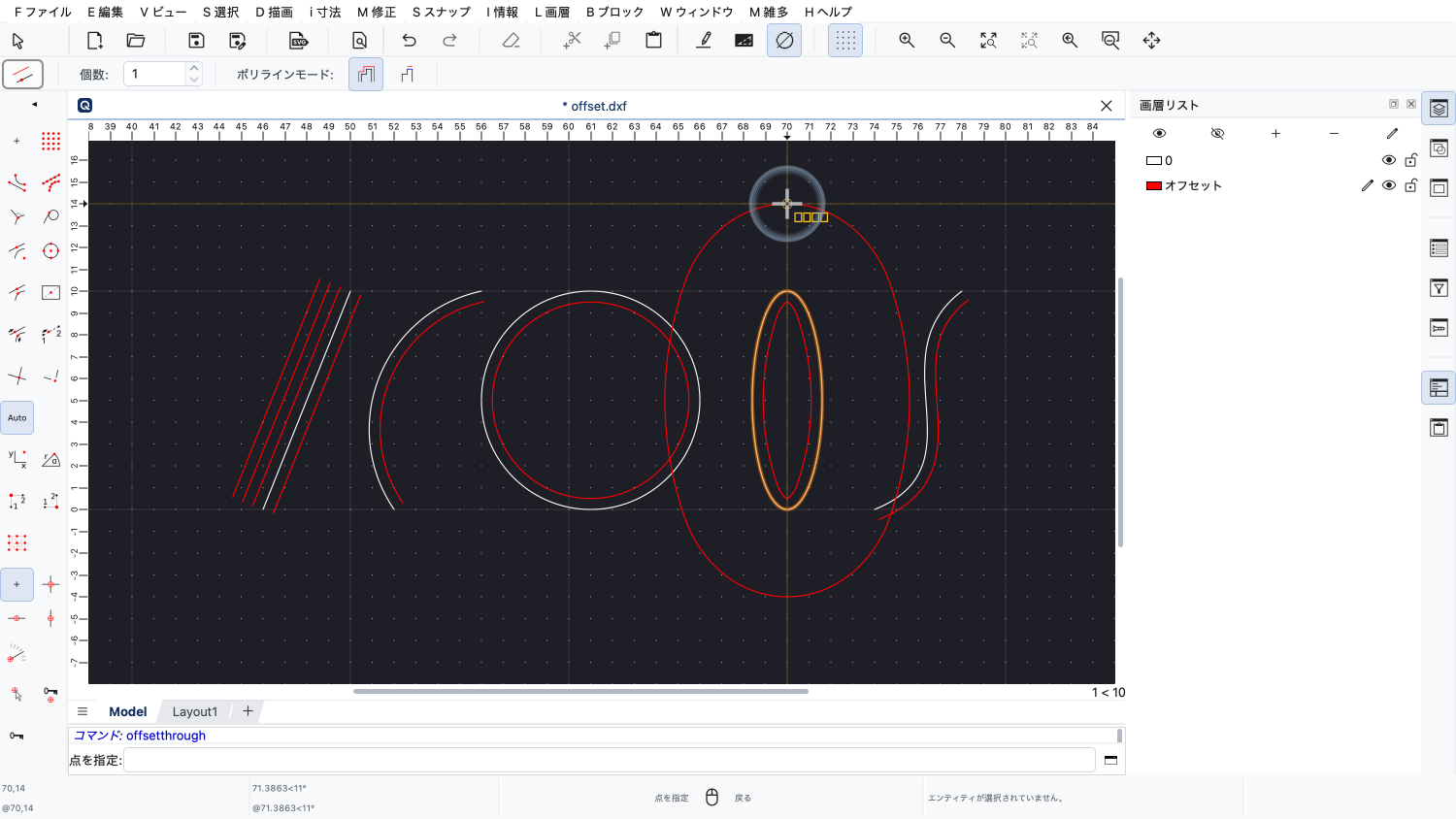
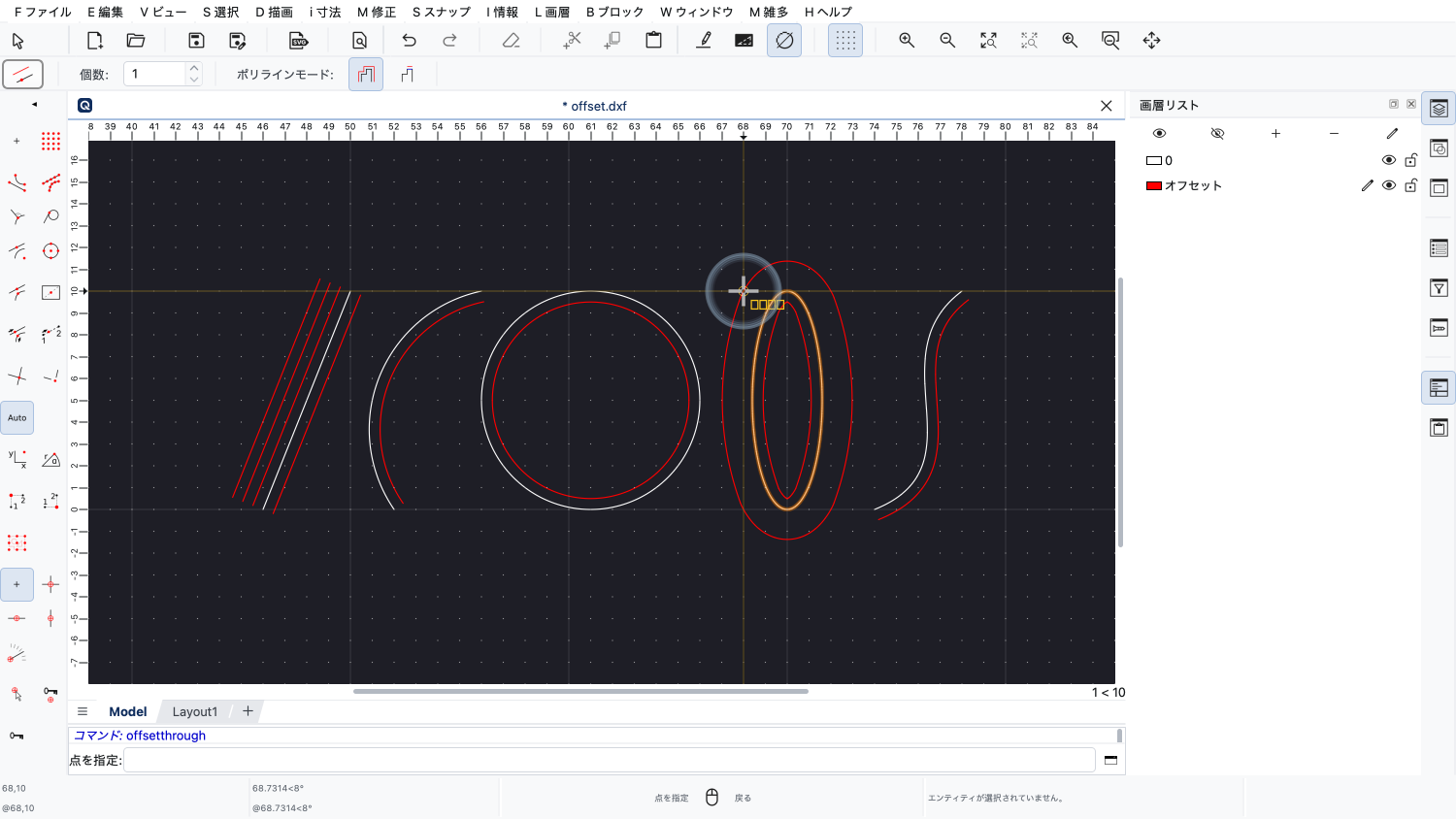
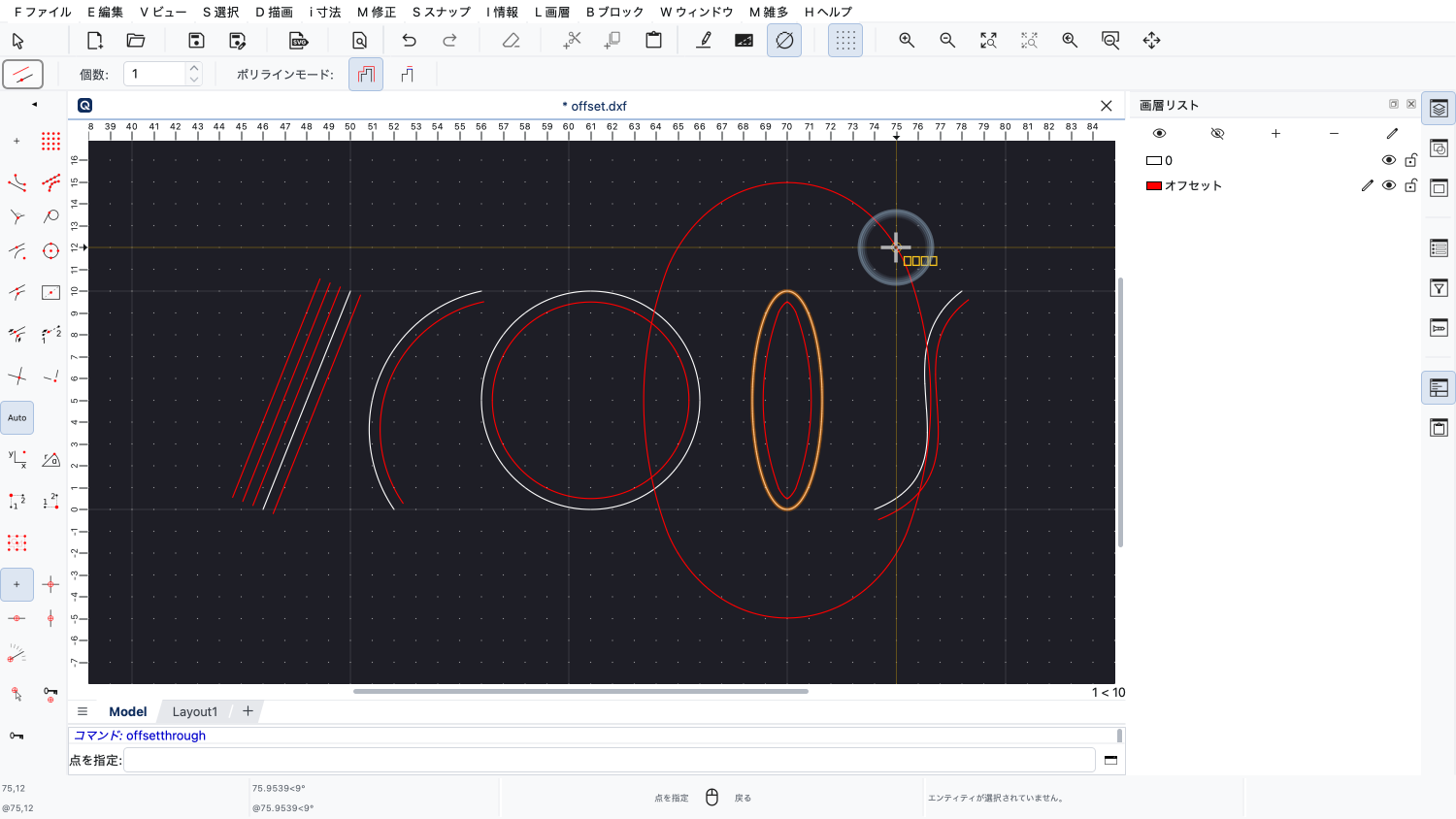
ここでマウスを動かすと、選んだ位置を通るオフセット曲線が作成されることがプレビューでわかります。
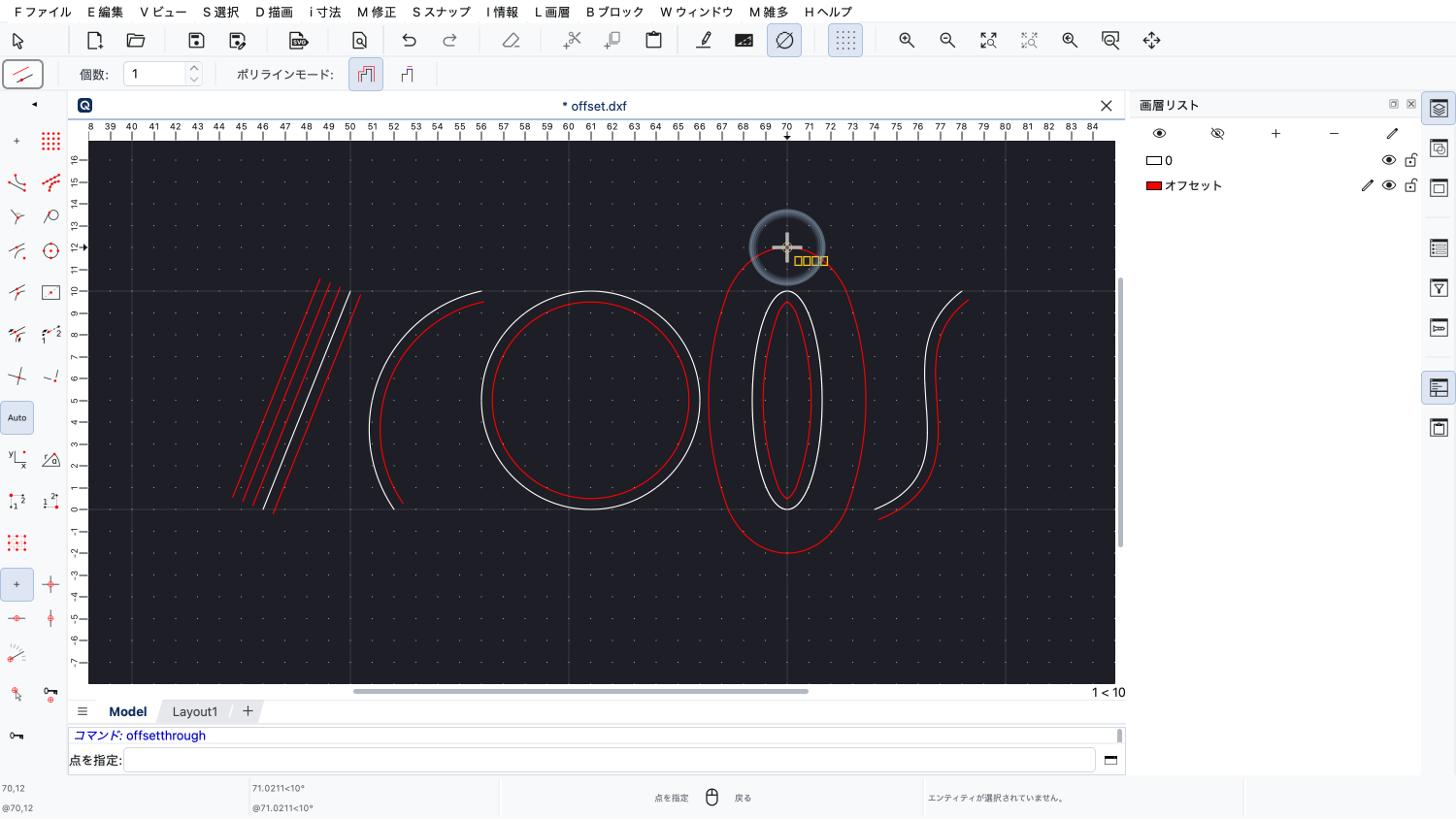
これで、指定した点を通るオフセットを作成できます。
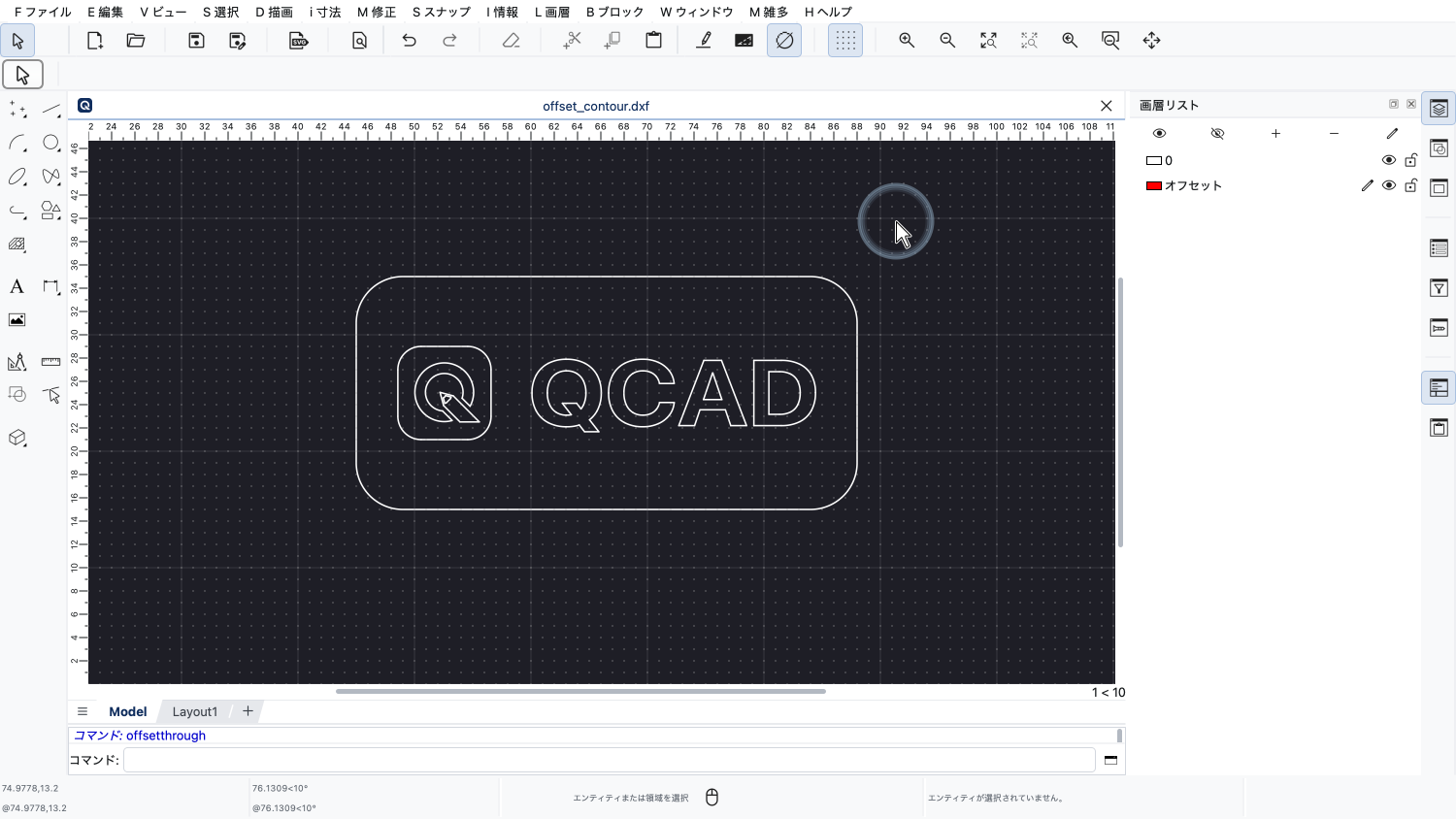
オフセットツールのもう一つのよくある使い方は、輪郭全体をオフセットすることです。
輪郭とは、ポリライン、または互いにつながったエンティティの集まりのことです。
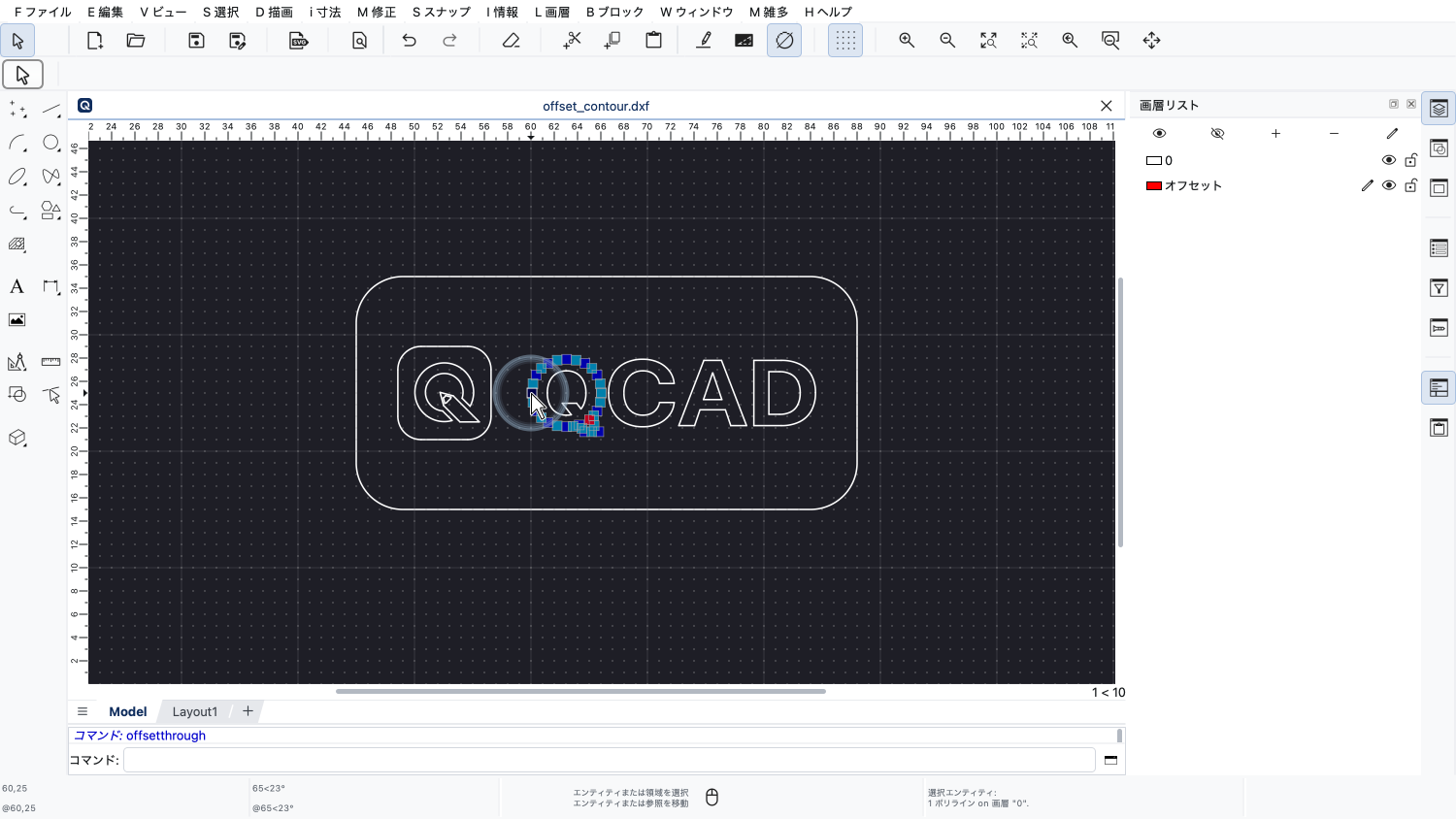
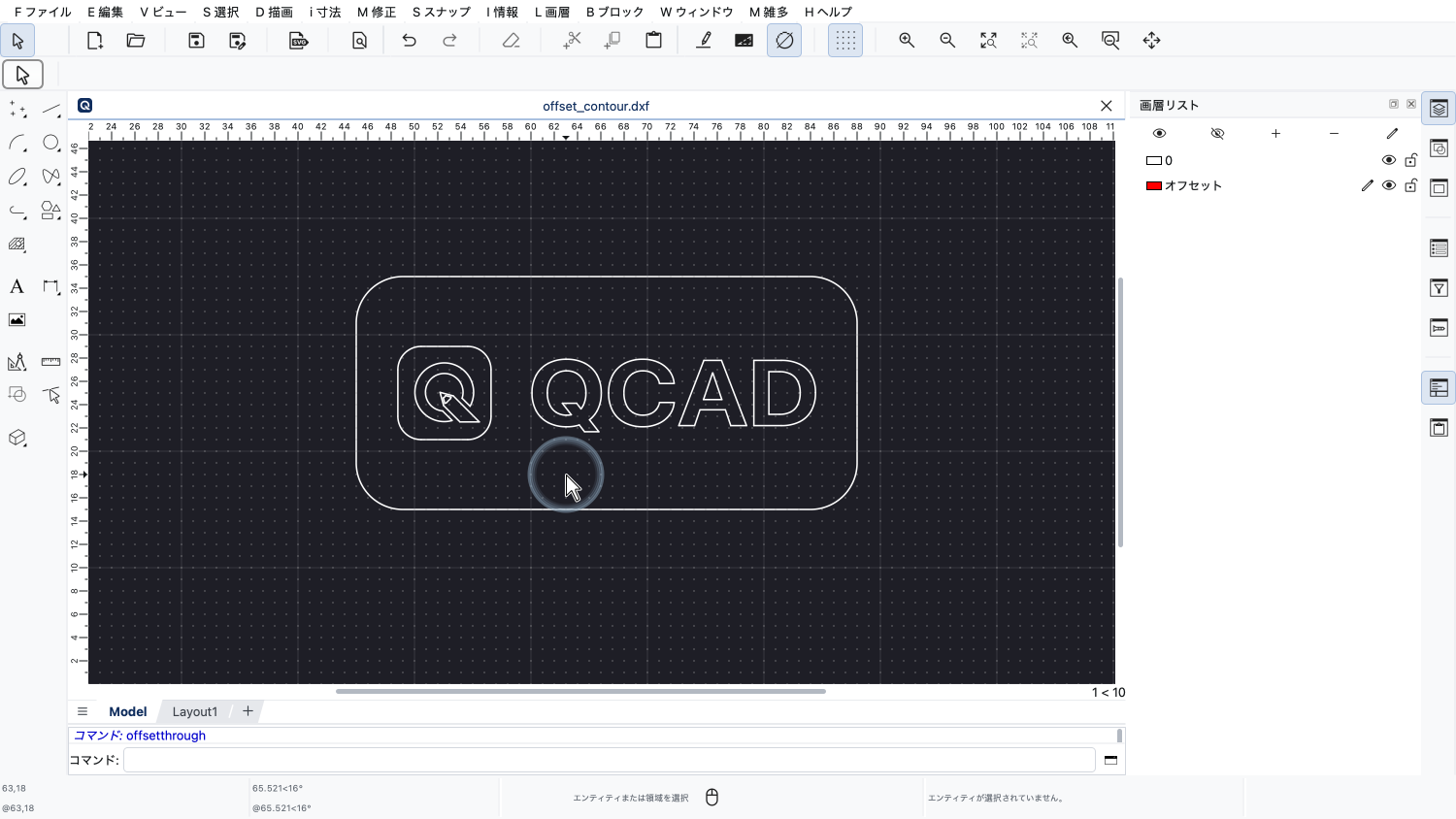
この図面には、ポリラインに分解されたロゴとテキストが含まれています。
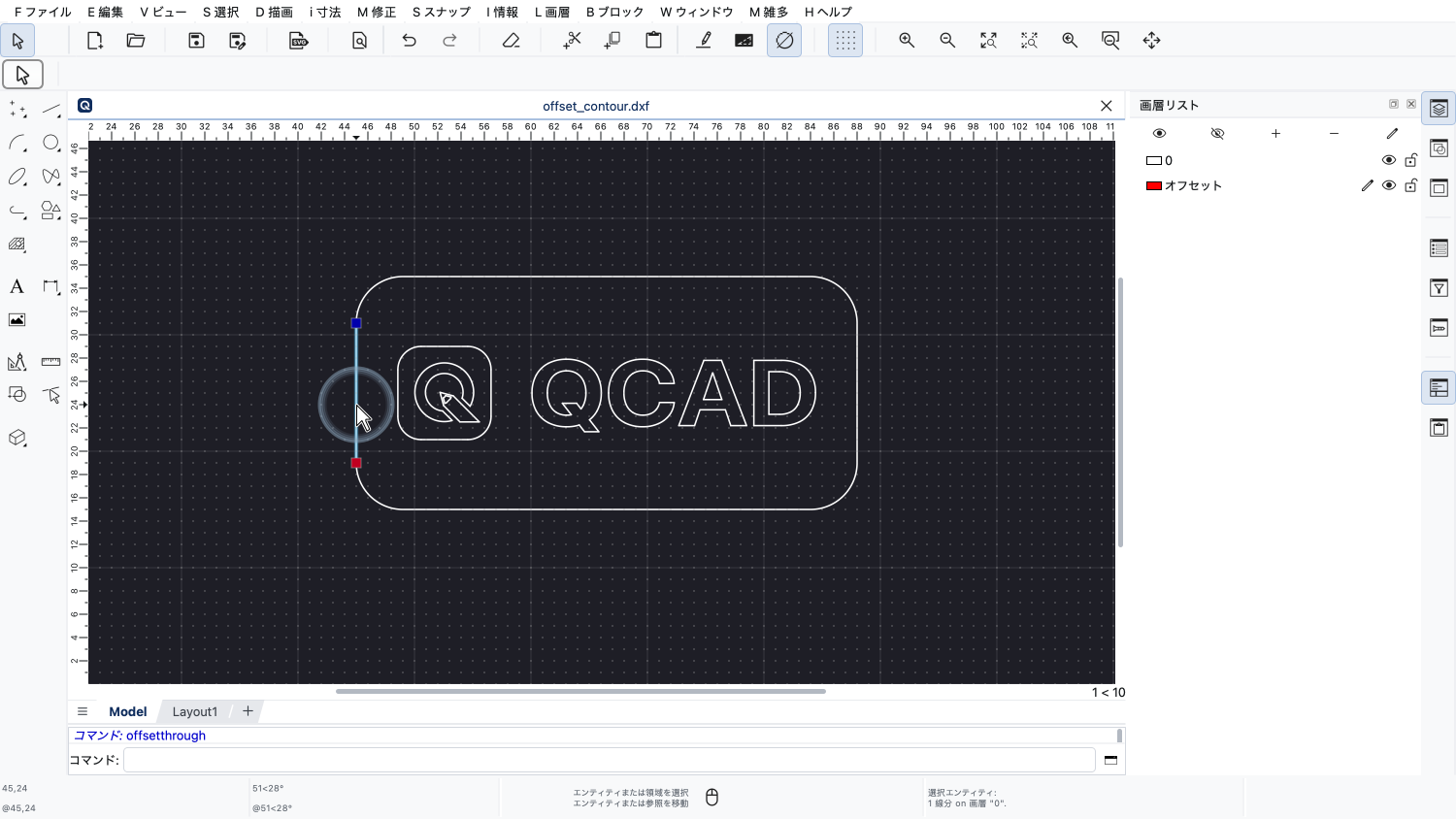
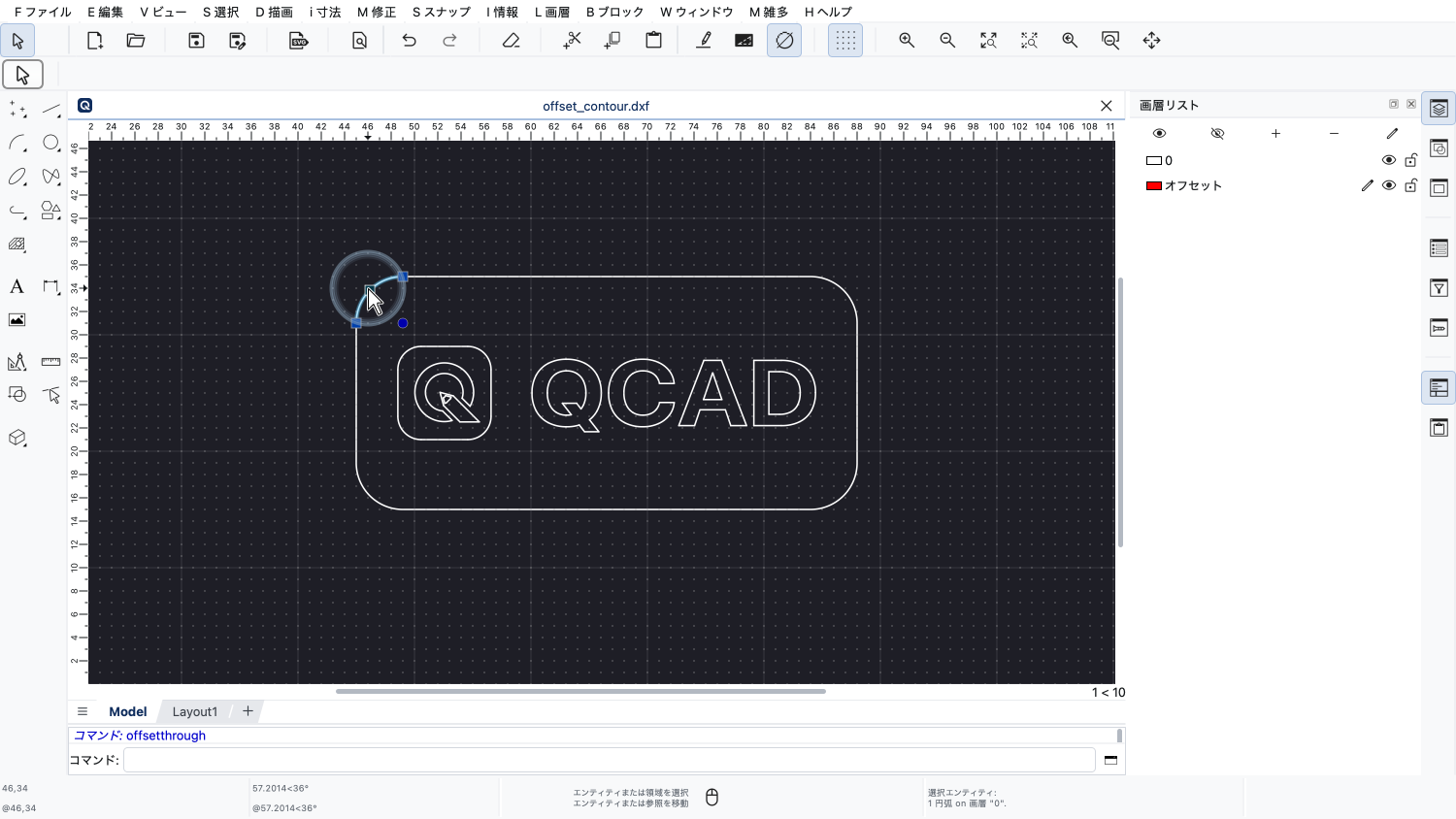
外枠はポリラインではなく、4つの別々の線分と円弧で構成されています。
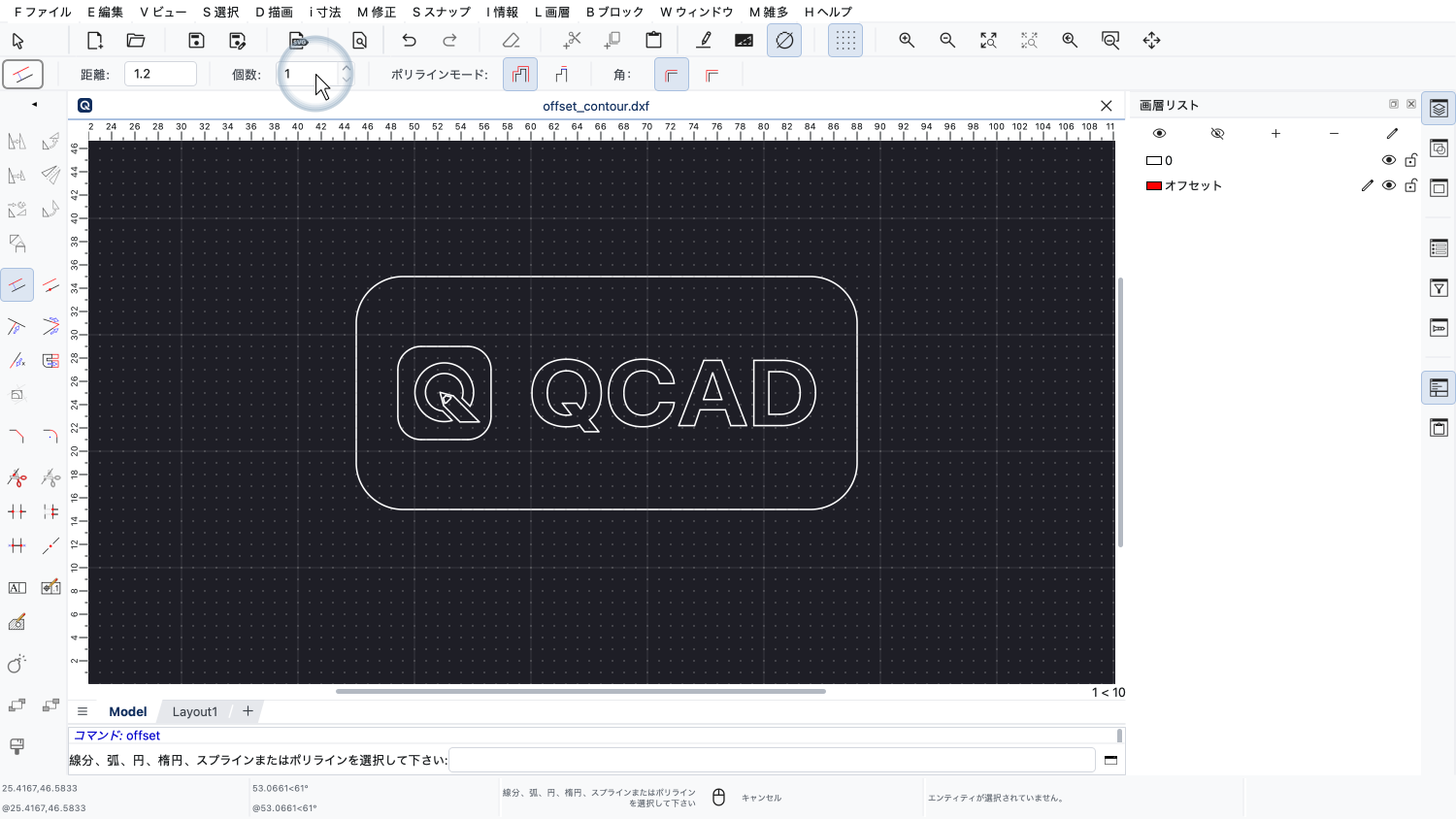
輪郭をオフセットするには、再び1つ目のオフセットツールを使います。
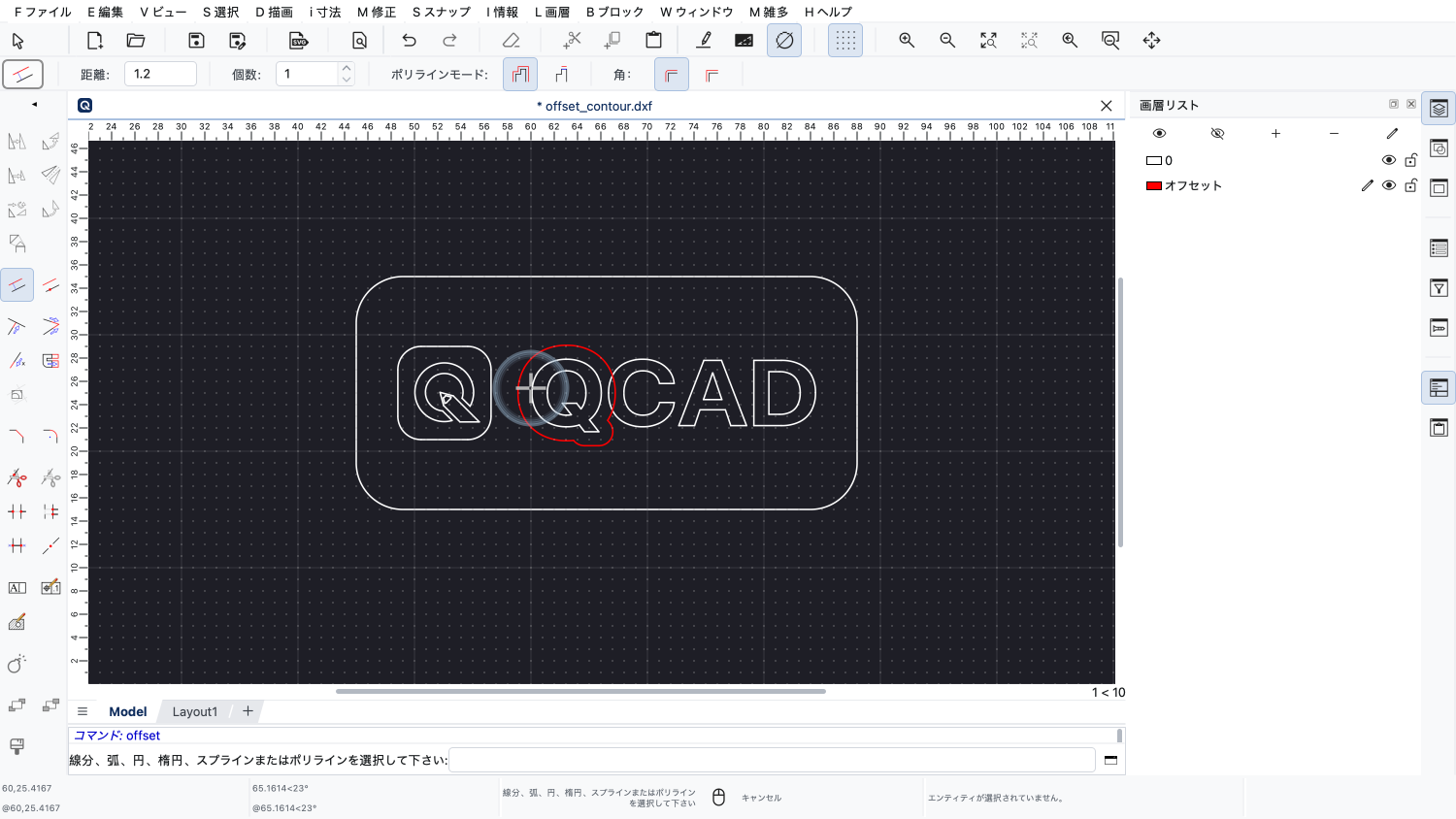
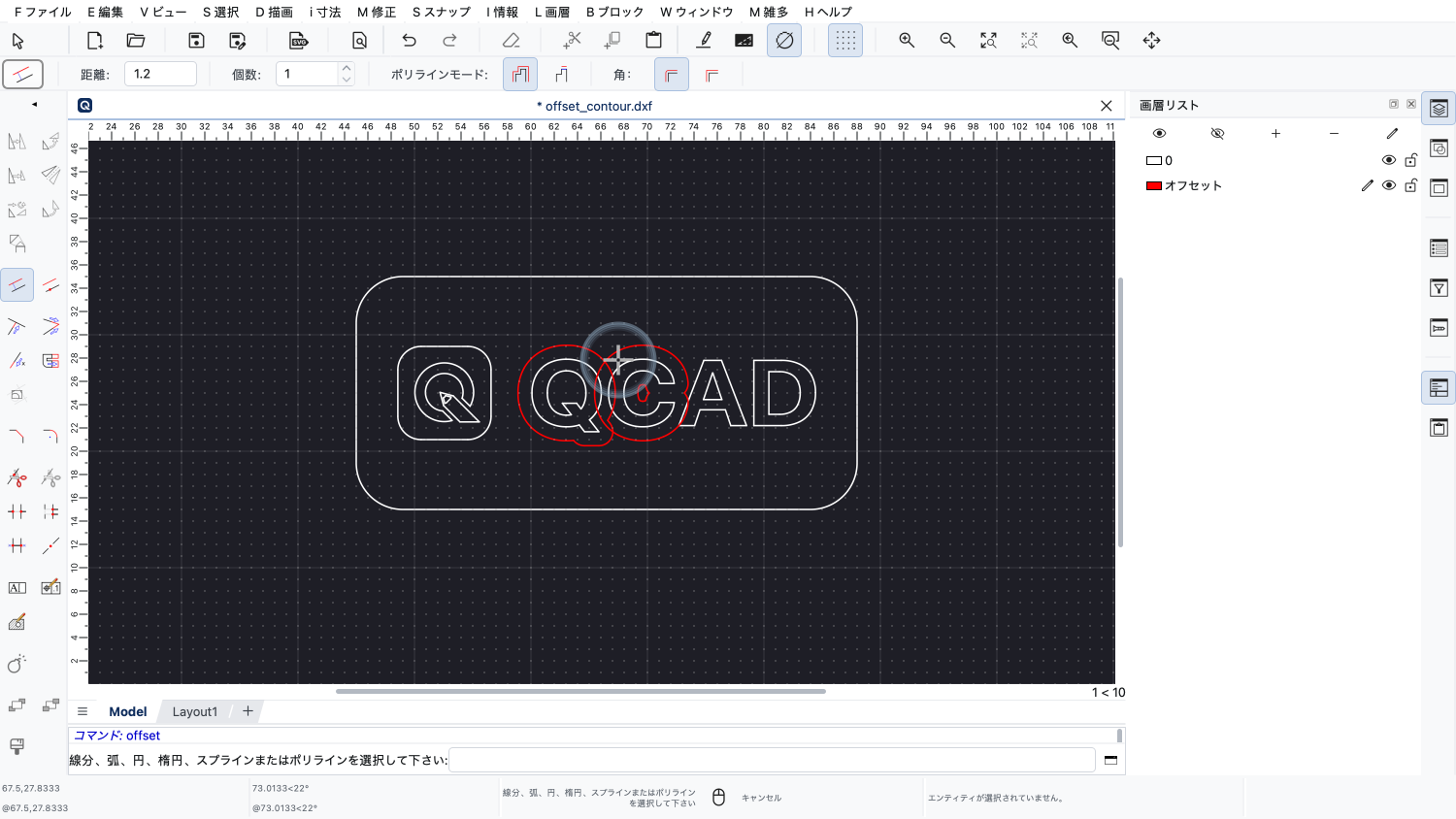
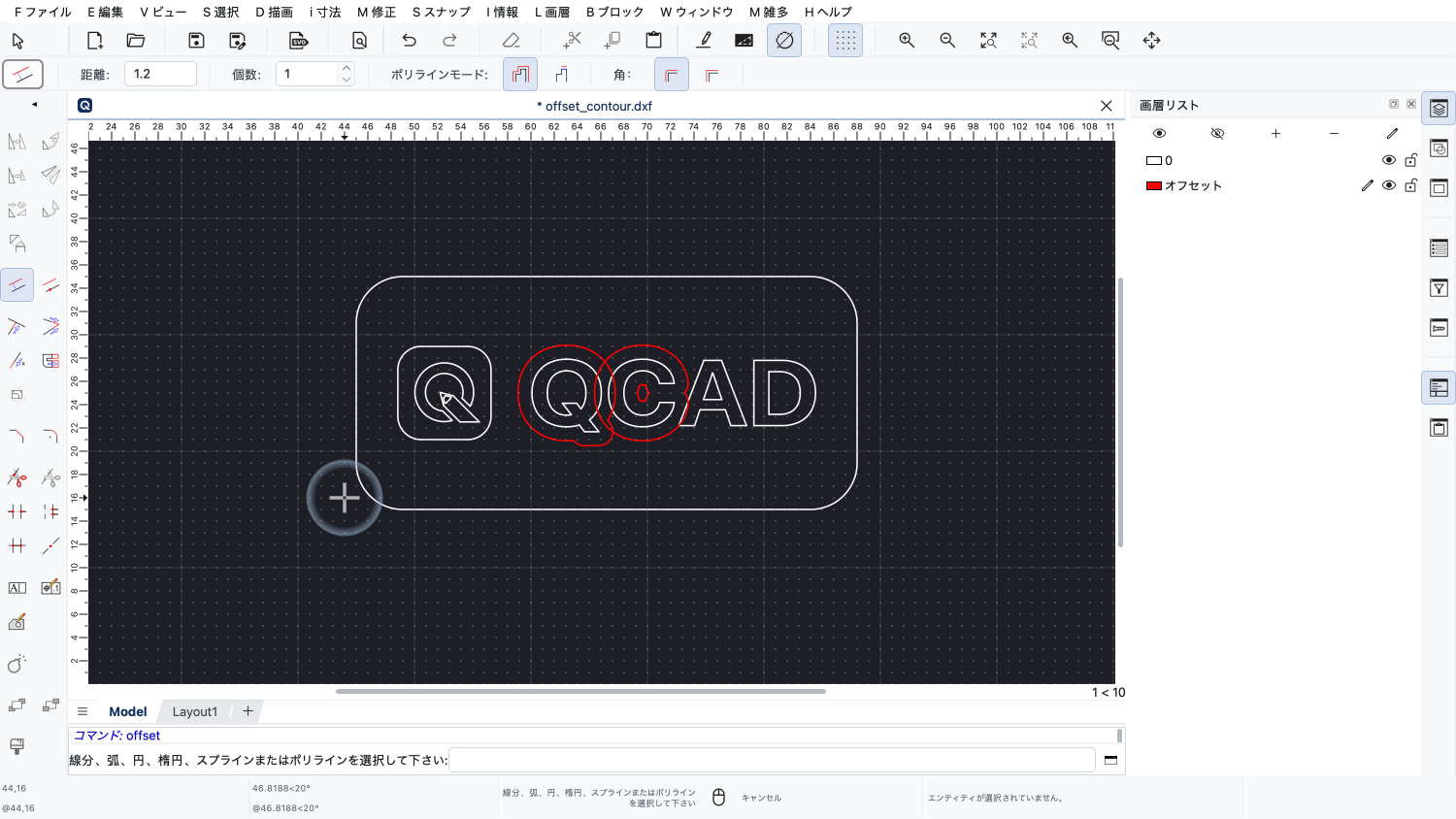
ポリライン、またはつながったエンティティの連なりをクリックすると、QCADは輪郭全体を自動的にオフセットします。
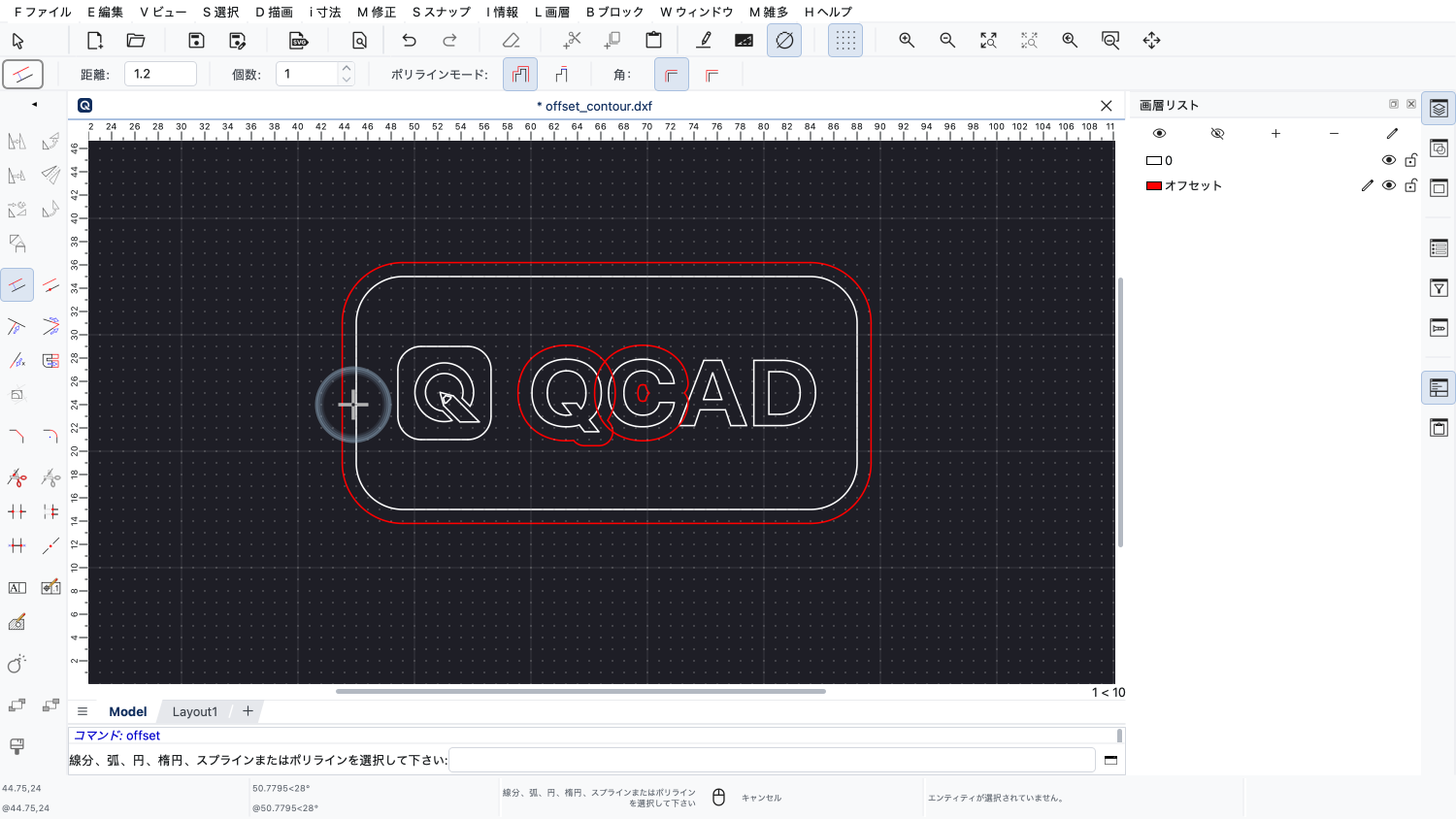
これはポリラインだけでなく、つながった線分、円弧、スプライン、楕円弧からなるどんな形状でも機能します。
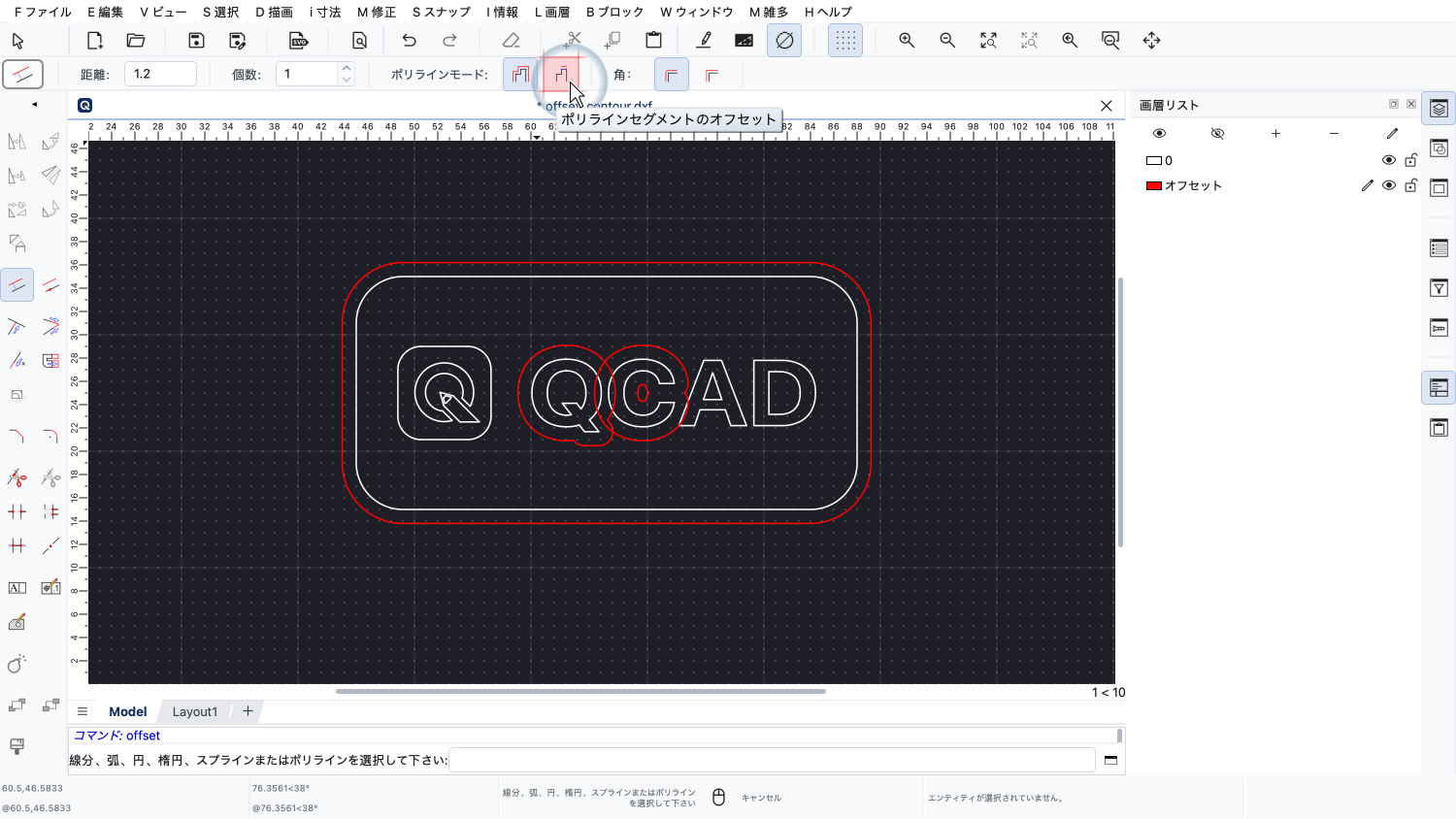
エンティティを1つだけ、またはポリラインのセグメントを1つだけオフセットしたい場合は、ポリラインセグメントモードに切り替えます。
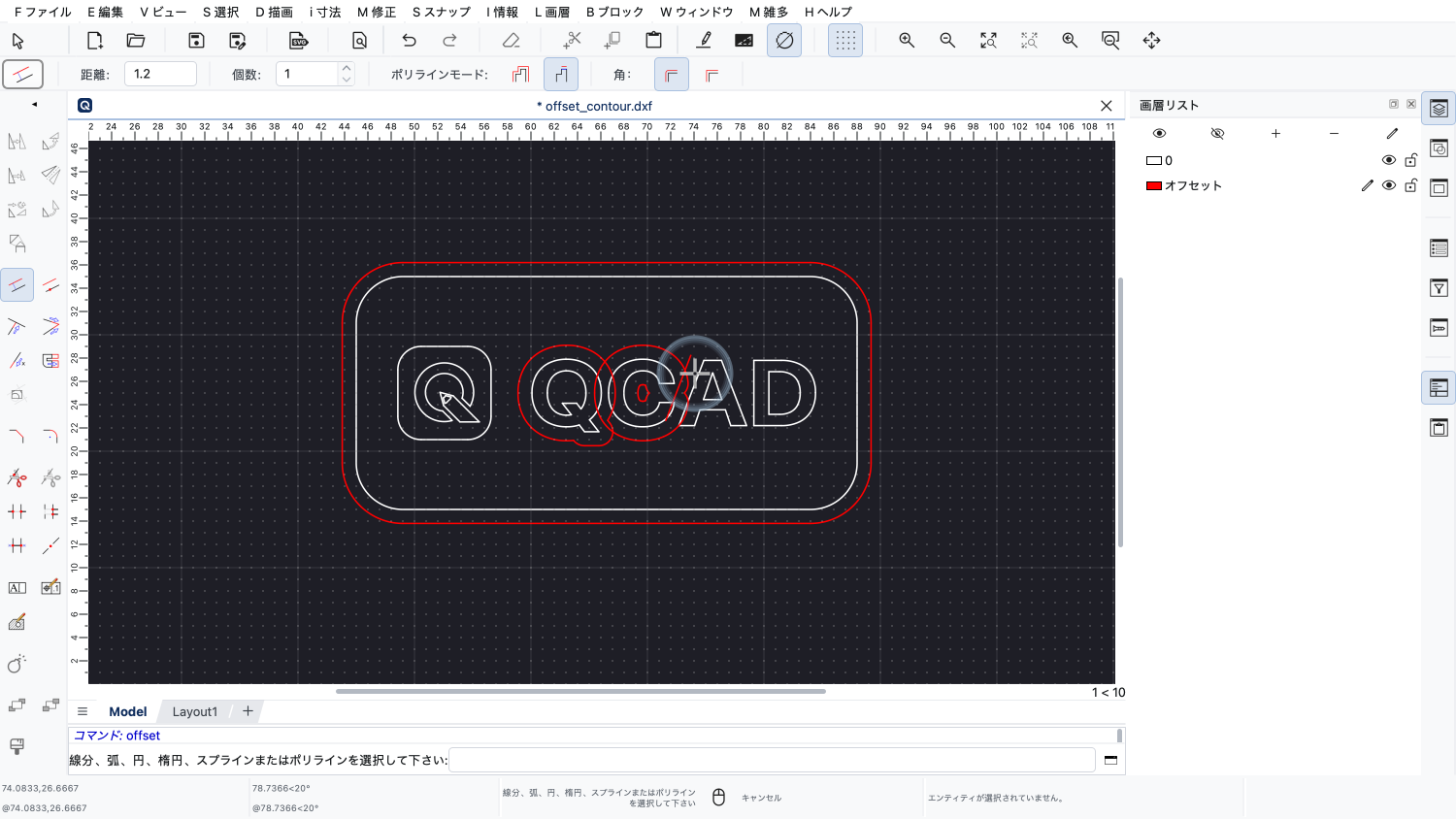
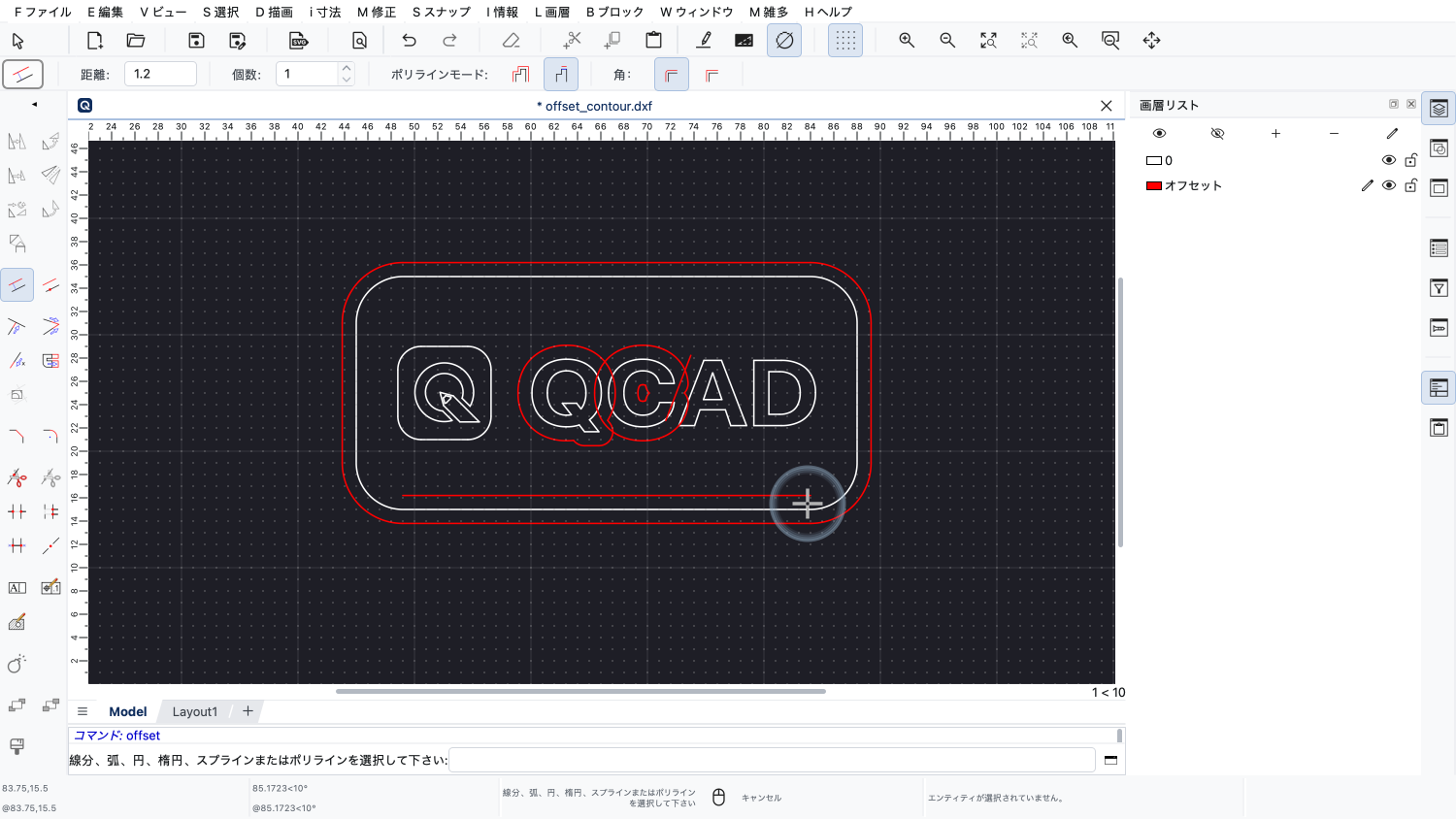
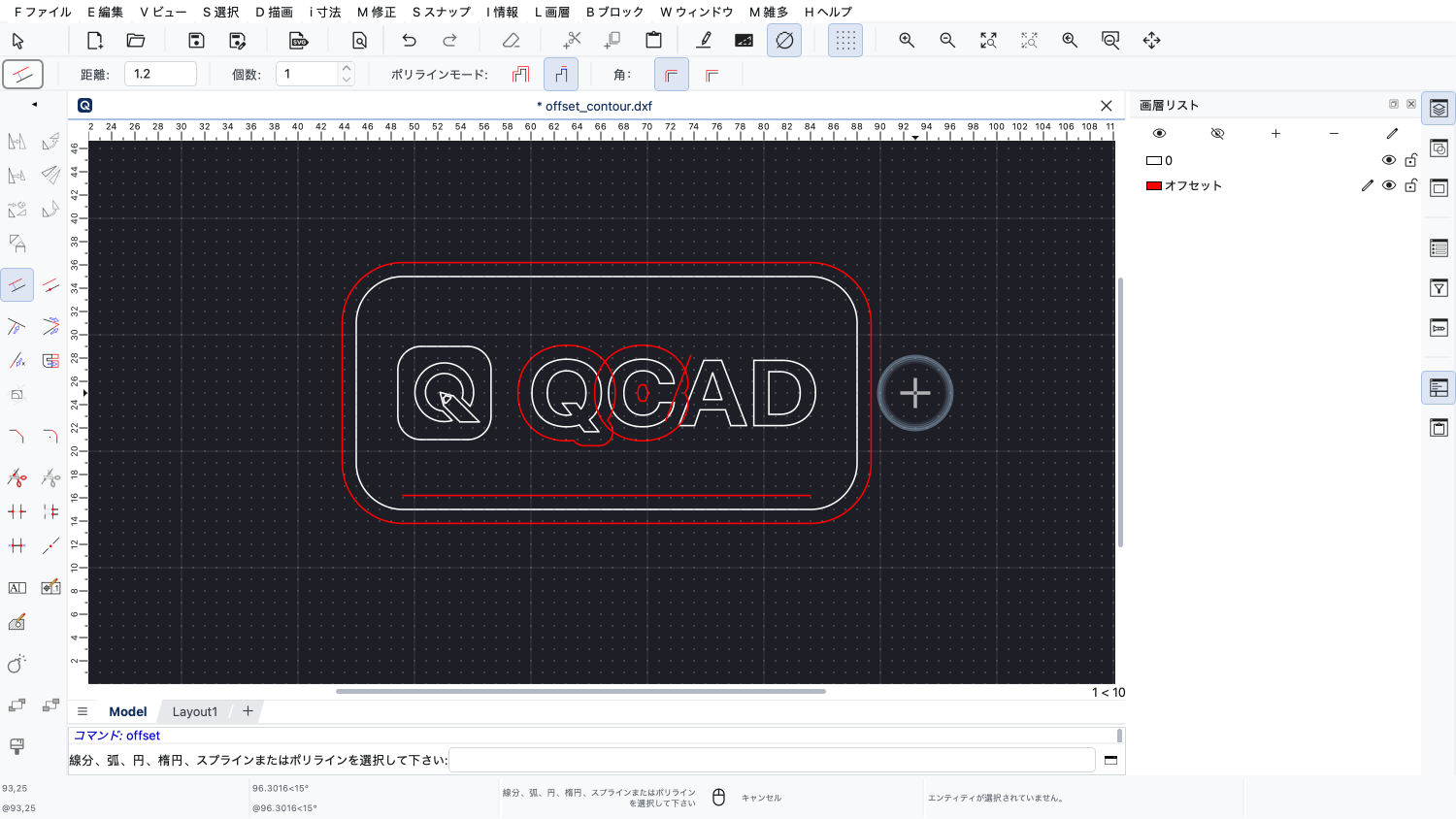
このモードでは、クリックしたエンティティまたはポリラインセグメントだけがオフセットされます。
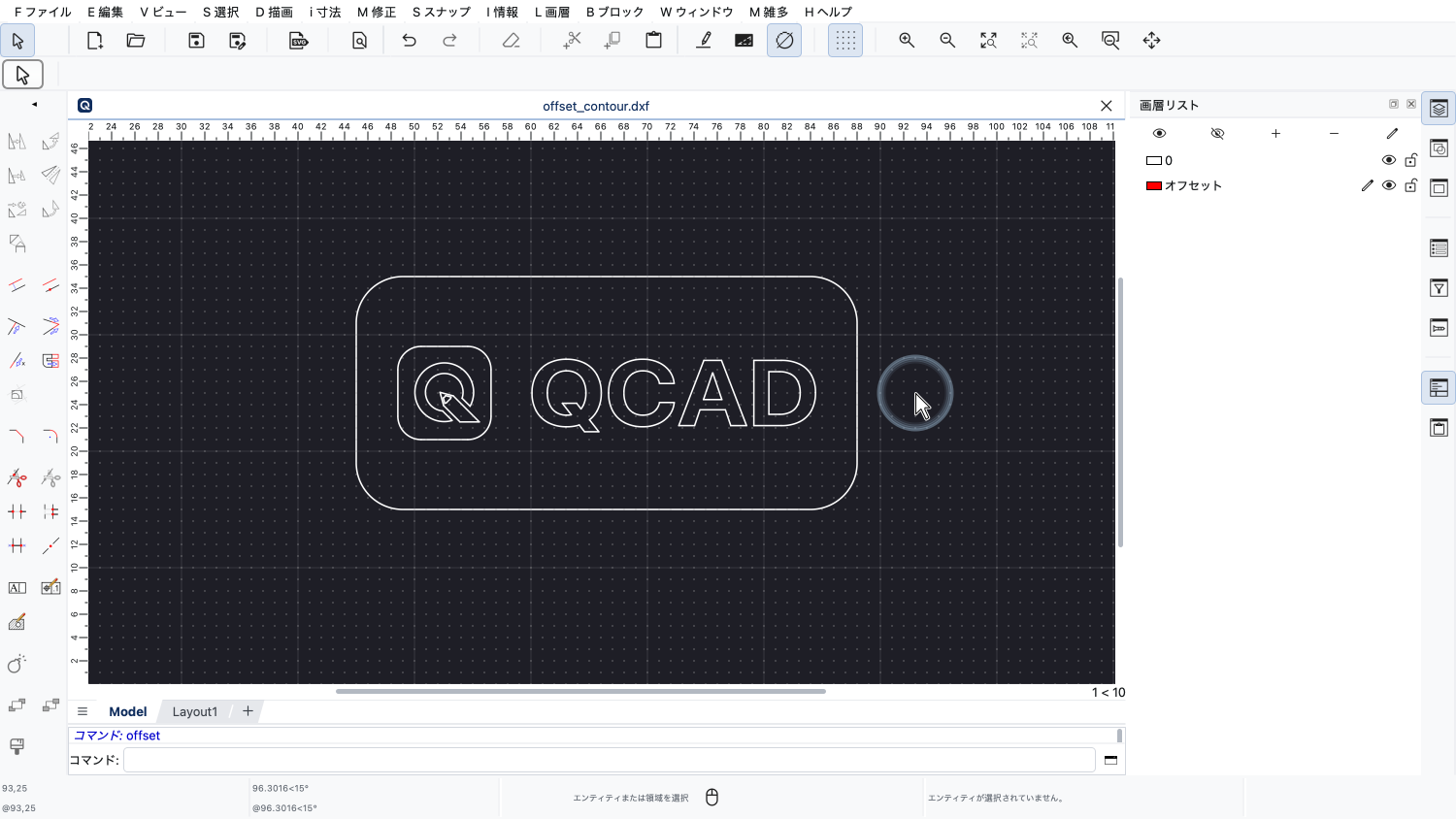
オフセットツールのより高度な使い方として、複数の輪郭を同時にオフセットする方法があります。
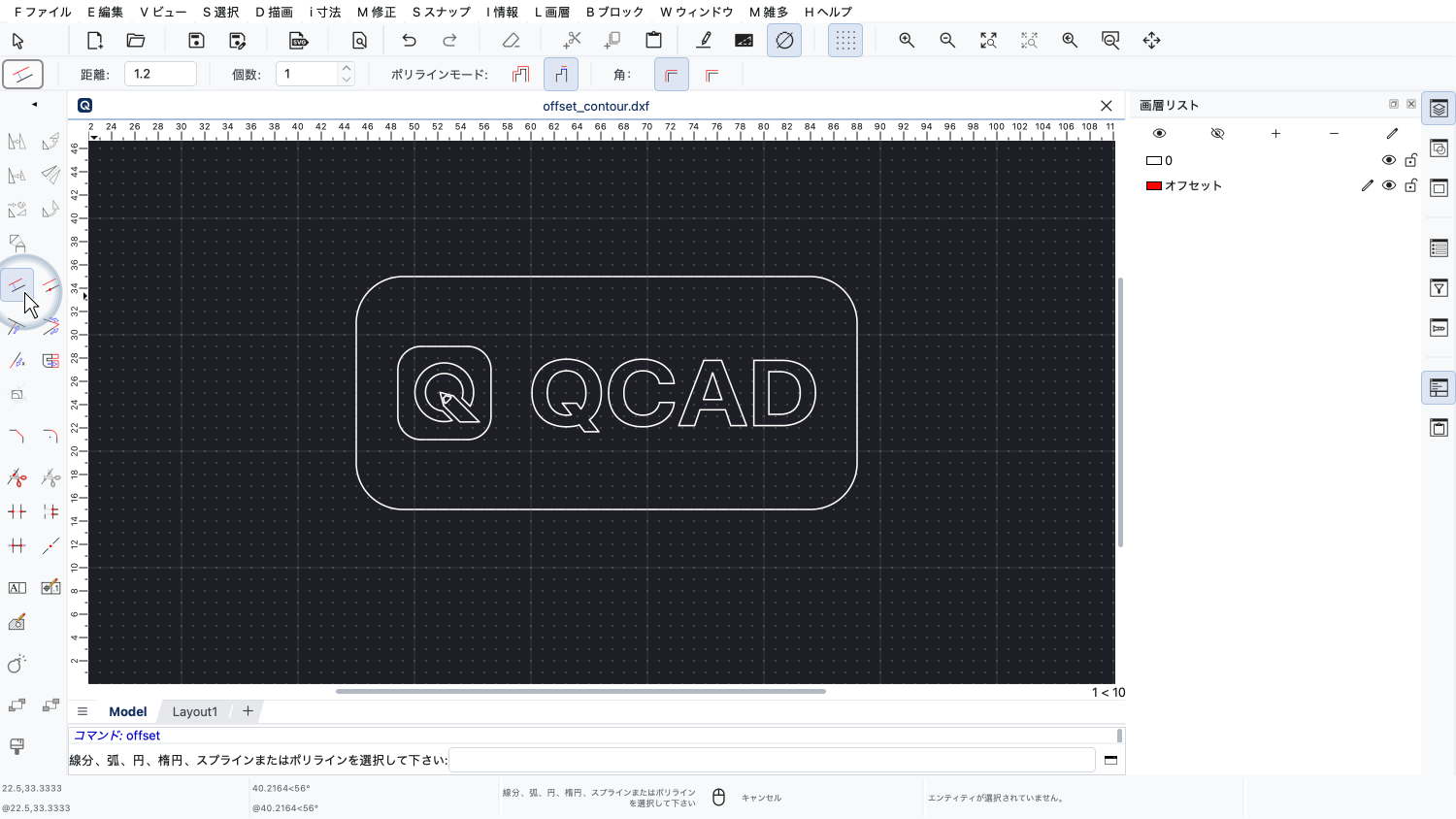
まず、オフセットツールをもう一度起動し、距離と個数が目的どおりか確認します。
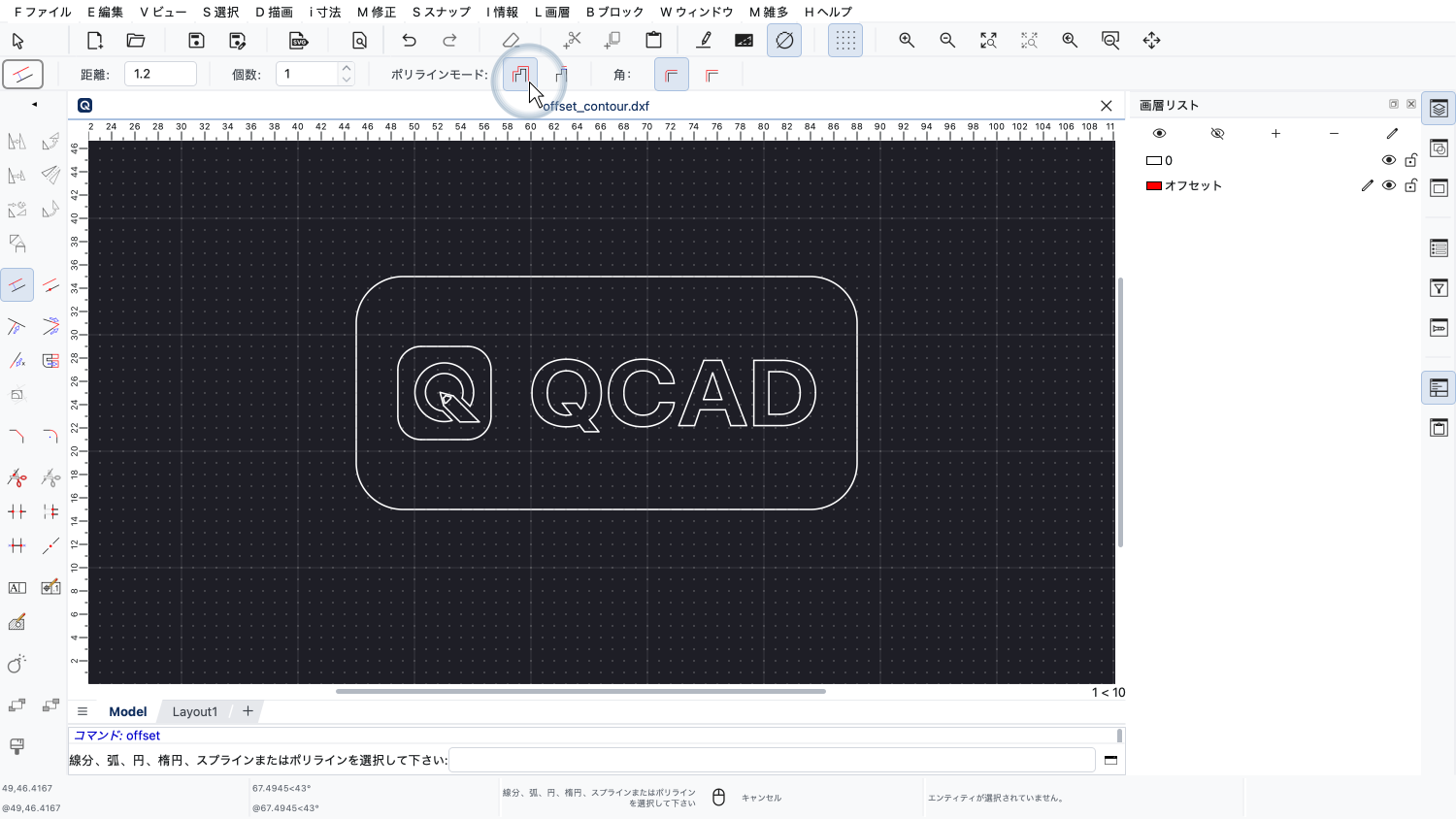
また、ポリラインモードに戻します。
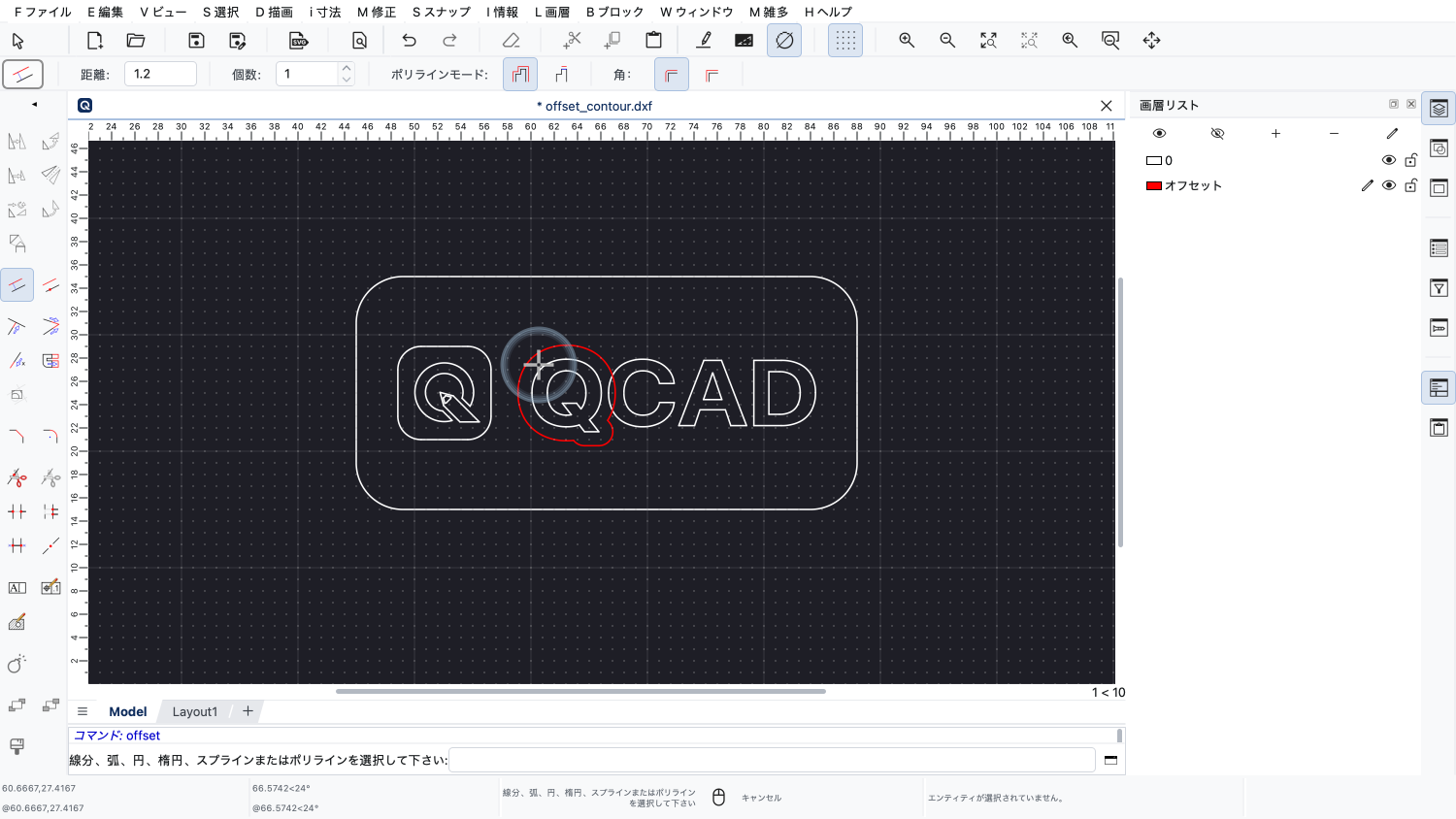
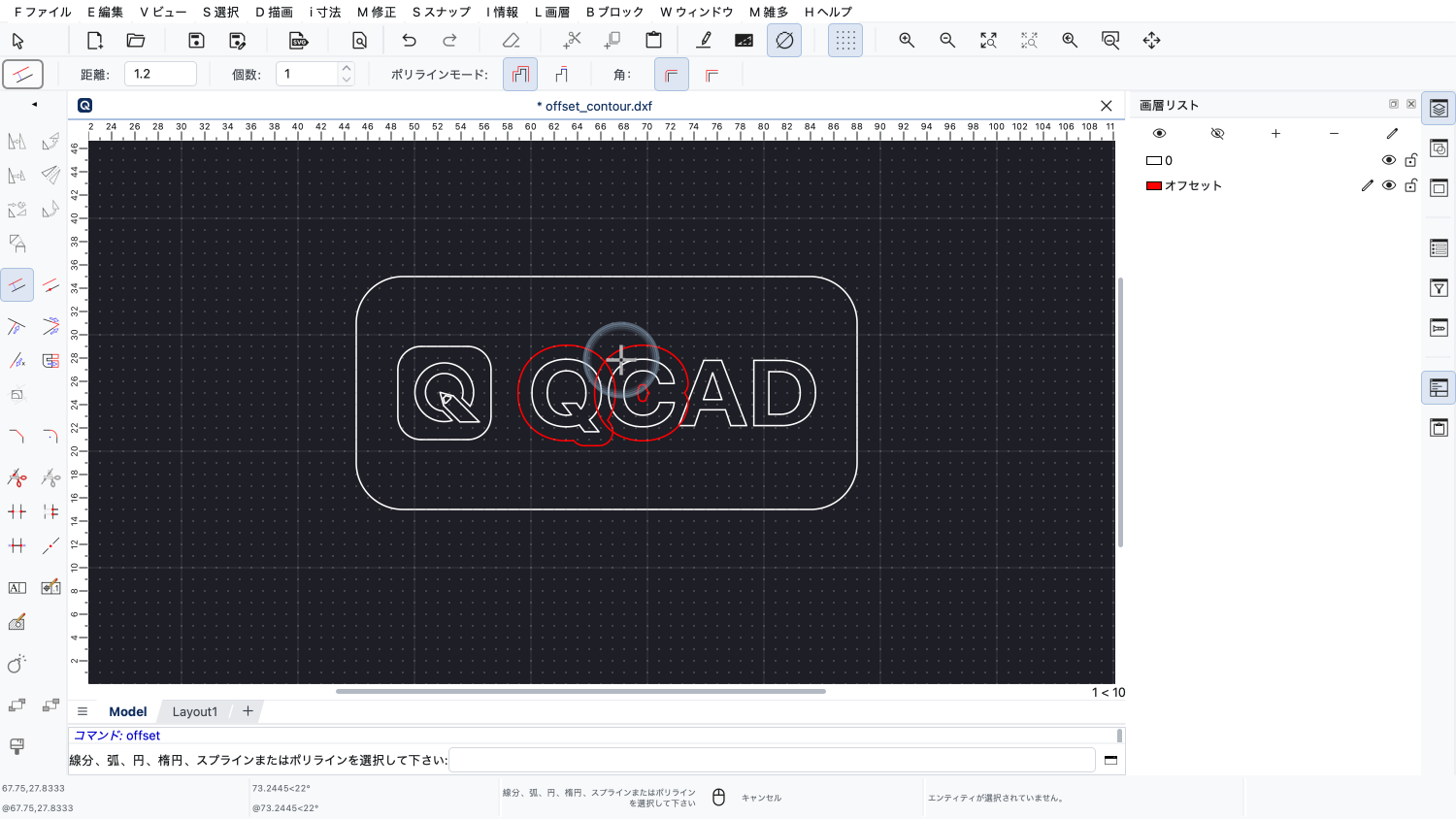
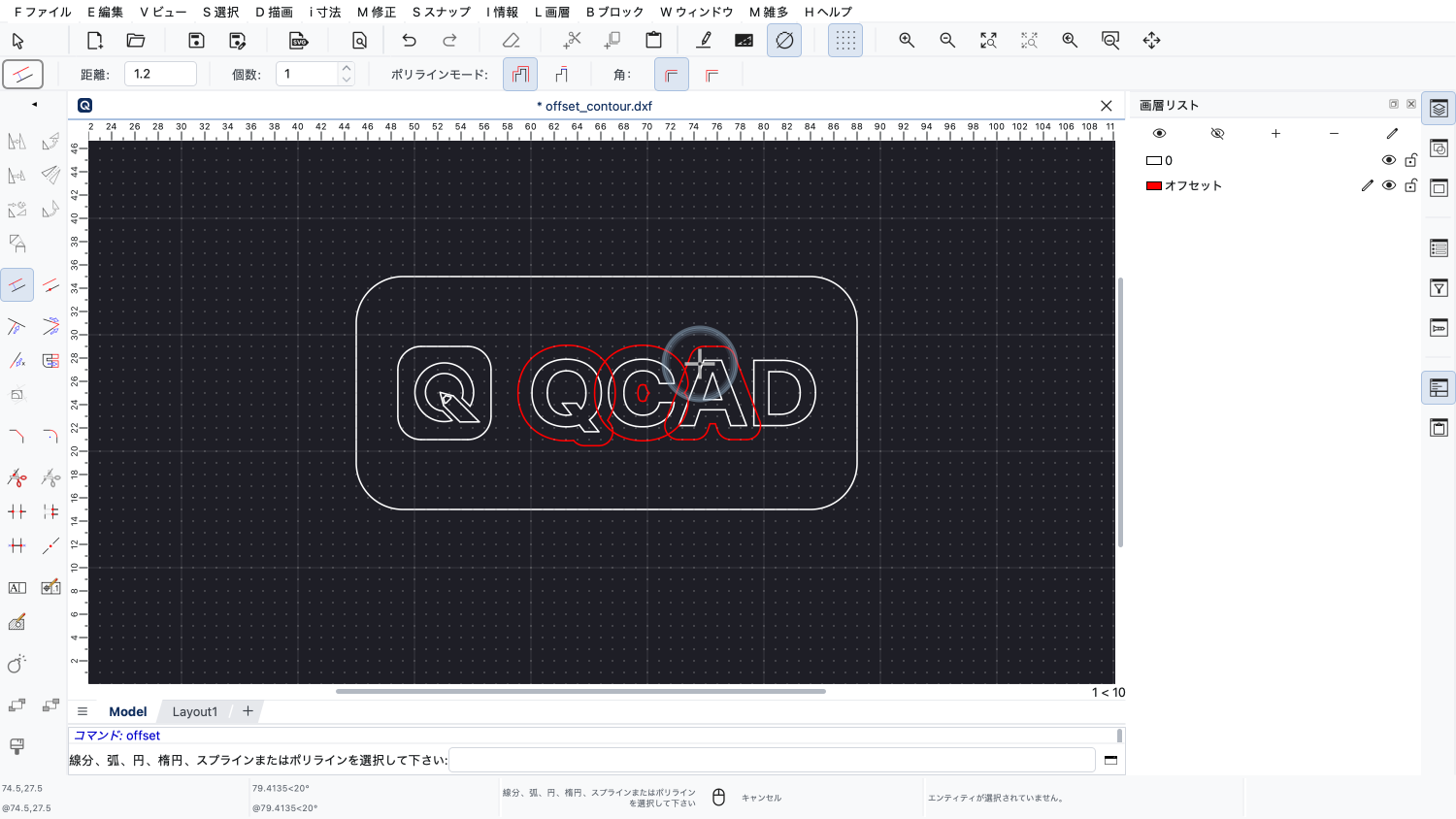
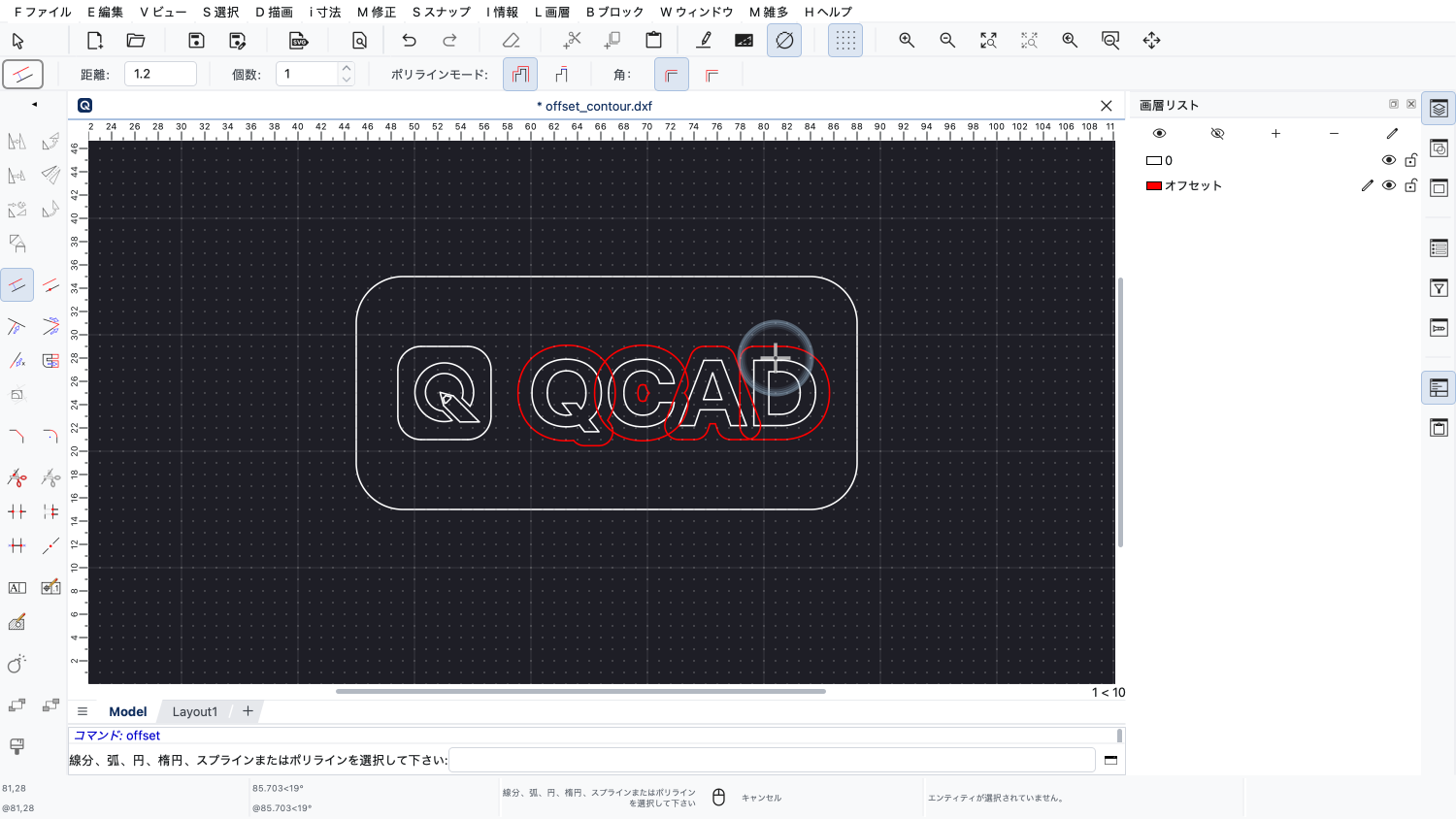
輪郭を1つずつクリックしただけでは、オフセットが重なり合ってしまいます。
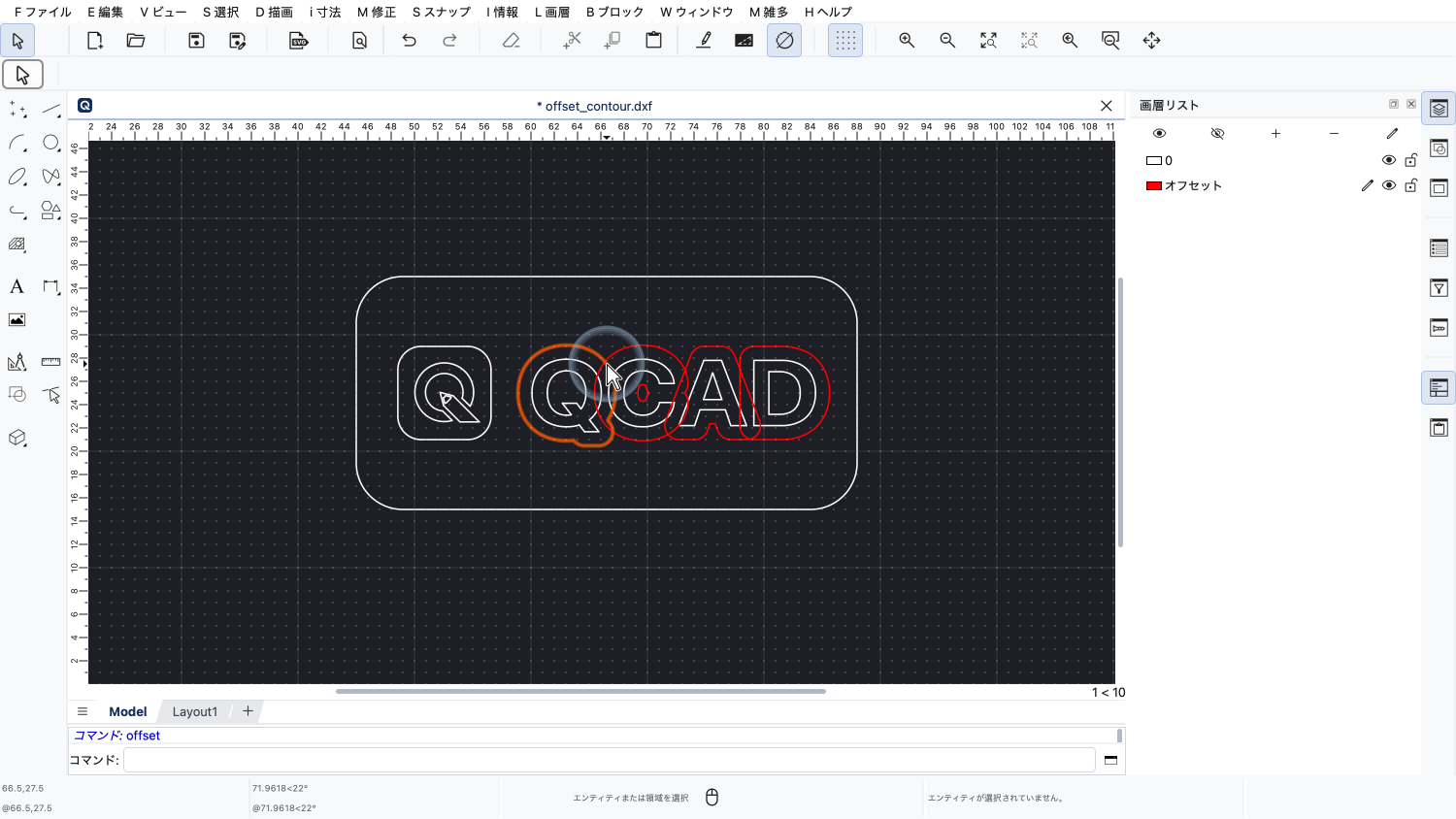
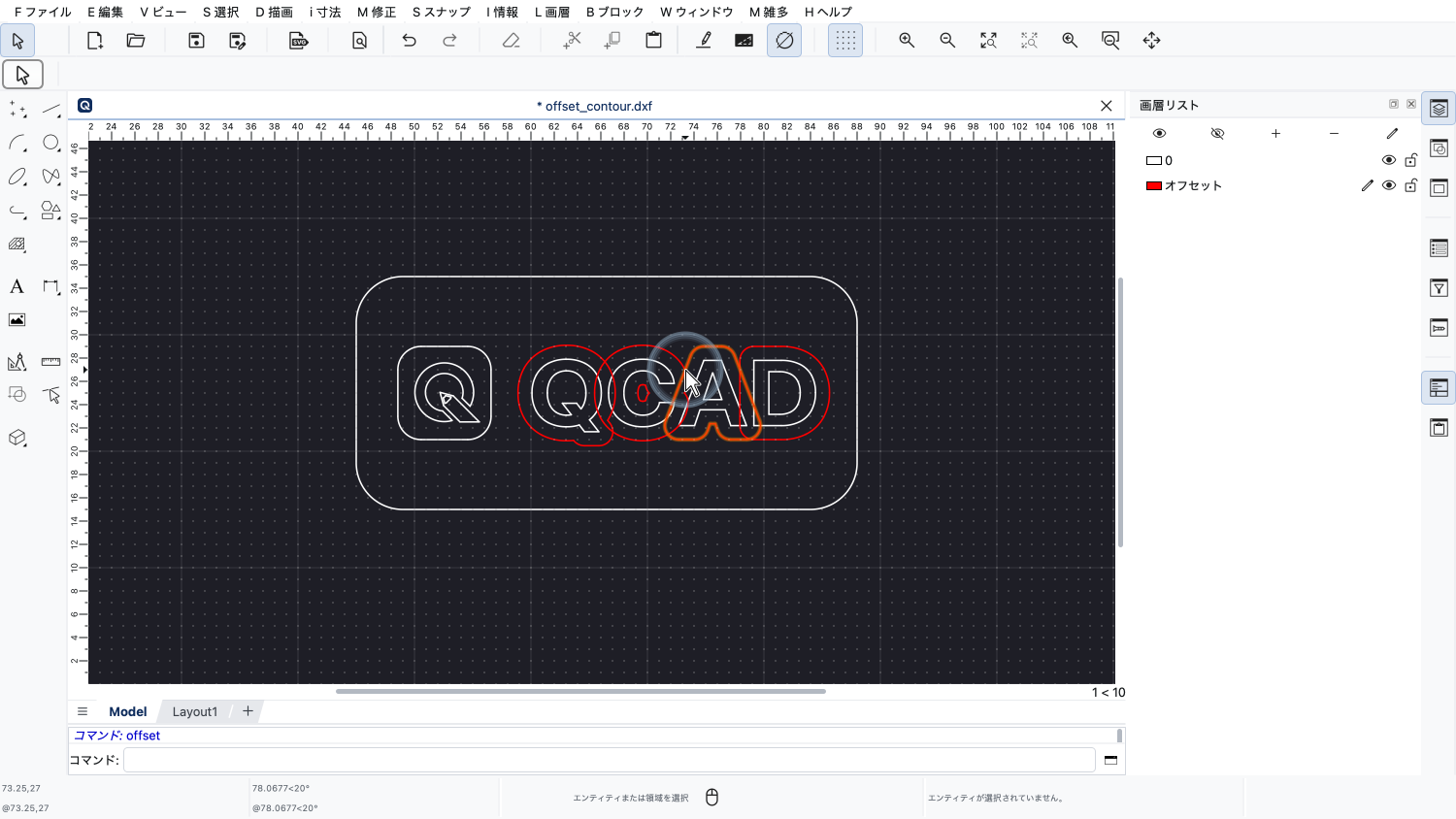
重なった部分を、手作業でトリムして取り除くこともできます。
しかし、QCADはこれを自動的に行うことができます。
そのためには、まず、オフセットでまとめたい輪郭をすべて選択します。
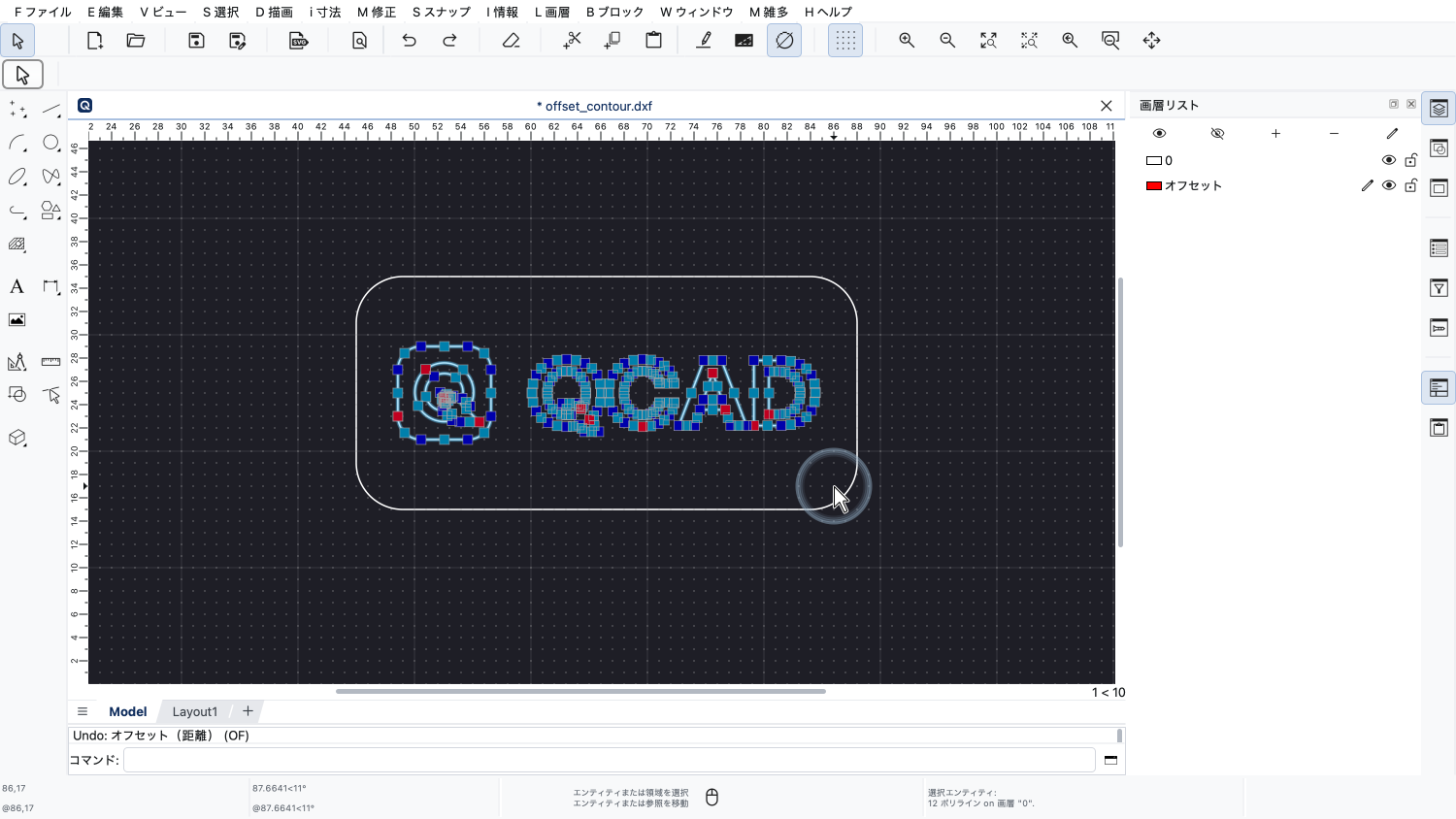
この例では、4つの文字とロゴを選択します。
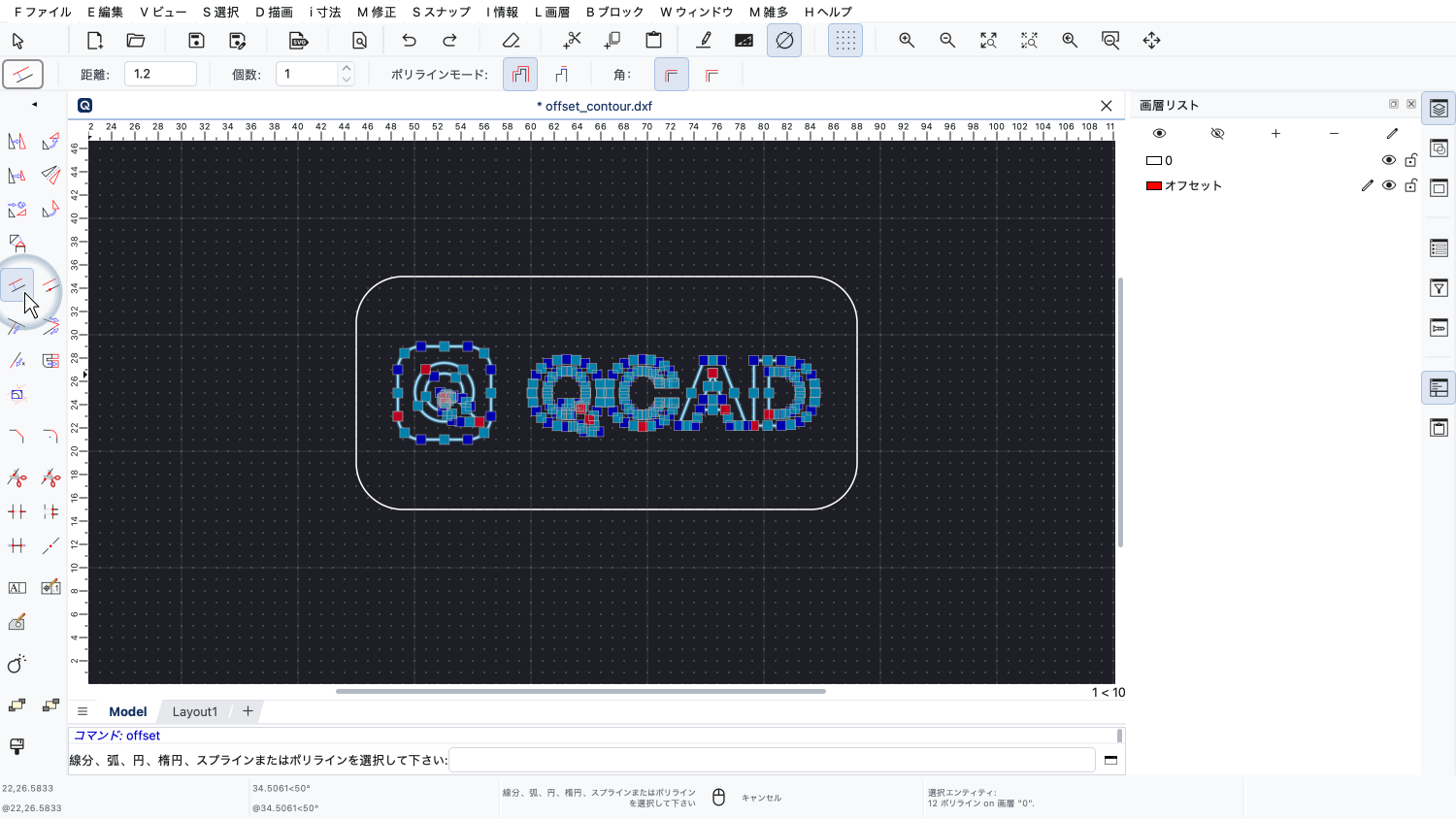
次に、オフセットツールをもう一度起動し、選択した輪郭の1つの近くをクリックして、オフセットする側を決めます。
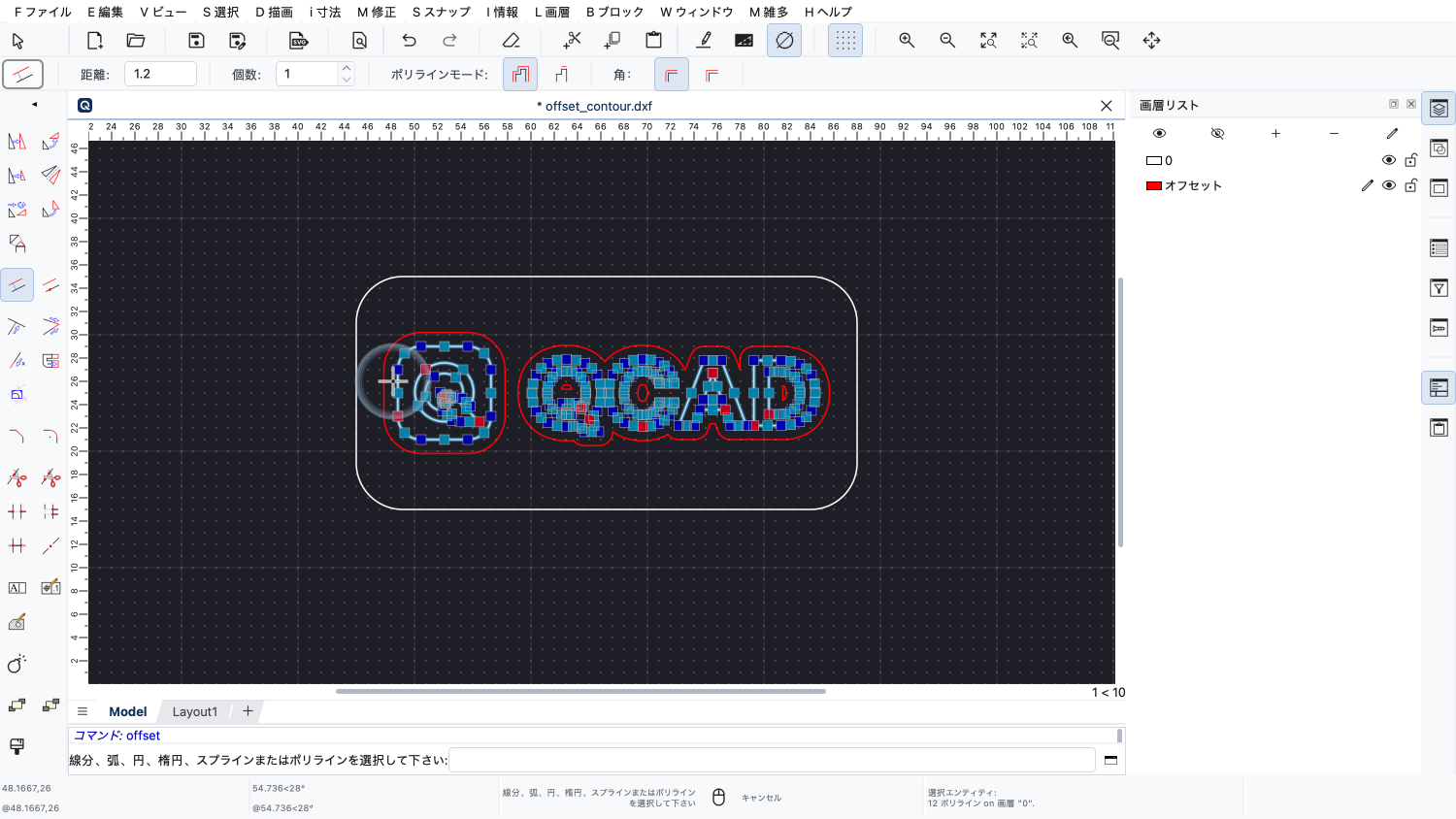
どの輪郭をクリックしても構いません。
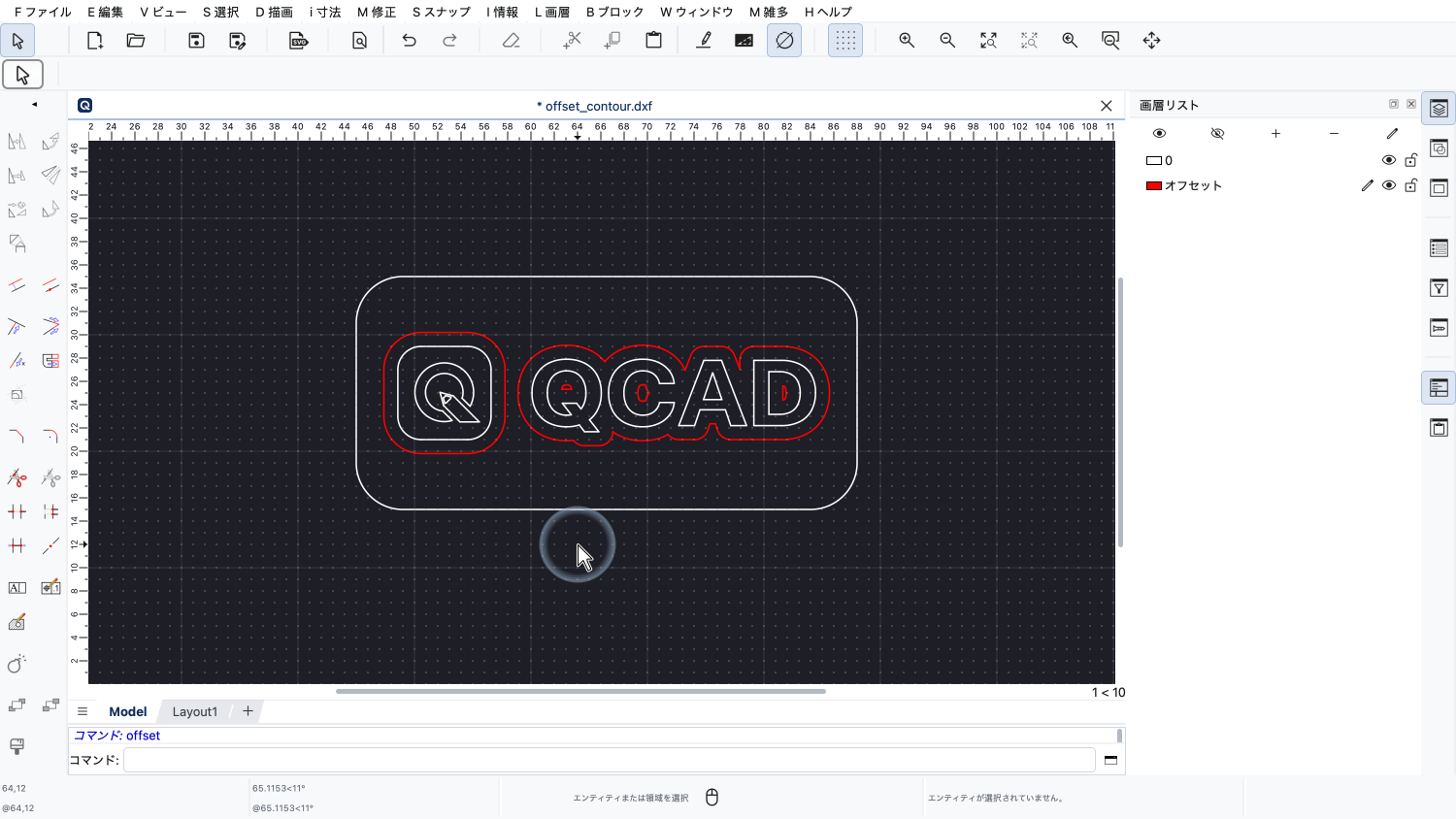
QCADは、選択したすべてのポリラインについて、まとめたオフセットを自動的に作成します。
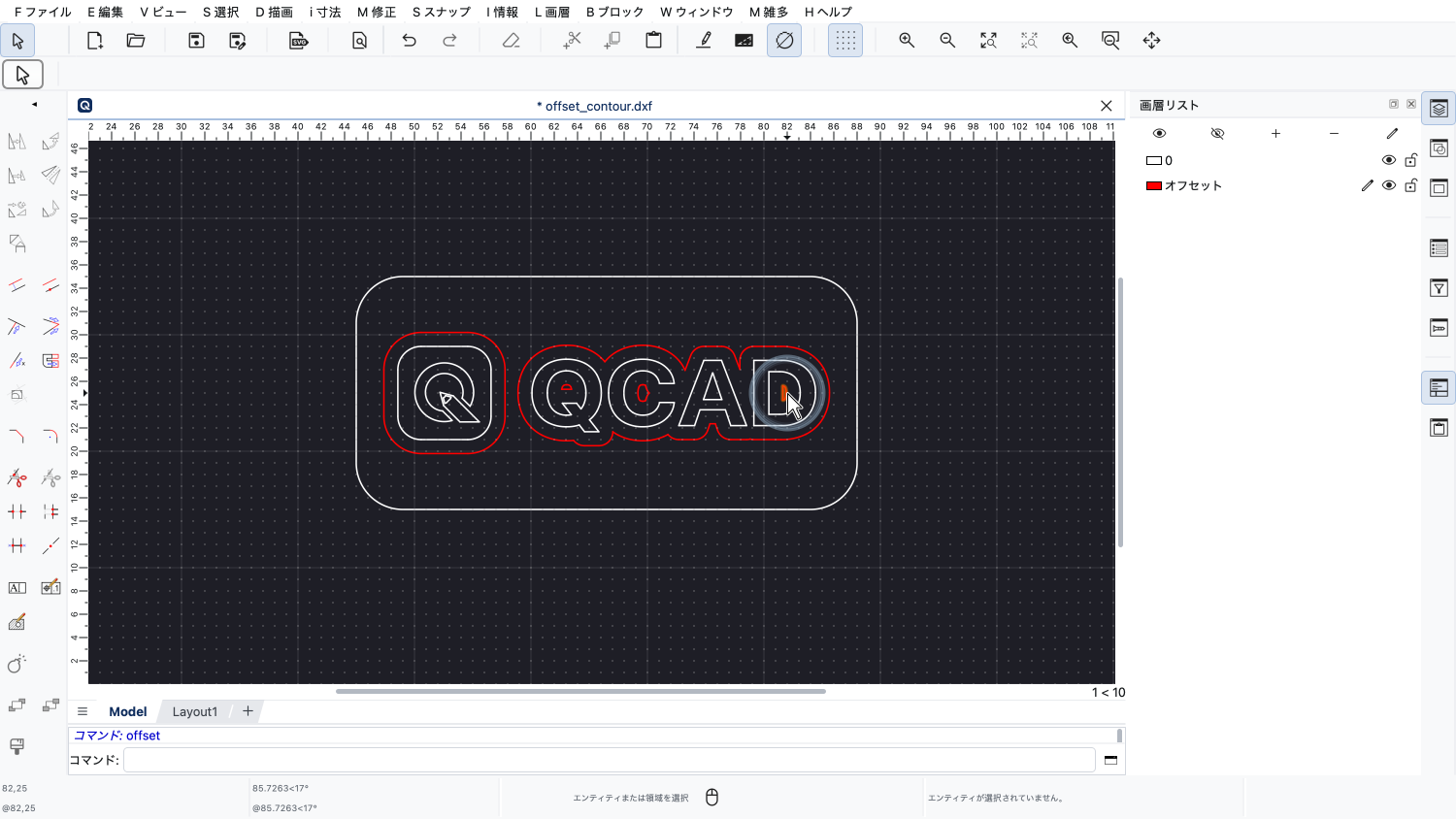
なお、島の輪郭も検出され、逆方向にオフセットされることに注意してください。
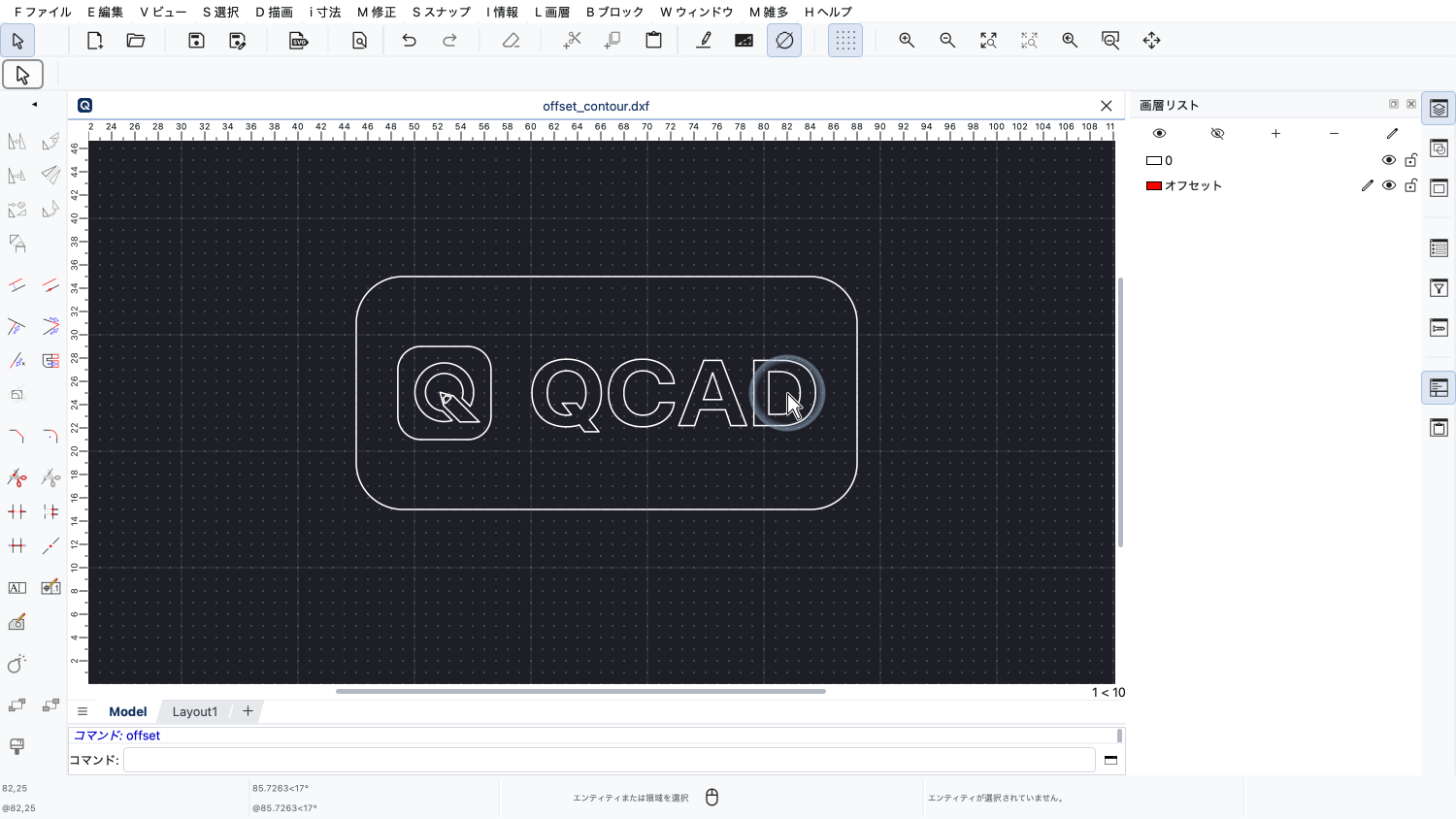
この方法と複数のオフセットを組み合わせると、輪郭の間の空間をオフセットしたポリラインで完全に埋めることができます。
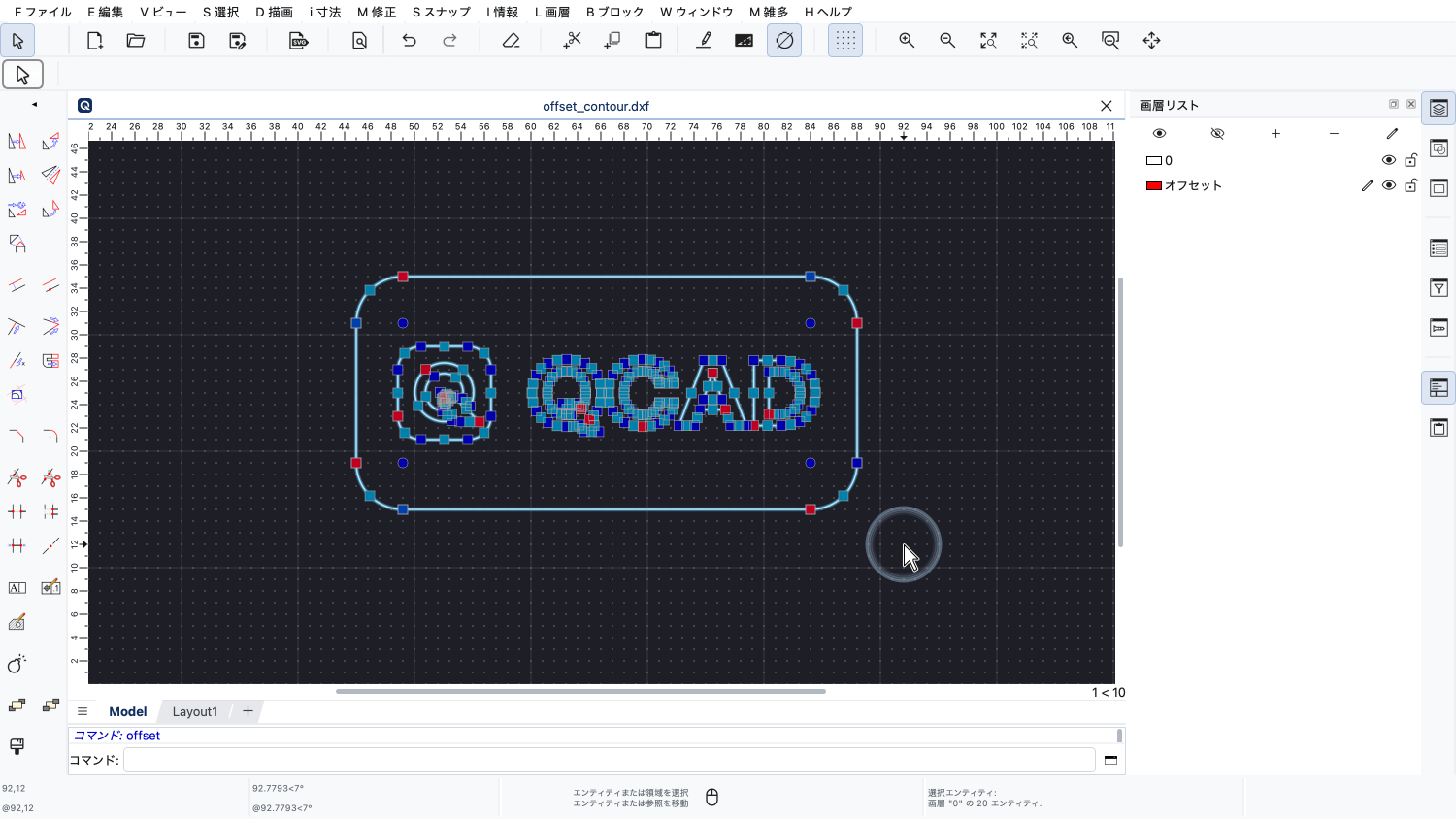
この例では、外枠も含めてすべてを選択します。
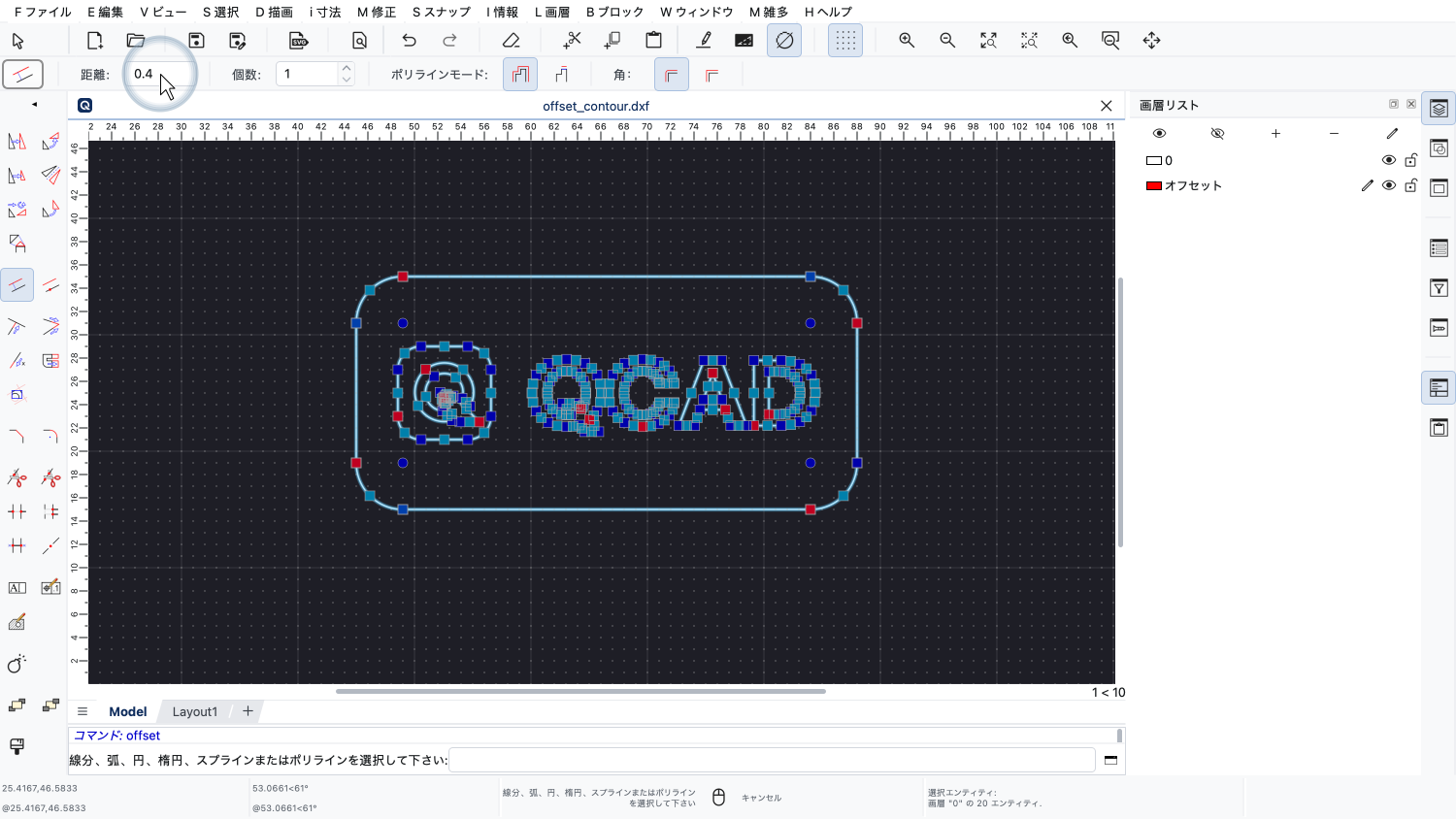
この例では、より小さい距離を選びます。
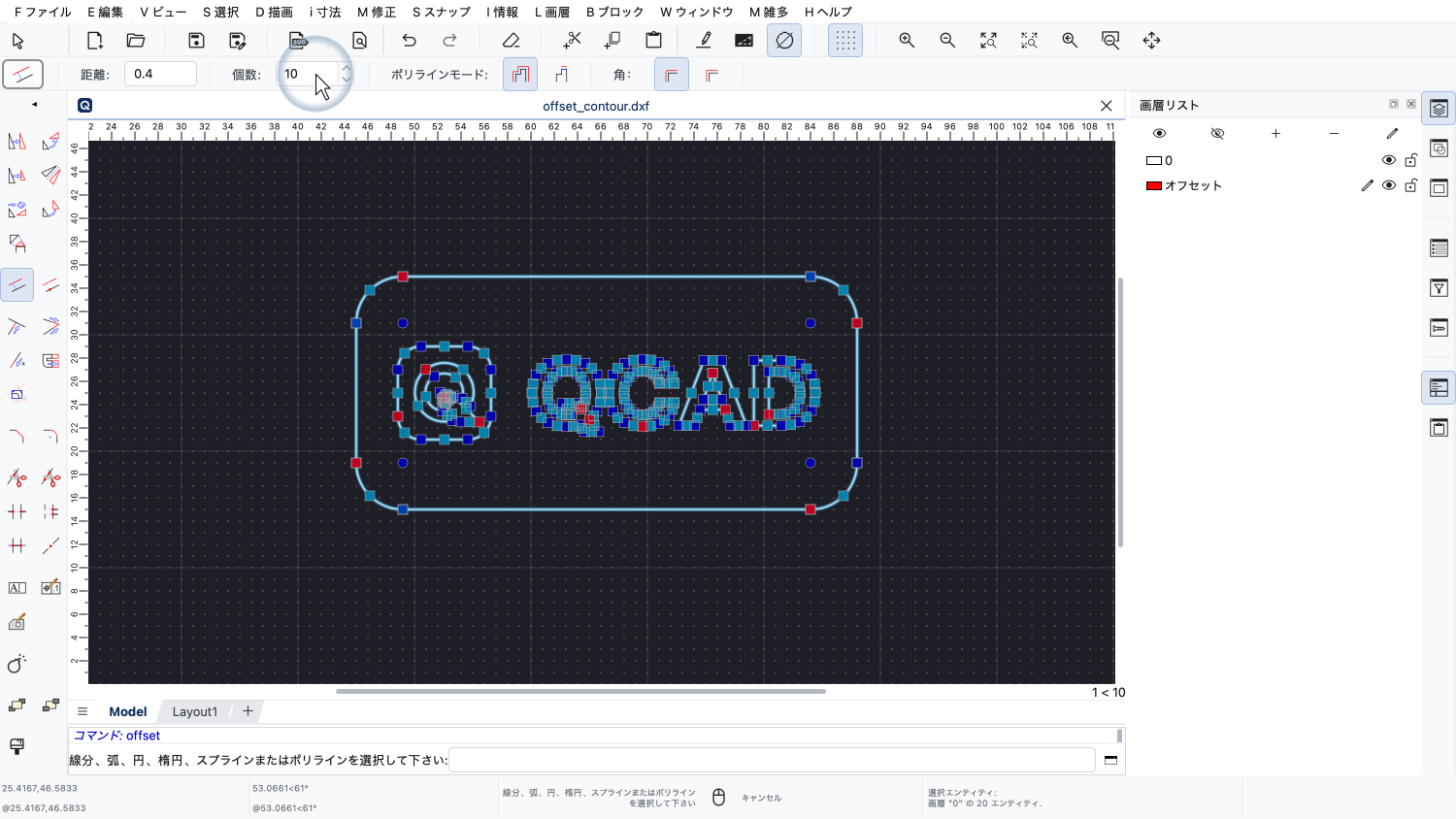
個数には、少なくとも空間全体を埋めるのに十分な大きさの数を入力します。
それ以上オフセットできなくなると、QCADは自動的にオフセットの作成を止めます。
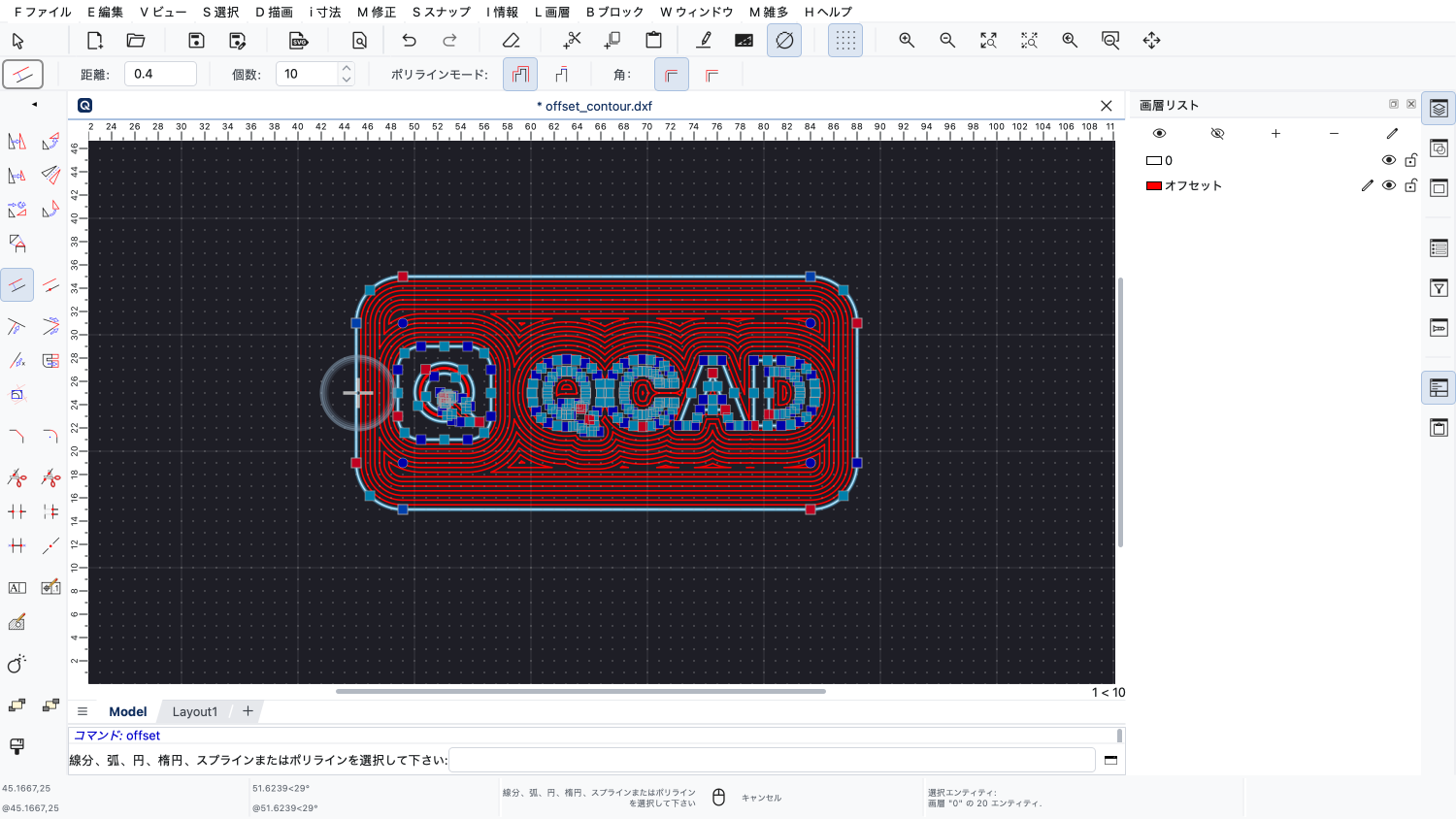
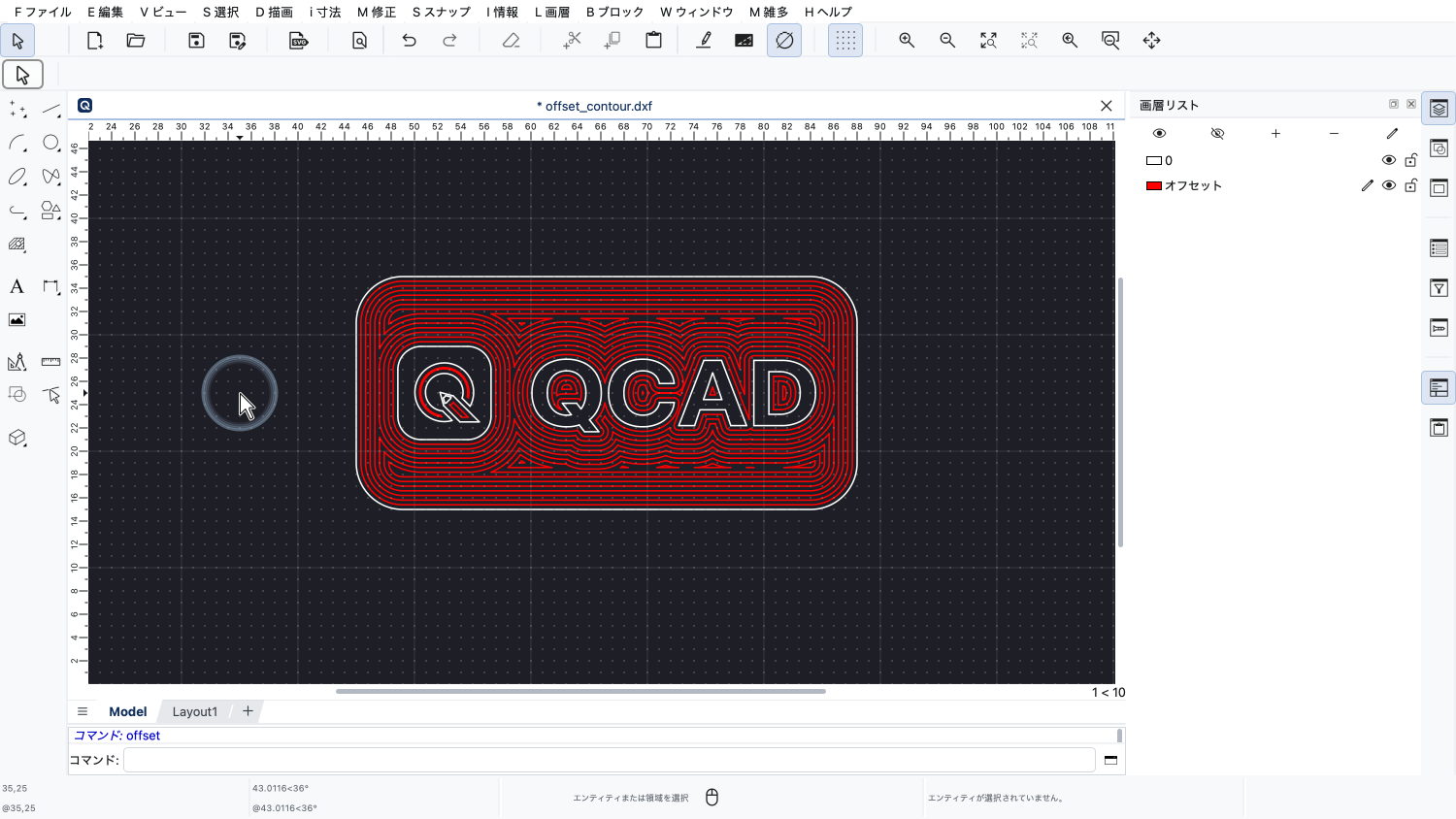
この例では、外枠をクリックします。
これで、エンティティと輪郭をオフセットする方法がわかったはずです。
また、複数の輪郭をオフセットするときの選択の役割も理解できたはずです。
ぜひ、ご自身のQCADで実際に練習してみてください。
このQCADチュートリアルをご覧いただき、ありがとうございました。