

2.3 Forskyvning
Videotranskripsjon
I denne QCAD-opplæringen demonstrerer vi forskyvningsverktøyet (Offset) i QCAD.
Eksempel på tegning:offset.dxf
Vi skal lære hvordan vi forskyver enkeltobjekter som linjer, buer, sirkler, ellipser eller splines.
Vi skal også gå gjennom hvordan vi forskyver hele konturer og flere valgte konturer.
For å begynne må vi få tilgang til forskyvningsverktøyet.
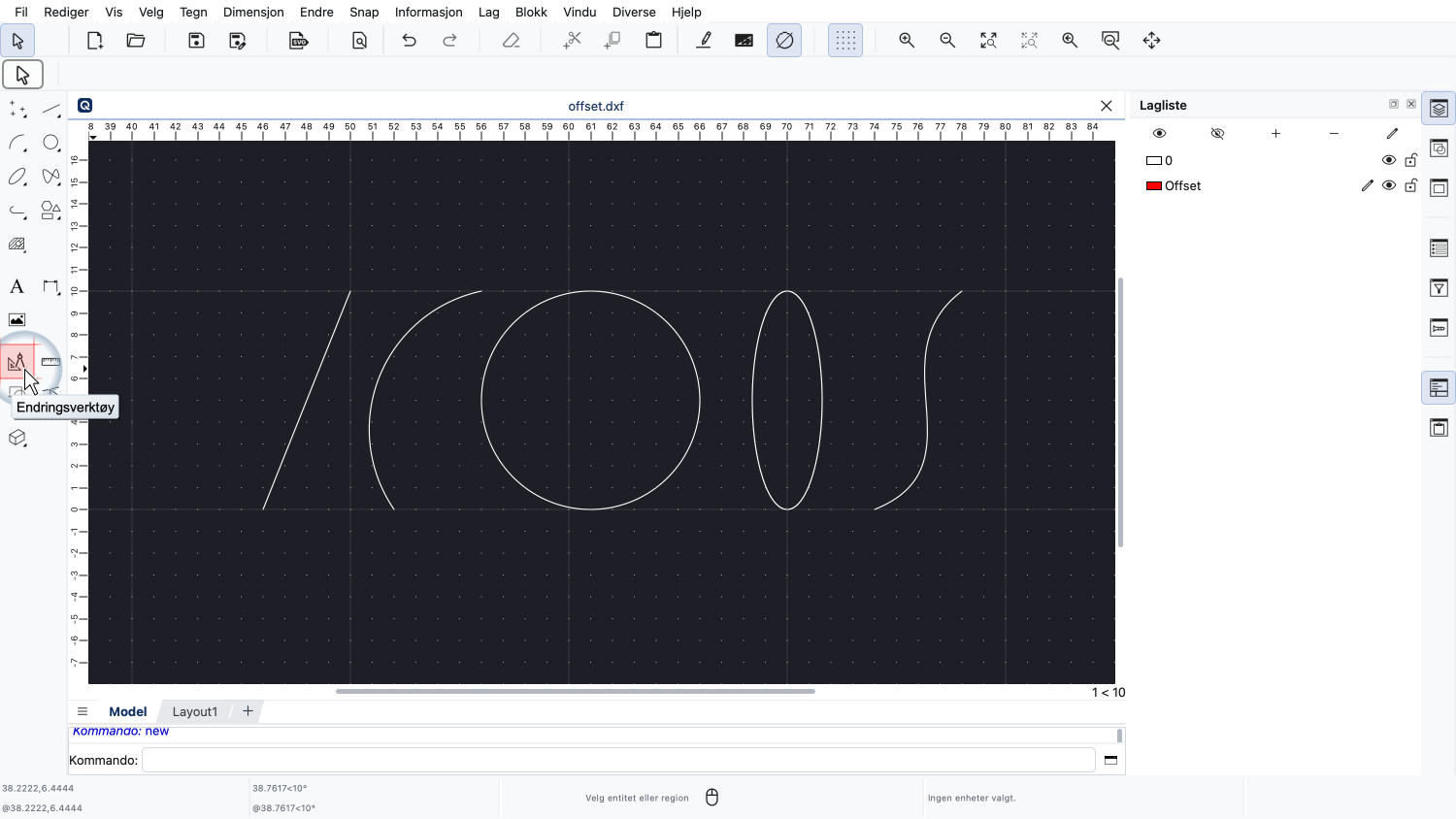
Vi kan finne det i CAD-verktøylinjen under endringsverktøyene.
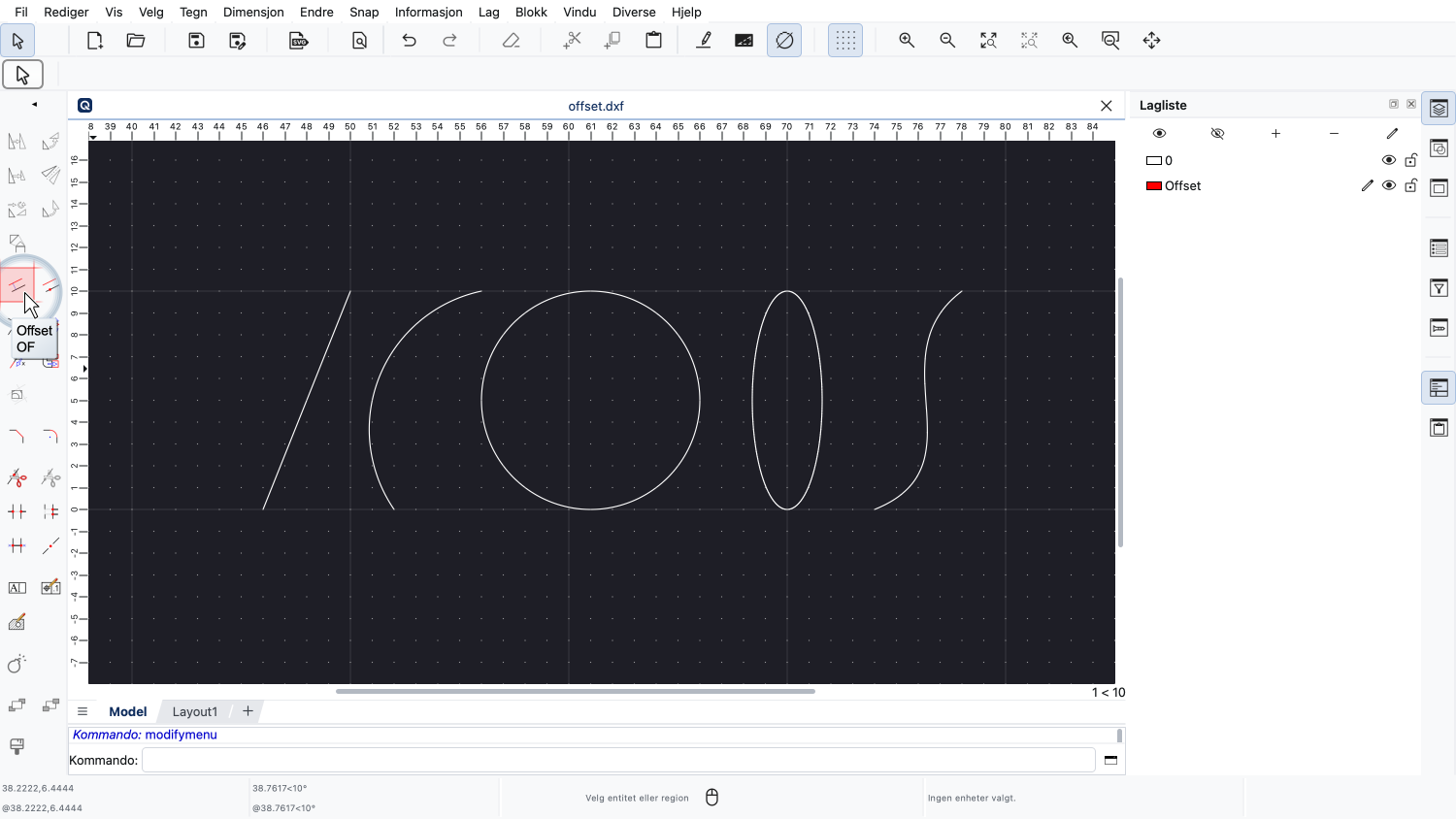
Vi kan også raskt få tilgang til forskyvningsverktøyet ved å bruke snarveien "O" og "F".
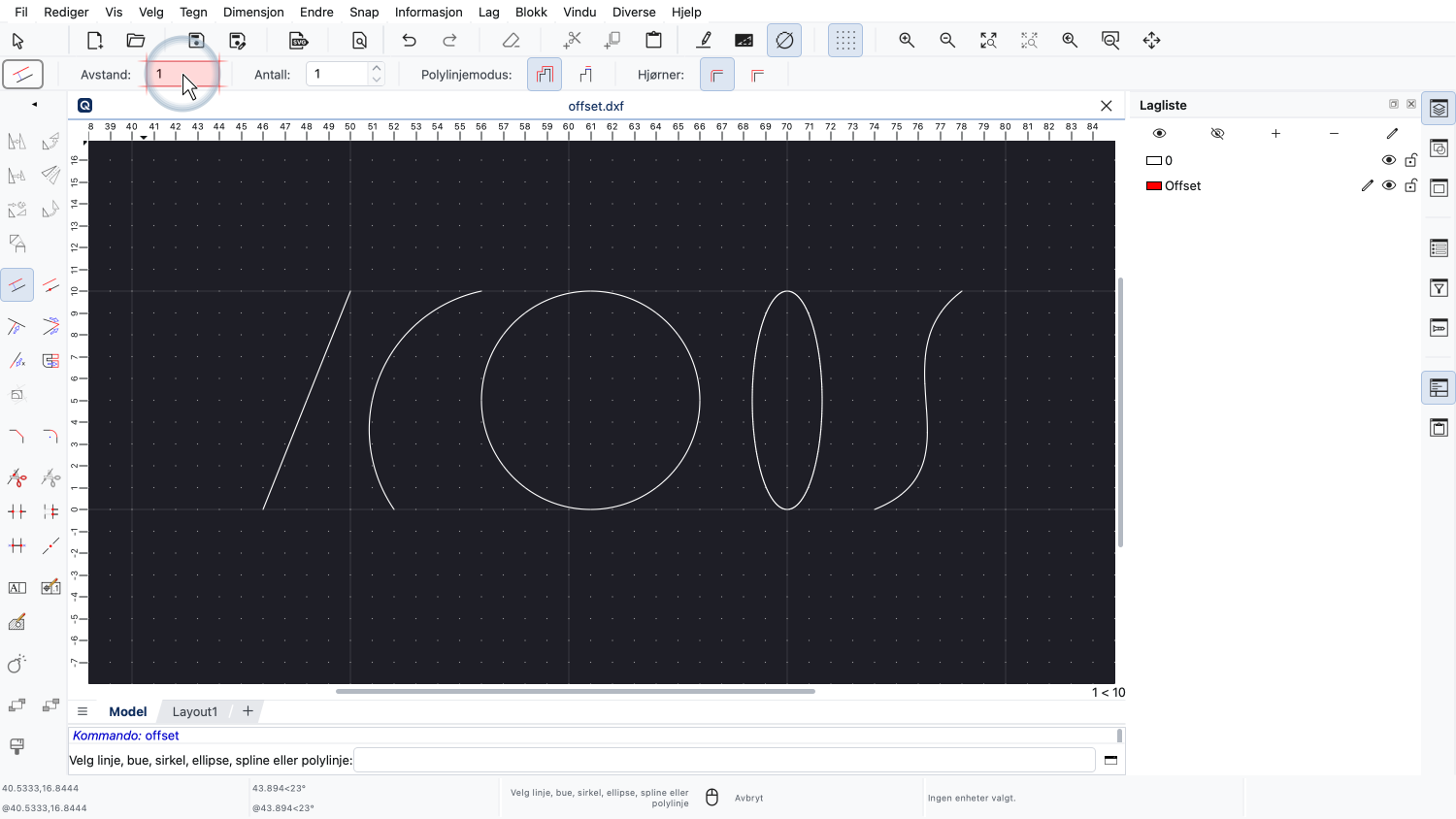
Vi kan angi ønsket forskyvningsavstand i alternativverktøylinjen øverst.
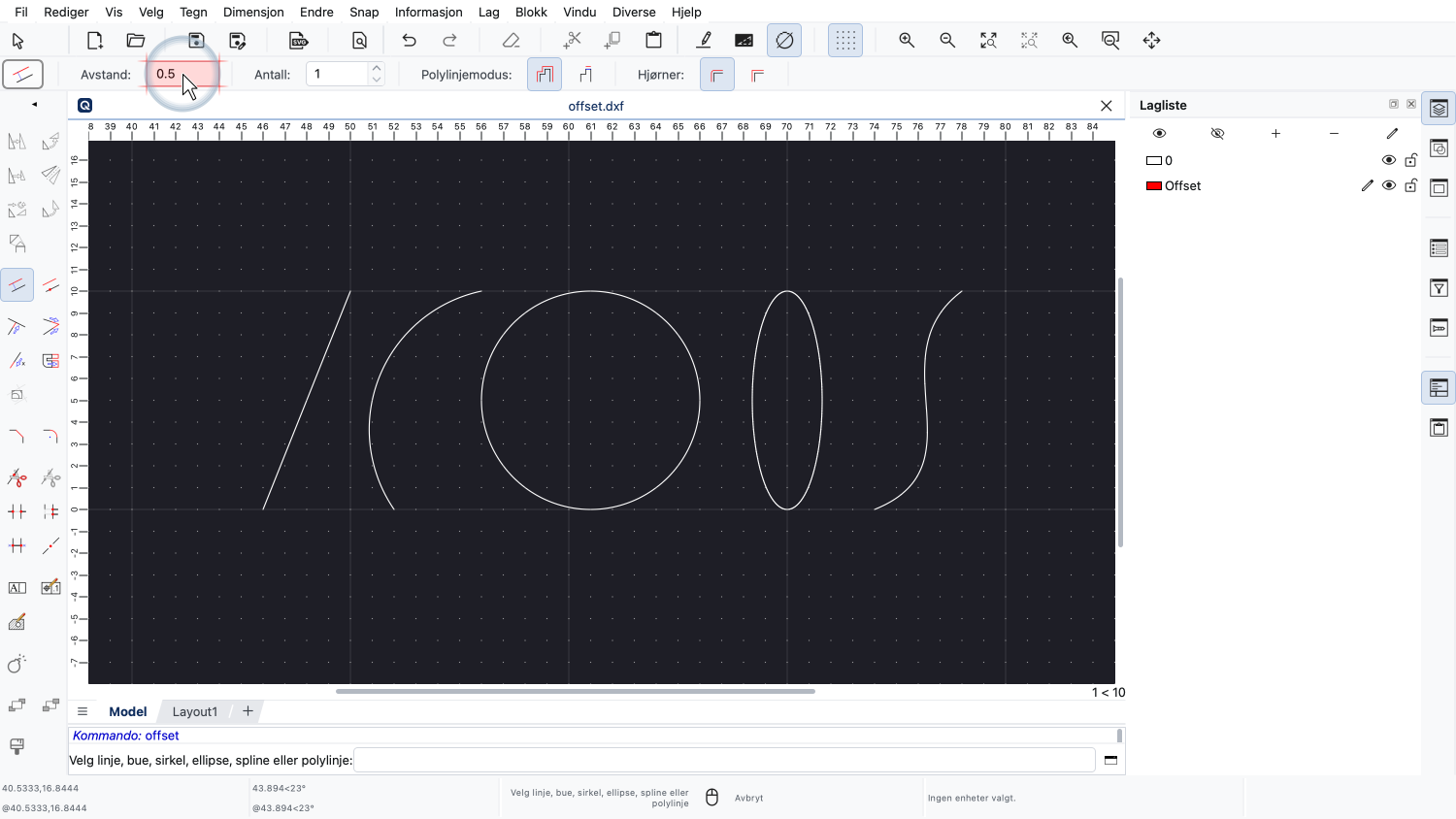
For dette eksemplet angir vi 0,5 for avstanden.
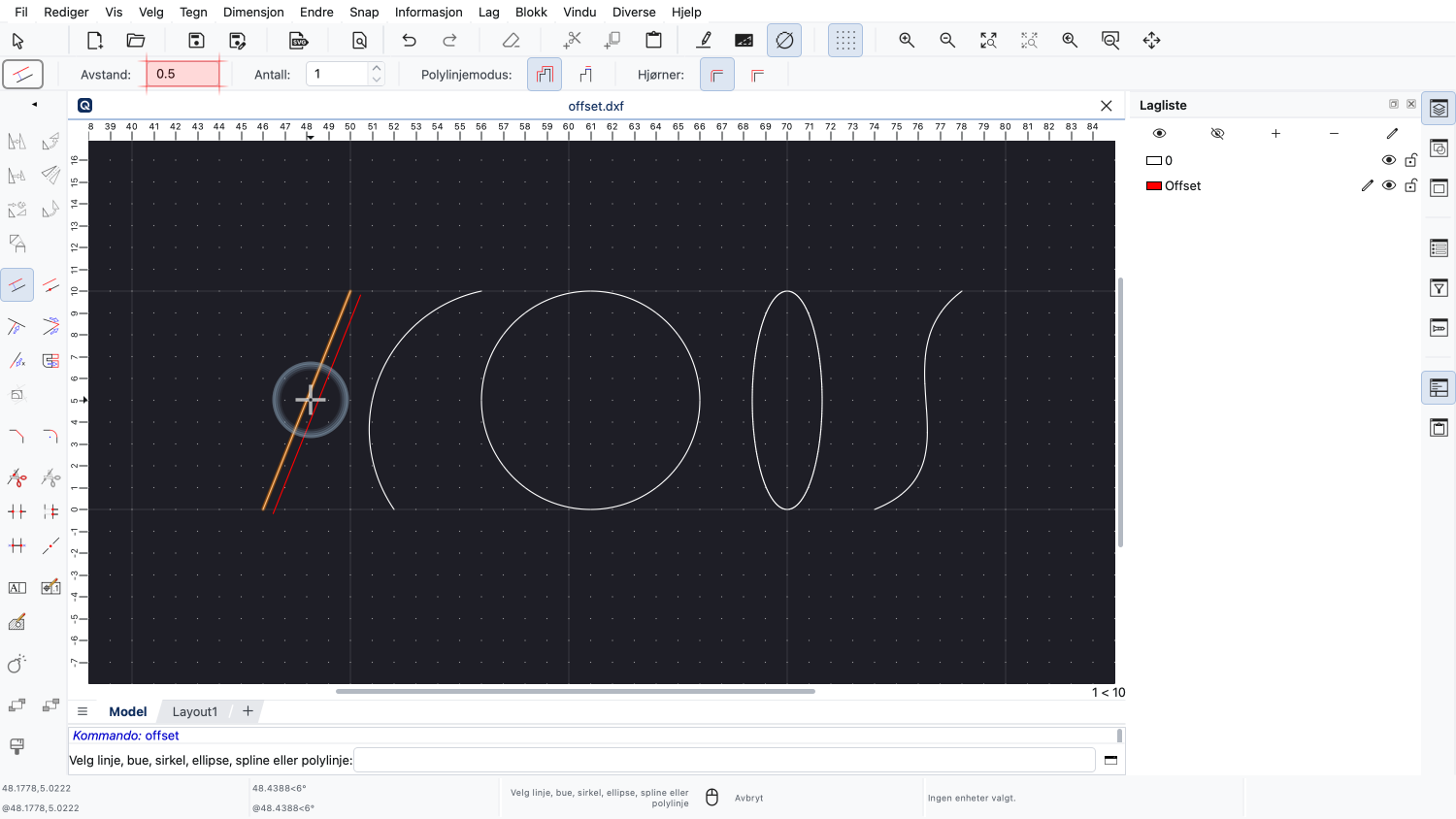
Hvis vi nå flytter musepekeren nær et objekt, kan vi se at det forskjøvne objektet vises som en forhåndsvisning.
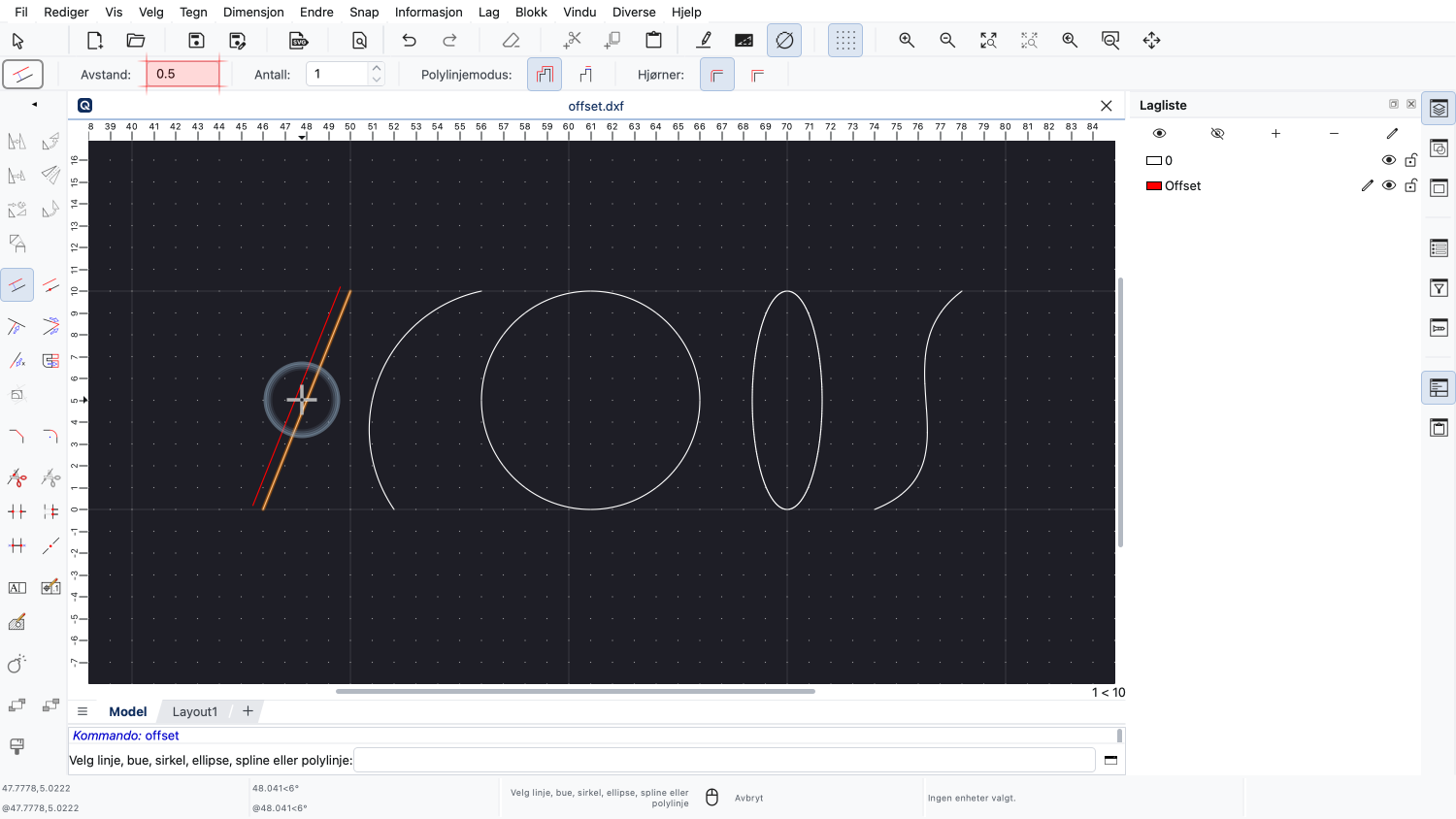
Hvis vi flytter musepekeren litt til den andre siden av objektet, vises forskyvningen på den andre siden.
Merk at det forskjøvne objektet vil bli opprettet på det aktive laget.
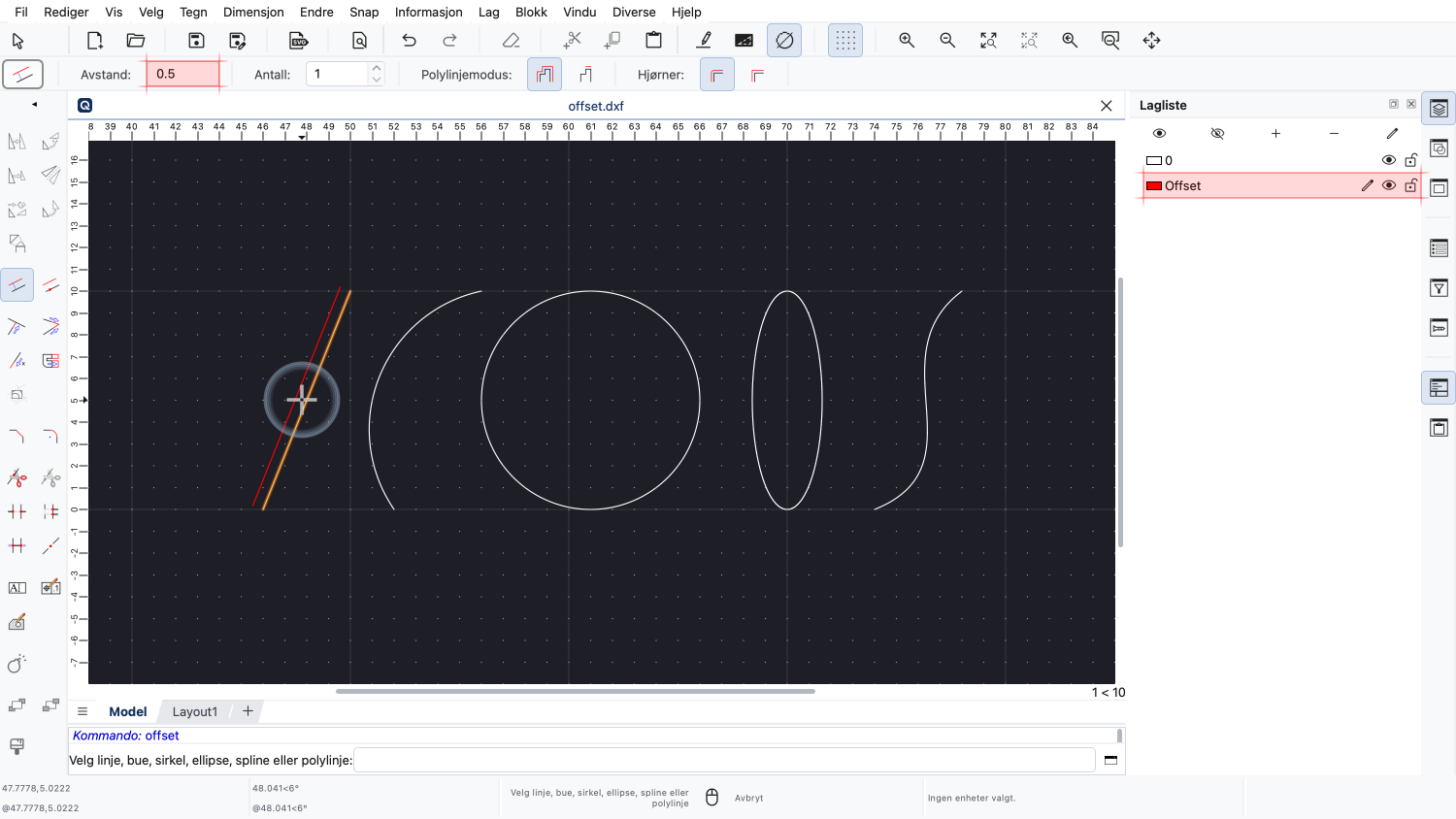
Forhåndsvisningen vises i rødt her fordi det aktive laget har fargen rød.
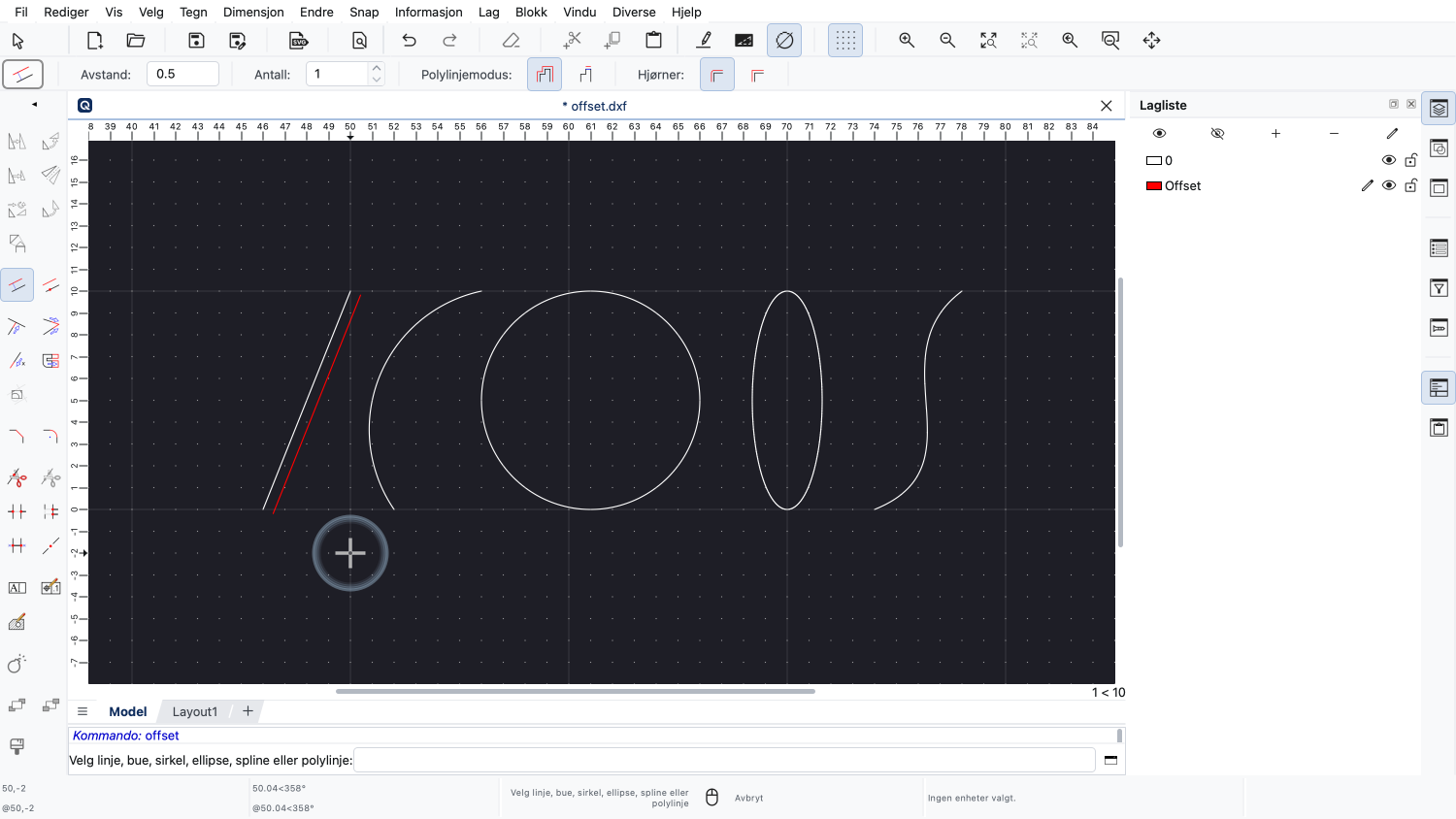
Vi klikker på siden der vi ønsker å opprette forskyvningen for å tegne den forskjøvne linjen.
Samme prosess kan brukes på buer, sirkler, ellipser og splines.
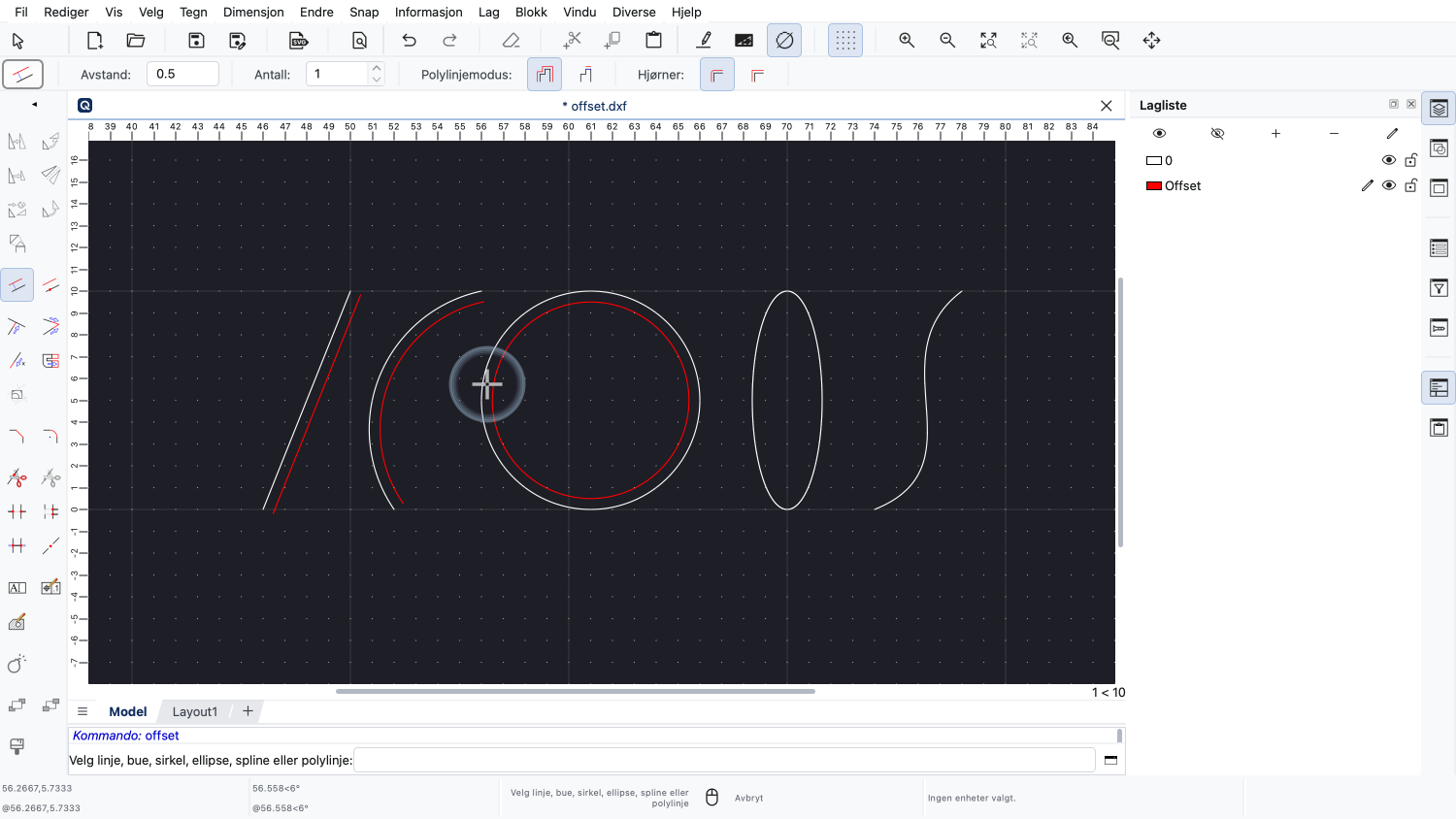
Vi klikker ganske enkelt på buen, sirkelen, ellipsen eller splinen, mens vi sørger for at musepekeren er på ønsket side av objektet.
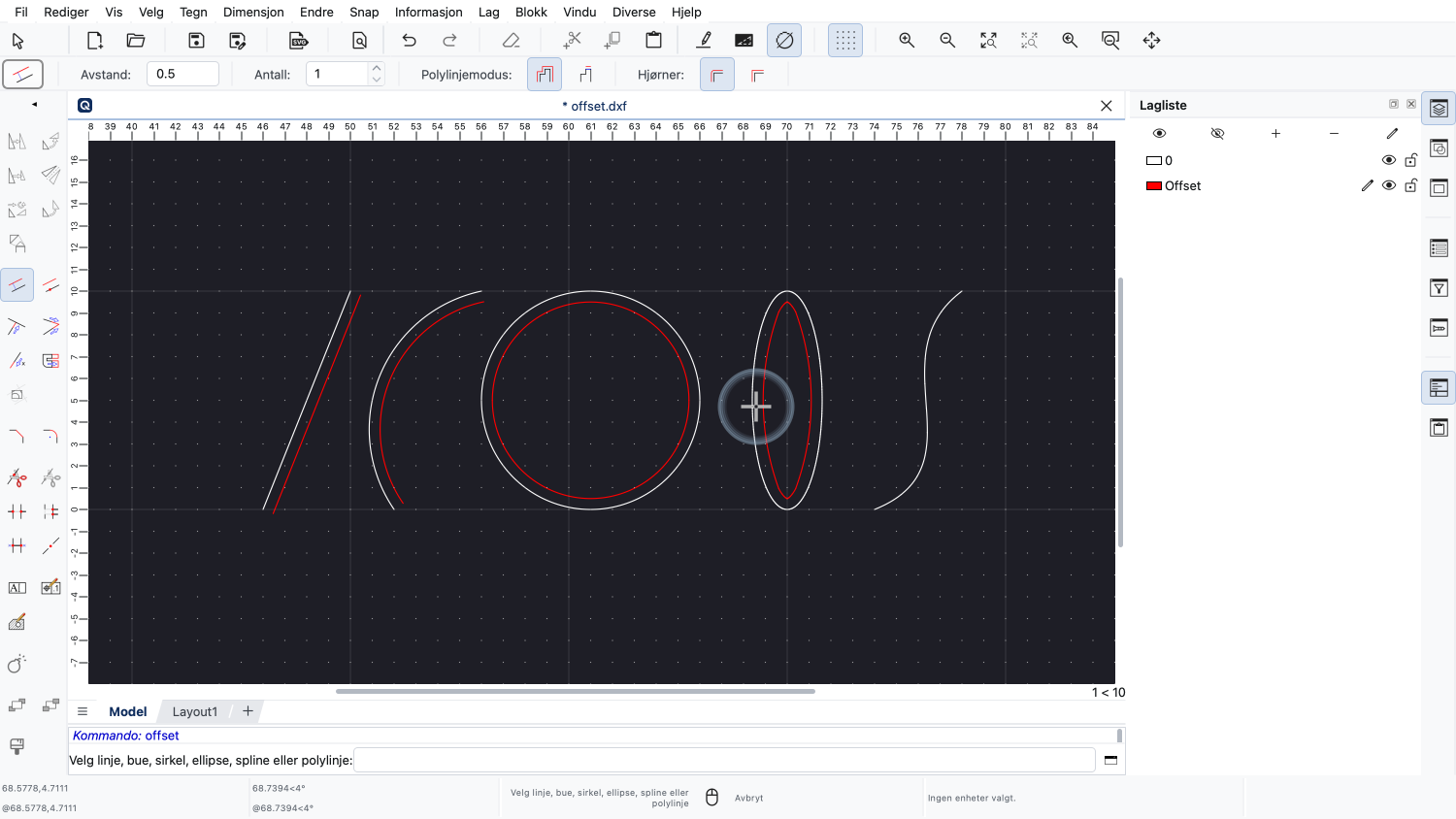
Merk at matematisk sett er forskyvningskurven til en ellipse ikke en annen ellipse, men en annen type kurve.
QCAD oppretter en spline for denne forskyvningskurven.
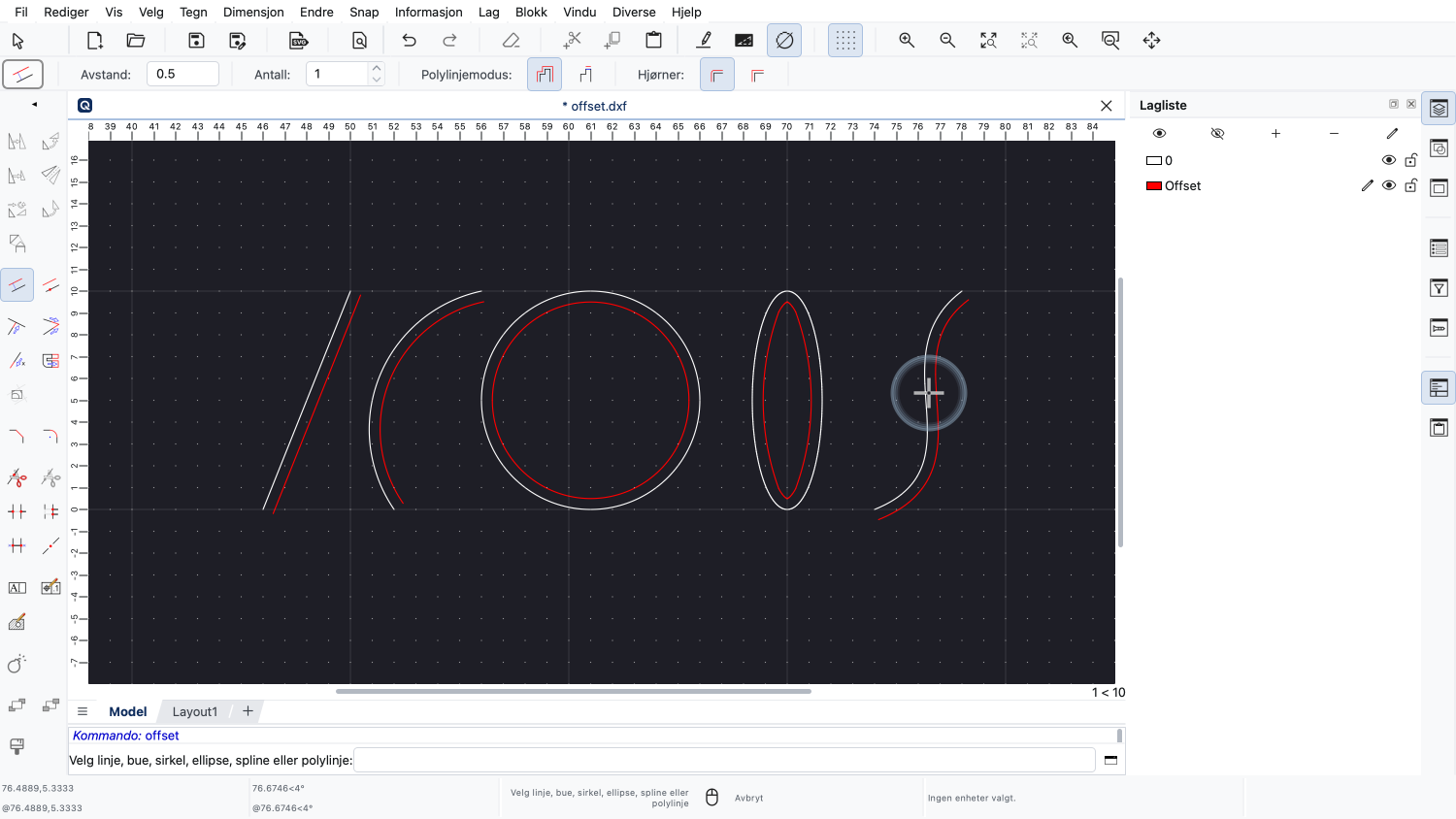
Forskyvningen av en spline opprettes som en polylinje med tangensielt forbundne buesegmenter.
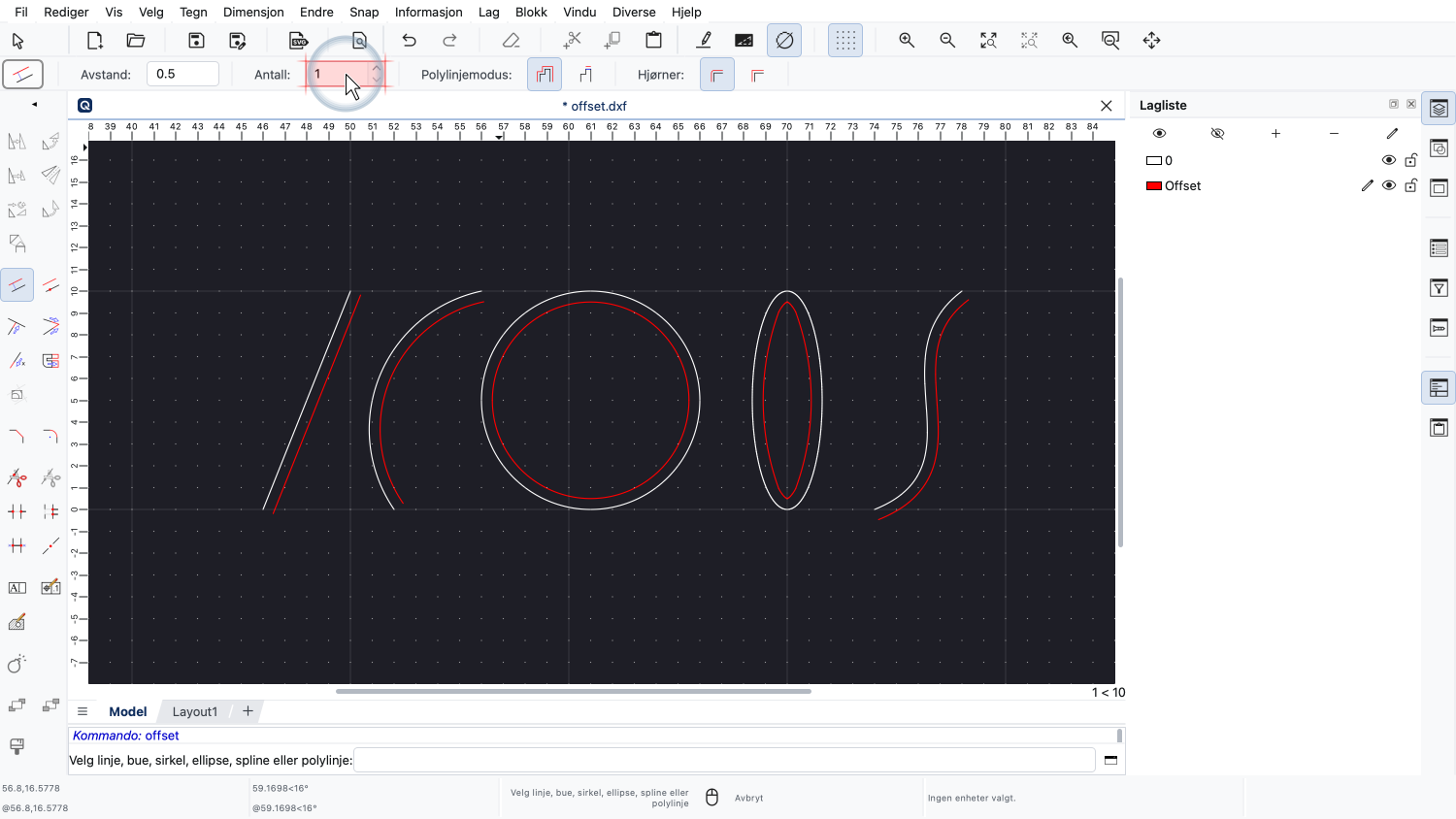
For å opprette flere forskyvninger samtidig, kan vi angi antall forskyvninger i alternativverktøylinjen.
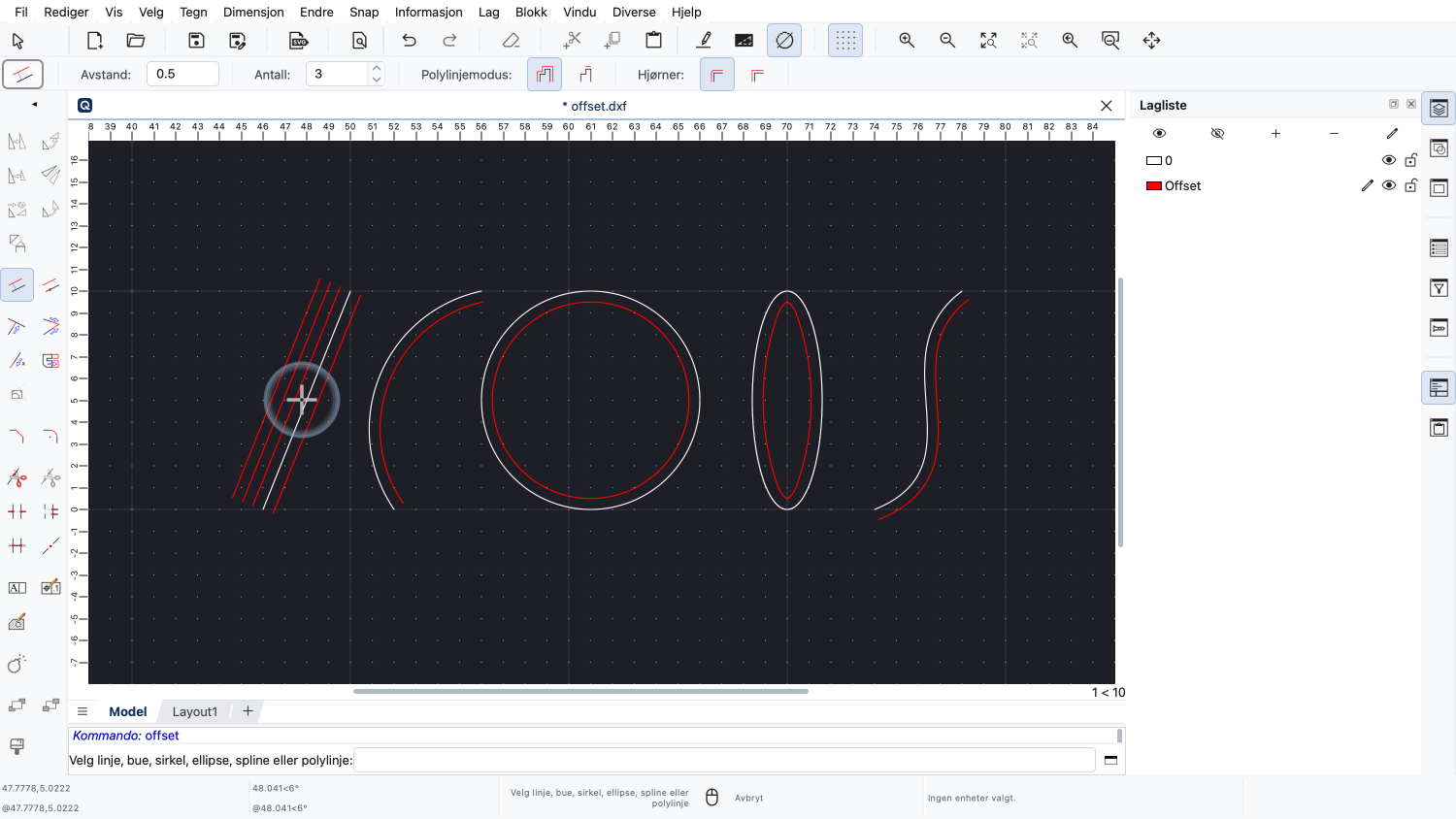
Vi angir 3 for å opprette tre forskyvninger samtidig.
QCAD tilbyr et andre forskyvningsverktøy for å tegne en forskyvning gjennom et gitt punkt.
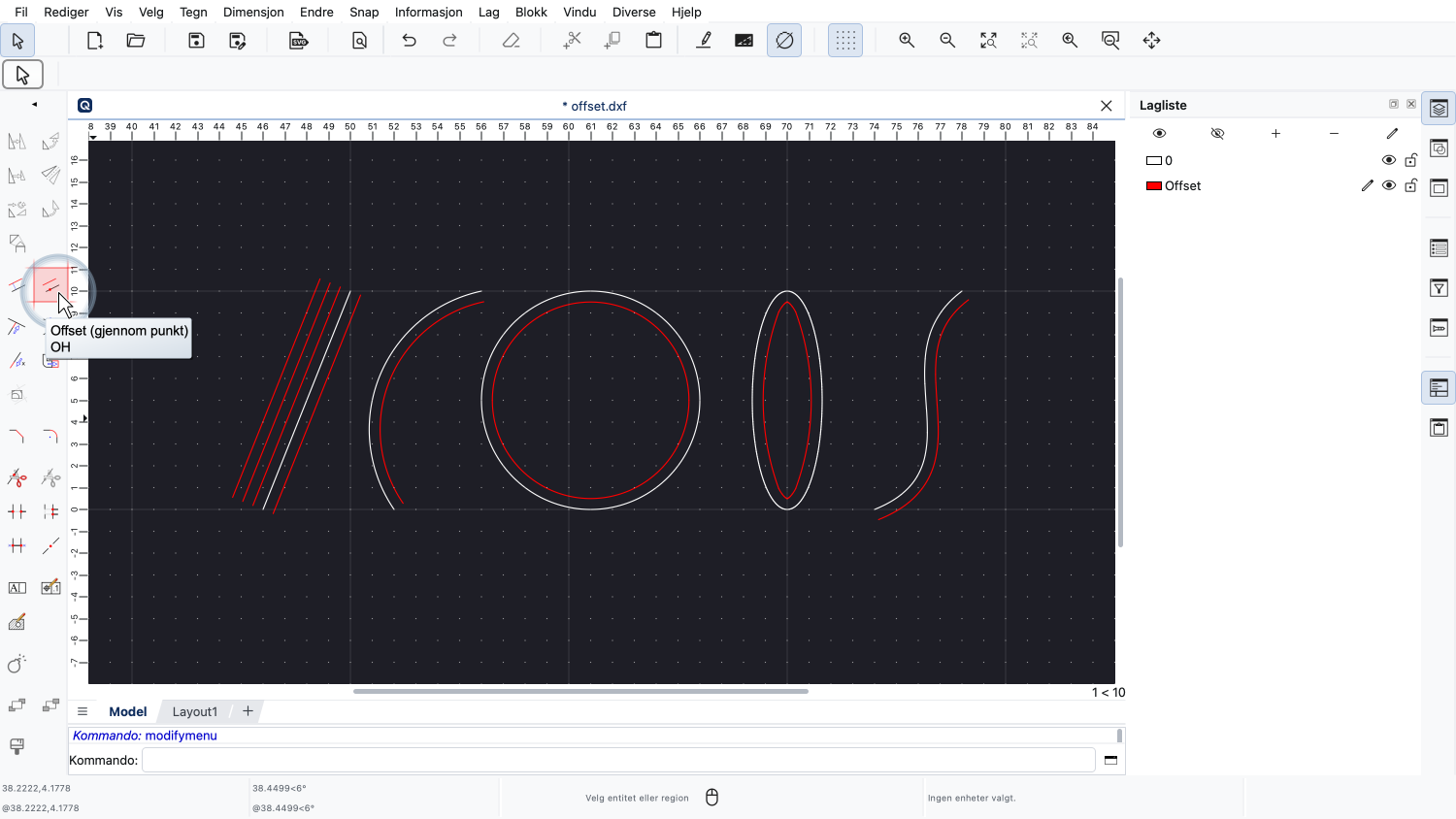
Dette forskyvningsverktøyet krever ikke en avstand, men lar oss plassere forskyvningen ved hjelp av musen.
Først klikker vi på objektet vi ønsker å forskyve.
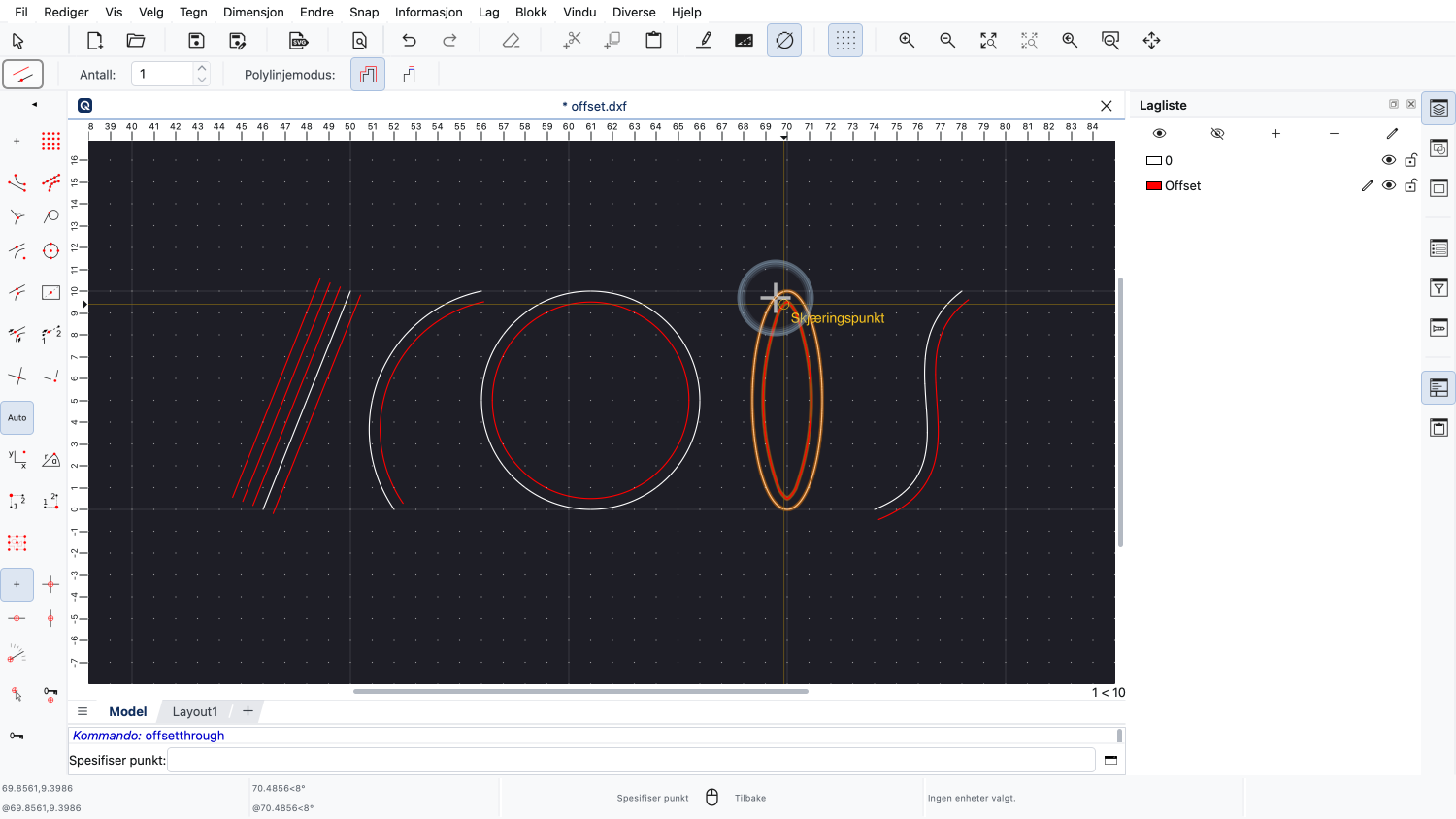
For dette verktøyet spiller det ingen rolle på hvilken side av objektet musepekeren er mens vi klikker på objektet.
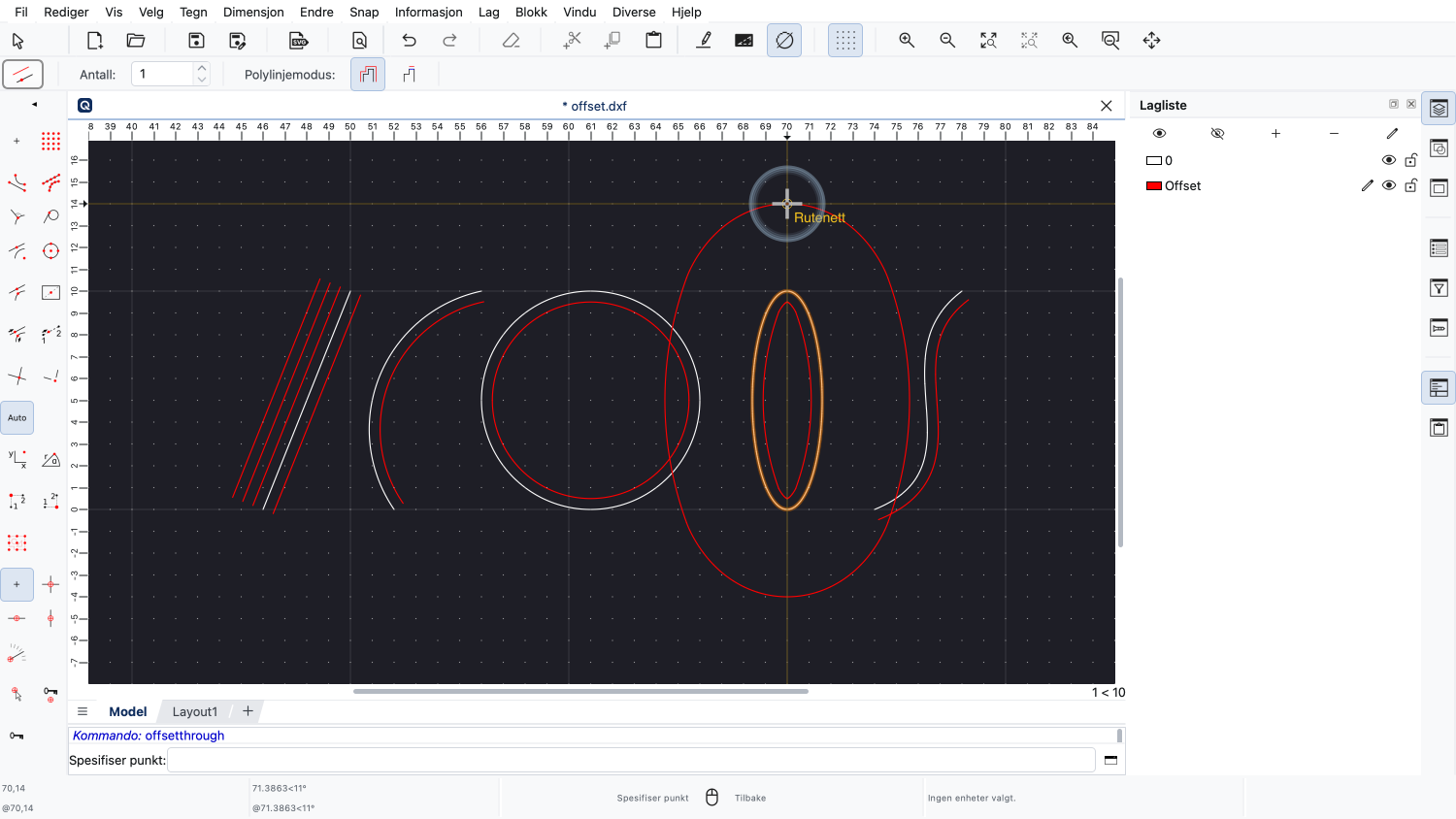
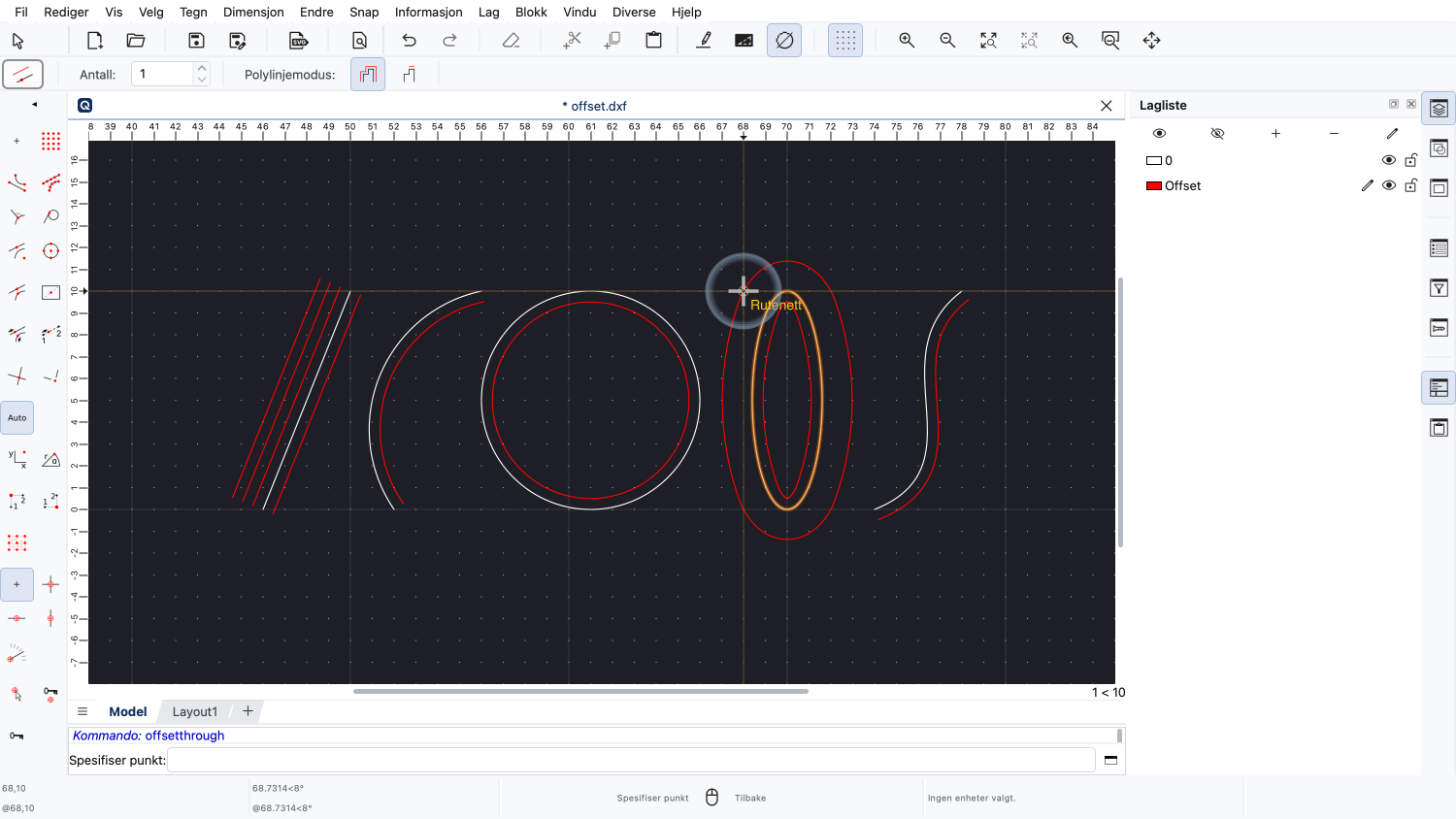
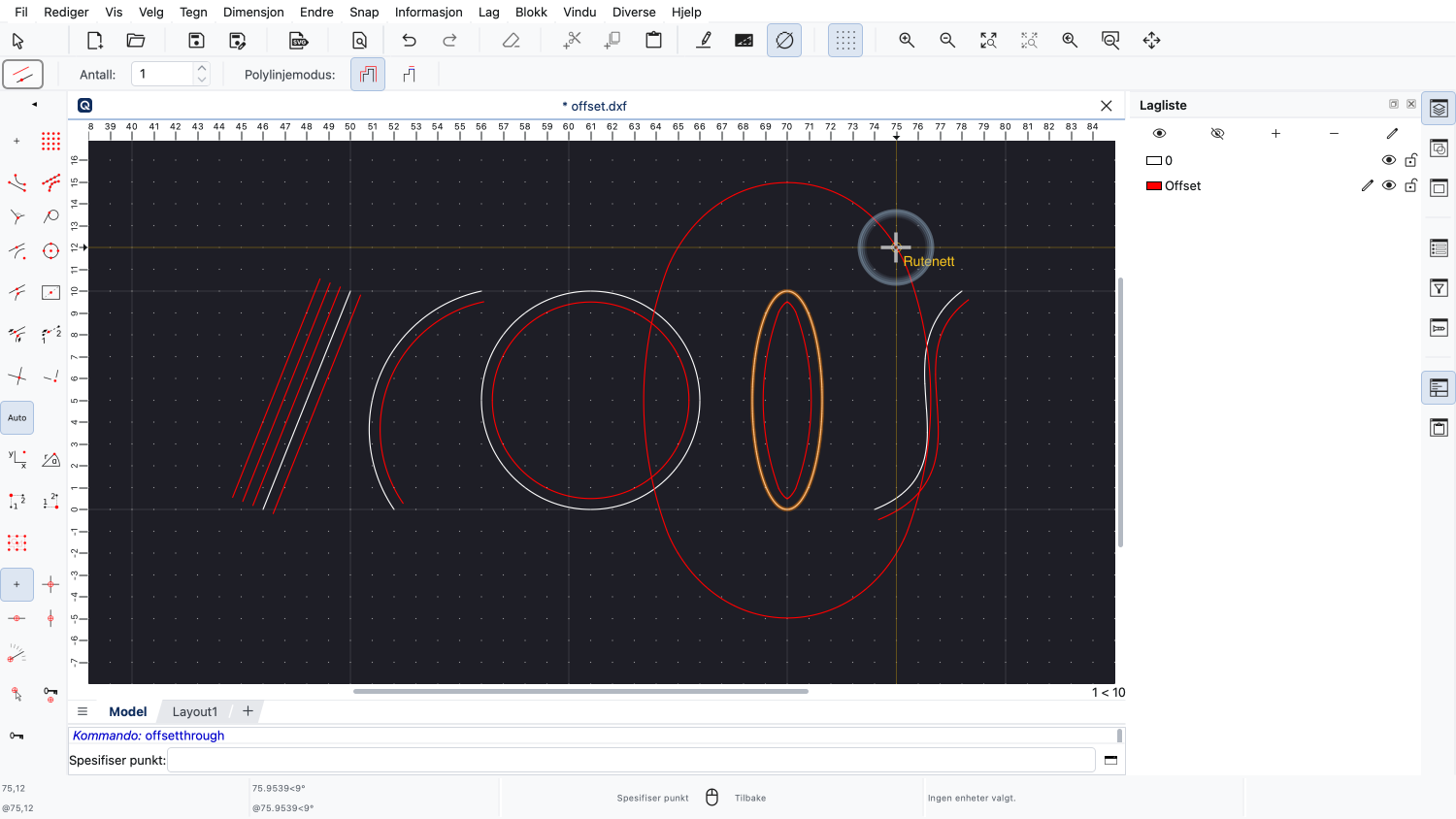
Hvis vi nå flytter musen, viser forhåndsvisningen at forskyvningskurven vil bli opprettet gjennom den valgte posisjonen.
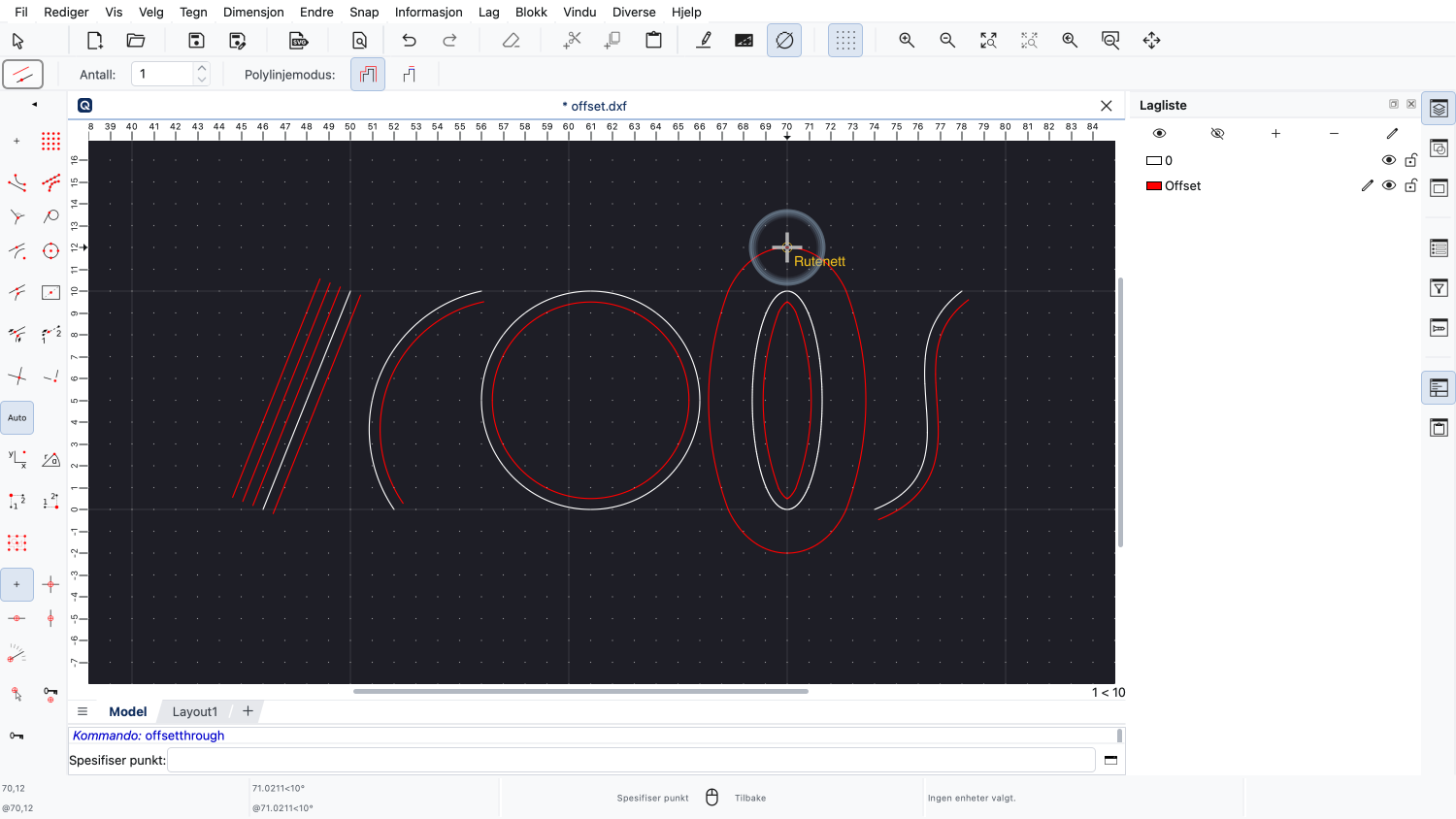
Dette gjør at vi kan opprette en forskyvning som går gjennom et gitt punkt.
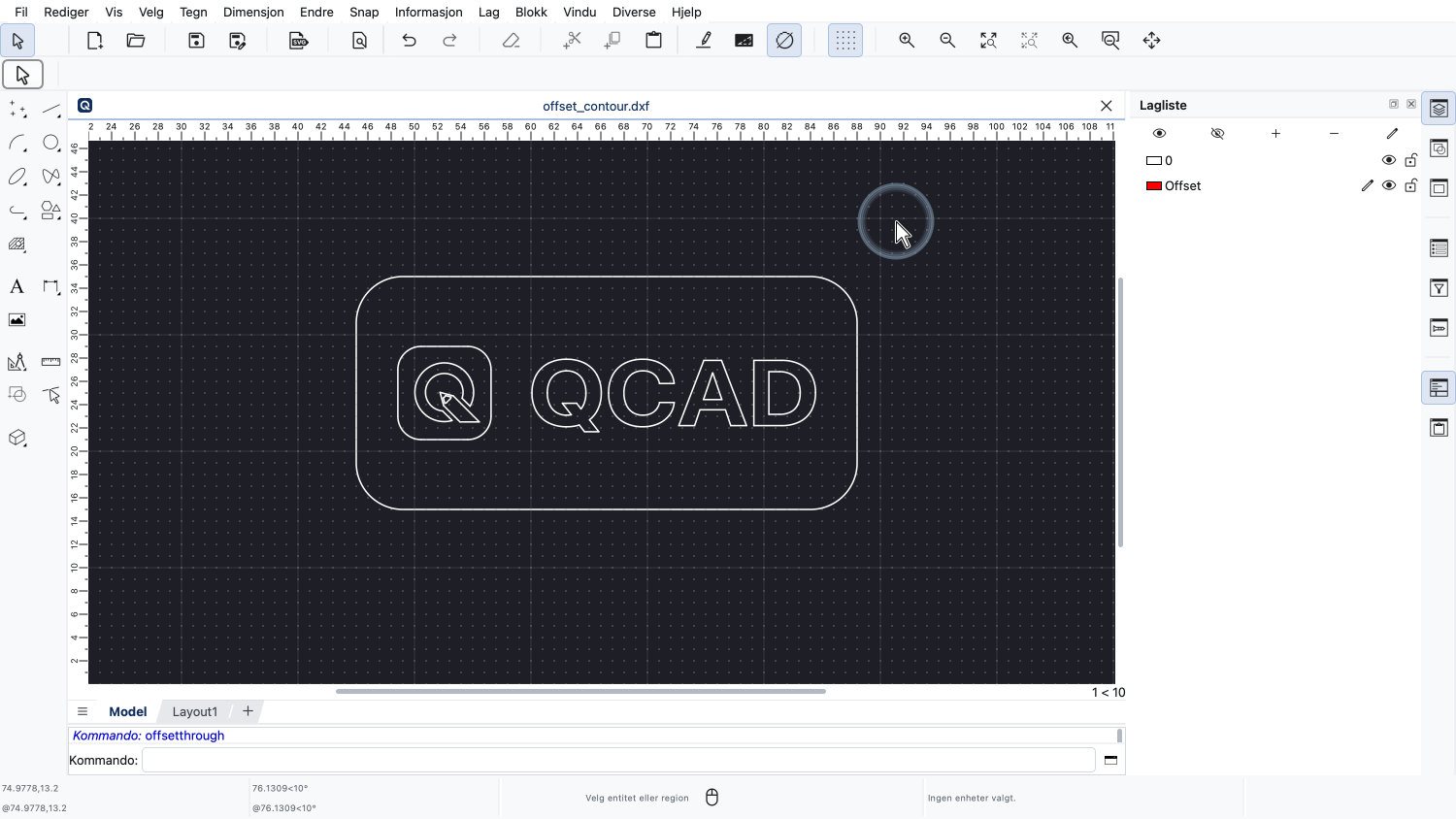
En annen vanlig bruk av forskyvningsverktøyet er å forskyve hele konturer.
Eksempel på tegning:offset_contour.dxf
En kontur kan være en polylinje eller et sett med forbundne objekter.
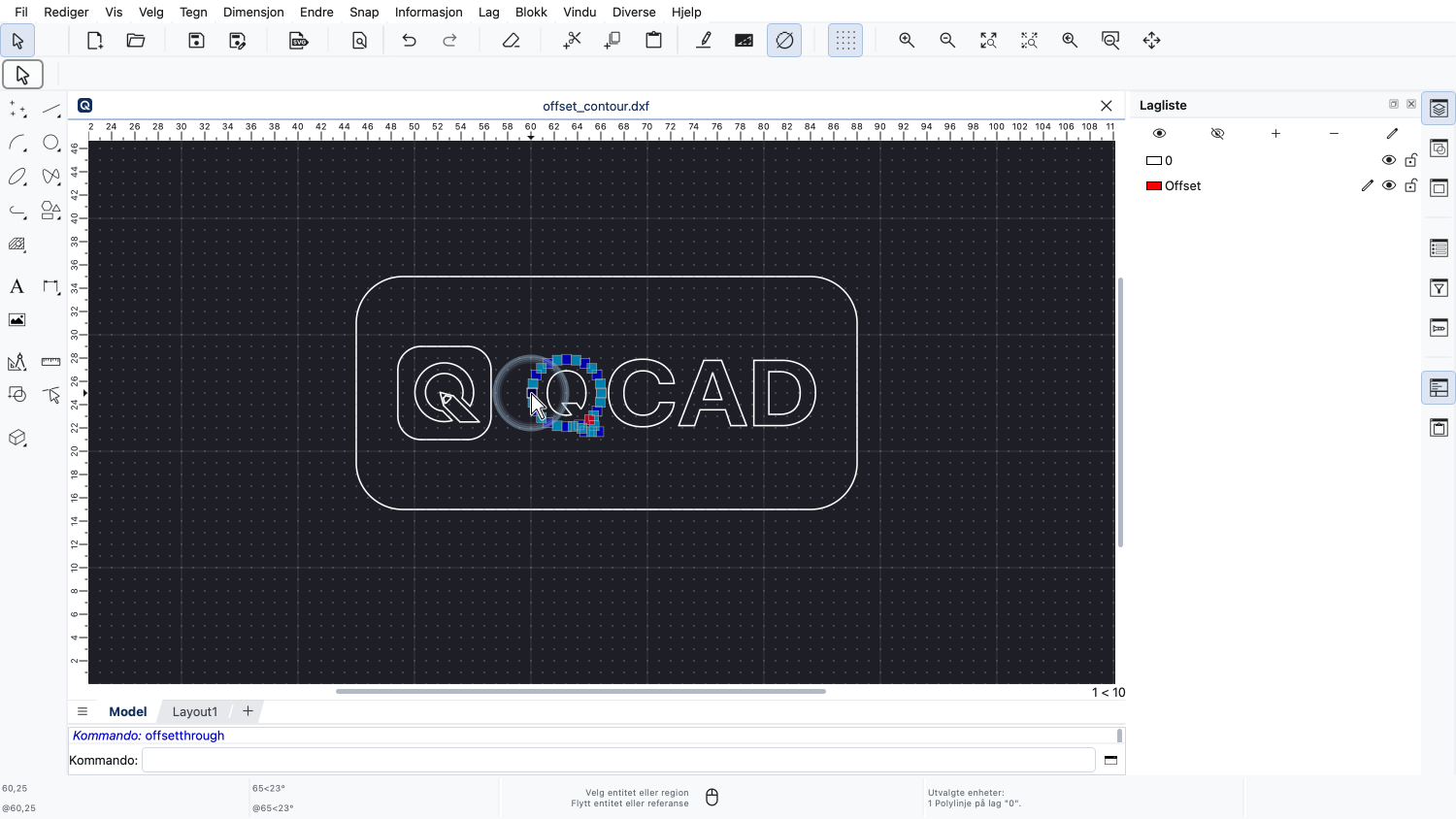
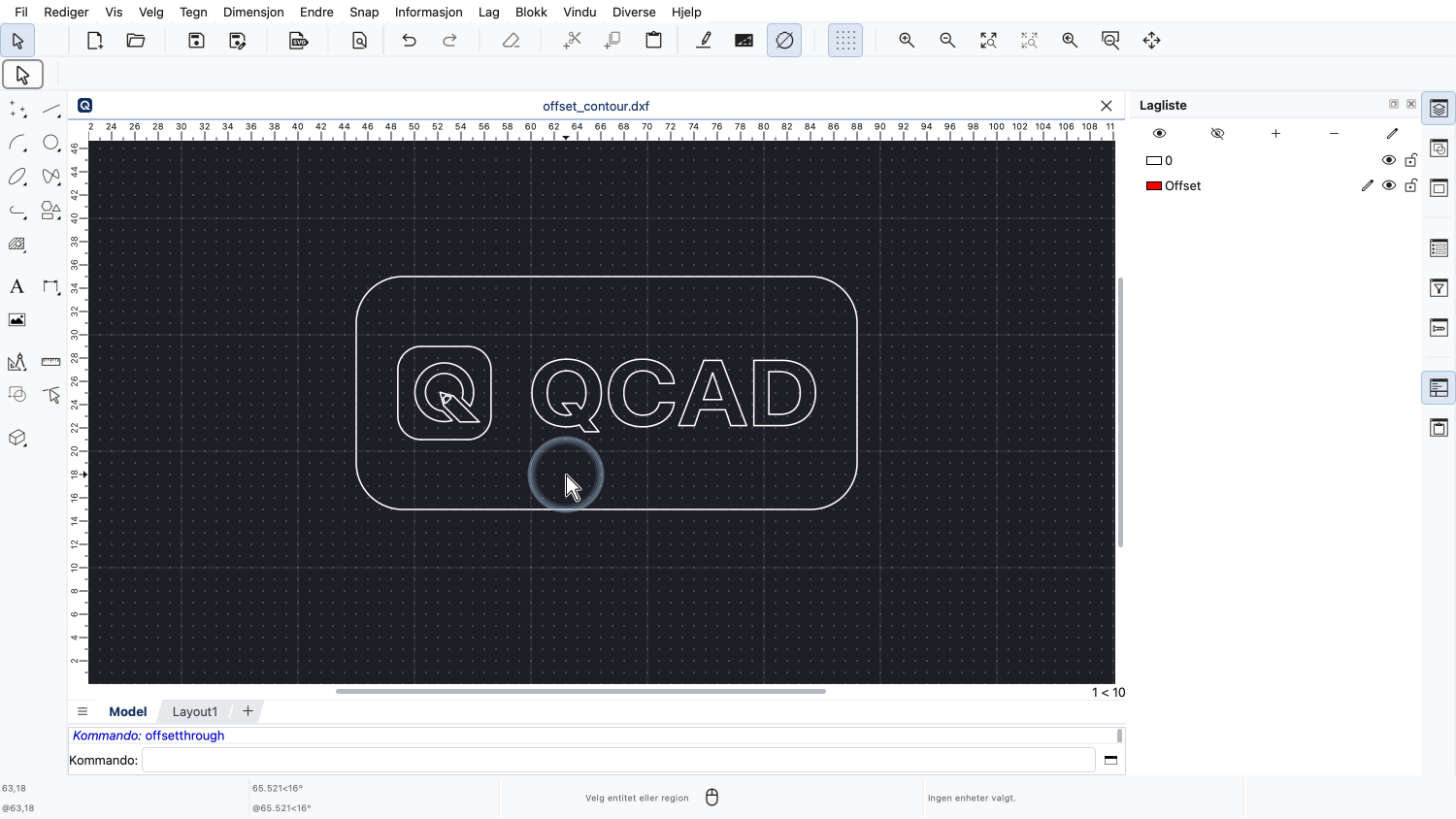
Denne tegningen inneholder en logo og en tekst som er brutt opp i polylinjer.
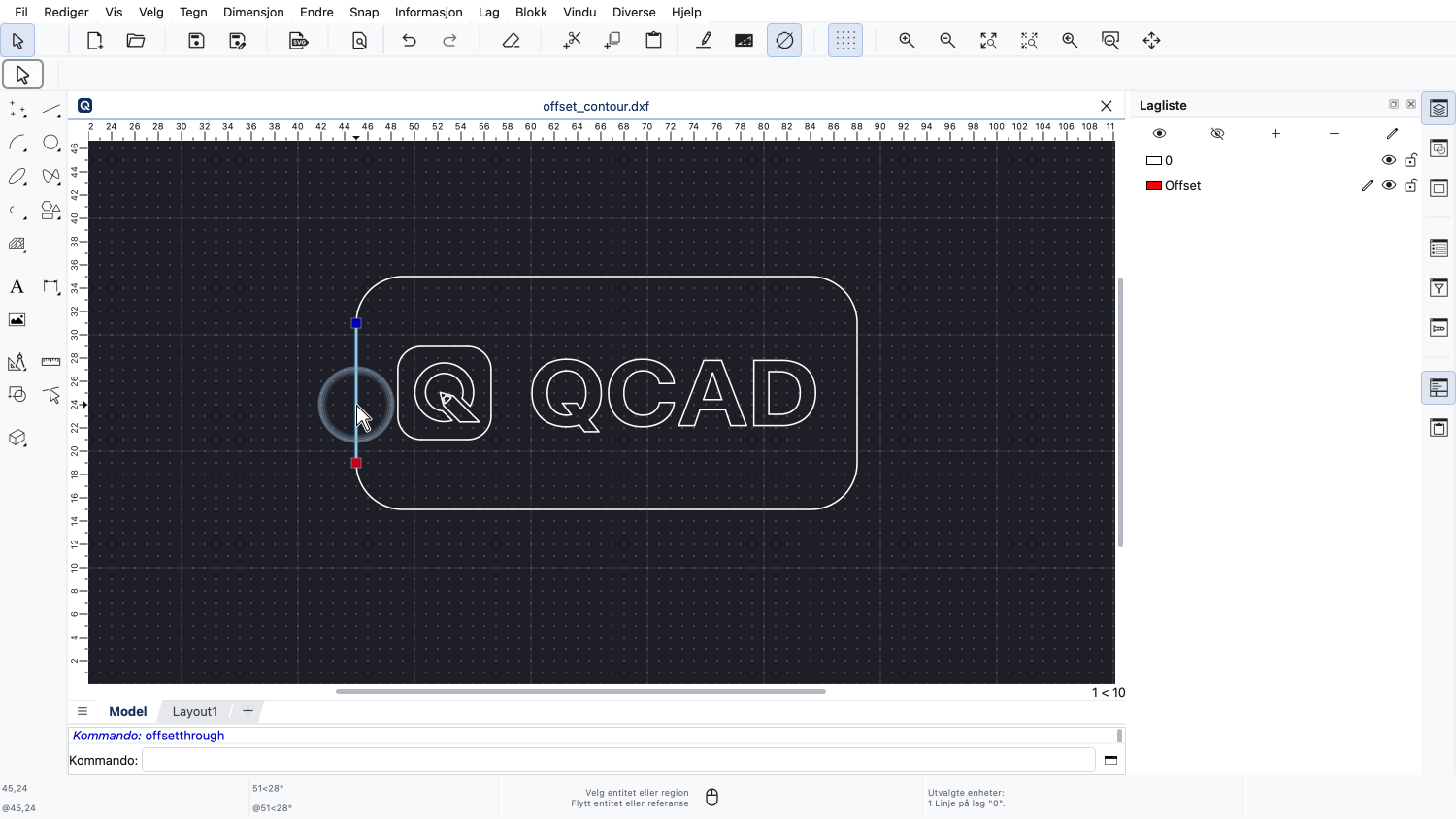
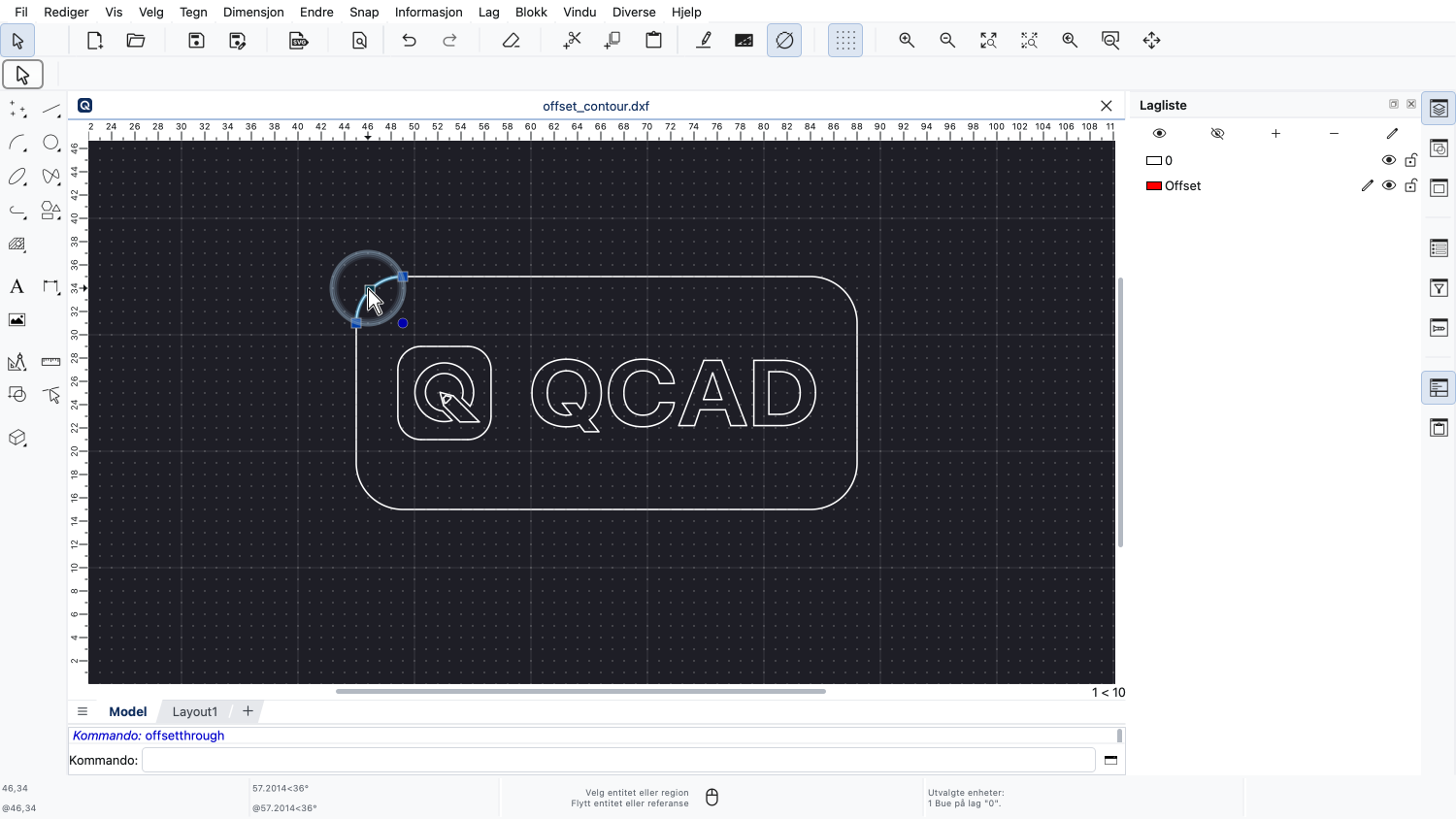
Rammen er ikke en polylinje, men består av fire separate linjer og buer.
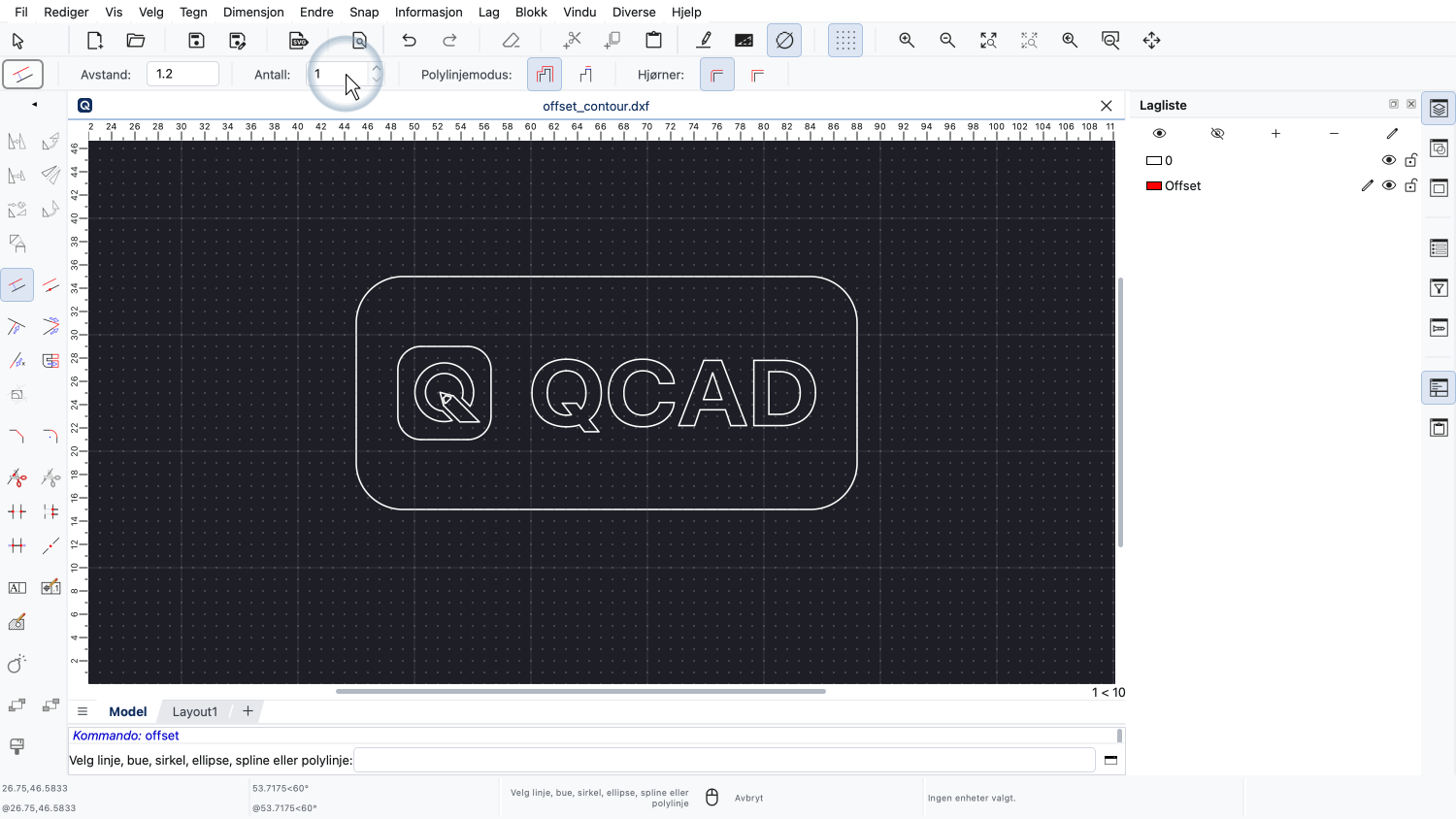
For å forskyve en kontur, bruker vi det første forskyvningsverktøyet igjen.
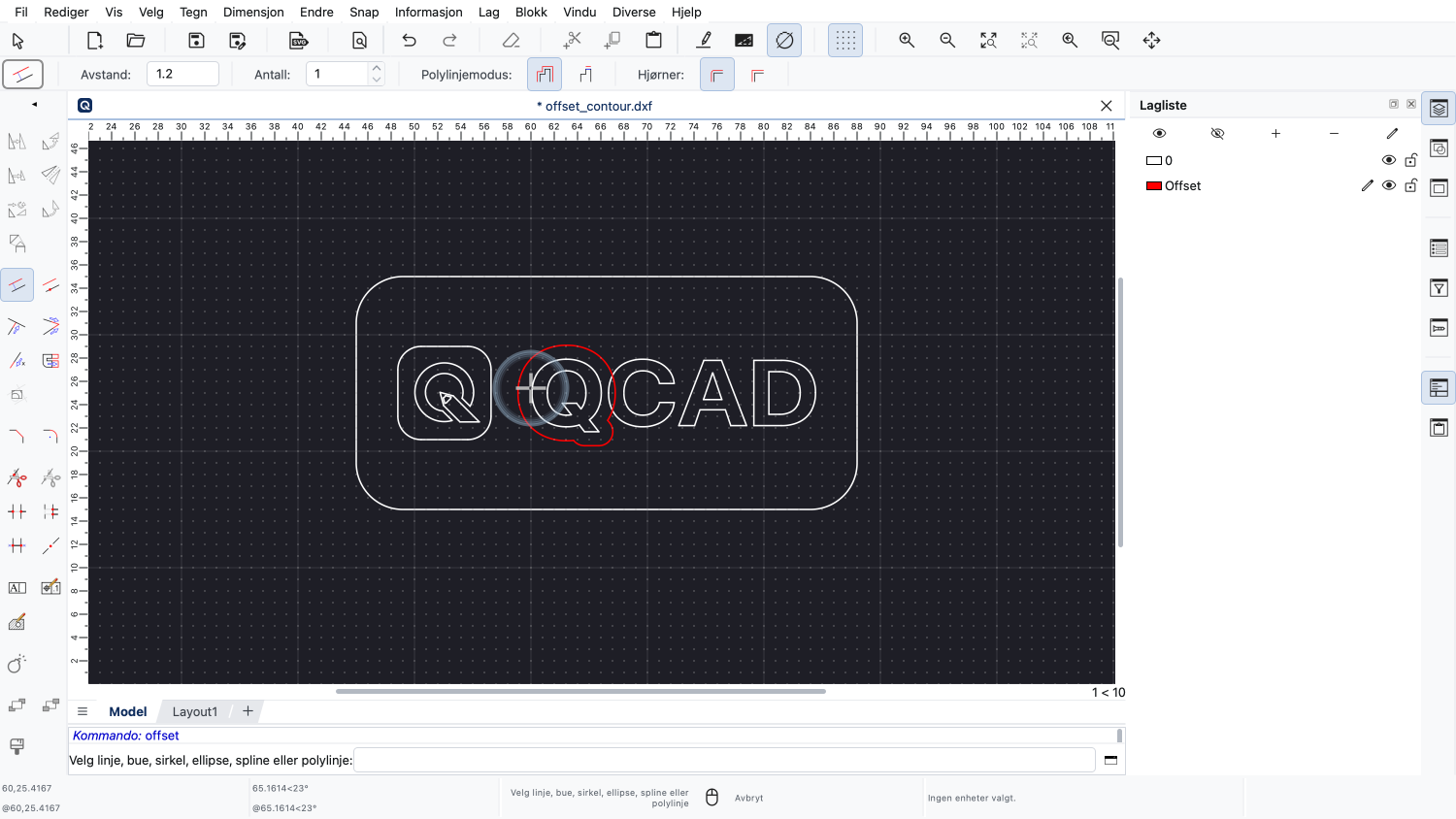
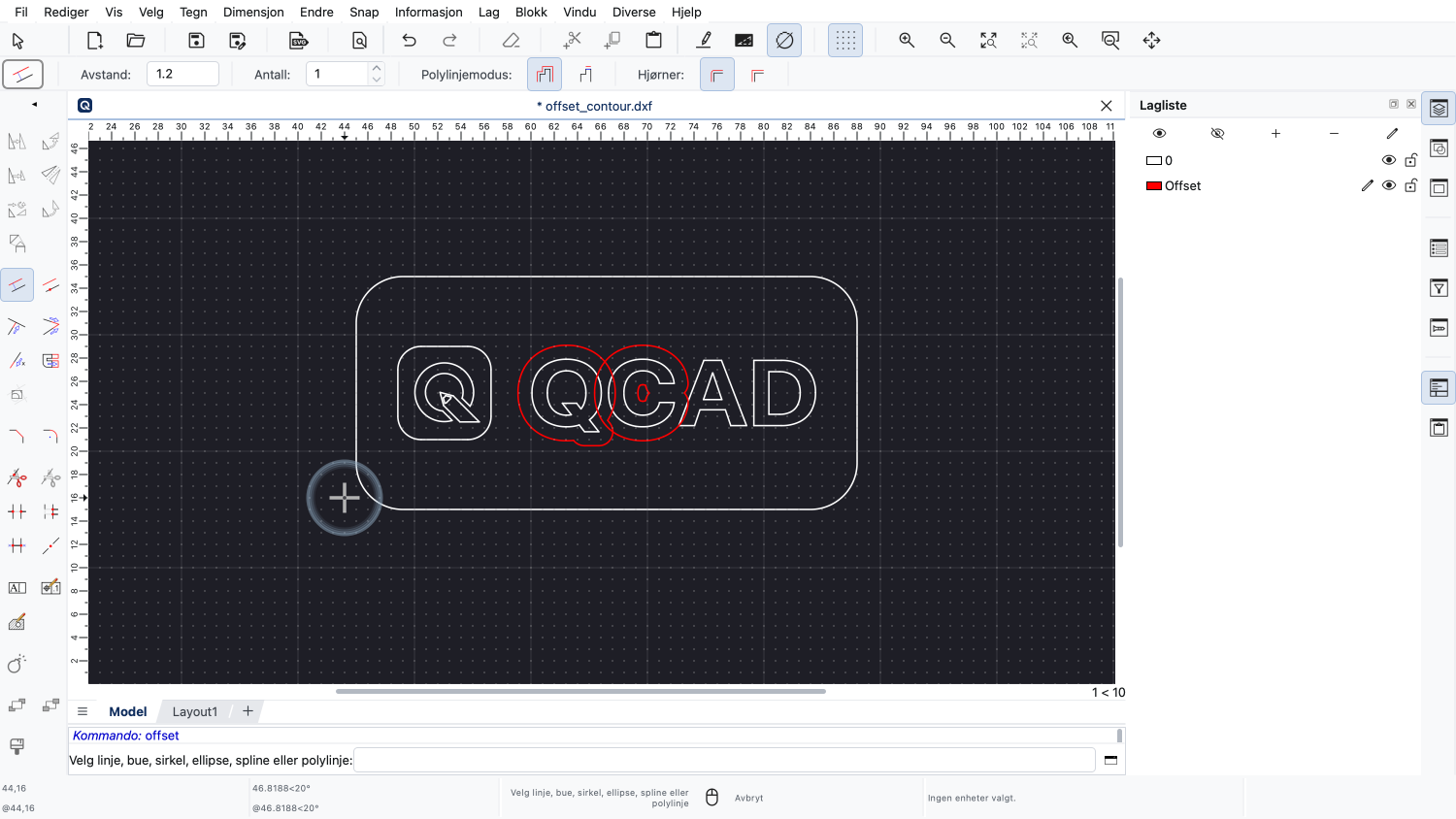
Hvis vi klikker på en polylinje eller en kjede av forbundne objekter, forskyver QCAD automatisk hele konturen.
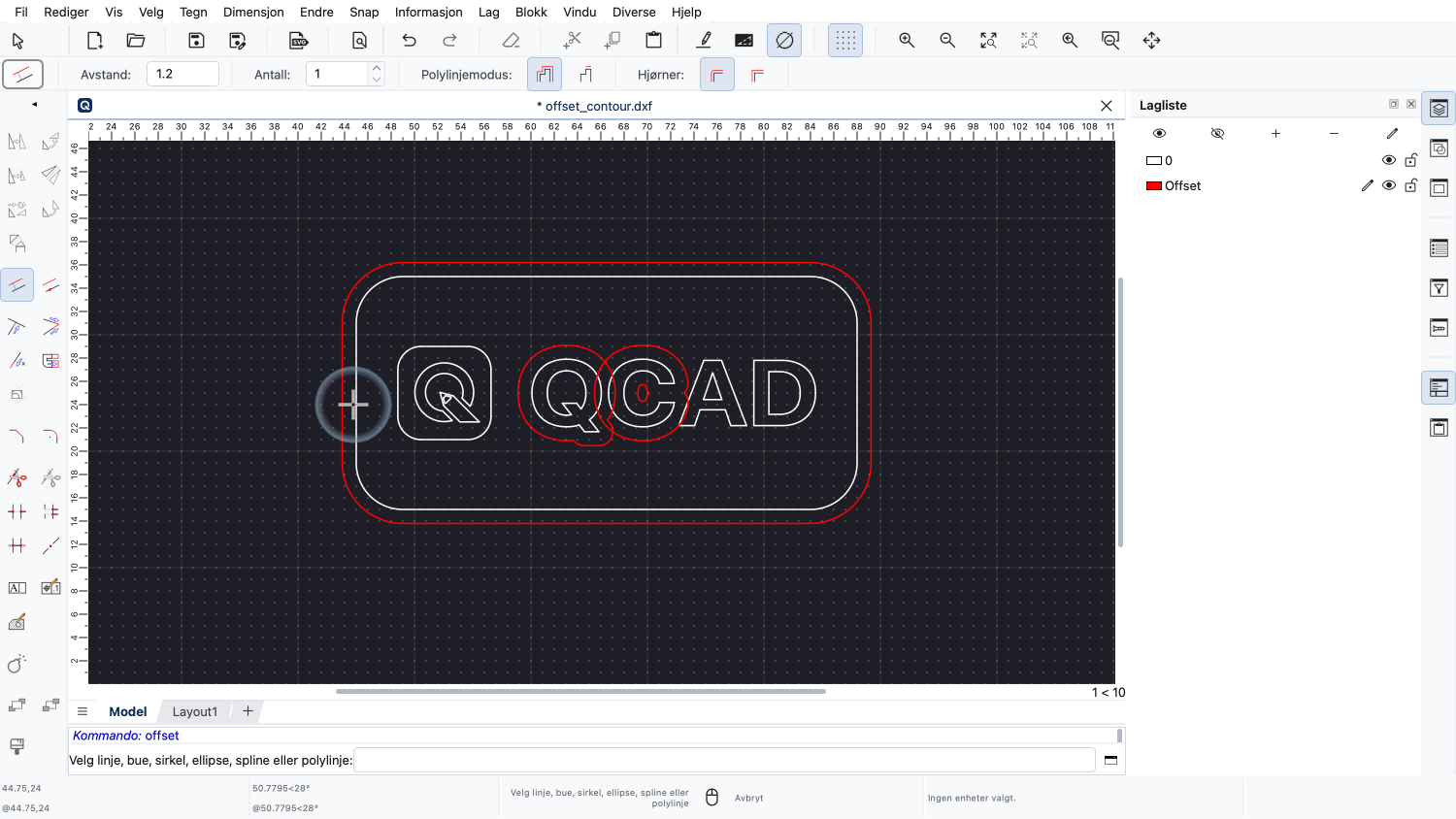
Dette fungerer for polylinjer, men også for enhver form som består av forbundne linjer, buer, splines eller elliptiske buer.
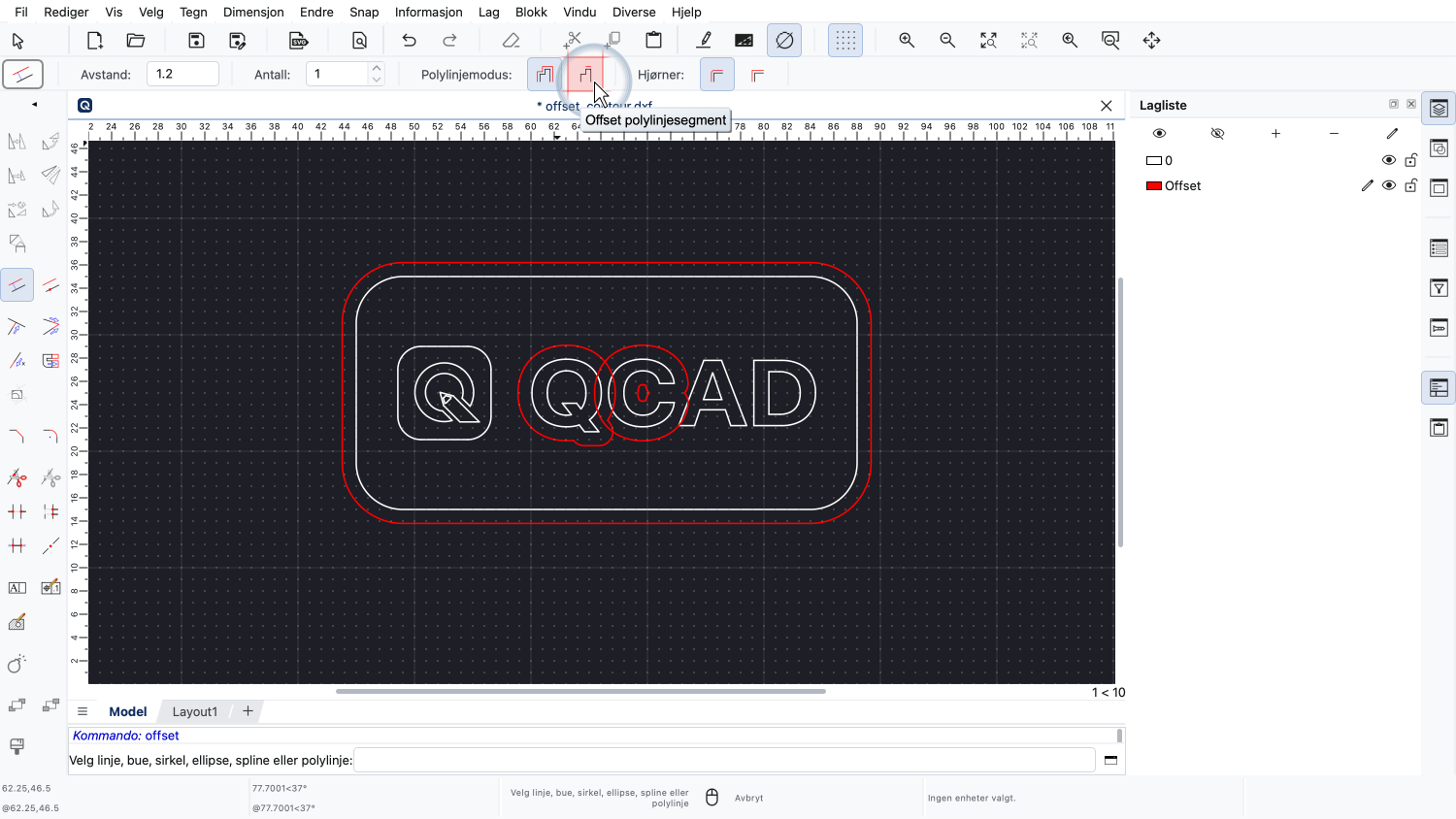
Hvis vi bare vil forskyve ett enkelt objekt eller ett enkelt segment av en polylinje, kan vi bytte til polylinjesegmentmodus.
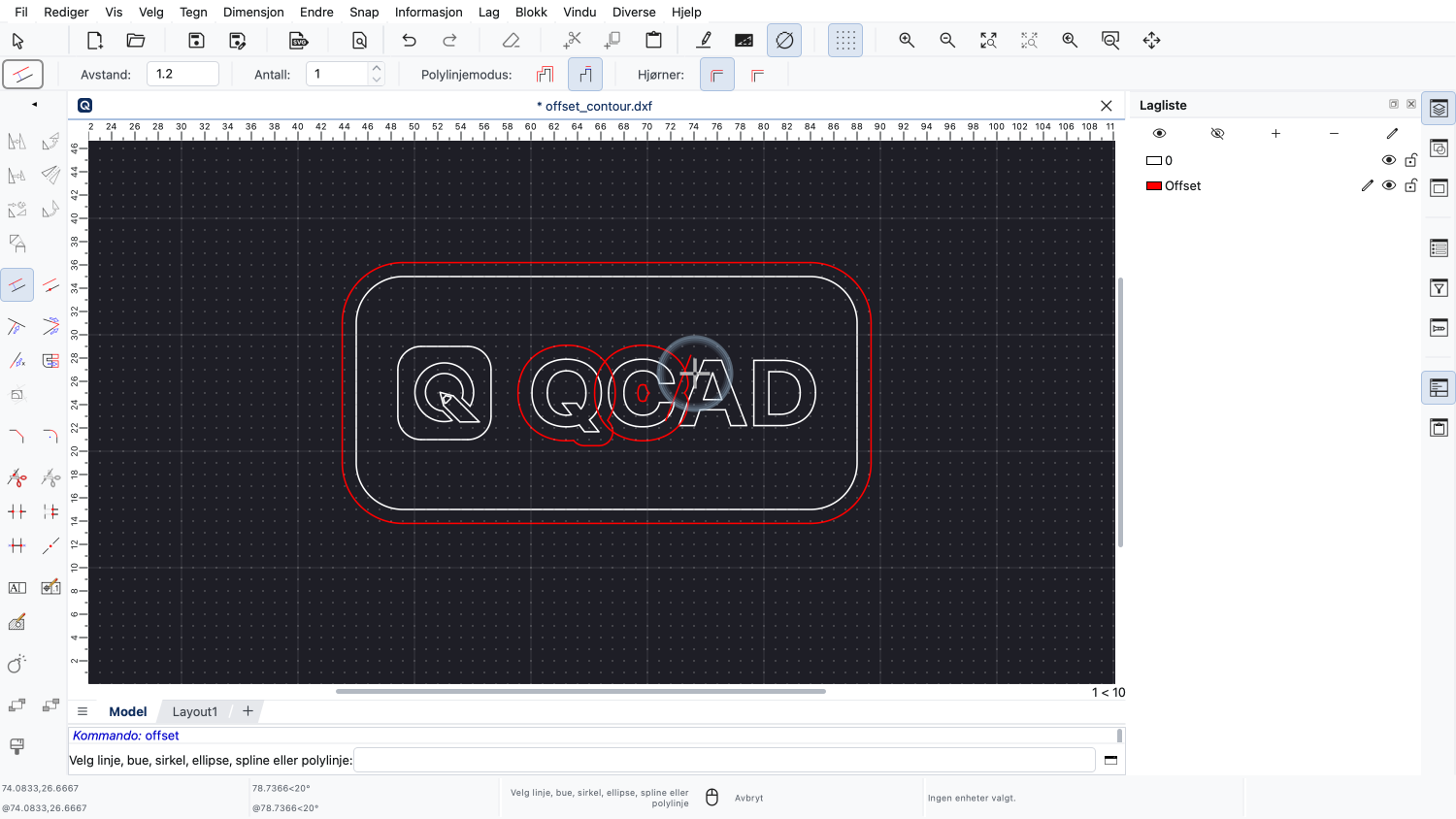
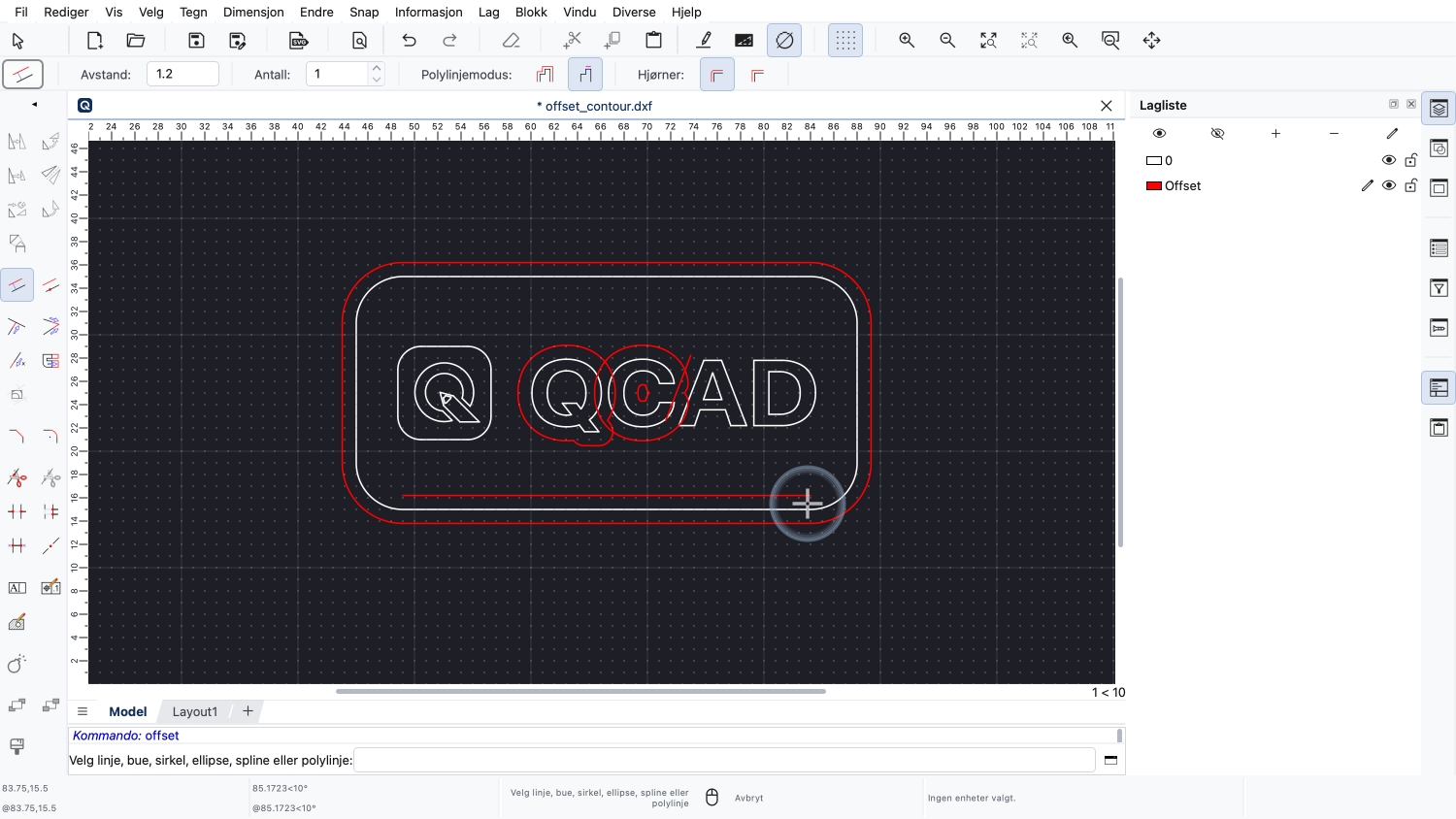
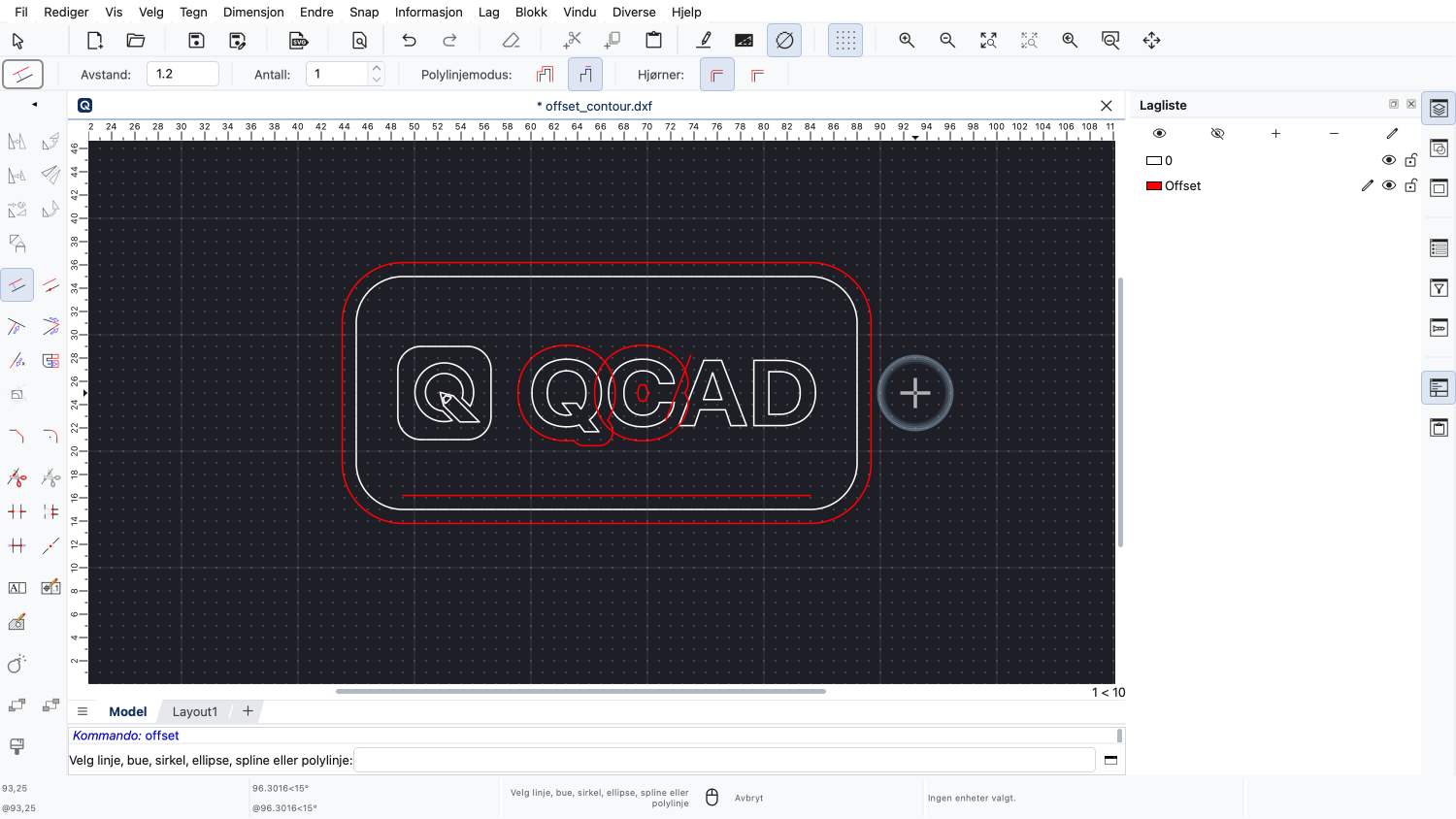
I denne modusen forskyves bare objektet eller polylinjesegmentet vi klikker på.
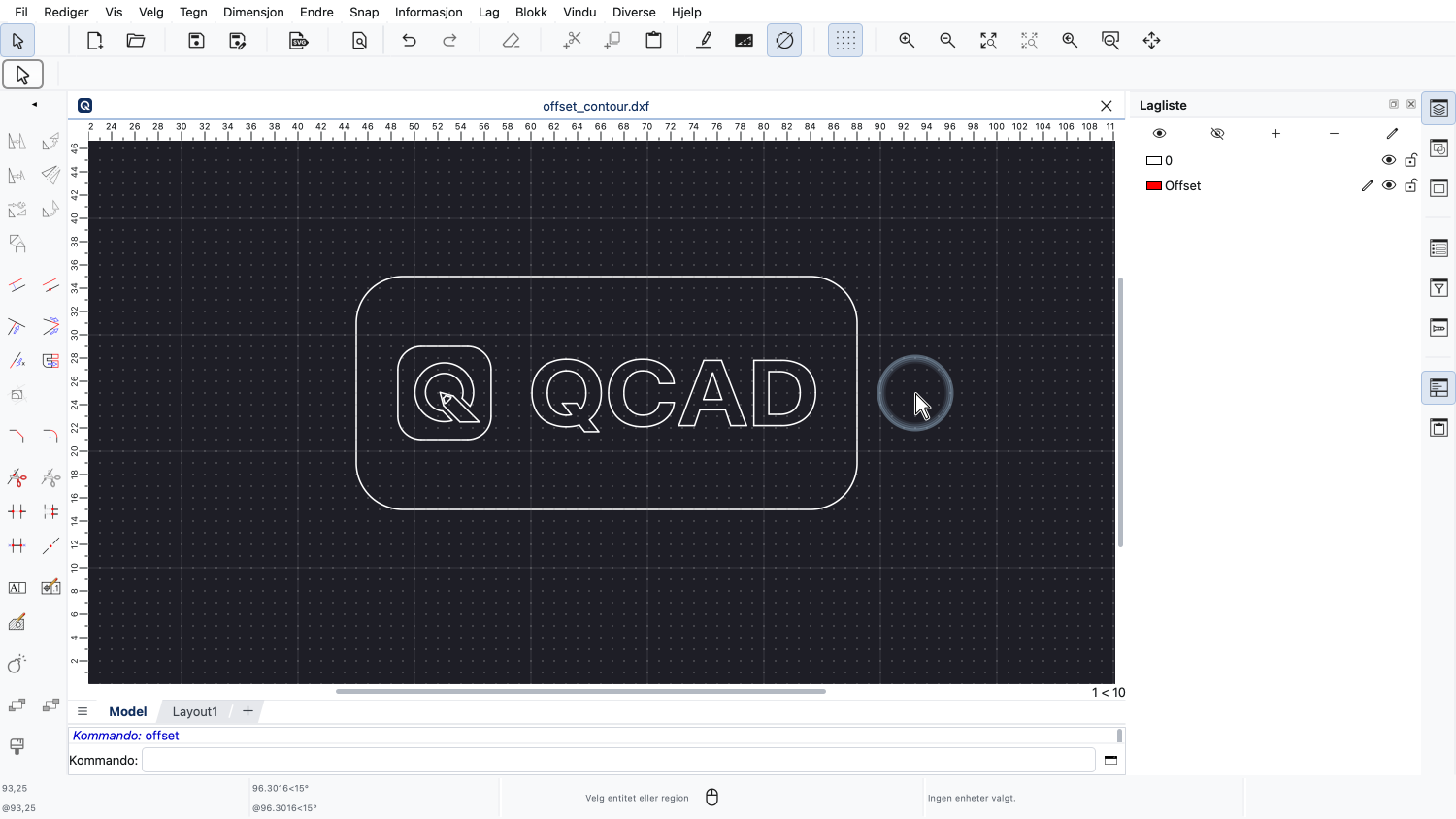
En mer avansert bruk av forskyvningsverktøyet er å forskyve flere konturer samtidig.
Eksempel på tegning:offset_contour.dxf
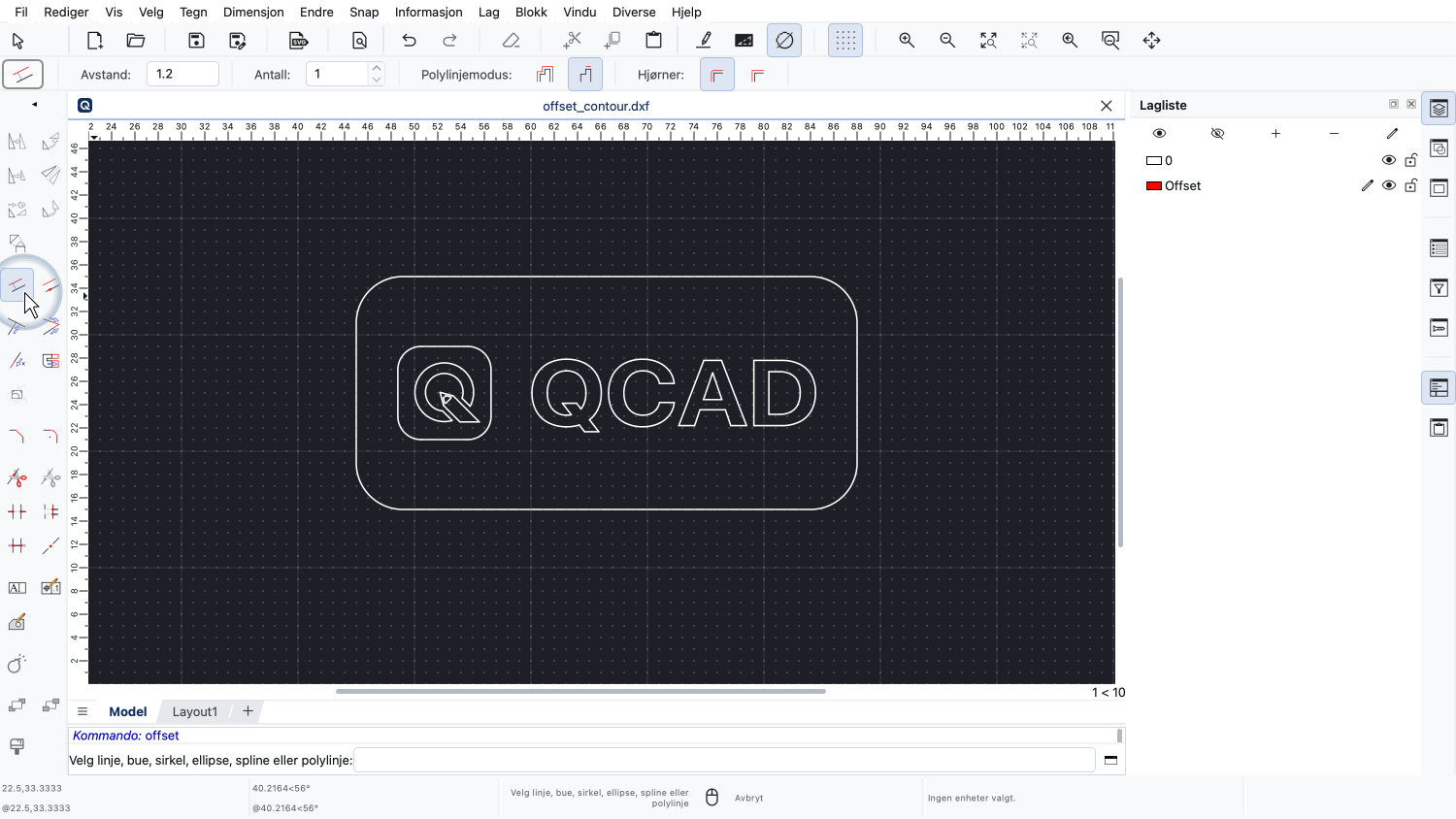
Først starter vi forskyvningsverktøyet igjen og kontrollerer ønsket avstand og antall.
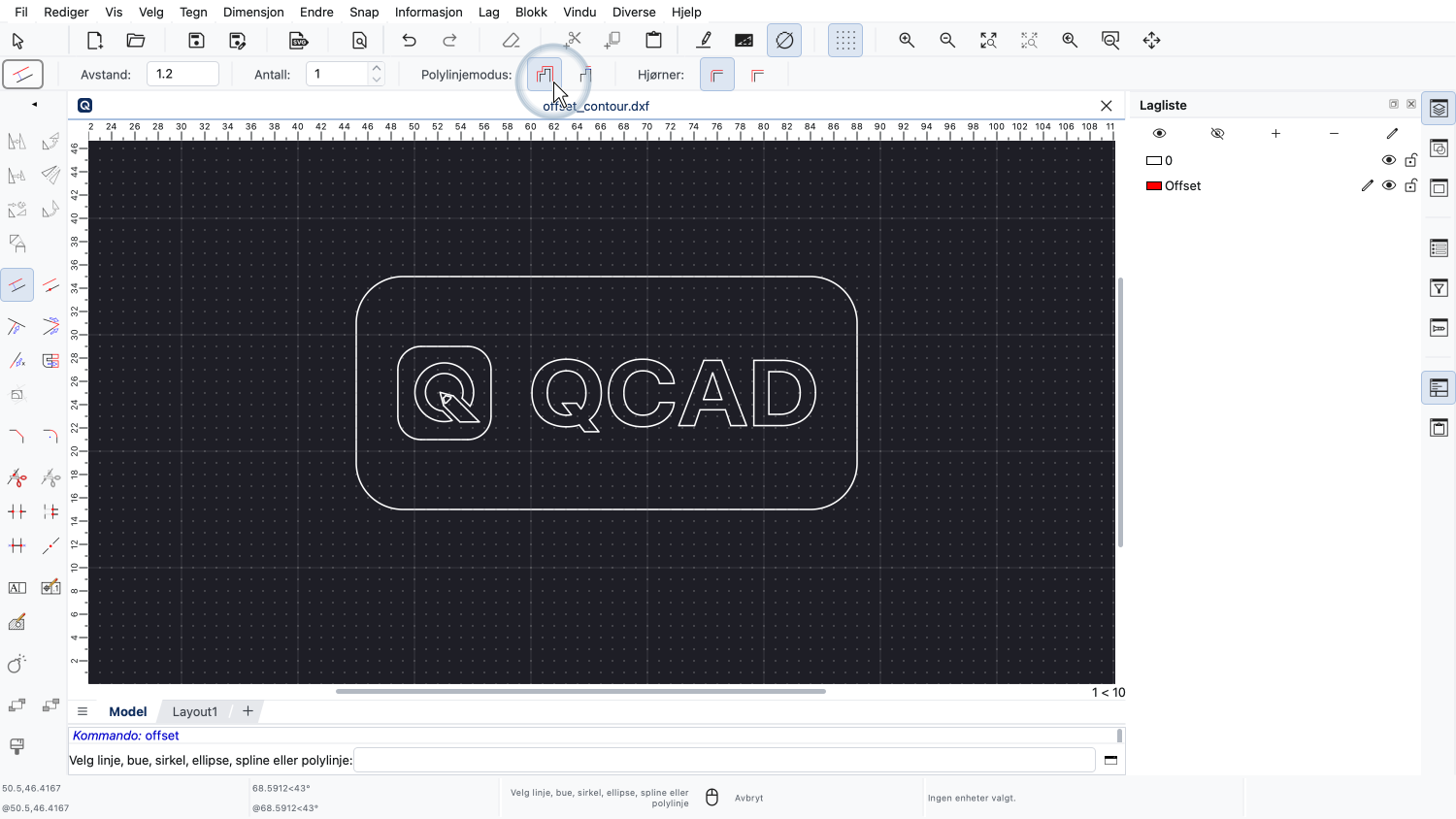
Vi bytter også tilbake til polylinje-modus.
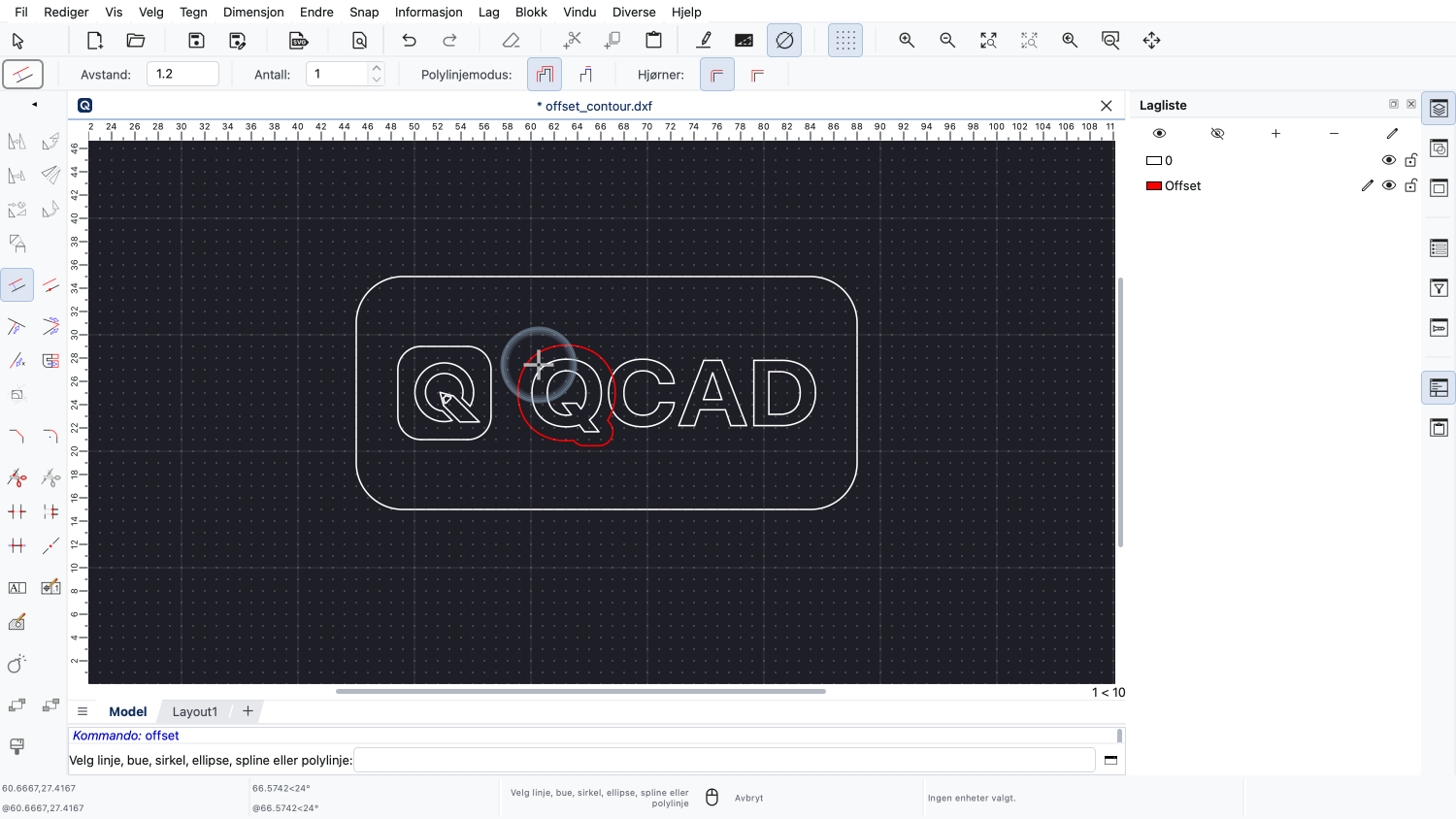
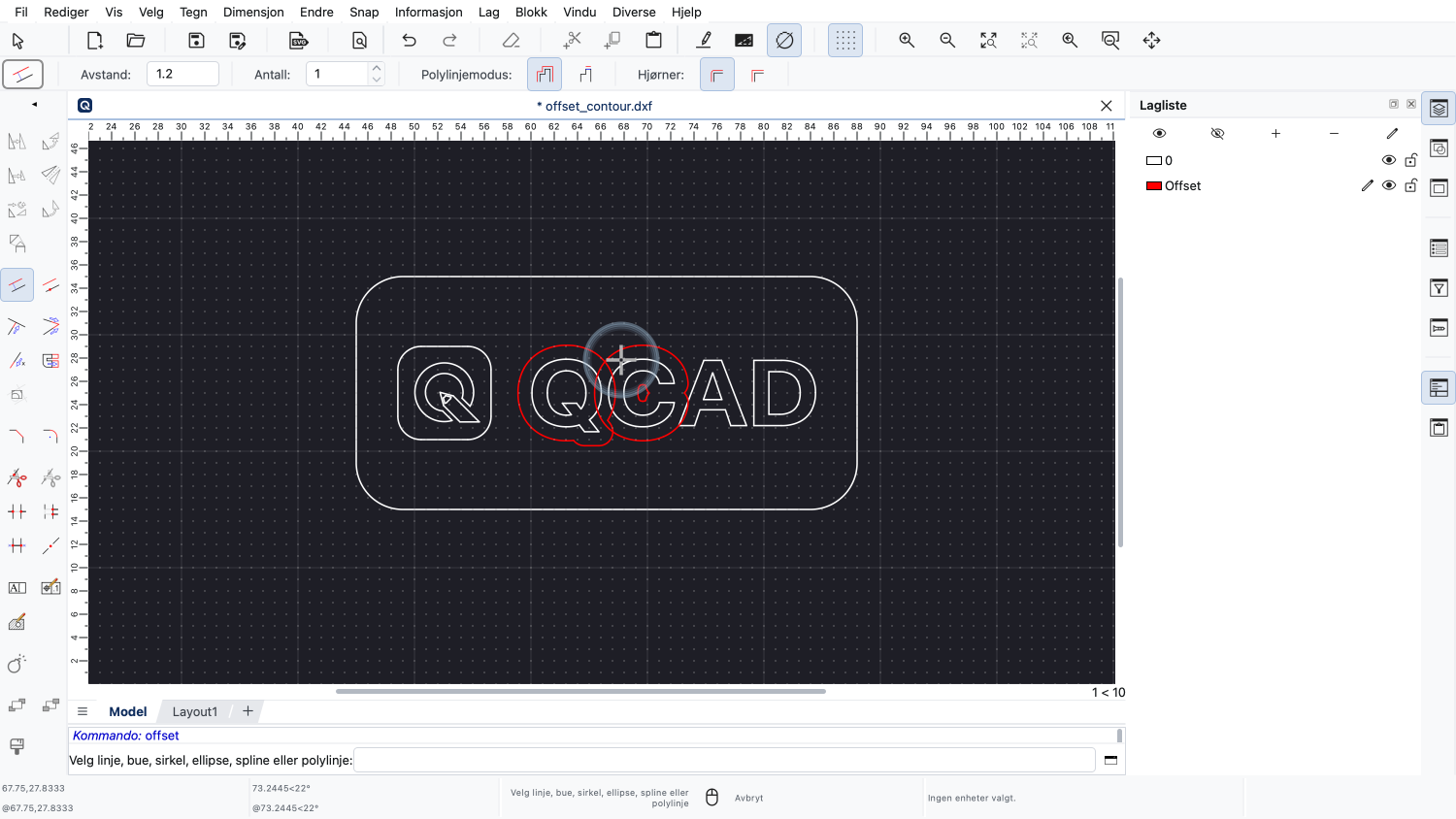
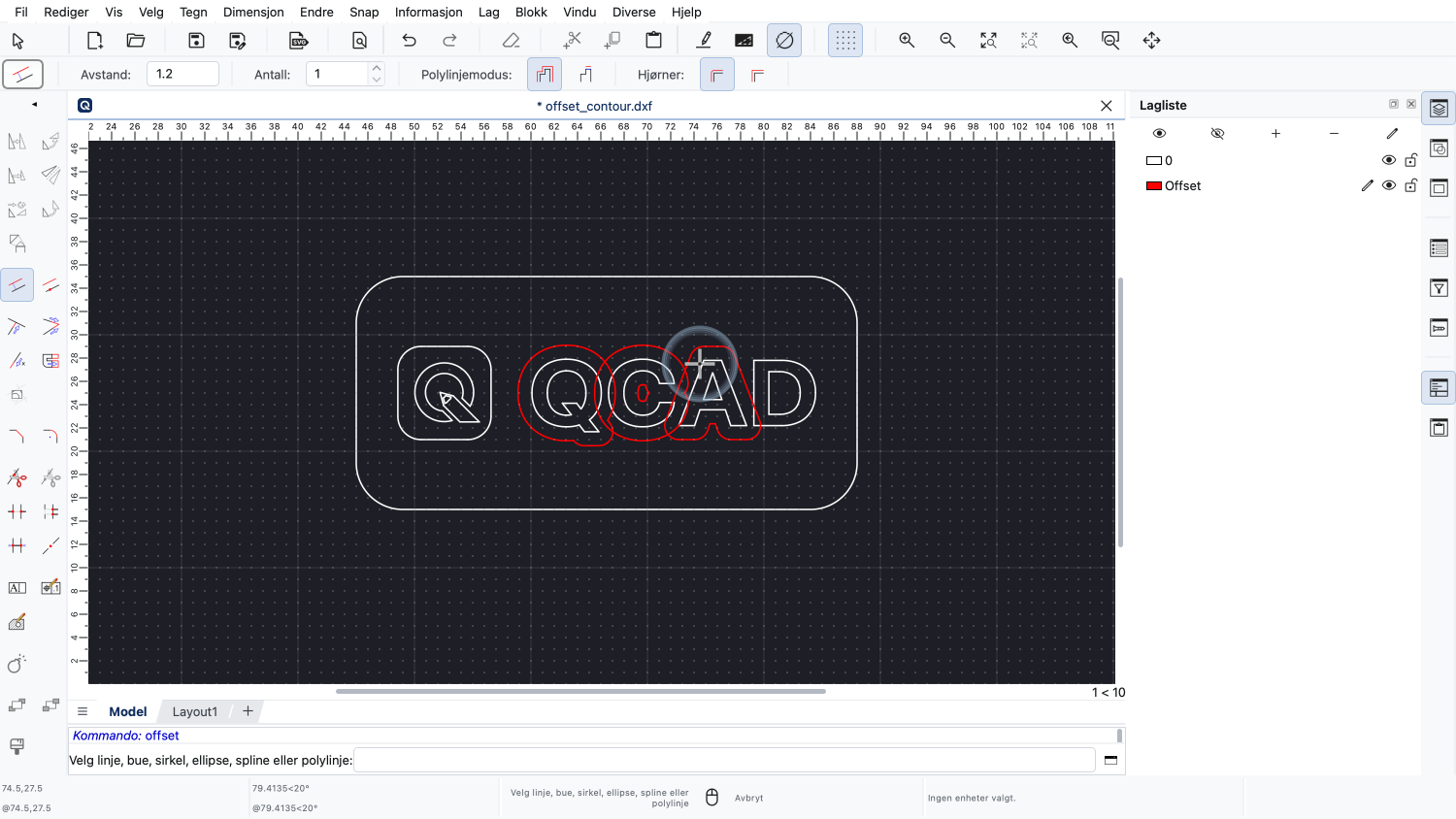
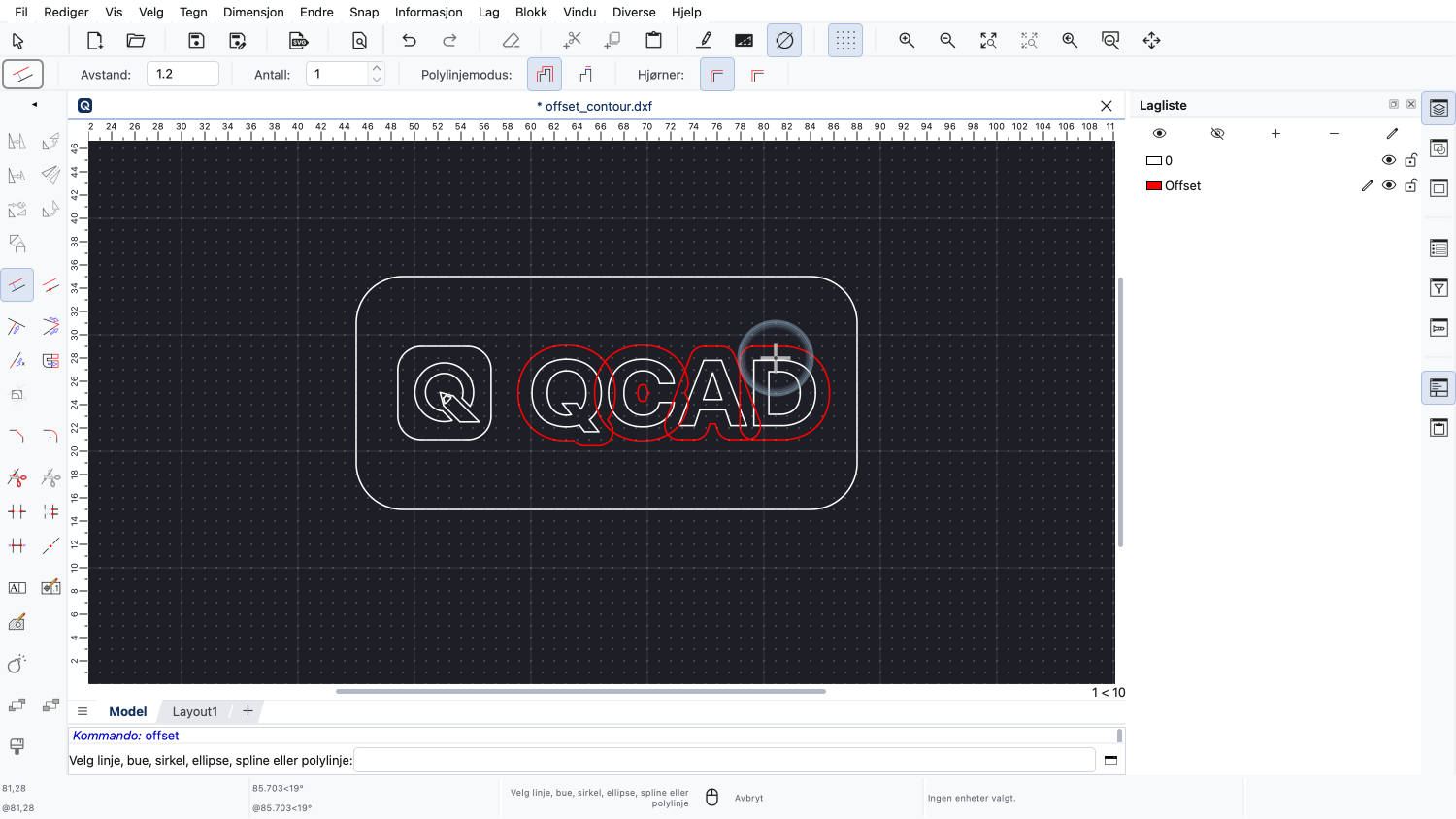
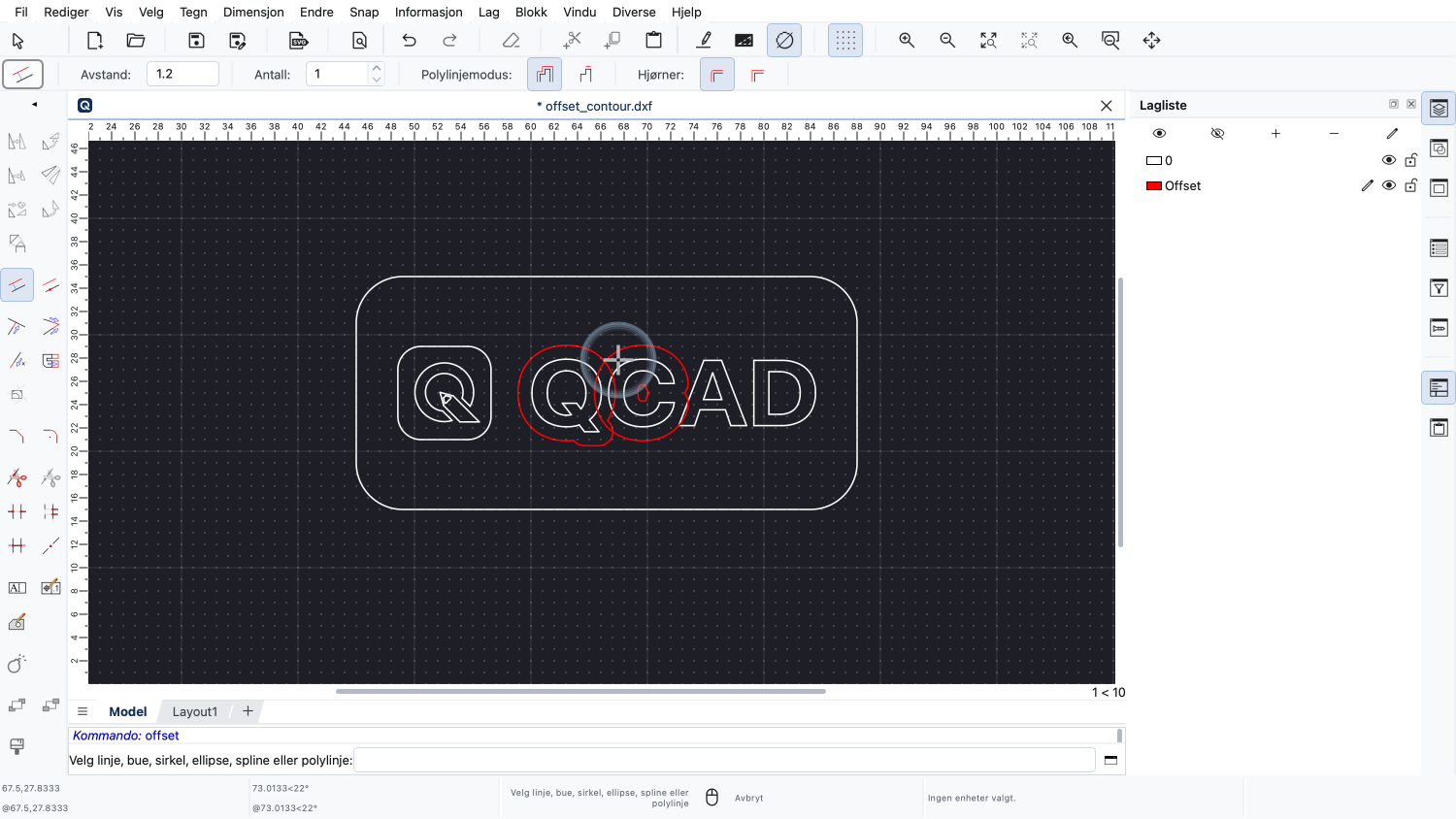
Hvis vi bare klikker på konturer én etter én, ender vi opp med overlappende forskyvninger.
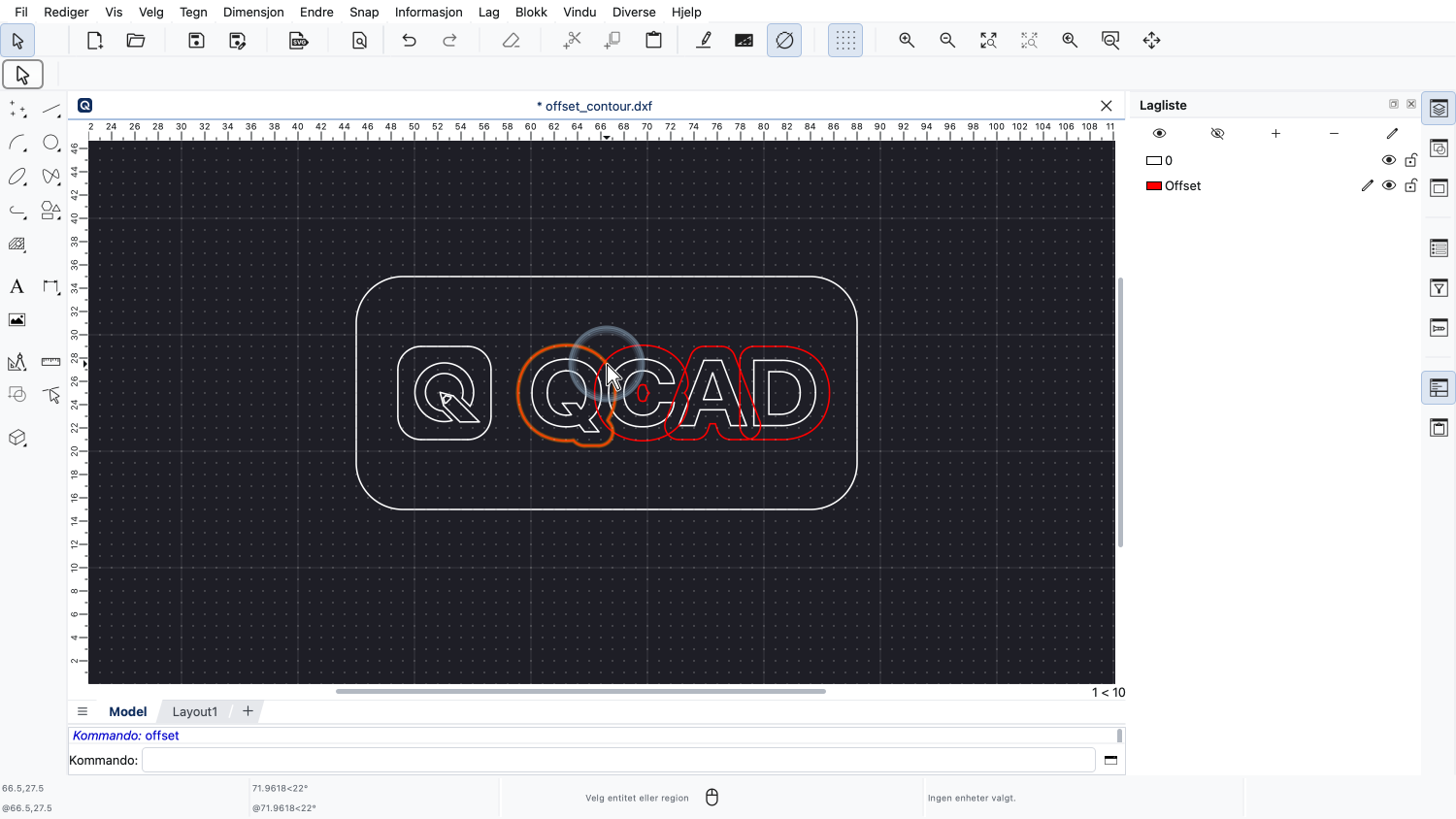
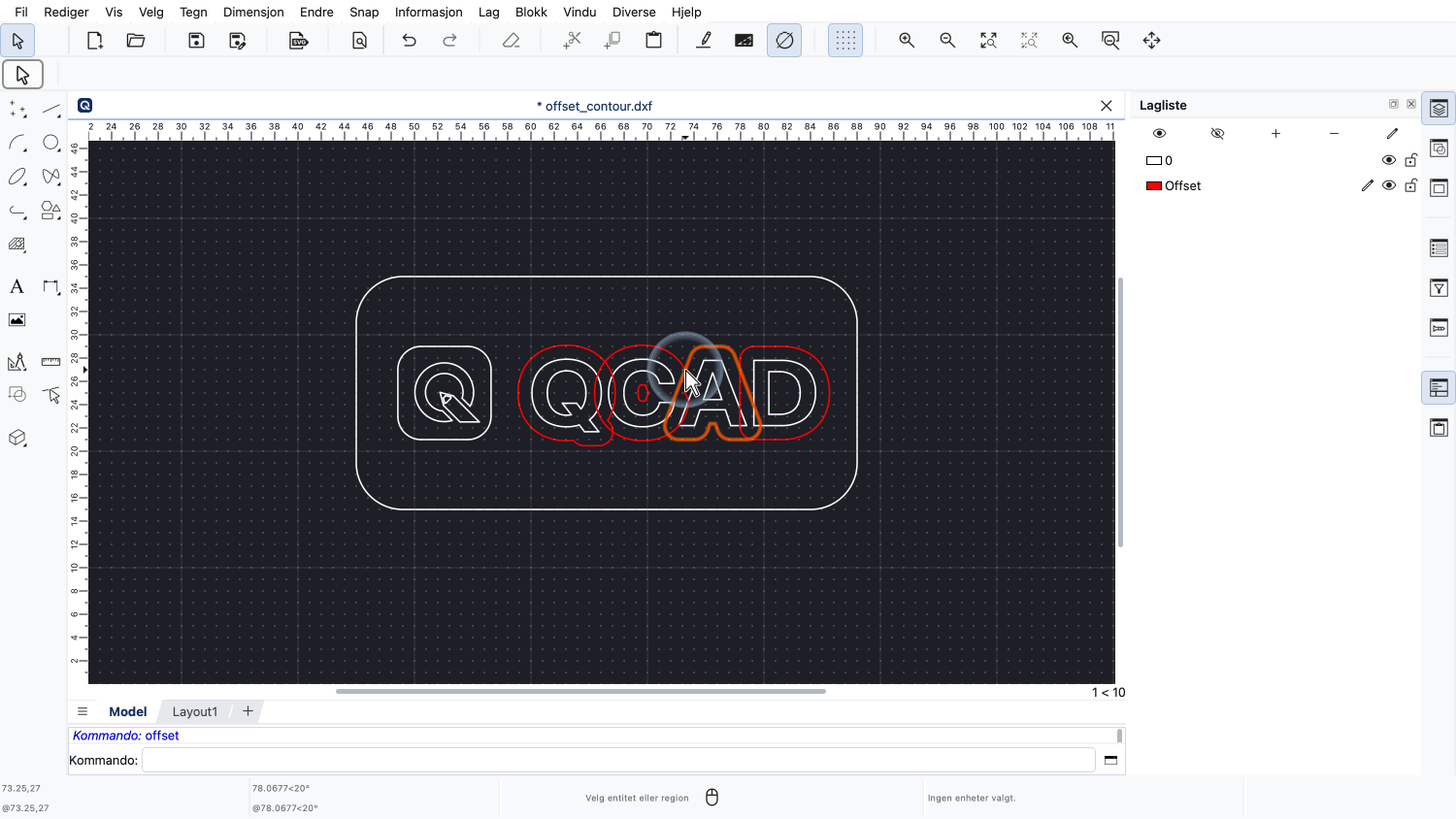
Vi kunne nå manuelt trimme bort disse overlappende delene.
Men QCAD kan gjøre dette automatisk for oss.
For å gjøre dette, velger vi først alle konturene vi ønsker å kombinere for vår forskyvning.
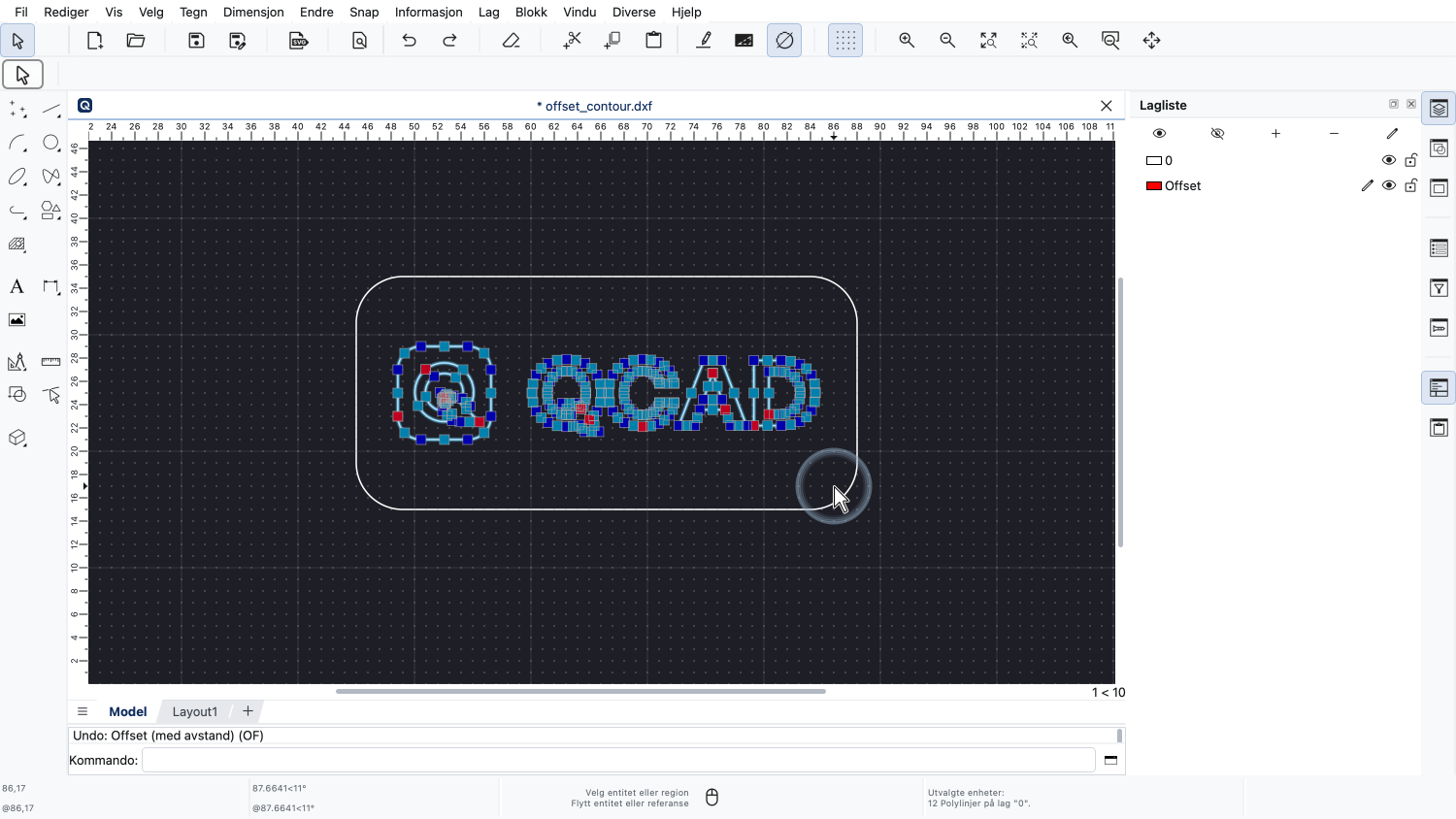
For dette eksemplet velger vi de fire bokstavene og logoen.
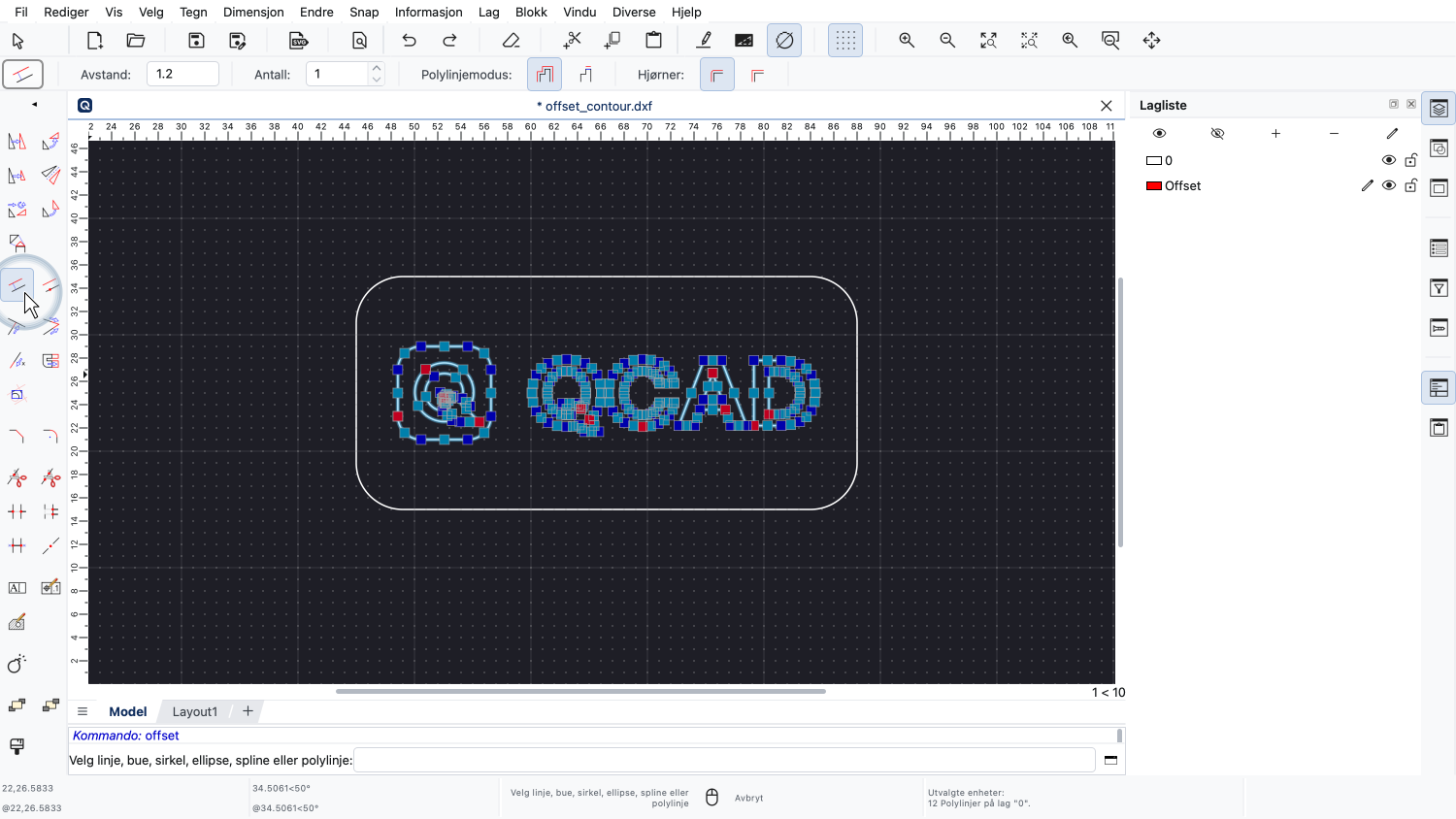
Nå starter vi forskyvningsverktøyet igjen og klikker nær en av de valgte konturene for å definere siden av forskyvningen.
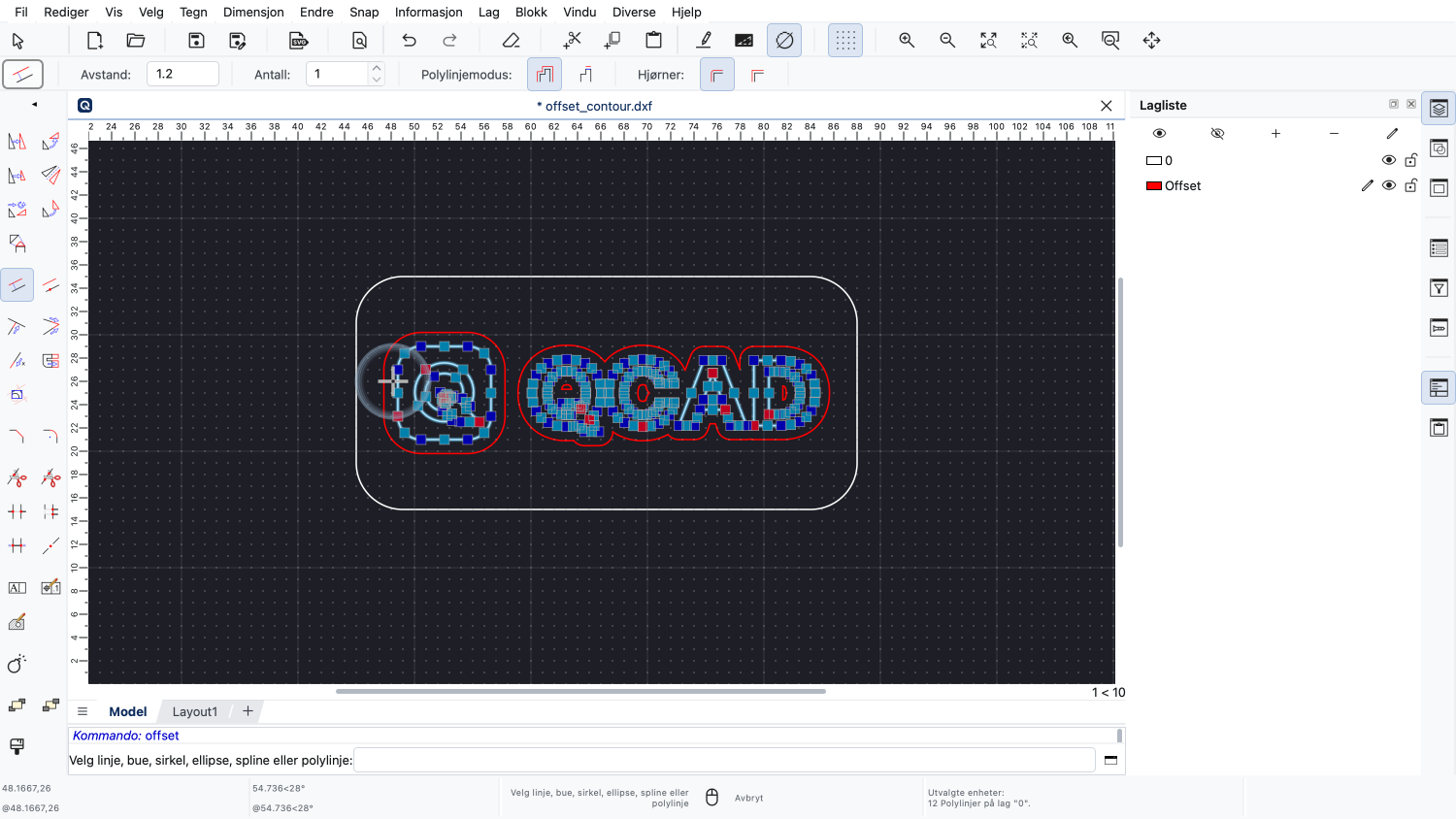
Det spiller ingen rolle hvilken av konturene vi klikker på.
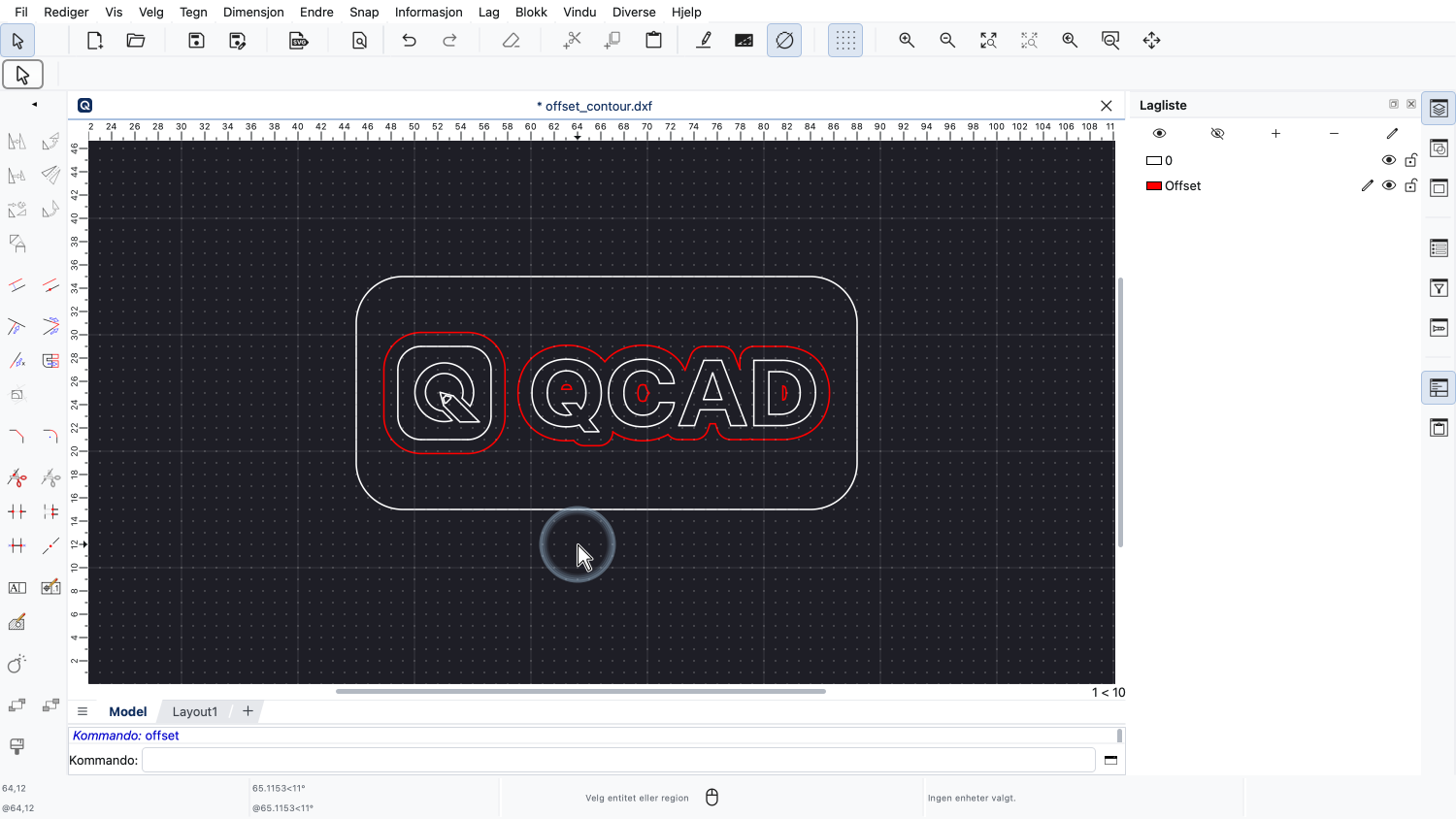
QCAD oppretter automatisk en kombinert forskyvning for alle valgte polylinjer.
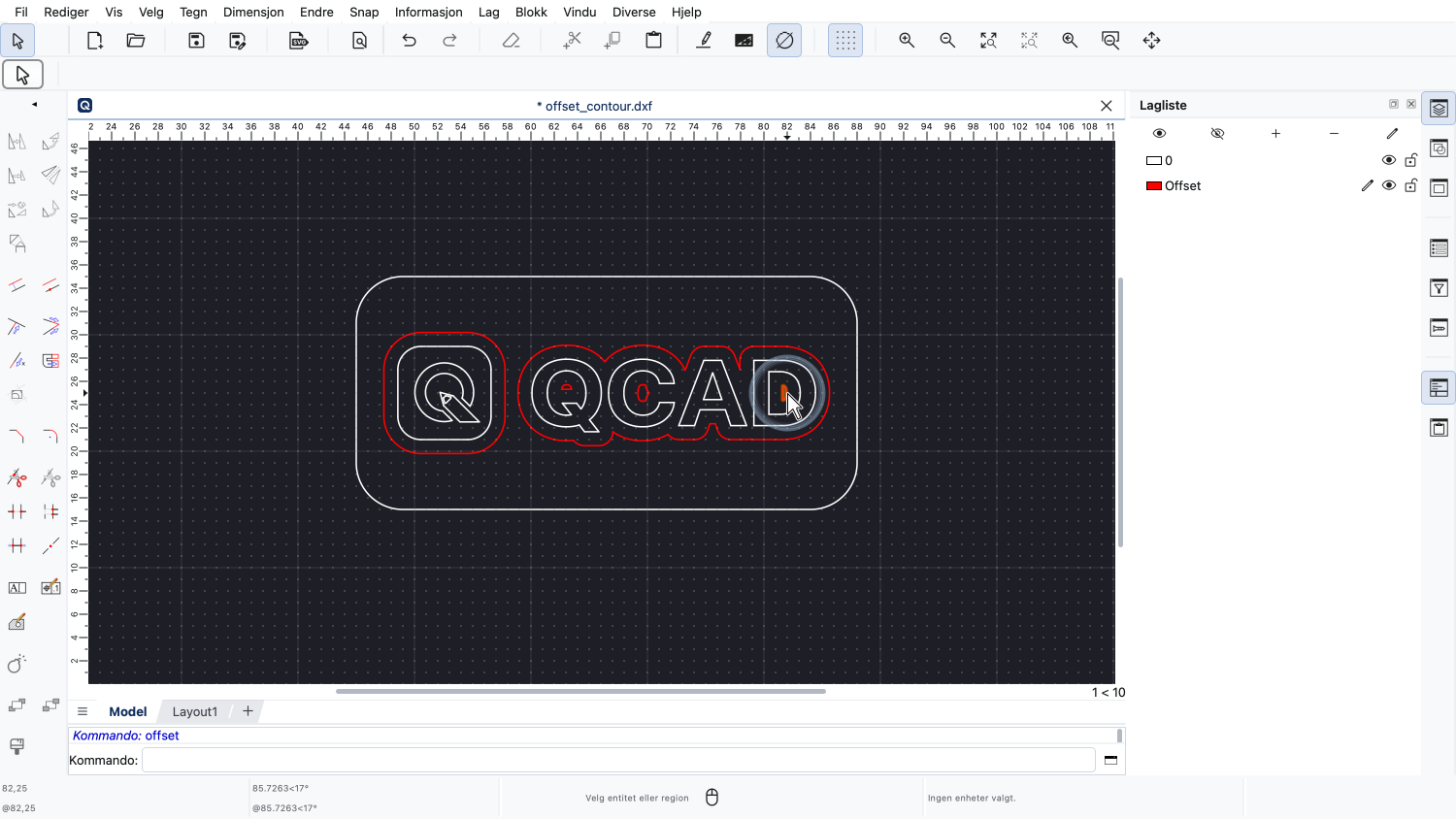
Merk at øykonturer også oppdages og forskyves i motsatt retning.
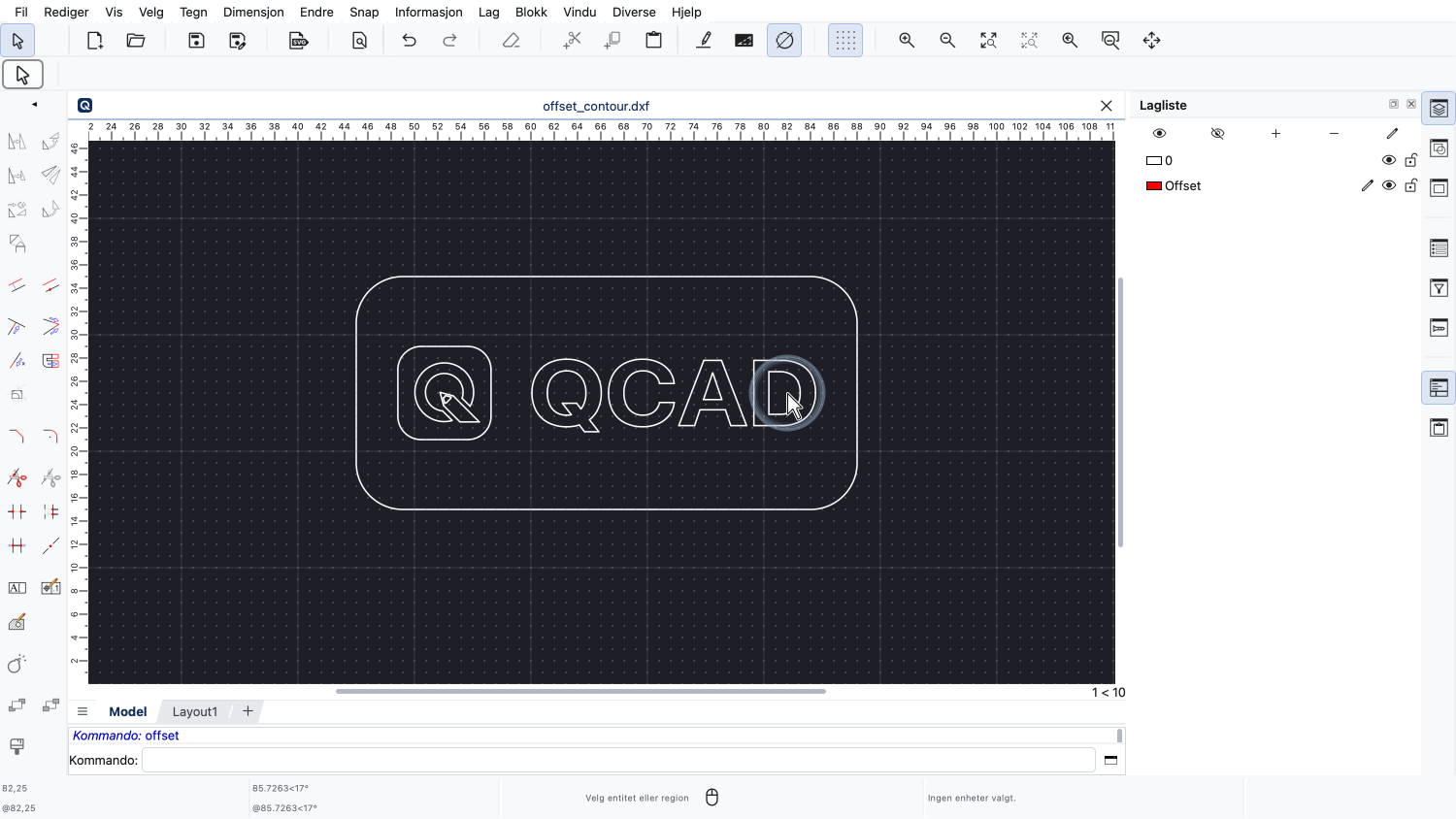
Hvis vi kombinerer denne teknikken med flere forskyvninger, kan vi fylle rommet mellom konturer helt med forskjøvne polylinjer.
Eksempel på tegning:offset_contour.dxf
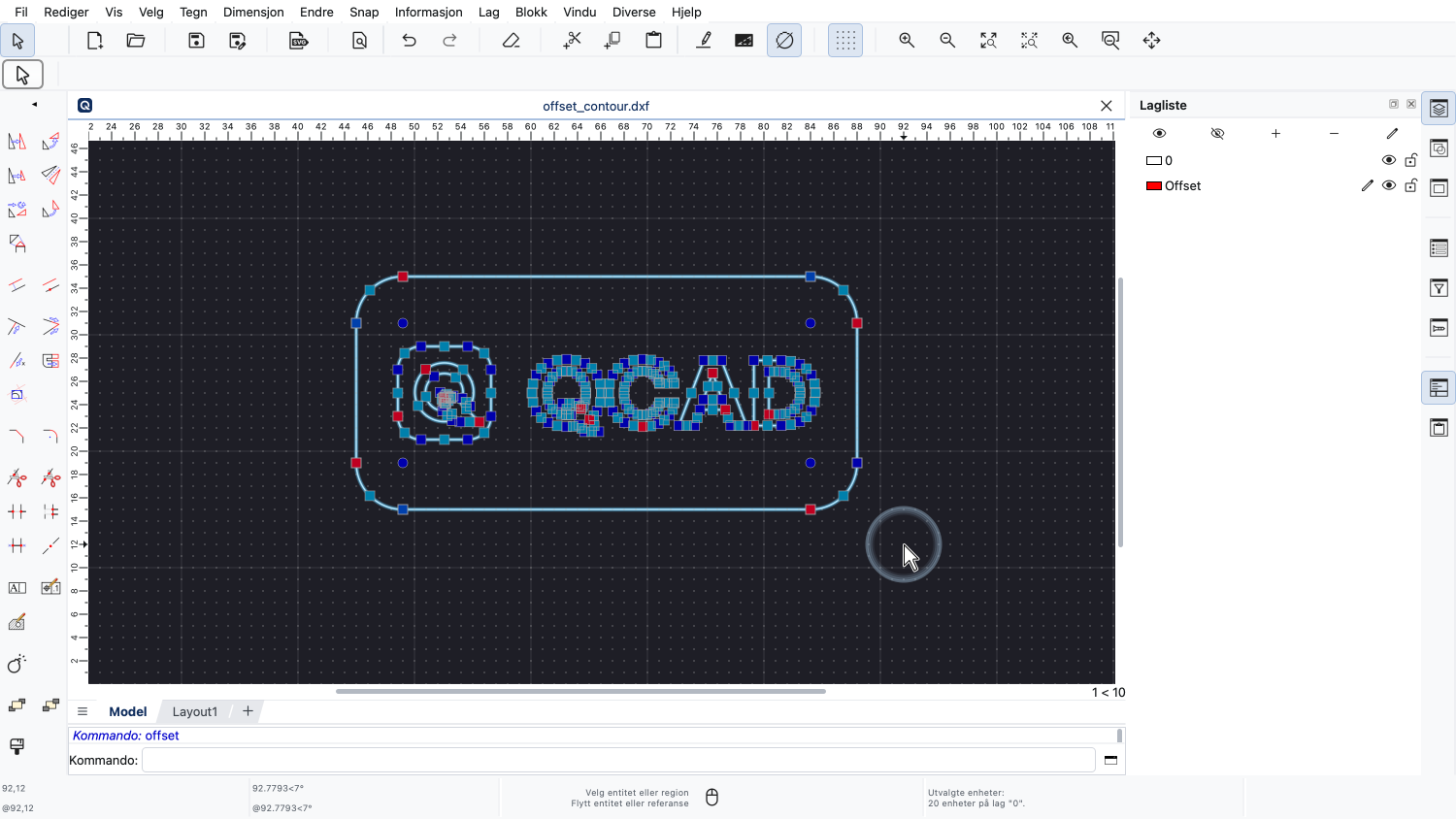
For dette eksemplet velger vi alt, inkludert rammen.
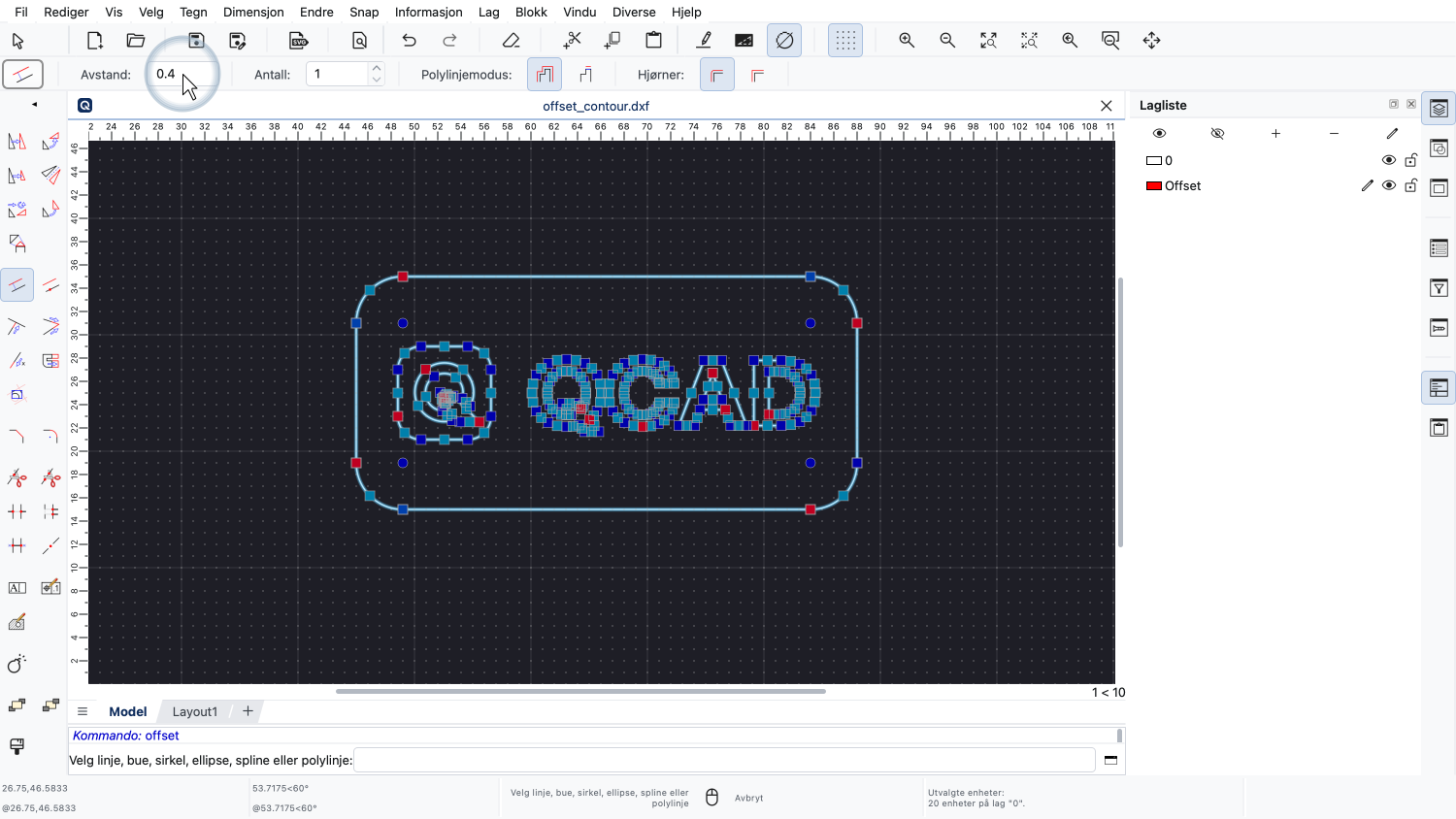
Vi velger en mindre avstand for dette eksemplet.
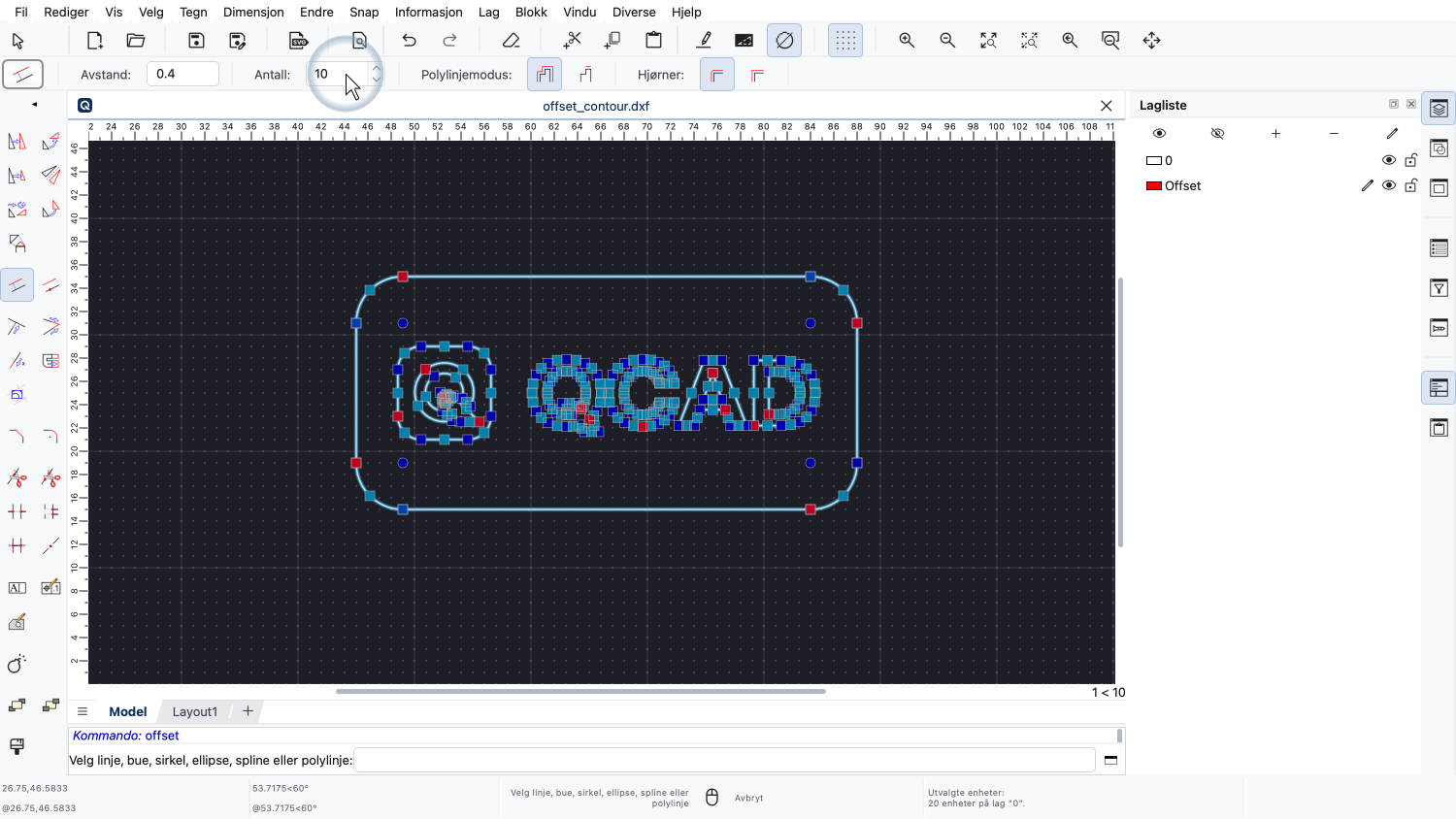
Som antall angir vi et tall som er stort nok til å dekke minst hele området.
QCAD vil automatisk slutte å opprette forskyvninger når det ikke er flere forskyvninger mulig.
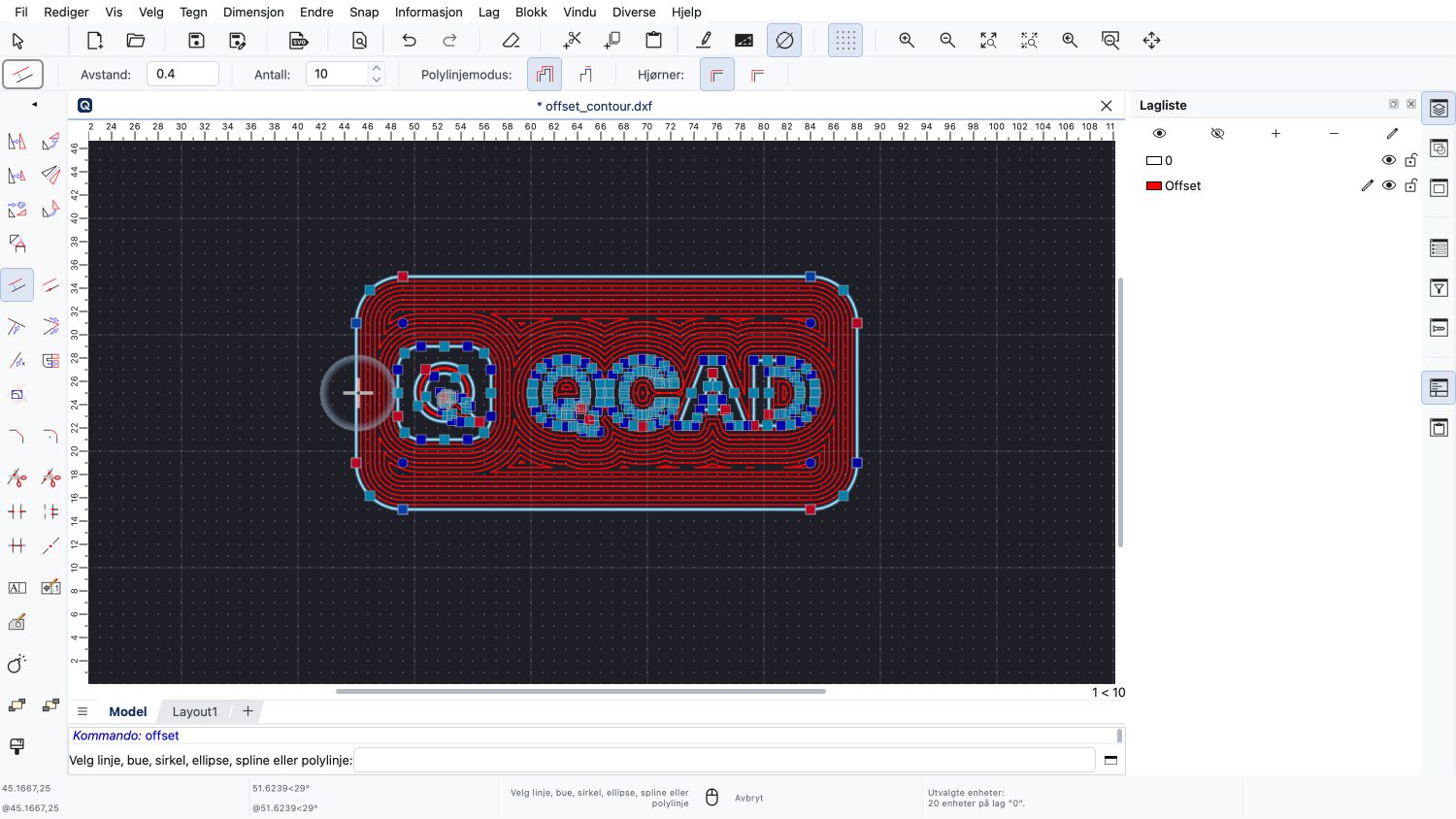
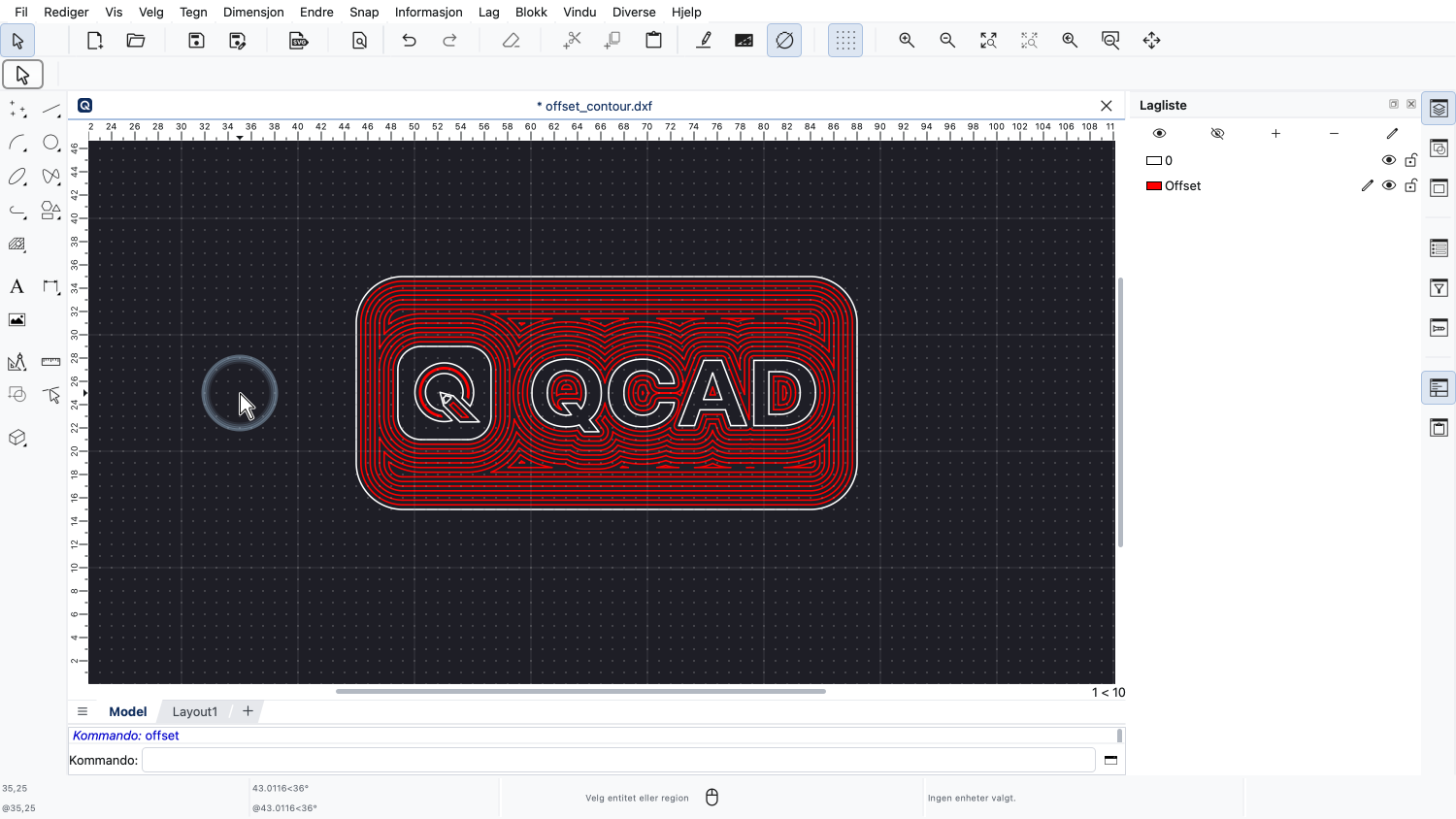
I dette eksemplet klikker vi på rammen.
Du bør nå vite hvordan du forskyver objekter og konturer.
Du bør også forstå rollen til valget når du forskyver flere konturer.
Sørg for å øve på dette med din egen installasjon.
Takk for at du så på denne QCAD-opplæringen.