

2.3 Förskjutning
Videoavskrift
I den här QCAD-handledningen demonstrerar vi förskjutningsverktyget i QCAD.
Exempel på ritning:offset.dxf
Vi lär oss hur man förskjuter enskilda entiteter som linjer, bågar, cirklar, ellipser eller splines.
Vi går även igenom hur man förskjuter hela konturer och flera markerade konturer.
Till att börja med behöver vi öppna förskjutningsverktyget.
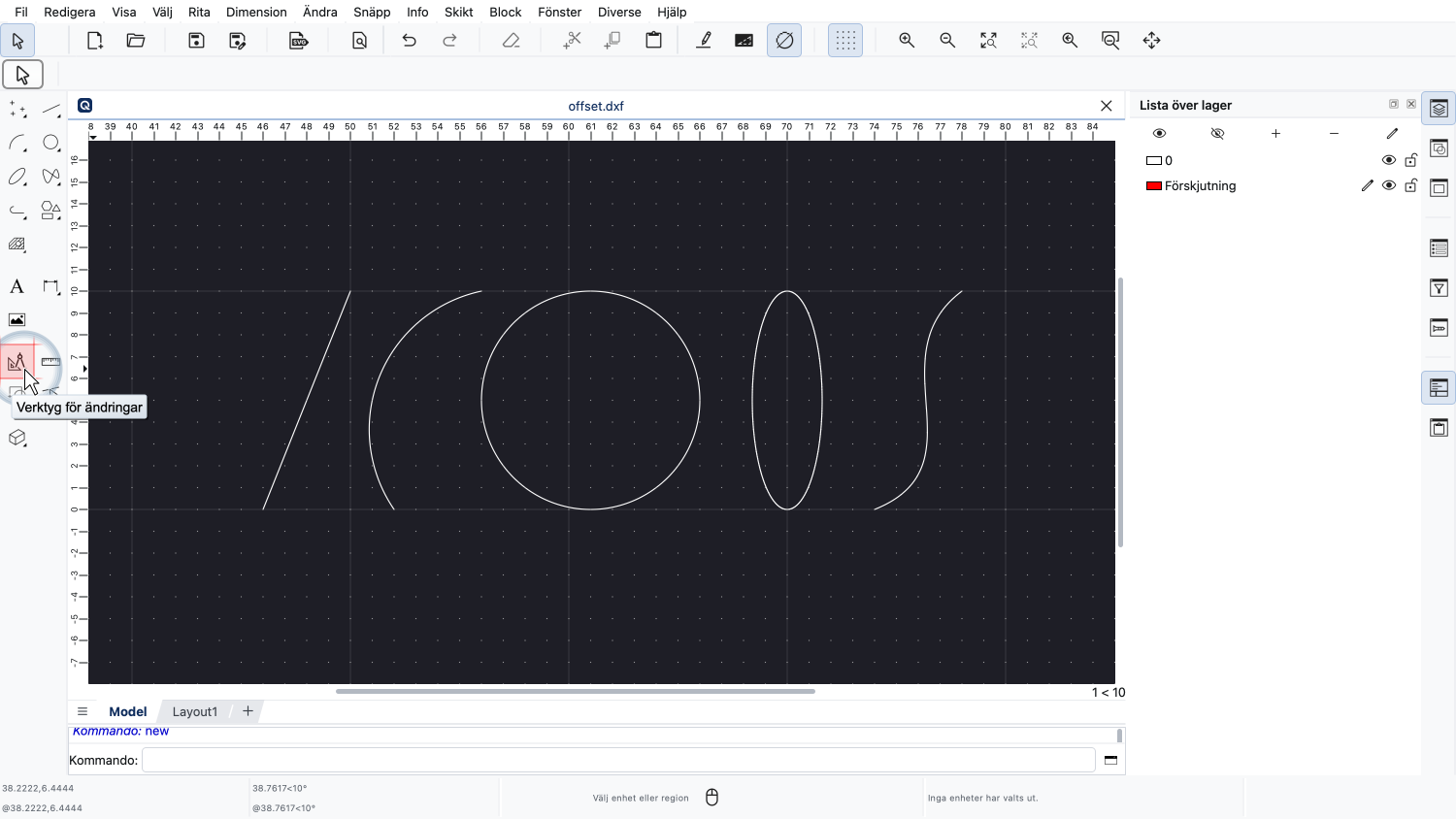
Vi hittar det i CAD-verktygsfältet under modifieringsverktygen.
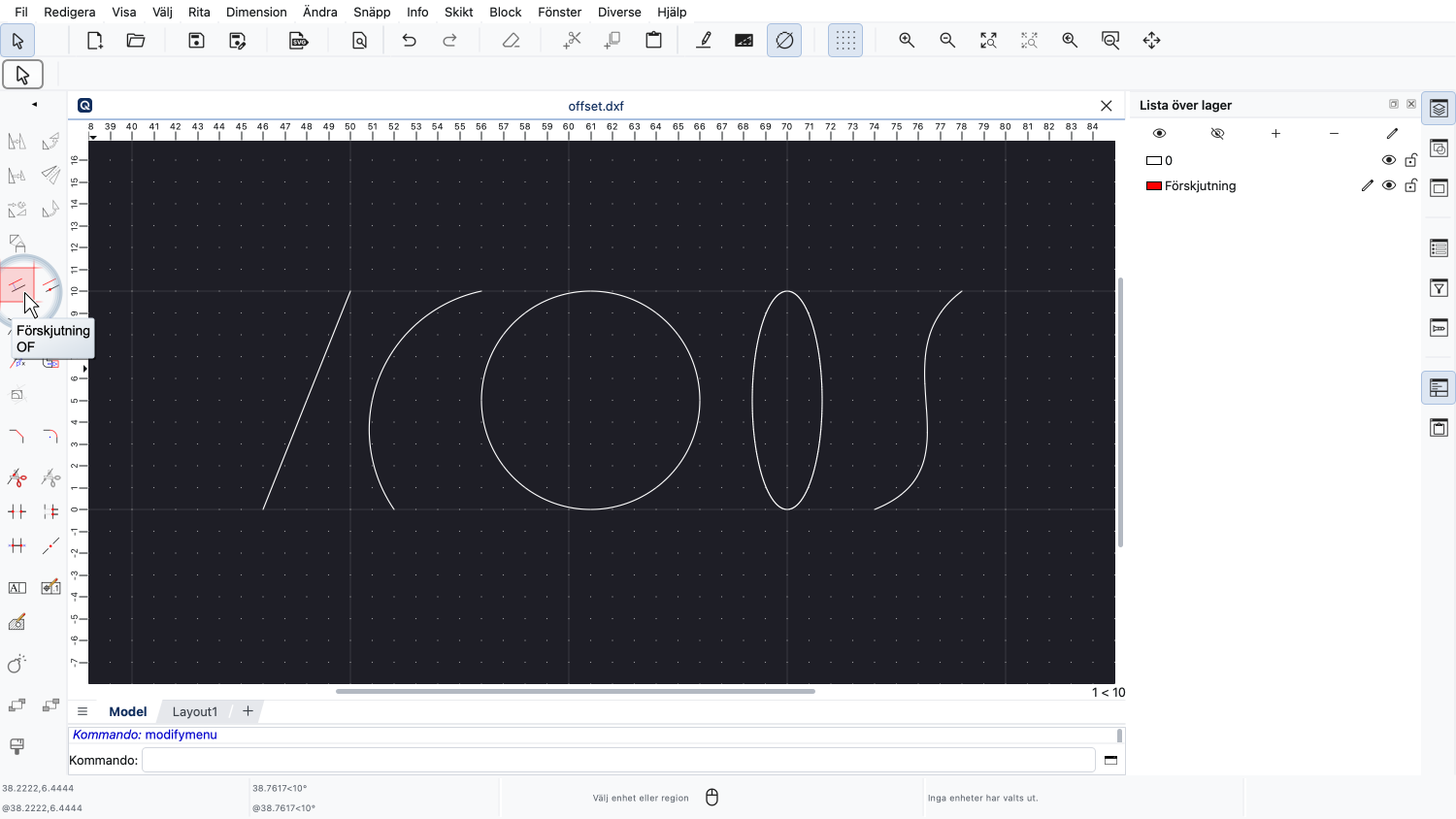
Vi kan även snabbt öppna förskjutningsverktyget med genvägen "O" och "F".
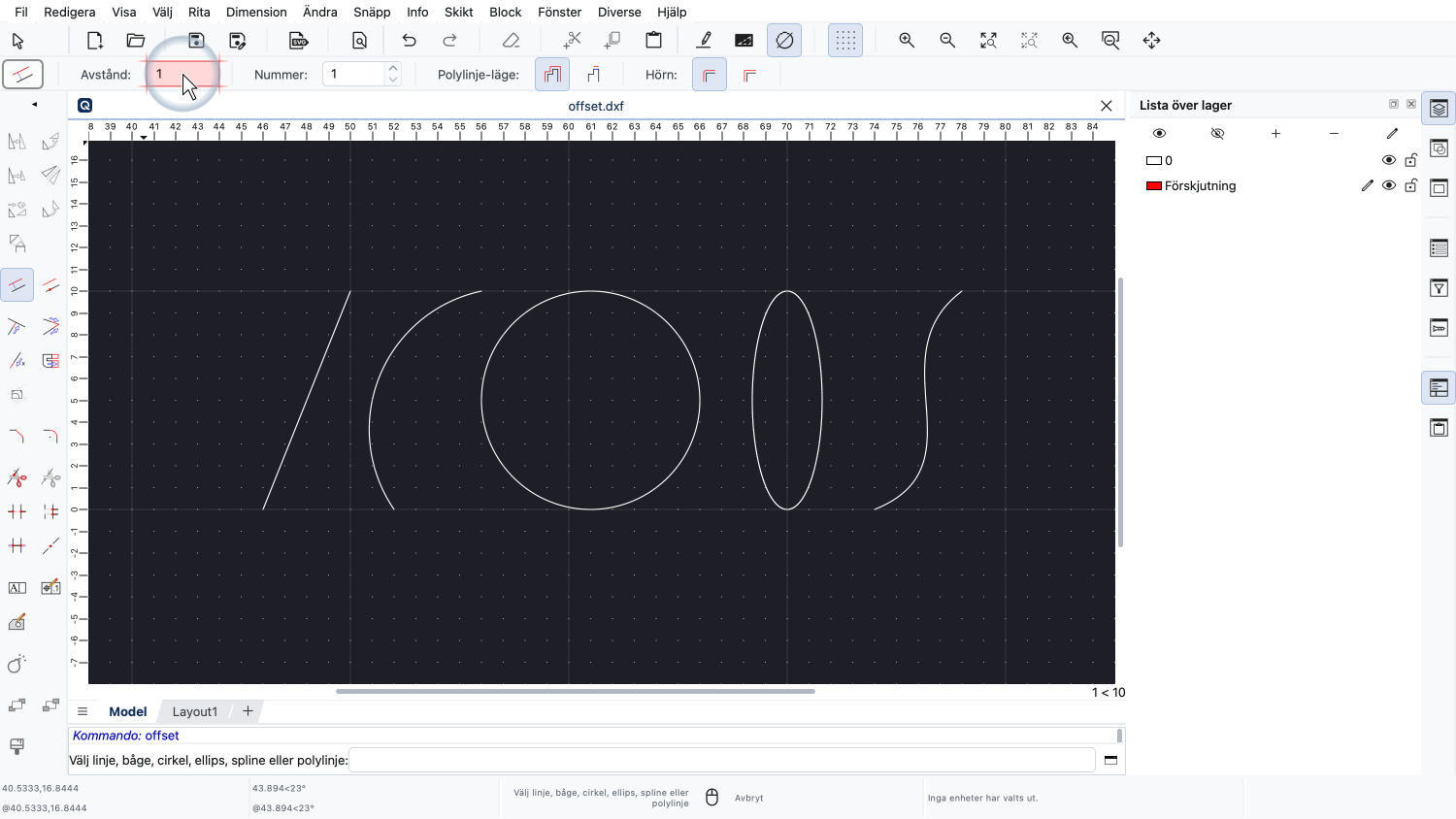
Vi kan ange önskat förskjutningsavstånd i alternativverktygsfältet längst upp.
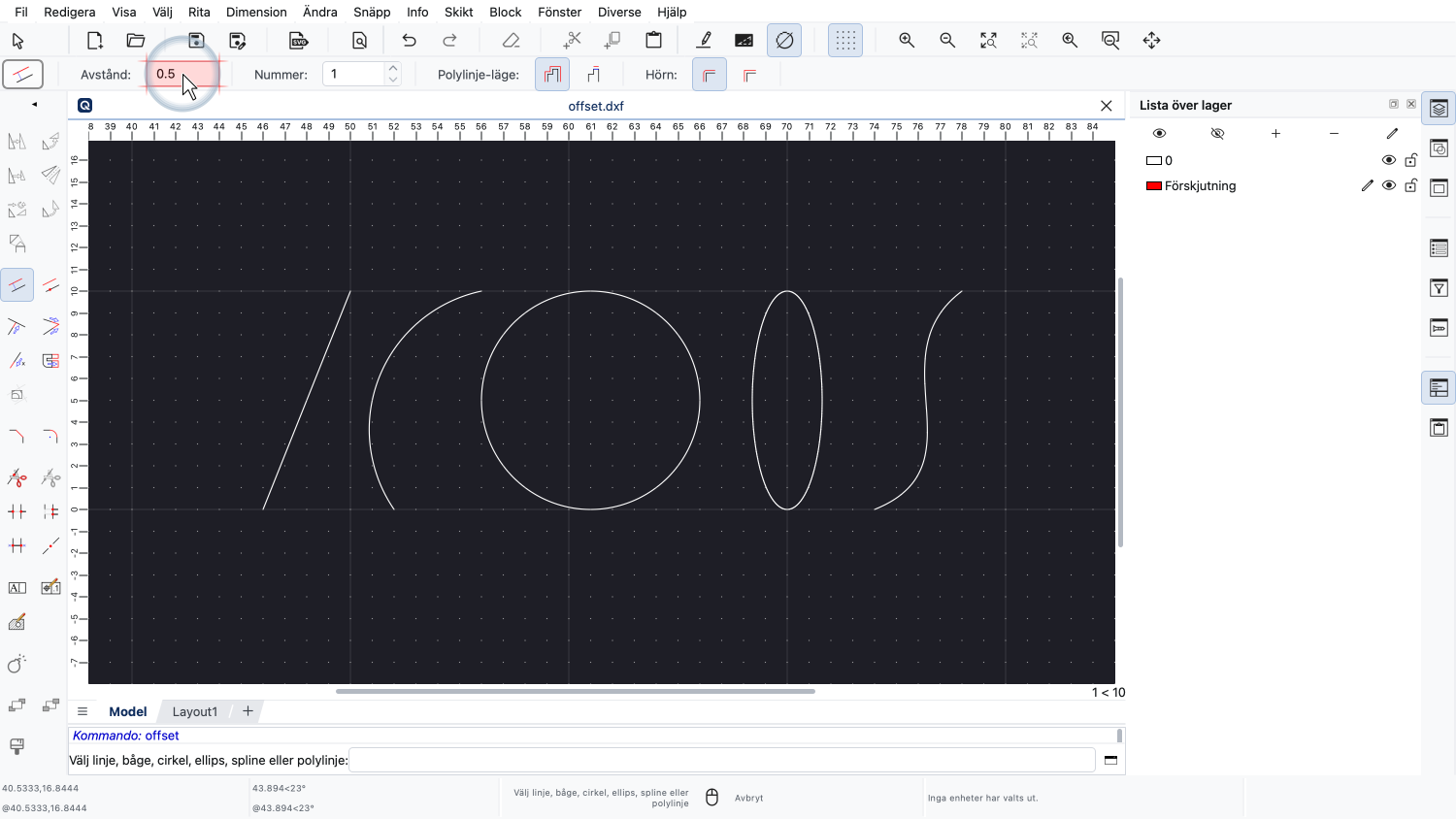
I det här exemplet anger vi 0,5 för avståndet.
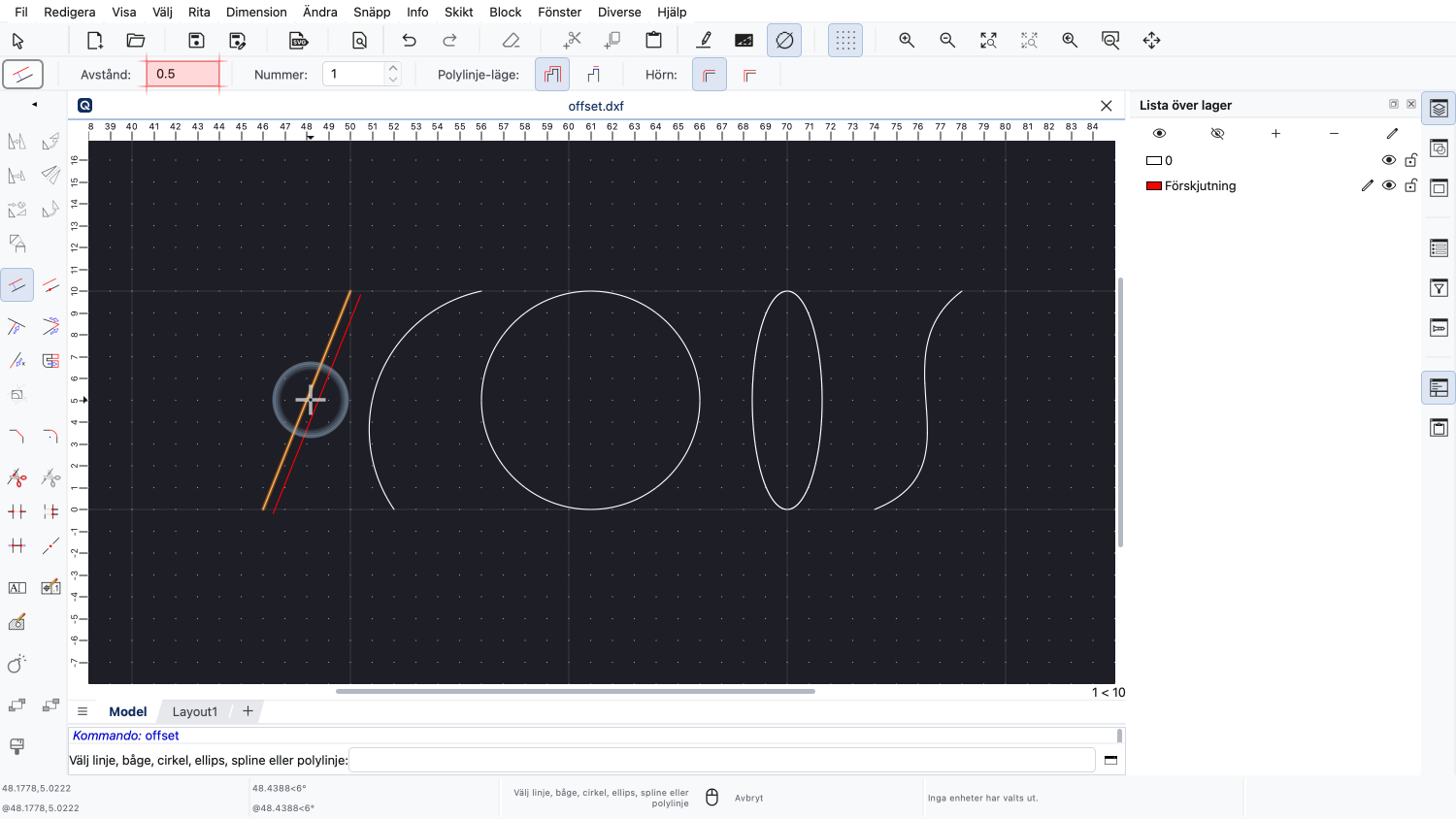
Om vi nu för muspekaren nära en entitet kan vi se att den förskjutna entiteten visas som en förhandsgranskning.
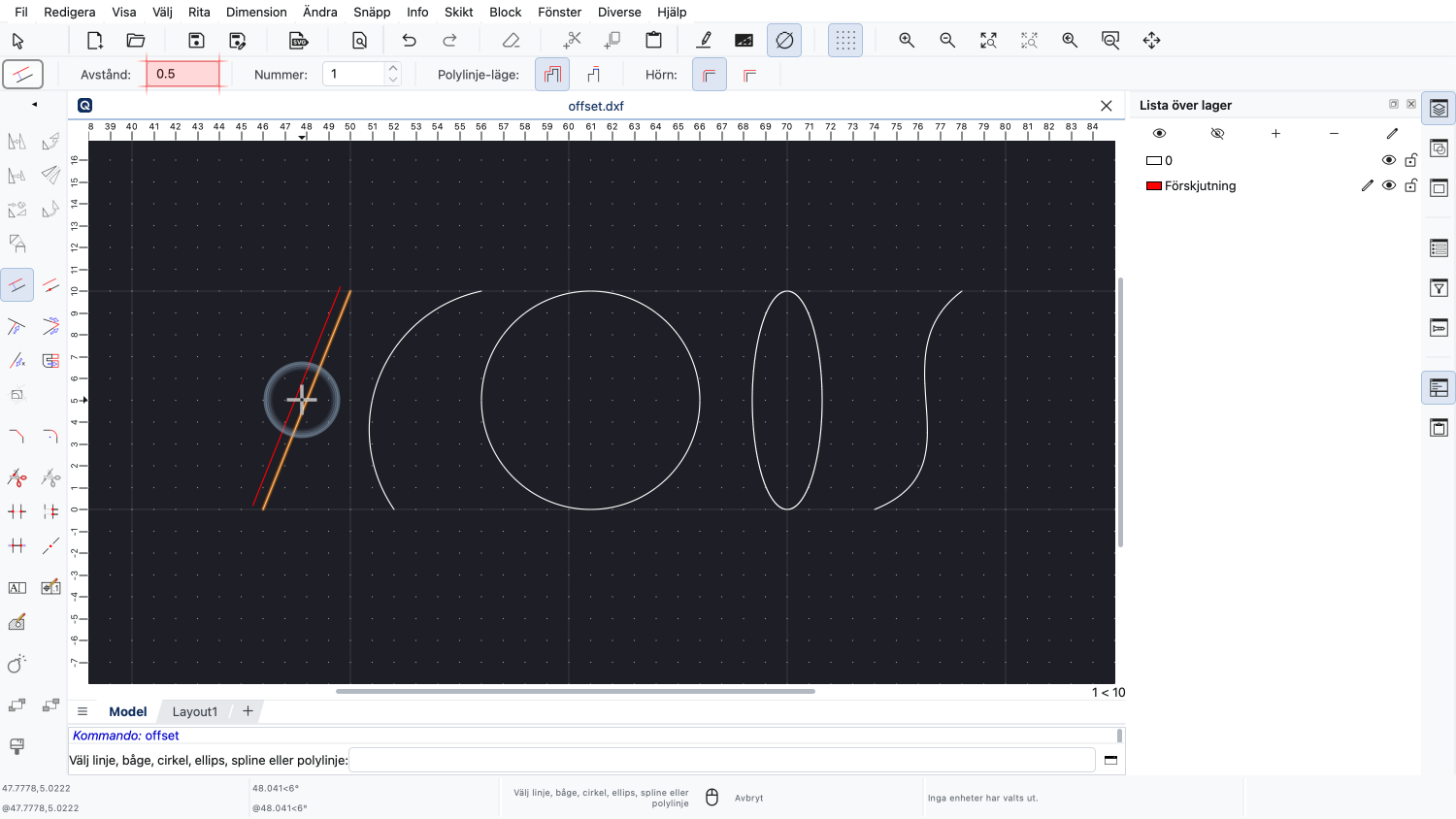
Om vi för muspekaren något till den andra sidan av entiteten visas förskjutningen på den andra sidan.
Observera att den förskjutna entiteten skapas på det aktuella lagret.
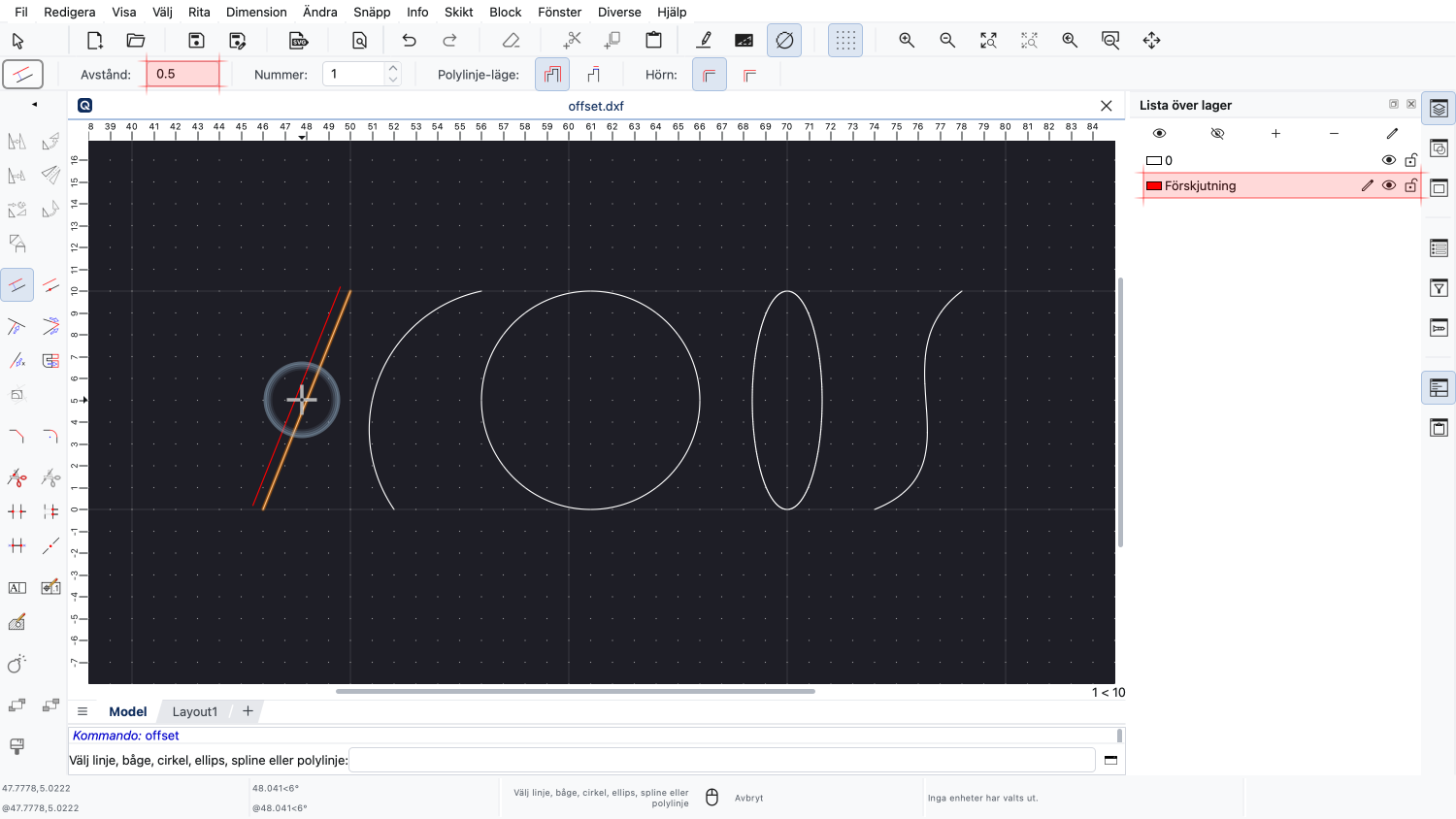
Förhandsgranskningen visas i rött här eftersom det aktuella lagret har färgen röd.
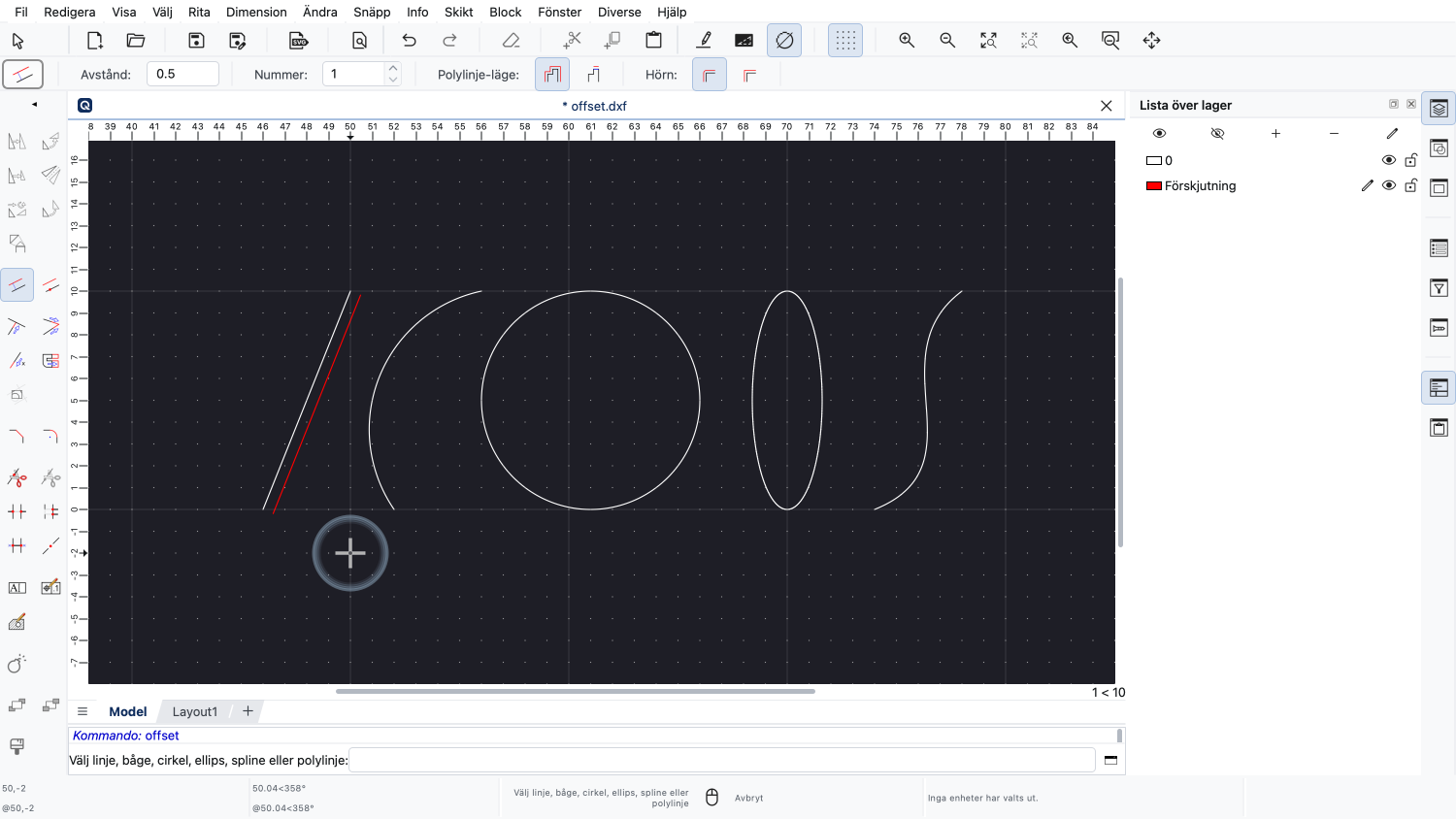
Vi klickar på den sida där vi vill skapa förskjutningen för att rita den förskjutna linjen.
Samma process kan tillämpas på bågar, cirklar, ellipser och splines.
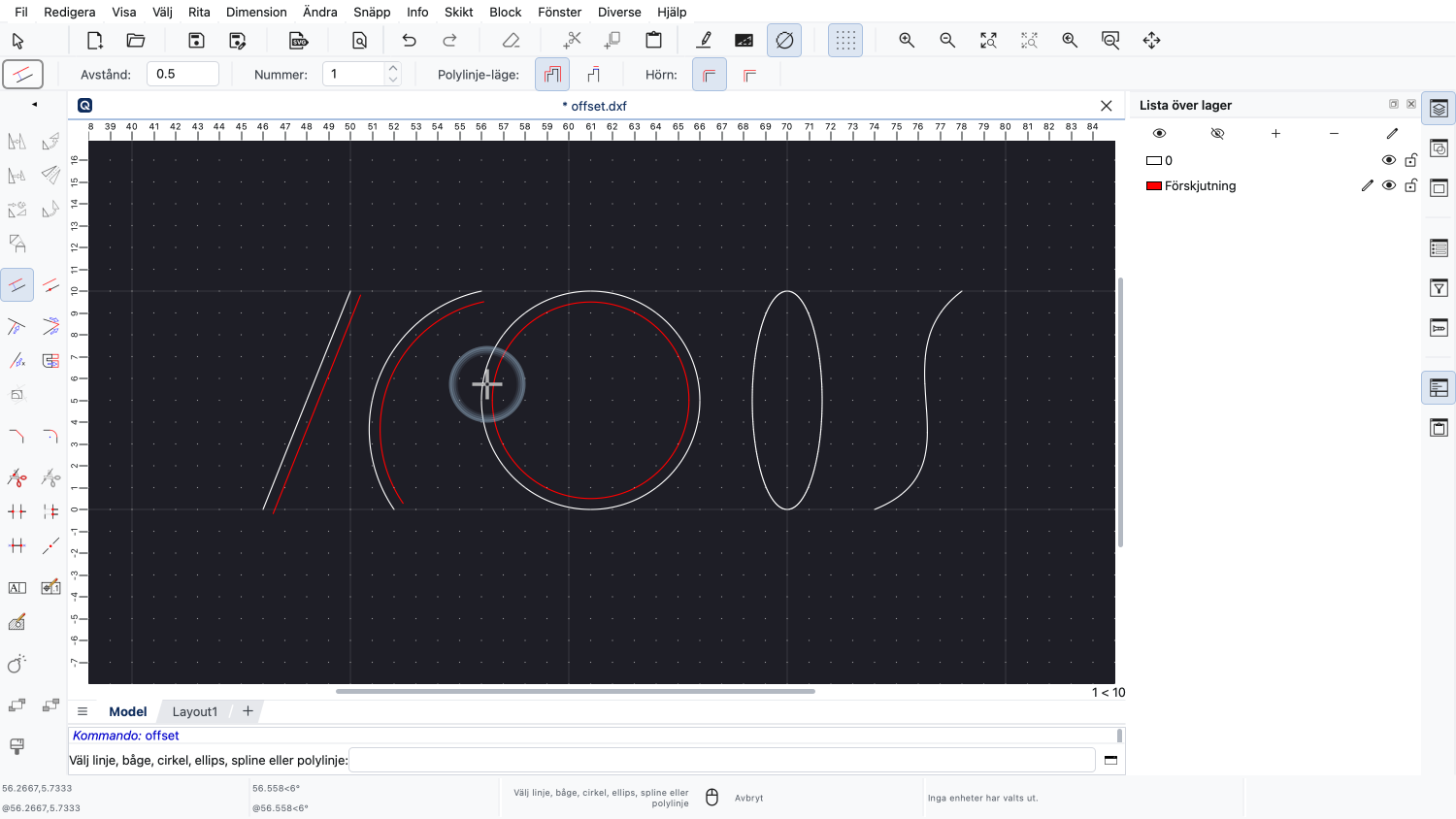
Vi klickar enkelt på bågen, cirkeln, ellipsen eller splinen och ser till att muspekaren befinner sig på önskad sida av objektet.
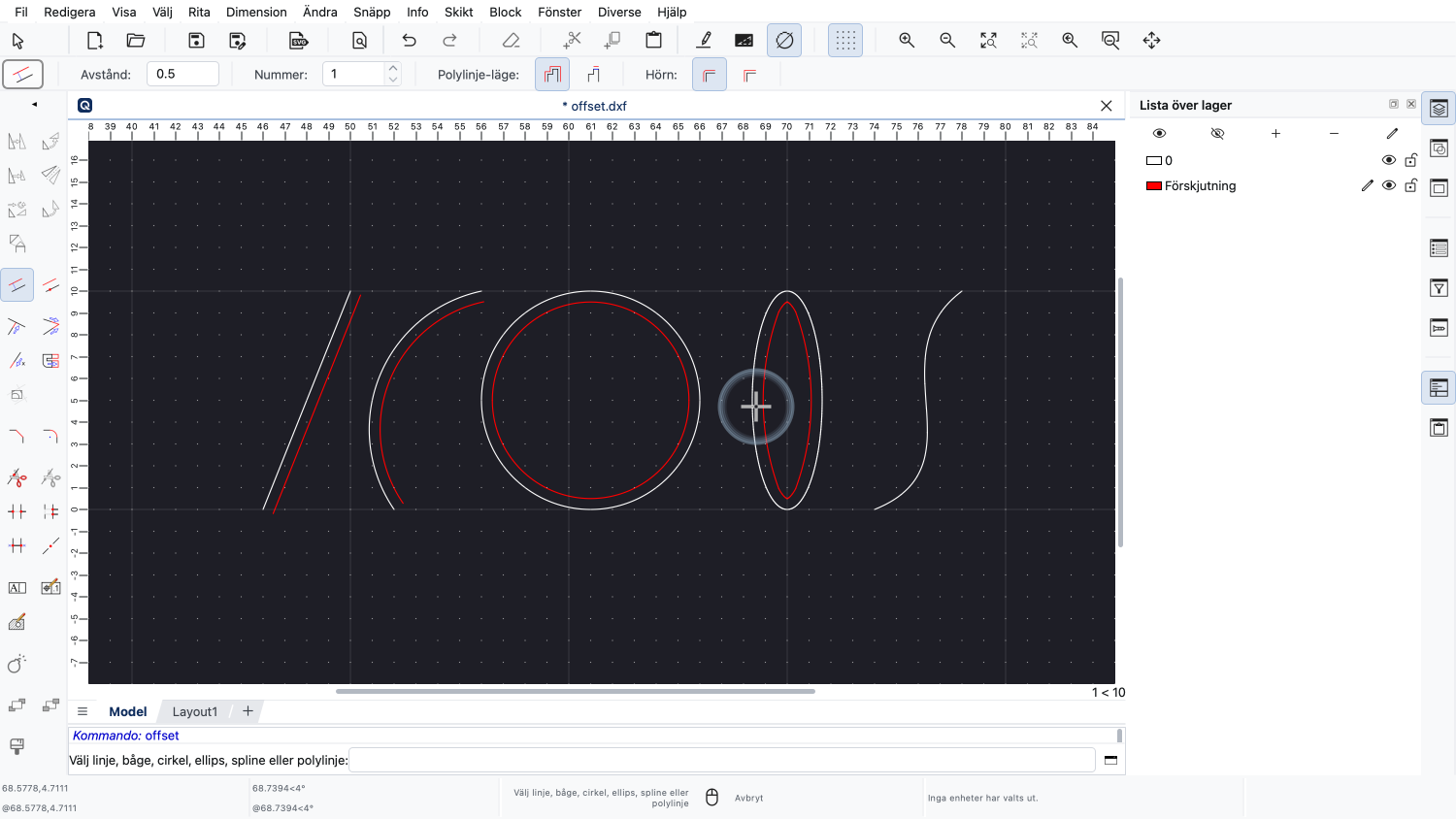
Observera att matematiskt sett är förskjutningskurvan för en ellips inte en annan ellips utan en annan typ av kurva.
QCAD skapar en spline för den här förskjutningskurvan.
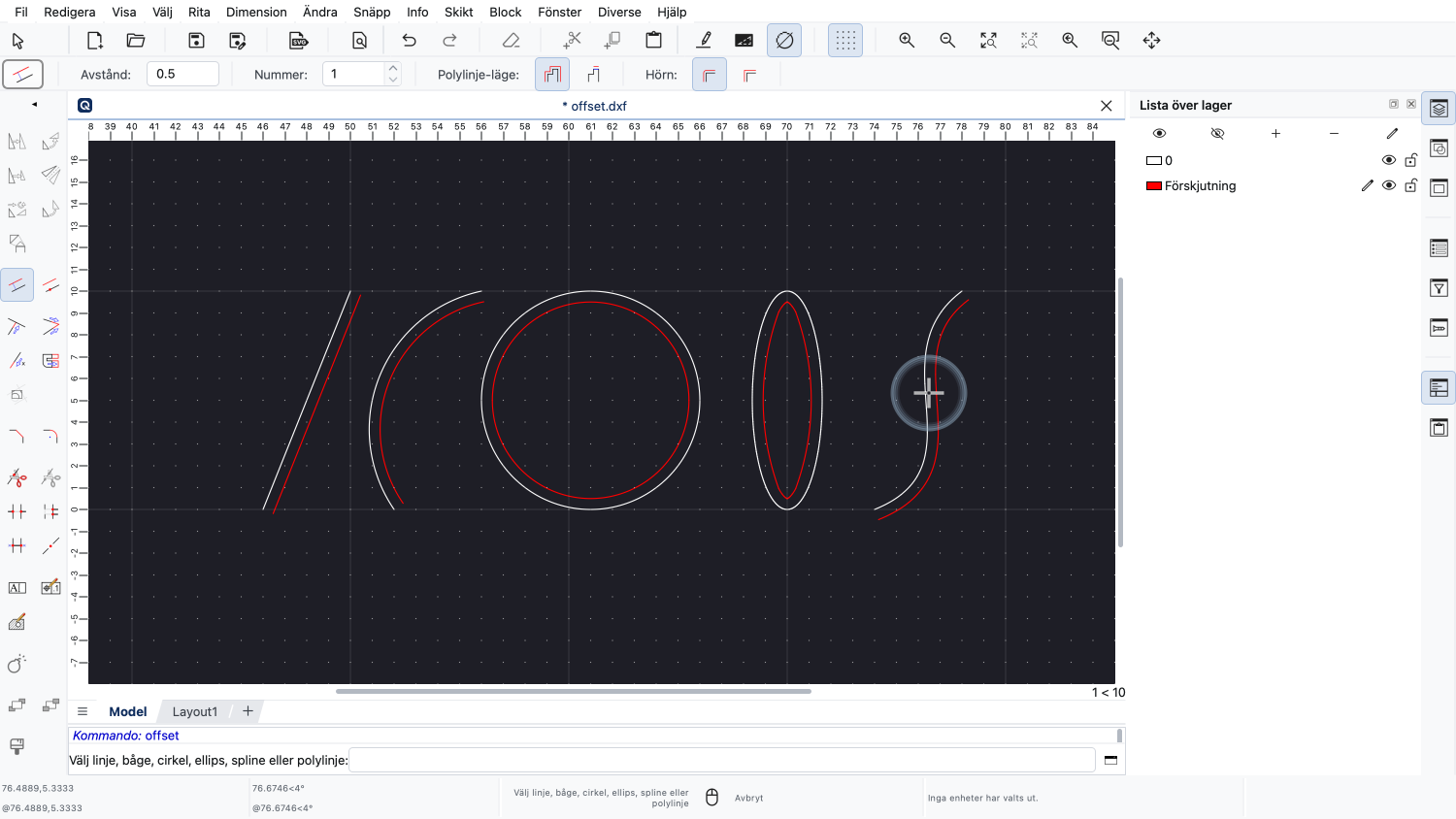
Förskjutningen av en spline skapas som en polylinje med tangentiellt förbundna bågsegment.
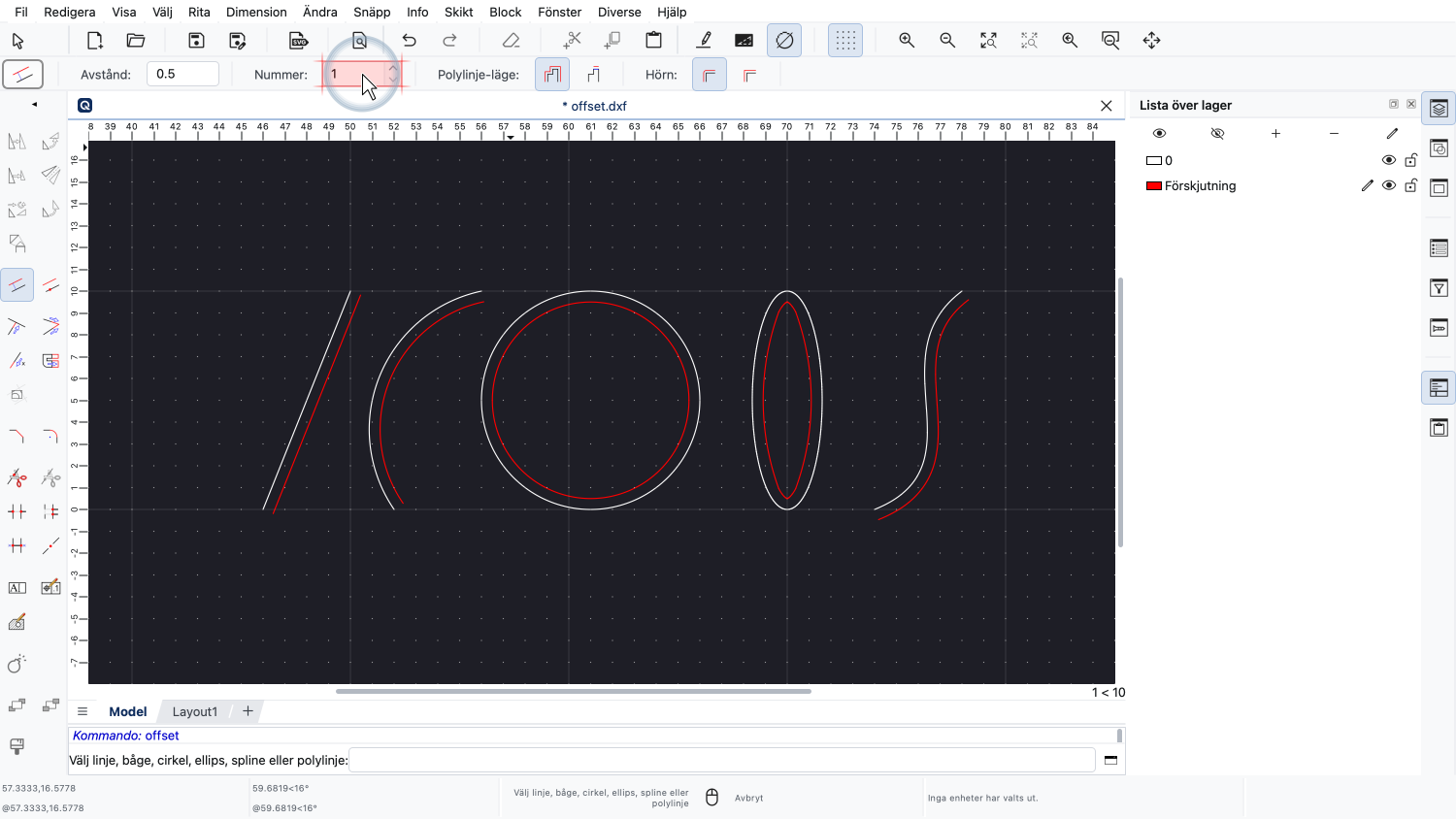
För att skapa flera förskjutningar samtidigt kan vi ange antalet förskjutningar i alternativverktygsfältet.
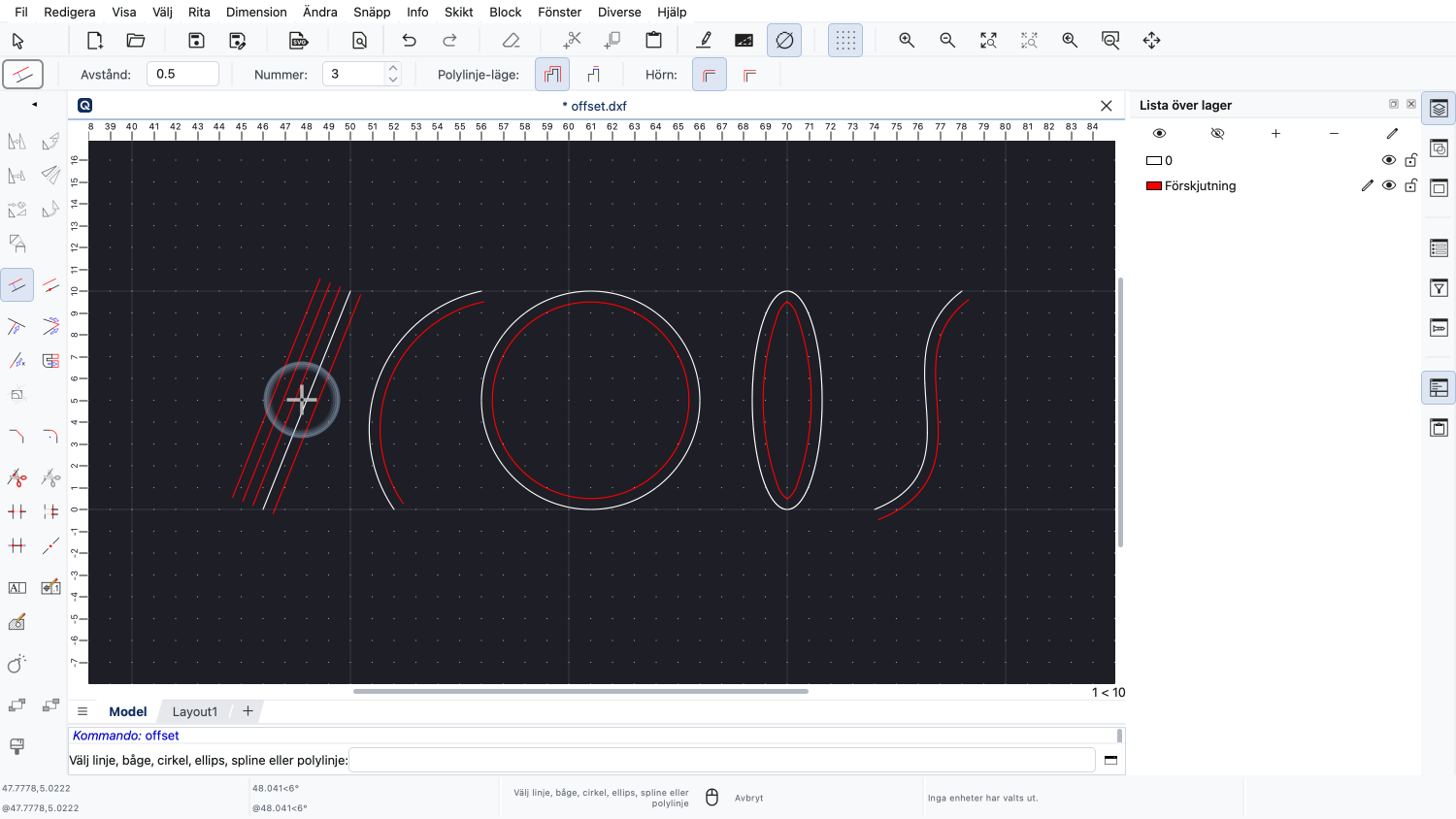
Vi anger 3 för att skapa tre förskjutningar på en gång.
QCAD erbjuder ett andra förskjutningsverktyg för att rita en förskjutning genom en given punkt.
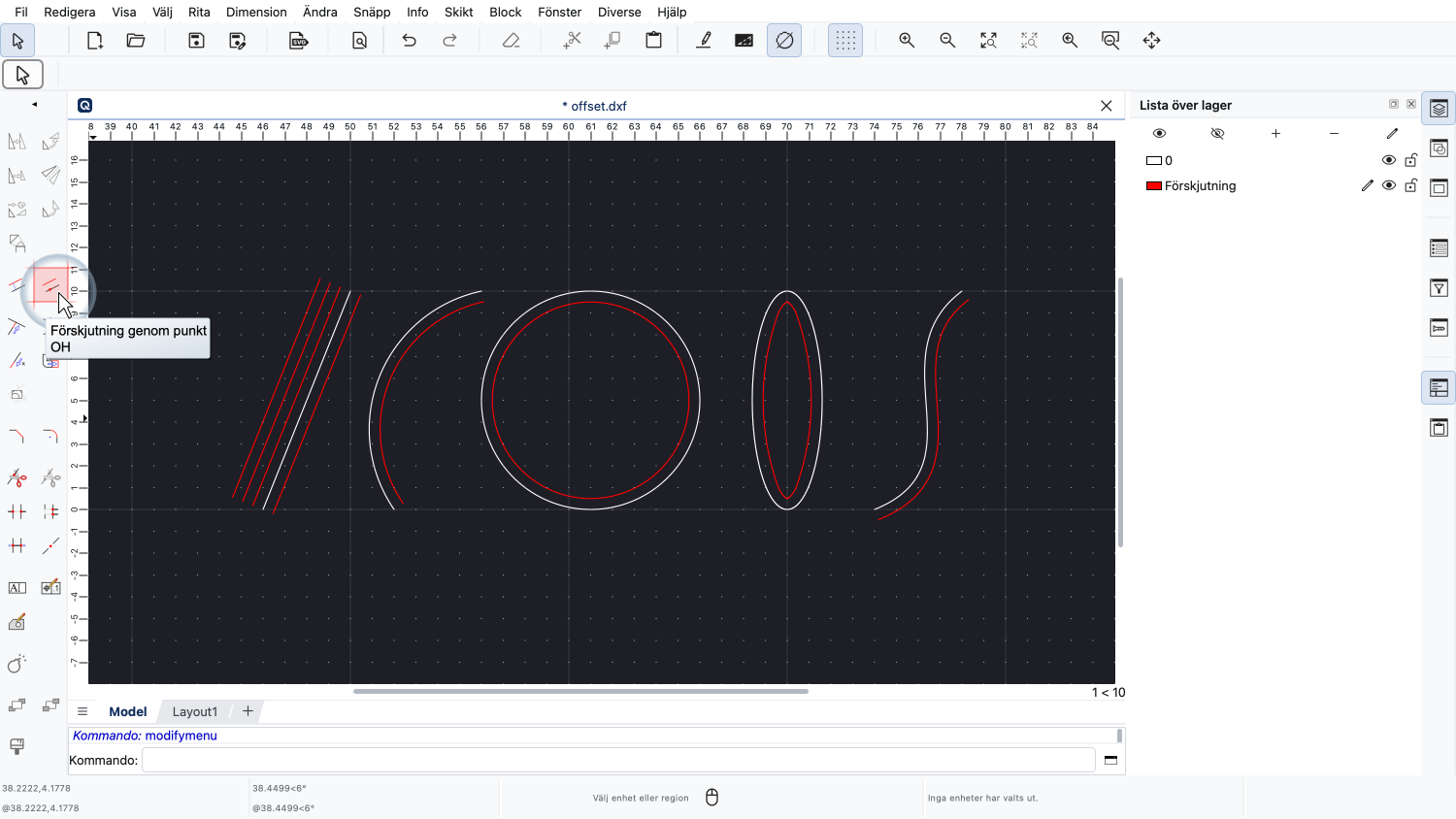
Det här förskjutningsverktyget kräver inget avstånd utan låter oss placera förskjutningen med musen.
Först klickar vi på den entitet vi vill förskjuta.
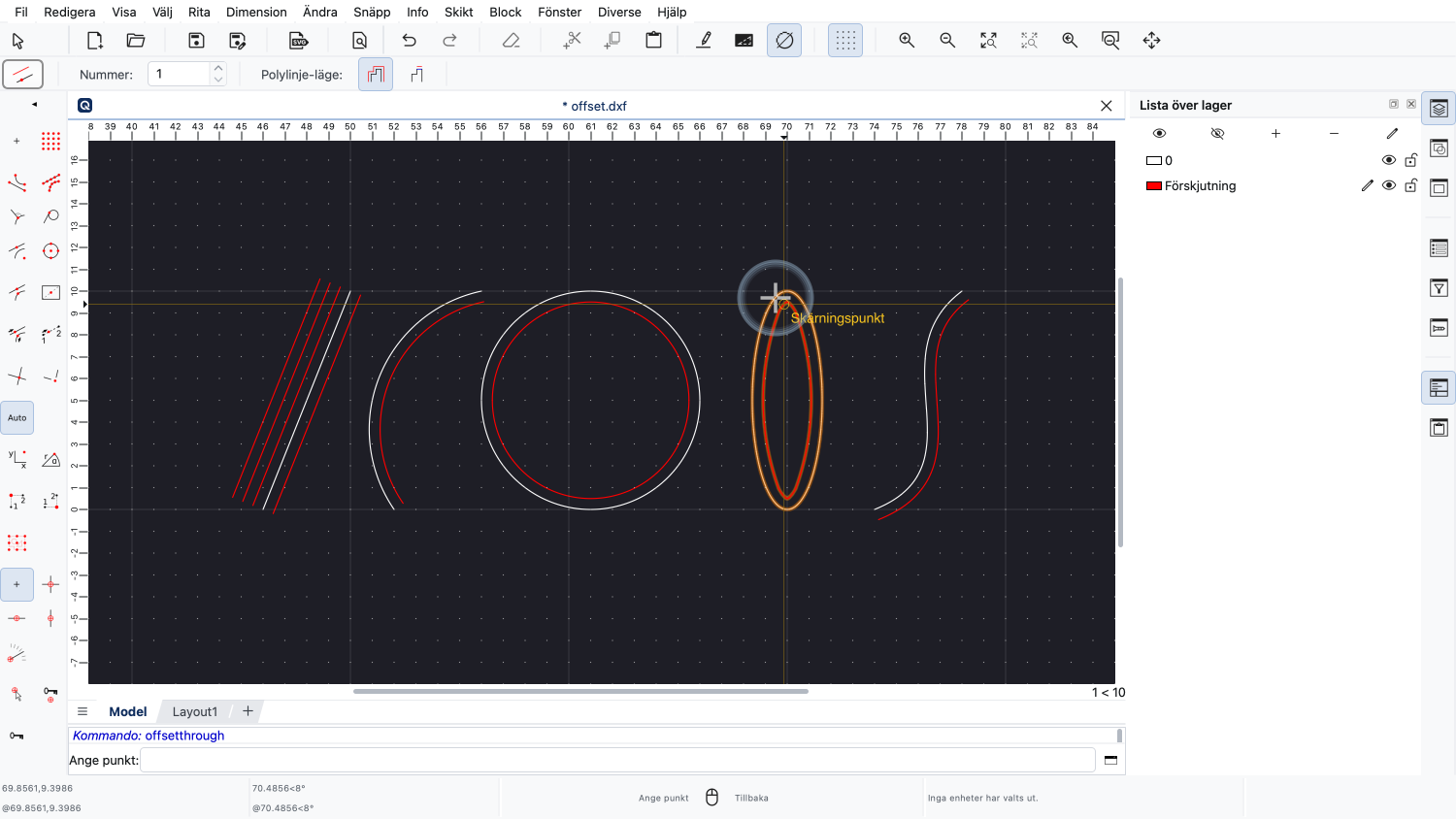
För det här verktyget spelar det ingen roll på vilken sida av entiteten muspekaren befinner sig när vi klickar på entiteten.
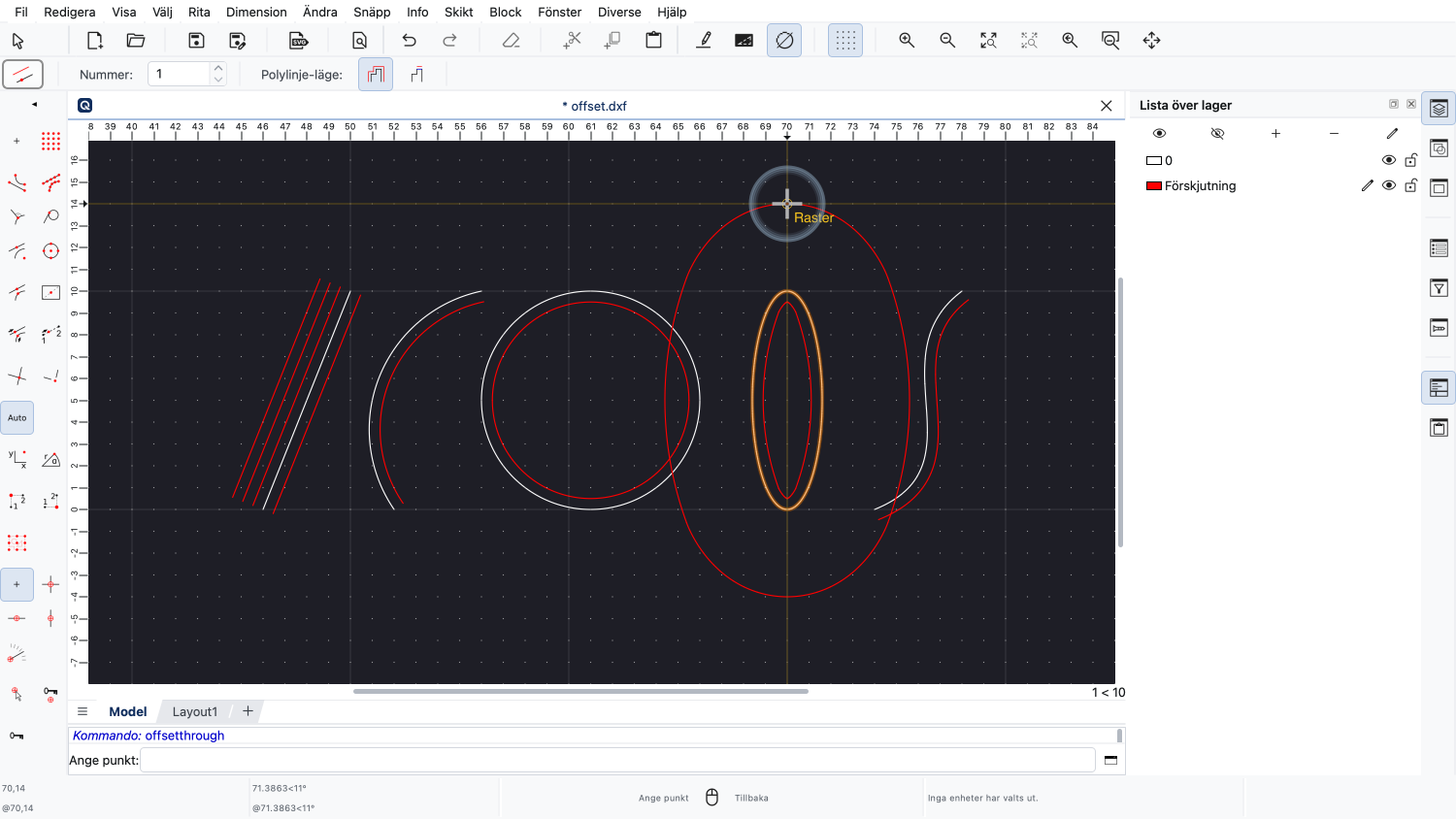
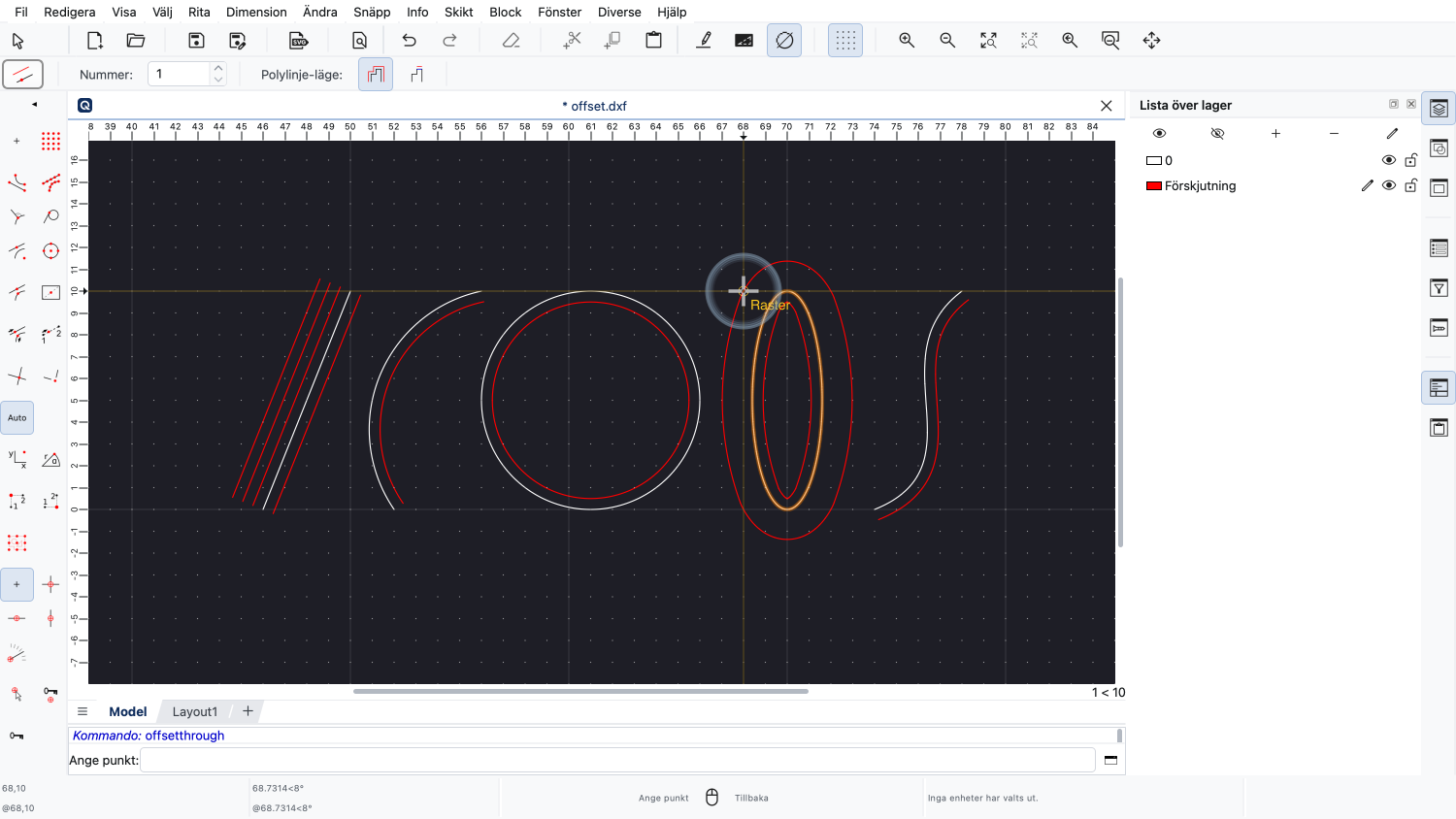
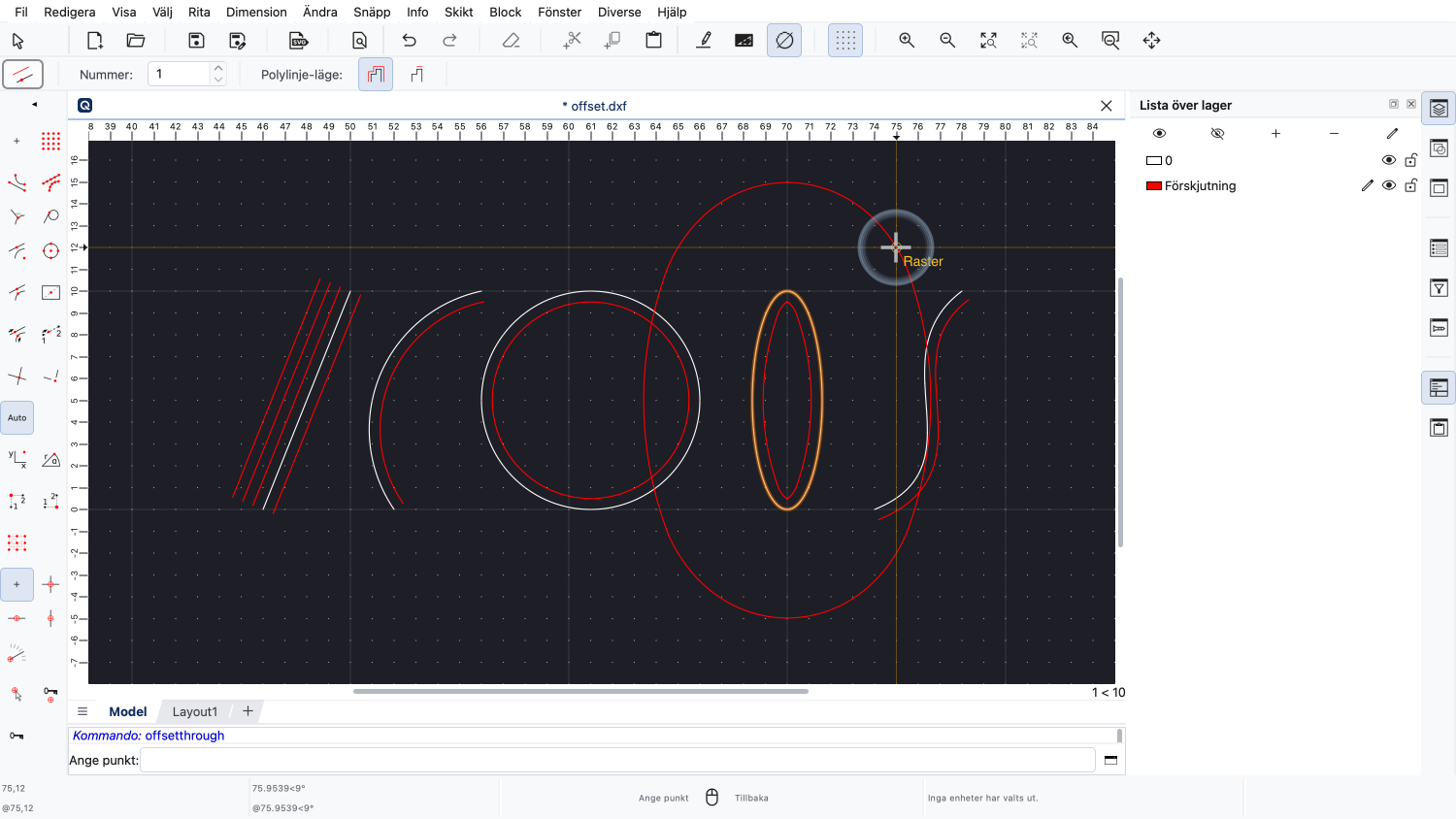
Om vi nu rör musen visar förhandsgranskningen att förskjutningskurvan skapas genom den valda positionen.
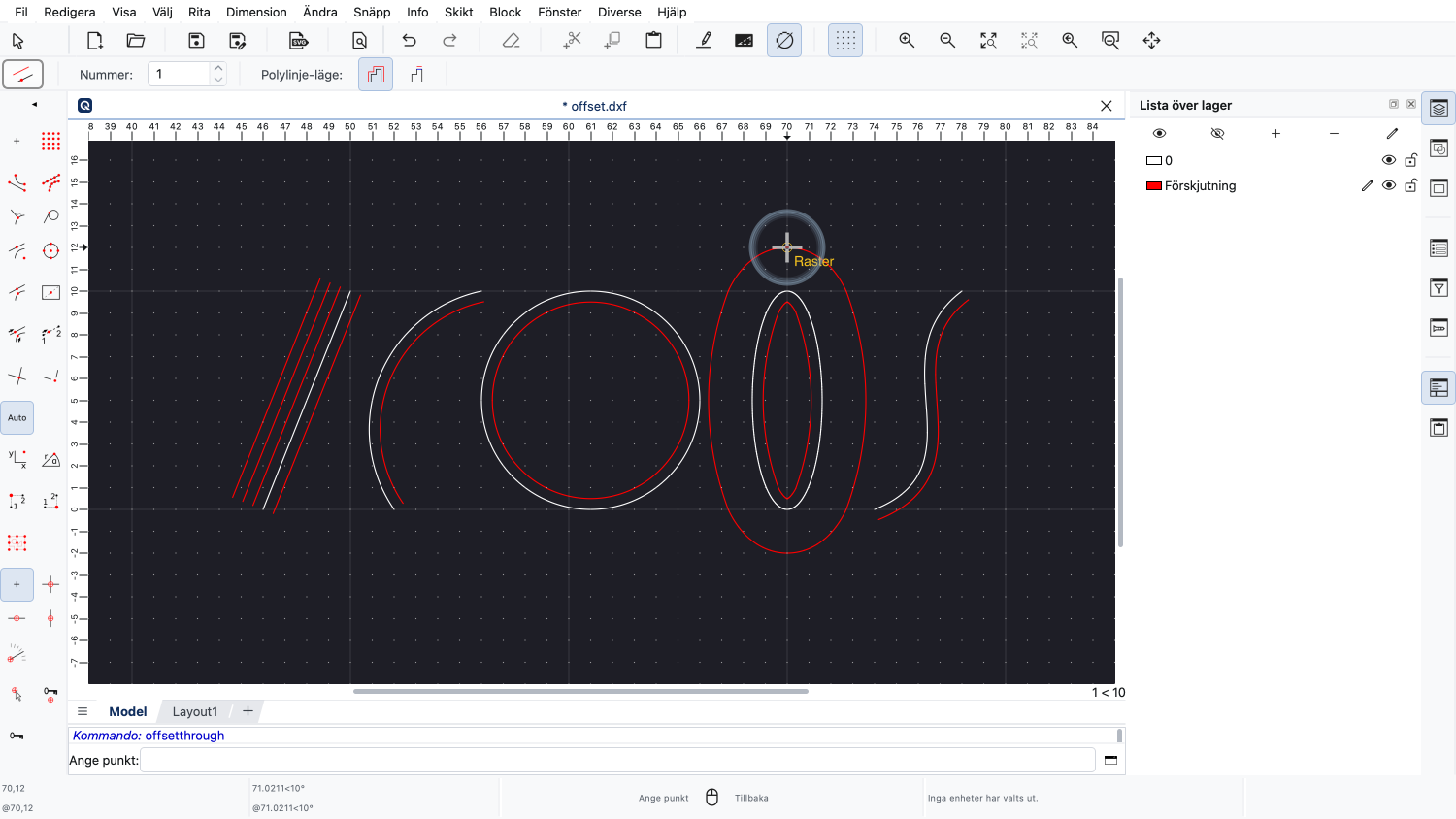
Det här gör det möjligt att skapa en förskjutning som går genom en given punkt.
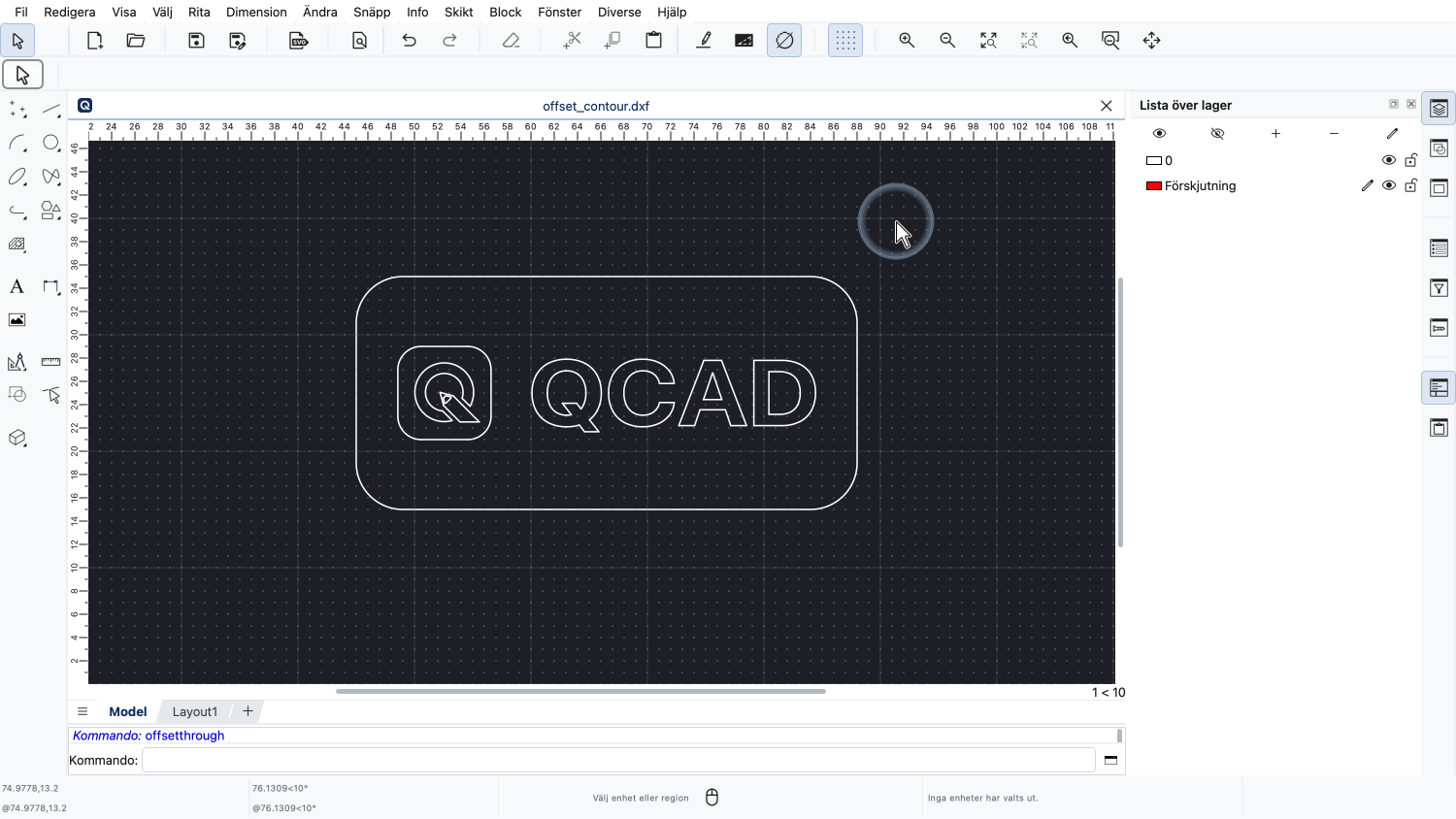
En annan vanlig användning av förskjutningsverktyget är att förskjuta hela konturer.
Exempel på ritning:offset_contour.dxf
En kontur kan vara en polylinje eller en uppsättning förbundna entiteter.
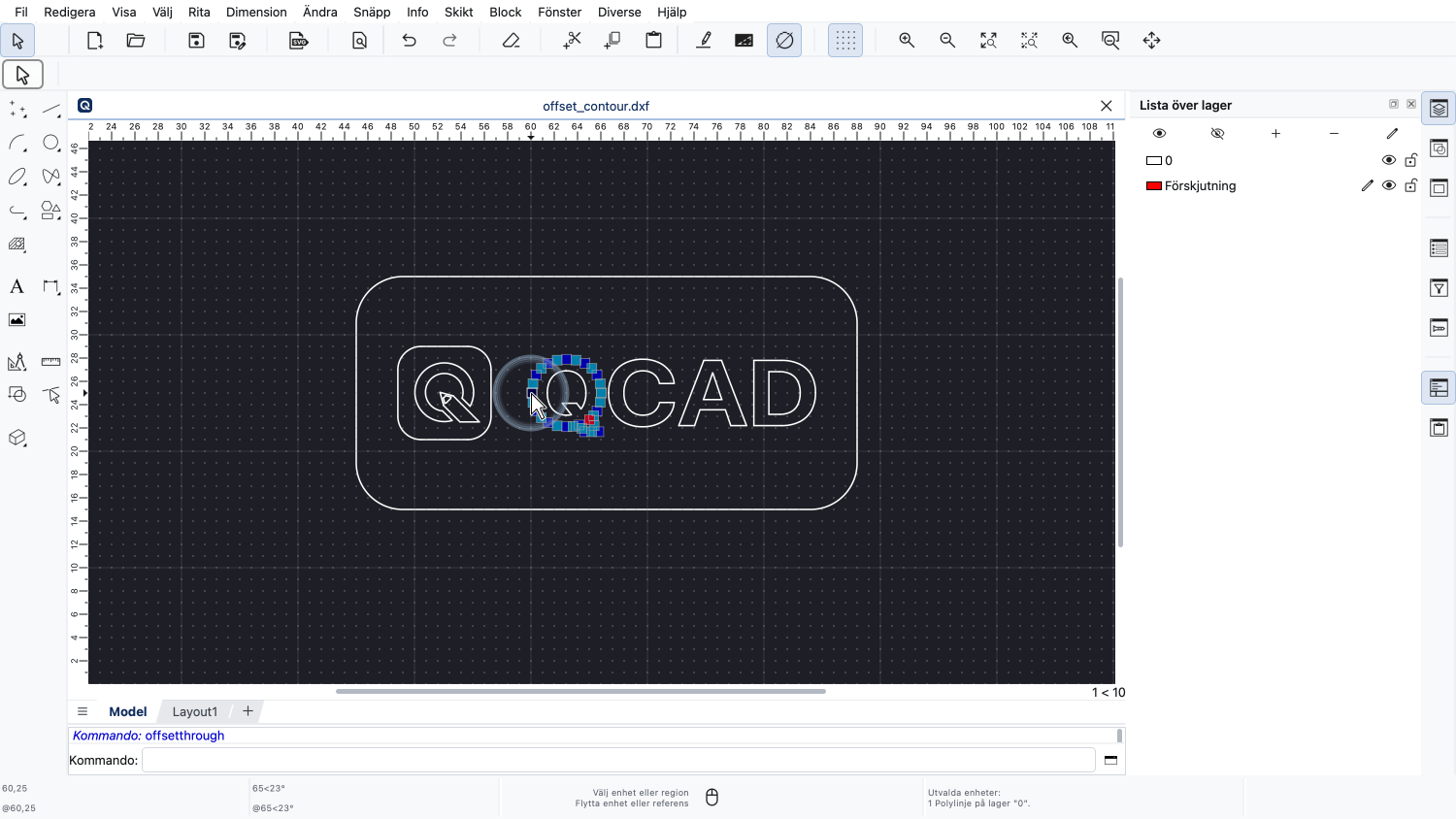
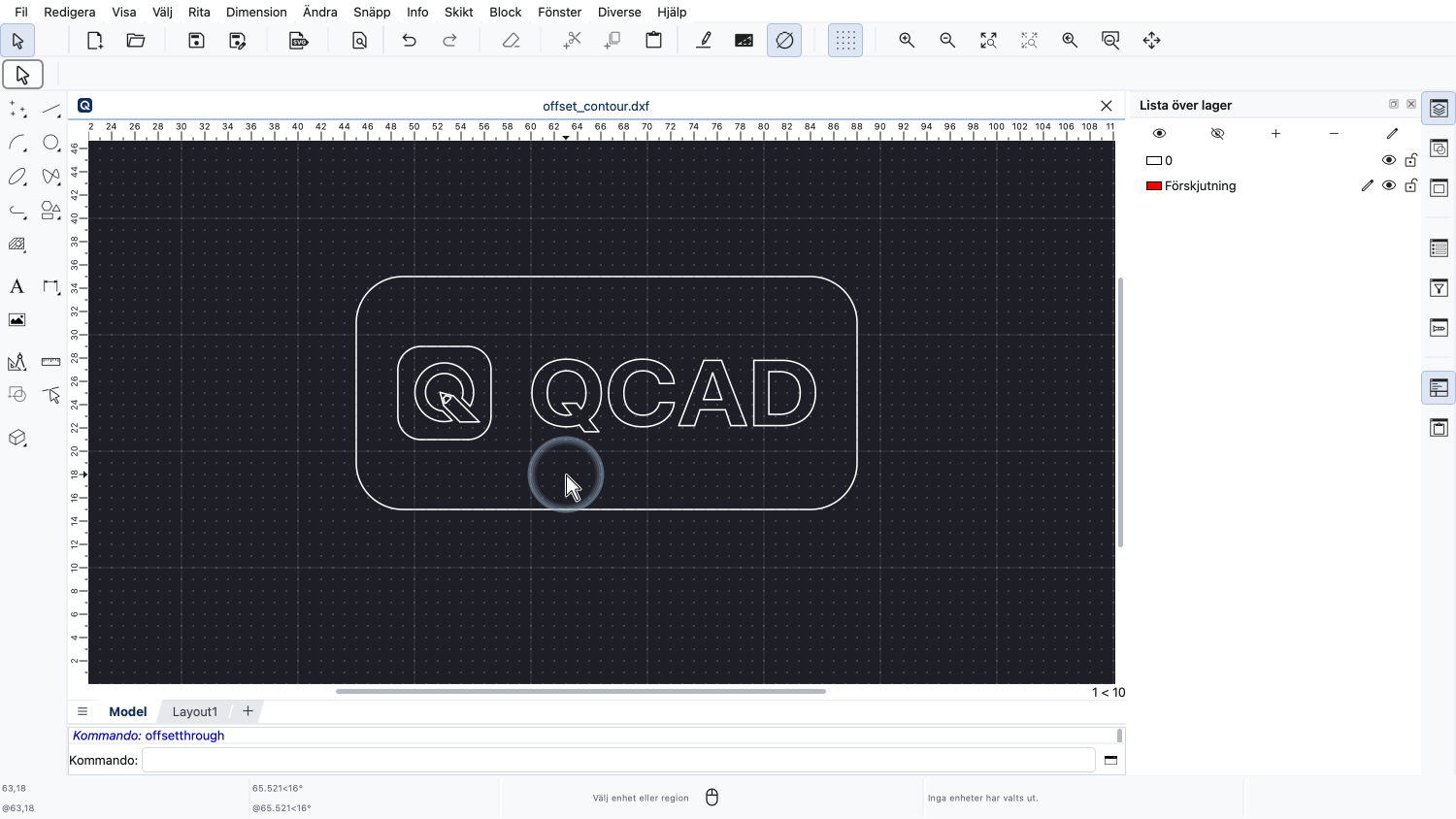
Den här ritningen innehåller en logotyp och en text som har brutits upp i polylinjer.
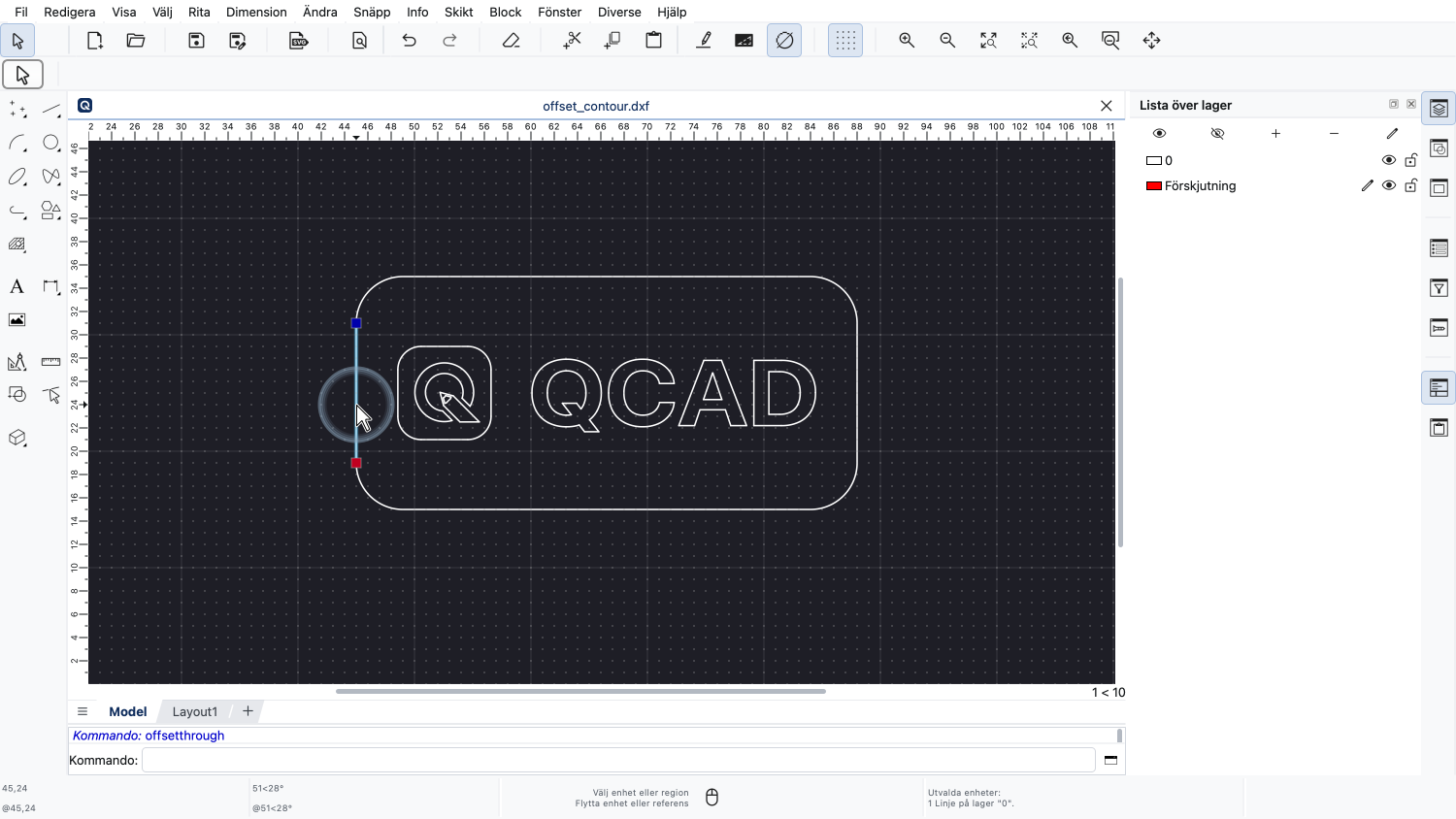
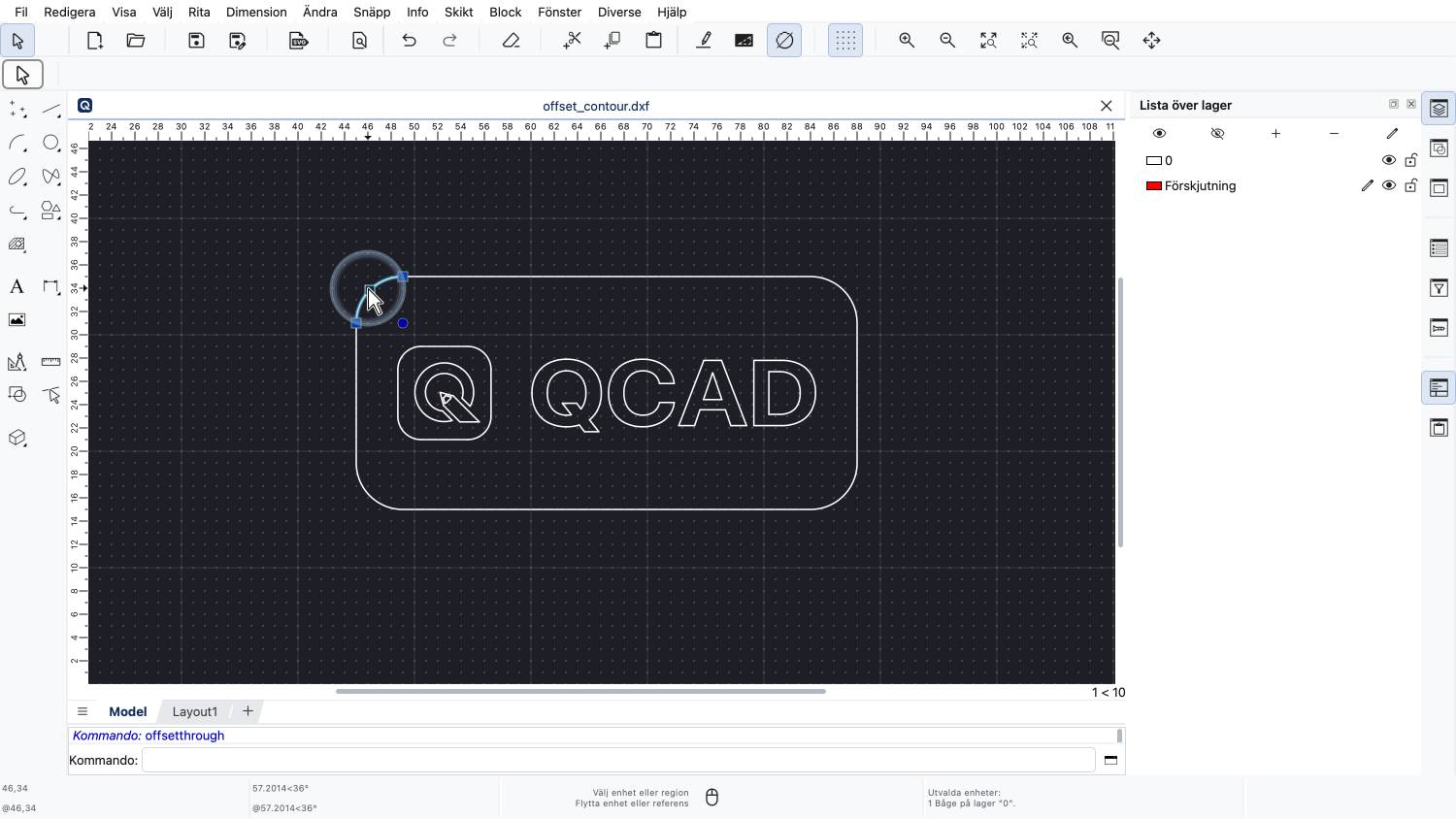
Ramen är inte en polylinje utan består av fyra separata linjer och bågar.
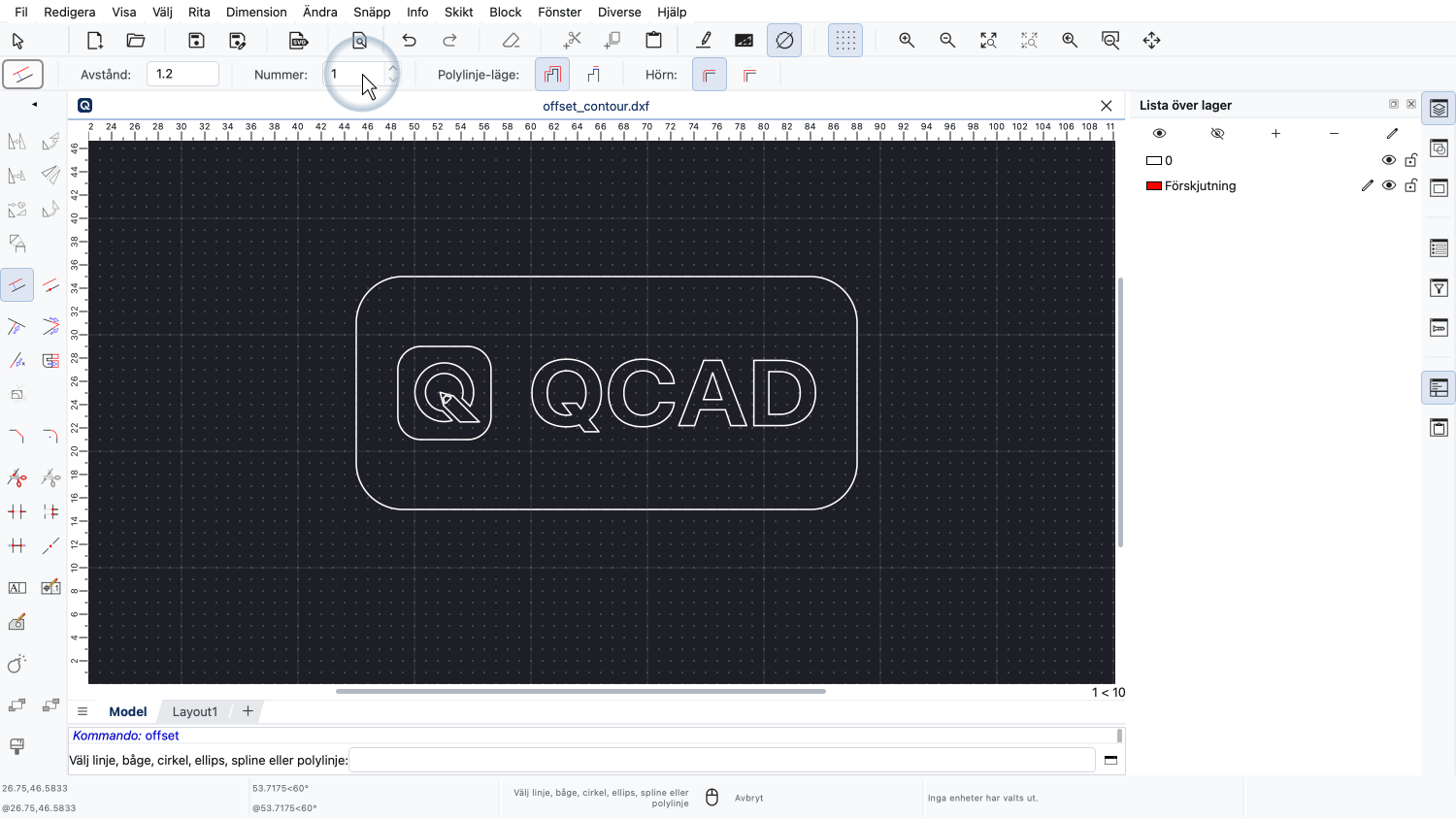
För att förskjuta en kontur använder vi det första förskjutningsverktyget igen.
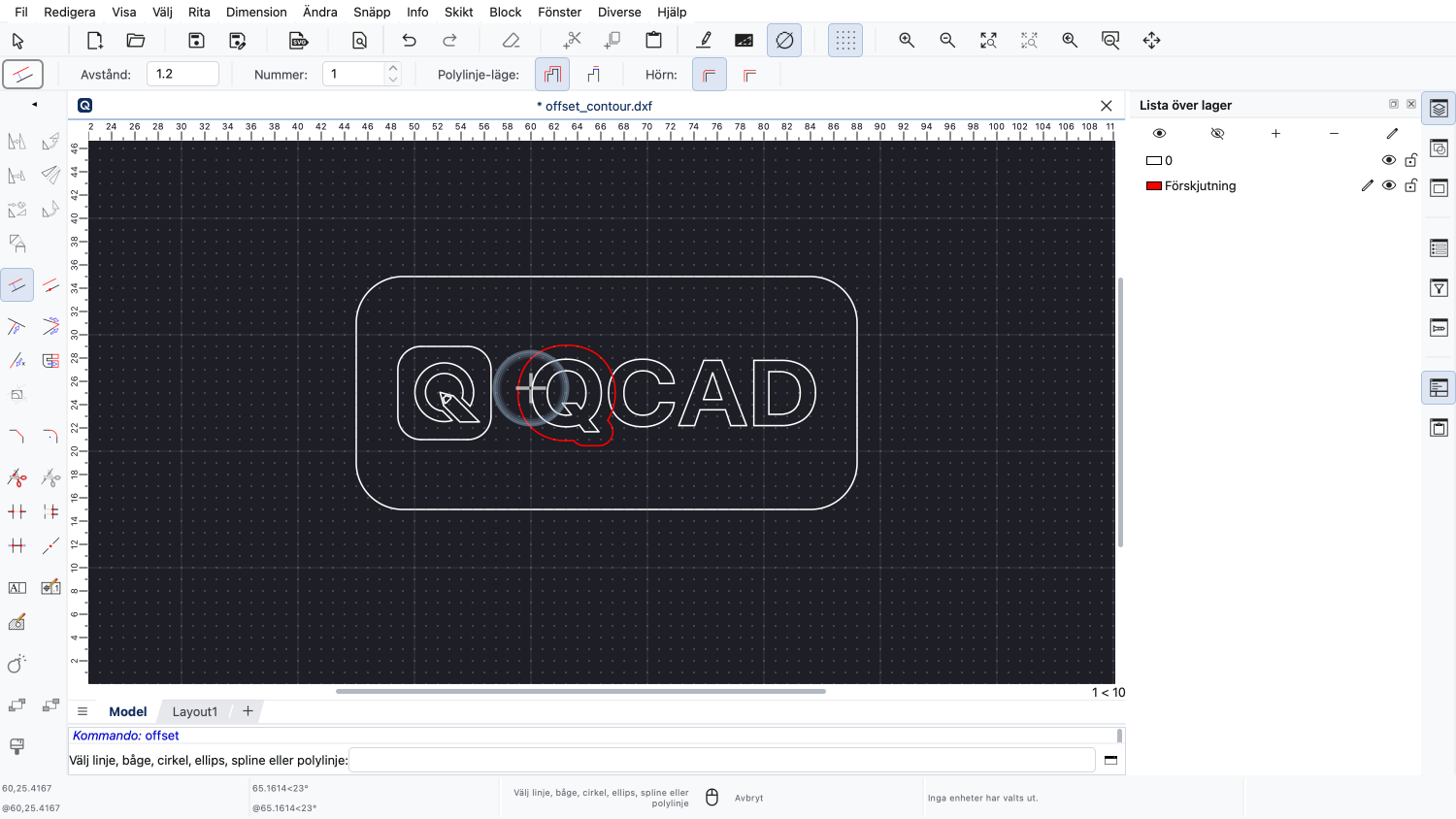
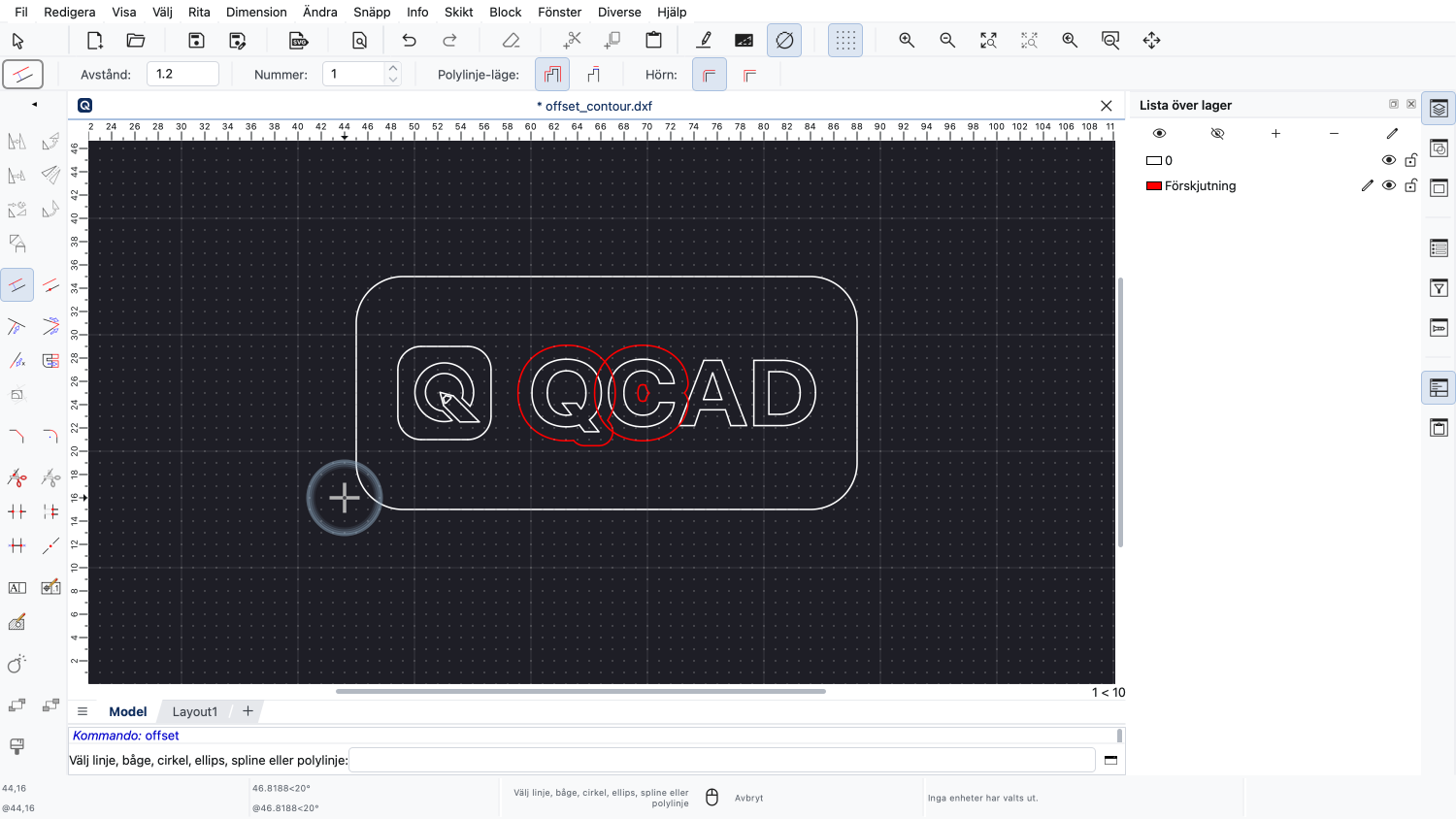
Om vi klickar på en polylinje eller en kedja av förbundna entiteter förskjuter QCAD automatiskt hela konturen.
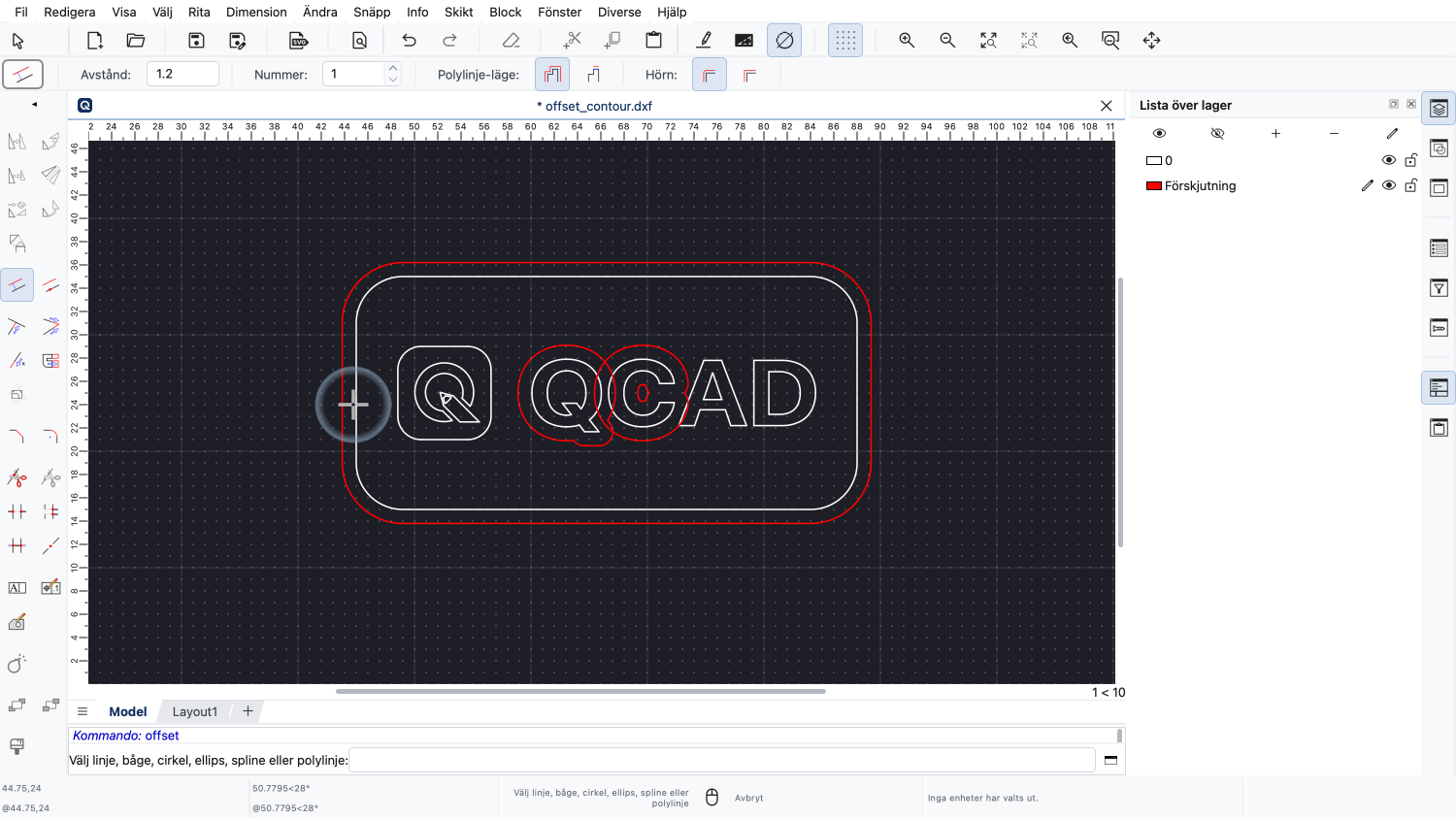
Det här fungerar för polylinjer men även för vilken form som helst som består av förbundna linjer, bågar, splines eller elliptiska bågar.
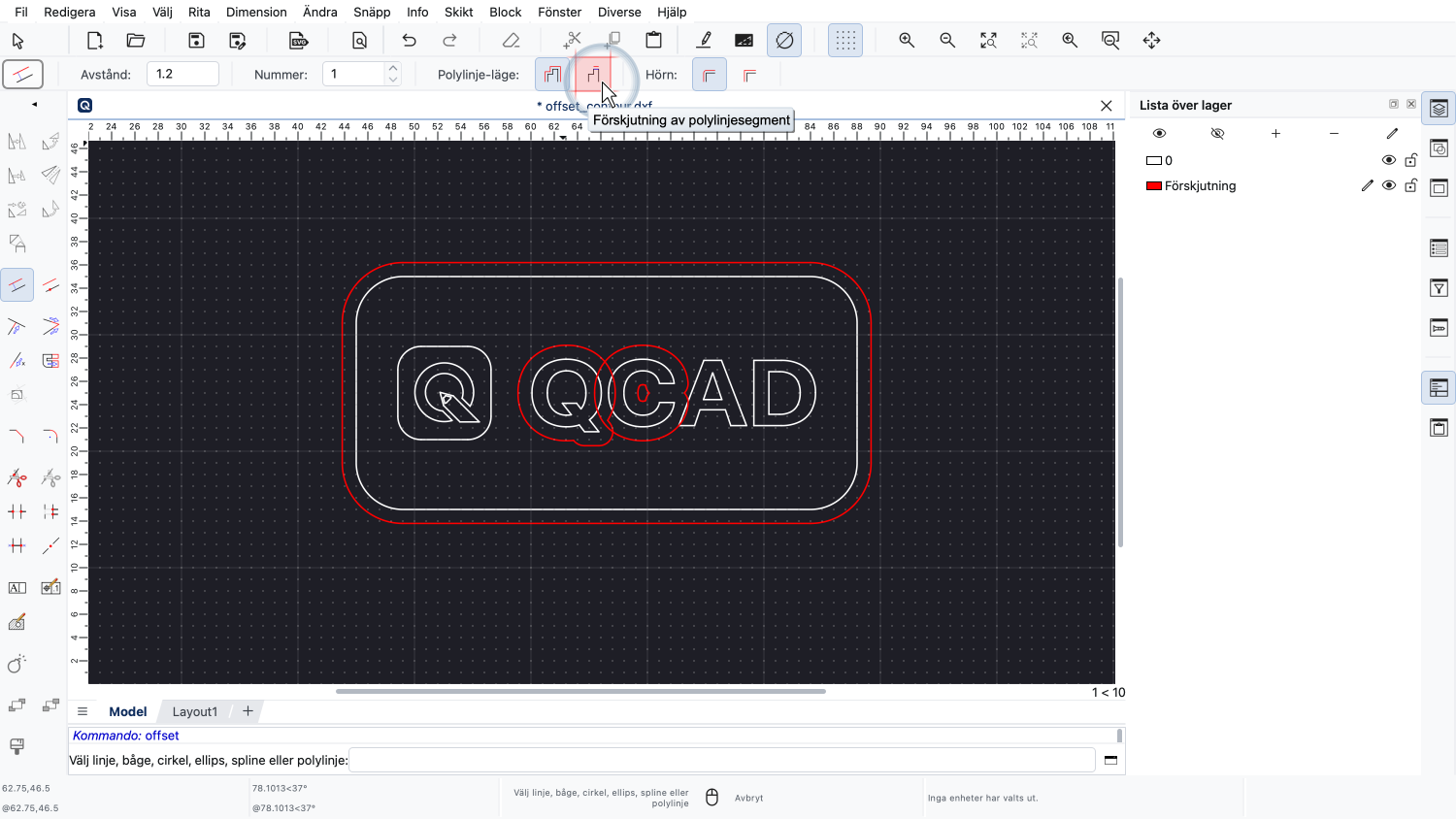
Om vi bara vill förskjuta en enskild entitet eller ett enskilt segment av en polylinje kan vi byta till polylinjesegmentläget.
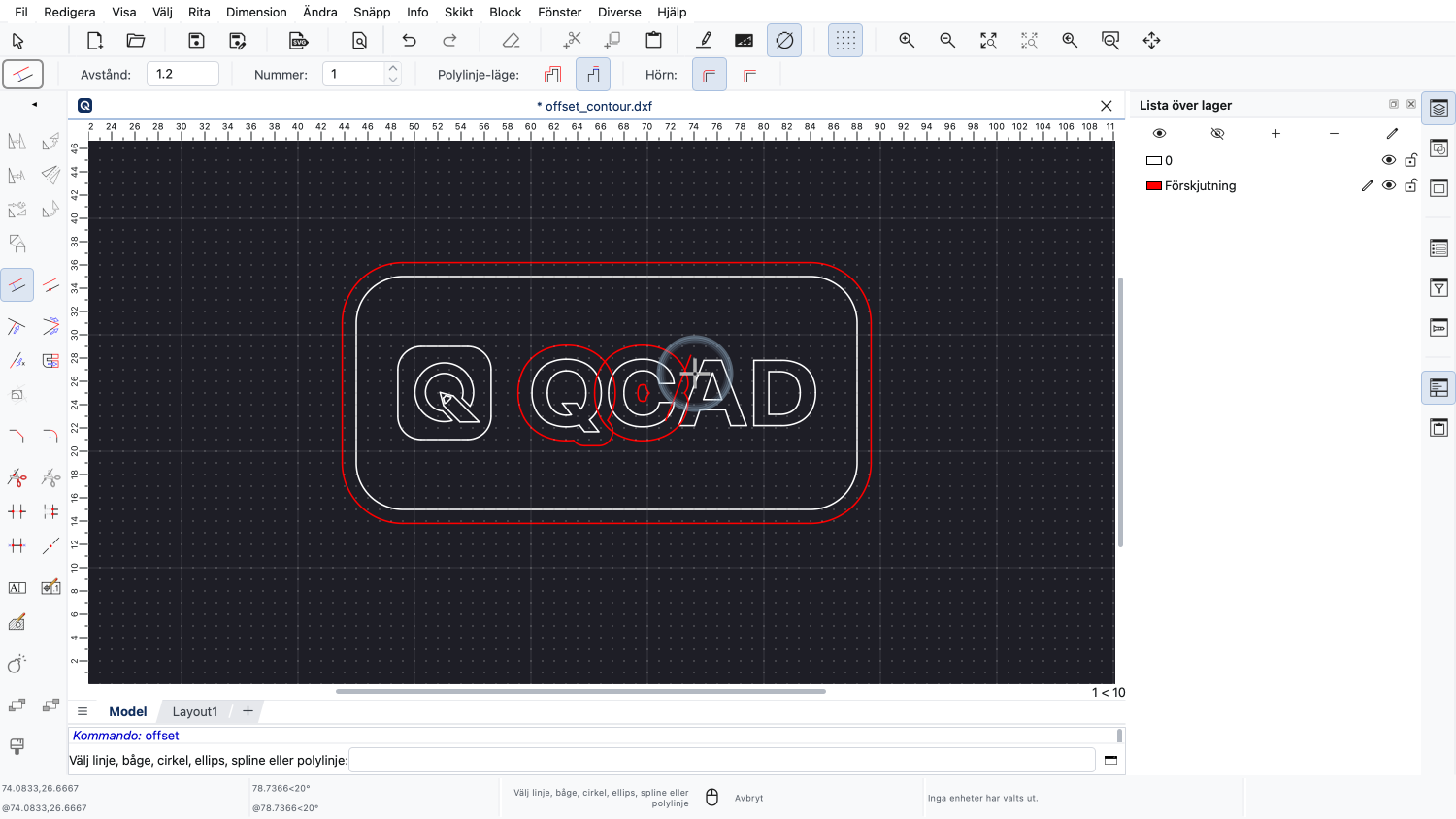
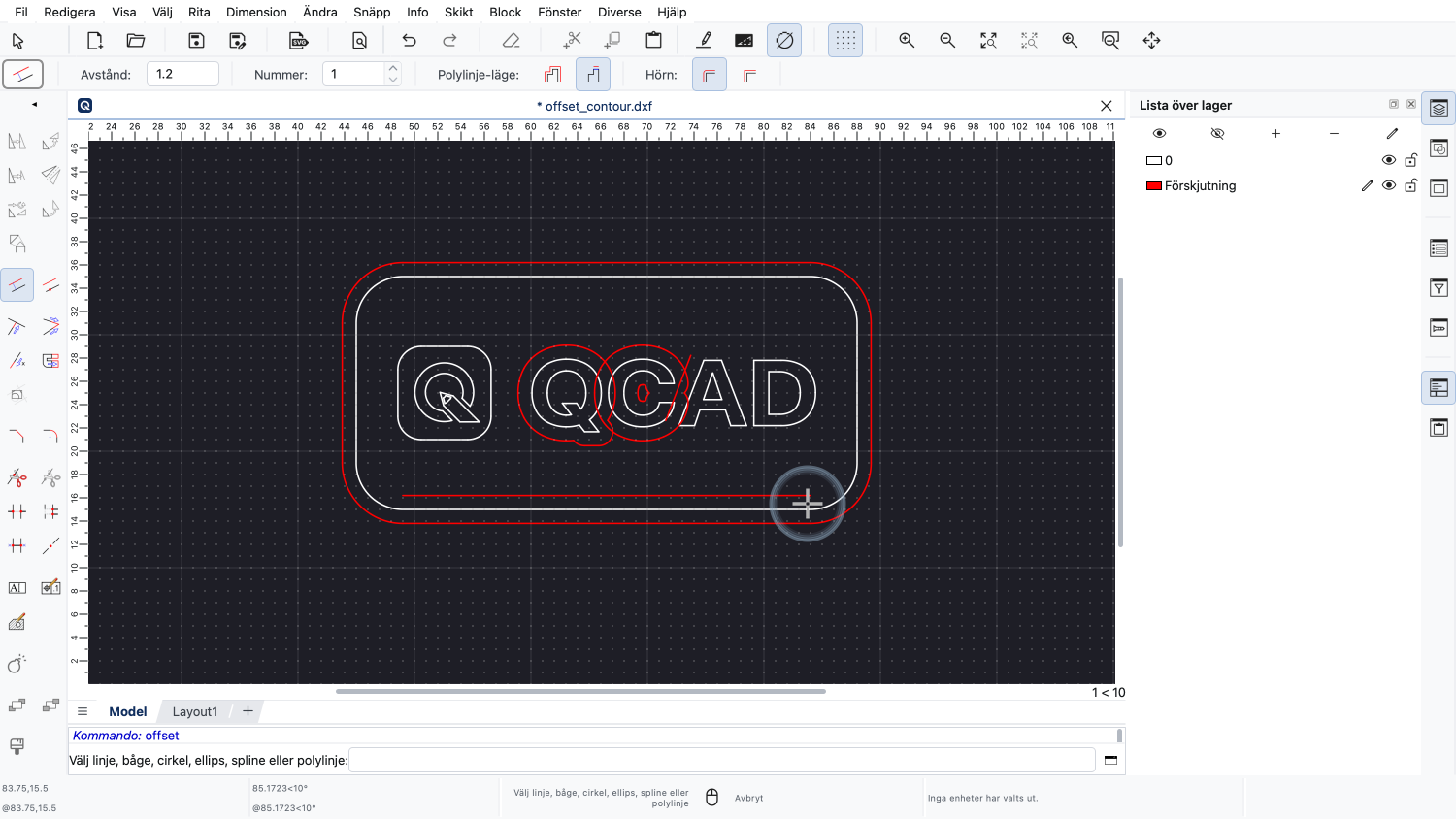
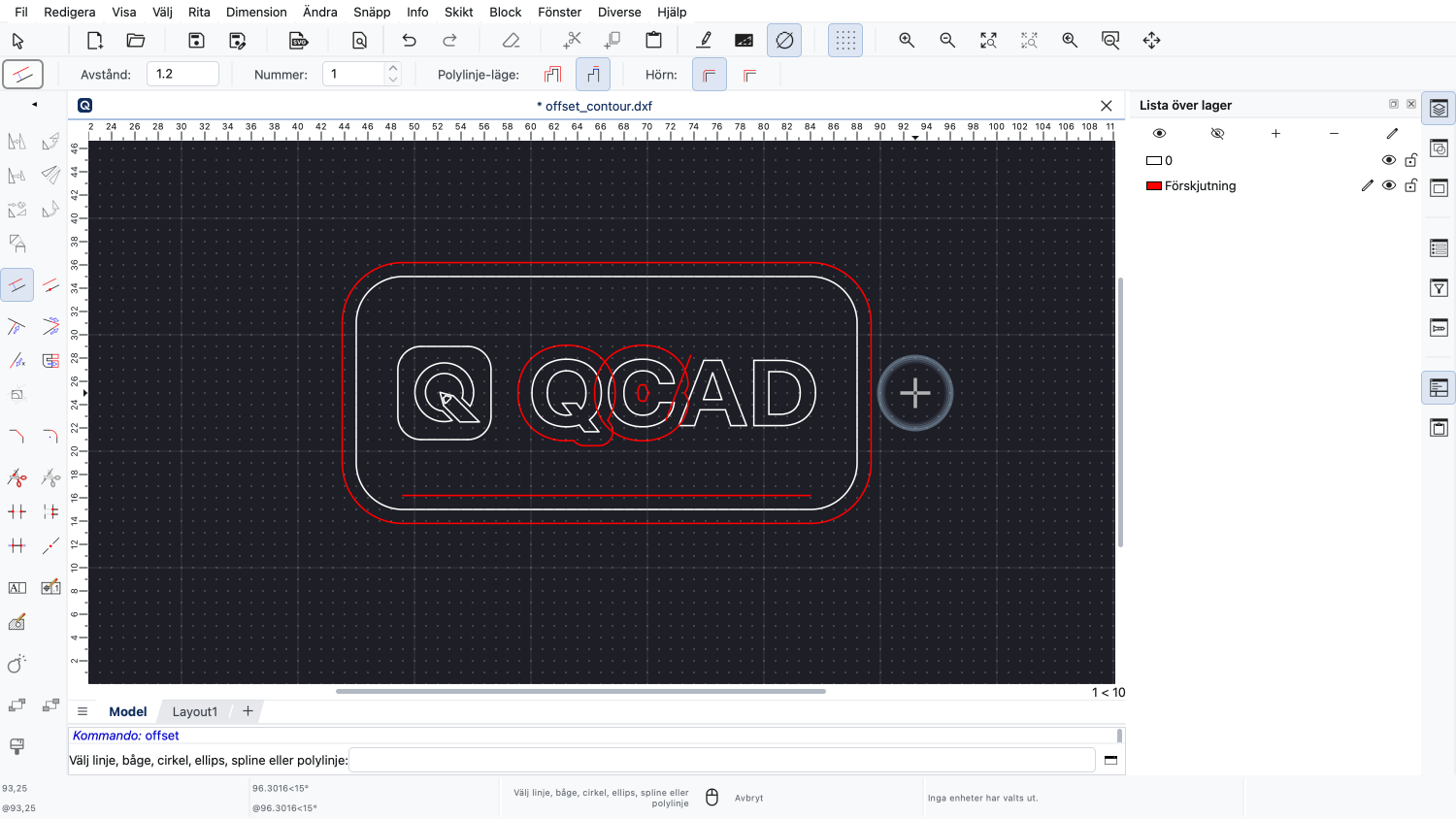
I det här läget förskjuts bara den entitet eller det polylinjesegment vi klickar på.
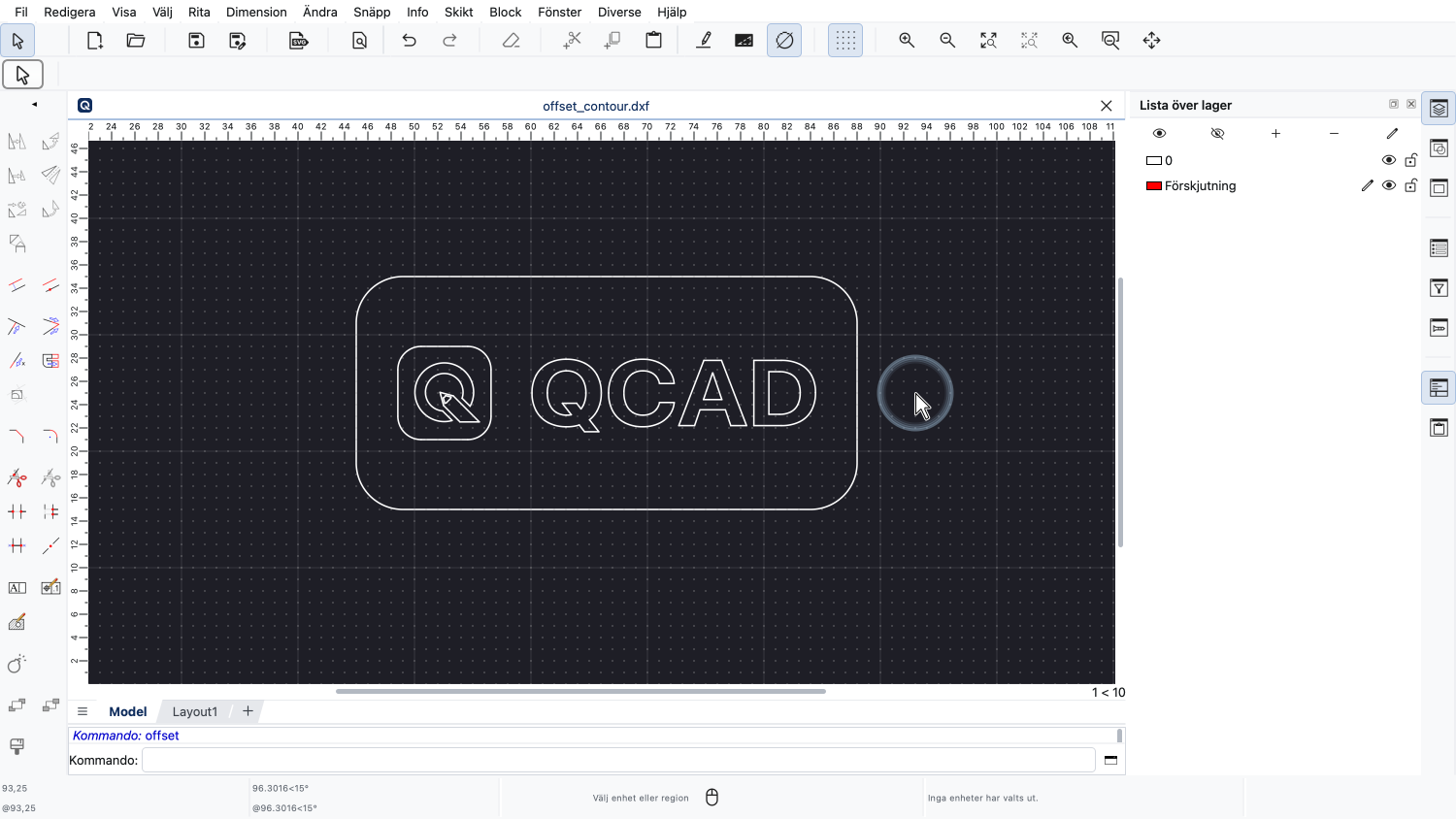
En mer avancerad användning av förskjutningsverktyget är att förskjuta flera konturer samtidigt.
Exempel på ritning:offset_contour.dxf
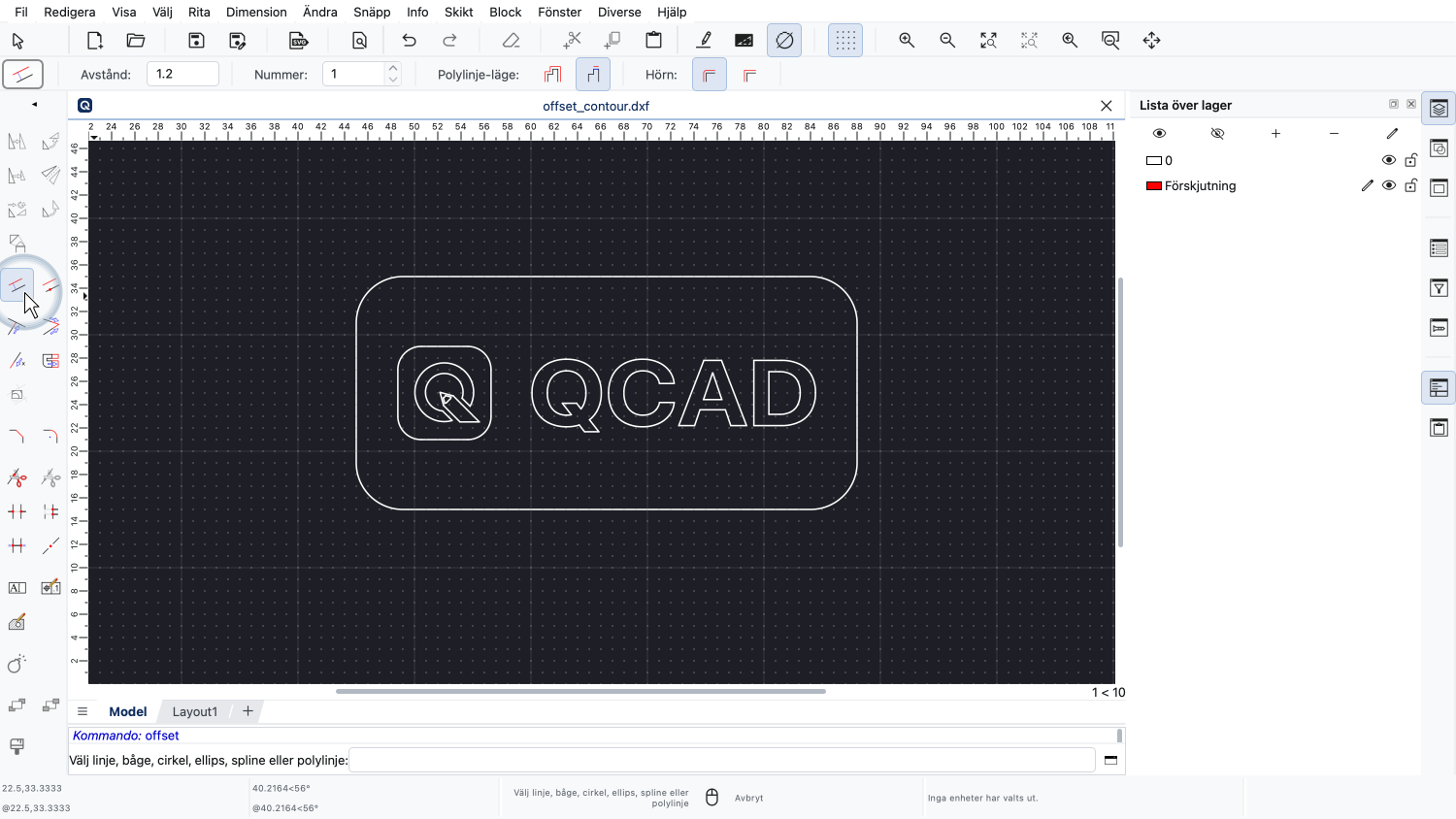
Först startar vi förskjutningsverktyget igen och kontrollerar önskat avstånd och antal.
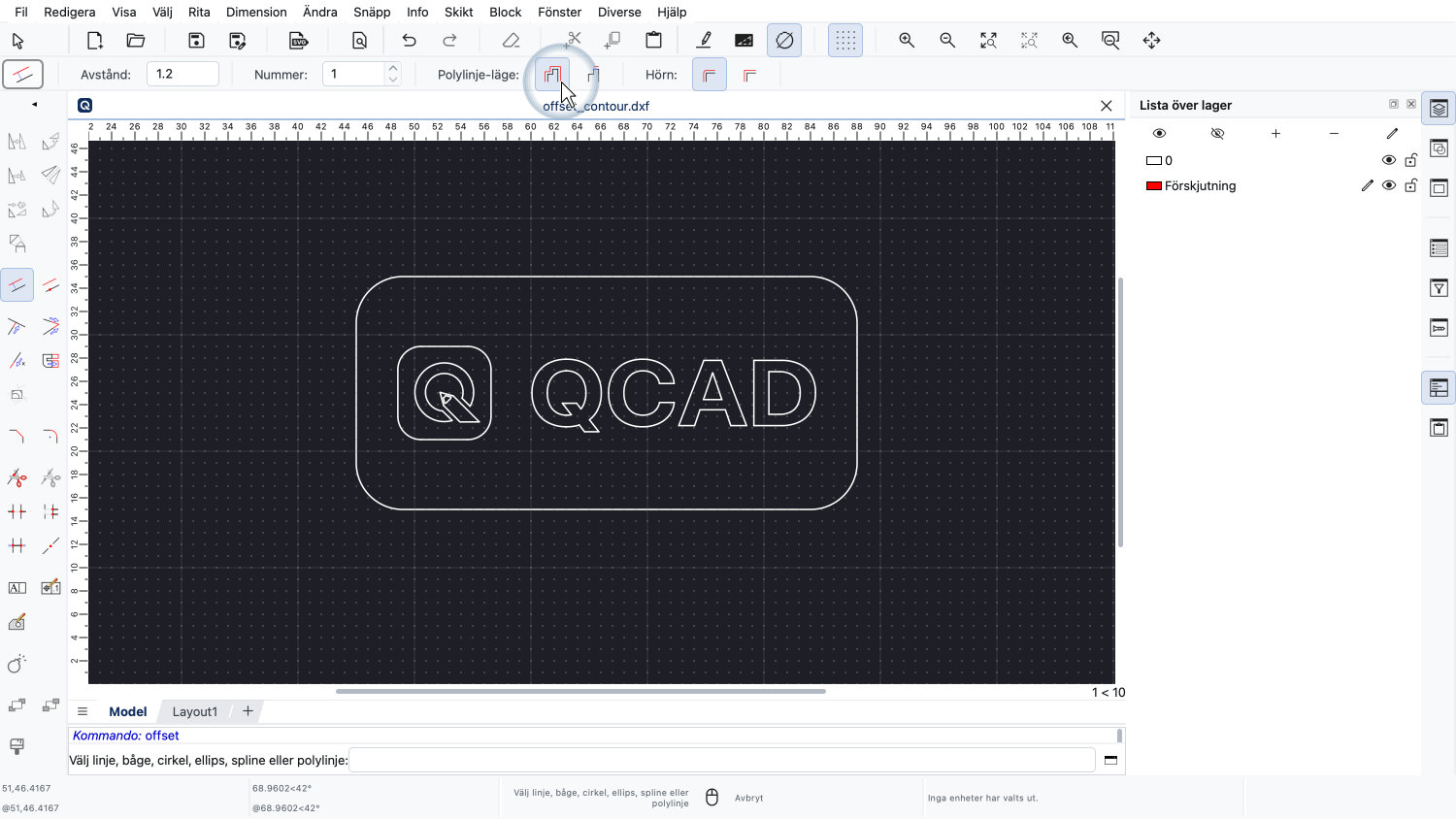
Vi byter även tillbaka till polylinjeläget.
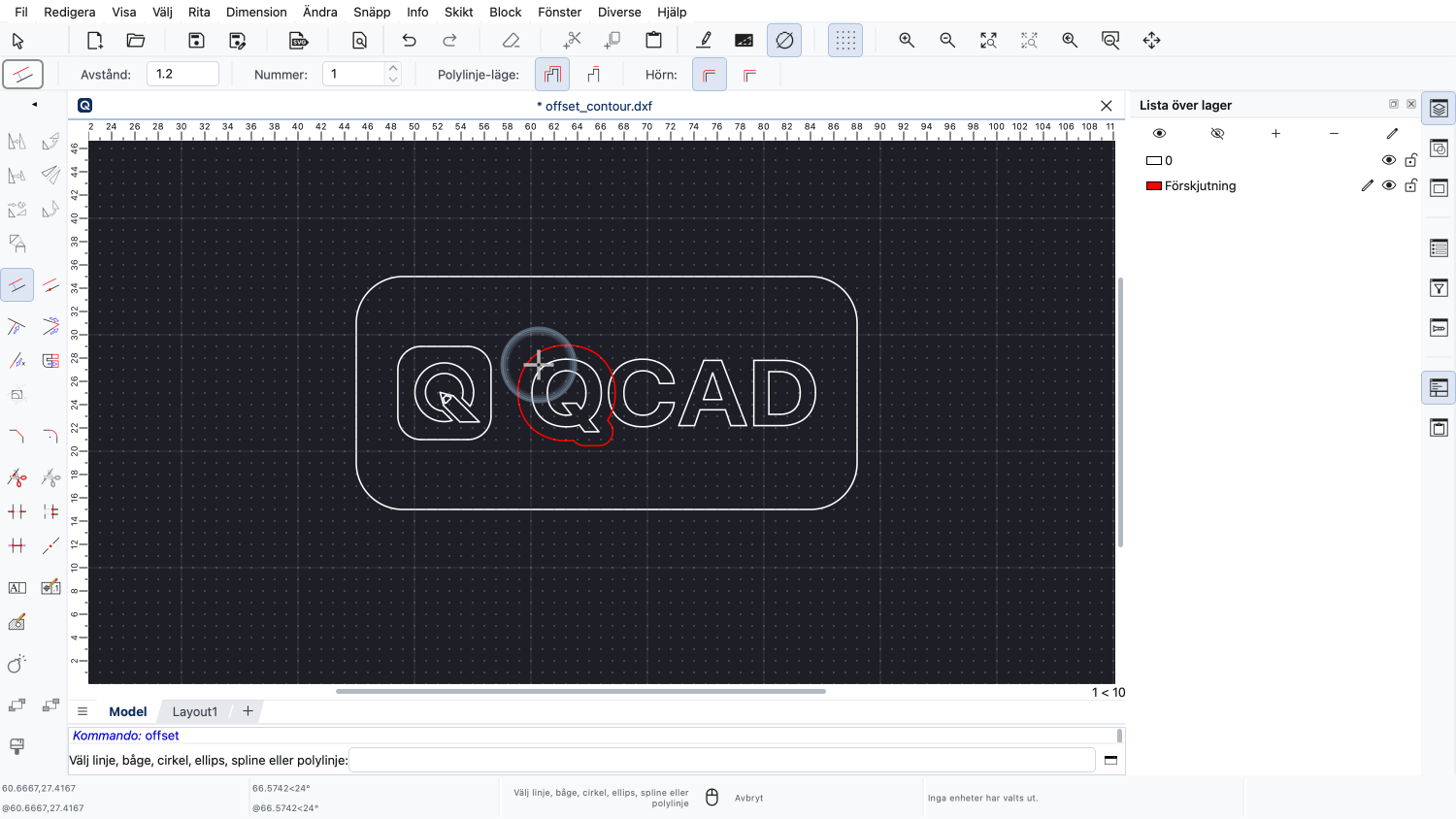
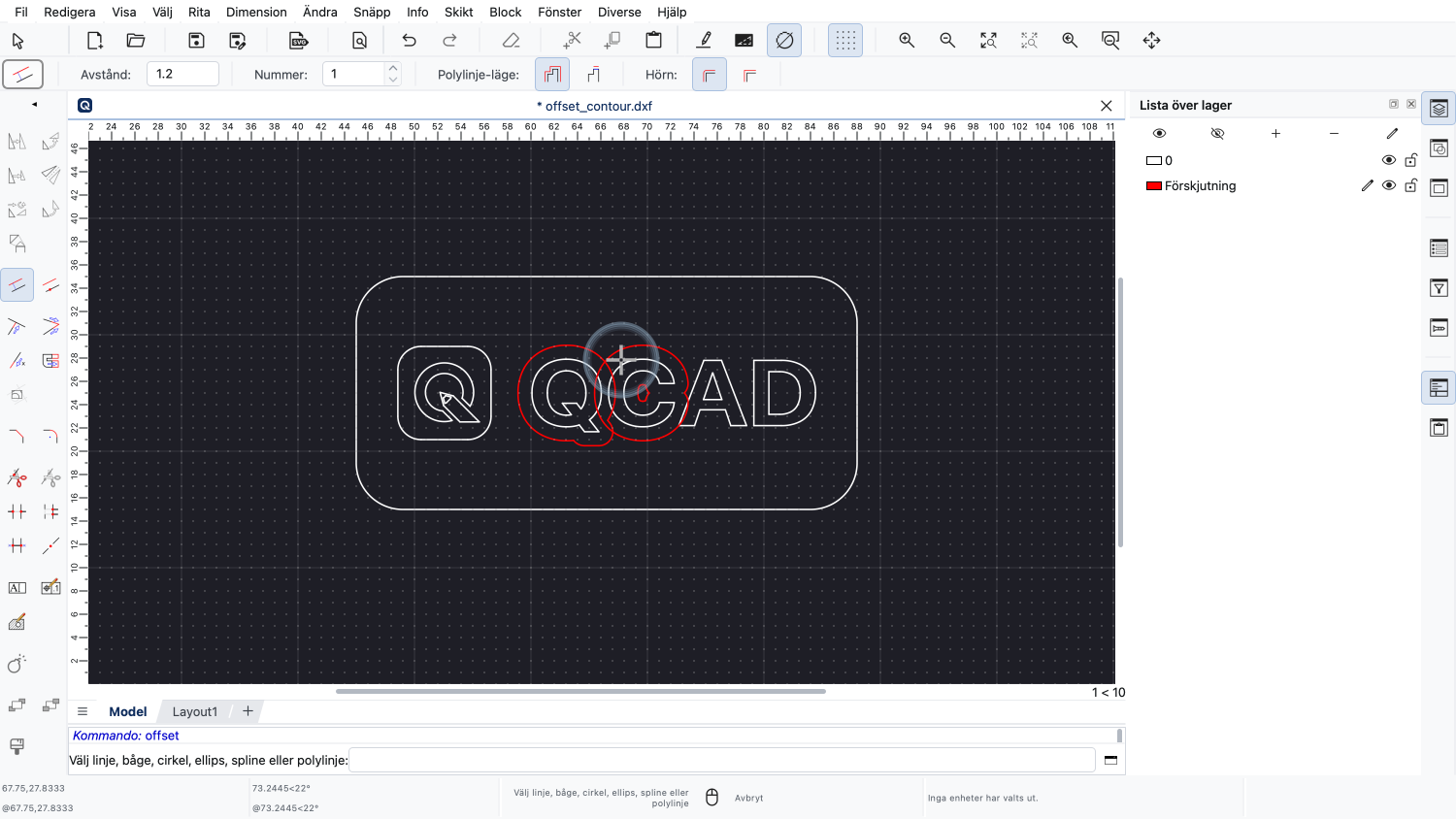
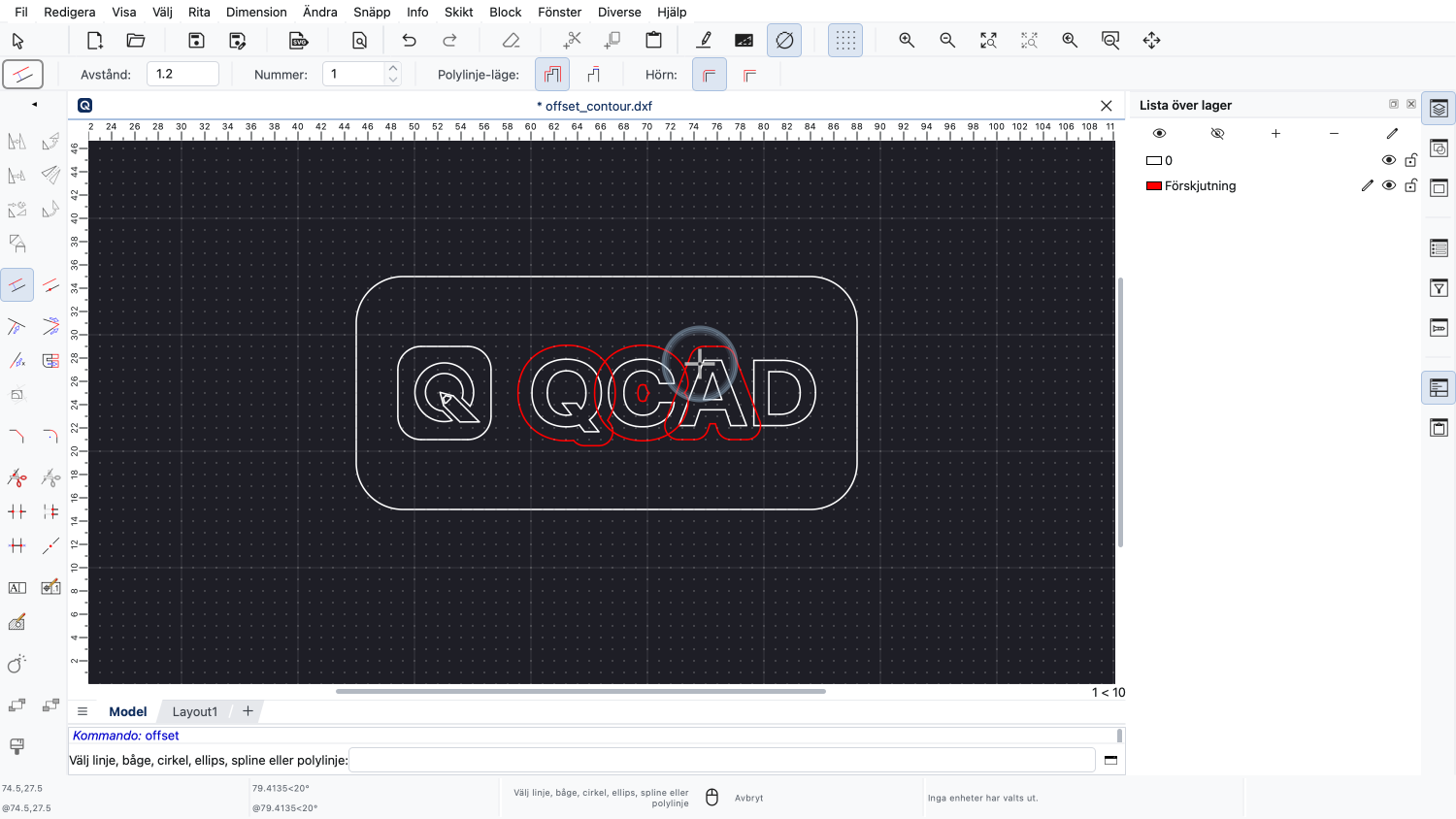
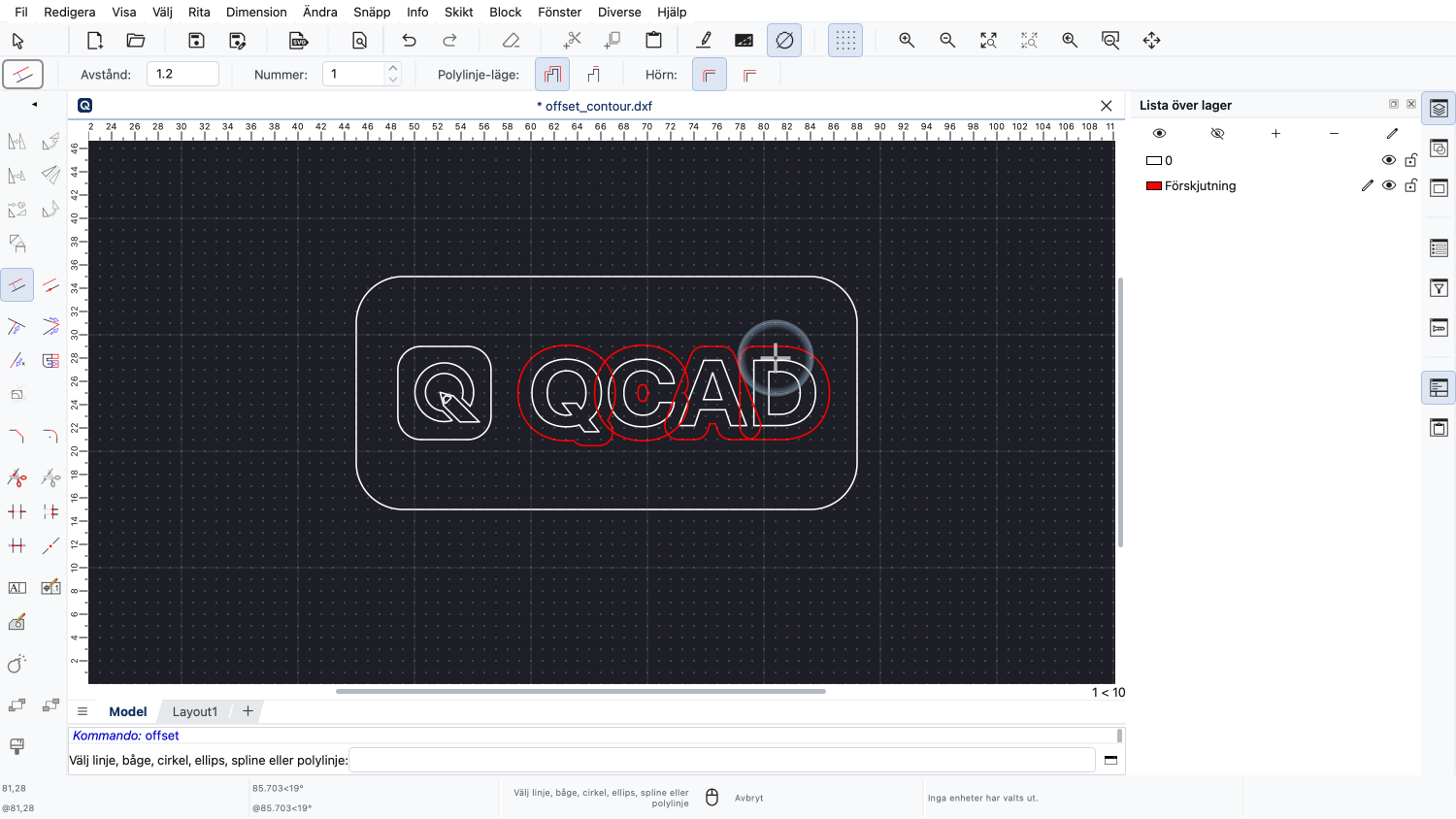
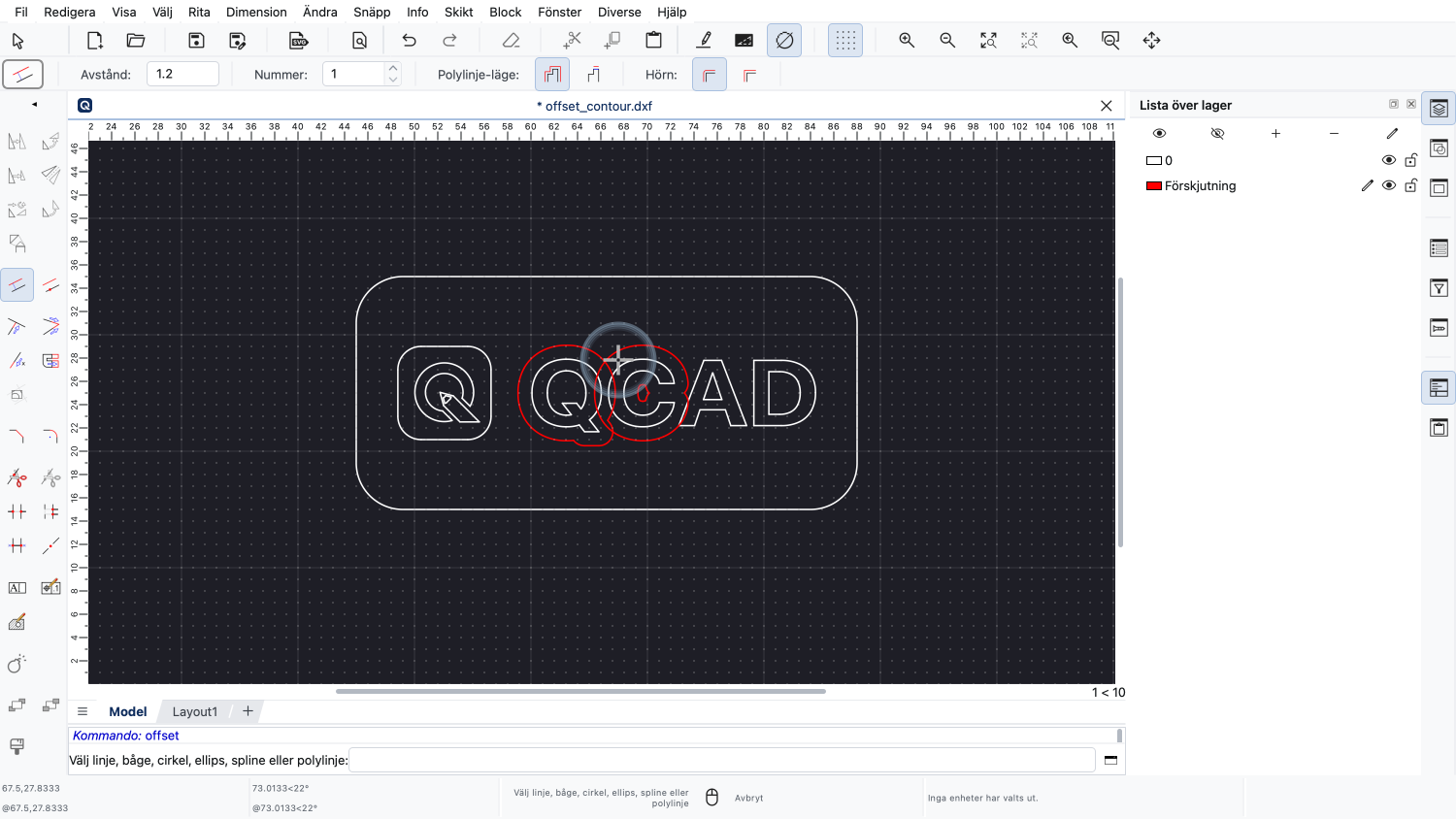
Om vi bara klickar på konturerna en i taget får vi överlappande förskjutningar.
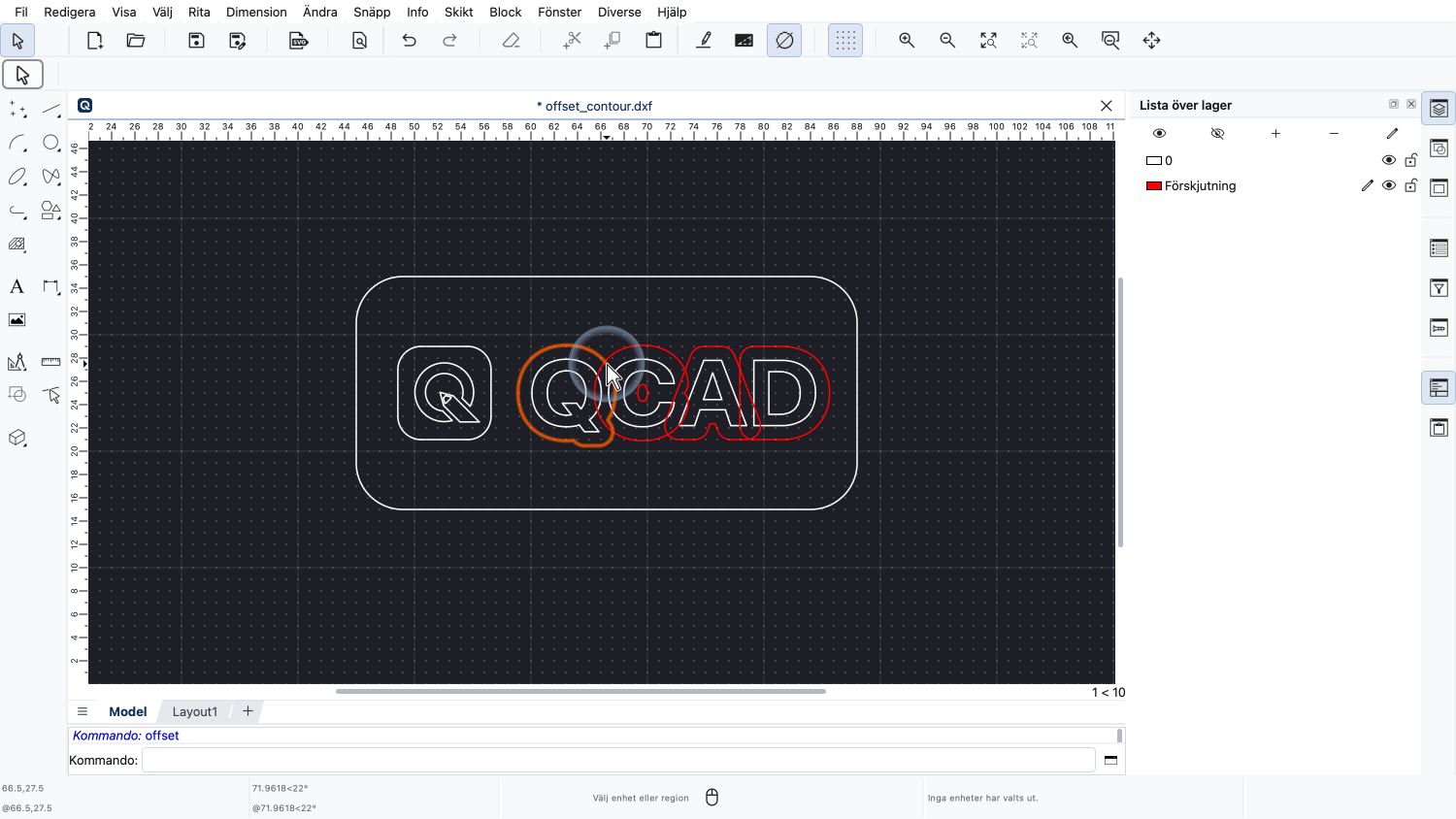
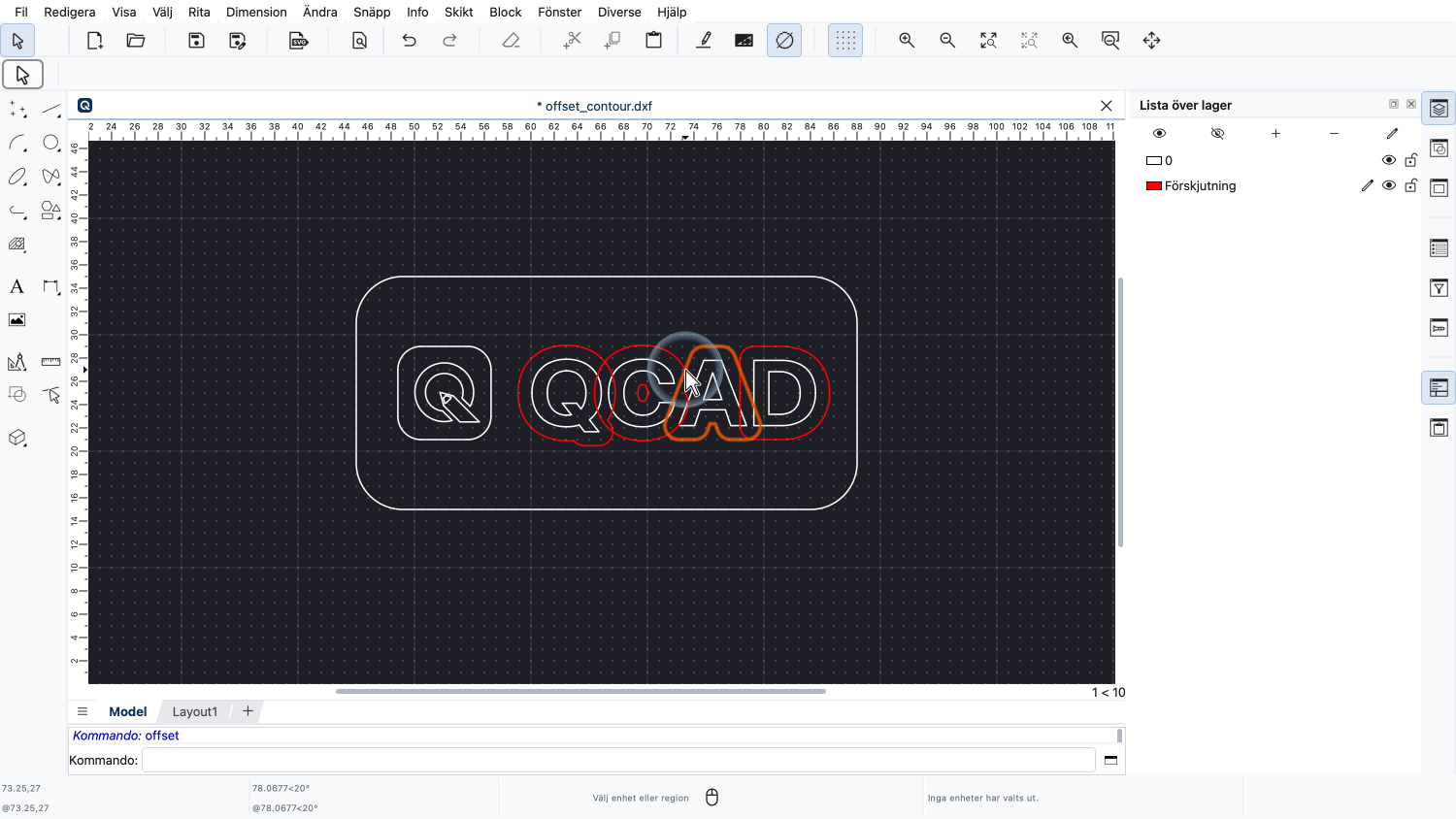
Vi kan nu manuellt trimma bort dessa överlappande avsnitt.
Men QCAD kan göra detta automatiskt åt oss.
För att göra det markerar vi först alla konturer som vi vill kombinera för vår förskjutning.
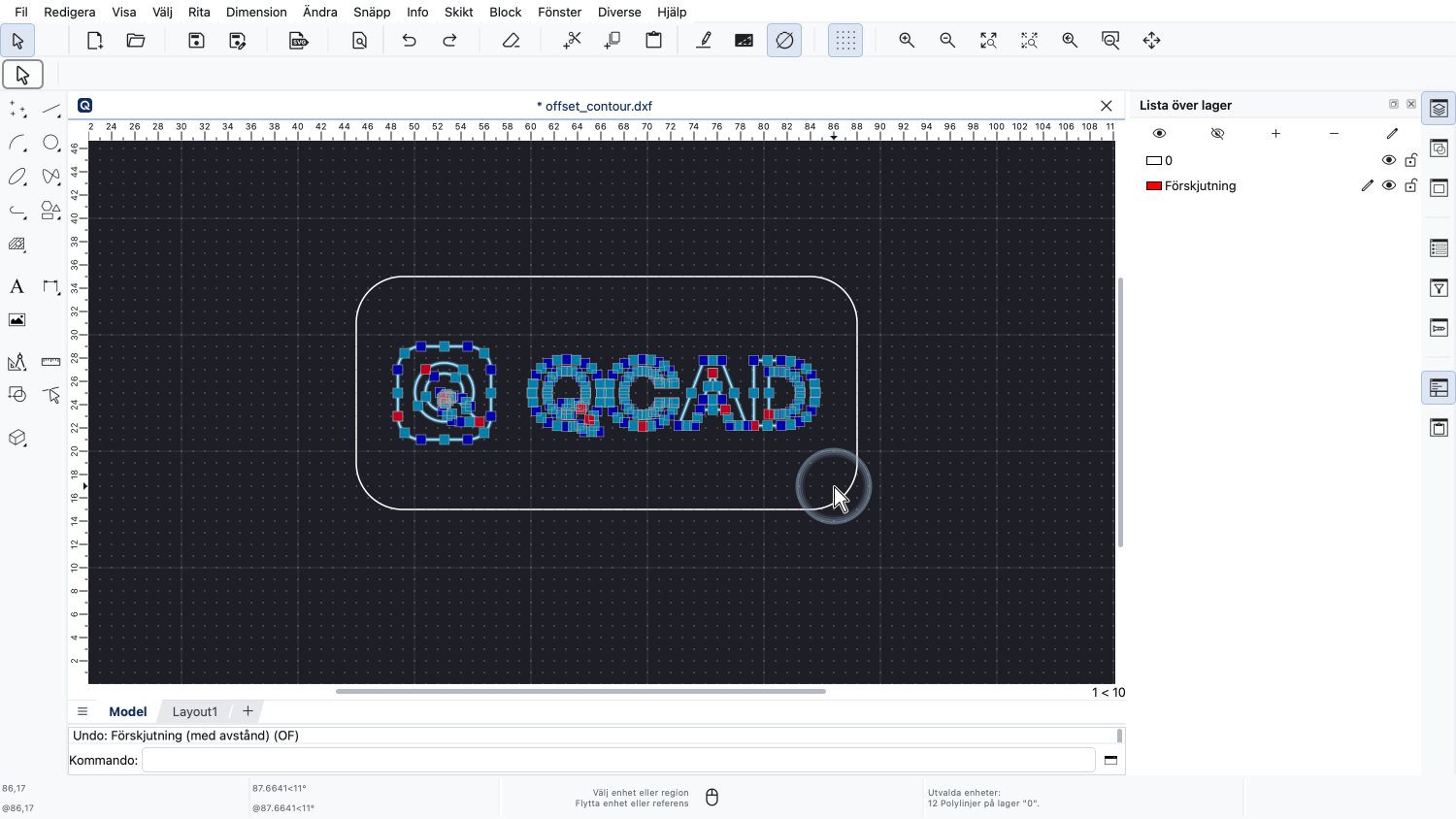
I det här exemplet markerar vi de fyra bokstäverna och logotypen.
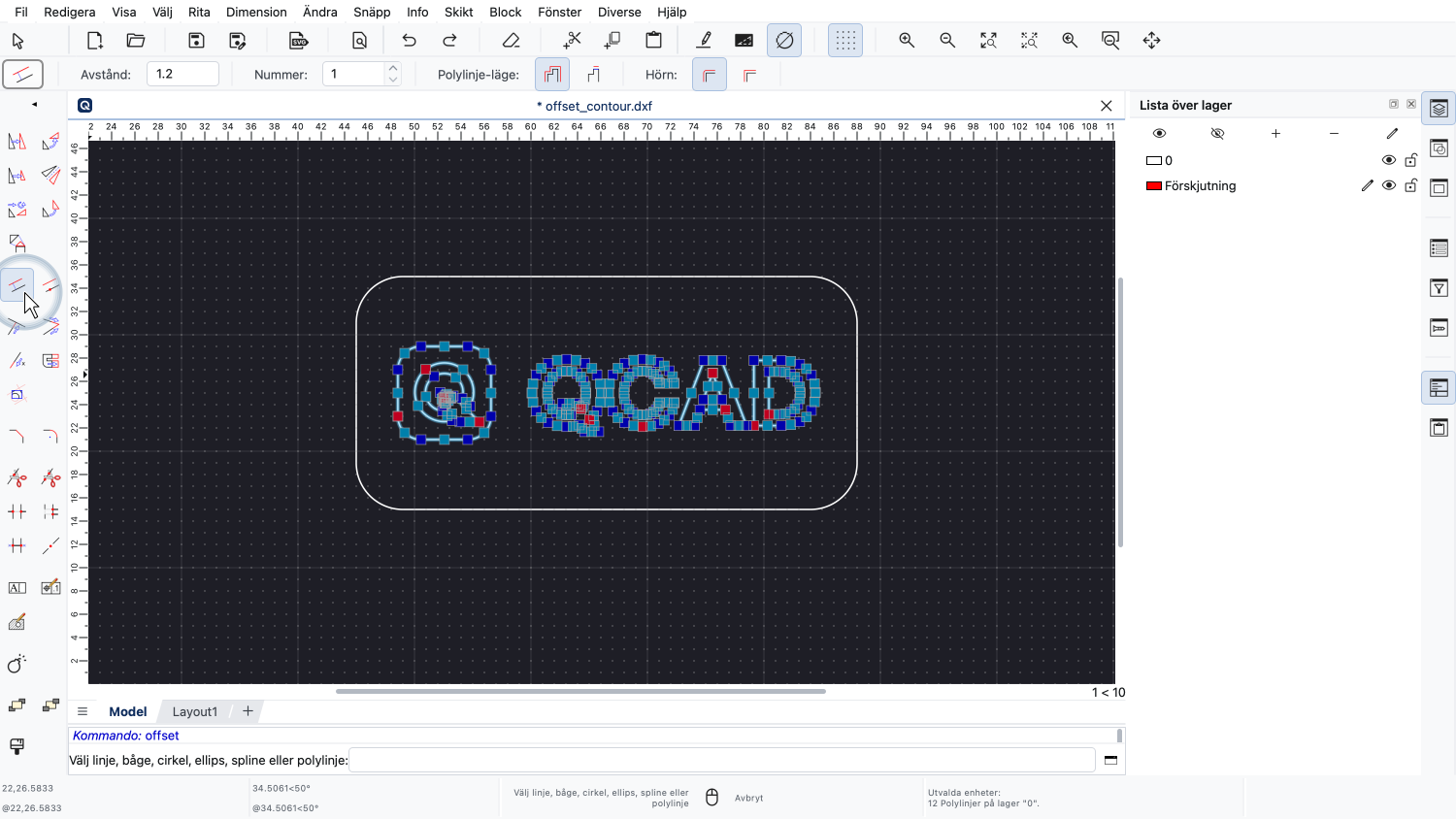
Nu startar vi förskjutningsverktyget igen och klickar nära en av de markerade konturerna för att definiera sidan av förskjutningen.
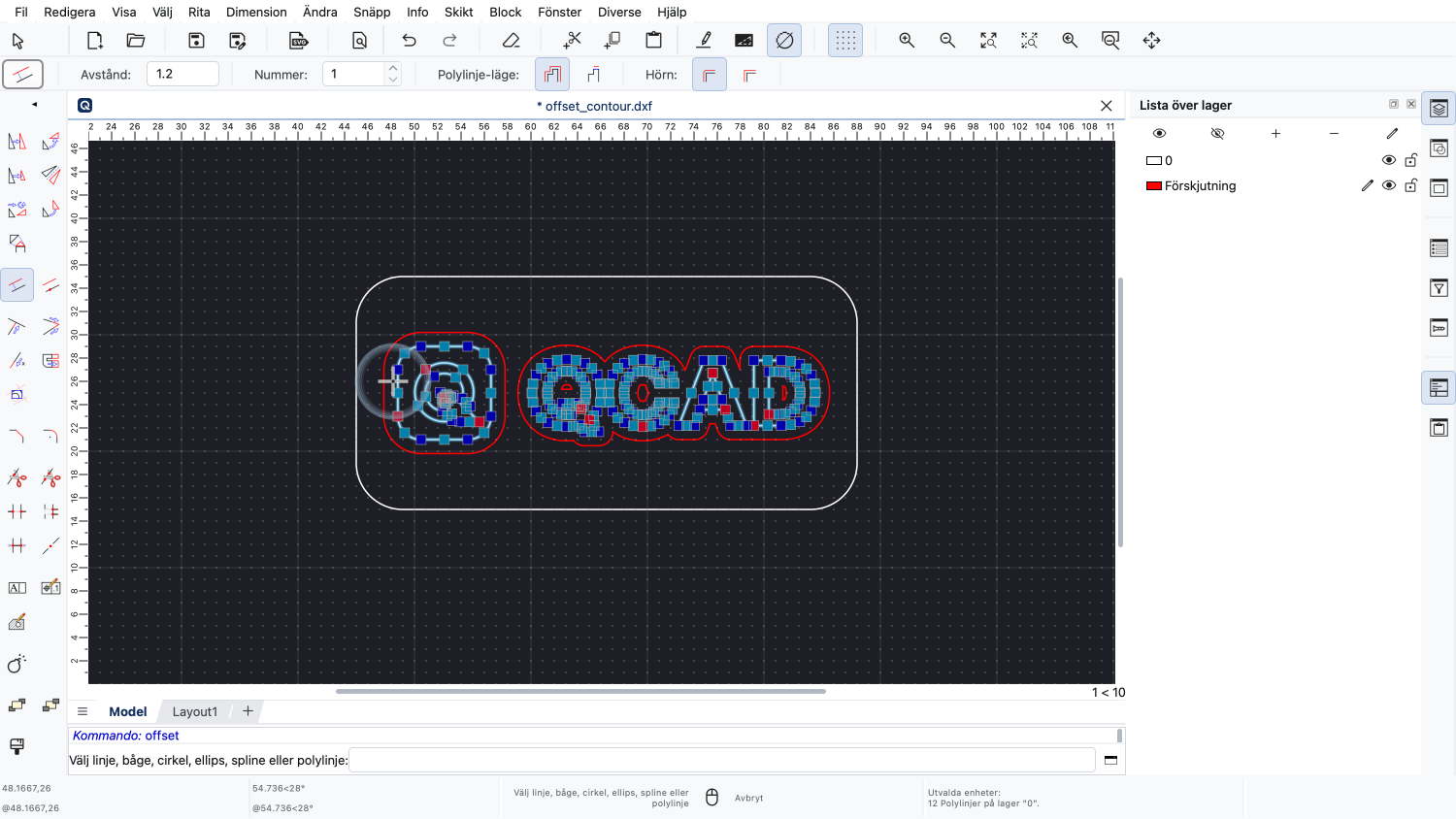
Det spelar ingen roll vilken av konturerna vi klickar på.
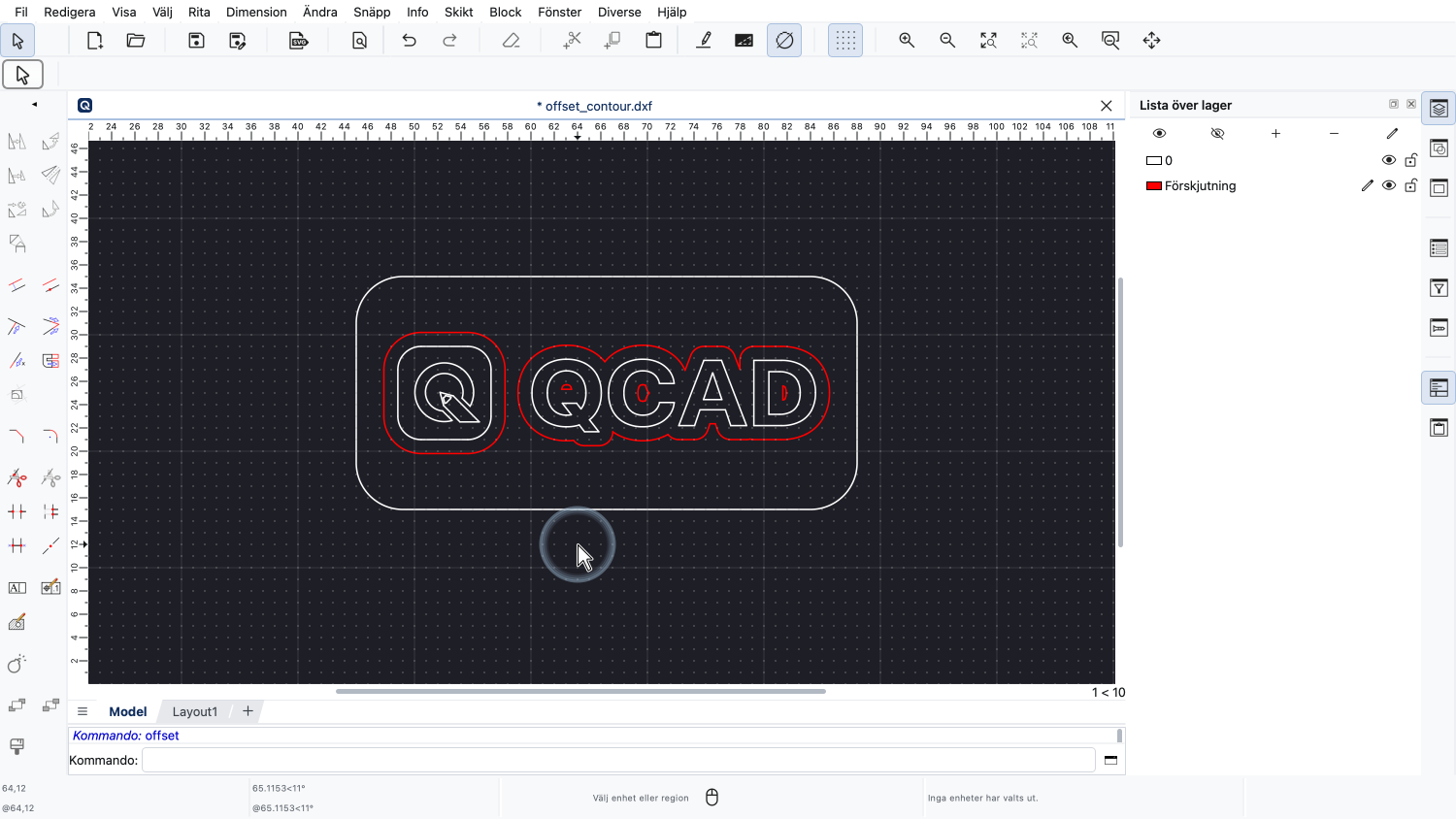
QCAD skapar automatiskt en kombinerad förskjutning för alla markerade polylinjer.
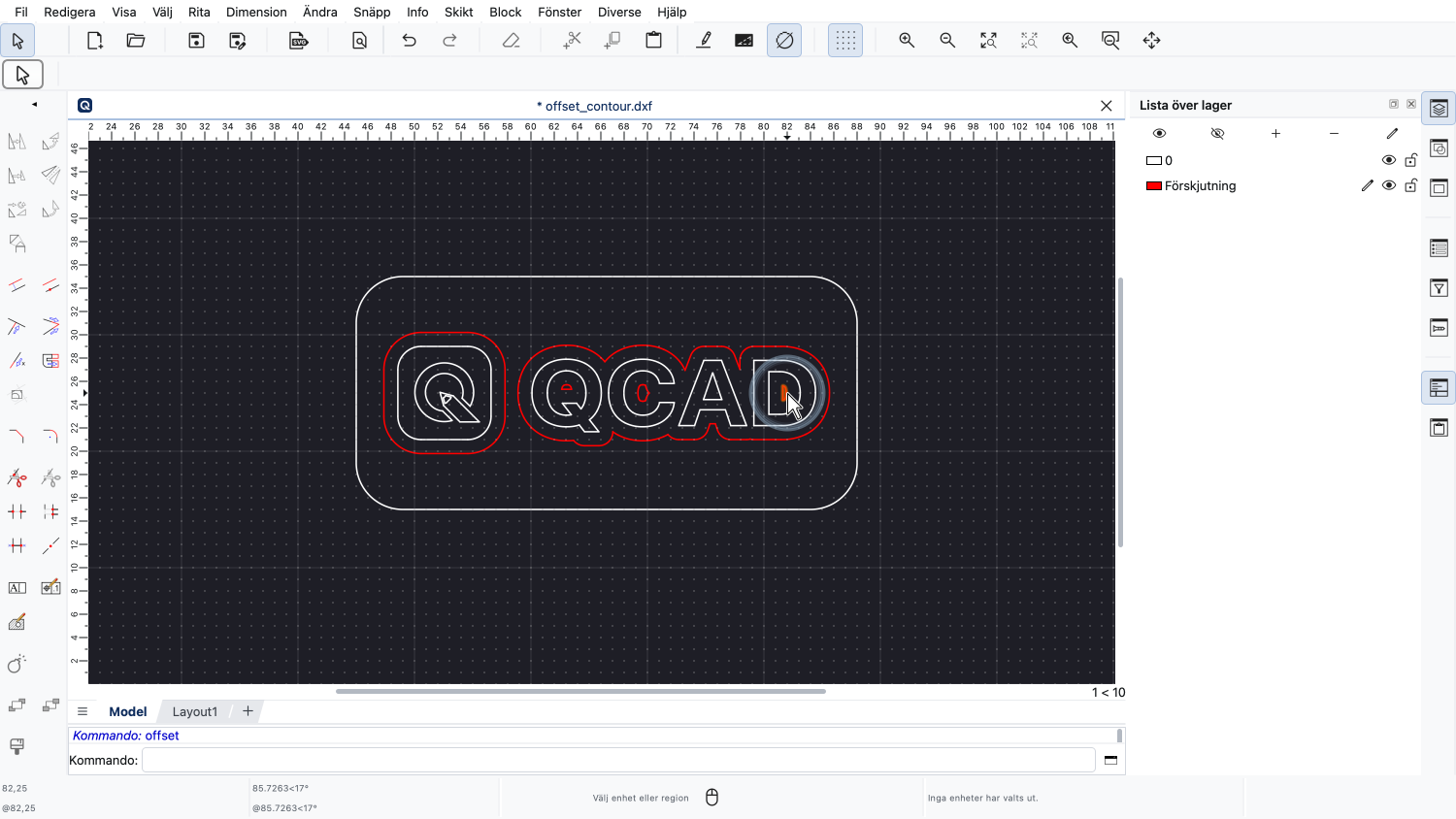
Observera att ö-konturer också identifieras och förskjuts i motsatt riktning.
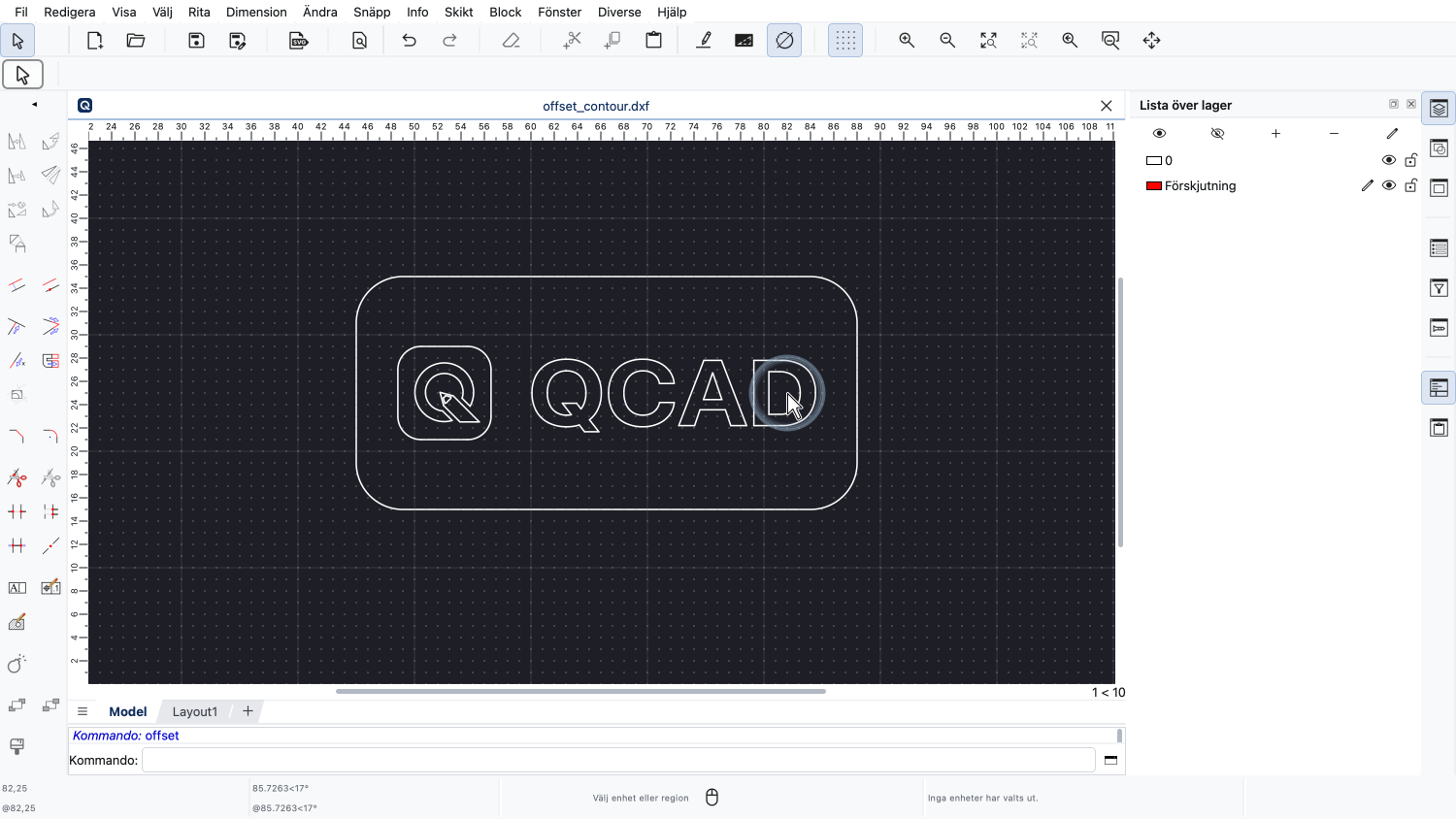
Om vi kombinerar den här tekniken med flera förskjutningar kan vi fylla utrymmet mellan konturer helt med förskjutna polylinjer.
Exempel på ritning:offset_contour.dxf
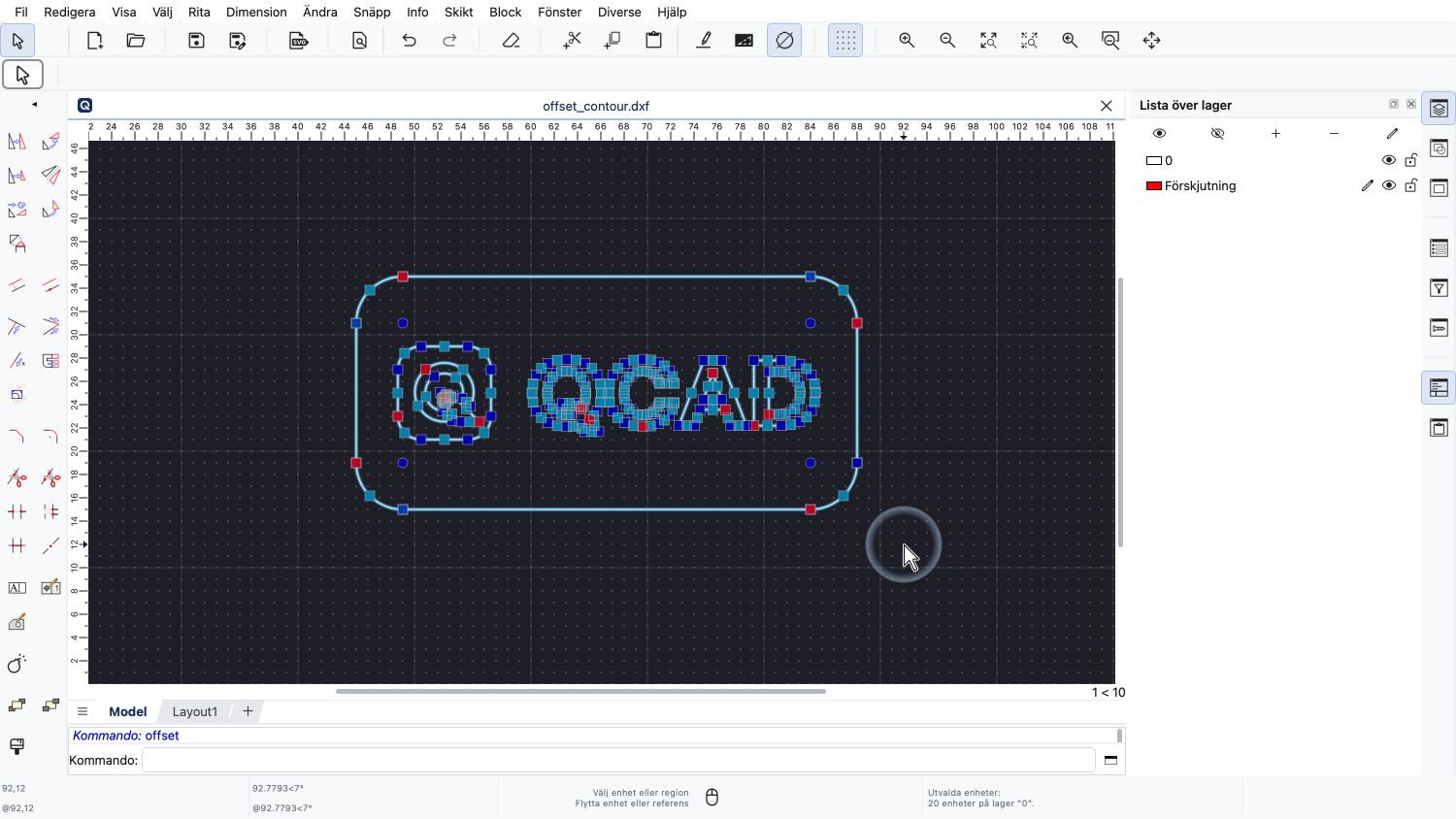
I det här exemplet markerar vi allt, inklusive ramen.
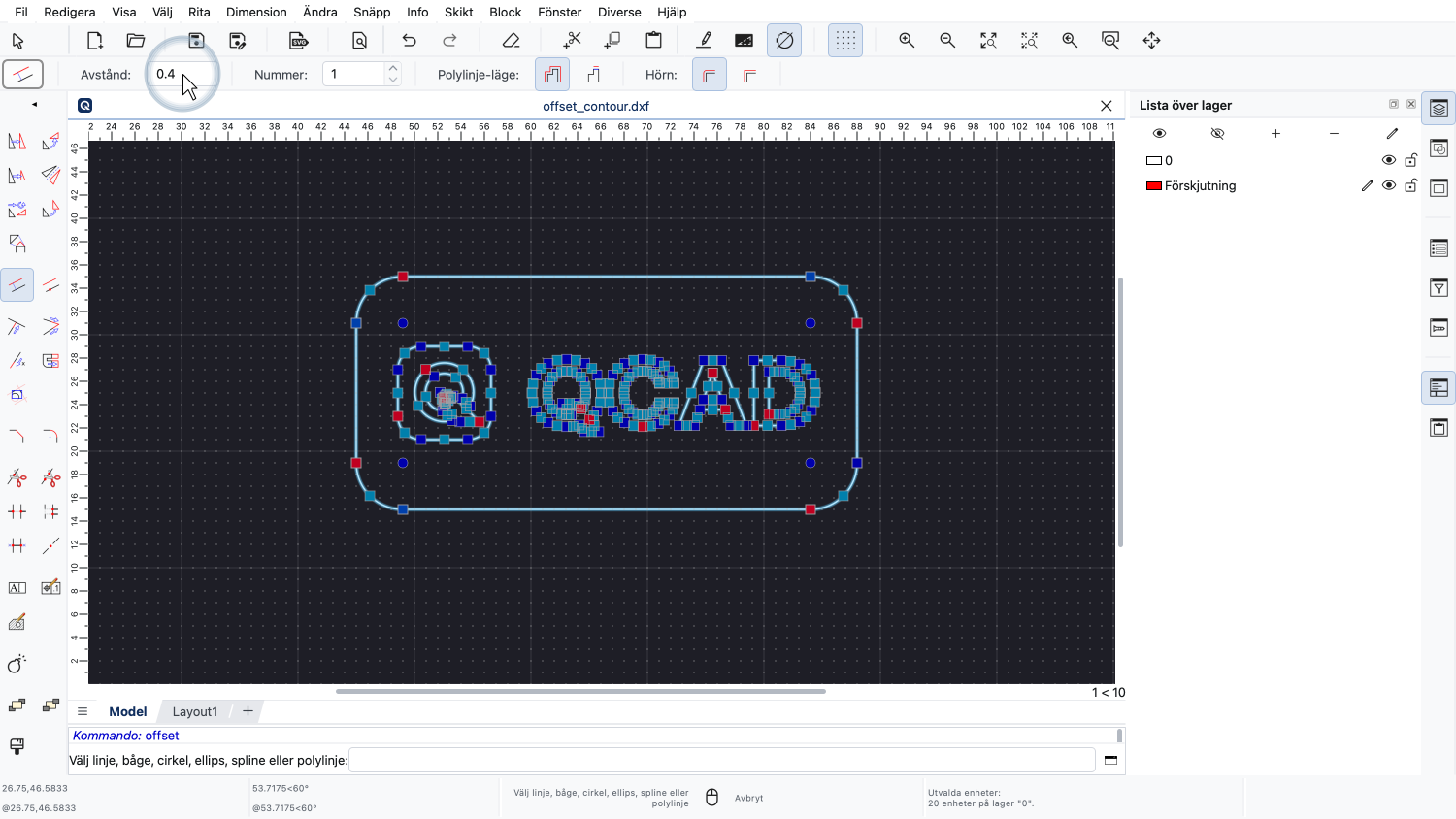
Vi väljer ett mindre avstånd för det här exemplet.
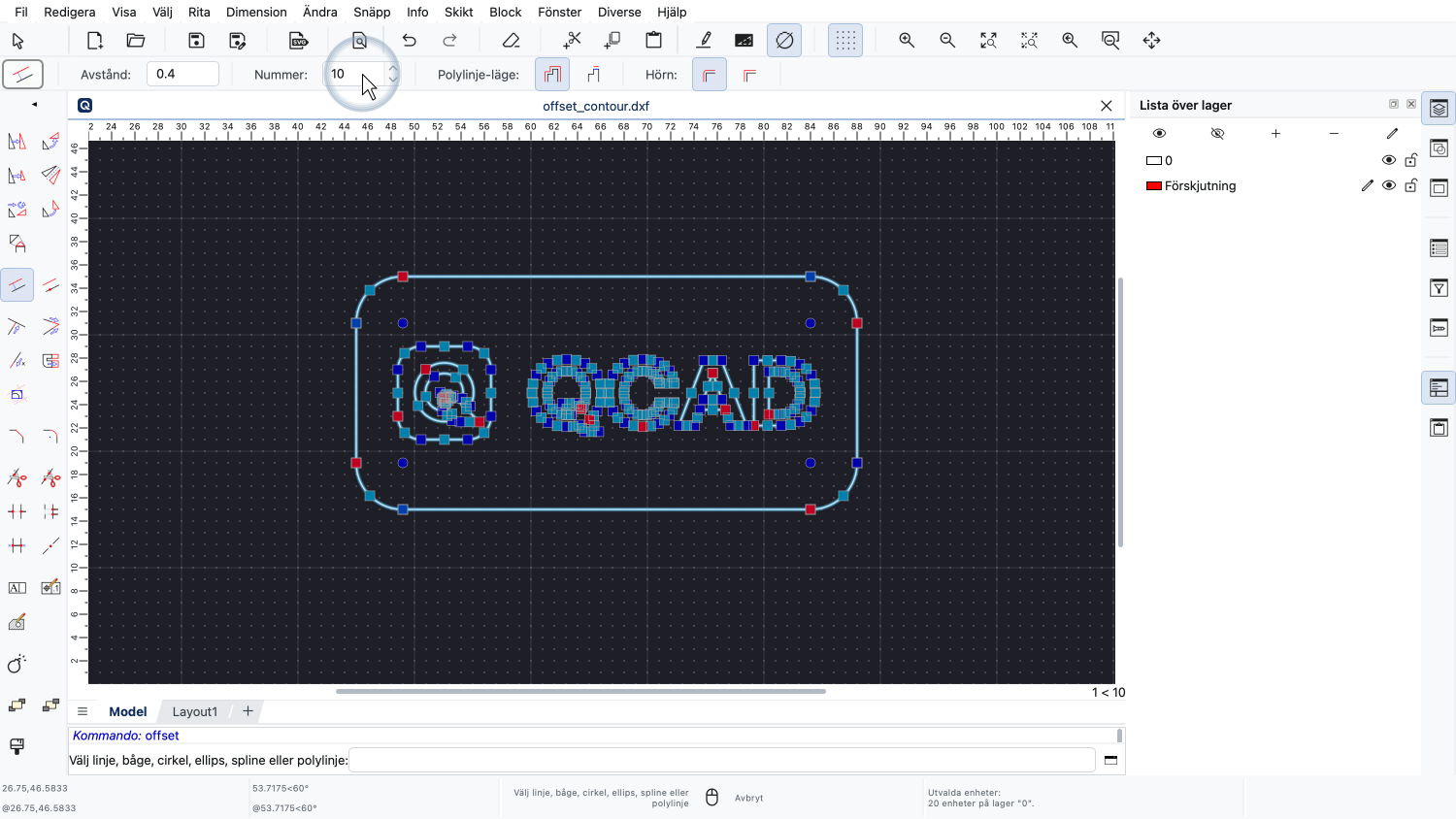
Som antal anger vi ett tal som är tillräckligt stort för att täcka åtminstone hela utrymmet.
QCAD slutar automatiskt att skapa förskjutningar när inga fler förskjutningar är möjliga.
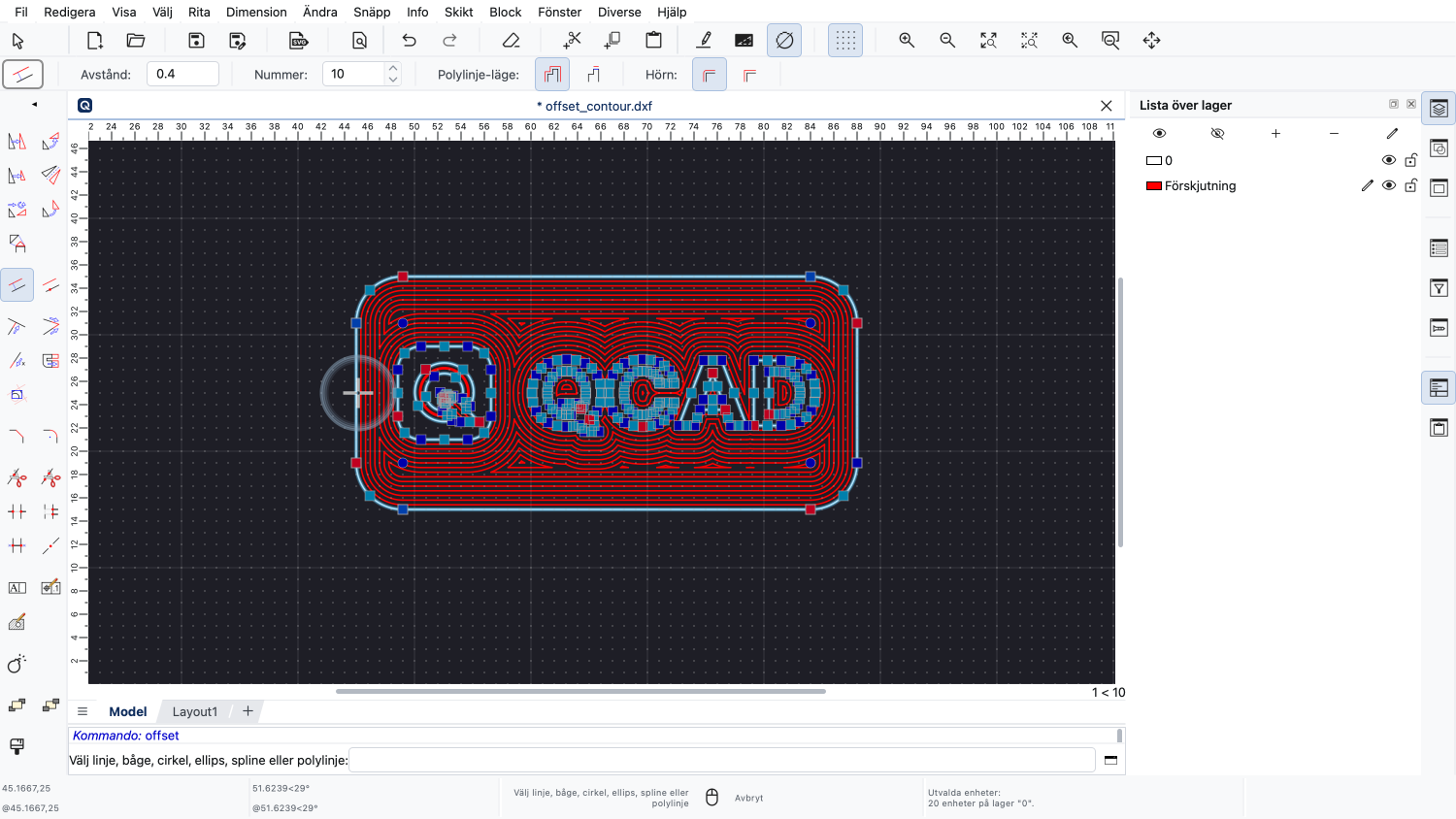
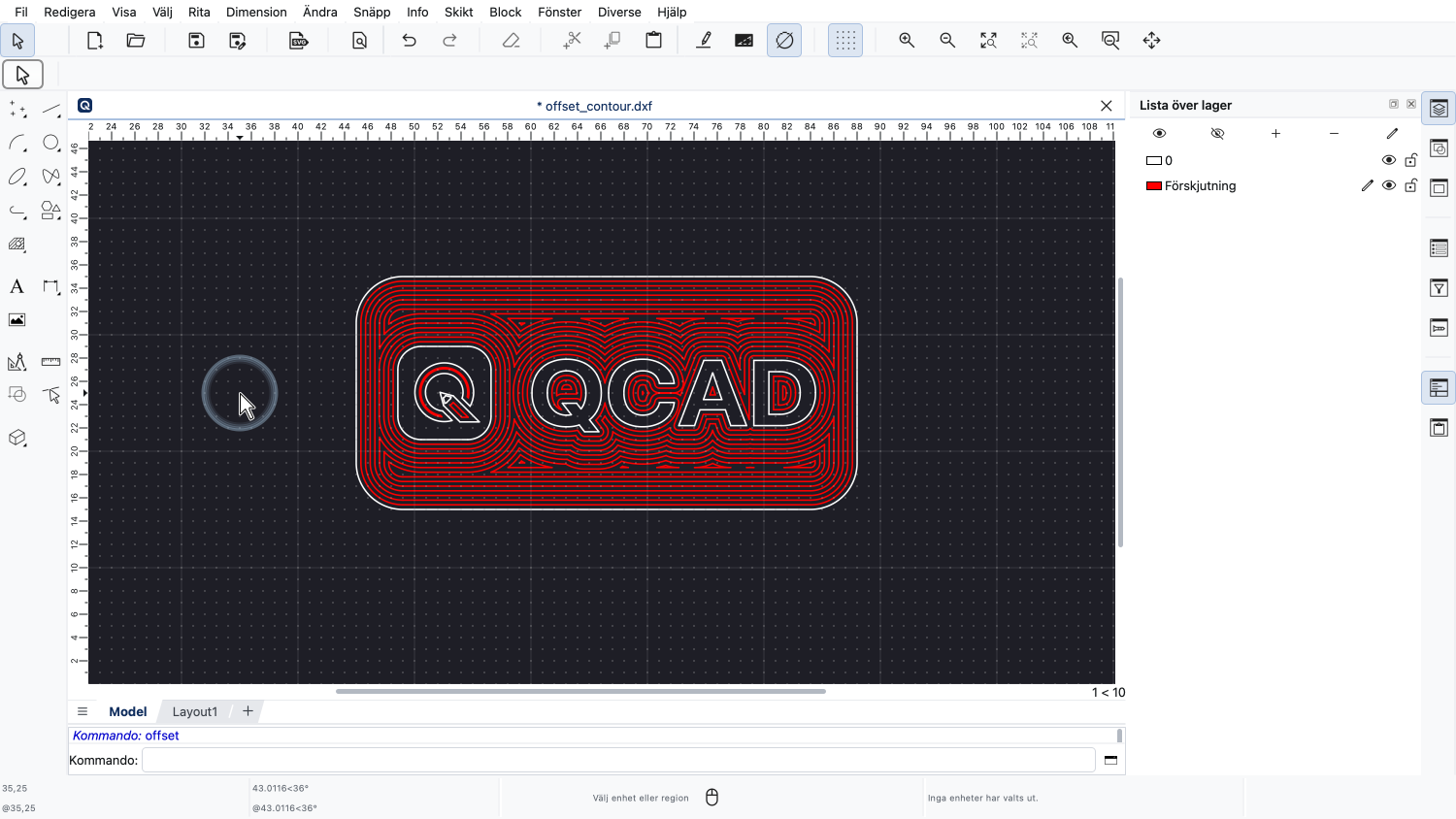
I det här exemplet klickar vi på ramen.
Du bör nu veta hur man förskjuter entiteter och konturer.
Du bör också förstå markeringens roll när man förskjuter flera konturer.
Se till att öva på detta med din egen installation.
Tack för att du tittade på den här QCAD-handledningen.