

2.8 Βαθμονόμηση εκτυπωτή
Μεταγραφή βίντεο
Σε αυτό το σεμινάριο του QCAD, θα βαθμονομήσουμε τον εκτυπωτή.

Η βαθμονόμηση του εκτυπωτή εξασφαλίζει ότι τα σχέδια που εκτυπώνονται από το QCAD αντιστοιχούν στις πραγματικές διαστάσεις που προβλέπονται.
Ακόμη και όταν εκτυπώνουμε σε κλίμακα 1 προς 1, οι περισσότεροι εκτυπωτές δεν αποδίδουν τις διαστάσεις με απόλυτη ακρίβεια.
Μια γραμμή που έχει μήκος 100 χιλιοστά στο σχέδιο μπορεί να εκτυπωθεί στο χαρτί ως 99 ή 101 χιλιοστά.
Αυτή η μικρή απόκλιση μπορεί να έχει σημασία όταν η εκτύπωση χρησιμοποιείται ως πρότυπο ή πρέπει να συγκριθεί με ένα φυσικό αντικείμενο.
Το QCAD διαθέτει μια λειτουργία βαθμονόμησης εκτυπωτή που μας επιτρέπει να διορθώσουμε τέτοιες ανακρίβειες.
Για να βαθμονομήσουμε τον εκτυπωτή, ξεκινάμε σχεδιάζοντας ένα απλό τετράγωνο με πλευρά 100 χιλιοστών.
Θα μπορούσαμε επίσης να σχεδιάσουμε, για παράδειγμα, ένα τετράγωνο 4 επί 4 ιντσών, αλλά σε αυτό το σεμινάριο χρησιμοποιούμε 100 χιλιοστά.
Εισάγουμε τις διαστάσεις του ορθογωνίου ως 100 επί 100 μονάδες.
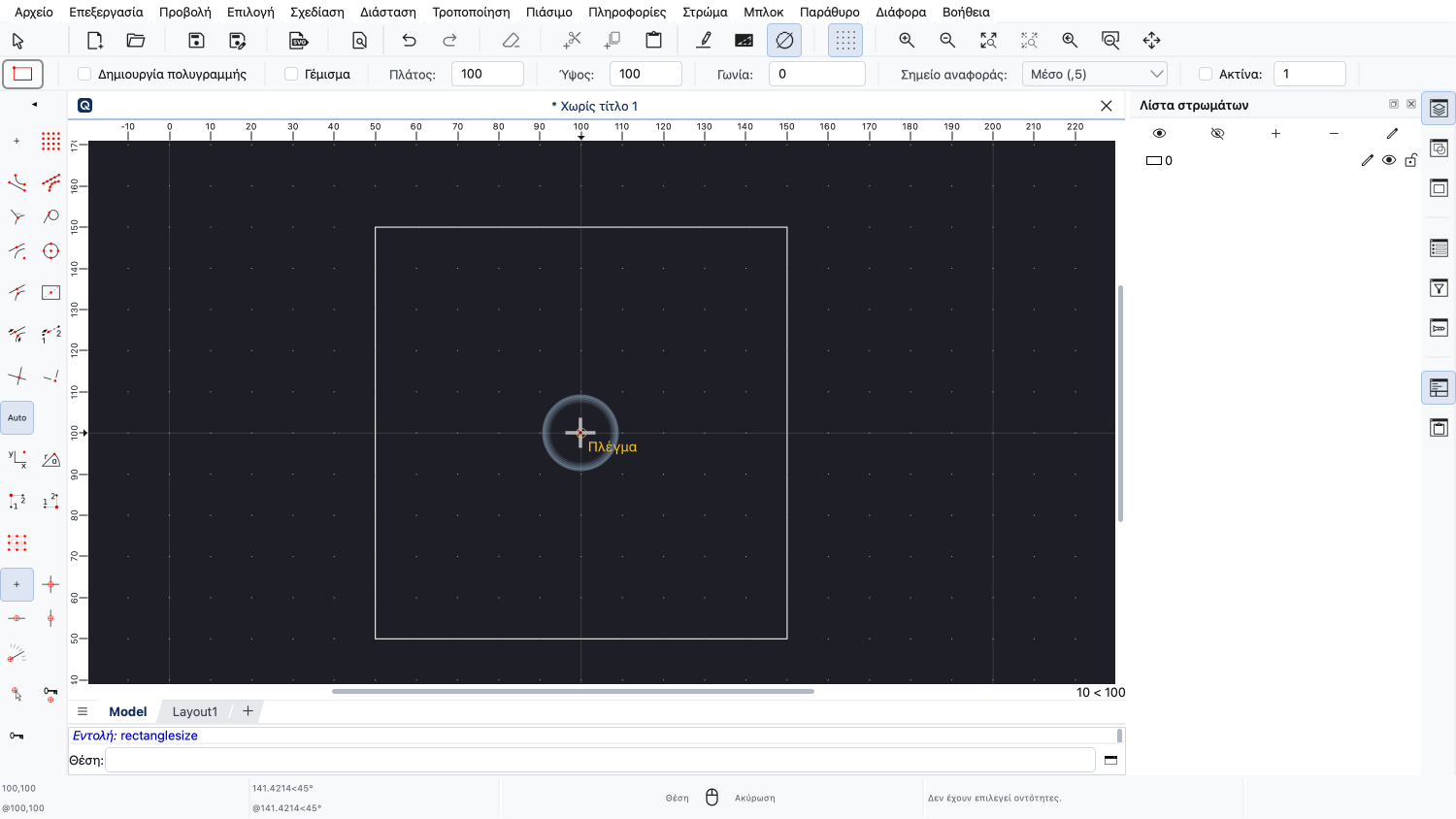
Κάνουμε κλικ κάπου για να ορίσουμε το κέντρο του τετραγώνου.
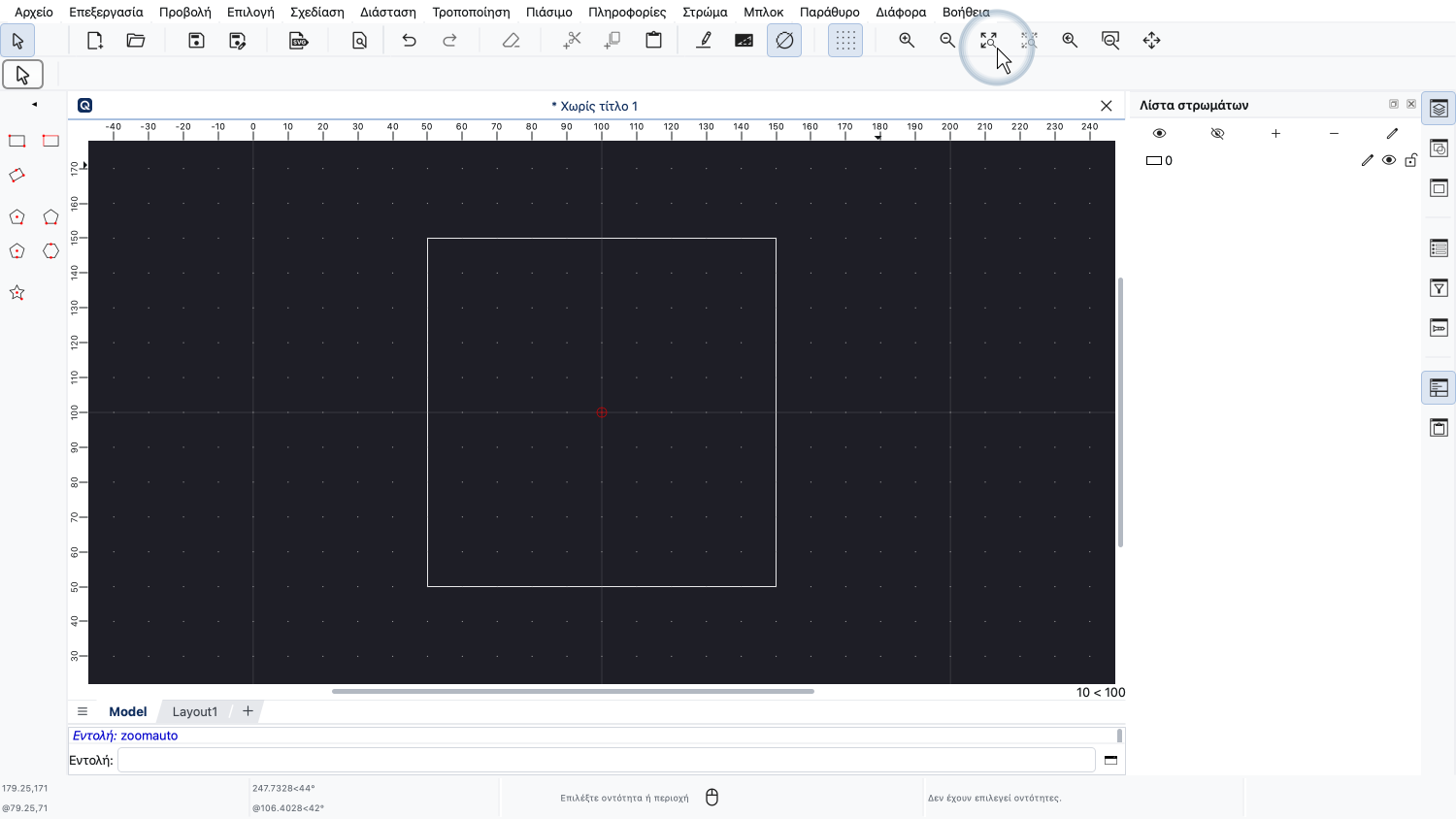
Τώρα έχουμε ένα τετράγωνο 100 επί 100 χιλιοστών στο σχέδιό μας.
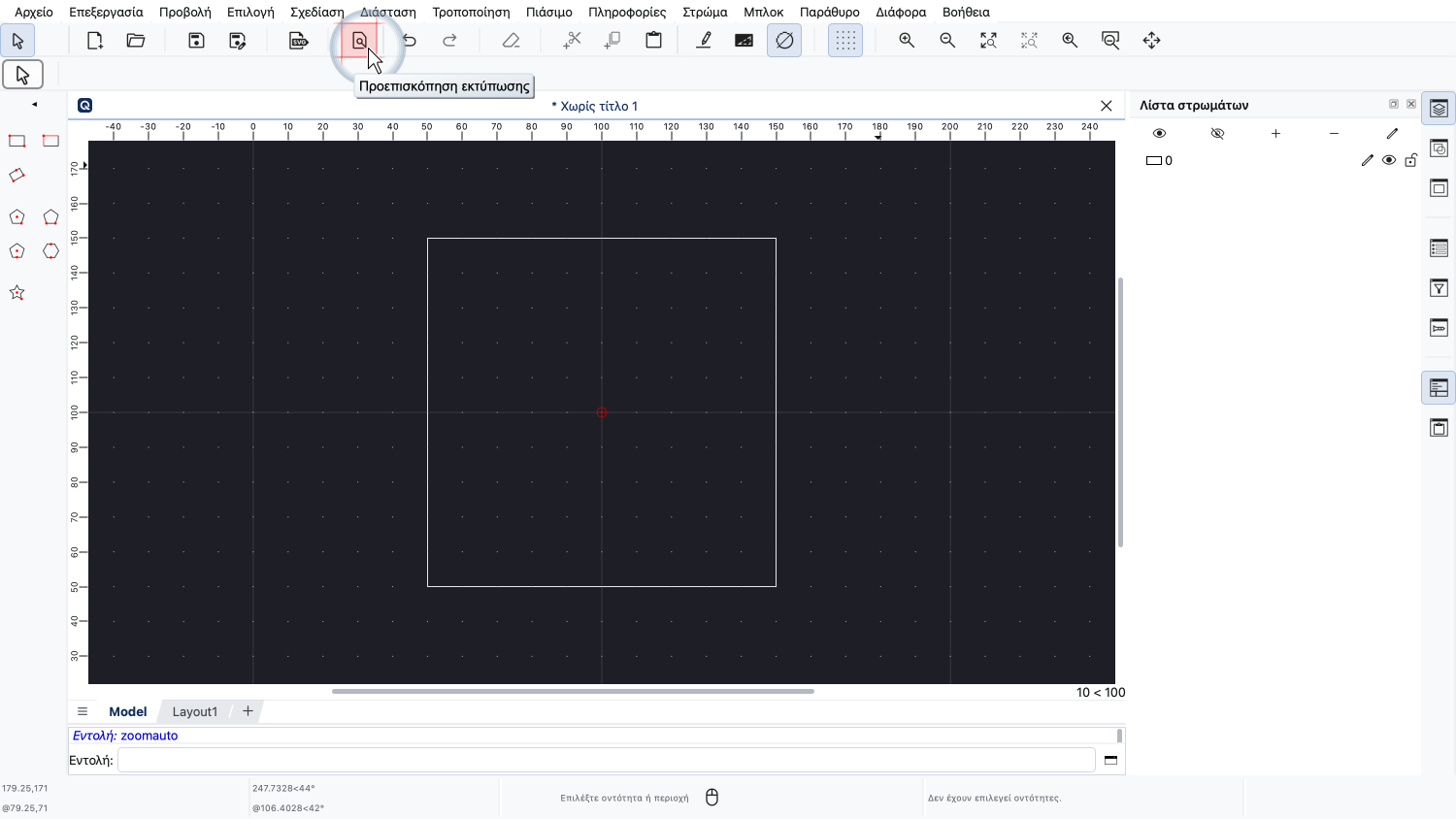
Στη συνέχεια, μεταβαίνουμε στην προεπισκόπηση εκτύπωσης για να προετοιμάσουμε το σχέδιο για εκτύπωση.
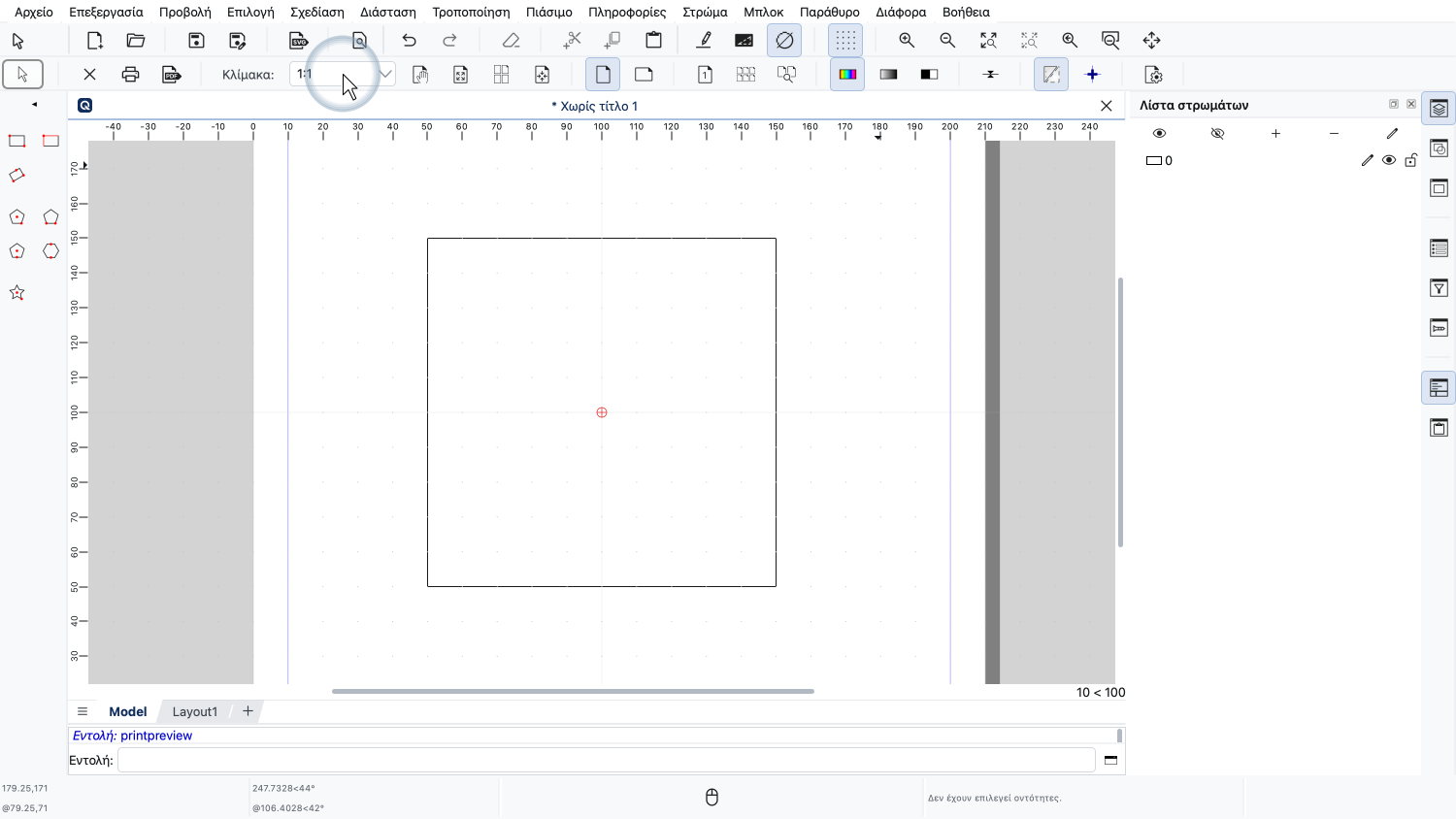
Στην προεπισκόπηση εκτύπωσης, βεβαιωνόμαστε ότι η κλίμακα είναι ρυθμισμένη σε 1 προς 1, ώστε το τετράγωνο να εκτυπωθεί στο πραγματικό του μέγεθος.
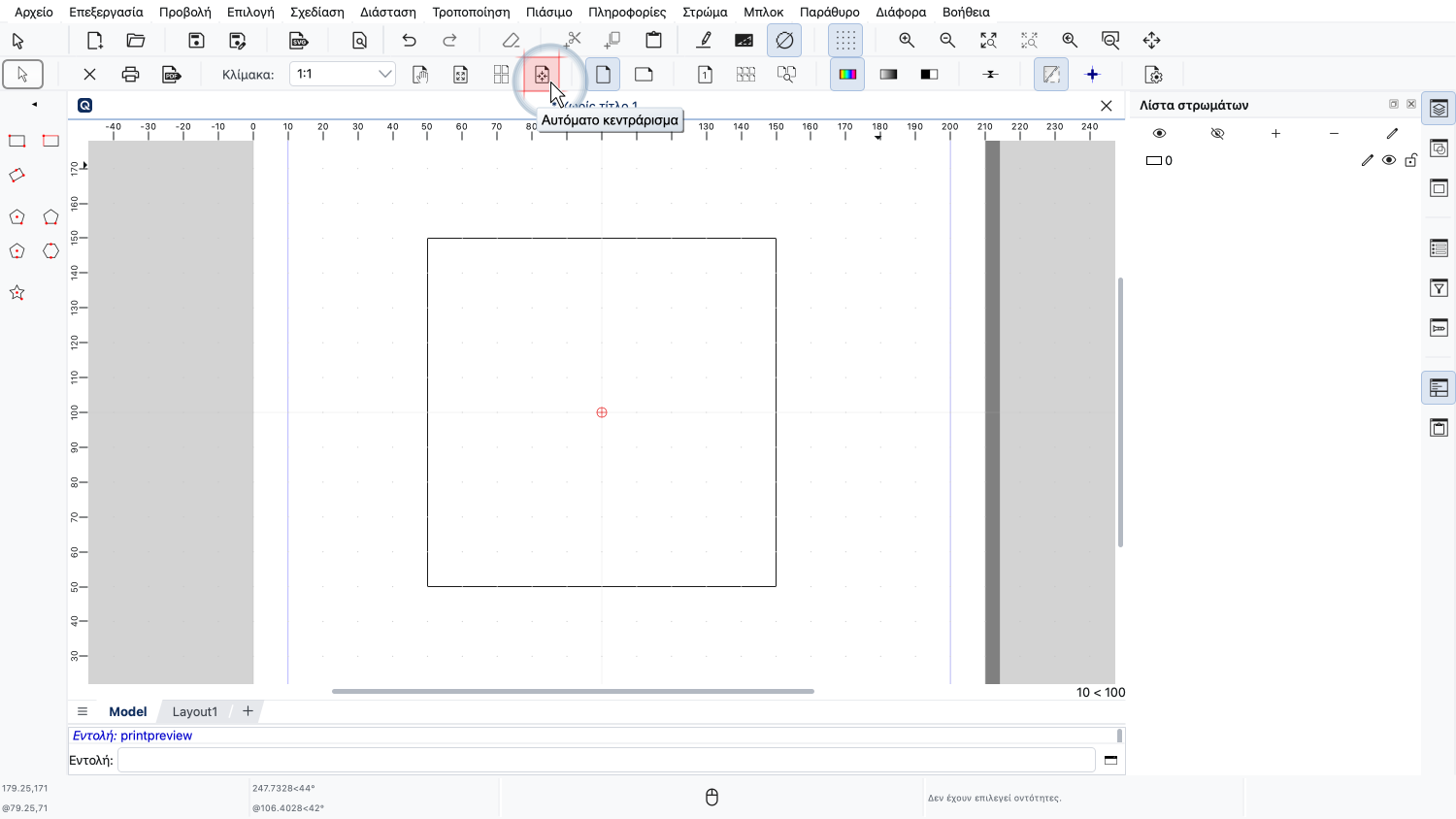
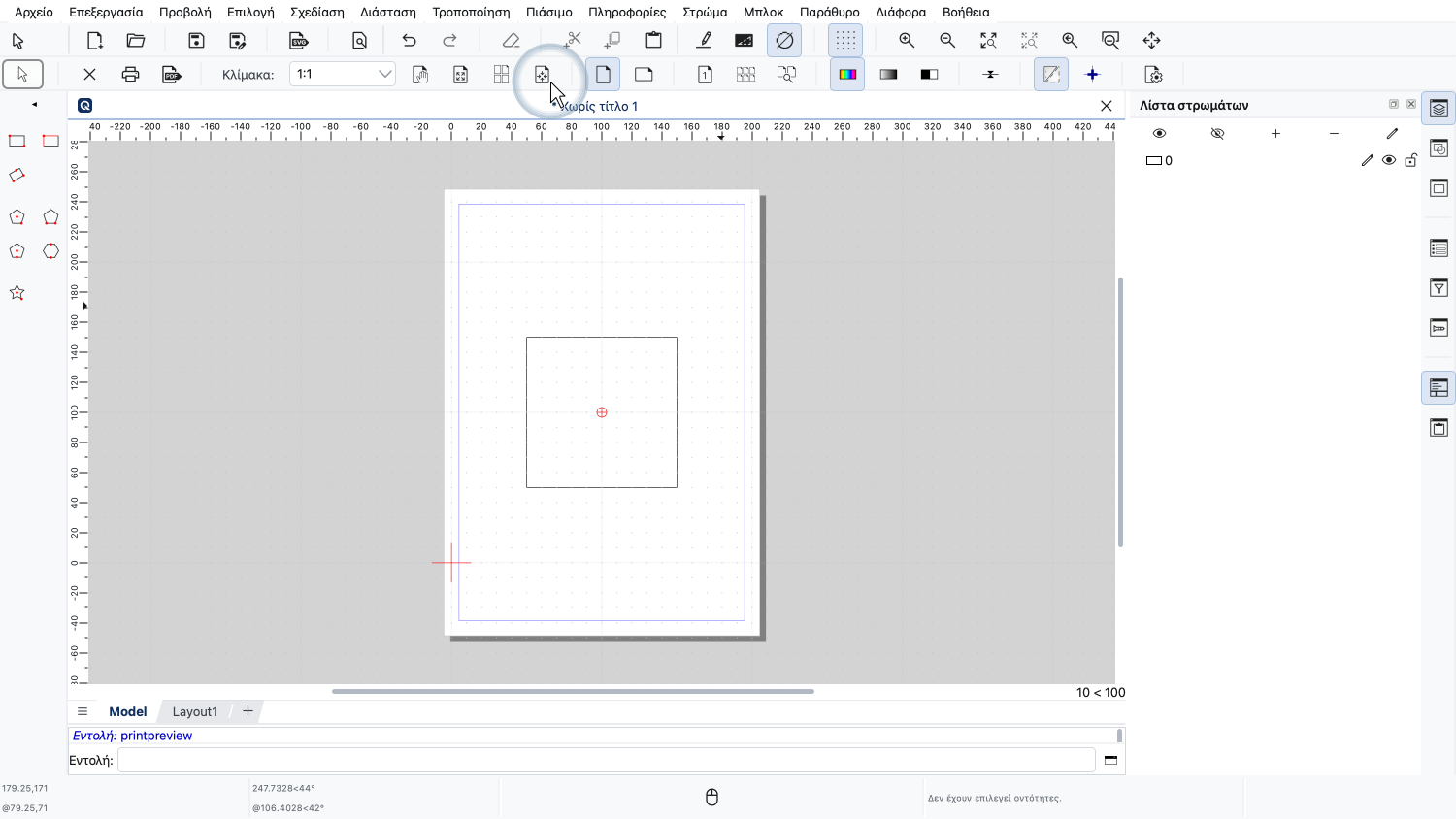
Χρησιμοποιούμε το κουμπί «Αυτόματο κεντράρισμα» για να κεντράρουμε το τετράγωνο στη σελίδα.
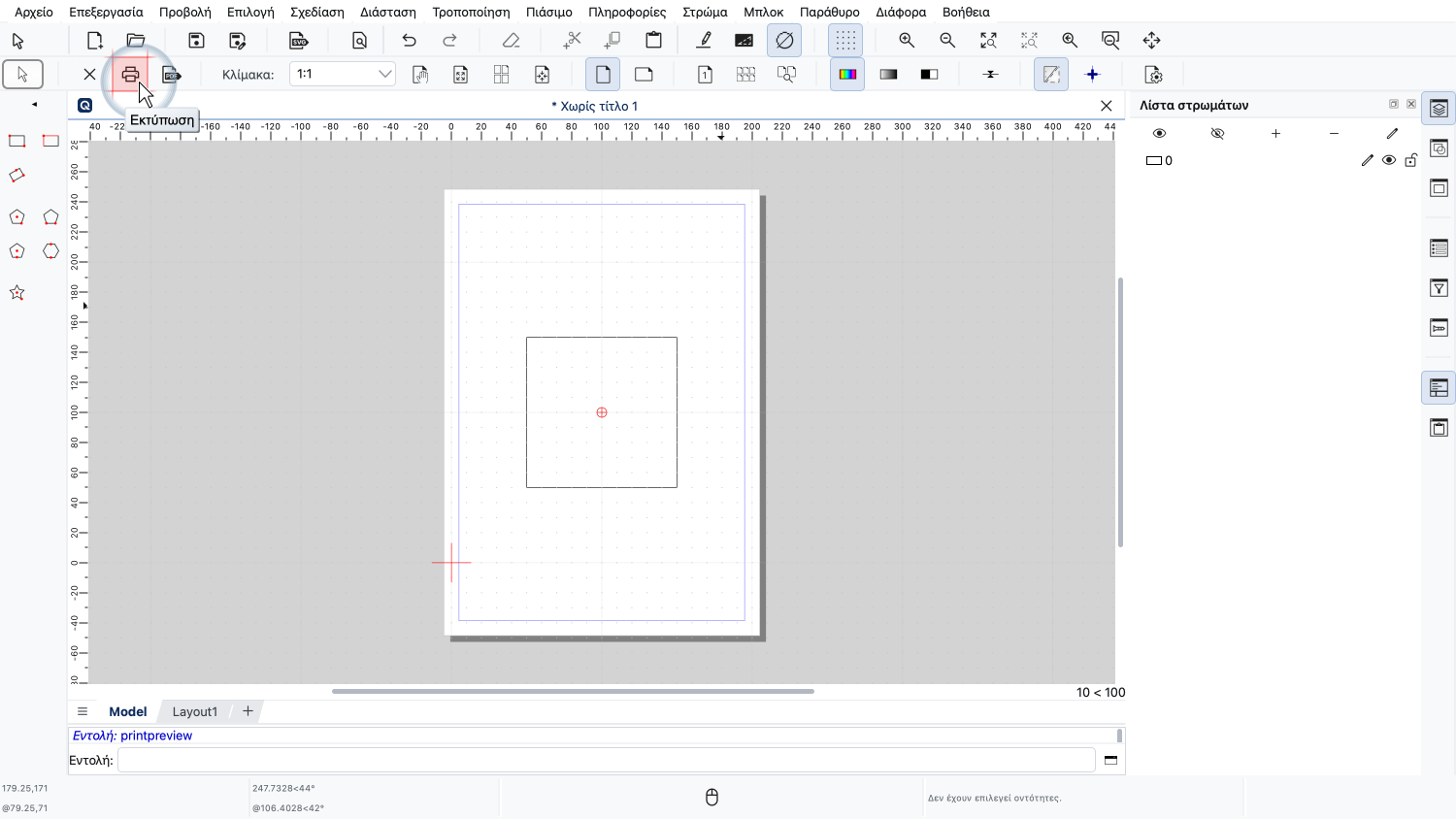
Εκτυπώνουμε το σχέδιο με το κουμπί «Εκτύπωση».
Μετά την εκτύπωση, παίρνουμε το φύλλο χαρτιού και μετράμε προσεκτικά το εκτυπωμένο τετράγωνο με έναν χάρακα.
Μετράμε τόσο το οριζόντιο πλάτος όσο και το κατακόρυφο ύψος του εκτυπωμένου τετραγώνου.
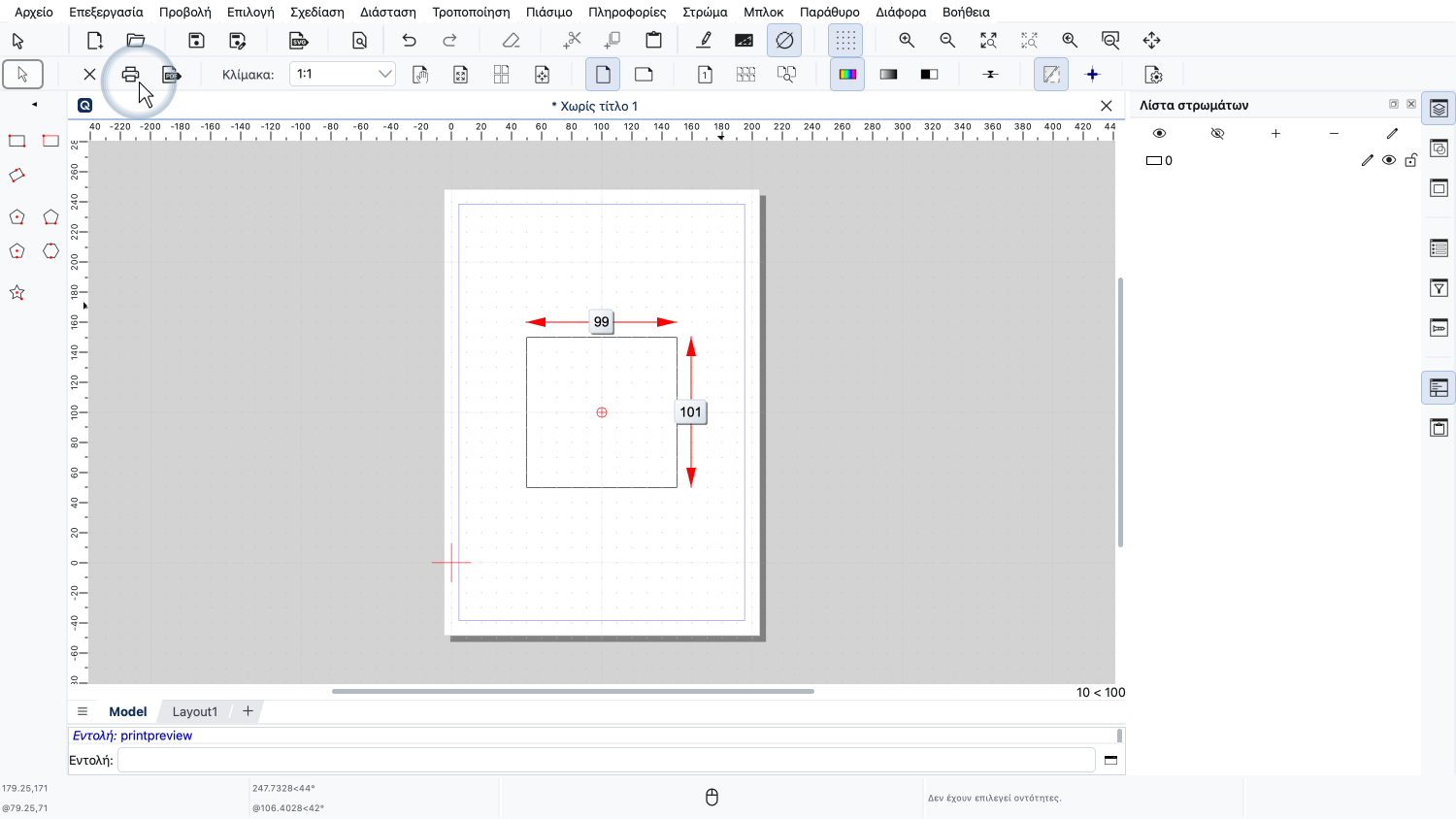
Για αυτό το παράδειγμα, ας υποθέσουμε ότι μετρήσαμε 99 χιλιοστά οριζόντια και 101 χιλιοστά κατακόρυφα.
Με αυτές τις μετρήσεις, μπορούμε τώρα να υπολογίσουμε τους συντελεστές βαθμονόμησης.
Ο συντελεστής βαθμονόμησης είναι ο λόγος της επιθυμητής διάστασης προς τη μετρημένη διάσταση.
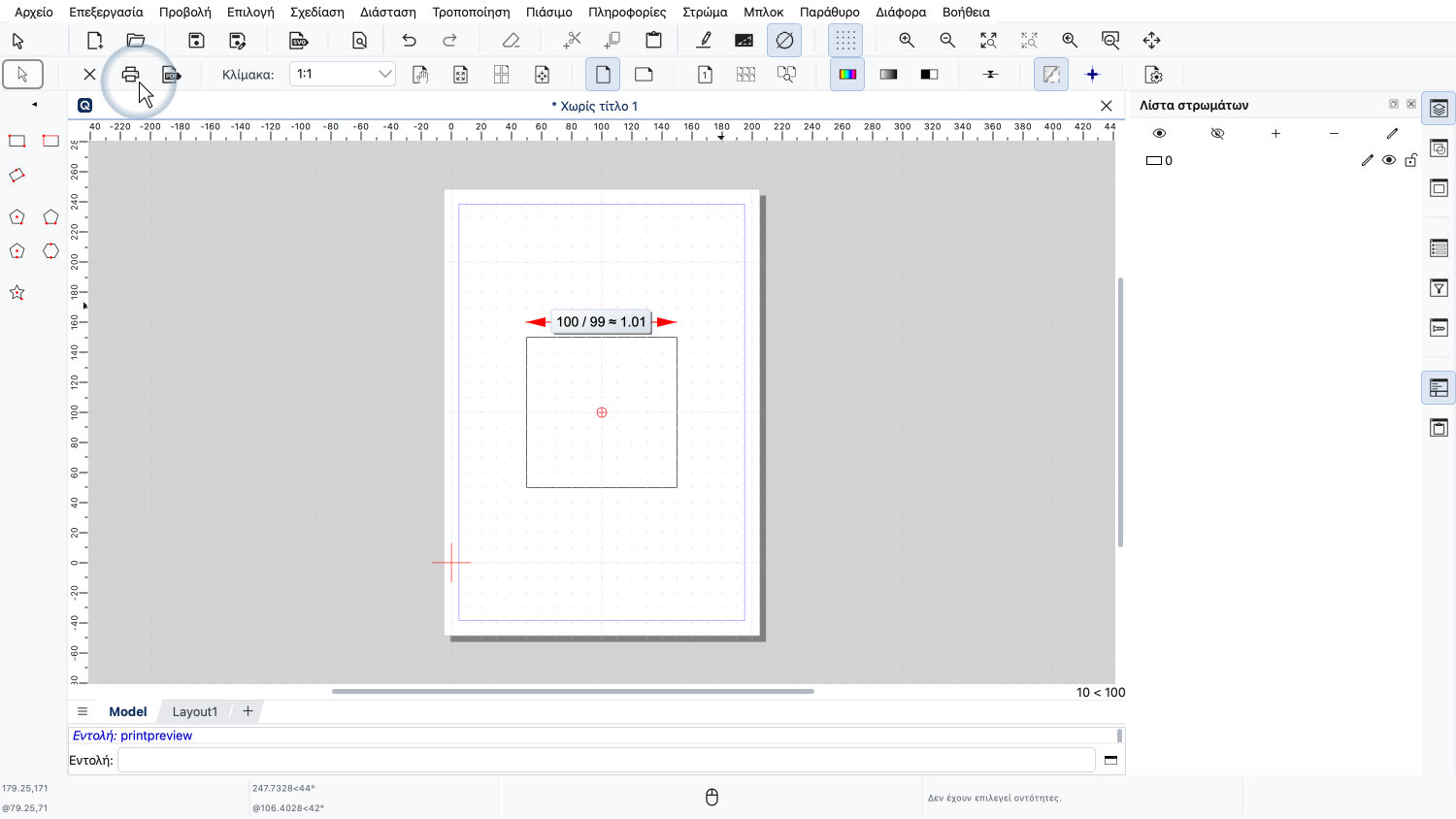
Στο παράδειγμά μας, ο οριζόντιος συντελεστής είναι το επιθυμητό πλάτος 100 διαιρεμένο με τη μετρημένη τιμή 99, δηλαδή περίπου 1,01.
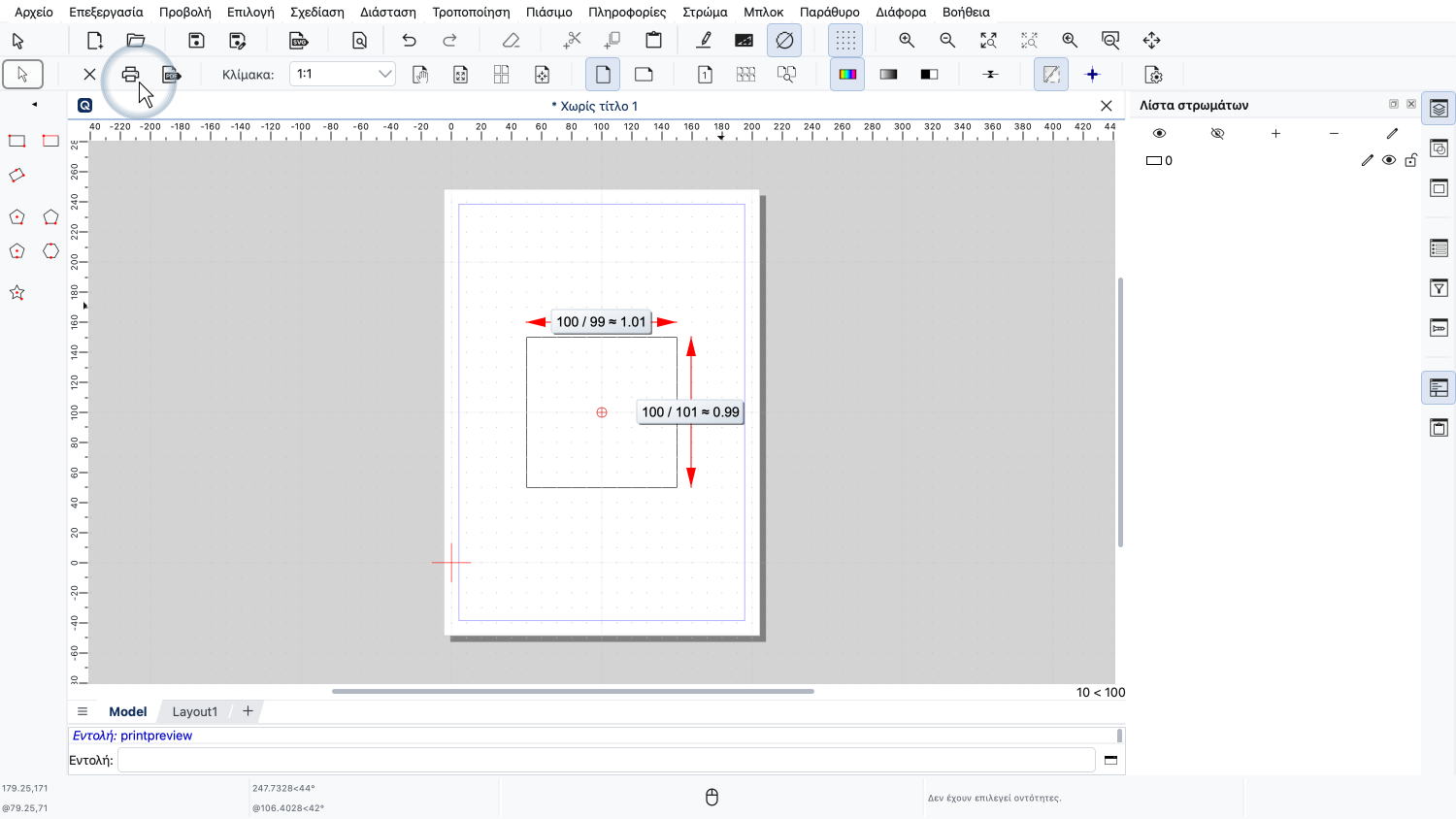
Ο κατακόρυφος συντελεστής είναι 100 διαιρεμένο με 101, δηλαδή περίπου 0,99.
Τώρα ανοίγουμε τις προτιμήσεις εφαρμογής για να εισαγάγουμε αυτούς τους συντελεστές βαθμονόμησης.
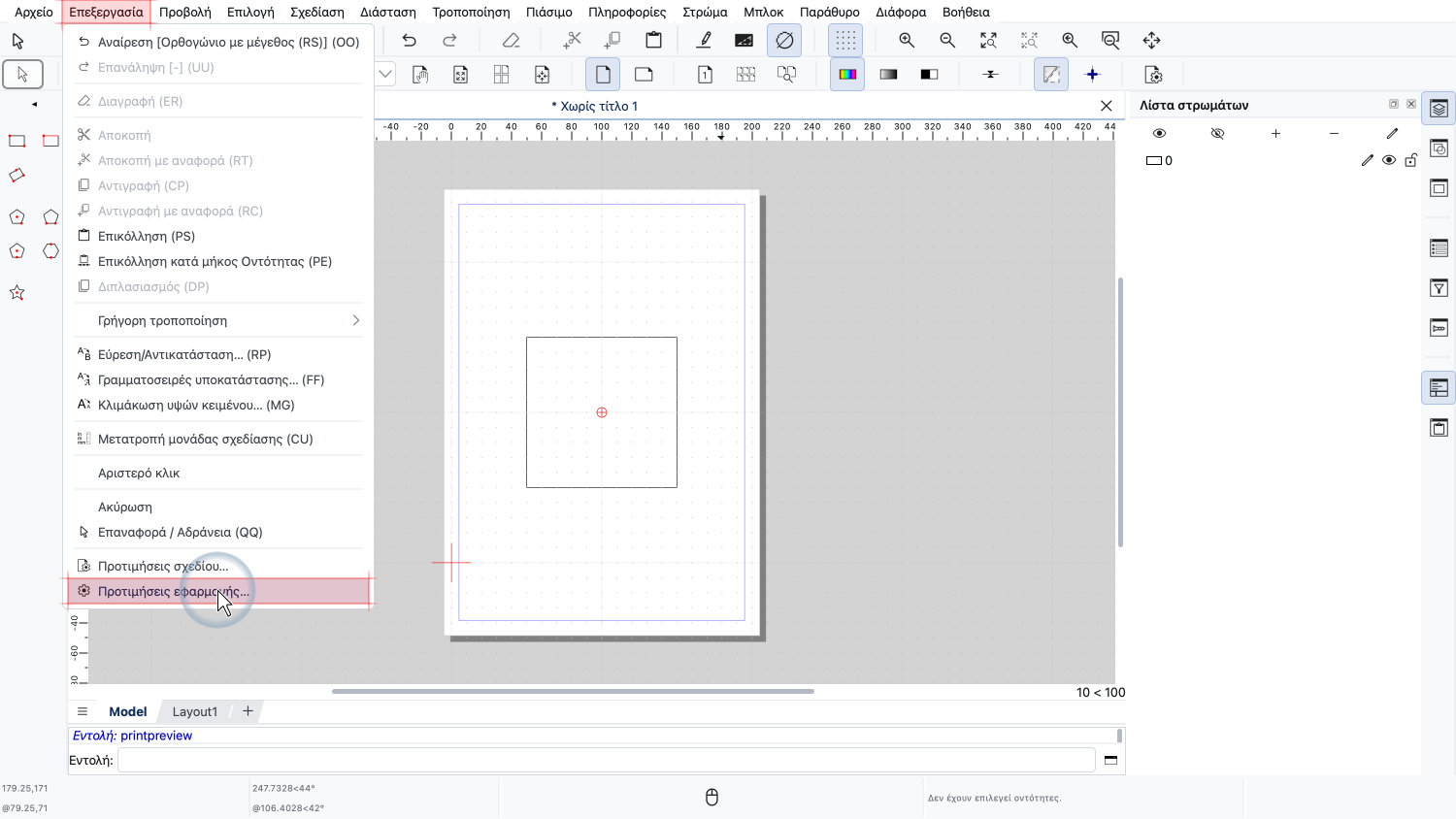
Πηγαίνουμε στο μενού «Επεξεργασία» και μετά στις «Προτιμήσεις εφαρμογής».
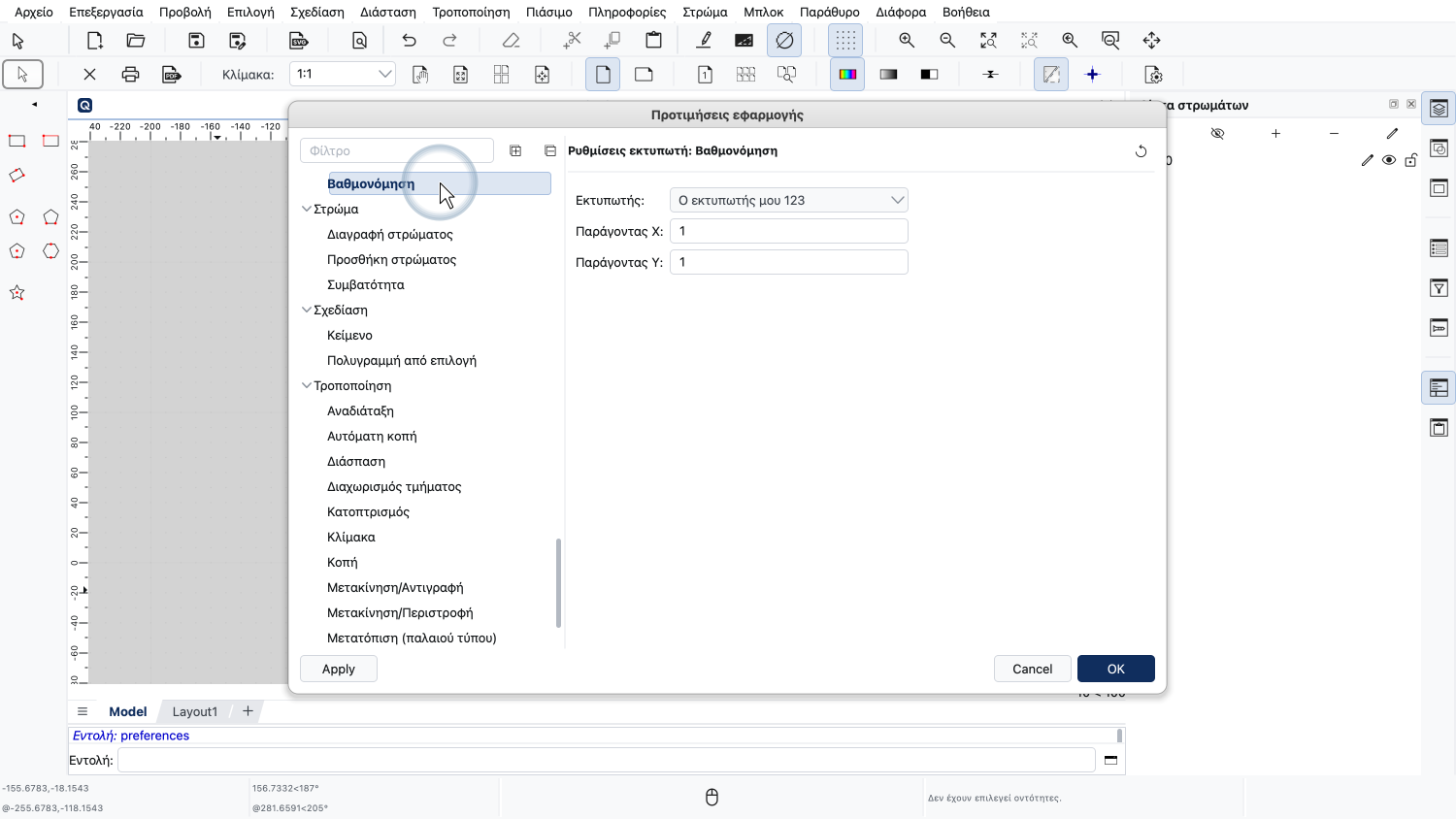
Στο παράθυρο διαλόγου των προτιμήσεων εφαρμογής, μεταβαίνουμε στις «Ρυθμίσεις εκτυπωτή», «Βαθμονόμηση».
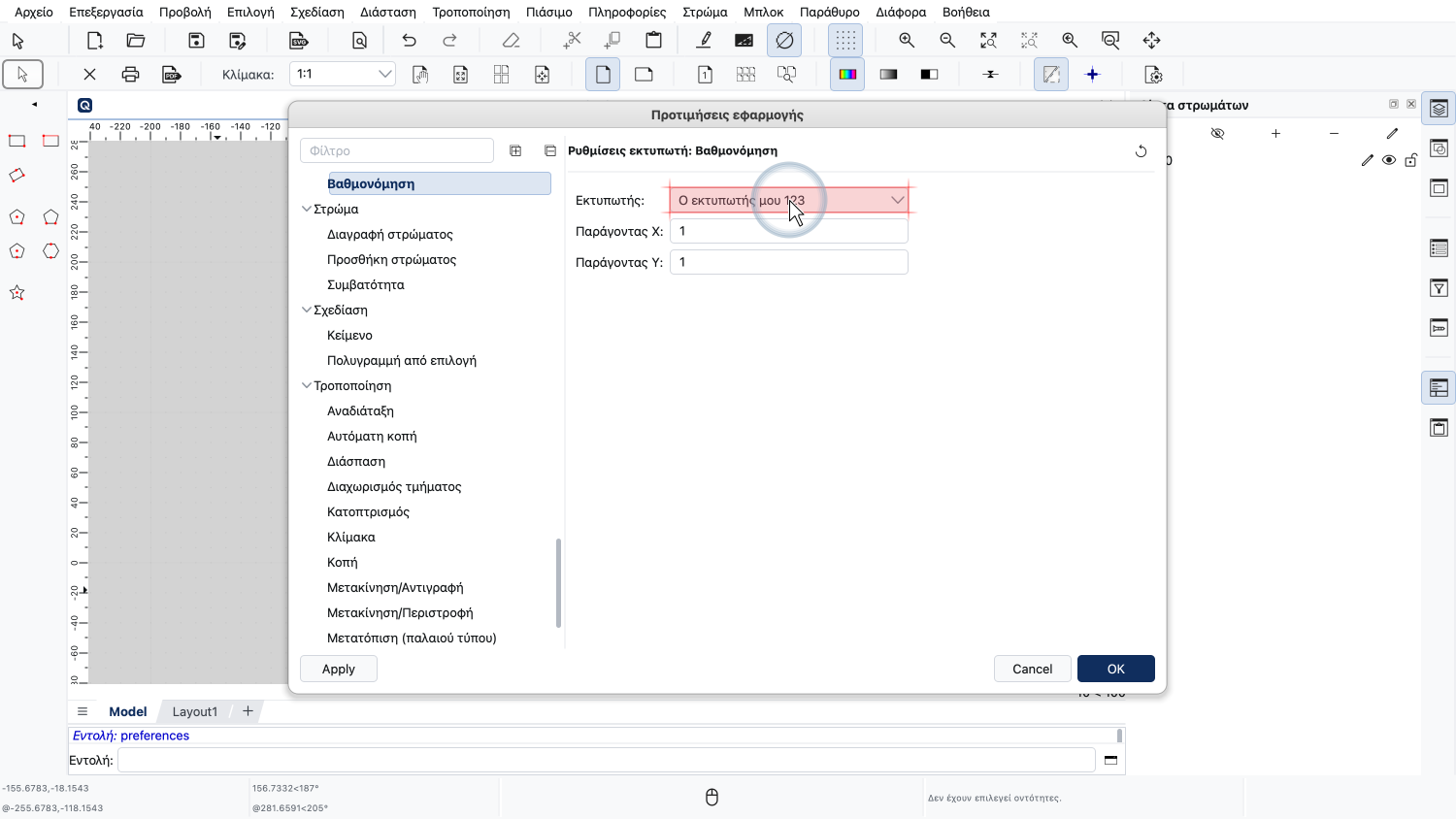
Στην αναπτυσσόμενη λίστα των εκτυπωτών, επιλέγουμε τον εκτυπωτή που θα βαθμονομήσουμε. Φυσικά, πρέπει να είναι ο ίδιος εκτυπωτής με τον οποίο εκτυπώσαμε το τετράγωνό μας.
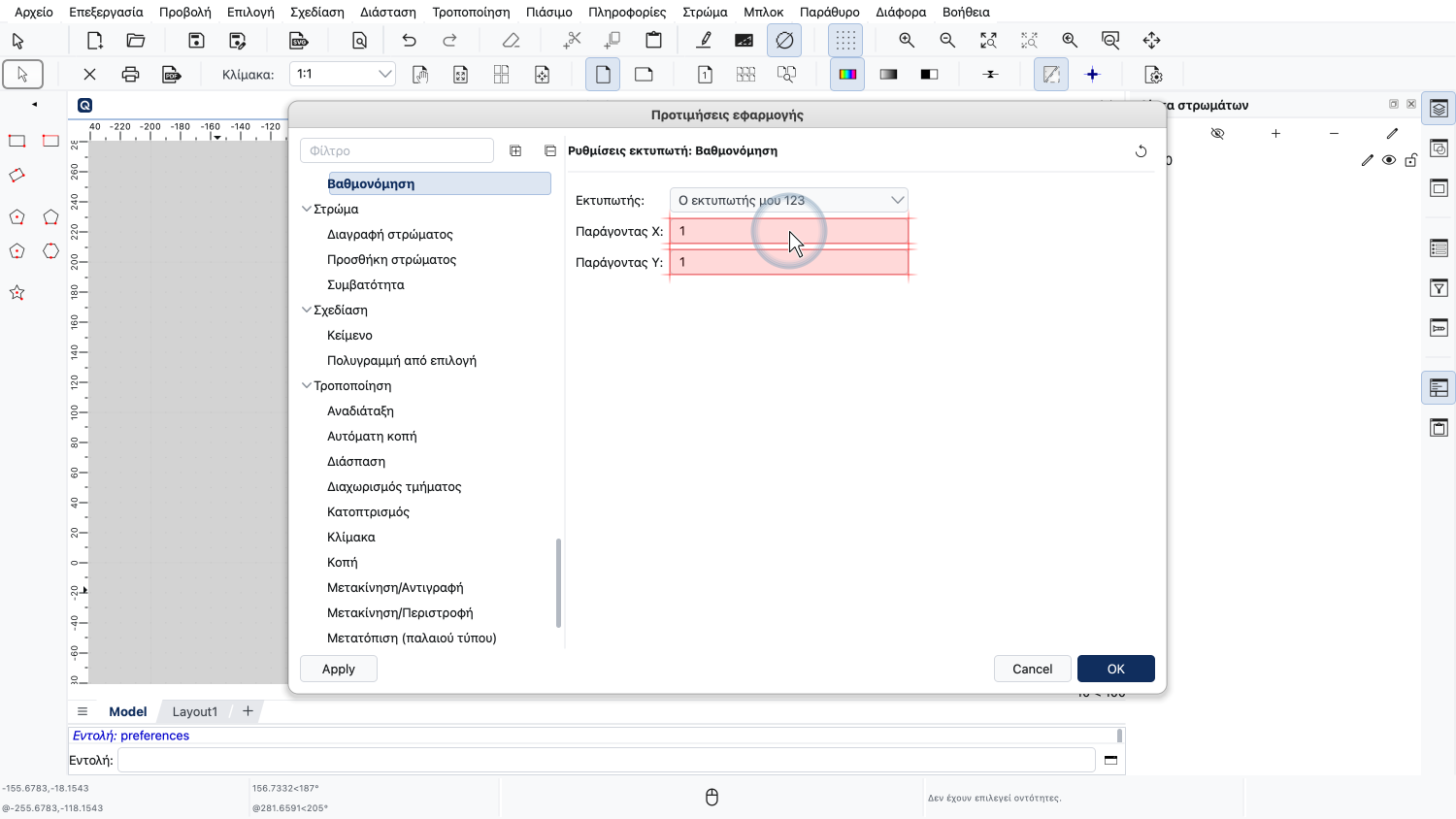
Η ενότητα βαθμονόμησης εμφανίζει δύο πεδία εισαγωγής για τον οριζόντιο και τον κατακόρυφο συντελεστή κλίμακας.
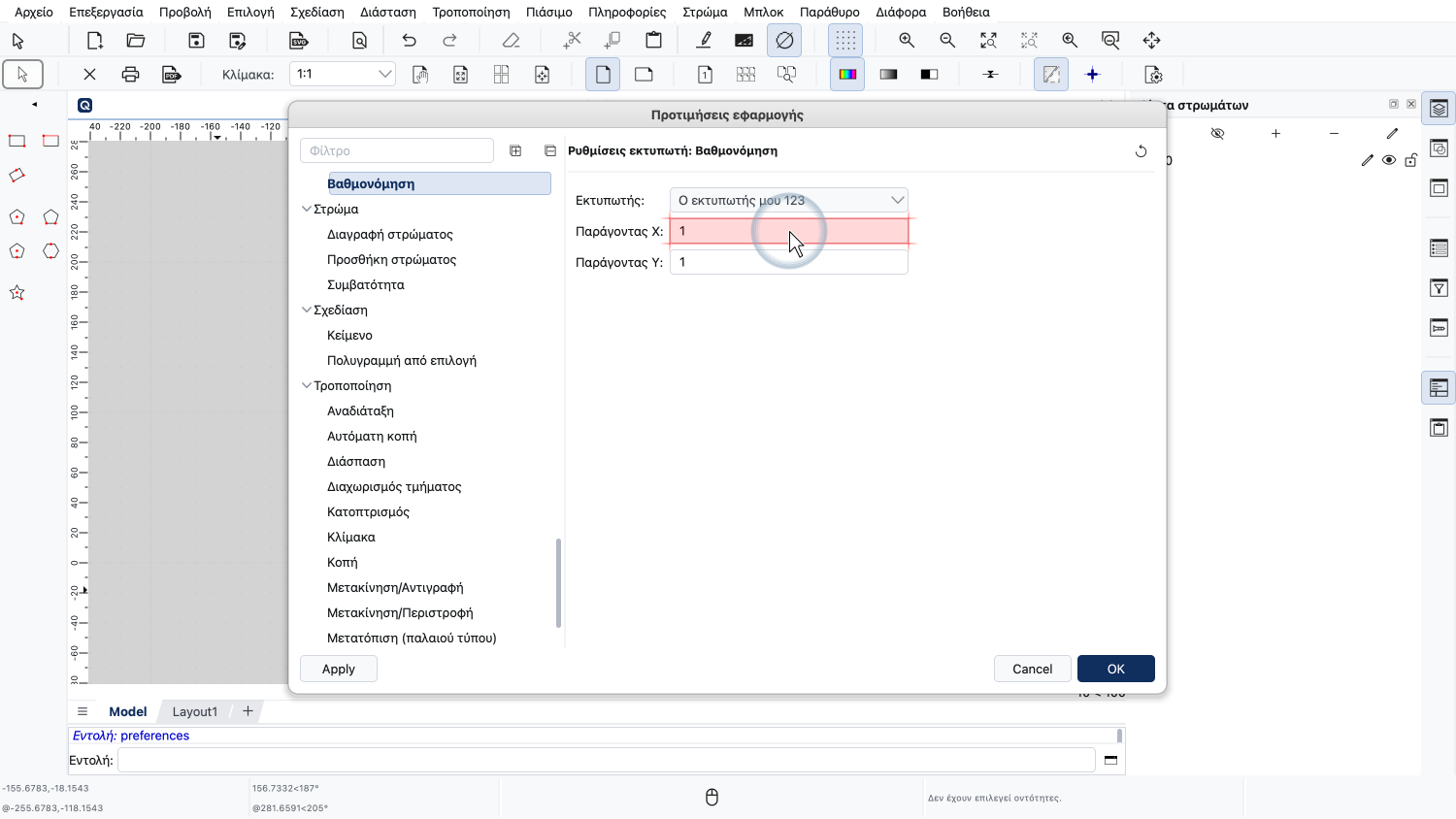
Εισάγουμε τον οριζόντιο συντελεστή βαθμονόμησης στο πρώτο πεδίο.
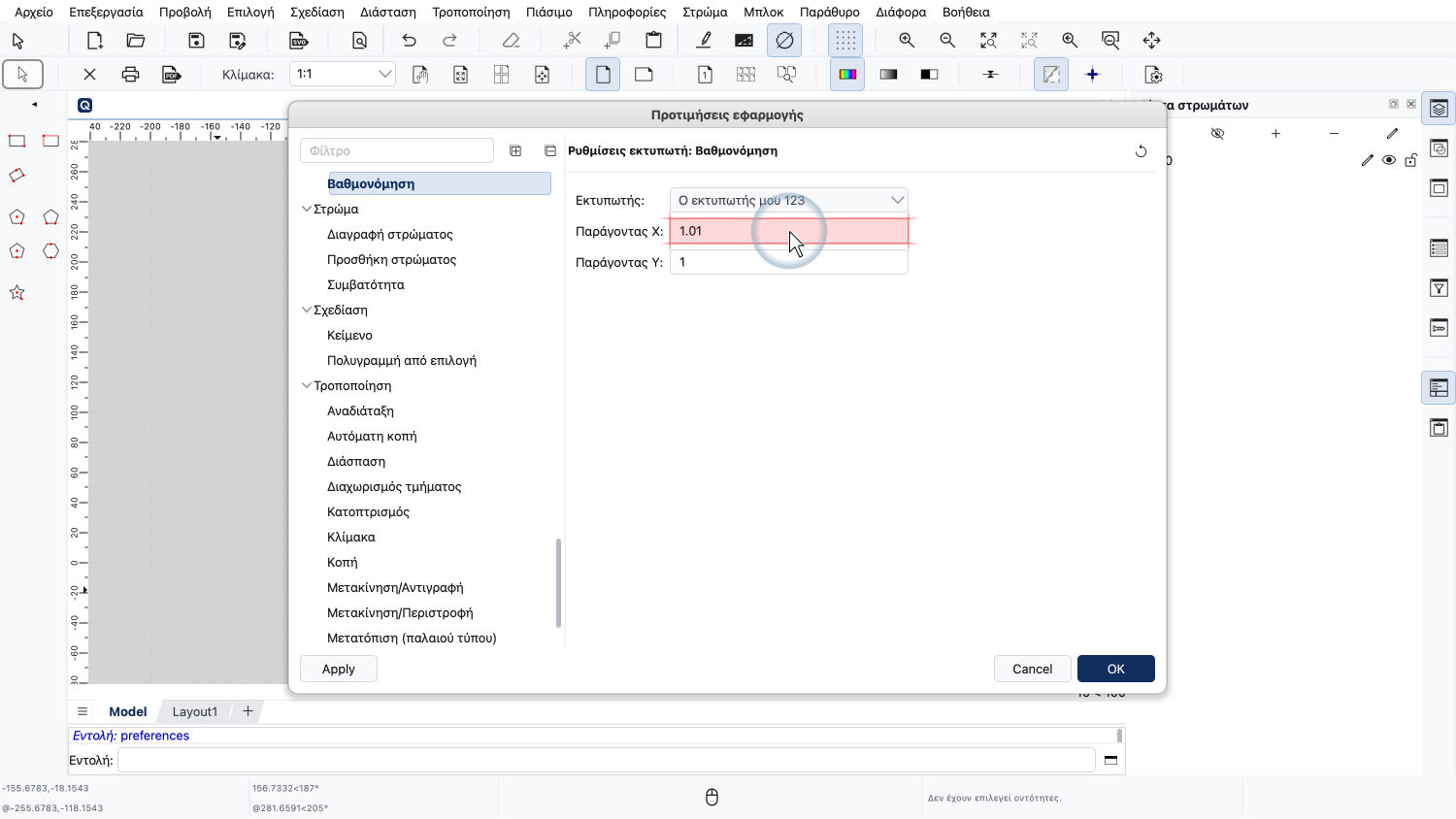
Στο παράδειγμά μας, εισάγουμε 1,01 ως οριζόντιο συντελεστή.
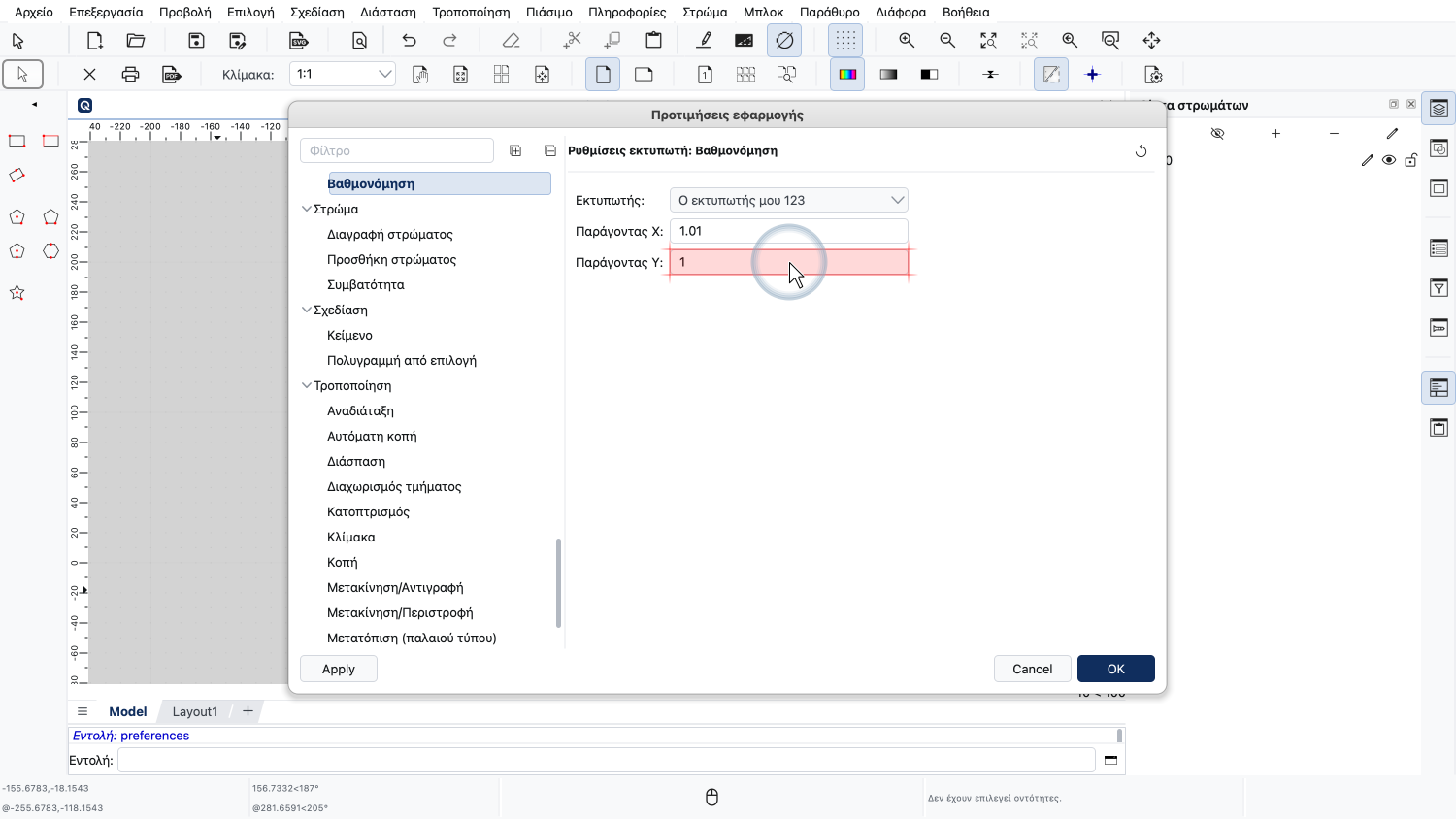
Εισάγουμε τον κατακόρυφο συντελεστή βαθμονόμησης στο δεύτερο πεδίο.
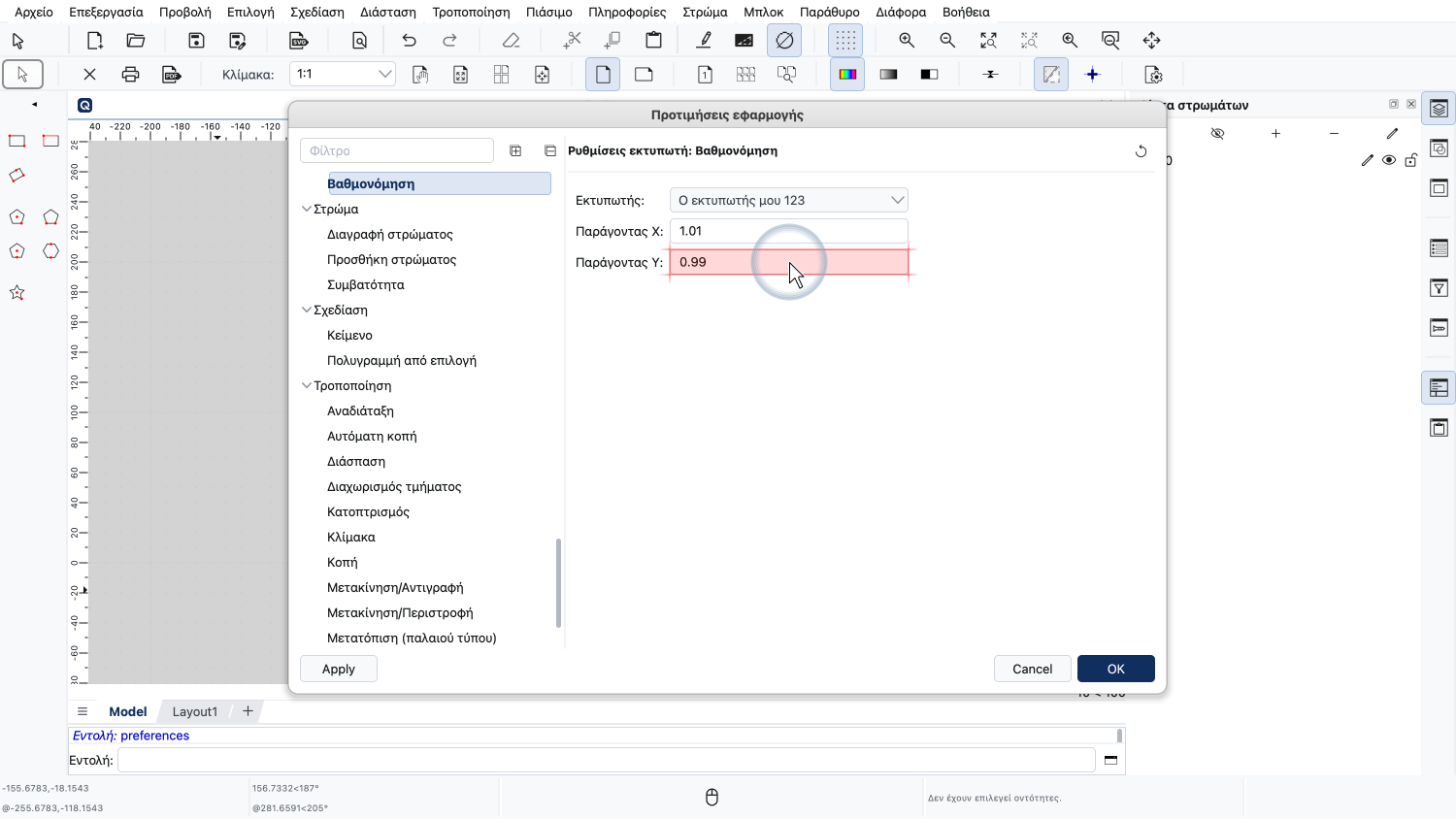
Στο παράδειγμά μας, εισάγουμε 0,99 ως κατακόρυφο συντελεστή.
Οι συντελεστές βαθμονόμησης είναι πλέον αποθηκευμένοι στις προτιμήσεις εφαρμογής.
Το QCAD θα εφαρμόζει αυτούς τους συντελεστές κάθε φορά που εκτυπώνουμε ένα σχέδιο με αυτόν τον εκτυπωτή, αντισταθμίζοντας τις ανακρίβειες του εκτυπωτή μας.
Για να ελέγξουμε τη βαθμονόμηση, μπορούμε να εκτυπώσουμε ξανά το ίδιο τετράγωνο και να το μετρήσουμε άλλη μια φορά.
Αυτή τη φορά, οι εκτυπωμένες διαστάσεις θα πρέπει να είναι πολύ πιο κοντά στα επιθυμητά 100 χιλιοστά.
Αν το αποτέλεσμα εξακολουθεί να μην είναι αρκετά ακριβές, μπορούμε να επαναλάβουμε τη διαδικασία και να βελτιώσουμε περαιτέρω τους συντελεστές βαθμονόμησης.
Να έχετε υπόψη ότι το χαρτί δεν είναι υλικό ακριβείας. Επειδή αντιδρά γρήγορα στις αλλαγές της υγρασίας, πρέπει πάντα να περιμένουμε κάποια μικρά σφάλματα διαστάσεων.
Τώρα θα πρέπει να μπορείτε να βαθμονομείτε τον εκτυπωτή σας στο QCAD, ώστε οι εκτυπώσεις να αντιστοιχούν στις πραγματικές διαστάσεις που προβλέπονται.
Φροντίστε να το εξασκήσετε στη δική σας εγκατάσταση.
Σας ευχαριστούμε που παρακολουθήσατε αυτό το σεμινάριο του QCAD.