

2.8 プリンターのキャリブレーション
ビデオの文字起こし
このQCADチュートリアルでは、プリンターのキャリブレーションを行います。
プリンターのキャリブレーションを行うことで、QCADから印刷した図面が意図した実寸どおりになります。
縮尺1対1で印刷しても、ほとんどのプリンターは寸法を完全に正確には再現できません。
図面上で長さ100ミリメートルの線が、用紙上では99ミリメートルや101ミリメートルで印刷されることがあります。
印刷物を型紙として使う場合や、実物と比較する必要がある場合には、このわずかなずれが問題になることがあります。
QCADには、このような誤差を補正できるプリンターのキャリブレーション機能があります。
プリンターのキャリブレーションを行うには、まず一辺が100ミリメートルの単純な正方形を描きます。
代わりに、たとえば4インチ四方の正方形を描くこともできますが、このチュートリアルでは100ミリメートルを使います。
長方形の寸法として、幅100、高さ100単位を入力します。
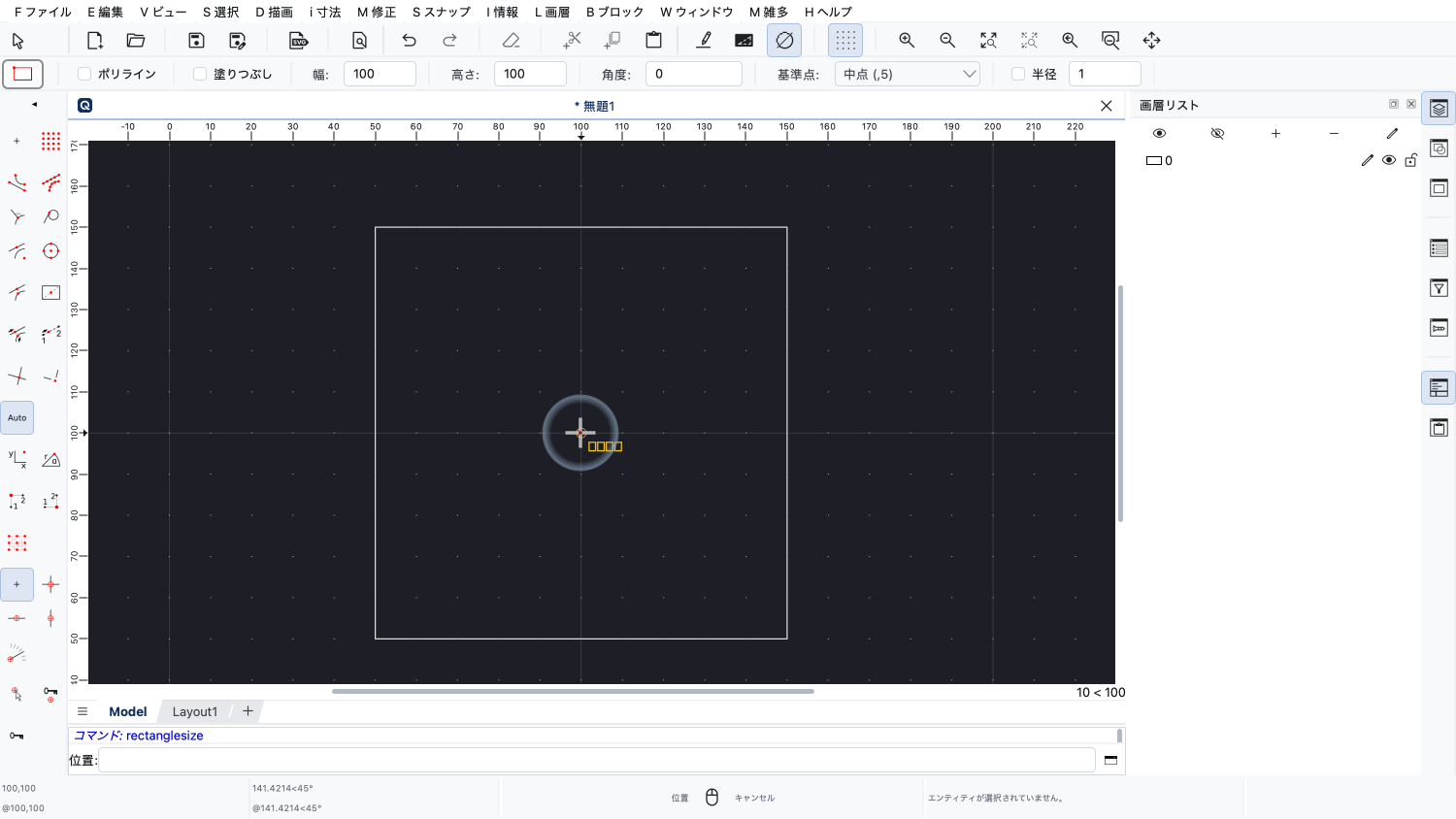
任意の位置をクリックして、正方形の中心を指定します。
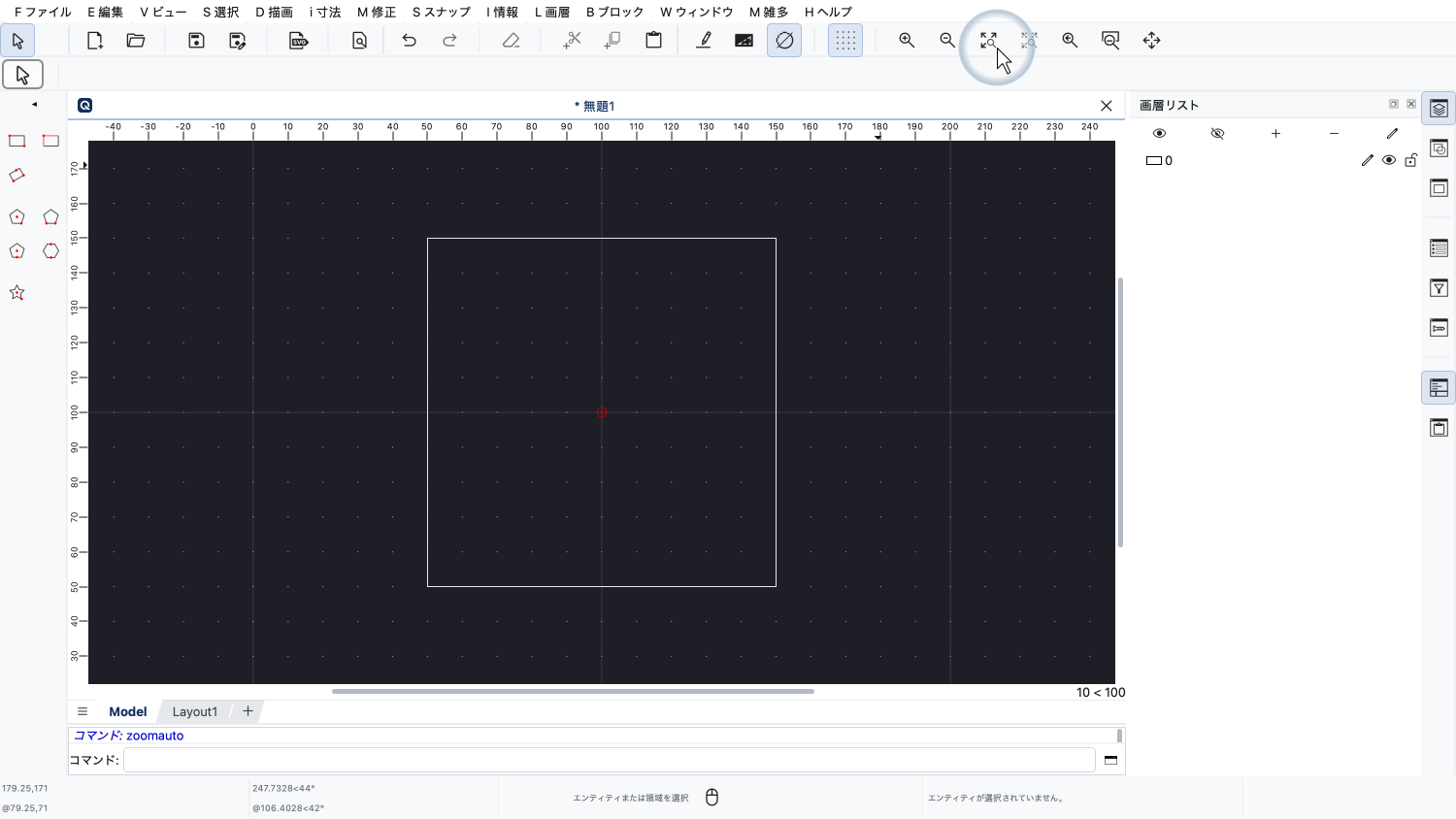
これで、図面に100ミリメートル四方の正方形ができました。
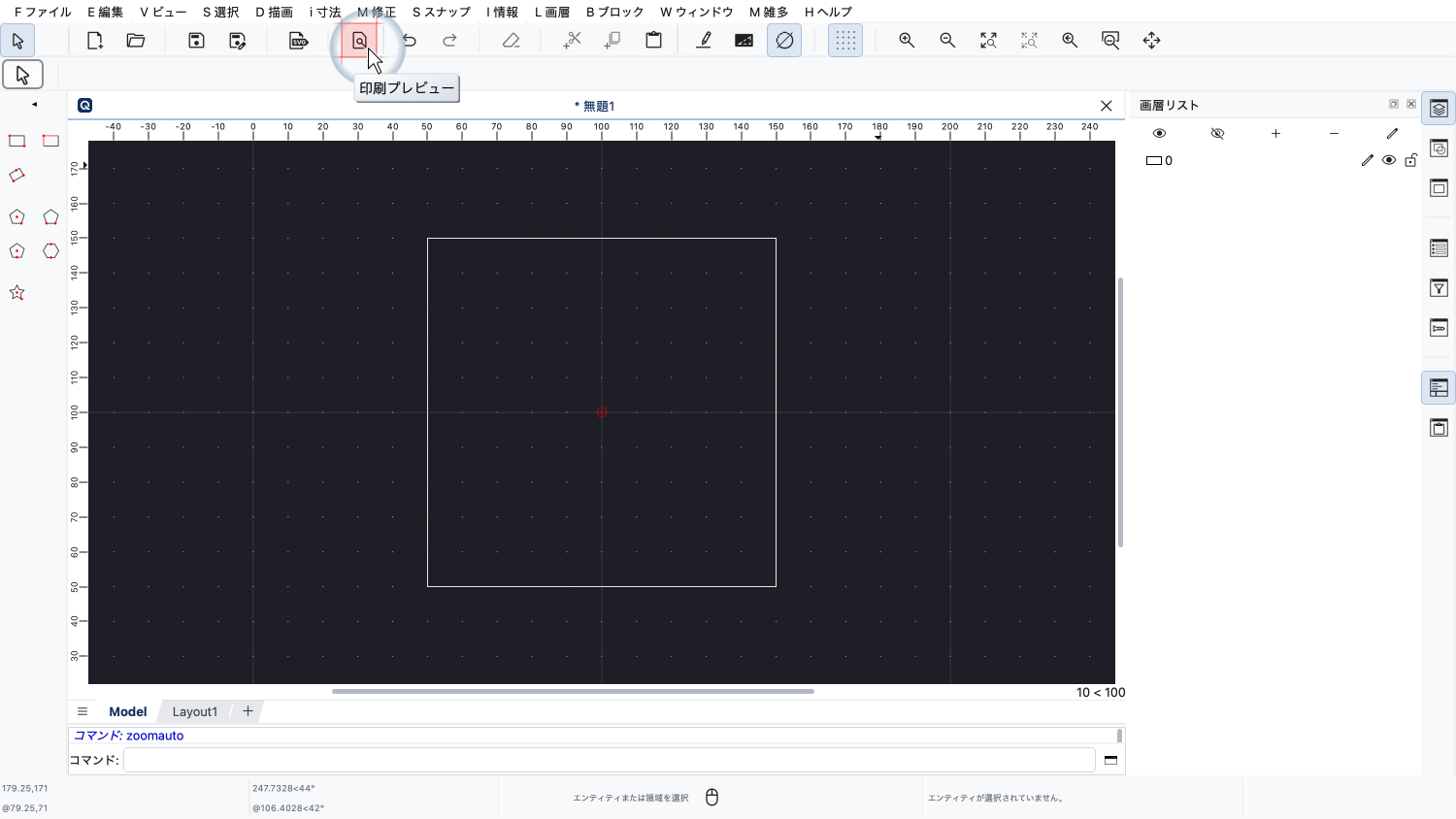
次に、印刷プレビューに切り替えて、図面を印刷する準備をします。
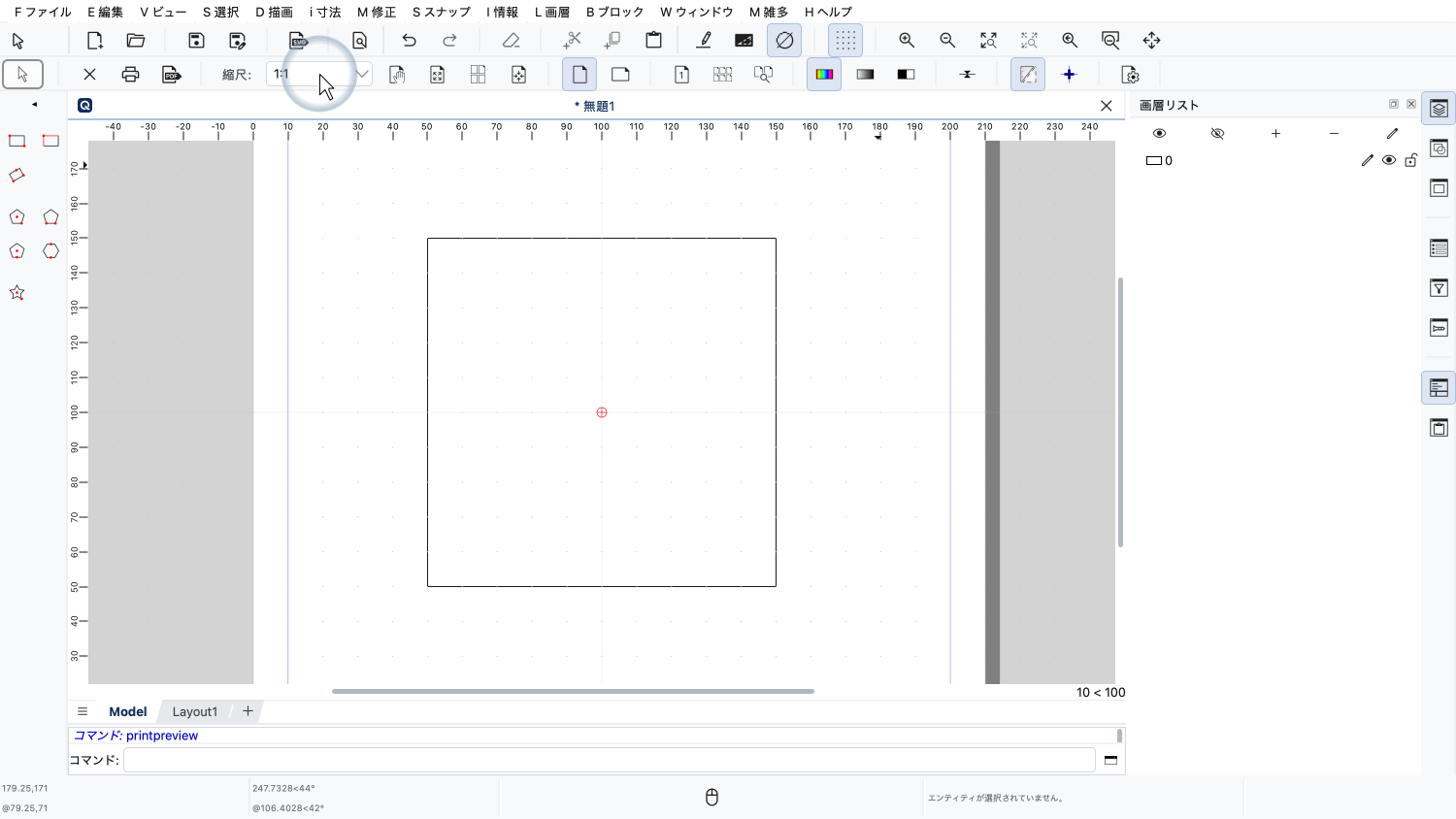
印刷プレビューでは、正方形を実寸で印刷するために、縮尺が1対1に設定されていることを確認します。
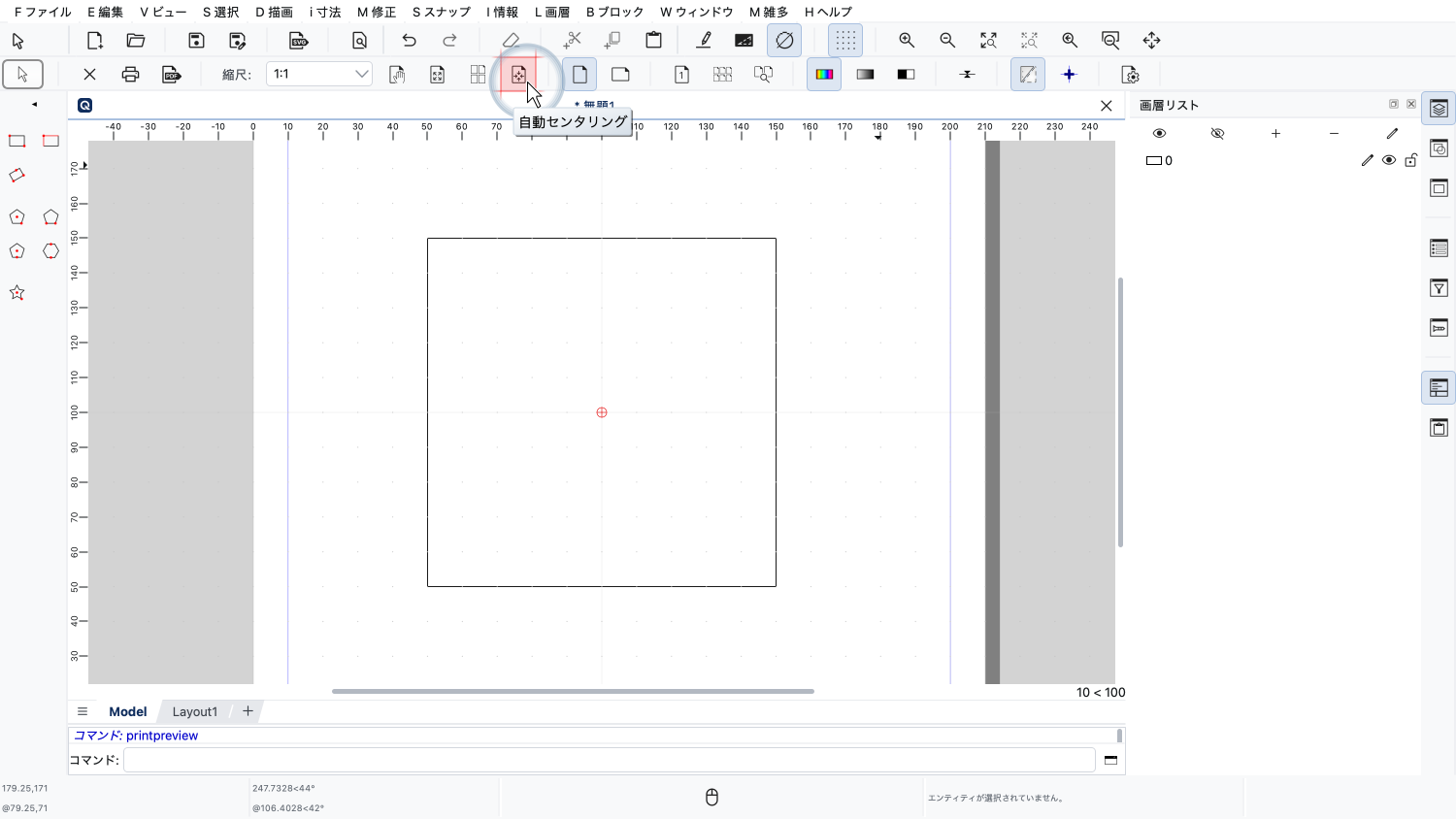
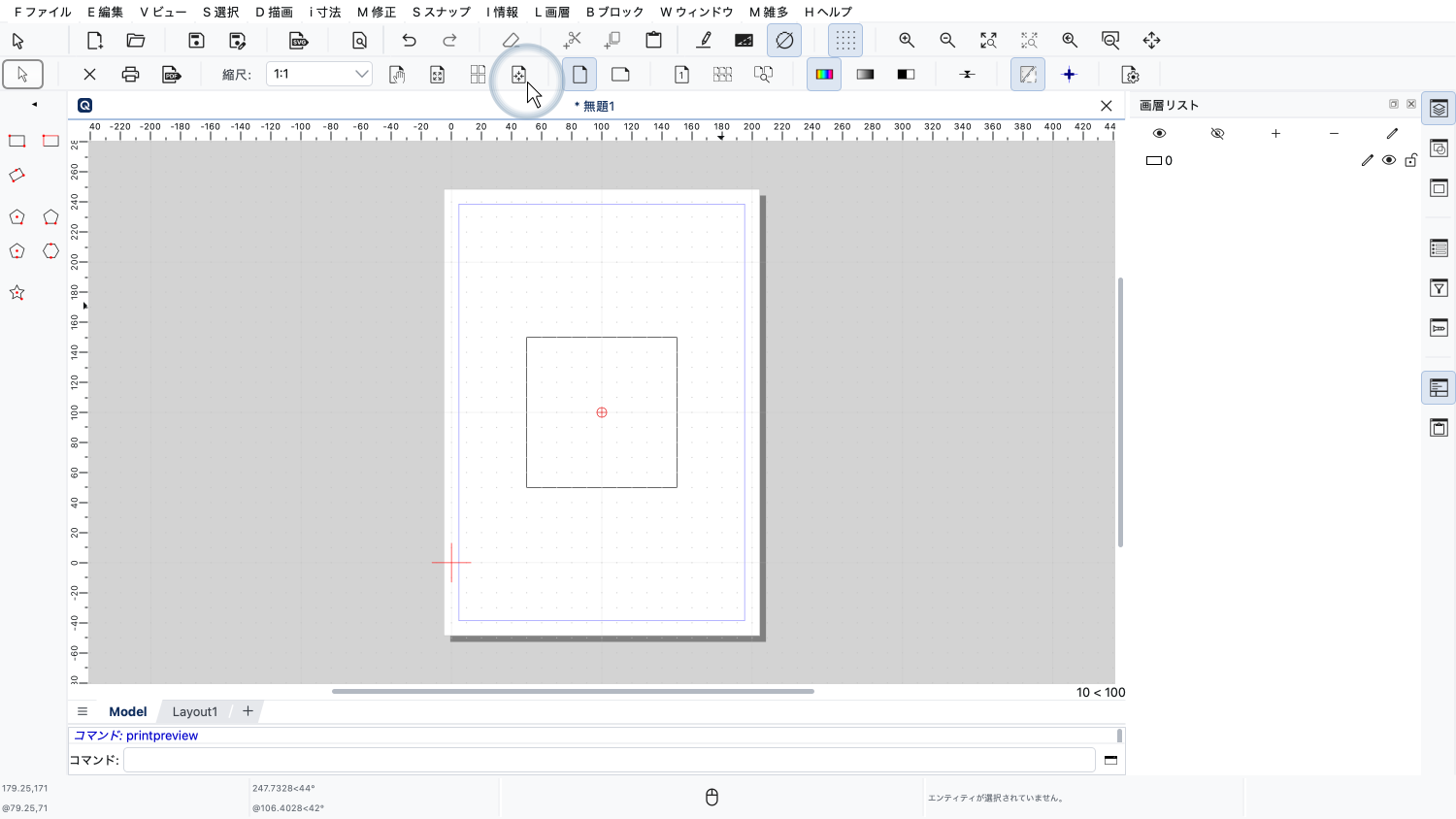
「自動センタリング」ボタンを使って、正方形をページの中央に配置します。
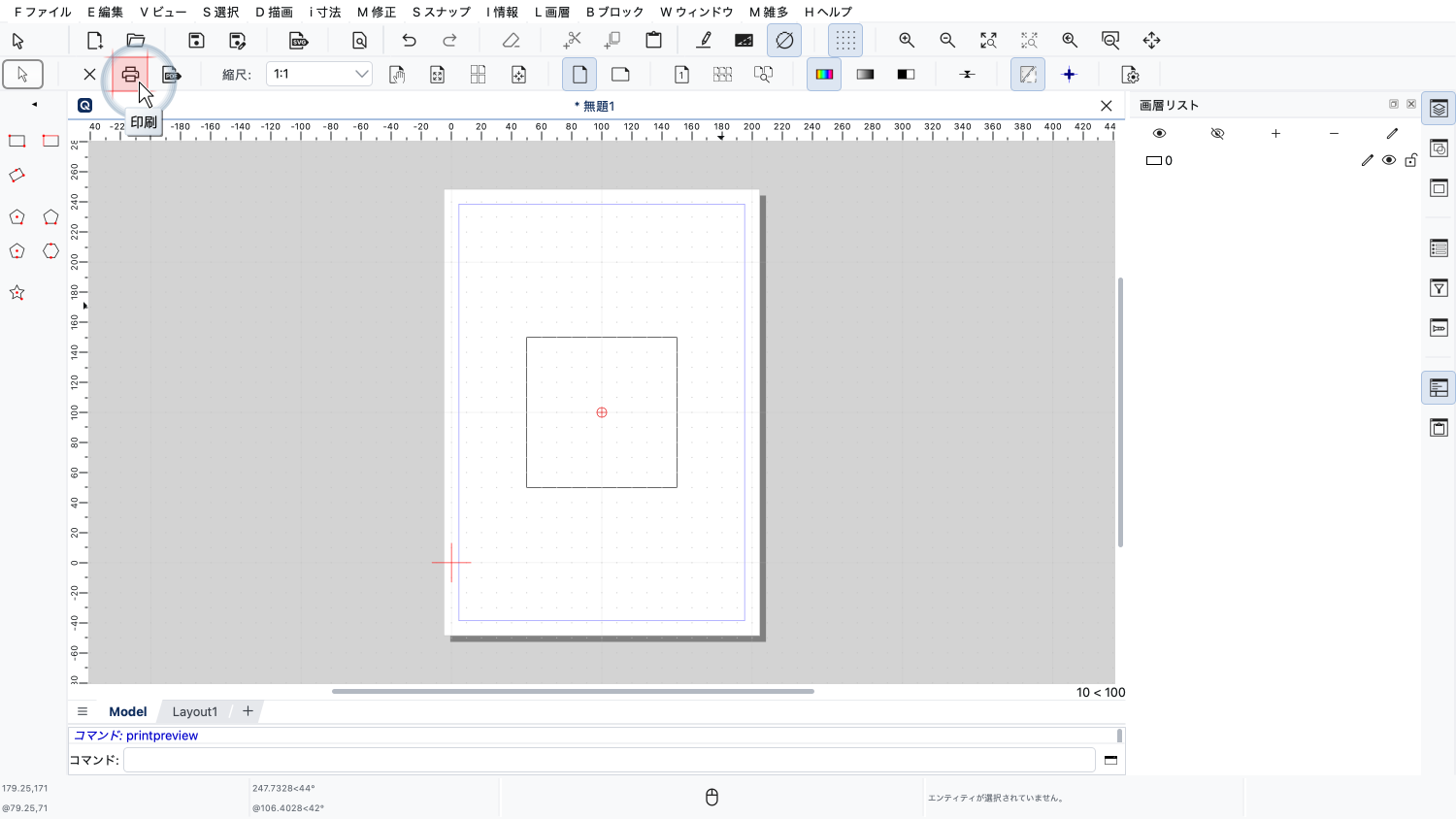
「印刷」ボタンを使って、図面を印刷します。
印刷したら、その用紙を手に取り、印刷された正方形を定規で慎重に測ります。
印刷された正方形の水平方向の幅と垂直方向の高さの両方を測ります。
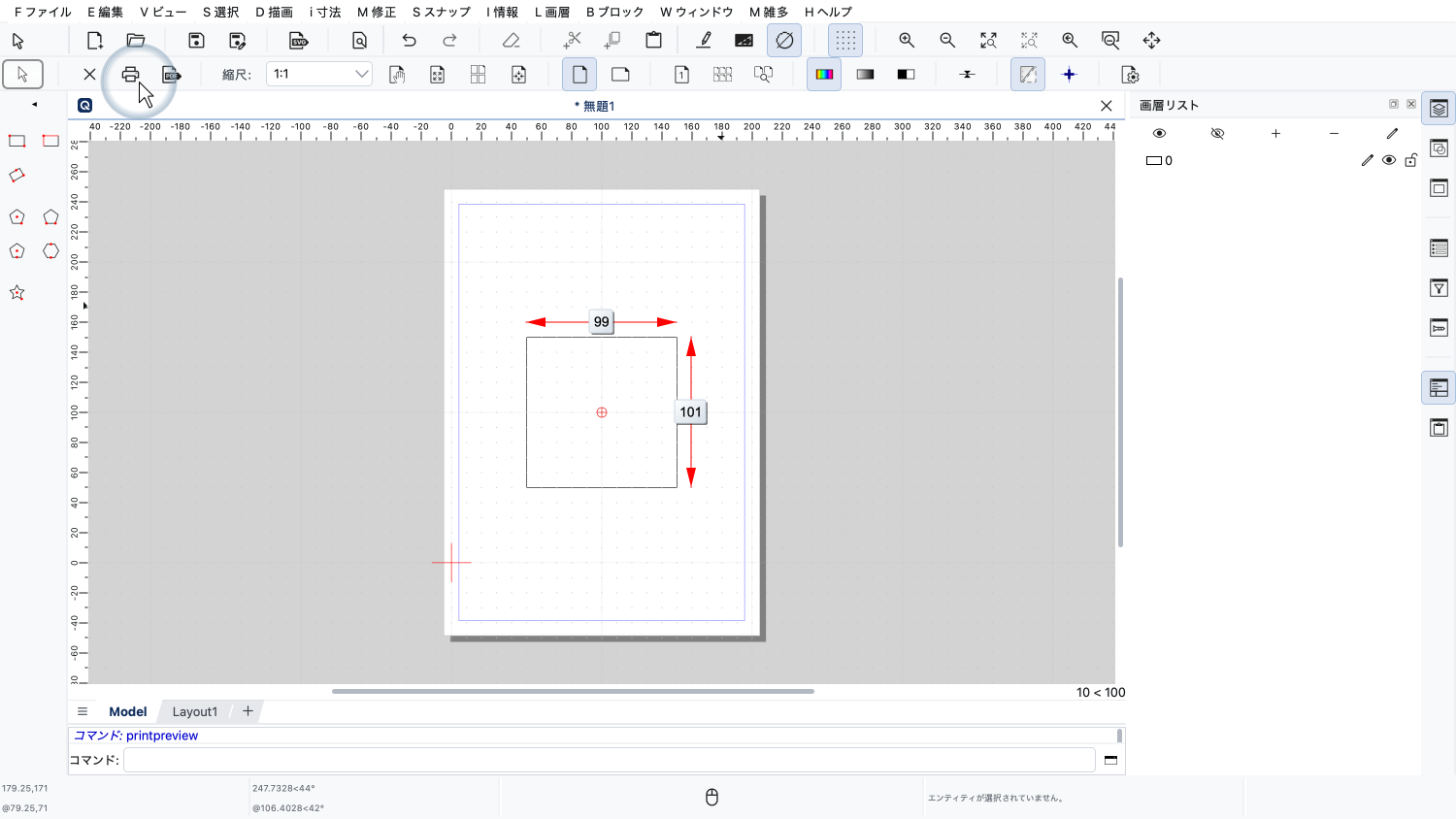
この例では、水平方向が99ミリメートル、垂直方向が101ミリメートルと測定されたとします。
これらの測定値から、キャリブレーション係数を計算できます。
キャリブレーション係数とは、意図した寸法と測定した寸法の比のことです。
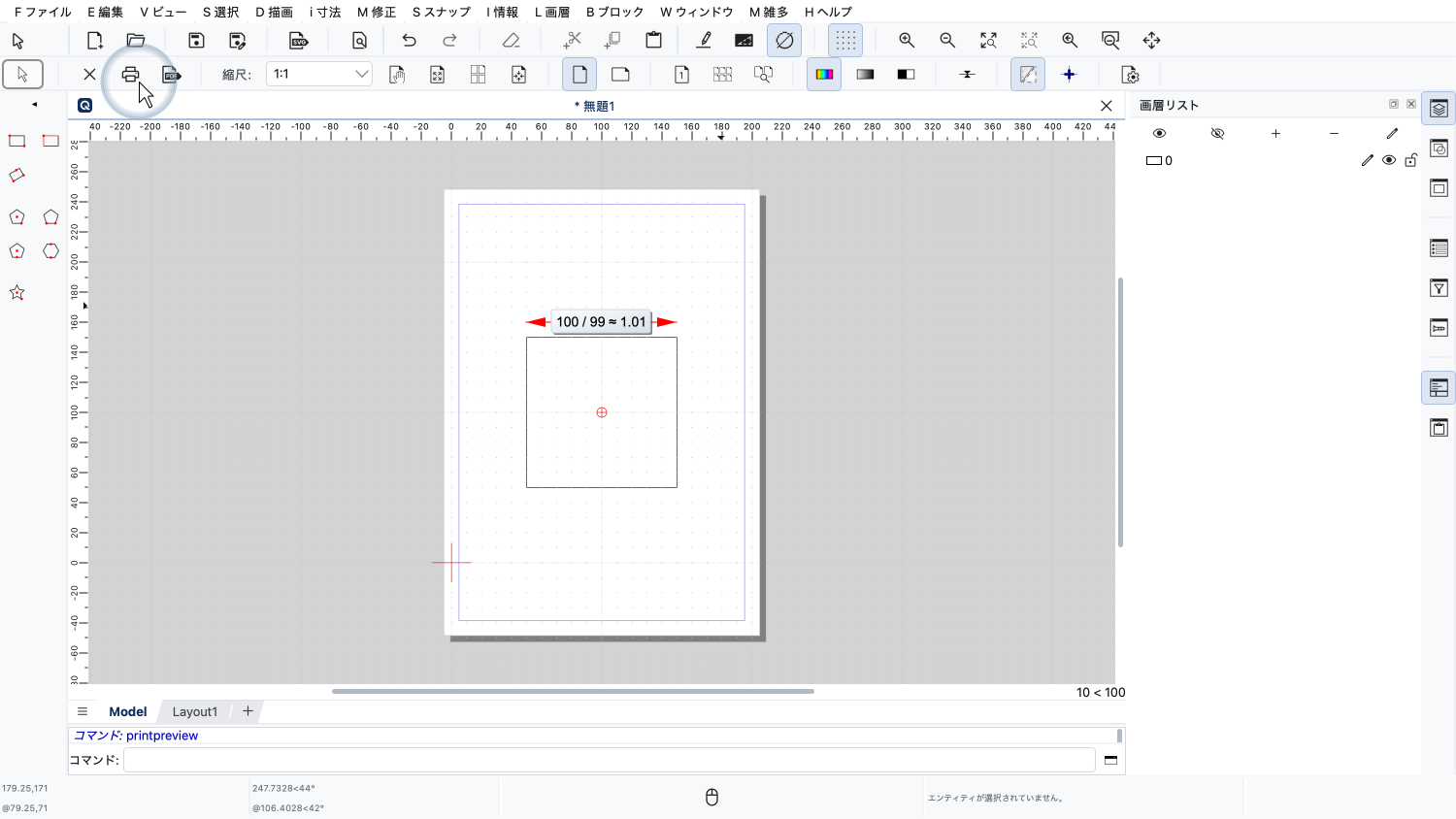
この例では、水平方向の係数は、目的の幅100を測定値99で割ったもので、約1.01になります。
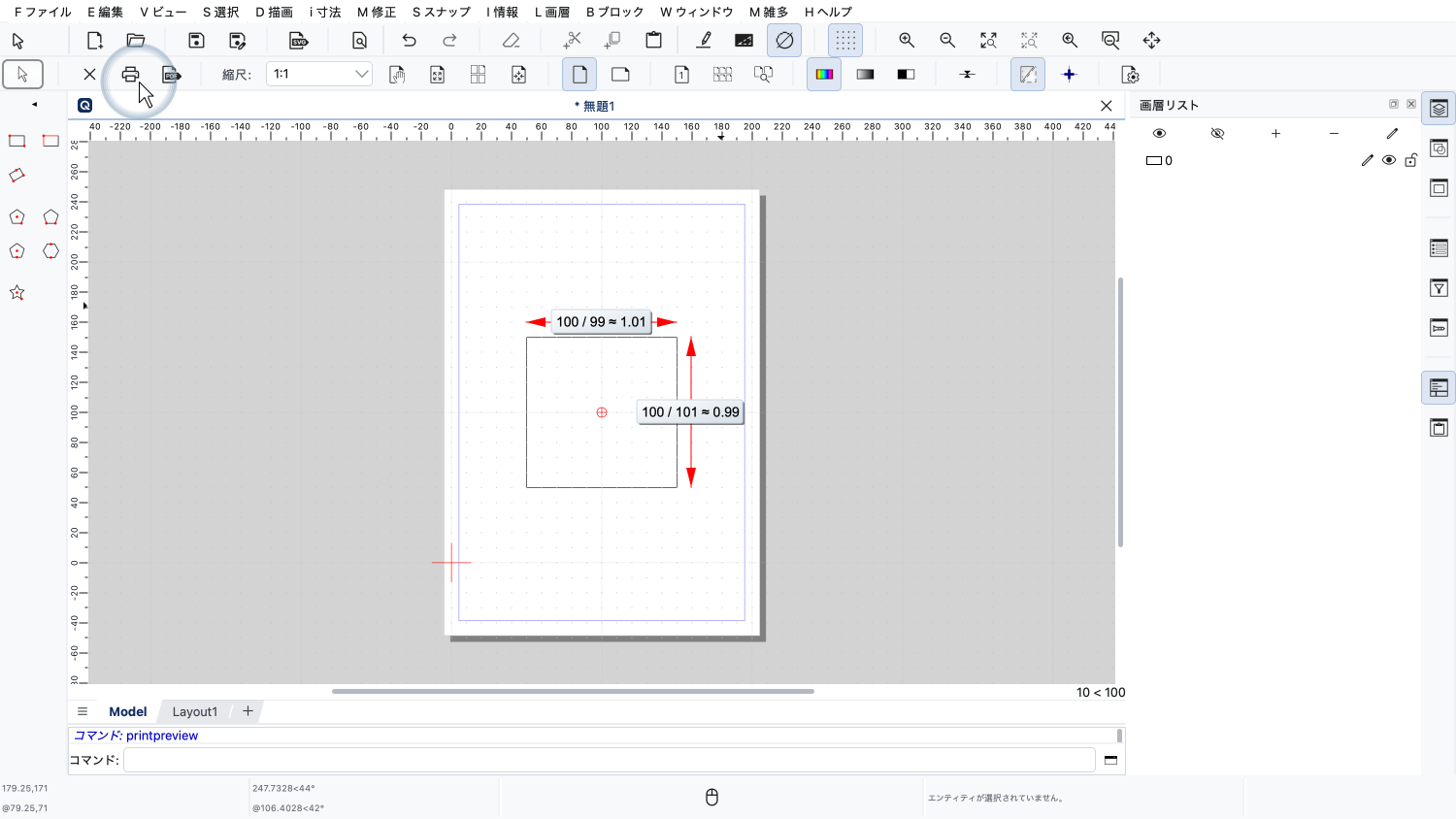
垂直方向の係数は、100を101で割ったもので、約0.99になります。
次に、これらのキャリブレーション係数を入力するために、アプリケーション設定を開きます。
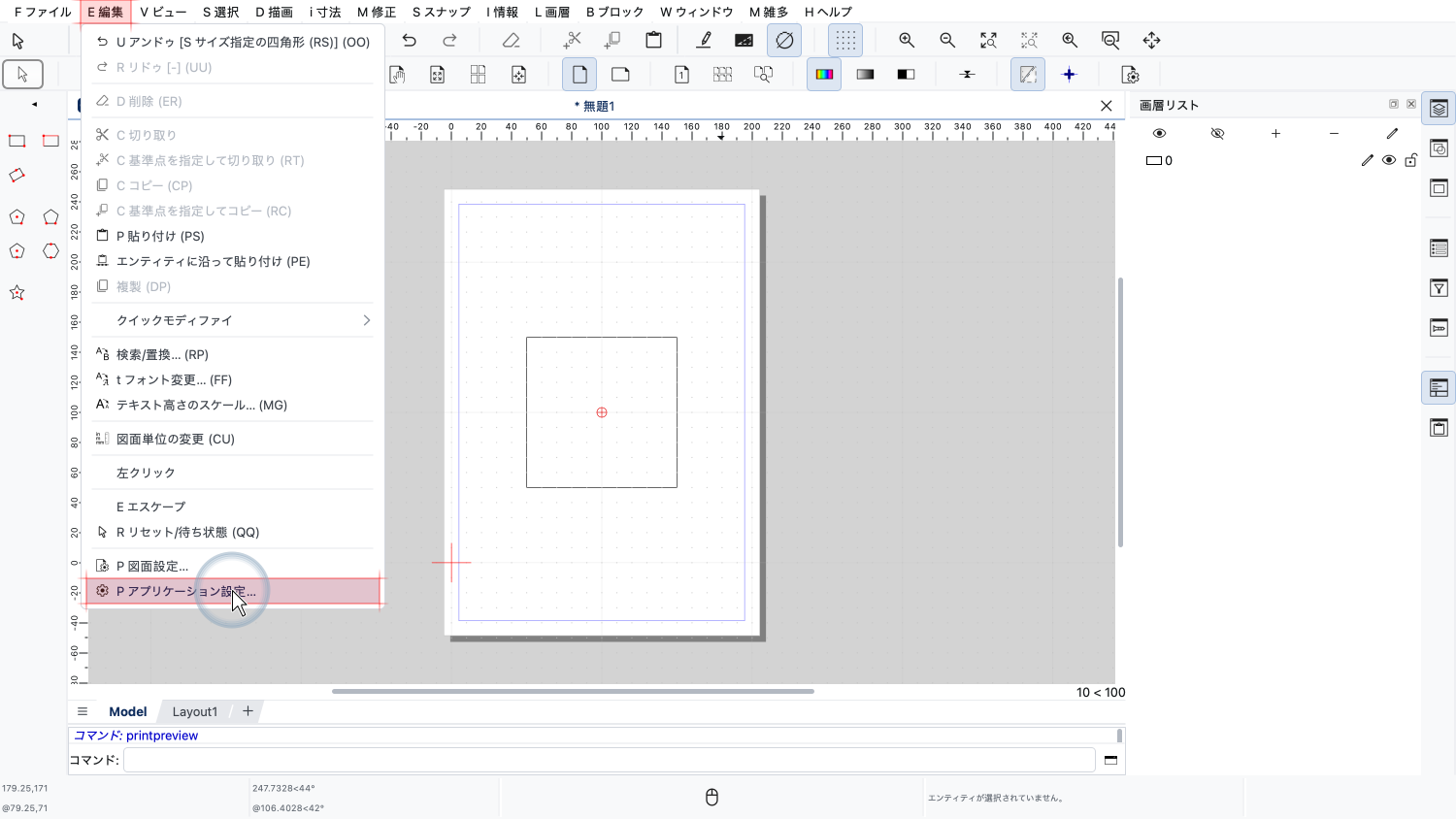
「編集」メニューから「アプリケーション設定」を選びます。
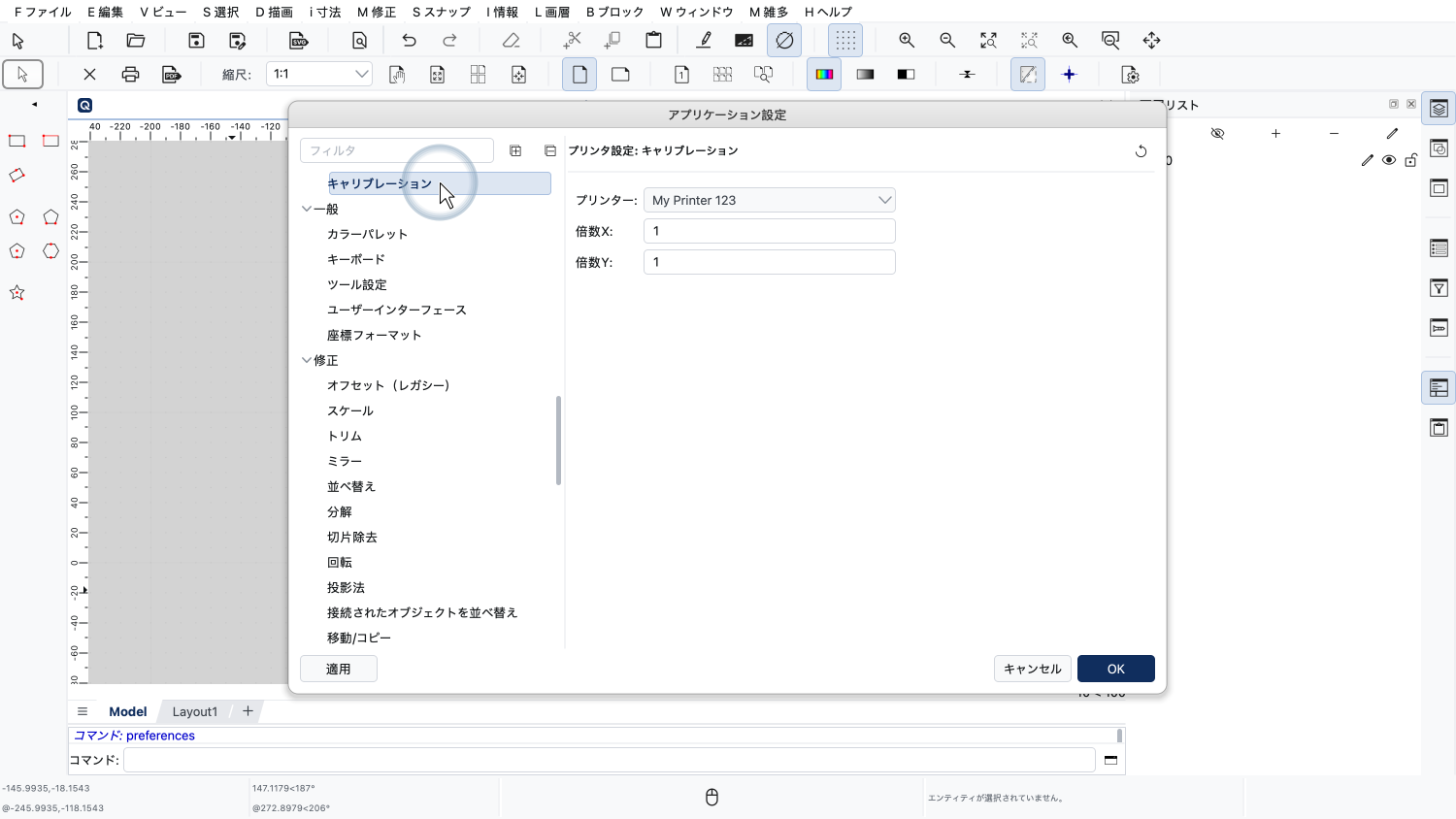
アプリケーション設定ダイアログで、「プリンタ設定」の「キャリブレーション」に移動します。
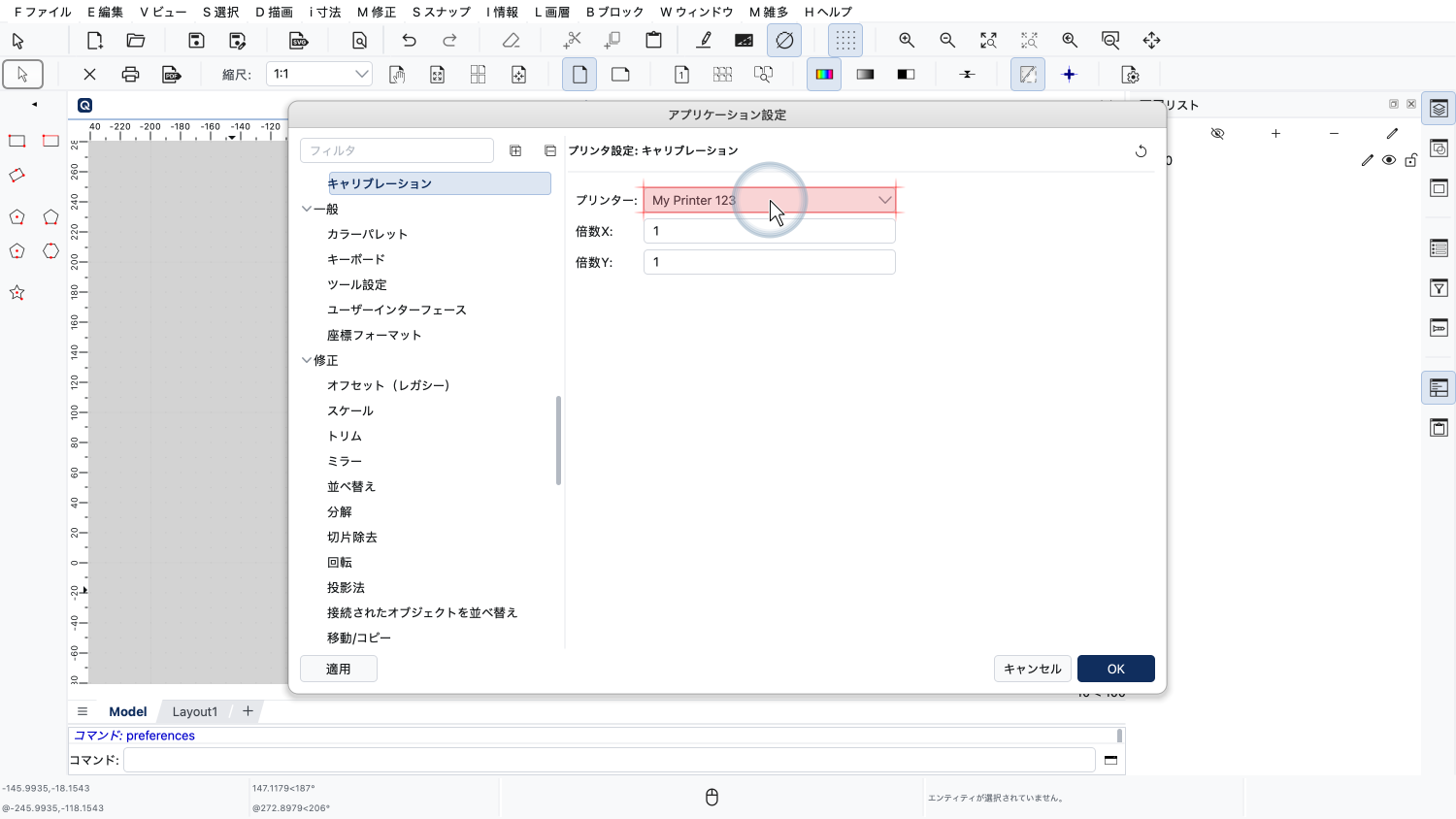
プリンターのドロップダウンリストで、キャリブレーションするプリンターを選択します。これは当然、正方形の印刷に使ったのと同じプリンターでなければなりません。
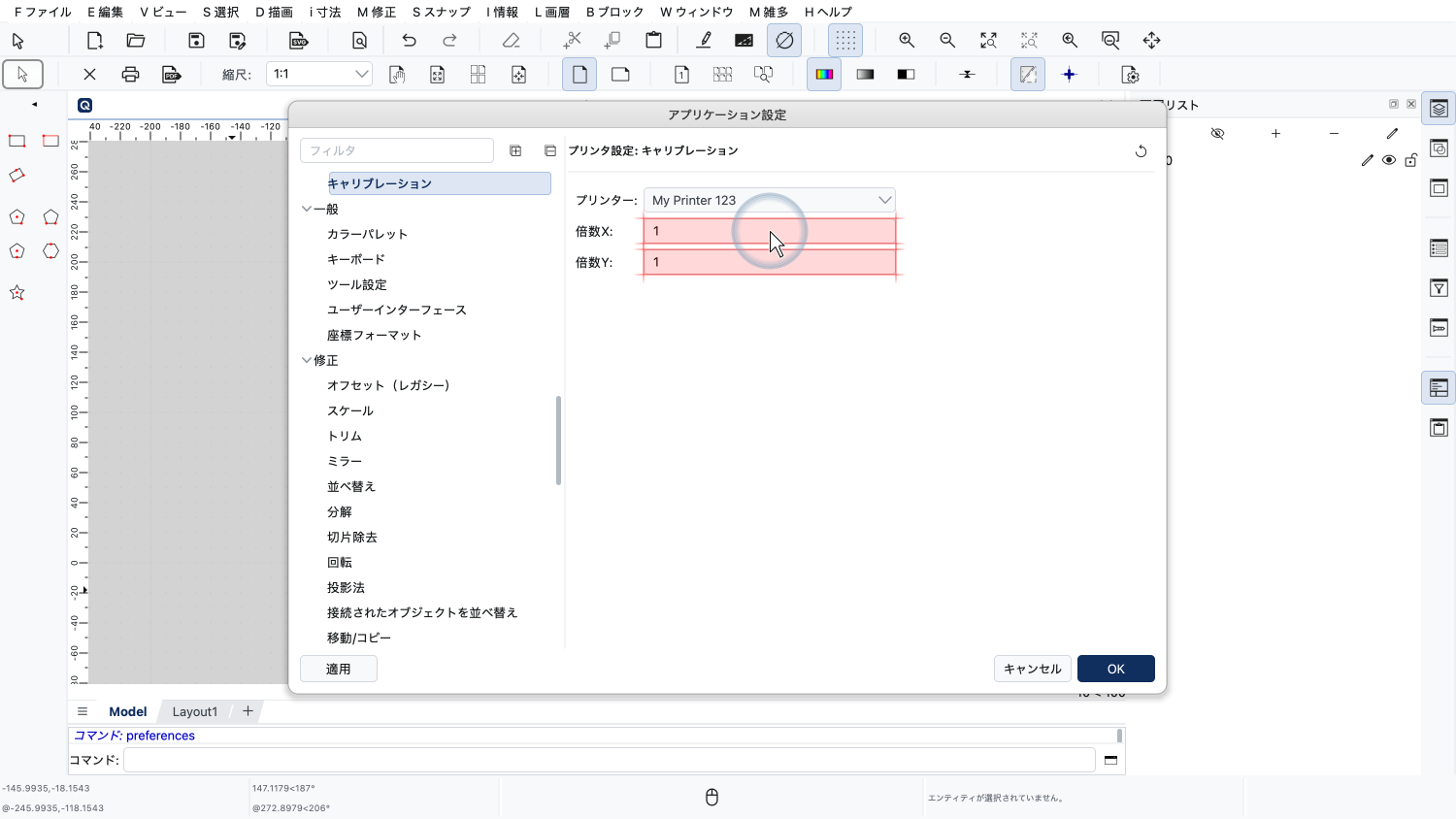
キャリブレーションのセクションには、水平方向と垂直方向の倍率を入力する2つの入力フィールドがあります。
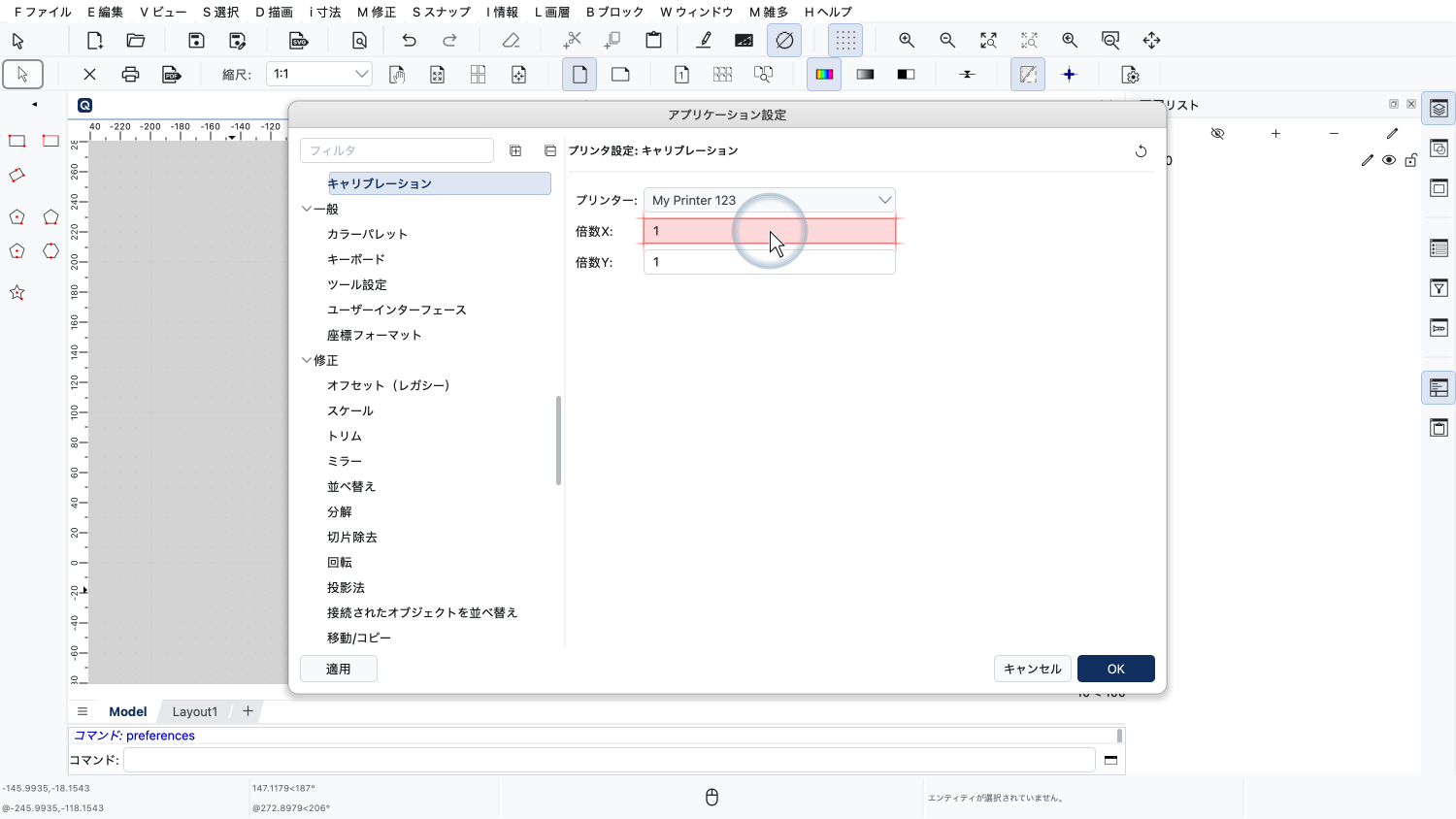
1つ目のフィールドに、水平方向のキャリブレーション係数を入力します。
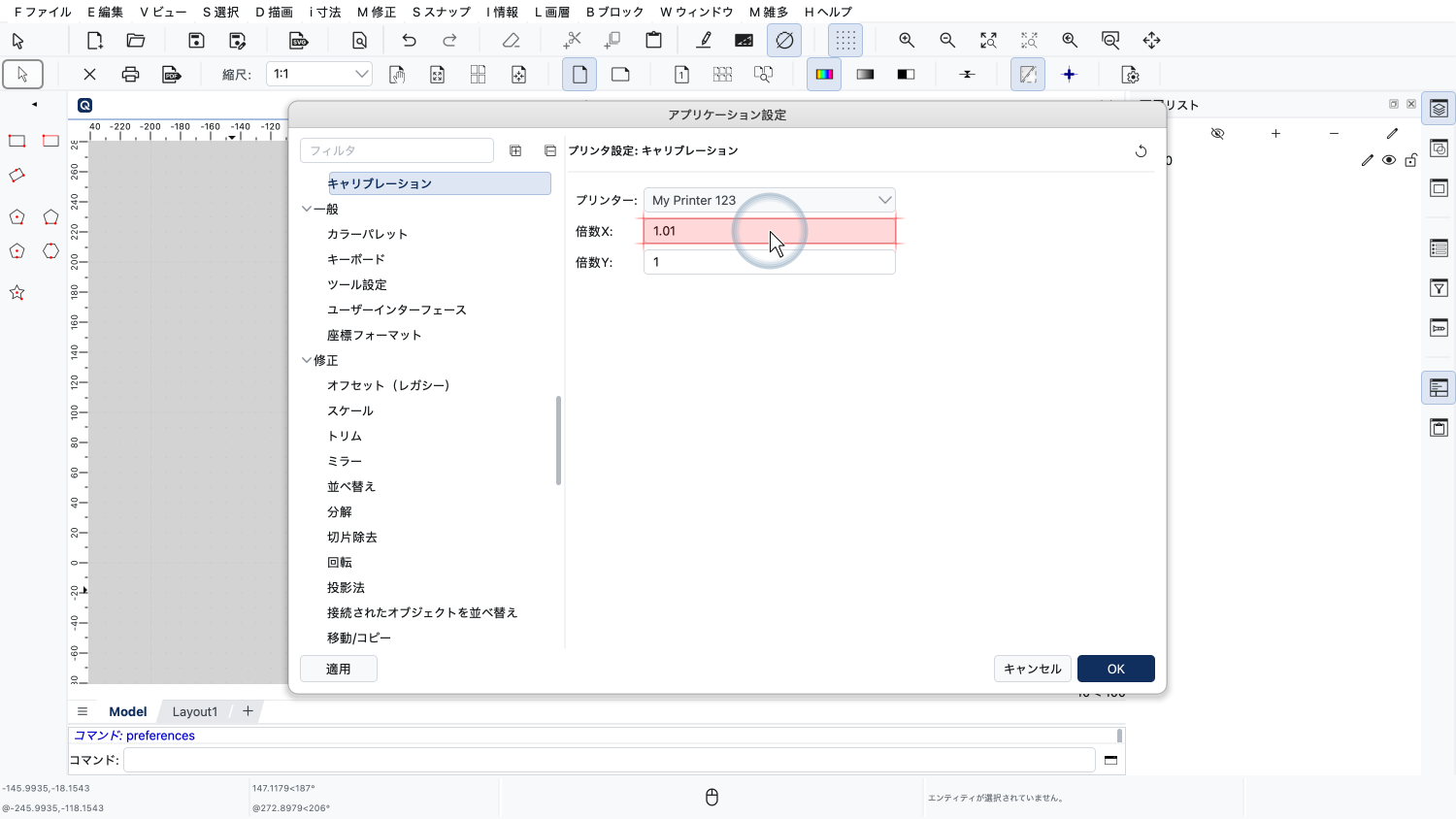
この例では、水平方向の係数として1.01を入力します。
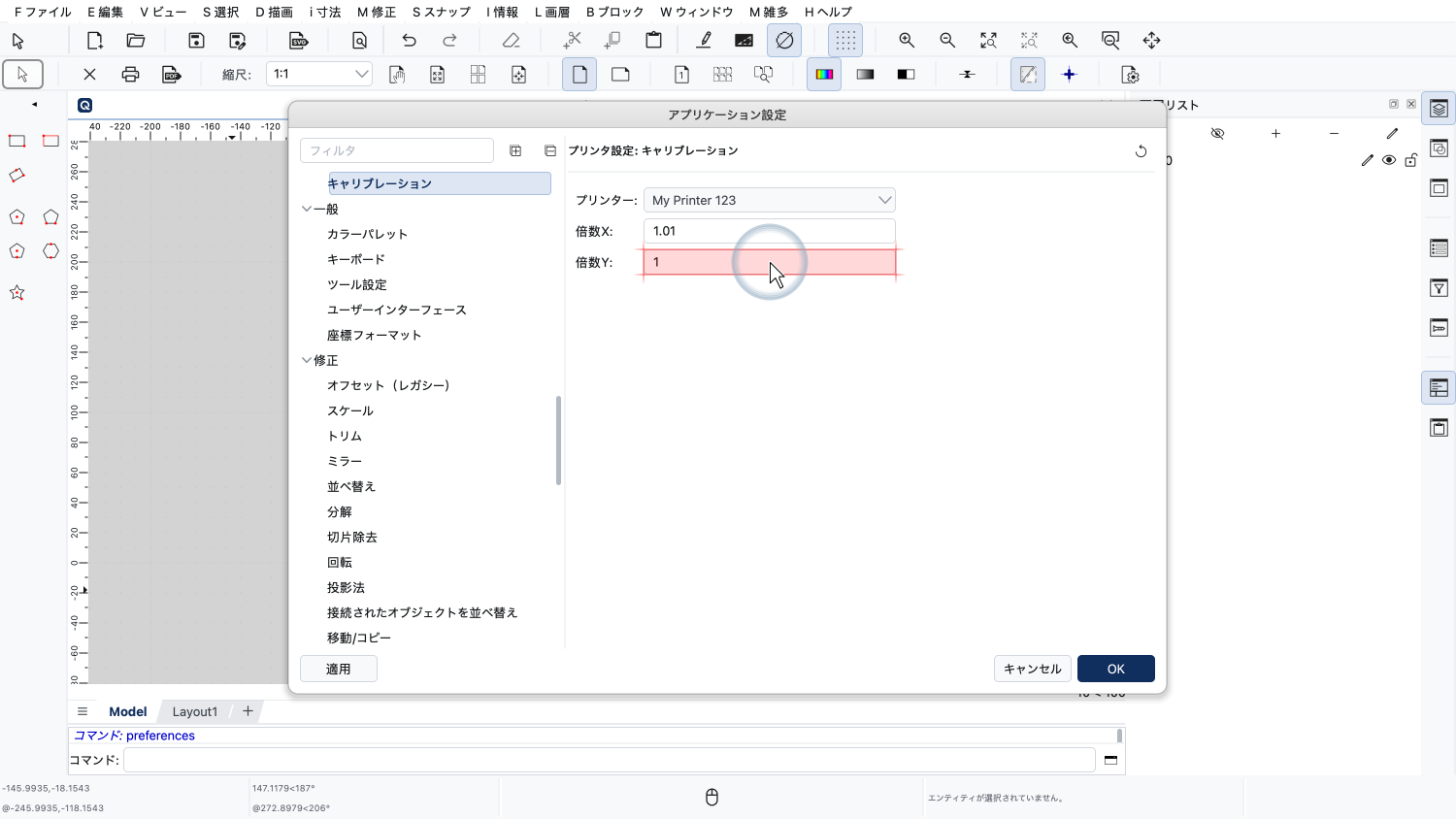
2つ目のフィールドに、垂直方向のキャリブレーション係数を入力します。
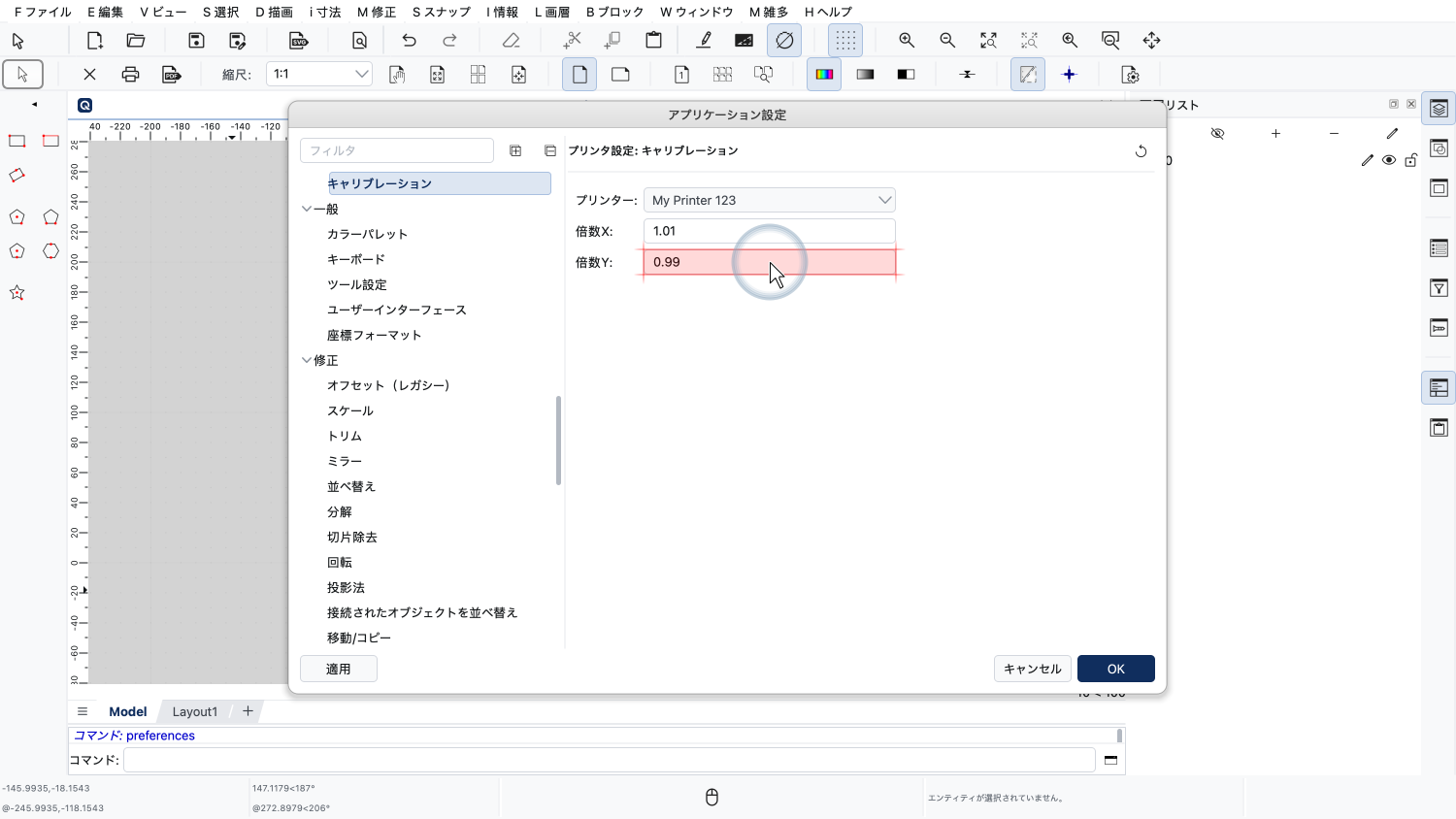
この例では、垂直方向の係数として0.99を入力します。
これで、キャリブレーション係数がアプリケーション設定に保存されました。
このプリンターで図面を印刷するたびに、QCADはこれらの係数を適用し、プリンターの誤差を補正します。
キャリブレーションを確認するには、同じ正方形をもう一度印刷して、再度測定します。
今度は、印刷された寸法が、意図した100ミリメートルにずっと近くなっているはずです。
結果がまだ十分に正確でない場合は、この手順を繰り返して、キャリブレーション係数をさらに調整できます。
なお、紙は精密な素材ではないことに注意してください。紙は湿度の変化にすぐ反応するため、多少の寸法誤差は常に避けられません。
これで、印刷物が意図した実寸どおりになるように、QCADでプリンターのキャリブレーションができるようになったはずです。
ぜひ、ご自身のQCADで実際に練習してみてください。
このQCADチュートリアルをご覧いただき、ありがとうございました。