

2.8 打印机校准
视频转录
在本QCAD教程中,我们将校准打印机。
打印机校准可以确保从QCAD打印出的图纸与其预期的实际尺寸相符。
即使以1比1的比例打印,大多数打印机也无法完全精确地再现尺寸。
图纸中一条长100毫米的直线,打印到纸上可能是99毫米或101毫米。
当打印件用作模板,或者需要与实物进行比对时,这种微小的偏差就可能造成影响。
QCAD提供了打印机校准功能,让我们可以修正这类误差。
要校准打印机,我们先绘制一个边长为100毫米的简单正方形。
我们也可以改为绘制例如4英寸乘4英寸的正方形,但在本教程中,我们使用100毫米。
我们输入矩形的尺寸:100乘100个单位。
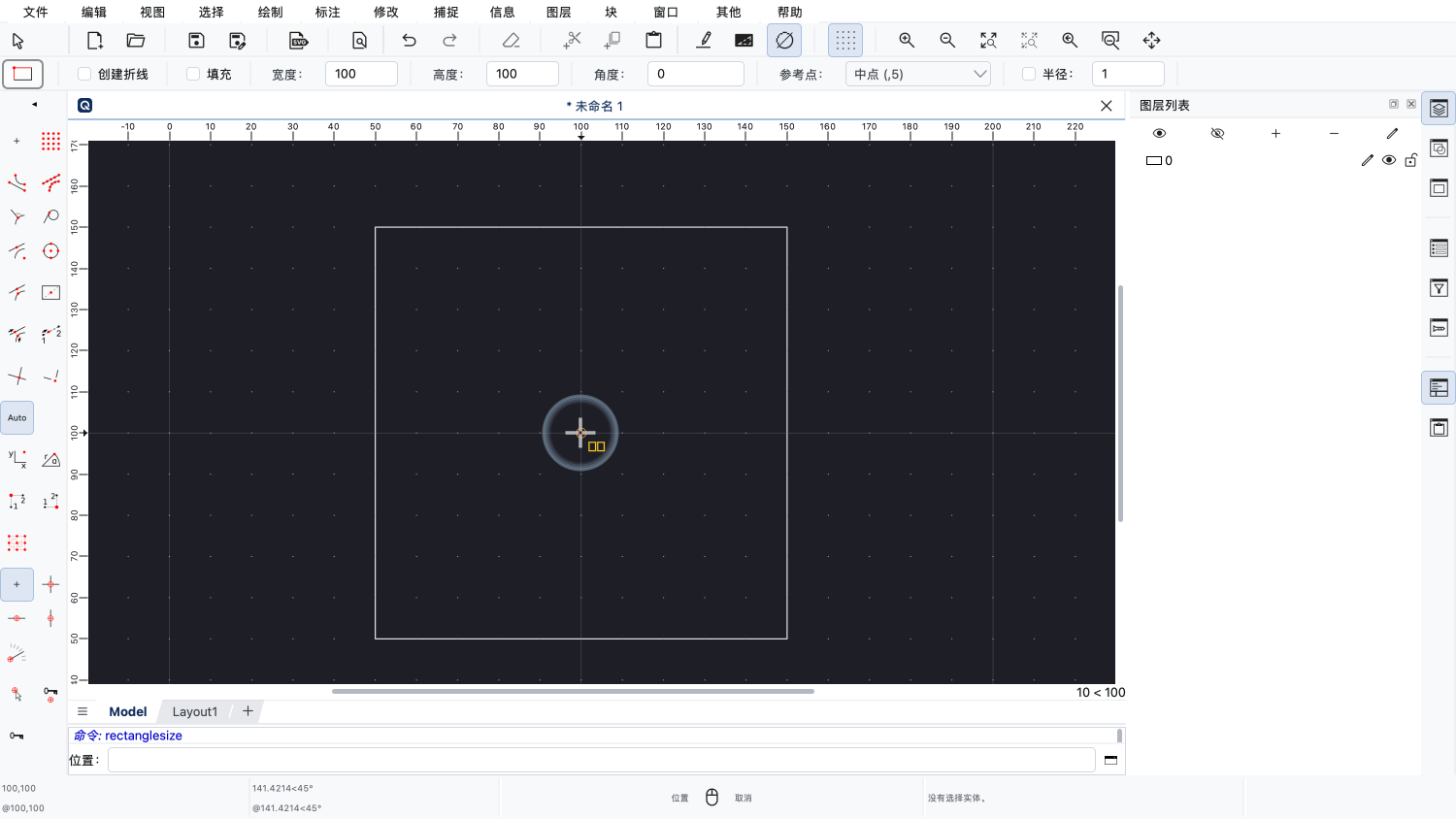
我们在某处单击,设置正方形的中心。
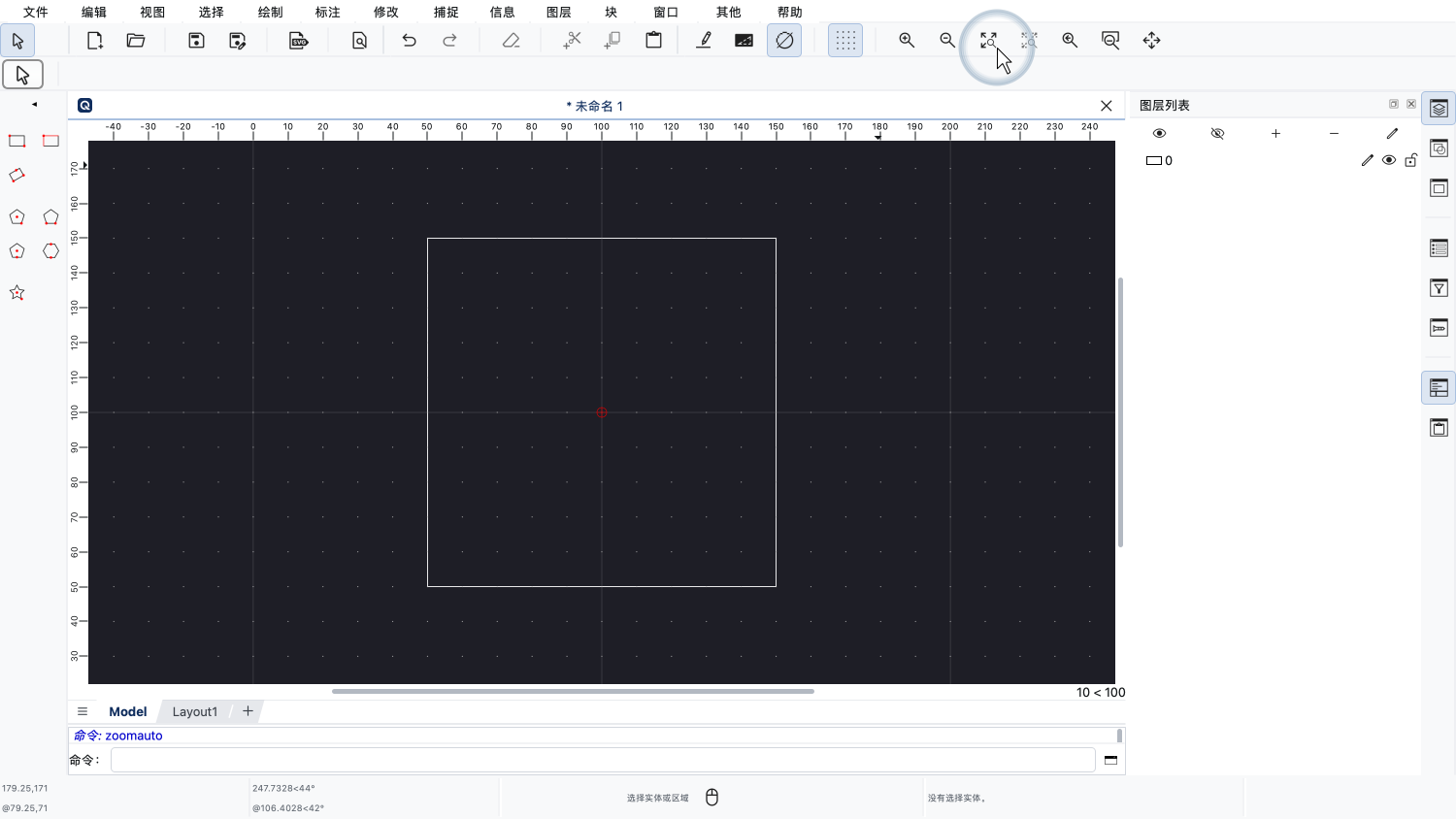
现在,图纸中有了一个100毫米乘100毫米的正方形。
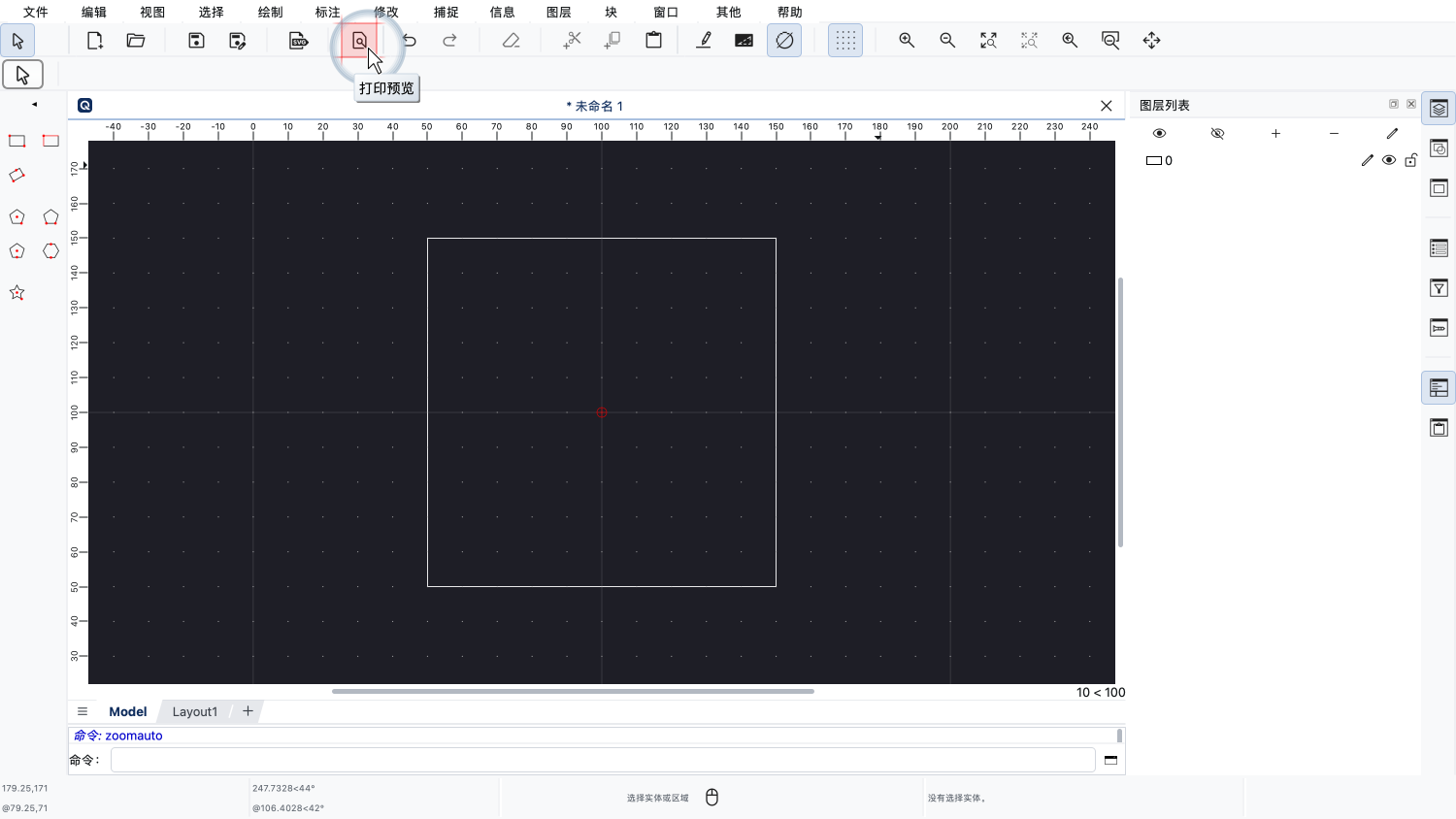
接下来,我们切换到打印预览,为打印图纸做准备。
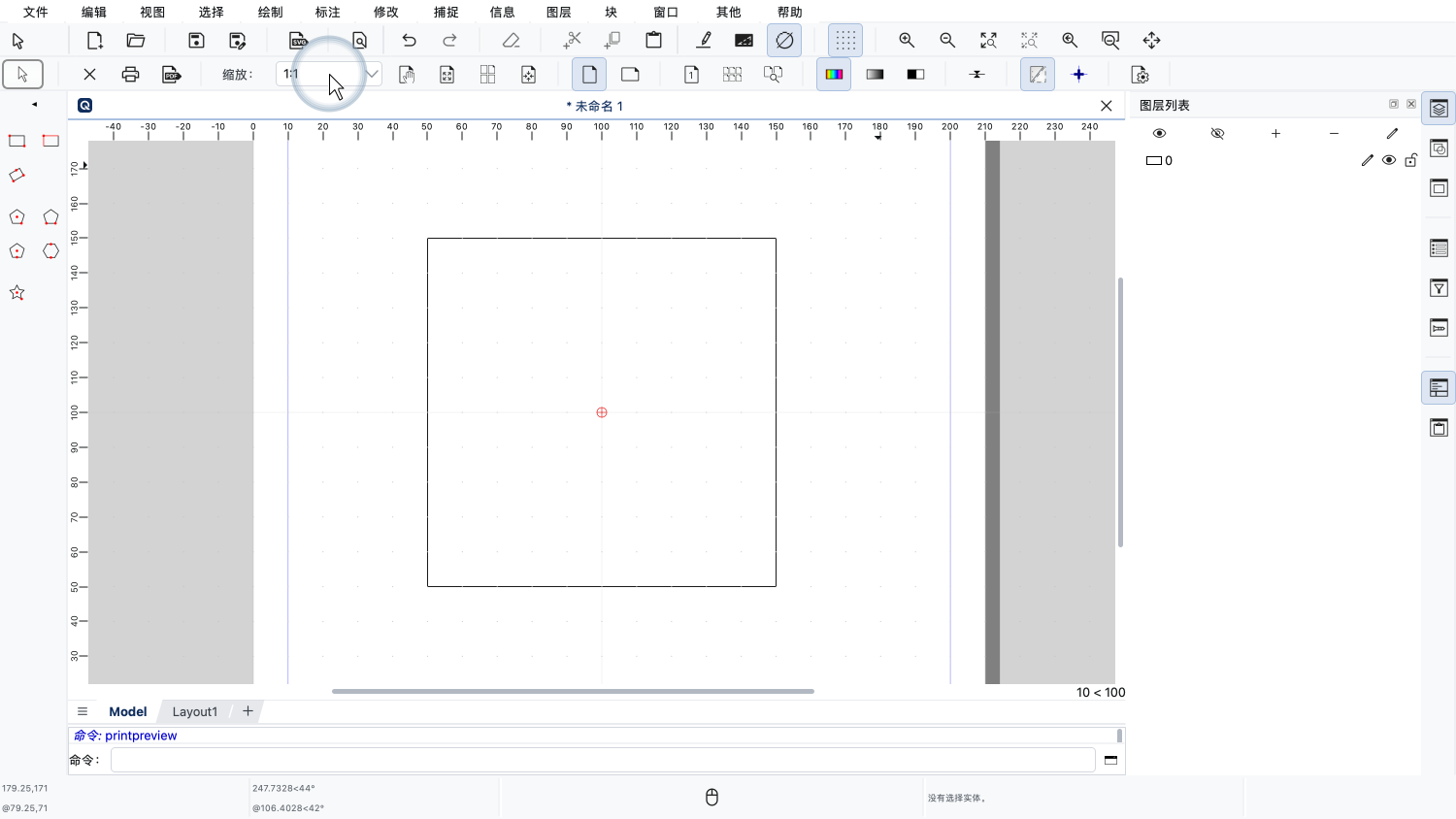
在打印预览中,我们确保比例设为1比1,以便按实际大小打印正方形。
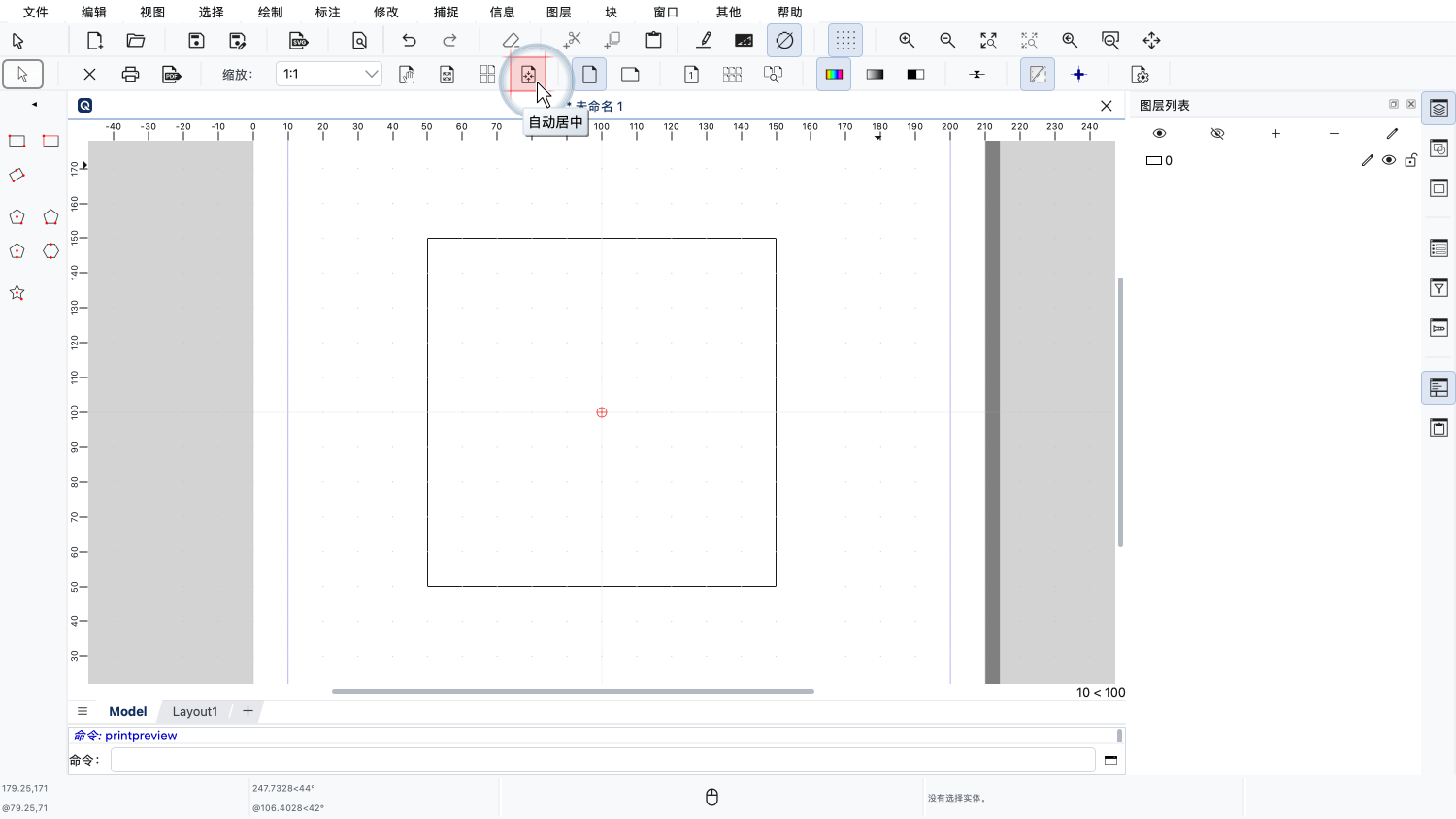
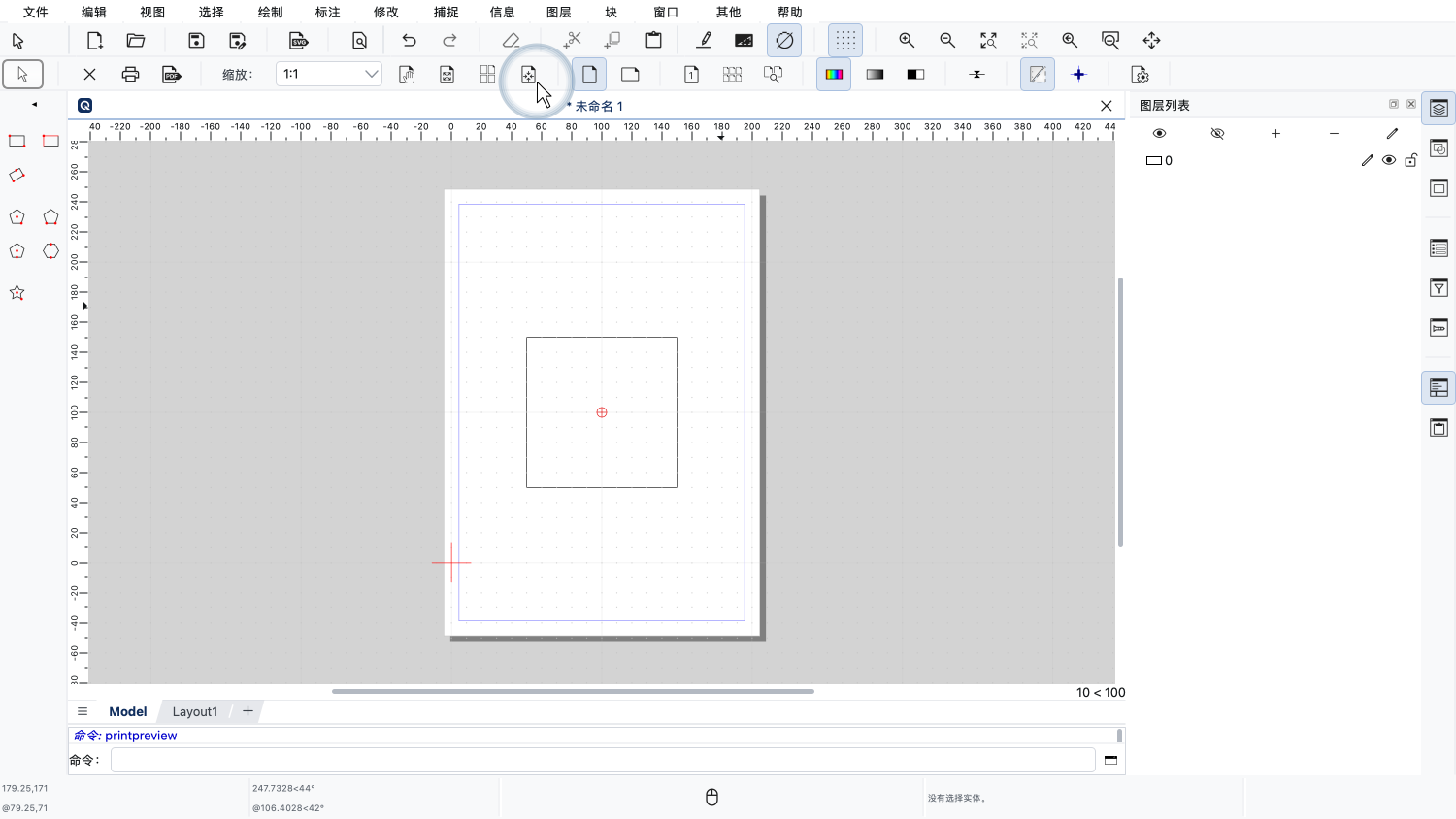
我们使用“自动居中”按钮,使正方形在页面上居中。
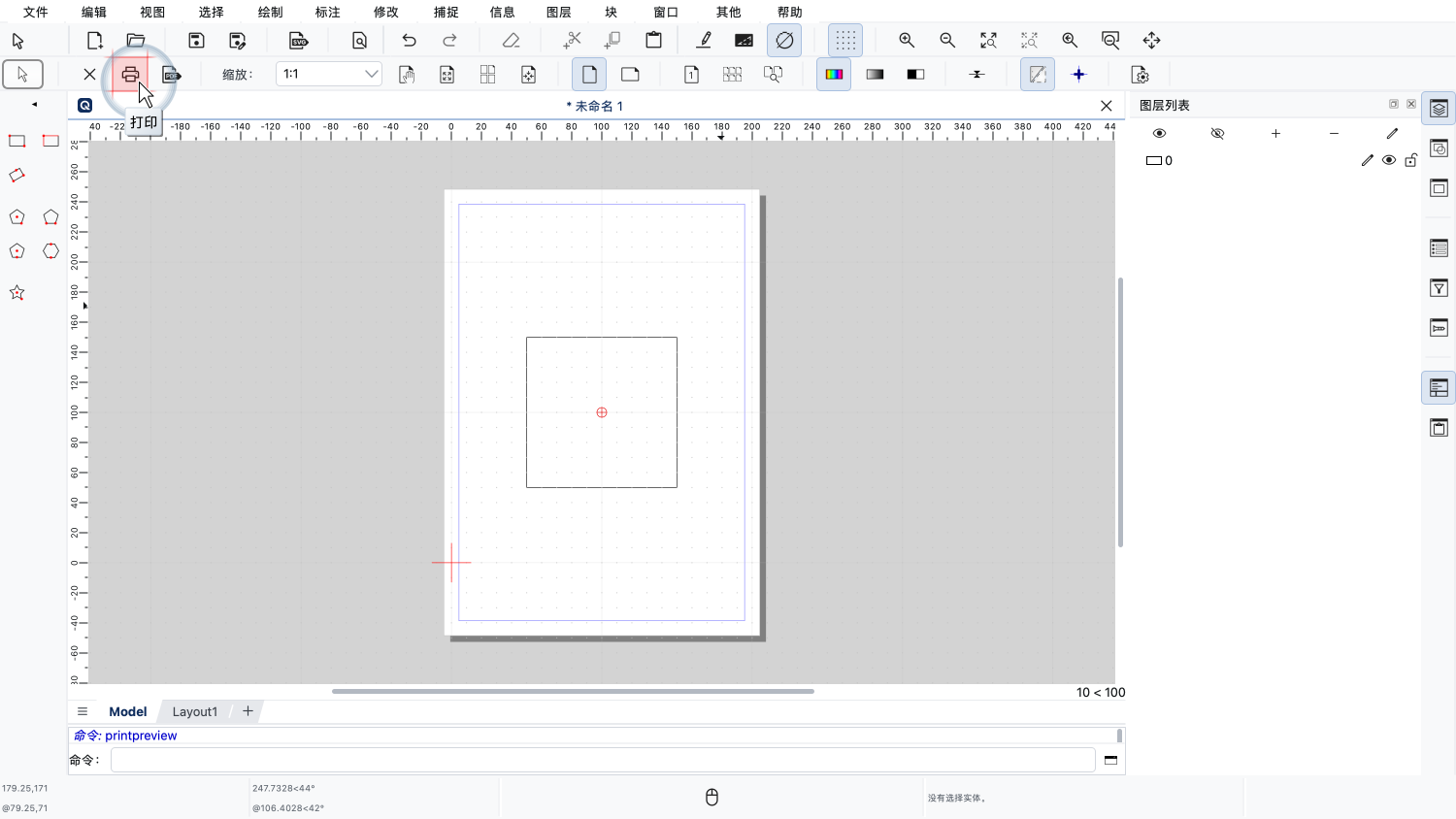
我们使用“打印”按钮打印图纸。
打印完成后,我们取出这张纸,用尺子仔细测量打印出的正方形。
我们既测量打印出的正方形的水平宽度,也测量它的垂直高度。
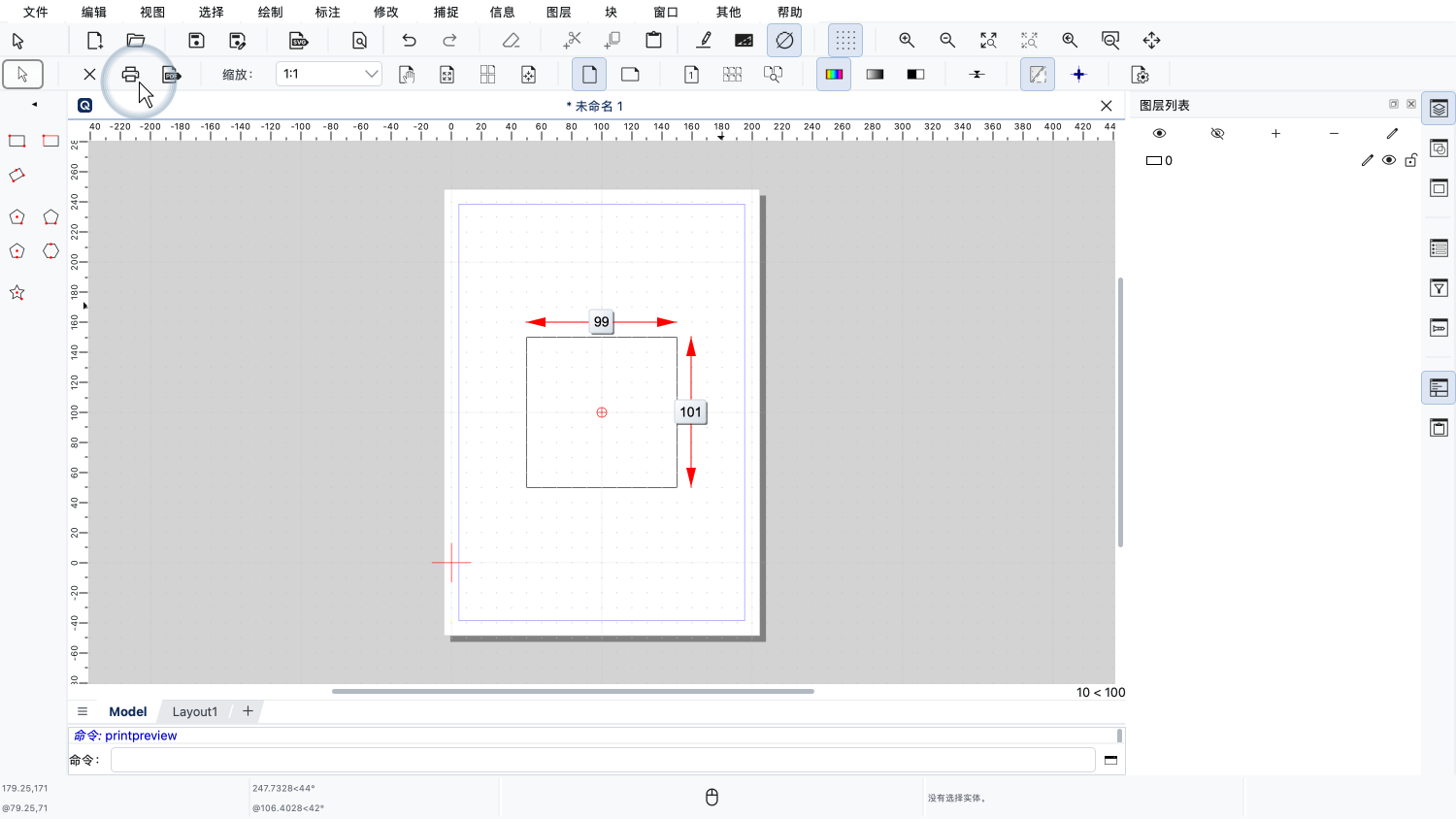
在本例中,假设我们测得水平方向为99毫米,垂直方向为101毫米。
有了这些测量值,我们现在就可以计算校准系数了。
校准系数是预期尺寸与实测尺寸的比值。
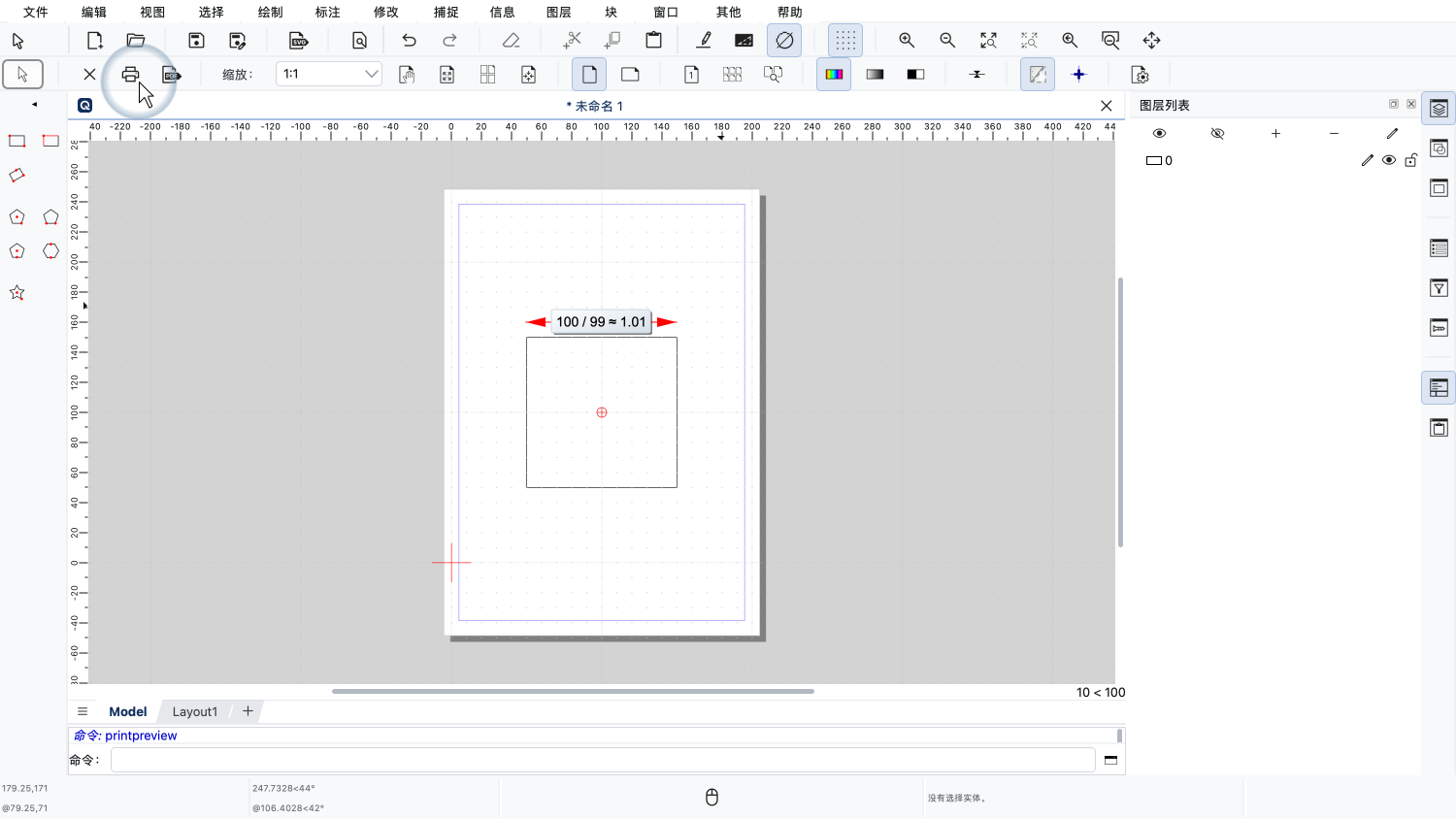
在我们的例子中,水平系数等于期望宽度100除以实测值99,约为1.01。
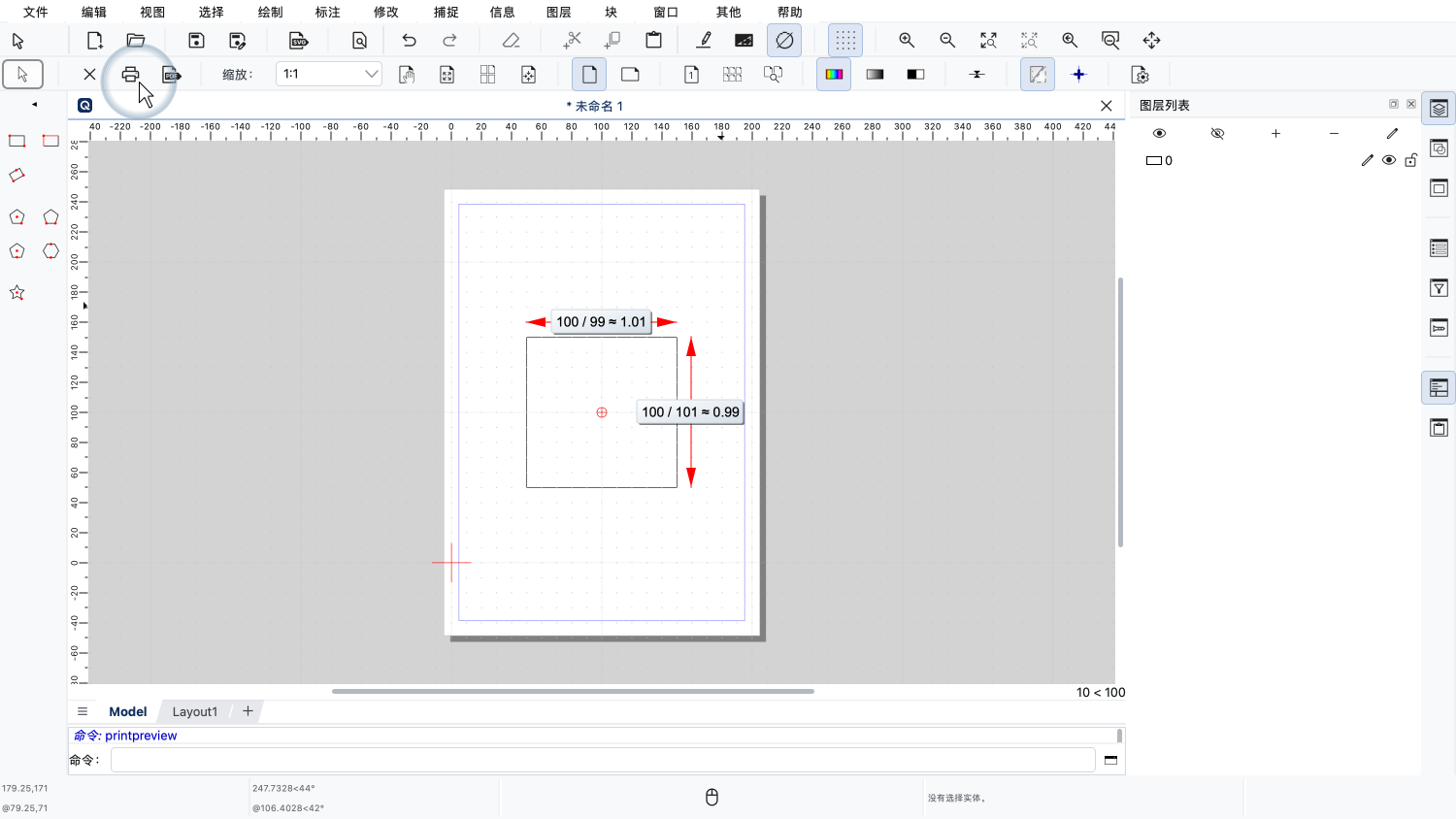
垂直系数等于100除以101,约为0.99。
现在,我们打开应用程序首选项,输入这些校准系数。
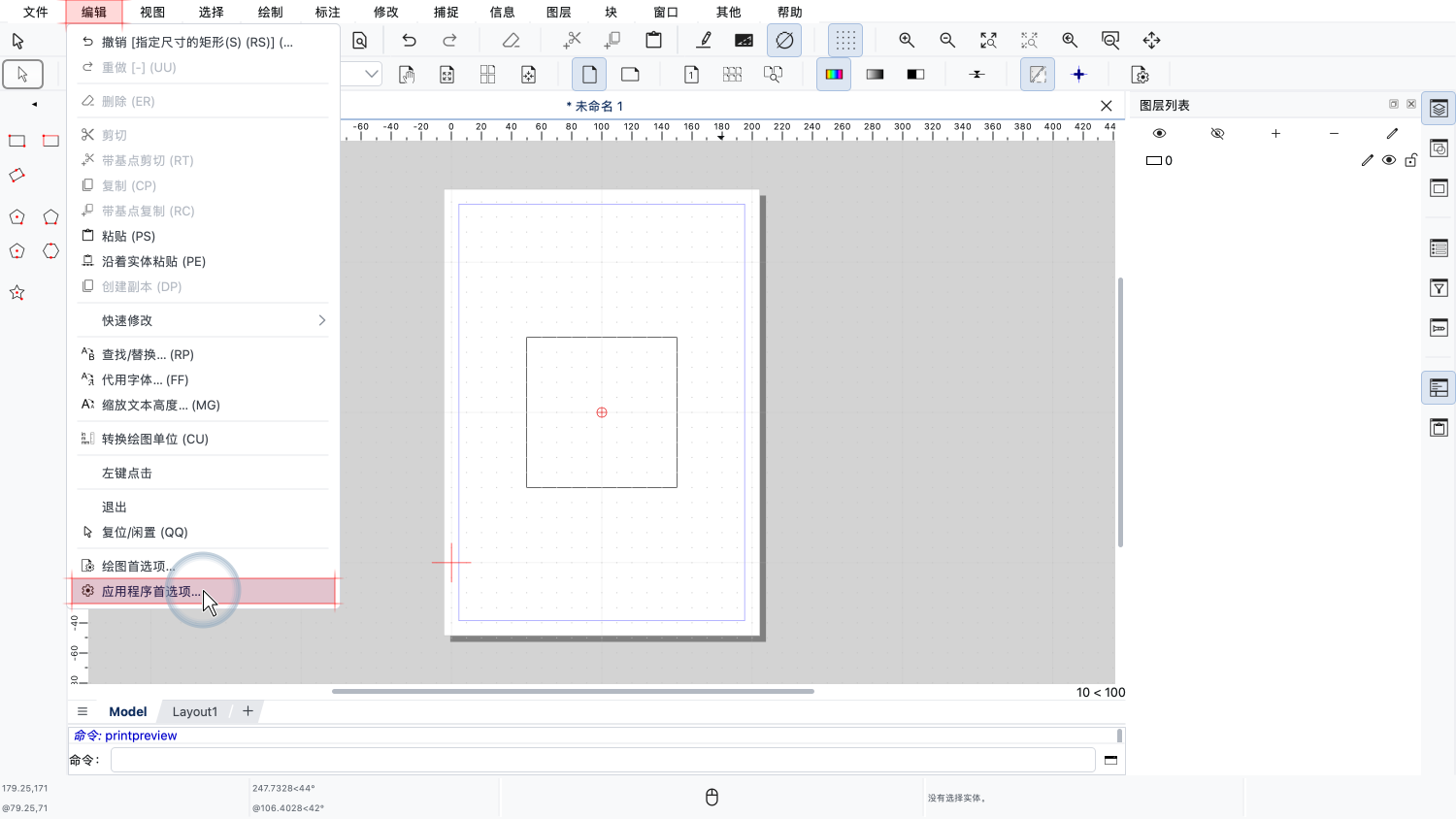
我们依次选择“编辑”、“应用程序首选项”。
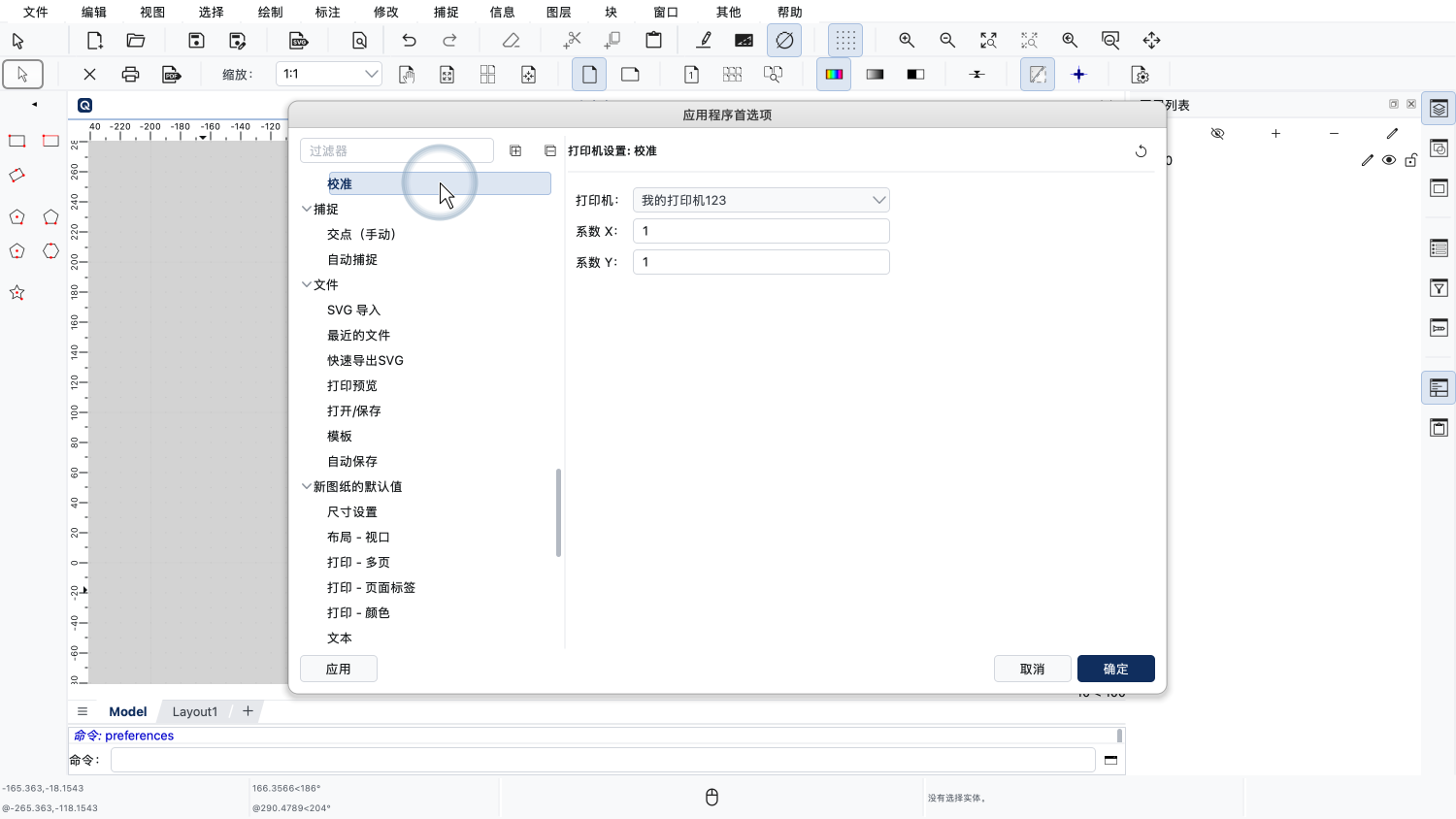
在应用程序首选项对话框中,我们转到“打印机设置”下的“校准”。
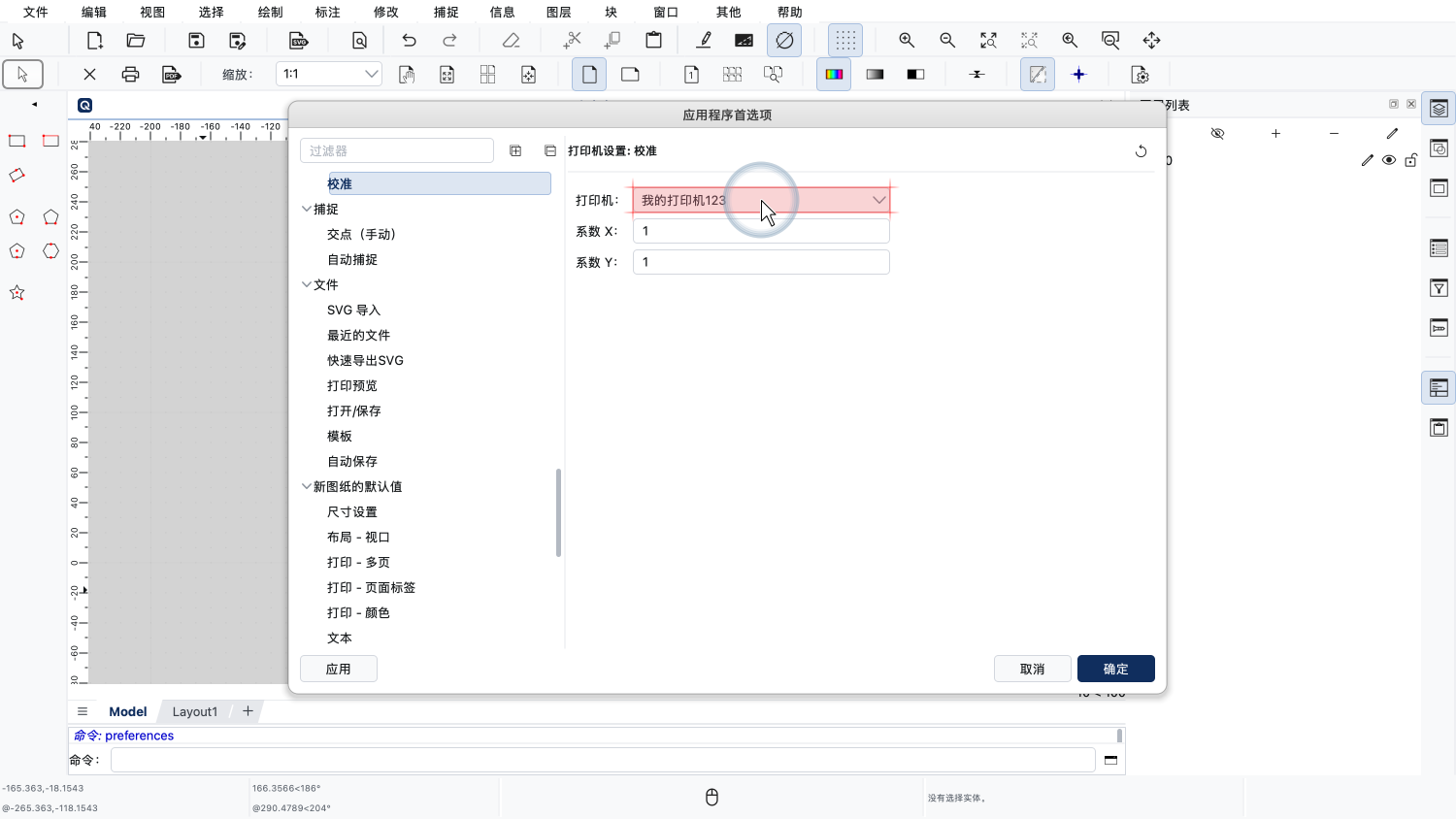
在打印机下拉列表中,选择要校准的打印机。当然,它必须是我们打印正方形时所用的那台打印机。
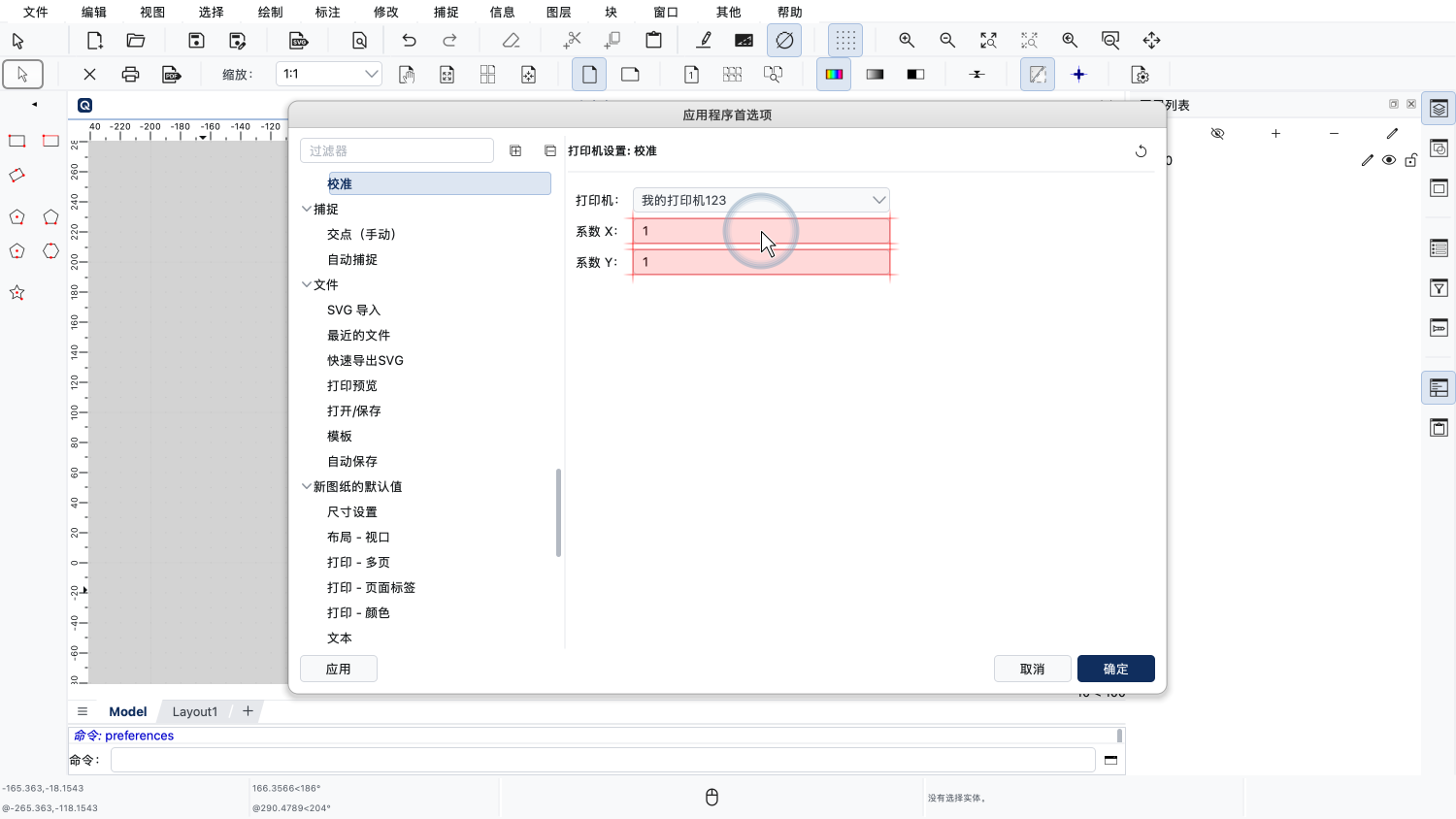
校准部分有两个输入框,分别用于水平和垂直比例系数。
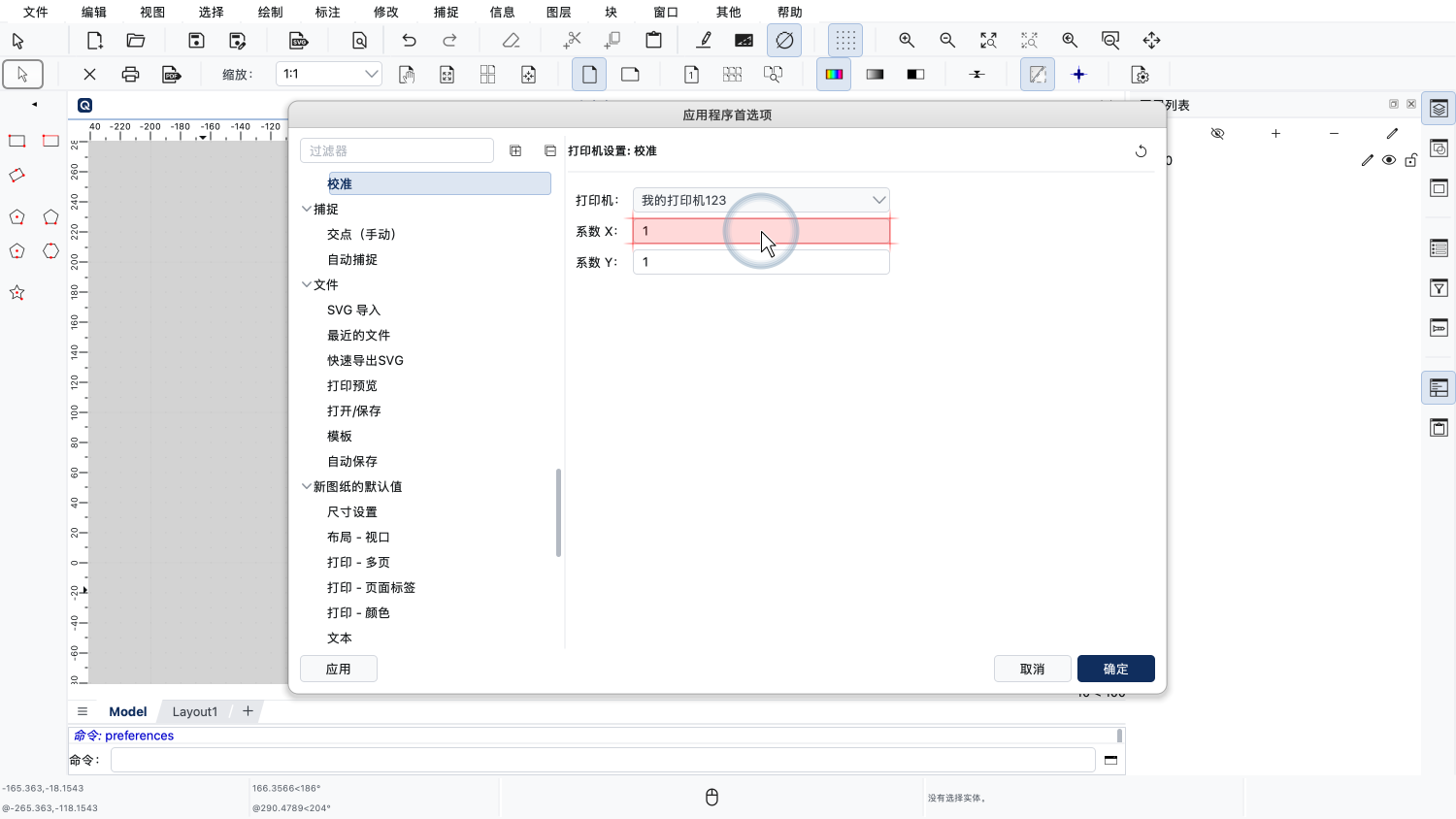
我们在第一个输入框中输入水平校准系数。
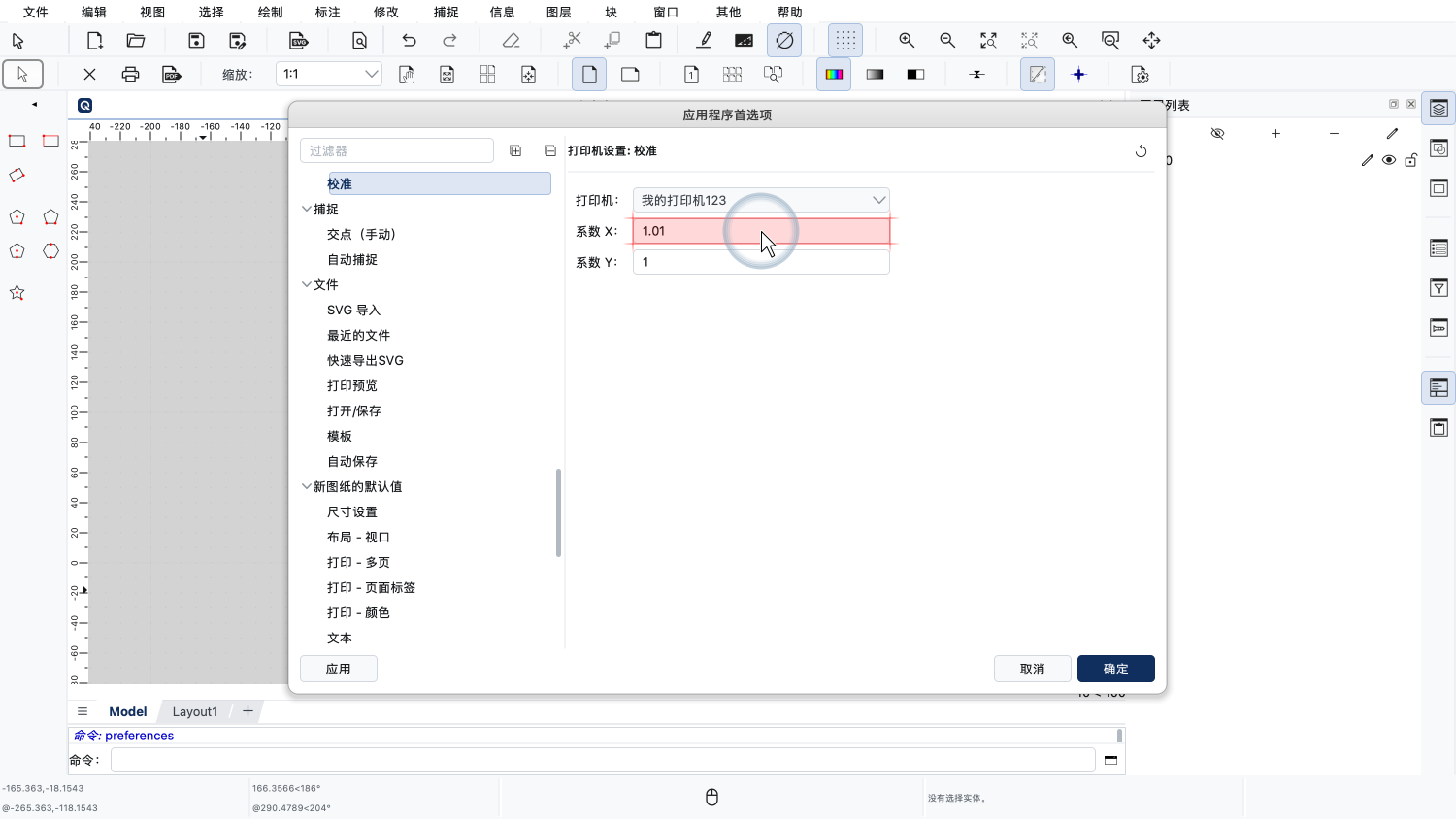
在我们的例子中,输入1.01作为水平系数。
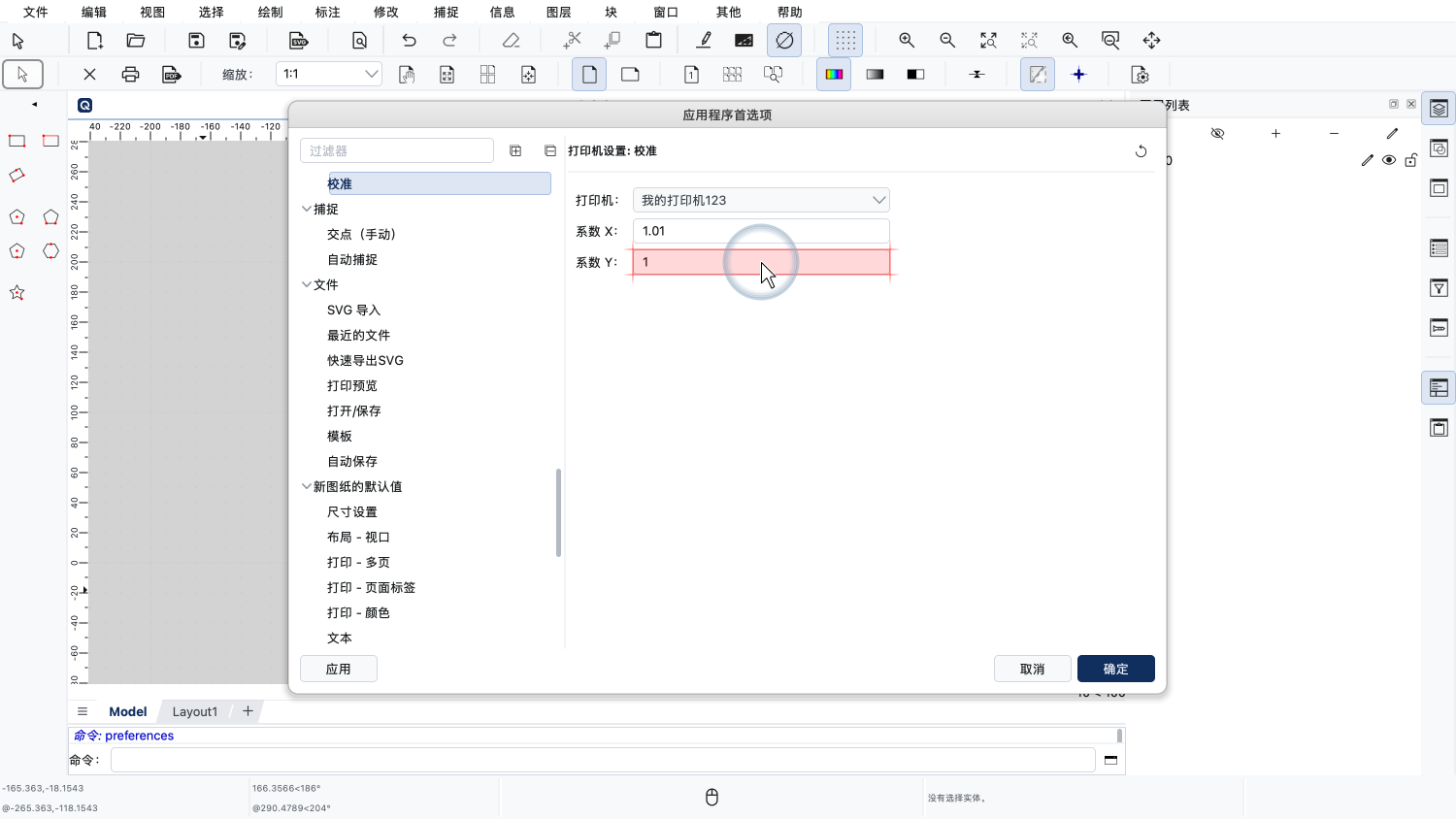
我们在第二个输入框中输入垂直校准系数。
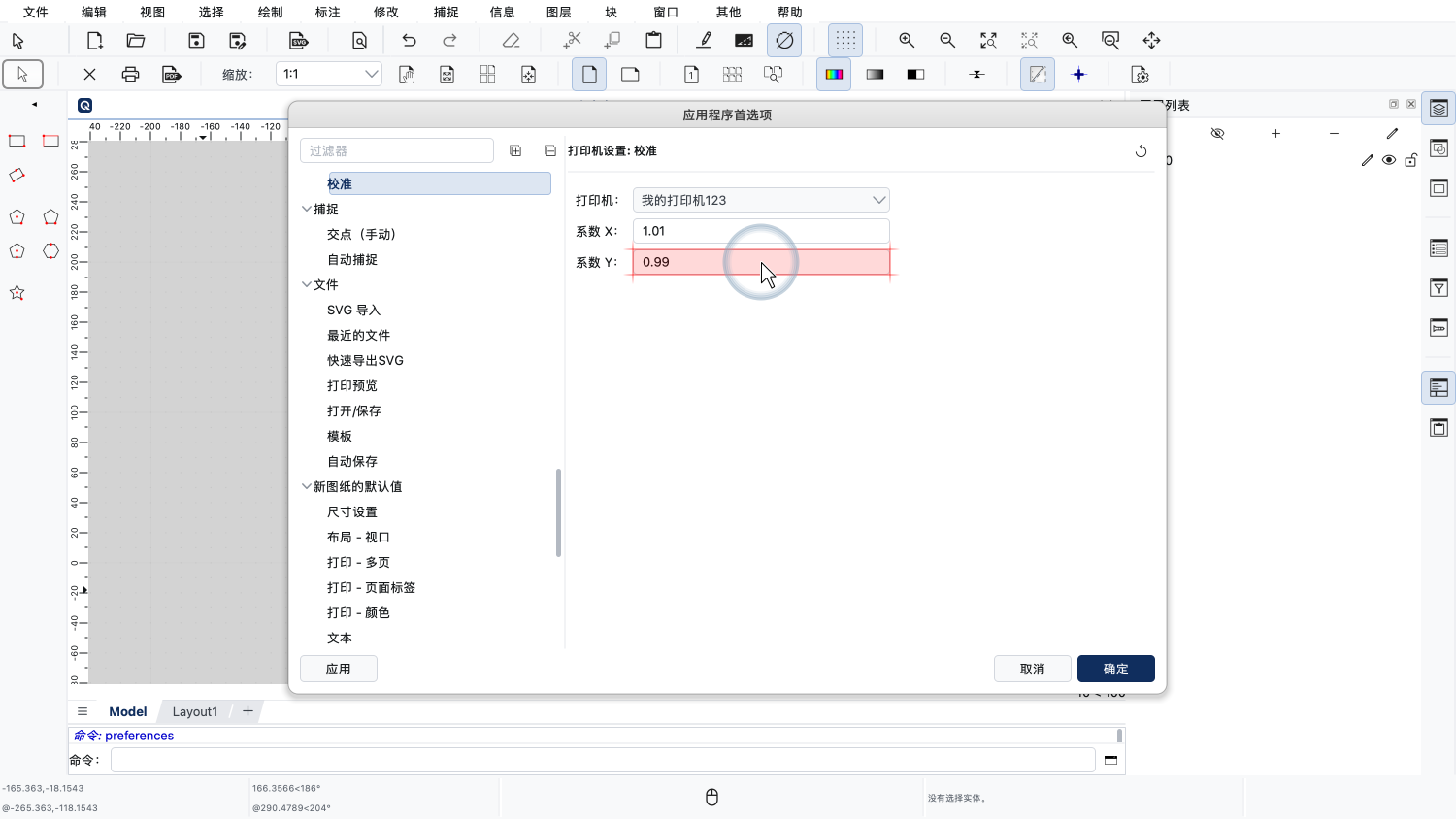
在我们的例子中,输入0.99作为垂直系数。
校准系数现在已保存在应用程序首选项中。
每当我们用这台打印机打印图纸时,QCAD都会应用这些系数,以补偿打印机的误差。
为了验证校准结果,我们可以再次打印同一个正方形,并重新测量。
这一次,打印出的尺寸应该与预期的100毫米接近得多。
如果结果仍然不够准确,我们可以重复这一过程,进一步修正校准系数。
请记住,纸张并不是一种精密材料。由于它对湿度变化反应很快,我们总要预料到会有一些微小的尺寸误差。
现在,您应该能够在QCAD中校准打印机,使打印件与预期的实际尺寸相符。
请务必在您自己安装的QCAD中练习这些操作。
感谢您观看本QCAD教程。