

1.12 Εκτύπωση και εξαγωγή PDF
Μεταγραφή βίντεο
Σε αυτό το σεμινάριο του QCAD, θα εκτυπώσουμε ένα σχέδιο.
Παράδειγμα σχεδίου:part_05.12.dxf
Θα μάθουμε πώς να εκτυπώνουμε ένα σχέδιο υπό κλίμακα με τη βοήθεια της προεπισκόπησης εκτύπωσης.
Θα δούμε επίσης την εξαγωγή σε PDF, που μοιάζει πολύ με την εκτύπωση.
Όταν ένα σχέδιο είναι έτοιμο, συνήθως θέλουμε να το εκτυπώσουμε ή ίσως να το εξαγάγουμε σε αρχείο PDF, για να το μοιραστούμε με άλλους.
Το QCAD προσφέρει διάφορους τρόπους εκτύπωσης.
Σε αυτό το σεμινάριο δείχνουμε τον πιο βασικό τρόπο.
Σε ένα πρώτο παράδειγμα, εξετάζουμε αυτό το σχέδιο ενός απλού μηχανικού εξαρτήματος.
Το εξάρτημα έχει το κατάλληλο μέγεθος για να εκτυπωθεί στο πραγματικό του μέγεθος, σε κλίμακα 1 προς 1.
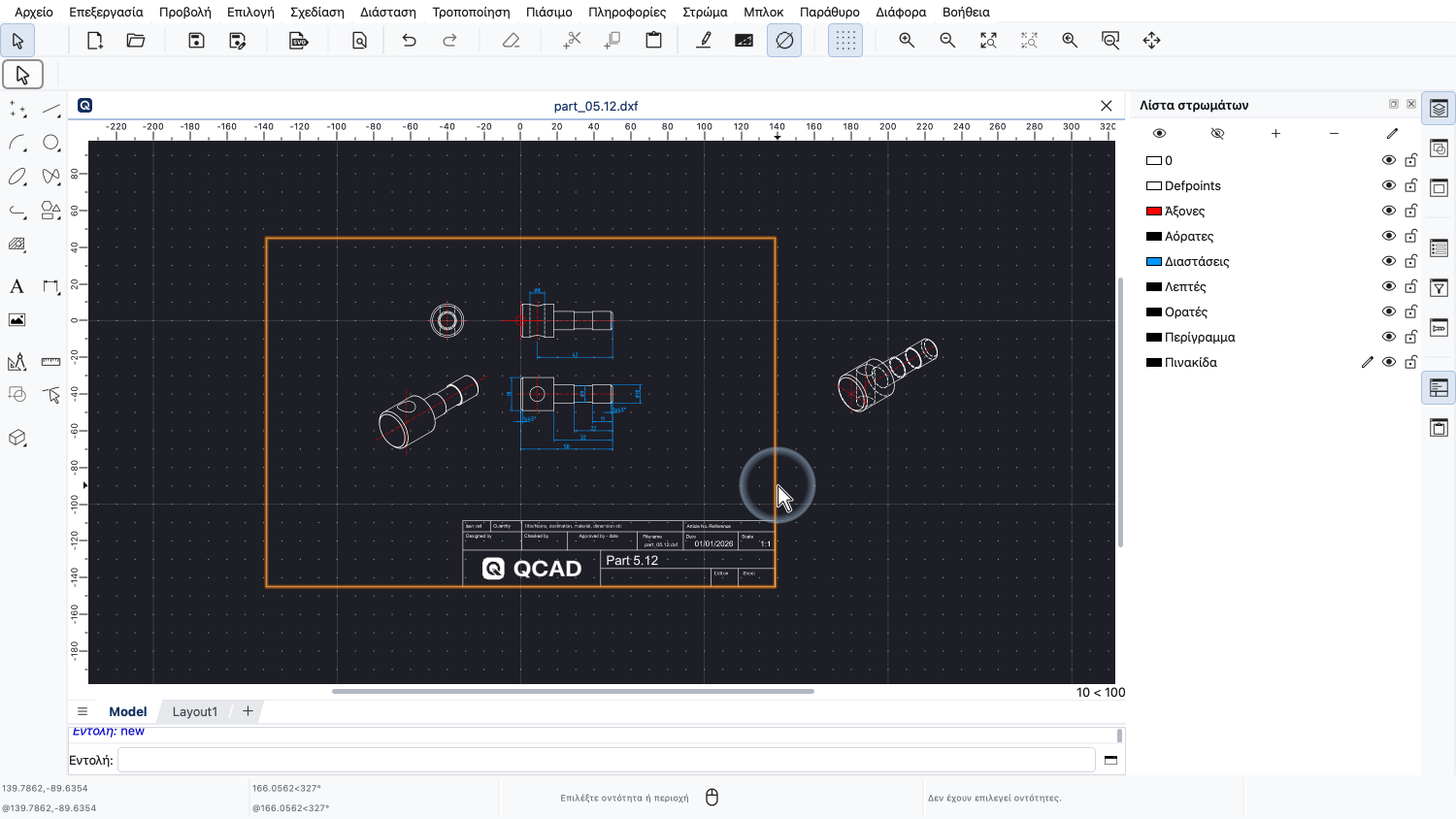
Έχουμε ήδη δημιουργήσει ένα περίγραμμα σχεδίου που χωράει στο τυπικό μέγεθος χαρτιού του εκτυπωτή μας.
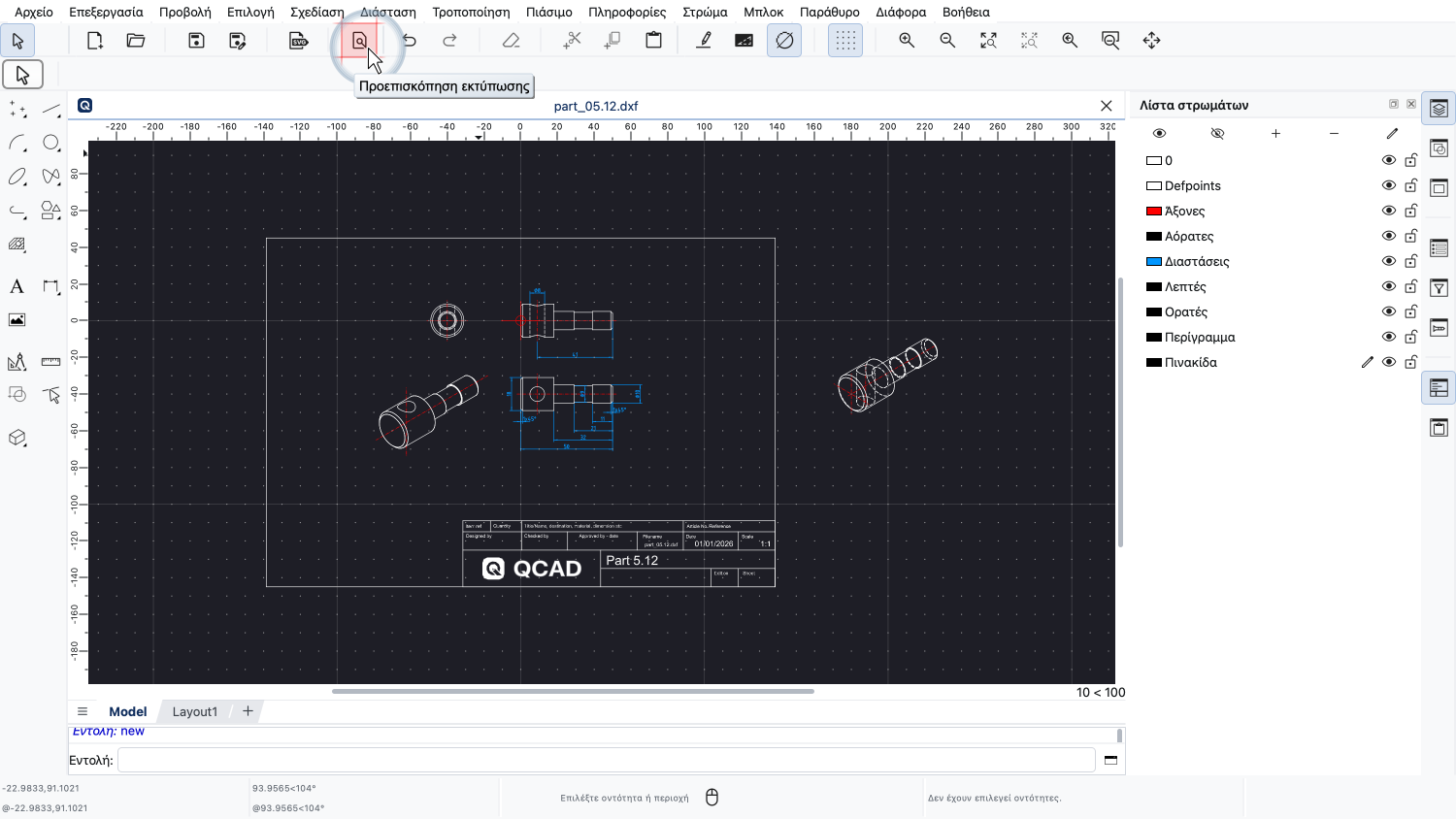
Για να προετοιμάσουμε το σχέδιο για εκτύπωση, περνάμε πρώτα στην προεπισκόπηση εκτύπωσης.
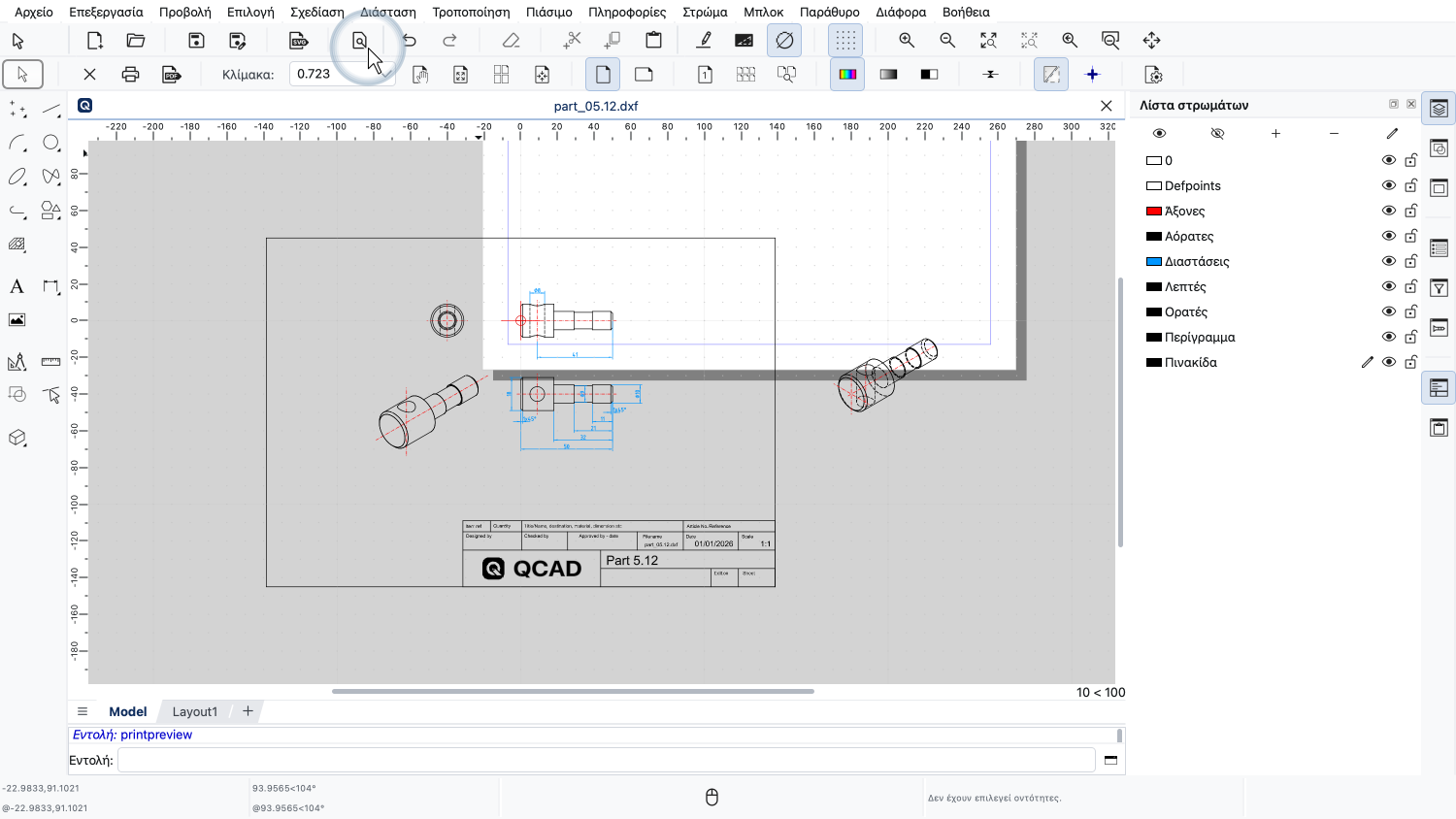
Βλέπουμε αμέσως ότι αυτό το σχέδιο δεν έχει ακόμη ρυθμιστεί για εκτύπωση.
Ο προσανατολισμός της σελίδας είναι κατακόρυφος αντί για οριζόντιος και το σχέδιο δεν βρίσκεται ολόκληρο πάνω στη σελίδα.
Πριν προσπαθήσουμε να προσαρμόσουμε την κλίμακα και τη θέση του σχεδίου, βεβαιωνόμαστε ότι η σελίδα είναι ρυθμισμένη όπως θέλουμε.
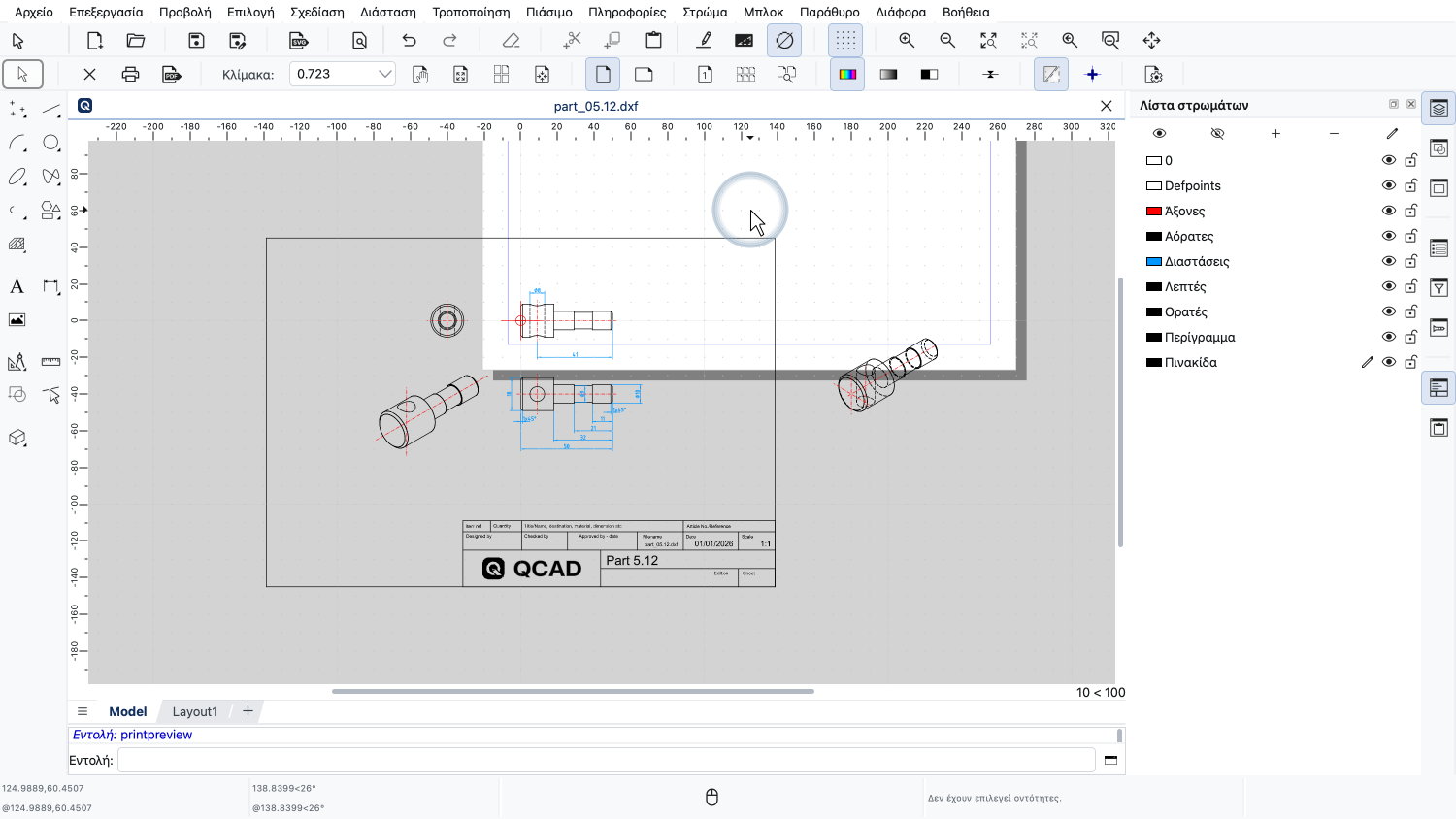
Το λευκό ορθογώνιο αναπαριστά το χαρτί στο οποίο εκτυπώνουμε.
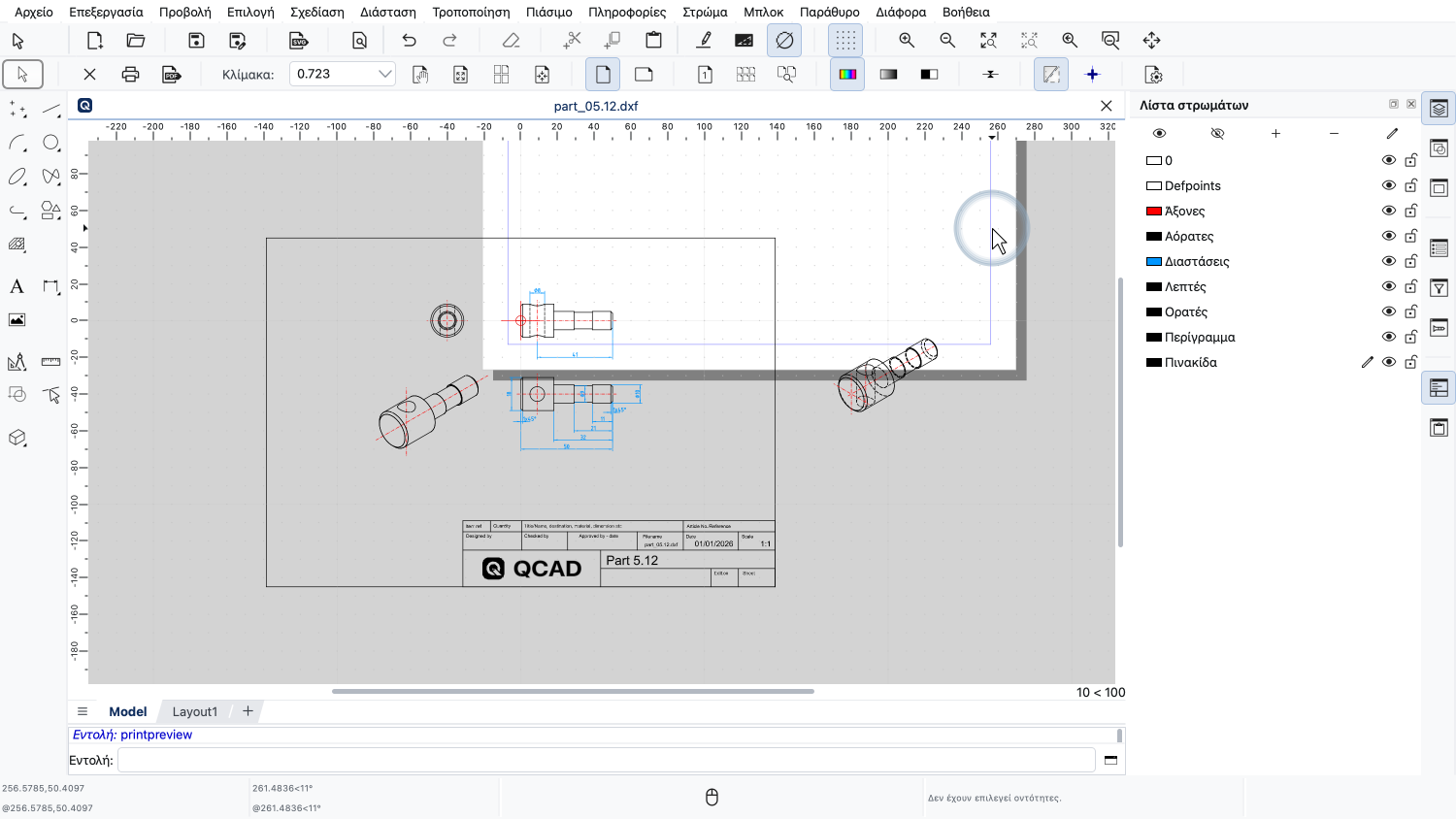
Τα μπλε περιγράμματα πάνω στο χαρτί δείχνουν τα προβλεπόμενα περιθώρια ανάμεσα στην άκρη του χαρτιού και στο σχέδιο.
Μπορούμε να ελέγξουμε και να προσαρμόσουμε αυτές τις προτιμήσεις στις ρυθμίσεις σελίδας του σχεδίου μας.
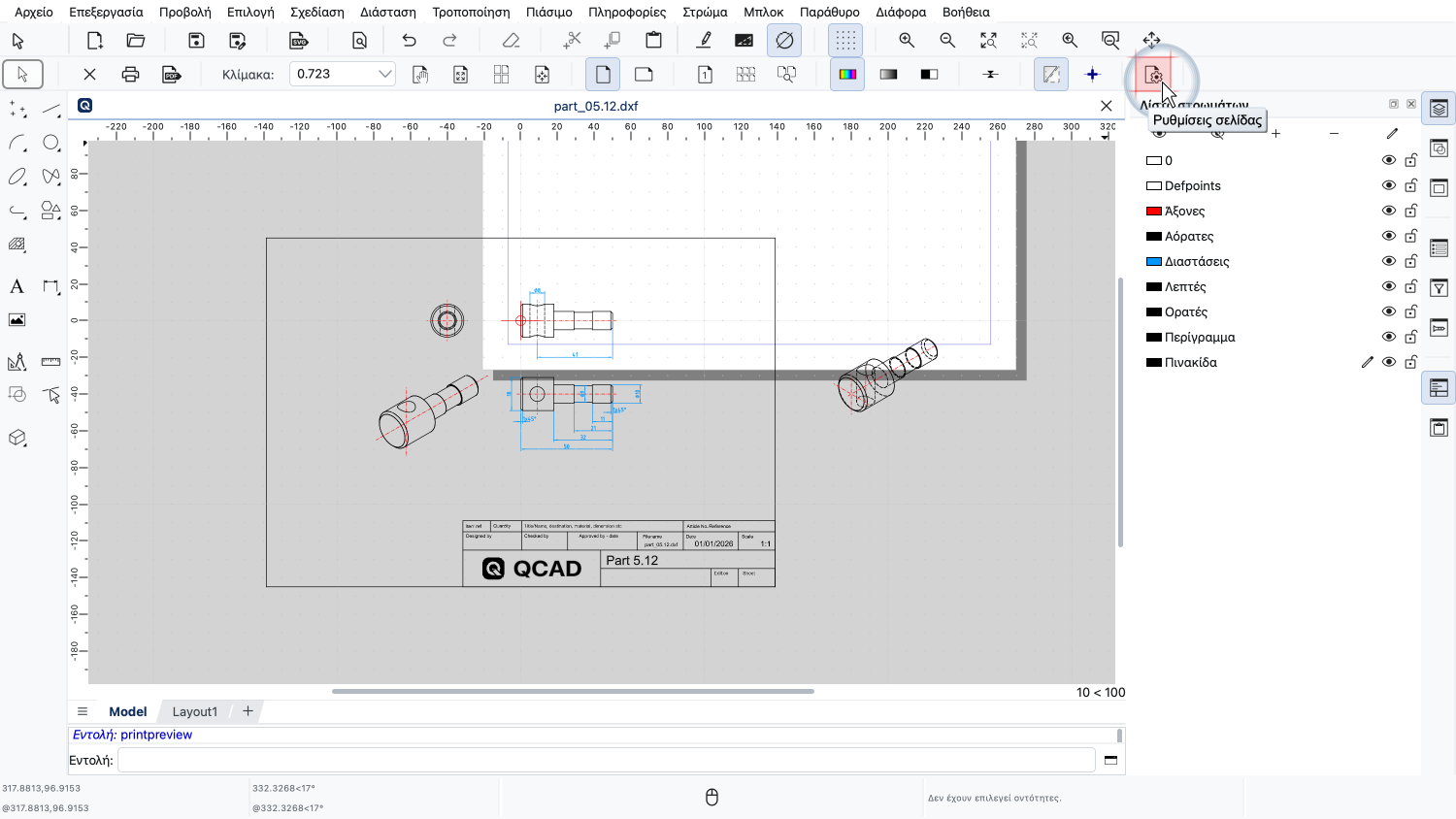
Για να φτάσουμε στις ρυθμίσεις σελίδας, είτε κάνουμε κλικ στο κουμπί στη γραμμή εργαλείων επιλογών είτε ανοίγουμε τις «Προτιμήσεις σχεδίασης» από το μενού «Επεξεργασία».
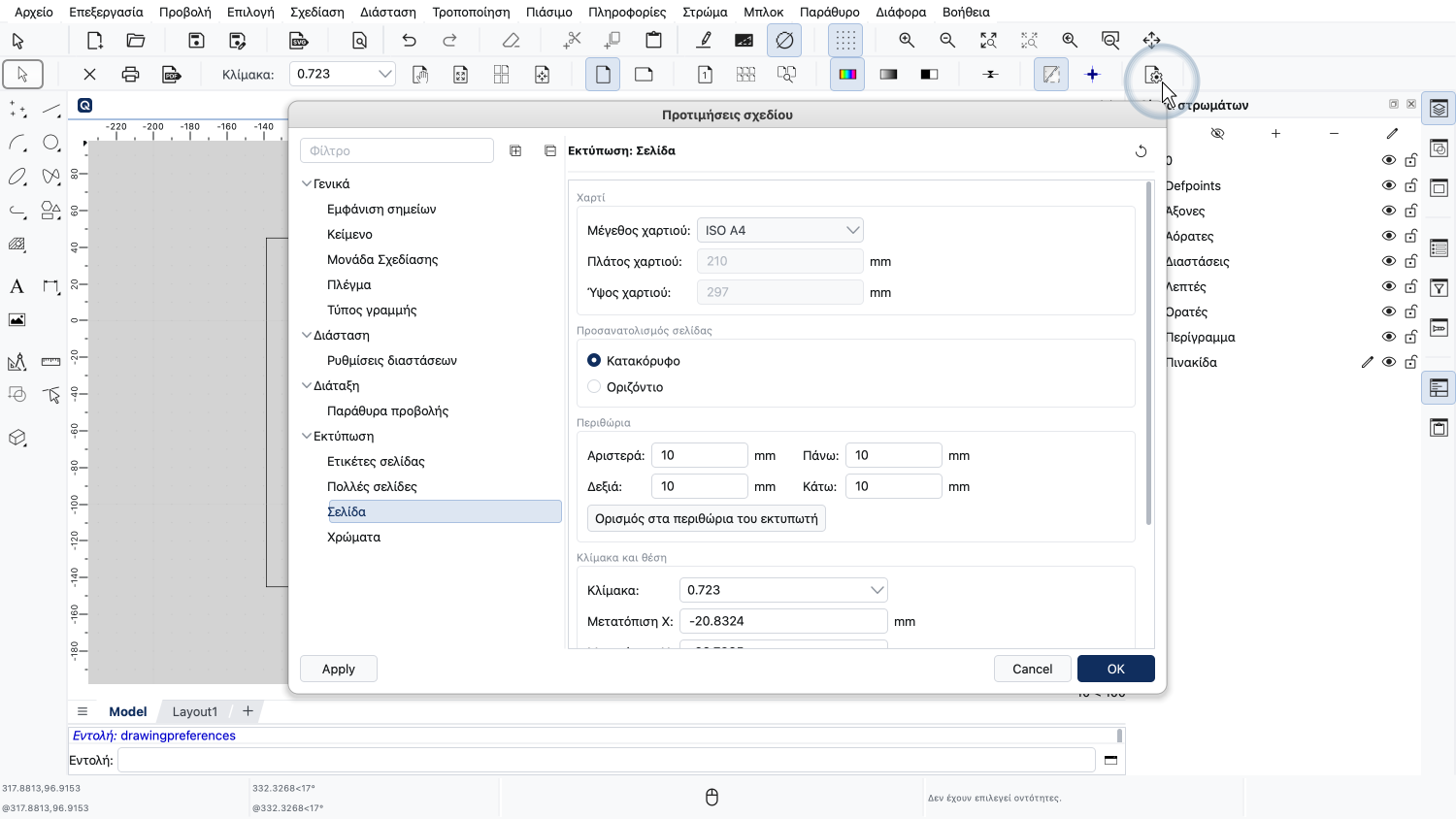
Οι ρυθμίσεις σελίδας μάς επιτρέπουν να ορίσουμε το μέγεθος του χαρτιού, τον προσανατολισμό της σελίδας και τα περιθώρια.
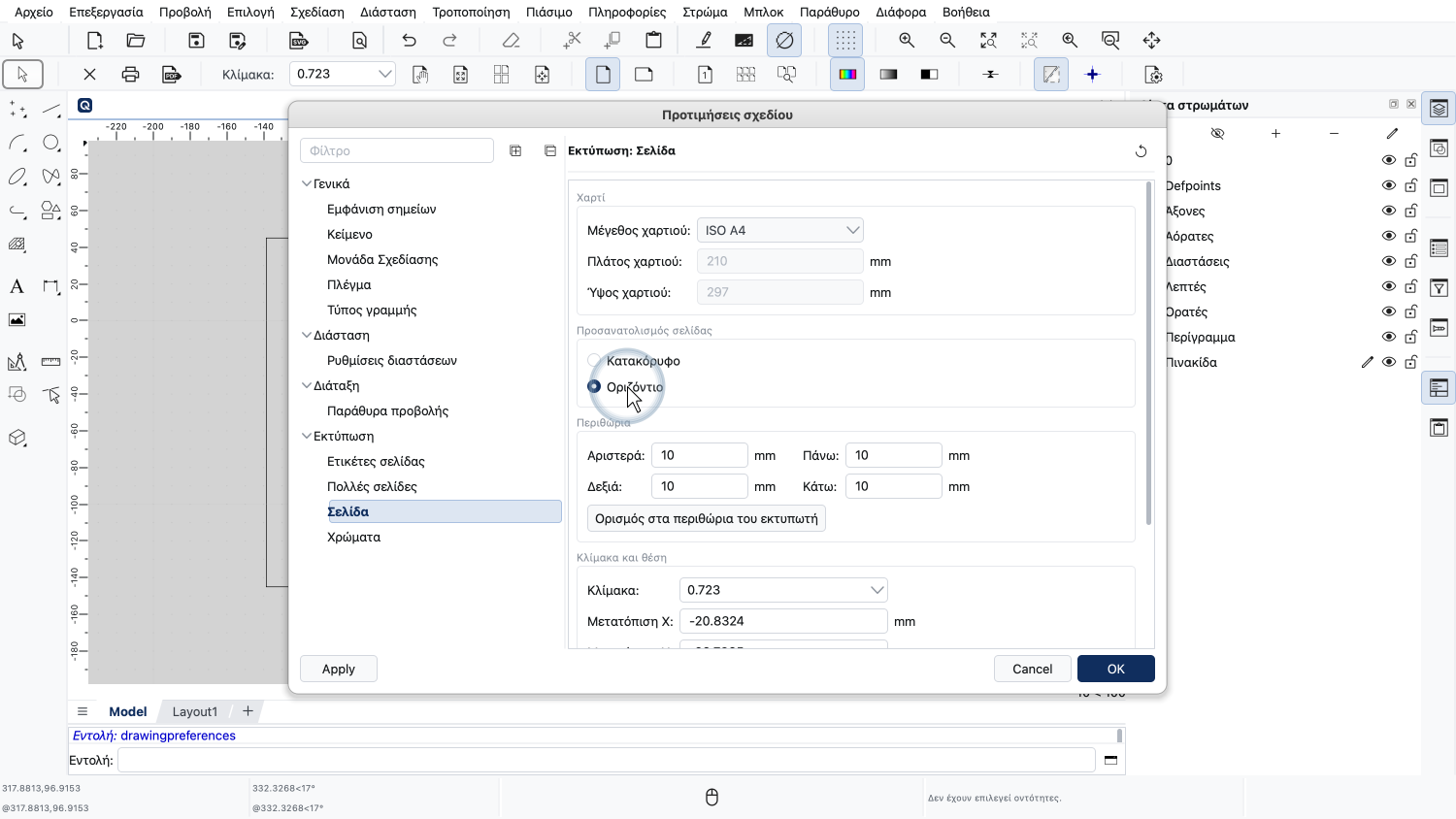
Για αυτό το σχέδιο, αλλάζουμε τον προσανατολισμό της σελίδας σε οριζόντιο.
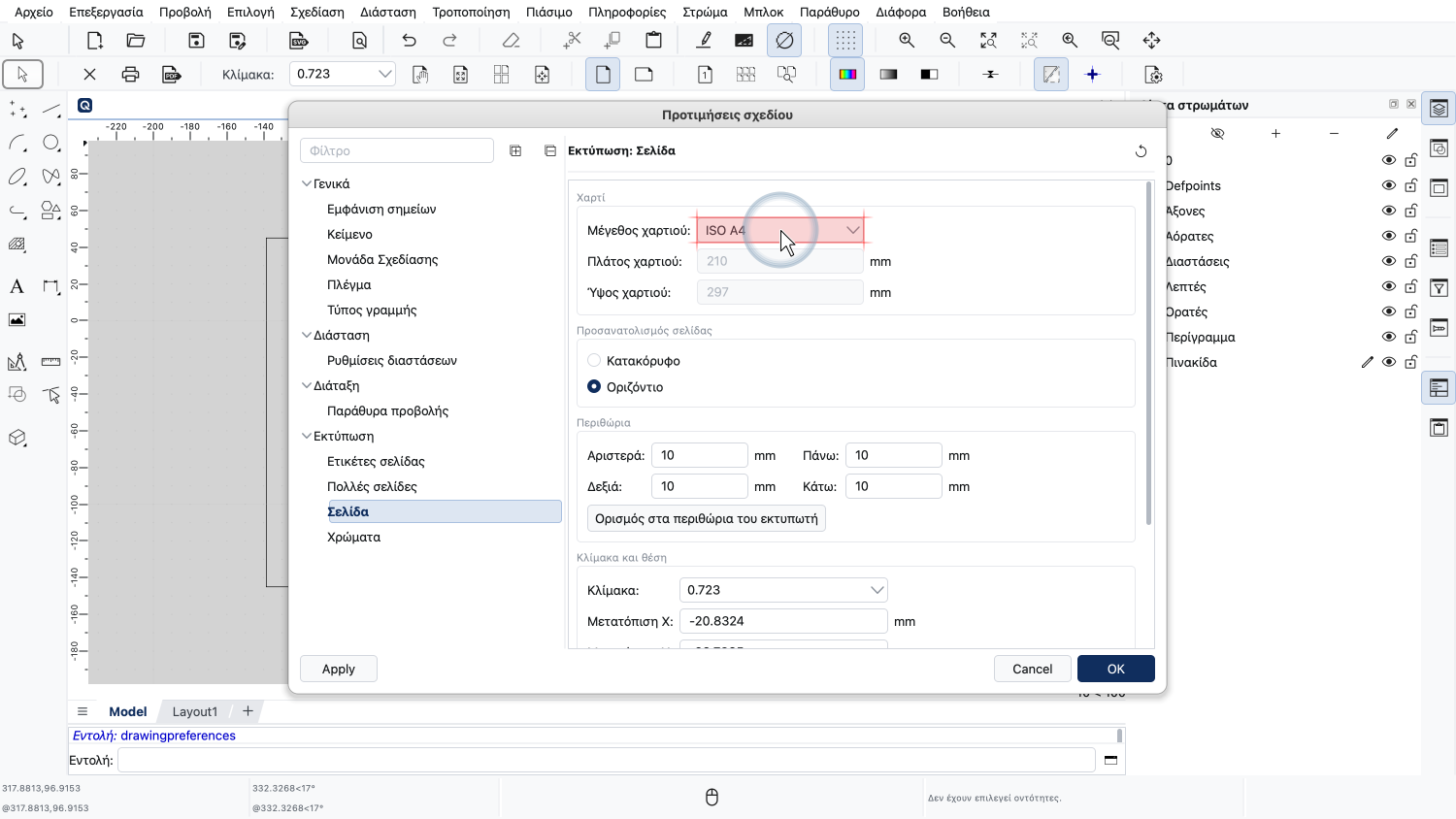
Το μέγεθος του χαρτιού είναι αυτή τη στιγμή ορισμένο σε A4.
Αν εκτυπώνουμε σε εκτυπωτή που χρησιμοποιεί άλλη μορφή χαρτιού, μπορούμε να προσαρμόσουμε εδώ το μέγεθος του χαρτιού.
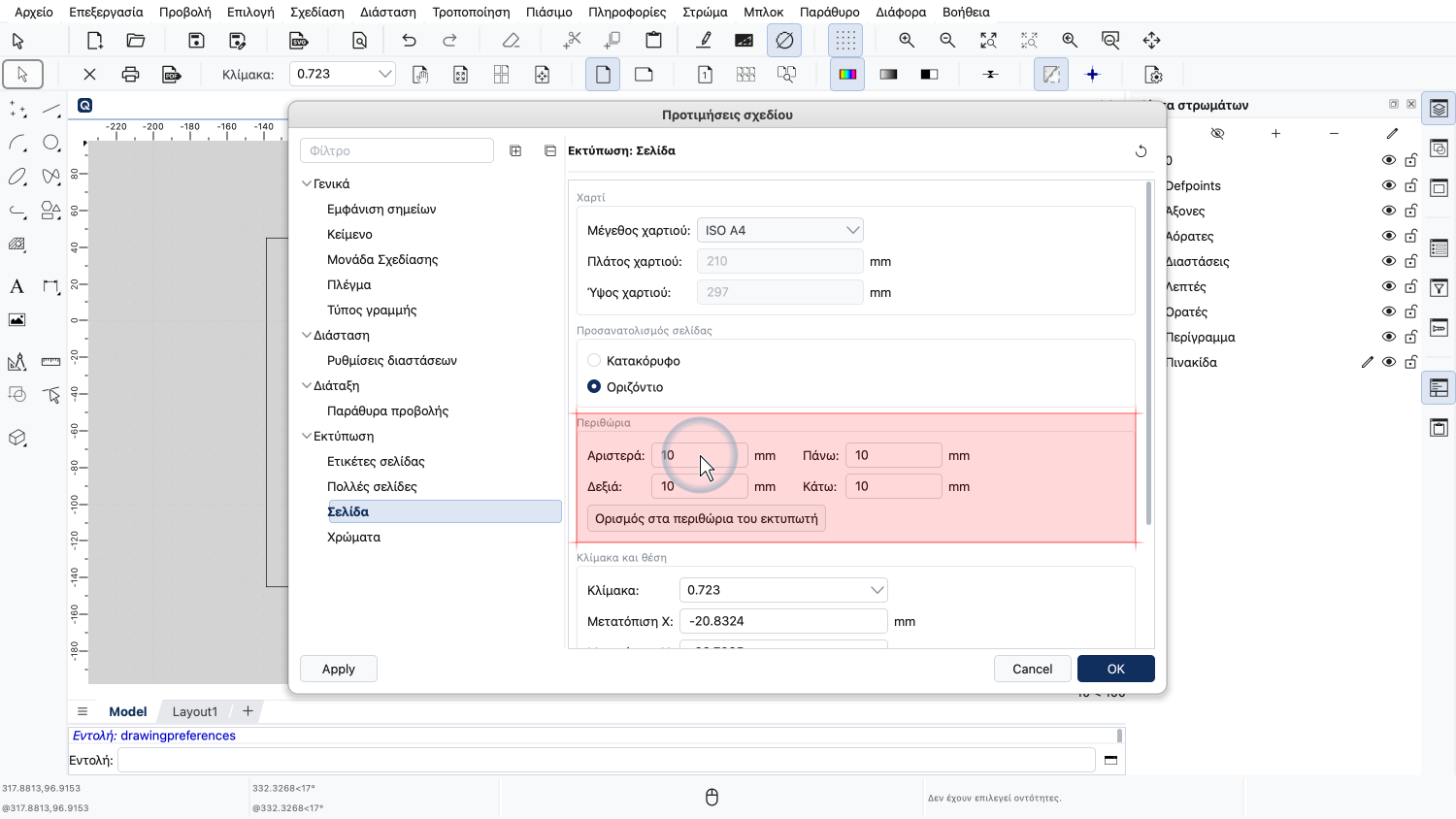
Τα περιθώρια της σελίδας είναι ορισμένα σε 10 χιλιοστά, κάτι που είναι μια χαρά για αυτό το σχέδιο.
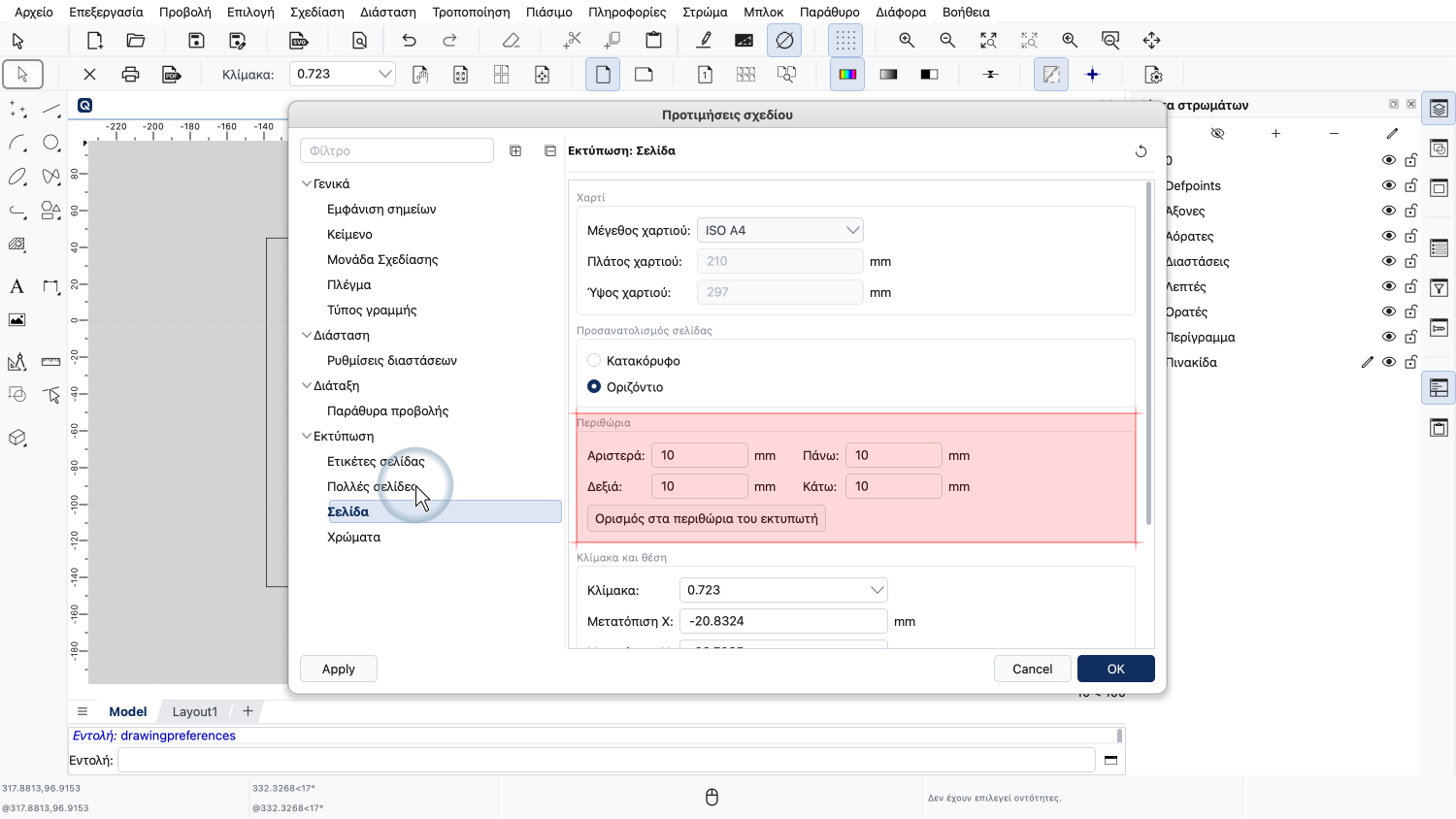
Προσέξτε ότι σε παλαιότερες εκδόσεις του QCAD, τα περιθώρια βρίσκονται στην κατηγορία προτιμήσεων «Πολλές σελίδες» αντί για την κατηγορία «Σελίδα».
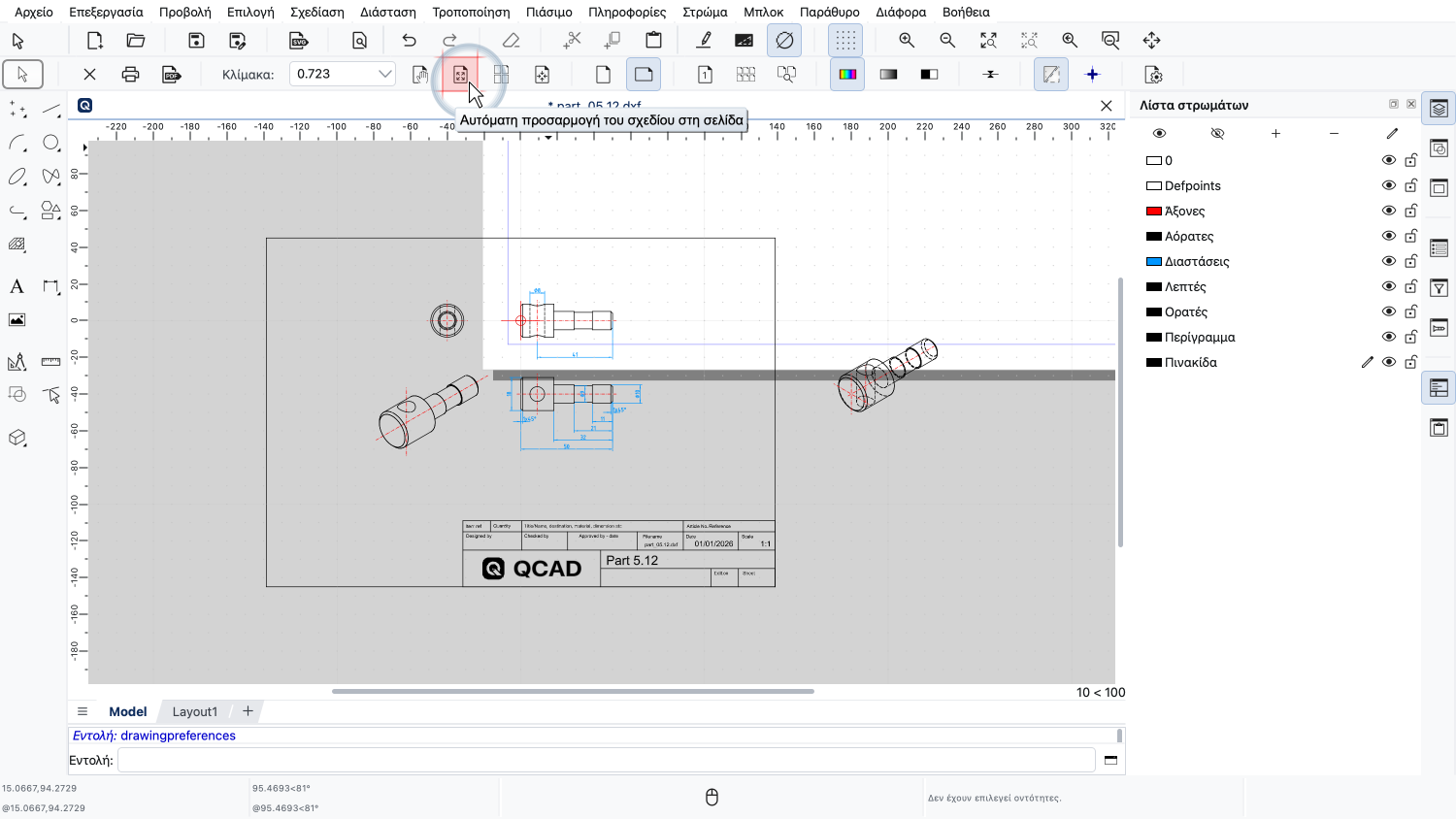
Μπορούμε τώρα να χρησιμοποιήσουμε το κουμπί αυτόματης προσαρμογής, για να προσαρμόσουμε αυτόματα το σχέδιο στη σελίδα μας.
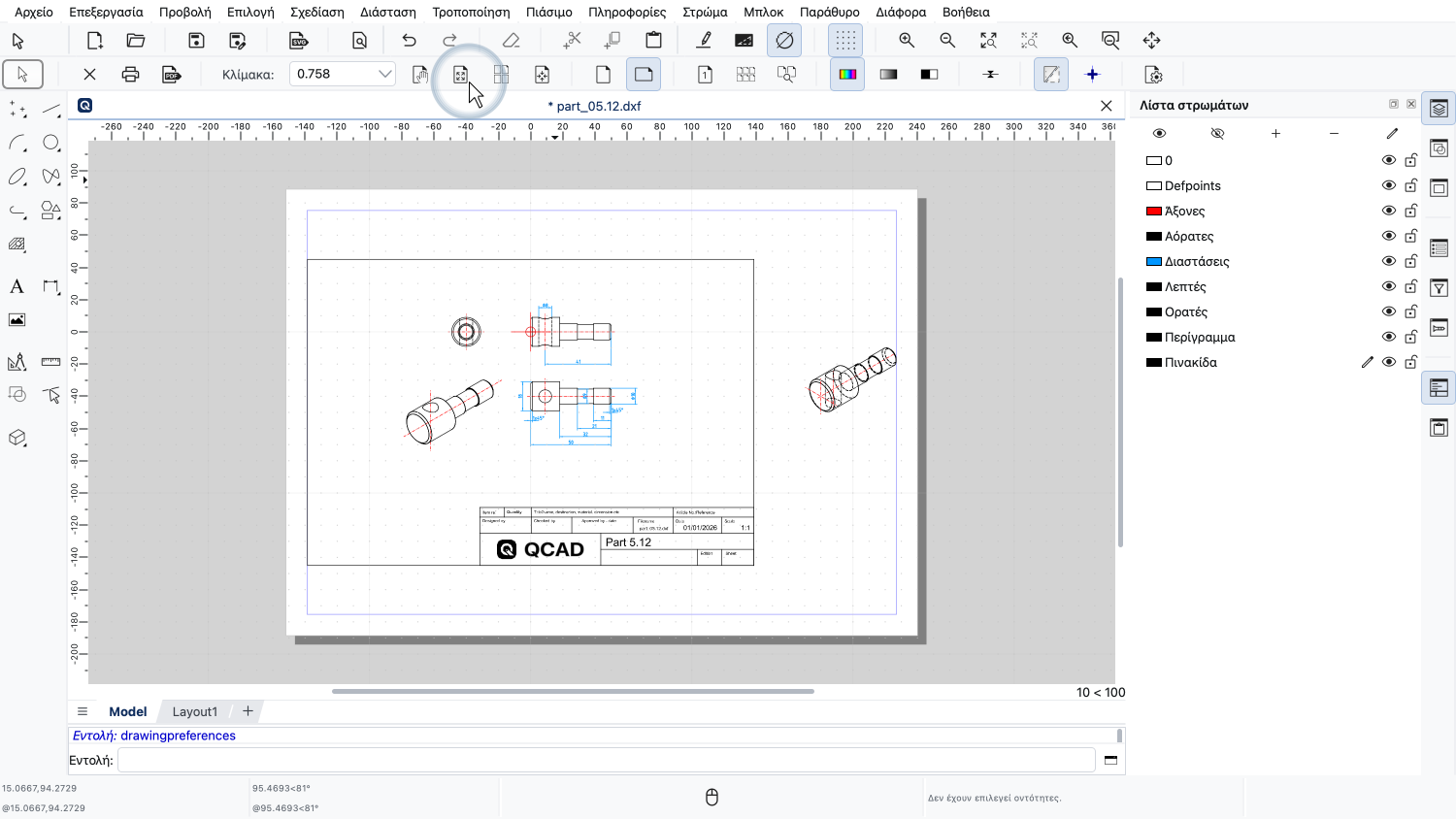
Η αυτόματη προσαρμογή ρυθμίζει την κλίμακα και τη θέση του σχεδίου, ώστε όλες οι οντότητες να χωρούν στη σελίδα με τα περιθώρια που ορίσαμε στις ρυθμίσεις σελίδας.
Προσέξτε ότι δεν κλιμακώσαμε ούτε μετακινήσαμε με κανέναν τρόπο τις οντότητες του σχεδίου μας.
Το σχέδιό μας έχει ακόμη το ίδιο μέγεθος και καμία από τις μετρήσεις ή τις συντεταγμένες του δεν έχει αλλάξει.
Το μόνο που κάναμε είναι να πούμε στο QCAD πώς θέλουμε να κλιμακωθεί και να τοποθετηθεί το σχέδιο πάνω στο χαρτί για την εκτύπωση.
Η αυτόματη προσαρμογή αρκεί όταν θέλουμε απλώς να εκτυπώσουμε ολόκληρο το σχέδιο και δεν μας ενδιαφέρει καθόλου η κλίμακά του στο εκτυπωμένο φύλλο.
Σε αυτό το παράδειγμα όμως, θέλουμε να εκτυπώσουμε το σχέδιο υπό κλίμακα.
Θέλουμε να εκτυπώσουμε το περίγραμμα του σχεδίου και ό,τι βρίσκεται μέσα σε αυτό.
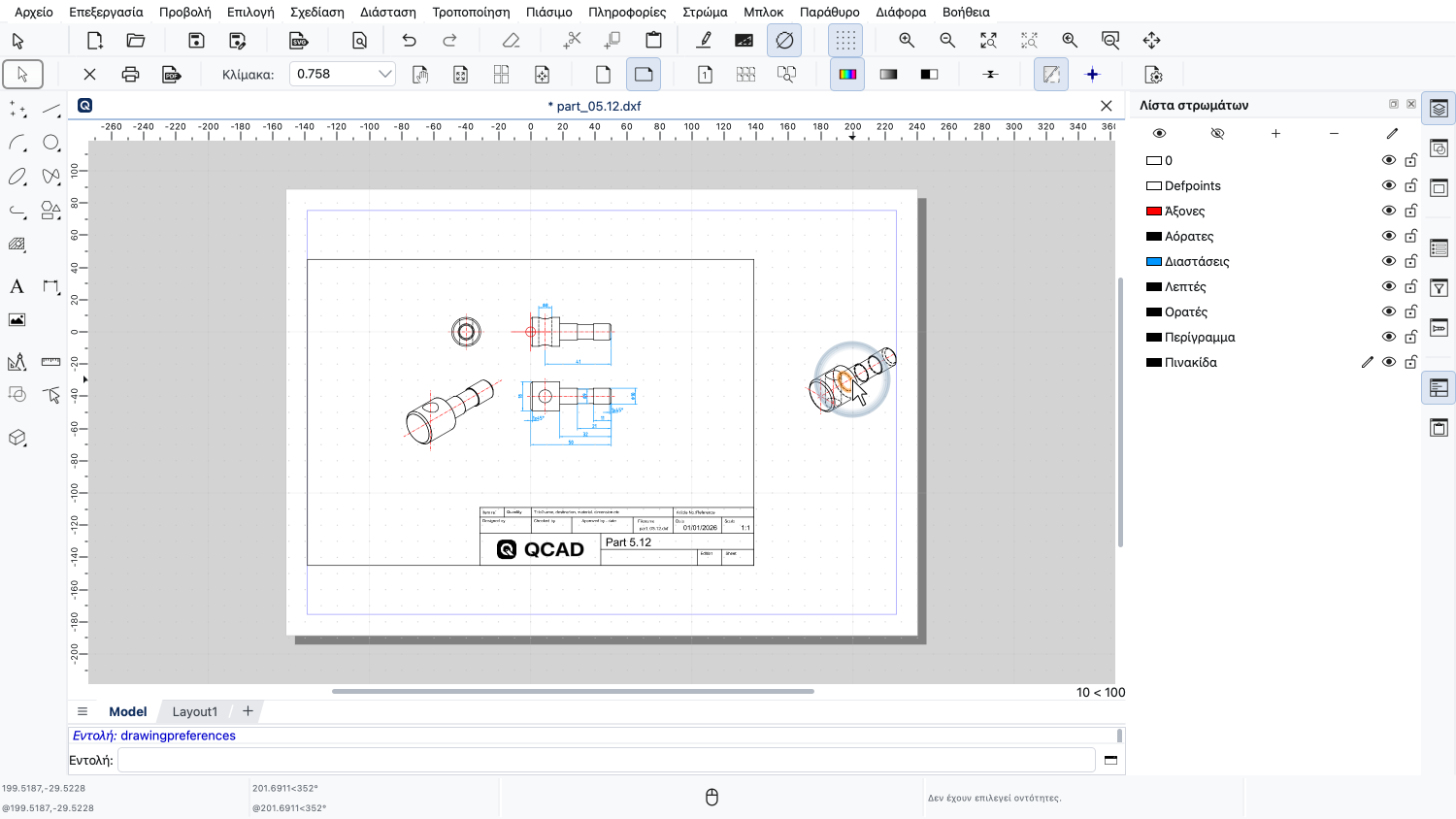
Δεν θέλουμε να εκτυπώσουμε το εξάρτημα που βρίσκεται στα δεξιά, ακριβώς έξω από το περίγραμμα του σχεδίου.
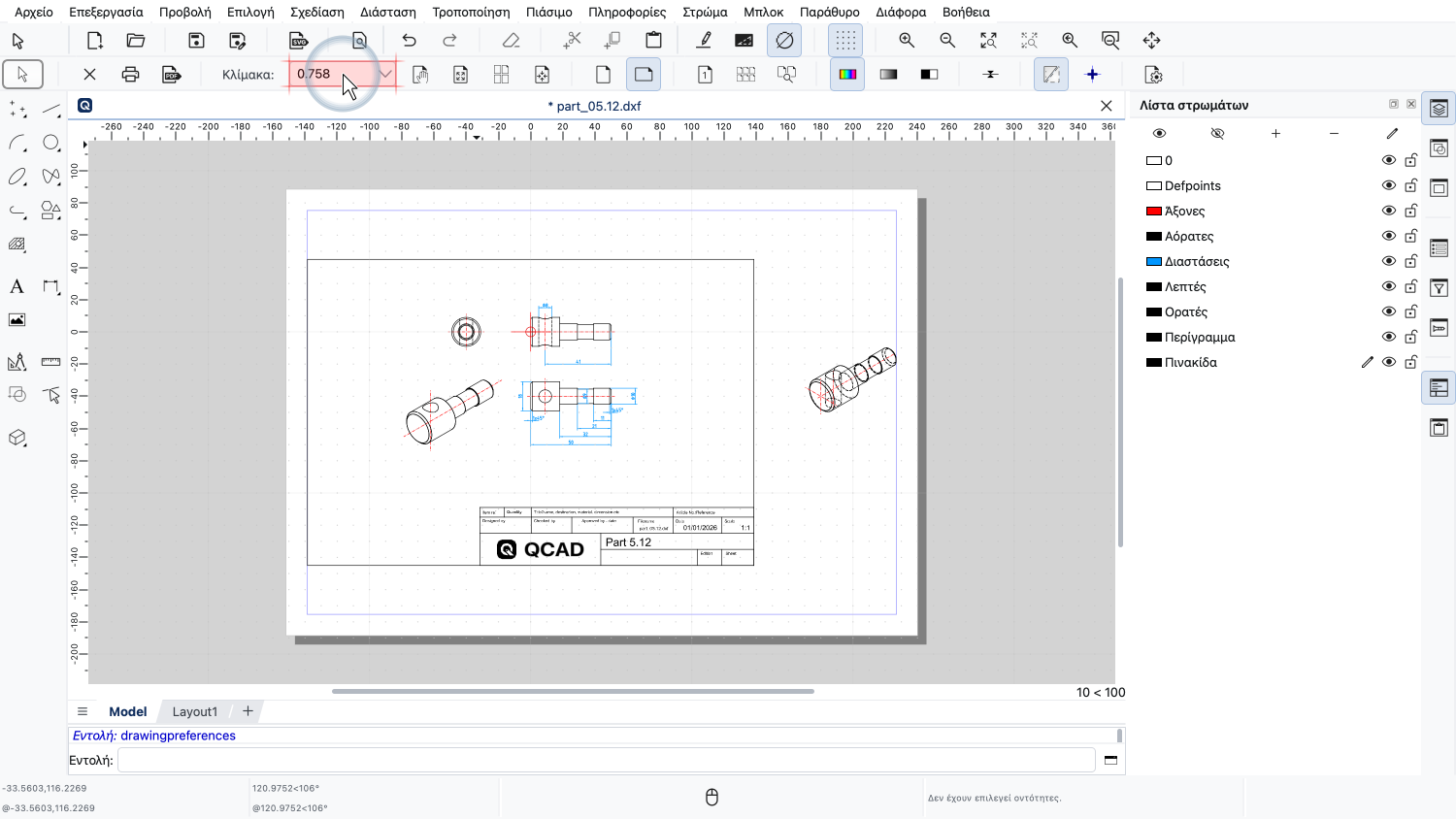
Για να εκτυπώσουμε ένα σχέδιο σε μια δεδομένη κλίμακα, αλλάζουμε την κλίμακα του σχεδίου στη γραμμή εργαλείων επιλογών.
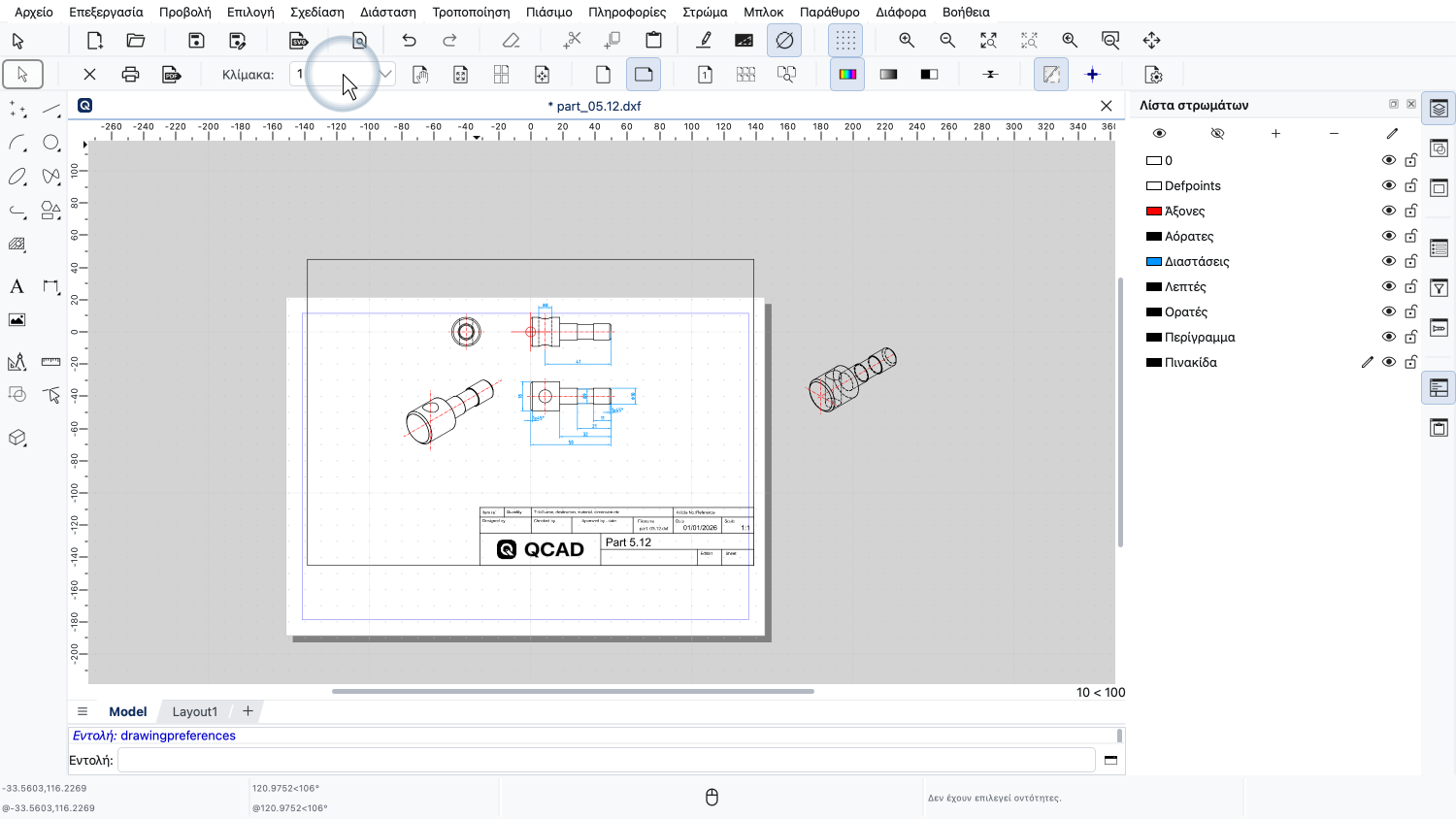
Μπορούμε να εισαγάγουμε συντελεστή κλίμακας 1, για να εκτυπώσουμε το σχέδιο στο πραγματικό του μέγεθος.
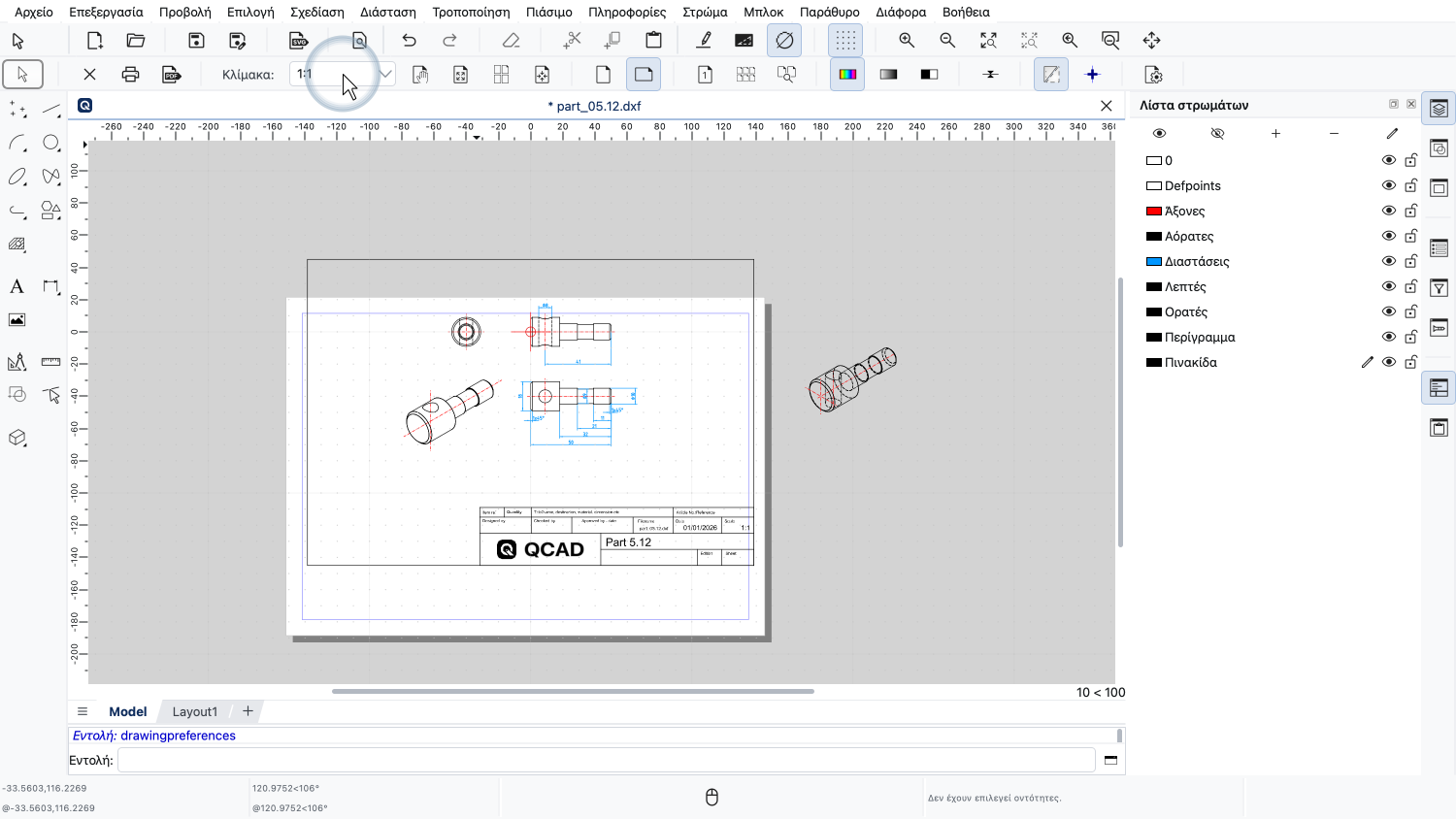
Εναλλακτικά, μπορούμε να εισαγάγουμε την κλίμακα του σχεδίου στη μορφή 1 προς 1, που σημαίνει ότι μία μονάδα στο χαρτί αντιστοιχεί σε μία μονάδα στο μοντέλο.
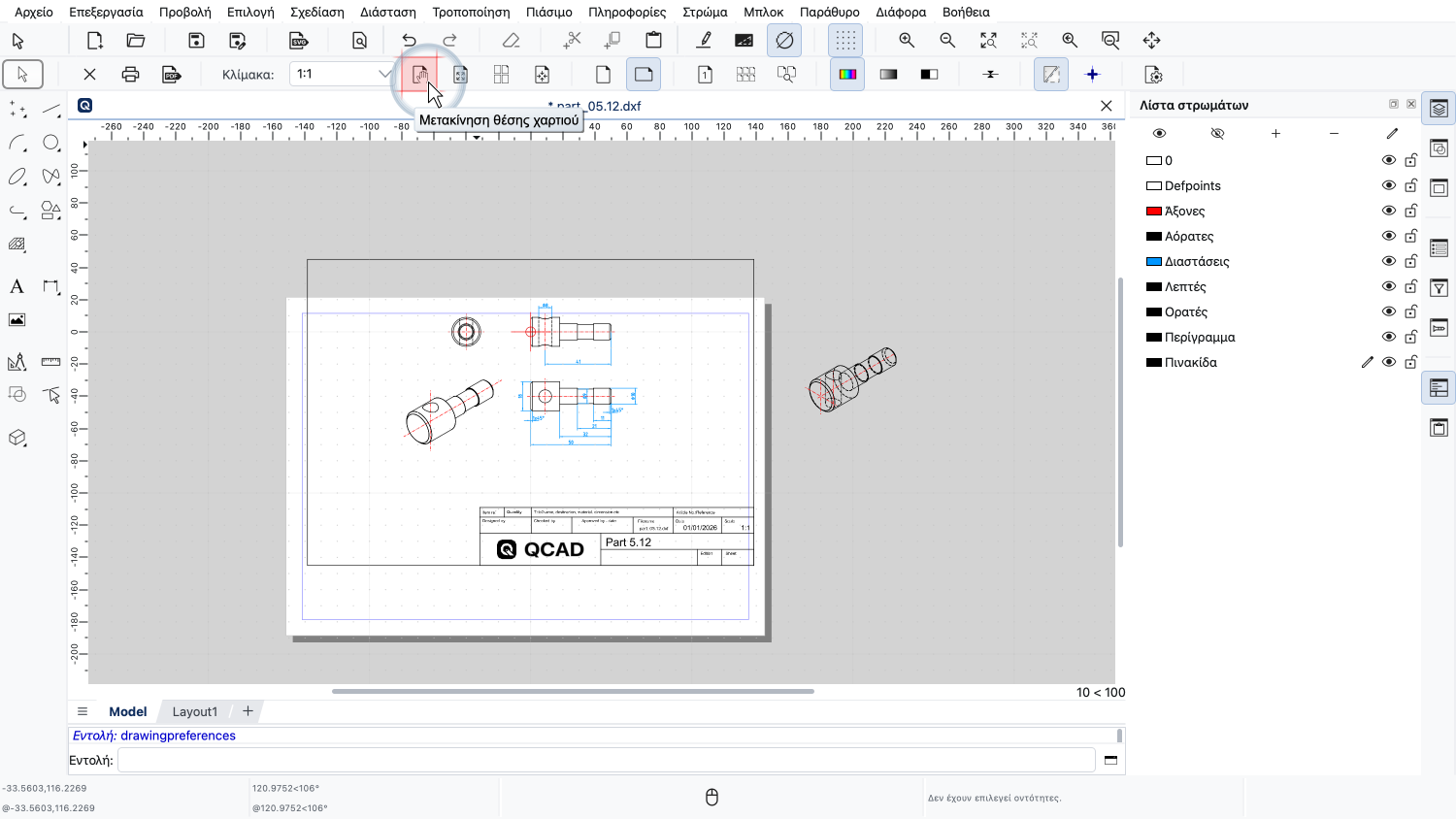
Στη συνέχεια, χρησιμοποιούμε το εργαλείο μετακίνησης της θέσης του χαρτιού.
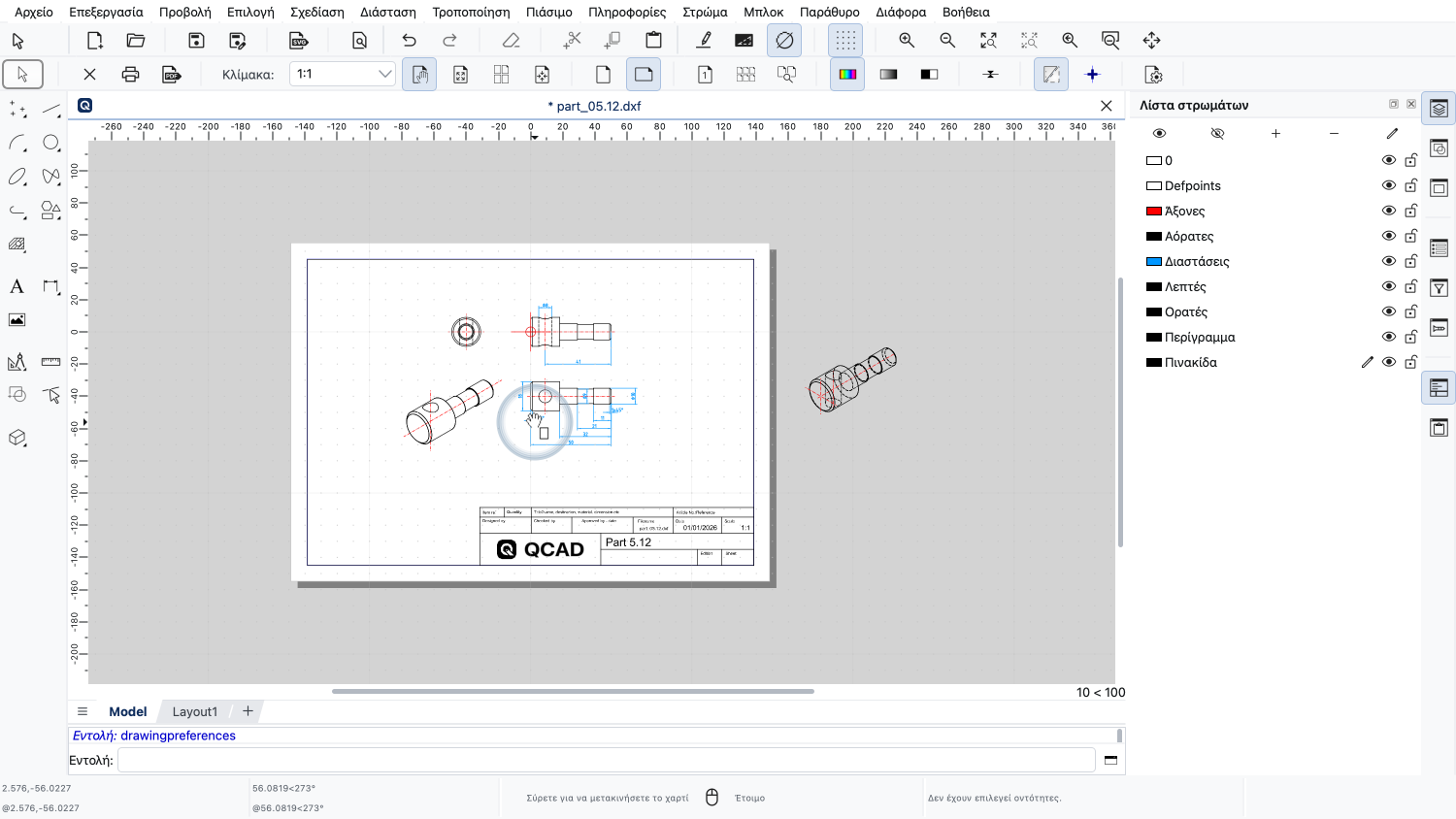
Μπορούμε τώρα να μετακινήσουμε το χαρτί με μεταφορά και απόθεση.
Το σχέδιό μας είναι πλέον έτοιμο για εκτύπωση.
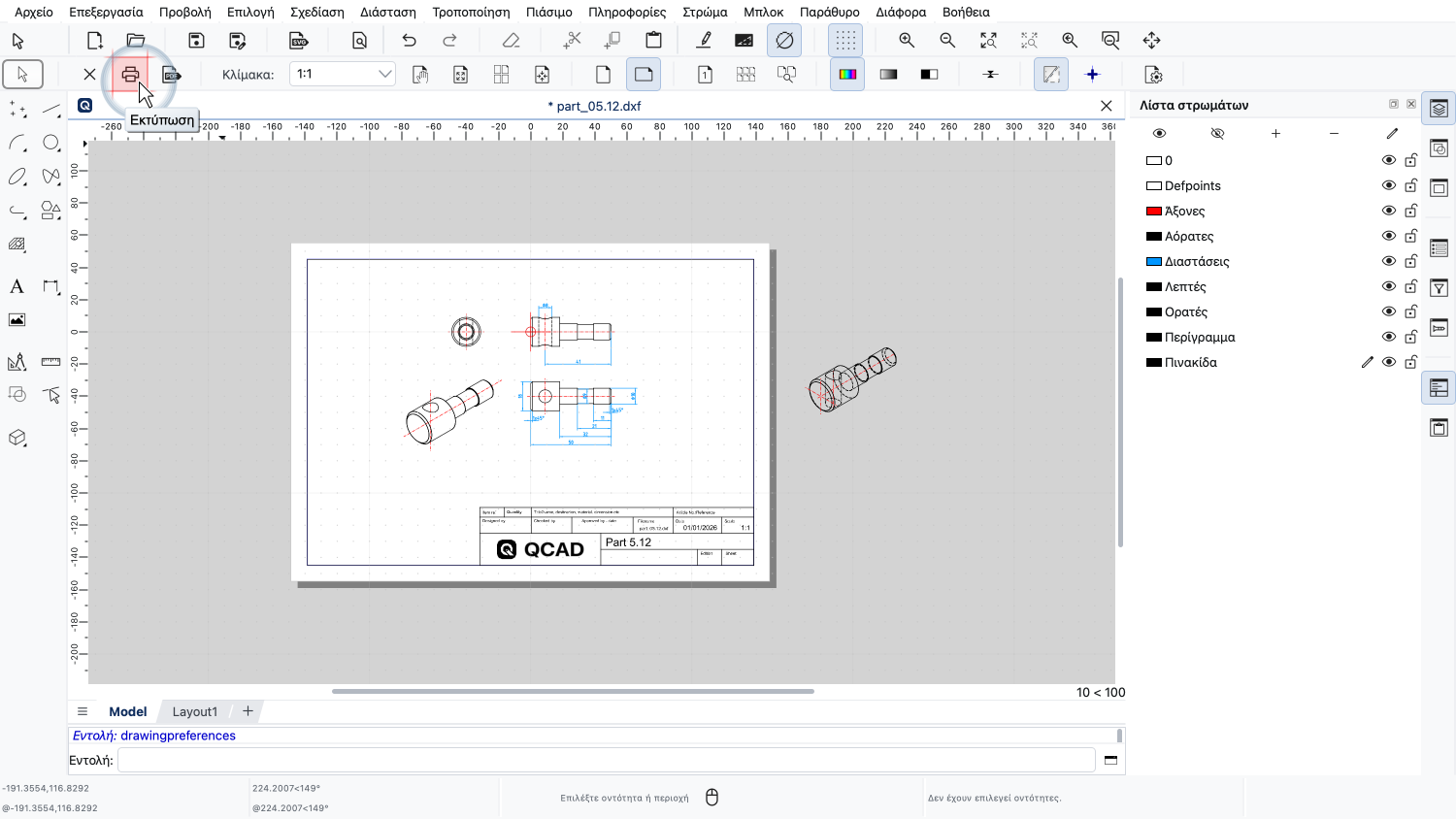
Μπορούμε να κάνουμε κλικ στο εικονίδιο του εκτυπωτή για να εκτυπώσουμε το σχέδιο.
Έτσι εμφανίζεται ένα παράθυρο διαλόγου εκτυπωτή, όπου μπορούμε να επιλέξουμε πρόσθετες ρυθμίσεις, όπως τη θήκη χαρτιού, τον αριθμό των αντιτύπων και άλλες.
Η εμφάνιση του παραθύρου διαλόγου εκτυπωτή εξαρτάται πολύ από το λειτουργικό σύστημα και το μοντέλο του εκτυπωτή, αλλά κανονικά είναι αρκετά απλή.
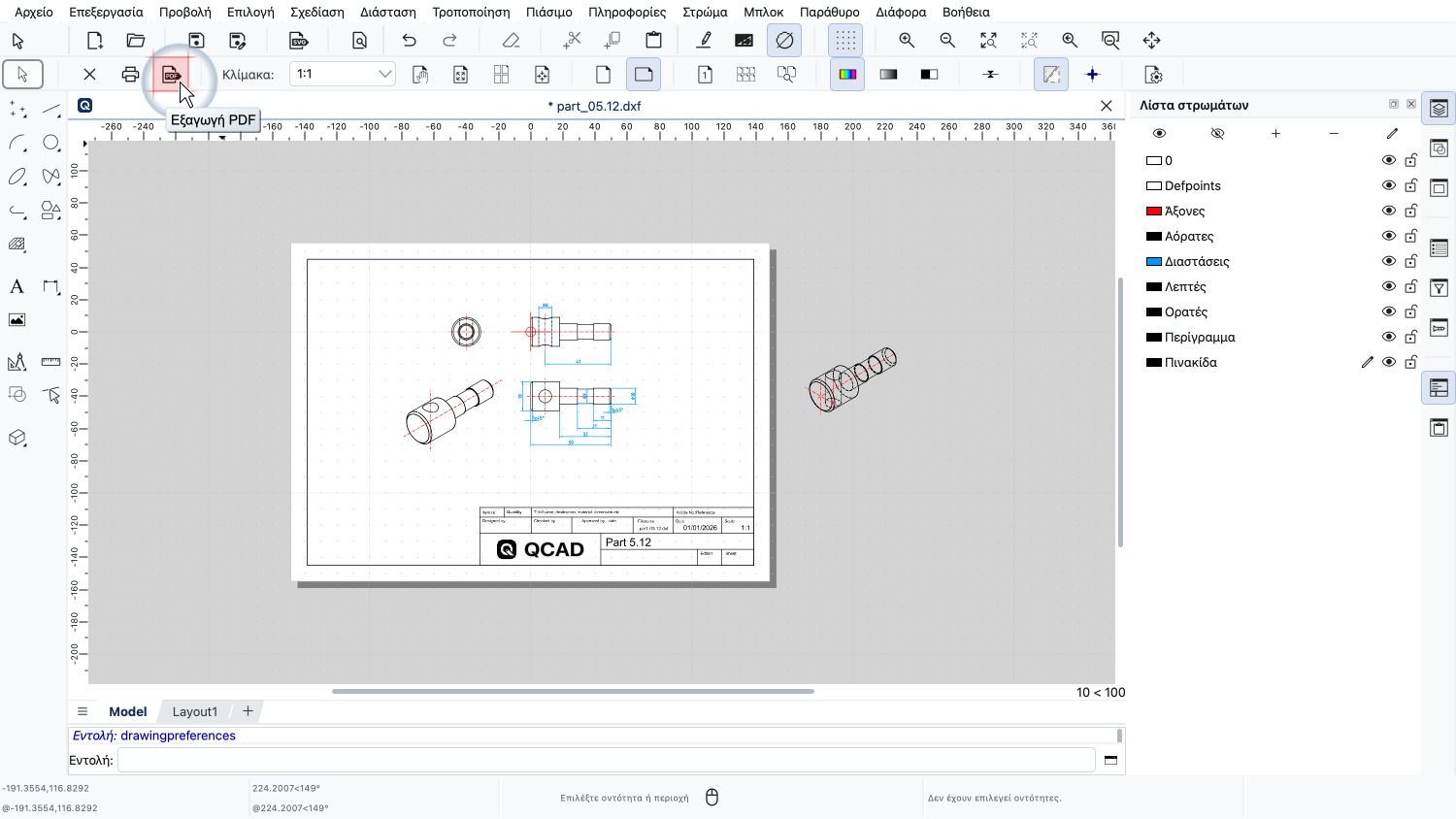
Μπορούμε επίσης να εξαγάγουμε τη σελίδα που ρυθμίσαμε για εκτύπωση σε αρχείο PDF.
Τα αρχεία PDF χρησιμοποιούνται συχνά για τη διανομή σχεδίων και για να γίνονται προσβάσιμα σε ένα ευρύτερο κοινό.
Δεν χωράνε όλα τα σχέδια τόσο βολικά σε ένα χαρτί όσο αυτό το παράδειγμα.
Ένα σχέδιο μπορεί για παράδειγμα να είναι πολύ μεγάλο για να εκτυπωθεί στο πραγματικό του μέγεθος.
Παράδειγμα σχεδίου:park.dxf
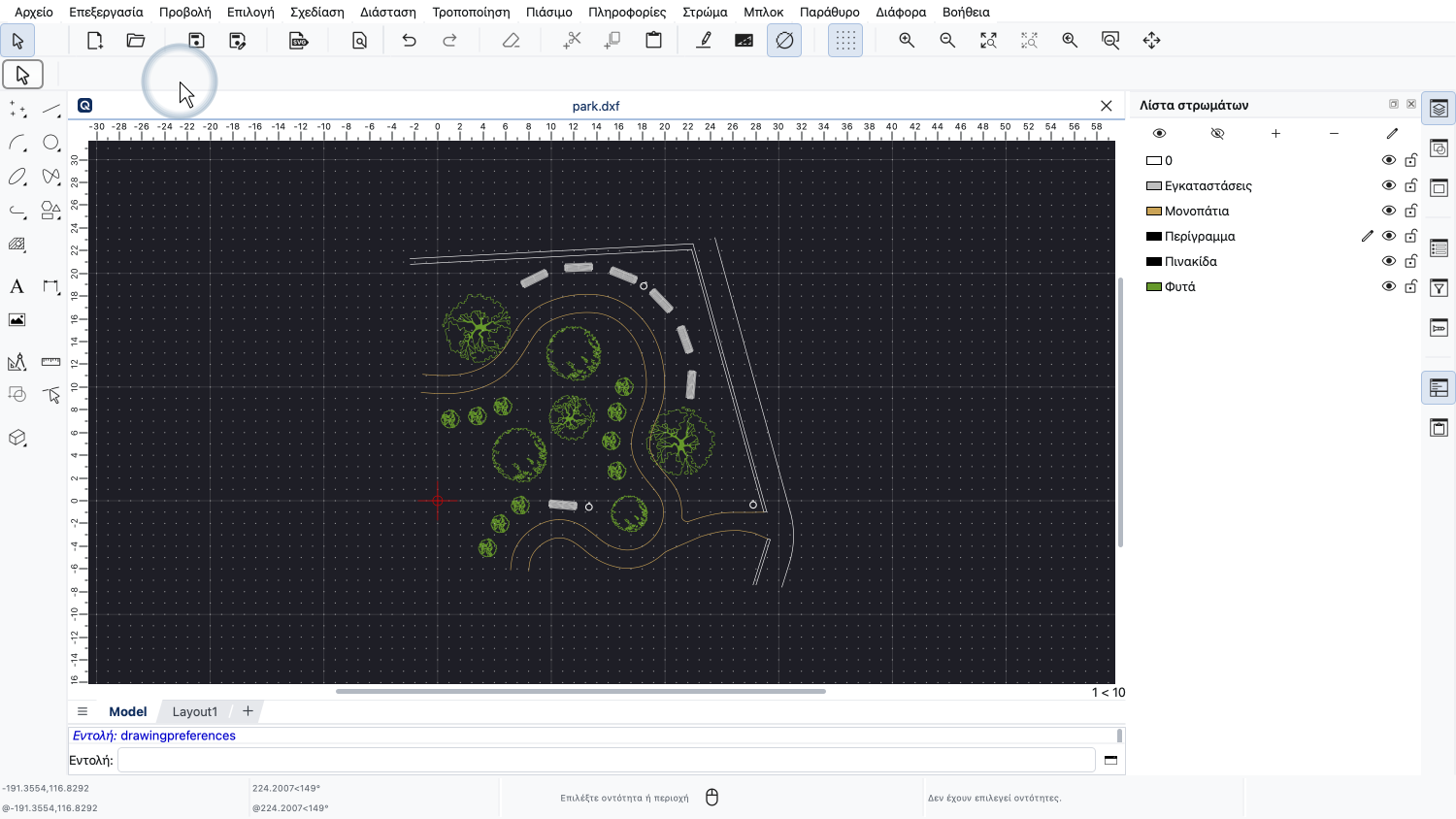
Μπορούμε να το δείξουμε αυτό με την κάτοψη του πάρκου που είδαμε στο σεμινάριο για τα μπλοκ.
Αυτό το σχέδιο, όπως τα περισσότερα σχέδια CAD, έχει δημιουργηθεί σε πραγματικό μέγεθος.
Η μονάδα αυτού του σχεδίου είναι το μέτρο, οπότε απόσταση μίας μονάδας ισούται με ένα μέτρο στον πραγματικό κόσμο.
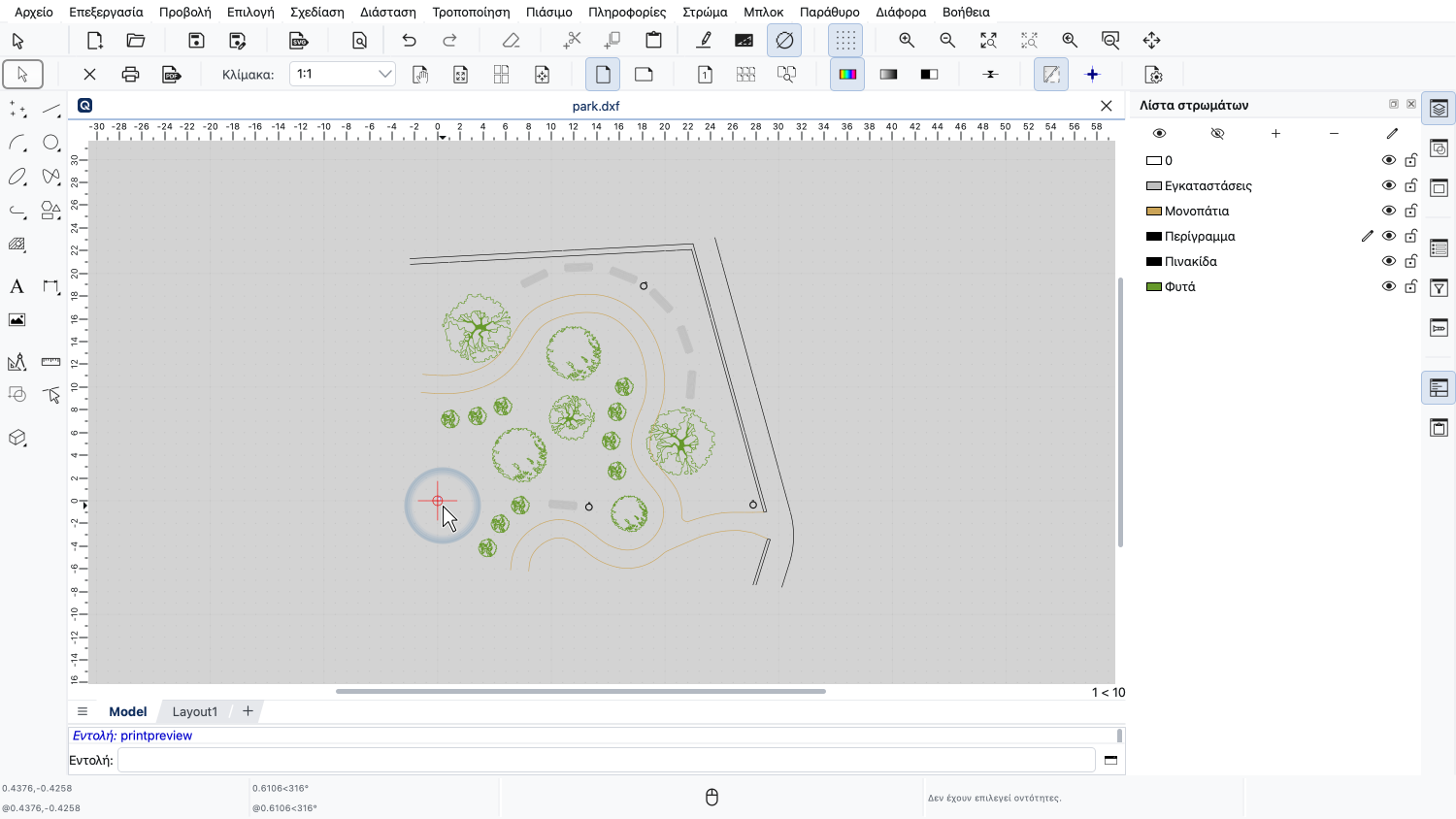
Όταν περνάμε στην προεπισκόπηση εκτύπωσης, μόλις που διακρίνουμε το χαρτί A4 ως μια μικροσκοπική λευκή κουκκίδα κοντά στην αρχή των αξόνων του σχεδίου.
Για να χωρέσει ολόκληρη η κάτοψη σε μία σελίδα, πρέπει να εμφανιστεί σε μικρότερη κλίμακα για την εκτύπωση.
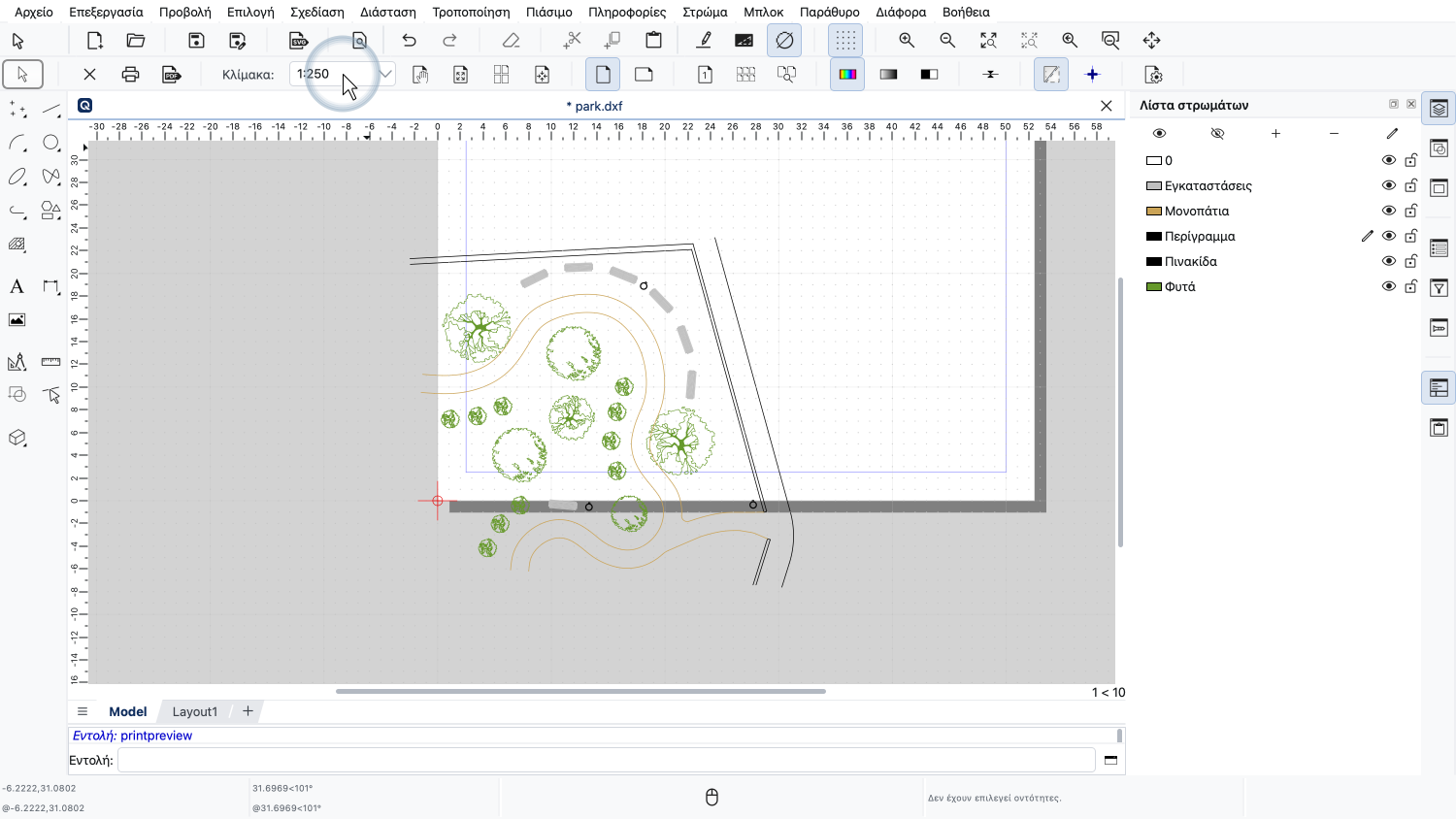
Για αυτό το παράδειγμα, ορίζουμε την κλίμακα σε 1 προς 250.
Με άλλα λόγια, εκτυπώνουμε την κάτοψη 250 φορές μικρότερη από ό,τι είναι στον πραγματικό κόσμο.
Ένα εκατοστό στο χαρτί θα αντιστοιχεί σε 250 εκατοστά ή 2,5 μέτρα στον πραγματικό κόσμο.
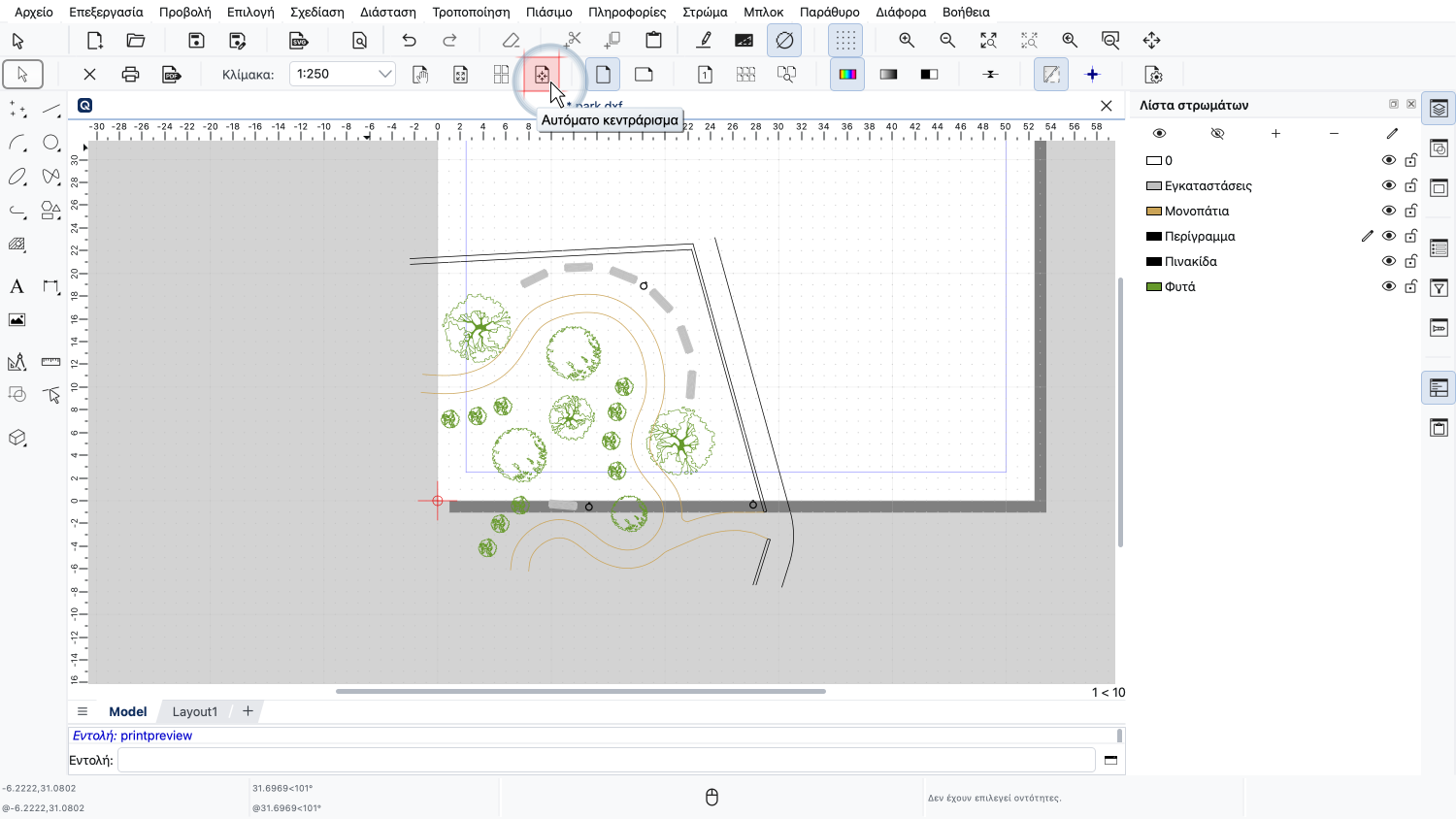
Για να προσαρμόσουμε τη θέση του σχεδίου, χρησιμοποιούμε το εργαλείο που κεντράρει αυτόματα το σχέδιο στη σελίδα.
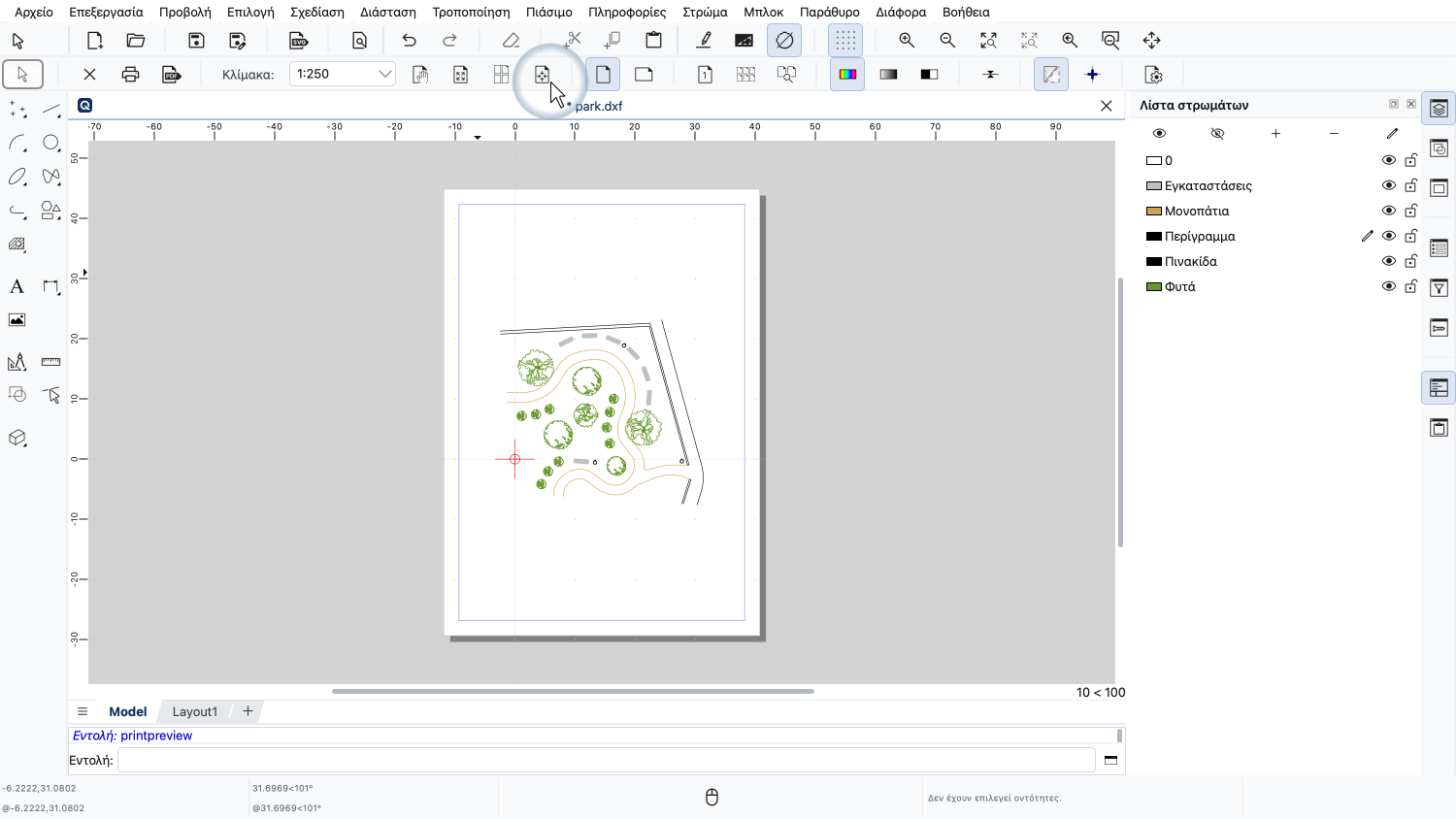
Η κάτοψη είναι τώρα κεντραρισμένη στη σελίδα και σε κλίμακα όπως θέλουμε.
Ωστόσο, θέλουμε επίσης να εισαγάγουμε ένα περίγραμμα για αυτό το σχέδιο.
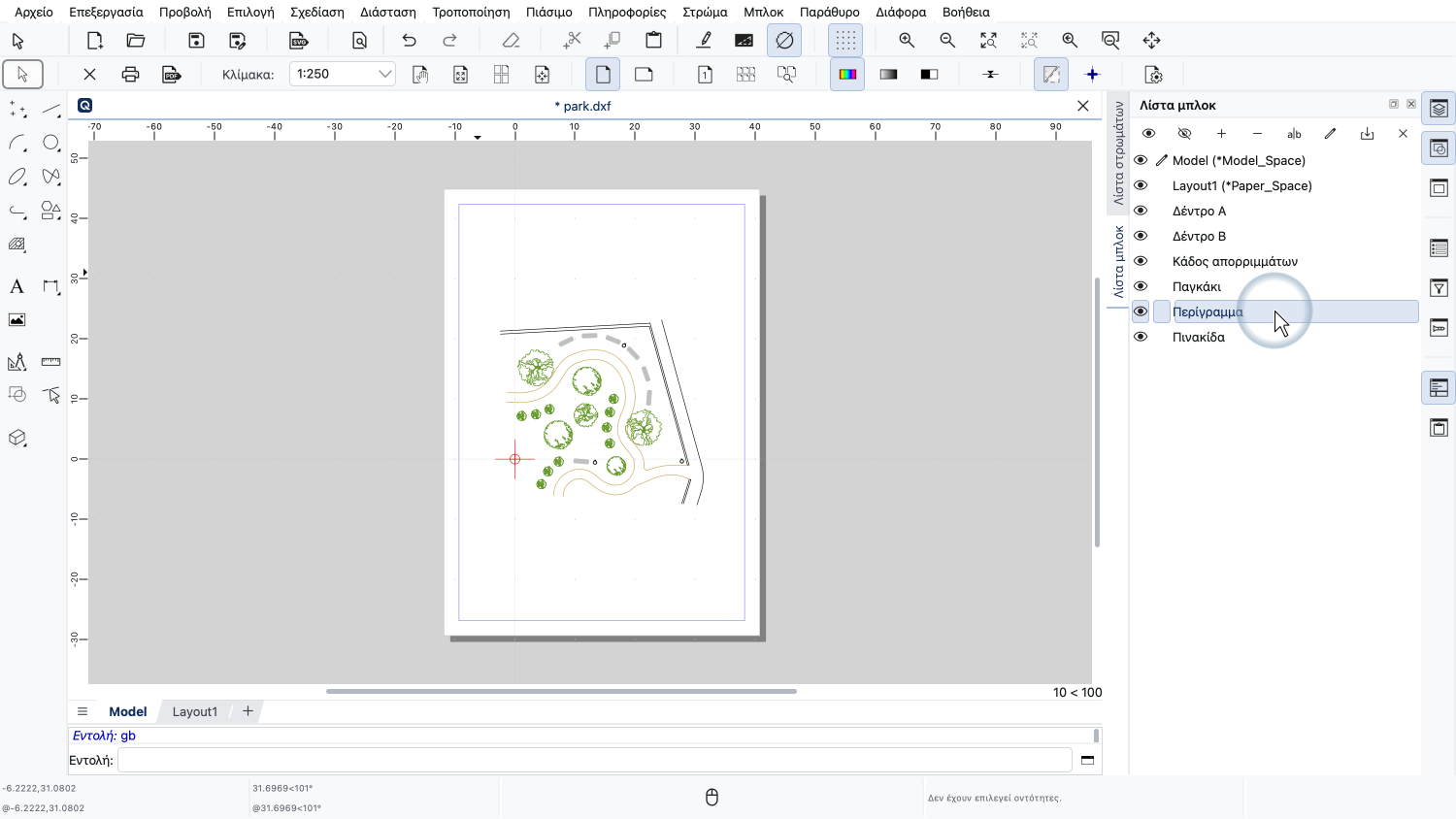
Έχουμε ήδη προετοιμάσει ένα περίγραμμα σχεδίου σε ξεχωριστό μπλοκ με όνομα «Περίγραμμα».
Το περίγραμμα έχει κατασκευαστεί σε διαστάσεις χαρτιού και είναι λίγο μικρότερο από ένα χαρτί A4.
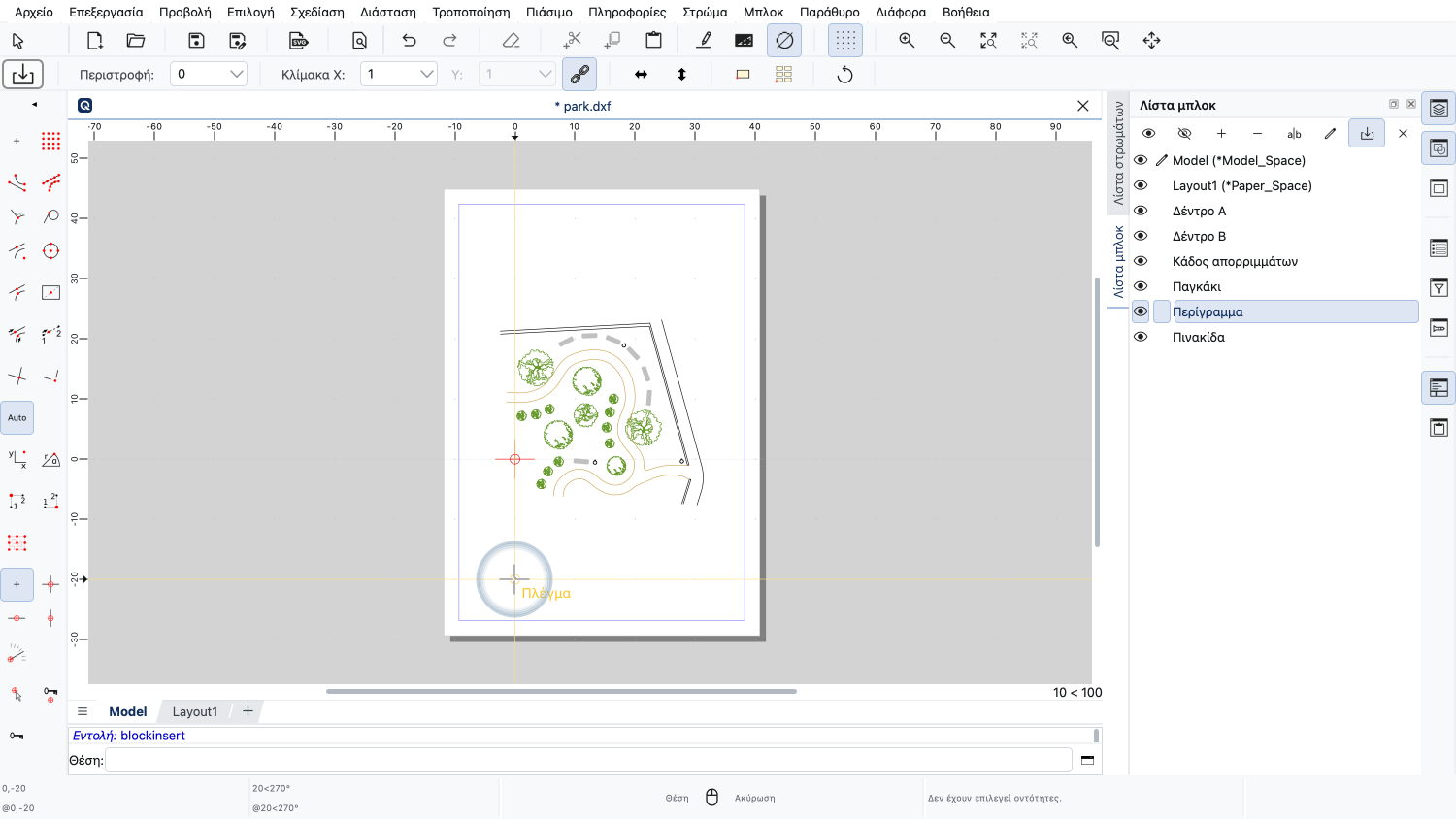
Όταν εισάγουμε το μπλοκ «Περίγραμμα», στην αρχή είναι τόσο πιο μικρό από την κάτοψη, που δεν το βλέπουμε καθόλου.
Πρέπει να μεγεθύνουμε το περίγραμμα, ώστε να ταιριάζει με την κλίμακα της κάτοψης.
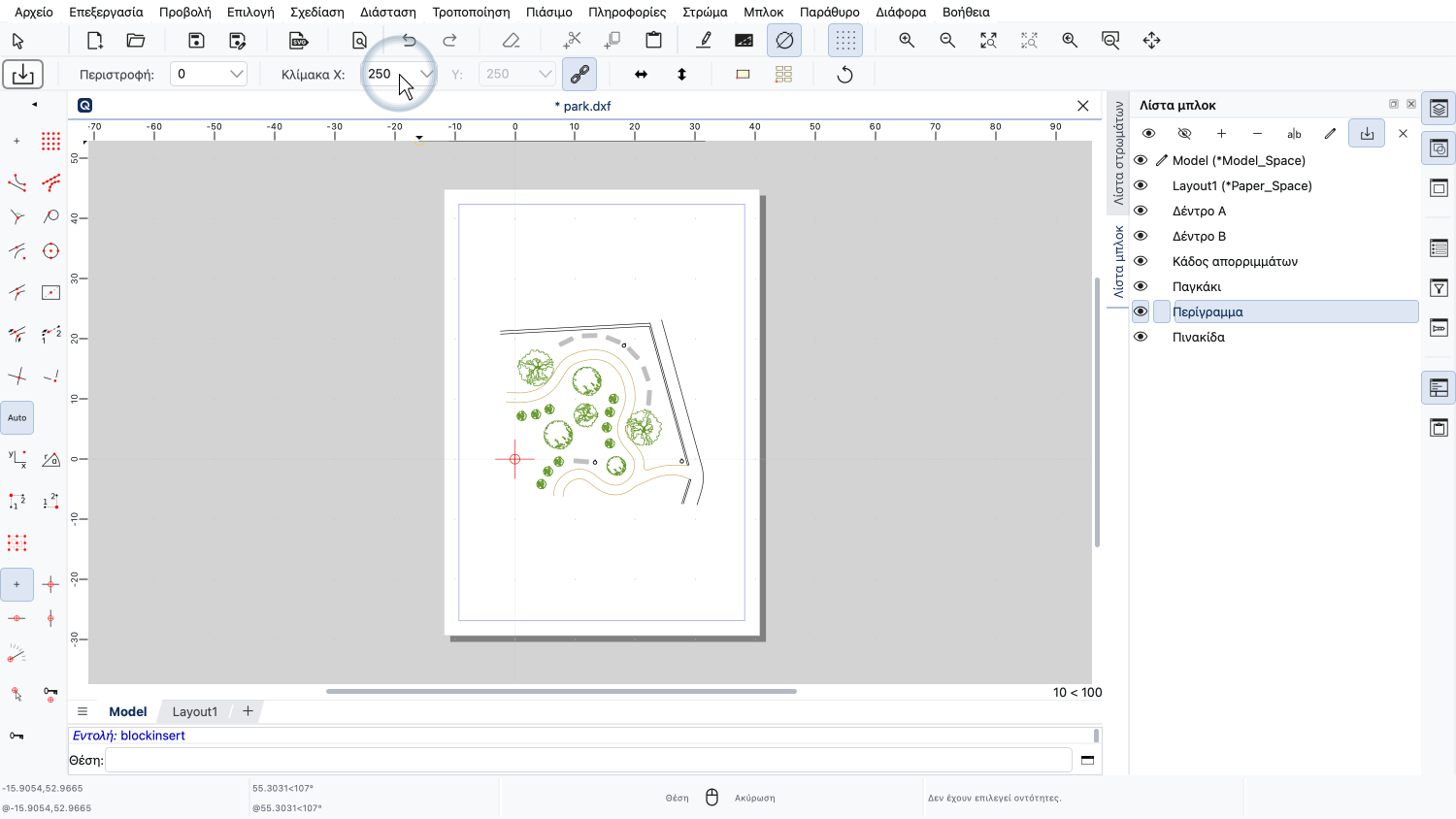
Αφού σμικρύναμε την κάτοψη κατά συντελεστή 250, πρέπει να μεγεθύνουμε το περίγραμμα κατά τον ίδιο συντελεστή.
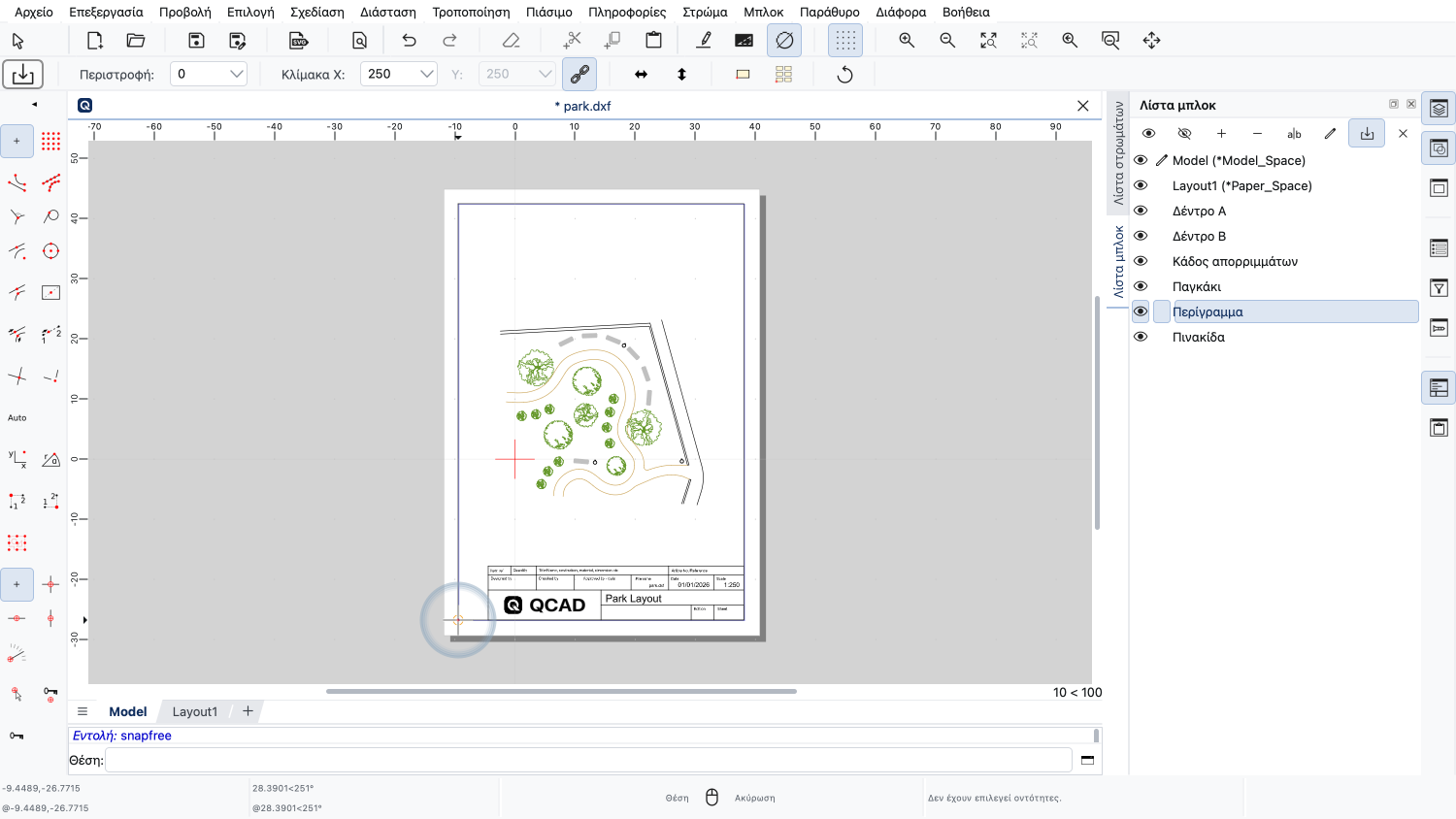
Μπορούμε τώρα να τοποθετήσουμε το περίγραμμα στο χαρτί όπως θέλουμε.
Ως δημιουργοί ενός σχεδίου, πρέπει να γνωρίζουμε από την αρχή σε ποια κλίμακα θέλουμε να το εκτυπώσουμε.
Όχι μόνο η κλίμακα του περιγράμματος, αλλά και το μέγεθος των διαστάσεων ή των κειμένων εξαρτώνται από την τελική κλίμακα του σχεδίου στην εκτύπωση.
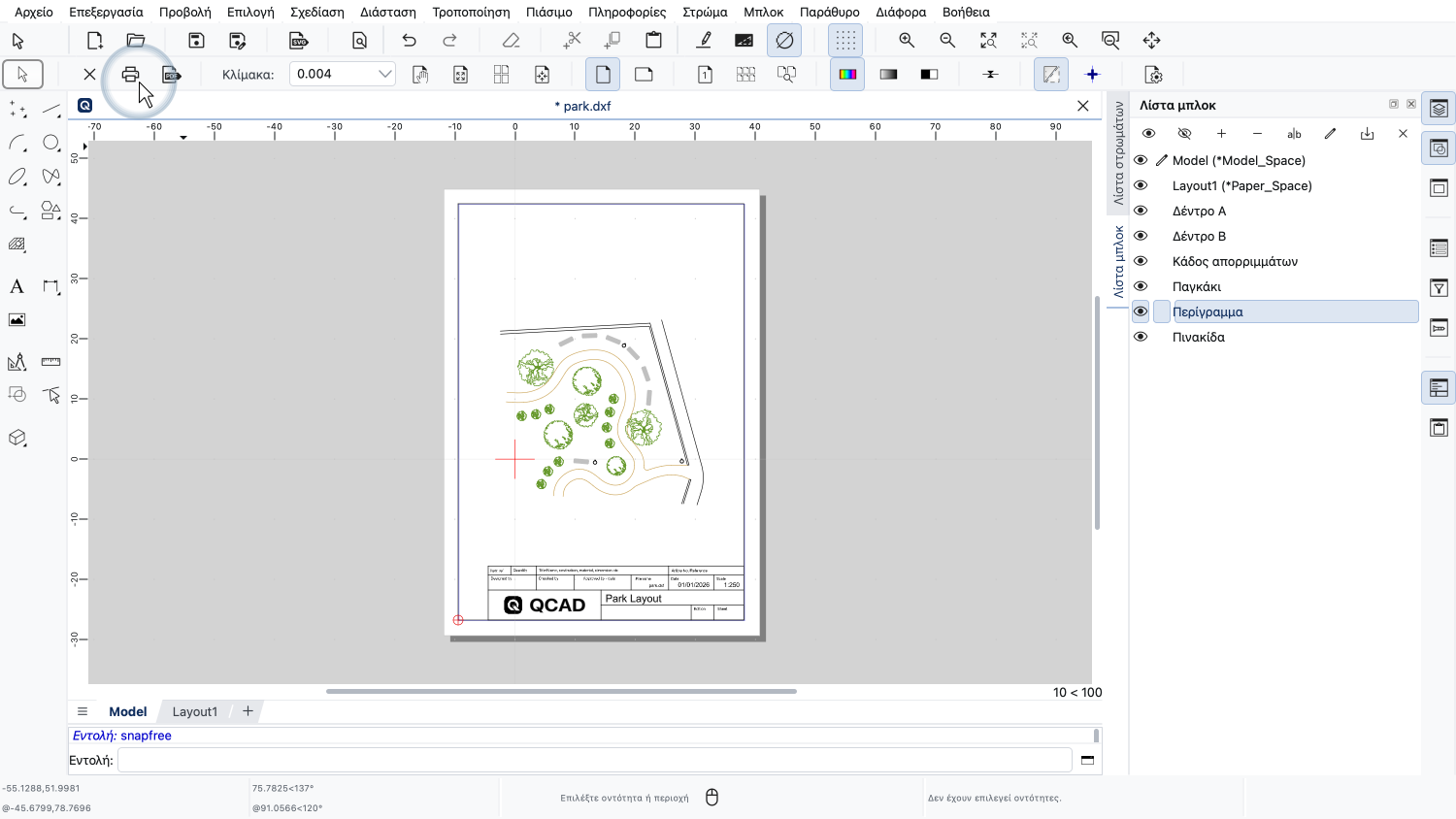
Μπορούμε τώρα να εκτυπώσουμε ή να εξαγάγουμε το σχέδιό μας.
Τώρα θα πρέπει να μπορείτε να εκτυπώνετε ένα σχέδιο με αυτόματη προσαρμογή ή υπό κλίμακα με τη βοήθεια της προεπισκόπησης εκτύπωσης.
Φροντίστε να το εξασκήσετε στη δική σας εγκατάσταση.
Σας ευχαριστούμε που παρακολουθήσατε αυτό το σεμινάριο του QCAD.