

1.12 Tulostaminen ja PDF-vienti
Videon transkriptio
Tässä QCAD-opetusvideossa tulostamme piirustuksen.
Esimerkkipiirustus:part_05.12.dxf
Opimme tulostamaan piirustuksen mittakaavassa tulostuksen esikatselun avulla.
Käsittelemme myös PDF-vientiä, joka on hyvin samankaltainen tulostamisen kanssa.
Kun piirustus on valmis, haluamme yleensä tulostaa sen tai ehkä viedä sen PDF-tiedostoon jaettavaksi muiden kanssa.
QCAD tarjoaa erilaisia tulostamiseen tarkoitettuja menetelmiä.
Tässä opetusvideossa näytämme yksinkertaisimman lähestymistavan.
Ensimmäisessä esimerkissä tarkastelemme tätä yksinkertaisen koneenosan piirustusta.
Osa on oikeassa koossa tulostettavaksi todellisessa koossaan mittakaavassa 1:1.
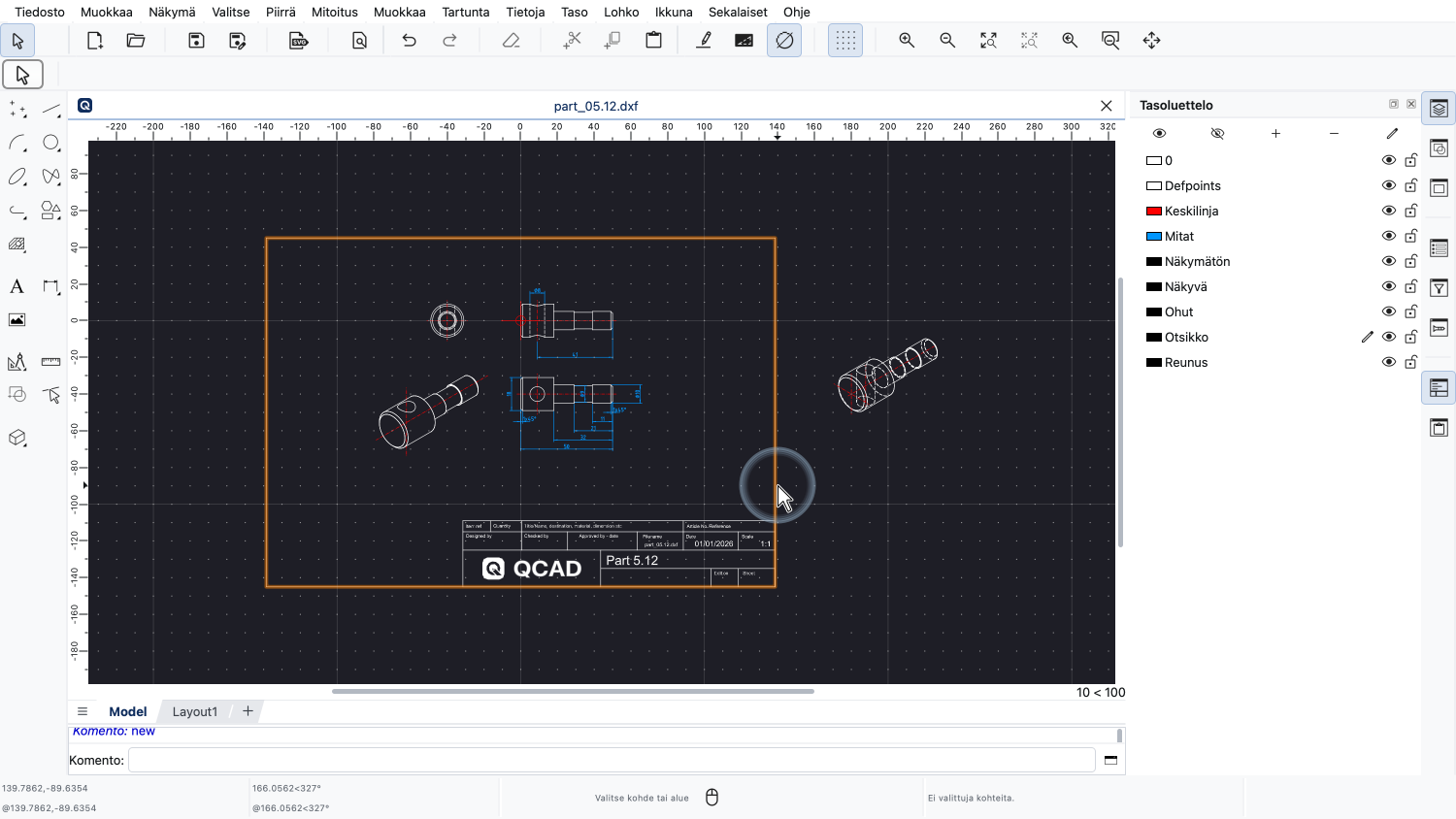
Olemme jo luoneet piirustuksen reunuksen, joka sopii myös tulostimemme standardipaperin kokoon.
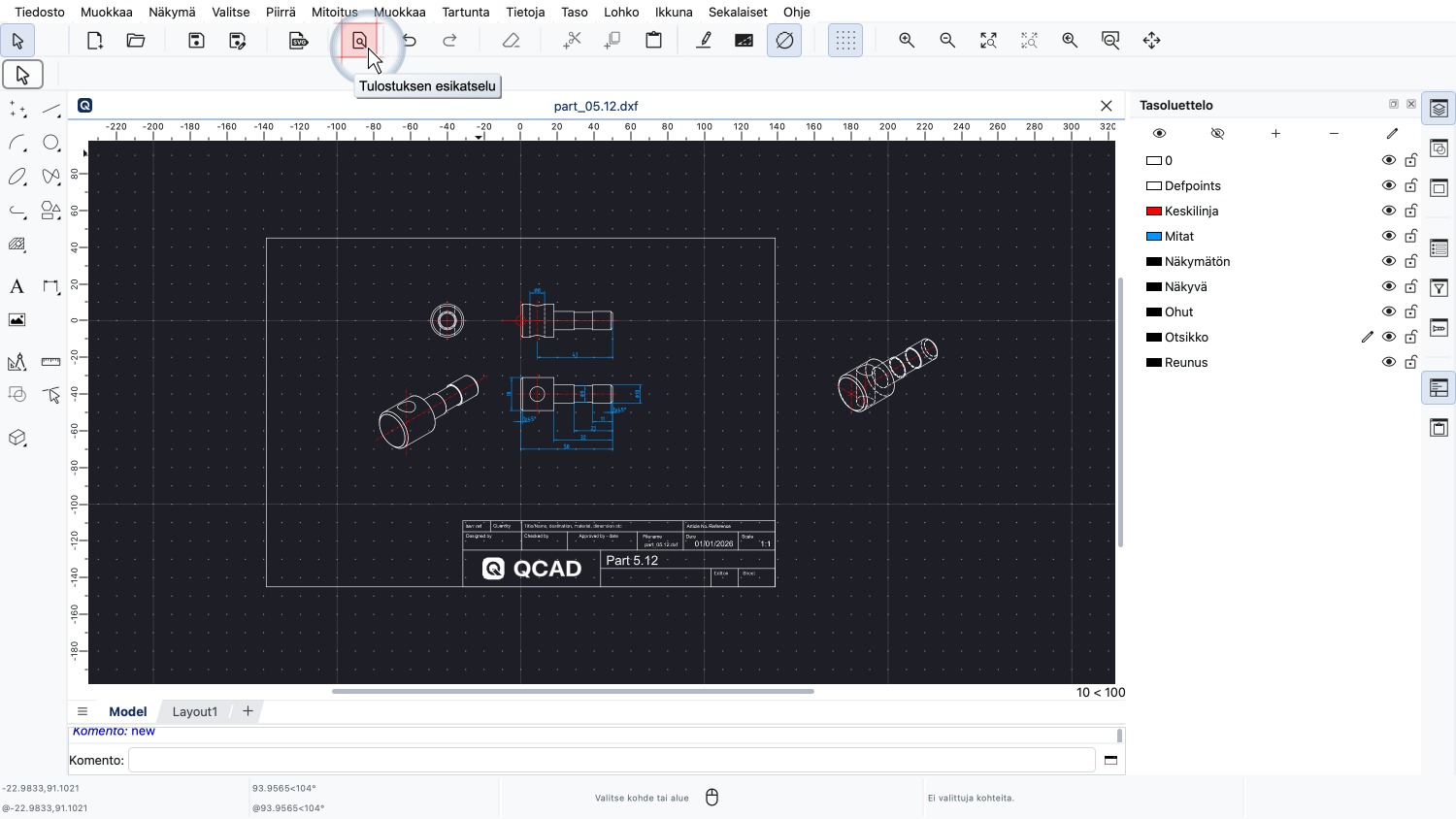
Valmistautuaksemme piirustuksen tulostamiseen vaihdamme ensin tulostuksen esikatseluun.
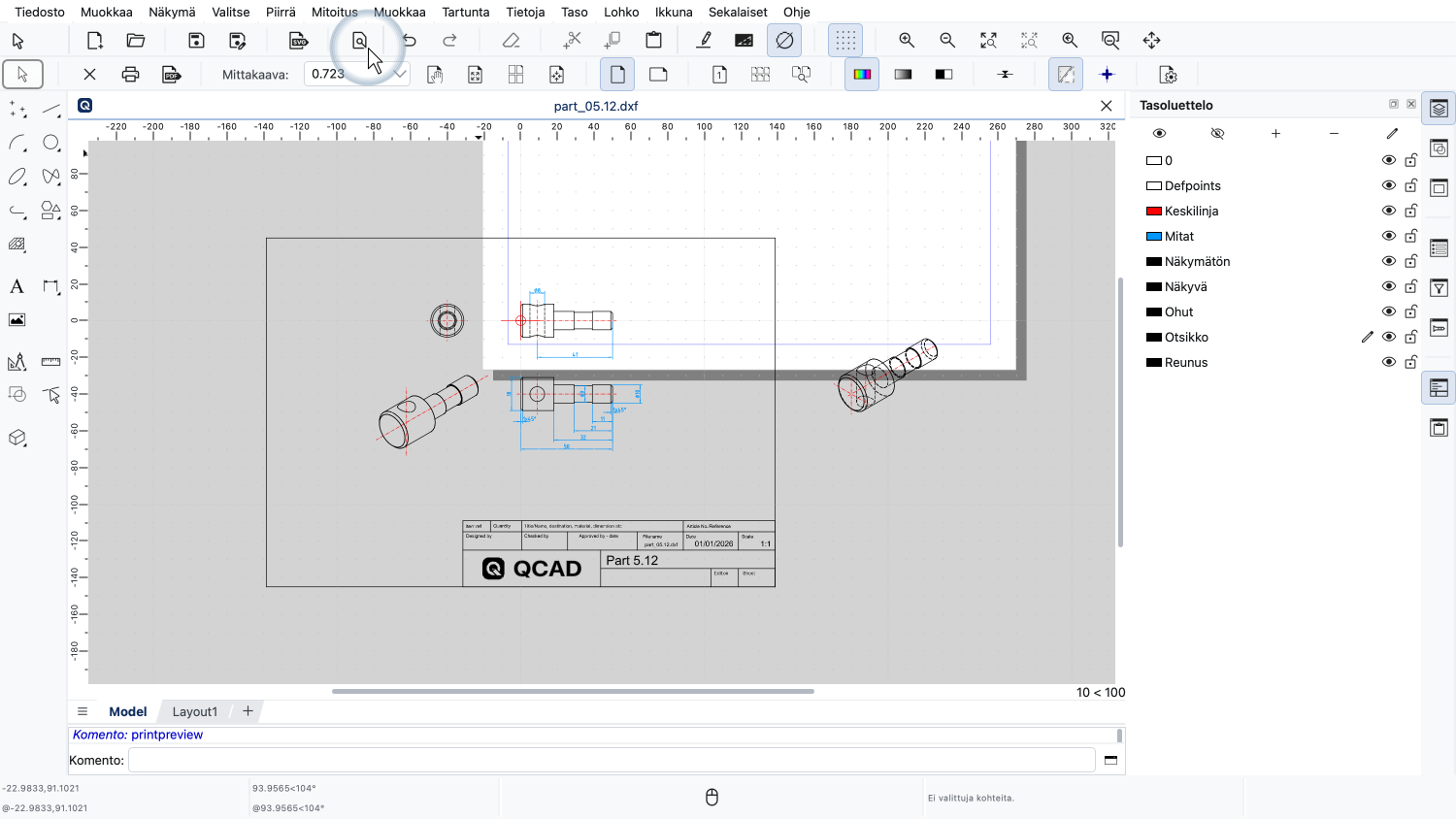
Näemme heti, että tätä piirustusta ei ole vielä asetettu tulostusta varten.
Sivun suunta on asetettu pystyyn vaakasivun sijaan ja piirustus ei ole kokonaan sivulla.
Ennen kuin yritämme säätää piirustuksen mittakaavaa ja sijaintia, varmistamme, että sivu on asetettu halutulla tavalla.
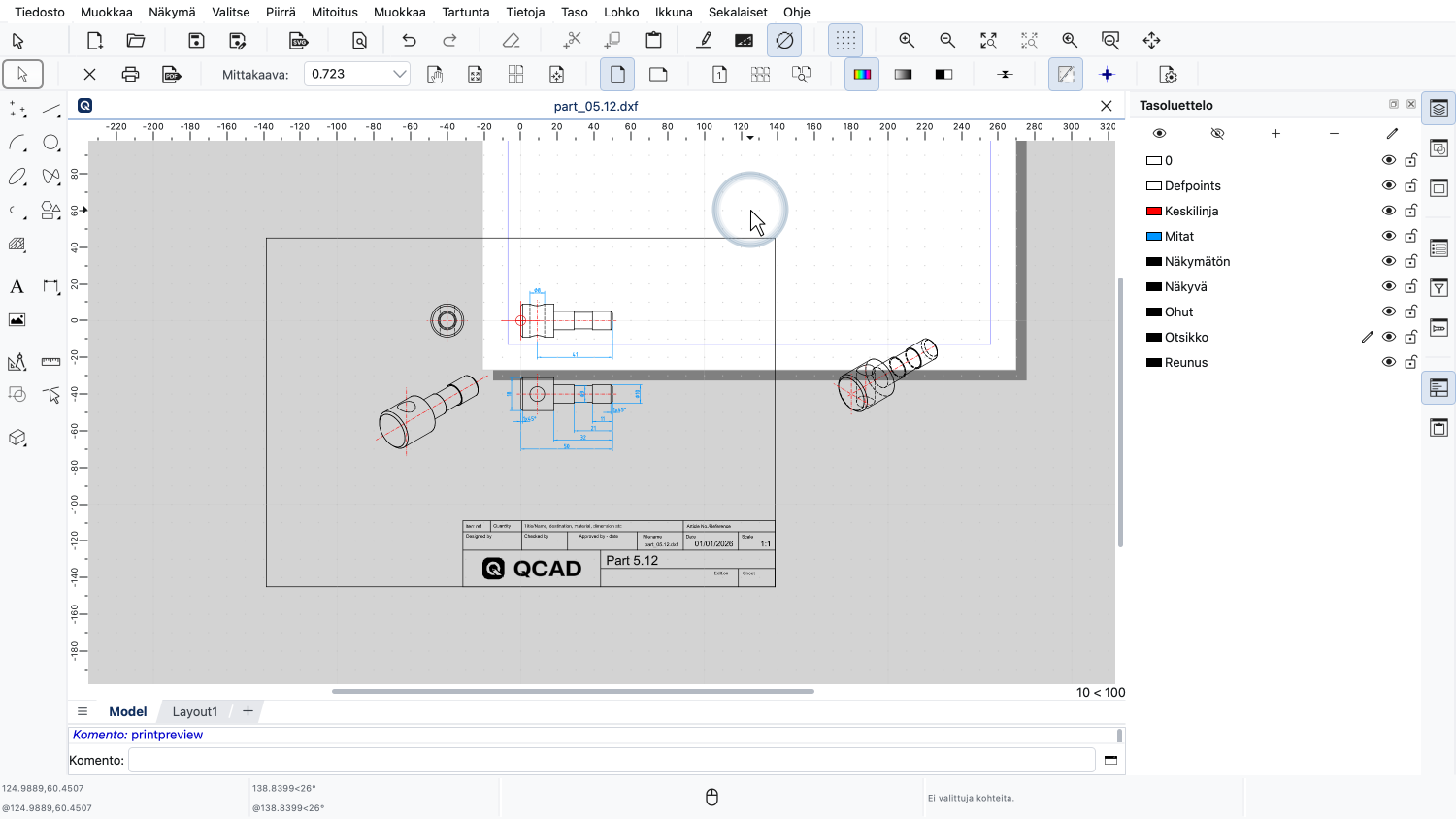
Valkoinen suorakulmio edustaa paperia, jolle tulostamme.
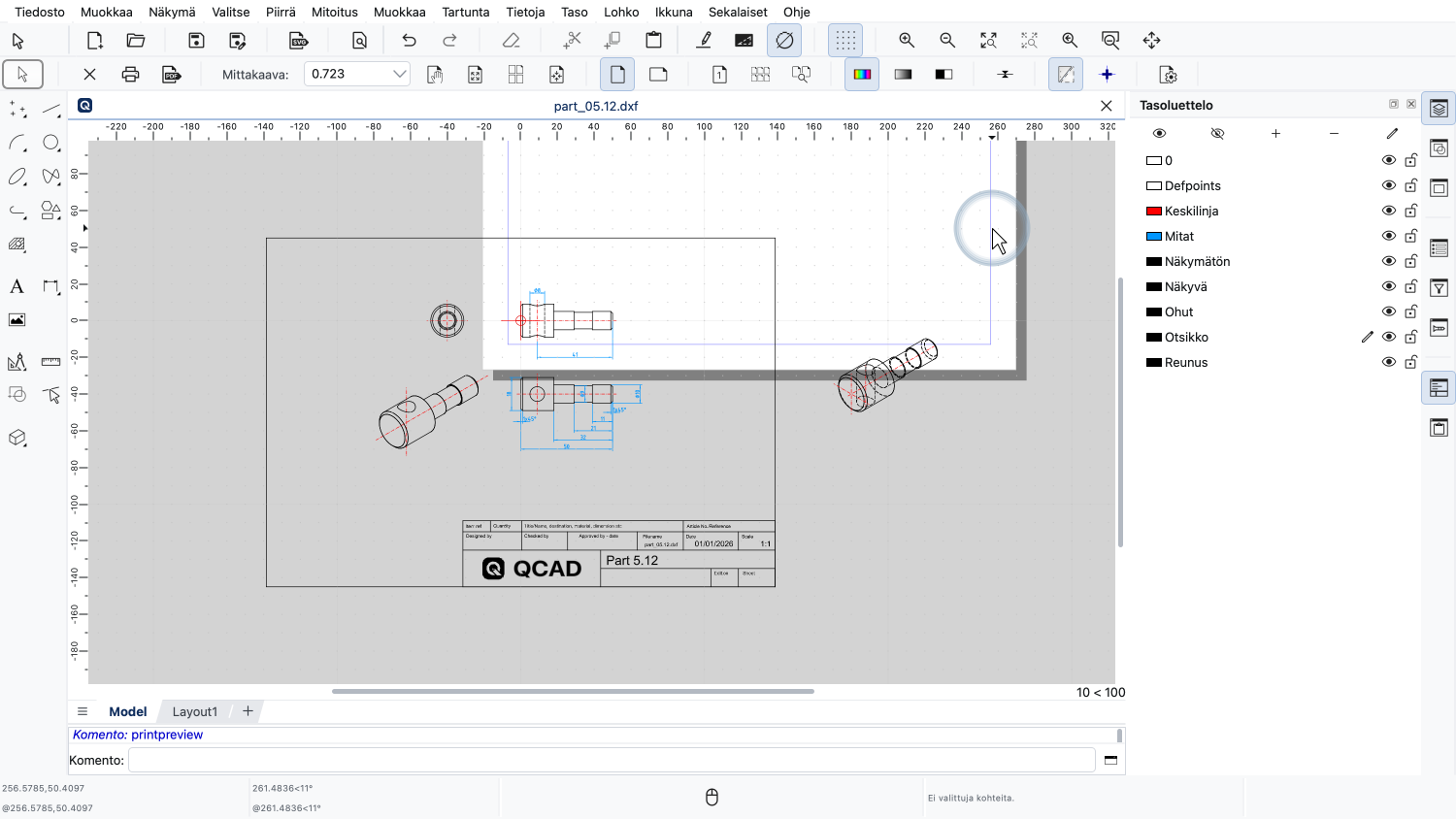
Paperin siniset reunukset osoittavat suunnitellut marginaalit paperin reunan ja piirustuksen välillä.
Voimme tarkistaa ja säätää näitä asetuksia piirustuksemme sivun asetuksissa.
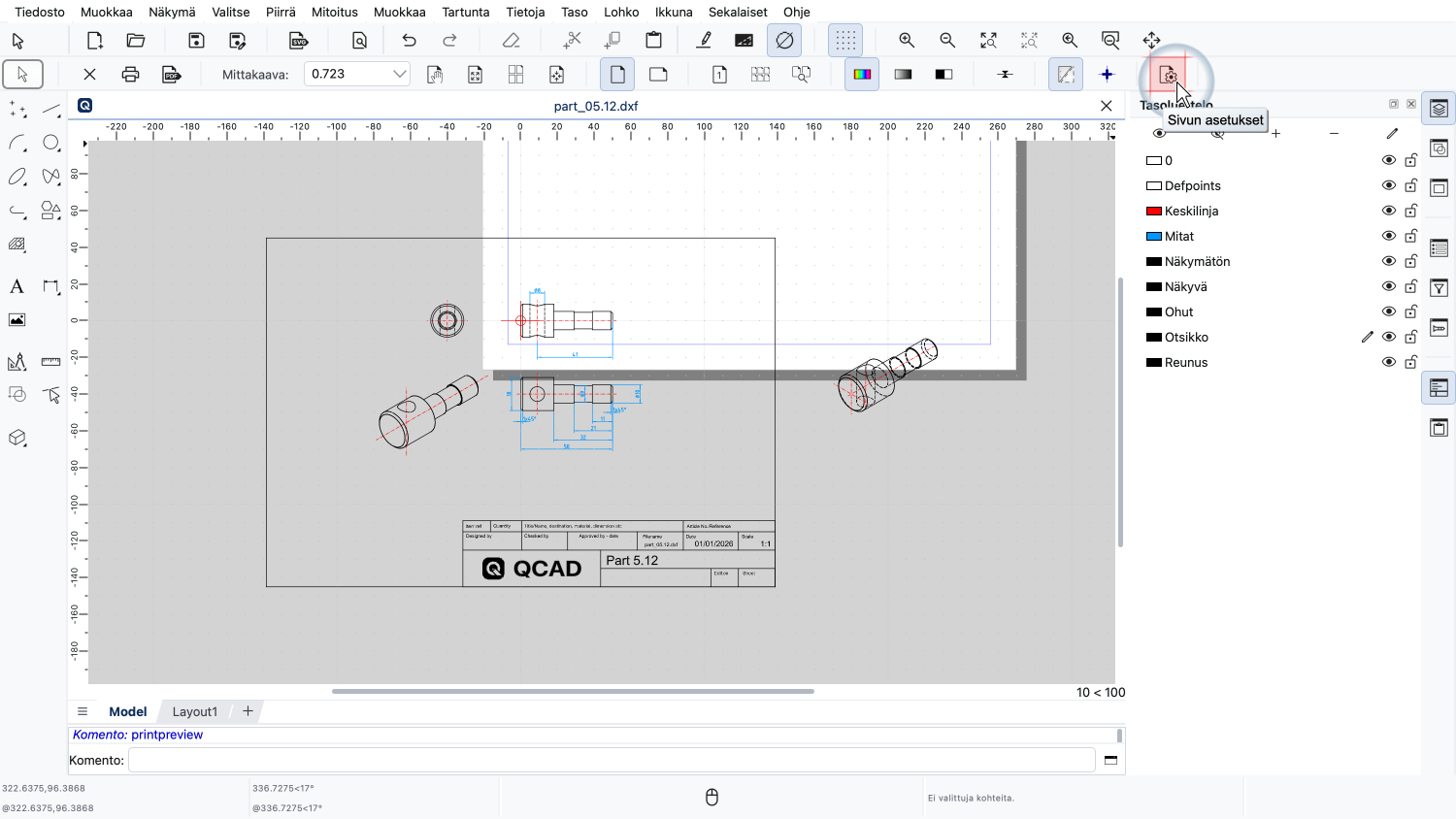
Päästäksemme sivun asetuksiin napsautamme joko asetustyökalurivin painiketta tai avaamme "Muokkaa"-valikosta "Piirroksen asetukset".
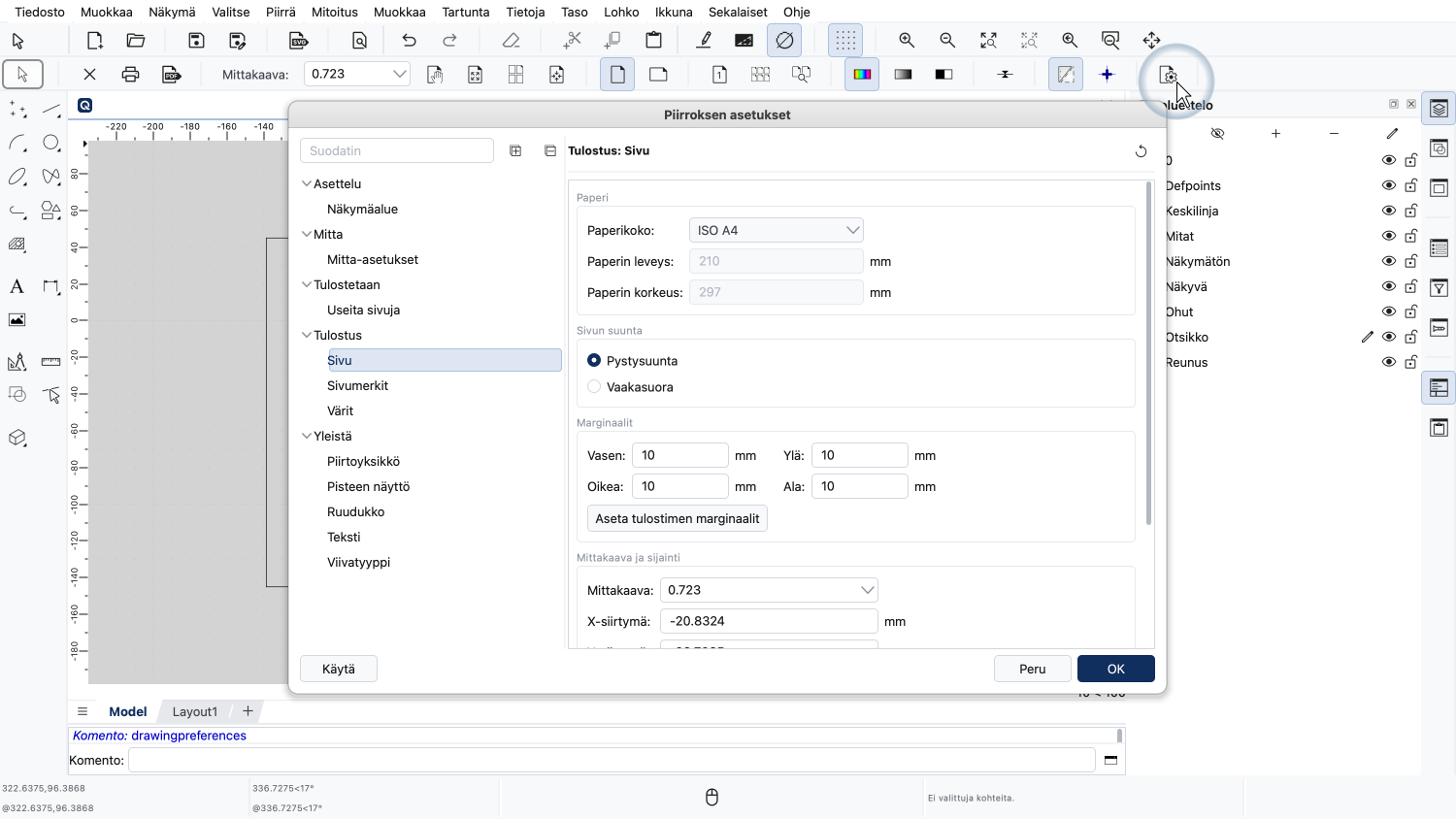
Sivun asetuksissa voimme asettaa paperikoon, sivun suunnan ja marginaalit.
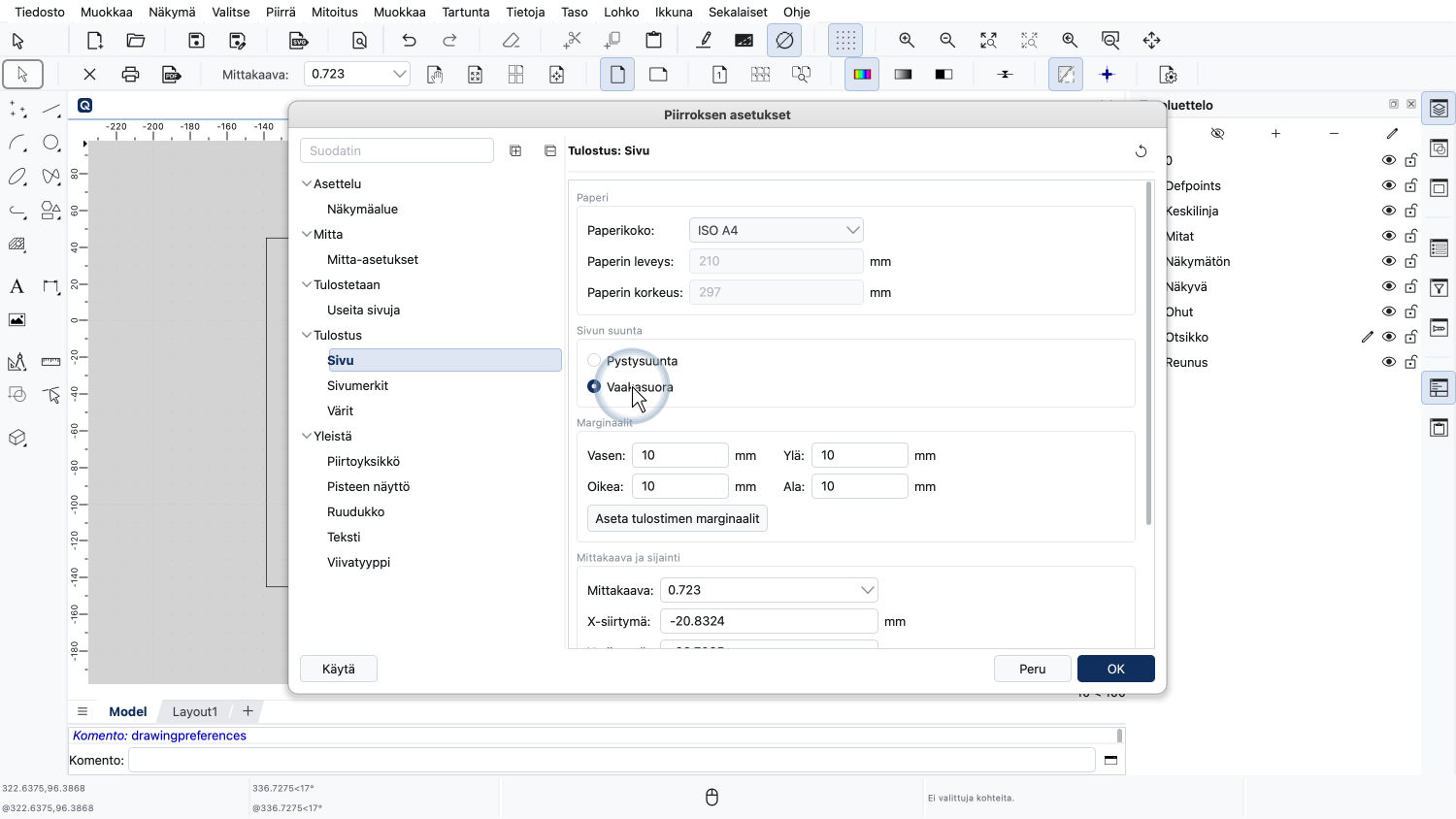
Muutamme tämän piirustuksen sivun suunnan vaakaan.
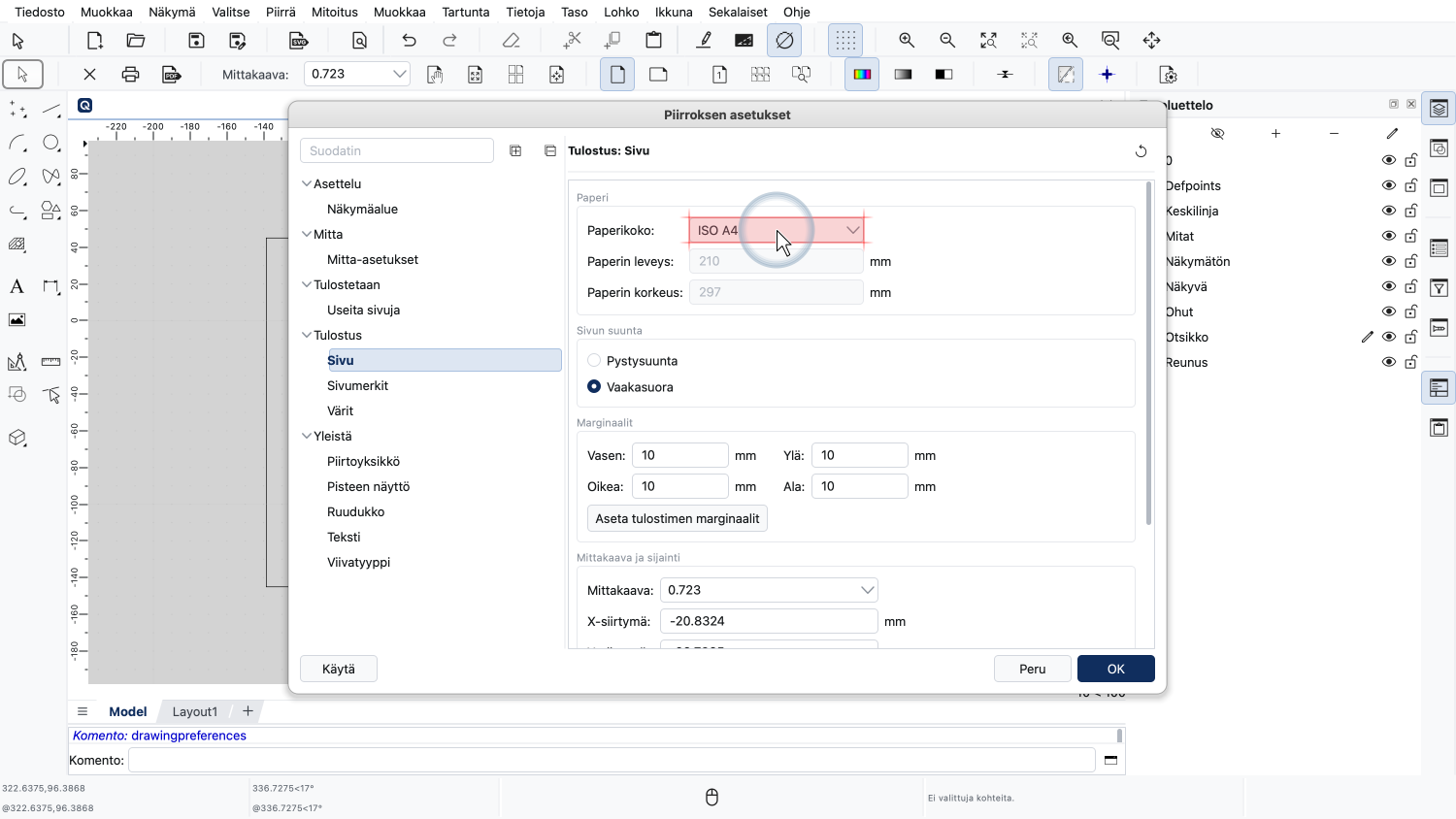
Paperikoko on tällä hetkellä asetettu A4:ksi.
Jos tulostamme tulostimelle, joka käyttää eri paperin muotoa, voimme säätää paperikokoa täällä.
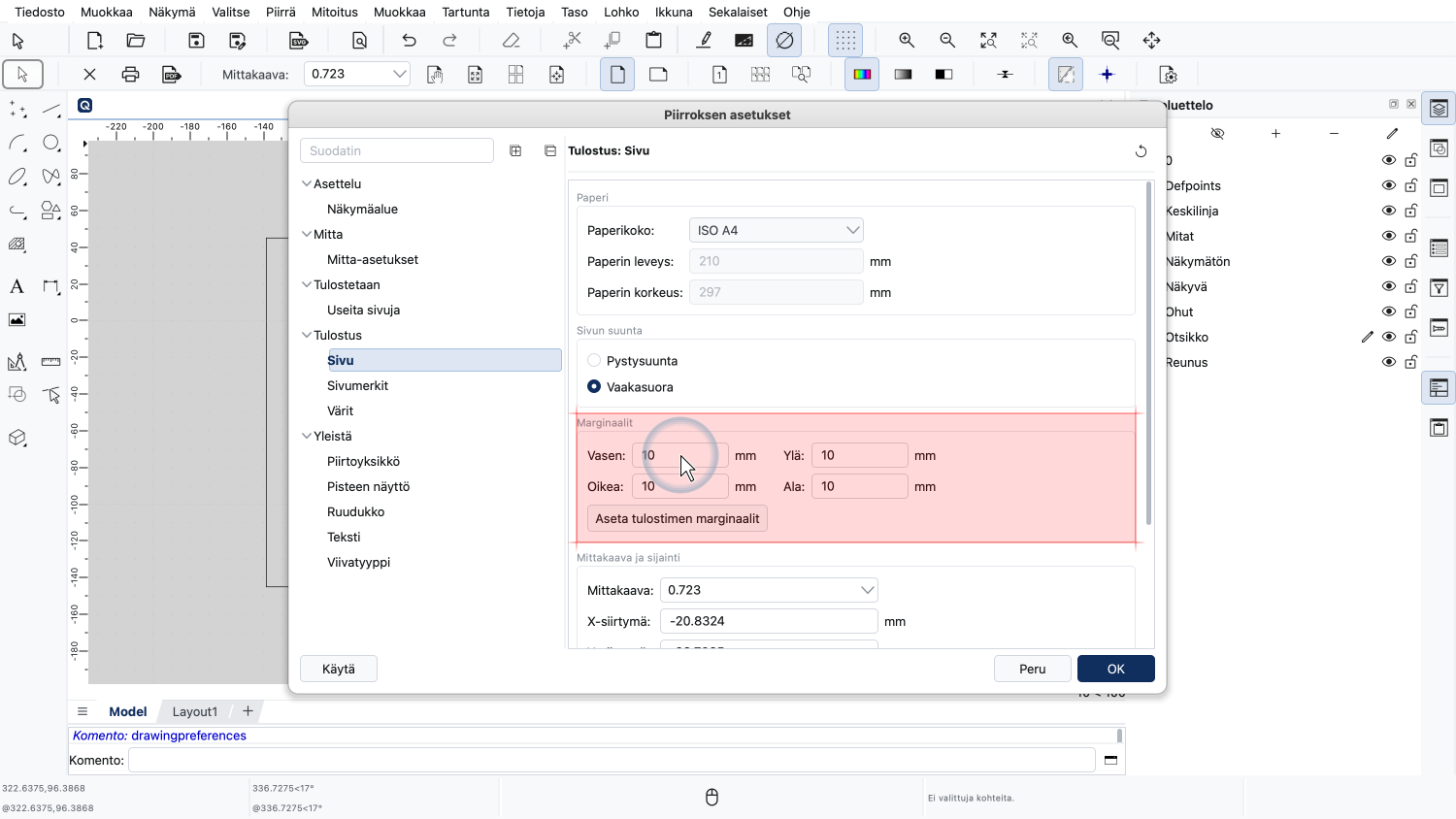
Sivun marginaalit on asetettu 10 millimetriin, mikä sopii hyvin tähän piirustukseen.
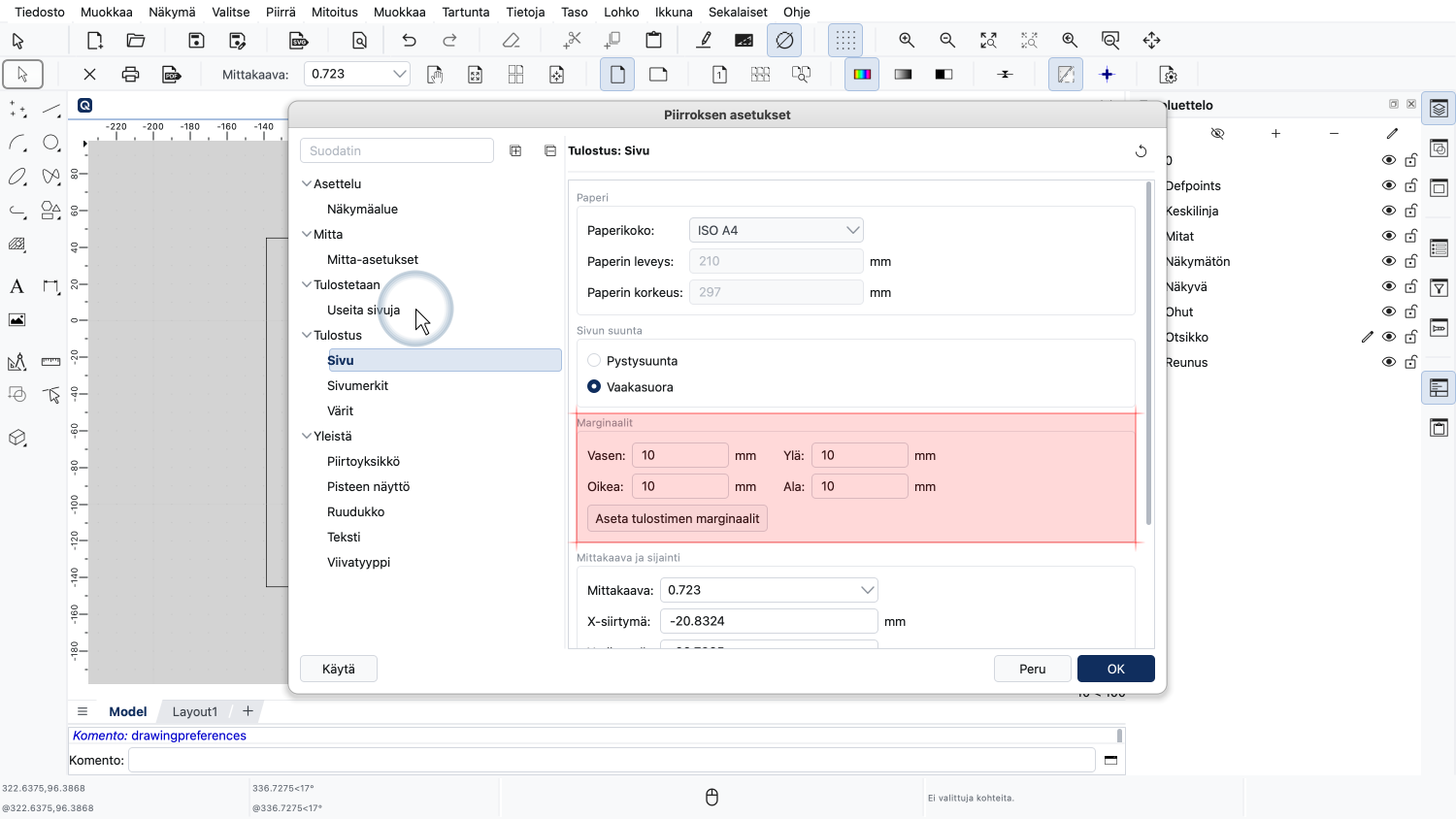
Huomaa, että QCAD:n vanhemmissa versioissa marginaalit ovat saatavilla "Useita sivuja" -asetusluokan alla "Sivu"-luokan sijaan.
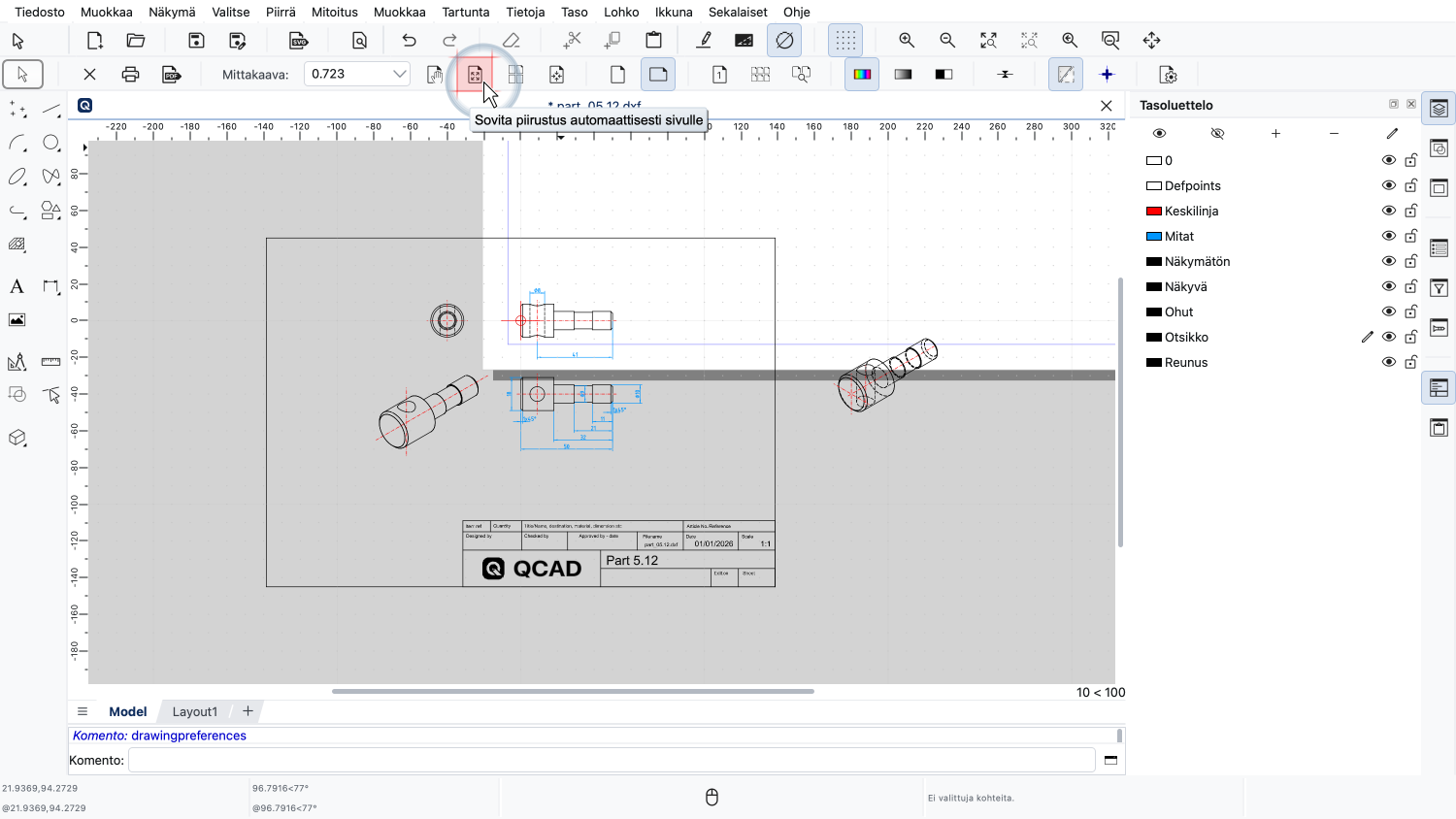
Voimme nyt käyttää automaattisovituspainiketta piirustuksen automaattiseen sovittamiseen sivulle.
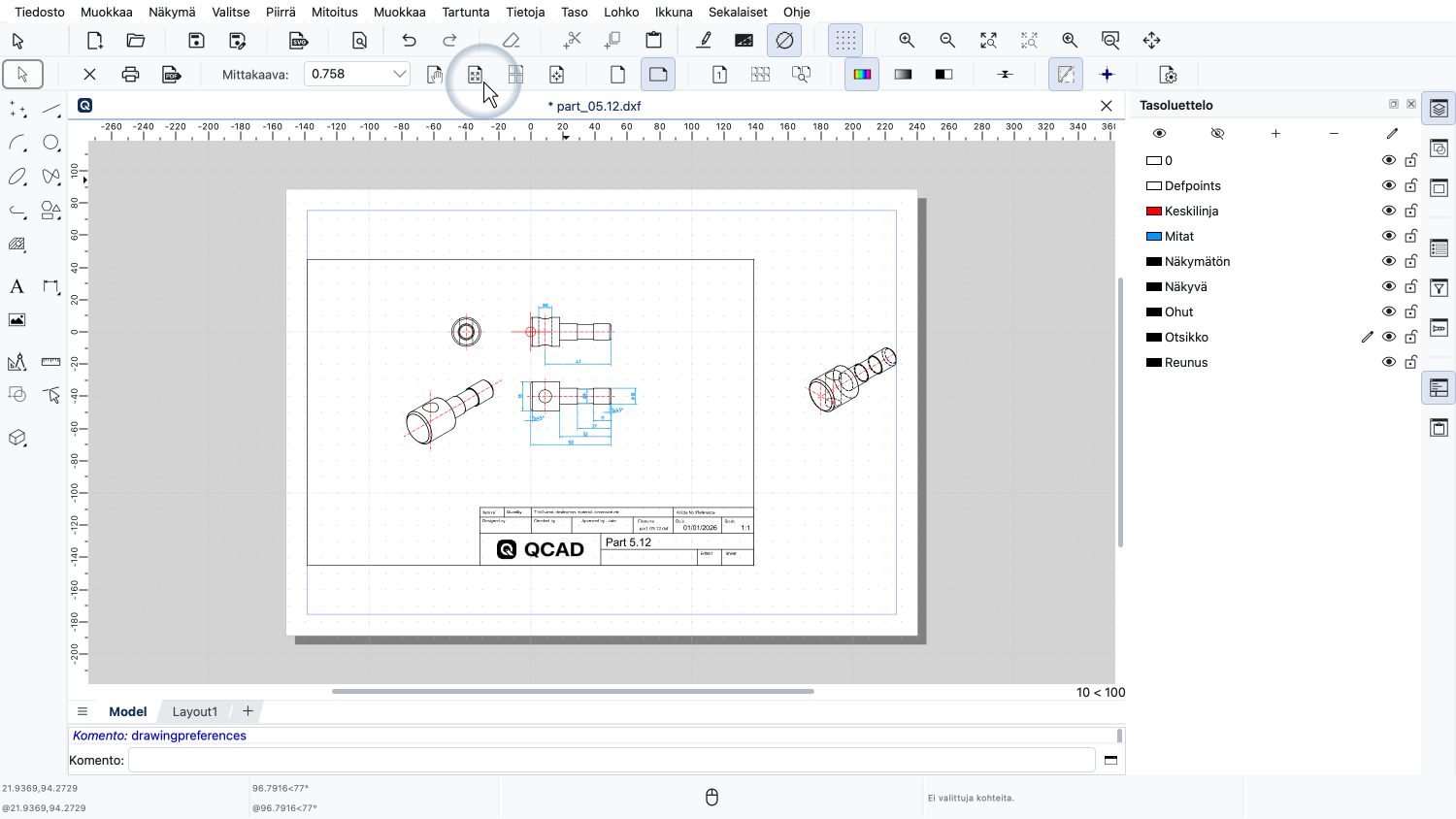
Automaattisovitus säätää piirustuksen mittakaavaa ja sijaintia niin, että kaikki kohteet mahtuvat sivulle sivun asetuksissa määrittämiemme marginaalien kanssa.
Huomaa, että emme skaalanneet tai siirtäneet piirustuksemme kohteita millään tavalla.
Piirustuksemme on yhä samassa koossa eikä piirustuksen mittoja tai koordinaatteja ole muutettu.
Kerroimme vain QCAD:lle, miten haluamme skaalata ja sijoittaa piirustuksen paperille tulostusta varten.
Automaattisovitus riittää, kun haluamme yksinkertaisesti tulostaa koko piirustuksen emmekä välitä sen mittakaavasta tulosteessa.
Tässä esimerkissä haluamme kuitenkin tulostaa piirustuksen mittakaavassa.
Haluamme tulostaa piirustuksen reunuksen ja kaiken sen sisällä olevan.
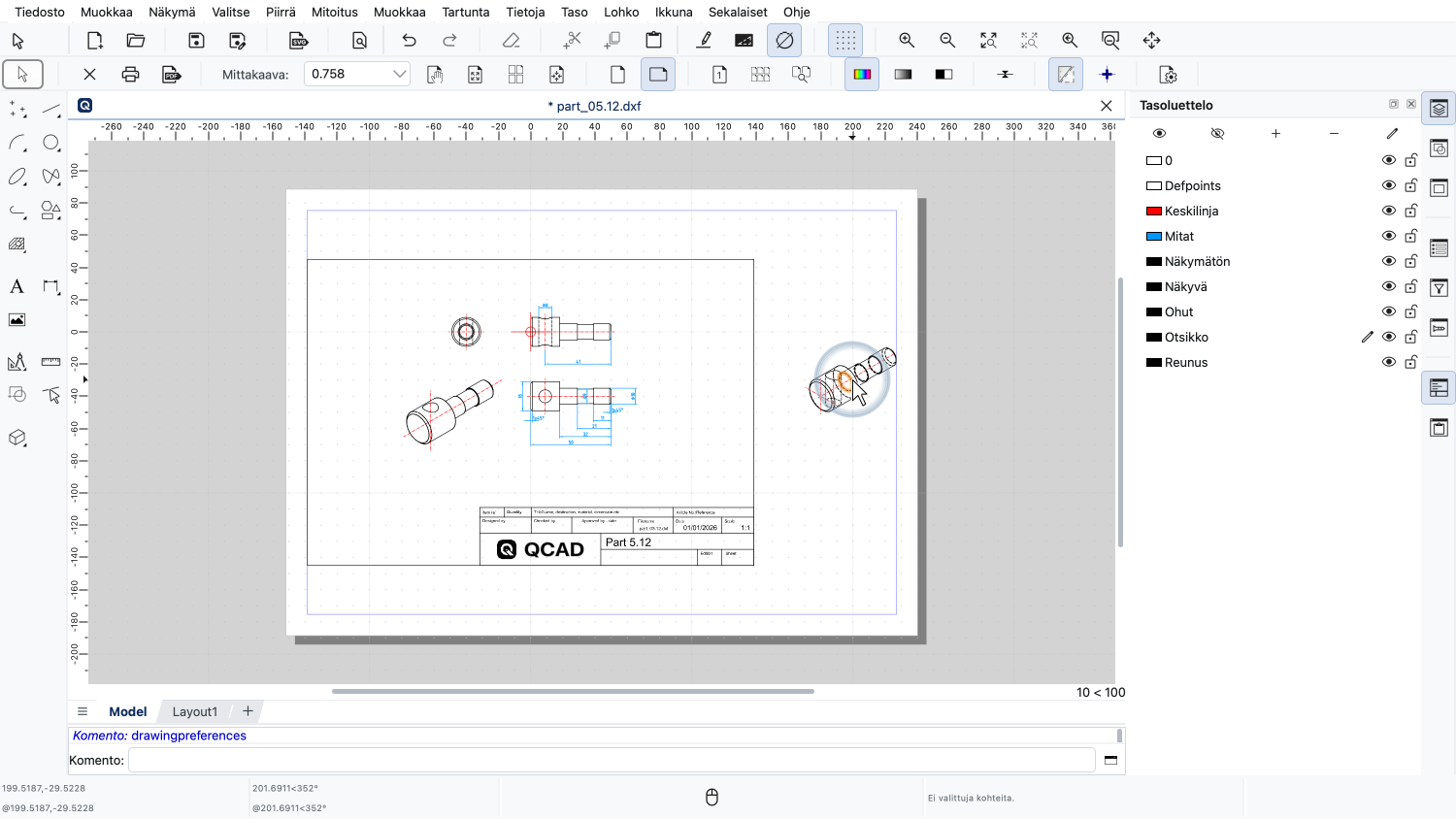
Emme halua tulostaa osaa, joka sijaitsee oikealla piirustuksen reunuksen ulkopuolella.
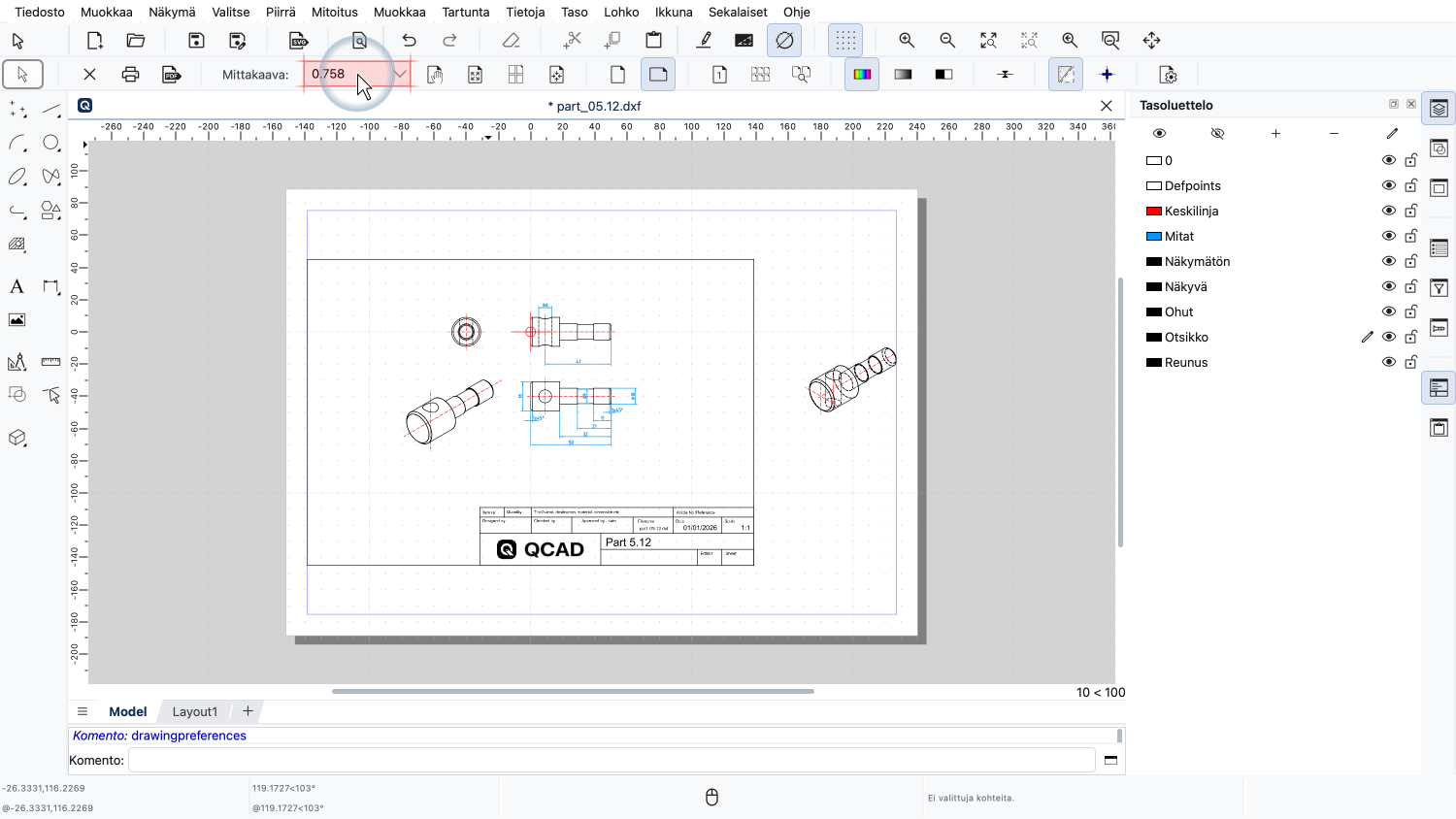
Tulostaaksemme piirustuksen tietyssä mittakaavassa muutamme piirustuksen mittakaavaa asetustyökalurivillä.
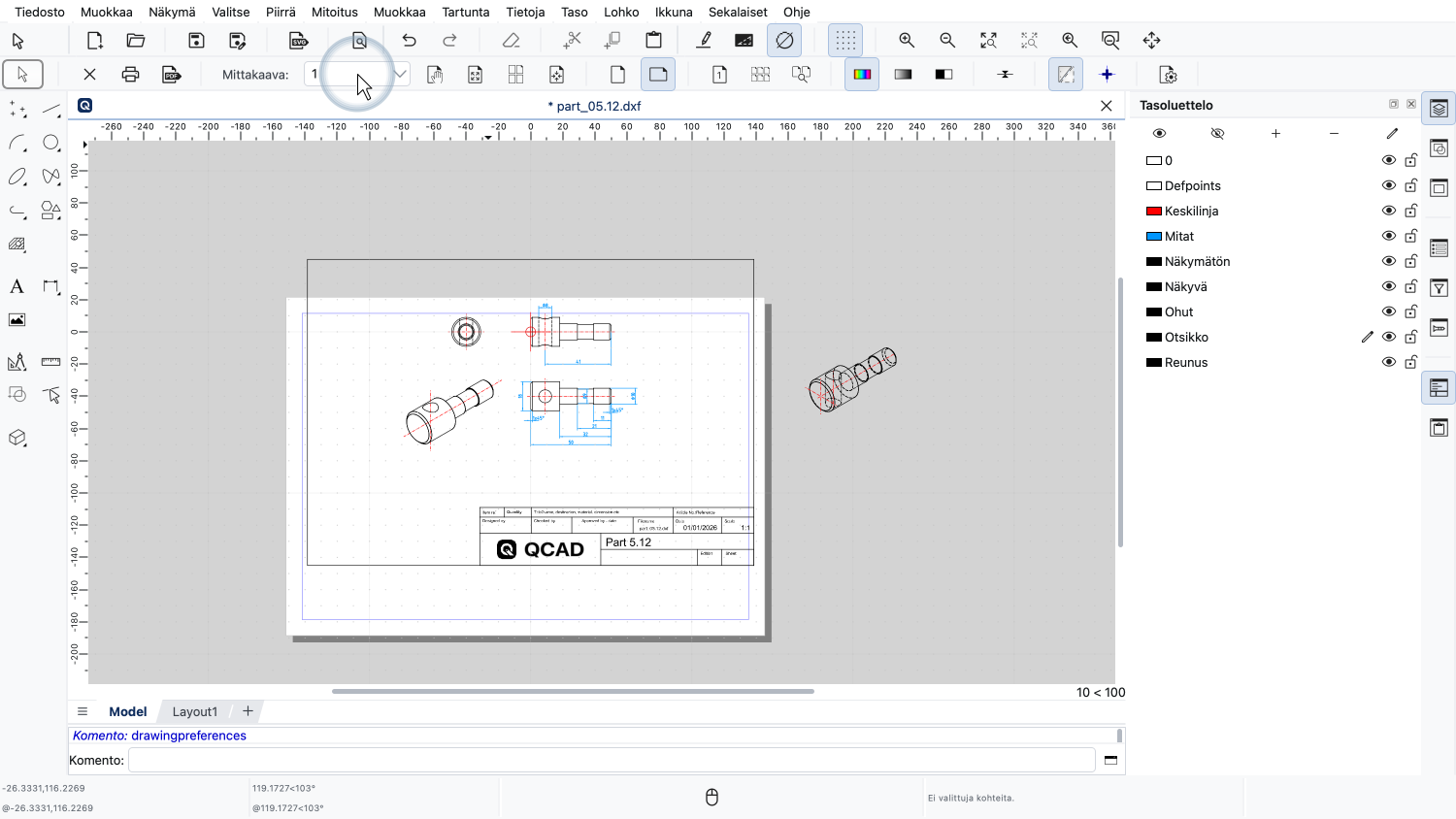
Voimme syöttää mittakaavakertoimeksi 1 tulostaaksemme piirustuksen todellisessa koossaan.
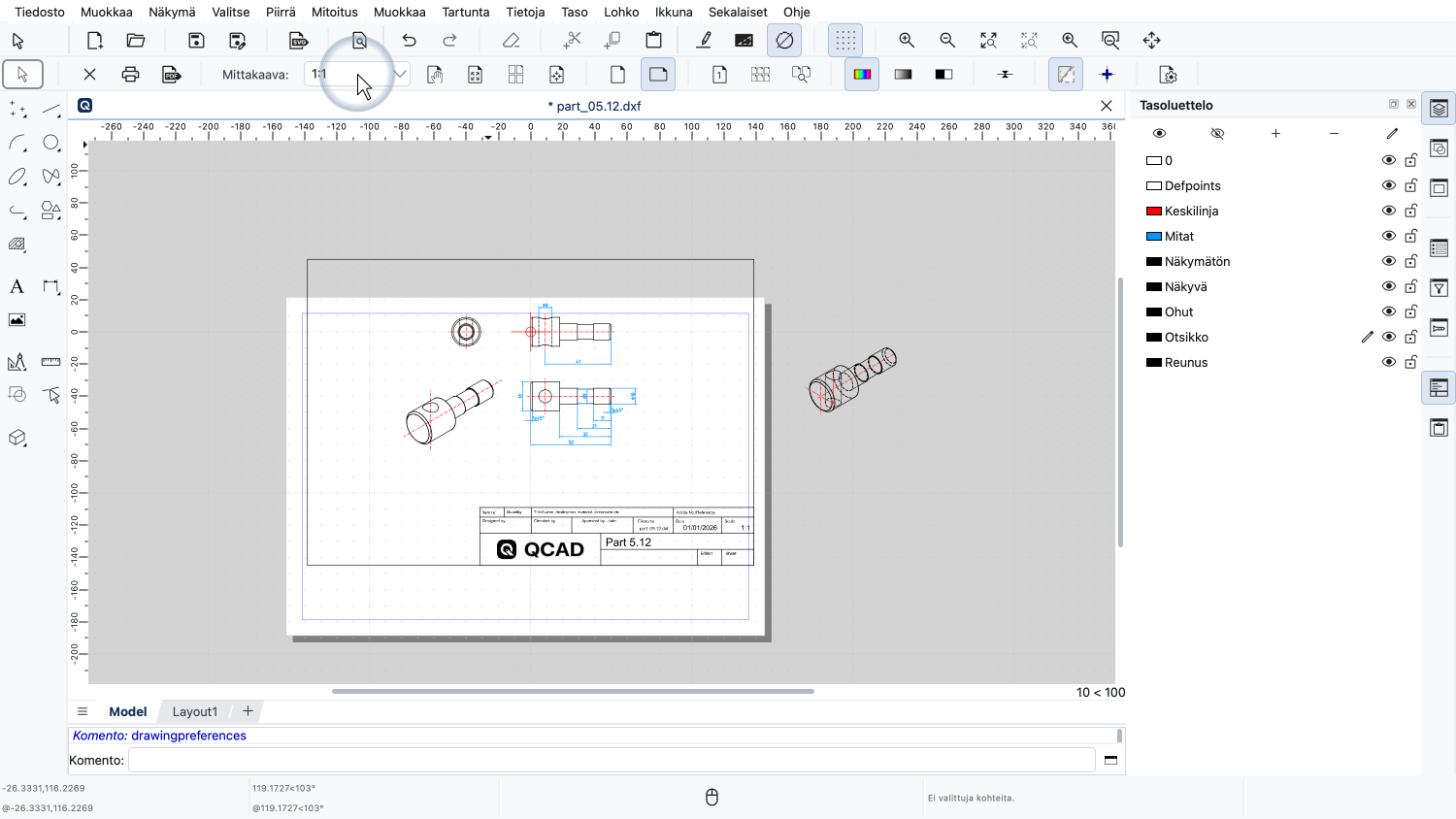
Vaihtoehtoisesti voimme syöttää piirustuksen mittakaavan muodossa 1:1, mikä tarkoittaa, että yksi yksikkö paperilla vastaa yhtä yksikköä mallissa.
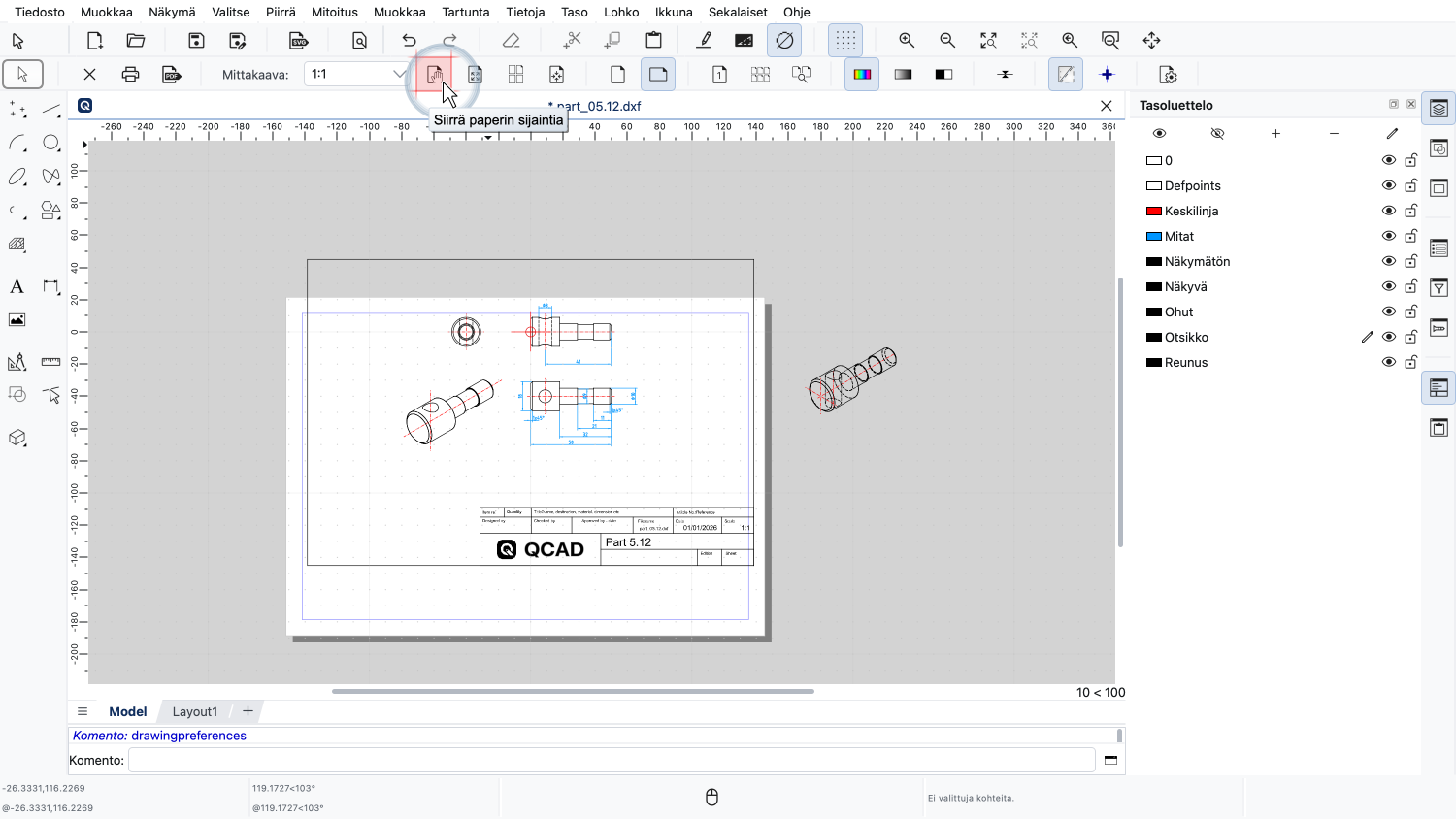
Seuraavaksi käytämme työkalua paperin sijainnin siirtämiseen.
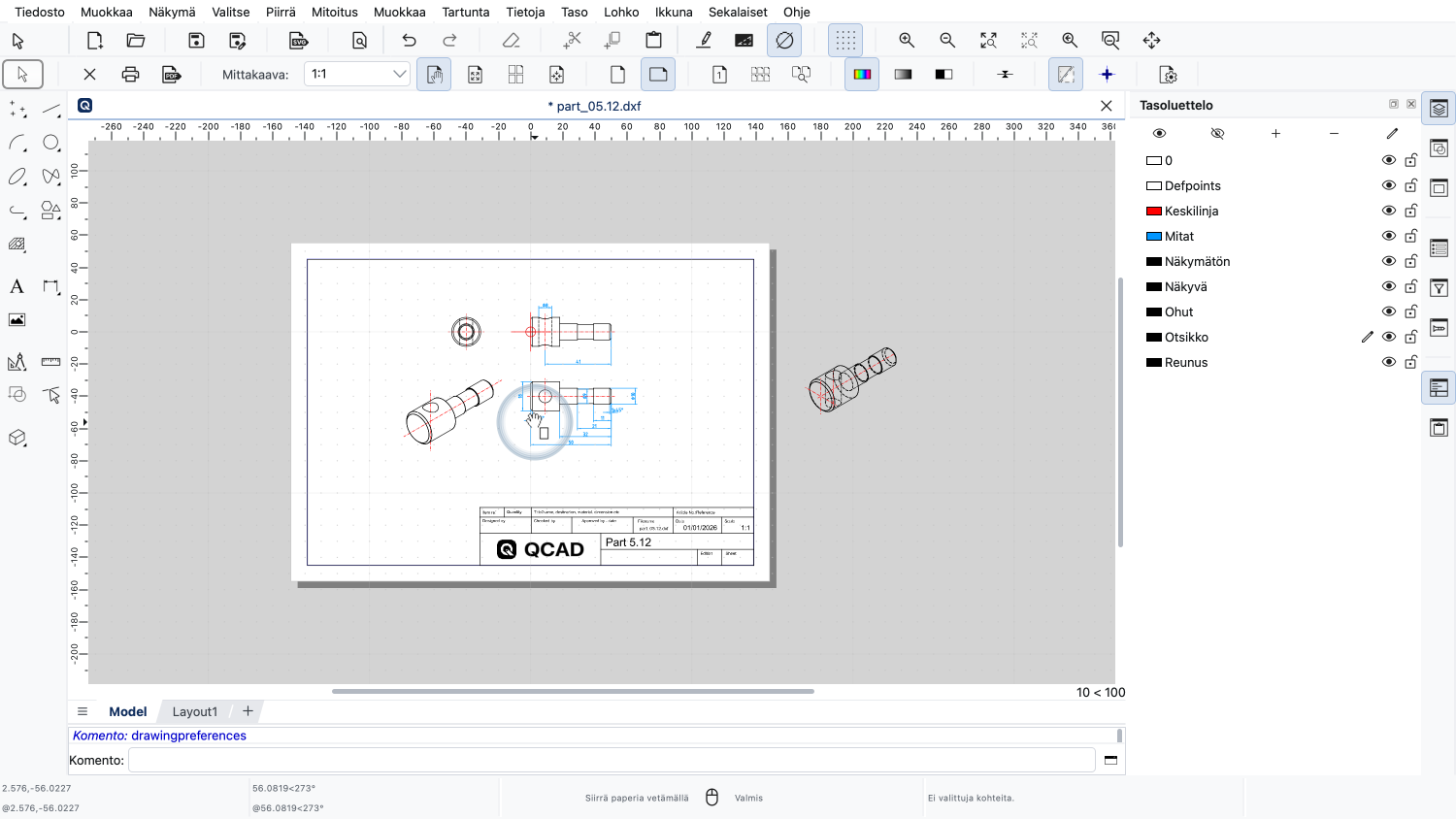
Voimme nyt siirtää paperia vetämällä ja pudottamalla.
Piirustuksemme on nyt valmis tulostettavaksi.
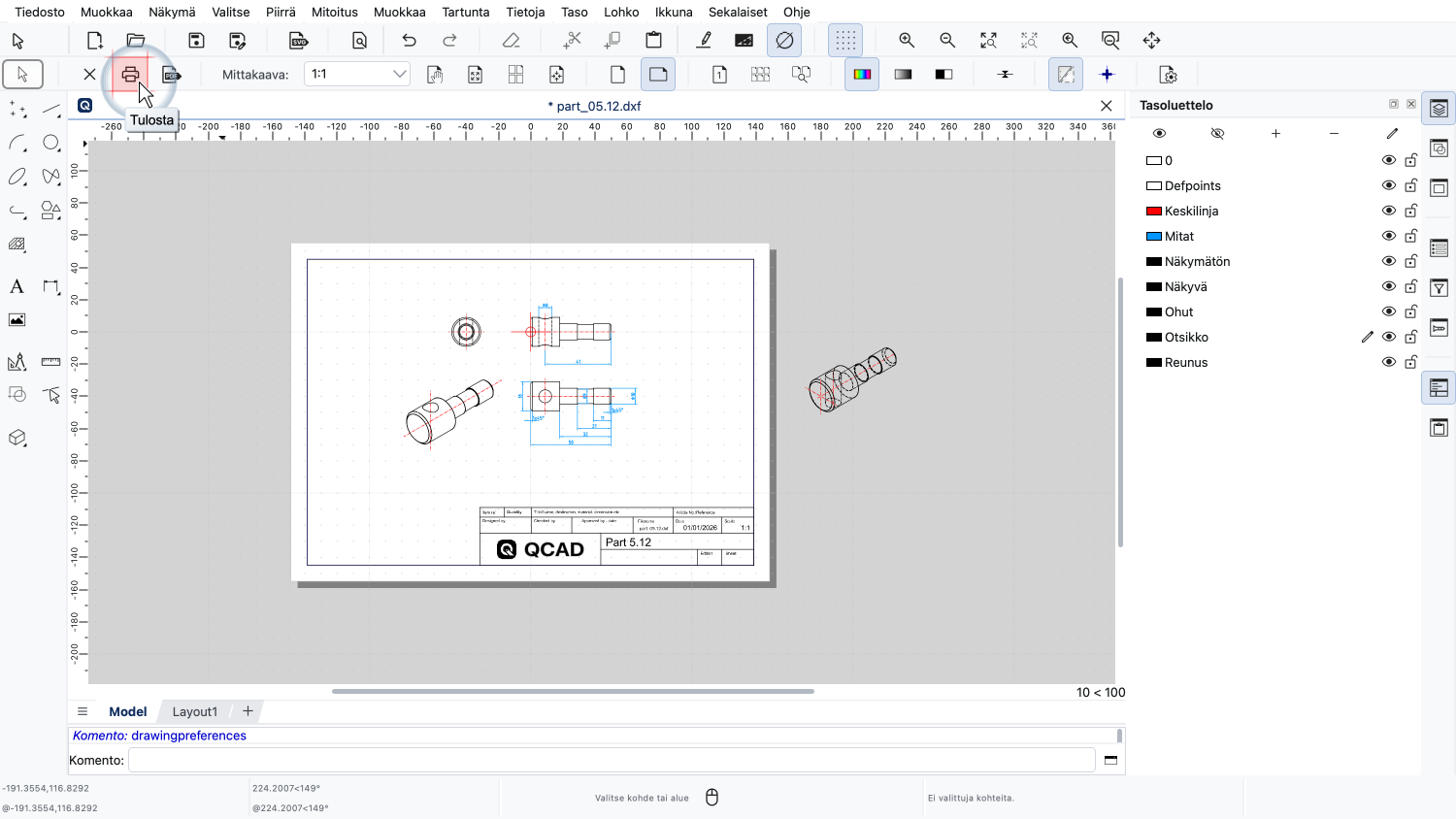
Voimme napsauttaa tulostimen kuvaketta tulostaaksemme piirustuksemme.
Tämä avaa tulostinvalintaikkunan, jossa voimme valita lisäasetuksia, kuten käytettävän syöttölokeron, kopioiden määrän ja muita asetuksia.
Tulostinvalintaikkunan ulkoasu riippuu paljon käytettävästä käyttöjärjestelmästä ja tulostinmallista, mutta sen pitäisi olla melko suoraviivainen.
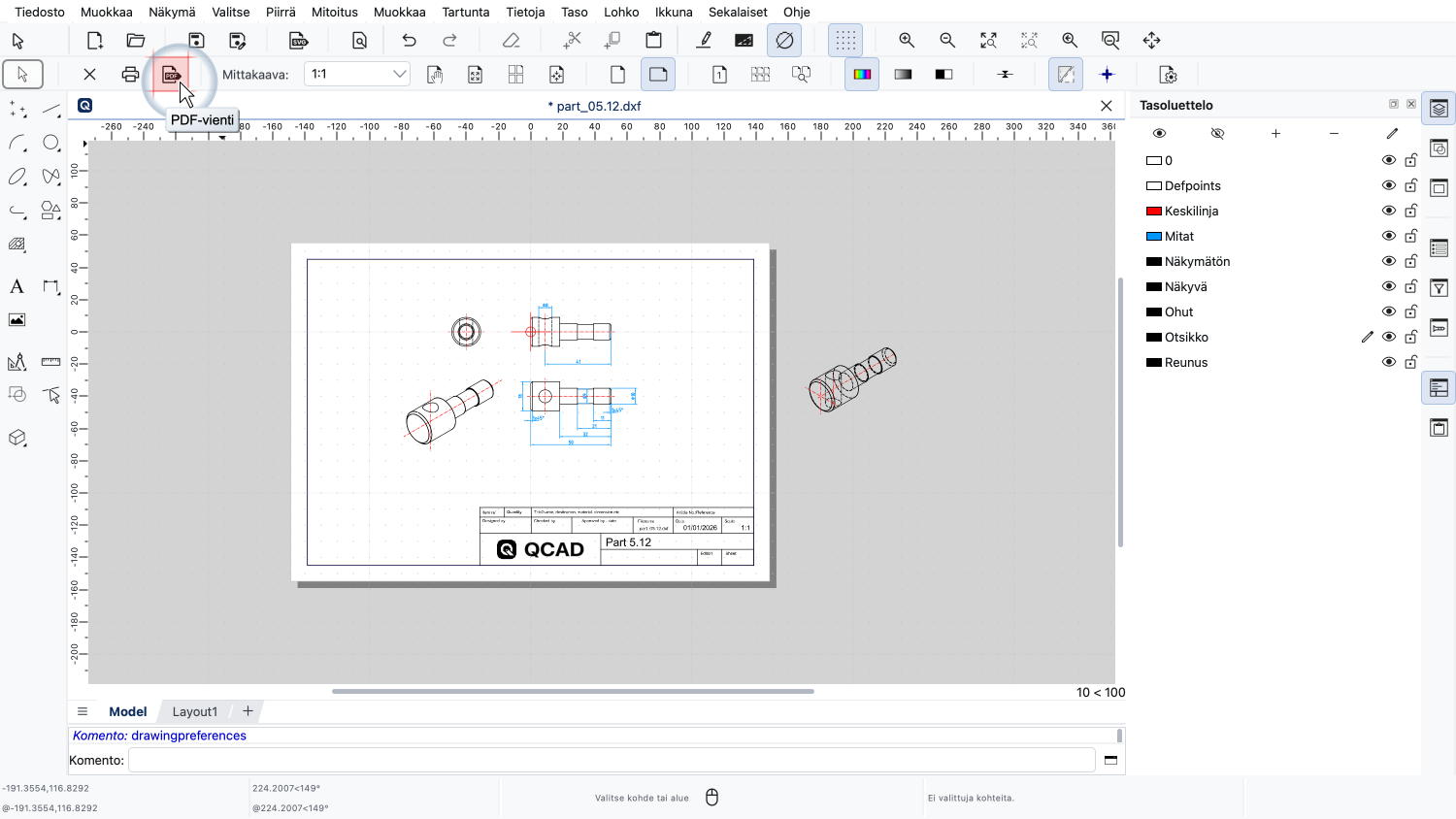
Voimme myös viedä tulostukseen asettamamme sivun PDF-tiedostoon.
PDF-tiedostoja käytetään usein piirustuksien jakamiseen ja niiden saattamiseen laajemman yleisön saataville.
Kaikki piirustukset eivät mahdu yhtä kätevästi paperille kuten tämä esimerkkipiirustus.
Piirustus voi olla esimerkiksi liian suuri tulostettavaksi todellisessa koossa.
Esimerkkipiirustus:park.dxf
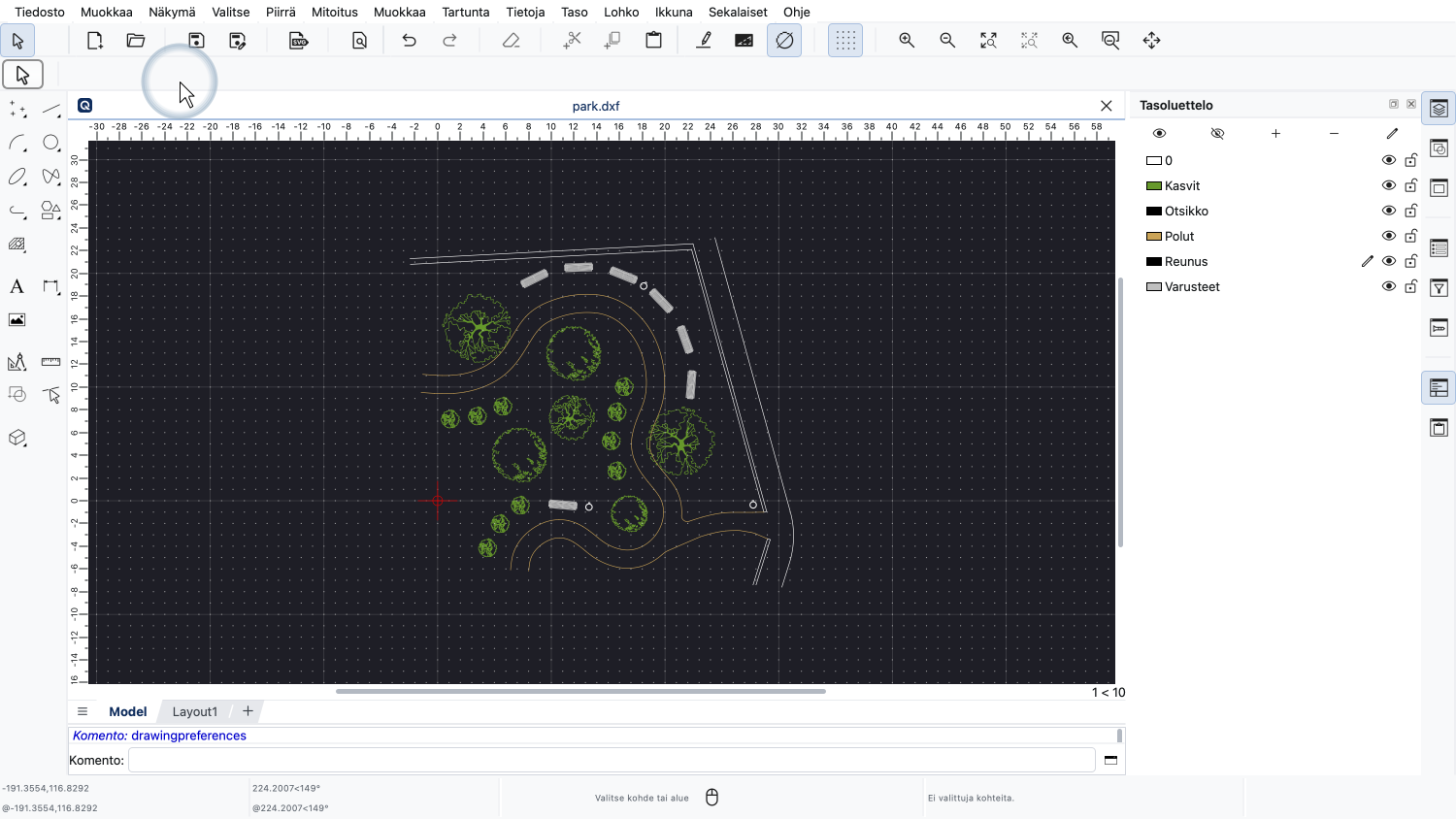
Voimme havainnollistaa tätä puistosuunnitelmalla, joka esiteltiin aiemmin lohkoja käsittelevässä opetusvideossa.
Tämä piirustus, kuten useimmat CAD-piirustukset, on luotu todellisessa koossa.
Tämän piirustuksen yksiköksi on asetettu metrit, joten yhden yksikön etäisyys vastaa yhtä metriä todellisuudessa.
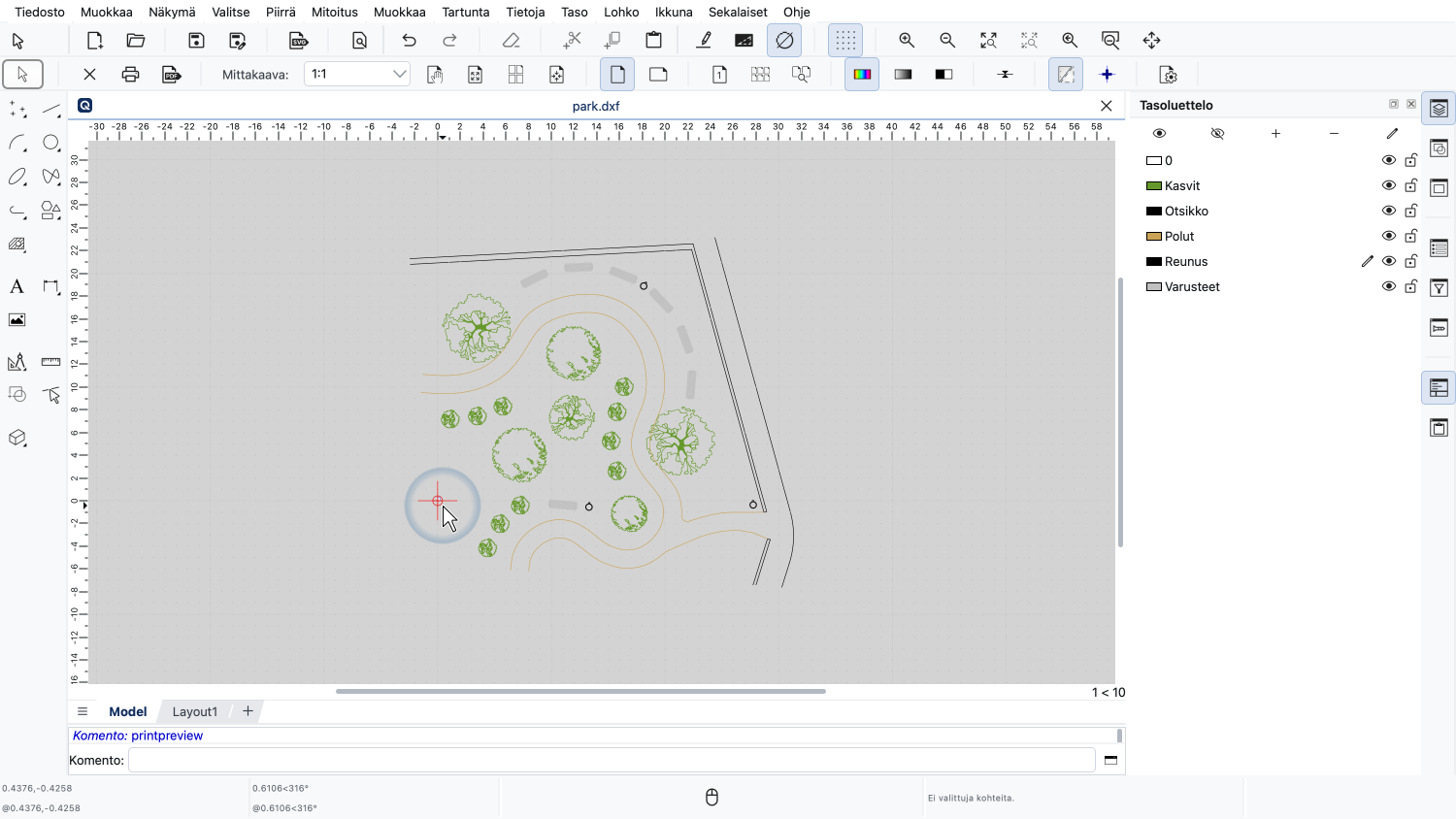
Kun vaihdamme tulostuksen esikatseluun, näemme A4-paperin vain vaivoin pienenä valkoisena pisteenä piirustuksen origon lähellä.
Koko suunnitelman mahduttamiseksi yhdelle sivulle se on näytettävä pienemmässä mittakaavassa tulostamista varten.
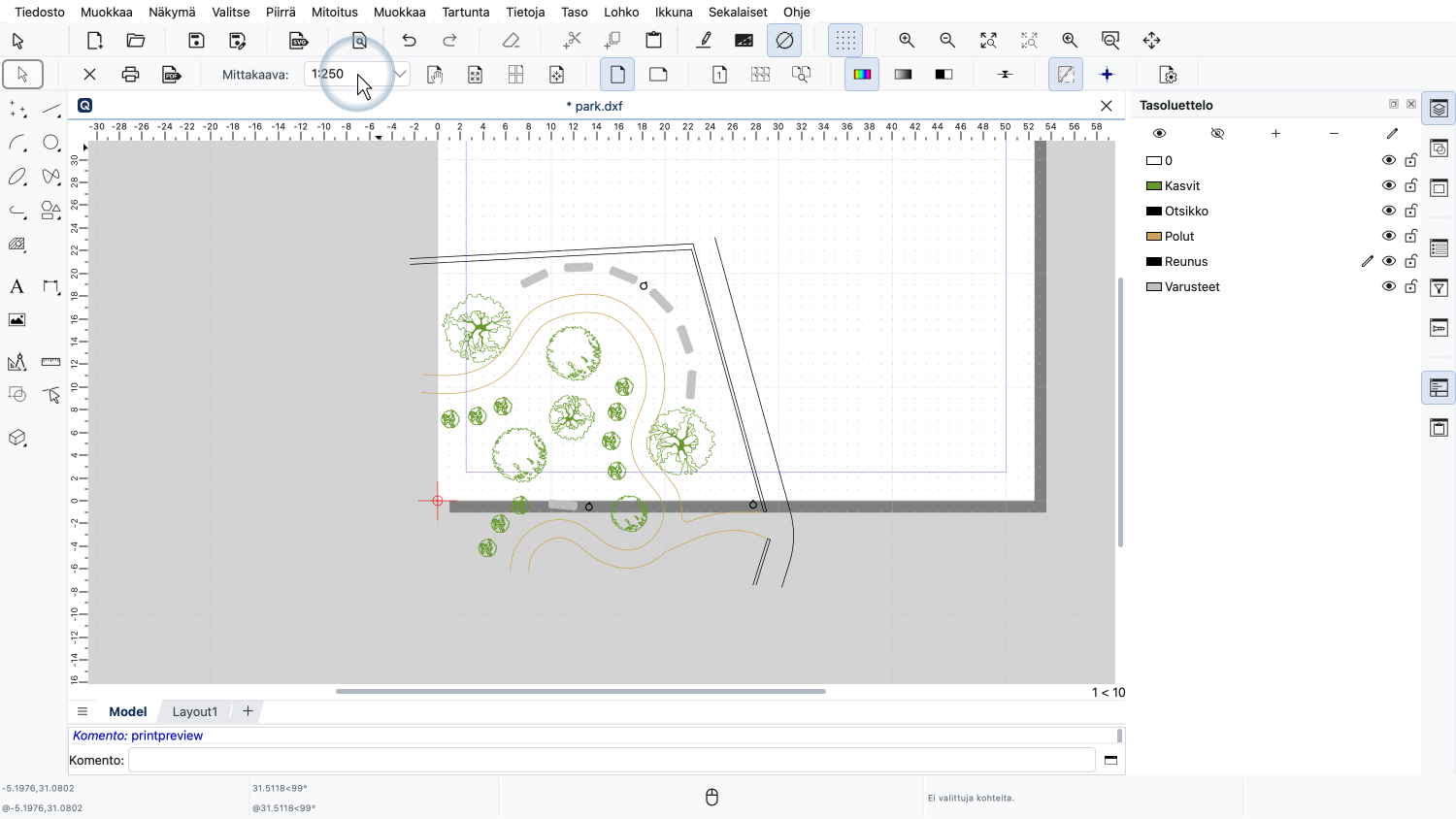
Tässä esimerkissä asetamme mittakaavan 1:250.
Toisin sanoen tulostamme suunnitelman 250 kertaa pienempänä kuin se on todellisuudessa.
Yksi senttimetri paperilla vastaa 250 senttimetriä eli 2,5 metriä todellisuudessa.
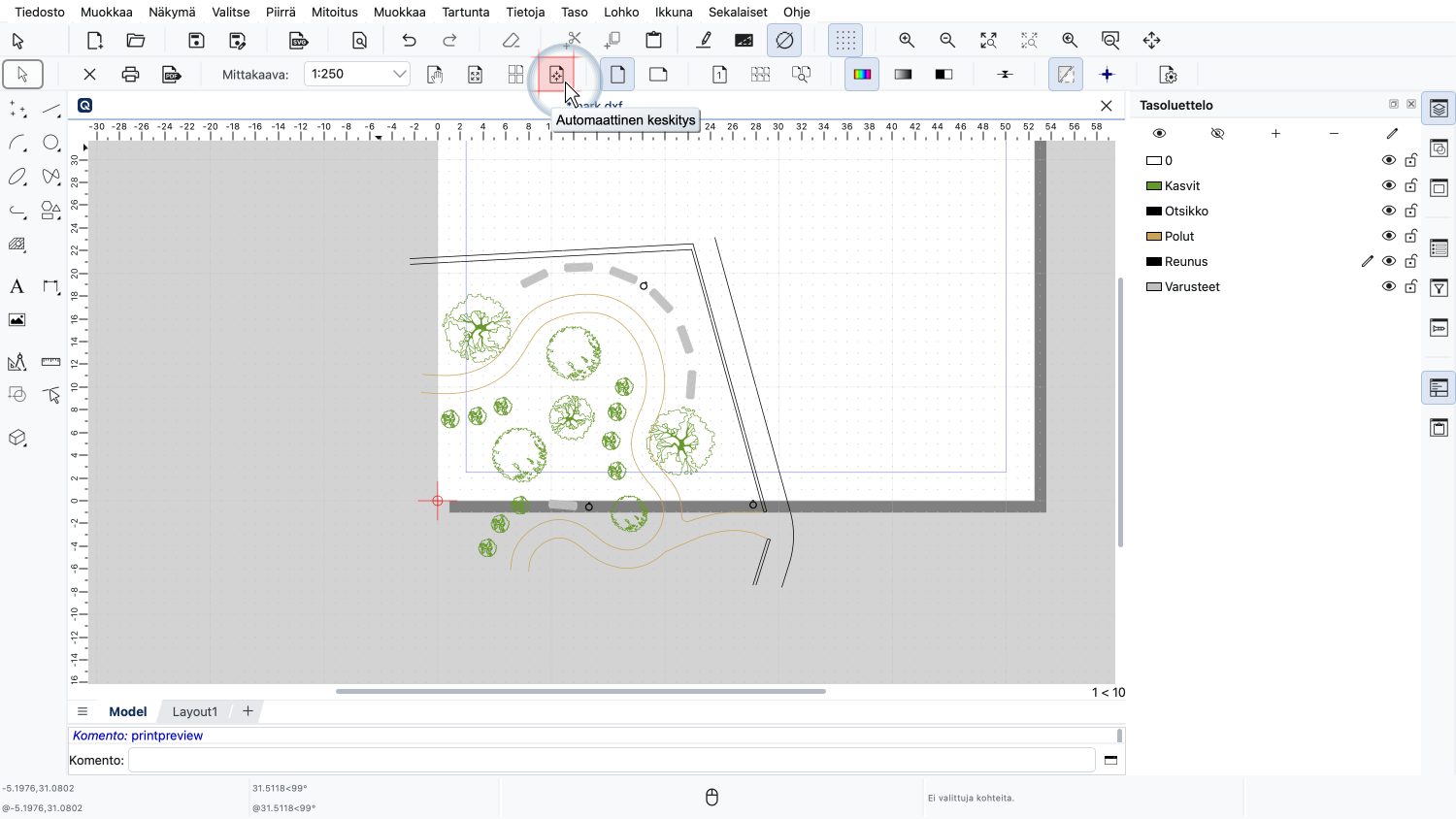
Piirustuksen sijainnin säätämiseksi käytämme työkalua piirustuksen automaattiseen keskittämiseen sivulla.
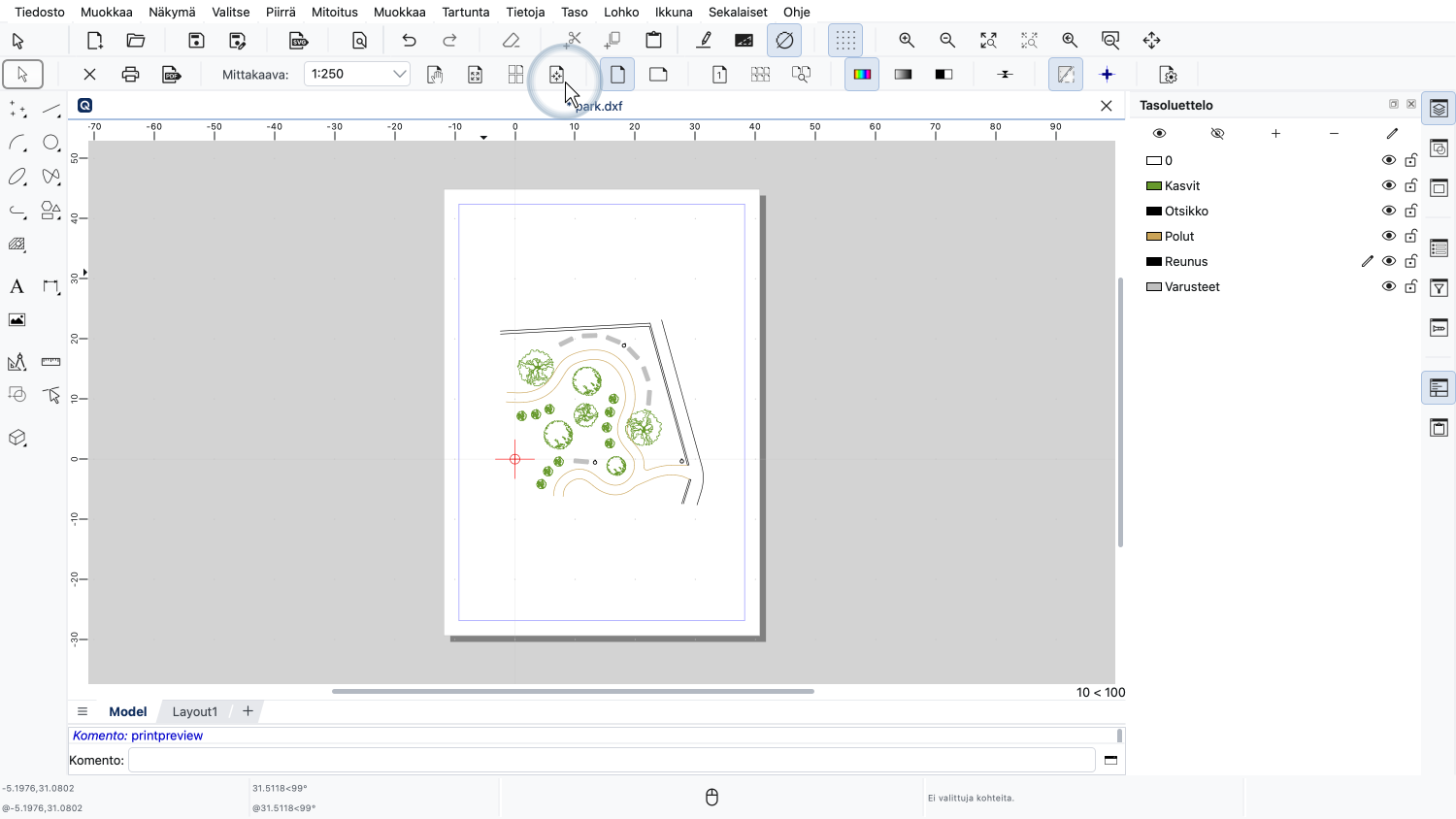
Suunnitelma on nyt keskitetty sivulla ja skaalattu halutulla tavalla.
Haluamme kuitenkin myös lisätä reunuksen tälle piirustukselle.
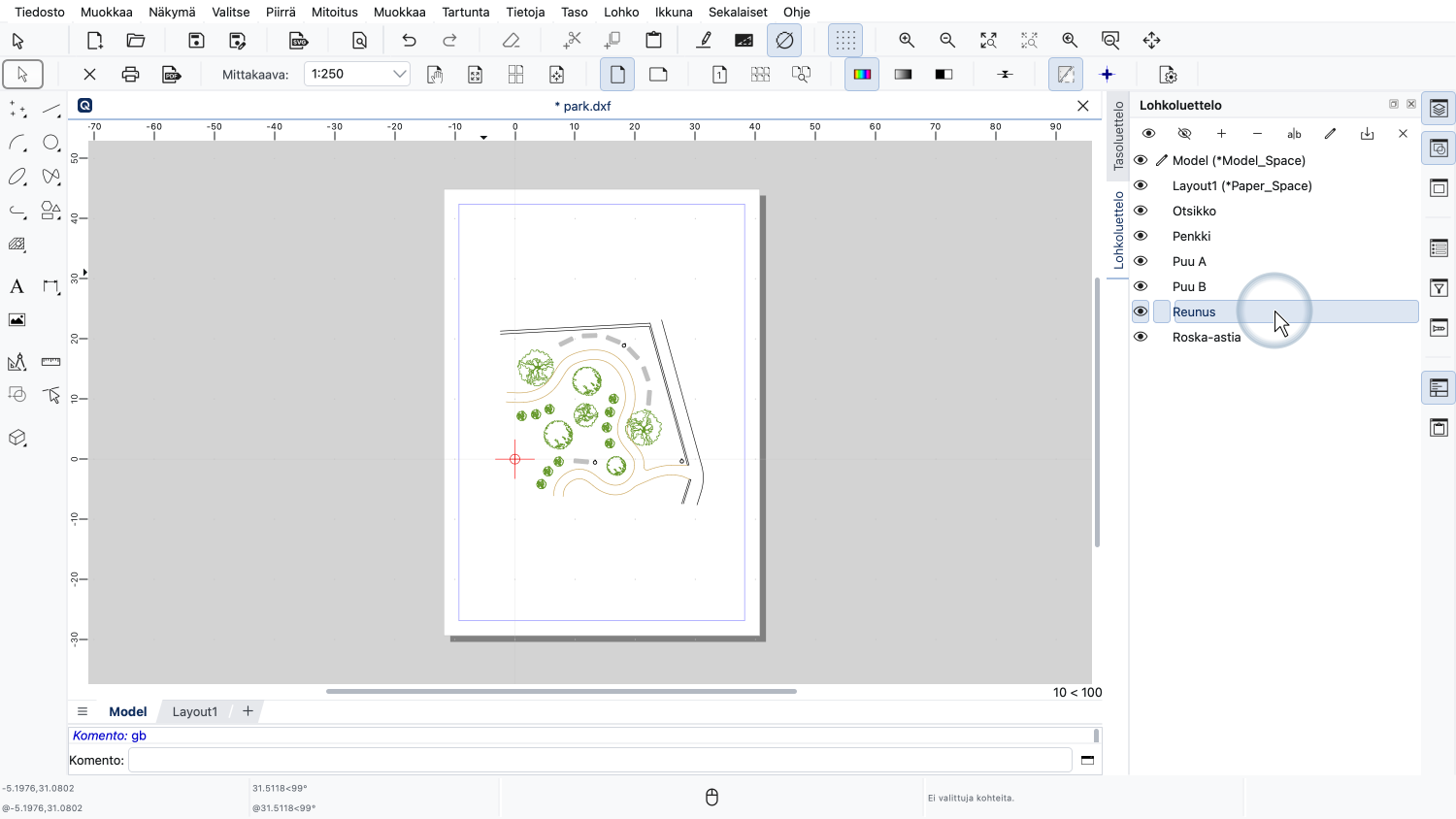
Olemme jo valmistelleet piirustuksen reunuksen erillisessä lohkossa nimeltä "Reunus".
Reunus on piirretty paperin mitoissa, ja se on hieman pienempi kuin A4-paperi.
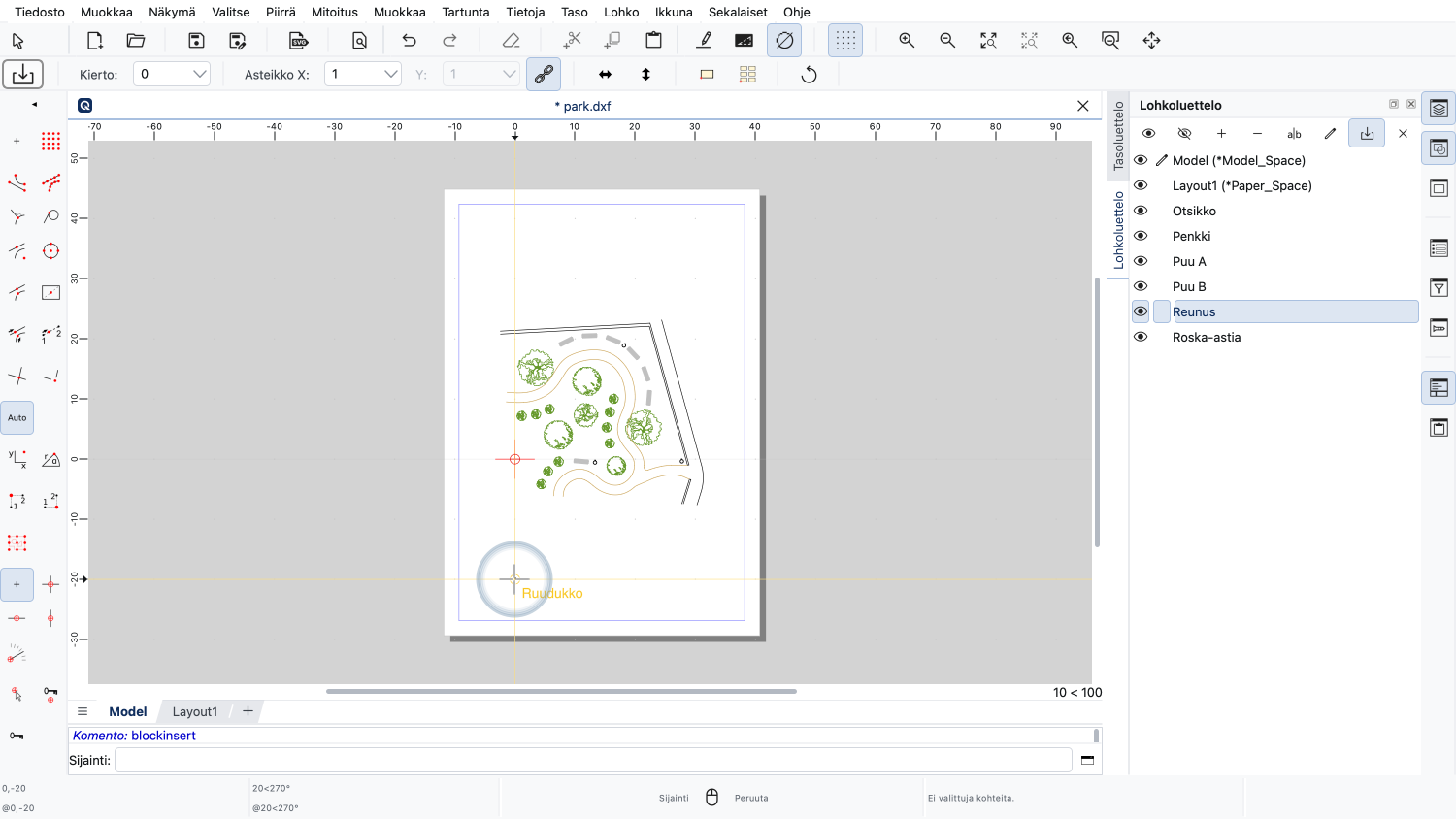
Kun lisäämme "Reunus"-lohkon, se on aluksi niin paljon pienempi kuin suunnitelma, että emme näe sitä ollenkaan.
Meidän täytyy skaalata reunus suuremmaksi sopimaan suunnitelmamme mittakaavaan.
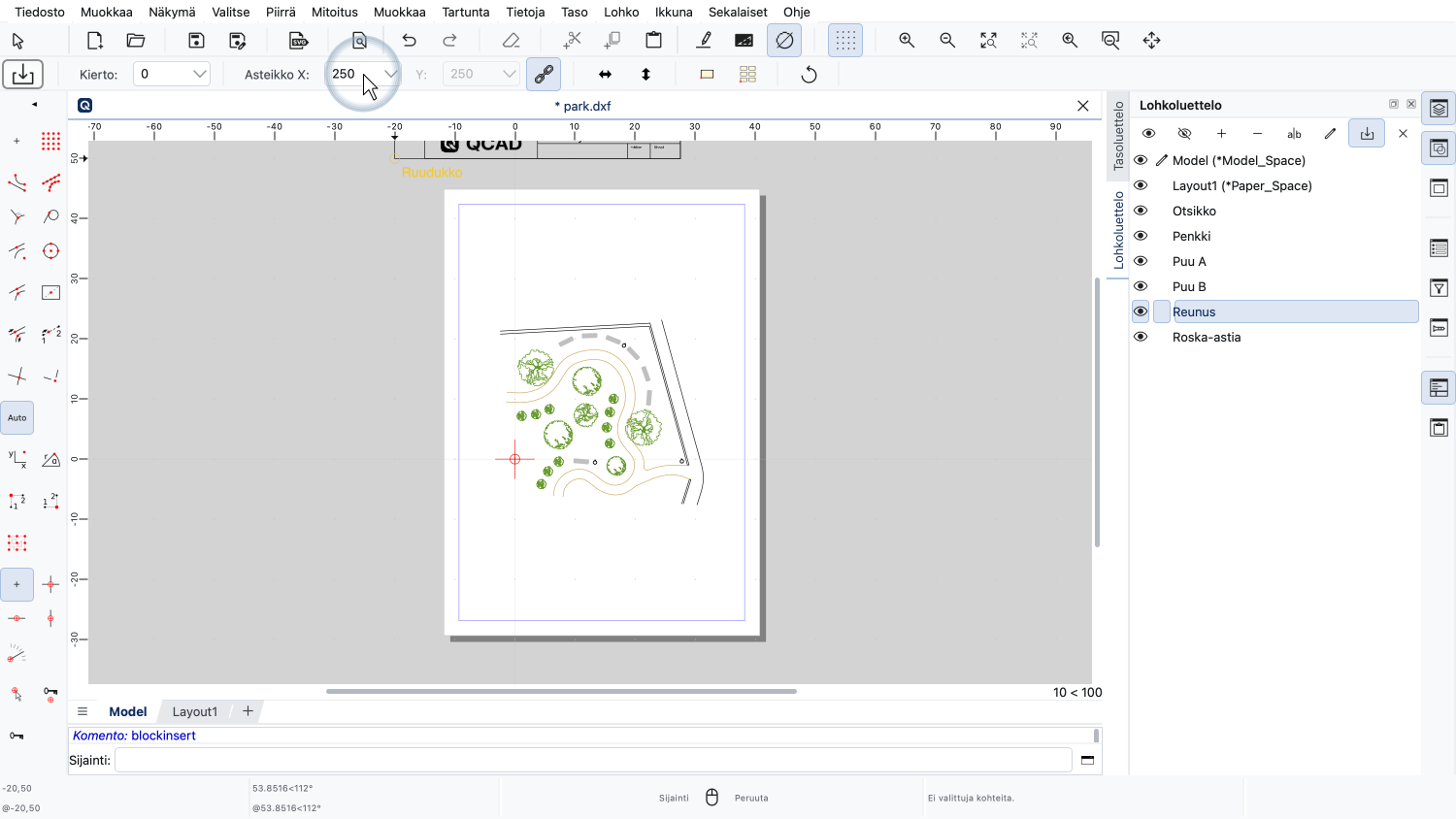
Koska olemme skaalanneet suunnitelmamme alas tekijällä 250, meidän täytyy skaalata reunus ylös samalla tekijällä.
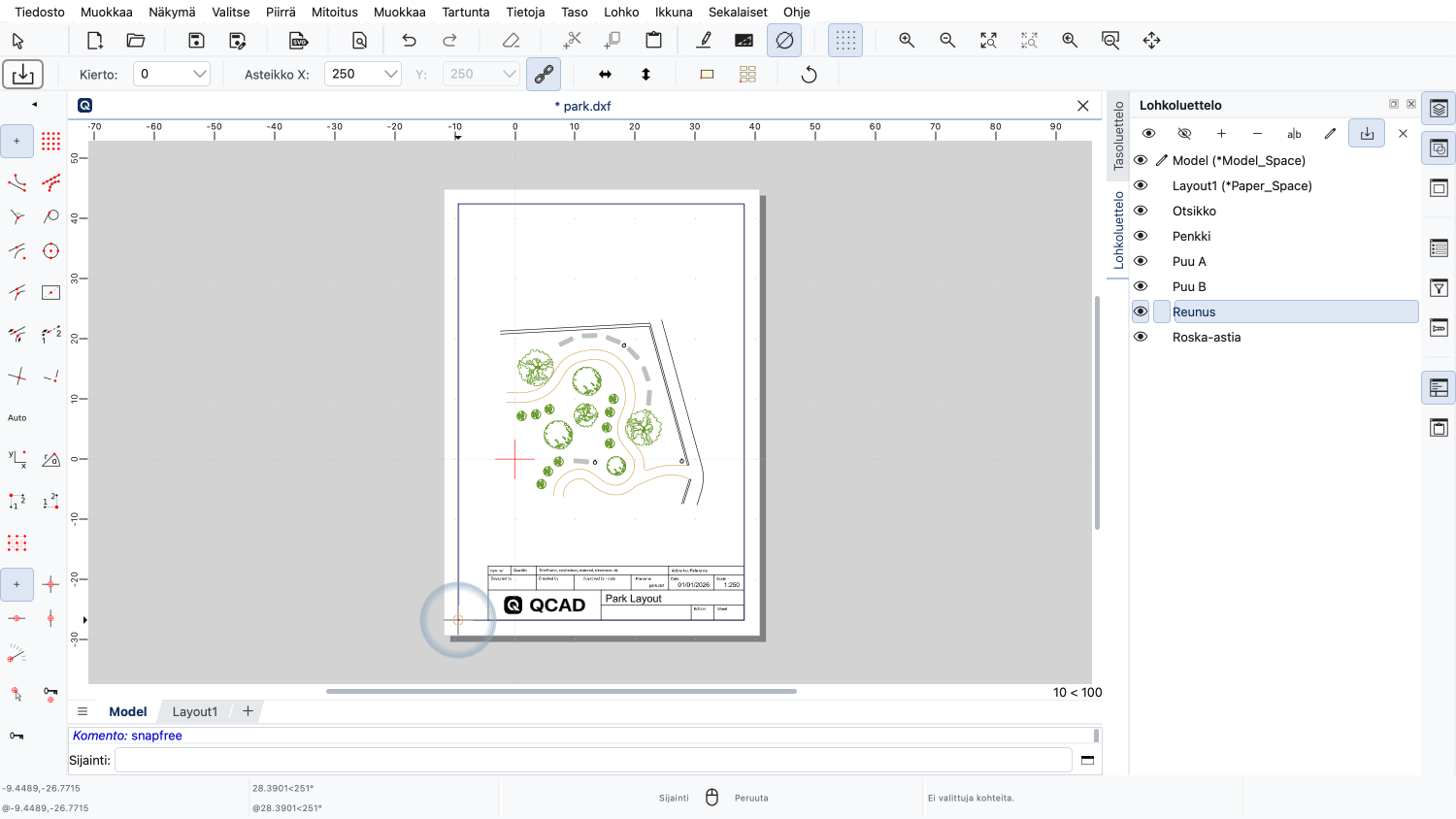
Voimme nyt sijoittaa reunuksen paperille halutulla tavalla.
Piirustuksen tekijänä meidän on oltava alusta alkaen tietoisia siitä, missä mittakaavassa haluamme tulostaa piirustuksen.
Piirustuksen tulostukseen käytettävästä lopullisesta mittakaavasta riippuu reunuksen mittakaavan lisäksi myös mittojen ja tekstien koko.
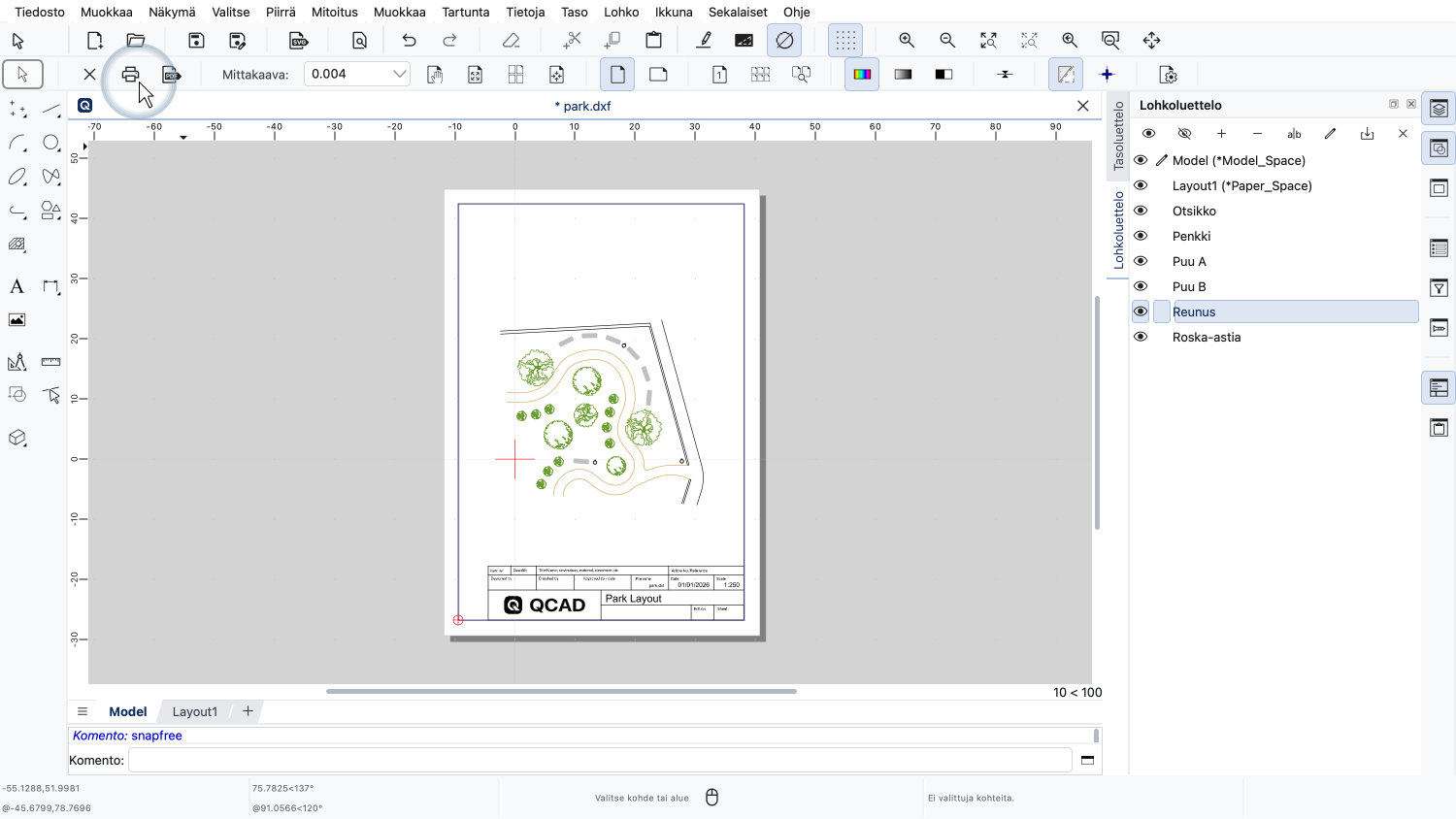
Voimme nyt tulostaa tai viedä piirustuksemme.
Sinun pitäisi nyt osata tulostaa piirustus automaattisovituksen avulla tai tulostaa piirustus mittakaavassa tulostuksen esikatselun avulla.
Muista harjoitella tätä omassa asennuksessasi.
Kiitos, että katsoit tämän QCAD-opetusvideon.