

1.12 Nyomtatás és PDF-exportálás
Videó átírat
Ebben a QCAD oktatóanyagban egy rajzot fogunk kinyomtatni.
Minta rajz:part_05.12.dxf
Megtanuljuk, hogyan nyomtathatunk ki egy rajzot méretarányosan a nyomtatási előnézet segítségével.
A nyomtatáshoz nagyon hasonló PDF-exportálással is foglalkozunk.
Ha egy rajz elkészült, általában ki akarjuk nyomtatni, vagy esetleg PDF-fájlba exportálni, hogy megoszthassuk másokkal.
A QCAD különböző nyomtatási módszereket kínál.
Ebben az oktatóanyagban a legalapvetőbb megközelítést mutatjuk be.
Az első példában nézzük meg ezt a rajzot egy egyszerű mechanikus alkatrészről.
Az alkatrész megfelelő méretű ahhoz, hogy a tényleges méretben, 1:1 méretarányban nyomtassuk ki.
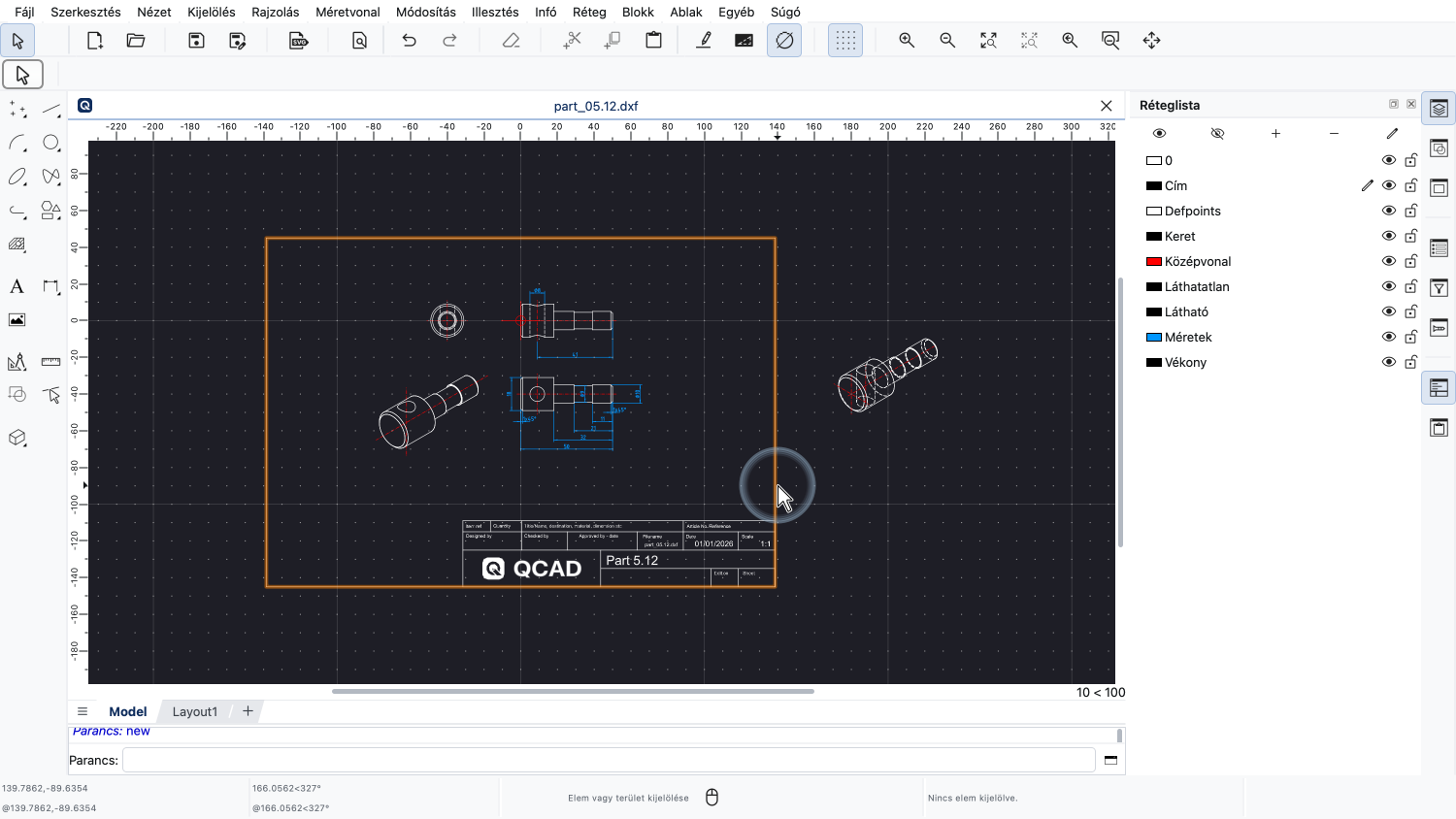
Már létrehoztunk egy olyan rajzkeretet, amely a nyomtatónk szabványos papírméretére is ráfér.
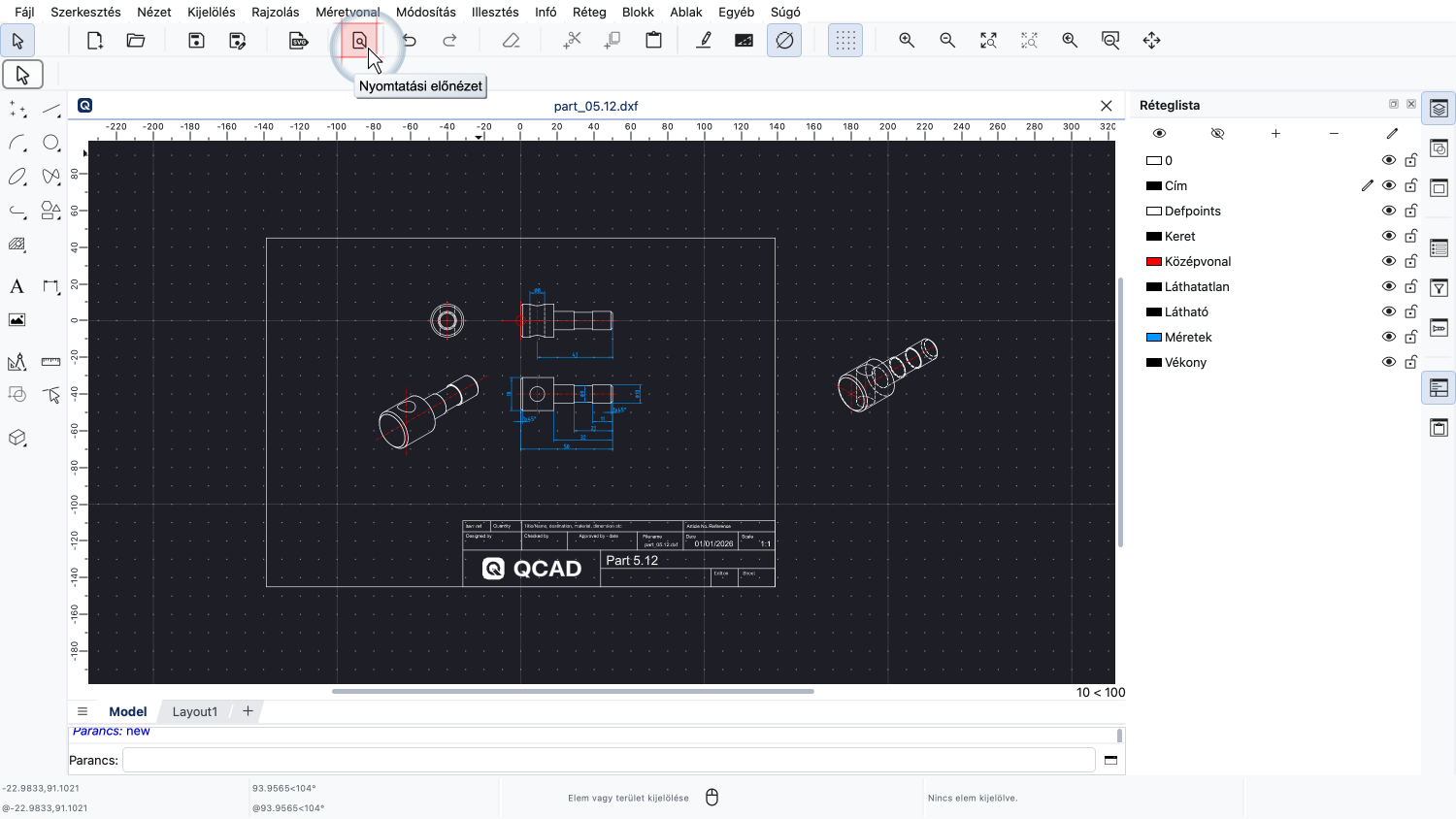
Ahhoz, hogy előkészítsük a rajzunkat a nyomtatásra, először a nyomtatási előnézetre váltunk.
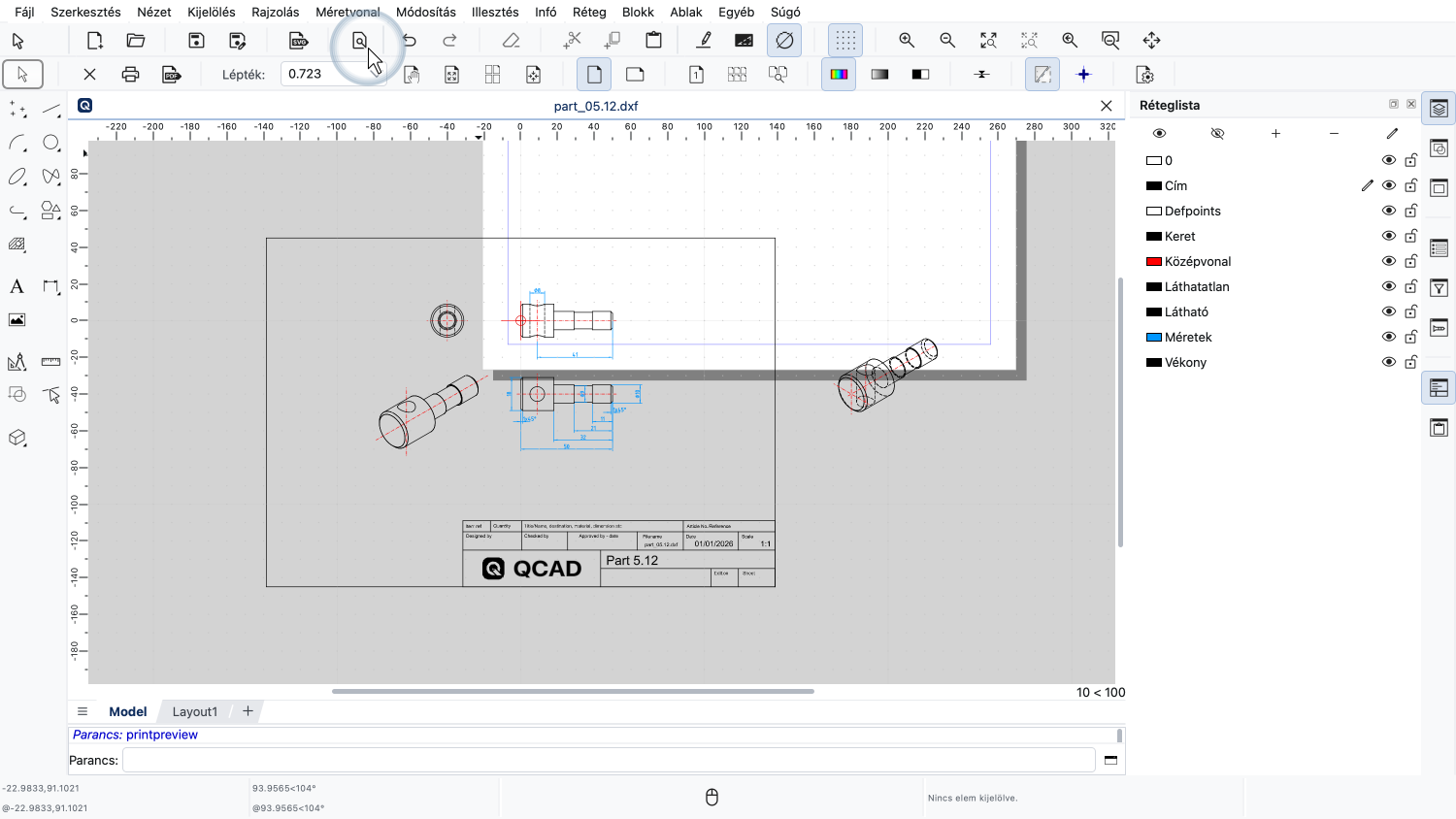
Azonnal láthatjuk, hogy ezt a rajzot még nem állították be nyomtatásra.
Az oldal tájolása fekvő helyett álló, és a rajz nem fér el teljesen az oldalon.
Mielőtt megpróbálnánk beállítani a rajz méretarányát és pozícióját, győződjünk meg róla, hogy az oldal a kívánt módon van beállítva.
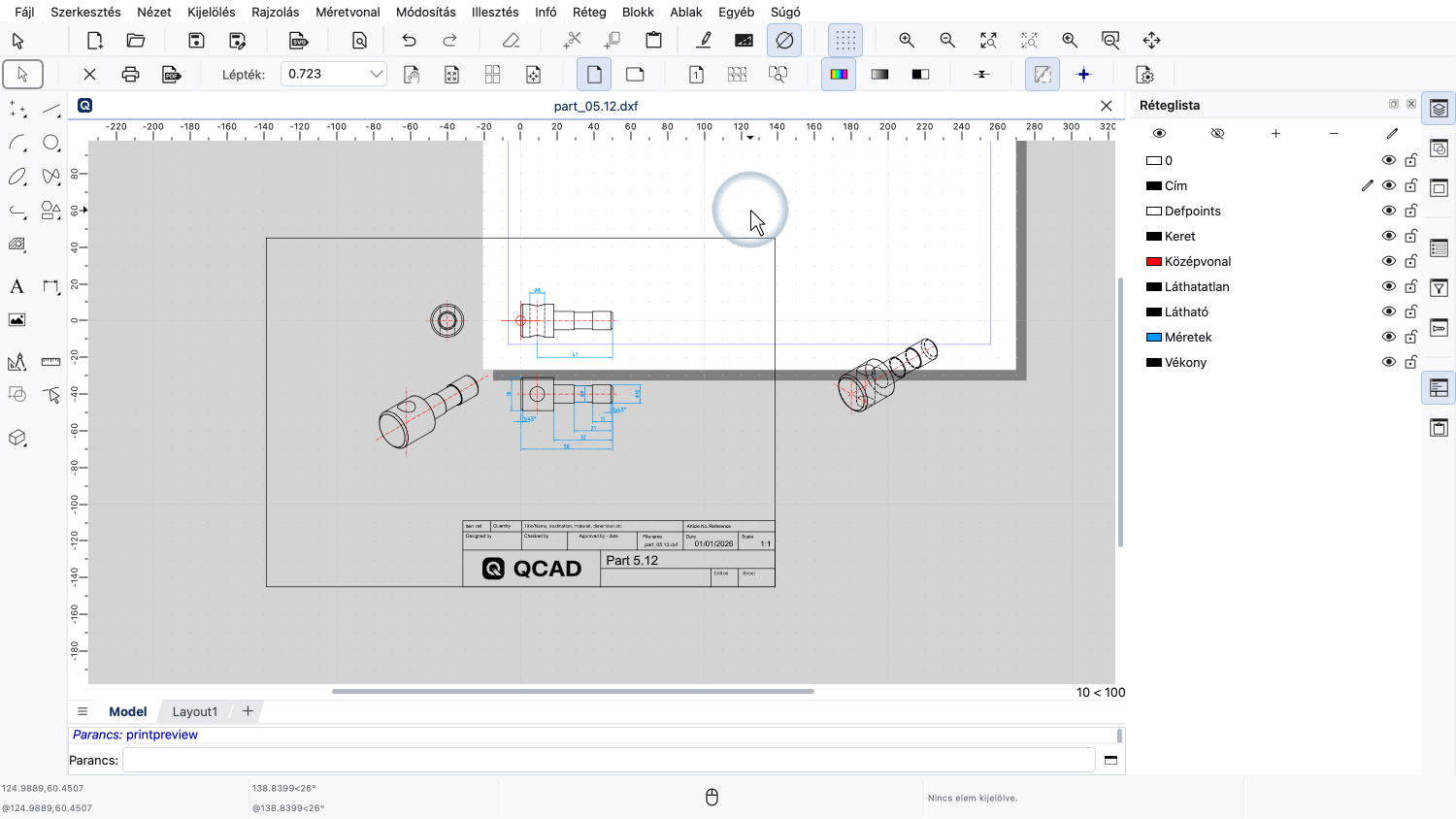
A fehér téglalap jelképezi a papírt, amelyre nyomtatunk.
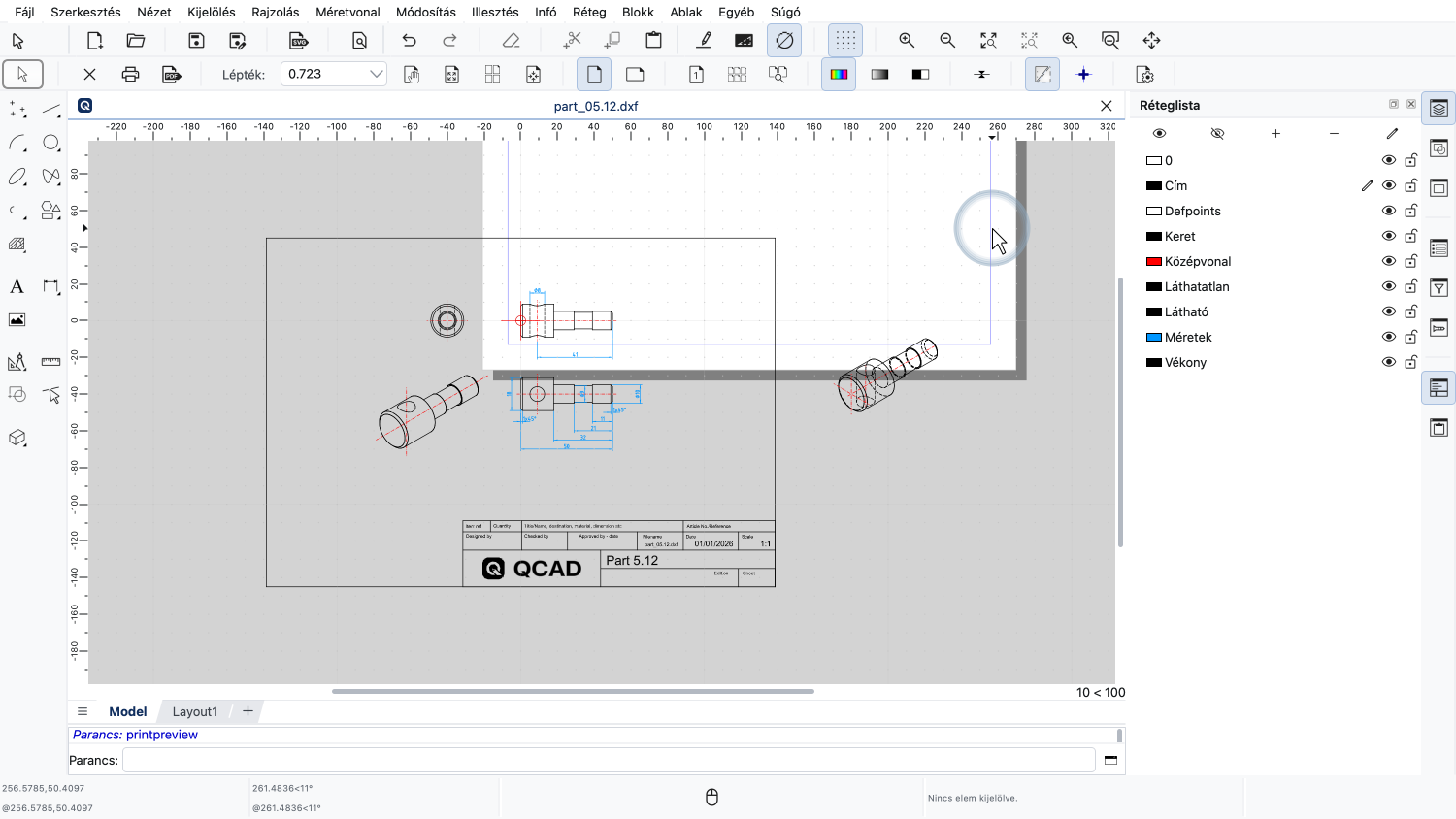
A papíron lévő kék szegélyek jelzik a papír széle és a rajz közötti tervezett margókat.
Ezeket a beállításokat a rajzunk oldalbeállításaiban ellenőrizhetjük és módosíthatjuk.
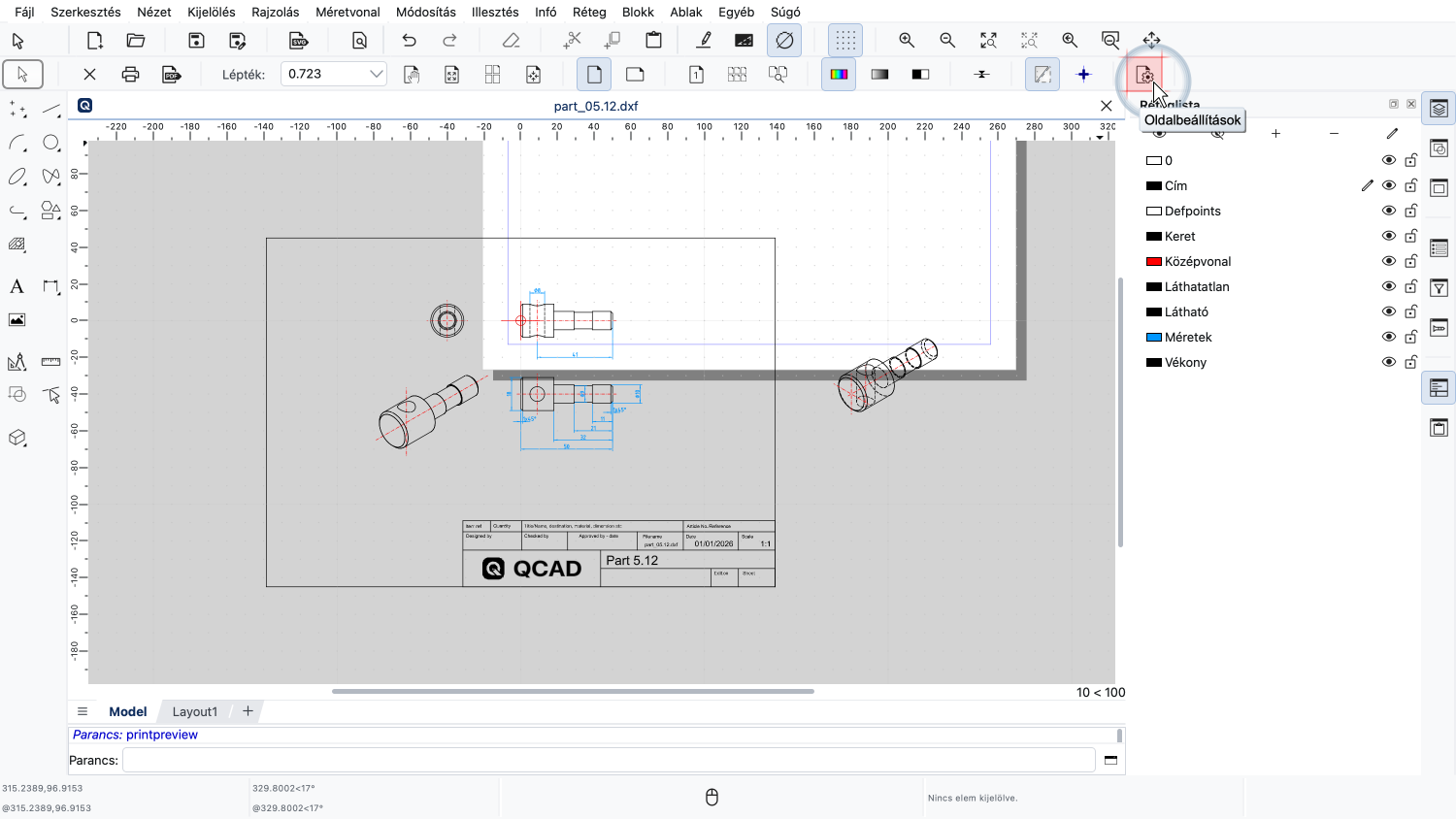
Az oldalbeállítások eléréséhez vagy a felső eszköztáron lévő gombra kattintunk, vagy a "Szerkesztés" menüből megnyitjuk a "Rajzolási beállítások" menüpontot.
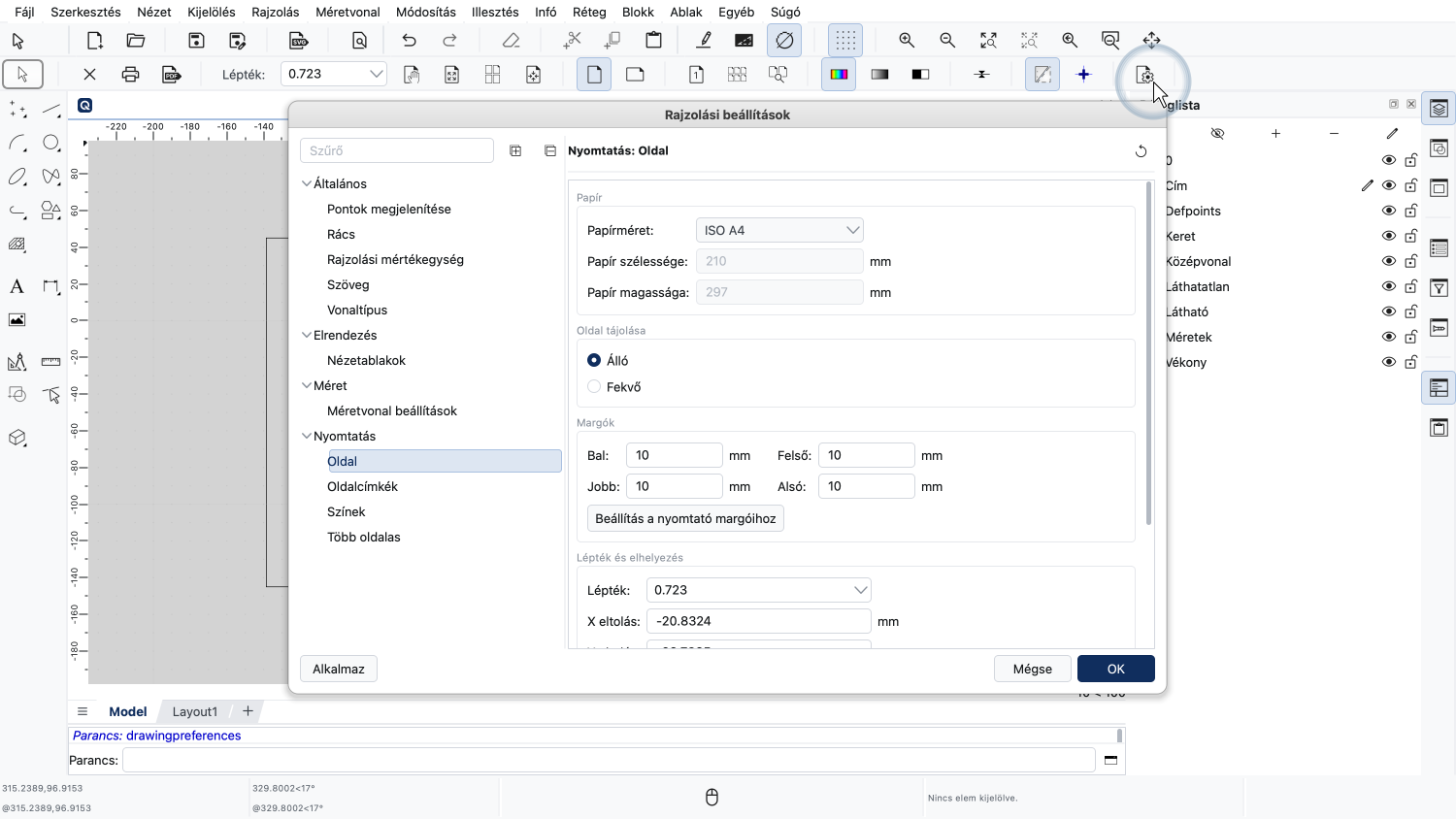
Az oldalbeállítások segítségével beállíthatjuk a papírméretet, az oldal tájolását és a margókat.
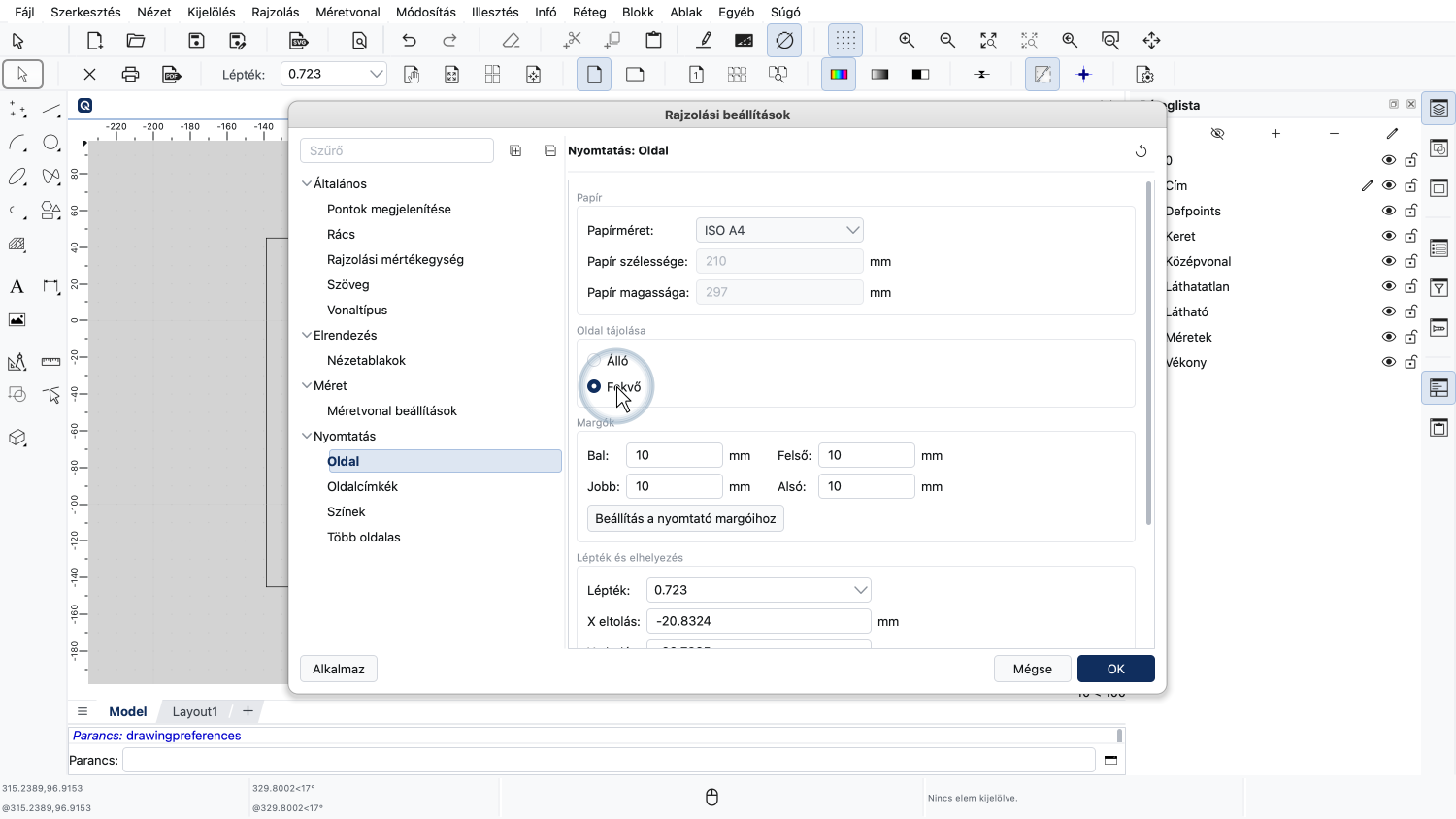
Ehhez a rajzhoz az oldal tájolását fekvőre változtatjuk.
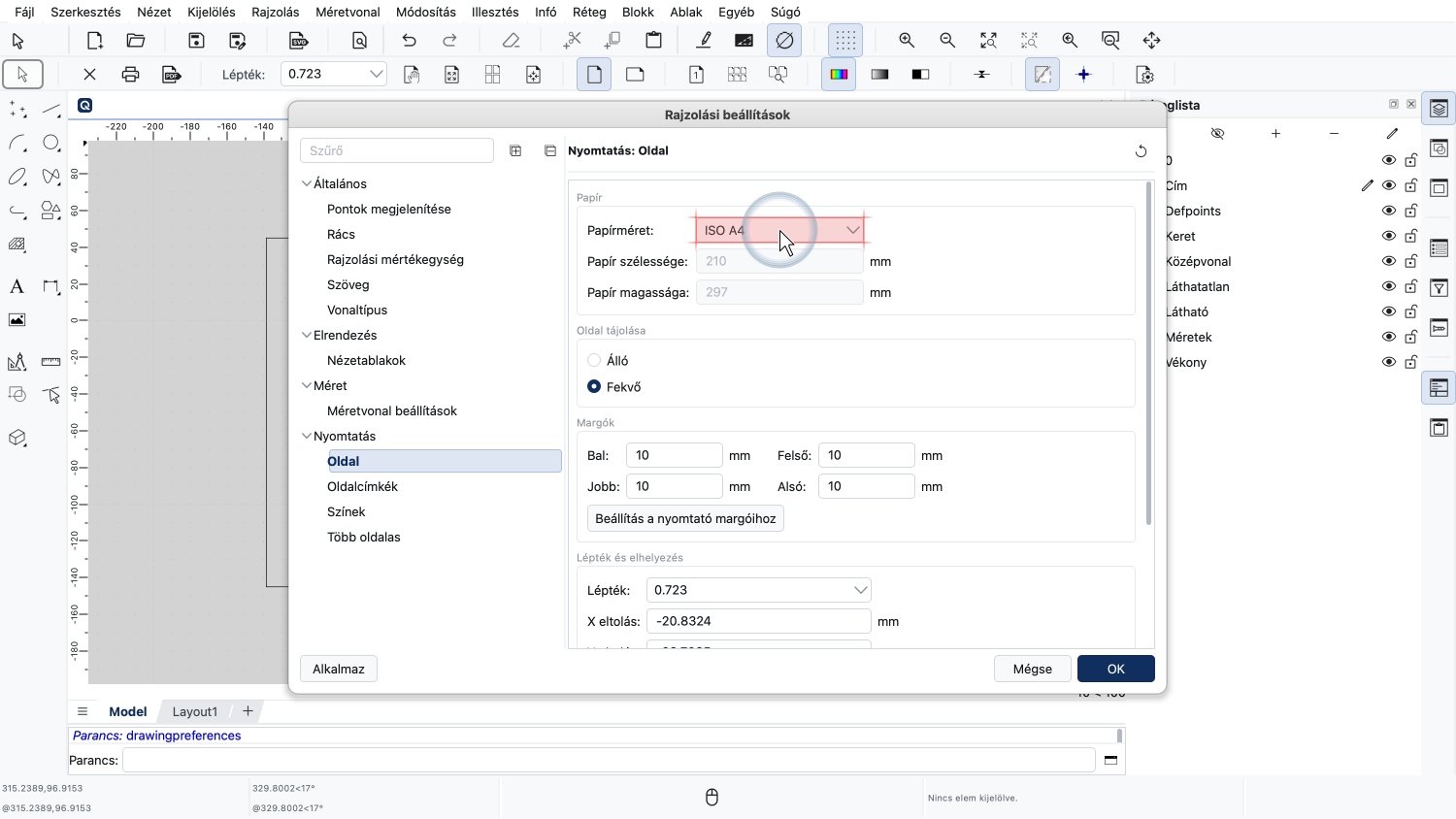
A papírméret jelenleg A4-es méretre van állítva.
Ha olyan nyomtatóra nyomtatunk, amely más papírformátumot használ, itt állíthatjuk be a papírméretet.
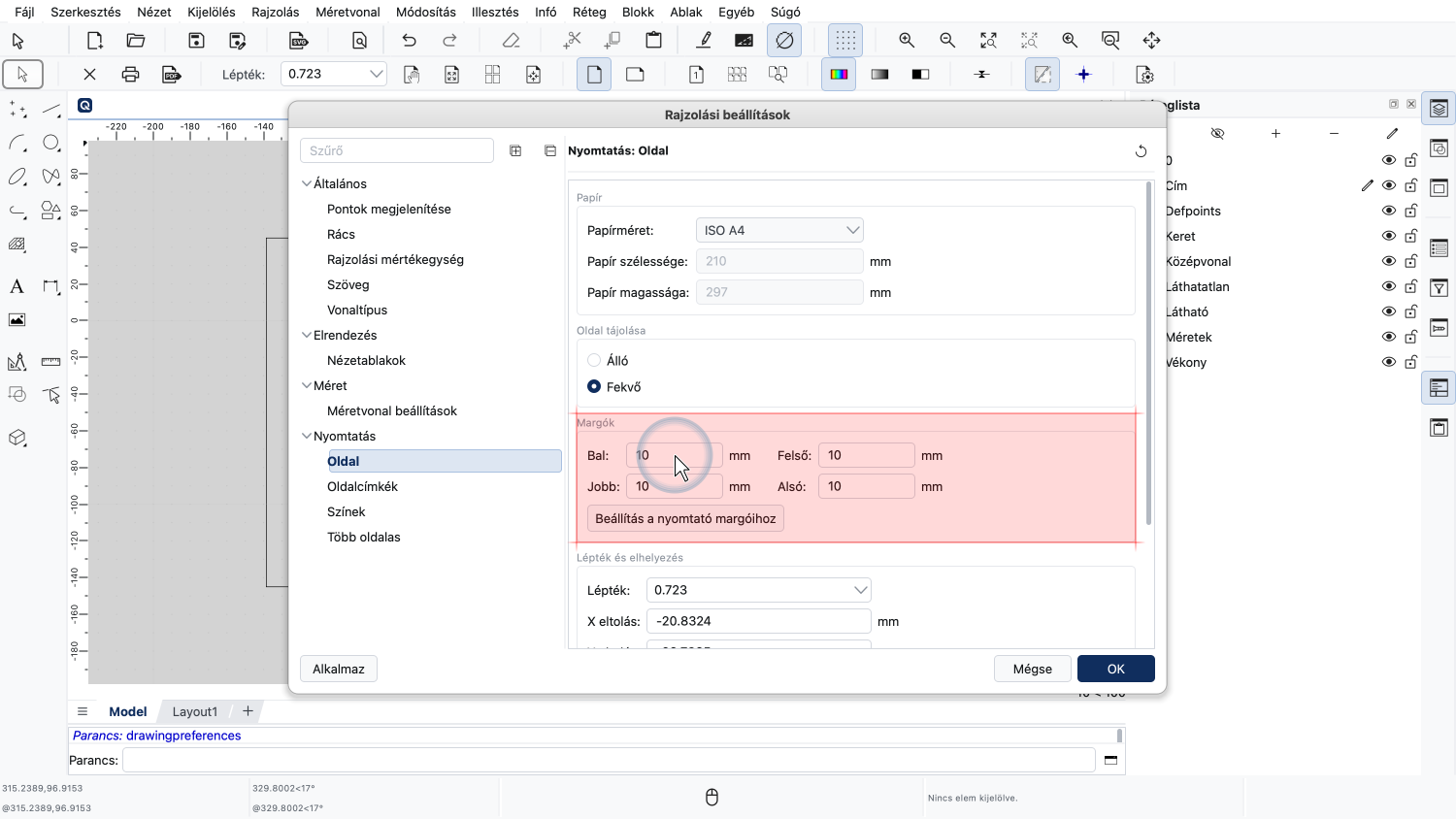
Az oldalmargók 10 milliméterre vannak beállítva, ami a rajzhoz megfelelő lesz.
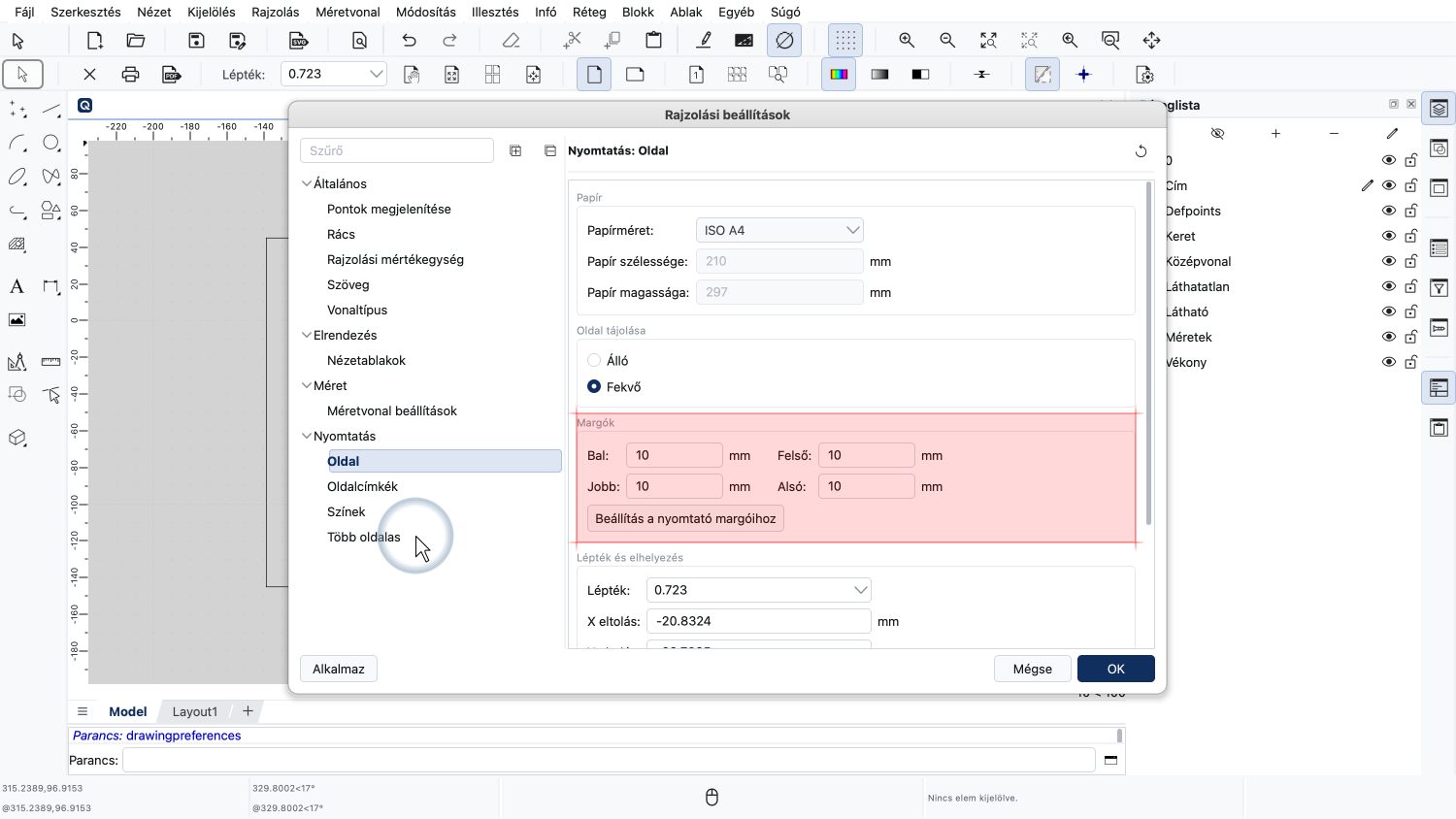
Vegyük figyelembe, hogy a QCAD régebbi verzióiban a margók az "Oldal" kategória helyett a "Több oldalas" beállítási kategóriában érhetők el.
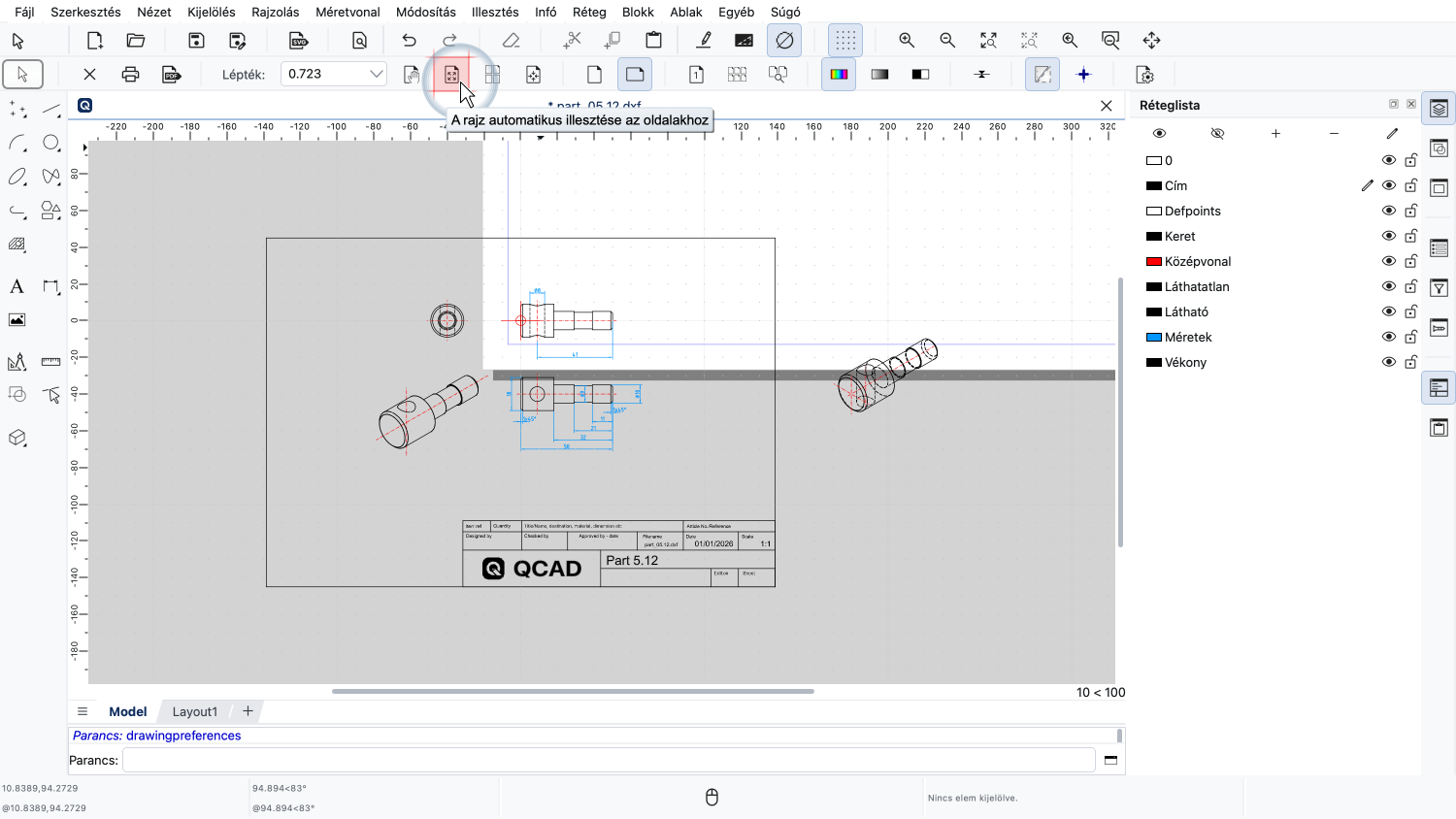
Most már használhatjuk az automatikus illesztés gombot, hogy automatikusan illesszük a rajzot az oldalunkra.
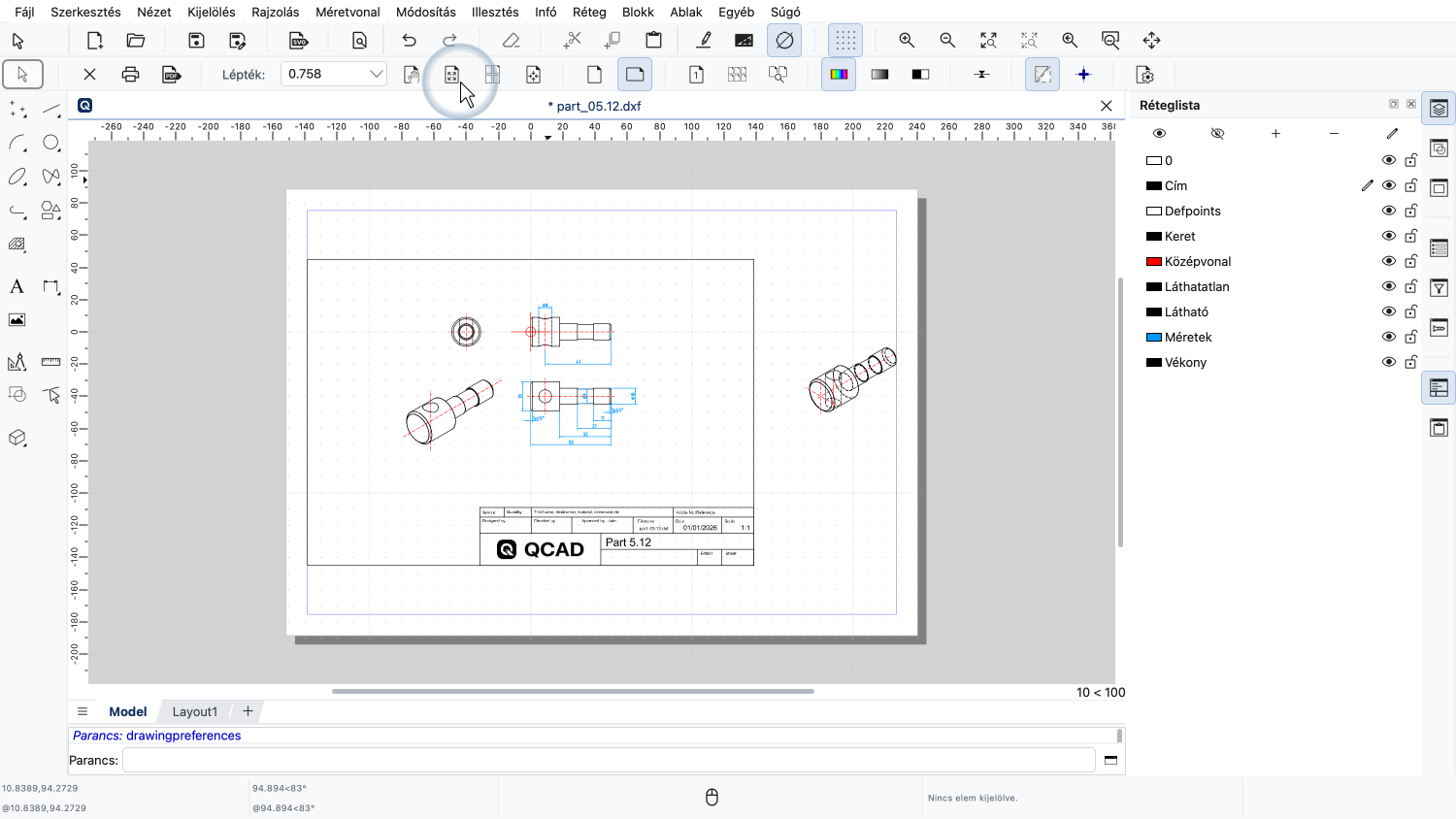
Az automatikus illesztés beállítja a rajz méretarányát és pozícióját, hogy az összes elem az oldal beállításaiban meghatározott margókkal illeszkedjen az oldalra.
Figyeljük meg, hogy a rajzunk elemeit semmilyen módon nem méreteztük át és nem mozgattuk el.
A rajzunk továbbra is ugyanolyan méretű, és a rajz egyetlen mérete vagy koordinátája sem változott.
Mindössze annyit tettünk, hogy megmondtuk a QCAD-nek, hogyan akarjuk méretezni és elhelyezni a rajzot a papíron a nyomtatáshoz.
Az automatikus illesztés elegendő, ha egyszerűen csak ki akarjuk nyomtatni a teljes rajzot, és egyáltalán nem törődünk a nyomat méretarányával.
Ebben a példában azonban a rajzot méretarányosan szeretnénk kinyomtatni.
Ki akarjuk nyomtatni a rajz keretét és mindent, ami benne van.
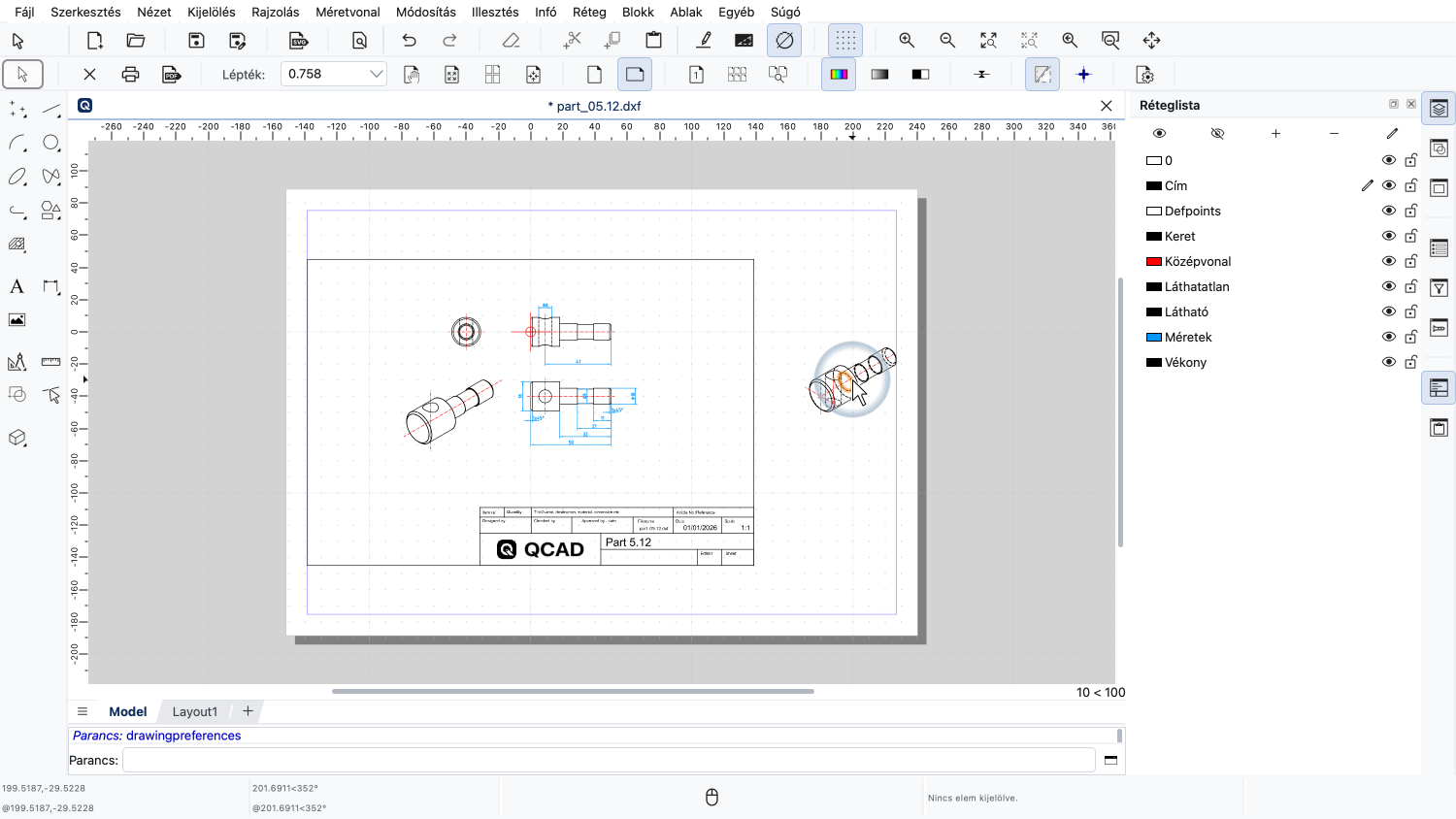
Nem akarjuk kinyomtatni azt az alkatrészt, amelyik a jobb oldalon, közvetlenül a rajzkeretünkön kívül helyezkedik el.
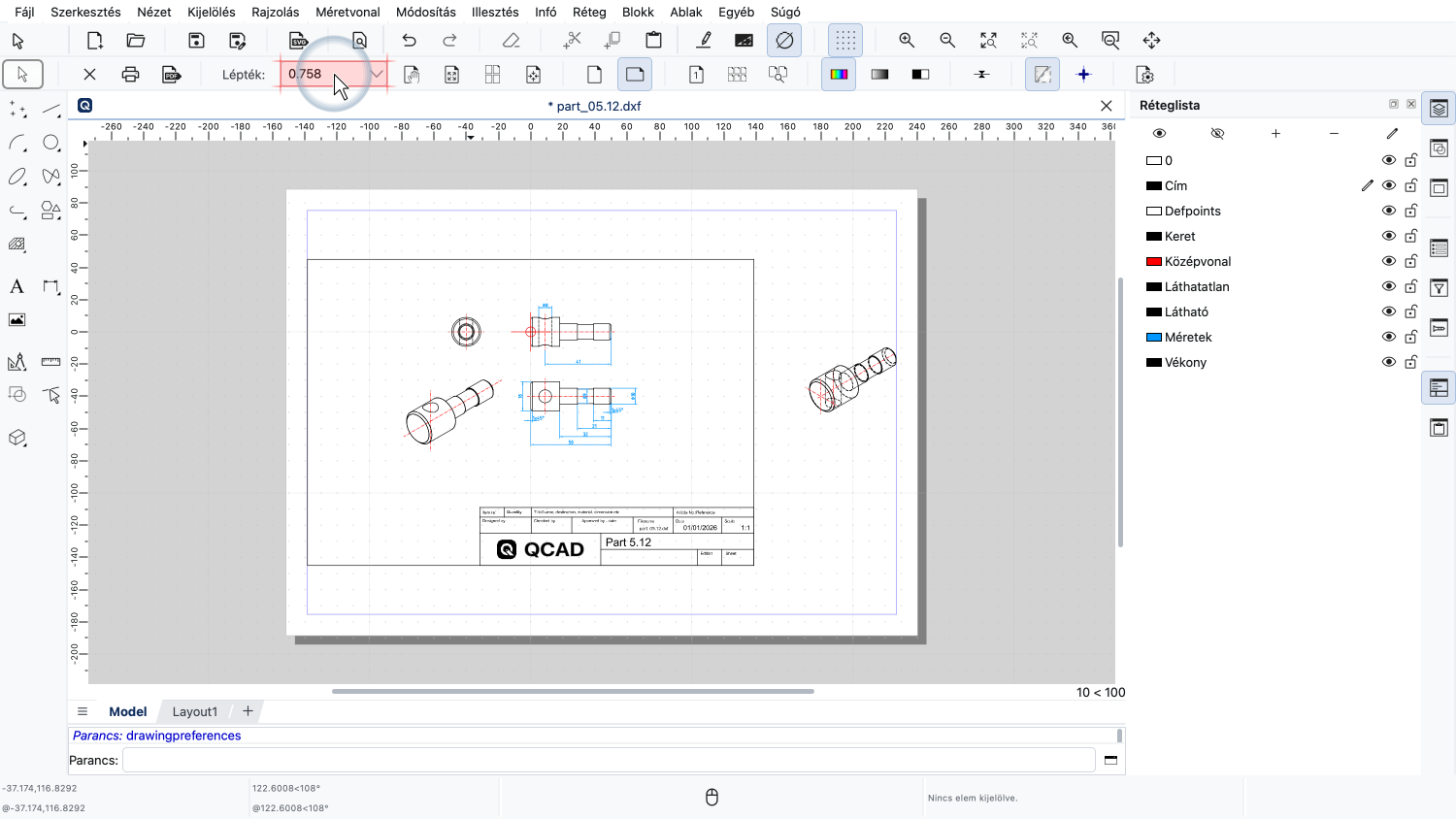
Ha egy rajzot egy adott méretarányban szeretnénk kinyomtatni, akkor a rajz méretarányát a felső eszköztáron változtatjuk meg.
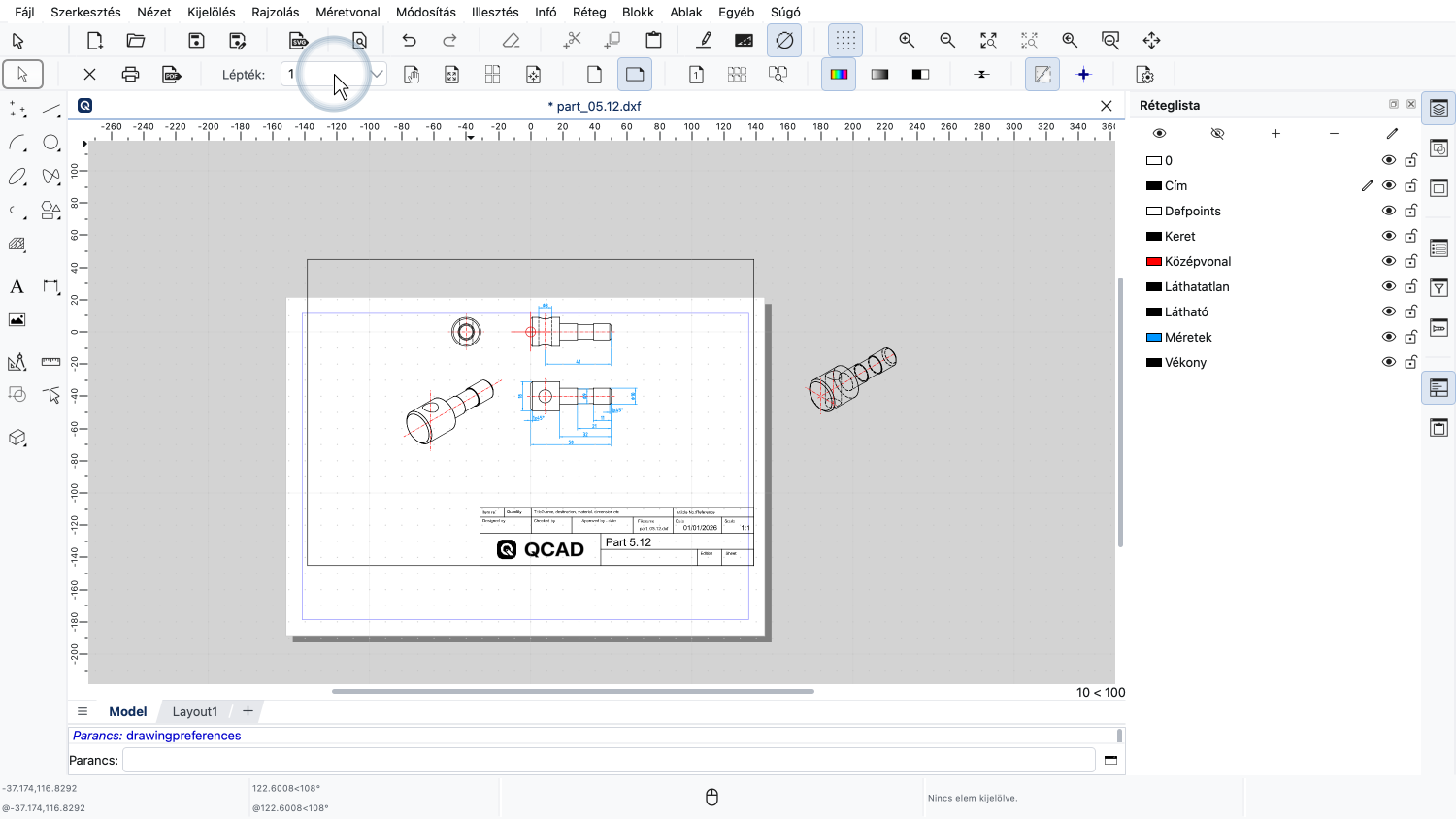
Megadhatunk 1-es méretarány-tényezőt, hogy a rajzunkat a valós méretben nyomtassuk ki.
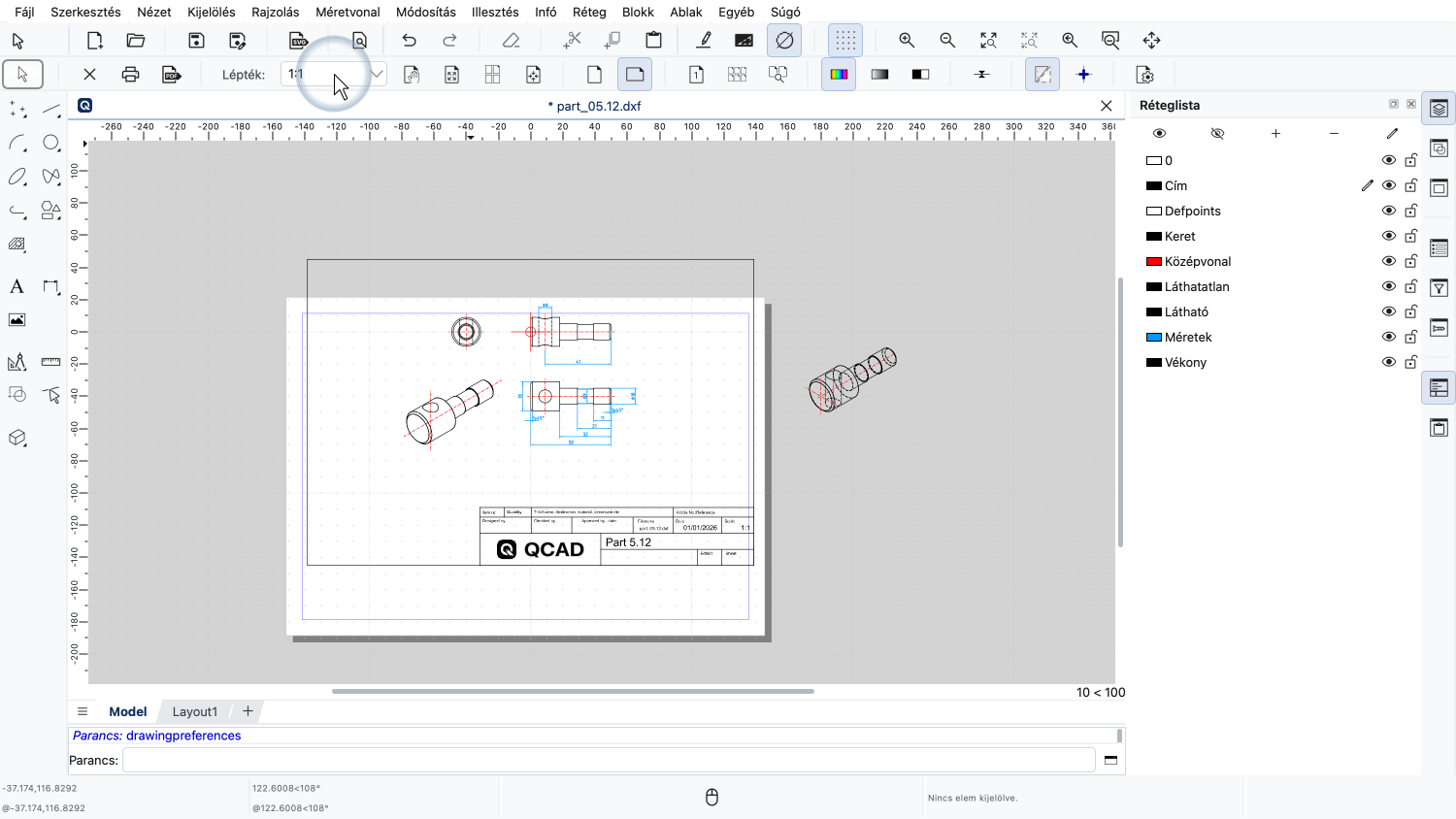
Alternatívaként megadhatjuk a rajz méretarányát 1:1 formátumban is, ami azt jelenti, hogy egy egység a papíron egy egységnek felel meg a modellben.
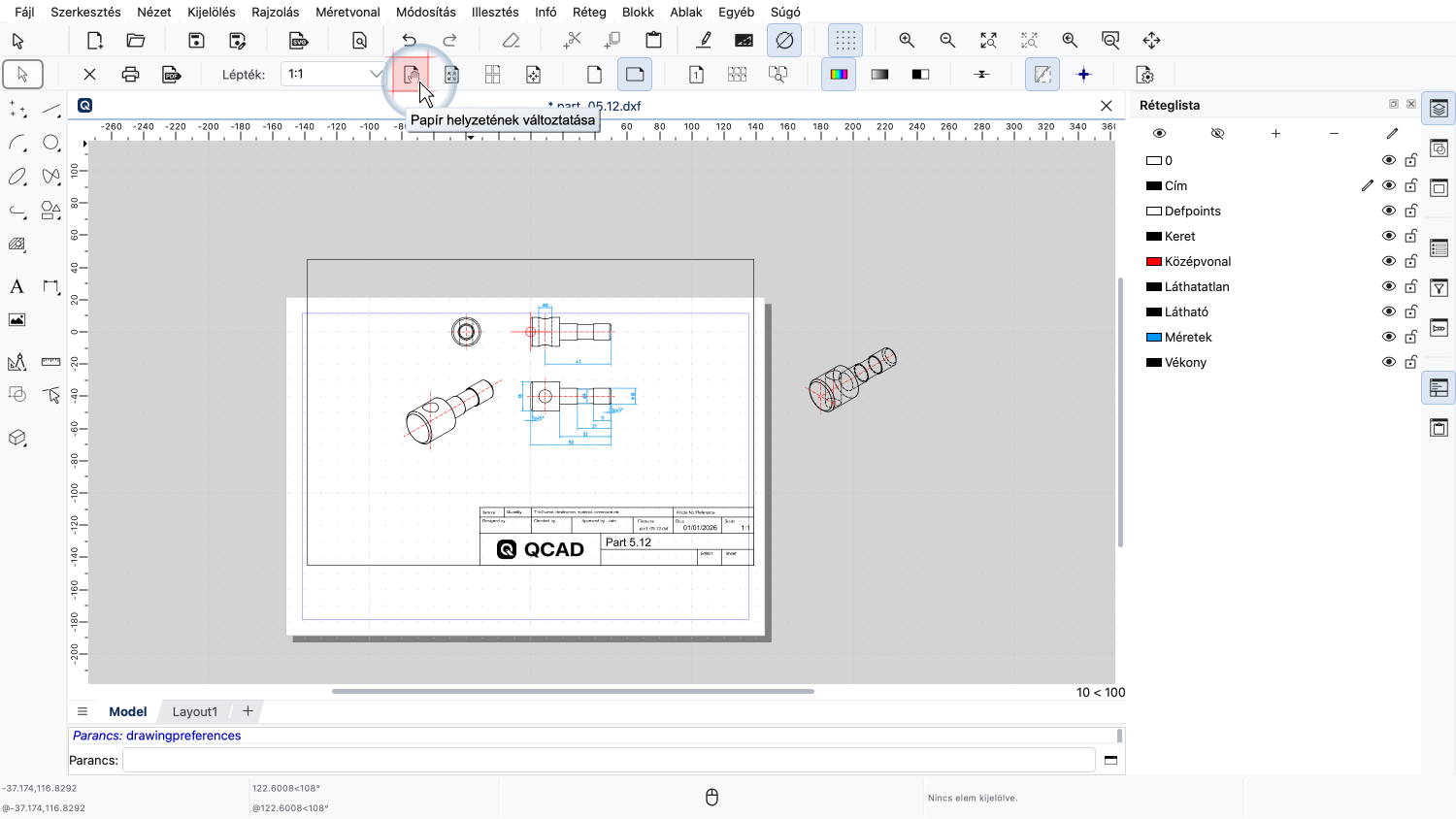
Ezután a papír helyzetének változtatására szolgáló eszközt használjuk.
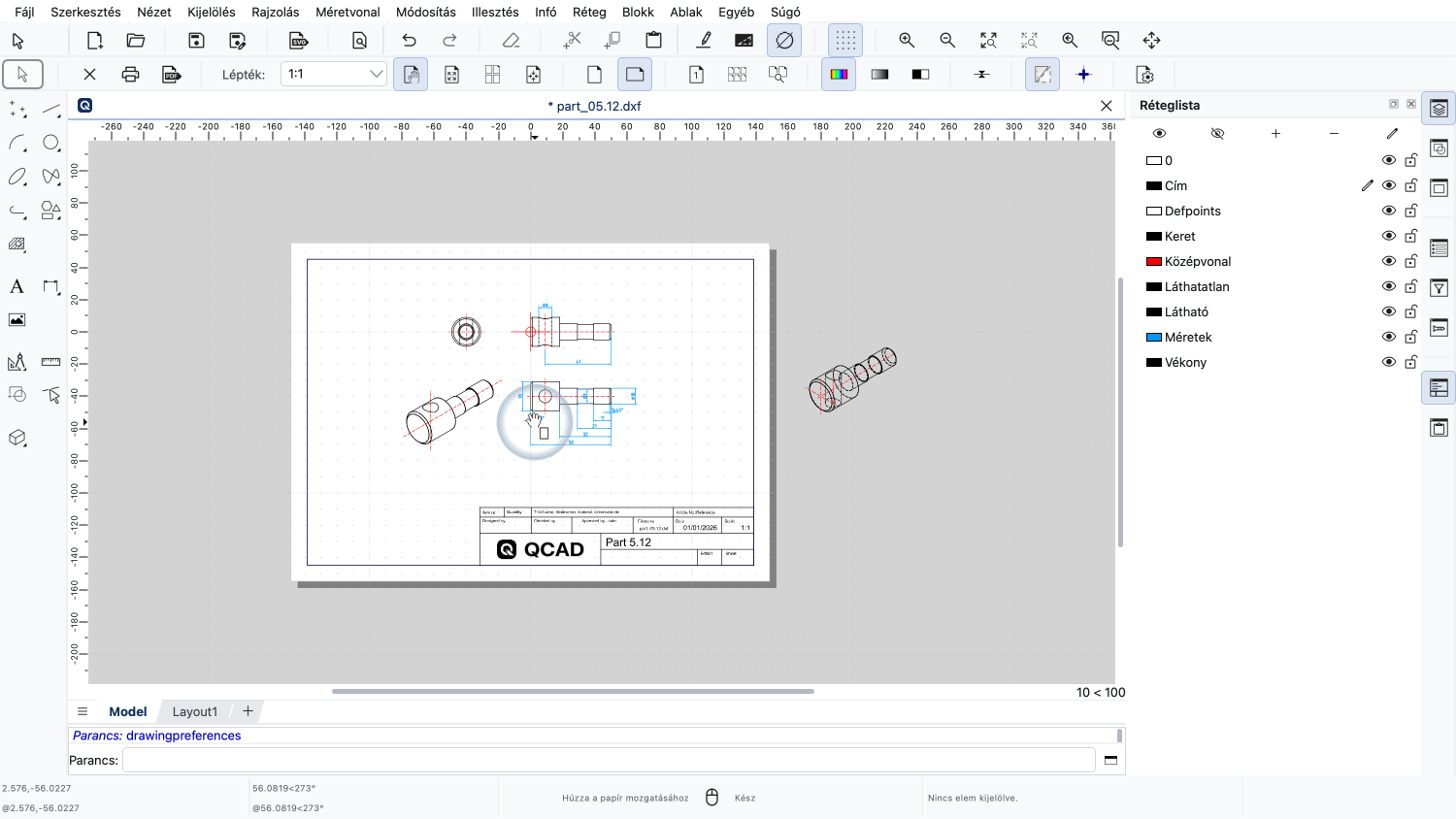
Most már áthelyezhetjük a papírt fogd és vidd módszerrel.
A rajzunk már készen áll a nyomtatásra.
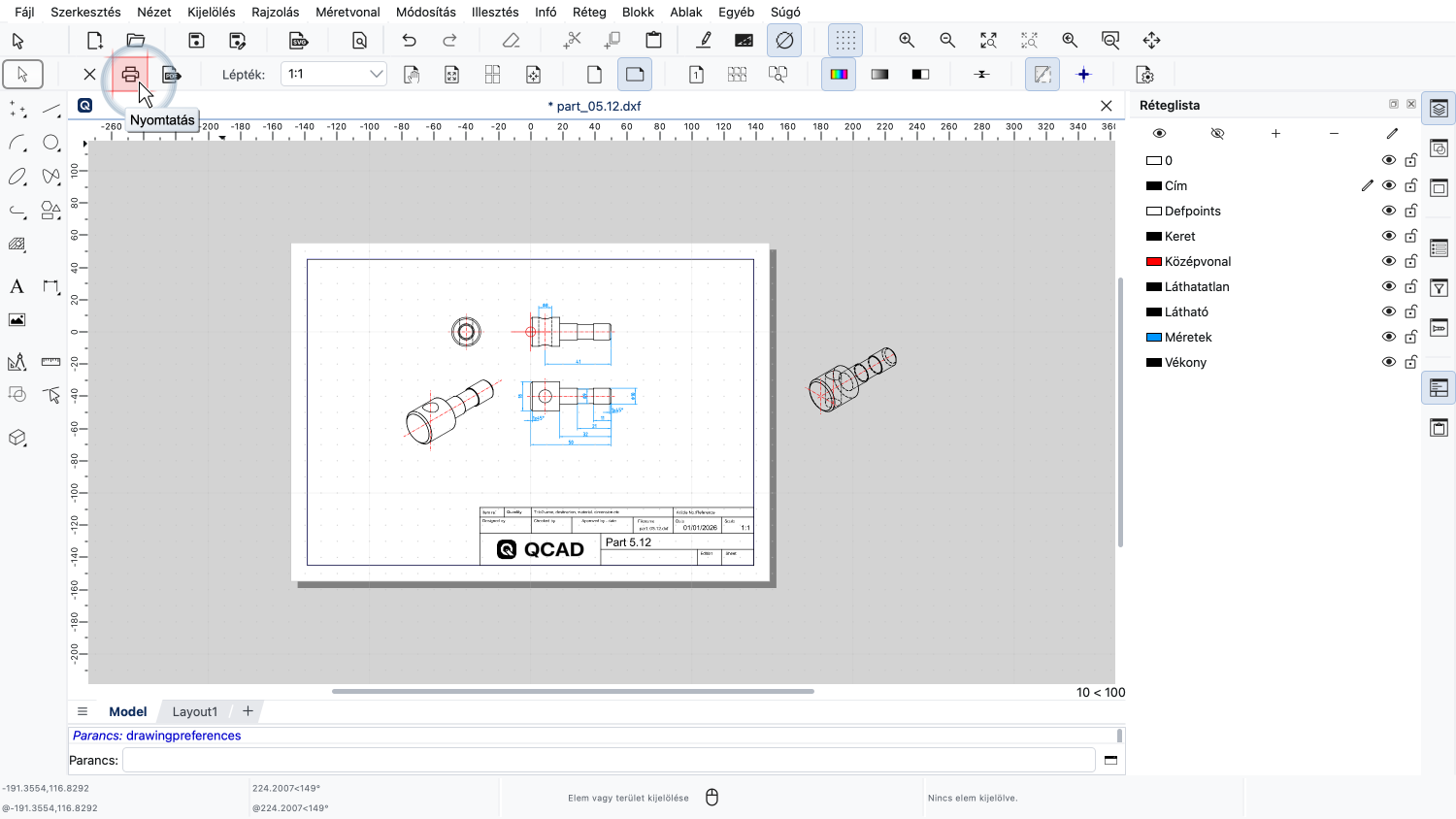
A nyomtató ikonra kattintva kinyomtathatjuk a rajzunkat.
Ekkor megjelenik egy nyomtató párbeszédablak, amely lehetővé teszi további beállítások kiválasztását, például a használni kívánt adagolótálcát, a másolatok számát és egyebeket.
A nyomtató párbeszédablakának megjelenése nagyban függ a használt operációs rendszertől és a nyomtató modelljétől, de viszonylag egyszerűnek kell lennie.
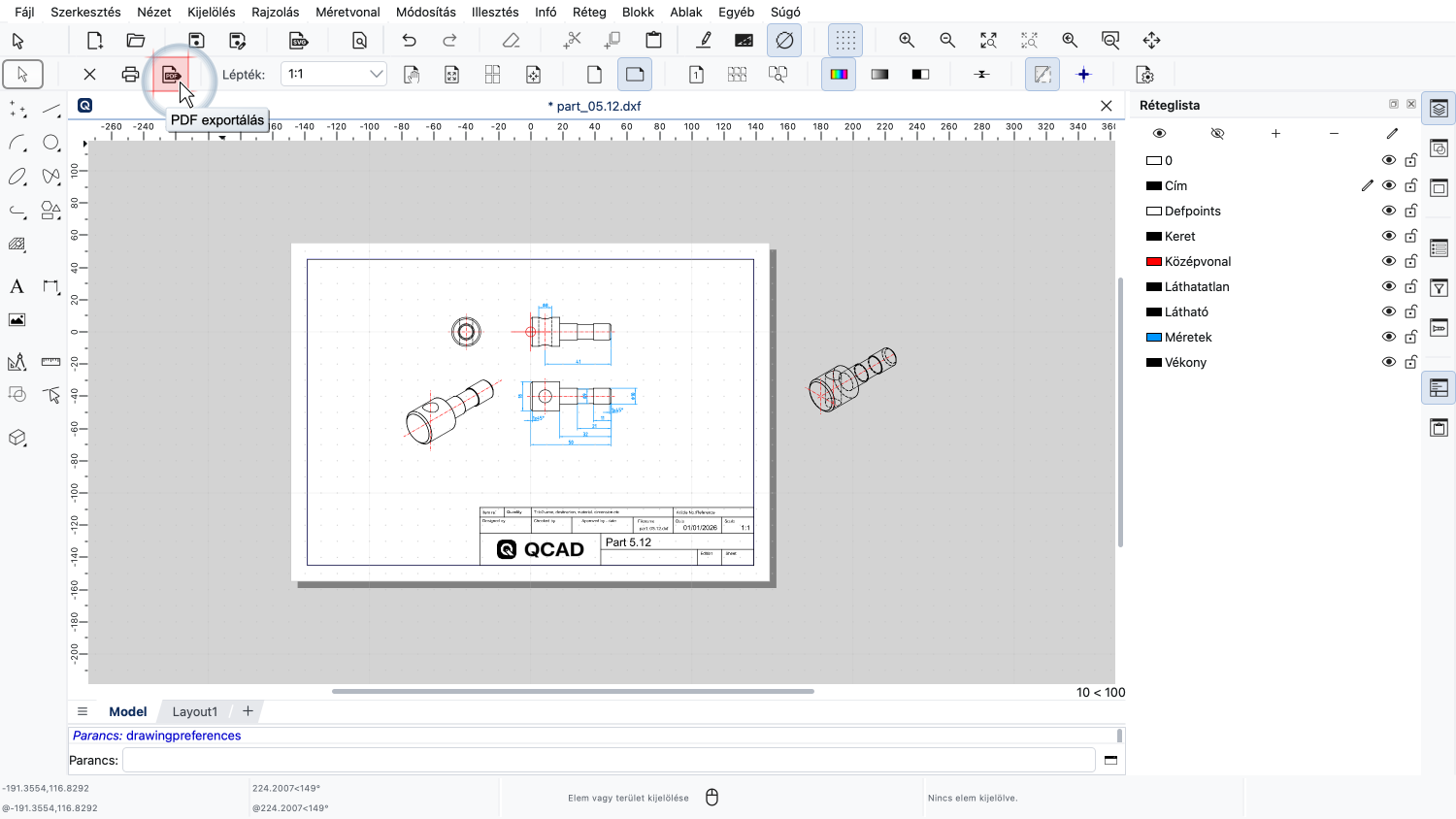
A nyomtatásra beállított oldalt PDF-fájlba is exportálhatjuk.
A PDF-fájlokat gyakran használják a rajzok terjesztésére és szélesebb közönség számára történő hozzáférhetővé tételére.
Nem minden rajz fér el olyan kényelmesen egy papíron, mint ez a példa rajz.
Egy rajz például túl nagy lehet ahhoz, hogy valódi méretben nyomtassák ki.
Minta rajz:park.dxf
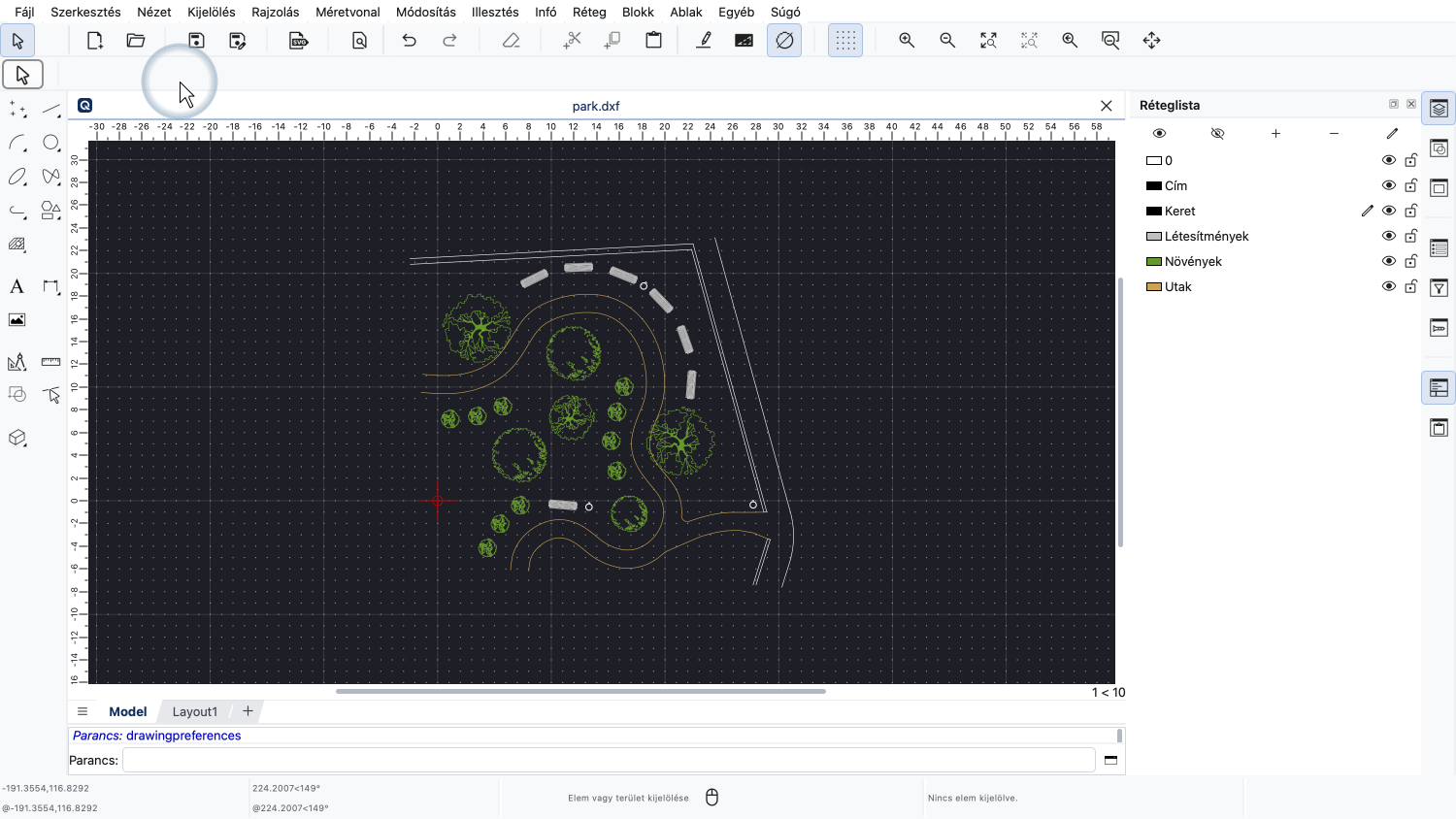
Ezt a blokkokról szóló oktatóanyagban korábban bemutatott park alaprajz segítségével szemléltethetjük.
Ez a rajz, mint a legtöbb CAD-rajz, valós méretben készült.
A rajz mértékegysége méter, így egy egységnyi távolság a valóságban egy métert jelent.
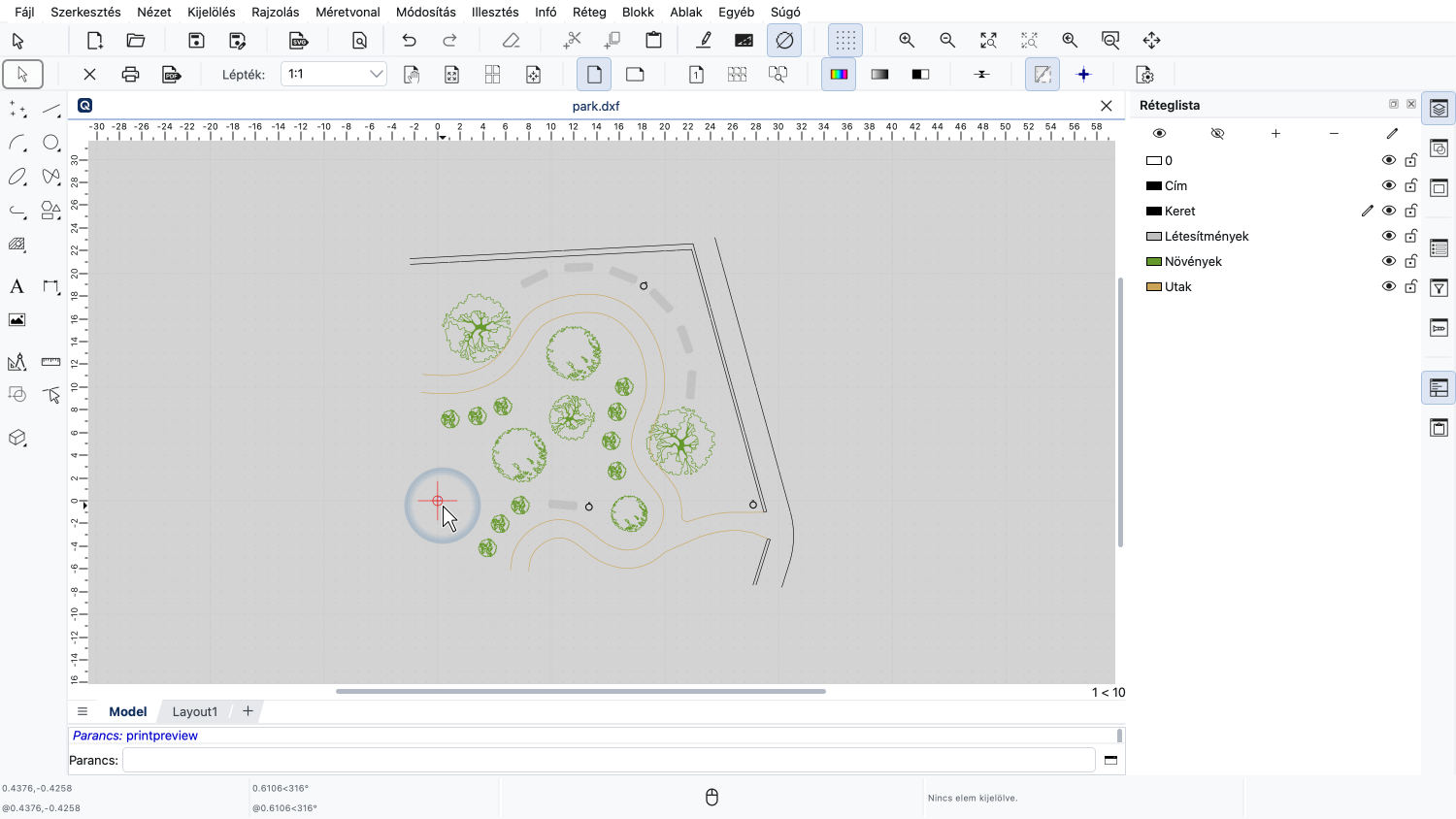
Amikor a nyomtatási előnézetre váltunk, alig látjuk az A4-es papírt, mint egy apró fehér pontot a rajz origójának közelében.
Ahhoz, hogy a teljes terv egyetlen oldalra elférjen, a nyomtatáshoz kisebb méretarányban kell megjeleníteni.
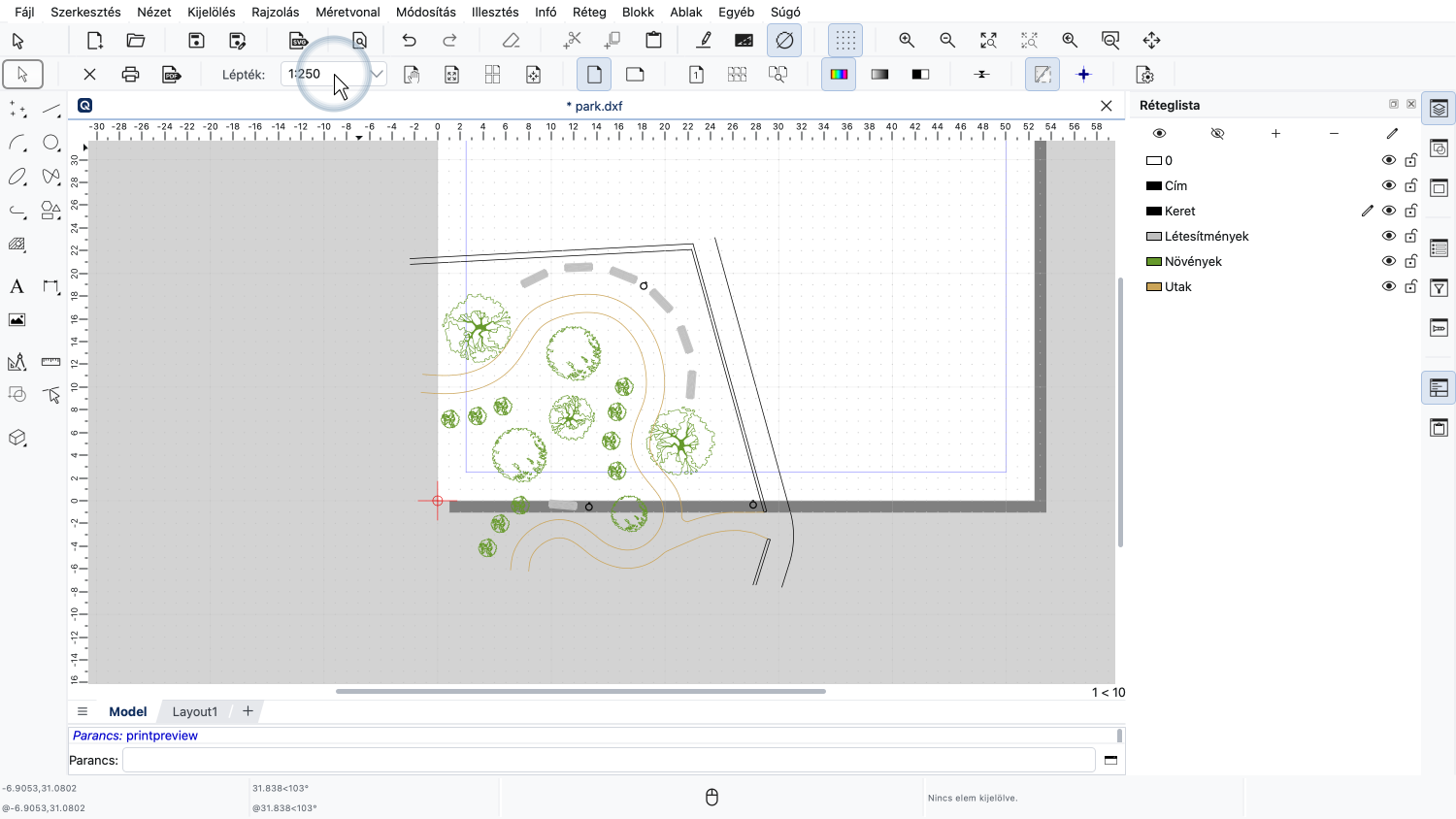
Ebben a példában a méretarányt 1:250-re állítjuk.
Más szóval, a tervet 250-szer kisebbre nyomtatjuk, mint a valóságban.
Egy centiméter a papíron 250 centiméternek vagy 2,5 méternek felel meg a valóságban.
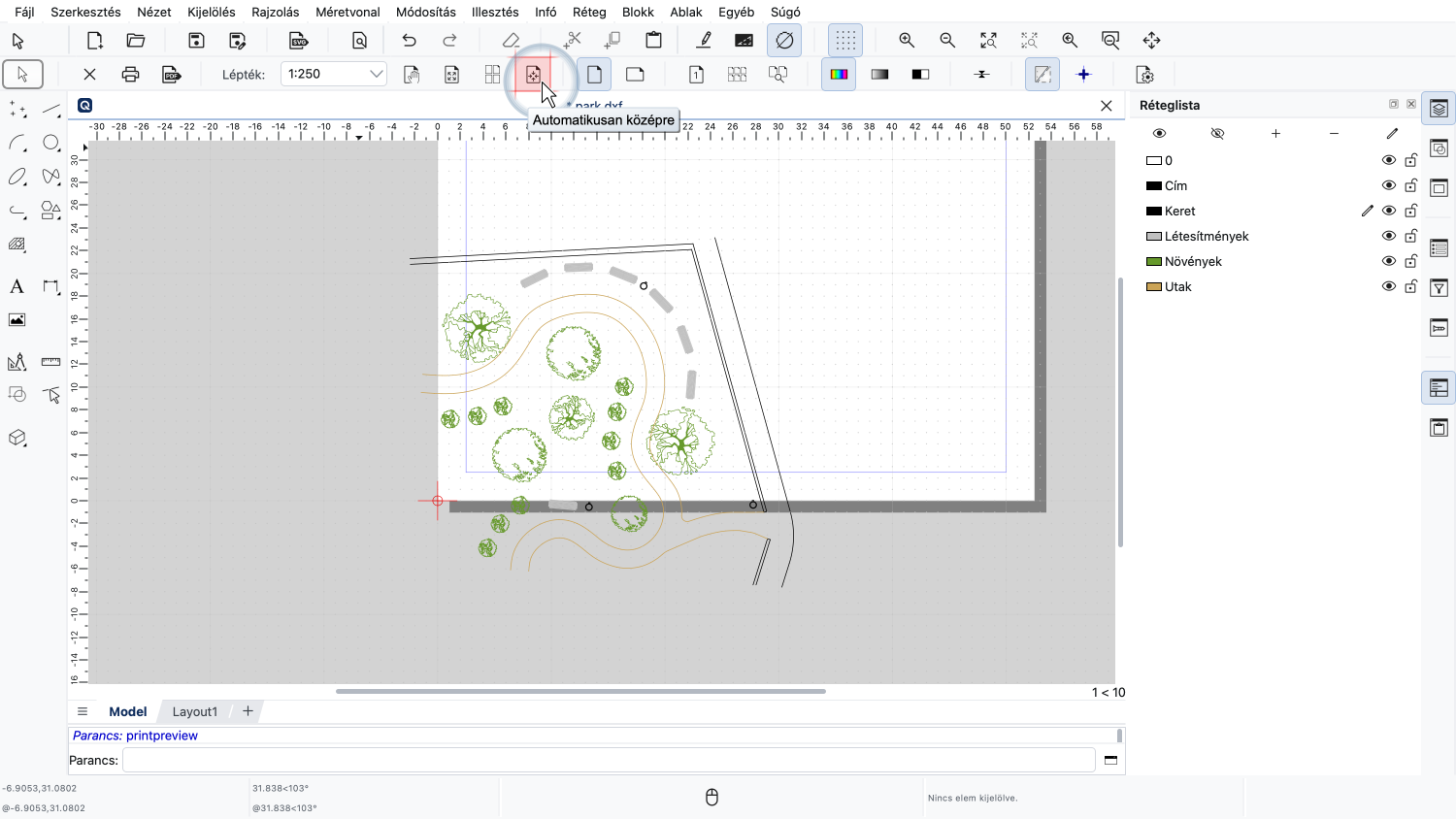
A rajz pozíciójának beállításához a rajzot az oldalon automatikusan középre állító eszközt használjuk.
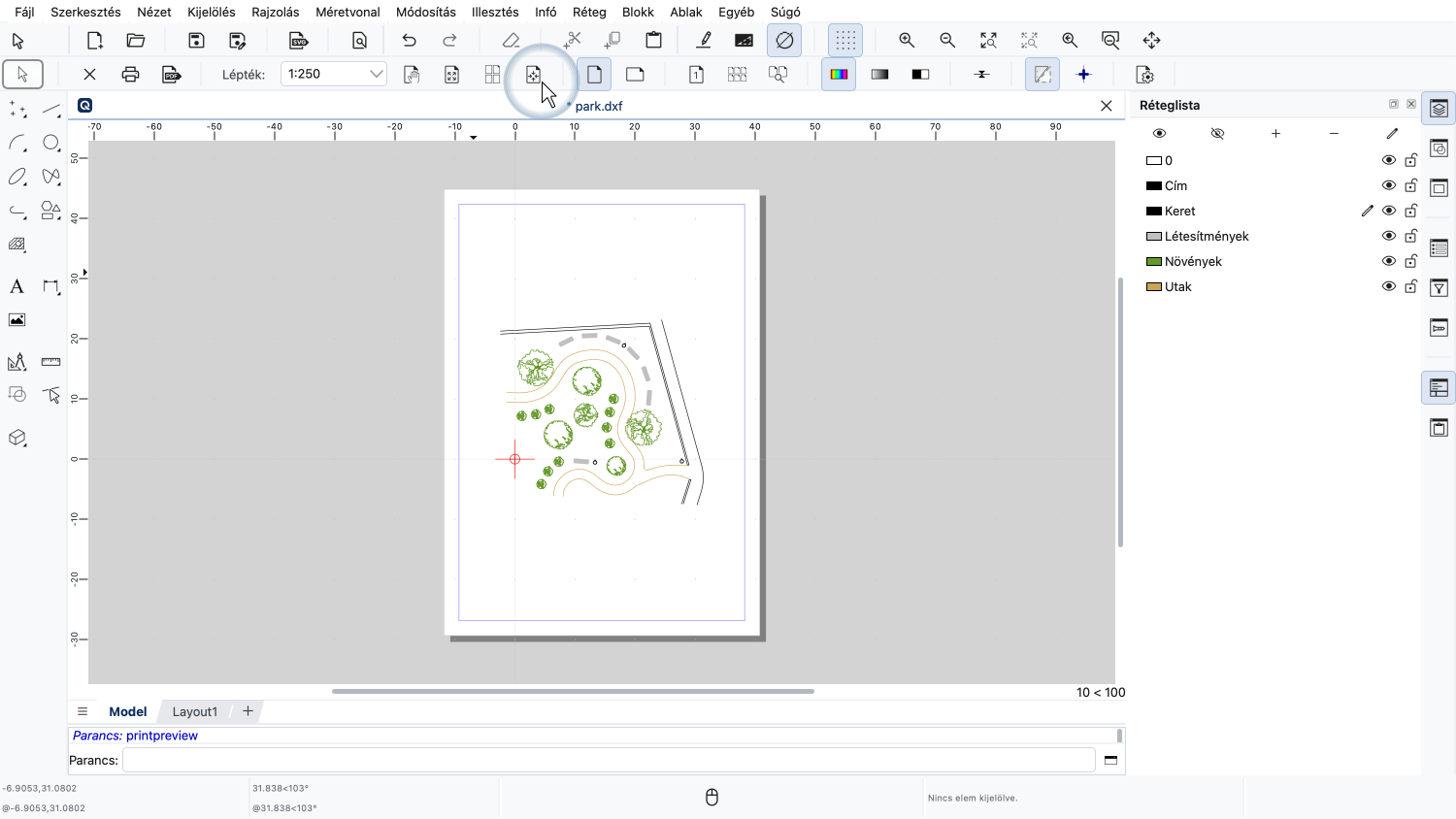
A terv most már az oldal közepén van, és a kívánt méretarányban van.
Azonban szeretnénk egy keretet is beszúrni a rajzhoz.
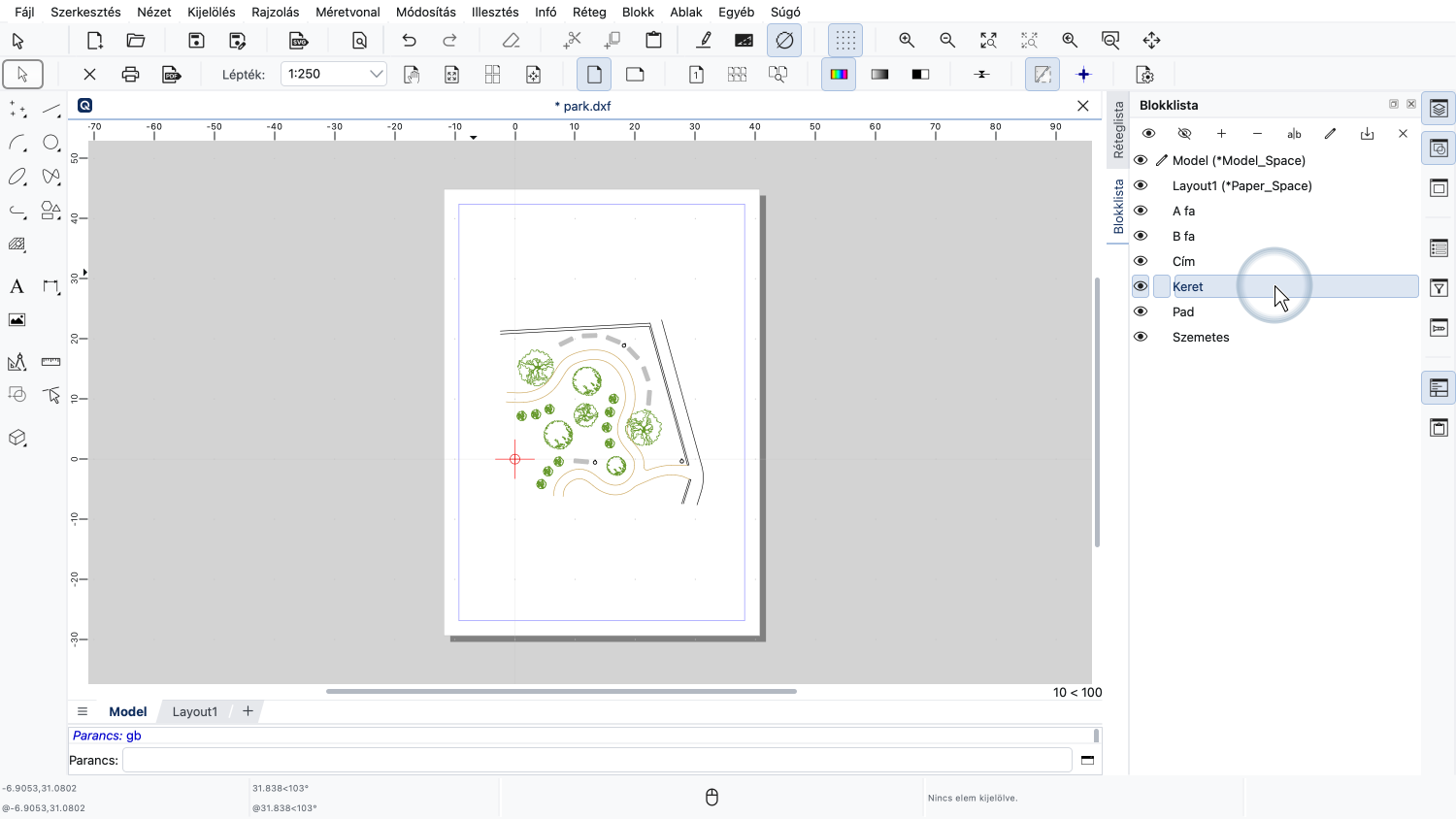
Már elkészítettünk egy rajzkeretet egy külön blokkban, amelynek neve "Keret".
A keretet papírméretekben szerkesztettük meg, és egy kicsit kisebb, mint egy A4-es papír.
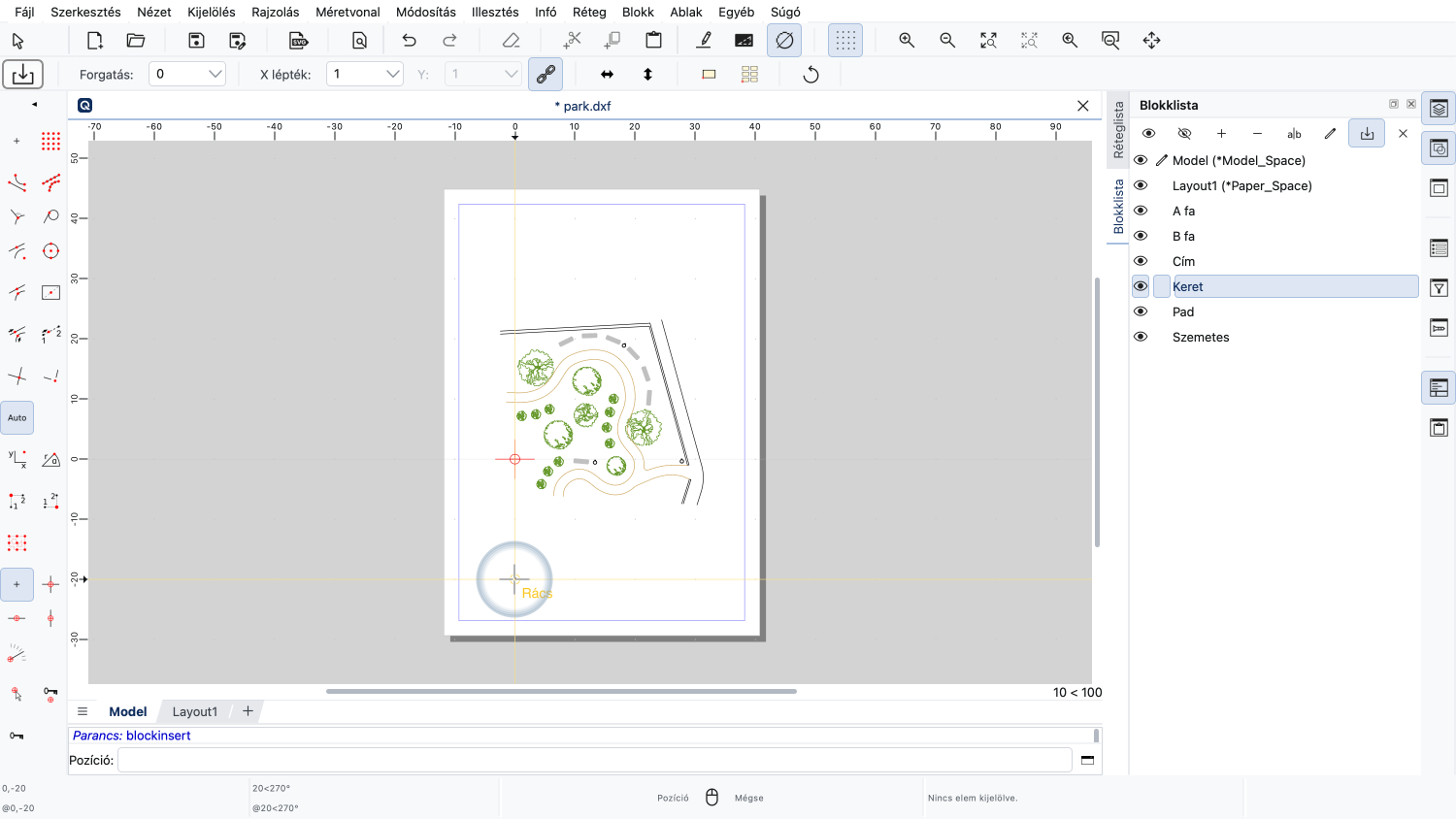
Amikor beszúrjuk a "Keret" blokkot, az először annyival kisebb a tervnél, hogy egyáltalán nem látjuk.
A keretet fel kell nagyítanunk, hogy illeszkedjen a terv méretarányához.
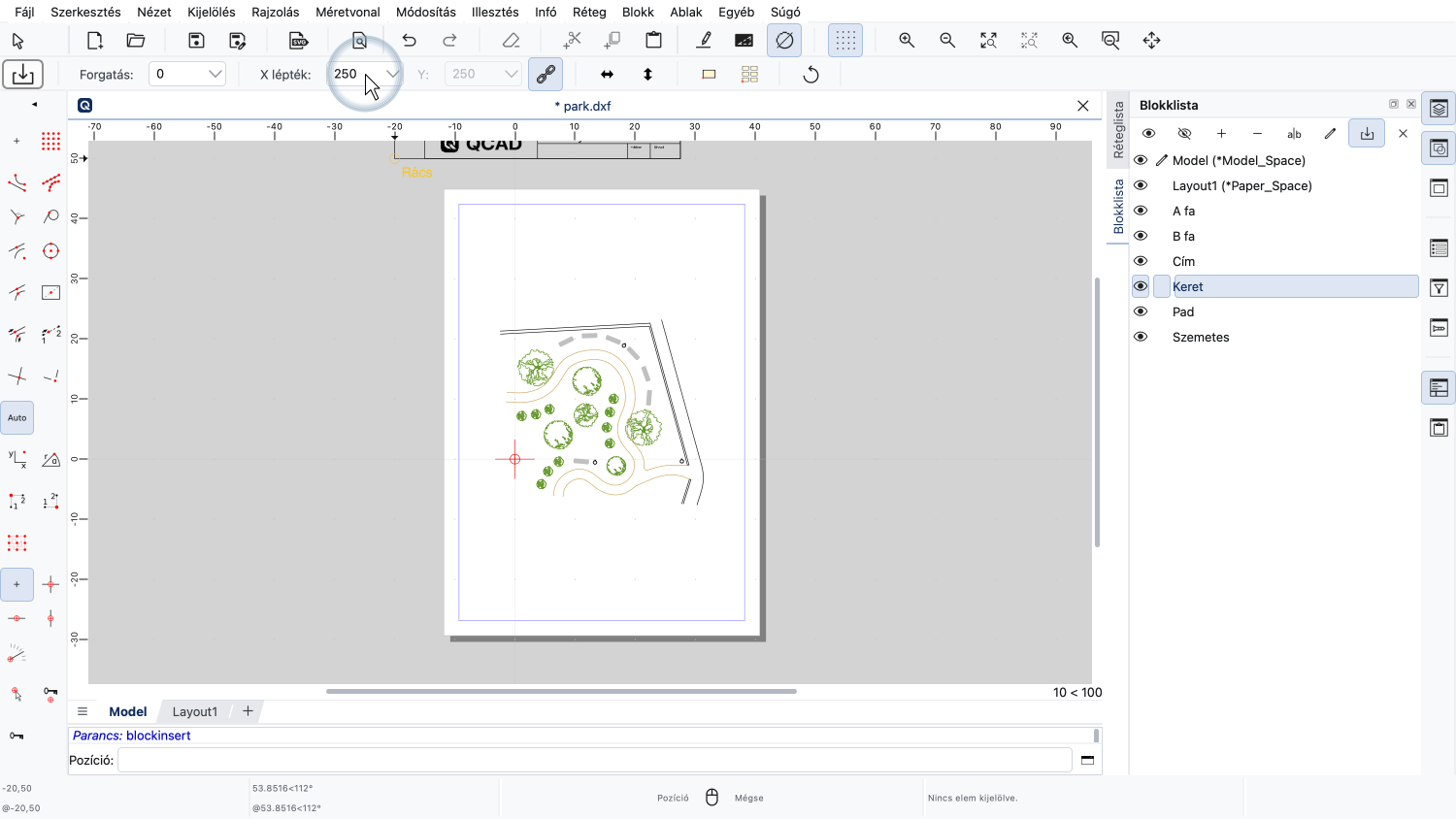
Mivel a tervünket 250-szeresére kicsinyítettük, a keretet is ugyanilyen mértékben kell felnagyítanunk.
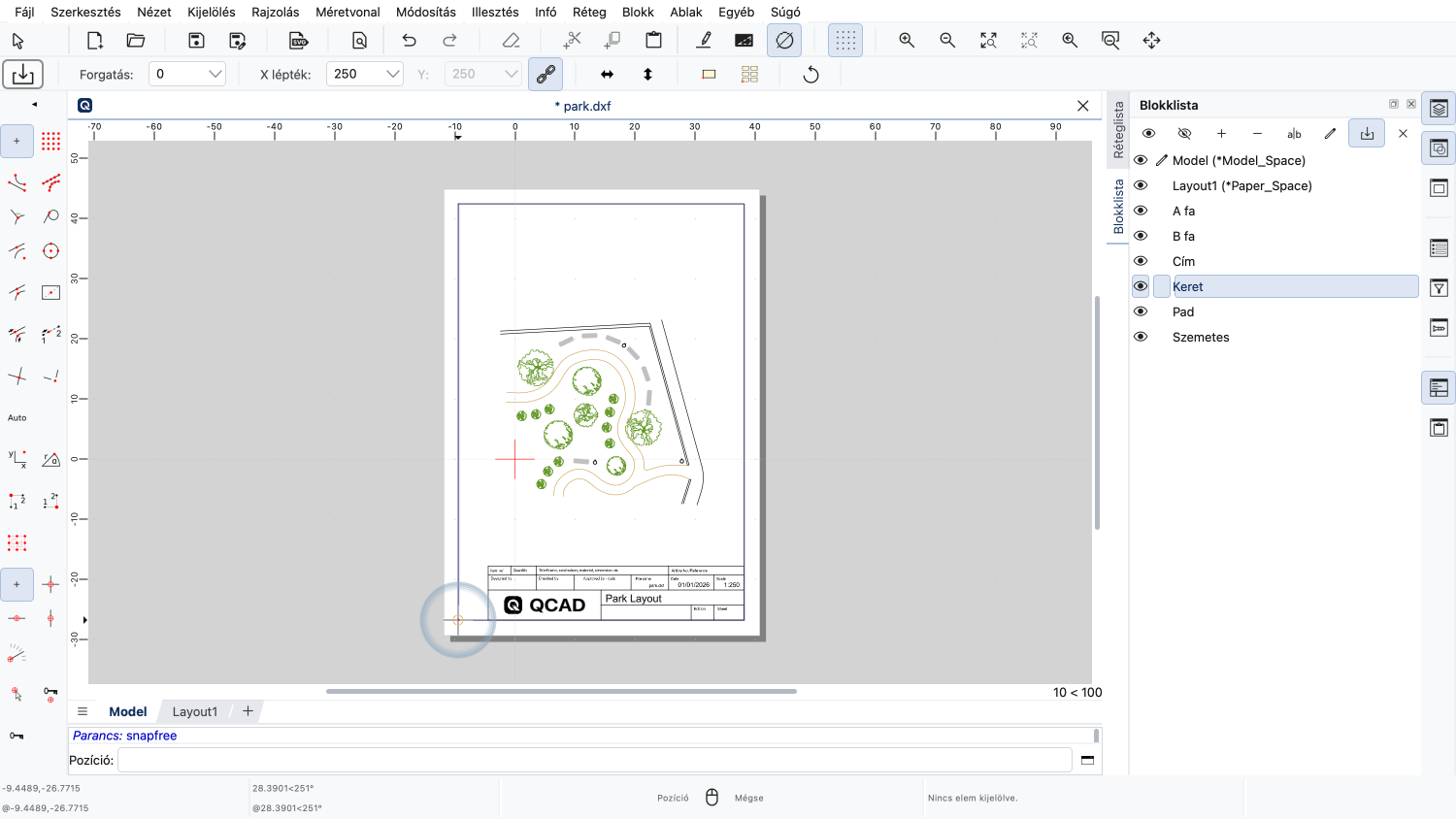
Most már tetszés szerint elhelyezhetjük a keretet a papíron.
Egy rajz szerzőjeként már a kezdetektől fogva tisztában kell lennünk azzal, hogy milyen méretarányban szeretnénk kinyomtatni a rajzot.
Nemcsak a keret méretaránya, hanem a méretek vagy szöveges címkék mérete is a nyomtatáshoz használt végleges rajz méretarányától függ.
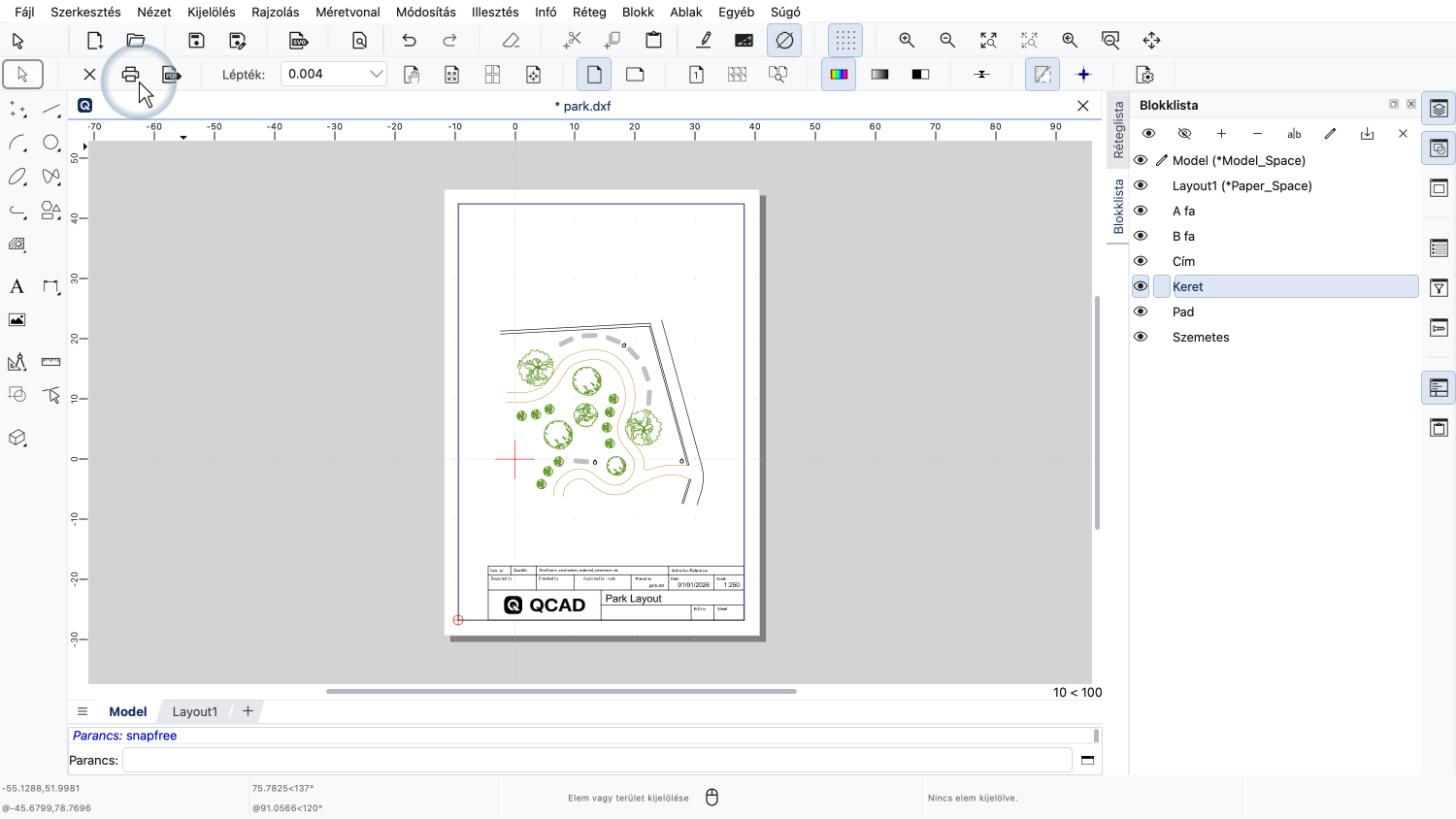
Most már kinyomtathatjuk vagy exportálhatjuk a rajzunkat.
Most már képesnek kell lennie arra, hogy kinyomtasson egy rajzot az automatikus illesztés használatával, vagy kinyomtasson egy rajzot méretarányosan a nyomtatási előnézet segítségével.
Mindenképpen gyakorolja ezt a saját telepítésével.
Köszönjük, hogy megnézte ezt a QCAD oktatóanyagot.