

1.12 印刷とPDFエクスポート
ビデオの文字起こし
このQCADチュートリアルでは、図面を印刷します。
図面例:part_05.12.dxf
印刷プレビューを使って、図面を縮尺どおりに印刷する方法を学びます。
また、印刷とよく似た、PDFエクスポートについても説明します。
図面が完成したら、通常はそれを印刷したり、ほかの人と共有するためにPDFファイルにエクスポートしたりします。
QCADには、さまざまな印刷方法があります。
このチュートリアルでは、最も基本的な方法を紹介します。
最初の例として、簡単な機械部品を描いたこの図面を見てみましょう。
この部品は、縮尺1対1で実物大に印刷するのにちょうどよい大きさです。
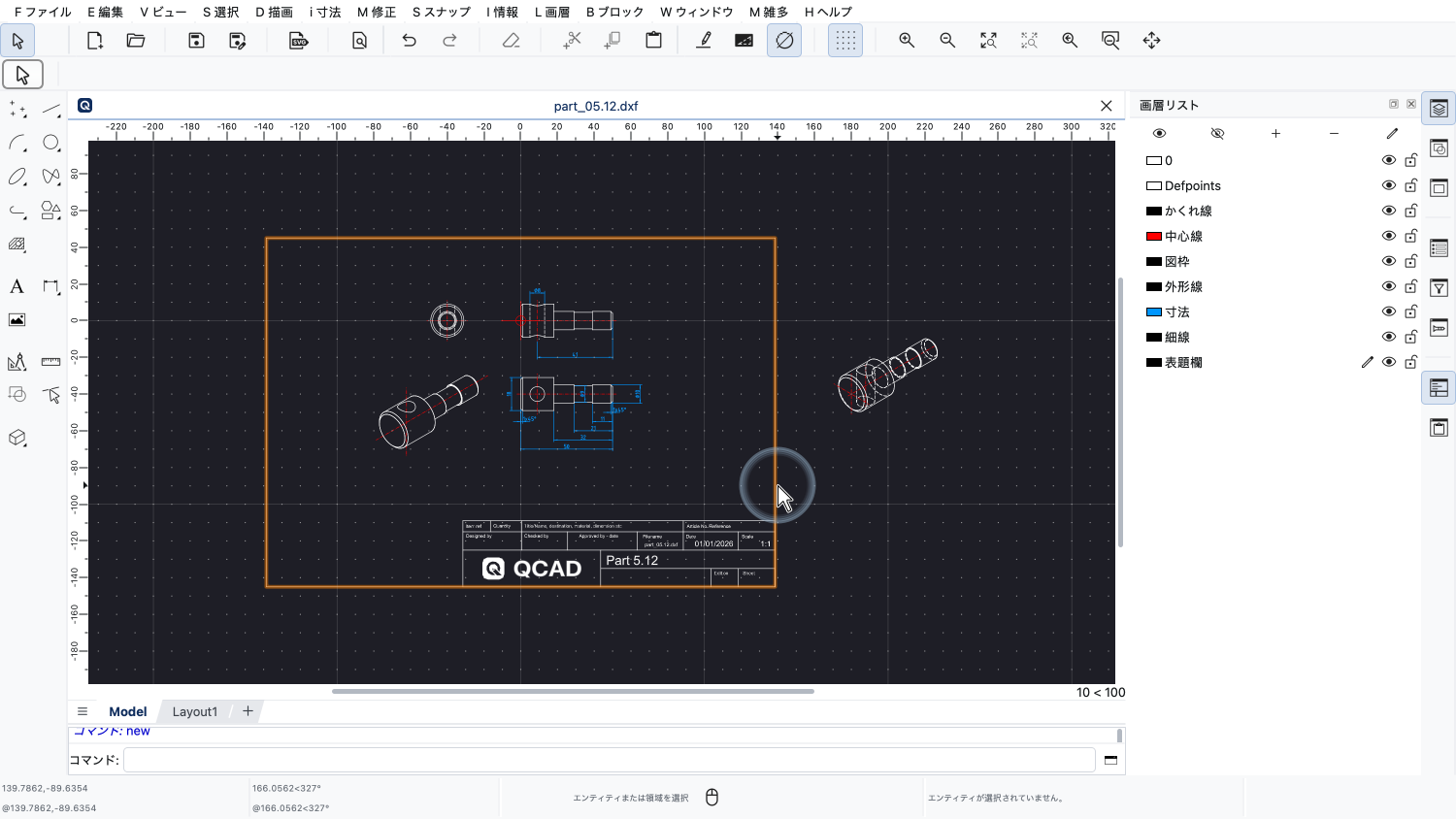
プリンターの標準の用紙サイズに収まる図枠も、すでに作成してあります。
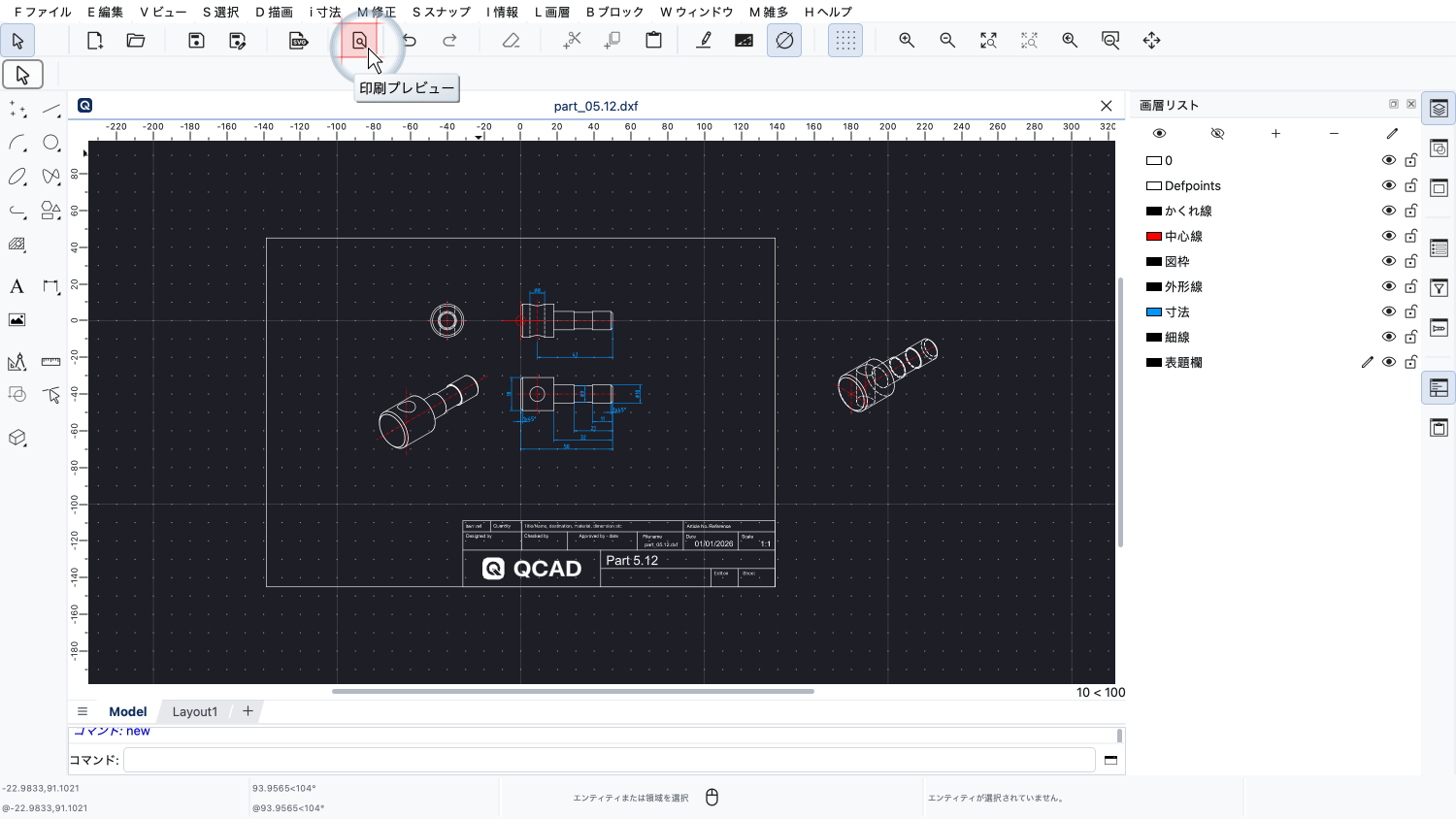
図面を印刷する準備として、まず印刷プレビューに切り替えます。
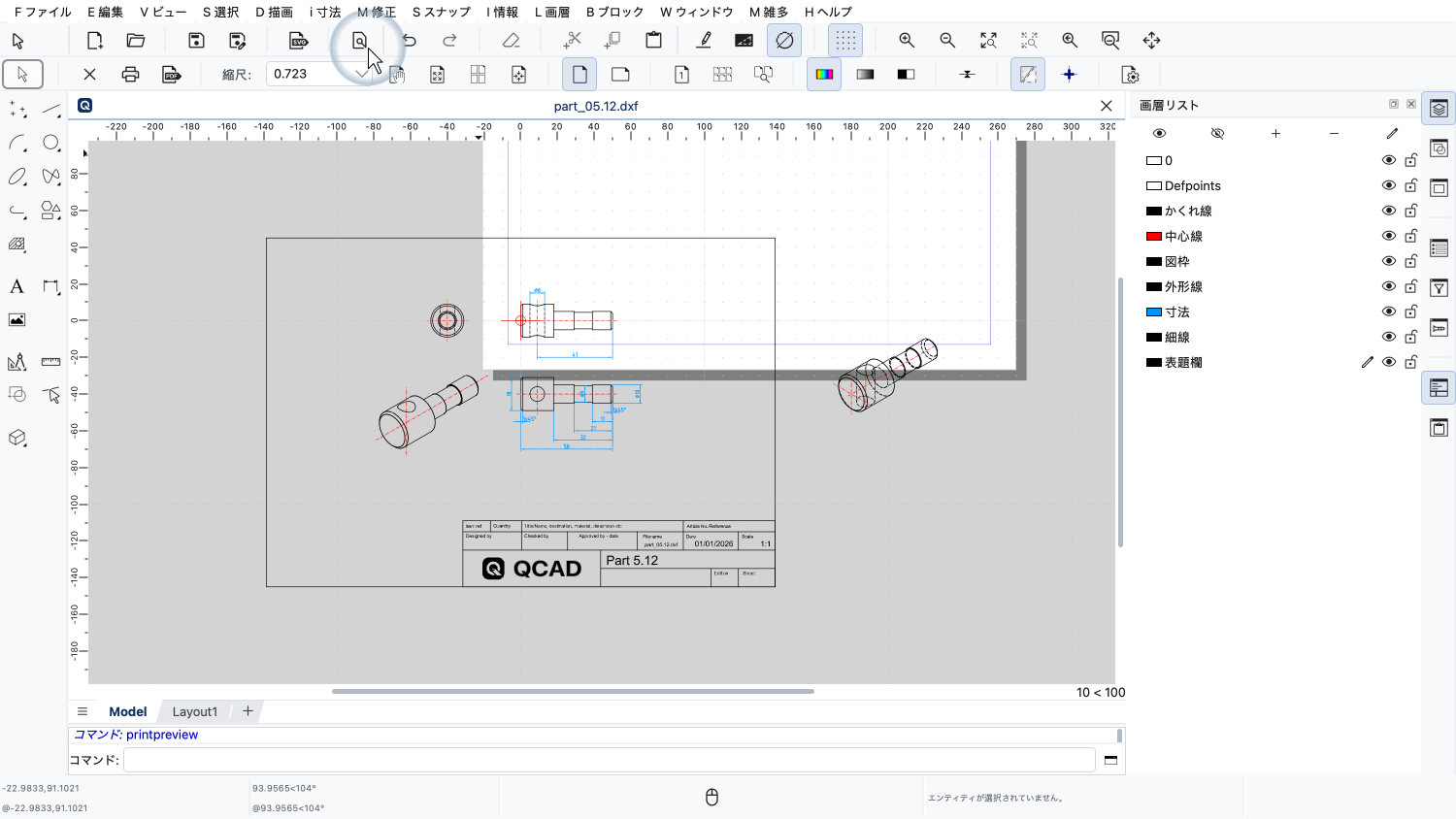
この図面が、まだ印刷用に設定されていないことがすぐにわかります。
ページの向きが横向きではなく縦向きに設定されていて、図面がページに収まりきっていません。
図面の縮尺と位置を調整する前に、ページが目的どおりに設定されていることを確認します。
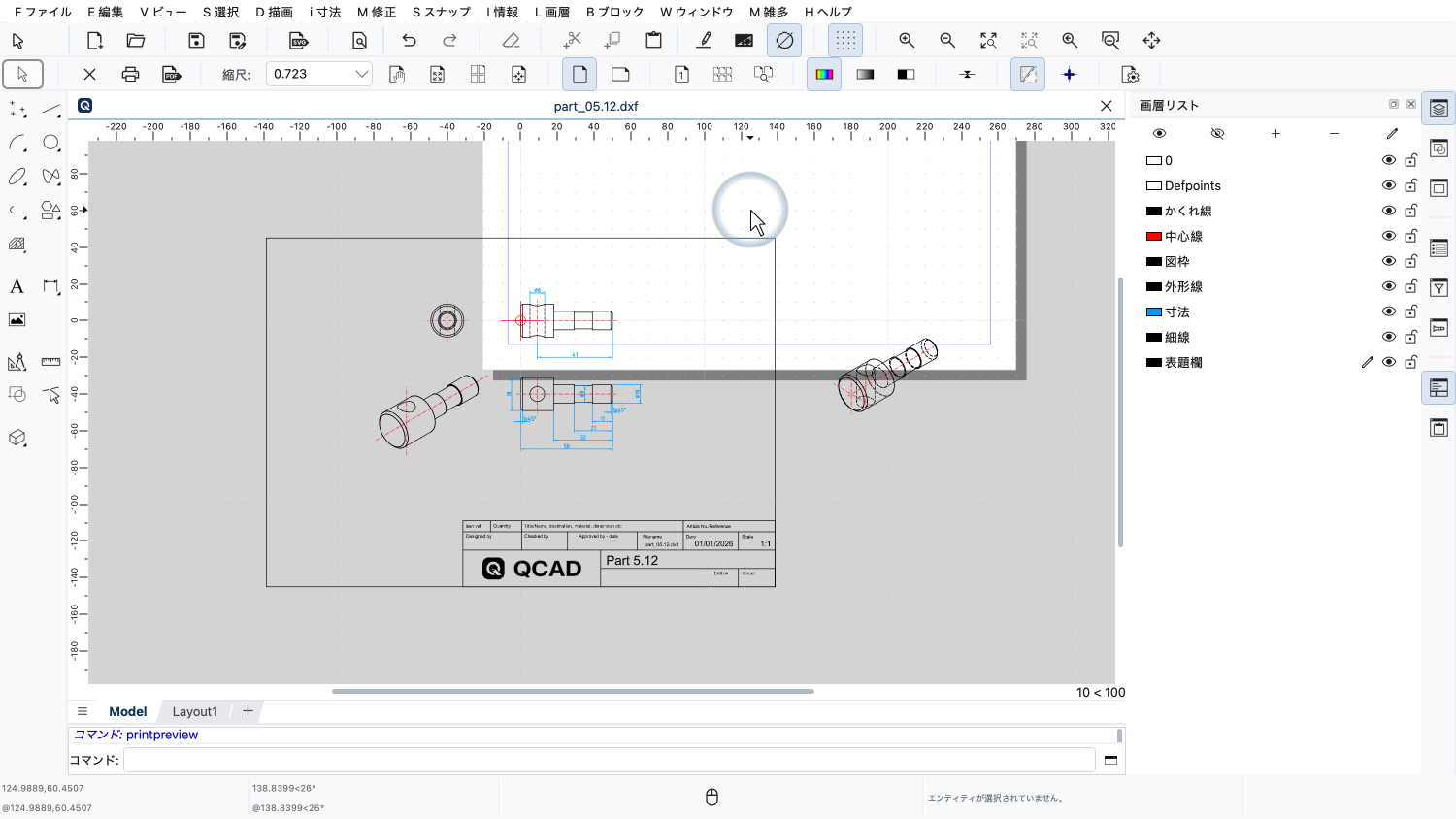
白い長方形は、印刷する用紙を表しています。
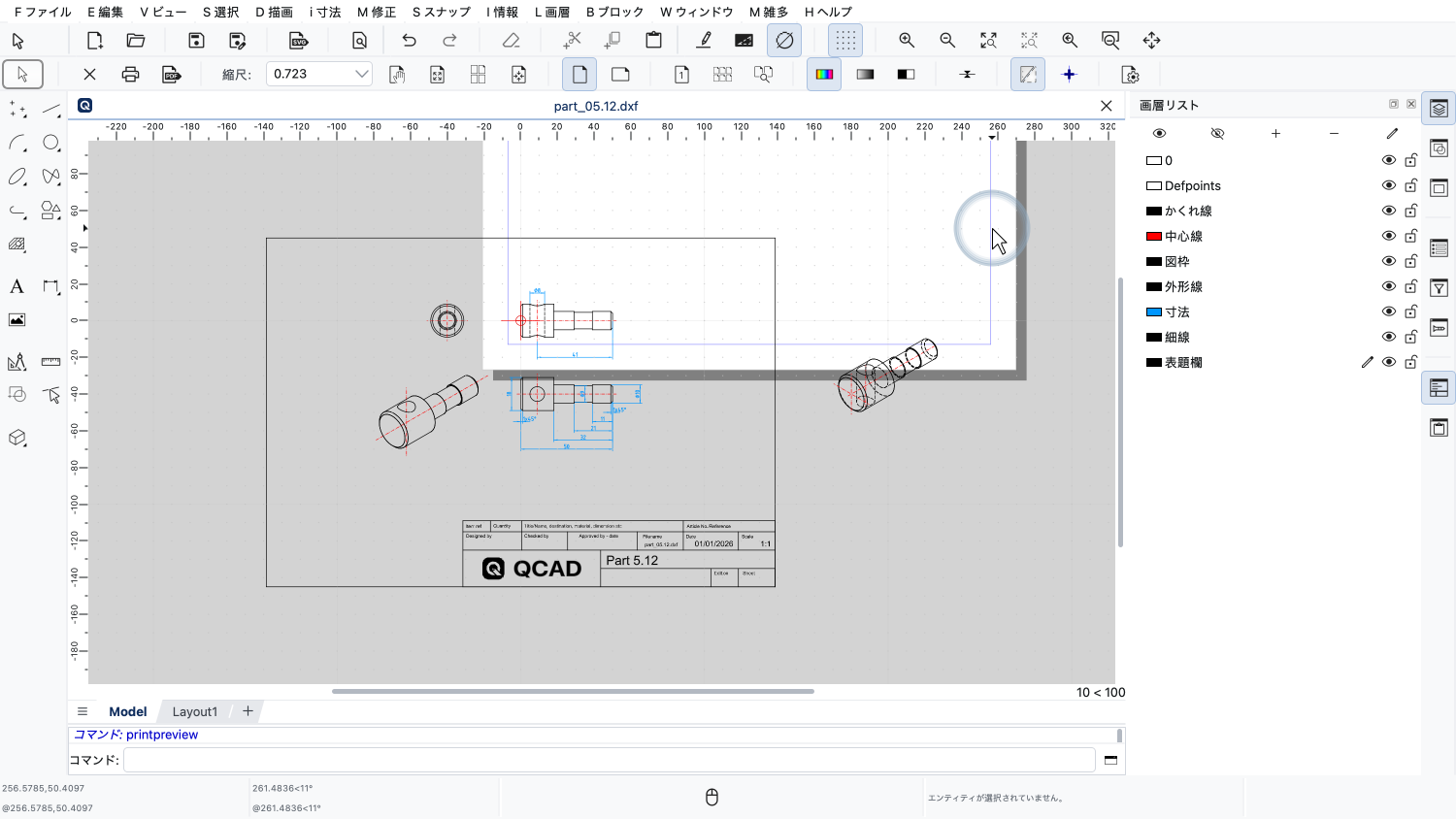
用紙上の青い枠は、用紙の端と図面の間に設ける余白を示しています。
これらの設定は、図面のページ設定で確認して調整できます。
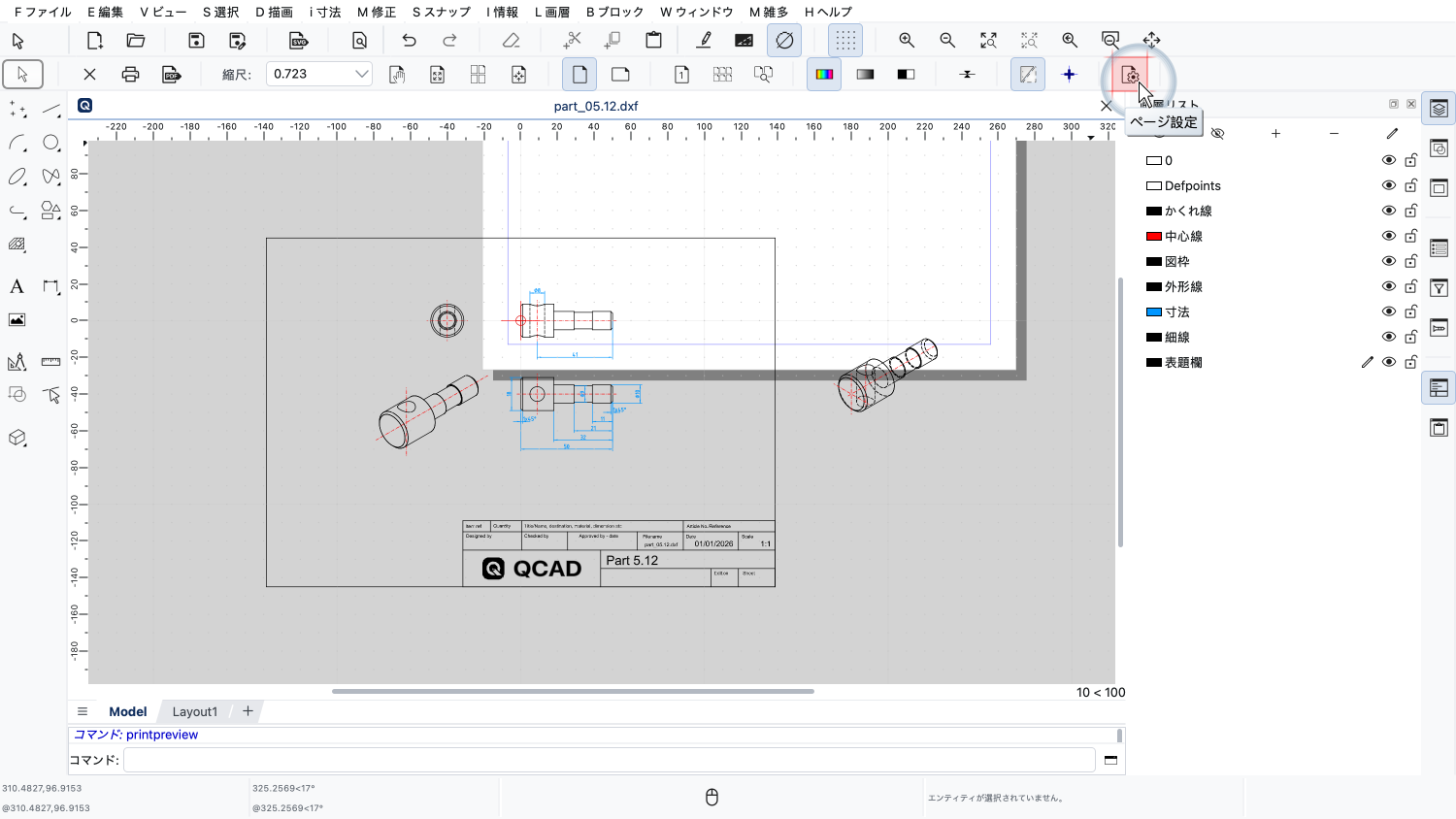
ページ設定を開くには、オプションツールバーのボタンをクリックするか、「編集」メニューから「図面設定」を開きます。
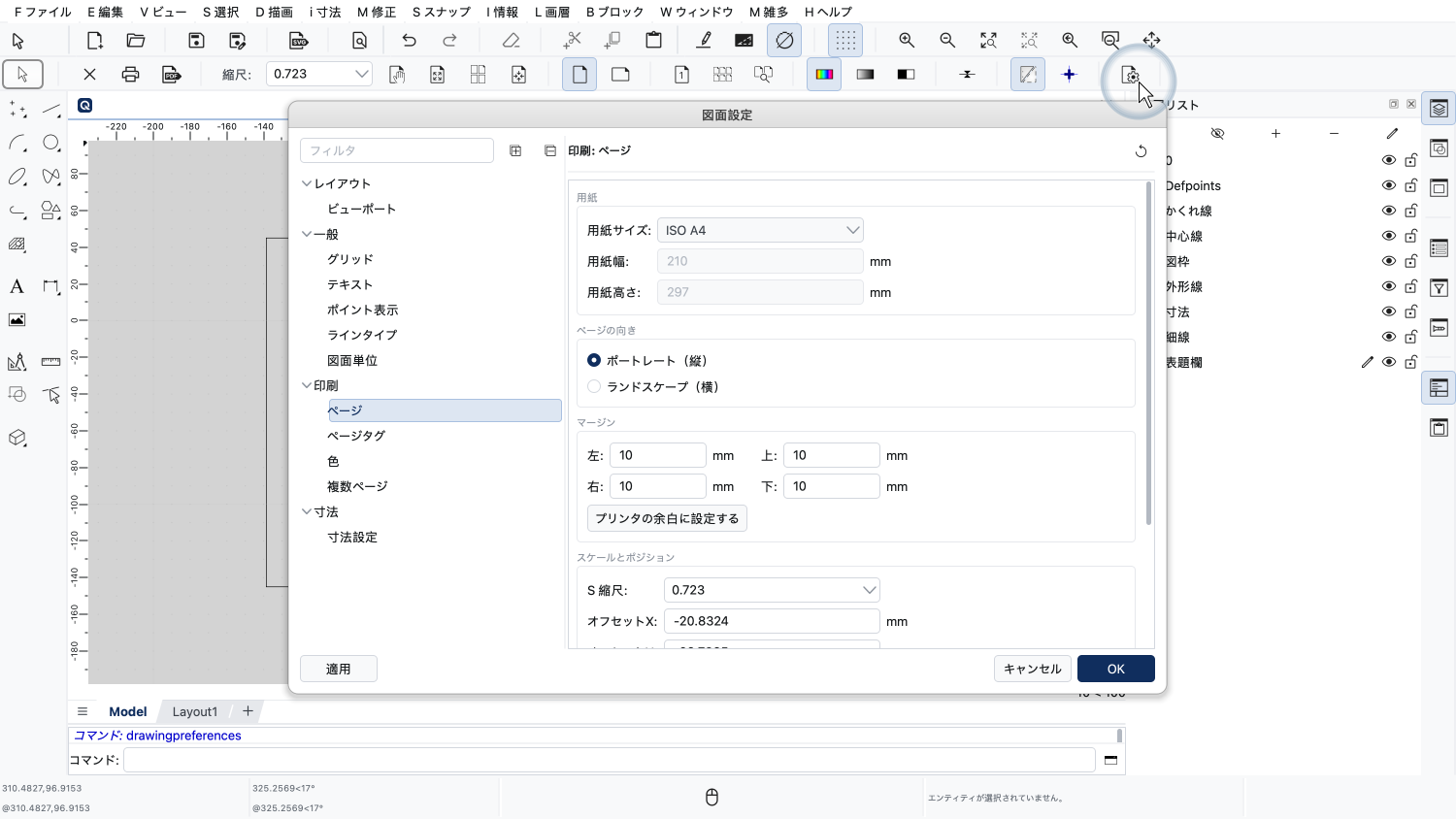
ページ設定では、用紙サイズ、ページの向き、余白を設定できます。
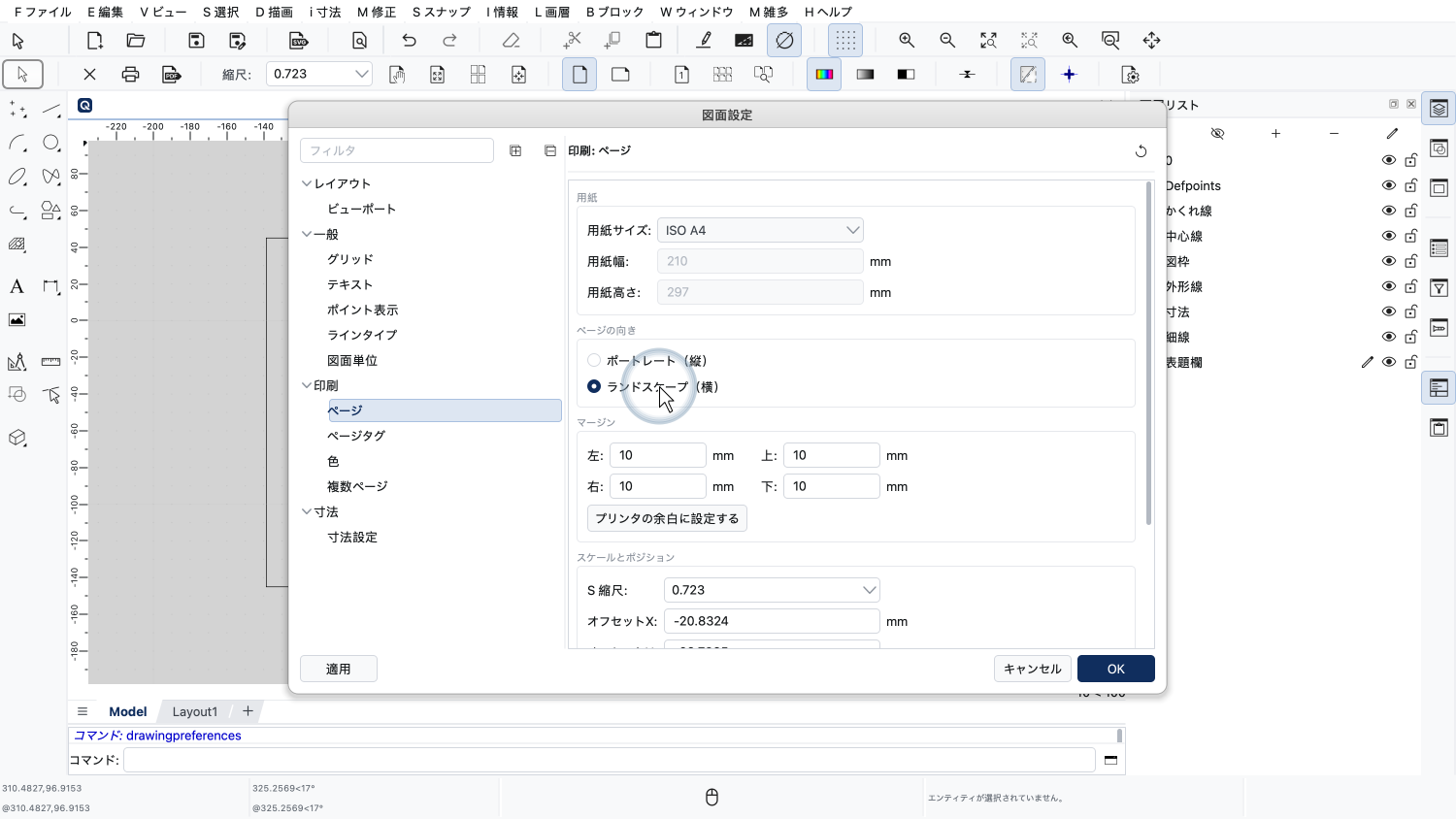
この図面では、ページの向きを横向きに変更します。
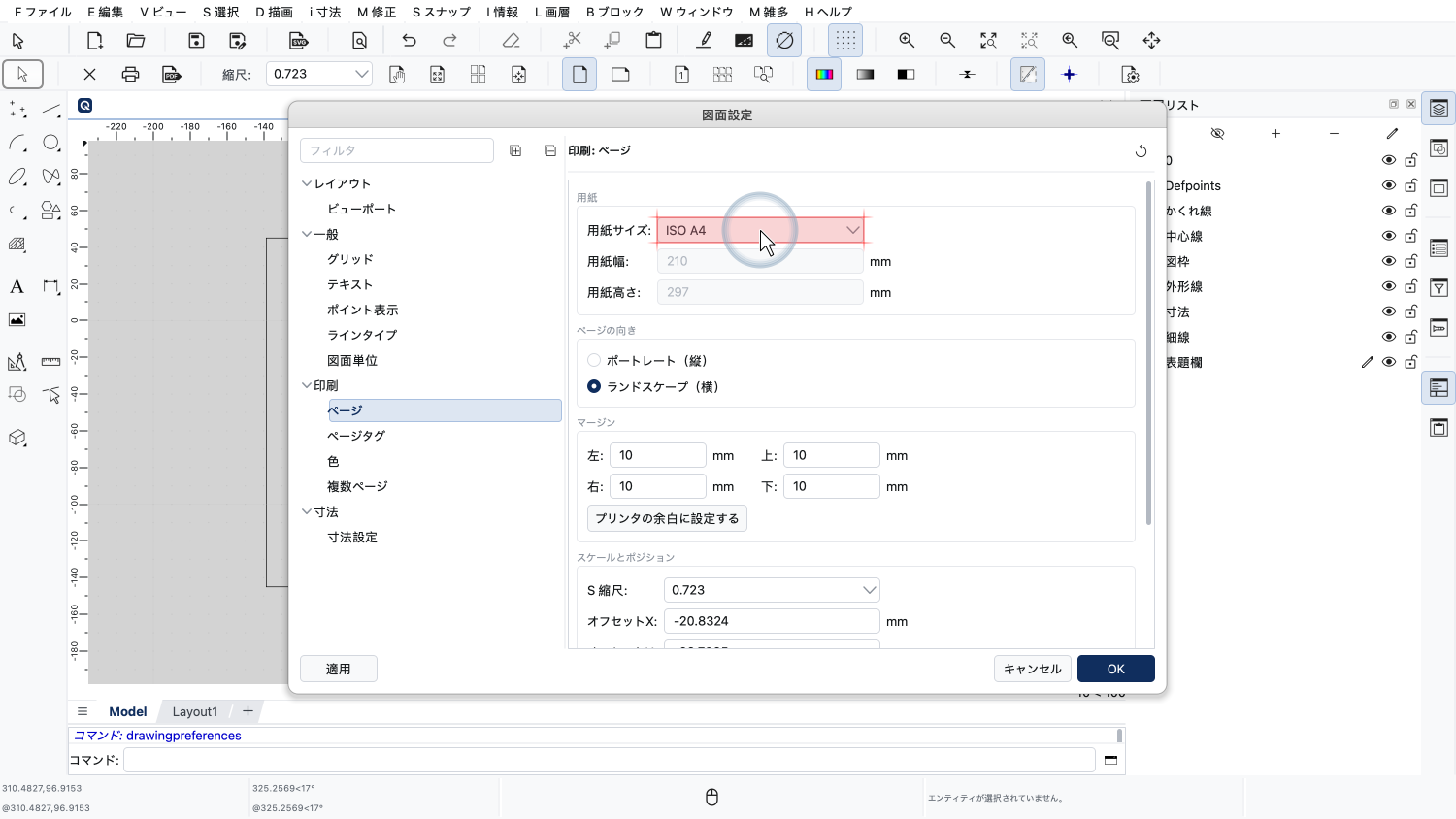
用紙サイズは、現在A4に設定されています。
別の用紙サイズを使うプリンターで印刷する場合は、ここで用紙サイズを調整できます。
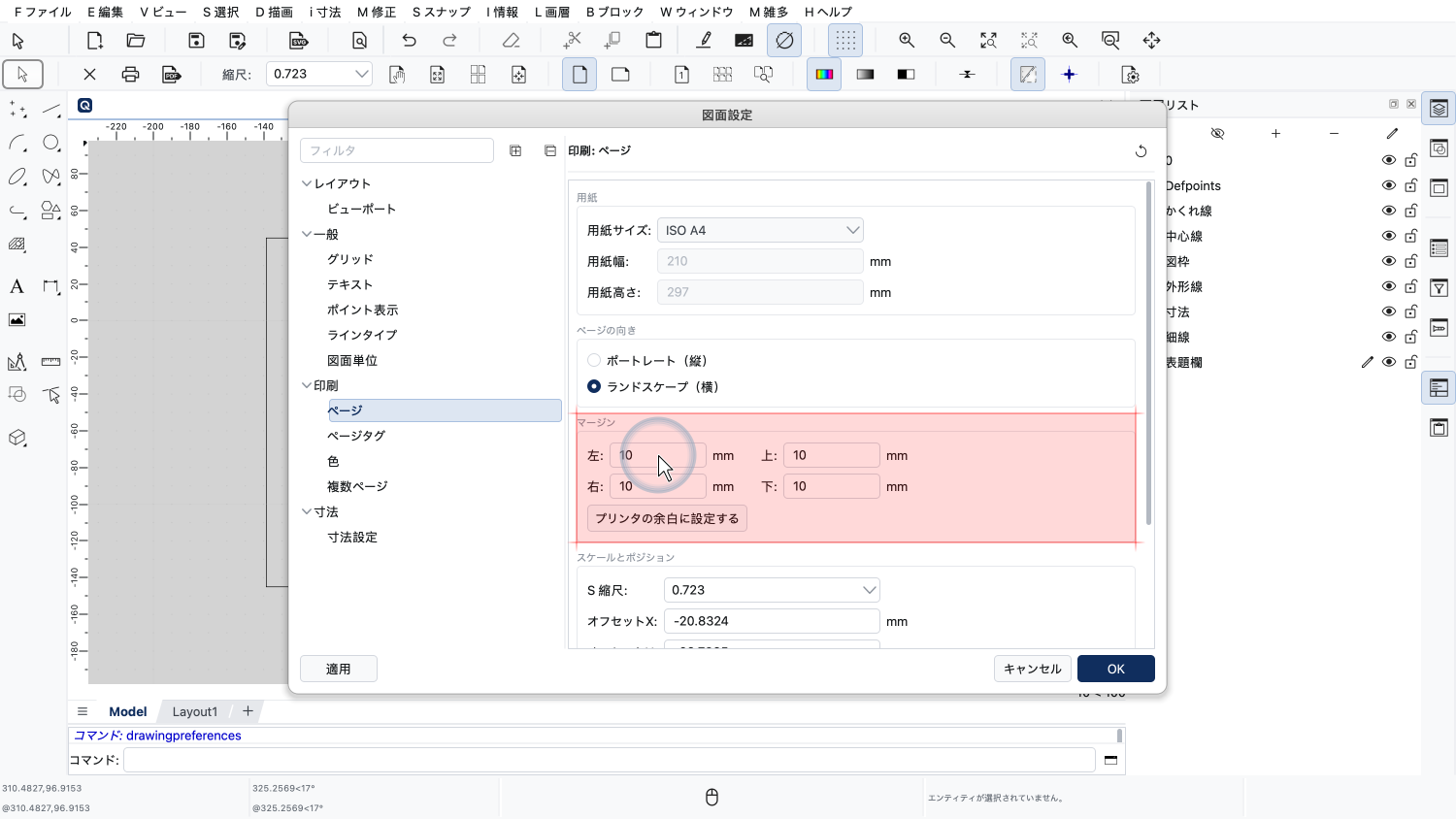
ページの余白は10ミリメートルに設定されていて、この図面にはこれで問題ありません。
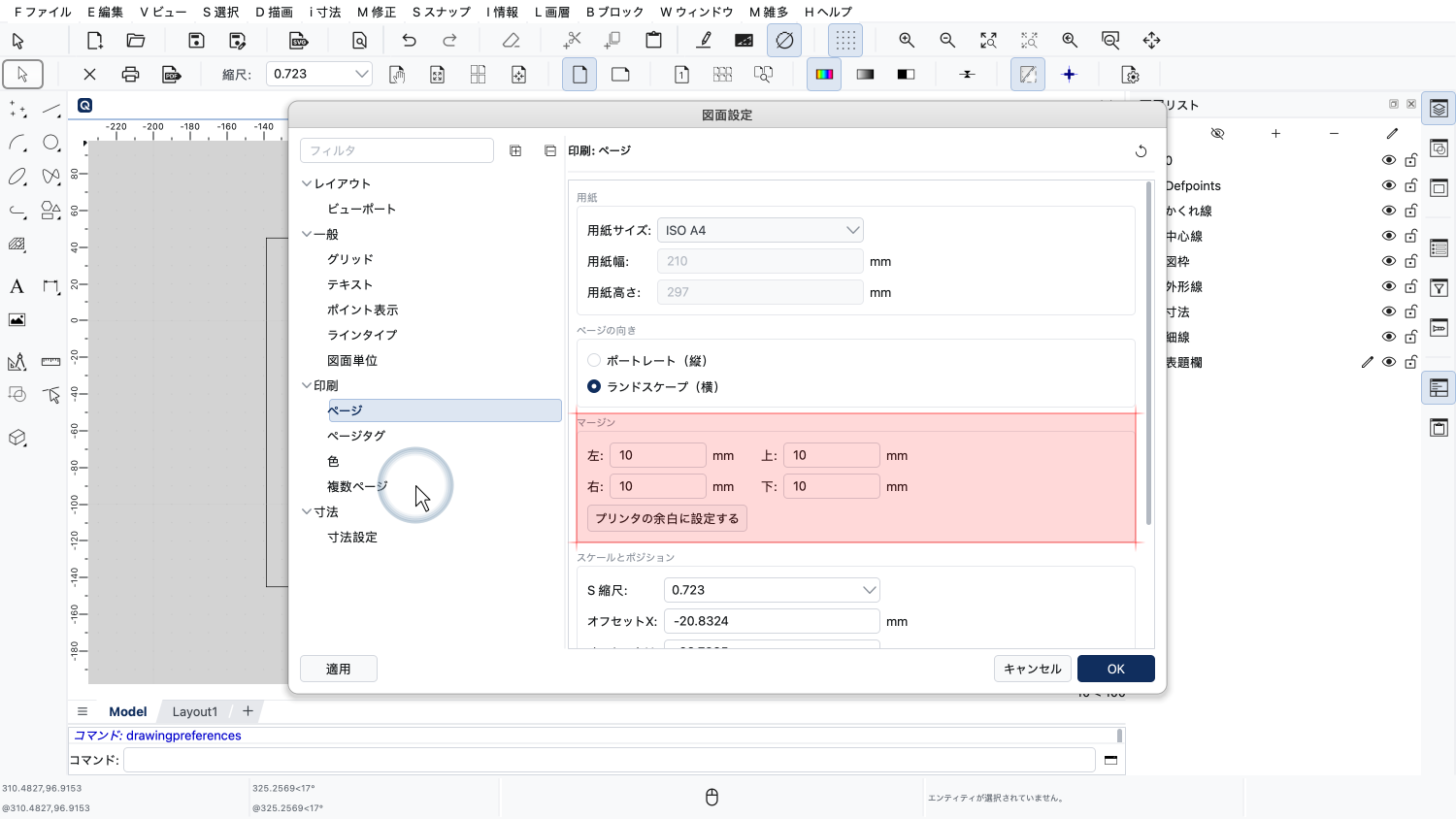
なお、古いバージョンのQCADでは、余白は「ページ」カテゴリーではなく、「複数ページ」カテゴリーの設定にあることに注意してください。
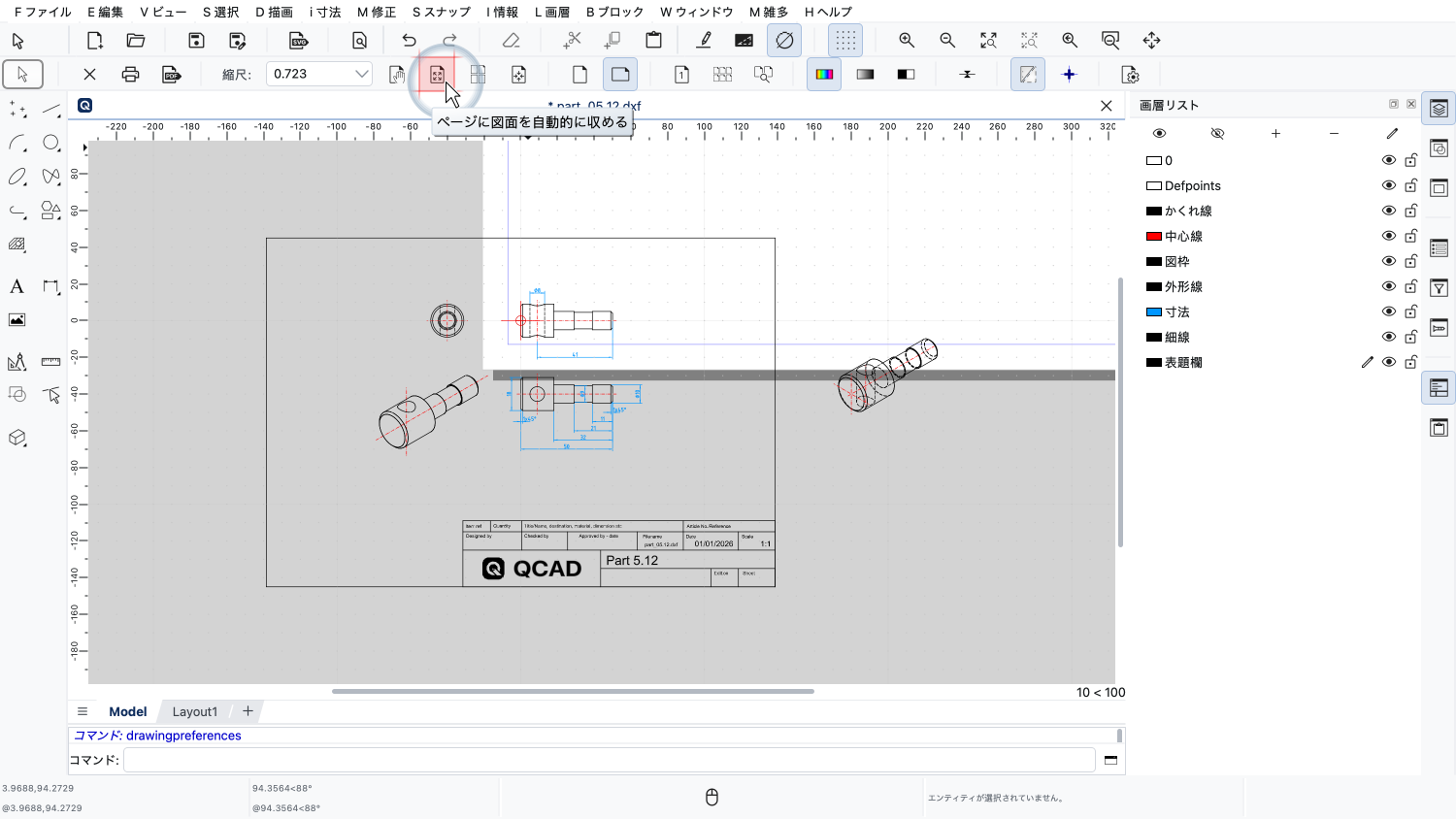
次に、自動フィットのボタンを使って、図面をページに自動的に収めます。
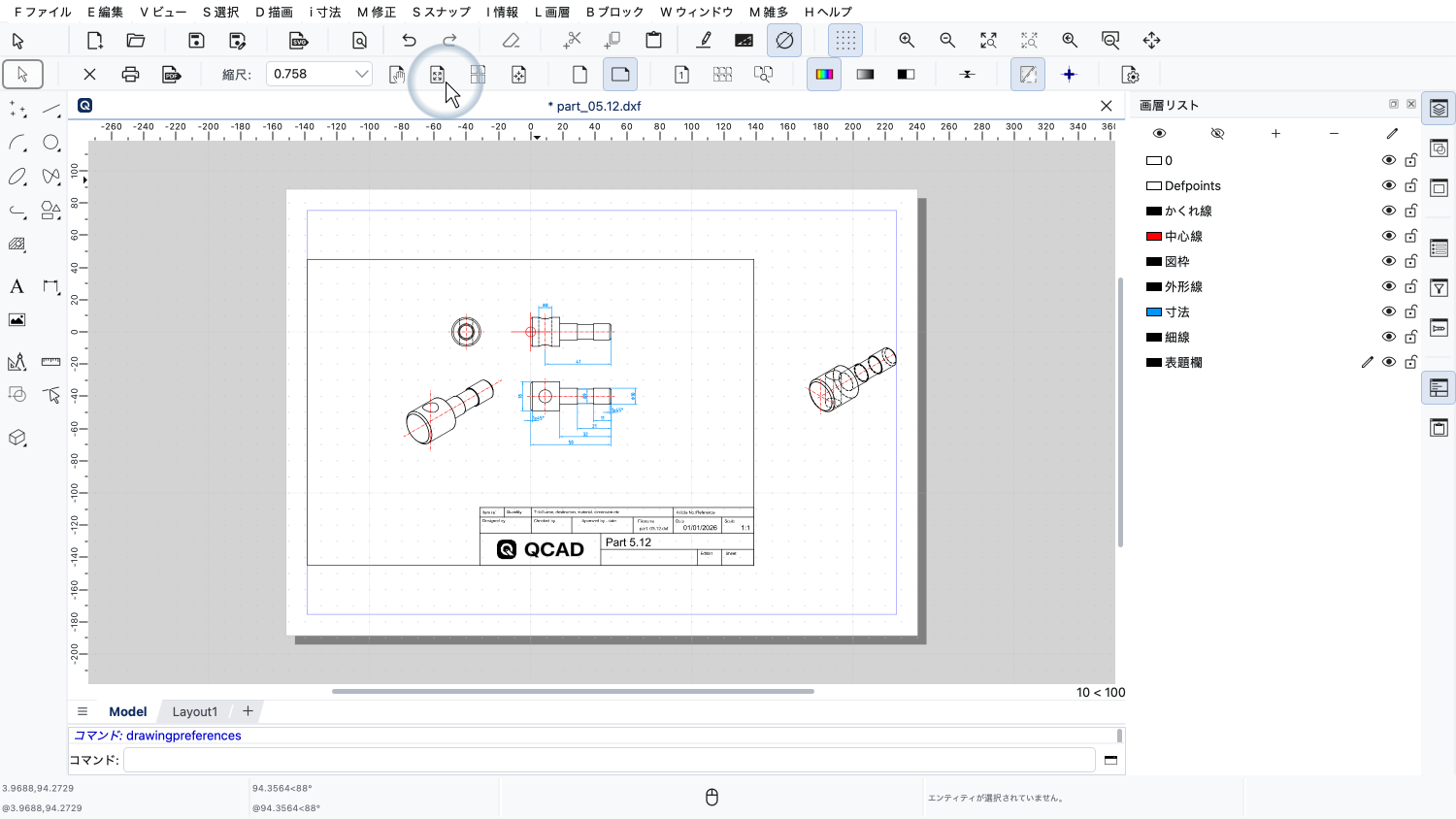
自動フィットは、ページ設定で指定した余白の内側にすべてのエンティティが収まるように、図面の縮尺と位置を調整します。
図面のエンティティ自体は、拡大縮小も移動もまったくしていない点に注意してください。
図面の大きさは同じままで、図面の寸法や座標は何も変わっていません。
印刷のために、用紙上で図面をどの縮尺でどこに配置するかをQCADに伝えただけです。
図面全体を印刷したいだけで、印刷物の縮尺はまったく気にしない場合は、自動フィットで十分です。
しかしこの例では、図面を縮尺どおりに印刷したいと思います。
図枠と、その内側にあるものをすべて印刷します。
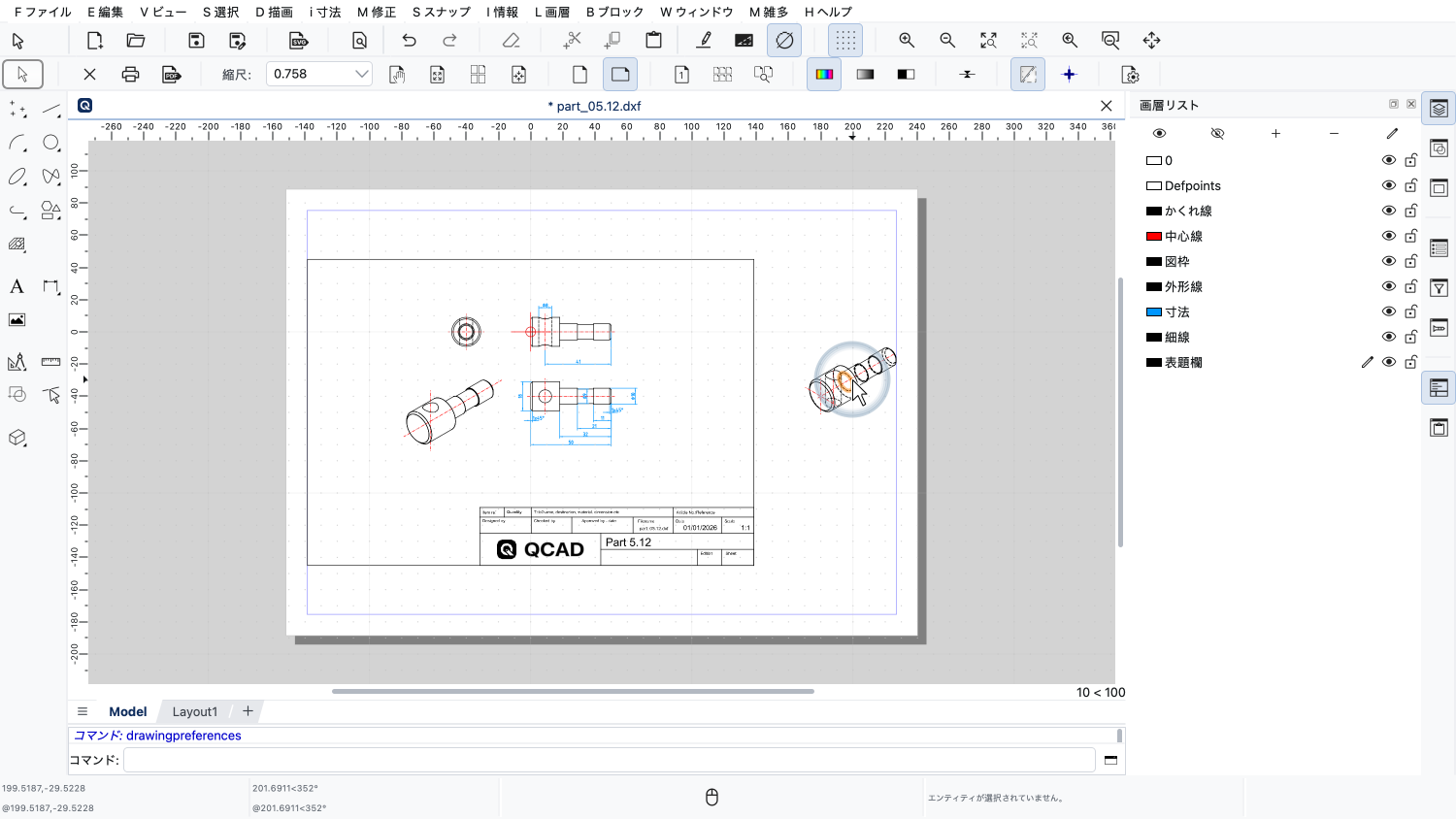
図枠のすぐ外側、右側にある部品は印刷しません。
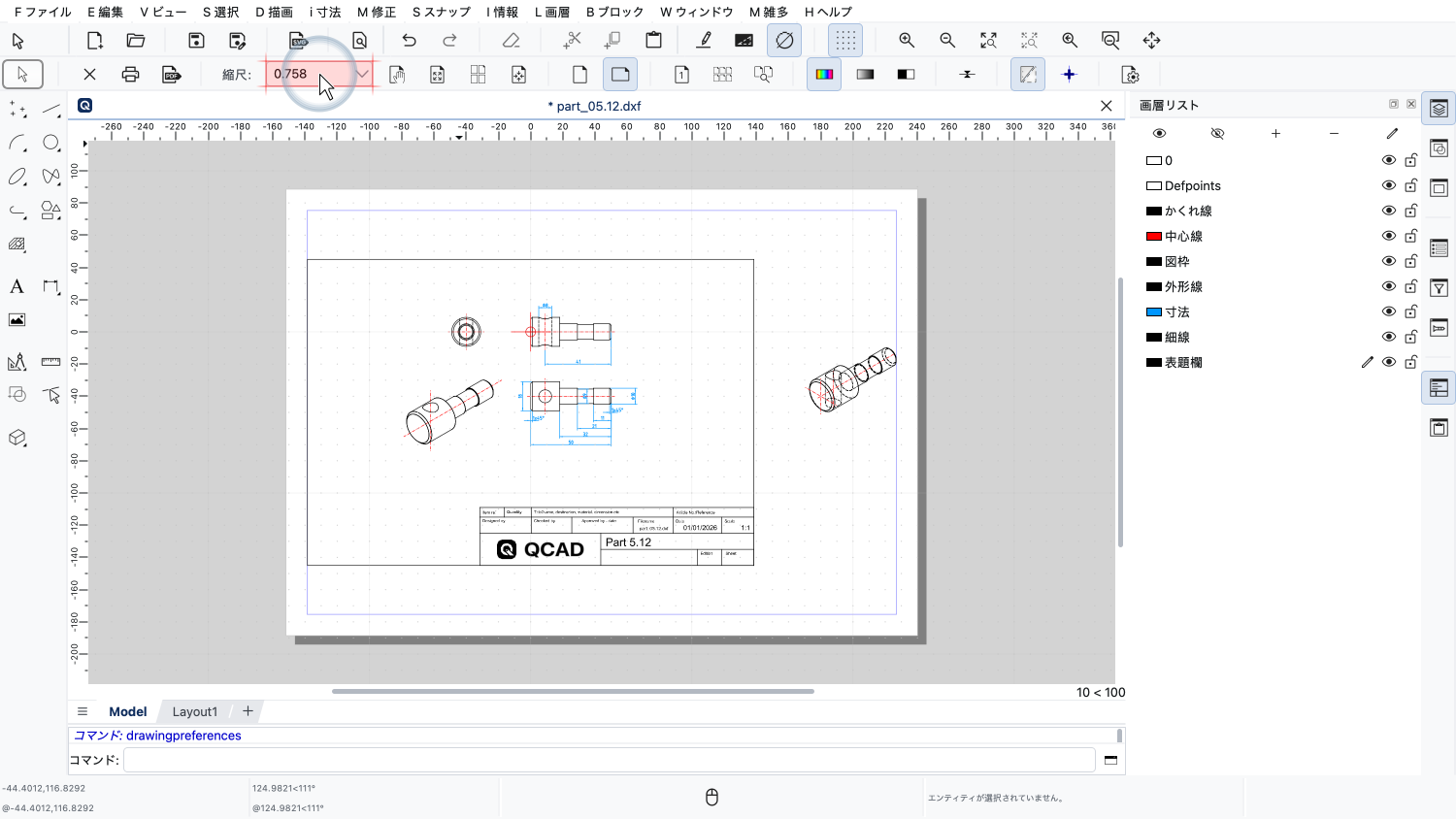
図面を指定した縮尺で印刷するには、オプションツールバーで図面の縮尺を変更します。
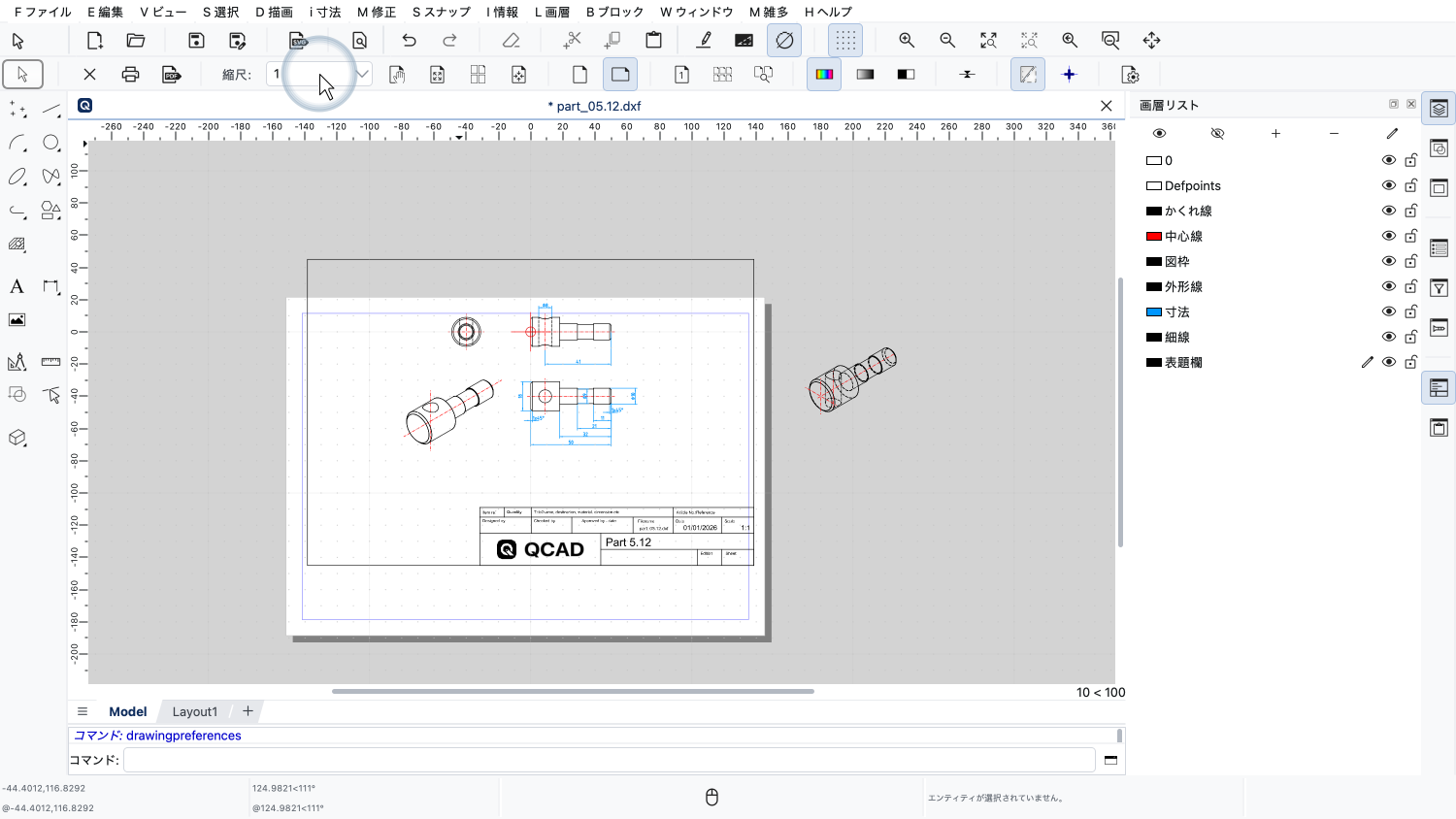
倍率として1を入力すると、図面を実物大で印刷できます。
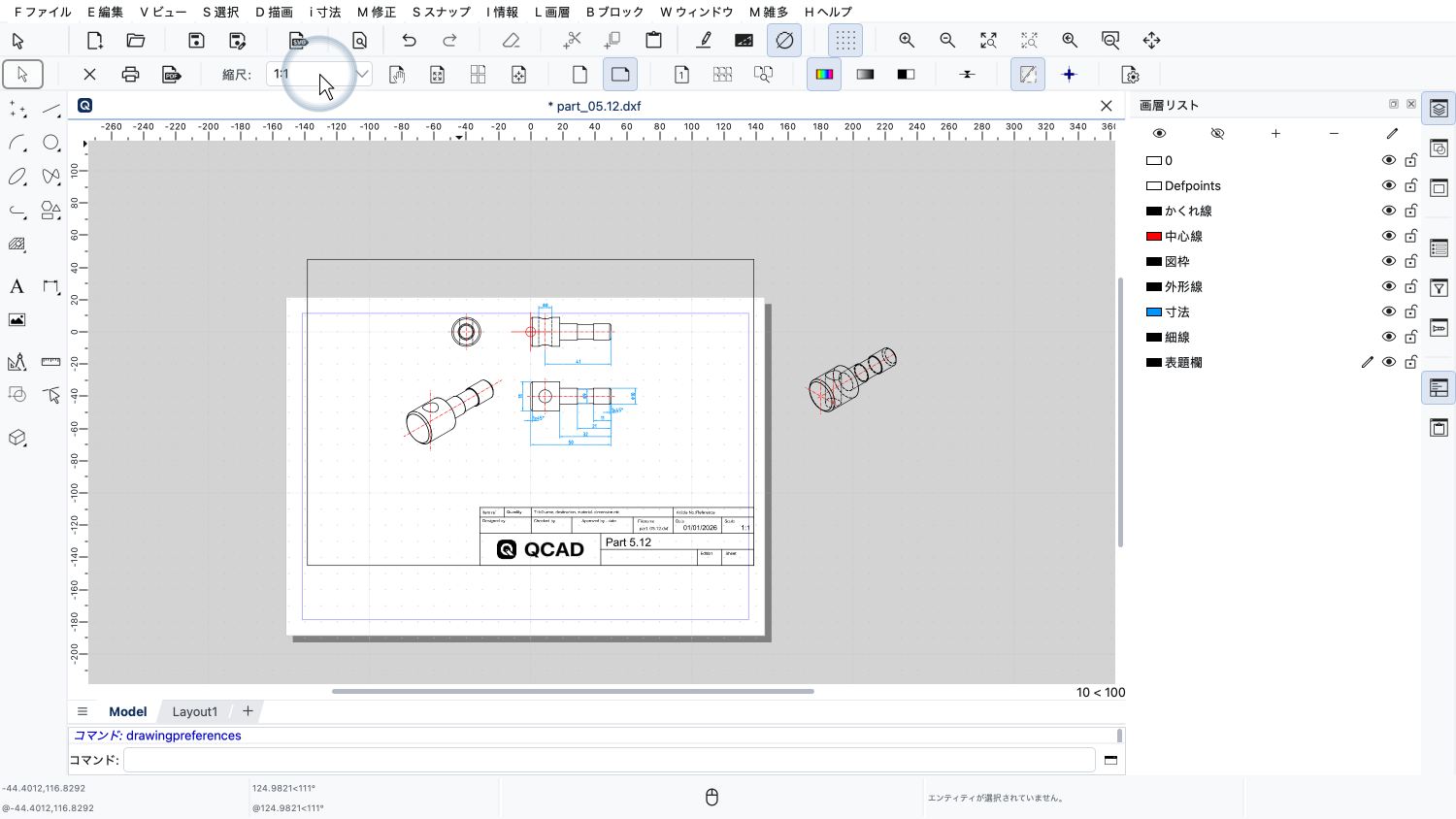
または、図面の縮尺を1対1の形式で入力することもできます。これは、用紙上の1単位がモデルの1単位に対応するという意味です。
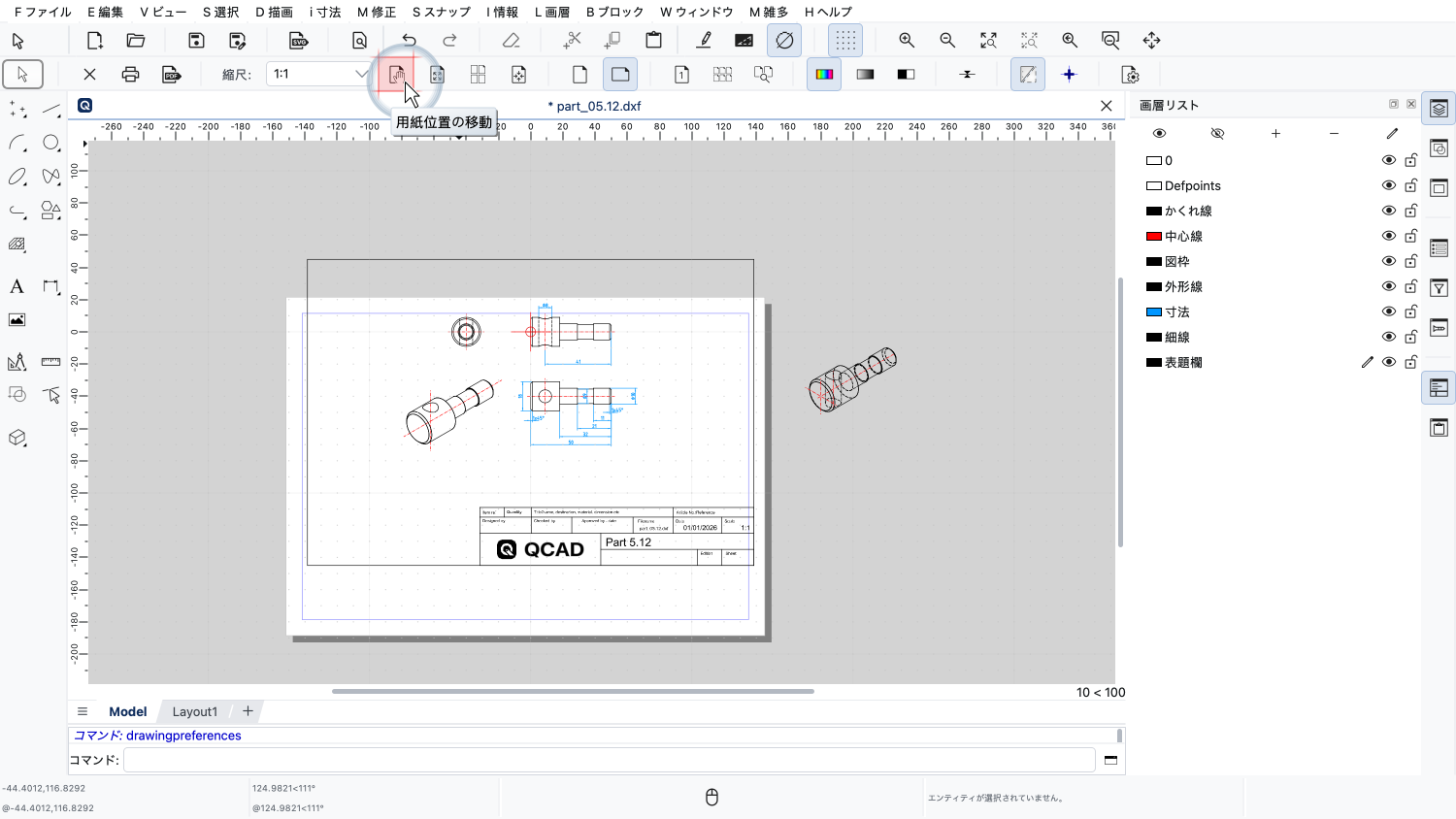
次に、用紙の位置を移動するツールを使います。
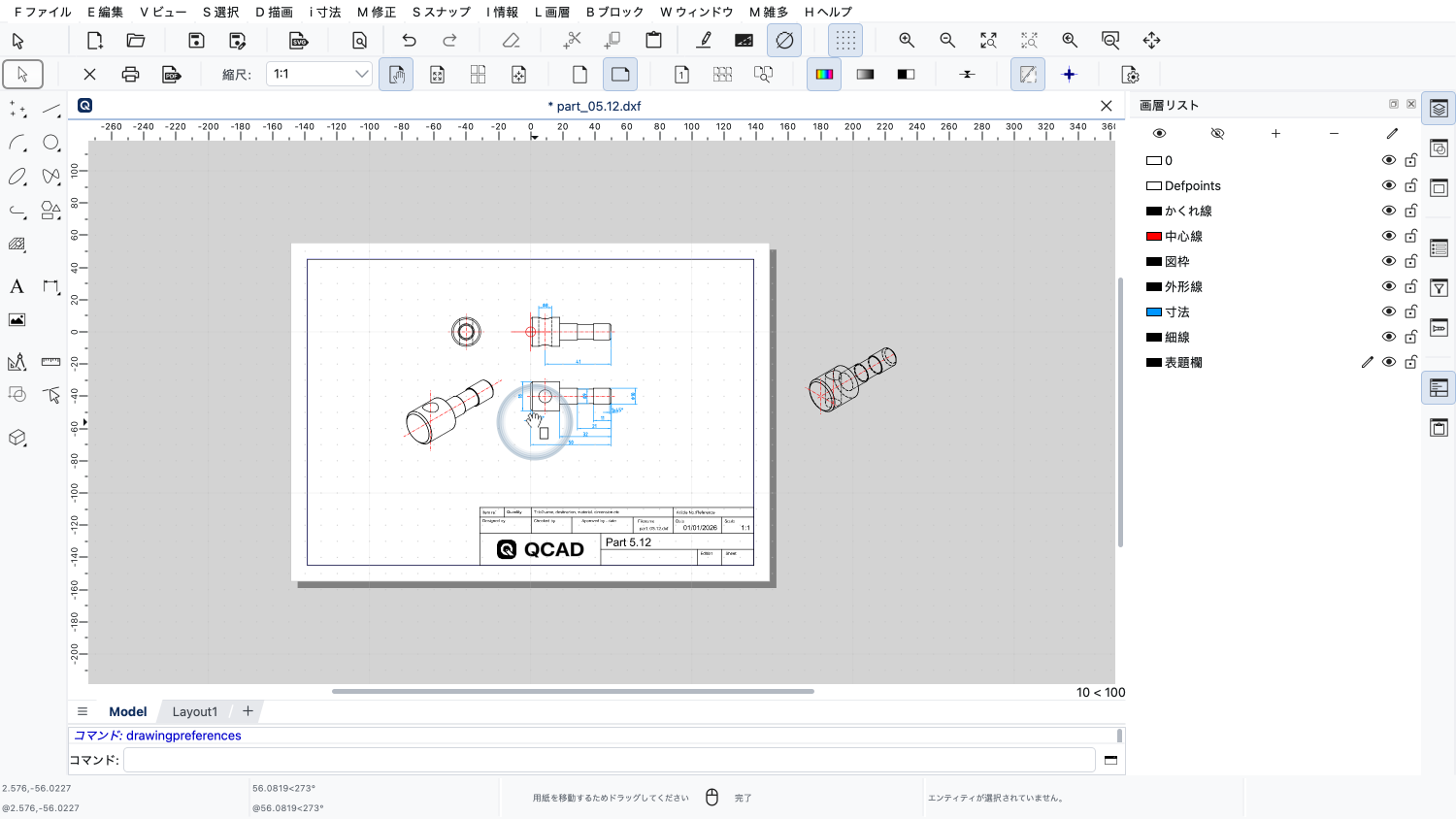
これで、ドラッグ&ドロップで用紙を移動できます。
これで、図面を印刷する準備ができました。
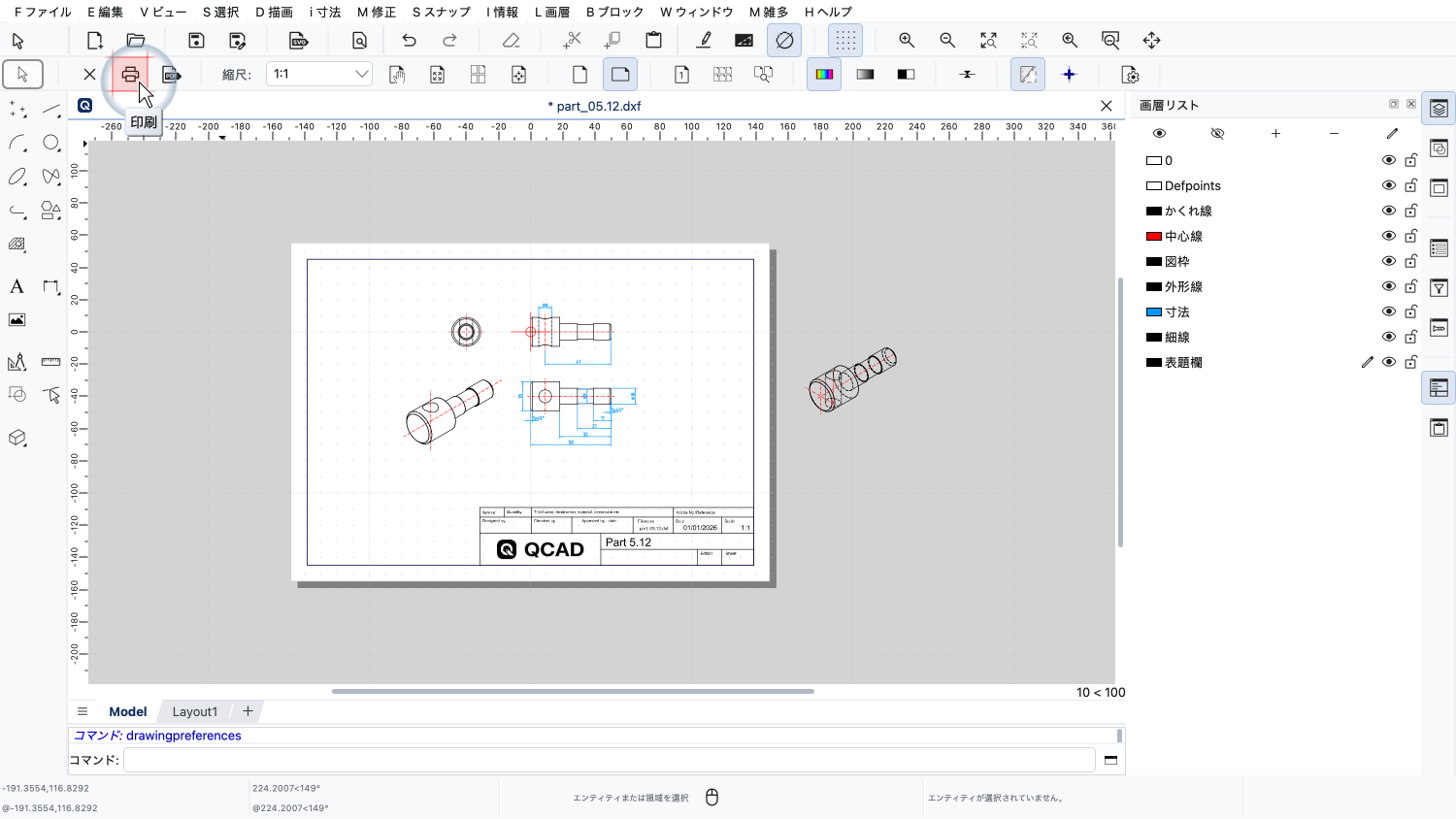
プリンターのアイコンをクリックすると、図面を印刷できます。
すると、プリンターのダイアログが表示され、使用する給紙トレイや印刷部数など、さらにオプションを選択できます。
プリンターのダイアログの見た目は、使用しているオペレーティングシステムやプリンターの機種によって大きく異なりますが、操作はわかりやすいはずです。
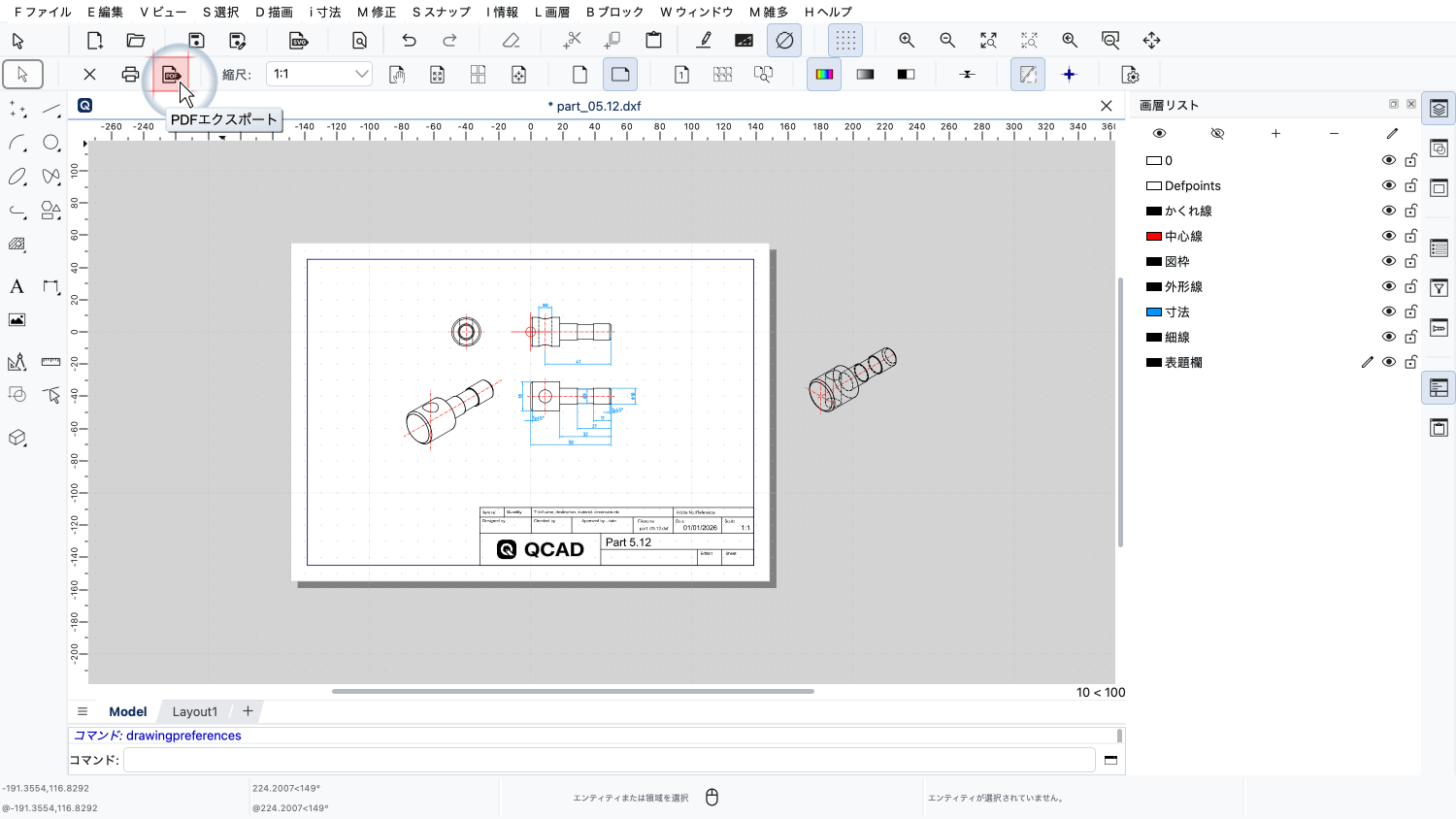
印刷用に設定したページを、PDFファイルにエクスポートすることもできます。
PDFファイルは、図面を配布して、より多くの人が見られるようにするためによく使われます。
すべての図面が、この例の図面のように都合よく用紙に収まるわけではありません。
たとえば、図面が大きすぎて実物大では印刷できない場合もあります。
図面例:park.dxf
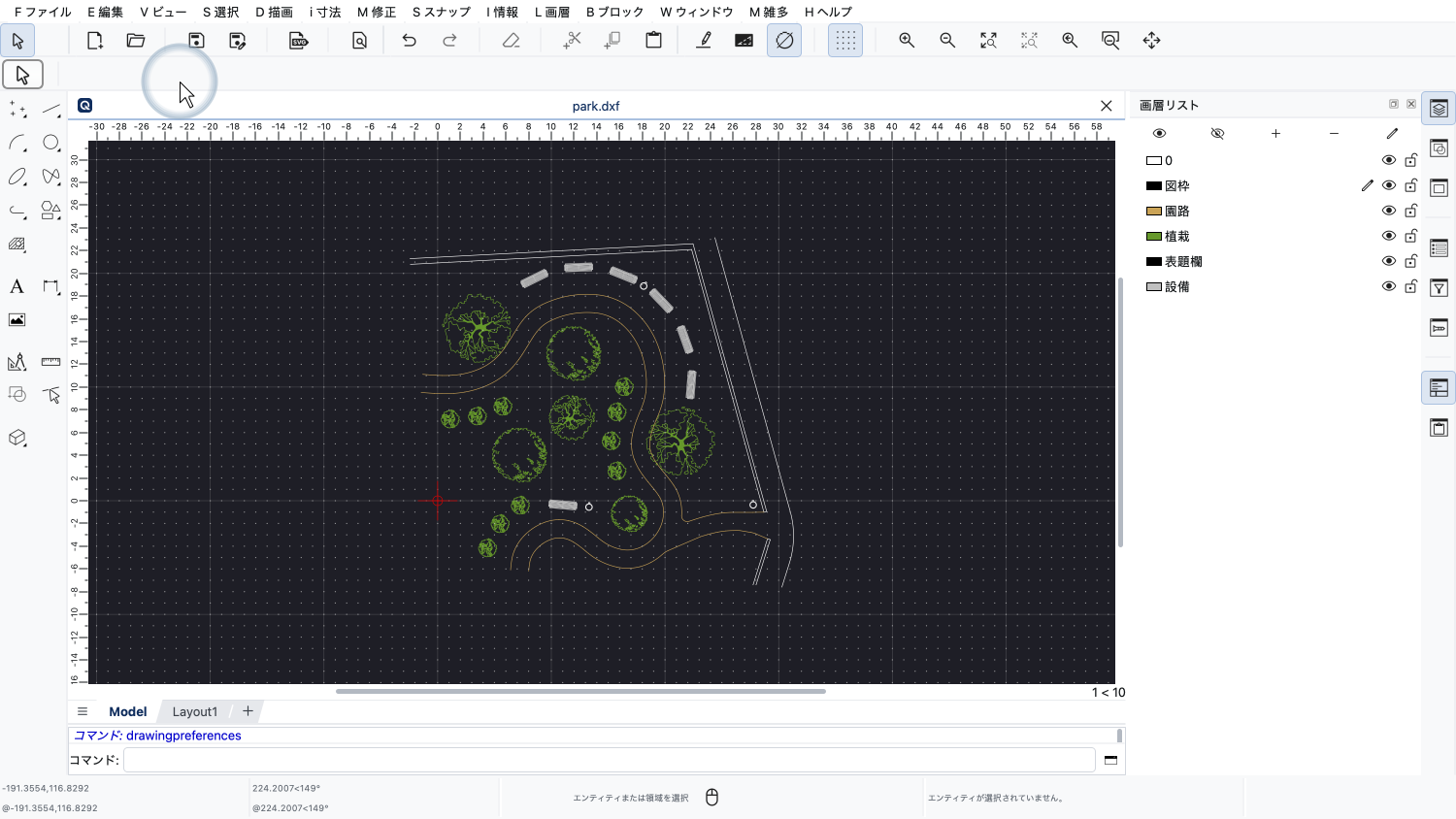
これを、ブロックについてのチュートリアルで使った公園の配置図で説明します。
この図面は、ほとんどのCAD図面と同じように、実寸で作成されています。
この図面の単位はメートルに設定されているので、1単位の距離は現実の1メートルに相当します。
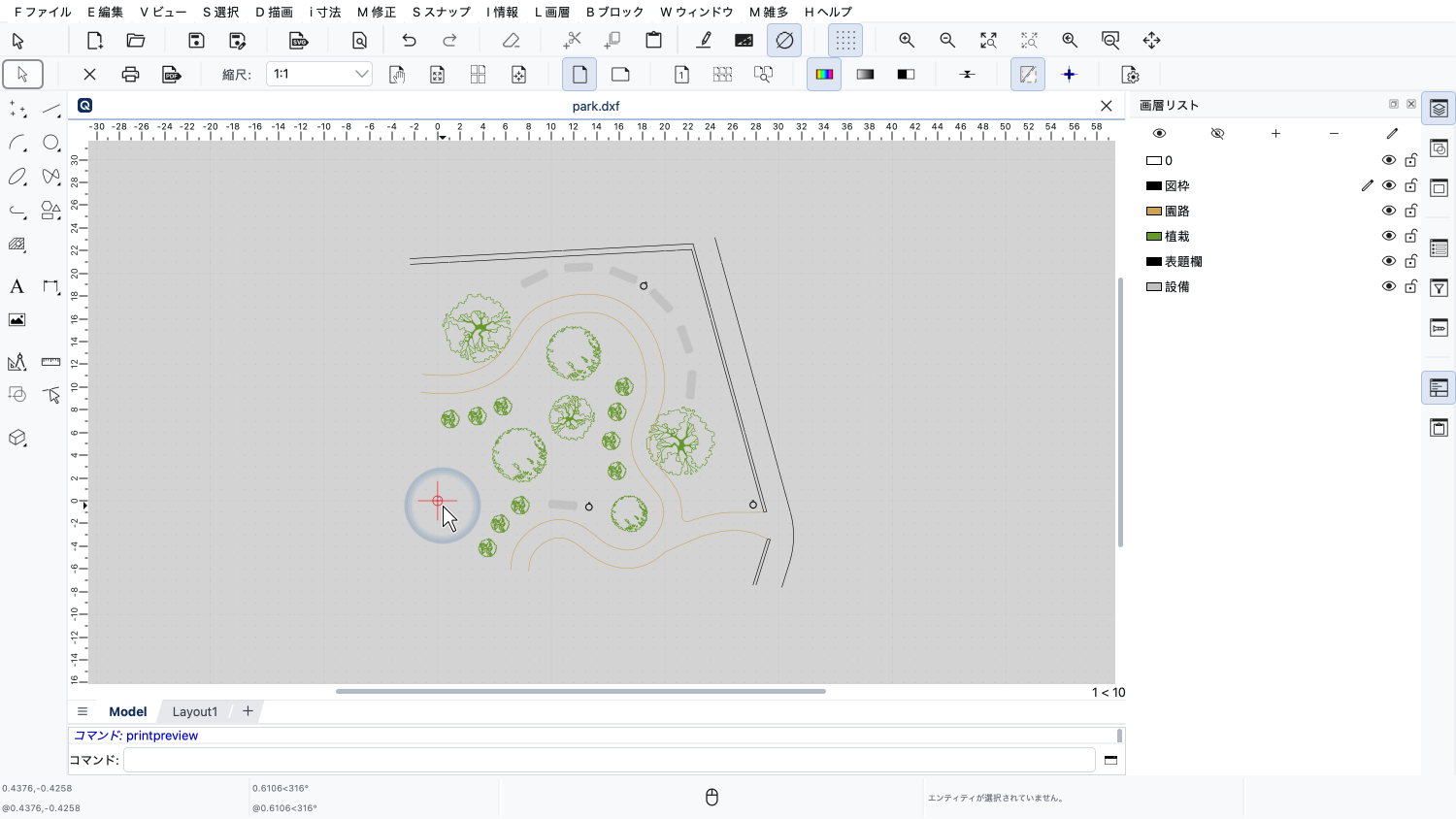
印刷プレビューに切り替えると、A4の用紙は図面の原点の近くに小さな白い点として、かろうじて見えるだけです。
配置図全体を1ページに収めるには、印刷用に小さな縮尺で表示する必要があります。
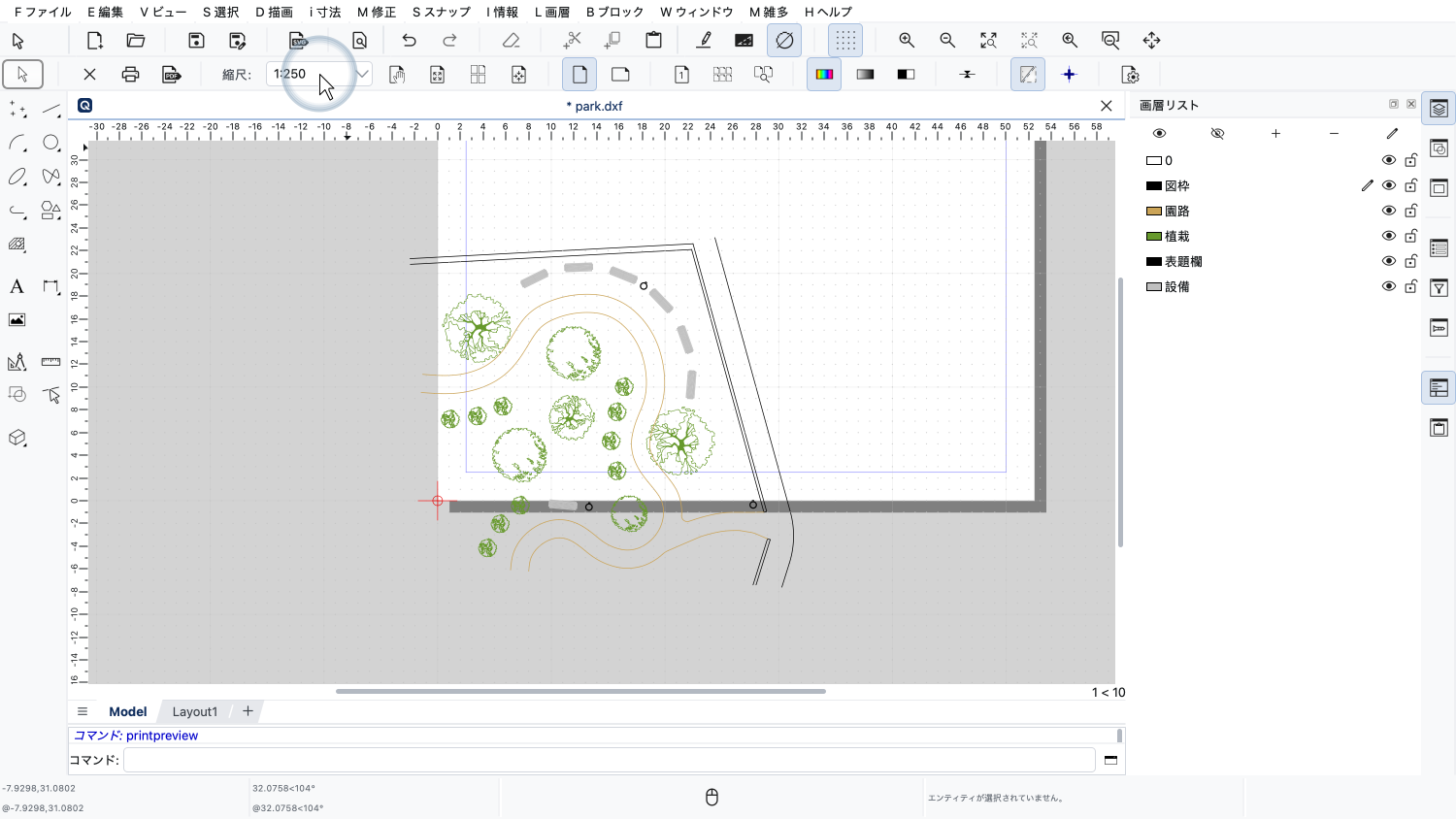
この例では、縮尺を250分の1に設定します。
つまり、配置図を実際の250分の1の大きさで印刷します。
用紙上の1センチメートルが、現実の250センチメートル、つまり2.5メートルに相当します。
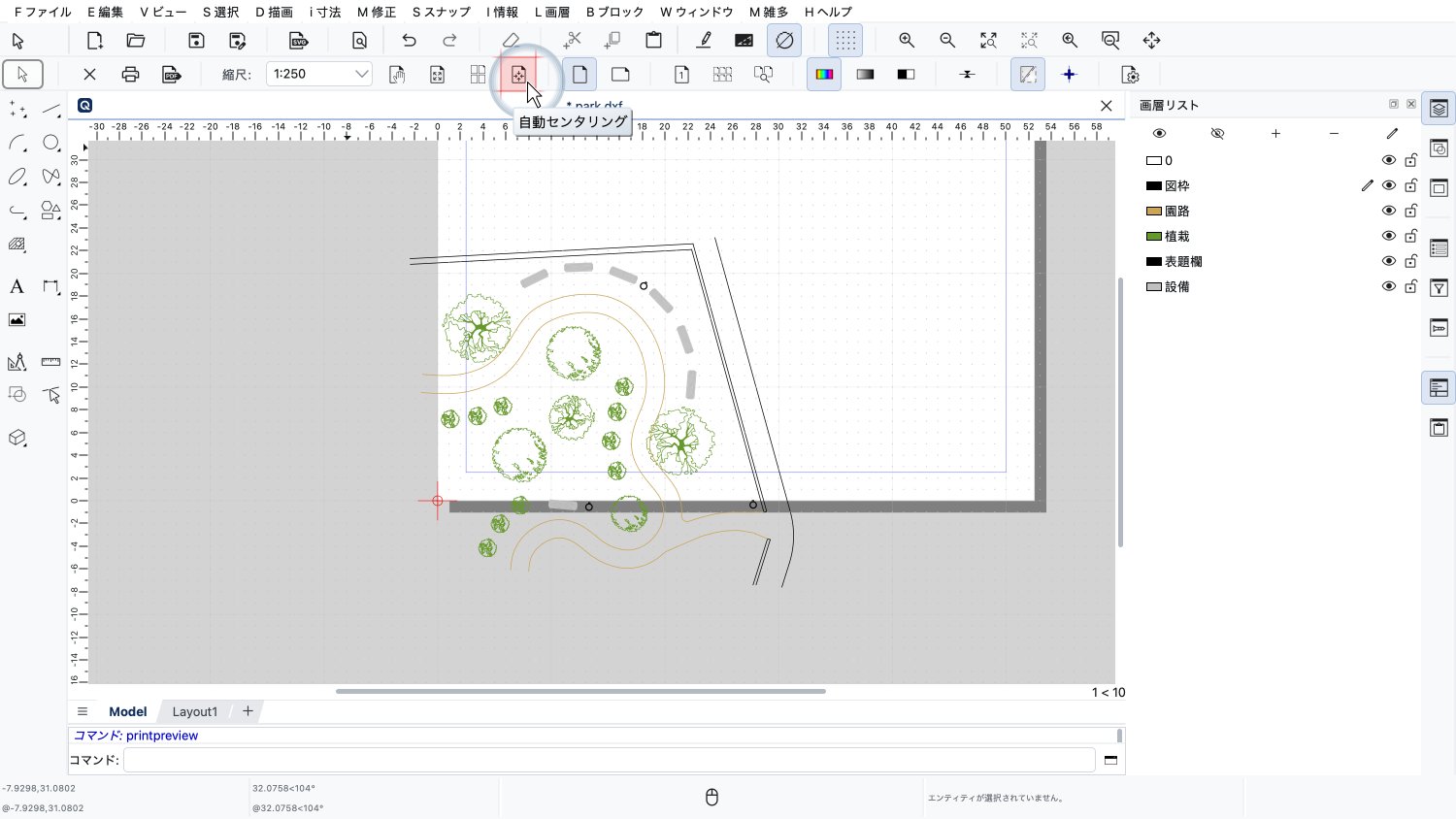
図面の位置を調整するには、図面をページの中央に自動的に配置するツールを使います。
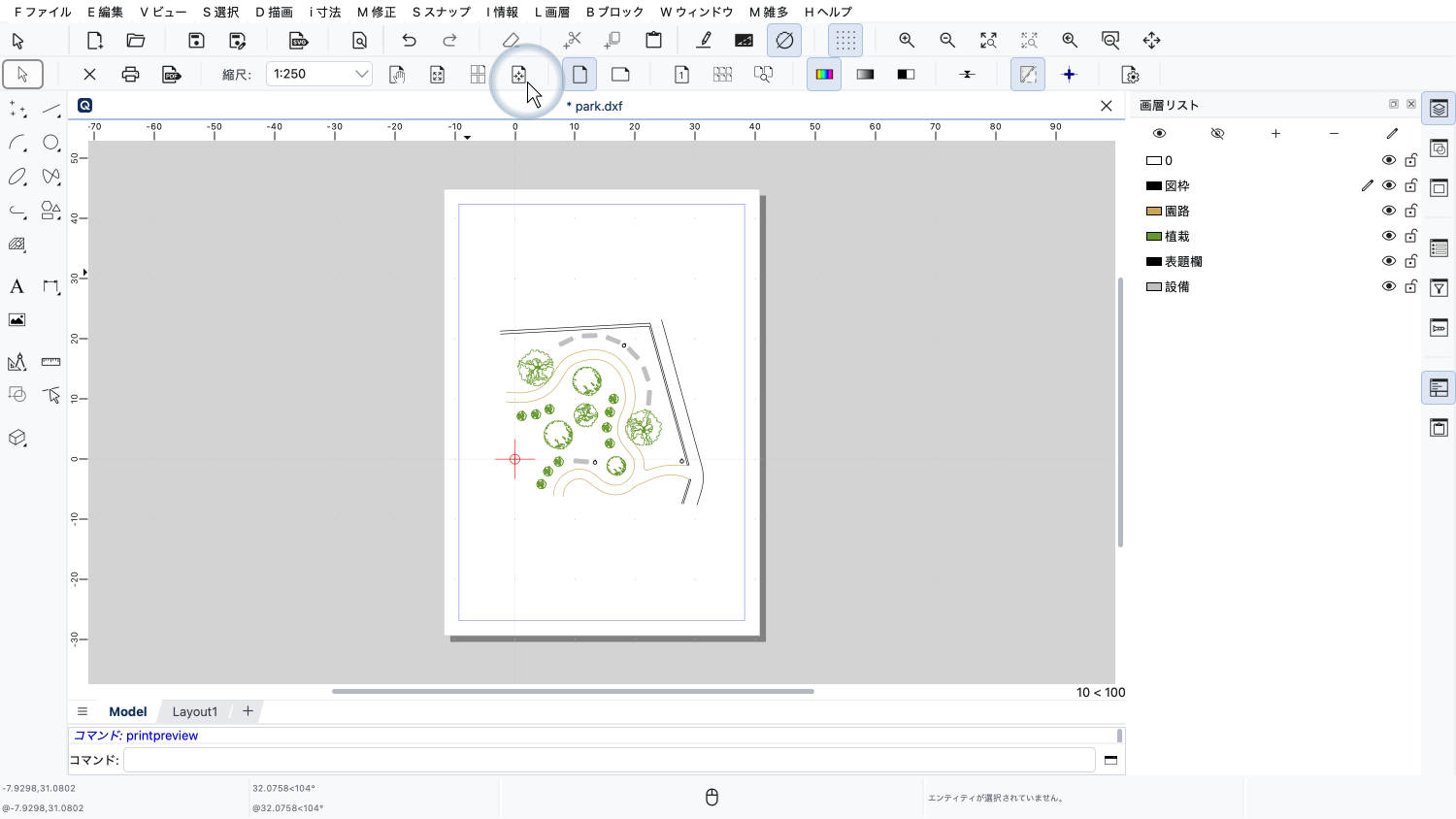
これで、配置図がページの中央に配置され、目的の縮尺になりました。
ただし、この図面には図枠も挿入したいと思います。
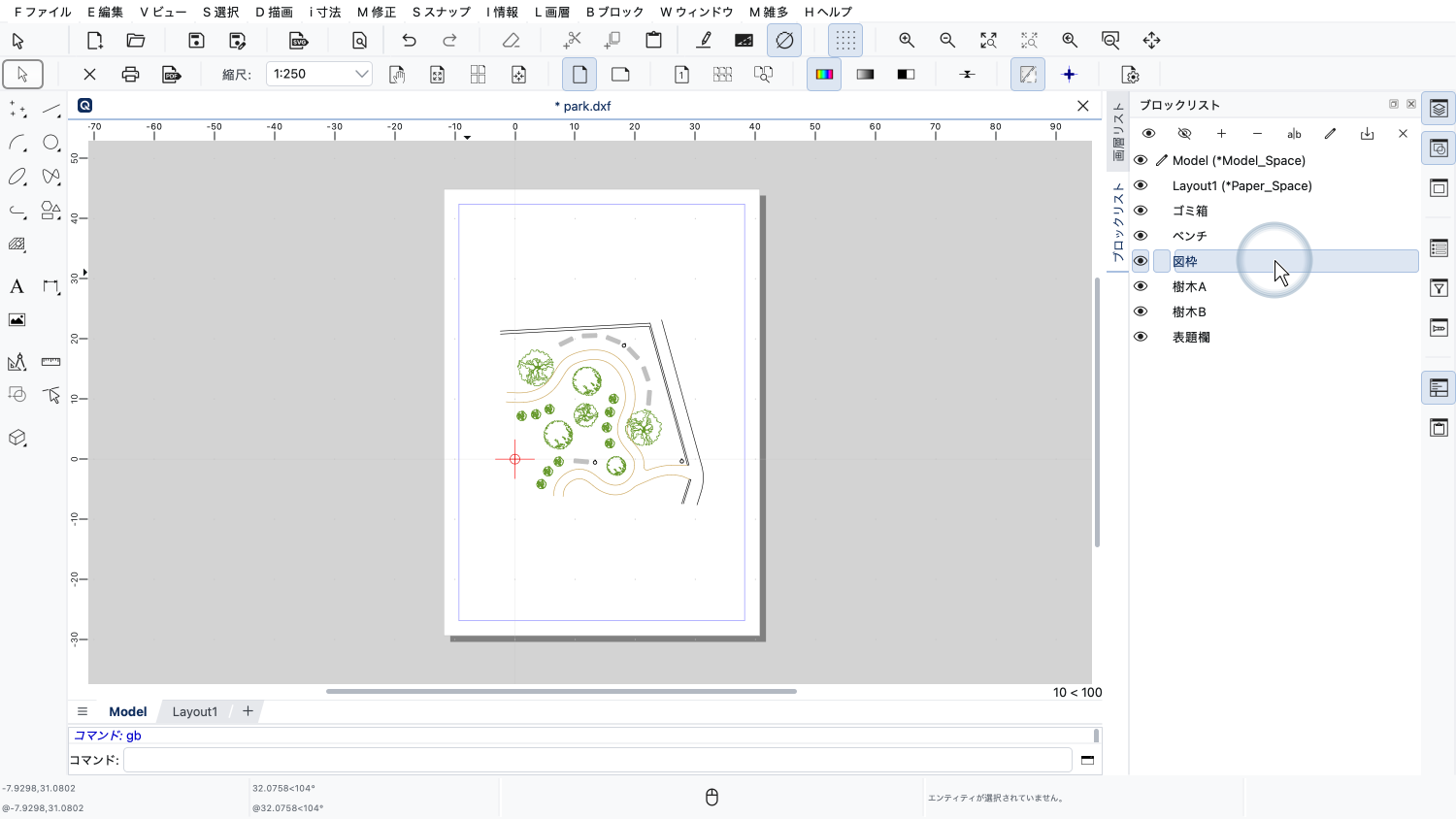
図枠は、「図枠」という名前の別のブロックにすでに用意してあります。
この図枠は用紙上の寸法で作図されていて、A4用紙より少し小さくなっています。
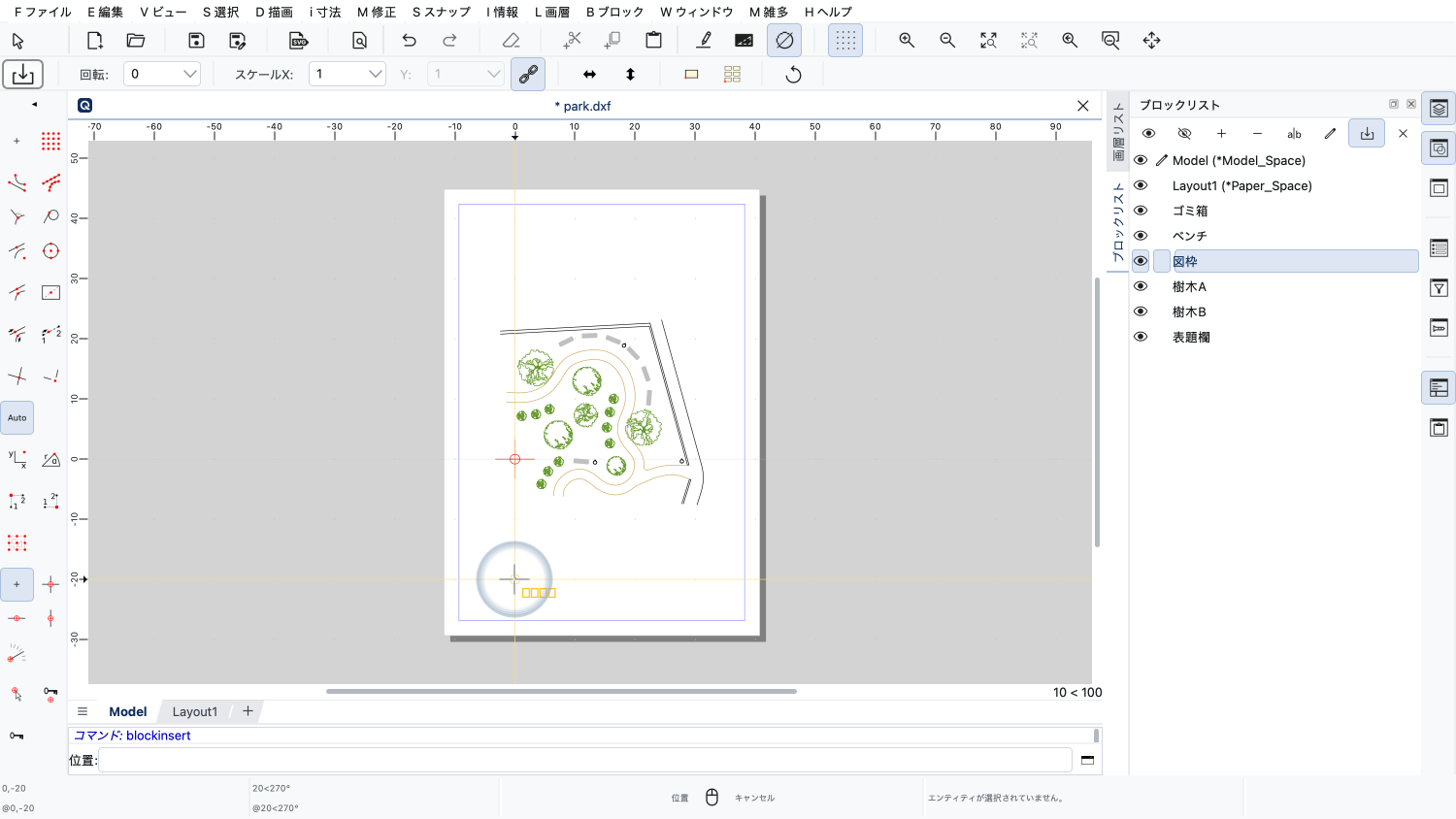
「図枠」ブロックを挿入すると、最初は配置図に比べて小さすぎて、まったく見えません。
配置図の縮尺に合わせて、図枠を拡大する必要があります。
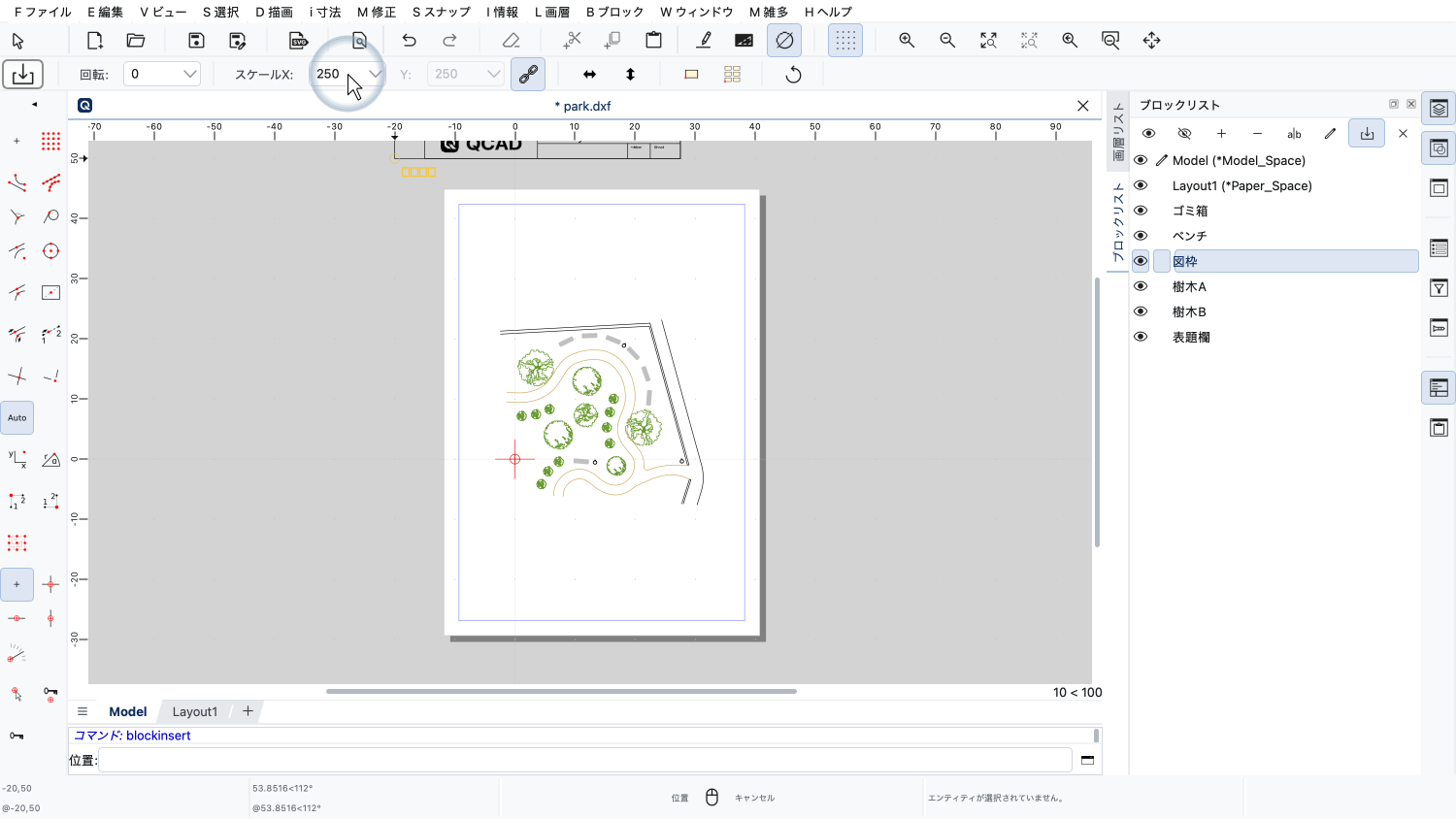
配置図を250分の1に縮小したので、図枠は同じ倍率の250倍に拡大する必要があります。
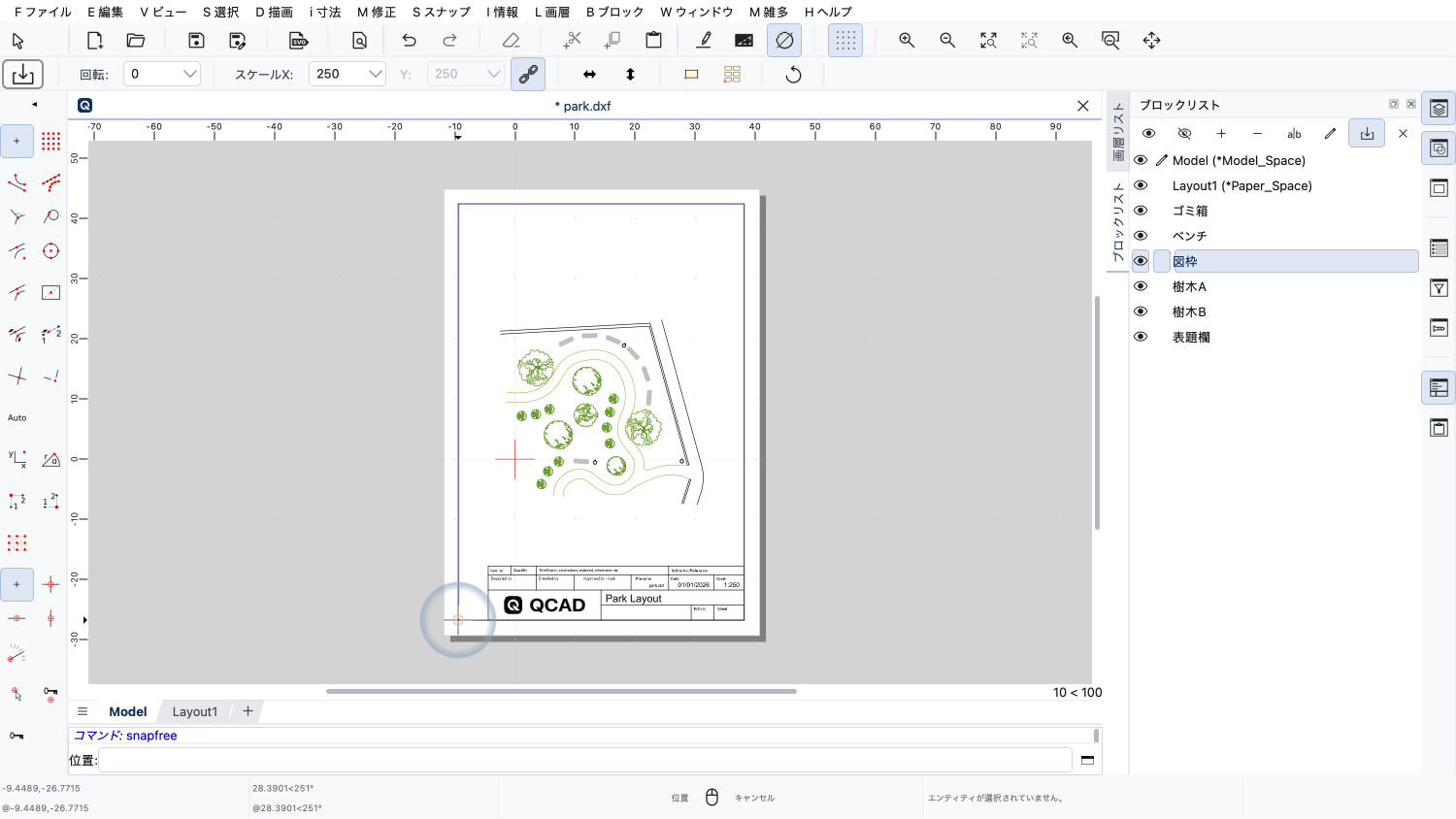
これで、図枠を用紙上の目的の位置に配置できます。
図面を作成する人は、図面をどの縮尺で印刷するかを最初から意識しておく必要があります。
図枠の倍率だけでなく、寸法やテキストラベルの大きさも、最終的に印刷に使う図面の縮尺によって決まります。
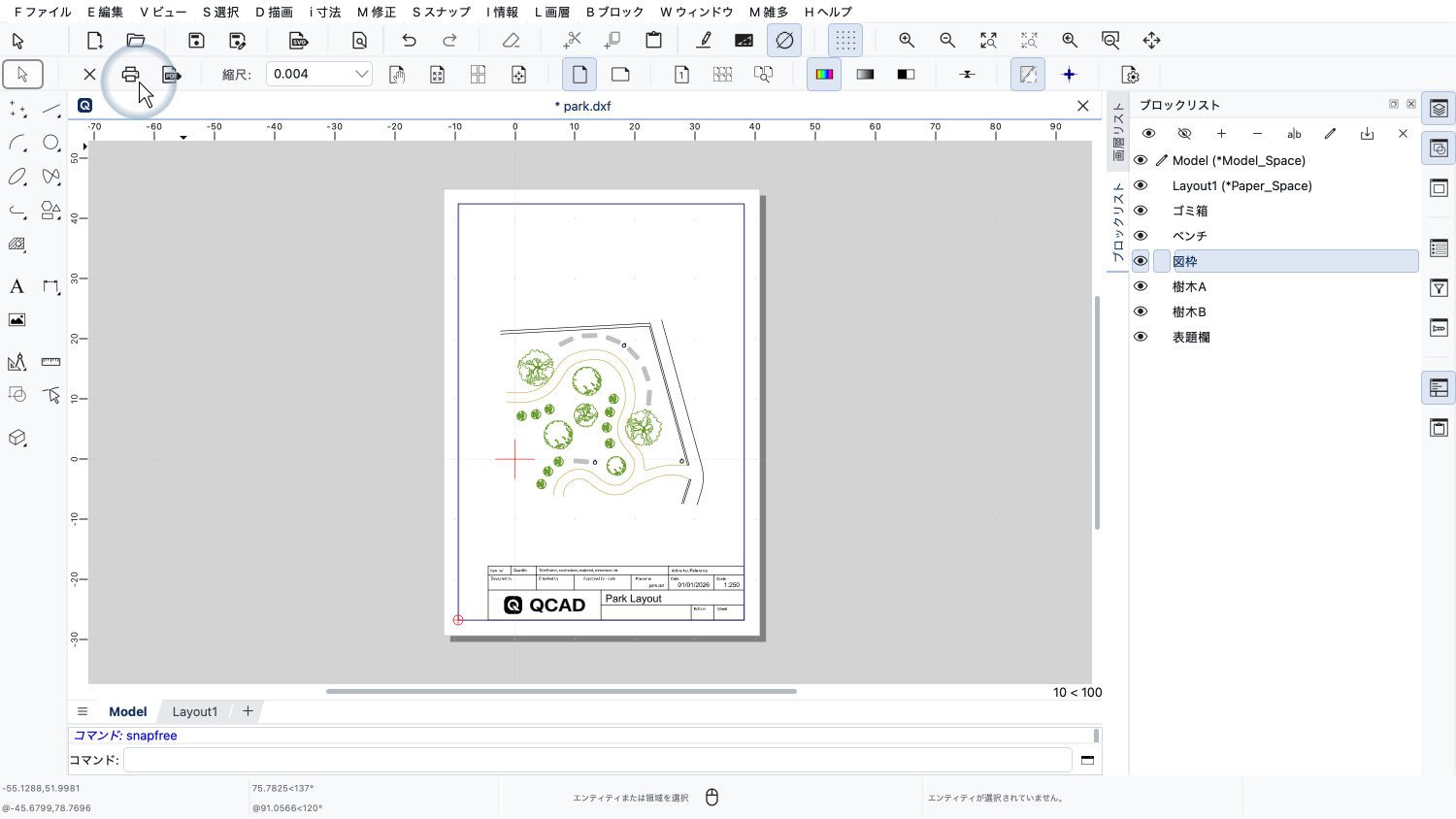
これで、図面を印刷またはエクスポートできます。
これで、印刷プレビューを使って、自動フィットで図面を印刷したり、縮尺どおりに図面を印刷したりできるようになったはずです。
ぜひ、ご自身のQCADで実際に練習してみてください。
このQCADチュートリアルをご覧いただき、ありがとうございました。