

1.12 Utskrift og PDF-eksport
Videotranskripsjon
I denne QCAD-opplæringen skal vi skrive ut en tegning.
Eksempel på tegning:part_05.12.dxf
Vi vil lære hvordan vi kan skrive ut en tegning i målestokk ved hjelp av forhåndsvisningen.
Vi vil også dekke PDF-eksport som er veldig lik utskrift.
Når en tegning er ferdig, vil vi vanligvis skrive den ut eller kanskje eksportere den til en PDF-fil for å dele den med andre.
QCAD tilbyr forskjellige metoder for utskrift.
I denne opplæringen viser vi den mest grunnleggende metoden.
I et første eksempel ser vi på denne tegningen av en enkel mekanisk del.
Delen har riktig størrelse til å skrives ut i faktisk størrelse i målestokk 1:1.
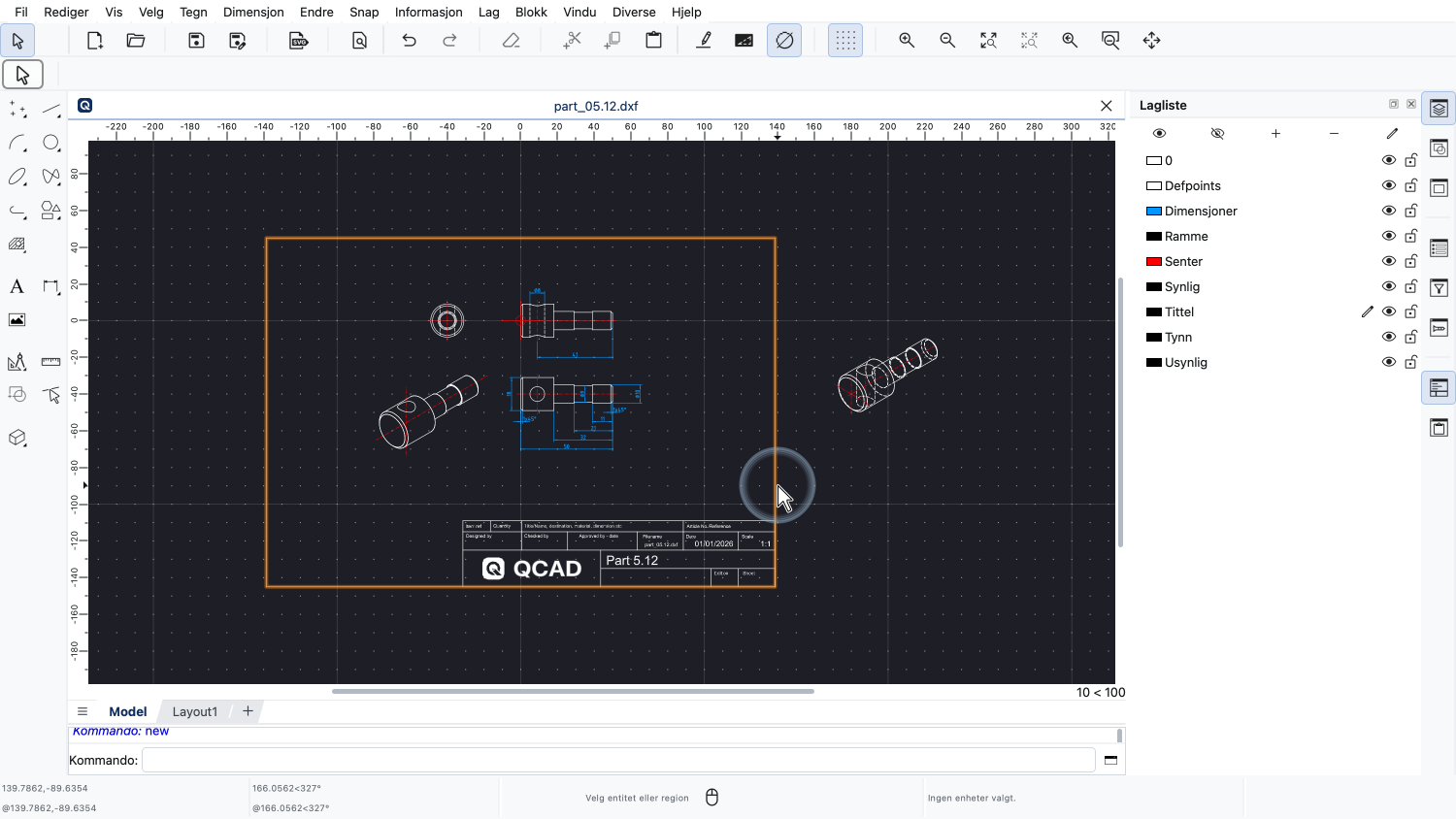
Vi har allerede laget en tegningsramme som også passer på standard papirstørrelse på skriveren vår.
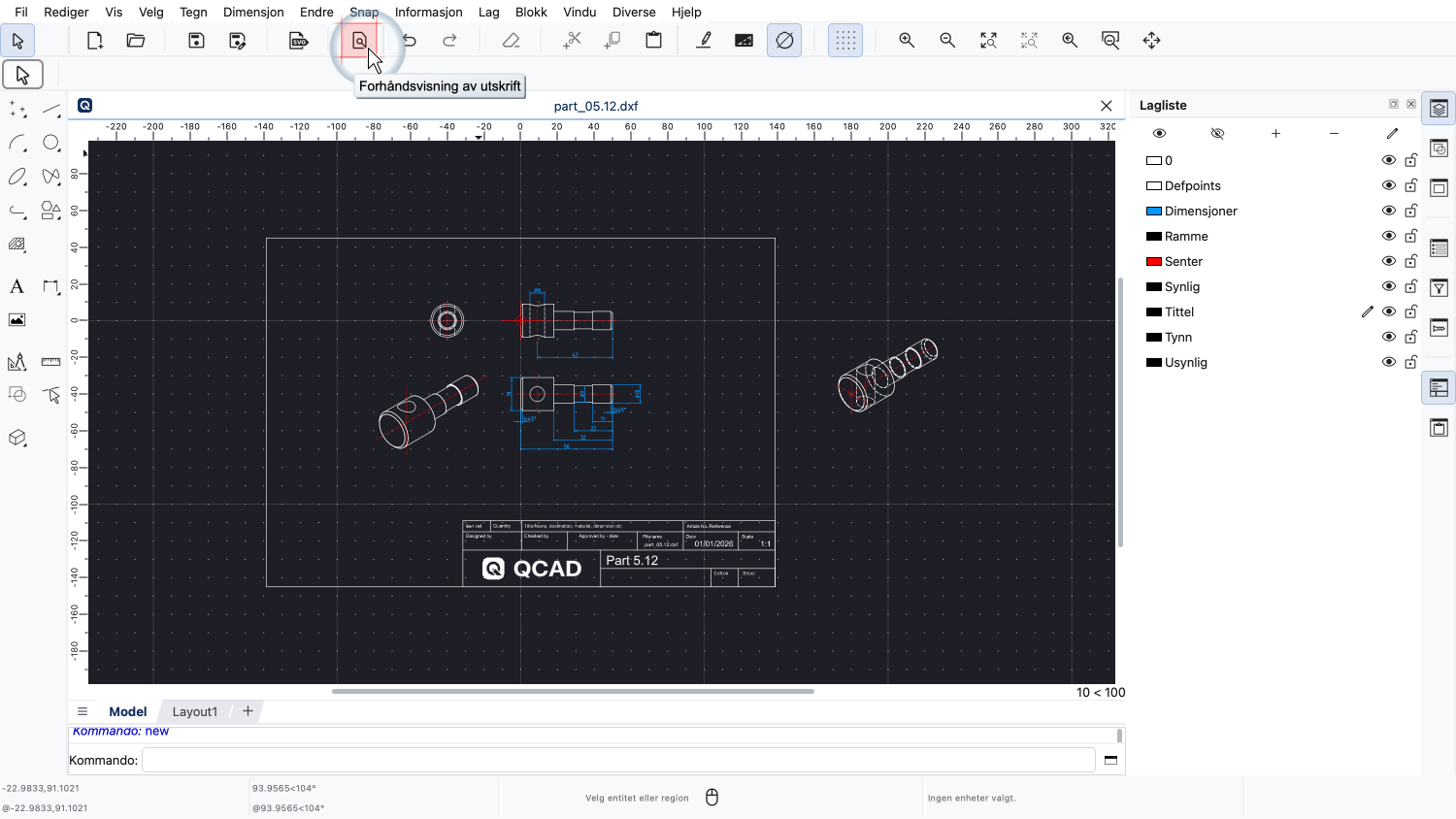
For å forberede tegningen vår for utskrift, bytter vi først til forhåndsvisningen.
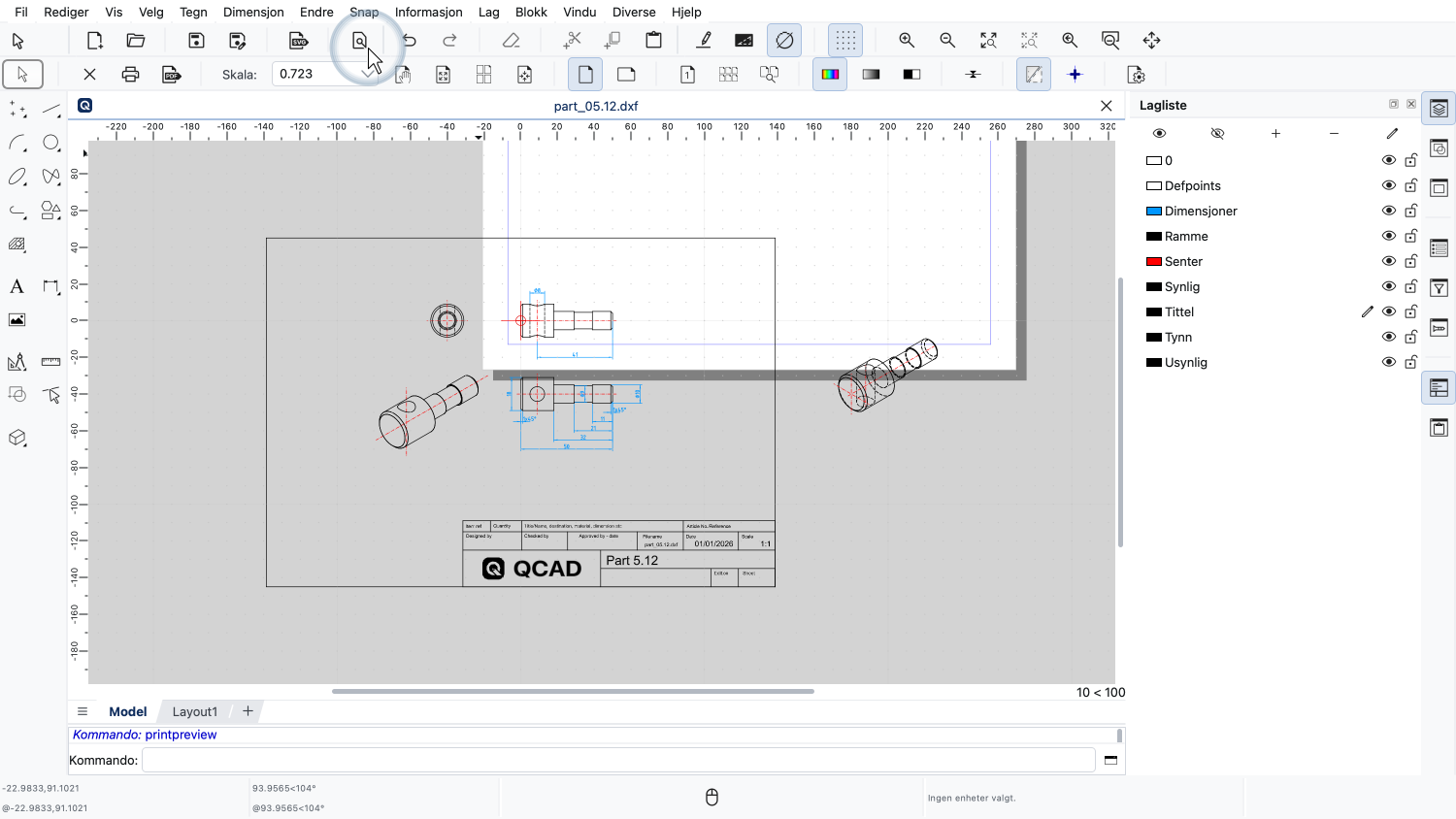
Vi kan umiddelbart se at denne tegningen ikke er konfigurert for utskrift ennå.
Sideretningen er satt til stående i stedet for liggende, og tegningen er ikke helt på siden.
Før vi prøver å justere tegningsmålestokken og posisjonen, sørger vi for at siden er konfigurert som ønsket.
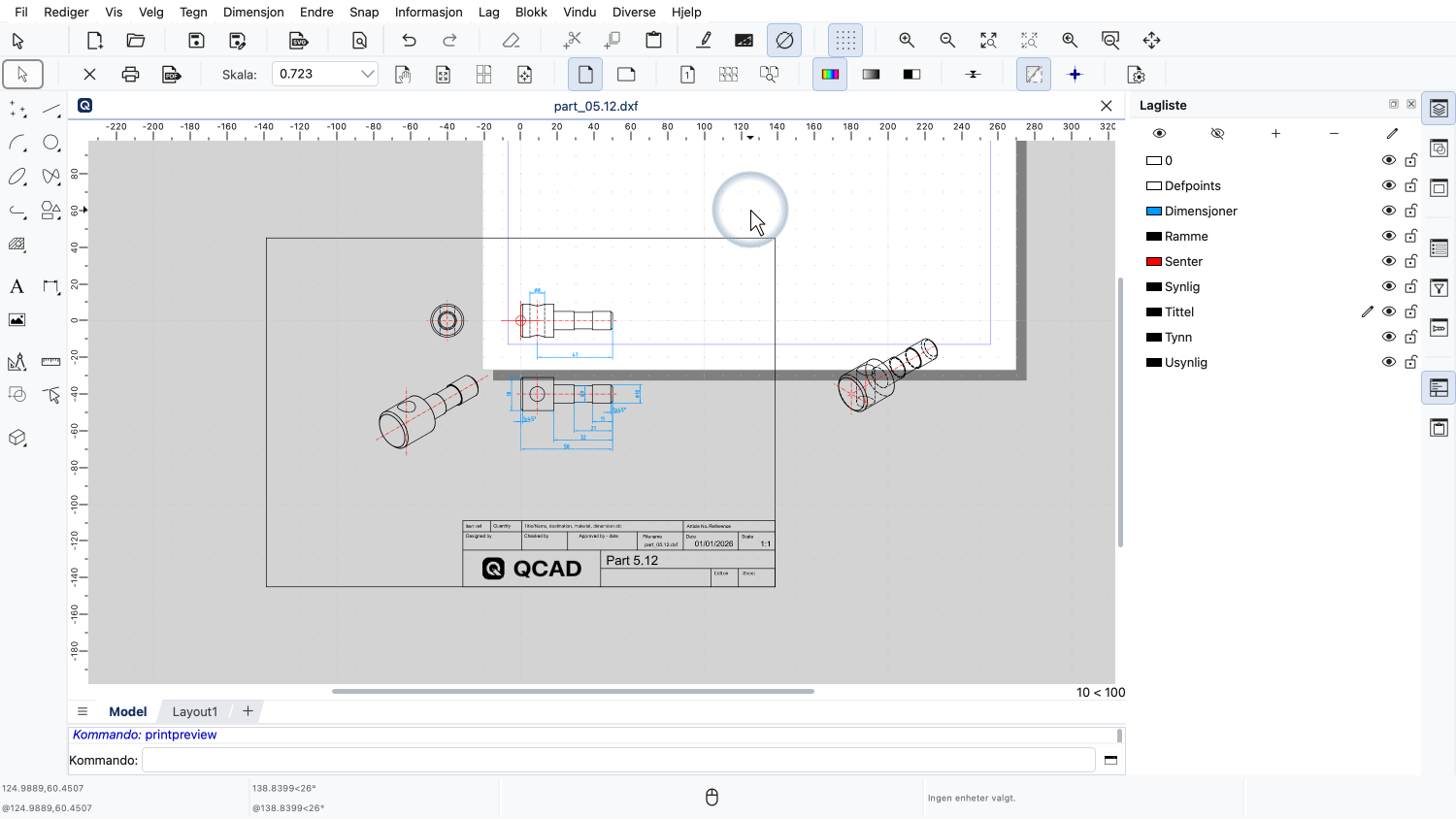
Det hvite rektangelet representerer papiret vi skriver ut på.
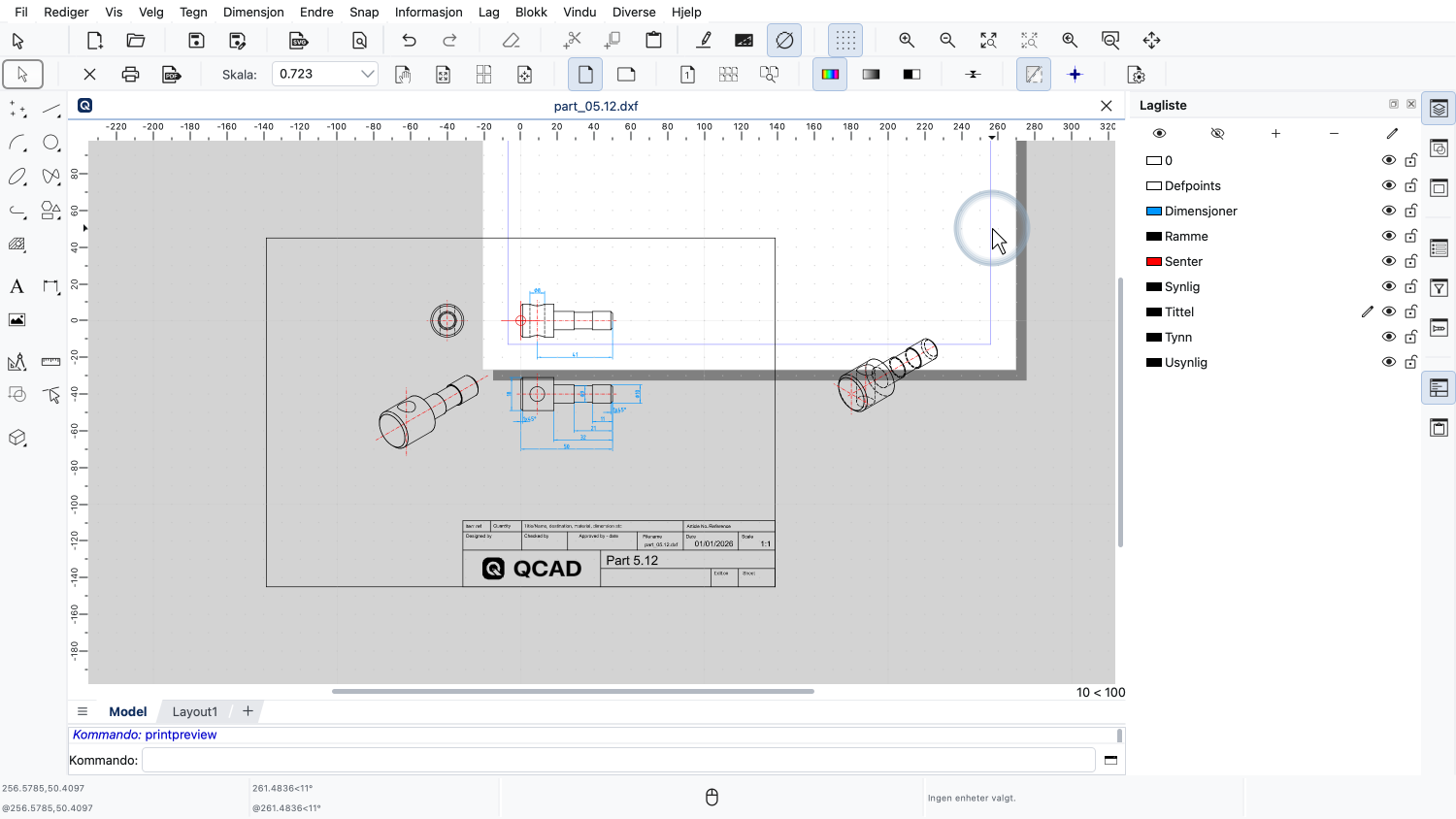
De blå kantene på papiret indikerer de tiltenkte margene mellom papirkanten og tegningen.
Vi kan sjekke og justere disse innstillingene i sideinnstillingene for tegningen vår.
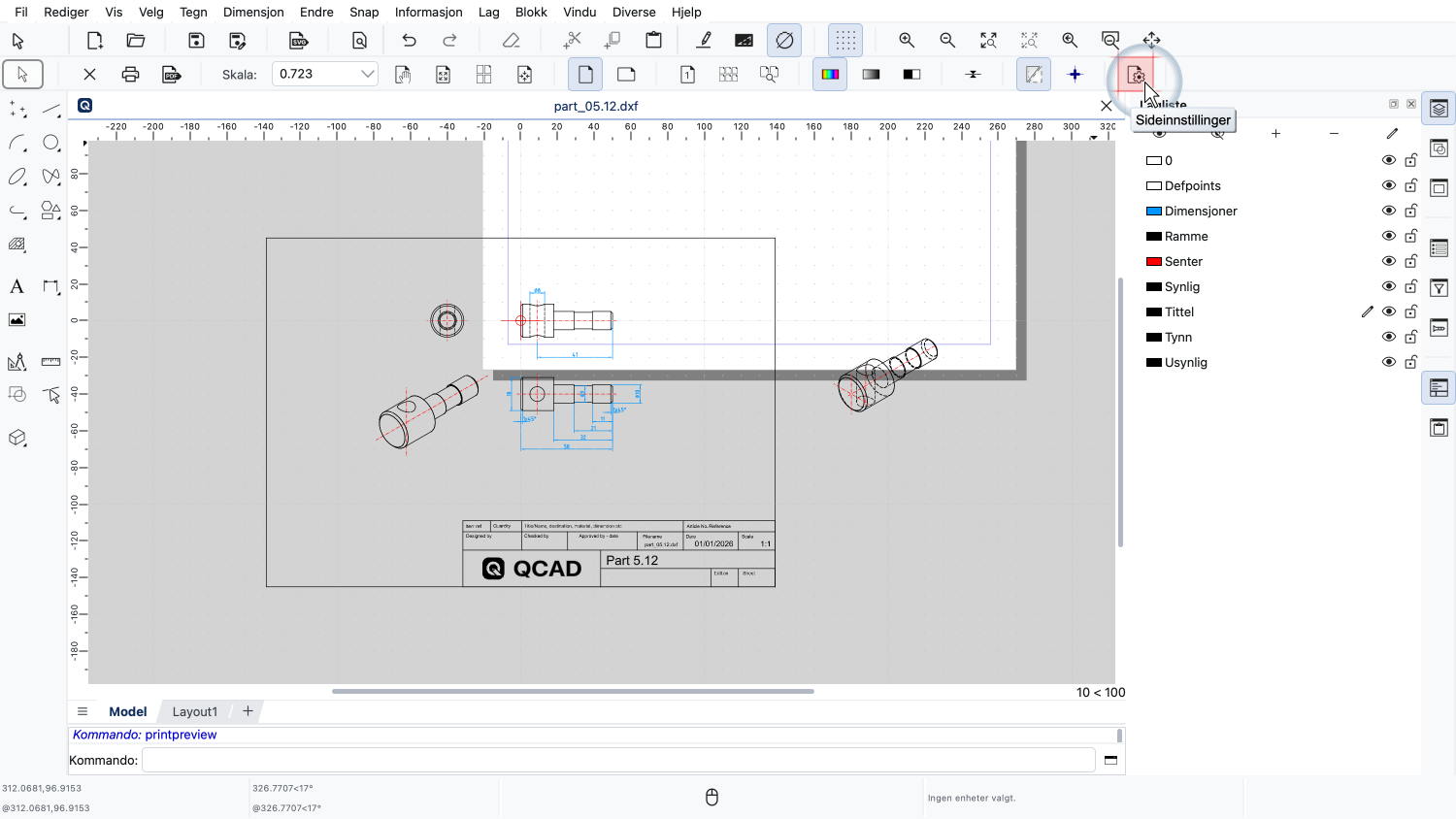
For å åpne sideinnstillingene klikker vi enten på knappen i alternativverktøylinjen, eller vi åpner "Tegningspreferanser" fra "Rediger"-menyen.
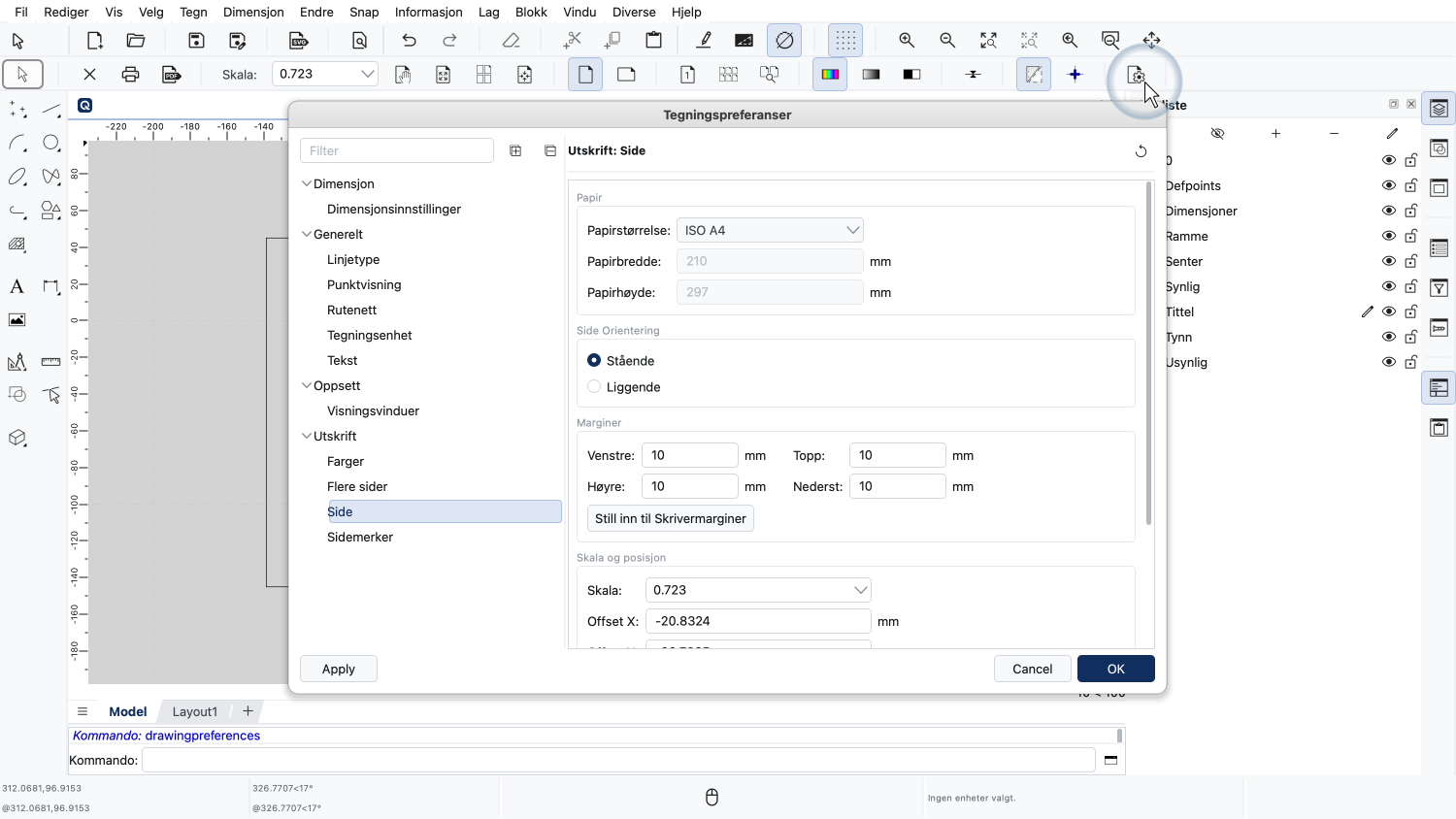
Sideinnstillingene lar oss angi papirstørrelse, sideretning og marger.
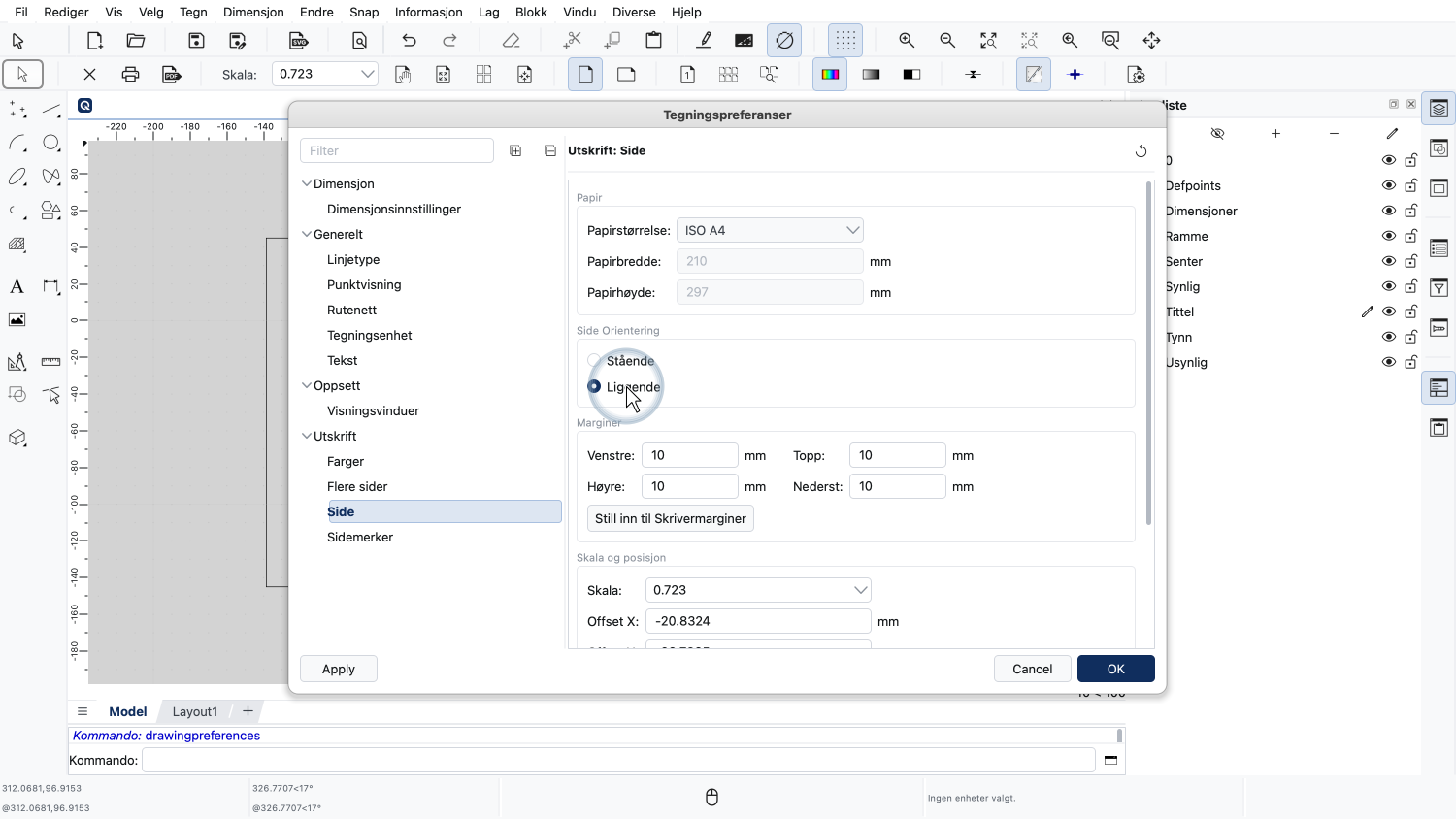
For denne tegningen endrer vi sideretningen til liggende.
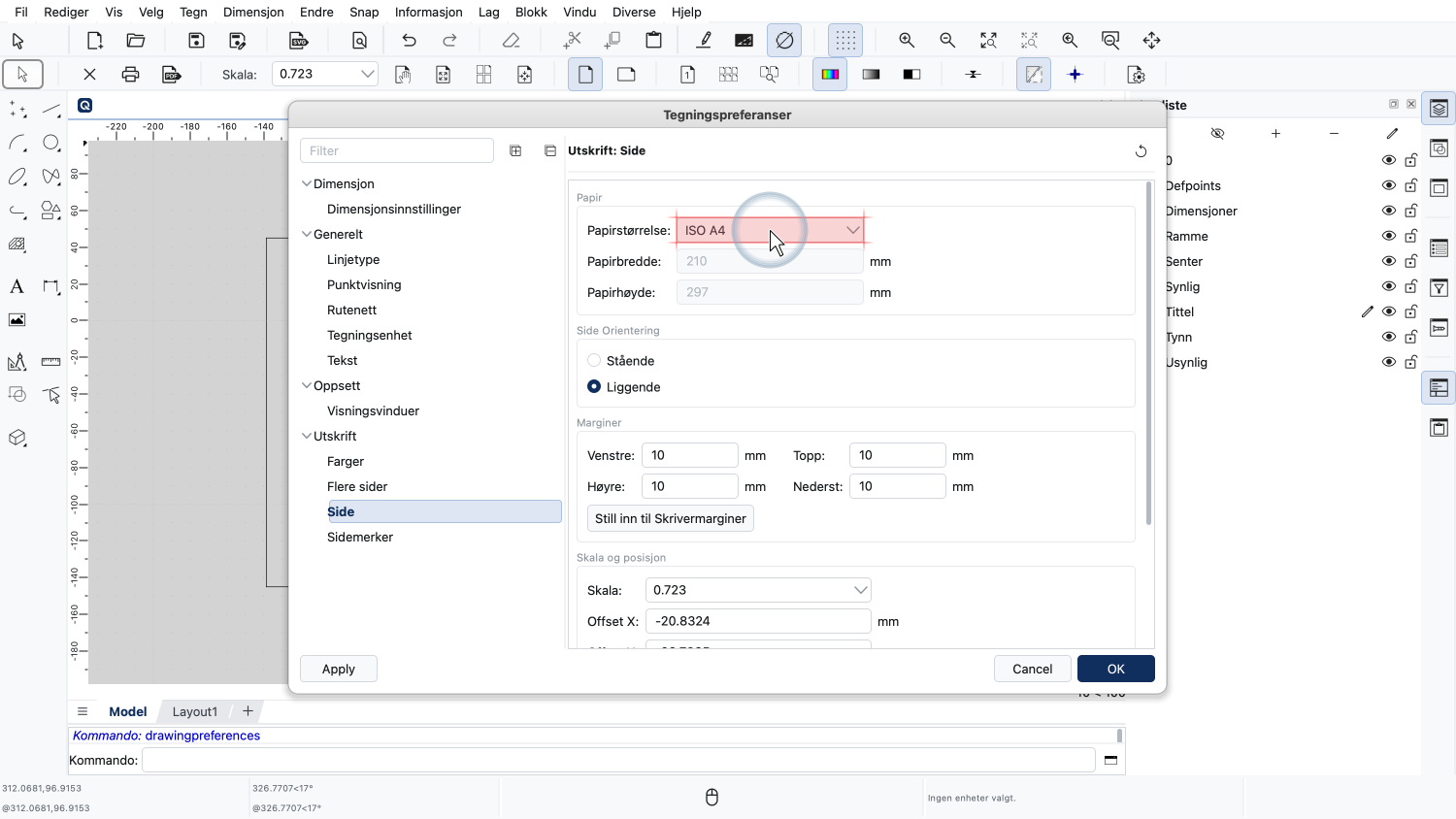
Papirstørrelsen er for øyeblikket satt til A4.
Hvis vi skriver ut til en skriver som bruker et annet papirformat, kan vi justere papirstørrelsen her.
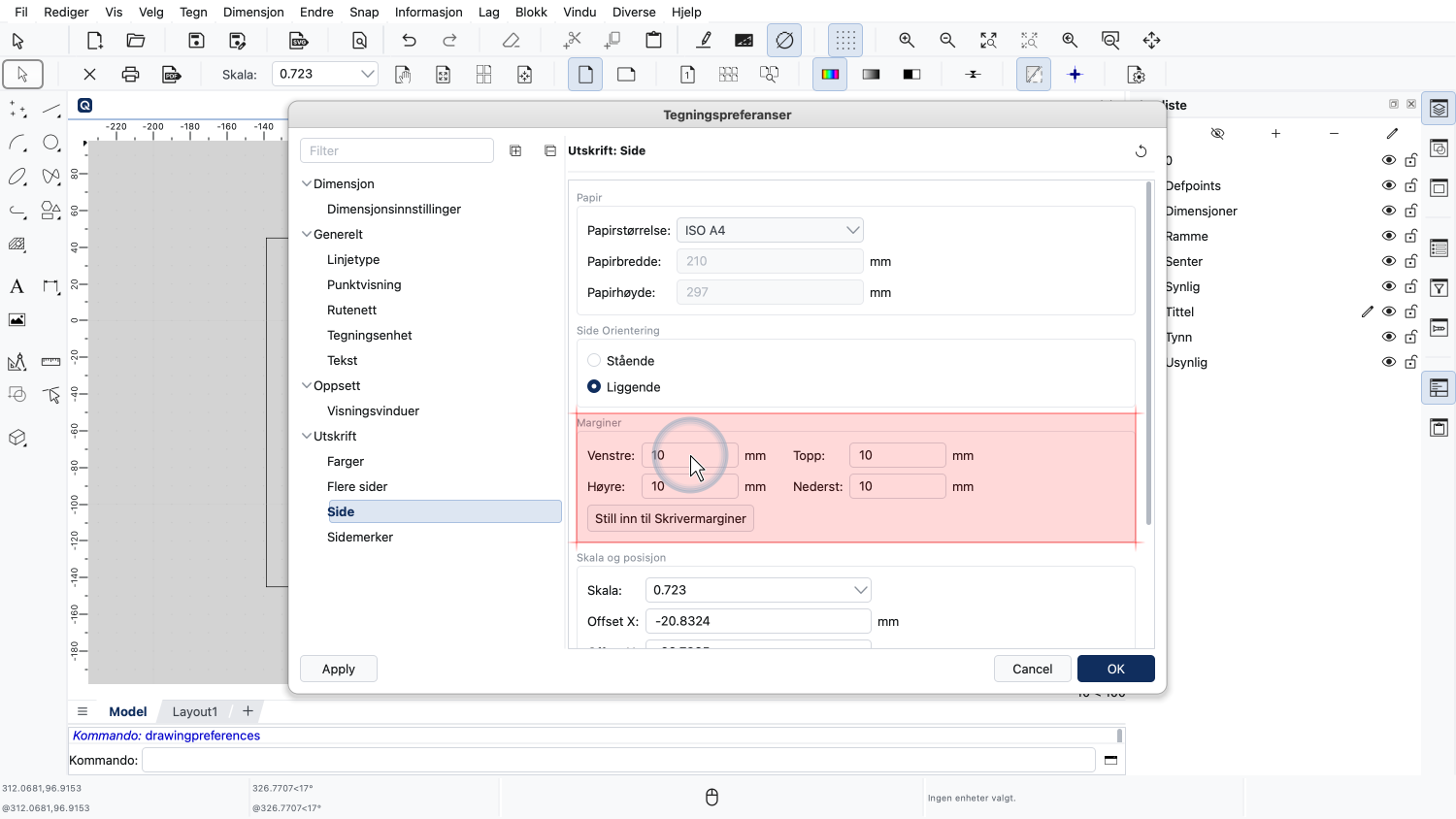
Sidemargene er satt til 10 millimeter, som vil fungere fint for denne tegningen.
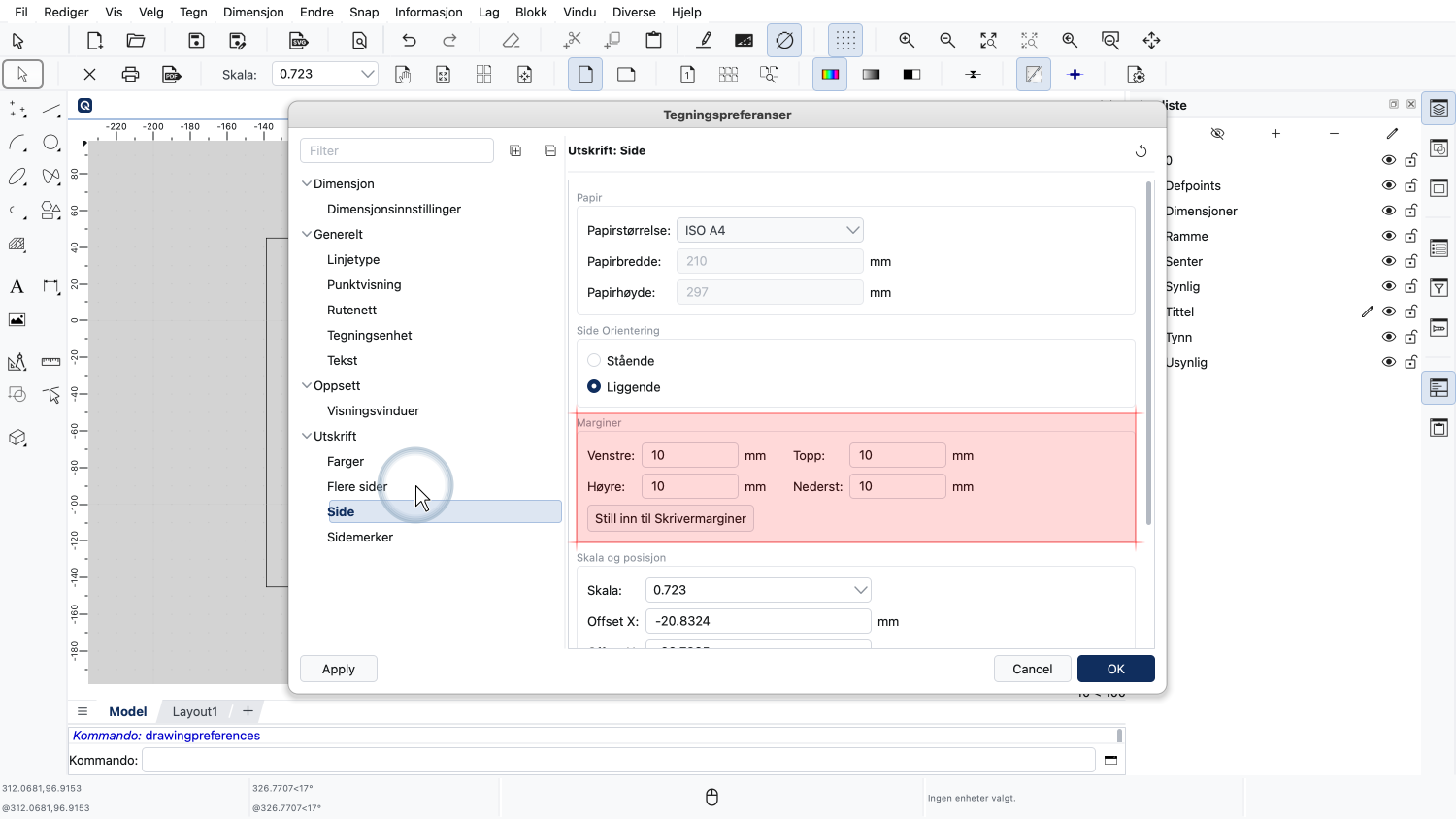
Merk at i eldre versjoner av QCAD er margene tilgjengelige under innstillingskategorien "Flere sider" i stedet for kategorien "Side".
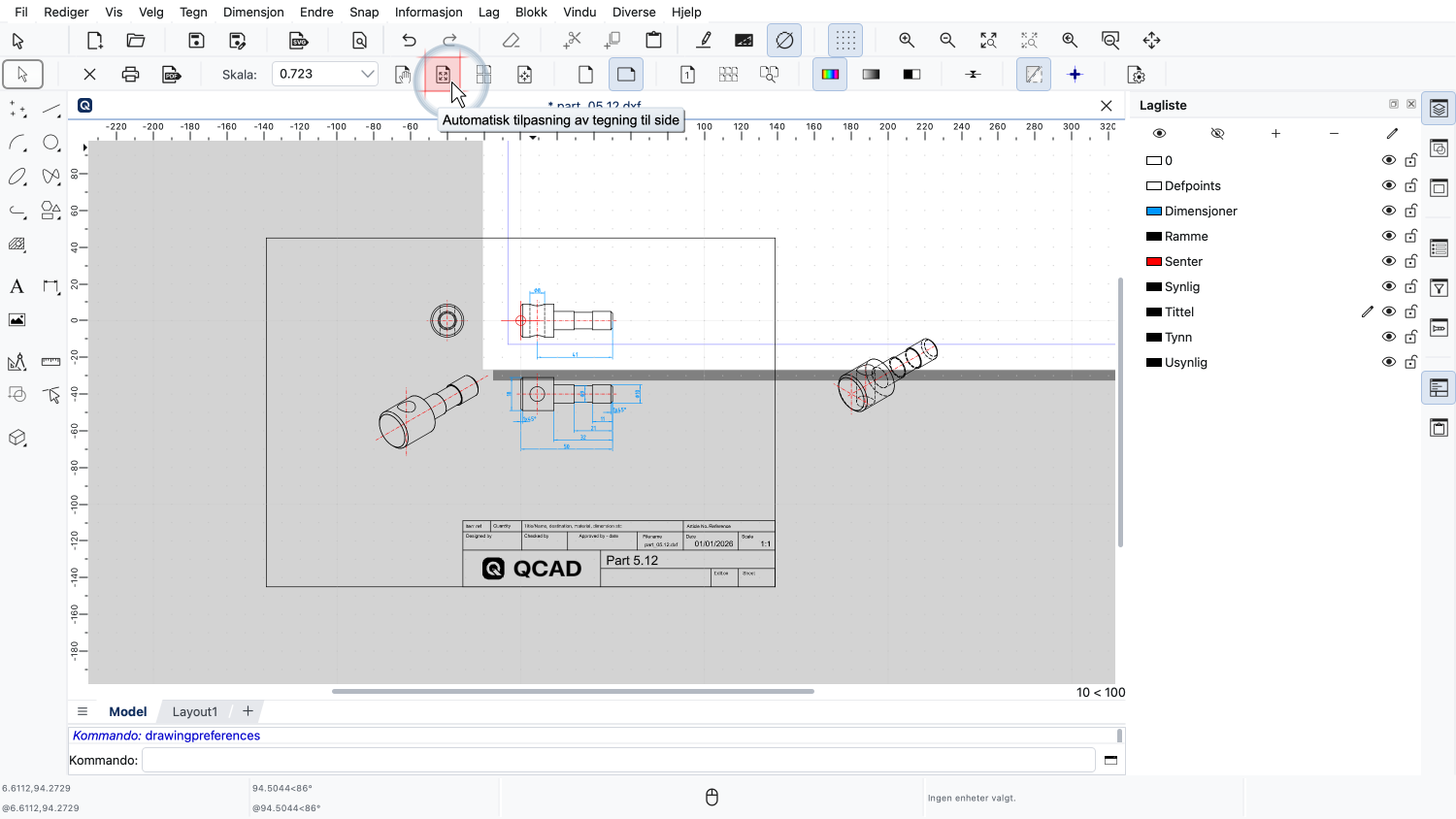
Vi kan nå bruke knappen for automatisk tilpasning til å tilpasse tegningen automatisk til siden vår.
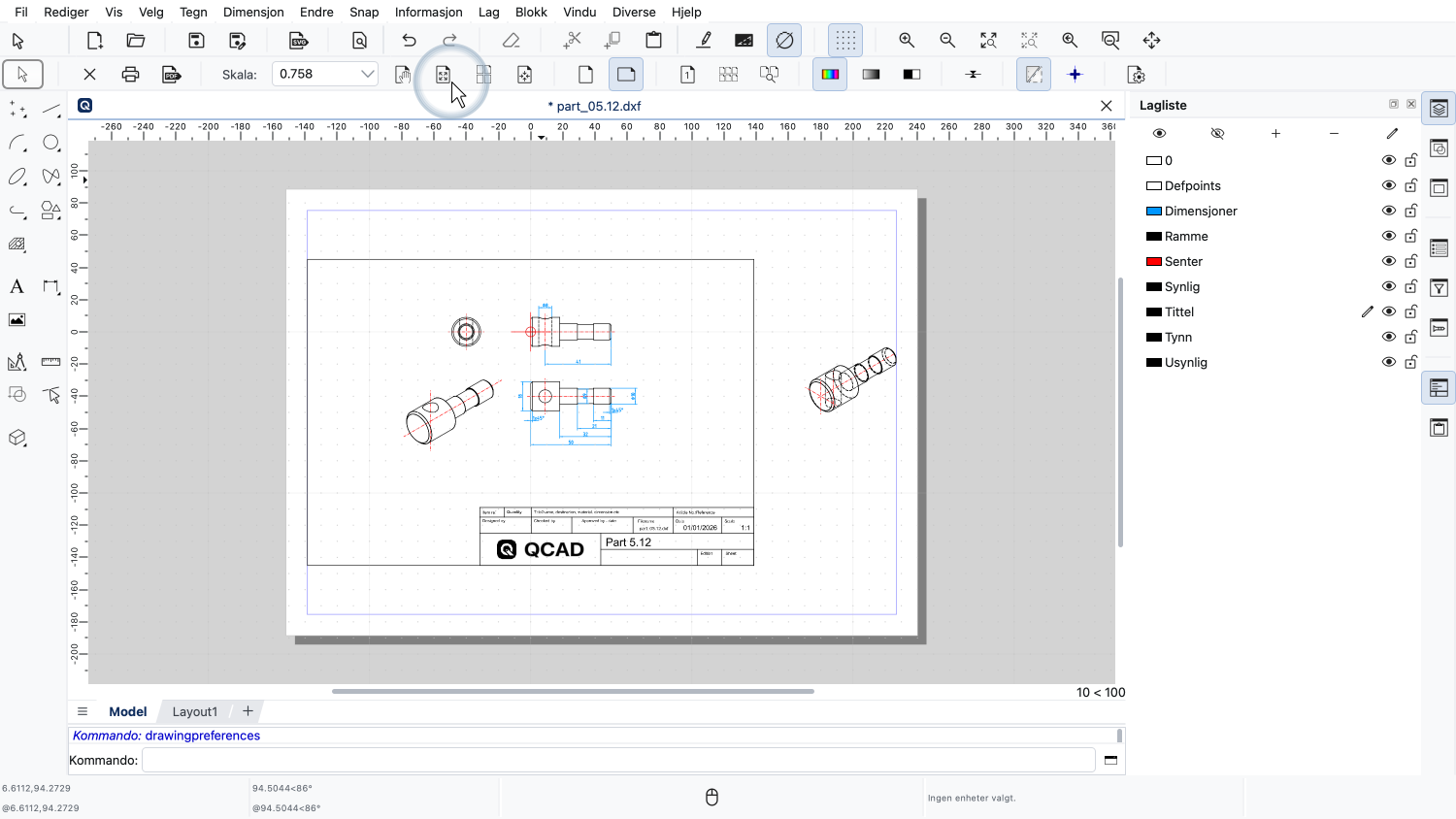
Automatisk tilpasning justerer tegningsmålestokk og posisjon, slik at alle objekter passer på siden med margene vi har definert i sideinnstillingene.
Merk at vi ikke skalerte eller flyttet objektene i tegningen vår på noen måte.
Tegningen vår har fortsatt samme størrelse, og ingen av målene eller koordinatene i tegningen er endret.
Alt vi gjorde var å fortelle QCAD hvordan vi vil skalere og posisjonere tegningen på papiret for utskrift.
Automatisk tilpasning er tilstrekkelig når vi bare vil skrive ut hele tegningen og ikke bekymrer oss om målestokken på utskriften i det hele tatt.
For dette eksemplet derimot, vil vi skrive ut tegningen i målestokk.
Vi vil skrive ut tegningsrammen og alt inni den.
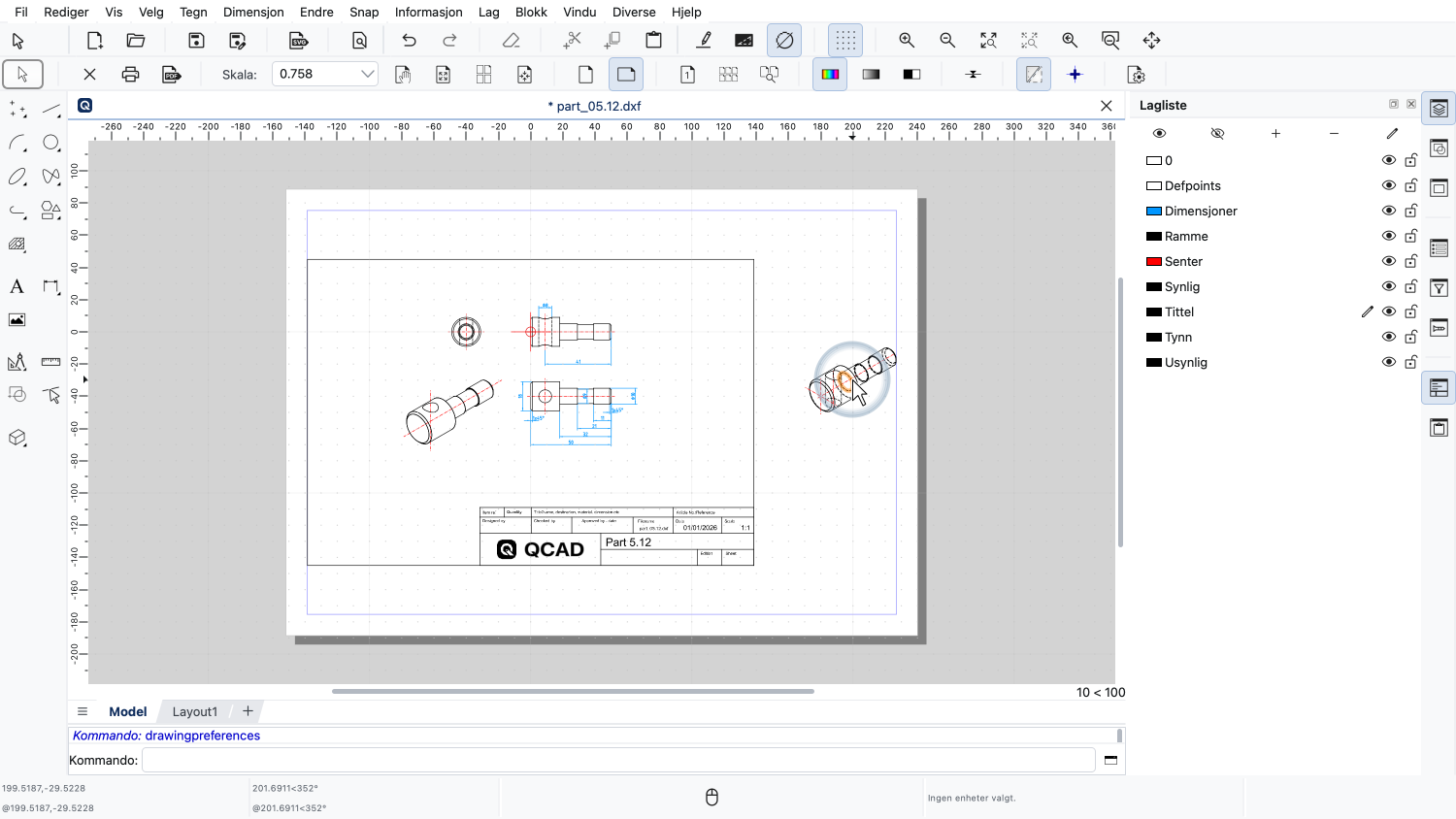
Vi vil ikke skrive ut delen som er plassert til høyre, like utenfor tegningsrammen vår.
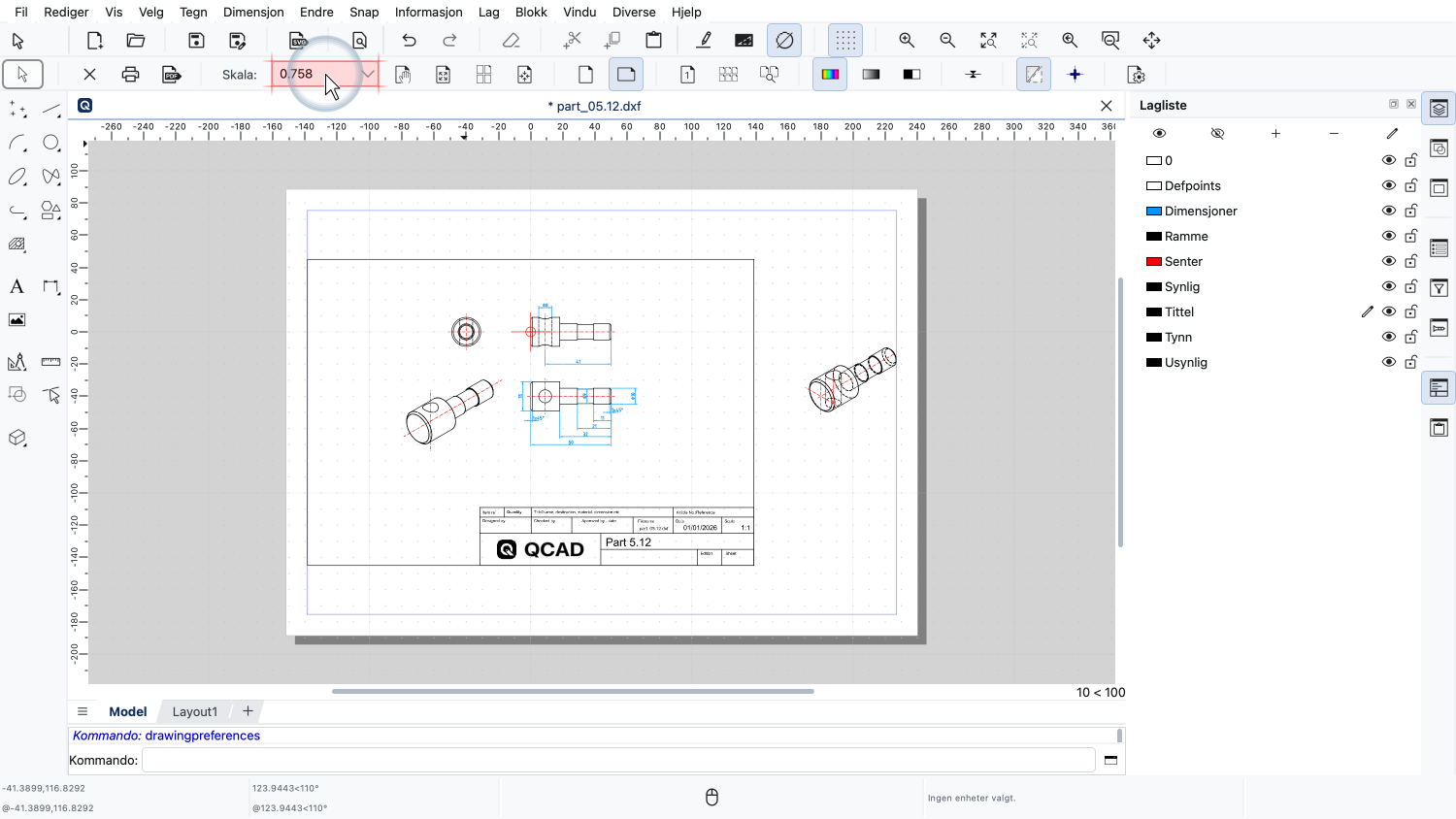
For å skrive ut en tegning i en gitt målestokk, endrer vi tegningsmålestokken i alternativverktøylinjen.
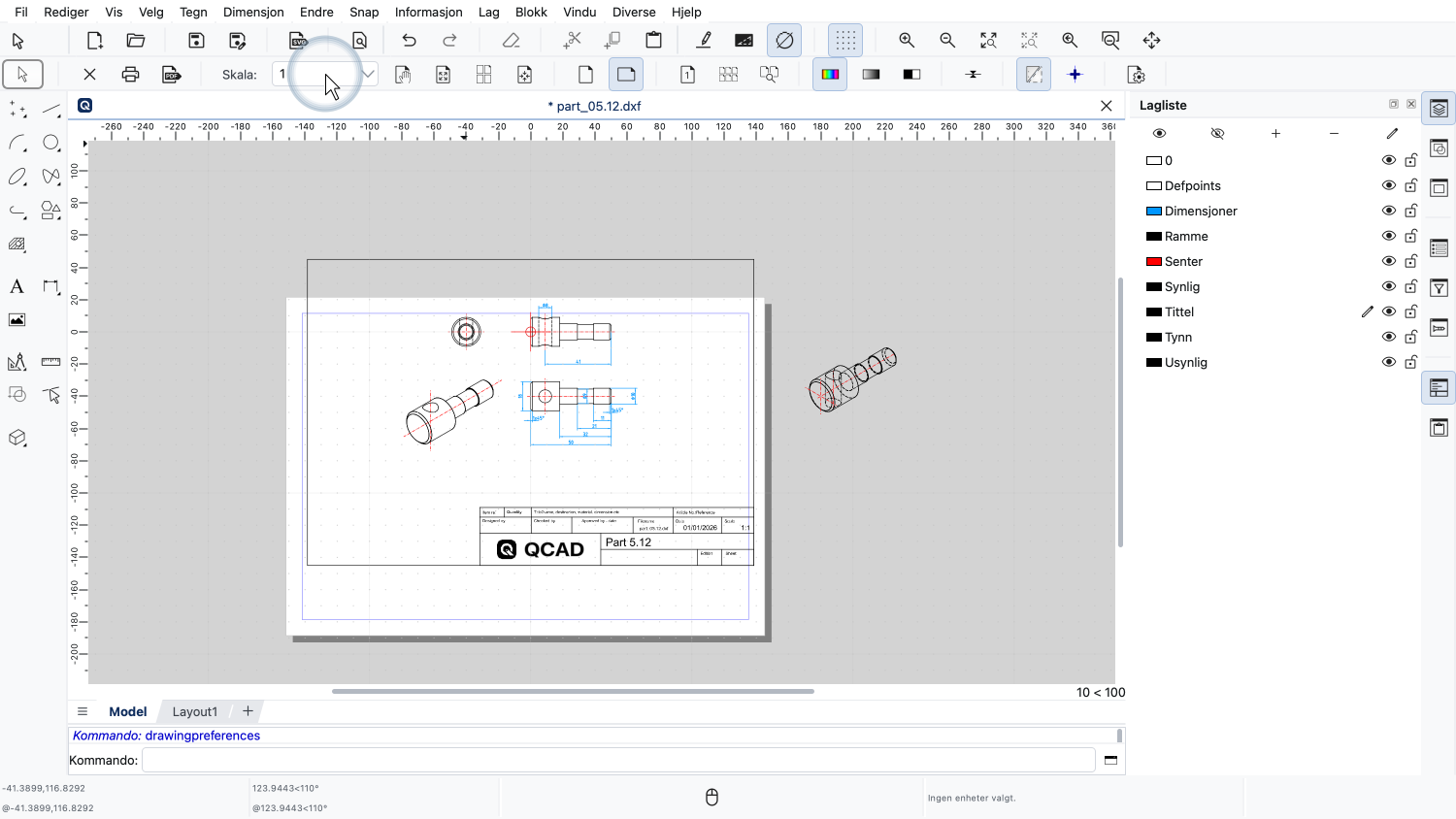
Vi kan skrive inn en skaleringsfaktor på 1 for å skrive ut tegningen vår i virkelig størrelse.
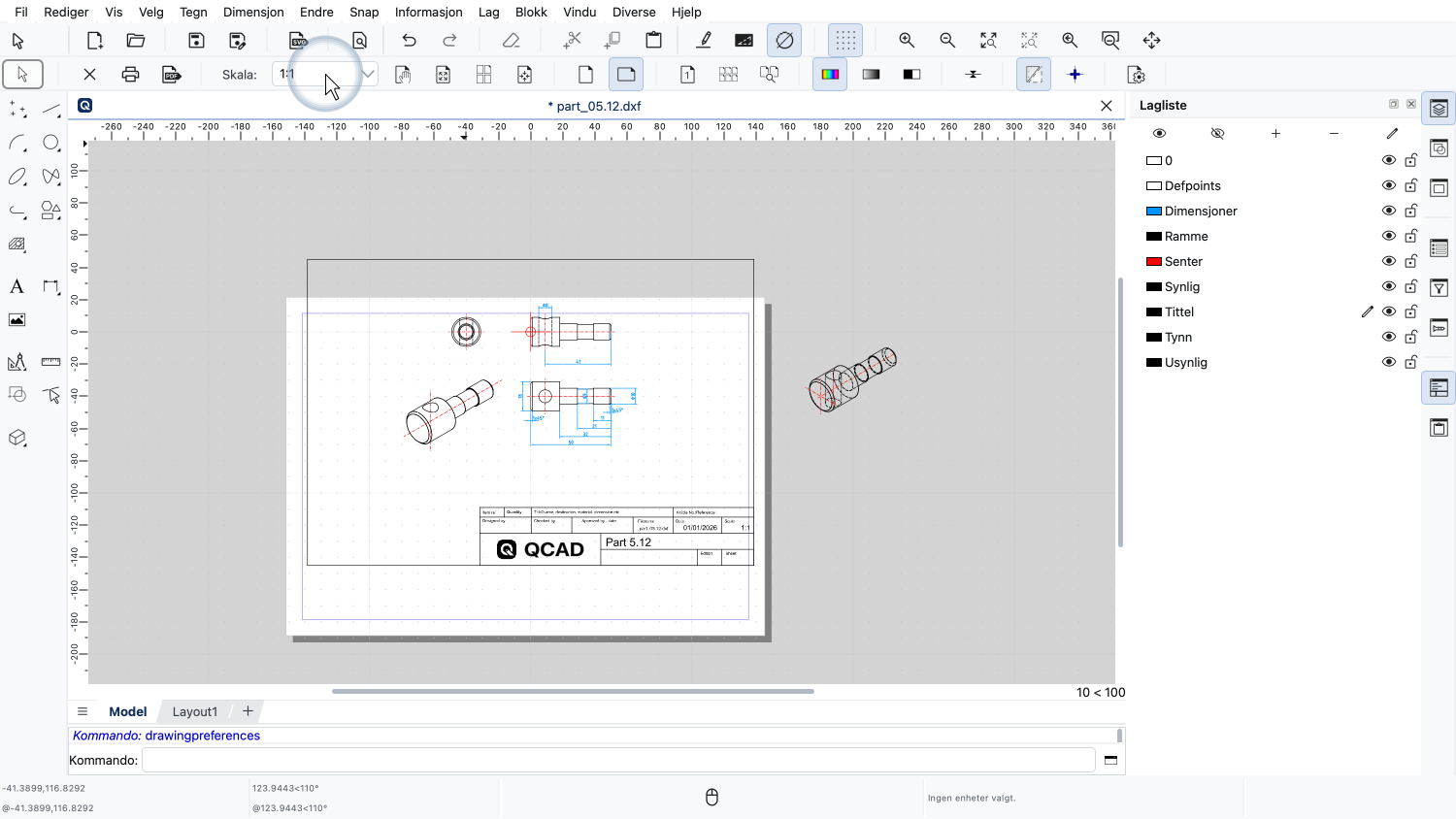
Alternativt kan vi skrive inn tegningsmålestokken i formatet 1:1, noe som betyr at én enhet på papiret tilsvarer én enhet i modellen.
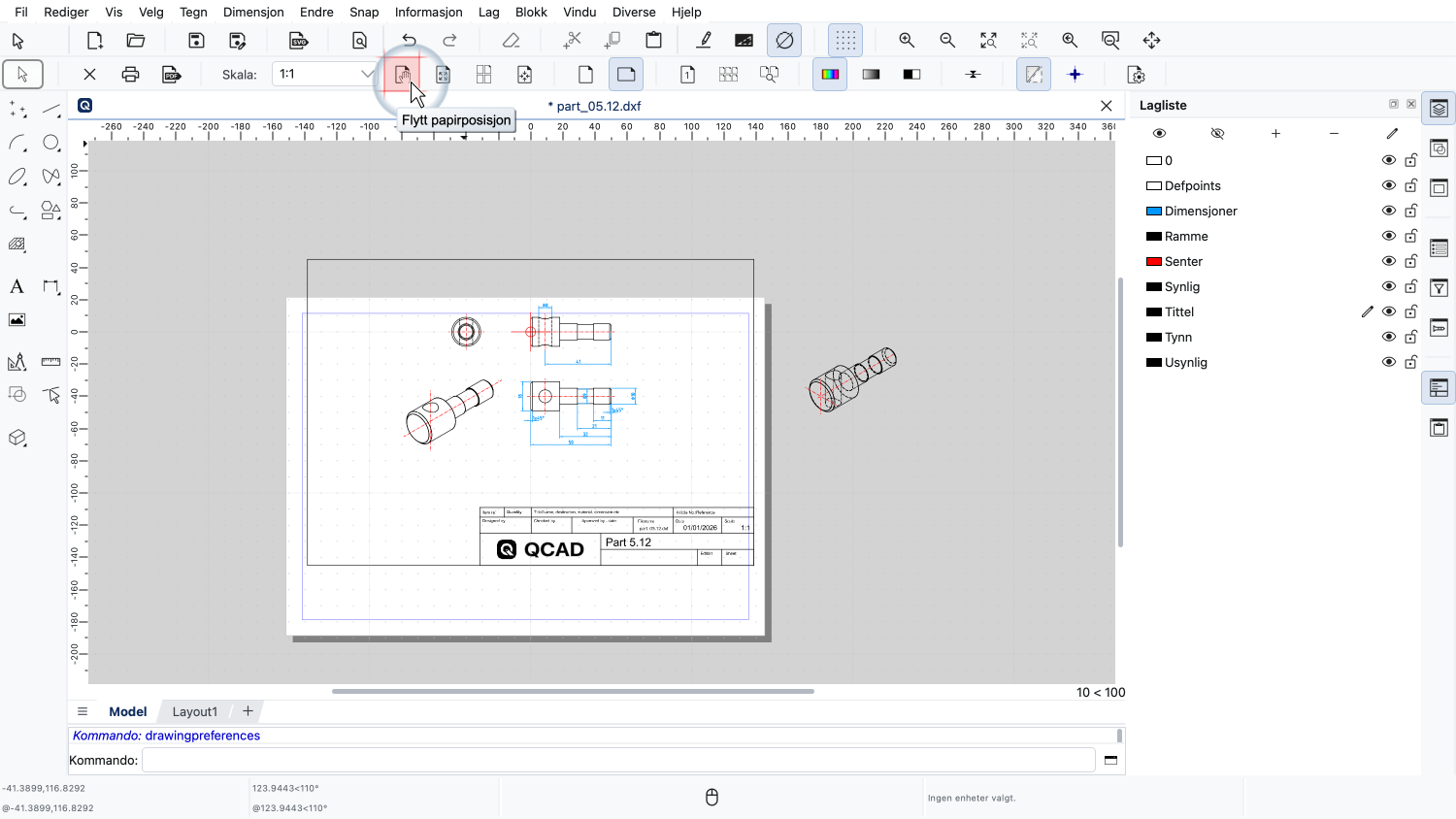
Deretter bruker vi verktøyet for å flytte papirposisjonen.
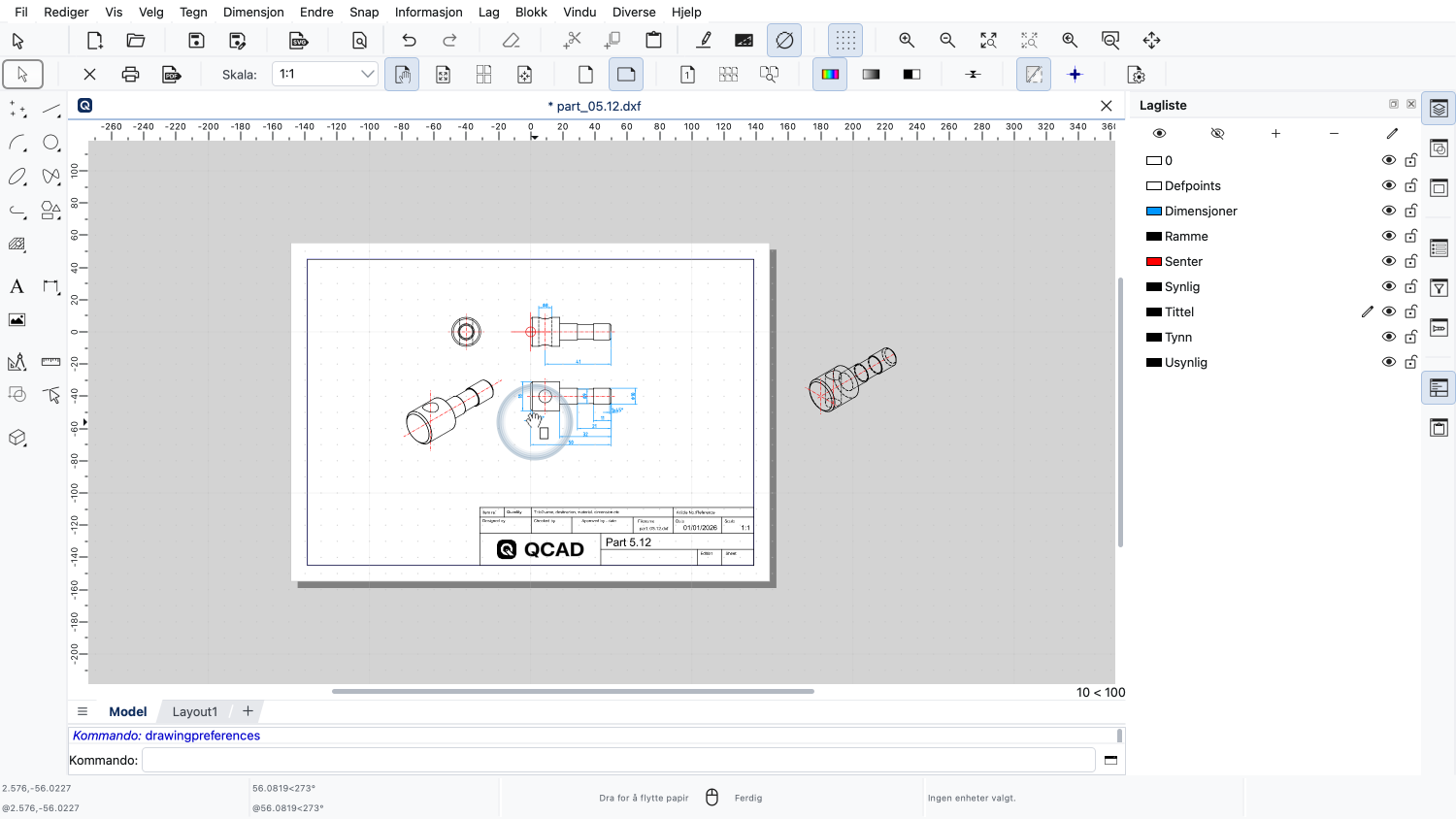
Vi kan nå flytte papiret ved hjelp av dra og slipp.
Tegningen vår er nå klar for utskrift.
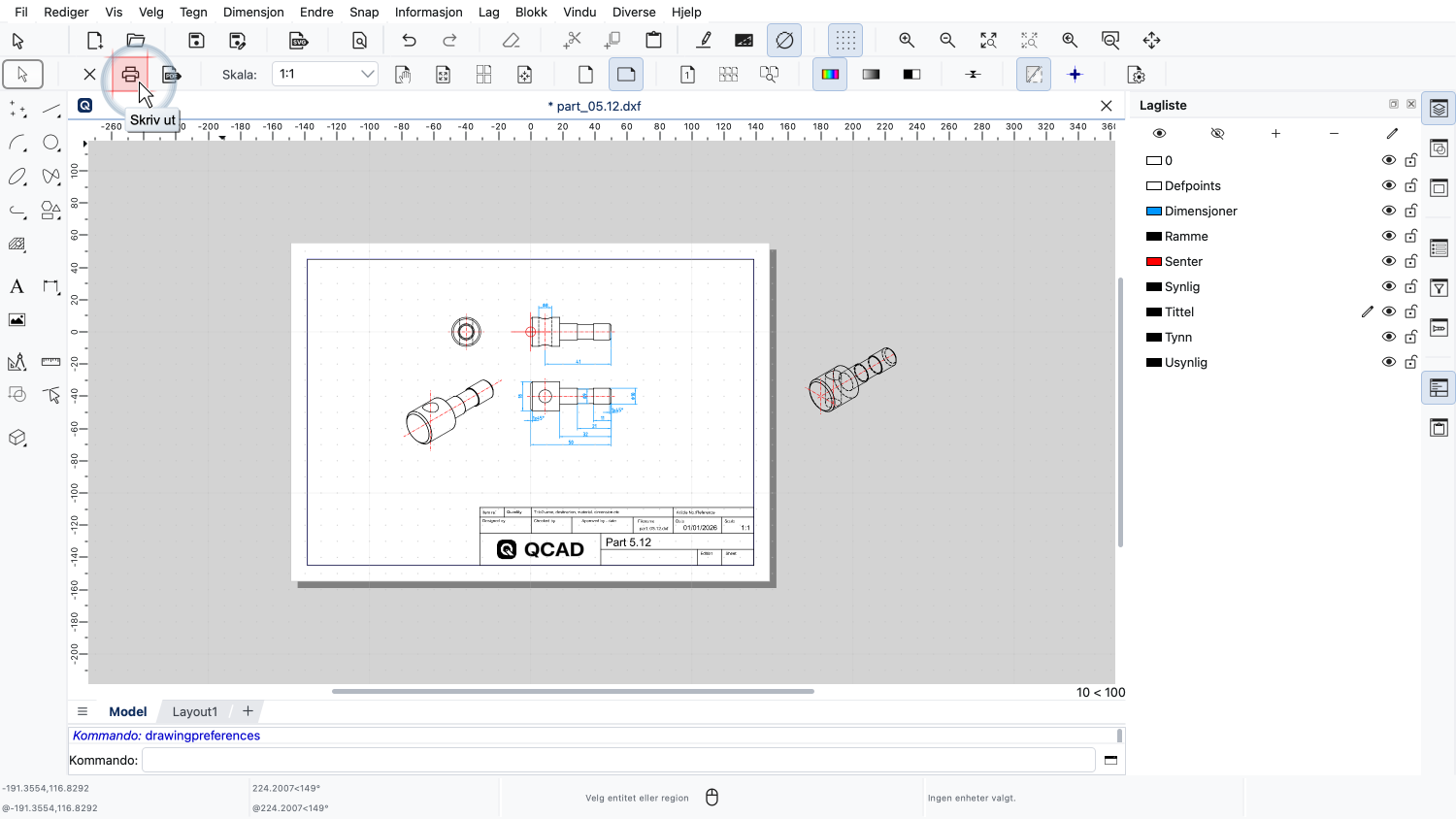
Vi kan klikke på skriverikonet for å skrive ut tegningen vår.
Dette åpner en skriverdialog der vi kan velge tilleggsalternativer, for eksempel hvilken papirskuff som skal brukes, antall kopier og annet.
Utseendet på skriverdialogen avhenger mye av operativsystemet og skrivermodellen, men den bør være ganske enkel å bruke.
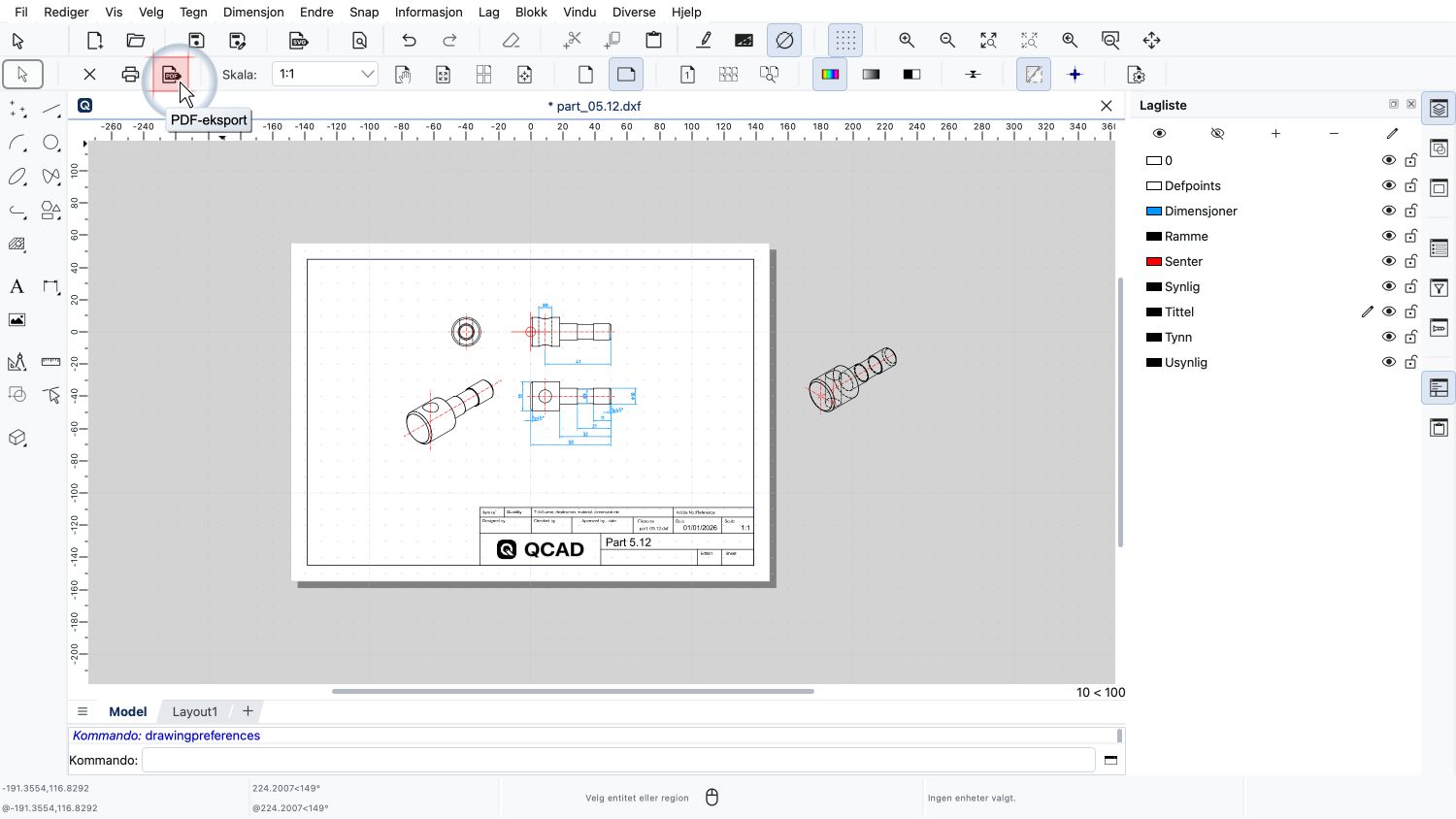
Vi kan også eksportere siden vi har konfigurert for utskrift til en PDF-fil.
PDF-filer brukes ofte til å distribuere tegninger og gjøre dem tilgjengelige for et bredere publikum.
Ikke alle tegninger passer så praktisk på et papir som denne eksempeltegningen.
En tegning kan for eksempel være for stor til å skrives ut i virkelig størrelse.
Eksempel på tegning:park.dxf
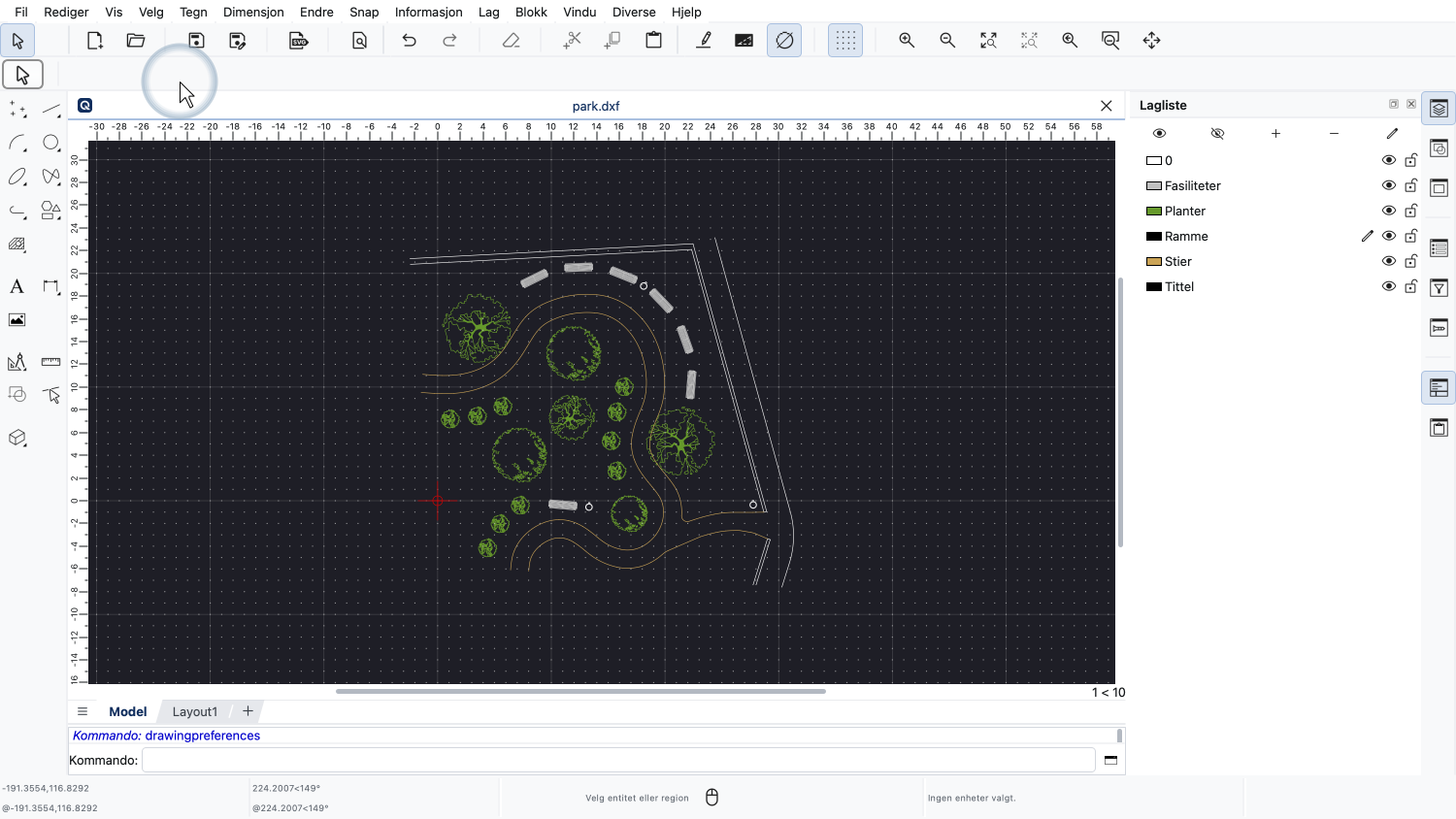
Vi kan demonstrere dette med parkplanen som ble vist tidligere i opplæringen om blokker.
Denne tegningen, som de fleste CAD-tegninger, er opprettet i virkelig størrelse.
Enheten til denne tegningen er satt til meter, så en avstand på én enhet tilsvarer én meter i virkeligheten.
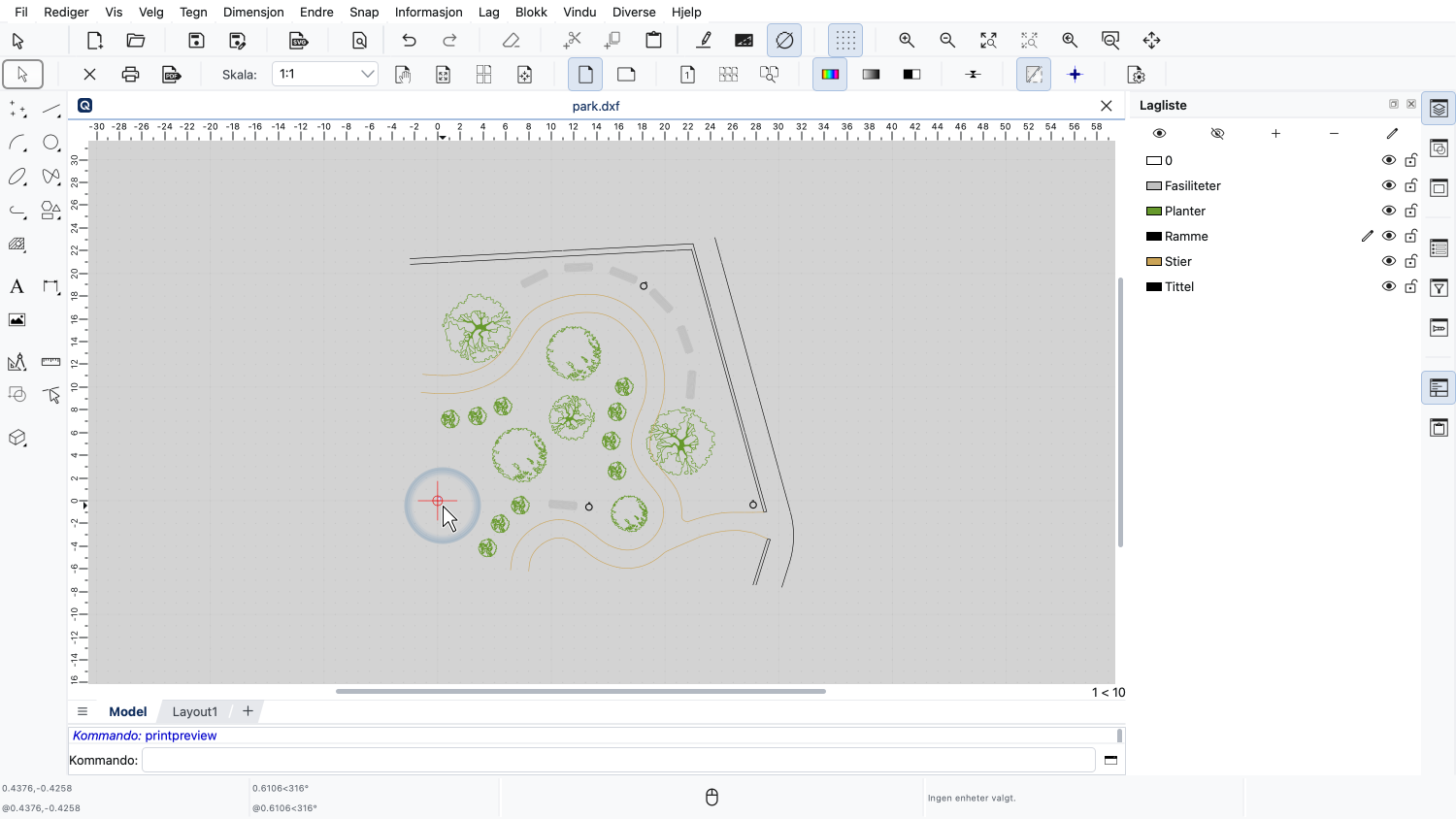
Når vi bytter til forhåndsvisningen, kan vi knapt se A4-papiret som en liten hvit prikk nær tegningens origo.
For å få hele planen til å passe på en enkelt side, må den vises i mindre målestokk for utskrift.
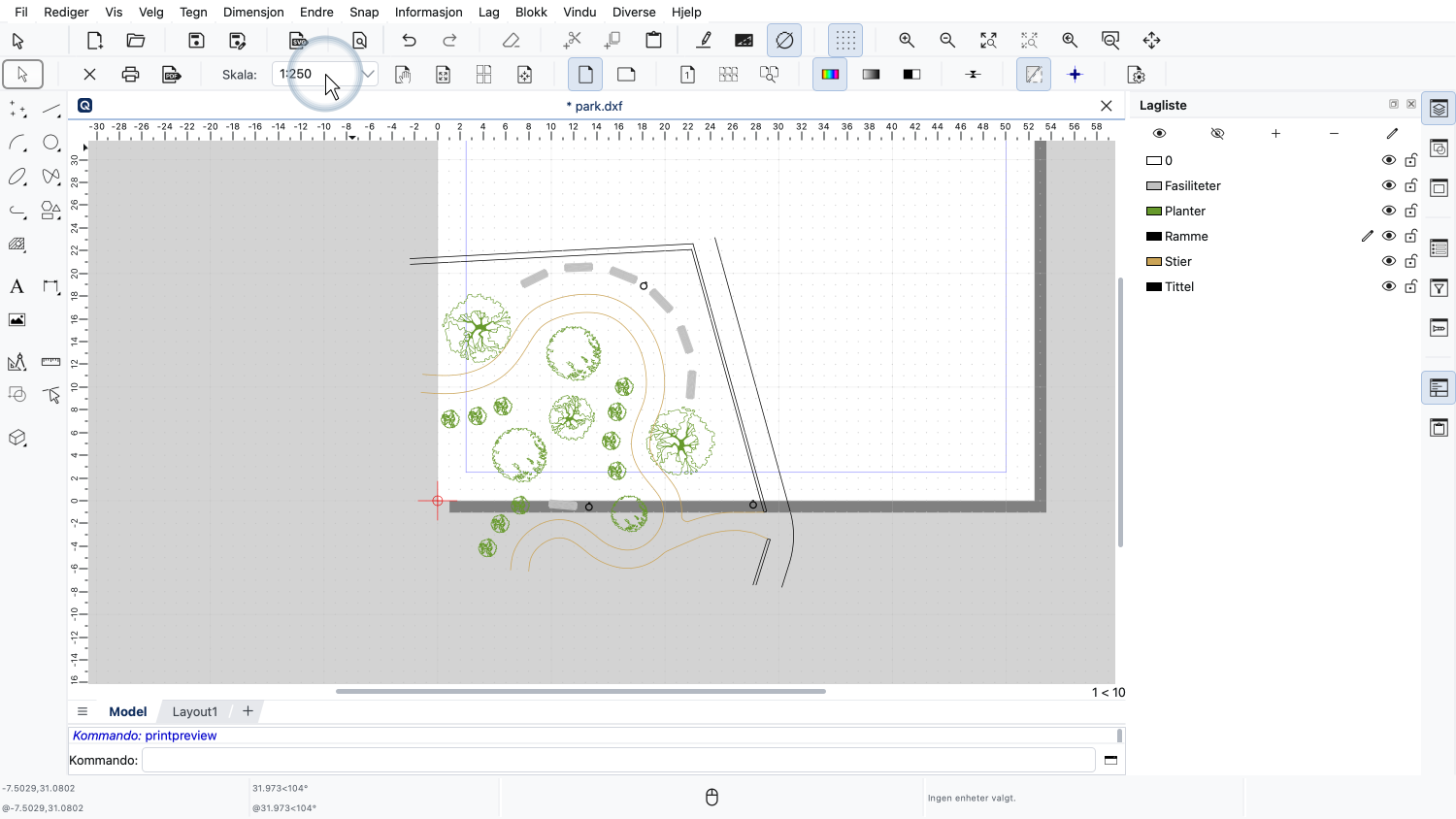
For dette eksemplet setter vi målestokken til 1:250.
Med andre ord skriver vi ut planen 250 ganger mindre enn den er i virkeligheten.
Én centimeter på papiret vil tilsvare 250 centimeter eller 2,5 meter i virkeligheten.
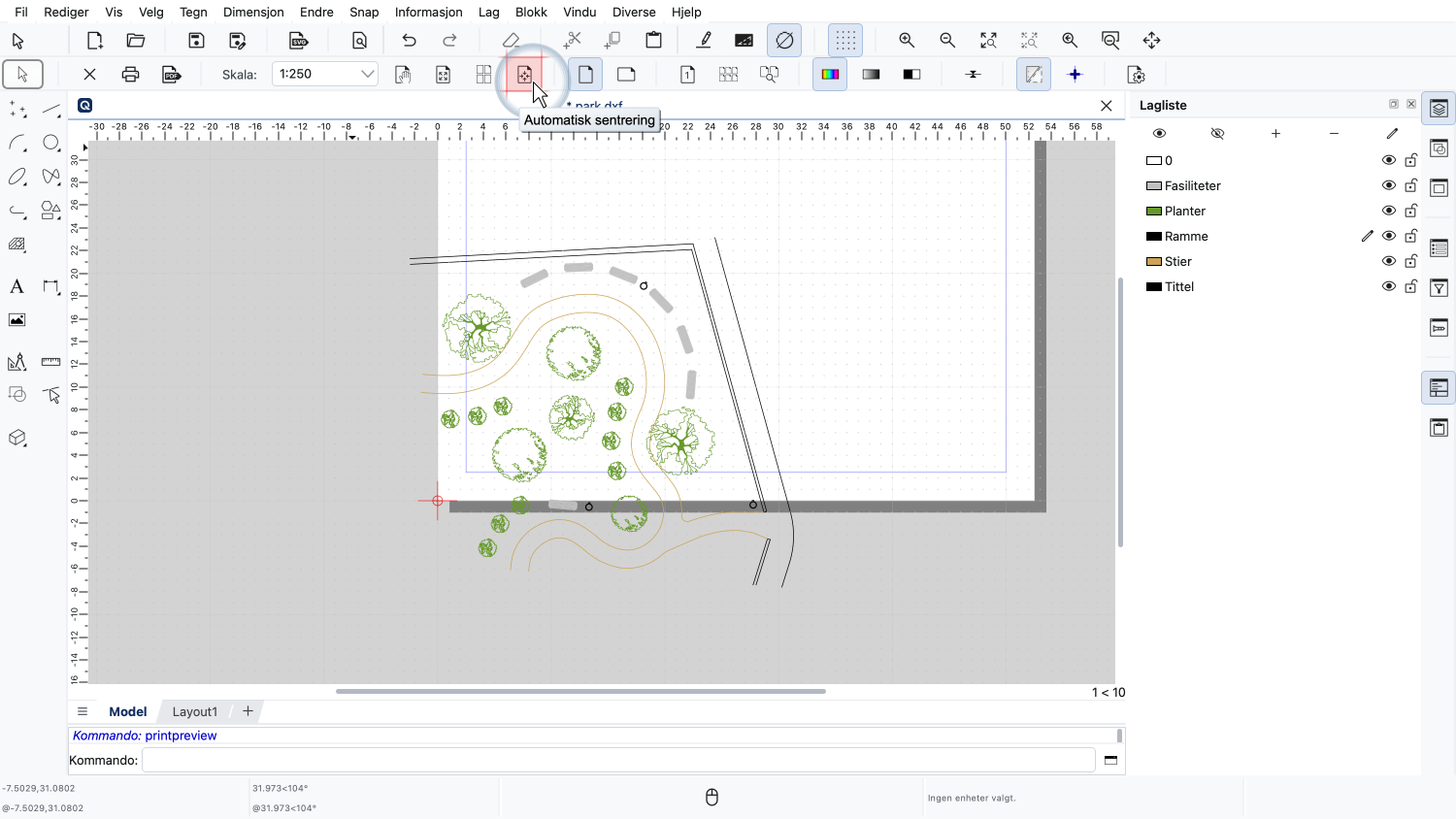
For å justere tegningsposisjonen bruker vi verktøyet for å automatisk sentrere tegningen på siden.
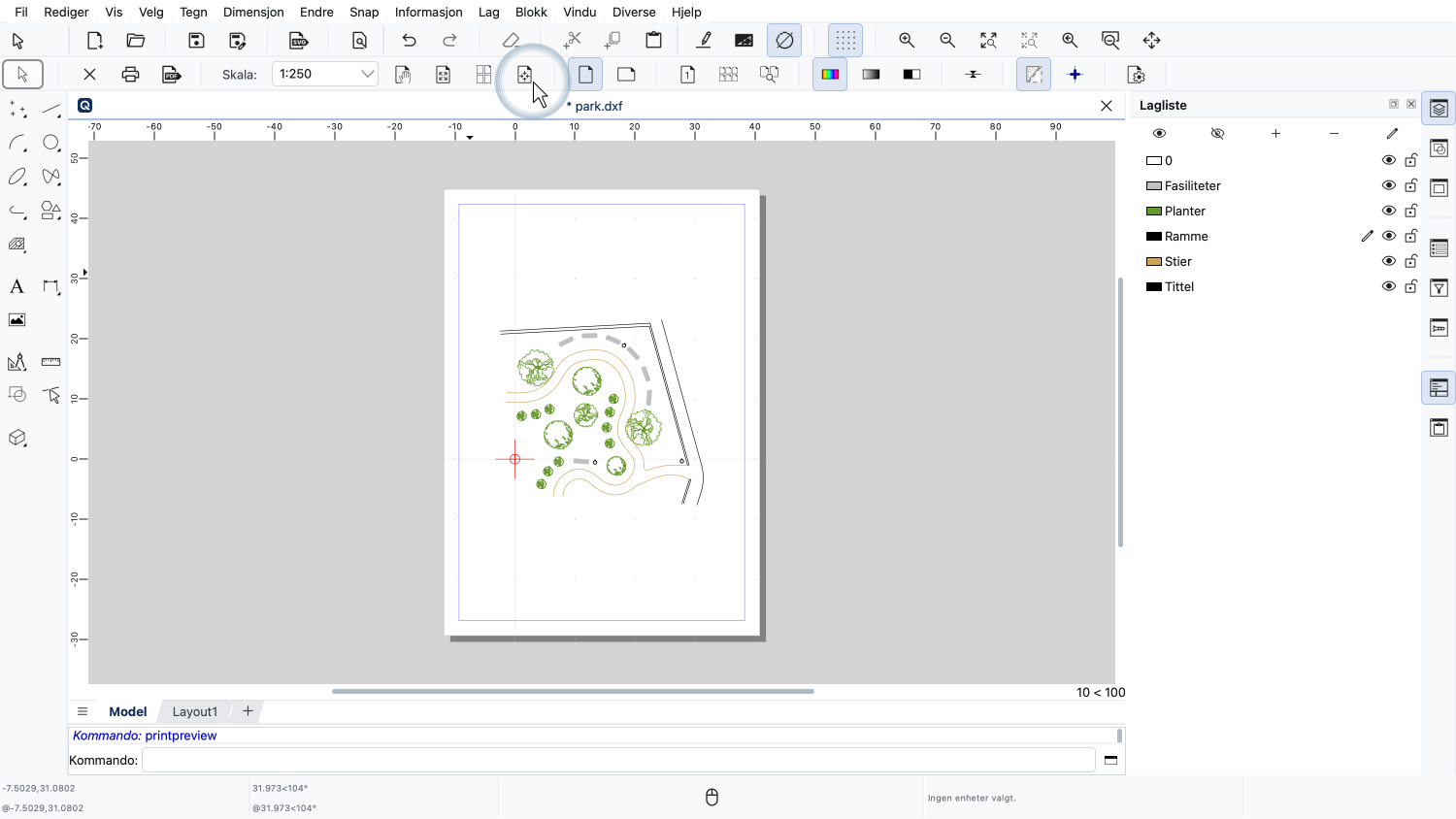
Planen er nå sentrert på siden og skalert som ønsket.
Imidlertid vil vi også sette inn en ramme for denne tegningen.
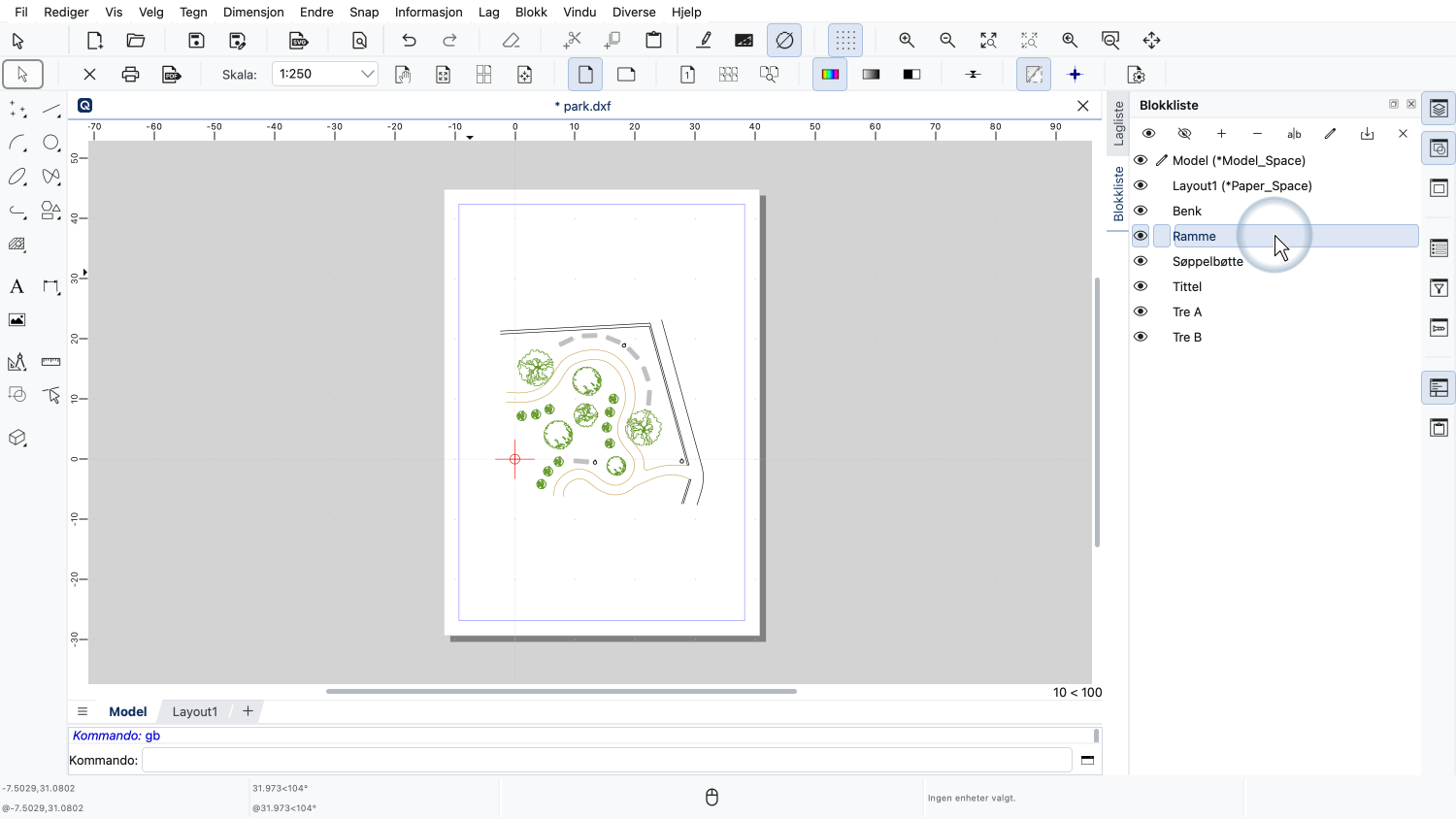
Vi har allerede forberedt en tegningsramme i en separat blokk kalt "Ramme".
Rammen ble konstruert i papirmål og er litt mindre enn et A4-papir.
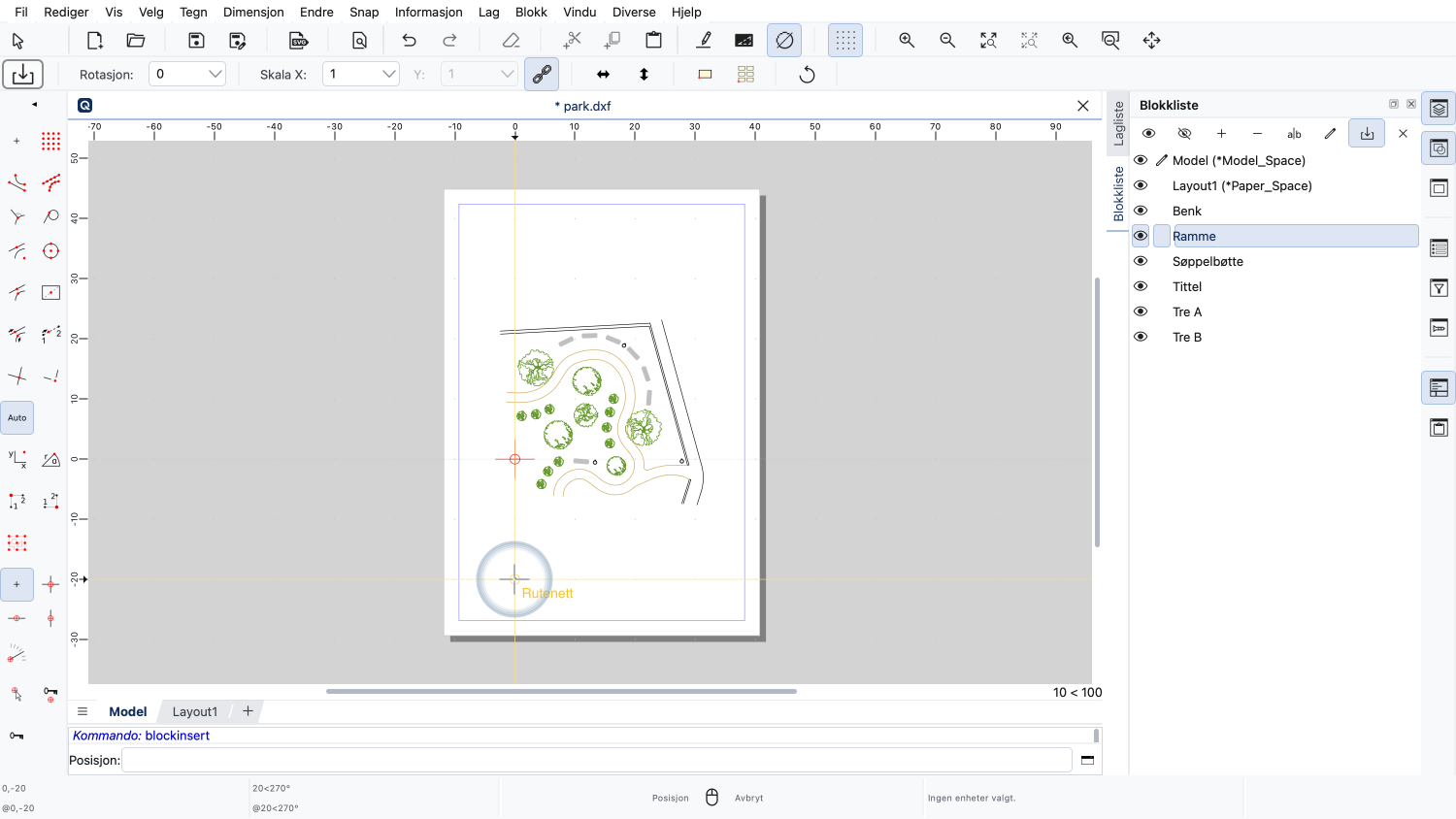
Når vi setter inn "Ramme"-blokken, er den først så mye mindre enn planen at vi ikke kan se den i det hele tatt.
Vi må skalere rammen opp for å passe til planens målestokk.
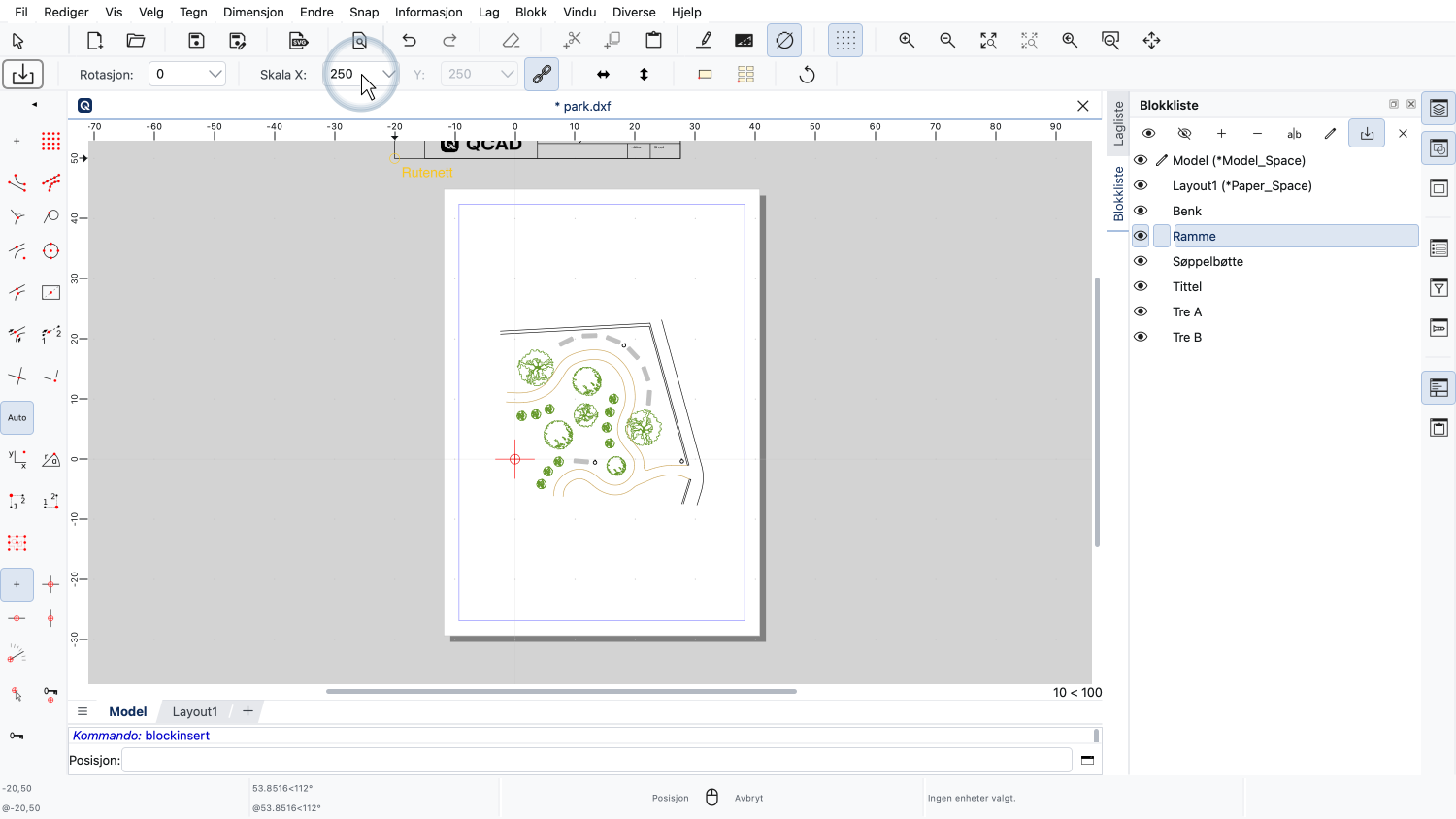
Siden vi har skalert planen vår ned med en faktor på 250, må vi skalere rammen opp med samme faktor.
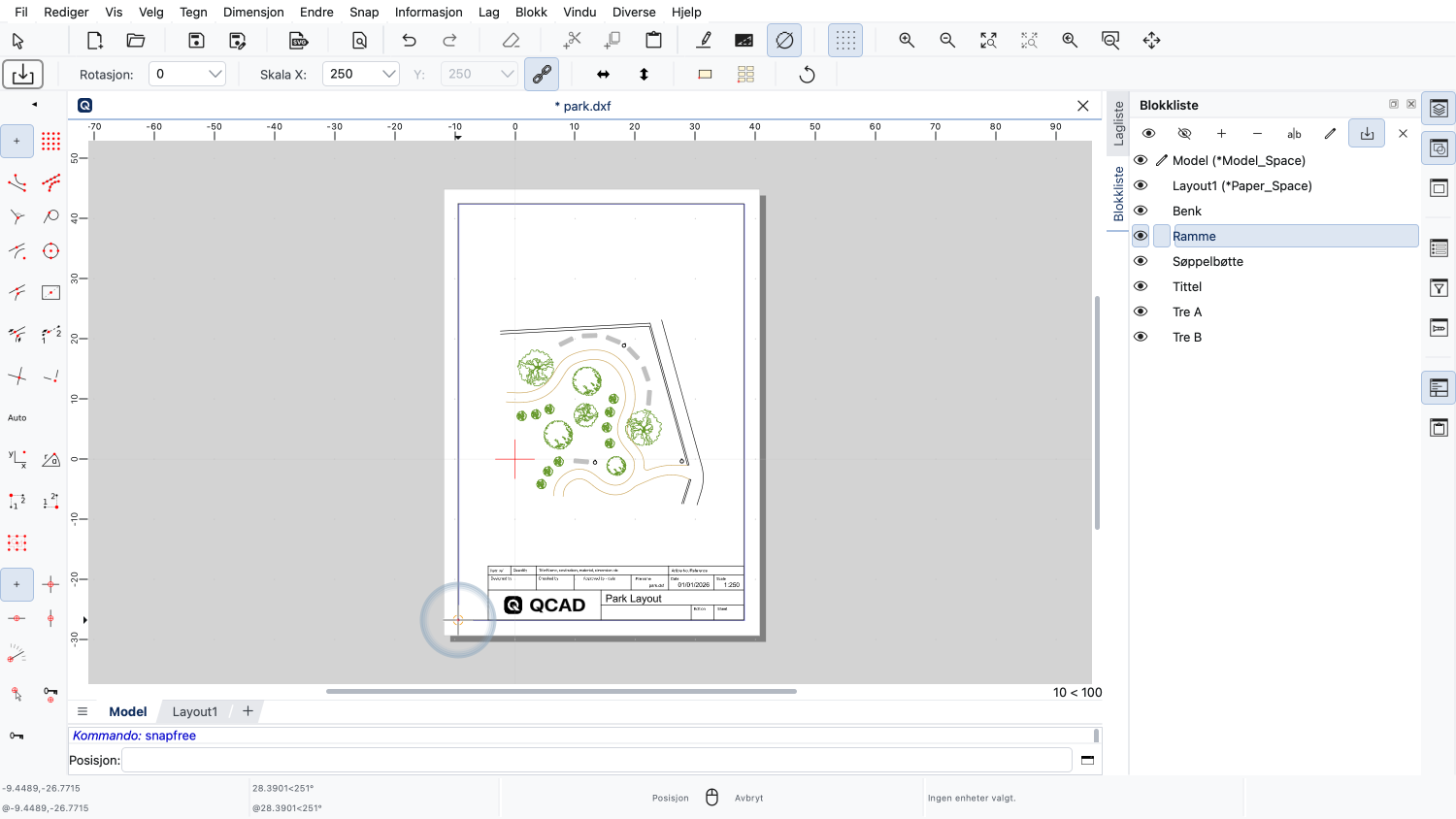
Vi kan nå plassere rammen på papiret som ønsket.
Som forfatter av en tegning må vi fra starten av være klar over hvilken målestokk vi ønsker å skrive ut tegningen i.
Ikke bare målestokken til rammen, men også størrelsen på dimensjoner og tekstetiketter avhenger av den endelige tegningsmålestokken som brukes for utskrift.
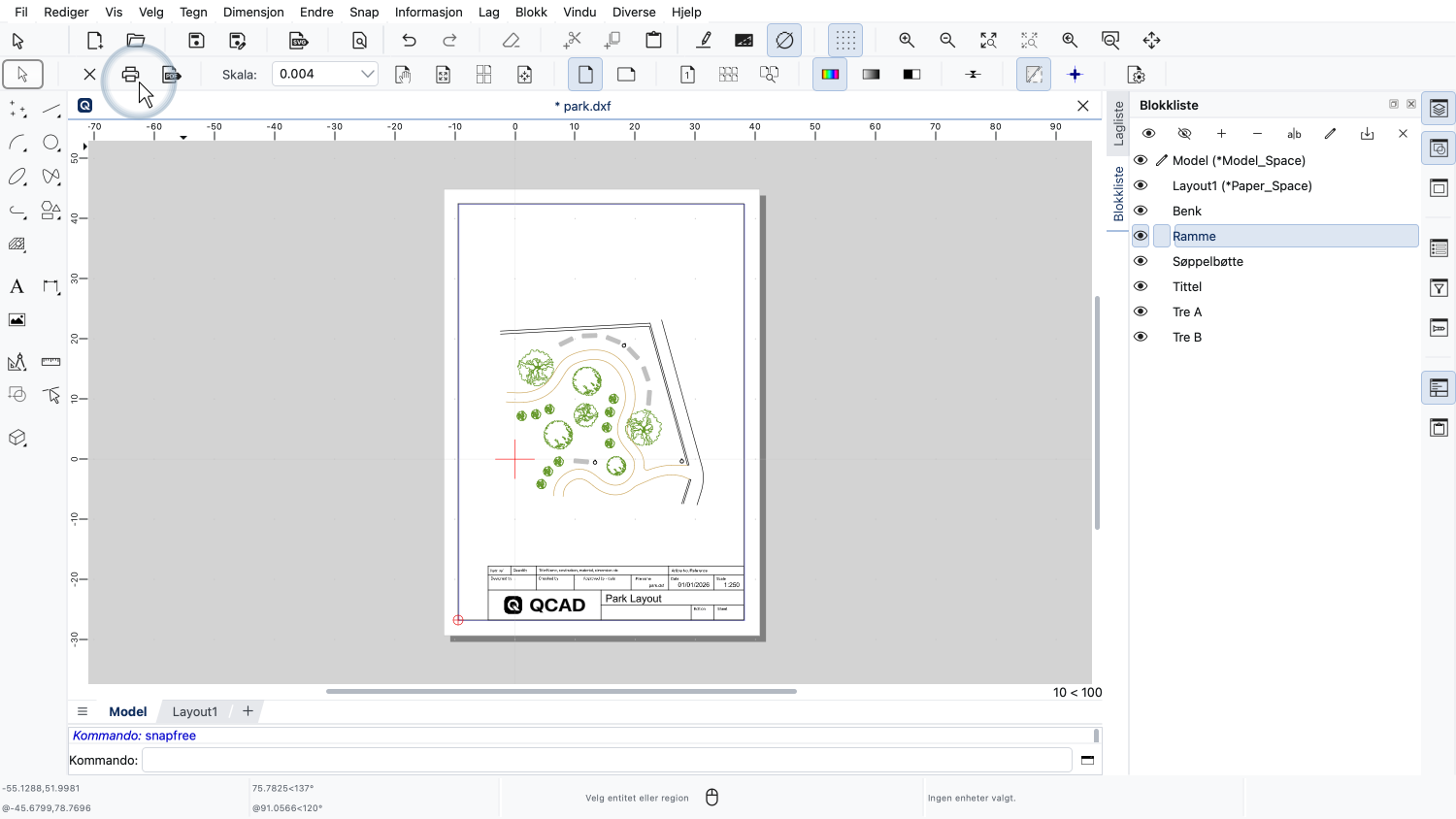
Vi kan nå skrive ut eller eksportere tegningen vår.
Du bør nå kunne skrive ut en tegning ved å bruke automatisk tilpasning, eller skrive ut en tegning i målestokk ved hjelp av forhåndsvisningen.
Sørg for å øve på dette med din egen installasjon.
Takk for at du så på denne QCAD-opplæringen.