

1.12 Utskrift och PDF-export
Videoavskrift
I den här QCAD-handledningen kommer vi att skriva ut en ritning.
Exempel på ritning:part_05.12.dxf
Vi lär oss hur man skriver ut en ritning i skala med hjälp av förhandsgranskningen.

Vi tar också upp PDF-export, vilket liknar utskrift mycket.
När en ritning är klar vill vi vanligtvis skriva ut den eller kanske exportera den till en PDF-fil för att dela den med andra.
QCAD erbjuder olika metoder för utskrift.
I den här handledningen visar vi det mest grundläggande tillvägagångssättet.
I ett första exempel tittar vi på den här ritningen av en enkel mekanisk detalj.
Detaljen har rätt storlek för att skrivas ut i verklig storlek i skala 1:1.
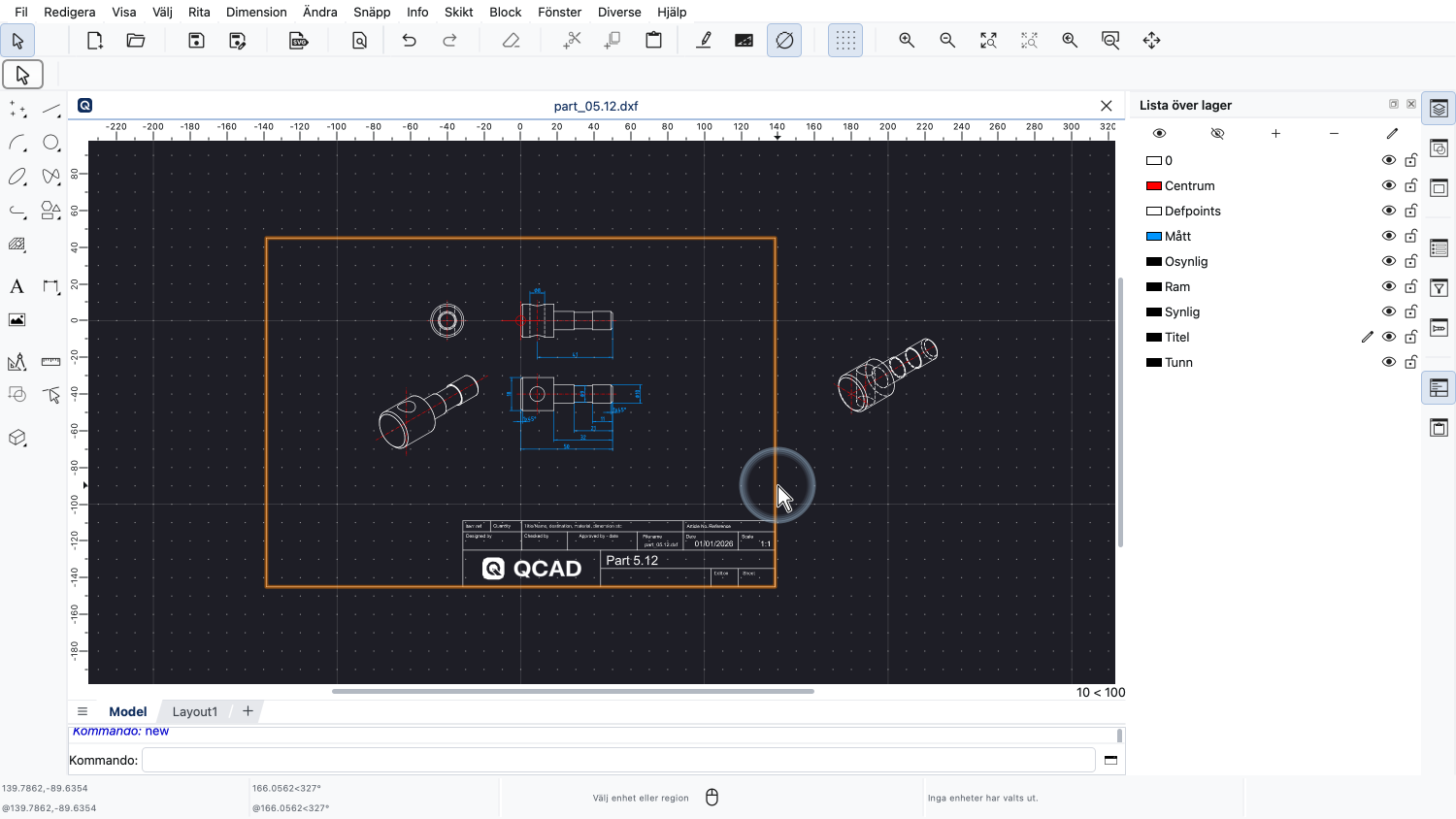
Vi har redan skapat en ritningsram som också passar på skrivarens standardpappersstorlek.
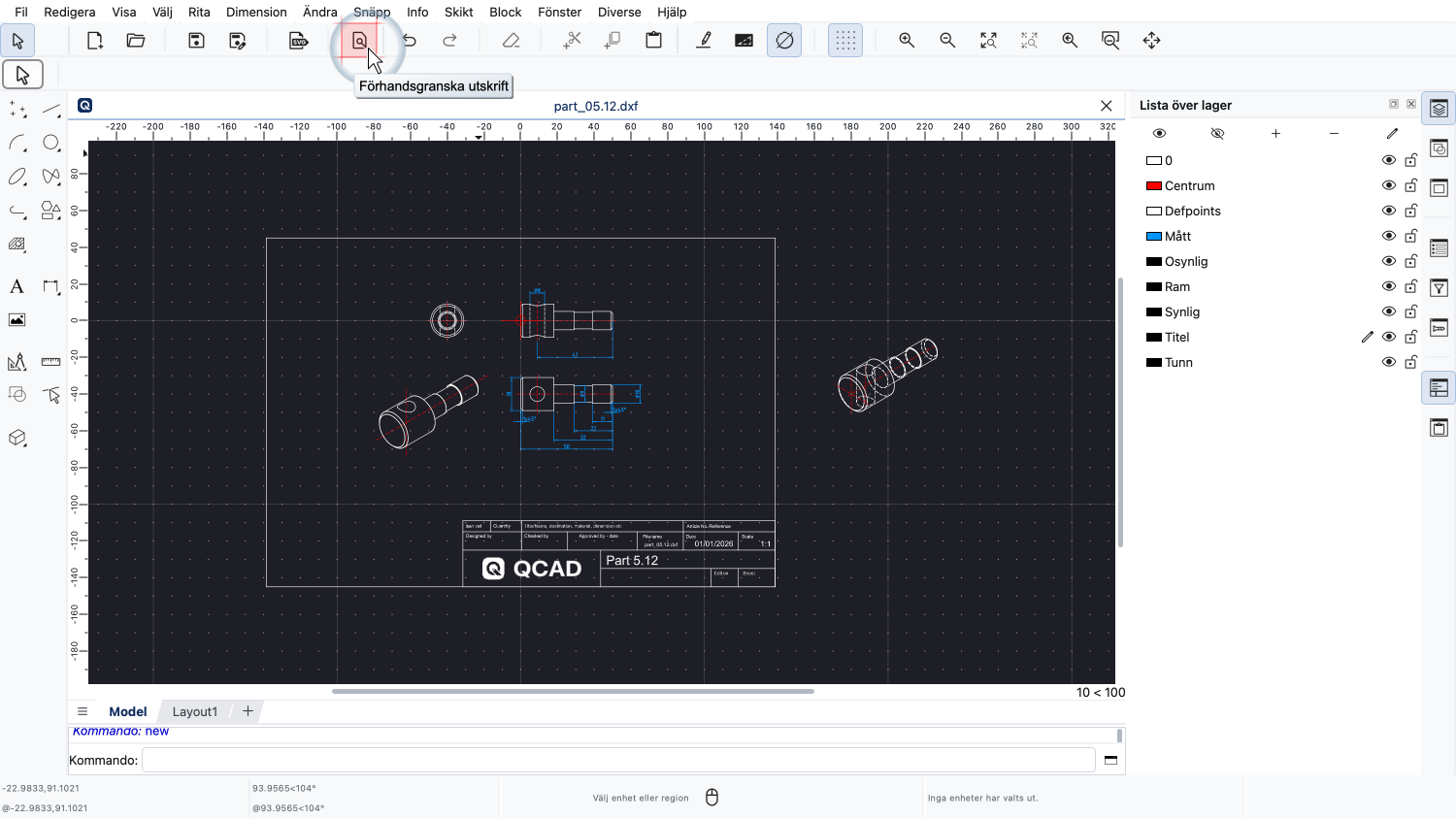
För att förbereda ritningen för utskrift växlar vi först till förhandsgranskningen.
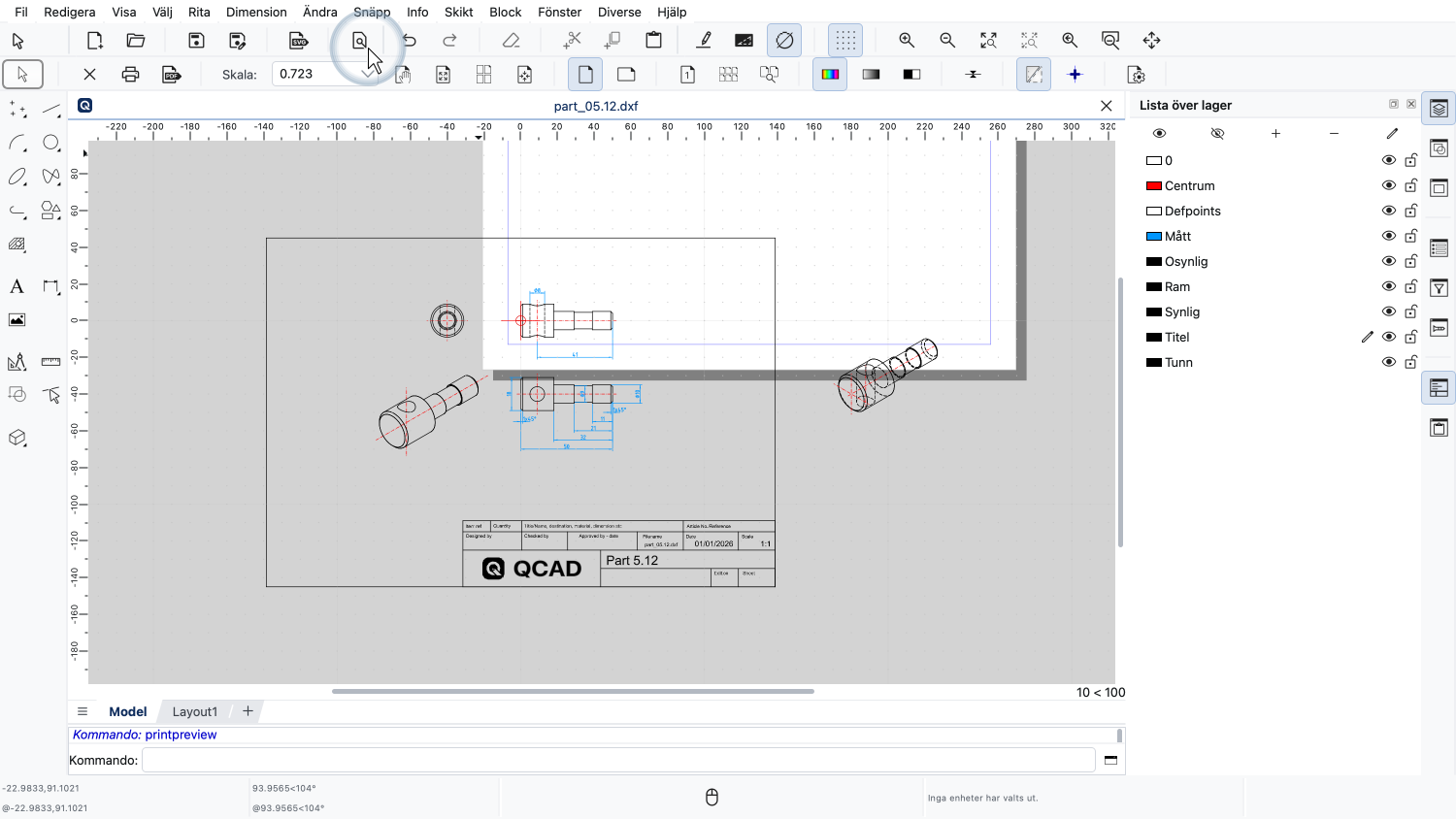
Vi kan direkt se att den här ritningen inte har konfigurerats för utskrift ännu.
Sidorienteringen är inställd på stående i stället för liggande och ritningen är inte helt på sidan.
Innan vi försöker justera ritningsskalan och positionen ser vi till att sidan är konfigurerad som önskat.
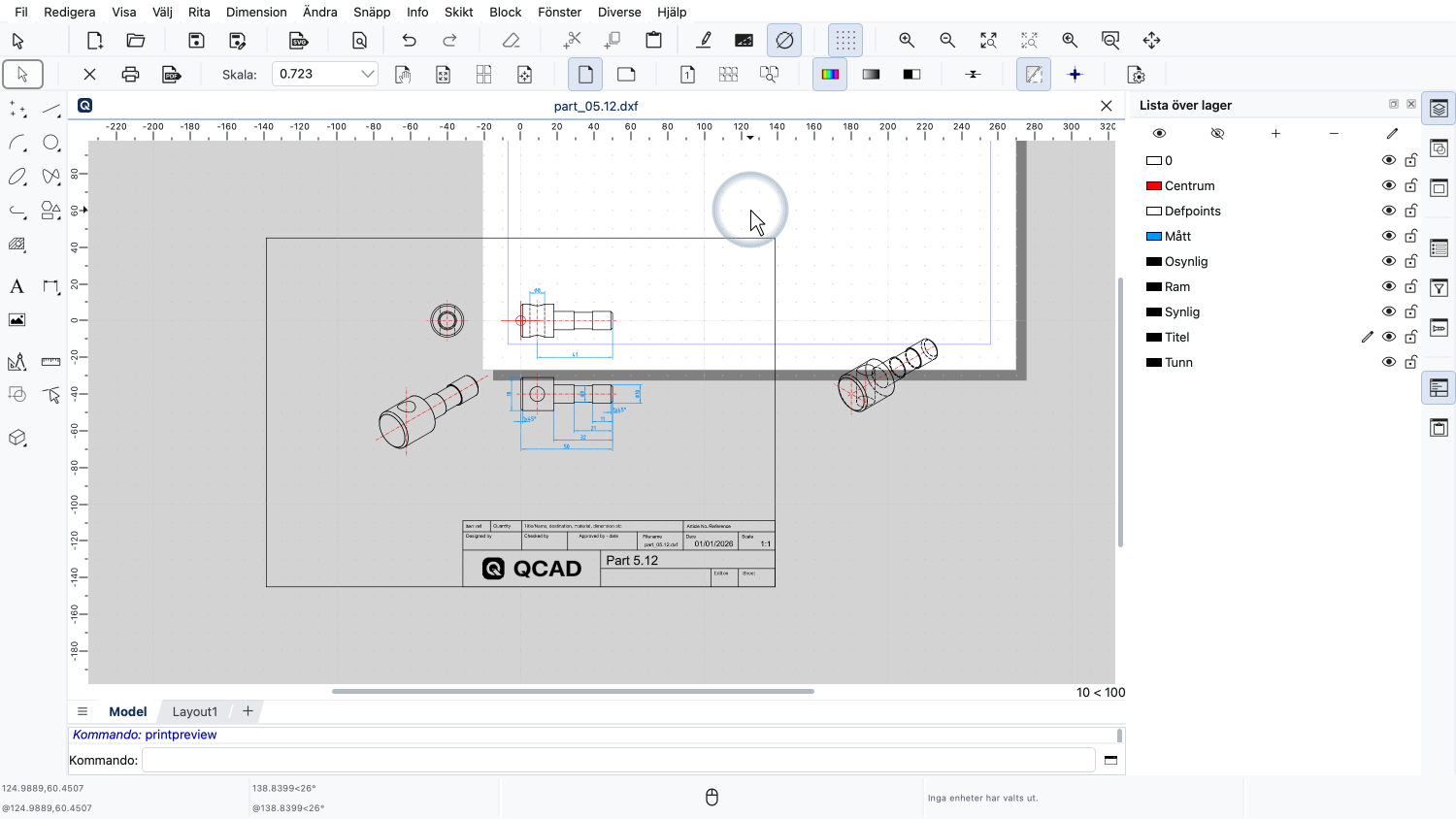
Den vita rektangeln representerar papperet vi skriver ut på.
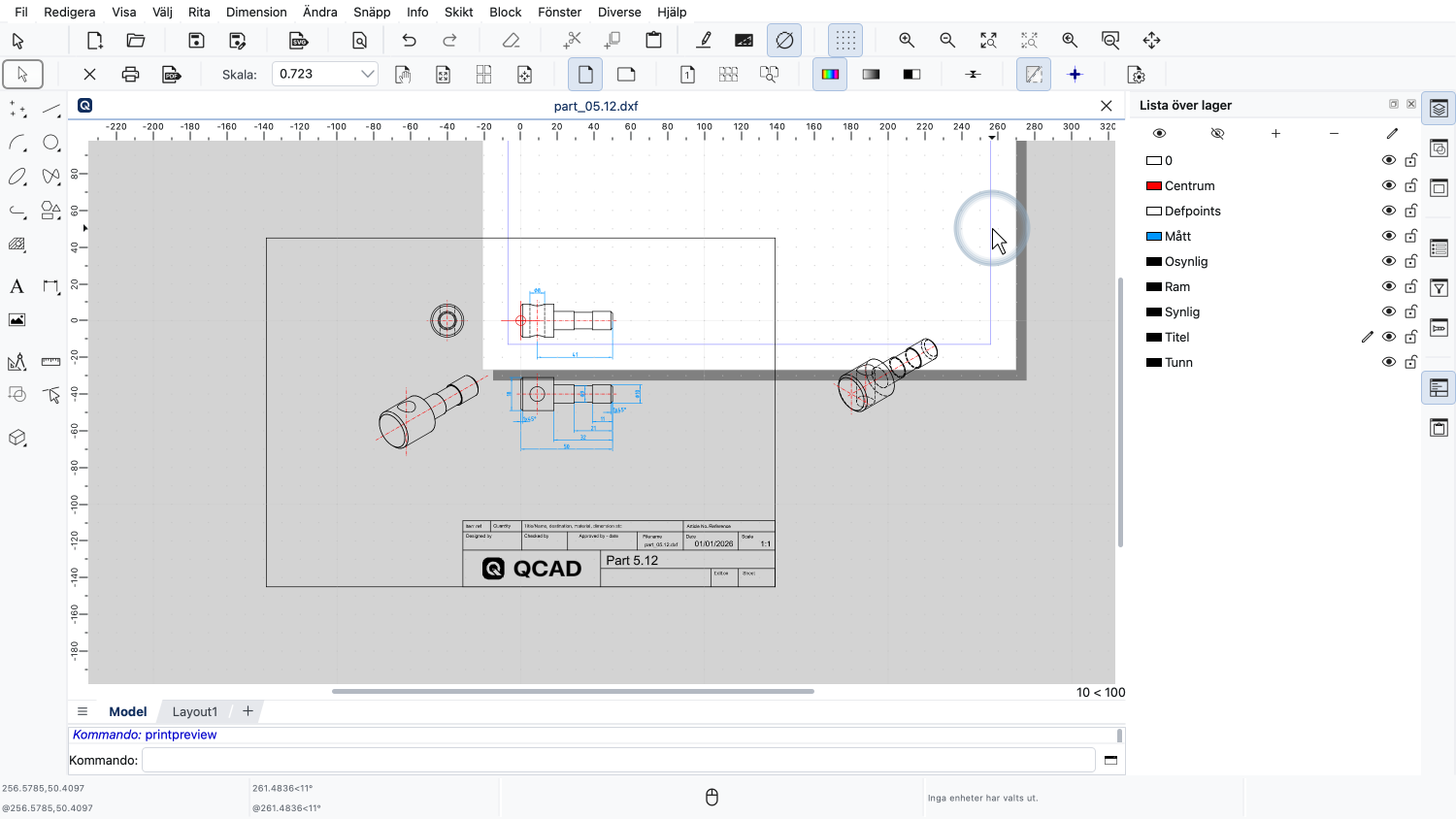
De blå kanterna på papperet anger de avsedda marginalerna mellan papperskanten och ritningen.
Vi kan kontrollera och justera dessa inställningar i sidinställningarna för vår ritning.
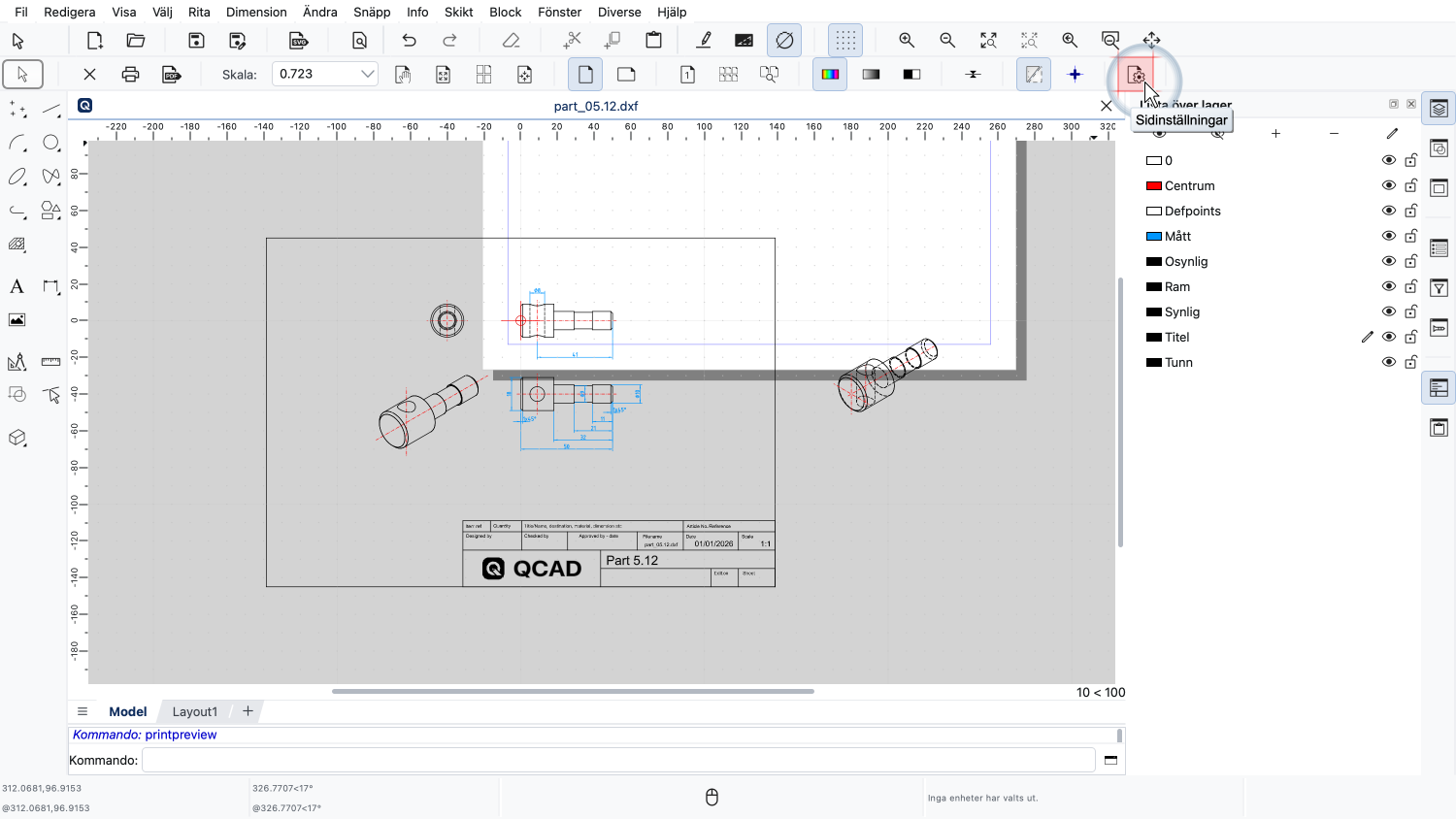
För att komma åt sidinställningarna klickar vi antingen på knappen i alternativverktygsfältet eller öppnar "Ritningsinställningar" från menyn "Redigera".
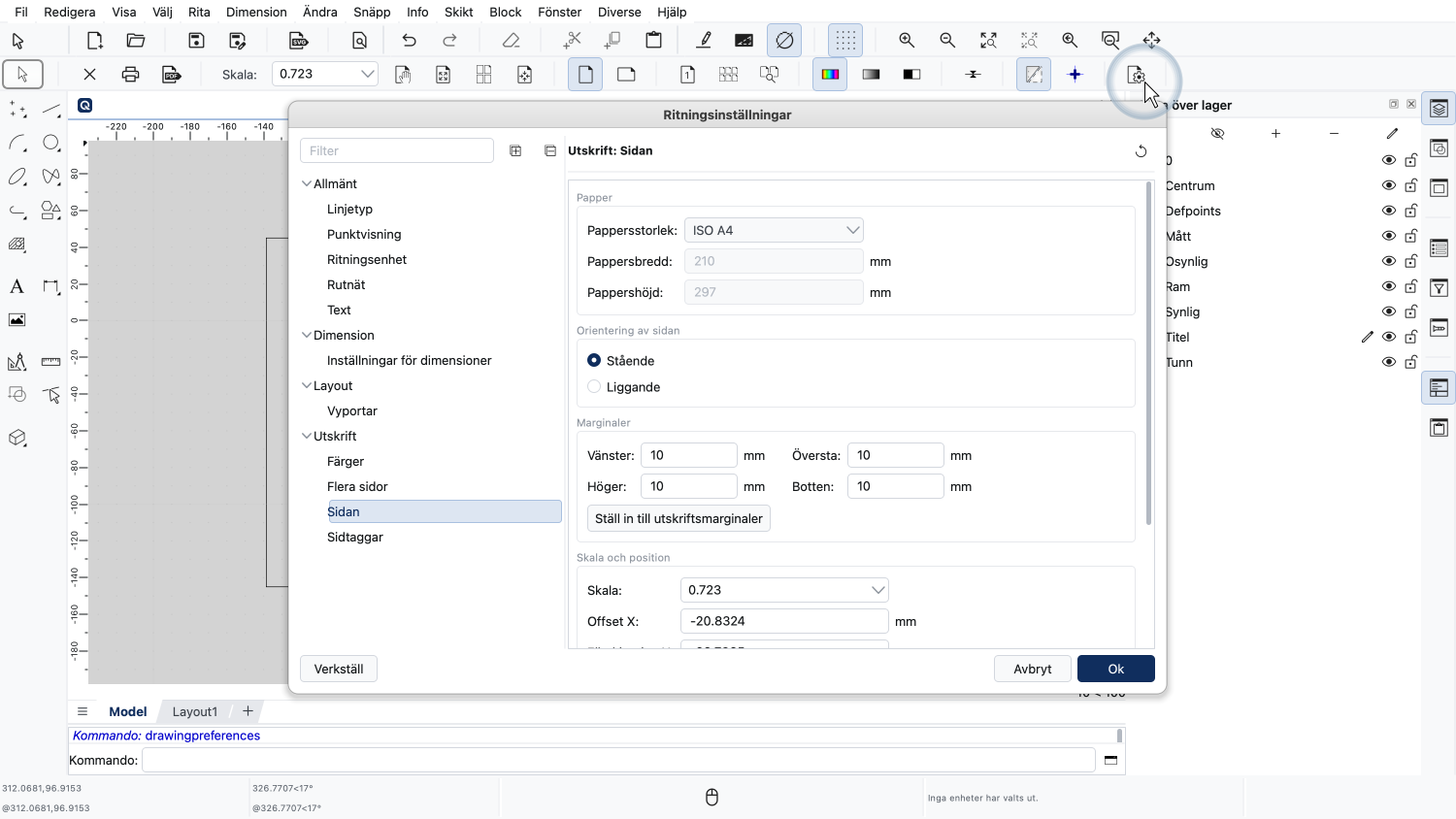
Sidinställningarna låter oss ange pappersstorlek, sidorientering och marginaler.
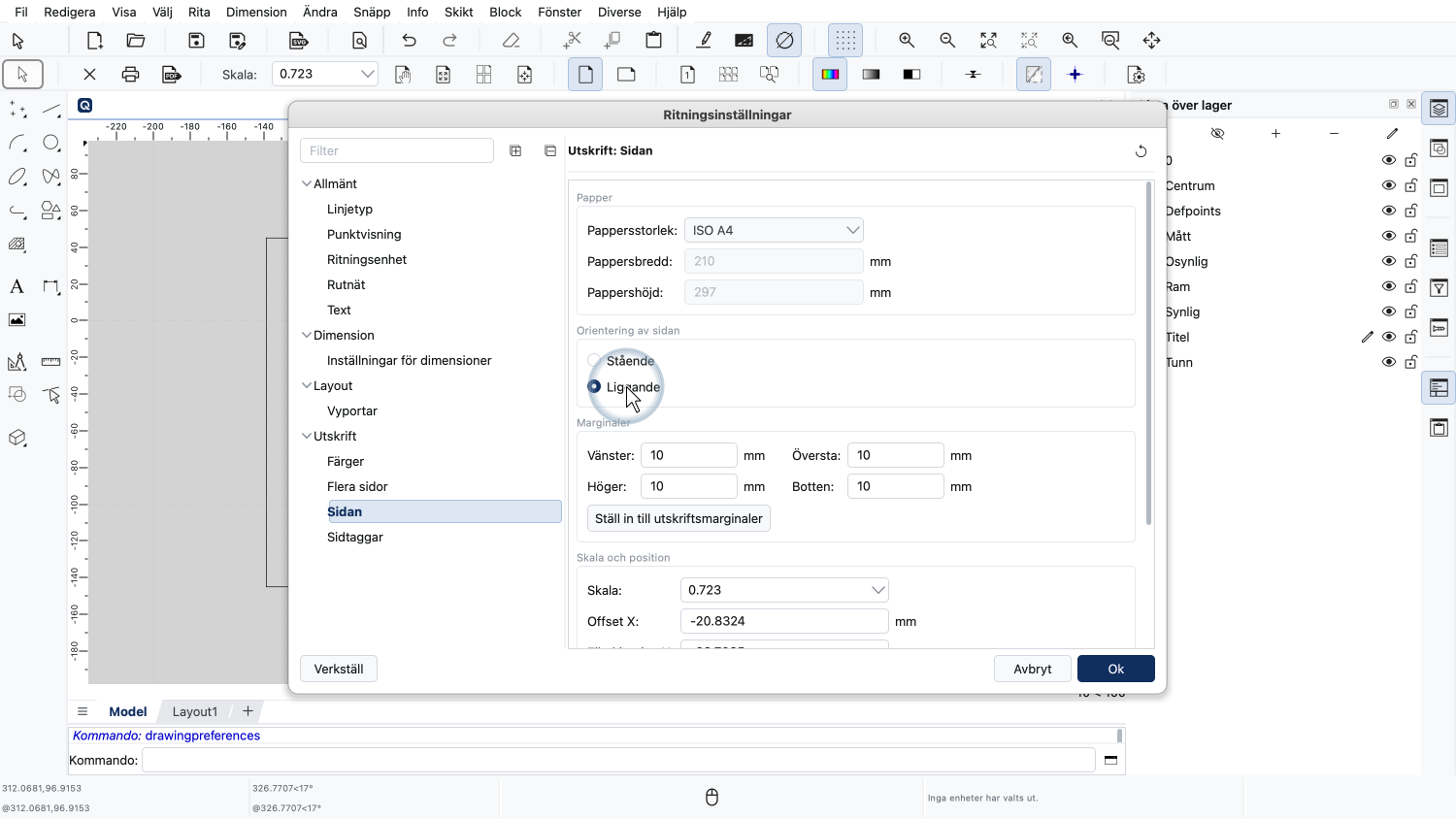
För den här ritningen ändrar vi sidorienteringen till liggande.
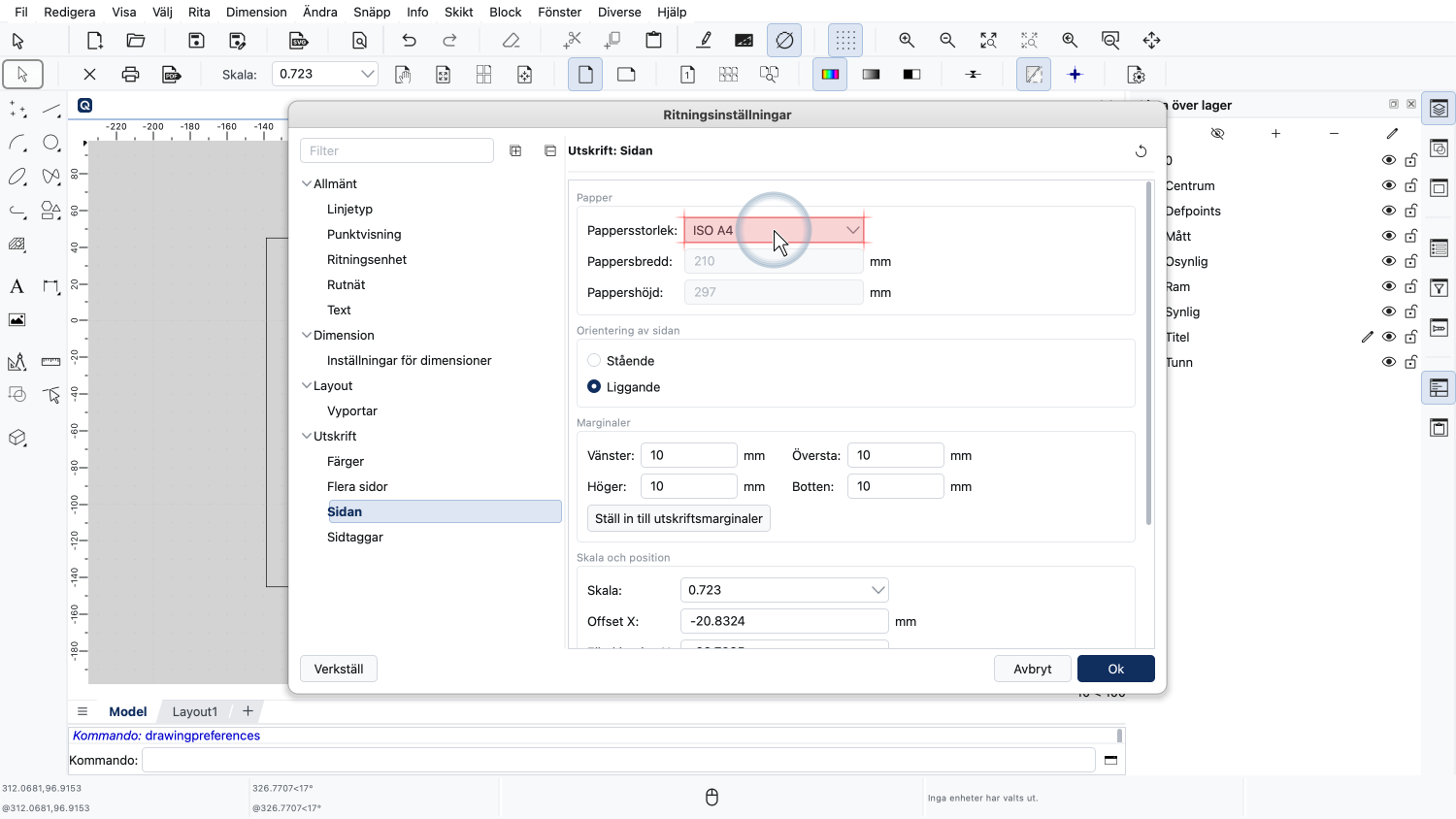
Pappersstorleken är för närvarande inställd på A4.
Om vi skriver ut till en skrivare som använder ett annat pappersformat kan vi justera pappersstorleken här.
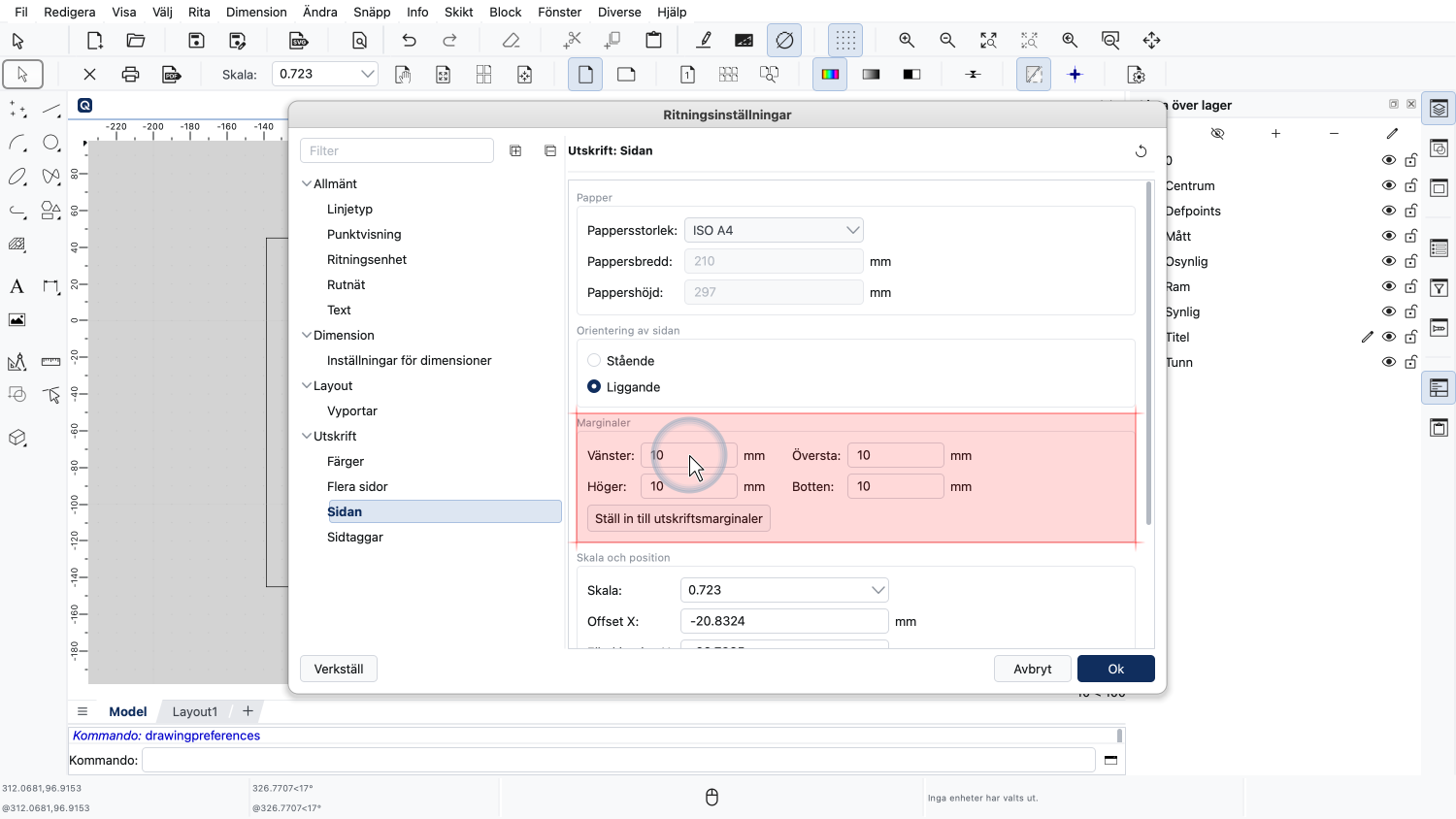
Sidmarginalerna är inställda på 10 millimeter, vilket fungerar bra för den här ritningen.
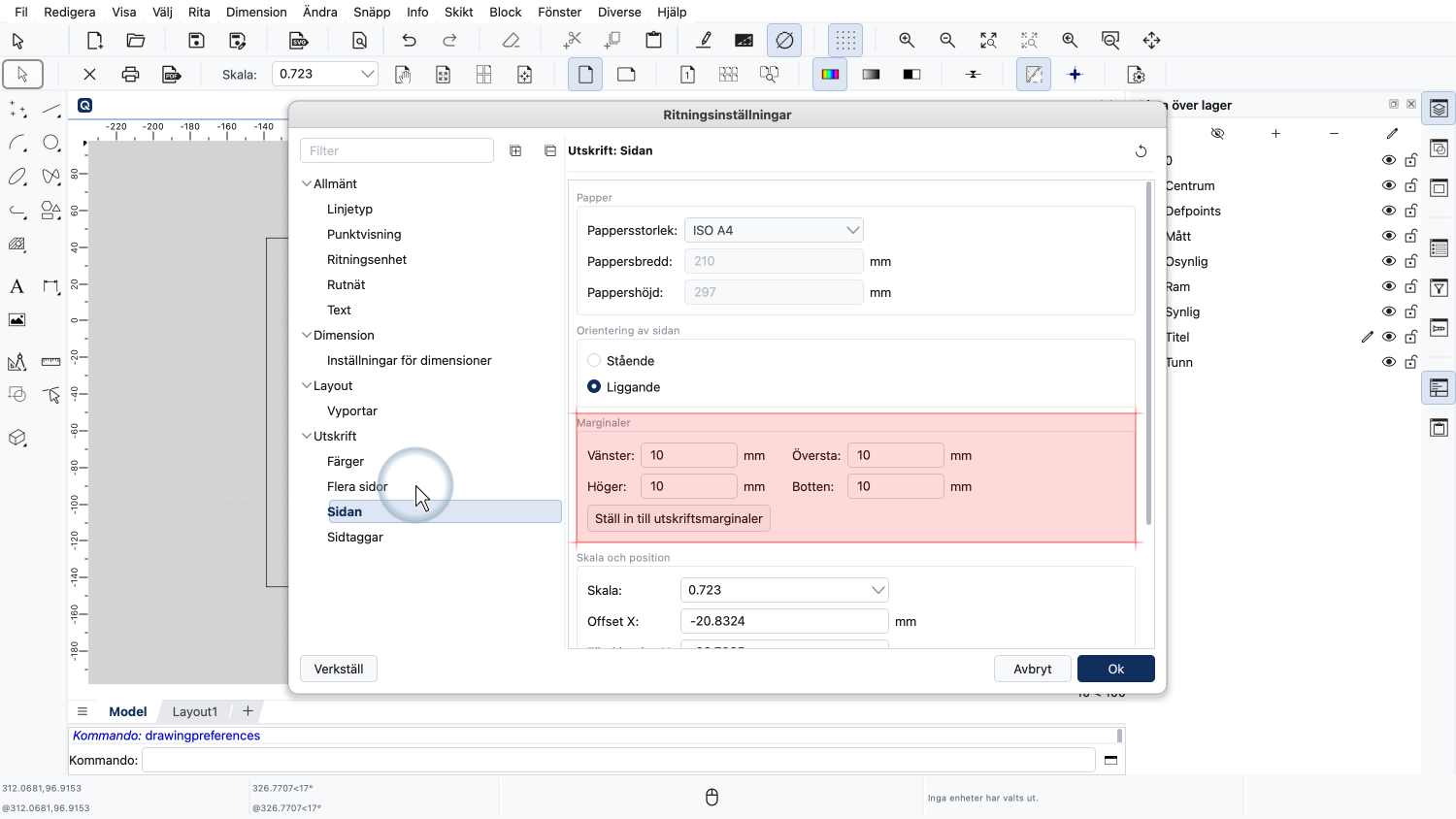
Observera att i äldre versioner av QCAD finns marginalerna under inställningskategorin "Flera sidor" i stället för kategorin "Sida".
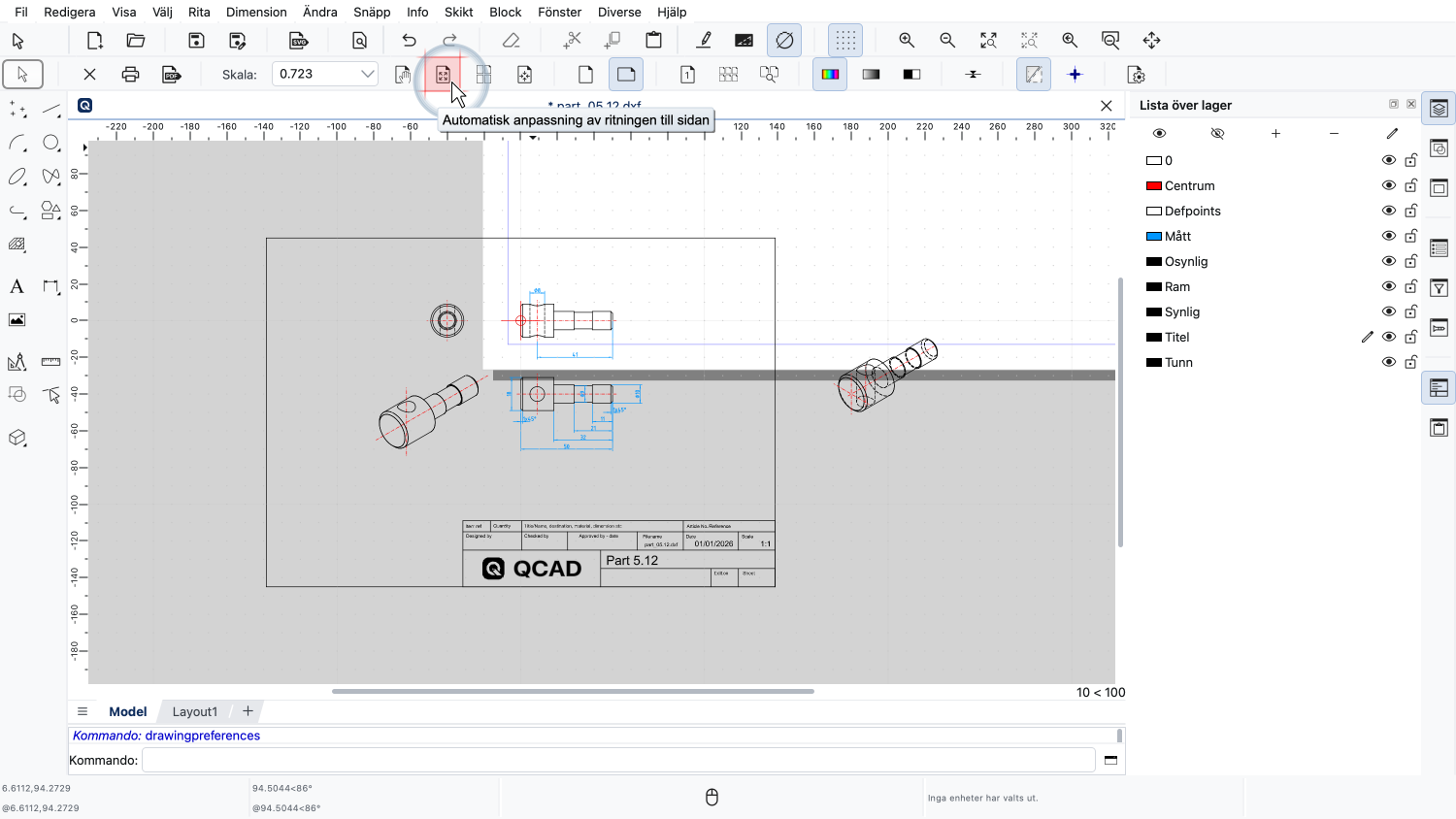
Vi kan nu använda knappen för automatisk anpassning för att automatiskt anpassa ritningen till vår sida.
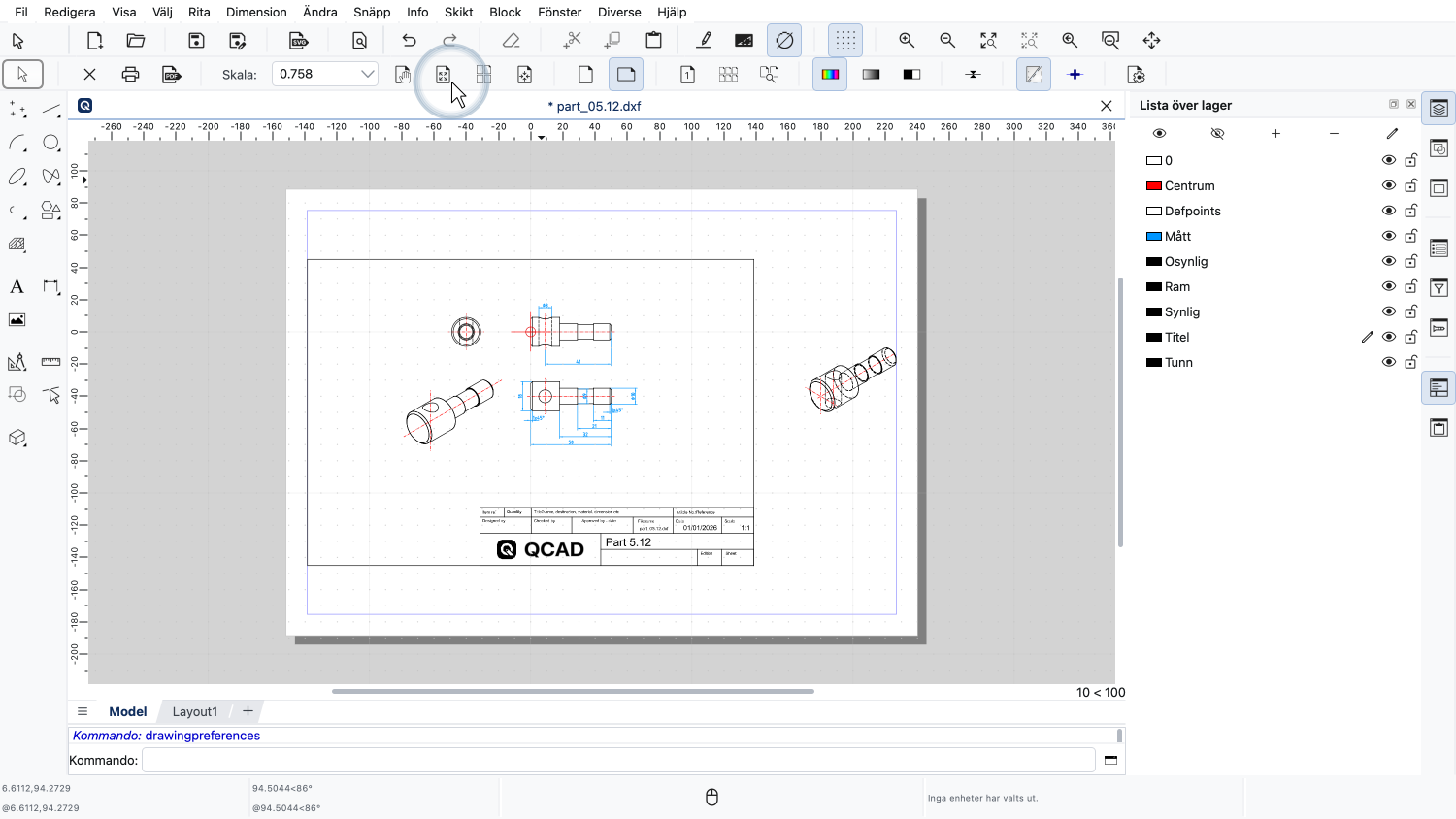
Automatisk anpassning justerar ritningsskalan och positionen så att alla entiteter får plats på sidan med de marginaler vi har definierat i sidinställningarna.
Observera att vi inte skalade eller flyttade entiteterna i vår ritning på något sätt.
Vår ritning har fortfarande samma storlek och inga mått eller koordinater i ritningen har ändrats.
Allt vi gjorde var att tala om för QCAD hur vi vill skala och placera ritningen på papperet för utskrift.
Automatisk anpassning räcker när vi bara vill skriva ut hela ritningen och inte alls bryr oss om skalan på utskriften.
I det här exemplet vill vi dock skriva ut ritningen i skala.
Vi vill skriva ut ritningsramen och allt inuti den.
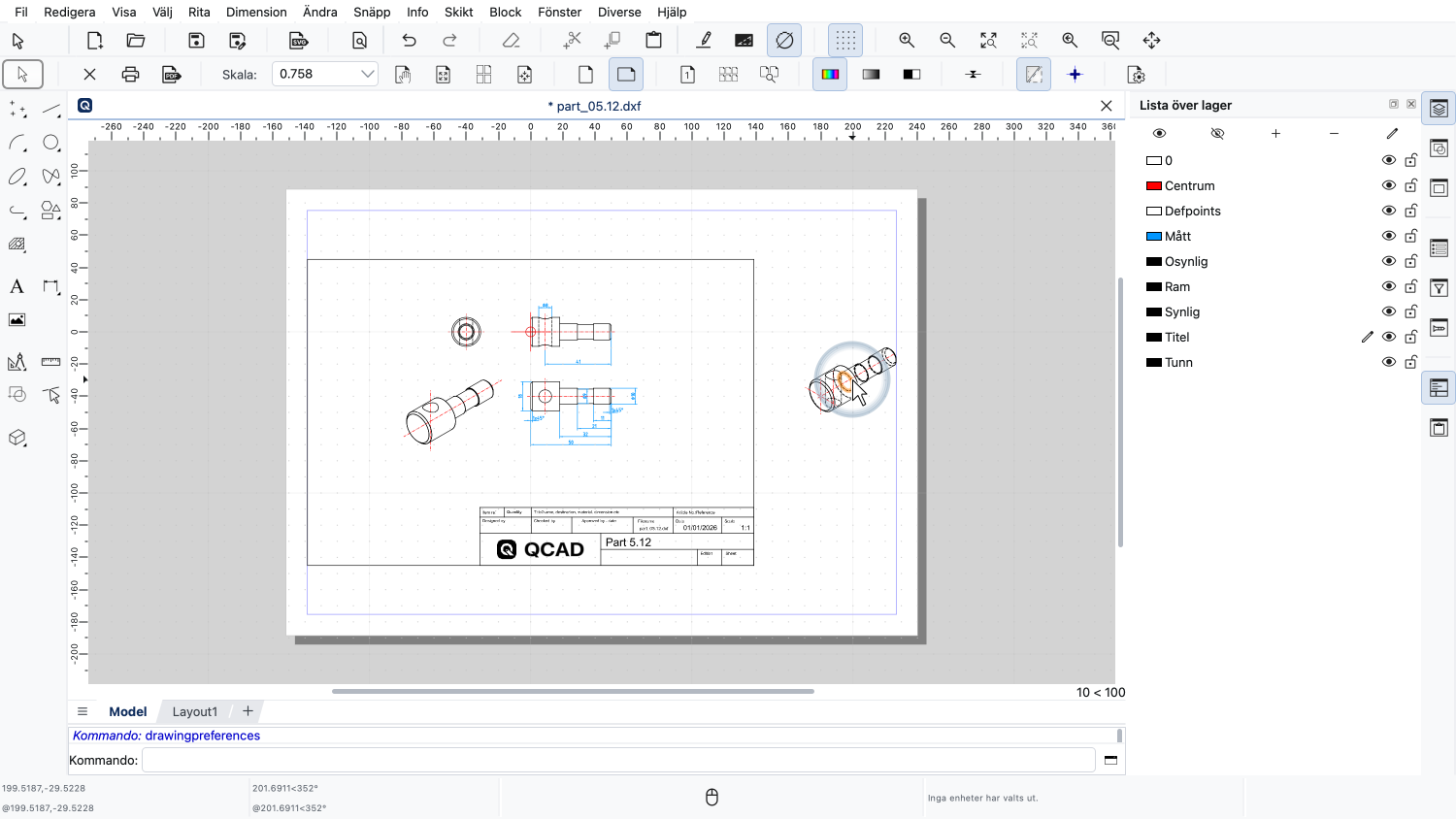
Vi vill inte skriva ut detaljen som befinner sig till höger, precis utanför vår ritningsram.
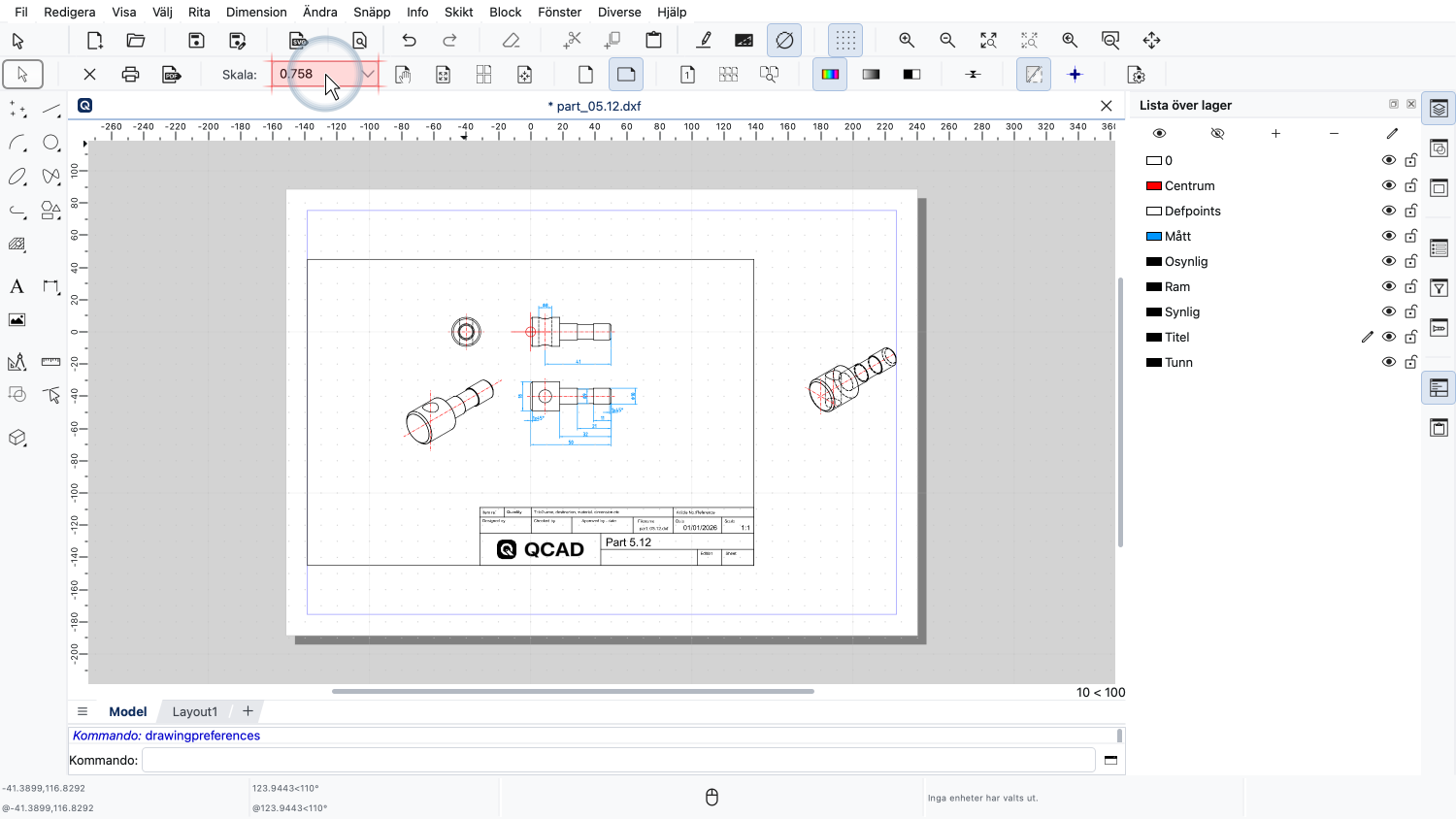
För att skriva ut en ritning i en given skala ändrar vi ritningsskalan i alternativverktygsfältet.
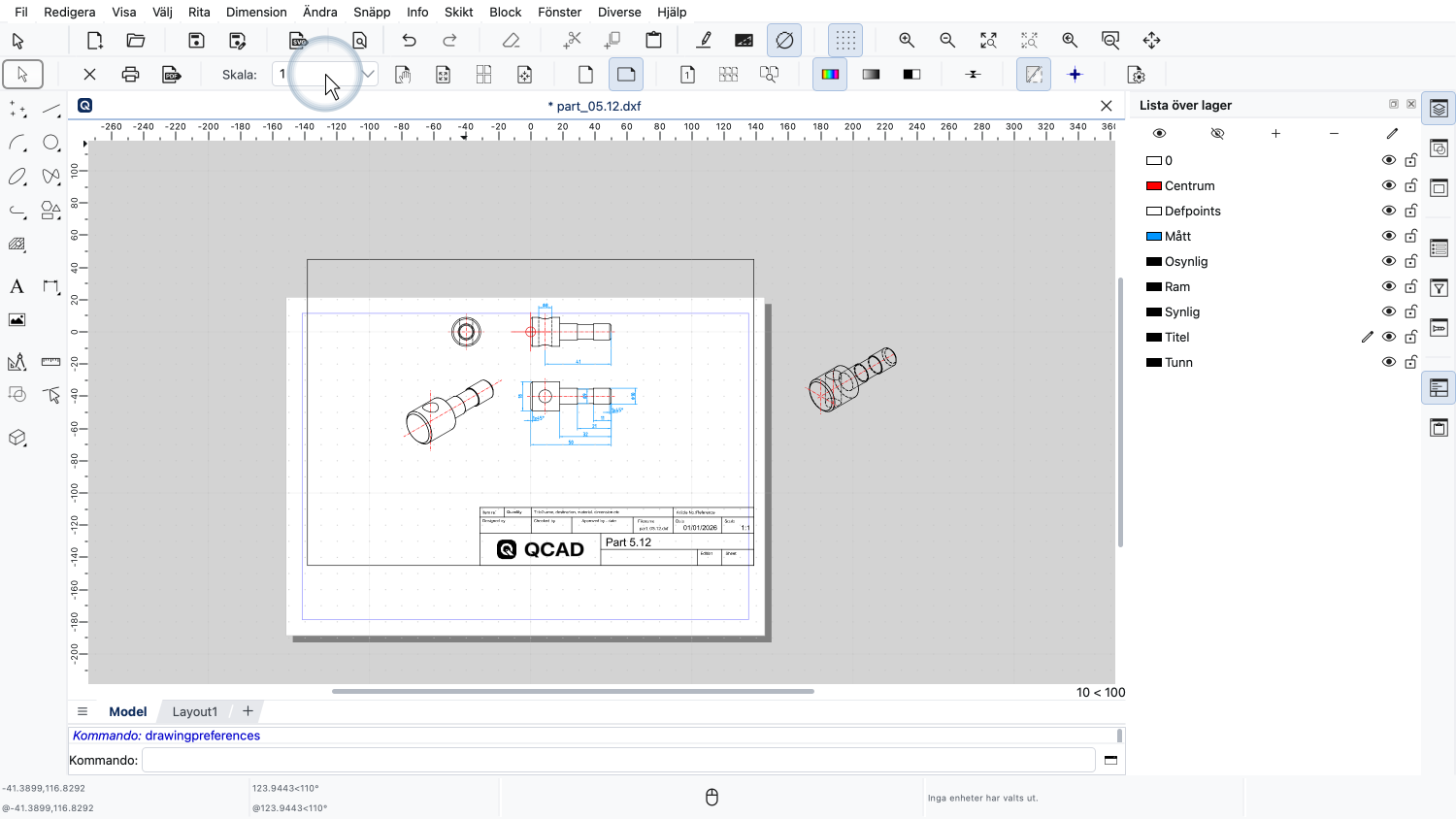
Vi kan ange en skalfaktor på 1 för att skriva ut vår ritning i verklig storlek.
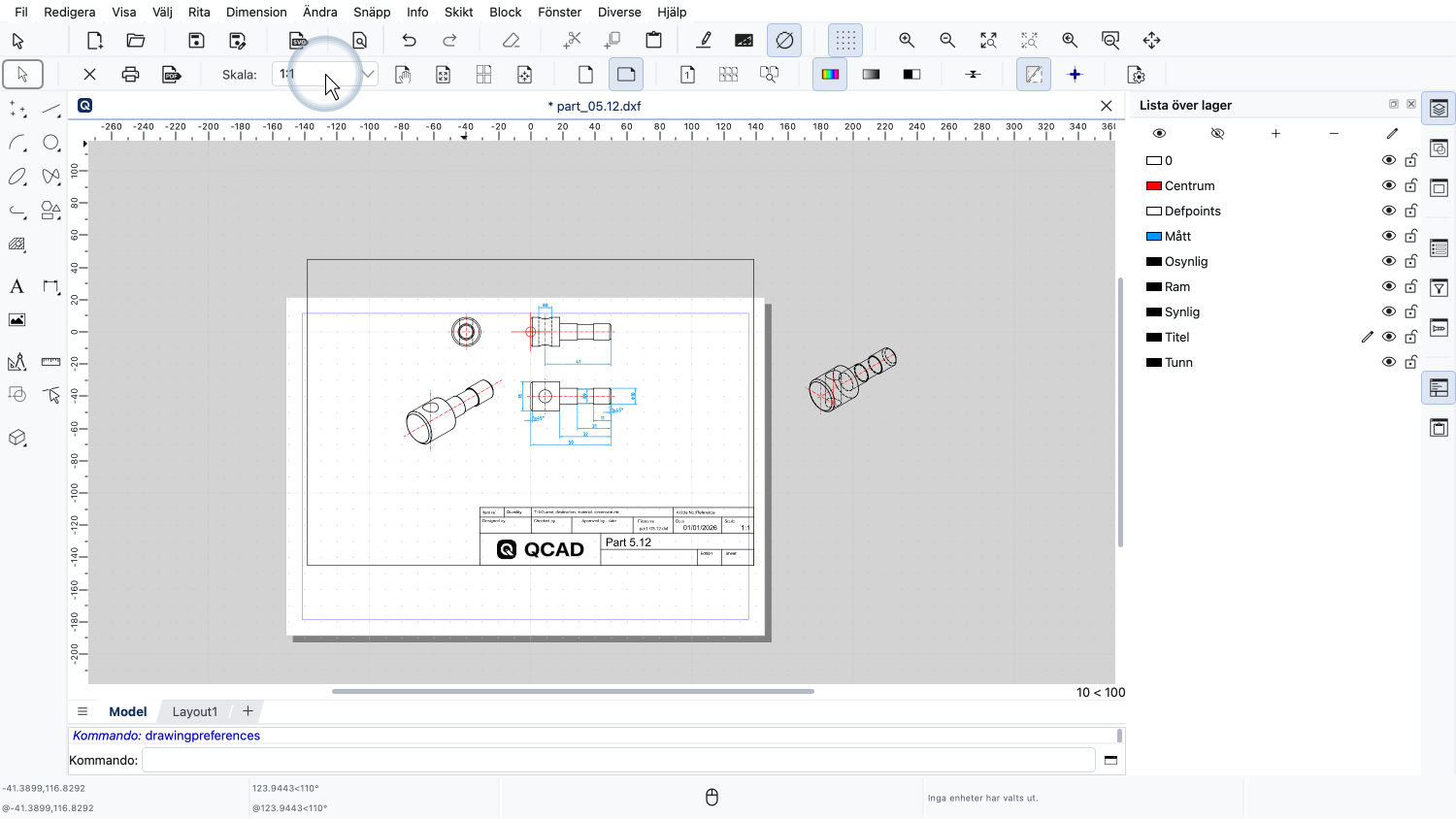
Alternativt kan vi ange ritningsskalan i formatet 1:1, vilket innebär att en enhet på papperet motsvarar en enhet i modellen.
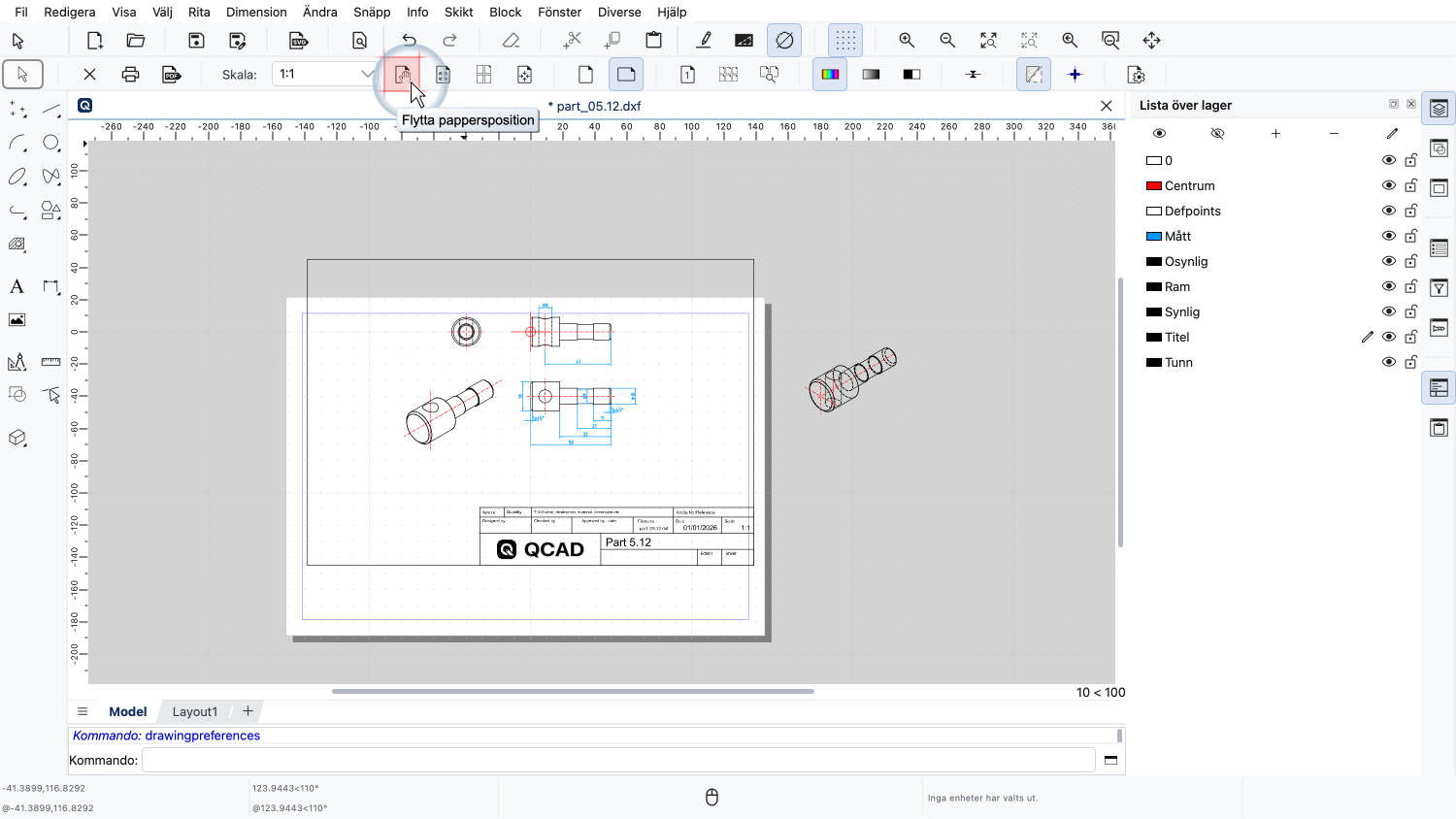
Därefter använder vi verktyget för att flytta papperets position.
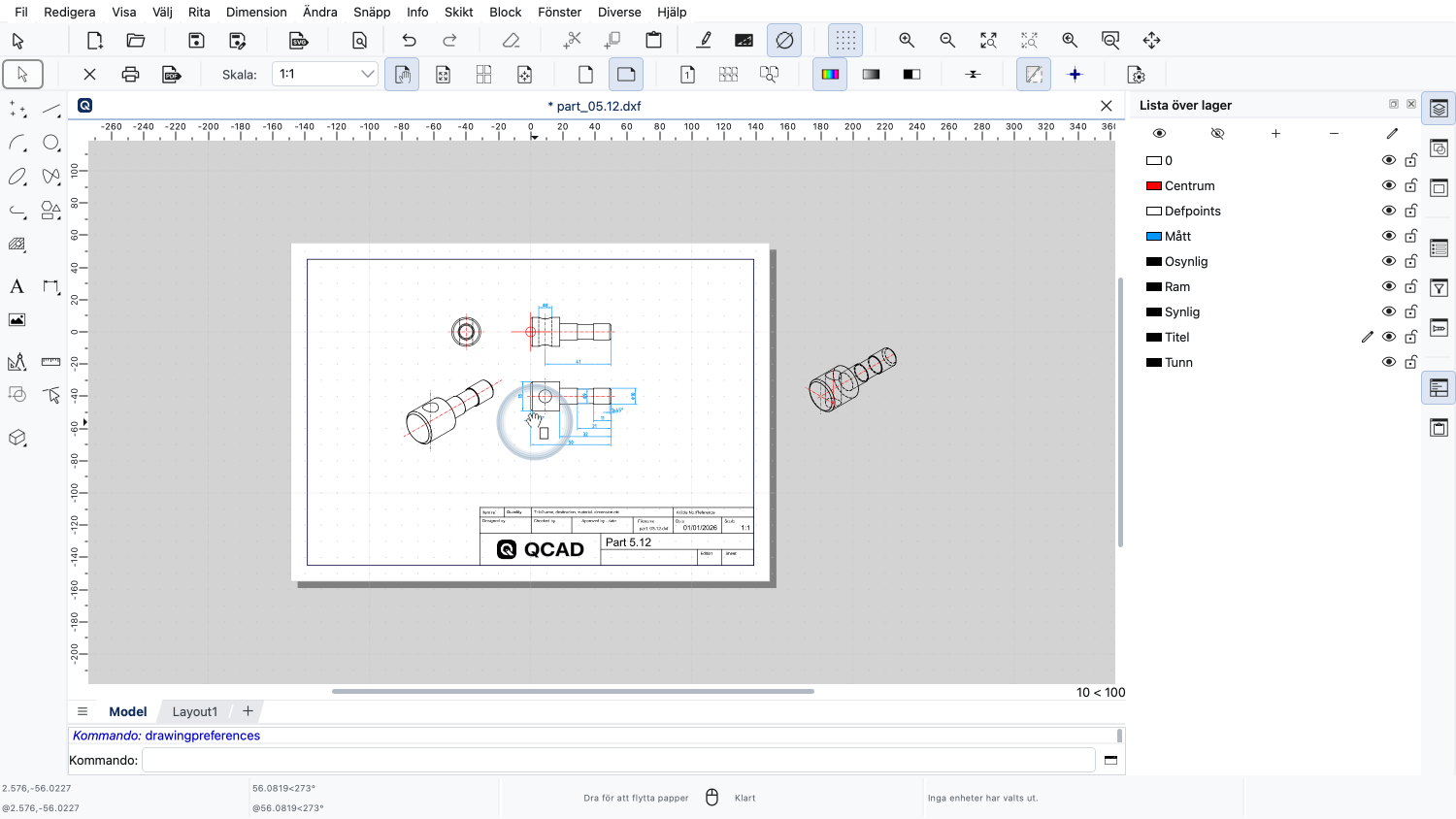
Vi kan nu flytta papperet med dra och släpp.
Vår ritning är nu klar för utskrift.
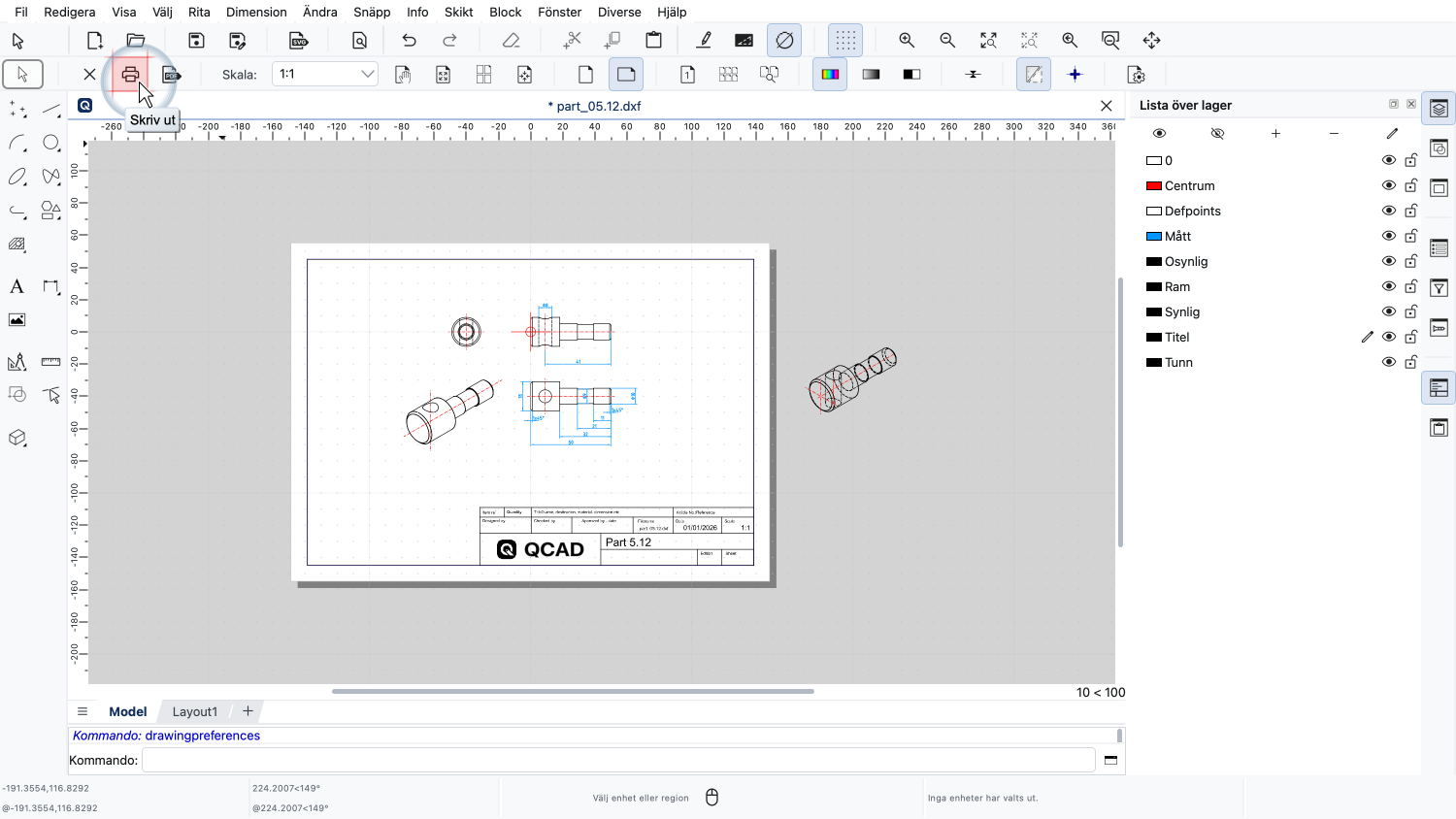
Vi kan klicka på skrivarikonen för att skriva ut vår ritning.
Detta öppnar en skrivardialog där vi kan välja ytterligare alternativ såsom inmatningsfack, antal kopior med mera.
Skrivardialogboxens utseende beror mycket på operativsystemet och skrivarmodellen, men bör vara relativt enkel att förstå.
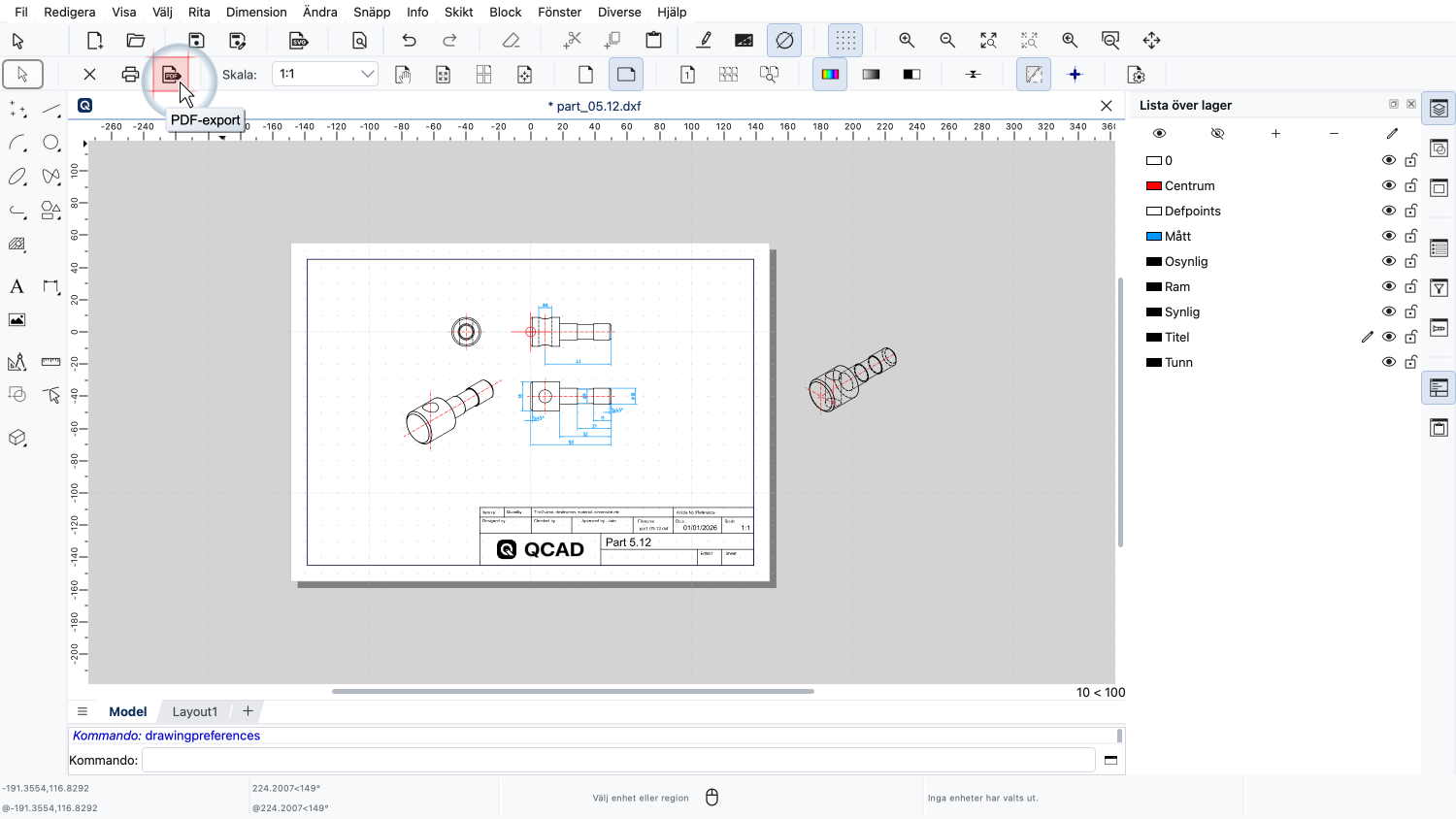
Vi kan också exportera den sida vi har konfigurerat för utskrift till en PDF-fil.
PDF-filer används ofta för att distribuera ritningar och göra dem tillgängliga för en bredare publik.
Inte alla ritningar passar lika smidigt på ett papper som den här exempelritningen.
En ritning kan till exempel vara för stor för att skrivas ut i verklig storlek.
Exempel på ritning:park.dxf
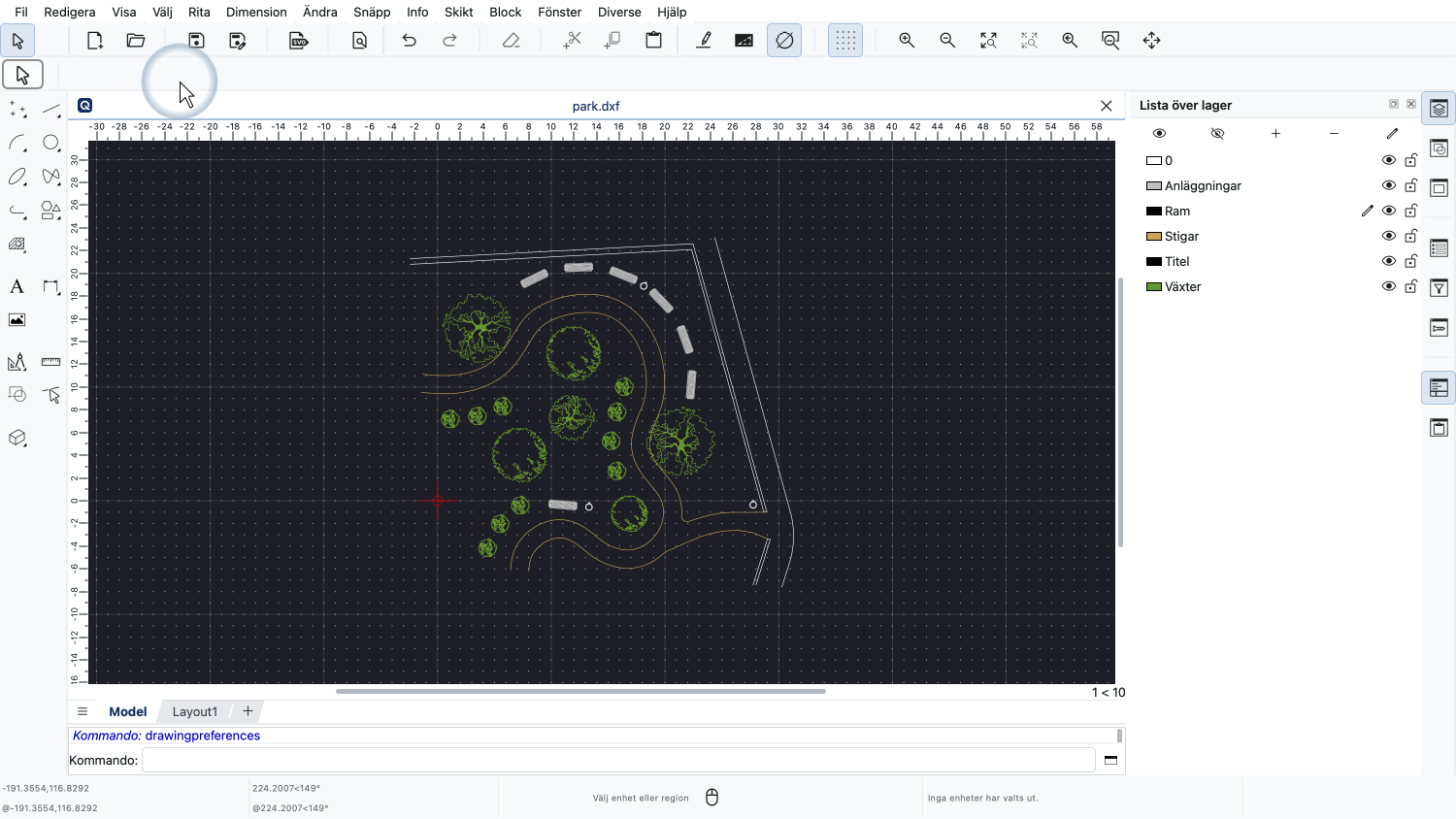
Vi kan demonstrera detta med parklayoutplanen som tidigare presenterades i handledningen om block.
Den här ritningen, liksom de flesta CAD-ritningar, har skapats i verklig storlek.
Enheten i den här ritningen är inställd på meter, så ett avstånd på en enhet motsvarar en meter i verkligheten.
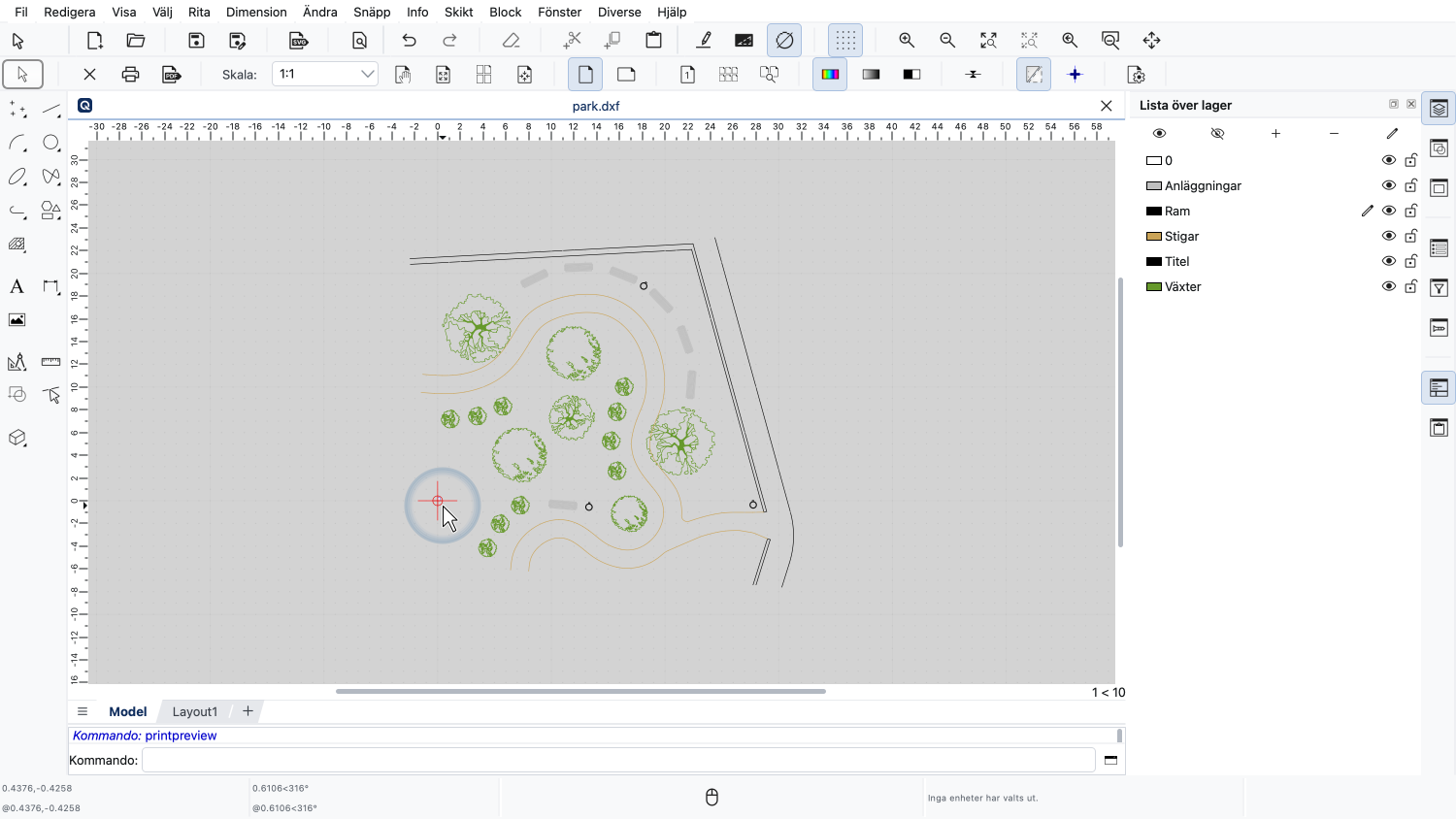
När vi växlar till förhandsgranskningen kan vi knappt se A4-papperet som en liten vit punkt nära ritningens origo.
För att få hela planen att rymmas på en sida måste den visas i en mindre skala för utskrift.
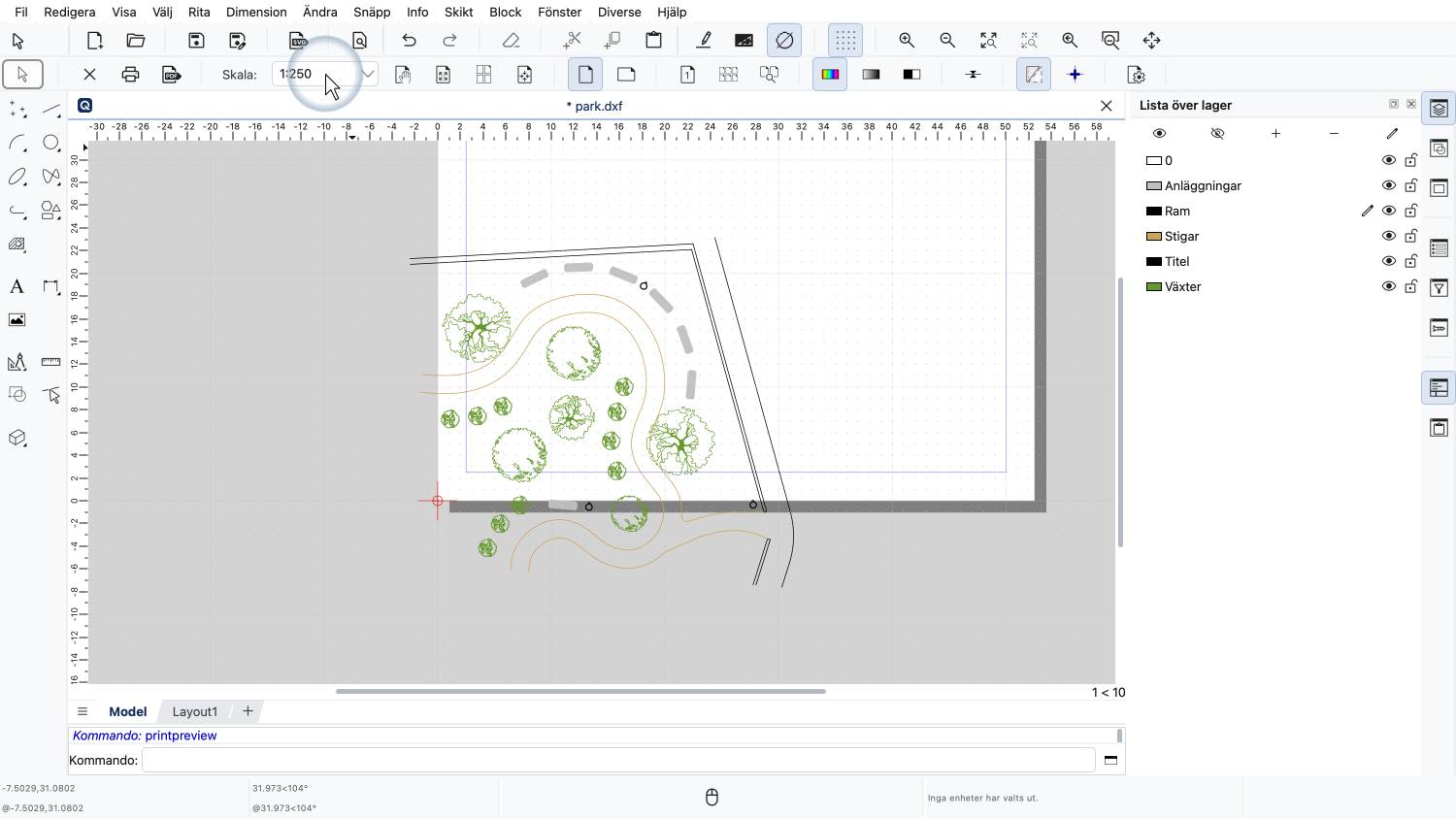
I det här exemplet ställer vi in skalan på 1:250.
Med andra ord skriver vi ut planen 250 gånger mindre än den är i verkligheten.
En centimeter på papperet motsvarar 250 centimeter eller 2,5 meter i verkligheten.
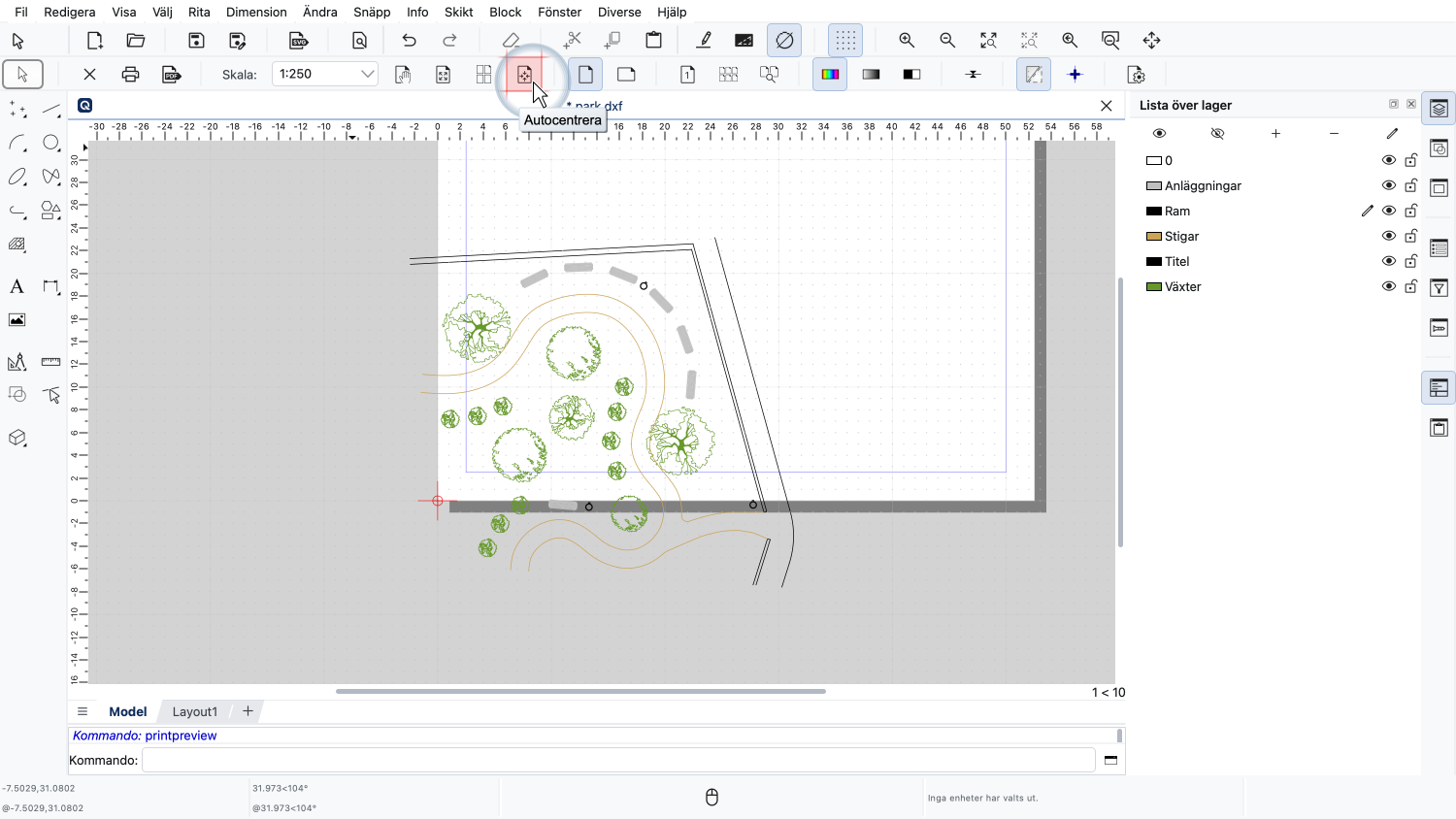
För att justera ritningens position använder vi verktyget för att automatiskt centrera ritningen på sidan.
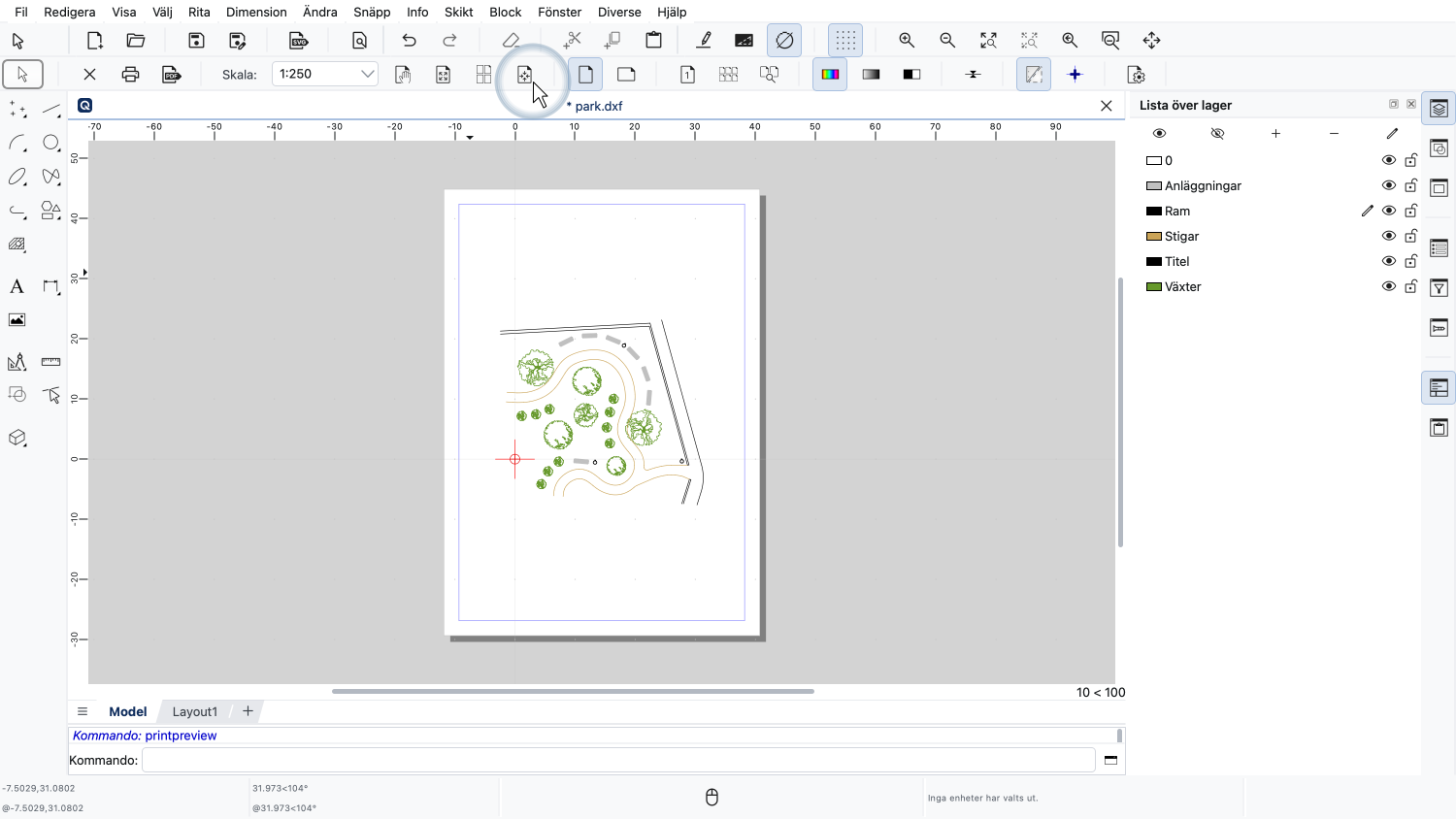
Planen är nu centrerad på sidan och skalad som önskat.
Vi vill också infoga en ram för den här ritningen.
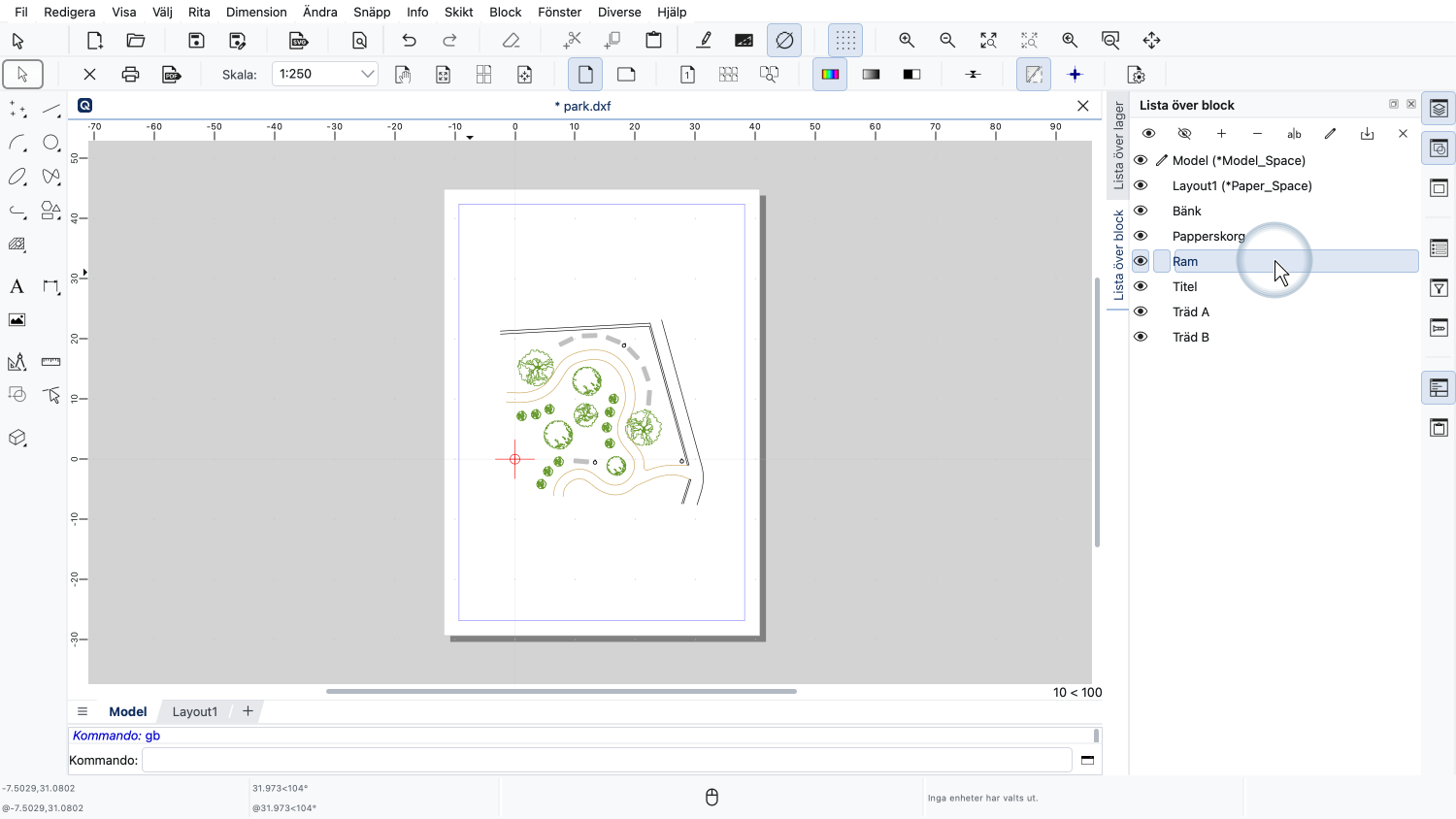
Vi har redan förberett en ritningsram i ett separat block kallat "Ram".
Ramen konstruerades i pappersmått och är något mindre än ett A4-papper.
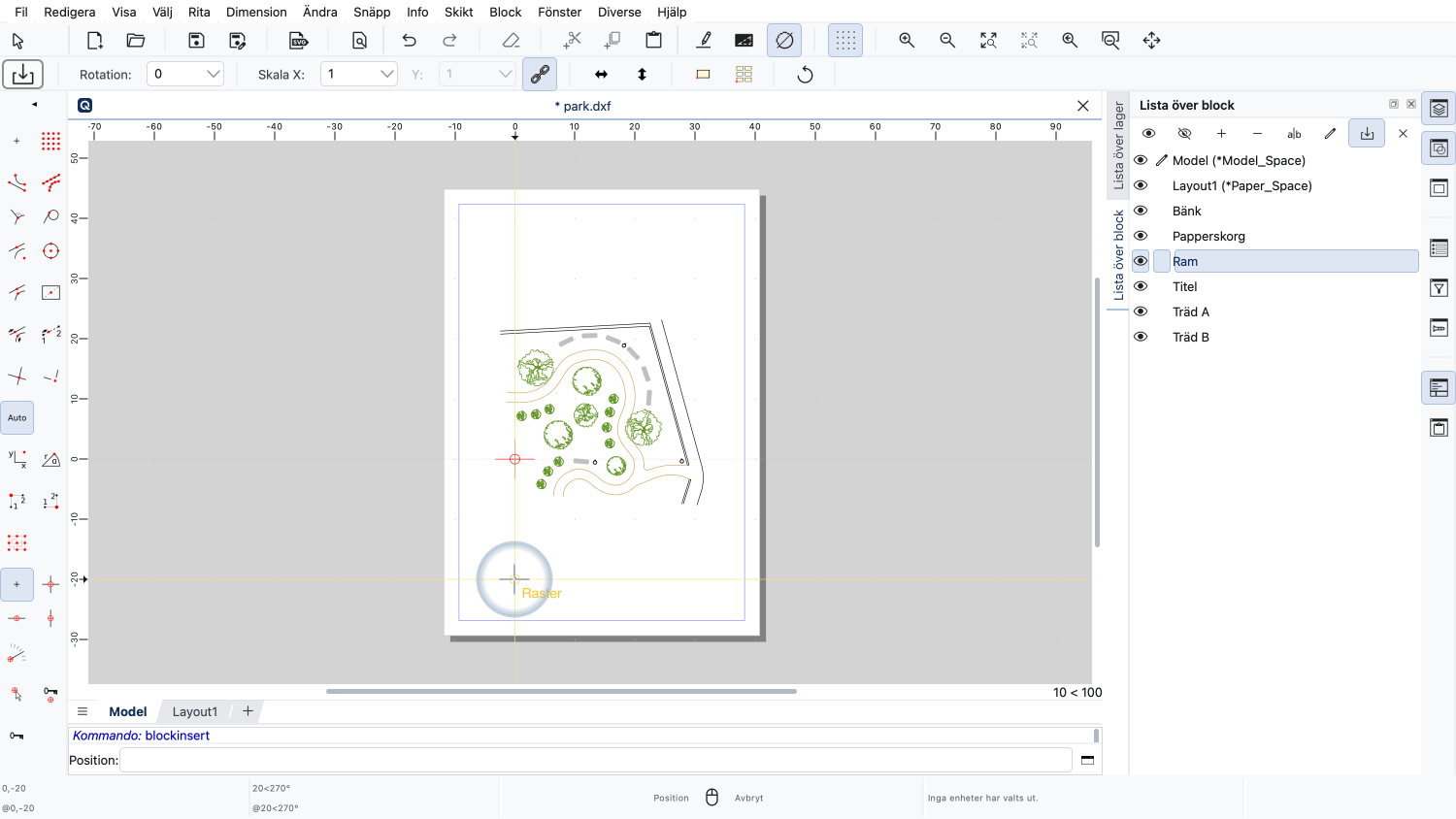
När vi infogar "Ram"-blocket är det till en början så mycket mindre än planen att vi inte kan se det alls.
Vi måste skala upp ramen för att passa planens skala.
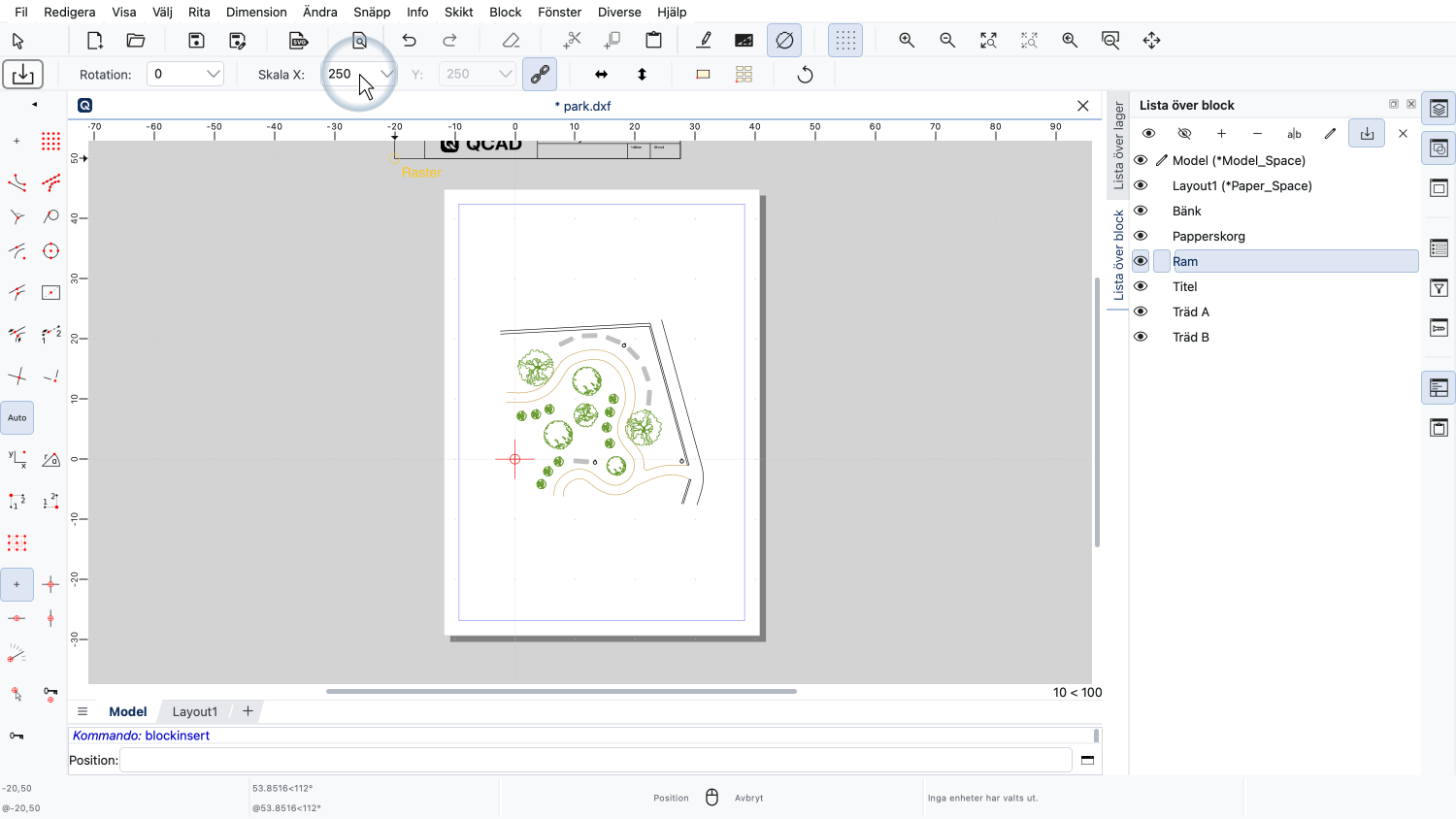
Eftersom vi har skalat ned planen med en faktor 250 måste vi skala upp ramen med samma faktor.
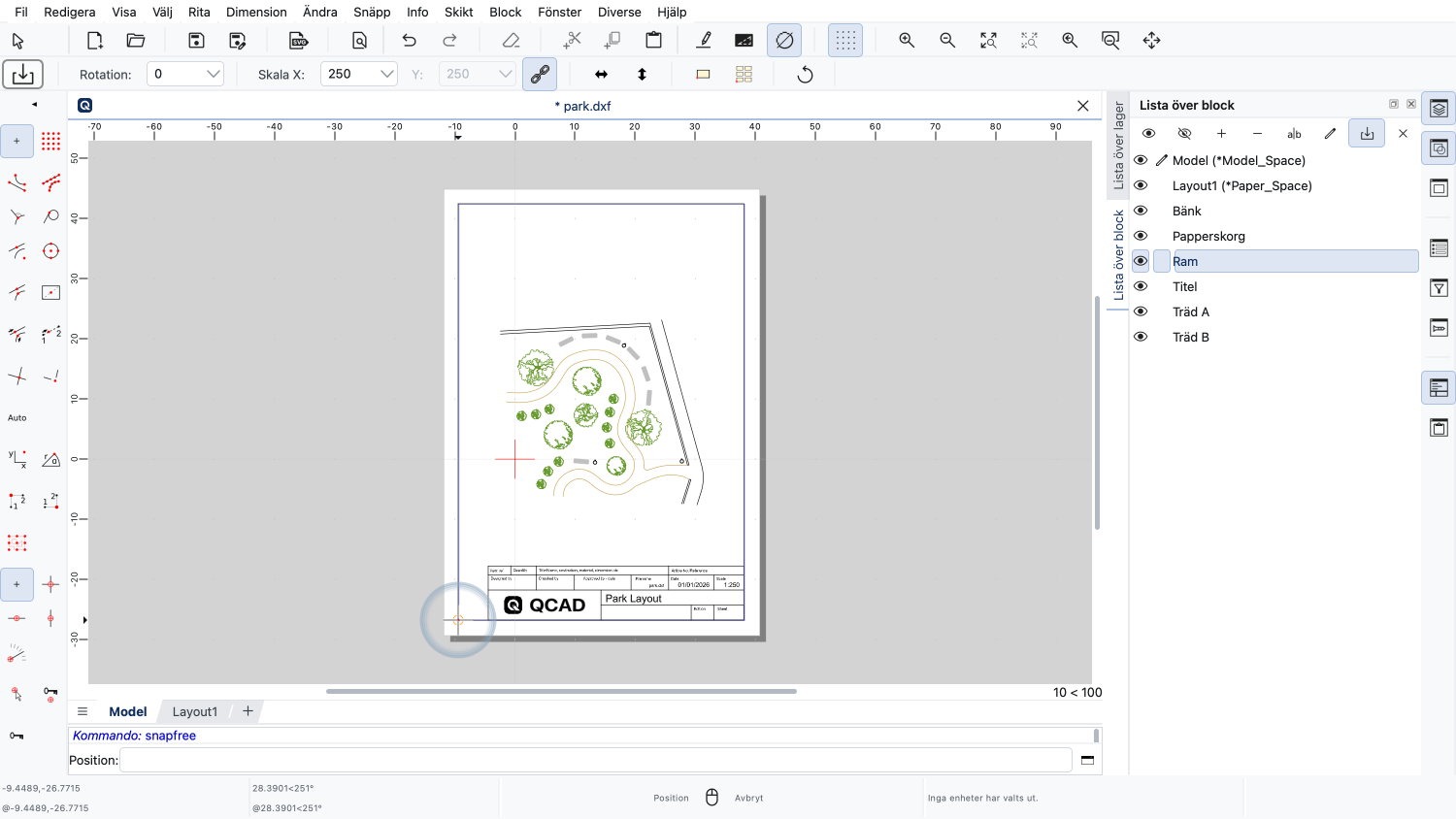
Vi kan nu placera ramen på papperet som önskat.
Som skapare av en ritning behöver vi redan från början vara medvetna om i vilken skala vi vill skriva ut ritningen.
Inte bara ramens skala utan även storleken på mått och textetiketter beror på den slutliga ritningsskalan som används för utskrift.
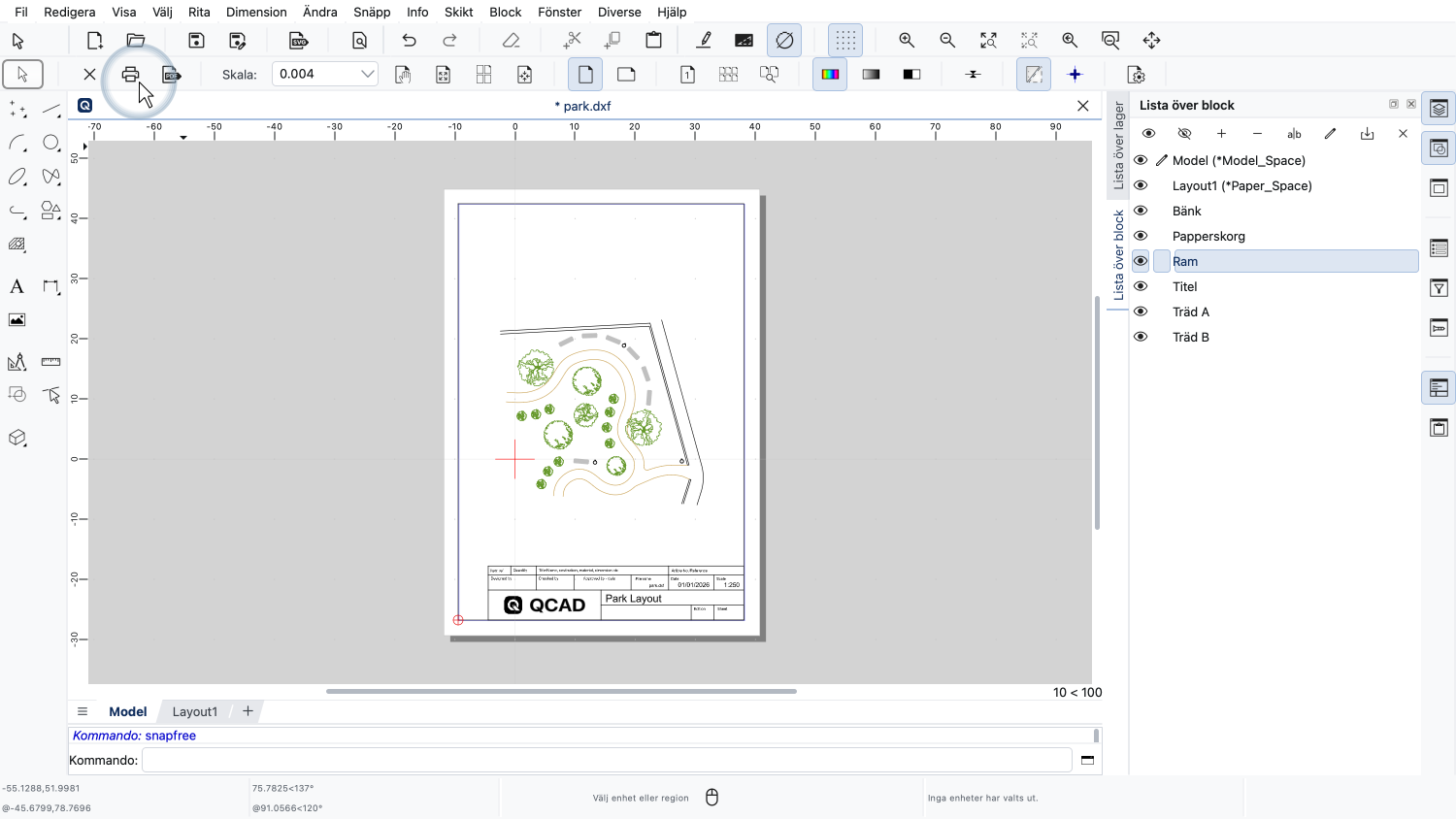
Vi kan nu skriva ut eller exportera vår ritning.
Du bör nu kunna skriva ut en ritning med automatisk anpassning eller skriva ut en ritning i skala med hjälp av förhandsgranskningen.
Se till att öva på detta med din egen installation.
Tack för att du tittade på den här QCAD-handledningen.