

1.12 打印和PDF导出
视频转录
在本QCAD教程中,我们将打印一张图纸。
绘图示例:part_05.12.dxf
我们将学习如何使用打印预览按比例打印图纸。
我们还将介绍PDF导出,它与打印非常相似。
图纸完成后,我们通常希望将其打印出来,或者导出为PDF文件,以便与他人共享。
QCAD提供了多种打印方法。
在本教程中,我们将展示最基本的方法。
在第一个示例中,我们来看这张简单机械零件的图纸。
这个零件的大小正好适合按1比1的比例以实际尺寸打印。
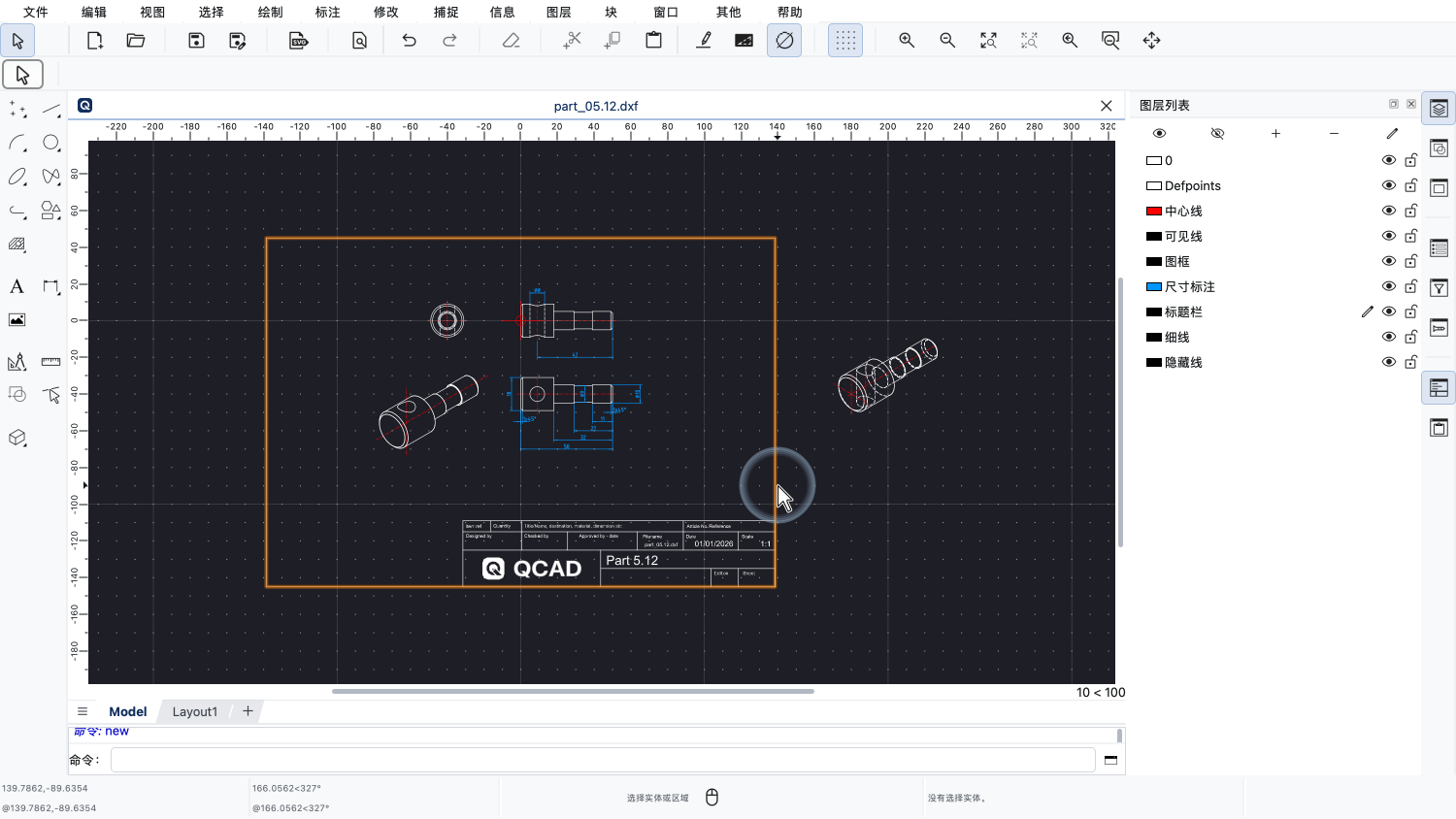
我们已经创建了一个图框,它也适合我们打印机的标准纸张大小。
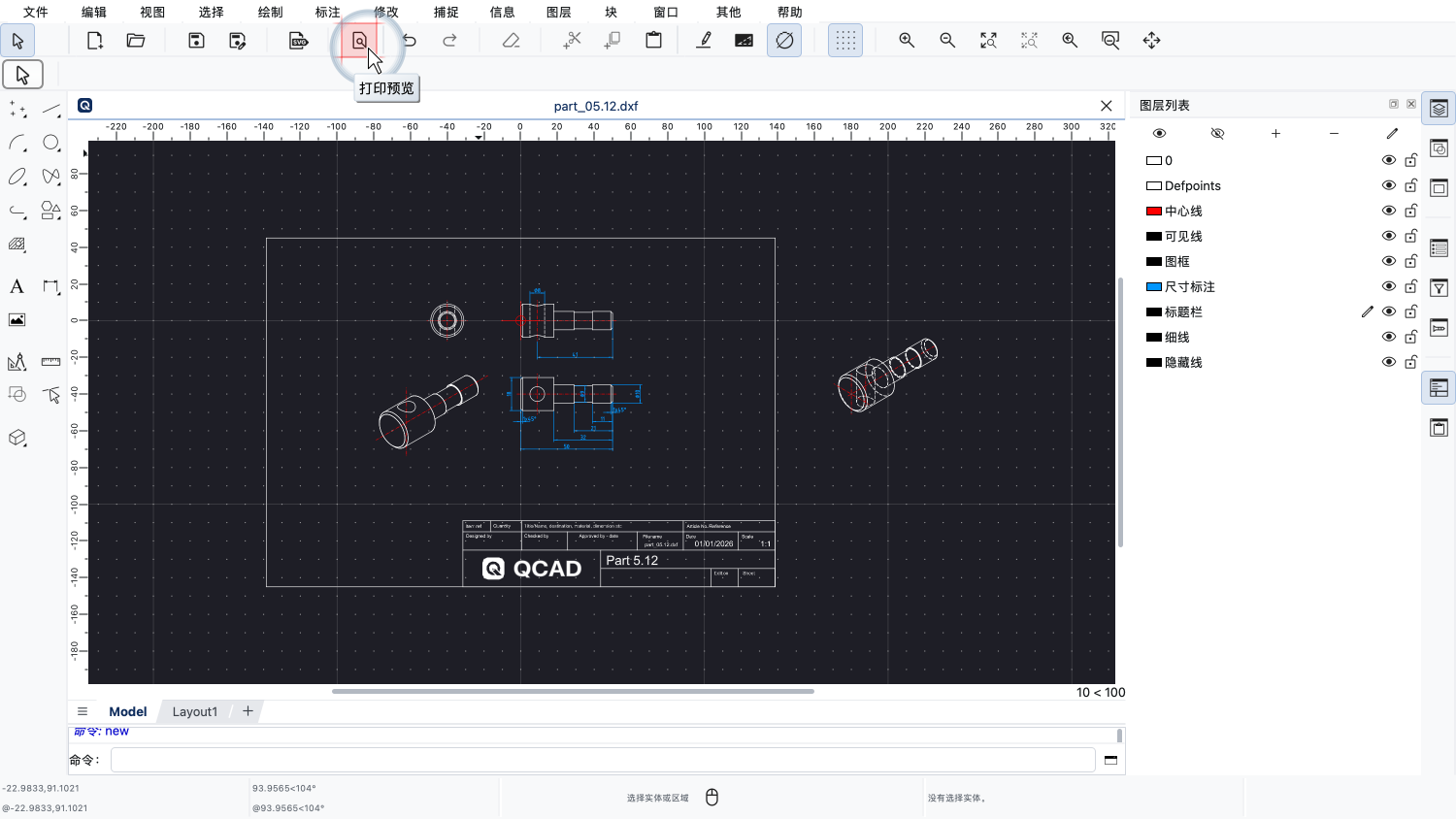
为了准备打印图纸,我们首先切换到打印预览。
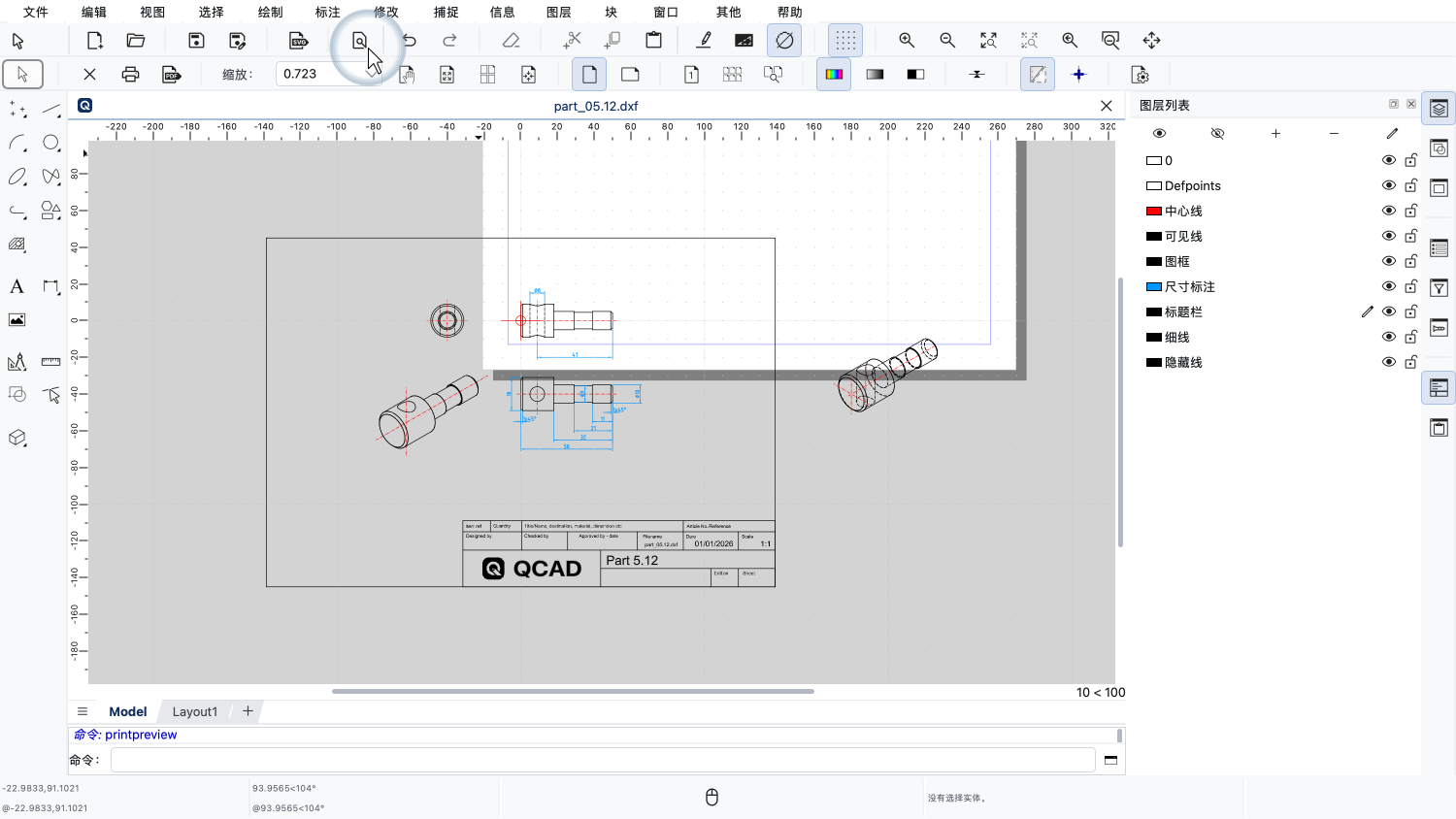
我们马上可以看到,这张图纸还没有为打印进行设置。
页面方向被设置为纵向而不是横向,而且图纸没有完全位于页面内。
在尝试调整图纸的比例和位置之前,我们先确保页面已按需要设置好。
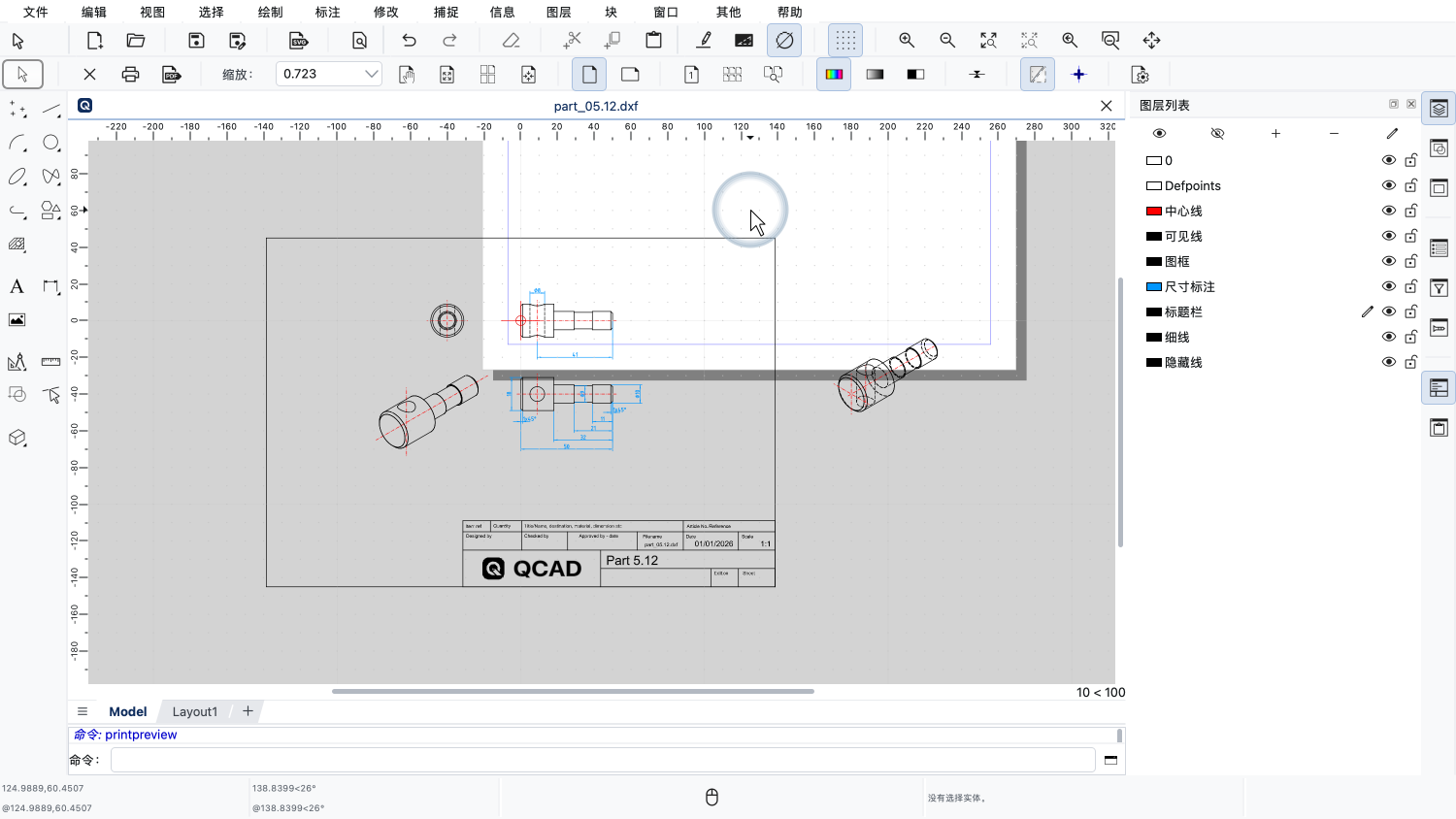
白色矩形代表我们用来打印的纸张。
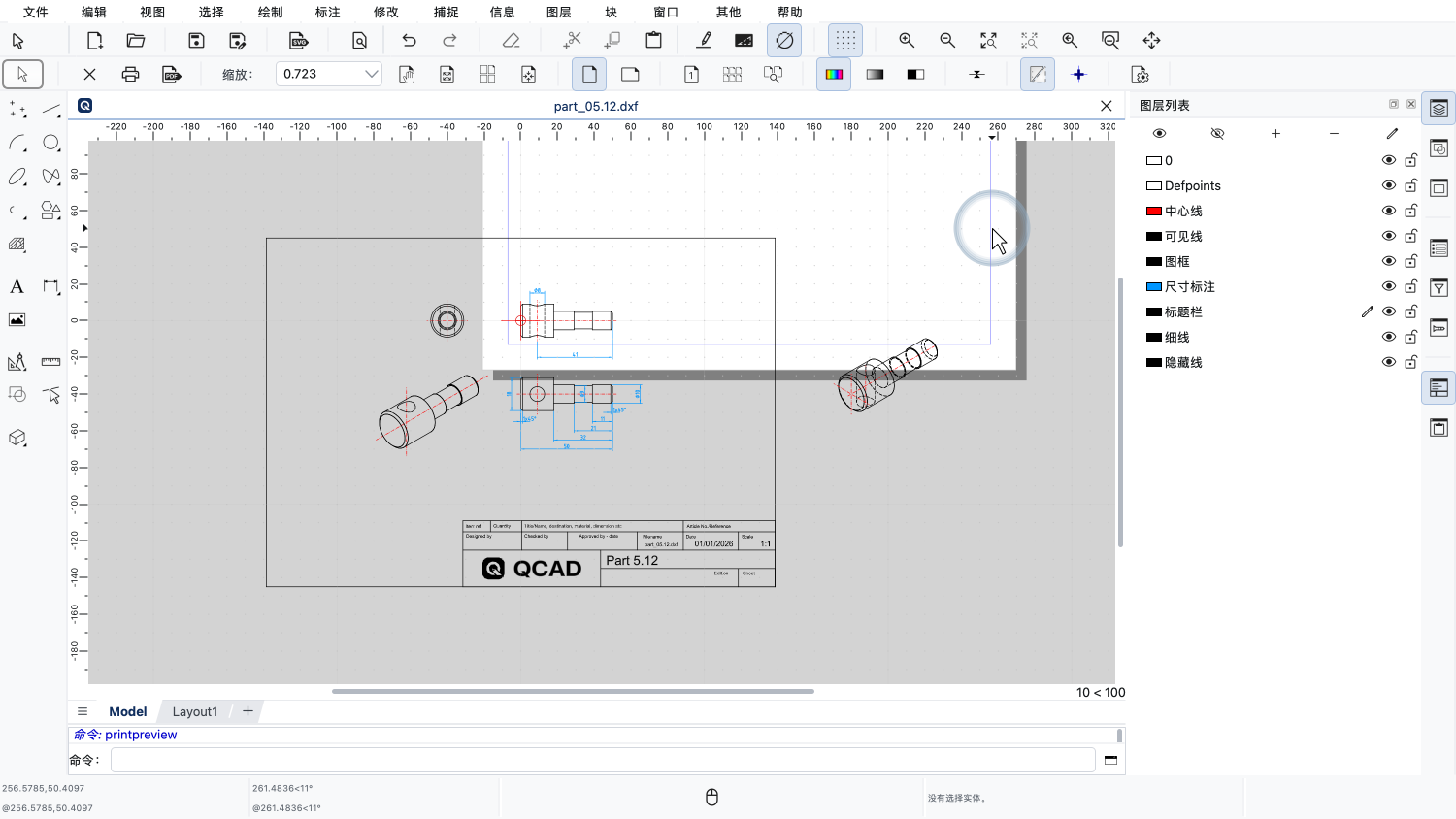
纸张上的蓝色边线表示纸张边缘与图纸之间预留的页边距。
我们可以在图纸的页面设置中检查和调整这些设置。
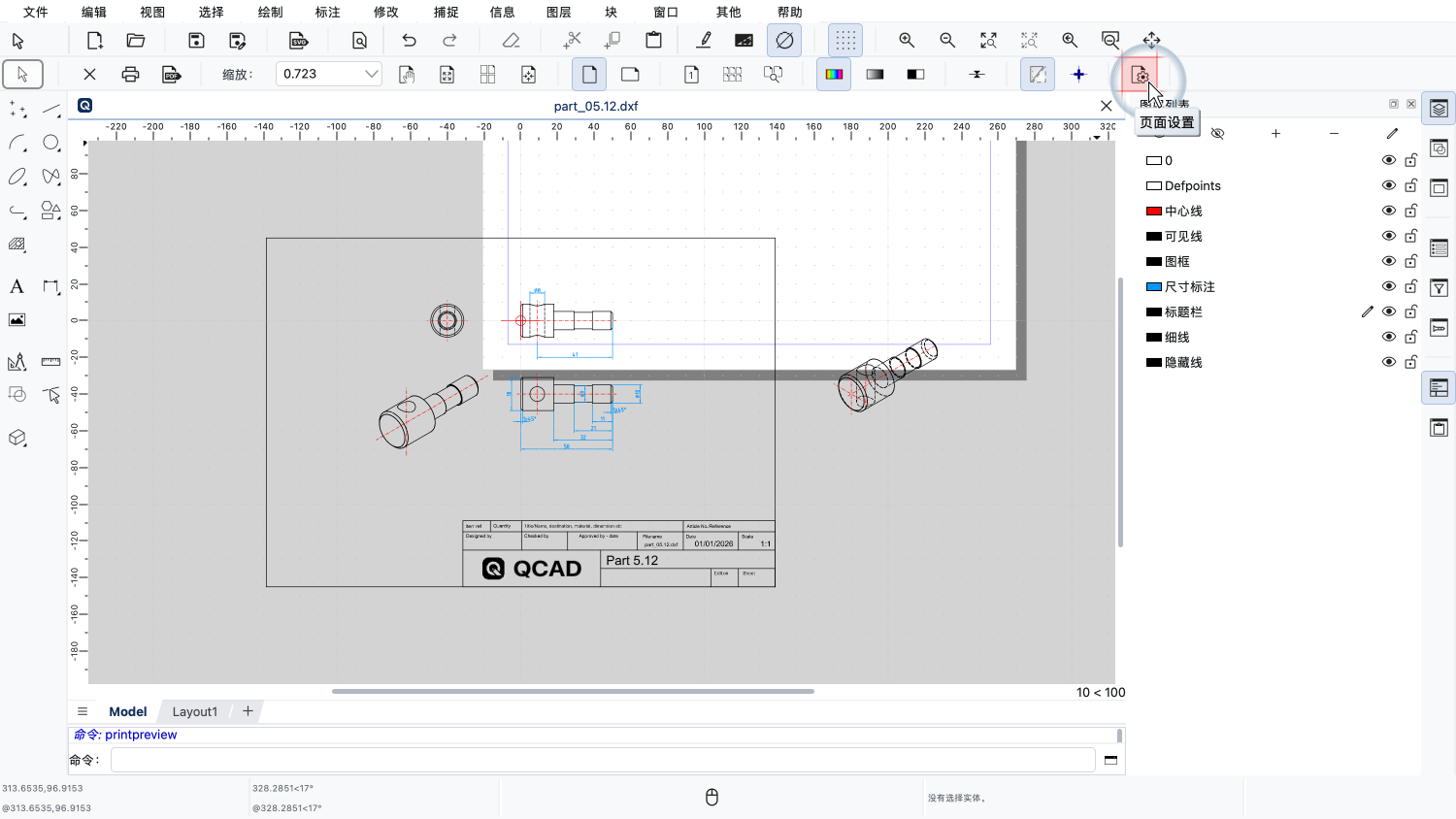
要打开页面设置,我们可以单击选项工具栏中的按钮,也可以从“编辑”菜单中打开“绘图首选项”。
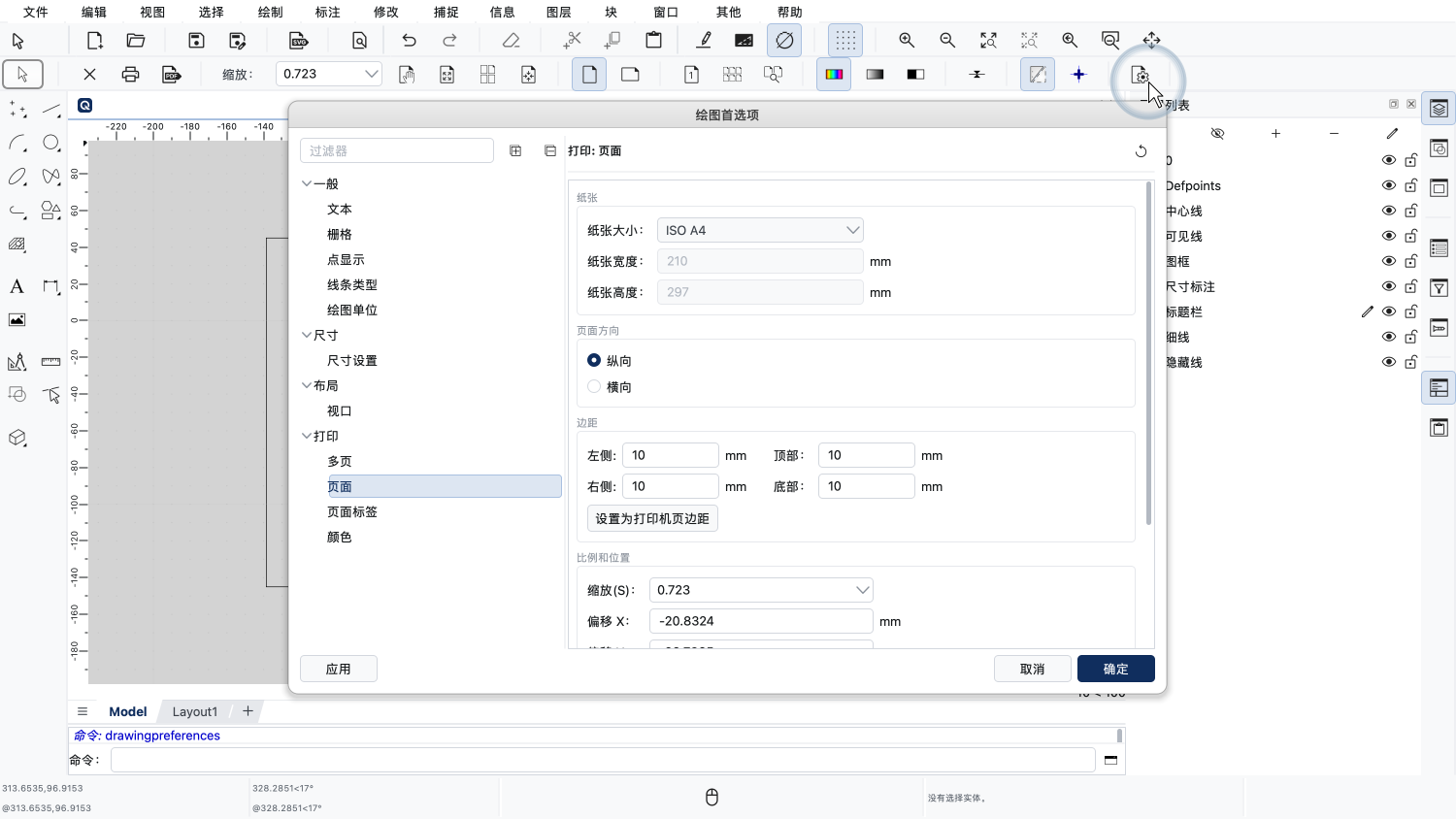
在页面设置中,我们可以设置纸张大小、页面方向和页边距。
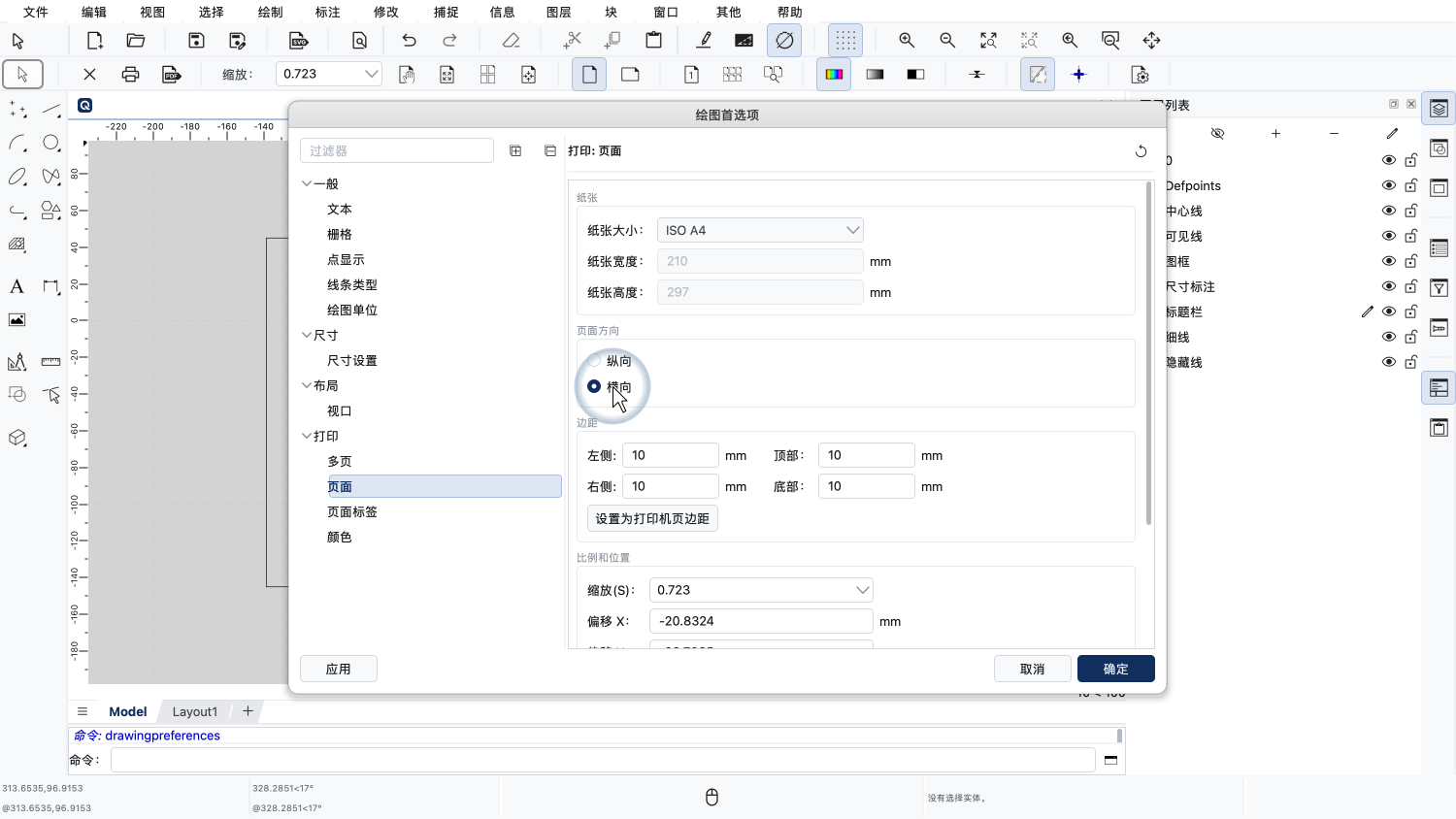
对于这张图纸,我们把页面方向改为横向。
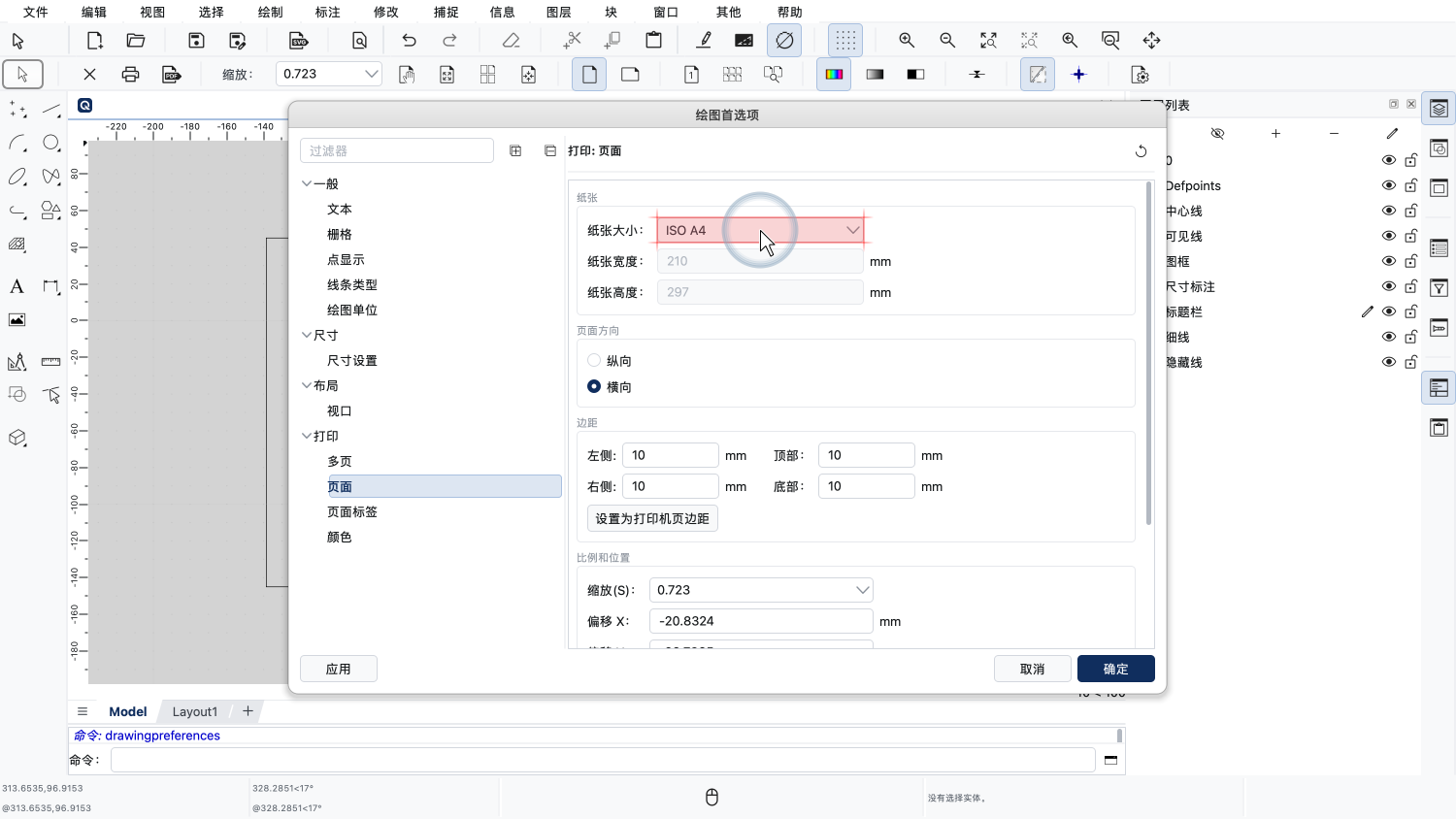
纸张大小目前设置为A4。
如果我们使用的打印机采用不同的纸张规格,可以在这里调整纸张大小。
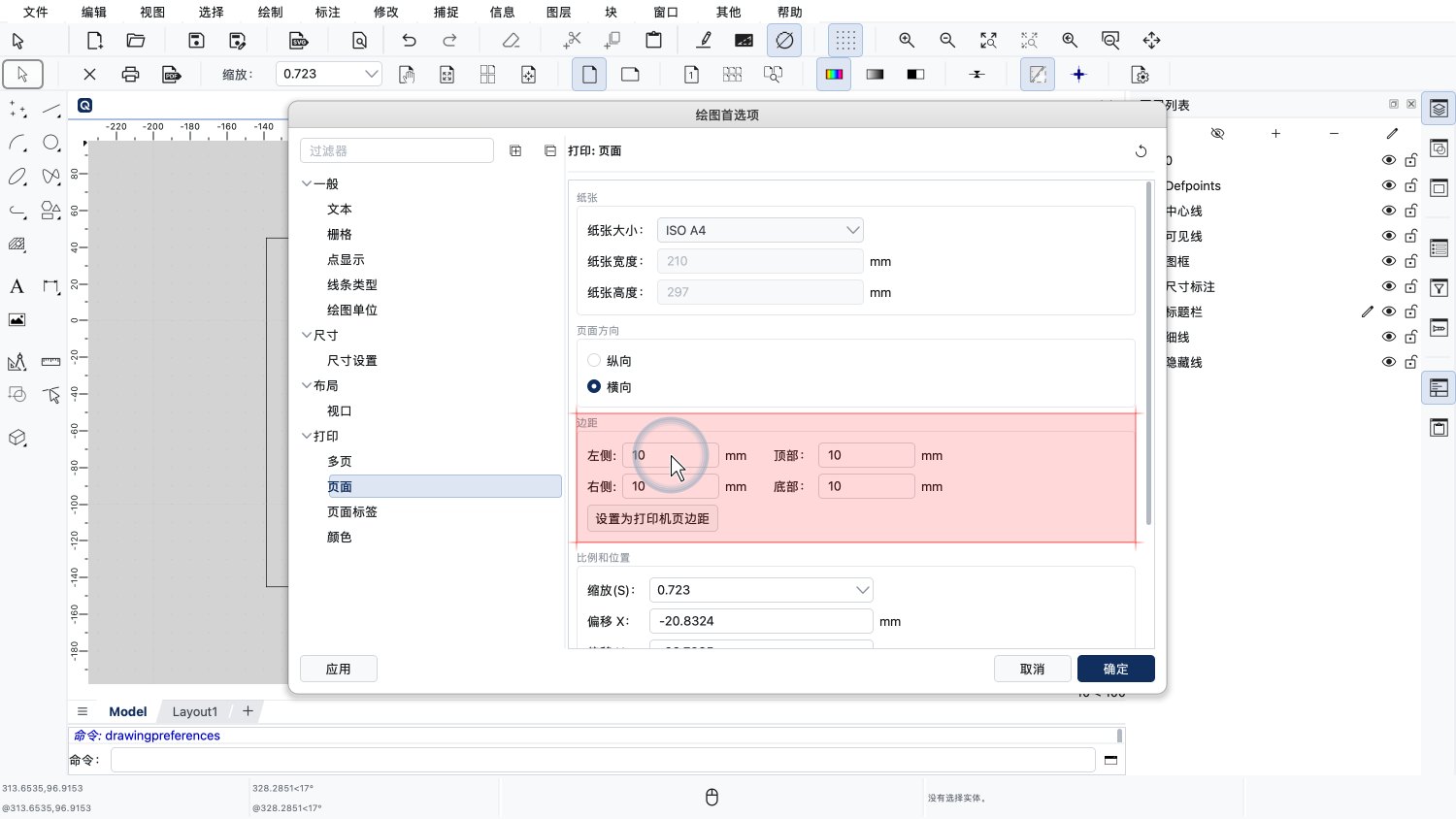
页边距设置为10毫米,这对这张图纸来说很合适。
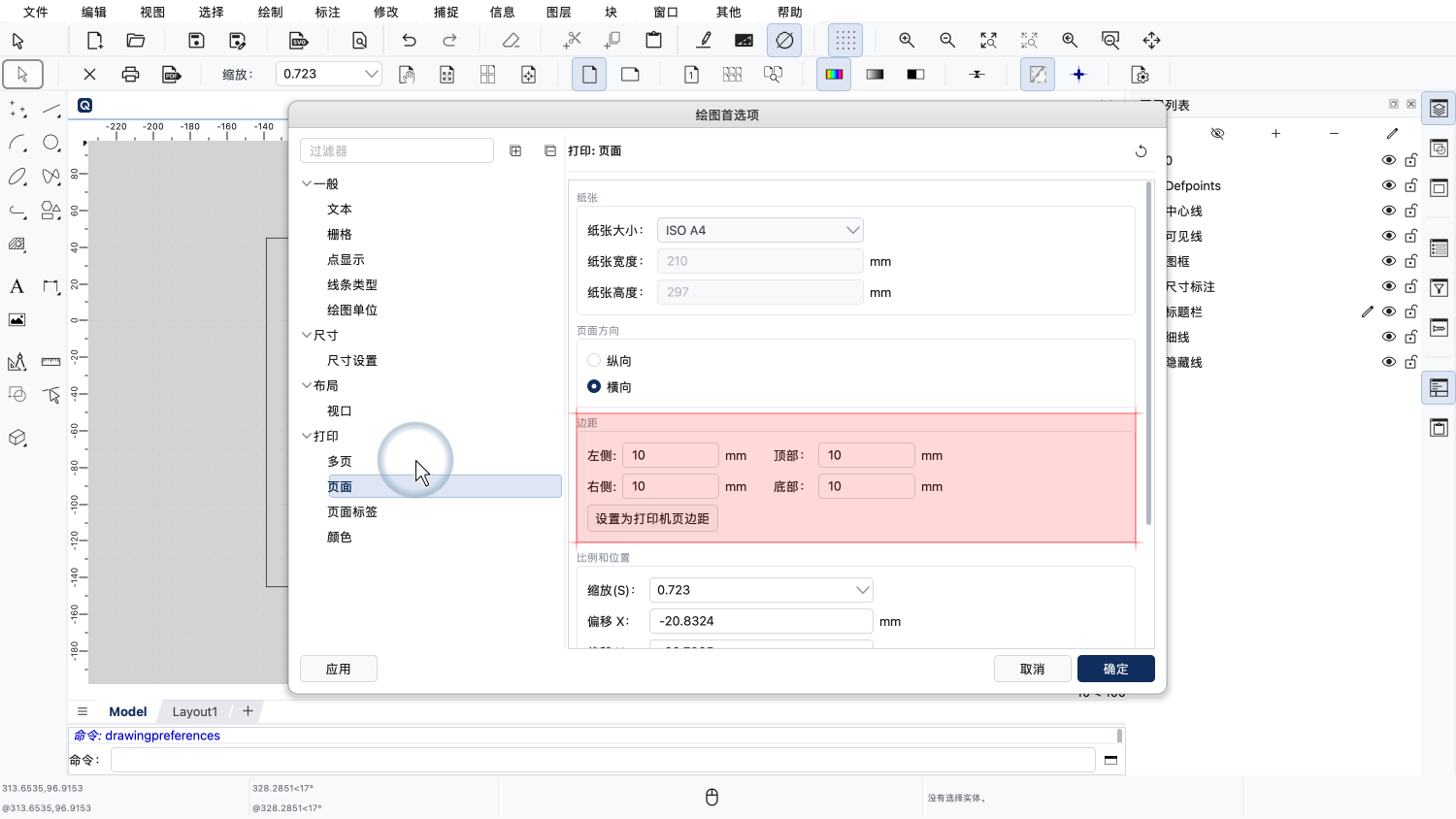
请注意,在较旧版本的QCAD中,页边距位于首选项类别“多页”下,而不是“页面”类别下。
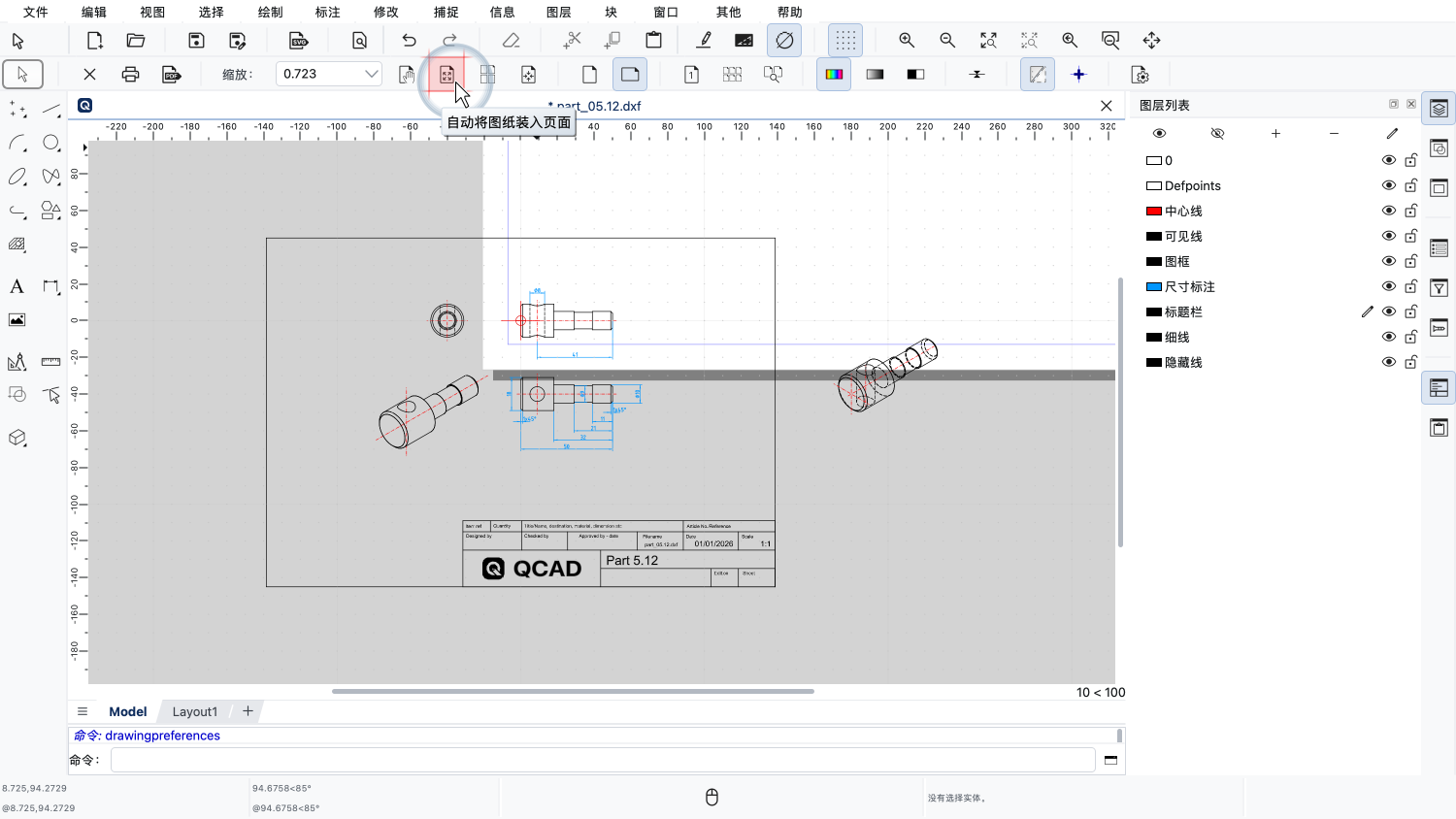
现在,我们可以使用自动适应按钮,让图纸自动适应我们的页面。
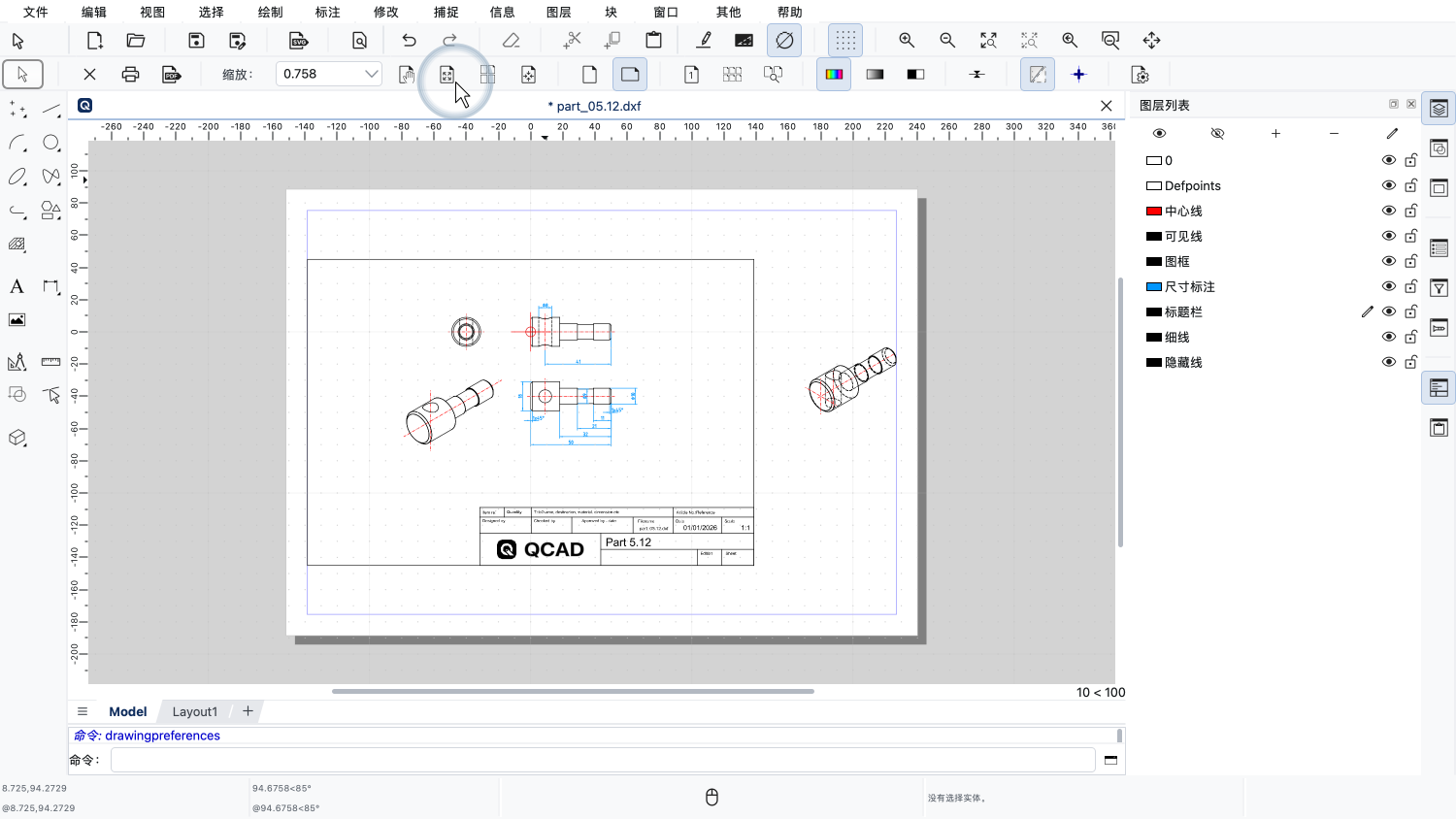
自动适应会调整图纸的比例和位置,使所有对象都能按照我们在页面设置中定义的页边距放入页面。
请注意,我们并没有以任何方式缩放或移动图纸中的对象。
我们的图纸大小保持不变,图纸中的任何尺寸或坐标都没有改变。
我们所做的只是告诉QCAD,打印时要如何在纸张上缩放和放置图纸。
如果我们只是想打印整张图纸,而完全不关心它在打印件上的比例,那么自动适应就足够了。
不过在本例中,我们希望按比例打印图纸。
我们想打印图框以及图框内的所有内容。
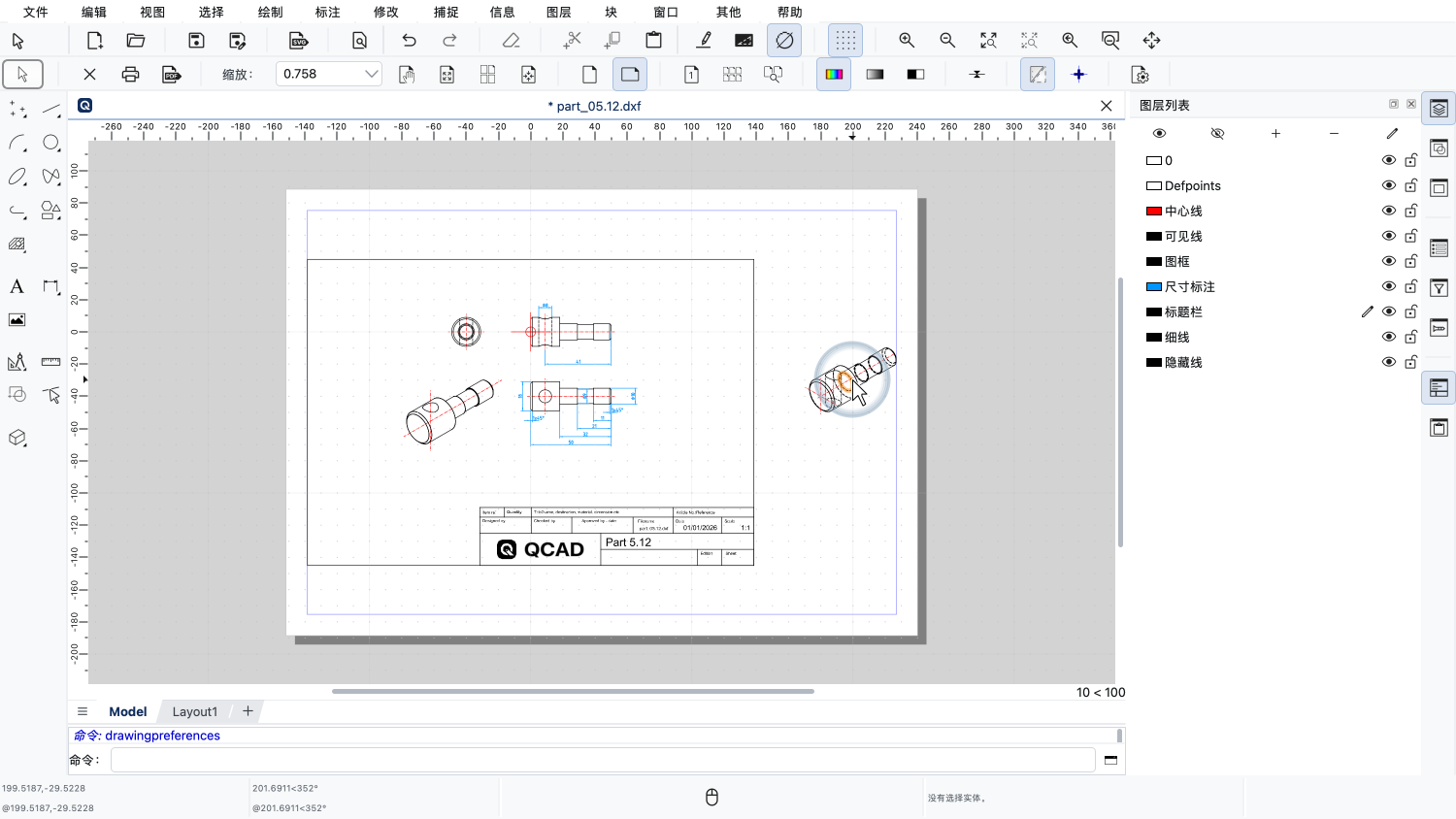
我们不想打印位于右侧、刚好在图框之外的那个零件。
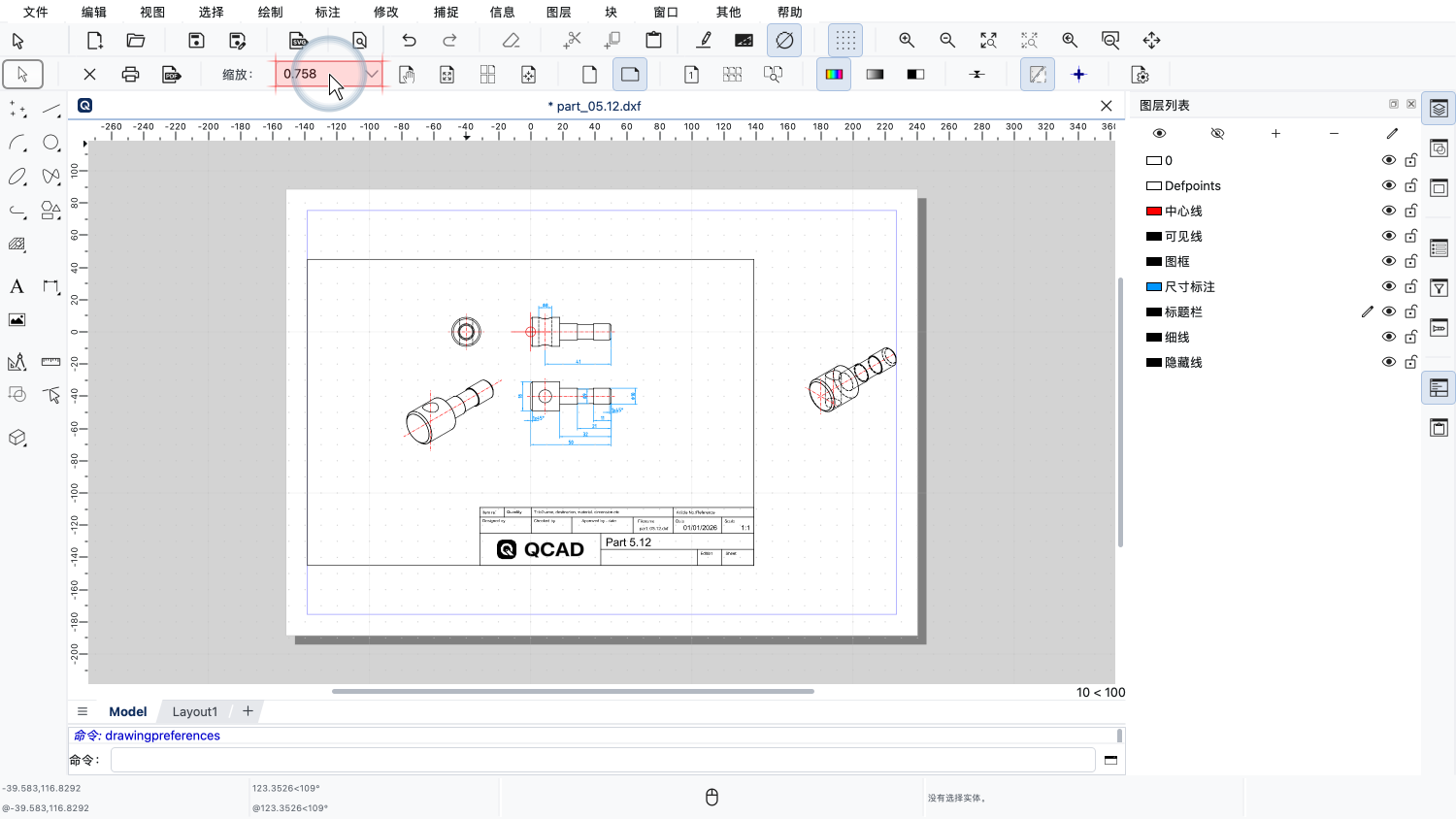
要按给定的比例打印图纸,我们在选项工具栏中更改图纸比例。
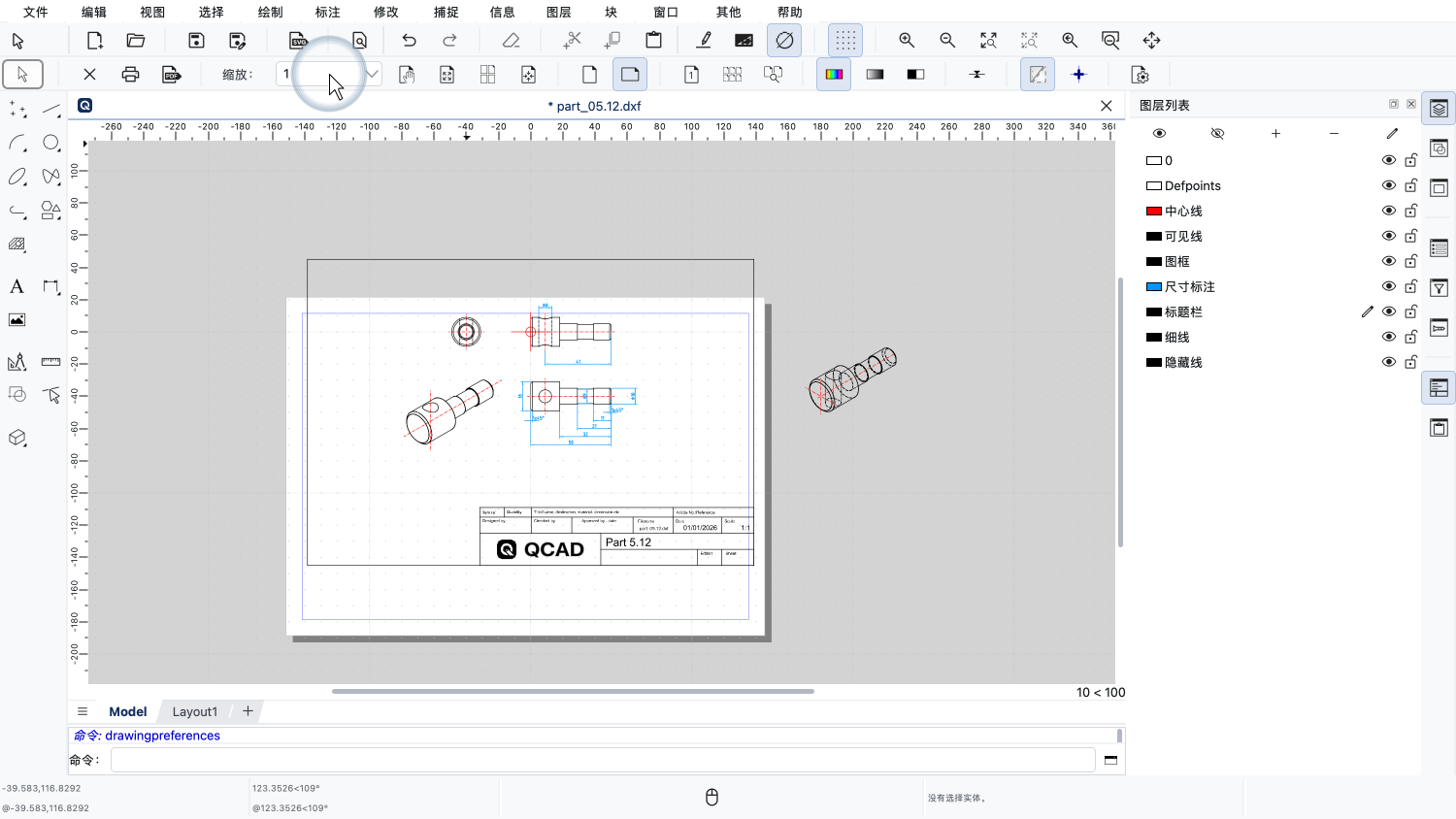
我们可以输入比例因子1,以实际尺寸打印图纸。
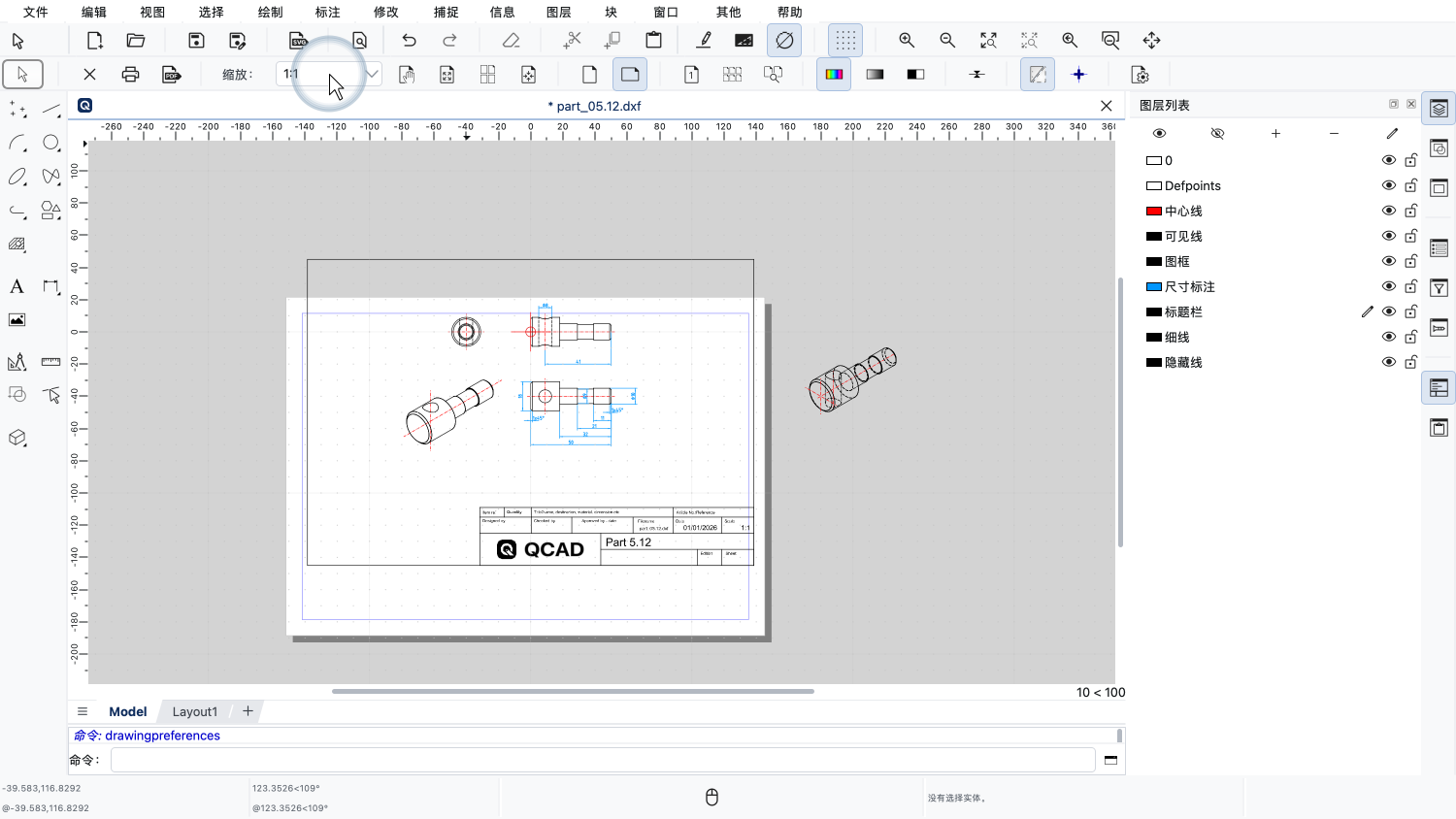
或者,我们也可以用1比1的格式输入图纸比例,表示纸张上的一个单位对应模型中的一个单位。
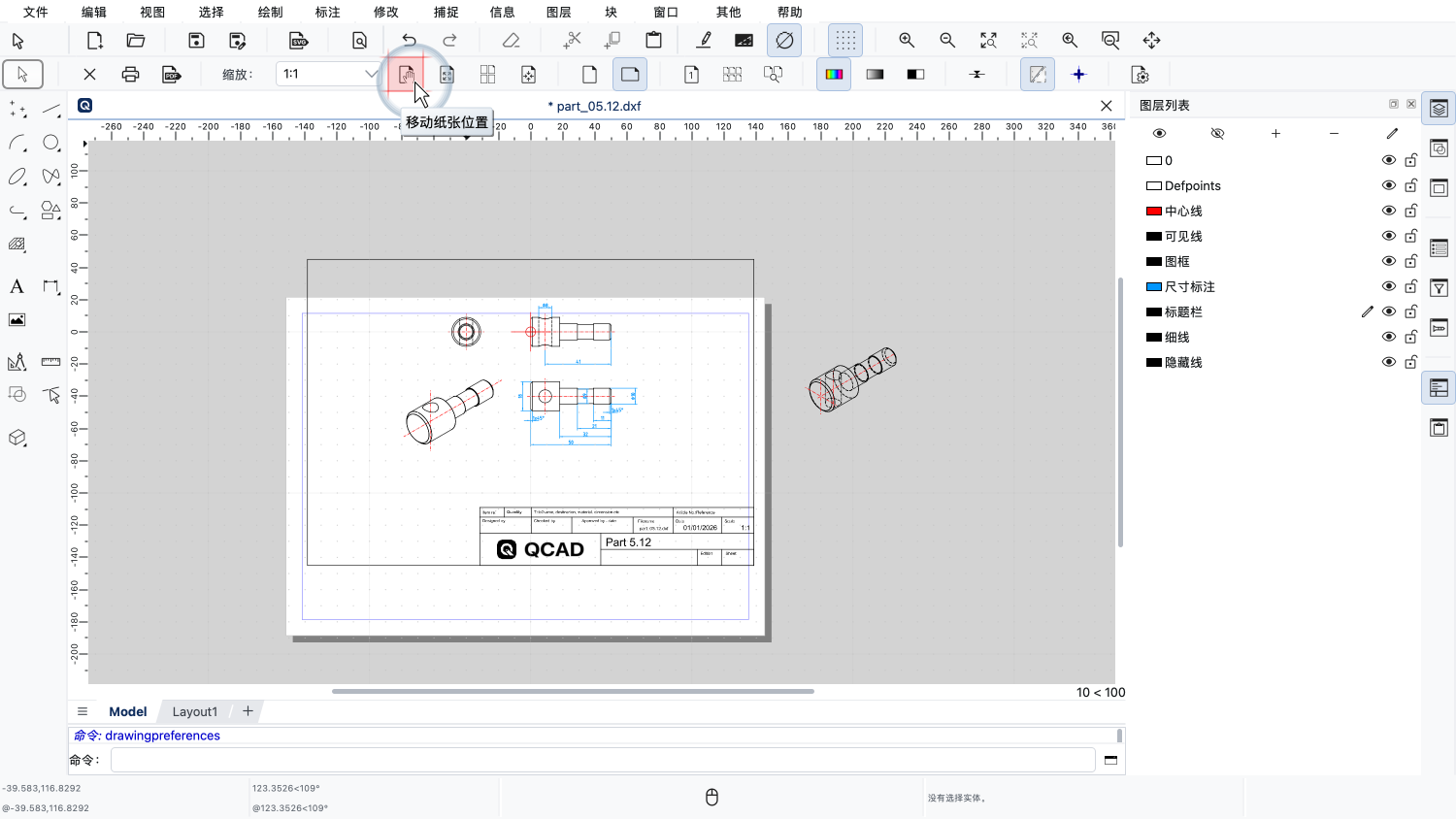
接下来,我们使用移动纸张位置的工具。
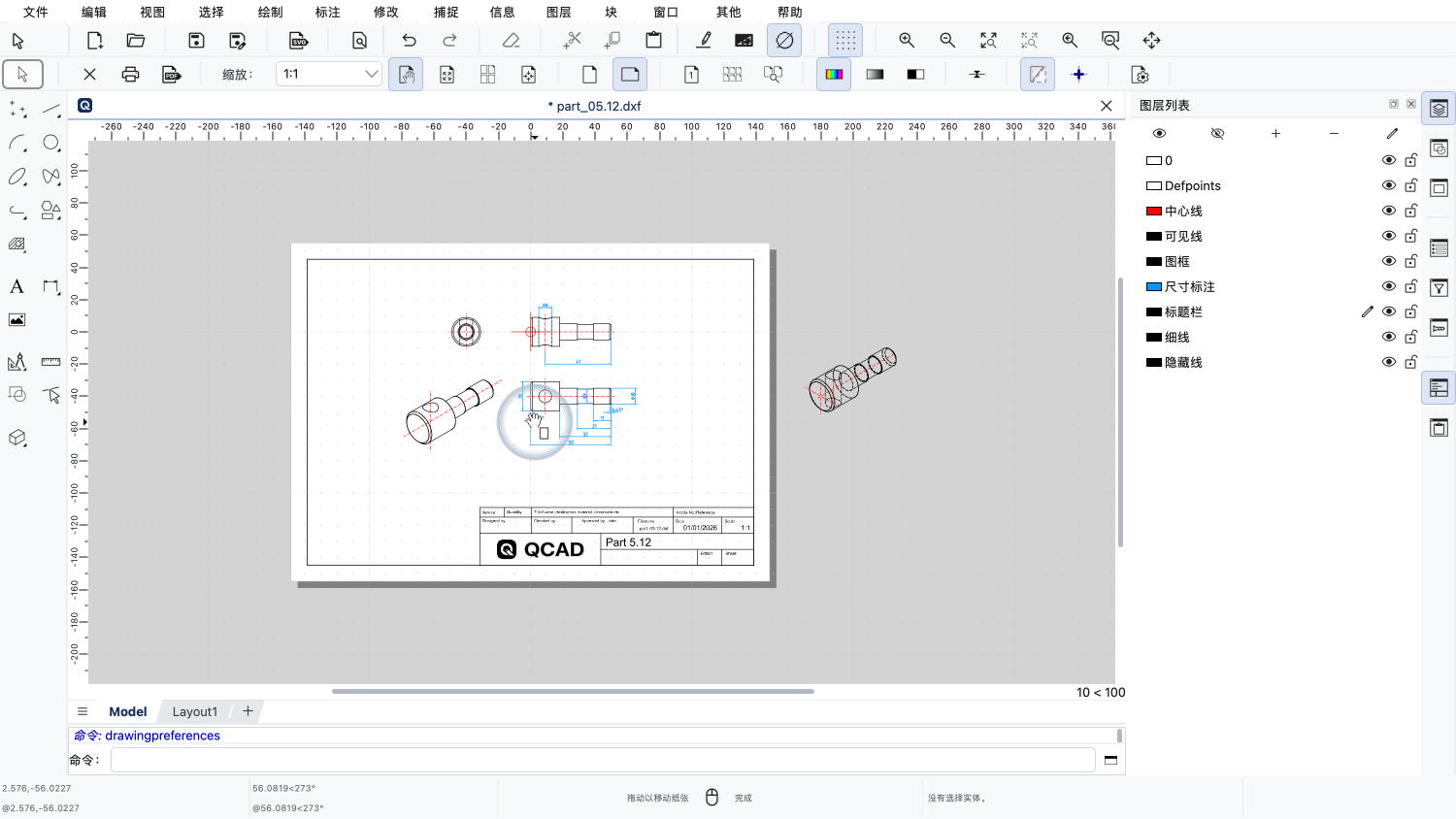
现在,我们可以通过拖放来移动纸张。
我们的图纸现在可以打印了。
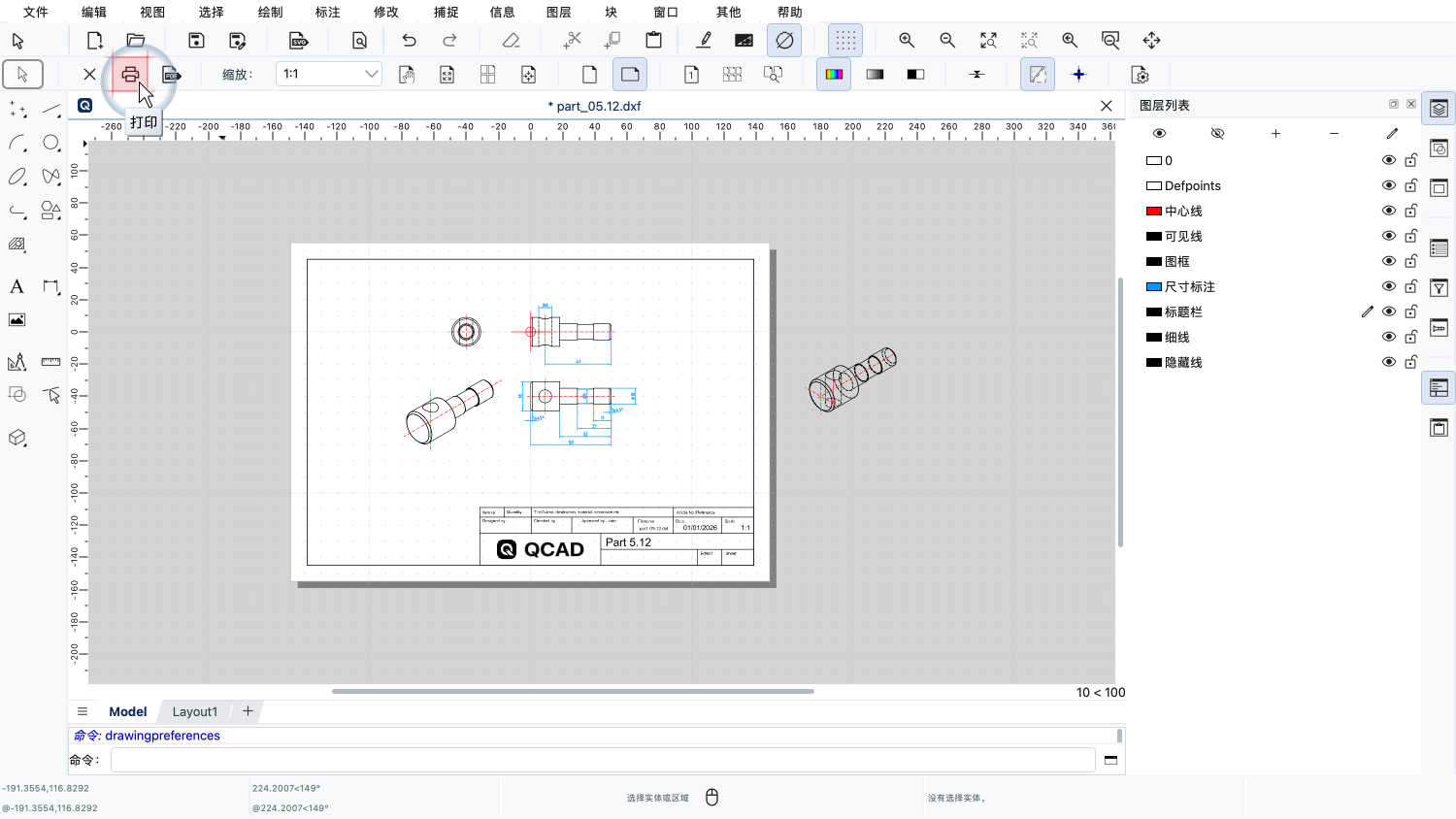
我们可以单击打印机图标来打印图纸。
这时会出现一个打印机对话框,我们可以在其中选择其他选项,例如要使用的进纸盒、打印份数等。
打印机对话框的外观在很大程度上取决于所使用的操作系统和打印机型号,但操作起来应该相当简单。
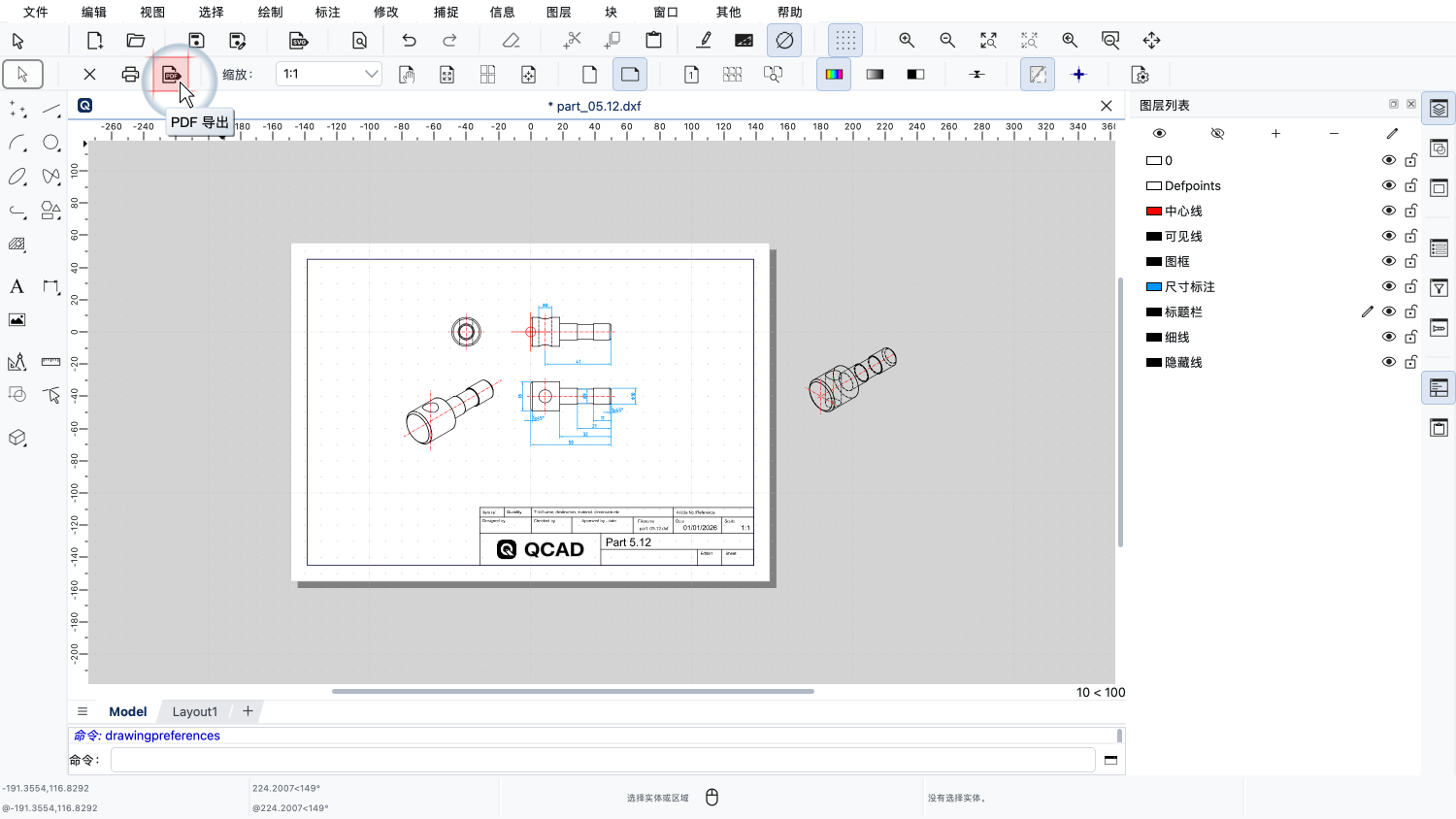
我们还可以把为打印设置好的页面导出为PDF文件。
PDF文件常用于分发图纸,让更多的人能够查看图纸。
并不是所有图纸都像这张示例图纸一样,能这么方便地放在一张纸上。
例如,图纸可能太大,无法以实际尺寸打印。
绘图示例:park.dxf
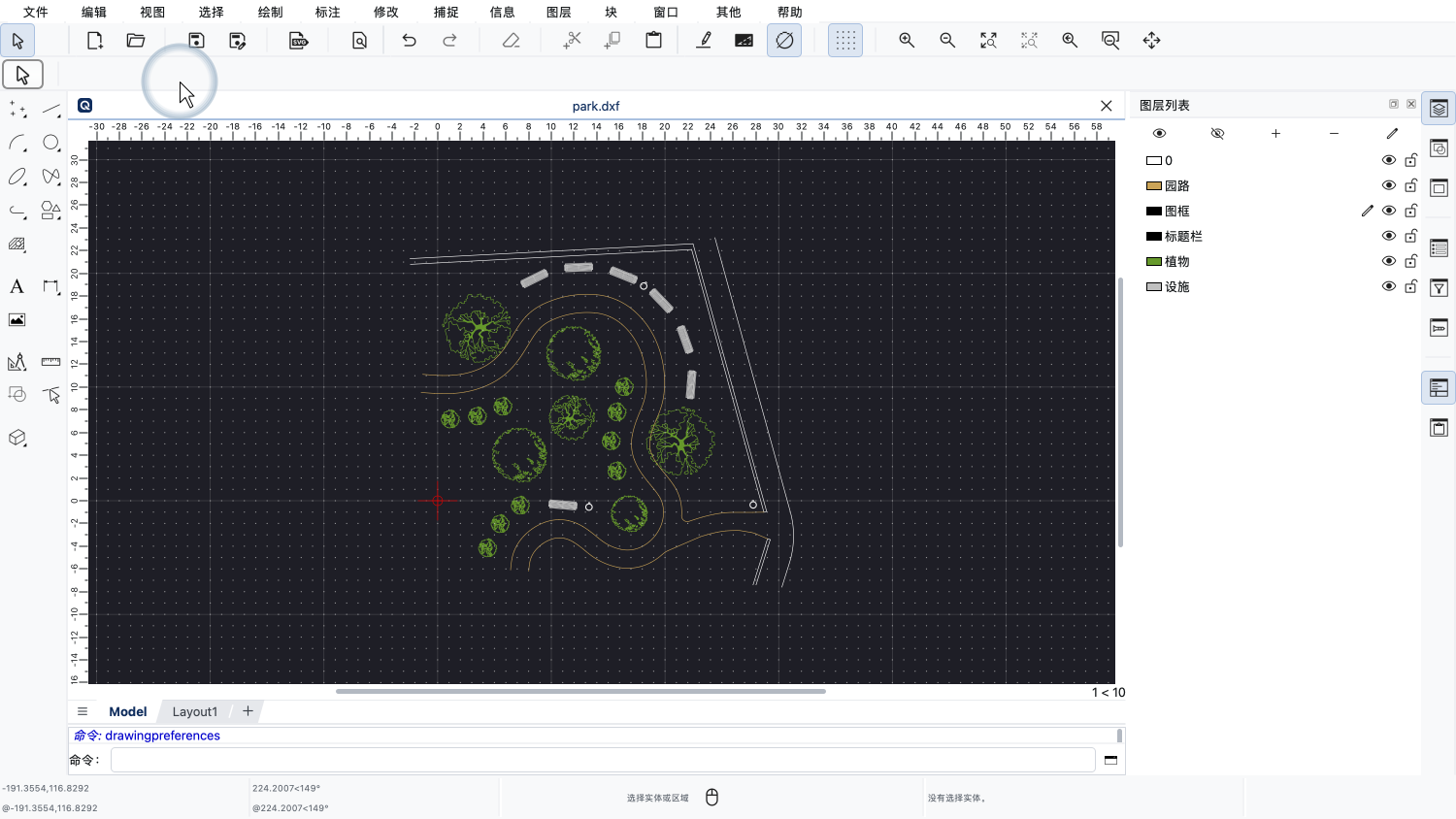
我们可以用之前在块的教程中出现过的公园平面布置图来演示这一点。
与大多数CAD图纸一样,这张图纸是按实际尺寸绘制的。
这张图纸的单位设置为米,因此一个单位的距离相当于现实世界中的一米。
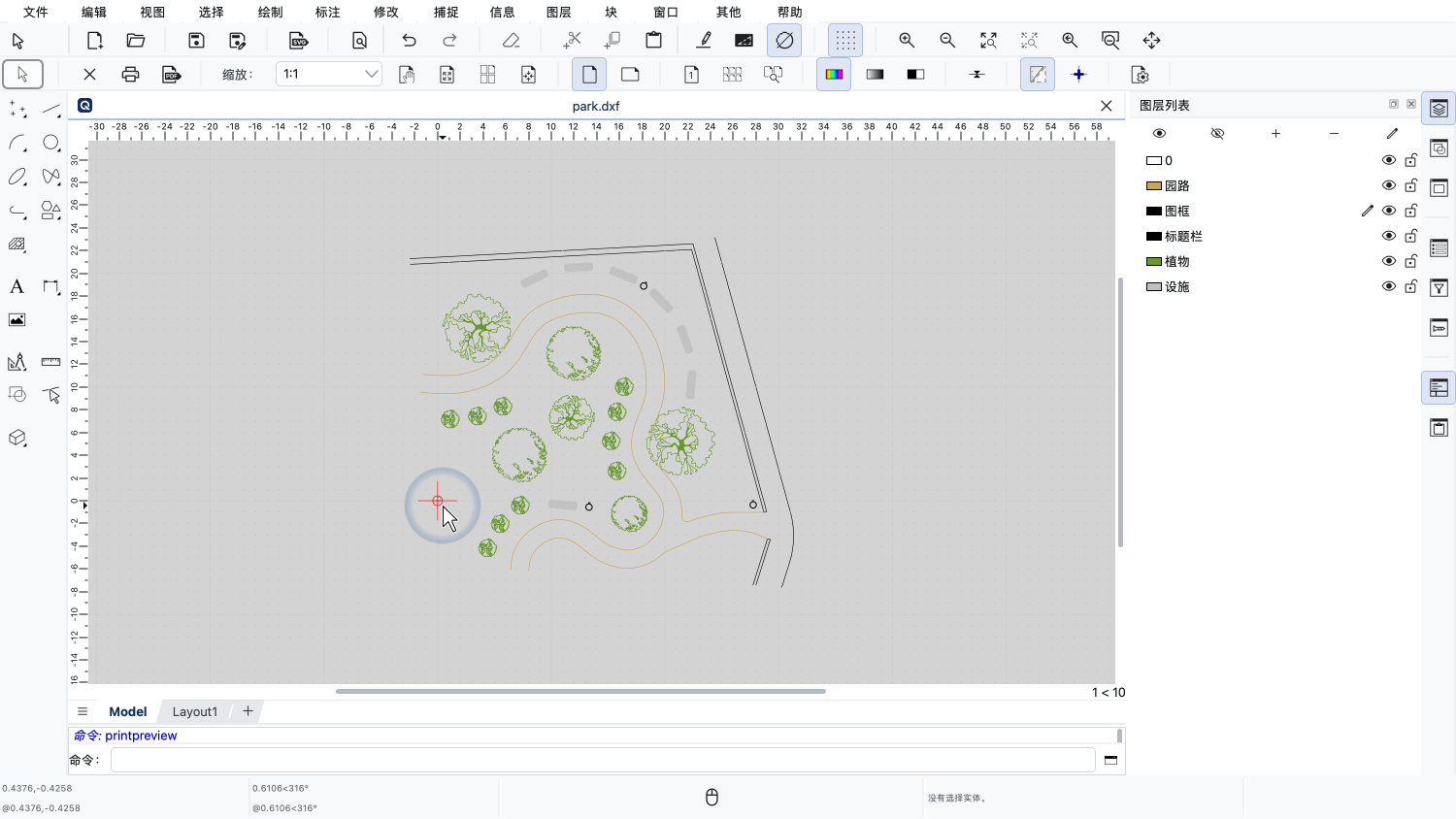
切换到打印预览后,我们只能勉强看到A4纸张,它是图纸原点附近的一个很小的白点。
要把整张平面图放在一页上,打印时需要以较小的比例显示它。
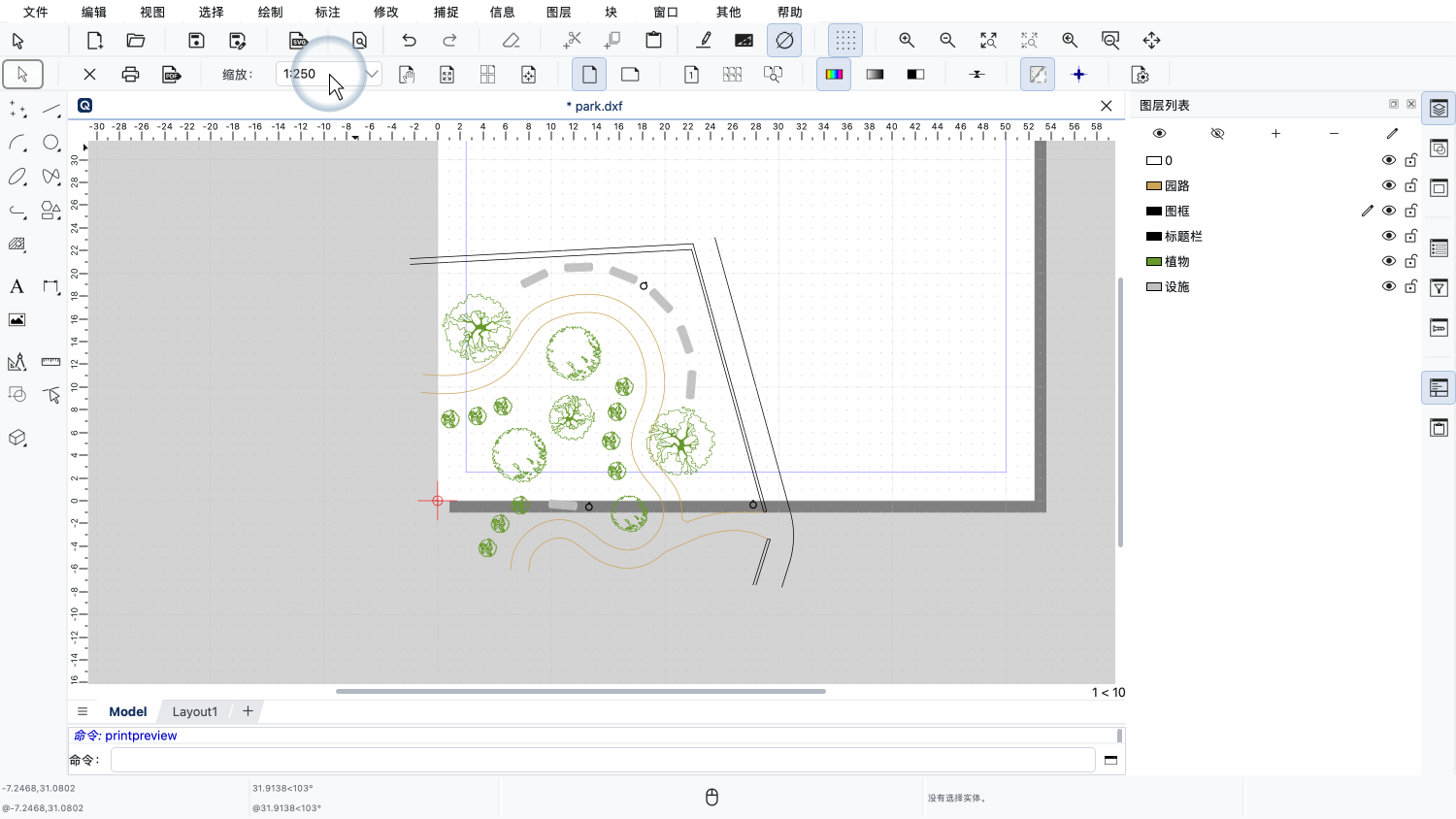
在本例中,我们把比例设置为1比250。
换句话说,我们把平面图打印成现实世界中大小的250分之一。
纸张上的1厘米对应现实世界中的250厘米,也就是2.5米。
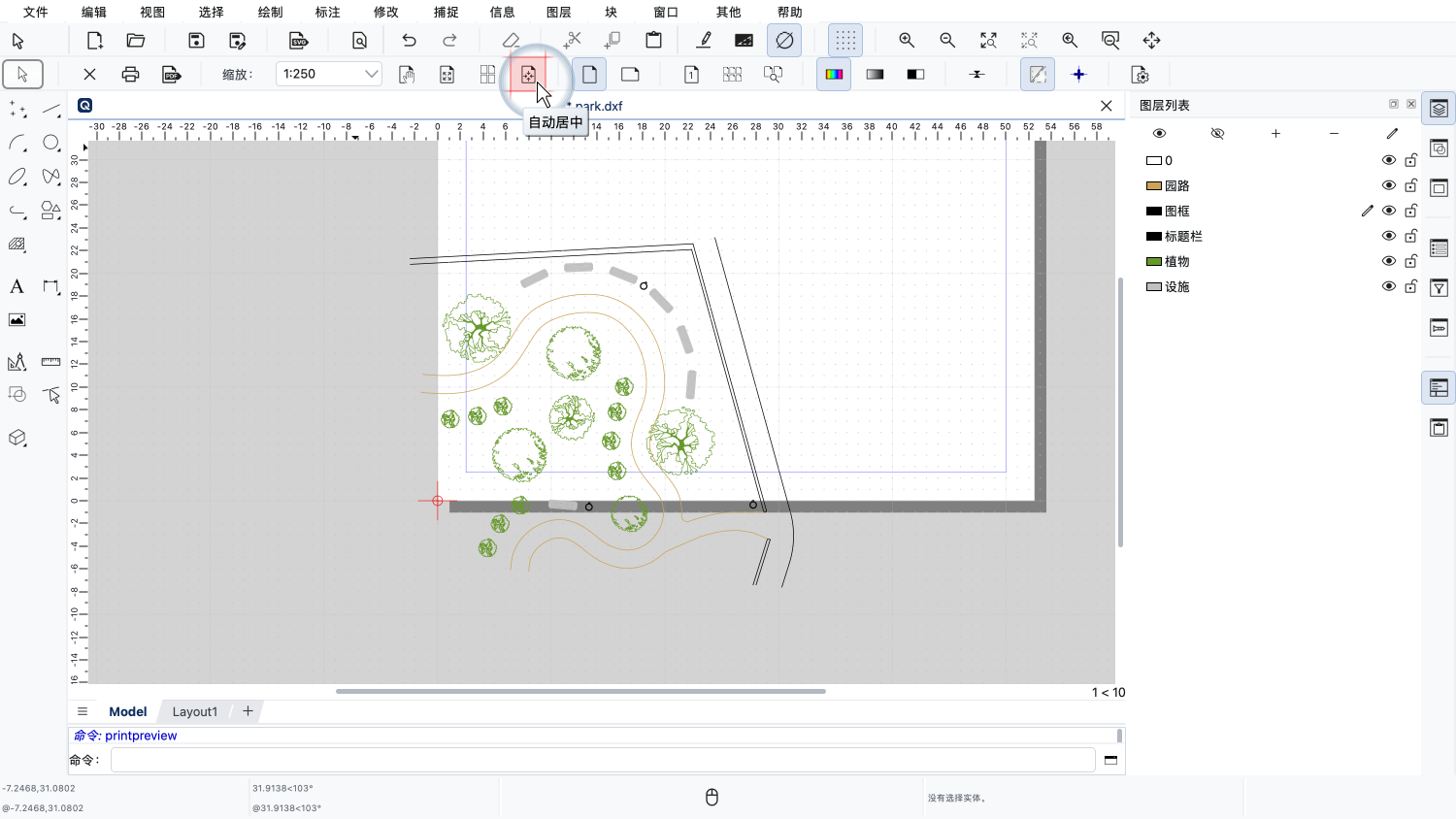
为了调整图纸的位置,我们使用让图纸在页面上自动居中的工具。
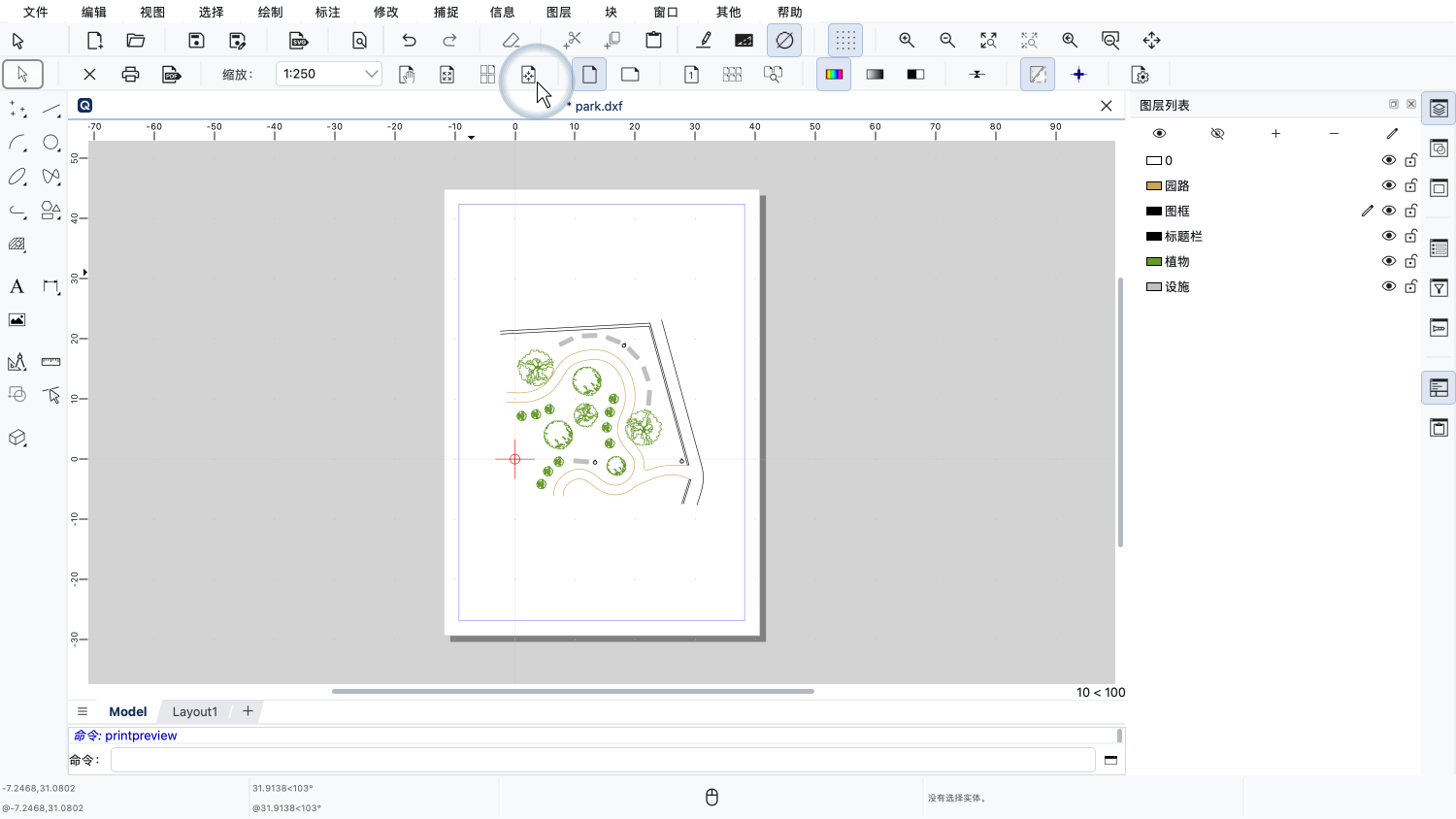
平面图现在已在页面上居中,并按需要进行了缩放。
不过,我们还想为这张图纸插入一个图框。
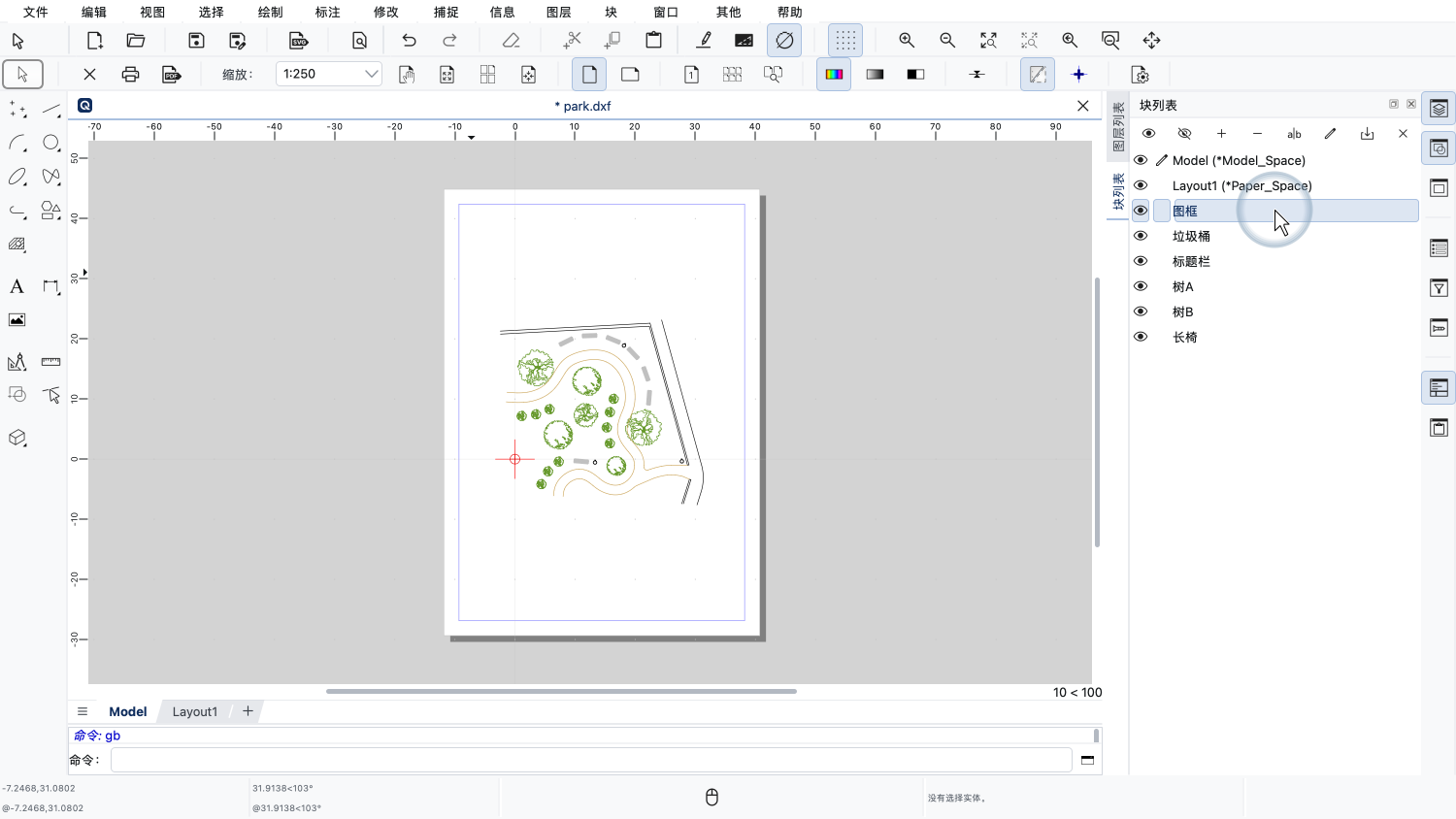
我们已经在一个名为“图框”的单独的块中准备好了图框。
这个图框是按纸面尺寸绘制的,比A4纸张略小一些。
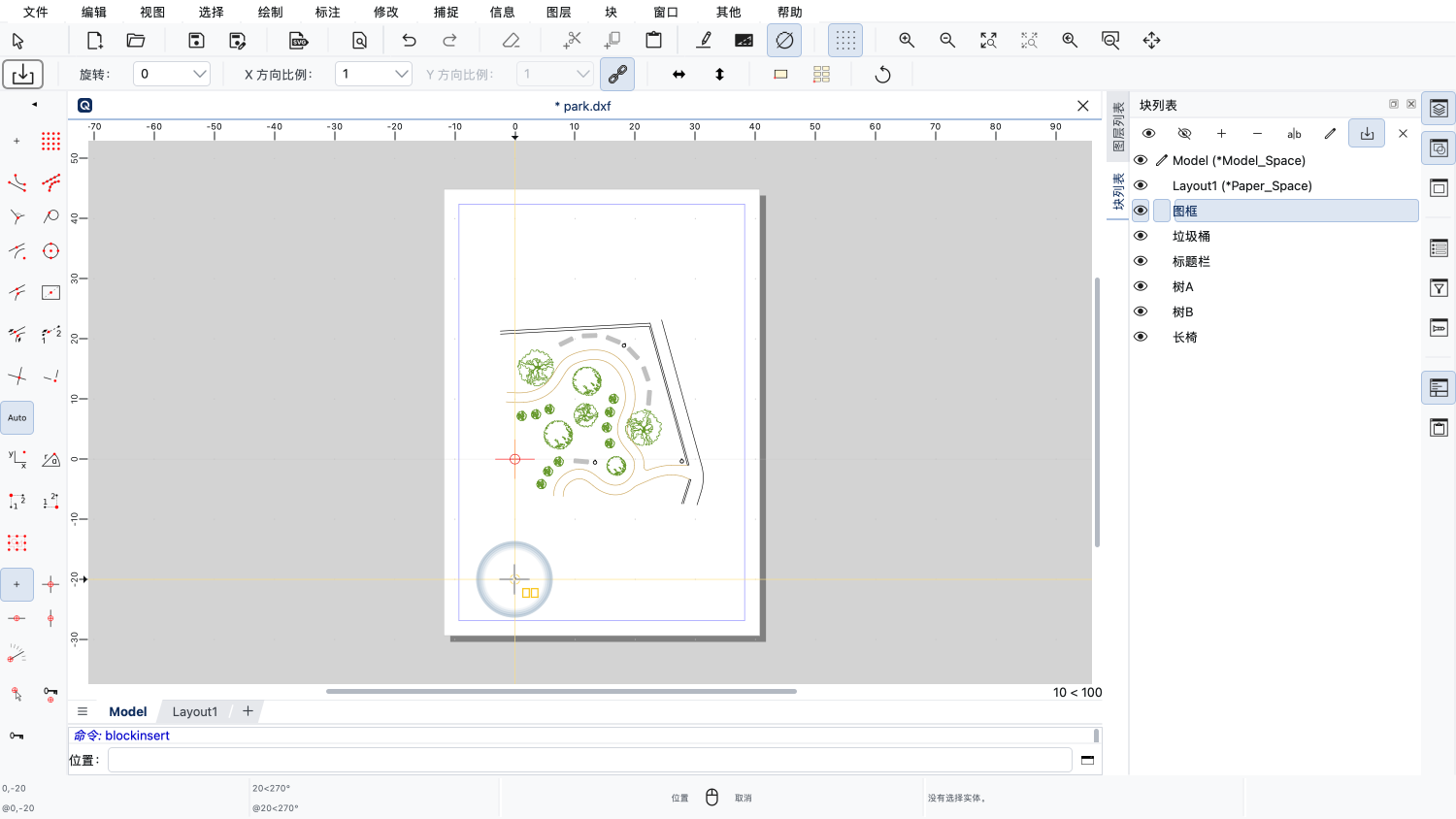
当我们插入“图框”块时,它起初比平面图小得多,以至于我们根本看不到它。
我们需要放大图框,使其与平面图的比例相匹配。
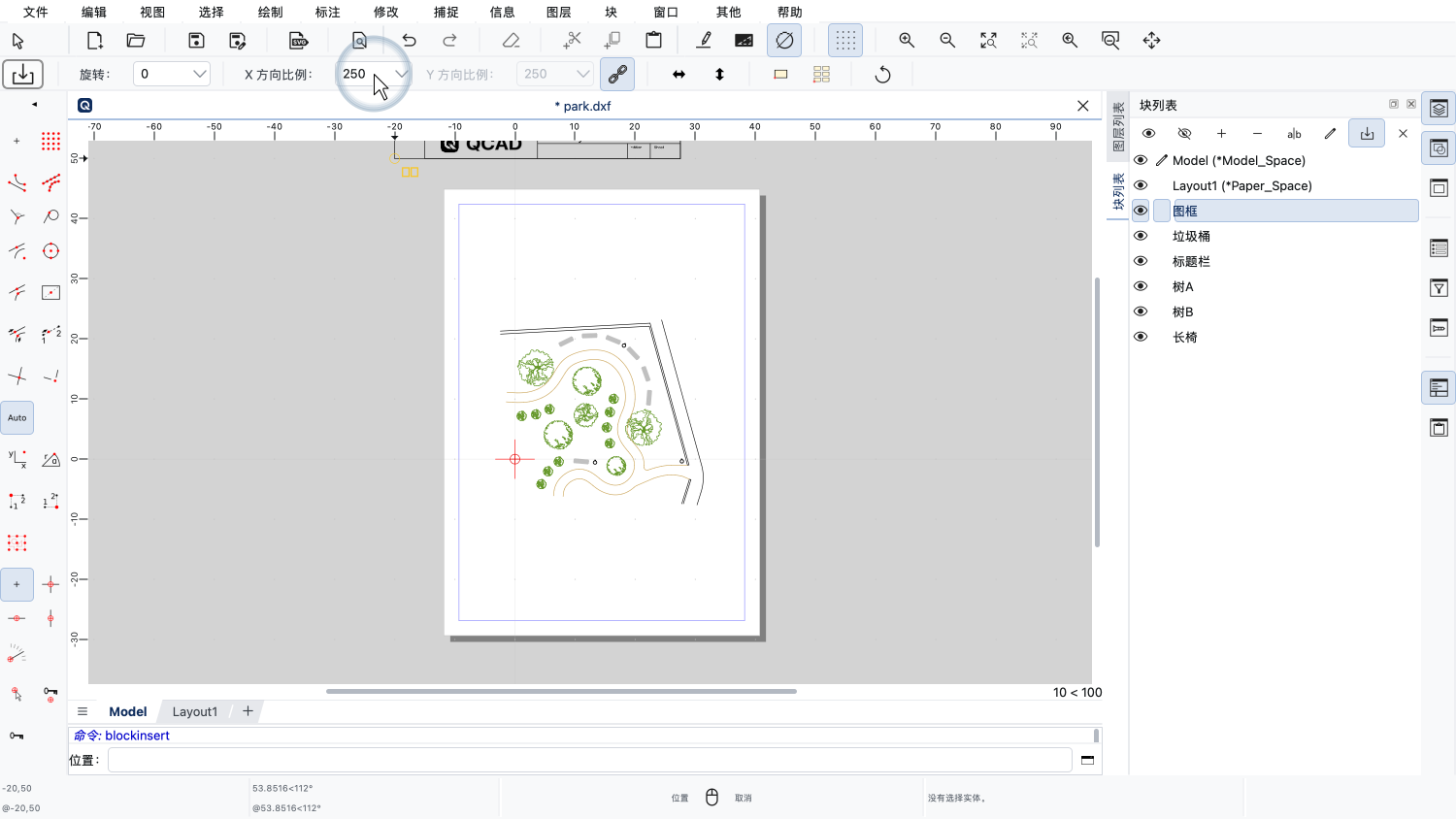
由于我们把平面图缩小到了250分之一,我们需要把图框放大同样的倍数,即250倍。
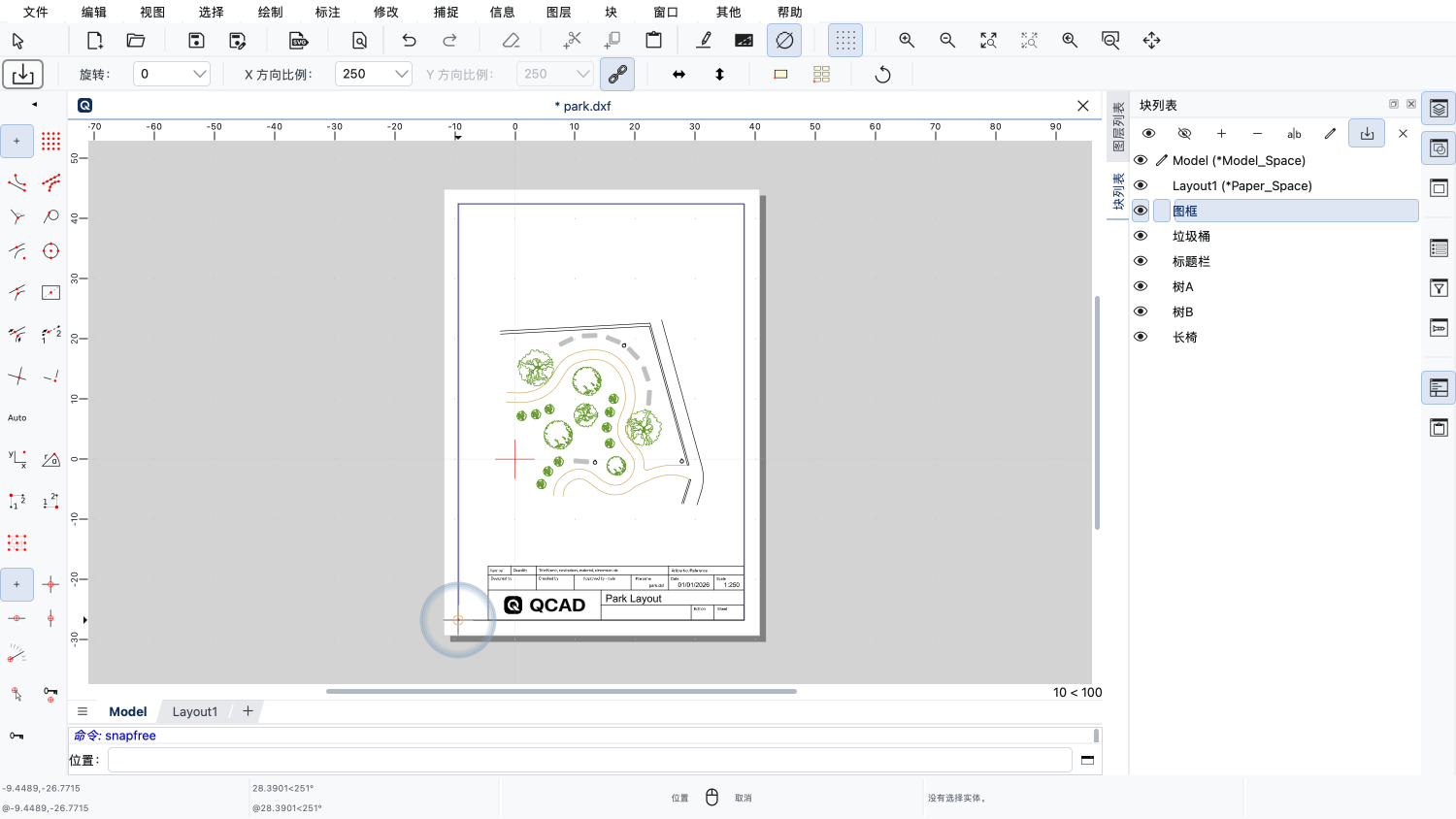
现在,我们可以按需要把图框放置在纸张上。
作为图纸的作者,我们需要从一开始就清楚要以什么比例打印图纸。
不仅图框的比例,尺寸标注和文字标签的大小也取决于打印时最终使用的图纸比例。
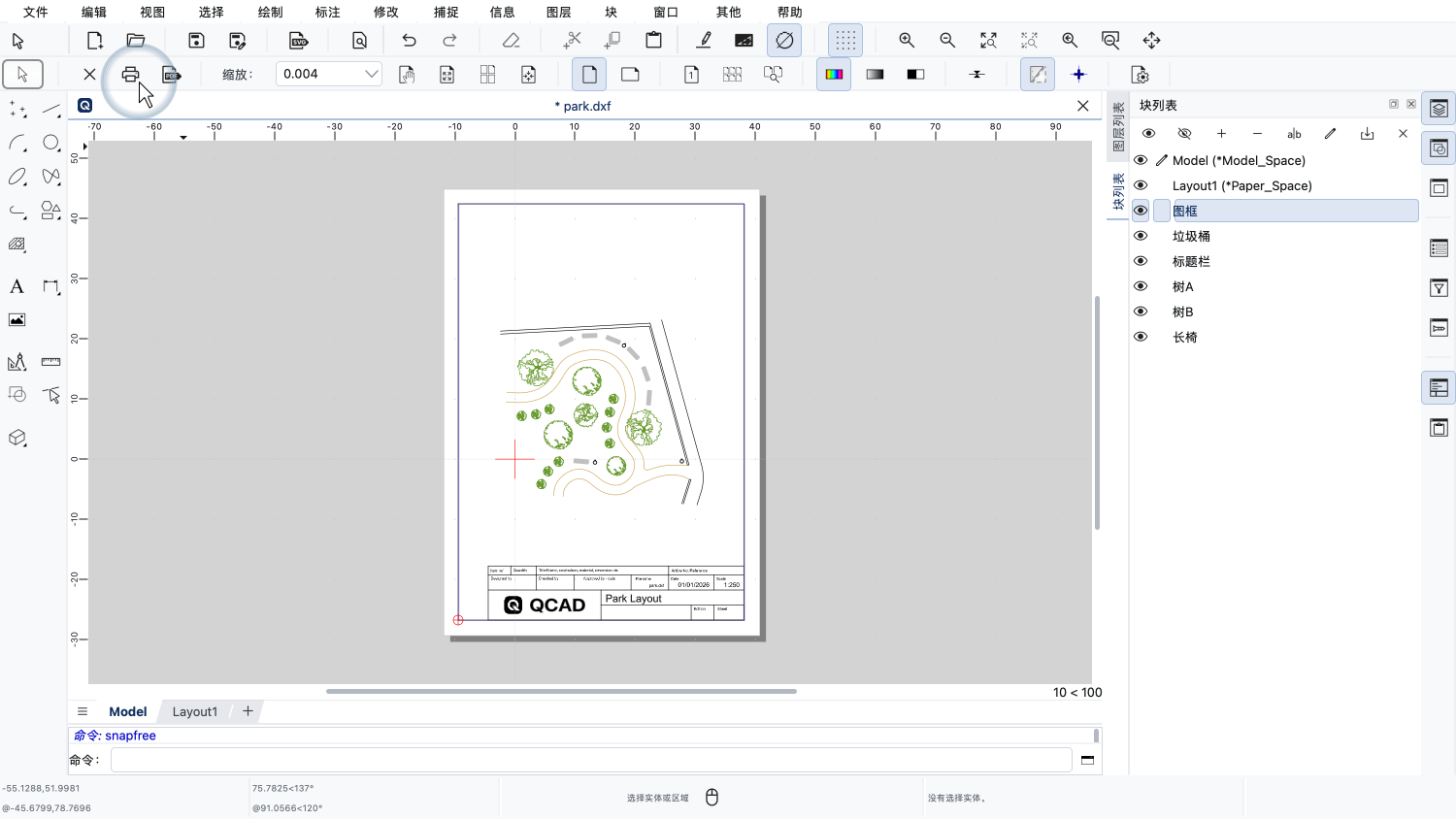
现在,我们可以打印或导出图纸了。
现在,您应该能够使用自动适应打印图纸,或者使用打印预览按比例打印图纸。
请务必在您自己安装的QCAD中练习这些操作。
感谢您观看本QCAD教程。