

1.7 Ominaisuuksien muokkaaminen
Videon transkriptio
Tämä opetusvideo on lyhyt johdanto QCAD:n ominaisuuseditoriin.
Näytämme, mitä ominaisuudet ovat ja kuinka voimme näyttää ja muuttaa niitä.
Tätä opetusvideota varten tarvitsemme ominaisuuseditorin eli Ominaisuuksien muokkaaminen -widgetin.
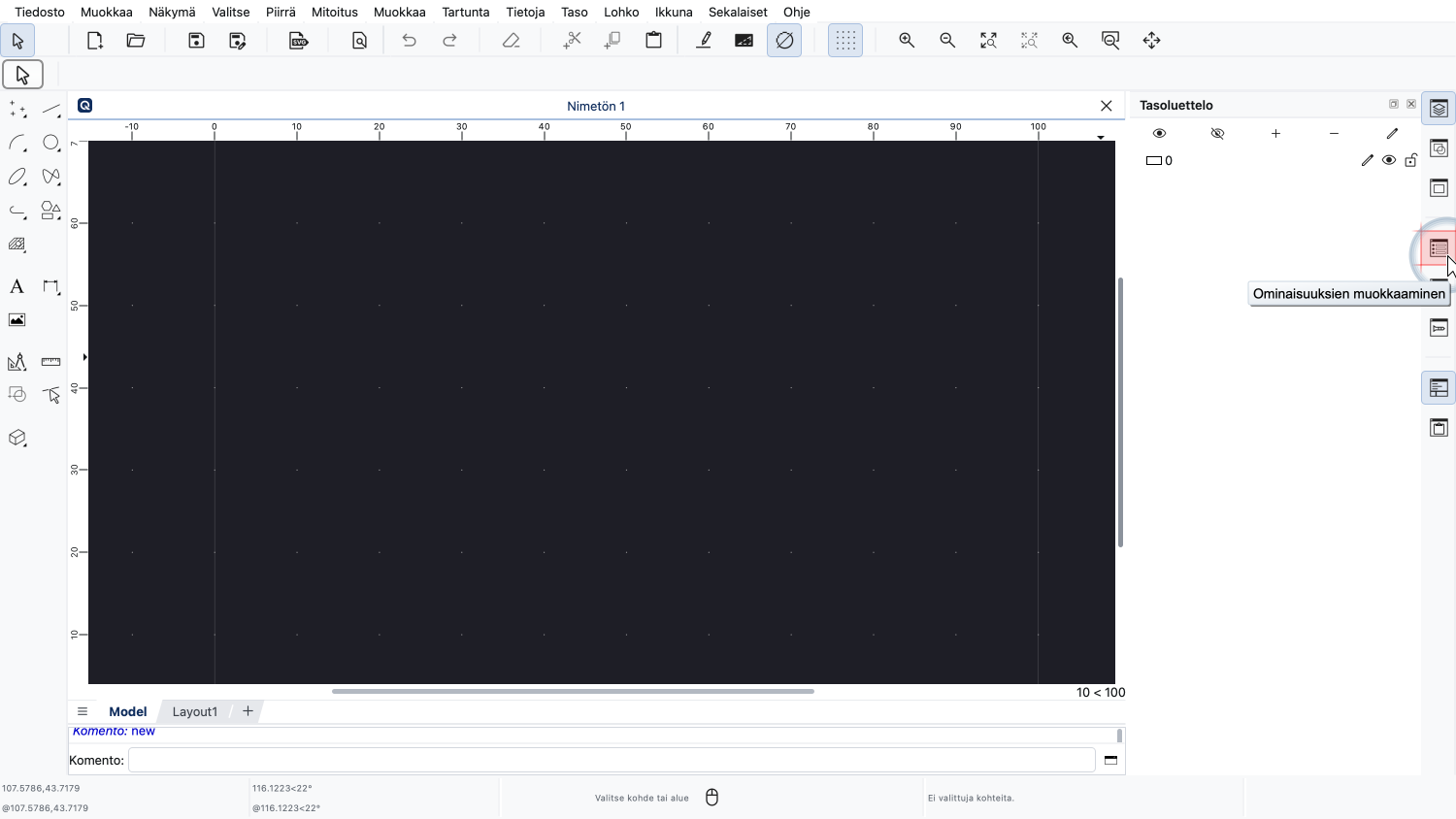
Jos ominaisuuseditori ei vielä näy, voimme näyttää sen oikeassa reunassa olevan työkalurivin vastaavalla painikkeella.
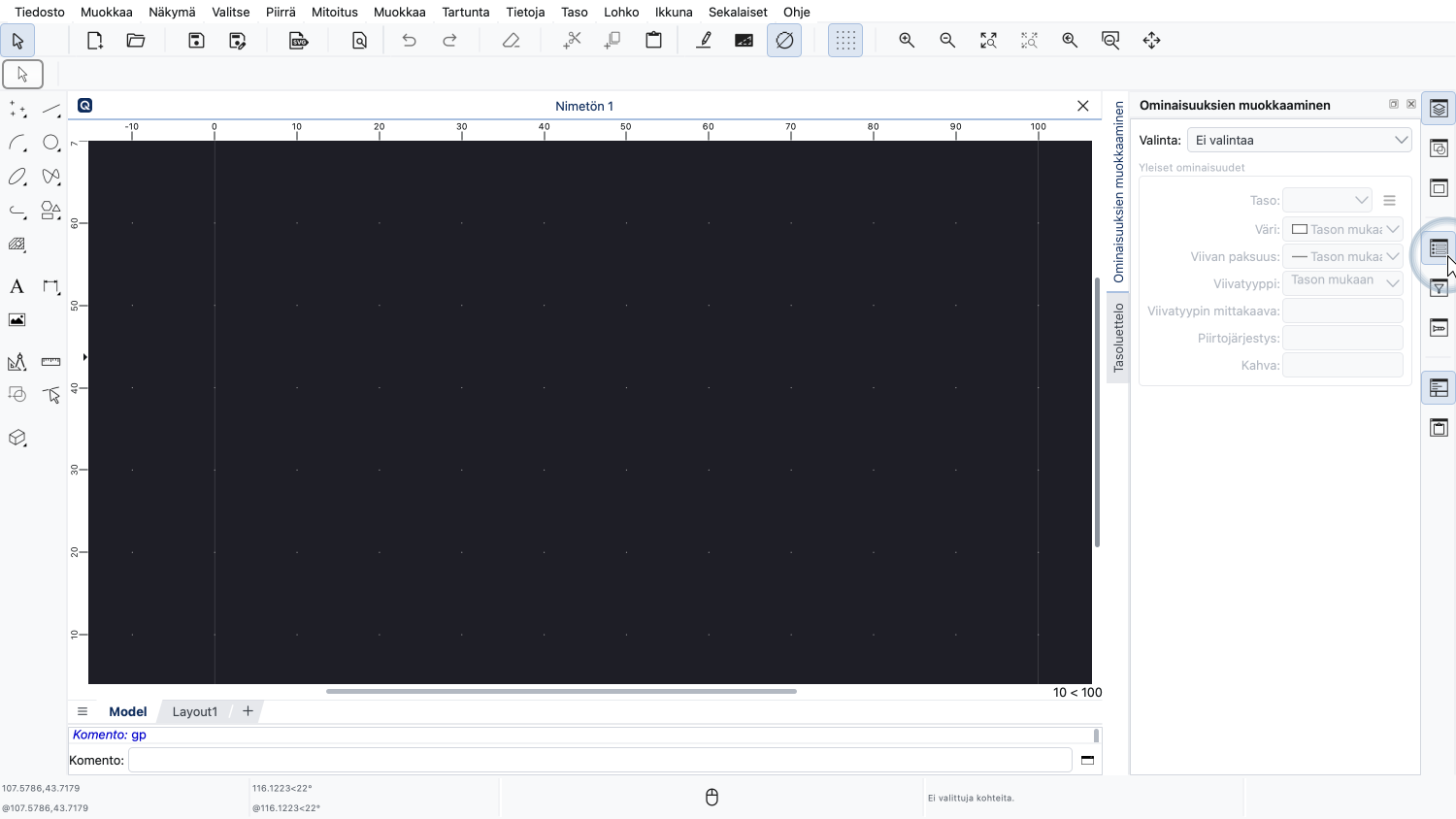
Ominaisuuseditori näkyy nyt, mutta se ei vielä näytä mitään ominaisuuksia.
Ennen kuin voimme käyttää ominaisuuseditoria, piirustuksessamme on oltava vähintään yksi valittu kohde.
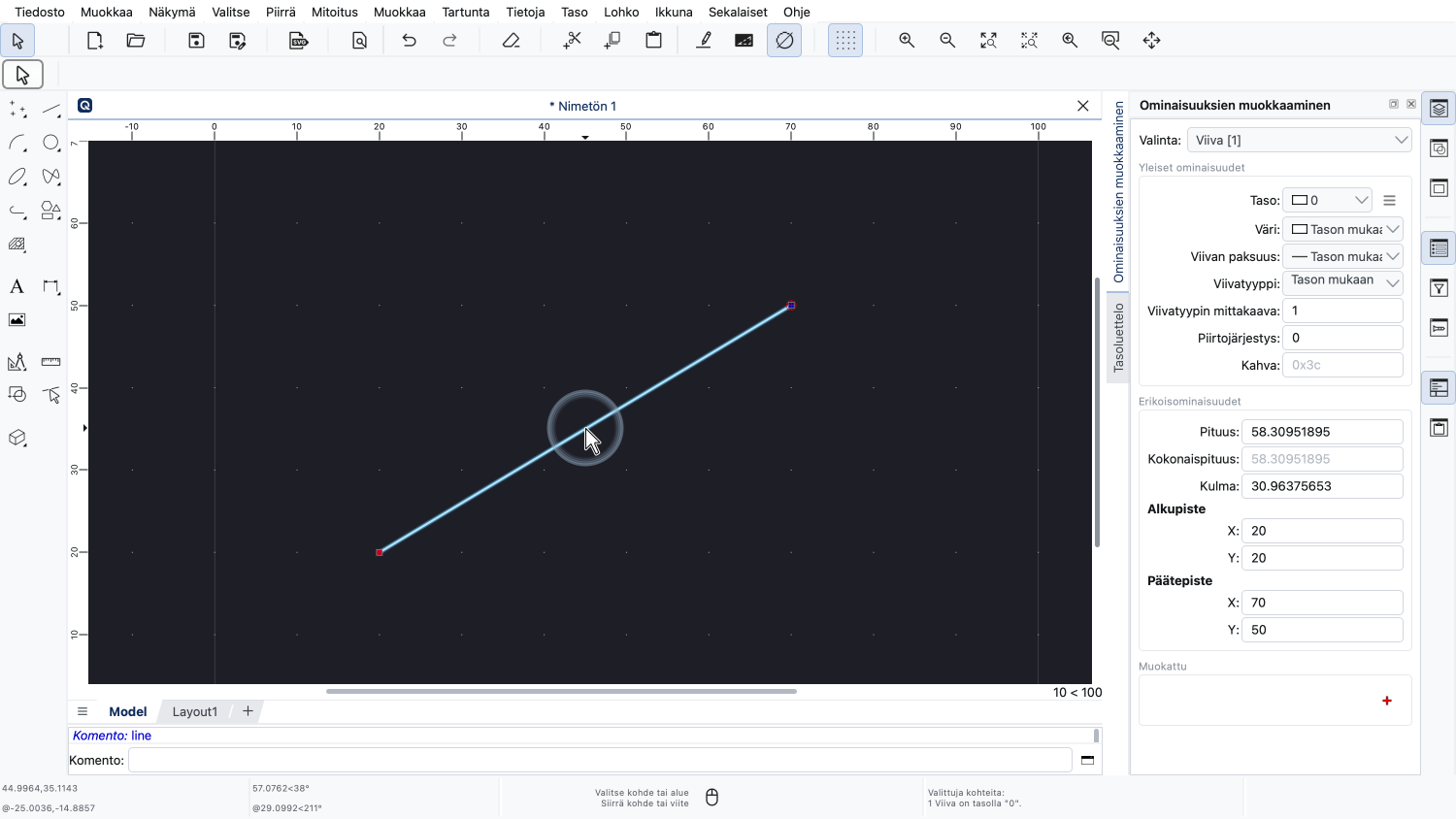
Tässä esimerkissä piirrämme viivan ja valitsemme sen, jotta voimme nähdä sen ominaisuudet.
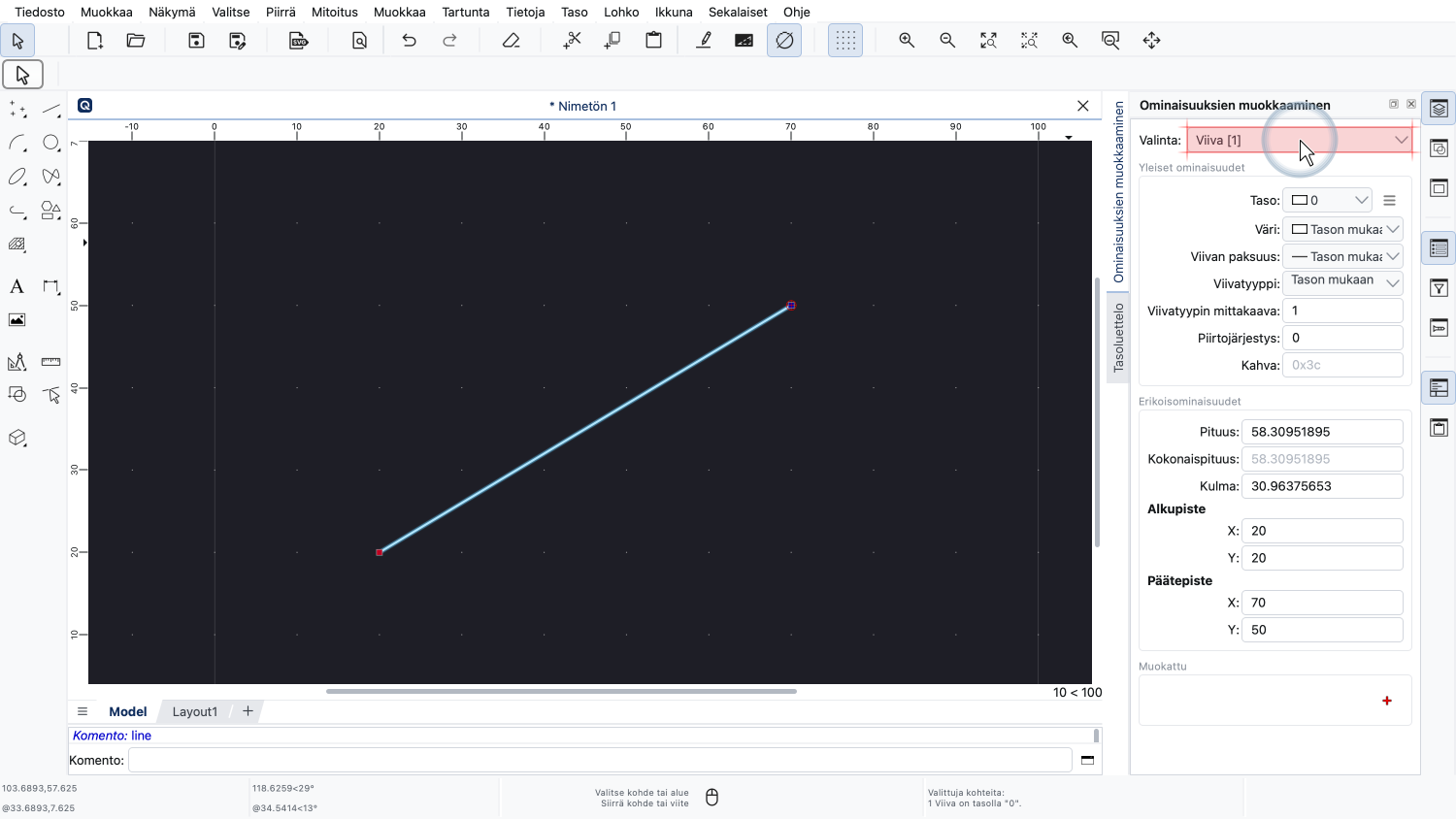
Ominaisuuseditori näyttää nyt ylhäällä, että yksi viiva on valittu.
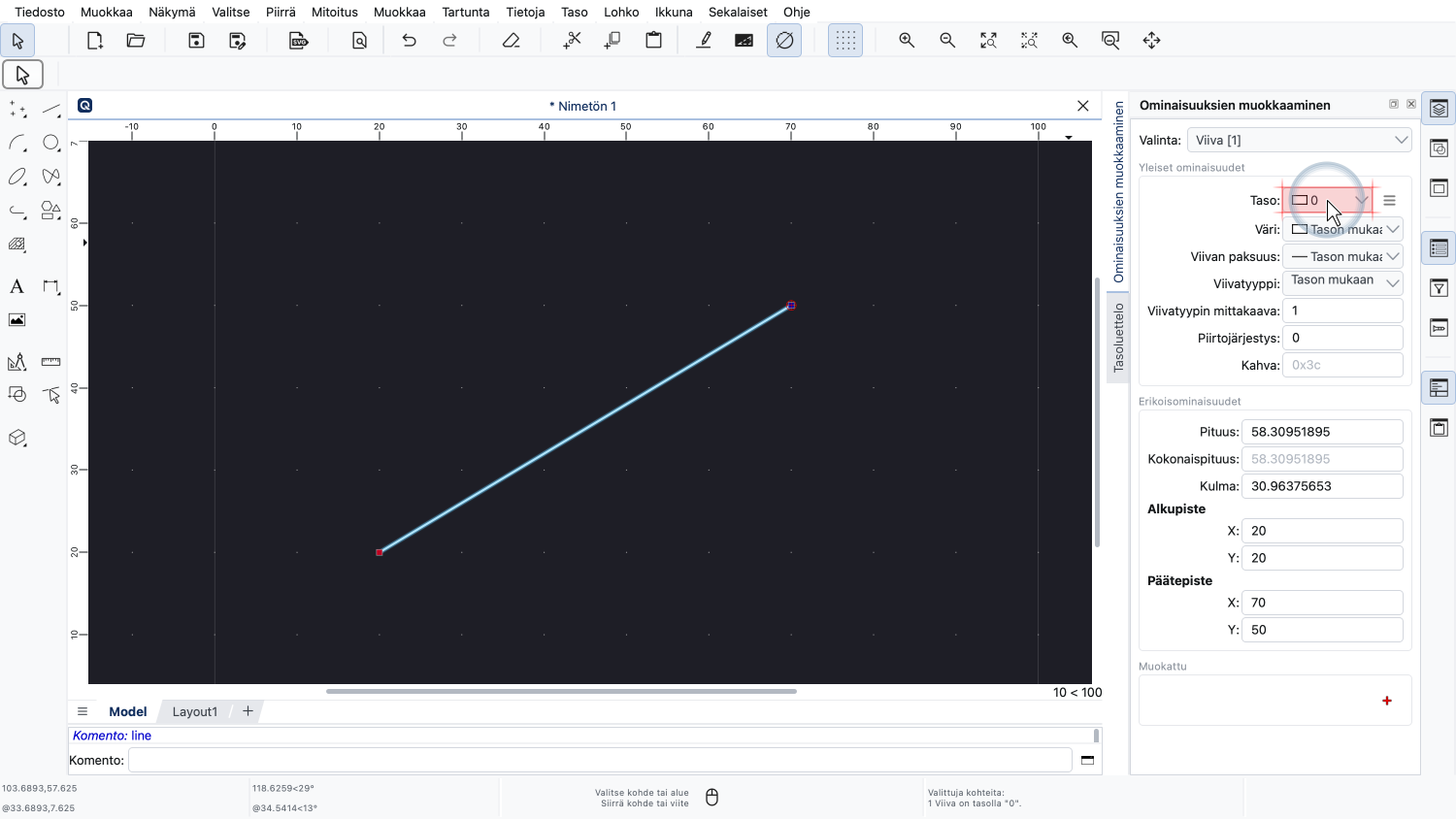
Voimme myös nähdä, että tämä viiva on tasolla "0".
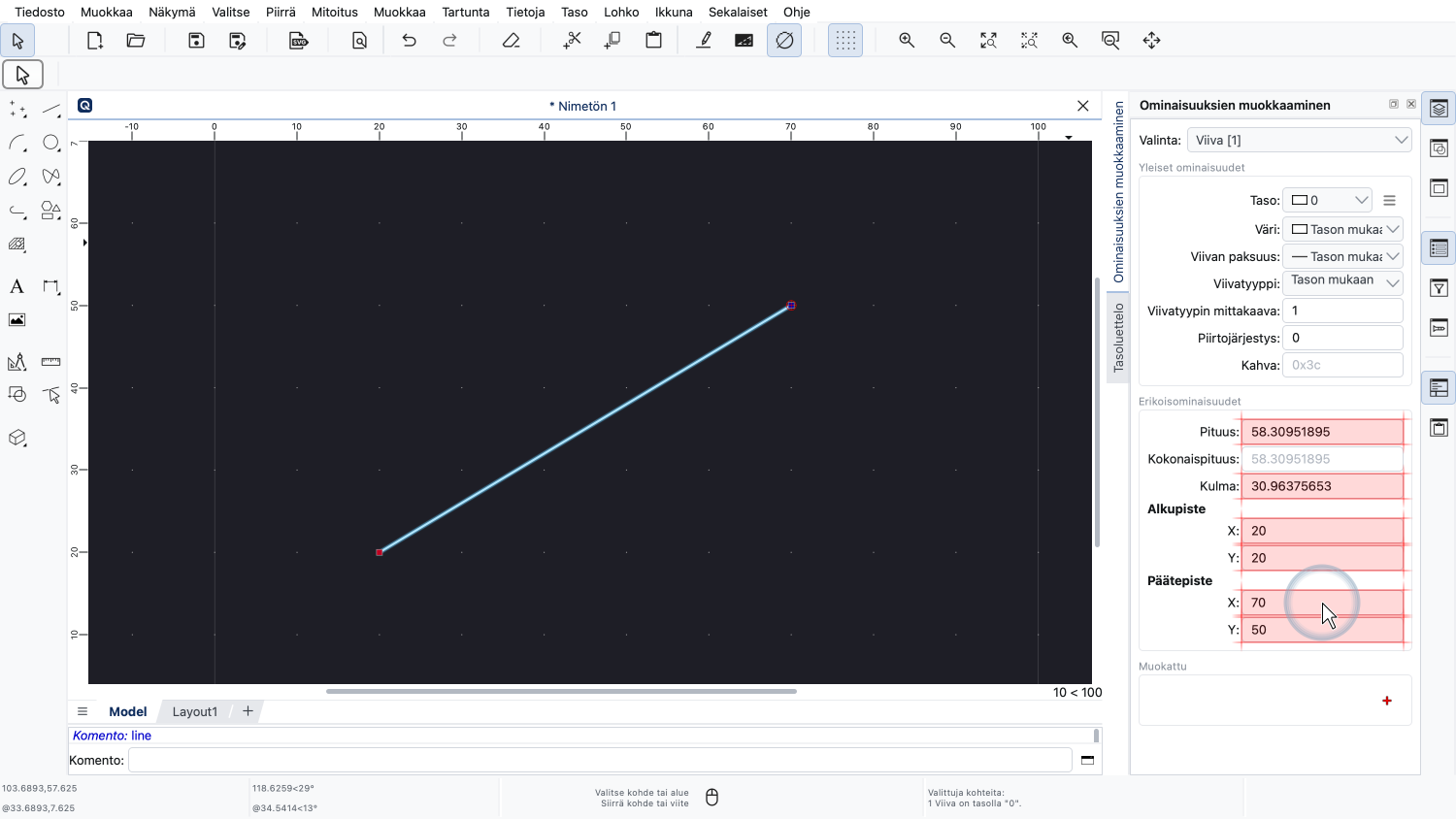
Muita ominaisuuksia ovat muun muassa viivan pituus tai sen kulma sekä alku- ja päätepisteen koordinaatit.
Ominaisuuden muokkaamiseksi voimme yksinkertaisesti syöttää uuden arvon kyseiselle ominaisuudelle.
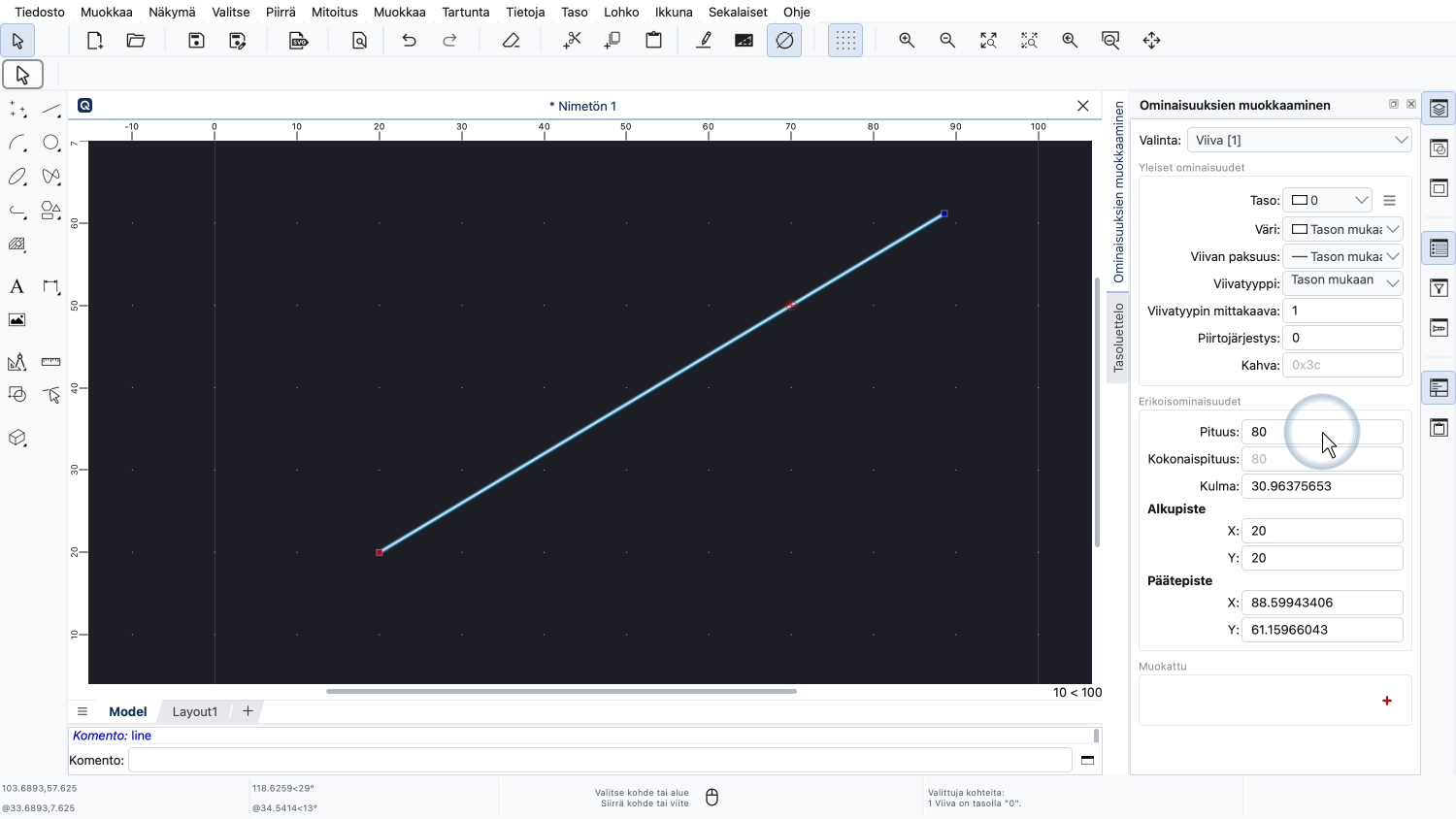
Voimme esimerkiksi säätää viivan pituuden 80 piirustusyksikköön.
Heti kun painamme Enter- tai Tab-näppäintä tai napsautamme toista ominaisuutta, viivan pituus päivittyy piirustuksessa vastaavasti.
Voimme myös käyttää ominaisuuseditoria useammalla kuin yhdellä valitulla kohteella.
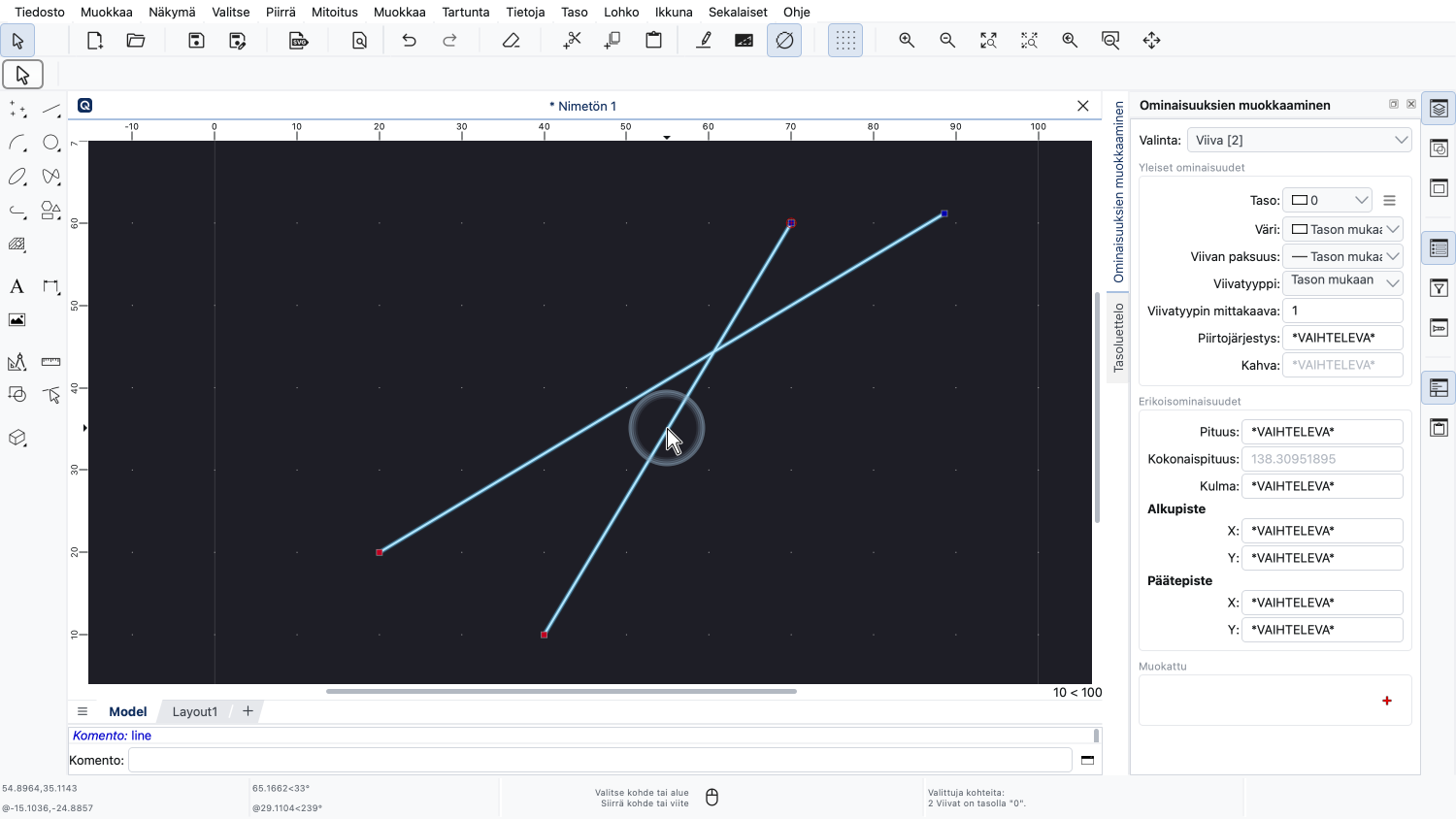
Havainnollistaaksemme tämän, lisäämme toisen viivan ja valitsemme myös sen.
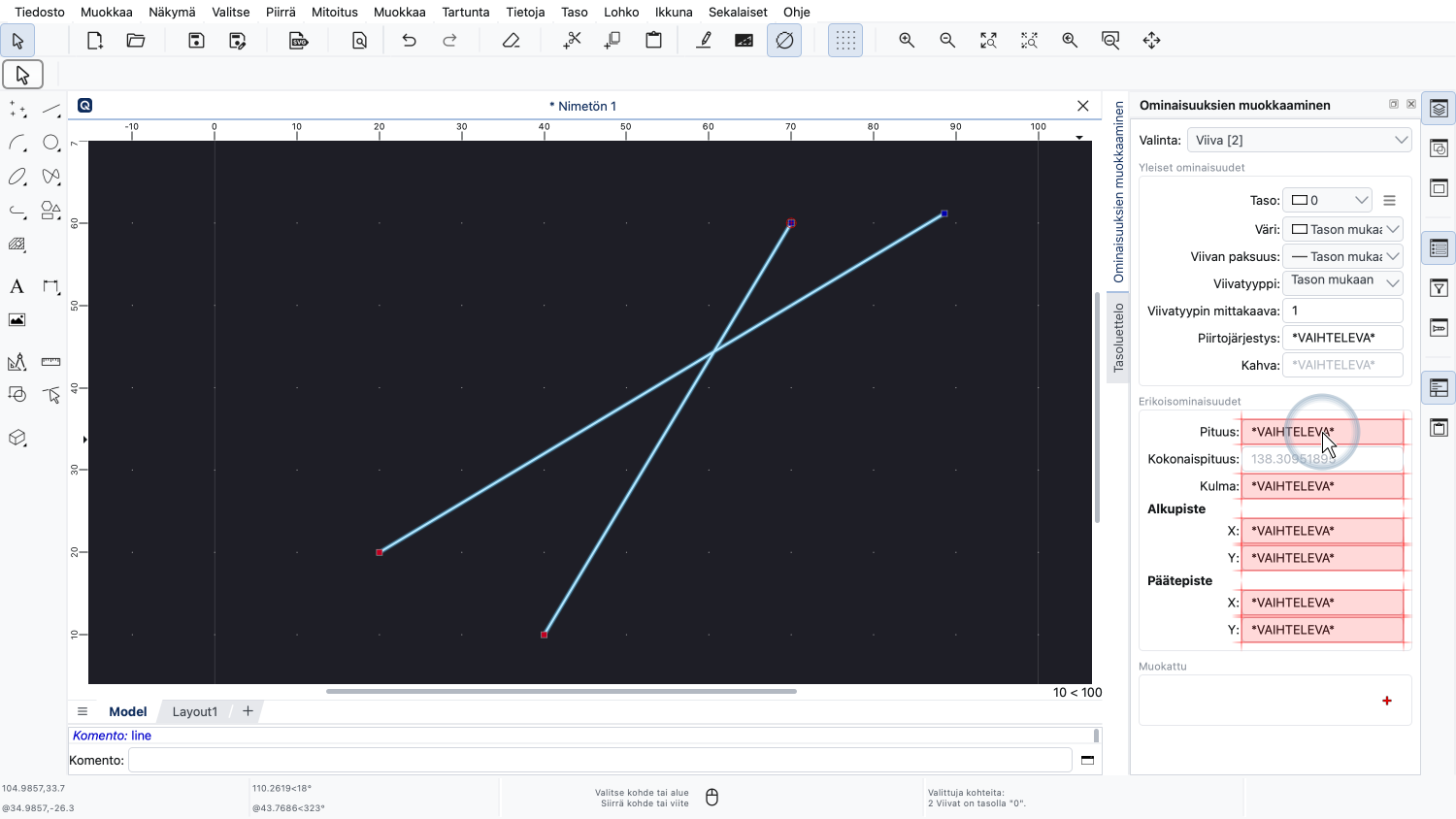
Ominaisuuseditori näyttää nyt erityisen arvon "vaihteleva".
Tämä tarkoittaa, että näillä ominaisuuksilla on erilaiset arvot kahdelle valitulle viivalle.
Voimme silti syöttää uuden arvon näille ominaisuuksille.
Kun muutamme ominaisuutta, kun useita kohteita on valittu, ominaisuus muuttuu kaikille valituille kohteille.
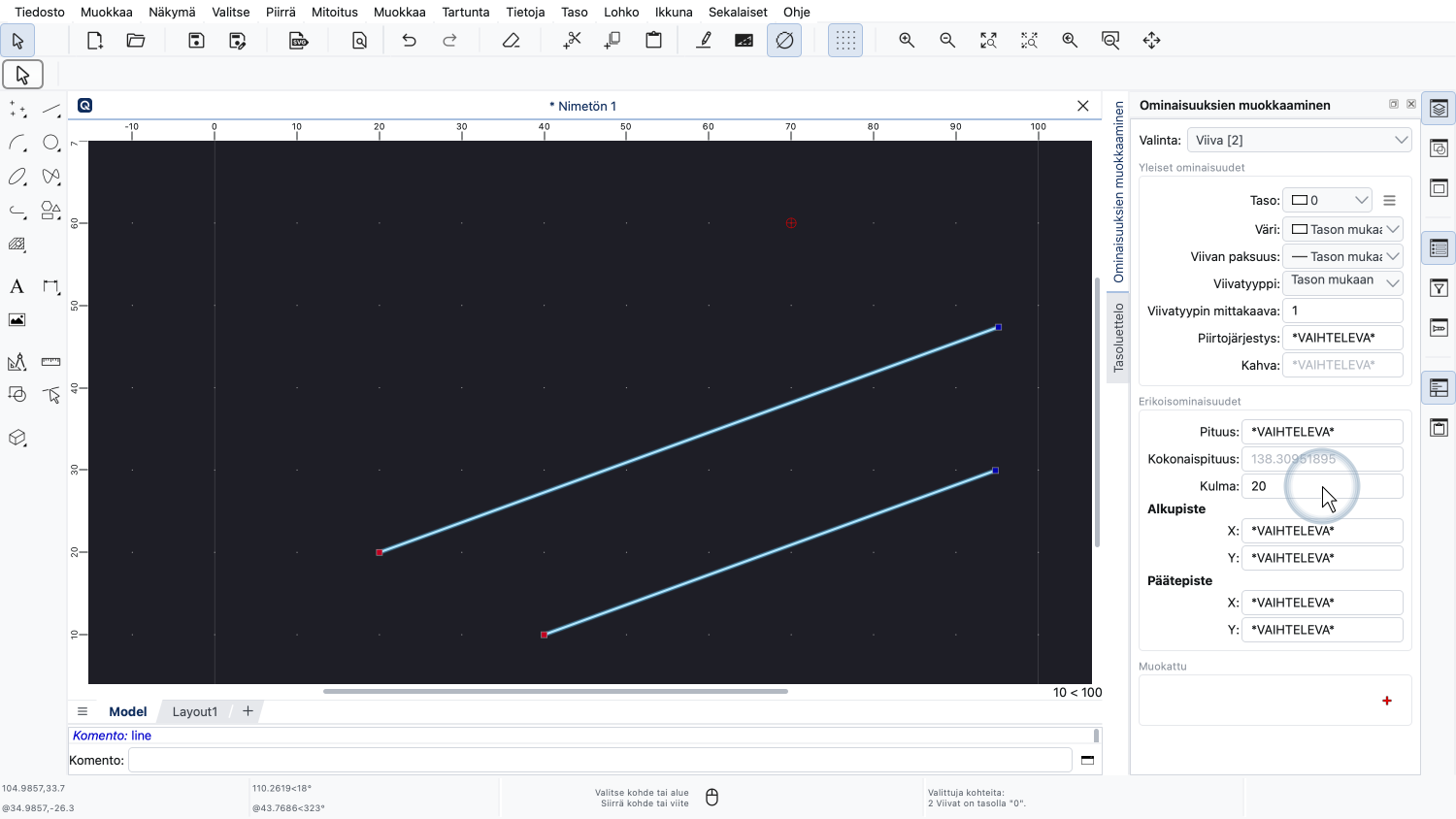
Voimme esimerkiksi muuttaa molempien viivojen kulman 20 asteeseen.
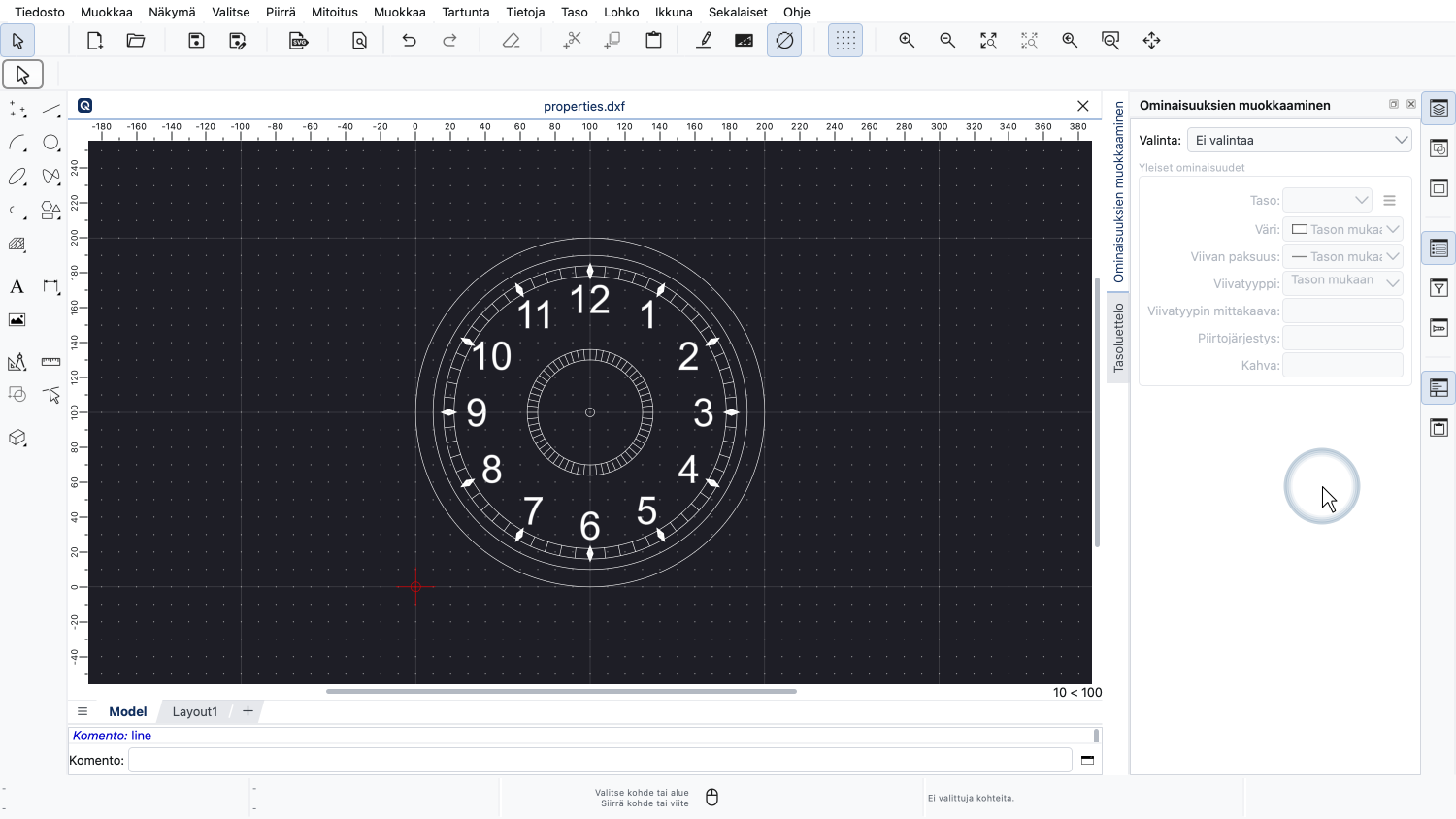
Katsotaan toista esimerkkiä.
Esimerkkipiirustus:properties.dxf
Tässä piirustuksessa haluamme muuttaa kaikkien tekstien joitakin ominaisuuksia.
Valitettavasti kaikki kohteet ovat samalla tasolla, joten emme voi helposti valita pelkkiä tekstejä.
Voimme yrittää valita tekstit ikkunavalinnalla.
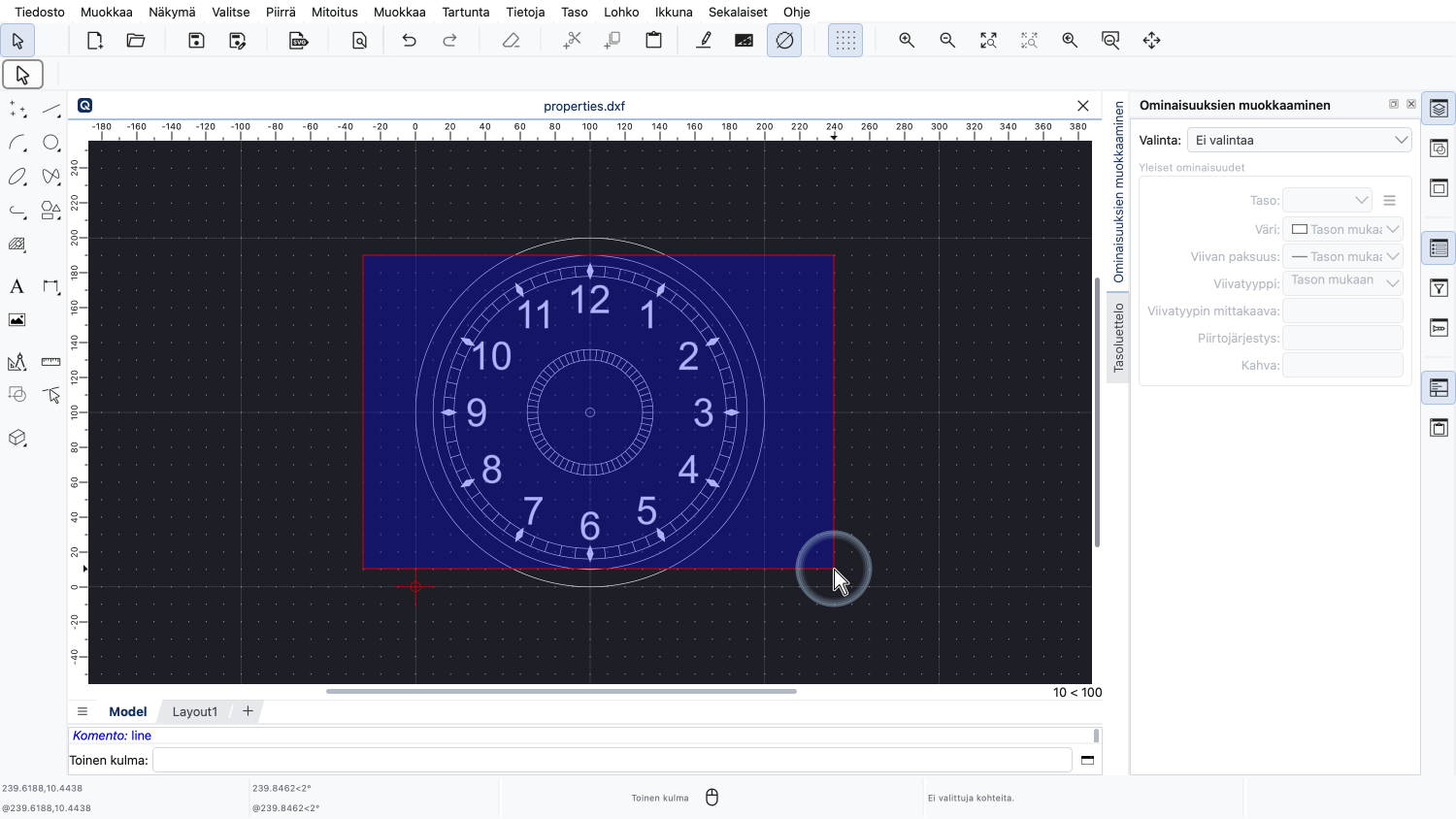
Painamme hiiren vasenta painiketta yhdessä kulmassa ja pidämme sitä painettuna samalla kun vedämme hiiren ikkunavalintamme toiseen kulmaan.
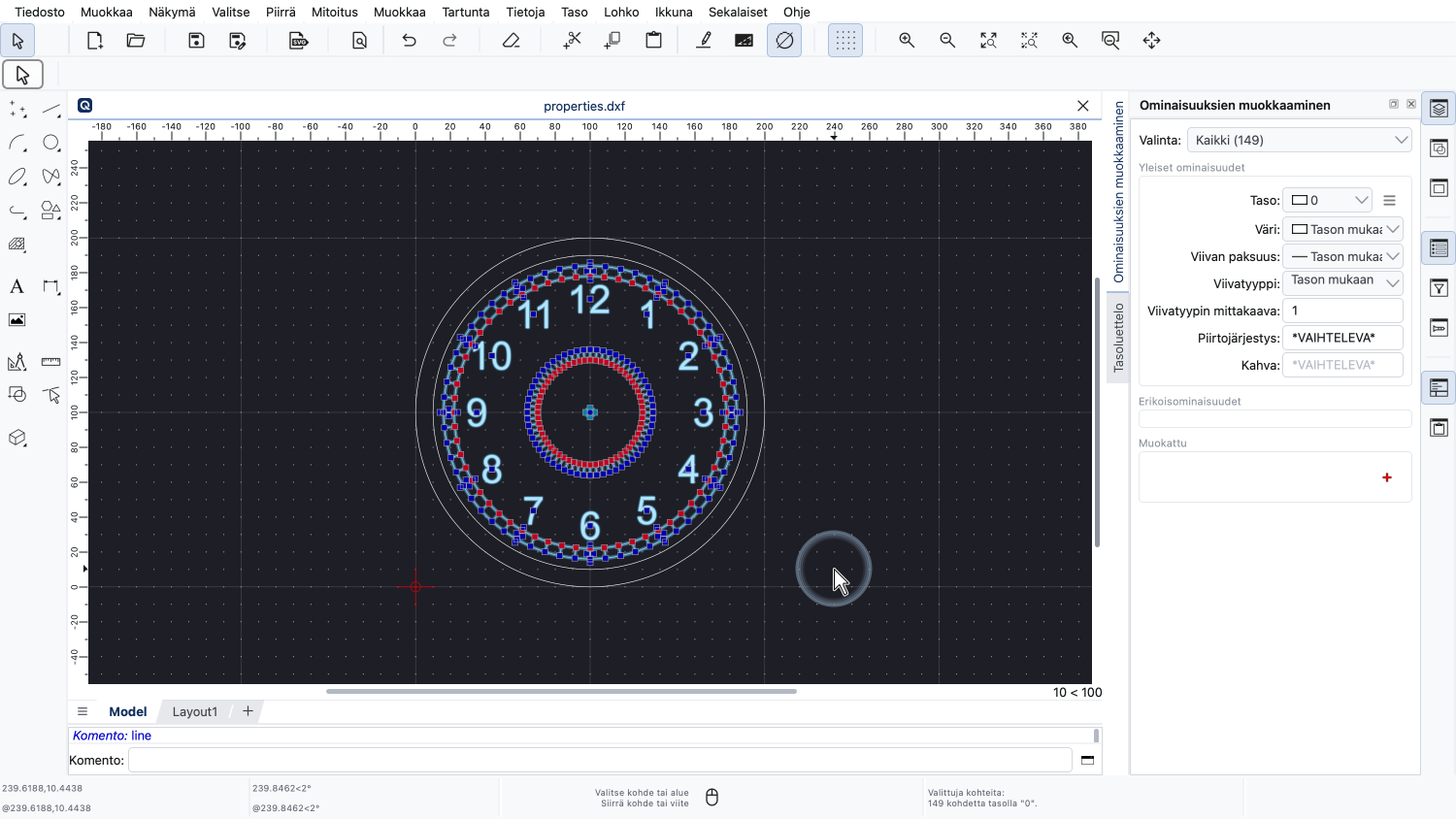
Kun päästämme hiiren vasemmasta painikkeesta irti, kaikki suorakaiteen sisällä olevat kohteet valitaan.
Tämä valitsee kuitenkin myös paljon muita kohteita, jotka eivät ole tekstejä.
Ominaisuuseditori näyttää vain ominaisuudet, jotka ovat saatavilla kaikille valituille kohdetyypeille.
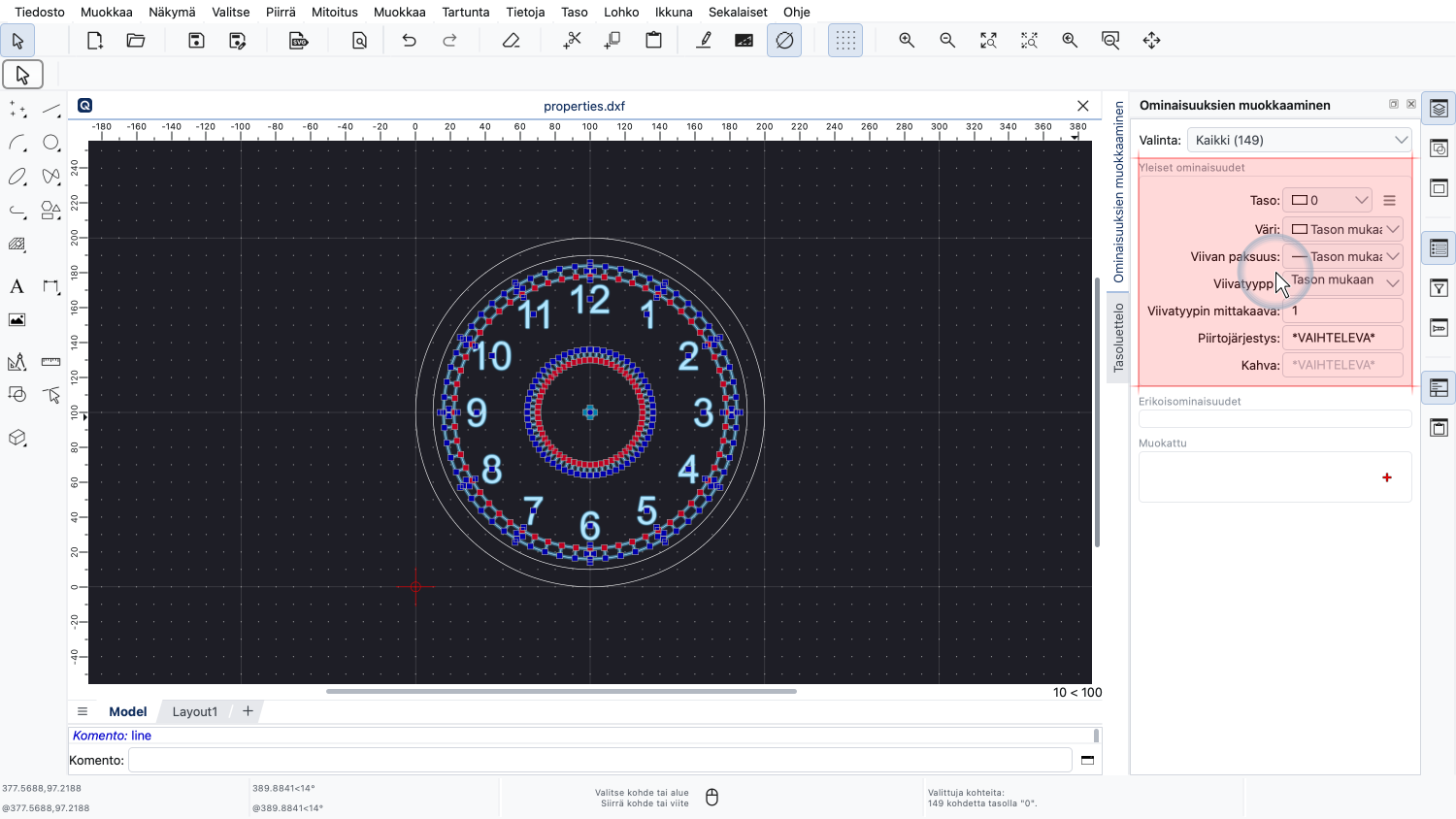
Tässä esimerkissä vain ylhäällä olevat yleiset ominaisuudet ovat saatavilla kaikille valituille kohteille.
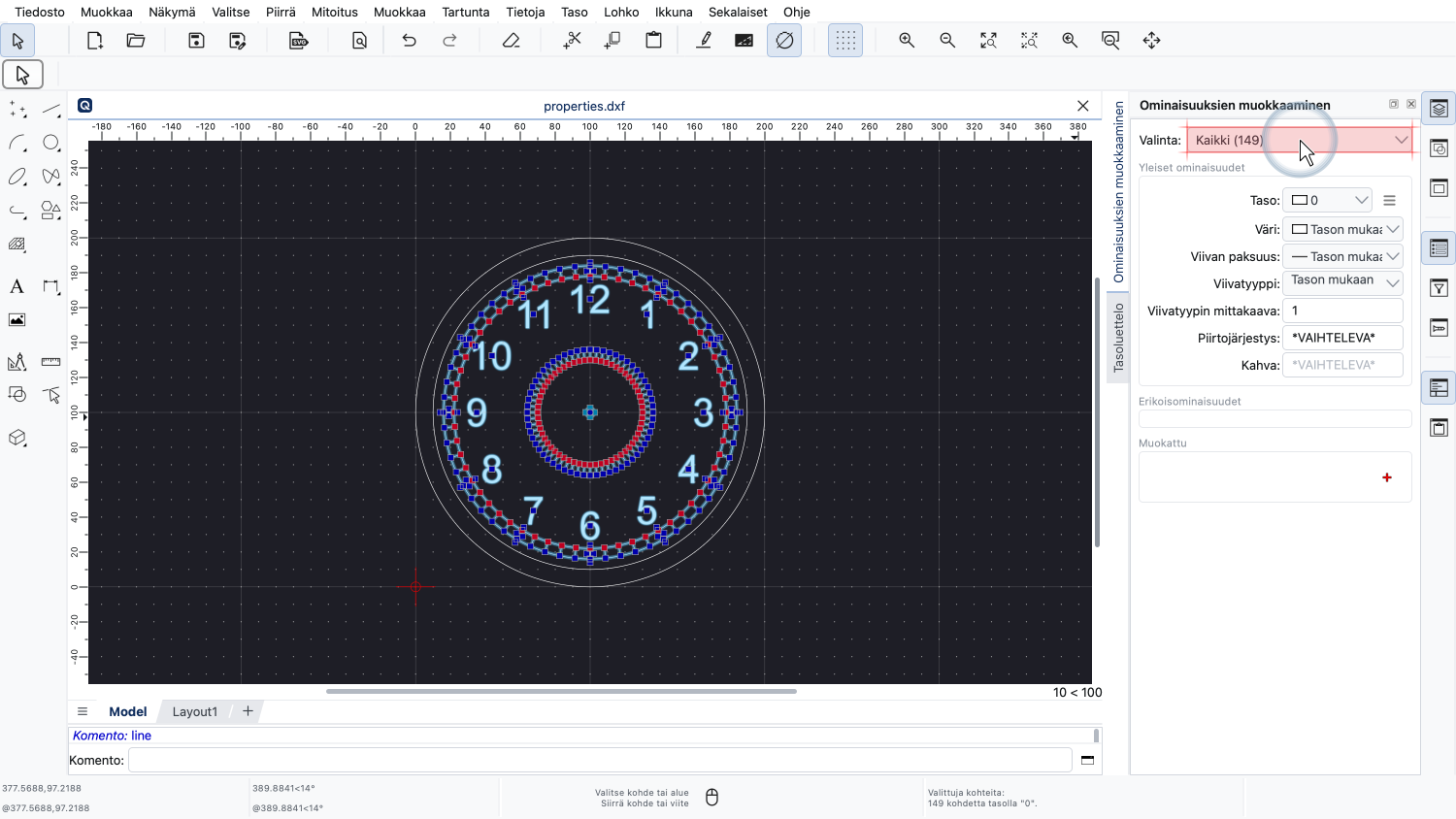
Ominaisuuseditorilla on kuitenkin valinnan suodatin, joka auttaa meitä tässä tilanteessa.
Valinnan suodatin mahdollistaa vain yhden tietyn kohdetyypin ominaisuuksien näyttämisen ja muokkaamisen.
Koska haluamme muuttaa tekstejä, valitsemme kohdetyypin "Teksti".
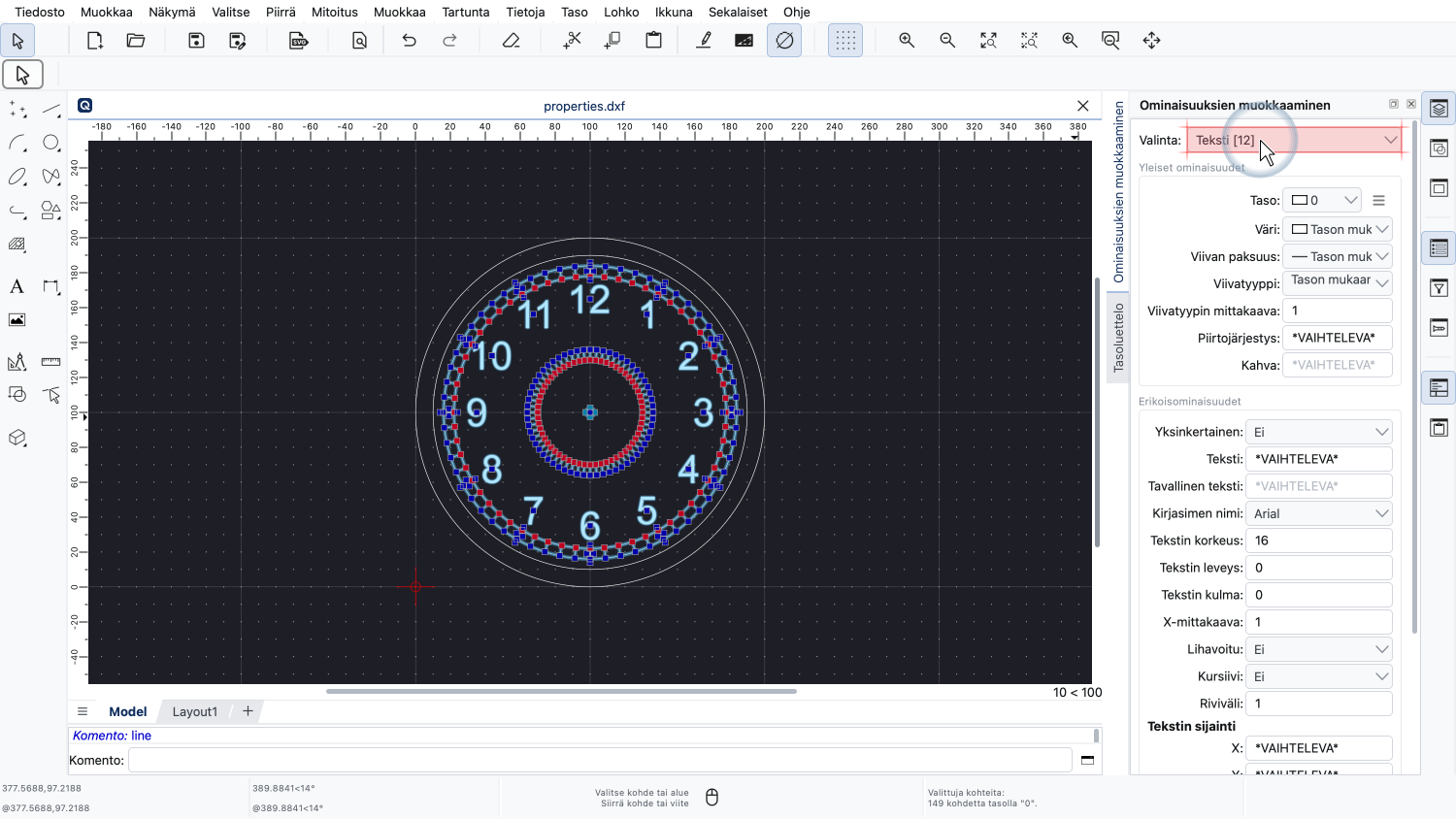
Hakasulkeissa oleva luku osoittaa, että 12 tekstikohdetta on valittu, ja ominaisuuksiin tekemämme muutokset koskevat vain näitä 12 kohdetta.
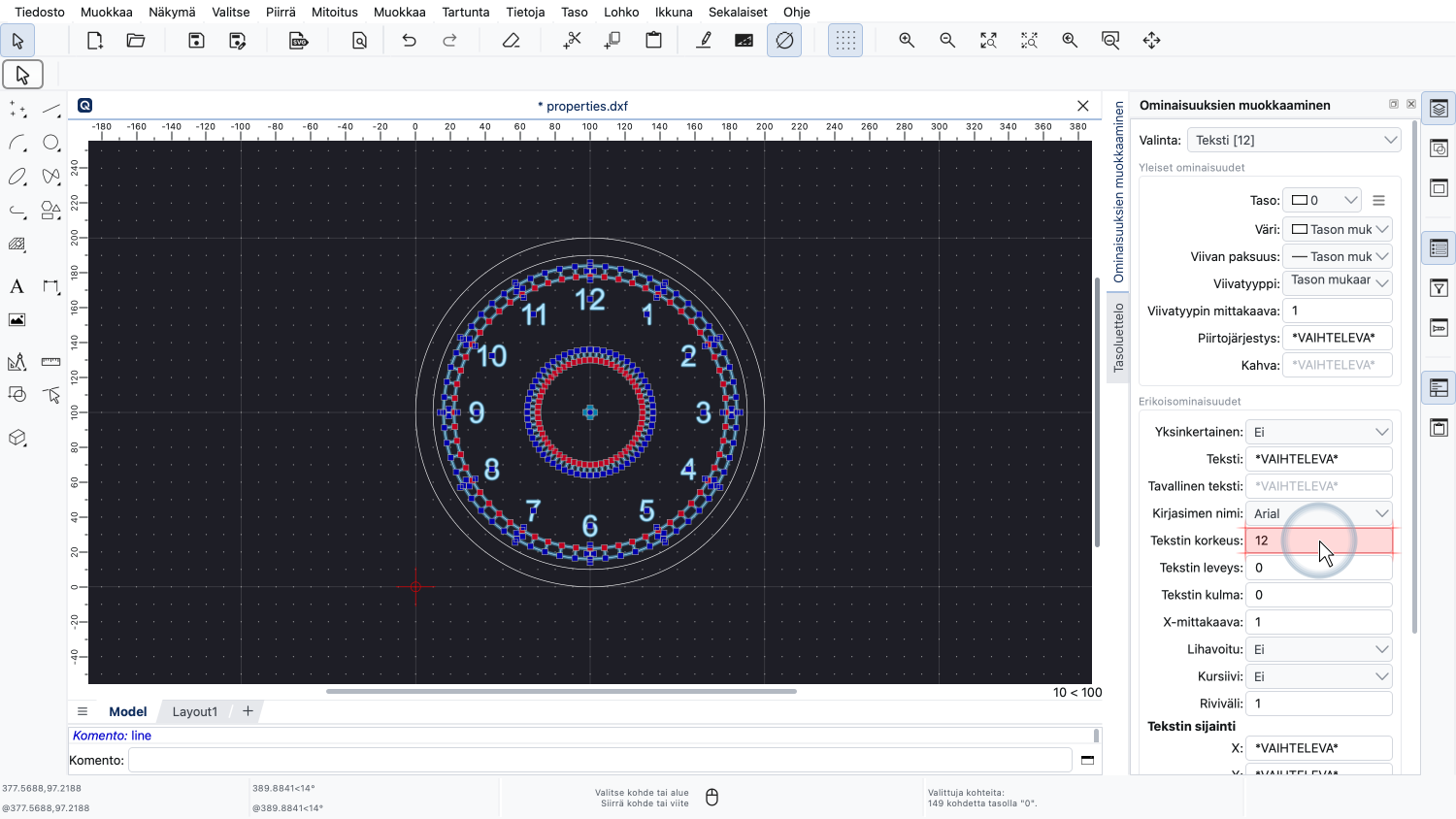
Voimme nyt säätää numeroiden tekstikorkeuden.
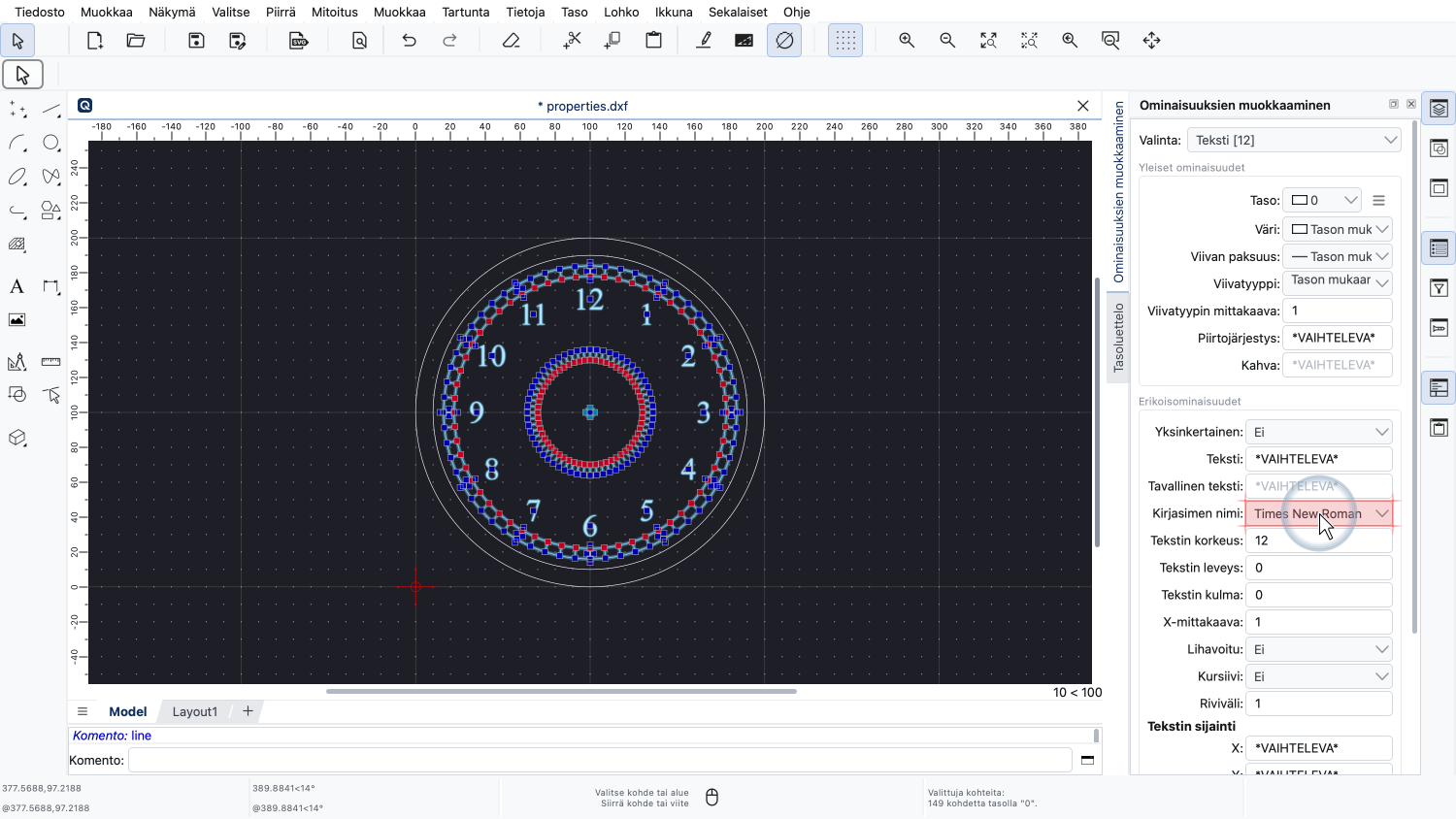
Tai voimme esimerkiksi valita eri fontin.
Parantaaksemme piirustuksemme rakennetta, saatamme myös haluta siirtää numerot erilliselle tasolle.
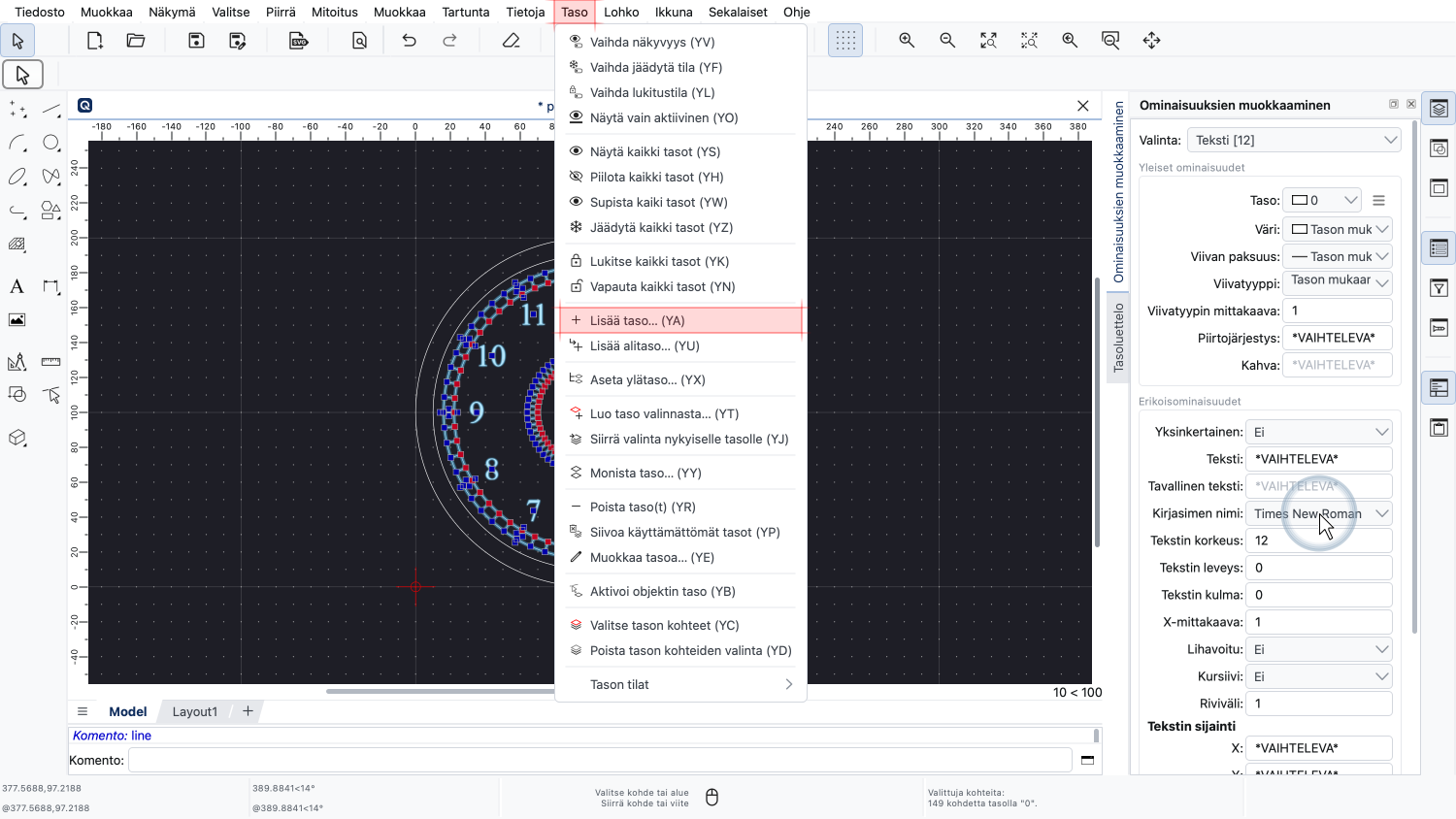
Tätä varten lisäämme ensin uuden tason.
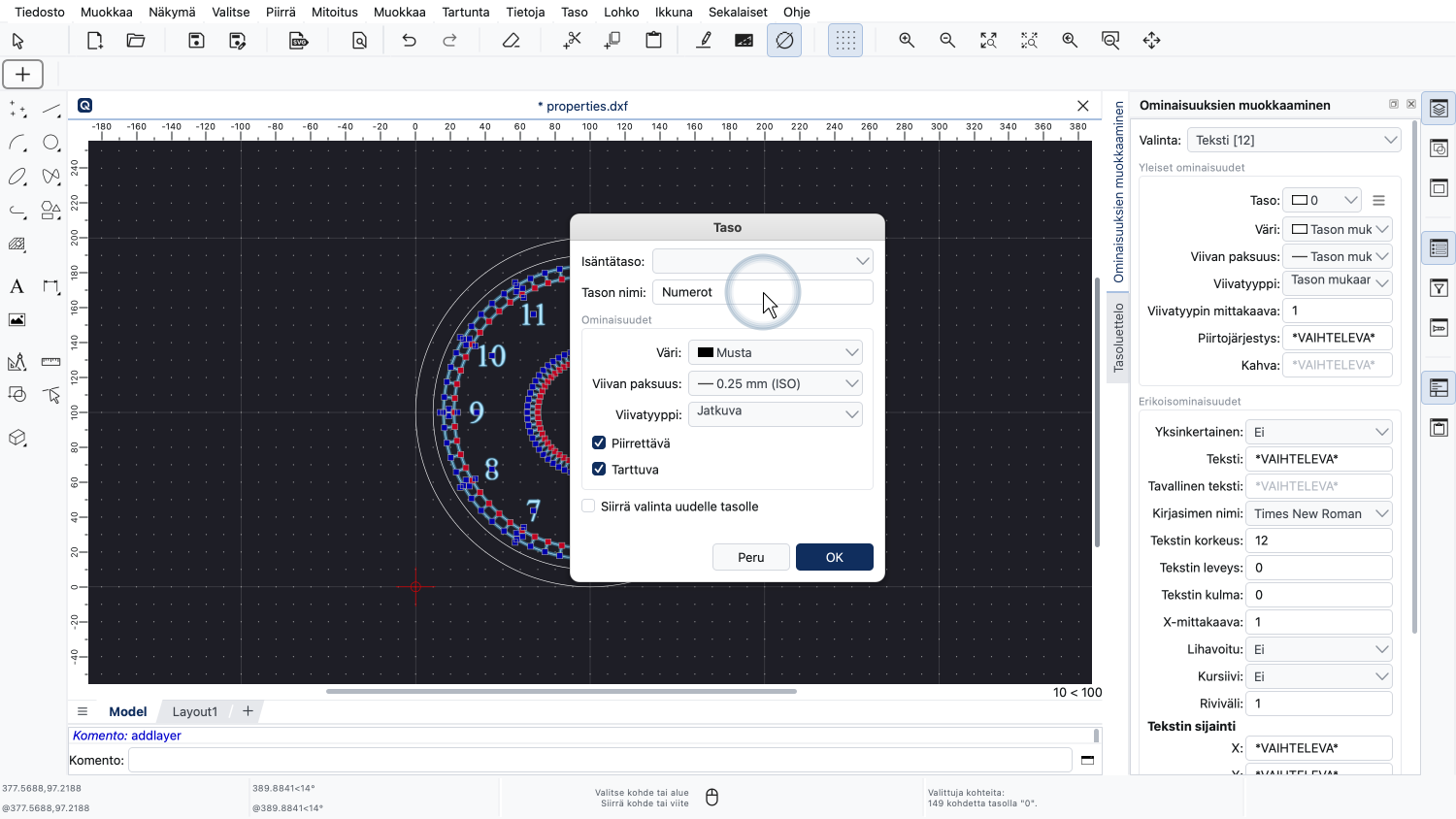
Kutsumme tätä tasoa "Numerot"-tasoksi.
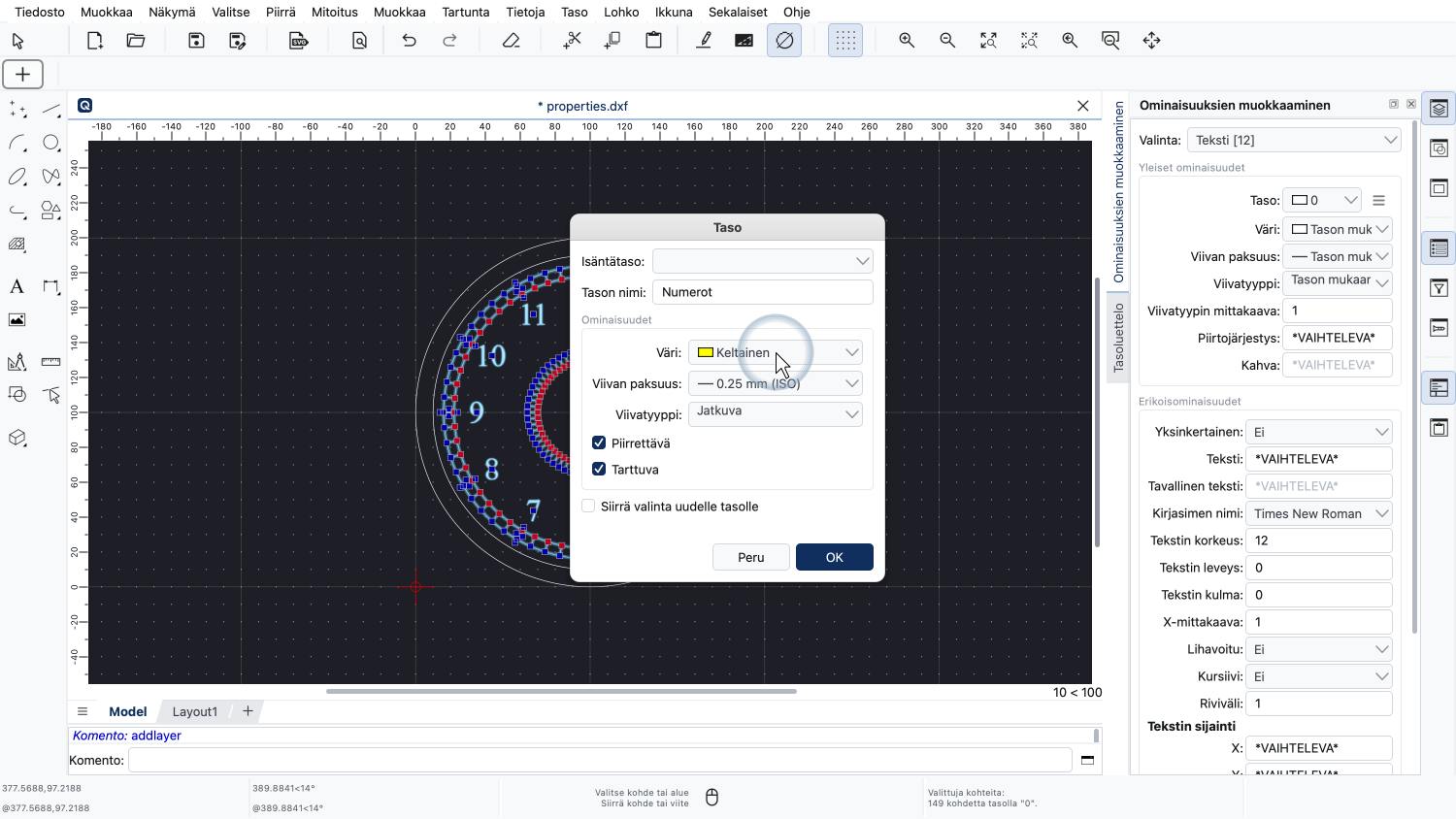
Tässä esimerkissä muutamme tason värin keltaiseksi.
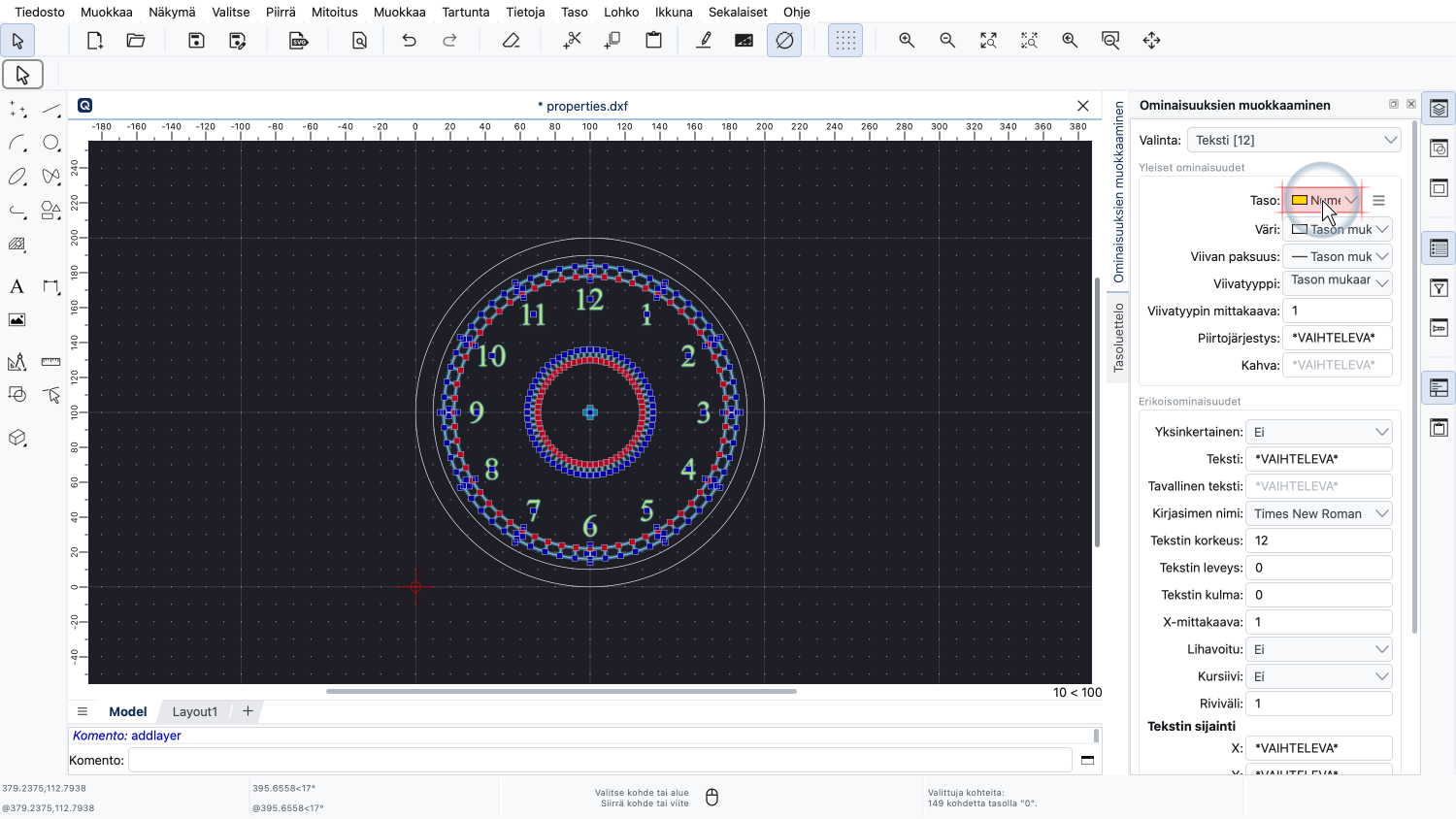
Takaisin ominaisuuseditorissa voimme nyt vaihtaa tekstiemme taso-ominaisuudeksi äsken lisätyn tason.
Numerot ovat nyt uudella "Numerot"-tasollamme ja näkyvät myös kyseisen tason värissä.
Ominaisuuseditori voi olla erittäin hyödyllinen kohteiden geometristen ja ei-geometristen ominaisuuksien muuttamiseen piirustuksessa.
Voimme myös säästää aikaa muokatessamme useita kohteita kerralla.
Piirustuksen uudelleenjärjestämisessä tasojen avulla ominaisuuseditori on yksi monista työkaluista, jotka voivat tukea meitä.
Sinun pitäisi nyt tietää, kuinka käyttää QCAD:n ominaisuuseditoria piirustuksesi kohteiden ominaisuuksien tarkastelemiseen ja muuttamiseen.
Muista harjoitella tätä omassa asennuksessasi.
Kiitos, että katsoit tämän QCAD-opetusvideon.