

1.7 Tulajdonságszerkesztő
Videó átírat
Ez az oktatóanyag egy rövid bevezetés a QCAD tulajdonságszerkesztőjébe.

Megmutatjuk, hogy mik azok a tulajdonságok, és hogyan tudjuk megjeleníteni és megváltoztatni őket.
Ehhez az oktatóanyaghoz szükségünk van a tulajdonságszerkesztő panelre.
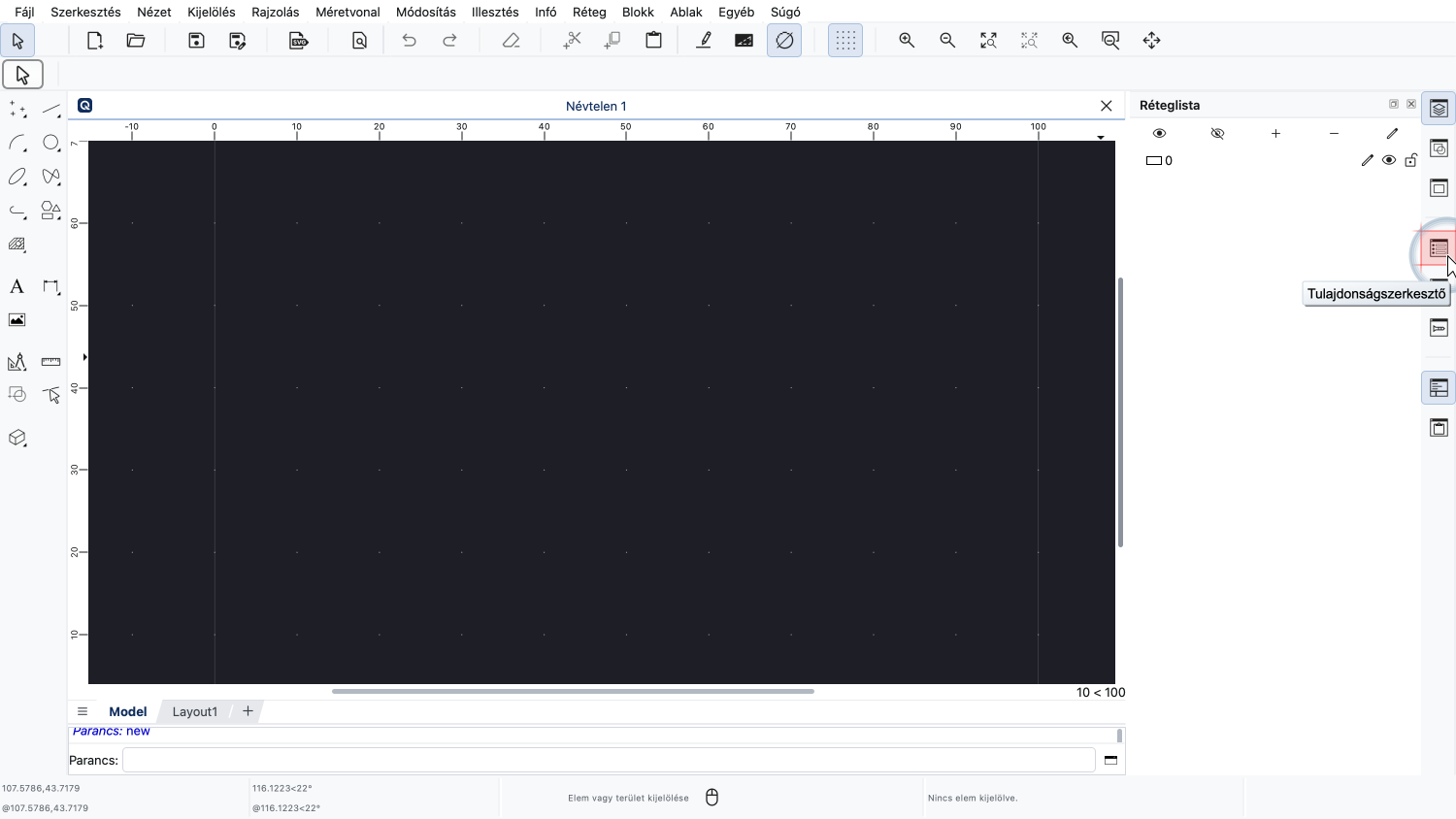
Ha a tulajdonságszerkesztő még nem jelenik meg, akkor a jobb oldali eszköztár megfelelő gombjával tudjuk megjeleníteni.
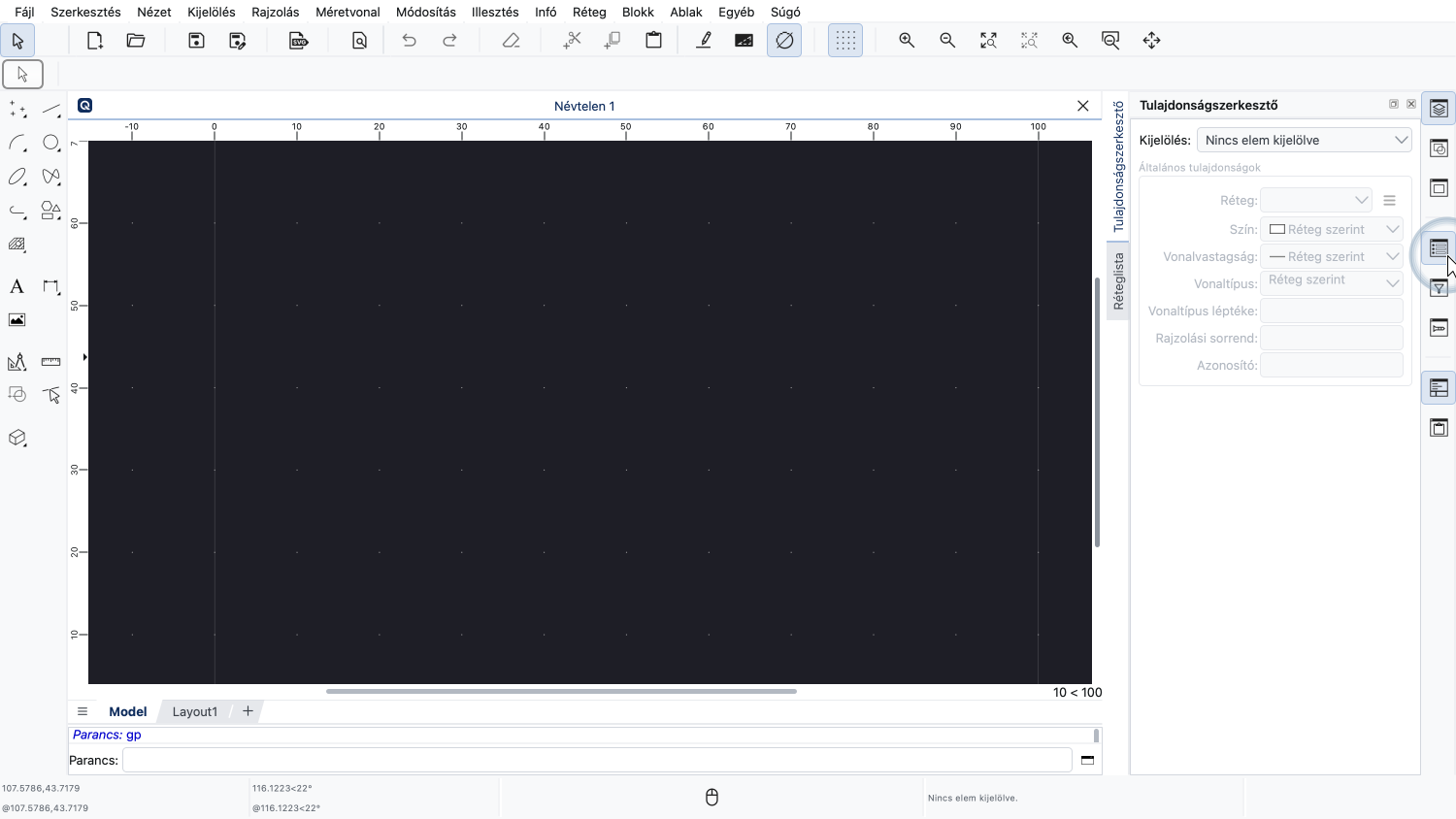
A tulajdonságszerkesztő most megjelenik, de még nem jelenít meg semmilyen tulajdonságot.
Mielőtt használhatnánk a tulajdonságszerkesztőt, a rajzunknak legalább egy kijelölt elemmel kell rendelkeznie.
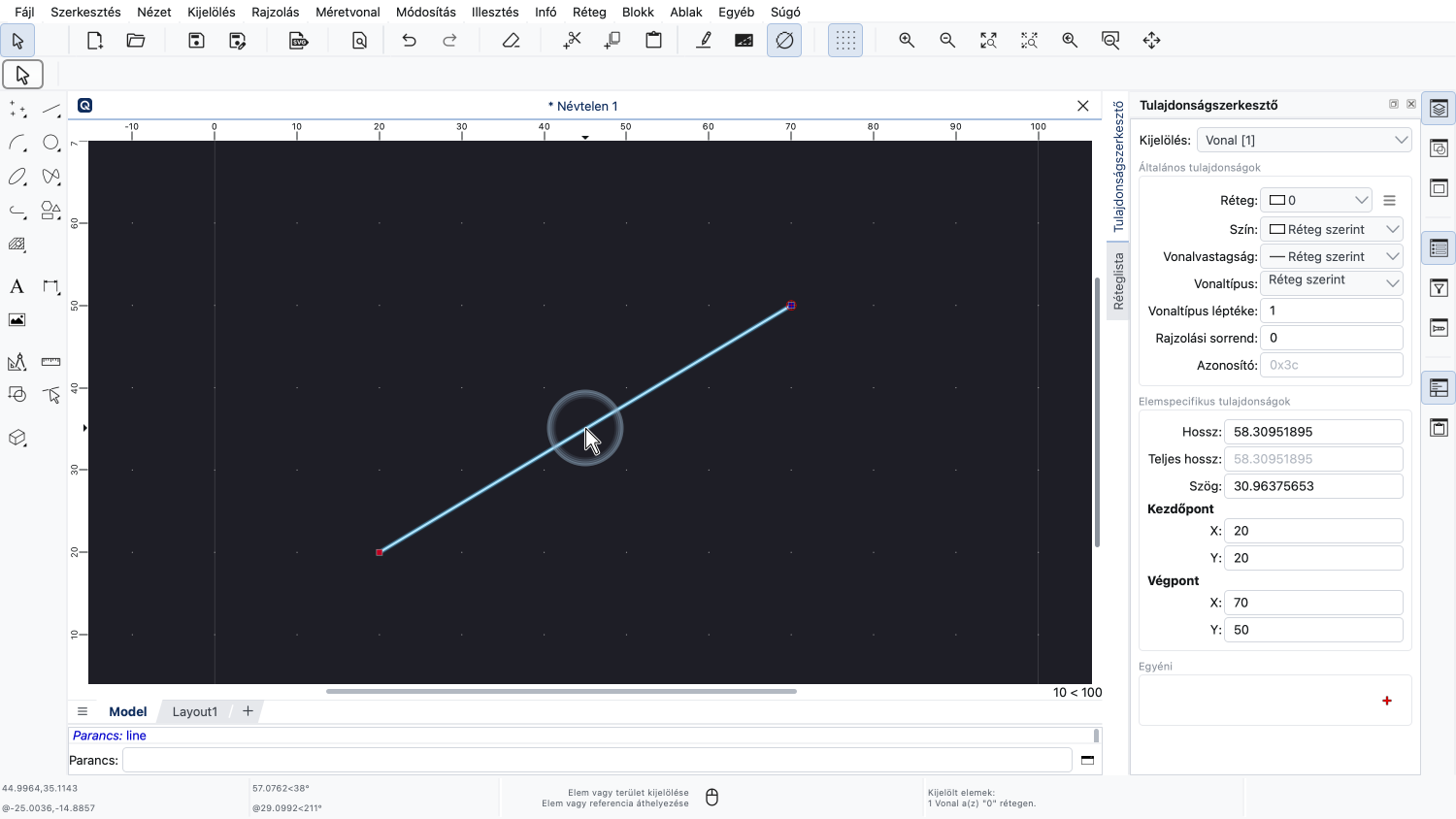
Ehhez a példához rajzolunk egy vonalat, majd kijelöljük, hogy láthassuk a tulajdonságait.
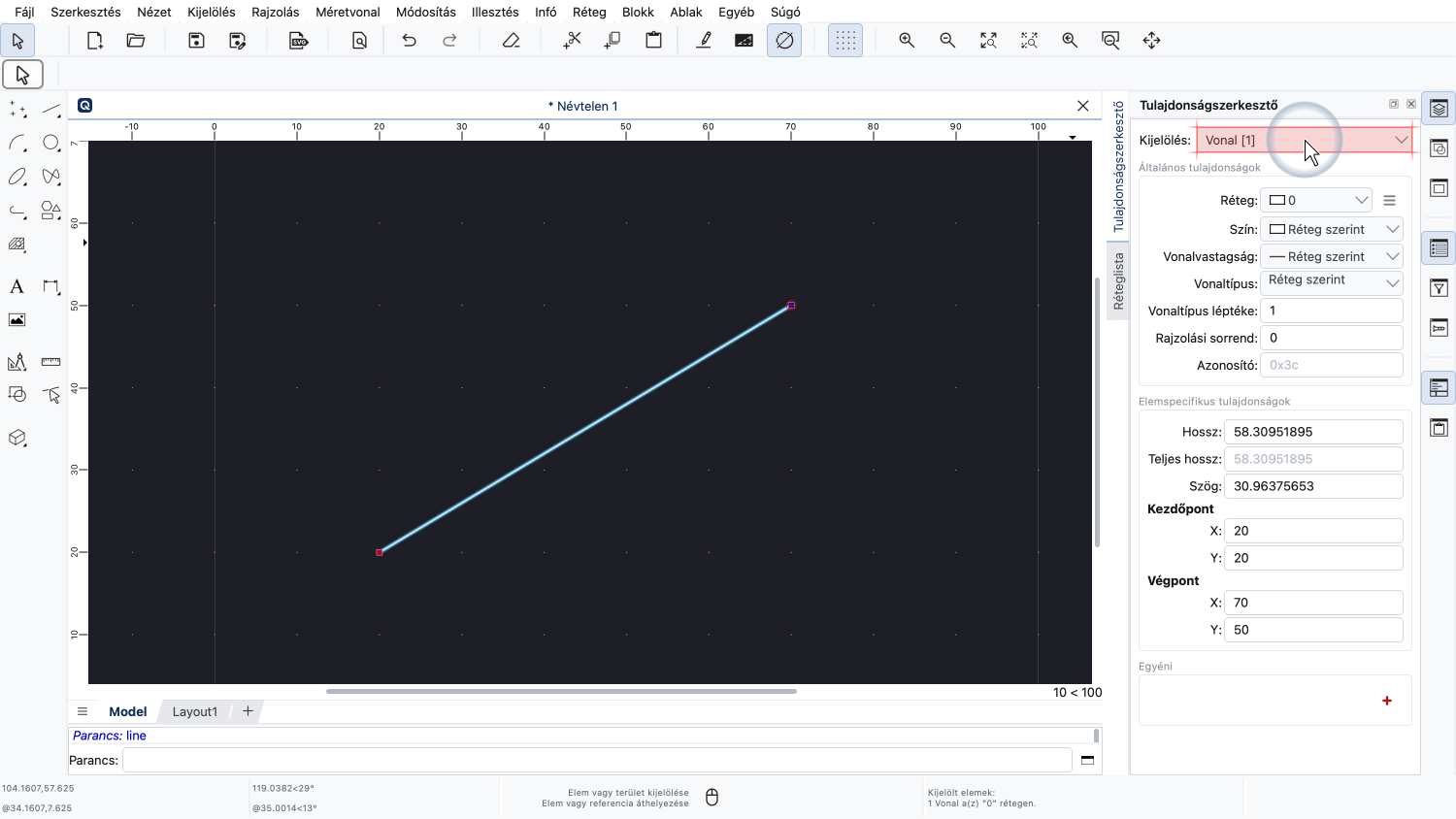
A tulajdonságszerkesztő most már azt mutatja a tetején, hogy egy vonal van kijelölve.
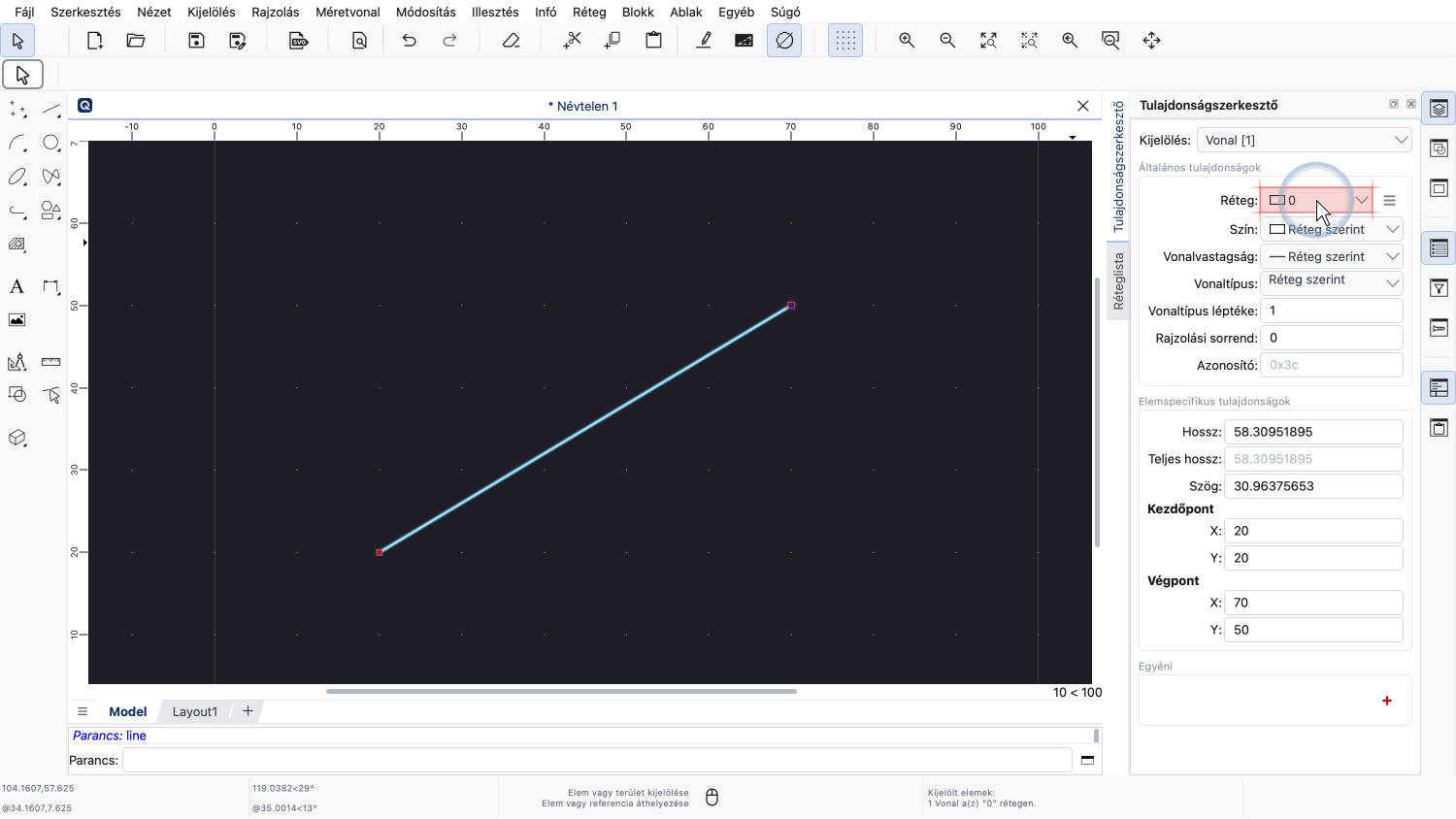
Azt is láthatjuk, hogy ez a vonal a "0" rétegen van.
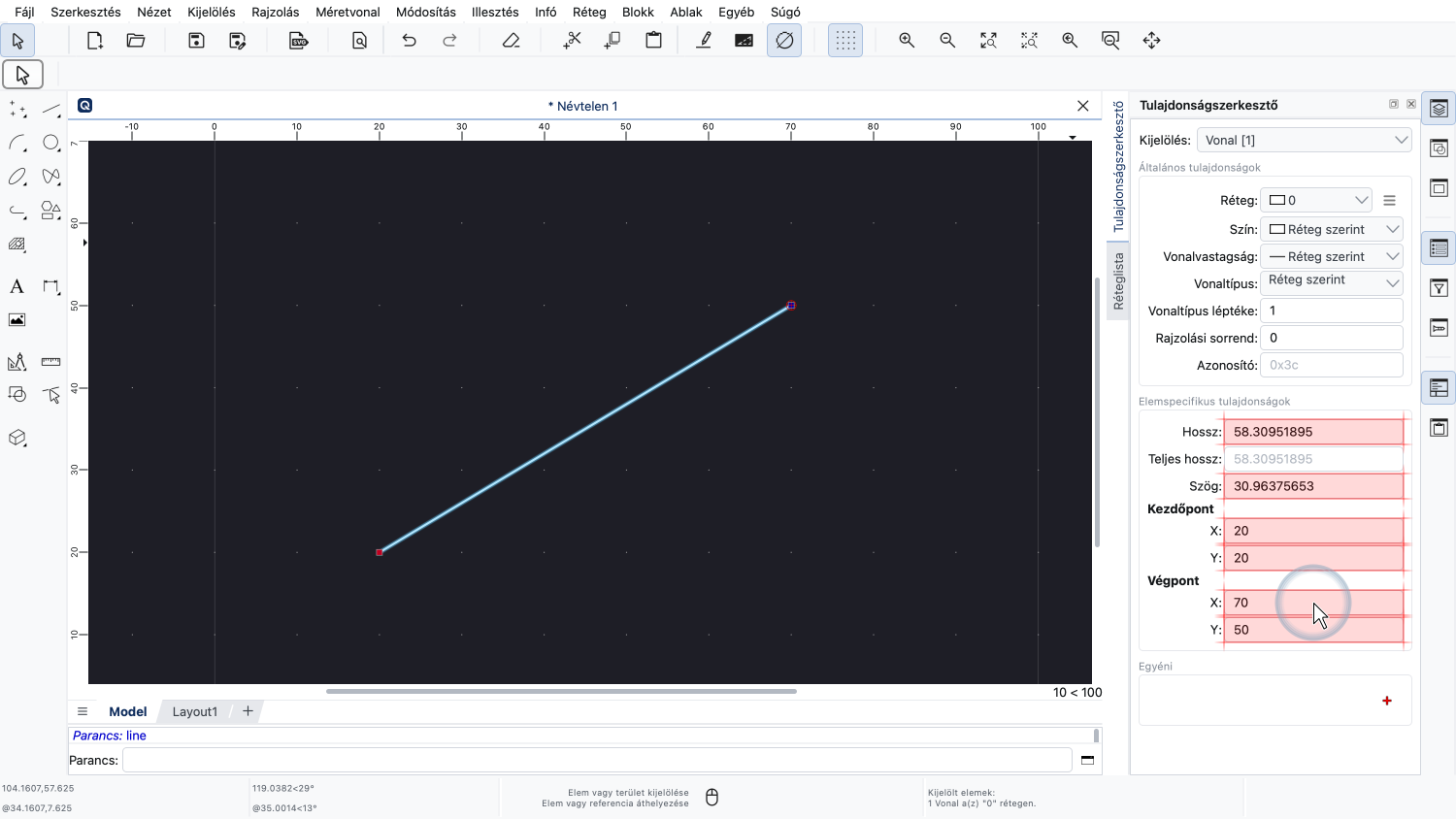
Egyéb tulajdonságok közé tartozik a vonal hossza vagy szöge, valamint a kezdő- és végpont koordinátái.
Egy tulajdonság szerkesztéséhez egyszerűen megadhatunk egy új értéket az adott tulajdonsághoz.
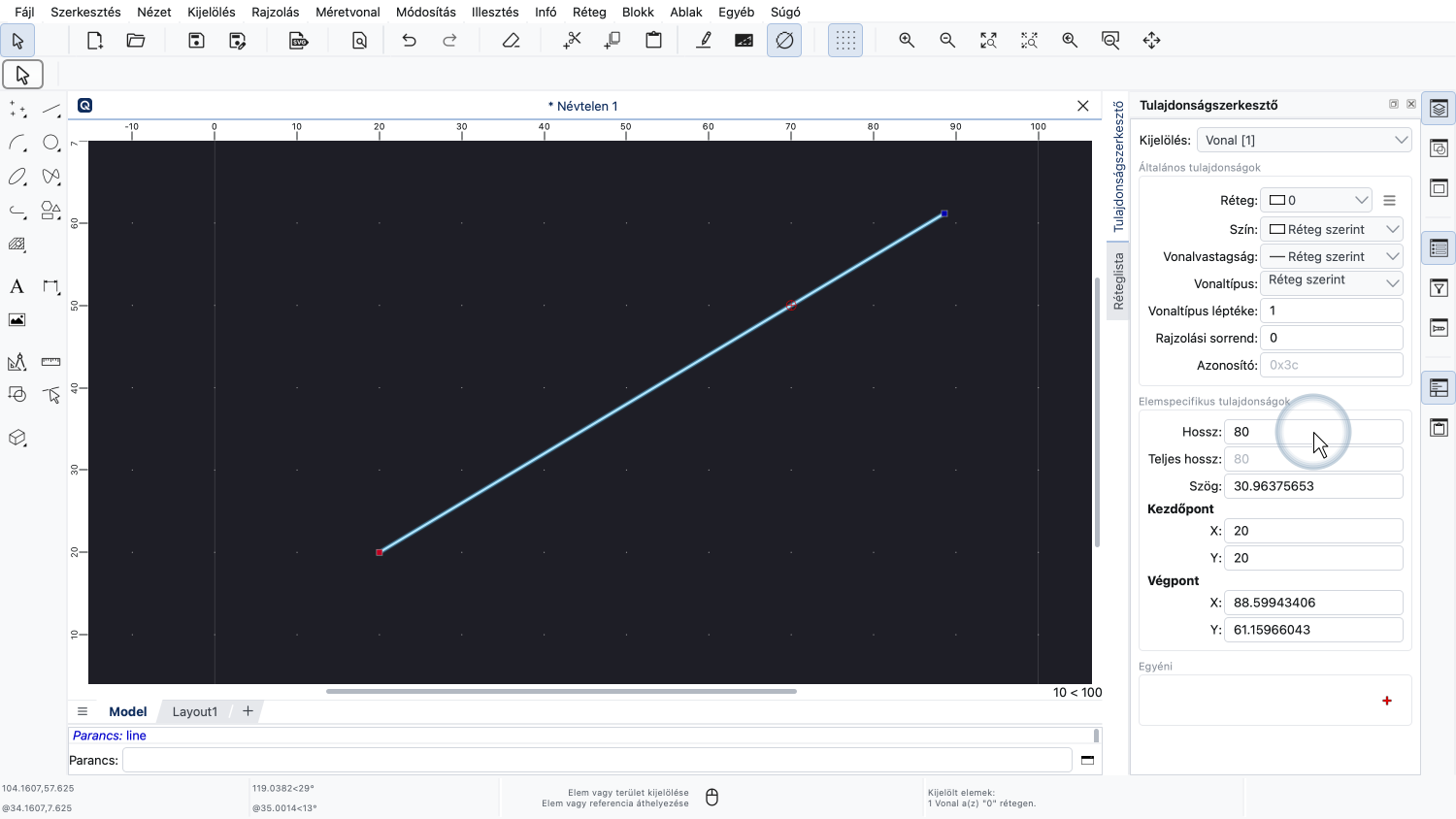
A vonal hosszát például 80 rajzegységre állíthatjuk.
Amint lenyomjuk az enter billentyűt vagy a tab billentyűt, vagy egy másik tulajdonságra kattintunk, a vonal hossza ennek megfelelően frissül a rajzban.
A tulajdonságszerkesztőt egynél több kijelölt elemen is használhatjuk.
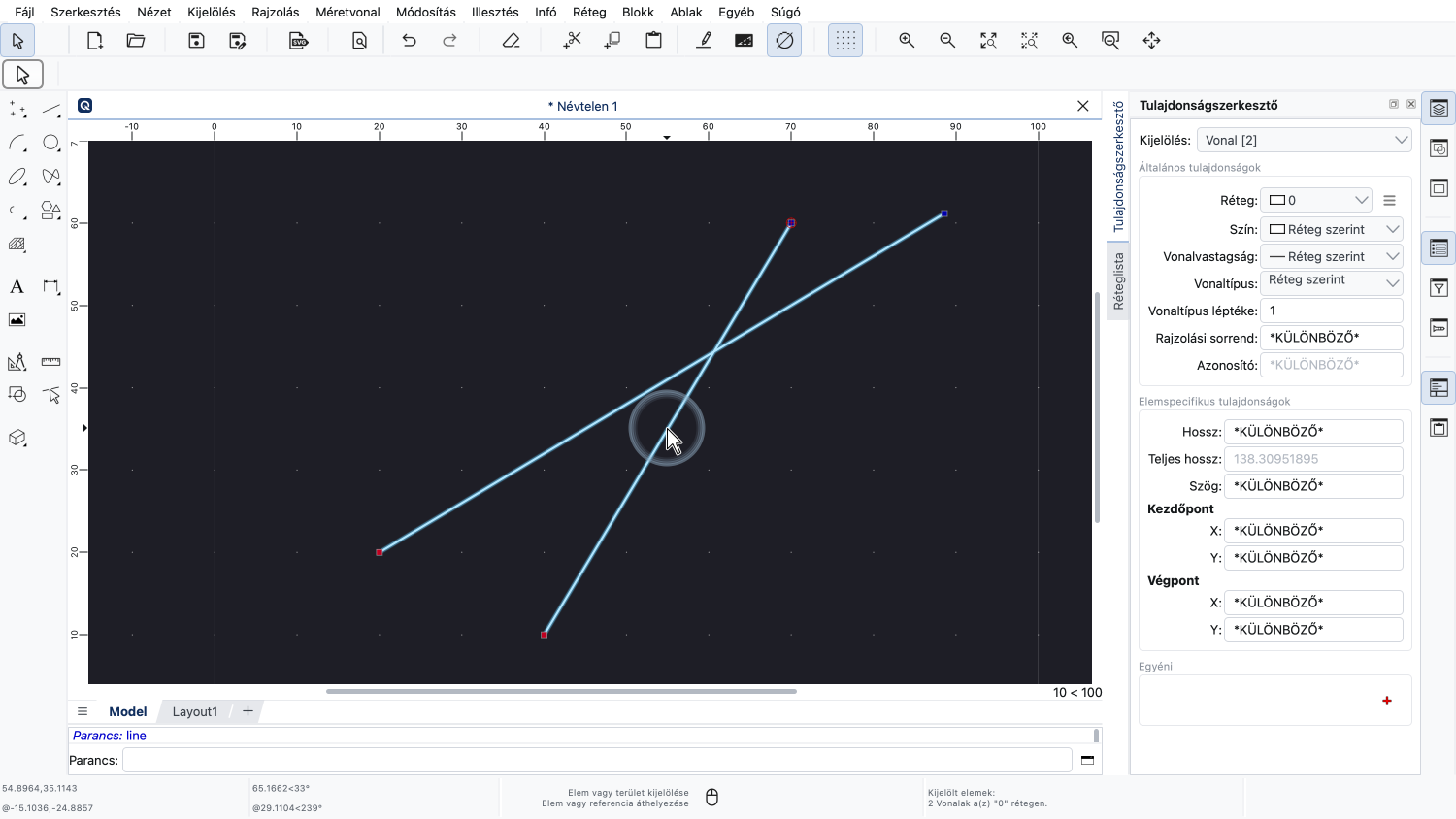
Ennek bemutatására hozzáadunk egy másik vonalat, és azt is kijelöljük.
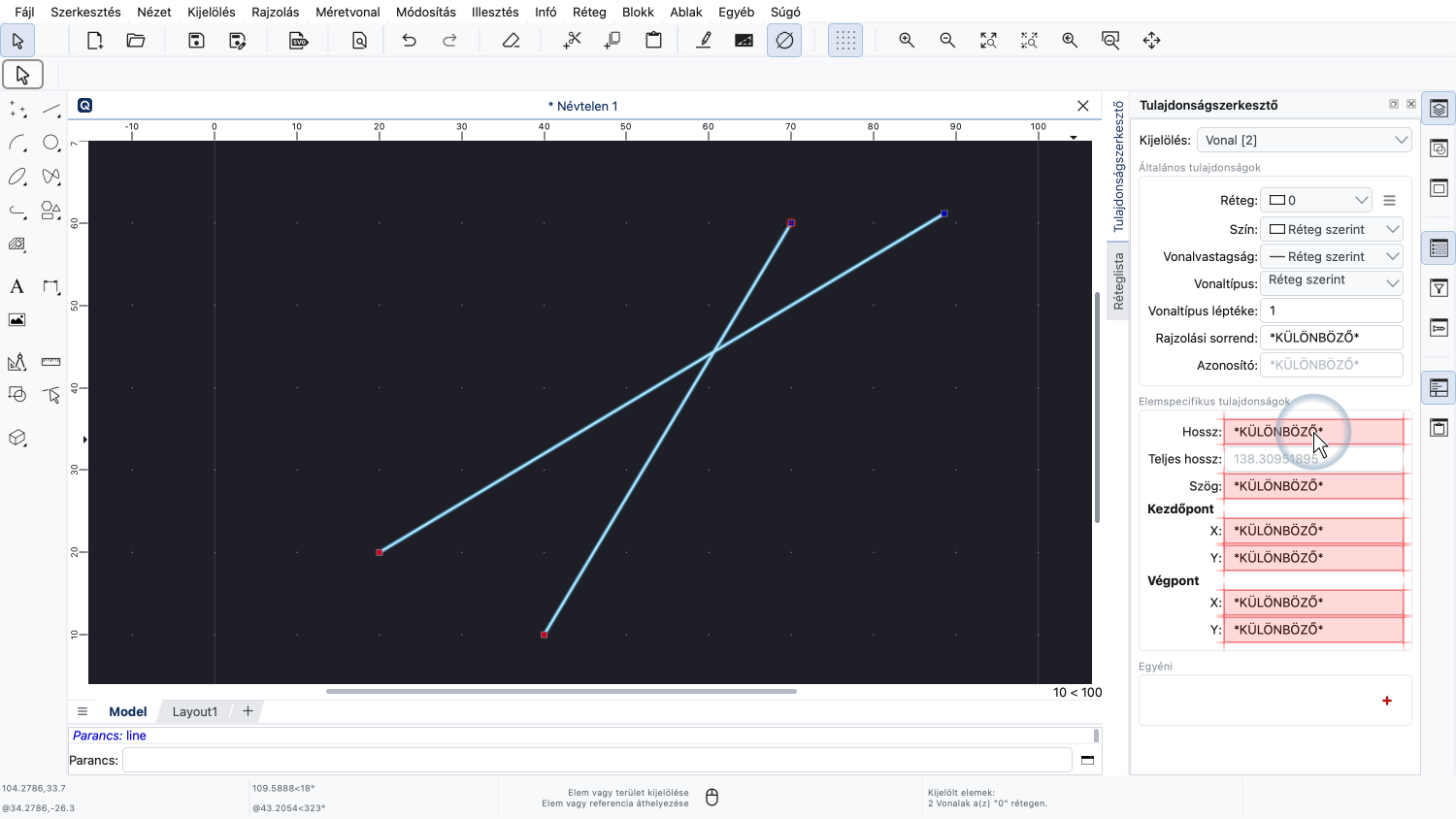
A tulajdonságszerkesztő most a "különböző" speciális értéket mutatja.
Ez azt jelenti, hogy ezek a tulajdonságok a két kijelölt vonalnál nem azonos értékűek.
Még mindig megadhatunk új értéket ezekhez a tulajdonságokhoz.
Ha egy tulajdonságot úgy változtatunk meg, hogy több elem van kijelölve, a tulajdonság az összes kijelölt elemre vonatkozóan módosul.
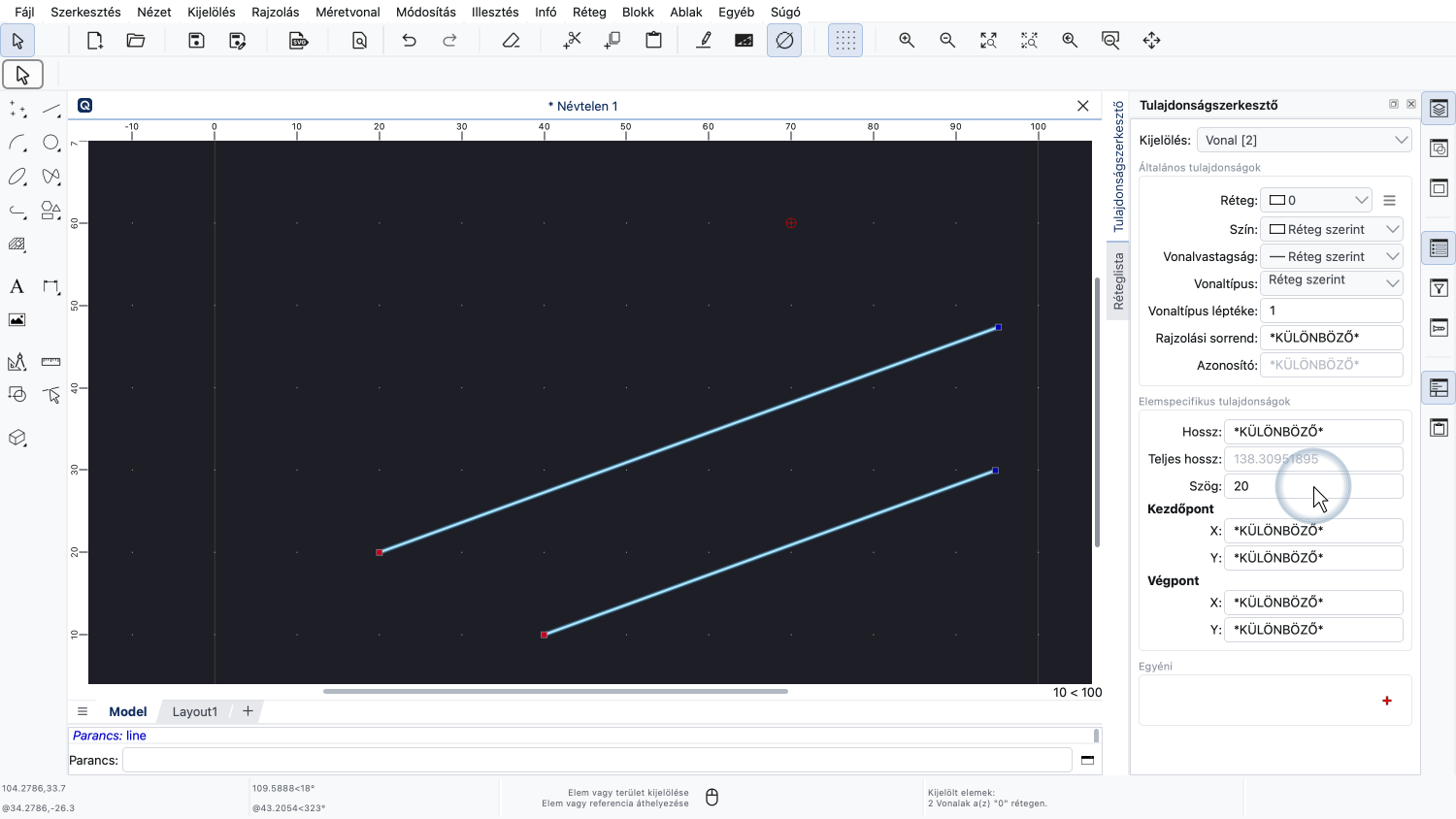
Például mindkét vonal szögét 20 fokra változtathatjuk.
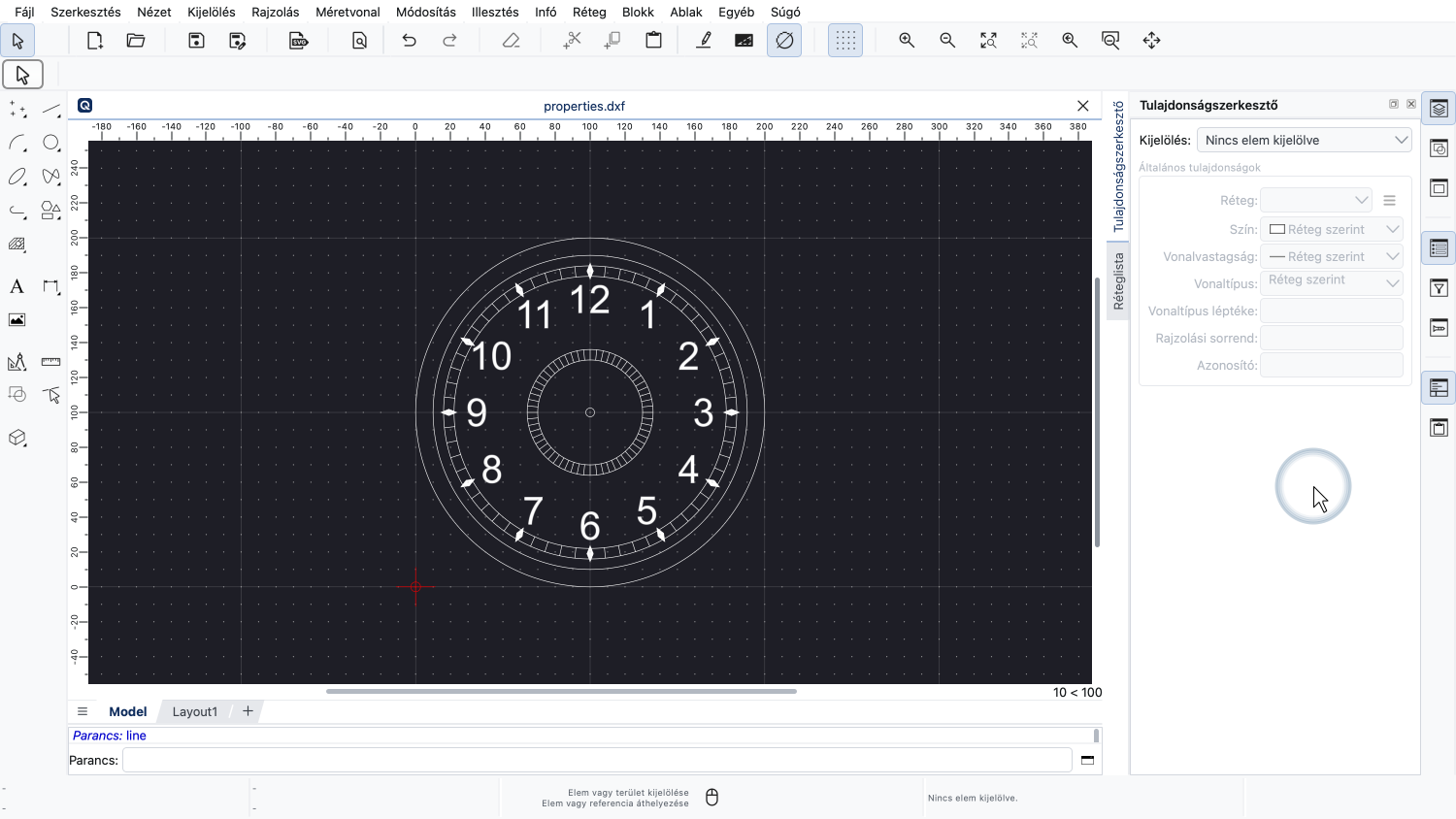
Nézzünk egy másik példát.
Minta rajz:properties.dxf
Ezen a rajzon az összes szövegcímke néhány tulajdonságát szeretnénk megváltoztatni.
Sajnos az összes elem egyetlen rétegen van, így nem tudjuk egyszerűen csak a szöveges címkéket kijelölni.
Megpróbálhatjuk a szöveges címkéket ablakos kijelöléssel kijelölni.
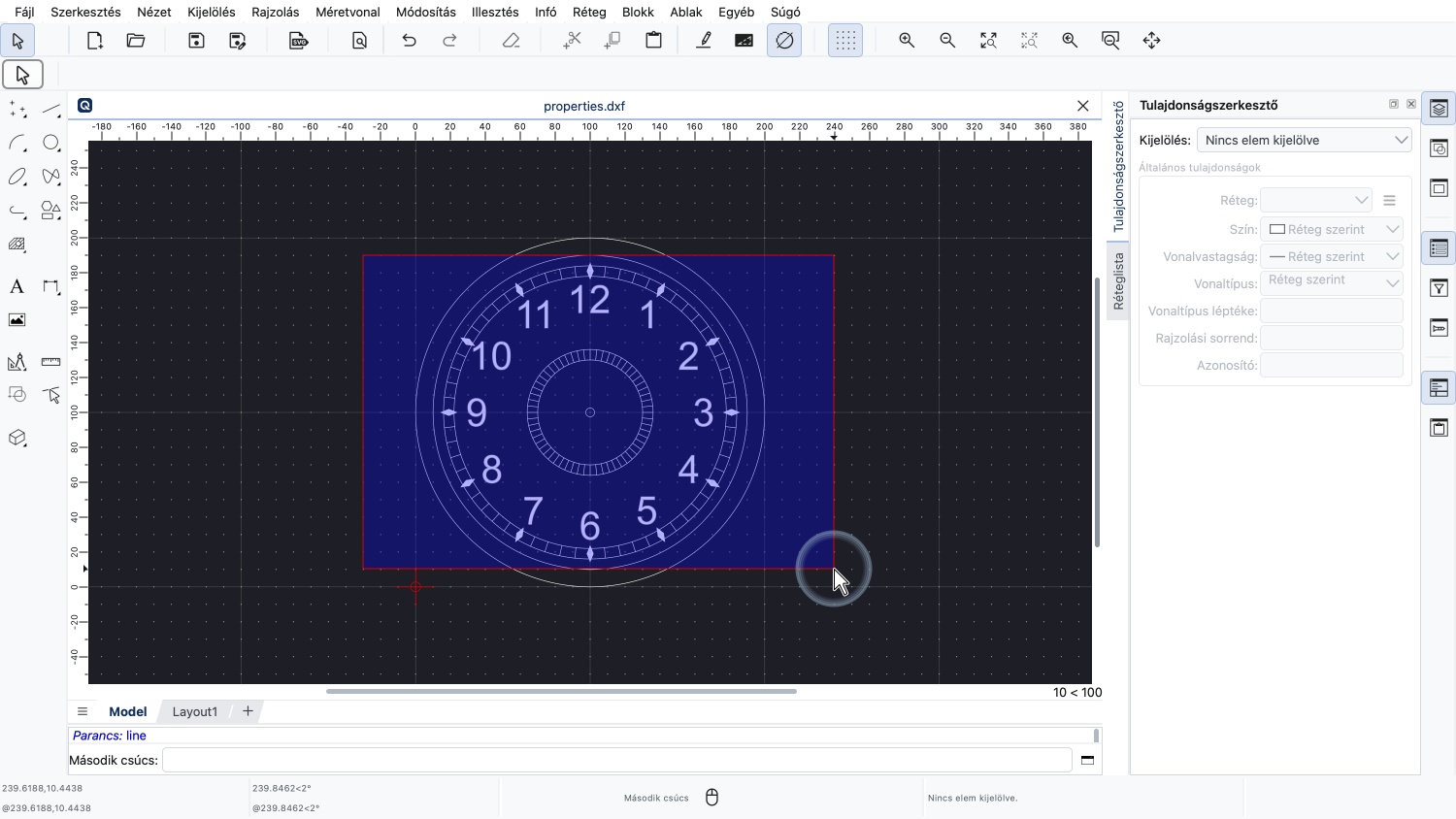
Nyomjuk meg az egér bal gombját az egyik sarokban, és tartsuk lenyomva, miközben az egeret az ablakos kijelölés másik sarkába húzzuk.
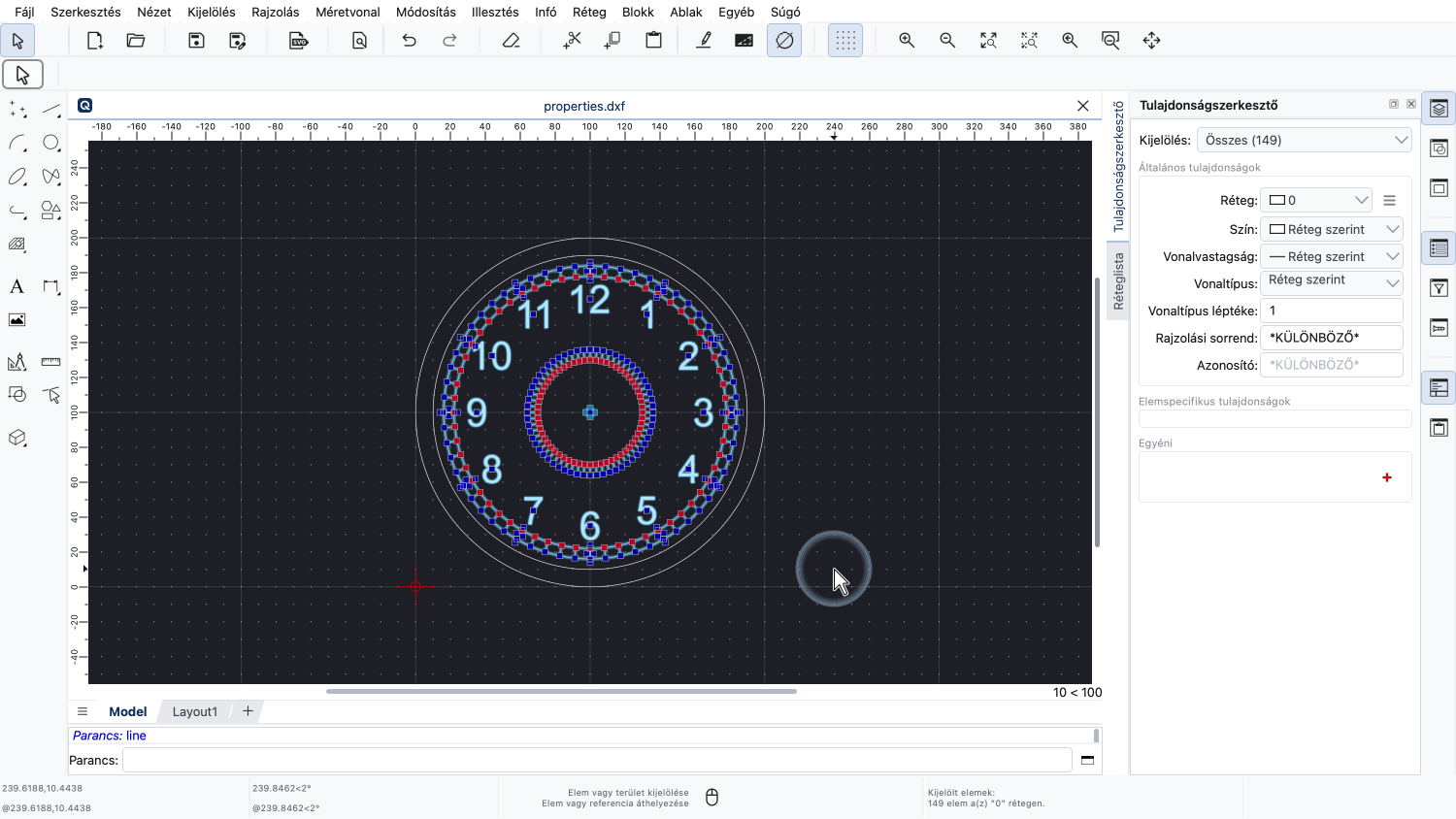
Amikor elengedjük a bal egérgombot, a téglalapon belüli összes elem kijelölésre kerül.
Ez azonban sok más olyan elemet is kijelöl, amelyek nem szöveges címkék.
A tulajdonságszerkesztő csak azokat a tulajdonságokat jeleníti meg, amelyek az összes kijelölt elemtípushoz rendelkezésre állnak.
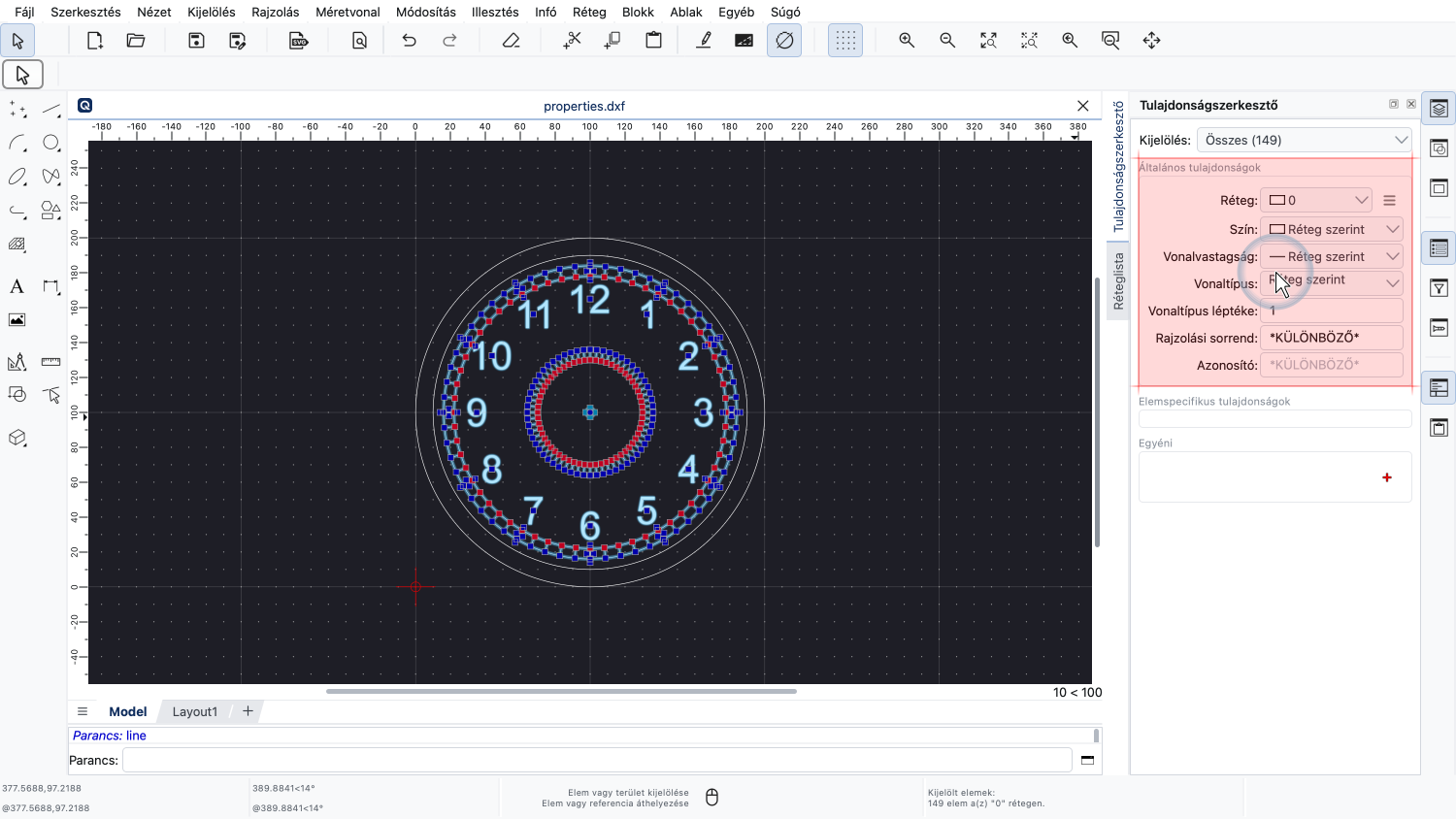
Ebben a példában csak a felső általános tulajdonságok állnak rendelkezésre az összes kijelölt elemhez.
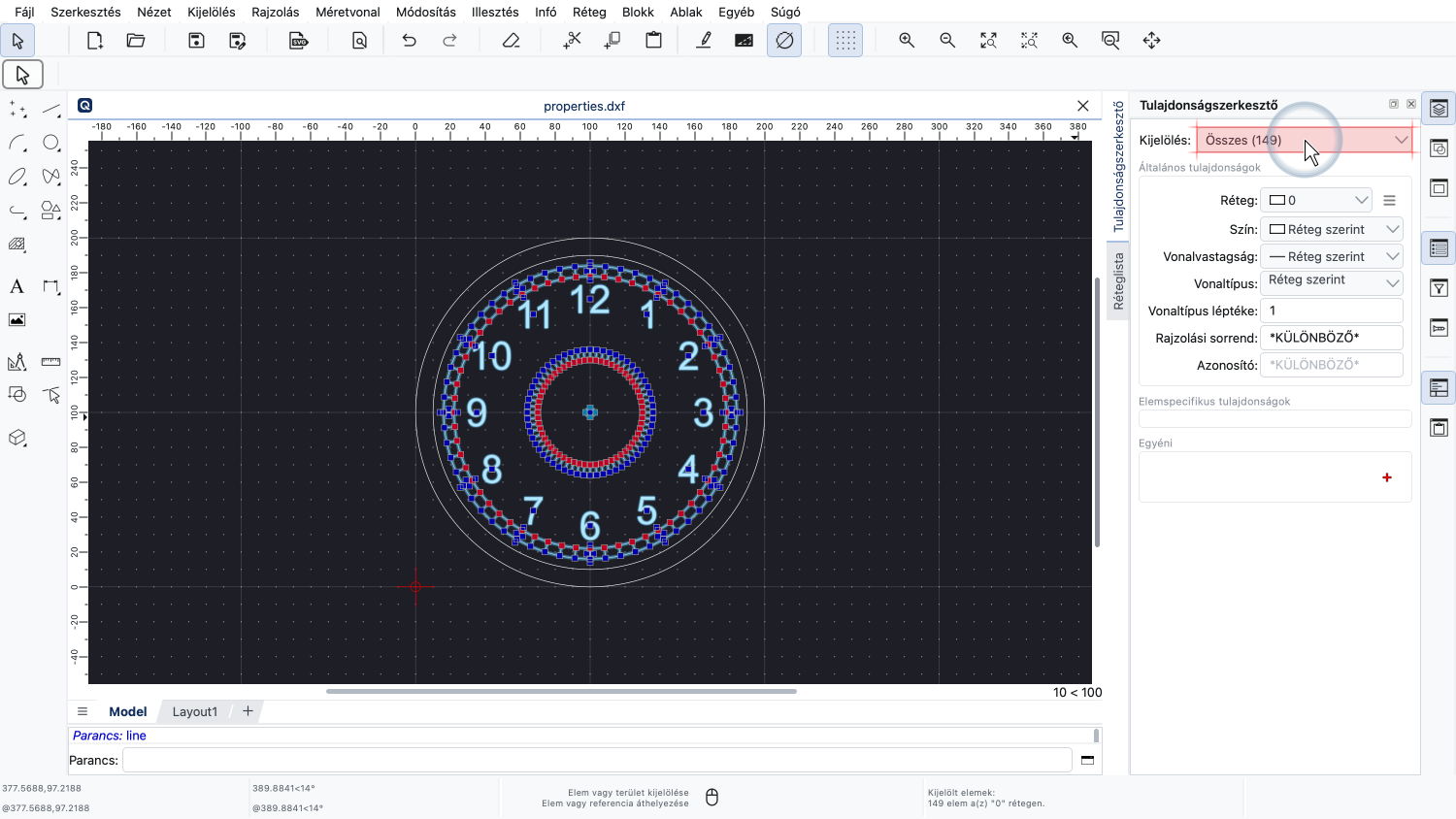
A tulajdonságszerkesztő azonban rendelkezik egy kijelölésszűrővel, amely segít nekünk ebben a helyzetben.
A kijelölésszűrő lehetővé teszi, hogy csak egy adott elemtípus tulajdonságait jelenítsük meg és szerkesszük.
Mivel a szöveges címkéket szeretnénk megváltoztatni, a "Szöveg" elemtípust választjuk.
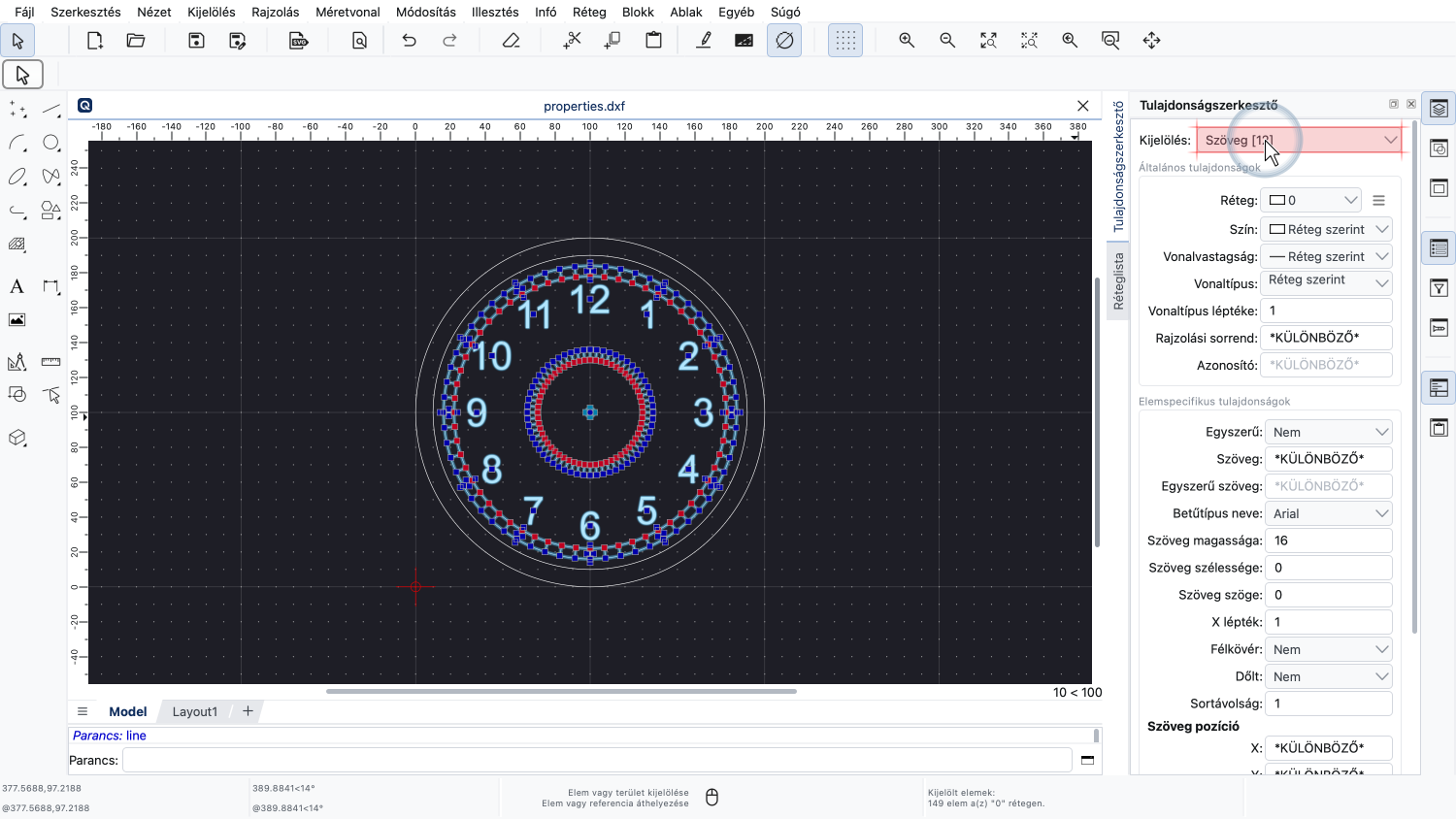
A szögletes zárójelben lévő szám azt jelzi, hogy 12 szöveges elem van kijelölve, és a tulajdonságok módosításai csak ezt a 12 elemet érintik.
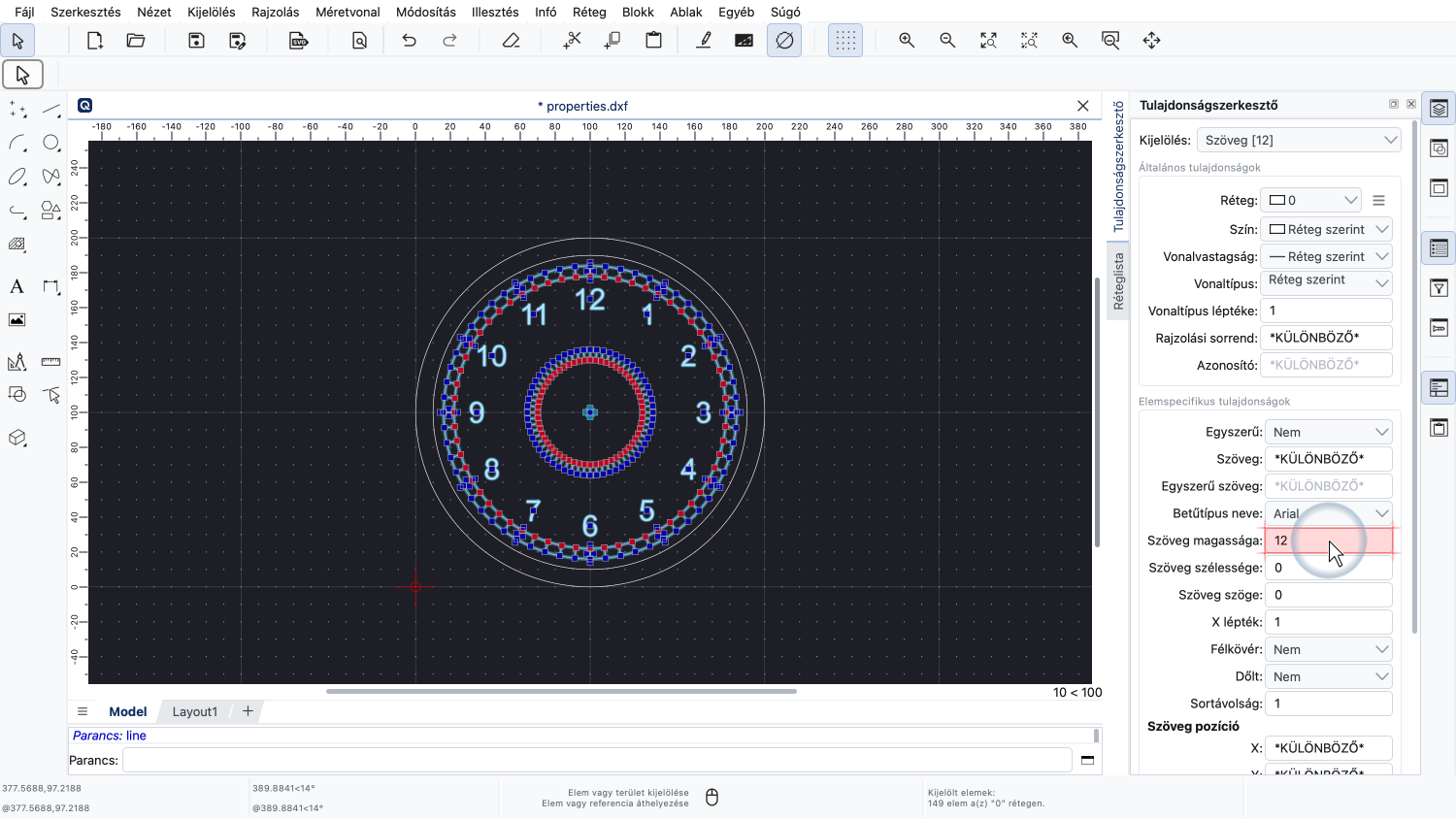
Most beállíthatjuk a számok szövegmagasságát.
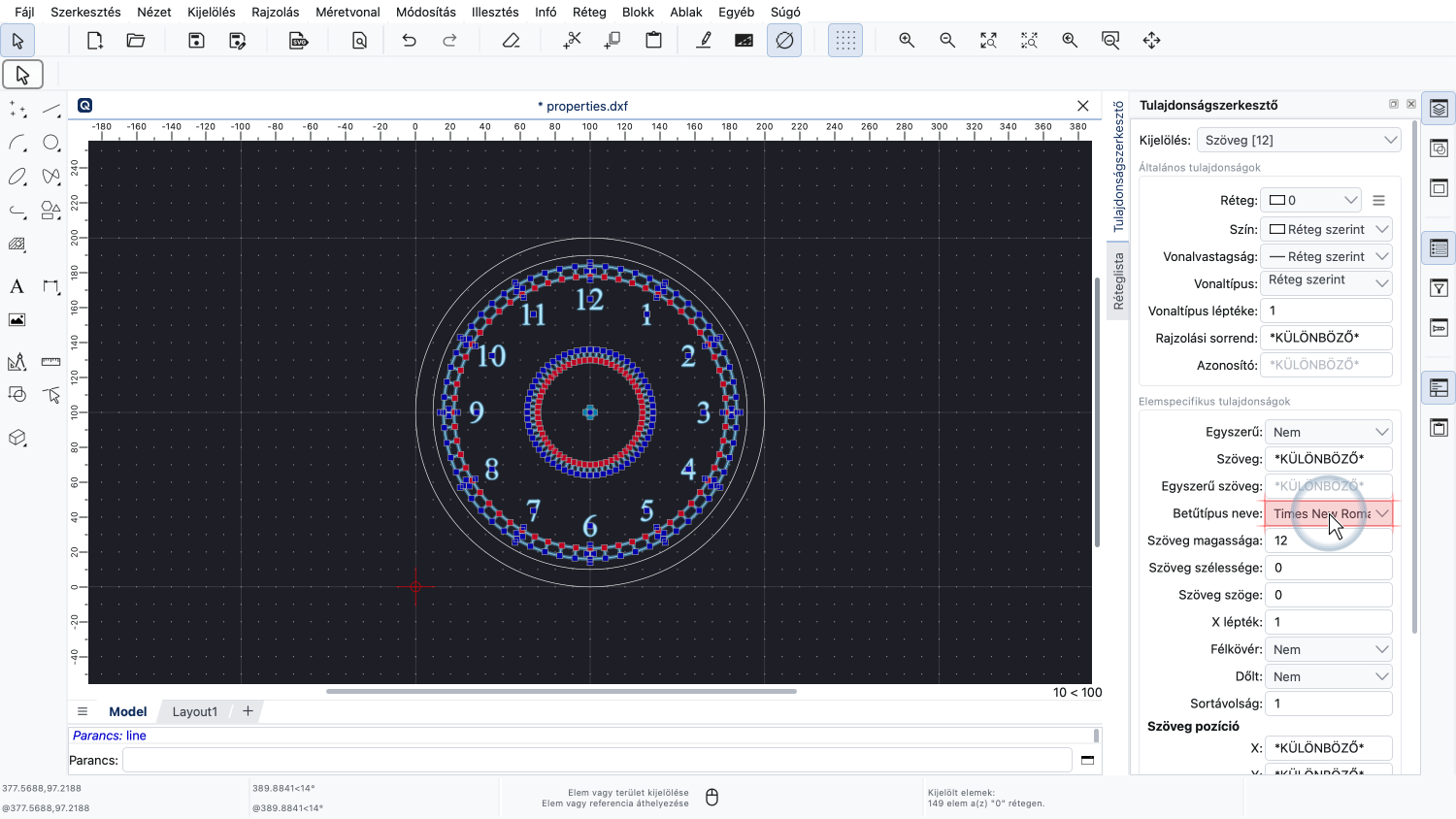
Vagy például választhatunk egy másik betűtípust is.
A rajzunk szerkezetének javítása érdekében a számokat is érdemes lenne egy külön rétegre áthelyezni.
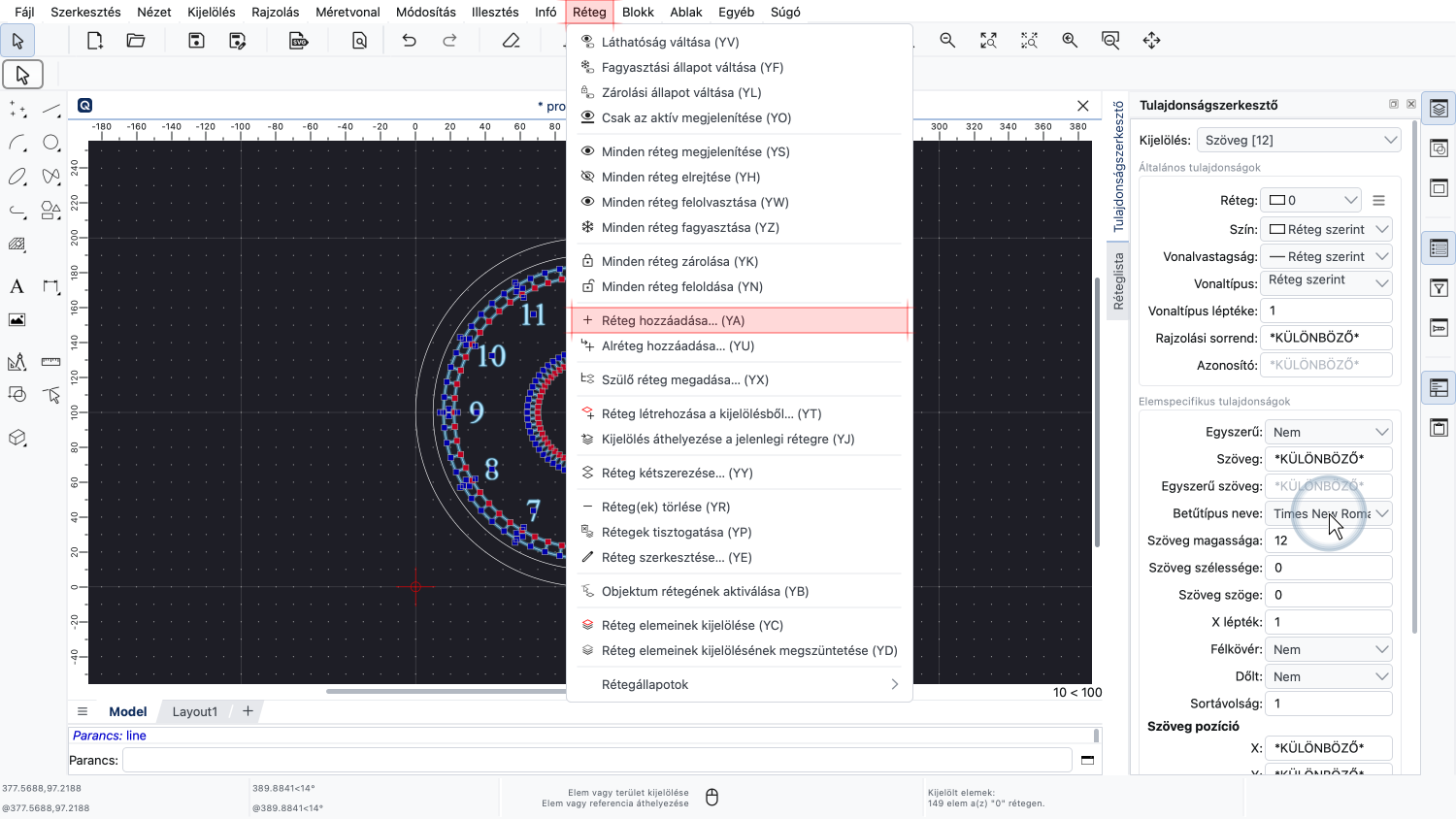
Ehhez először egy új réteget adunk hozzá.
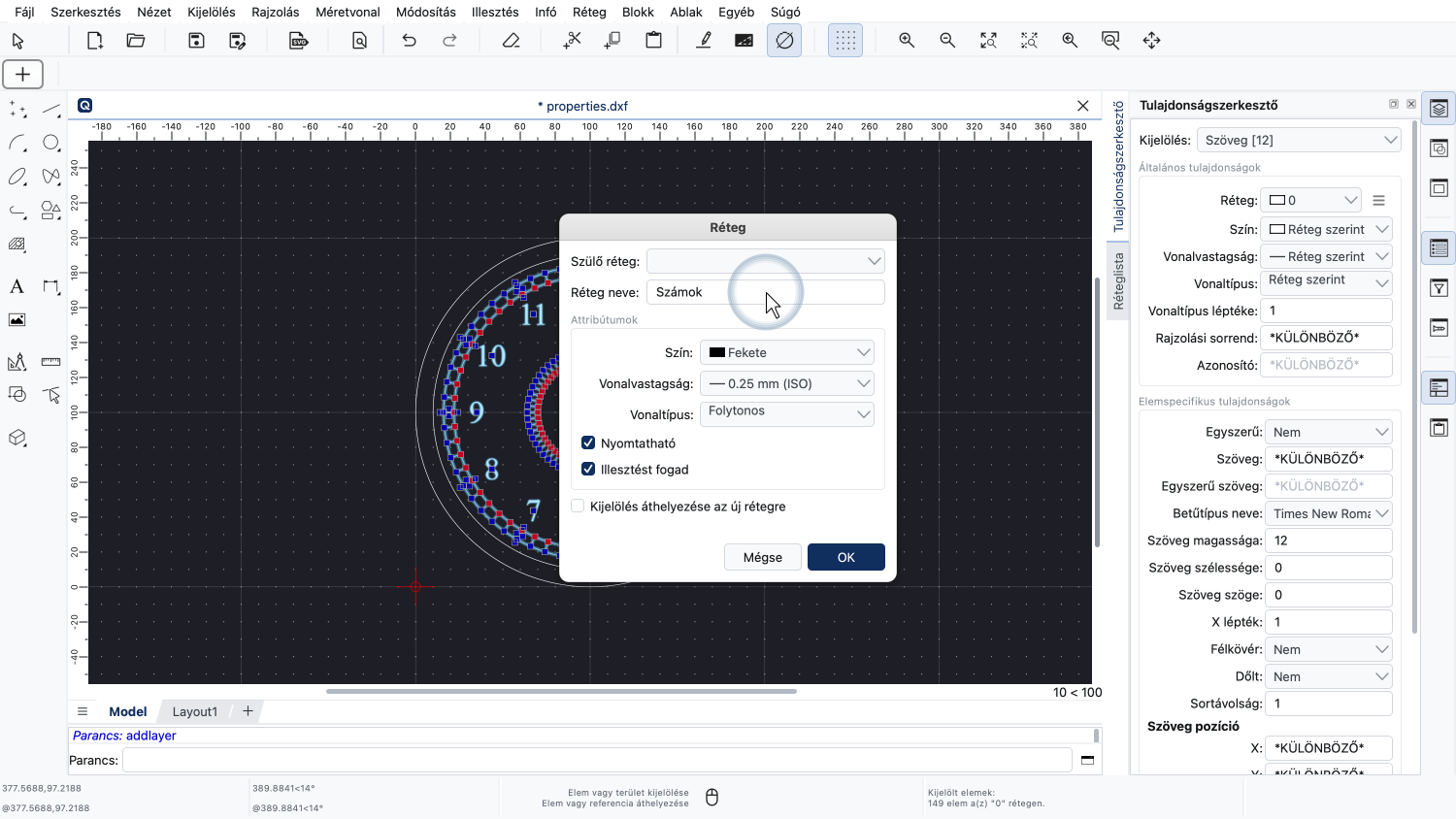
Ennek a rétegnek a "Számok" nevet adjuk.
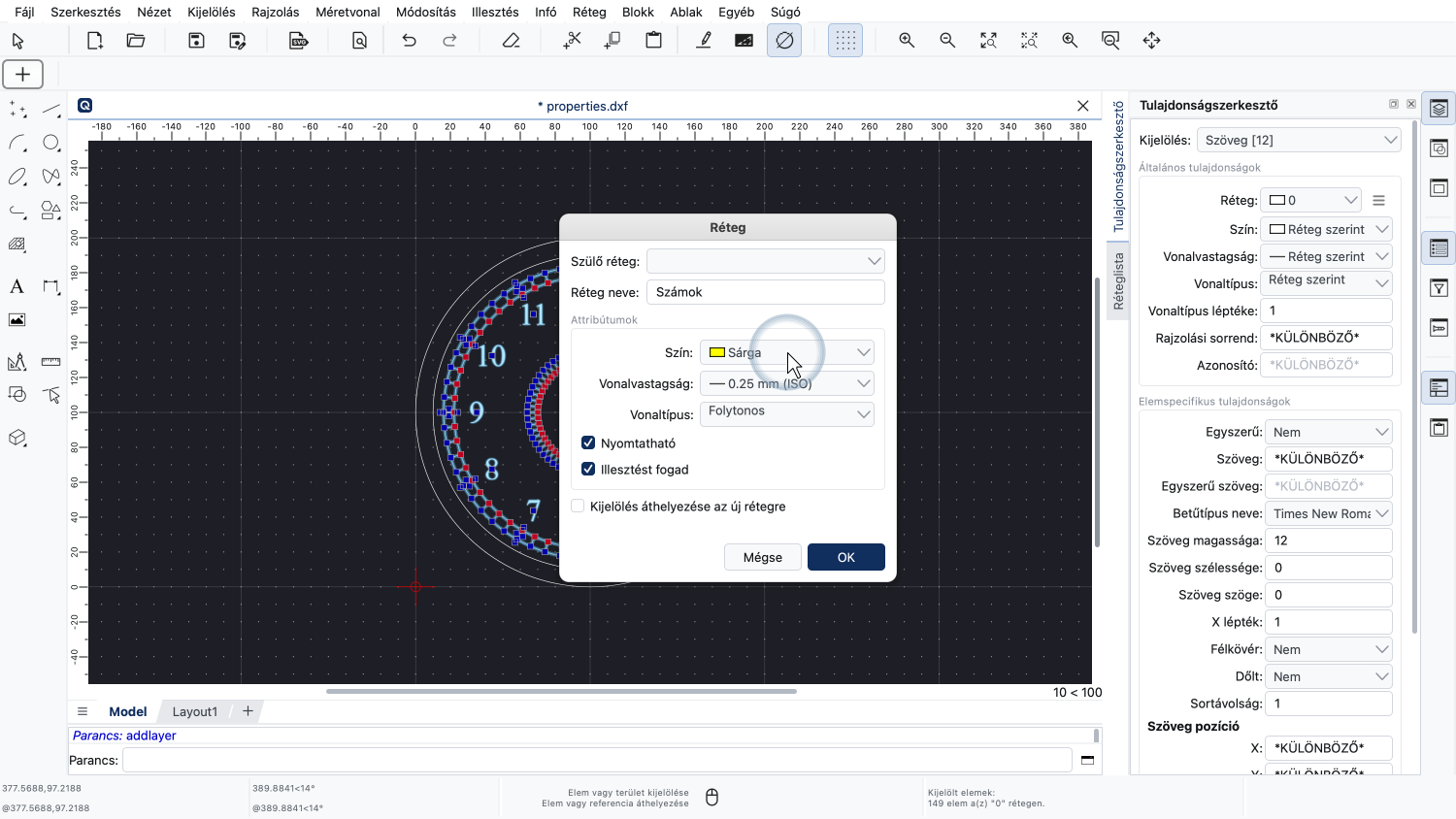
Ebben a példában a réteg színét sárgára változtatjuk.
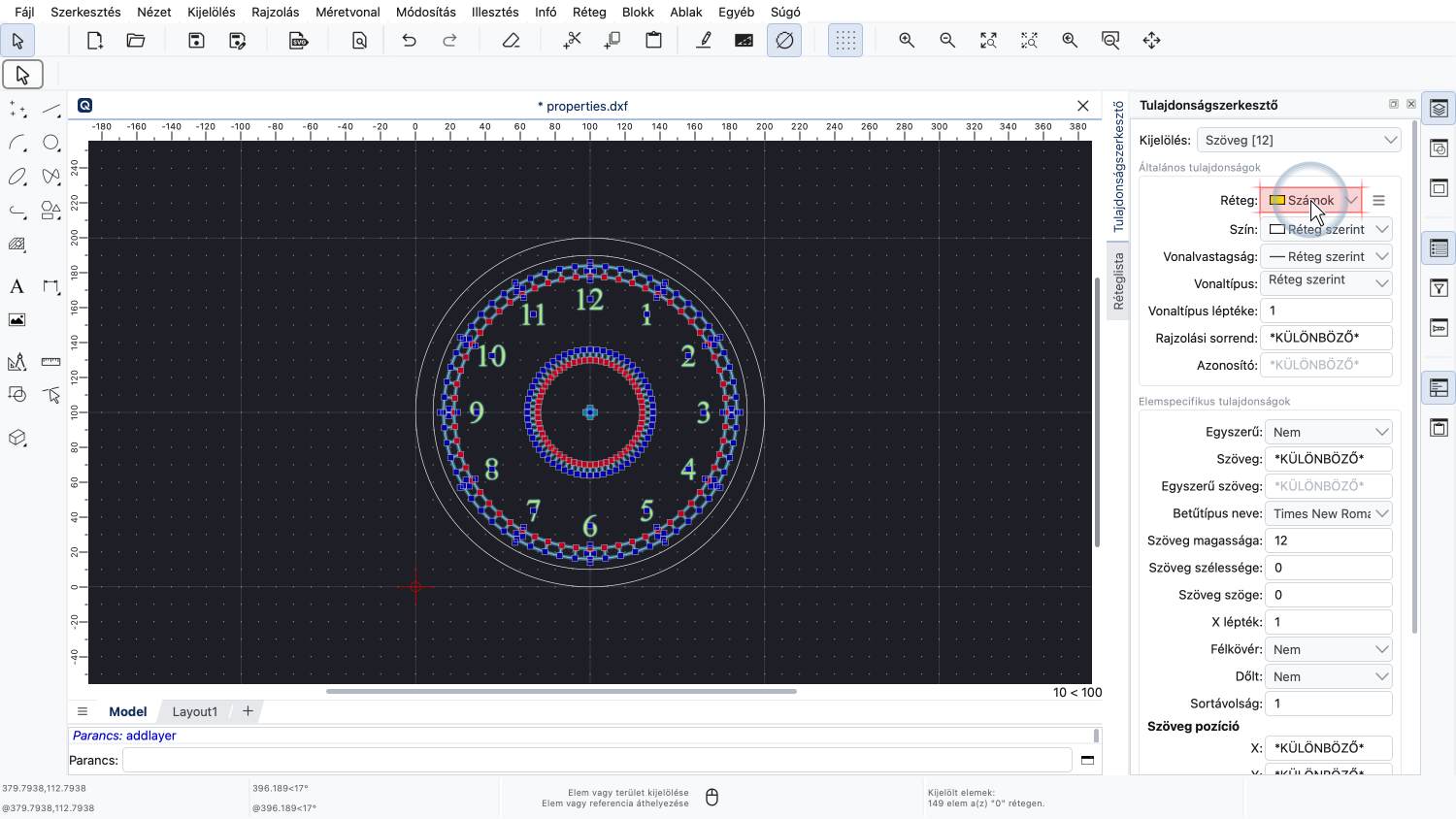
A tulajdonságszerkesztőbe visszatérve most már megváltoztathatjuk a szöveges címkék réteg tulajdonságát az újonnan hozzáadott rétegre.
A számok most már az új "Számok" rétegünkön vannak, és a réteg színében is megjelennek.
A tulajdonságszerkesztő nagyon hasznos lehet a rajzban lévő elemek geometriai és nem geometriai tulajdonságainak módosításához.
Időt takaríthatunk meg akkor is, ha egyszerre több elemet szerkesztünk.
Amikor egy rajzot rétegekkel rendezünk át, a tulajdonságszerkesztő egy a sok eszköz közül, amely támogathat minket.
Most már tudnia kell, hogyan használhatja a QCAD tulajdonságszerkesztőjét a rajzban lévő elemek tulajdonságainak megtekintésére és módosítására.
Mindenképpen gyakorolja ezt a saját telepítésével.
Köszönjük, hogy megnézte ezt a QCAD oktatóanyagot.