

1.7 プロパティエディタ
ビデオの文字起こし
このチュートリアルでは、QCADのプロパティエディタを簡単に紹介します。

プロパティとは何か、そしてプロパティを表示して変更する方法を説明します。
このチュートリアルでは、プロパティエディタのウィジェットを使います。
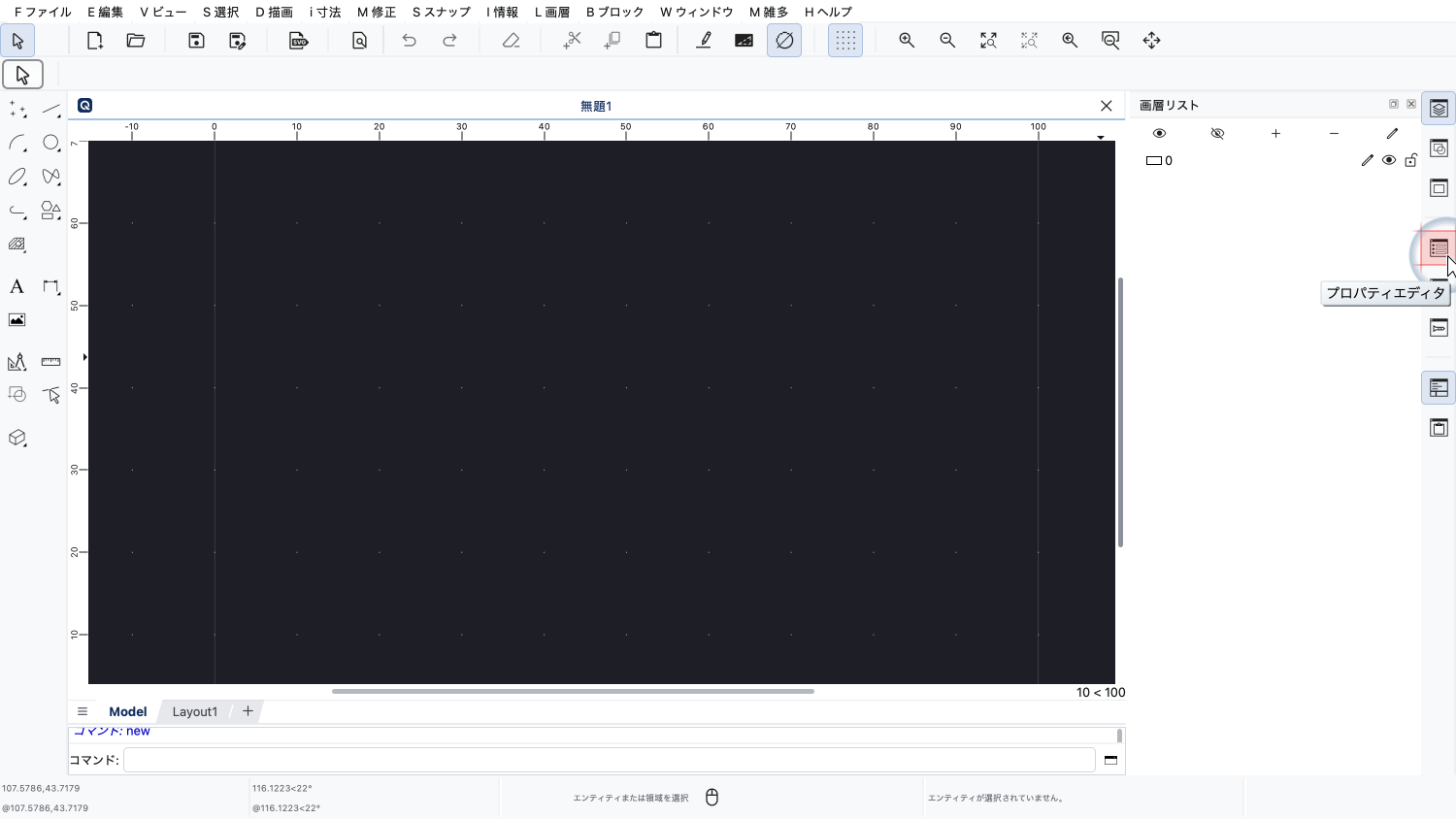
プロパティエディタがまだ表示されていない場合は、右側のツールバーにある対応するボタンで表示できます。
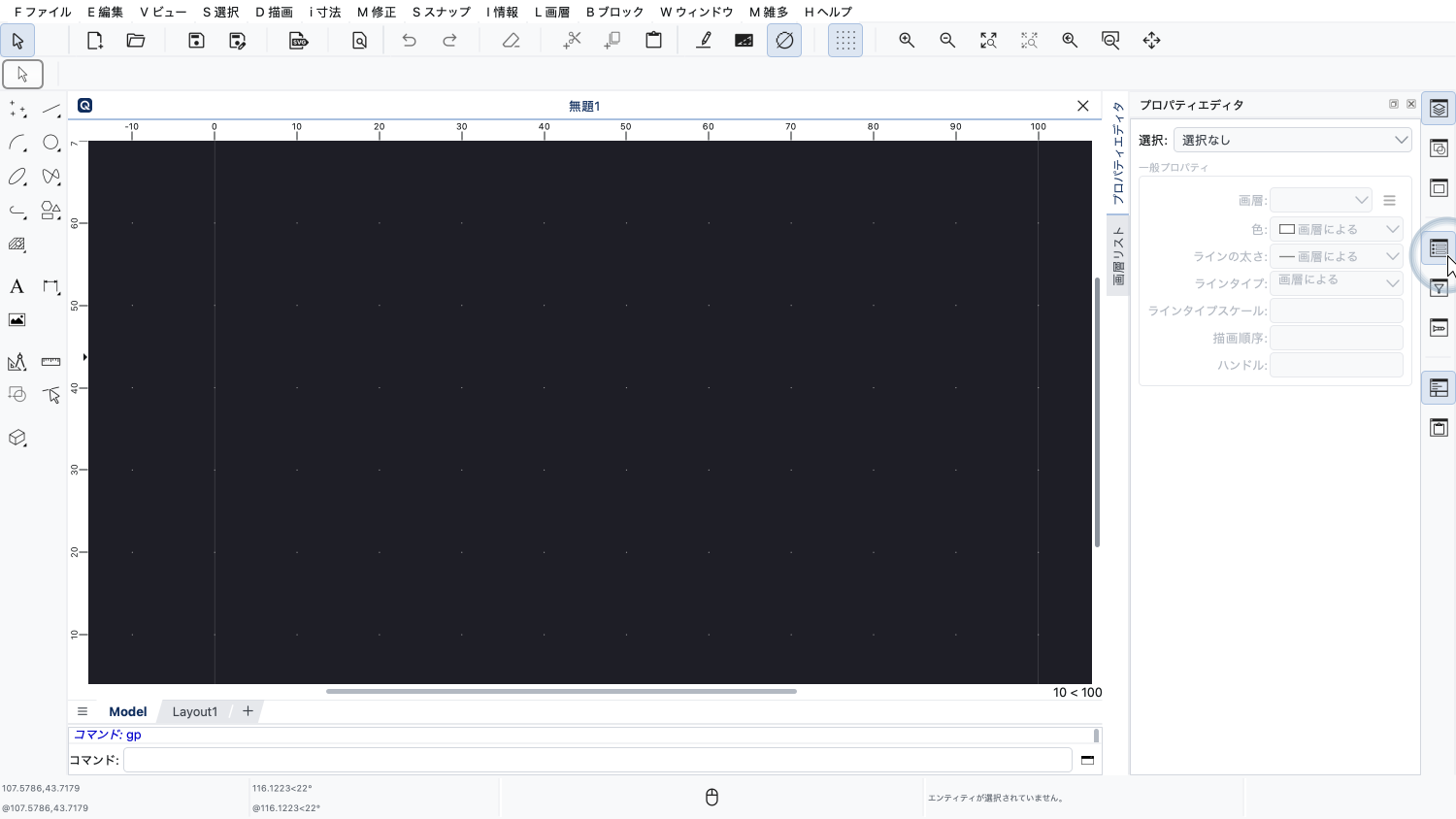
プロパティエディタが表示されましたが、まだプロパティは何も表示されていません。
プロパティエディタを使うには、図面の中で少なくとも1つのエンティティが選択されている必要があります。
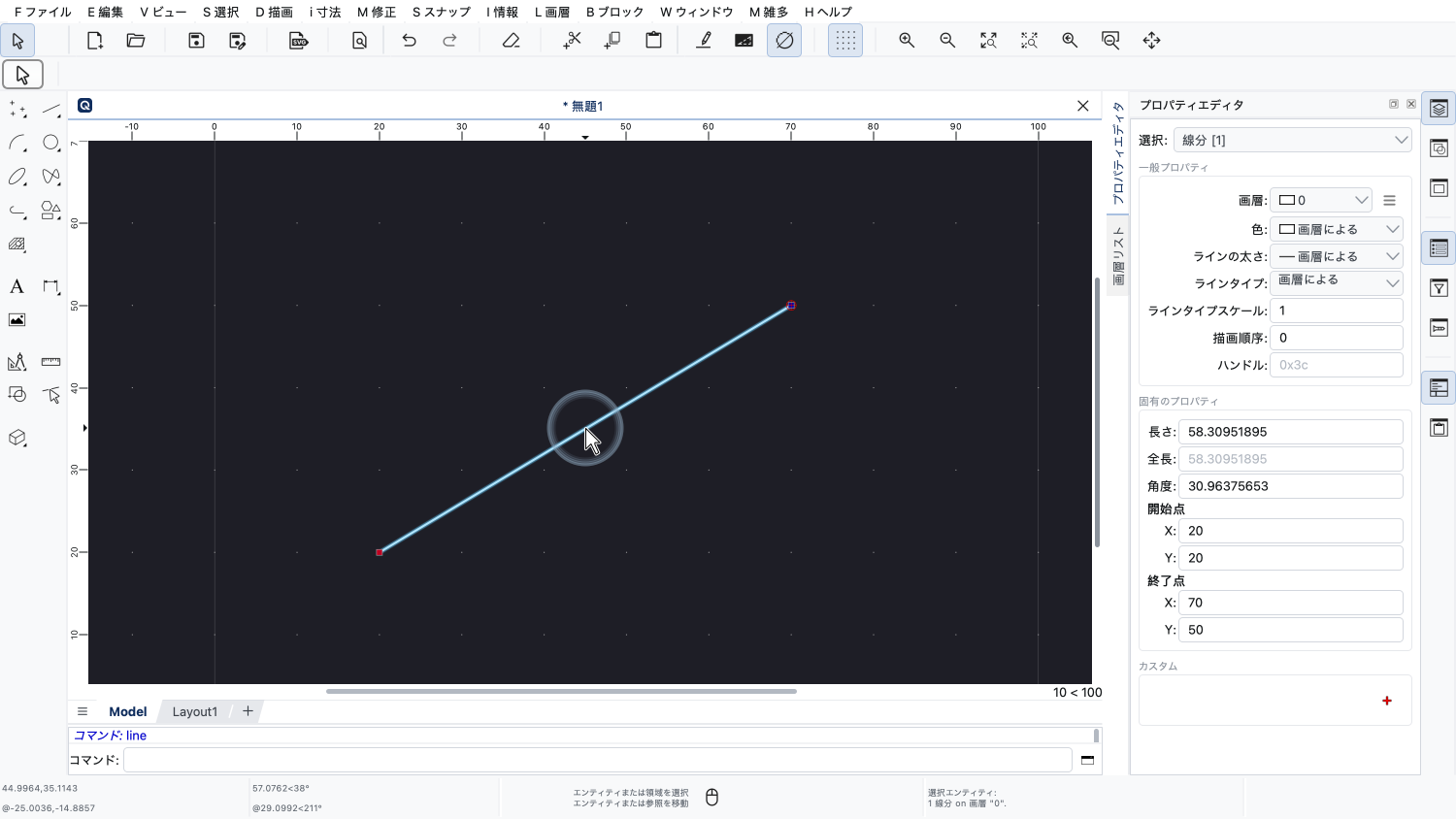
この例では、線分を1本描いてから選択し、そのプロパティを確認します。
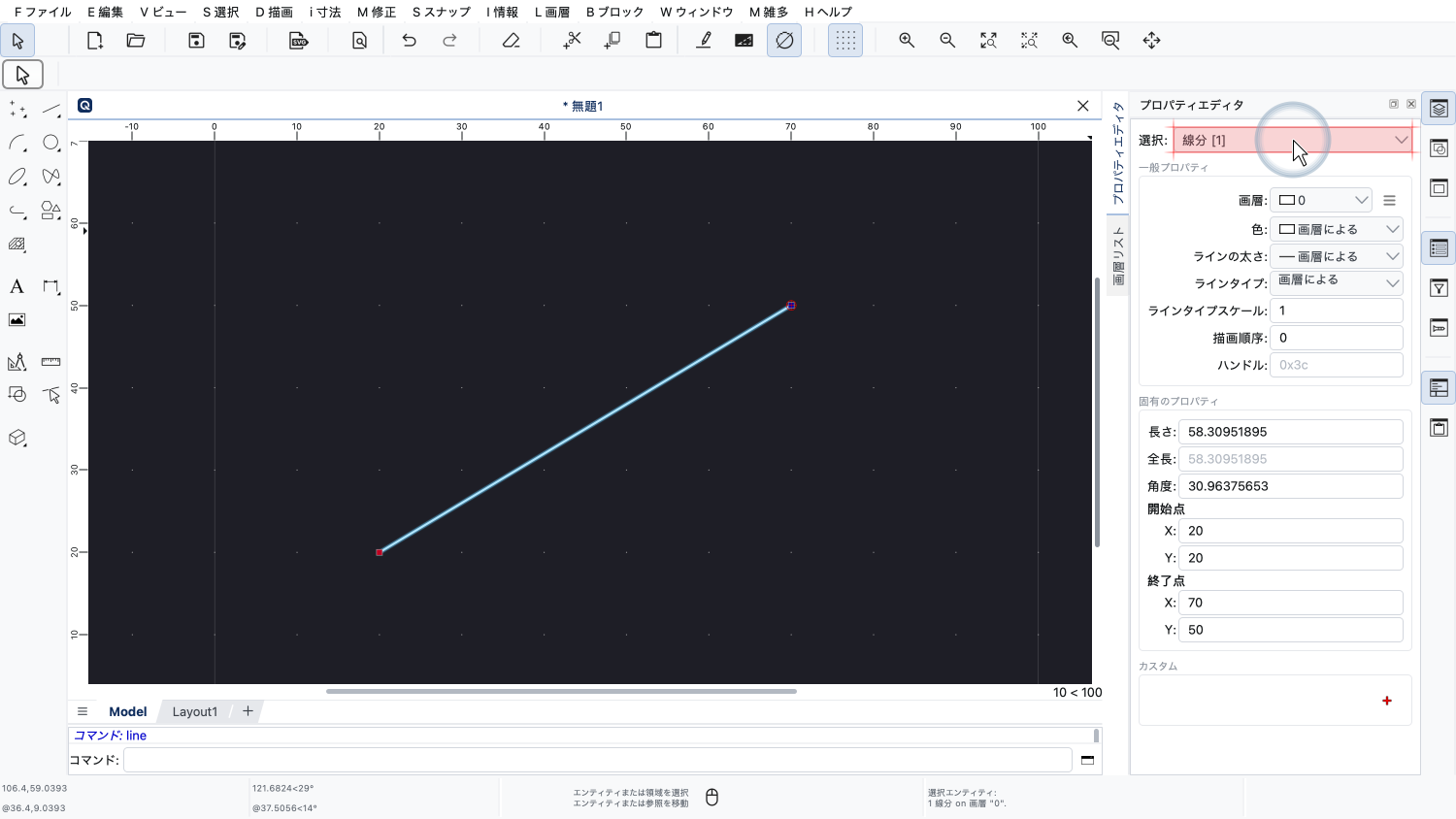
プロパティエディタの上部に、線分が1本選択されていることが表示されました。
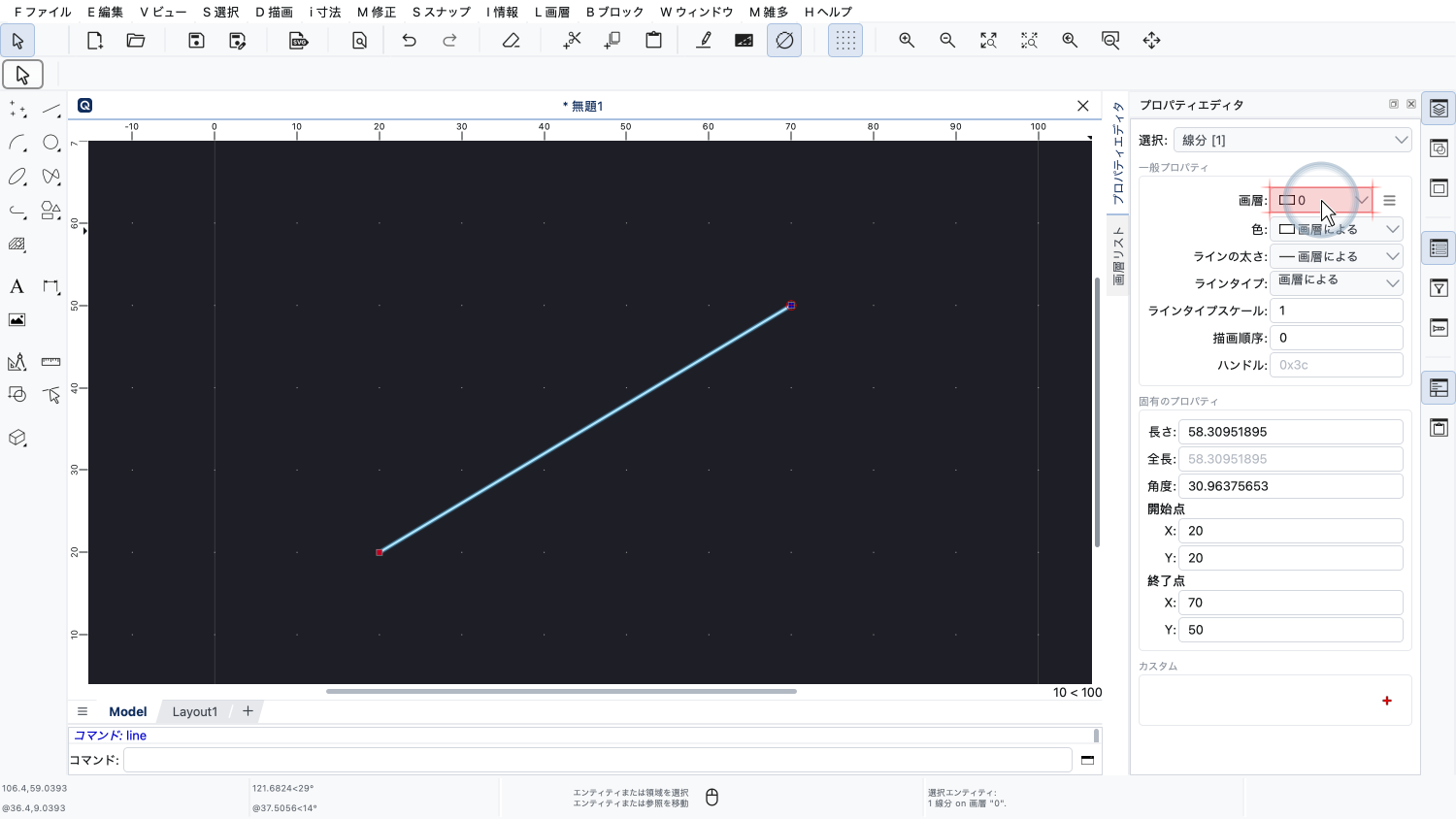
また、この線分が画層「0」にあることもわかります。
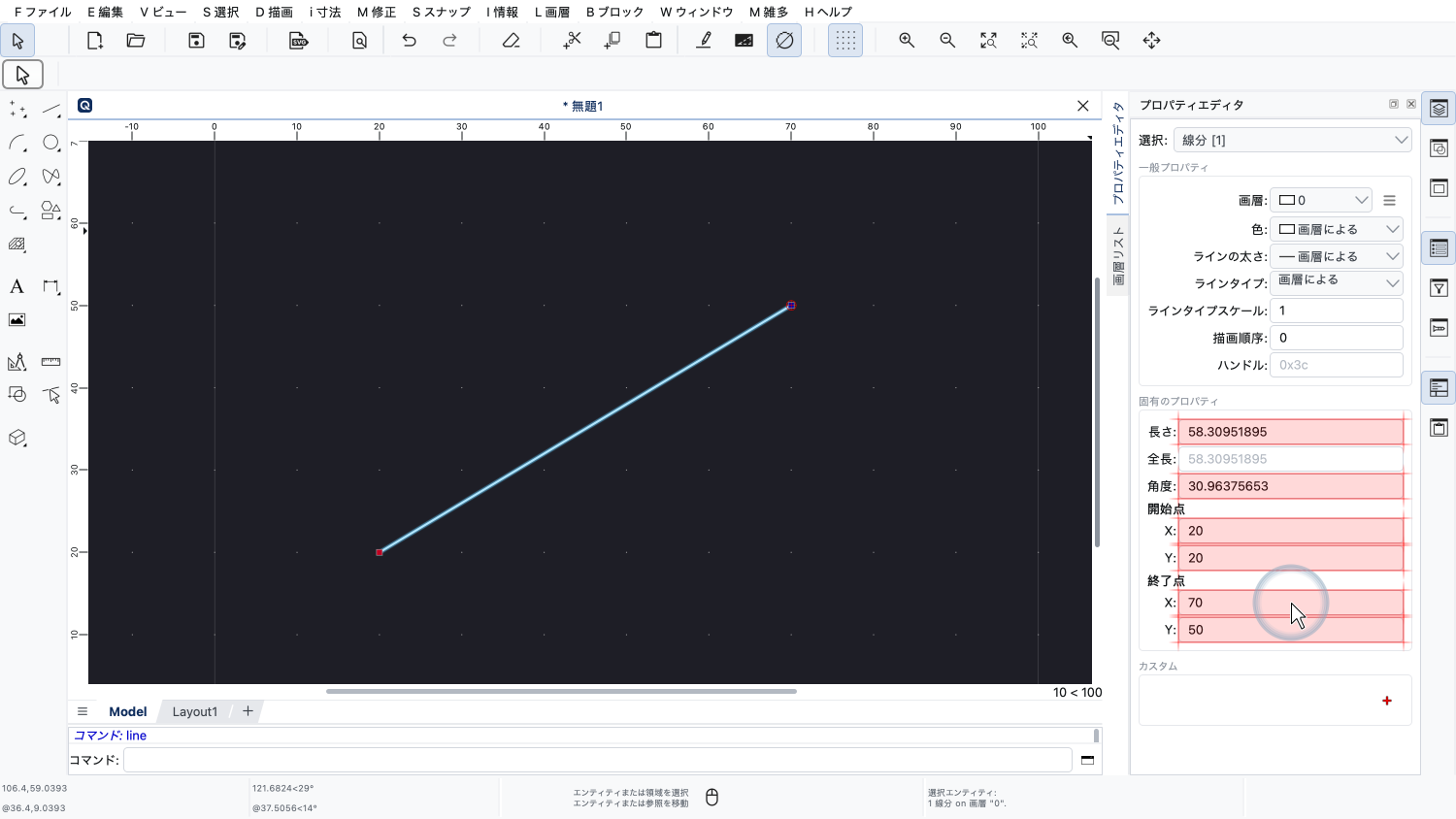
ほかにも、線分の長さや角度、始点と終点の座標などのプロパティがあります。
プロパティを編集するには、そのプロパティに新しい値を入力するだけです。
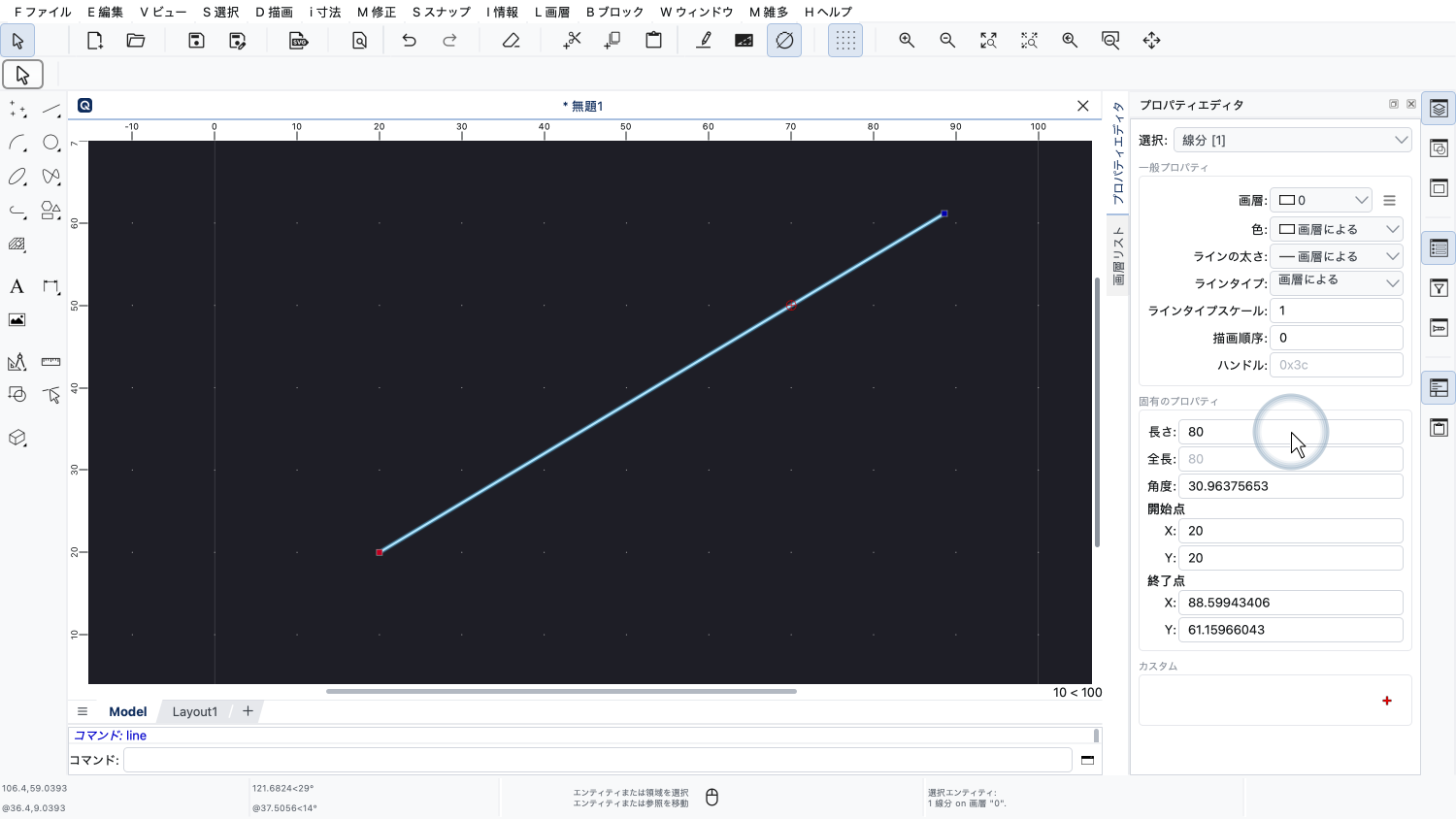
たとえば、線分の長さを80図面単位に変更できます。
エンターキーかタブキーを押すか、別のプロパティをクリックすると、すぐに図面上の線分の長さもそれに合わせて更新されます。
プロパティエディタは、複数のエンティティを選択している場合にも使えます。
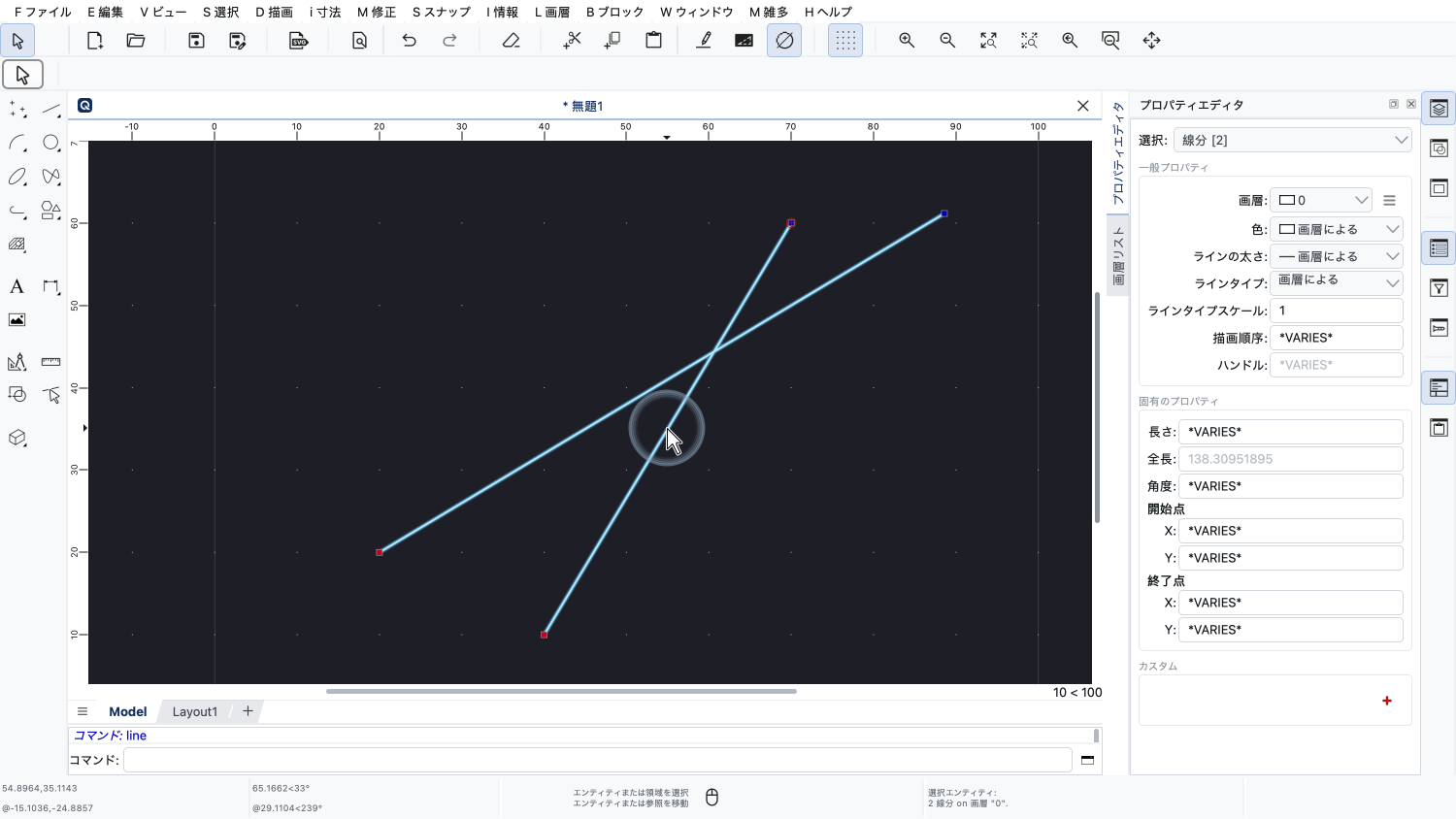
これを確かめるために、線分をもう1本追加して、それも選択します。
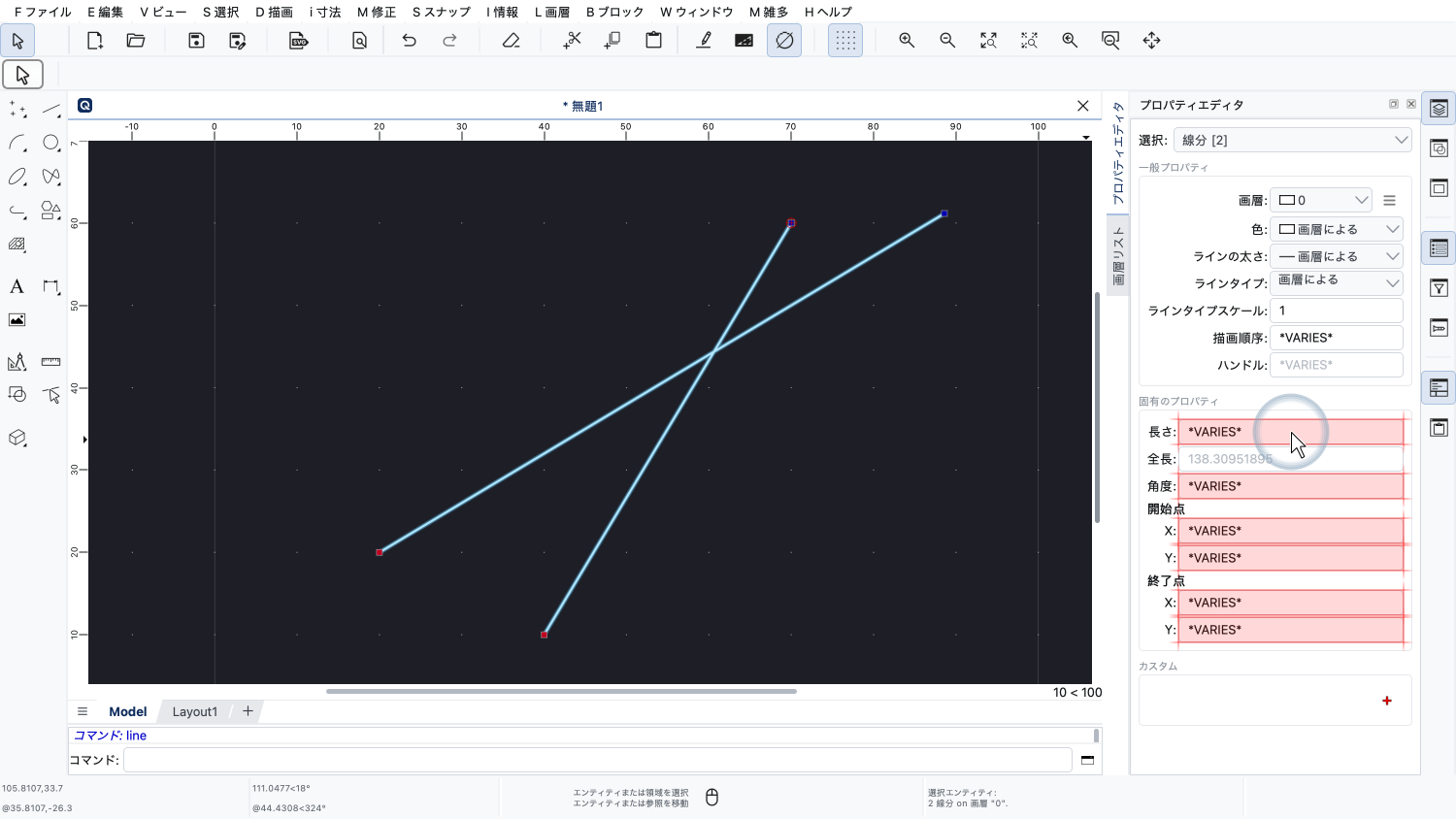
プロパティエディタには、特殊な値「VARIES」(さまざま)が表示されます。
これは、選択した2本の線分で、これらのプロパティの値が異なることを意味します。
それでも、これらのプロパティに新しい値を入力することができます。
複数のエンティティを選択した状態でプロパティを変更すると、選択したすべてのエンティティのプロパティが変更されます。
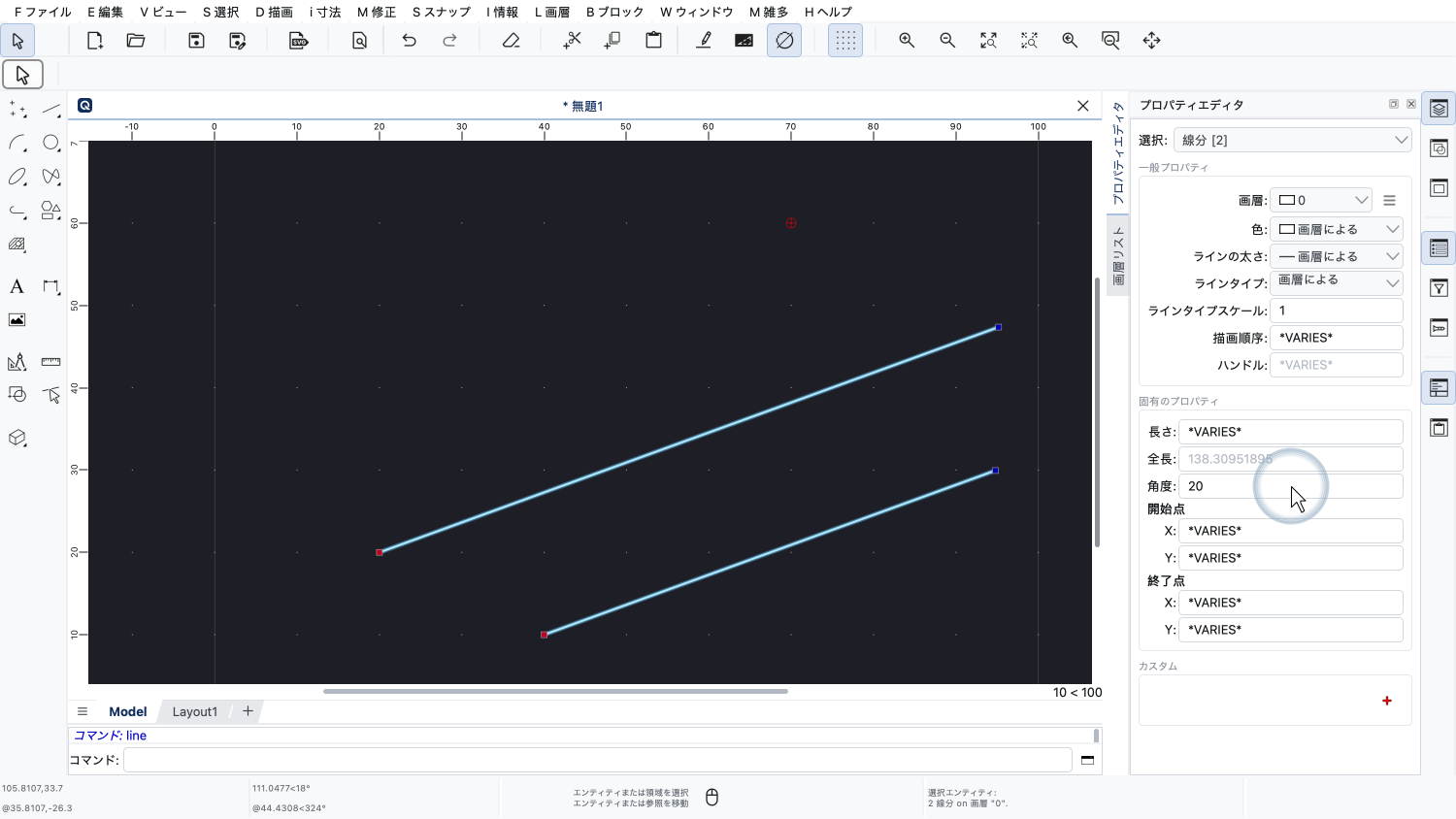
たとえば、両方の線分の角度を20度に変更できます。
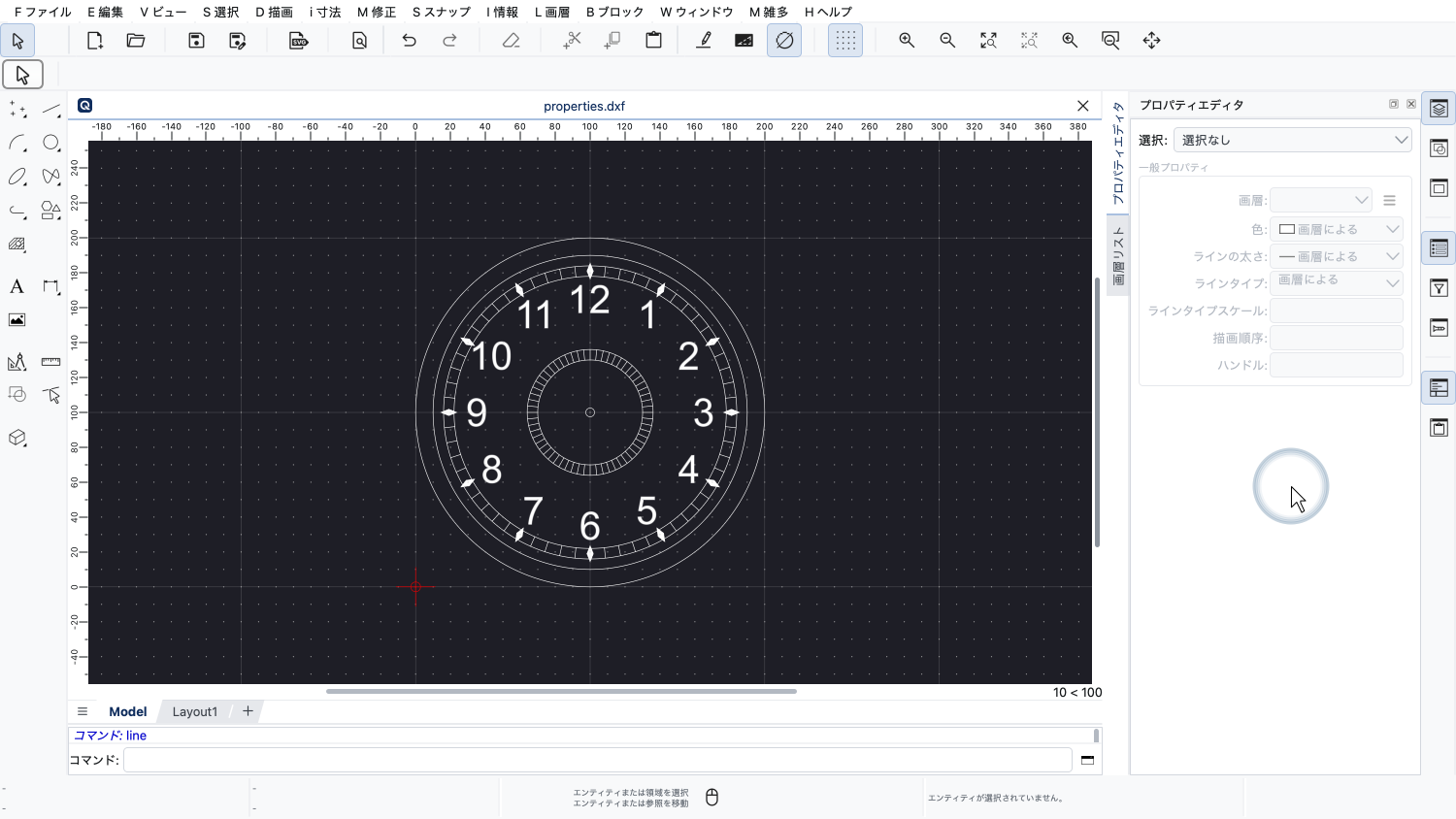
別の例を見てみましょう。
図面例:properties.dxf
この図面では、すべてのテキストラベルのプロパティをいくつか変更したいと思います。
あいにく、すべてのエンティティが1つの画層にあるため、テキストラベルだけを簡単に選択することはできません。
窓選択でテキストラベルを選択してみましょう。
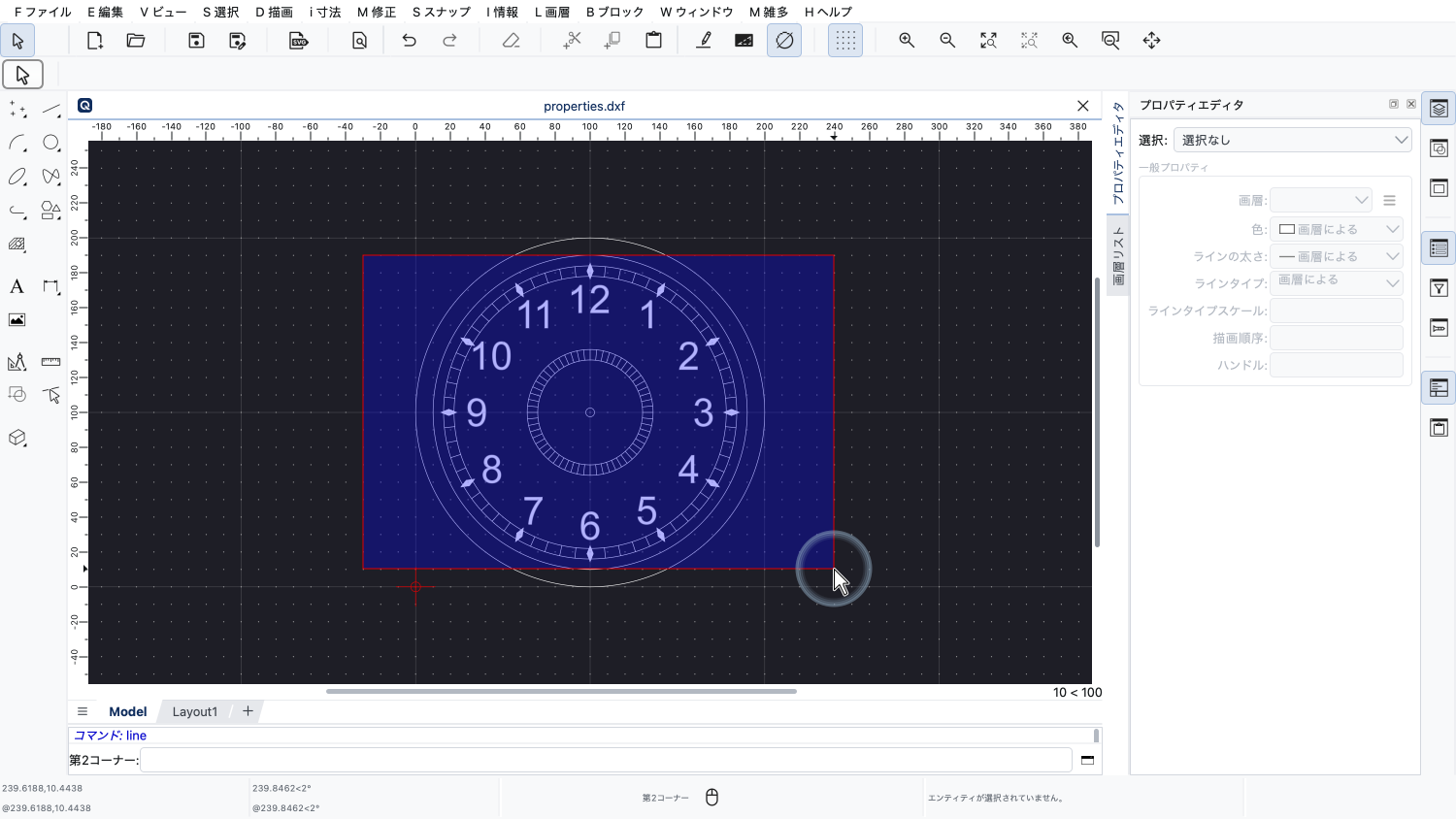
一方の角でマウスの左ボタンを押し、押したままマウスを窓選択の反対側の角までドラッグします。
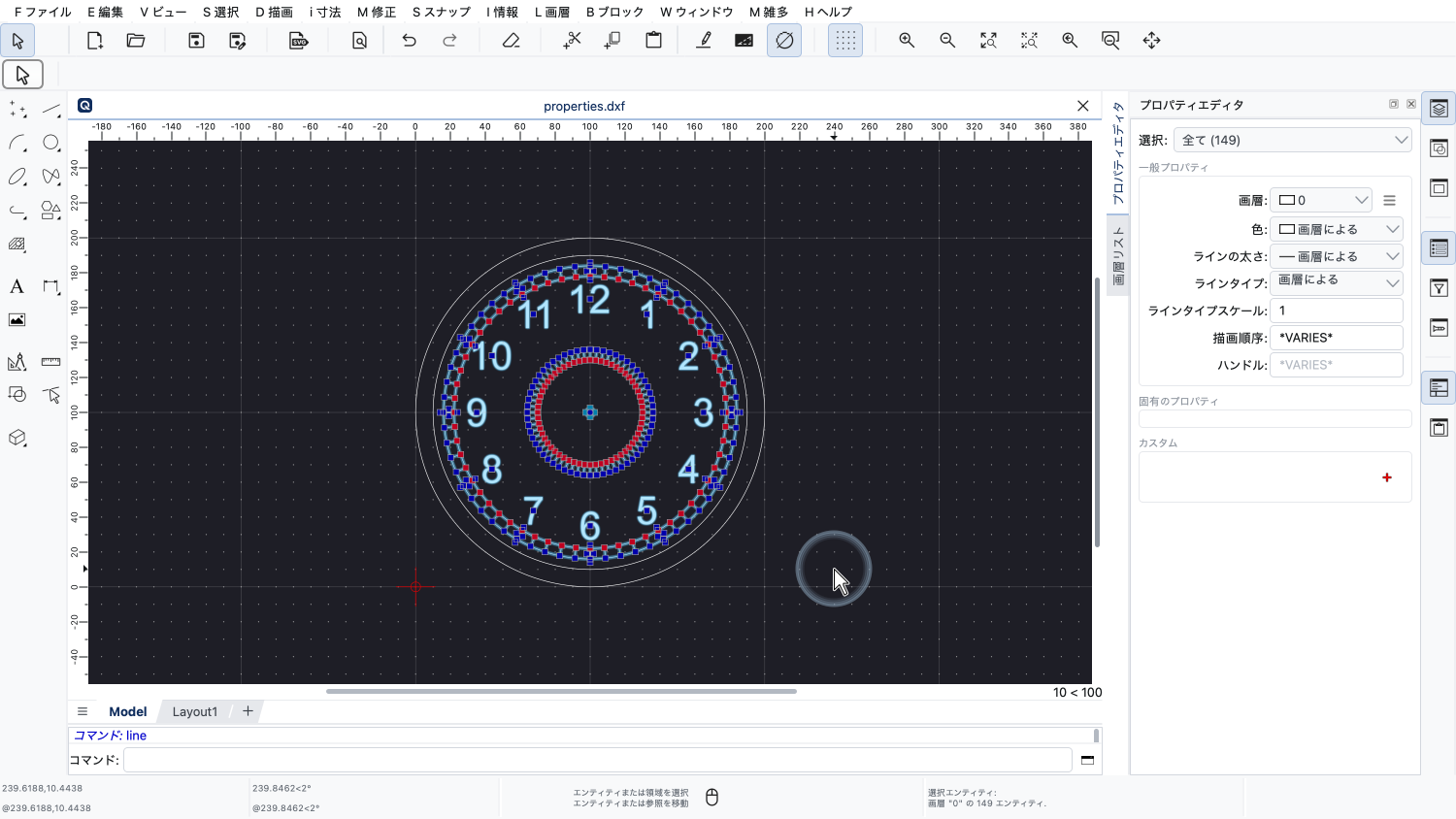
マウスの左ボタンを離すと、長方形の中にあるすべてのエンティティが選択されます。
しかし、これではテキストラベル以外の多くのエンティティも選択されてしまいます。
プロパティエディタには、選択したすべてのエンティティの種類に共通するプロパティだけが表示されます。
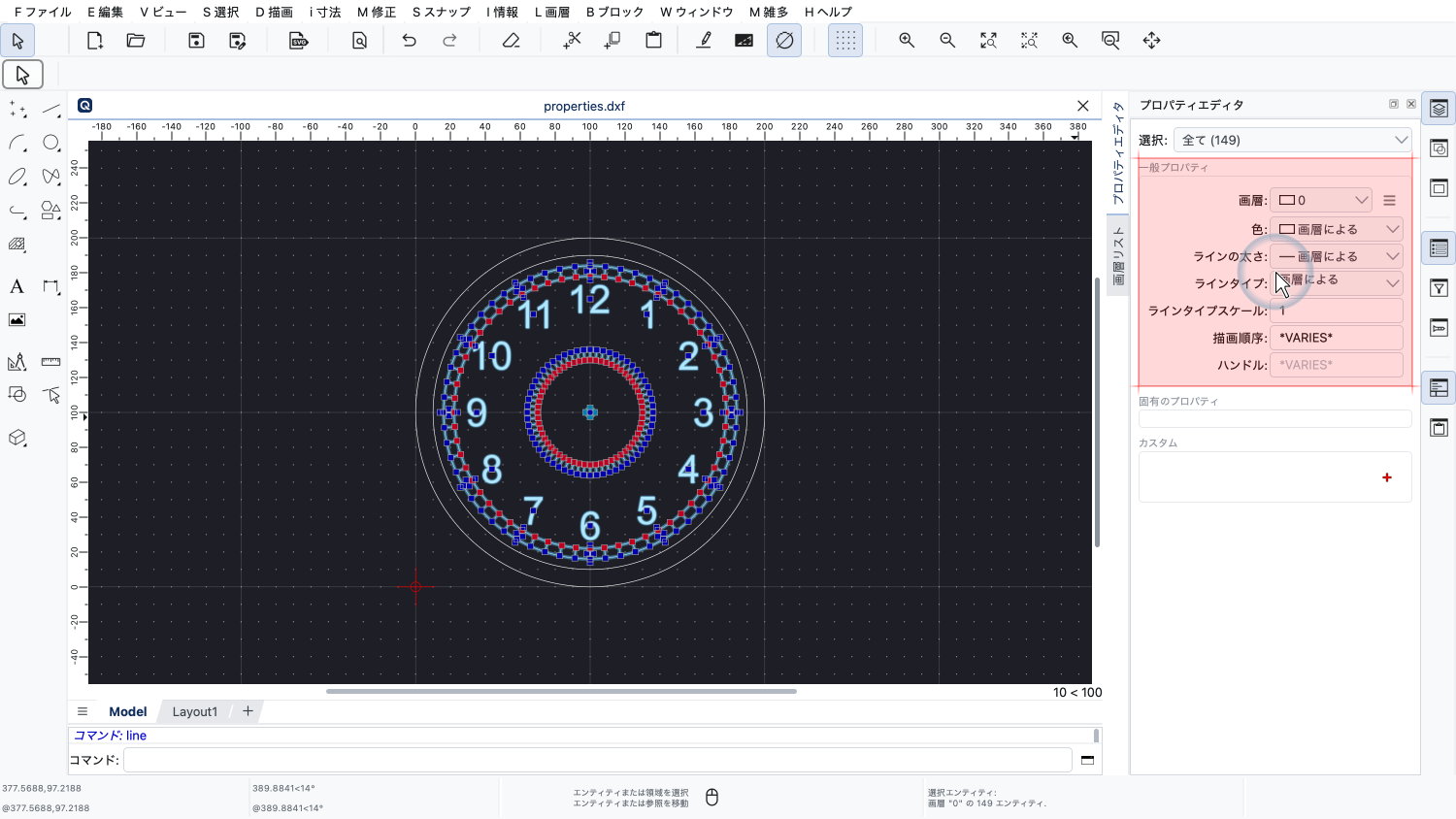
この例では、選択したすべてのエンティティに共通するのは、上部にある一般的なプロパティだけです。
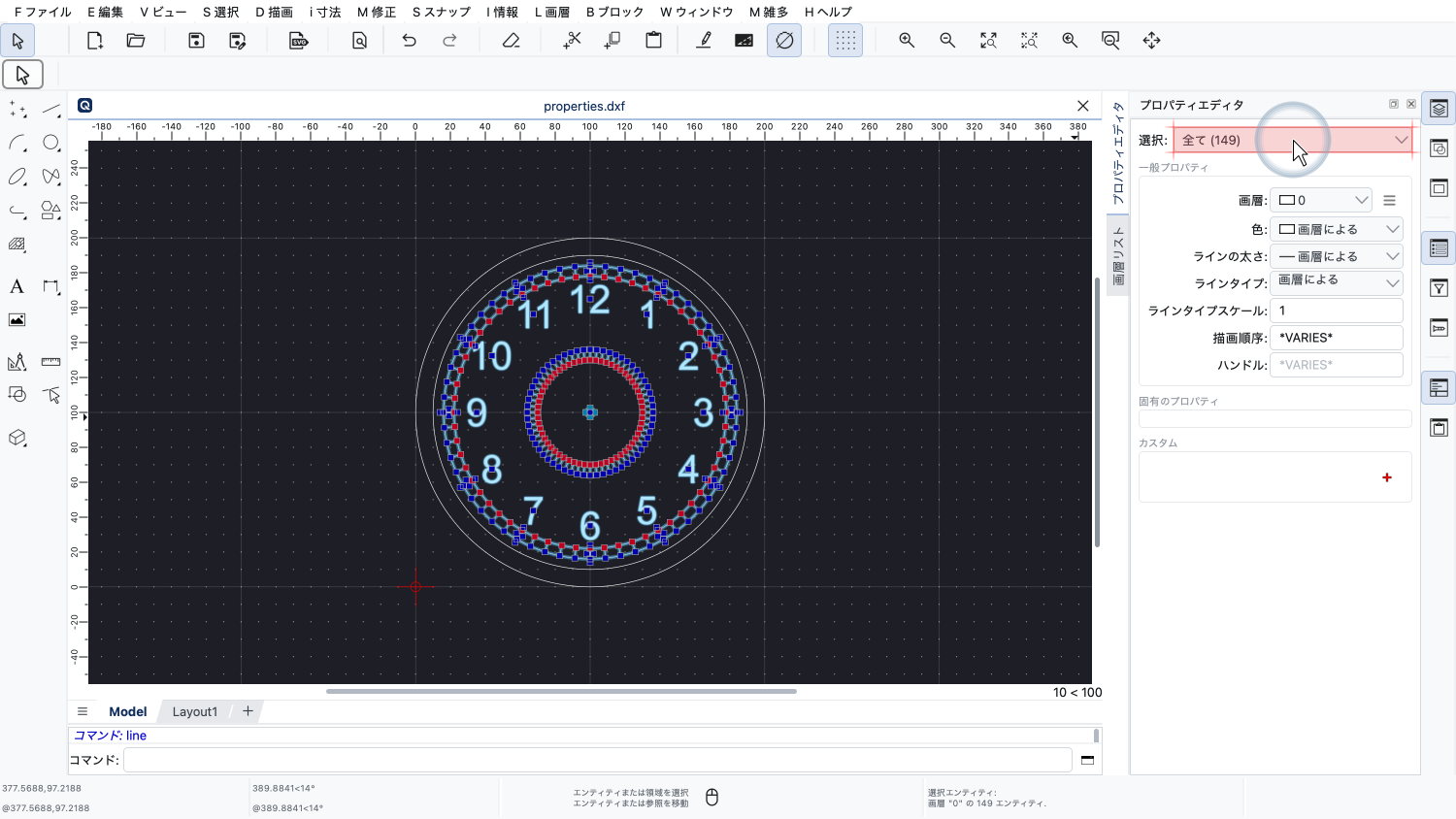
ただし、プロパティエディタには、このような場合に役立つ選択フィルタがあります。
選択フィルタを使うと、特定の種類のエンティティのプロパティだけを表示して編集できます。
テキストラベルを変更したいので、エンティティの種類として「テキスト」を選びます。
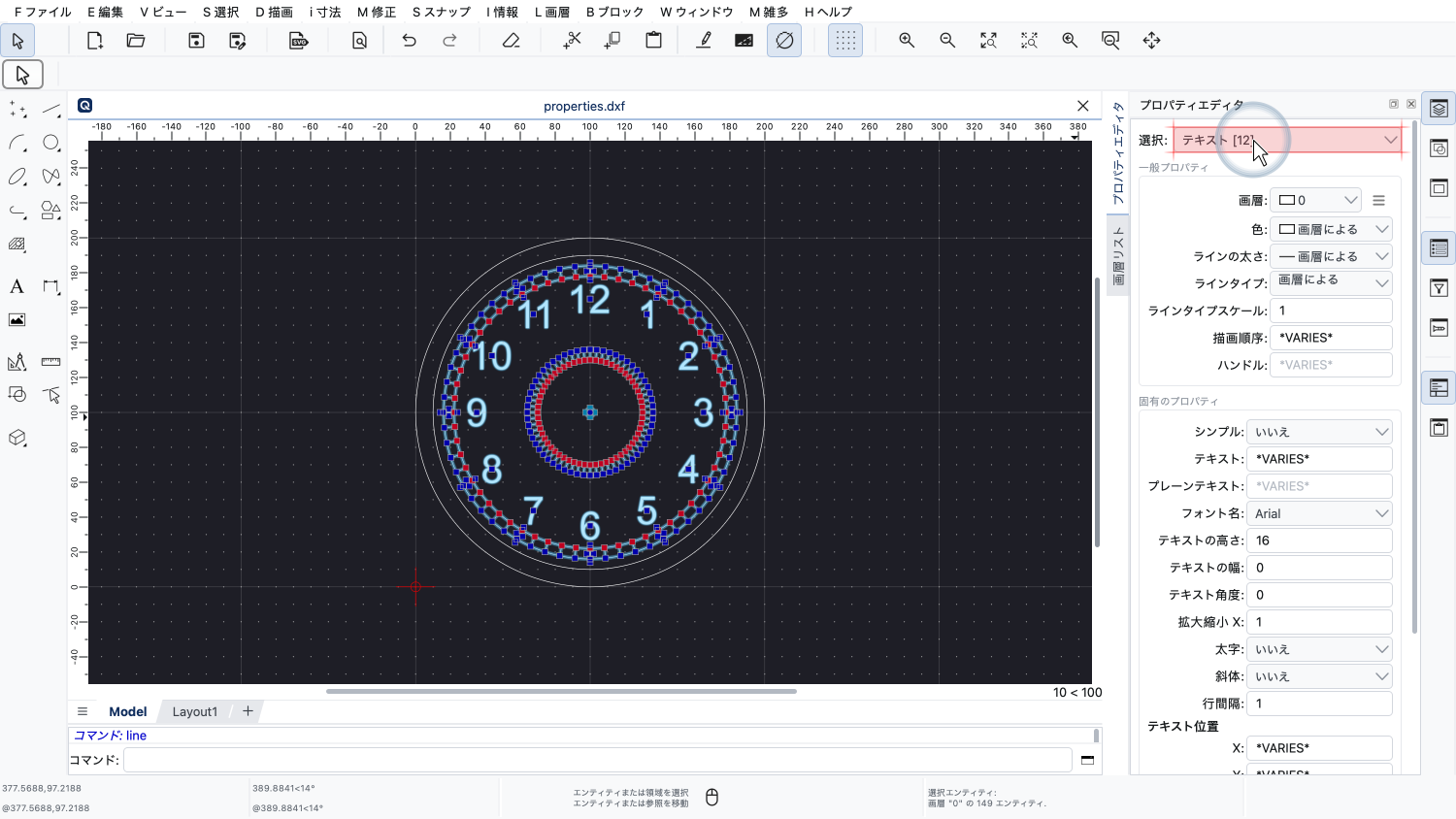
角かっこ内の数字は、12個のテキストエンティティが選択されていることを示しており、プロパティの変更はこの12個のエンティティにだけ適用されます。
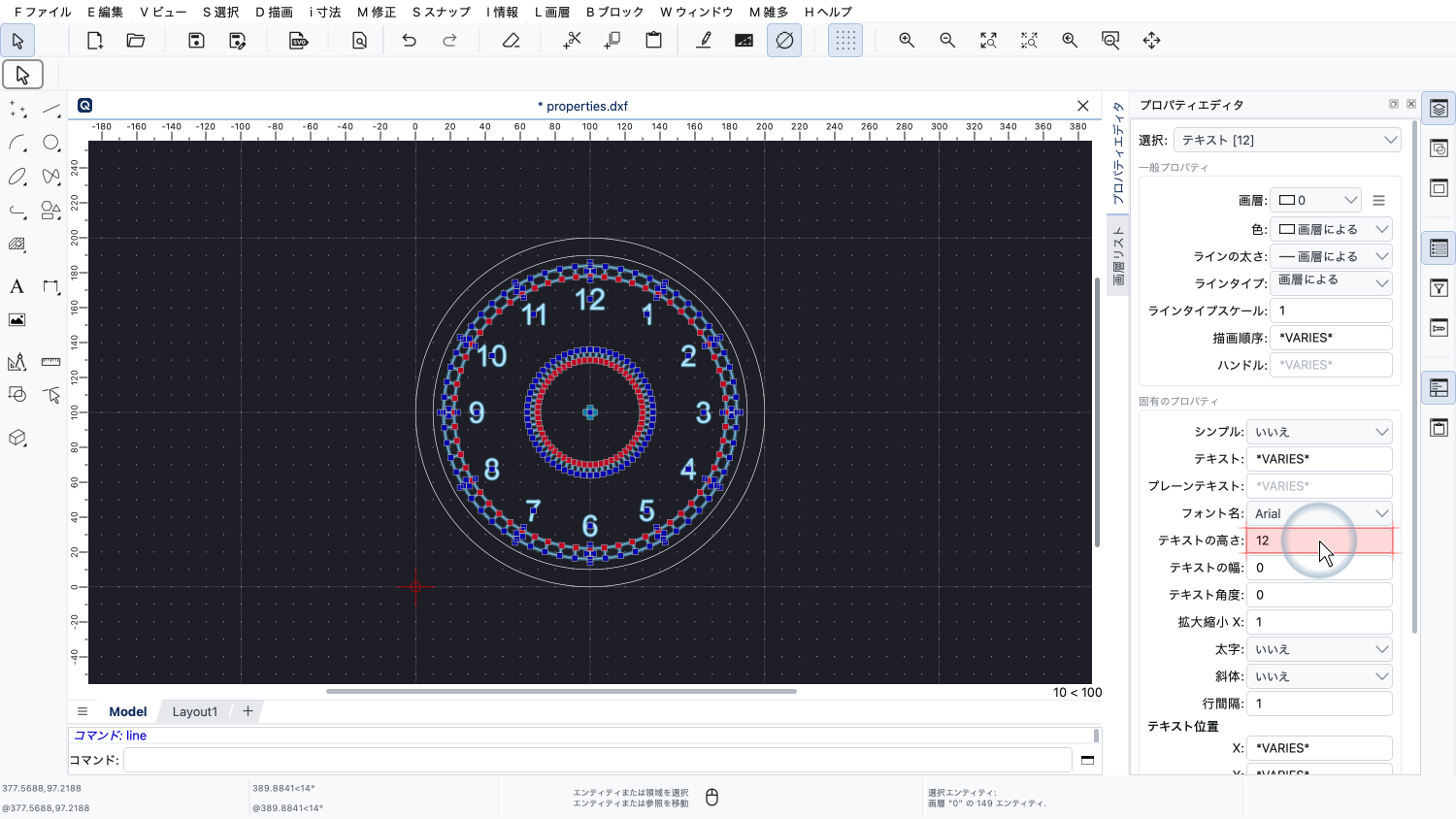
これで、番号の文字高さを調整できます。
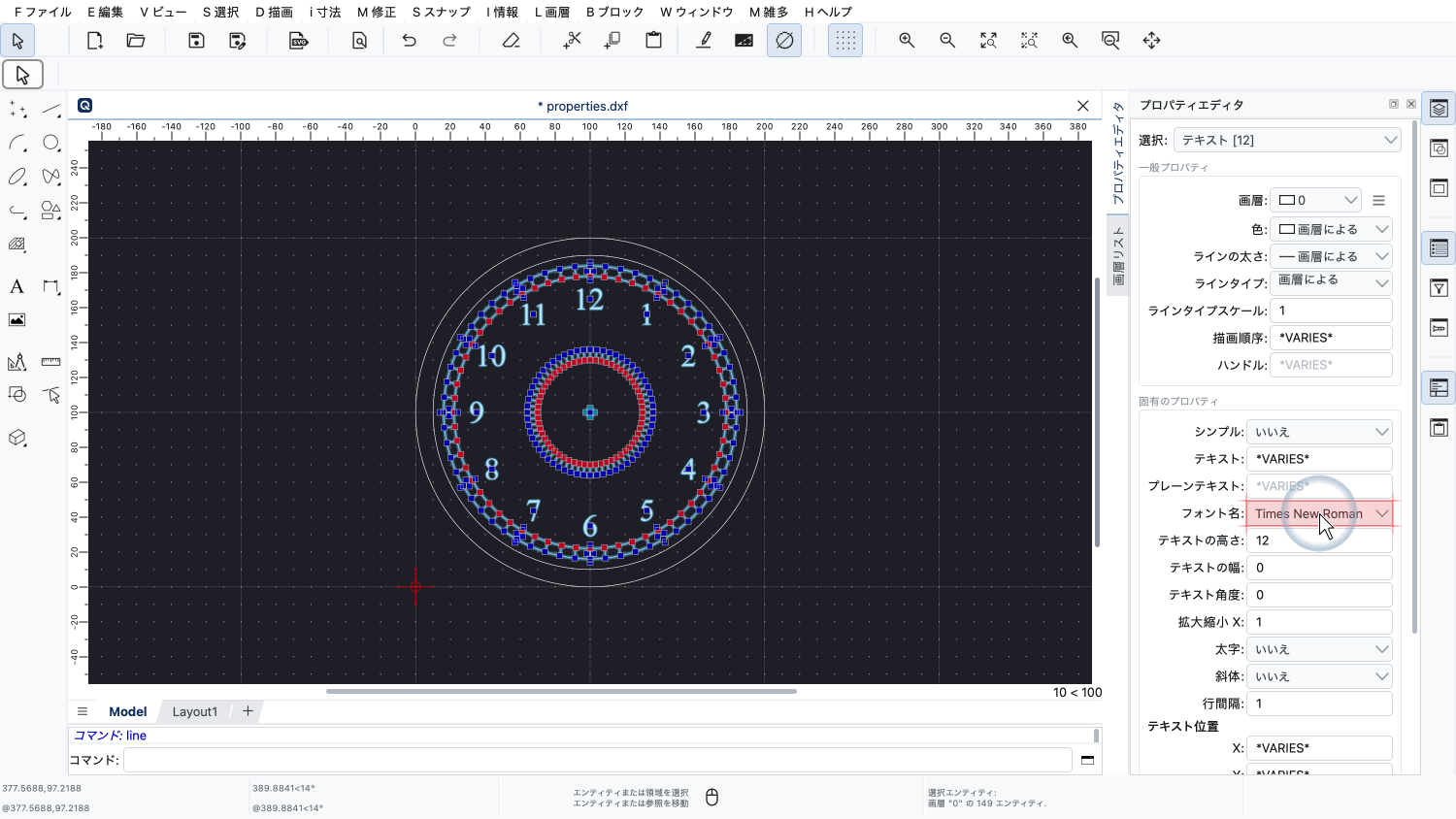
また、たとえば別のフォントを選ぶこともできます。
図面の構成をわかりやすくするために、番号を別の画層に移動することもできます。
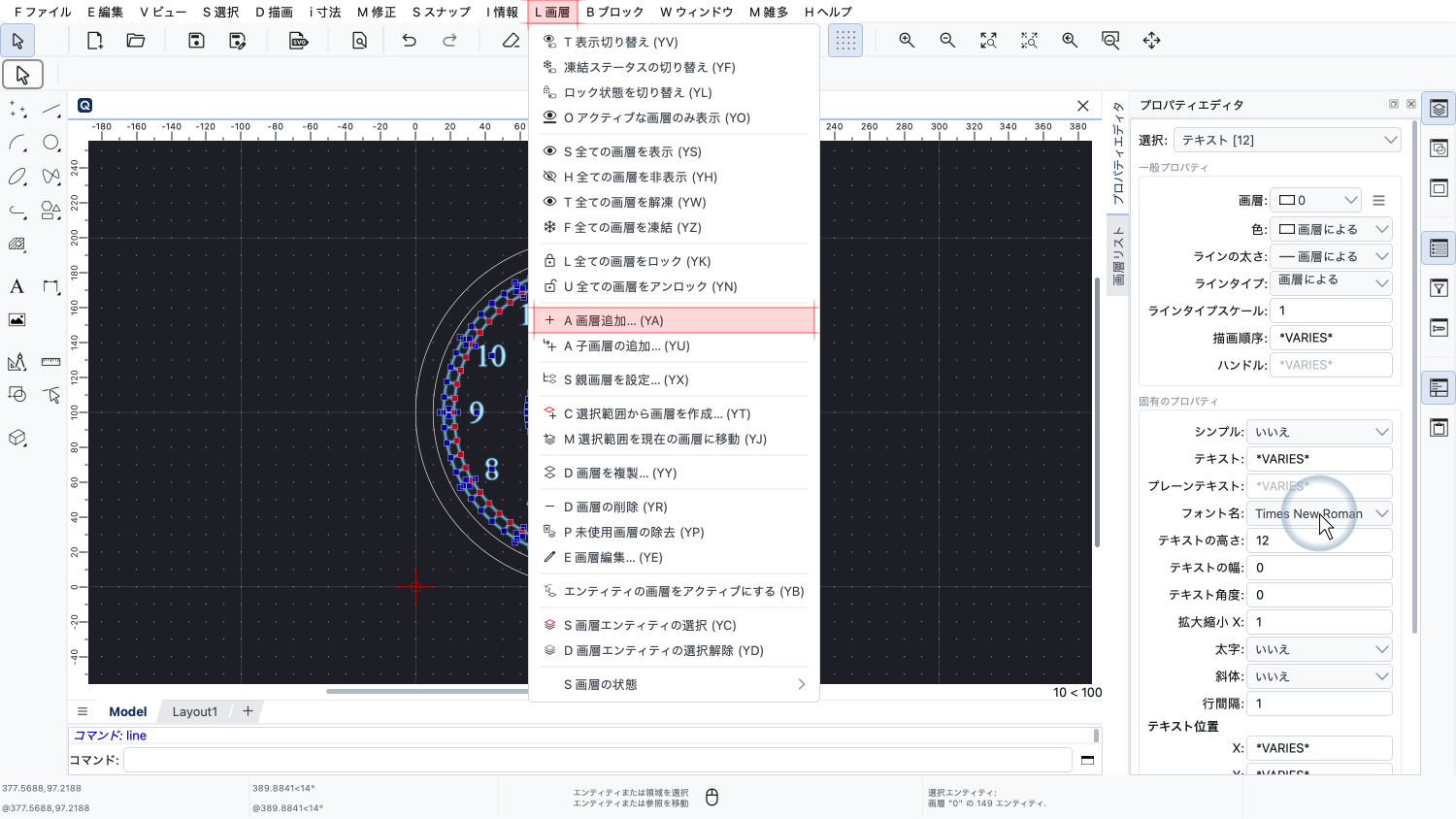
そのために、まず新しい画層を追加します。
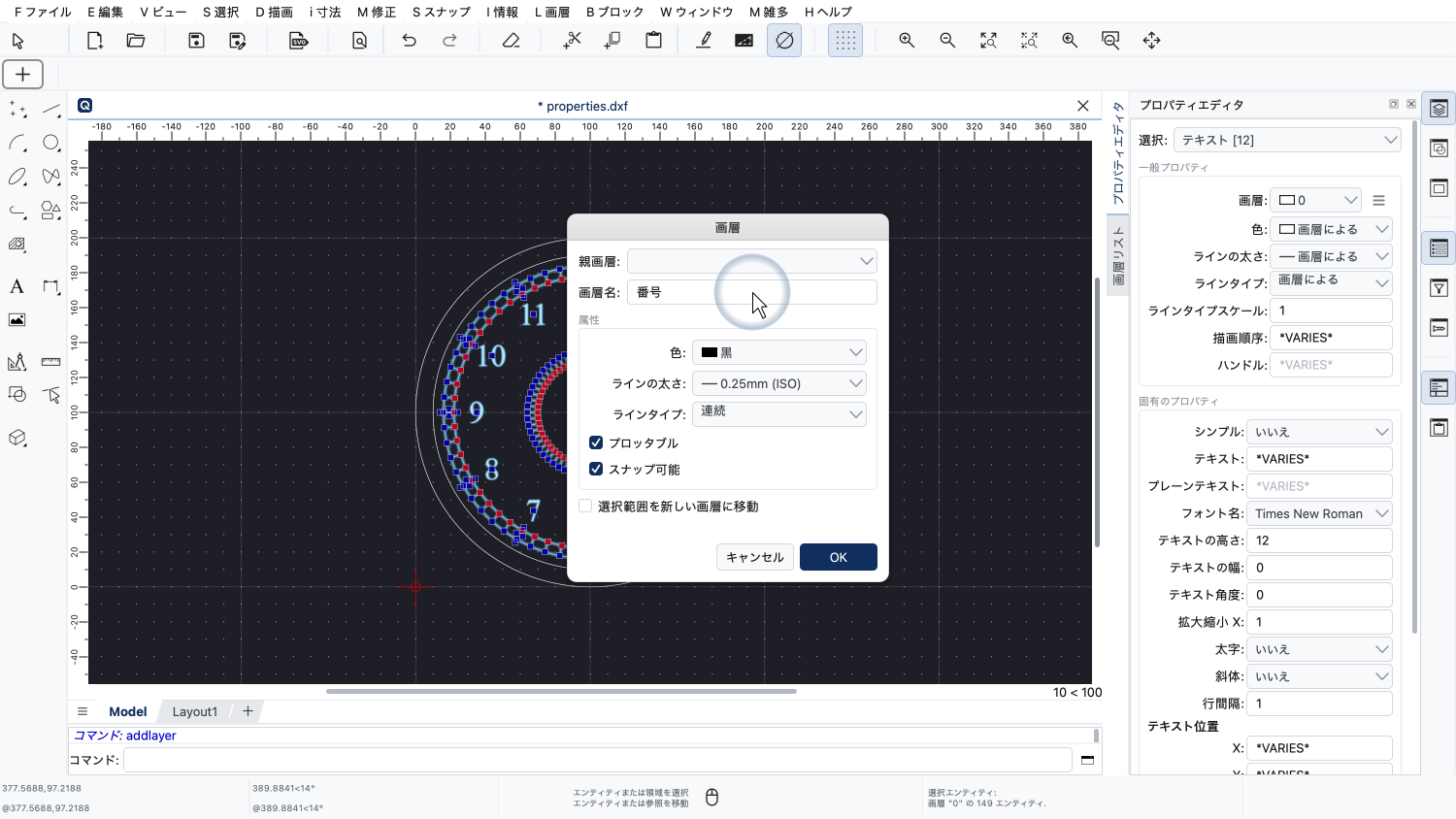
この画層の名前は「番号」にします。
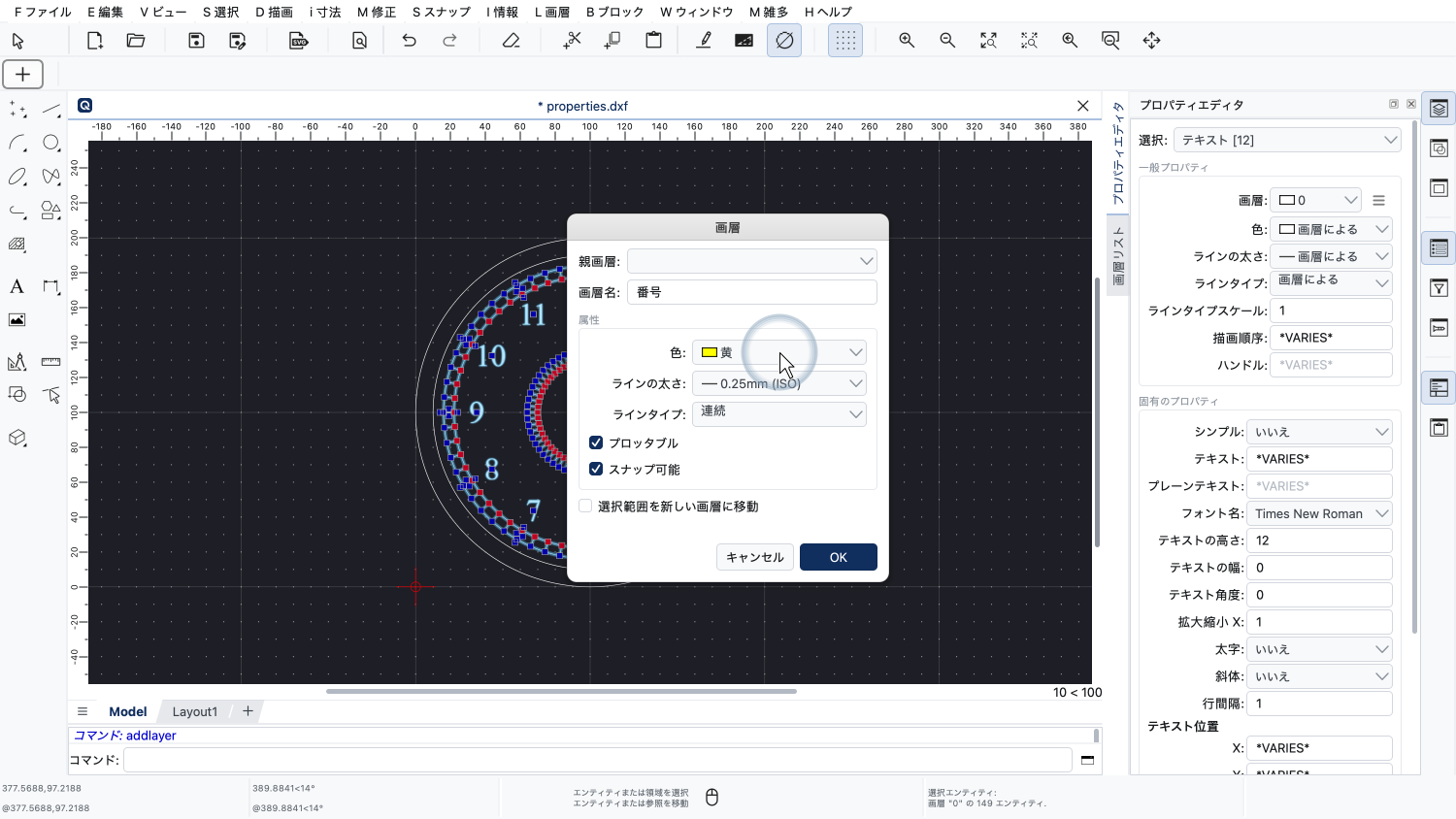
この例では、画層の色を黄色に変更します。
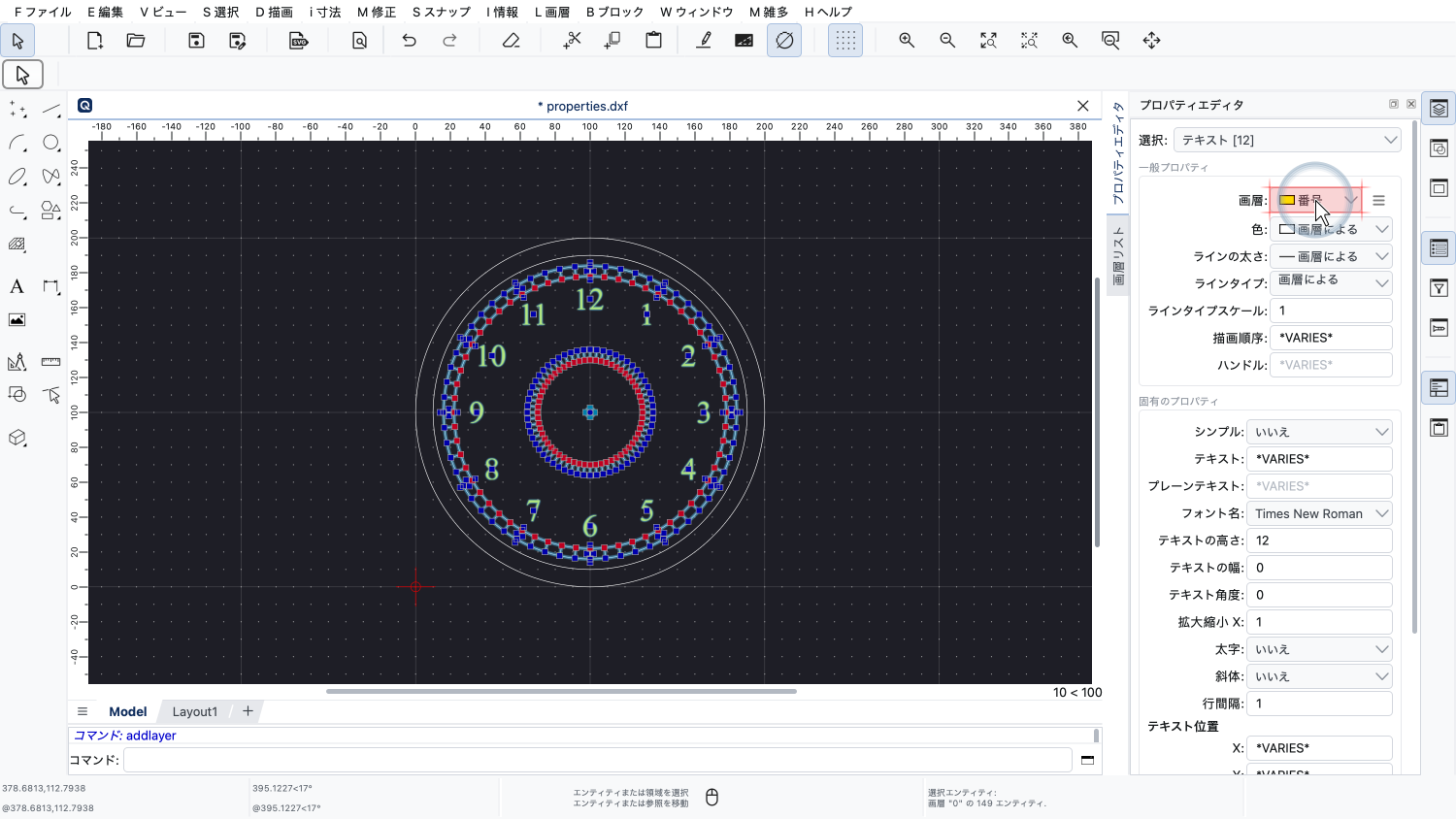
プロパティエディタに戻り、テキストラベルの画層プロパティを、新しく追加した画層に変更します。
これで番号は新しい画層「番号」に移り、その画層の色で表示されるようになりました。
プロパティエディタは、図面内のエンティティの幾何学的なプロパティと、それ以外のプロパティを変更するのにとても便利です。
複数のエンティティをまとめて編集することで、時間を節約することもできます。
画層を使って図面を整理し直すときにも、プロパティエディタは役に立つ多くのツールの1つです。
これで、QCADのプロパティエディタを使って、図面内のエンティティのプロパティを表示したり変更したりする方法がわかったはずです。
ぜひ、ご自身のQCADで実際に練習してみてください。
このQCADチュートリアルをご覧いただき、ありがとうございました。