

1.7 Egenskapseditor
Videotranskripsjon
Denne opplæringen er en kort introduksjon til egenskapseditoren i QCAD.
Vi viser hva egenskaper er og hvordan vi kan vise og endre dem.
For denne opplæringen trenger vi egenskapseditoren.
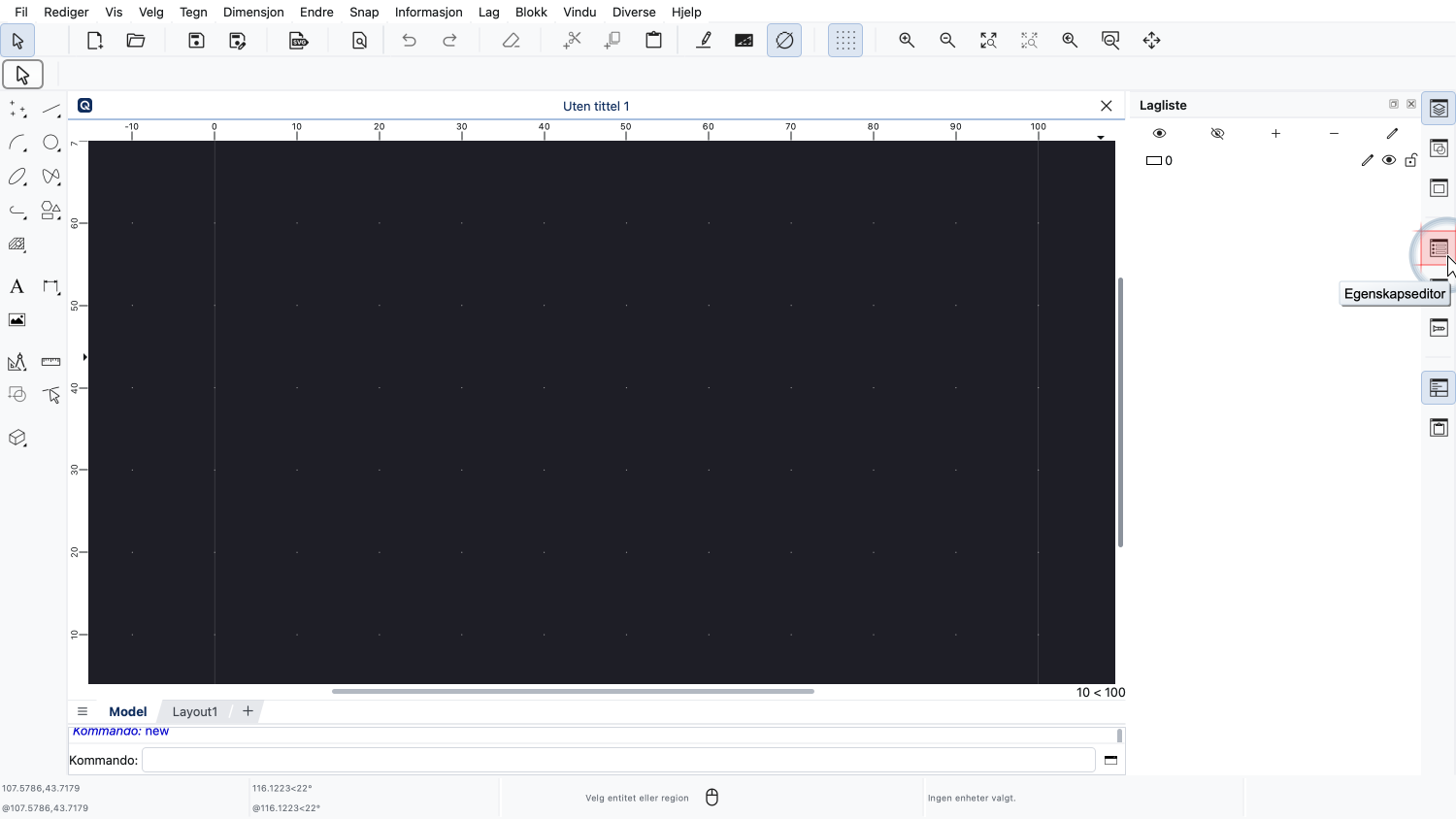
Hvis egenskapseditoren ikke vises ennå, kan vi vise den ved hjelp av den aktuelle knappen i verktøylinjen til høyre.
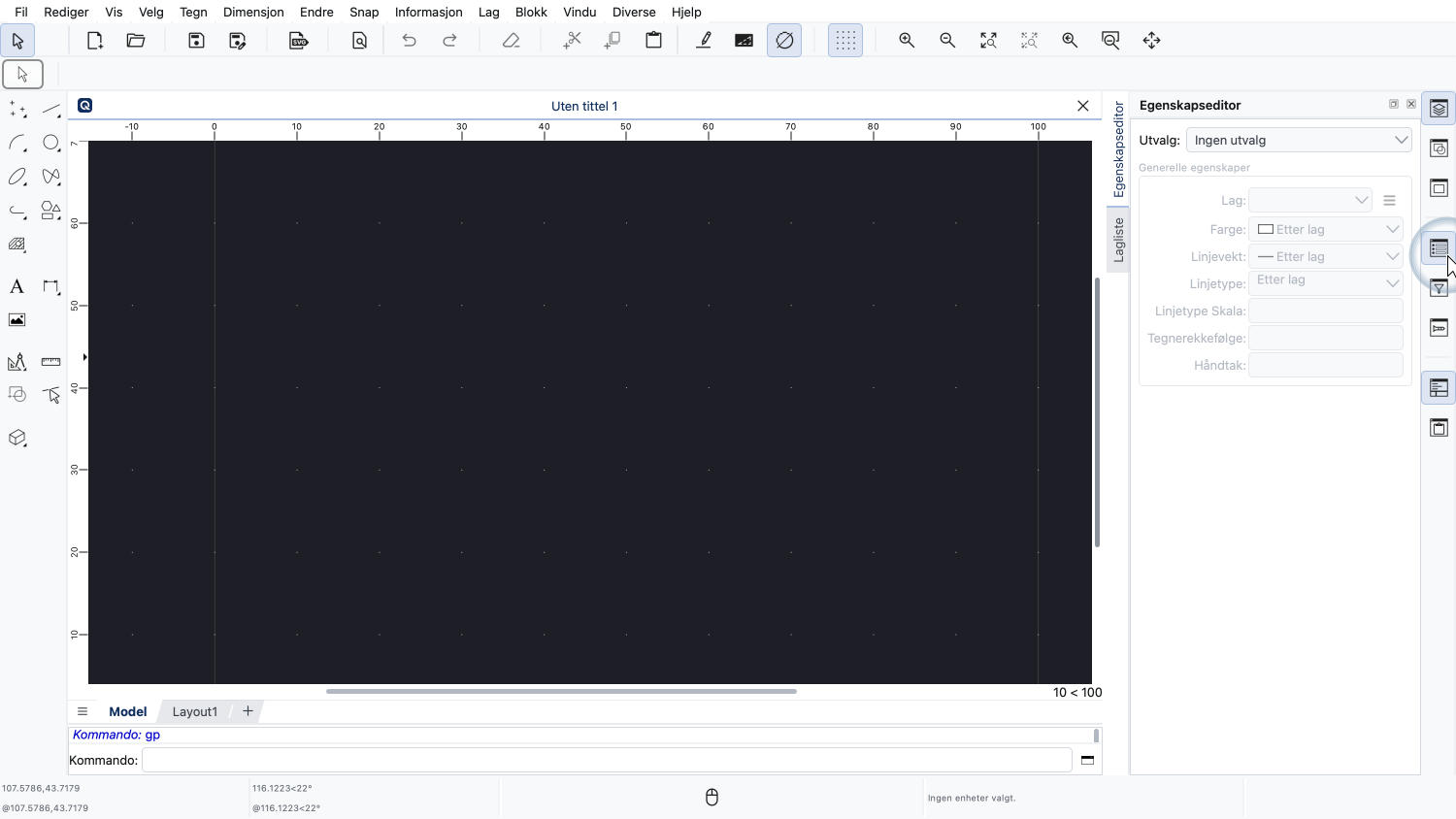
Egenskapseditoren vises nå, men den viser ikke noen egenskaper ennå.
Før vi kan bruke egenskapseditoren, må tegningen vår ha minst ett objekt som er valgt.
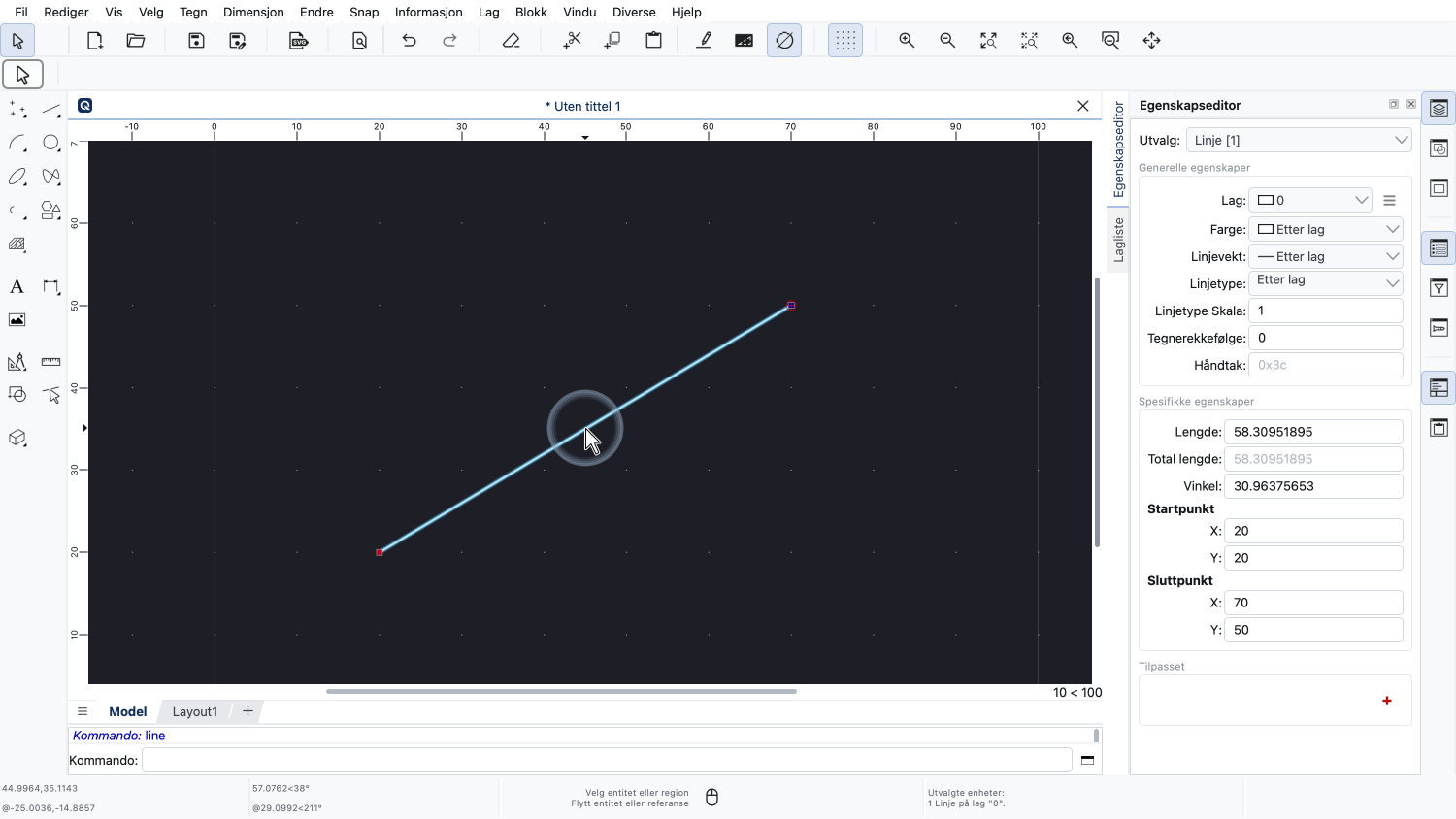
For dette eksemplet tegner vi en linje og velger den deretter, slik at vi kan se egenskapene dens.
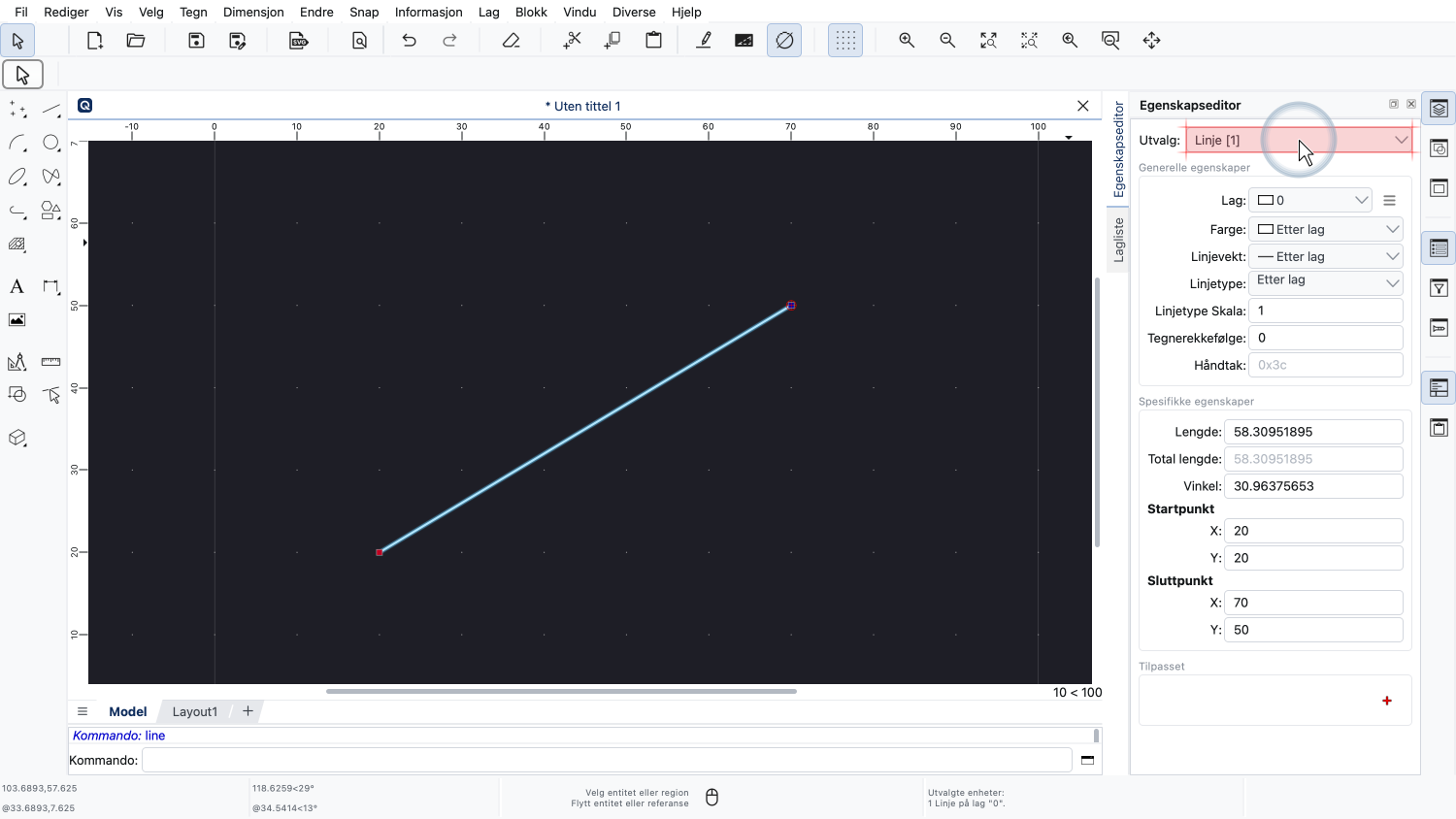
Egenskapseditoren viser nå øverst at én linje er valgt.
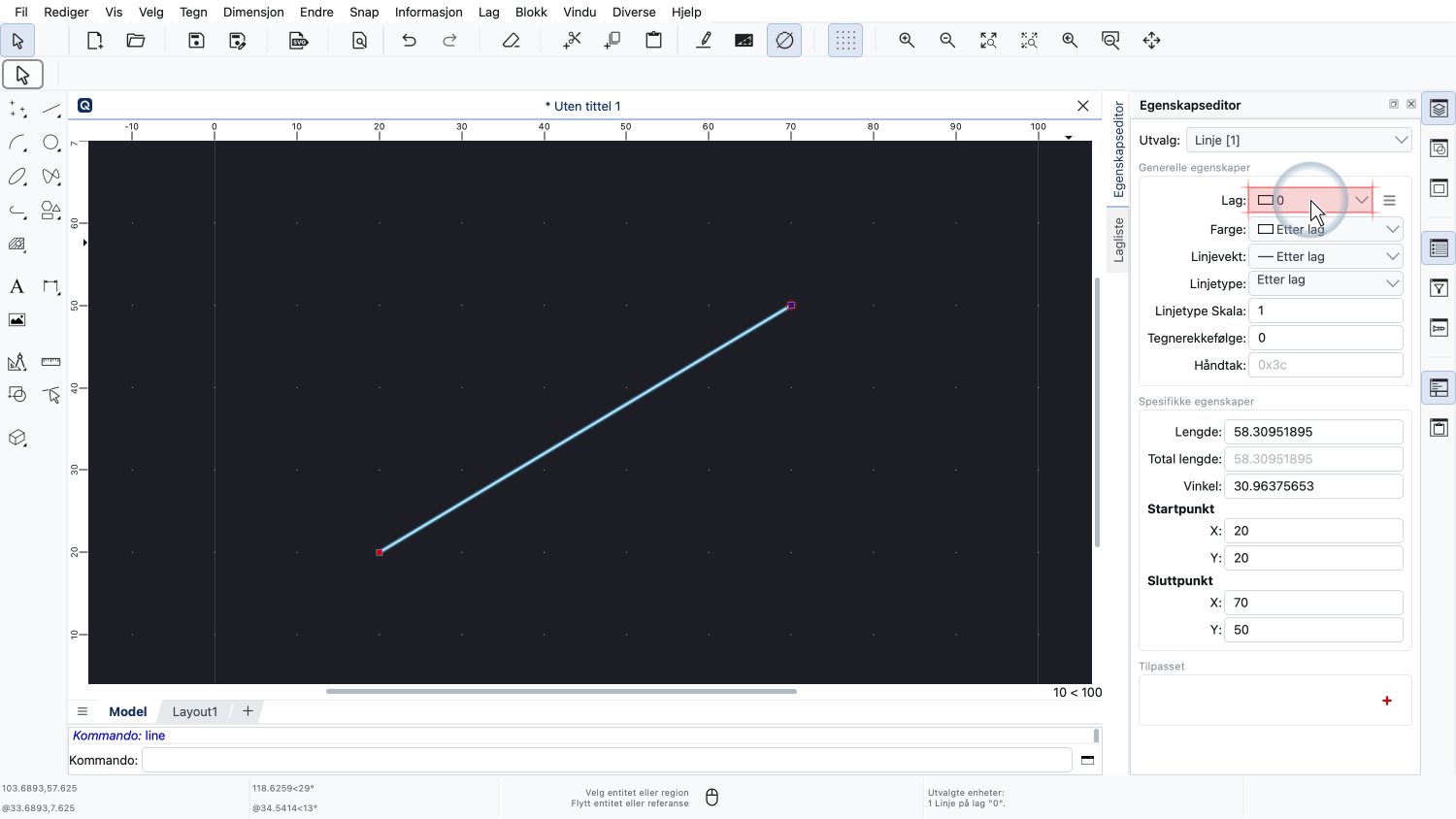
Vi kan også se at denne linjen er på lag "0".
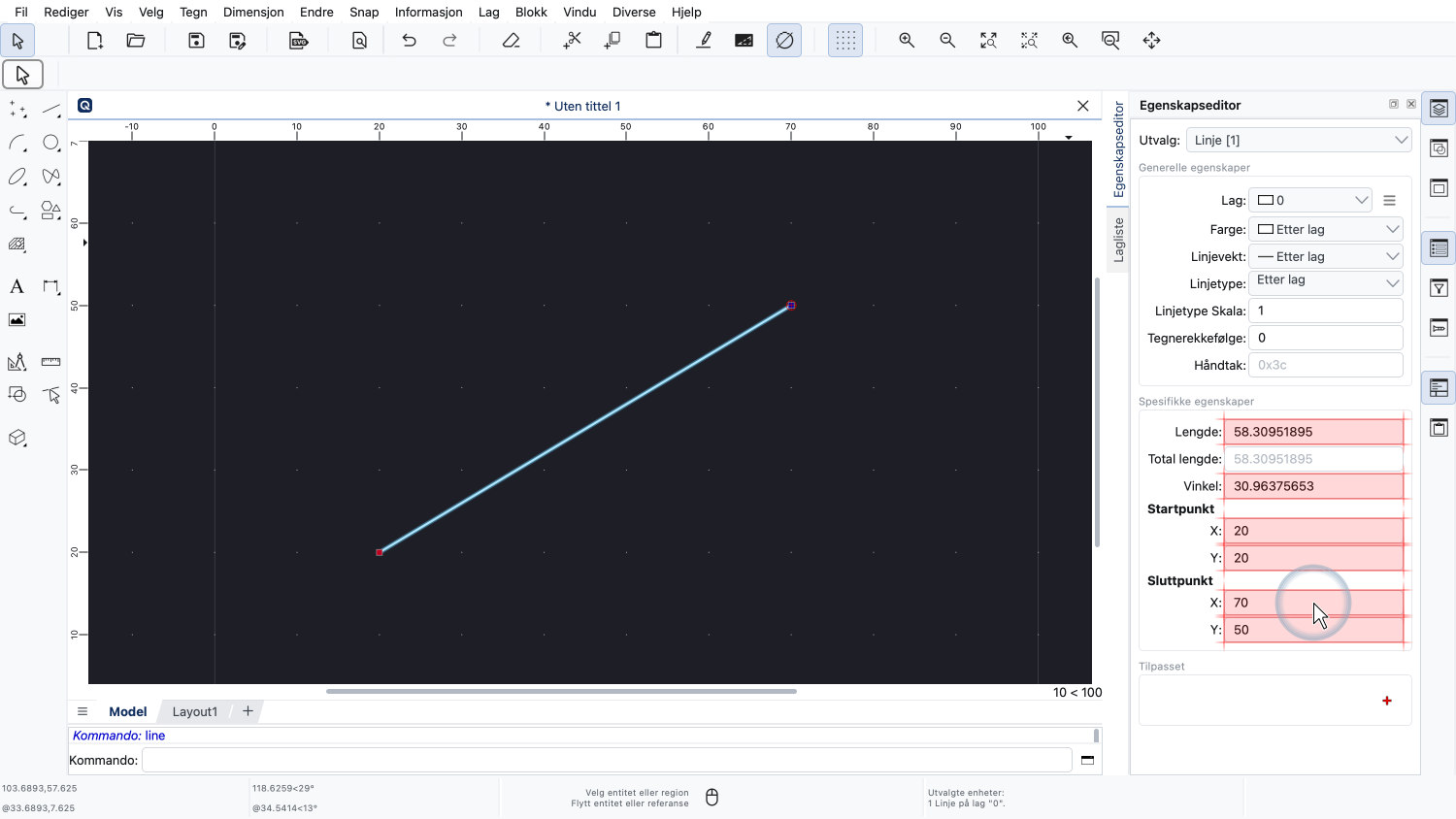
Andre egenskaper inkluderer lengden på linjen eller vinkelen dens, samt koordinatene til start- og sluttpunktet.
For å redigere en egenskap kan vi ganske enkelt skrive inn en ny verdi for den egenskapen.
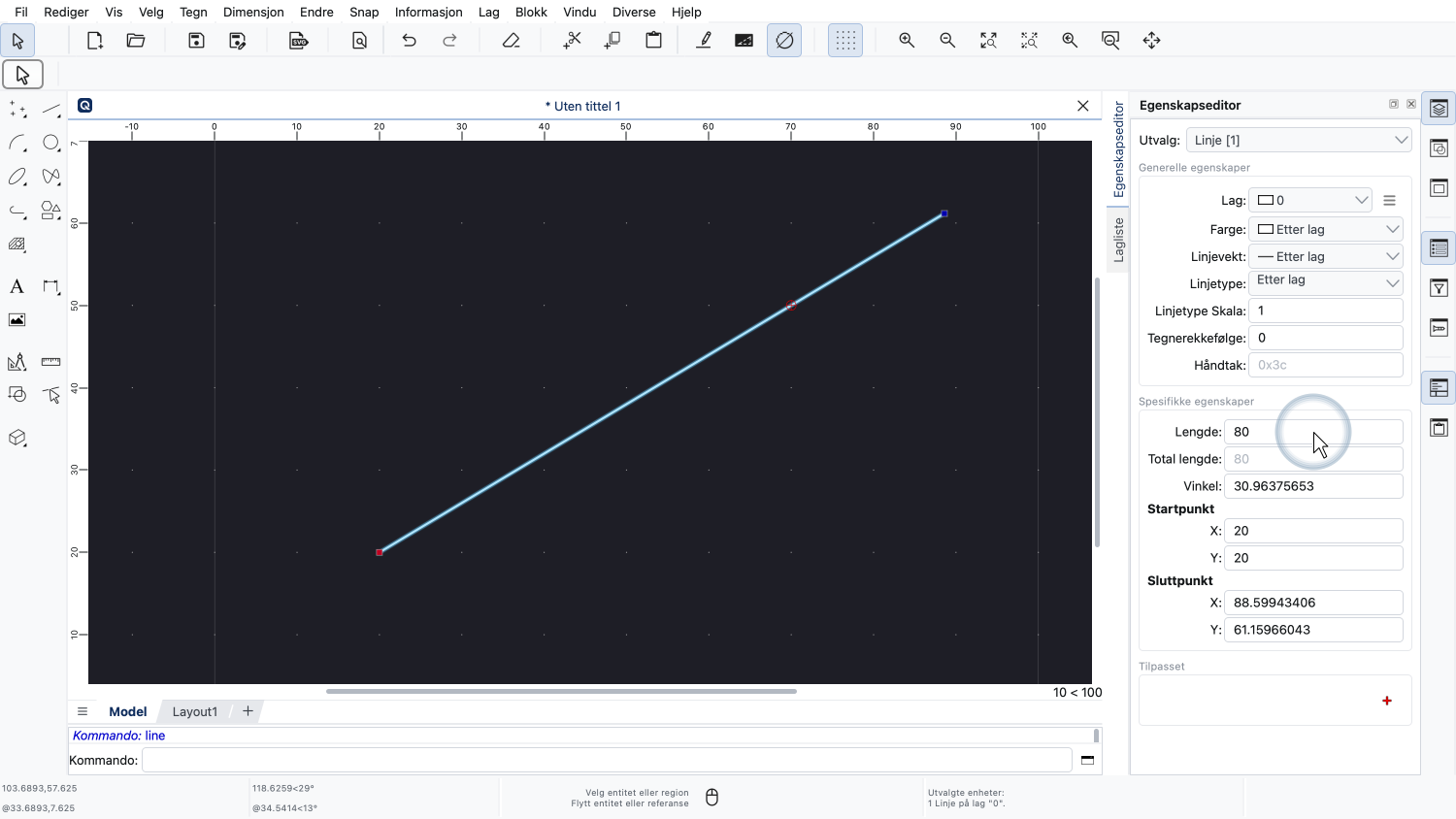
Vi kan for eksempel justere lengden på linjen til 80 tegneenheter.
Så snart vi trykker på enter-tasten eller tab-tasten eller klikker på en annen egenskap, oppdateres lengden på linjen i tegningen tilsvarende.
Vi kan også bruke egenskapseditoren på mer enn ett valgt objekt.
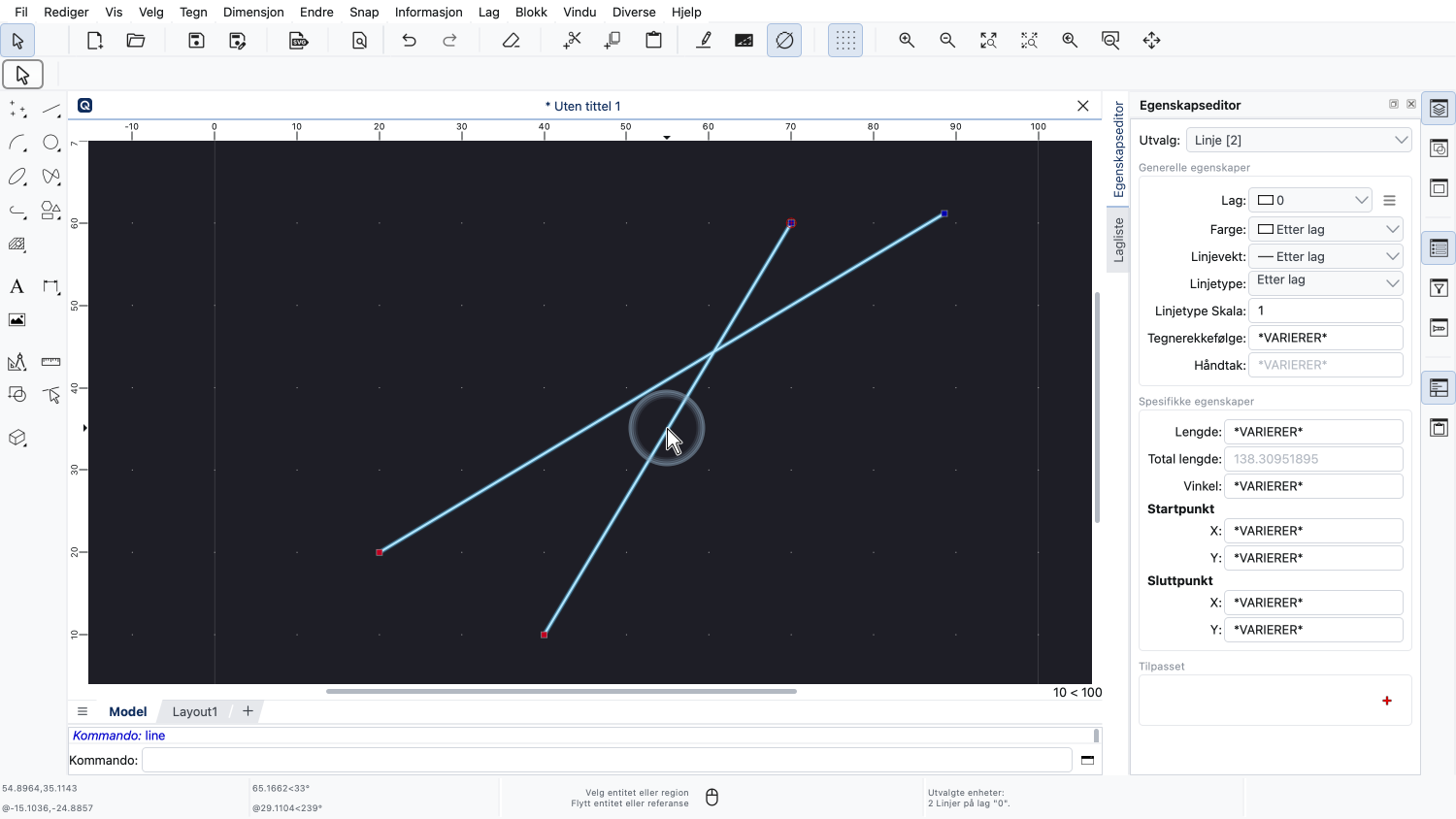
For å demonstrere dette legger vi til en annen linje og velger den også.
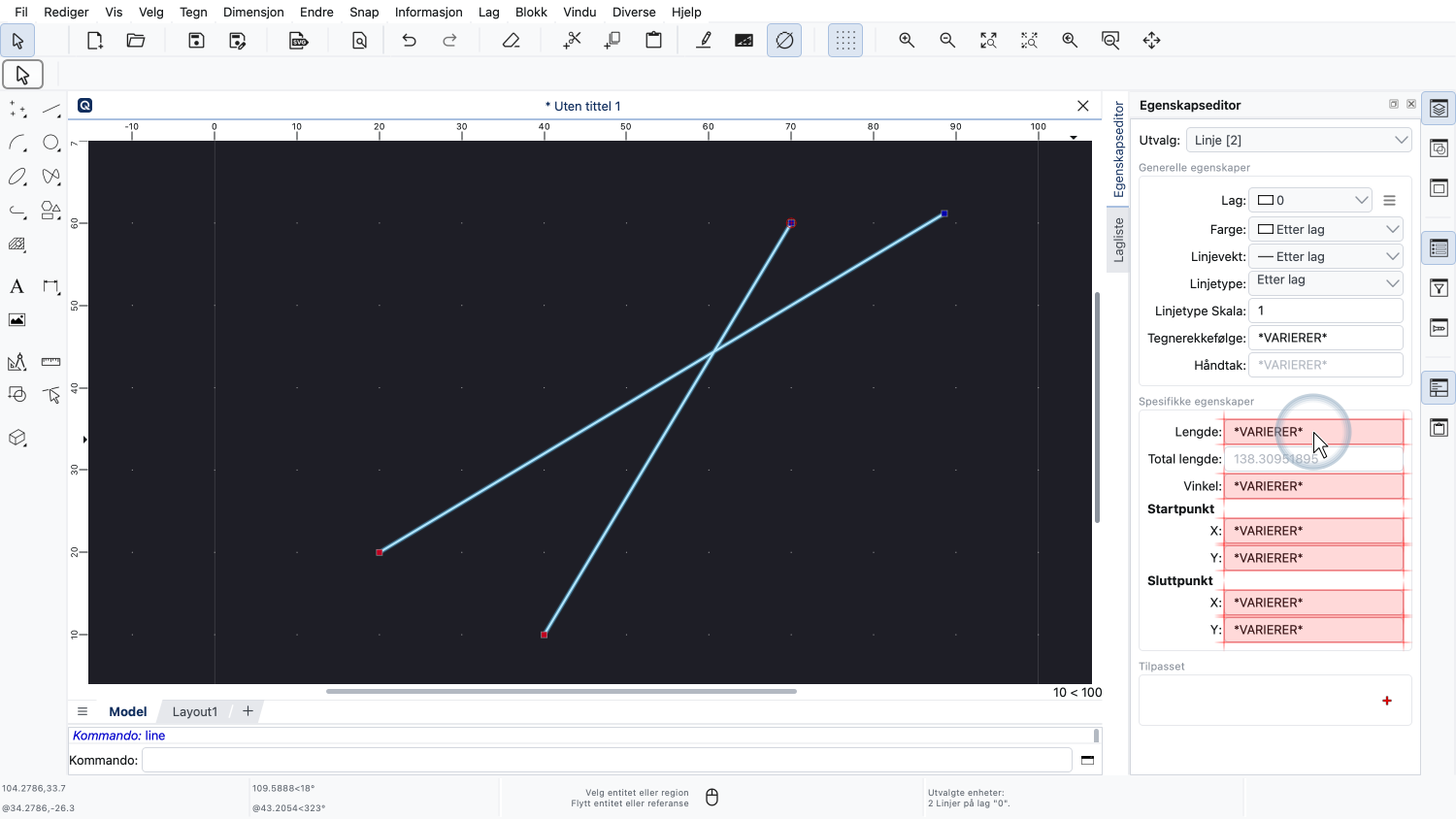
Egenskapseditoren viser nå spesialverdien "varierer".
Dette betyr at disse egenskapene har ulike verdier for de to valgte linjene.
Vi kan likevel skrive inn en ny verdi for disse egenskapene.
Når vi endrer en egenskap mens flere objekter er valgt, endres egenskapen for alle valgte objekter.
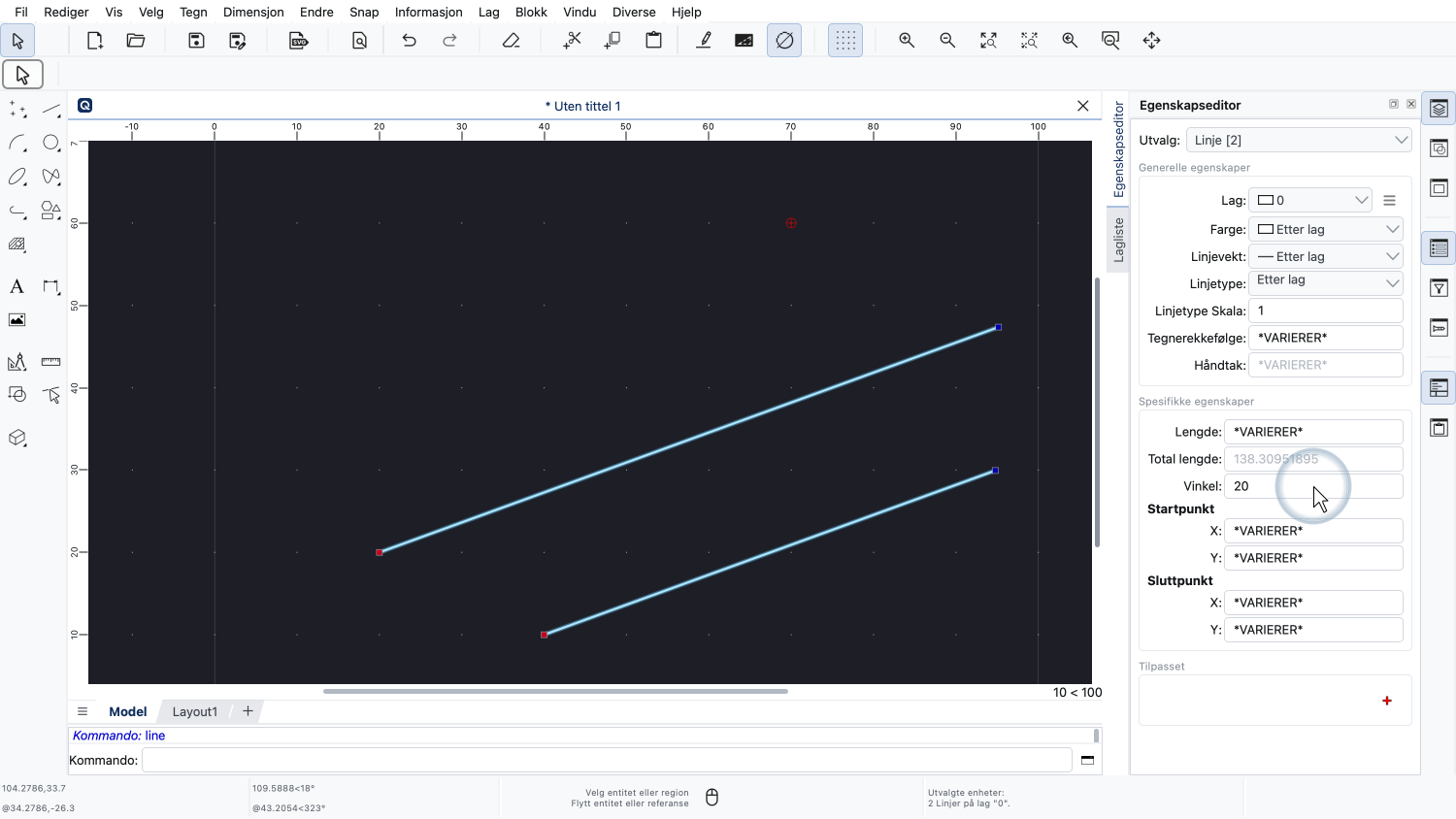
Vi kan for eksempel endre vinkelen på begge linjene til 20 grader.
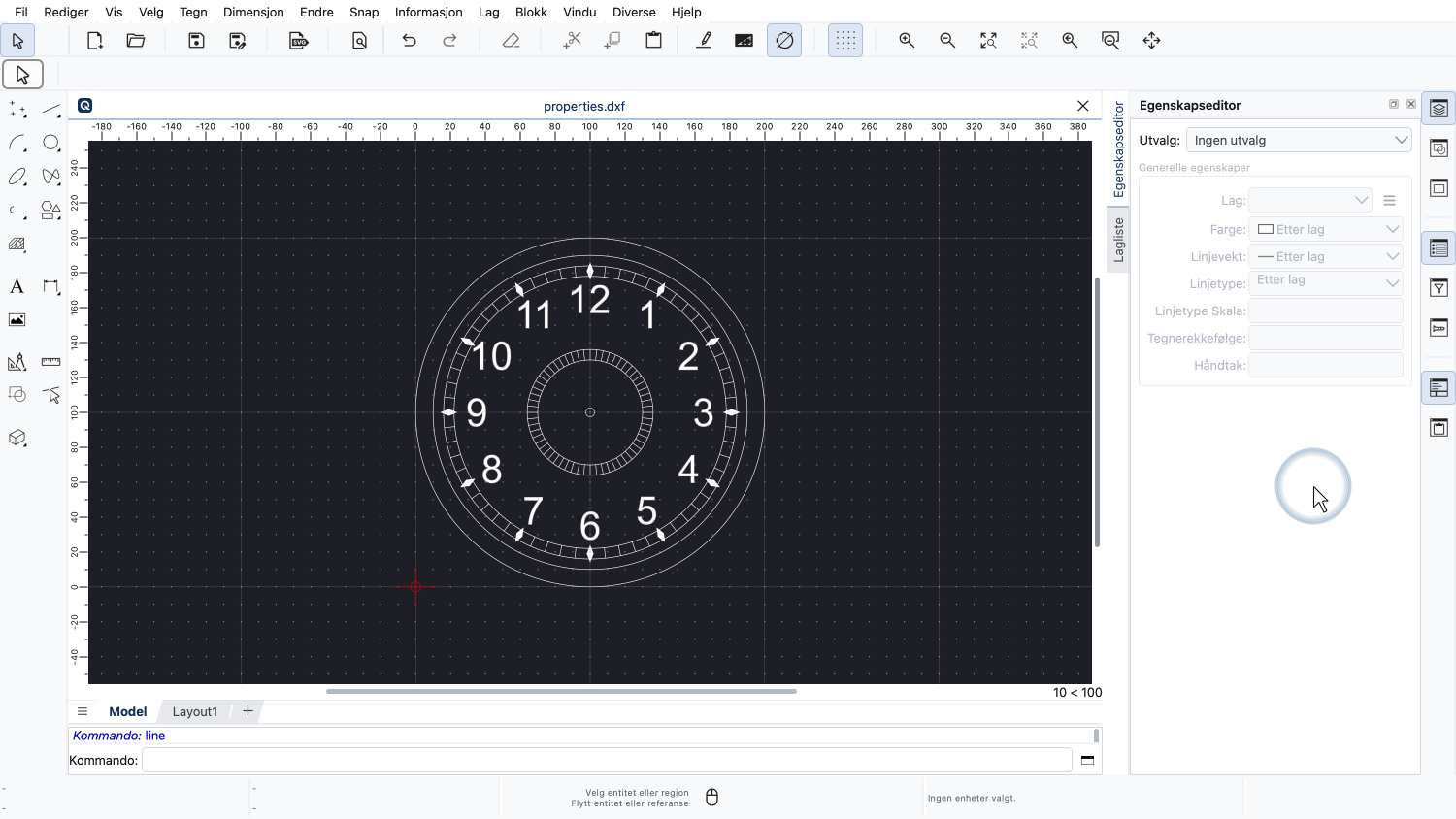
La oss se på et annet eksempel.
Eksempel på tegning:properties.dxf
I denne tegningen ønsker vi å endre noen egenskaper til alle tekstetikettene.
Dessverre er alle objektene på ett enkelt lag, så vi kan ikke enkelt velge bare tekstetikettene.
Vi kan prøve å velge tekstetikettene med et vindusvalg.
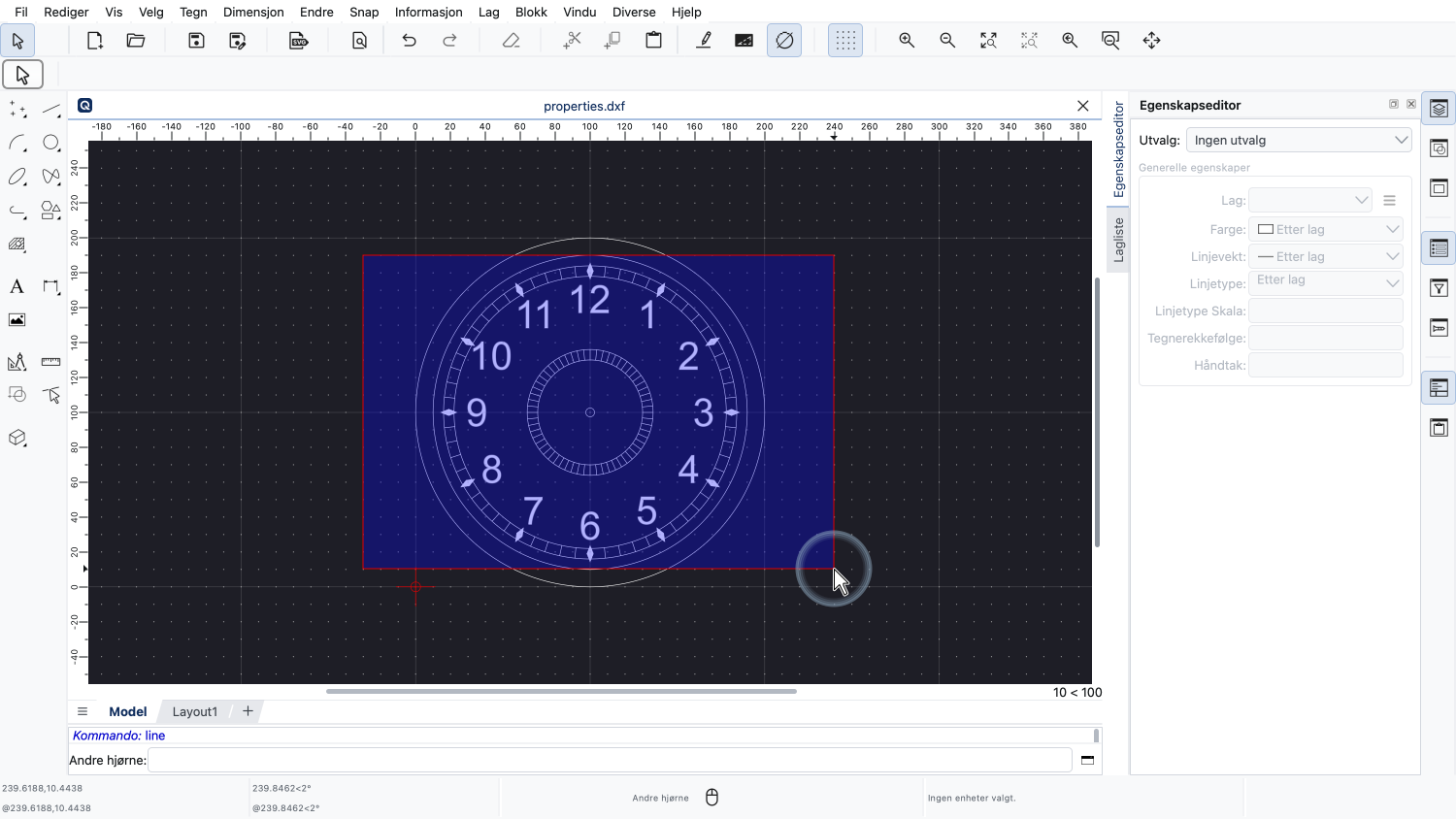
Vi trykker på venstre museknapp i ett hjørne og holder den inne mens vi drar musen til det andre hjørnet av vindusvalget vårt.
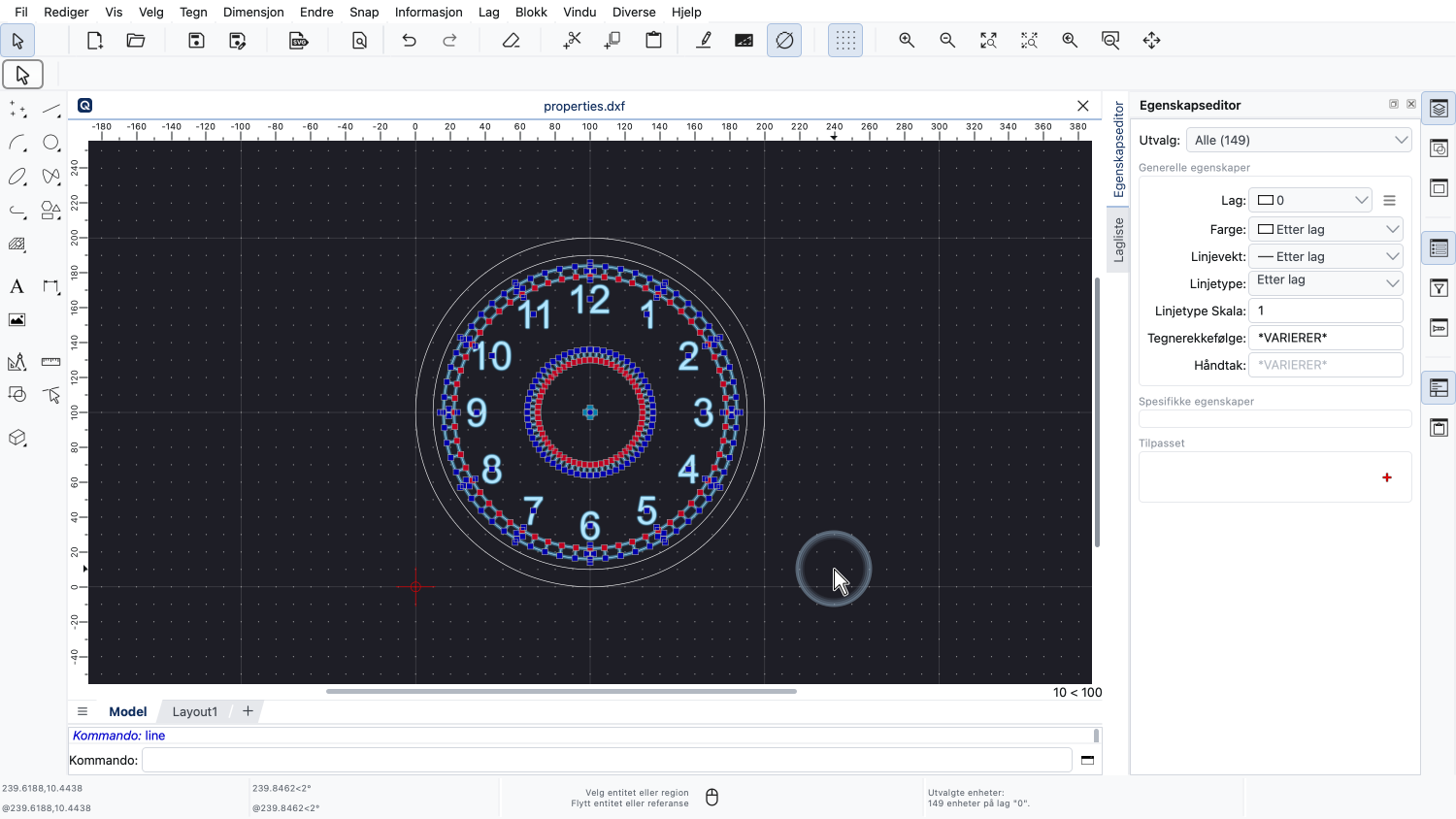
Når vi slipper venstre museknapp, blir alle objekter innenfor rektangelet valgt.
Men dette velger også mange andre objekter som ikke er tekstetiketter.
Egenskapseditoren viser bare egenskaper som er tilgjengelige for alle de valgte objekttypene.
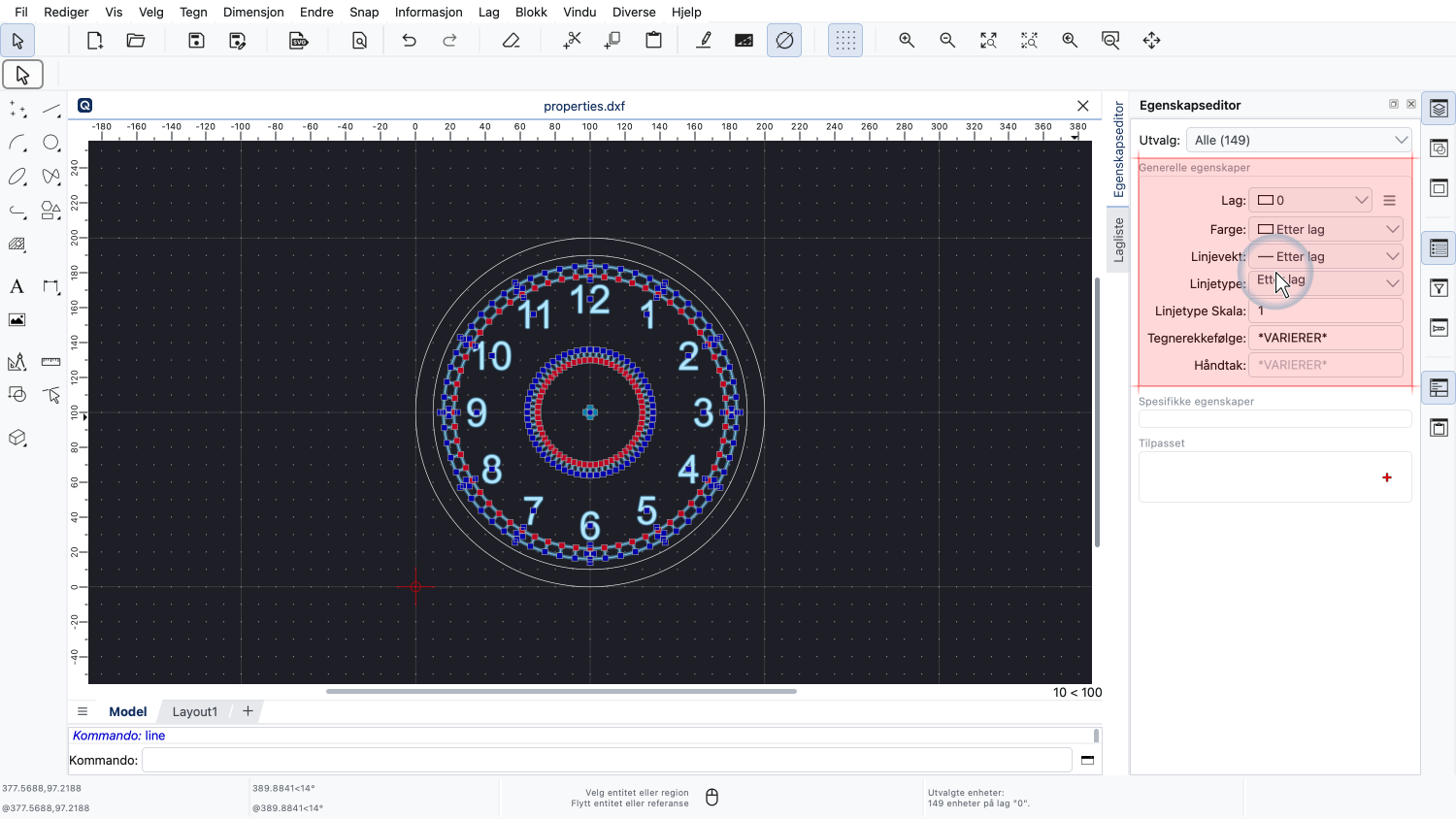
I dette eksemplet er bare de generelle egenskapene øverst tilgjengelige for alle valgte objekter.
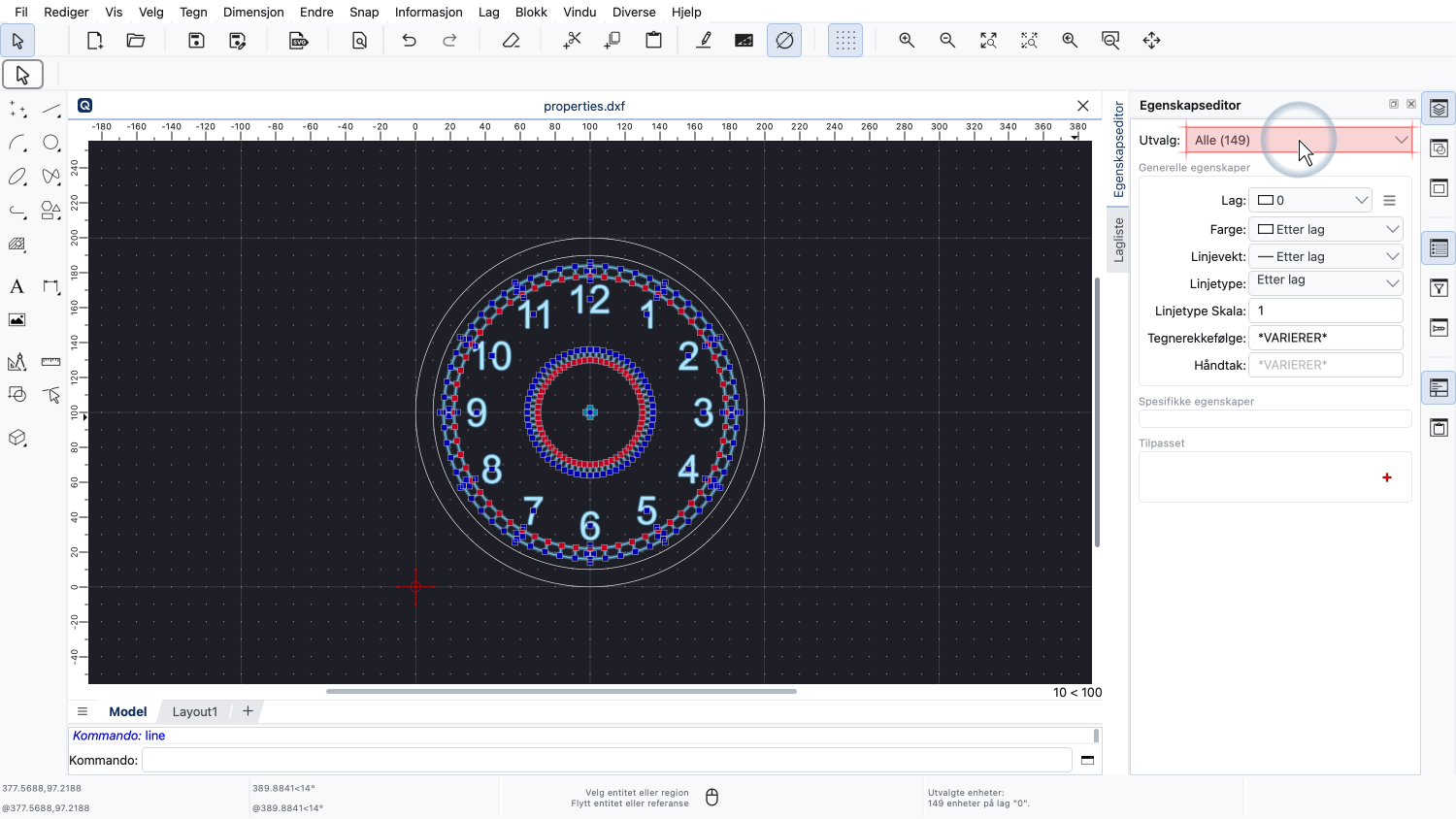
Men egenskapseditoren har et utvalgsfilter som kan hjelpe oss i denne situasjonen.
Utvalgsfilteret lar oss vise og redigere bare egenskapene til én bestemt objekttype.
Siden vi ønsker å endre tekstetikettene, velger vi objekttypen "Tekst".
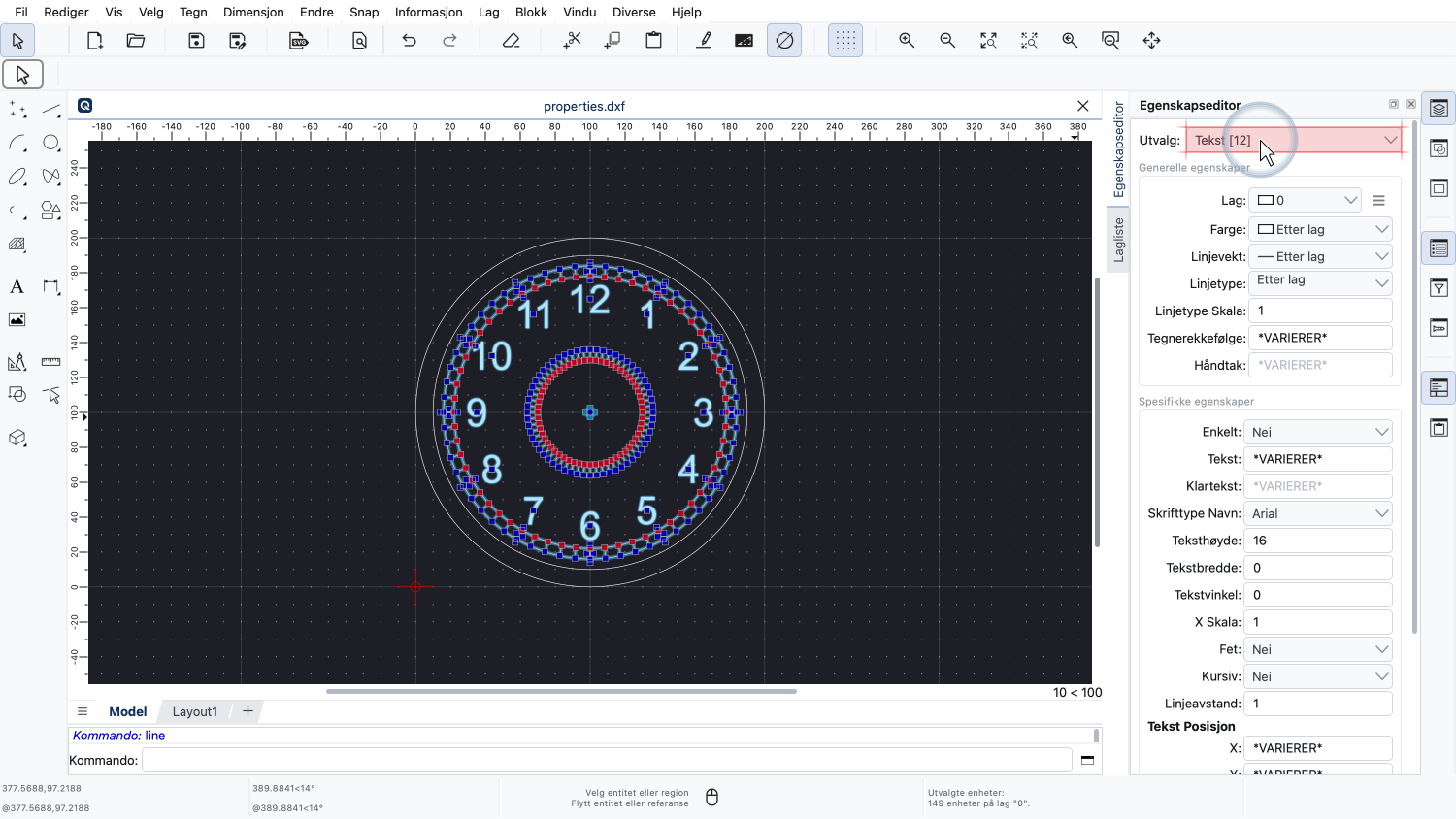
Tallet i hakeparentesene angir at 12 tekstobjekter er valgt, og endringene våre av egenskaper vil bare påvirke disse 12 objektene.
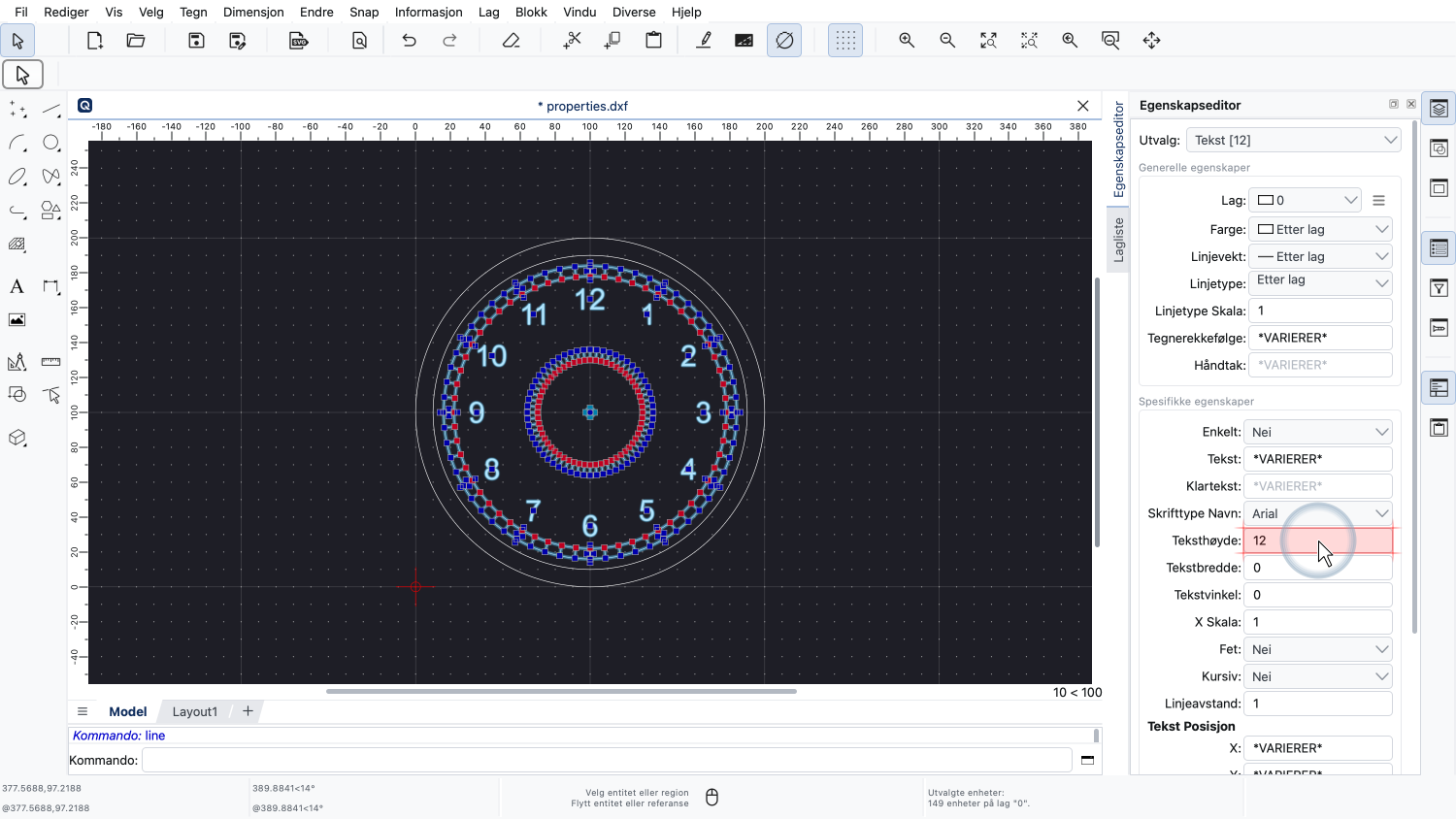
Vi kan nå justere teksthøyden på tallene.
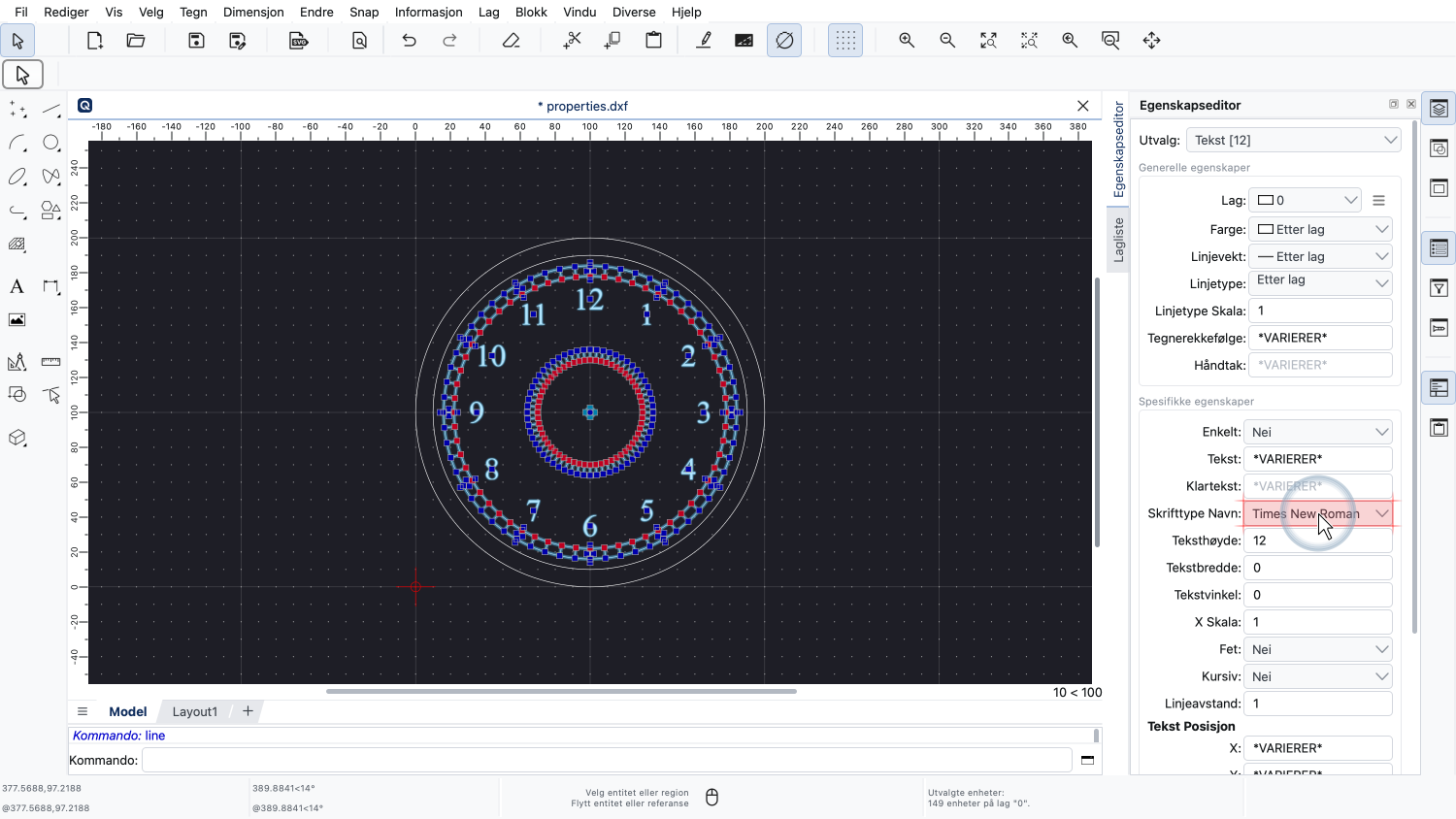
Eller vi kan for eksempel velge en annen skrifttype.
For å forbedre strukturen til tegningen vår, vil vi kanskje også flytte tallene til et eget lag.
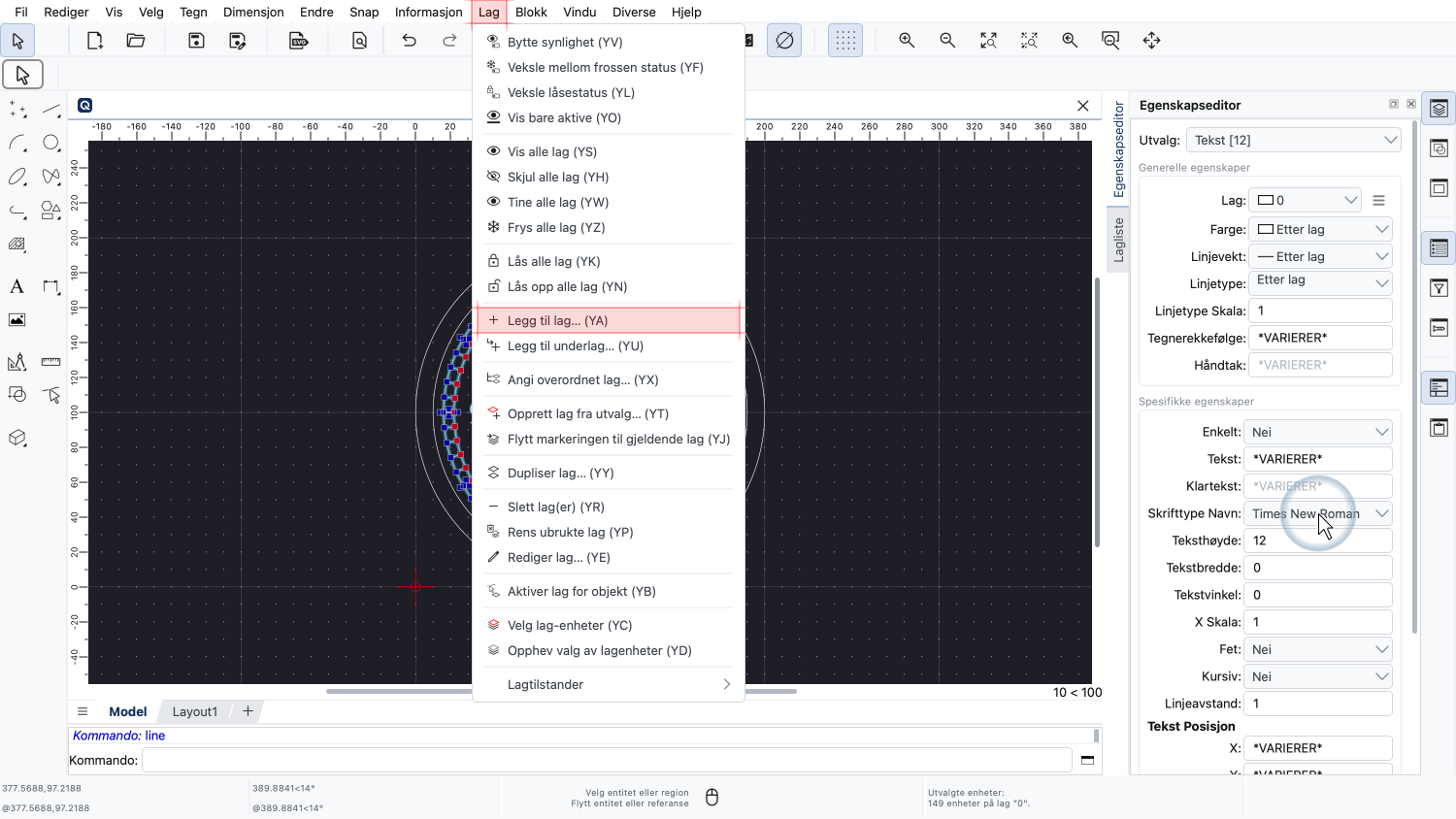
For dette legger vi først til et nytt lag.
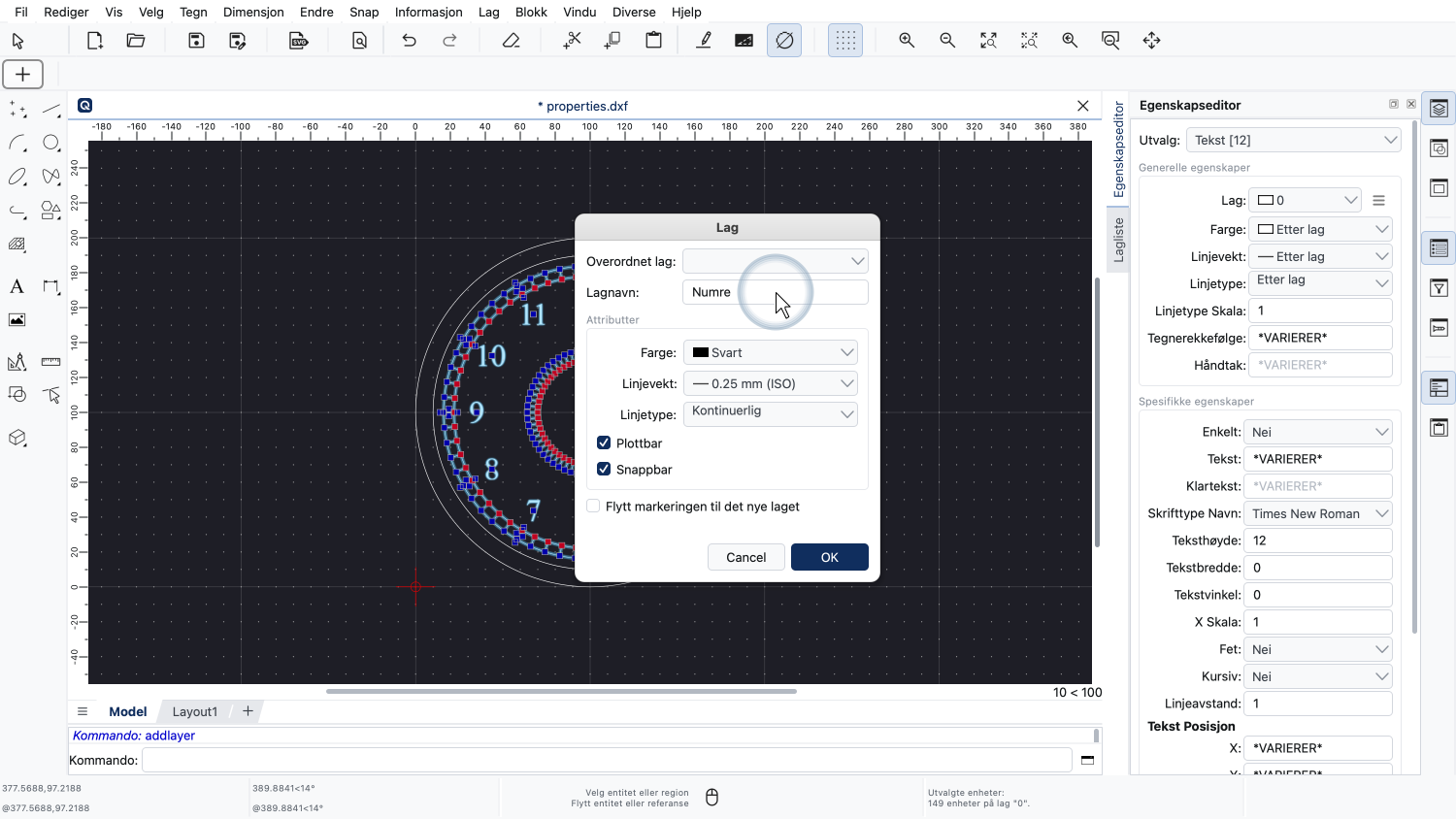
Vi kaller dette laget "Numre".
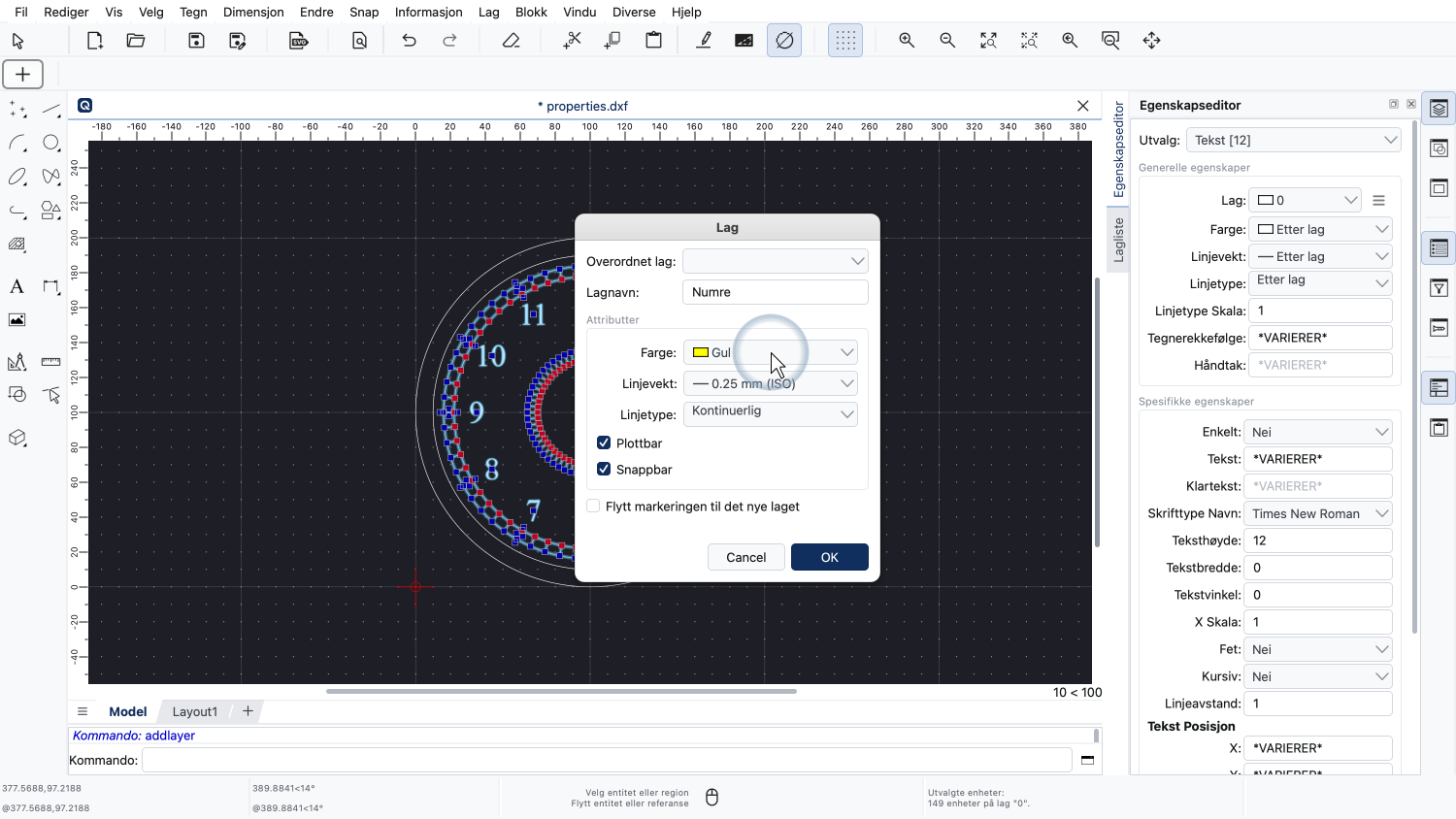
For dette eksemplet endrer vi lagfargen til gul.
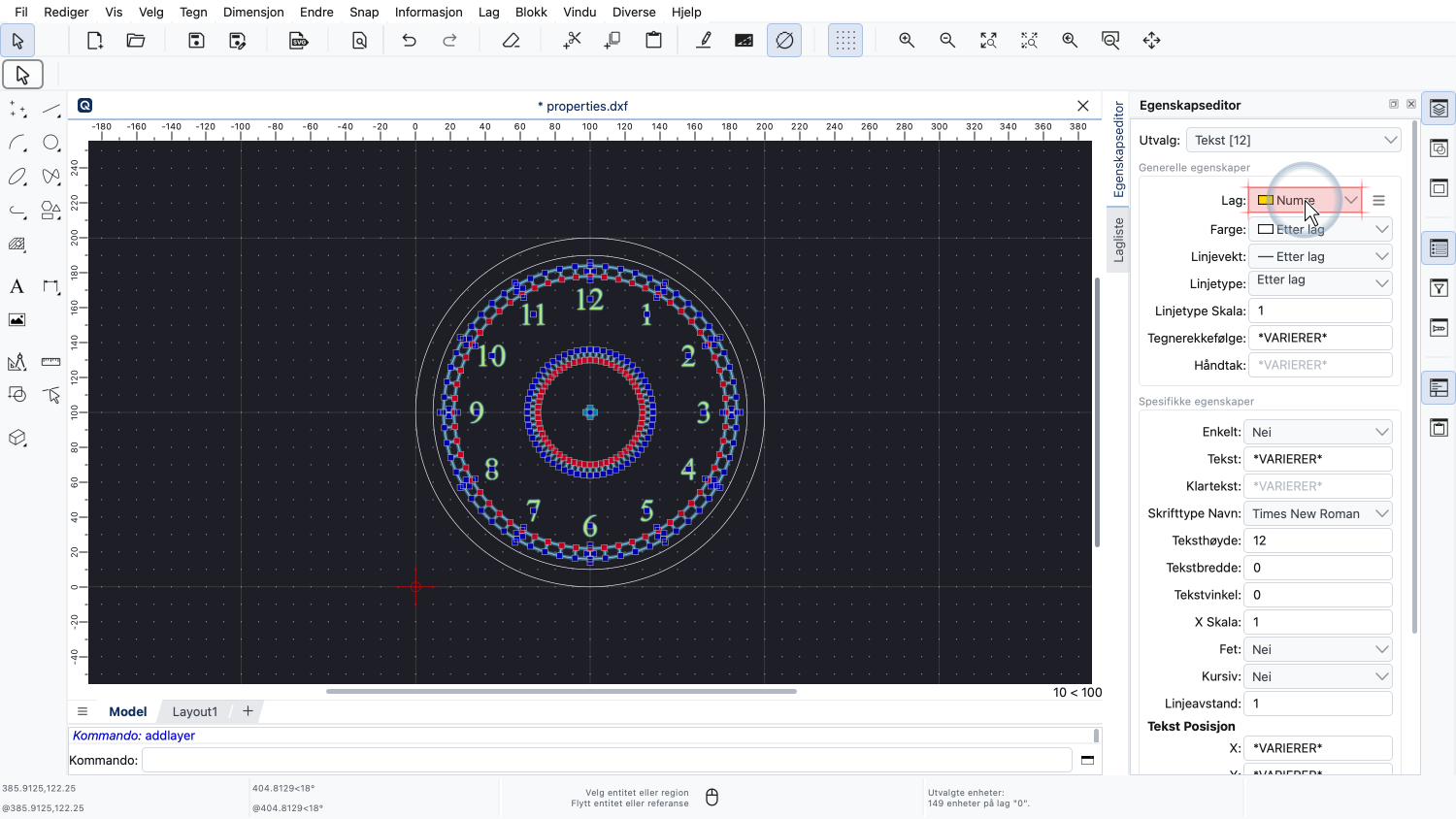
Tilbake i egenskapseditoren kan vi nå endre lagegenskapen til tekstetikettene våre til det nylig tilføyde laget.
Tallene er nå på vårt nye lag "Numre" og vises også i fargen til dette laget.
Egenskapseditoren kan være svært nyttig for å endre geometriske og ikke-geometriske egenskaper til objekter i en tegning.
Vi kan også spare tid når vi redigerer flere objekter samtidig.
Når vi reorganiserer en tegning med lag, er egenskapseditoren ett av mange verktøy som kan støtte oss.
Du bør nå vite hvordan du bruker egenskapseditoren i QCAD for å vise og endre egenskaper til objekter i tegningen din.
Sørg for å øve på dette med din egen installasjon.
Takk for at du så på denne QCAD-opplæringen.