

1.7 Egenskapsredigerare
Videoavskrift
Den här handledningen är en kort introduktion till QCAD:s egenskapsredigerare.
Vi visar vad egenskaper är och hur vi kan visa och ändra dem.
För den här handledningen behöver vi egenskapsredigerarens widget.
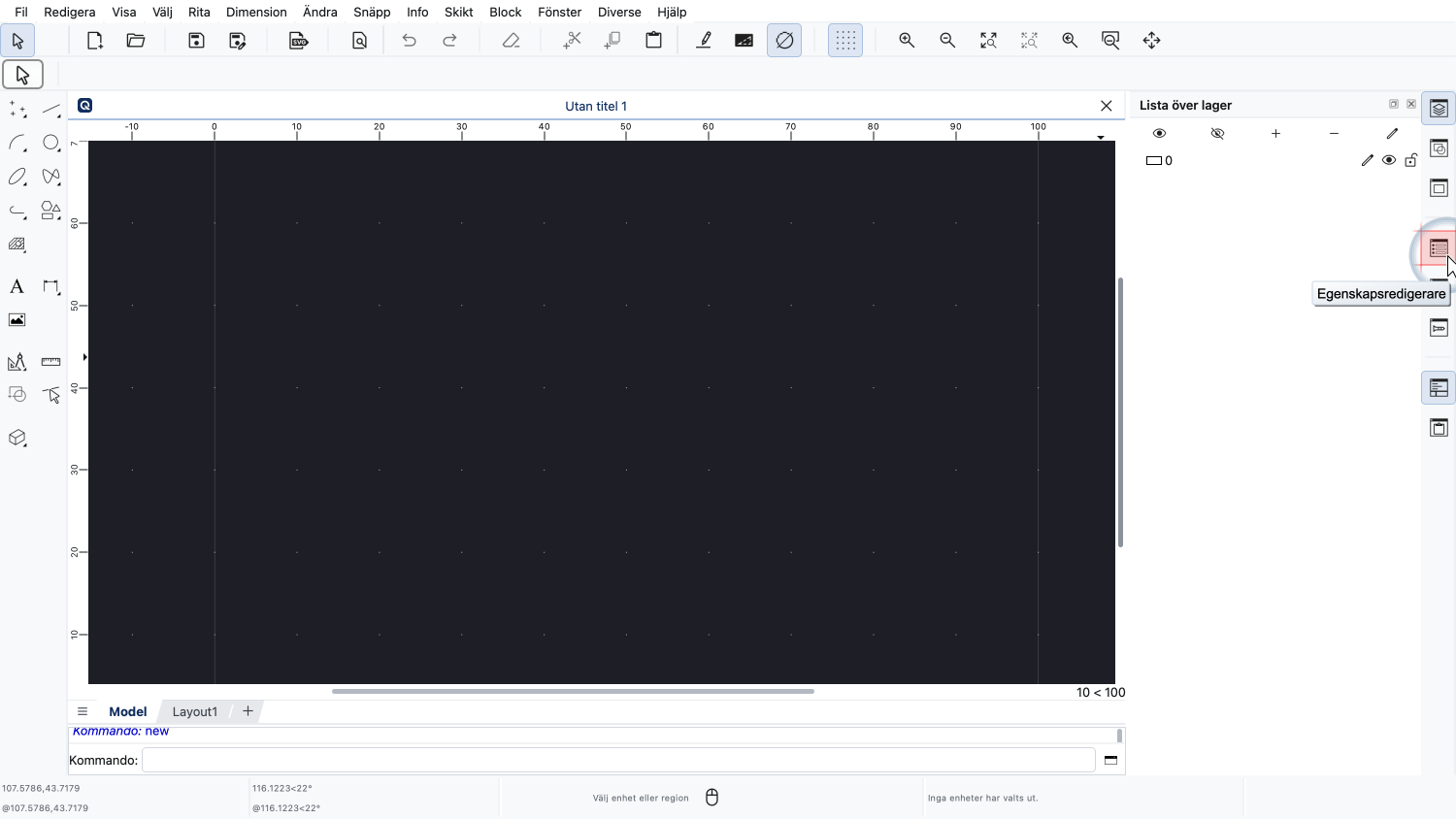
Om egenskapsredigeraren inte visas ännu kan vi visa den med lämplig knapp i verktygsfältet till höger.
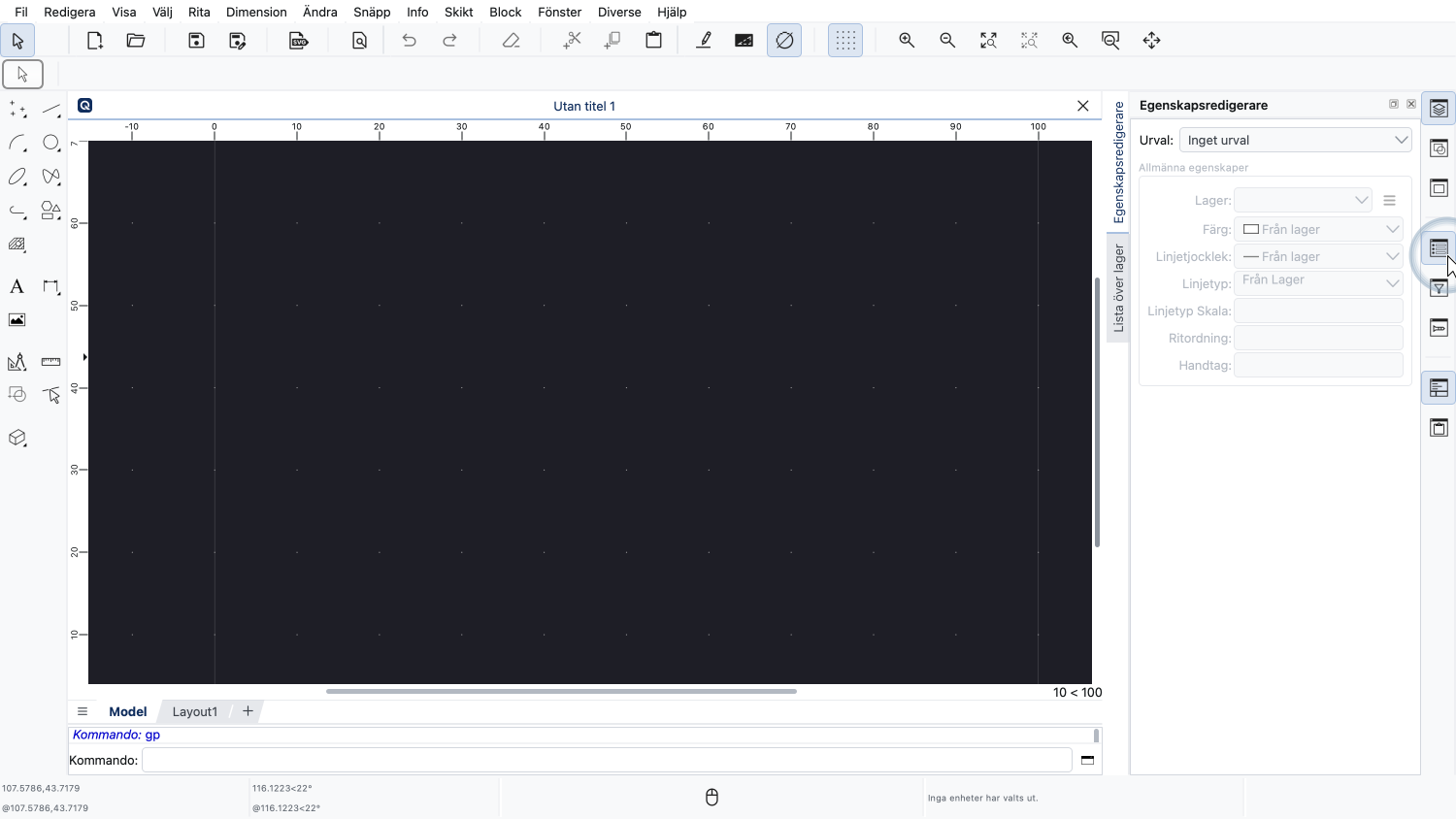
Egenskapsredigeraren visas nu men visar ännu inga egenskaper.
Innan vi kan använda egenskapsredigeraren måste vår ritning ha minst en entitet som är markerad.
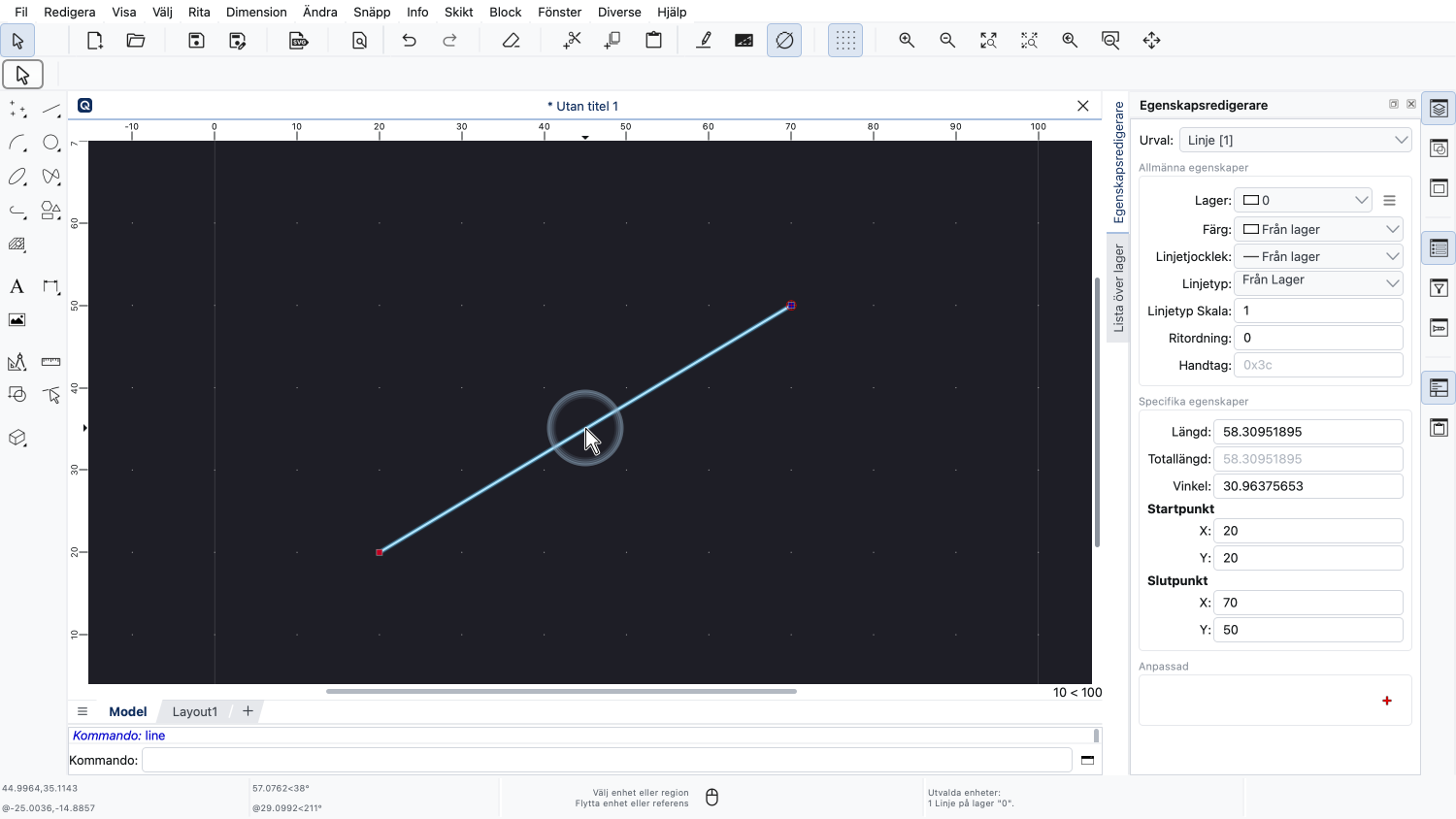
I det här exemplet ritar vi en linje och markerar den sedan, så att vi kan se dess egenskaper.
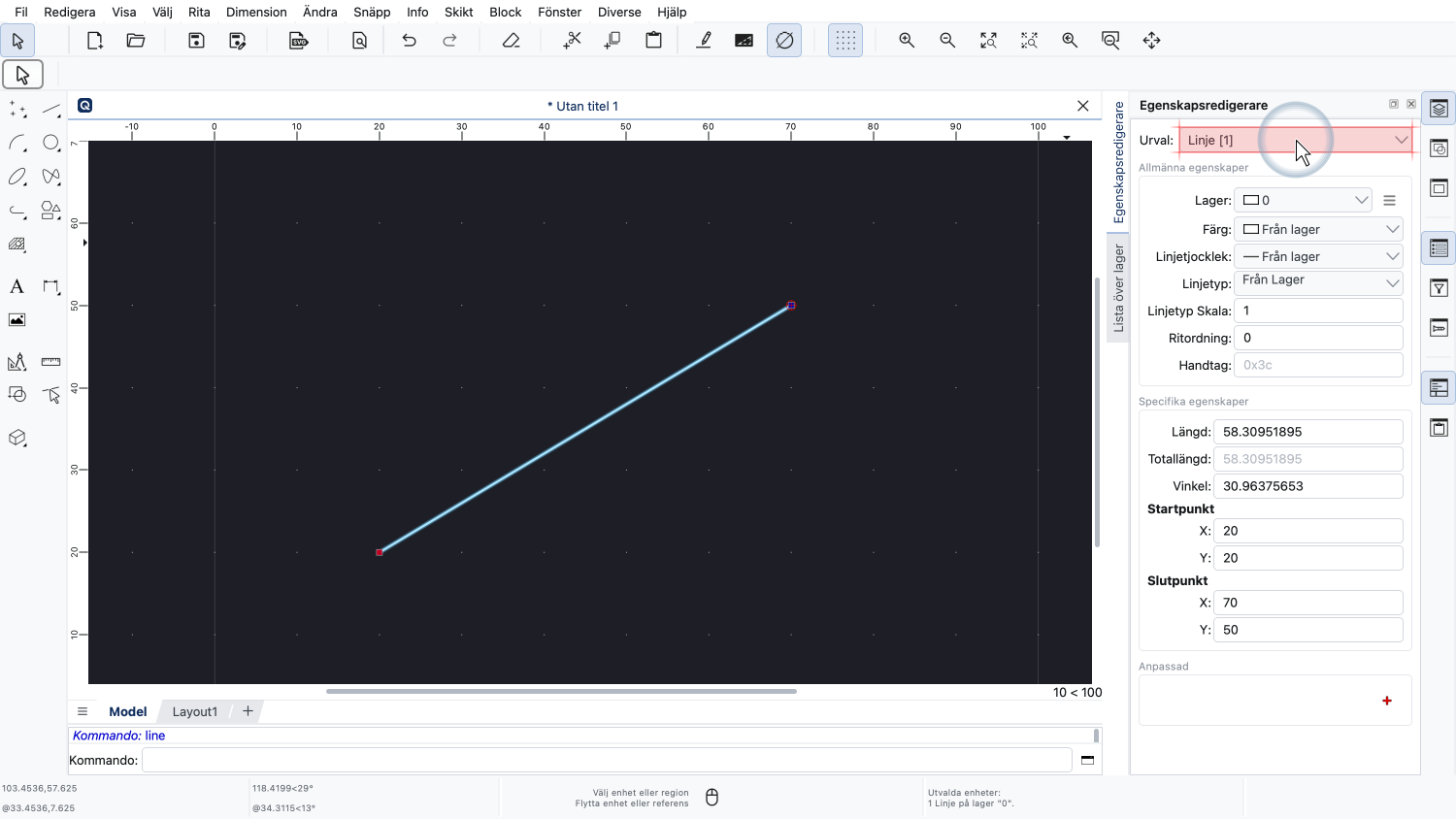
Egenskapsredigeraren visar nu längst upp att en linje är markerad.
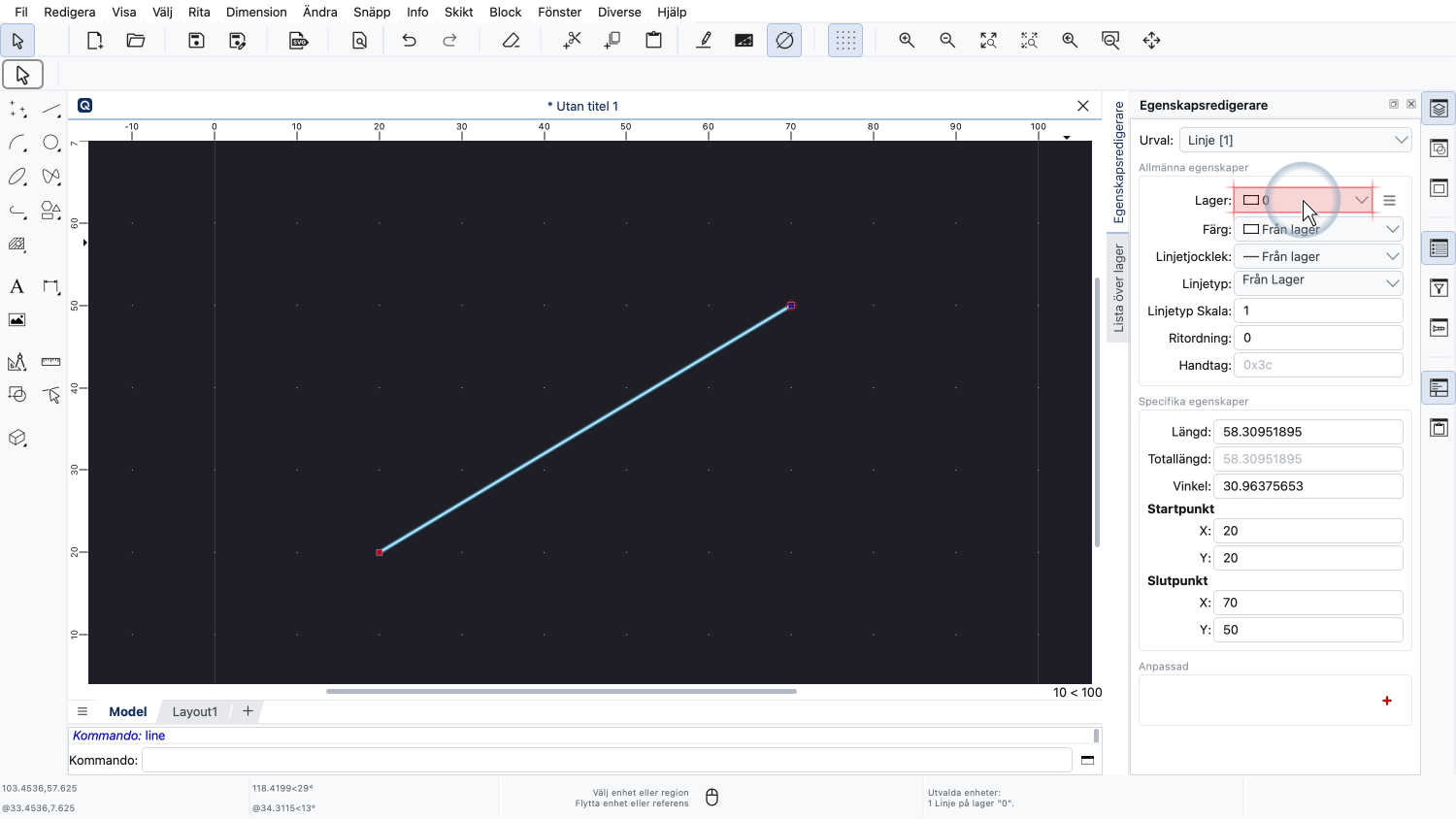
Vi kan också se att den här linjen är på lagret "0".
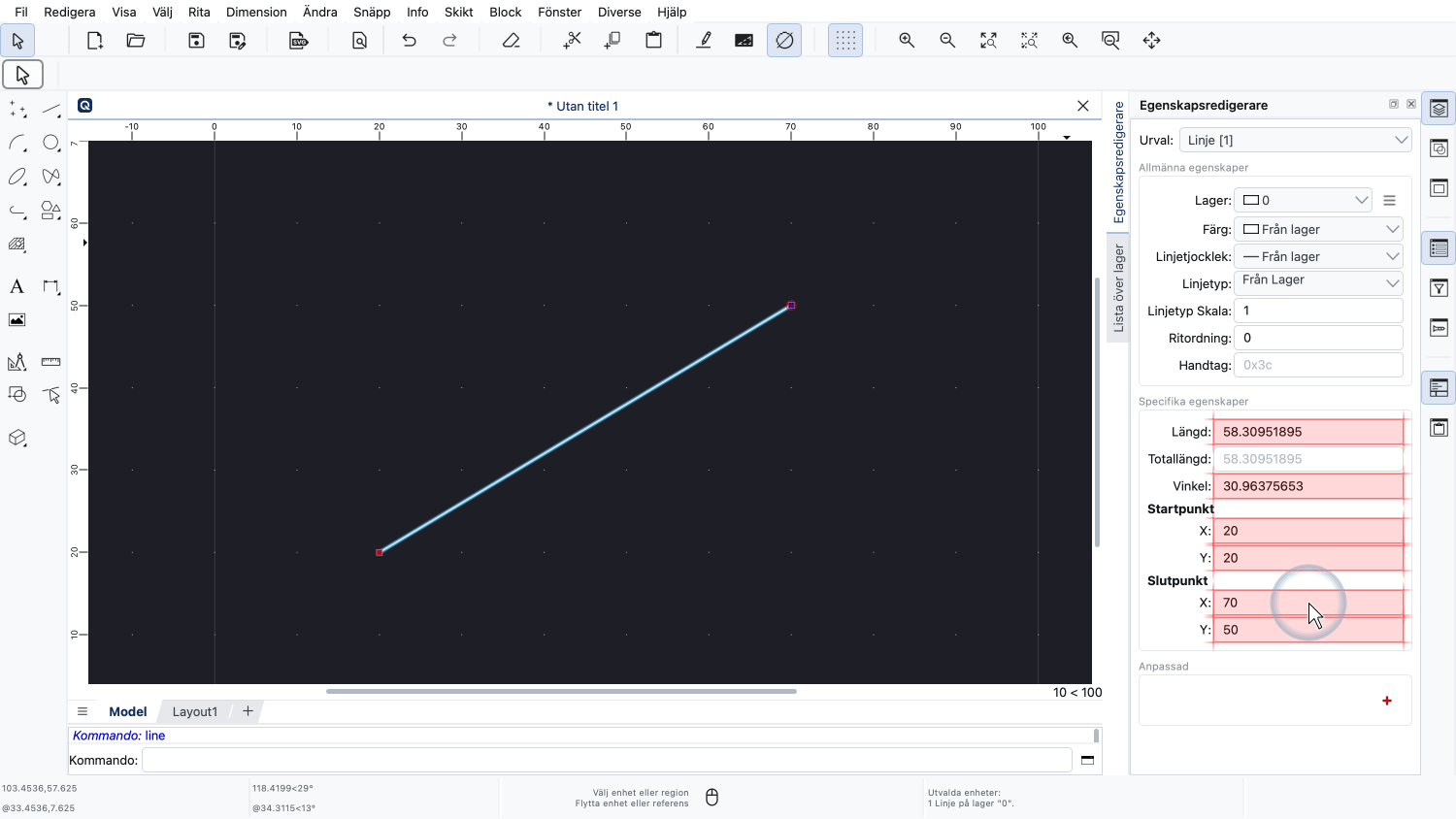
Andra egenskaper inkluderar linjens längd eller vinkel samt koordinaterna för start- och slutpunkten.
För att redigera en egenskap kan vi helt enkelt ange ett nytt värde för den egenskapen.
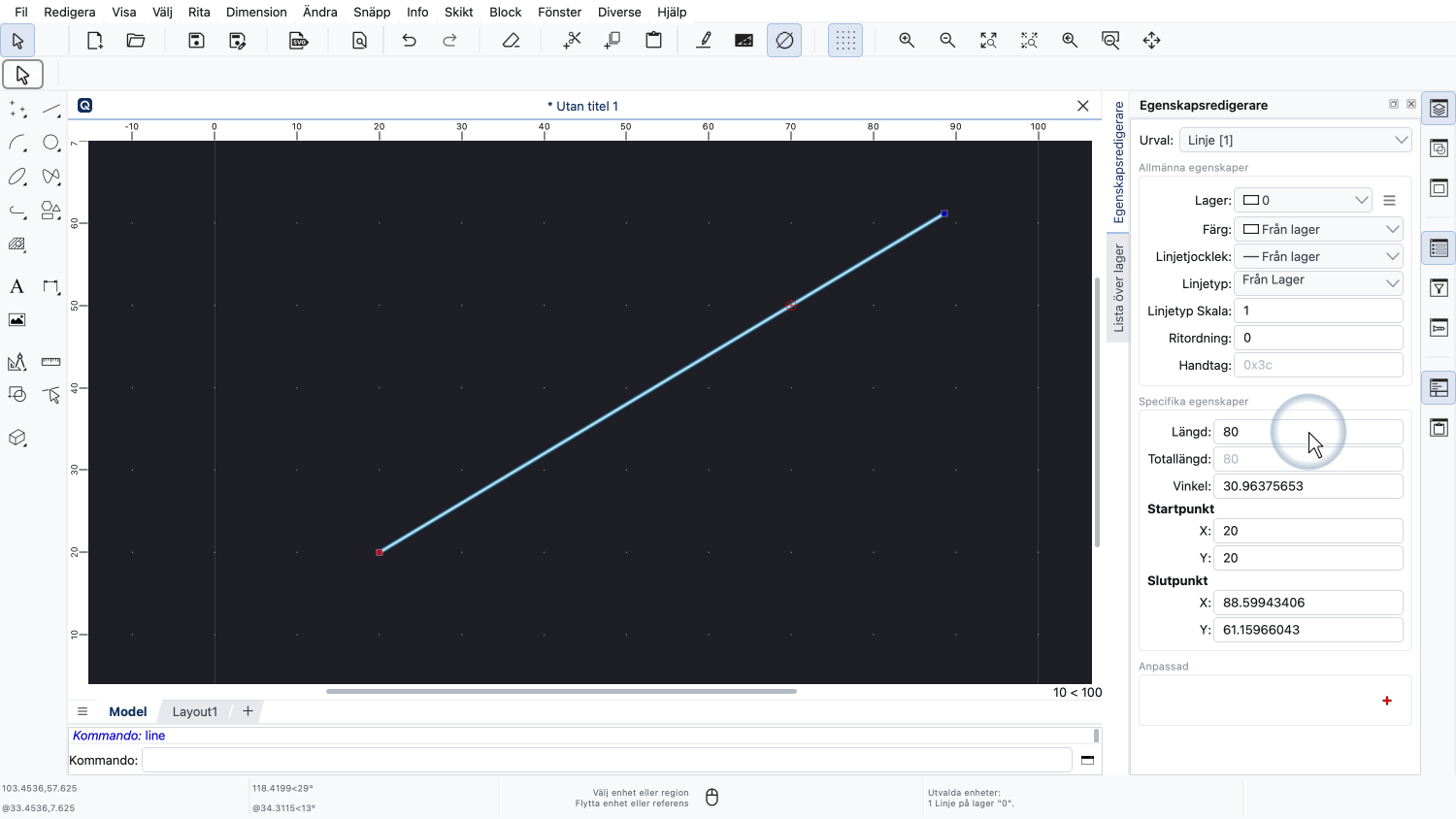
Vi kan till exempel justera linjens längd till 80 ritningsenheter.
Så snart vi trycker på Enter- eller Tabb-tangenten eller klickar på en annan egenskap uppdateras linjens längd i ritningen.
Vi kan även använda egenskapsredigeraren på mer än en markerad entitet.
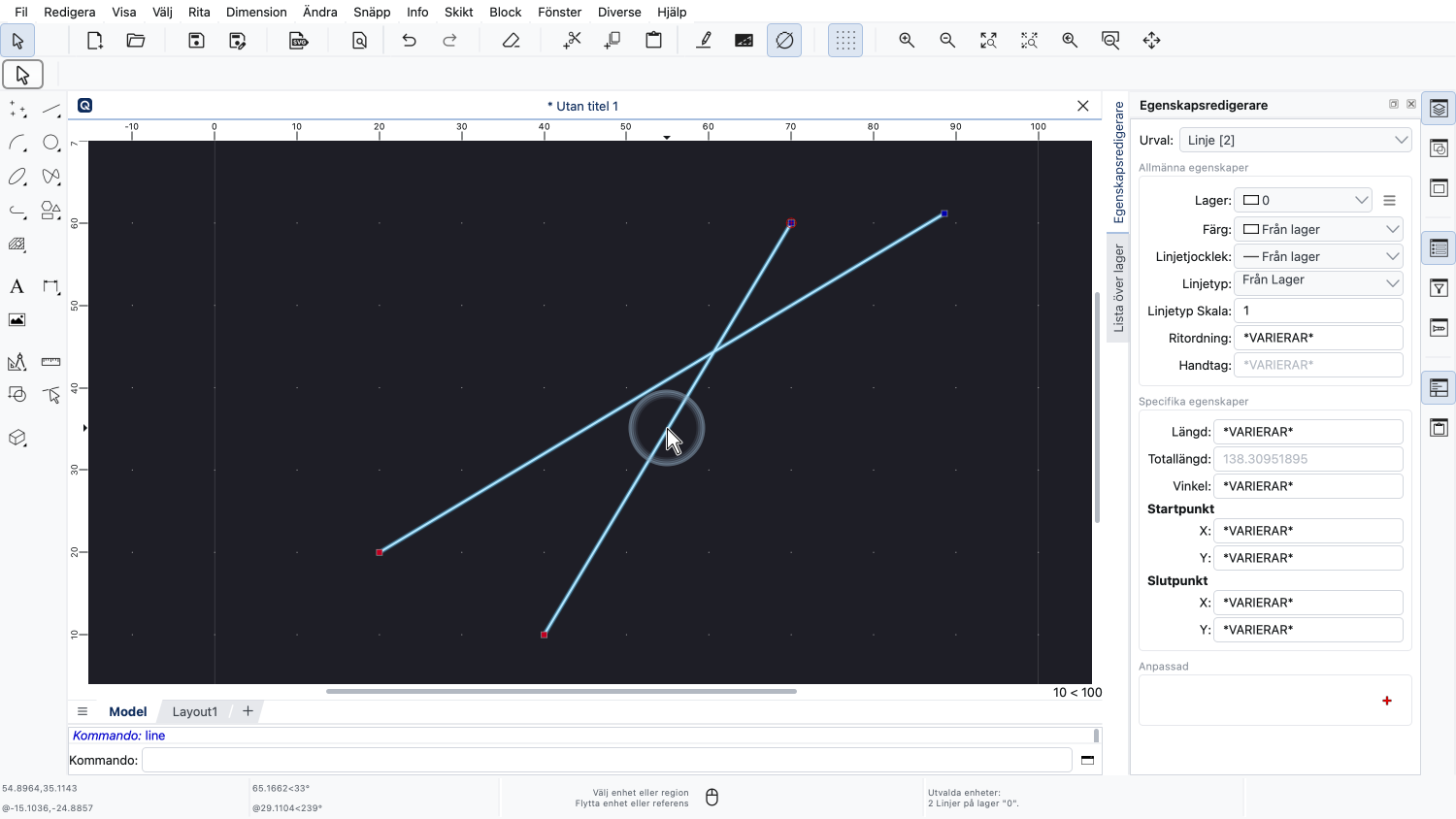
För att visa detta lägger vi till ytterligare en linje och markerar den också.
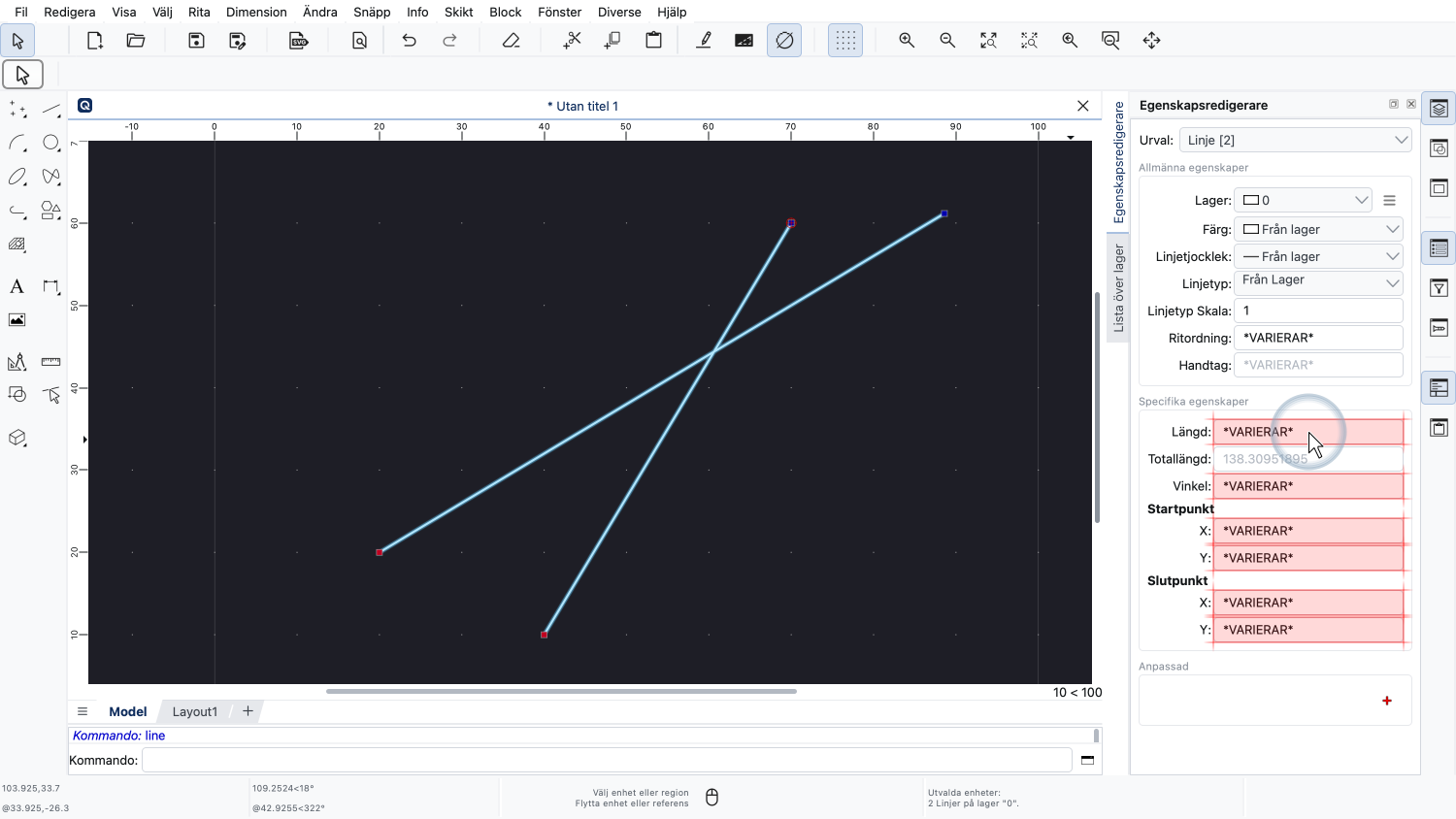
Egenskapsredigeraren visar nu specialvärdet "varierar".
Det innebär att dessa egenskaper har olika värden för de två markerade linjerna.
Vi kan ändå ange ett nytt värde för dessa egenskaper.
När vi ändrar en egenskap medan flera entiteter är markerade ändras egenskapen för alla markerade entiteter.
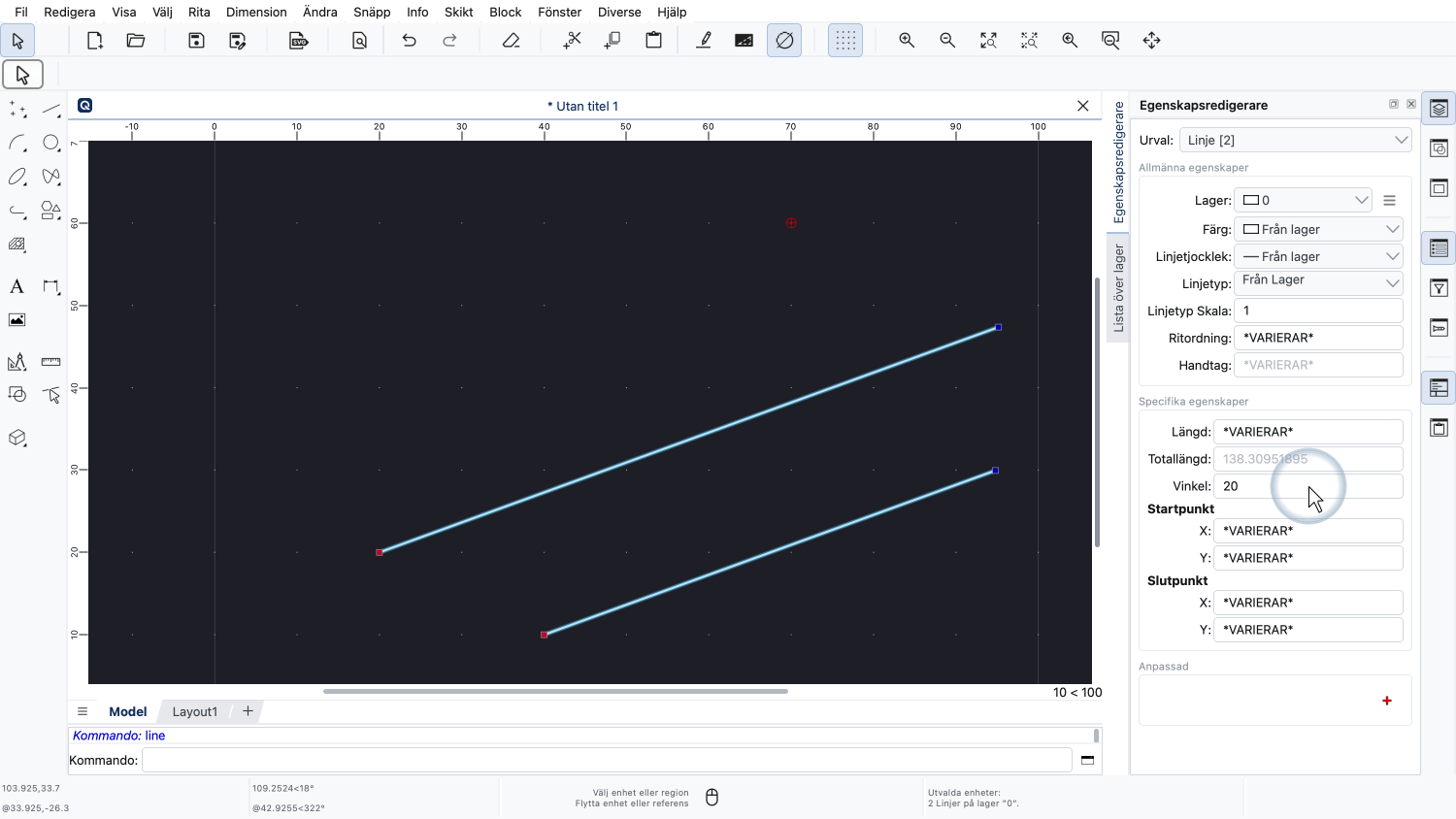
Vi kan till exempel ändra vinkeln på båda linjerna till 20 grader.
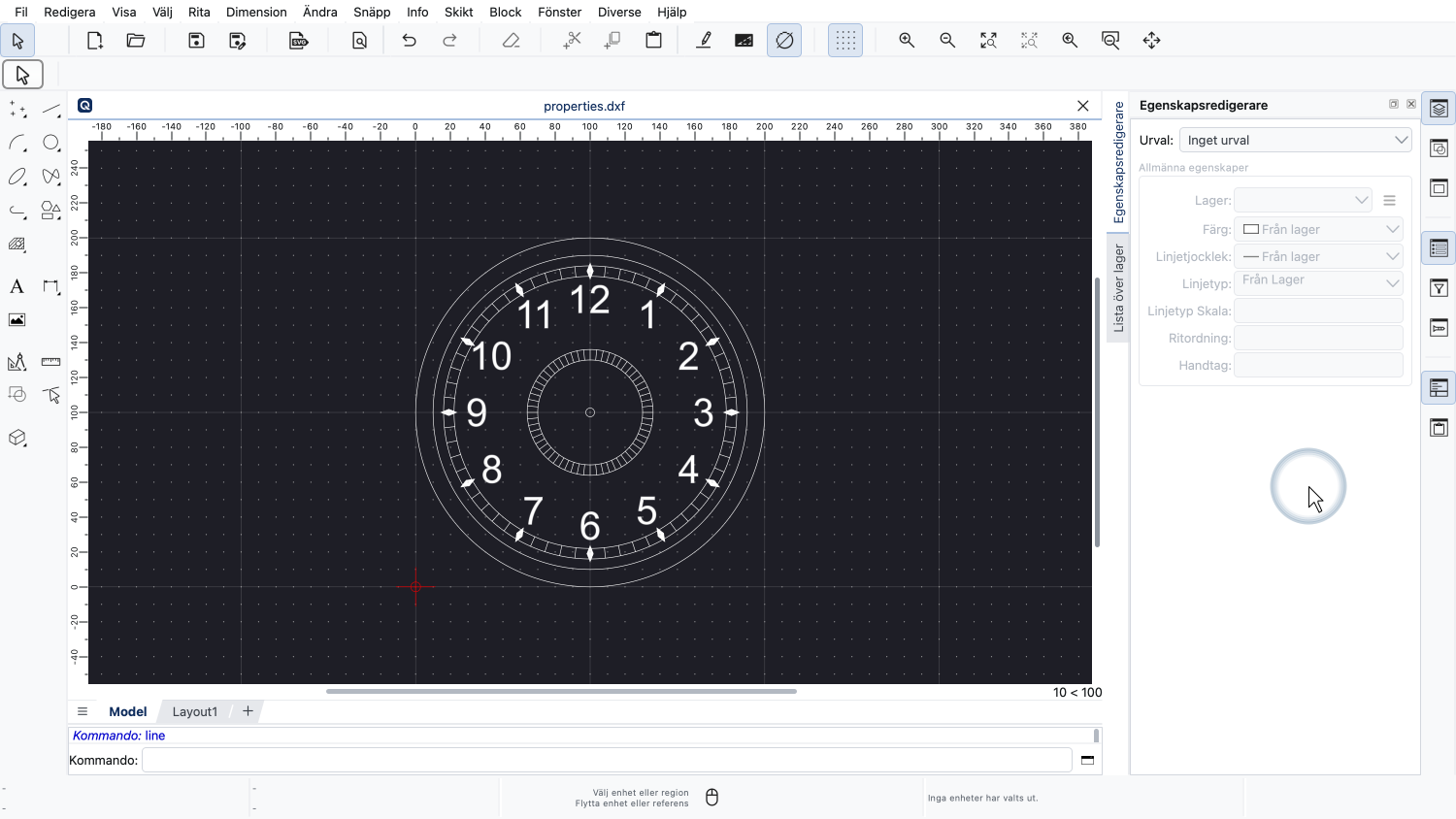
Låt oss titta på ett annat exempel.
Exempel på ritning:properties.dxf
I den här ritningen vill vi ändra några egenskaper hos alla textetiketter.
Tyvärr finns alla entiteter på ett enda lager, så vi kan inte enkelt markera enbart textetiketterna.
Vi kan försöka markera textetiketterna med en fönstermarkering.
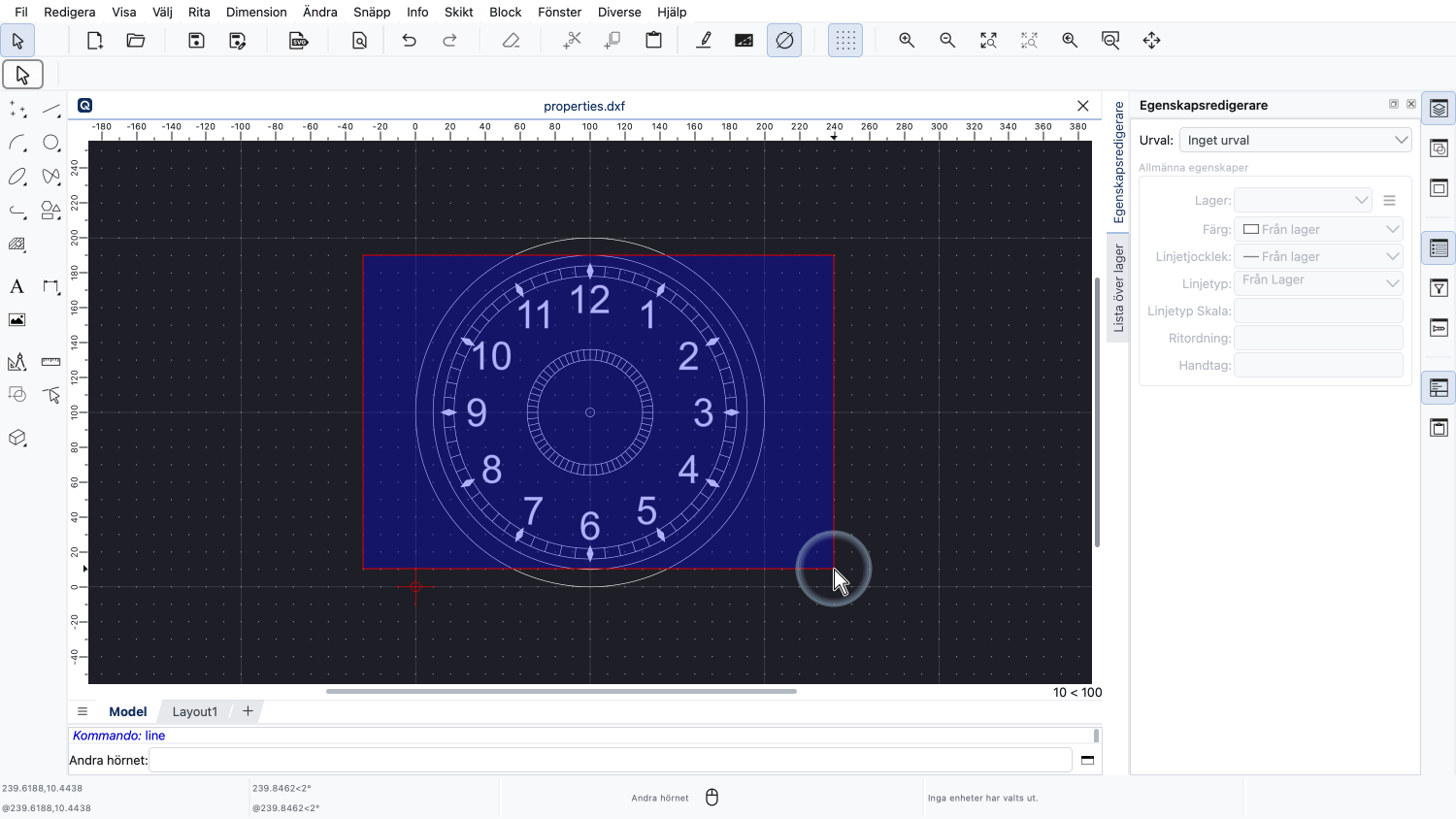
Vi trycker på vänster musknapp i ett hörn och håller den intryckt medan vi drar musen till det andra hörnet av fönstermarkeringen.
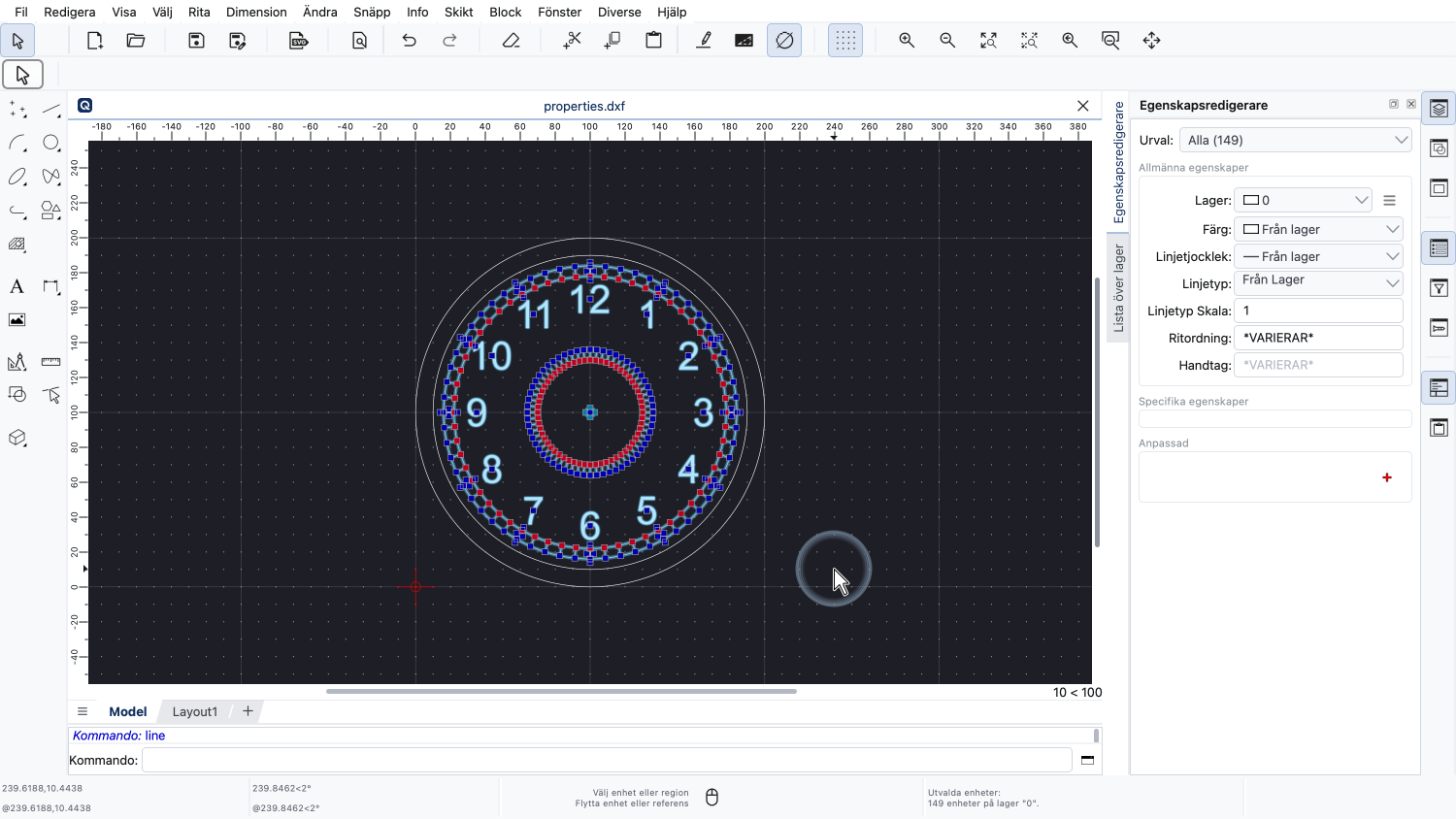
När vi släpper vänster musknapp markeras alla entiteter inom rektangeln.
Det här markerar dock även många andra entiteter som inte är textetiketter.
Egenskapsredigeraren visar endast egenskaper som är tillgängliga för alla markerade entitetstyper.
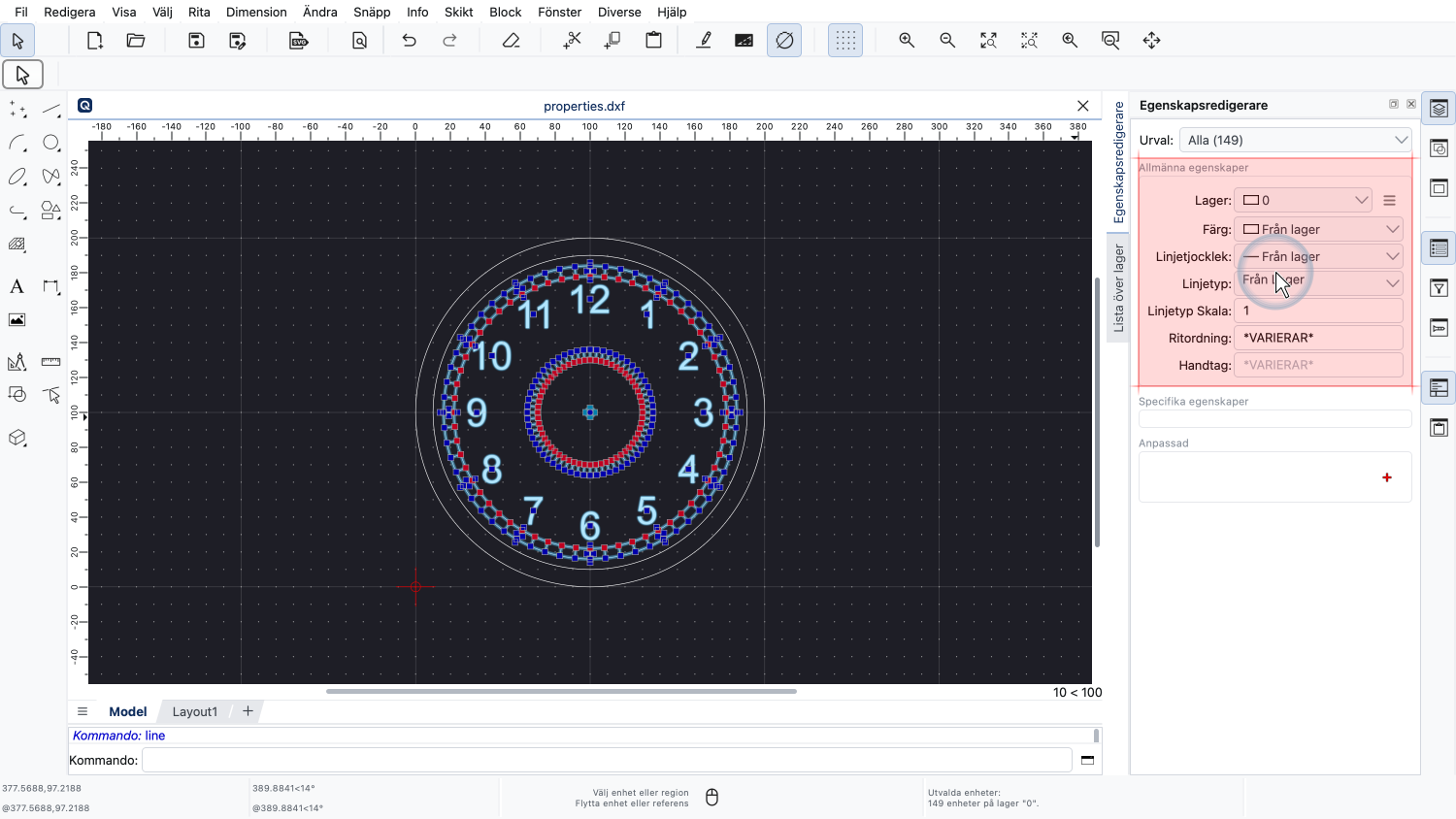
I det här exemplet är endast de allmänna egenskaperna längst upp tillgängliga för alla markerade entiteter.
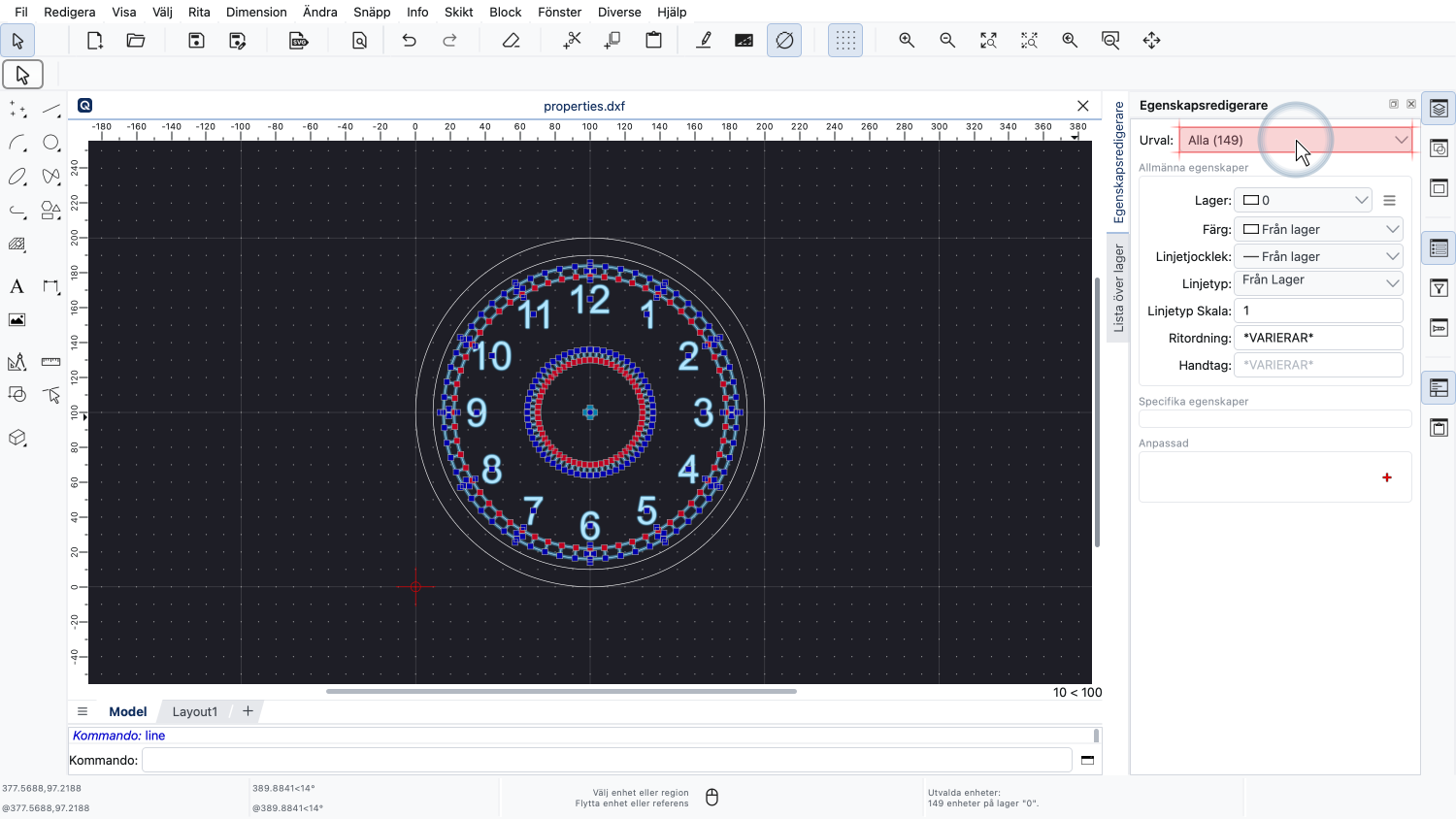
Egenskapsredigeraren har dock ett markeringsfilter som hjälper oss i den här situationen.
Markeringsfiltret låter oss visa och redigera endast egenskaperna för en specifik entitetstyp.
Eftersom vi vill ändra textetiketterna väljer vi entitetstypen "Text".
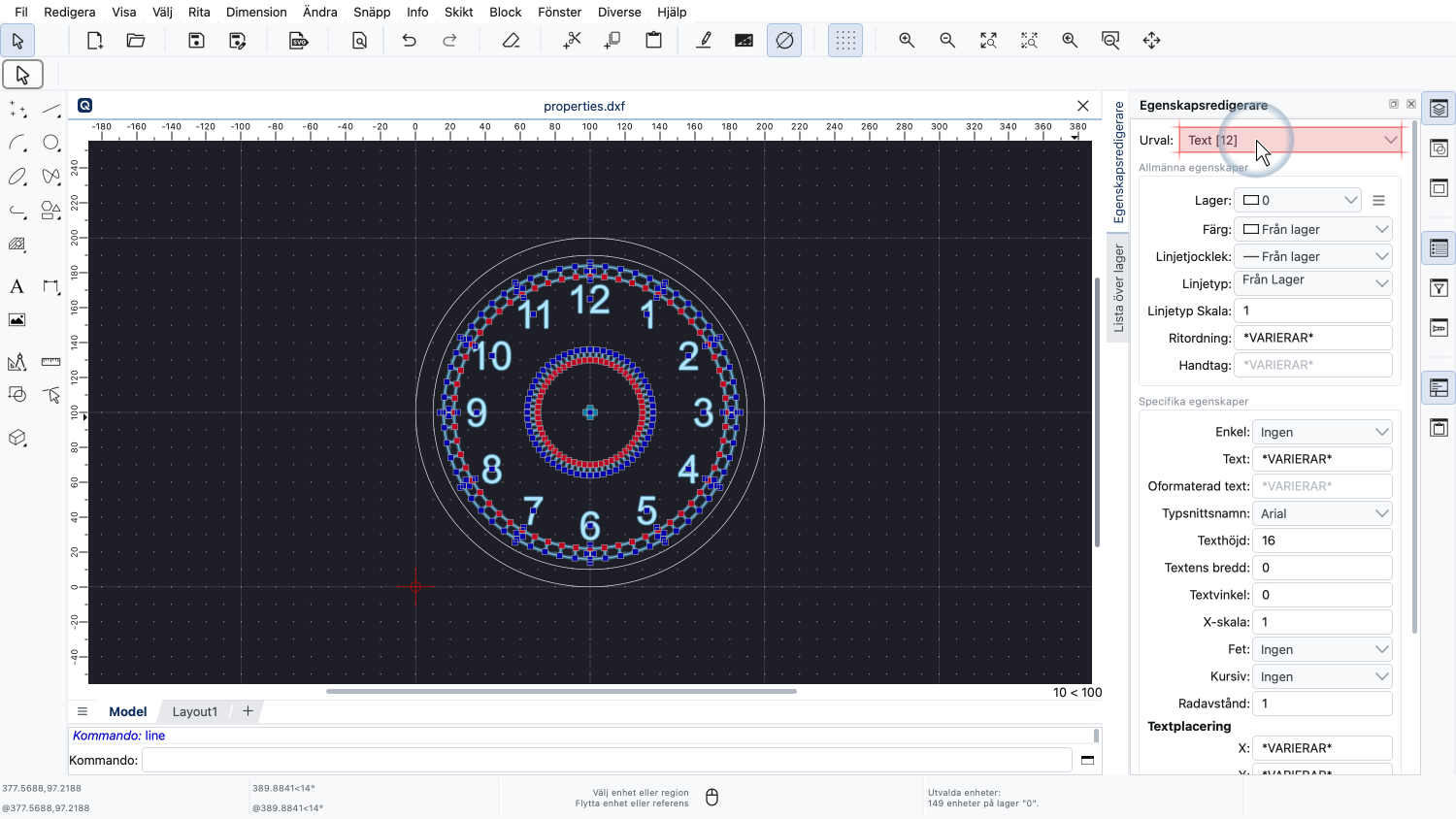
Siffran inom hakparentes anger att 12 textentiteter är markerade och att våra egenskapsändringar enbart påverkar dessa 12 entiteter.
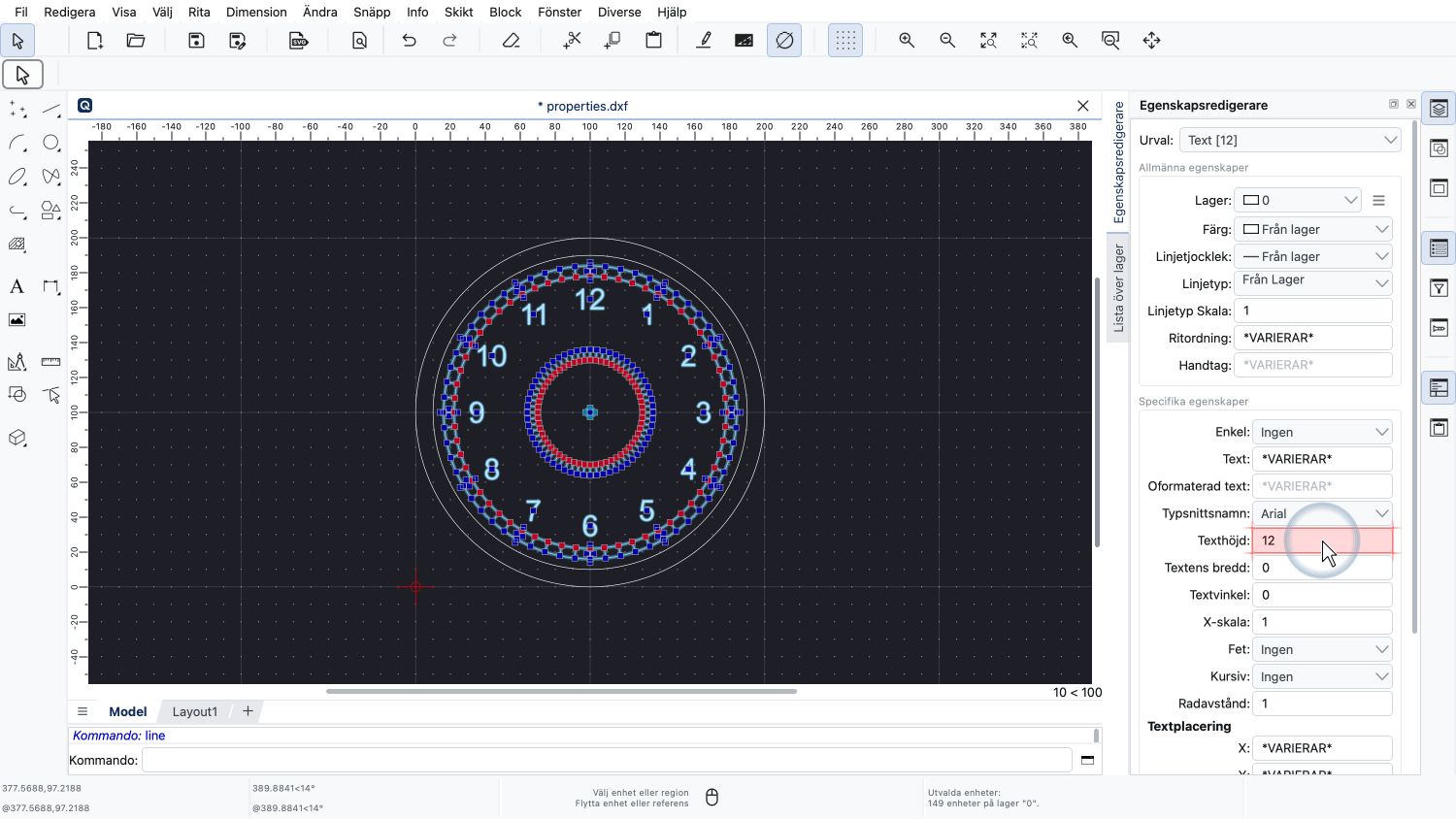
Vi kan nu justera texthöjden för siffrorna.
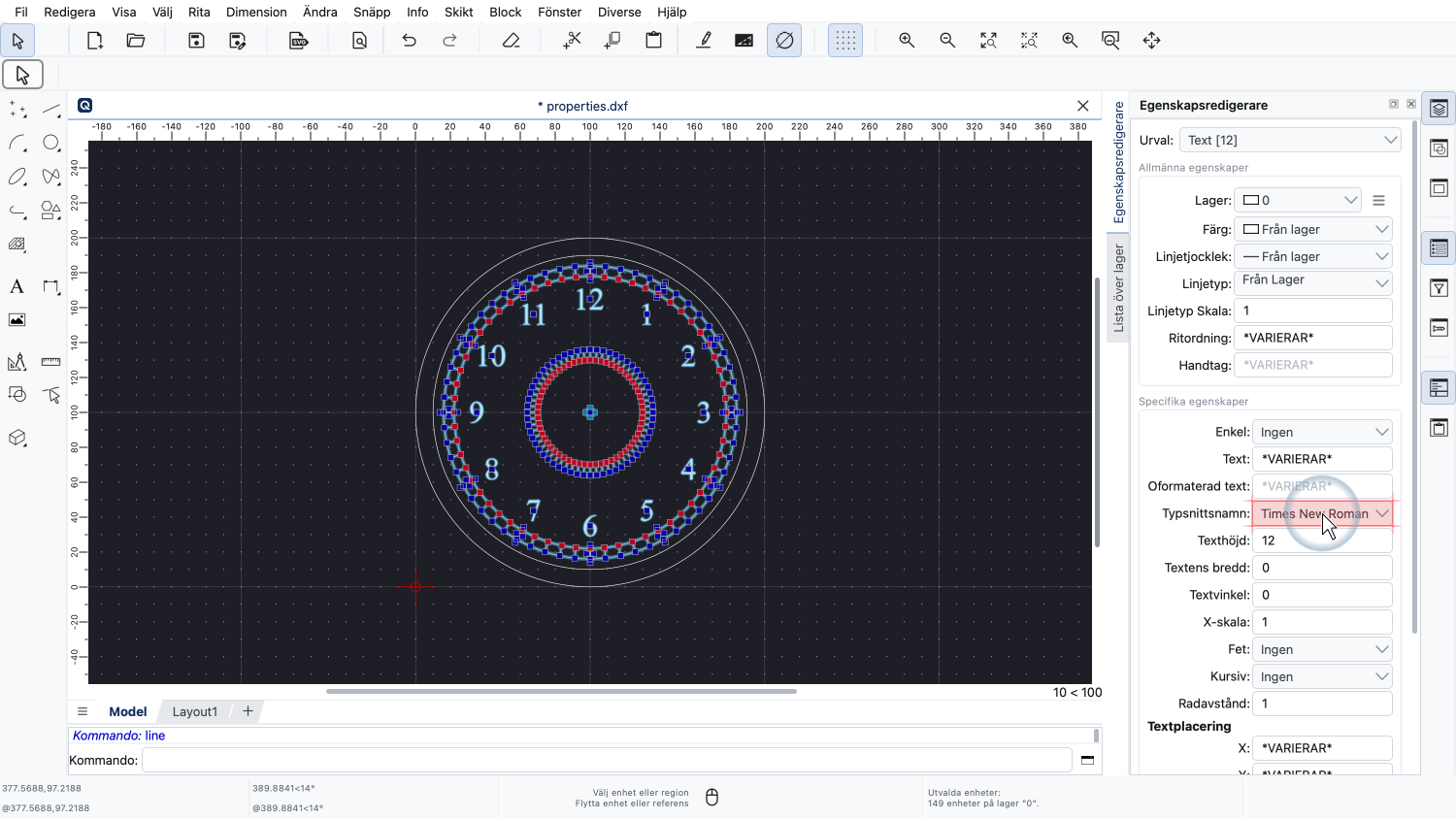
Eller så kan vi till exempel välja ett annat teckensnitt.
För att förbättra strukturen i vår ritning kanske vi även vill flytta siffrorna till ett separat lager.
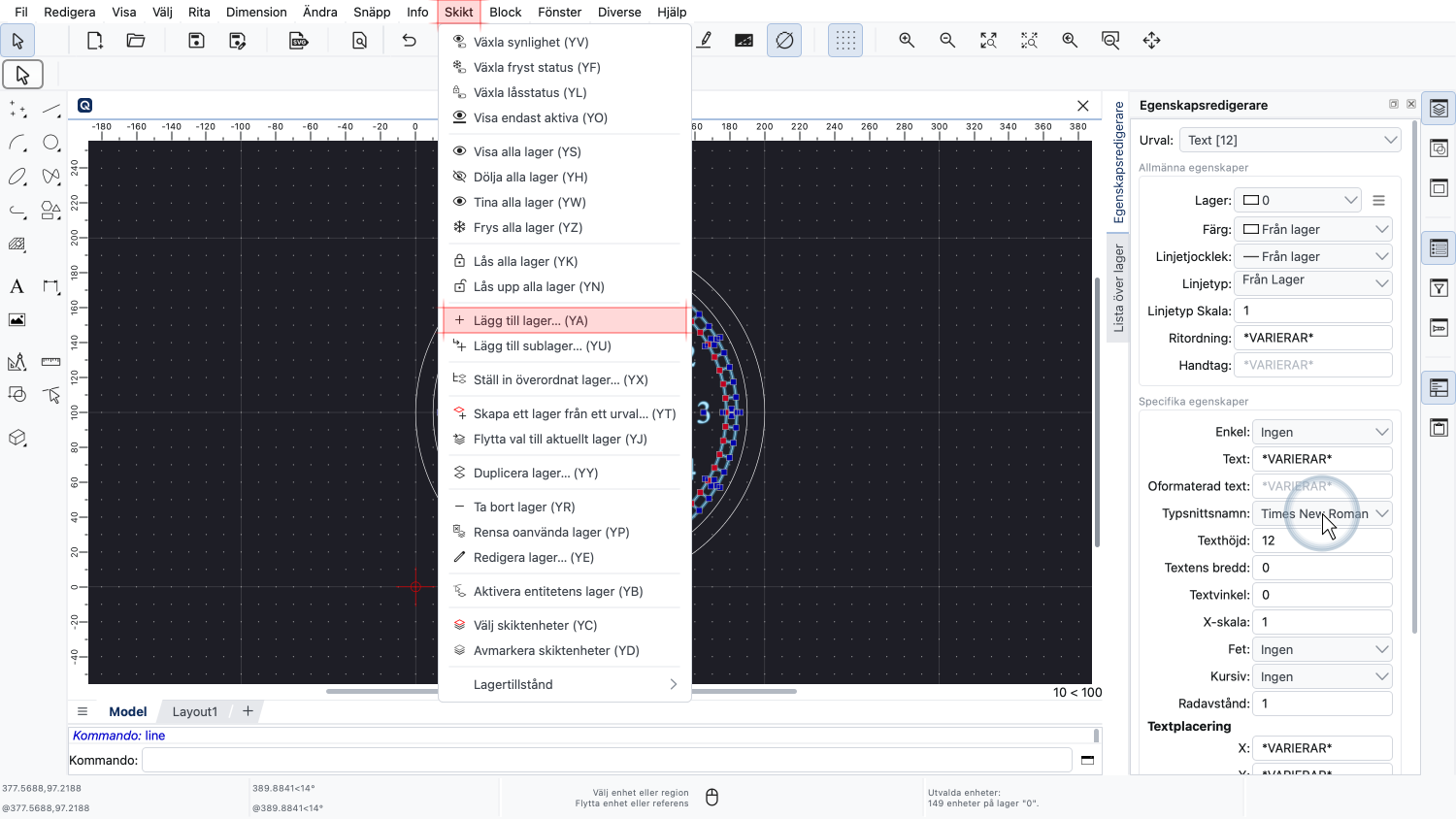
För detta lägger vi först till ett nytt lager.
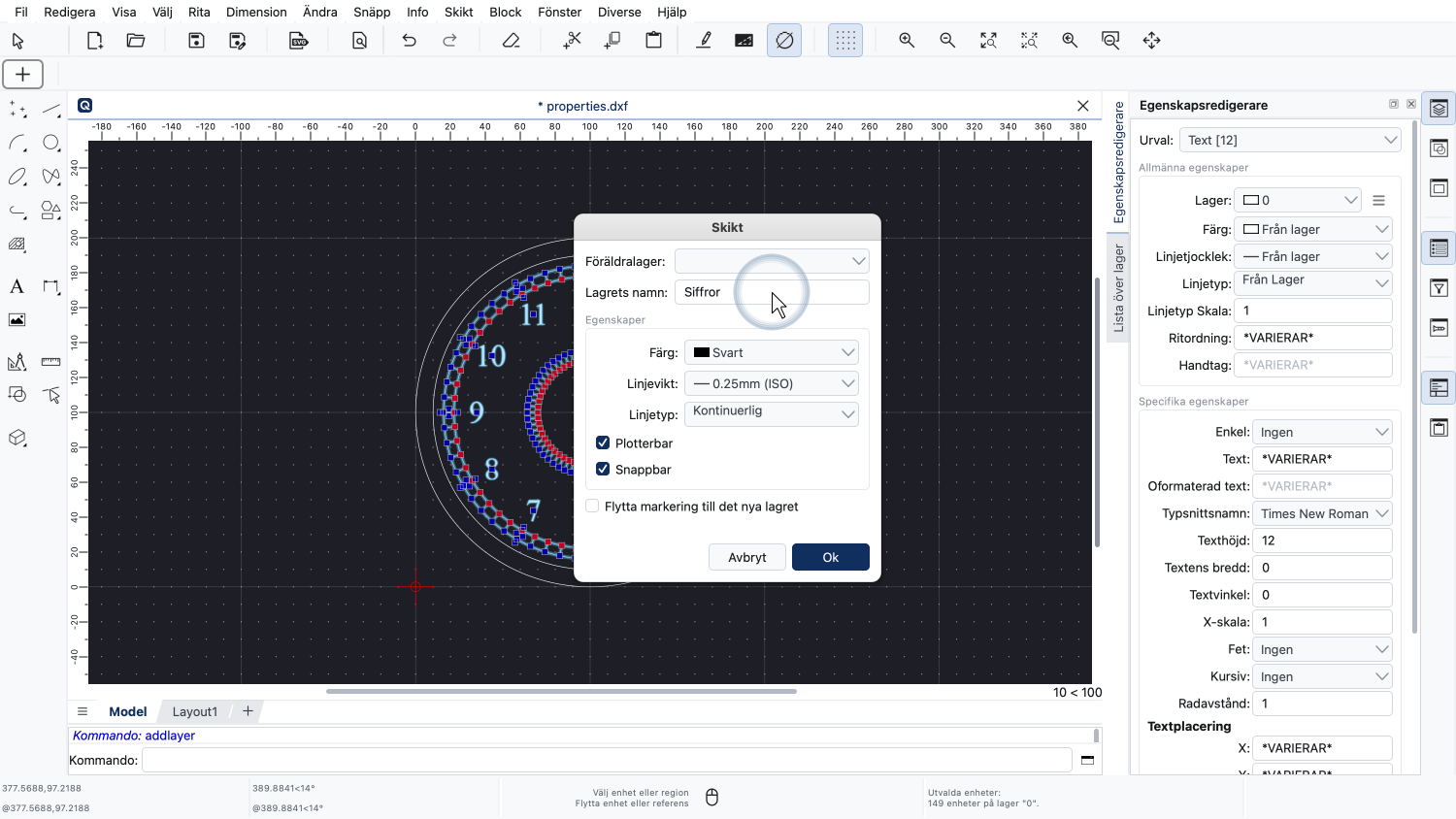
Vi kallar detta lager "Siffror".
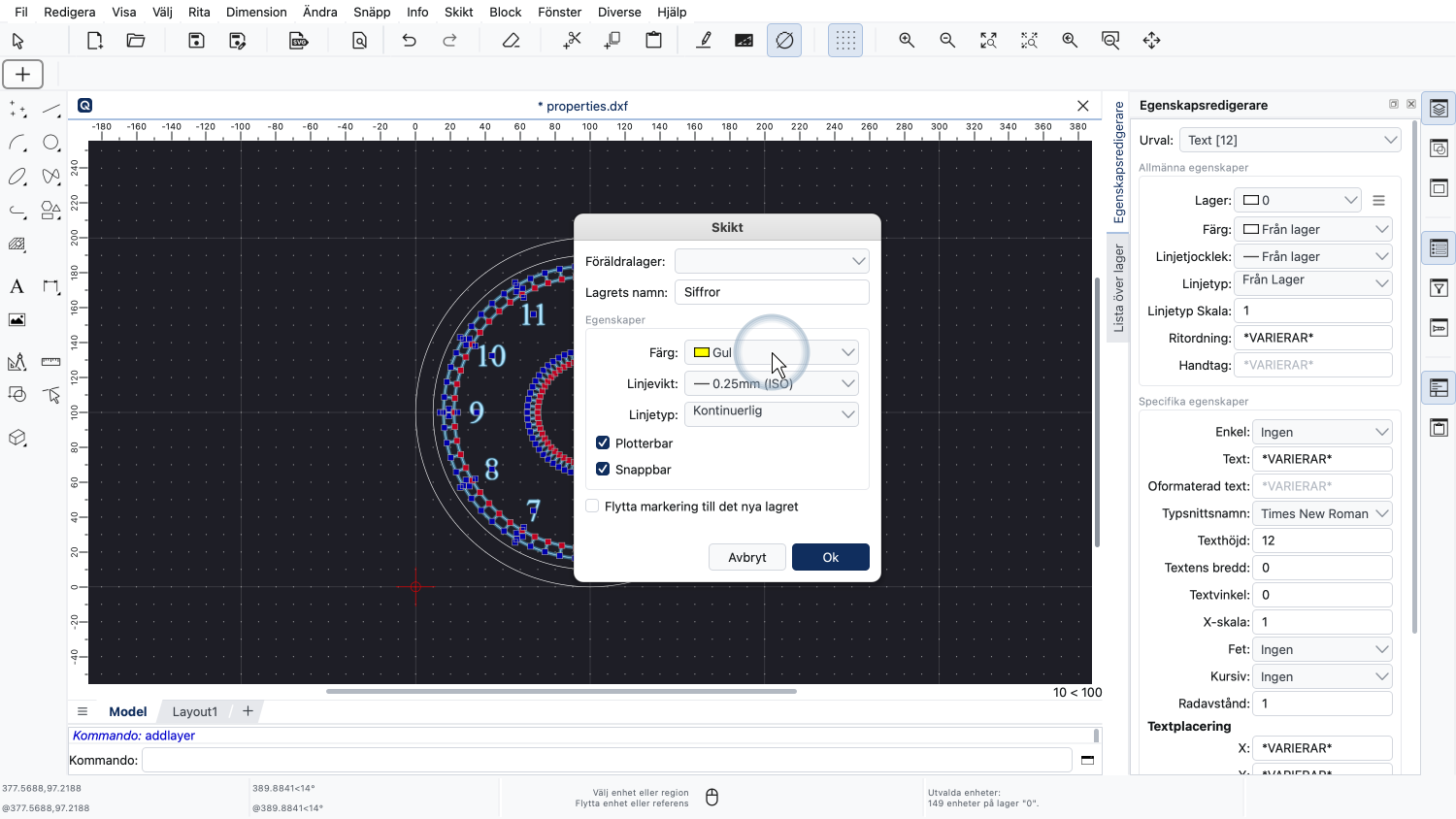
I det här exemplet ändrar vi lagerfärgen till gul.
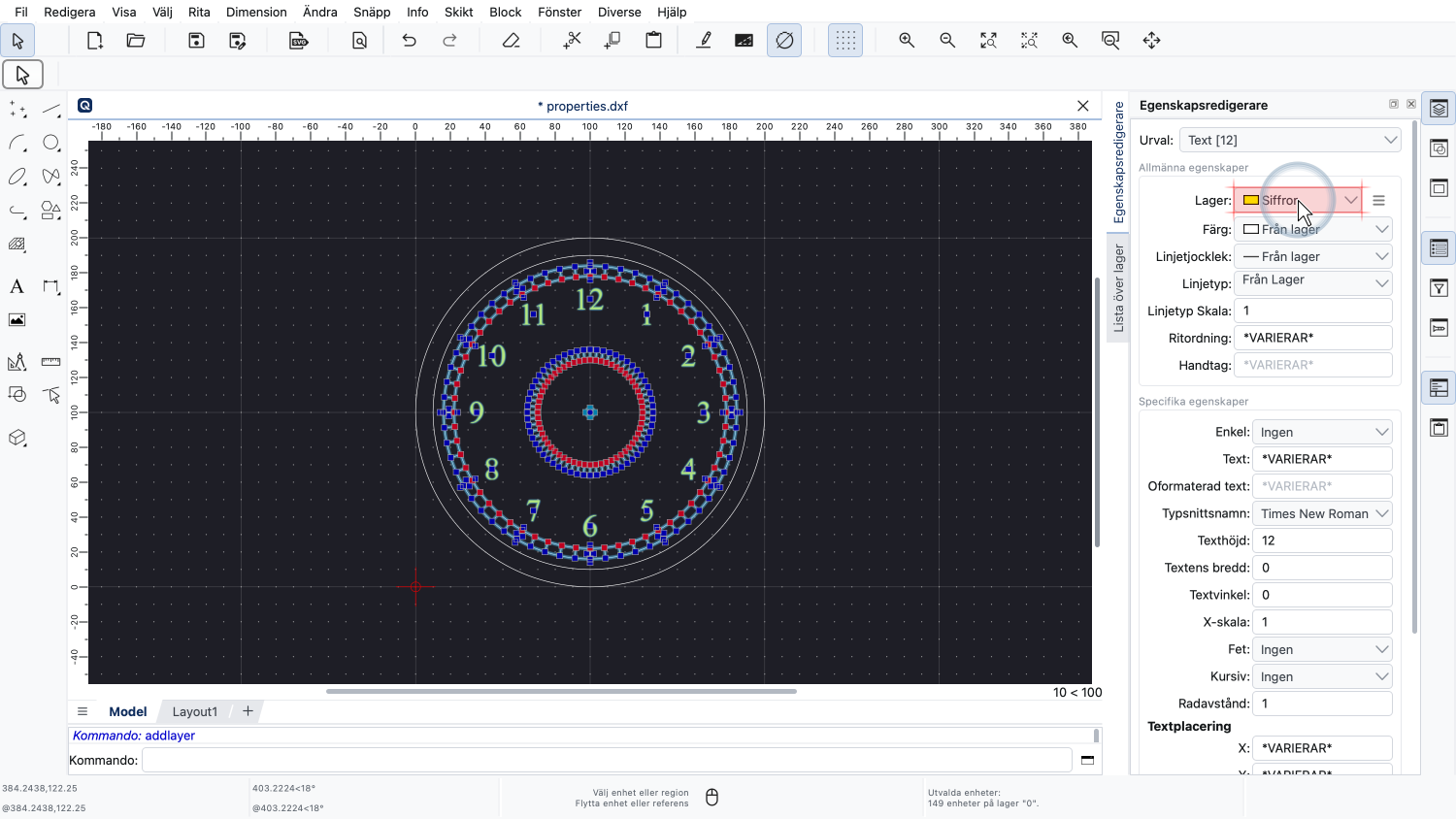
Tillbaka i egenskapsredigeraren kan vi nu ändra lageregenskapen för våra textetiketter till det nyligen tillagda lagret.
Siffrorna finns nu på vårt nya lager "Siffror" och visas också i det lagrets färg.
Egenskapsredigeraren kan vara mycket användbar för att ändra geometriska och icke-geometriska egenskaper hos entiteter i en ritning.
Vi kan också spara tid när vi redigerar flera entiteter samtidigt.
När vi organiserar om en ritning med lager är egenskapsredigeraren ett av många verktyg som kan hjälpa oss.
Du bör nu veta hur du använder egenskapsredigeraren i QCAD för att visa och ändra egenskaper hos entiteter i din ritning.
Se till att öva på detta med din egen installation.
Tack för att du tittade på den här QCAD-handledningen.