

1.7 属性编辑器
视频转录
本教程将简要介绍QCAD的属性编辑器。

我们将说明什么是属性,以及如何显示和更改属性。
在本教程中,我们需要用到属性编辑器面板。
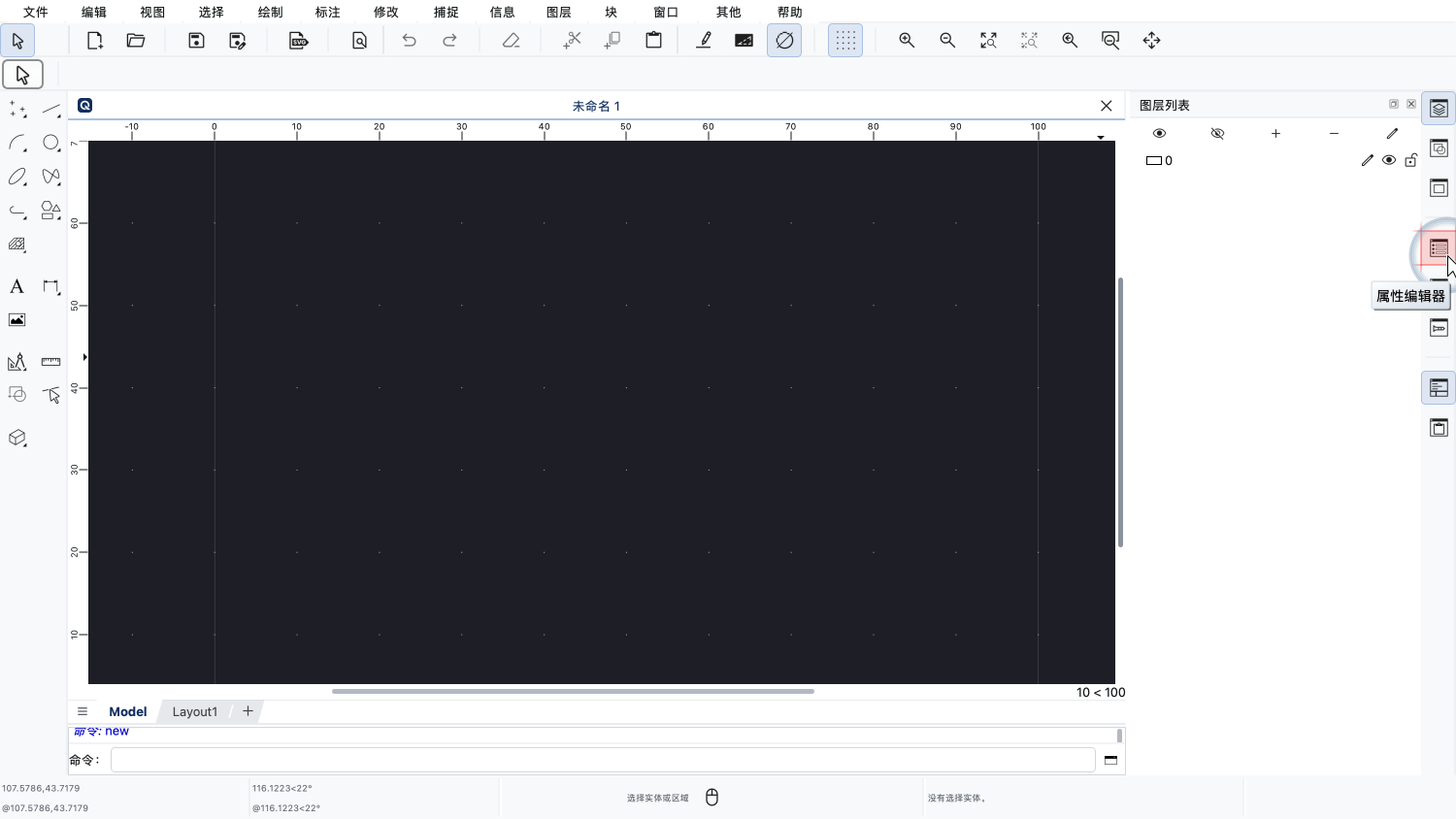
如果属性编辑器尚未显示,我们可以用右侧工具栏中的相应按钮把它显示出来。
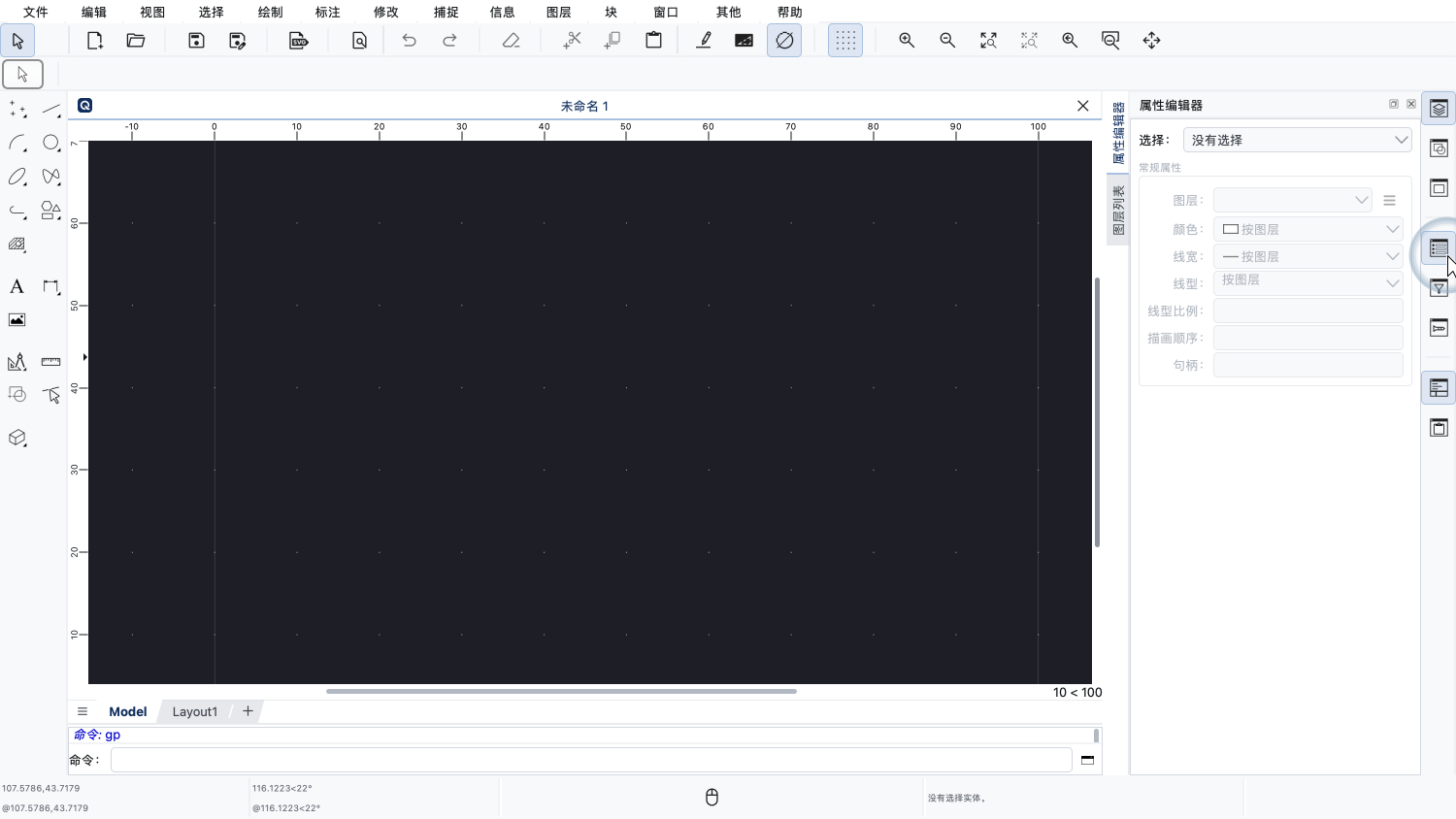
现在属性编辑器已经显示出来,但其中还没有显示任何属性。
要使用属性编辑器,图纸中必须至少有一个对象处于选中状态。
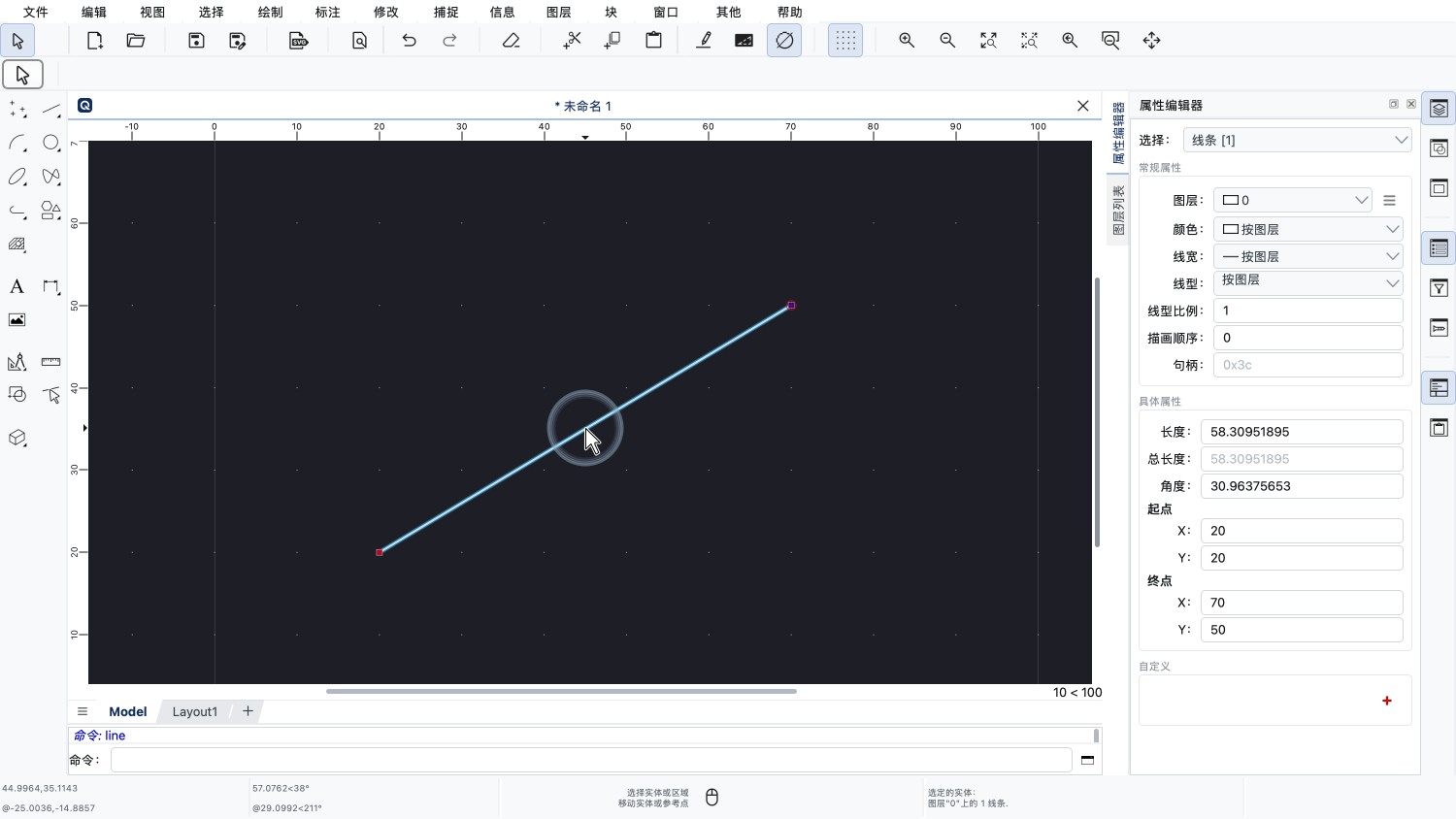
在本例中,我们绘制一条直线,然后选中它,这样就可以看到它的属性。
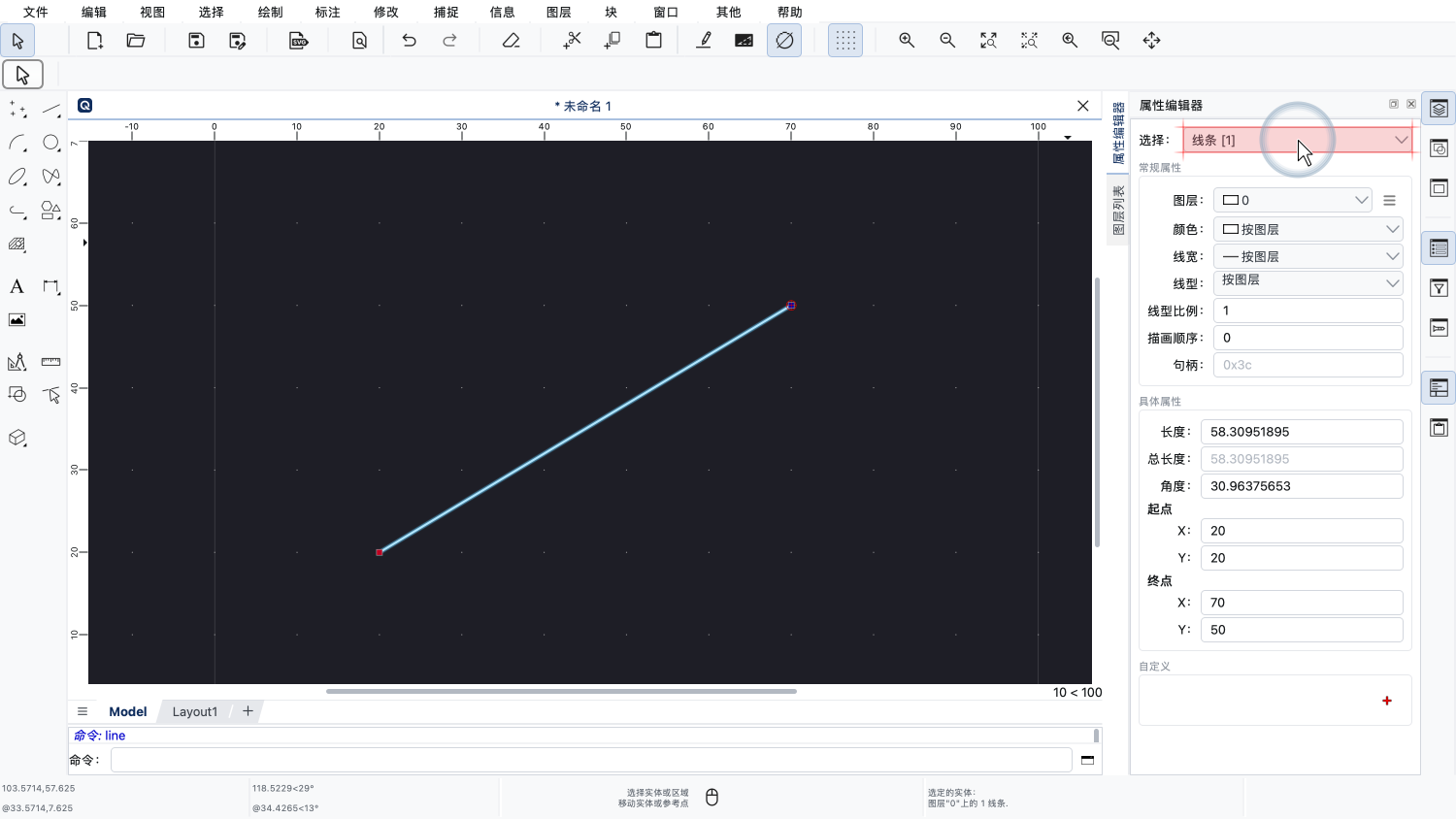
现在,属性编辑器的顶部显示已选中一条直线。
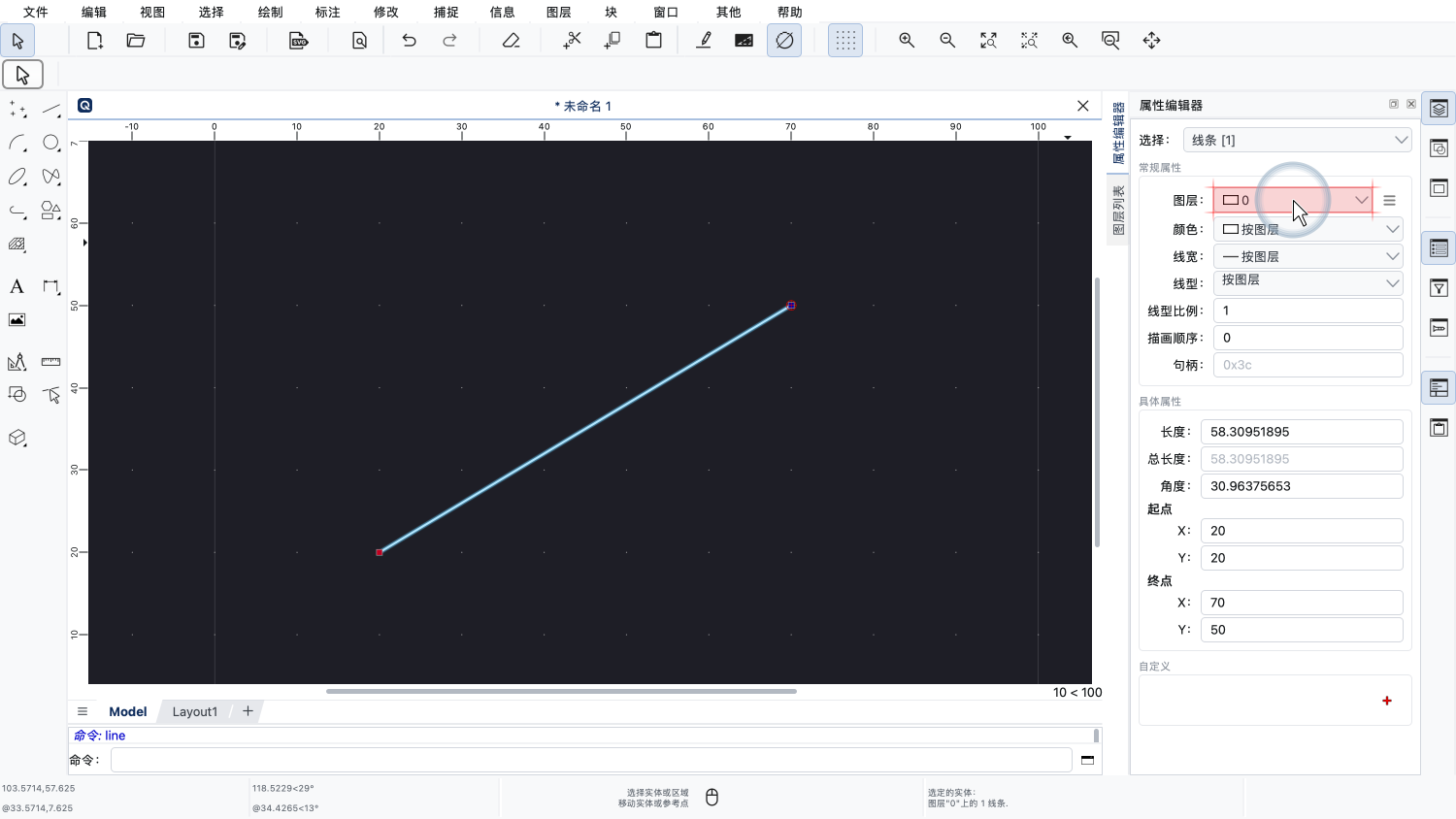
我们还可以看到,这条直线位于图层“0”上。
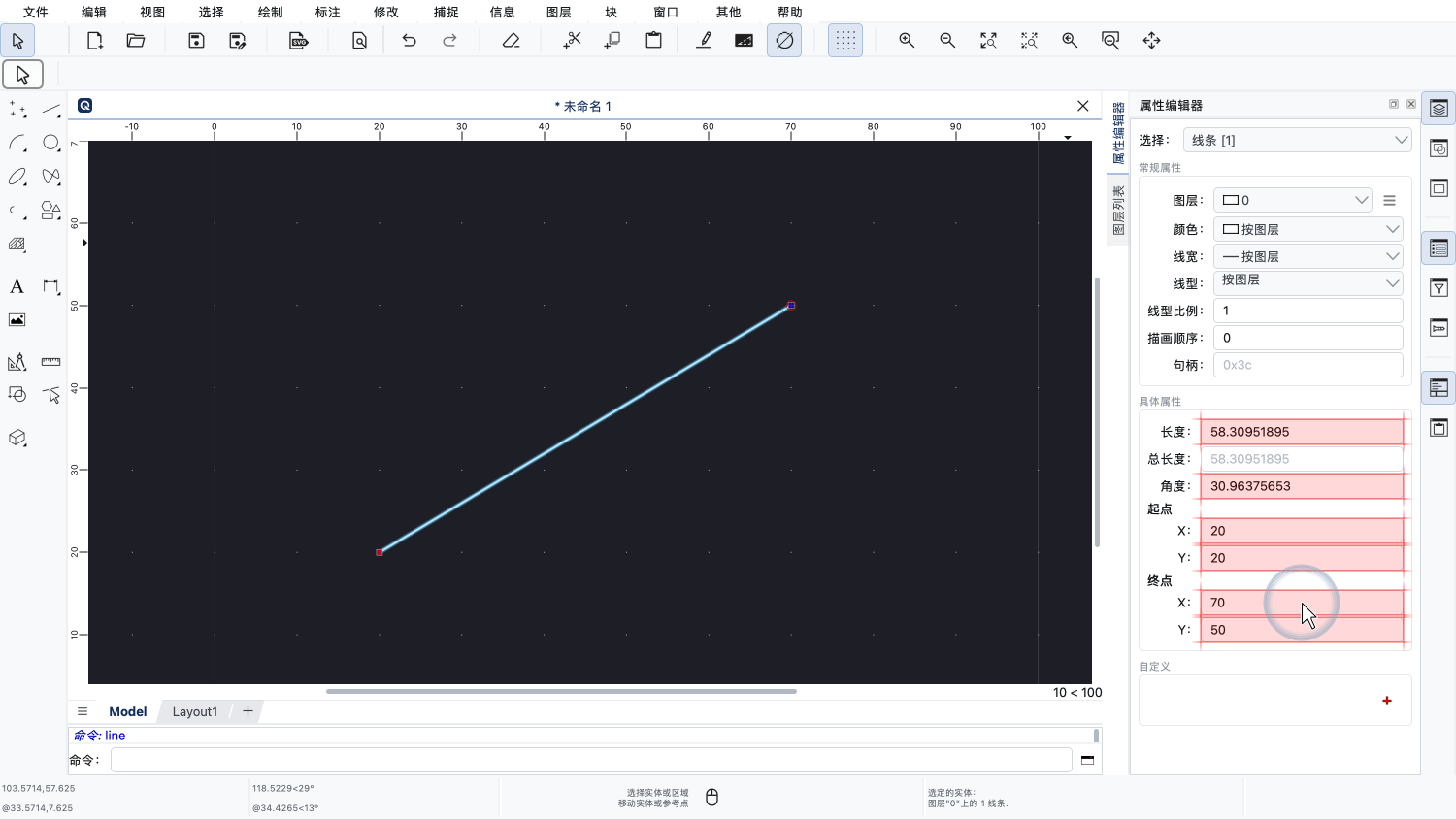
其他属性还包括直线的长度、角度,以及起点和终点的坐标。
要编辑某个属性,只需为该属性输入一个新值即可。
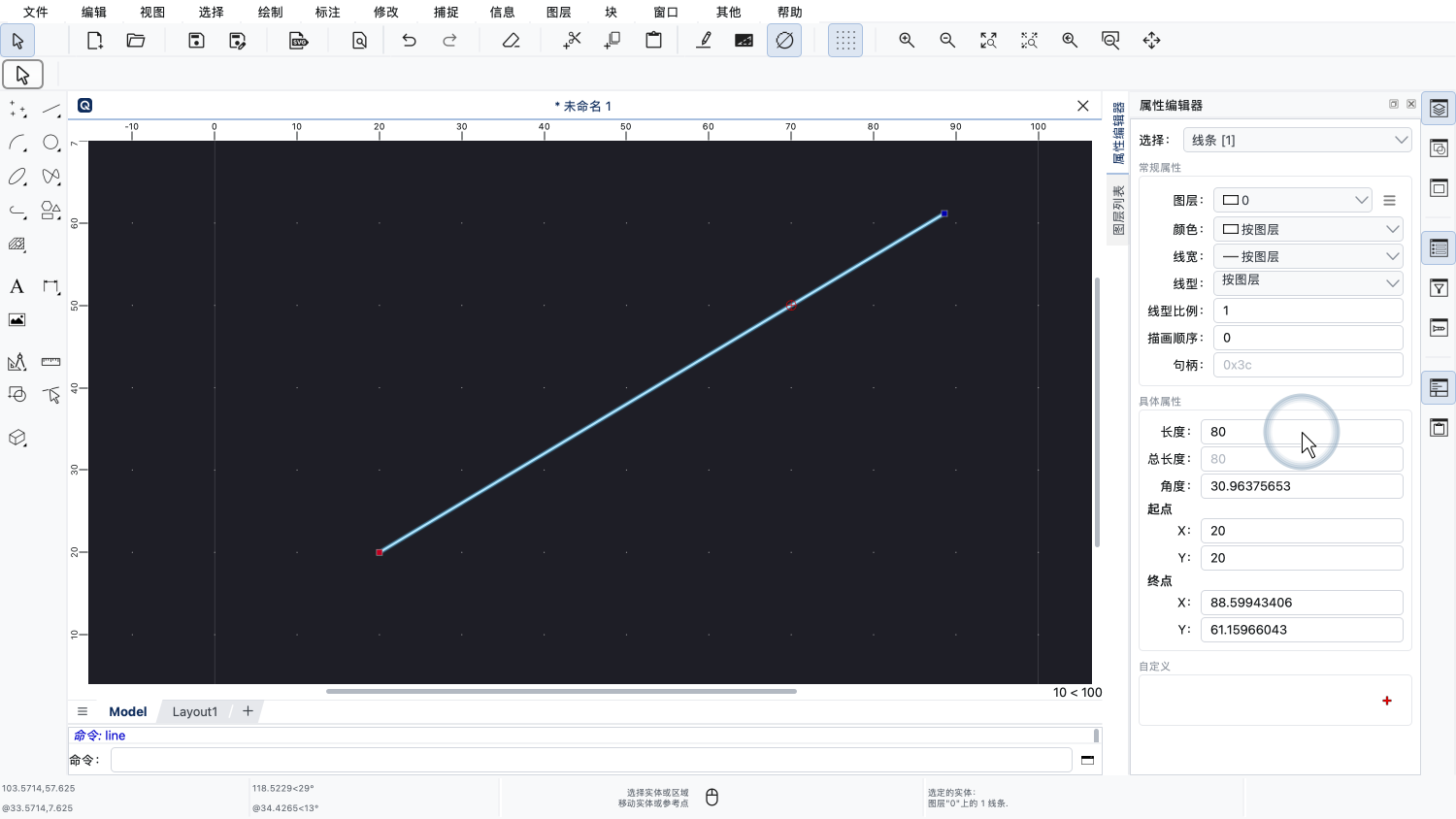
例如,我们可以把直线的长度调整为80个绘图单位。
只要我们按下回车键或Tab键,或者单击另一个属性,图纸中直线的长度就会随之更新。
我们也可以对多个选中的对象使用属性编辑器。
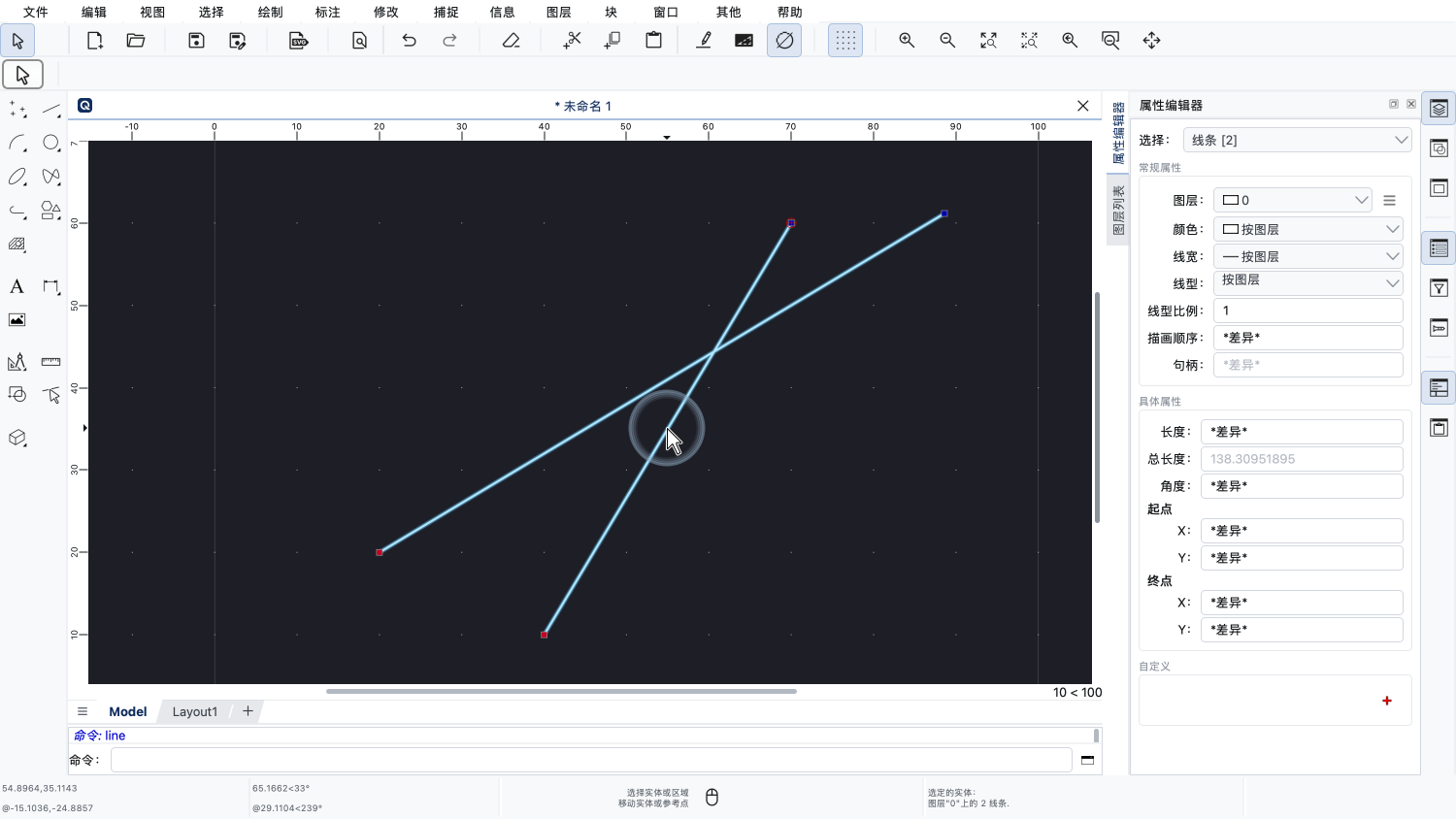
为了演示这一点,我们再添加一条直线,并把它也选中。
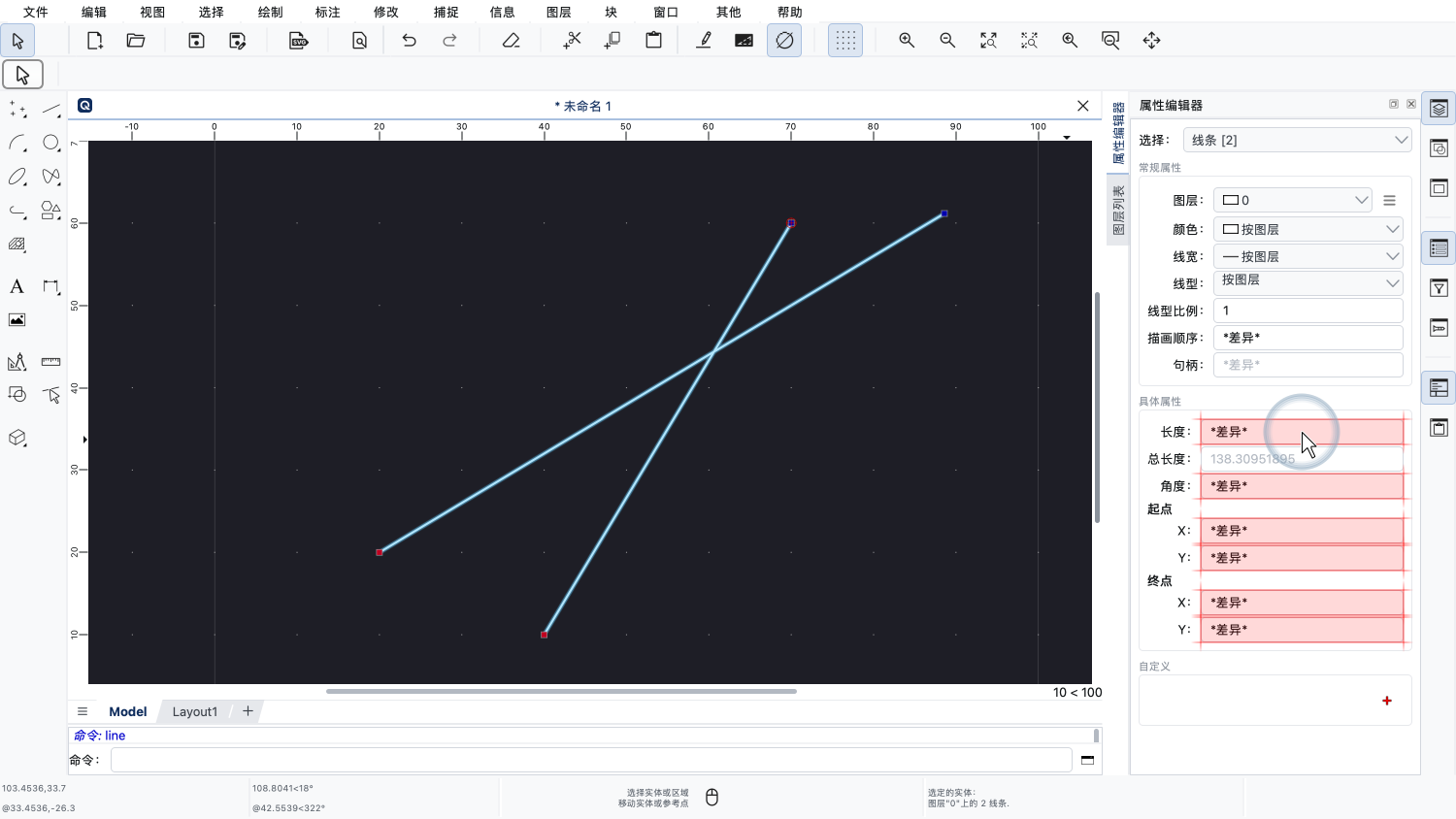
现在,属性编辑器中显示了特殊值“差异”。
这表示所选的两条直线在这些属性上的值并不相同。
我们仍然可以为这些属性输入新值。
在选中多个对象的情况下更改某个属性时,所有选中对象的该属性都会被更改。
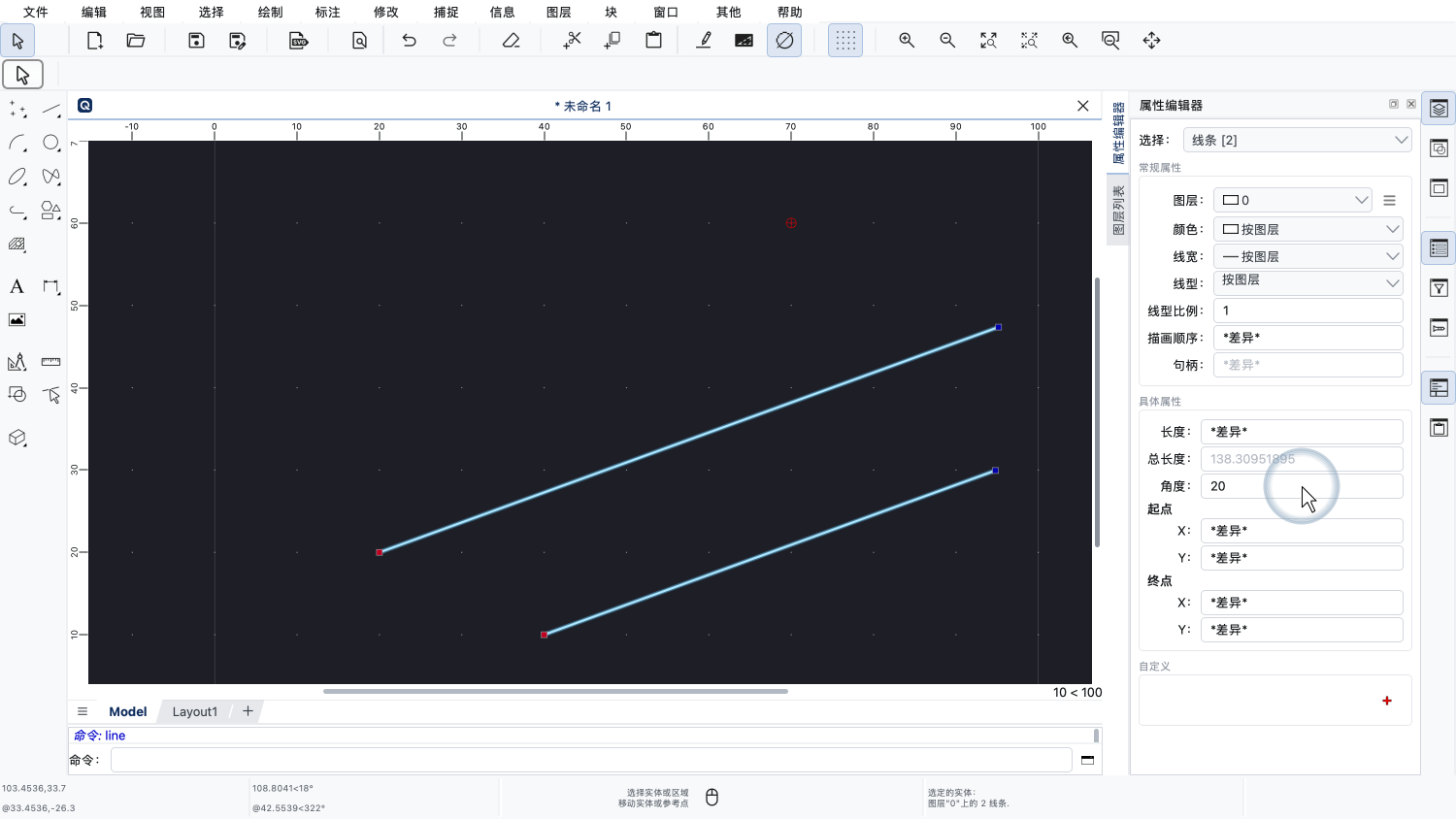
例如,我们可以把两条直线的角度都改为20度。
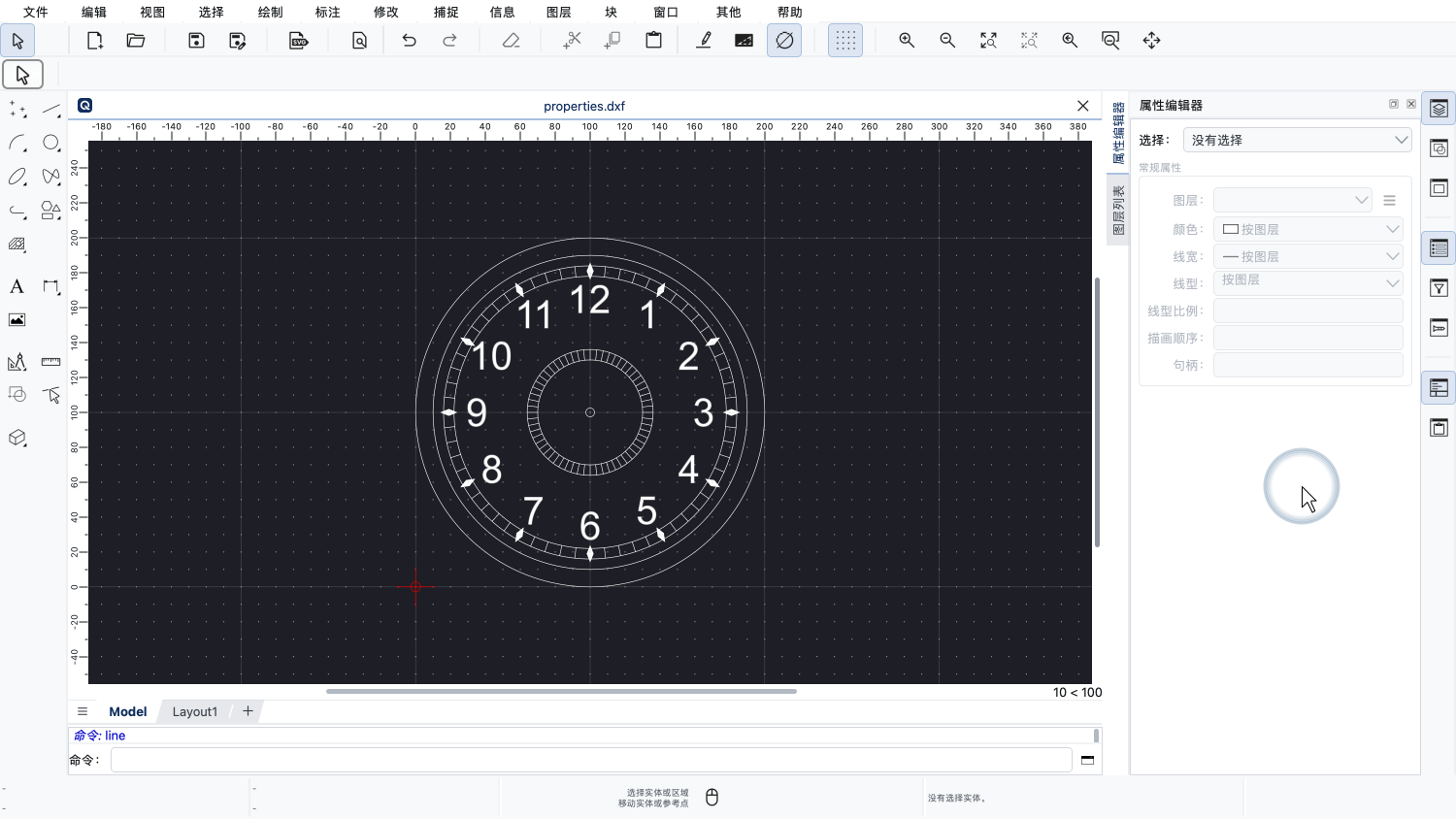
让我们再来看一个例子。
绘图示例:properties.dxf
在这张图纸中,我们想更改所有文字标签的一些属性。
遗憾的是,所有对象都在同一个图层上,所以我们无法轻松地只选择文字标签。
我们可以尝试用窗口选择来选择文字标签。
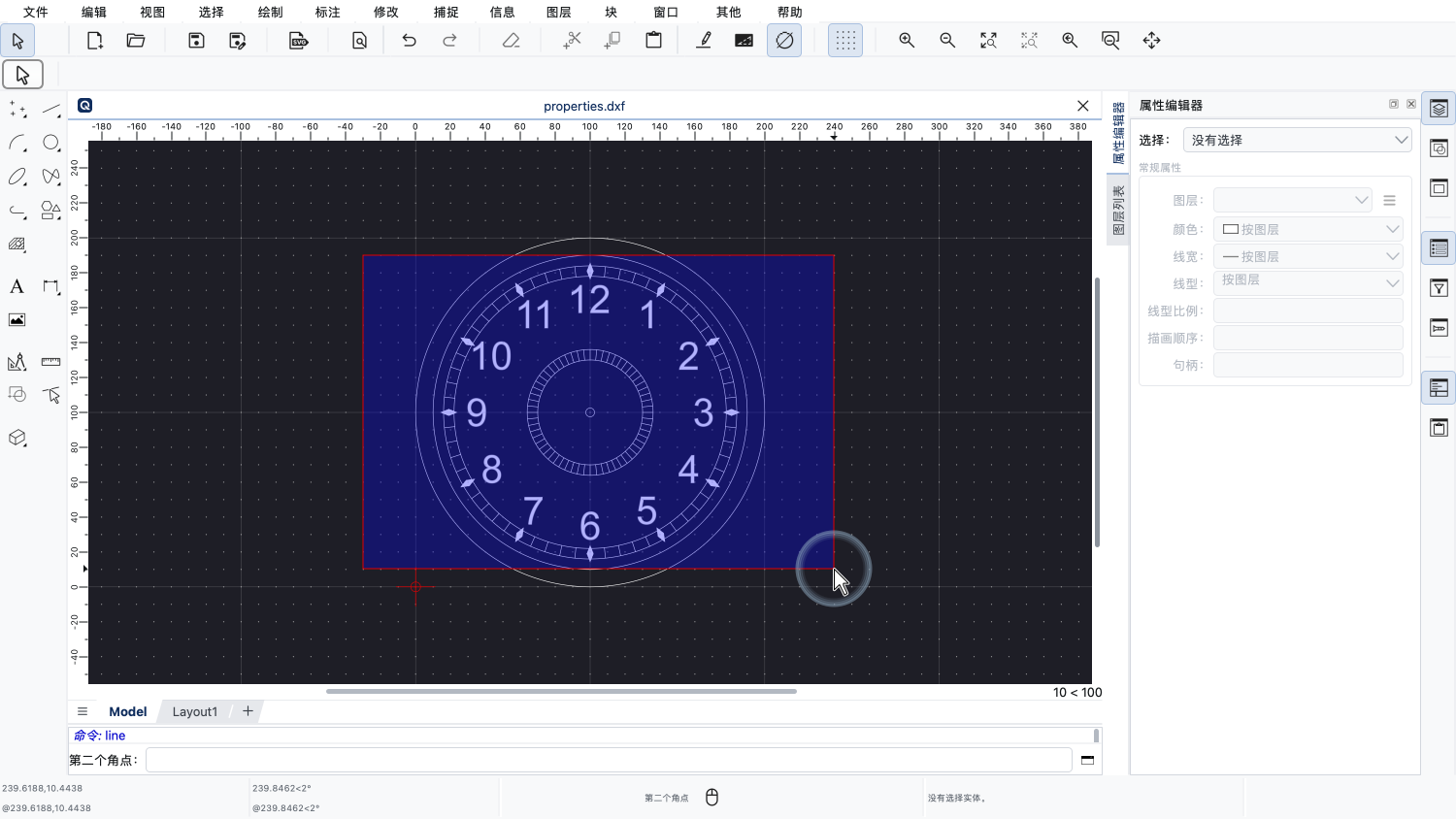
我们在一个角点处按下鼠标左键并保持按住,同时把鼠标拖动到选择窗口的另一个角点。
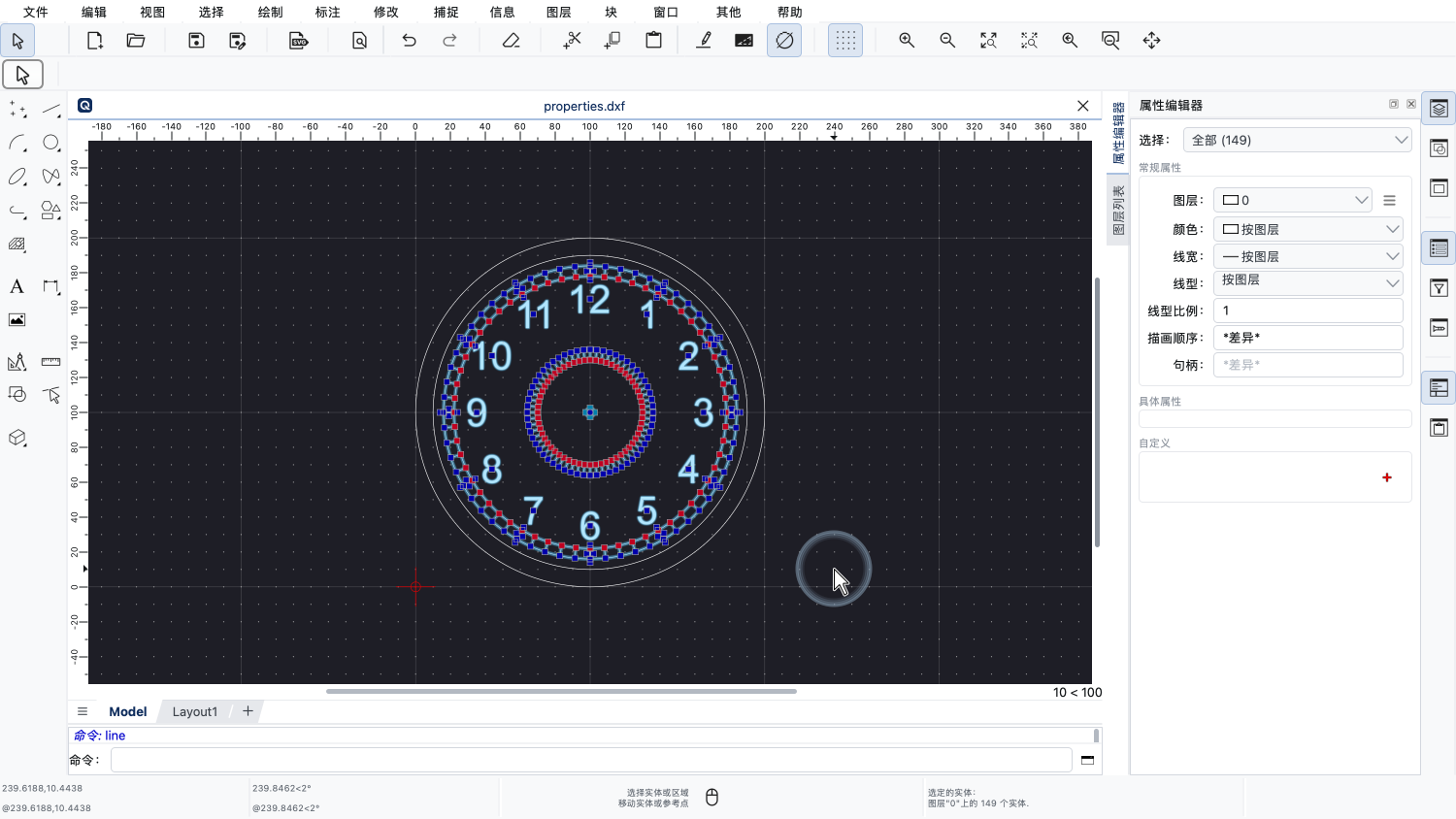
松开鼠标左键后,矩形内的所有对象都会被选中。
但是,这样也会选中许多不是文字标签的其他对象。
属性编辑器只显示所有选中的对象类型共有的属性。
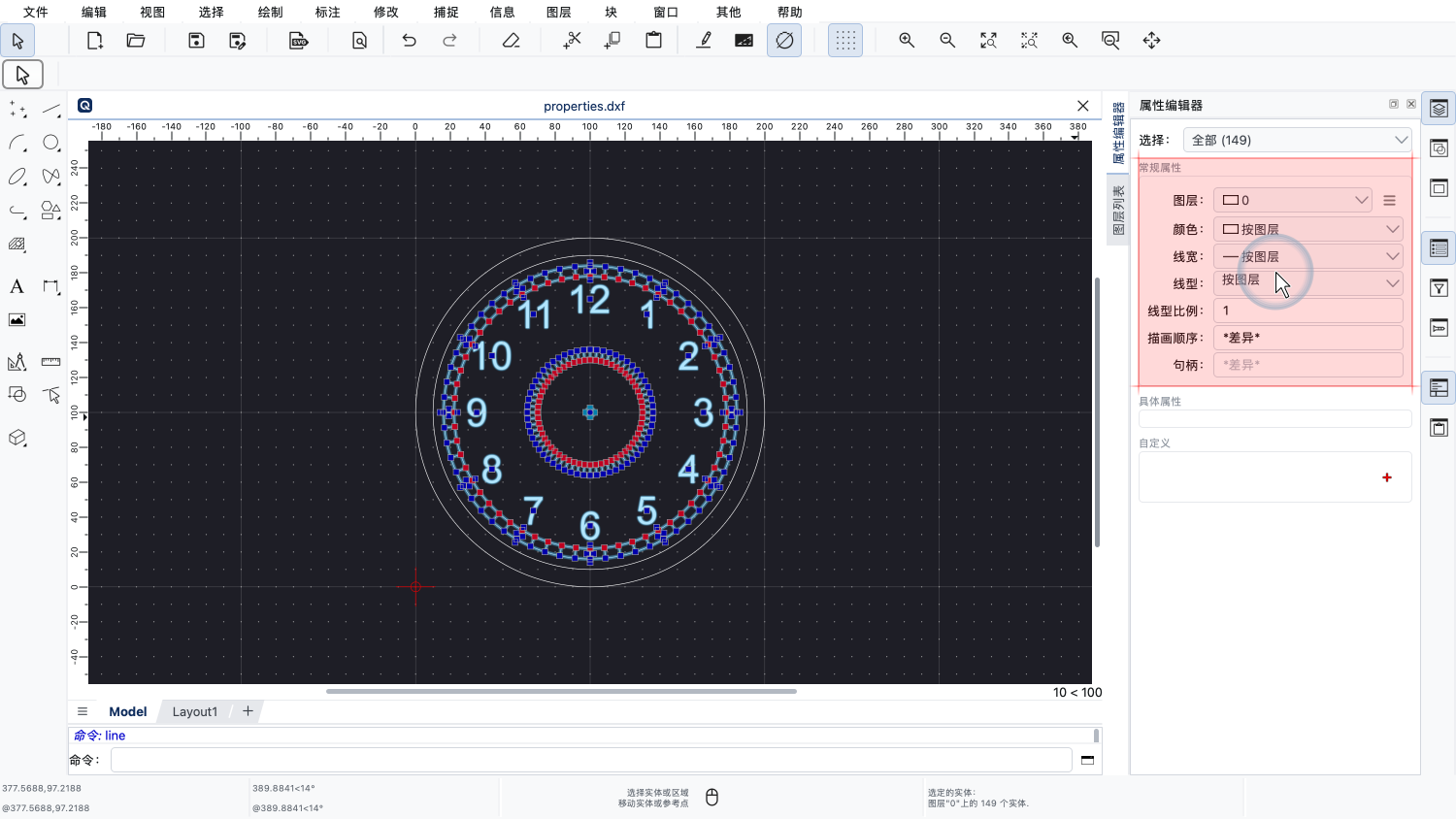
在本例中,只有顶部的常规属性是所有选中对象共有的。
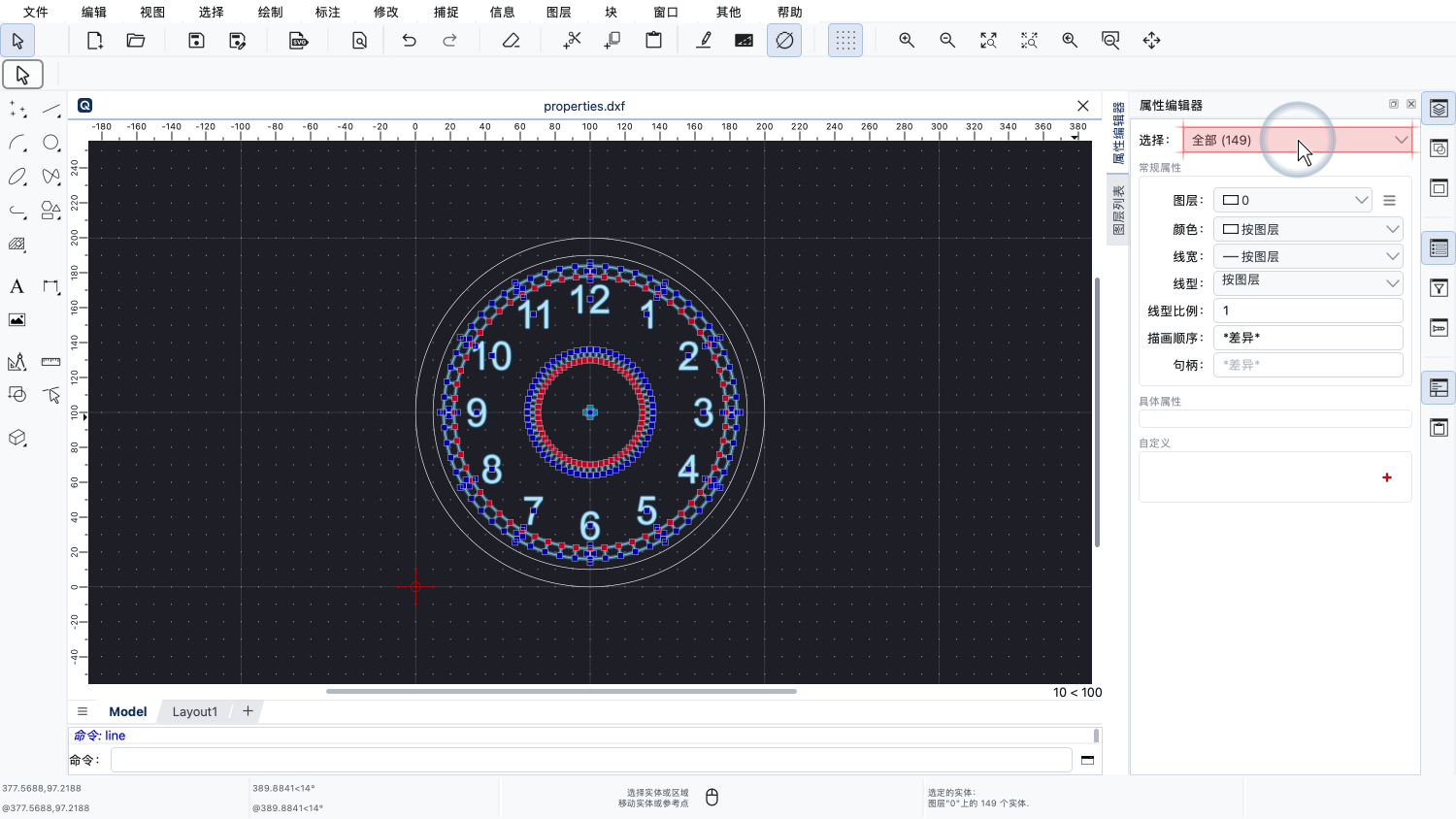
不过,属性编辑器带有一个选择过滤器,可以帮助我们应对这种情况。
通过选择过滤器,我们可以只显示和编辑某一种特定对象类型的属性。
由于我们要更改的是文字标签,所以选择对象类型“文本”。
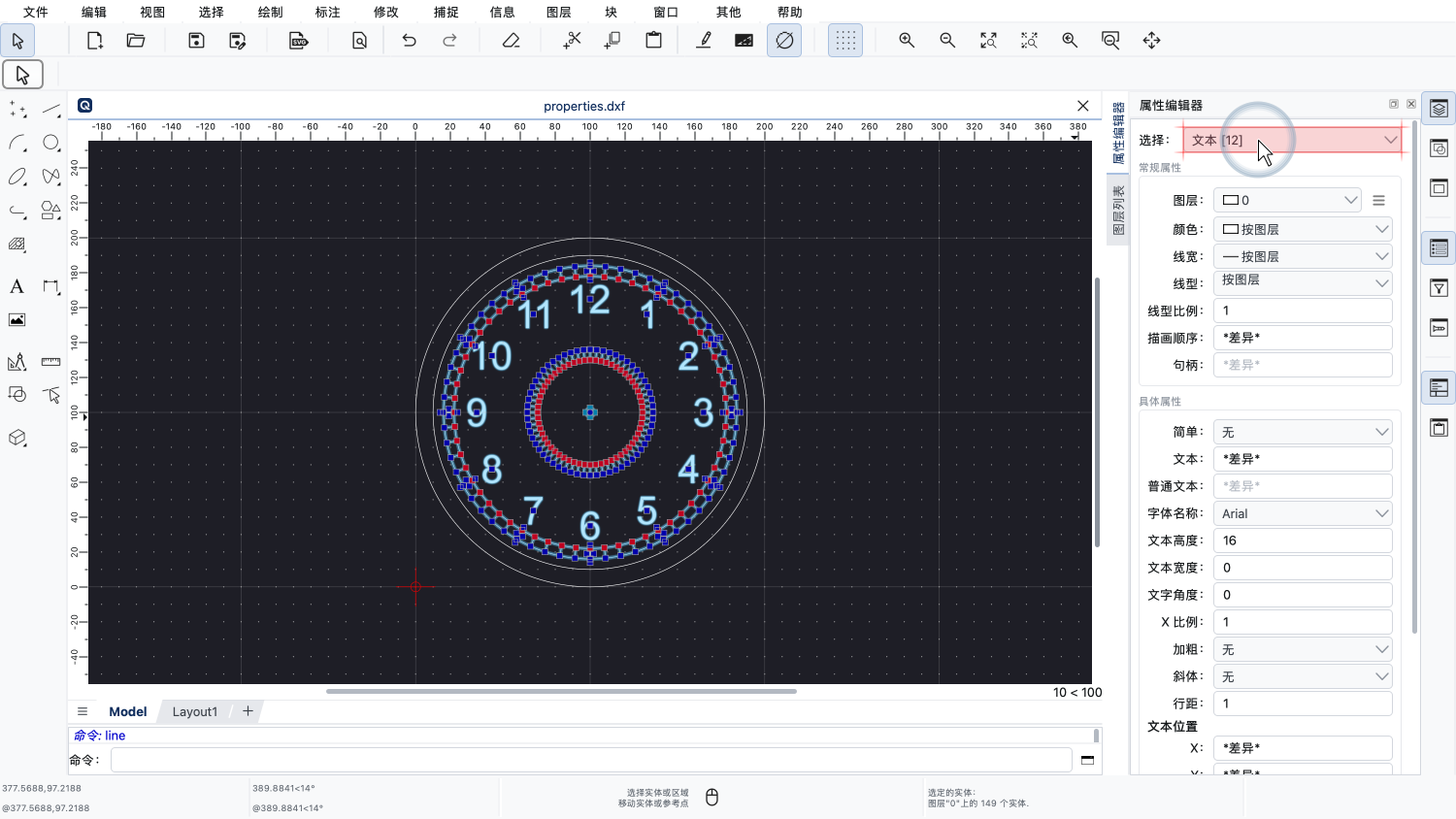
方括号中的数字表示选中了12个文字对象,我们对属性所做的更改只会影响这12个对象。
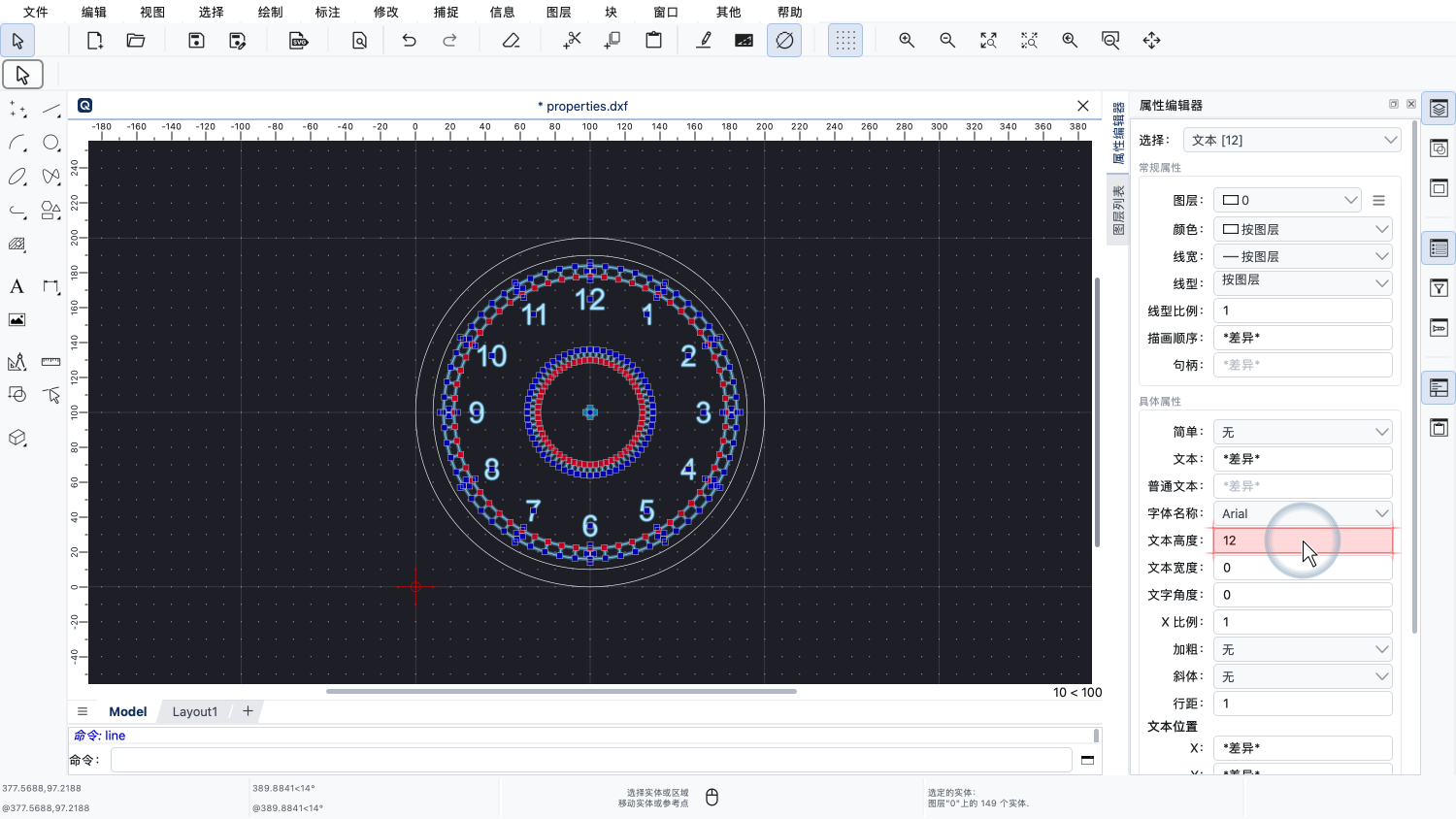
现在,我们可以调整这些编号的文字高度。
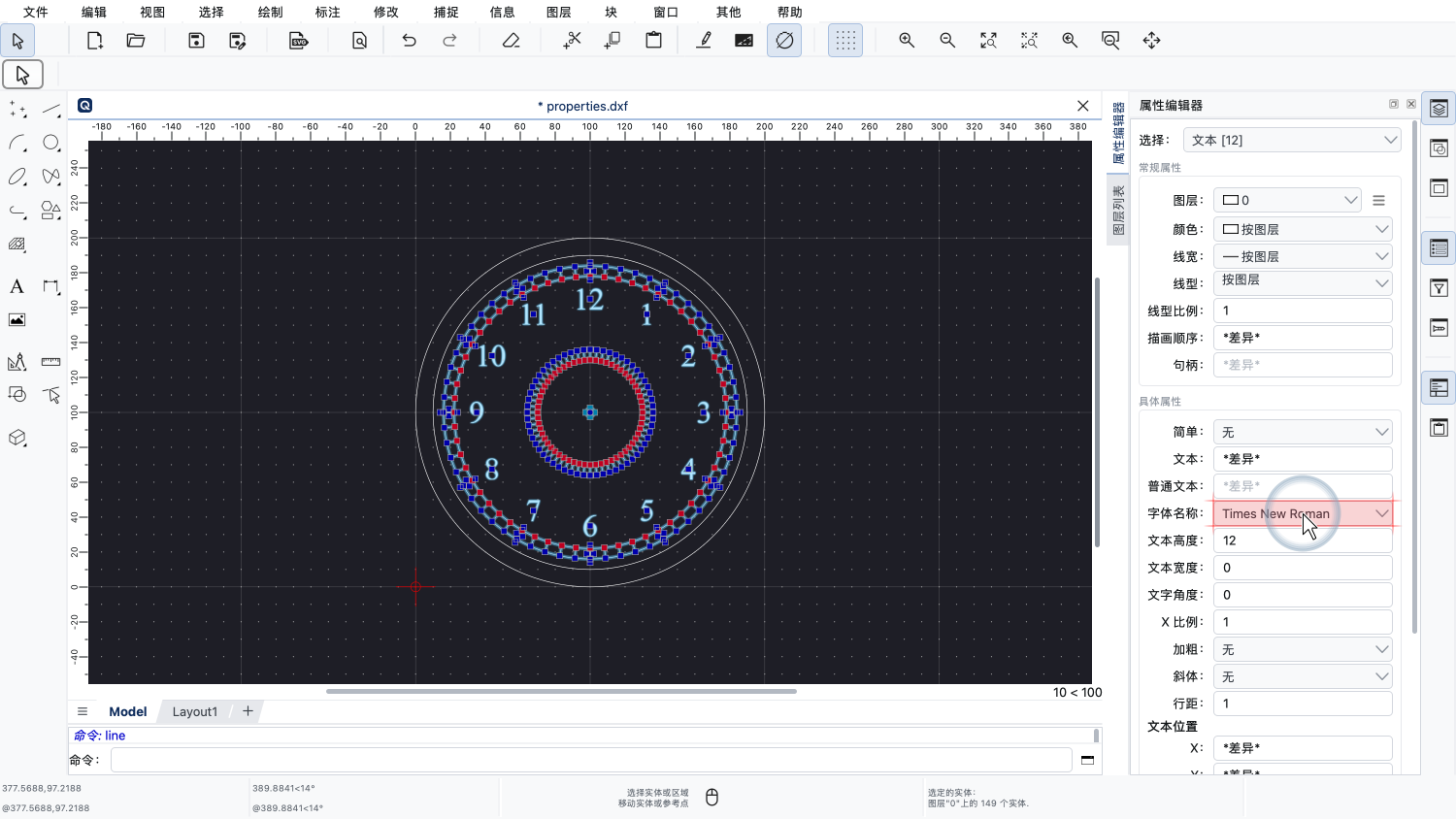
或者,我们也可以选择另一种字体。
为了让图纸的结构更加清晰,我们可能还想把这些编号移到一个单独的图层上。
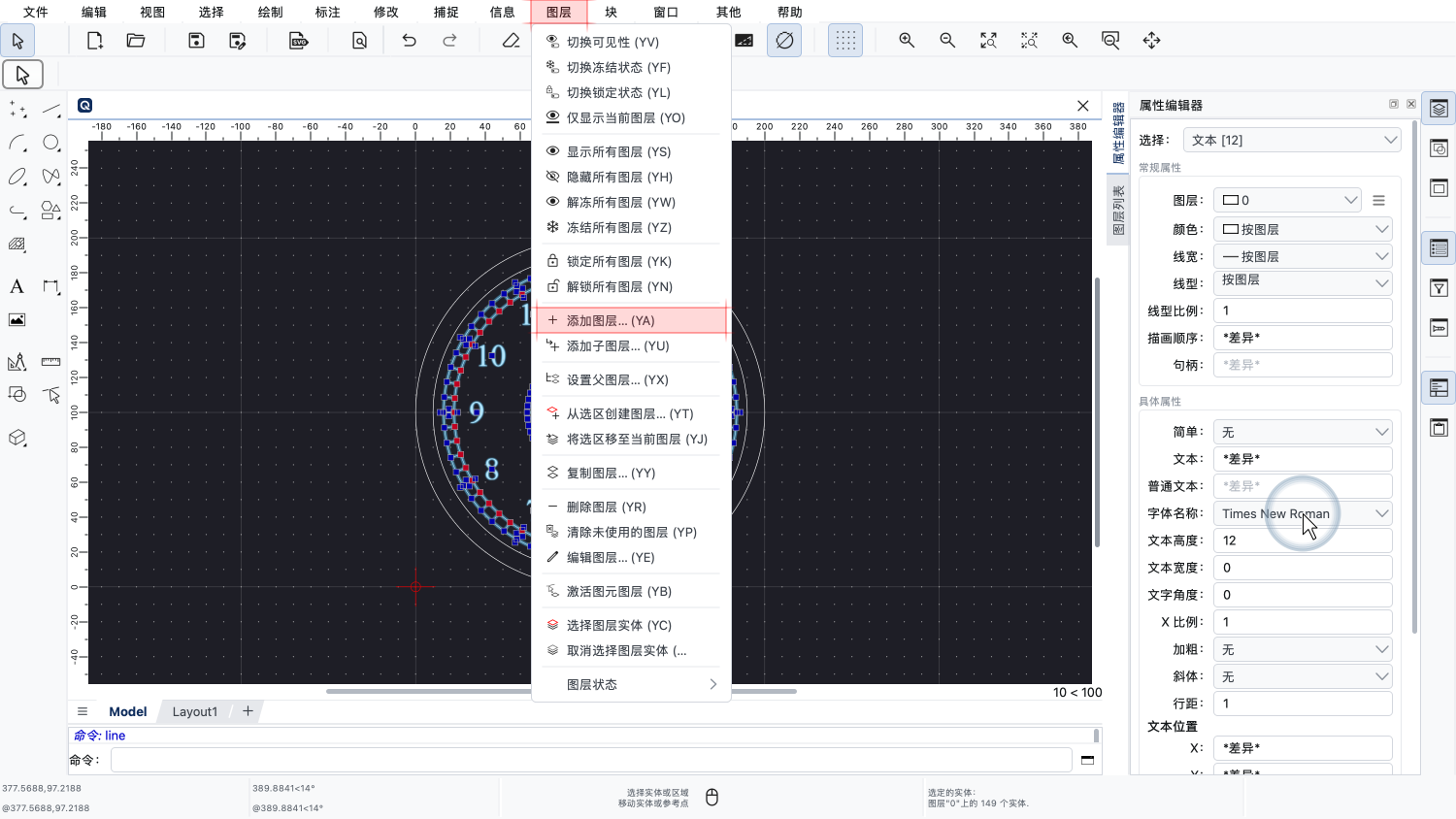
为此,我们先添加一个新图层。
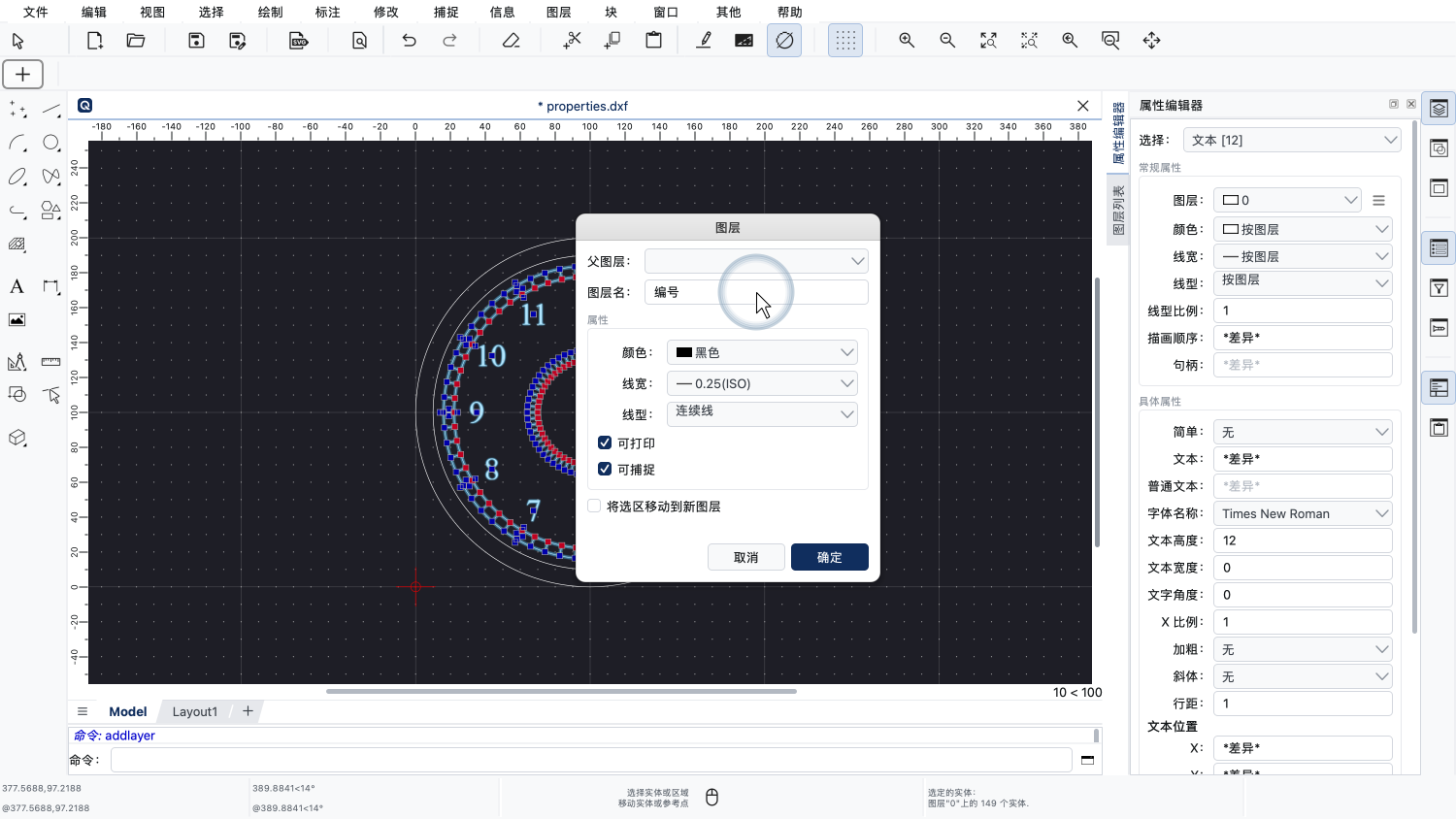
我们把这个图层命名为“编号”。
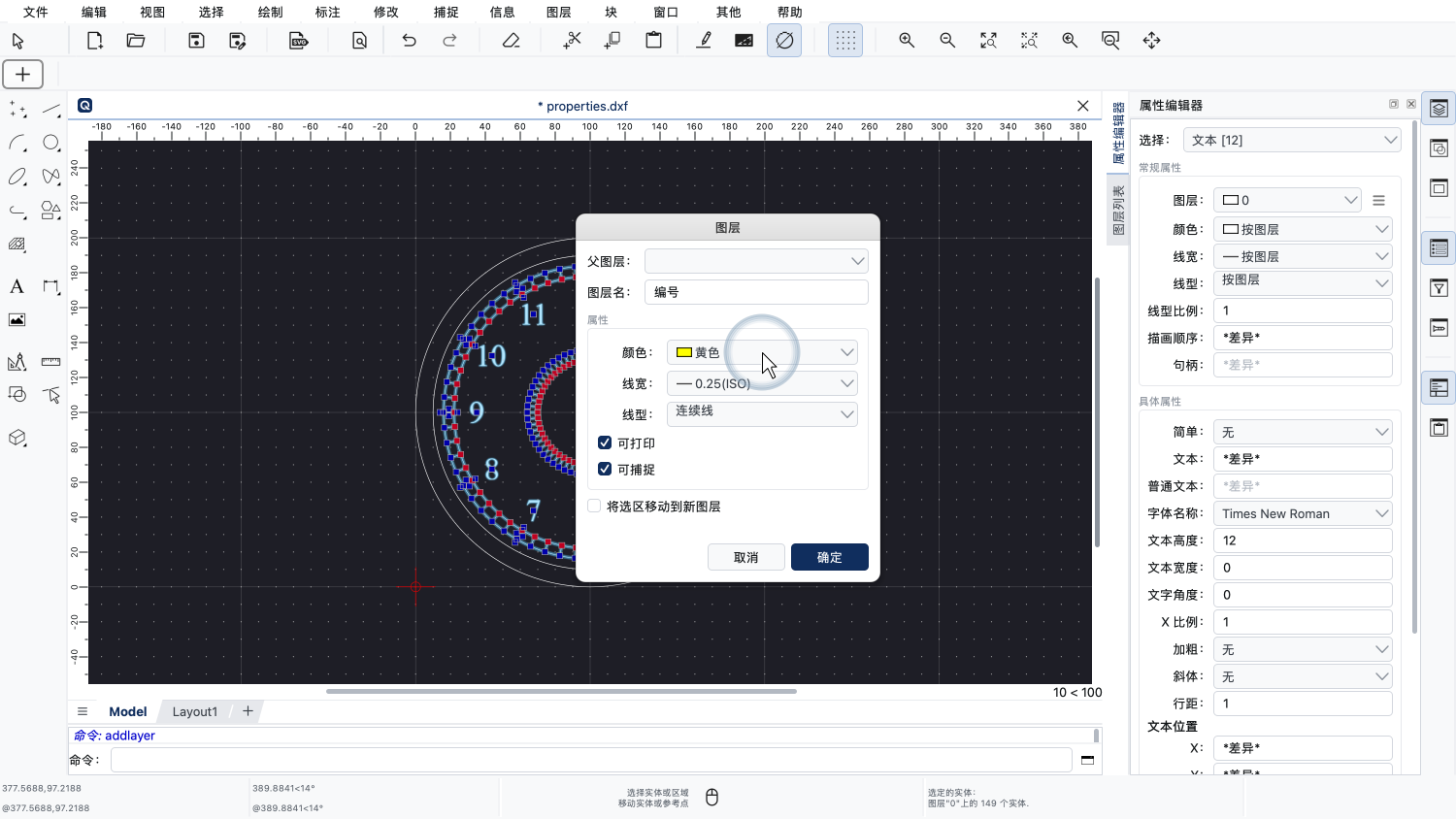
在本例中,我们把图层颜色改为黄色。
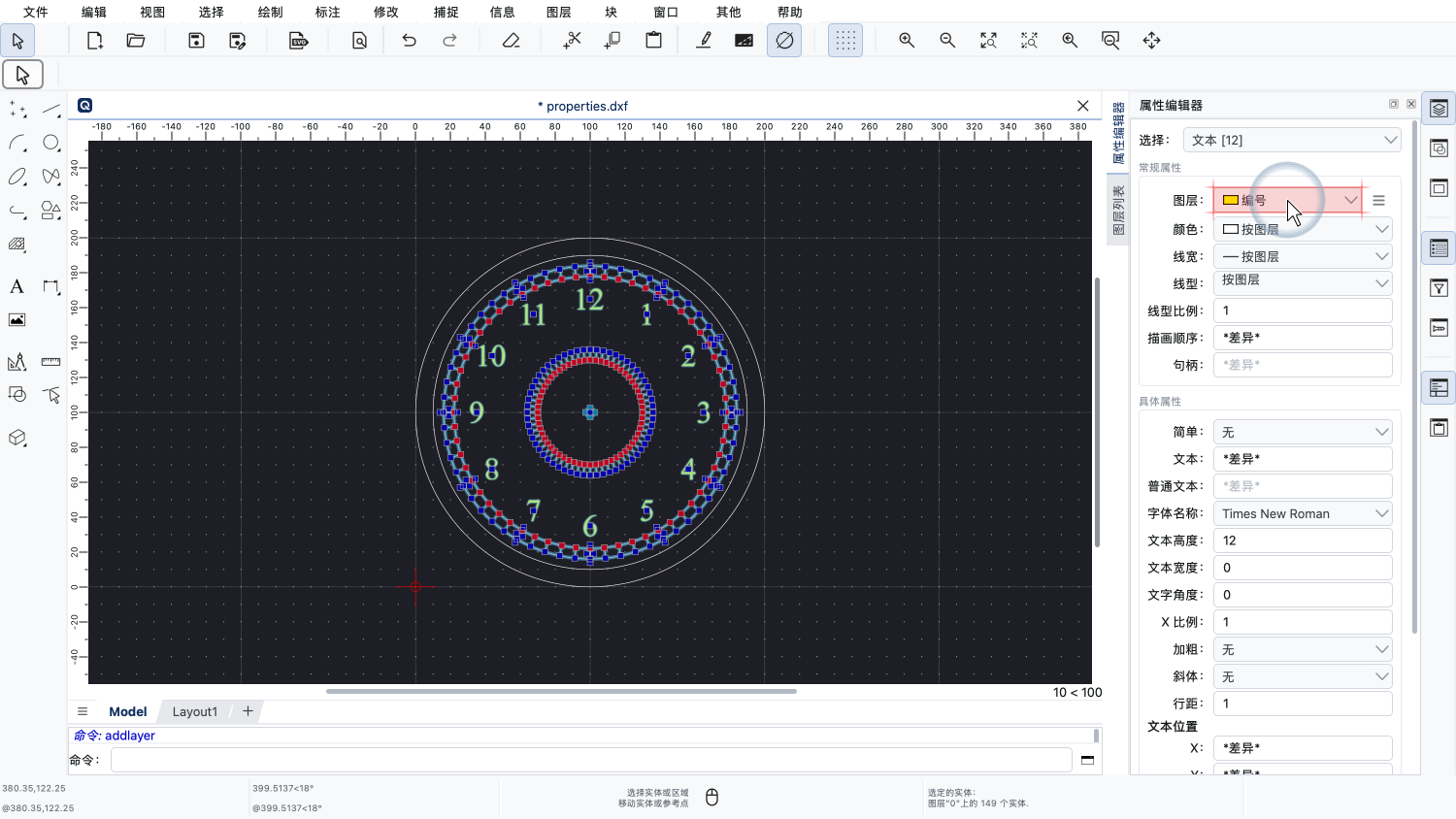
回到属性编辑器,现在我们可以把文字标签的图层属性改为新添加的图层。
现在,这些编号已经位于新图层“编号”上,并以该图层的颜色显示。
在更改图纸中对象的几何属性和非几何属性时,属性编辑器非常有用。
一次编辑多个对象,还可以节省时间。
在用图层重新整理图纸时,属性编辑器是能够为我们提供帮助的众多工具之一。
现在,您应该已经了解如何使用QCAD的属性编辑器来查看和更改图纸中对象的属性。
请务必在您自己安装的QCAD中练习这些操作。
感谢您观看本QCAD教程。