

2.7 Φίλτρο επιλογής
Μεταγραφή βίντεο
Σε αυτό το σεμινάριο του QCAD, εξετάζουμε το φίλτρο επιλογής του QCAD.
Το φίλτρο επιλογής είναι ένα ισχυρό εργαλείο για την επιλογή οντοτήτων που πληρούν ορισμένα κριτήρια.
Παράδειγμα σχεδίου:map.dxf

Θα μάθουμε πώς να επιλέγουμε οντότητες με βάση τον τύπο τους ή τις ιδιότητές τους.
Το φίλτρο επιλογής είναι ένα παράθυρο, όπως η λίστα στρωμάτων ή ο επεξεργαστής ιδιοτήτων.
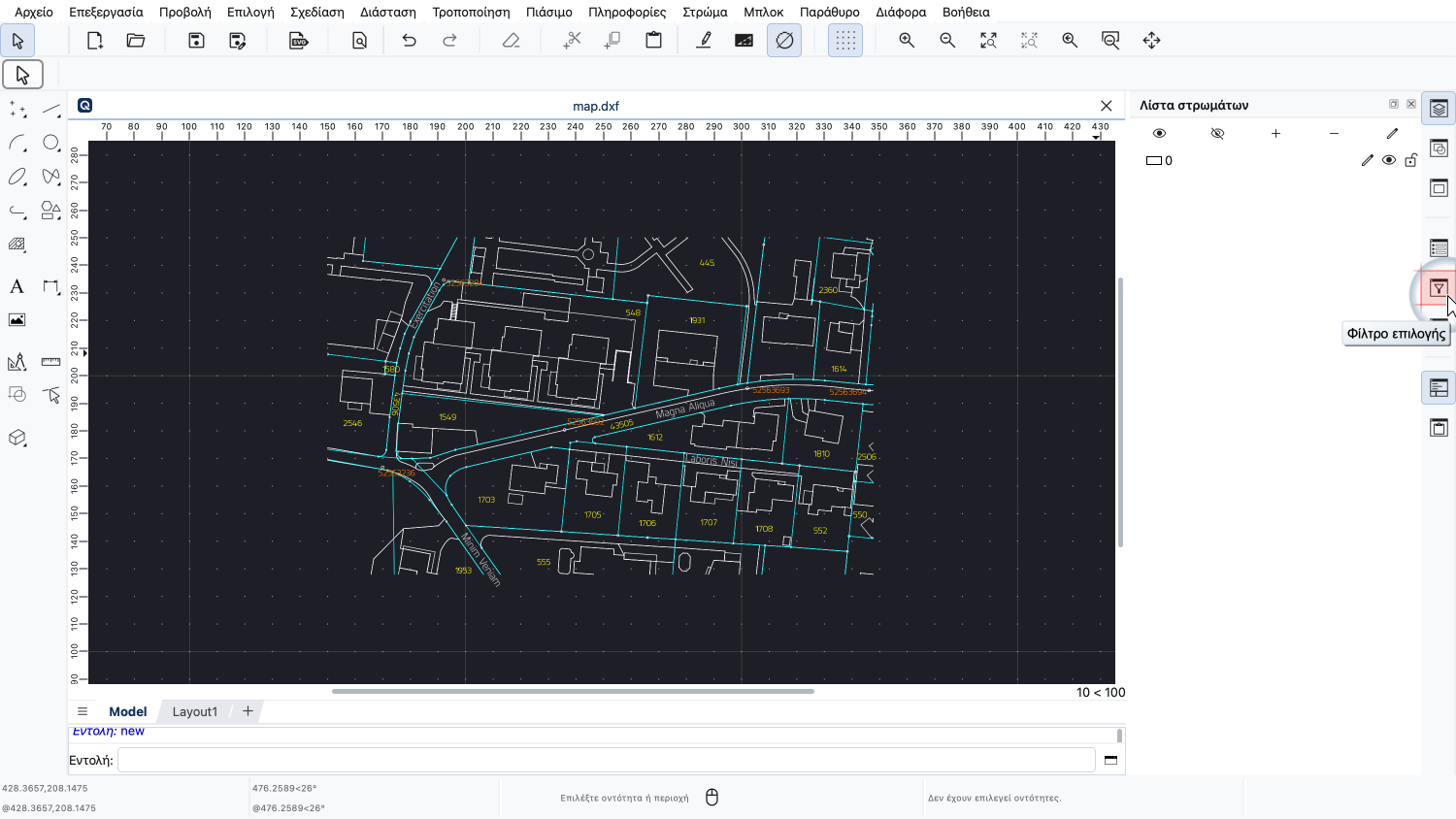
Εμφανίζουμε το φίλτρο επιλογής κάνοντας κλικ στο εικονίδιο του φίλτρου στη γραμμή εργαλείων στα δεξιά.
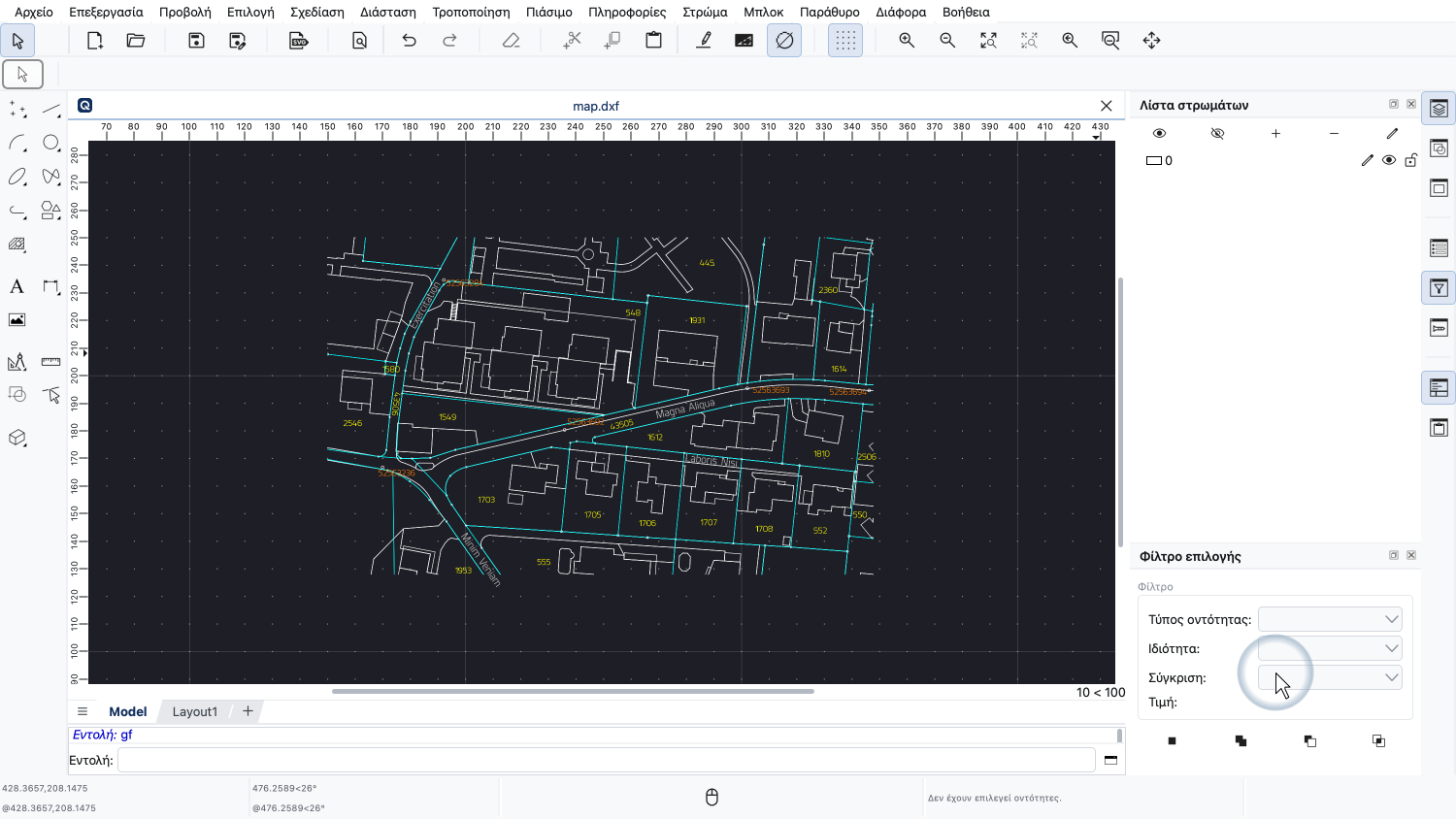
Το παράθυρο του φίλτρου επιλογής εμφανίζεται τώρα στα δεξιά.
Αυτό το σχέδιο παραδείγματος περιέχει ένα τμήμα ενός χάρτη πόλης.
Ο χάρτης περιέχει γραμμές που αναπαριστούν τα διάφορα γεωγραφικά στοιχεία της περιοχής, όπως τους δρόμους και τα κτίρια.
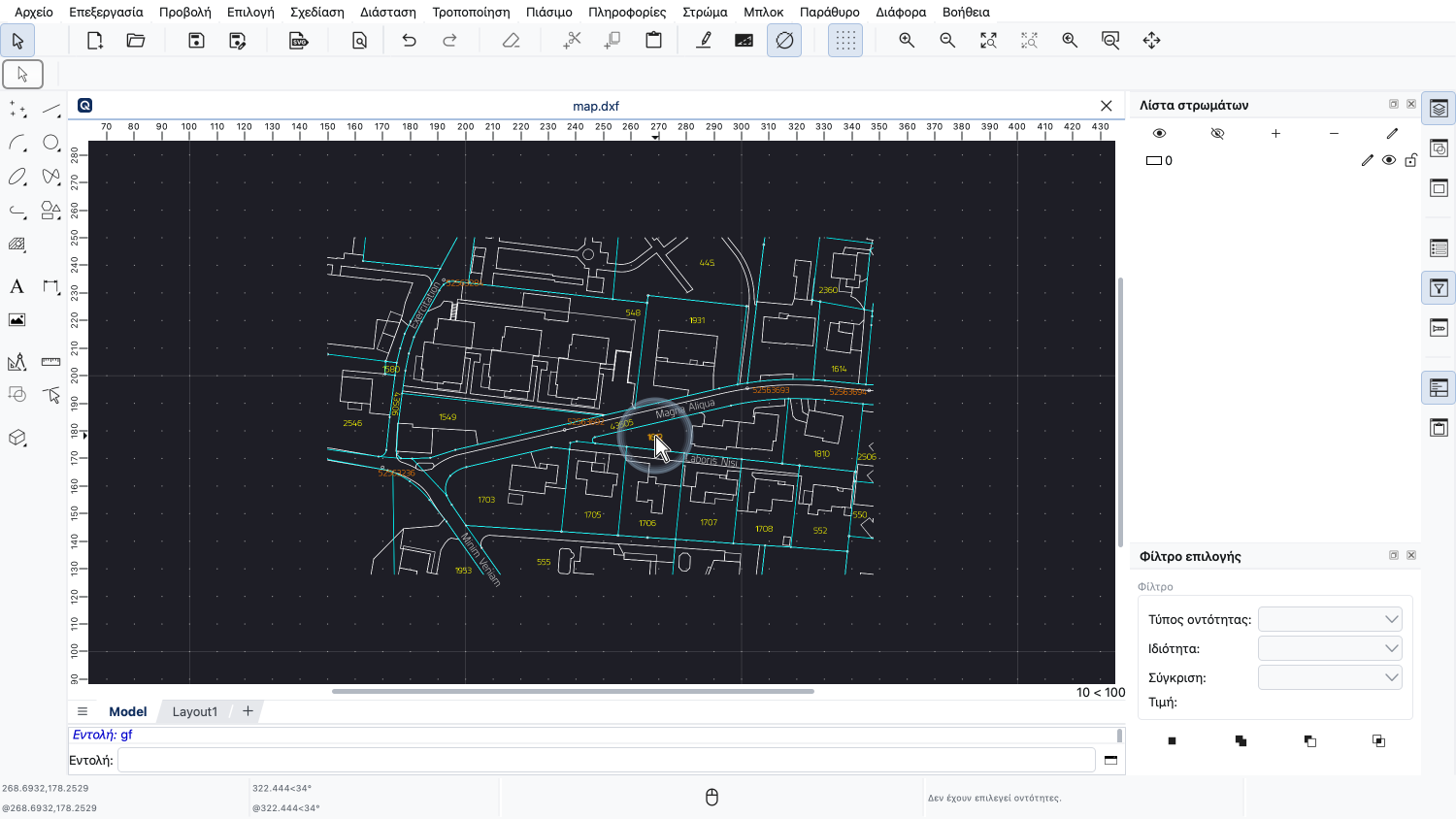
Υπάρχουν επίσης ετικέτες κειμένου με πρόσθετες πληροφορίες, όπως κτηματολογικοί αριθμοί.
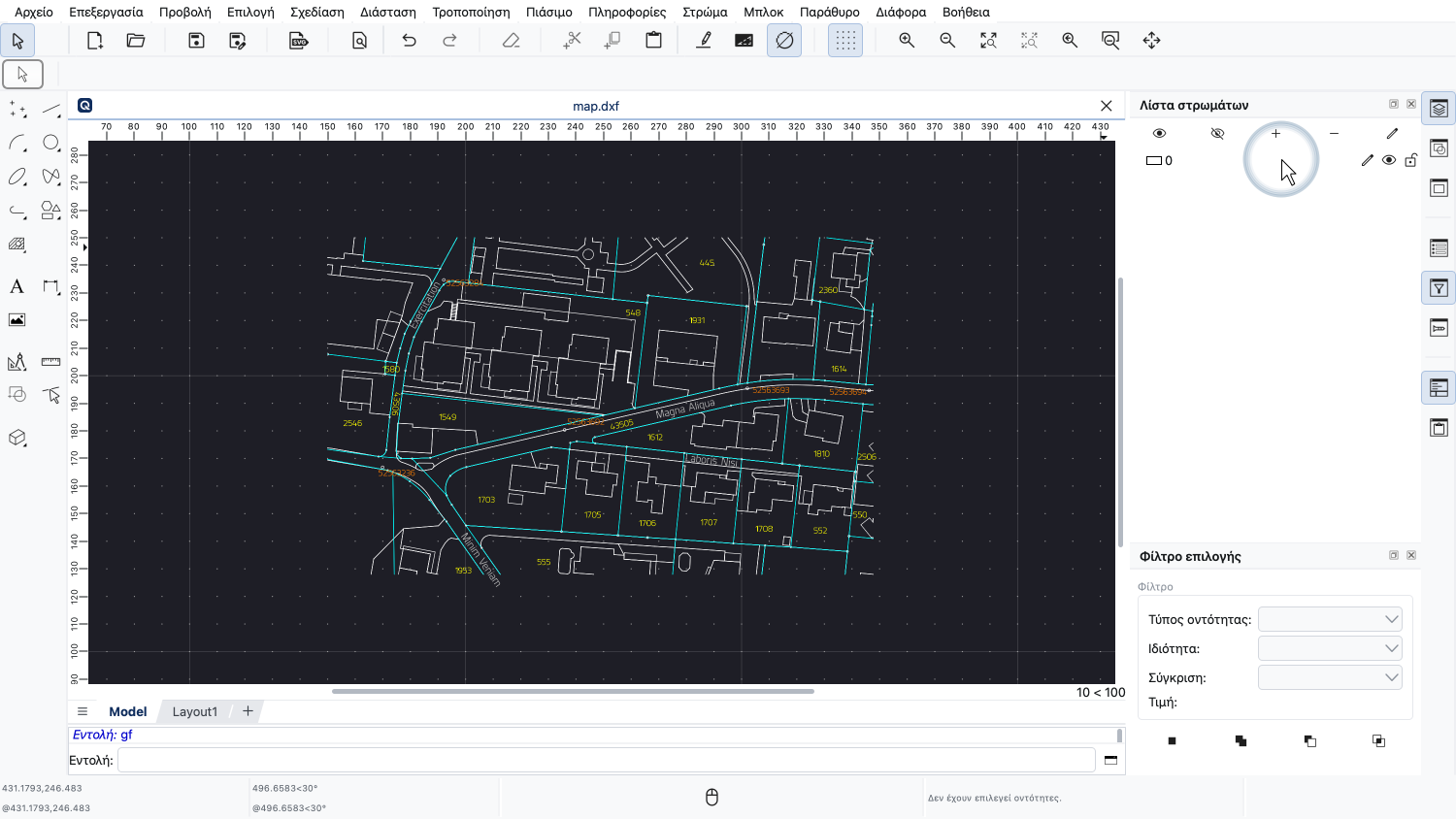
Όπως βλέπουμε στη λίστα στρωμάτων, αυτό το σχέδιο δεν είναι σωστά οργανωμένο σε στρώματα.
Όλες οι οντότητες βρίσκονται στο προεπιλεγμένο στρώμα «0».
Το φίλτρο επιλογής του QCAD μπορεί να μας βοηθήσει να δουλέψουμε παρ' όλα αυτά αποτελεσματικά με ένα τέτοιο σχέδιο ή να αναδιοργανώσουμε το σχέδιο σε στρώματα.
Πρώτα, ας τοποθετήσουμε όλες τις ετικέτες κειμένου σε ένα ξεχωριστό στρώμα με όνομα «Κείμενο».
Για αυτό, πρέπει να επιλέξουμε όλες τις οντότητες κειμένου του σχεδίου.
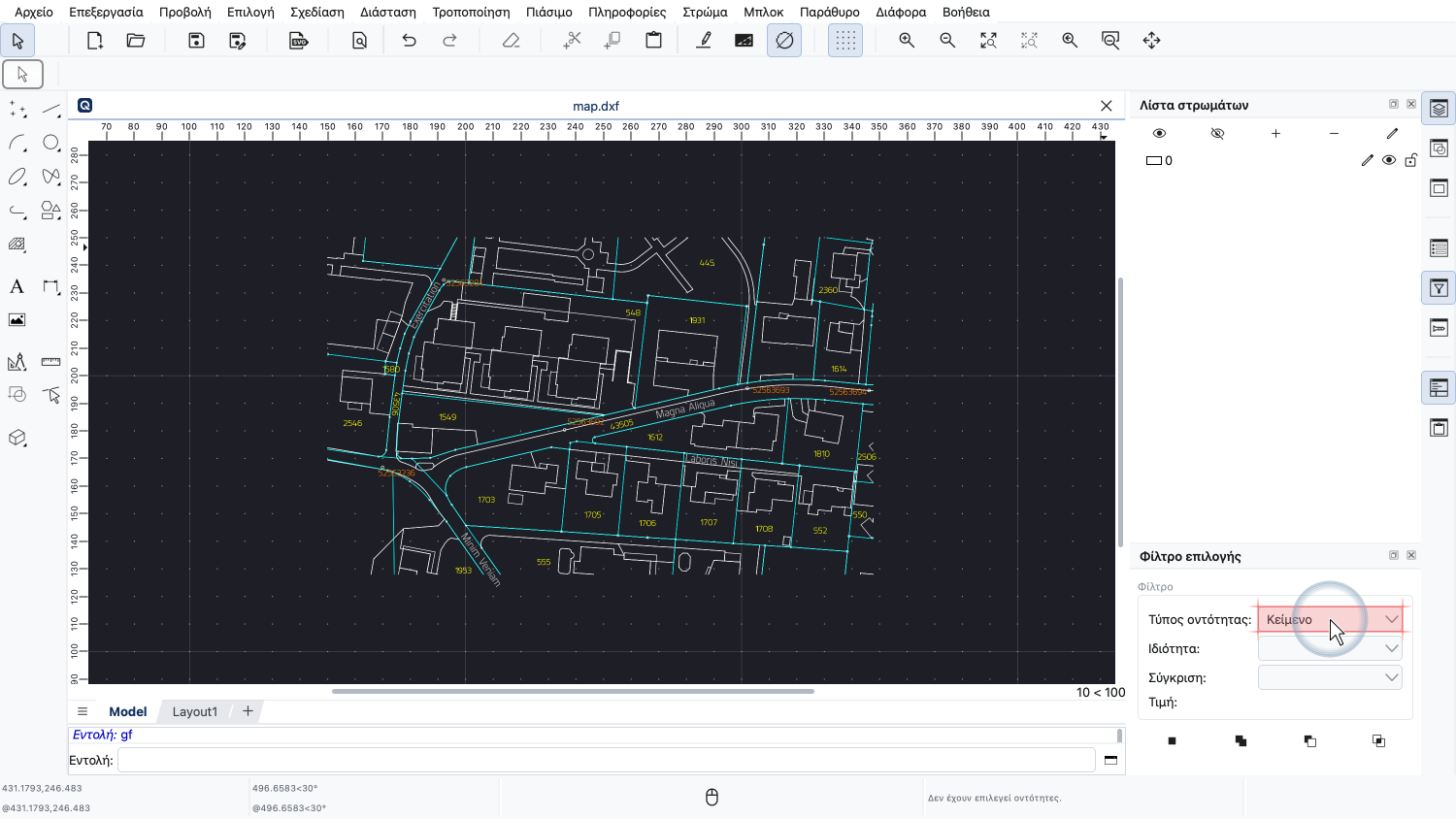
Στο παράθυρο του φίλτρου επιλογής, επιλέγουμε τον τύπο οντότητας που θέλουμε να επιλέξουμε.
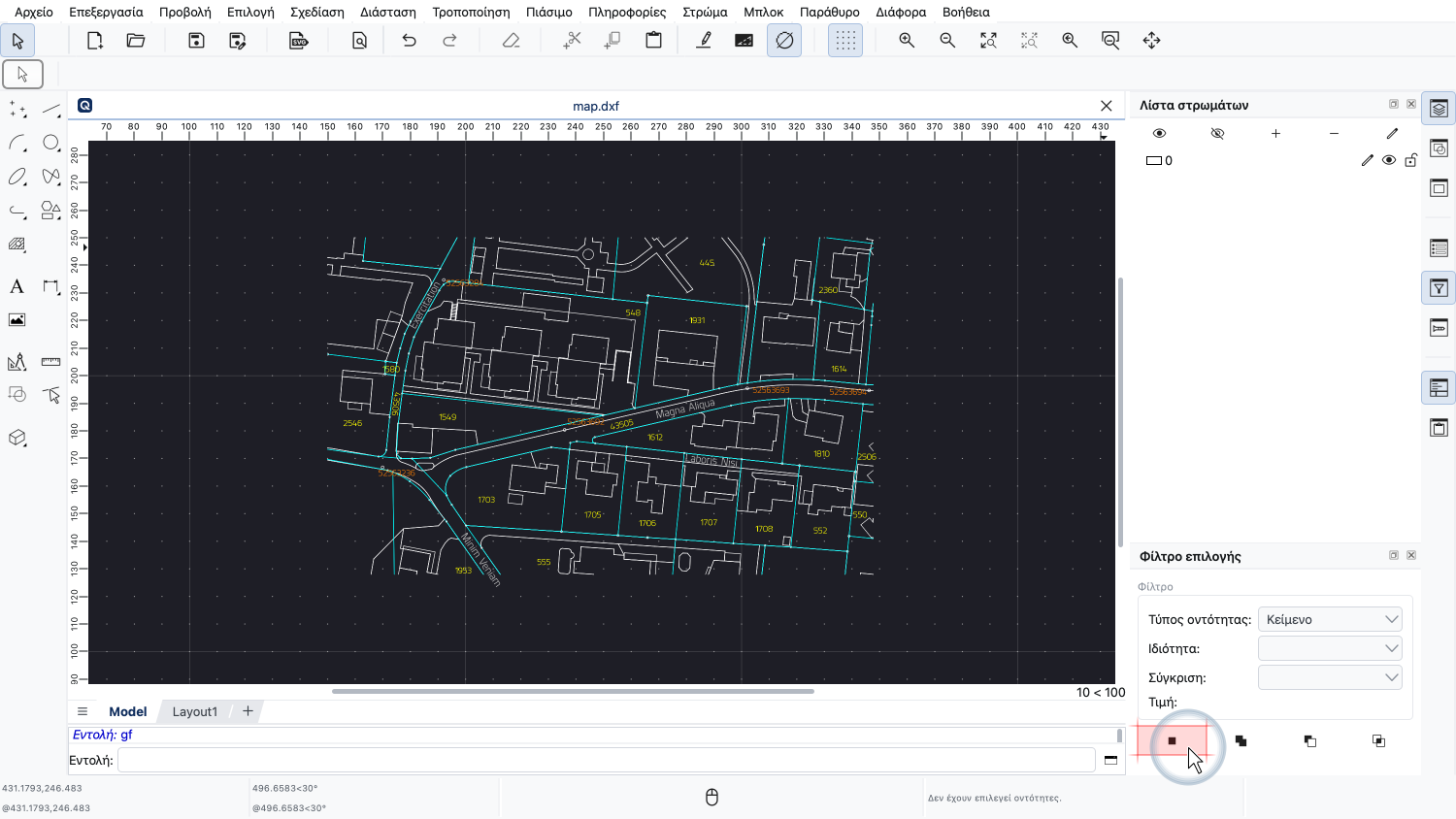
Τώρα μπορούμε να κάνουμε κλικ στο κουμπί κάτω αριστερά στο παράθυρο για να επιλέξουμε όλες τις οντότητες κειμένου.
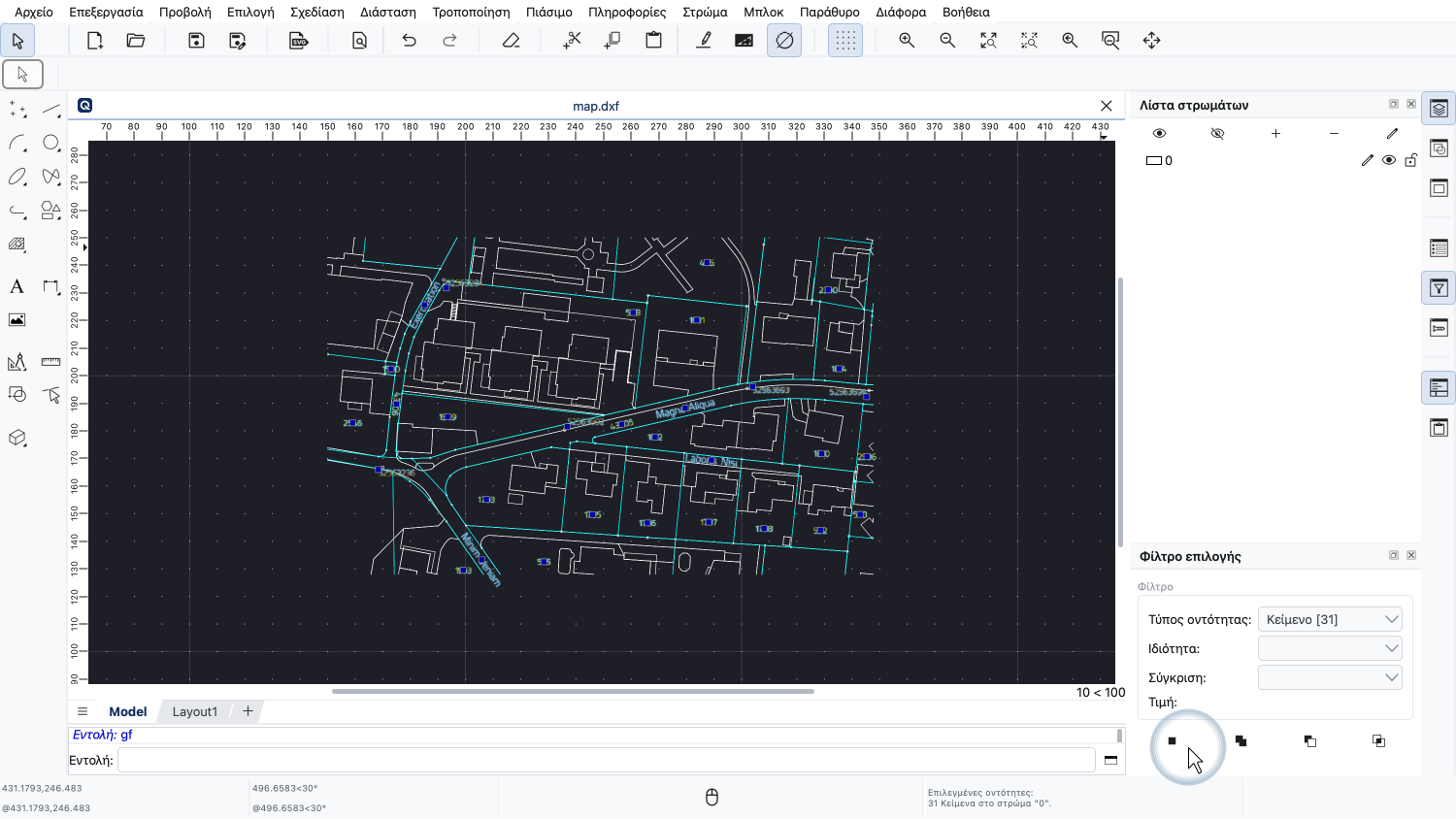
Αυτό το κουμπί επιλέγει όλες τις οντότητες που αντιστοιχούν στις τρέχουσες ρυθμίσεις του φίλτρου επιλογής.
Τώρα μπορούμε να προσθέσουμε ένα νέο στρώμα με βάση την τρέχουσα επιλογή.
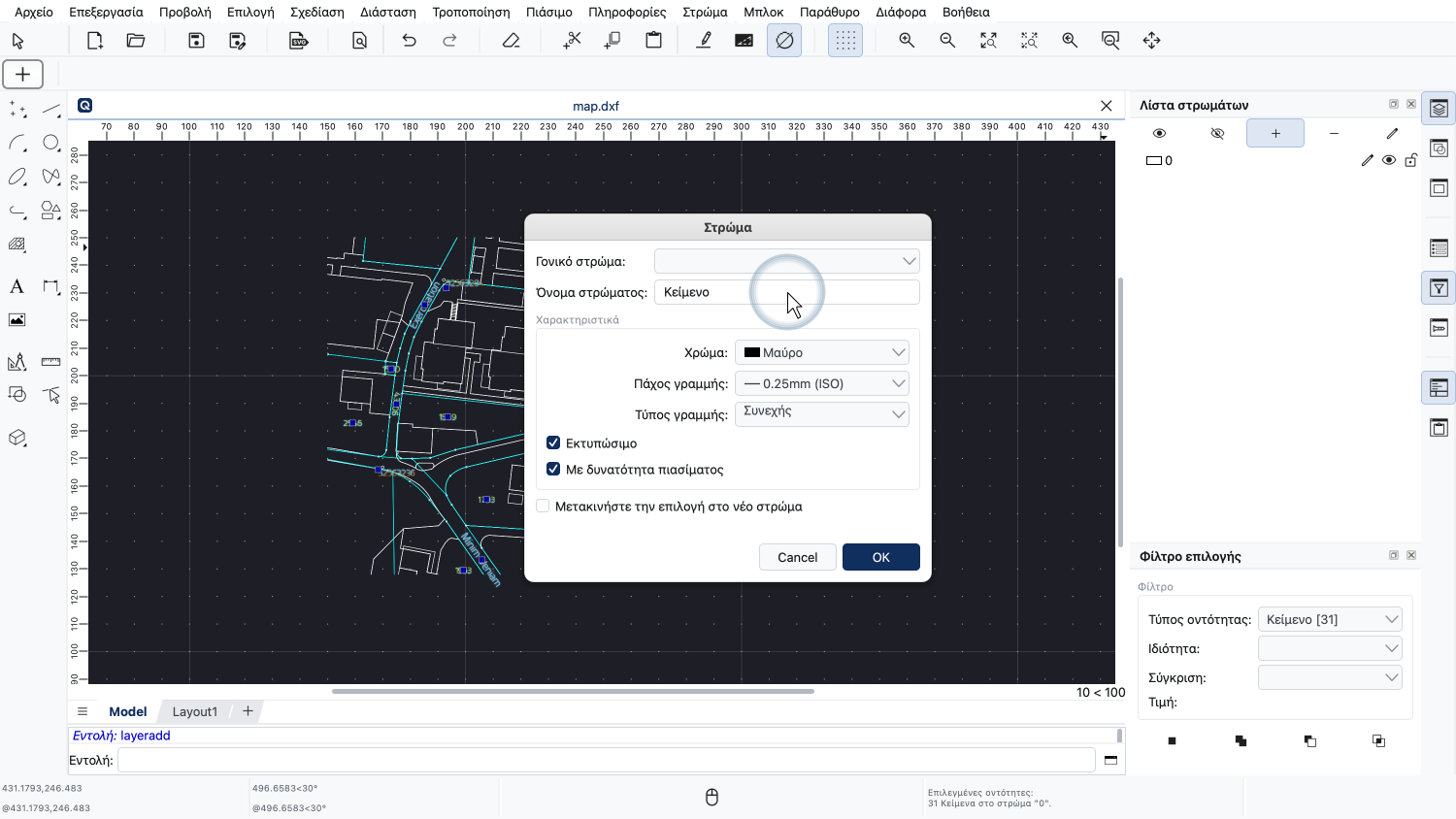
Ονομάζουμε το νέο μας στρώμα «Κείμενο».
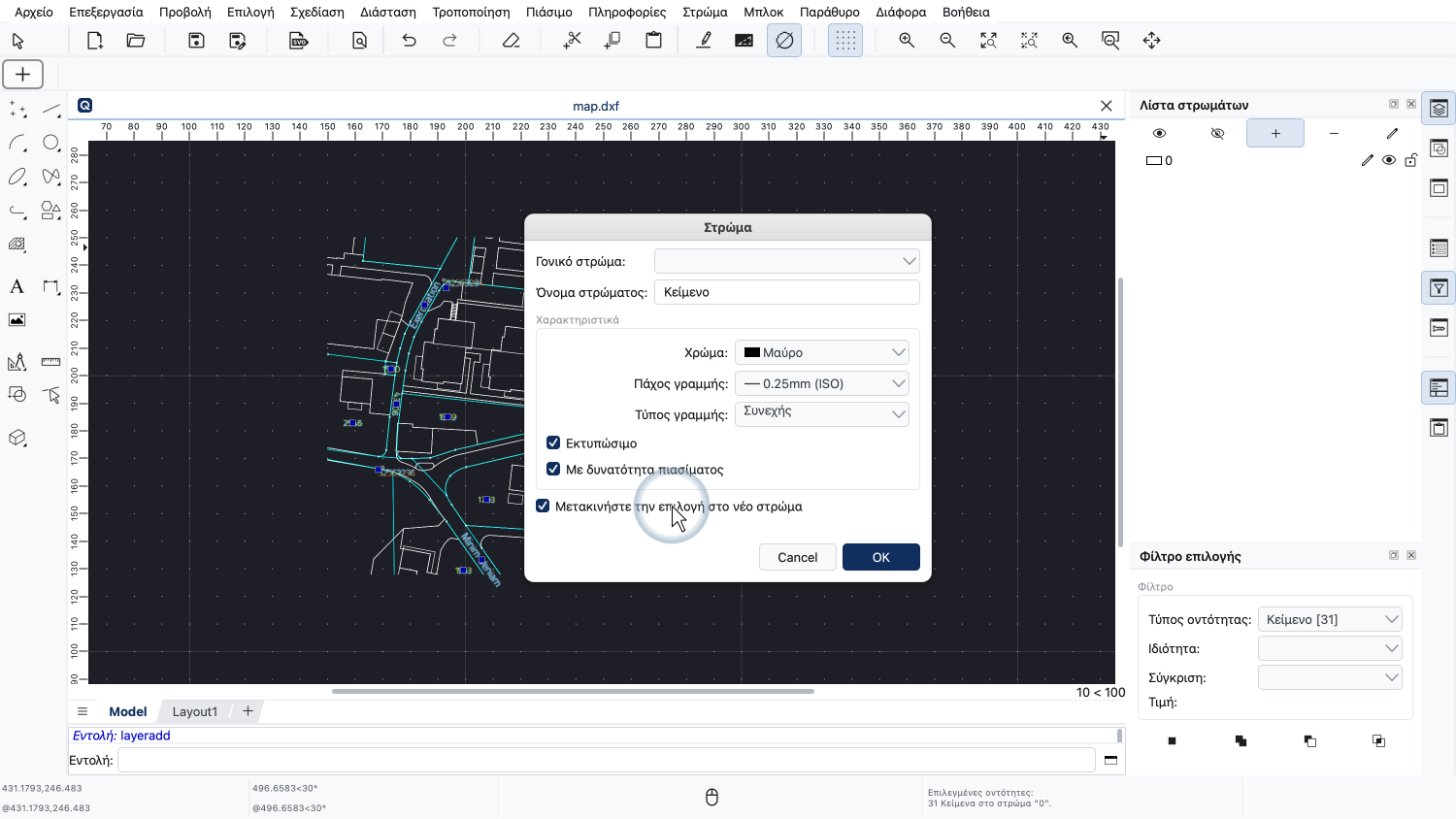
Βεβαιωνόμαστε ότι η τρέχουσα επιλογή μεταφέρεται στο νέο στρώμα.
Όλες οι οντότητες κειμένου βρίσκονται τώρα στο δικό τους στρώμα.
Οι περισσότερες ετικέτες κειμένου είναι κτηματολογικοί αριθμοί, που εμφανίζονται με κίτρινο χρώμα.
Επιλέγουμε όλες αυτές τις κίτρινες ετικέτες κειμένου και τις μεταφέρουμε σε ένα ξεχωριστό στρώμα με όνομα «Κτηματολογικοί αριθμοί».
Για αυτό, πρέπει να φιλτράρουμε τις οντότητες κειμένου με βάση την ιδιότητα του χρώματός τους.
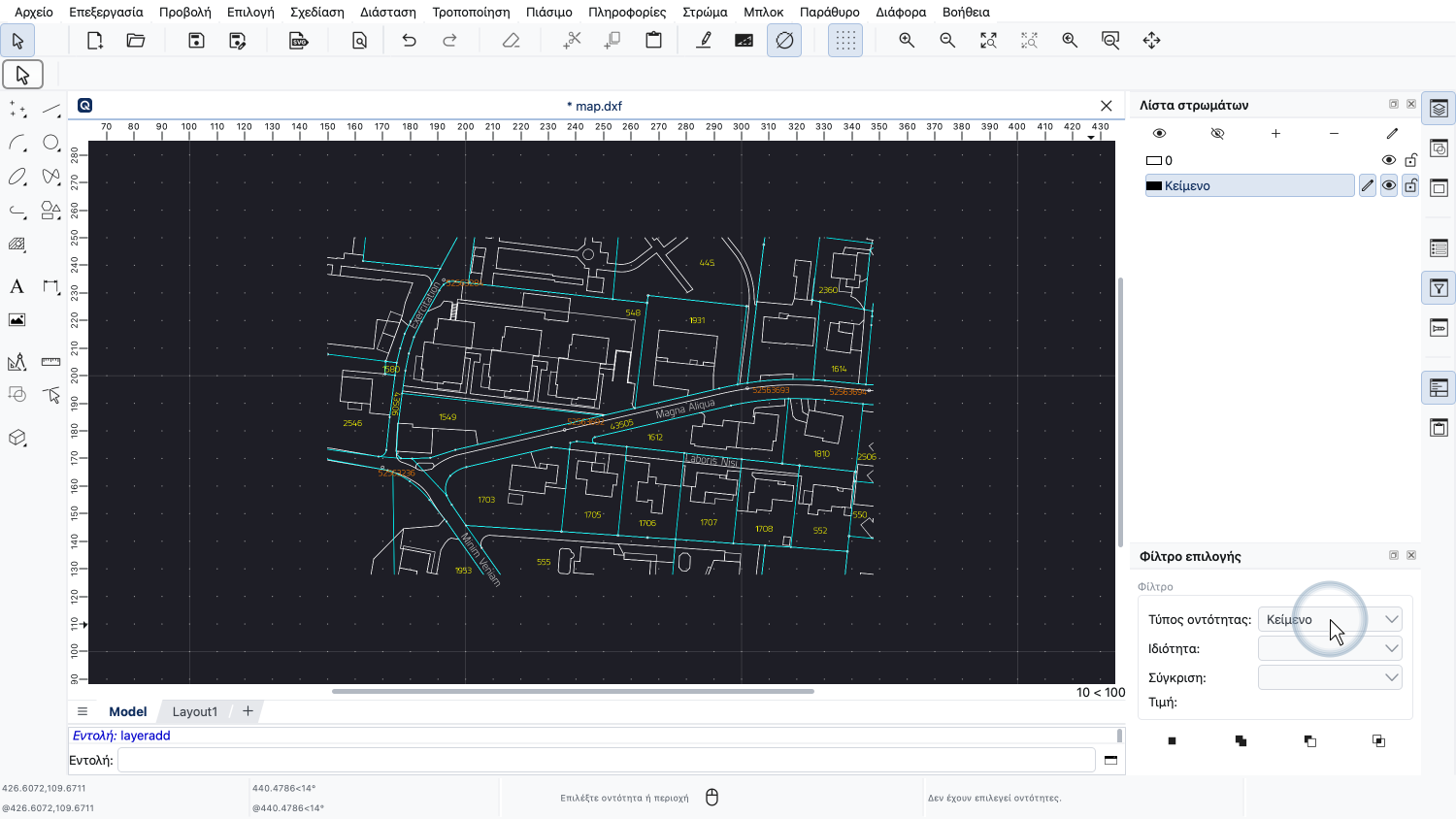
Επιλέγουμε ξανά «Κείμενο» ως τύπο οντότητας.
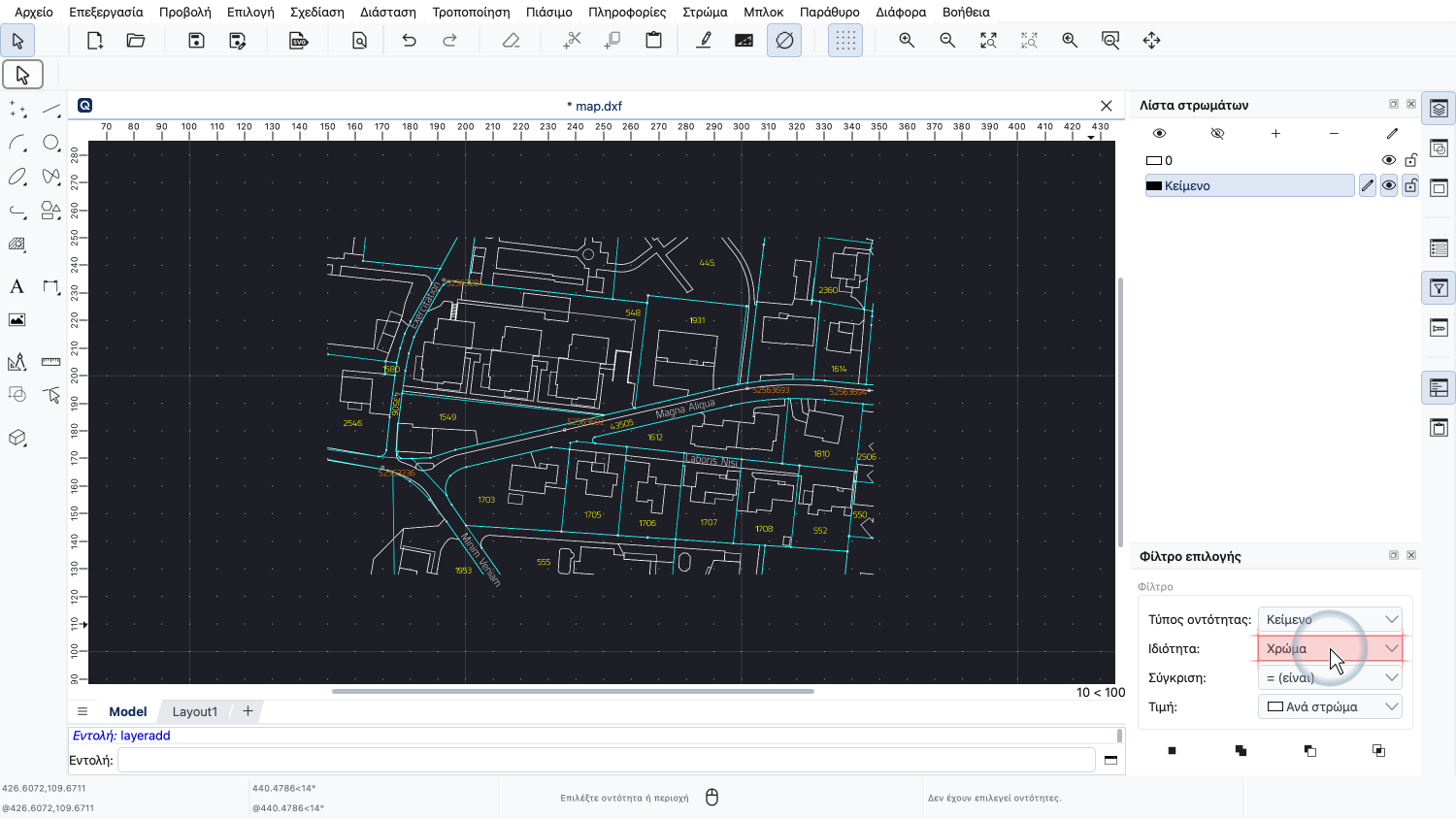
Επιλέγουμε «Χρώμα» ως ιδιότητα για φιλτράρισμα.
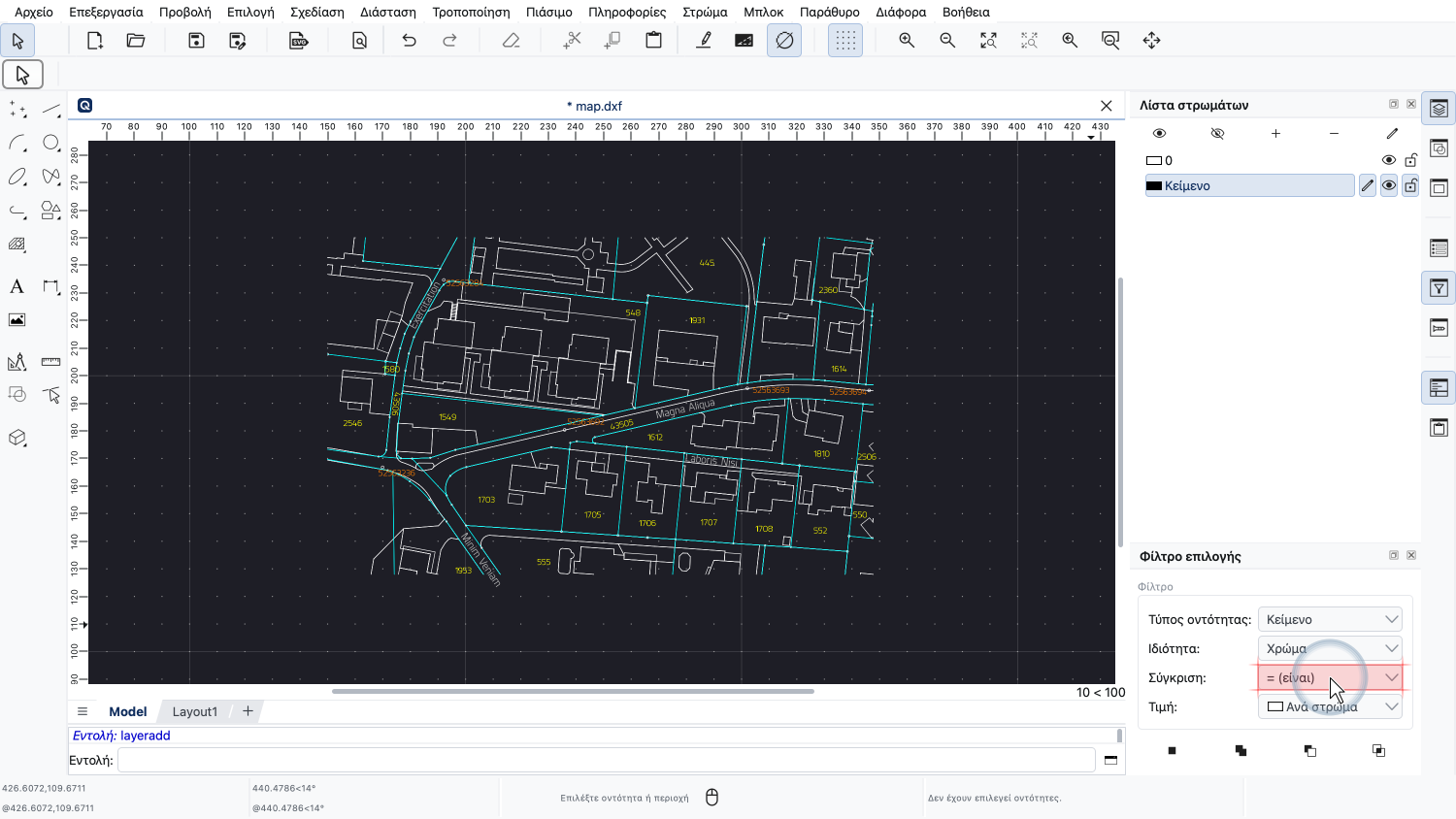
Επιλέγουμε «ίση με» ή «είναι» ως τελεστή σύγκρισης.
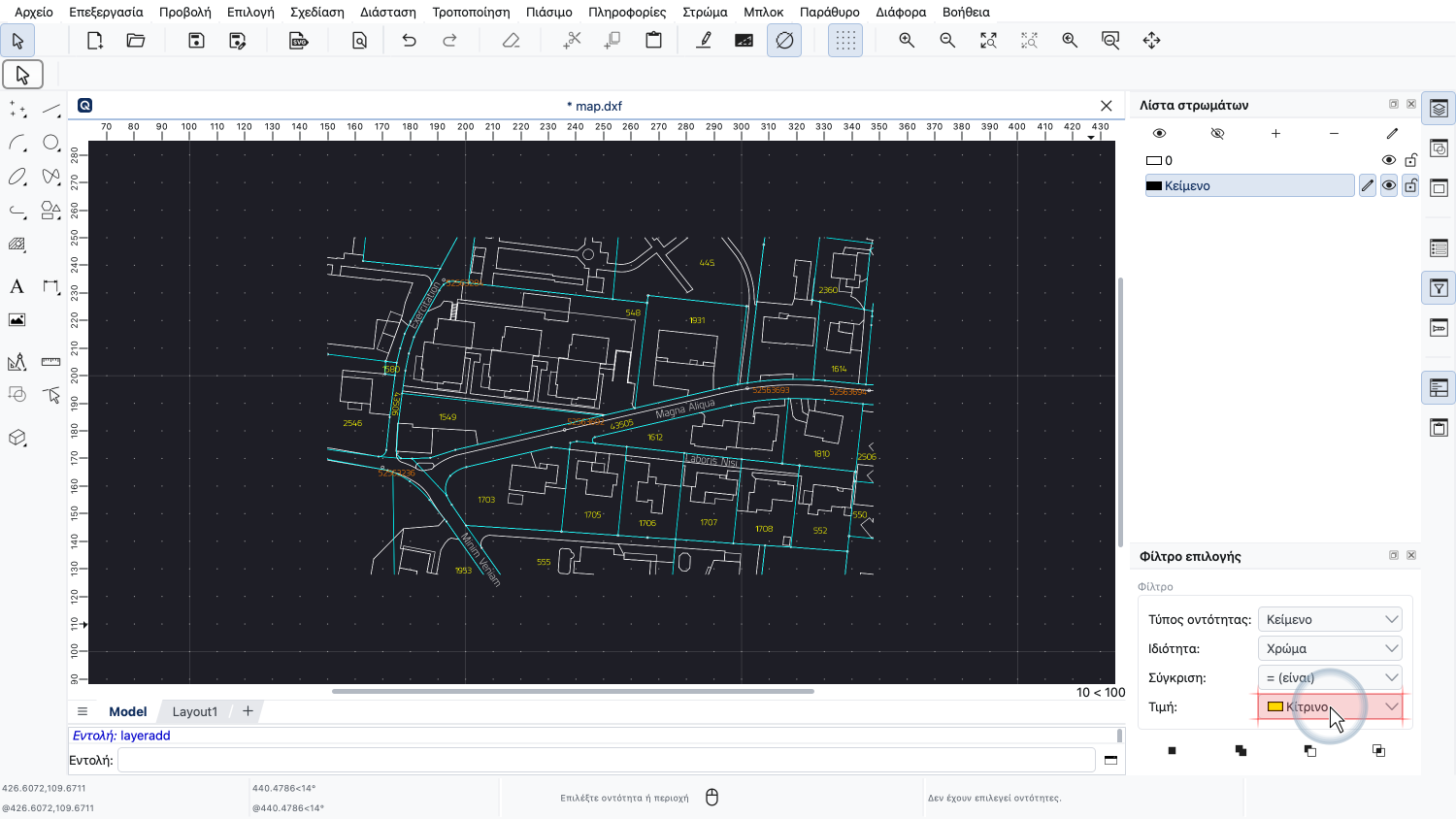
Τέλος, ορίζουμε την τιμή σε «Κίτρινο».
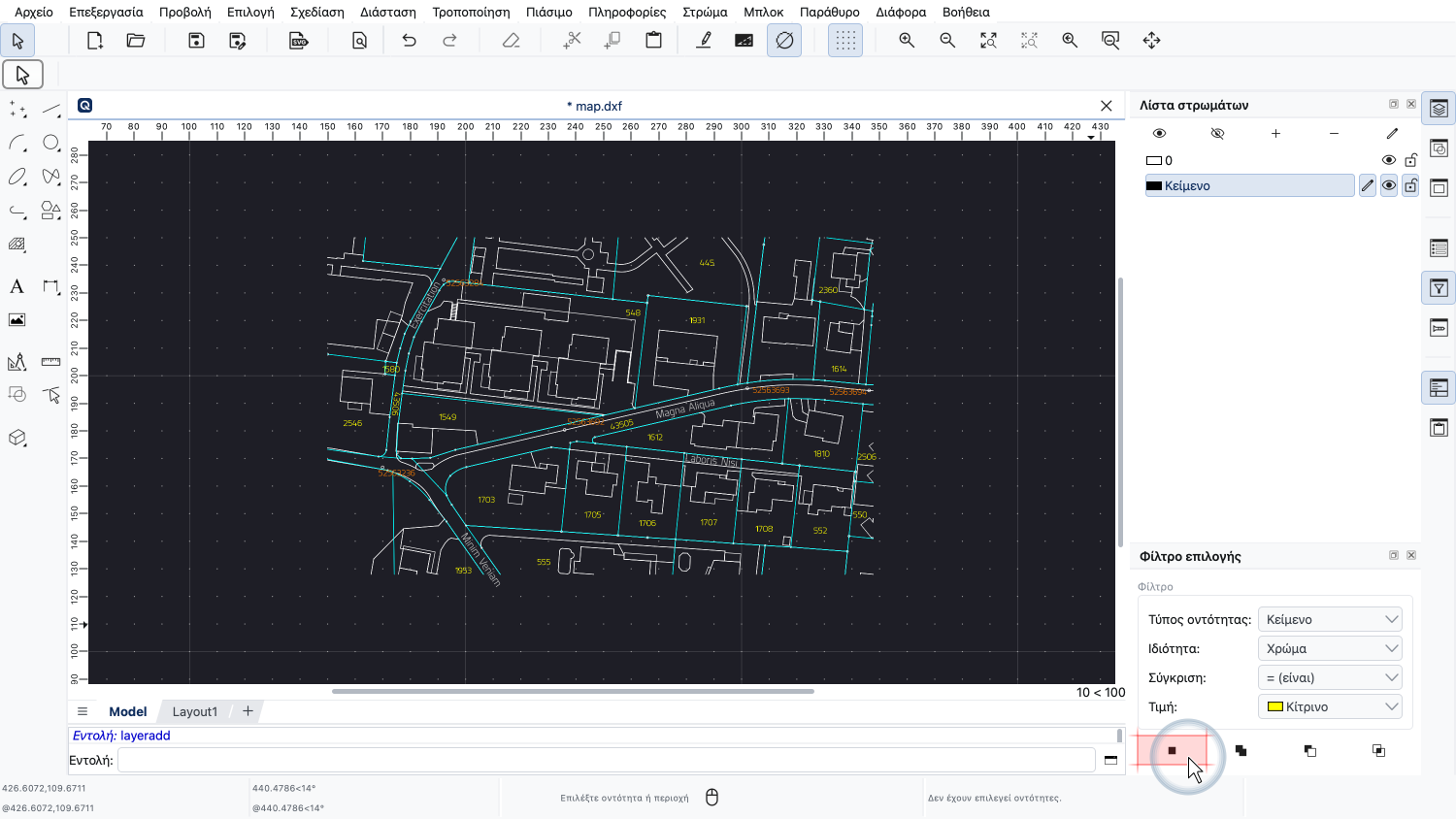
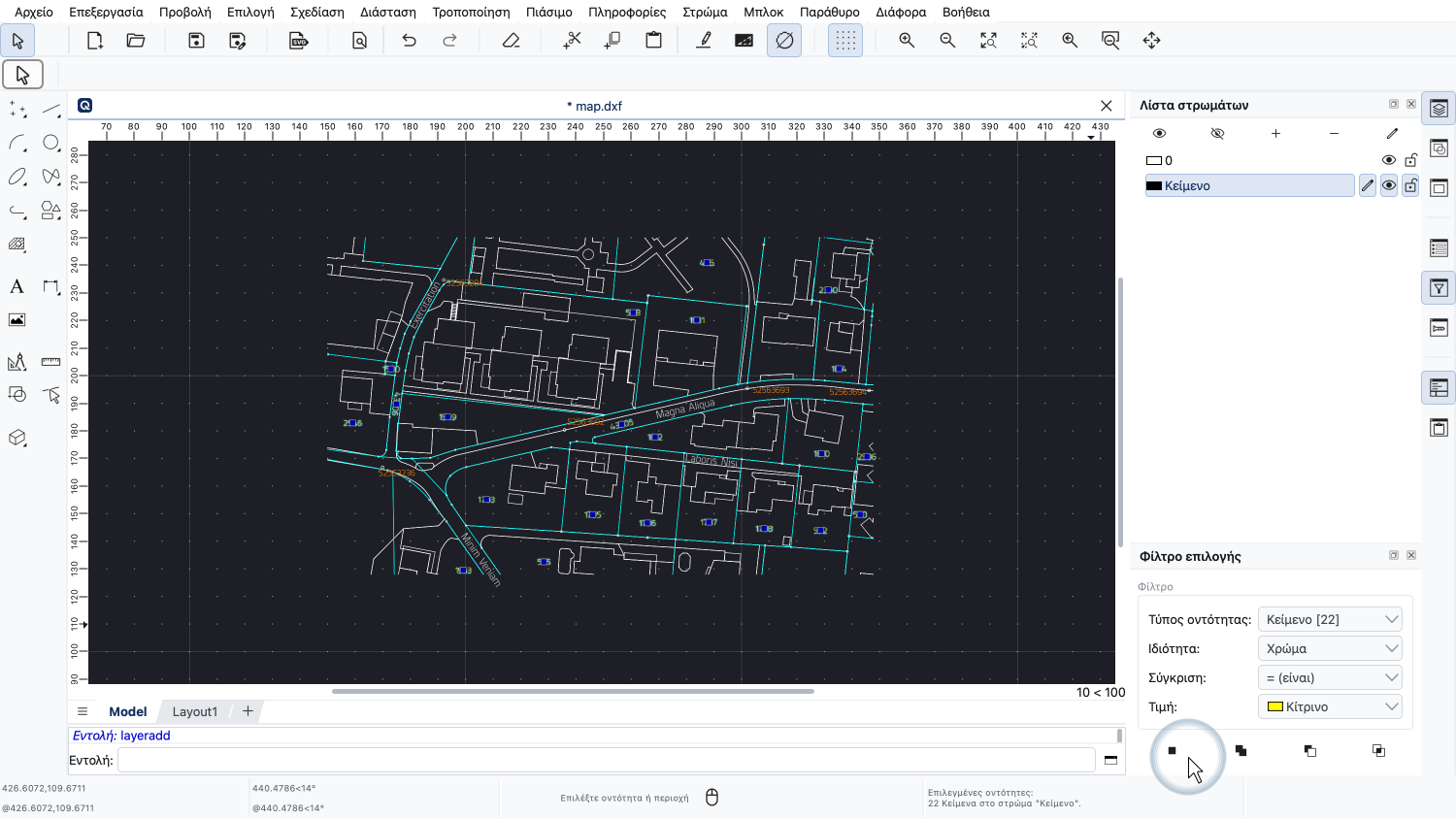
Τώρα μπορούμε να κάνουμε ξανά κλικ στο κουμπί κάτω αριστερά στο παράθυρο για να επιλέξουμε όλες τις κίτρινες οντότητες κειμένου.
Προσθέτουμε ένα νέο στρώμα με βάση την τρέχουσα επιλογή.
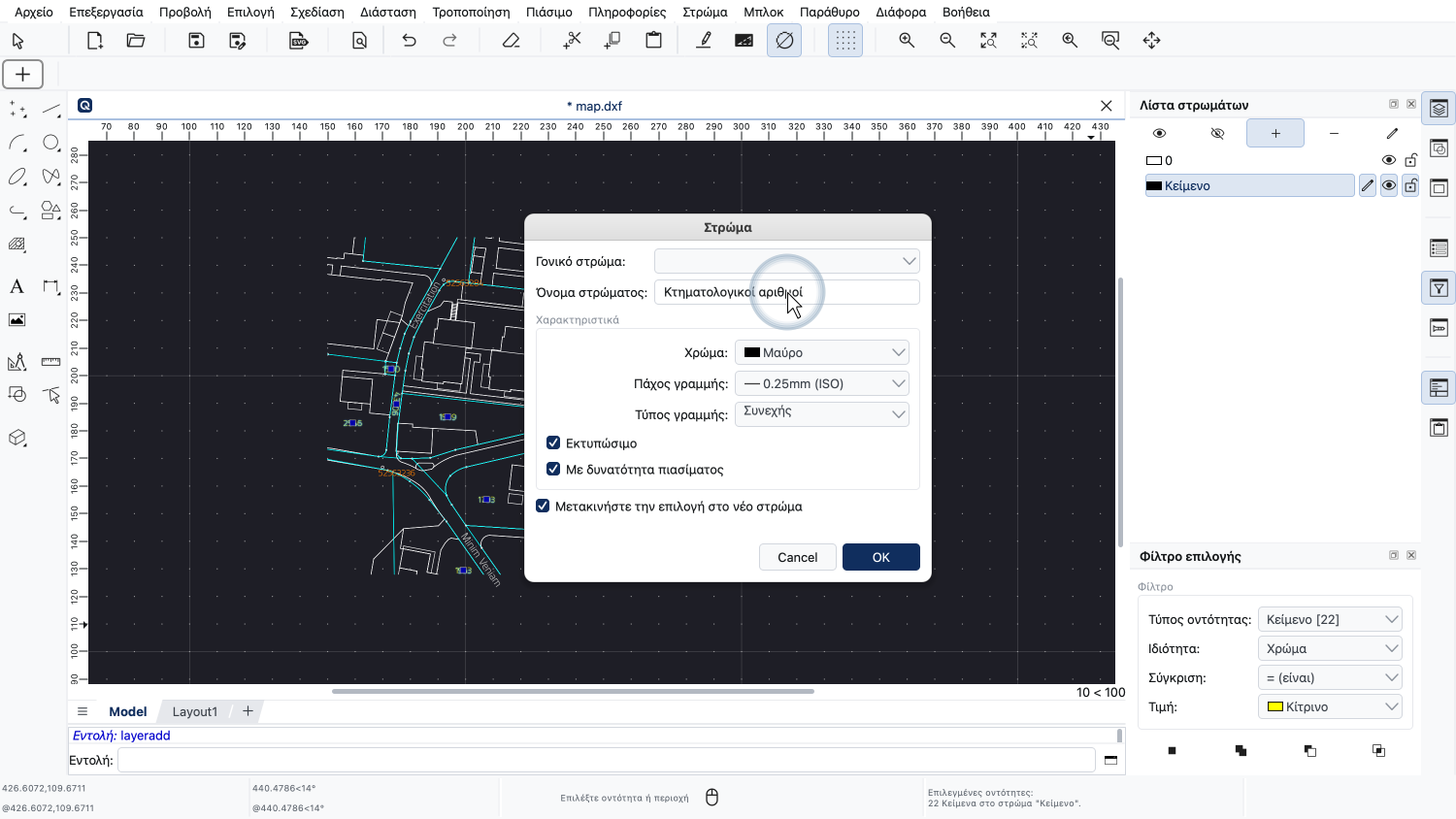
Ονομάζουμε αυτό το νέο στρώμα «Κτηματολογικοί αριθμοί».
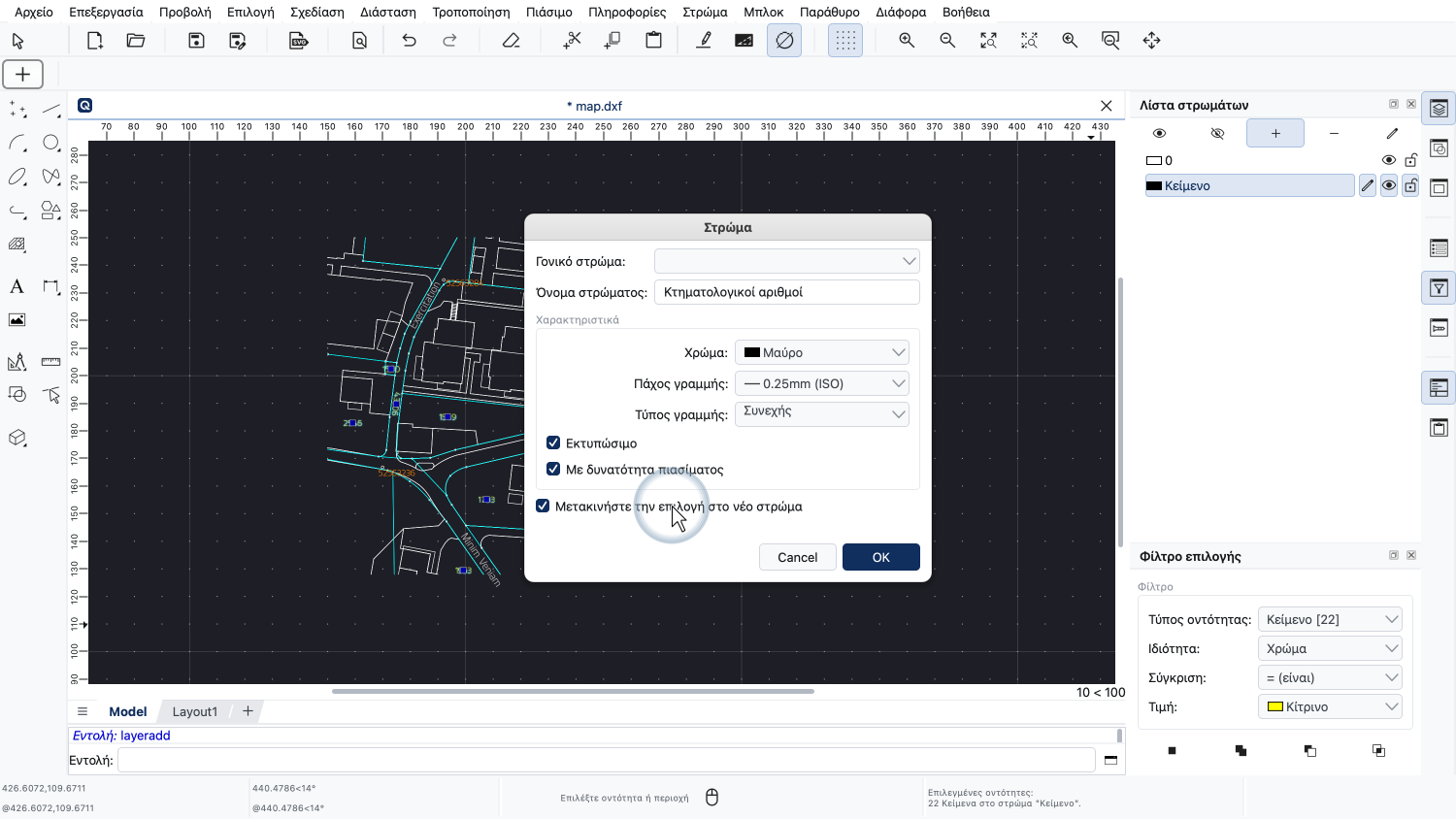
Και πάλι, θέλουμε να μεταφέρουμε την τρέχουσα επιλογή στο νέο μας στρώμα.
Όλες οι κίτρινες οντότητες κειμένου βρίσκονται τώρα στο δικό τους στρώμα.
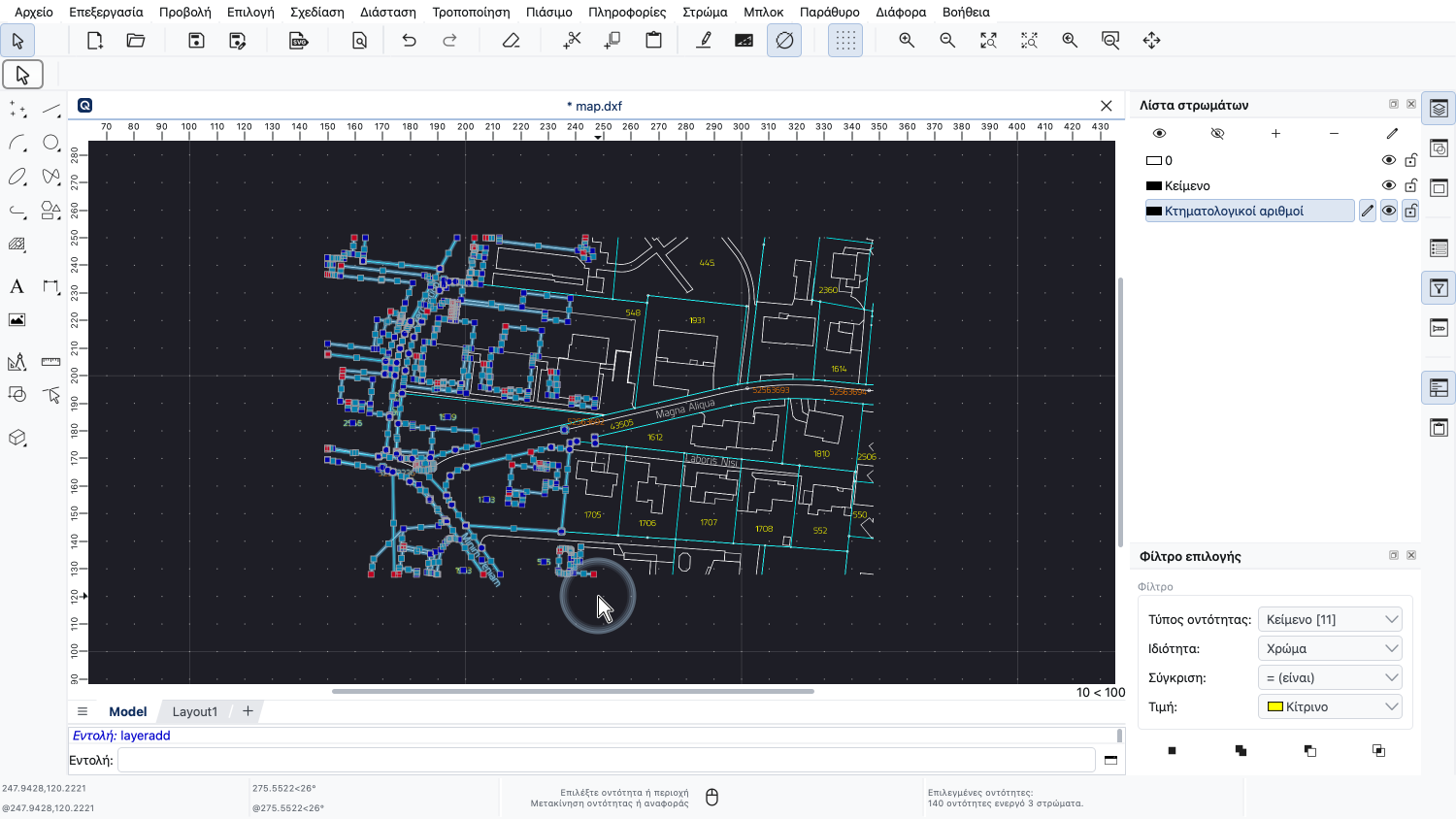
Το φίλτρο επιλογής μπορεί να χρησιμοποιηθεί με τέσσερις διαφορετικές λειτουργίες επιλογής.
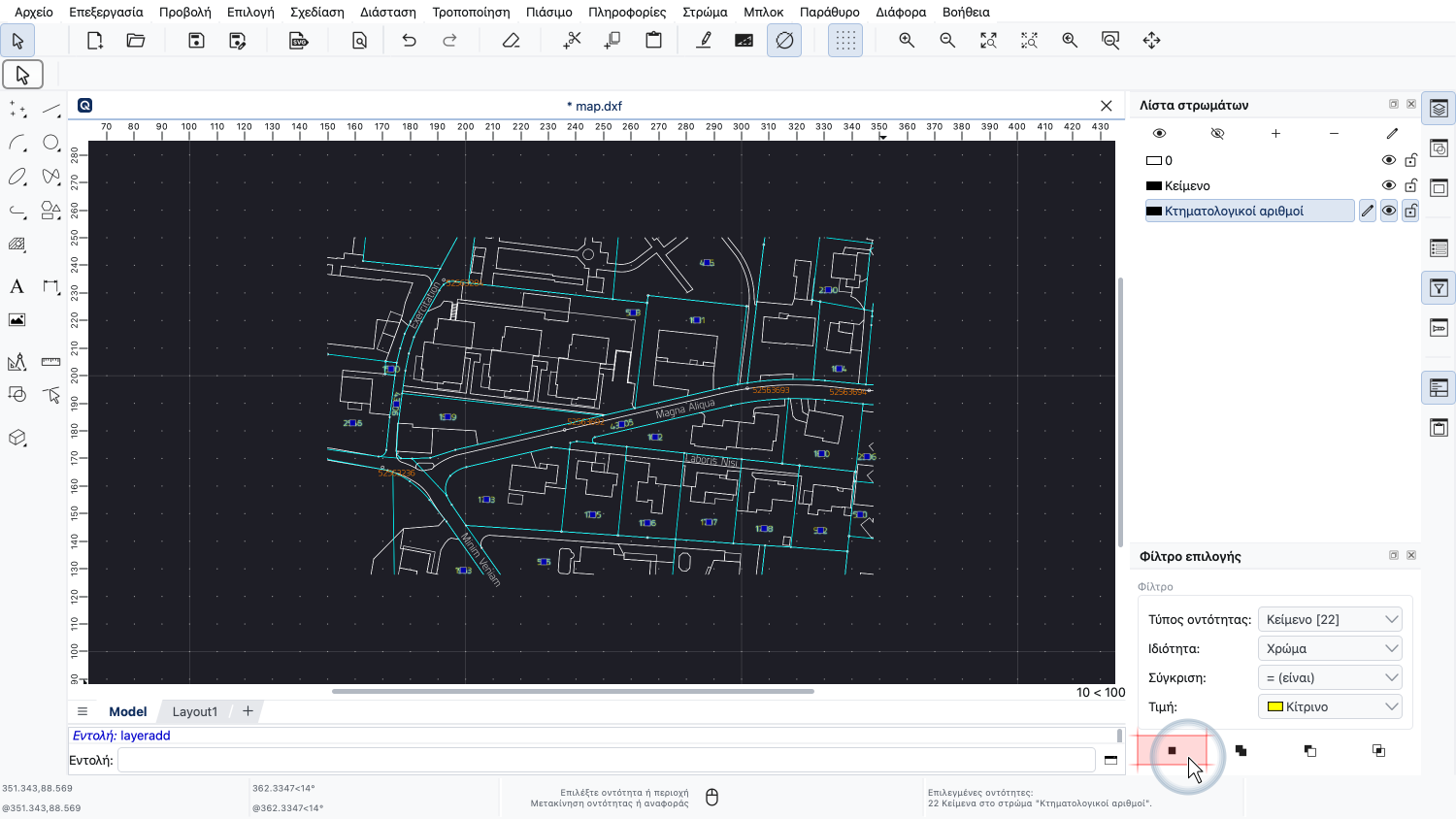
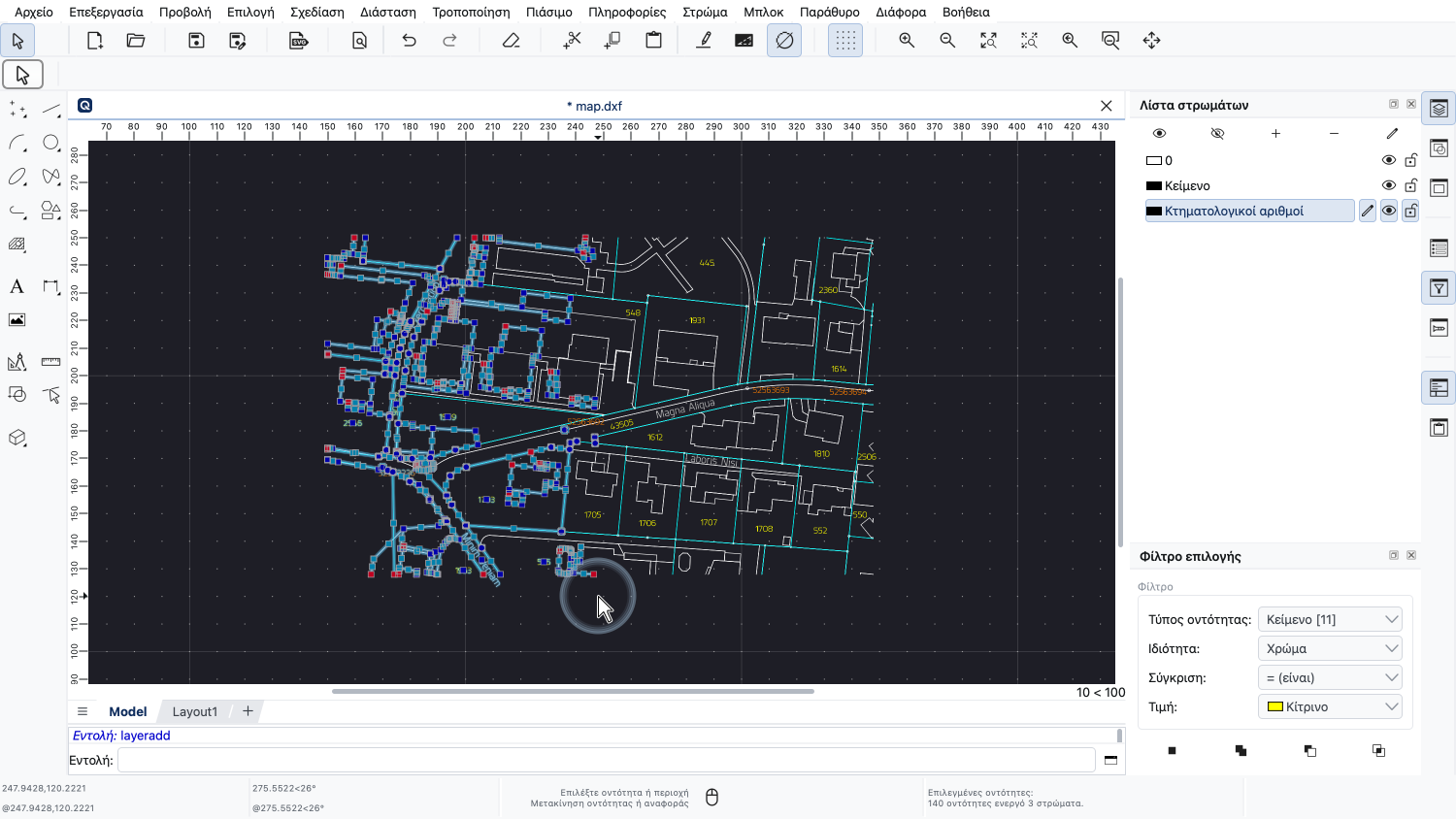
Η πιο συνηθισμένη λειτουργία είναι η «Αντικατάσταση της τρέχουσας επιλογής», που αντικαθιστά την τρέχουσα επιλογή με τις οντότητες που πληρούν τα κριτήρια του φίλτρου.
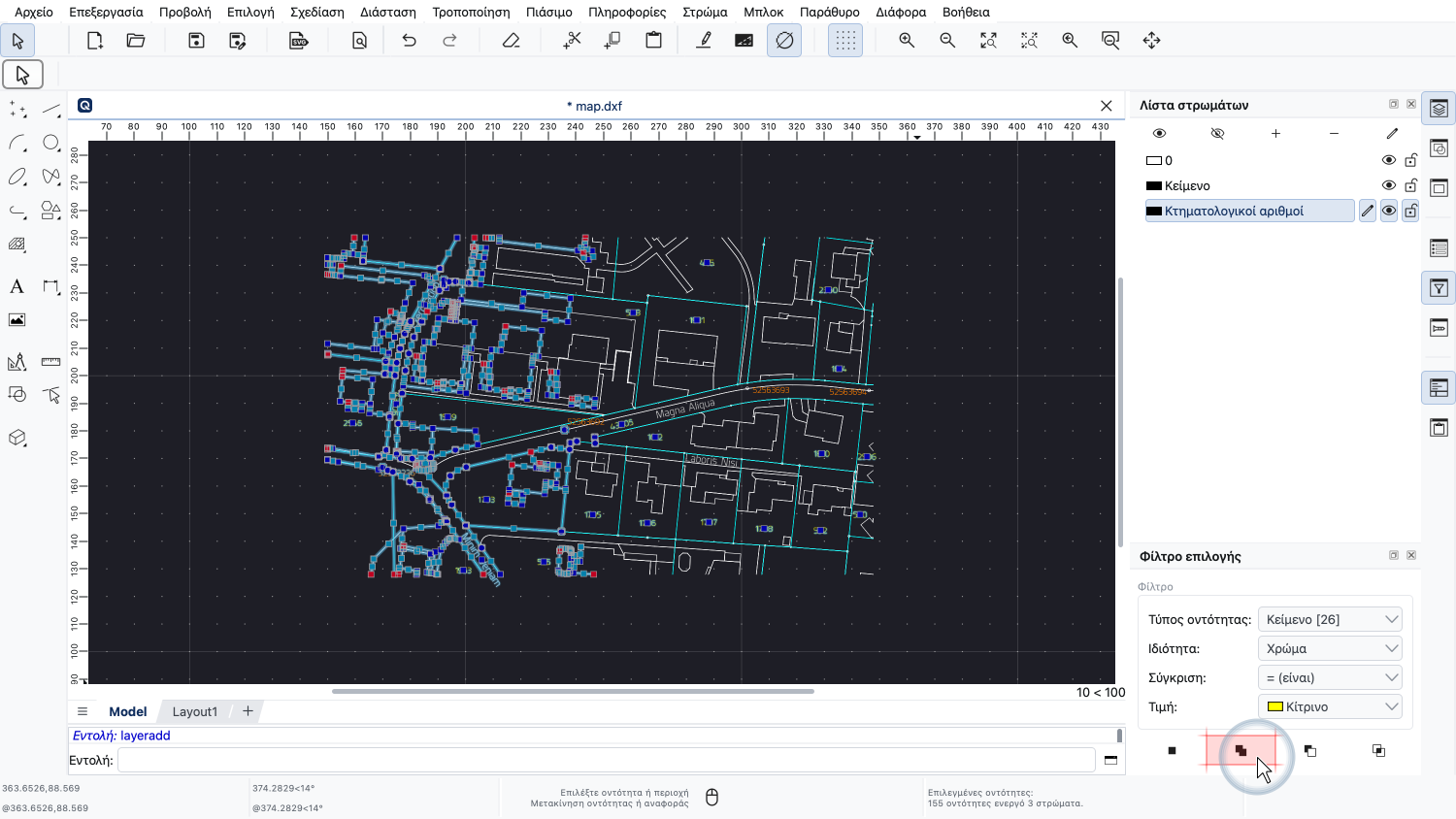
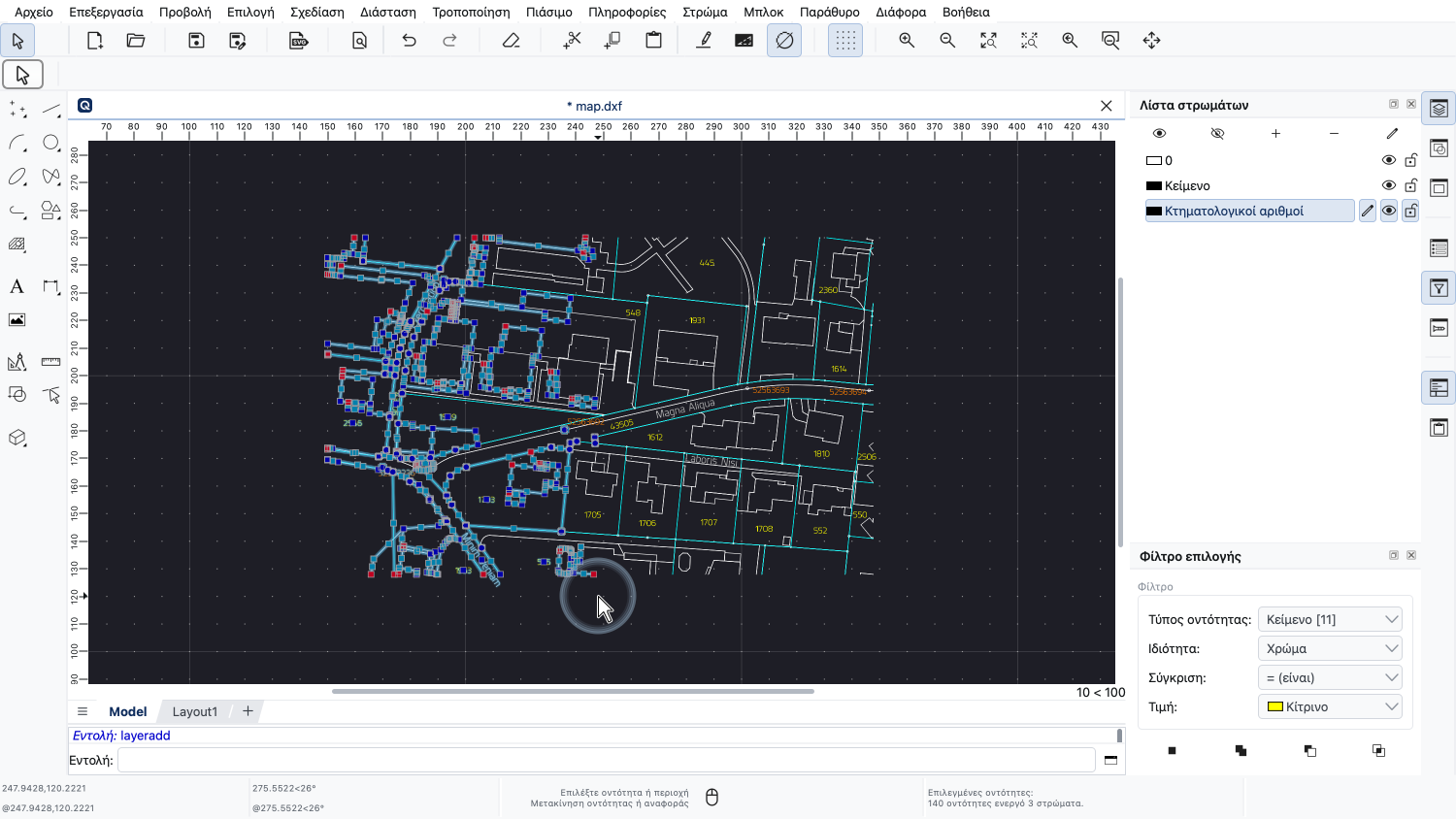
Η δεύτερη λειτουργία είναι η «Προσθήκη στην τρέχουσα επιλογή», που προσθέτει στην τρέχουσα επιλογή τις οντότητες που πληρούν τα κριτήρια του φίλτρου.
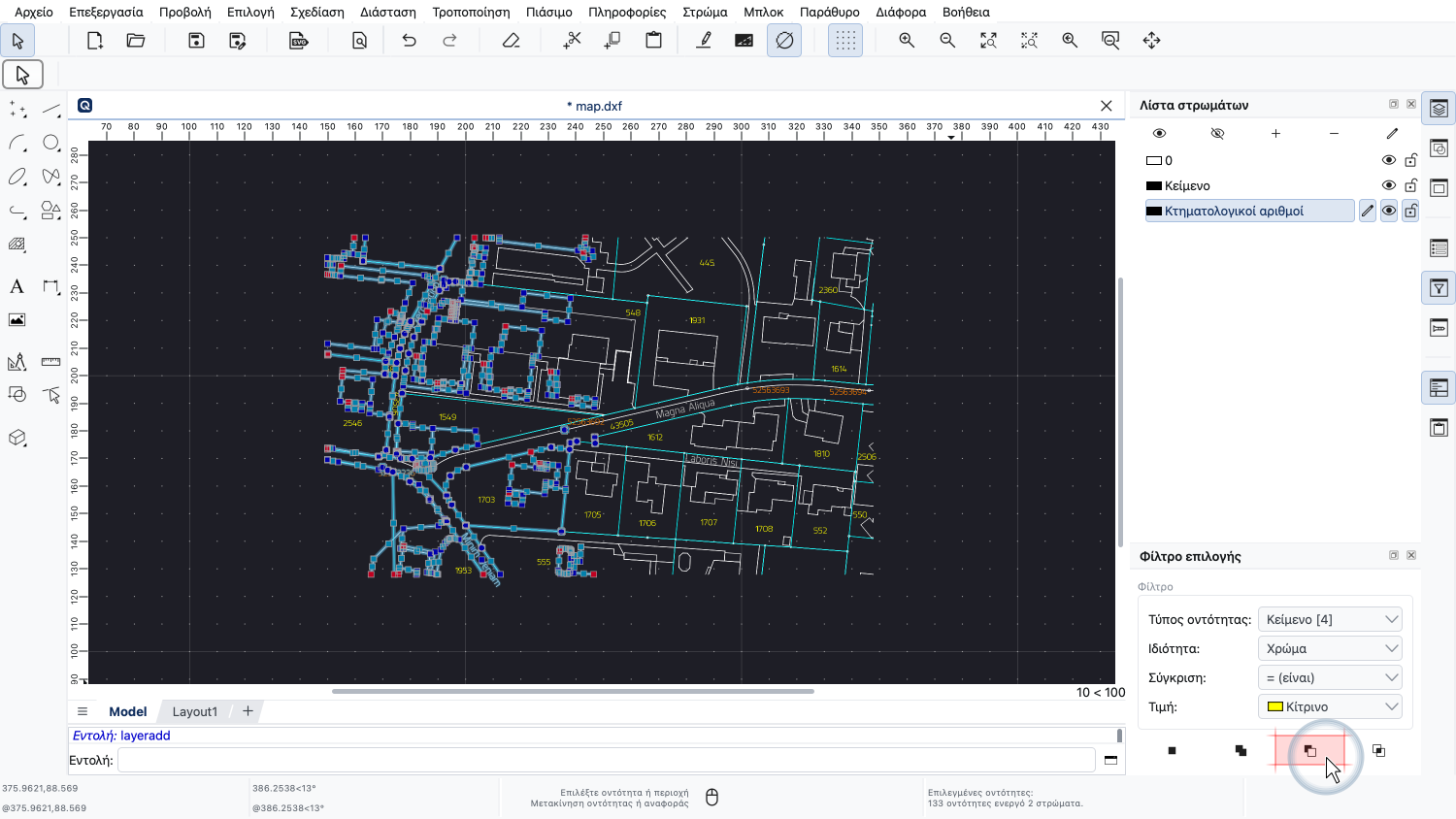
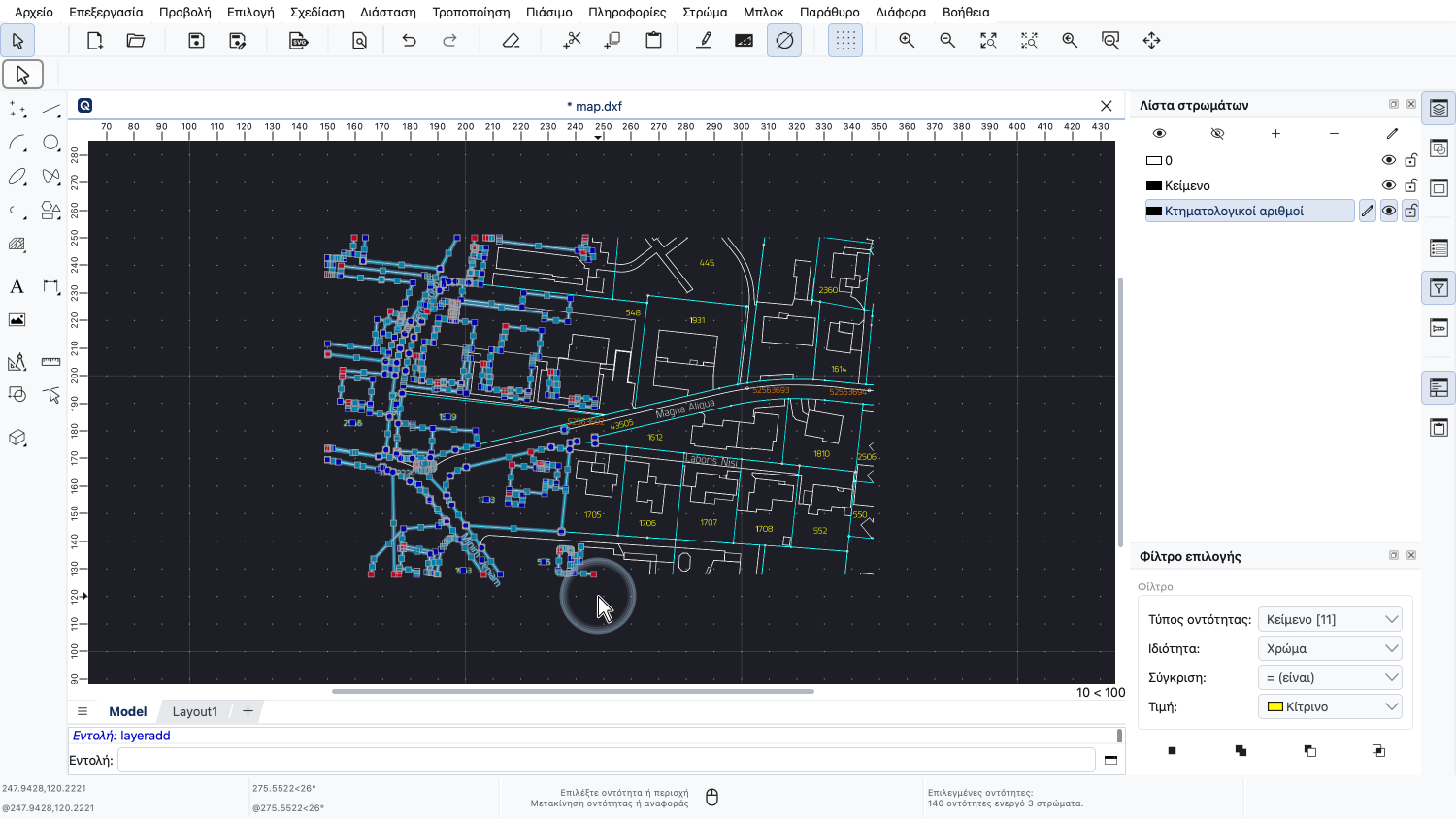
Η τρίτη λειτουργία είναι η «Αφαίρεση από την τρέχουσα επιλογή», που αφαιρεί από την τρέχουσα επιλογή τις οντότητες που πληρούν τα κριτήρια του φίλτρου.
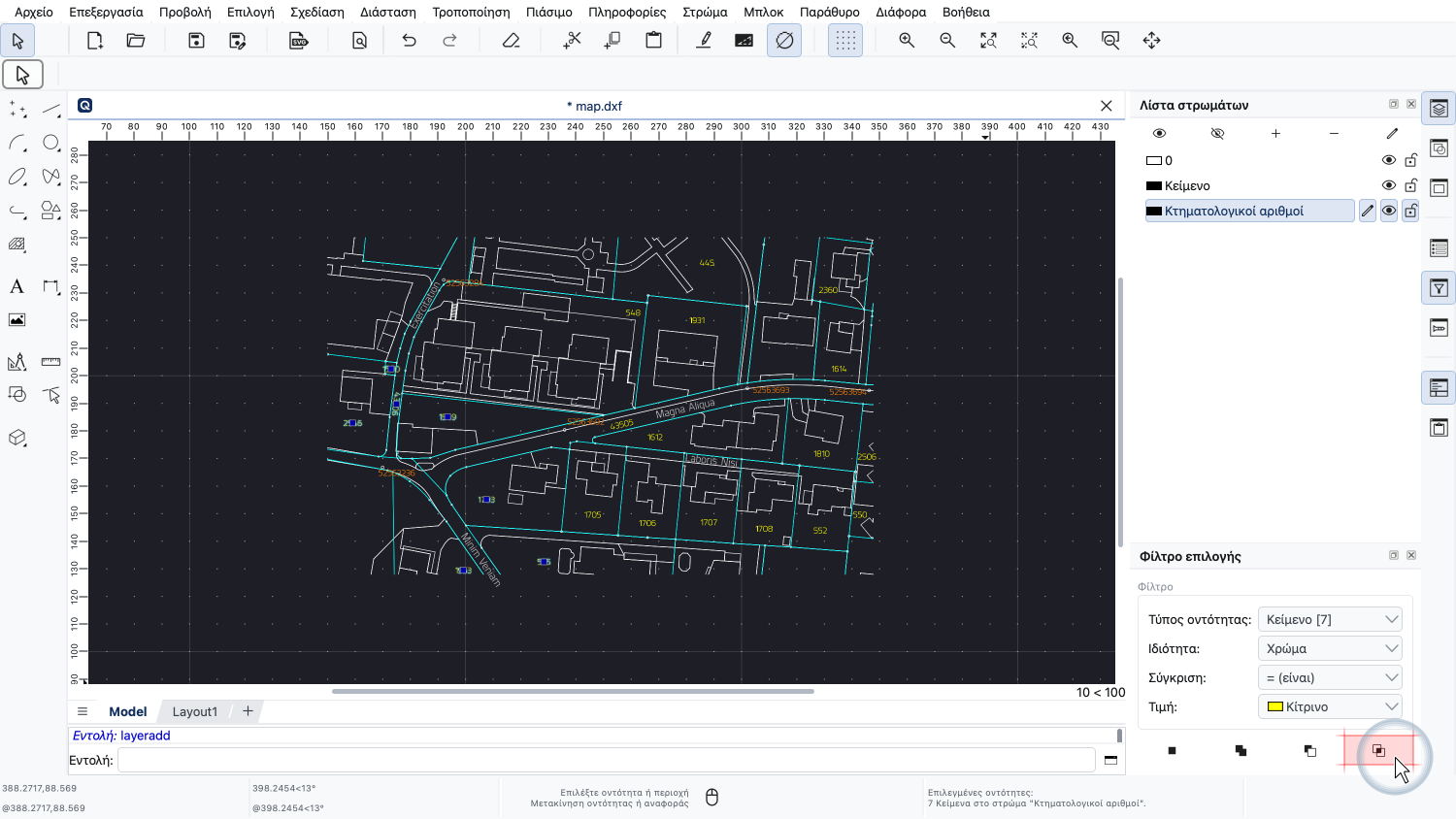
Η τέταρτη λειτουργία είναι η «Τομή με την τρέχουσα επιλογή», που διατηρεί επιλεγμένες μόνο τις οντότητες που βρίσκονται στην τρέχουσα επιλογή και ταυτόχρονα πληρούν τα κριτήρια του φίλτρου.
Το δείχνουμε ξανά επιλέγοντας τις πορτοκαλί ετικέτες κειμένου του σχεδίου μαζί με τους κύκλους τους, που δείχνουν την ακριβή τους θέση.
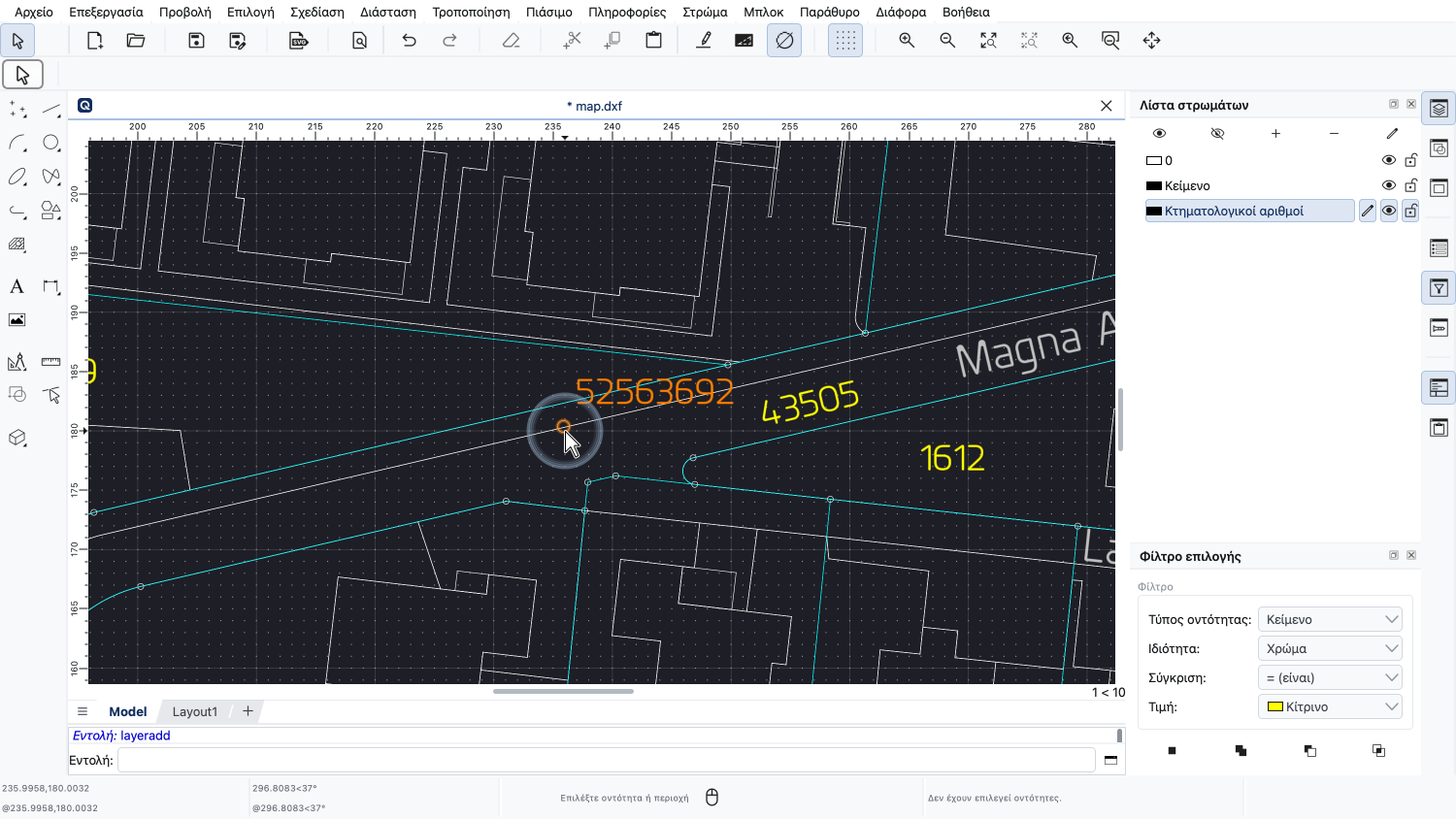
Εδώ βλέπουμε μία από αυτές τις πορτοκαλί ετικέτες κειμένου με τον κύκλο της.
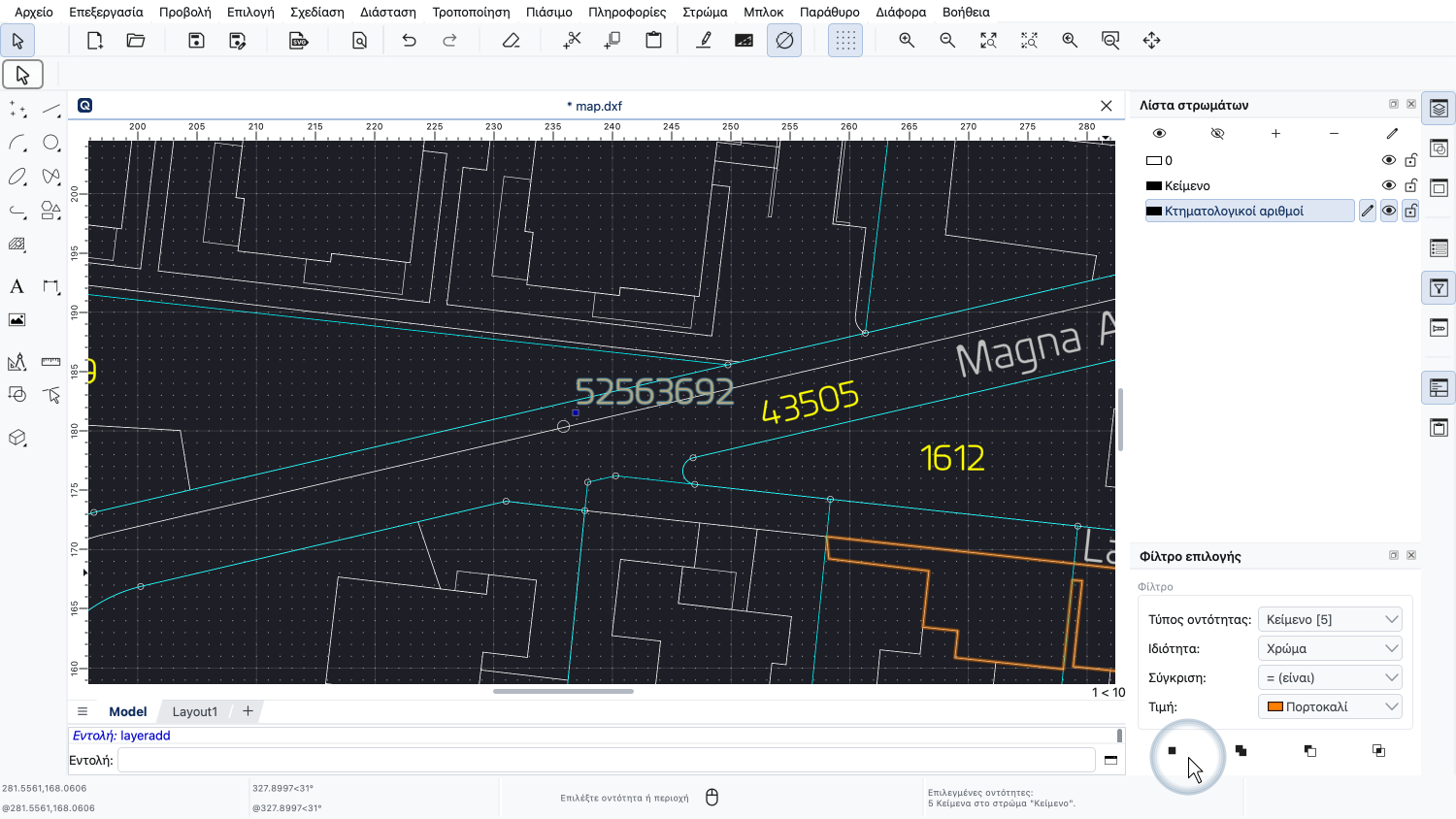
Πρώτα, επιλέγουμε όλες τις οντότητες κειμένου με πορτοκαλί χρώμα, χρησιμοποιώντας το φίλτρο επιλογής στη λειτουργία «Αντικατάσταση της τρέχουσας επιλογής».
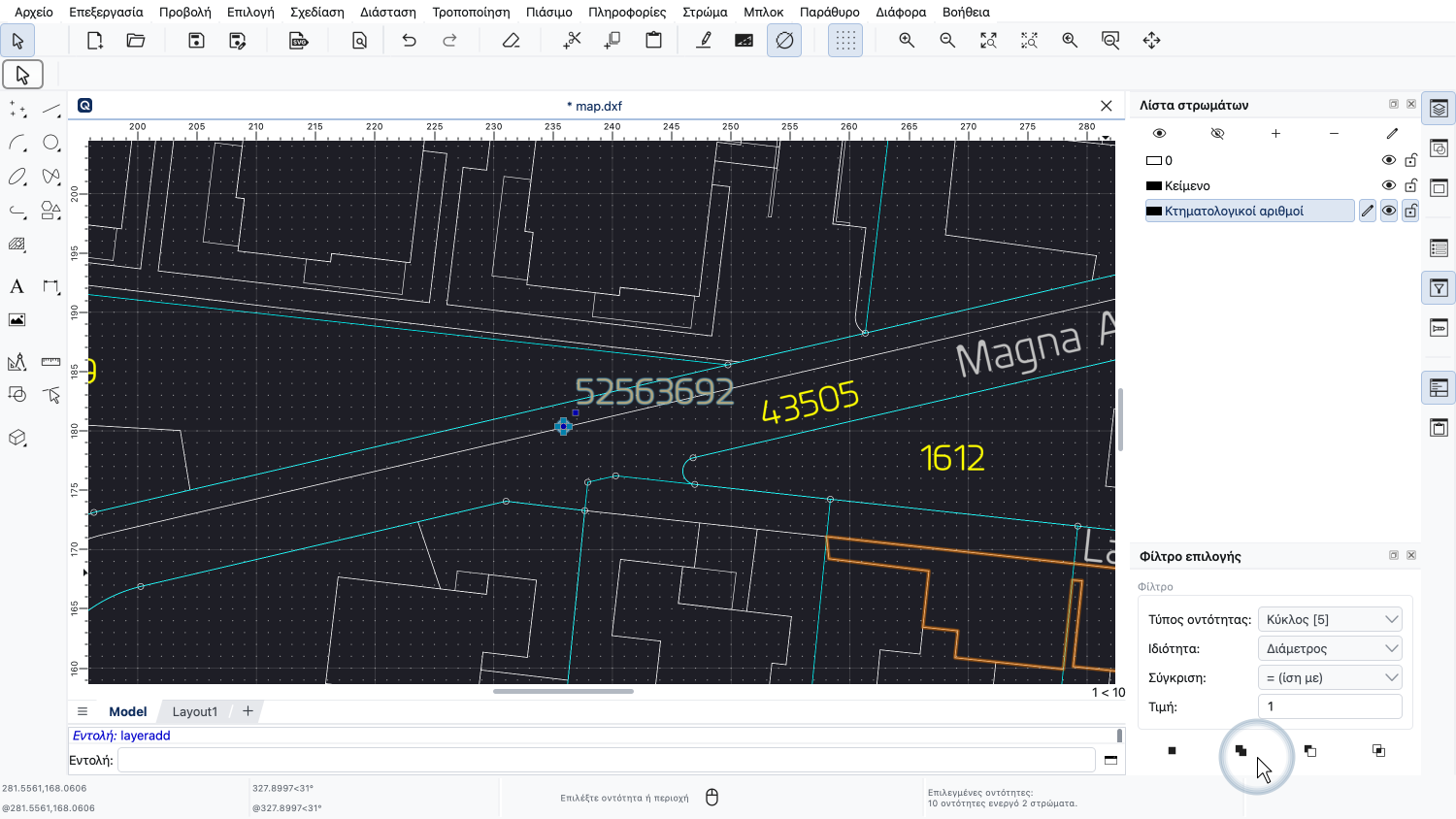
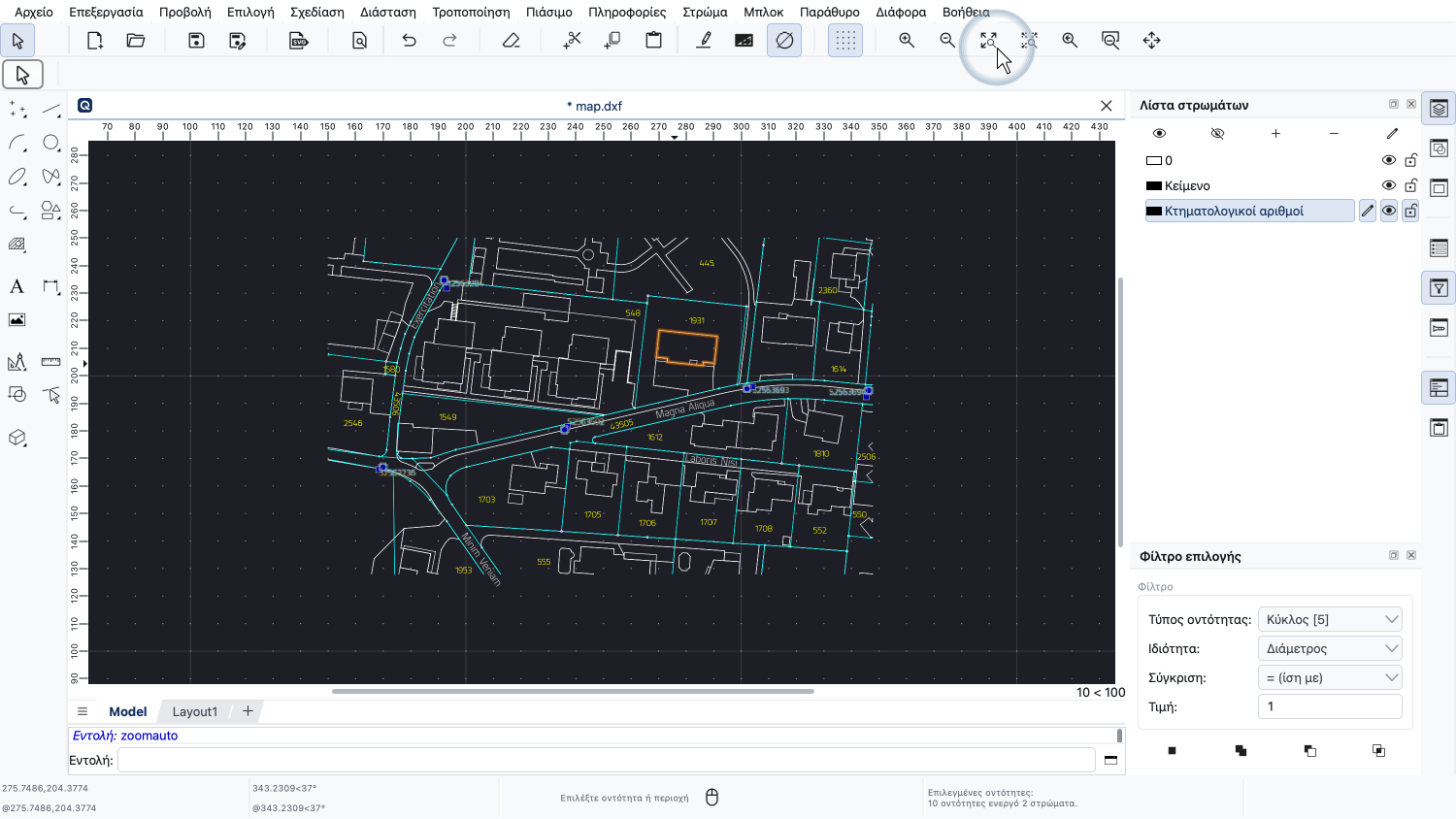
Στη συνέχεια, χρησιμοποιούμε τη λειτουργία «Προσθήκη στην τρέχουσα επιλογή» για να προσθέσουμε στην τρέχουσα επιλογή τους κύκλους με διάμετρο 1.
Όλες οι πορτοκαλί ετικέτες κειμένου, μαζί με τους κύκλους τους με διάμετρο 1, είναι τώρα επιλεγμένες.
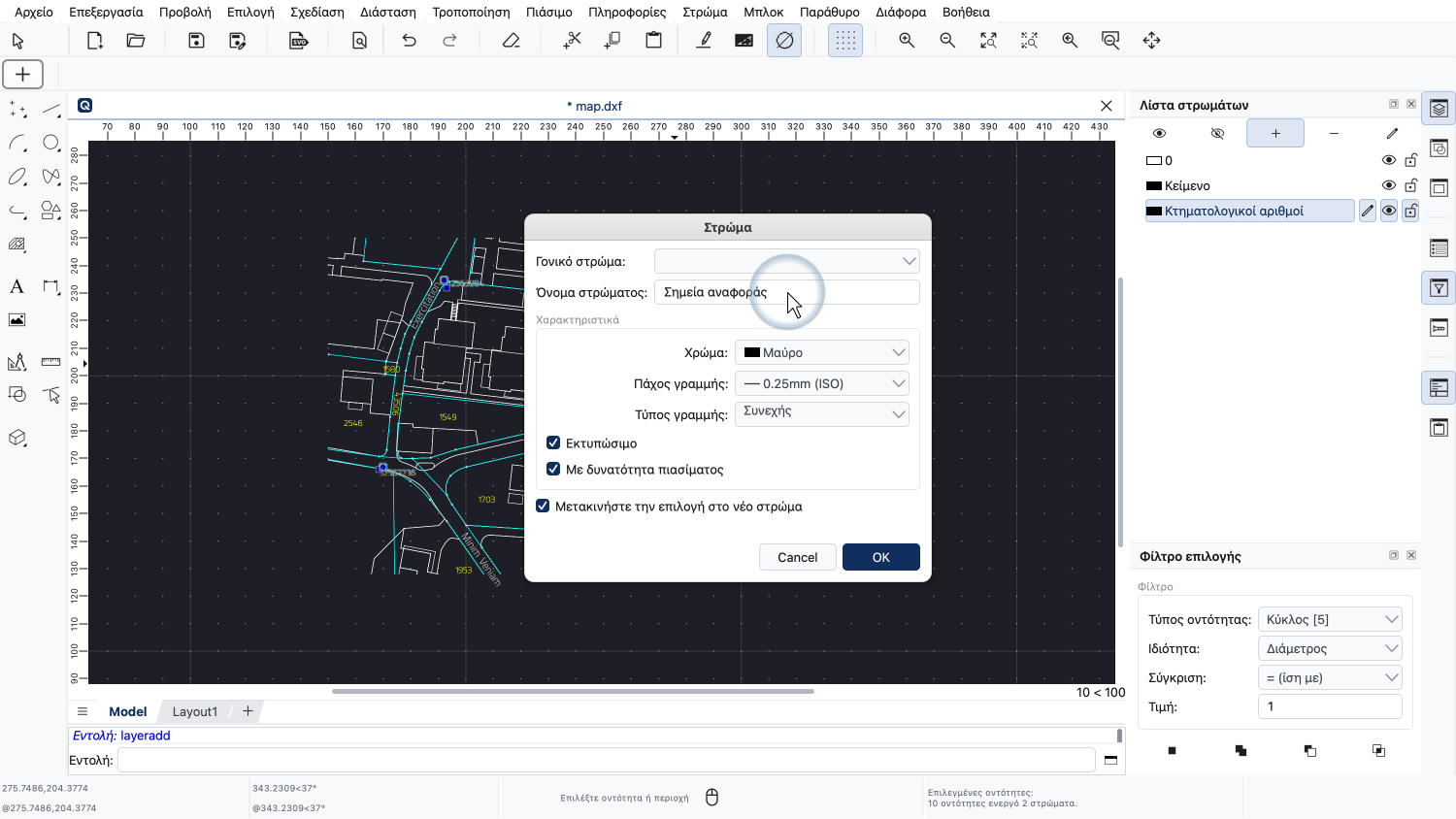
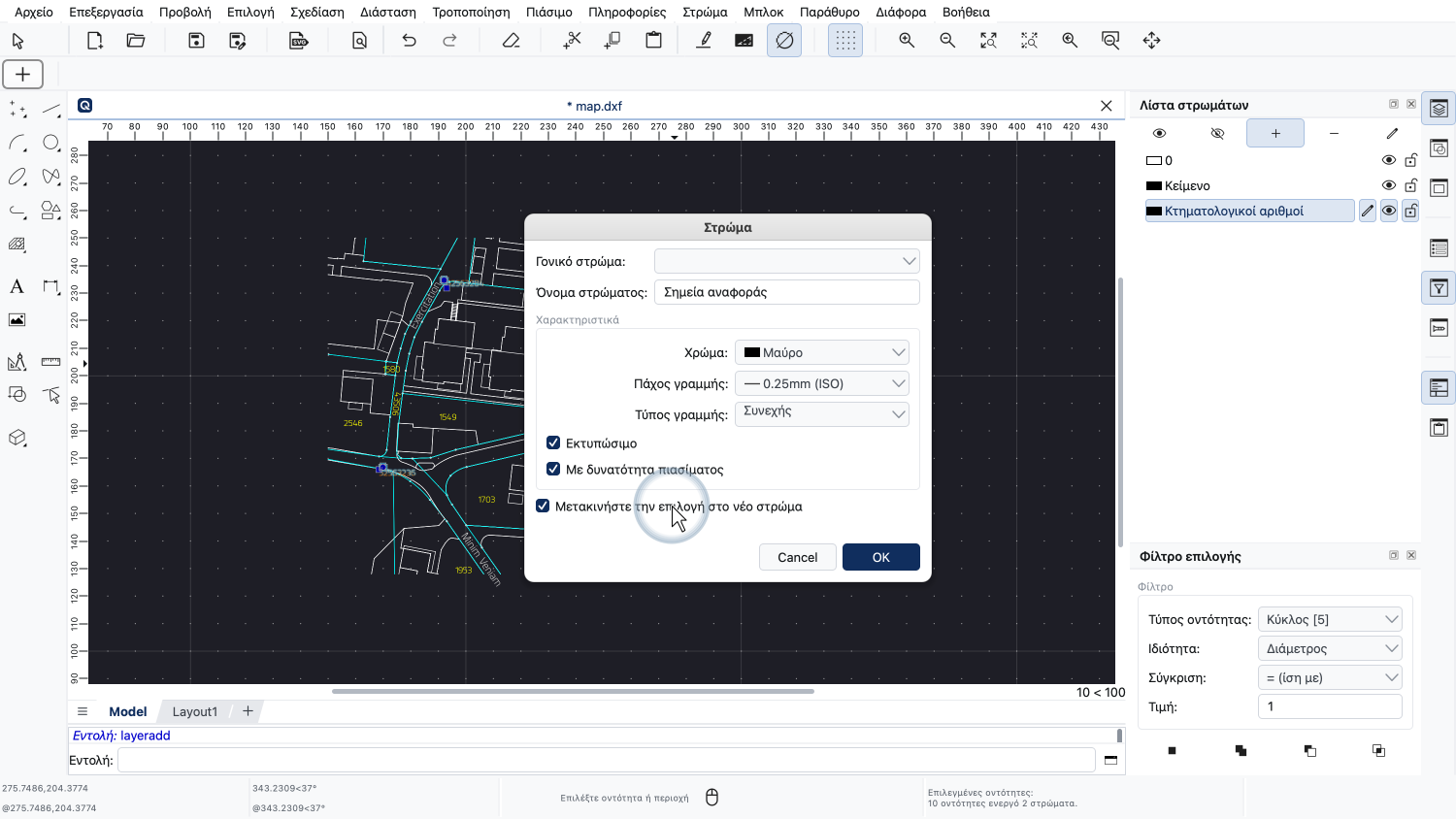
Μεταφέρουμε την τρέχουσα επιλογή σε ένα ξεχωριστό στρώμα με όνομα «Σημεία αναφοράς».
Το φίλτρο επιλογής προσφέρει πολλές ακόμη δυνατότητες για την επιλογή οντοτήτων με βάση τις ιδιότητές τους.
Ένα ακόμη παράδειγμα χρήσης που θέλουμε να δείξουμε είναι η επιλογή όλων των κειμένων που ξεκινούν με ένα δεδομένο πρόθεμα.
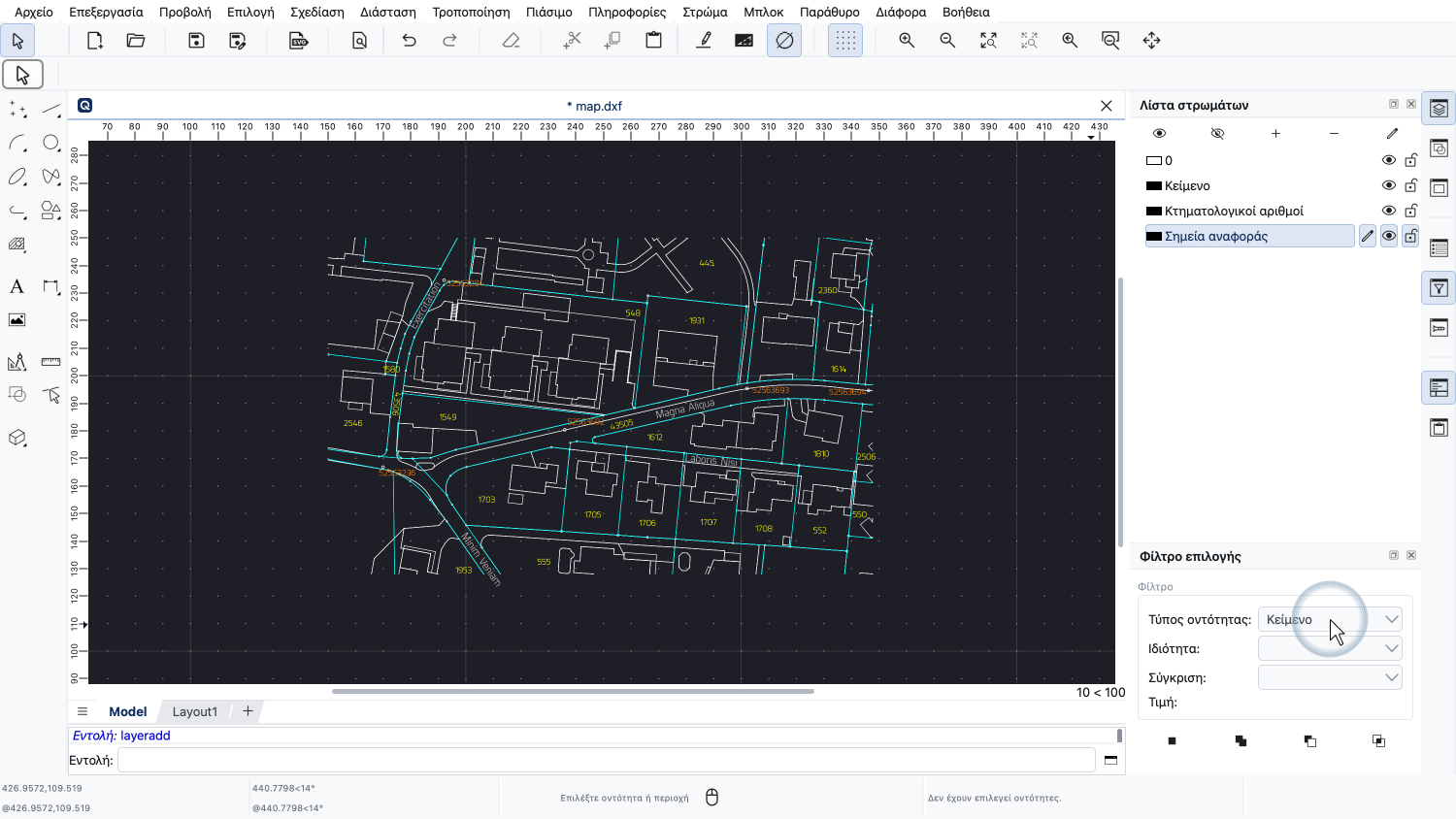
Για αυτό, ορίζουμε ξανά τον τύπο οντότητας σε «Κείμενο».
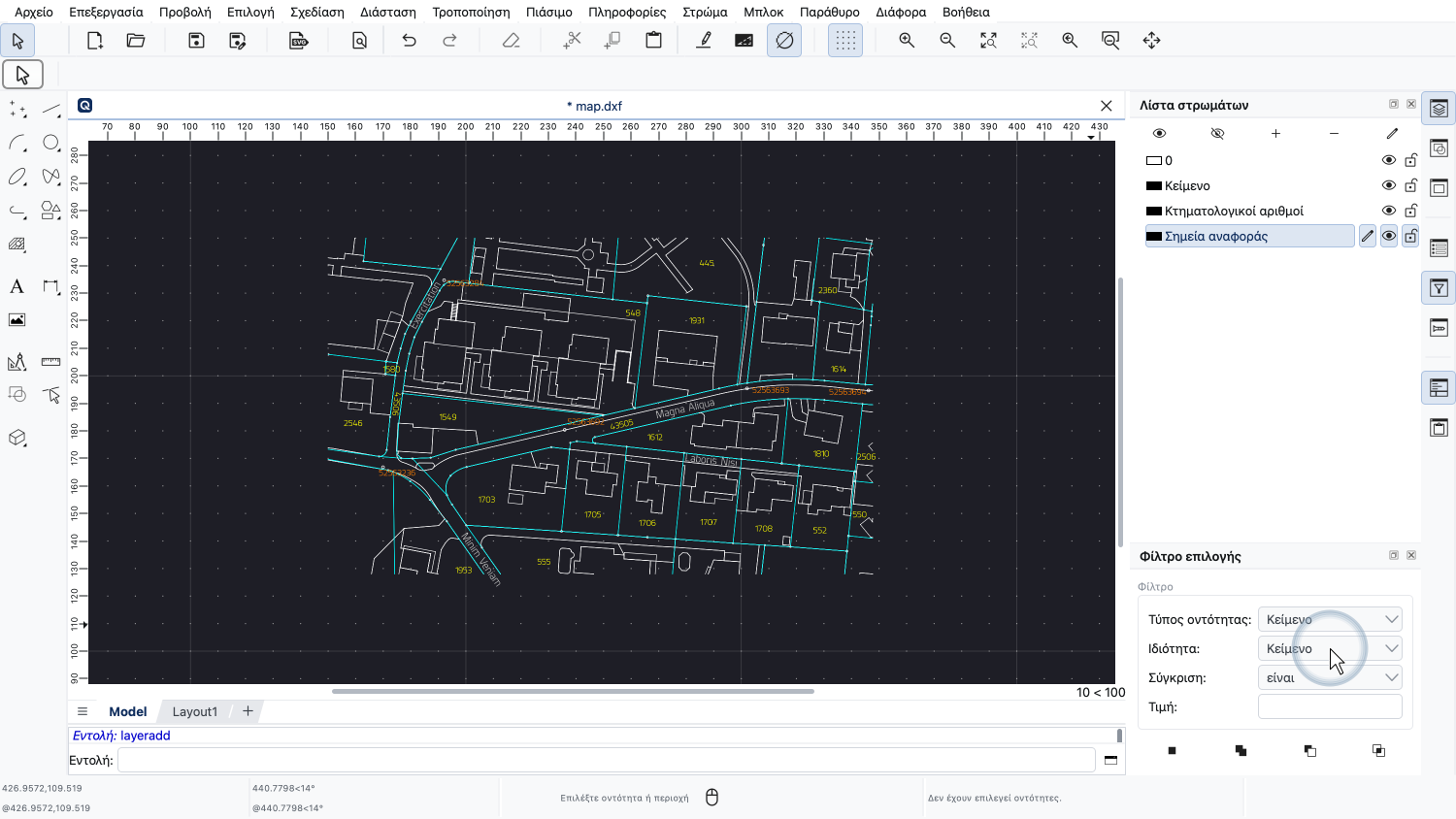
Ορίζουμε την ιδιότητα σε «Κείμενο», που σημαίνει ότι θέλουμε να φιλτράρουμε με βάση το πραγματικό περιεχόμενο του κειμένου.
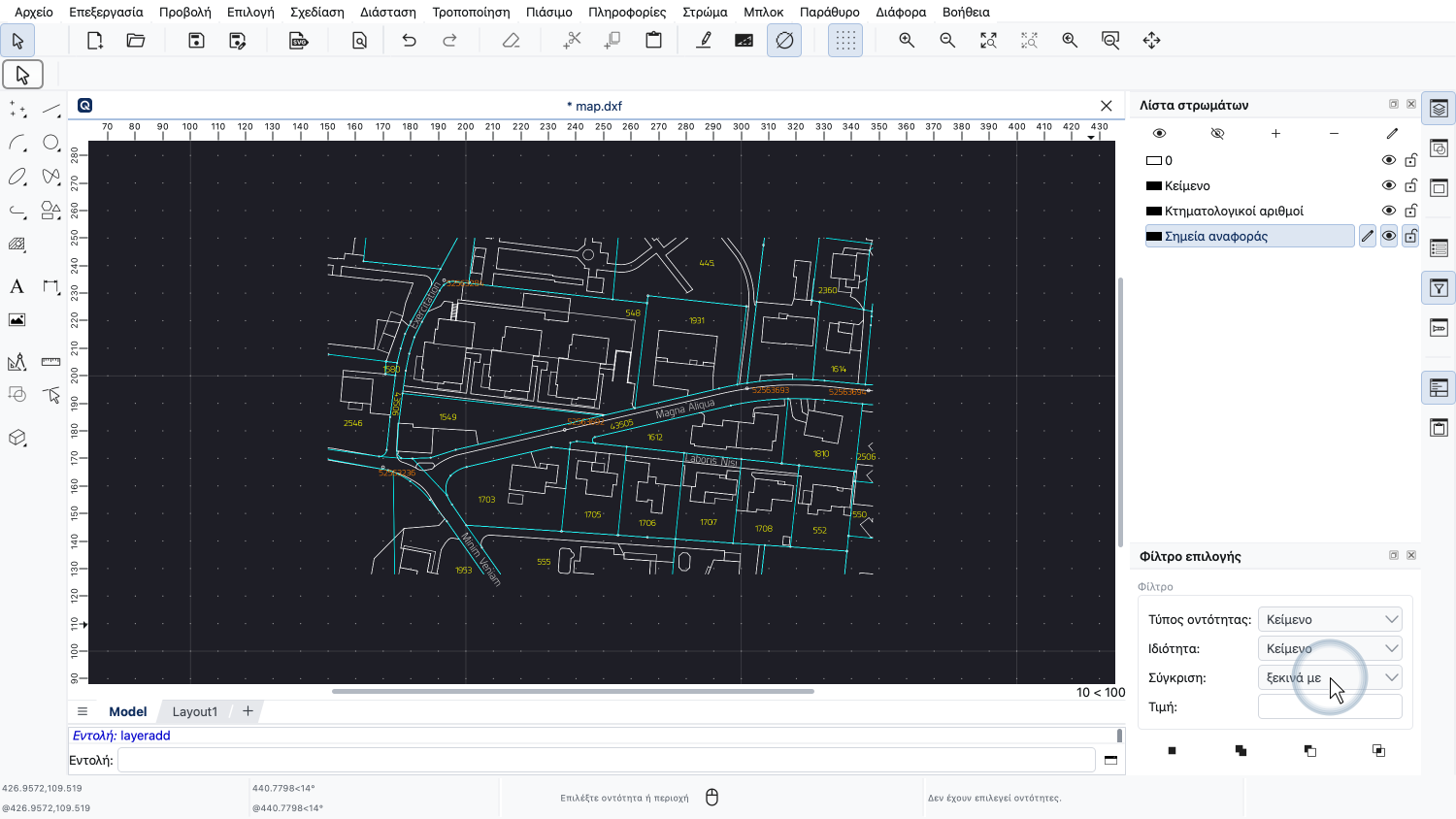
Ορίζουμε τον τελεστή σύγκρισης σε «ξεκινά με».
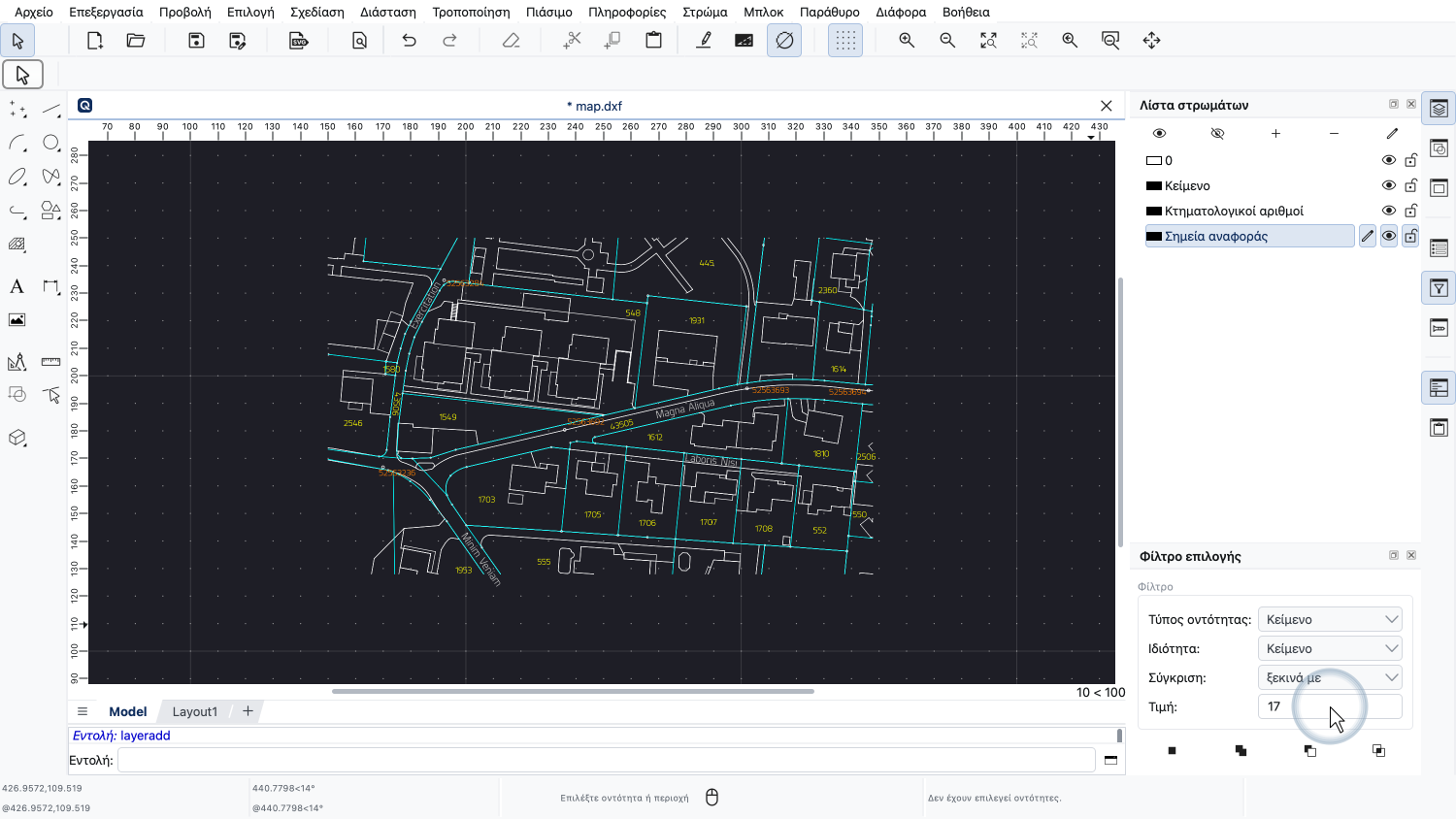
Ορίζουμε την τιμή σε «17» για να επιλέξουμε όλα τα κείμενα που ξεκινούν με «17».
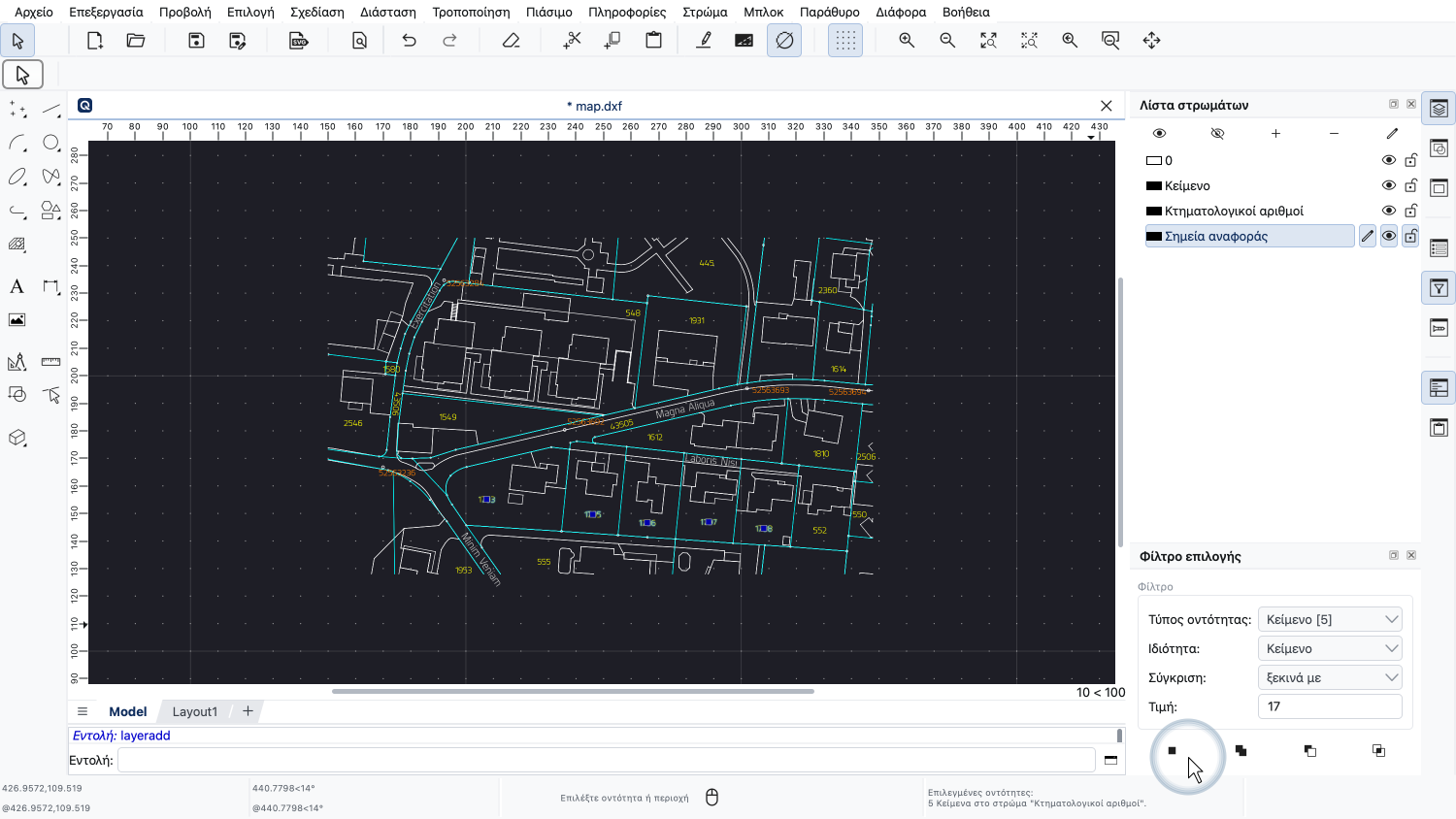
Κάνουμε κλικ στο κουμπί κάτω αριστερά στο παράθυρο για να επιλέξουμε όλες τις οντότητες κειμένου που ταιριάζουν.
Όλες οι οντότητες κειμένου που ξεκινούν με «17» είναι τώρα επιλεγμένες.
Με αυτόν τον τρόπο, το φίλτρο επιλογής μπορεί να χρησιμοποιηθεί σαν εργαλείο αναζήτησης, για να βρίσκουμε γρήγορα στο σχέδιο οντότητες με ένα σύνολο δεδομένων ιδιοτήτων.
Τώρα θα πρέπει να γνωρίζετε πώς να χρησιμοποιείτε το φίλτρο επιλογής του QCAD για να επιλέγετε οντότητες με βάση ένα σύνολο δεδομένων ιδιοτήτων.
Φροντίστε να το εξασκήσετε στη δική σας εγκατάσταση.
Σας ευχαριστούμε που παρακολουθήσατε αυτό το σεμινάριο του QCAD.