

2.7 Valintasuodatin
Videon transkriptio
Tässä QCAD-opetusvideossa tutustumme QCAD:n valintasuodattimeen.
Valintasuodatin on tehokas työkalu tiettyjen ehtojen mukaisten kohteiden valitsemiseen.
Esimerkkipiirustus:map.dxf

Opimme valitsemaan kohteita niiden tyypin tai ominaisuuksien perusteella.
Valintasuodatin on paneeli, samanlainen kuin tasojen luettelo tai ominaisuuseditori.
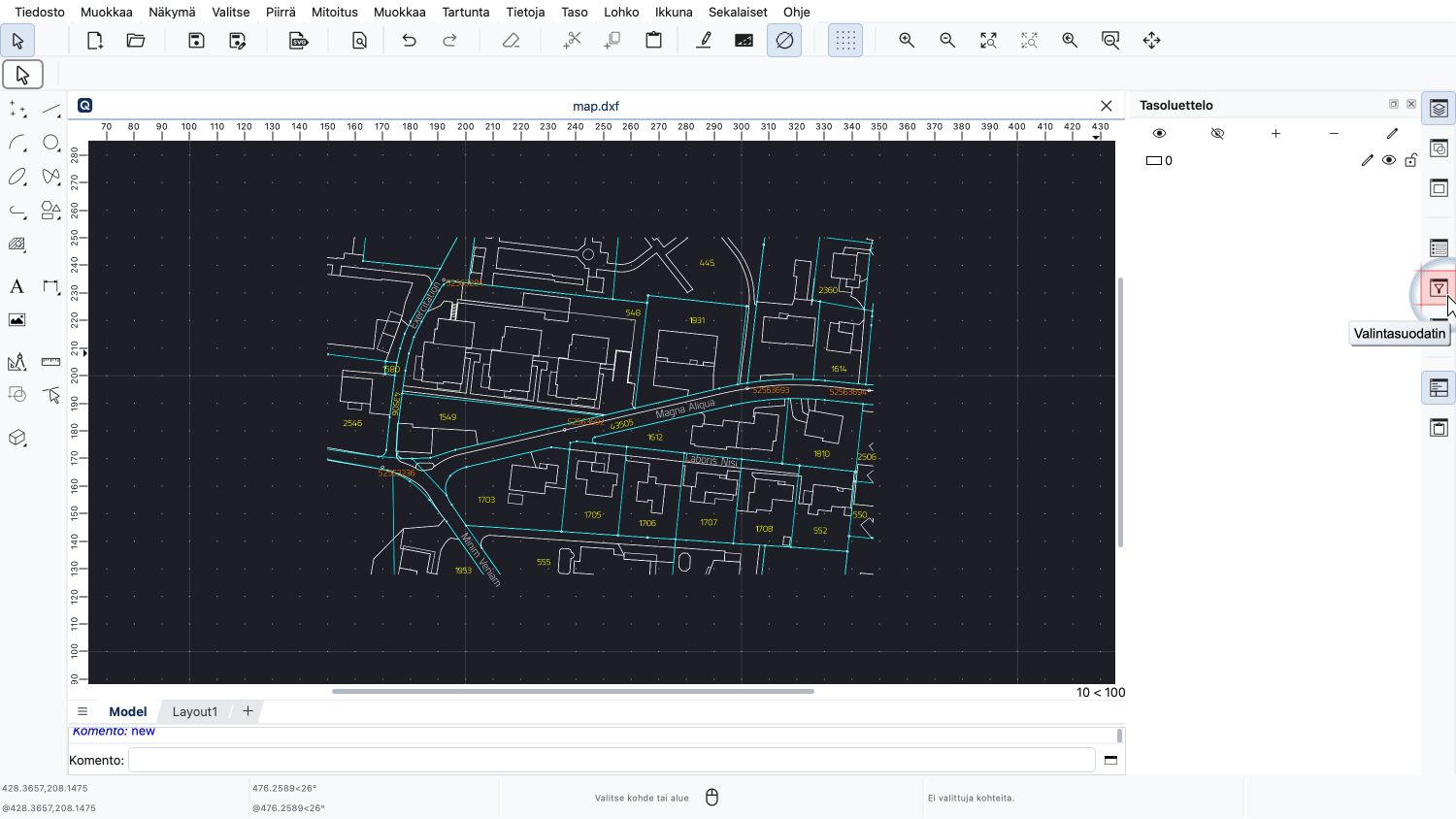
Voimme näyttää valintasuodattimen napsauttamalla oikealla olevalla työkalurivillä olevaa suodatinkuvaketta.
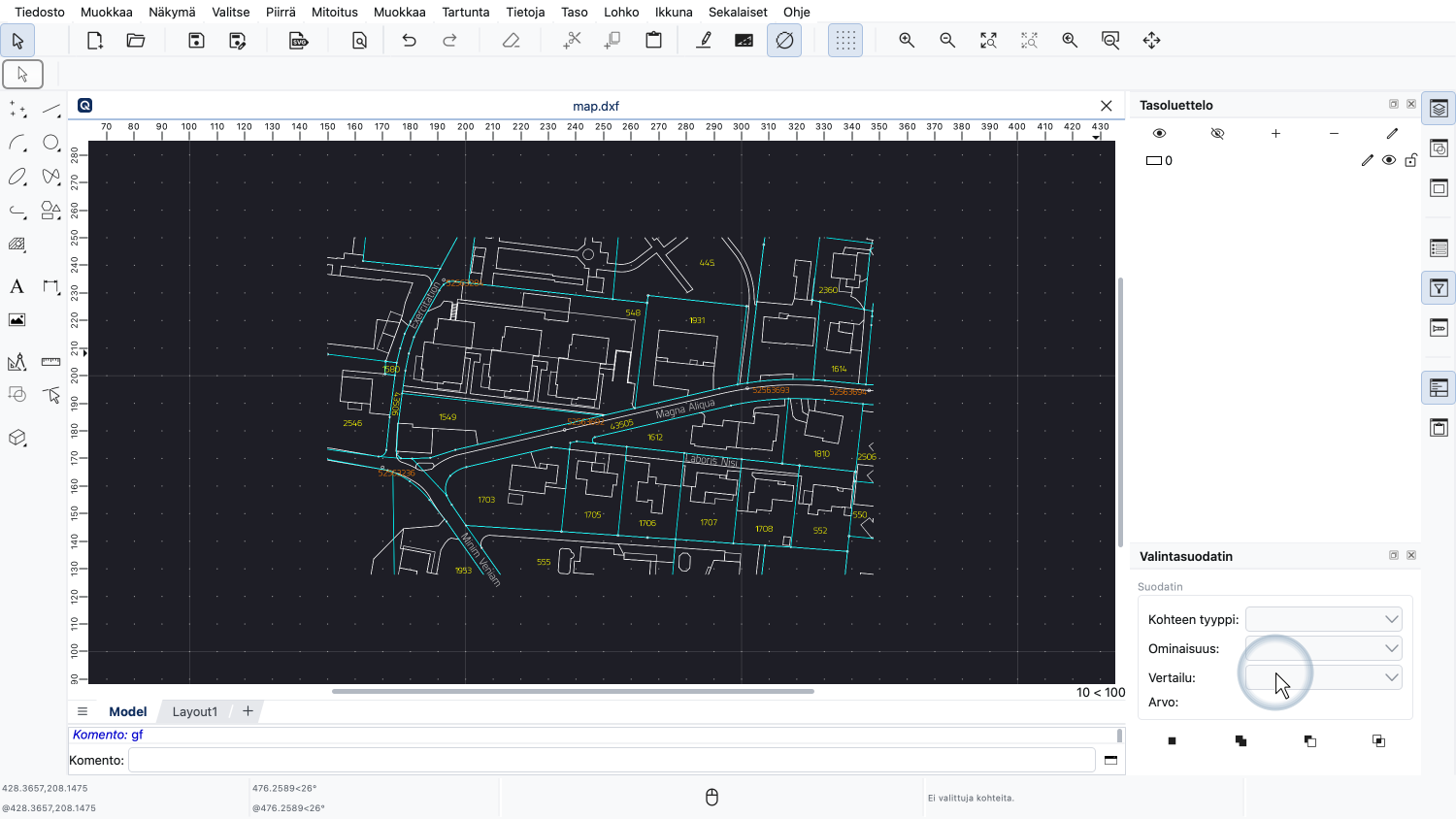
Valintasuodatinpaneeli näytetään nyt oikealla.
Tämä esimerkkipiirustus sisältää osan kaupunkikartasta.
Kartta sisältää viivoja, jotka edustavat alueen eri maantieteellisiä piirteitä, kuten teitä ja rakennuksia.
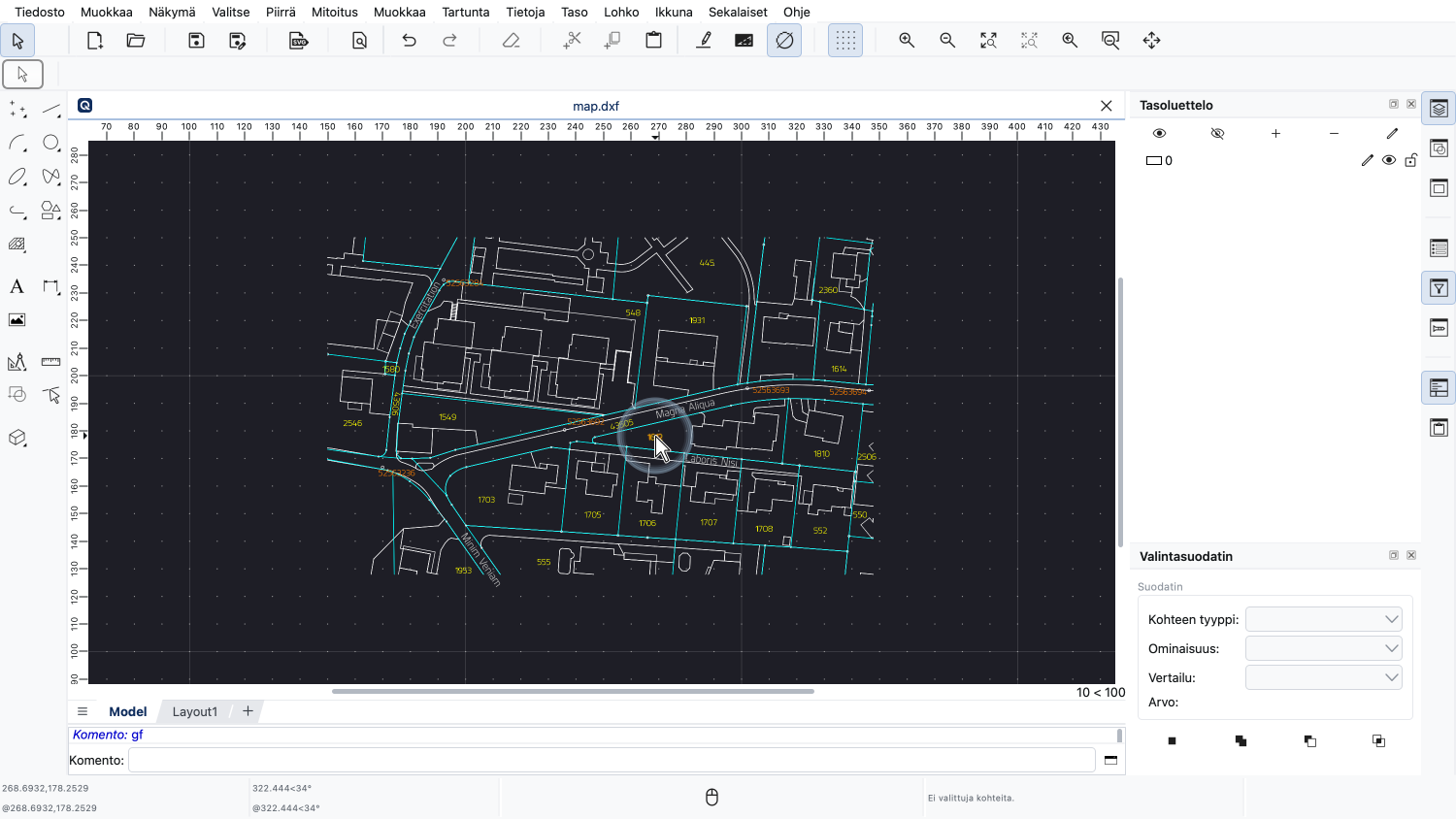
Lisäksi on tekstimerkintöjä lisätiedoilla, kuten kiinteistötunnuksilla.
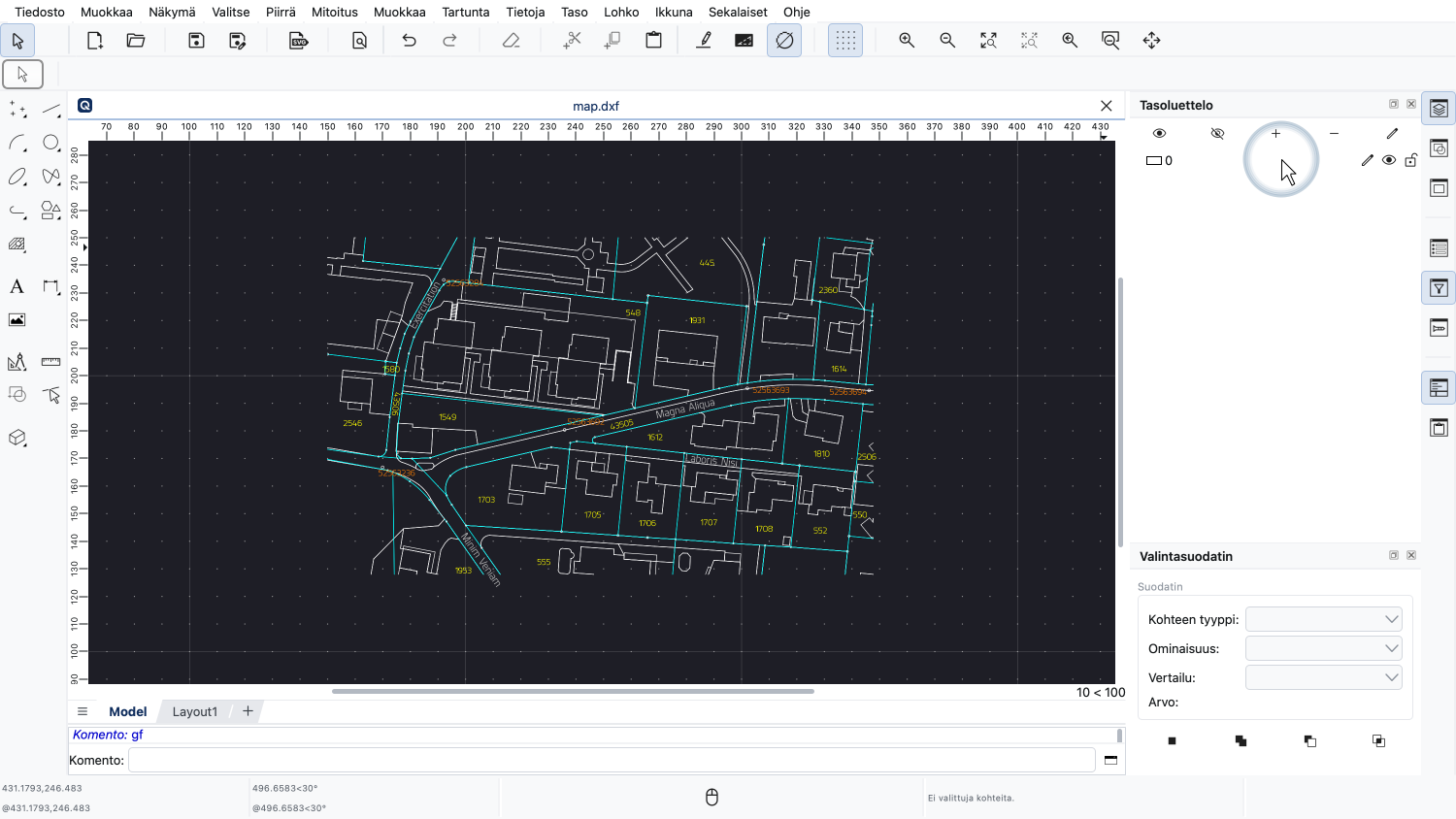
Kuten tasojen luettelosta näemme, tätä piirustusta ei ole asianmukaisesti järjestetty tasoilla.
Kaikki kohteet sijaitsevat oletustasolla "0".
QCAD:n valintasuodatin voi auttaa meitä työskentelemään tehokkaasti tällaisen piirustuksen kanssa tai järjestelemään piirustuksen uudelleen tasoilla.
Ensin siirretään kaikki tekstimerkinnät erilliselle tasolle nimeltä "Teksti".
Sitä varten meidän on valittava kaikki piirustuksen tekstikohteet.
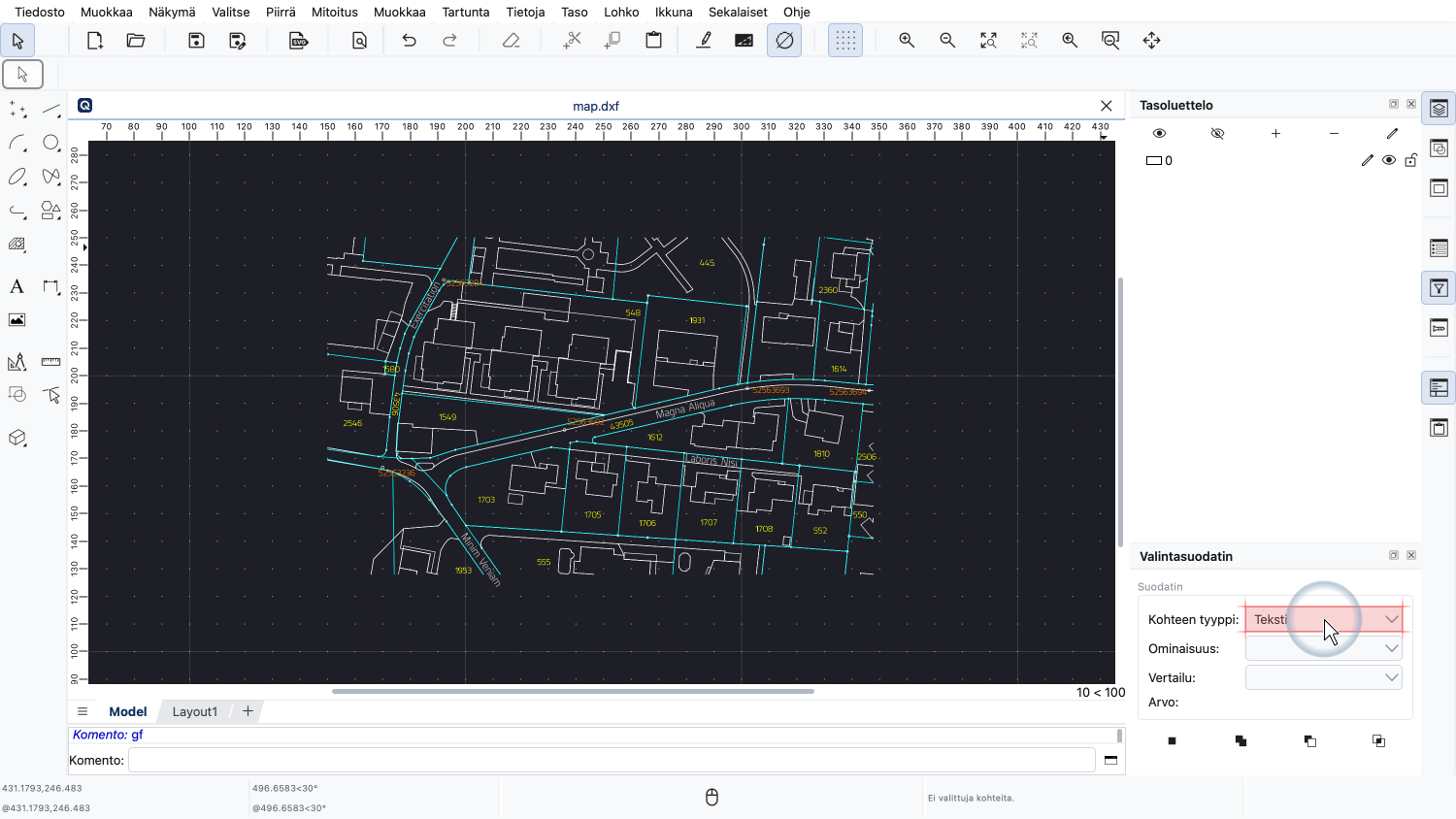
Valitsemme valintasuodatinpaneelissa kohdetyypin, jonka haluamme valita.
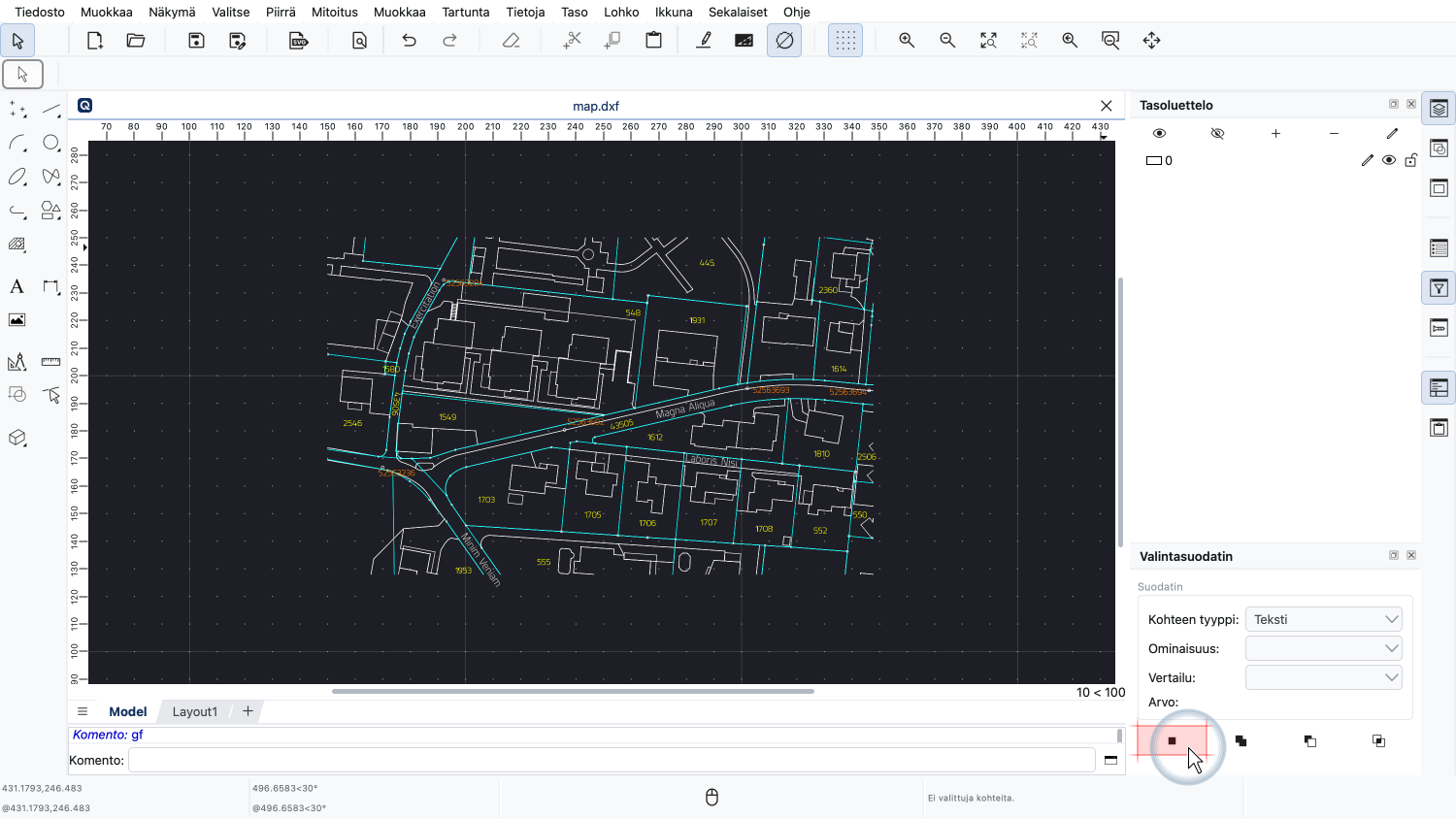
Voimme nyt napsauttaa paneelin vasemmassa alakulmassa olevaa painiketta kaikkien tekstikohteiden valitsemiseksi.
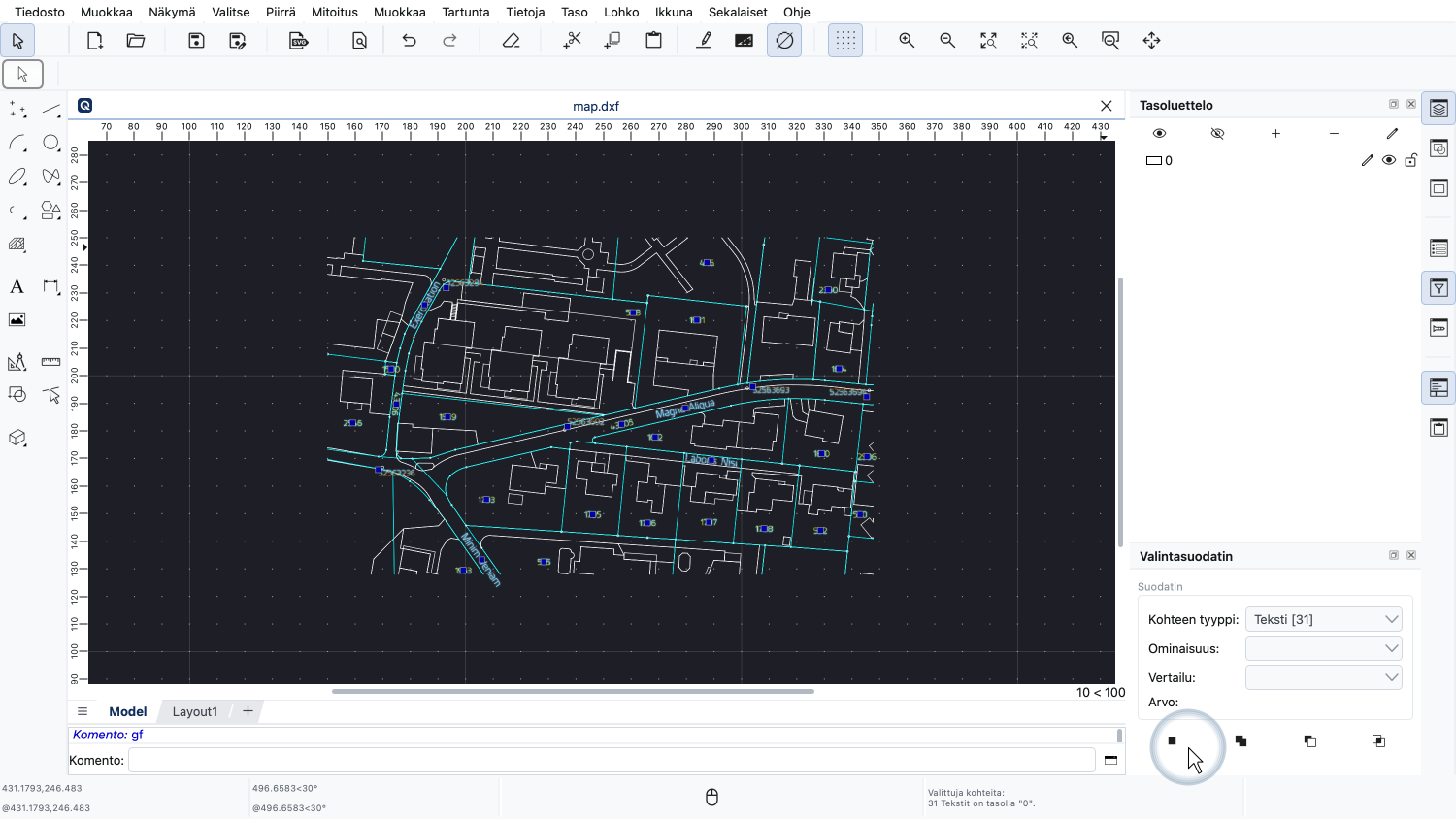
Tämä painike valitsee kaikki kohteet, jotka vastaavat valintasuodattimen nykyisiä asetuksia.
Voimme nyt lisätä uuden tason nykyisen valinnan perusteella.
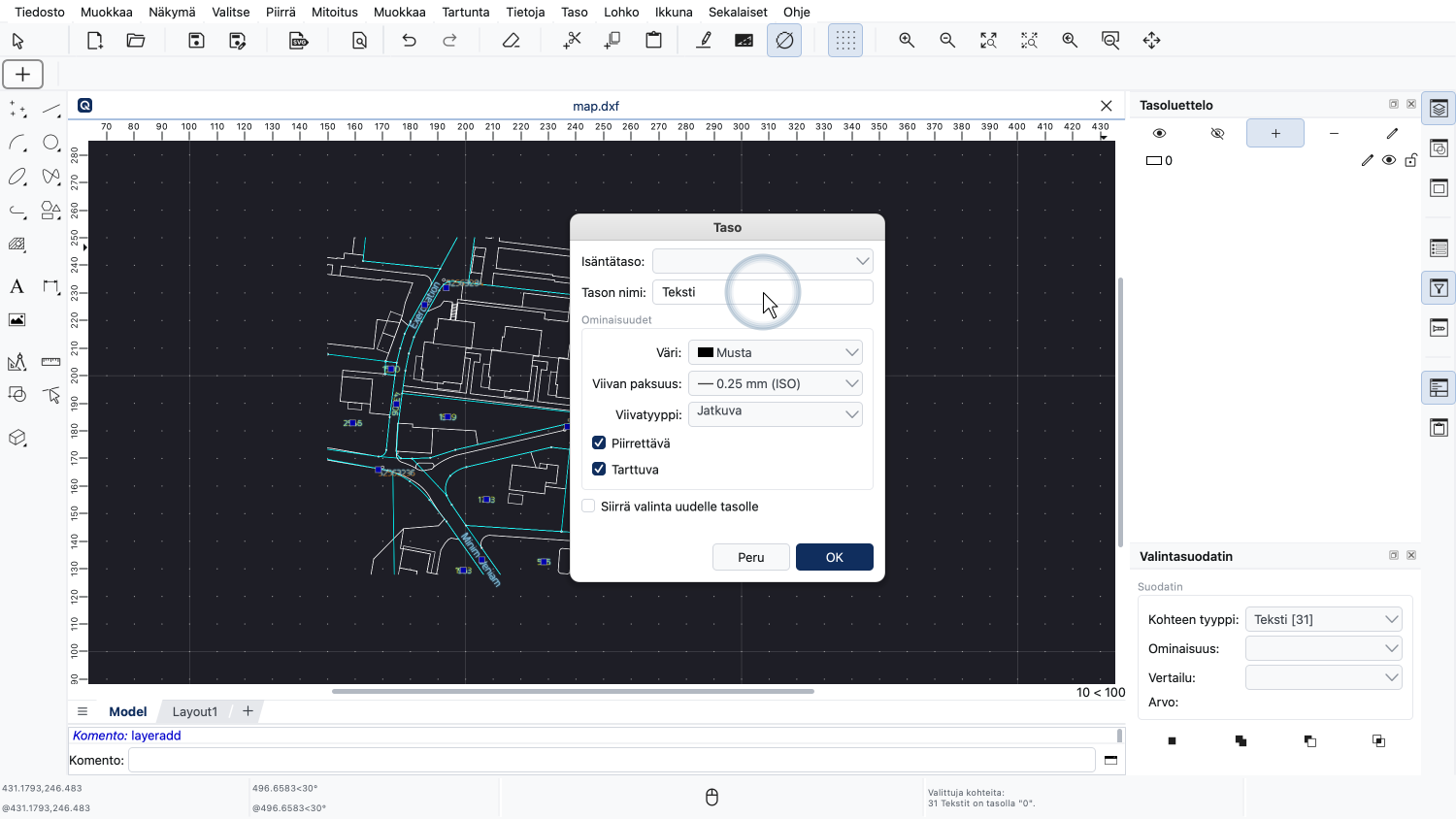
Nimeämme uuden tason "Teksti".
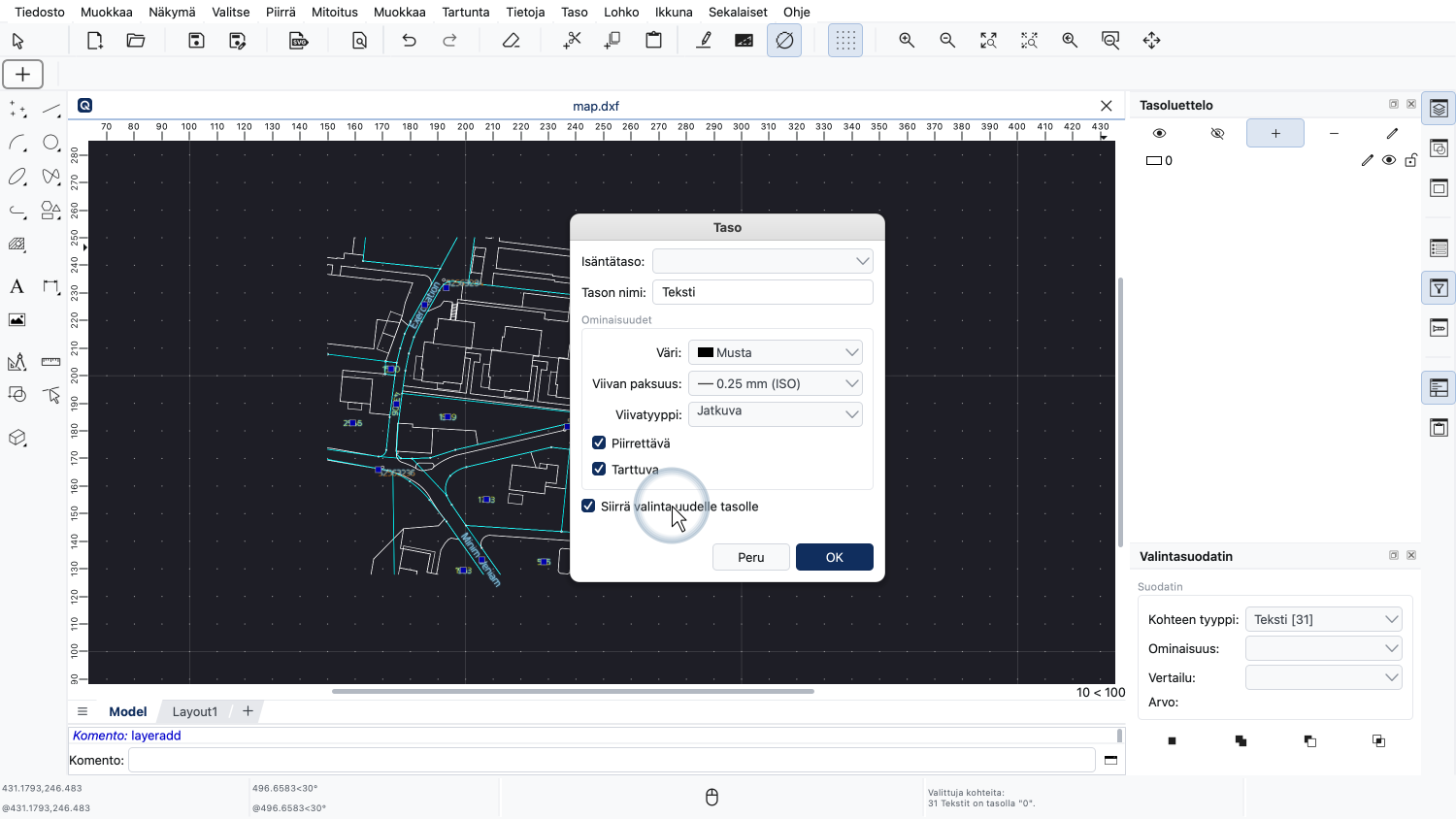
Varmistamme, että nykyinen valinta siirretään uudelle tasolle.
Kaikki tekstikohteet ovat nyt omalla erillisellä tasollaan.
Useimmat tekstimerkinnät ovat keltaisena näytettyjä kiinteistötunnuksia.
Valitsemme kaikki nämä keltaiset tekstimerkinnät ja siirrämme ne erilliselle tasolle nimeltä "Kiinteistötunnukset".
Sitä varten meidän on suodatettava tekstikohteet niiden väriominaisuuden perusteella.
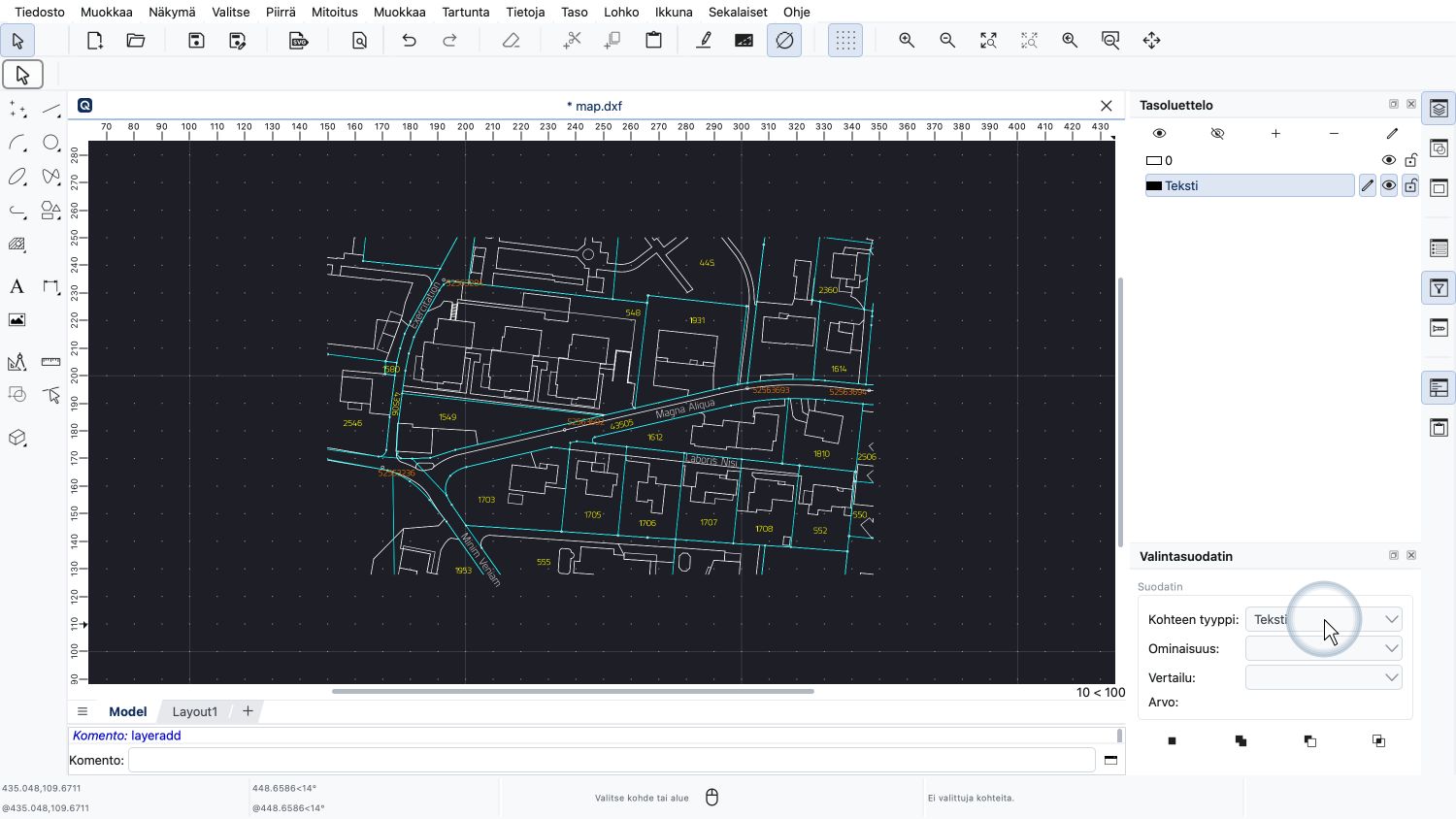
Valitsemme kohdetyypiksi "Teksti" uudelleen.
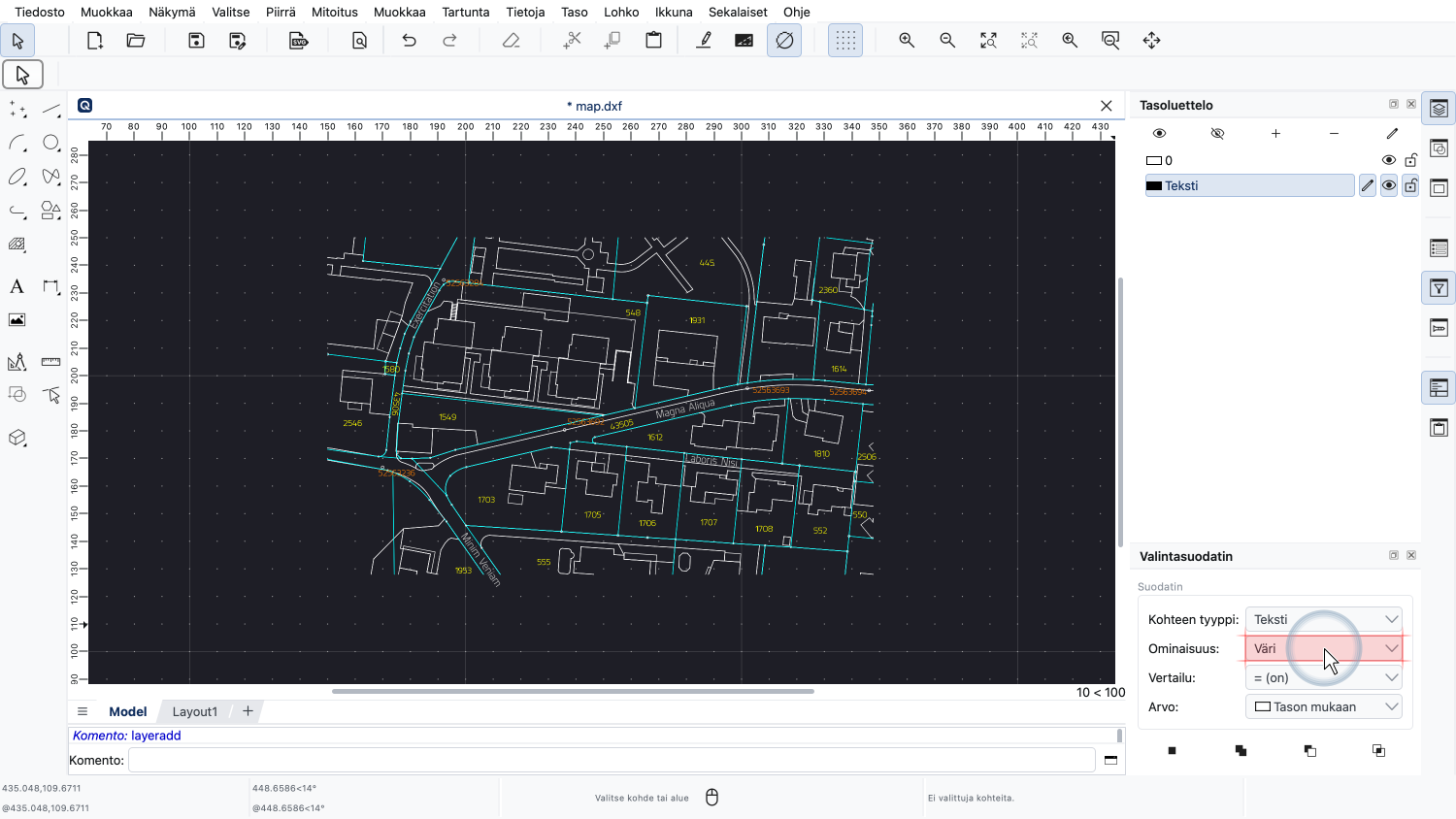
Valitsemme suodatettavaksi ominaisuudeksi "Väri".
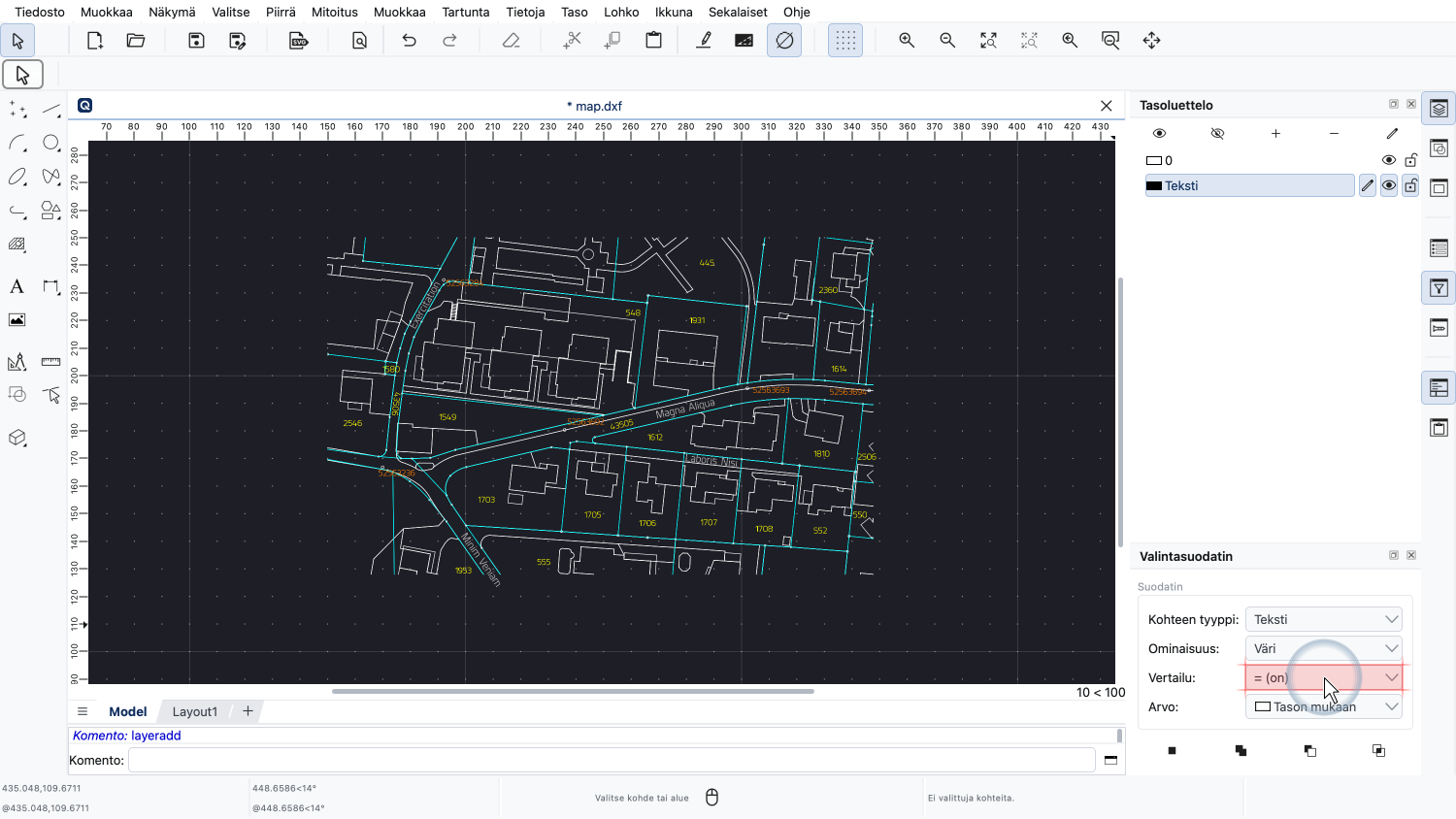
Valitsemme vertailuoperaattoriksi "yhtä suuri kuin" tai "on".
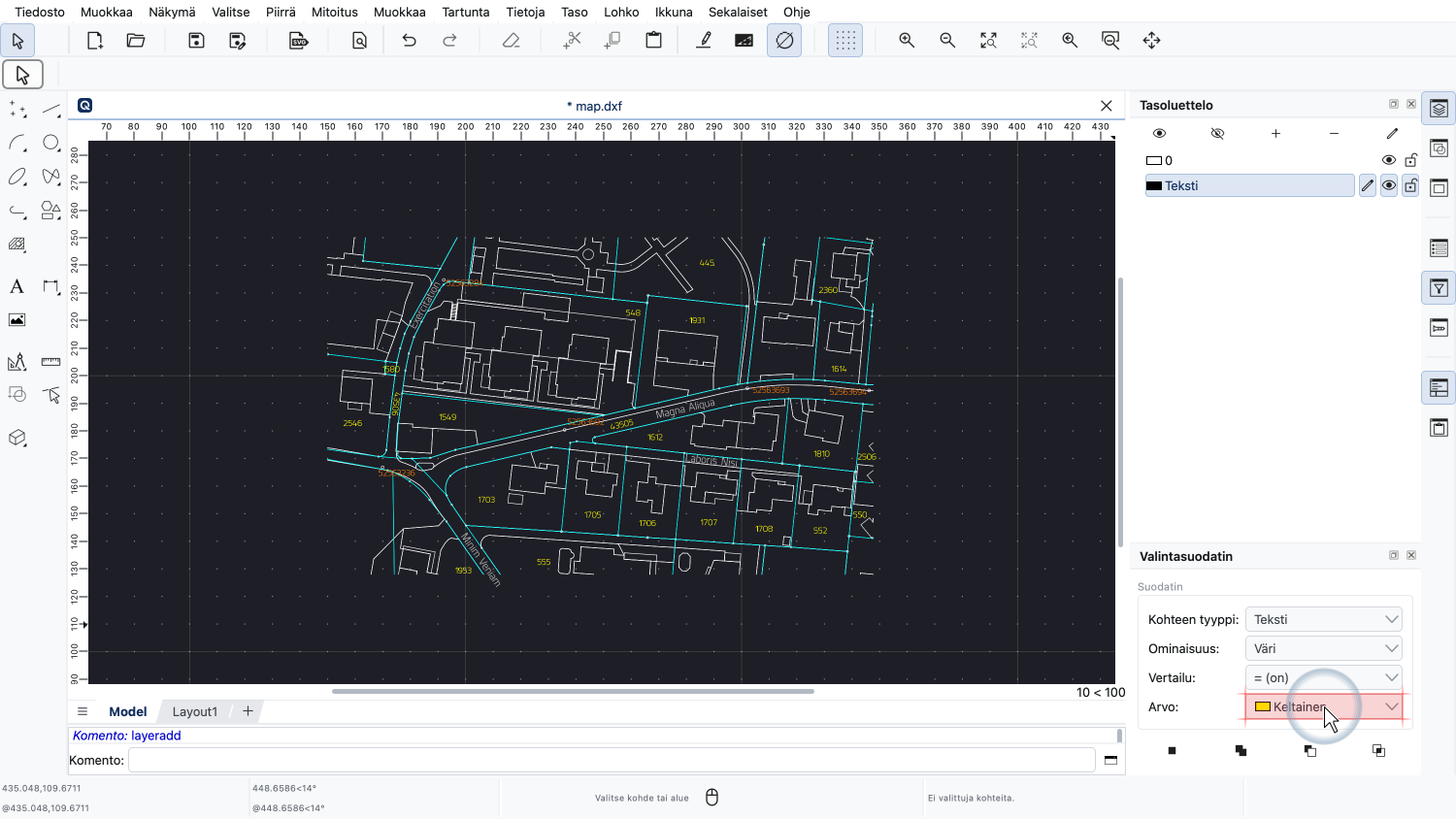
Lopuksi asetamme arvoksi "Keltainen".
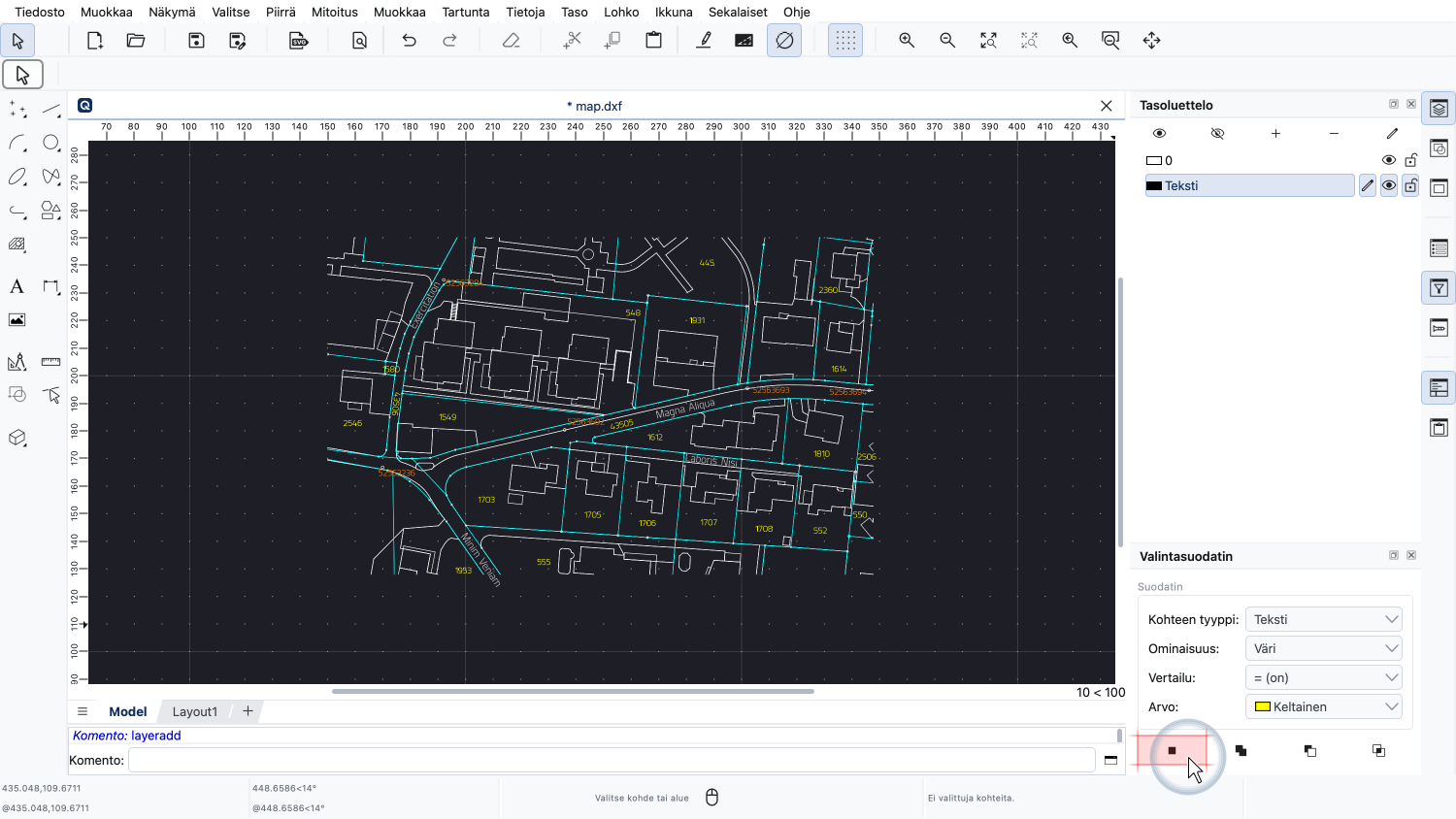
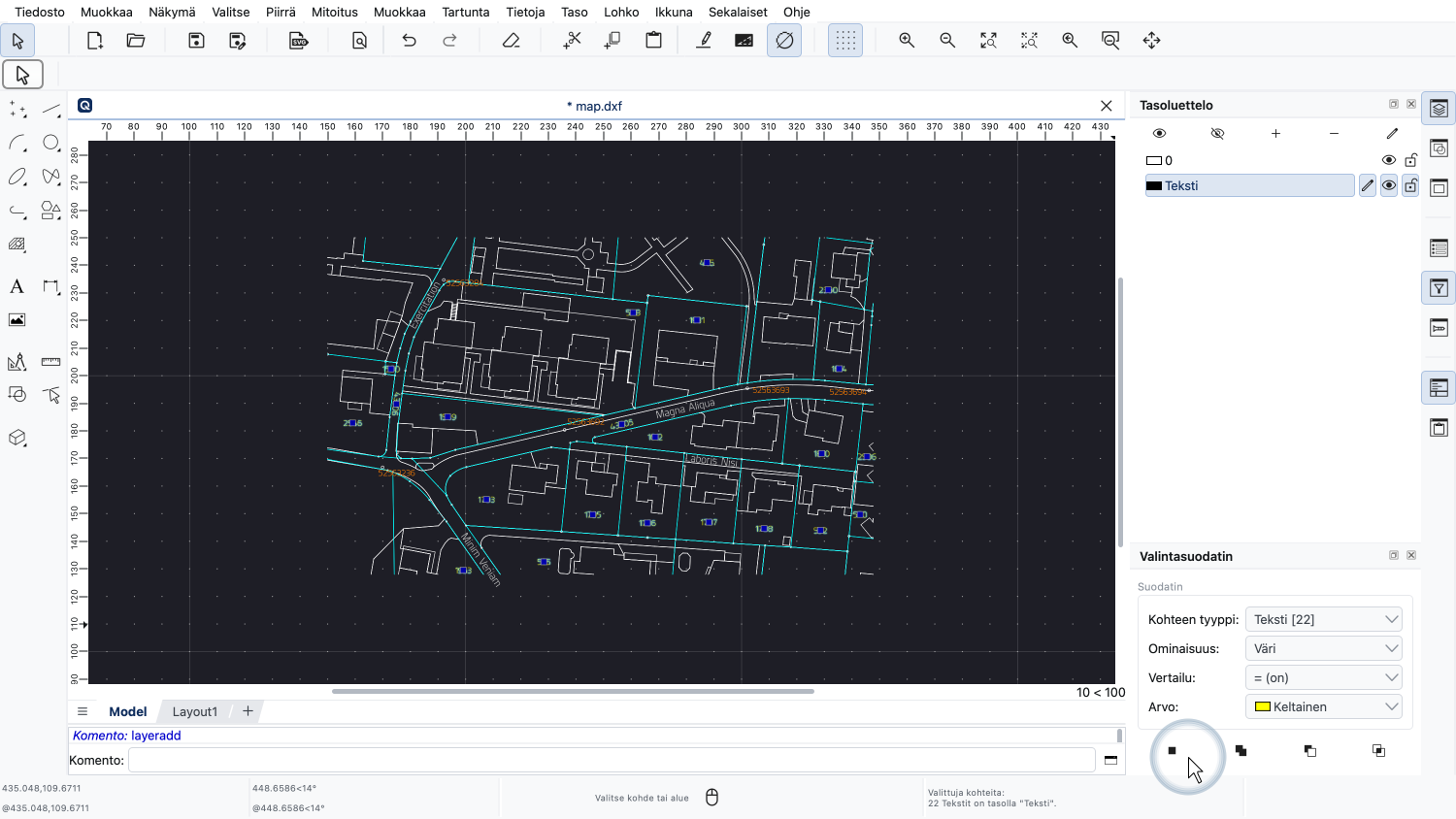
Voimme nyt napsauttaa paneelin vasemmassa alakulmassa olevaa painiketta uudelleen kaikkien keltaisten tekstikohteiden valitsemiseksi.
Lisäämme uuden tason nykyisen valinnan perusteella.
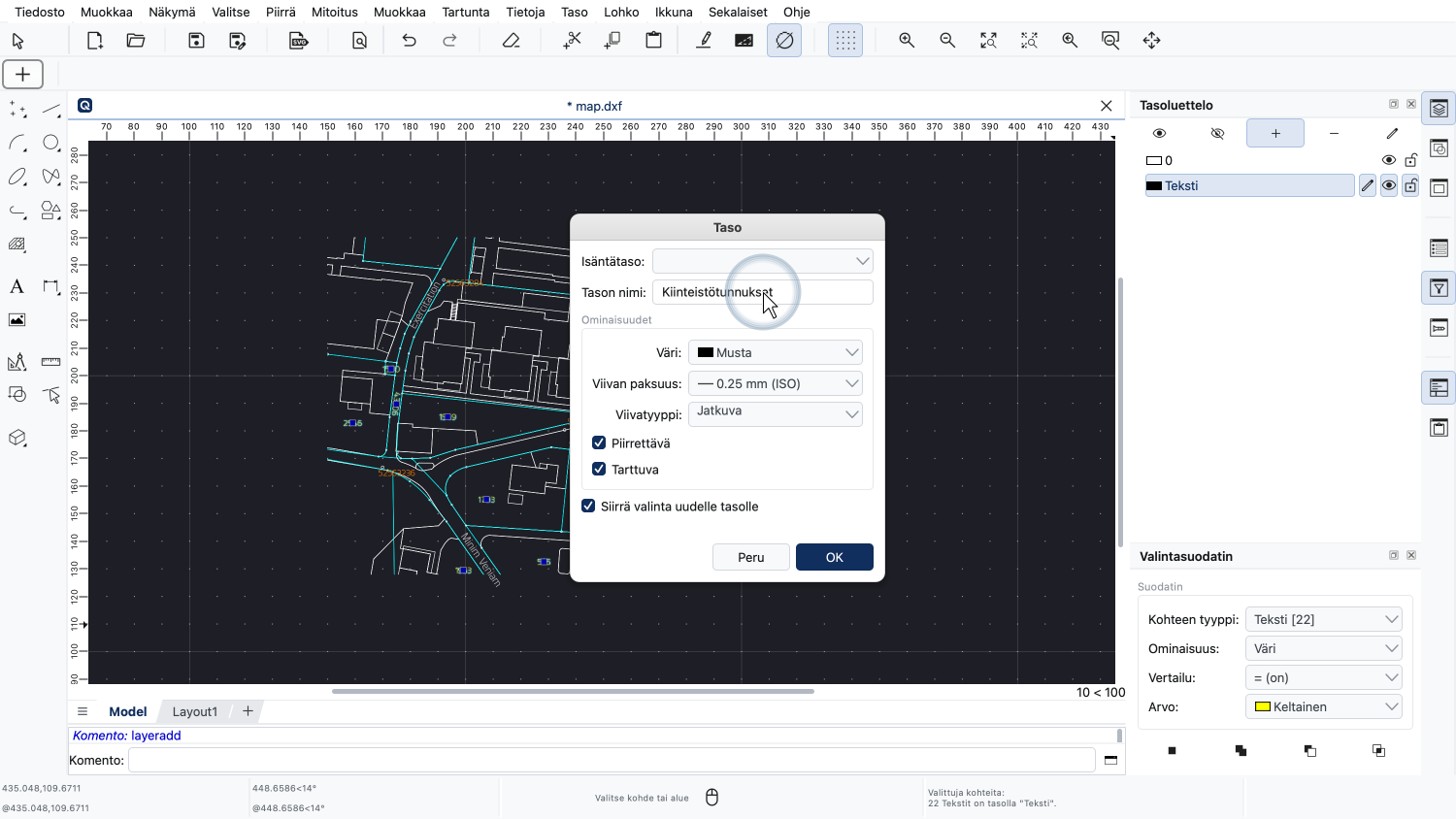
Nimeämme uuden tason "Kiinteistötunnukset".
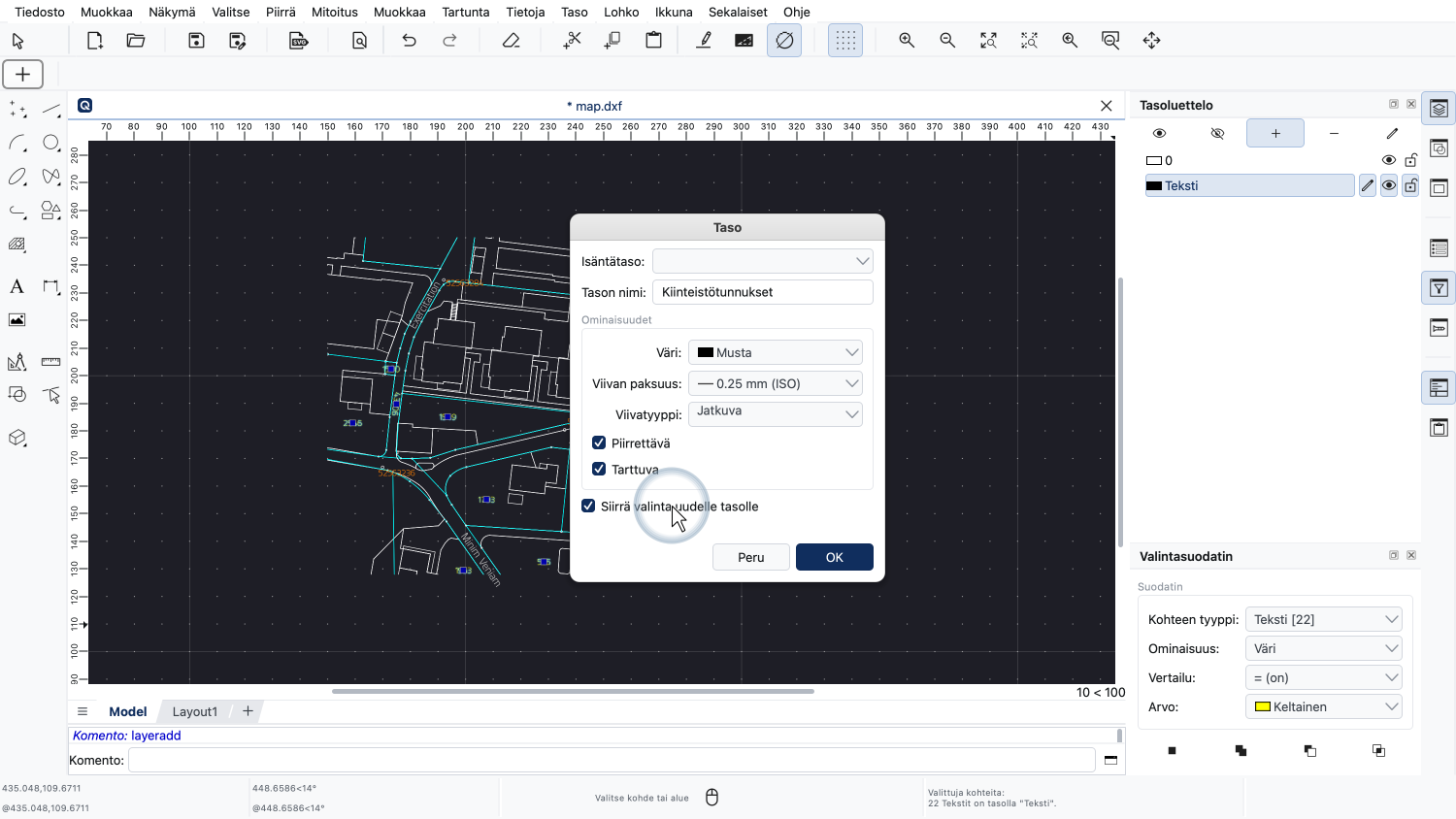
Haluamme taas siirtää nykyisen valinnan uudelle tasolle.
Kaikki keltaiset tekstikohteet ovat nyt omalla erillisellä tasollaan.
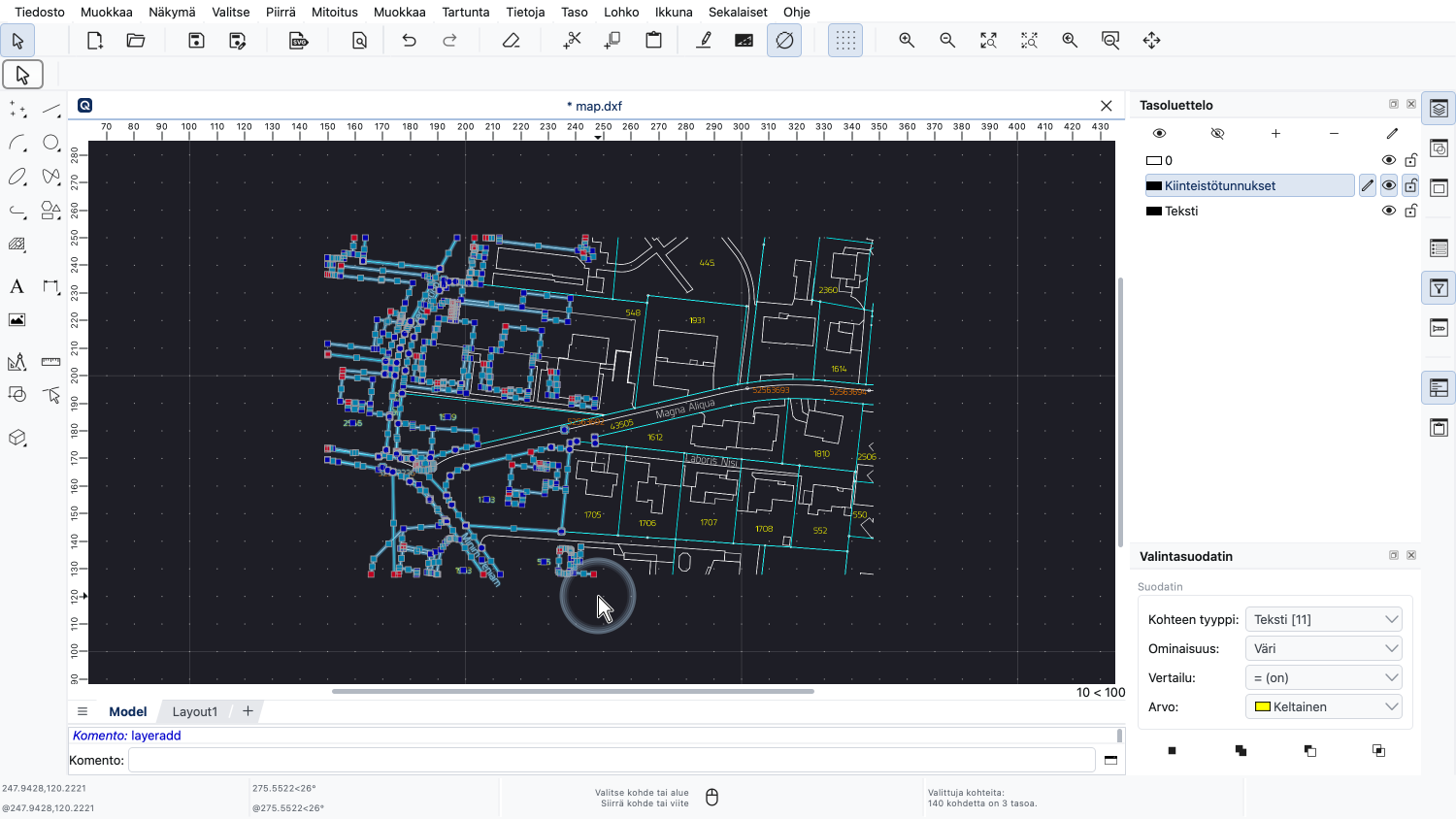
Valintasuodatinta voidaan käyttää neljässä eri valintatilassa.
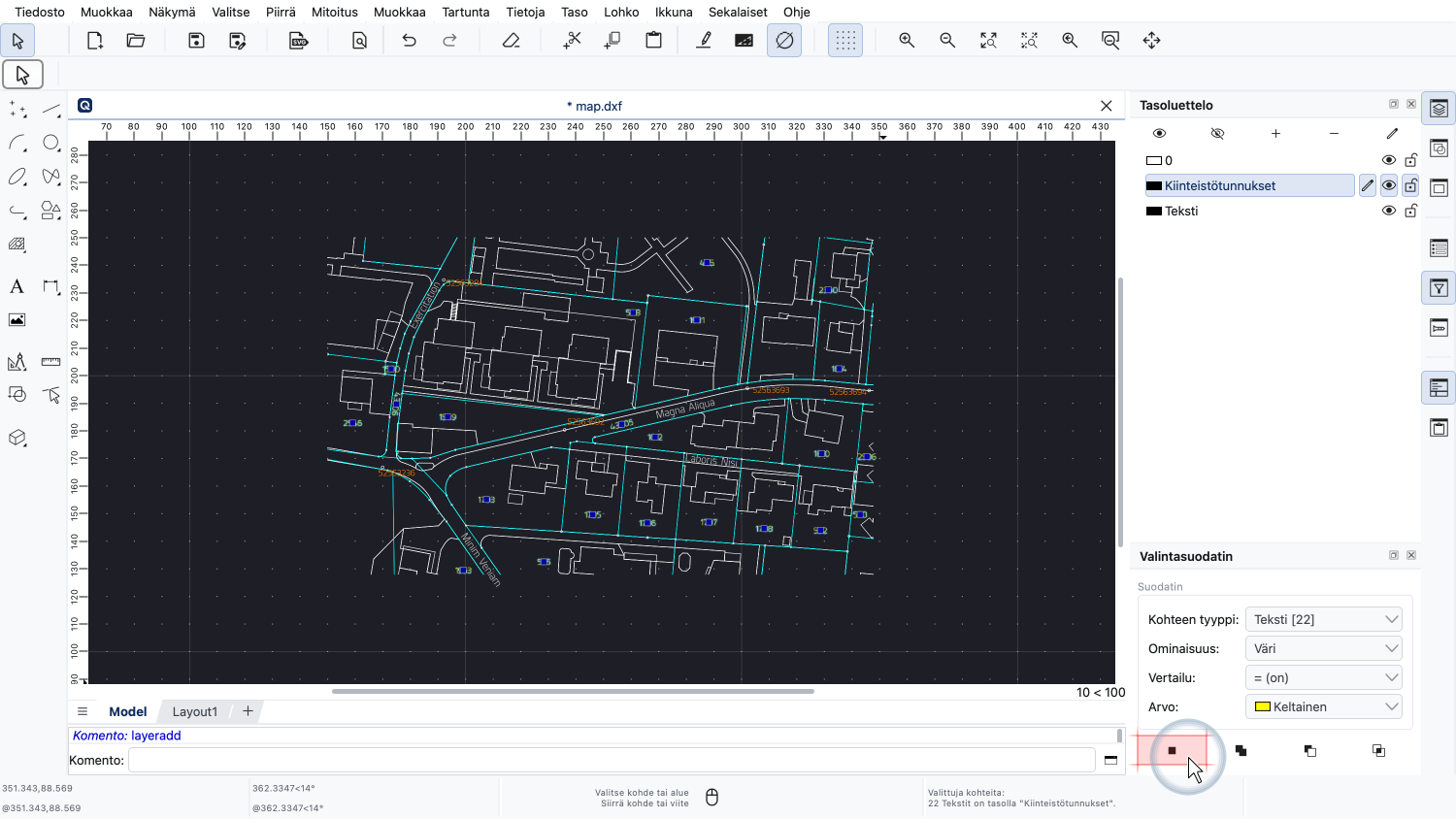
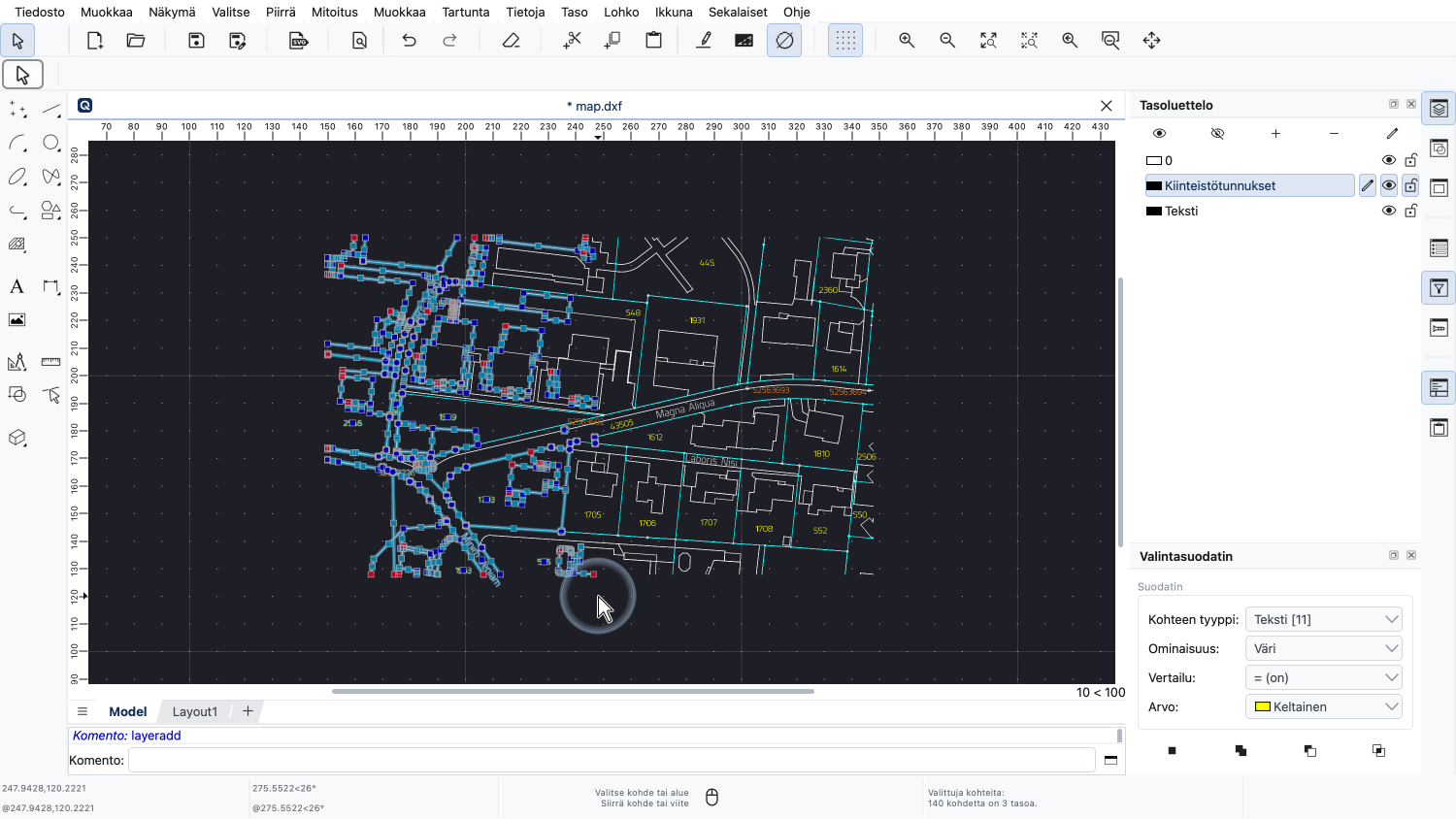
Yleisin tila on "Korvaa nykyinen valinta", joka korvaa nykyisen valinnan suodatinehtojen mukaisilla kohteilla.
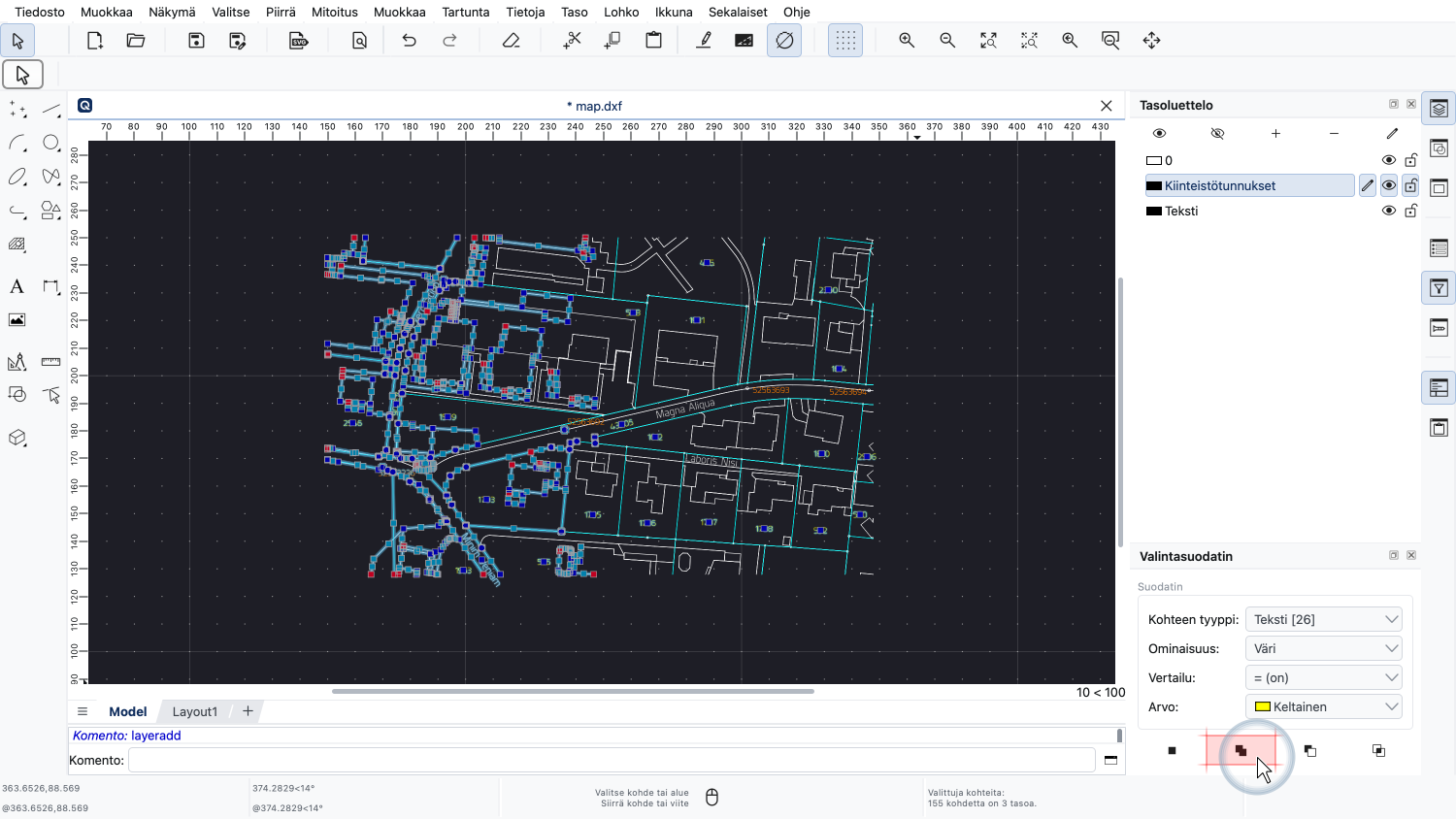
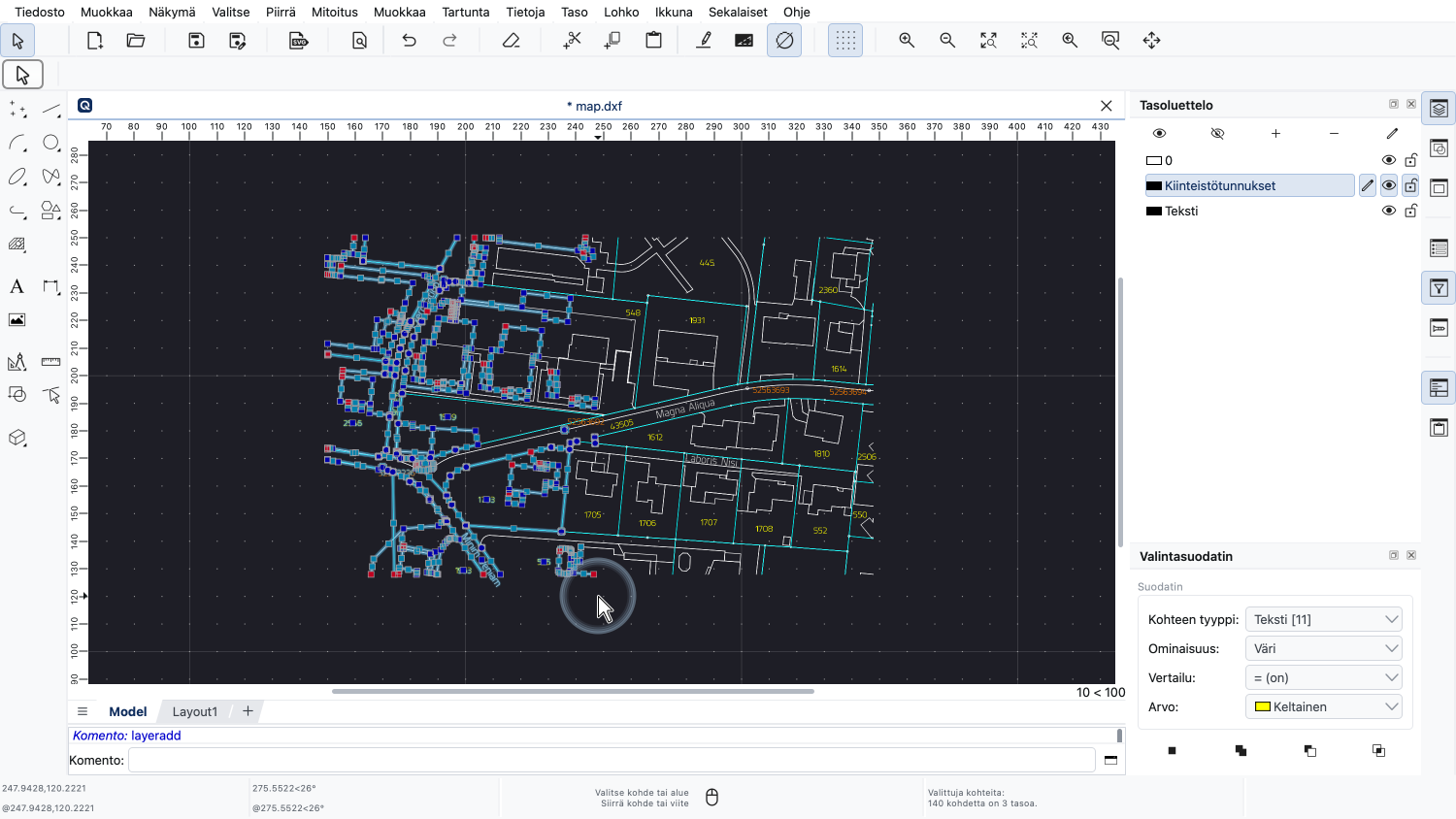
Toinen tila on "Lisää nykyiseen valintaan", joka lisää suodatinehtojen mukaiset kohteet nykyiseen valintaan.
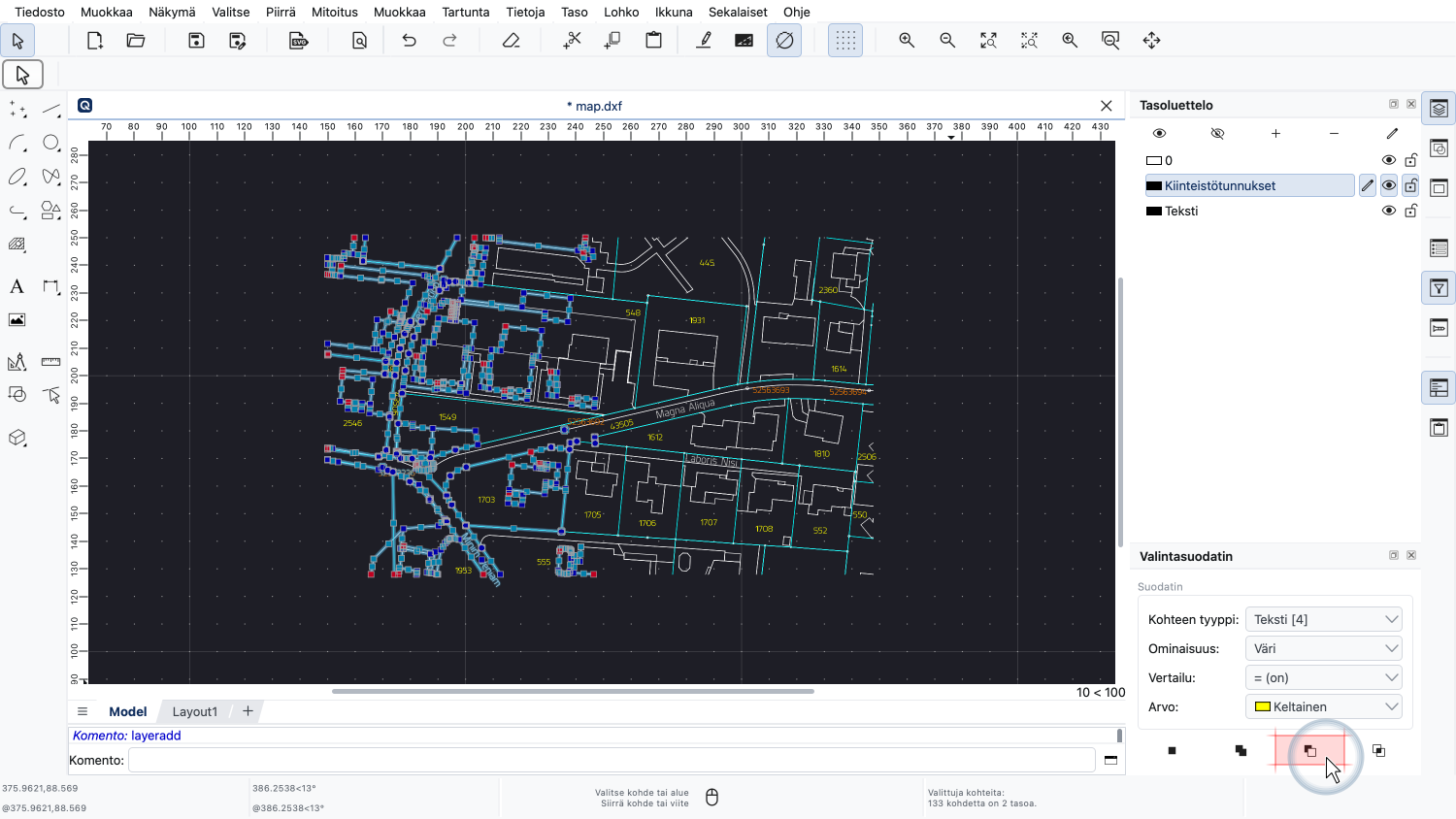
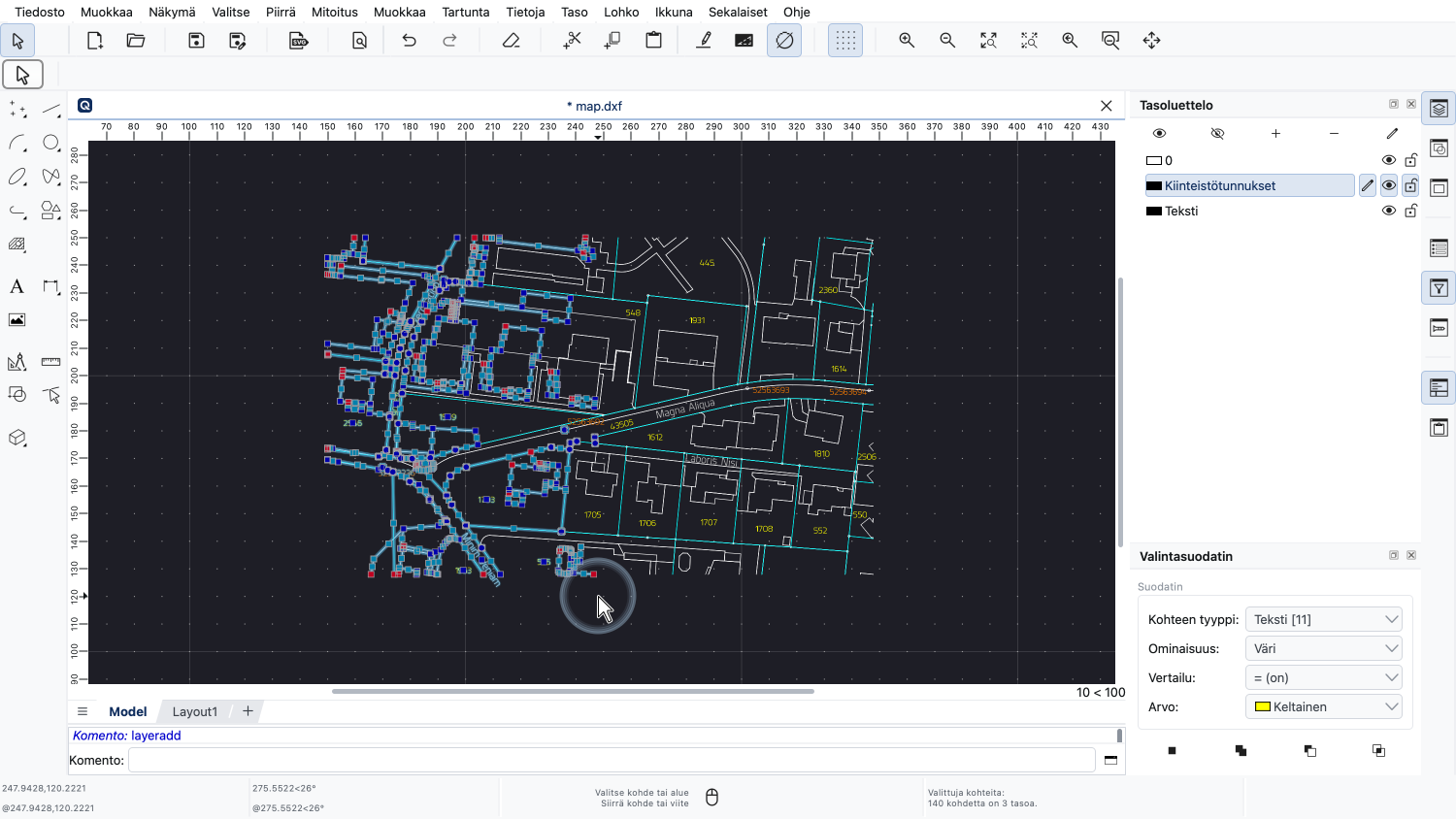
Kolmas tila on "Vähennä nykyisestä valinnasta", joka poistaa suodatinehtojen mukaiset kohteet nykyisestä valinnasta.
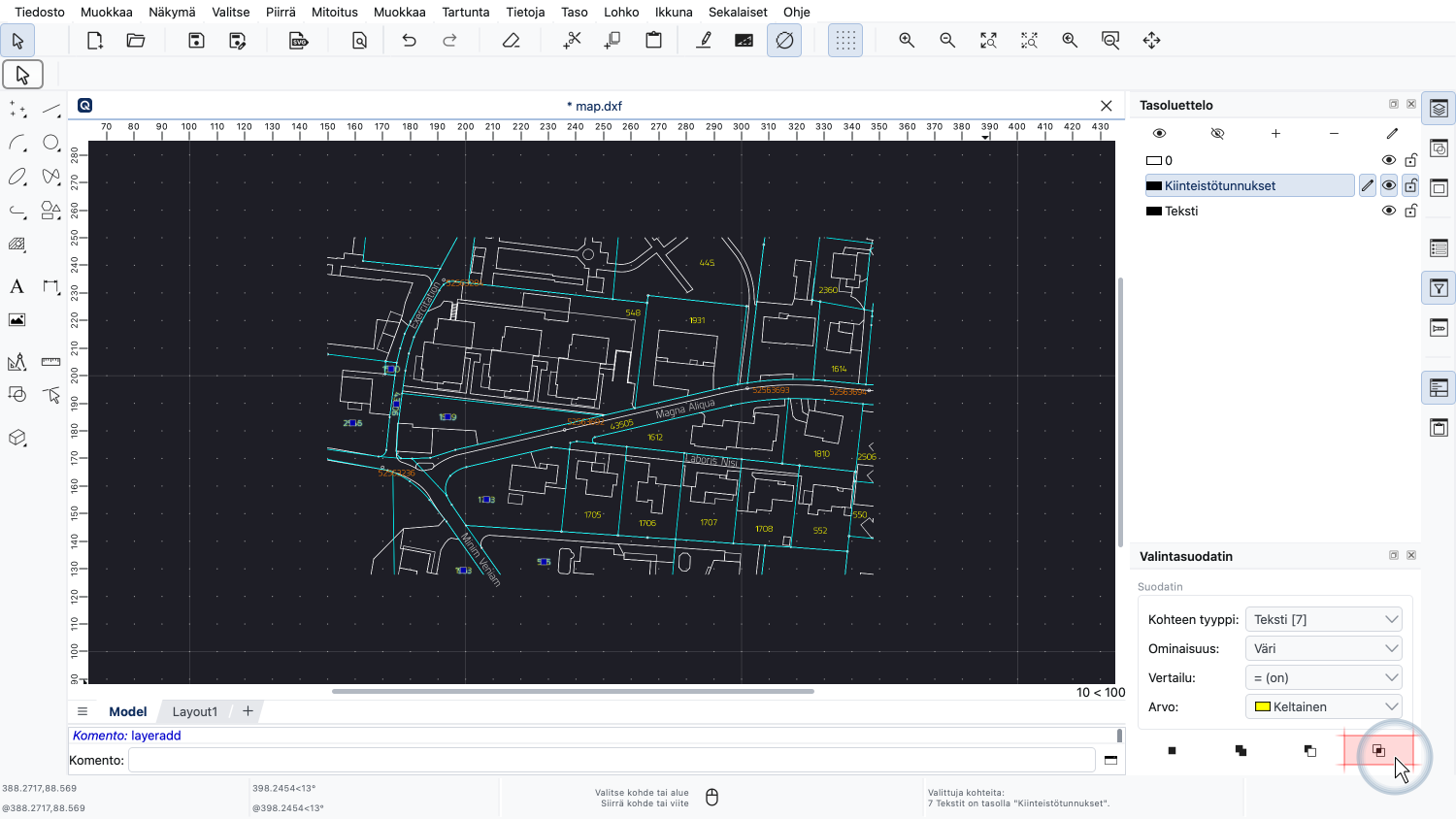
Neljäs tila on "Leikkaa nykyisen valinnan kanssa", joka säilyttää valittuina vain ne kohteet, jotka ovat nykyisessä valinnassa ja vastaavat myös suodatinehtoja.
Osoitamme tämän uudelleen valitsemalla piirustuksessa olevat oranssit tekstimerkinnät sekä niiden tarkan sijainnin osoittavat ympyrät.
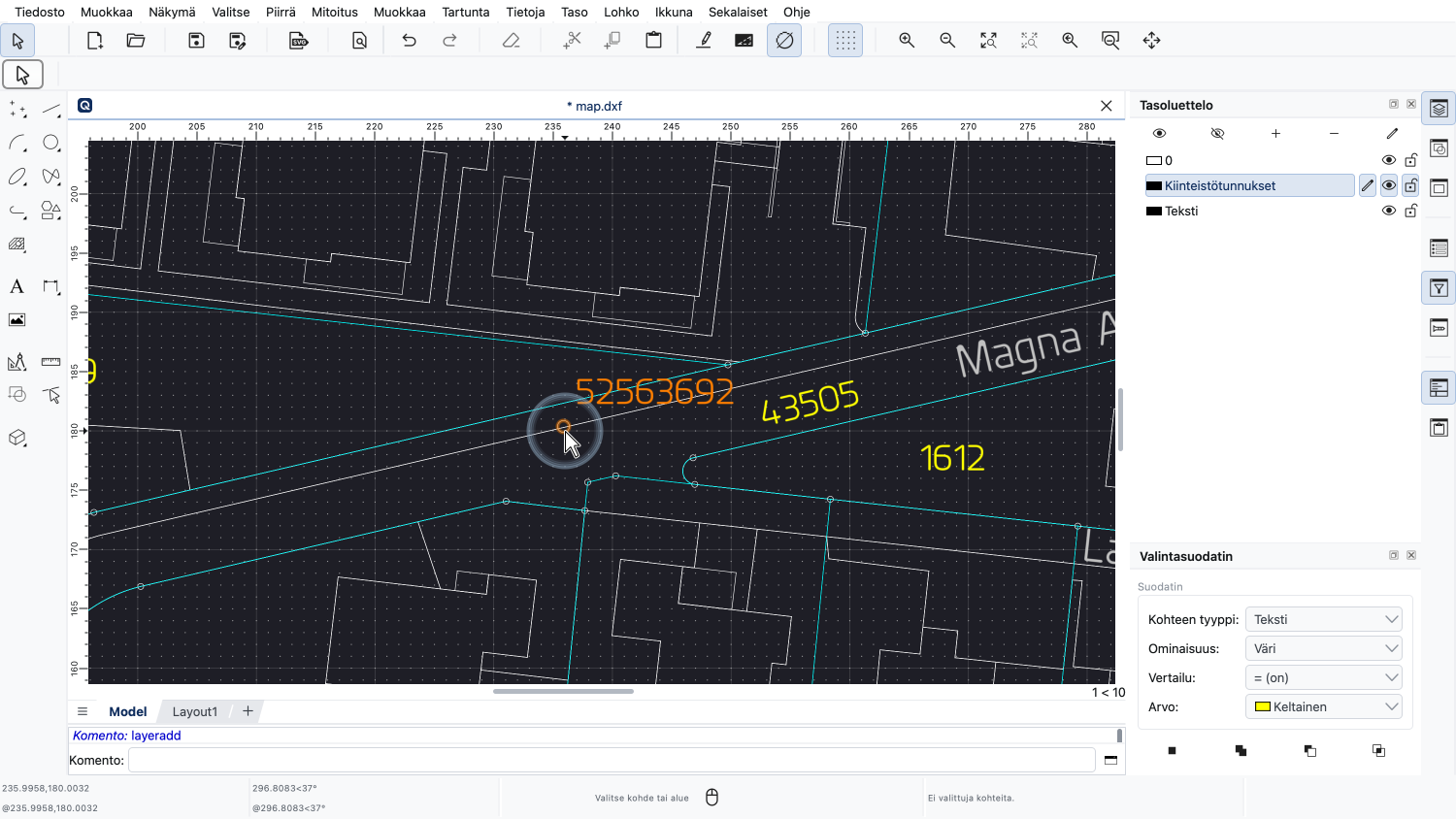
Näemme yhden näistä oransseista tekstimerkinnöistä ympyröineen täällä.
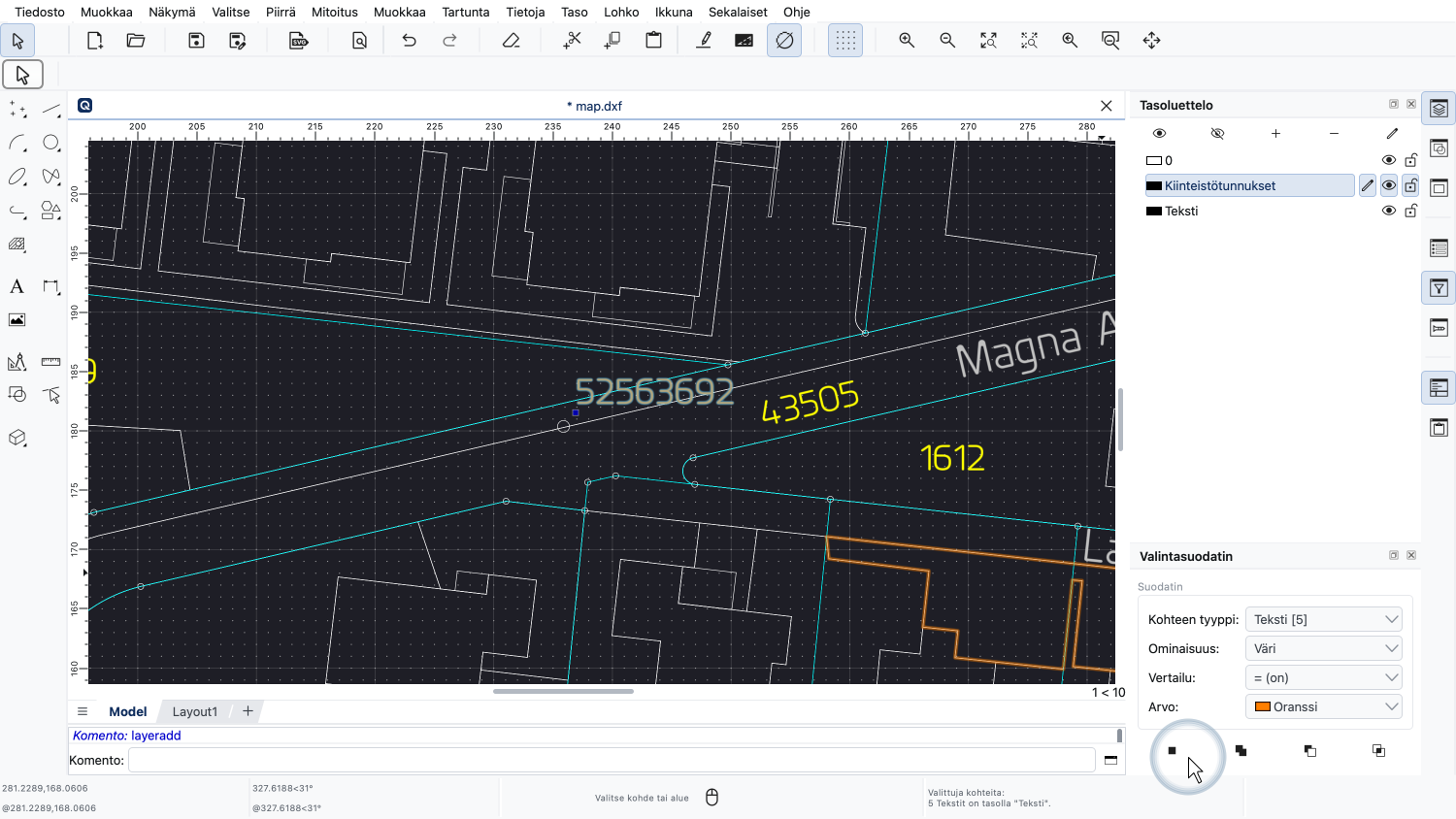
Ensin valitsemme kaikki oranssinväriset tekstikohteet valintasuodattimella "Korvaa nykyinen valinta" -tilassa.
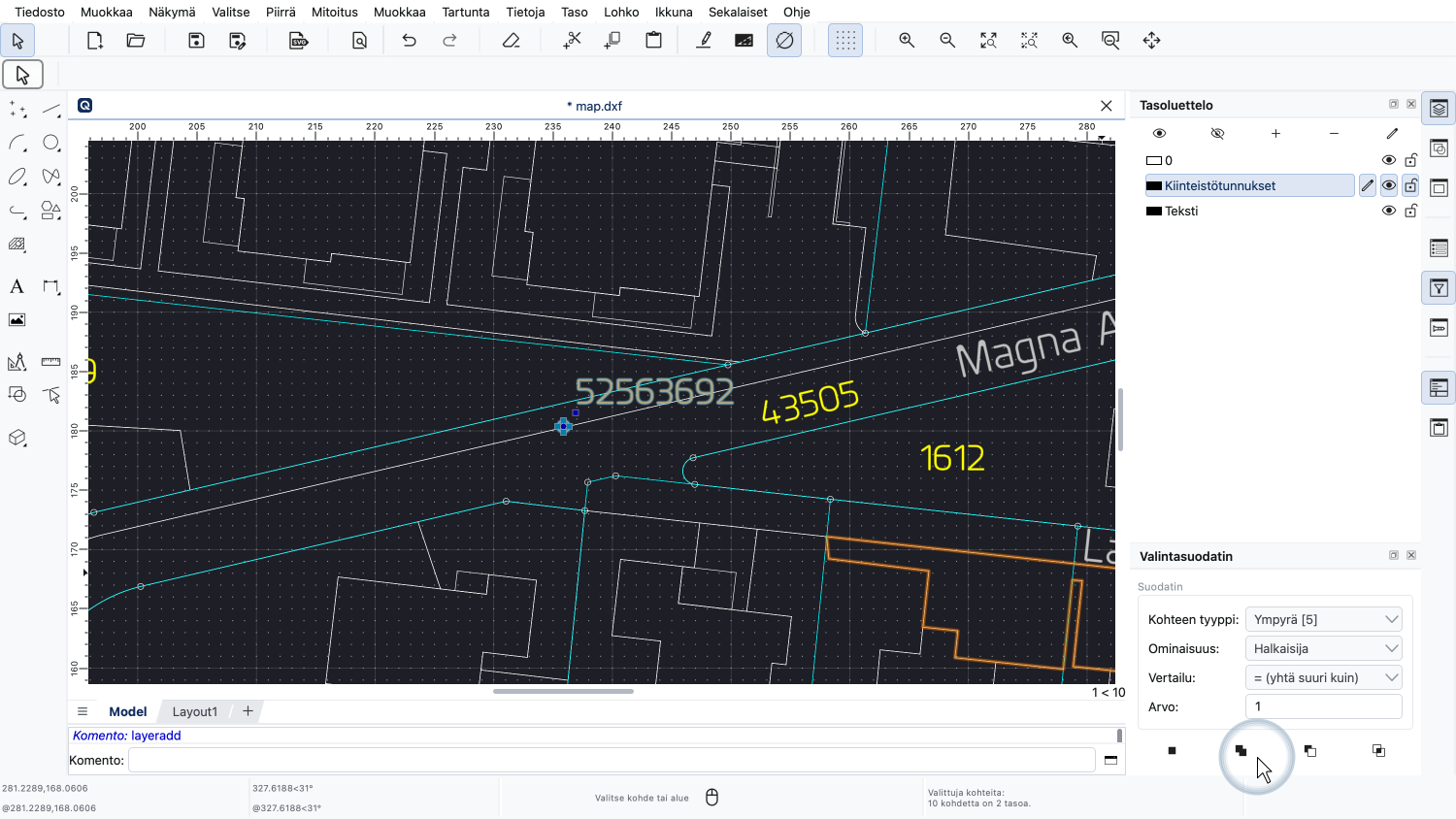
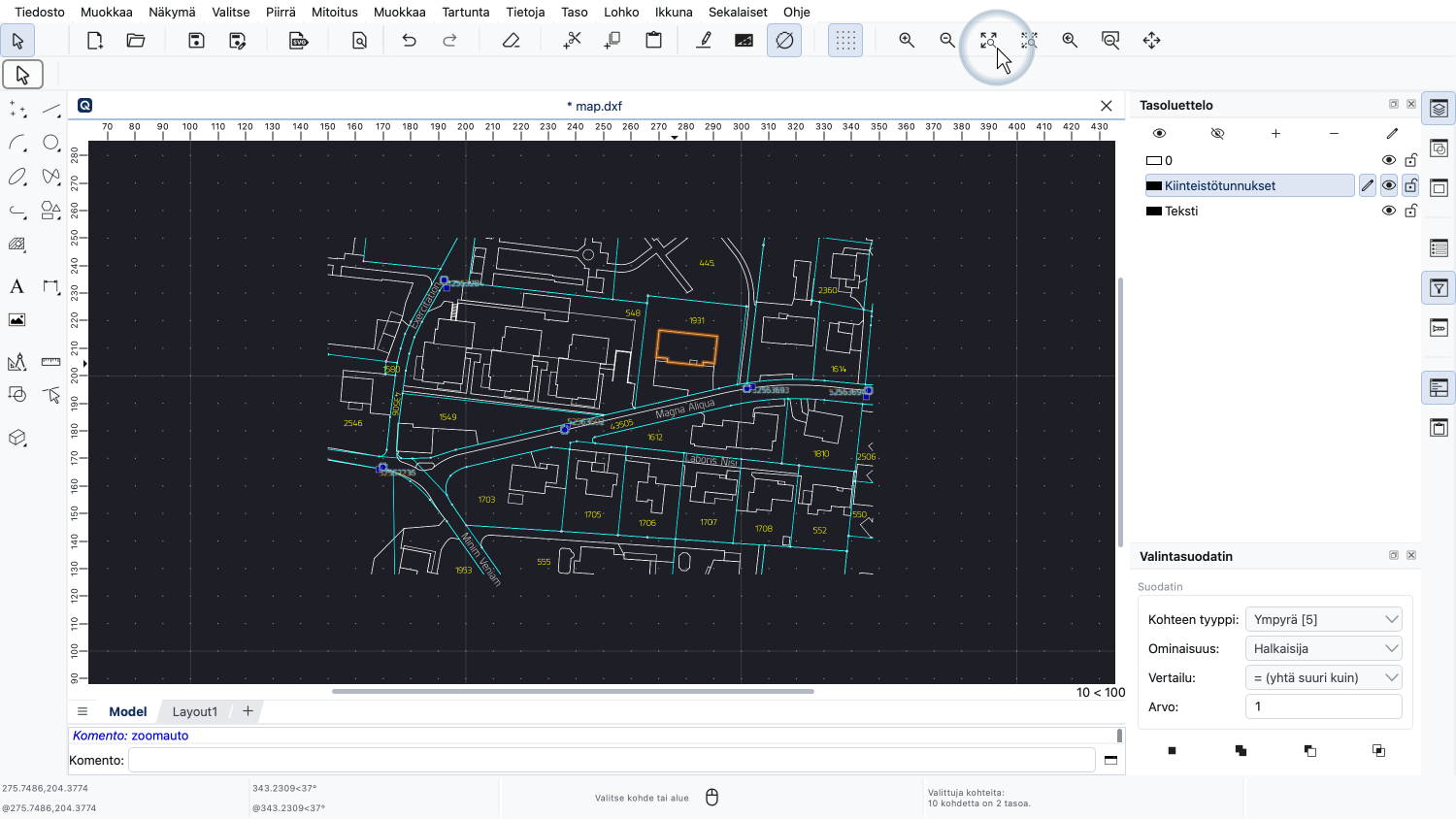
Seuraavaksi käytämme valintatilaa "Lisää nykyiseen valintaan" lisätäksemme halkaisijaltaan 1 olevat ympyrät nykyiseen valintaan.
Kaikki oranssit tekstimerkinnät sekä niiden halkaisijaltaan 1 olevat ympyrät ovat nyt valittuna.
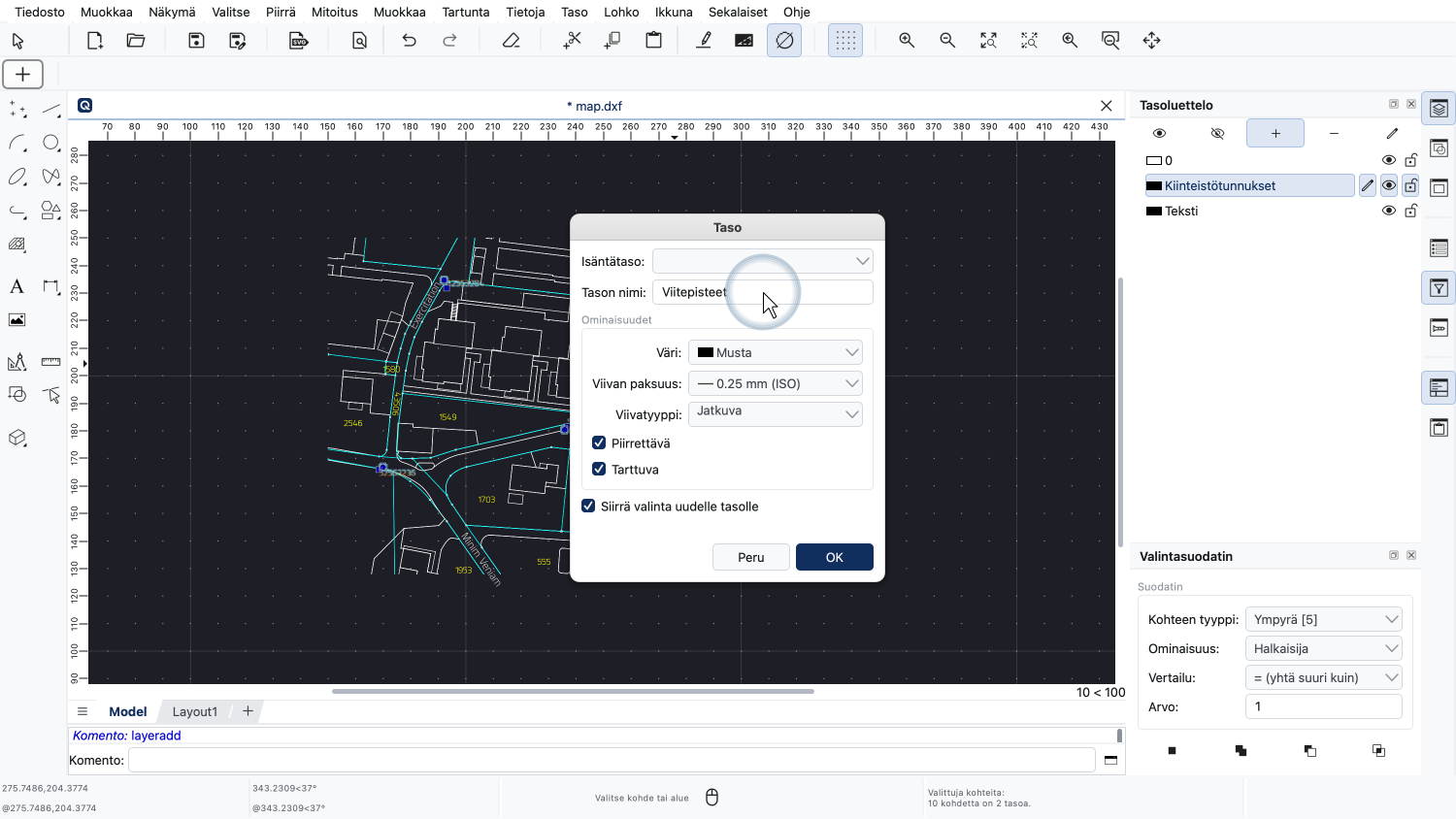
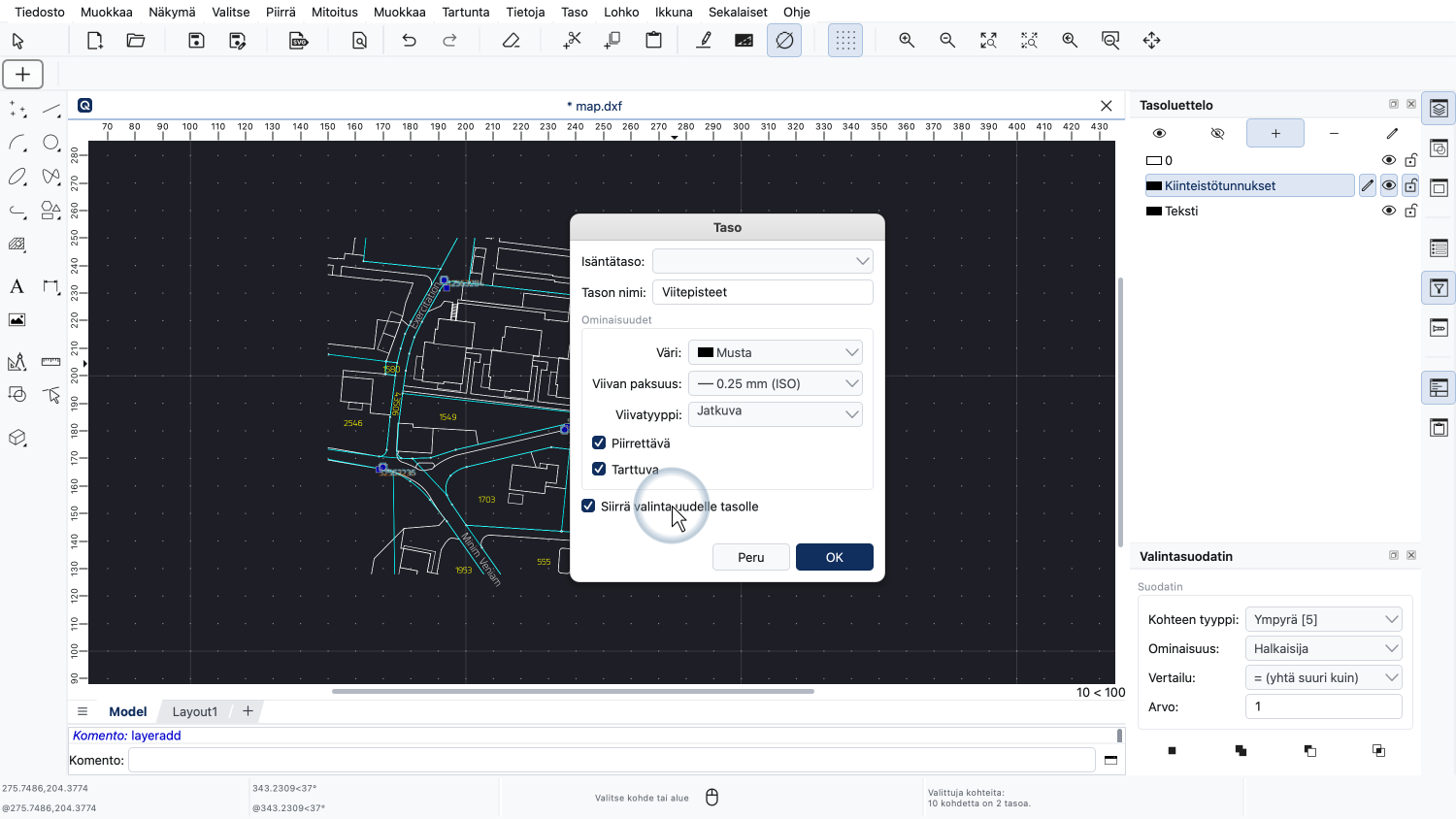
Siirrämme nykyisen valinnan erilliselle tasolle nimeltä "Viitepisteet".
Valintasuodatin tarjoaa monia muita mahdollisuuksia kohteiden valitsemiseen niiden ominaisuuksien perusteella.
Yksi esimerkki, jonka haluamme näyttää, on kaikkien tietyllä etuliitteellä alkavien tekstien valitseminen.
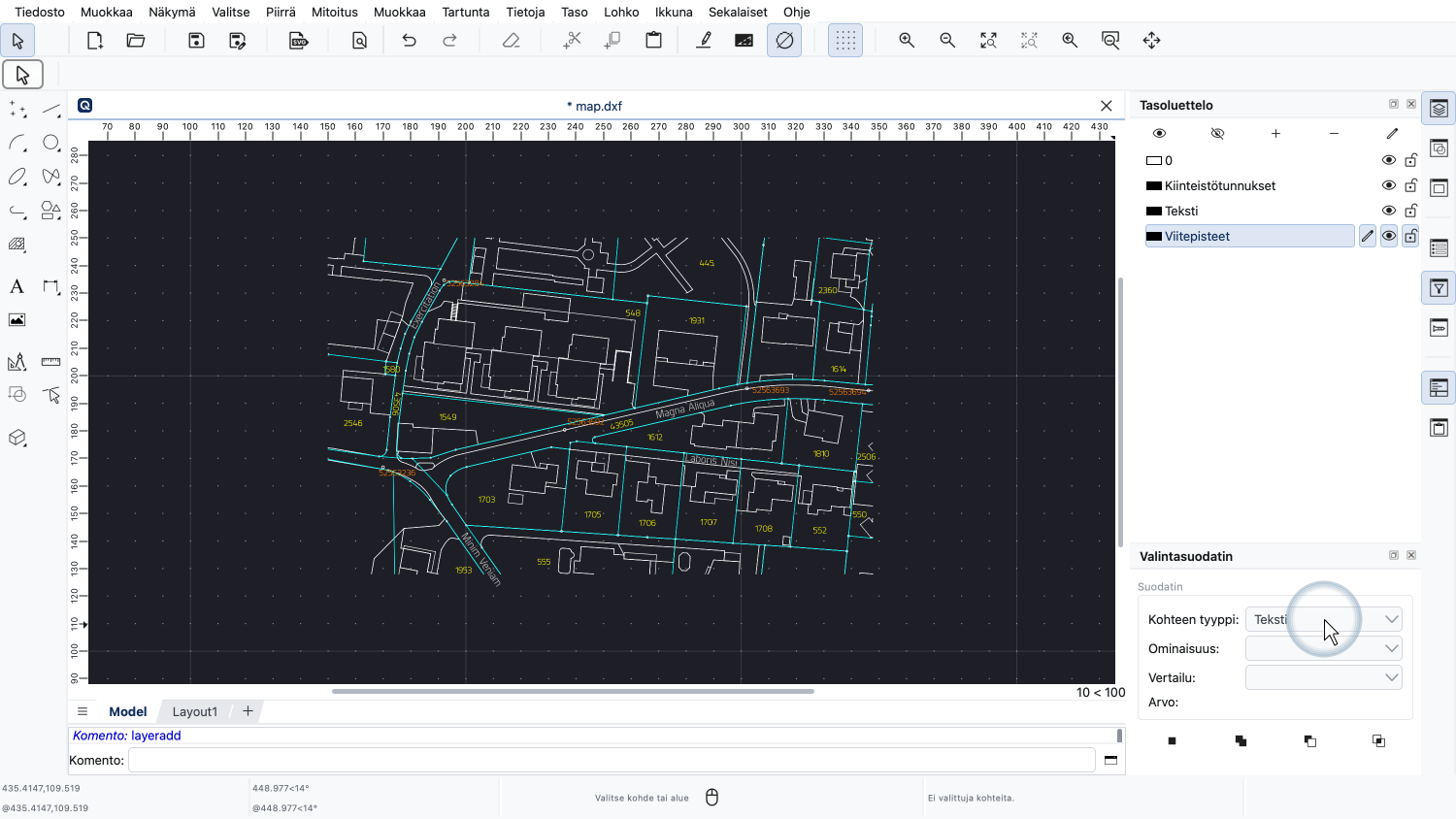
Sitä varten asetamme kohdetyypiksi jälleen "Teksti".
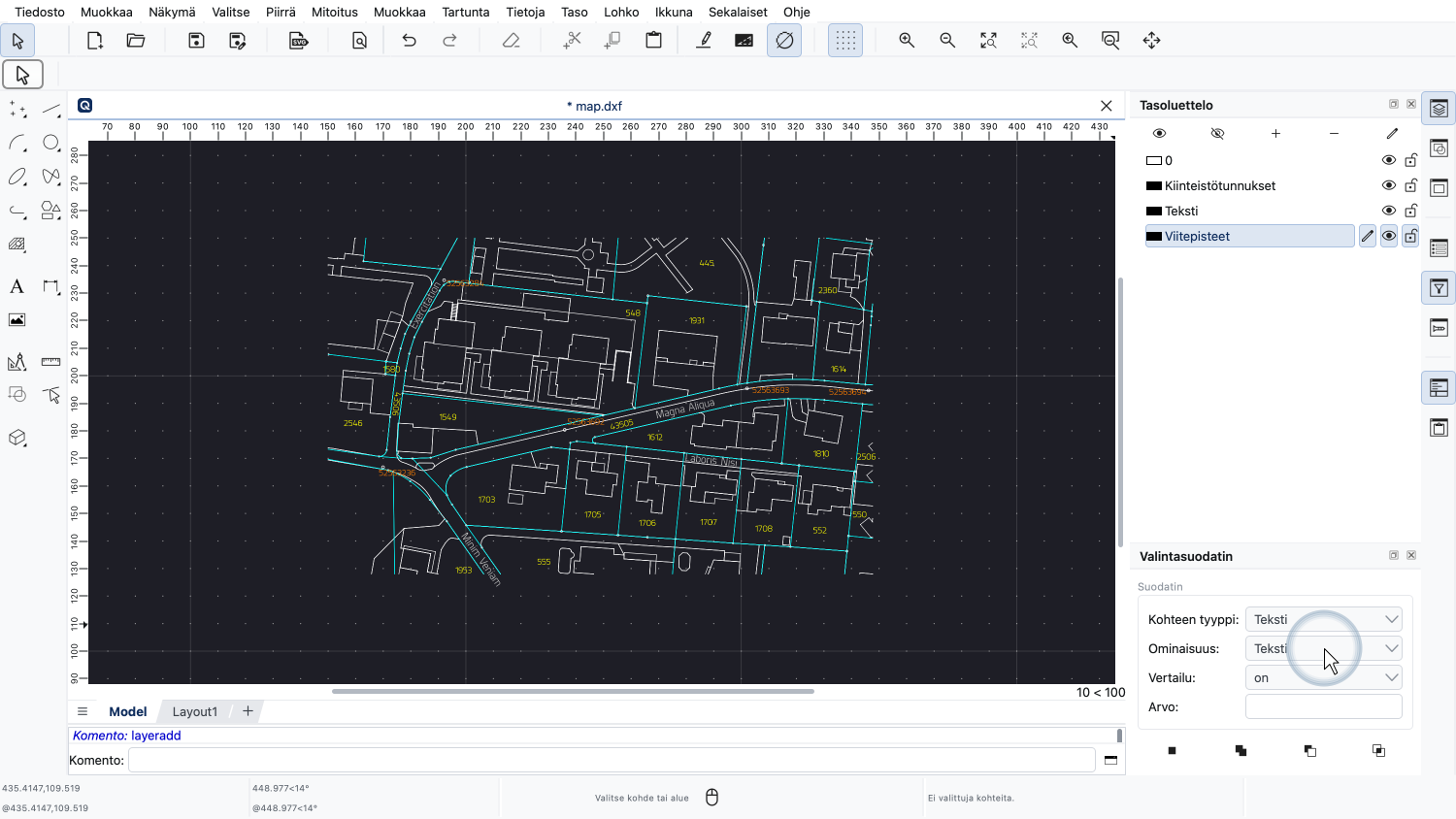
Asetamme ominaisuudeksi "Teksti", mikä tarkoittaa, että haluamme suodattaa todellisen tekstisisällön perusteella.
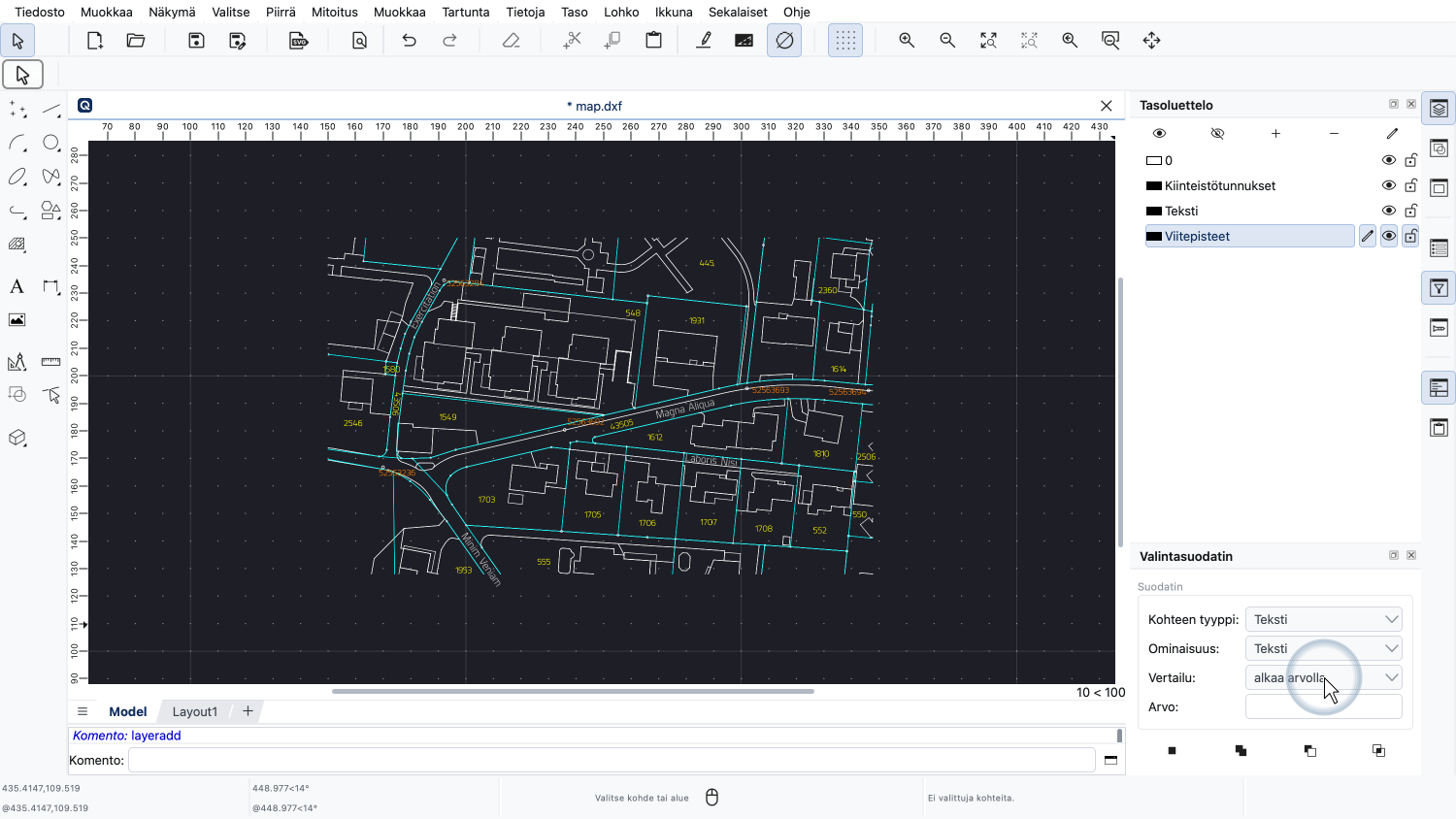
Asetamme vertailuoperaattoriksi "alkaa arvolla".
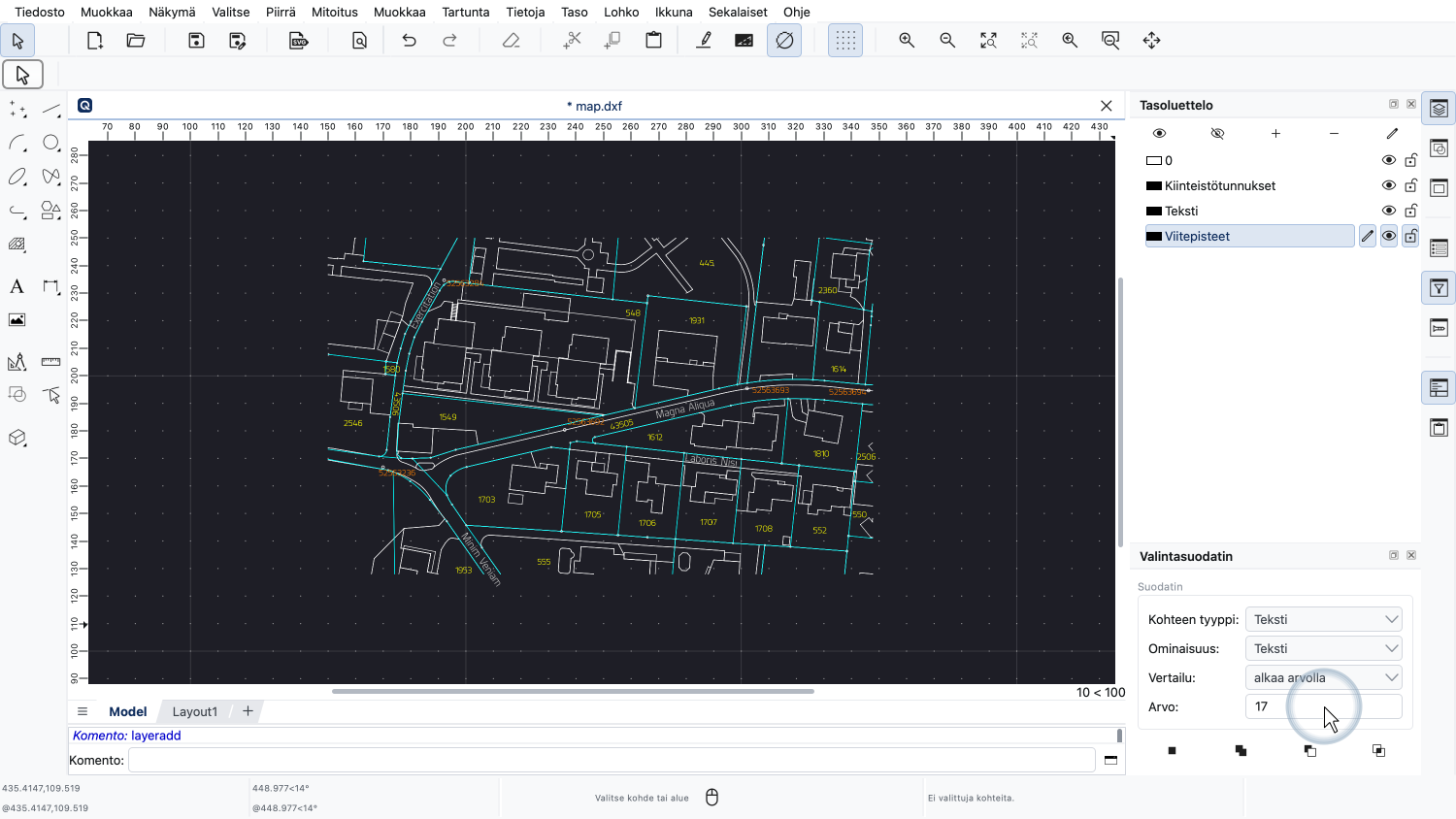
Asetamme arvoksi "17" valitaksemme kaikki "17":llä alkavat tekstit.
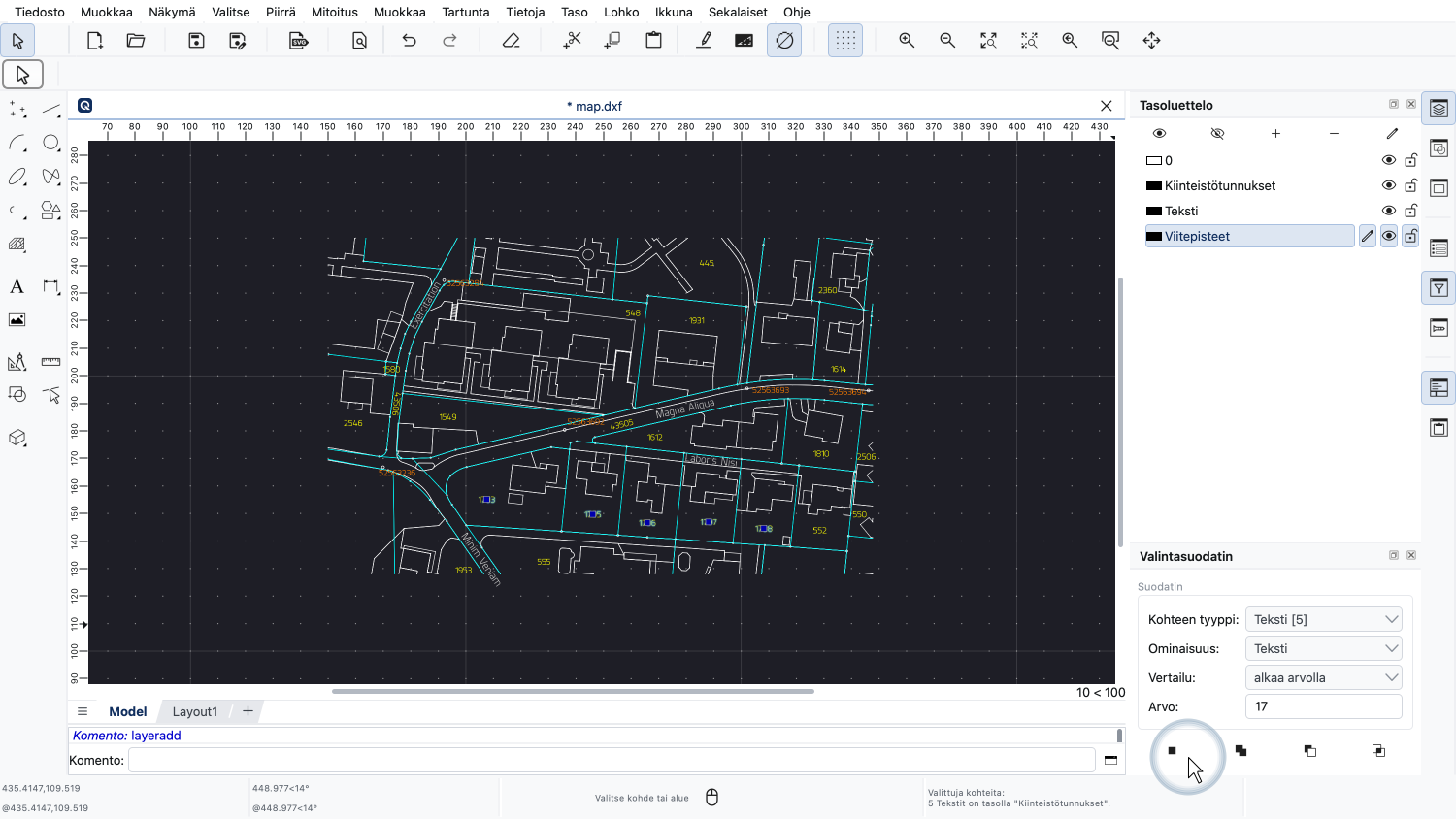
Napsautamme paneelin vasemmassa alakulmassa olevaa painiketta kaikkien vastaavien tekstikohteiden valitsemiseksi.
Kaikki "17":llä alkavat tekstikohteet ovat nyt valittuna.
Tällä tavoin valintasuodatinta voidaan käyttää hakutyökalun tapaan nopeasti löytämään kohteita, joilla on joukko annettuja ominaisuuksia piirustuksessa.
Sinun tulisi nyt tietää, miten QCAD:n valintasuodatinta käytetään kohteiden valitsemiseen annettujen ominaisuuksien perusteella.
Muista harjoitella tätä omassa asennuksessasi.
Kiitos, että katsoit tämän QCAD-opetusvideon.