

2.7 Kijelölésszűrő
Videó átírat
Ebben a QCAD oktatóanyagban megismerkedünk a QCAD kijelölésszűrőjével.
A kijelölésszűrő egy hatékony eszköz bizonyos feltételeknek megfelelő elemek kijelöléséhez.
Minta rajz:map.dxf

Megtanuljuk, hogyan jelölhetünk ki elemeket a típusuk vagy a tulajdonságaik alapján.
A kijelölésszűrő egy panel, hasonlóan a réteglistához vagy a tulajdonságszerkesztőhöz.
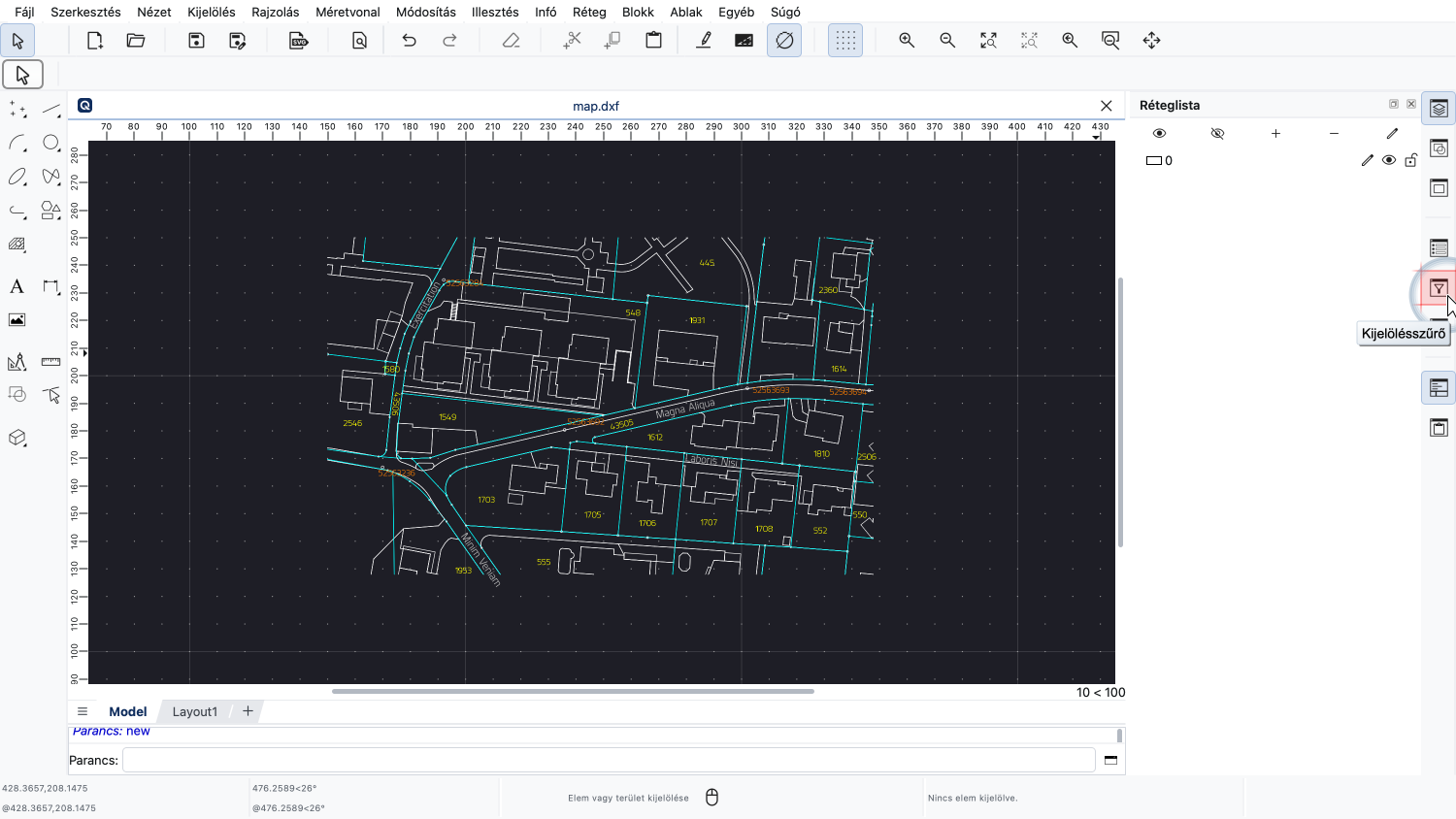
A kijelölésszűrőt a jobb oldali eszköztár szűrő ikonjára kattintva jeleníthetjük meg.
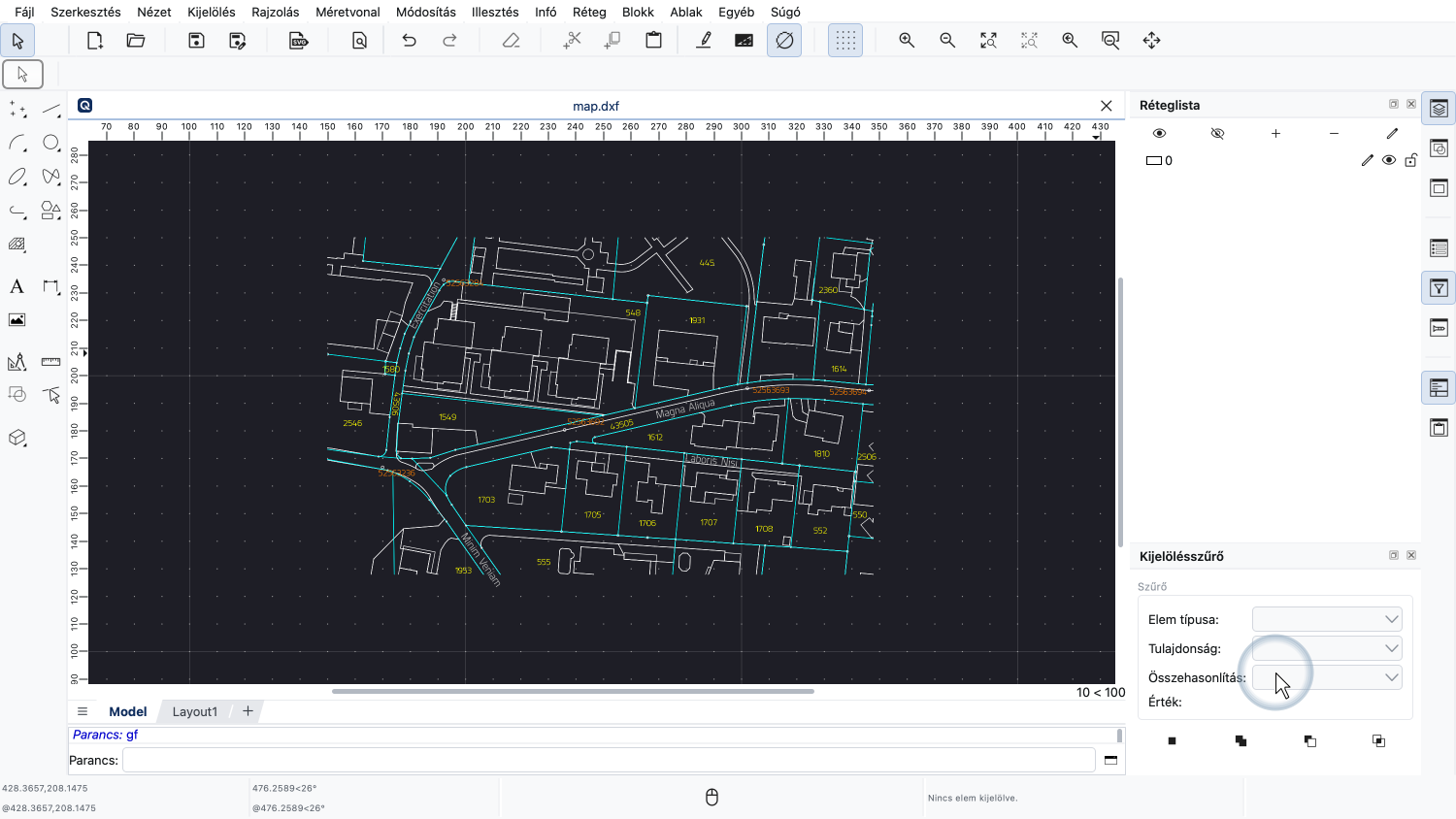
A kijelölésszűrő panel most a jobb oldalon látható.
Ez a példarajz egy várostérkép egy részletét tartalmazza.
A térkép vonalakat tartalmaz, amelyek a terület különböző földrajzi jellemzőit, például az utakat és az épületeket ábrázolják.
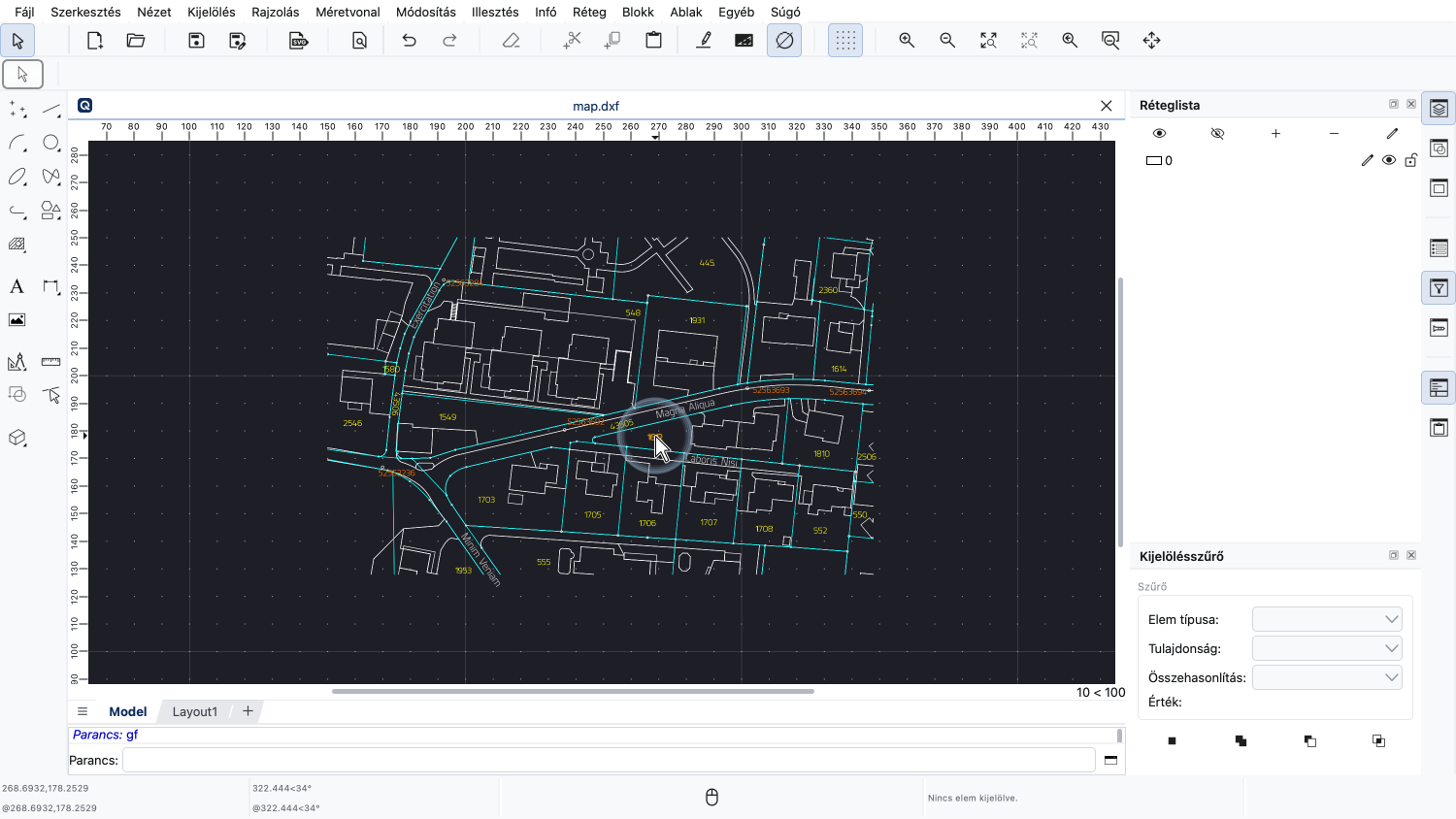
Vannak szöveges feliratok is további információkkal, például helyrajzi számokkal.
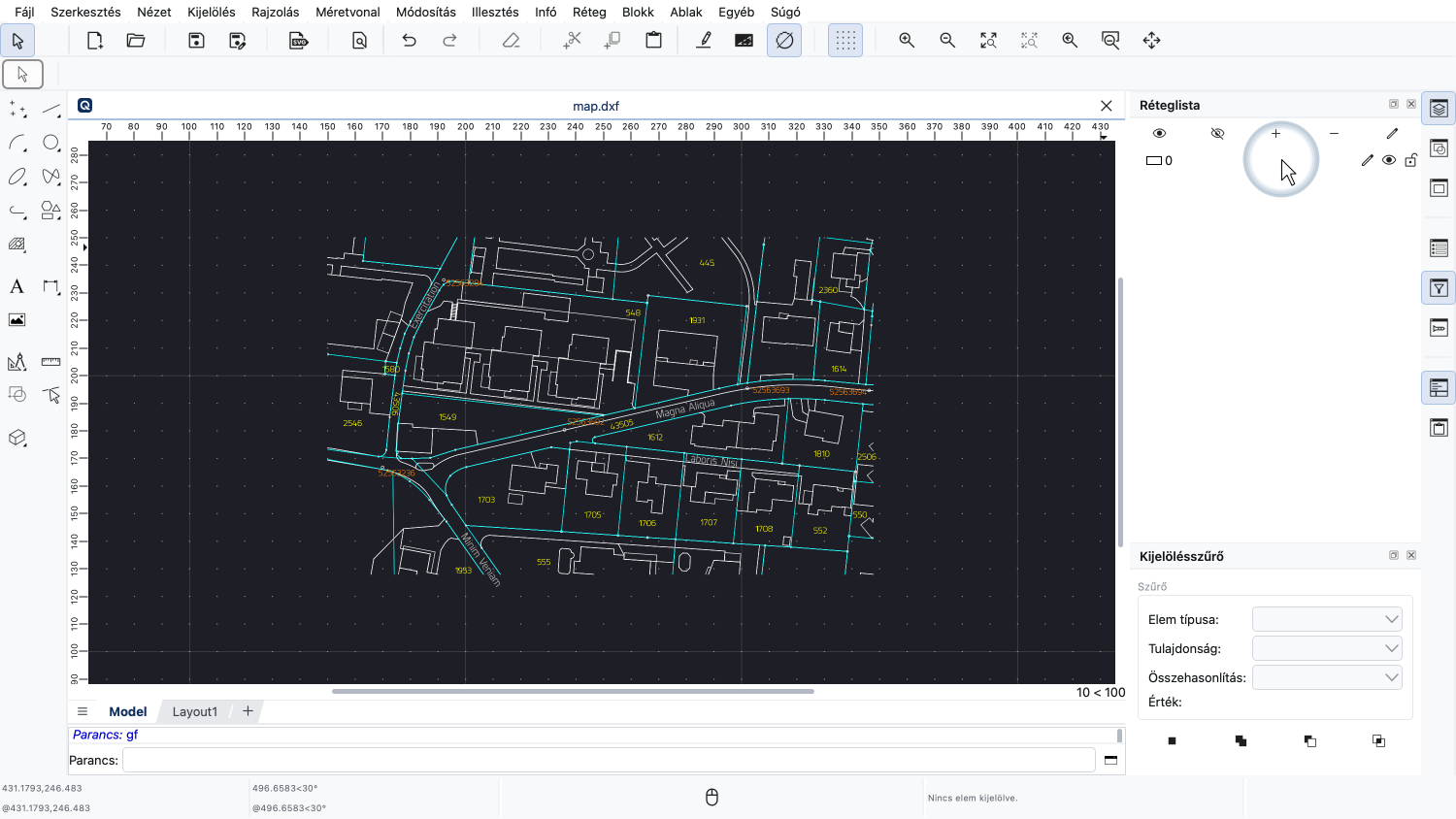
Ahogy a réteglistában látjuk, ez a rajz nincs megfelelően rétegekre tagolva.
Minden elem az alapértelmezett „0” rétegen található.
A QCAD kijelölésszűrője segít abban, hogy egy ilyen rajzzal is hatékonyan dolgozhassunk, vagy hogy a rajzot rétegekkel újraszervezzük.
Először tegyük az összes szöveges feliratot egy külön, „Szöveg” nevű rétegre.
Ehhez ki kell jelölnünk a rajz összes szöveg elemét.
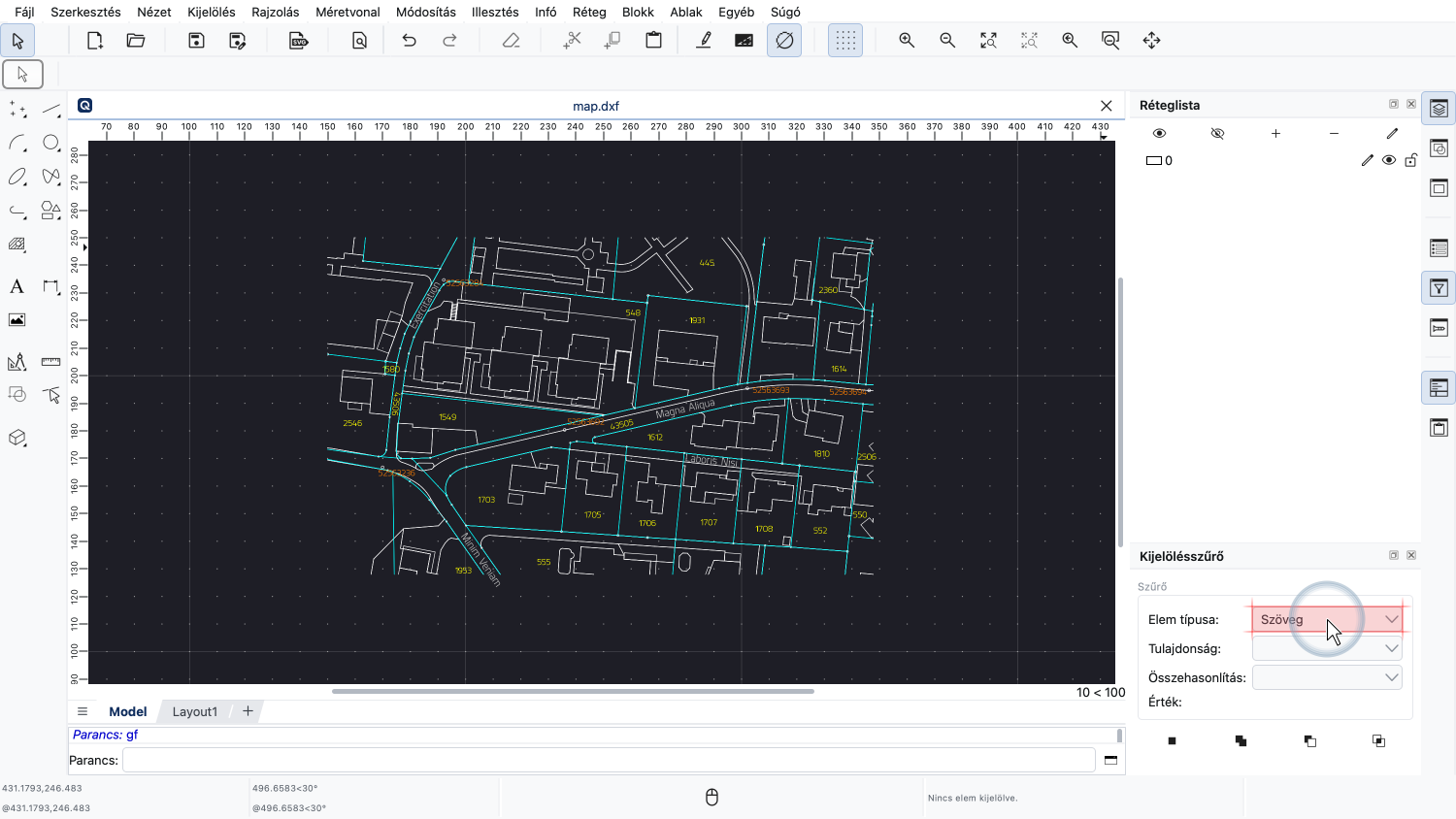
A kijelölésszűrő panelen kiválasztjuk a kijelölni kívánt elemtípust.
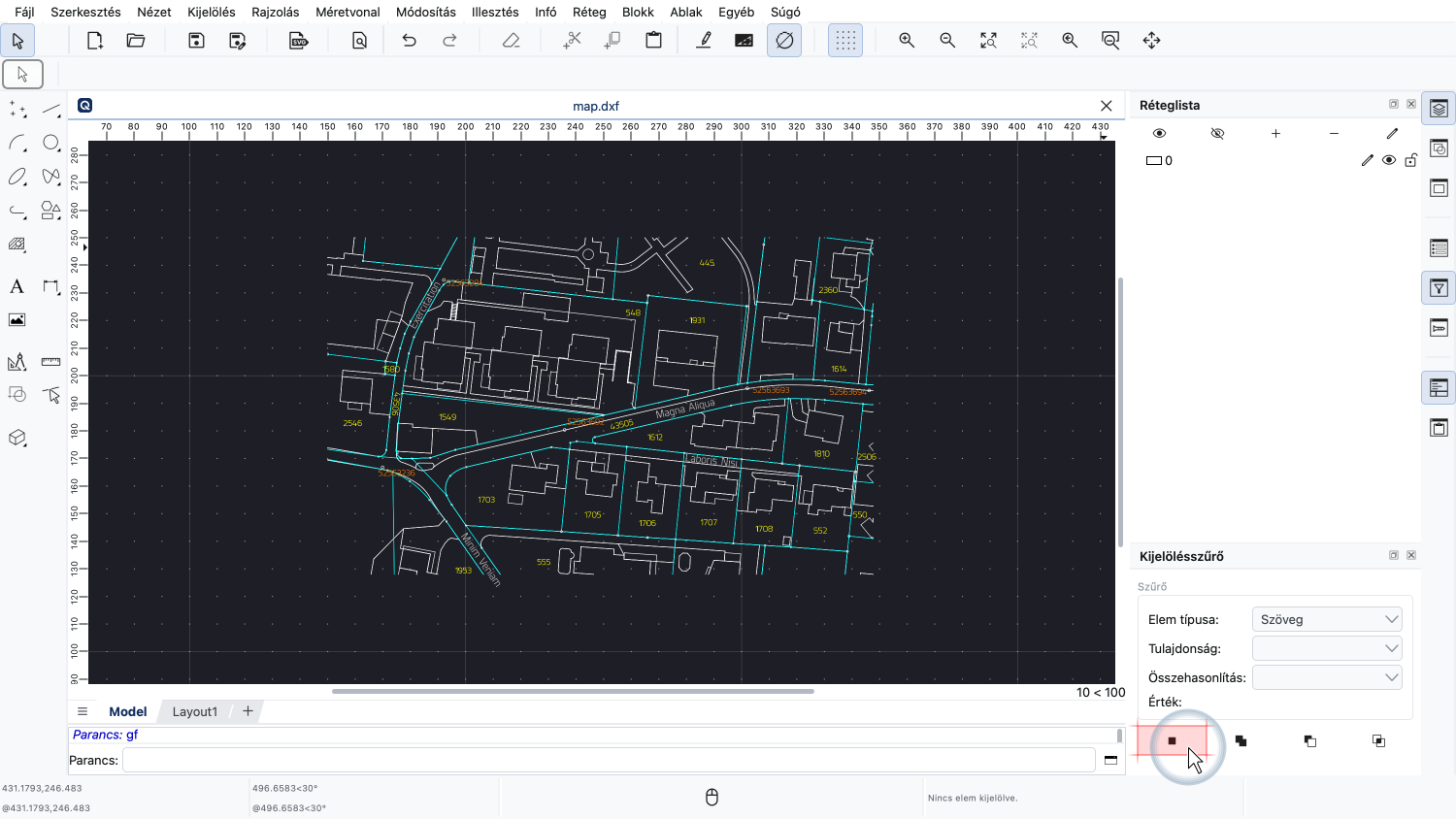
Most a panel bal alsó sarkában lévő gombra kattintva kijelölhetjük az összes szöveg elemet.
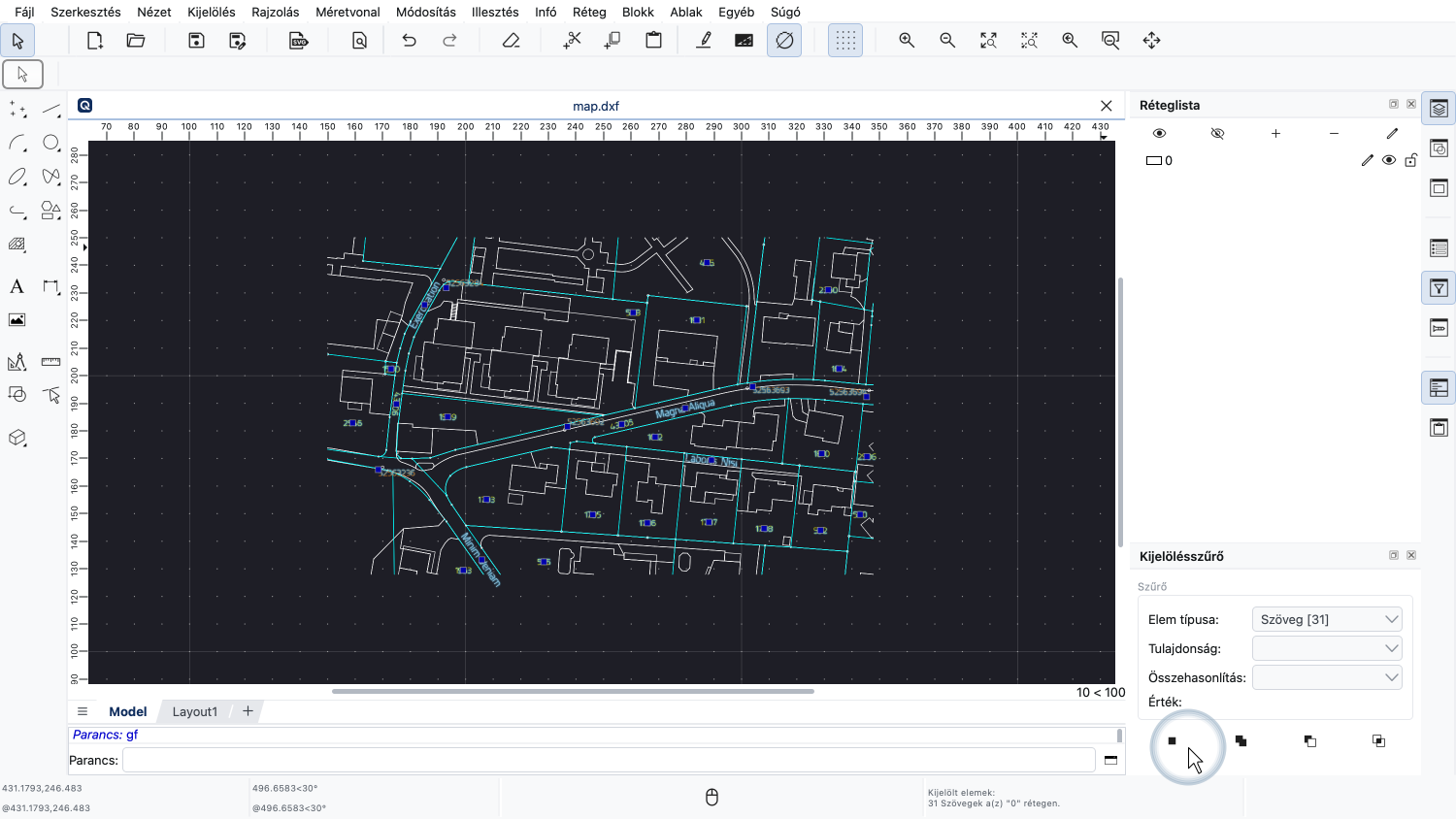
Ez a gomb kijelöli az összes olyan elemet, amely megfelel a kijelölésszűrő aktuális beállításainak.
Most az aktuális kijelölés alapján új réteget adhatunk hozzá.
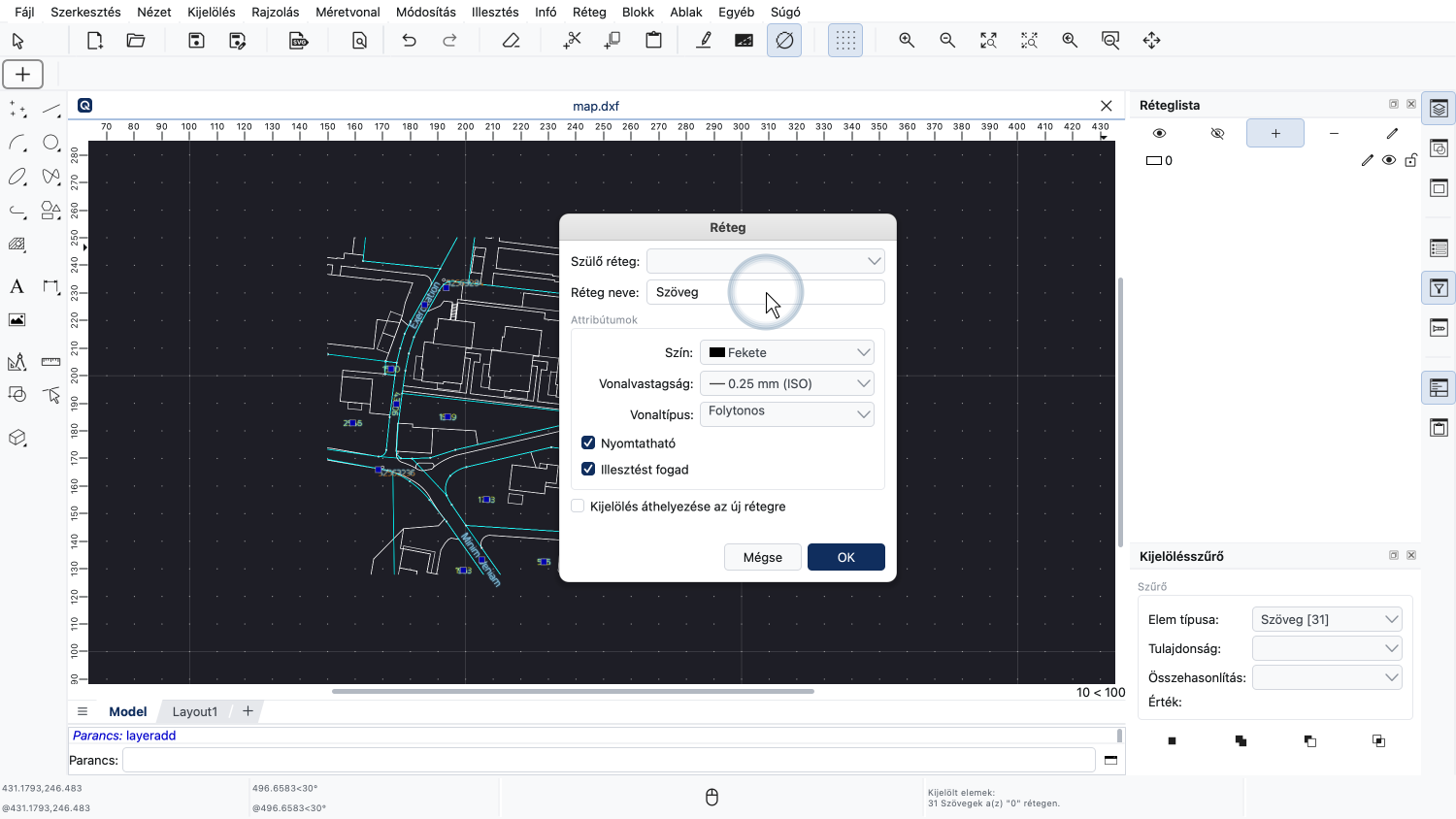
Az új rétegünket „Szöveg” névre kereszteljük.
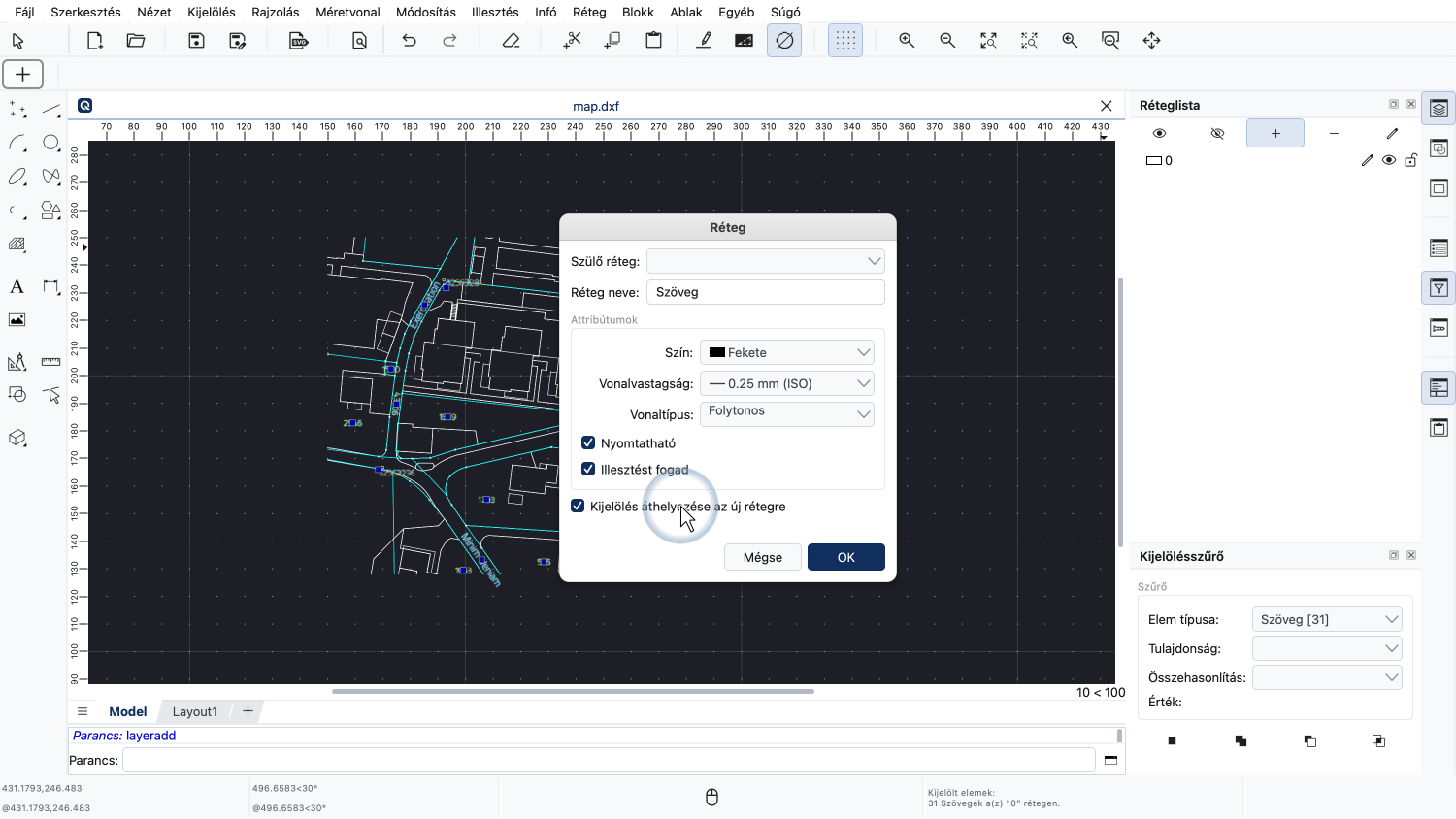
Ügyelünk arra, hogy az aktuális kijelölés az új rétegre kerüljön.
Most minden szöveg elem a saját külön rétegén van.
A szöveges feliratok többsége sárgával megjelenített helyrajzi szám.
Kijelöljük ezeket a sárga szöveges feliratokat, és áthelyezzük őket egy külön, „Helyrajzi számok” nevű rétegre.
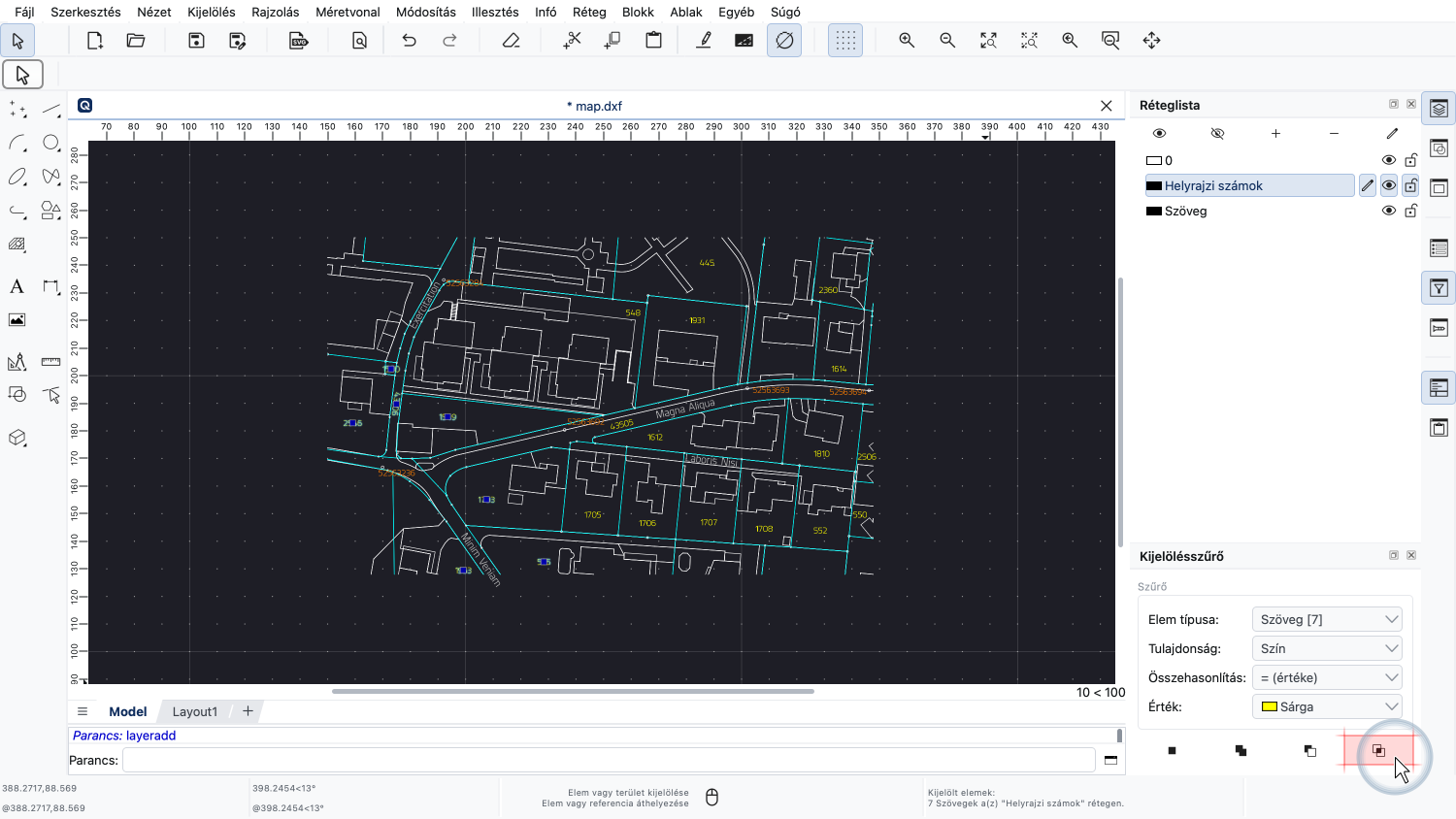
Ehhez a szöveg elemeket a szín tulajdonságuk alapján kell szűrnünk.
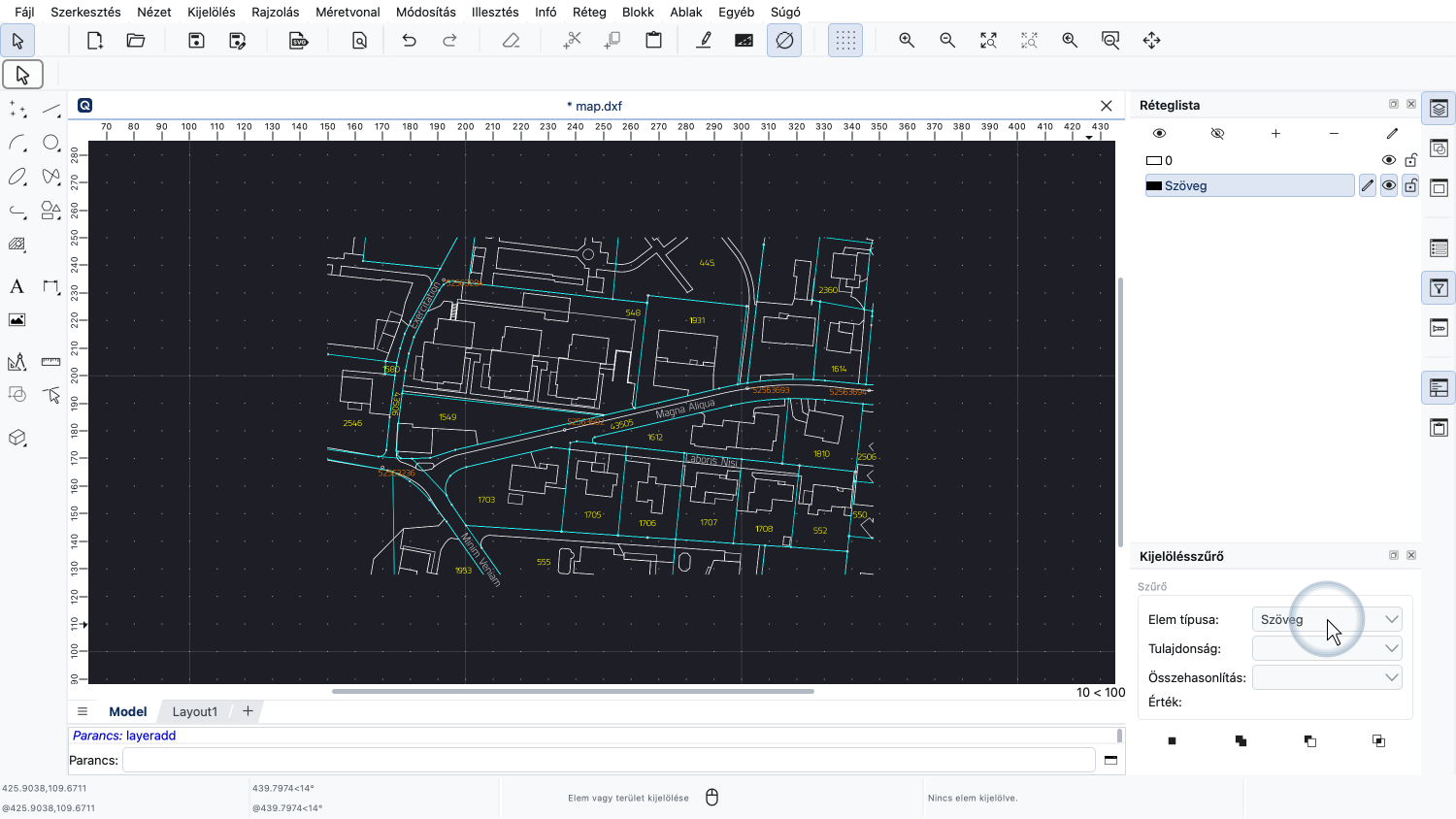
Elemtípusként ismét a „Szöveg” lehetőséget választjuk.
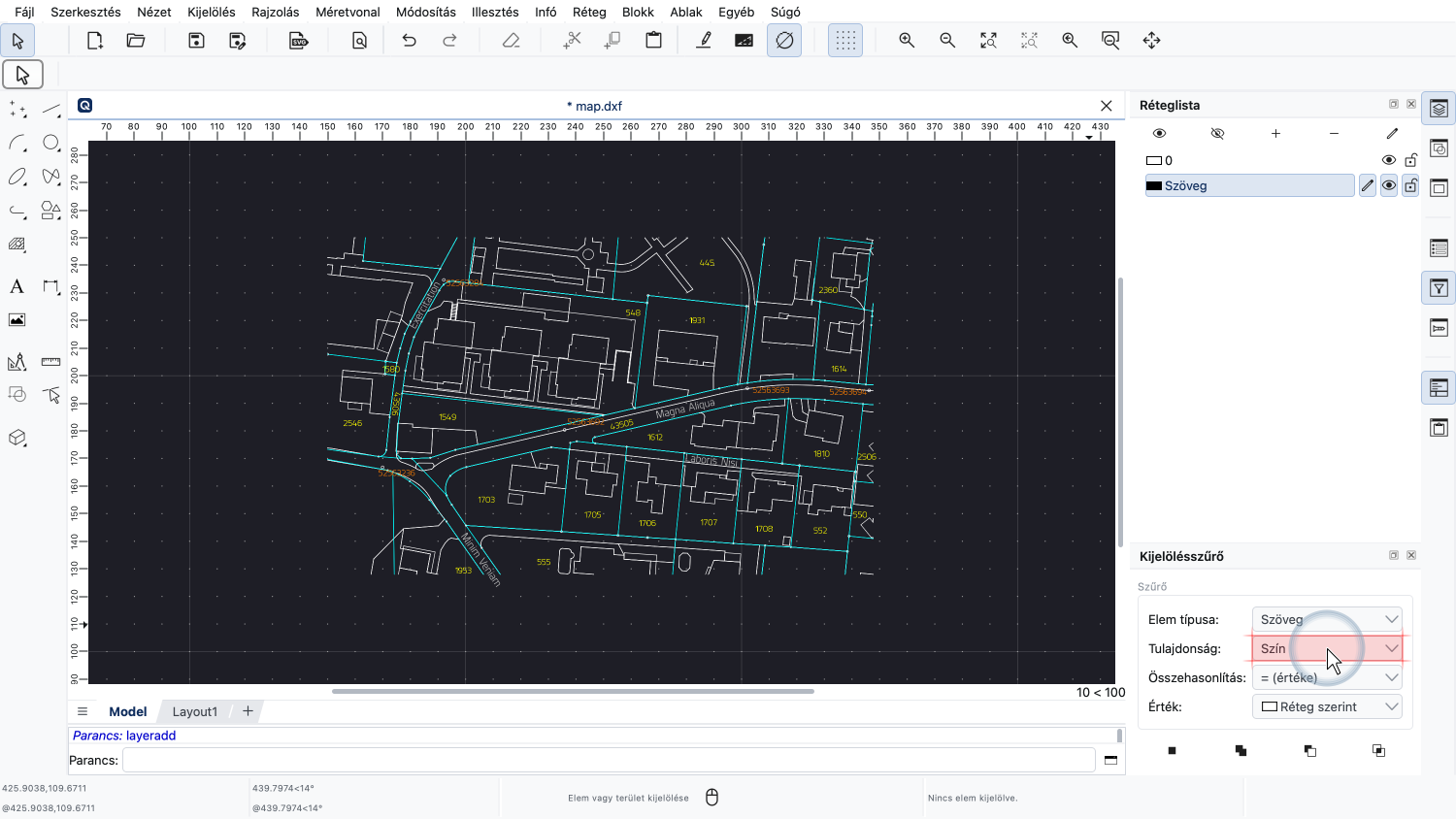
Szűrendő tulajdonságként a „Szín” lehetőséget választjuk.
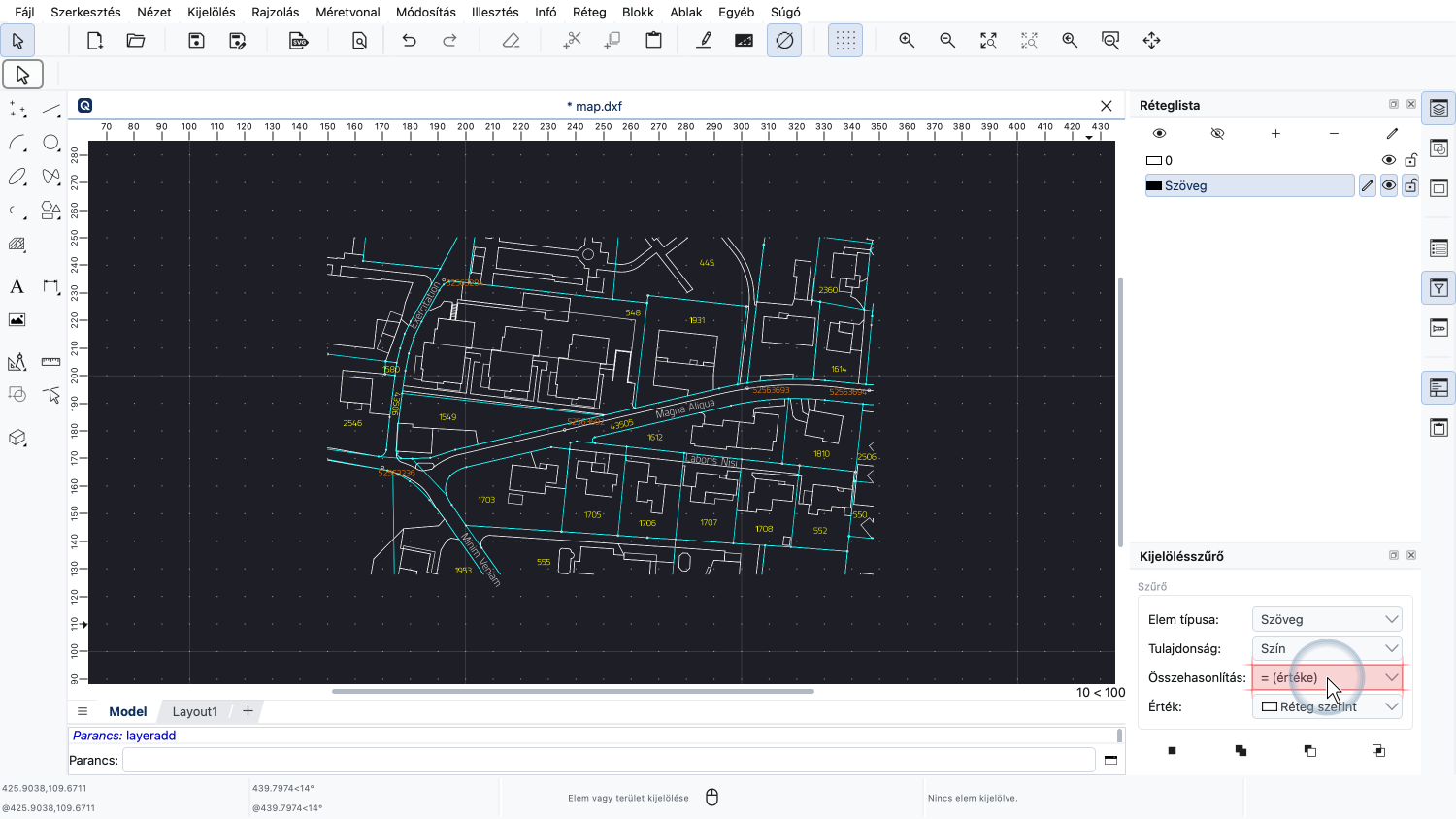
Összehasonlító operátorként az „egyenlő”, vagyis az „értéke” lehetőséget választjuk.
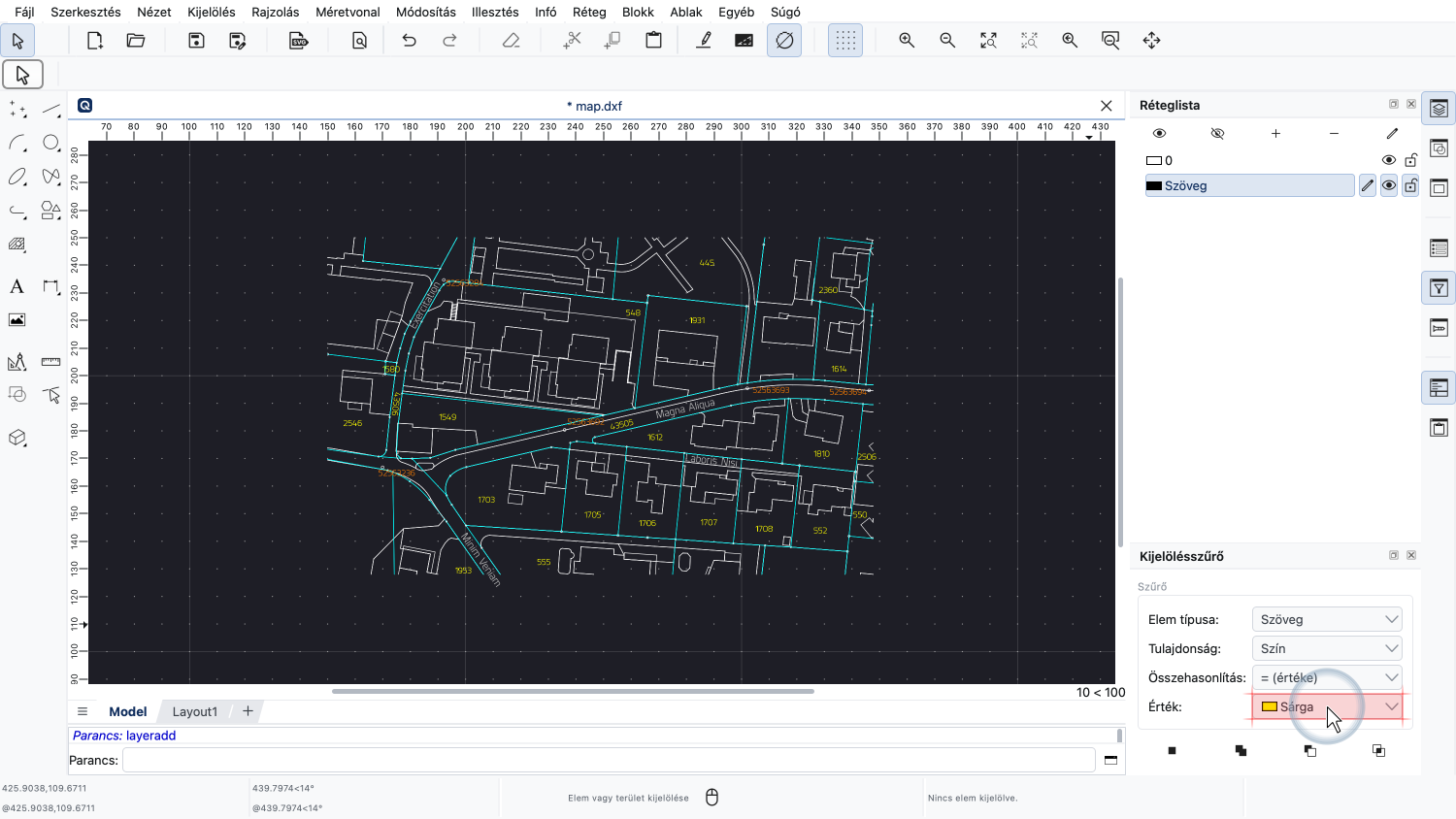
Végül az értéket „Sárga” színre állítjuk.
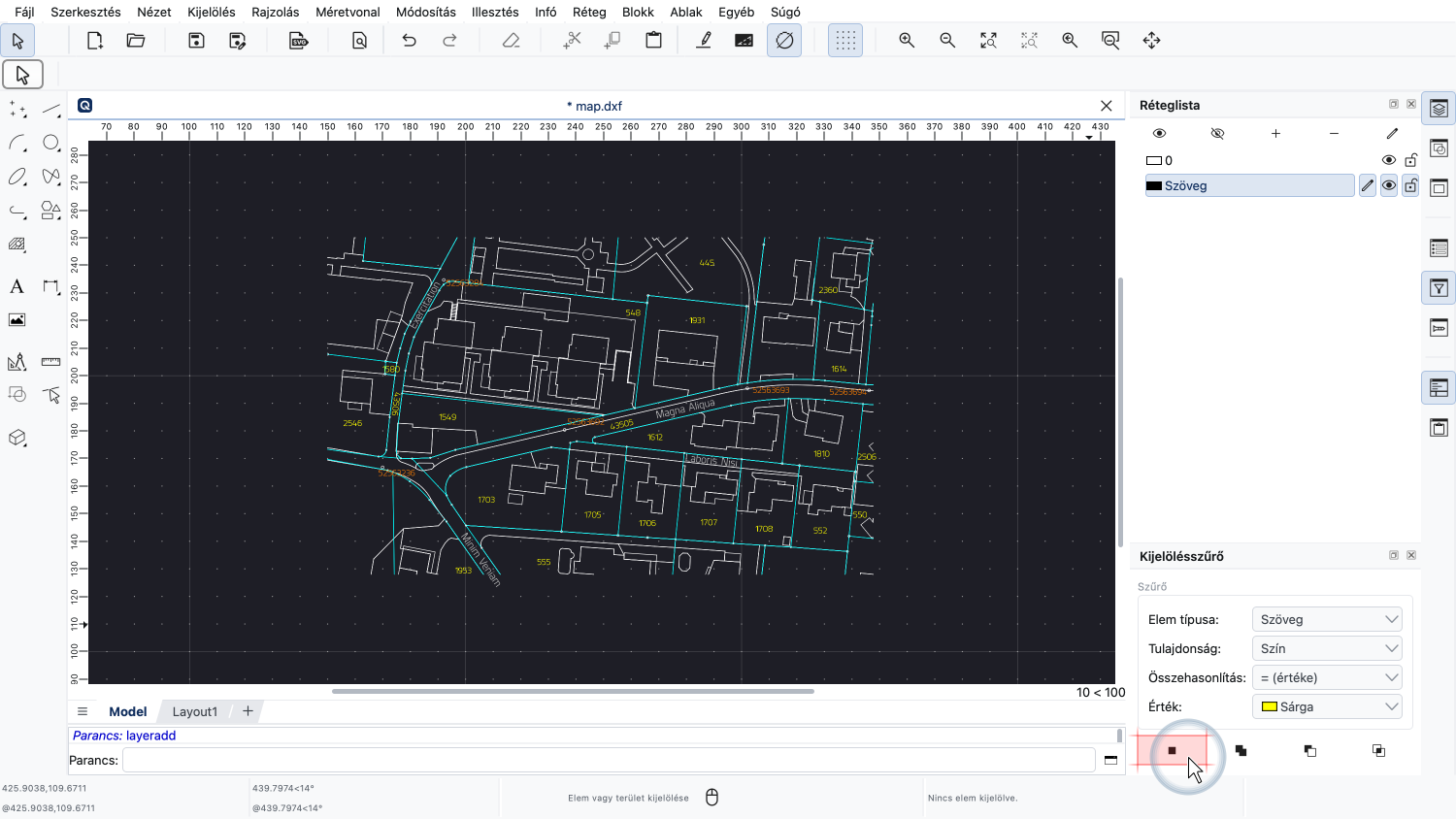
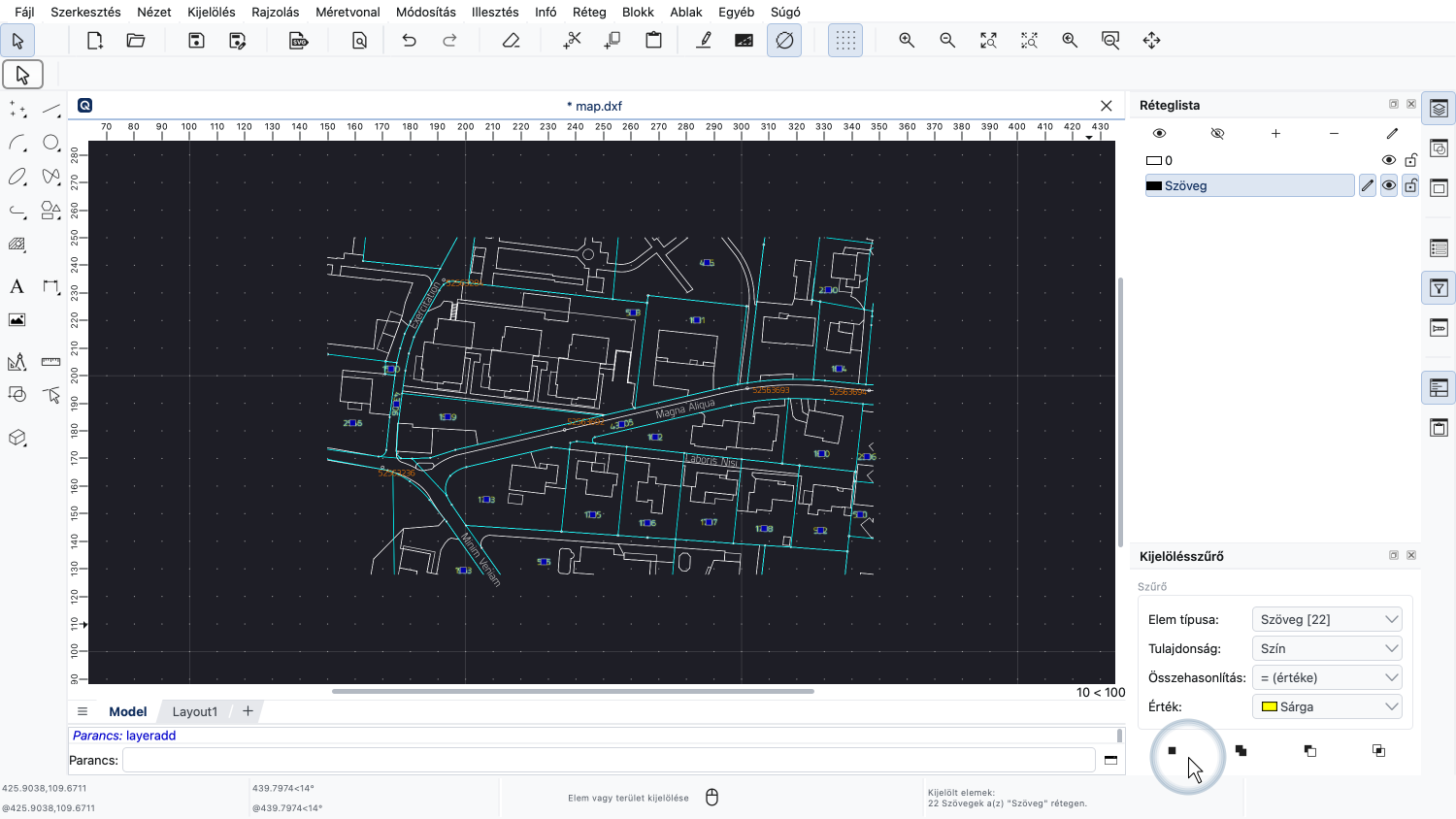
Most ismét a panel bal alsó sarkában lévő gombra kattintva kijelölhetjük az összes sárga szöveg elemet.
Az aktuális kijelölés alapján új réteget adunk hozzá.
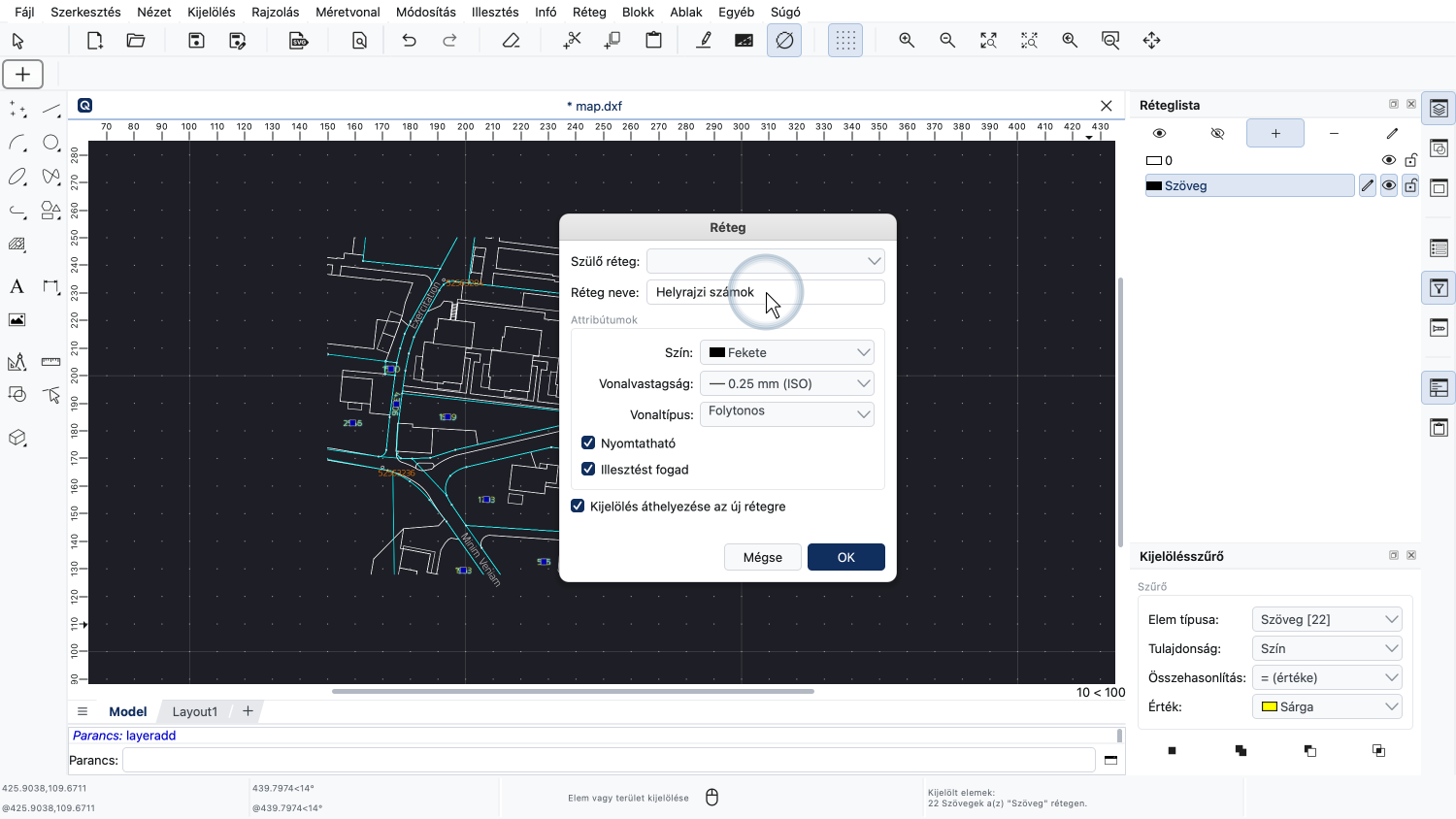
Az új réteget „Helyrajzi számok” névre kereszteljük.
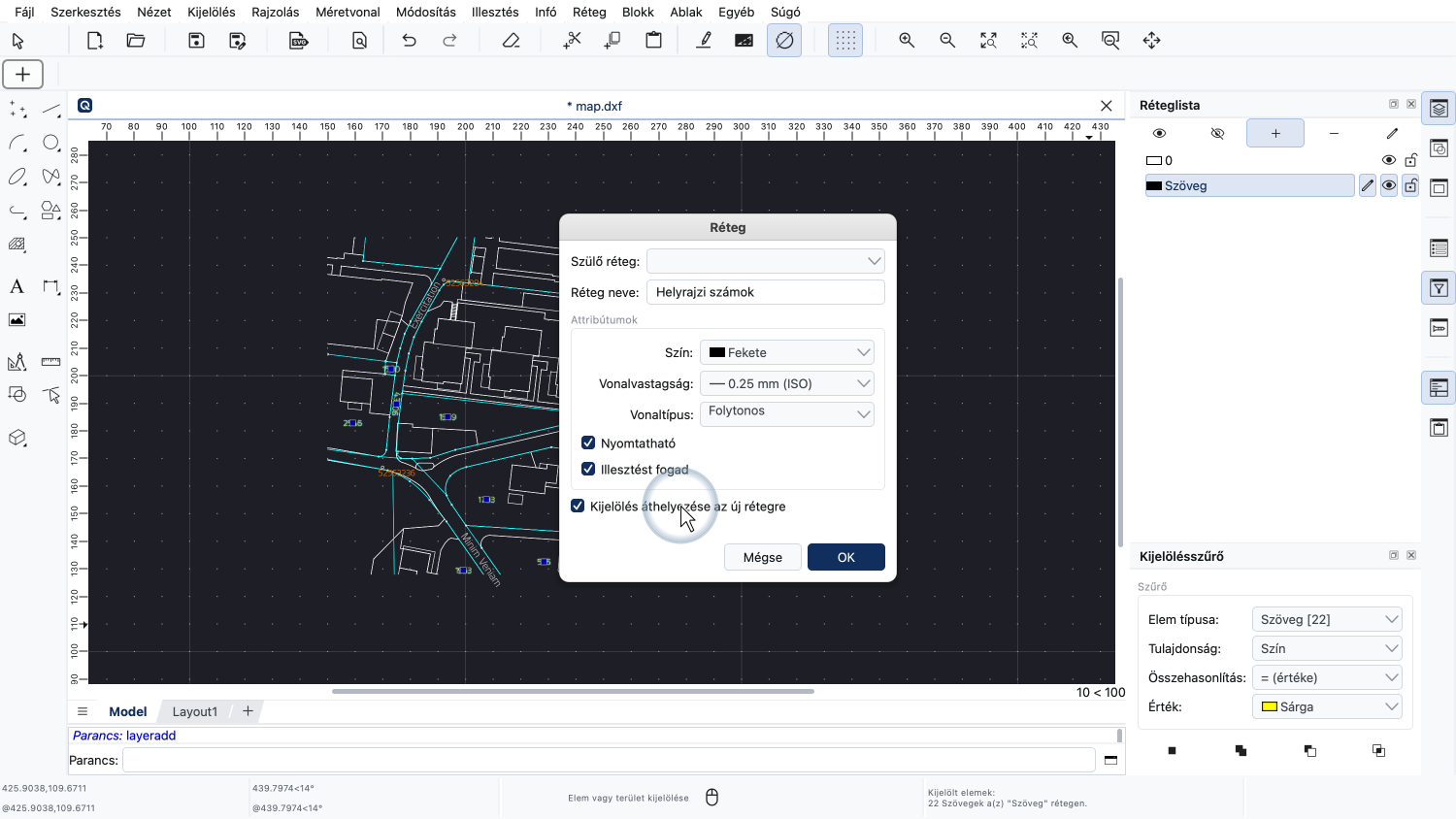
Az aktuális kijelölést ismét az új rétegünkre szeretnénk áthelyezni.
Most minden sárga szöveg elem a saját külön rétegén van.
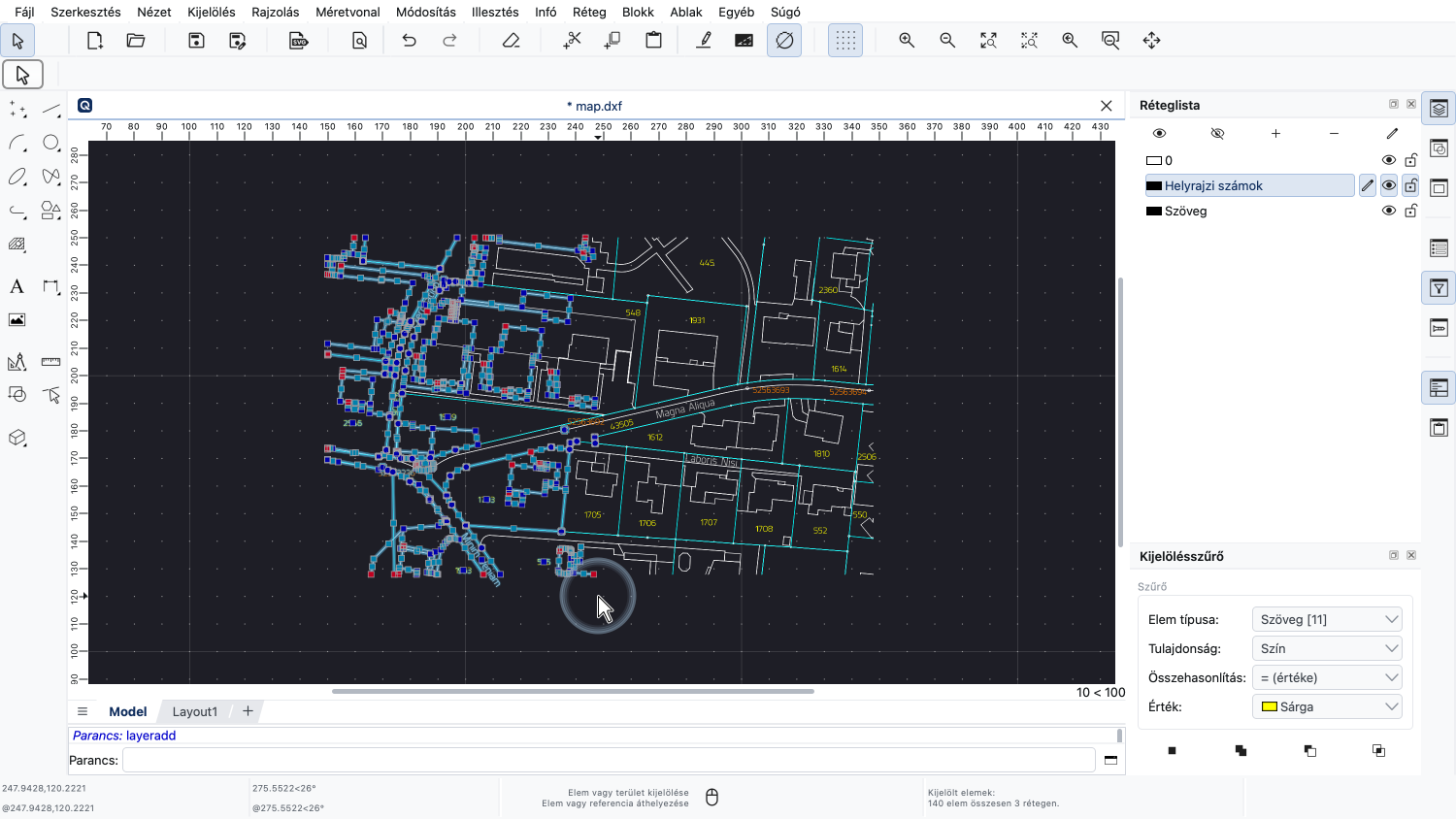
A kijelölésszűrő négy különböző kijelölési móddal használható.
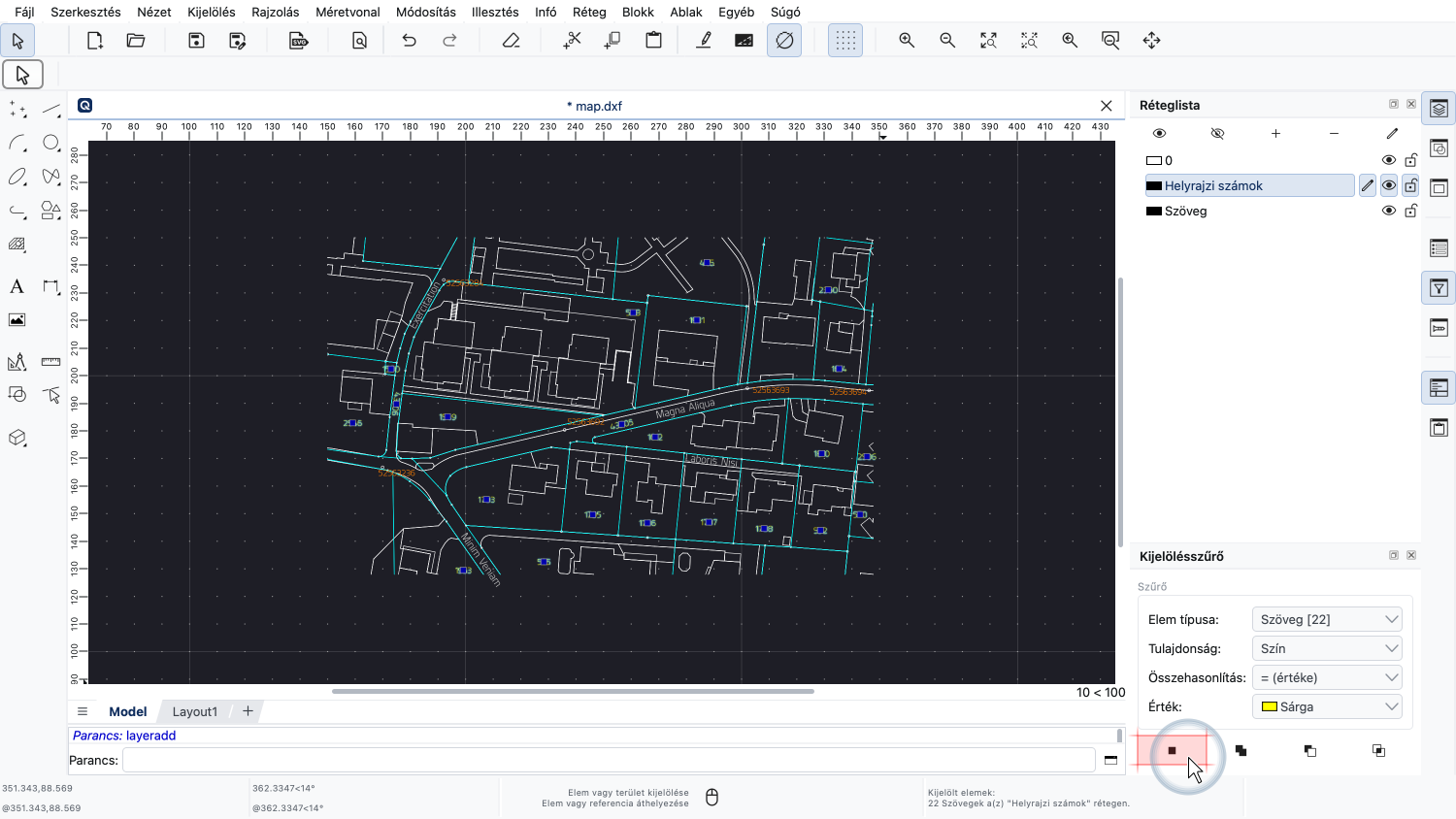
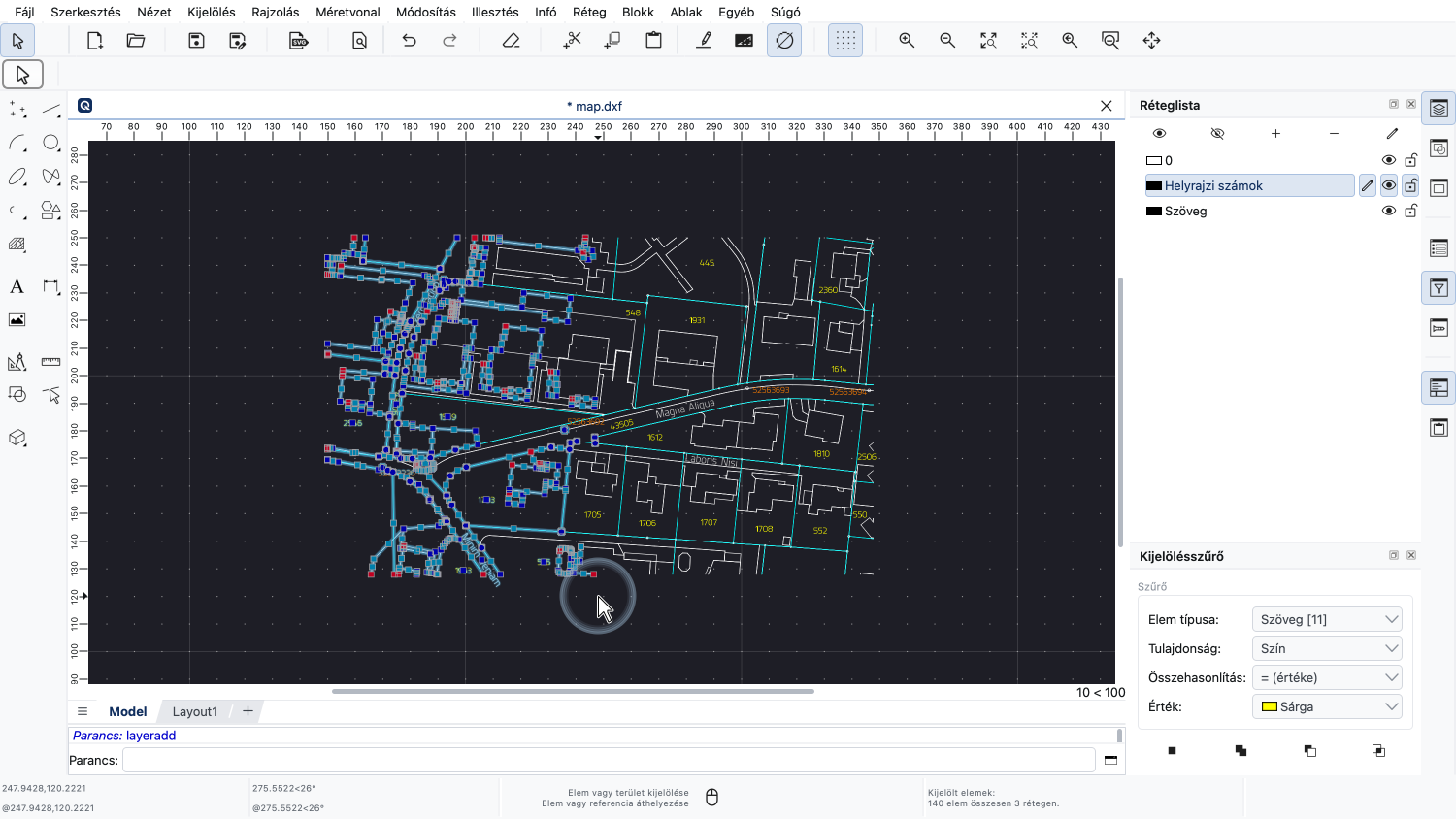
A leggyakoribb mód a „Kijelölés lecserélése”, amely az aktuális kijelölést a szűrési feltételeknek megfelelő elemekre cseréli.
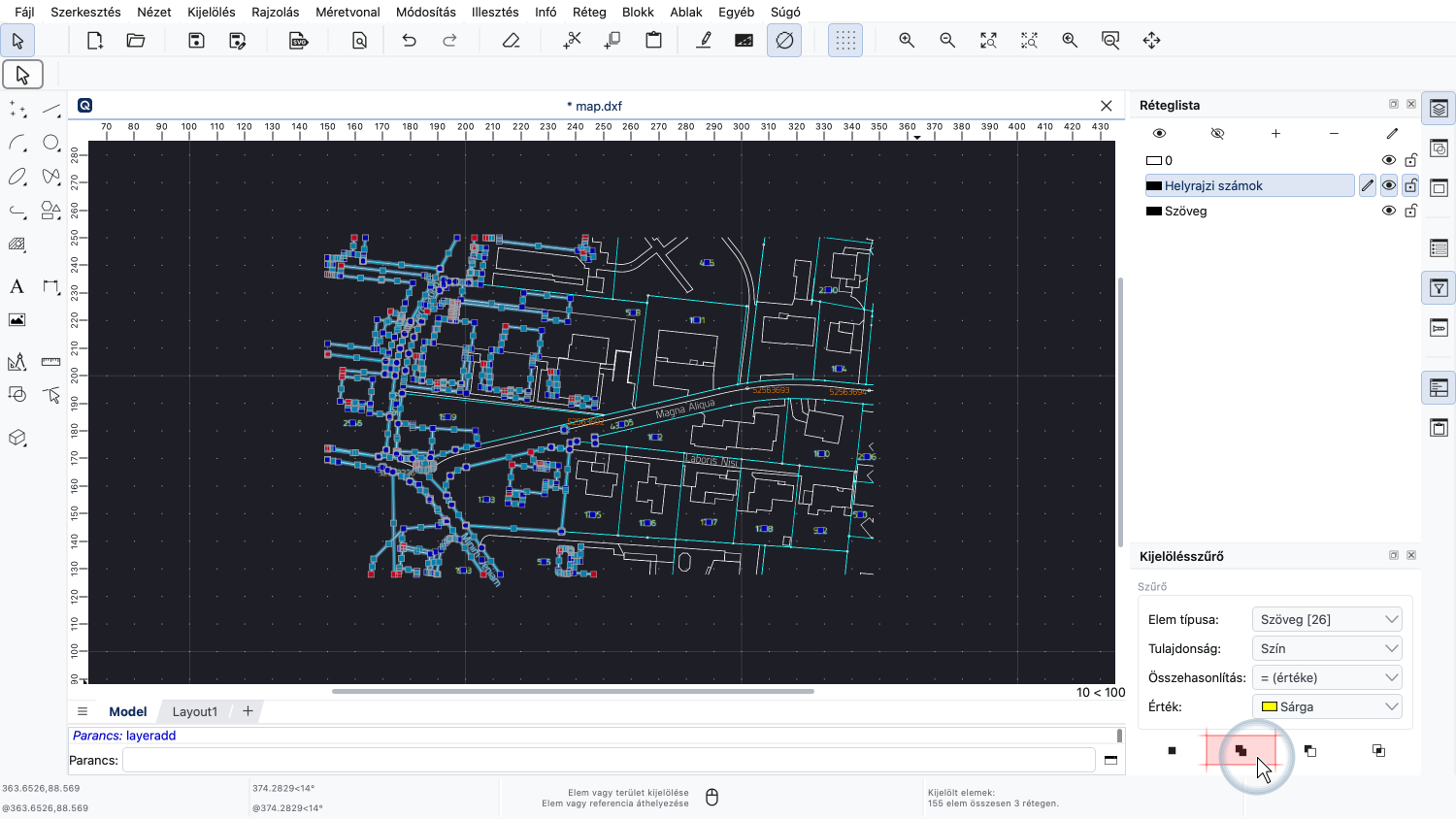
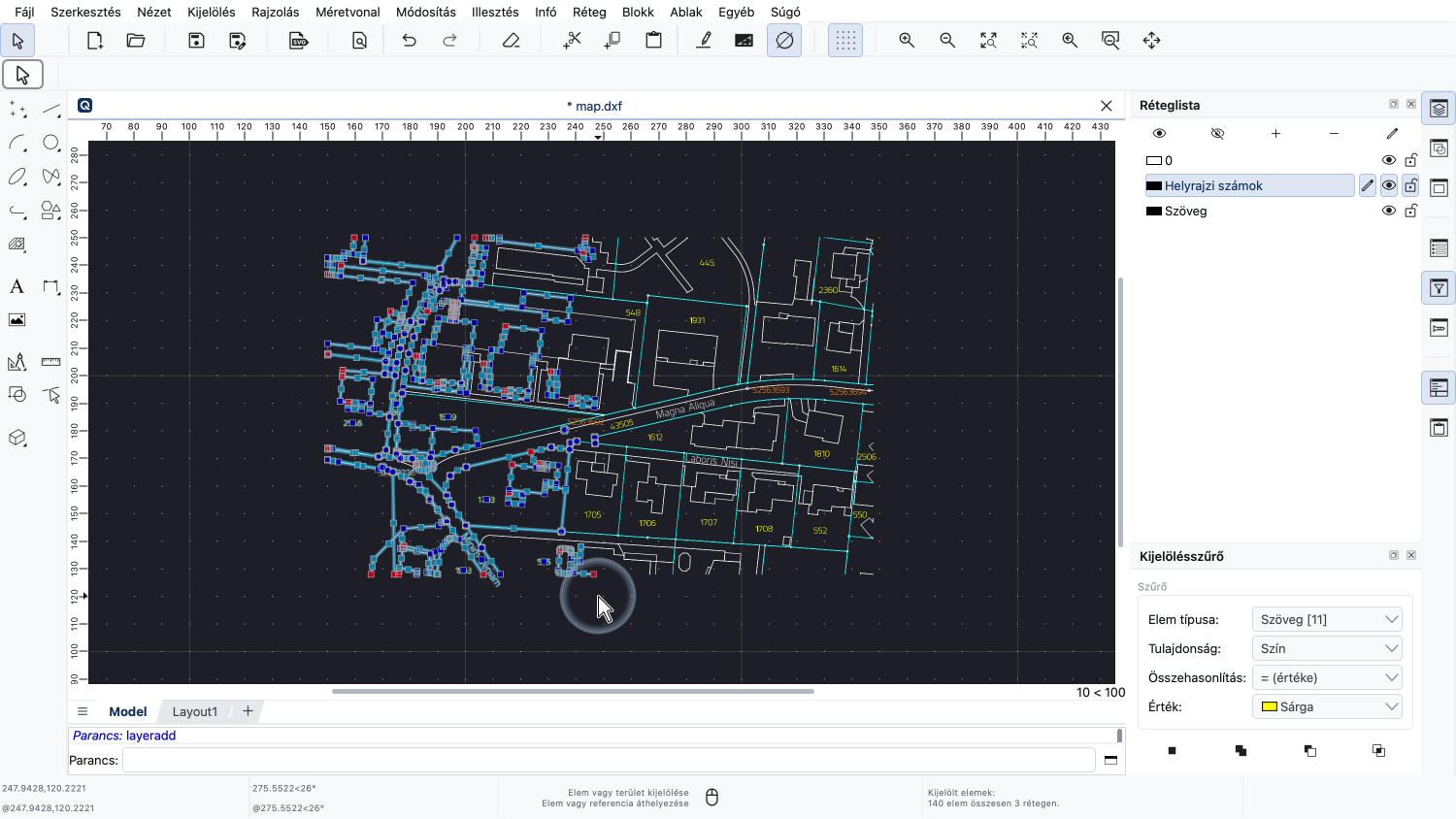
A második mód a „Hozzáadás a kijelöléshez”, amely a szűrési feltételeknek megfelelő elemeket hozzáadja az aktuális kijelöléshez.
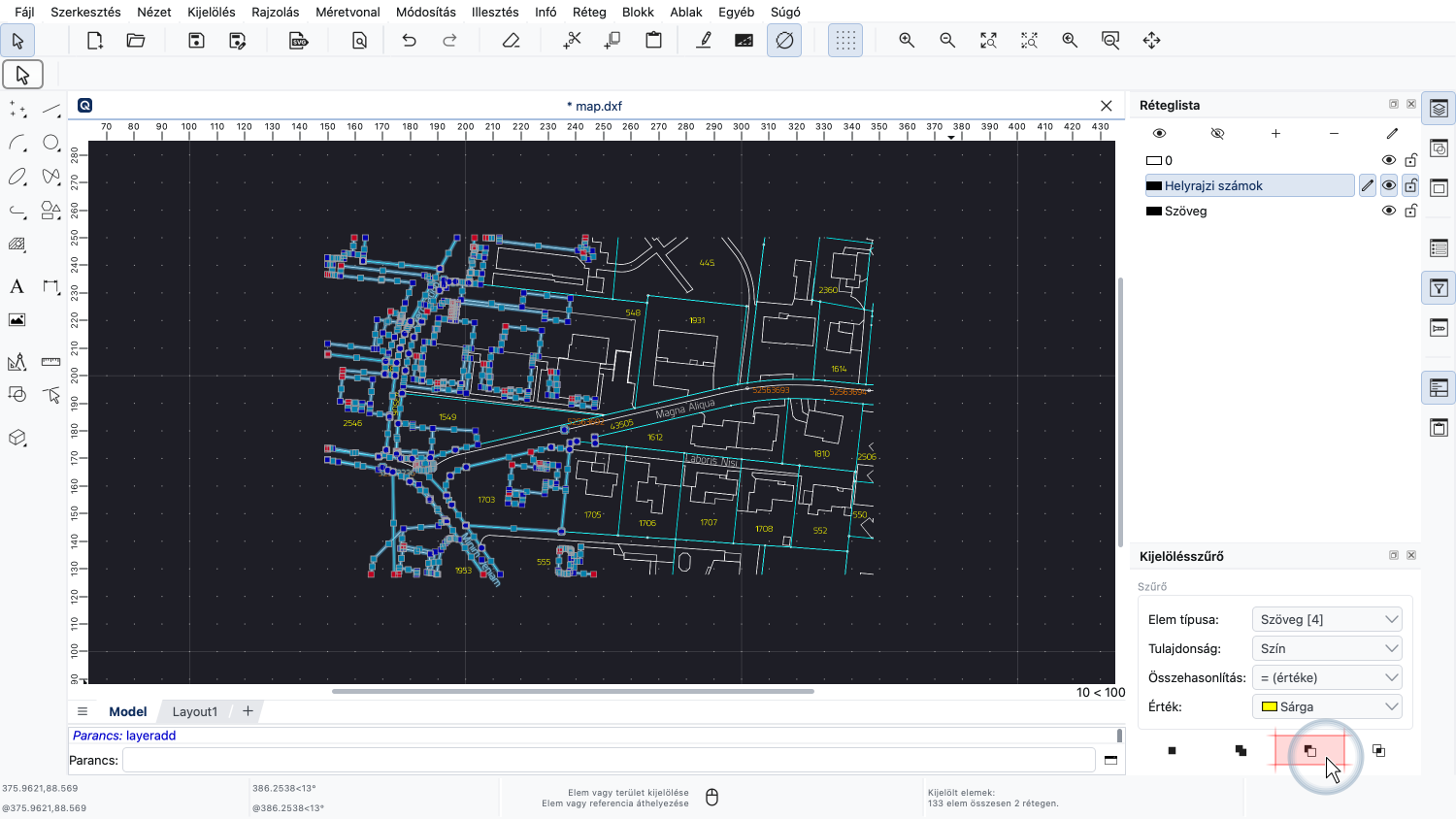
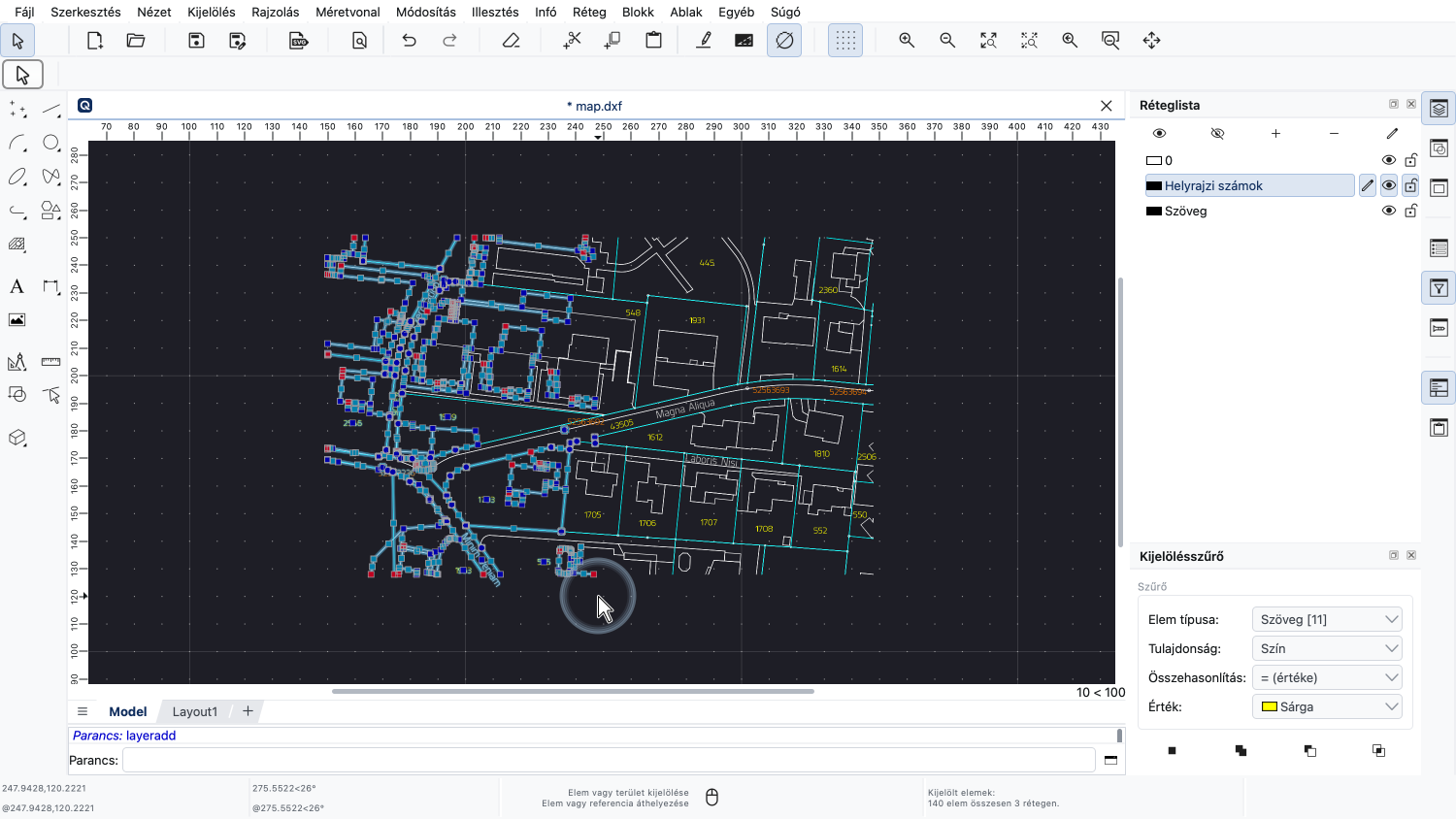
A harmadik mód a „Kivonás a kijelölésből”, amely a szűrési feltételeknek megfelelő elemeket eltávolítja az aktuális kijelölésből.
A negyedik mód a „Metszet a kijelöléssel”, amely csak azokat az elemeket hagyja kijelölve, amelyek az aktuális kijelölésben is benne vannak, és a szűrési feltételeknek is megfelelnek.
Ezt ismét bemutatjuk: kijelöljük a rajz narancssárga szöveges feliratait a pontos helyüket jelölő körökkel együtt.
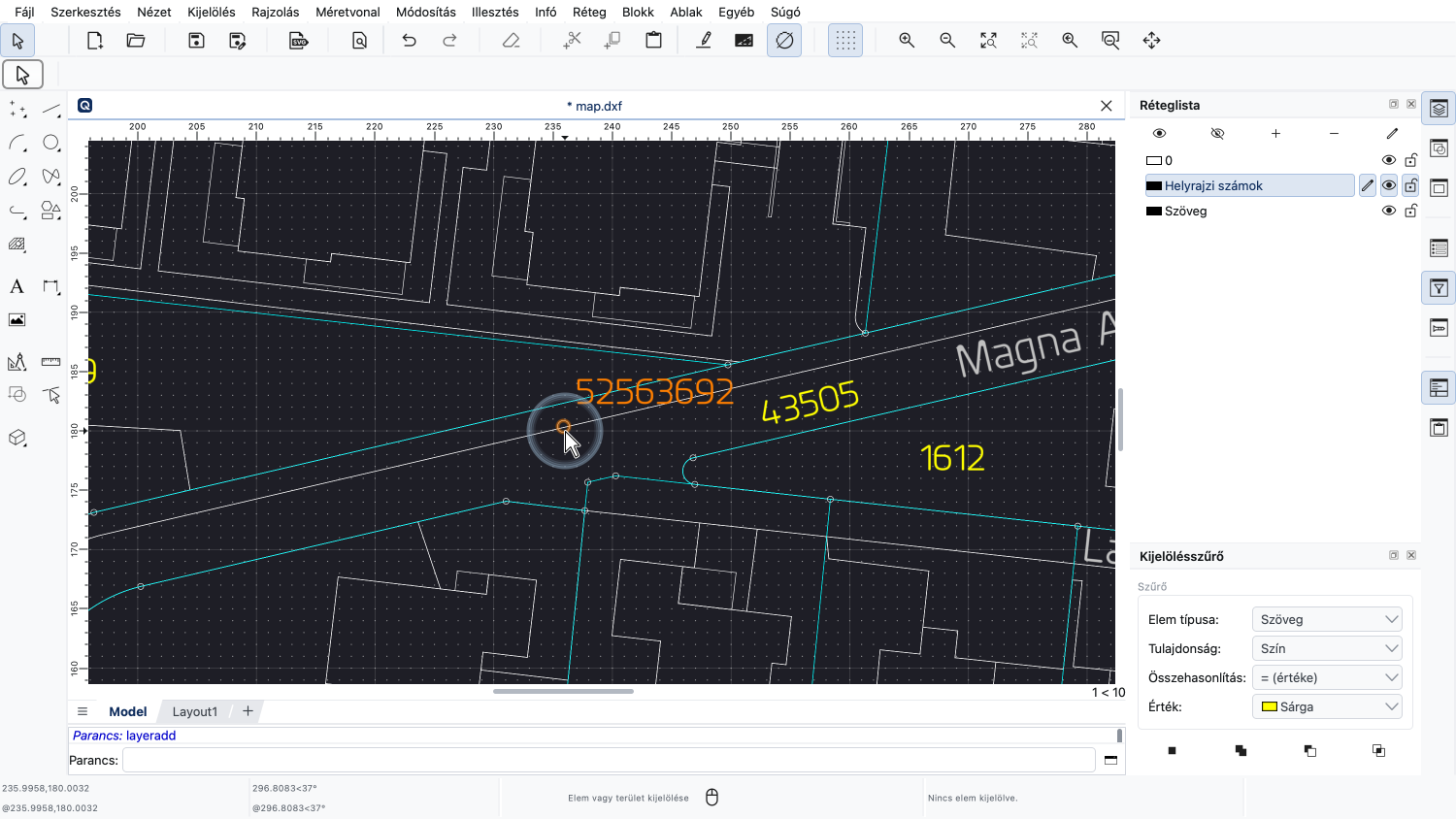
Itt látható az egyik ilyen narancssárga szöveges felirat a hozzá tartozó körrel.
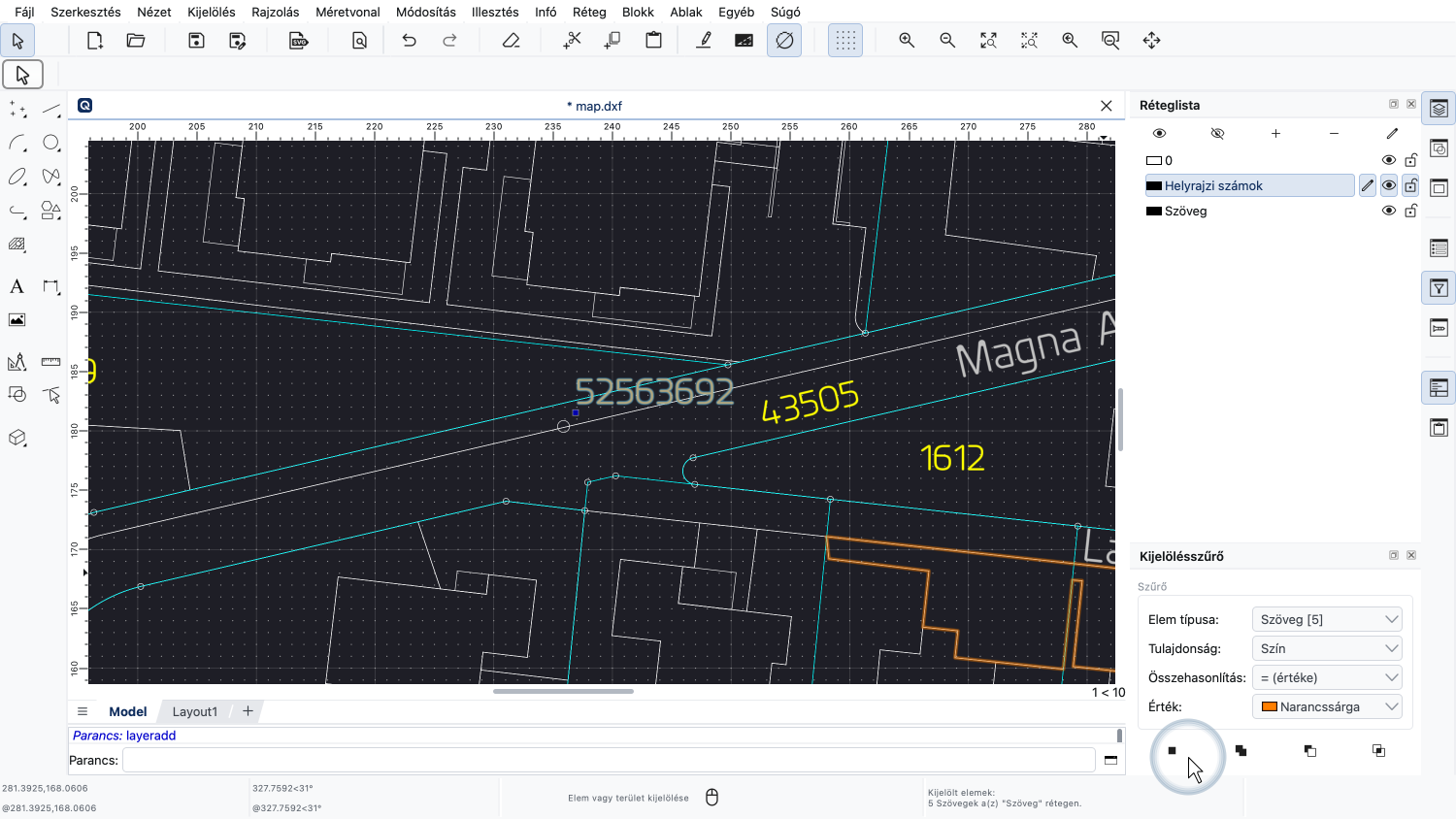
Először a kijelölésszűrővel, „Kijelölés lecserélése” módban kijelöljük az összes narancssárga színű szöveg elemet.
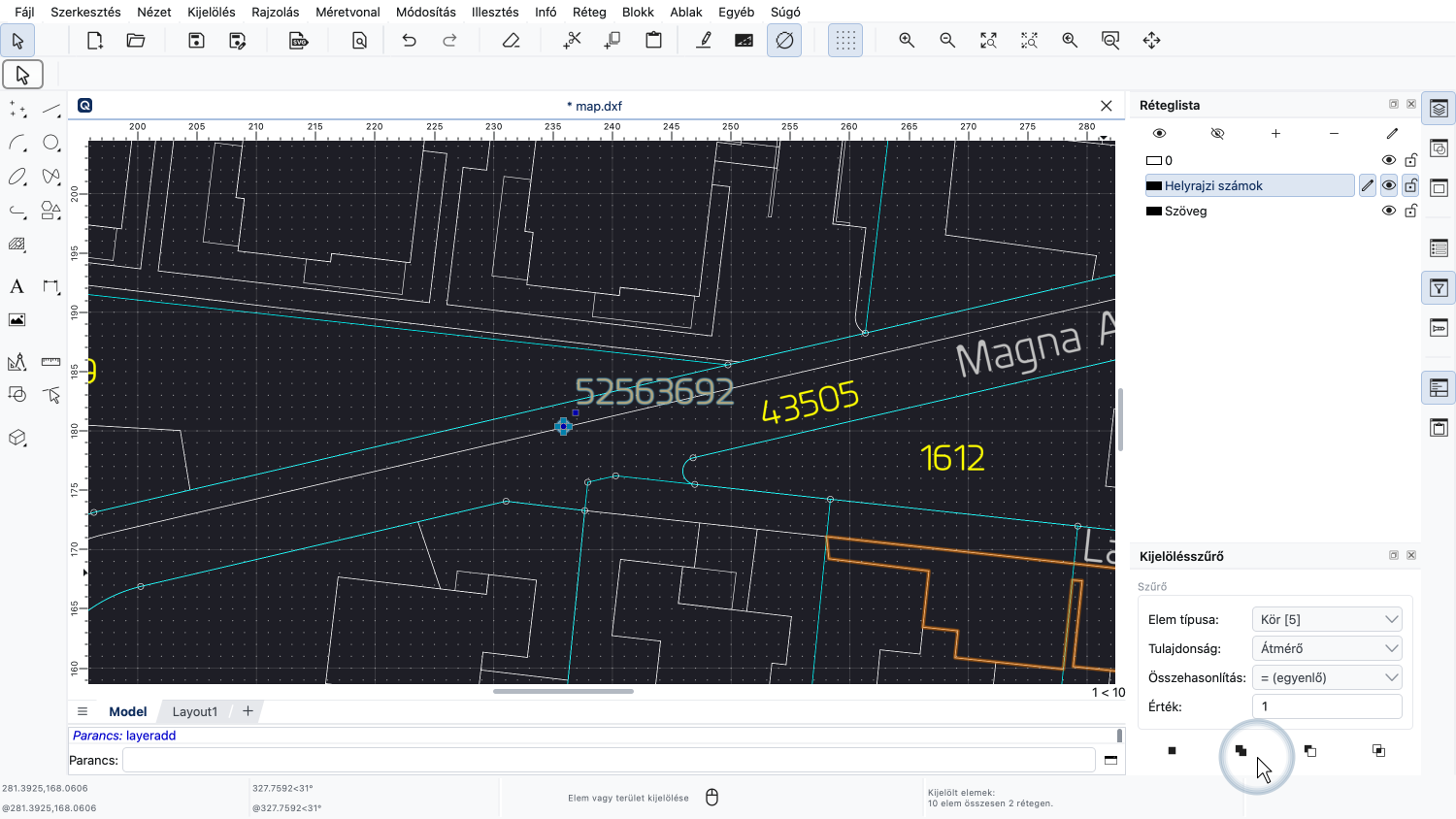
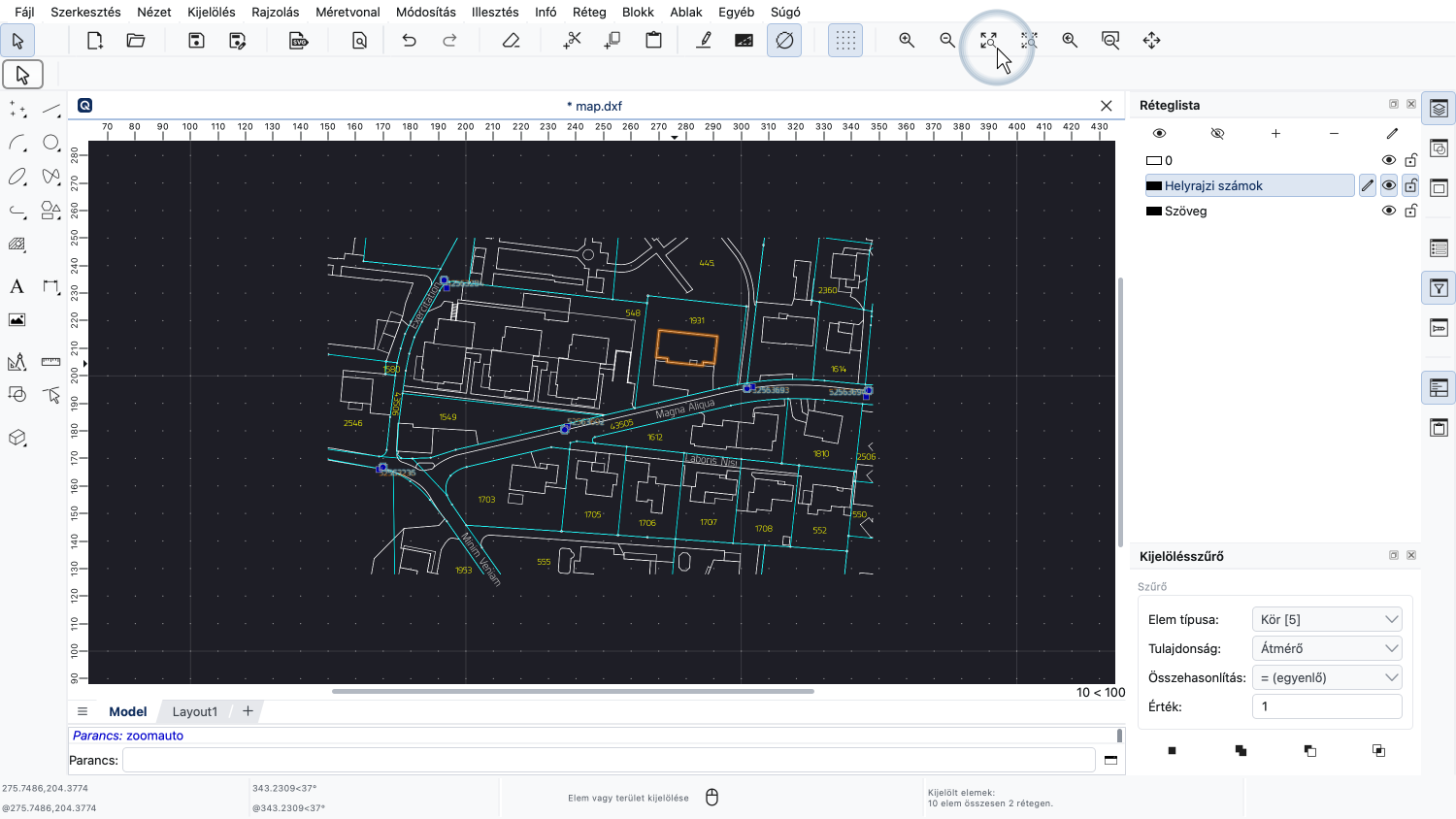
Ezután a „Hozzáadás a kijelöléshez” kijelölési móddal hozzáadjuk az 1 átmérőjű köröket az aktuális kijelöléshez.
Most minden narancssárga szöveges felirat ki van jelölve az 1 átmérőjű köreivel együtt.
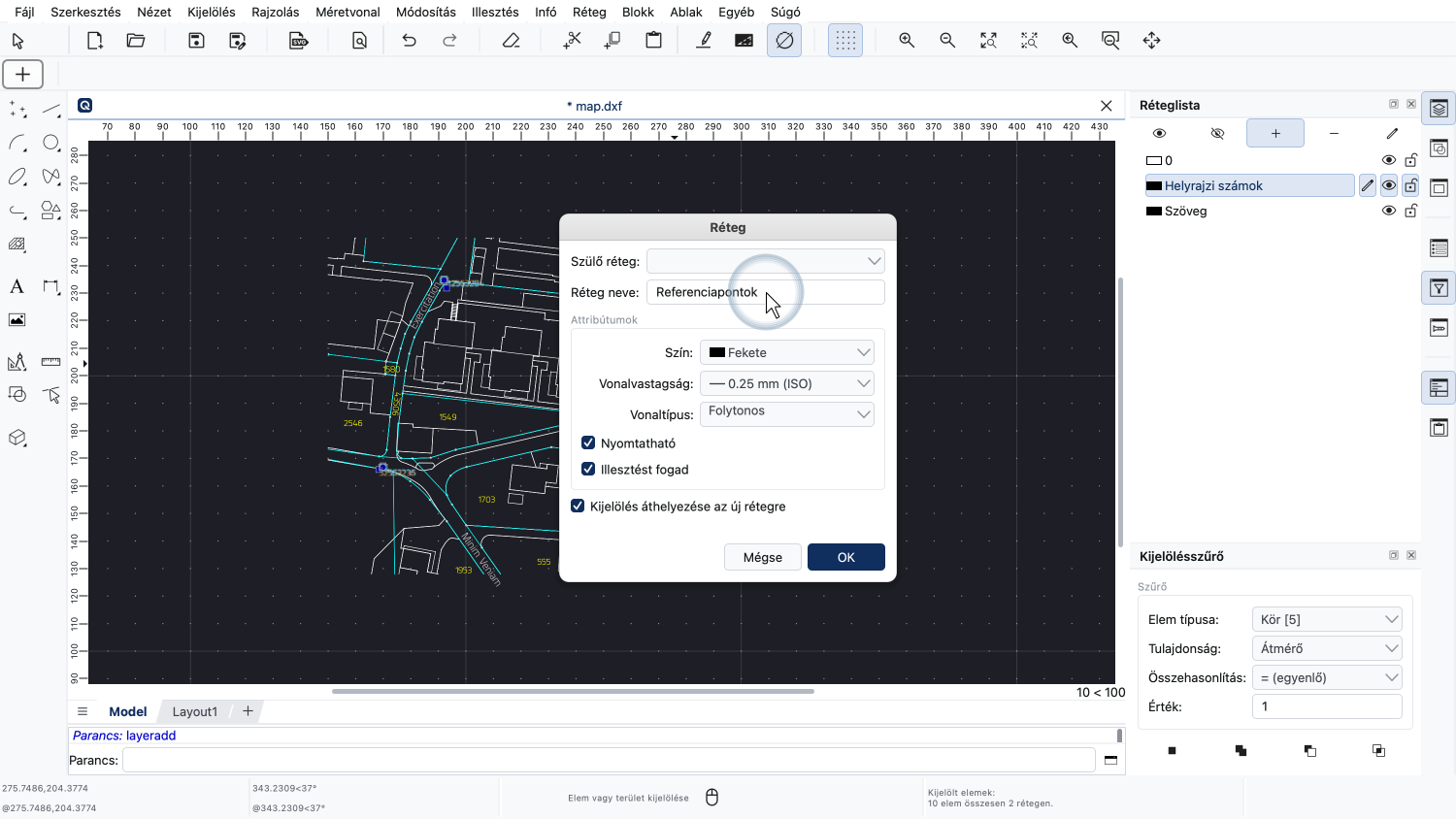
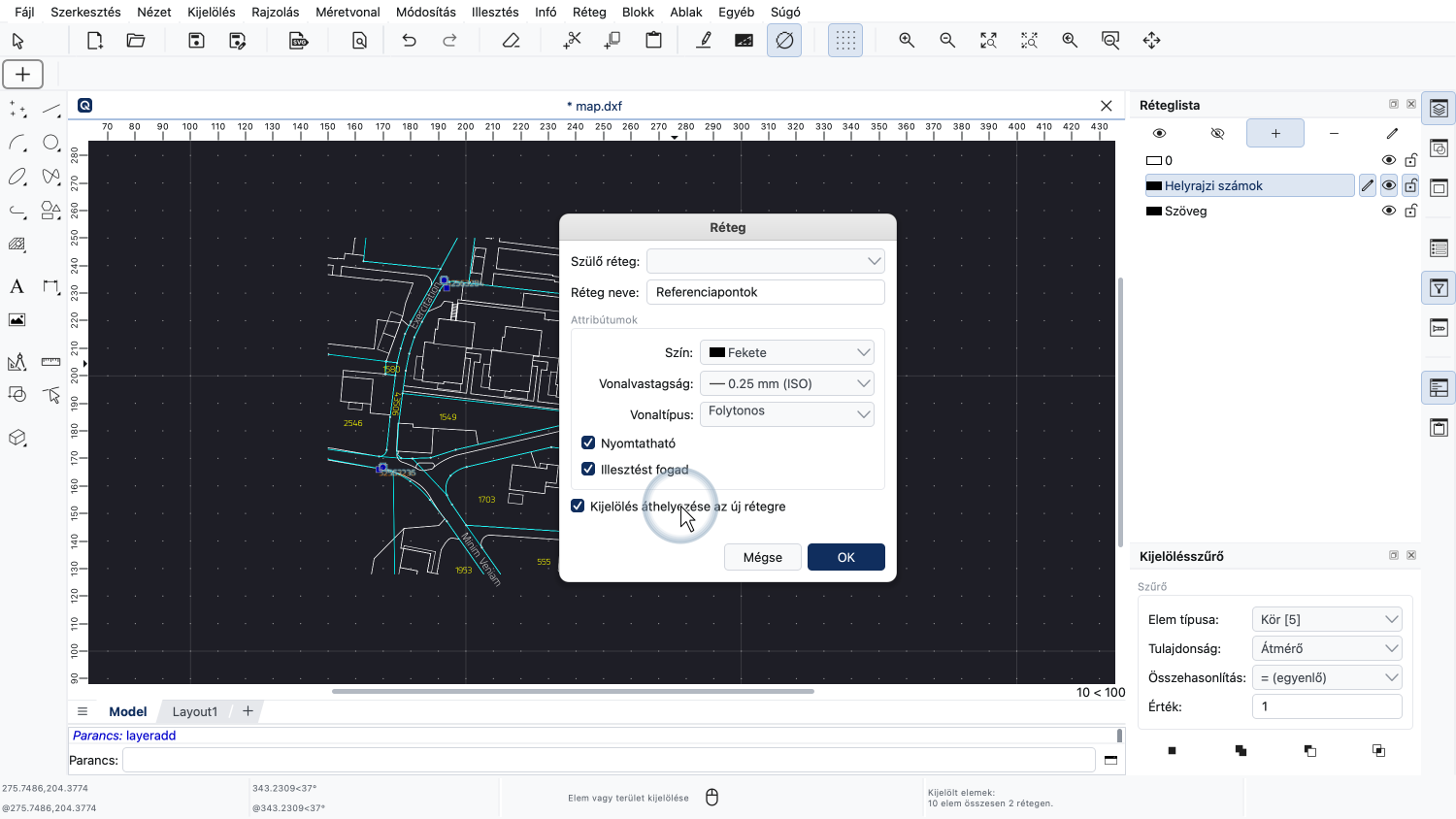
Az aktuális kijelölést áthelyezzük egy külön, „Referenciapontok” nevű rétegre.
A kijelölésszűrő még sok más lehetőséget kínál az elemek tulajdonságaik alapján történő kijelölésére.
Még egy példát szeretnénk bemutatni: kijelöljük az összes olyan szöveget, amely egy adott előtaggal kezdődik.
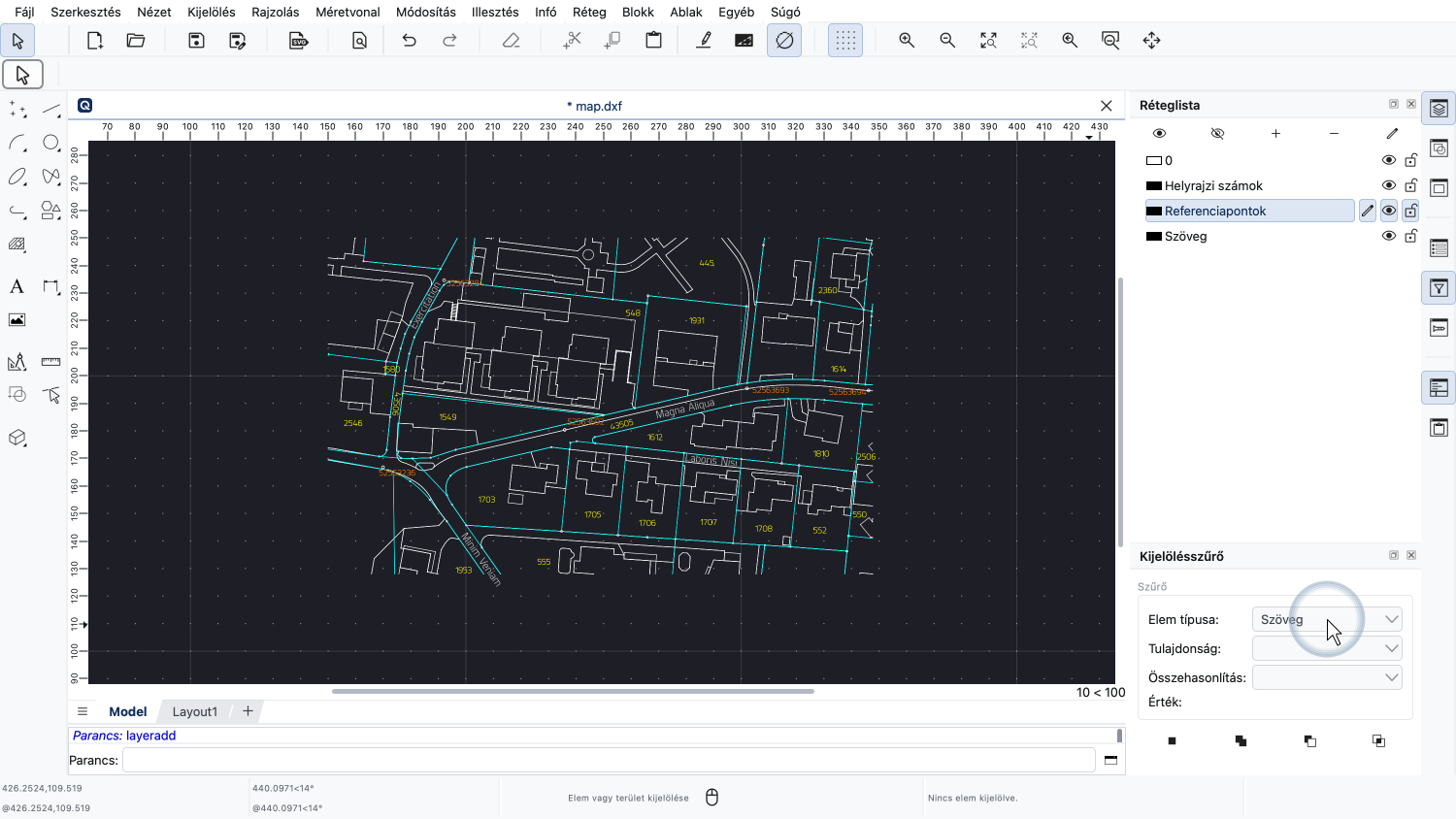
Ehhez az elemtípust ismét „Szöveg” értékre állítjuk.
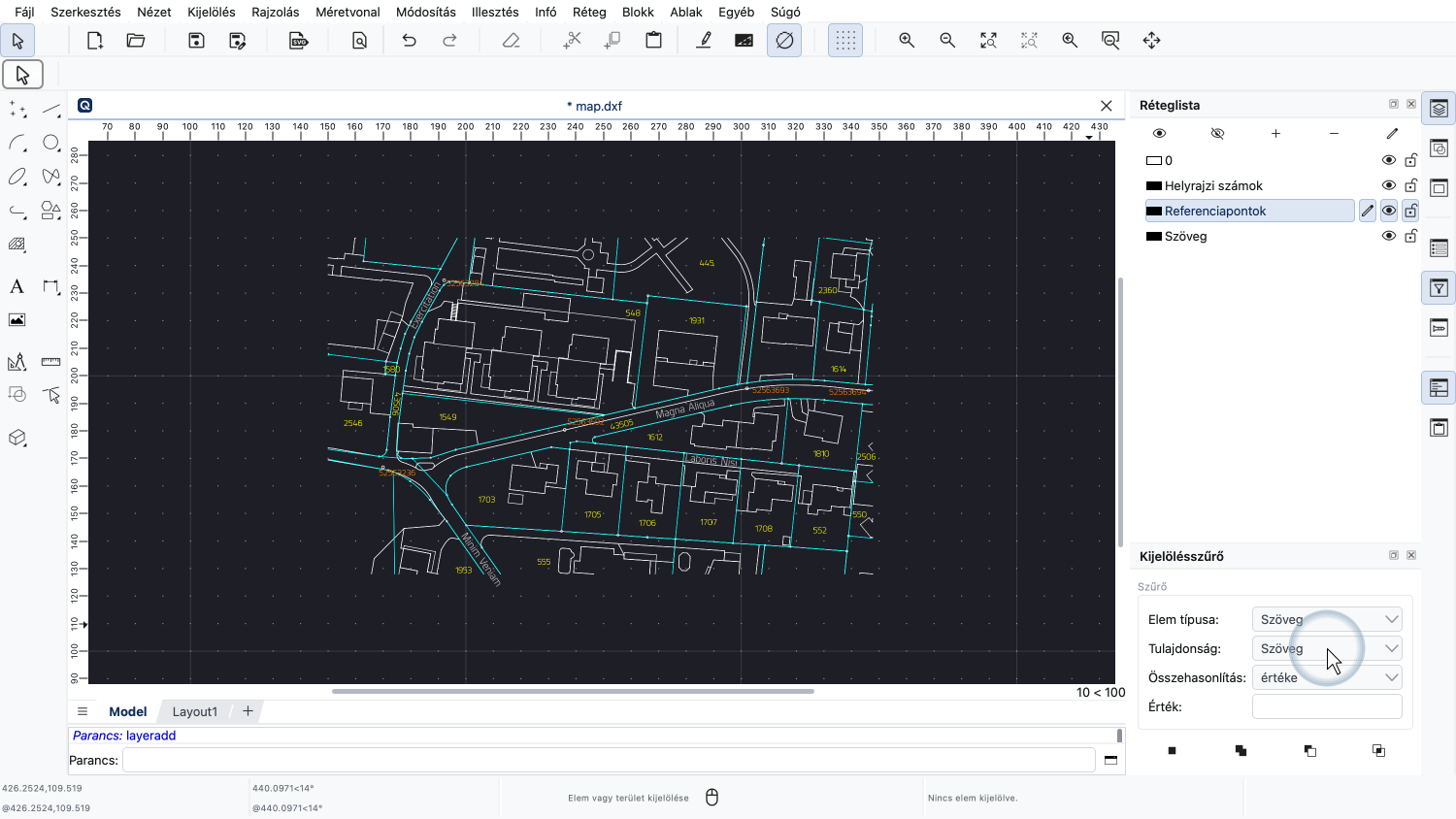
A tulajdonságot „Szöveg” értékre állítjuk, ami azt jelenti, hogy a tényleges szövegtartalom alapján akarunk szűrni.
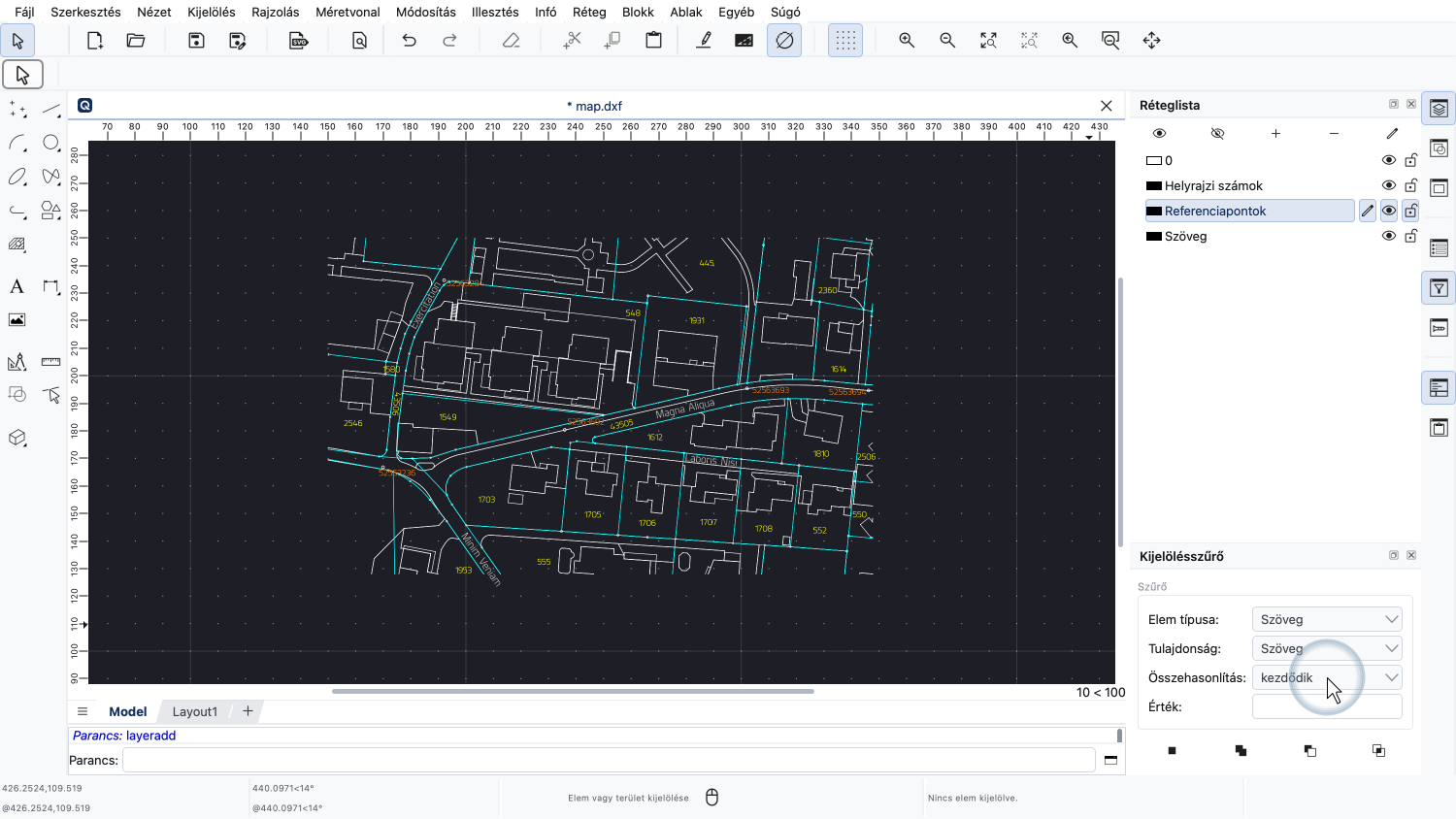
Az összehasonlító operátort „kezdődik” értékre állítjuk.
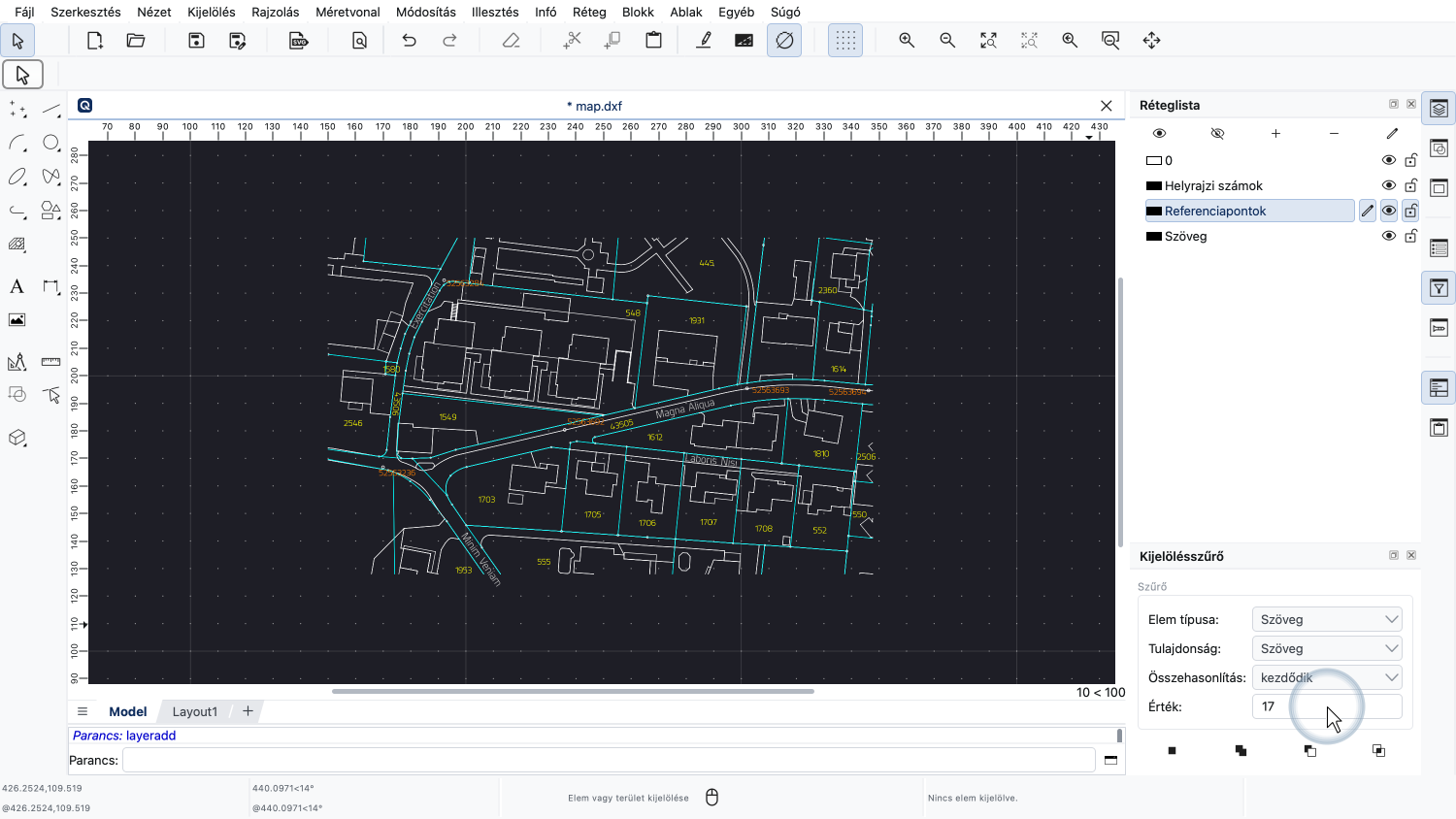
Az értéket „17”-re állítjuk, hogy kijelöljük az összes „17”-tel kezdődő szöveget.
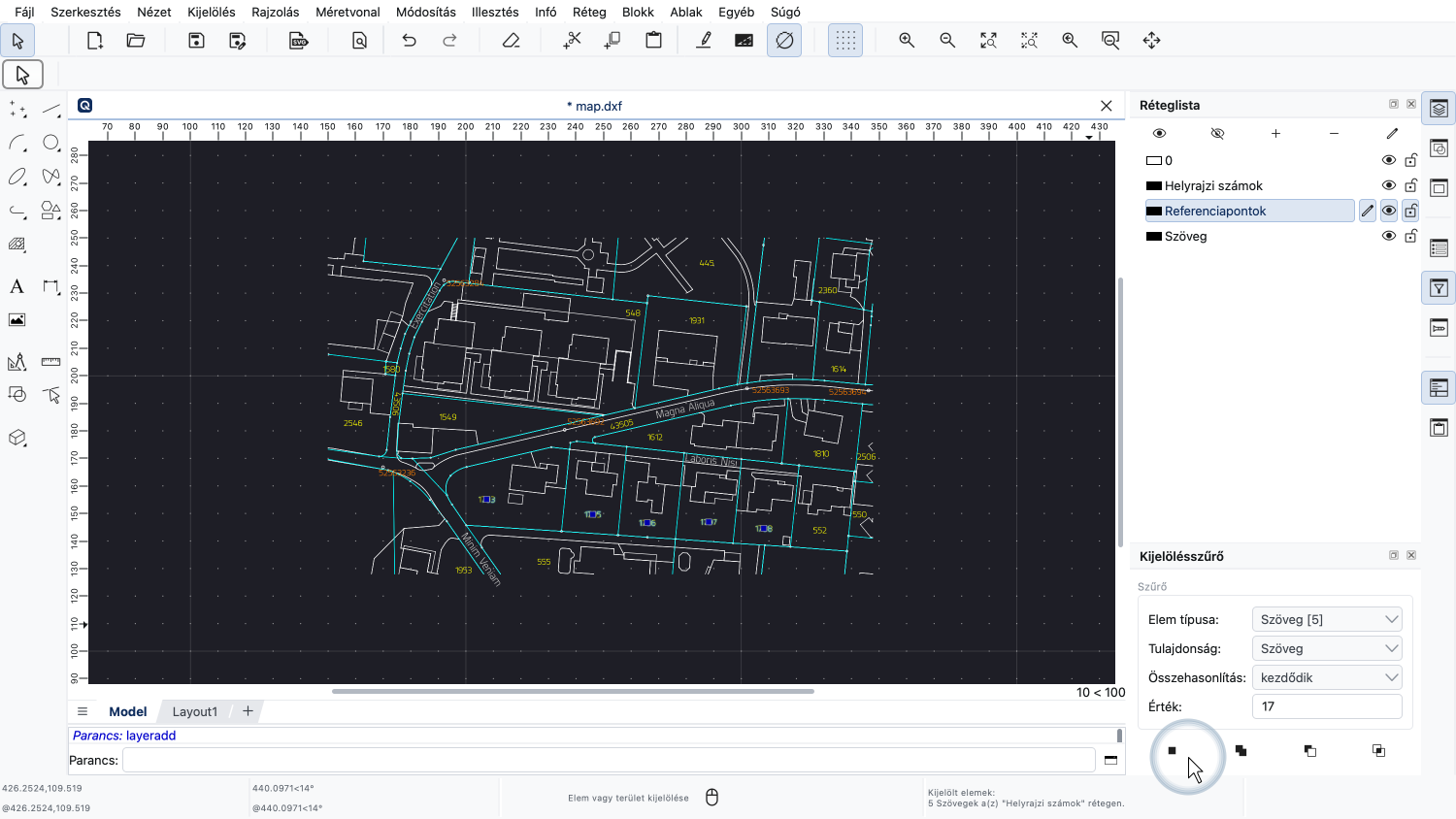
A panel bal alsó sarkában lévő gombra kattintva kijelöljük az összes megfelelő szöveg elemet.
Most minden „17”-tel kezdődő szöveg elem ki van jelölve.
Így a kijelölésszűrő keresőeszközként is használható, hogy gyorsan megtaláljuk a rajzban az adott tulajdonságokkal rendelkező elemeket.
Most már tudnia kell, hogyan használhatja a QCAD kijelölésszűrőjét elemek adott tulajdonságok alapján történő kijelölésére.
Mindenképpen gyakorolja ezt a saját telepítésével.
Köszönjük, hogy megnézte ezt a QCAD oktatóanyagot.