

2.7 選択フィルタ
ビデオの文字起こし
このQCADチュートリアルでは、QCADの選択フィルタについて見ていきます。
選択フィルタは、特定の条件に一致するエンティティを選択するための強力なツールです。
図面例:map.dxf

エンティティを種類やプロパティに基づいて選択する方法を学びます。
選択フィルタは、画層リストやプロパティエディタと同じようなウィジェットです。
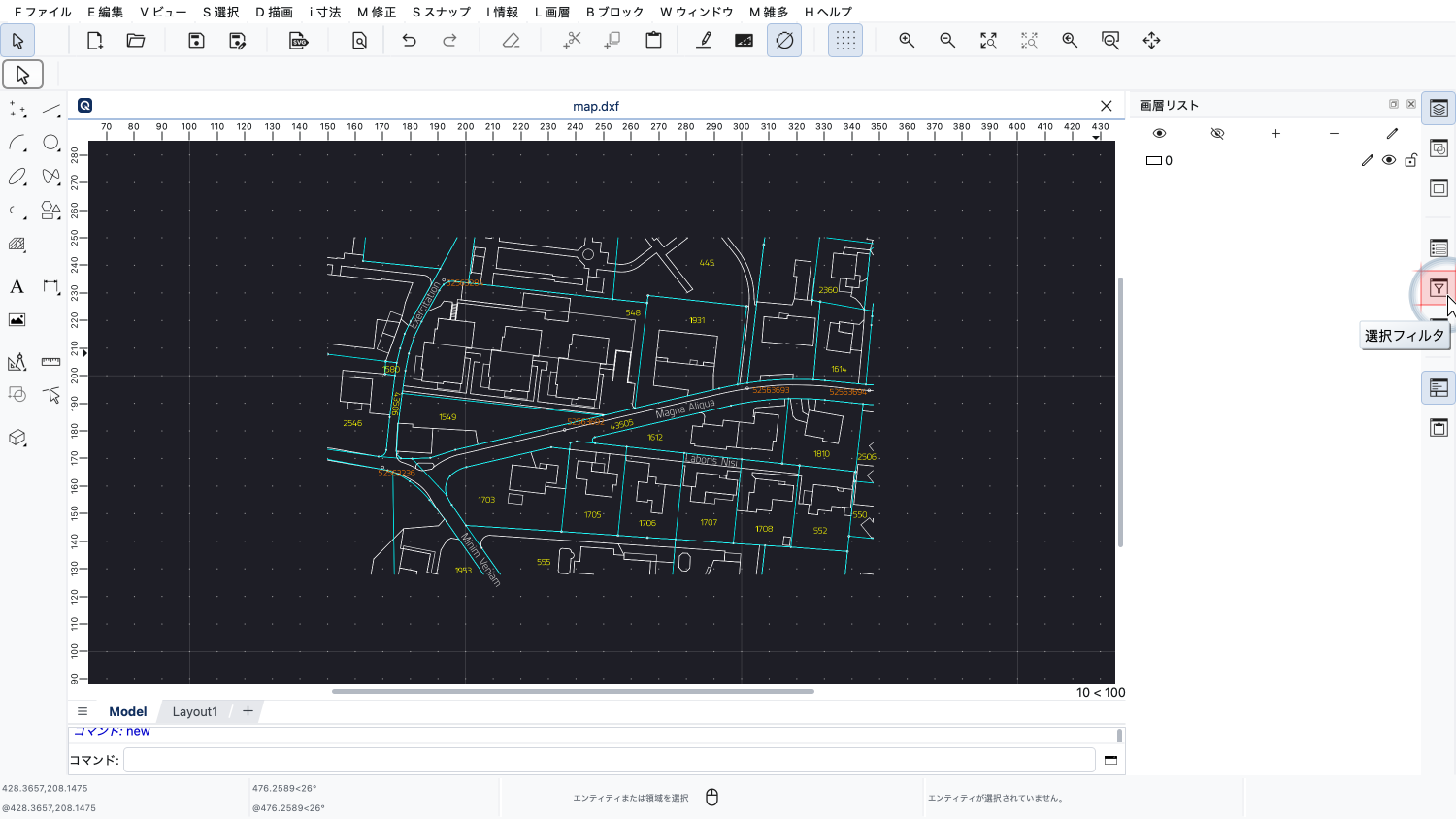
右側のツールバーにあるフィルタのアイコンをクリックすると、選択フィルタを表示できます。
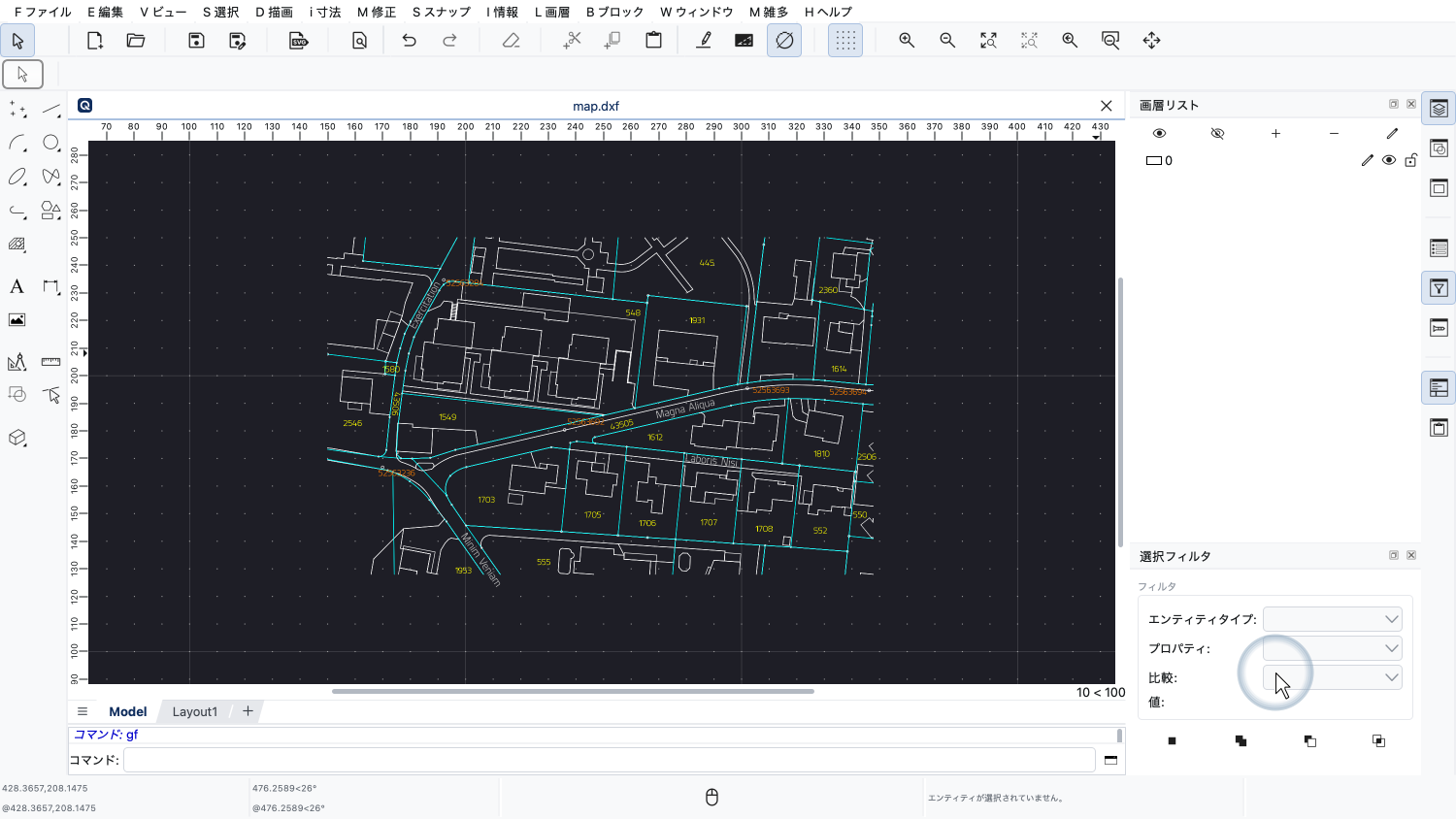
これで、選択フィルタのウィジェットが右側に表示されました。
この例の図面には、市街地図の一部が含まれています。
地図には、道路や建物など、この地域のさまざまな地物を表す線が含まれています。
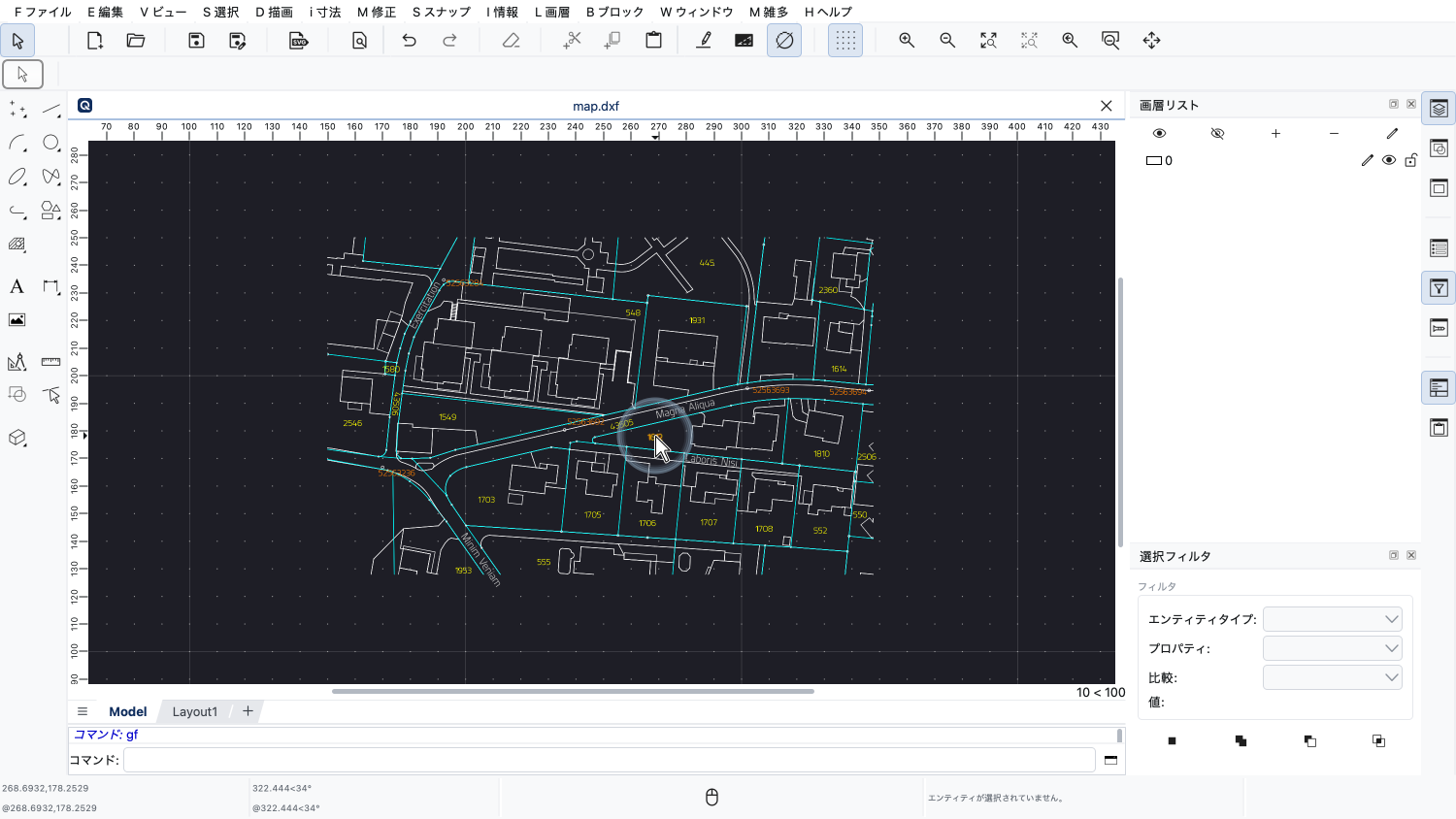
地番などの補足情報を示すテキストラベルもあります。
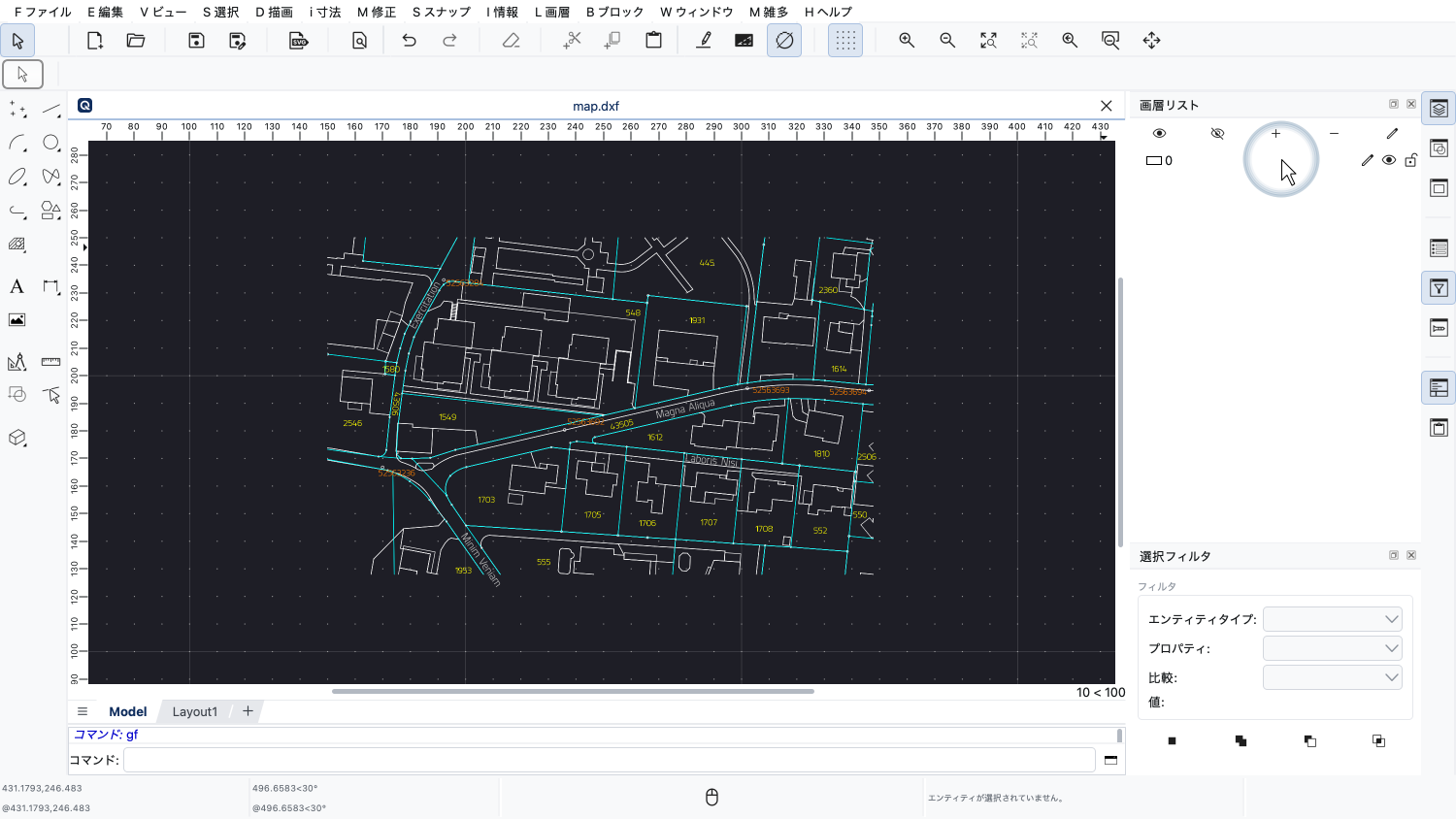
画層リストを見るとわかるように、この図面はきちんと画層分けされていません。
すべてのエンティティが、デフォルトの画層「0」にあります。
QCADの選択フィルタを使うと、このような図面でも効率よく作業したり、図面を画層で整理し直したりすることができます。
まず、すべてのテキストラベルを「テキスト」という専用の画層に移しましょう。
そのためには、図面の中のすべてのテキストエンティティを選択する必要があります。
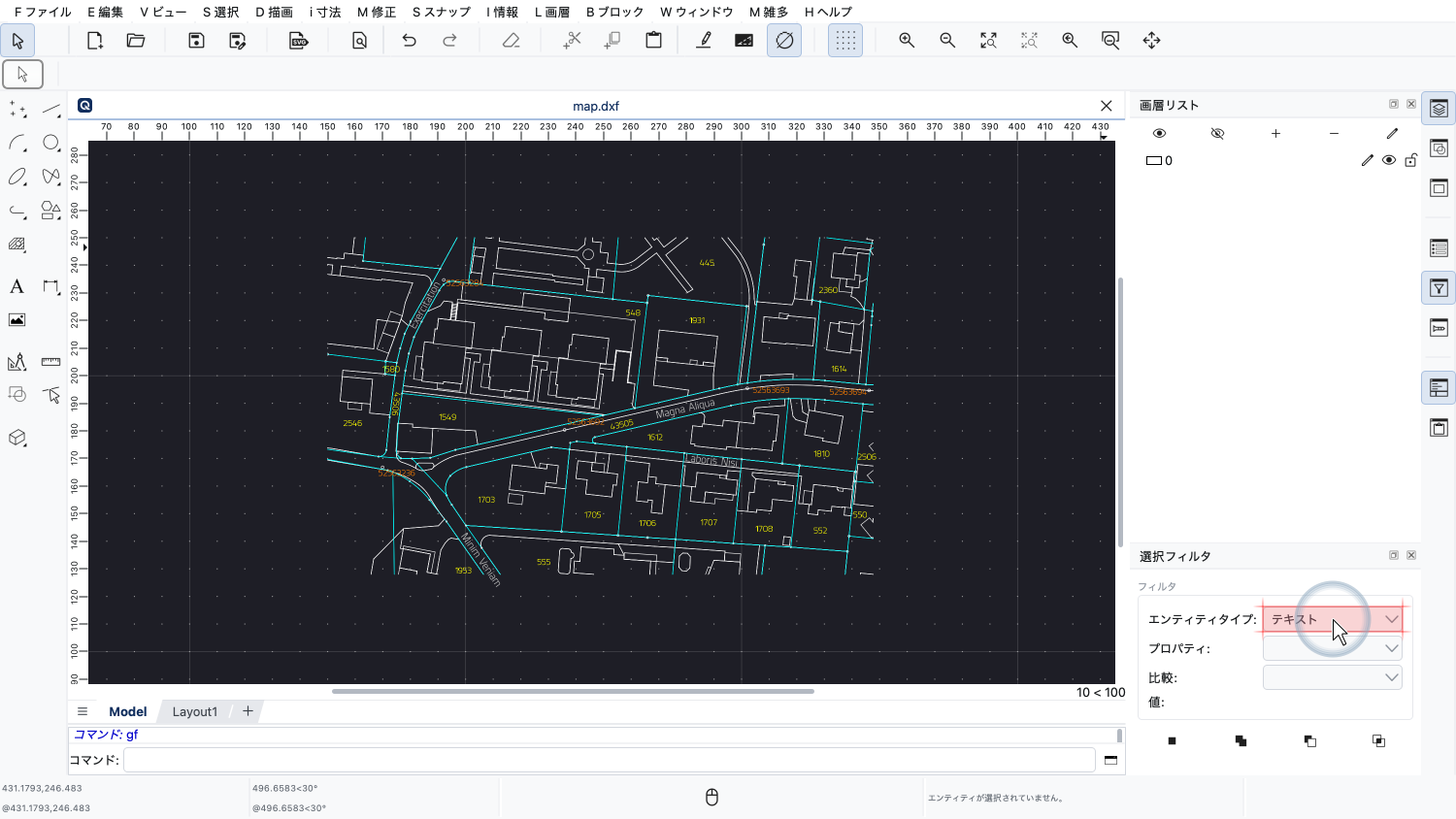
選択フィルタのウィジェットで、選択したいエンティティの種類を選びます。
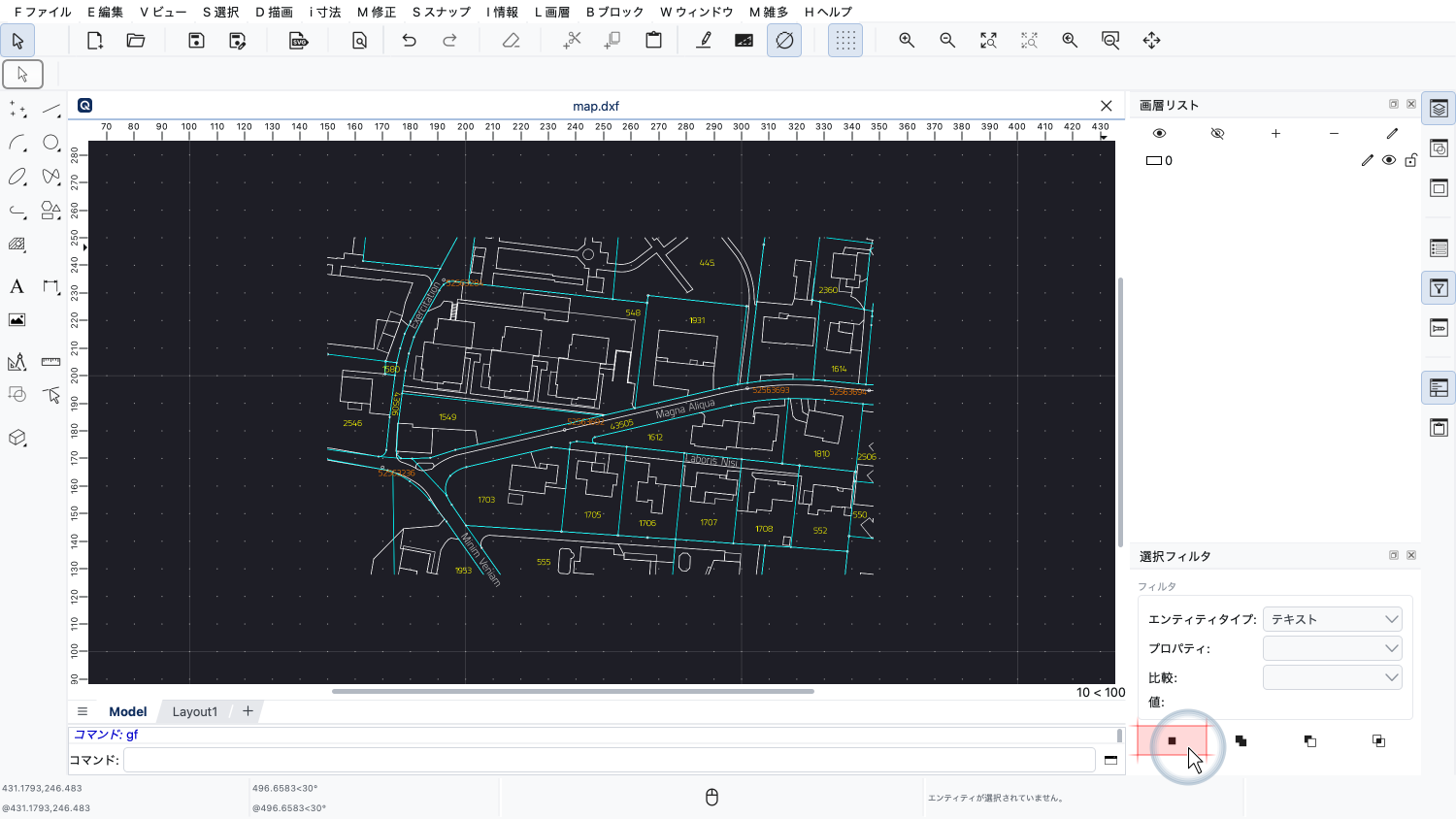
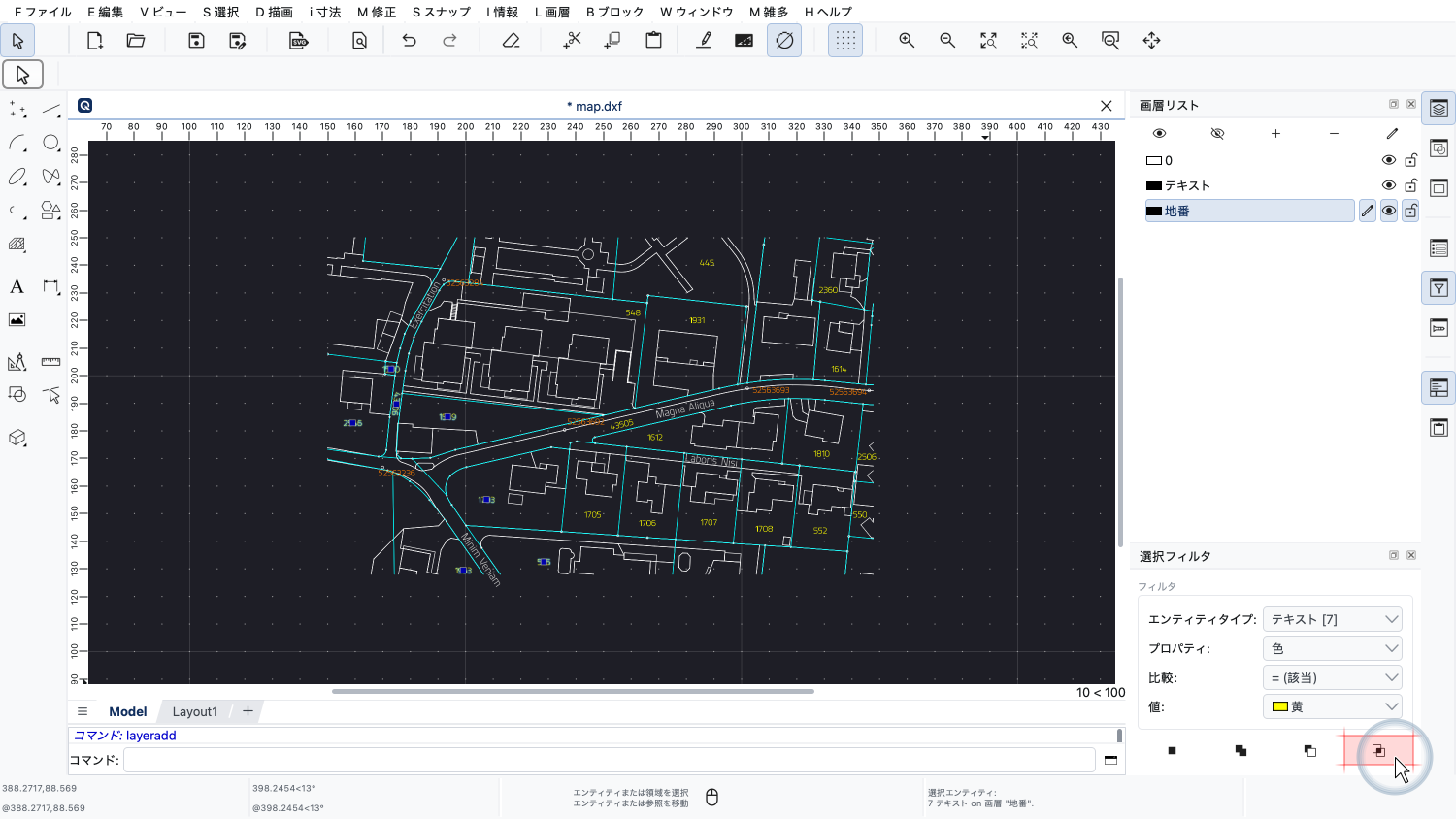
ここでウィジェットの左下にあるボタンをクリックすると、すべてのテキストエンティティを選択できます。
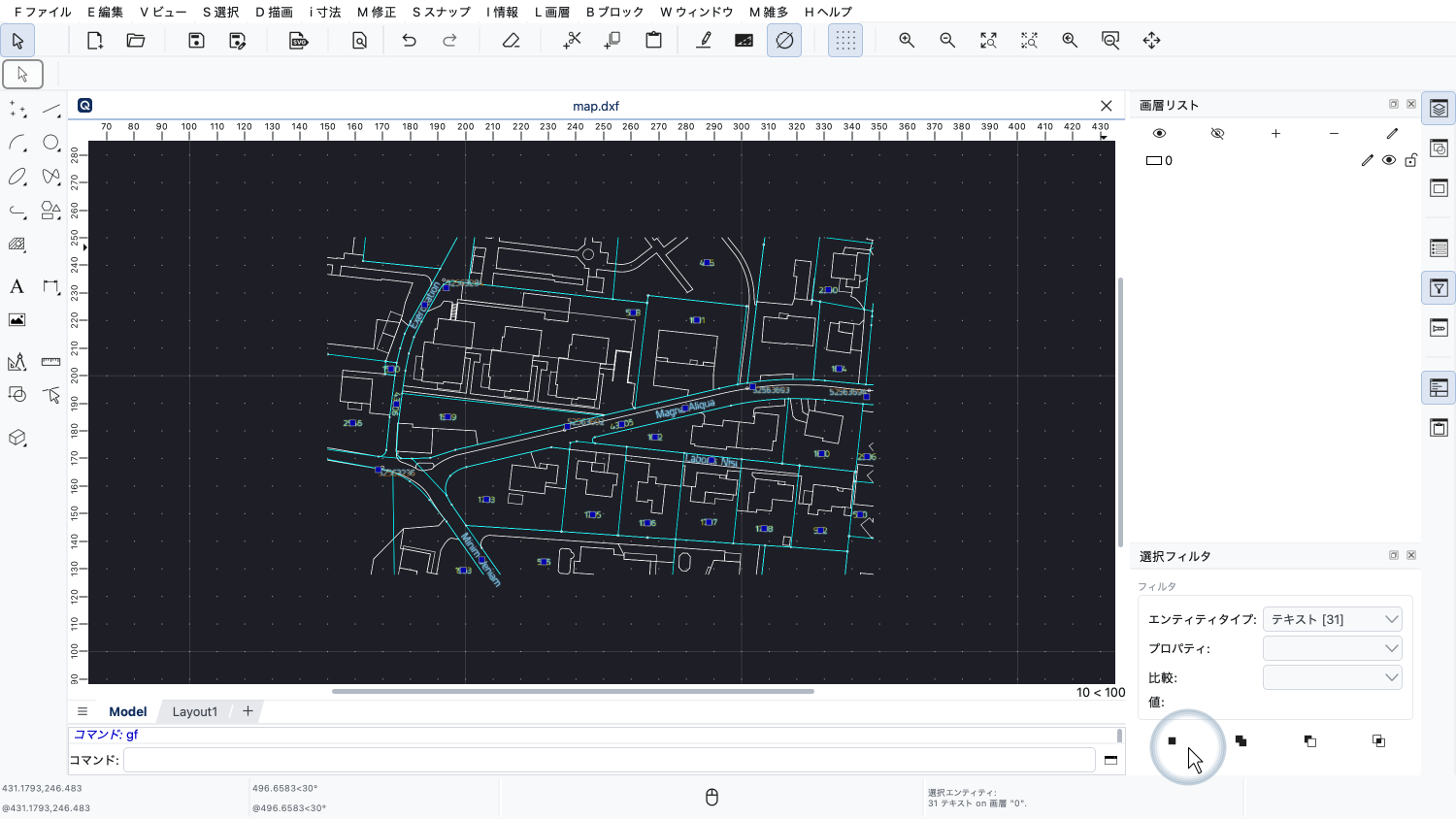
このボタンは、選択フィルタの現在の設定に一致するすべてのエンティティを選択します。
これで、現在の選択をもとに新しい画層を追加できます。
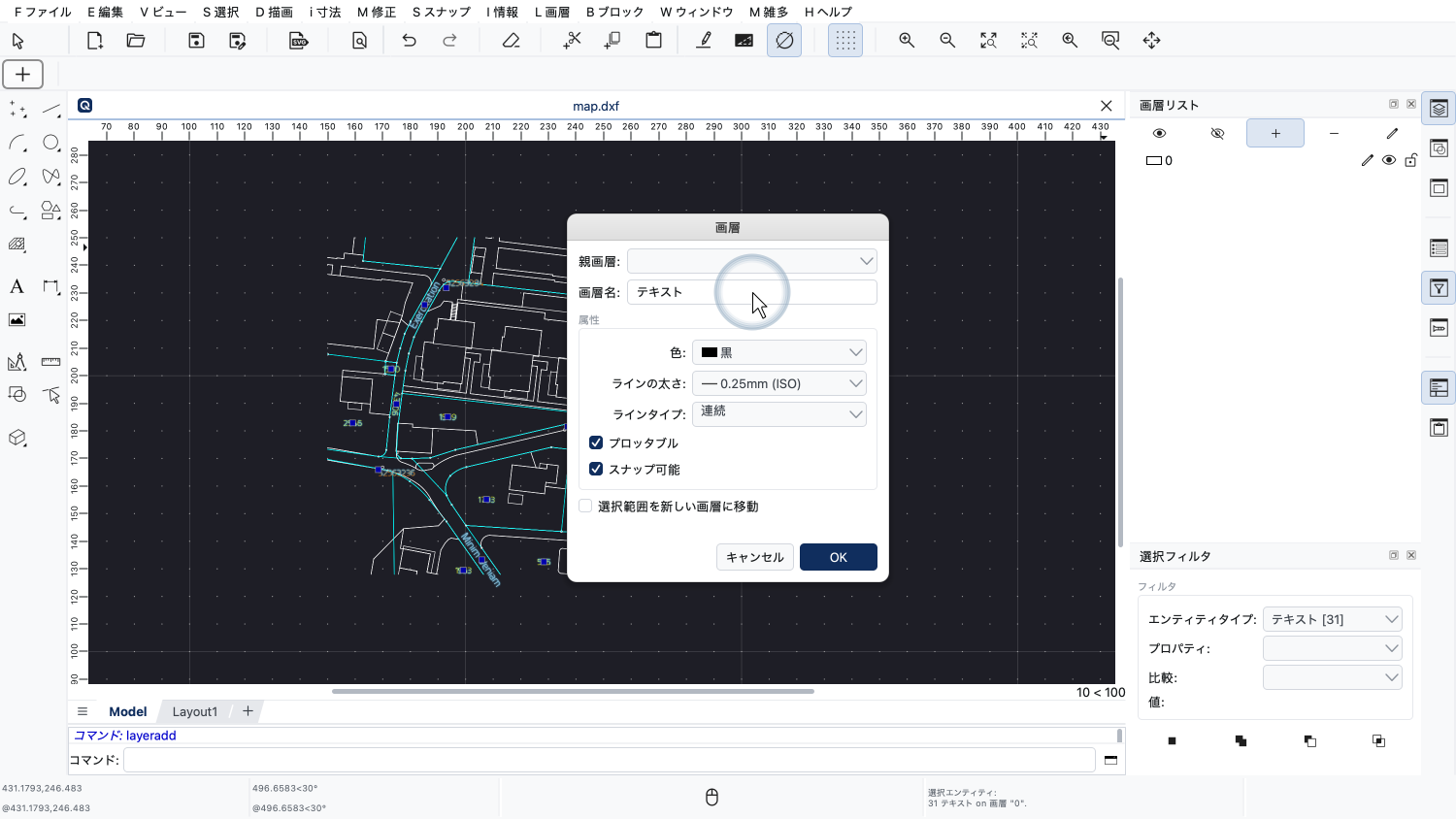
新しい画層の名前は「テキスト」にします。
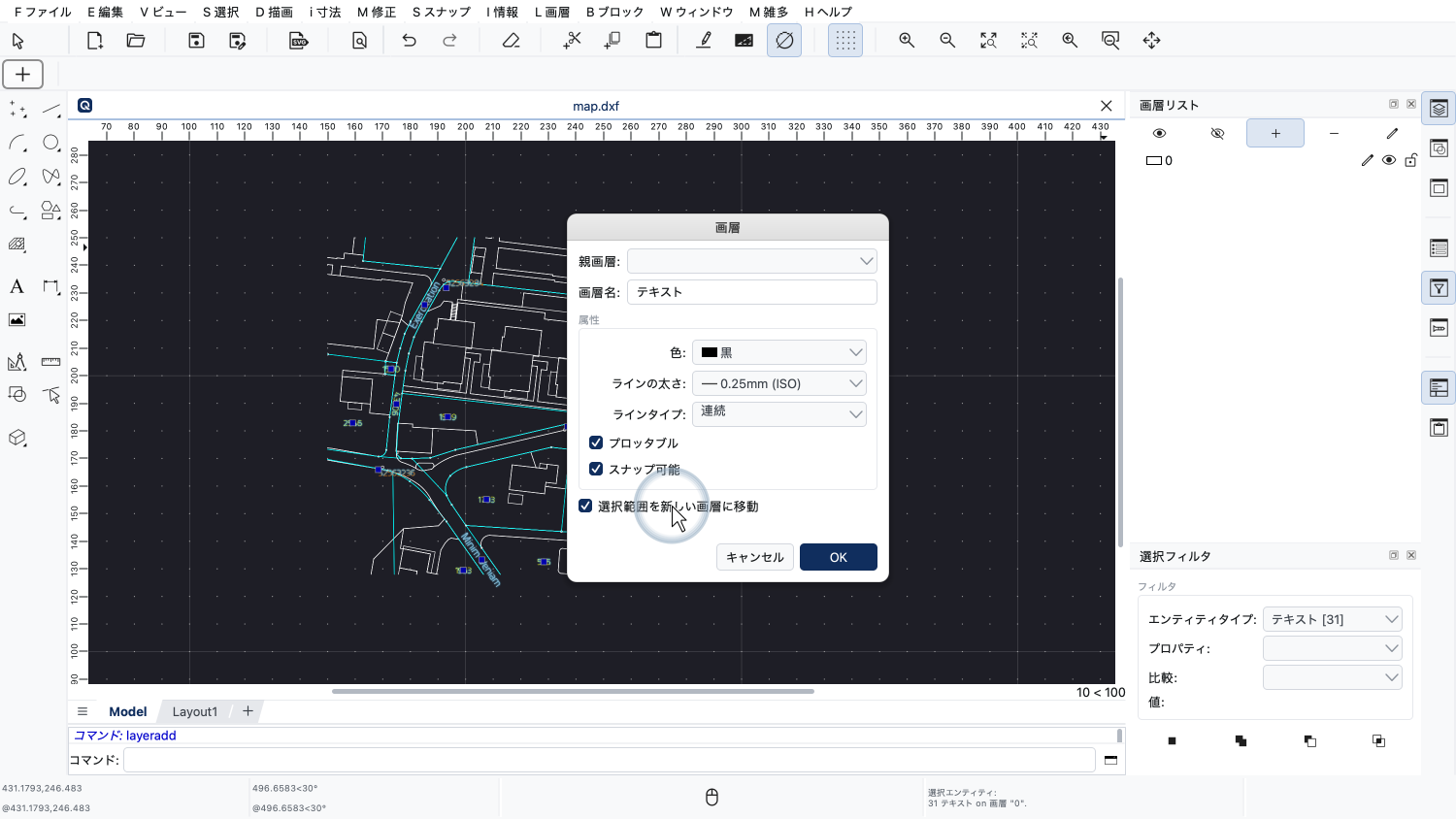
現在の選択が新しい画層に移動されるようにしておきます。
これで、すべてのテキストエンティティが専用の画層に移りました。
テキストラベルのほとんどは、黄色で表示された地番です。
これらの黄色のテキストラベルをすべて選択して、「地番」という専用の画層に移します。
そのためには、テキストエンティティを色のプロパティで絞り込む必要があります。
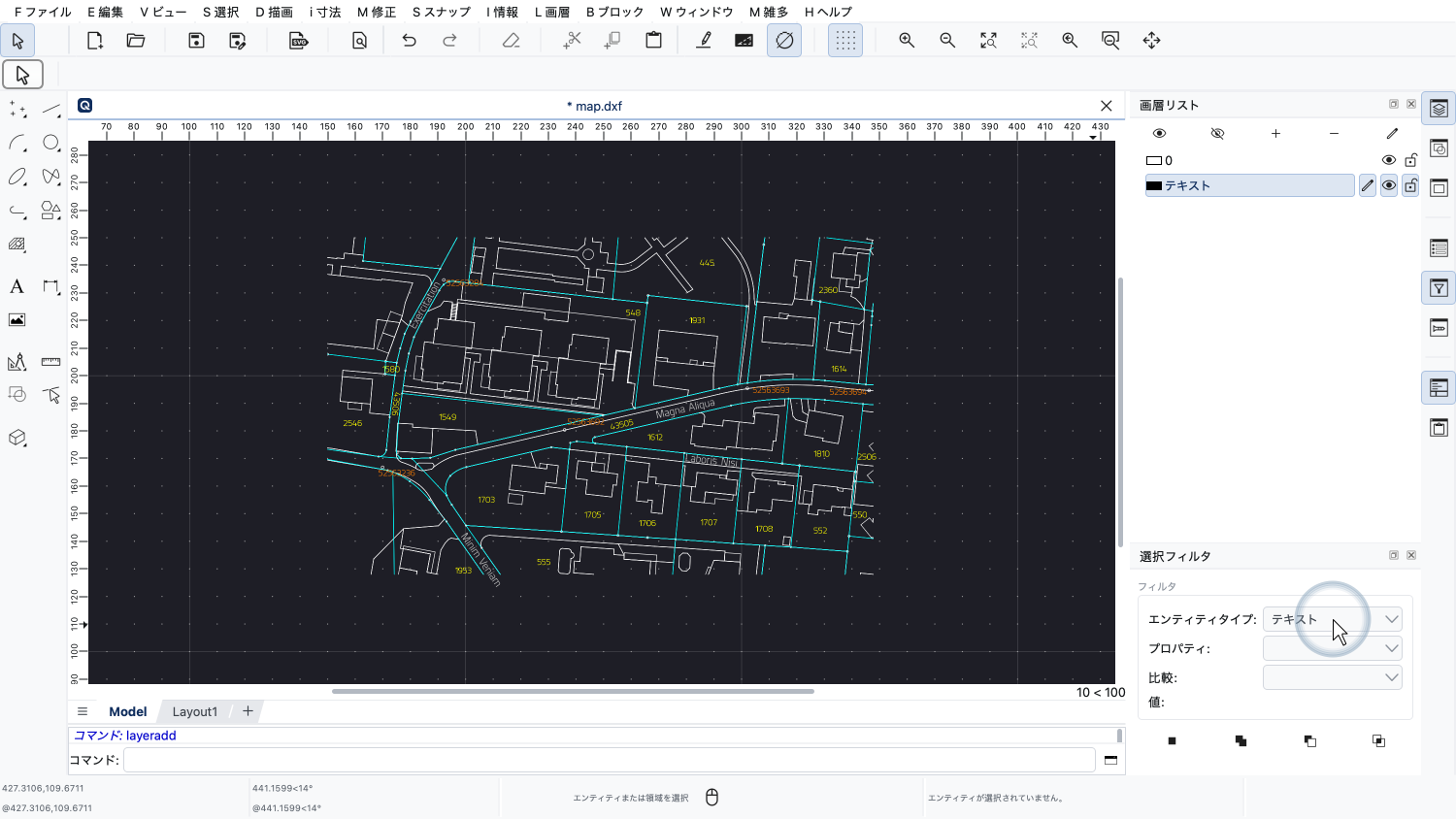
エンティティタイプとして、再び「テキスト」を選びます。
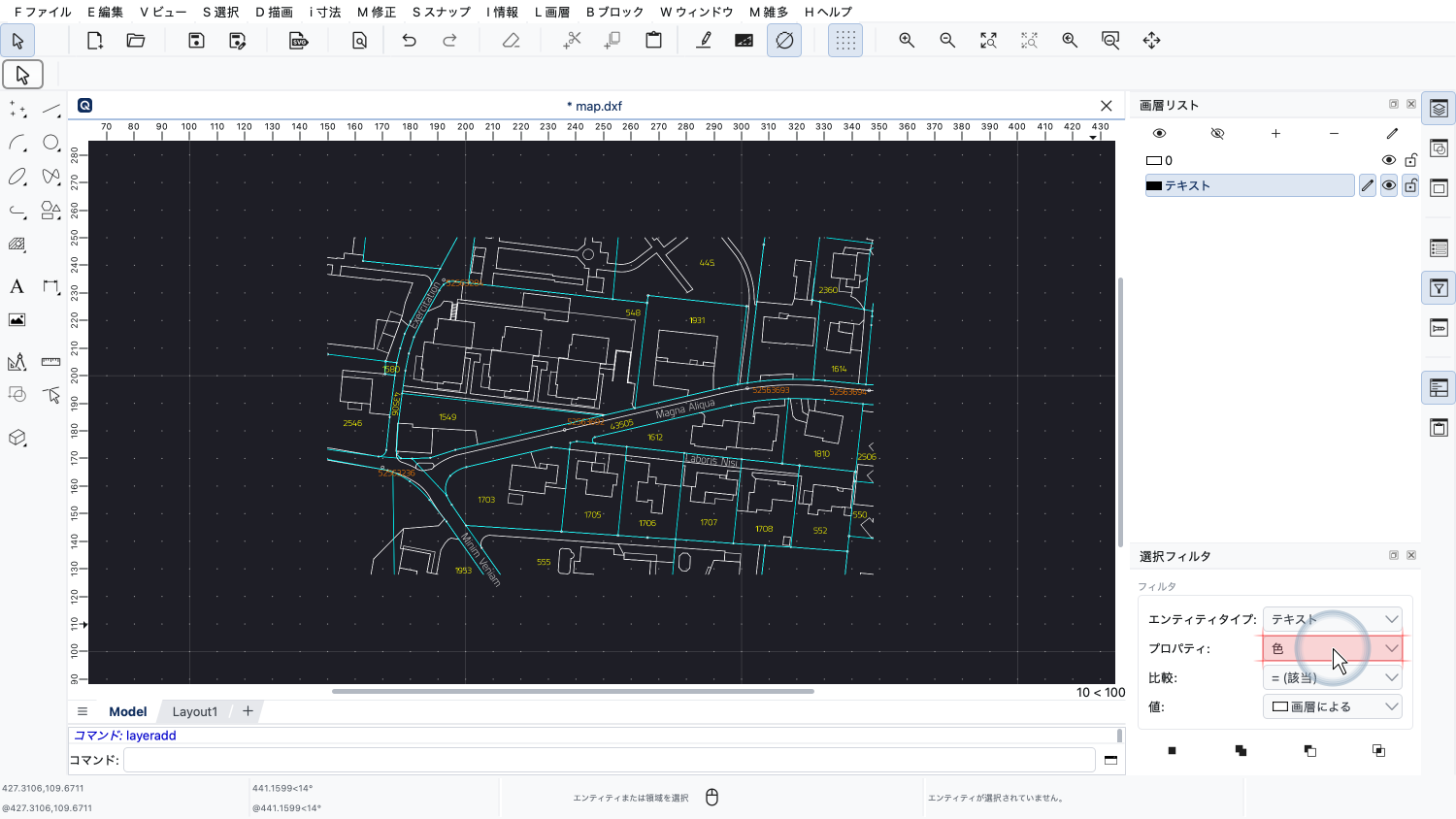
絞り込むプロパティとして「色」を選びます。
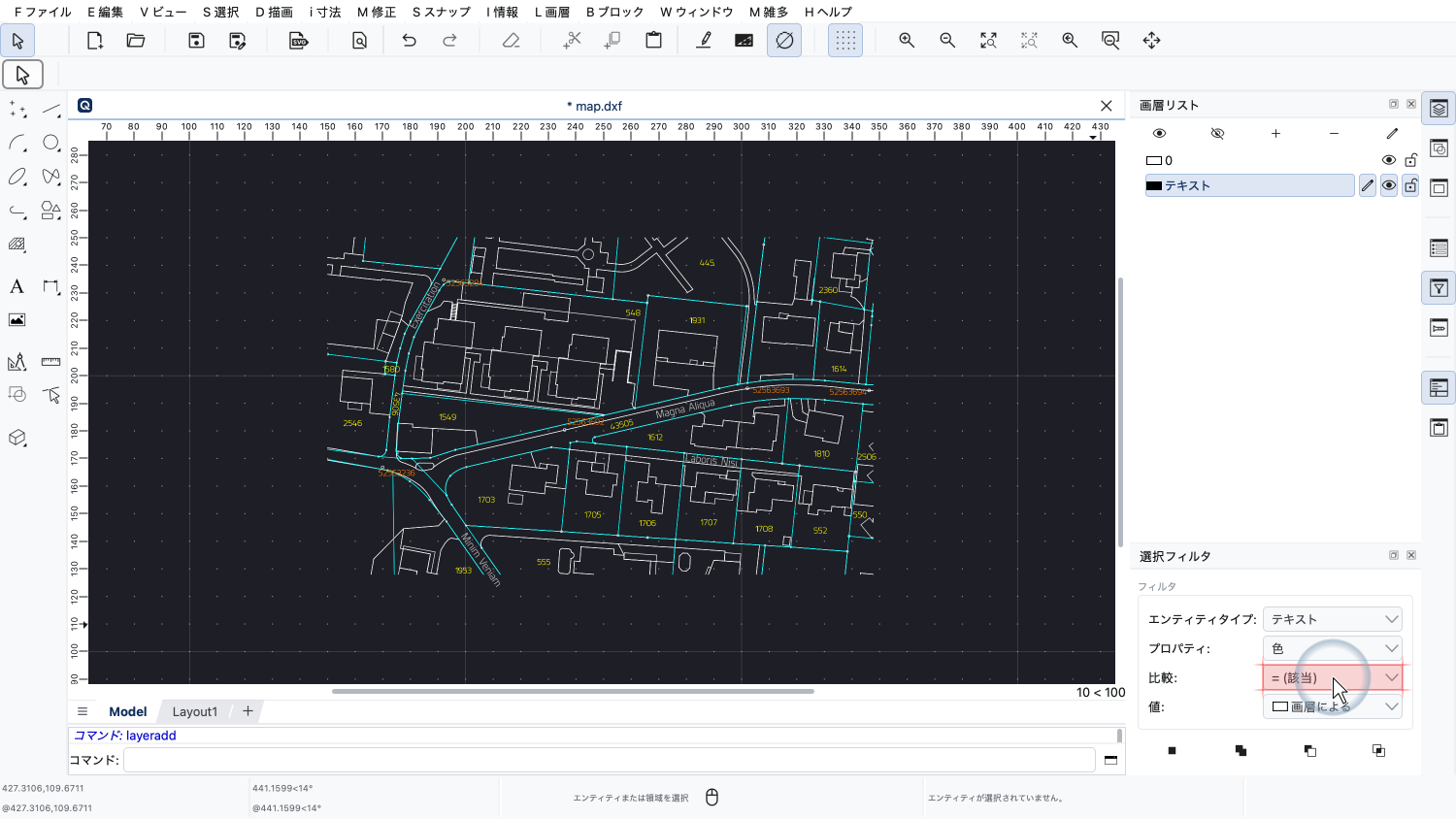
比較演算子として「該当」、つまり「等しい」を選びます。
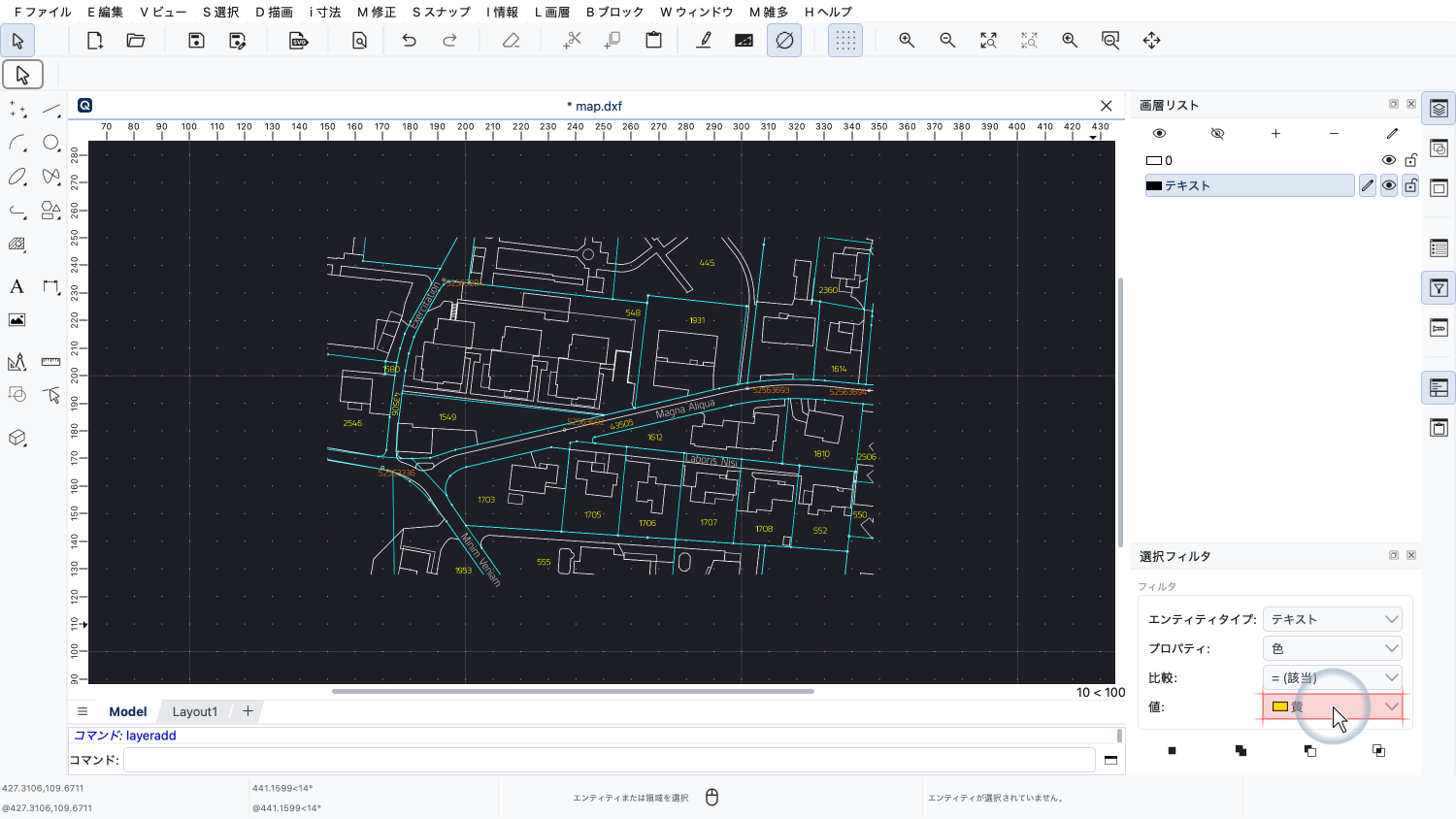
最後に、値を「黄」に設定します。
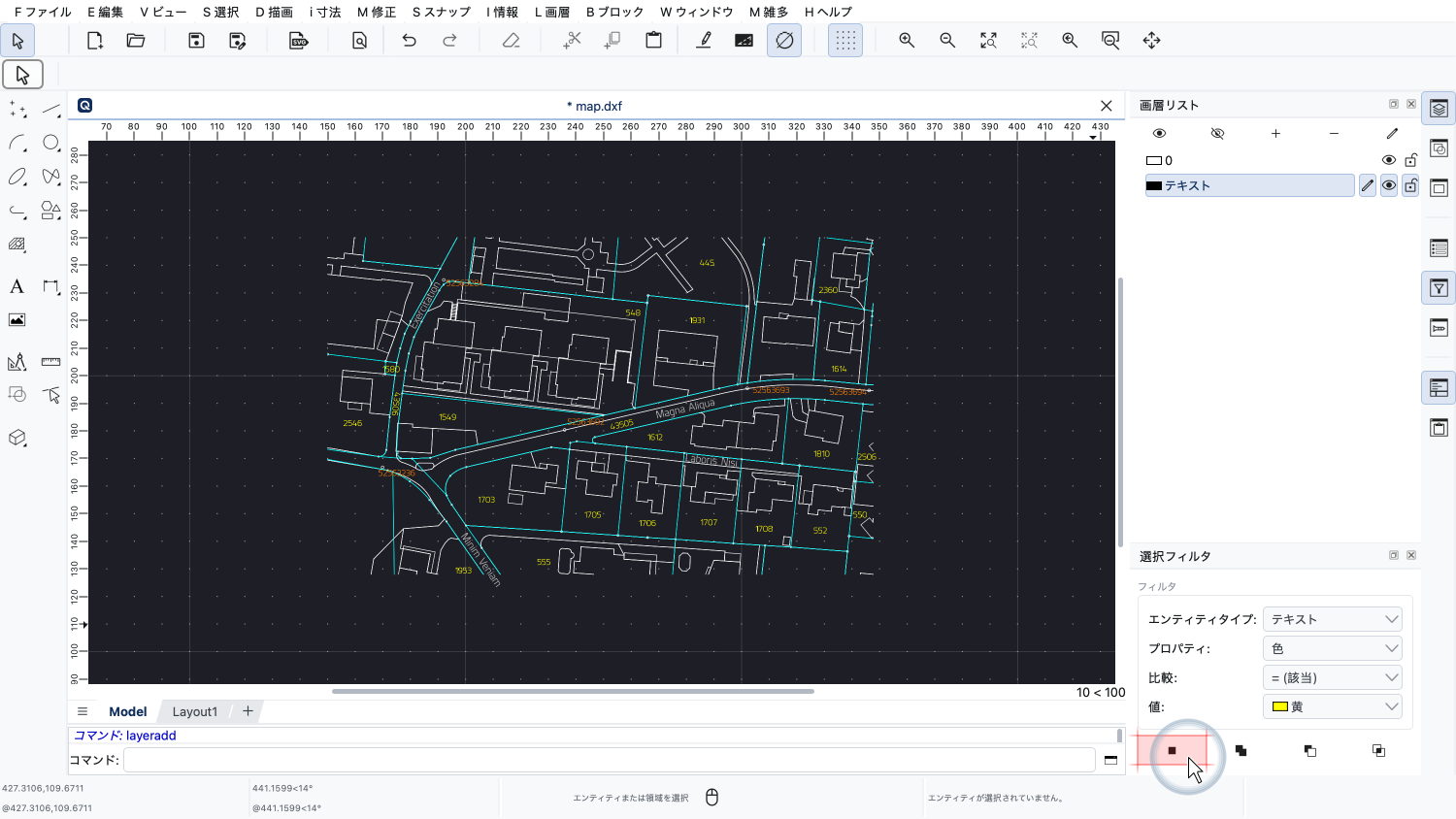
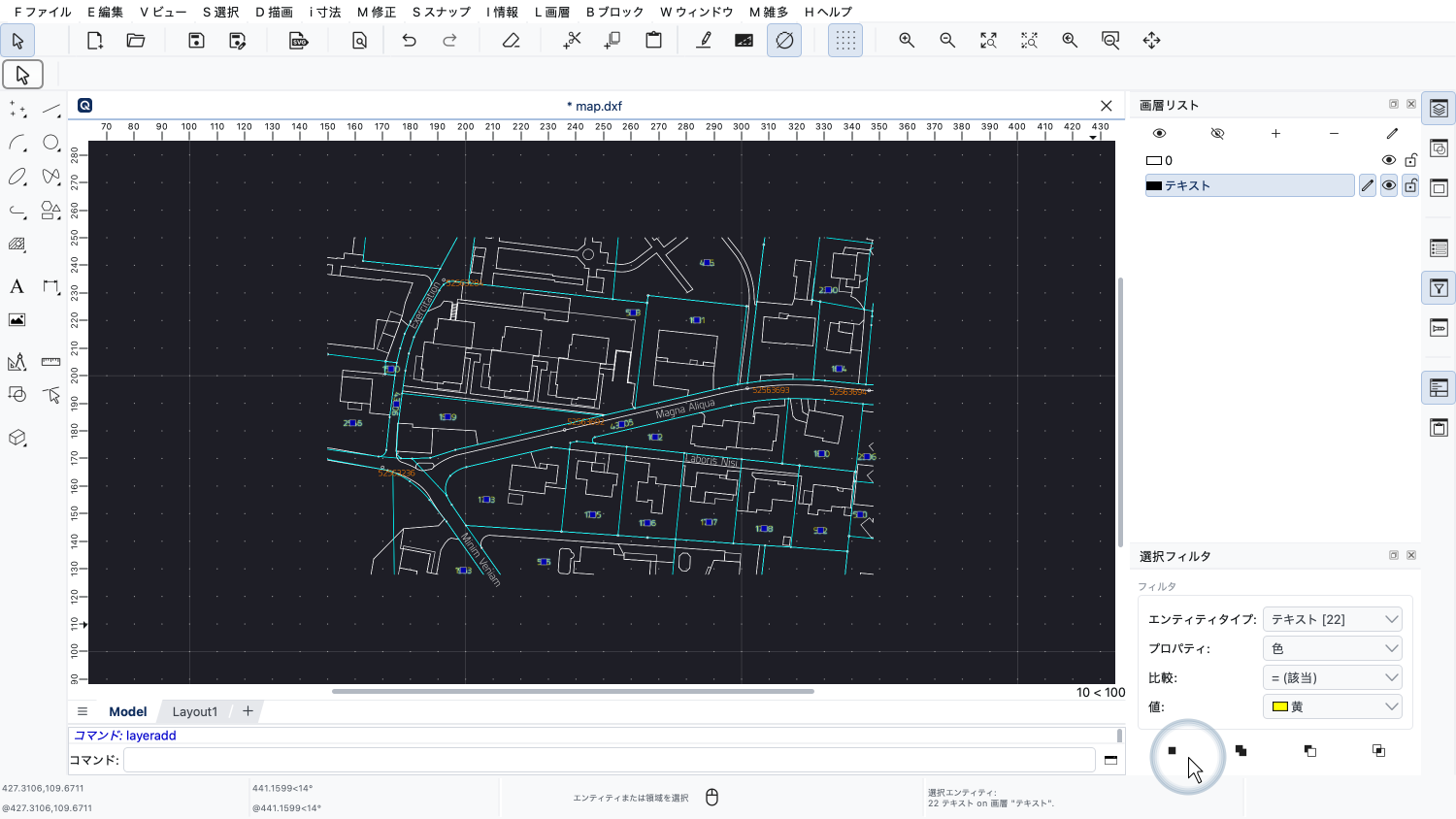
ここで再びウィジェットの左下にあるボタンをクリックすると、黄色のテキストエンティティがすべて選択されます。
現在の選択をもとに、新しい画層を追加します。
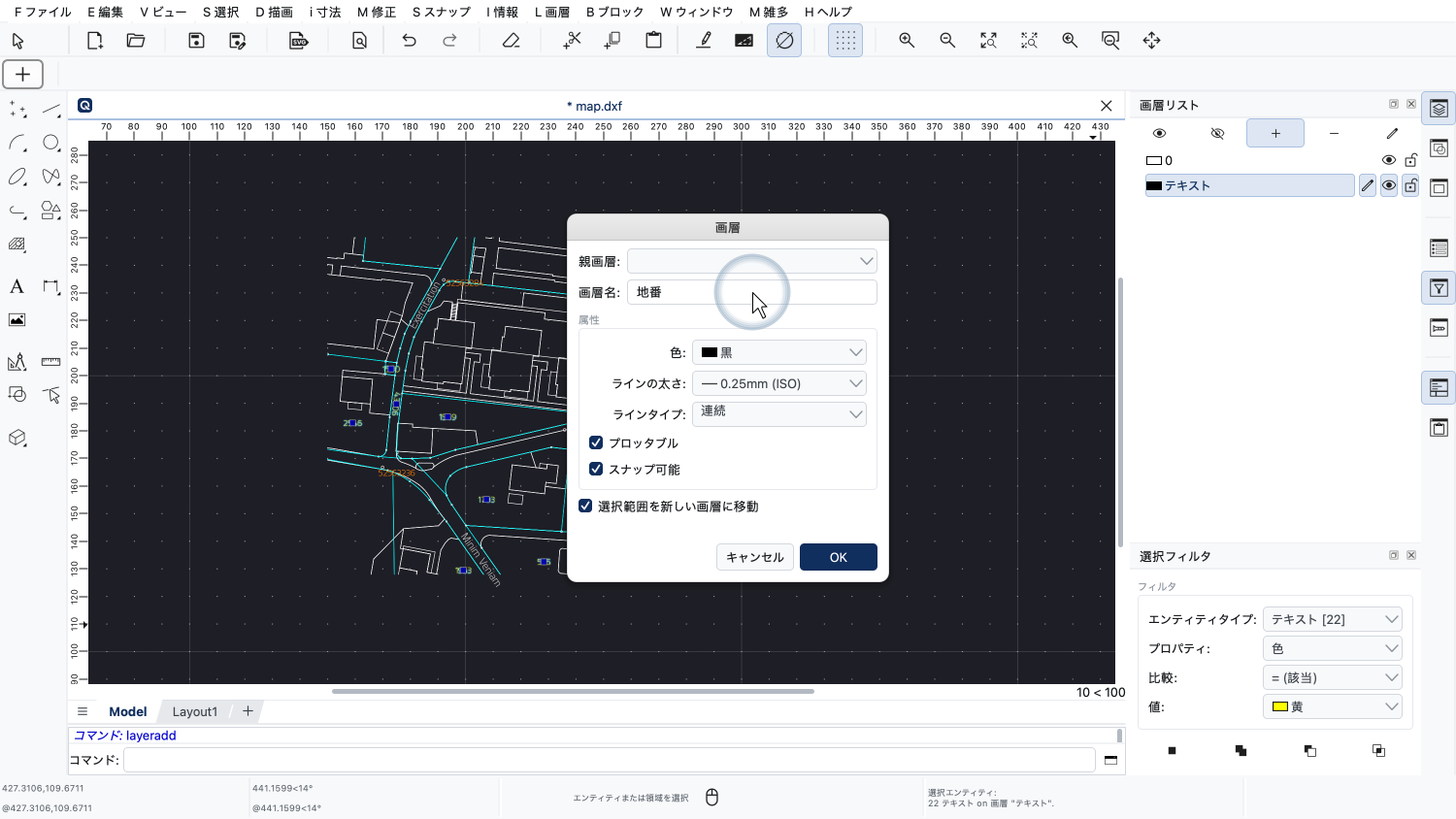
新しい画層の名前は「地番」にします。
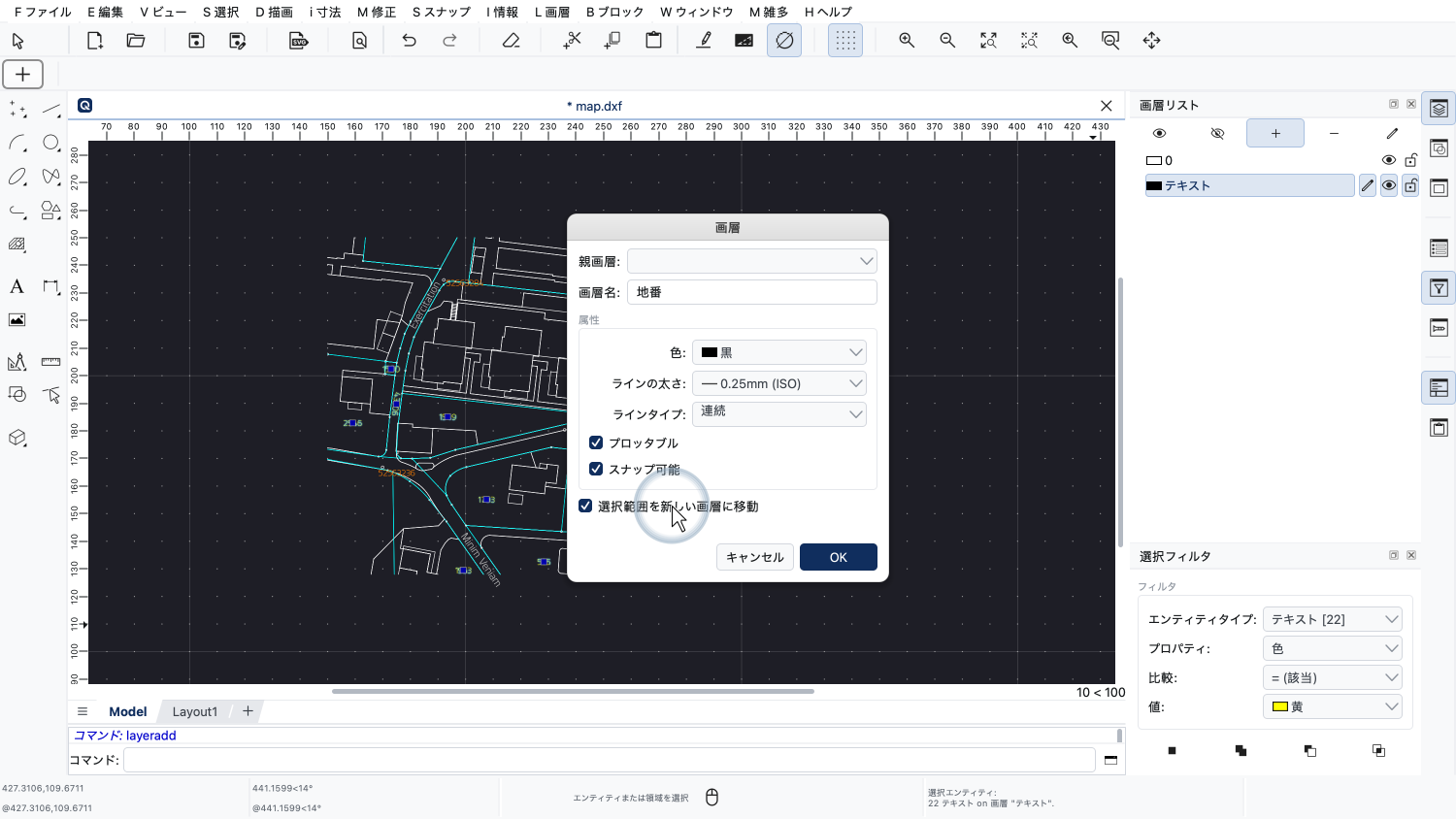
今回も、現在の選択を新しい画層に移動します。
これで、黄色のテキストエンティティがすべて専用の画層に移りました。
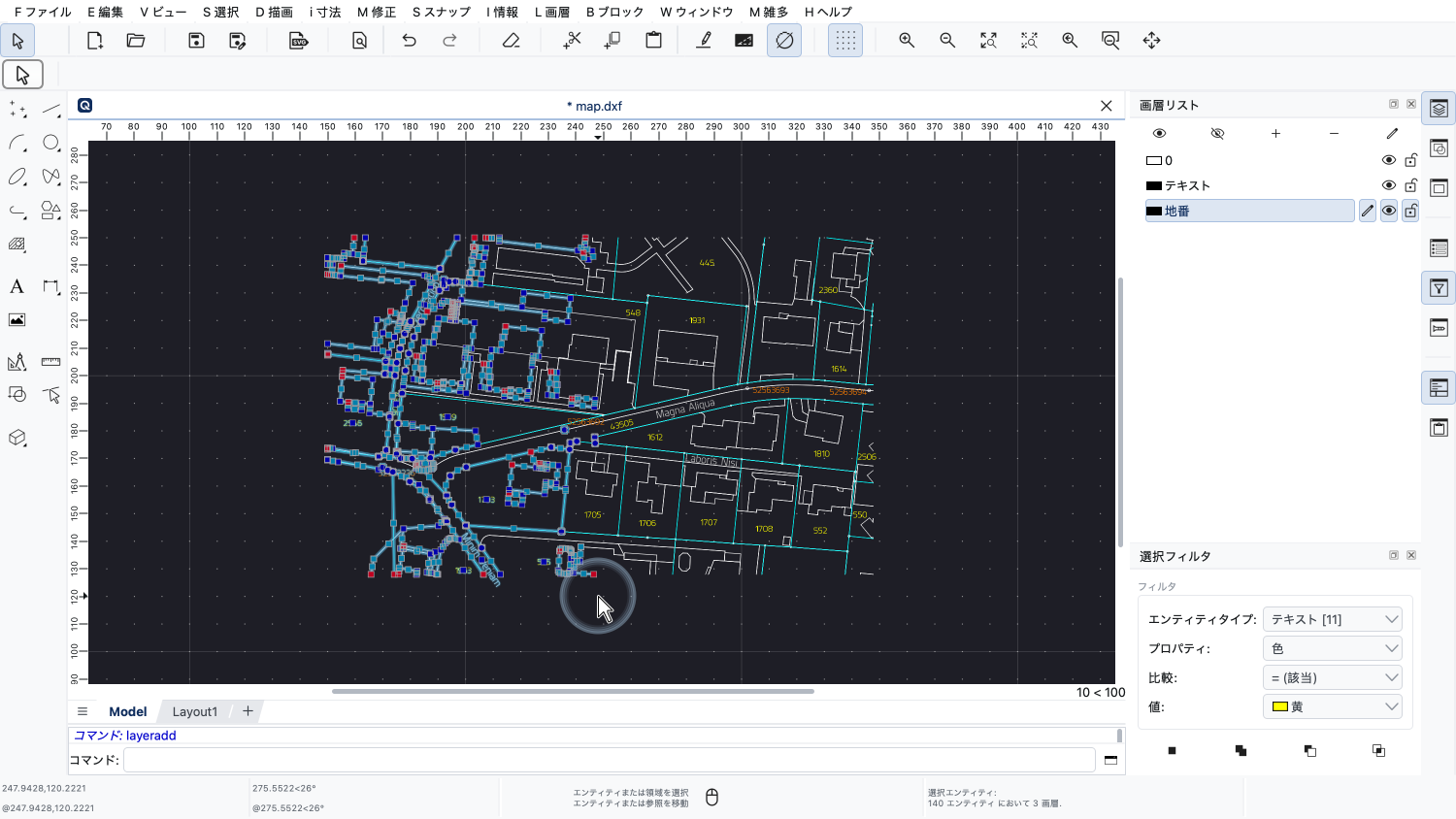
選択フィルタは、4種類の選択モードで使うことができます。
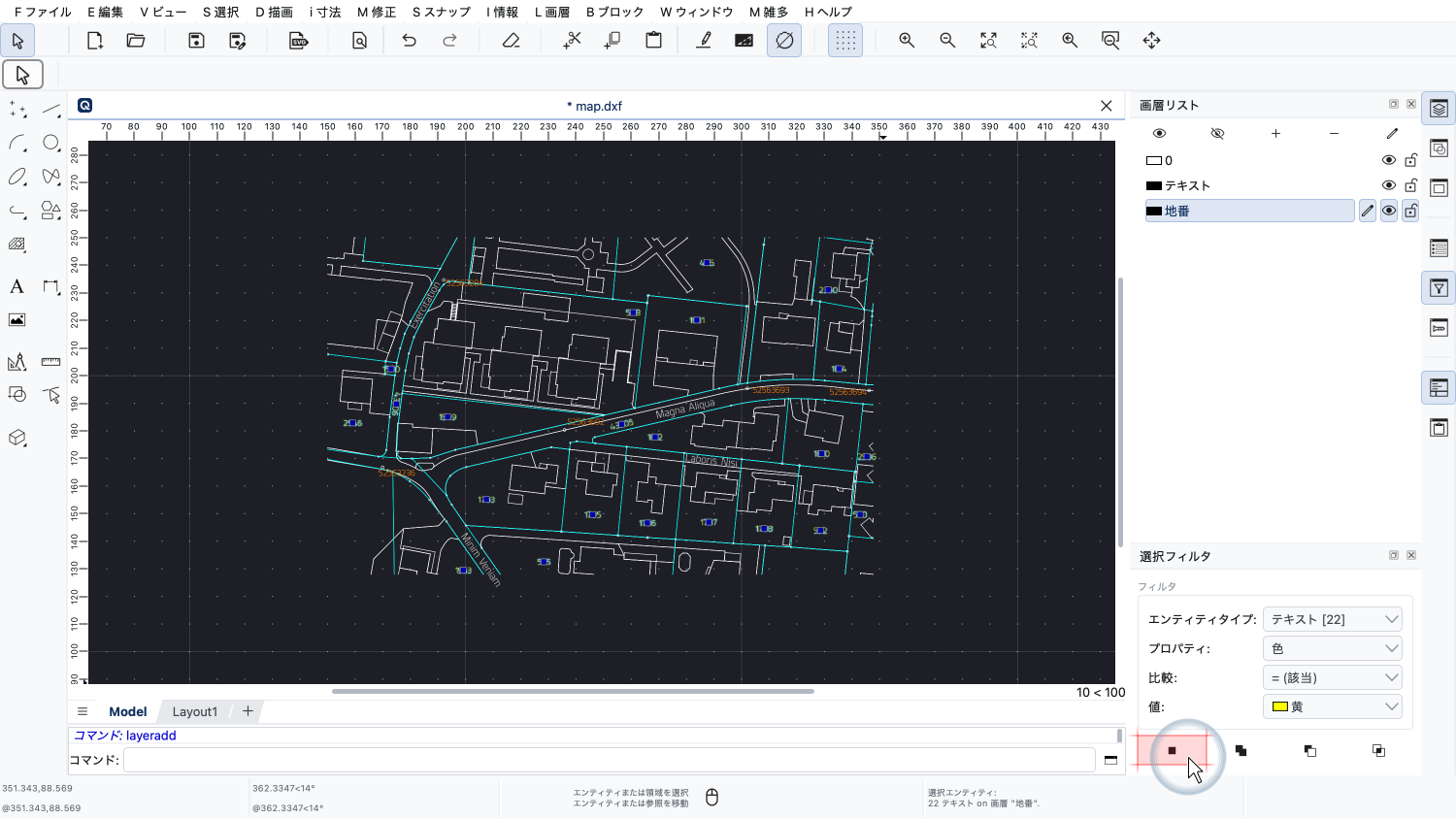
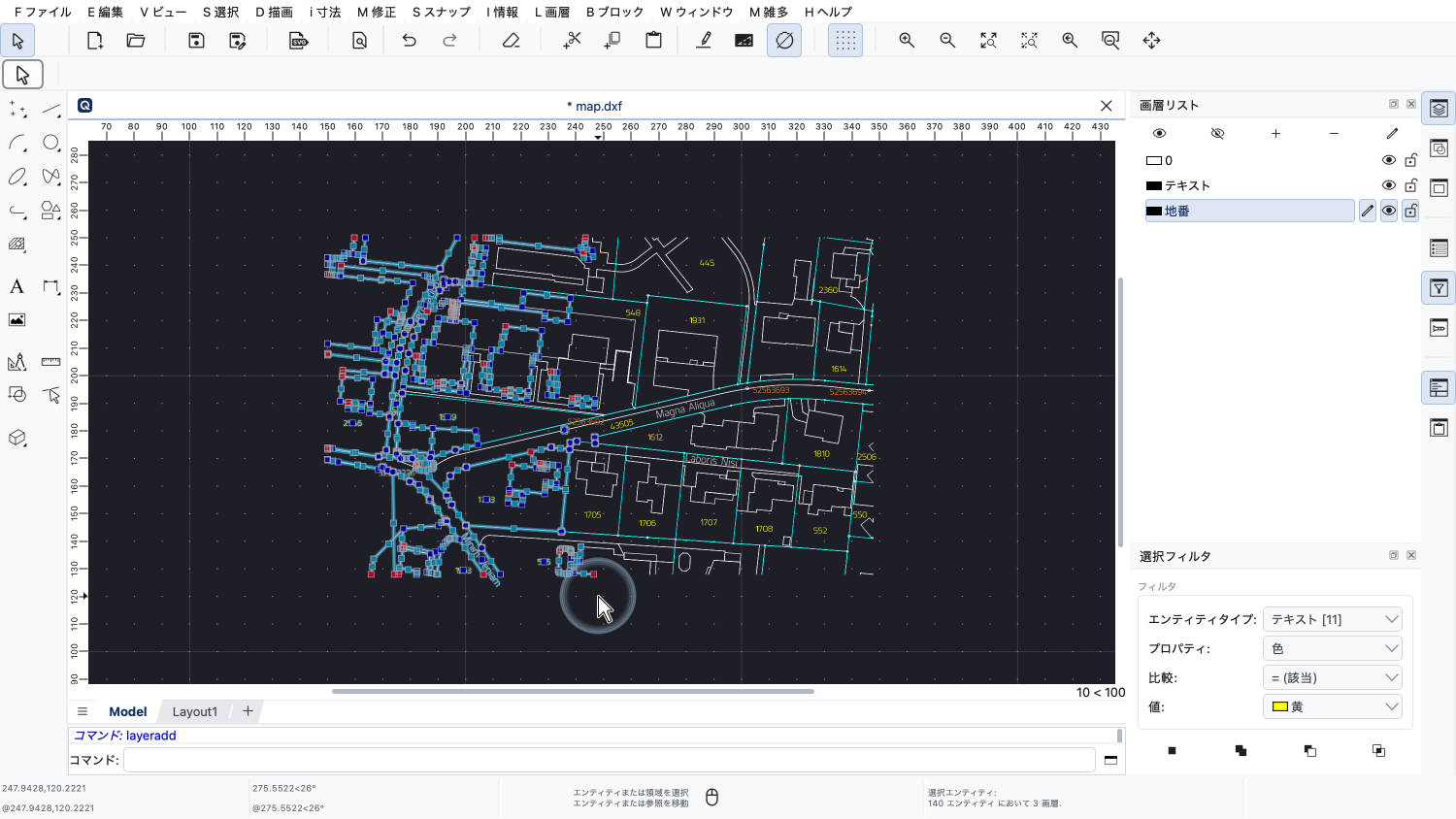
最もよく使うのは「選択範囲を置き換え」モードで、現在の選択を、フィルタ条件に一致するエンティティで置き換えます。
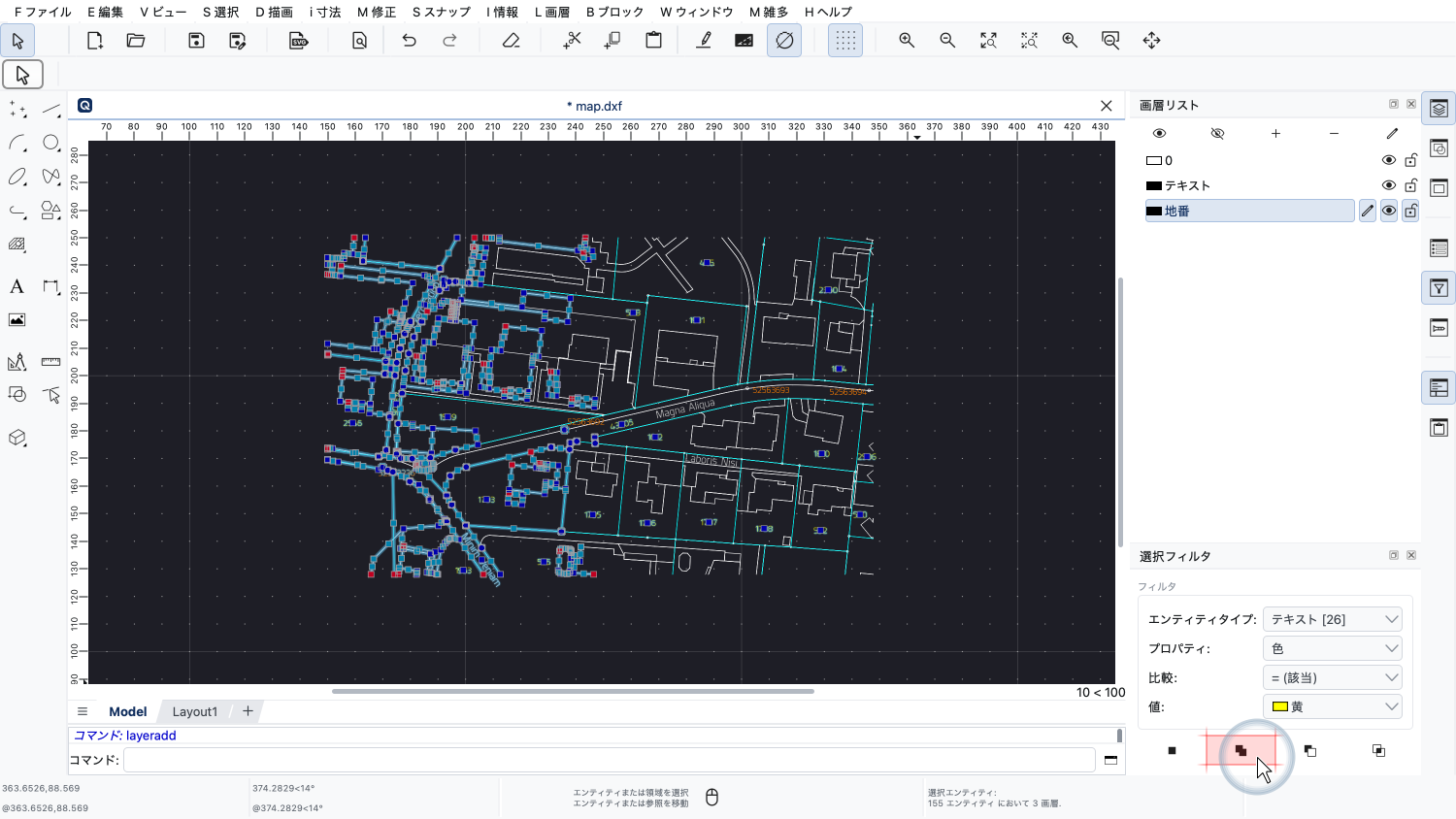
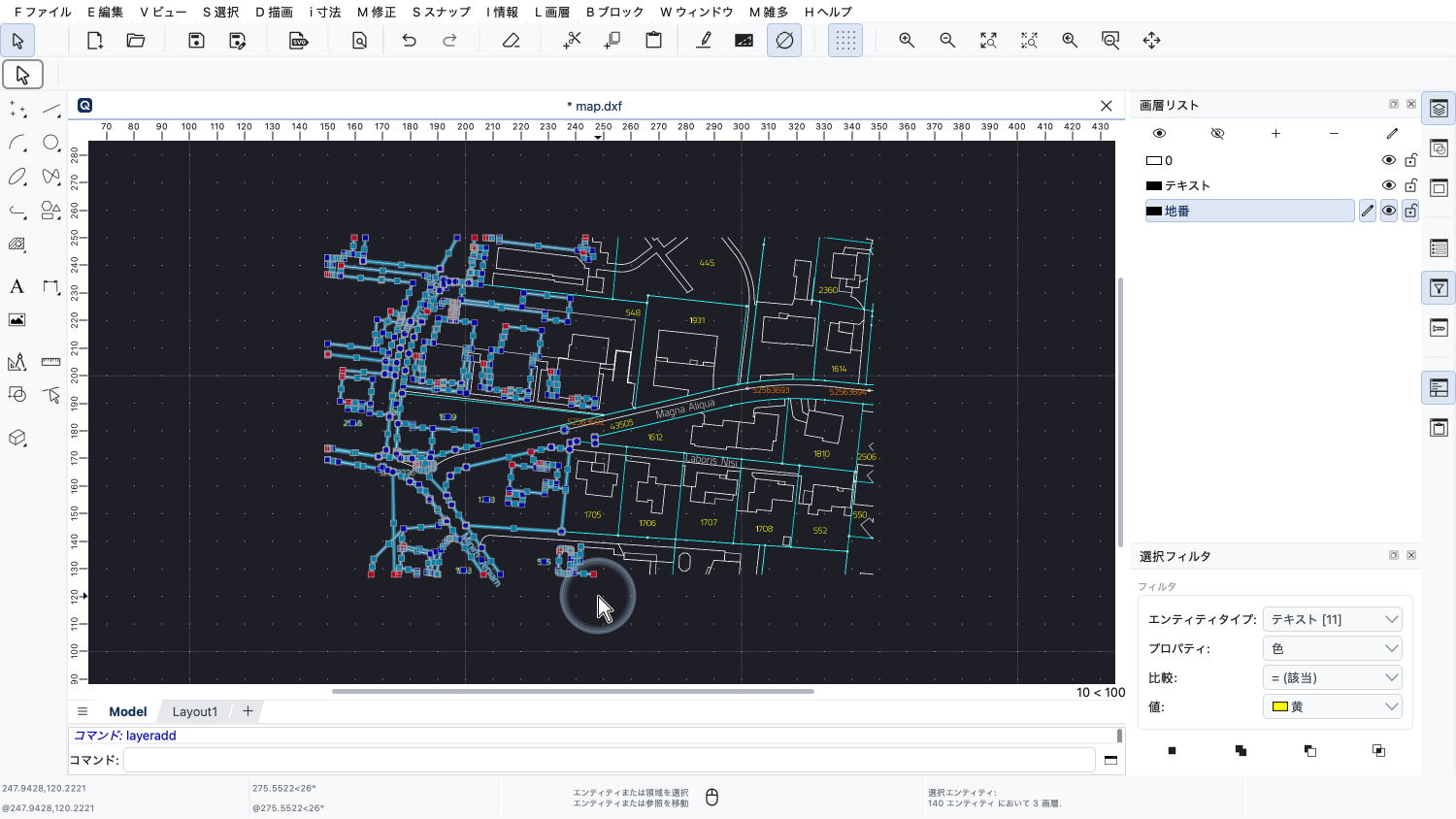
2つ目は「選択範囲に追加」モードで、フィルタ条件に一致するエンティティを現在の選択に追加します。
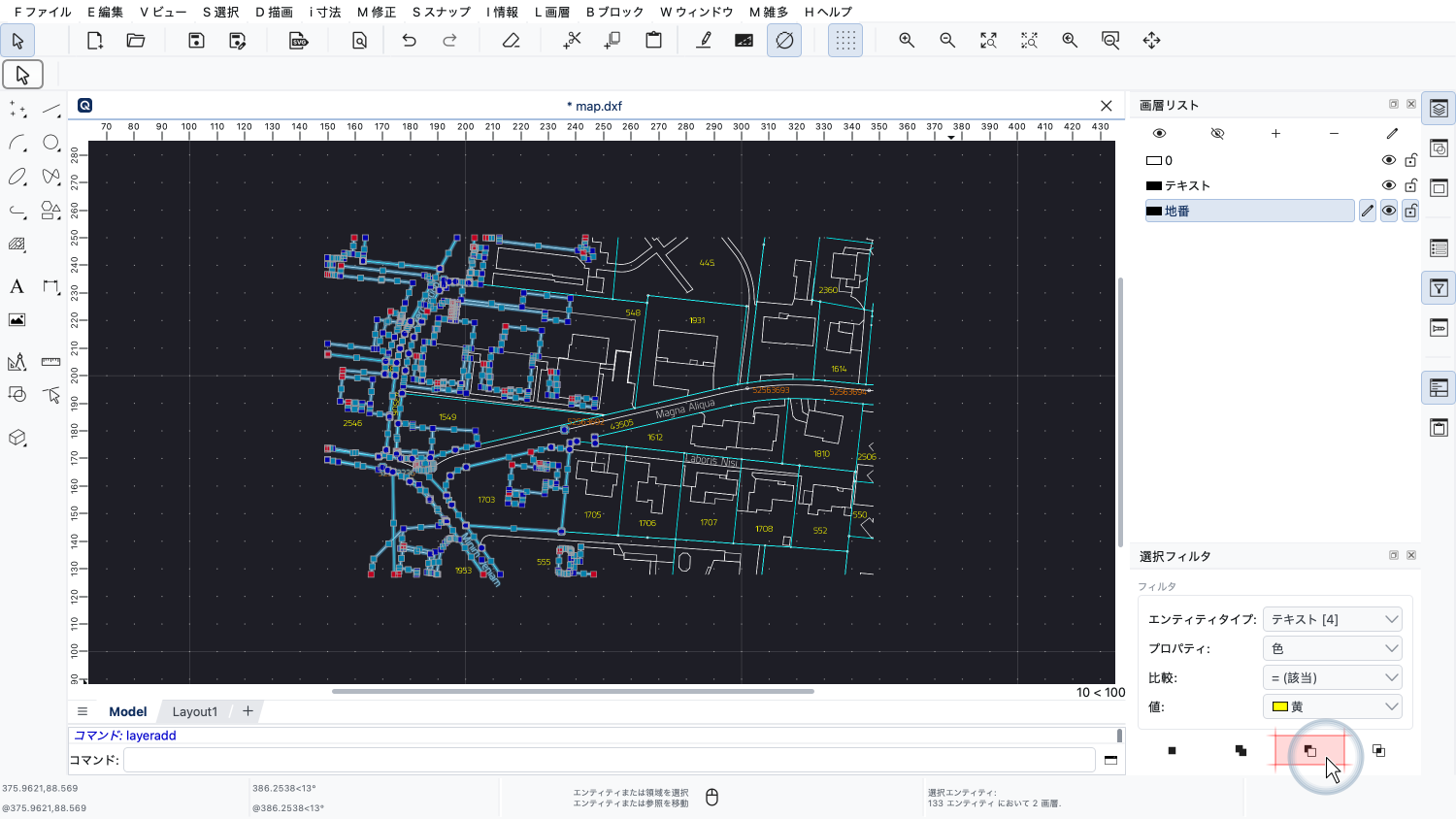
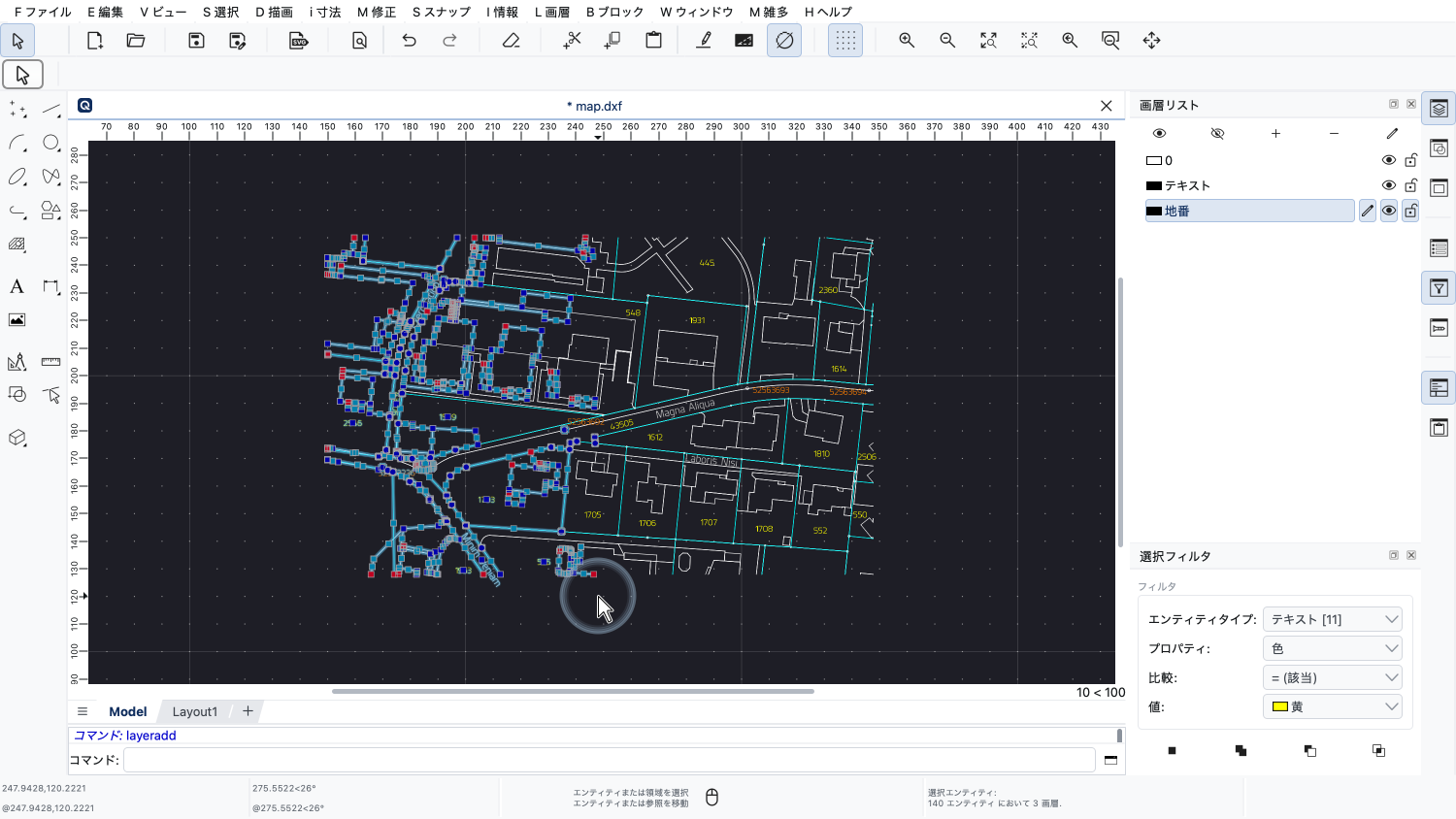
3つ目は「選択範囲から除外」モードで、フィルタ条件に一致するエンティティを現在の選択から外します。
4つ目は「選択範囲と交差」モードで、現在の選択に含まれ、かつフィルタ条件にも一致するエンティティだけを選択したまま残します。
図面の中のオレンジ色のテキストラベルを、その正確な位置を示す円と一緒に選択して、これをもう一度実演します。
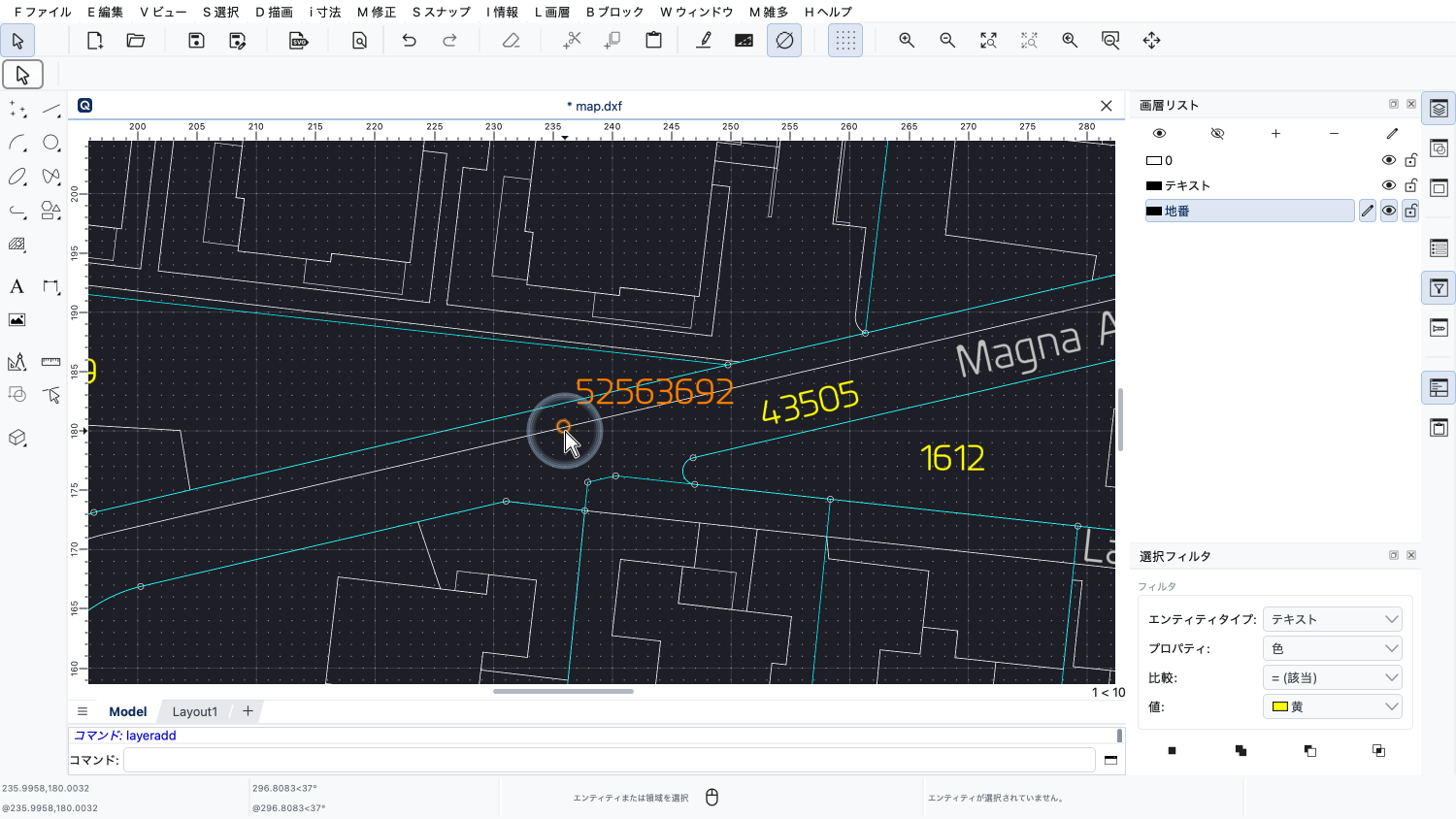
ここに、オレンジ色のテキストラベルの1つと、その円が見えます。
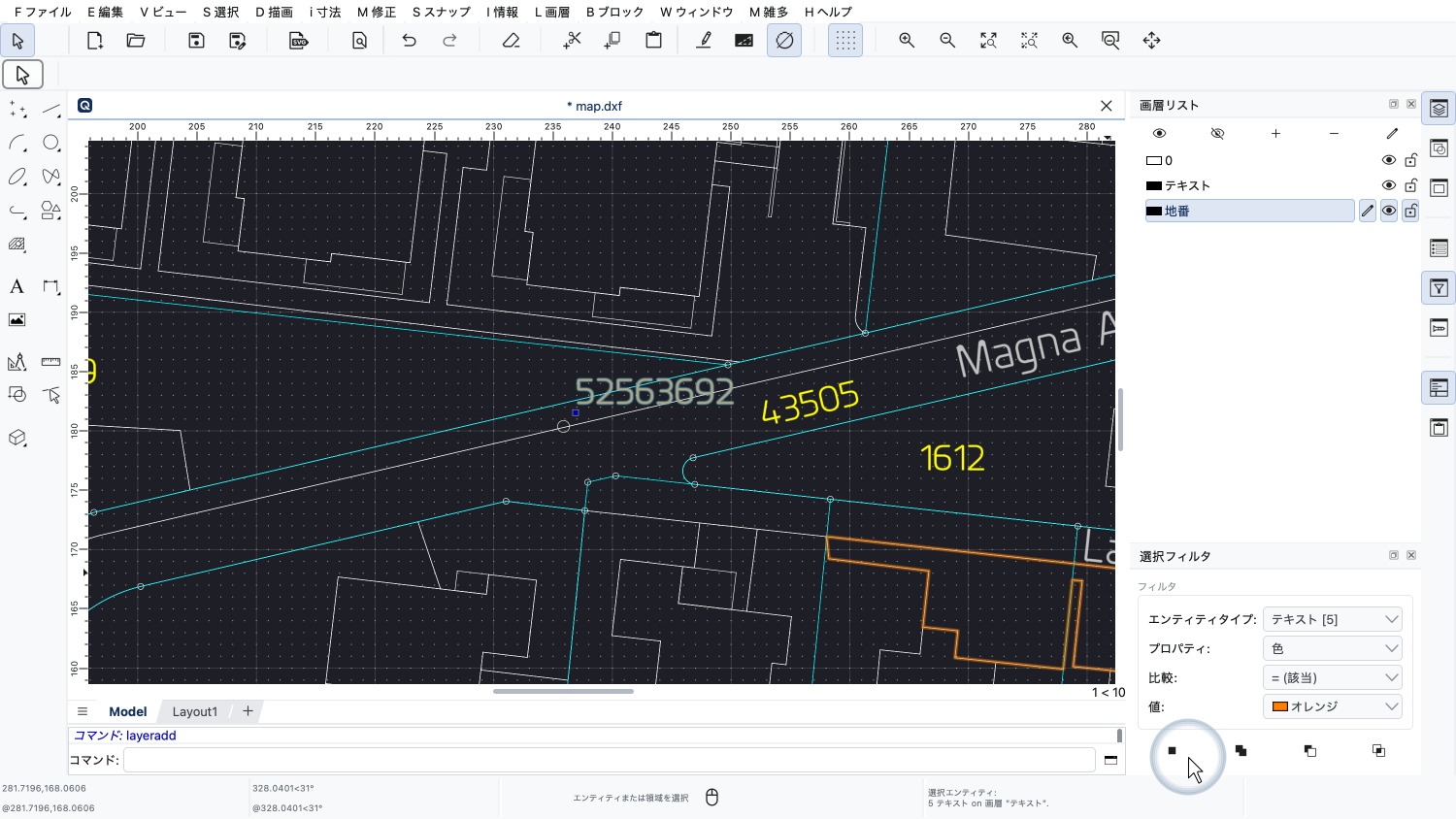
まず、「選択範囲を置き換え」モードの選択フィルタを使って、オレンジ色のテキストエンティティをすべて選択します。
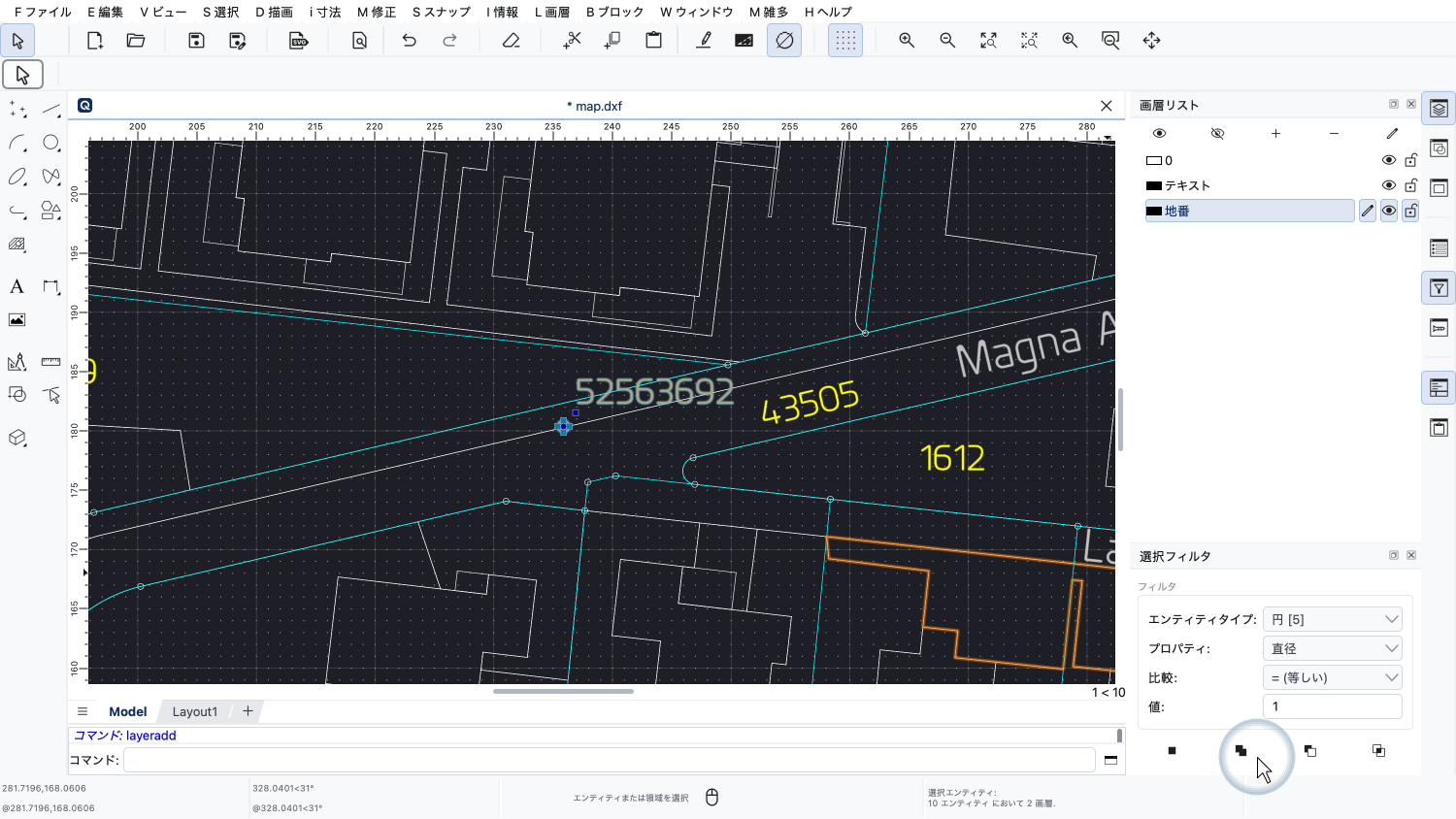
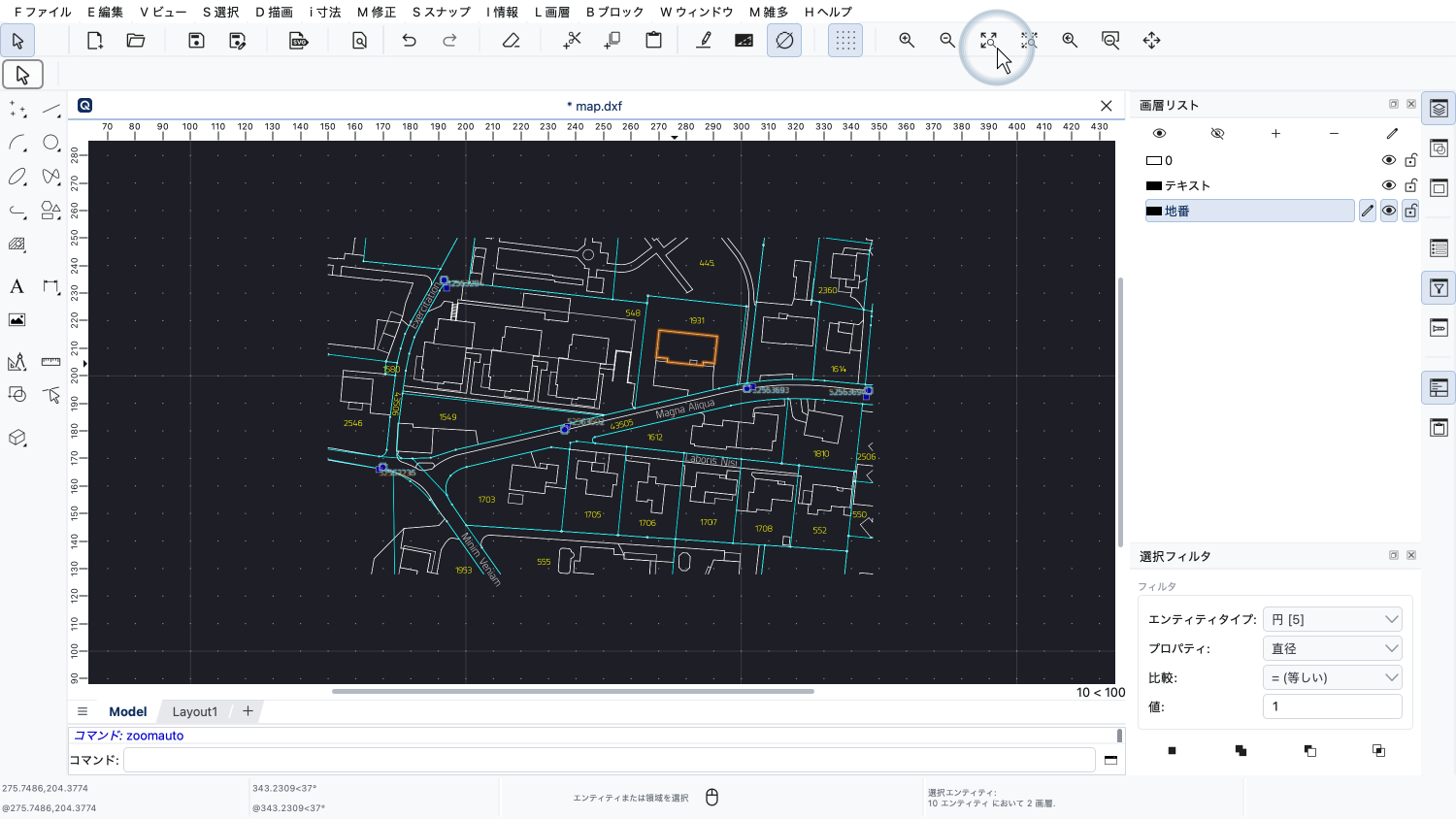
次に、「選択範囲に追加」モードを使って、直径1の円を現在の選択に追加します。
これで、オレンジ色のテキストラベルすべてと、直径1の円が選択されました。
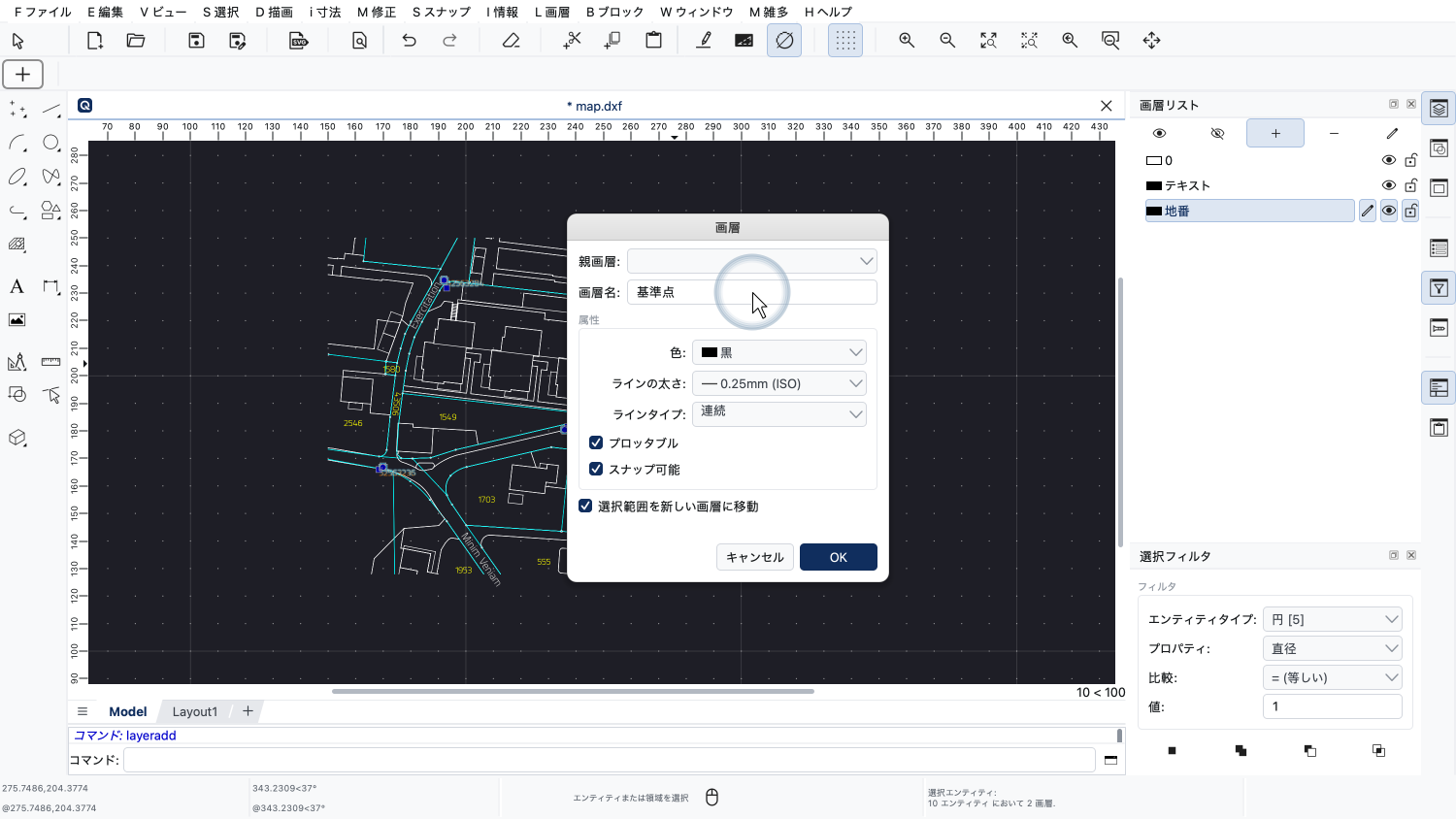
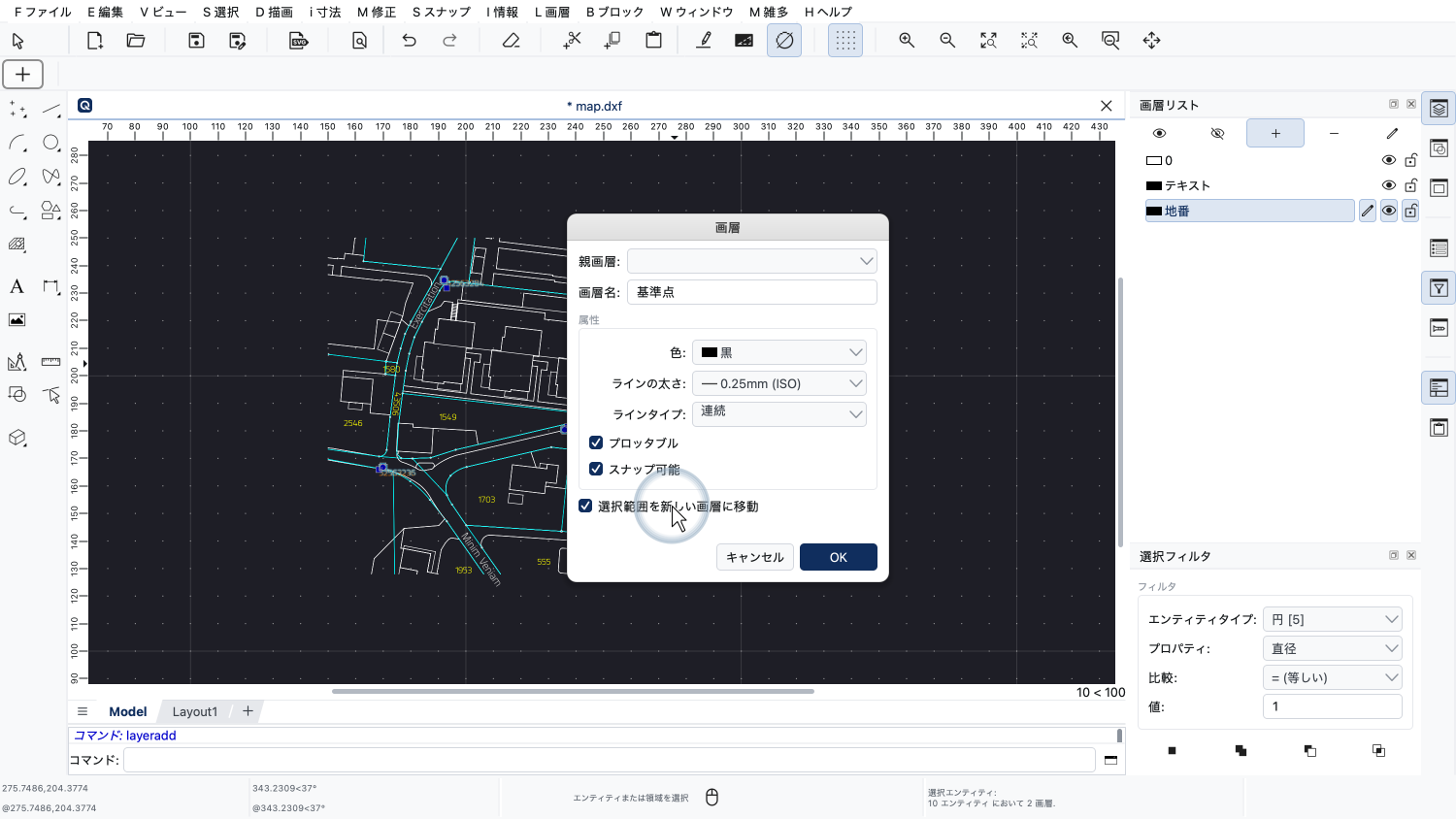
現在の選択を、「基準点」という専用の画層に移します。
選択フィルタには、プロパティに基づいてエンティティを選択する方法がほかにもたくさんあります。
もう一つの使用例として、指定した文字列で始まるテキストをすべて選択する方法を紹介します。
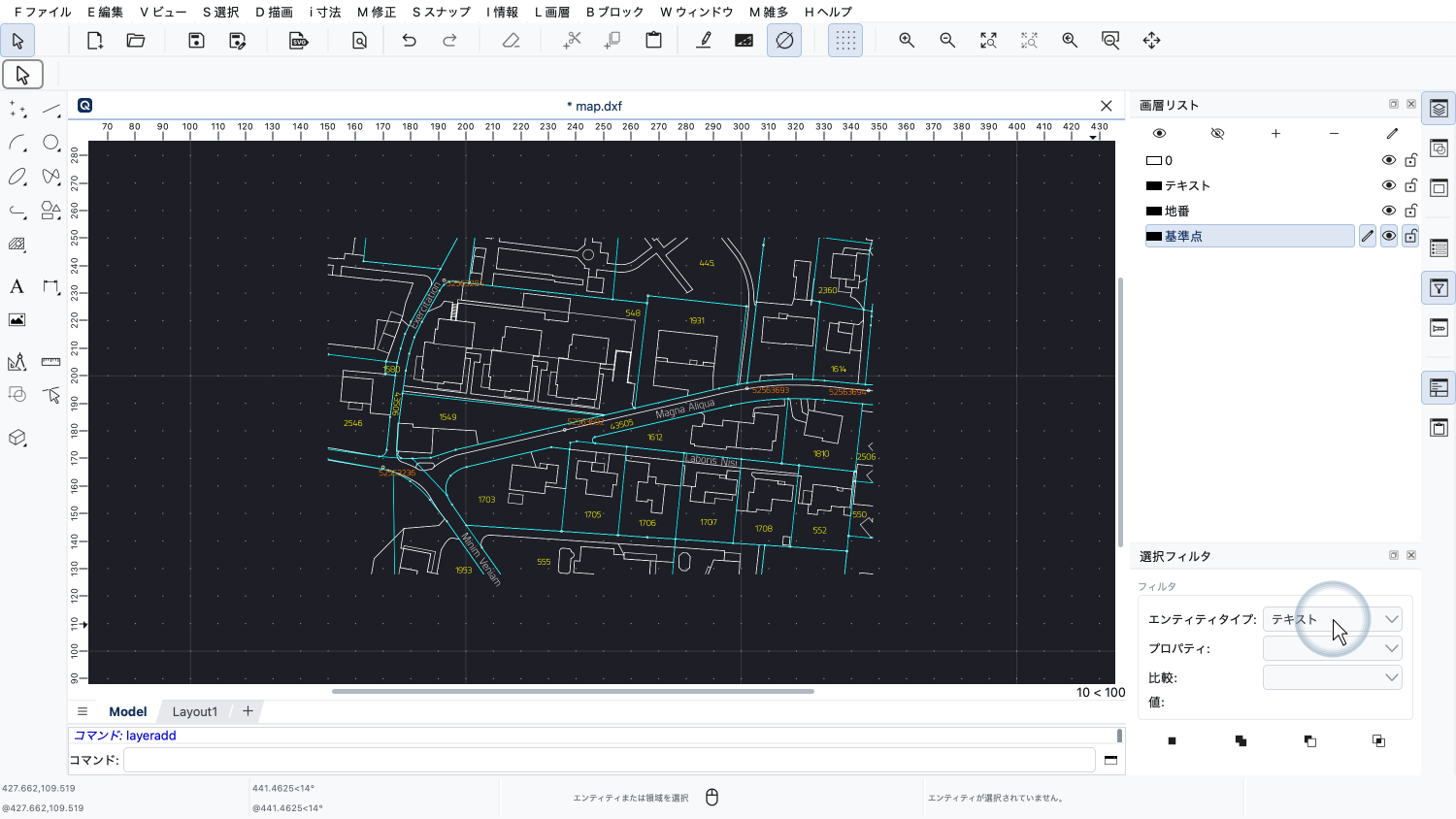
そのために、エンティティタイプを再び「テキスト」に設定します。
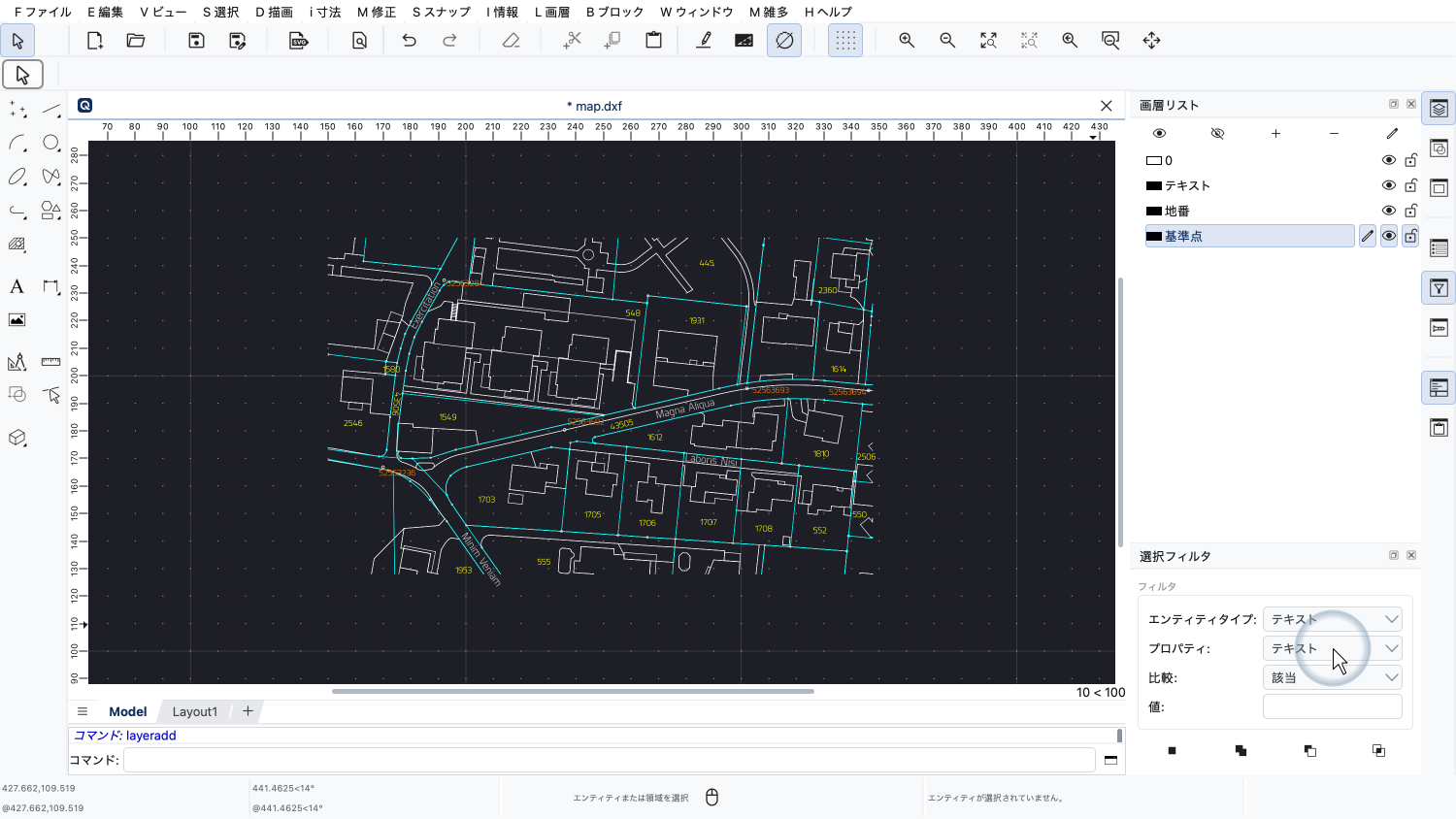
プロパティを「テキスト」に設定します。これは、テキストの実際の内容で絞り込むという意味です。
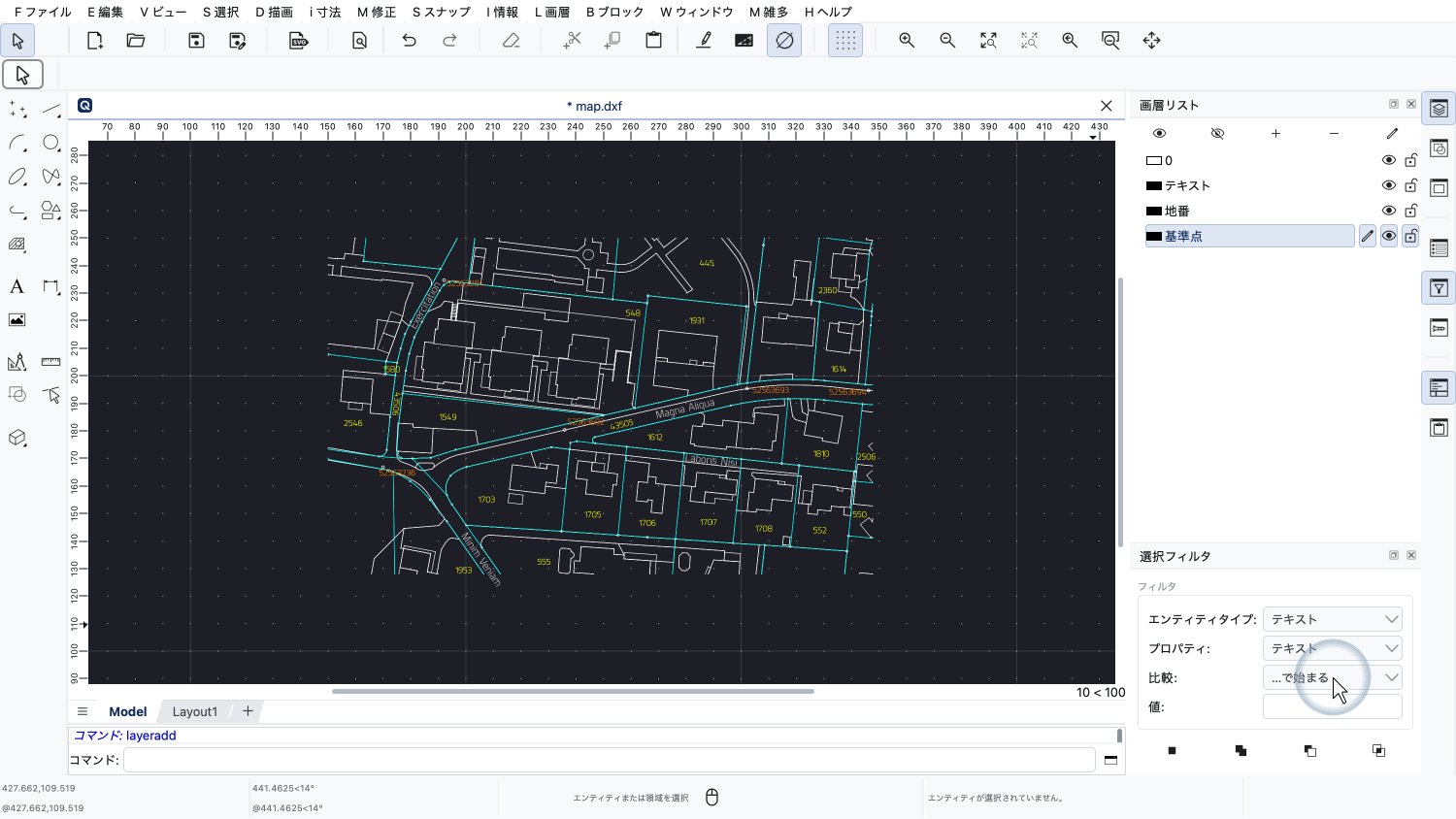
比較演算子を「…で始まる」に設定します。
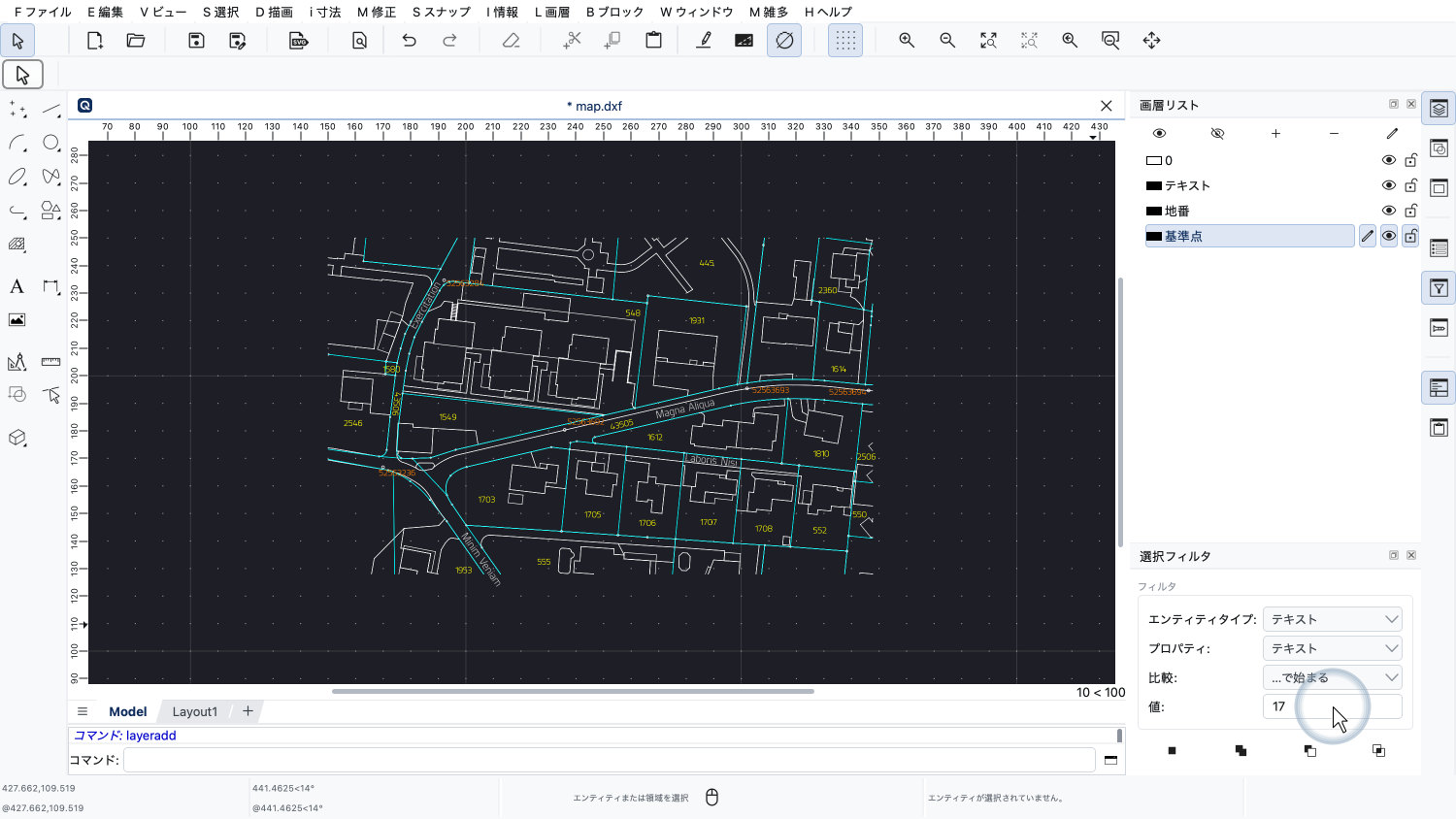
「17」で始まるテキストをすべて選択するために、値を「17」に設定します。
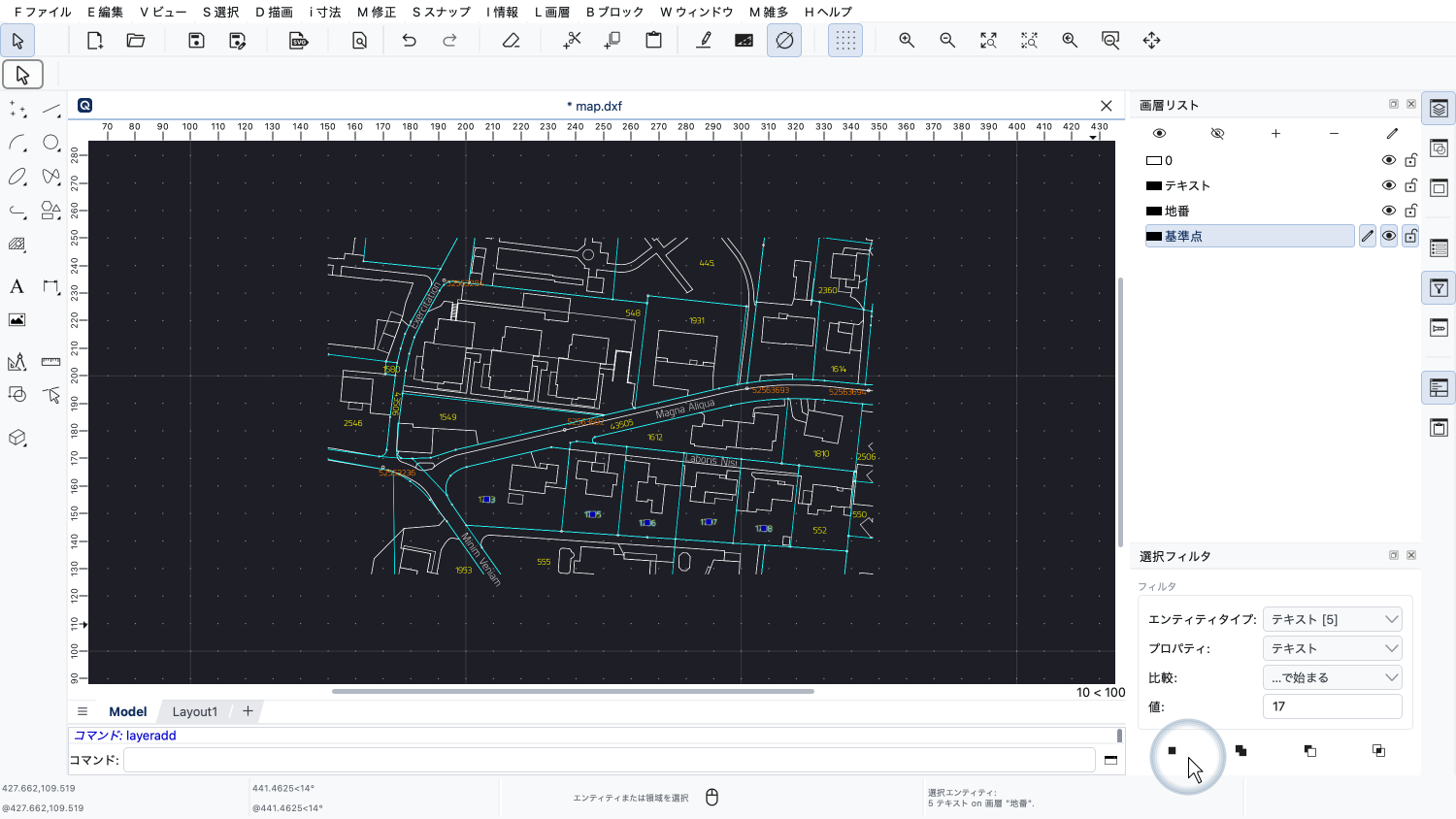
ウィジェットの左下にあるボタンをクリックして、一致するテキストエンティティをすべて選択します。
これで、「17」で始まるテキストエンティティがすべて選択されました。
このように、選択フィルタは、指定したプロパティを持つエンティティを図面の中からすばやく見つける検索ツールのように使えます。
これで、QCADの選択フィルタを使って、指定したプロパティに基づいてエンティティを選択する方法がわかったはずです。
ぜひ、ご自身のQCADで実際に練習してみてください。
このQCADチュートリアルをご覧いただき、ありがとうございました。