

2.7 Utvalgsfilter
Videotranskripsjon
I denne QCAD-opplæringen ser vi på utvalgsfilteret til QCAD.
Utvalgsfilteret er et kraftig verktøy for å velge objekter som passer til visse kriterier.
Eksempel på tegning:map.dxf
Vi skal lære hvordan vi velger objekter basert på deres type eller deres egenskaper.
Utvalgsfilteret er en widget, lik laglisten eller egenskapseditoren.
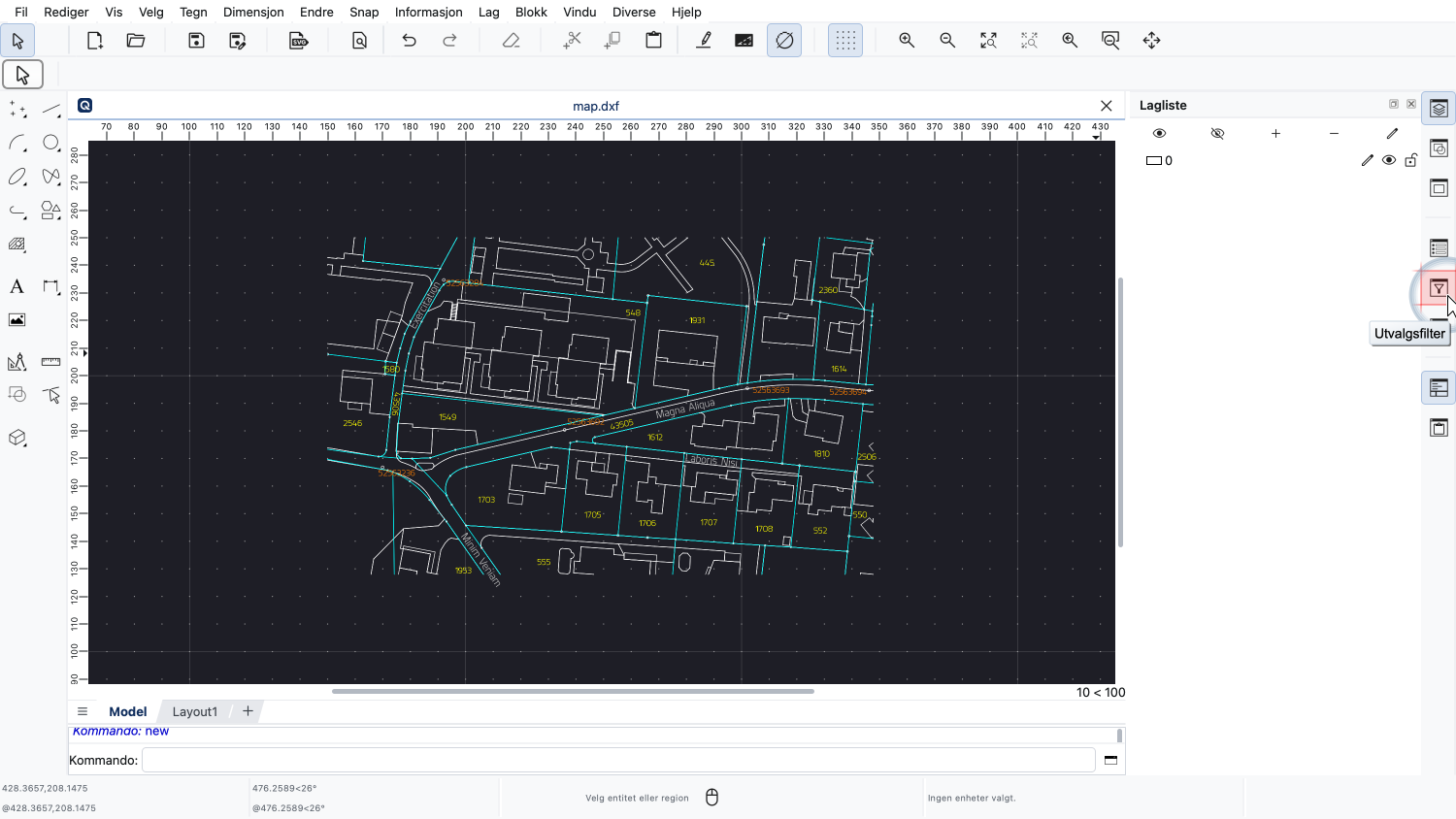
Vi kan vise utvalgsfilteret ved å klikke på filterikonet i verktøylinjen til høyre.
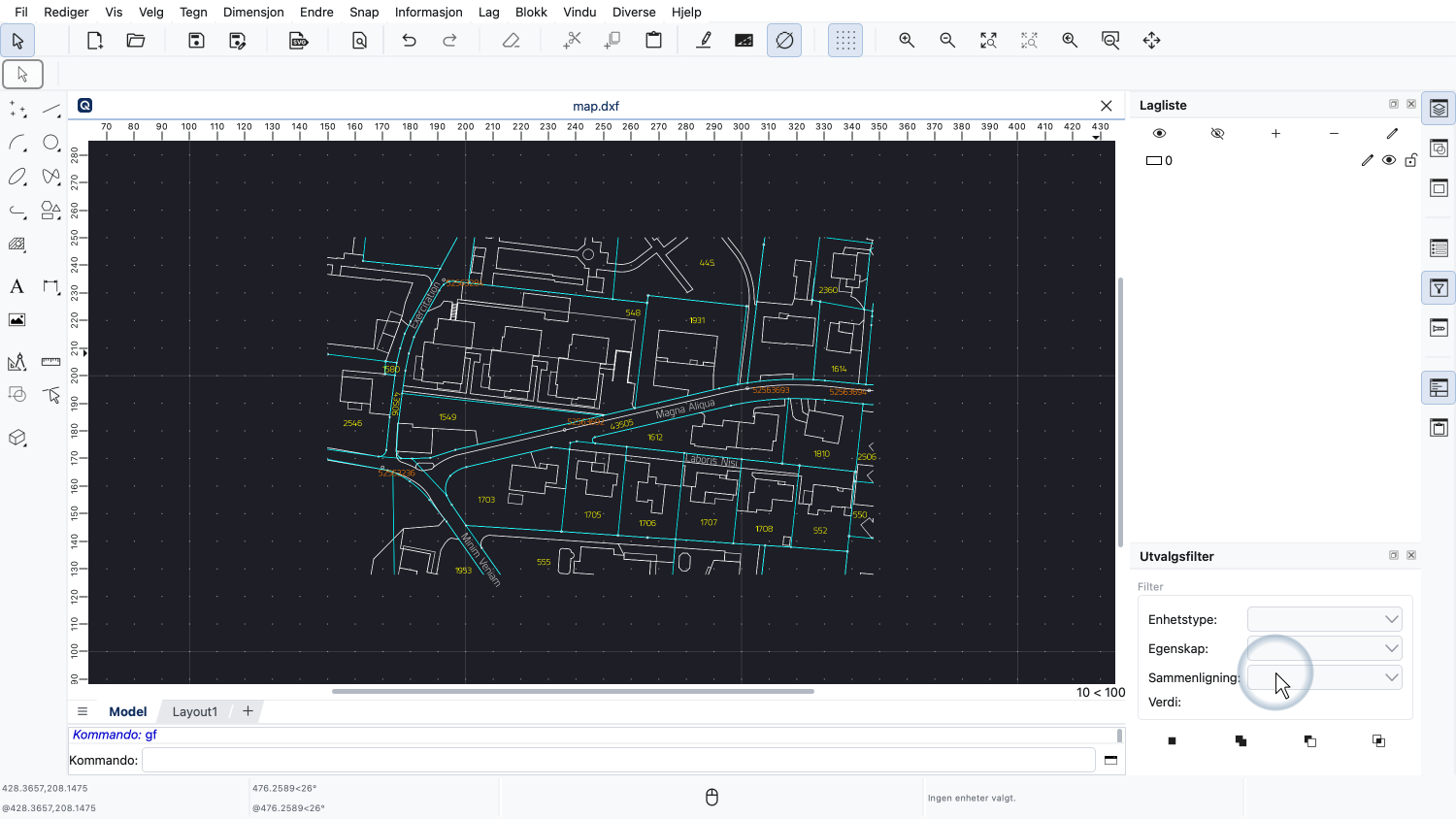
Utvalgsfilter-widgeten vises nå til høyre.
Denne eksempeltegningen inneholder en del av et bykart.
Kartet inneholder linjer som representerer de forskjellige geografiske funksjonene i området, som veier og bygninger.
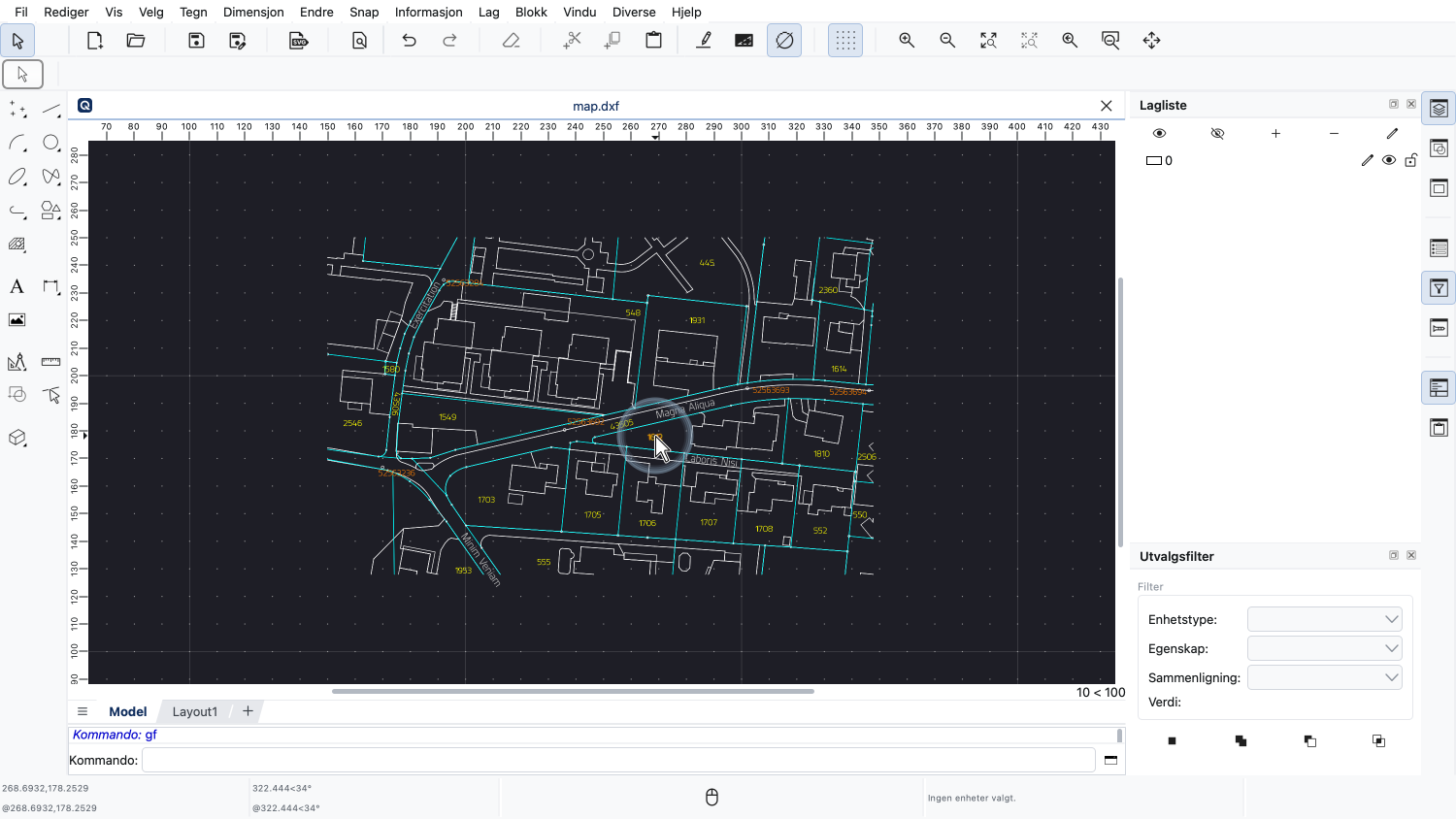
Det finnes også tekstetiketter med tilleggsinformasjon som matrikkelnumre.
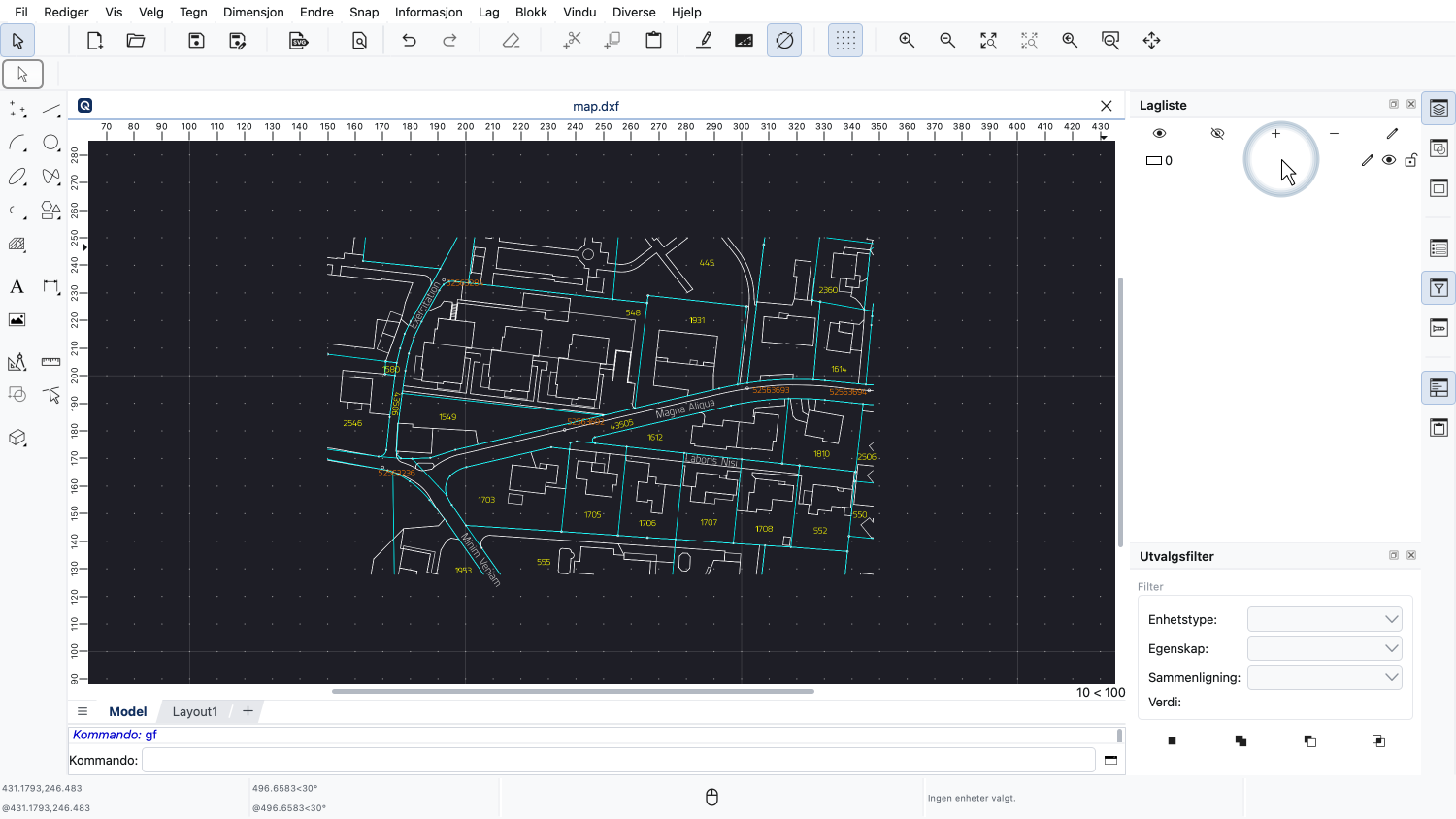
Som vi kan se i laglisten, er ikke denne tegningen riktig strukturert med lag.
Alle objekter befinner seg på standardlaget "0".
Utvalgsfilteret til QCAD kan hjelpe oss til fortsatt å jobbe effektivt med en slik tegning eller å reorganisere tegningen med lag.
Først legger vi alle tekstetikettene på et dedikert lag kalt "Tekst".
For dette må vi velge alle tekstobjekter i tegningen.
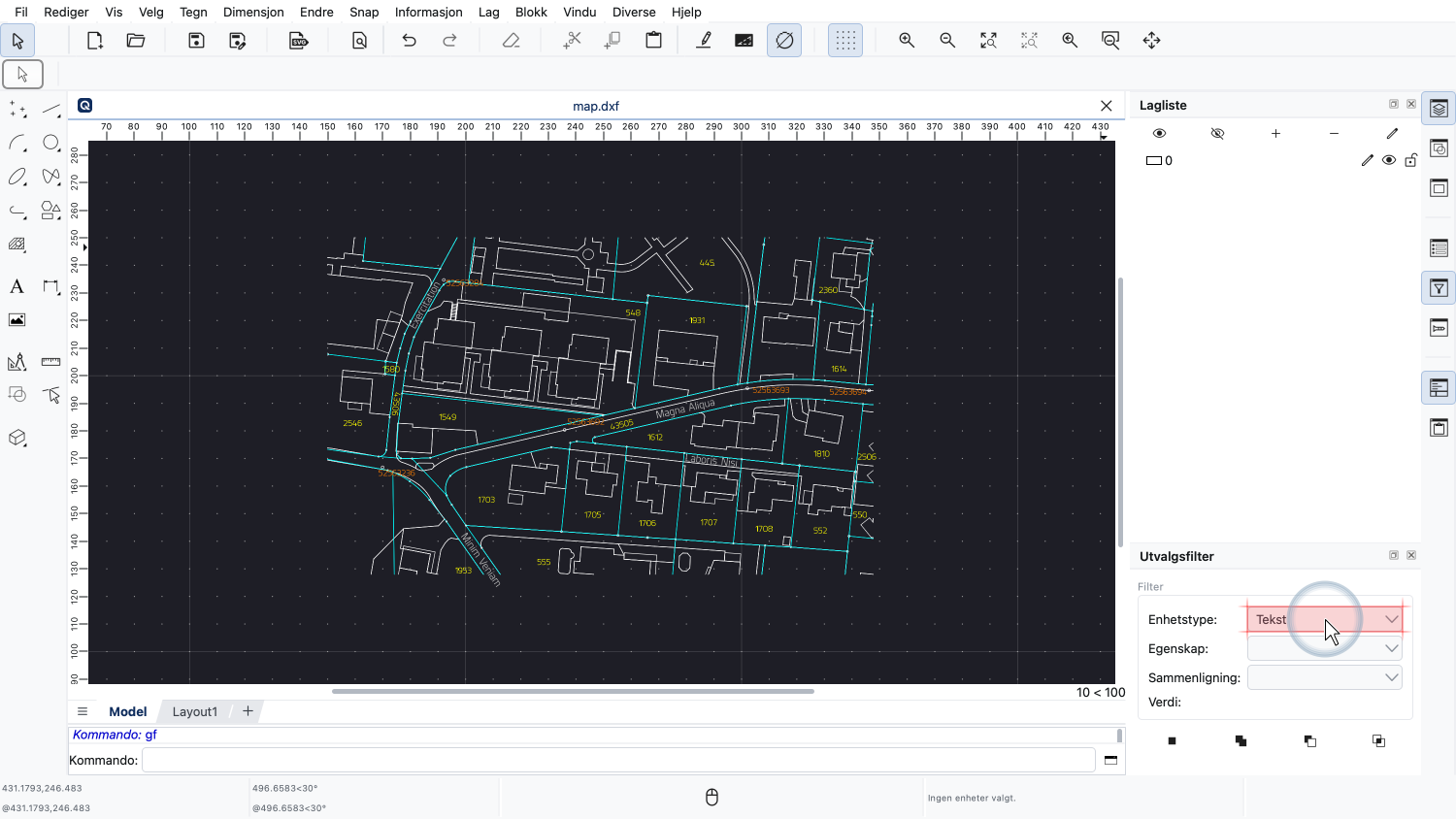
Vi velger enhetstypen vi ønsker å velge i utvalgsfilter-widgeten.
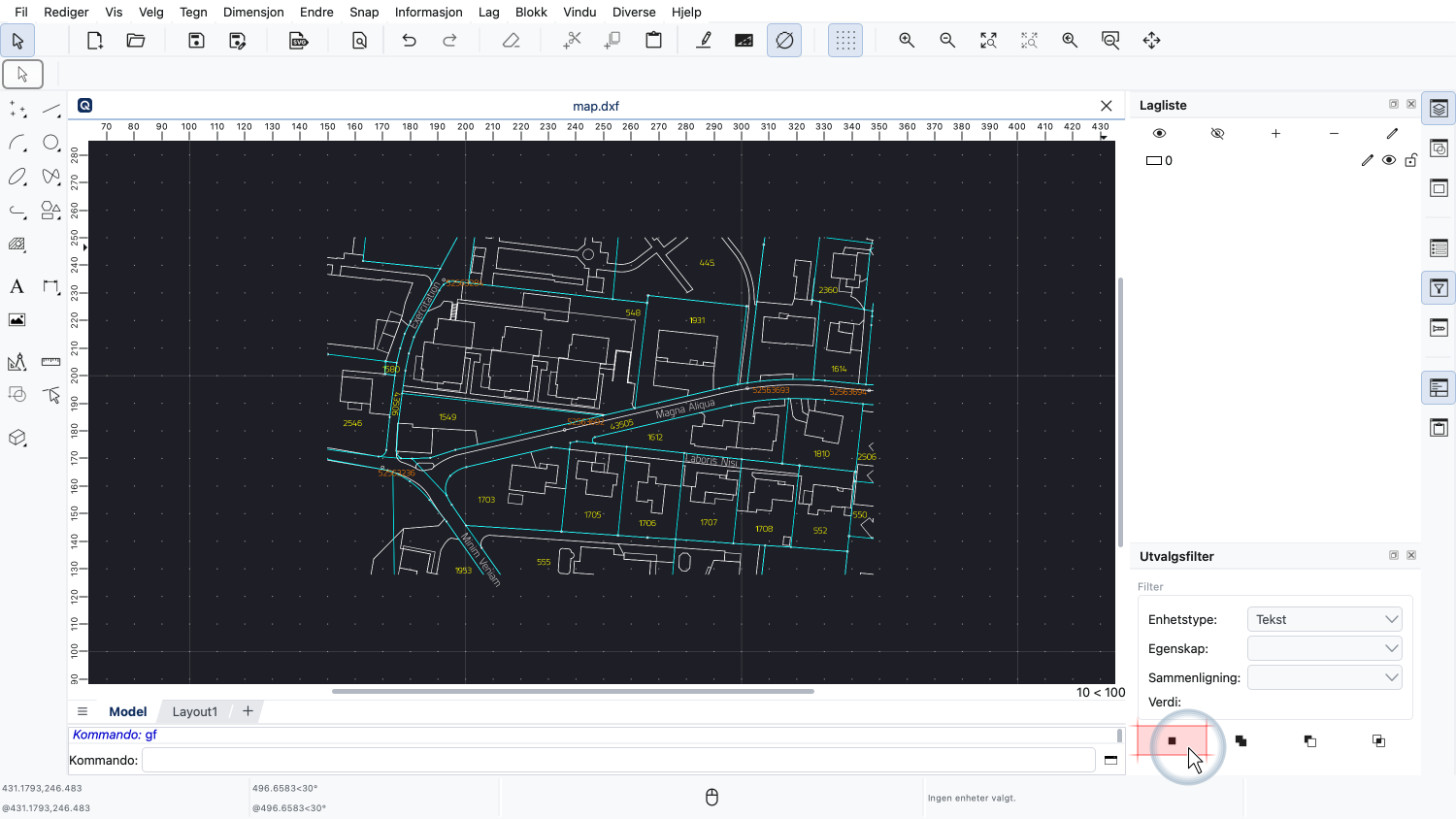
Vi kan nå klikke på knappen nederst til venstre i widgeten for å velge alle tekstobjekter.
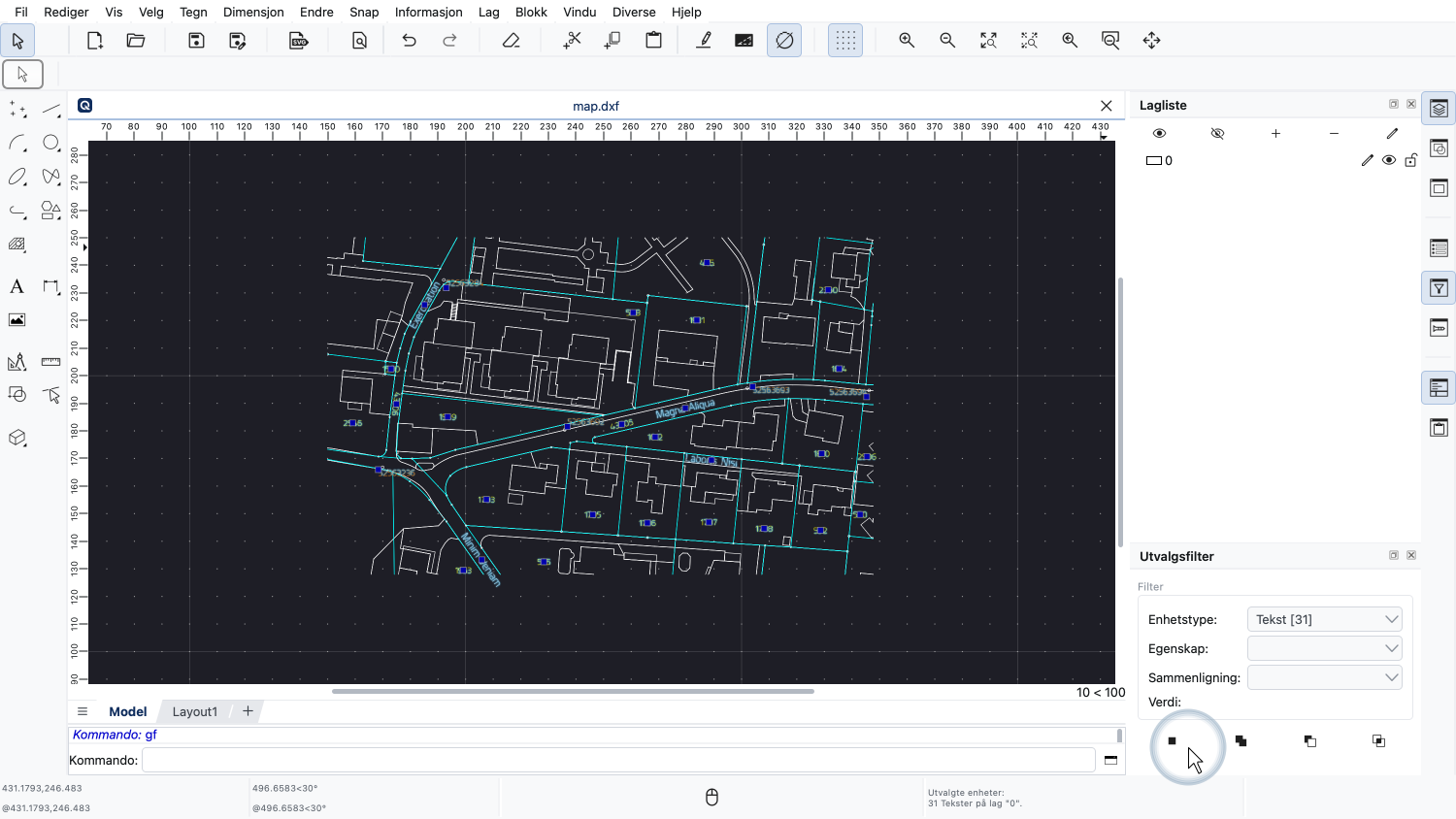
Denne knappen velger alle objekter som passer med de gjeldende innstillingene til utvalgsfilteret.
Vi kan nå legge til et nytt lag basert på det gjeldende utvalget.
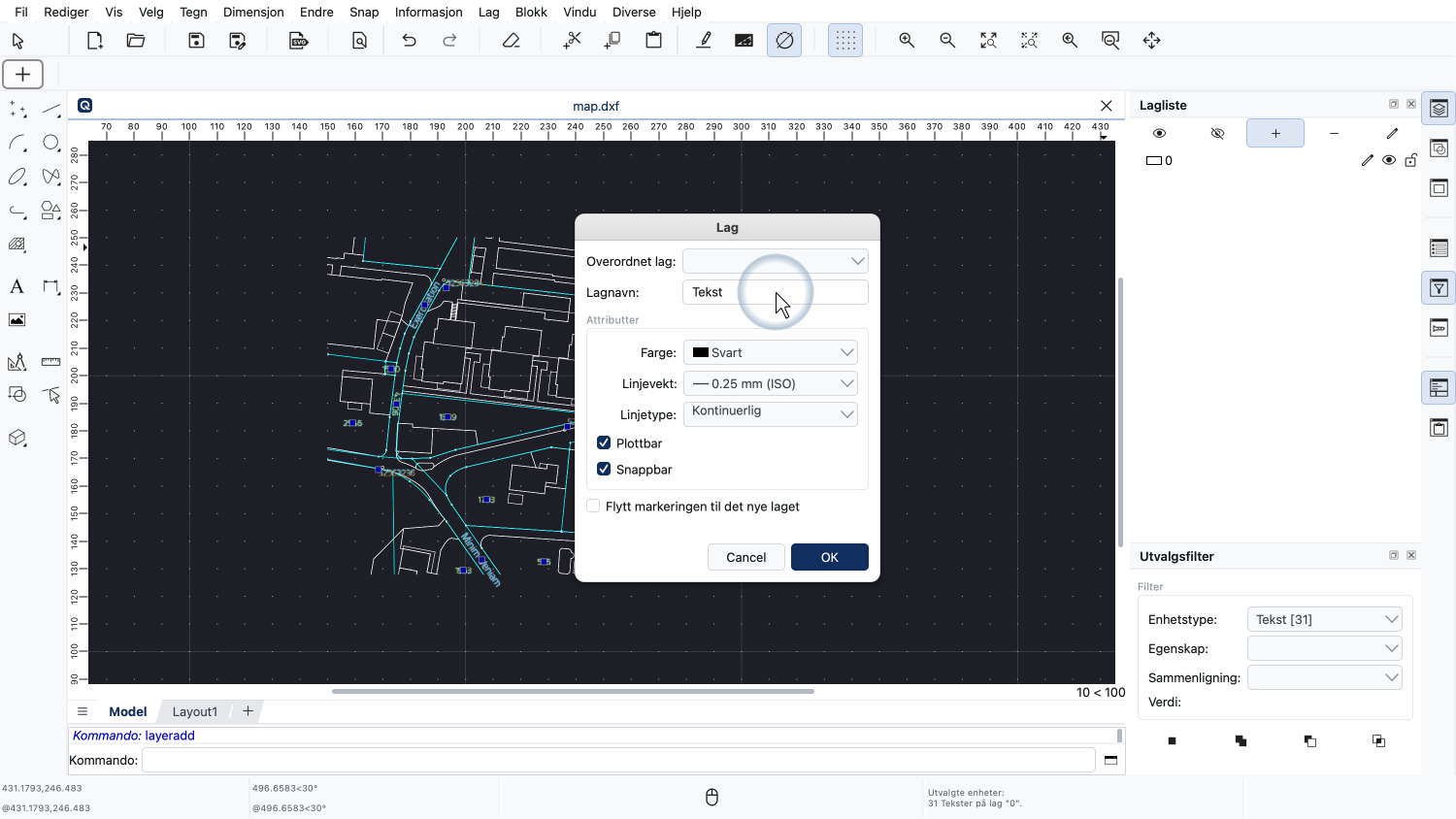
Vi kaller vårt nye lag "Tekst".
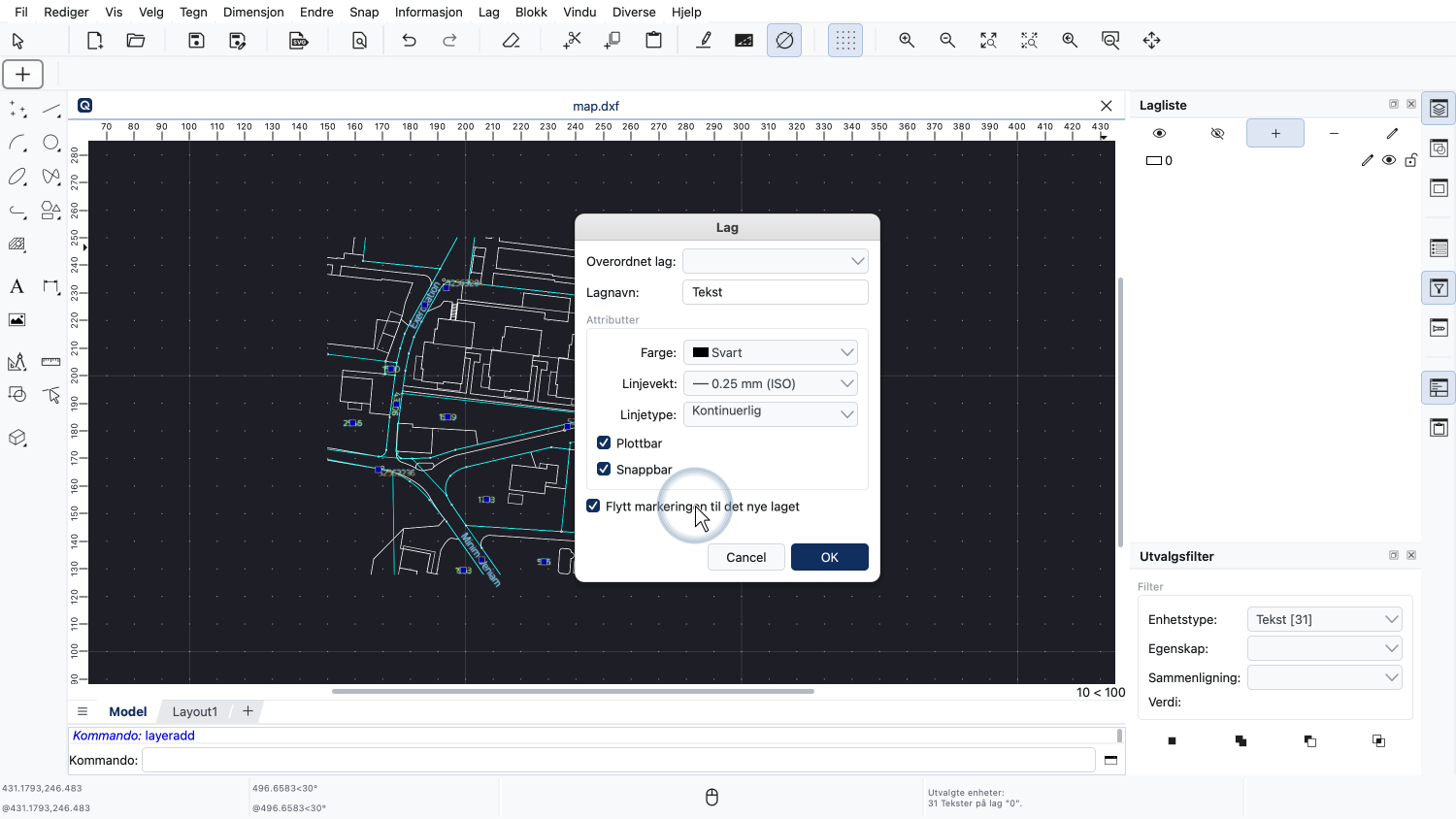
Vi sørger for at det gjeldende utvalget flyttes til det nye laget.
Alle tekstobjekter er nå på sitt dedikerte lag.
De fleste tekstetikettene er matrikkelnumre vist i gult.
Vi velger alle disse gule tekstetikettene og flytter dem til et dedikert lag kalt "Matrikkelnumre".
For dette må vi filtrere tekstobjektene basert på deres fargeegenskap.
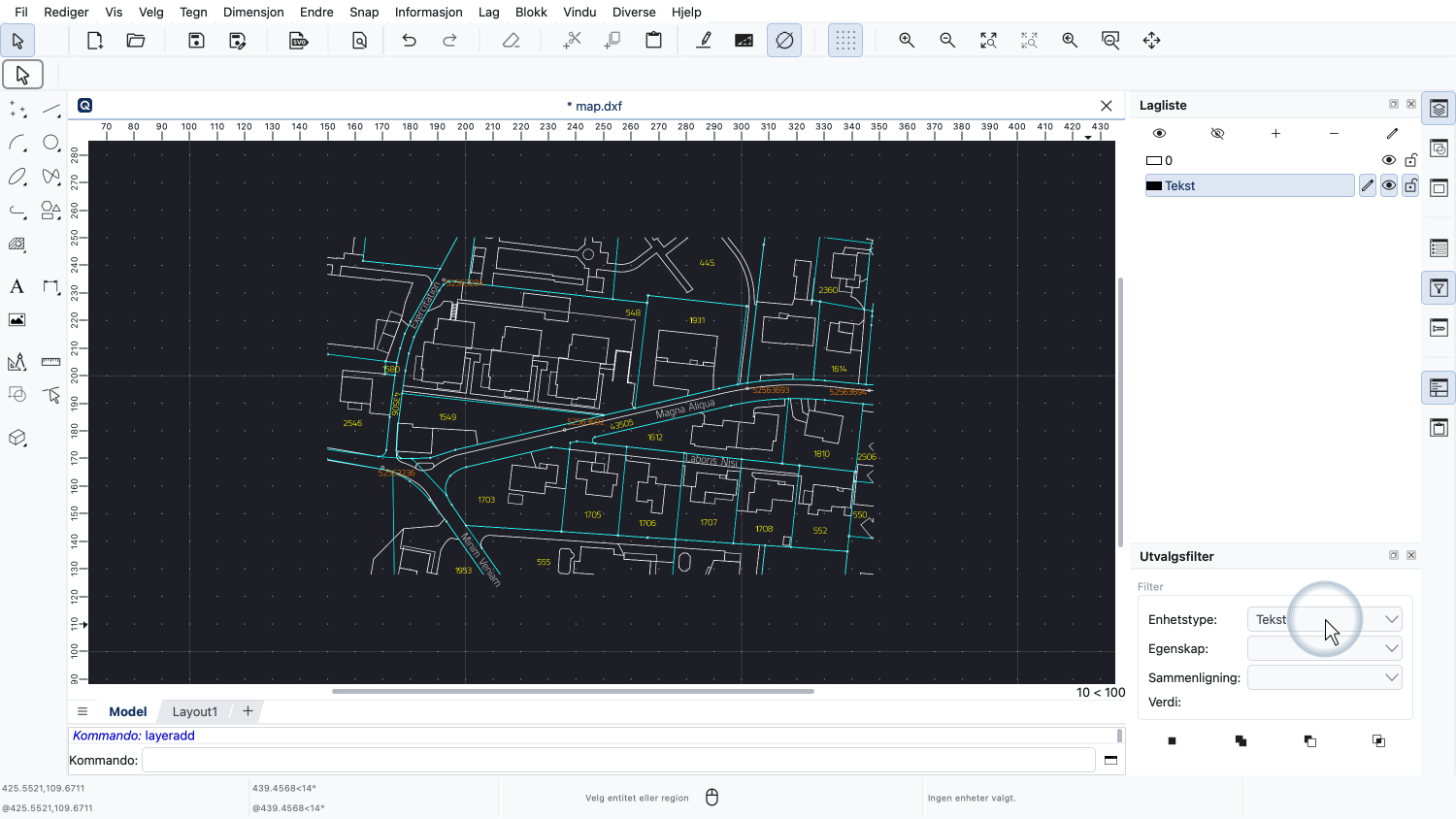
Vi velger "Tekst" som enhetstype igjen.
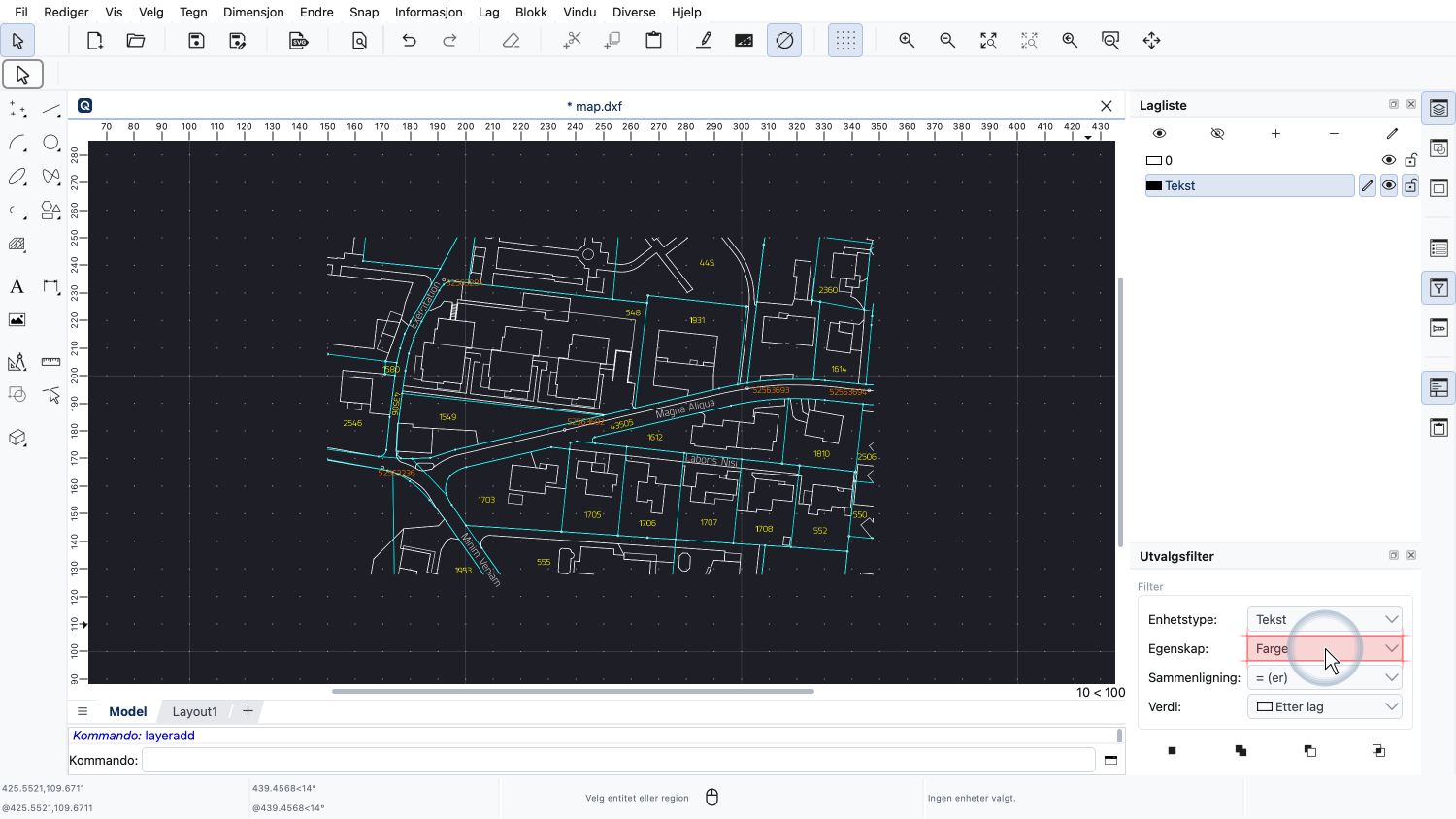
Vi velger "Farge" som egenskapen vi vil filtrere på.
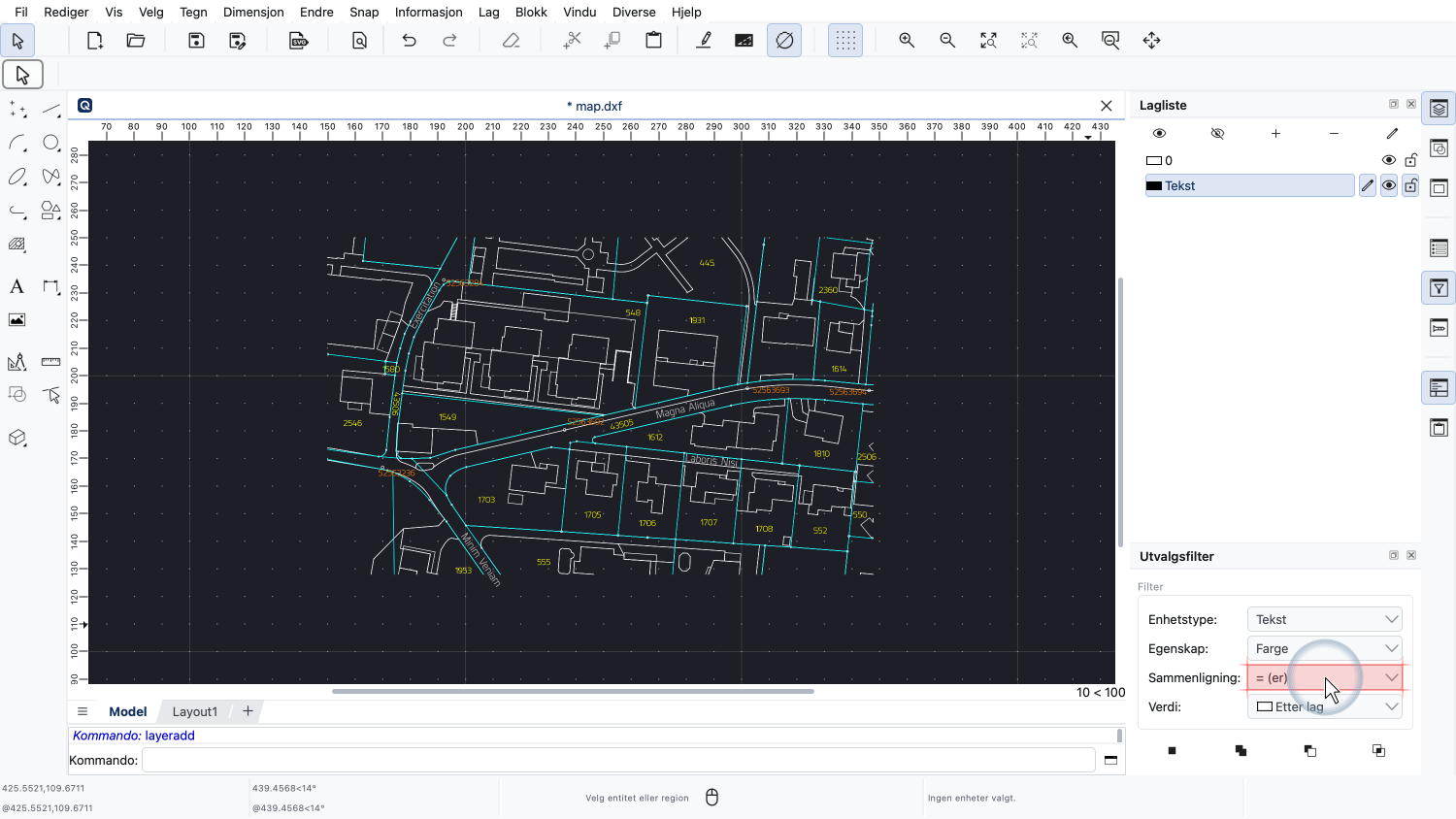
Vi velger "lik" eller "er" som sammenligningsoperator.
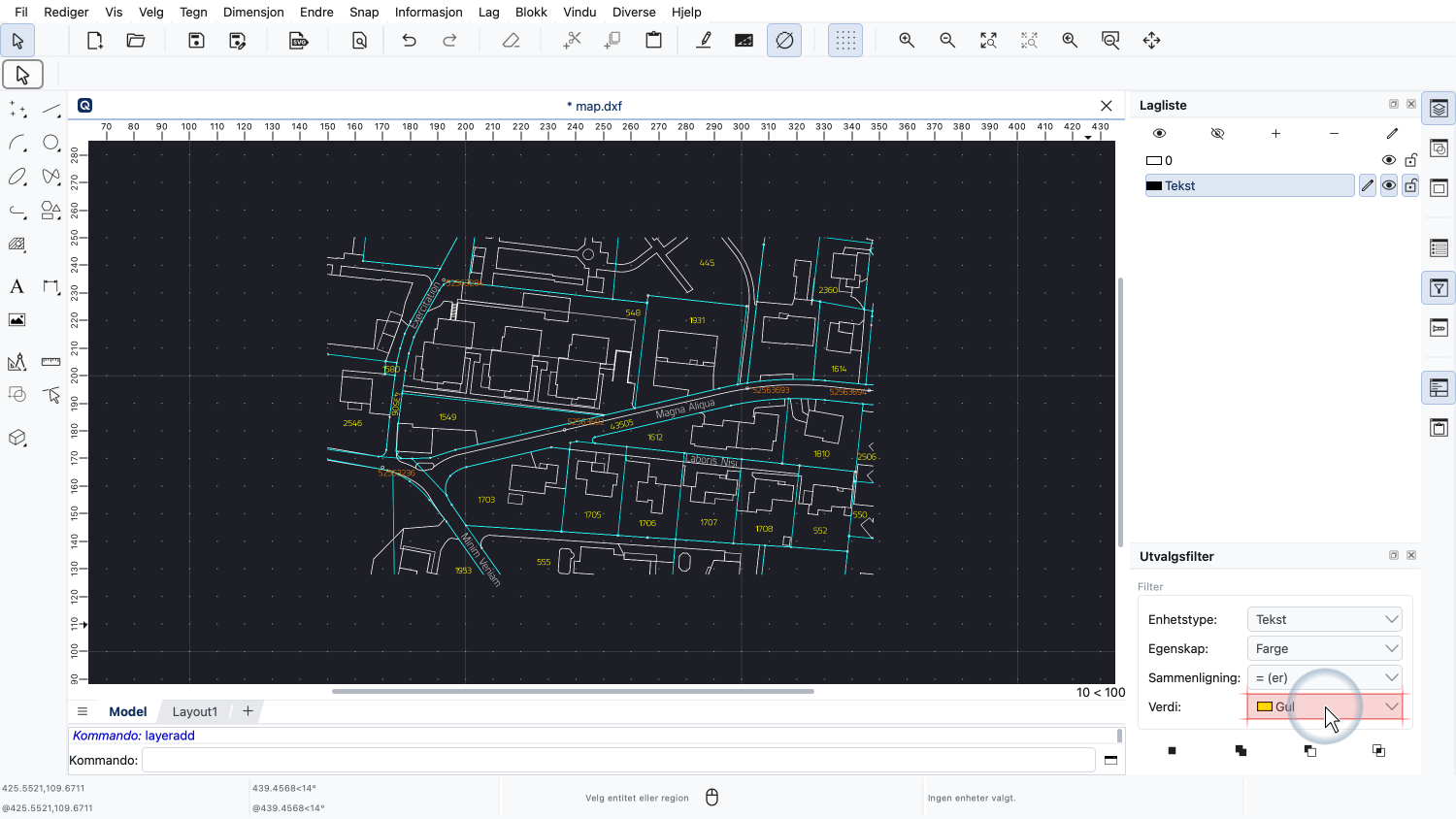
Til slutt setter vi verdien til "Gul".
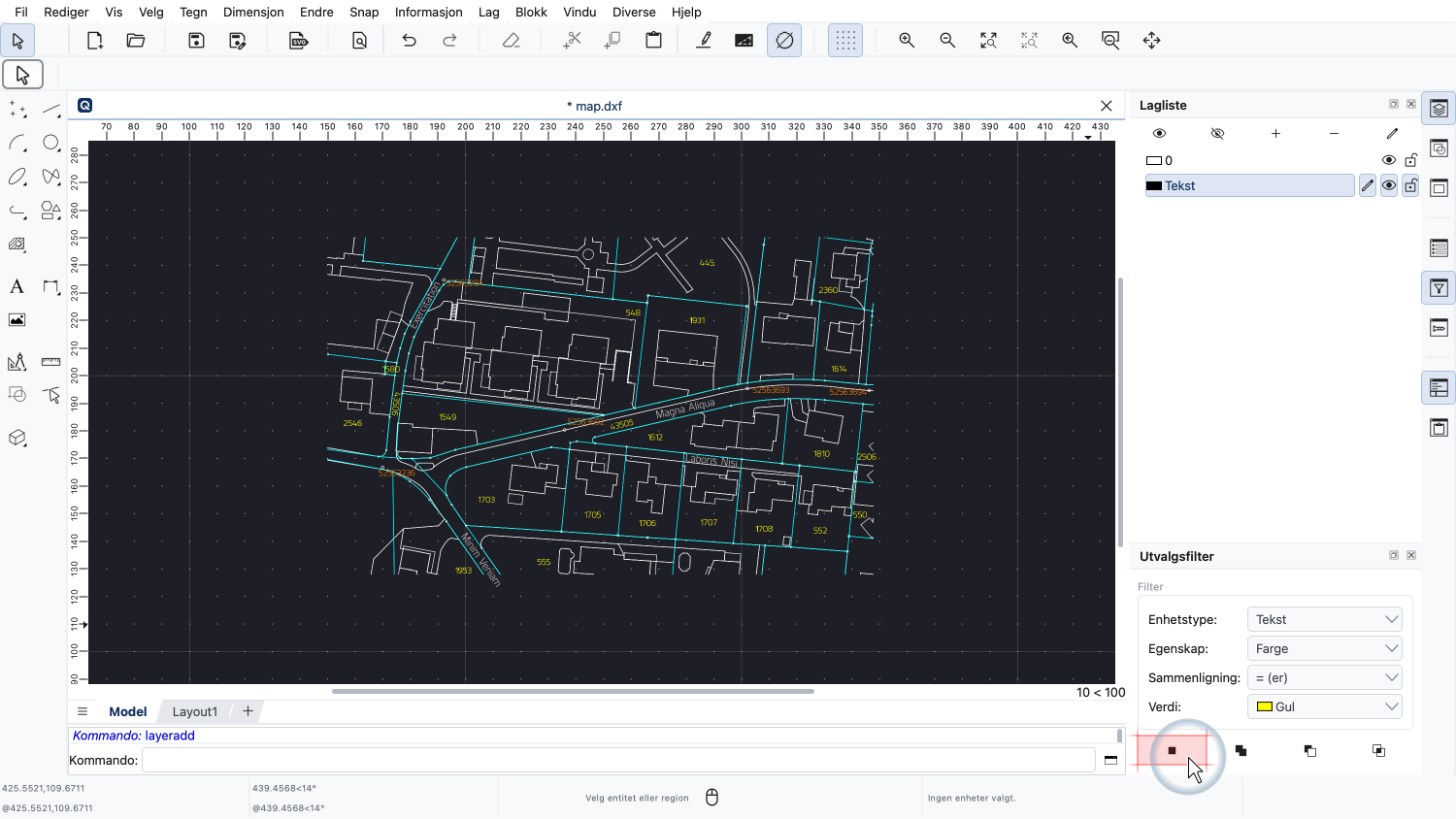
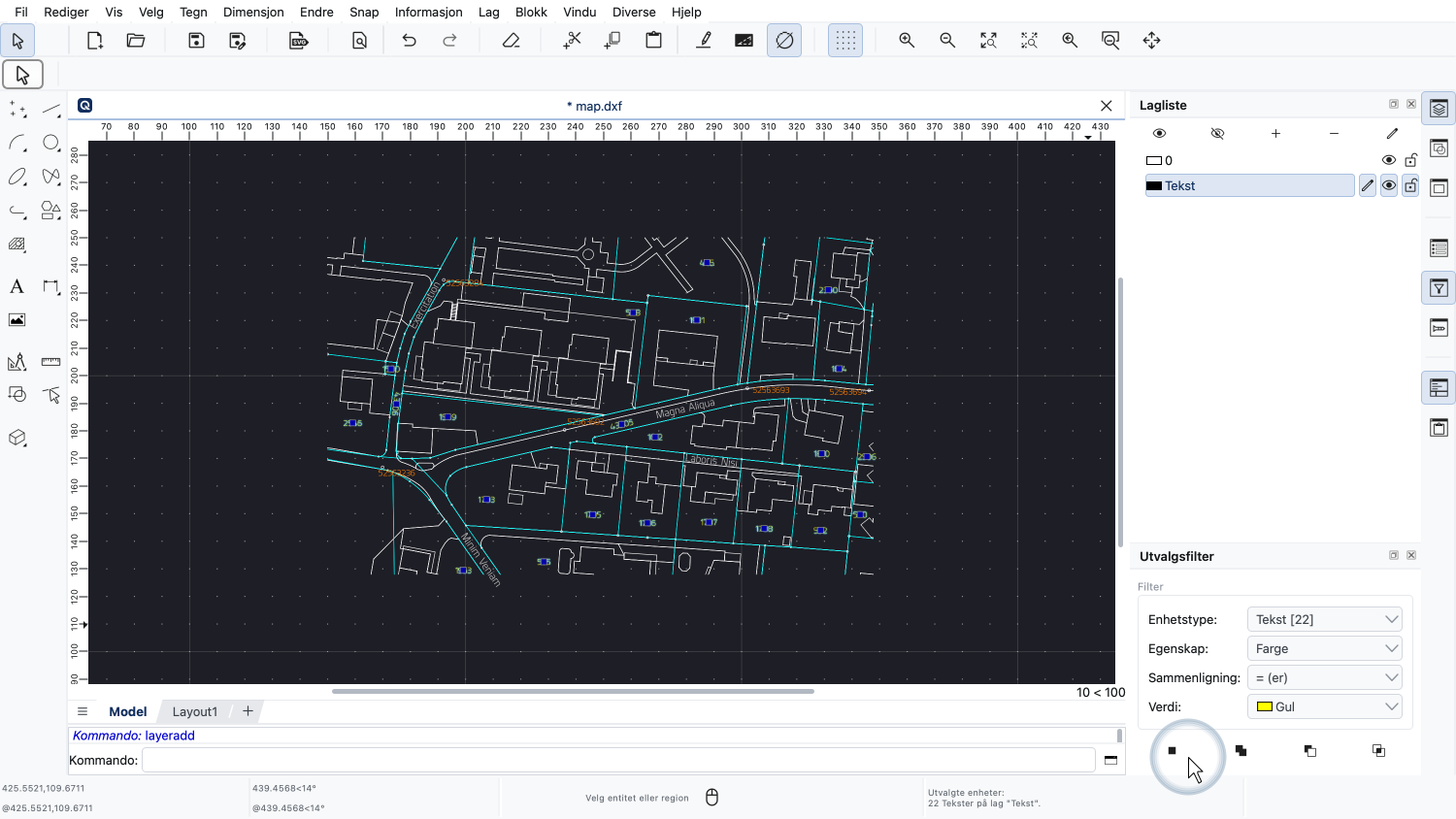
Vi kan nå klikke på knappen nederst til venstre i widgeten igjen for å velge alle gule tekstobjekter.
Vi legger til et nytt lag basert på det gjeldende utvalget.
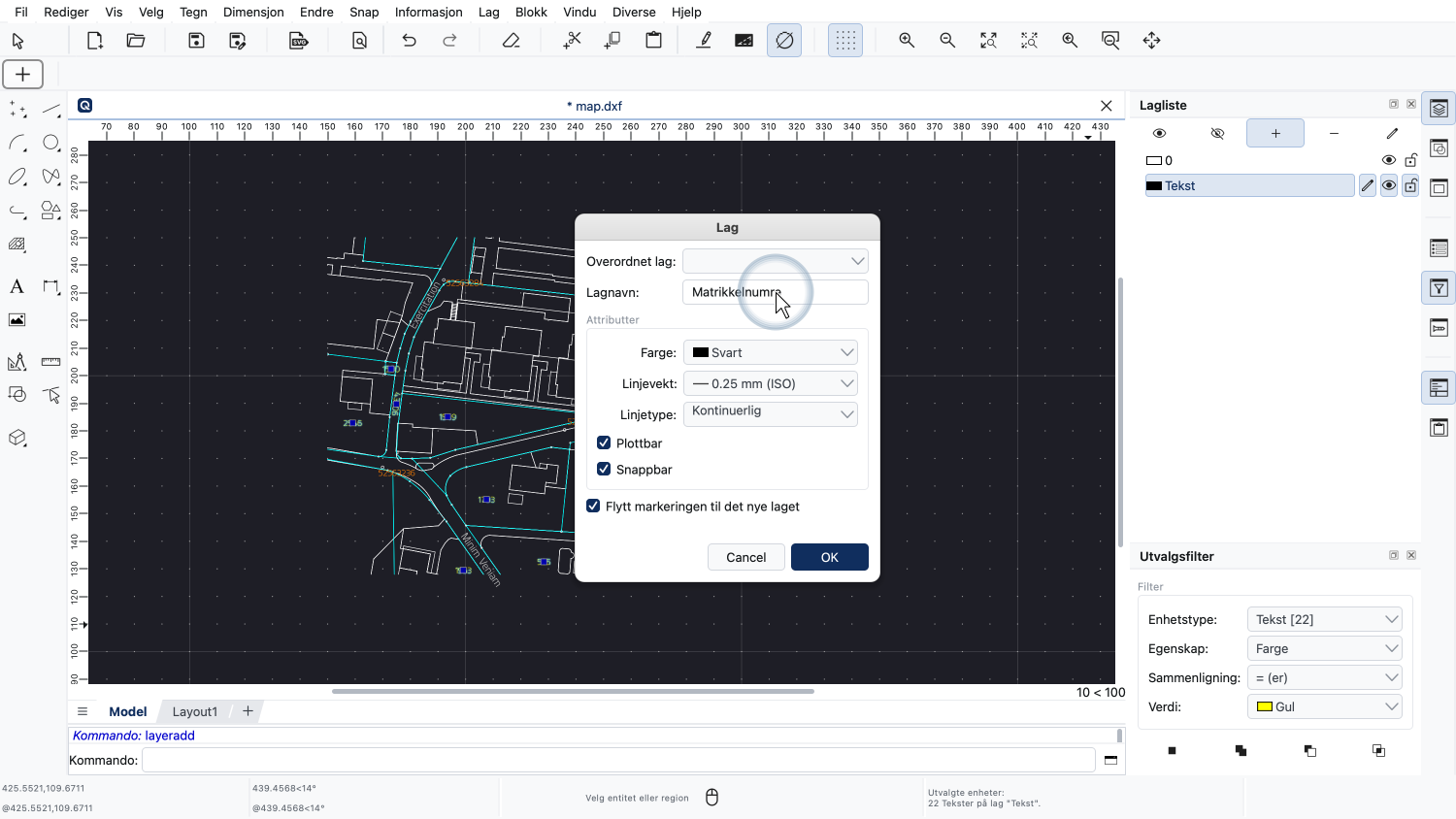
Vi kaller det nye laget "Matrikkelnumre".
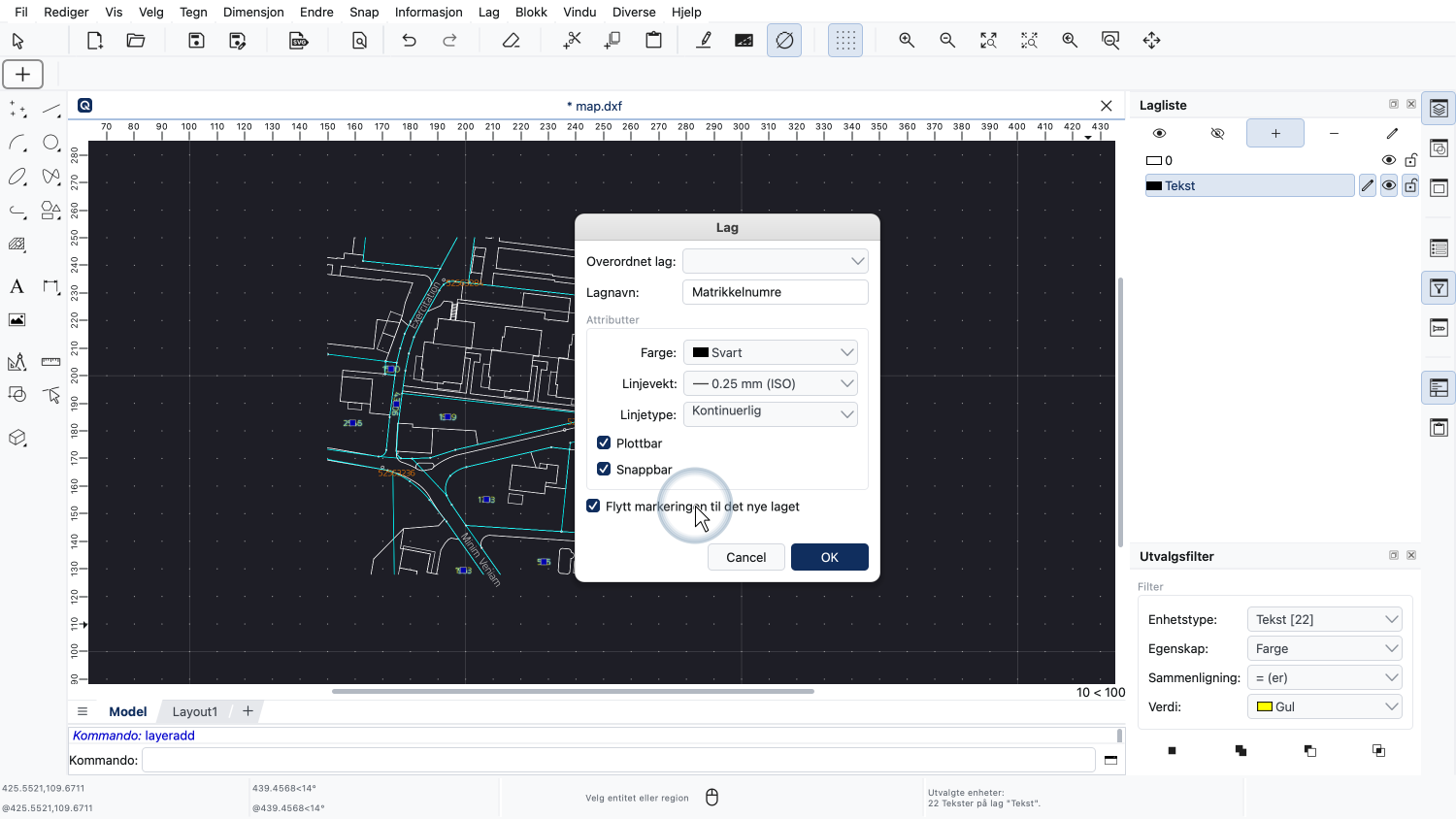
Igjen ønsker vi å flytte det gjeldende utvalget til vårt nye lag.
Alle gule tekstobjekter er nå på sitt dedikerte lag.
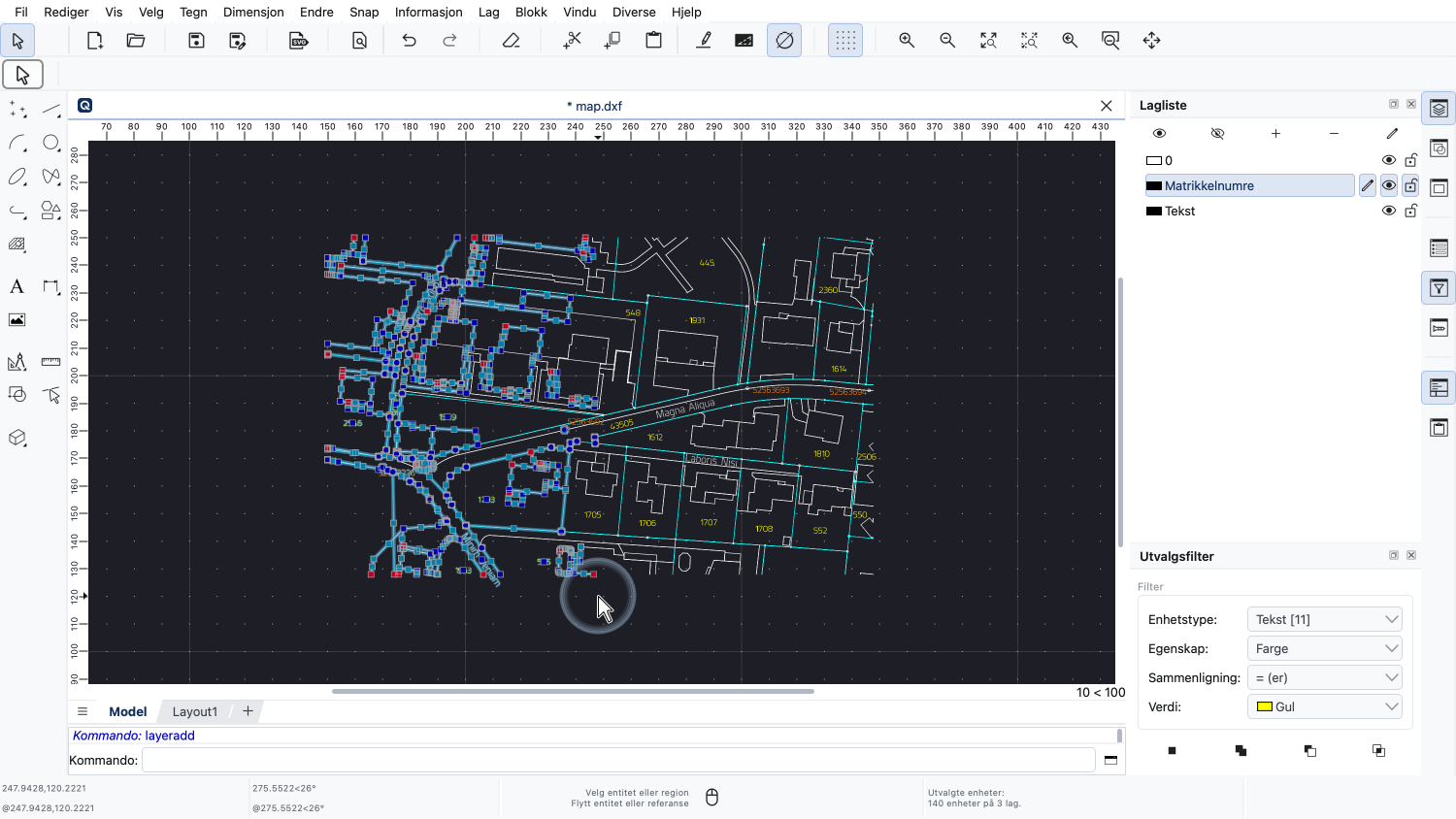
Utvalgsfilteret kan brukes med fire forskjellige utvalgsmoduser.
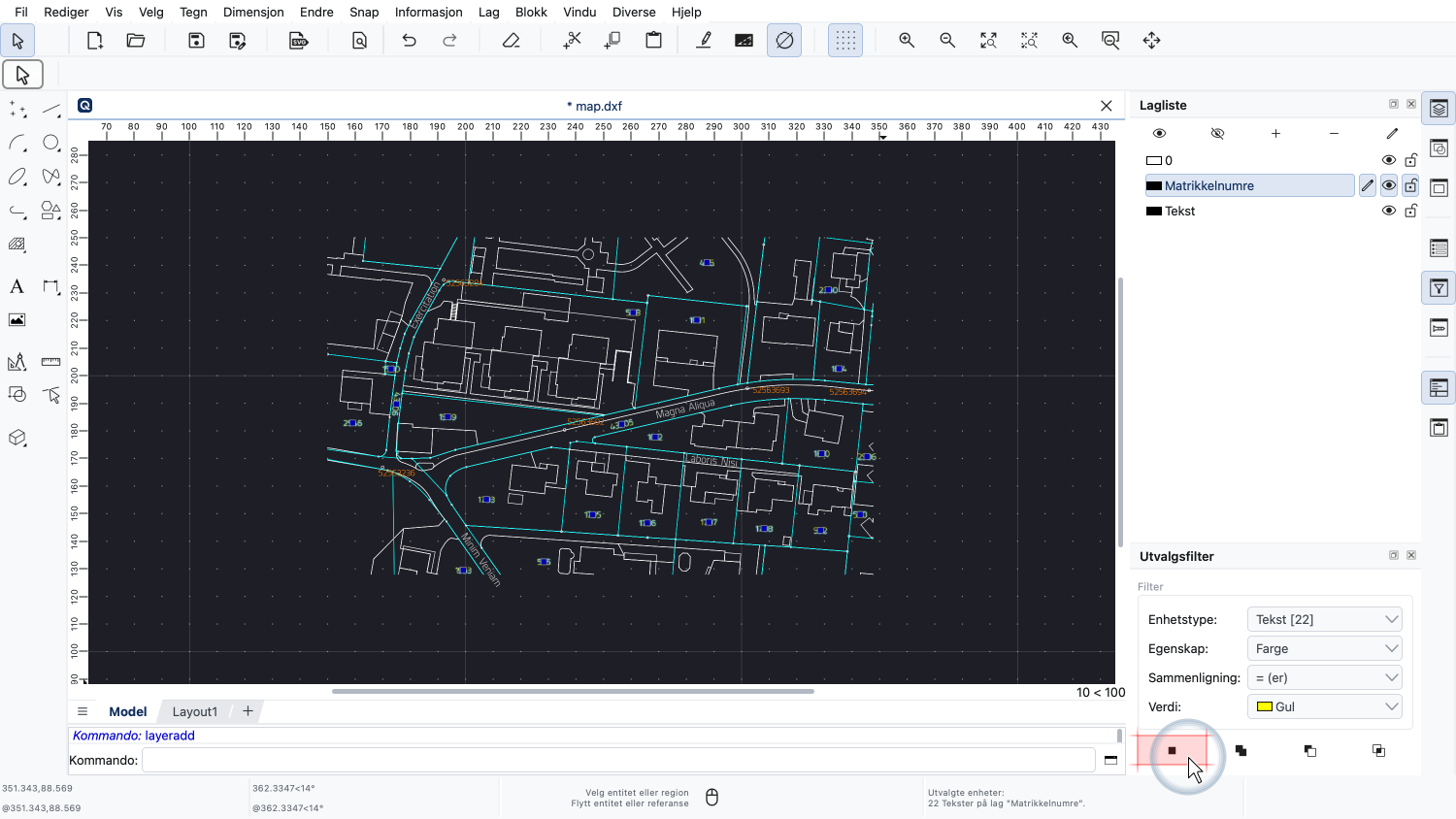
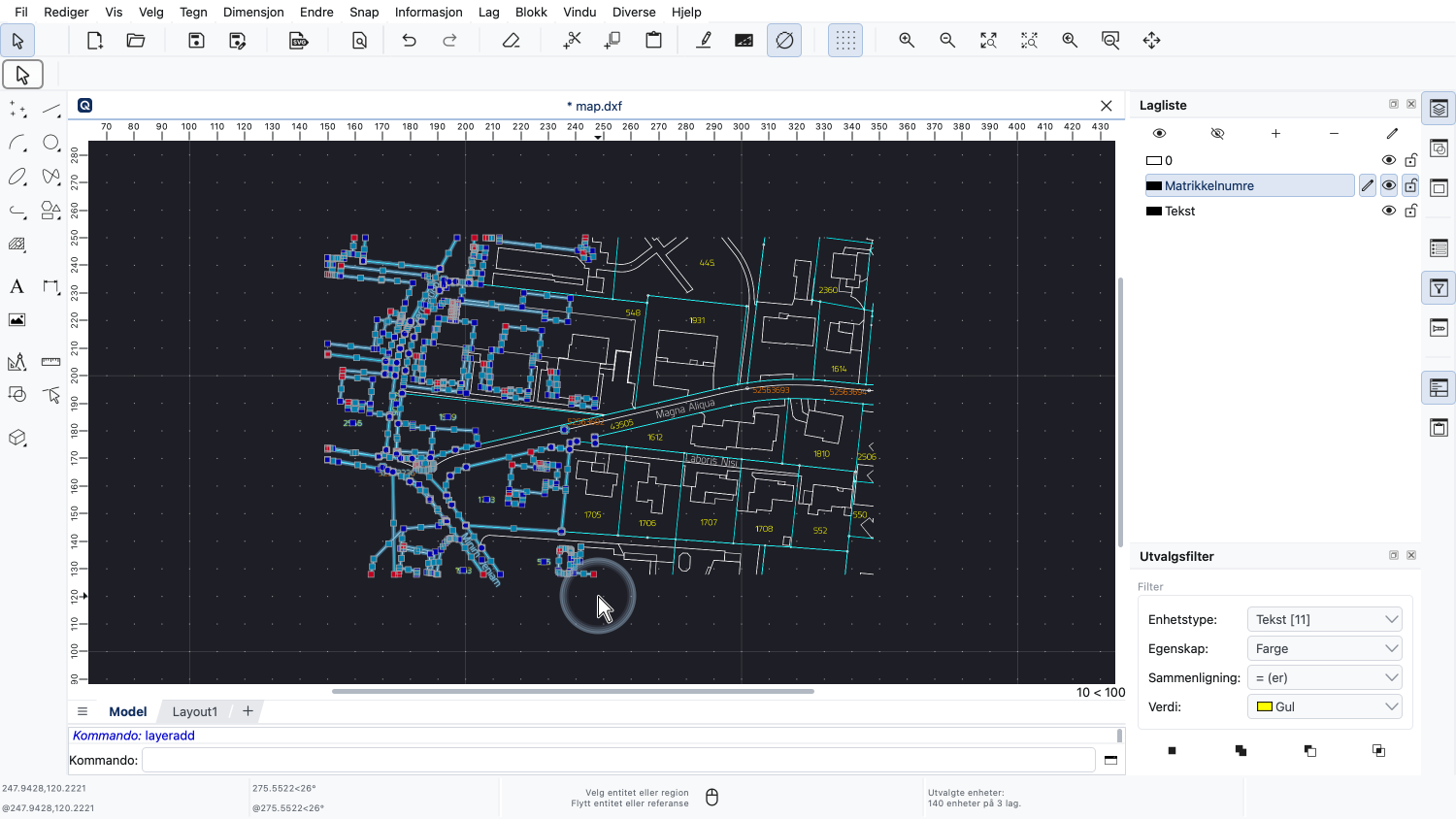
Den vanligste modusen er "Erstatt utvalg", som erstatter det gjeldende utvalget med objektene som passer med filterkriteriene.
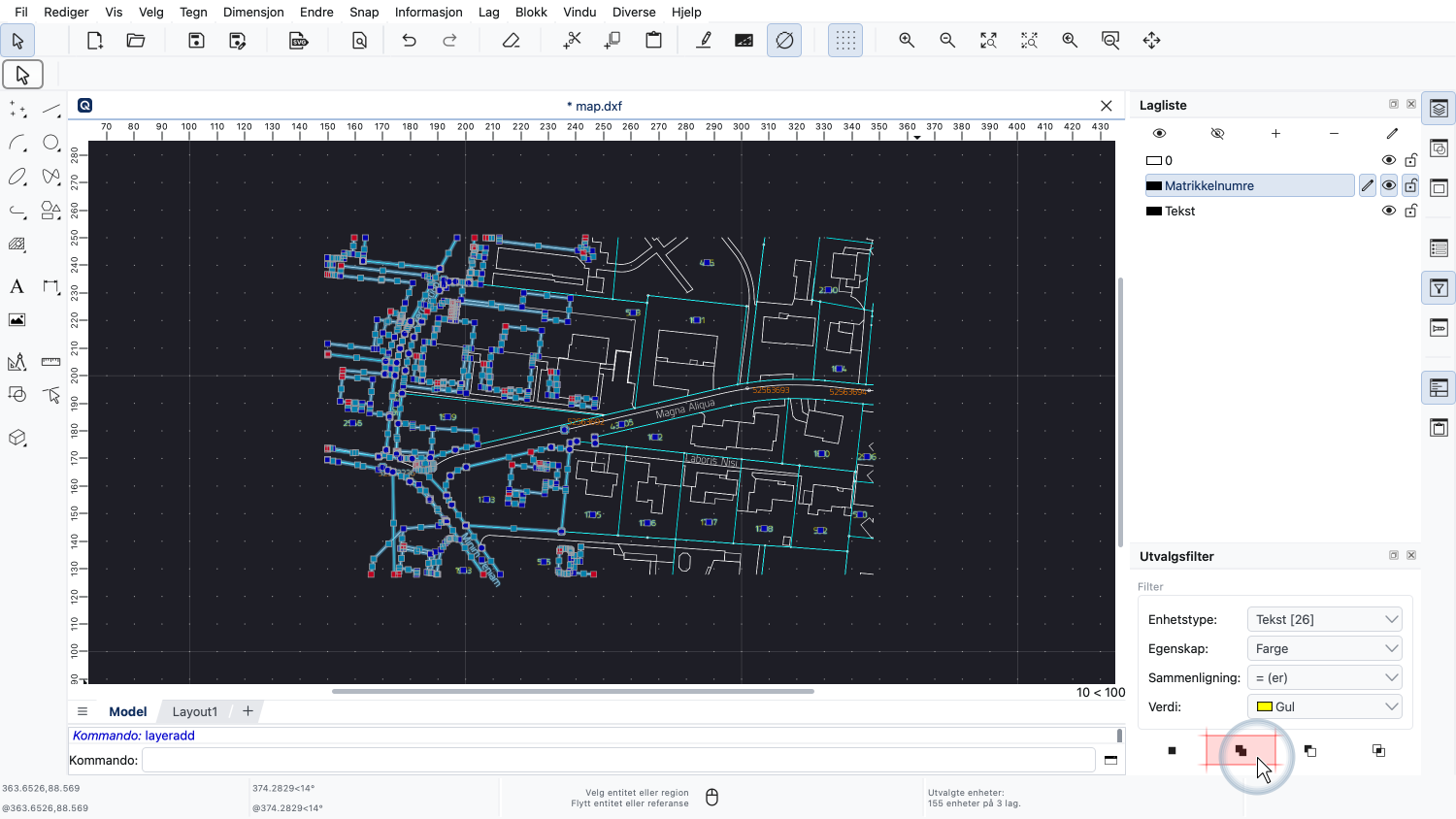
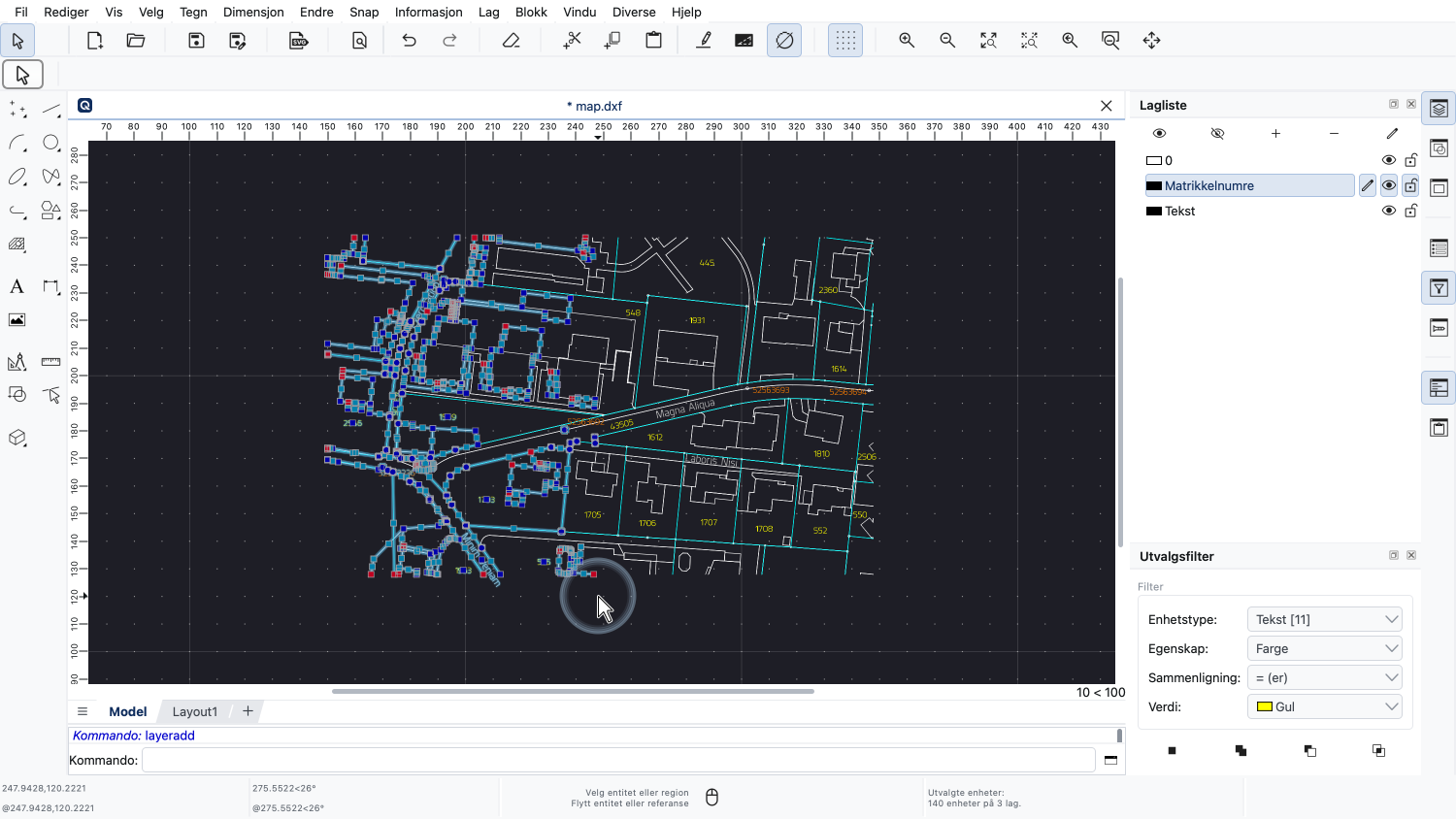
Den andre modusen er "Legg til i utvalg", som legger til objektene som passer med filterkriteriene til det gjeldende utvalget.
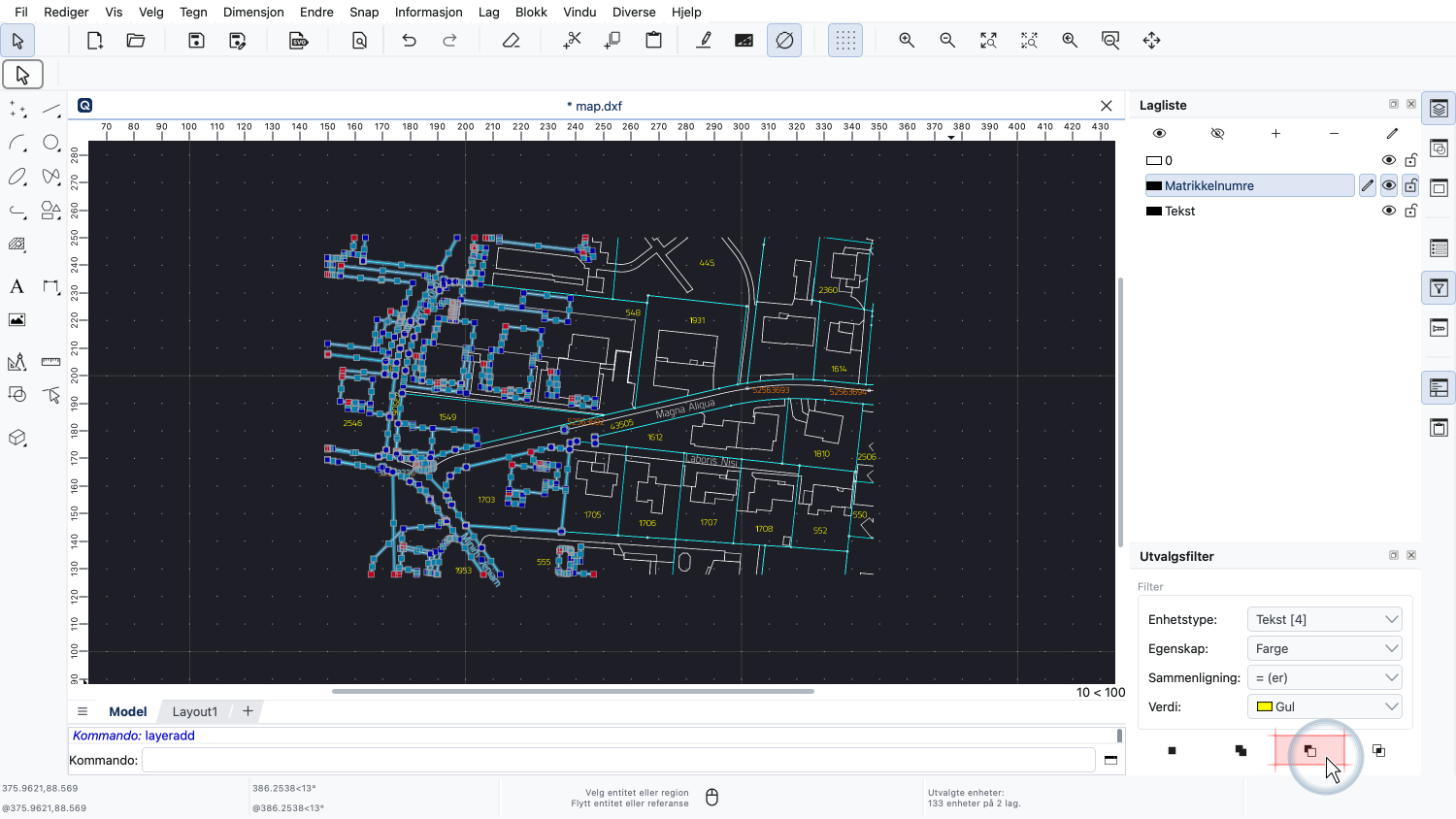
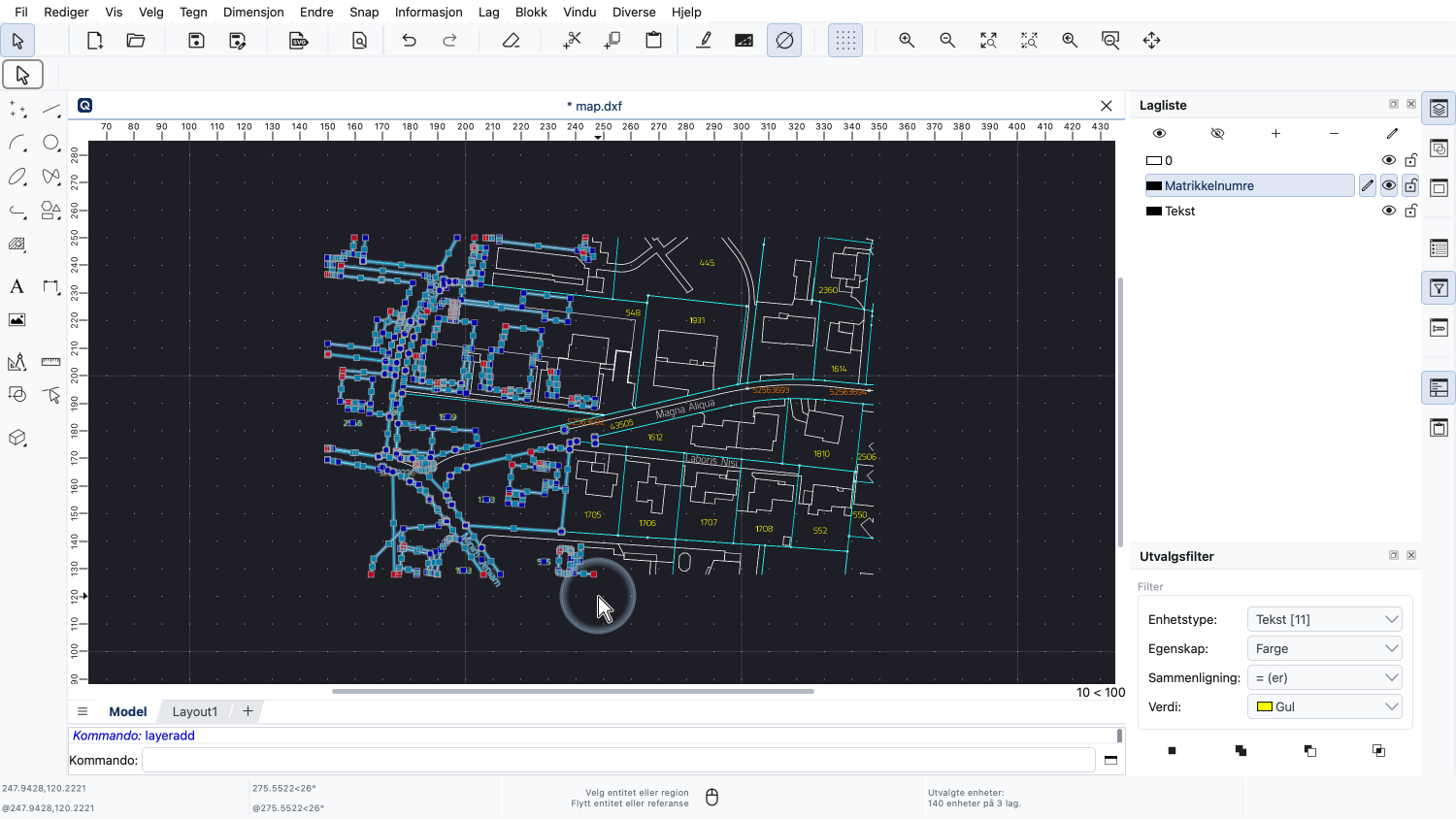
Den tredje modusen er "Trekk fra utvalg", som fjerner objektene som passer med filterkriteriene fra det gjeldende utvalget.
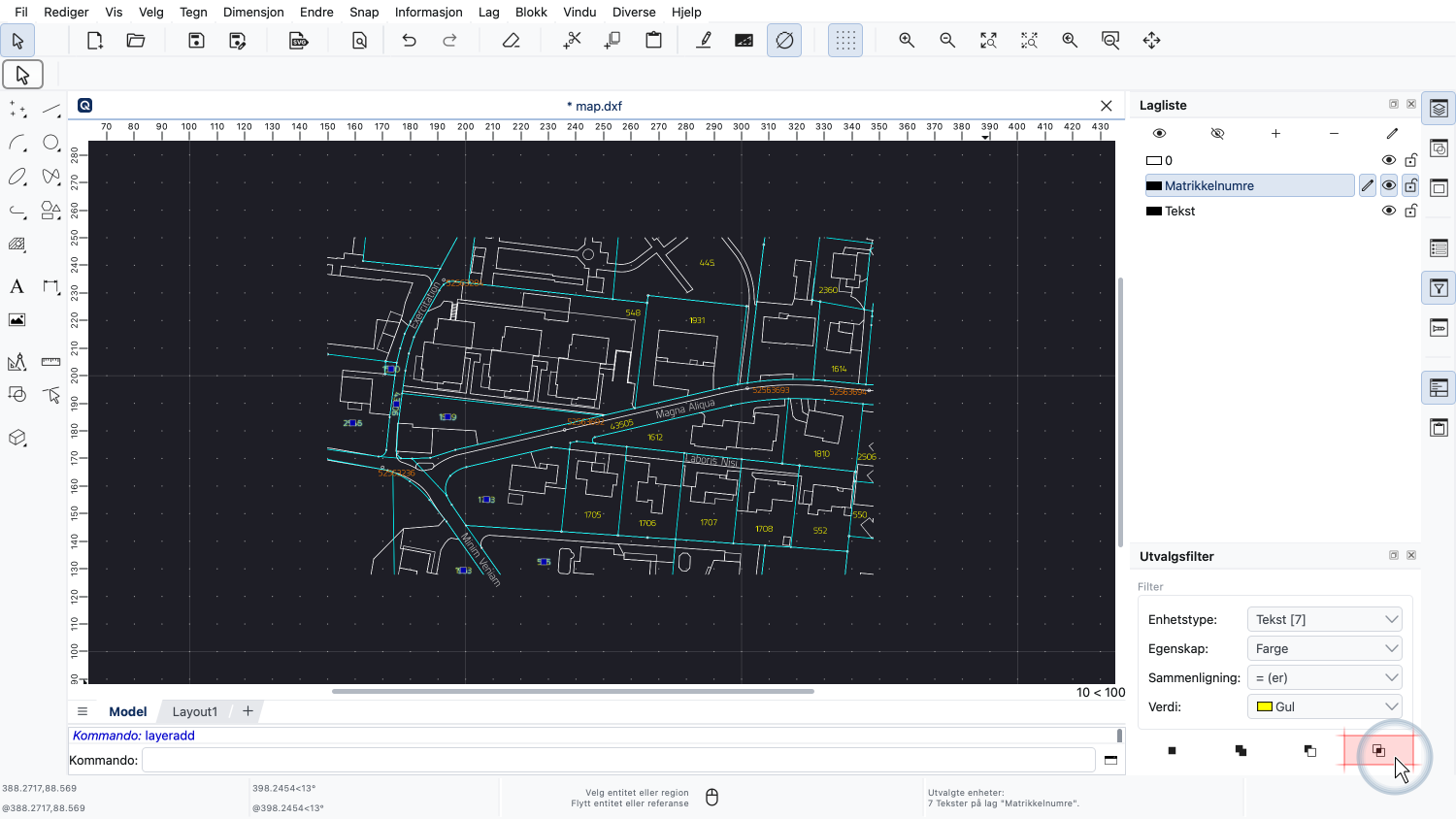
Den fjerde modusen er "Kryss med utvalg", som beholder bare utvalget av objektene som både er i det gjeldende utvalget og passer med filterkriteriene.
Vi demonstrerer dette igjen ved å velge de oransje tekstetikettene i tegningen sammen med deres sirkler som indikerer deres nøyaktige posisjon.
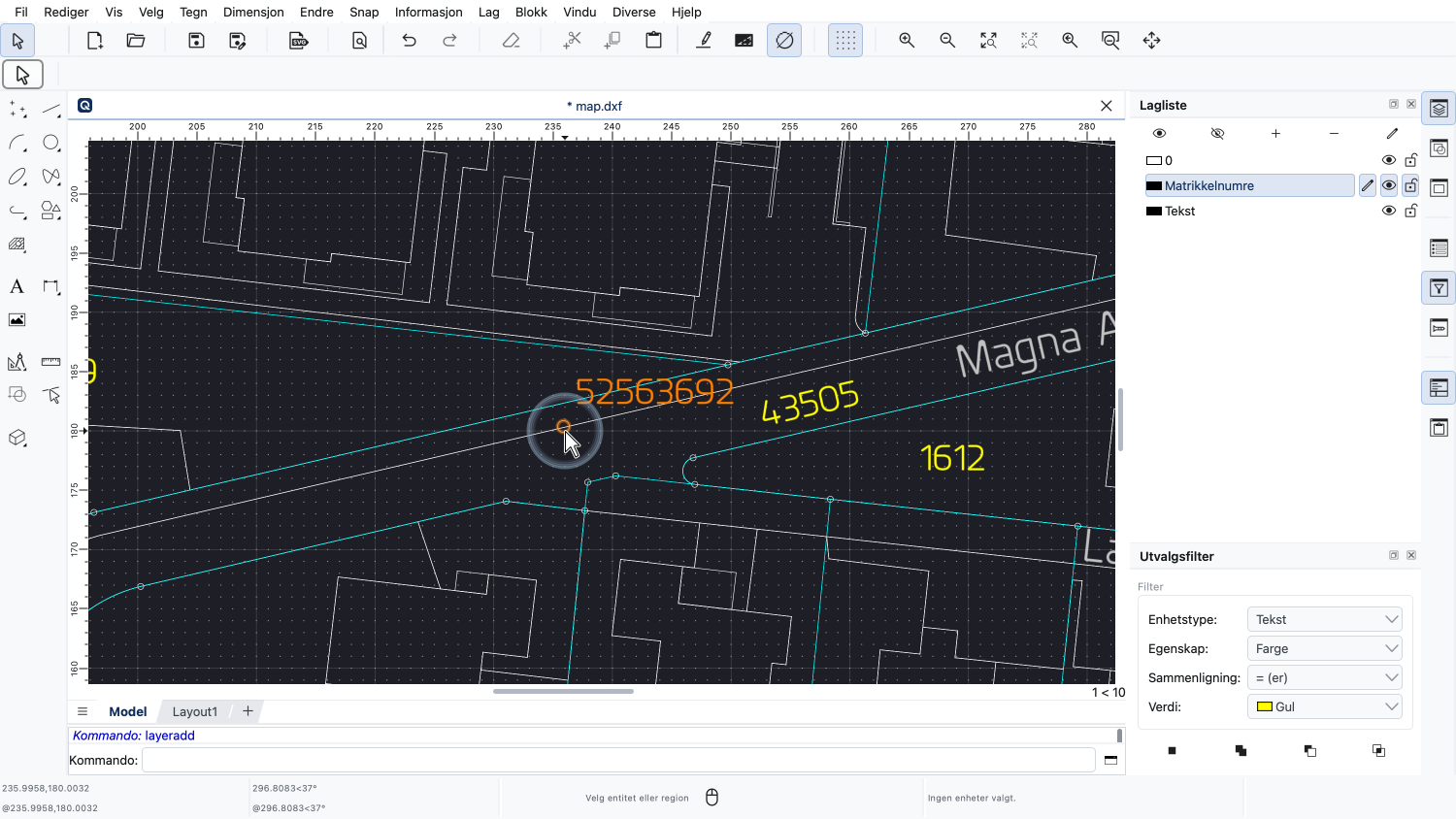
Vi kan se en av disse oransje tekstetikettene med sin sirkel her.
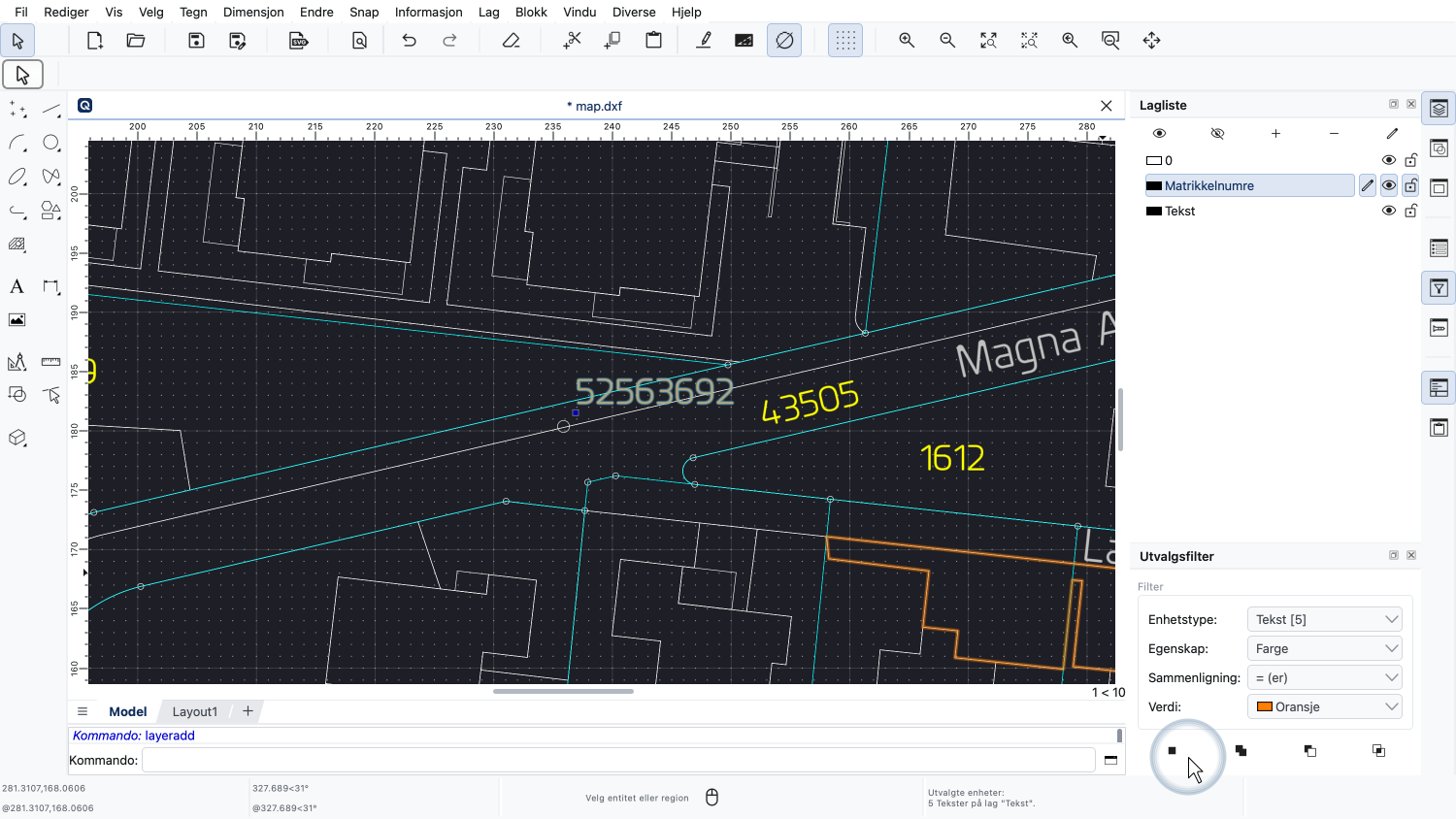
Først velger vi alle tekstobjekter med oransje farge ved å bruke utvalgsfilteret i "Erstatt utvalg"-modus.
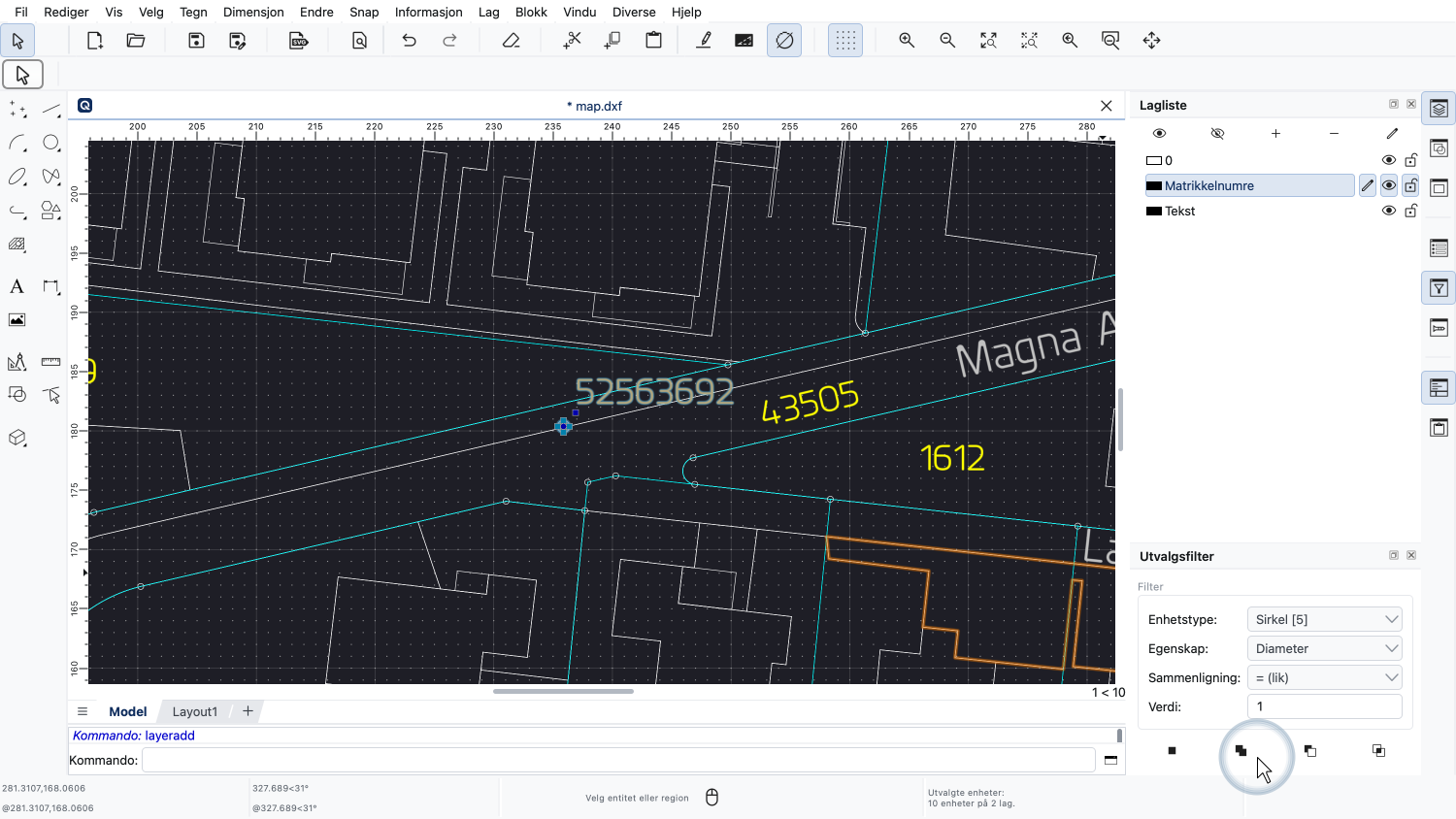
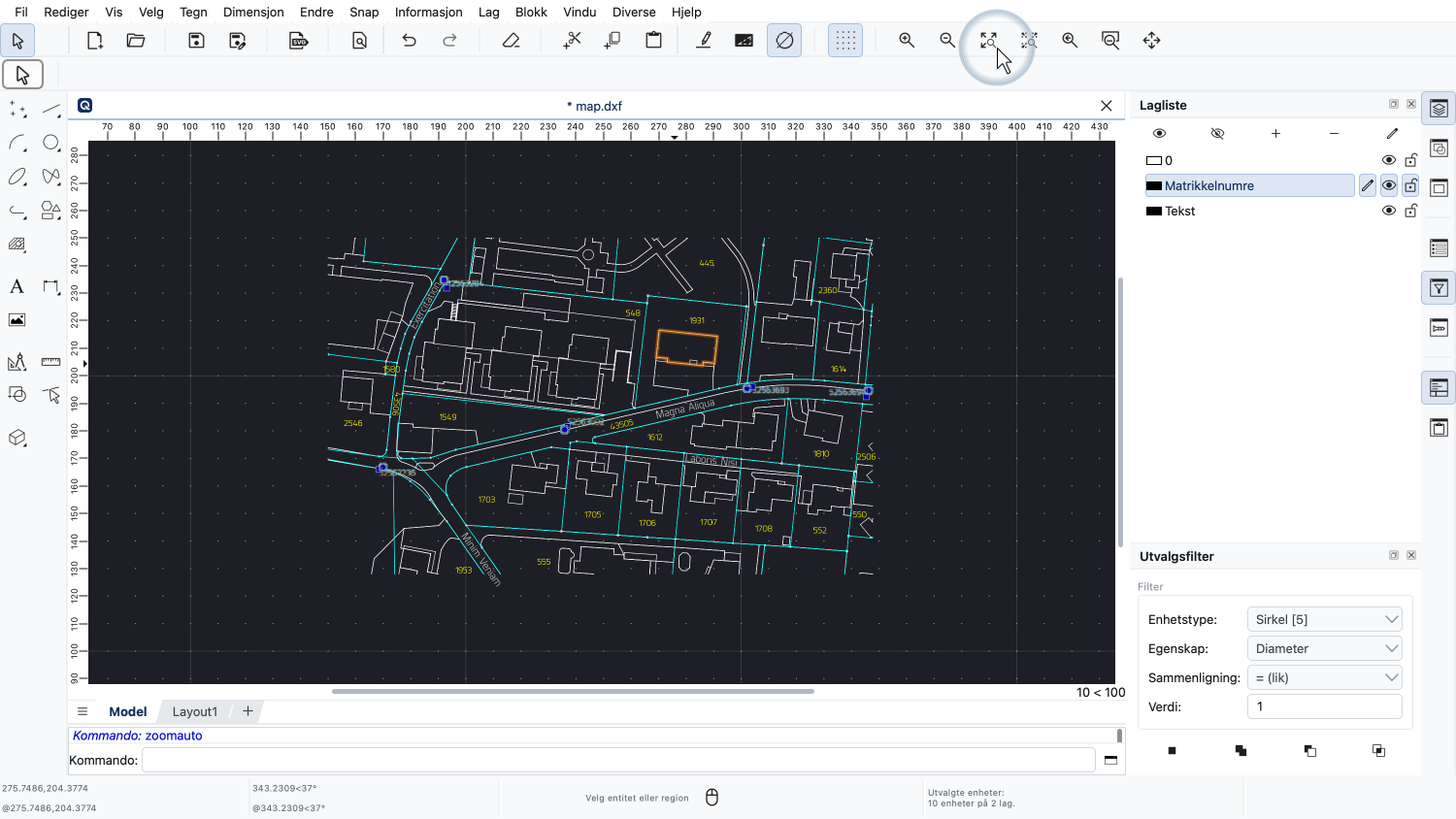
Deretter bruker vi utvalgsmodusen "Legg til i utvalg" for å legge til sirklene med diameter 1 til det gjeldende utvalget.
Alle oransje tekstetiketter sammen med deres sirkler med diameter 1 er nå valgt.
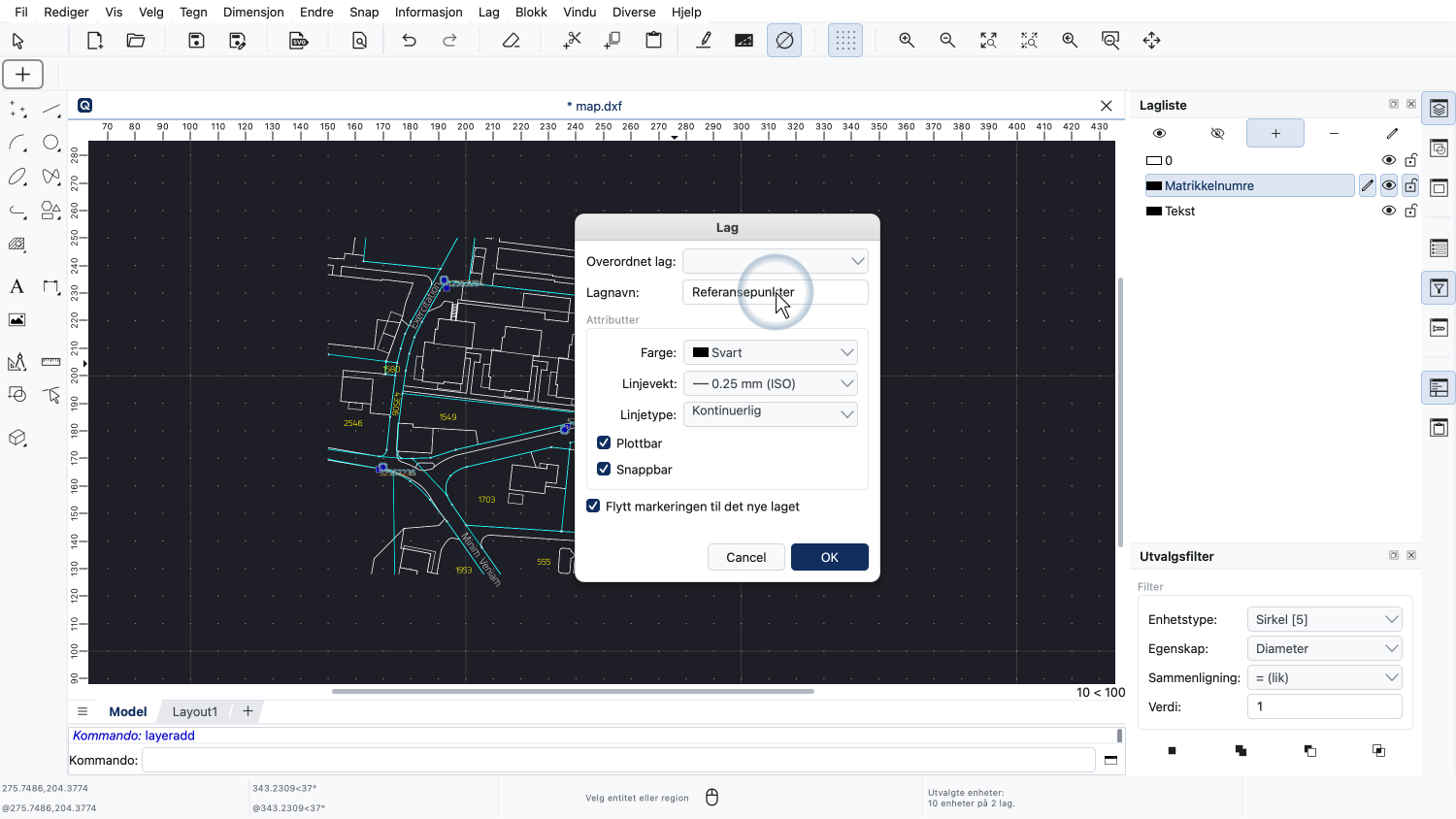
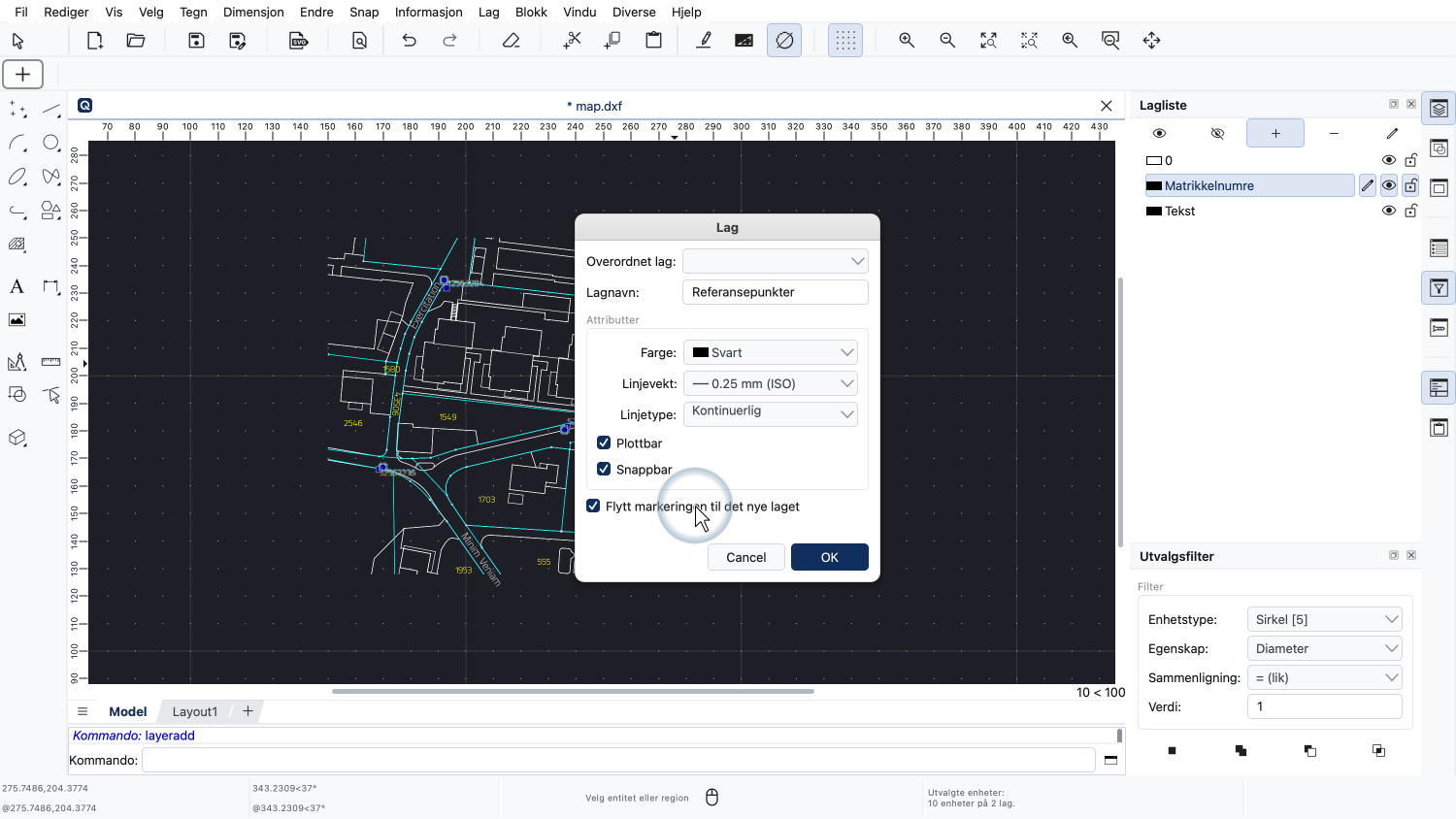
Vi flytter det gjeldende utvalget til et dedikert lag kalt "Referansepunkter".
Utvalgsfilteret tilbyr mange flere muligheter for å velge objekter basert på deres egenskaper.
Et eksempel til vi ønsker å vise er å velge alle tekster som starter med et gitt prefiks.
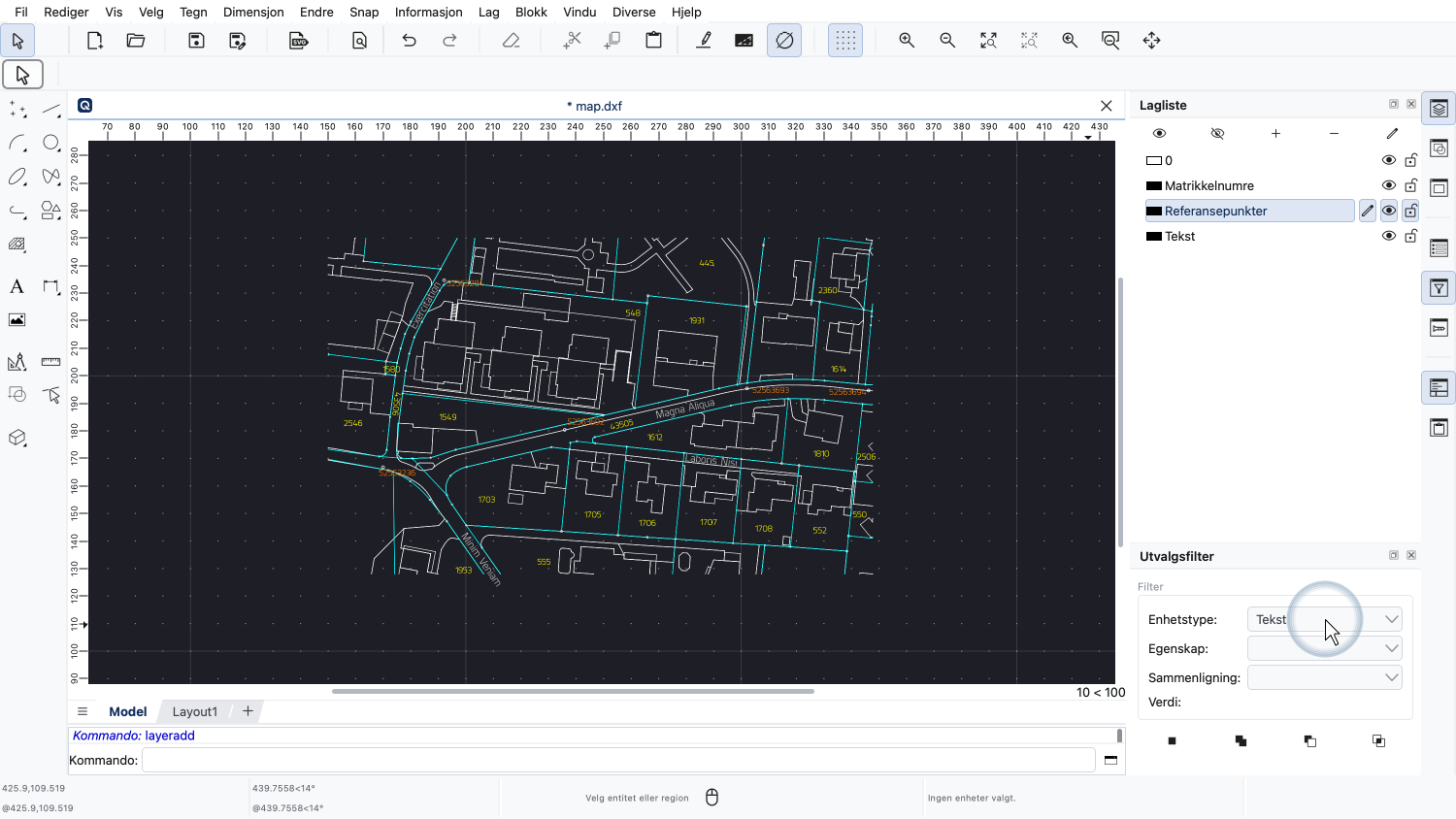
For dette setter vi enhetstypen til "Tekst" igjen.
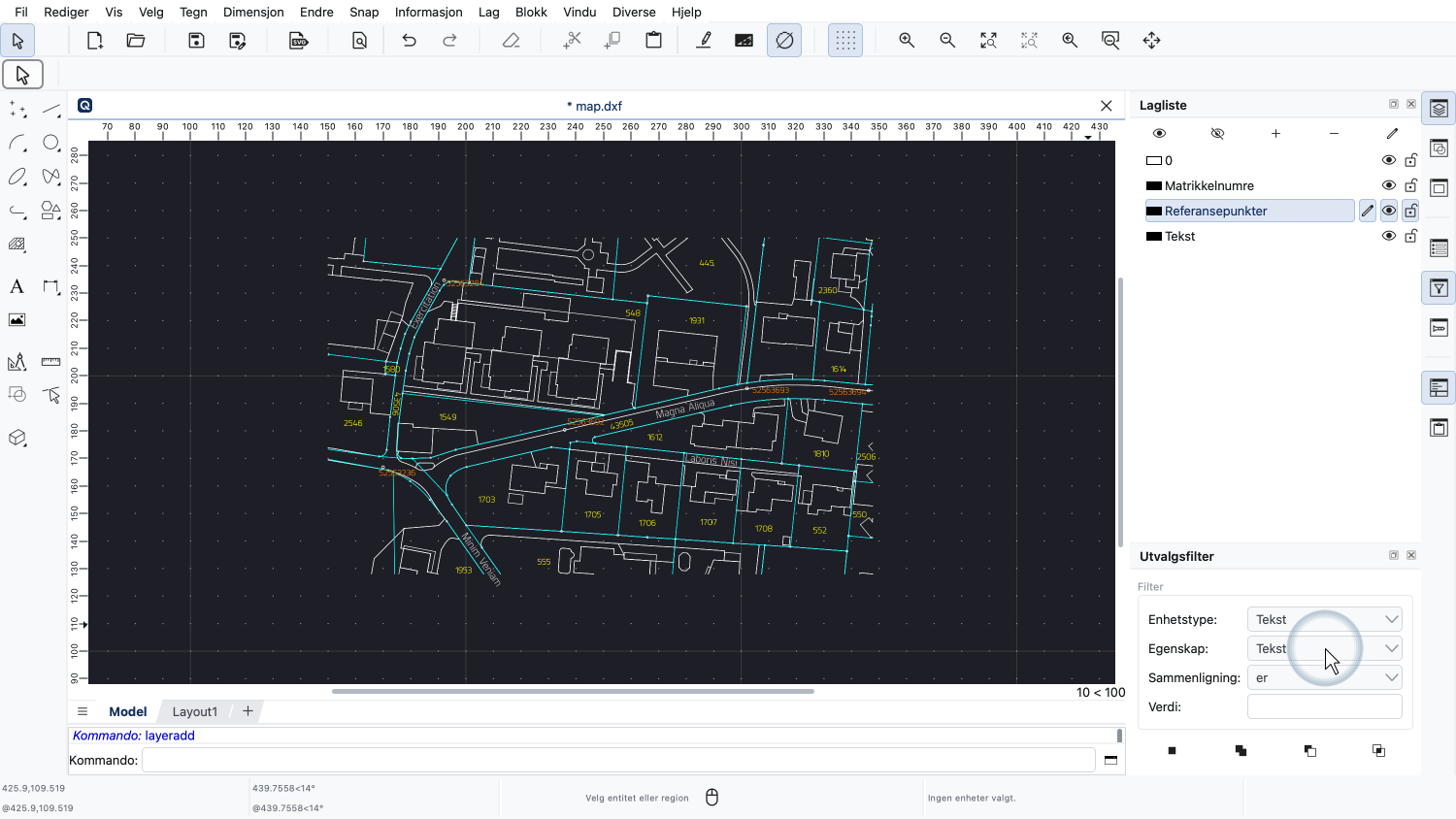
Vi setter egenskapen til "Tekst", noe som betyr at vi ønsker å filtrere basert på det faktiske tekstinnholdet.
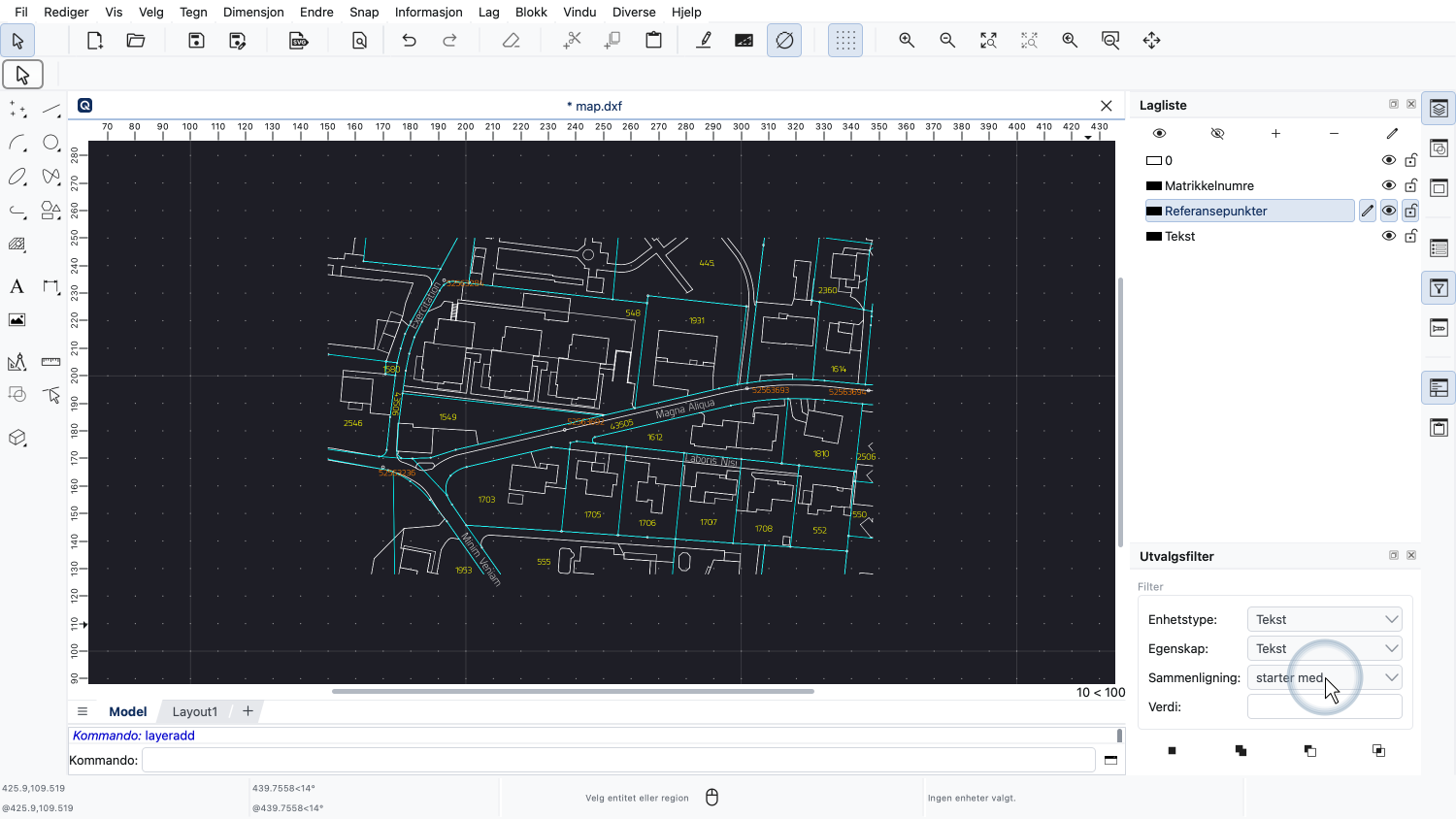
Vi setter sammenligningsoperatoren til "starter med".
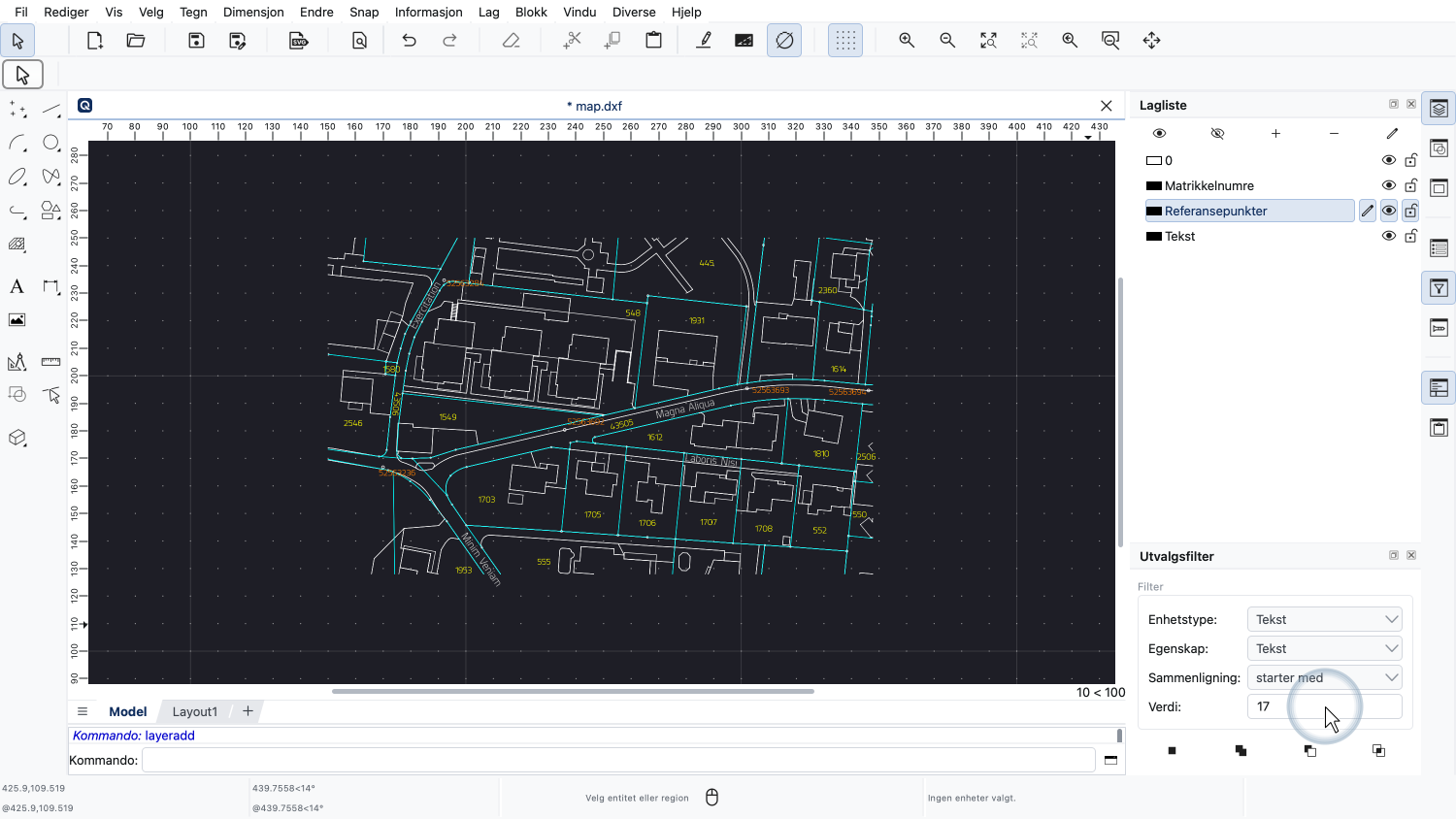
Vi setter verdien til "17" for å velge alle tekster som starter med "17".
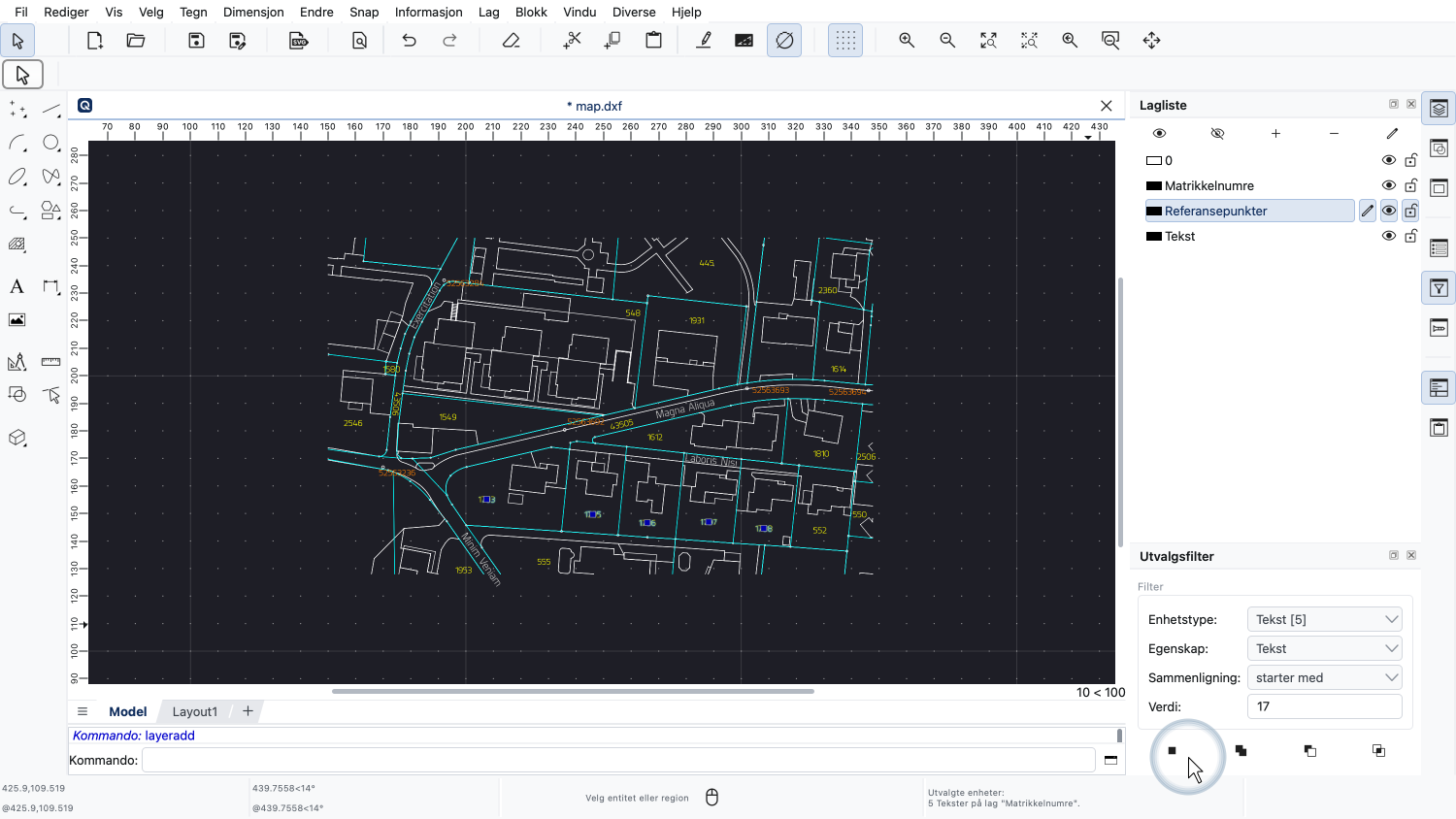
Vi klikker på knappen nederst til venstre i widgeten for å velge alle samsvarende tekstobjekter.
Alle tekstobjekter som starter med "17" er nå valgt.
På denne måten kan utvalgsfilteret brukes som et søkeverktøy for raskt å finne objekter med et sett av gitte egenskaper i tegningen.
Du bør nå vite hvordan du bruker utvalgsfilteret til QCAD for å velge objekter basert på et gitt sett av egenskaper.
Sørg for å øve på dette med din egen installasjon.
Takk for at du så på denne QCAD-opplæringen.