

2.7 Filtr zaznaczenia
Transkrypcja wideo
W tym samouczku QCAD zapoznamy się z filtrem zaznaczenia QCAD.
Filtr zaznaczenia to potężne narzędzie do zaznaczania obiektów spełniających określone kryteria.
Przykładowy rysunek:map.dxf
Nauczymy się zaznaczać obiekty na podstawie ich typu lub właściwości.
Filtr zaznaczenia to widżet, podobnie jak lista warstw czy edytor właściwości.
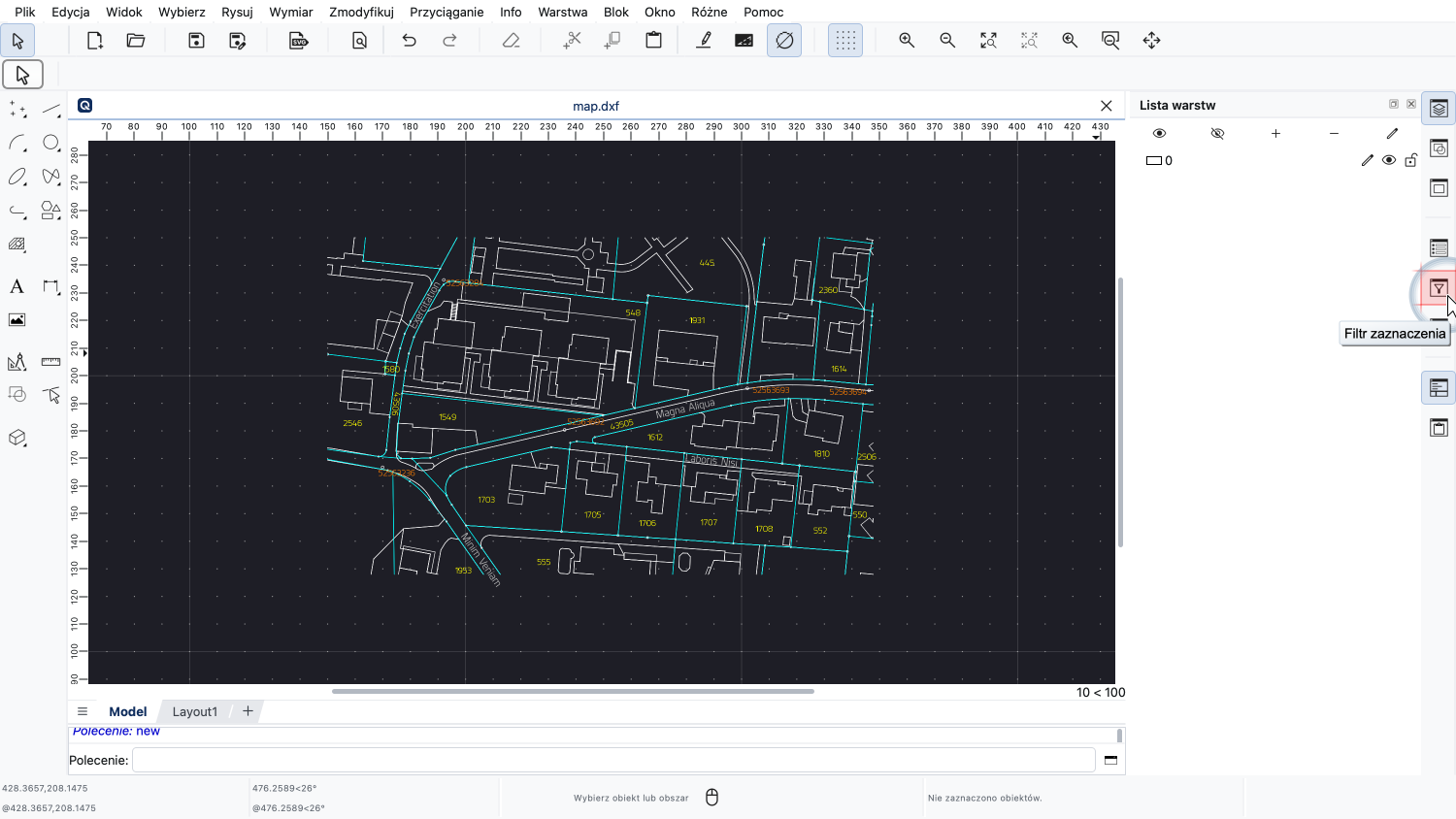
Filtr zaznaczenia możemy wyświetlić, klikając ikonę filtru na pasku narzędzi po prawej stronie.
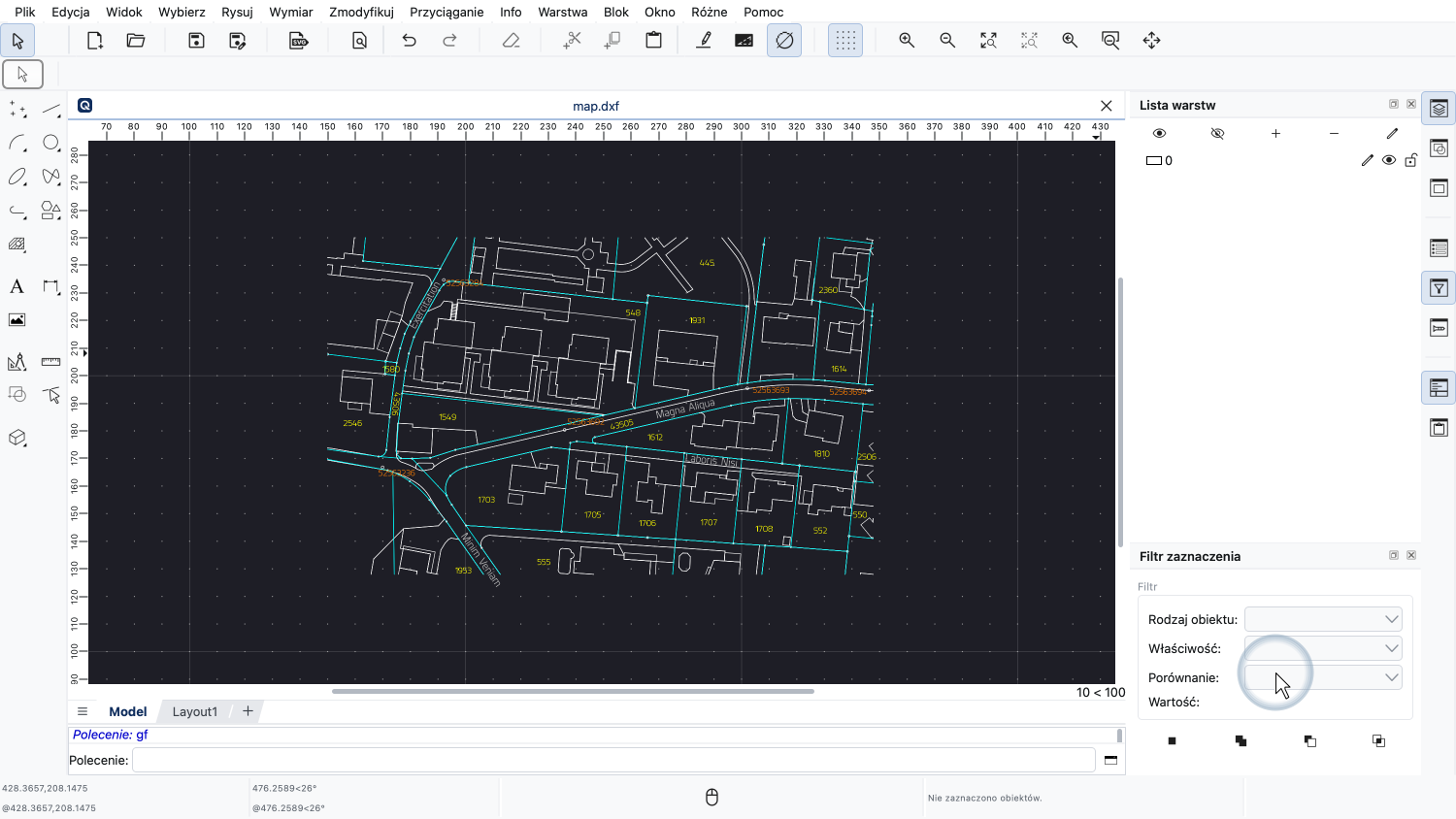
Widżet filtru zaznaczenia jest teraz wyświetlany po prawej stronie.
Ten przykładowy rysunek zawiera fragment mapy miasta.
Mapa zawiera linie reprezentujące różne cechy geograficzne obszaru, takie jak drogi i budynki.
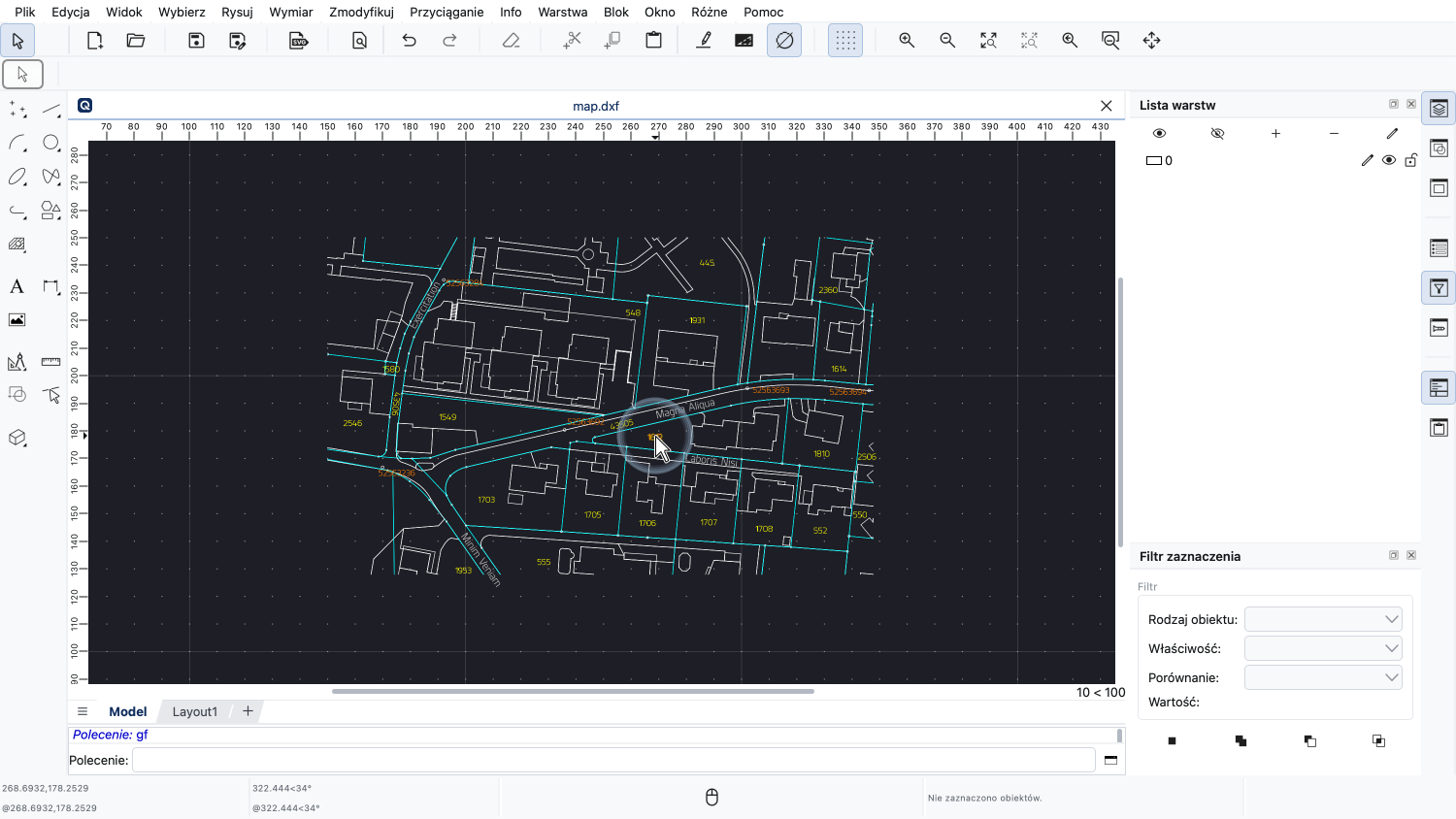
Istnieją również etykiety tekstowe z dodatkowymi informacjami, takimi jak numery katastralne.
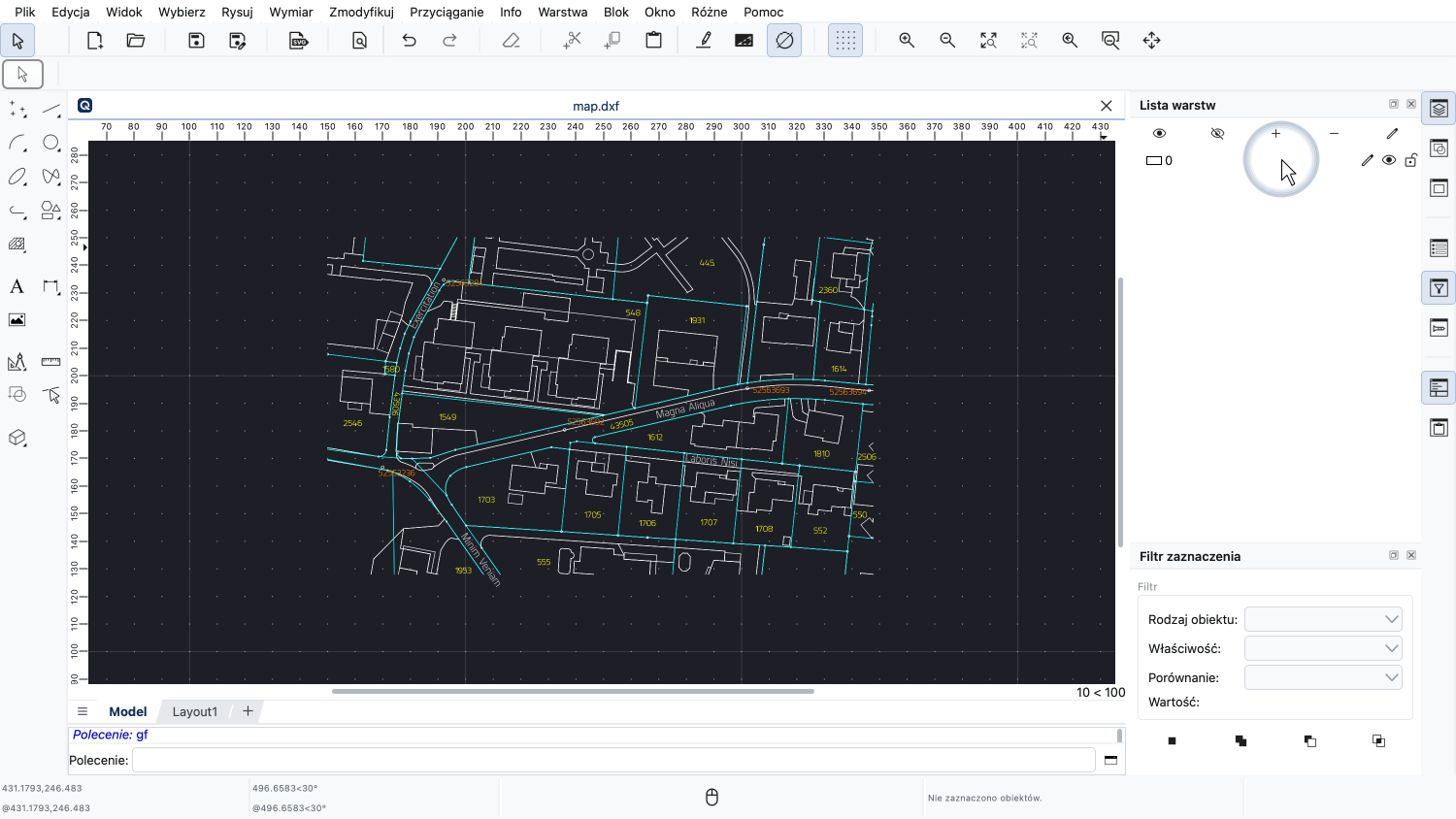
Jak widać na liście warstw, ten rysunek nie jest prawidłowo ustrukturyzowany za pomocą warstw.
Wszystkie obiekty znajdują się na domyślnej warstwie "0".
Filtr zaznaczenia QCAD może pomóc nam mimo to efektywnie pracować z takim rysunkiem lub uporządkować rysunek za pomocą warstw.
Najpierw umieśćmy wszystkie etykiety tekstowe na dedykowanej warstwie o nazwie "Tekst".
W tym celu musimy zaznaczyć wszystkie obiekty tekstowe na rysunku.
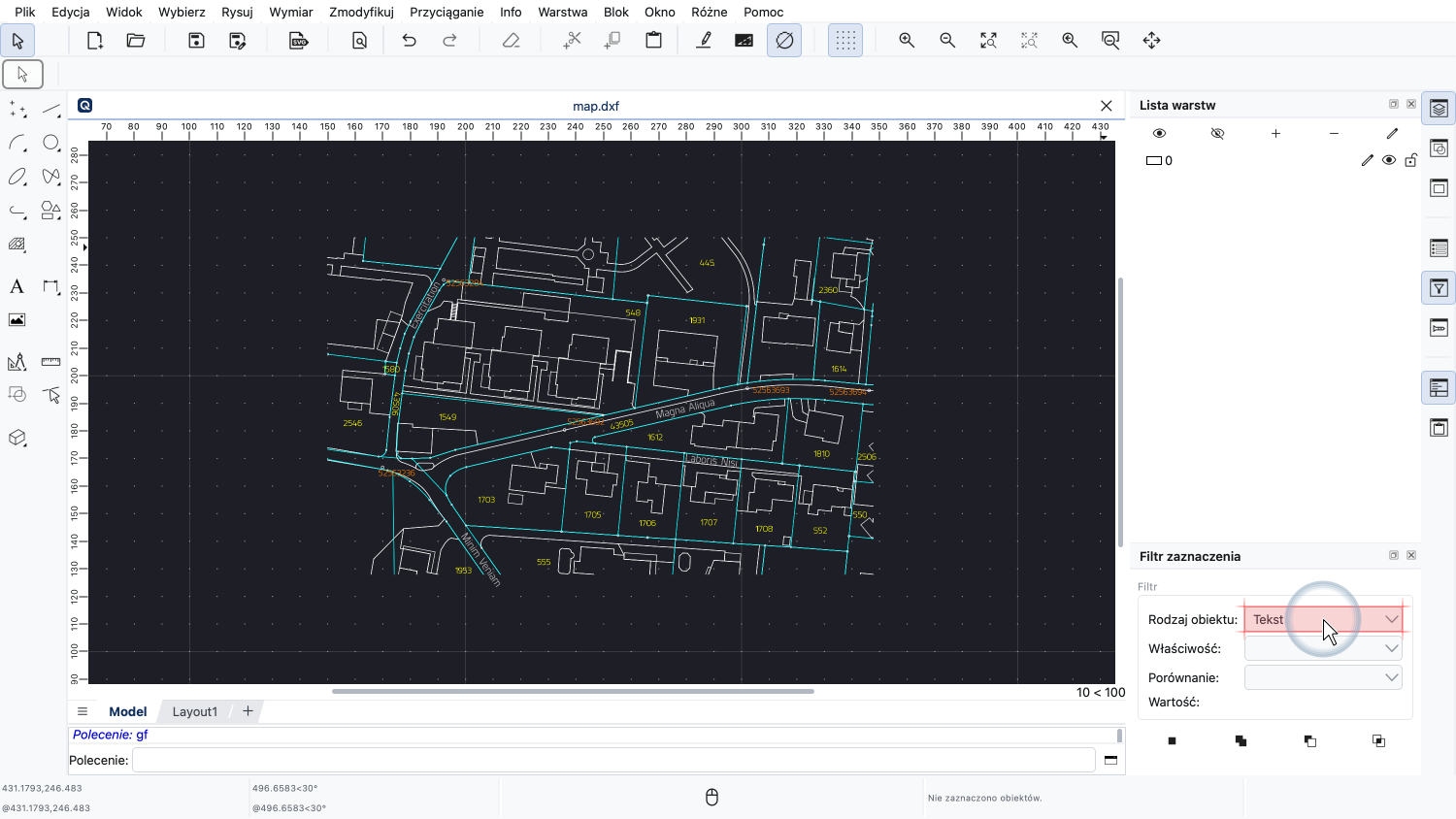
W widżecie filtru zaznaczenia wybieramy typ obiektów, które chcemy zaznaczyć.
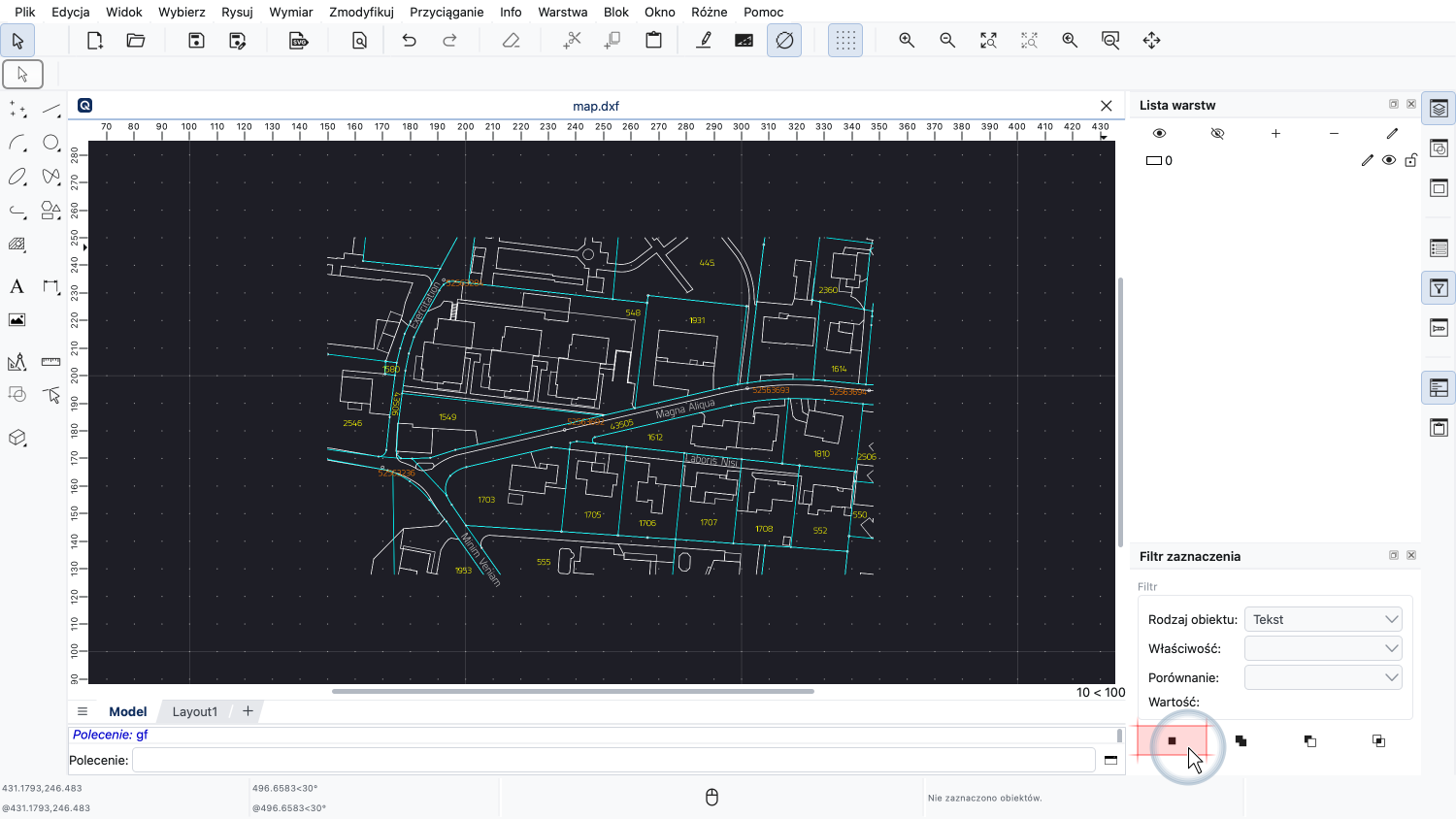
Możemy teraz kliknąć przycisk w lewym dolnym rogu widżetu, aby zaznaczyć wszystkie obiekty tekstowe.
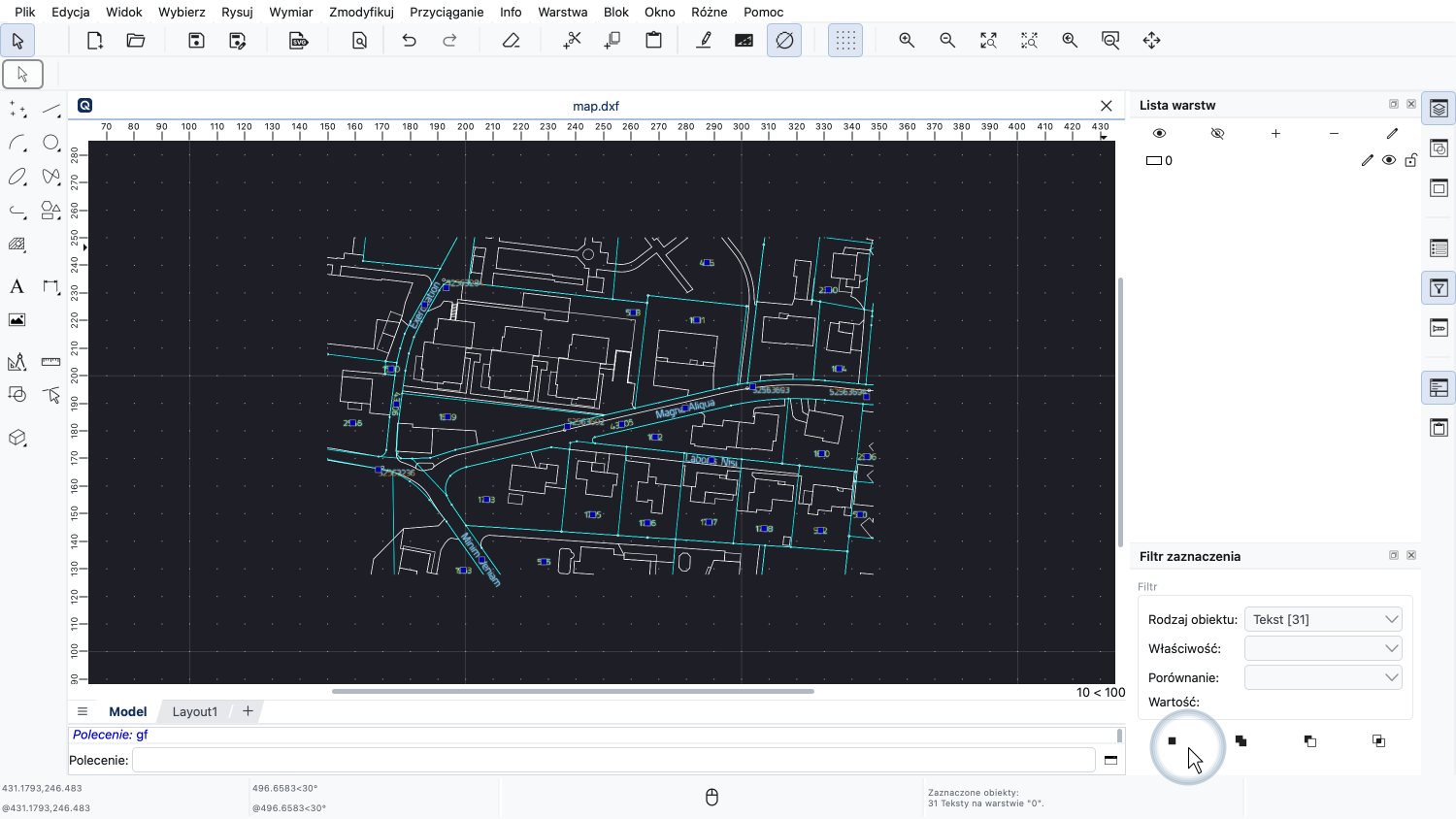
Ten przycisk zaznacza wszystkie obiekty pasujące do bieżących ustawień filtru zaznaczenia.
Możemy teraz dodać nową warstwę na podstawie bieżącego zaznaczenia.
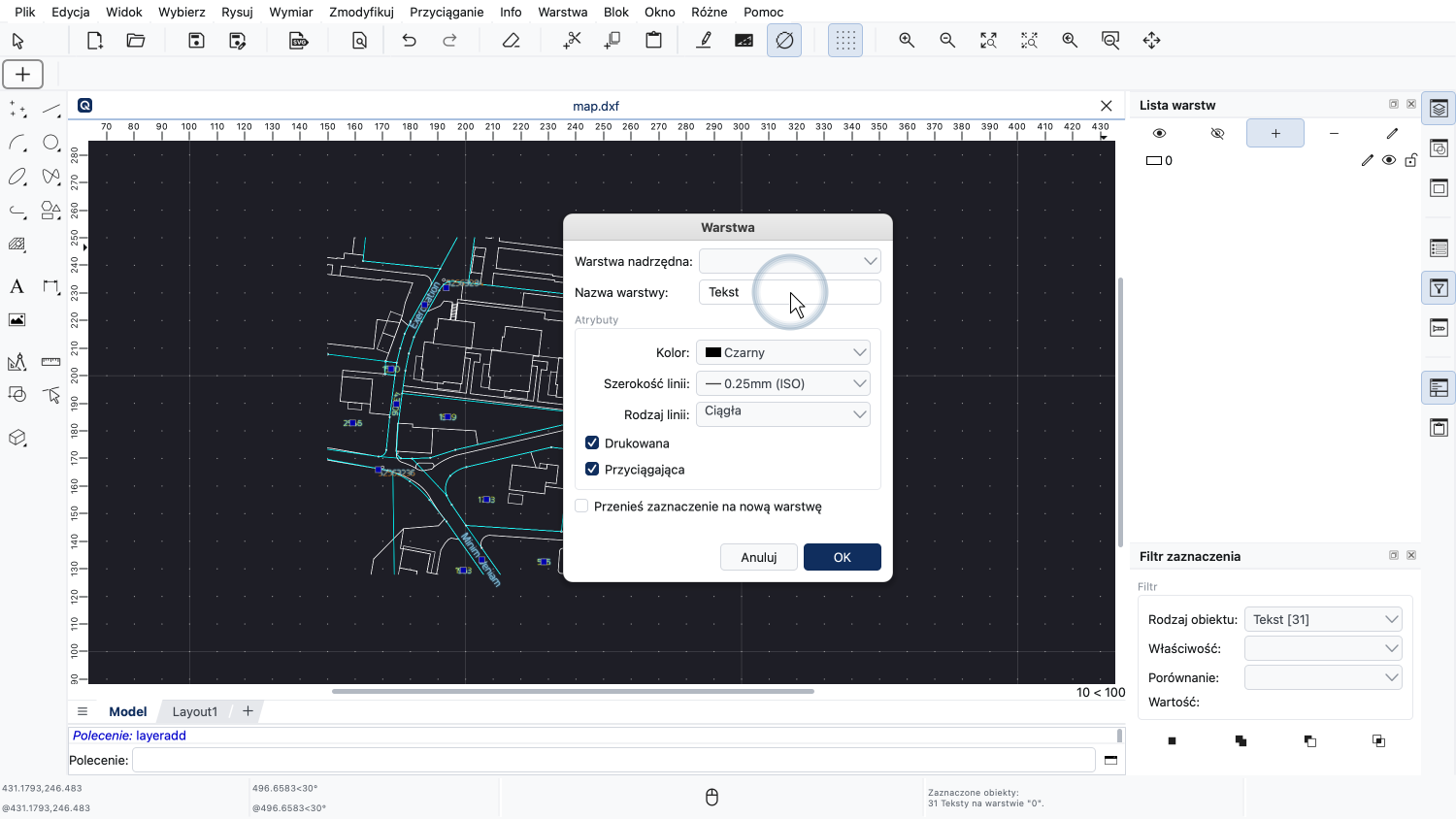
Nazywamy naszą nową warstwę "Tekst".
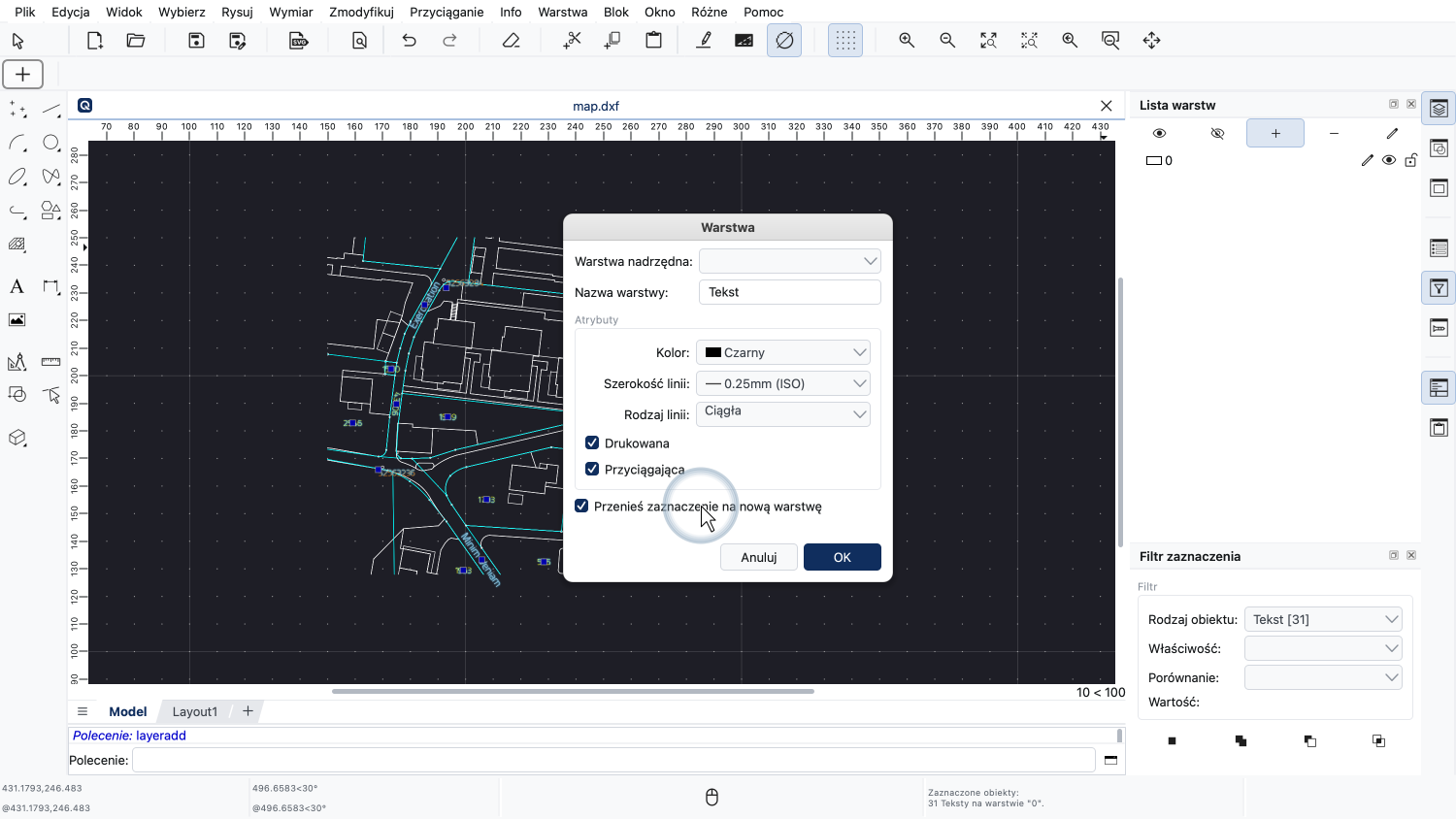
Upewniamy się, że bieżące zaznaczenie zostanie przeniesione na nową warstwę.
Wszystkie obiekty tekstowe znajdują się teraz na swojej dedykowanej warstwie.
Większość etykiet tekstowych to numery katastralne wyświetlane na żółto.
Zaznaczamy wszystkie te żółte etykiety tekstowe i przenosimy je na dedykowaną warstwę o nazwie "Numery katastralne".
W tym celu musimy przefiltrować obiekty tekstowe na podstawie ich właściwości koloru.
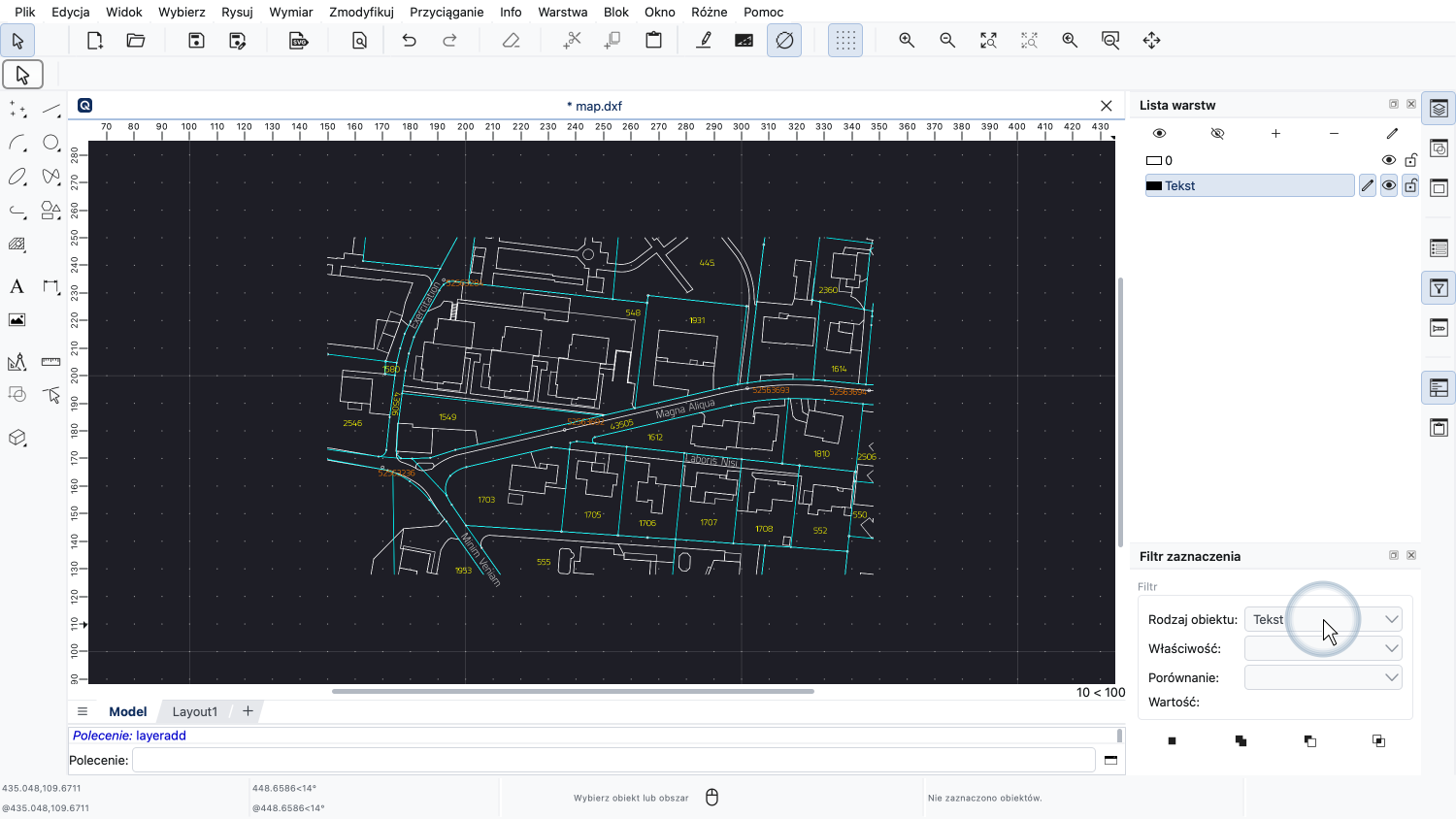
Ponownie wybieramy "Tekst" jako typ obiektu.
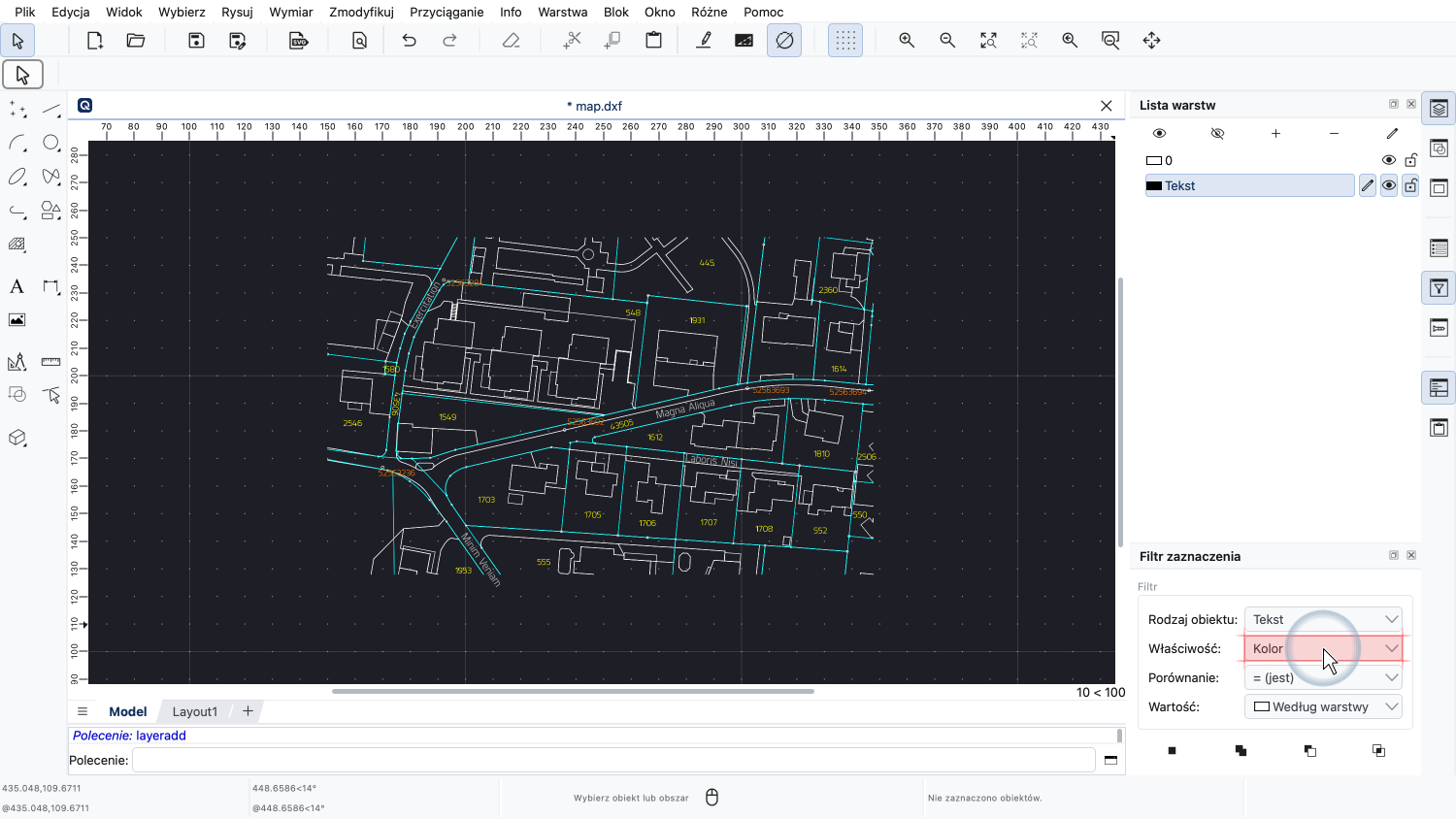
Wybieramy "Kolor" jako właściwość do filtrowania.
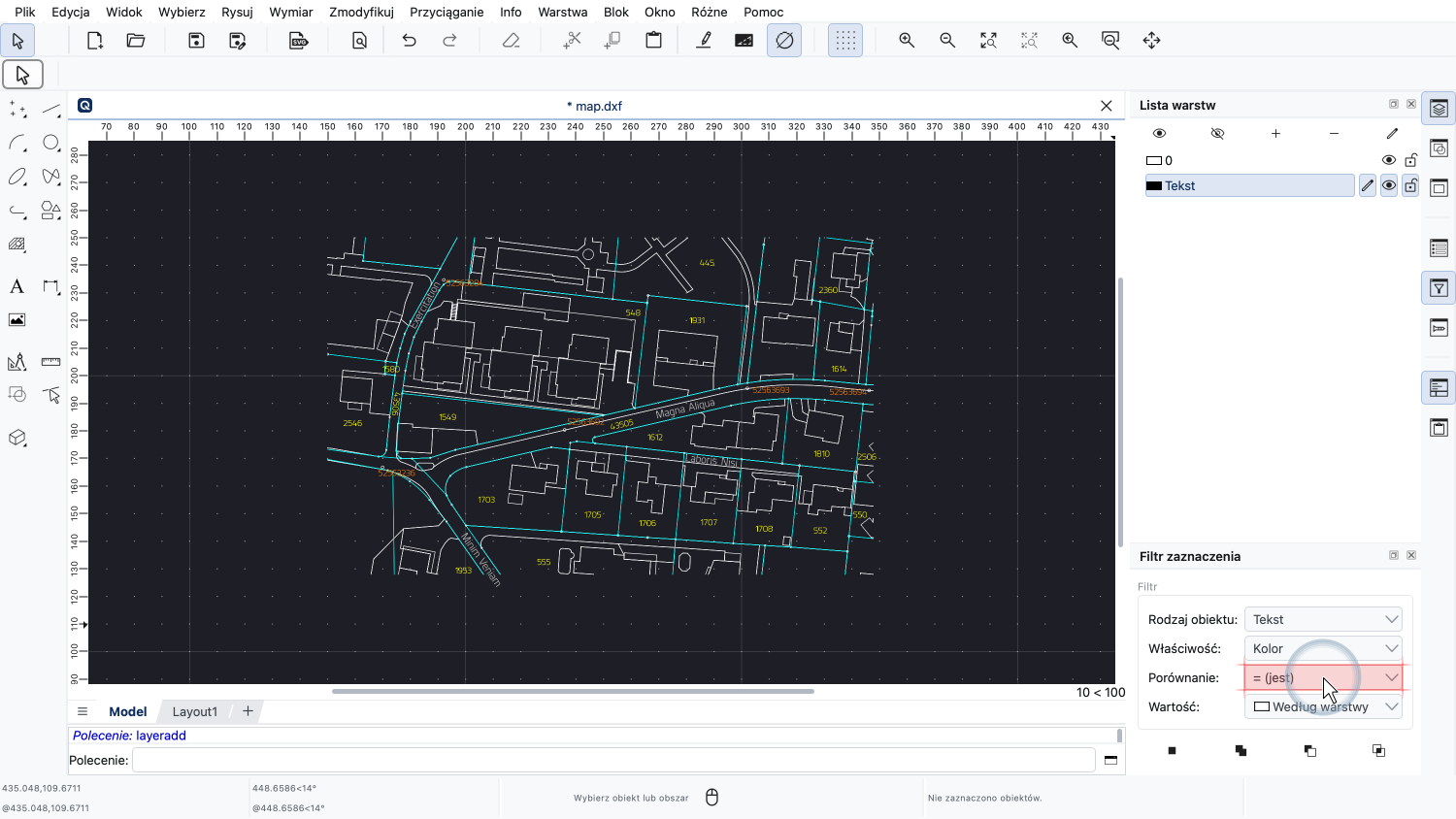
Wybieramy "równe" lub "jest" jako operator porównania.
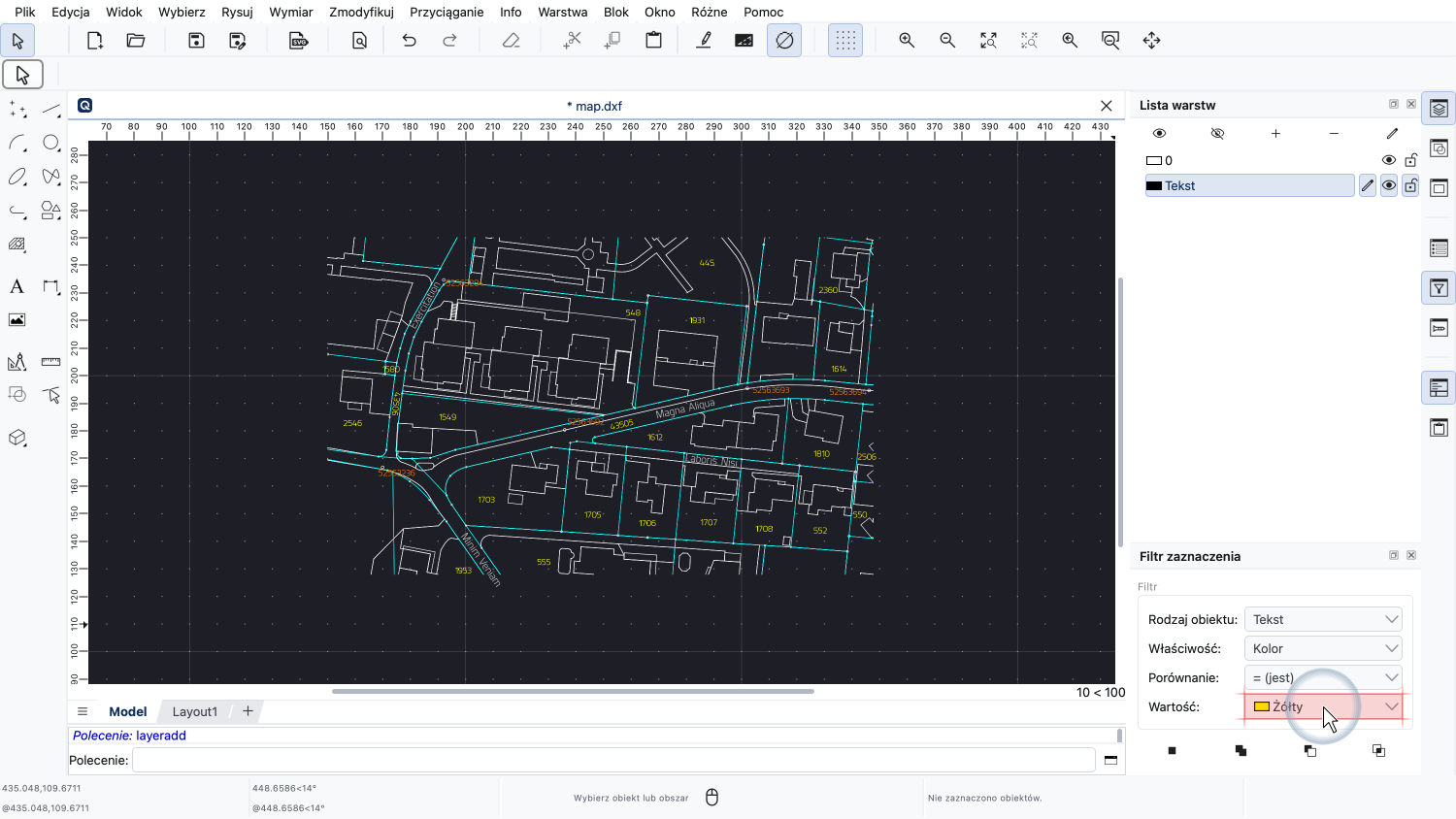
Na koniec ustawiamy wartość na "Żółty".
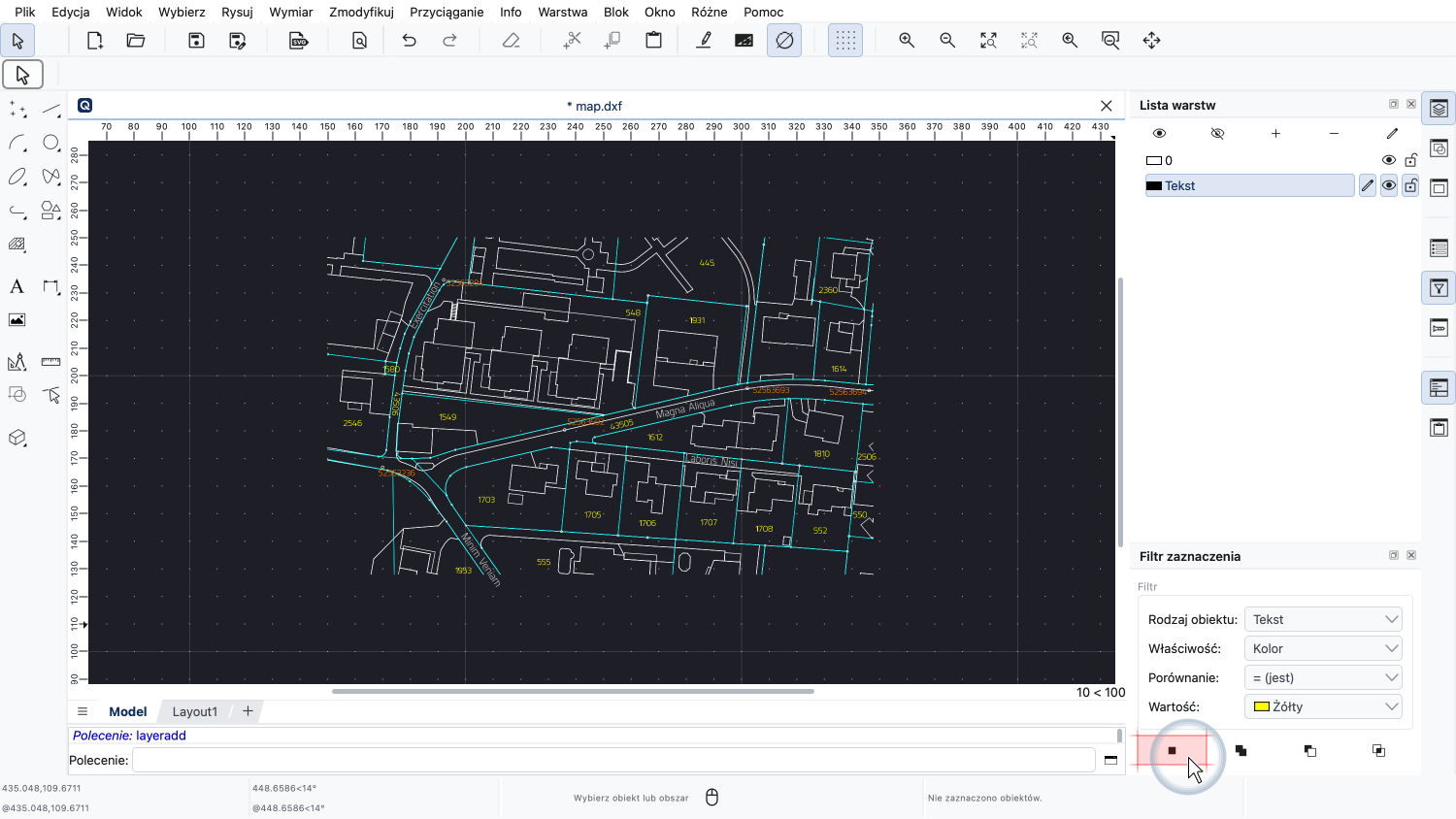
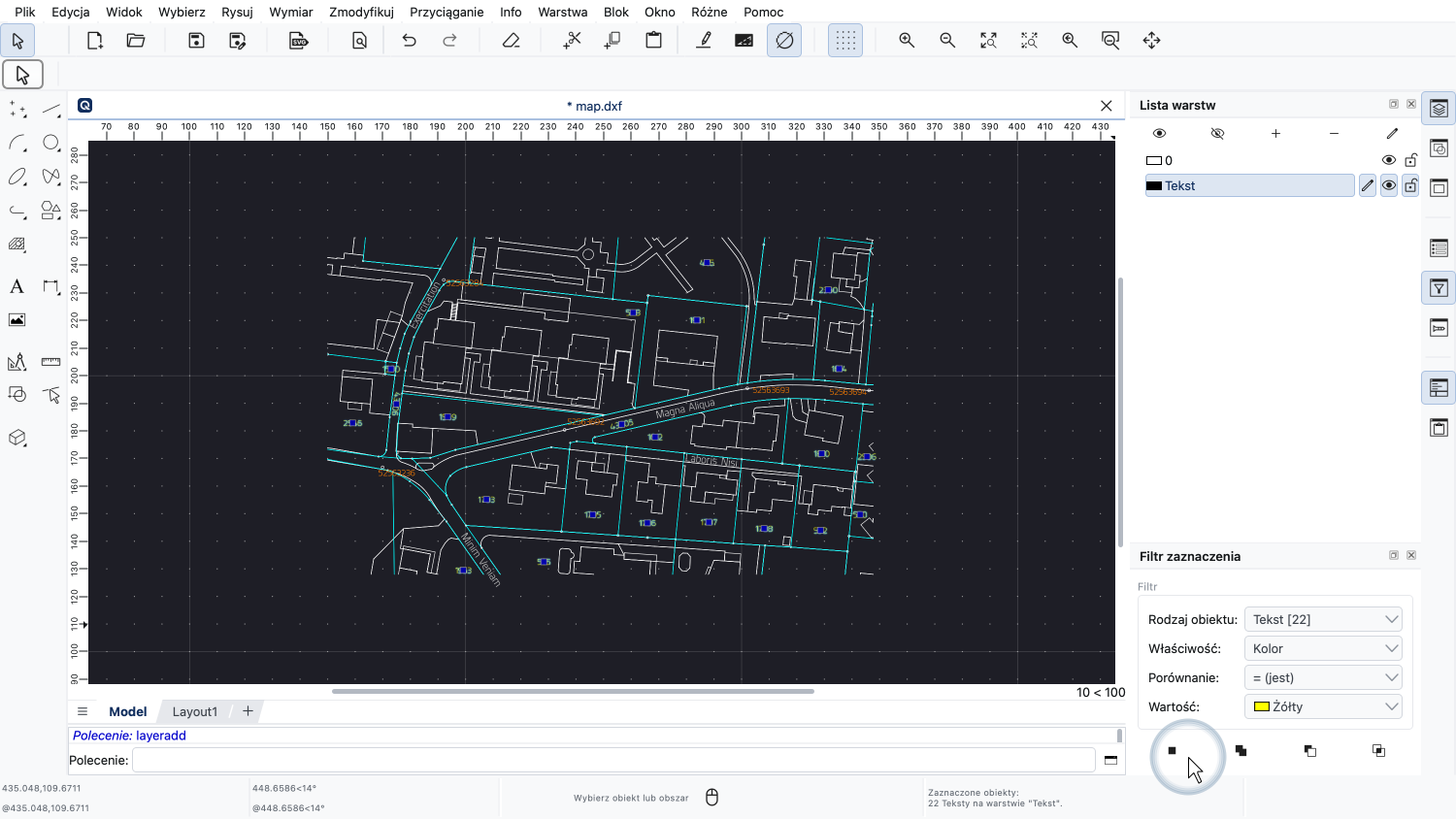
Możemy teraz ponownie kliknąć przycisk w lewym dolnym rogu widżetu, aby zaznaczyć wszystkie żółte obiekty tekstowe.
Dodajemy nową warstwę na podstawie bieżącego zaznaczenia.
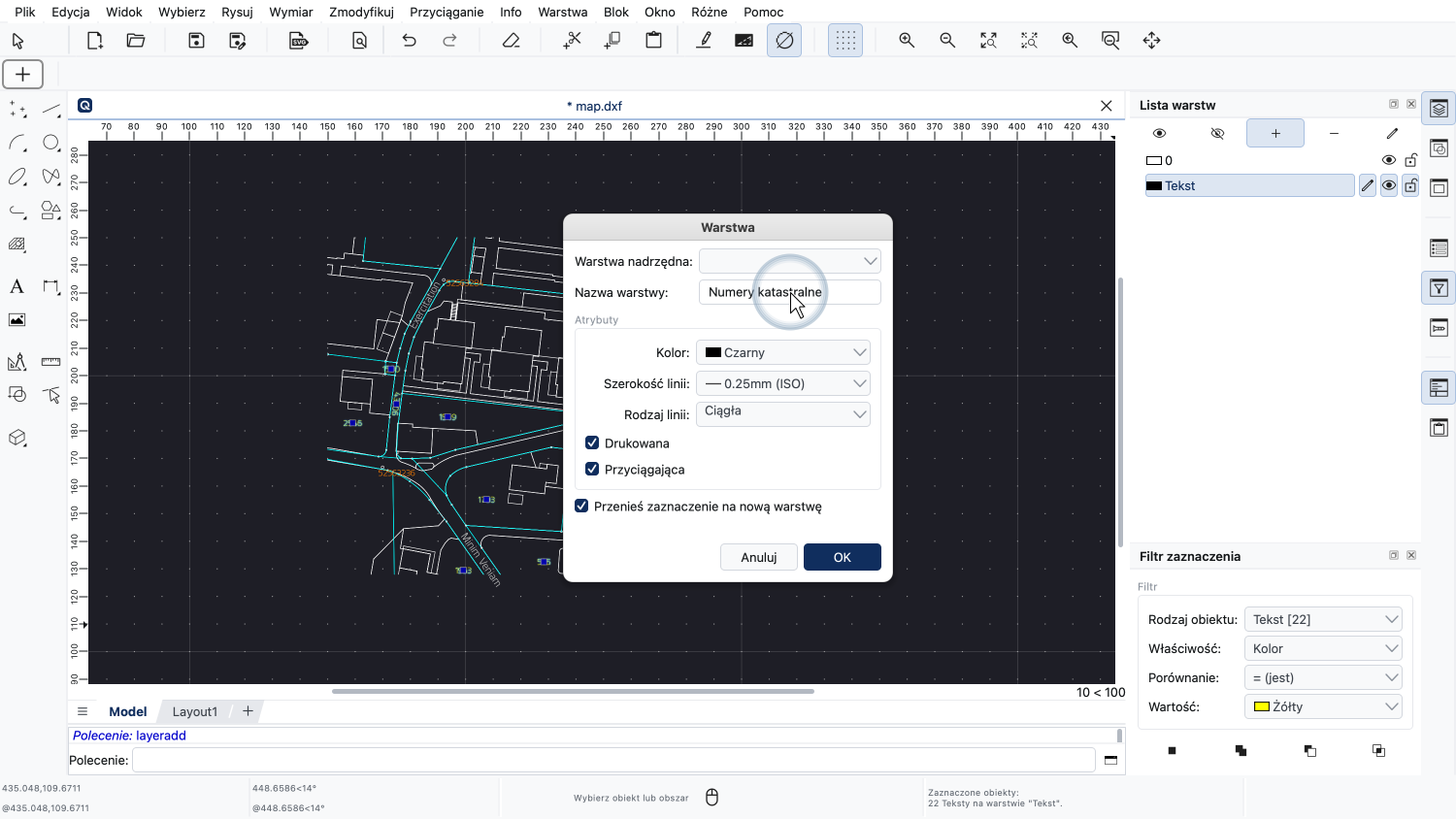
Nazywamy tę nową warstwę "Numery katastralne".
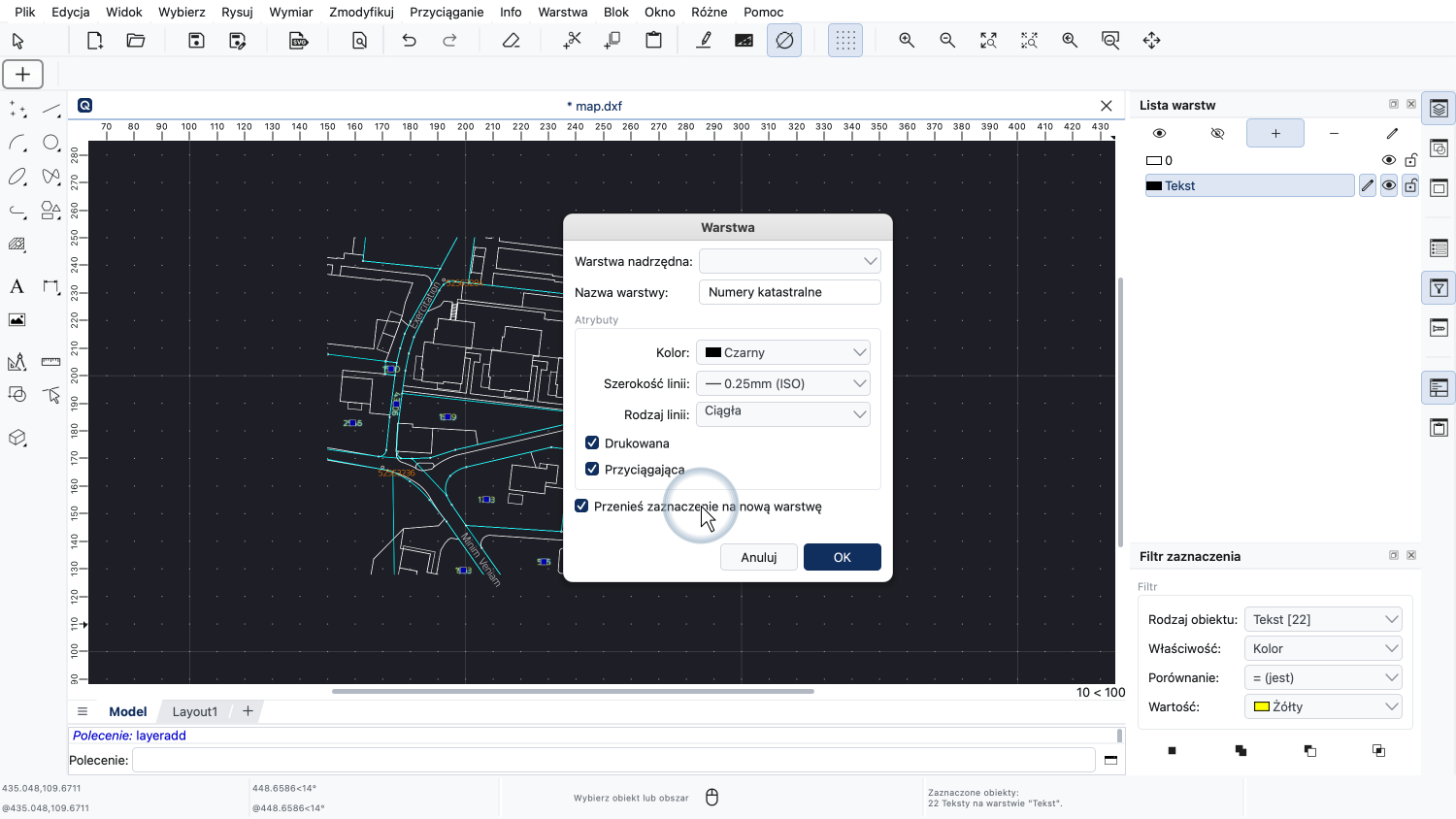
Ponownie chcemy przenieść bieżące zaznaczenie na naszą nową warstwę.
Wszystkie żółte obiekty tekstowe znajdują się teraz na swojej dedykowanej warstwie.
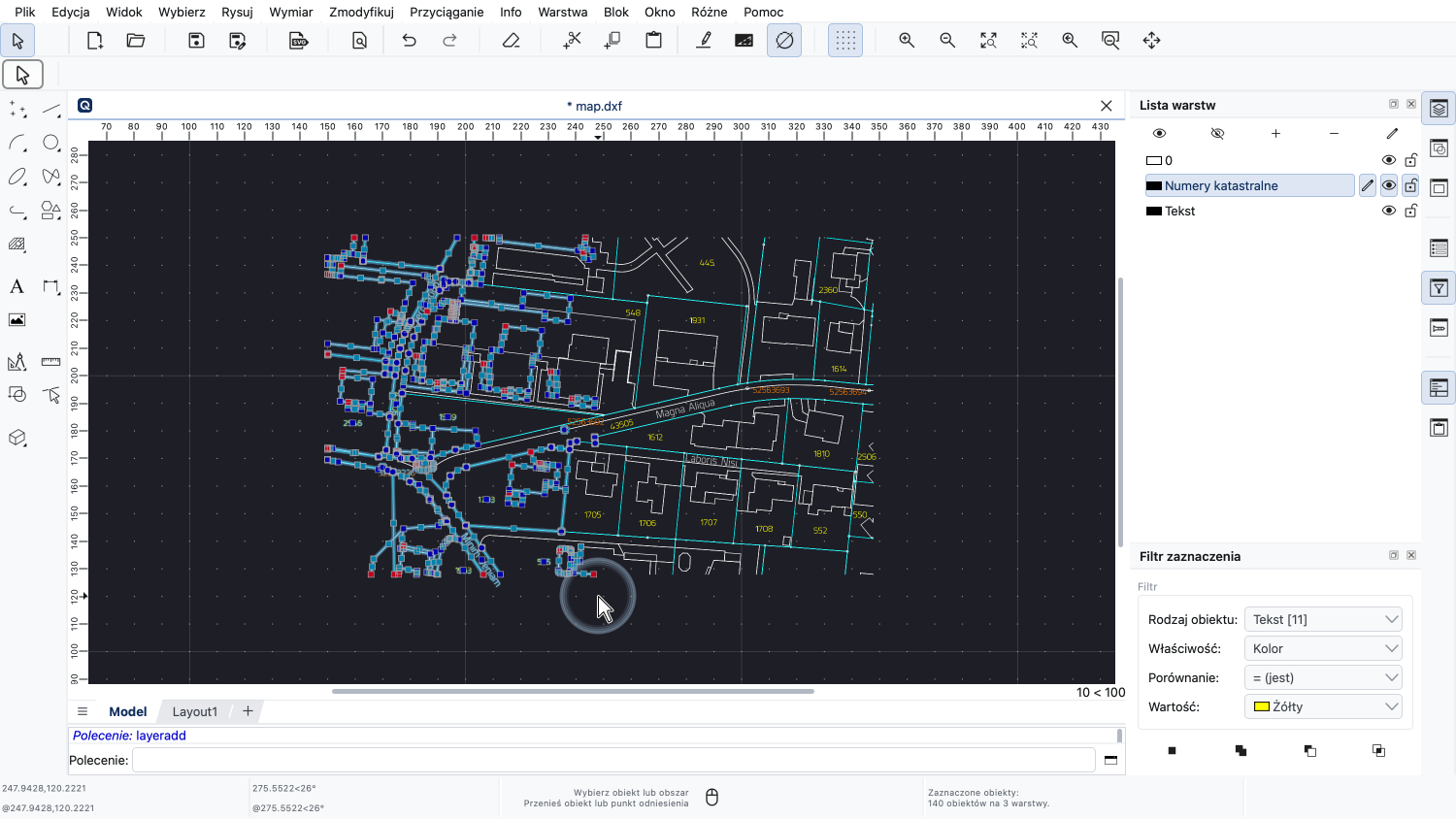
Filtru zaznaczenia można używać w czterech różnych trybach zaznaczania.
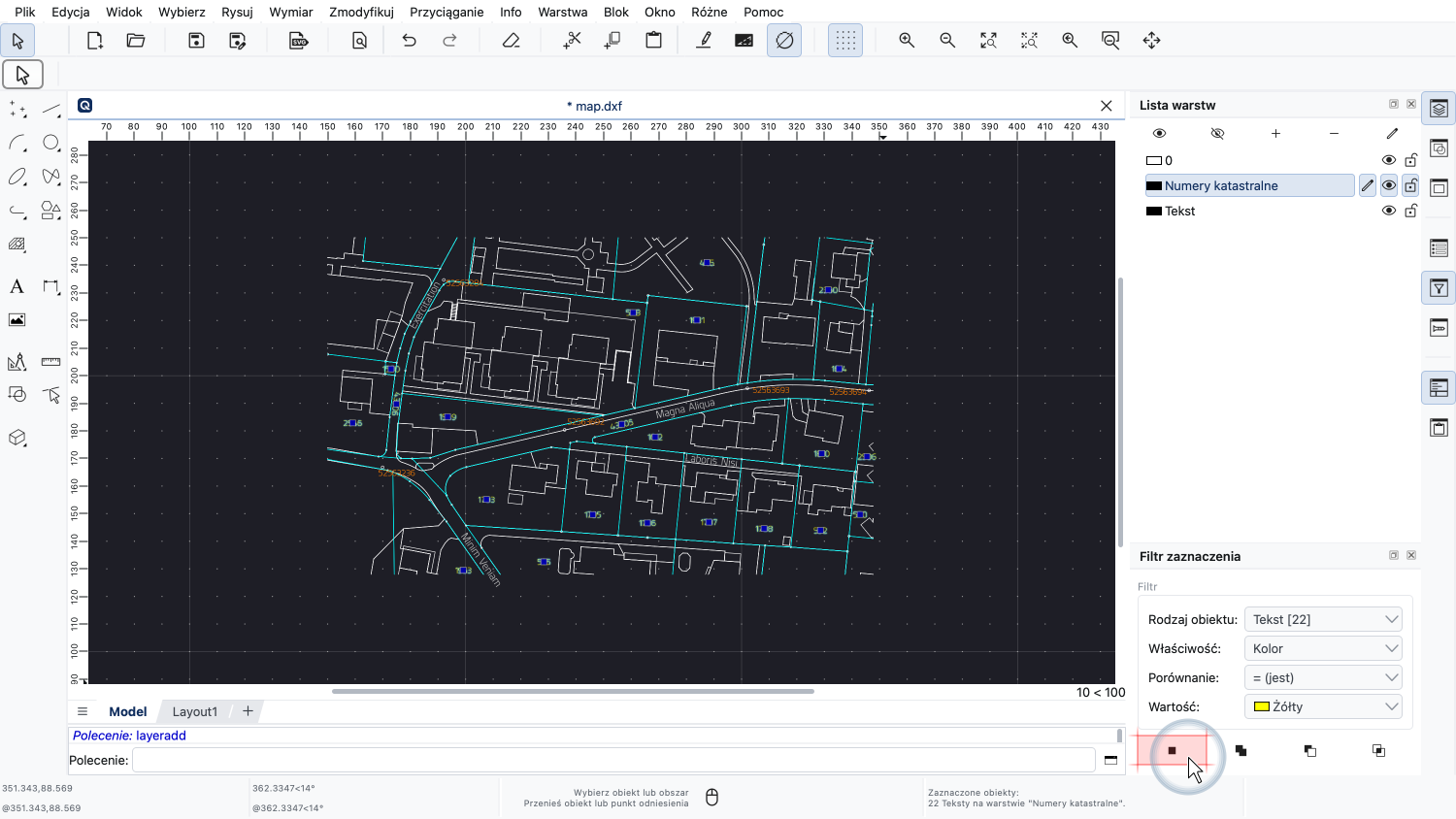
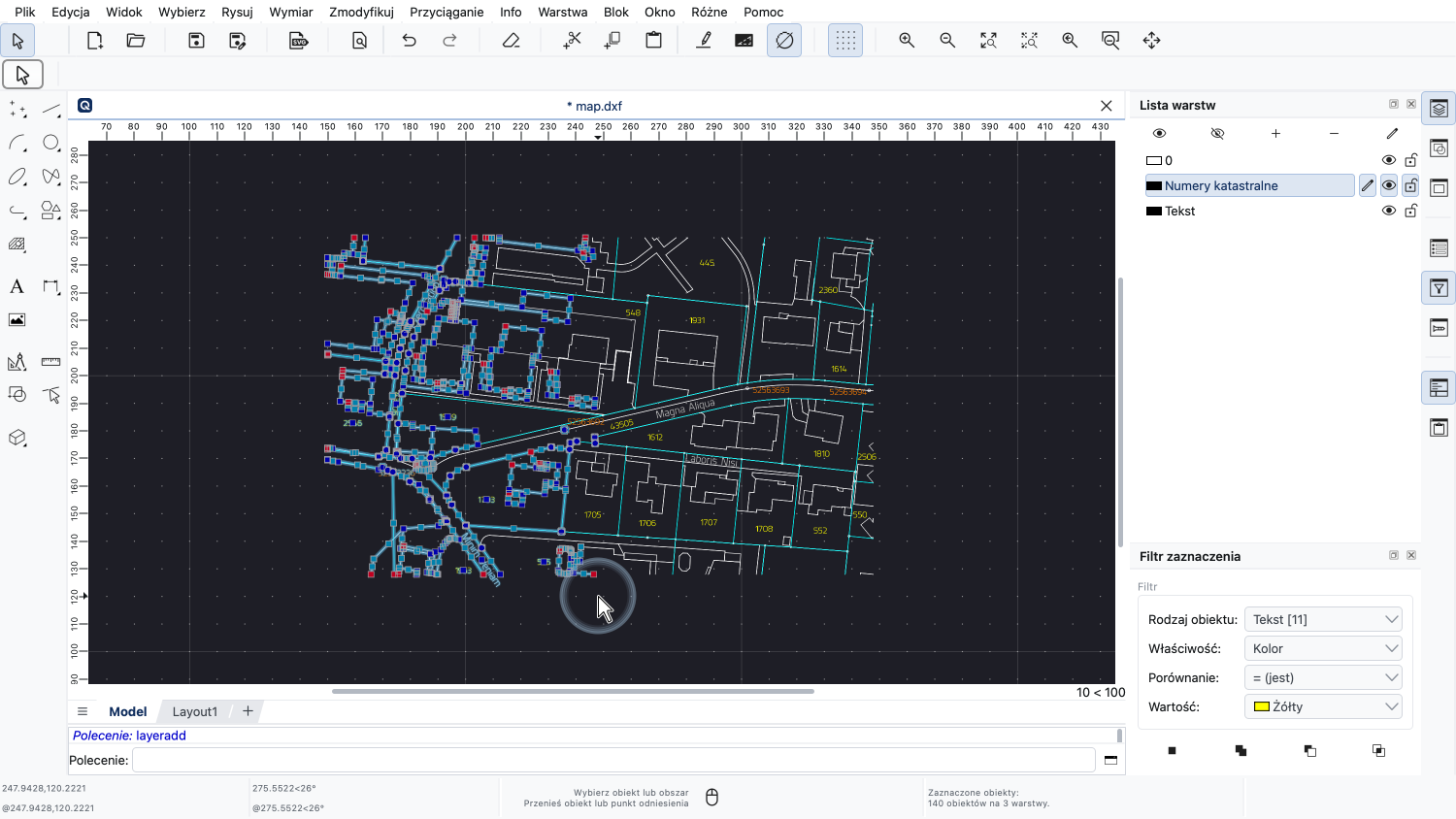
Najczęściej używanym trybem jest "Zastąp zaznaczenie", który zastępuje bieżące zaznaczenie obiektami spełniającymi kryteria filtru.
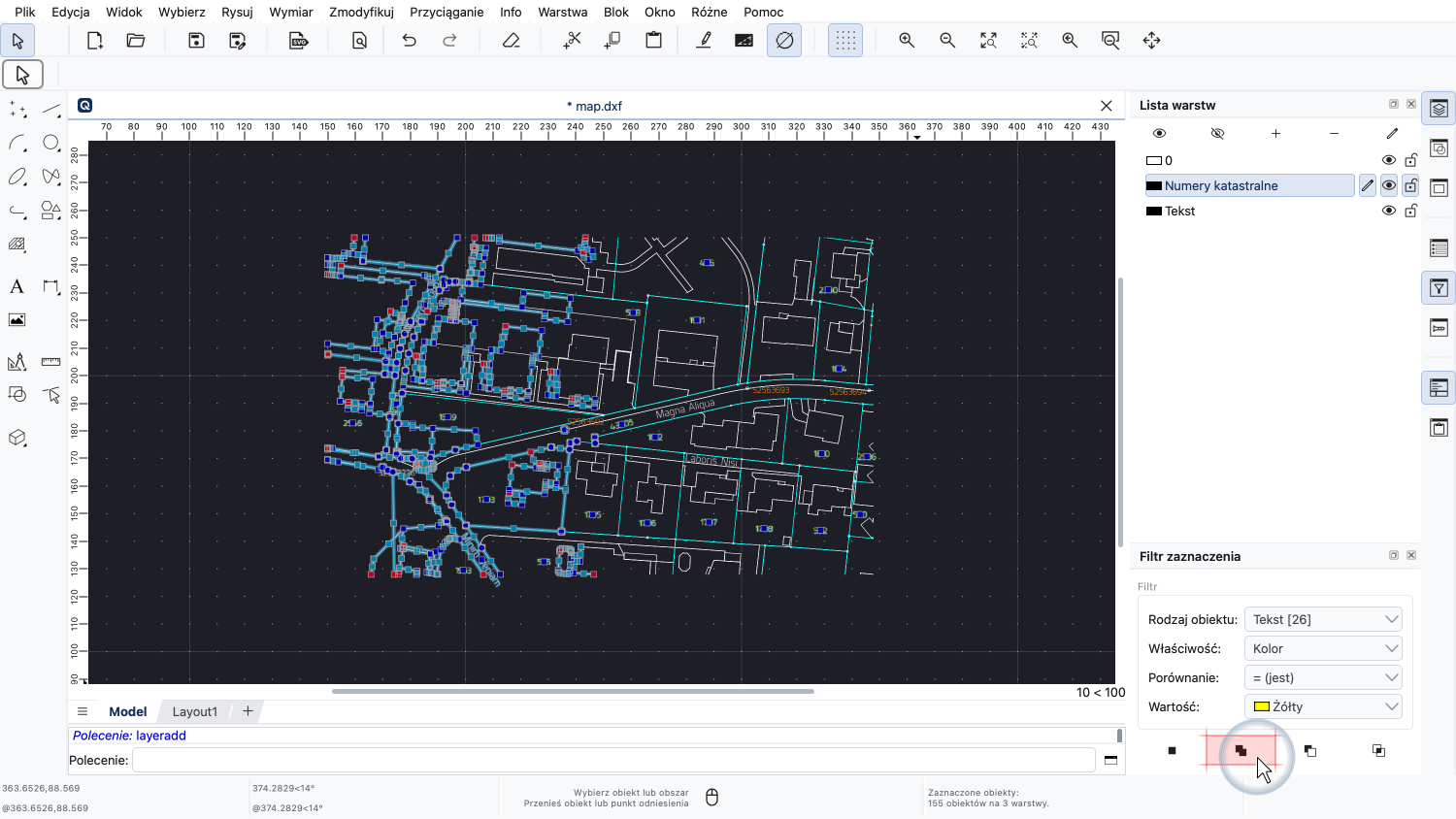
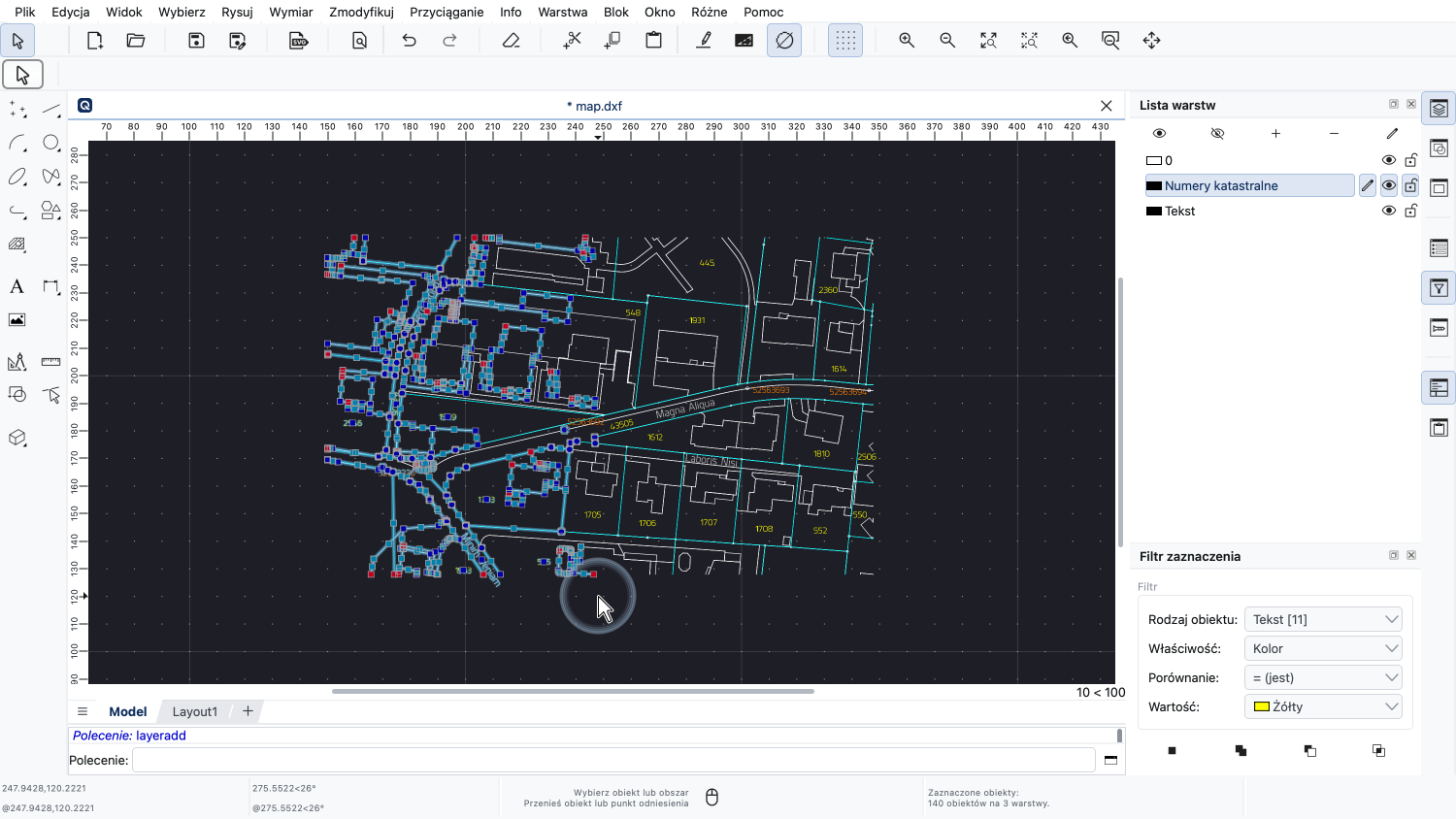
Drugim trybem jest "Dodaj do zaznaczenia", który dodaje obiekty spełniające kryteria filtru do bieżącego zaznaczenia.
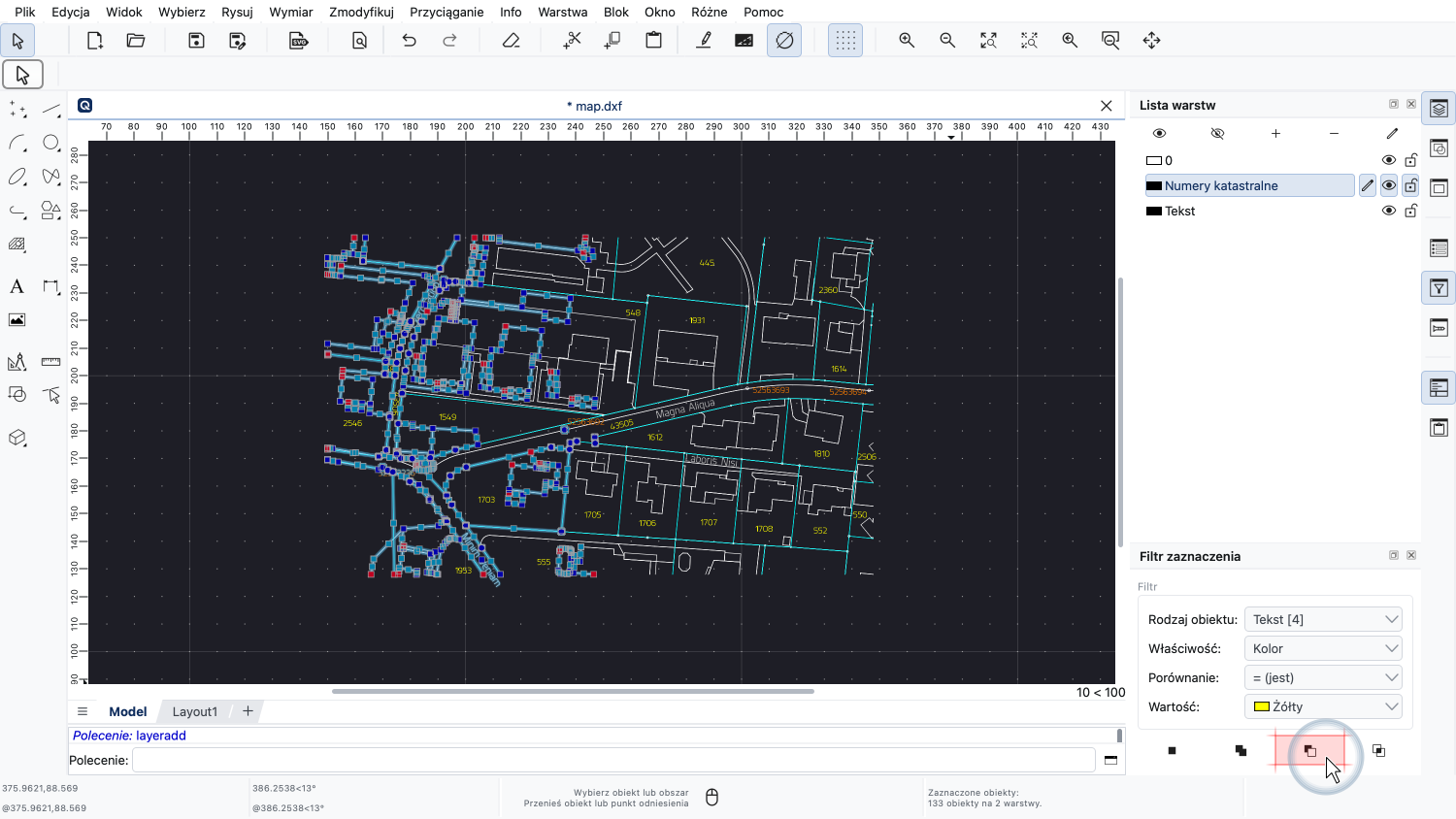
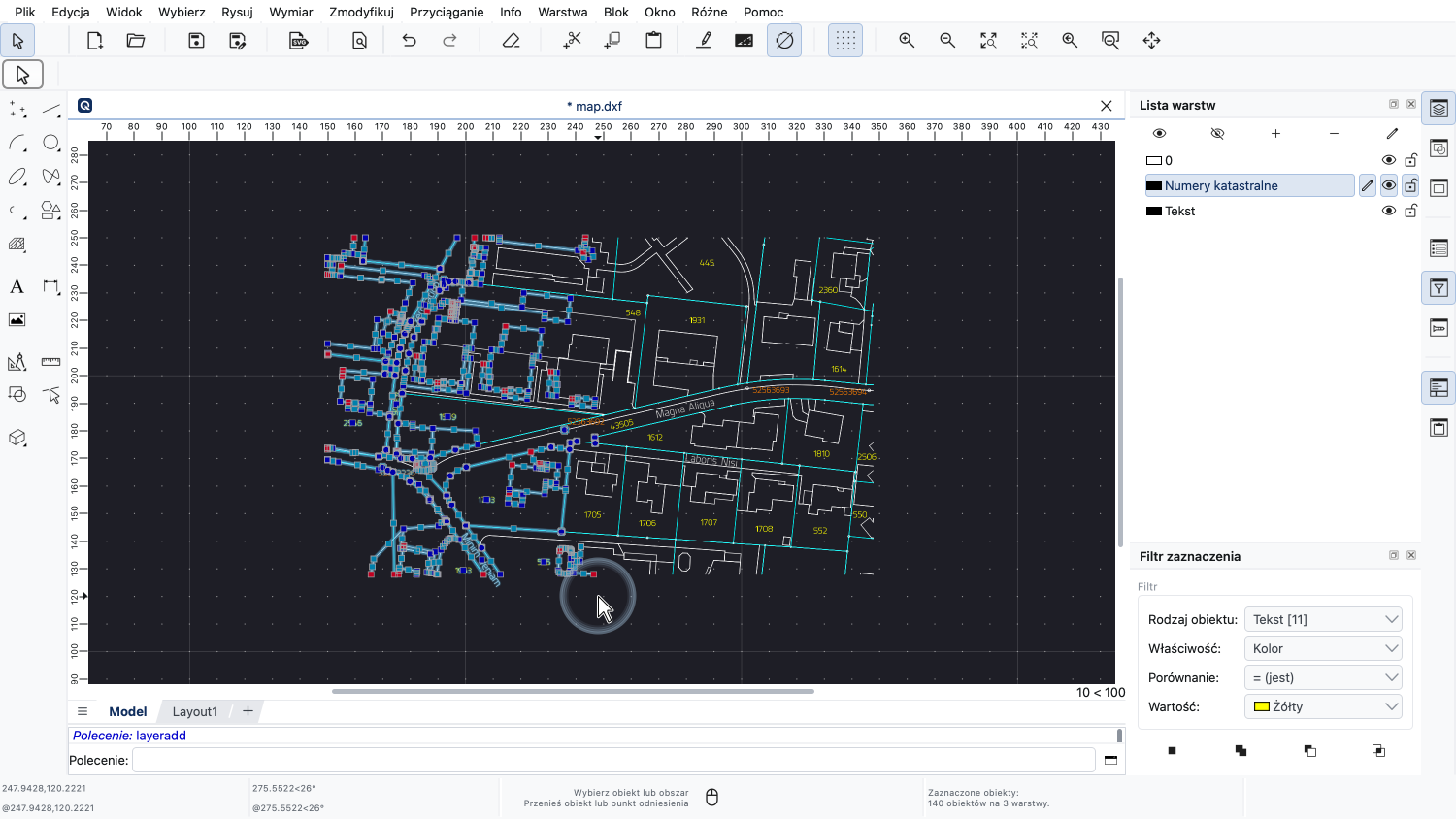
Trzecim trybem jest "Odejmij od zaznaczenia", który usuwa obiekty spełniające kryteria filtru z bieżącego zaznaczenia.
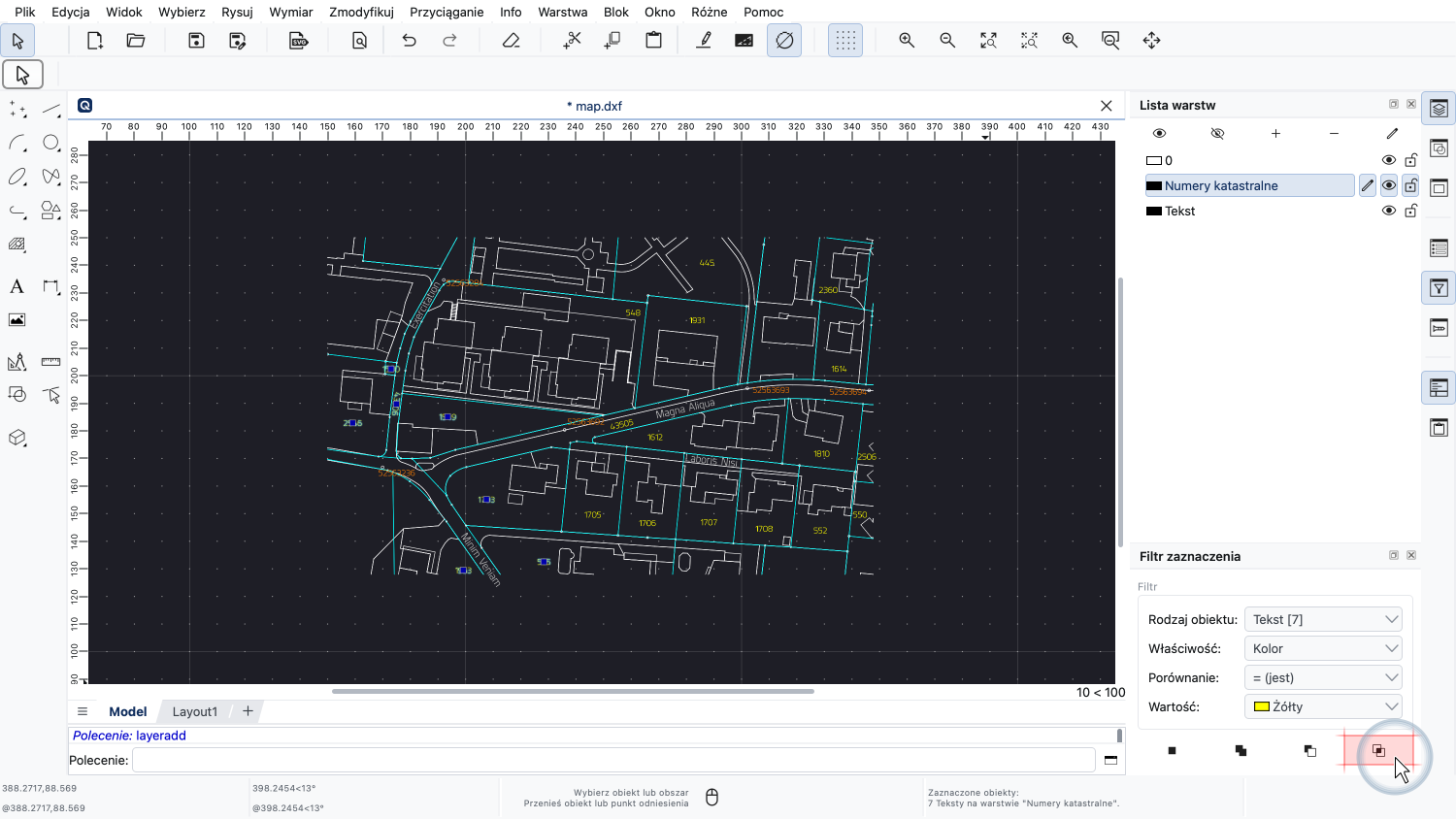
Czwartym trybem jest "Część wspólna z zaznaczeniem", który pozostawia zaznaczone tylko te obiekty, które są w bieżącym zaznaczeniu i jednocześnie spełniają kryteria filtru.
Zademonstrujemy to, zaznaczając na rysunku pomarańczowe etykiety tekstowe wraz z ich okręgami, które wskazują ich dokładne położenie.
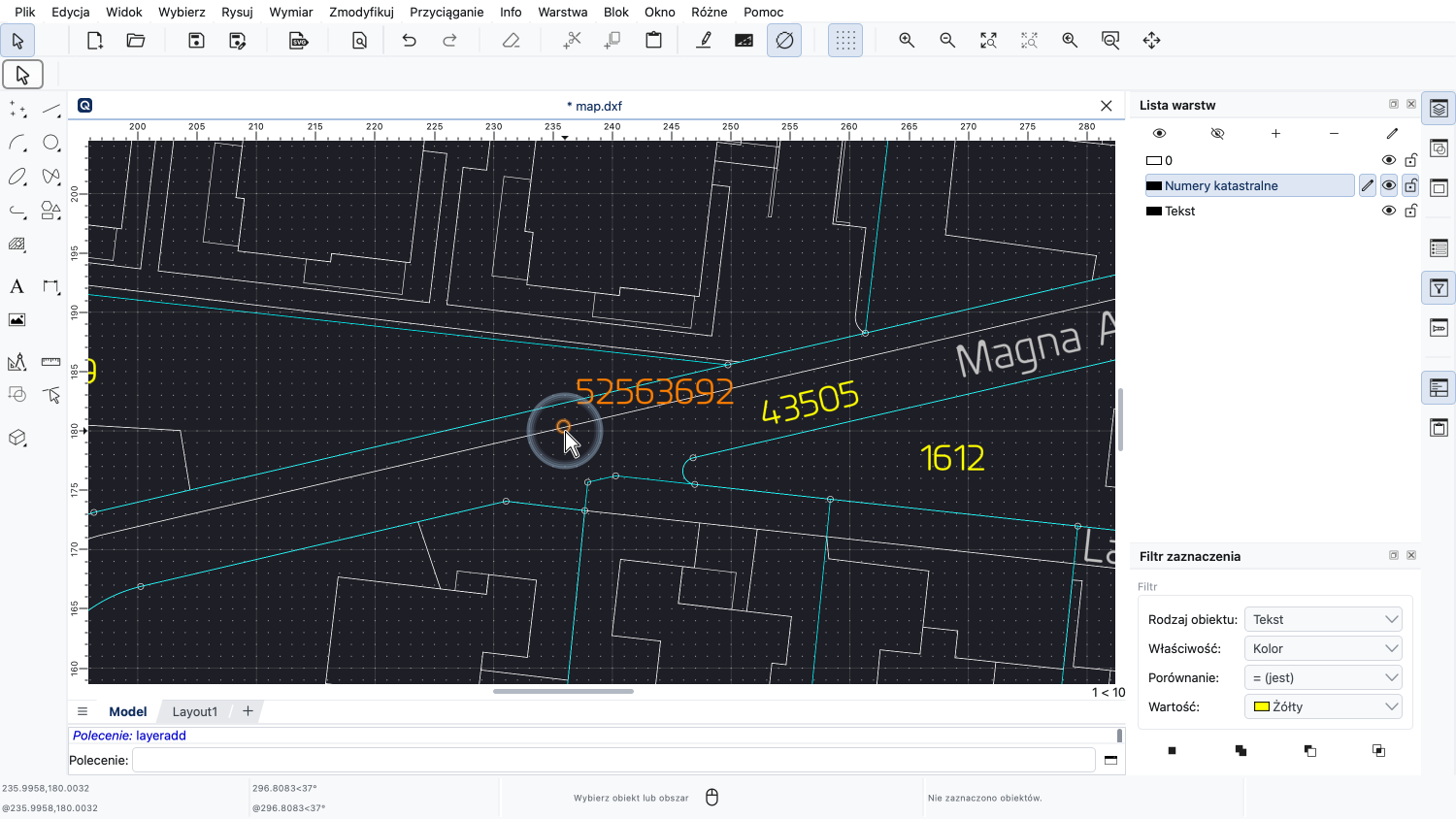
Tutaj widzimy jedną z tych pomarańczowych etykiet tekstowych wraz z jej okręgiem.
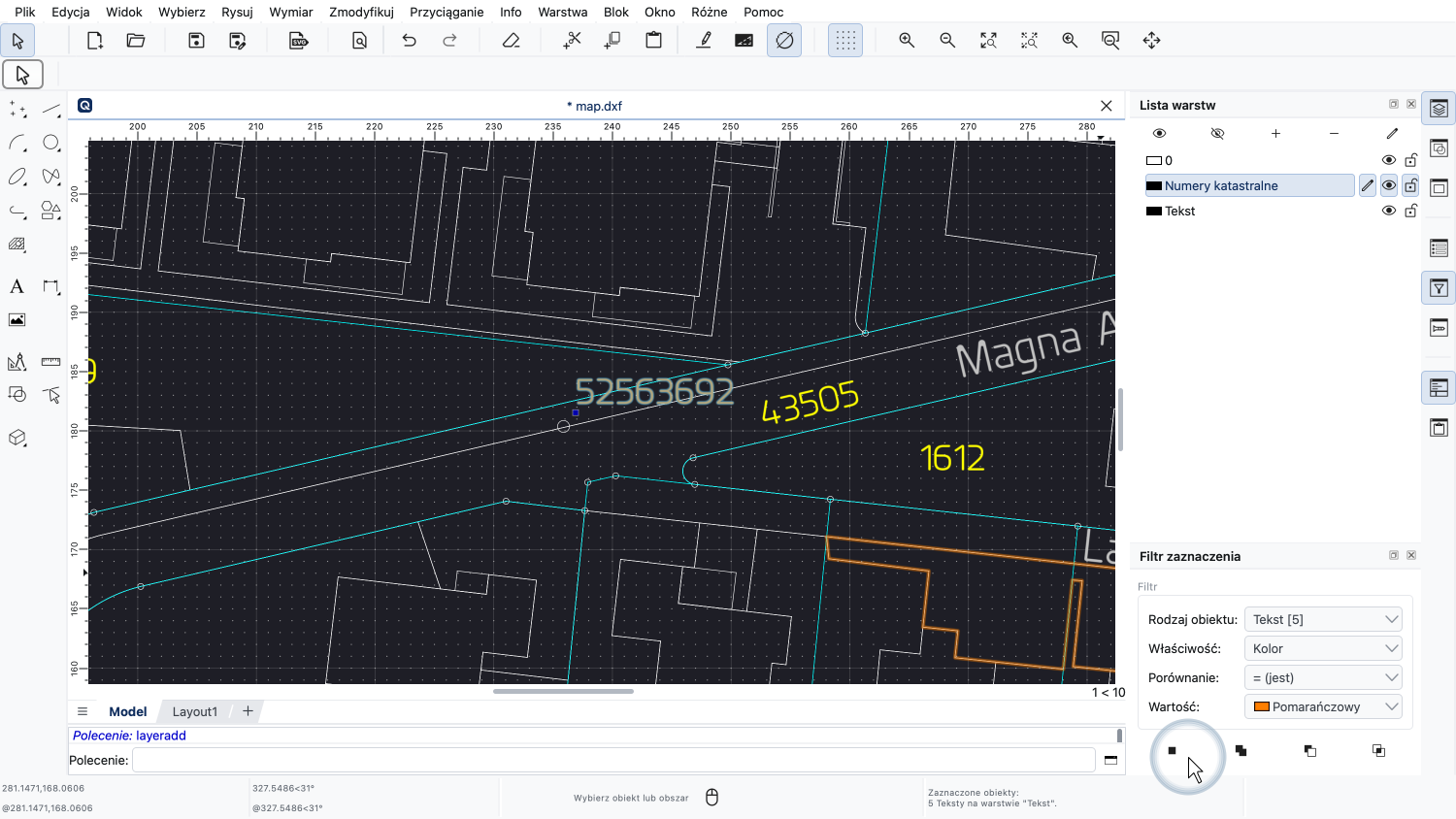
Najpierw zaznaczamy wszystkie obiekty tekstowe w kolorze pomarańczowym, używając filtru zaznaczenia w trybie "Zastąp zaznaczenie".
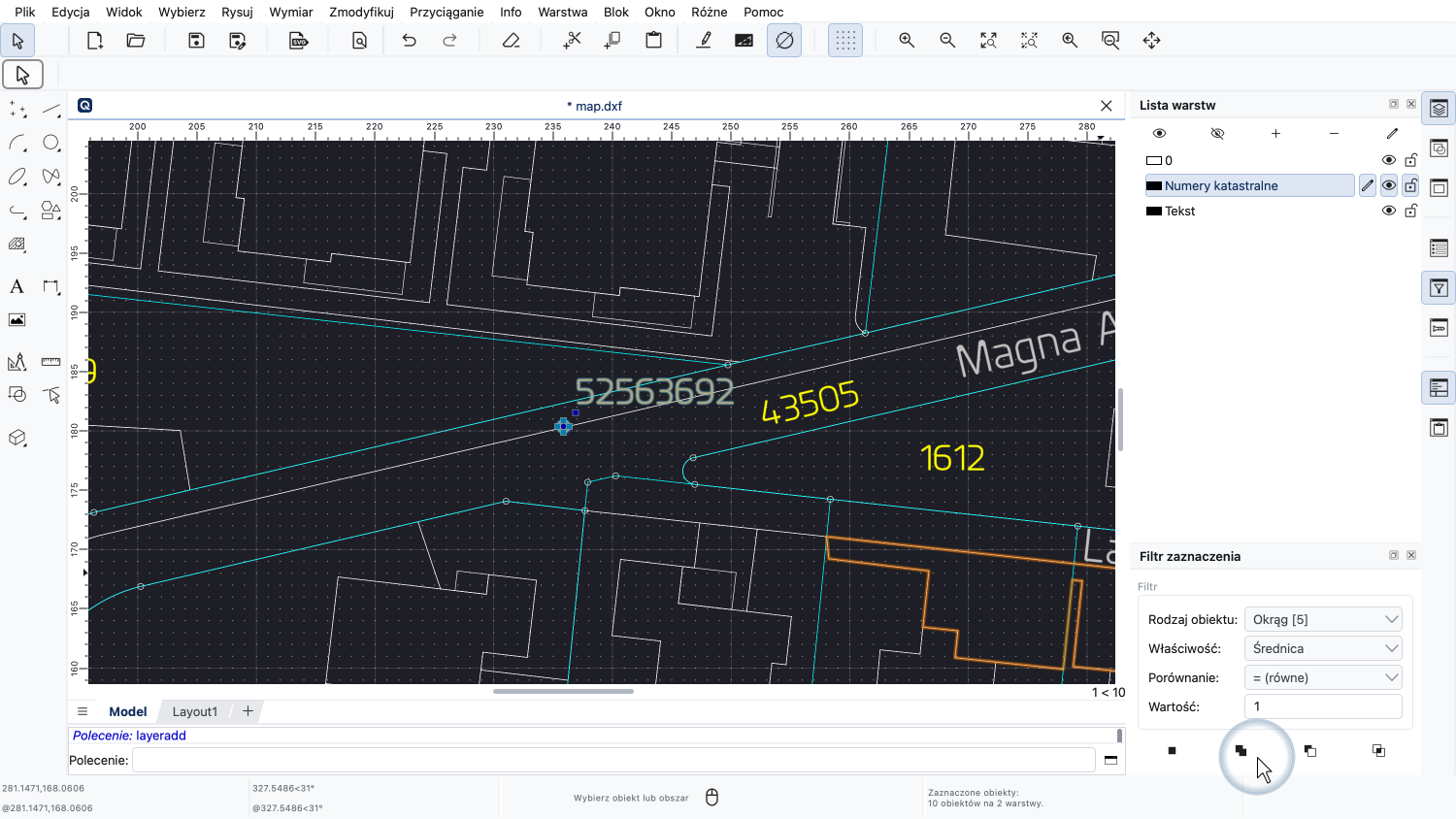
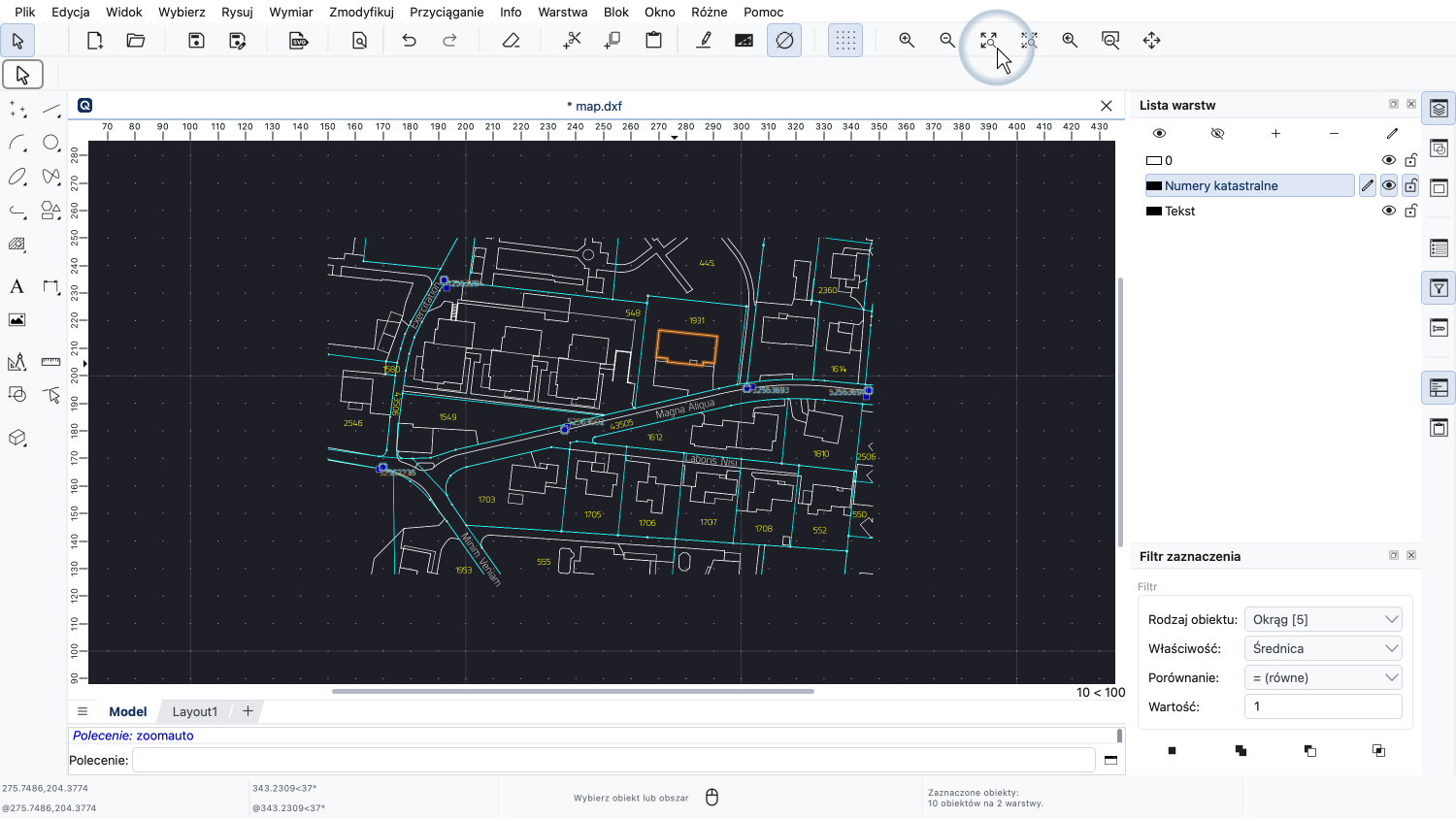
Następnie używamy trybu zaznaczania "Dodaj do zaznaczenia", aby dodać do bieżącego zaznaczenia okręgi o średnicy 1.
Wszystkie pomarańczowe etykiety tekstowe wraz z ich okręgami o średnicy 1 są teraz zaznaczone.
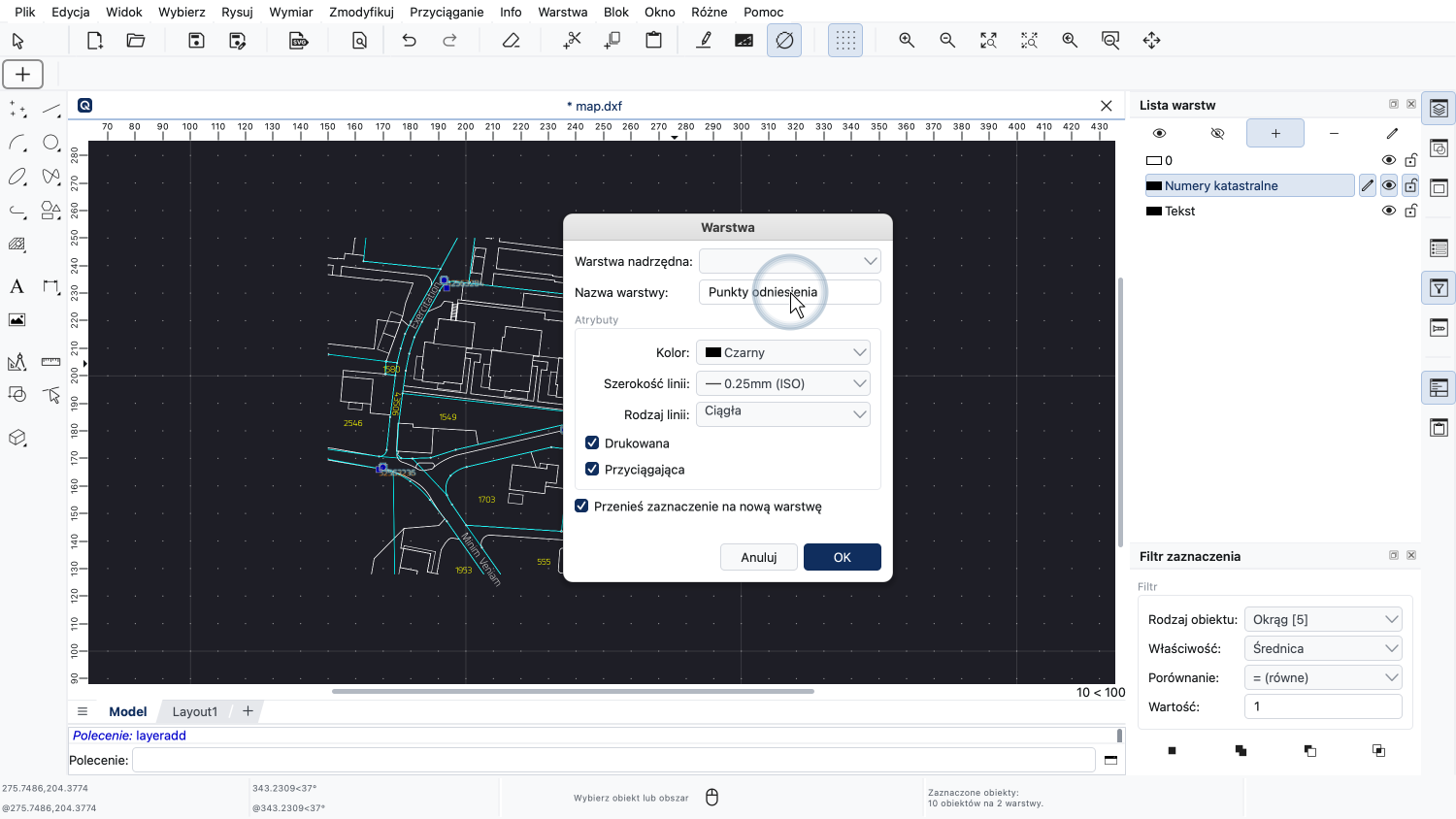
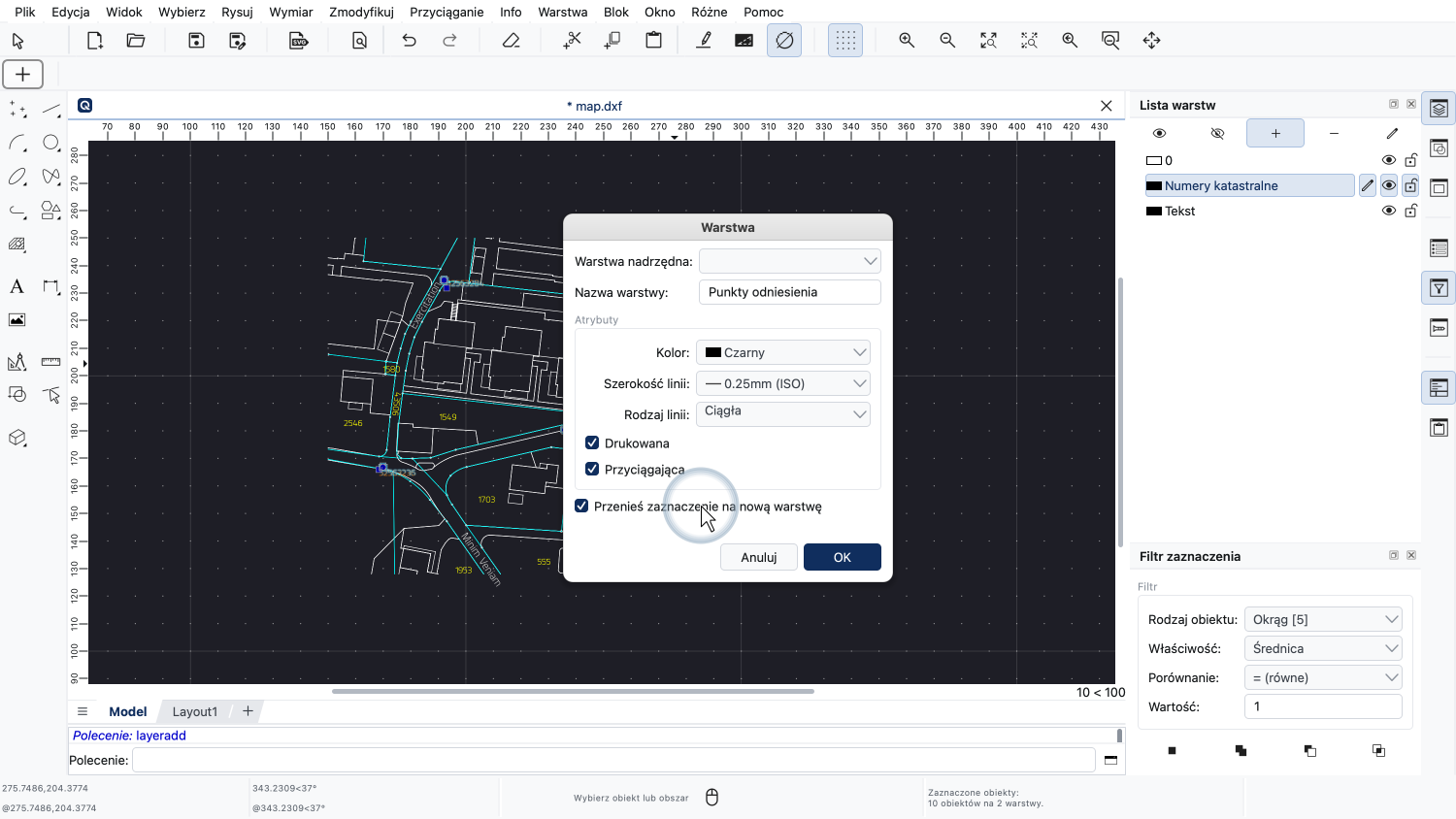
Przenosimy bieżące zaznaczenie na dedykowaną warstwę o nazwie "Punkty odniesienia".
Filtr zaznaczenia oferuje wiele innych możliwości zaznaczania obiektów na podstawie ich właściwości.
Kolejnym przykładem, który chcemy pokazać, jest zaznaczenie wszystkich tekstów zaczynających się od danego prefiksu.
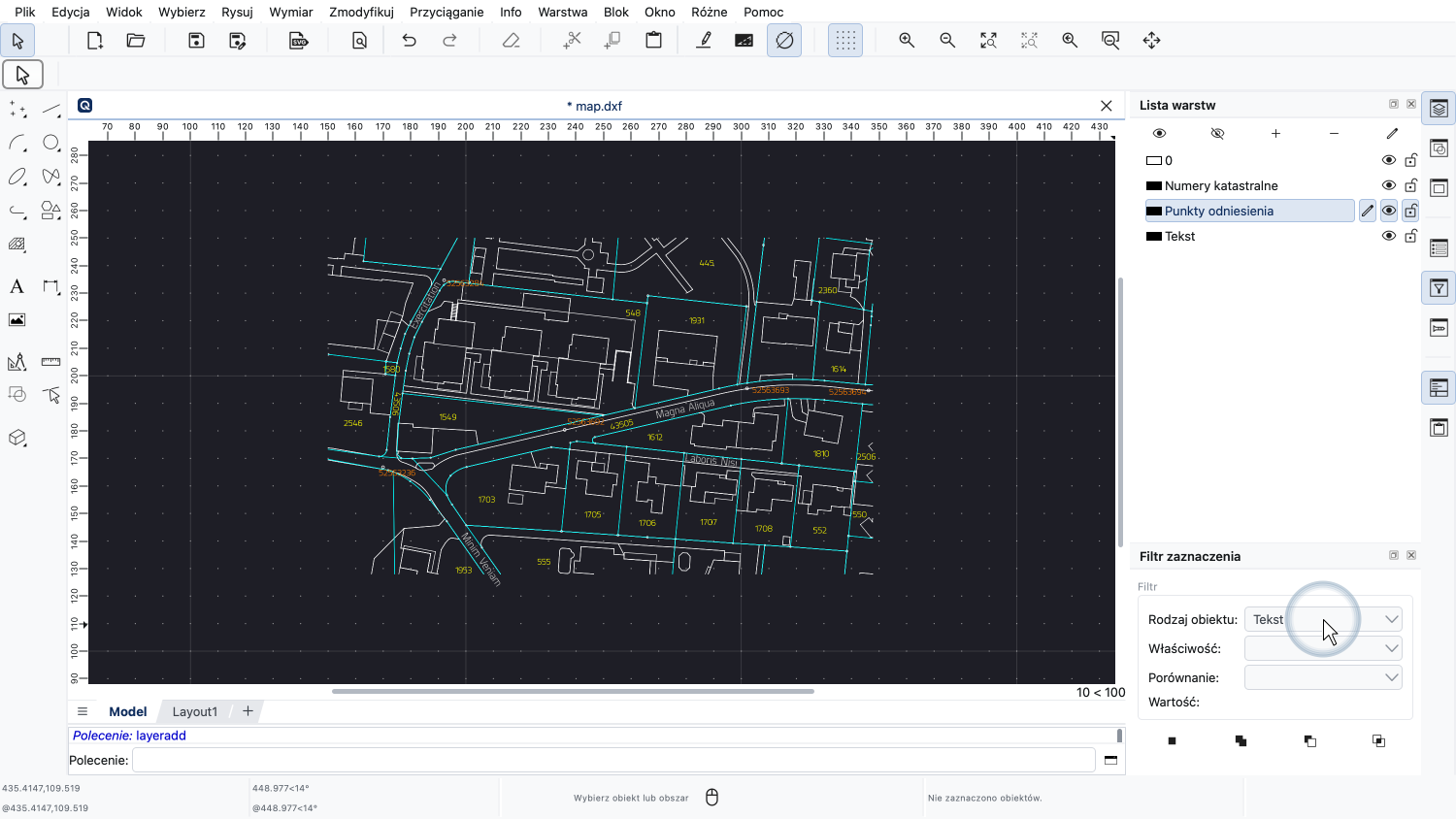
W tym celu ponownie ustawiamy typ obiektu na "Tekst".
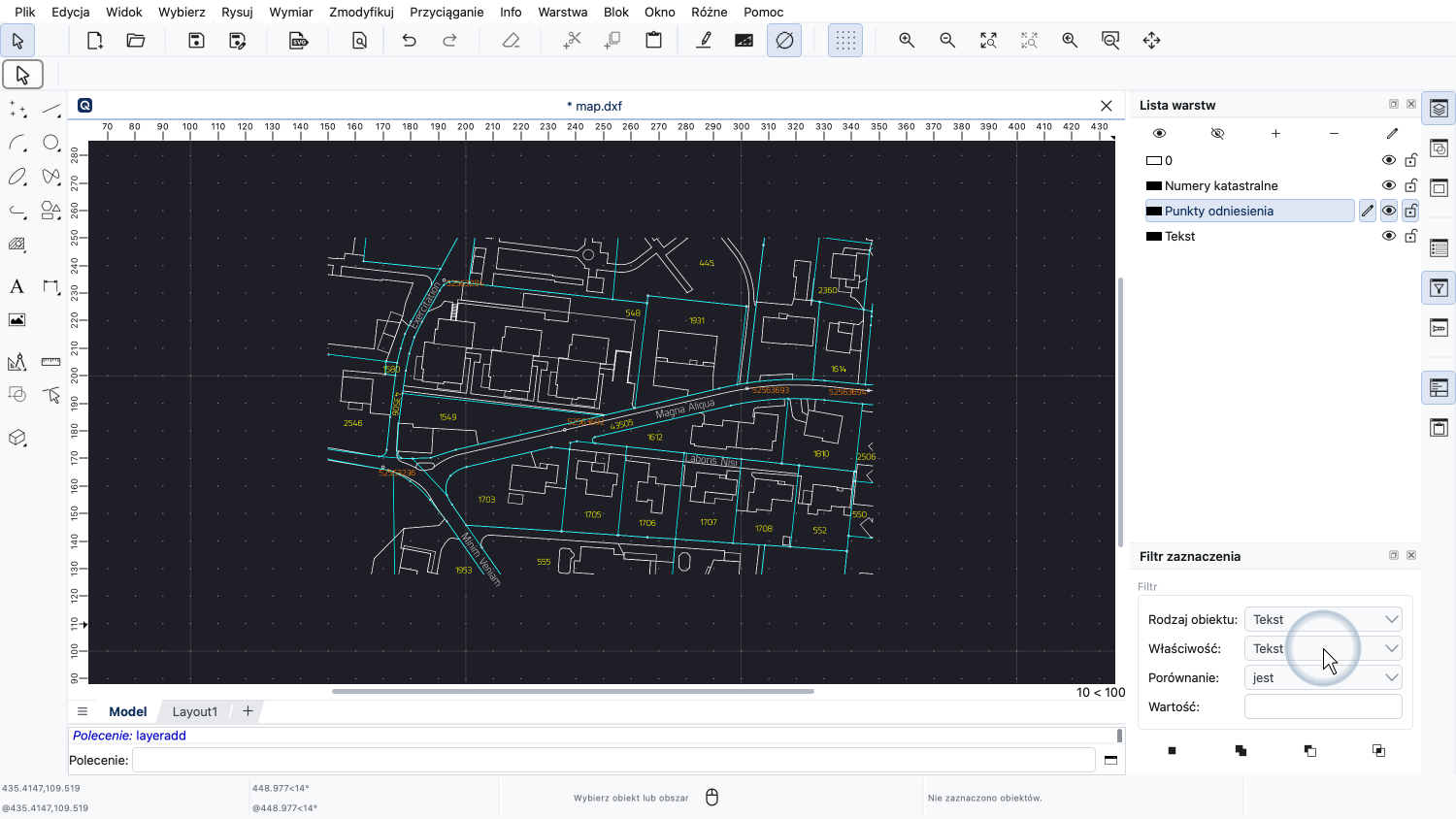
Ustawiamy właściwość na "Tekst", co oznacza, że chcemy filtrować na podstawie rzeczywistej treści tekstowej.
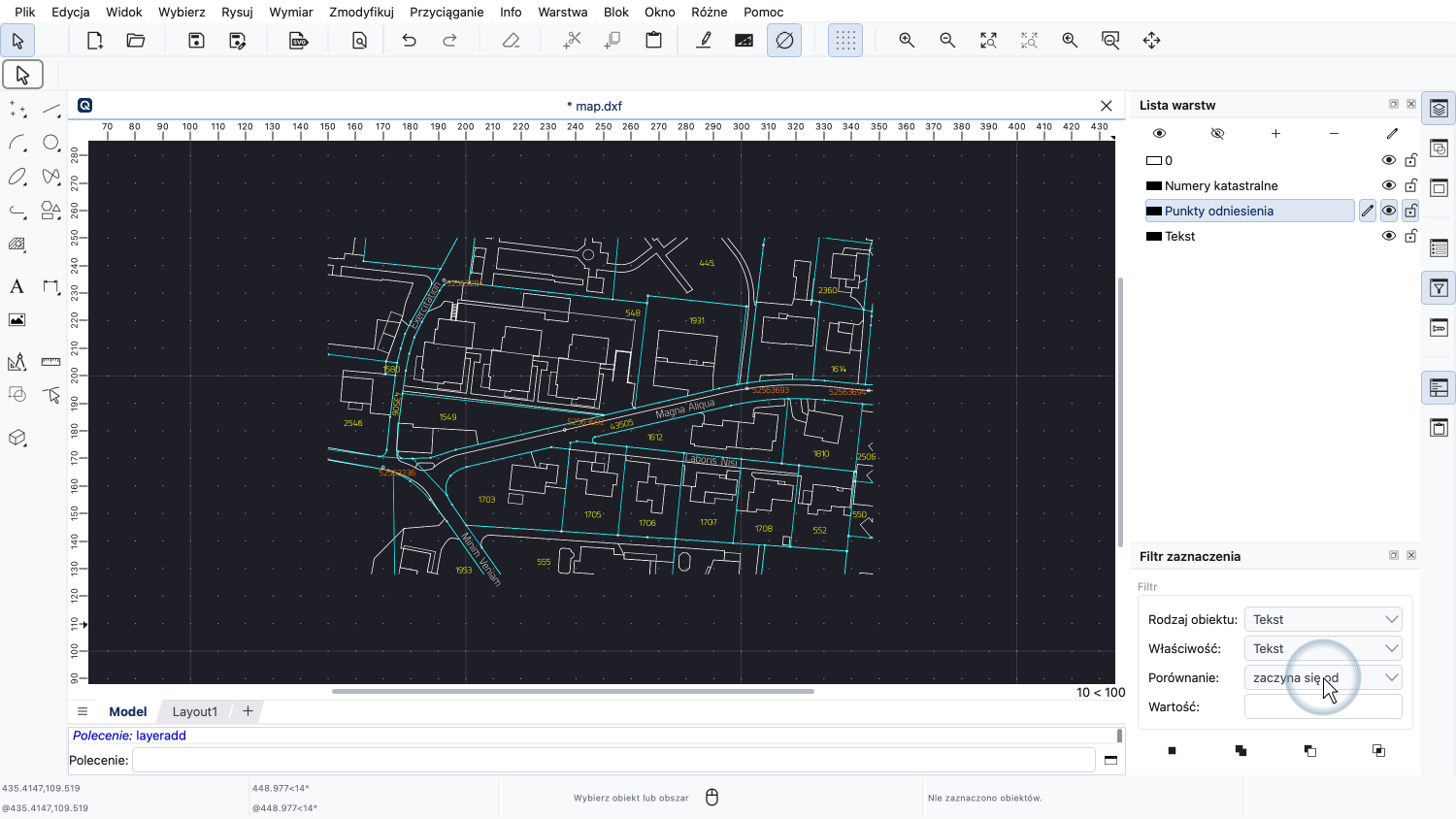
Ustawiamy operator porównania na "zaczyna się od".
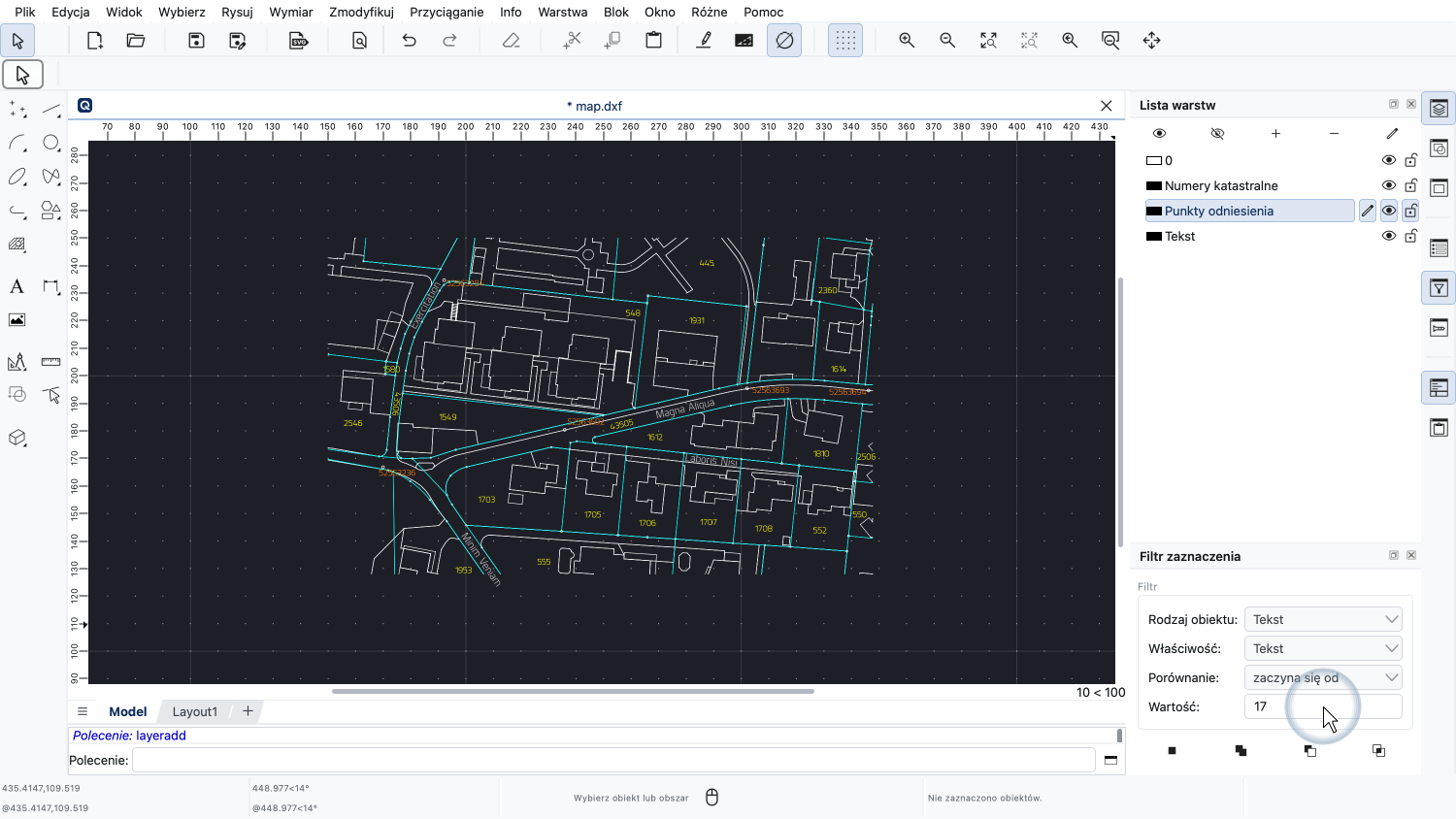
Ustawiamy wartość na "17", aby wybrać wszystkie teksty zaczynające się od "17".
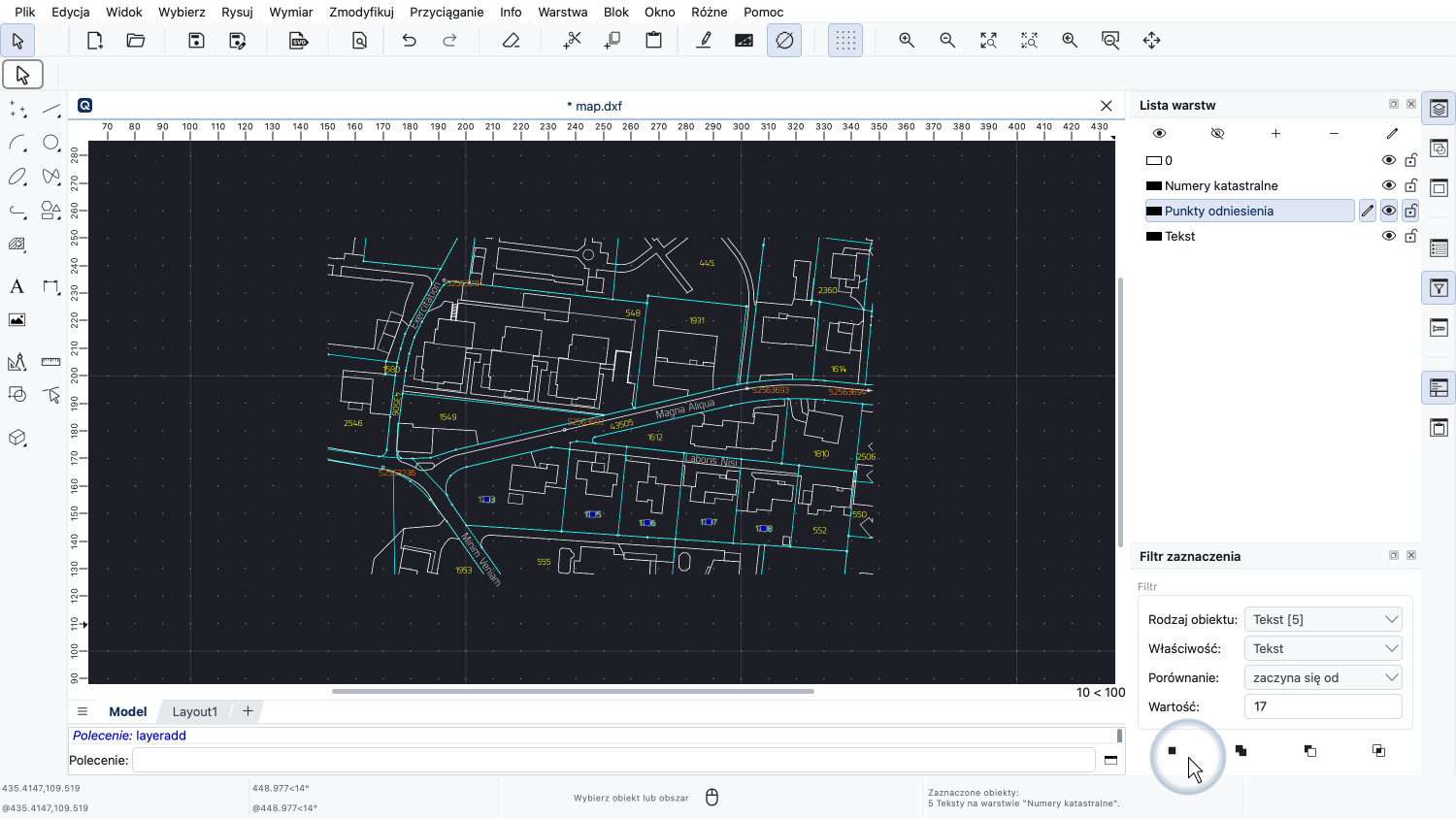
Klikamy przycisk w lewym dolnym rogu widżetu, aby zaznaczyć wszystkie pasujące obiekty tekstowe.
Wszystkie obiekty tekstowe zaczynające się od "17" są teraz zaznaczone.
W ten sposób filtr zaznaczenia może służyć jako narzędzie wyszukiwania do szybkiego znajdowania na rysunku obiektów o określonym zestawie właściwości.
Powinieneś teraz wiedzieć, jak używać filtru zaznaczenia QCAD do zaznaczania obiektów na podstawie określonego zestawu właściwości.
Koniecznie przećwicz to we własnej instalacji.
Dziękujemy za obejrzenie tego samouczka QCAD.