

2.7 Filter för urval
Videoavskrift
I den här QCAD-handledningen tittar vi på verktyget Filter för urval i QCAD.
Filtret för urval är ett kraftfullt verktyg för att markera entiteter som uppfyller vissa kriterier.
Exempel på ritning:map.dxf

Vi lär oss hur man markerar entiteter baserat på deras typ eller egenskaper.
Filtret för urval är en widget, ungefär som lagerlistan eller egenskapsredigeraren.
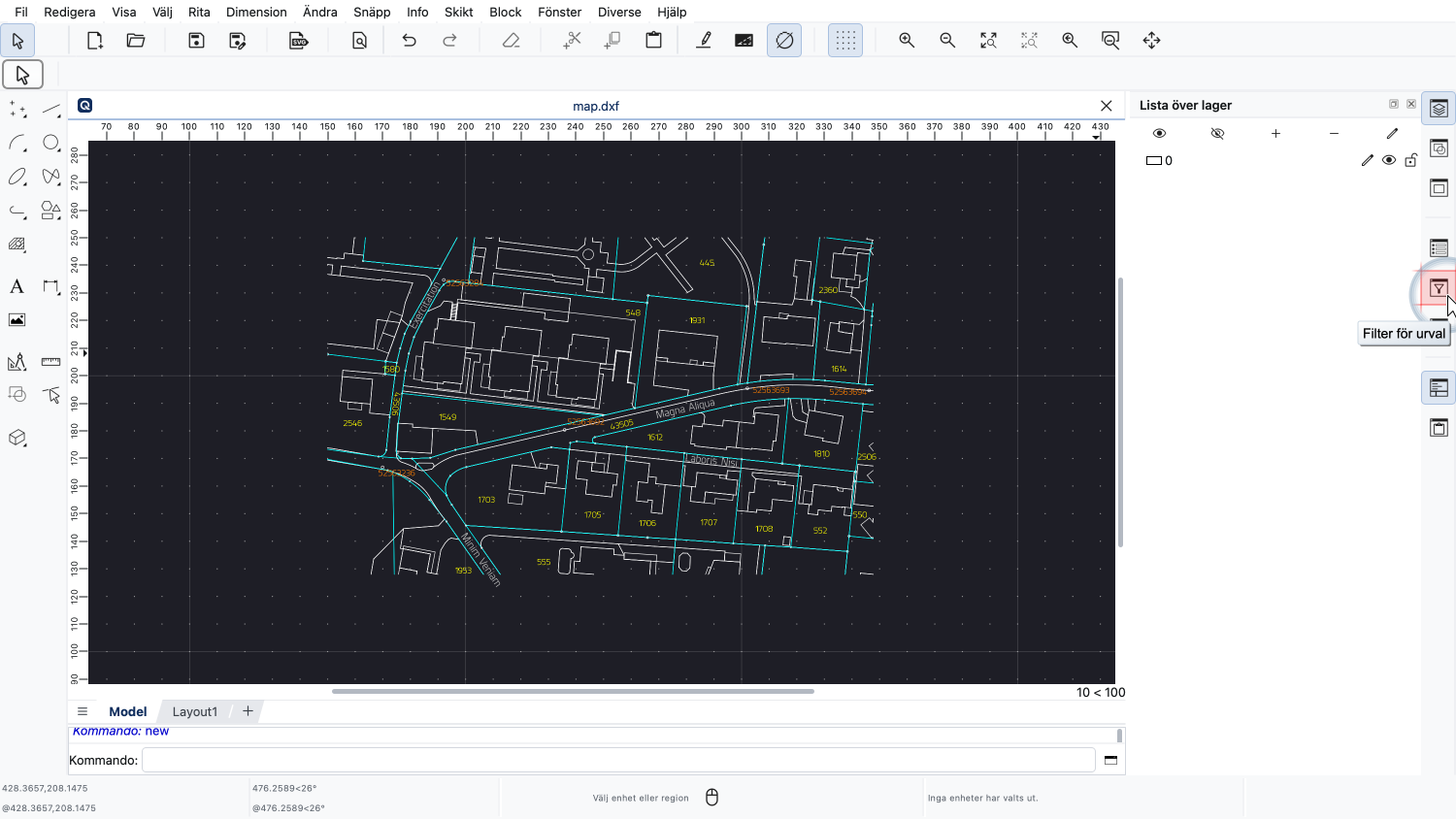
Vi kan visa filtret för urval genom att klicka på filterikonen i verktygsfältet till höger.
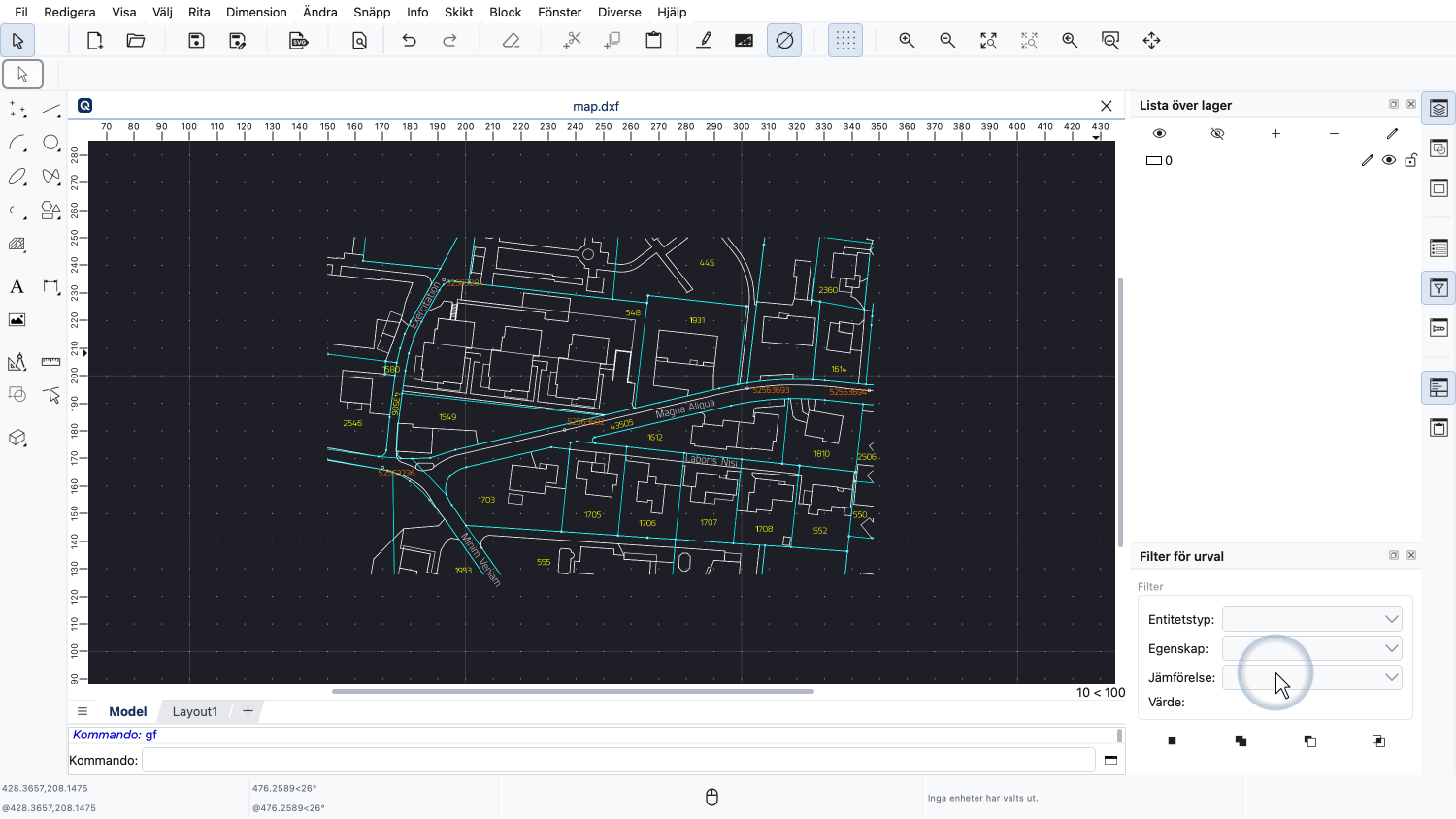
Widgeten Filter för urval visas nu till höger.
Den här exempelritningen innehåller ett avsnitt av en stadskarta.
Kartan innehåller linjer som representerar de olika geografiska egenskaperna i området, såsom vägar och byggnader.
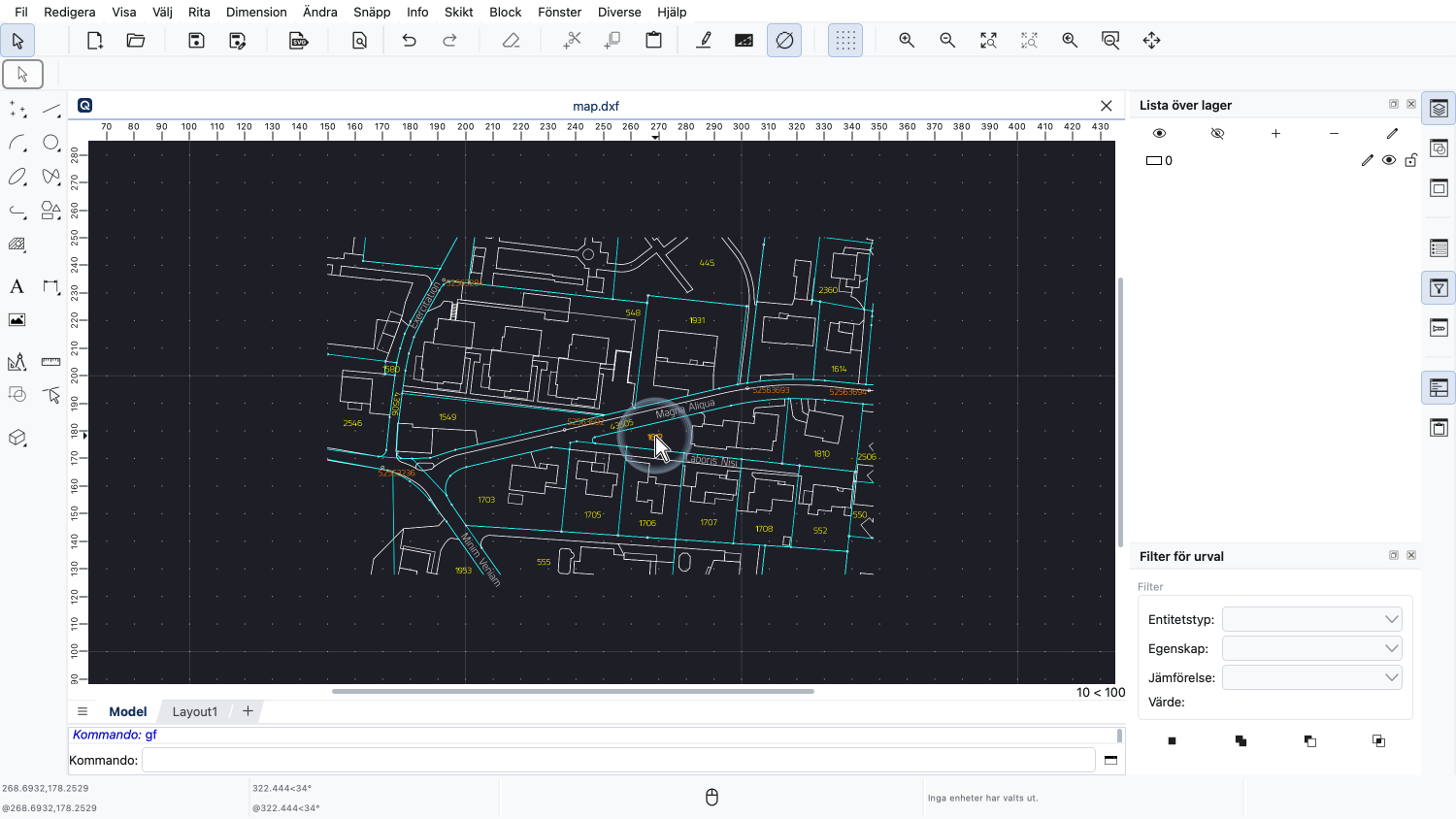
Det finns också textetiketter med ytterligare information som fastighetsbeteckningar.
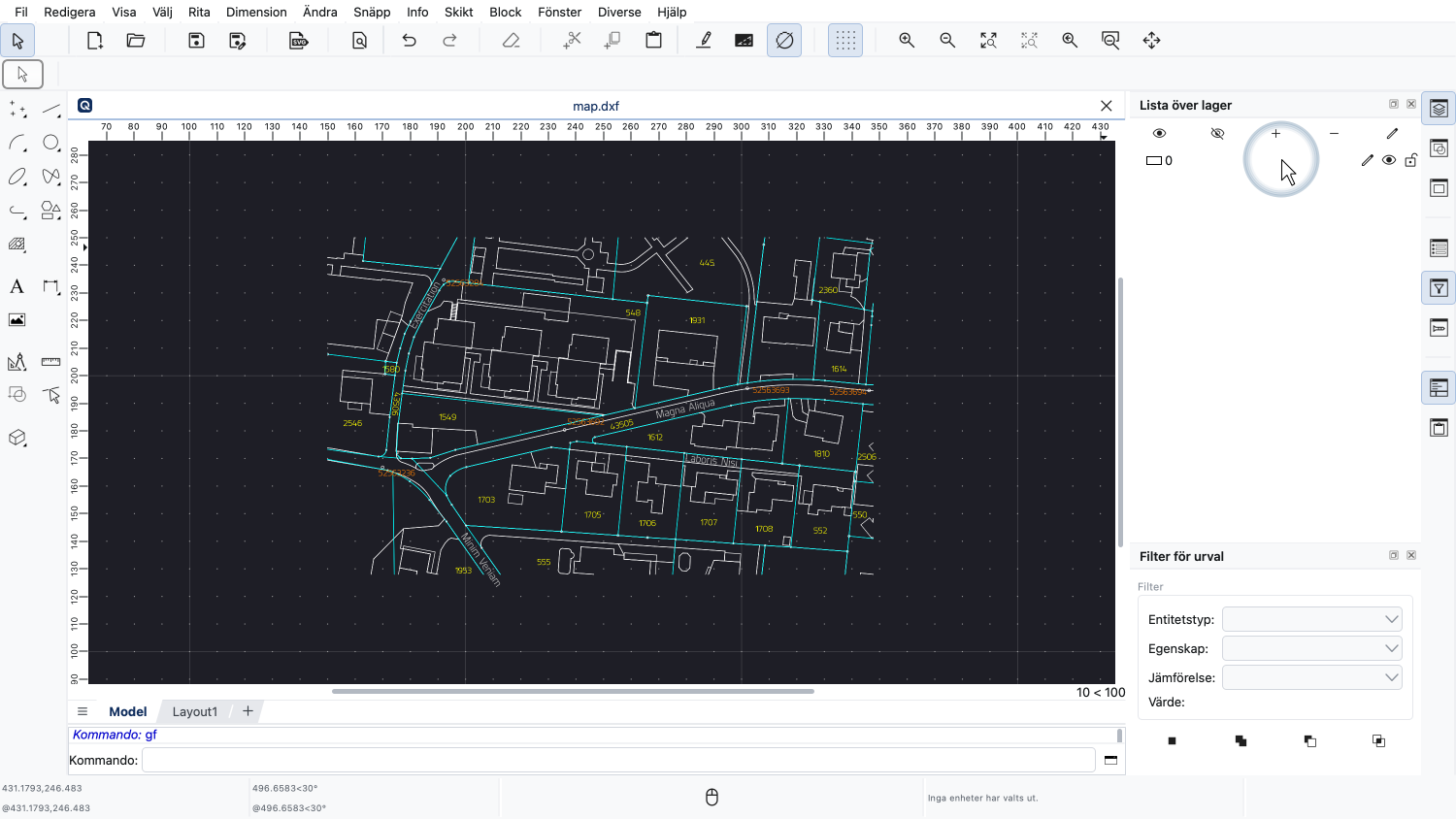
Som vi kan se i lagerlistan är den här ritningen inte ordentligt strukturerad med lager.
Alla entiteter befinner sig på standardlagret "0".
Filtret för urval i QCAD kan hjälpa oss att ändå arbeta effektivt med en sådan ritning eller att omorganisera ritningen med lager.
Låt oss först placera alla textetiketter på ett eget lager som heter "Text".
För detta behöver vi markera alla textentiteter i ritningen.
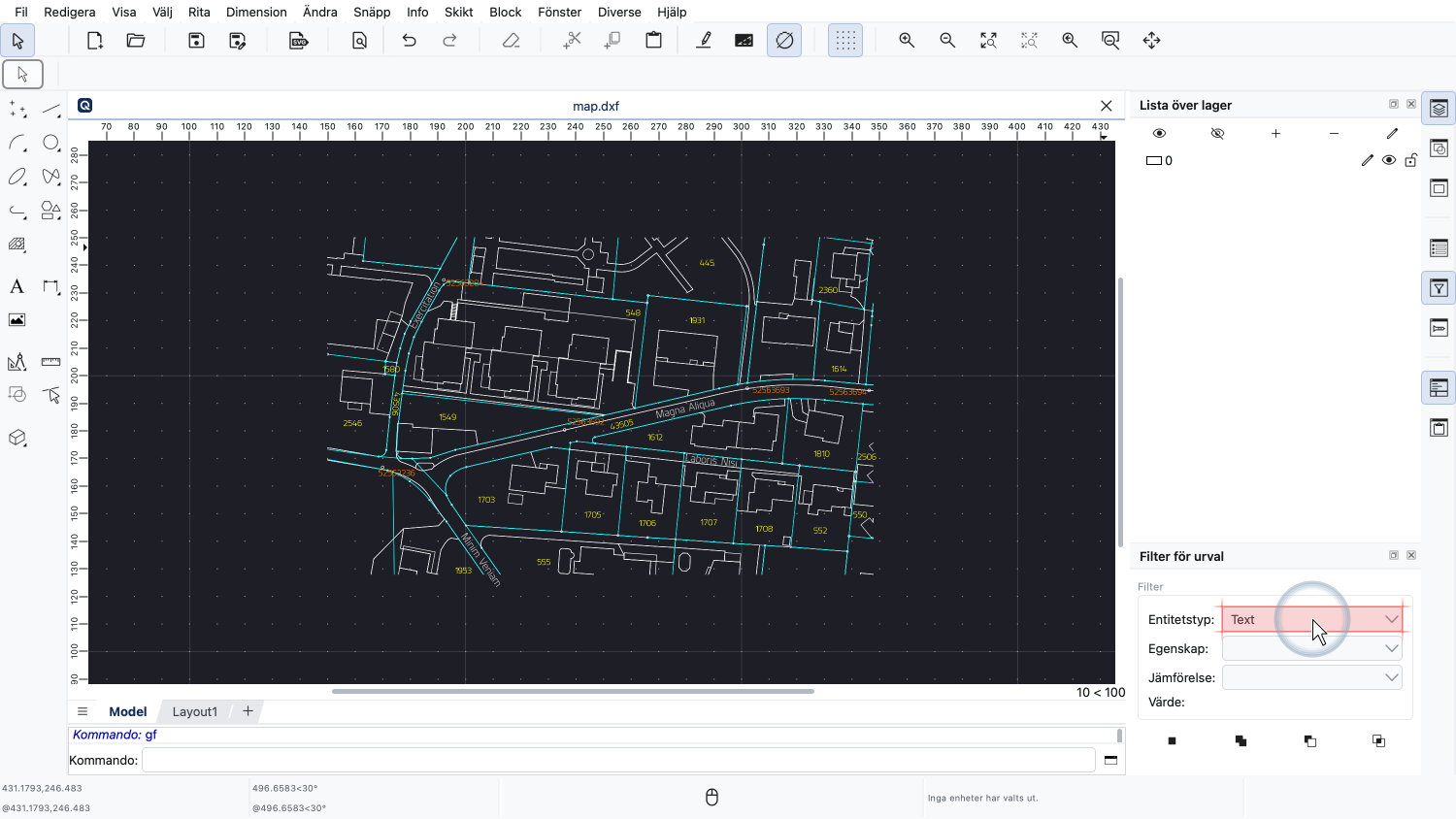
Vi väljer den entitetstyp vi vill markera i widgeten Filter för urval.
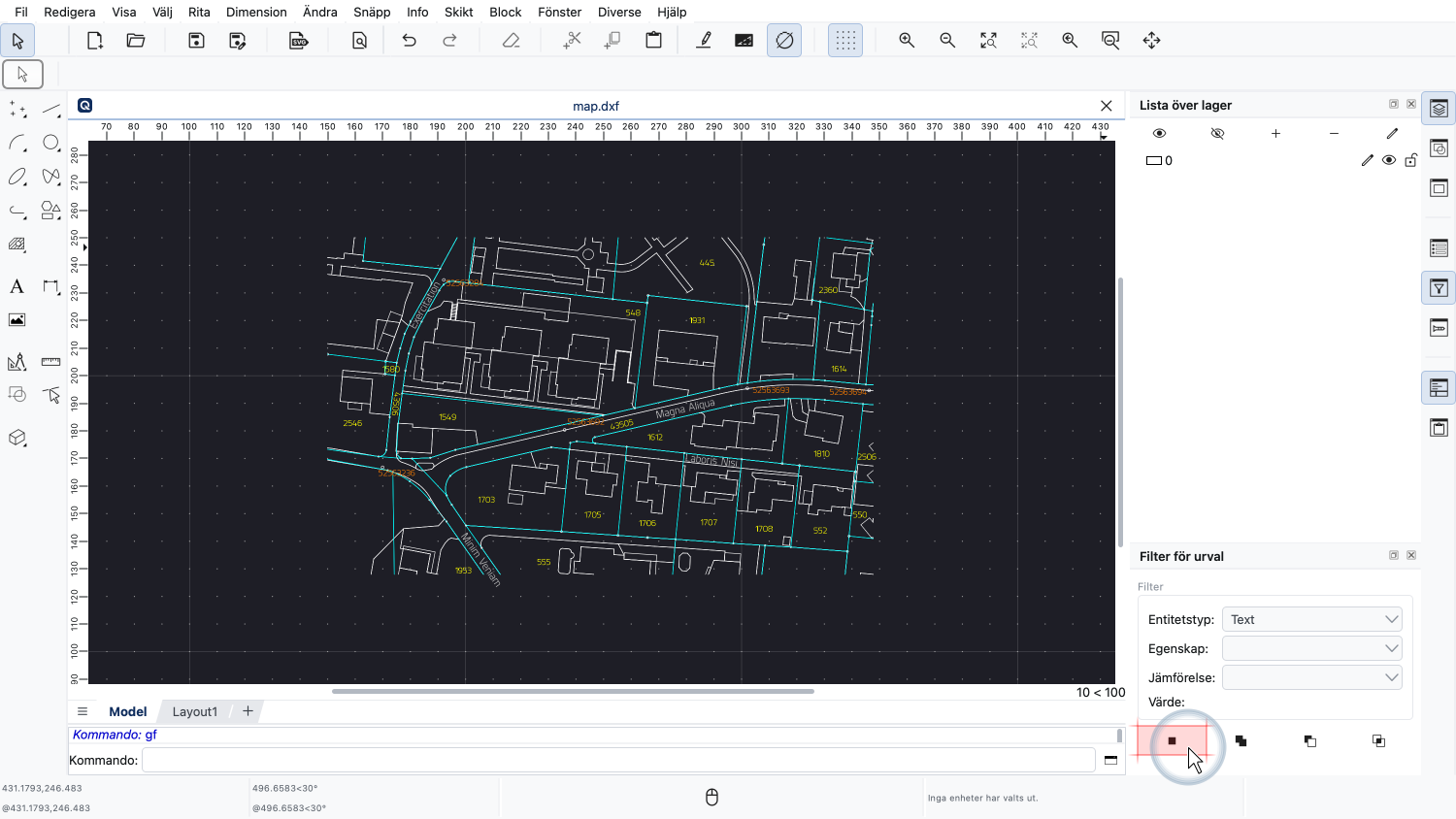
Vi kan nu klicka på knappen längst ned till vänster i widgeten för att markera alla textentiteter.
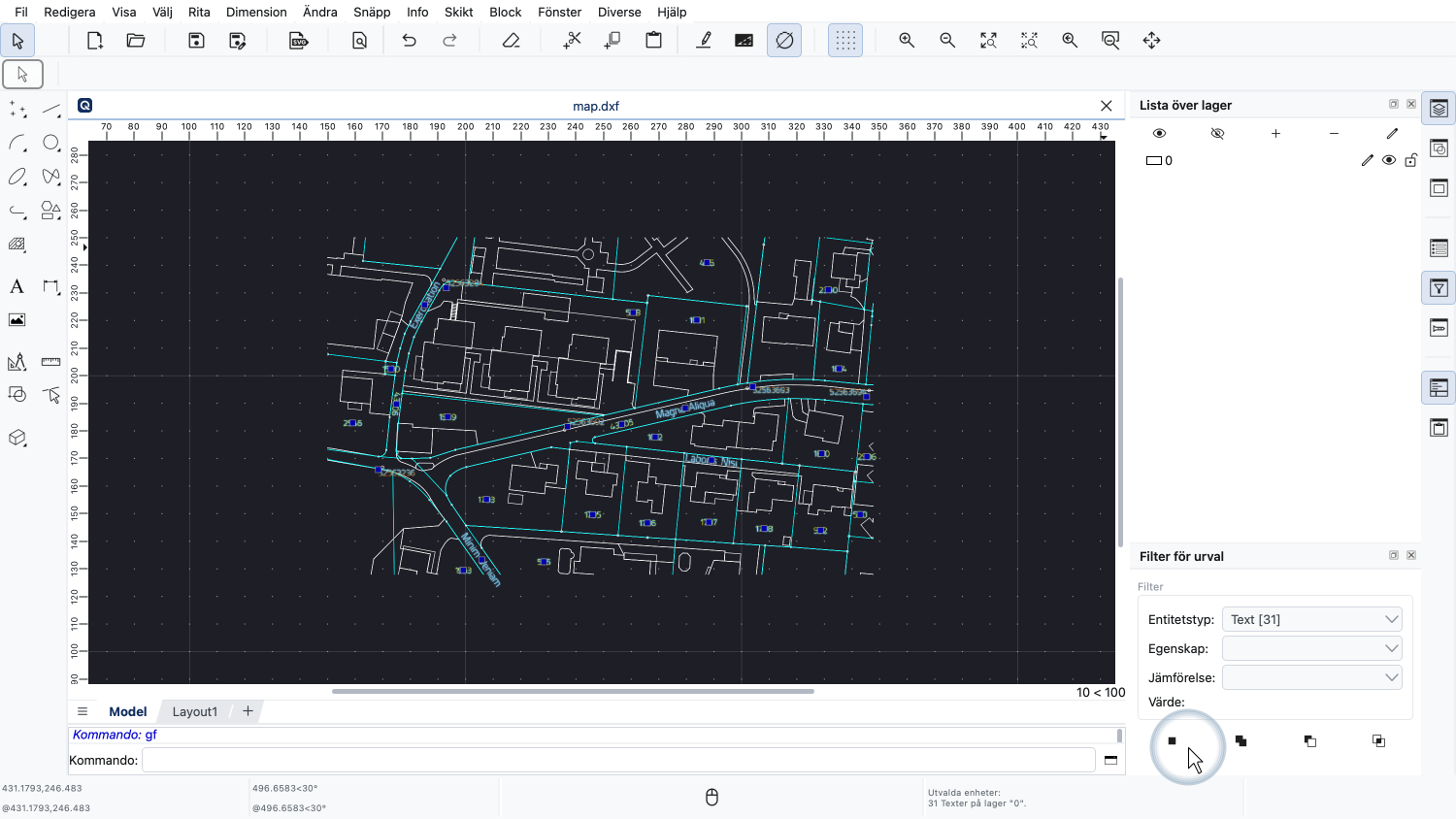
Den här knappen markerar alla entiteter som matchar de aktuella inställningarna i filtret för urval.
Vi kan nu lägga till ett nytt lager baserat på den aktuella markeringen.
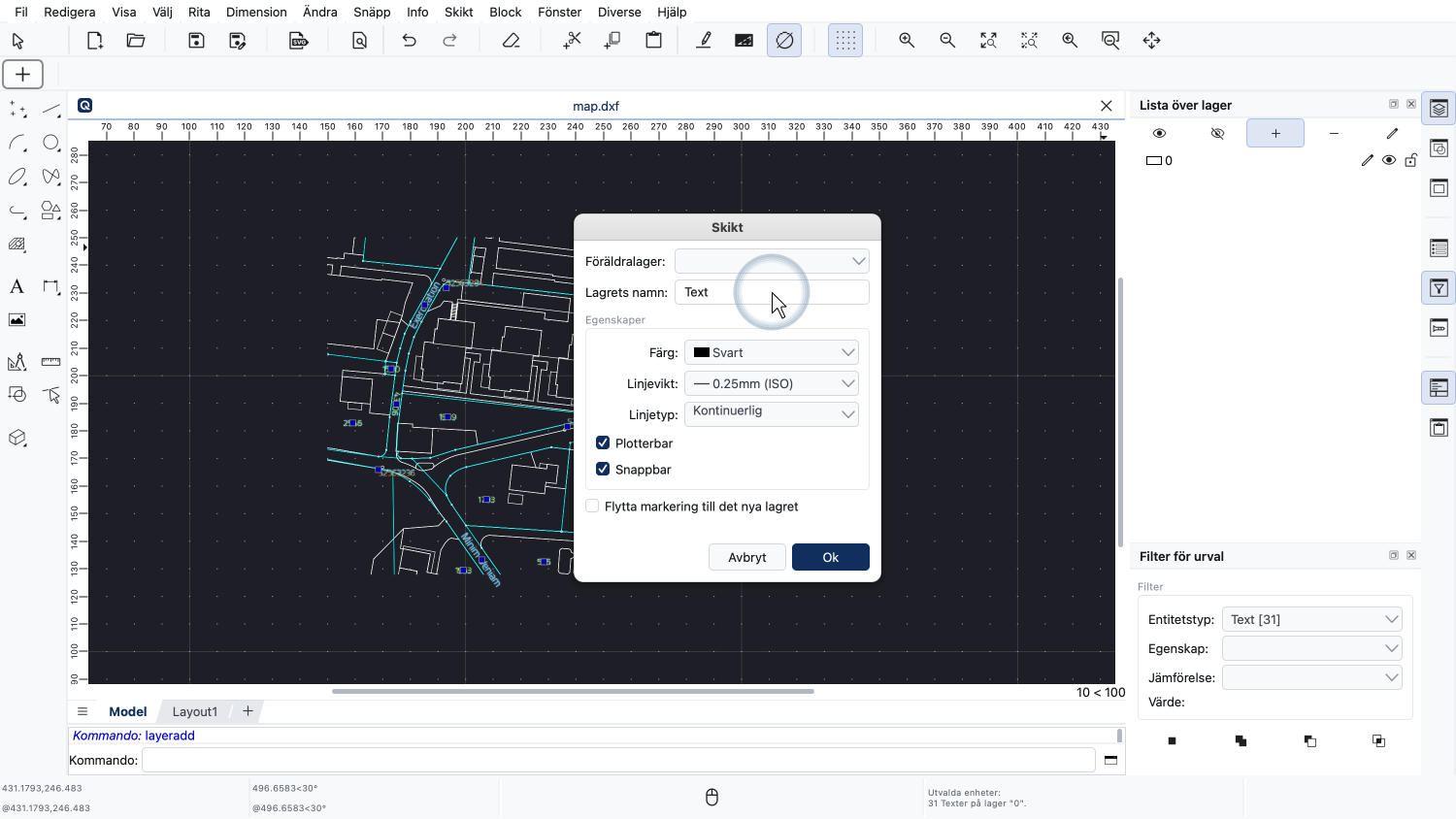
Vi kallar vårt nya lager "Text".
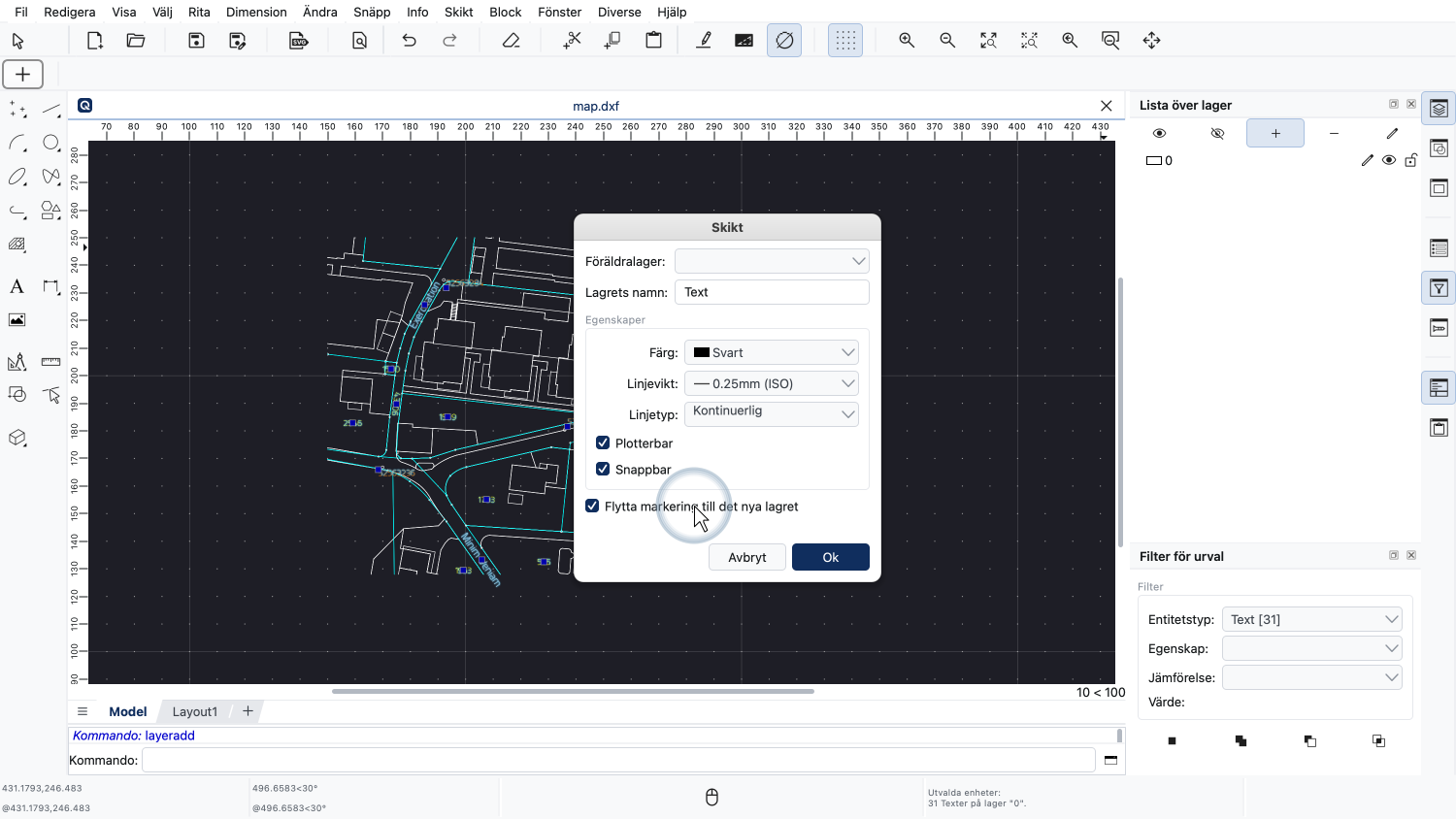
Vi ser till att den aktuella markeringen flyttas till det nya lagret.
Alla textentiteter finns nu på sitt dedikerade lager.
De flesta textetiketter är fastighetsbeteckningar som visas i gult.
Vi markerar alla dessa gula textetiketter och flyttar dem till ett eget lager som heter "Fastighetsbeteckningar".
För detta behöver vi filtrera textentiteterna baserat på deras färgegenskap.
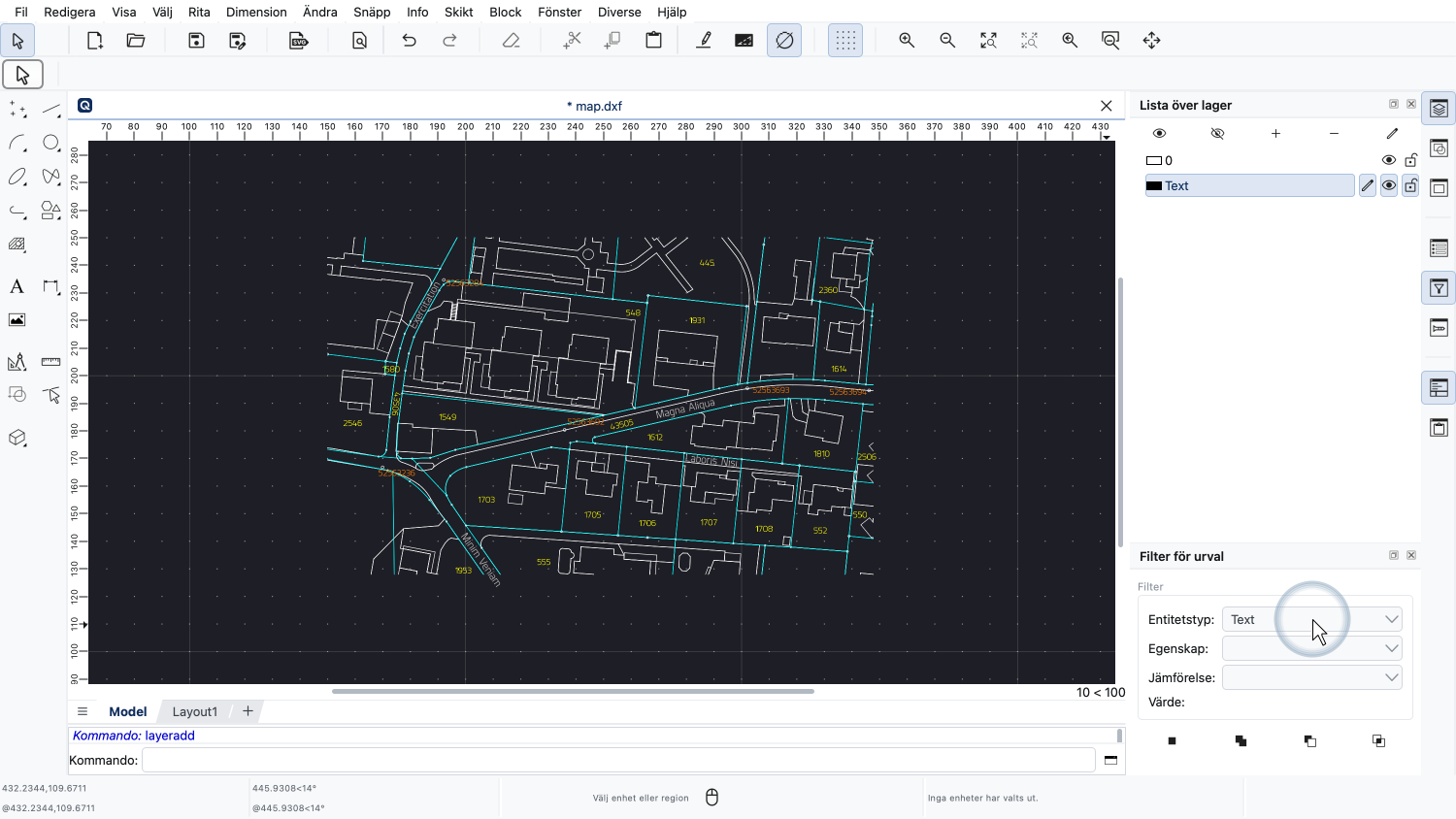
Vi väljer "Text" som entitetstyp igen.
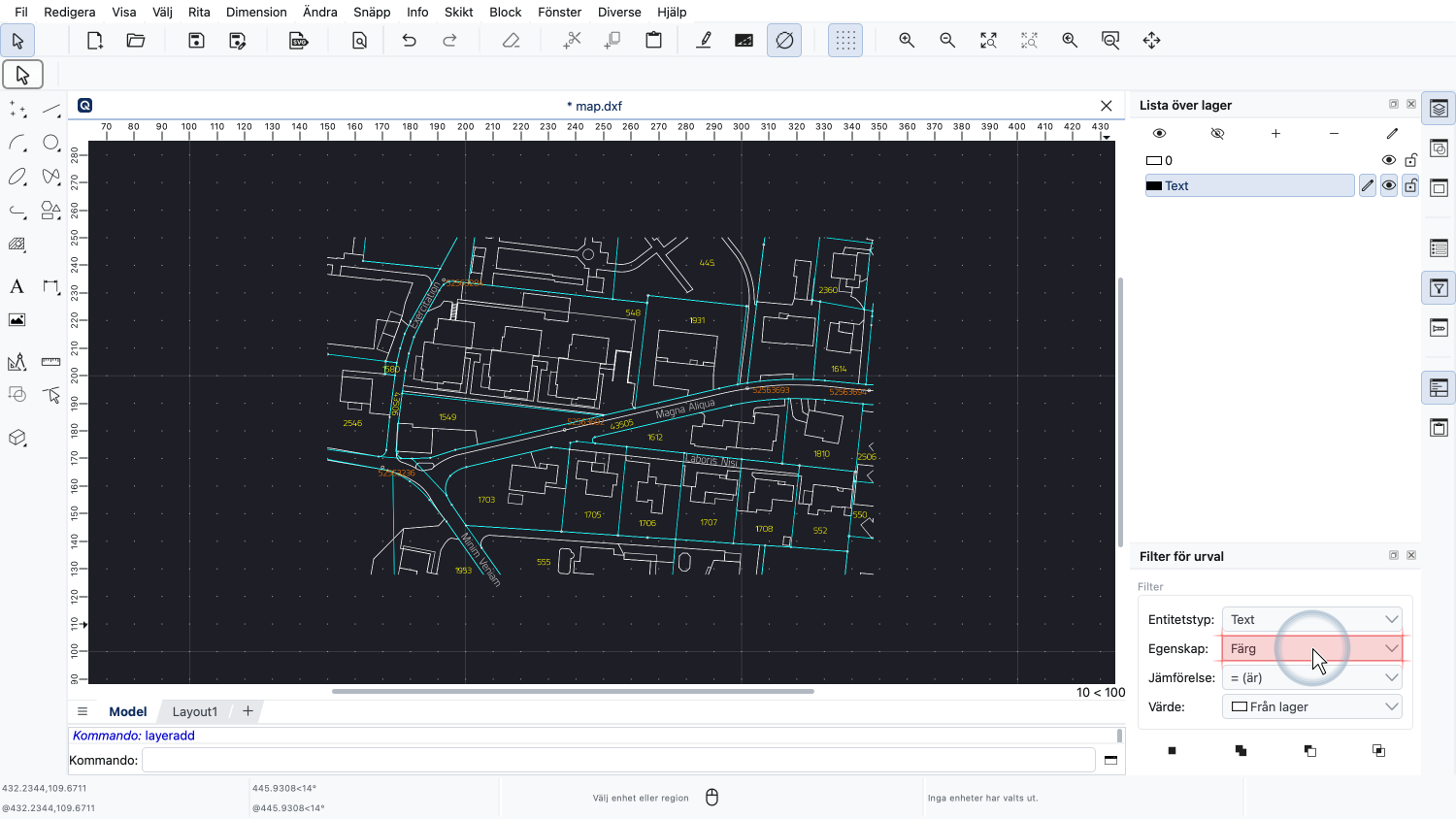
Vi väljer "Färg" som egenskap att filtrera på.
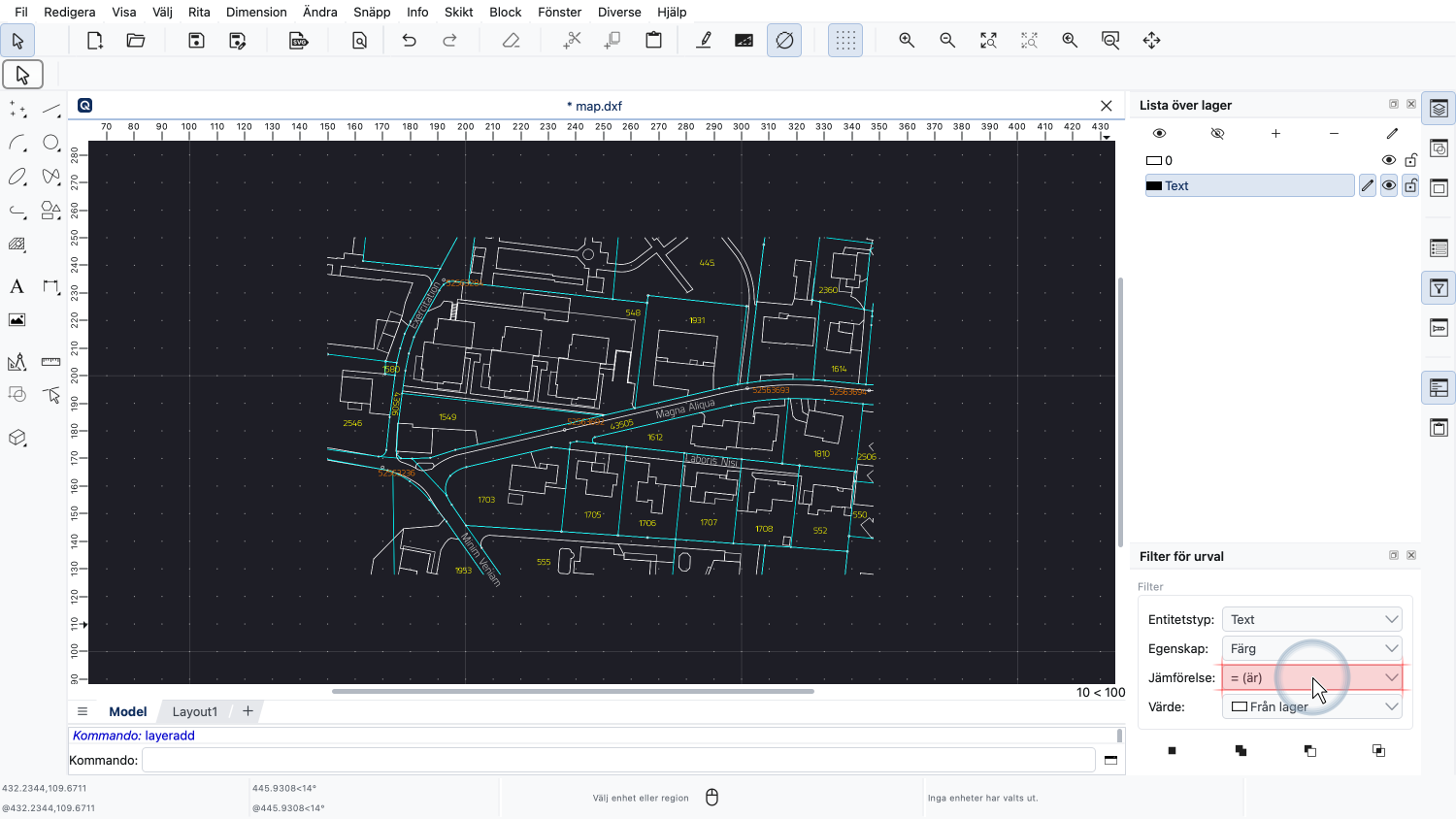
Vi väljer "är lika med" eller "är" som jämförelseoperator.
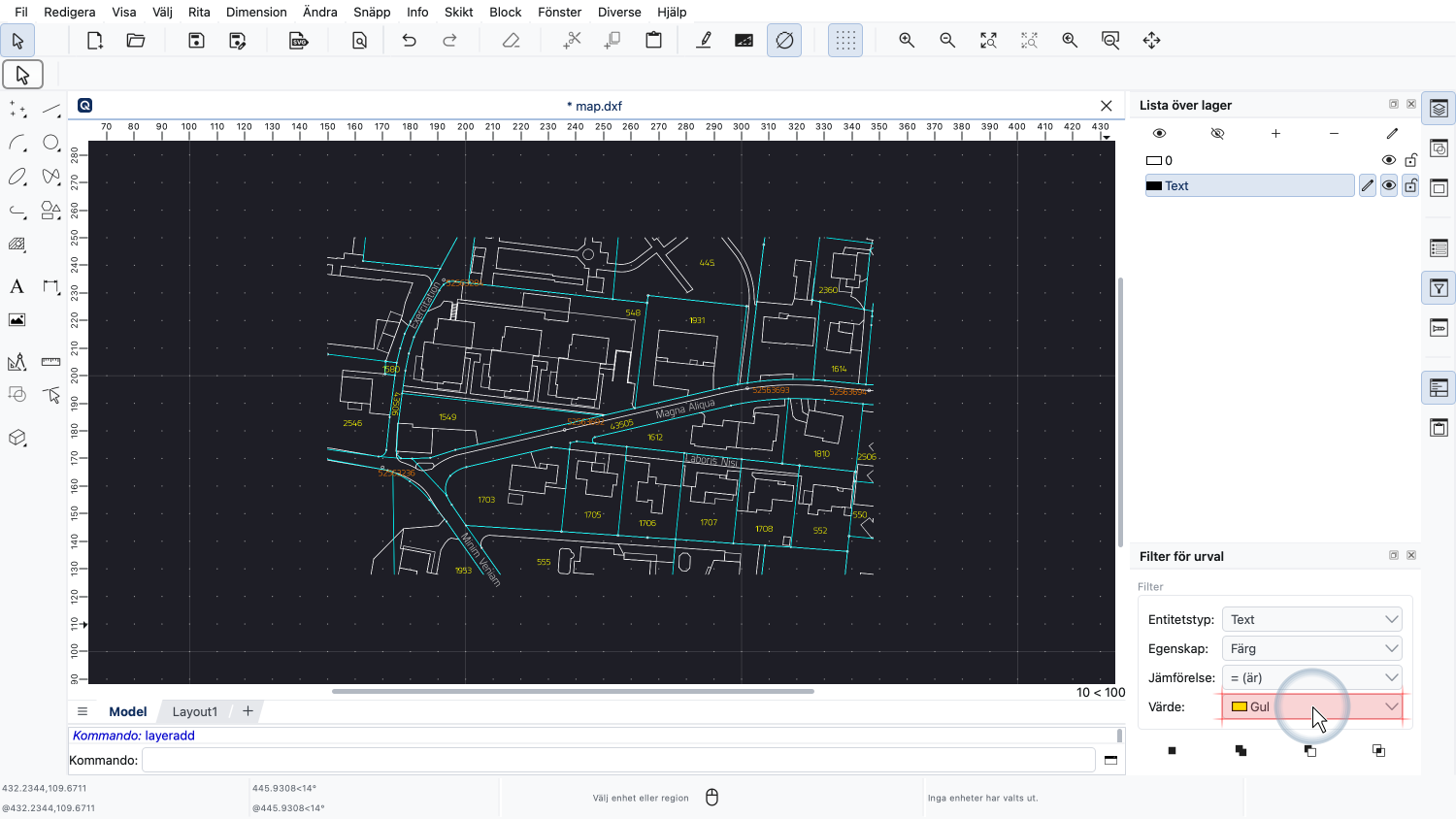
Slutligen ställer vi in värdet till "Gul".
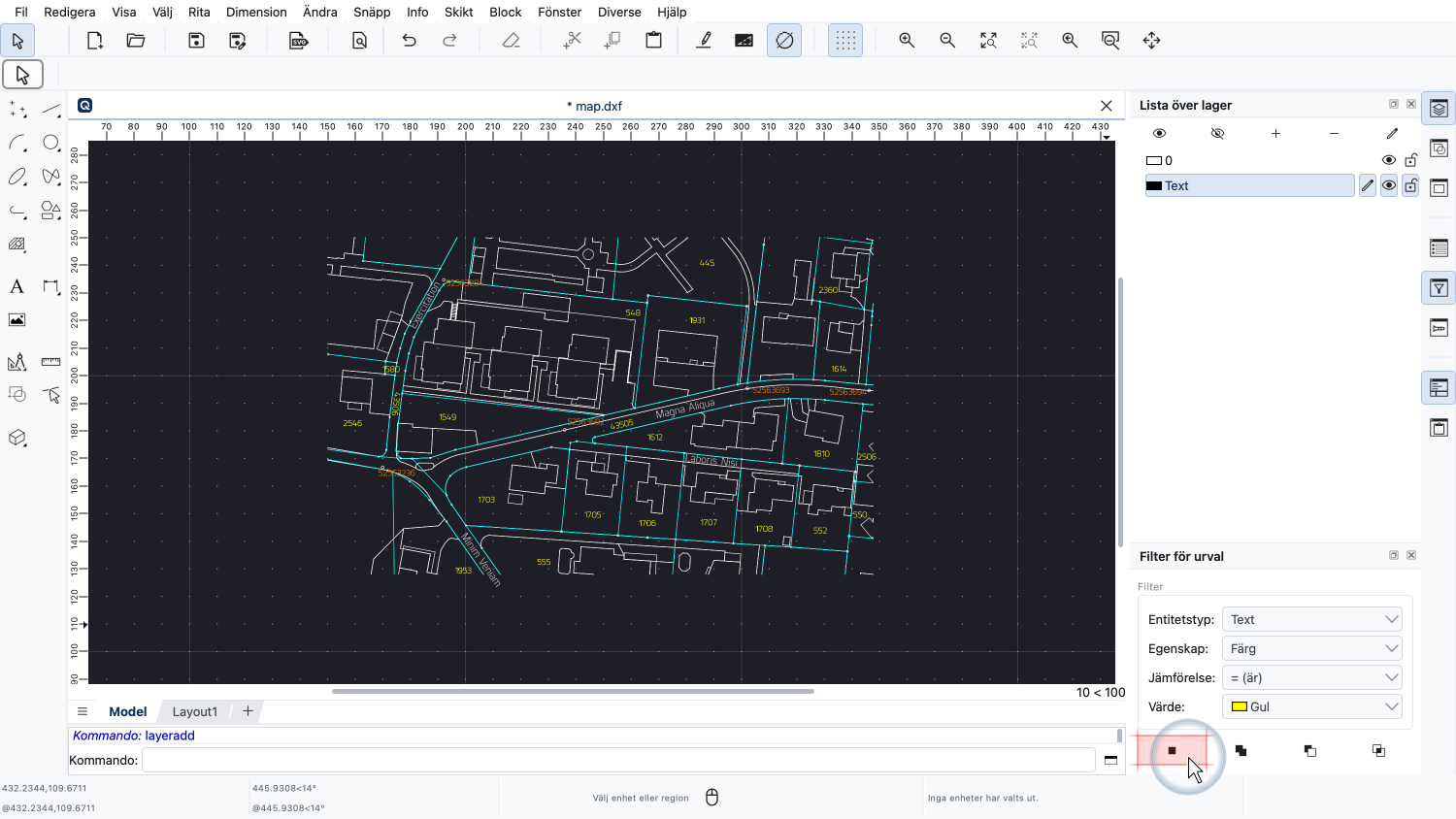
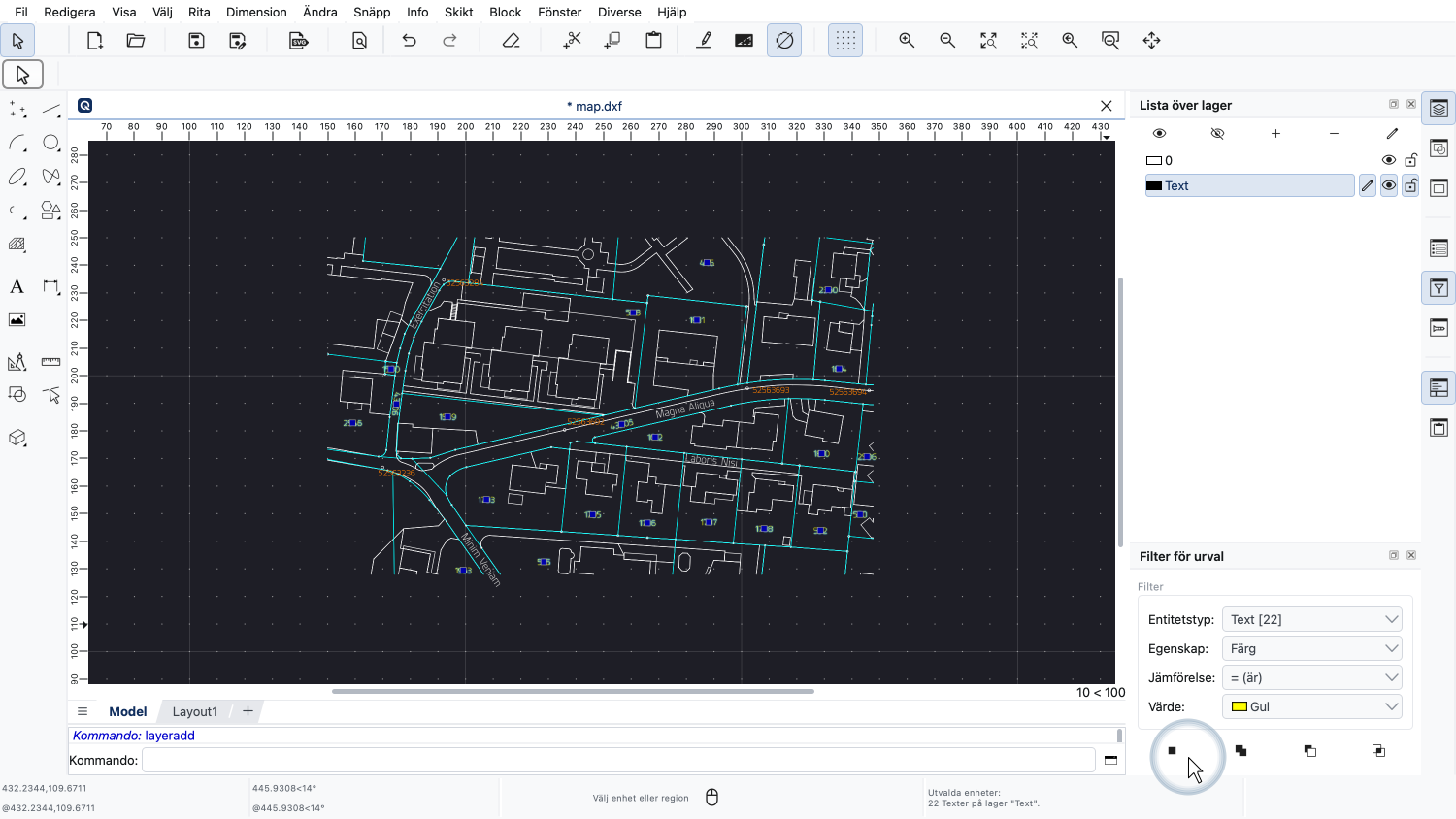
Vi kan nu klicka på knappen längst ned till vänster i widgeten igen för att markera alla gula textentiteter.
Vi lägger till ett nytt lager baserat på den aktuella markeringen.
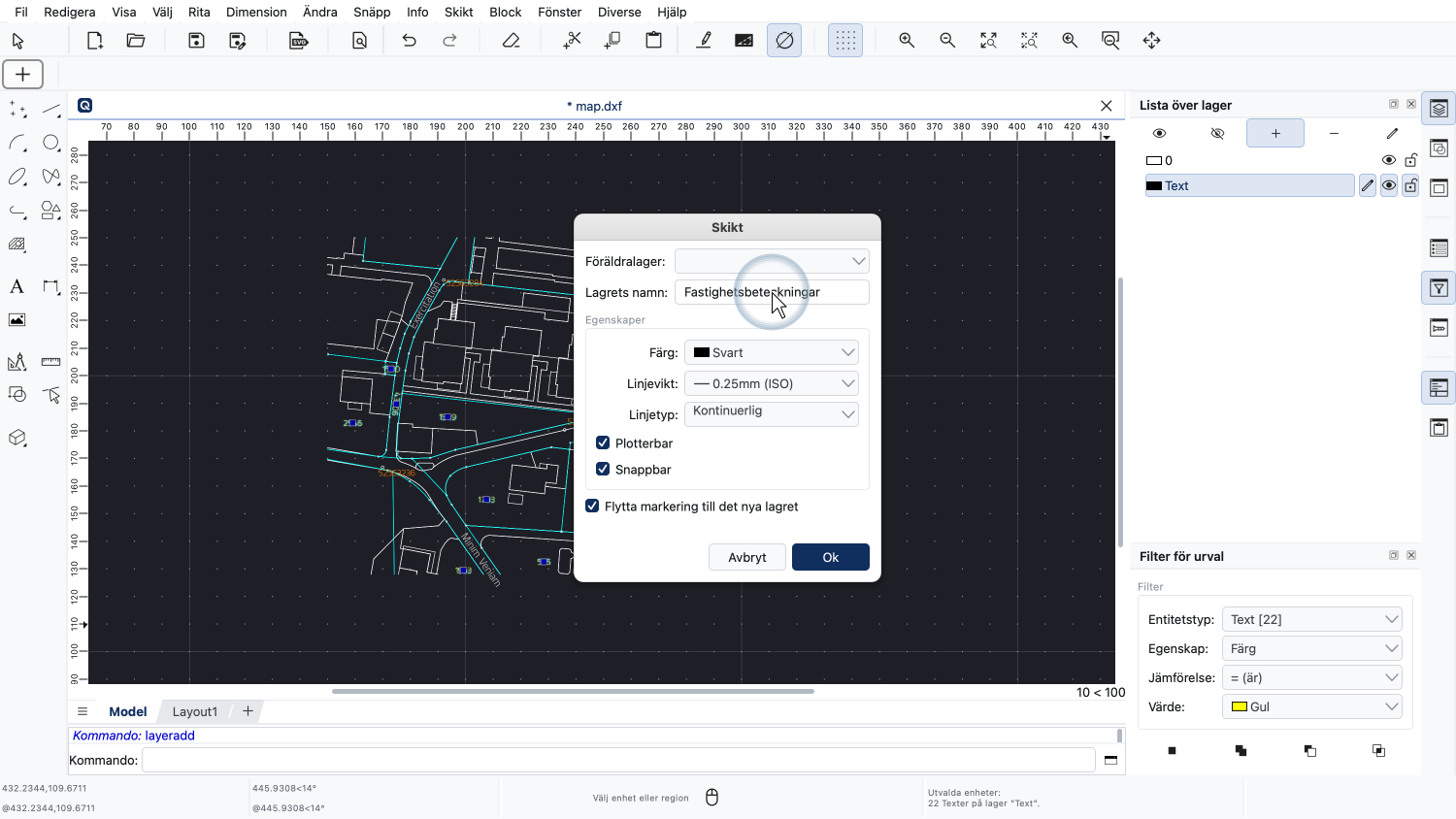
Vi kallar det nya lagret "Fastighetsbeteckningar".
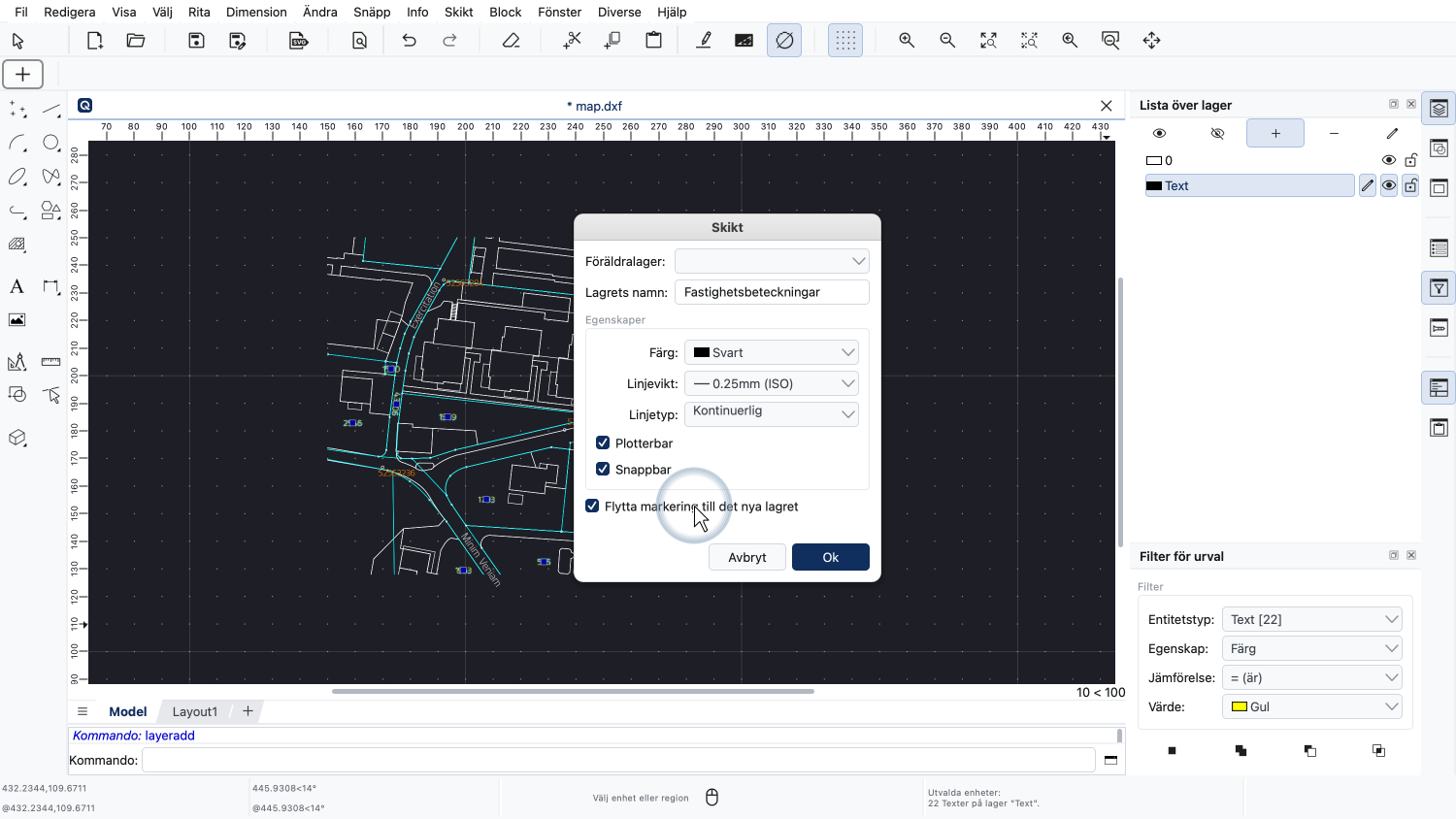
Återigen vill vi flytta den aktuella markeringen till vårt nya lager.
Alla gula textentiteter finns nu på sitt dedikerade lager.
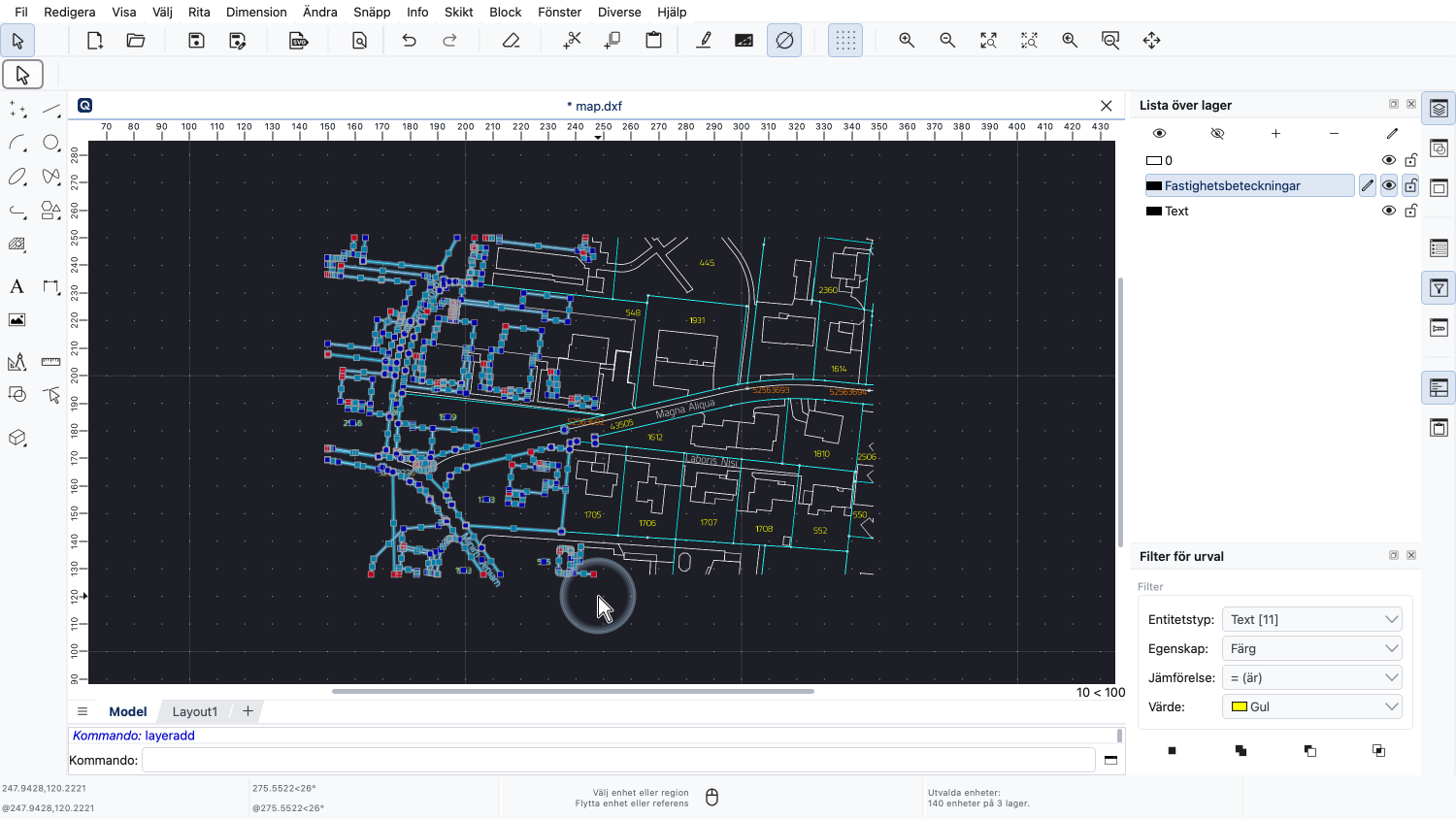
Filtret för urval kan användas med fyra olika markeringslägen.
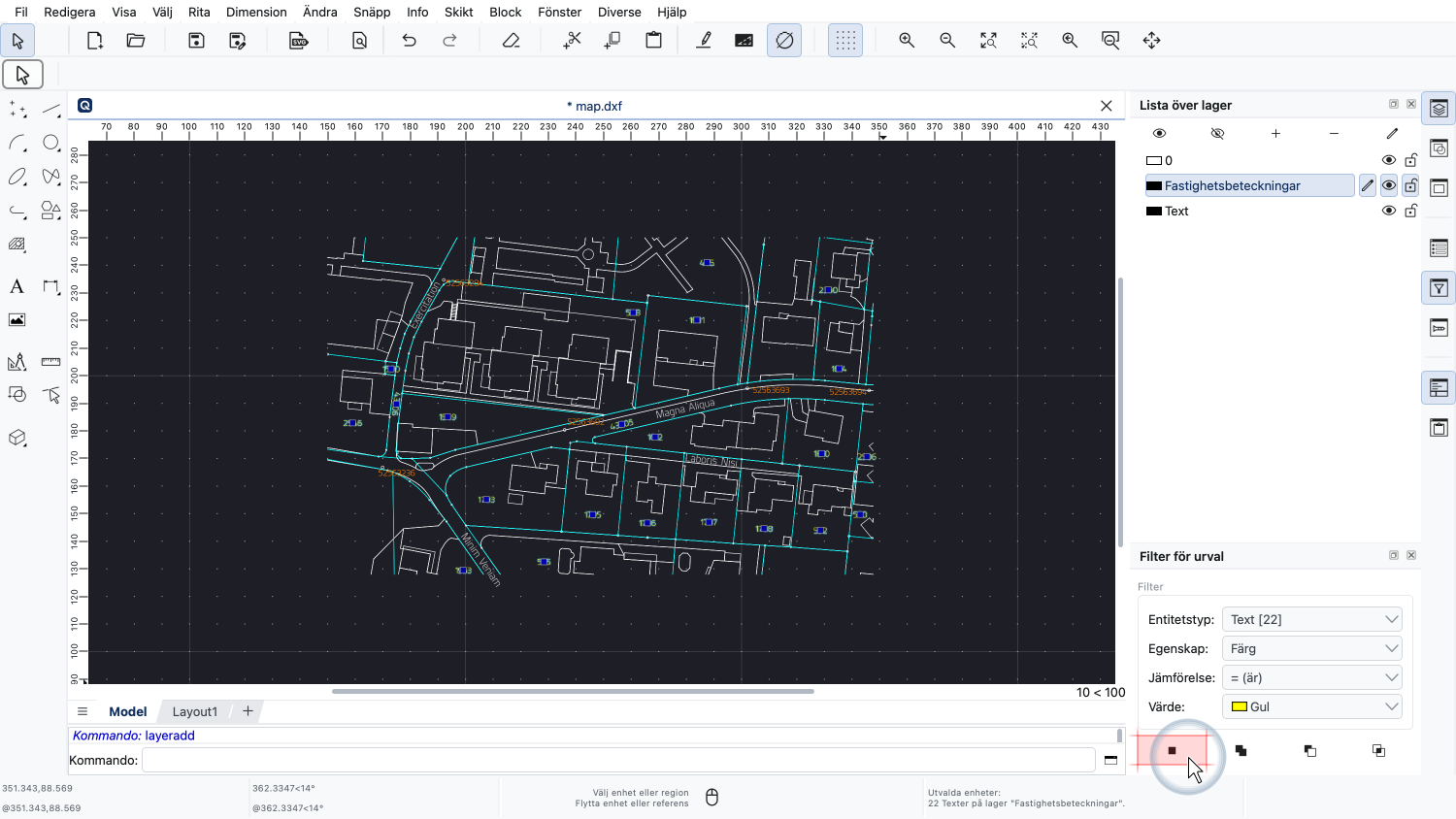
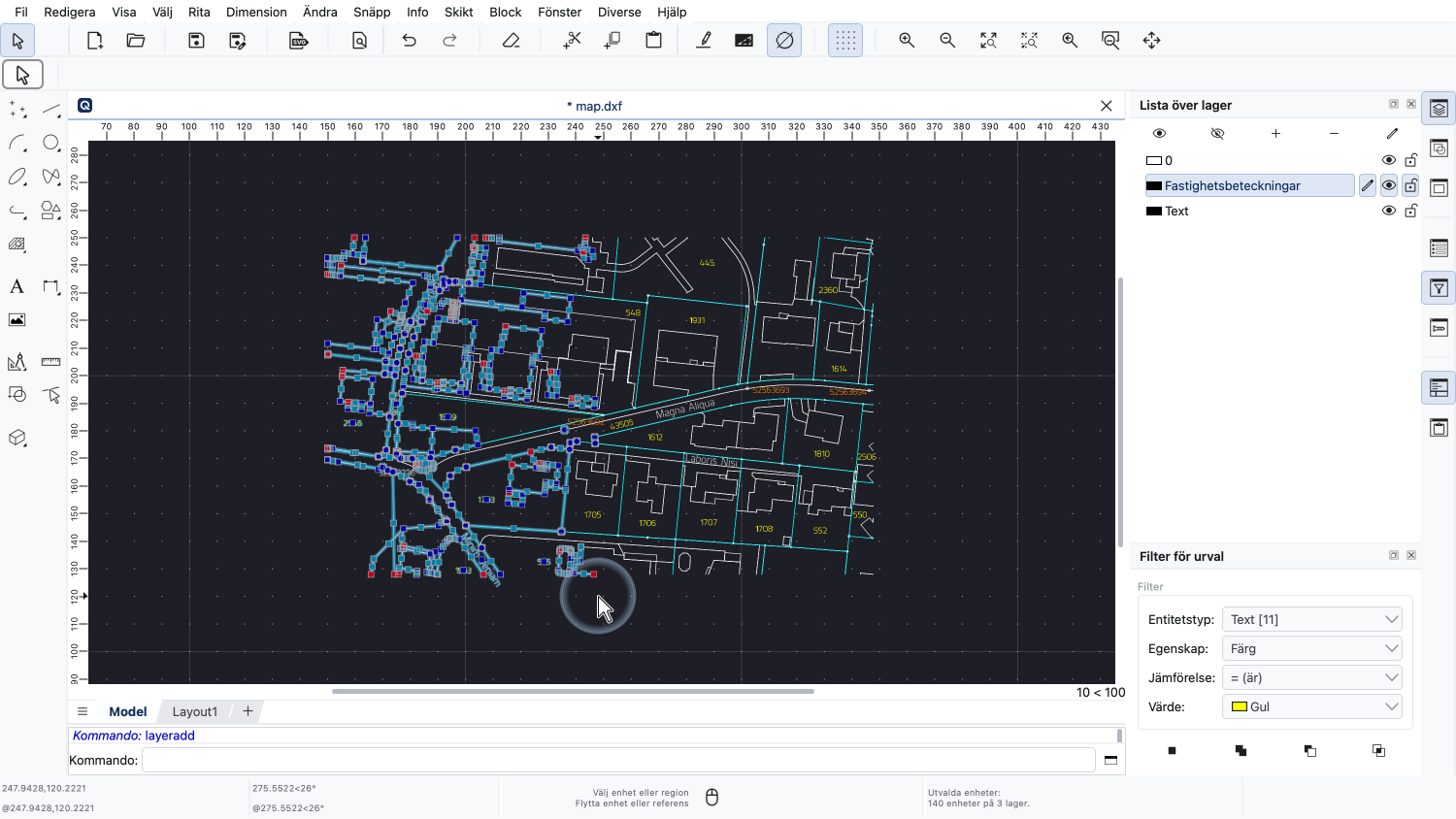
Det vanligaste läget är "Ersätt markeringen", som ersätter den aktuella markeringen med de entiteter som matchar filterkriterierna.
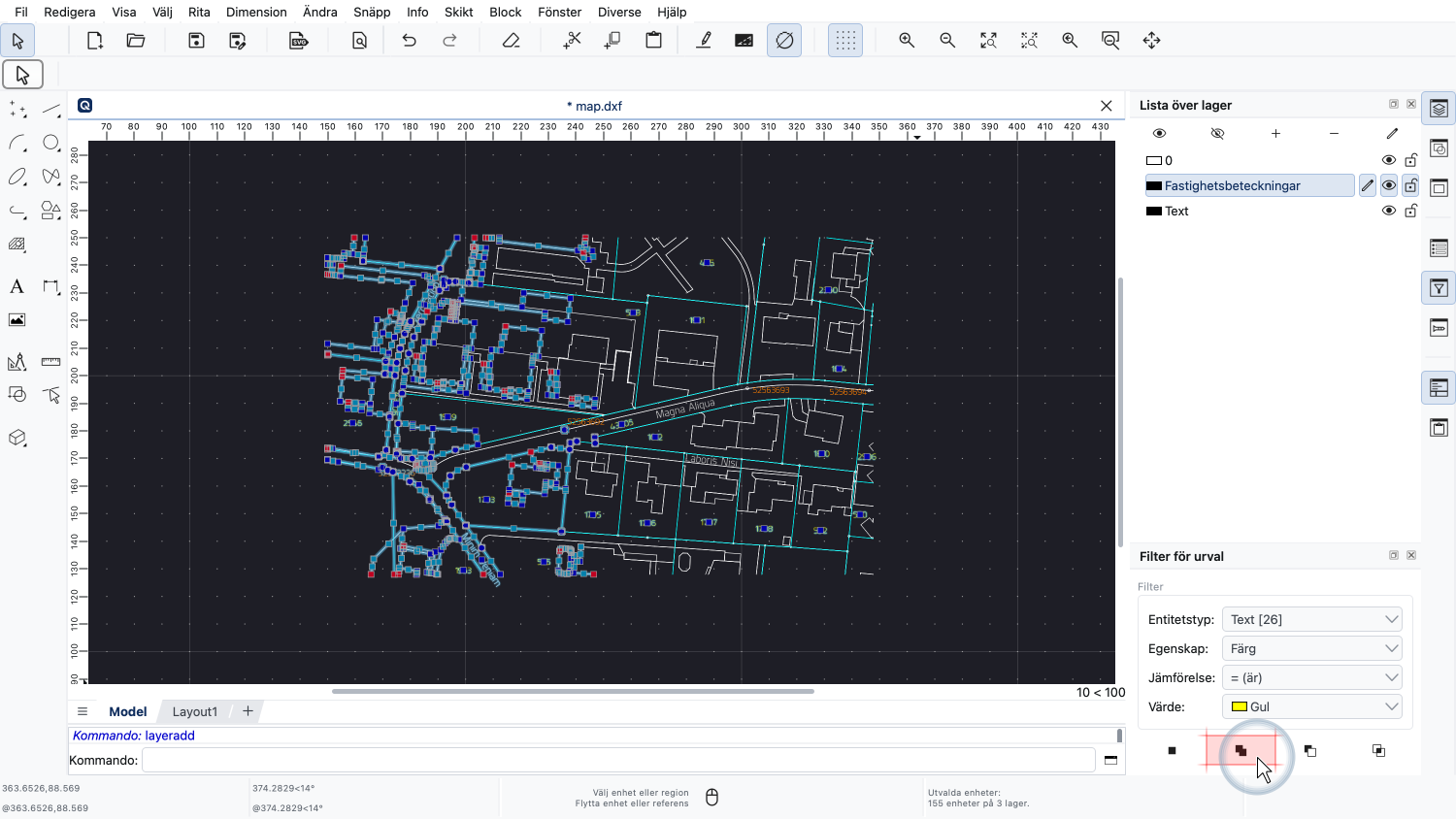
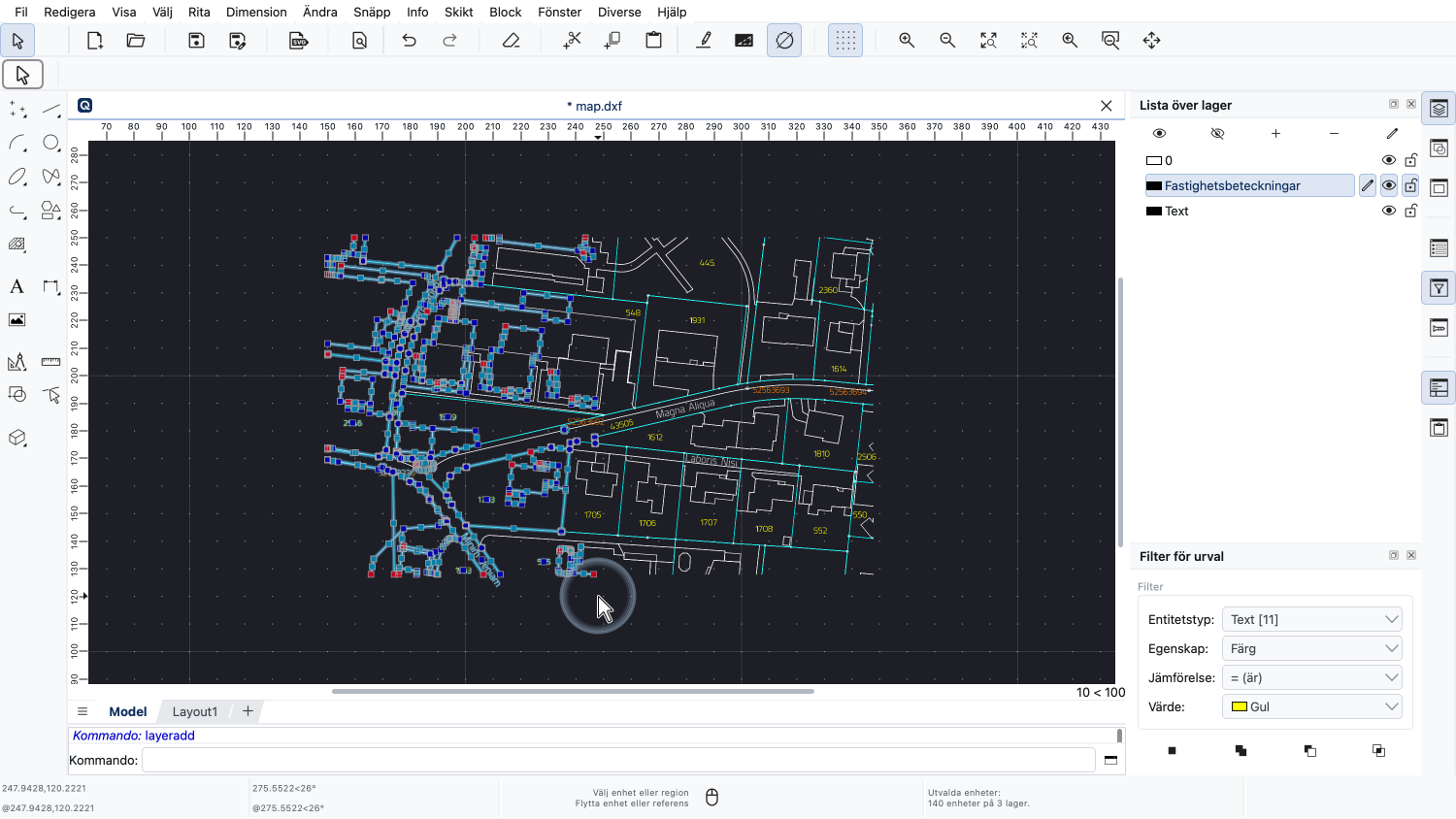
Det andra läget är "Lägg till i markeringen", som lägger till de entiteter som matchar filterkriterierna i den aktuella markeringen.
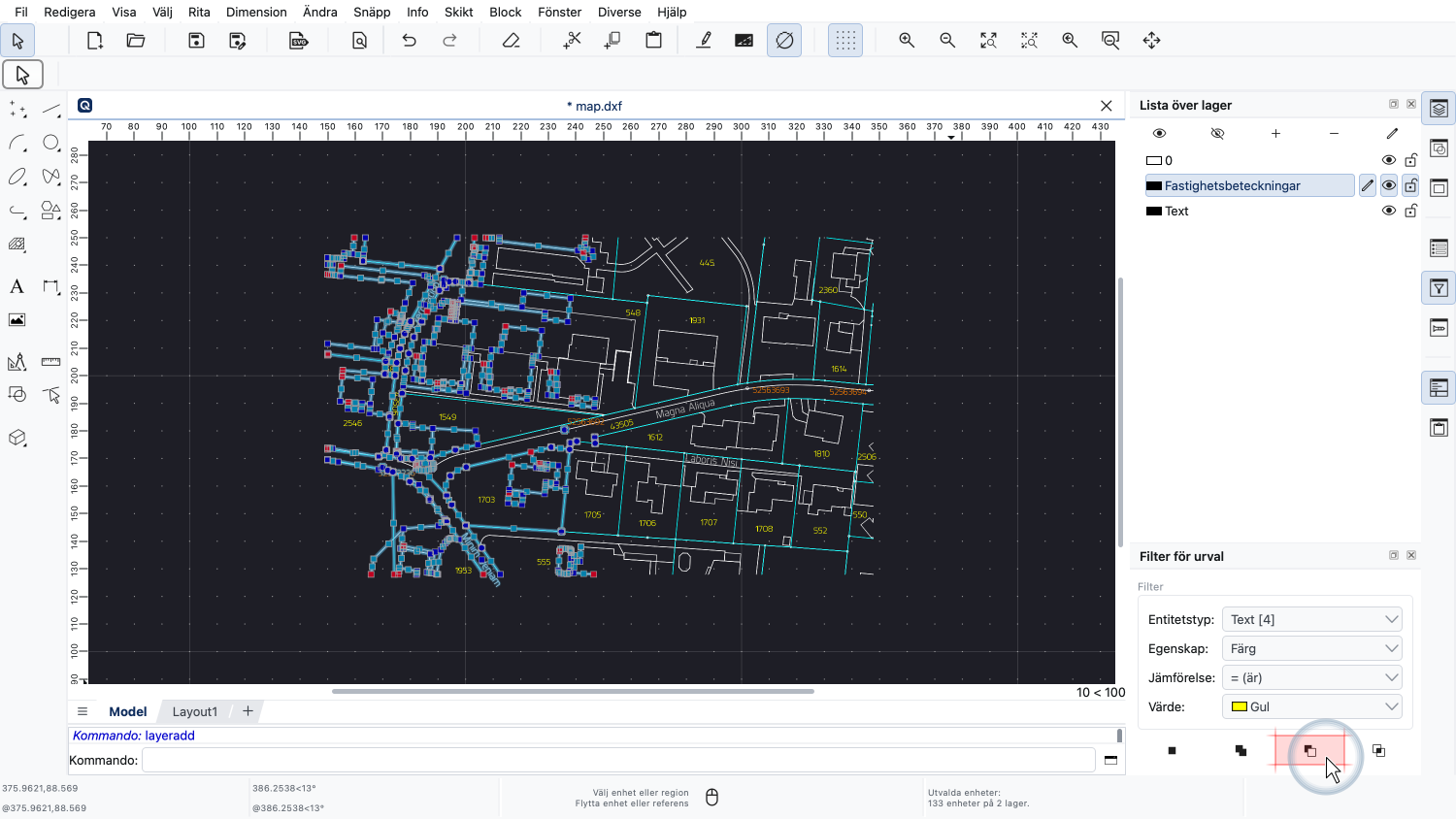
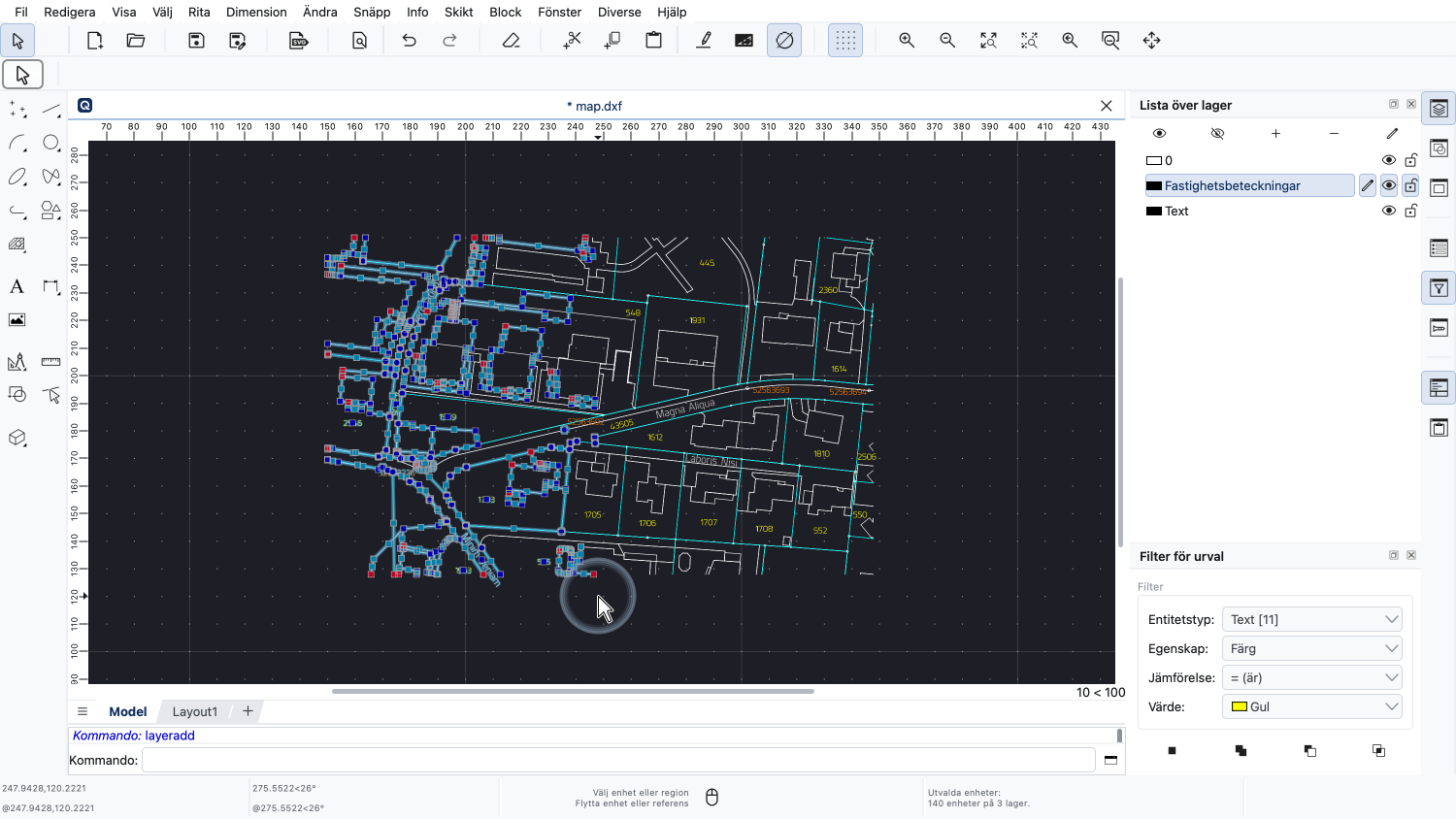
Det tredje läget är "Ta bort från markeringen", som tar bort de entiteter som matchar filterkriterierna från den aktuella markeringen.
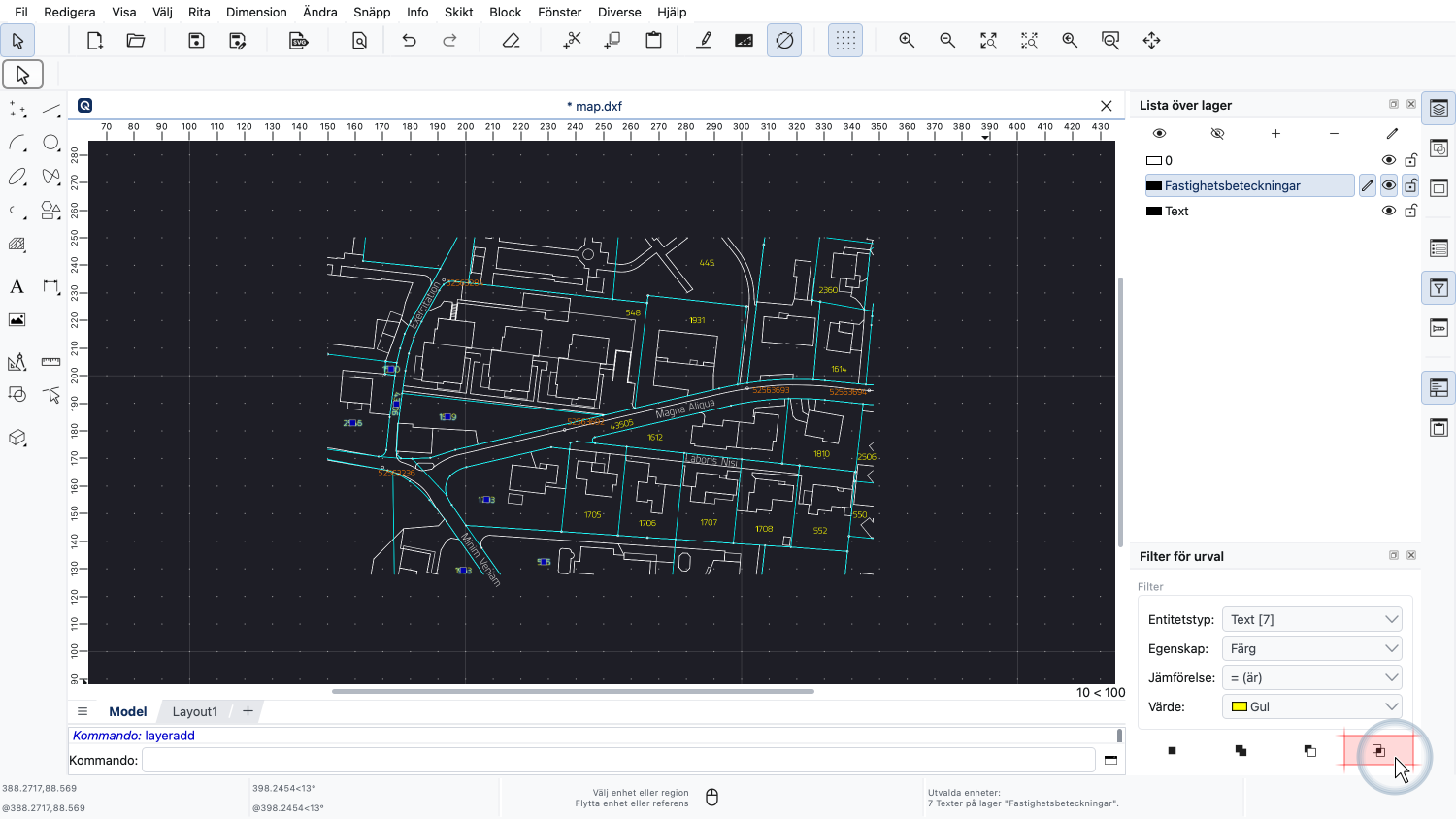
Det fjärde läget är "Snitt med markeringen", som bara behåller markeringen för de entiteter som både finns i den aktuella markeringen och matchar filterkriterierna.
Vi demonstrerar detta igen genom att markera de orangefärgade textetiketterna i ritningen tillsammans med deras cirklar som anger deras exakta position.
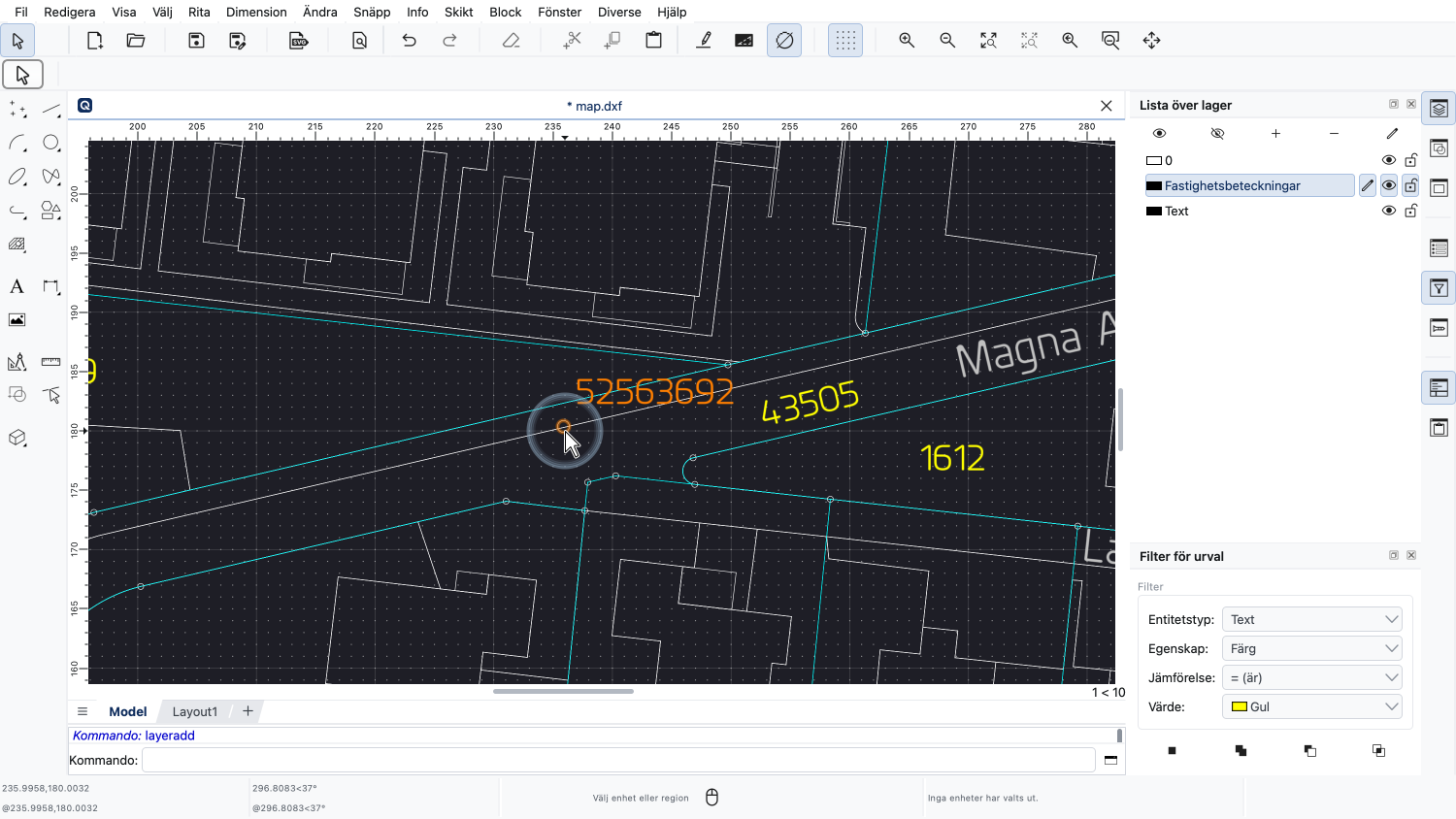
Vi kan se en av dessa orangefärgade textetiketter med sin cirkel här.
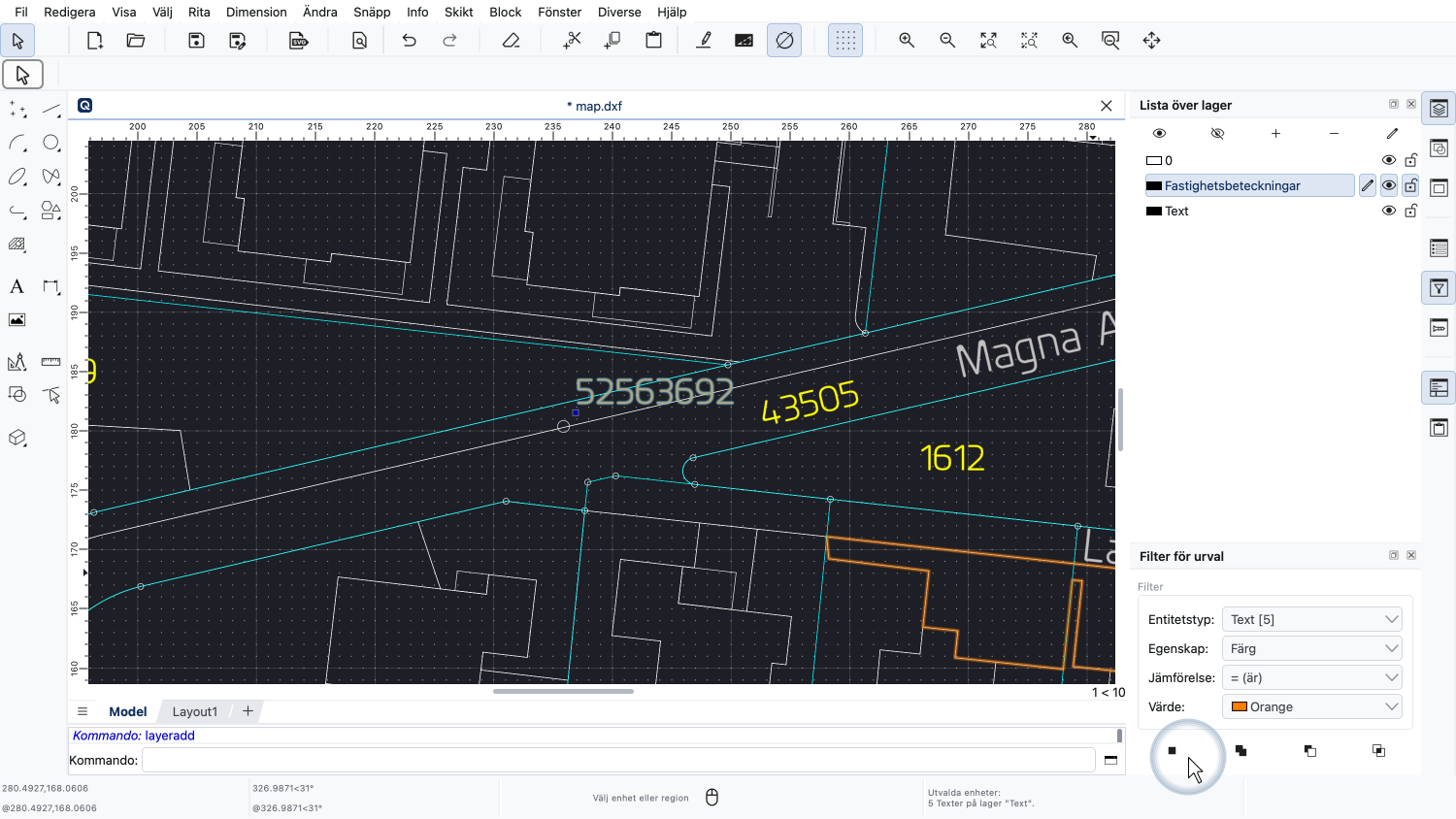
Först markerar vi alla textentiteter med orange färg med filtret för urval i läget "Ersätt markeringen".
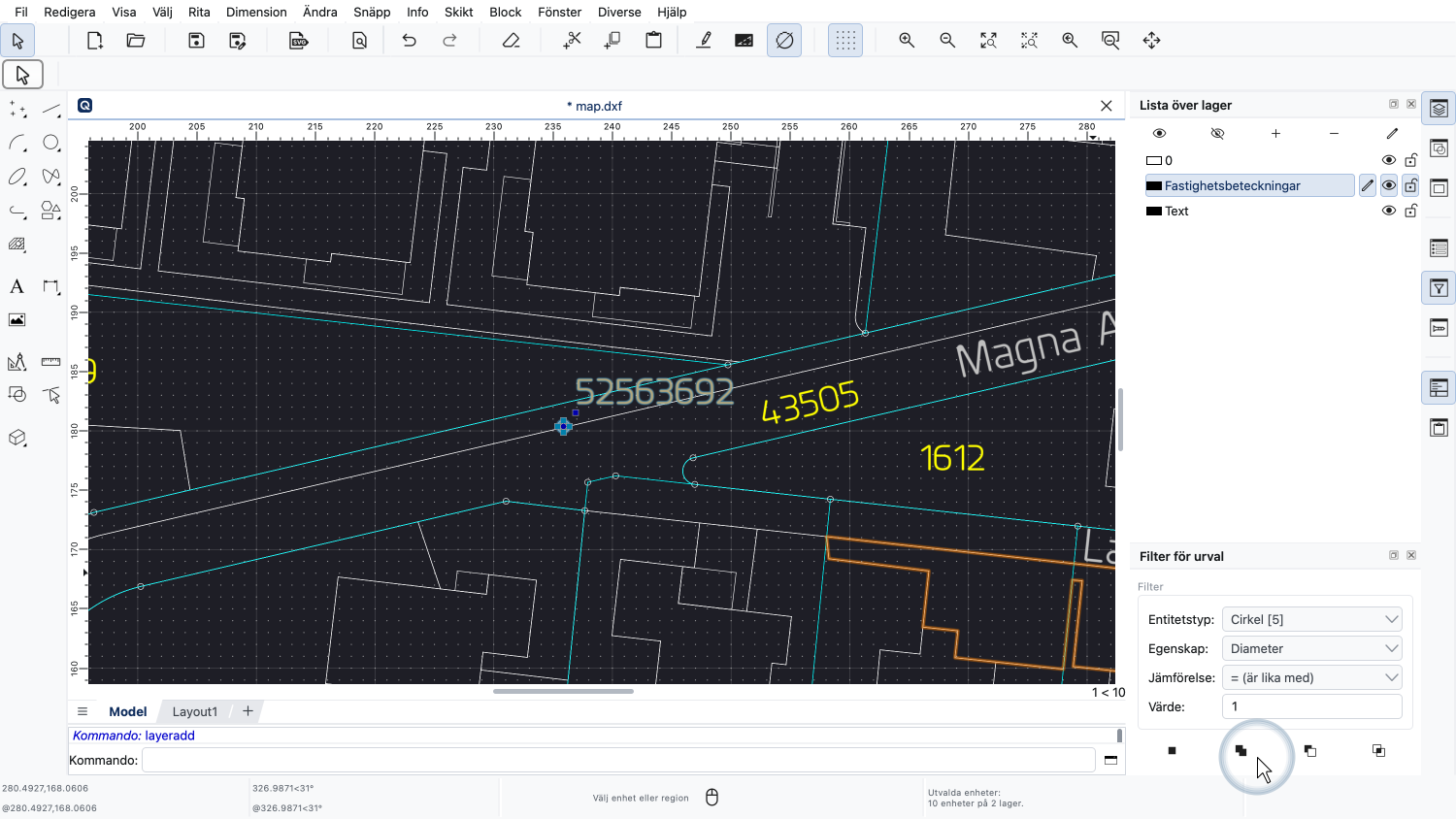
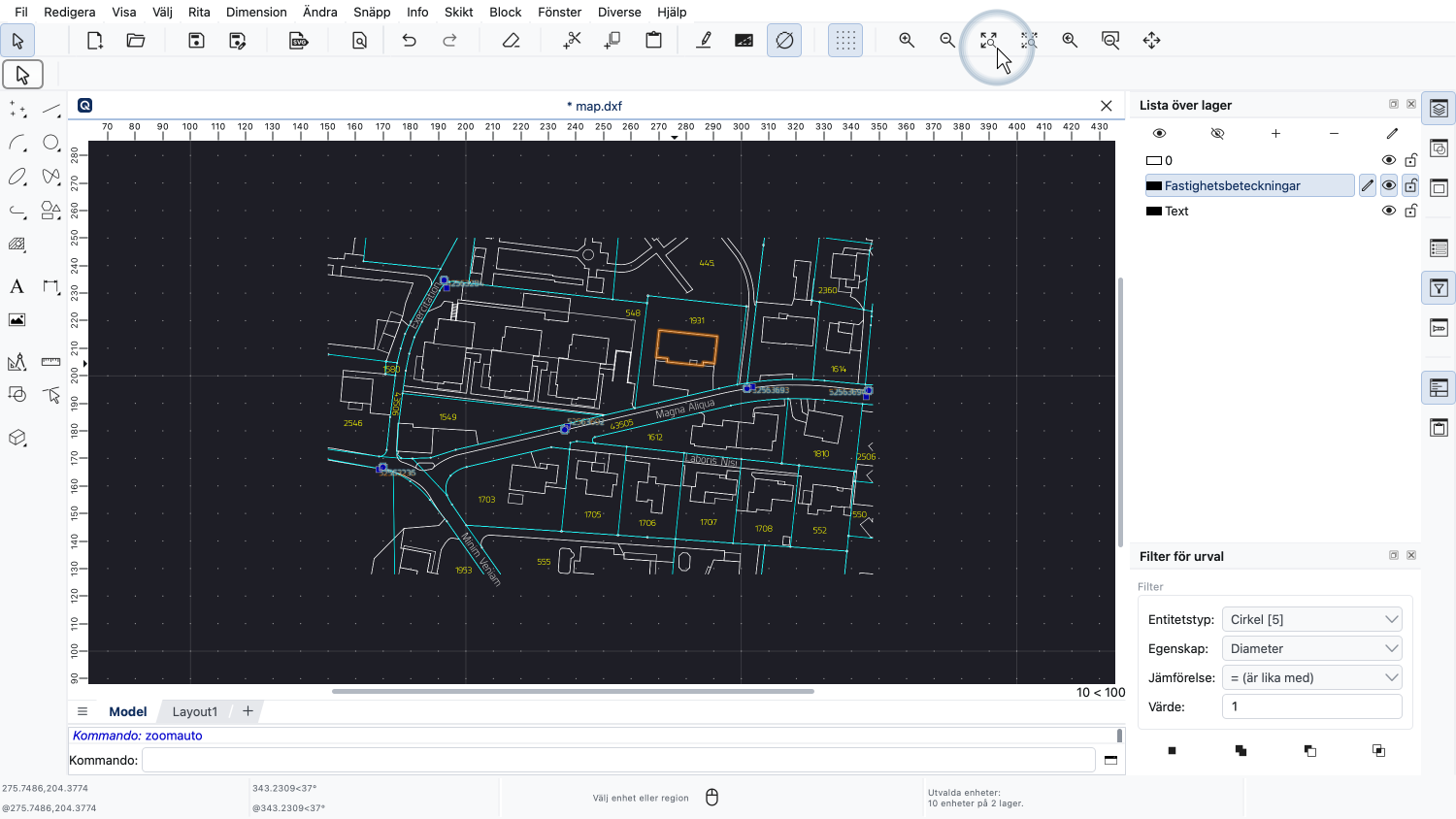
Sedan använder vi markeringsläget "Lägg till i markeringen" för att lägga till cirklar med diametern 1 i den aktuella markeringen.
Alla orangefärgade textetiketter tillsammans med deras cirklar med diameter 1 är nu markerade.
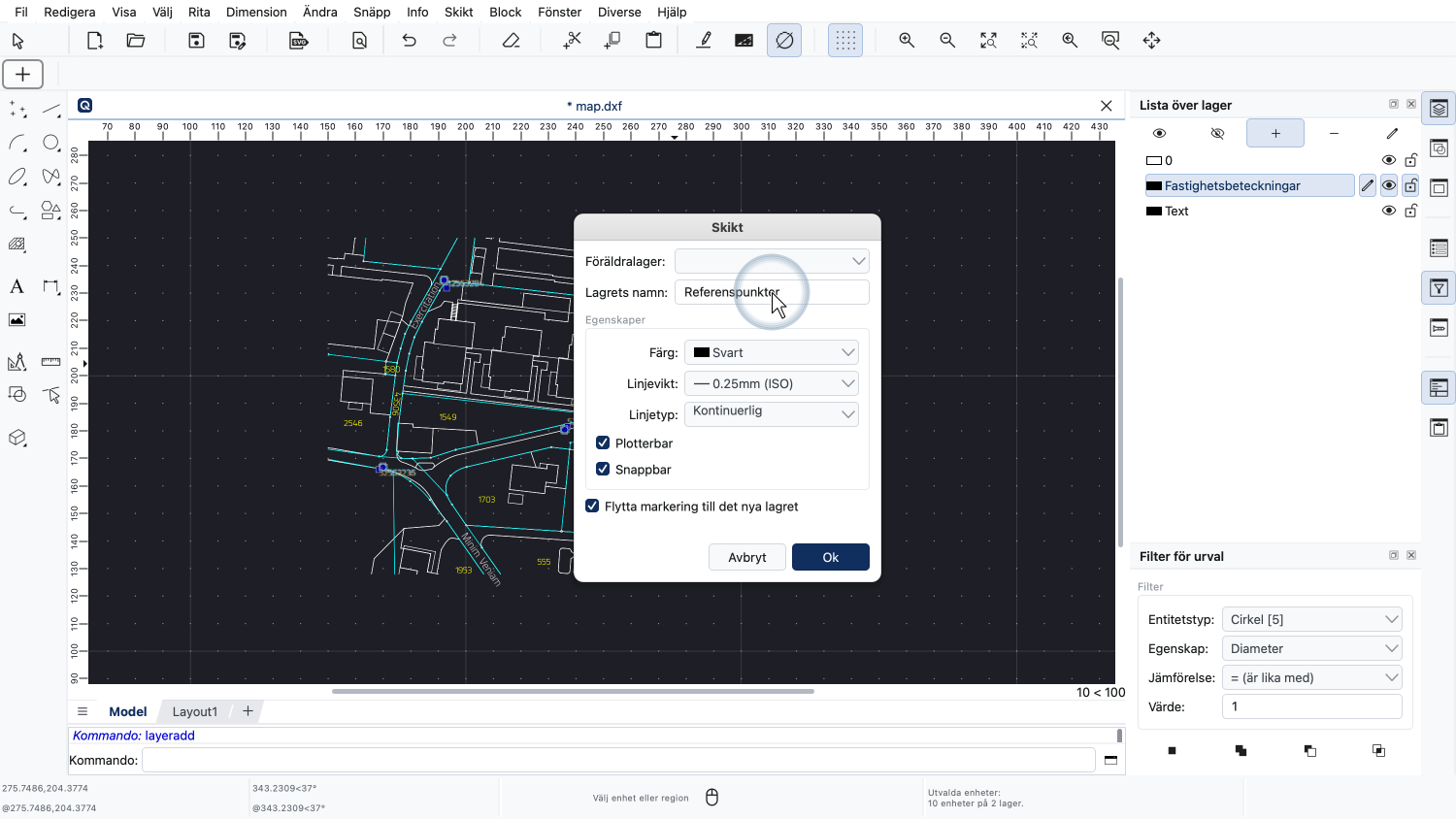
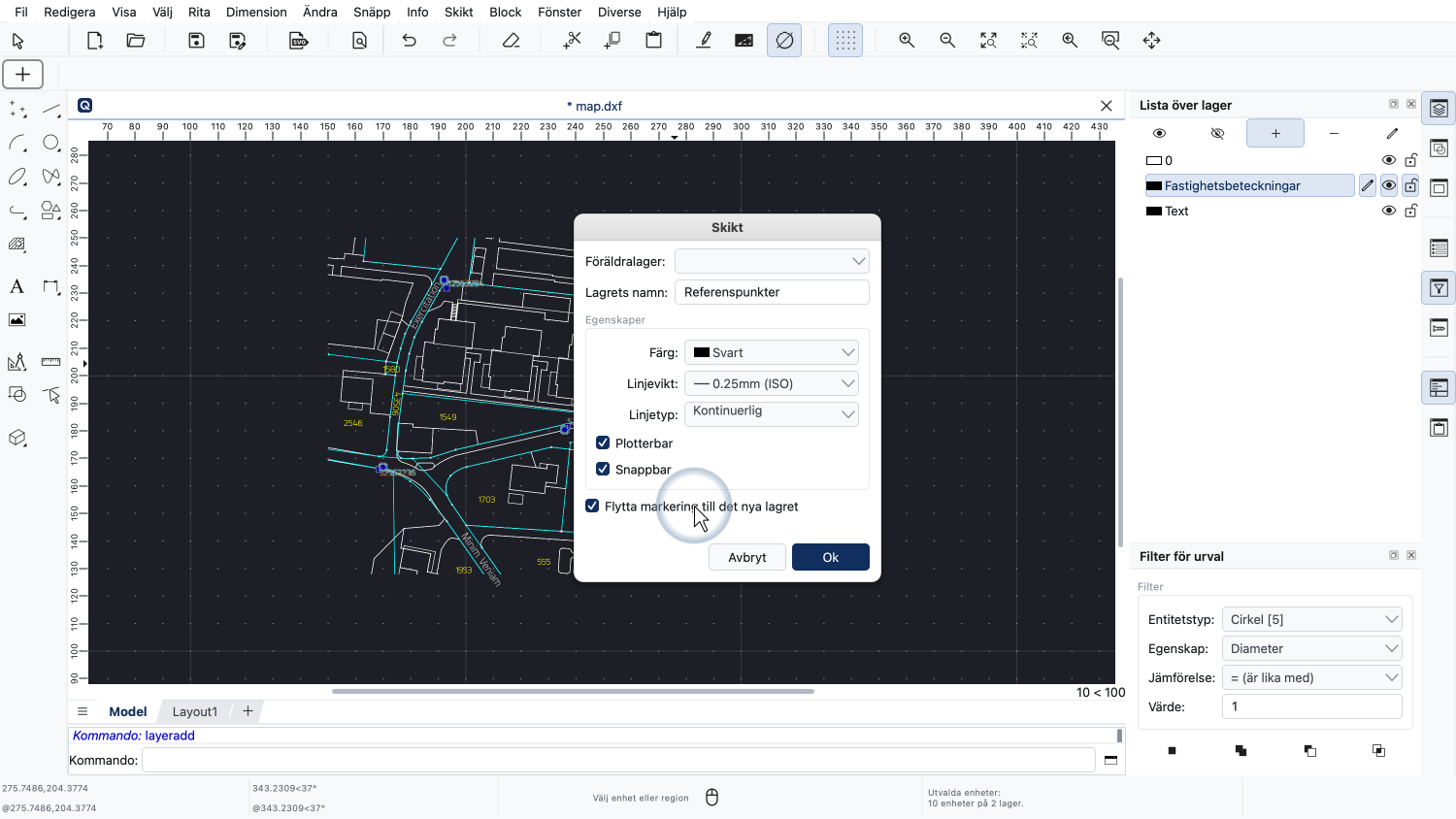
Vi flyttar den aktuella markeringen till ett eget lager som heter "Referenspunkter".
Filtret för urval erbjuder många fler möjligheter att markera entiteter baserat på deras egenskaper.
Ytterligare ett exempel vi vill visa är att markera alla texter som börjar med ett givet prefix.
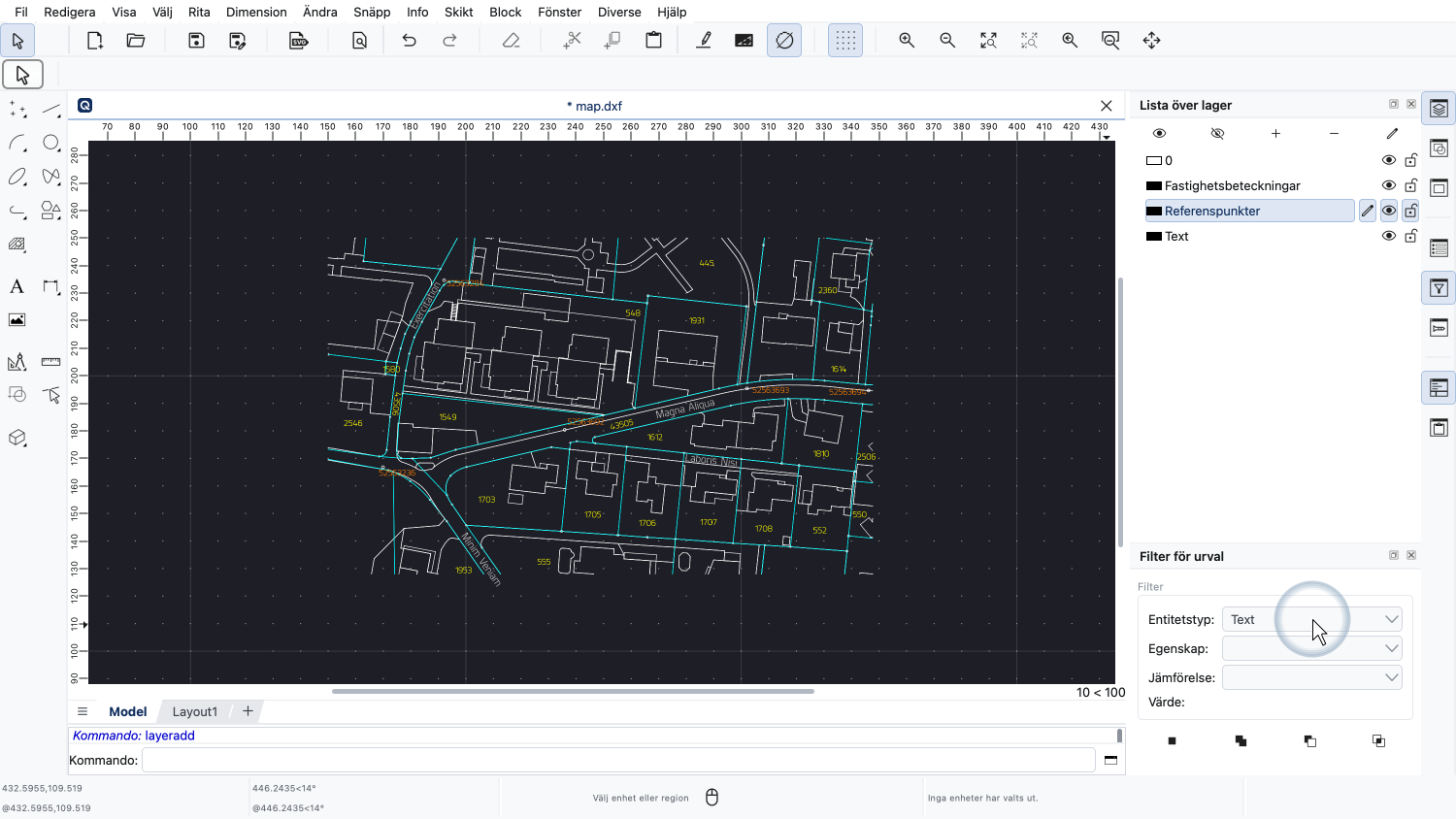
För detta ställer vi in entitetstypen till "Text" igen.
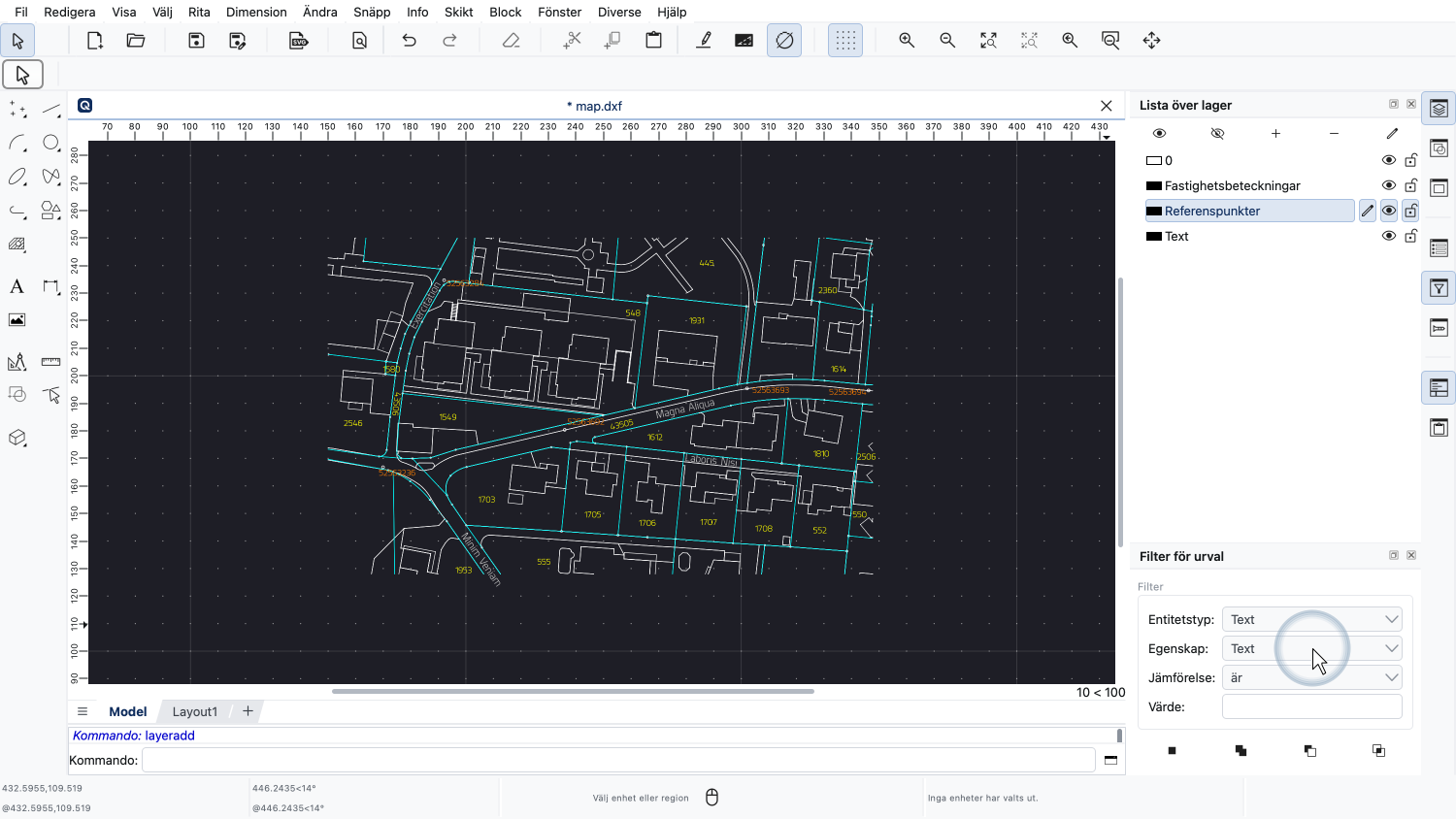
Vi ställer in egenskapen till "Text", vilket innebär att vi vill filtrera baserat på det faktiska textinnehållet.
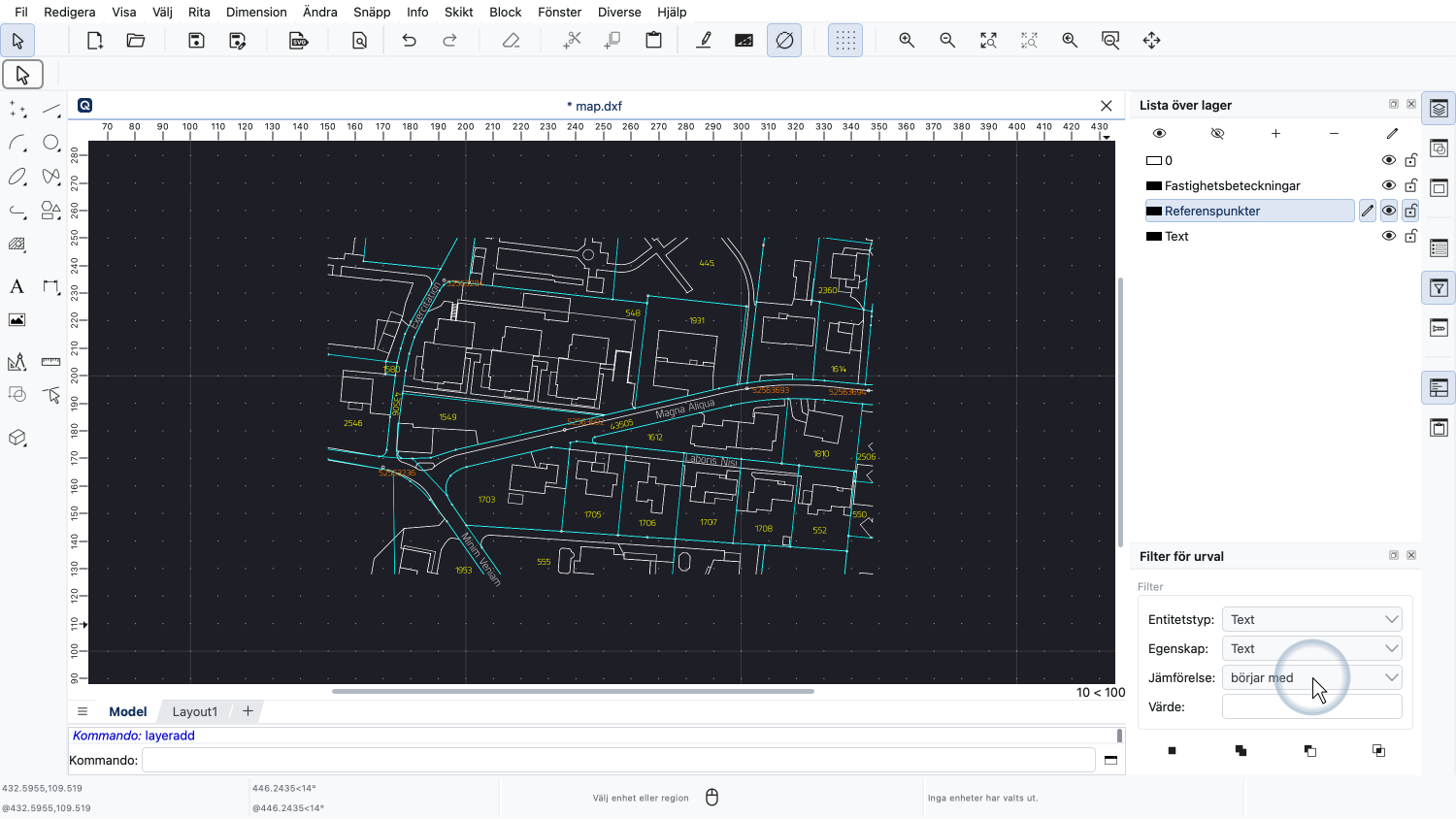
Vi ställer in jämförelseoperatorn till "börjar med".
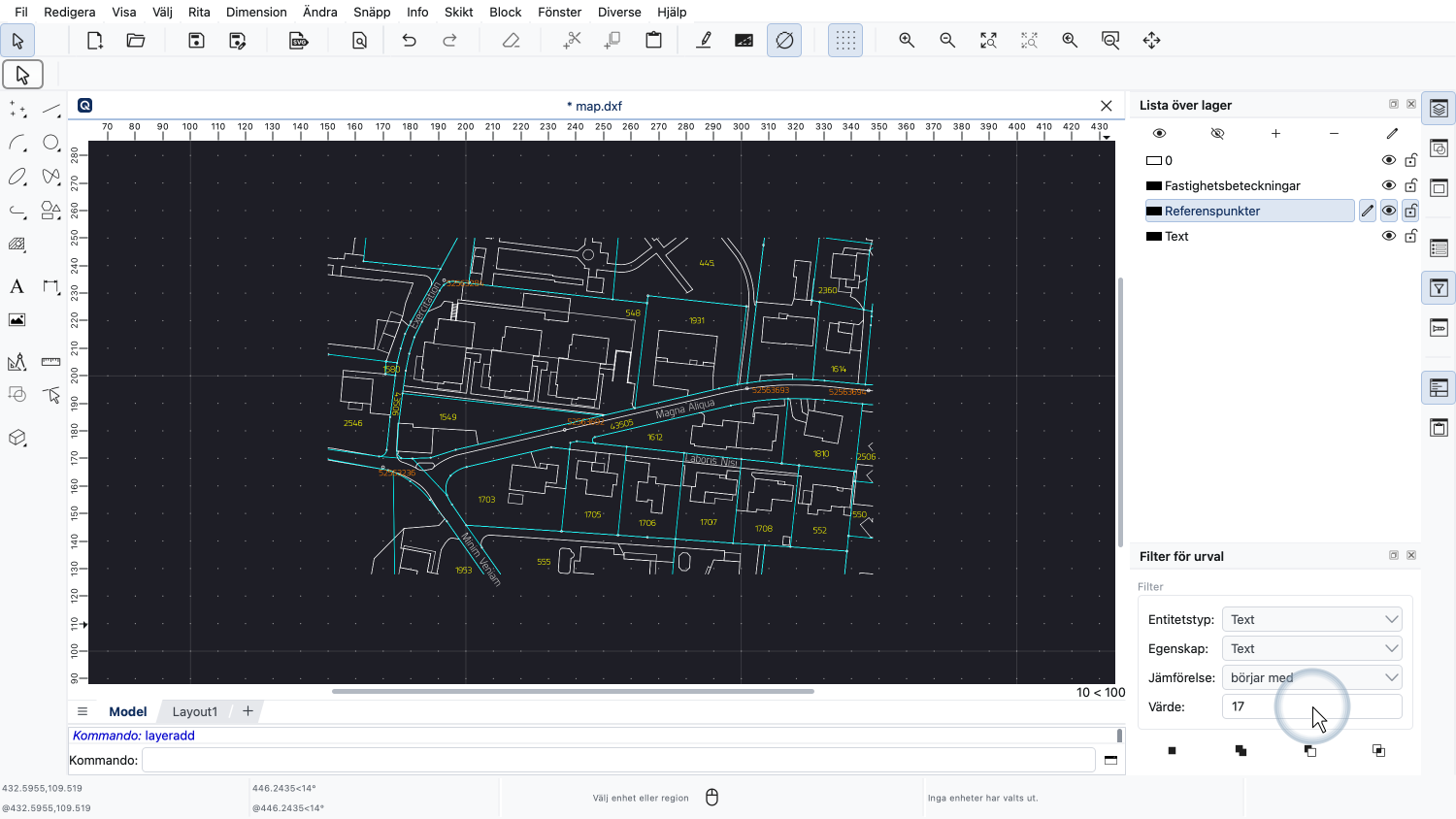
Vi ställer in värdet till "17" för att markera alla texter som börjar med "17".
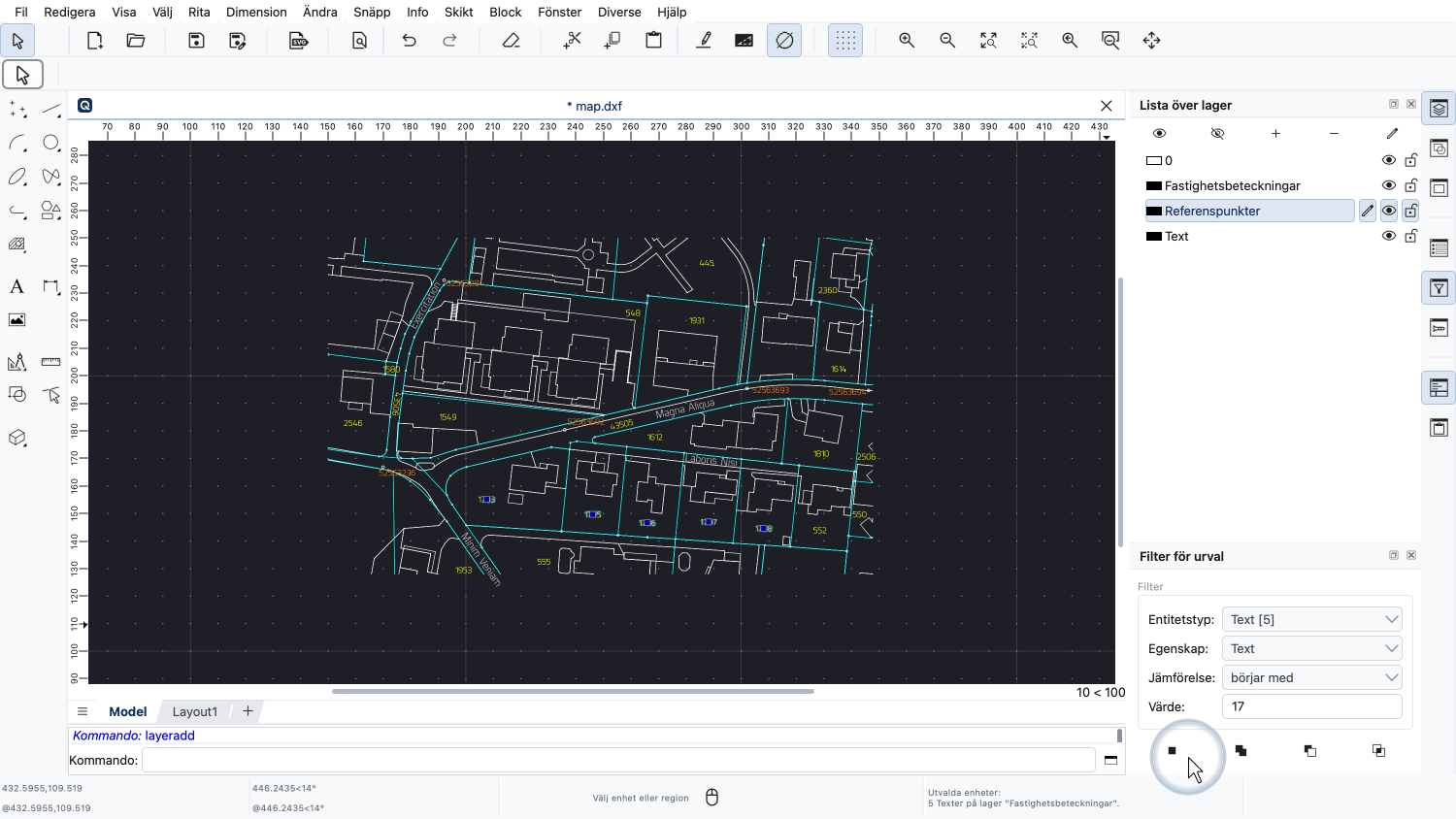
Vi klickar på knappen längst ned till vänster i widgeten för att markera alla matchande textentiteter.
Alla textentiteter som börjar med "17" är nu markerade.
På detta sätt kan filtret för urval användas som ett sökverktyg för att snabbt hitta entiteter med en uppsättning givna egenskaper i ritningen.
Du bör nu veta hur man använder filtret för urval i QCAD för att markera entiteter baserat på en given uppsättning egenskaper.
Se till att öva på detta med din egen installation.
Tack för att du tittade på den här QCAD-handledningen.