

2.7 选择过滤器
视频转录
在本QCAD教程中,我们来了解QCAD的选择过滤器。
选择过滤器是一个功能强大的工具,用于选择符合特定条件的对象。
绘图示例:map.dxf

我们将学习如何根据对象的类型或属性来选择对象。
选择过滤器是一个面板,与图层列表或属性编辑器类似。
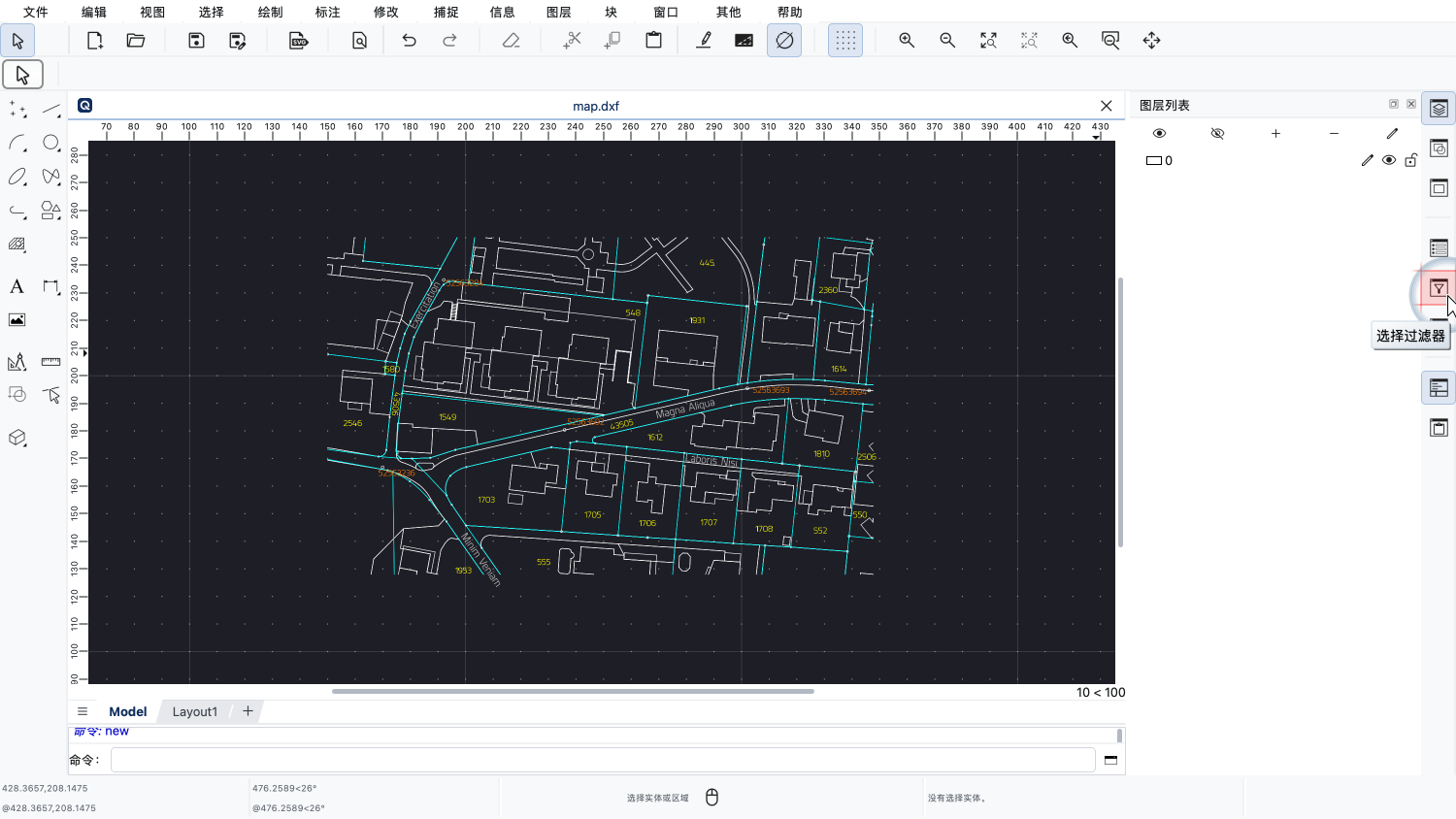
单击右侧工具栏中的过滤器图标,就可以显示选择过滤器。
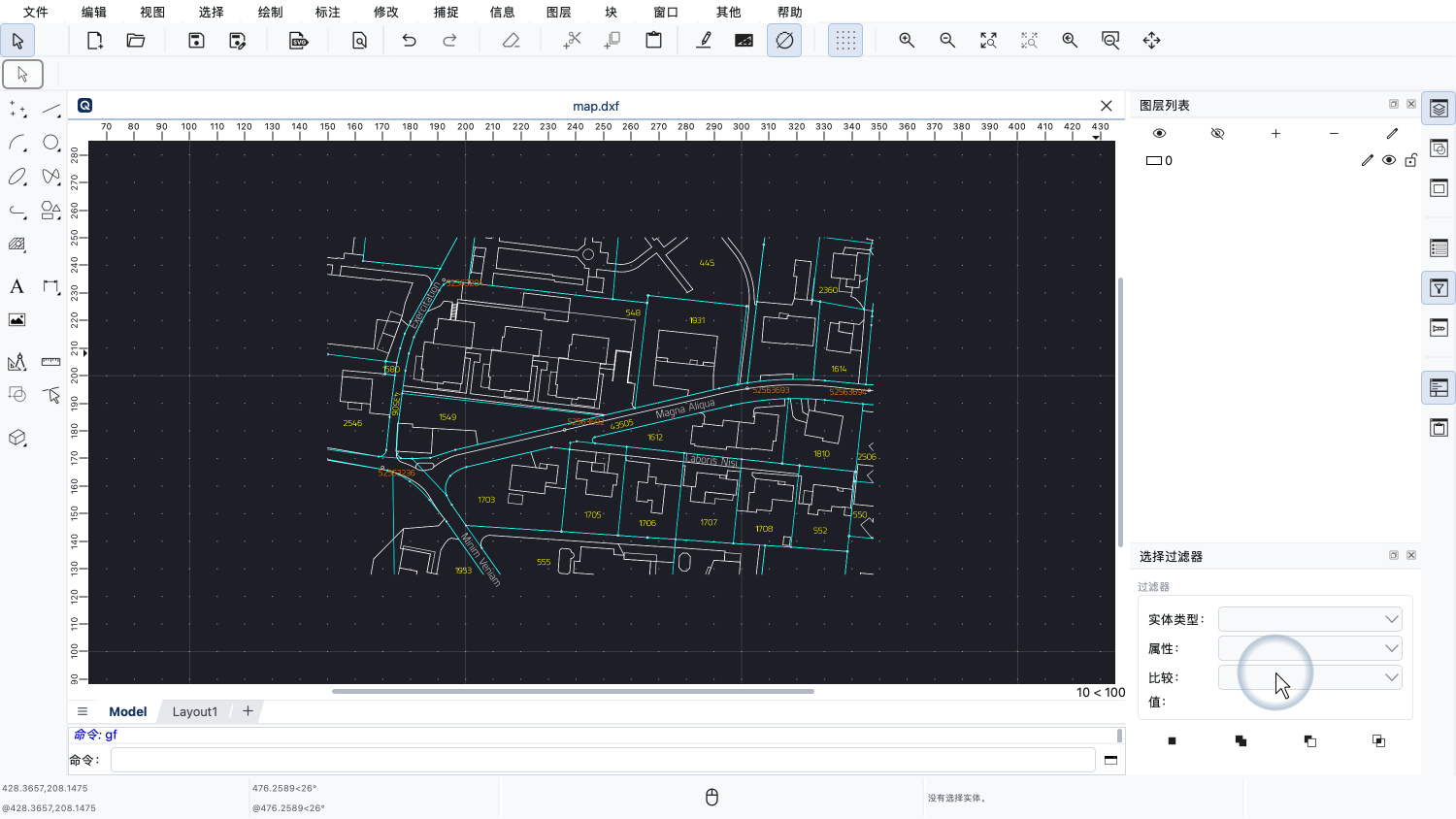
选择过滤器面板现在显示在右侧。
这张示例图纸包含一幅城市地图的局部。
地图中的线条表示该地区的各种地理要素,例如道路和建筑物。
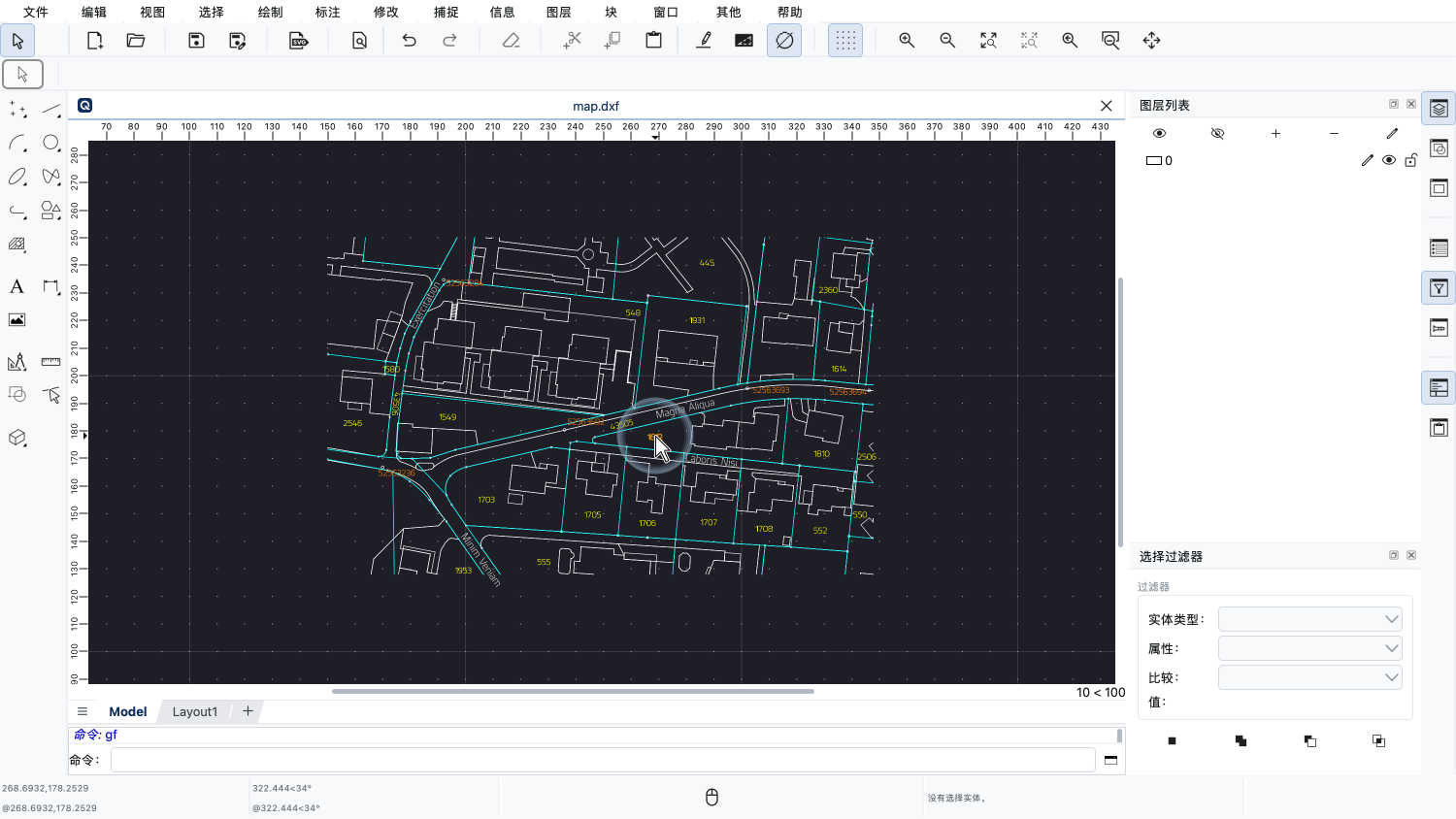
图中还有一些文本标签,提供地籍号等附加信息。
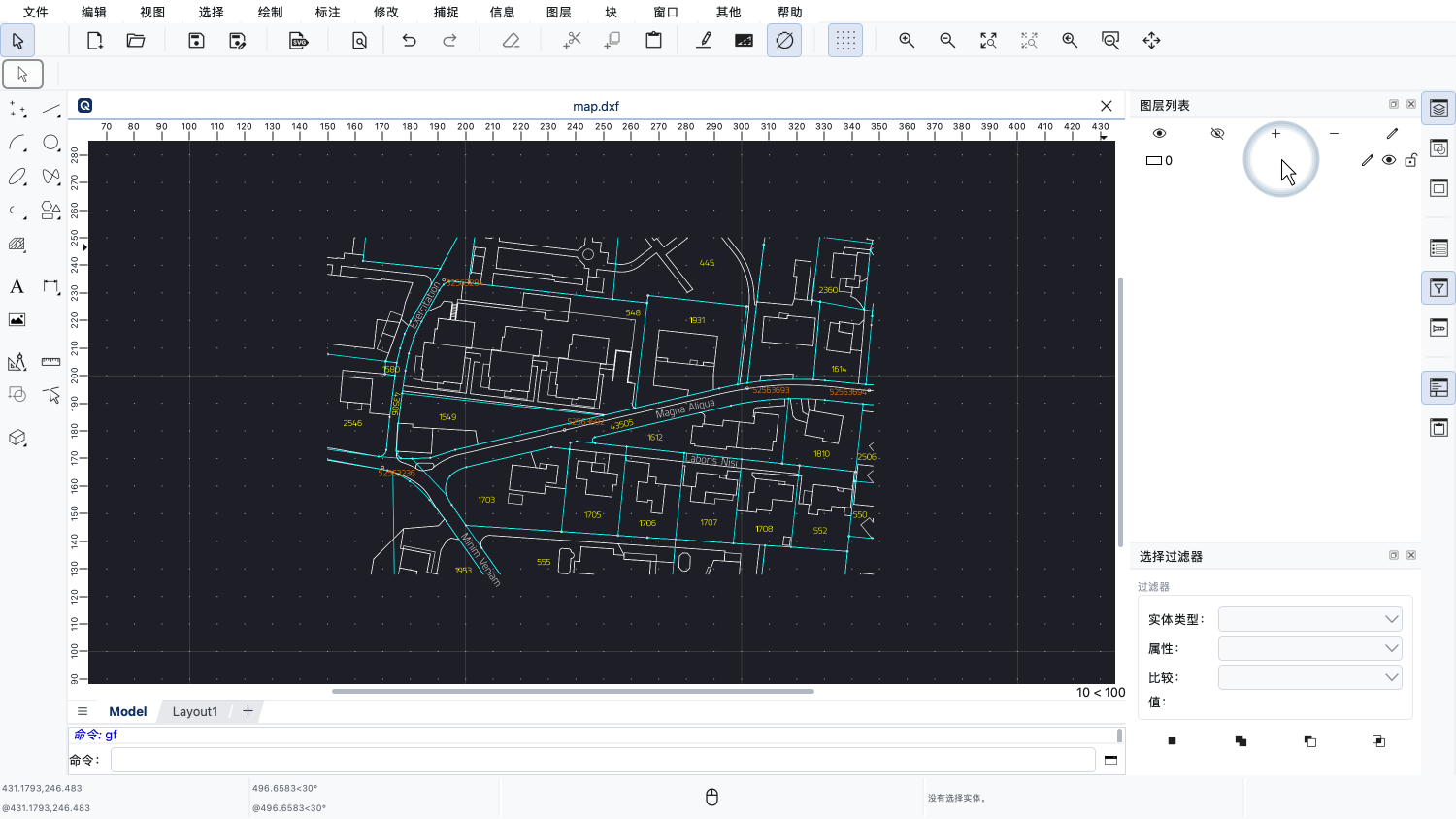
从图层列表中可以看到,这张图纸没有用图层合理地组织起来。
所有对象都位于默认图层“0”上。
QCAD的选择过滤器可以帮助我们在这样的图纸上依然高效地工作,或者用图层重新组织图纸。
首先,让我们把所有文本标签放到一个名为“文本”的专用图层上。
为此,我们需要选择图纸中的所有文本对象。
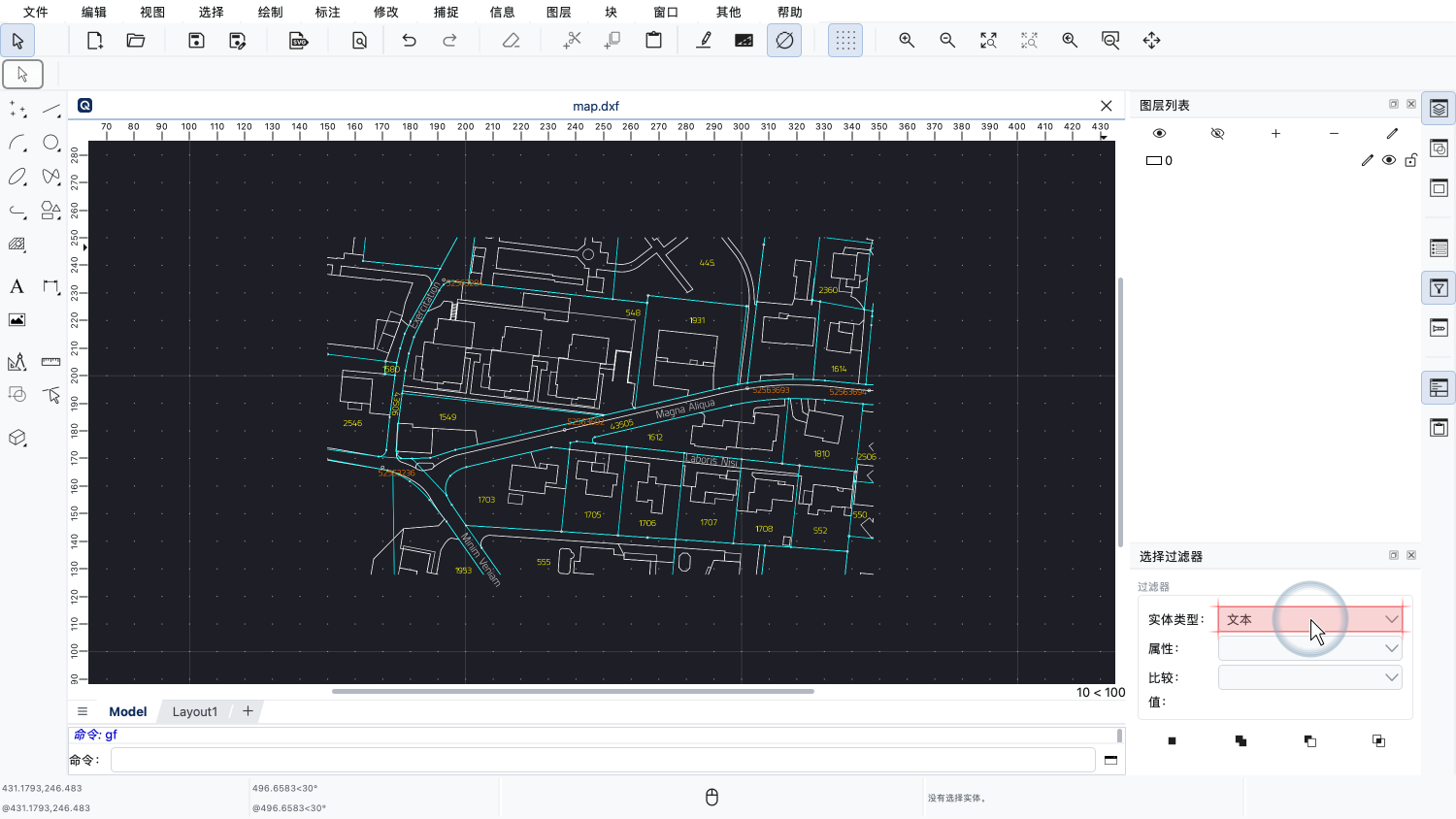
我们在选择过滤器面板中选择要选取的对象类型。
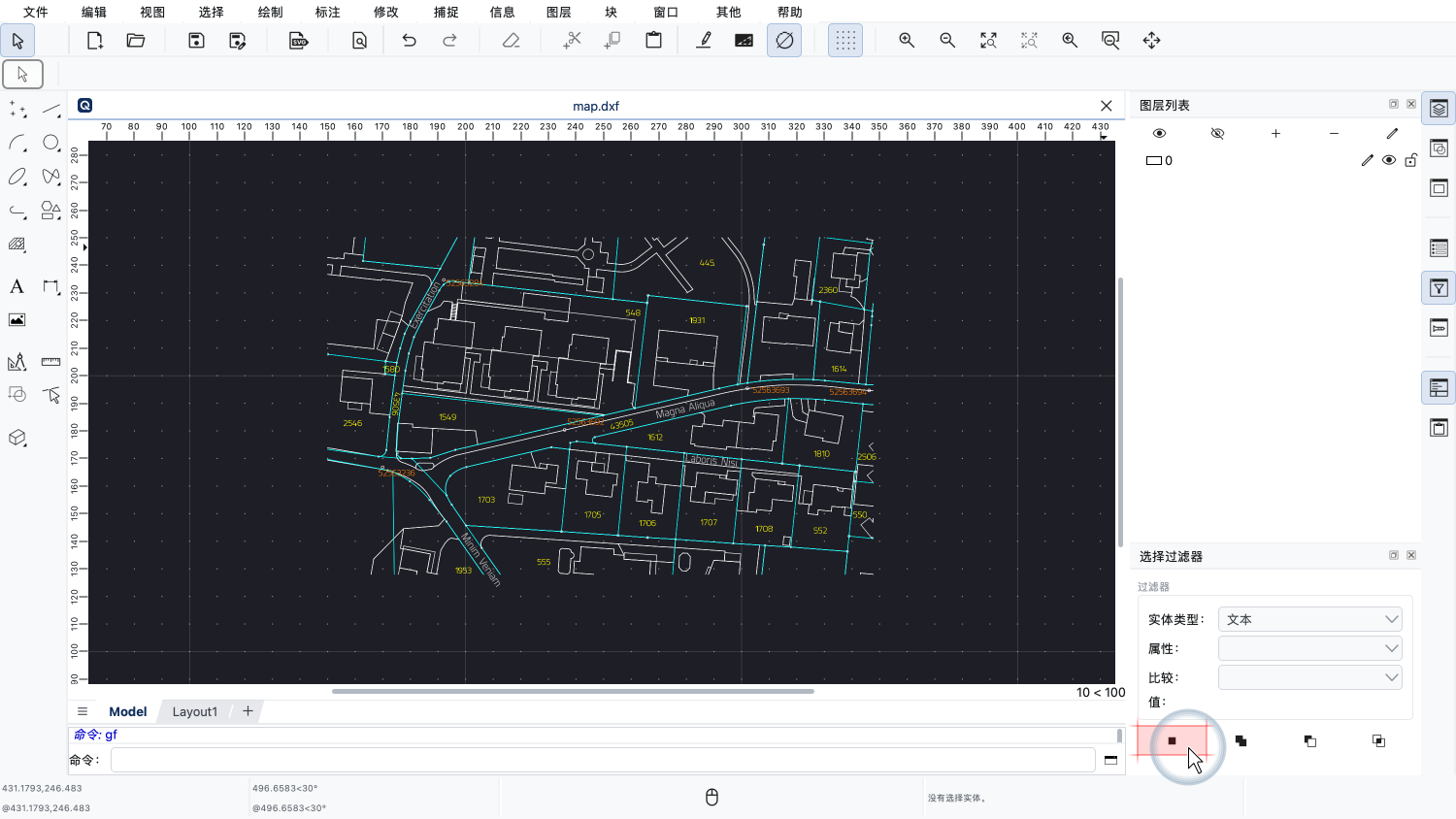
现在,我们可以单击面板左下角的按钮来选择所有文本对象。
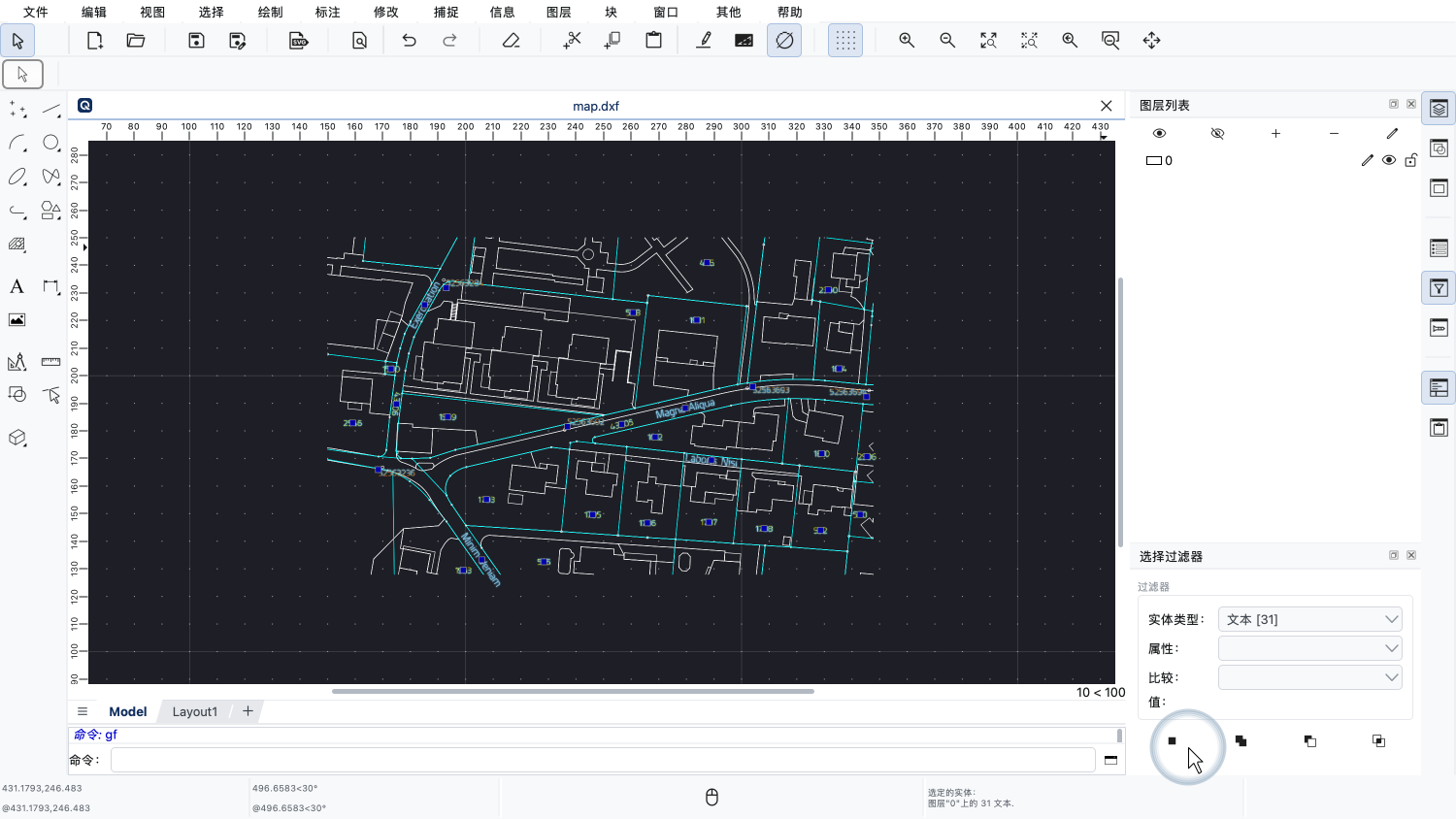
这个按钮会选择符合选择过滤器当前设置的所有对象。
现在,我们可以根据当前选择添加一个新图层。
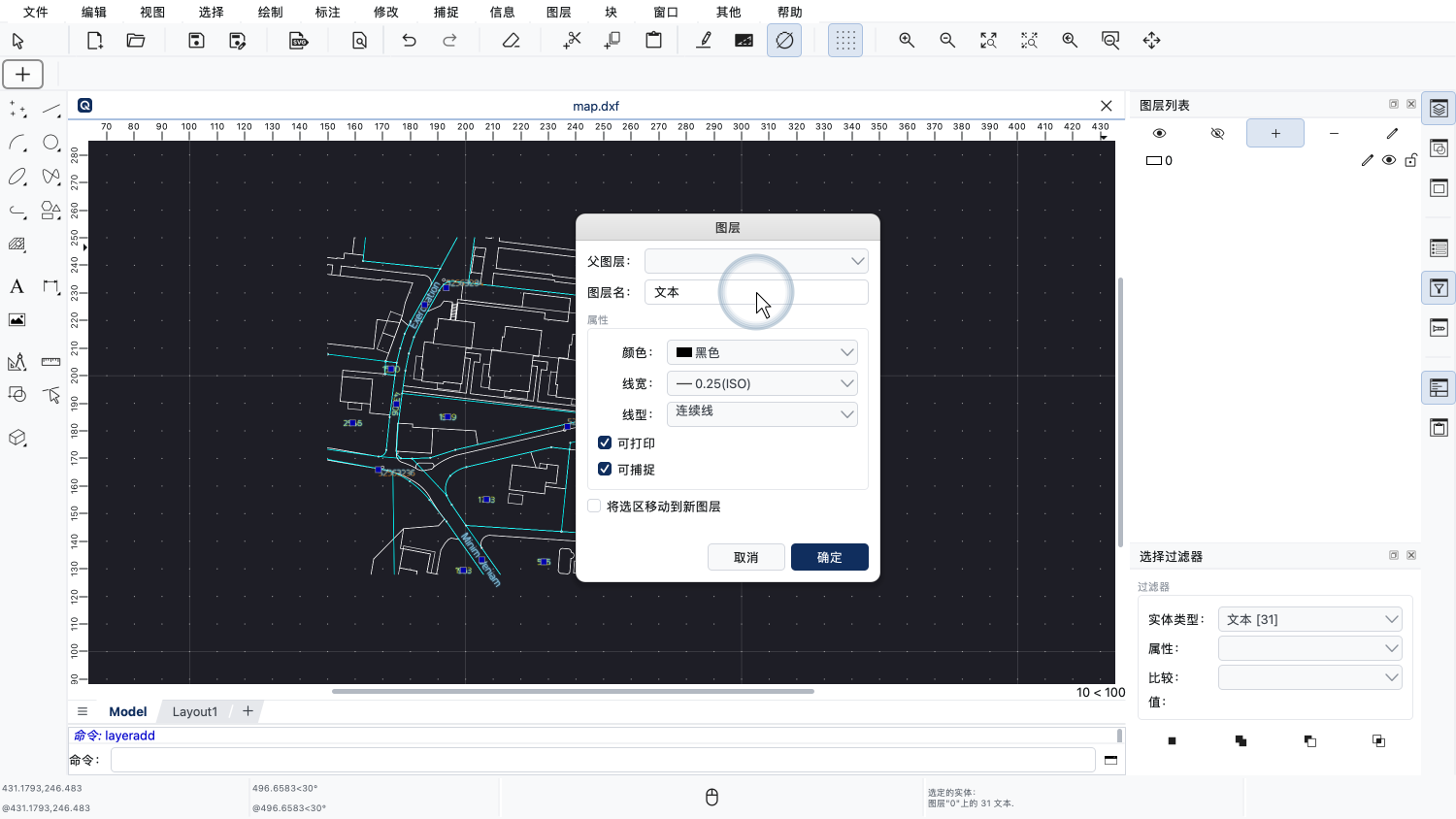
我们把新图层命名为“文本”。
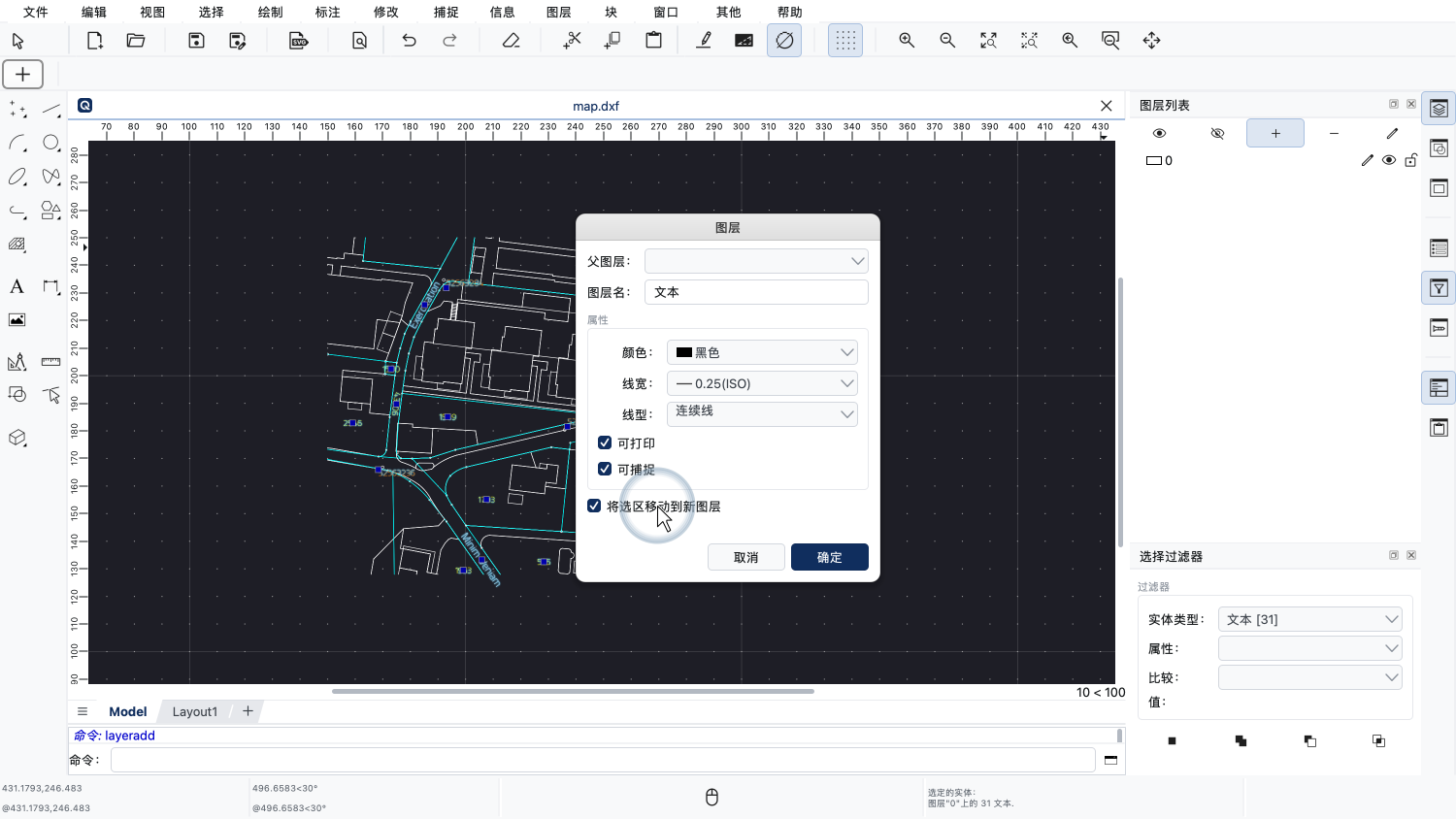
我们确保当前选择的对象会被移动到新图层。
现在,所有文本对象都位于它们的专用图层上。
大多数文本标签是以黄色显示的地籍号。
我们选择所有这些黄色的文本标签,并把它们移动到一个名为“地籍号”的专用图层上。
为此,我们需要根据颜色属性来筛选文本对象。
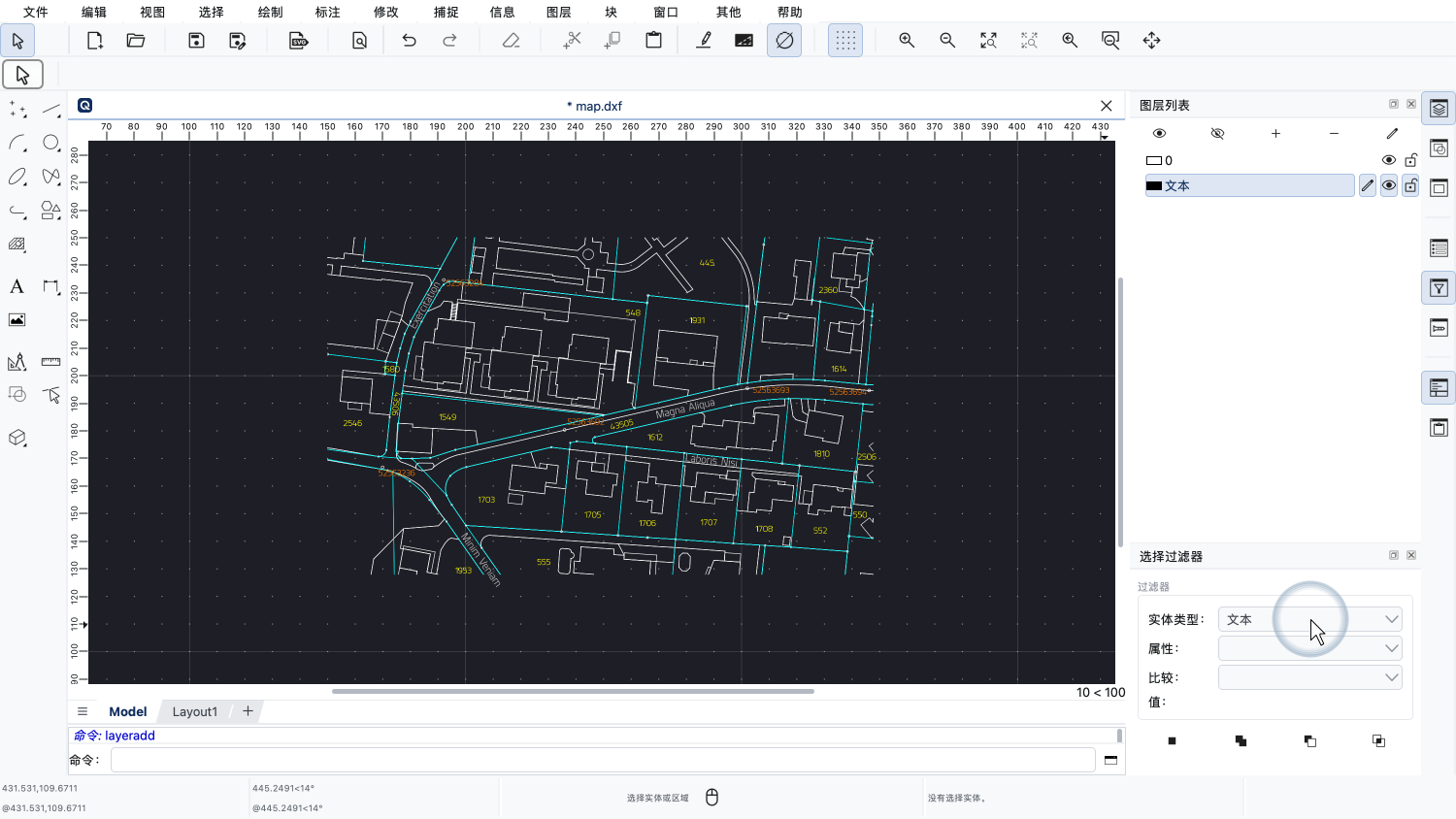
我们再次选择“文本”作为对象类型。
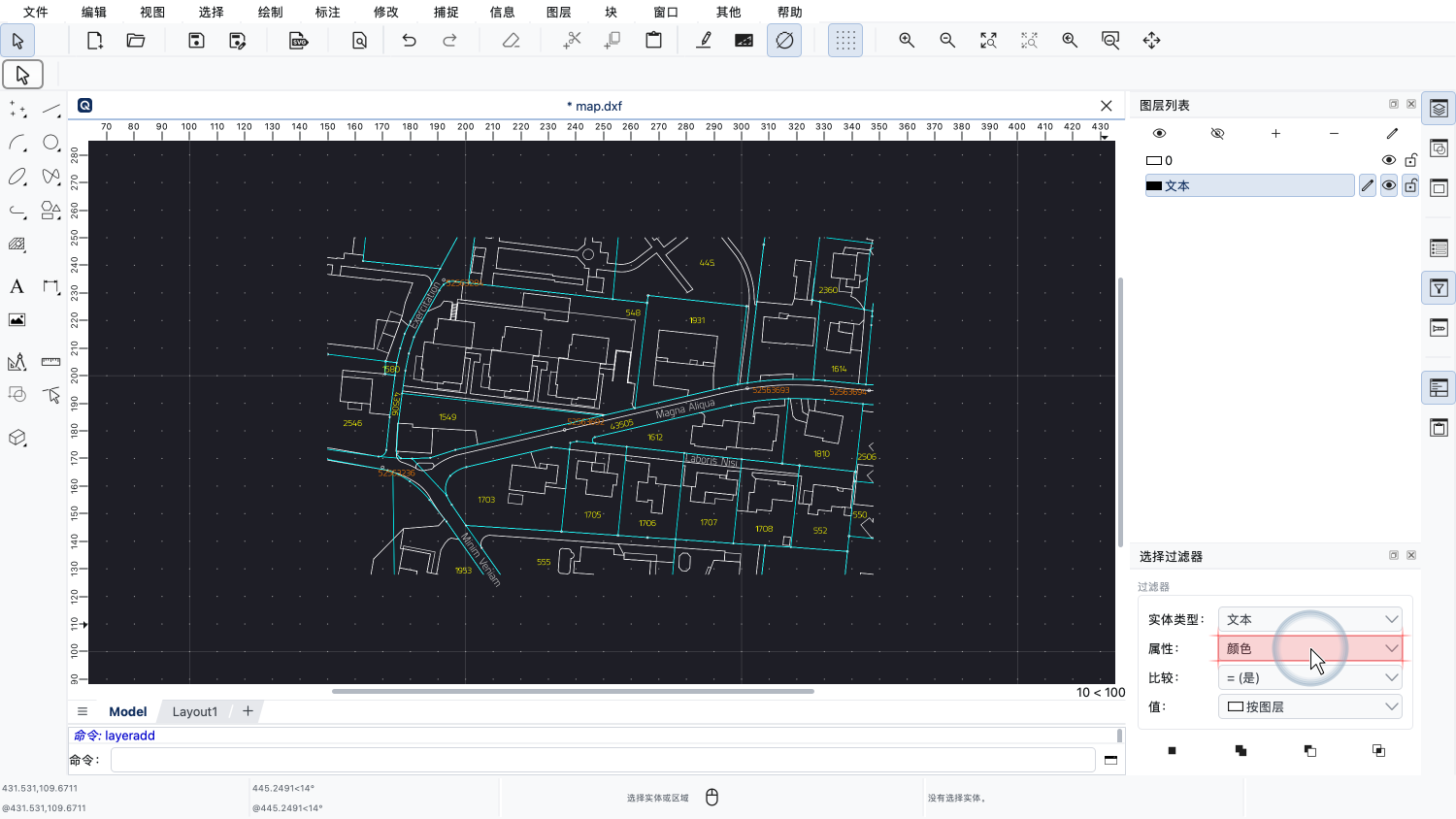
我们选择“颜色”作为要筛选的属性。
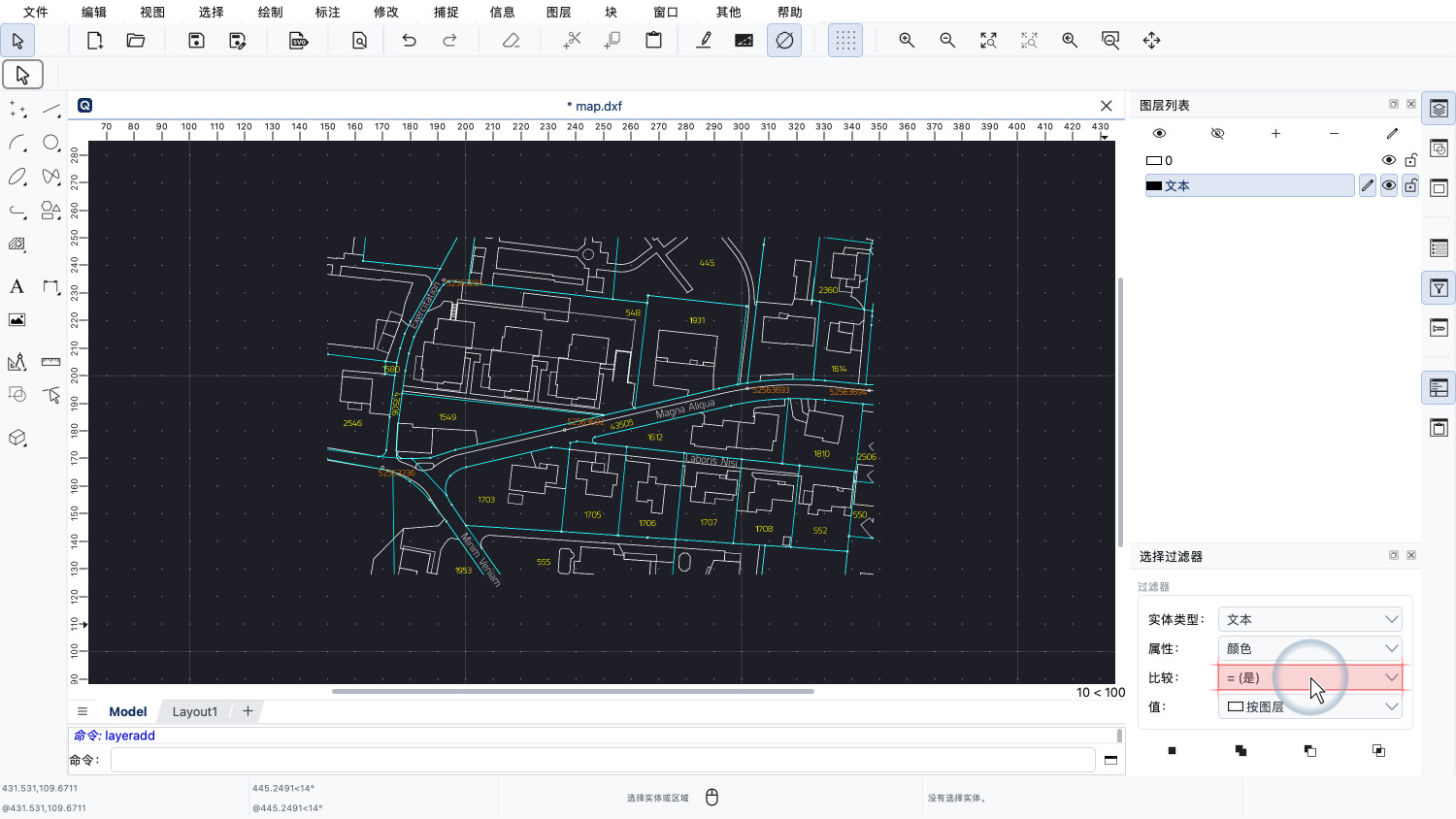
我们选择等号,也就是“是”,作为比较运算符。
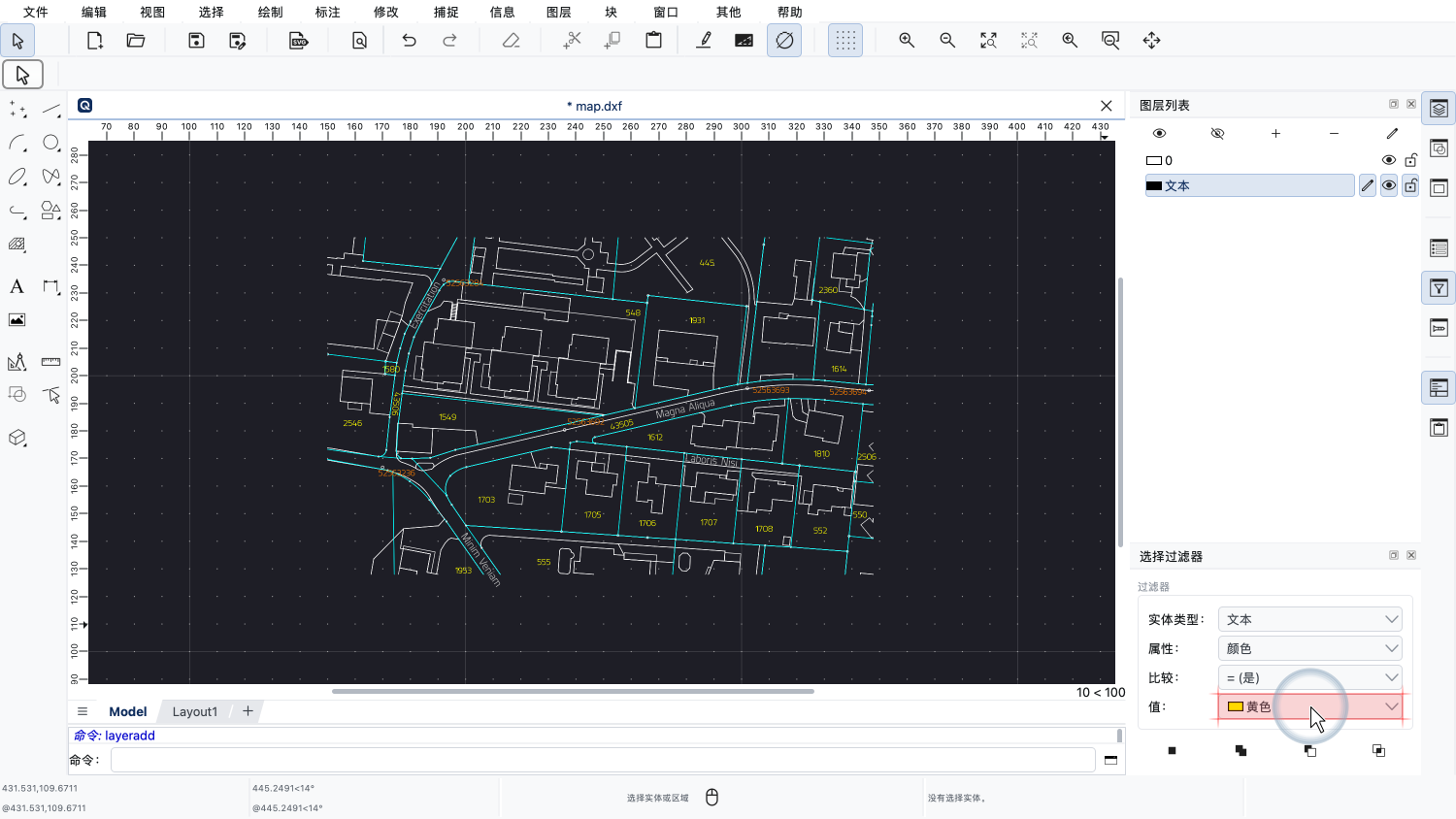
最后,我们把值设为“黄色”。
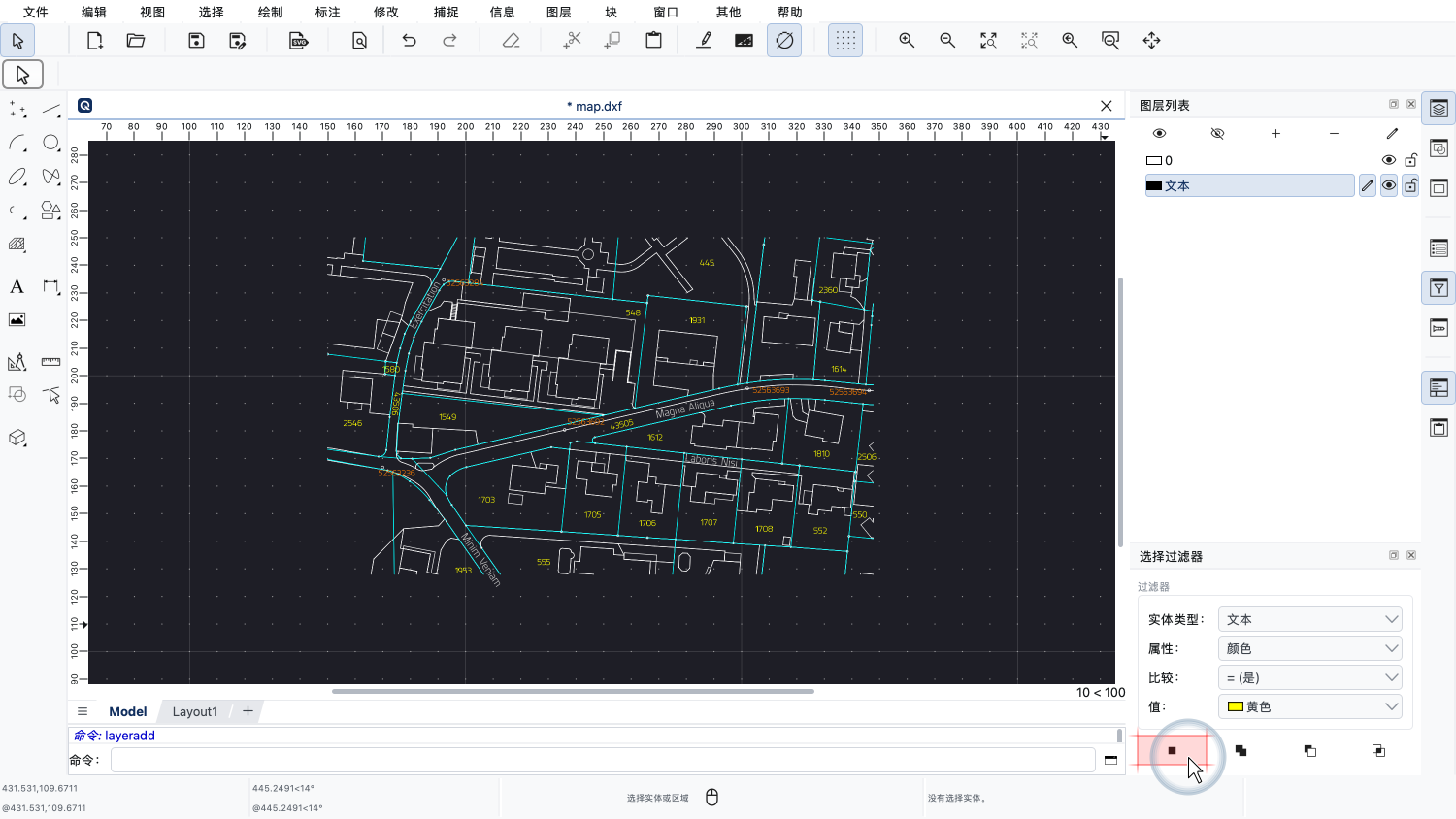
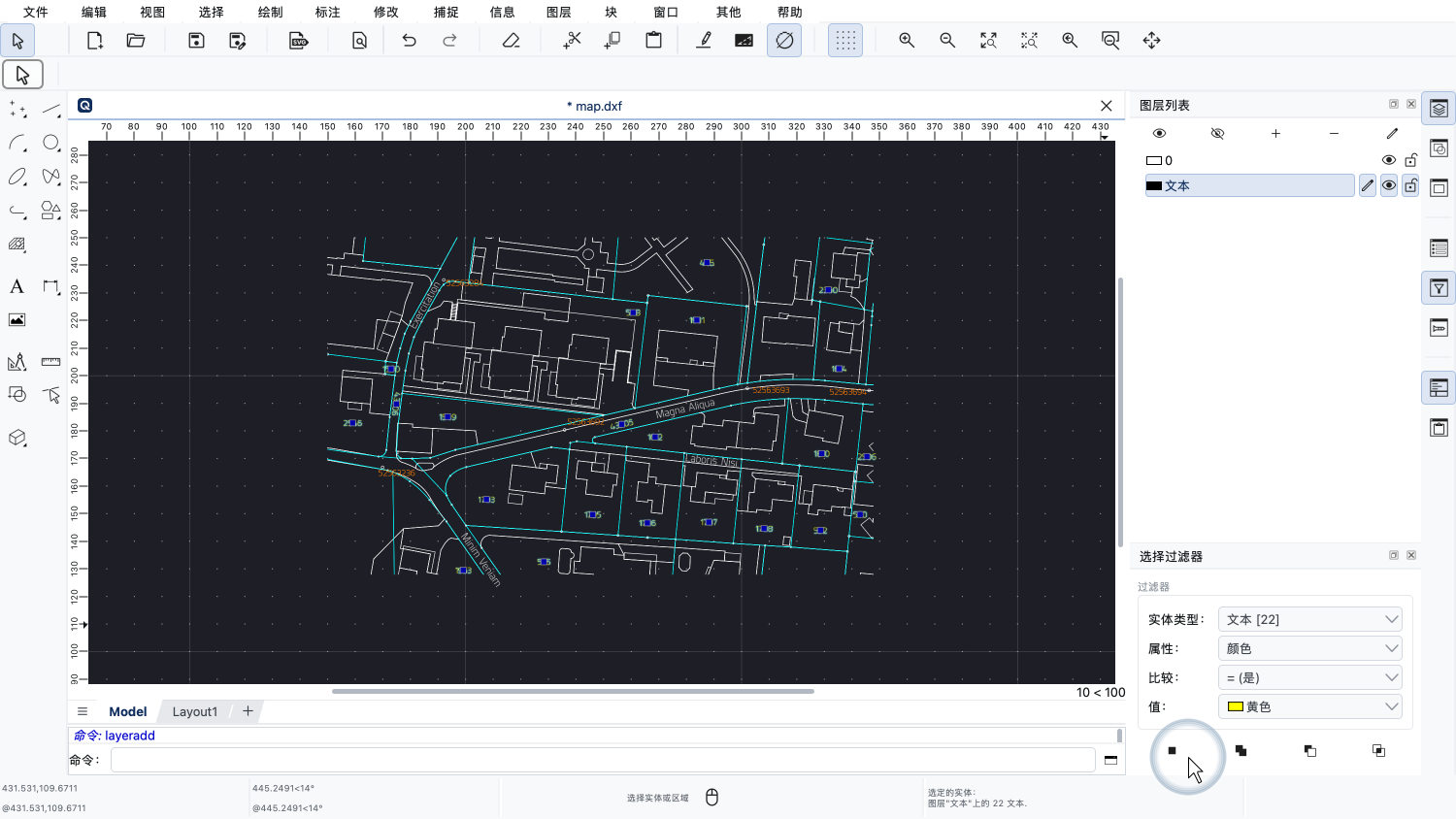
现在,我们可以再次单击面板左下角的按钮,选择所有黄色的文本对象。
我们根据当前选择添加一个新图层。
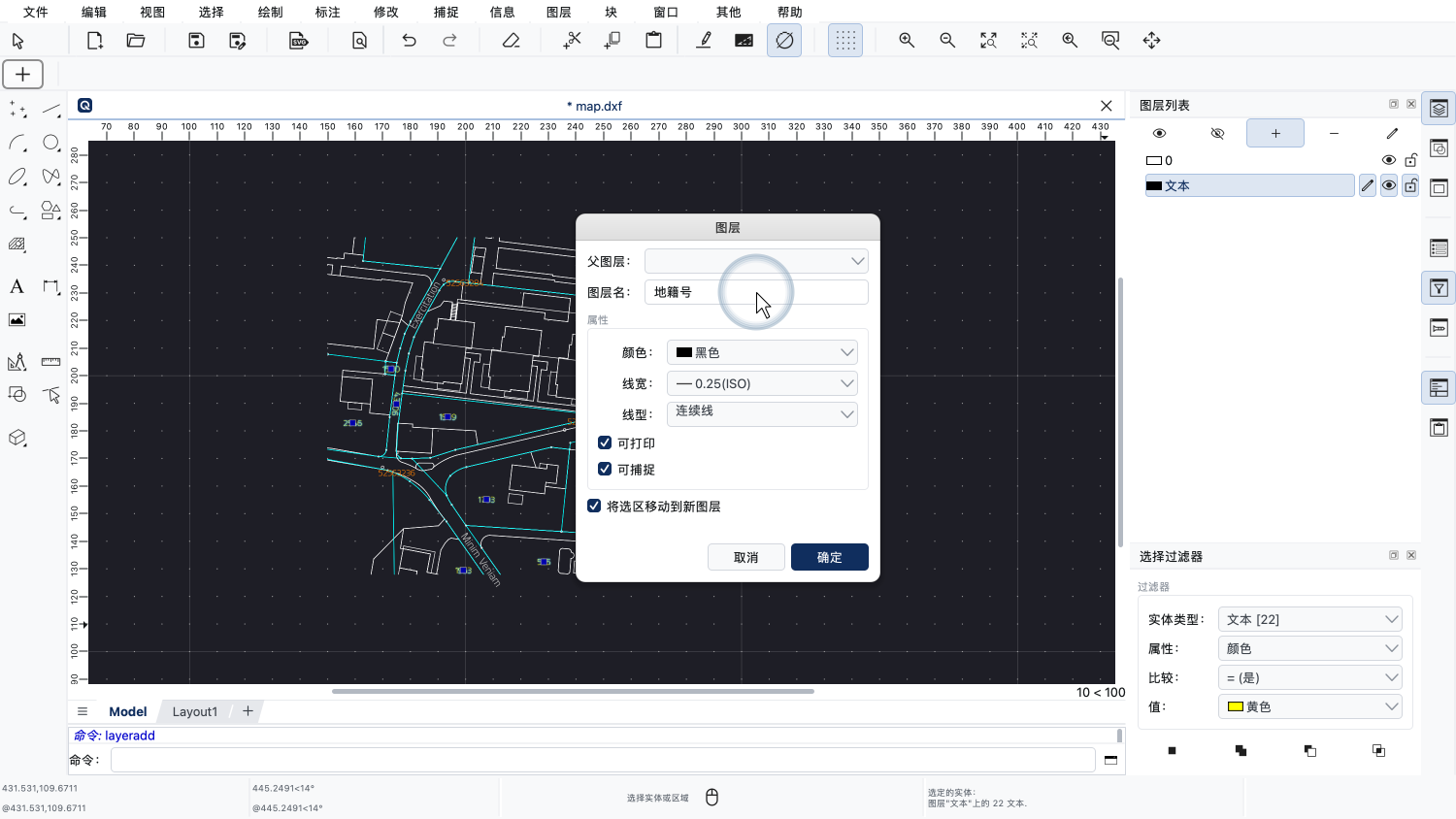
我们把这个新图层命名为“地籍号”。
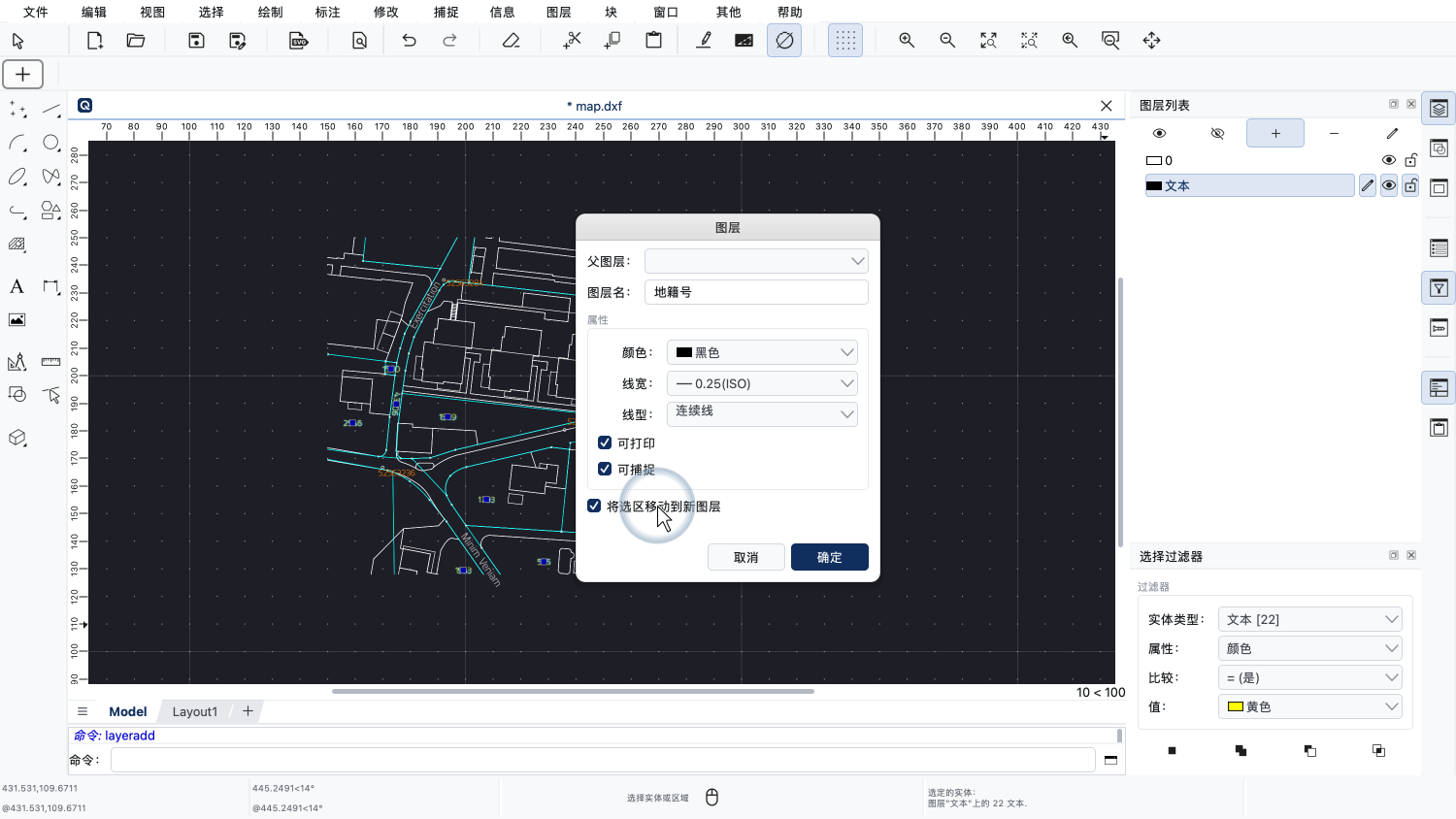
同样,我们要把当前选择的对象移动到新图层。
现在,所有黄色的文本对象都位于它们的专用图层上。
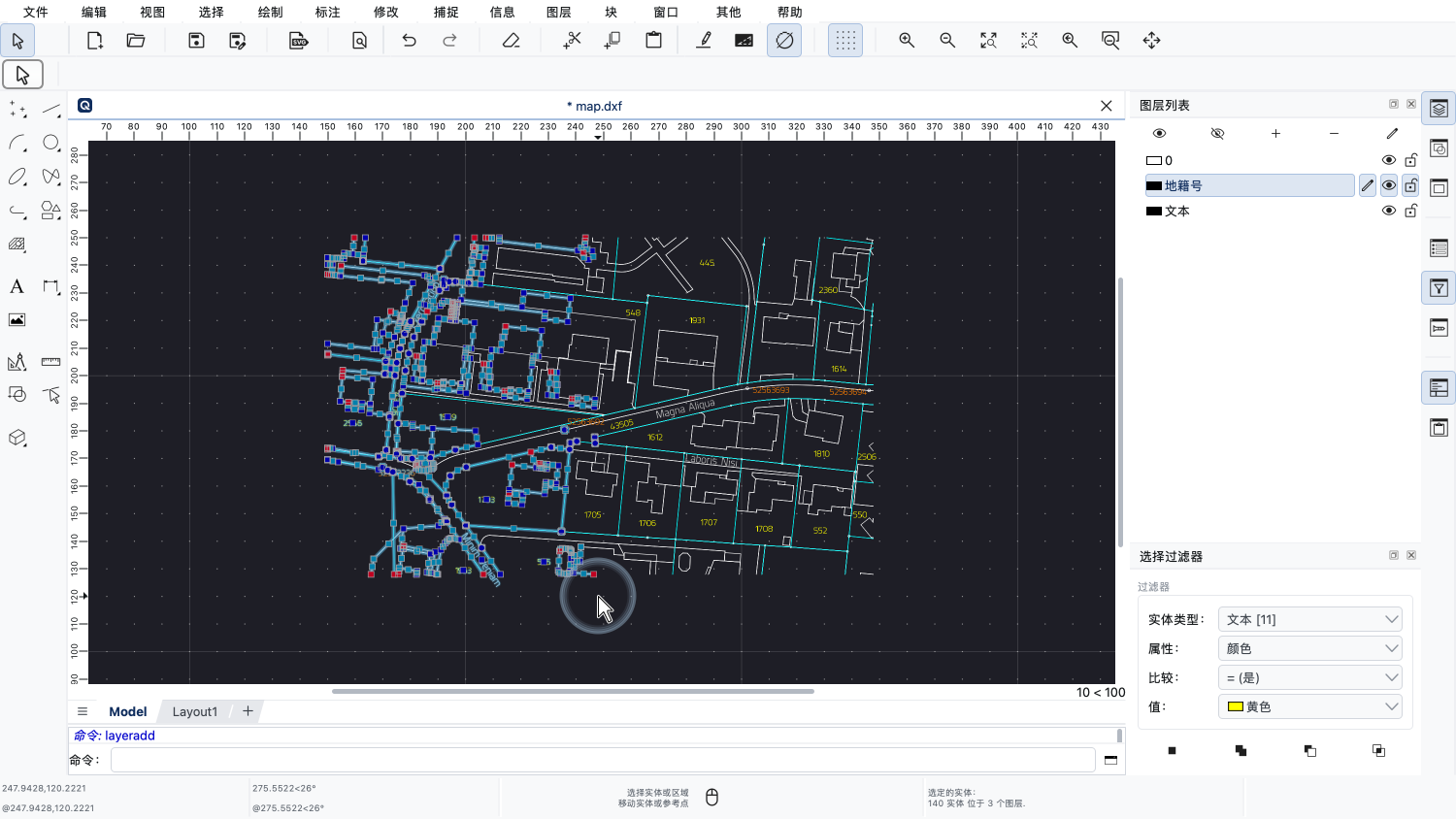
选择过滤器可以配合四种不同的选择模式使用。
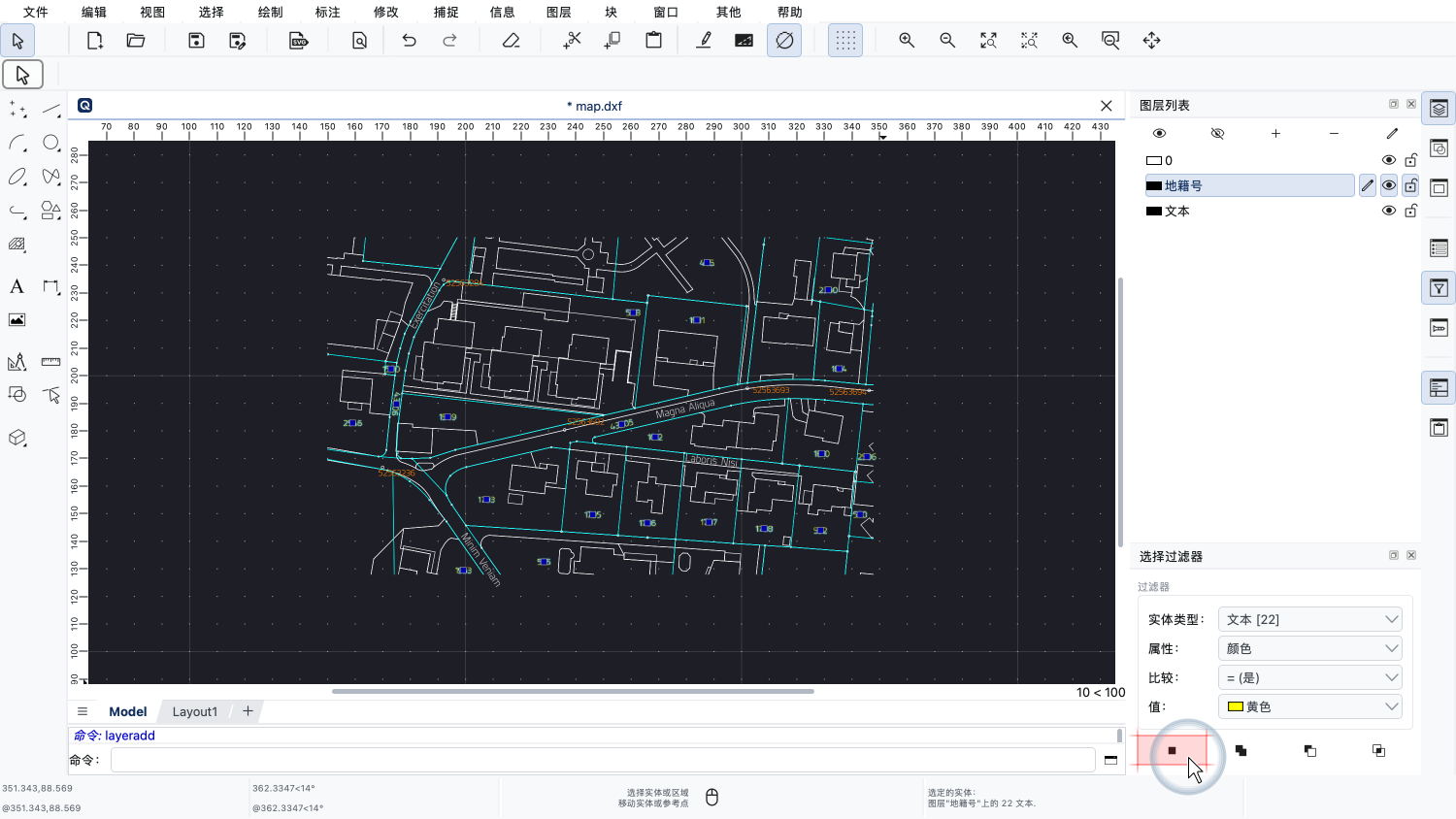
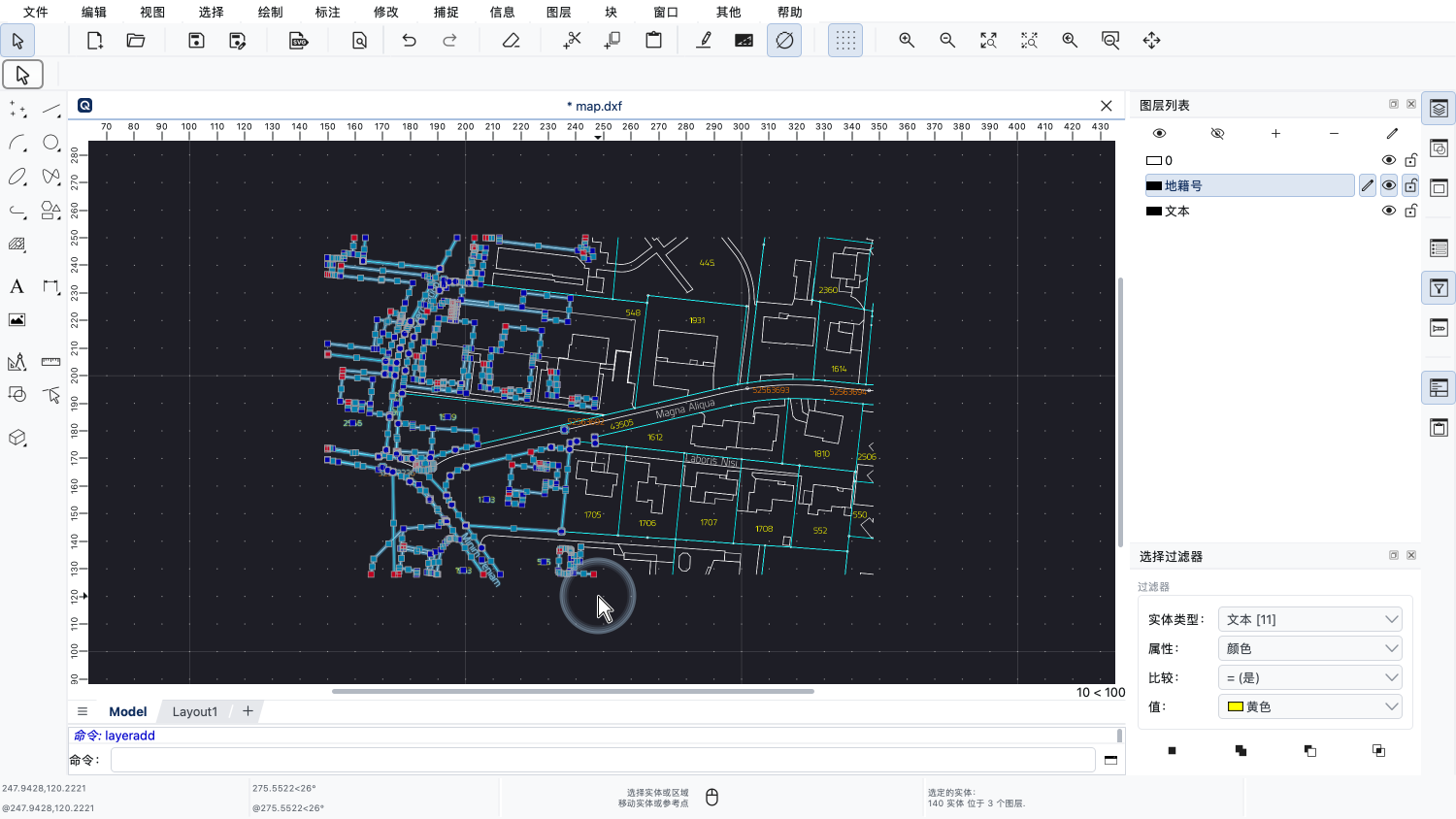
最常用的模式是“替换选择”,它用符合筛选条件的对象替换当前选择。
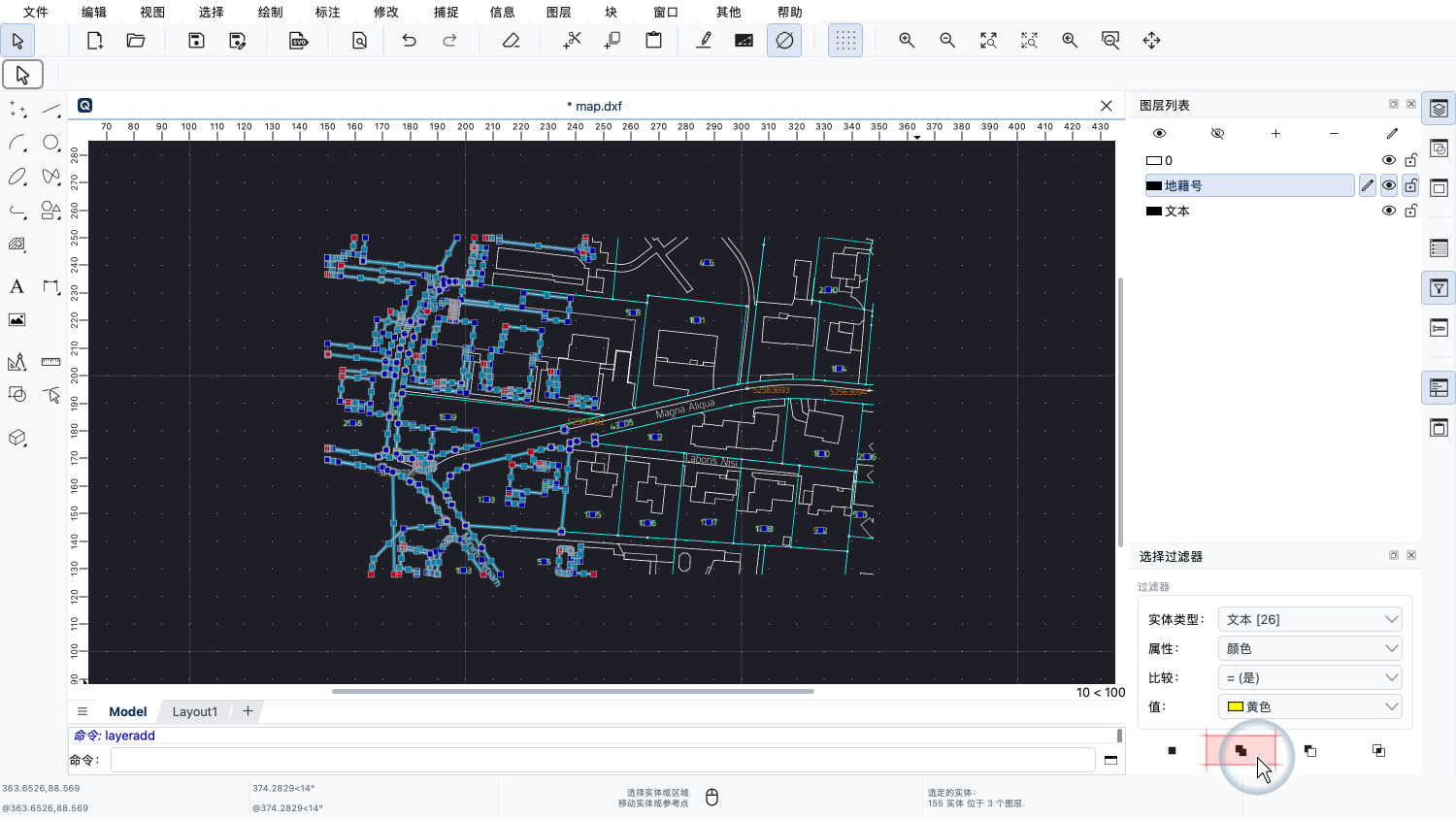
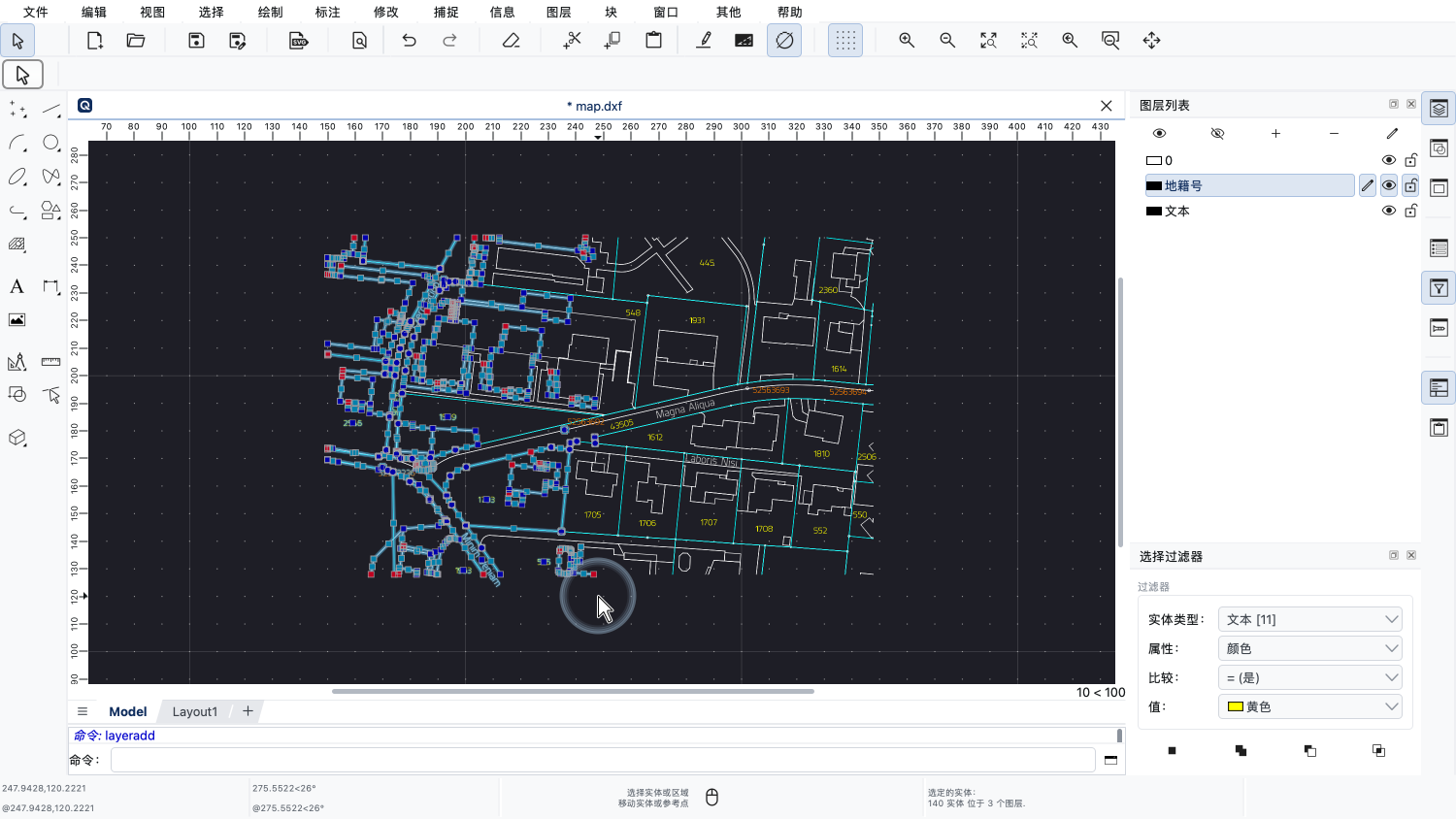
第二种模式是“添加到选择”,它把符合筛选条件的对象添加到当前选择中。
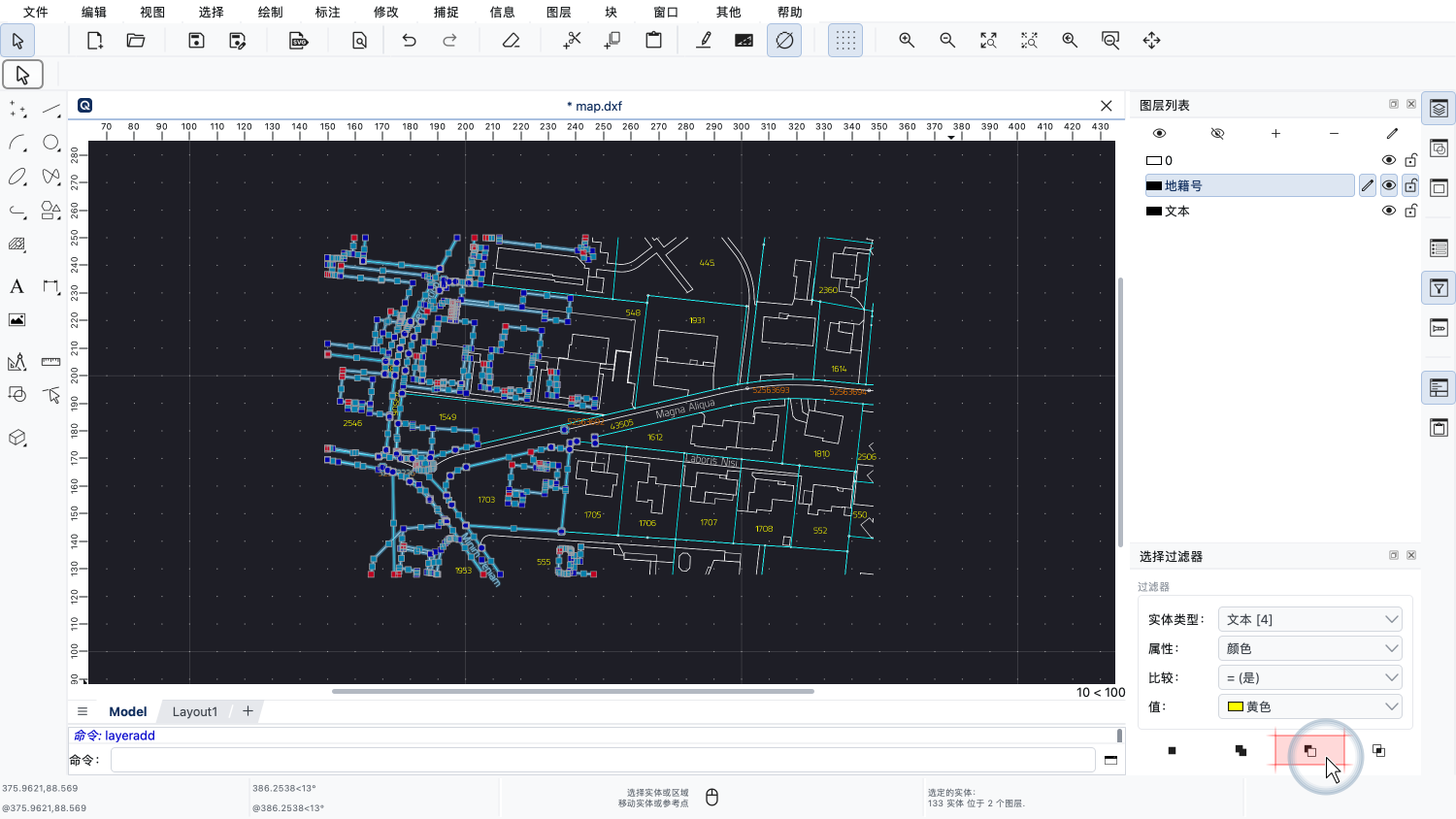
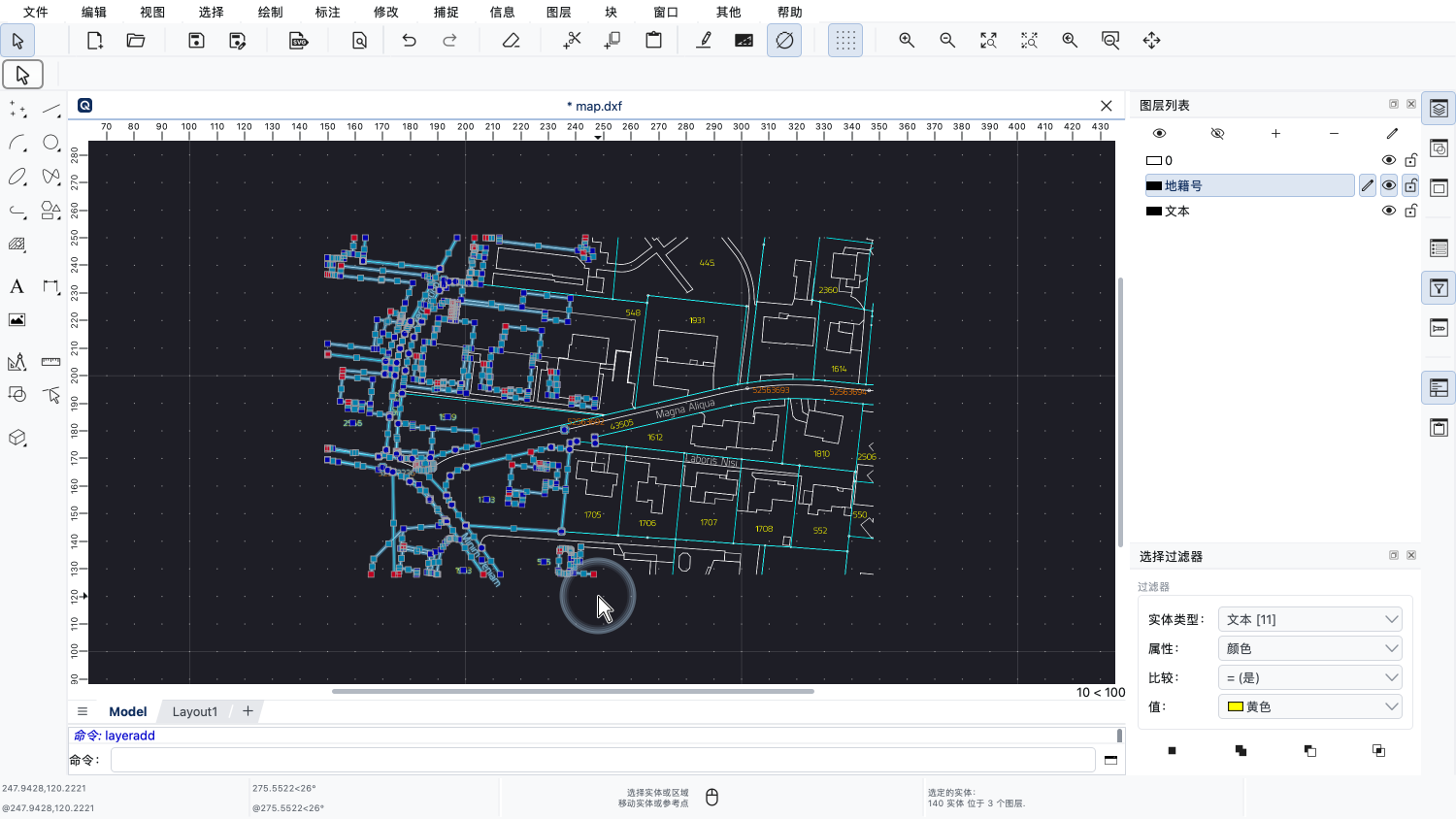
第三种模式是“从选择中减去”,它把符合筛选条件的对象从当前选择中移除。
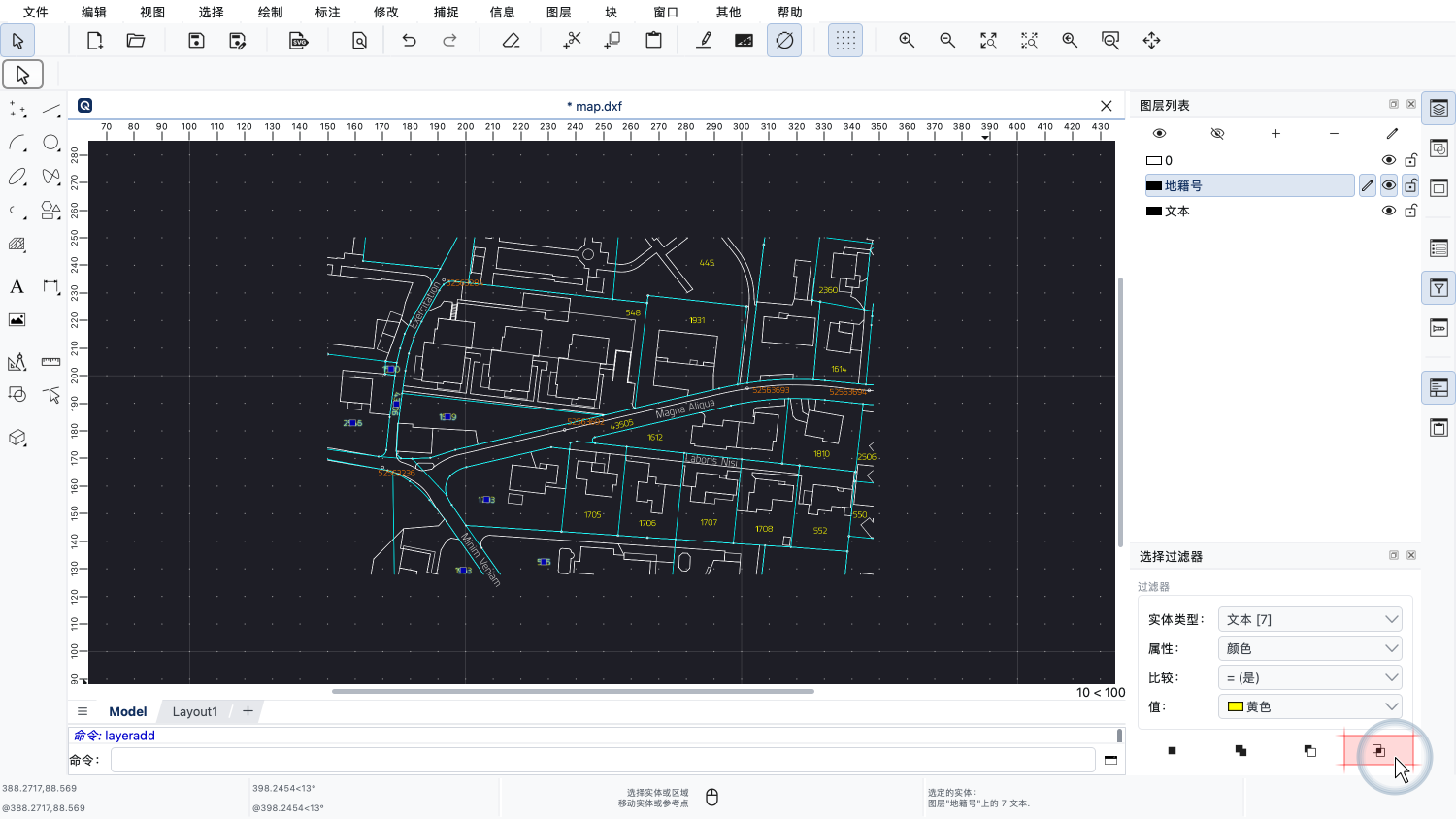
第四种模式是“与选择相交”,它只保留既在当前选择中、又符合筛选条件的对象。
我们再做一次演示:选择图纸中的橙色文本标签,以及标示它们确切位置的圆。
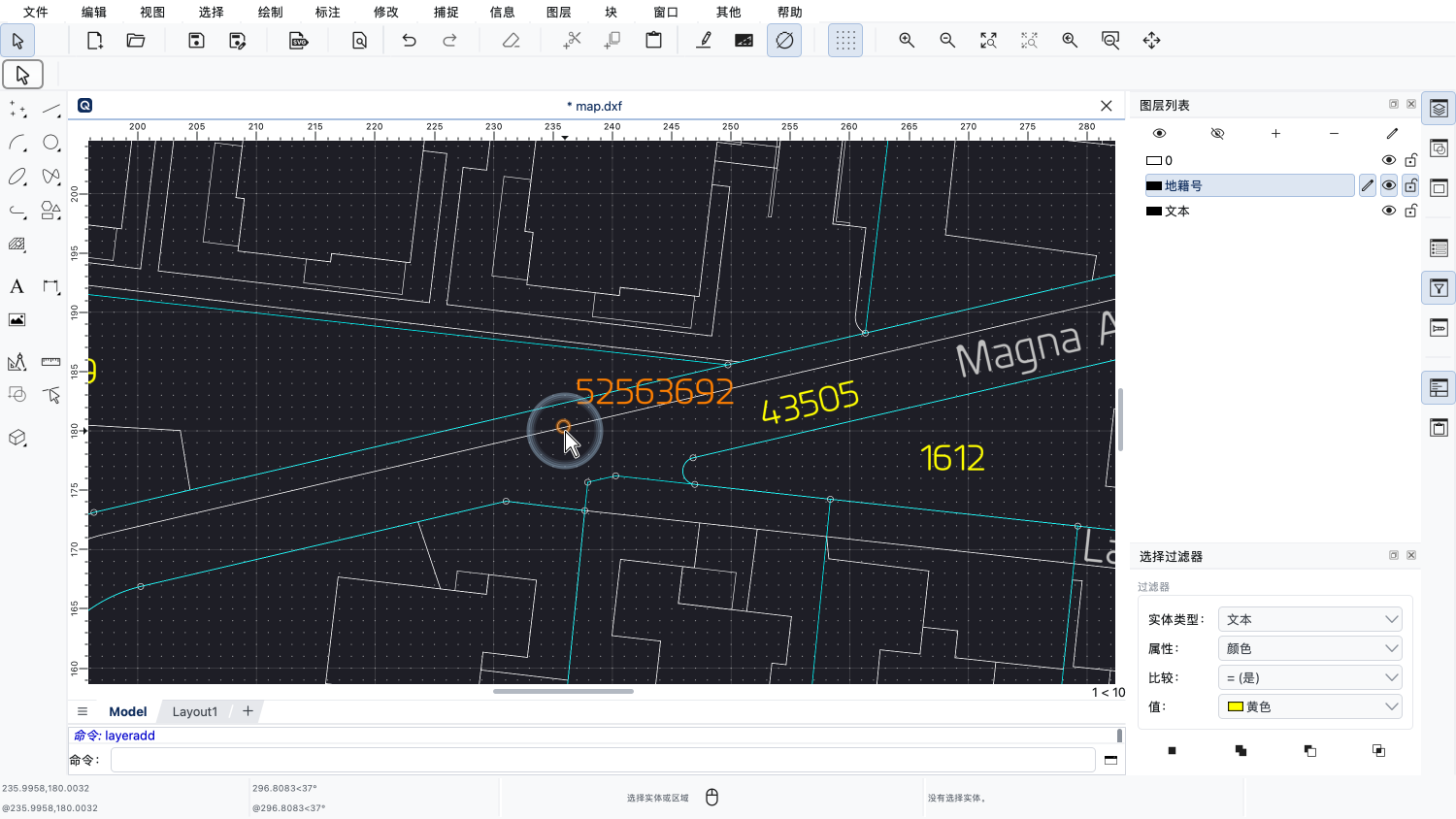
在这里,我们可以看到其中一个橙色文本标签和它的圆。
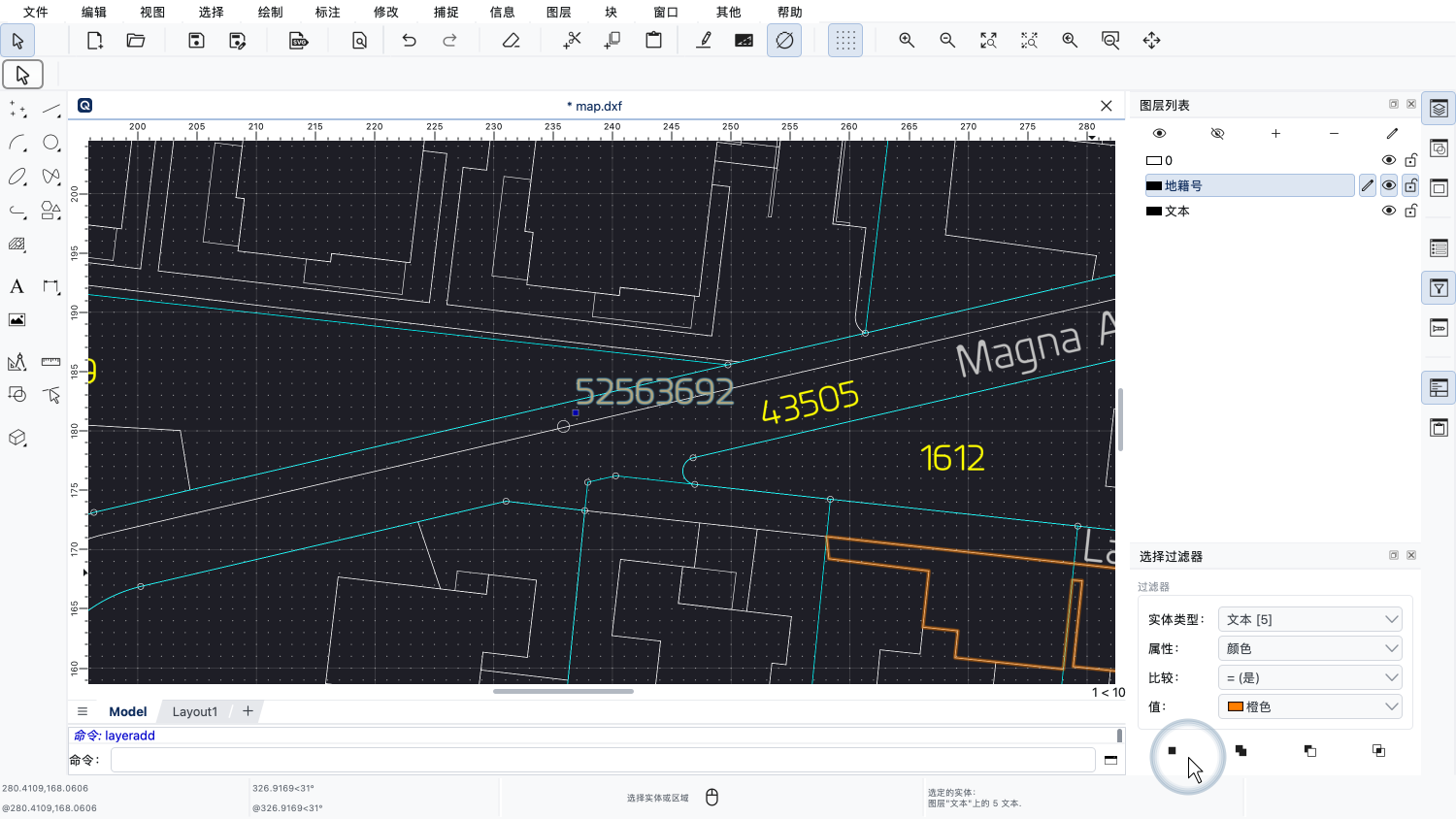
首先,我们在“替换选择”模式下使用选择过滤器,选择所有橙色的文本对象。
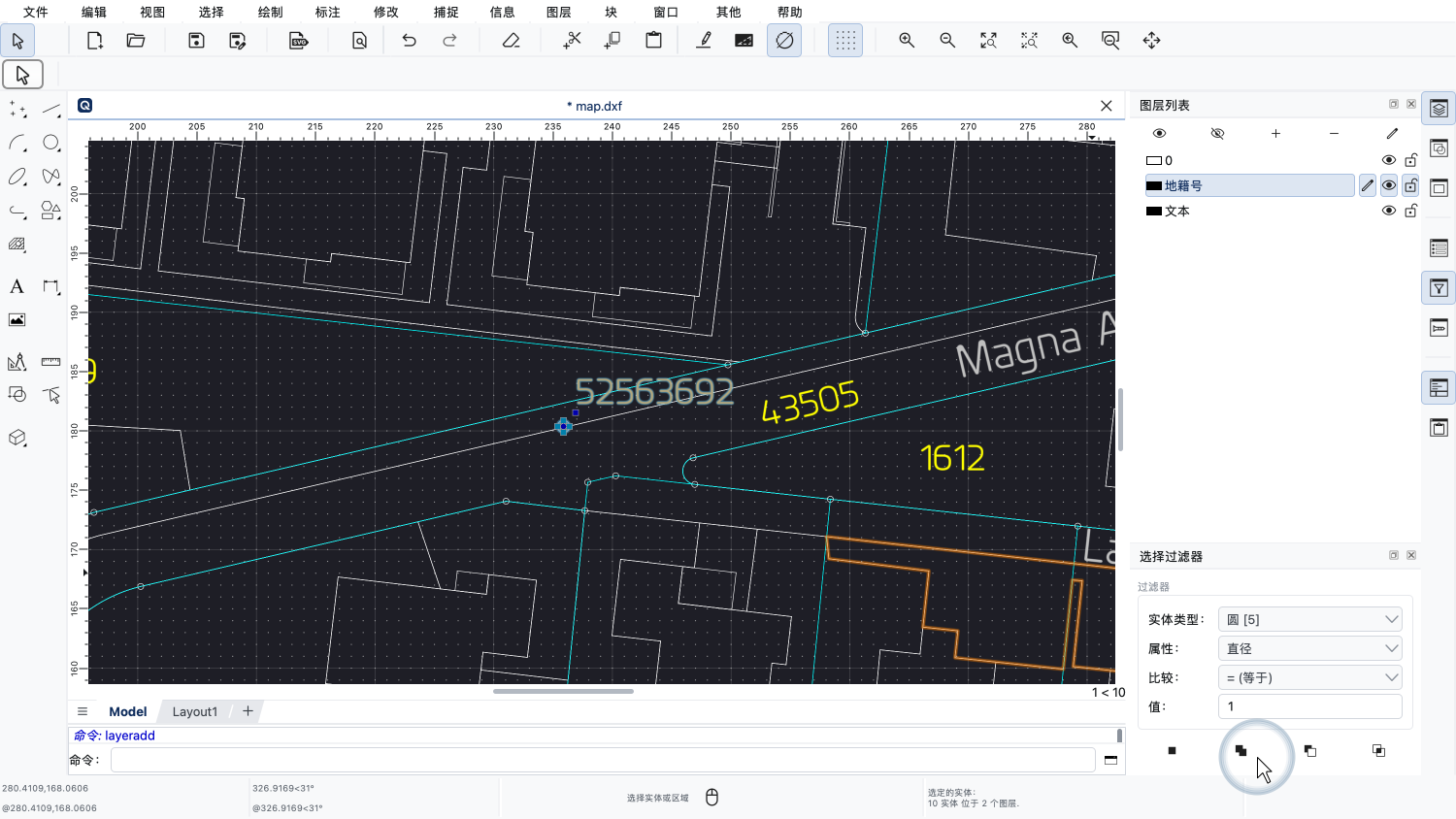
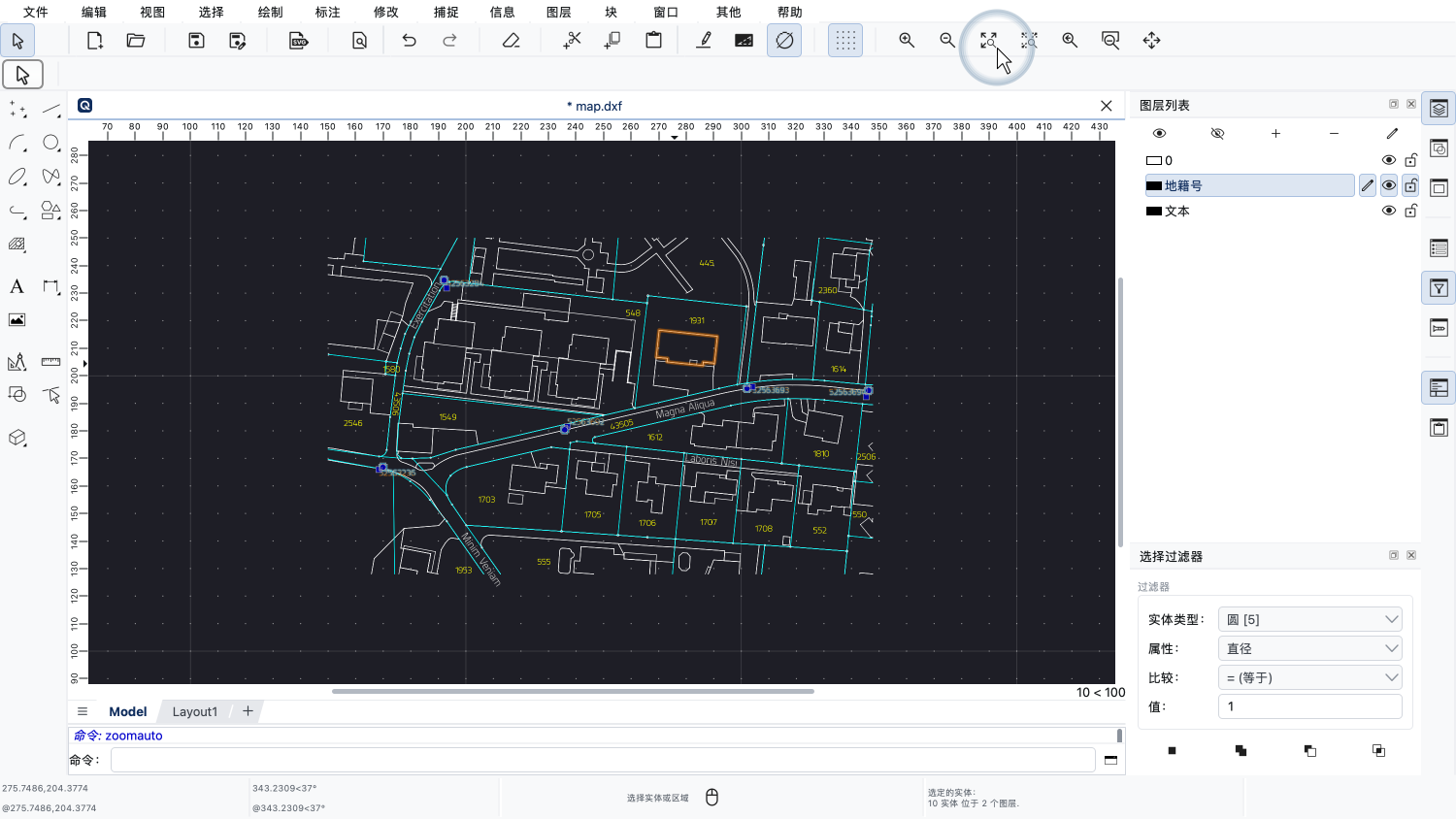
接下来,我们使用“添加到选择”模式,把直径为1的圆添加到当前选择中。
现在,所有橙色文本标签以及它们那些直径为1的圆都已被选中。
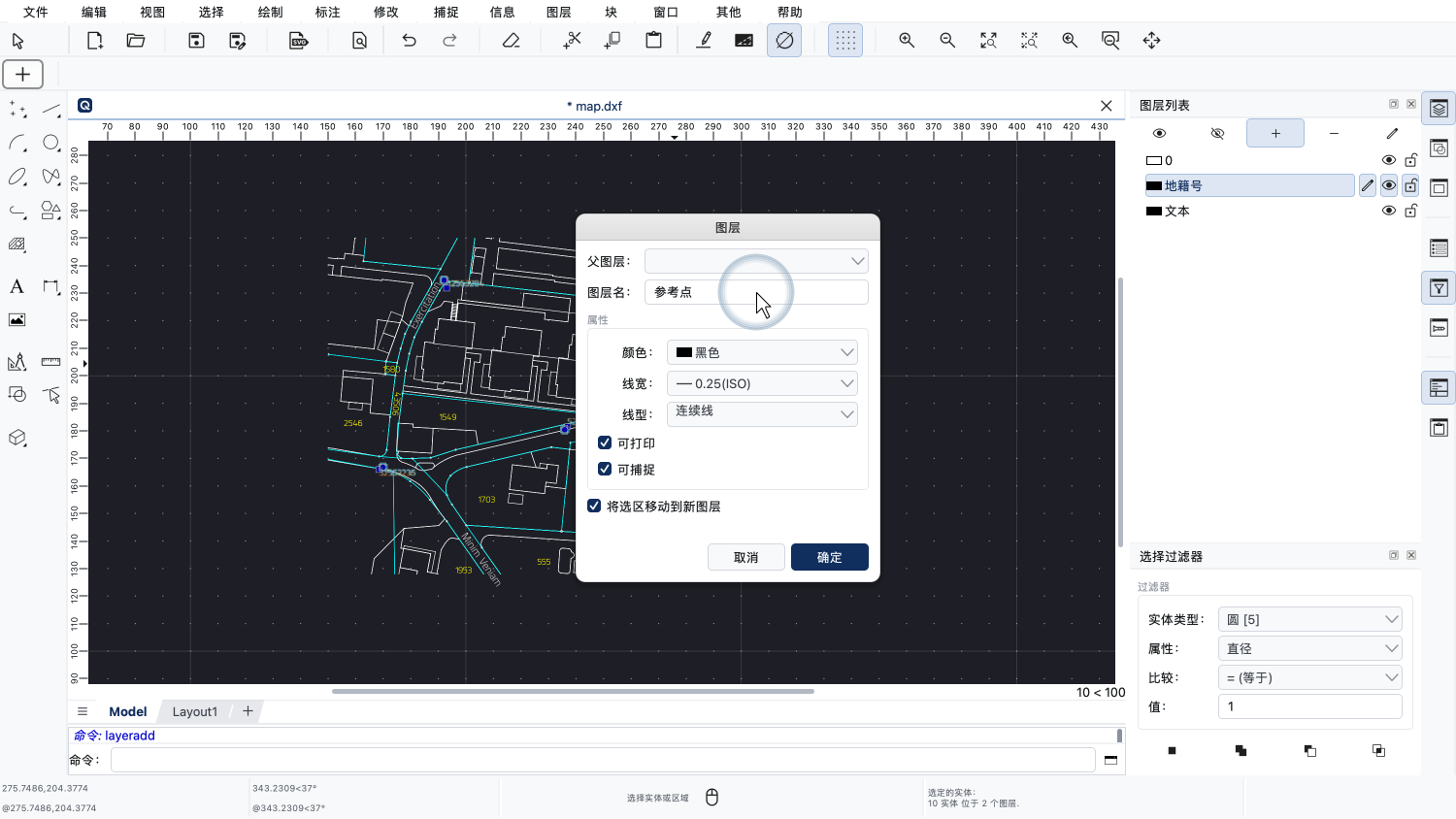
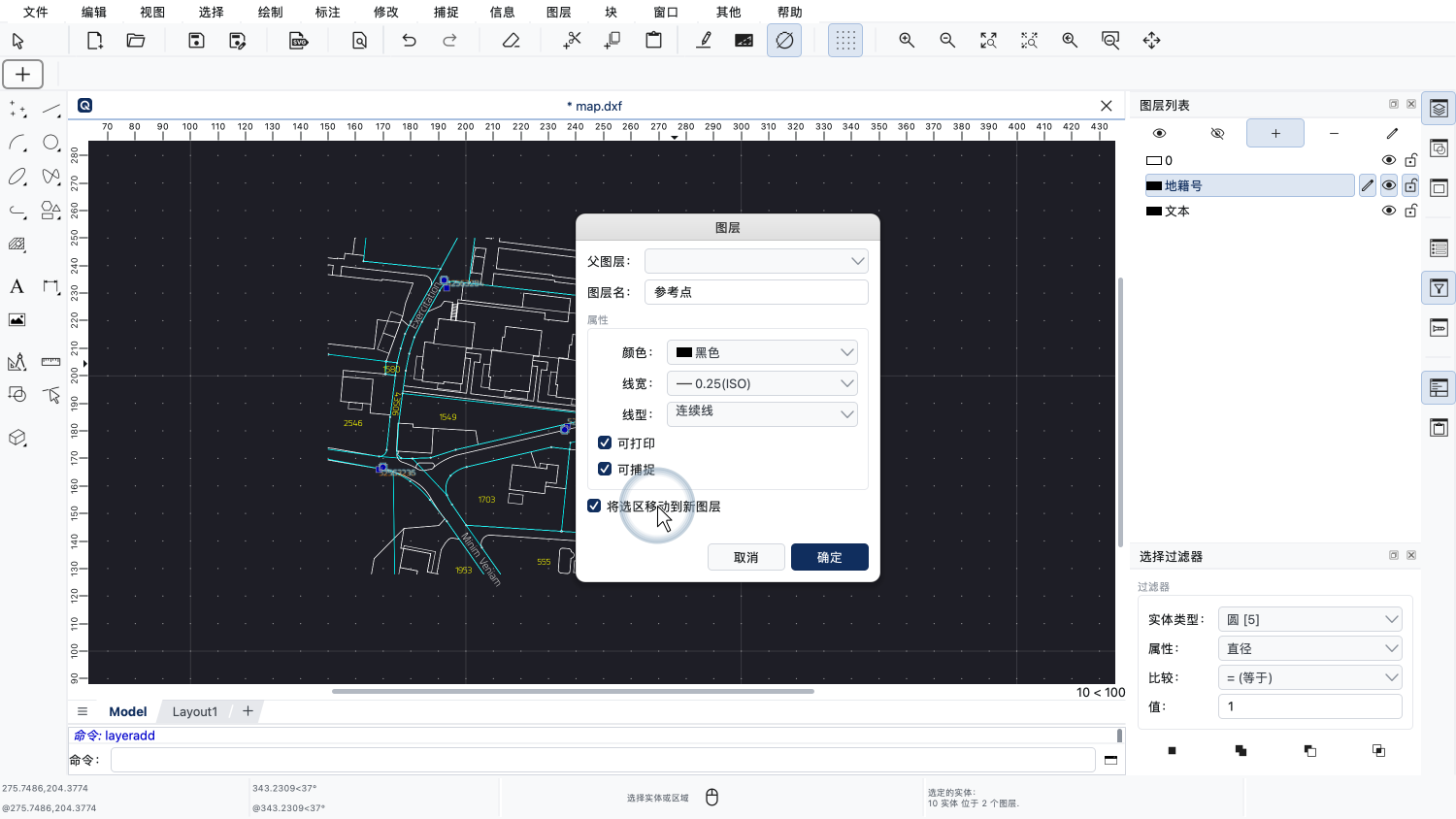
我们把当前选择的对象移动到一个名为“参考点”的专用图层上。
选择过滤器还提供了更多根据属性选择对象的可能性。
我们还想展示一个应用示例:选择所有以给定前缀开头的文本。
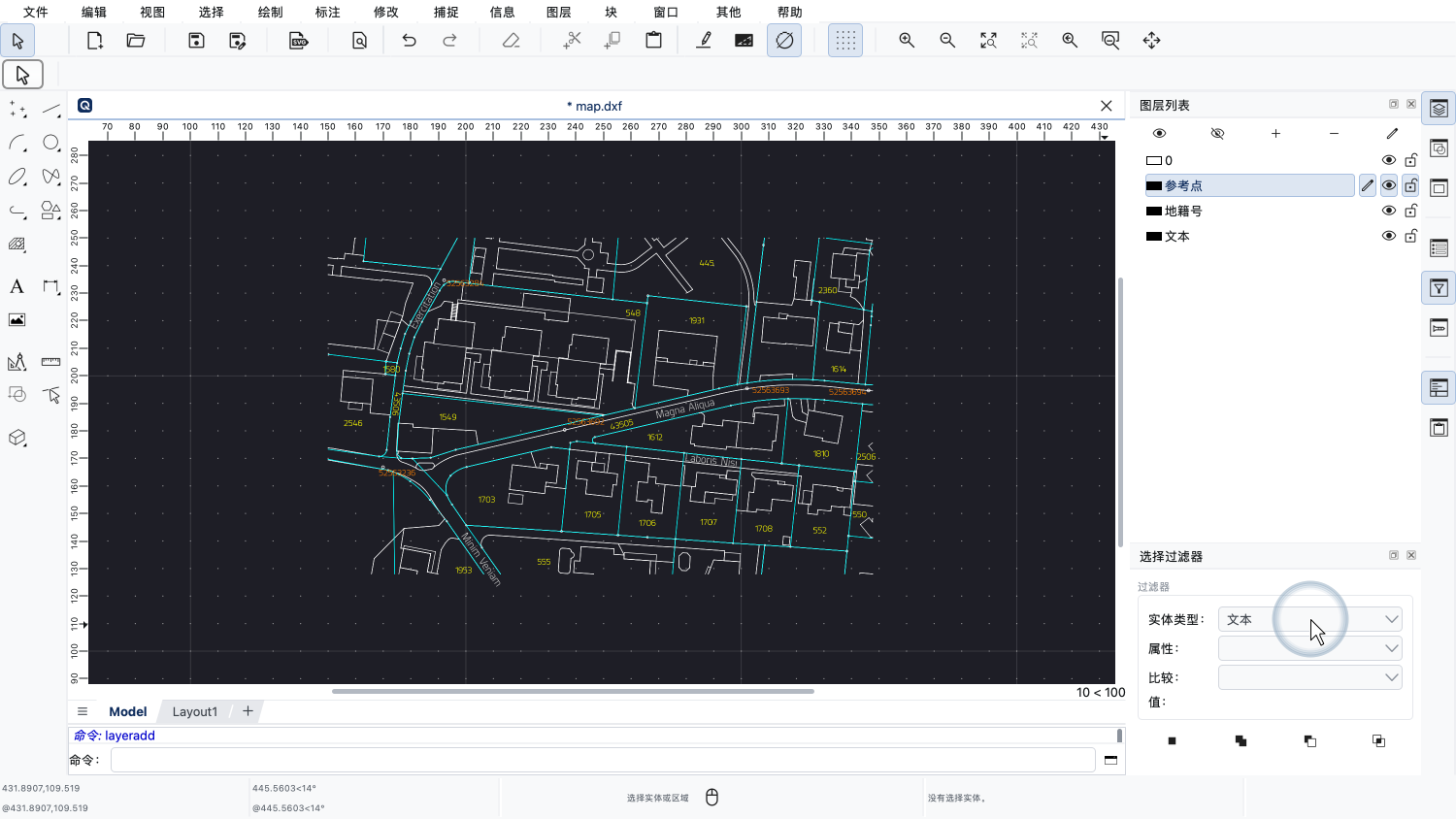
为此,我们再次把对象类型设为“文本”。
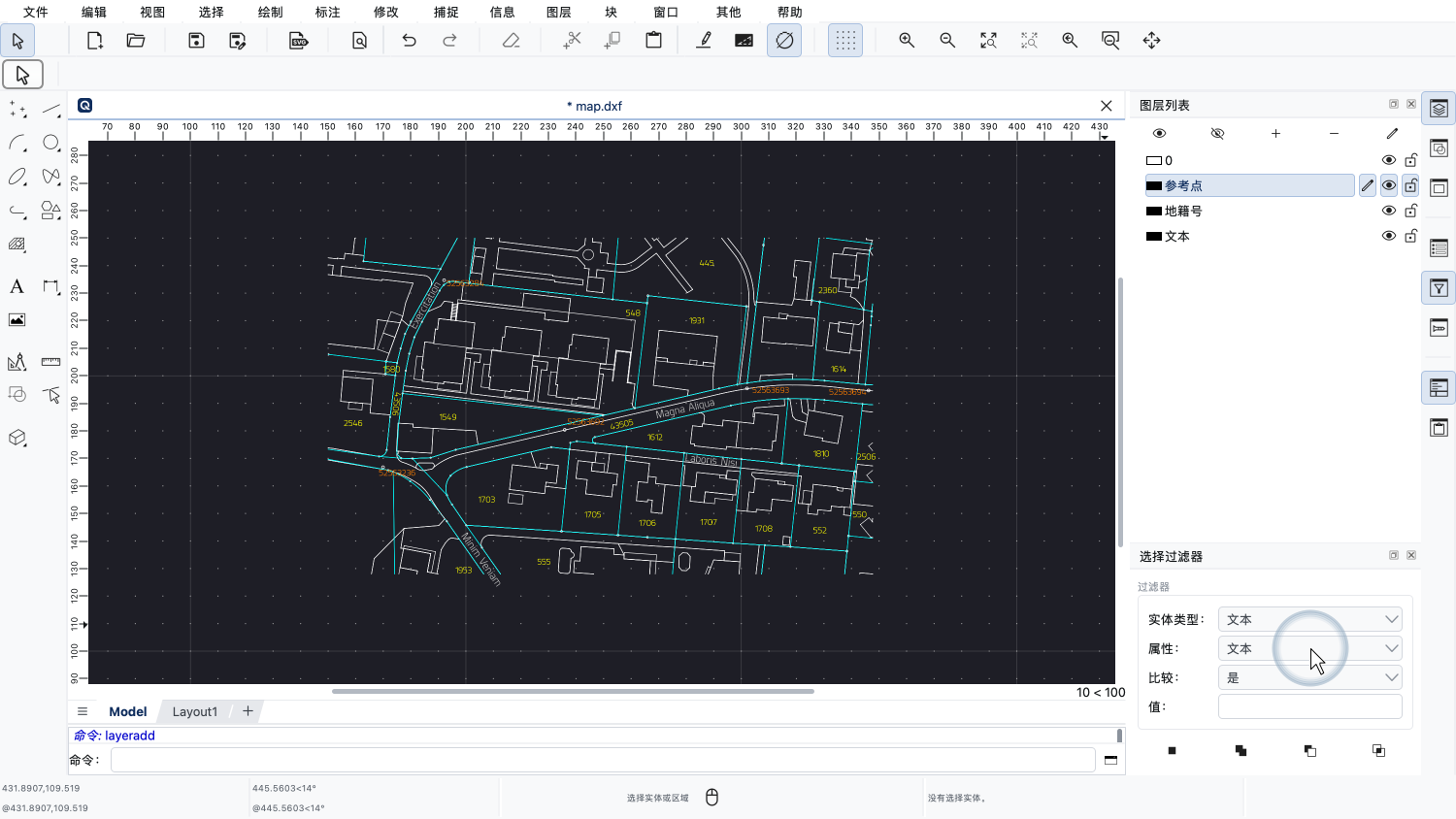
我们把属性设为“文本”,表示要根据实际的文本内容进行筛选。
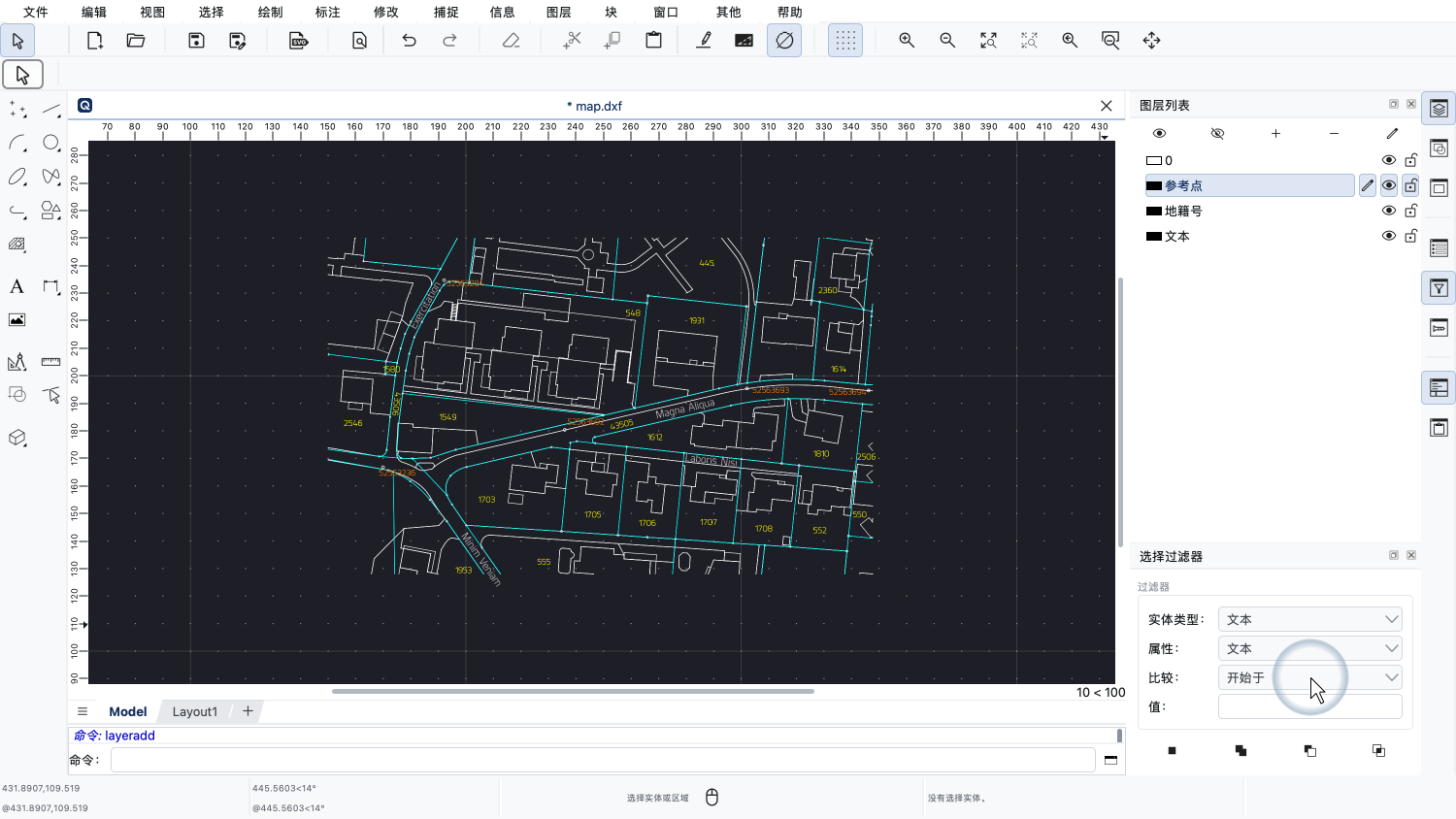
我们把比较运算符设为“开始于”。
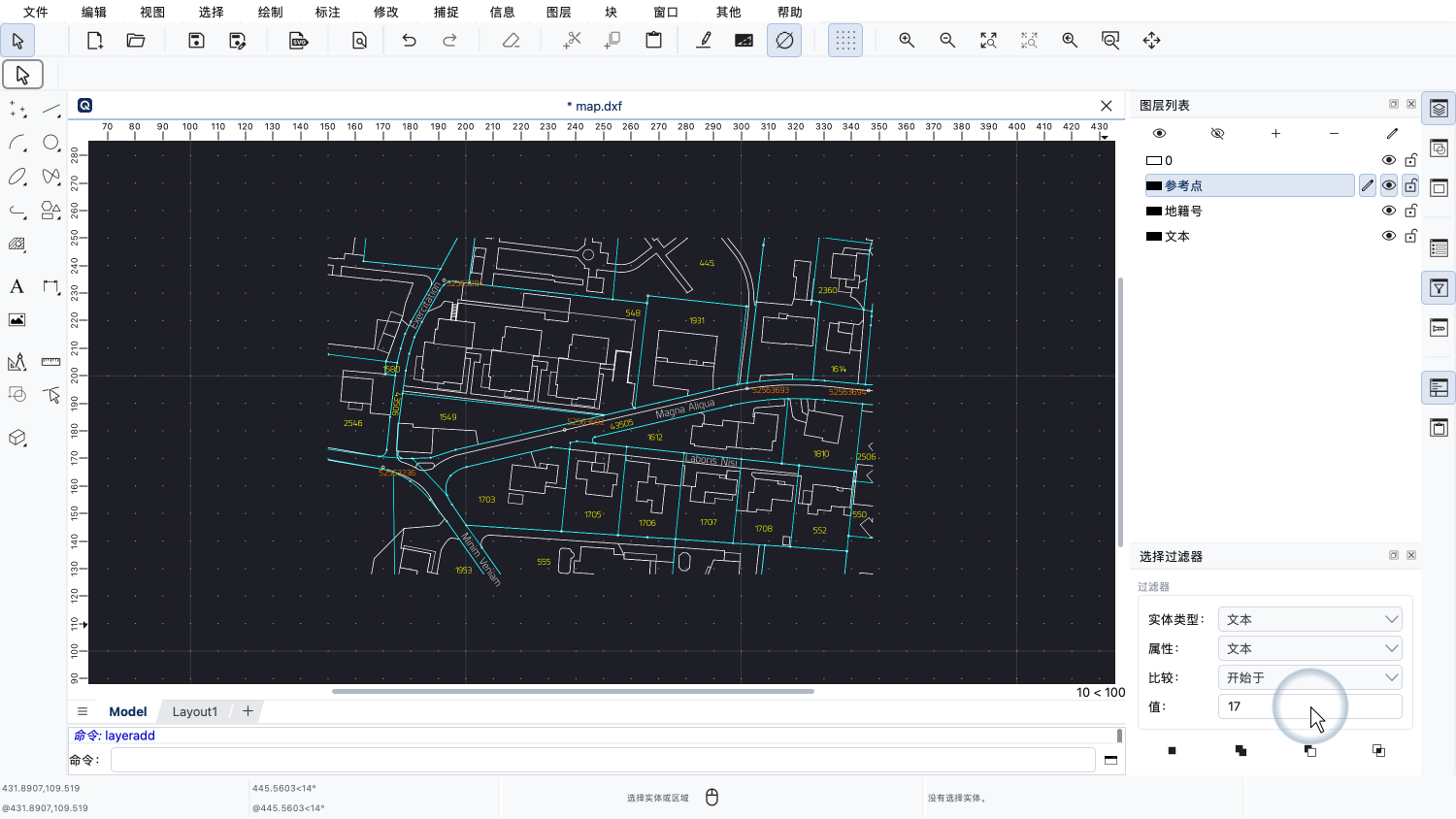
我们把值设为“17”,以选择所有以“17”开头的文本。
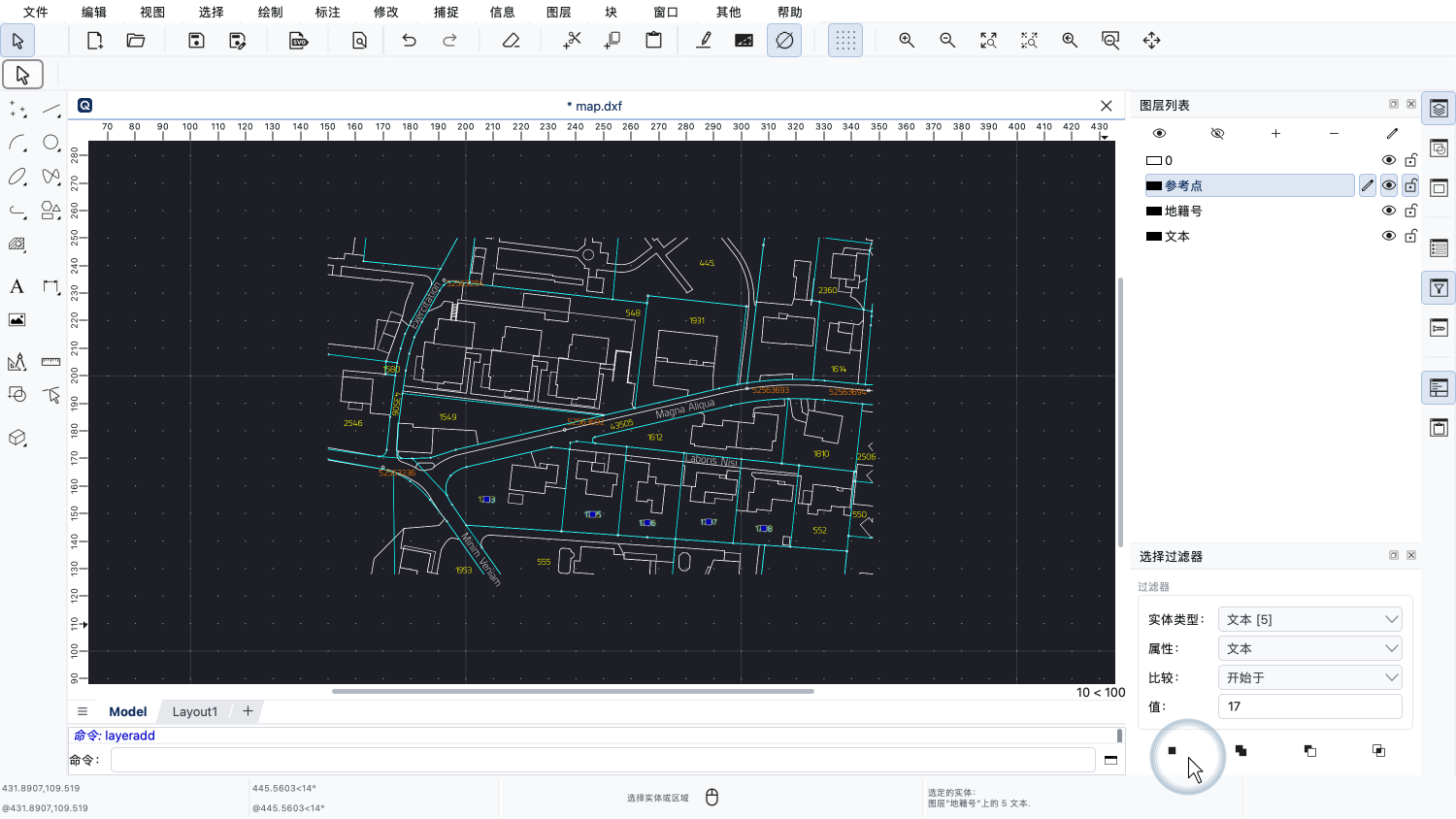
我们单击面板左下角的按钮,选择所有符合条件的文本对象。
现在,所有以“17”开头的文本对象都已被选中。
这样,选择过滤器就可以像搜索工具一样使用,在图纸中快速找到具有一组给定属性的对象。
现在,您应该已经了解如何使用QCAD的选择过滤器,根据一组给定的属性来选择对象。
请务必在您自己安装的QCAD中练习这些操作。
感谢您观看本QCAD教程。