

1.8 Επιλογή οντοτήτων
Μεταγραφή βίντεο
Αυτό το σεμινάριο του QCAD εστιάζει στα βασικά εργαλεία επιλογής του QCAD.
Παράδειγμα σχεδίου:back_plate.dxf
Θα καλύψουμε την επιλογή μεμονωμένων οντοτήτων και την επιλογή με παράθυρο. Θα ρίξουμε επίσης μια σύντομη ματιά στη γραμμή εργαλείων επιλογής του QCAD.
Πολλά εργαλεία επεξεργασίας και τροποποίησης του QCAD λειτουργούν πάνω σε μια επιλογή.
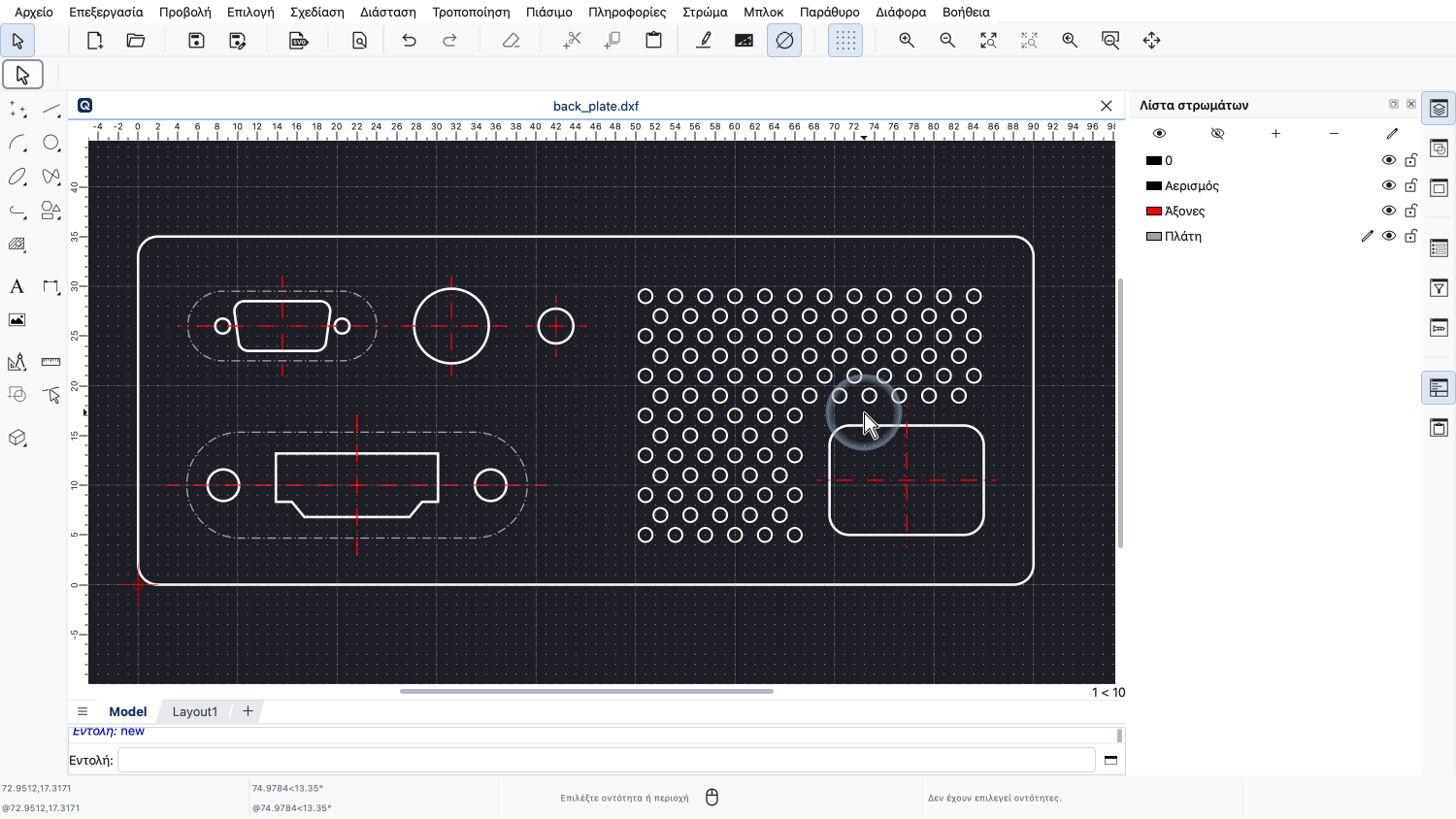
Για να παρουσιάσουμε τα βασικά εργαλεία επιλογής του QCAD, ρίχνουμε μια ματιά σε αυτό το παράδειγμα σχεδίου μιας πίσω πλάκας για μια ηλεκτρονική συσκευή.
Έχουμε ήδη χρησιμοποιήσει μερικά απλά εργαλεία επιλογής σε προηγούμενα σεμινάρια, για παράδειγμα για να επιλέξουμε και να διαγράψουμε μια γραμμή.
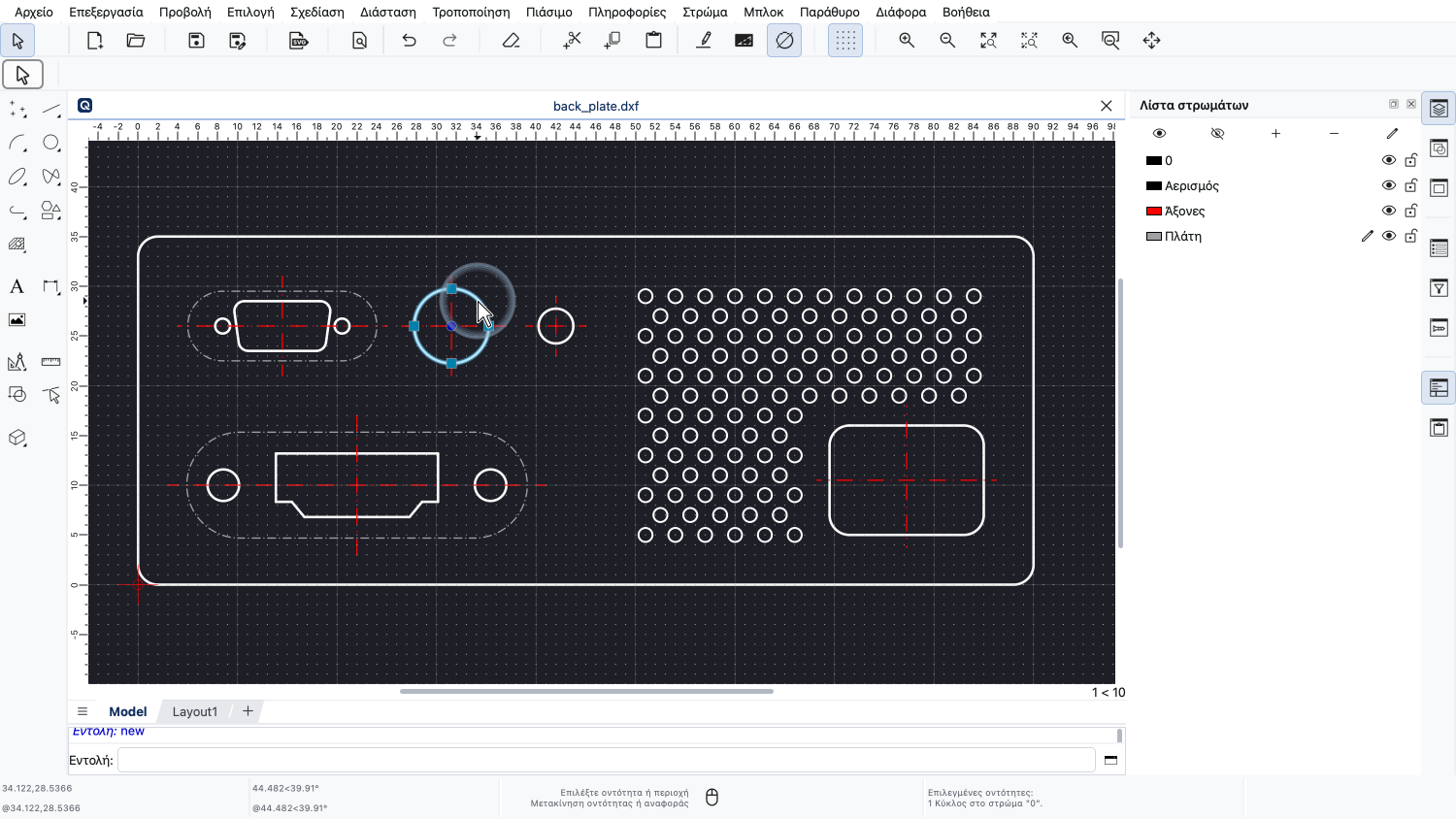
Μπορούμε να κάνουμε κλικ σε μια οντότητα για να την επιλέξουμε.
Παρατηρήστε πώς η επιλεγμένη οντότητα αλλάζει εμφάνιση, δείχνοντας ότι είναι πλέον ενεργή και μπορεί να τροποποιηθεί.
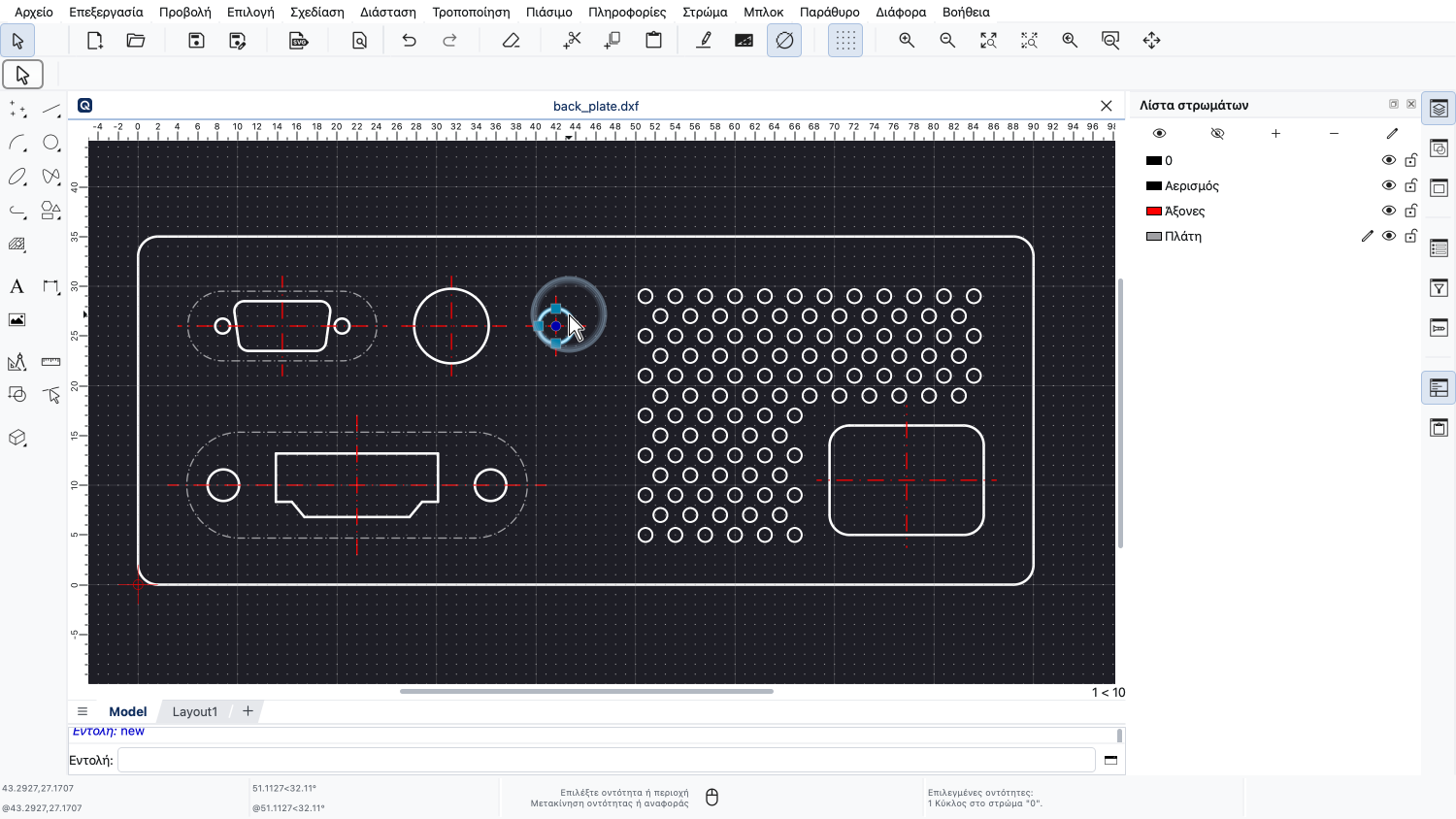
Για να επιλέξουμε μια άλλη οντότητα, κάνουμε κλικ σε αυτή την οντότητα.
Η οντότητα που ήταν επιλεγμένη πριν δεν είναι πλέον επιλεγμένη.
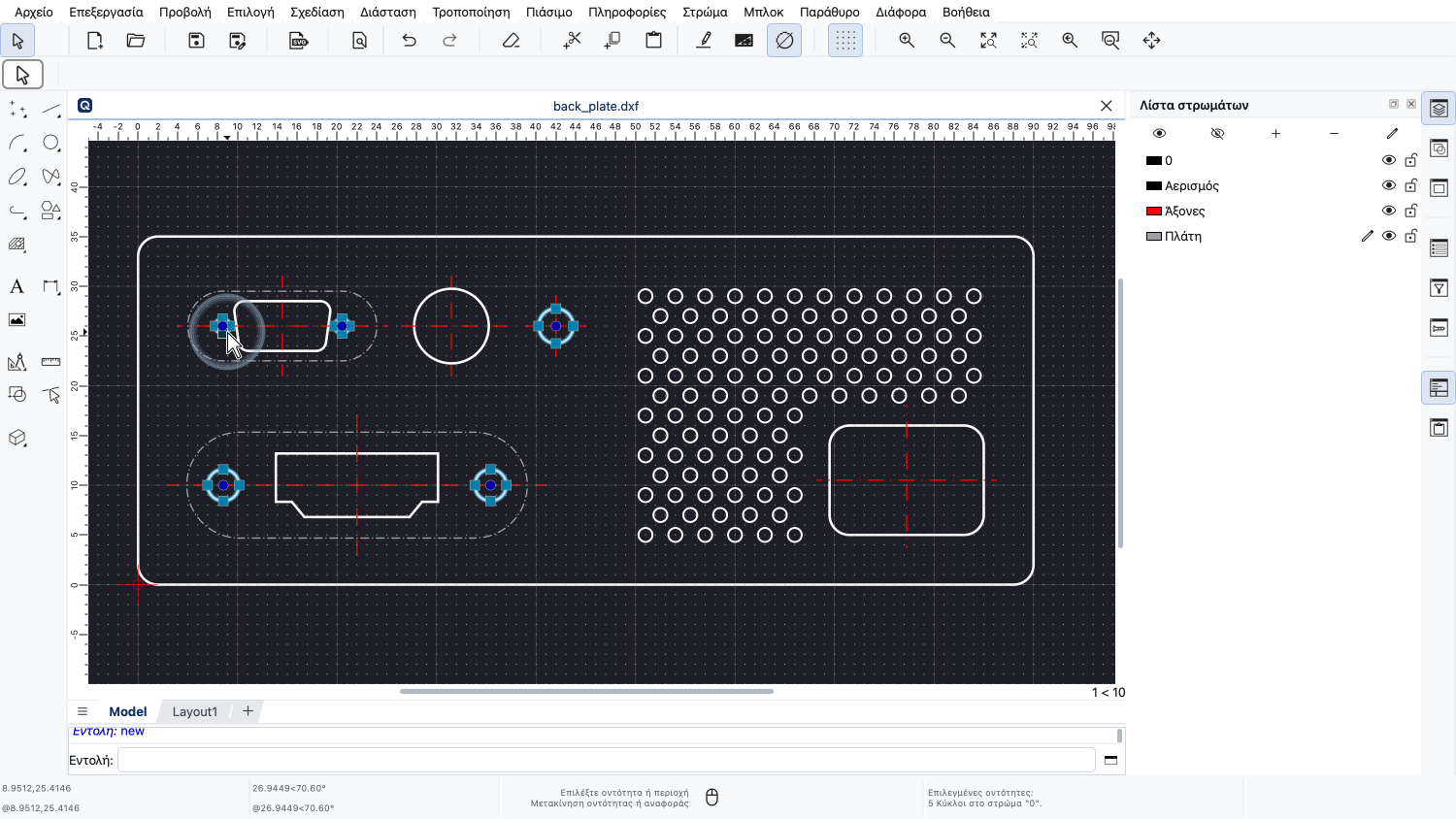
Για να προσθέσουμε οντότητες στην επιλογή, μπορούμε να κρατάμε πατημένο το πλήκτρο Shift ενώ κάνουμε κλικ στις οντότητες.
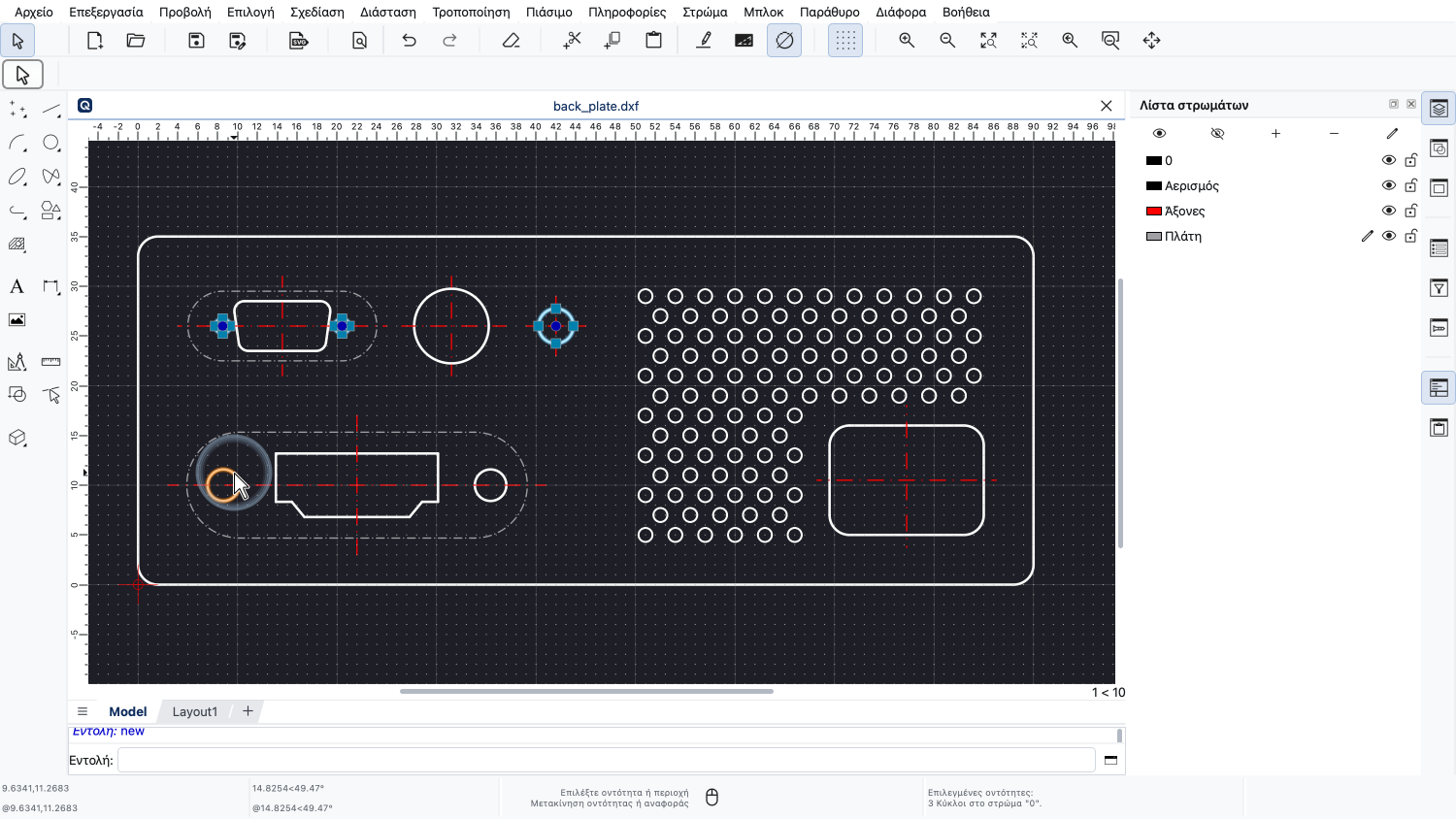
Με τον ίδιο τρόπο, μπορούμε να αποεπιλέξουμε οντότητες που είναι ήδη επιλεγμένες, κάνοντας κλικ πάνω τους με πατημένο το πλήκτρο Shift.
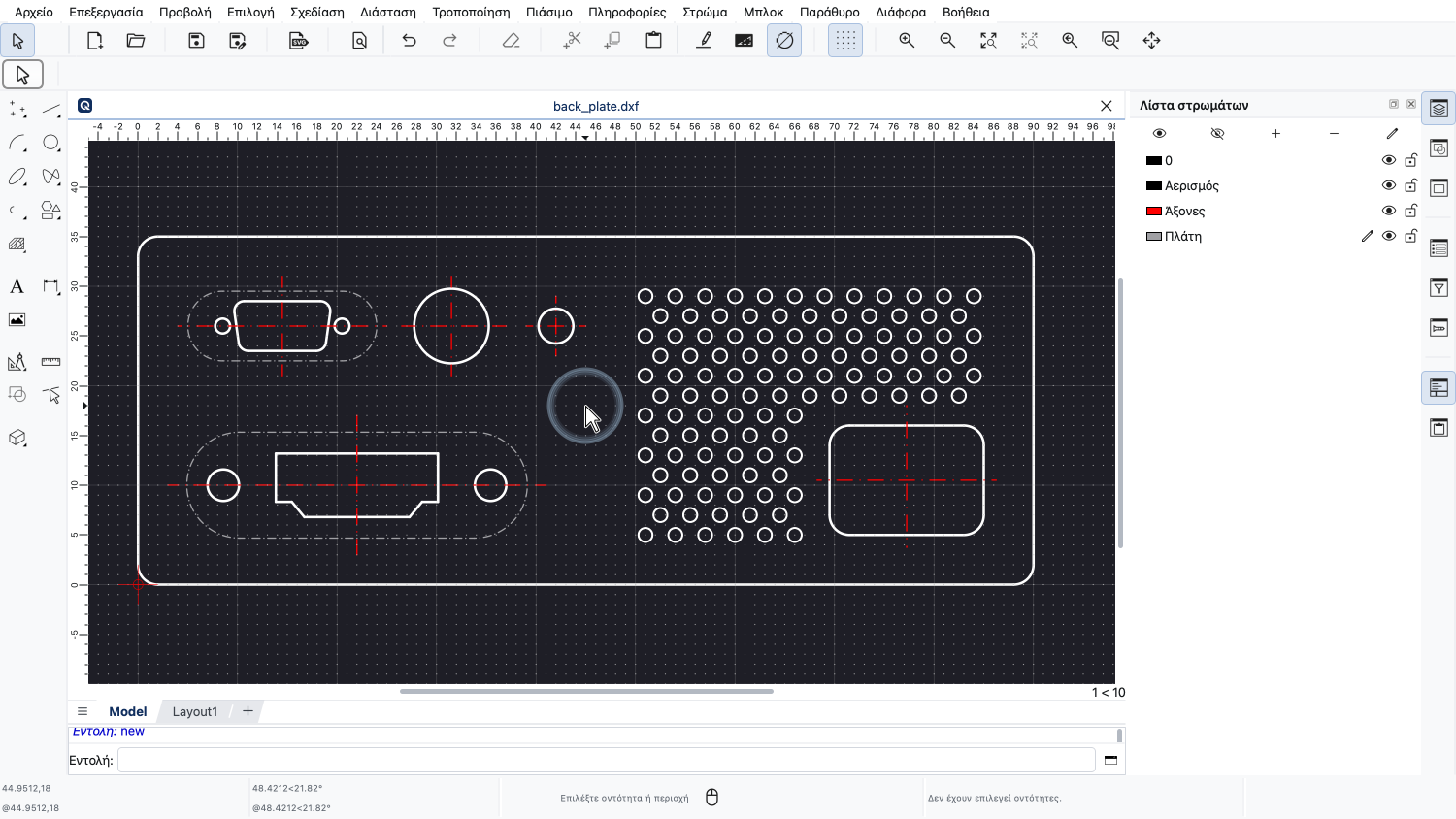
Για να αποεπιλέξουμε όλες τις επιλεγμένες οντότητες, μπορούμε να κάνουμε κλικ σε ένα κενό σημείο του σχεδίου.
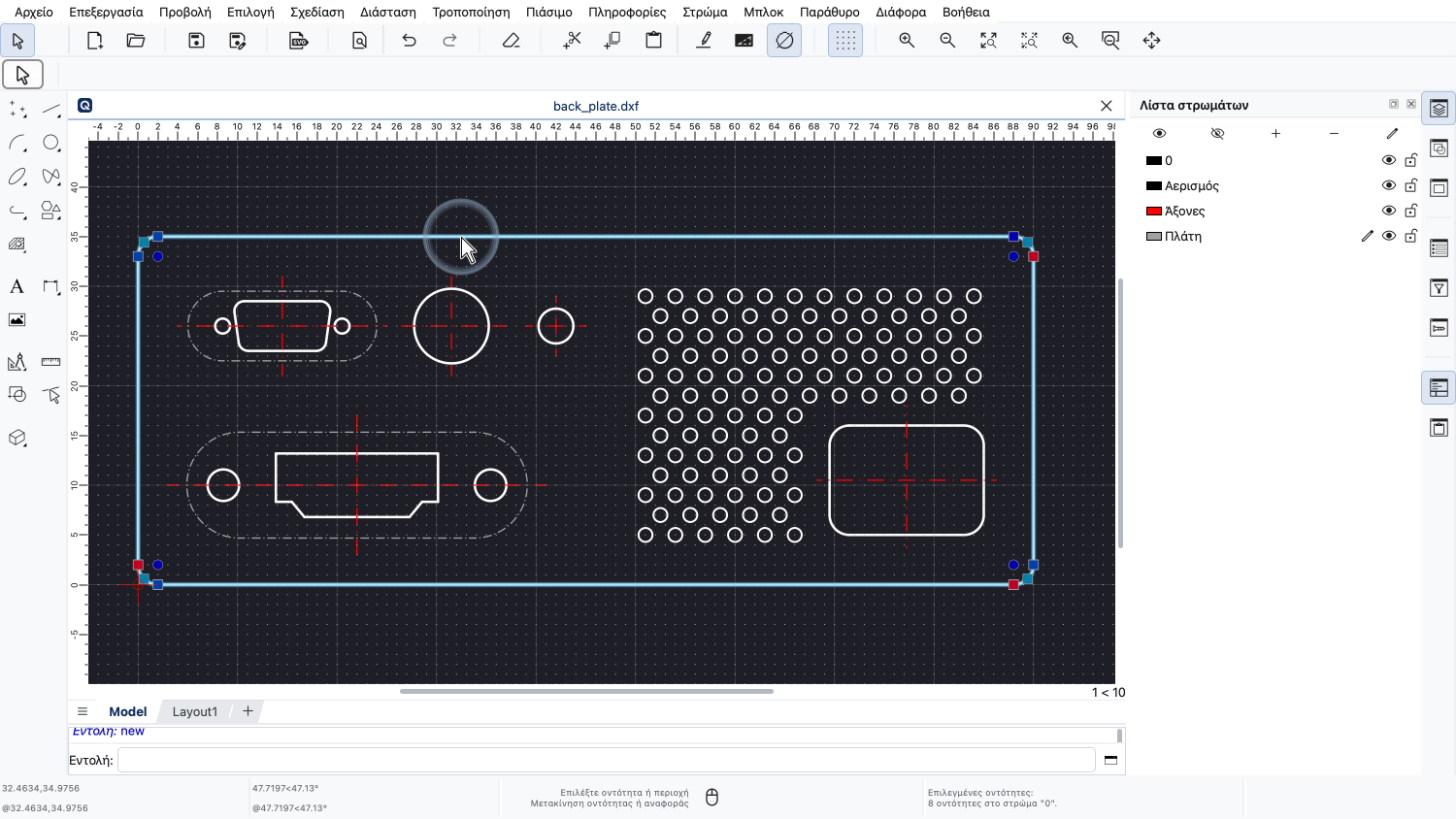
Σε ένα προηγούμενο σεμινάριο, είδαμε επίσης ότι μπορούμε να επιλέξουμε συνδεδεμένες οντότητες με διπλό κλικ σε μία από αυτές.
Με αυτόν τον τρόπο μπορούμε να επιλέξουμε εύκολα ένα περίγραμμα από συνδεδεμένες οντότητες.
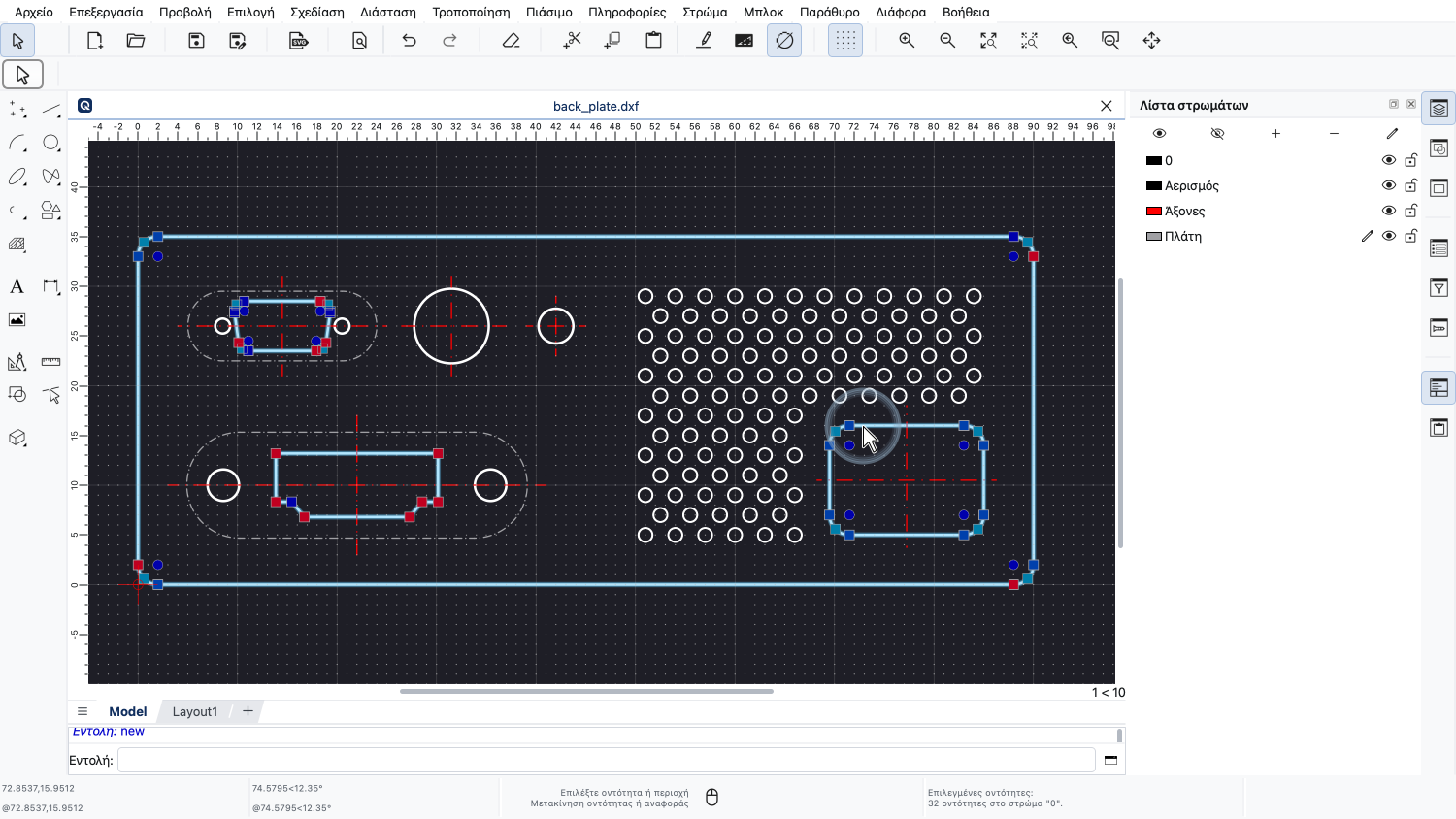
Το πλήκτρο Shift μπορεί επίσης να χρησιμοποιηθεί σε συνδυασμό με διπλό κλικ για να προσθέσουμε κι άλλα περιγράμματα στην επιλογή.
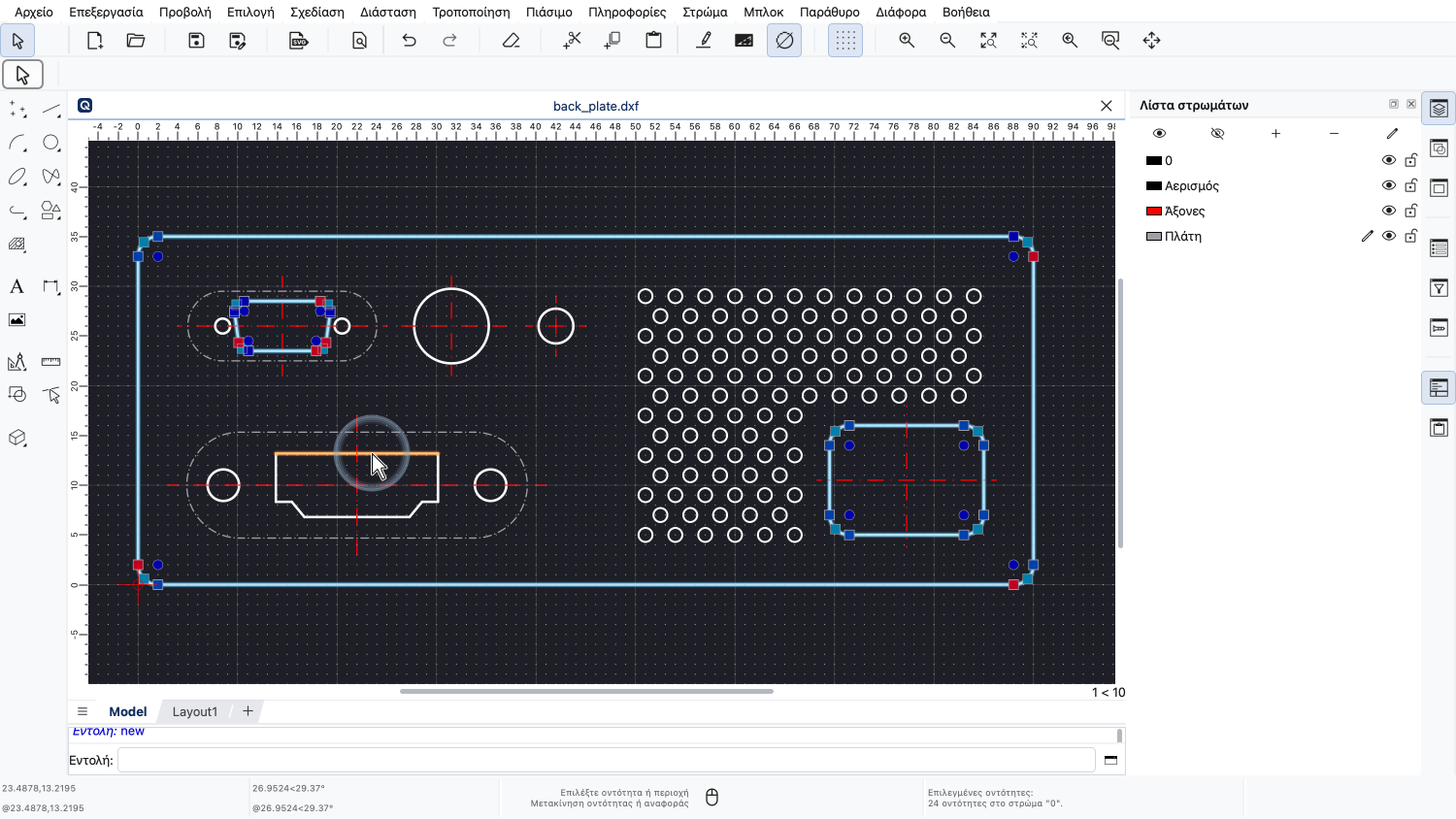
Όπως και με την επιλογή μεμονωμένων οντοτήτων, μπορούμε να αφαιρέσουμε ένα επιλεγμένο περίγραμμα από την τρέχουσα επιλογή με διπλό κλικ, κρατώντας πατημένο το πλήκτρο Shift.
Ένα άλλο εργαλείο επιλογής που έχουμε ήδη συναντήσει σύντομα είναι η επιλογή με παράθυρο, για την επιλογή οντοτήτων μέσα σε μια ορθογώνια περιοχή.
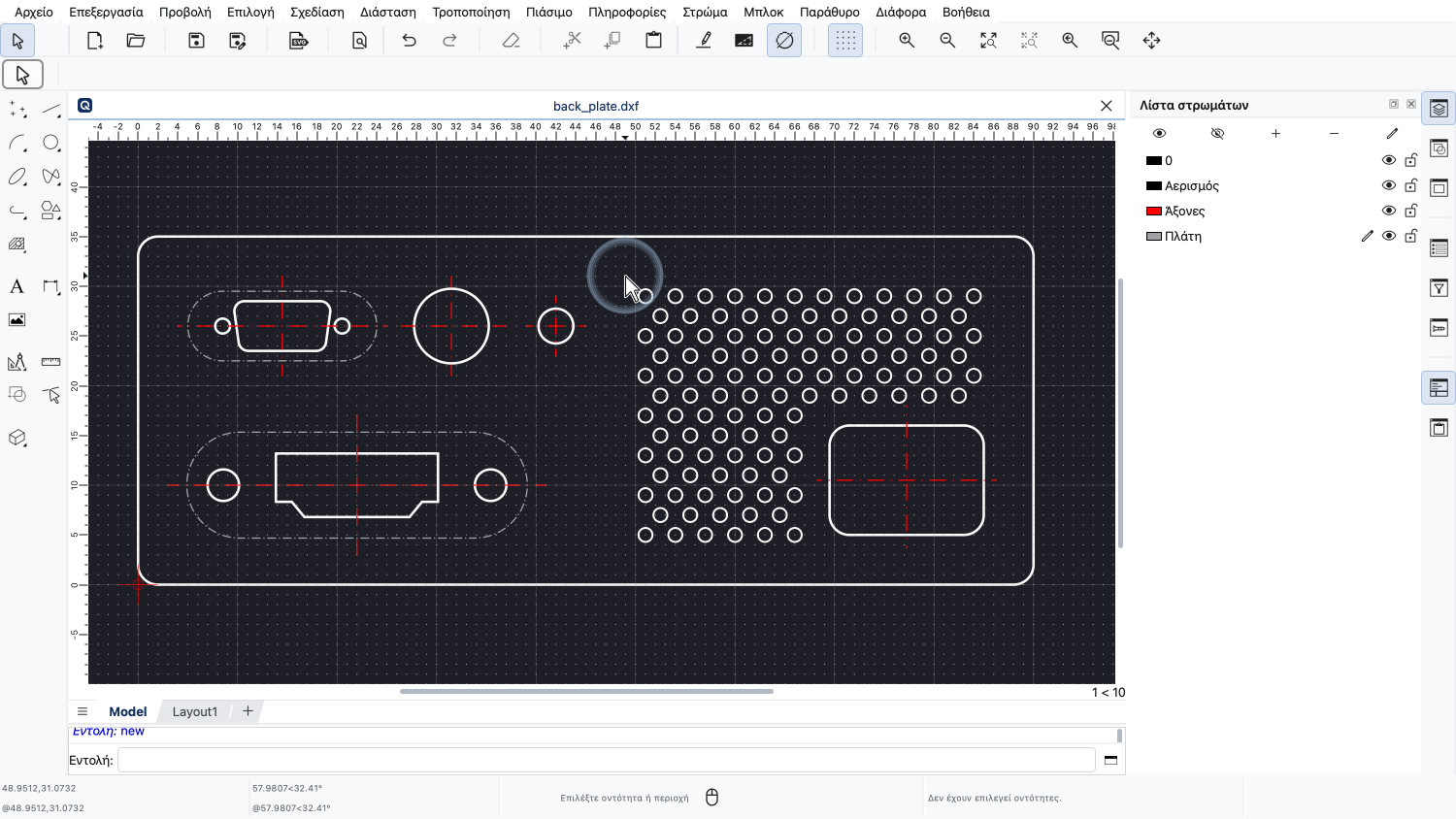
Για να επιλέξουμε όλες τις οντότητες μέσα σε μια ορθογώνια περιοχή, πατάμε το αριστερό κουμπί του ποντικιού σε μία γωνία της περιοχής.
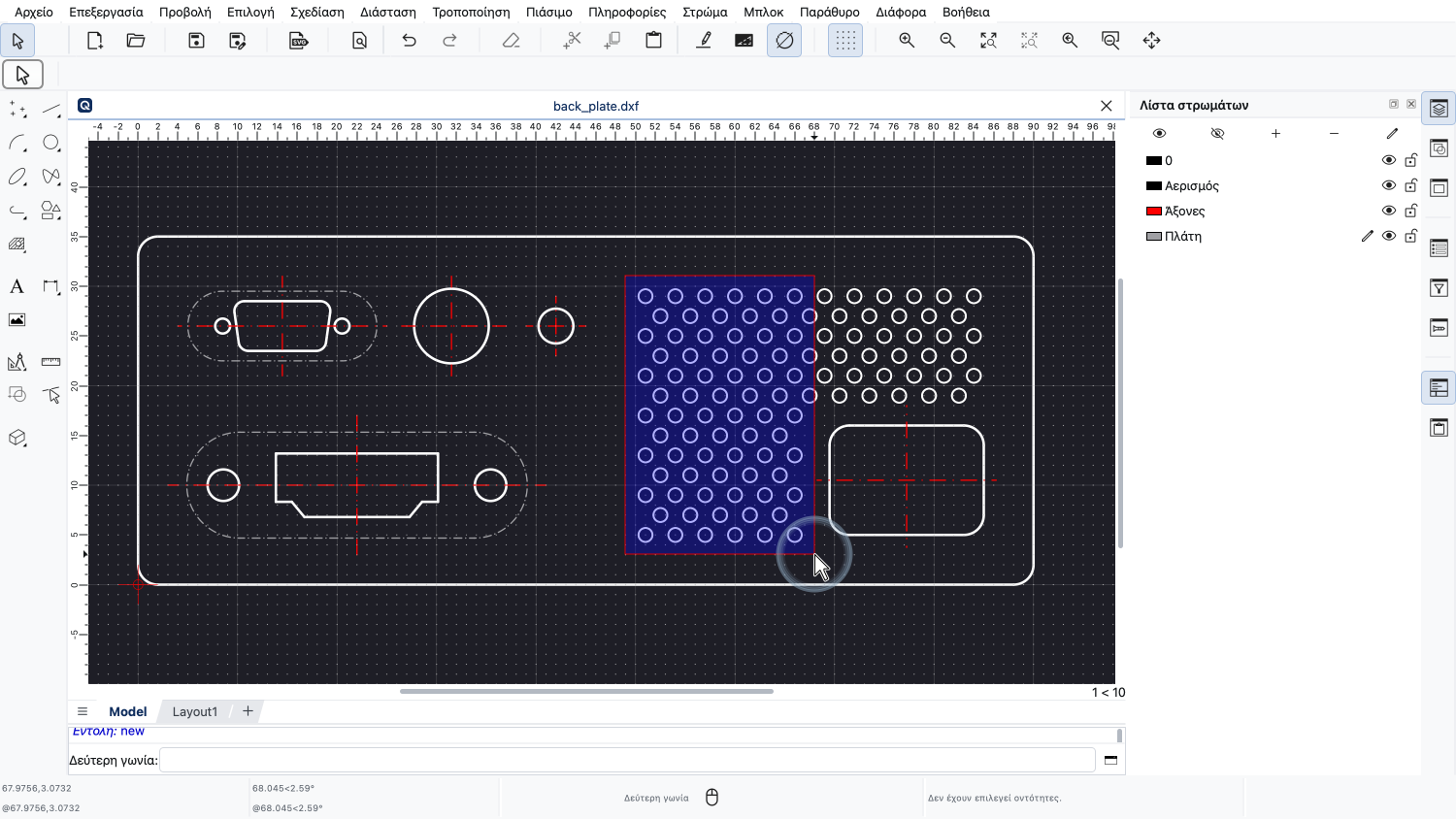
Το κρατάμε πατημένο, ενώ σύρουμε τον δείκτη του ποντικιού στην απέναντι γωνία της περιοχής επιλογής.
Προσέξτε ότι το φόντο του πλαισίου επιλογής είναι μπλε και το περίγραμμά του είναι συνεχής γραμμή.
Αυτό δείχνει ότι επιλέγονται μόνο οι οντότητες που βρίσκονται εξ ολοκλήρου μέσα στο πλαίσιο επιλογής.
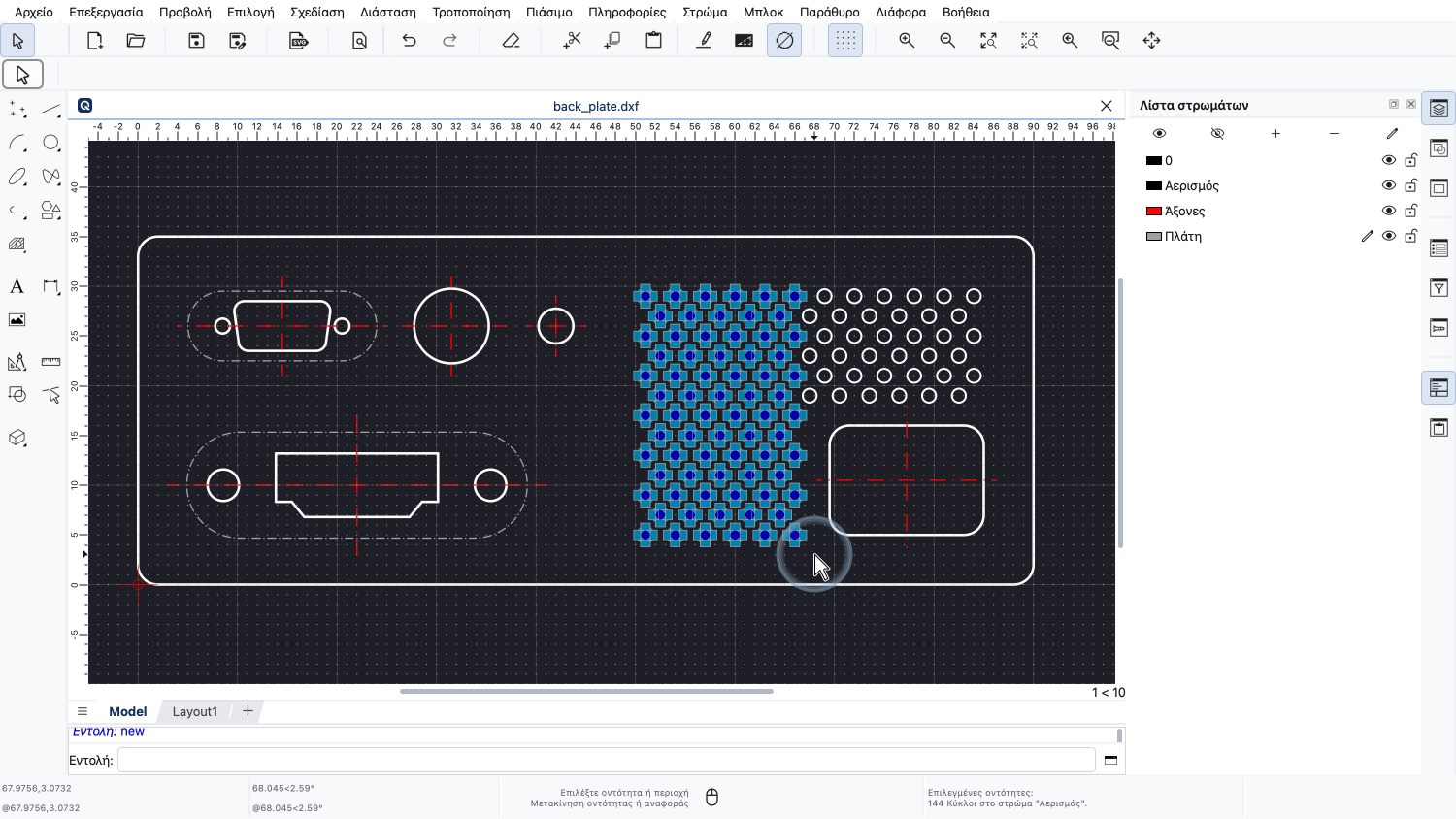
Όταν είμαστε ικανοποιημένοι με το πλαίσιο επιλογής, αφήνουμε το αριστερό κουμπί του ποντικιού.
Κάθε φορά που ξεκινάμε το παράθυρο επιλογής από μία από τις αριστερές γωνίες και το σύρουμε προς μία από τις δεξιές γωνίες, επιλέγουμε μόνο τις οντότητες που βρίσκονται εξ ολοκλήρου μέσα στο πλαίσιο επιλογής.
Αν ξεκινήσουμε την επιλογή με παράθυρο από τα δεξιά και σύρουμε προς τα αριστερά, επιλέγουμε επίσης όλες τις οντότητες που βρίσκονται μόνο εν μέρει μέσα στο πλαίσιο επιλογής.
Μπορούμε να το χρησιμοποιήσουμε αυτό για παράδειγμα για να επιλέξουμε άξονες που τέμνονται.
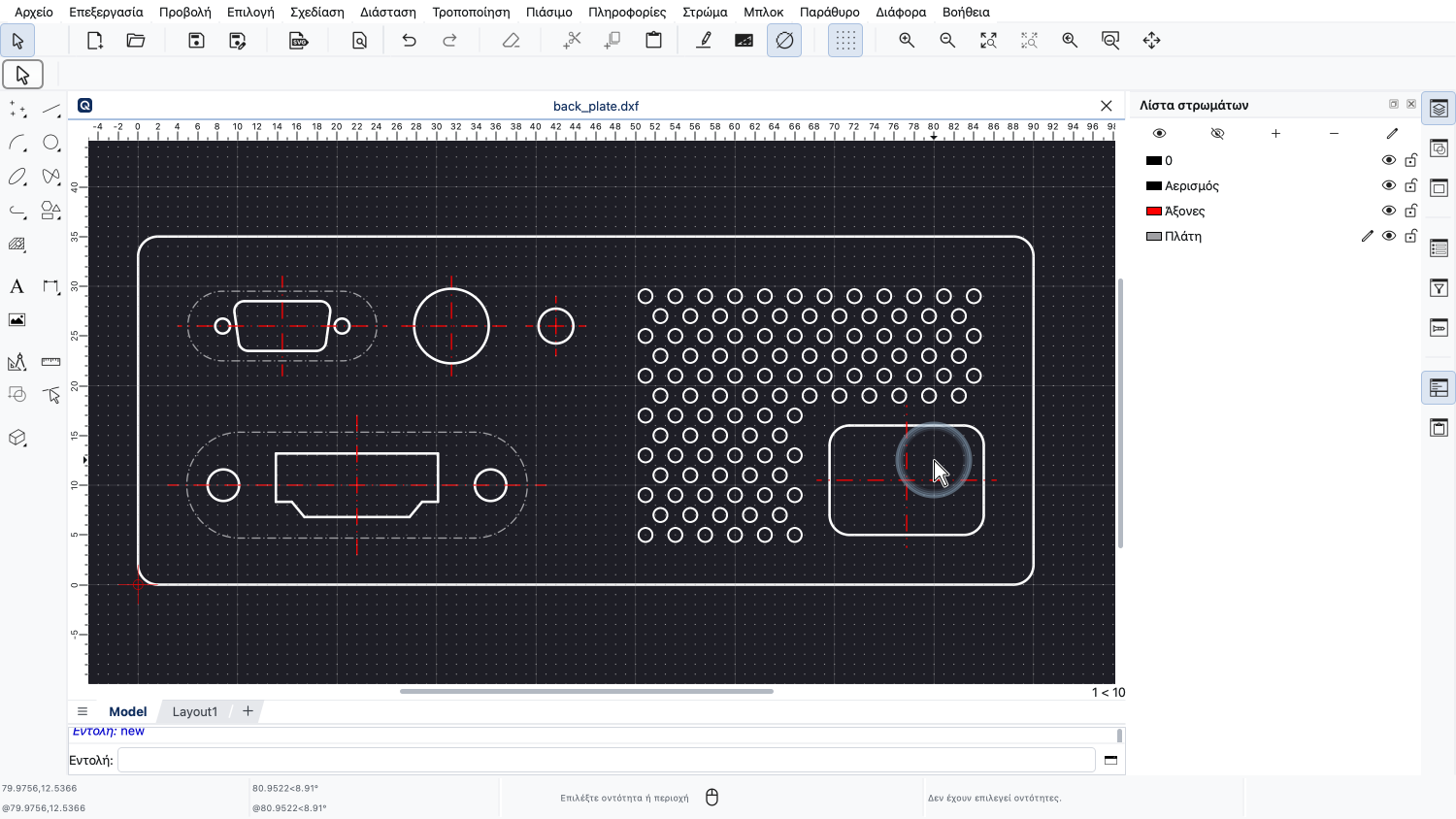
Πατάμε το αριστερό κουμπί του ποντικιού στην κάτω ή στην επάνω δεξιά γωνία του πλαισίου επιλογής.
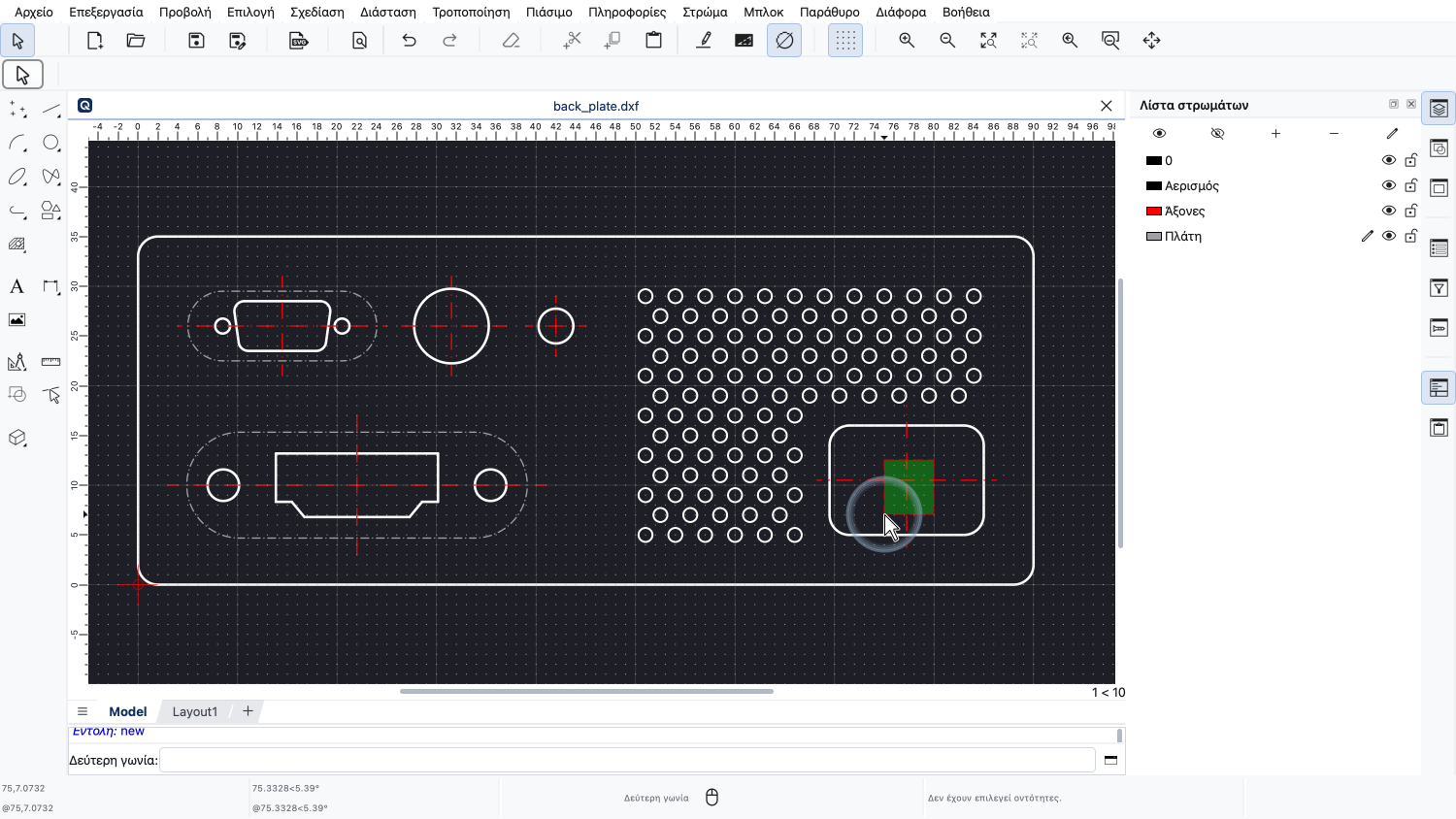
Κρατάμε το κουμπί του ποντικιού πατημένο και σύρουμε το ποντίκι στην απέναντι γωνία.
Προσέξτε ότι σε αυτόν τον τρόπο επιλογής το φόντο του πλαισίου επιλογής είναι πράσινο και το περίγραμμά του είναι διακεκομμένη γραμμή, για να δείξει ότι επιλέγονται ακόμη και οι οντότητες που διασχίζουν το περίγραμμα του πλαισίου.
Αφήνουμε το κουμπί του ποντικιού όταν έχουμε δημιουργήσει το επιθυμητό πλαίσιο επιλογής.
Επιλέγονται όλες οι οντότητες που διασχίζουν το πλαίσιο επιλογής.
Σε αυτή την περίπτωση, επιλέγονται οι άξονες.
Μπορούμε να χρησιμοποιήσουμε και τους δύο τρόπους επιλογής με παράθυρο για να επιλέξουμε τις τρεις επάνω σειρές από οπές αερισμού.
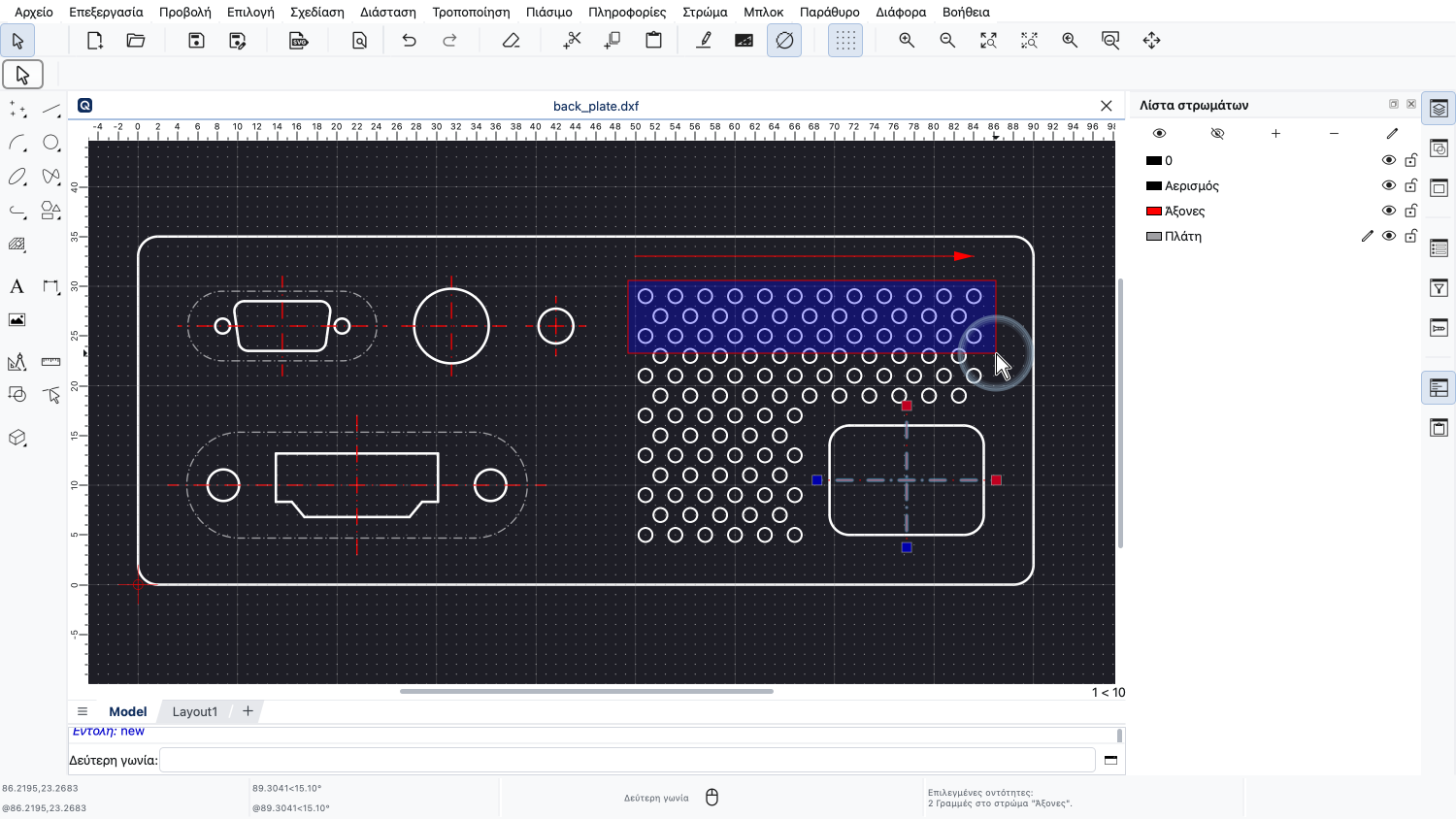
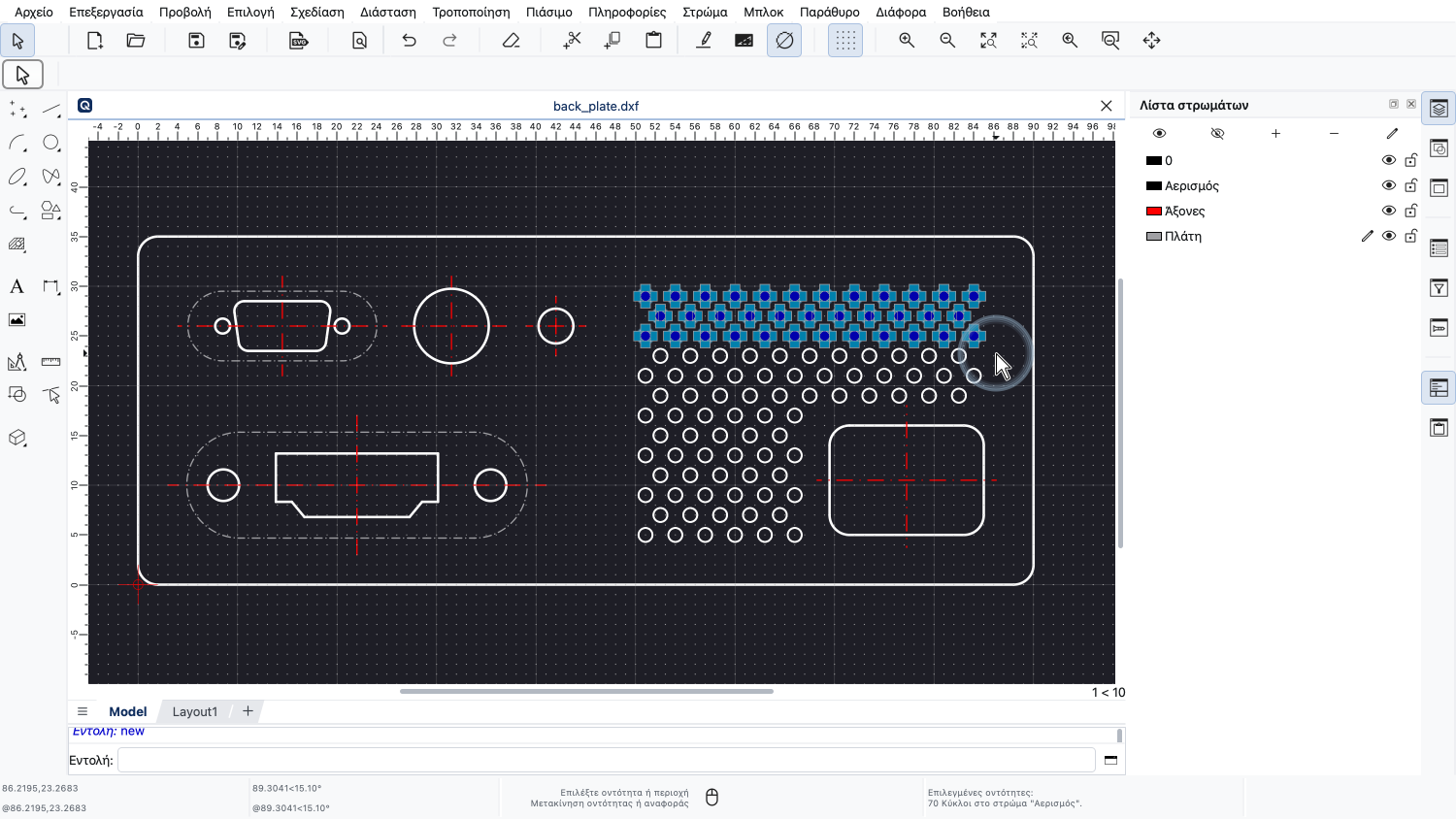
Όταν σύρουμε από τα αριστερά προς τα δεξιά, πρέπει να φροντίσουμε οι κύκλοι να βρίσκονται εξ ολοκλήρου μέσα στο πλαίσιο επιλογής.
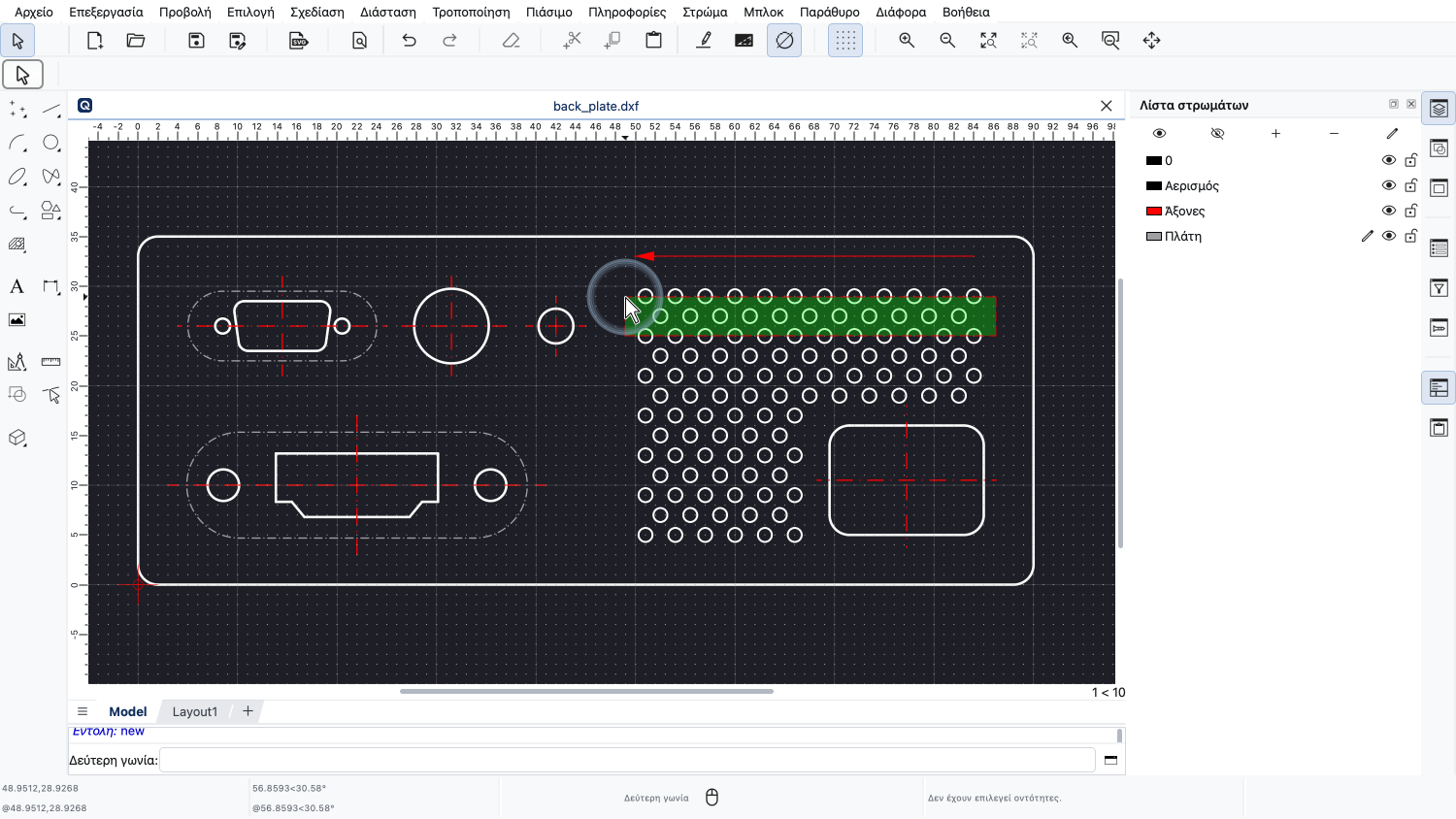
Όταν σύρουμε από τα δεξιά προς τα αριστερά, αρκεί το πλαίσιο επιλογής να διασχίζει τους κύκλους.
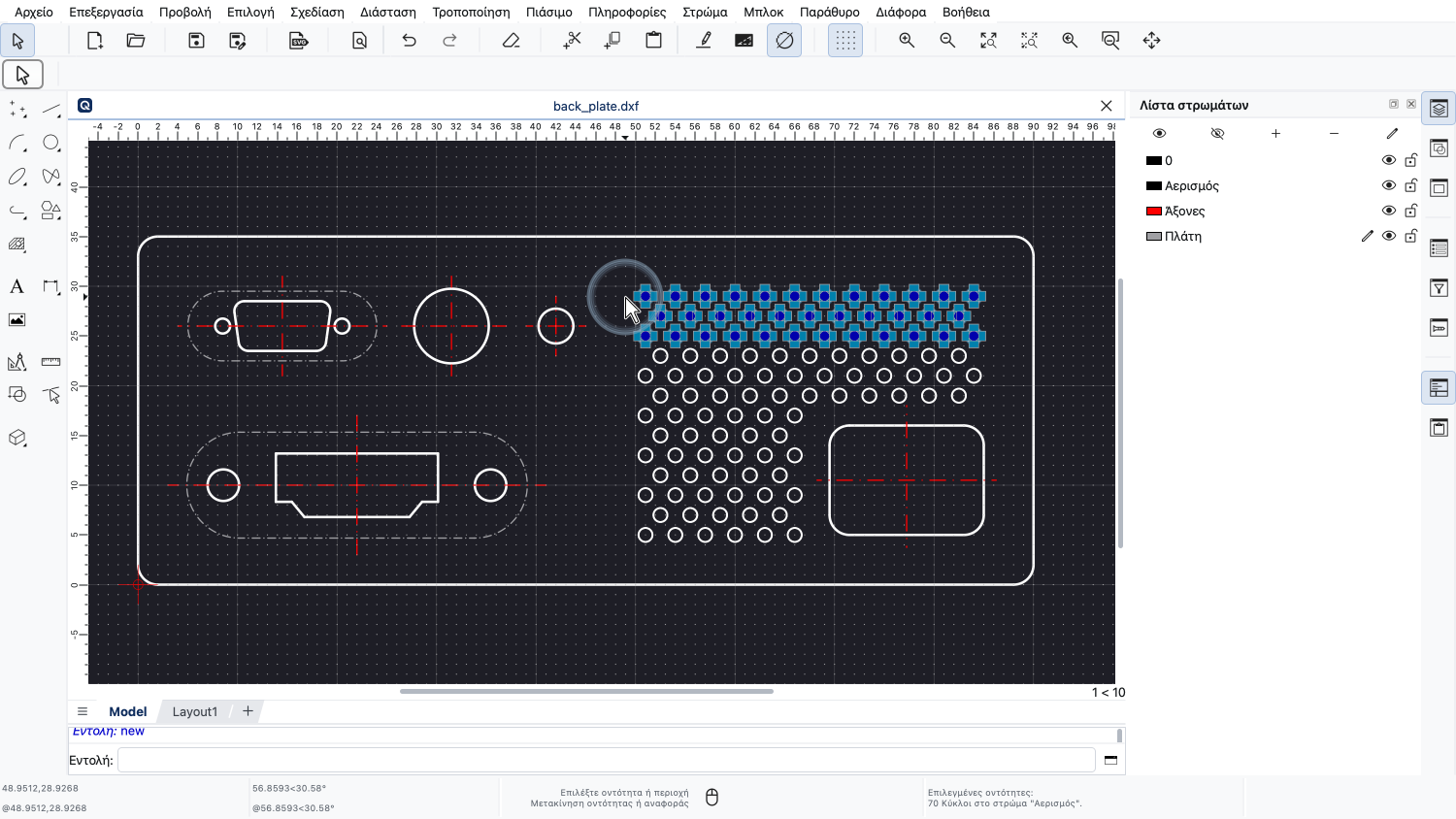
Επιλέγονται ακόμη και οι κύκλοι που βρίσκονται μόνο εν μέρει μέσα στο πλαίσιο επιλογής.
Αυτό ονομάζεται επιλογή με διασταύρωση.
Αυτά είναι όλα τα εργαλεία επιλογής που μπορούμε να χρησιμοποιήσουμε όταν το QCAD βρίσκεται σε ουδέτερη κατάσταση, δηλαδή όταν δεν είναι ενεργό κανένα άλλο εργαλείο.
Επιπλέον, το QCAD προσφέρει και μια σειρά από ειδικά εργαλεία επιλογής.
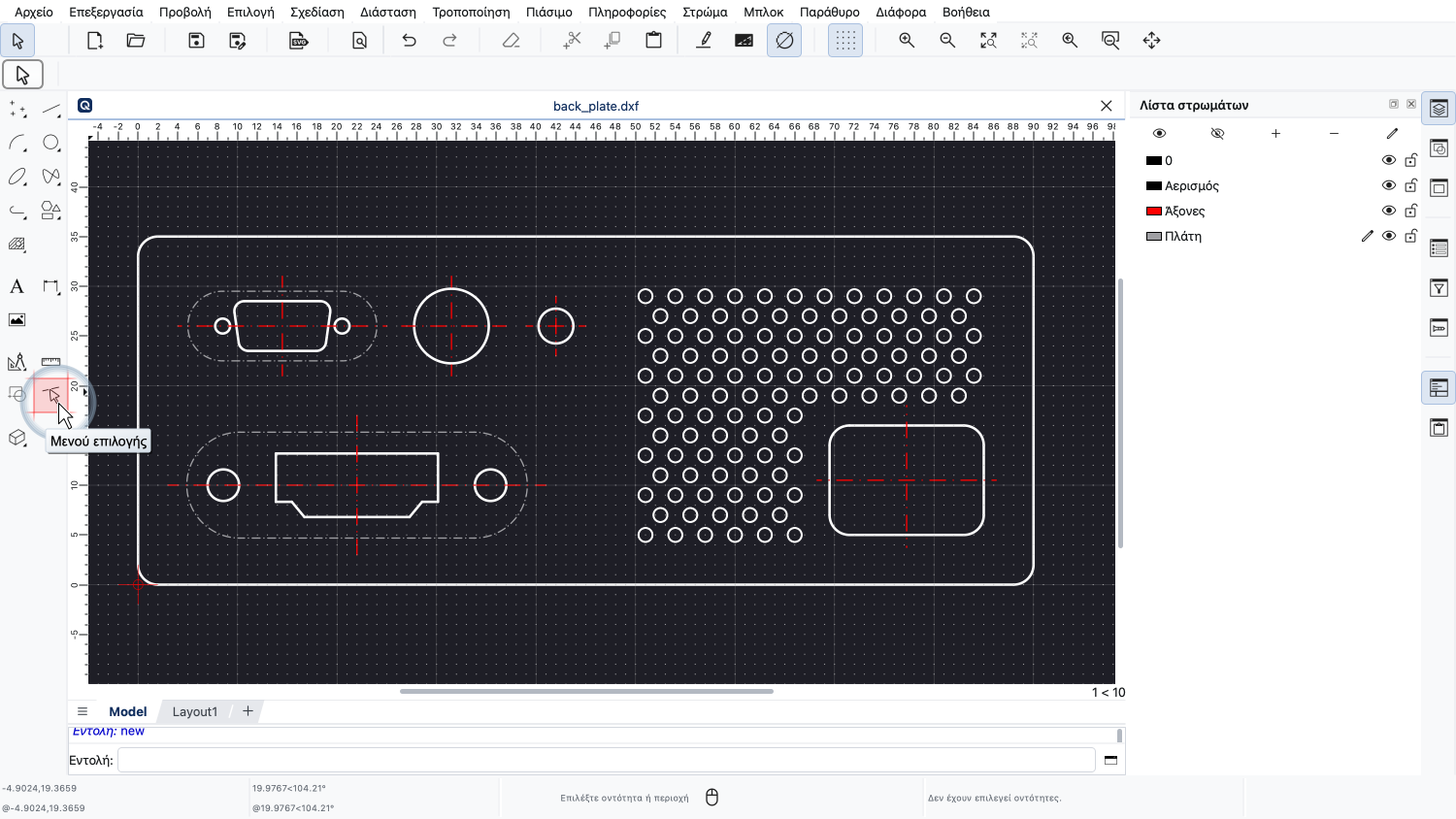
Τα βρίσκουμε στη γραμμή εργαλείων CAD στα αριστερά.
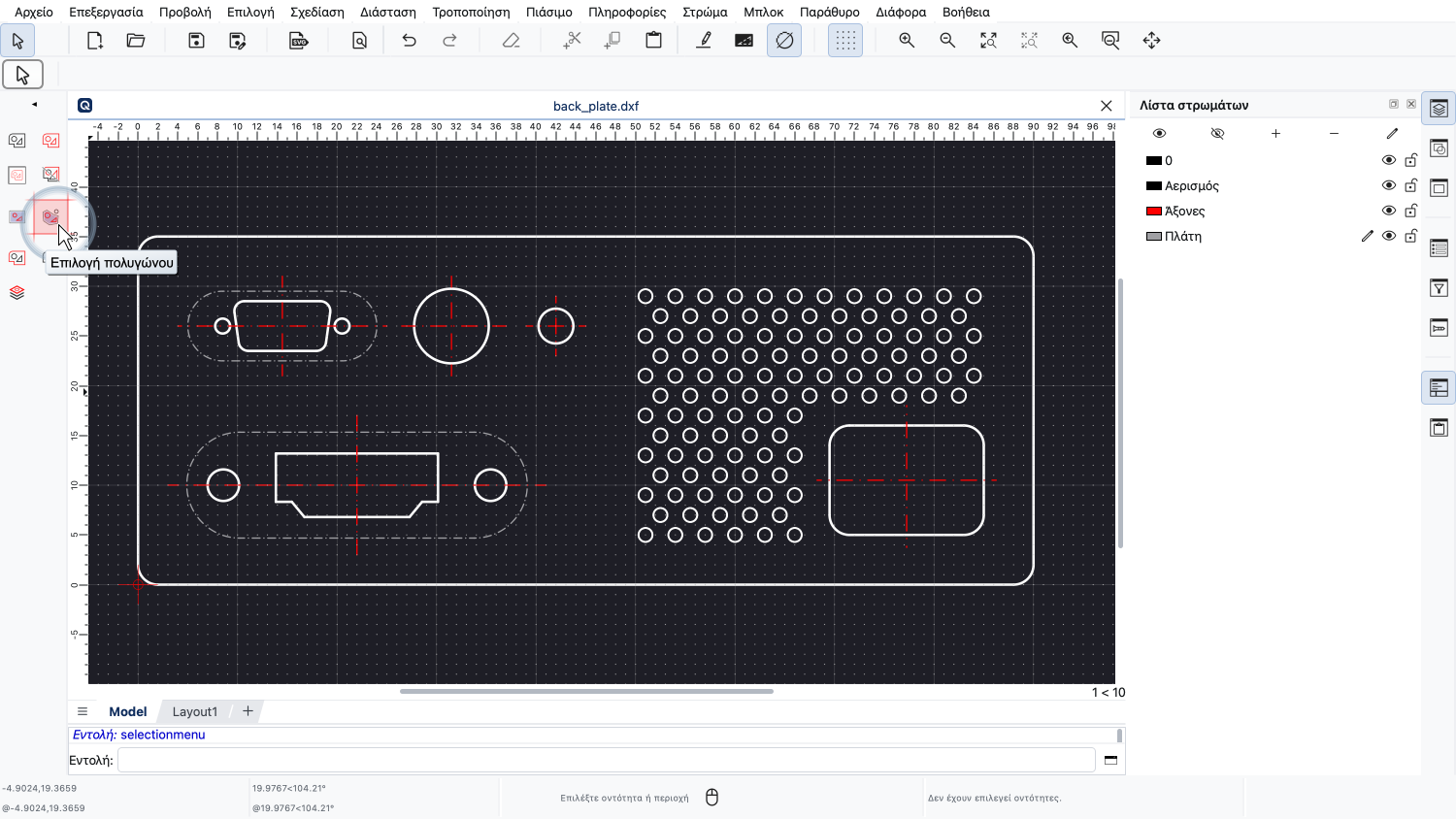
Εδώ βρίσκουμε για παράδειγμα το εργαλείο επιλογής με πολύγωνο.
Το εργαλείο επιλογής με πολύγωνο μάς επιτρέπει να επιλέξουμε όλες τις οντότητες μέσα σε μια πολυγωνική περιοχή.
Μπορούμε για παράδειγμα να επιλέξουμε όλες τις οπές αερισμού, σχεδιάζοντας ένα πολύγωνο γύρω τους.
Αυτό είναι ένα εργαλείο επιλογής CAD ακριβείας, οπότε μπορούμε να χρησιμοποιήσουμε τα εργαλεία πιασίματος για να σχεδιάσουμε το πολύγωνο με ακρίβεια.
Για αυτό το παράδειγμα, θέλουμε να πιάνουμε μόνο σε σημεία του πλέγματος.
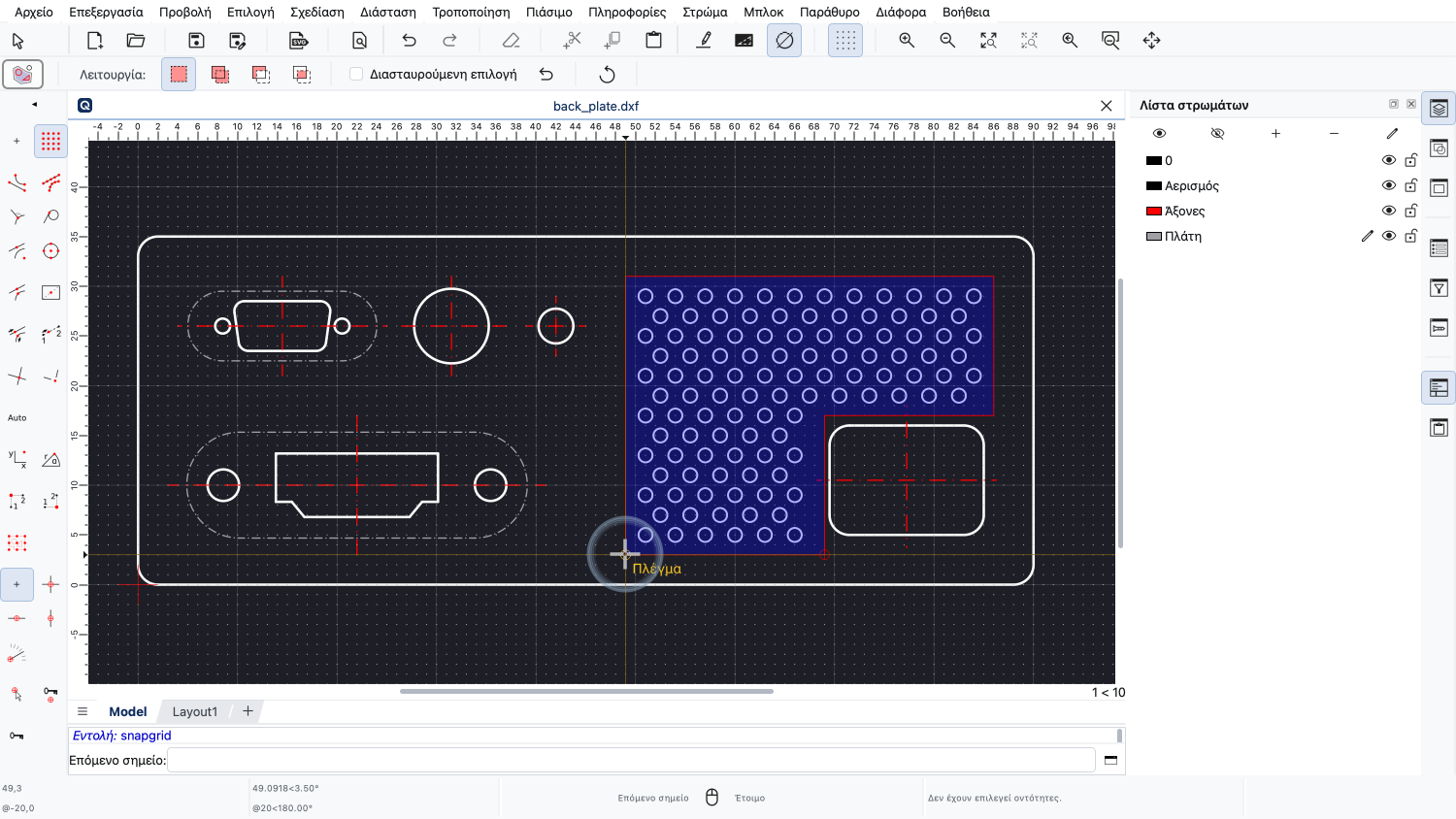
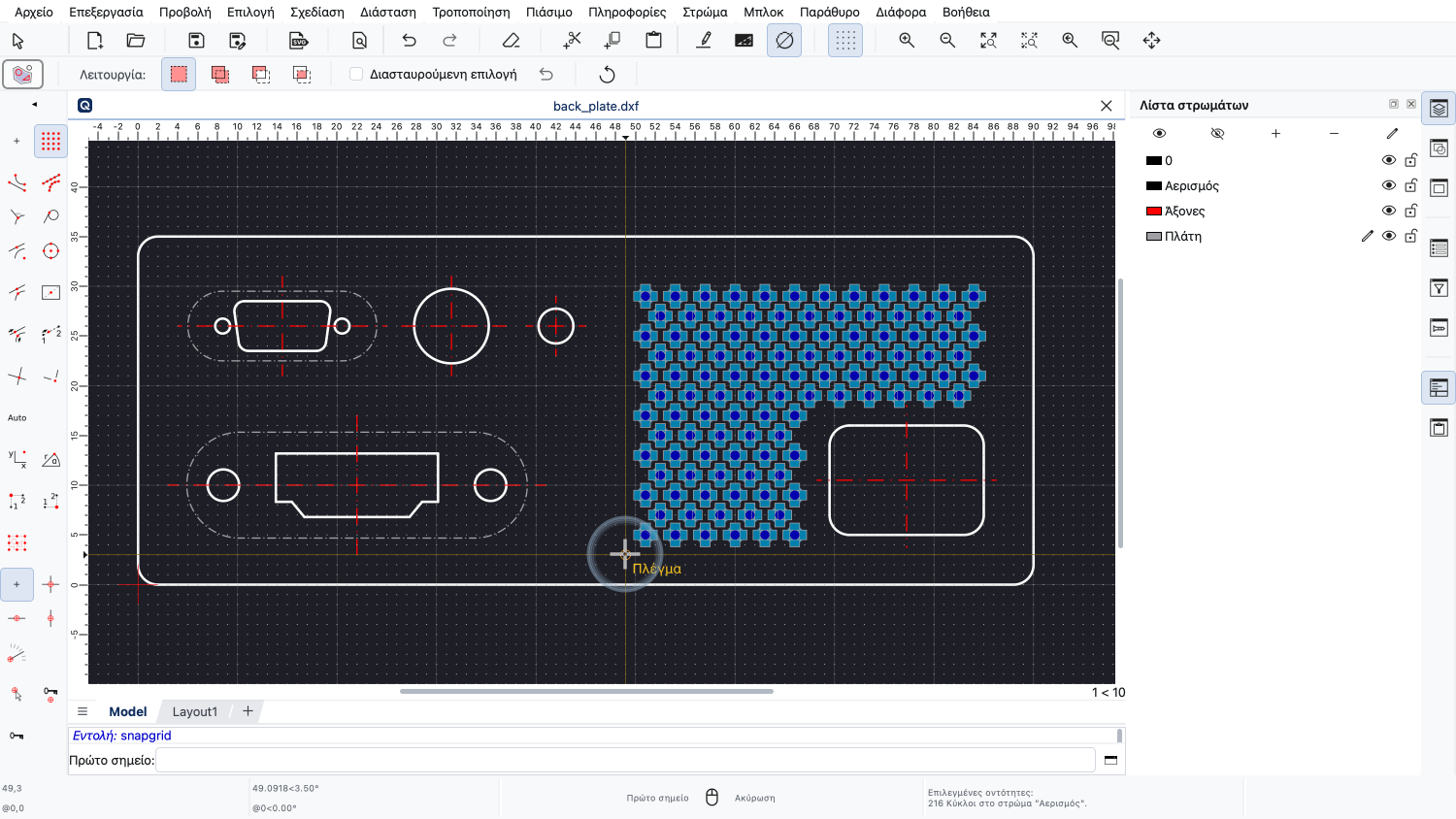
Προσέξτε ότι κάνουμε κλικ στην τελευταία γωνία του πολυγώνου επιλογής με το δεξί κουμπί του ποντικιού, για να δείξουμε στο QCAD ότι τελειώσαμε.
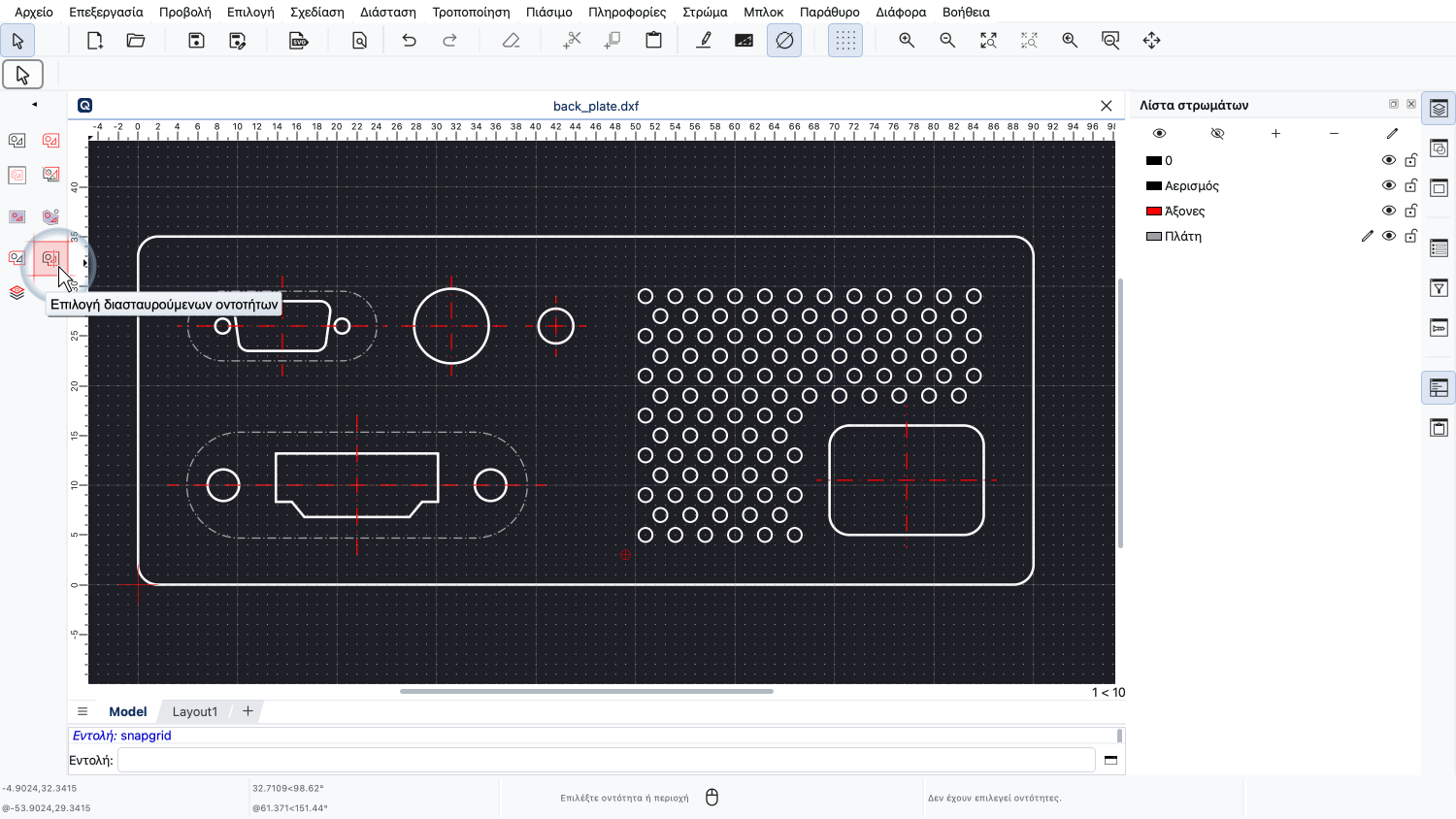
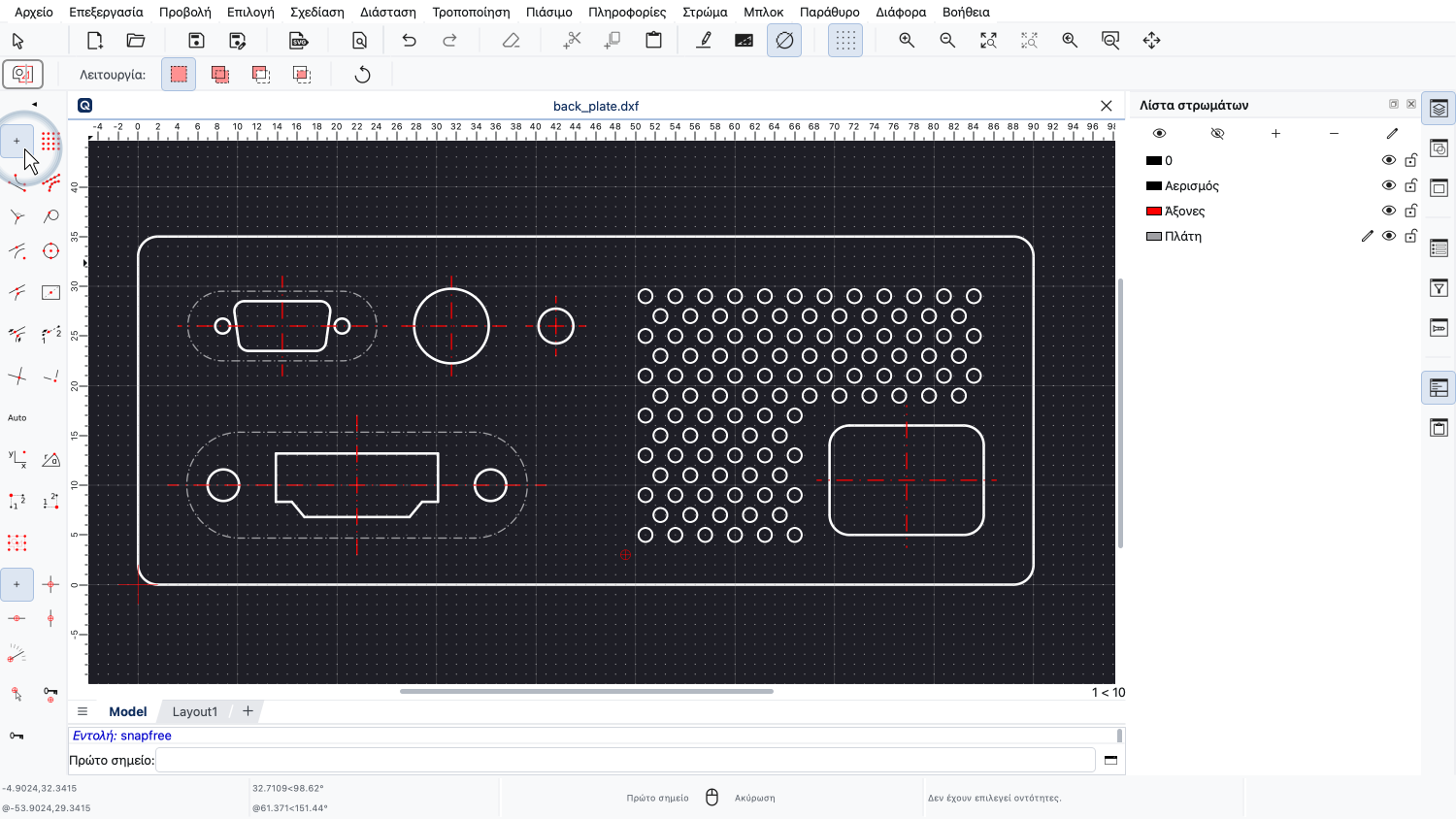
Ένα άλλο εργαλείο επιλογής μάς επιτρέπει να επιλέξουμε τις οντότητες που τέμνονται από μια γραμμή.
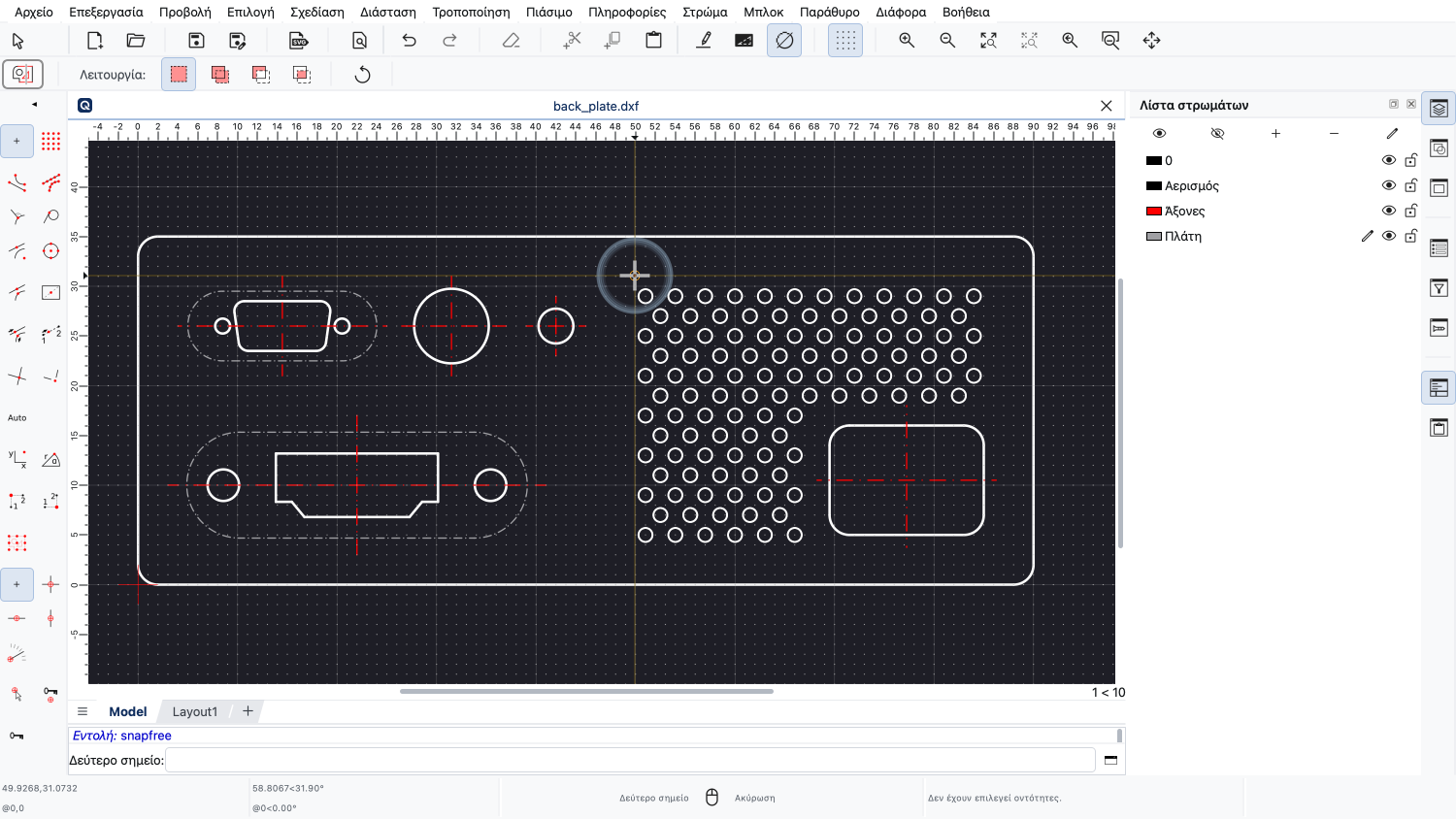
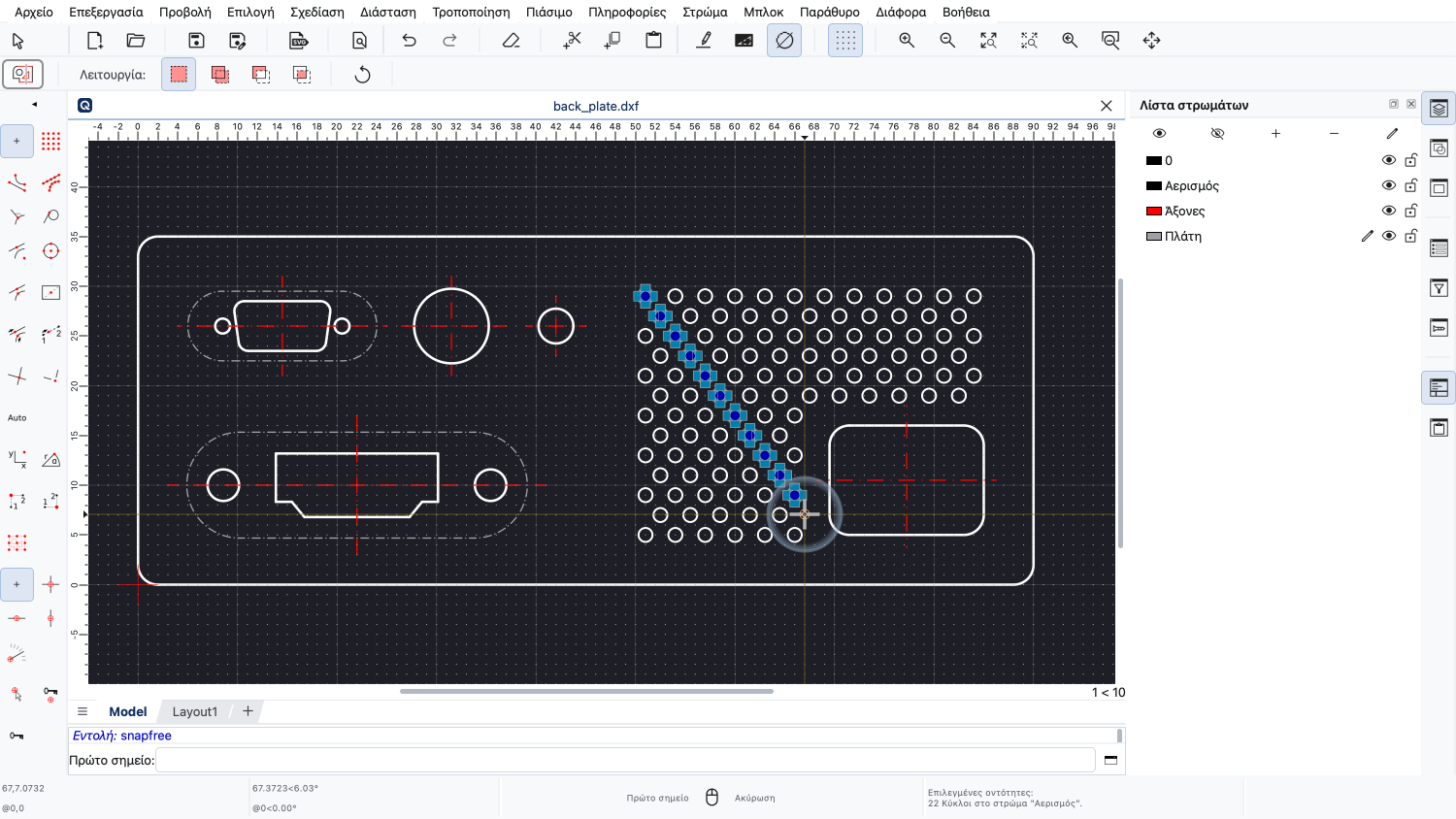
Με αυτό μπορούμε για παράδειγμα να επιλέξουμε μια διαγώνια σειρά από οπές αερισμού.
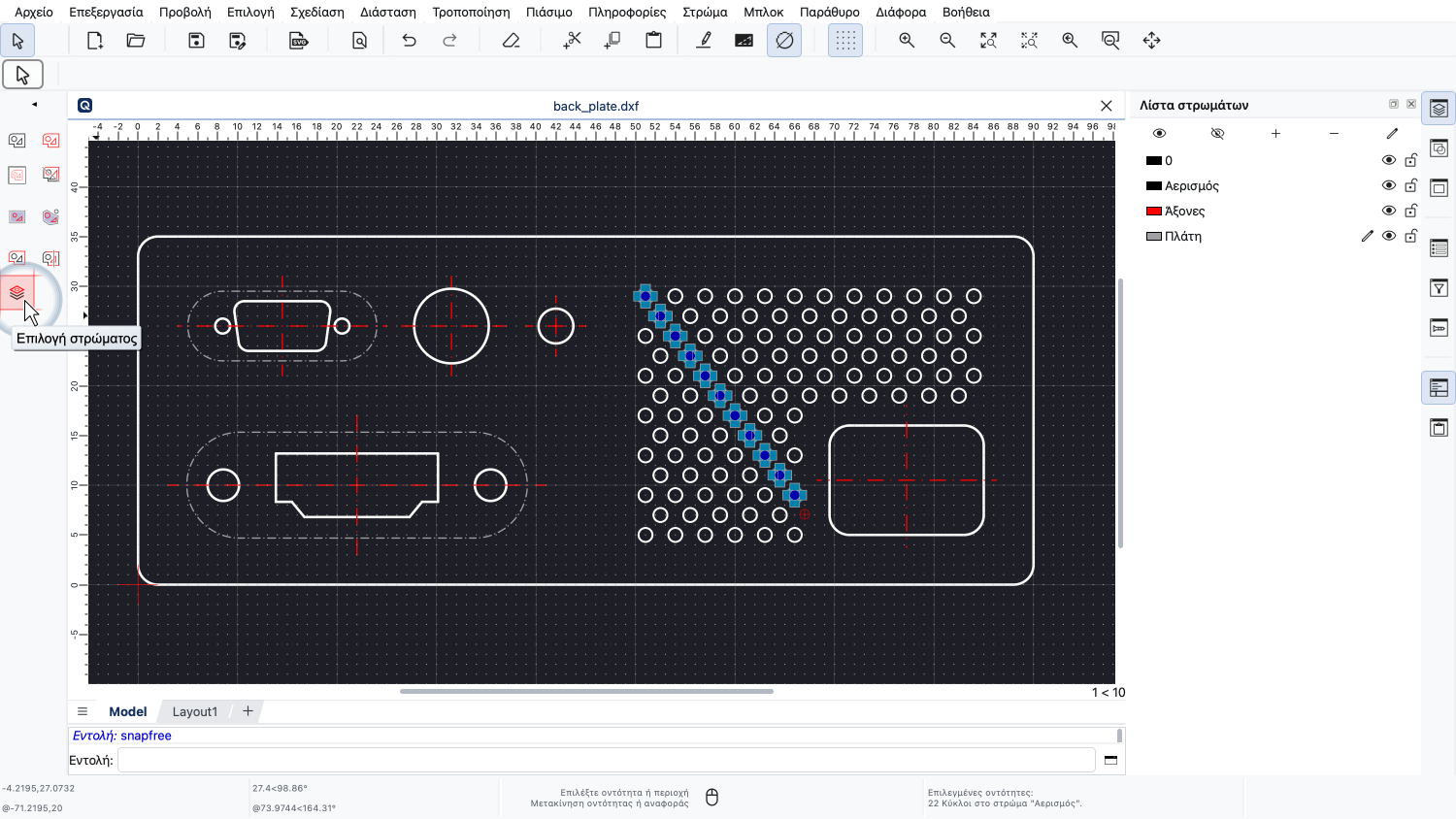
Το τελευταίο εργαλείο επιλογής που θέλουμε να παρουσιάσουμε σε αυτό το σεμινάριο επιλέγει όλες τις οντότητες που βρίσκονται στο ίδιο στρώμα.
Κάνουμε κλικ σε μία οντότητα για να επιλέξουμε όλες τις οντότητες που βρίσκονται στο ίδιο στρώμα με αυτήν.
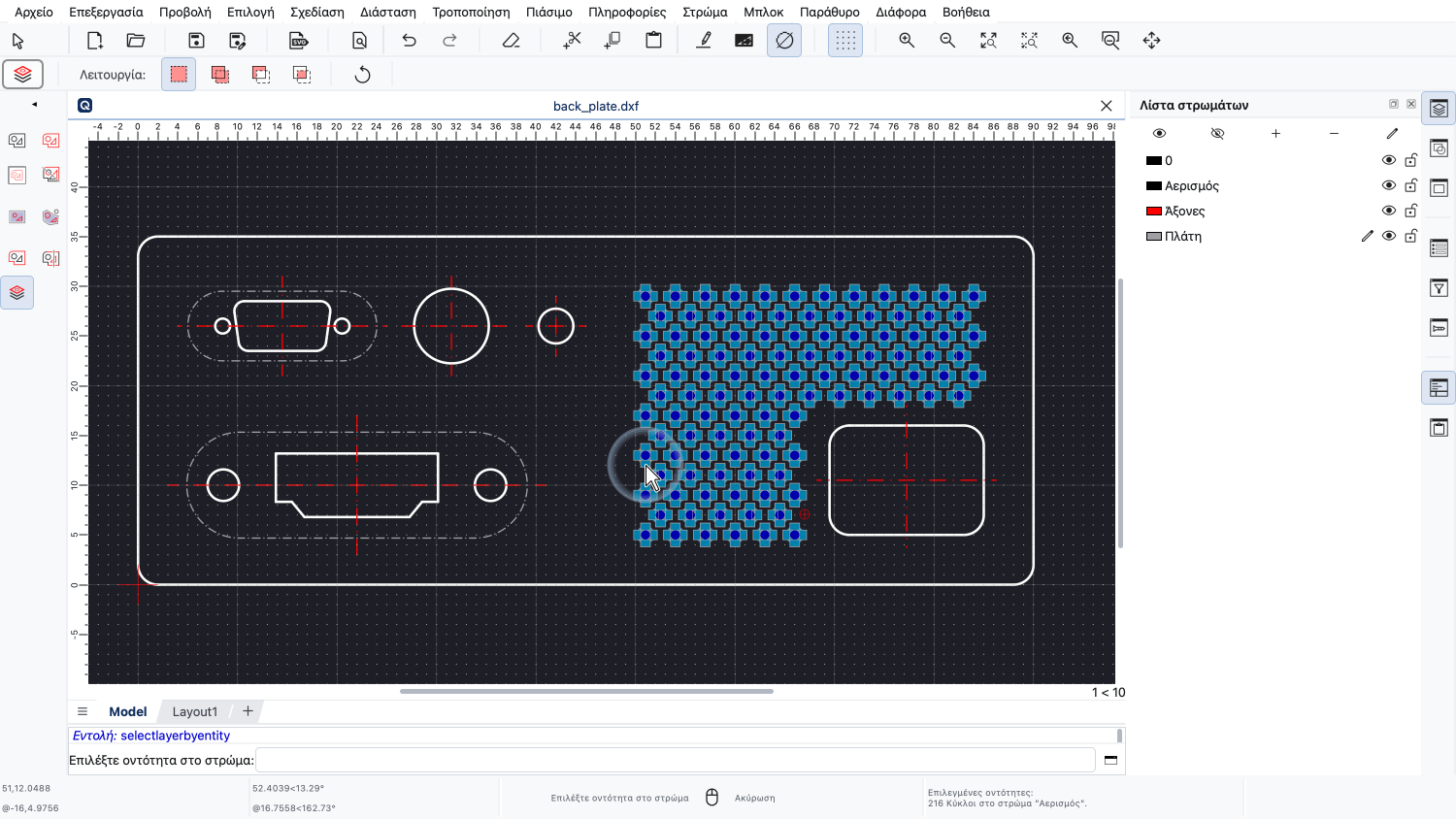
Επειδή όλες οι οπές αερισμού βρίσκονται στο ίδιο στρώμα, αυτός είναι ένας γρήγορος τρόπος να τις επιλέξουμε όλες με τη μία.
Τώρα θα πρέπει να έχετε μια καλή κατανόηση των βασικών εργαλείων επιλογής του QCAD και να γνωρίζετε ότι υπάρχουν και πιο προηγμένα εργαλεία επιλογής.
Φροντίστε να το εξασκήσετε στη δική σας εγκατάσταση.
Σας ευχαριστούμε που παρακολουθήσατε αυτό το σεμινάριο του QCAD.