

1.8 Kohteen valinta
Videon transkriptio
Tämä QCAD-opetusvideo keskittyy QCAD:n perusvalintatyökaluihin.
Esimerkkipiirustus:back_plate.dxf
Käsittelemme yksittäisen kohteen valinnan ja ikkunavalinnan. Tarkastelemme myös lyhyesti QCAD:n valintatyökaluriviä.
Monet QCAD:n muokkaus- ja muutostyökalut toimivat valinnan perusteella.
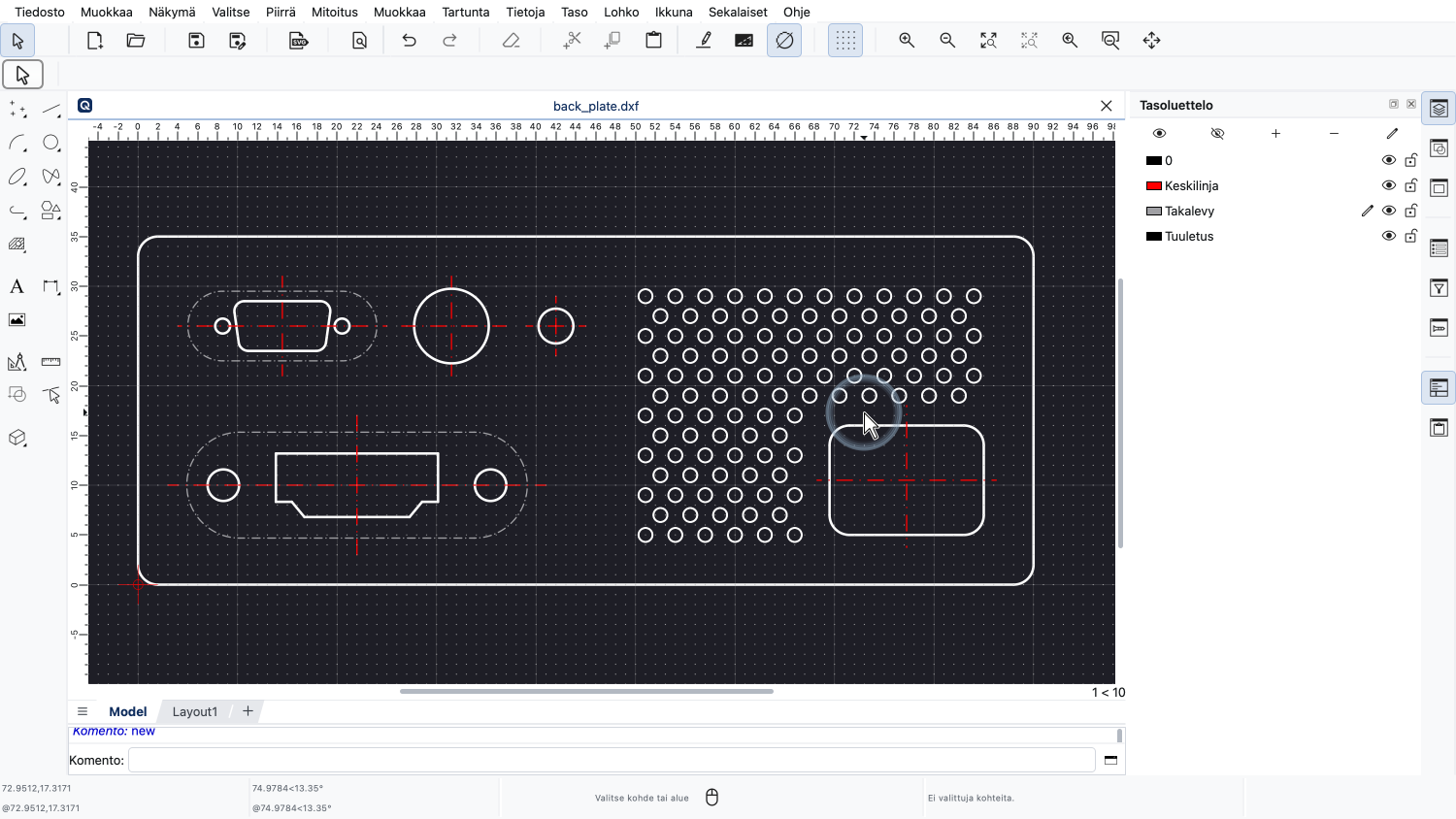
Havainnollistaaksemme QCAD:n perusvalintatyökaluja tarkastelemme tätä esimerkkipiirustusta elektroniikkalaitteen takalevystä.
Olemme jo käyttäneet joitakin yksinkertaisia valintatyökaluja aiemmissa opetusvideoissa, esimerkiksi viivan valitsemiseen ja poistamiseen.
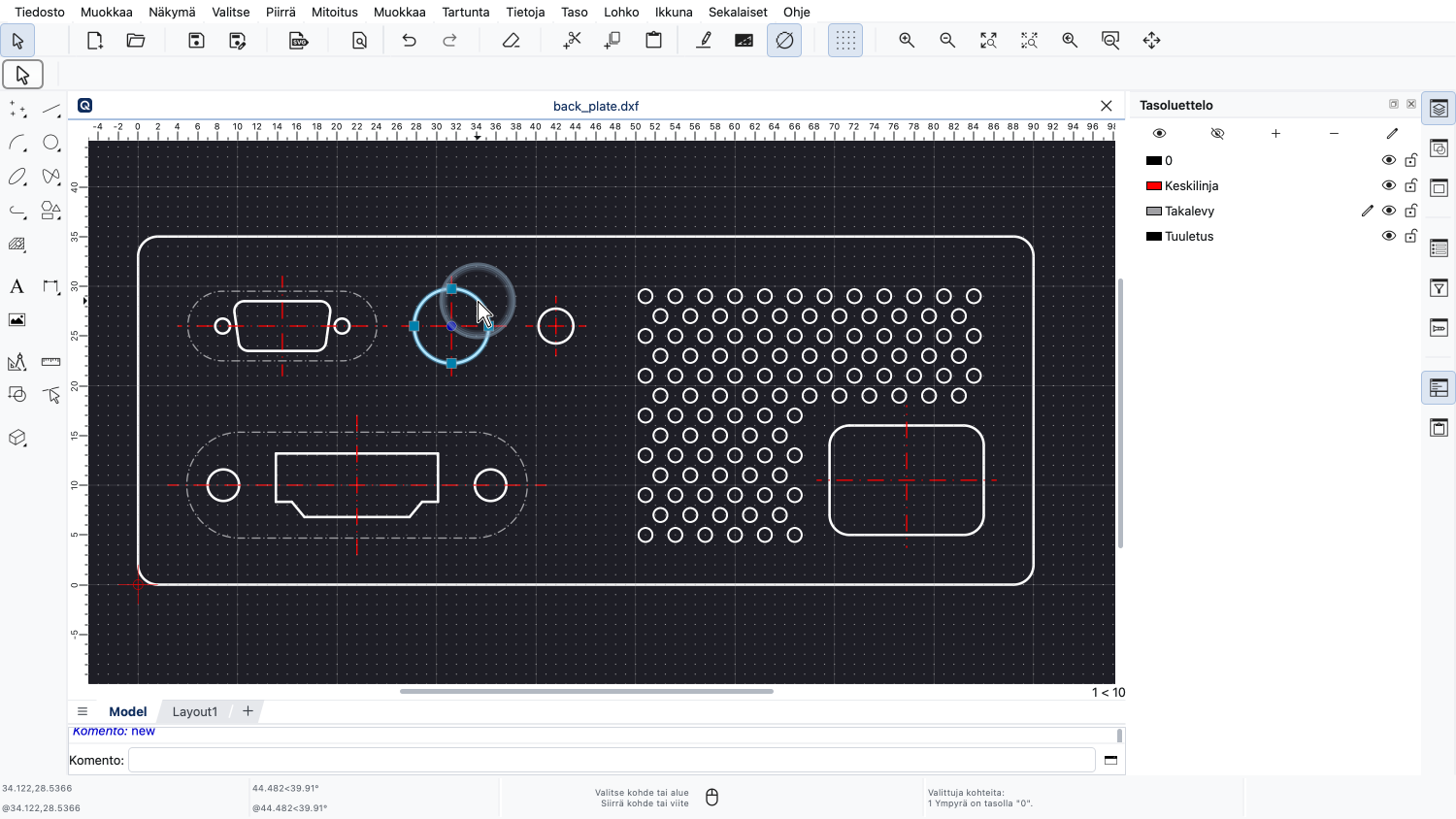
Voimme napsauttaa kohdetta valitaksemme sen.
Huomaa, kuinka valittu kohde muuttaa ulkoasuaan osoittaen, että se on nyt aktiivinen ja sitä voidaan muokata.
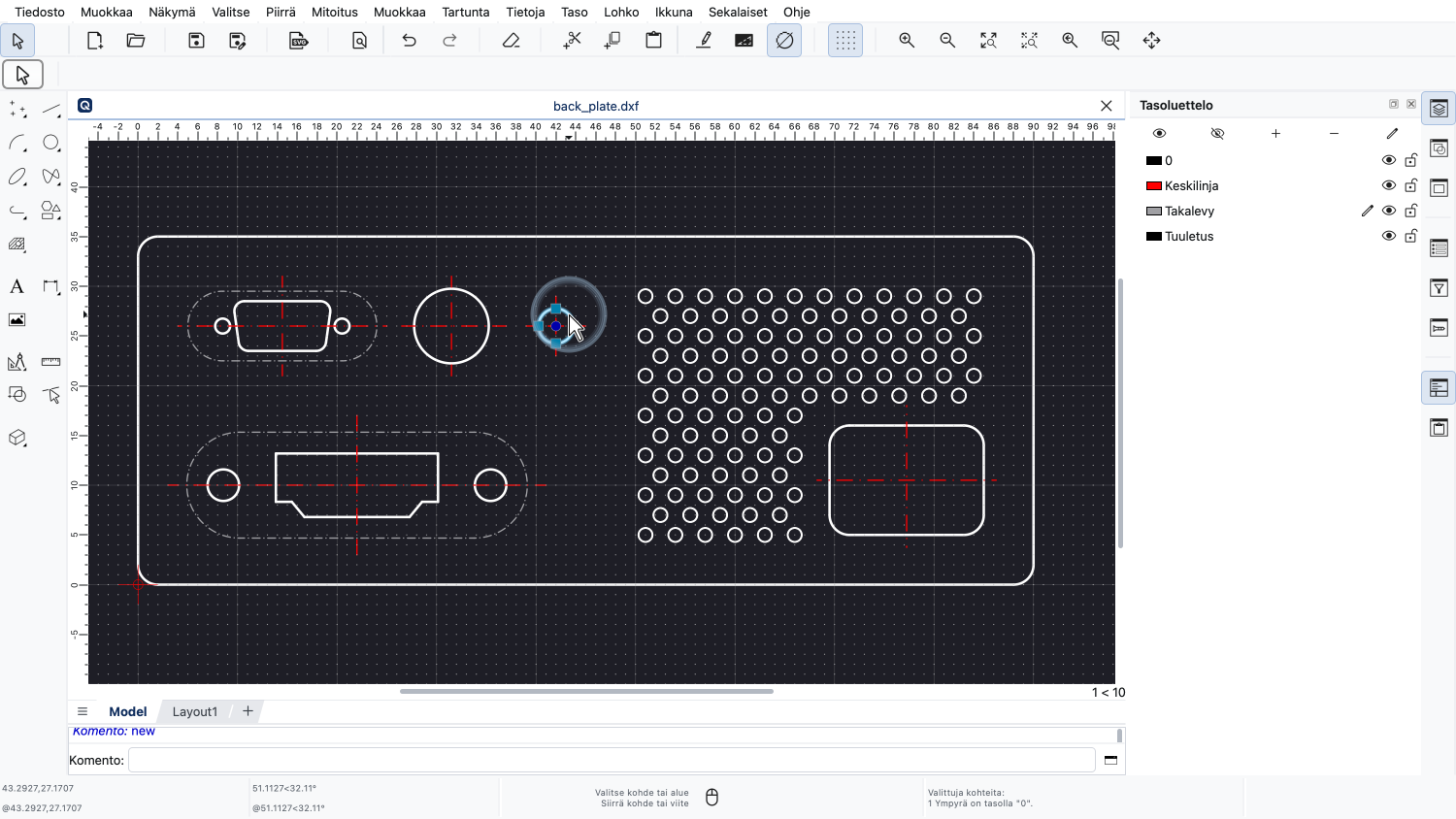
Eri kohteen valitsemiseksi napsautamme kyseistä kohdetta.
Aiemmin valittu kohde ei enää ole valittuna.
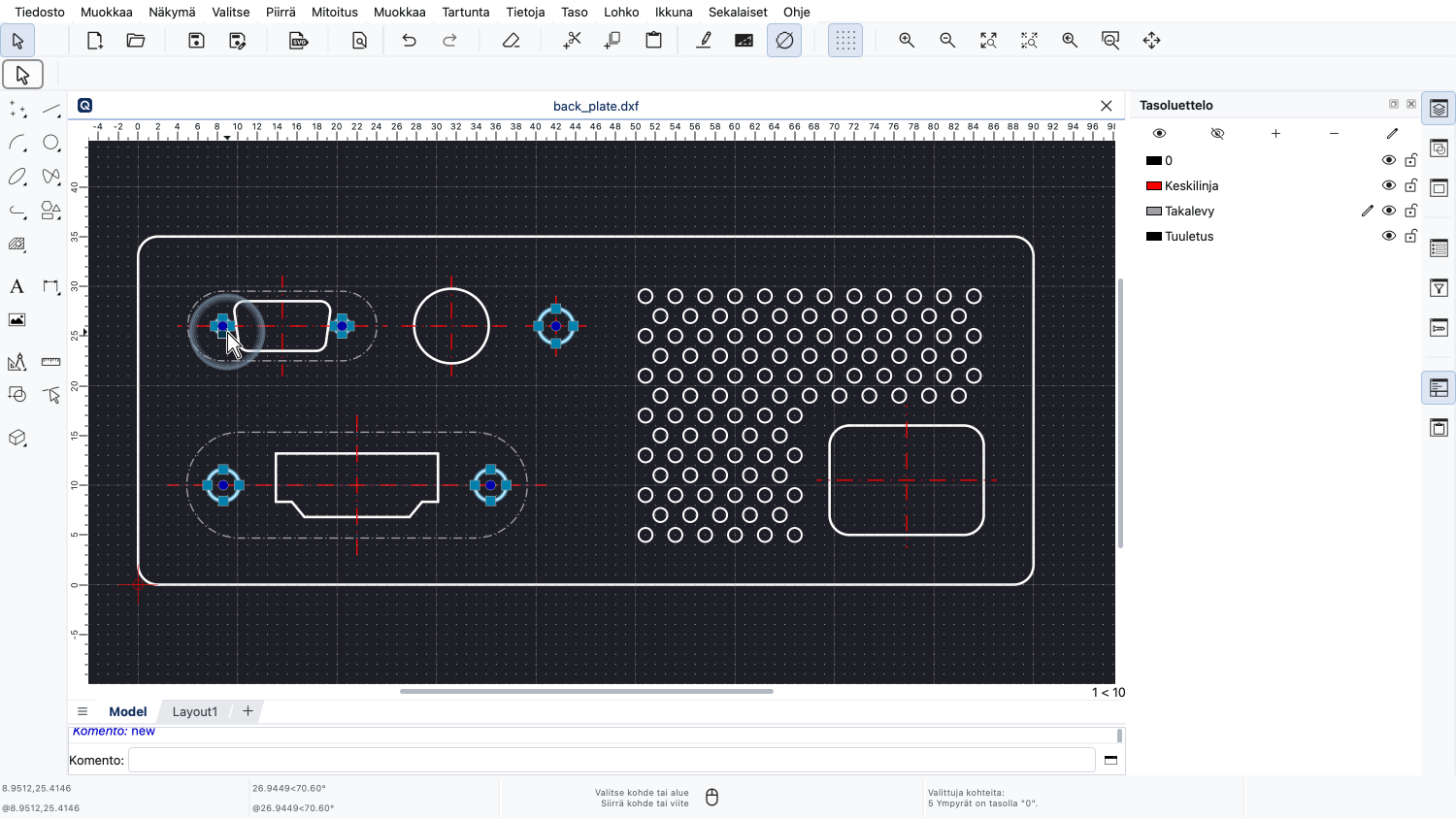
Kohteiden lisäämiseksi valintaan voimme pitää Shift-näppäintä painettuna samalla kun napsautamme kohteita.
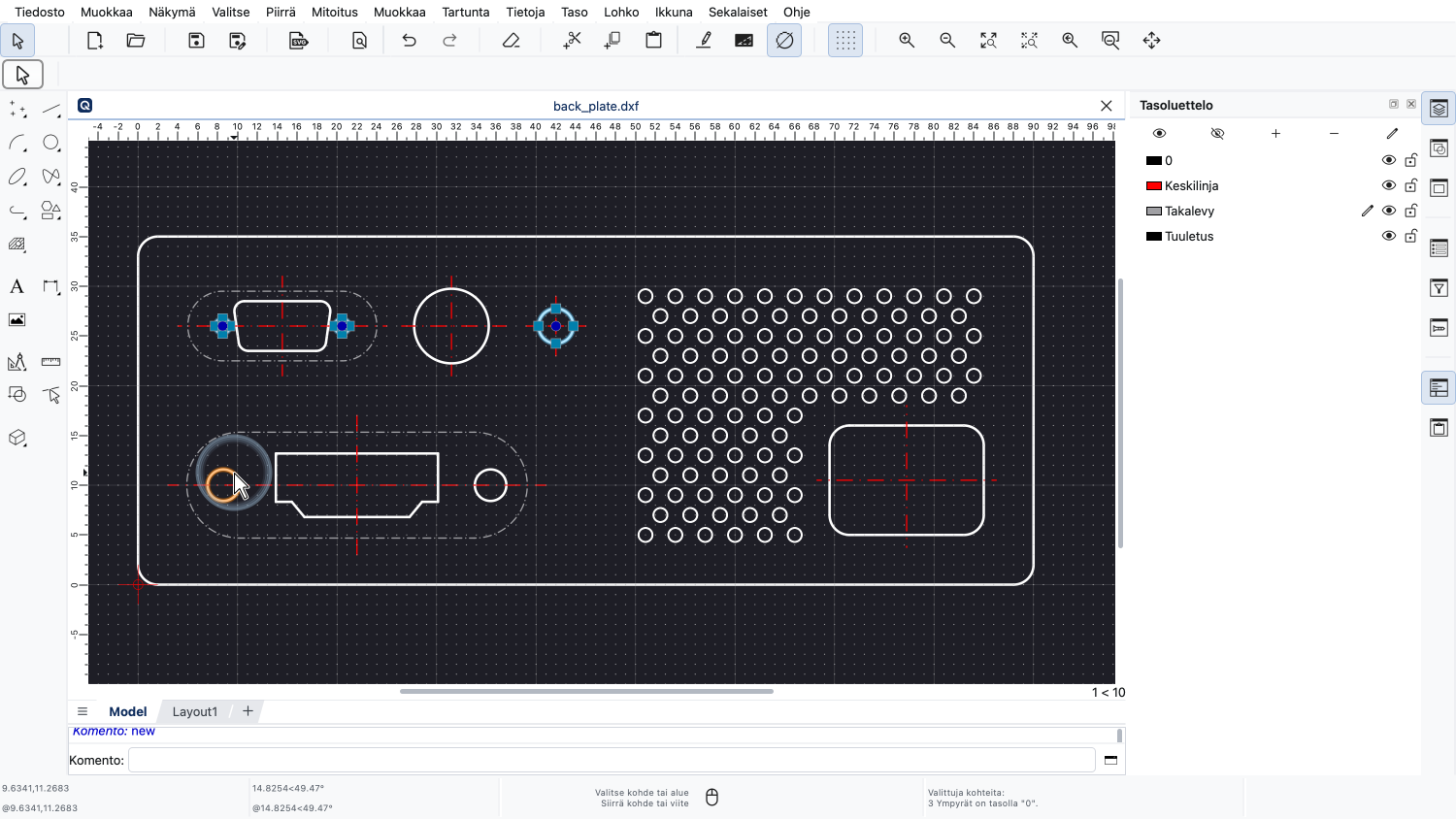
Samalla tavalla voimme poistaa jo valittujen kohteiden valinnan napsauttamalla niitä pitäen Shift-näppäintä painettuna.
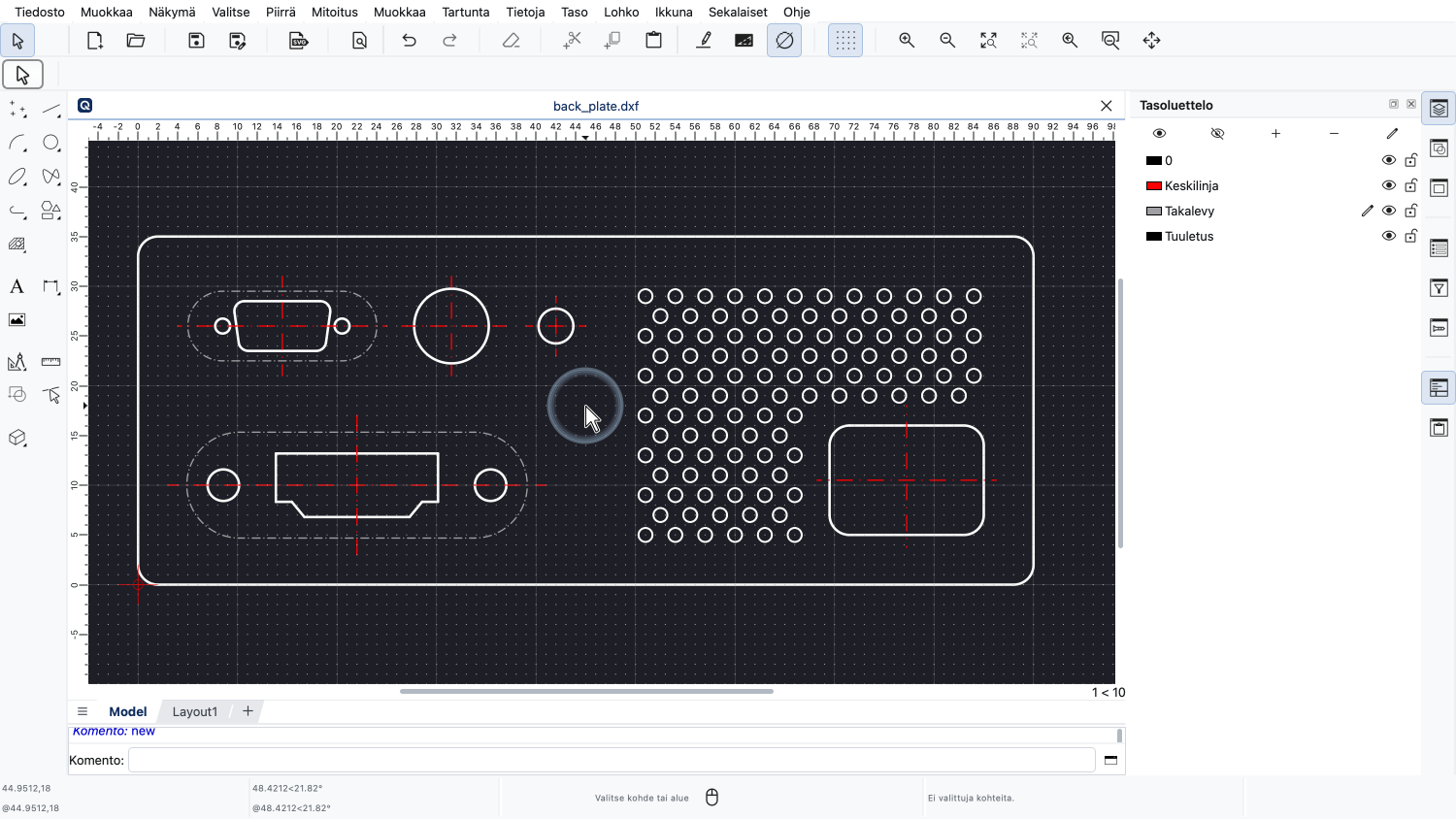
Kaikkien valittujen kohteiden valinnan poistamiseksi voimme napsauttaa piirustuksen tyhjää osaa.
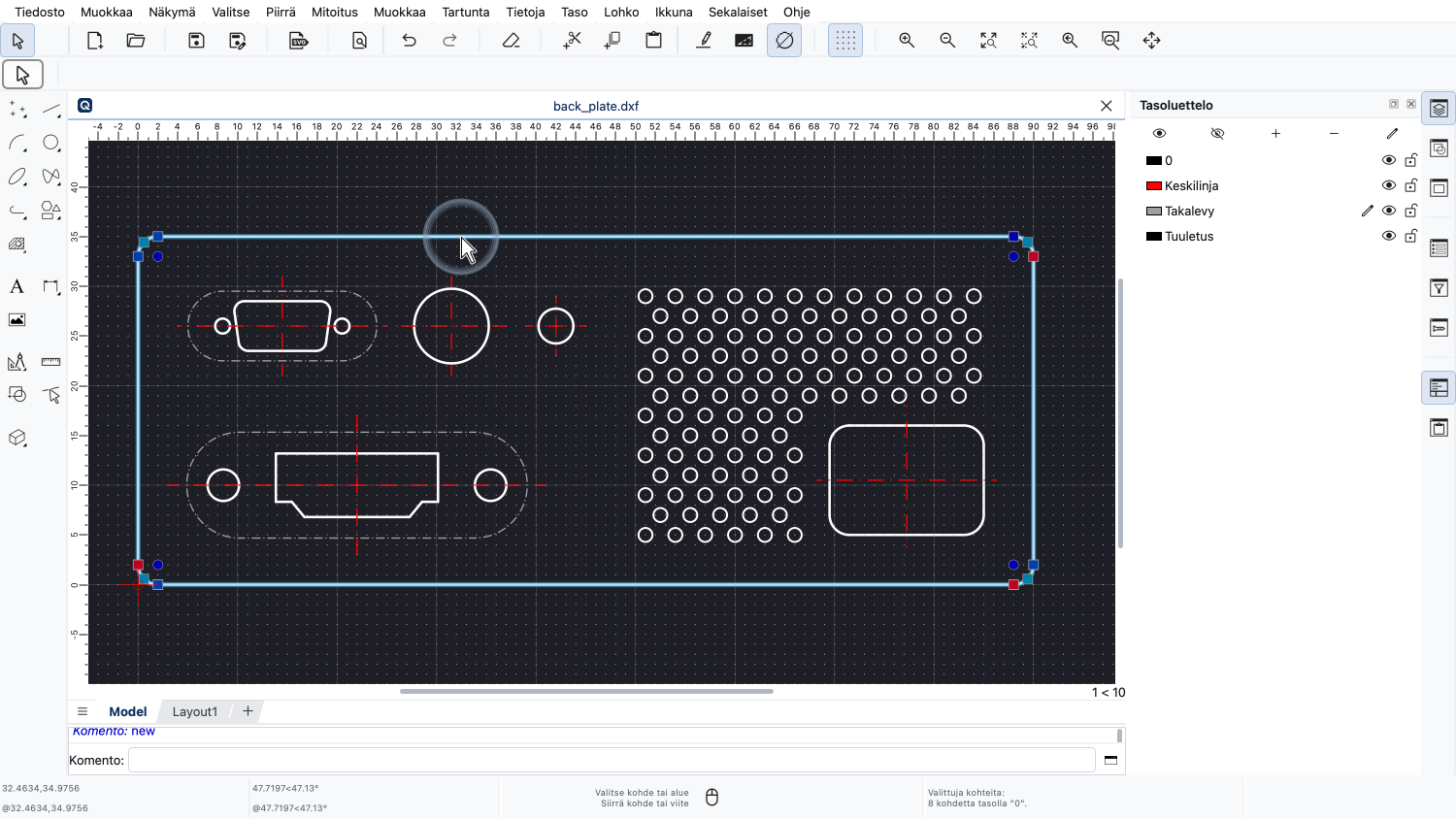
Aiemmassa opetusvideossa olemme myös nähneet, että voimme valita yhdistetyt kohteet kaksoisnapsauttamalla yhtä kohteista.
Näin yhdistettyjen kohteiden ääriviiva voidaan helposti valita.
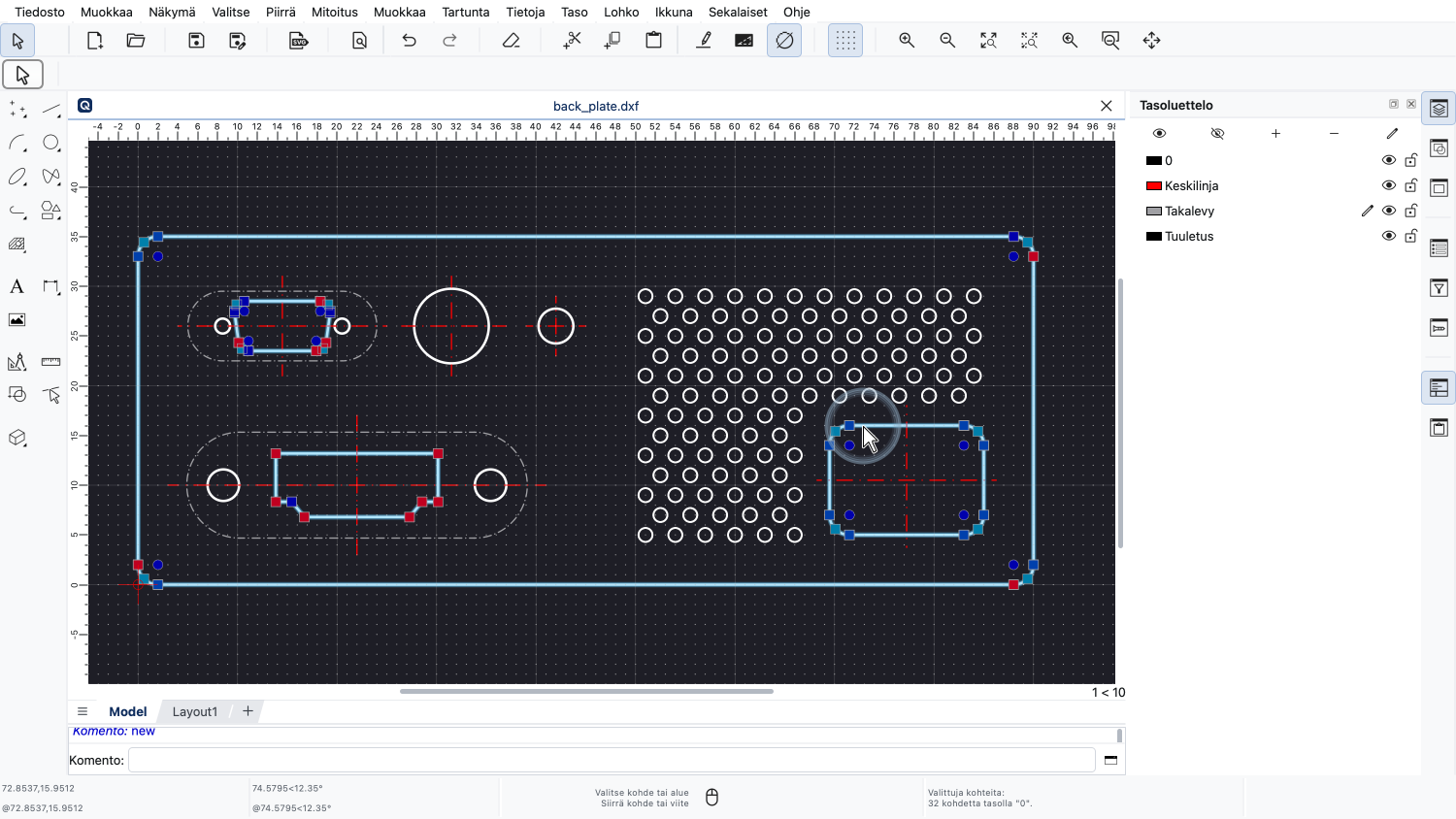
Shift-näppäintä voidaan myös käyttää yhdistettynä kaksoisnapsautukseen muiden ääriviivojen lisäämiseksi valintaan.
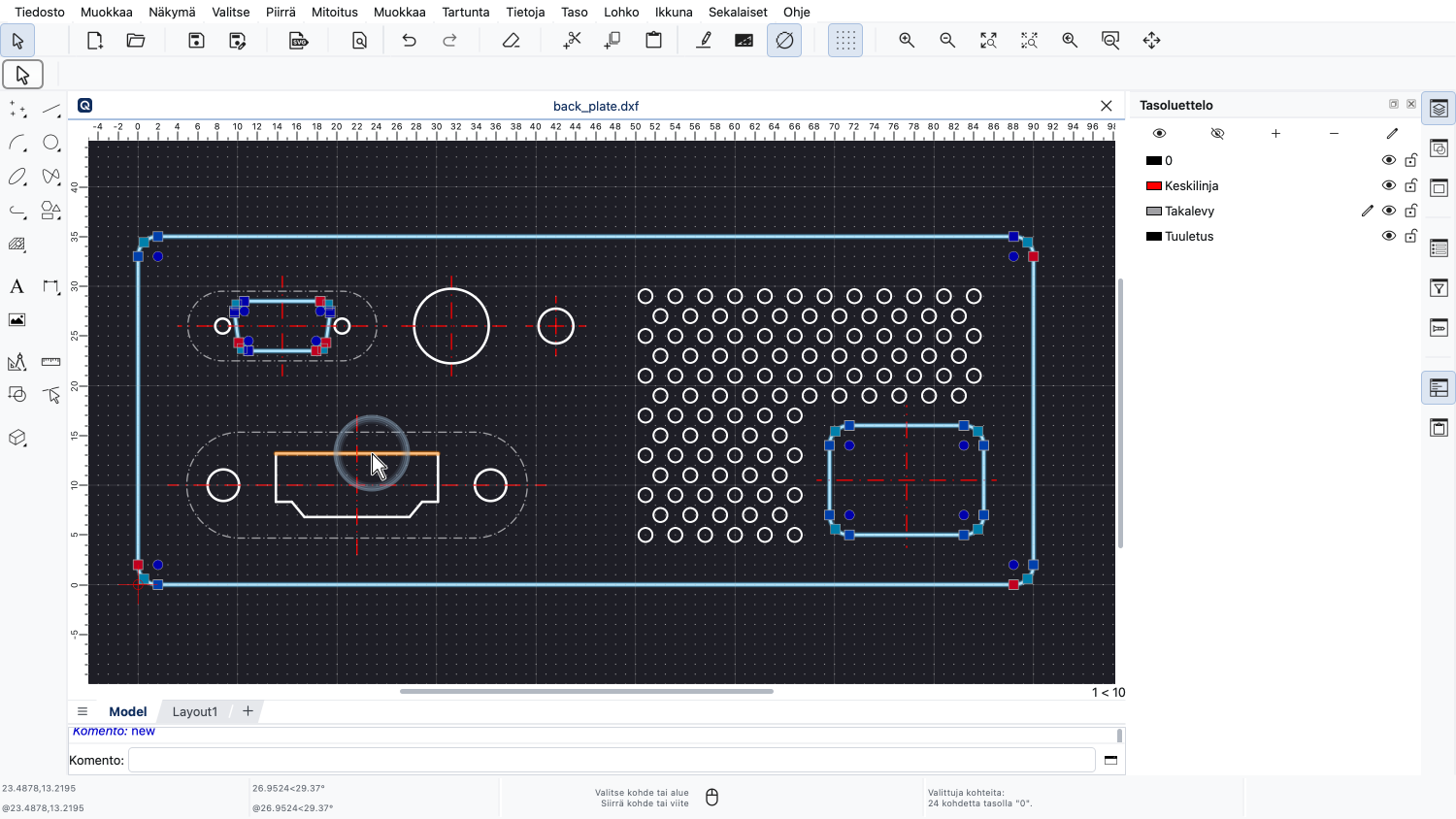
Aivan kuten yksittäisen kohteen valinnassa, voimme poistaa valitun ääriviivan nykyisestä valinnasta kaksoisnapsauttamalla pitäen Shift-näppäintä painettuna.
Toinen valintatyökalu, johon olemme jo lyhyesti törmänneet, on ikkunavalintaityökalu, jolla valitaan kohteita suorakulmaisen alueen sisältä.
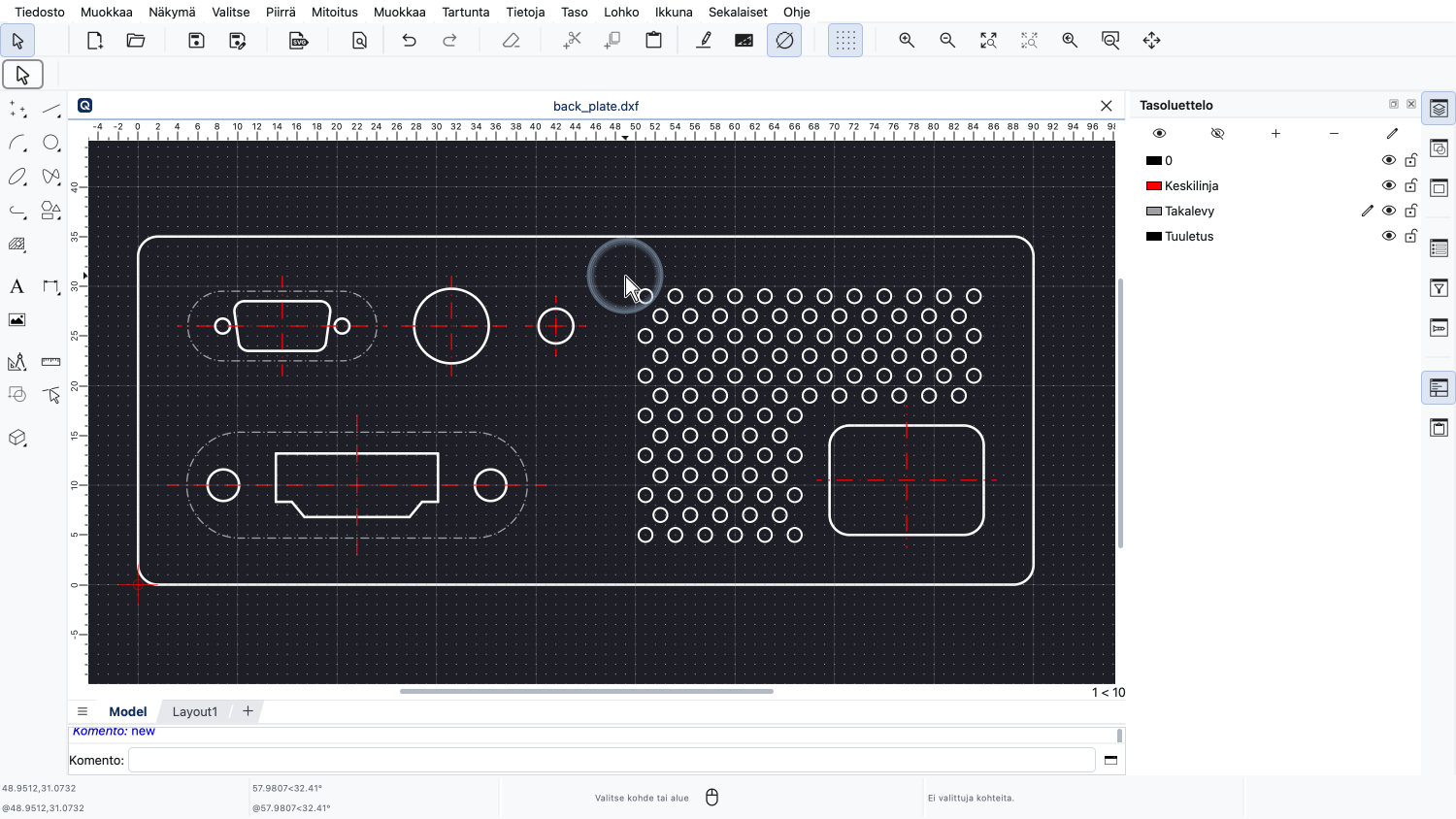
Kaikkien suorakulmaisen alueen sisällä olevien kohteiden valitsemiseksi painamme hiiren vasenta painiketta alueen yhdessä kulmassa.
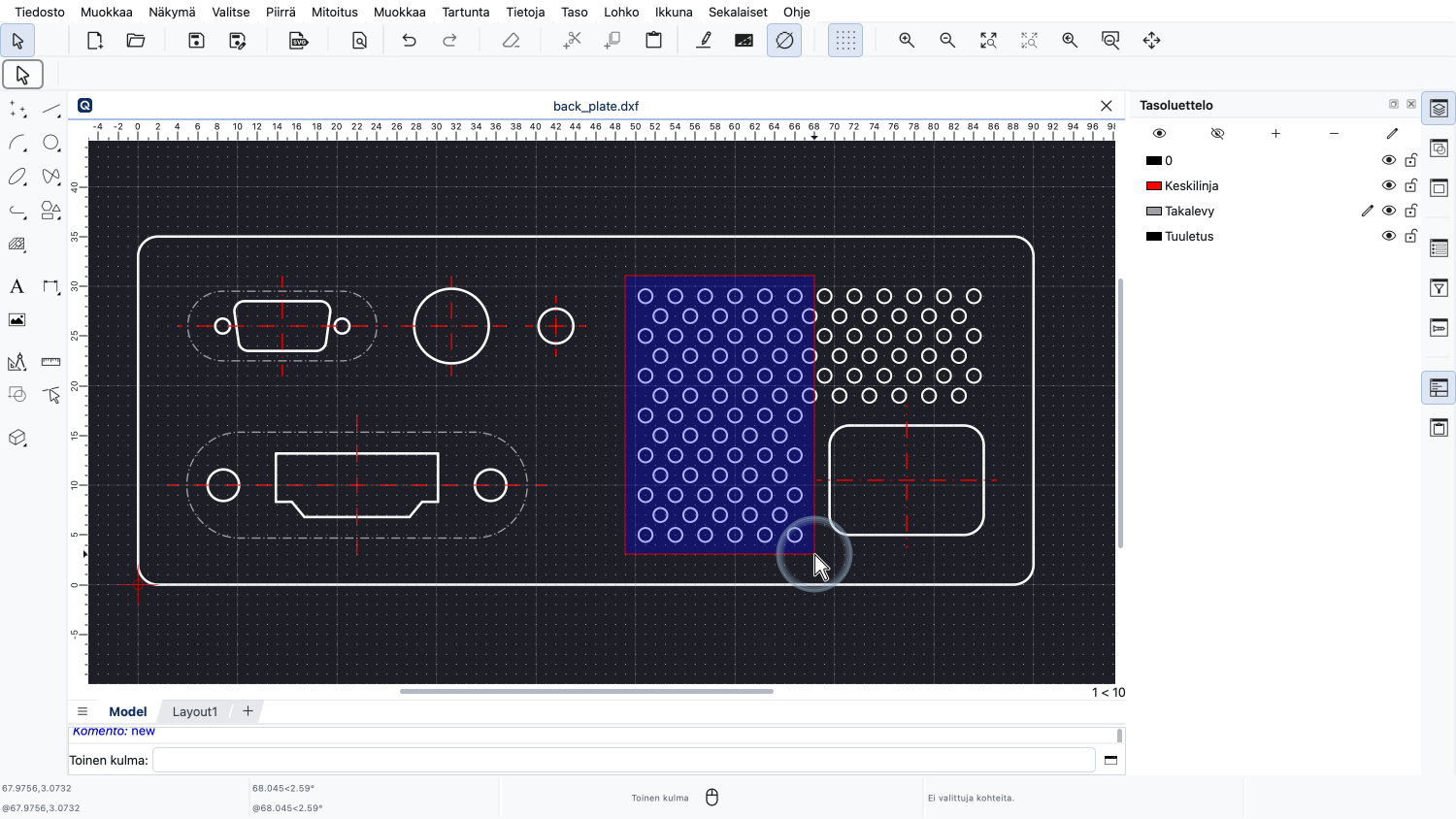
Pidämme sitä painettuna samalla kun vedämme hiirikohdistinta valinta-alueen vastakkaiseen kulmaan.
Huomaa, että valintaruudun tausta on sininen ja sen reunaviiva on yhtenäinen viiva.
Tämä osoittaa, että valitaan vain kohteet, jotka ovat täysin valintaruudun sisällä.
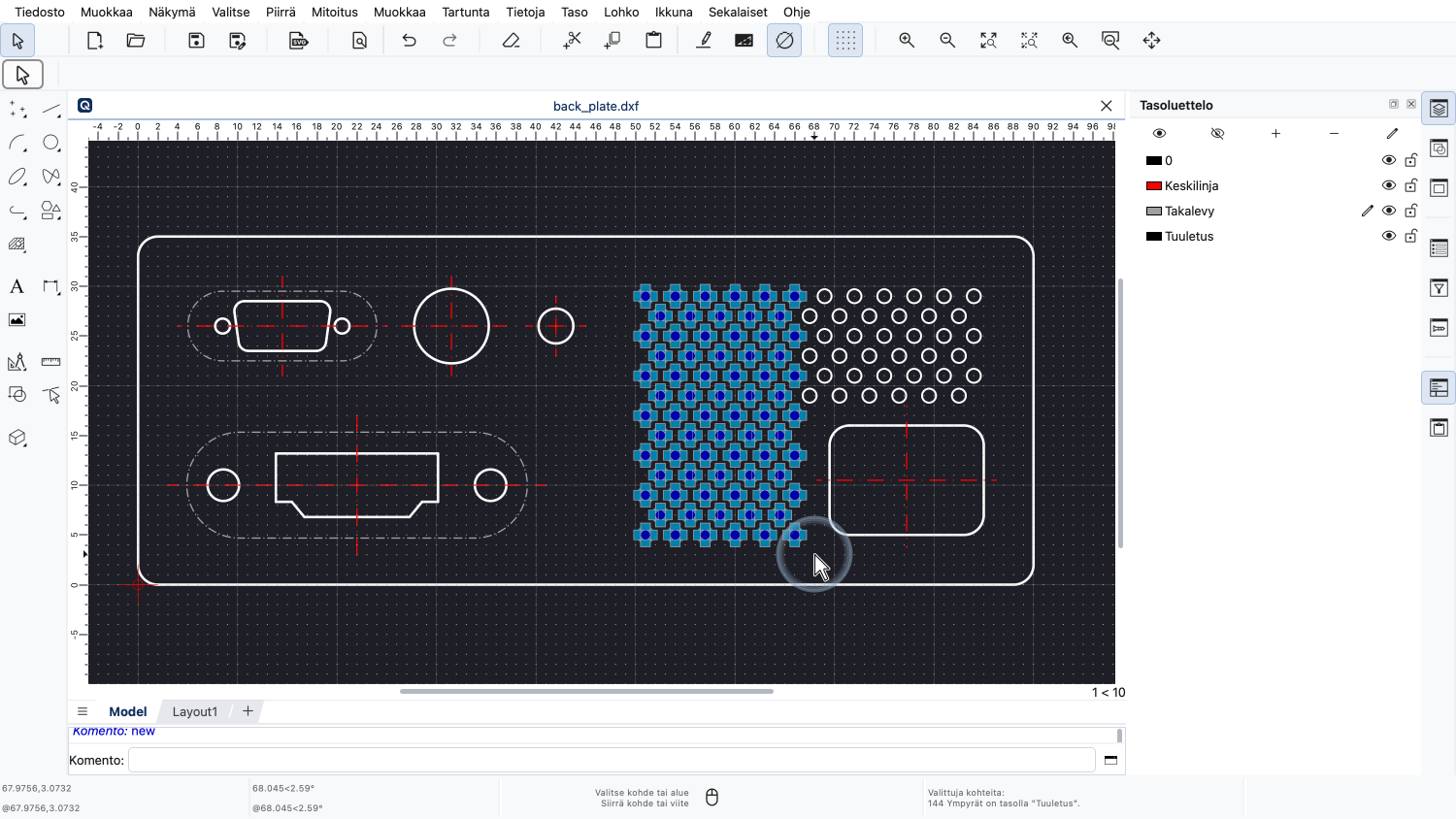
Kun olemme tyytyväisiä valintaruutuumme, päästämme hiiren vasemmasta painikkeesta irti.
Aina kun aloitamme valintaikkunamme vasemmasta kulmasta ja vedämme sen oikeaan kulmaan, valitsemme vain ne kohteet, jotka ovat täysin valintaruudun sisällä.
Jos aloitamme ikkunavalinnan oikealta ja vedämme vasemmalle, valitsemme myös kaikki kohteet, jotka ovat vain osittain valintaruudun sisällä.
Voimme käyttää tätä esimerkiksi leikkaavien keskilinjojen valitsemiseen.
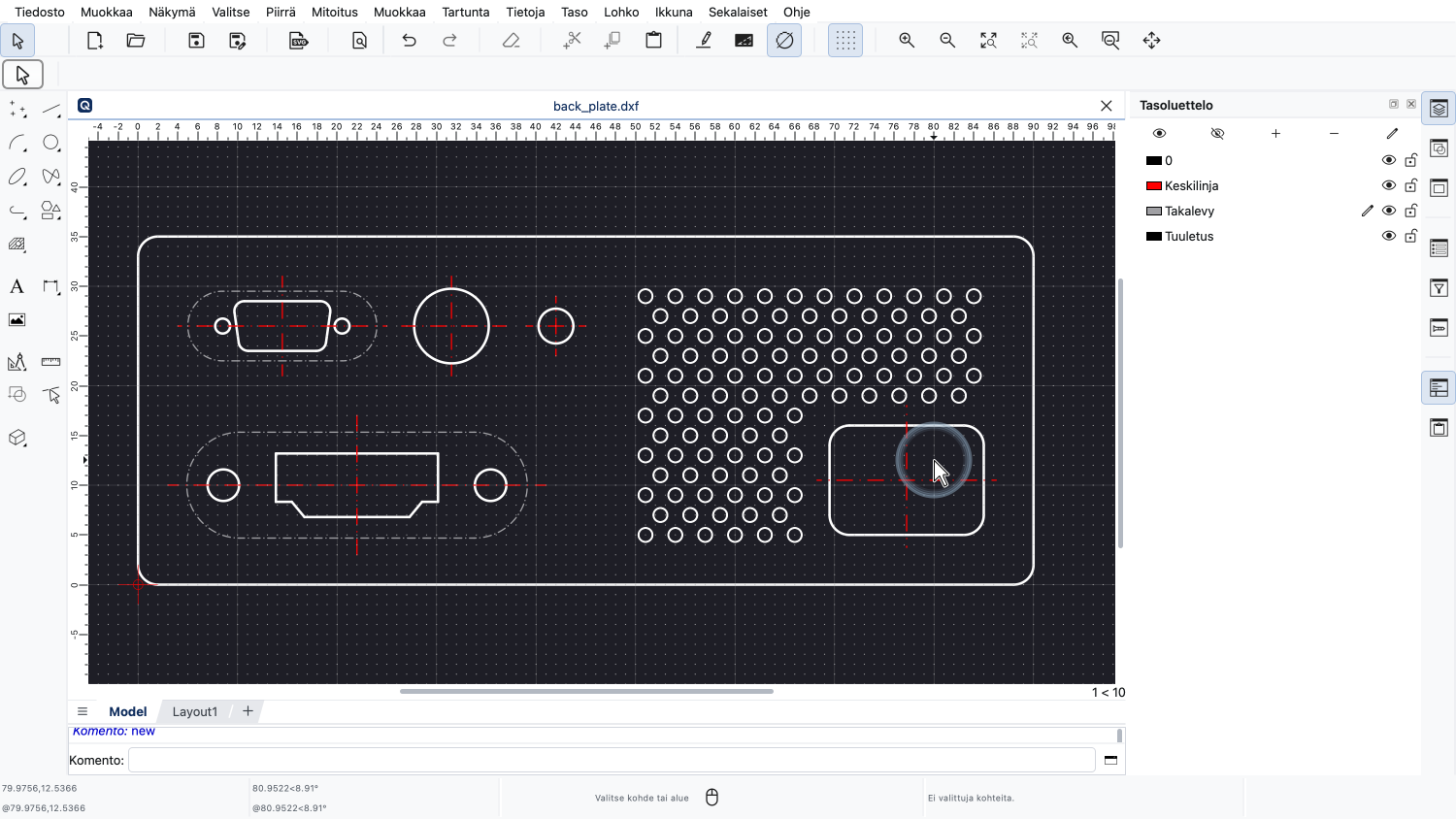
Painamme hiiren vasenta painiketta valintaruutumme oikeassa ala- tai yläkulmassa.
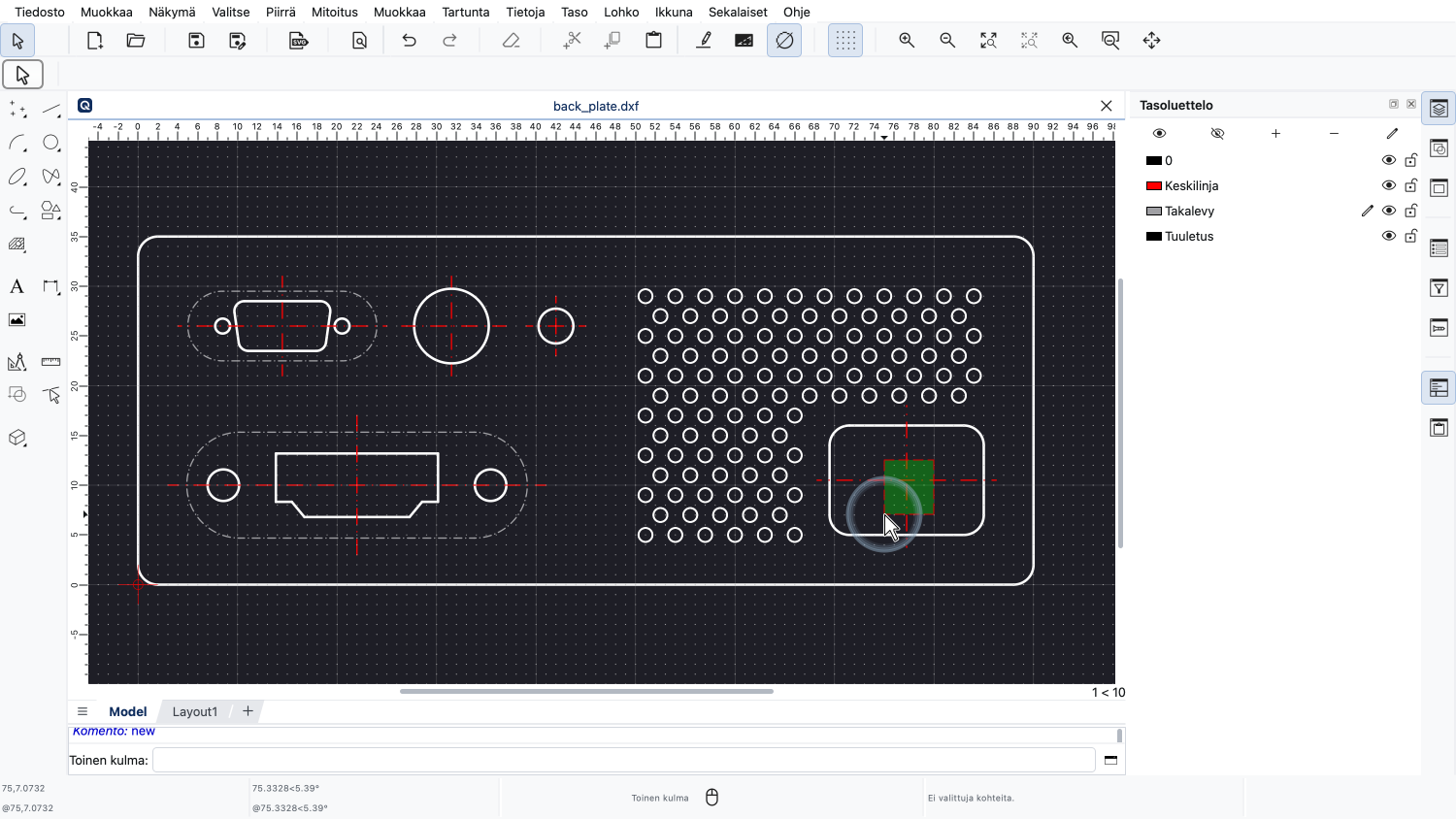
Pidämme hiirenpainikkeen painettuna ja vedämme hiiren vastakkaiseen kulmaan.
Huomaa, että tässä valintatilavaihtoehdossa valintaruudun tausta on vihreä ja sen reunaviivalla on katkoviivakuvio osoittaen, että jopa valintaruudun reunan ylittävät kohteet valitaan.
Päästämme hiirenpainikkeen irti, kun olemme luoneet halutun valintaruudun.
Kaikki valintaruudun ylittävät kohteet valitaan.
Tässä tapauksessa keskilinjat valitaan.
Voimme käyttää kumpaakin ikkunavalintatilaa valitaksemme kolme ylintä tuuletusreikäriviä.
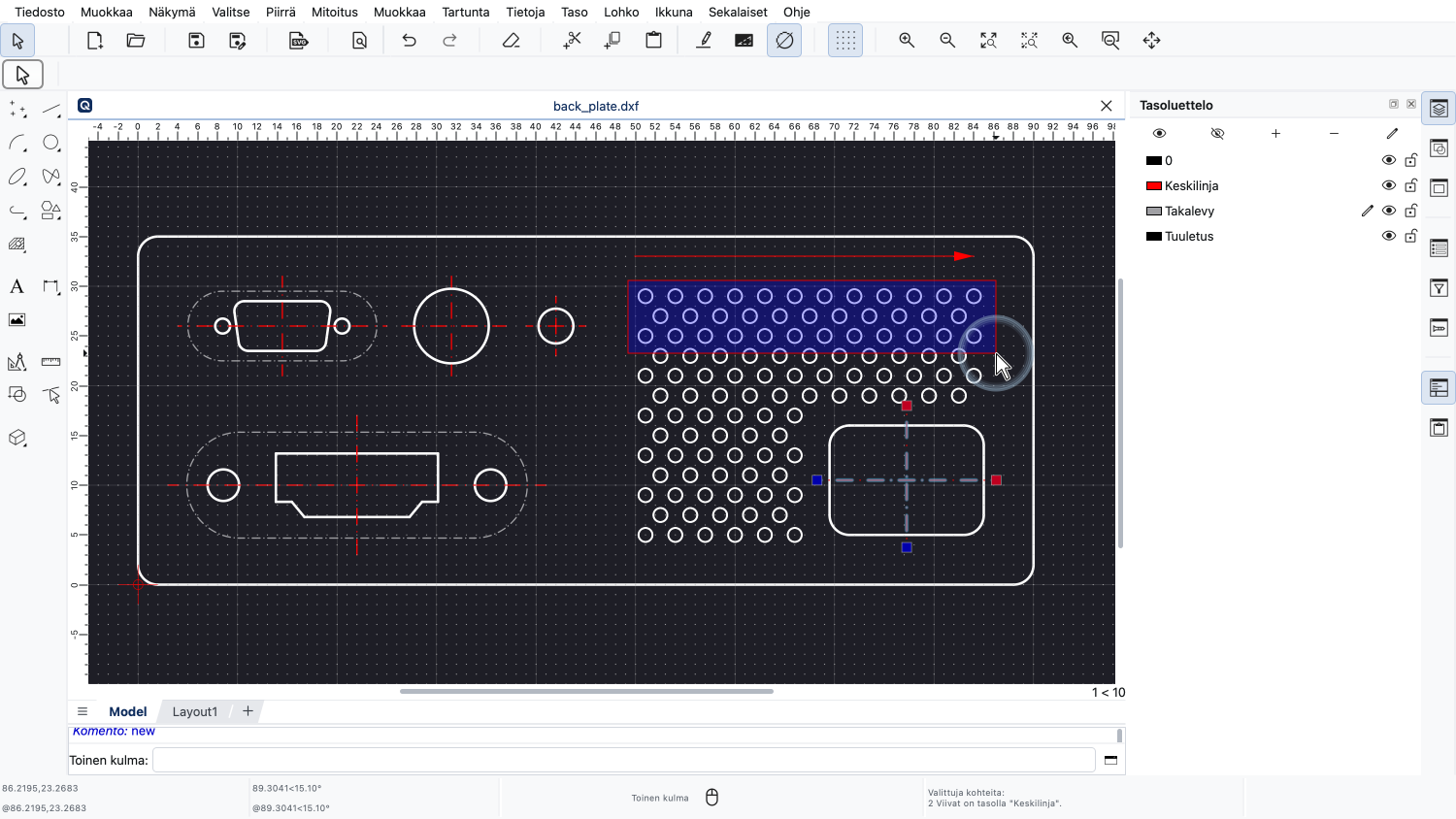
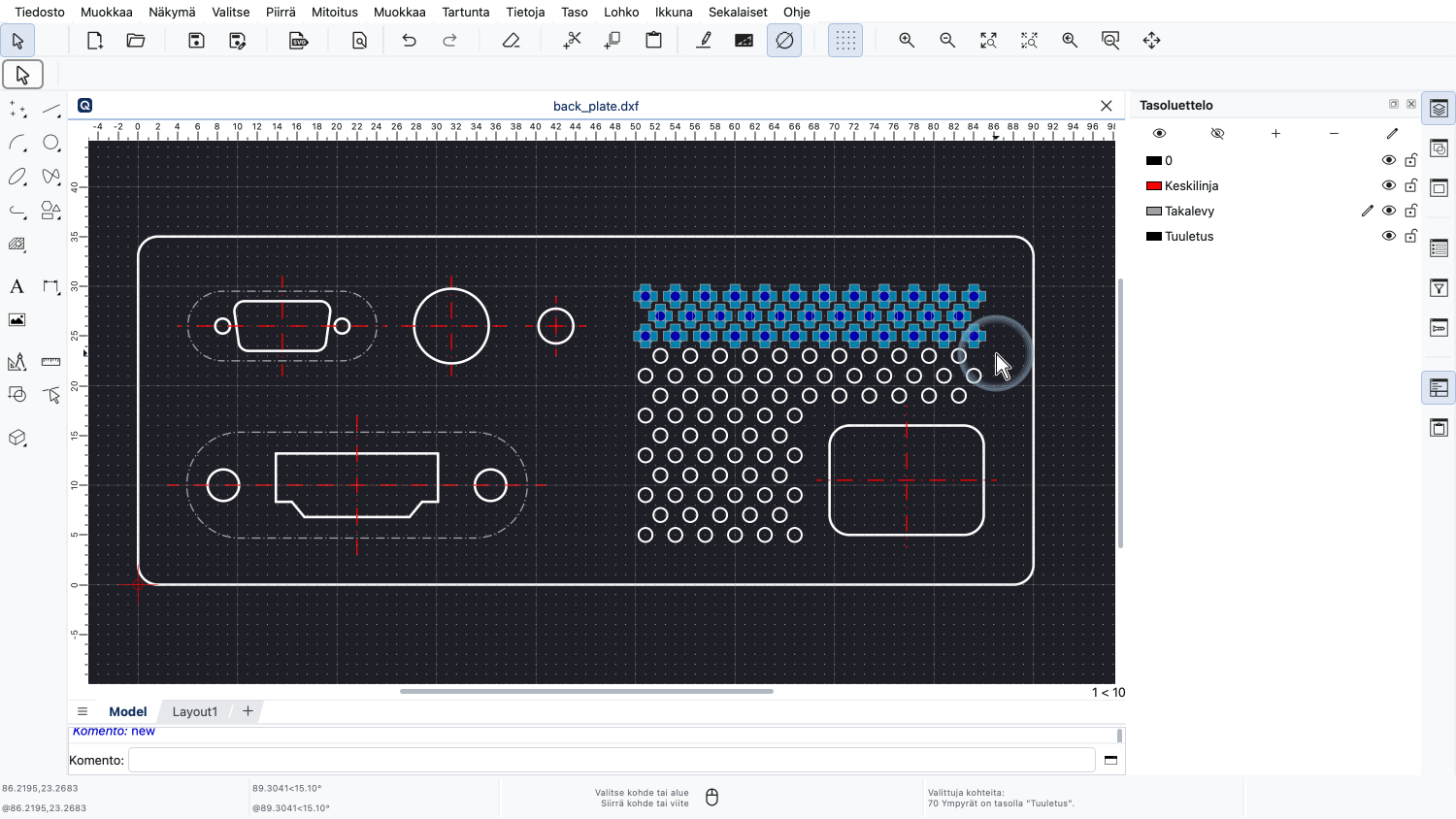
Vedettäessä vasemmalta oikealle meidän on varmistettava, että ympyrät ovat täysin valintaruudun sisällä.
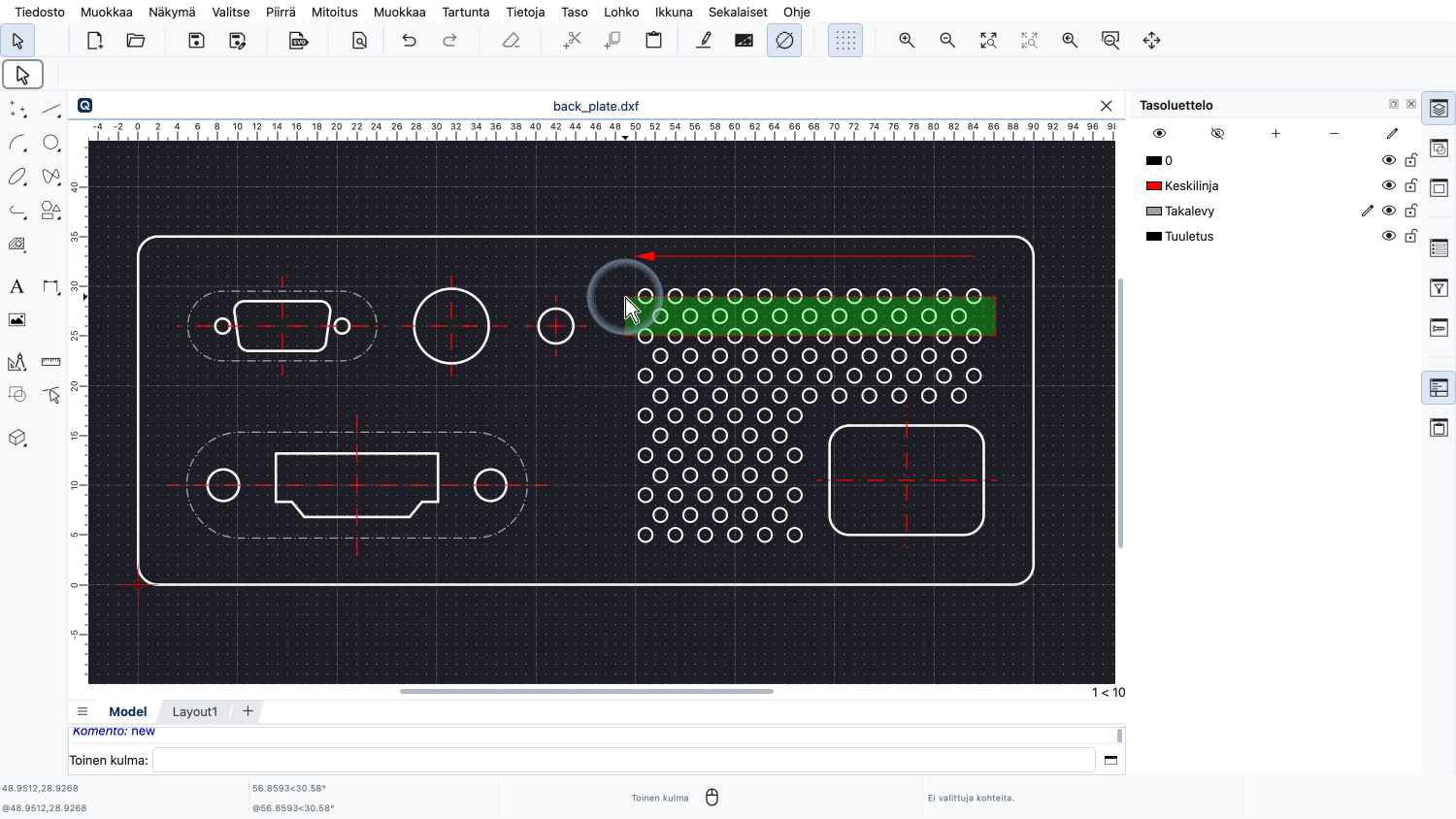
Vedettäessä oikealta vasemmalle meidän tarvitsee vain ylittää ympyrät valintaruudullamme.
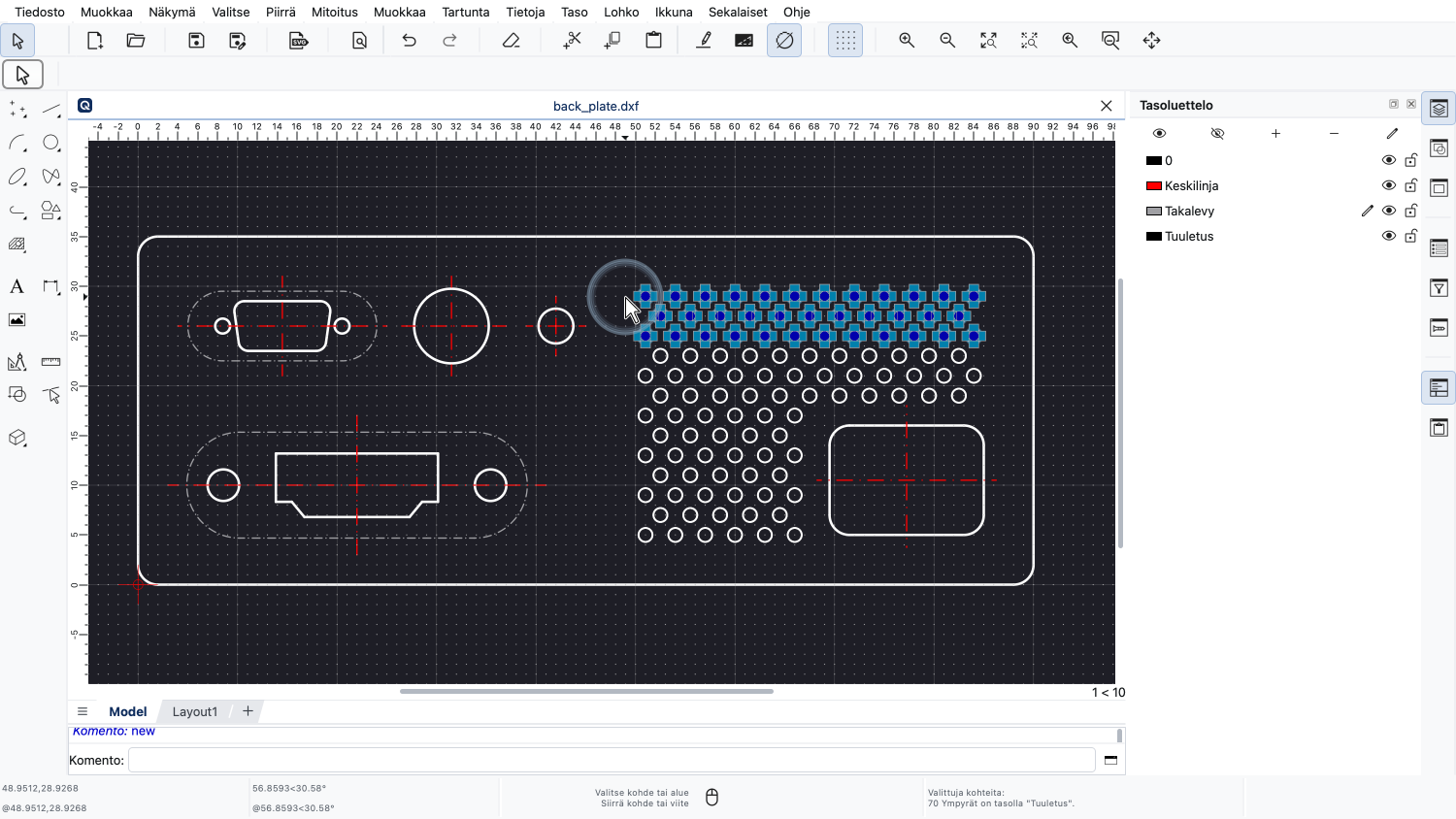
Jopa ympyrät, jotka ovat vain osittain valintaruudun sisällä, valitaan.
Tätä kutsutaan ristikkäisvalinnaksi.
Nämä ovat kaikki valintatyökalut, joita voimme käyttää, kun QCAD on neutraalitilassa, kun muut työkalut eivät ole aktiivisia.
Lisäksi QCAD tarjoaa myös erilaisia erityisiä valintatyökaluja.
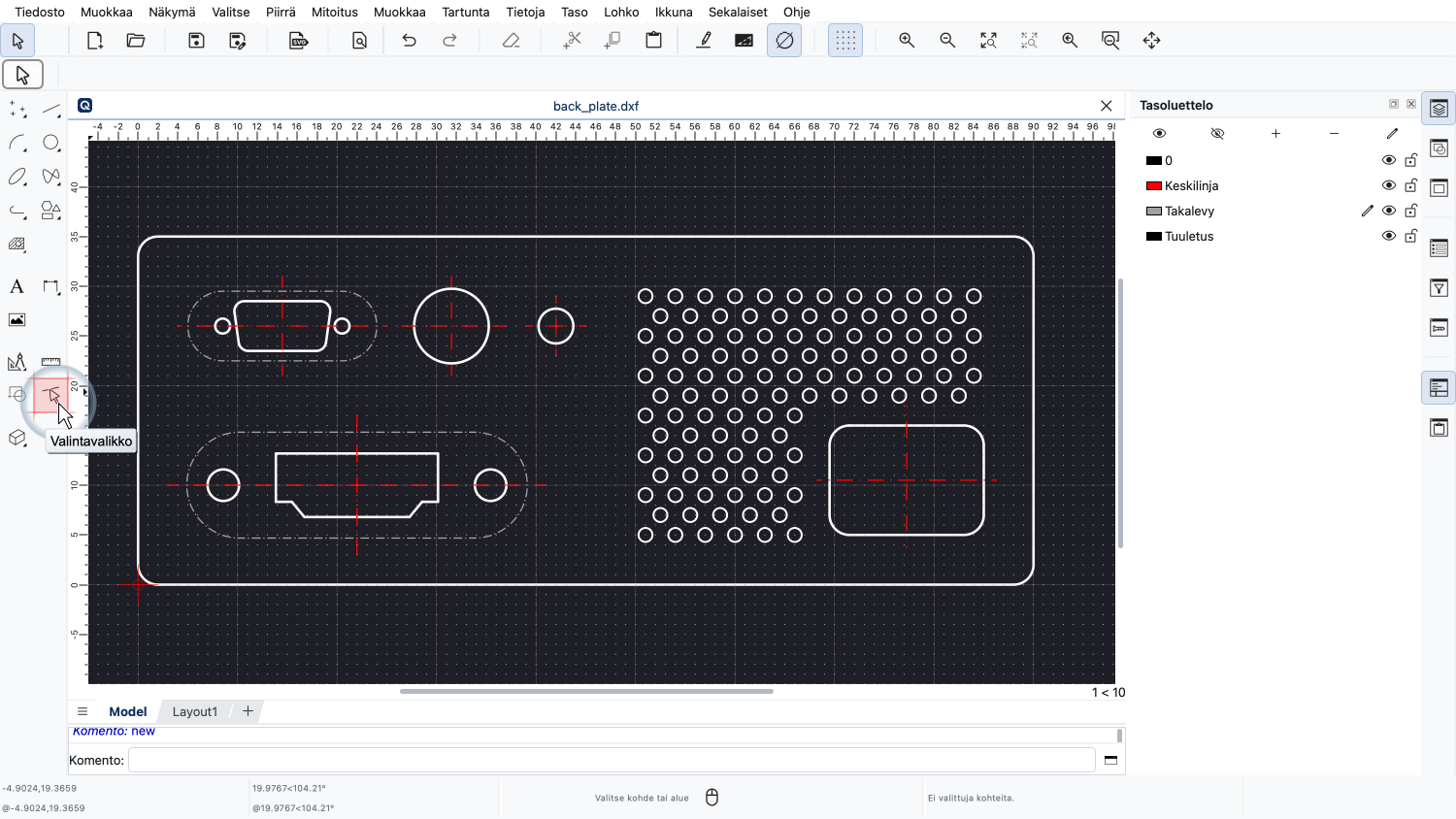
Löydämme ne vasemmalla olevalta CAD-työkaluriviltä.
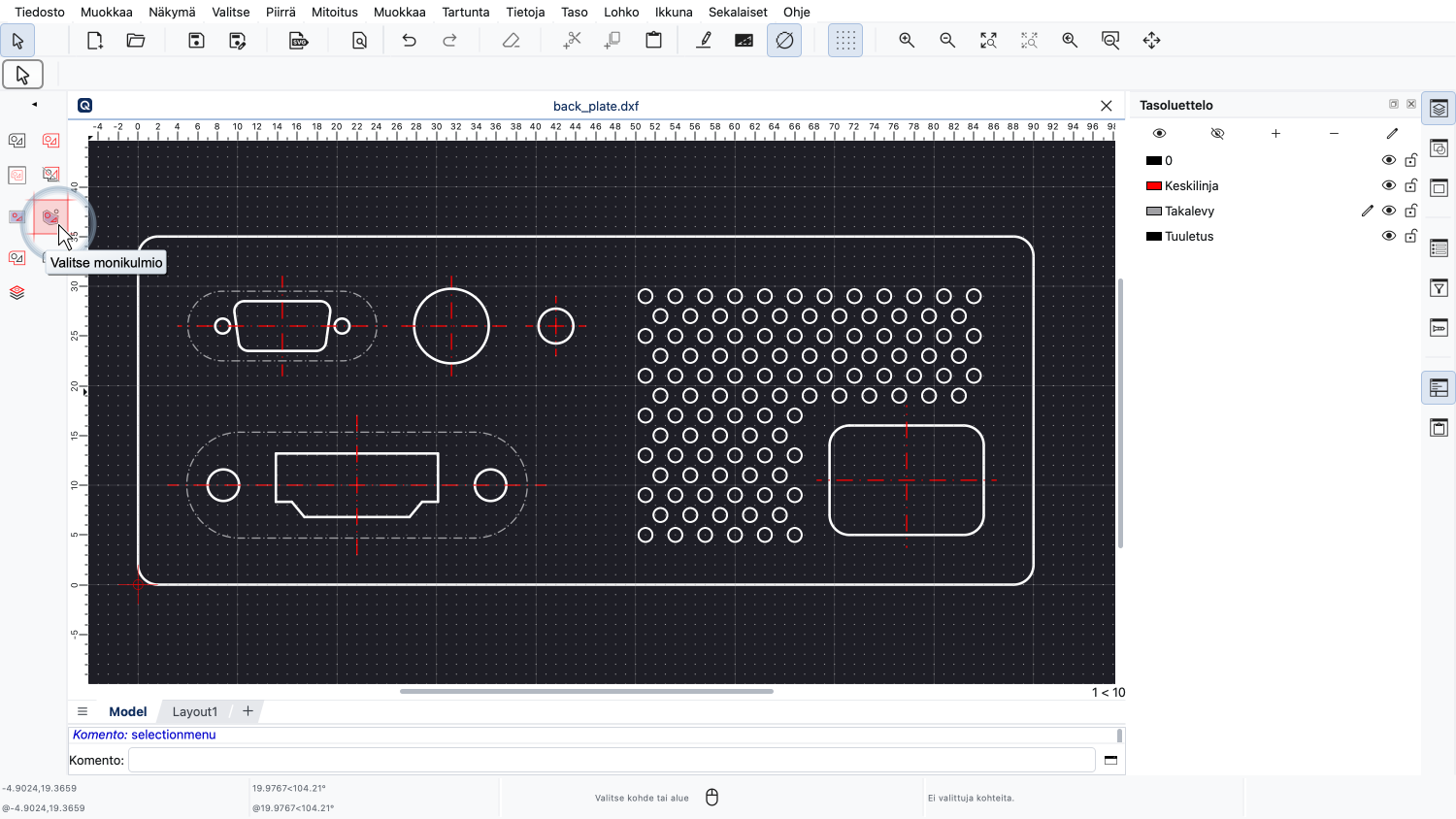
Täältä löydämme esimerkiksi monikulmiovalintaityökalun.
Monikulmiovalintaityökalu mahdollistaa kaikkien monikulmioalueen sisällä olevien kohteiden valitsemisen.
Voimme esimerkiksi valita kaikki tuuletusreiät piirtämällä monikulmion niiden ympärille.
Tämä on tarkka CAD-valintatyökalu, joten voimme piirtää monikulmion tarkasti tartuntatyökalujen avulla.
Tässä esimerkissä haluamme tarttua vain ruudukkopisteisiin.
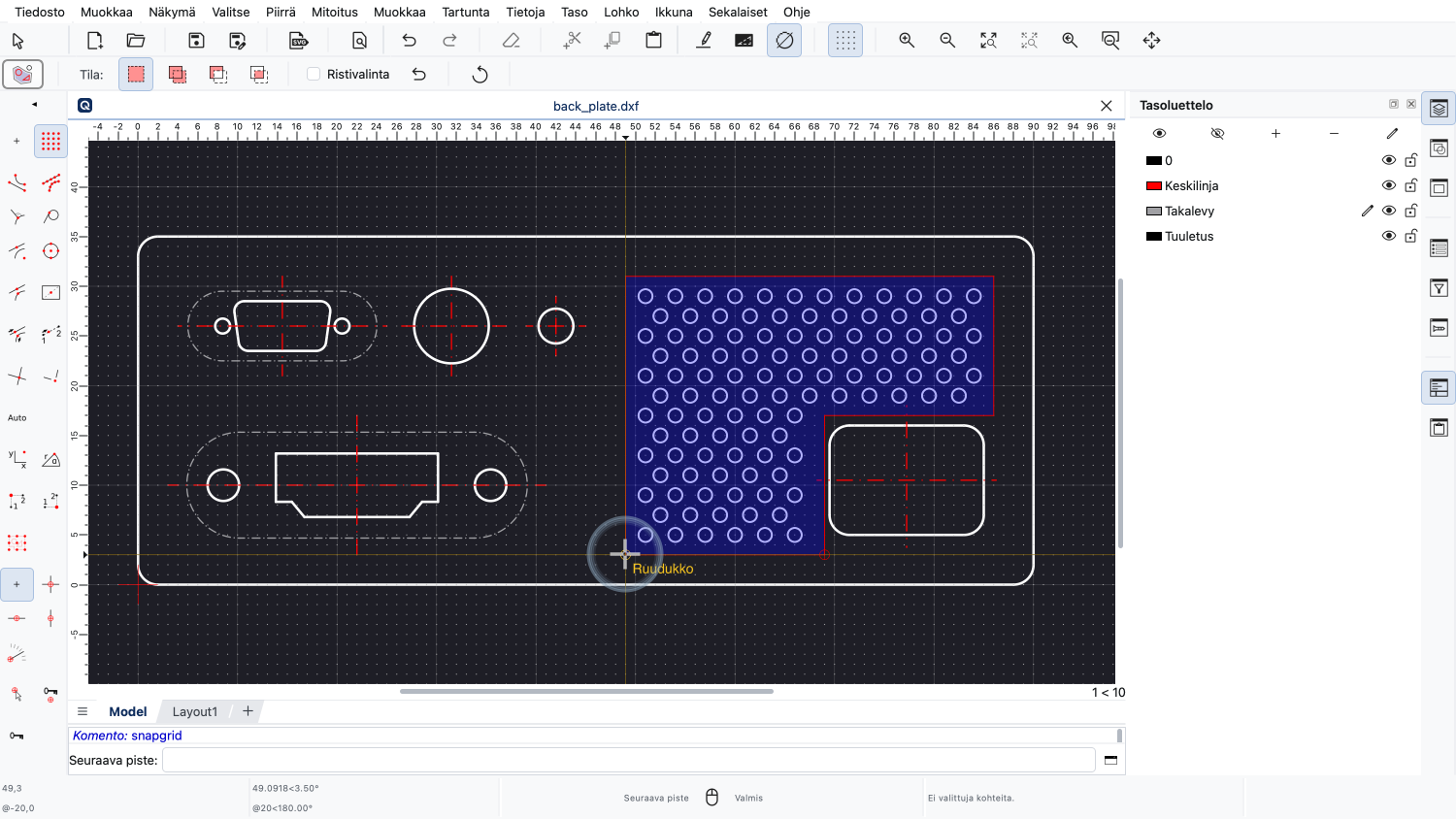
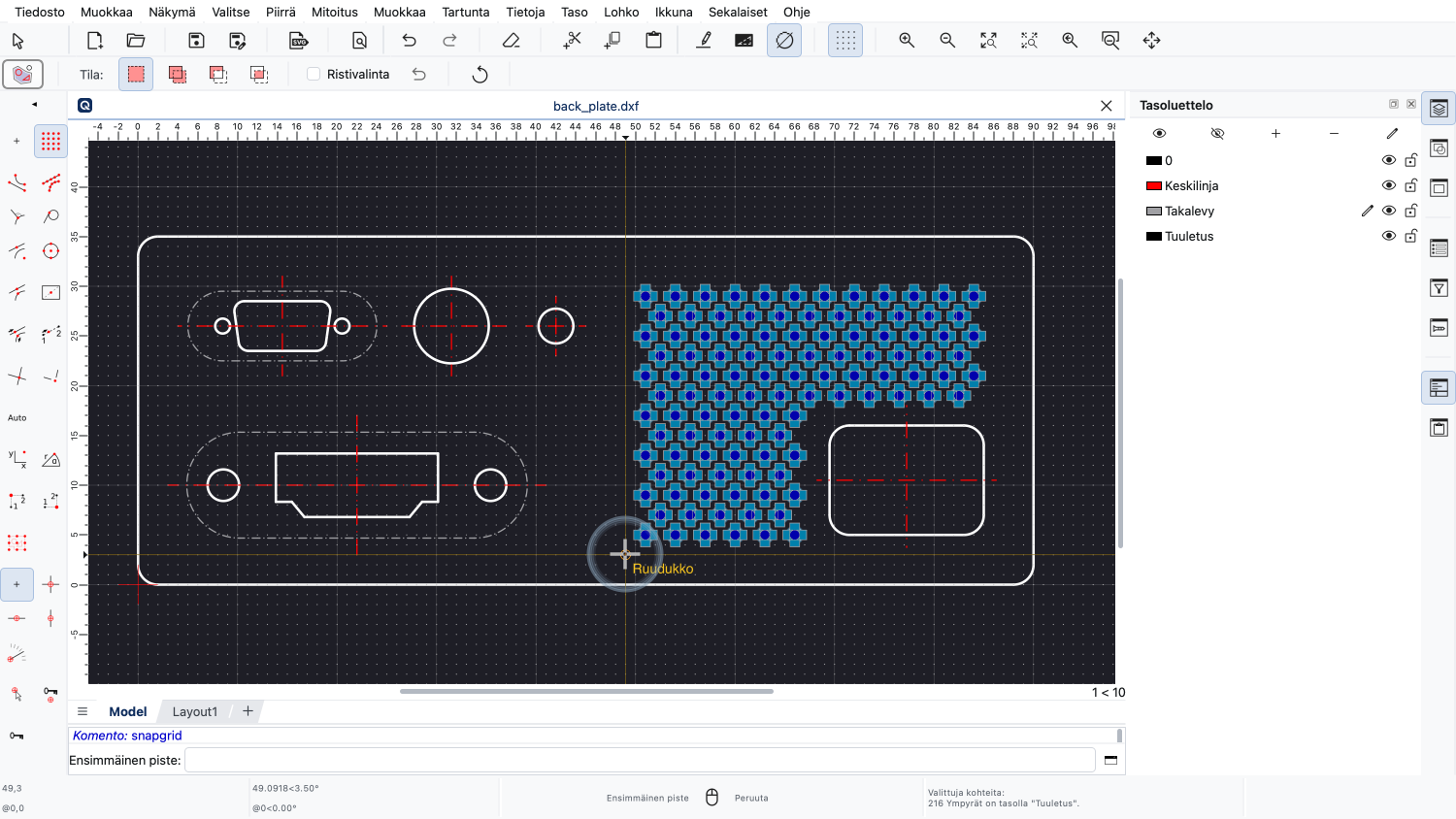
Huomaa, että napsautamme valinnan monikulmion viimeistä kulmaa hiiren oikealla painikkeella kertoaksemme QCAD:lle, että olemme valmiita.
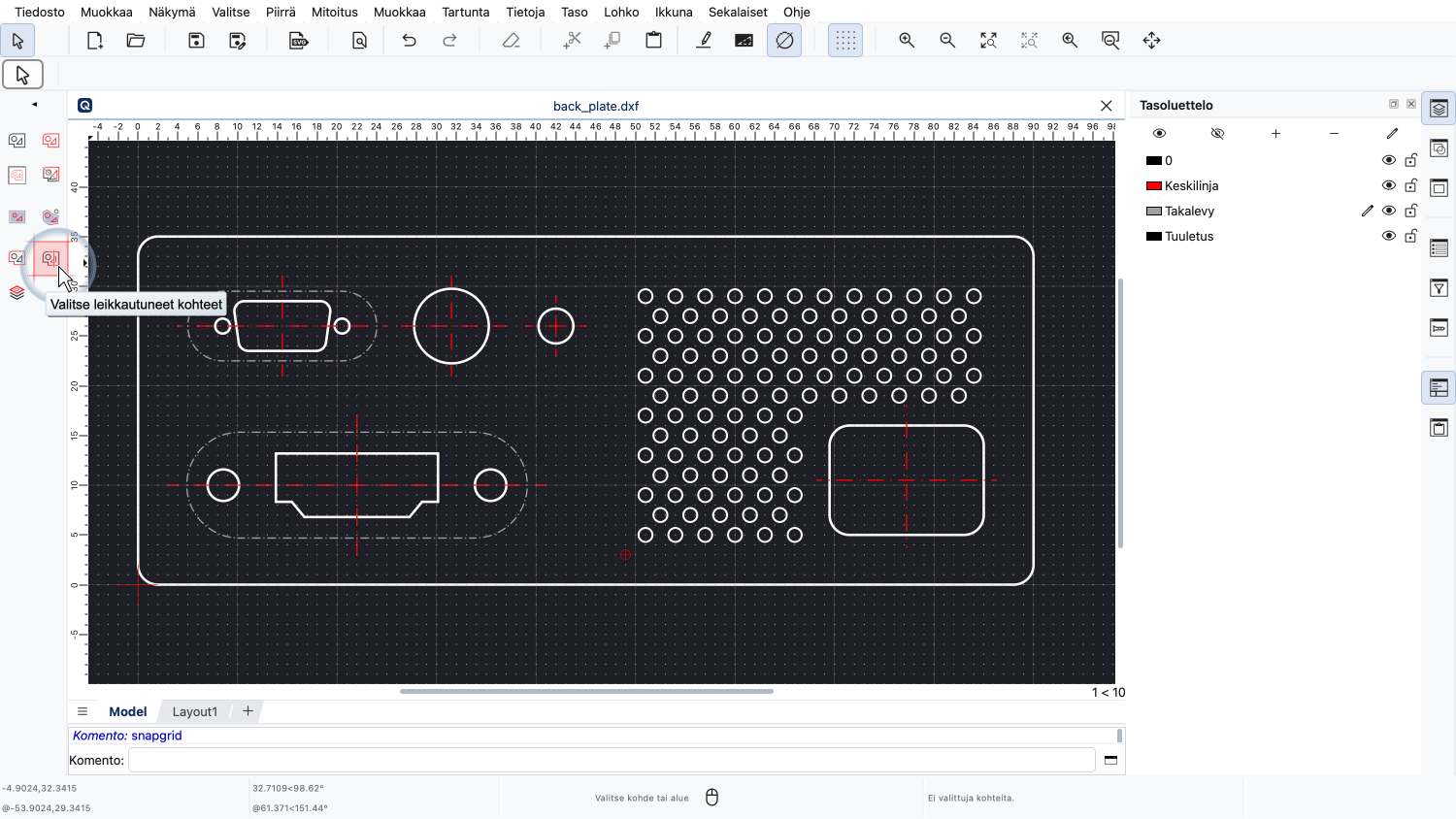
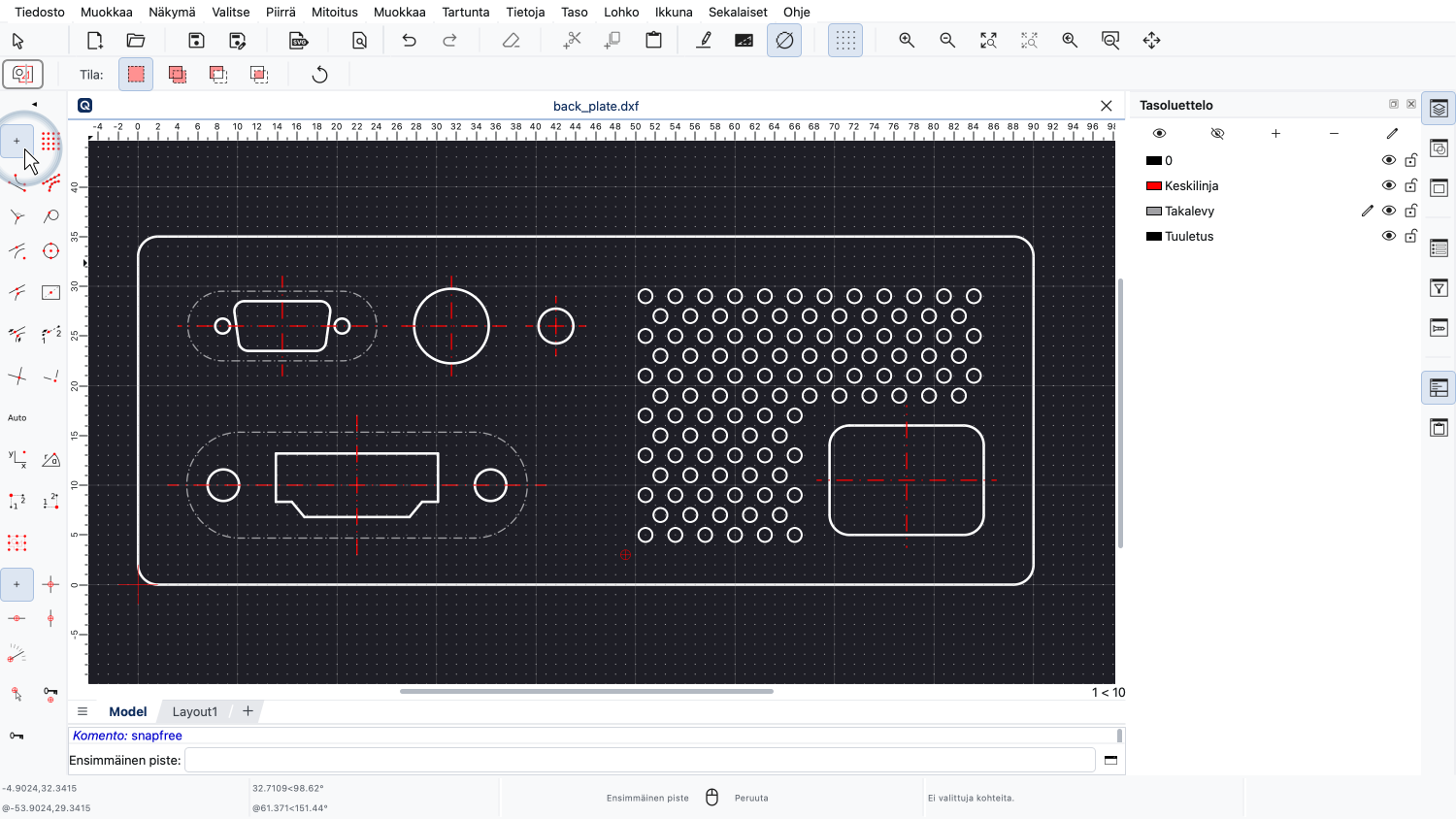
Toinen valintatyökalu mahdollistaa viivan leikkaamien kohteiden valitsemisen.
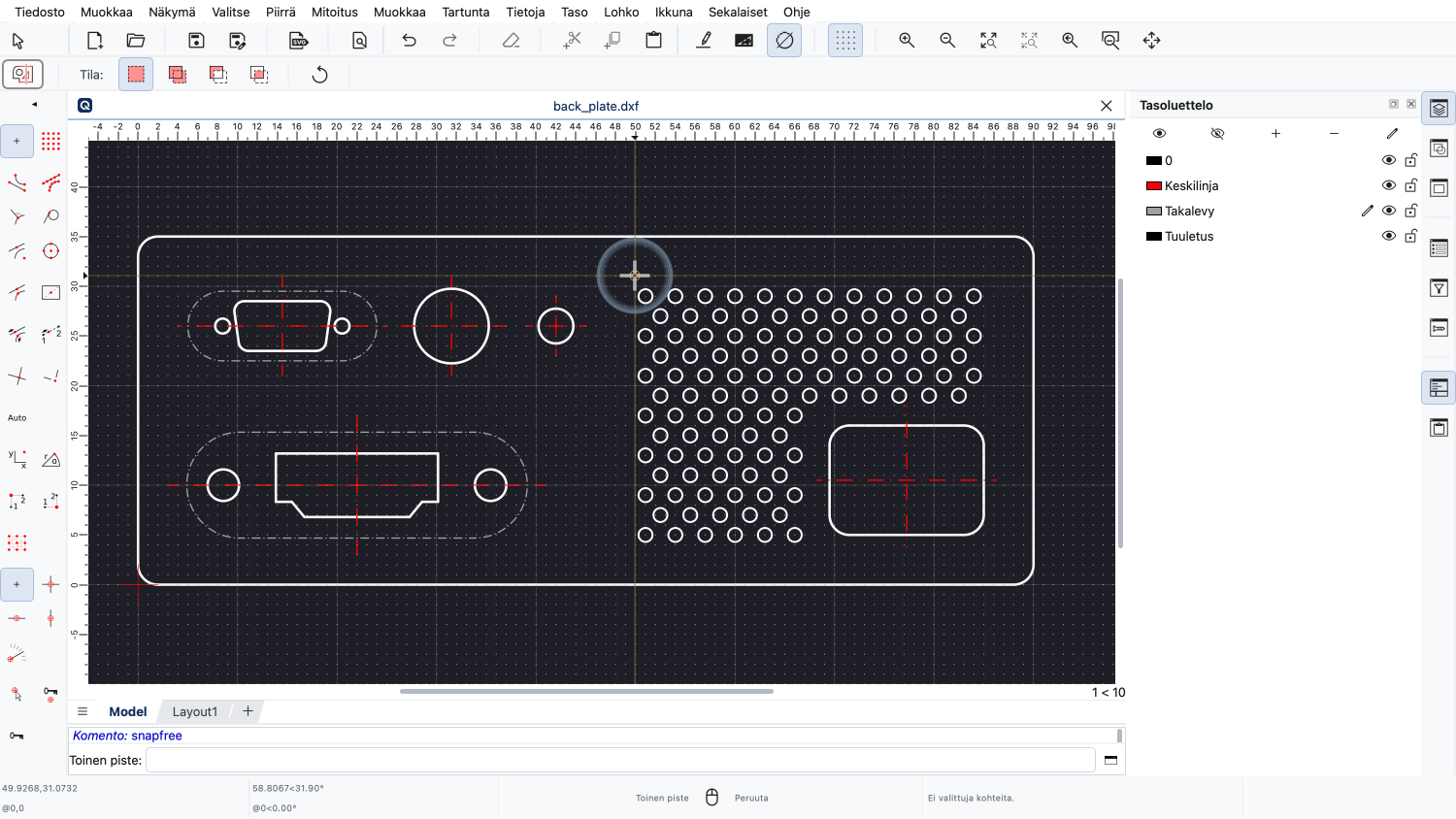
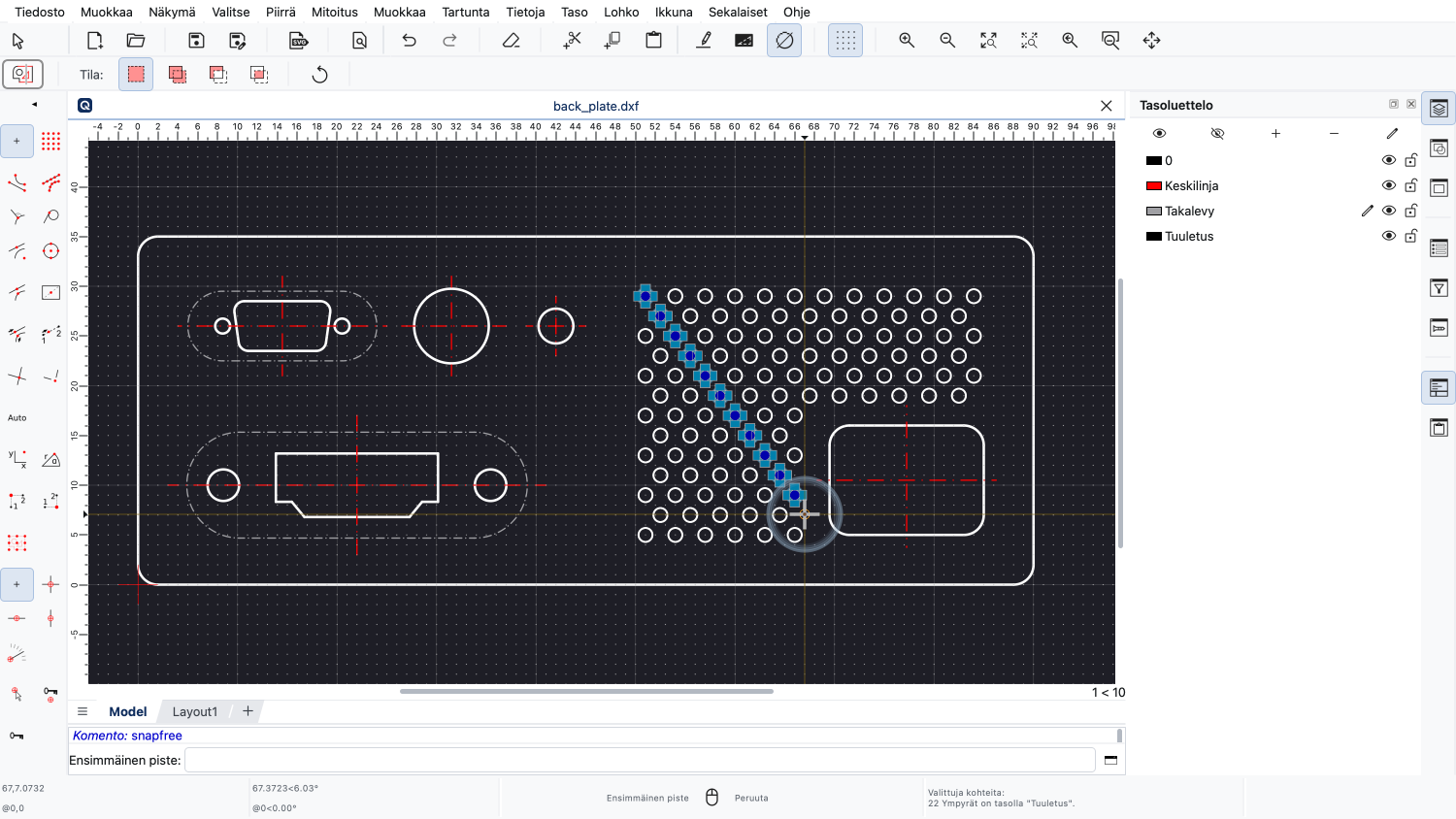
Tällä voimme esimerkiksi valita vinon rivin tuuletusreikiä.
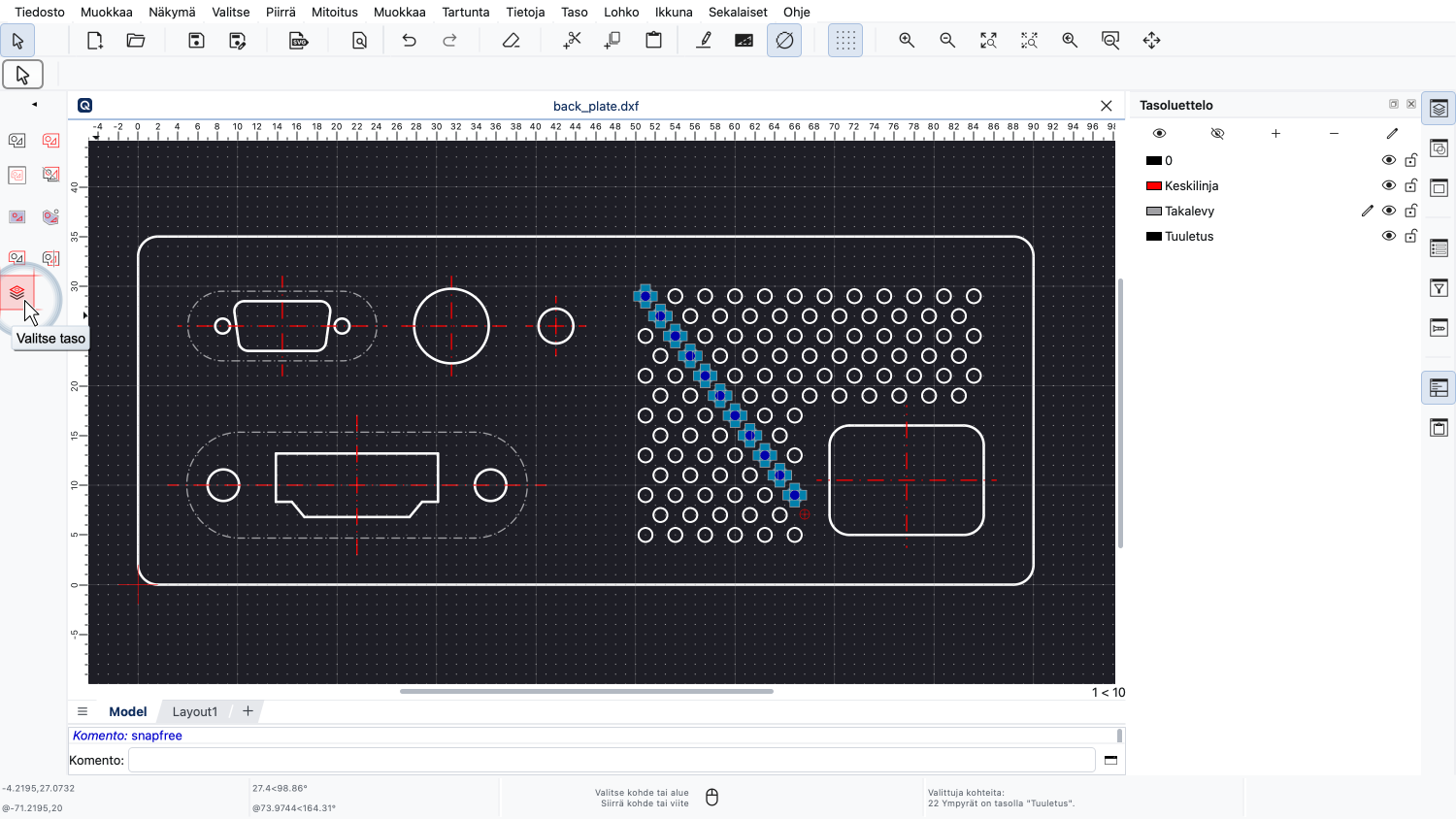
Viimeinen valintatyökalu, jonka haluamme esitellä tässä opetusvideossa, on työkalu, jolla valitaan kaikki kohteet samalta tasolta.
Napsautamme yhtä kohdetta valitaksemme kaikki kohteet, jotka ovat samalla tasolla napsautetun kohteen kanssa.
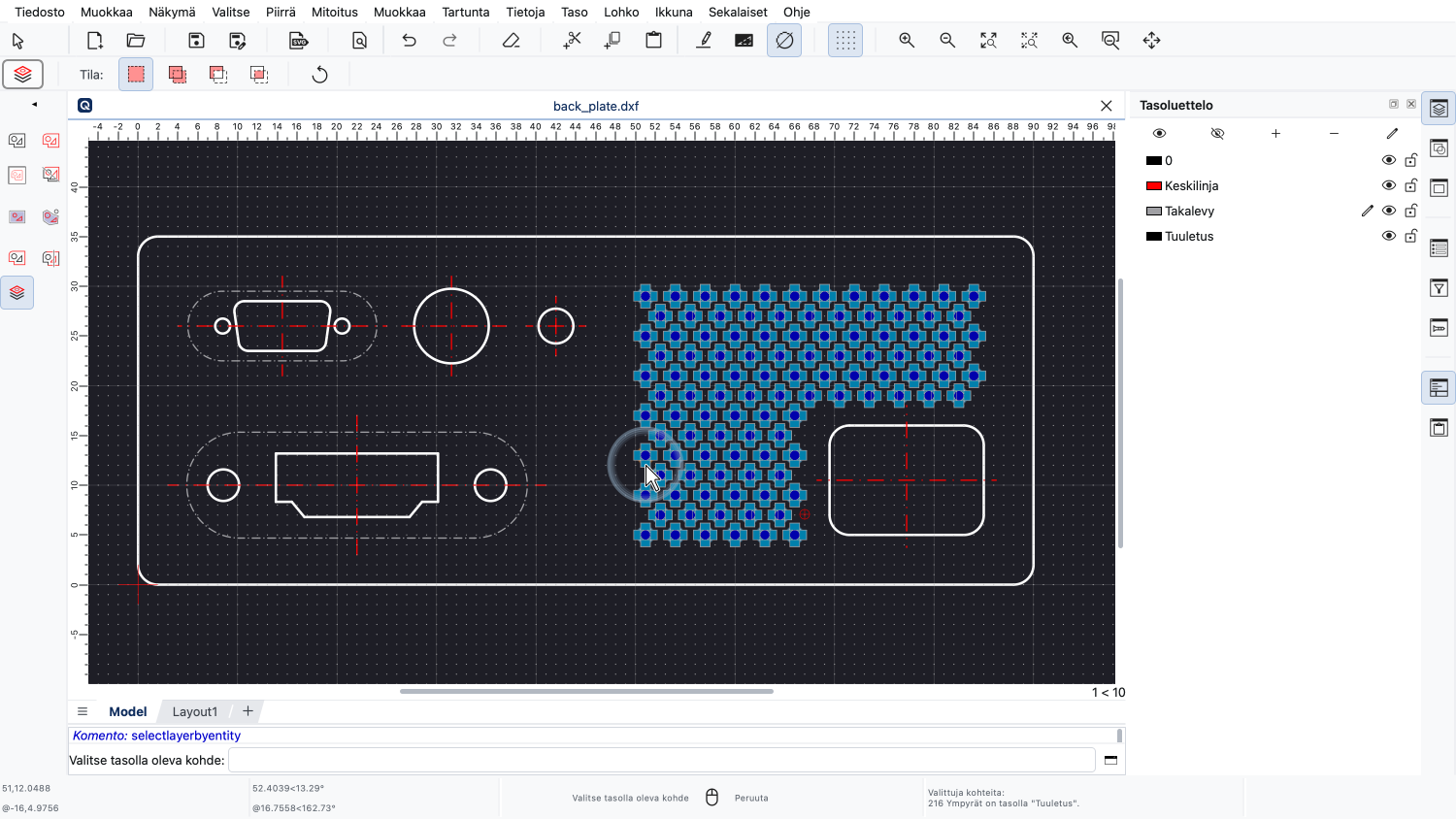
Koska kaikki tuuletusreiät ovat samalla tasolla, tämä on nopea tapa valita ne kaikki kerralla.
Sinulla pitäisi nyt olla hyvä käsitys QCAD:n perusvalintatyökaluista ja tietää, että on olemassa myös kehittyneempiä valintatyökaluja.
Muista harjoitella tätä omassa asennuksessasi.
Kiitos, että katsoit tämän QCAD-opetusvideon.