

1.8 Elemek kijelölése
Videó átírat
Ez a QCAD oktatóanyag a QCAD alapvető kijelölési eszközeivel foglalkozik.
Minta rajz:back_plate.dxf
Foglalkozunk az egyes elemek kijelölésével és az ablakos kijelöléssel. Röviden megnézzük a QCAD kijelölési eszköztárát is.
A QCAD számos szerkesztési és módosítási eszköze kijelölésen működik.
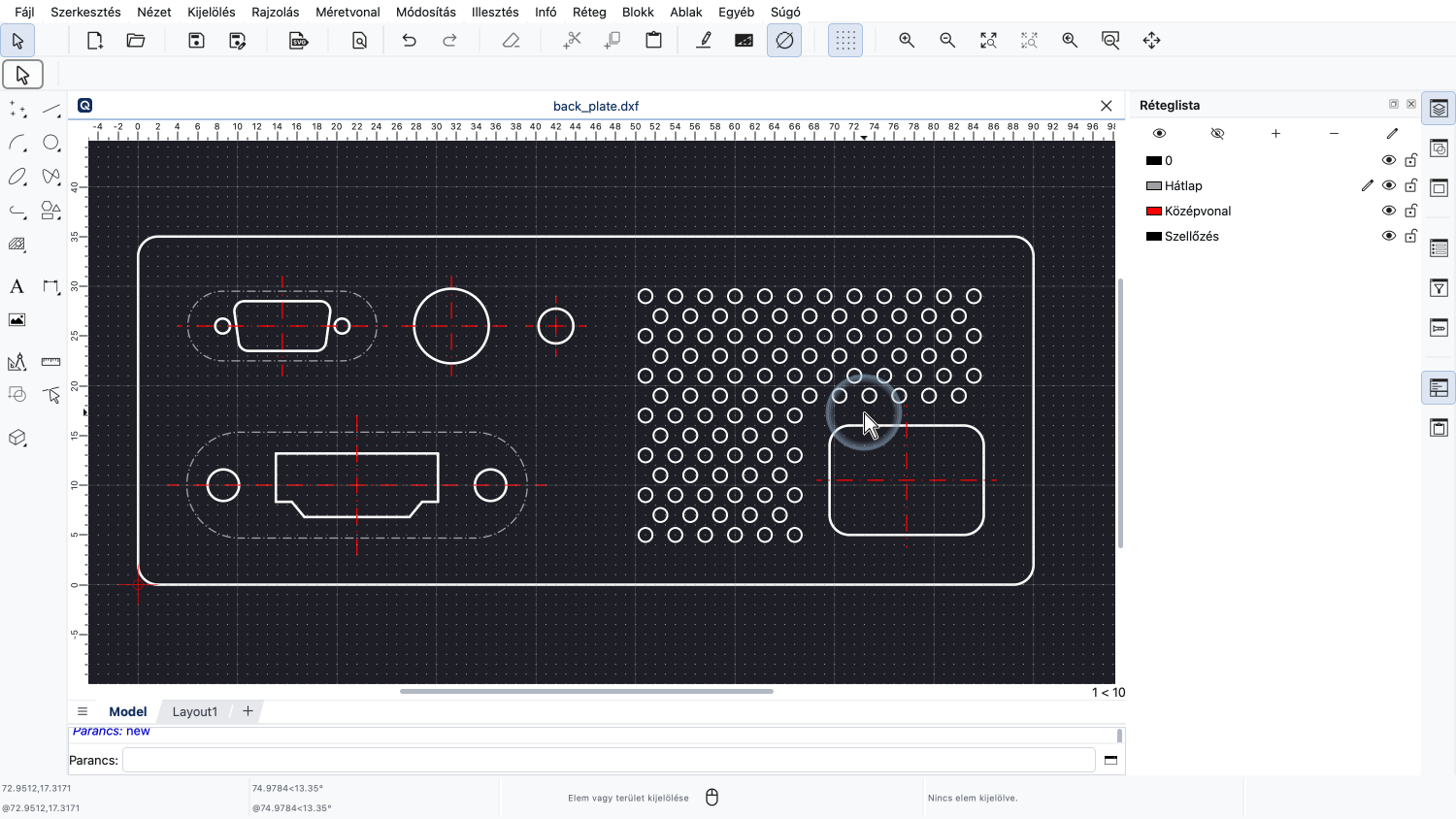
A QCAD alapvető kijelölési eszközeinek bemutatásához nézzük meg ezt a példarajzot, amely egy elektronikai készülék hátlapját ábrázolja.
A korábbi oktatóanyagokban már használtunk néhány egyszerű kijelölő eszközt, például egy vonal kijelölésére és törlésére.
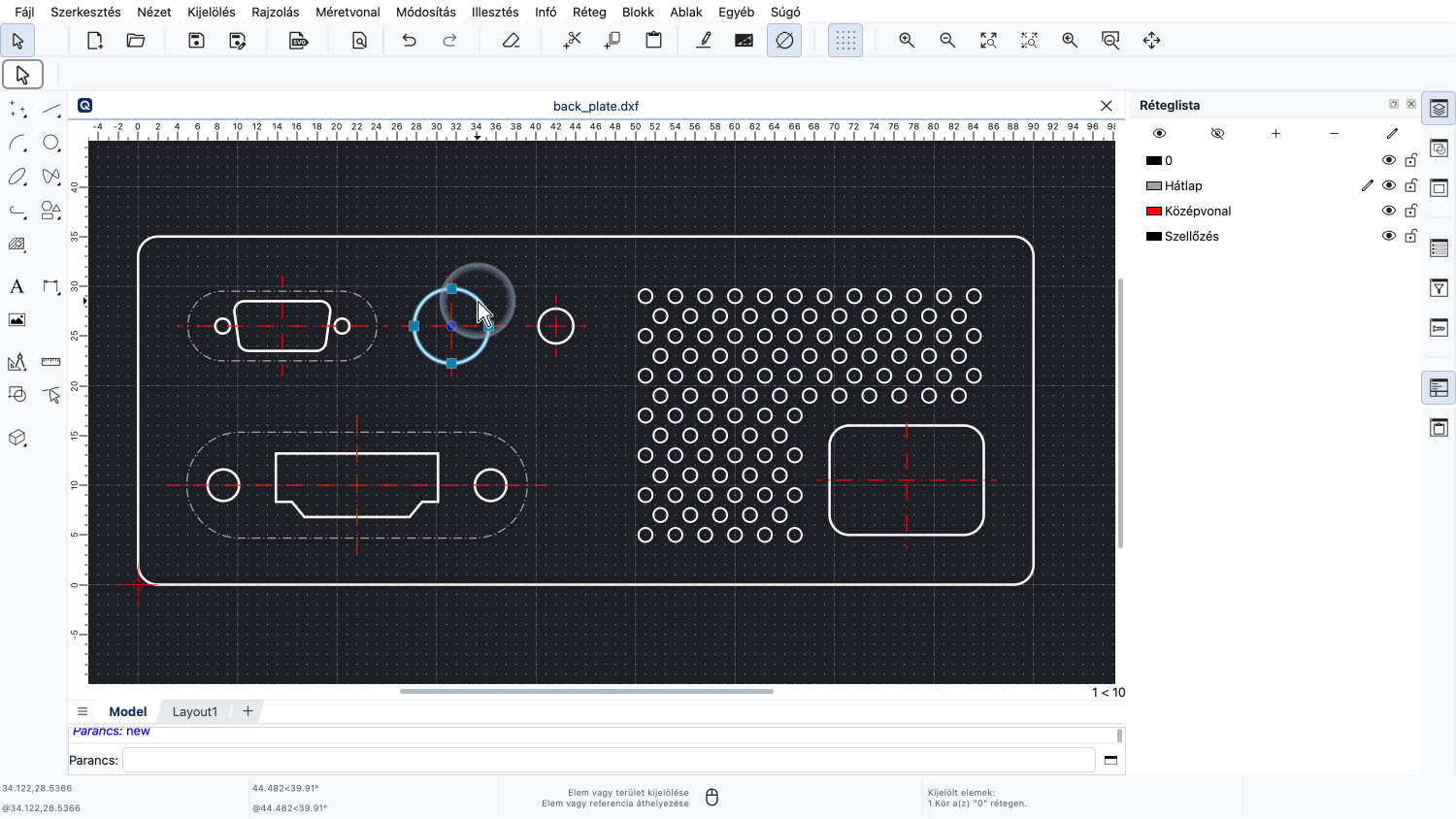
Egy elemre kattintva kijelölhetjük azt.
Figyeljük meg, hogy a kijelölt elem megjelenése megváltozik, jelezve, hogy most már aktív és módosítható.
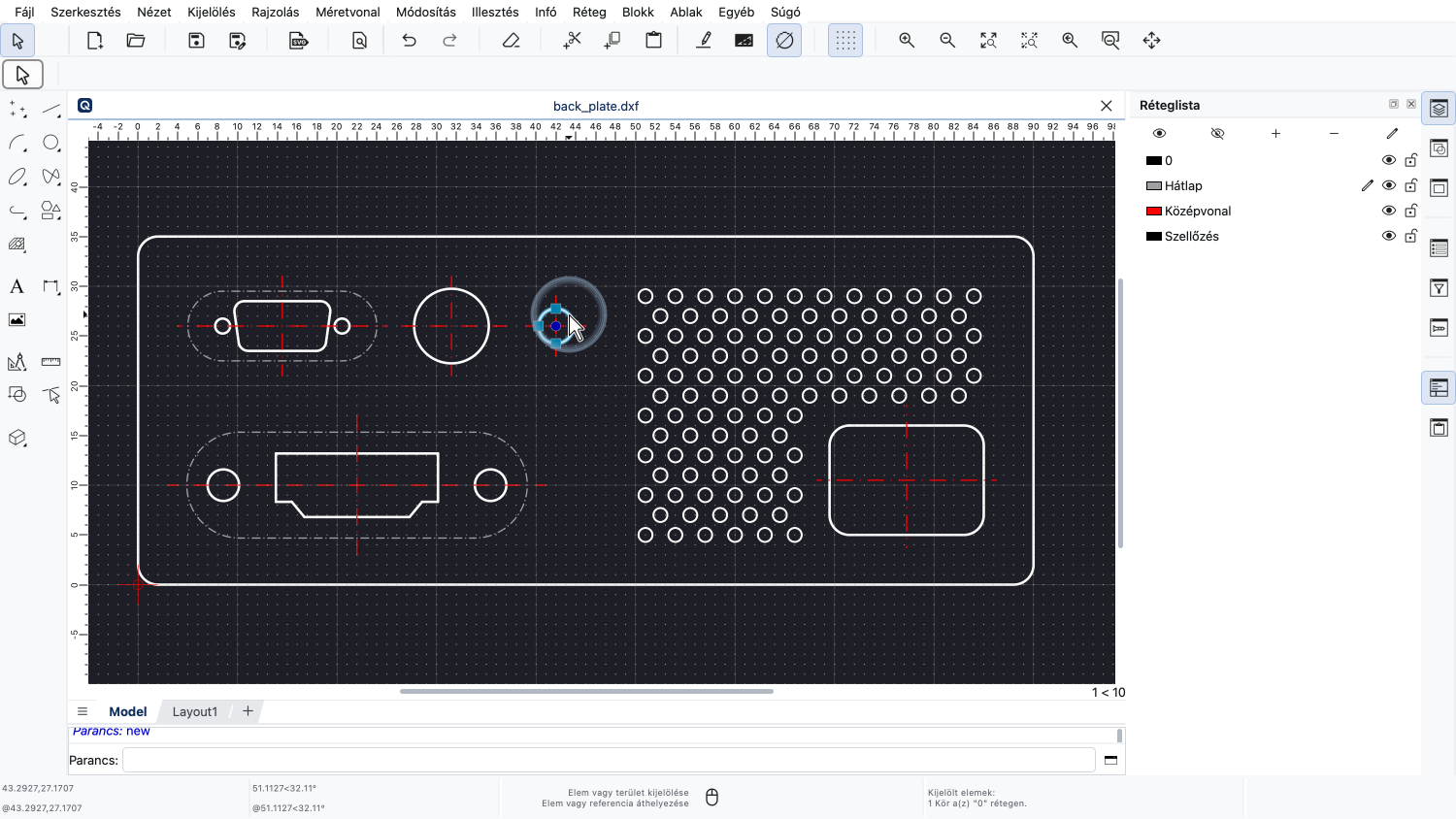
Egy másik elem kijelöléséhez arra az elemre kattintunk.
A korábban kijelölt elem már nincs kijelölve.
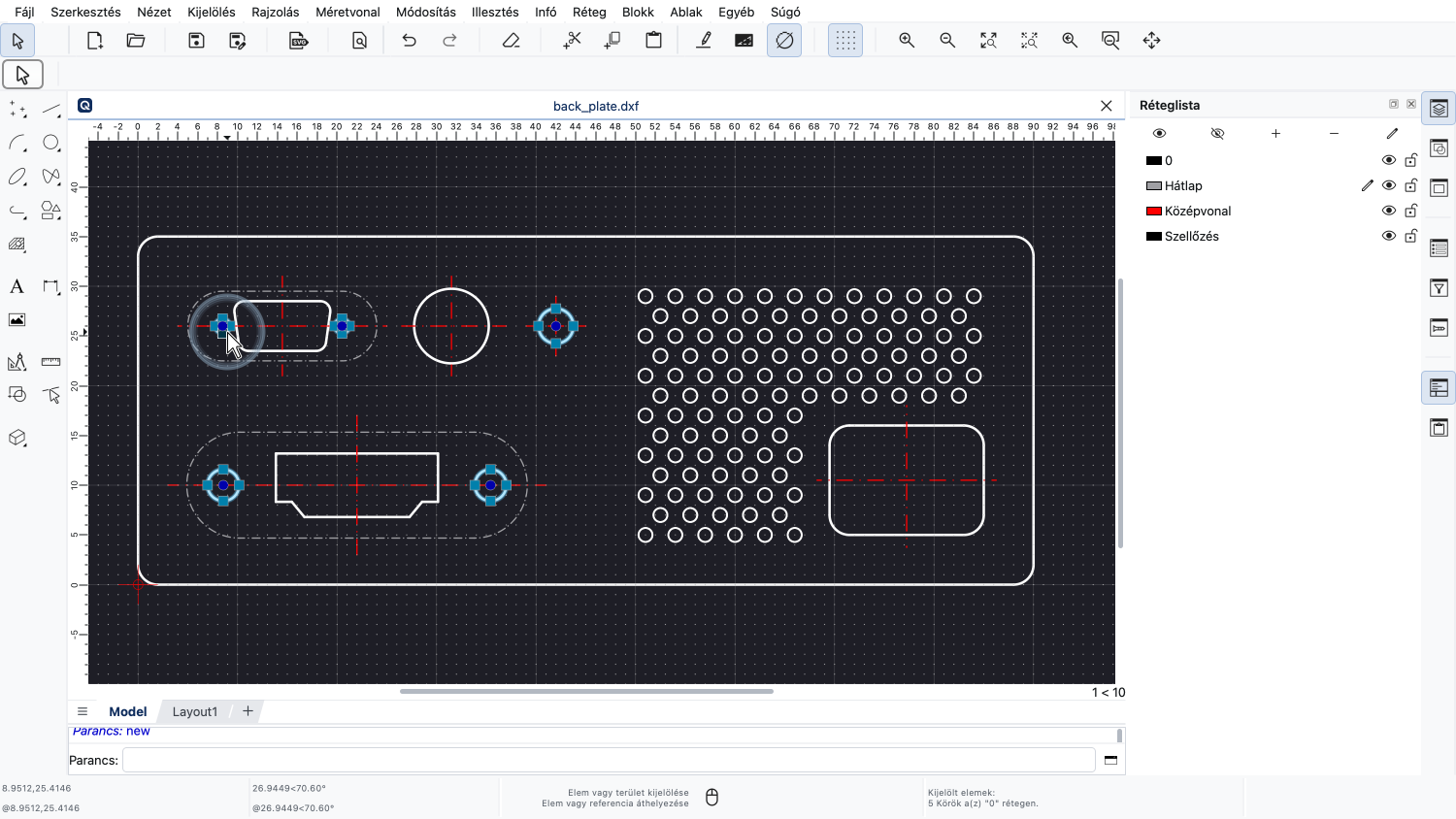
Ha elemeket szeretnénk hozzáadni a kijelöléshez, akkor az elemekre kattintás közben tartsuk lenyomva a shift billentyűt.
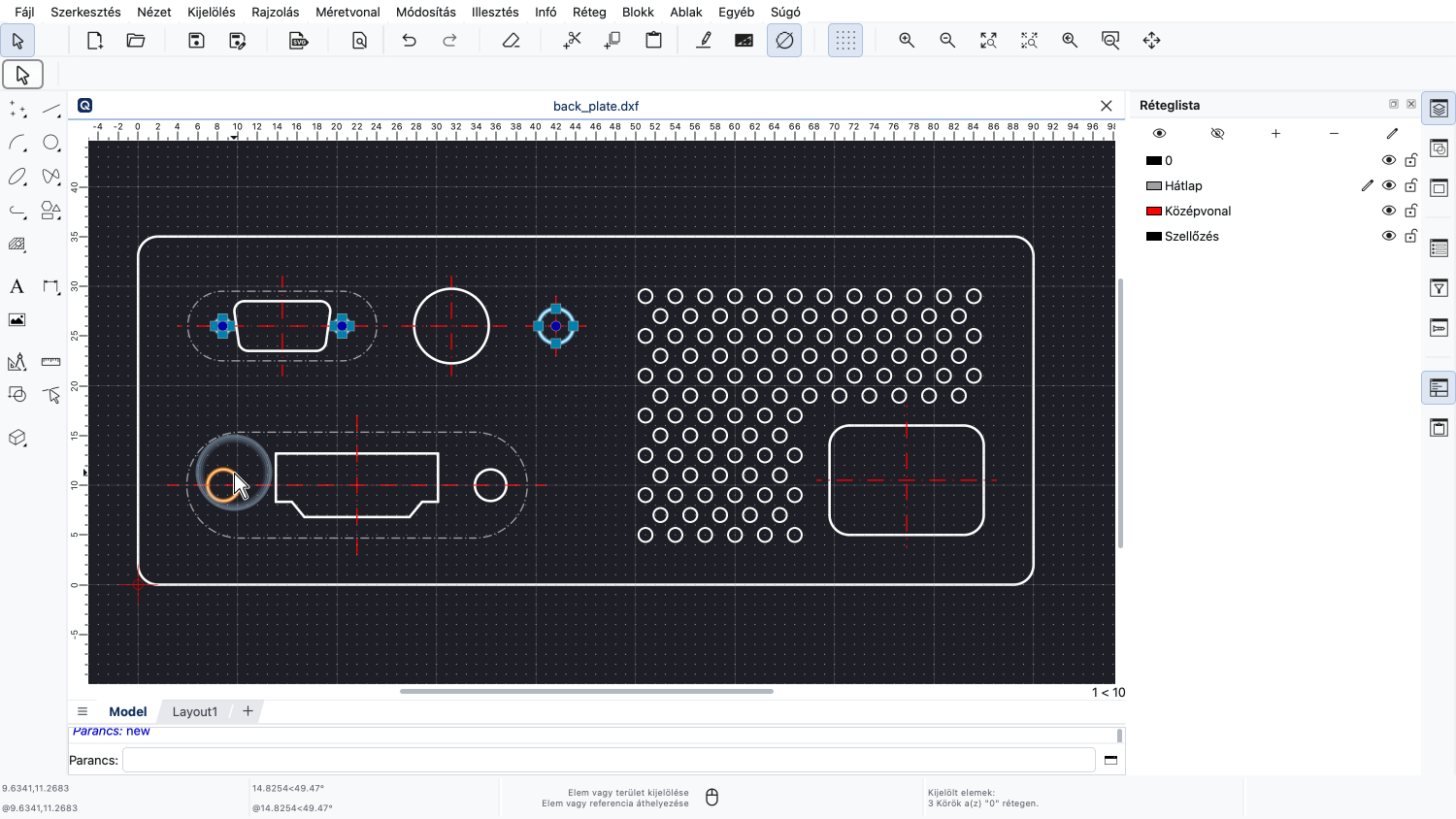
Ugyanígy a már kijelölt elemek kijelölését is megszüntethetjük, ha a Shift billentyű lenyomva tartása mellett kattintunk rájuk.
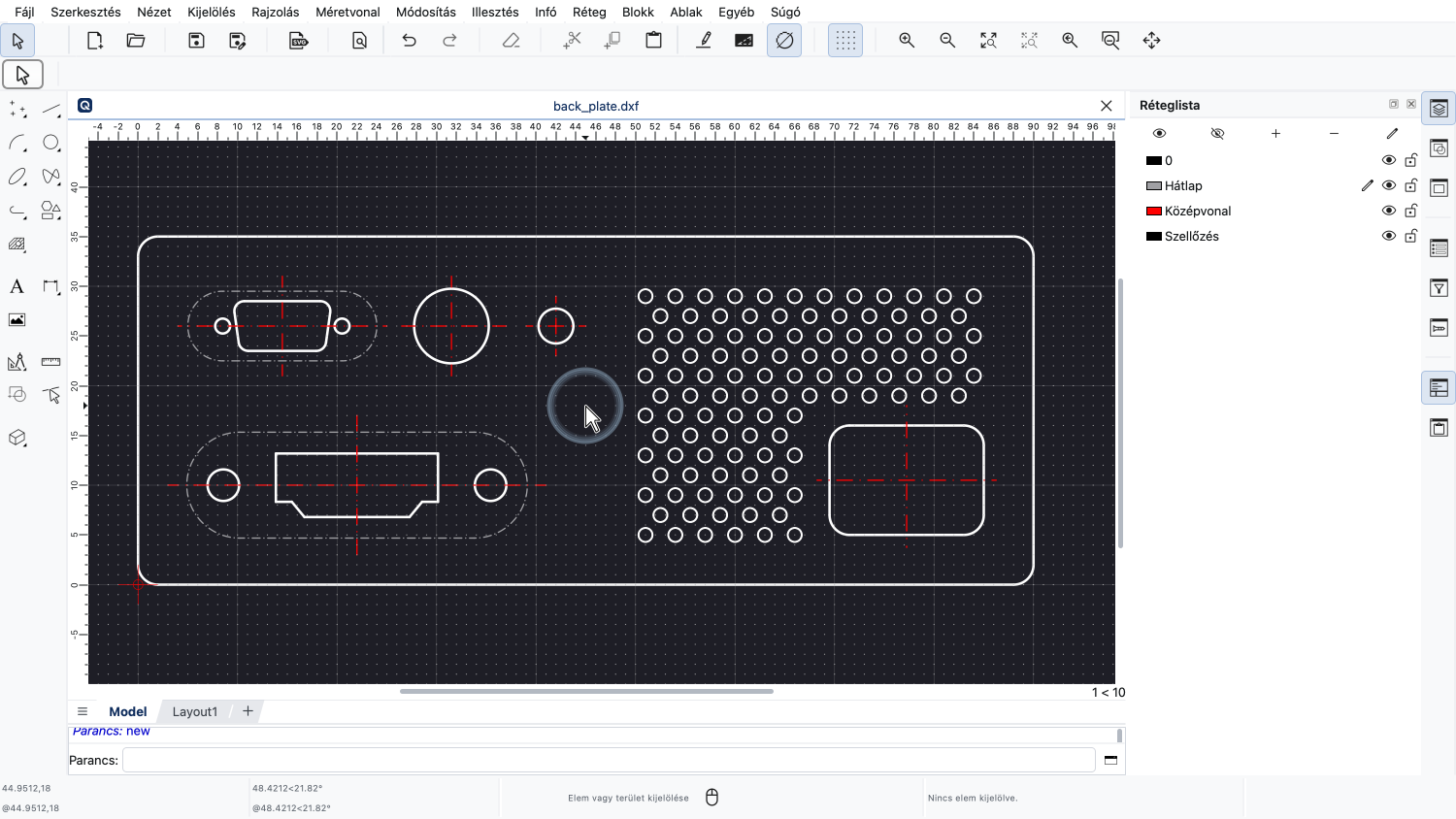
Az összes kijelölt elem kijelölésének megszüntetéséhez a rajz egy üres részébe kattinthatunk.
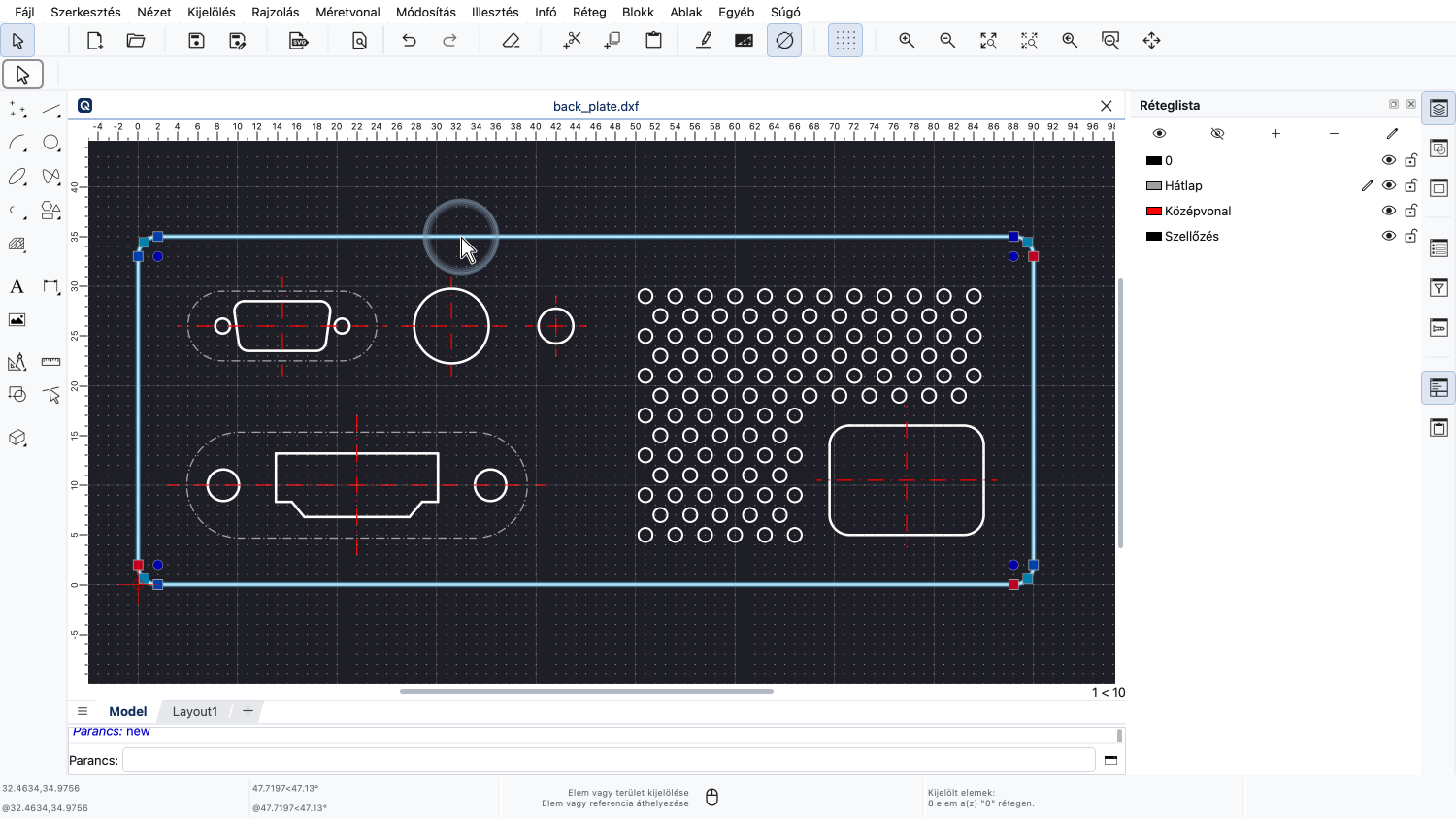
Egy korábbi oktatóanyagban azt is láttuk, hogy az összekapcsolt elemeket az egyik elemre való dupla kattintással is ki tudjuk jelölni.
Így könnyen kijelölhető az összekapcsolt elemekből álló kontúr.
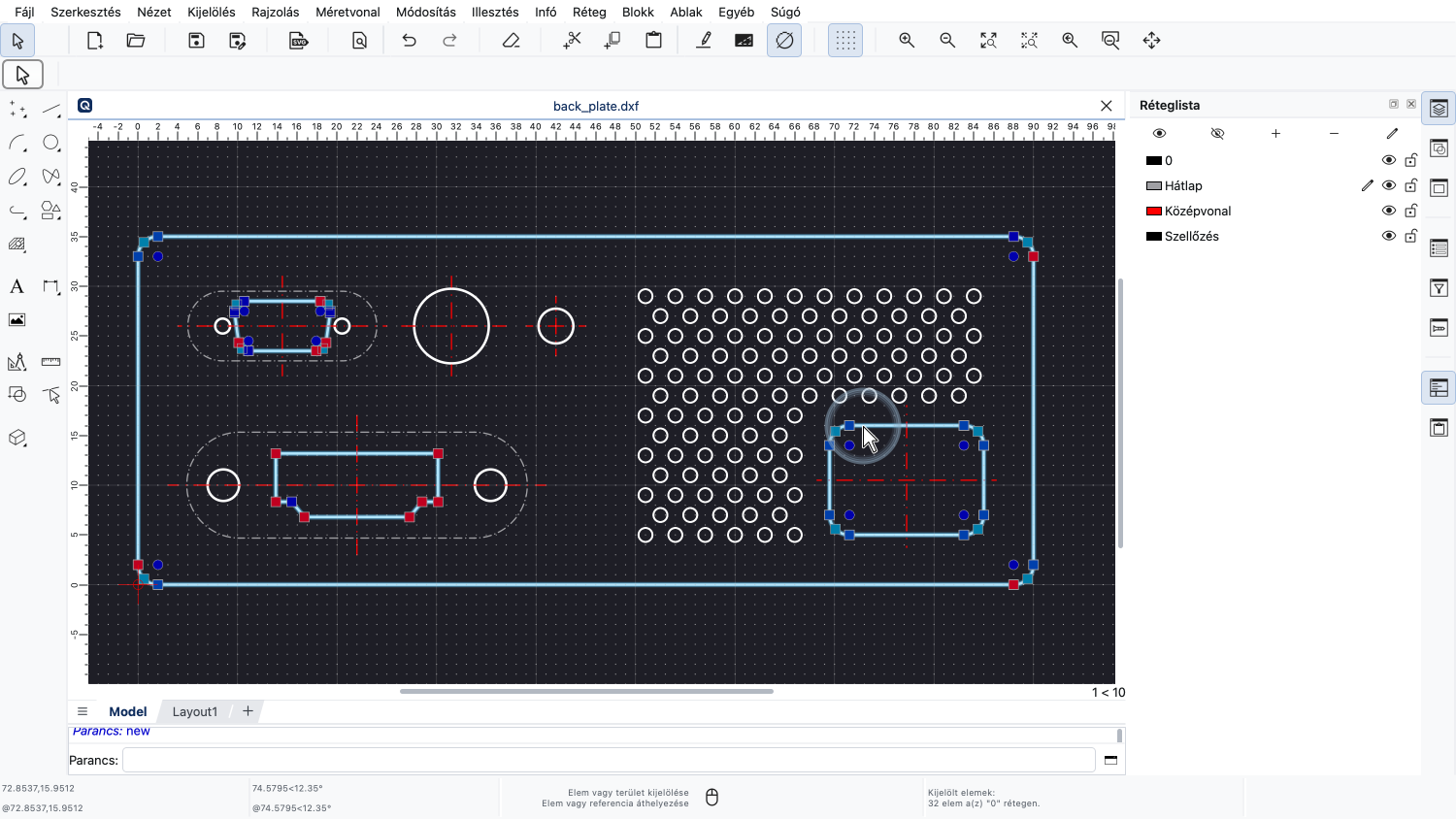
A Shift billentyű dupla kattintással kombinálva további kontúrokat is hozzáadhatunk a kijelöléshez.
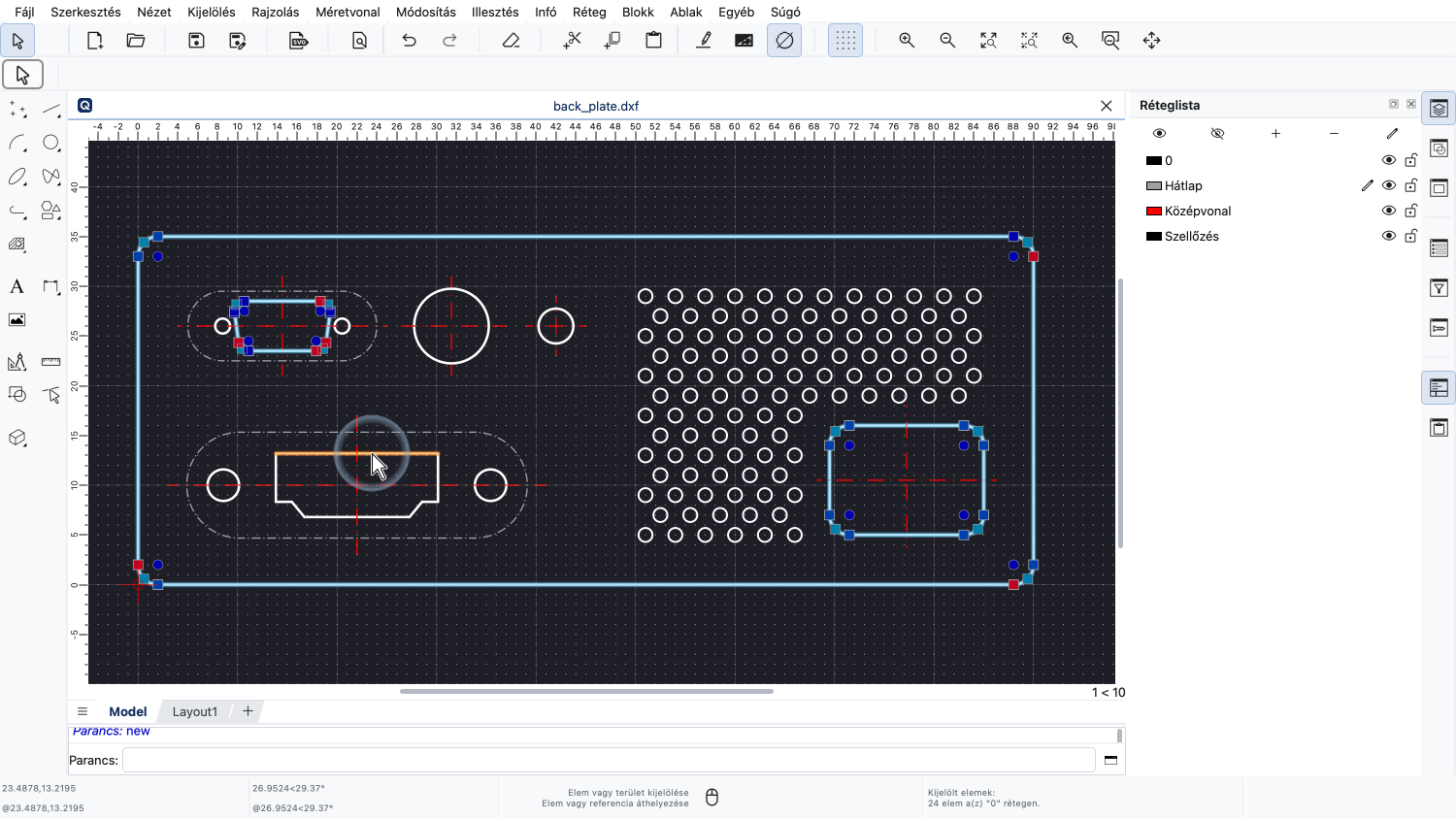
Csakúgy, mint az egyes elemek kijelölésénél, a kijelölt kontúrt is eltávolíthatjuk az aktuális kijelölésből egy dupla kattintással, miközben lenyomva tartjuk a Shift billentyűt.
Egy másik kijelölő eszköz, amellyel már röviden találkoztunk, az ablakos kijelölés eszköze, amellyel egy téglalap alakú területen belüli elemeket lehet kijelölni.
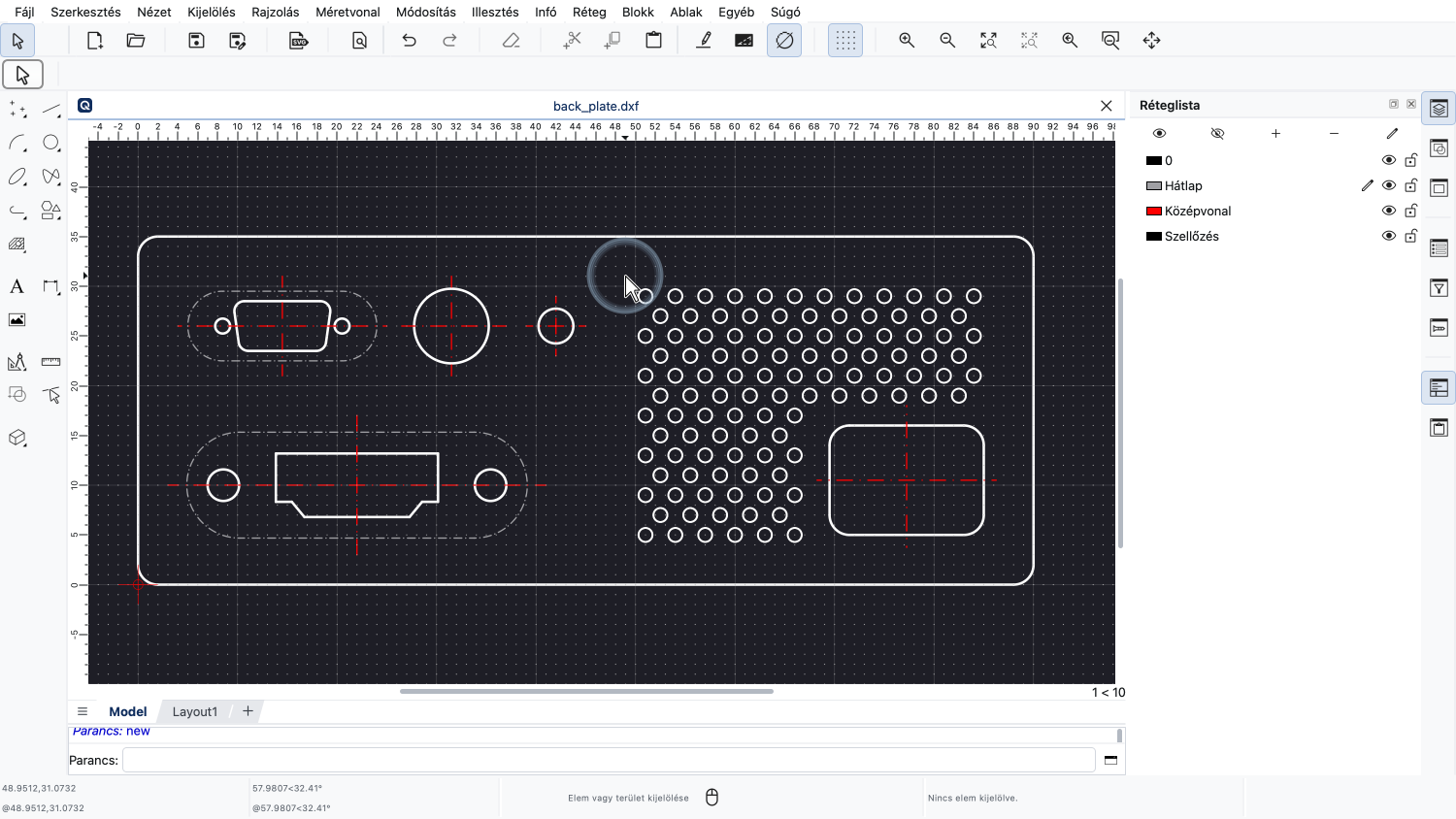
Egy téglalap alakú területen belüli összes elem kijelöléséhez nyomjuk meg a bal egérgombot a terület egyik sarkában.
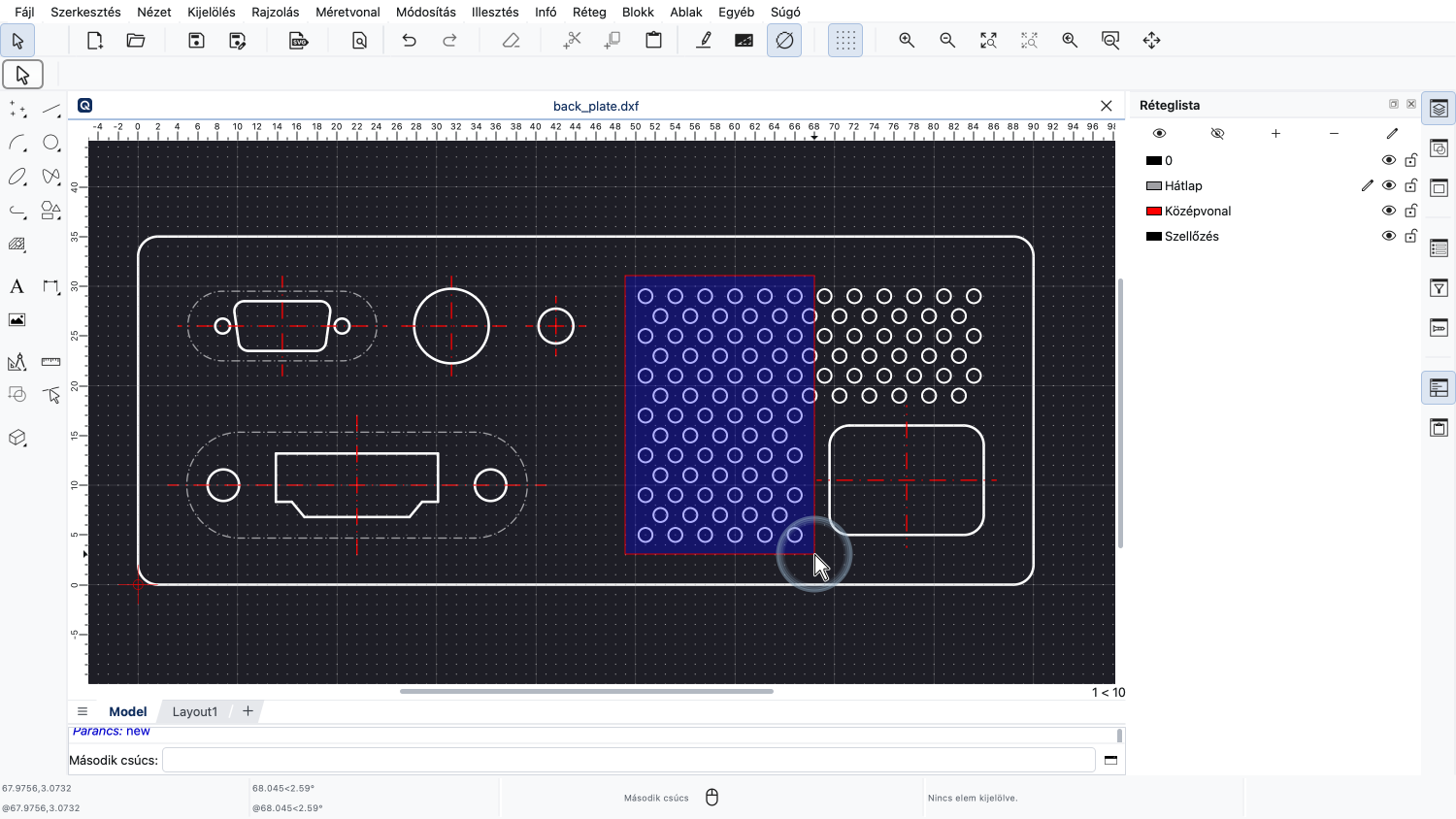
Nyomva tartjuk, miközben az egérmutatót a kijelölési terület szemközti sarkába húzzuk.
Figyeljük meg, hogy a kijelölőmező háttere kék színű, a határa pedig folytonos vonal.
Ez azt jelzi, hogy csak azok az elemek vannak kijelölve, amelyek teljes egészében a kijelölési mezőn belül vannak.
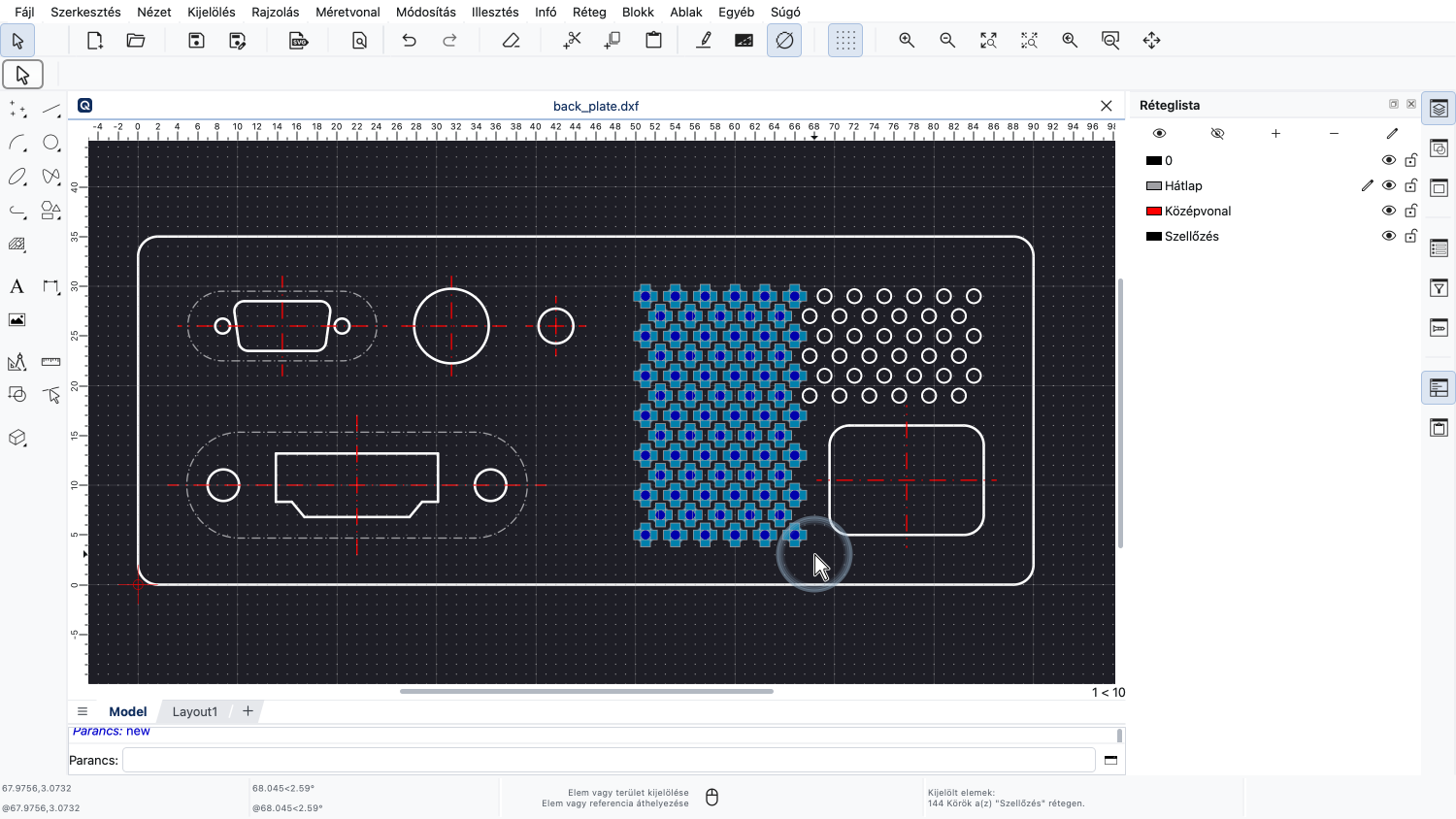
Amikor elégedettek vagyunk a kijelölőmezővel, elengedjük a bal egérgombot.
Amikor a kijelölőablakot a bal oldali sarkok egyikénél kezdjük, és a jobb oldali sarkok egyikére húzzuk, csak azokat az elemeket jelöljük ki, amelyek teljesen a kijelölőmezőn belül vannak.
Ha az ablakos kijelölést a jobb oldalon kezdjük, és balra húzzuk, akkor minden olyan elemet is kijelölünk, amely csak részben van a kijelölőmezőben.
Ezt használhatjuk például metsző középvonalak kijelölésére.
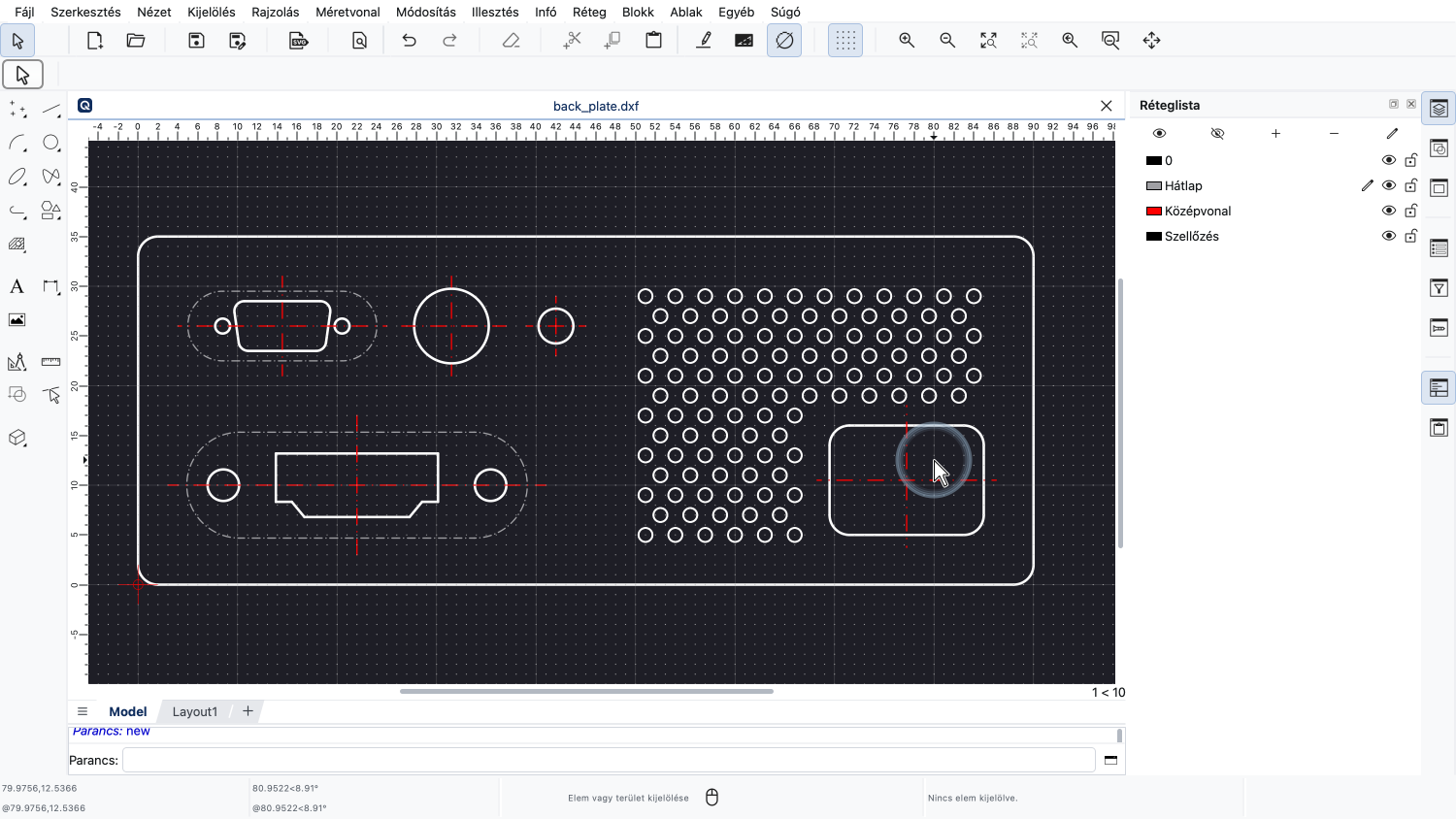
Nyomjuk meg a bal egérgombot a kijelölőmezőnk jobb alsó vagy felső sarkában.
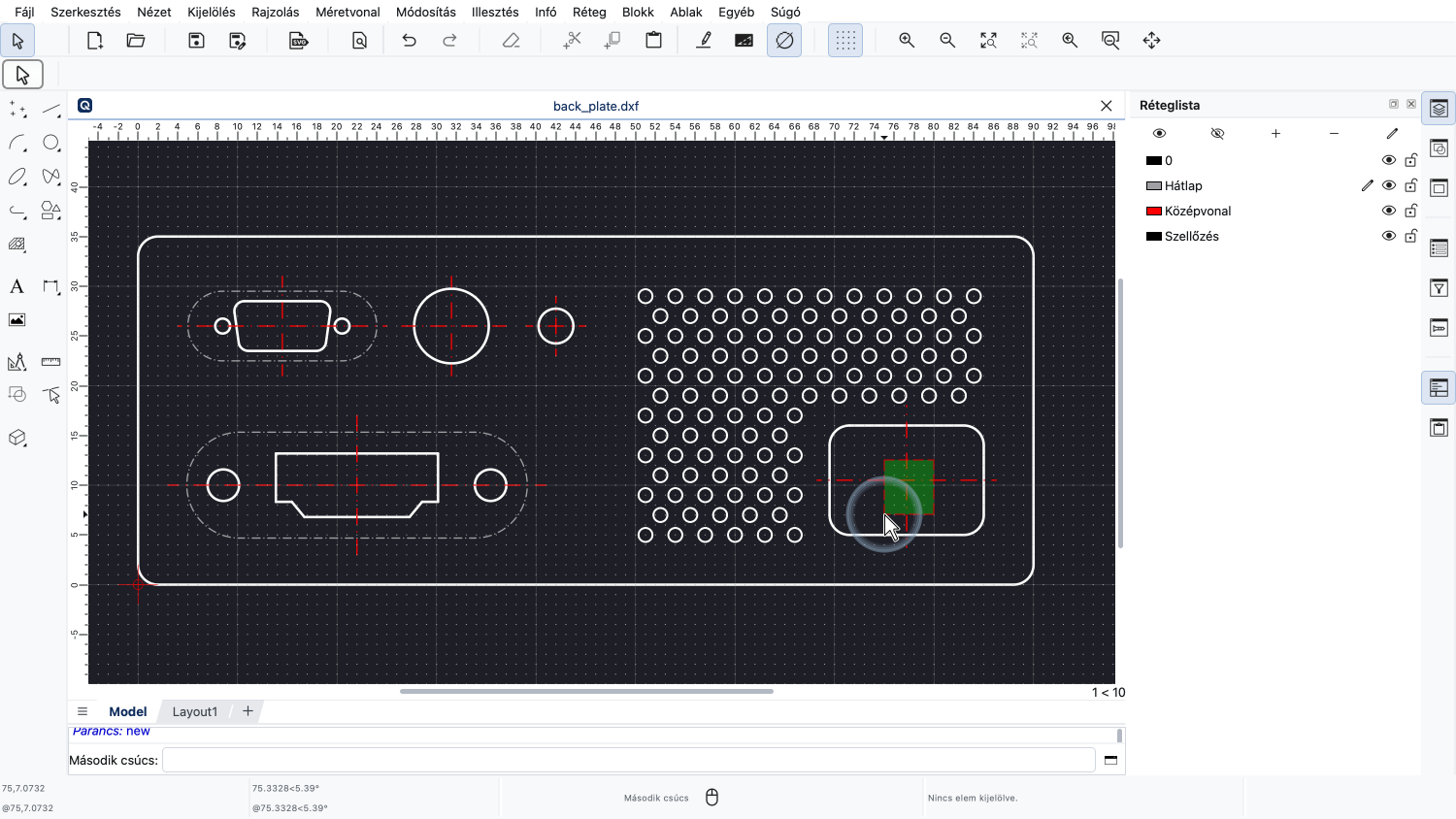
Az egérgombot lenyomva tartjuk, és az egeret a szemközti sarokba húzzuk.
Figyeljük meg, hogy ebben a kijelölési módban a kijelölőmező háttere zöld színű, a határa pedig szaggatott vonalas, ami azt jelzi, hogy még a mező határát keresztező elemek is ki lesznek jelölve.
Az egérgombot akkor engedjük el, amikor létrehoztuk a kívánt kijelölőmezőt.
A kijelölőmezőt keresztező összes elem ki lesz jelölve.
Ebben az esetben a középvonalak vannak kijelölve.
Mindkét ablakos kijelölési módot használhatjuk a szellőzőnyílások felső három sorának kijelölésére.
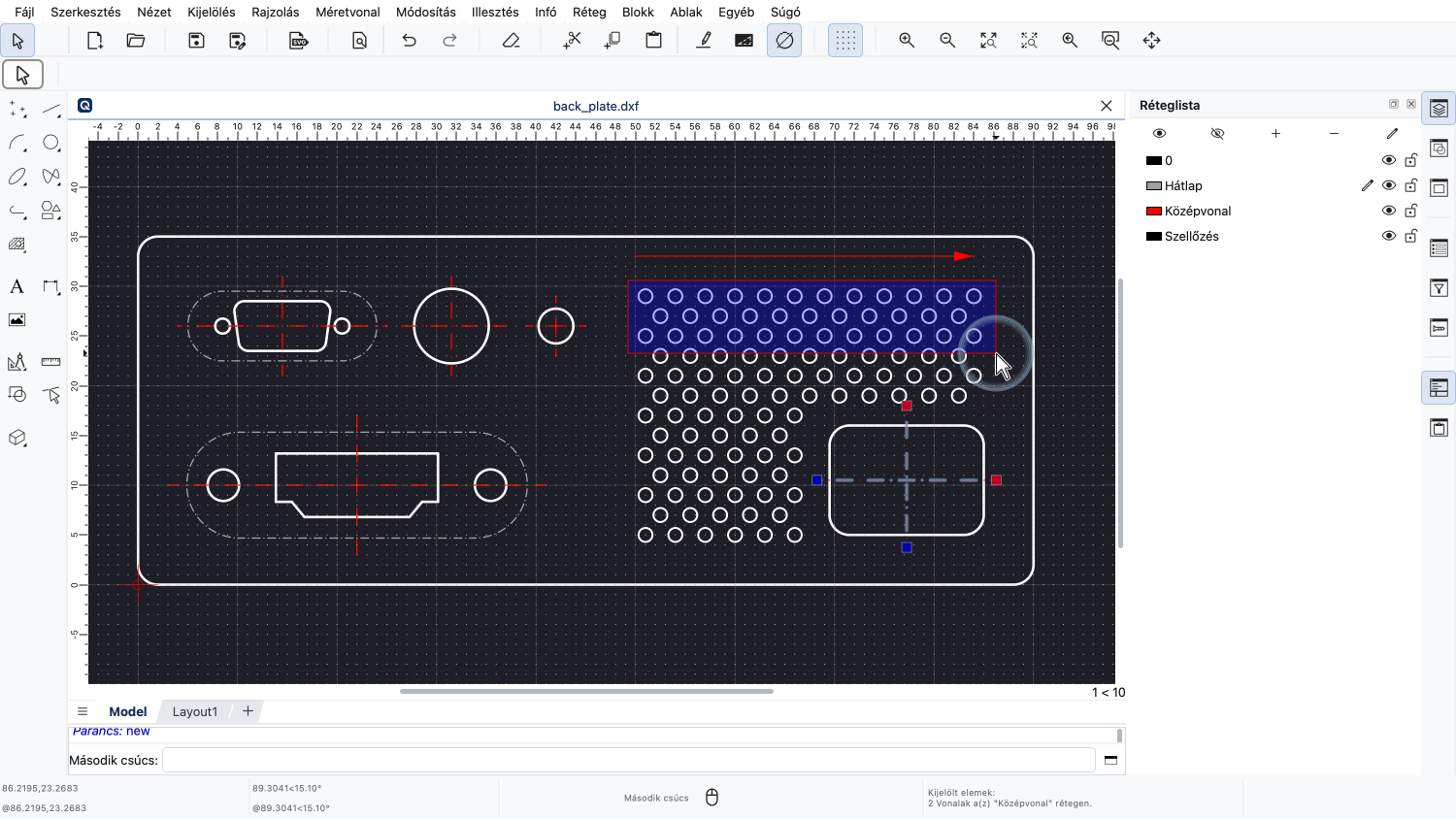
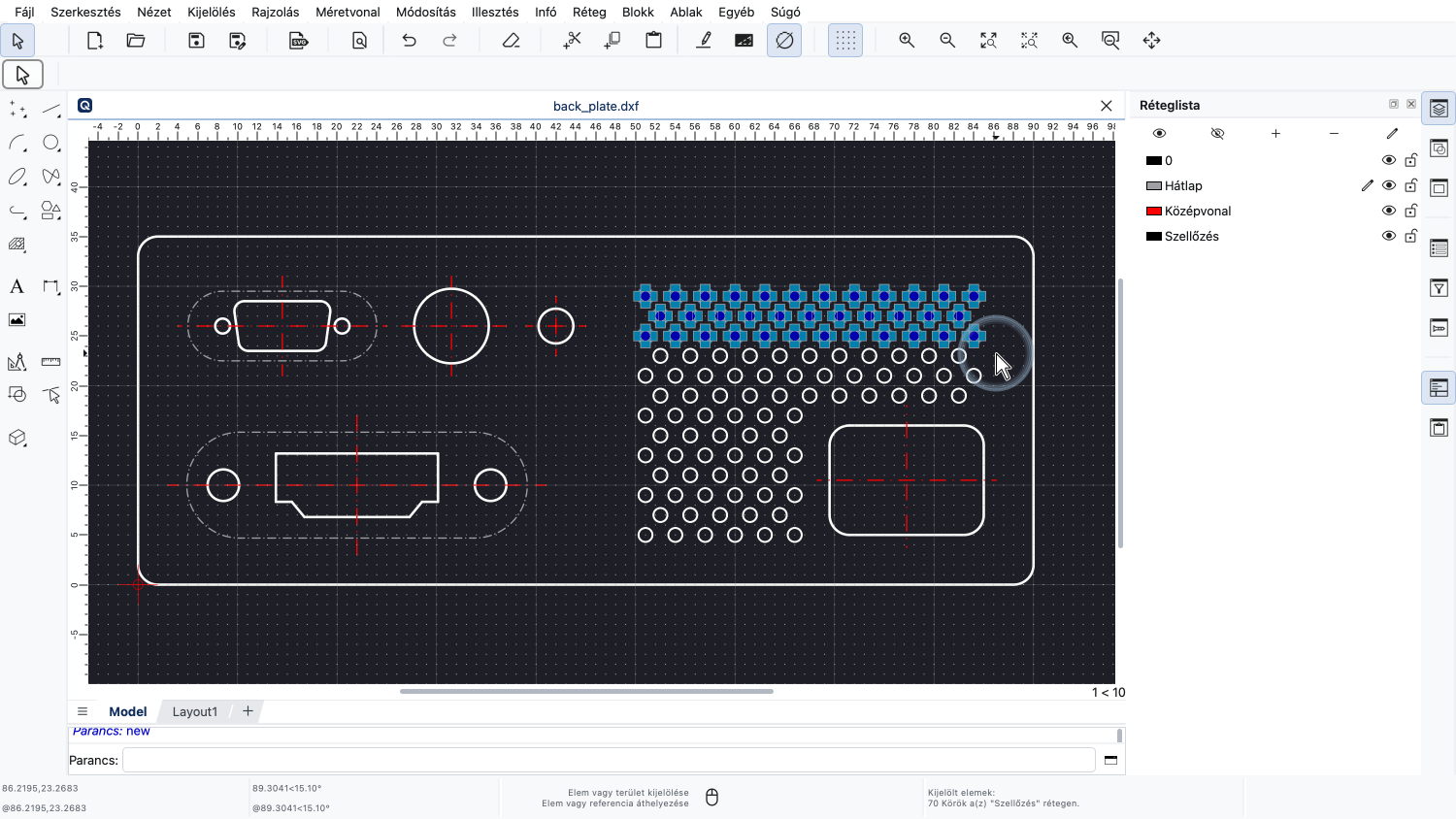
Amikor balról jobbra húzunk, ügyelnünk kell arra, hogy a körök teljesen a kijelölési mezőn belül legyenek.
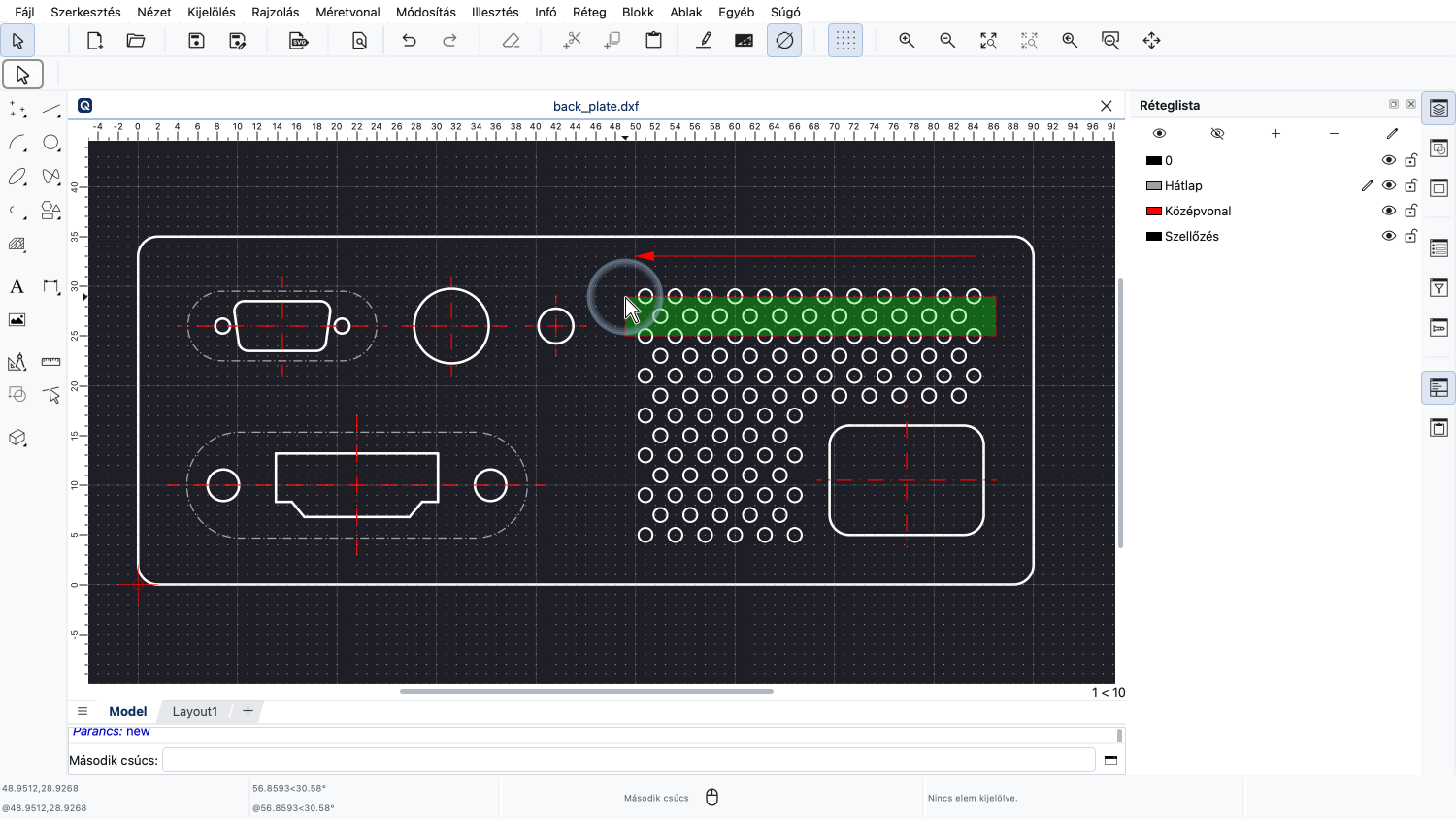
Amikor jobbról balra húzunk, csak a köröket kell kereszteznünk a kijelölőmezőnkkel.
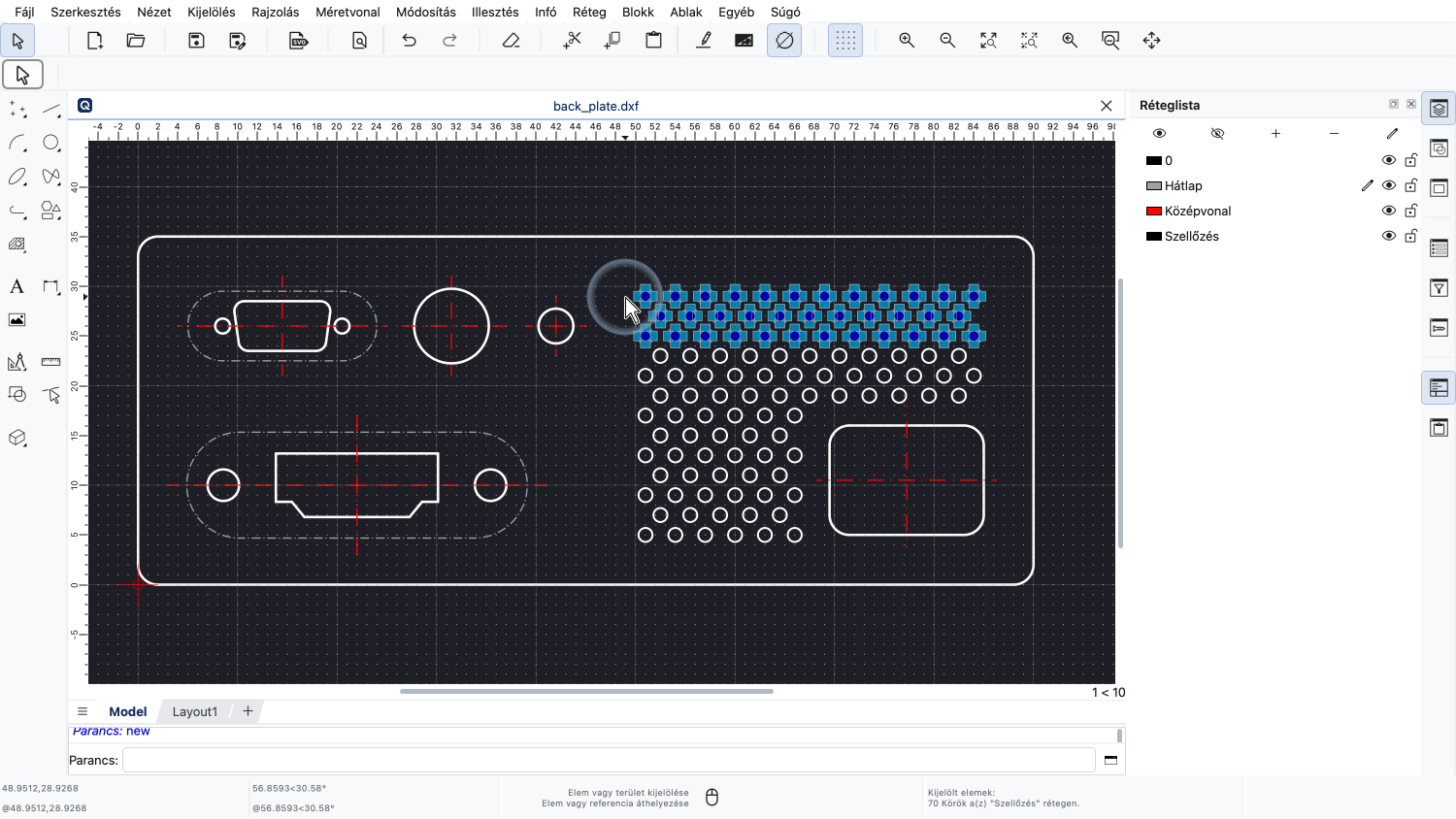
Még azok a körök is ki lesznek jelölve, amelyek csak részben vannak a kijelölési mezőben.
Ezt nevezzük metsző kijelölésnek.
Ezeket a kijelölő eszközöket akkor használhatjuk, amikor a QCAD semleges állapotban van, vagyis amikor más eszközök nem aktívak.
A QCAD emellett egy sor külön kijelölő eszközt is kínál.
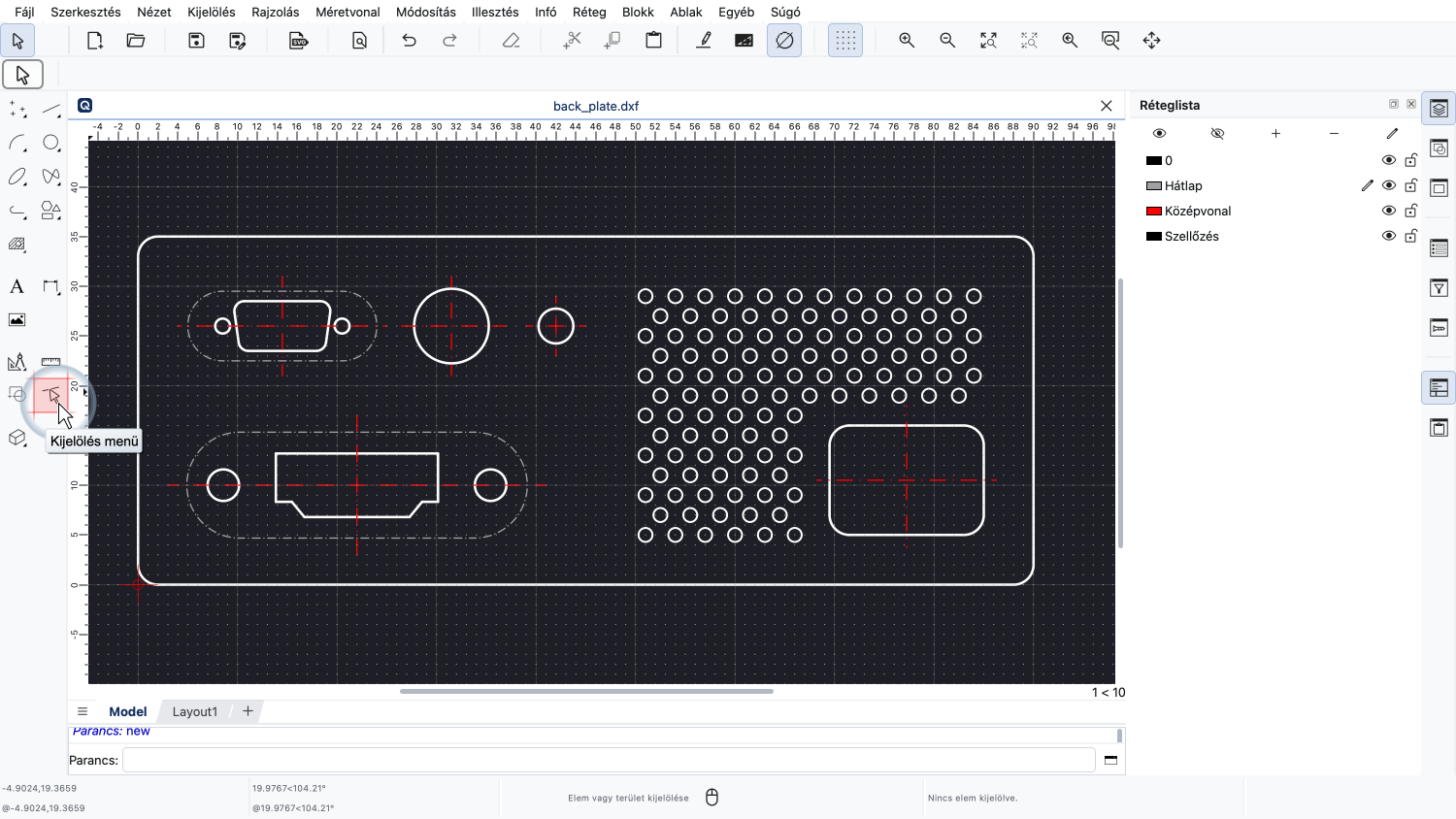
Ezeket a bal oldali CAD eszköztárban találjuk.
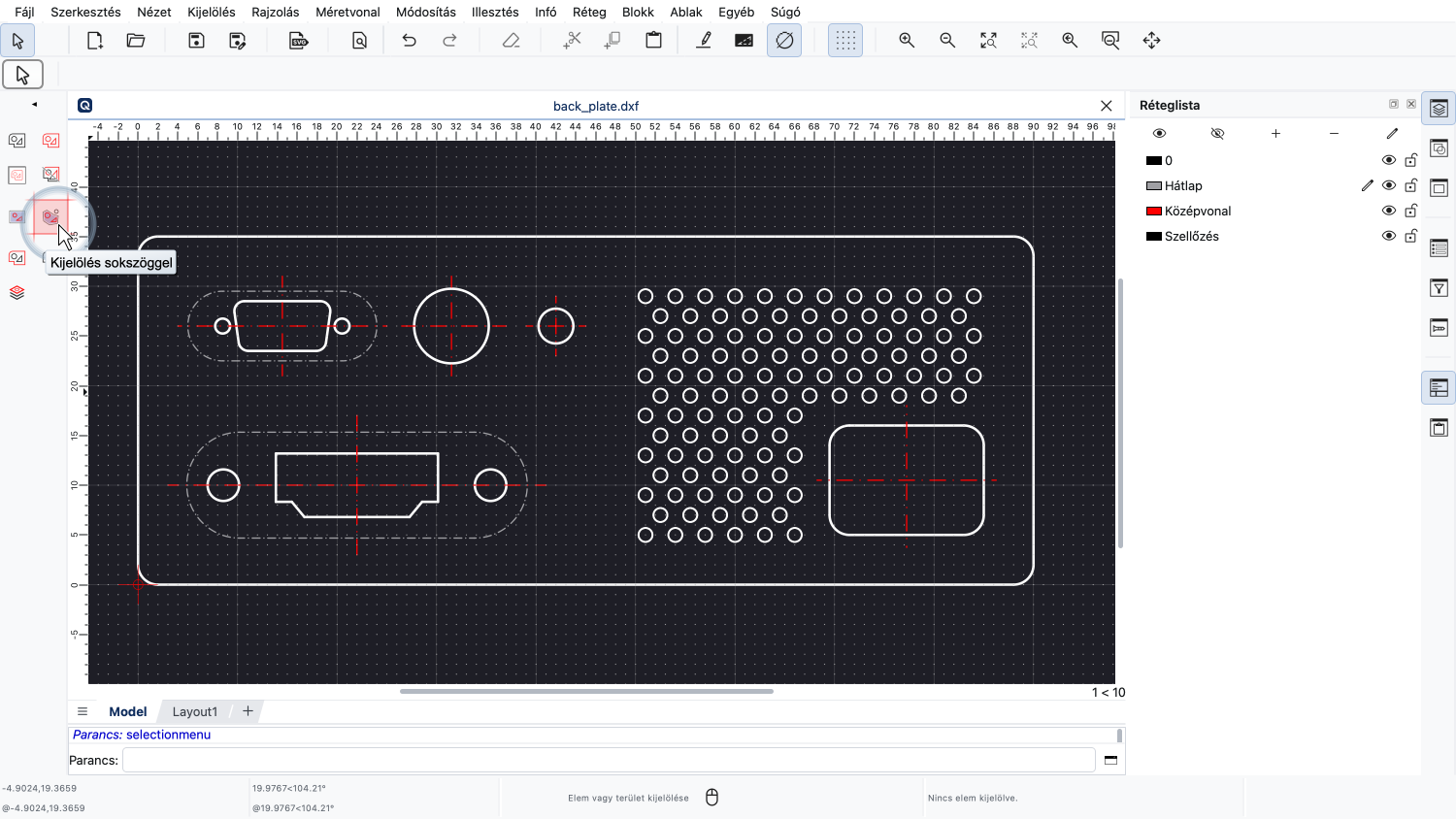
Itt találjuk például a sokszöges kijelölés eszközt.
A sokszöges kijelölés eszközzel egy sokszög alakú területen belül az összes elemet kijelölhetjük.
Például az összes szellőzőnyílást kijelölhetjük úgy, hogy egy sokszöget rajzolunk köréjük.
Ez egy precíziós CAD kijelölő eszköz, így a sokszög pontos megrajzolásához használhatjuk az illesztési eszközöket.
Ebben a példában csak a rácspontokra szeretnénk illeszteni.
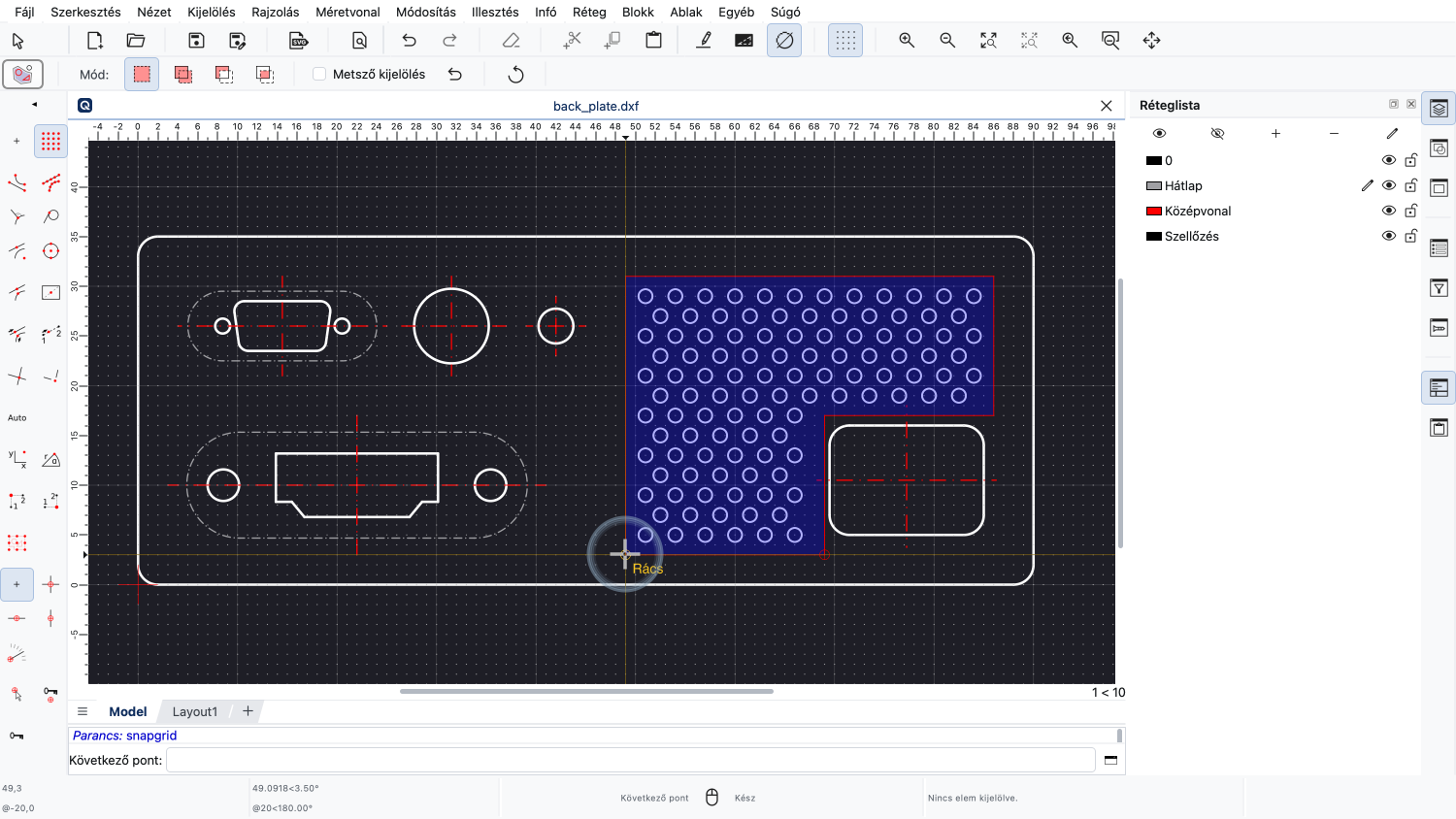
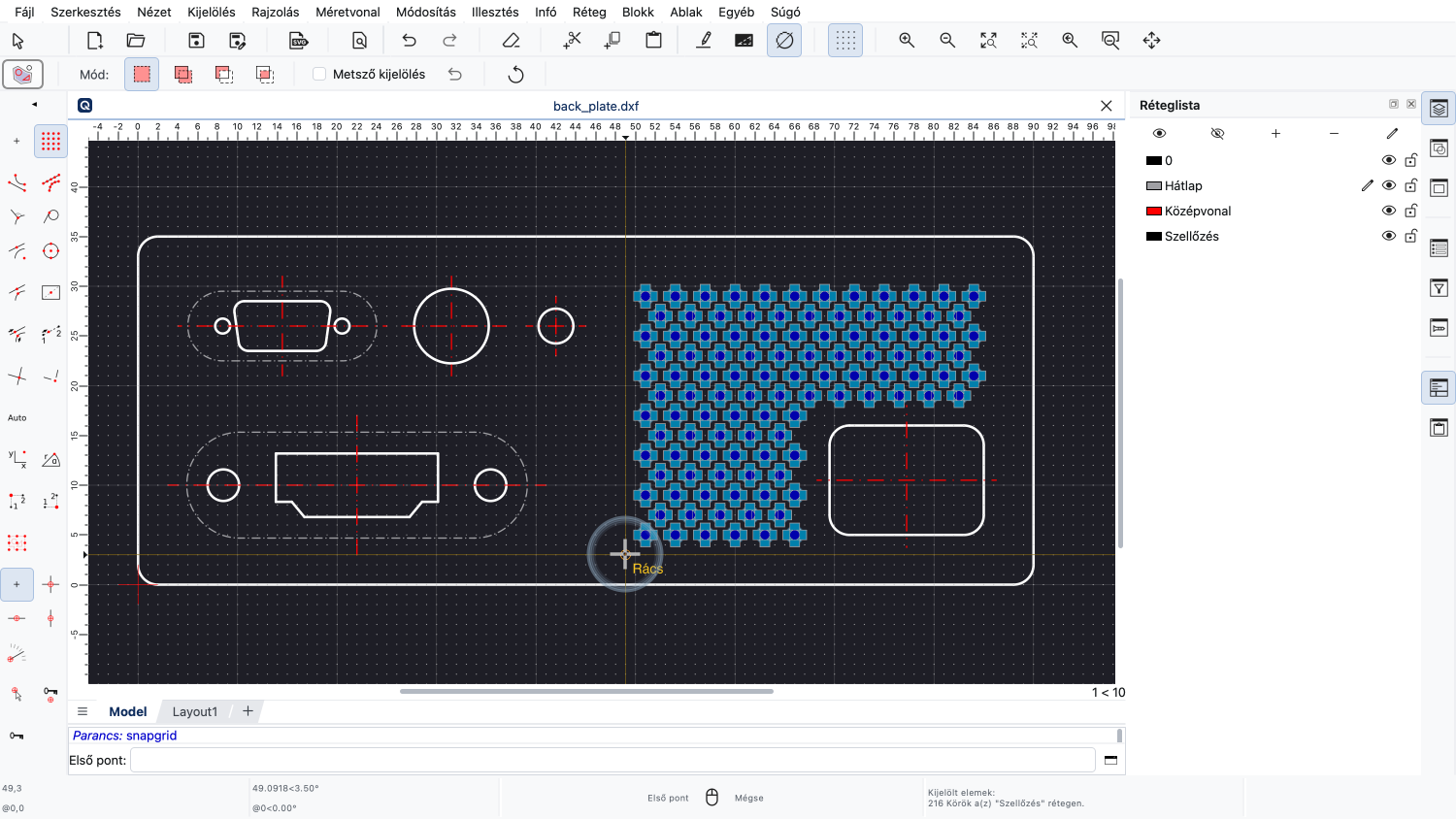
Figyeljük meg, hogy a kijelölő sokszög utolsó sarkára a jobb egérgombbal kattintunk, hogy jelezzük a QCAD-nek, hogy végeztünk.
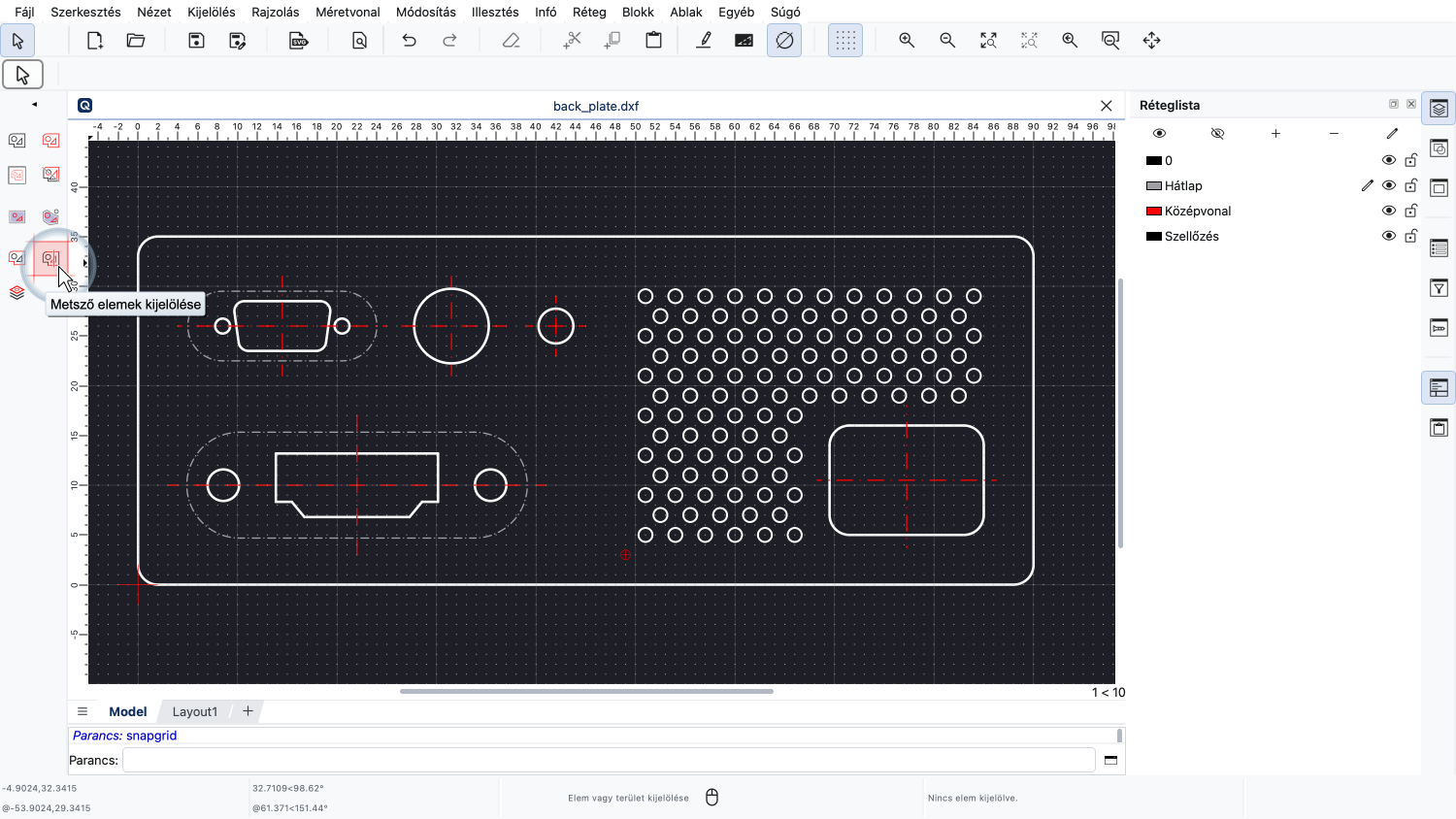
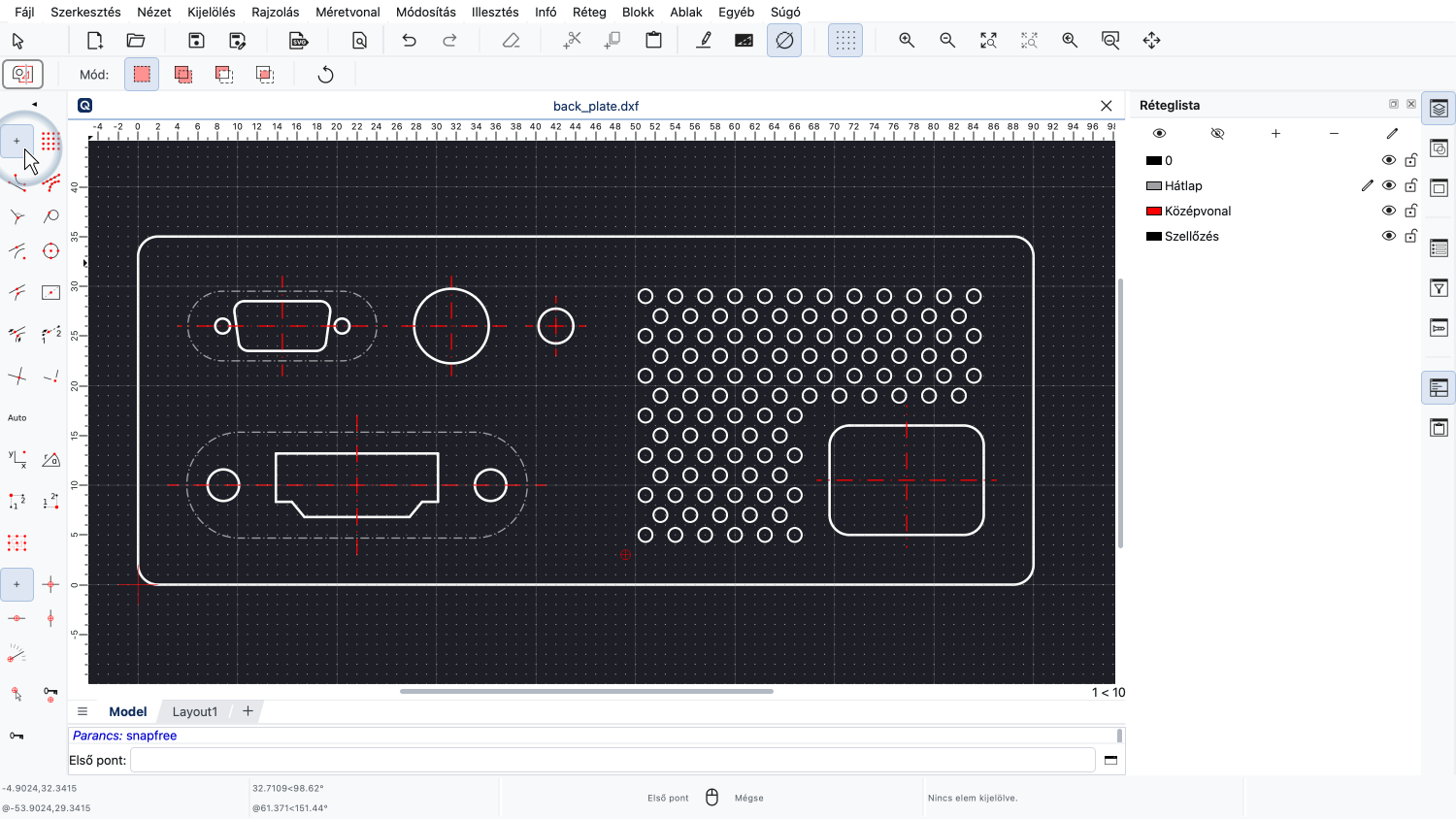
Egy másik kijelölő eszköz lehetővé teszi, hogy kijelöljük azokat az elemeket, amelyeket egy vonal metsz.
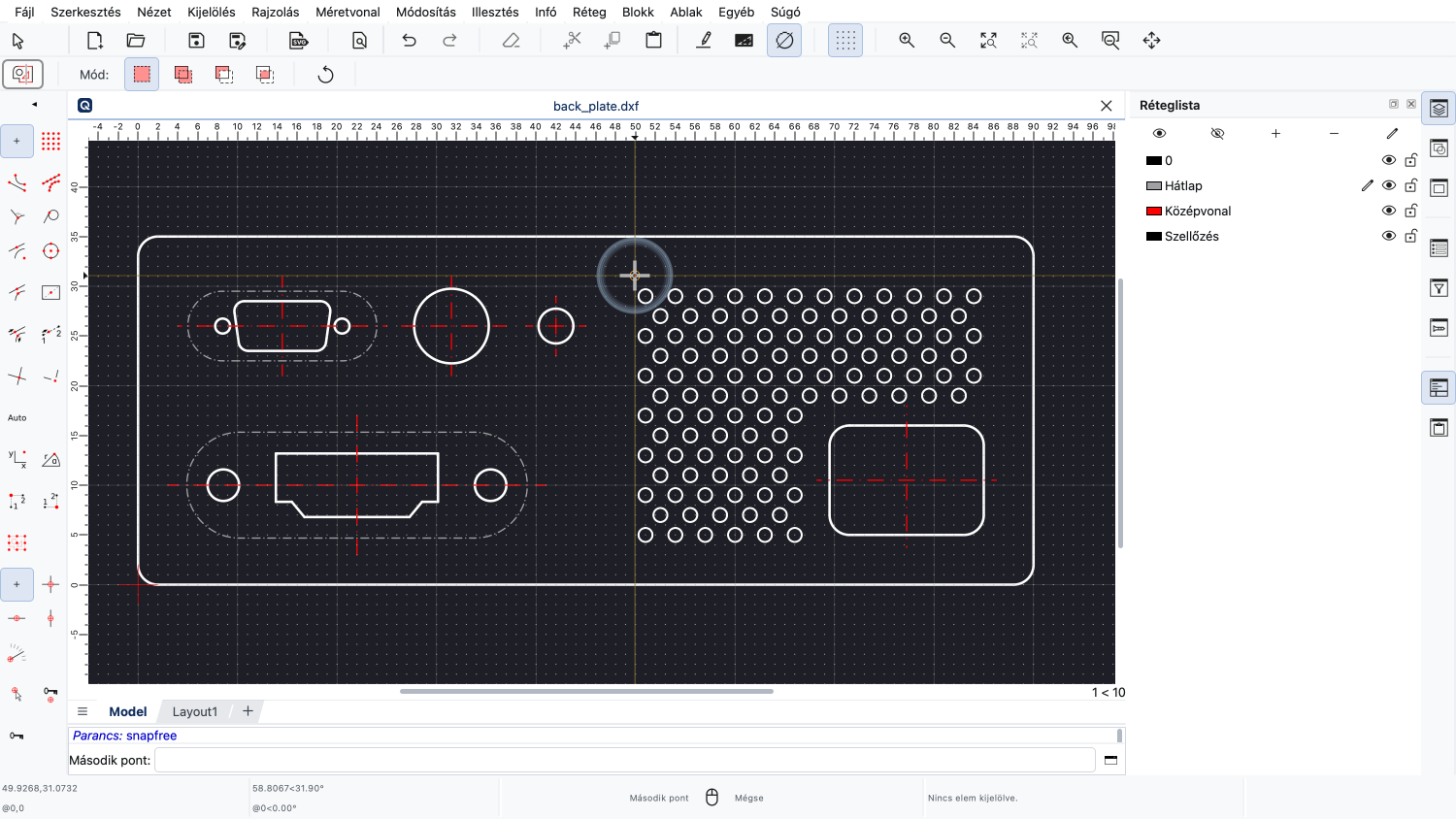
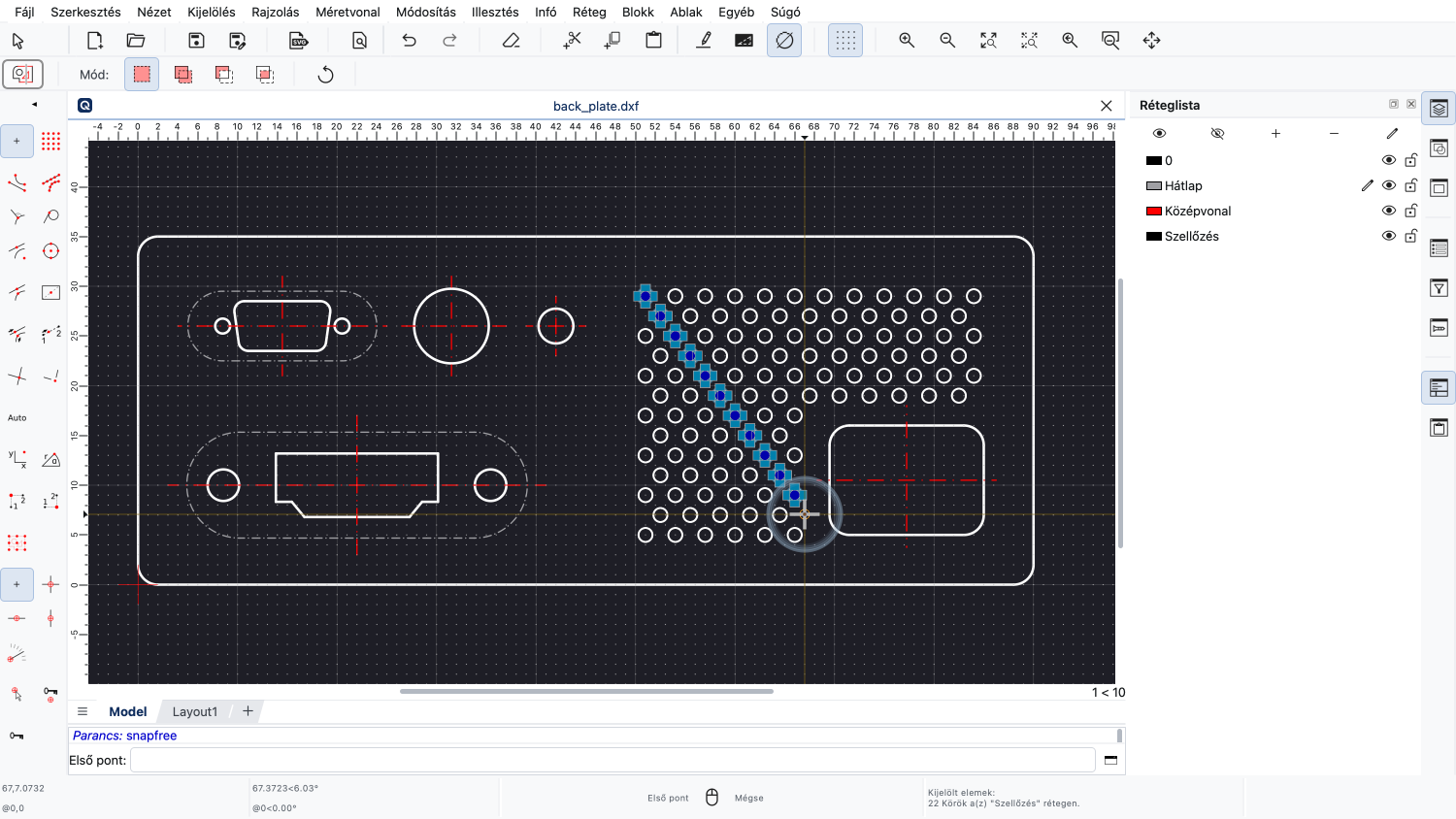
Ezzel például kijelölhetünk egy átlós szellőzőnyílás-sort.
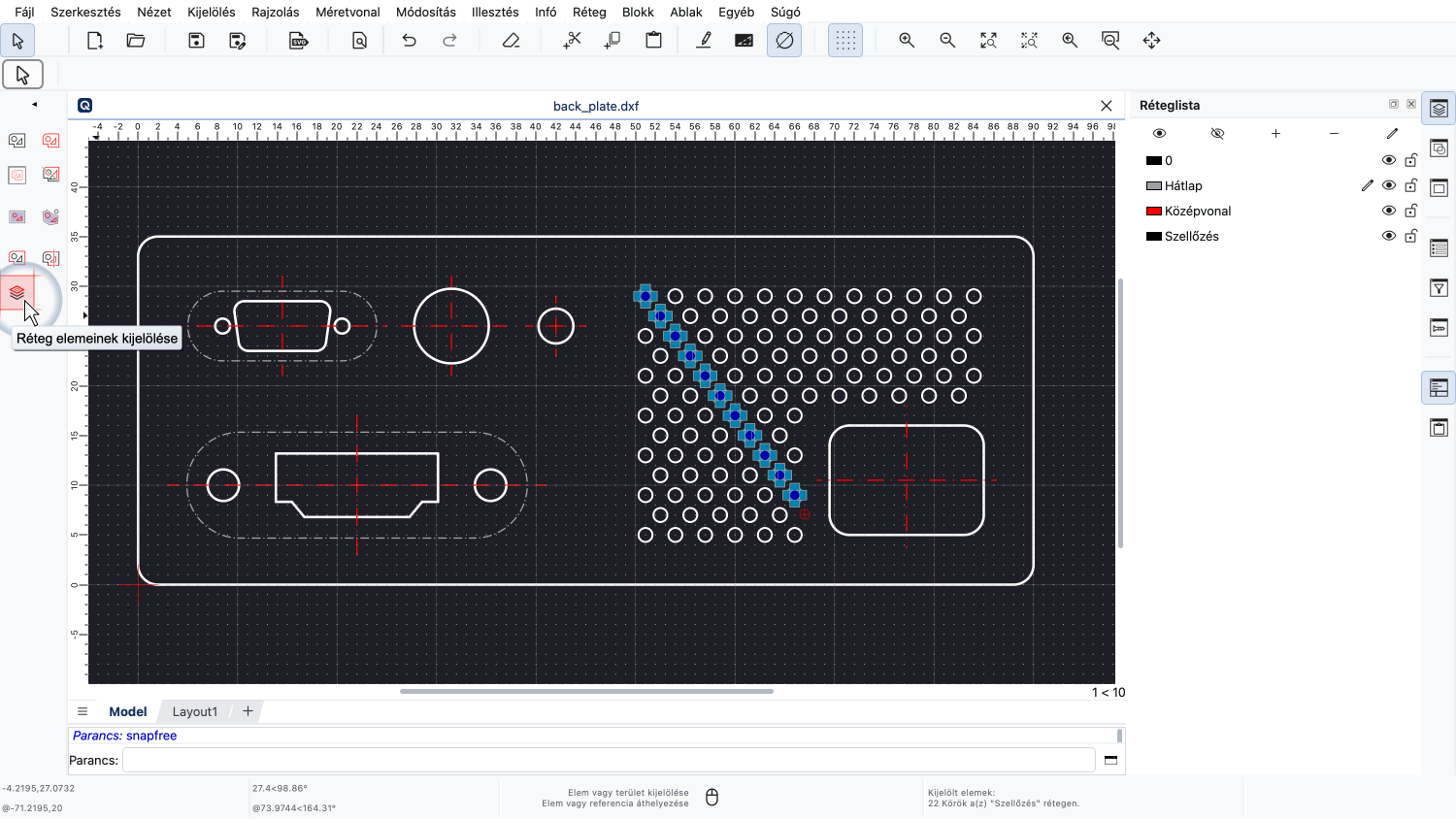
Az utolsó kijelölő eszköz, amelyet ebben az oktatóanyagban bemutatunk, az egyazon rétegen lévő összes elem kijelölésére szolgál.
Ha egy elemre kattintunk, akkor az összes olyan elem kijelölésre kerül, amely ugyanazon a rétegen van, mint a kattintott elem.
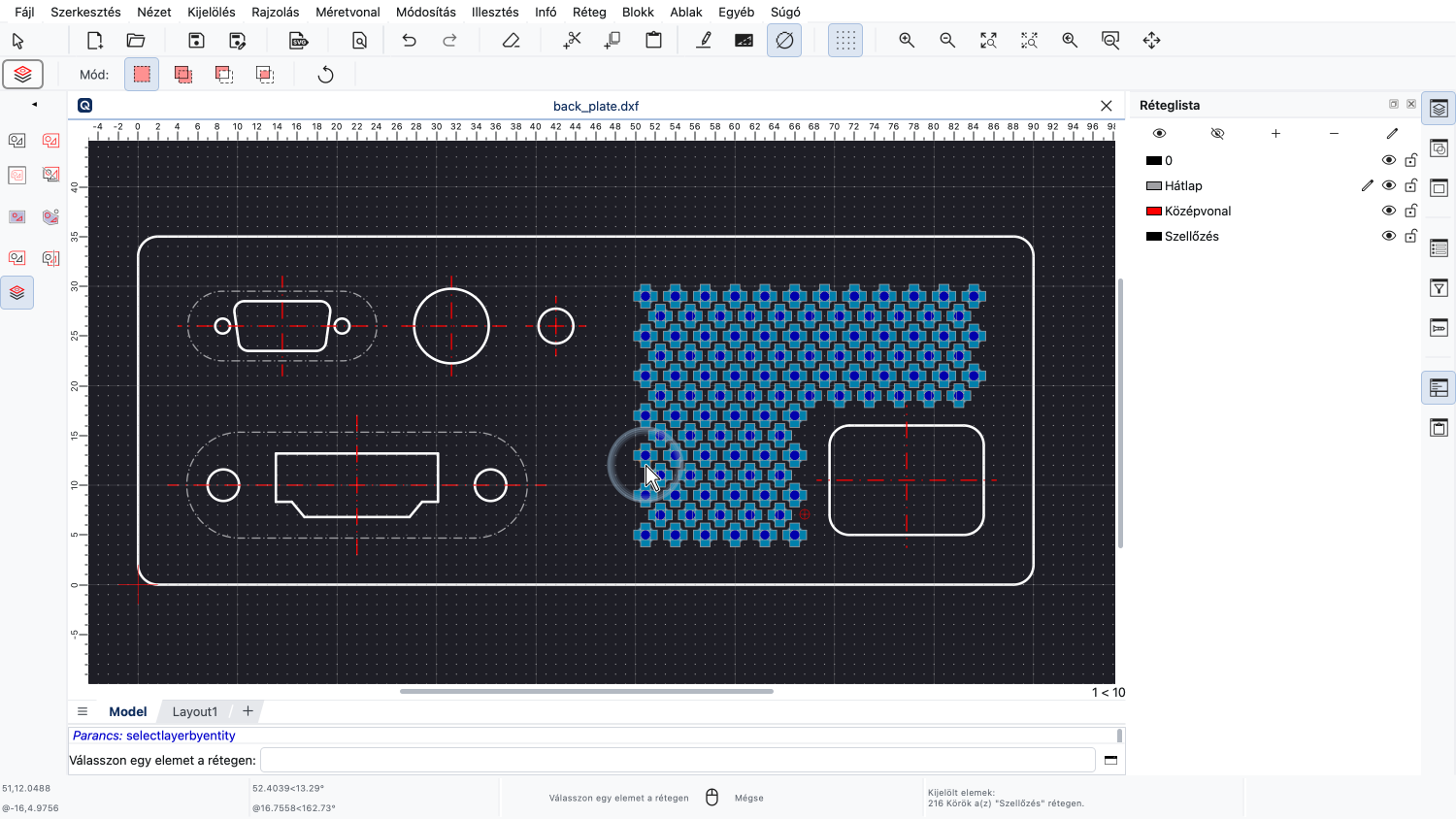
Mivel az összes szellőzőnyílás ugyanazon a rétegen van, így gyorsan, egy mozdulattal kijelölhetjük az összeset.
Most már jól kell ismernie a QCAD alapvető kijelölési eszközeit, és tudnia kell, hogy vannak fejlettebb kijelölési eszközök is.
Mindenképpen gyakorolja ezt a saját telepítésével.
Köszönjük, hogy megnézte ezt a QCAD oktatóanyagot.