

1.8 エンティティの選択
ビデオの文字起こし
このQCADチュートリアルでは、QCADの基本的な選択ツールを取り上げます。
図面例:back_plate.dxf

個々のエンティティの選択と窓選択を説明します。また、QCADの選択ツールバーについても簡単に見ていきます。
QCADの編集ツールや修正ツールの多くは、選択したものに対して処理を行います。
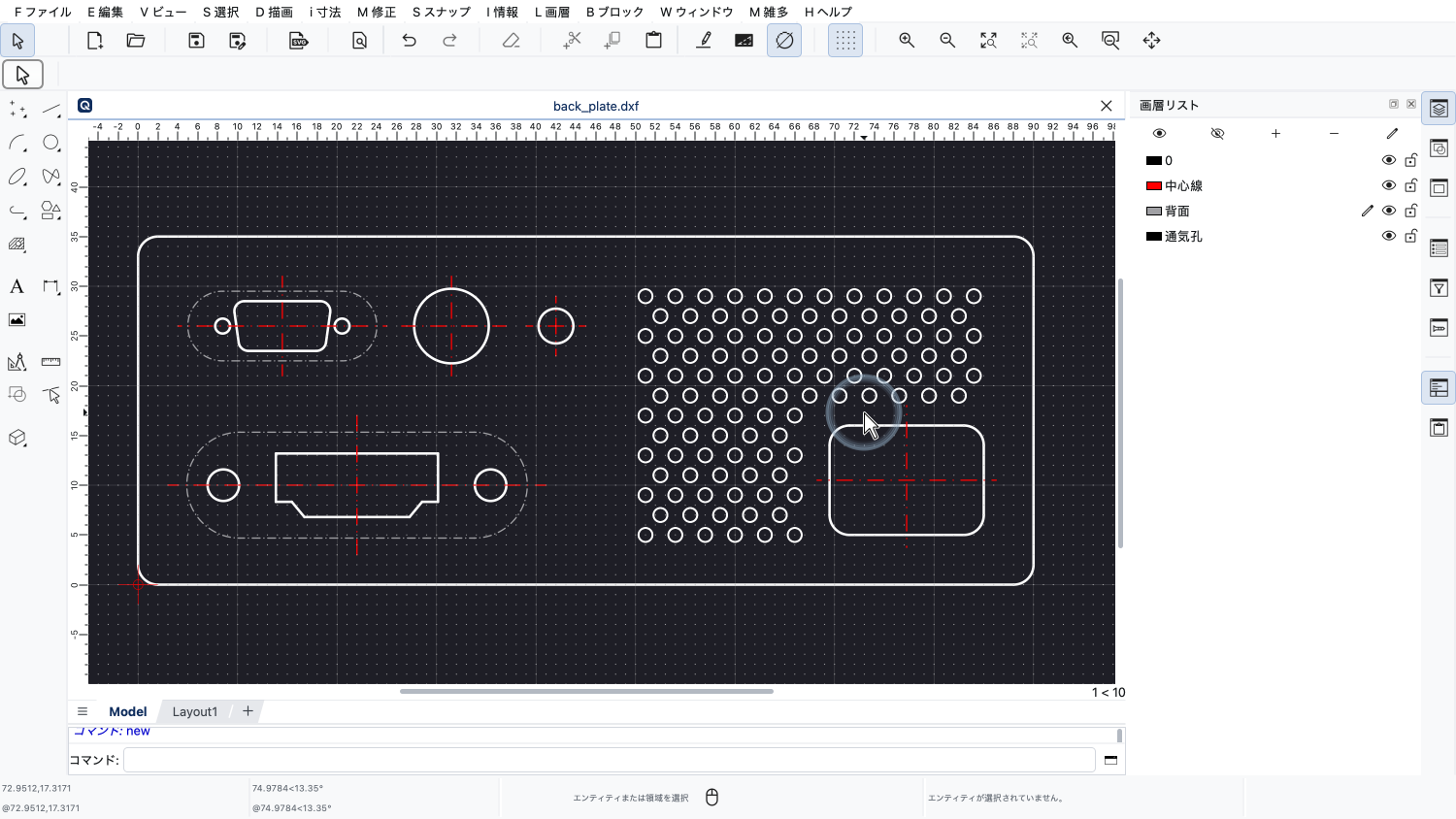
QCADの基本的な選択ツールを説明するために、電子機器の背面パネルを描いたこの例の図面を見てみましょう。
これまでのチュートリアルでも、たとえば線分を選択して削除するときに、簡単な選択ツールをいくつか使いました。
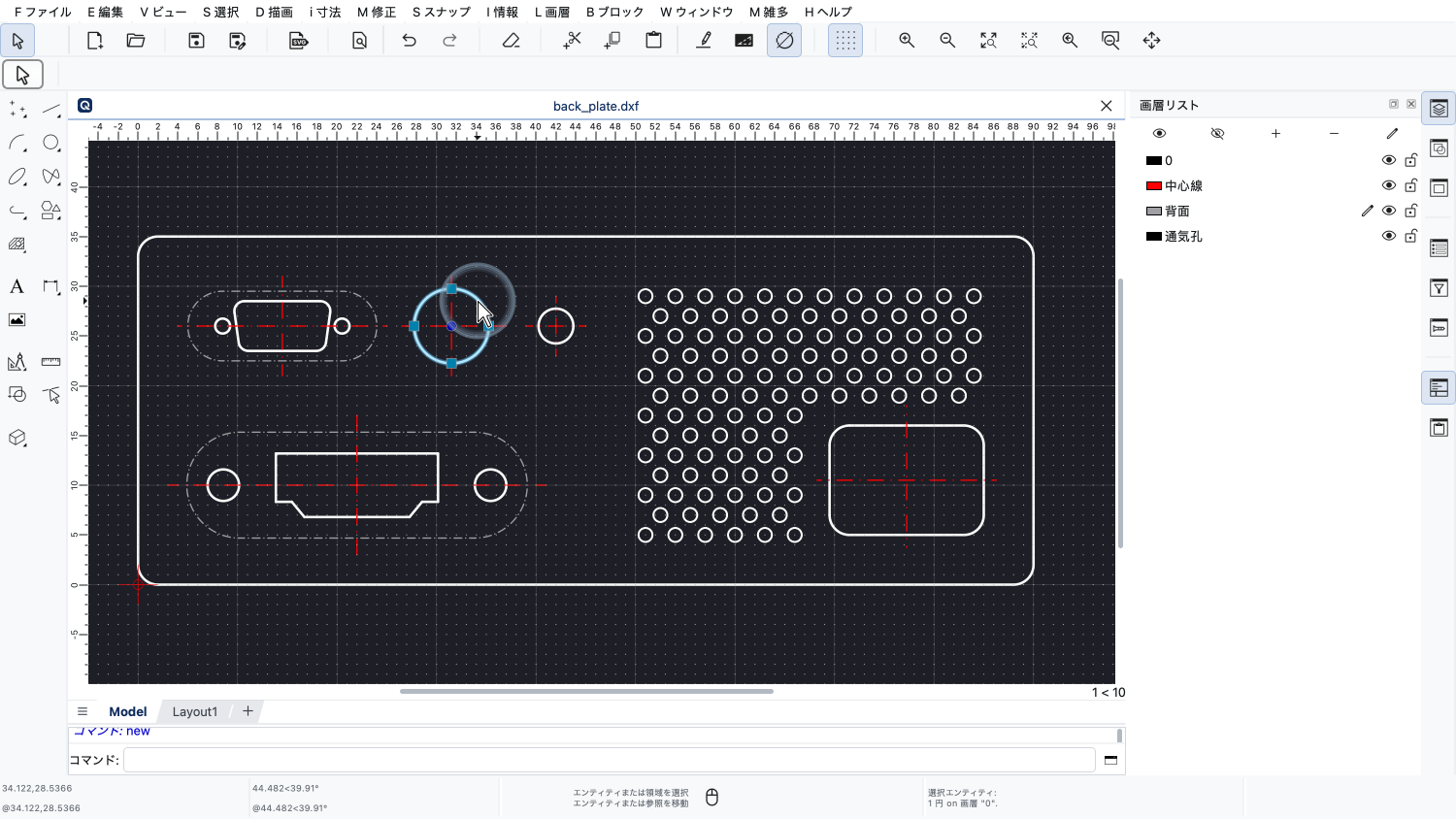
エンティティをクリックすると、そのエンティティを選択できます。
選択したエンティティは表示が変わり、選択されていて修正できる状態であることがわかります。
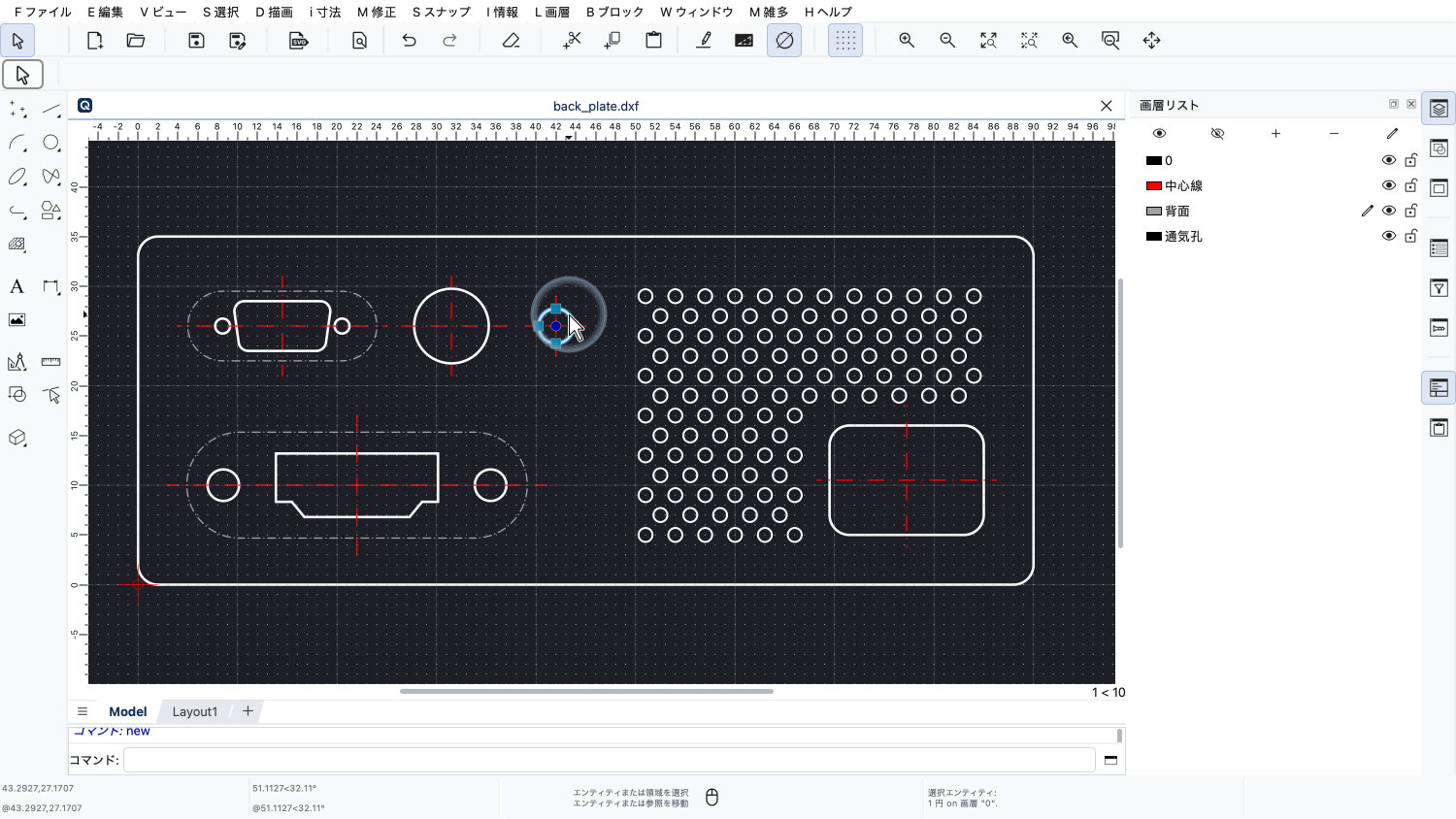
別のエンティティを選択するには、そのエンティティをクリックします。
それまで選択されていたエンティティは、選択が解除されます。
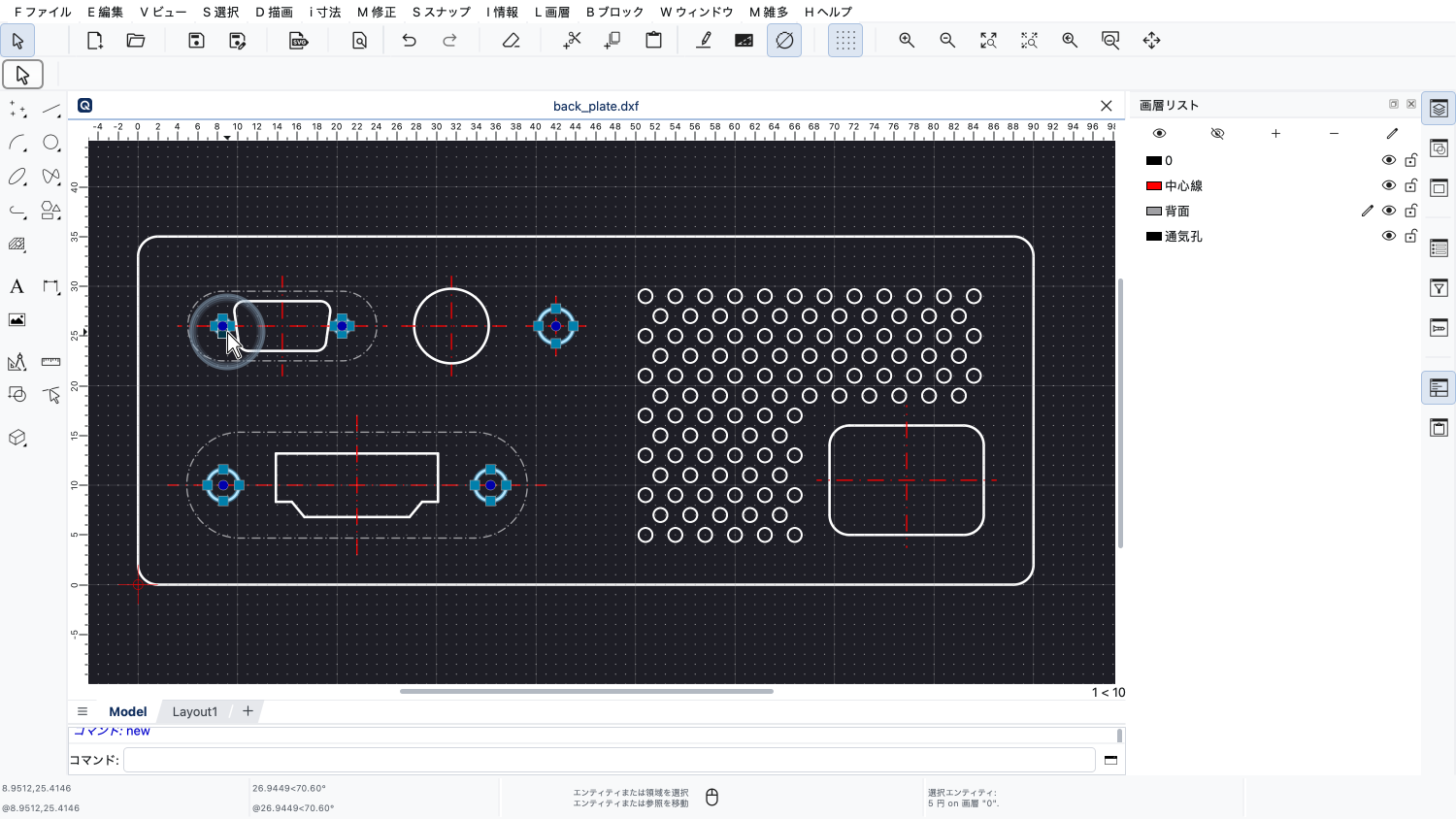
エンティティを選択に追加するには、シフトキーを押したままエンティティをクリックします。
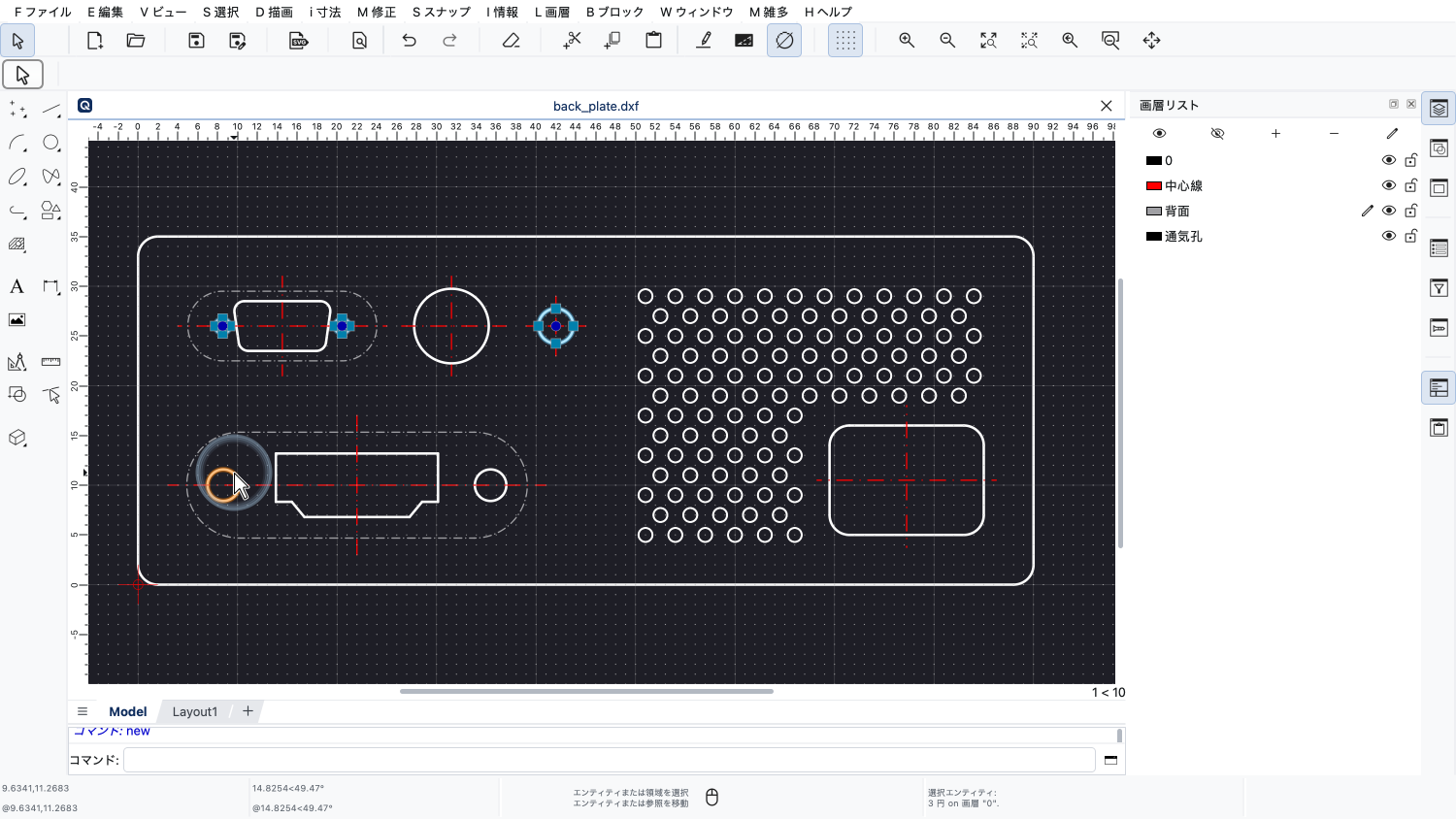
同じように、選択済みのエンティティをシフトキーを押したままクリックすると、選択を解除できます。
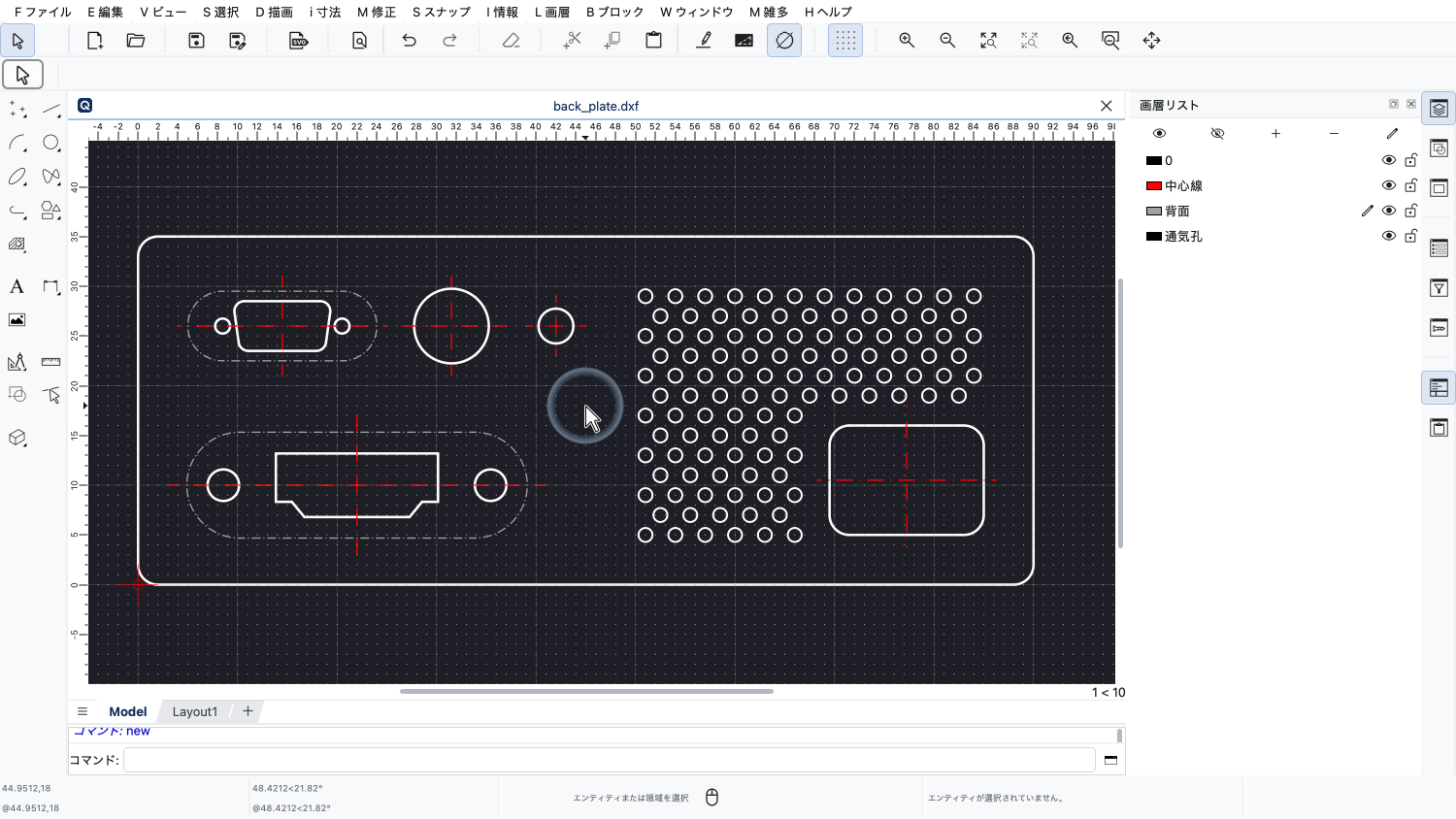
選択したすべてのエンティティの選択を解除するには、図面の何もない部分をクリックします。
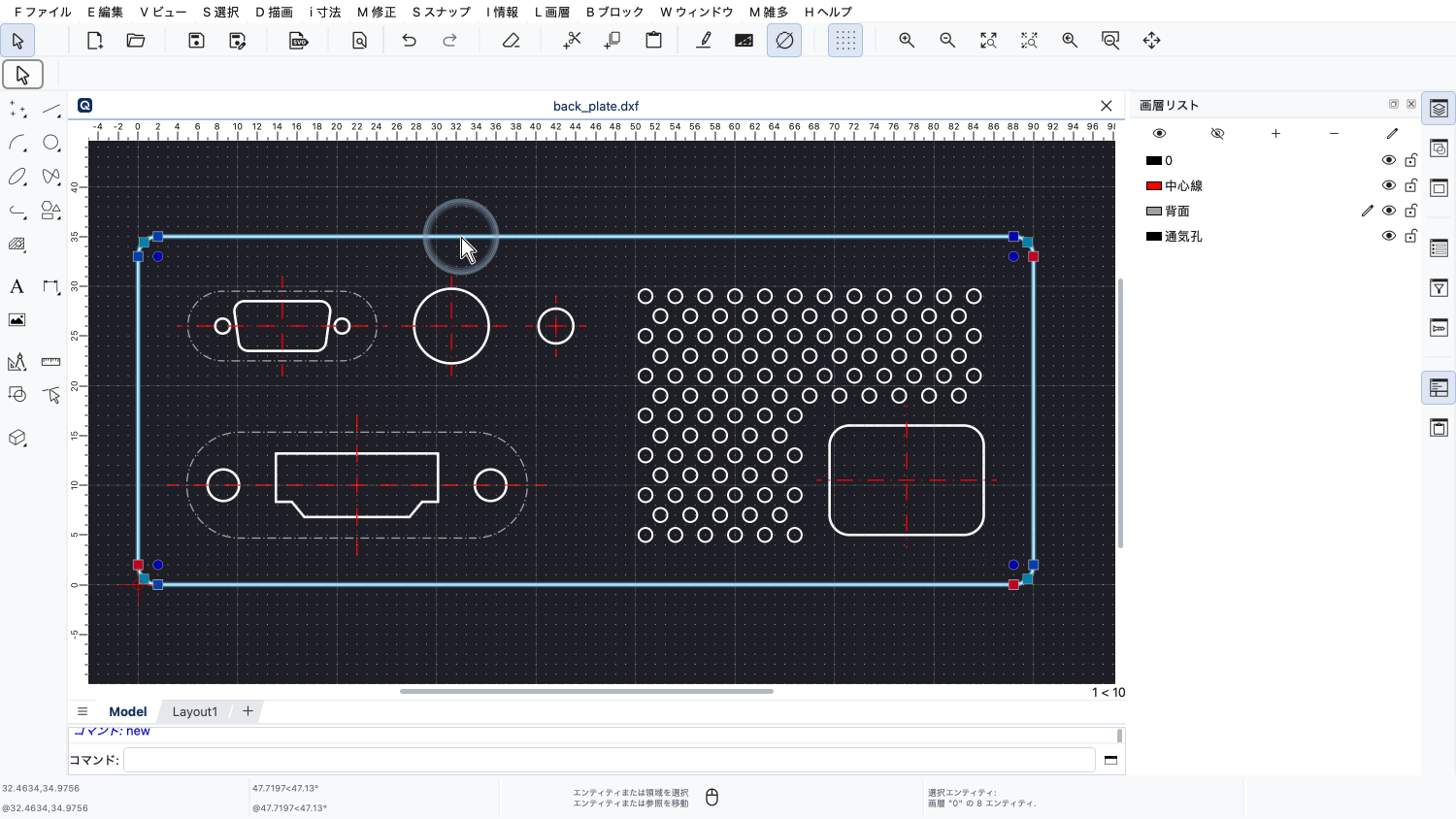
以前のチュートリアルでは、つながったエンティティの1つをダブルクリックすると、つながったエンティティ全体を選択できることも見ました。
この方法で、つながったエンティティからなる輪郭を簡単に選択できます。
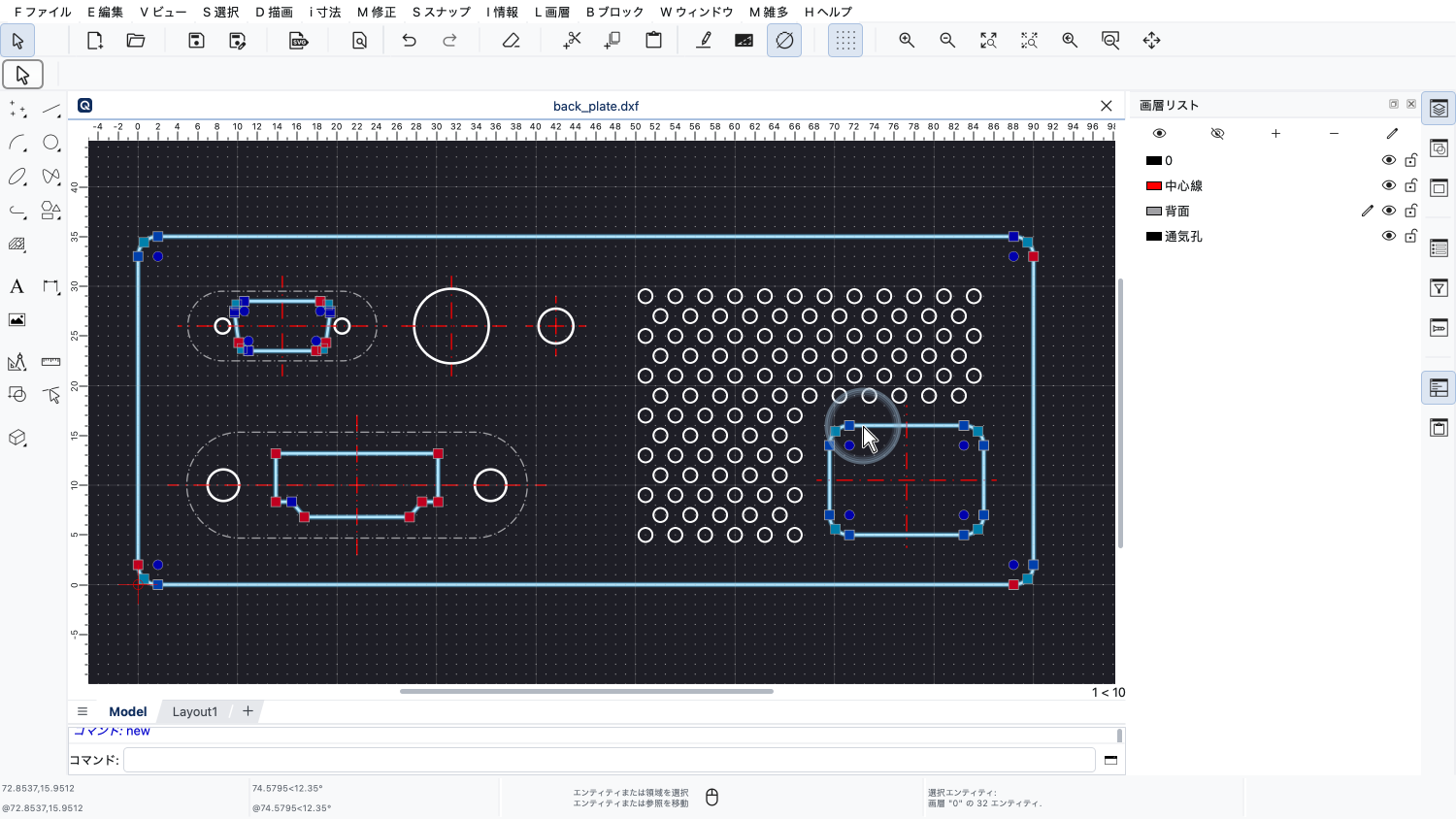
シフトキーとダブルクリックを組み合わせて、ほかの輪郭を選択に追加することもできます。
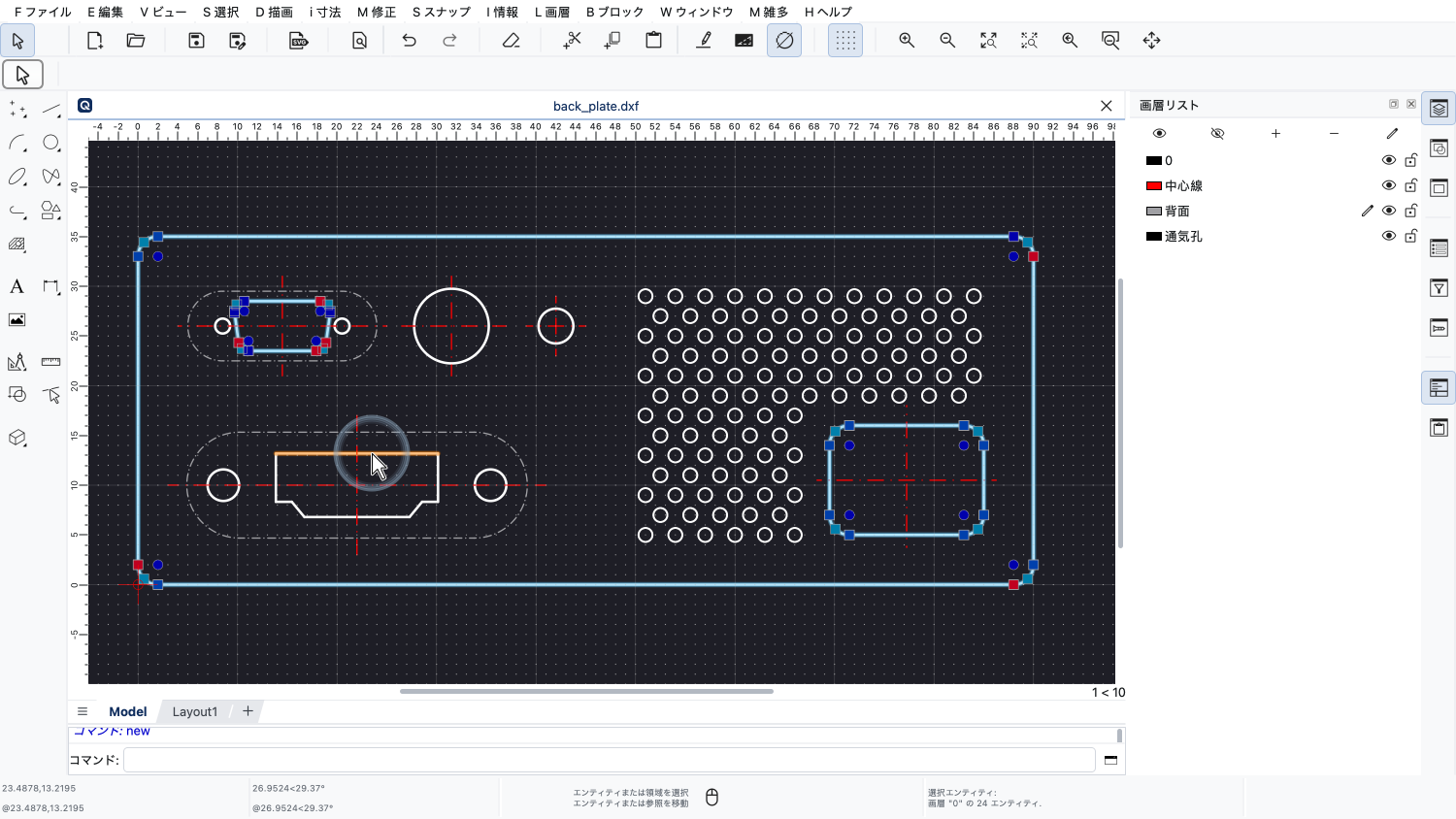
個々のエンティティの選択と同じように、シフトキーを押したままダブルクリックすると、選択した輪郭を現在の選択から外すことができます。
すでに少し使ったもう1つの選択ツールが、長方形の範囲内にあるエンティティを選択する窓選択ツールです。
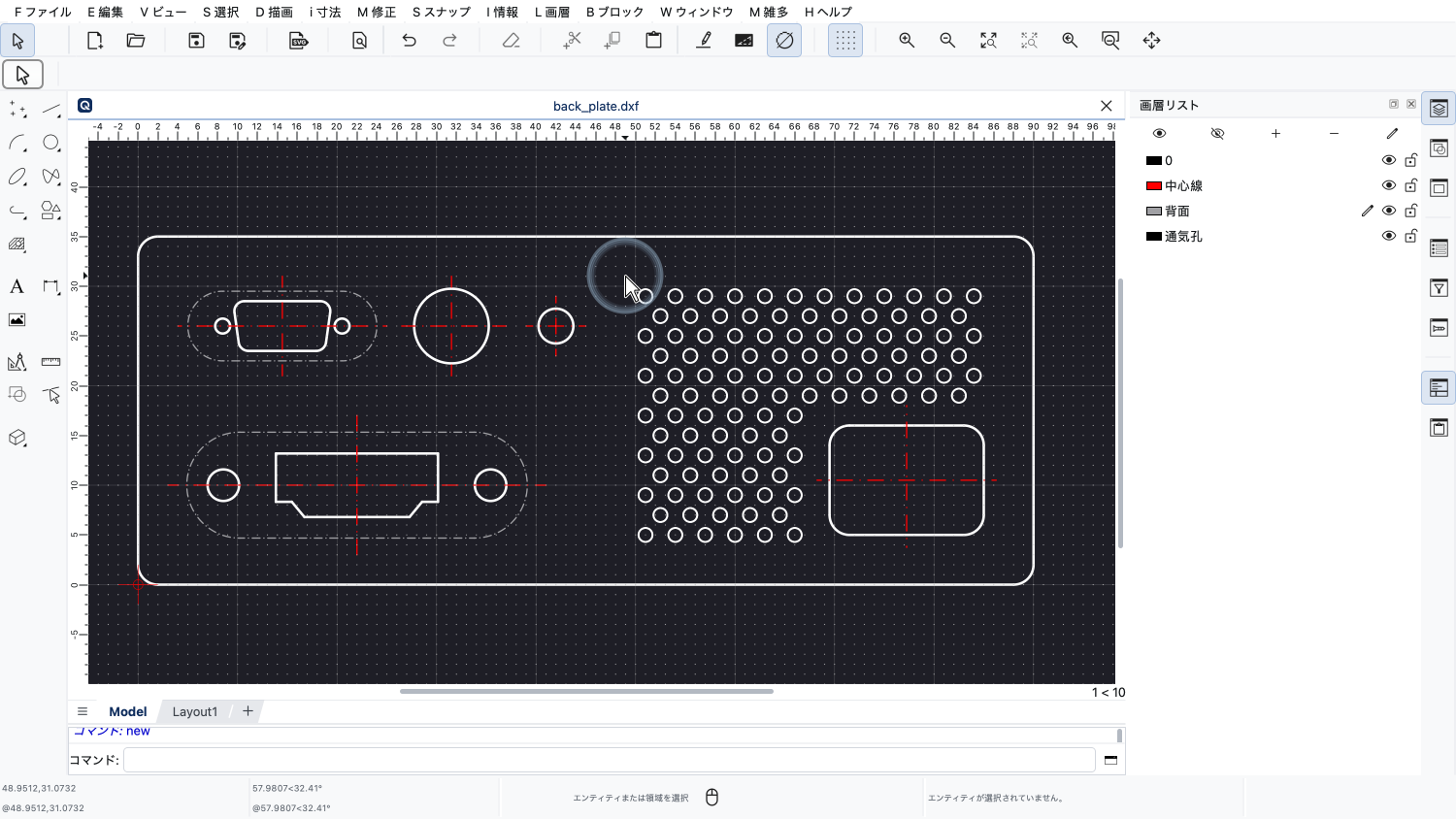
長方形の範囲内にあるすべてのエンティティを選択するには、範囲の一方の角でマウスの左ボタンを押します。
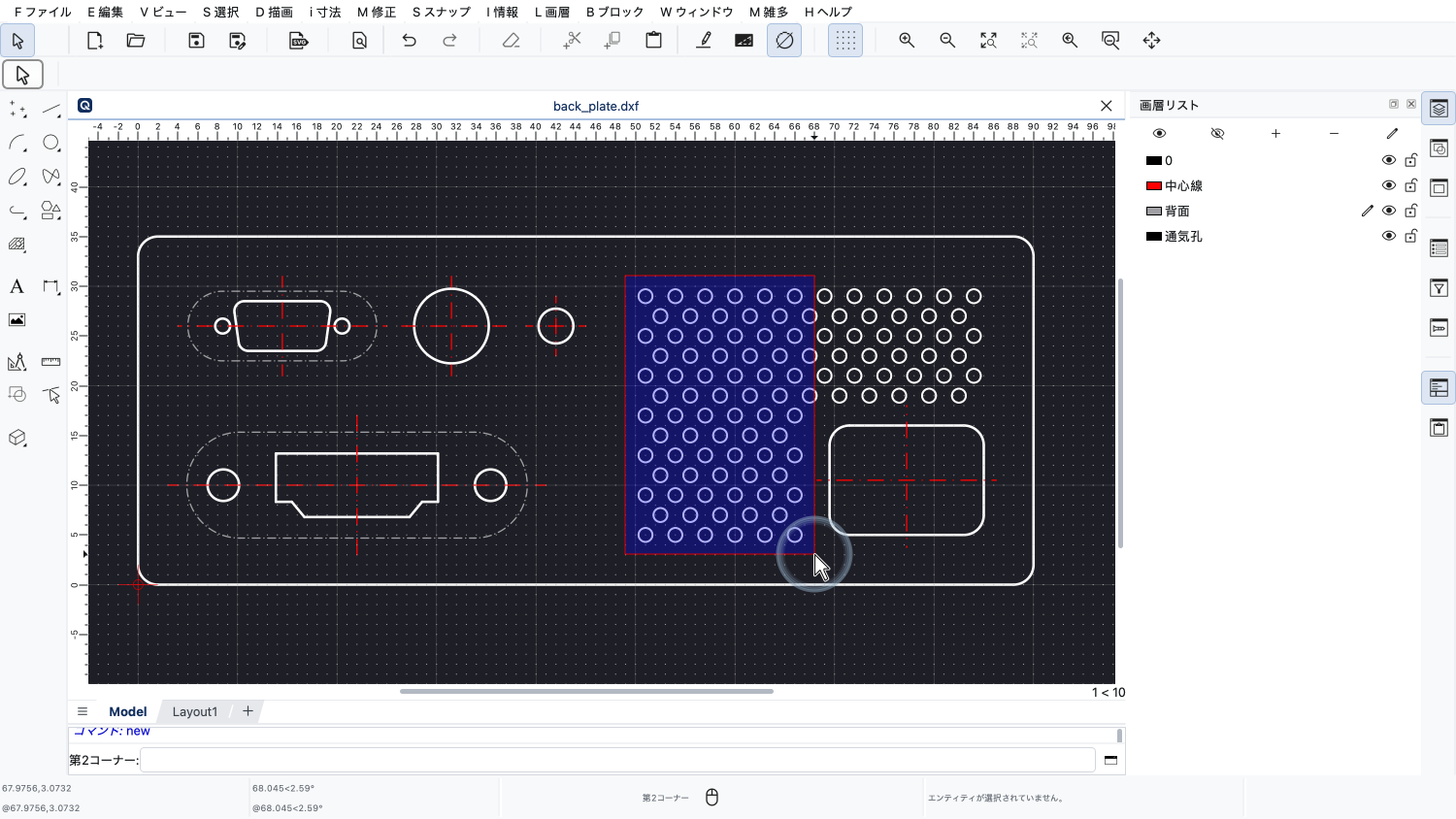
ボタンを押したまま、マウスポインターを選択範囲の反対側の角までドラッグします。
選択枠の背景が青で、枠線が実線になっている点に注意してください。
これは、選択枠の中に完全に入っているエンティティだけが選択されることを示しています。
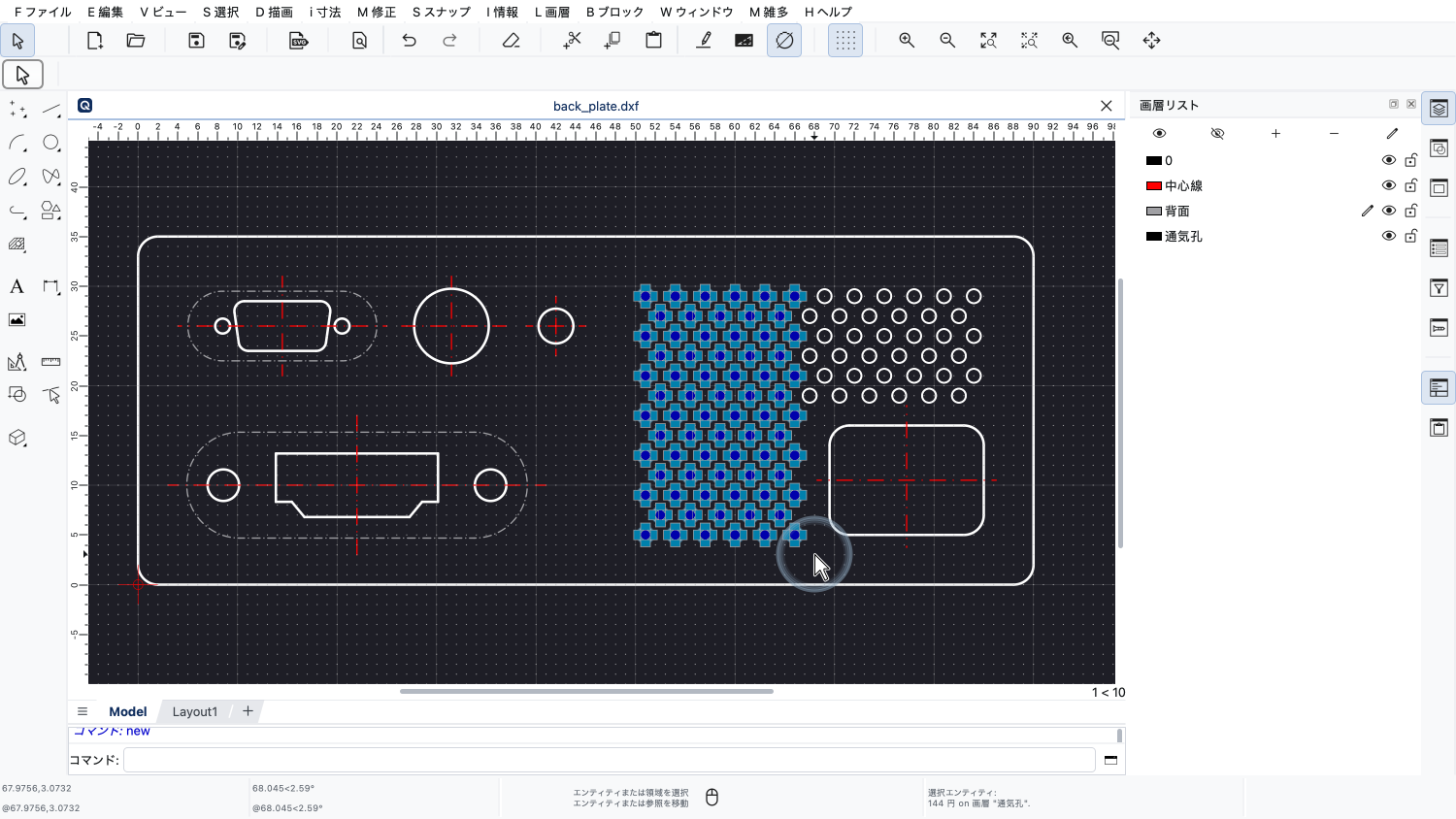
選択枠が決まったら、マウスの左ボタンを離します。
選択窓を左側の角から始めて右側の角までドラッグした場合は、常に、選択枠の中に完全に入っているエンティティだけが選択されます。
窓選択を右側から始めて左へドラッグすると、選択枠の中に一部だけ入っているエンティティもすべて選択されます。
これは、たとえば交差する中心線を選択するのに使えます。
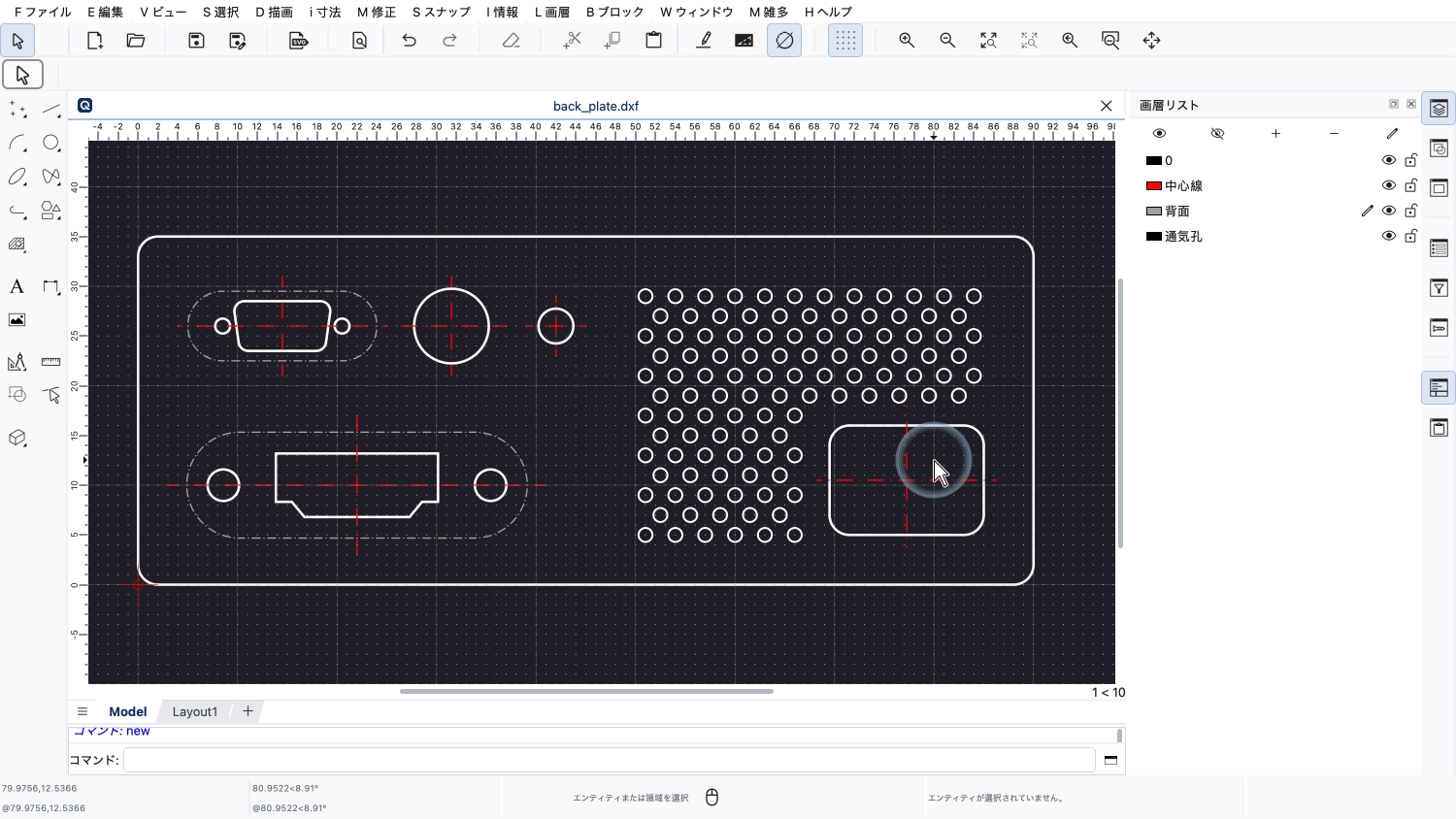
選択枠の右下か右上の角で、マウスの左ボタンを押します。
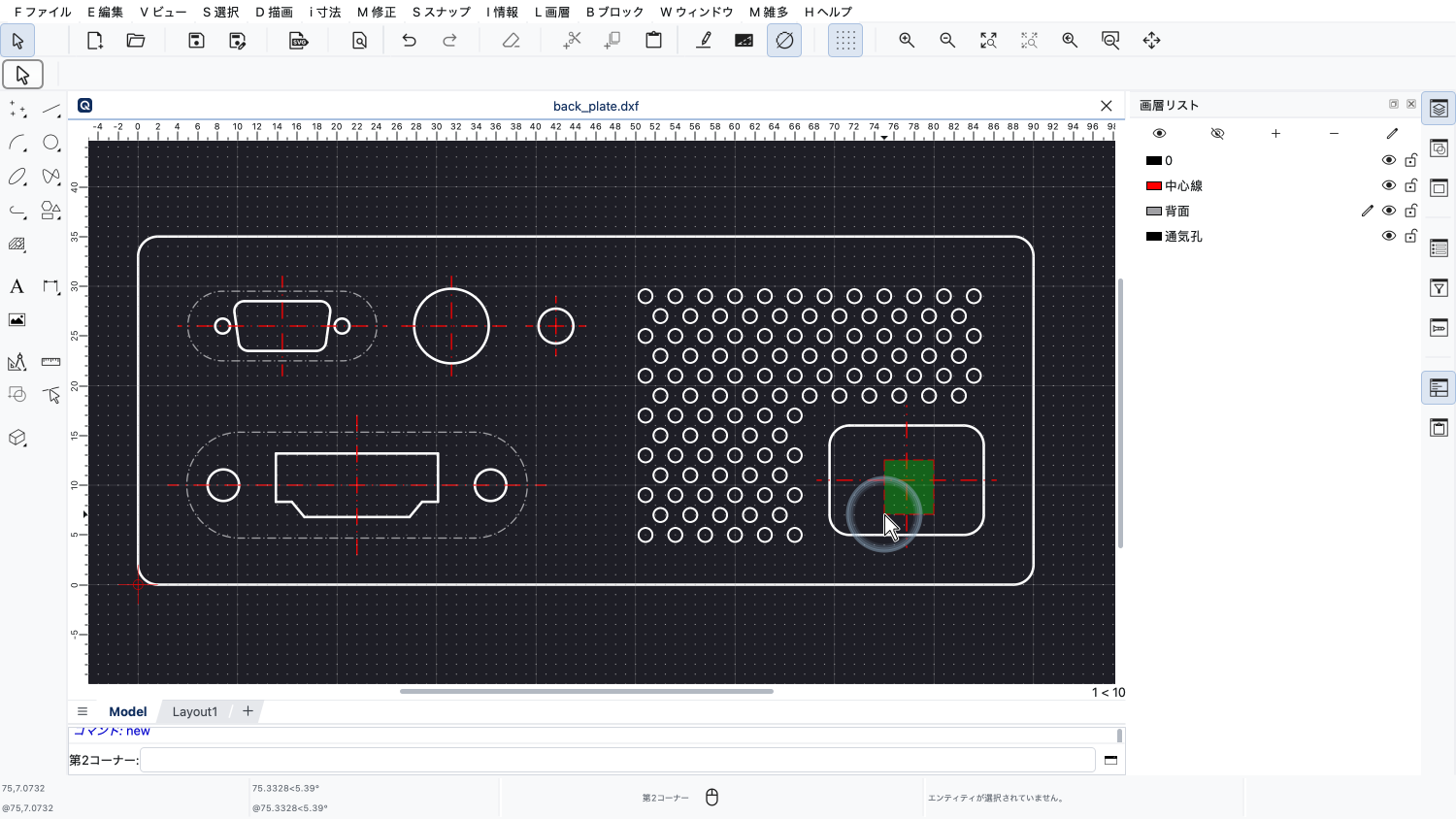
マウスボタンを押したまま、マウスを反対側の角までドラッグします。
この選択モードでは、選択枠の背景が緑になり、枠線が破線になる点に注意してください。これは、枠線と交差するエンティティも選択されることを示しています。
目的の選択枠ができたら、マウスボタンを離します。
選択枠と交差するすべてのエンティティが選択されます。
この場合は、中心線が選択されます。
どちらの窓選択モードでも、上から3列分の通気孔を選択できます。
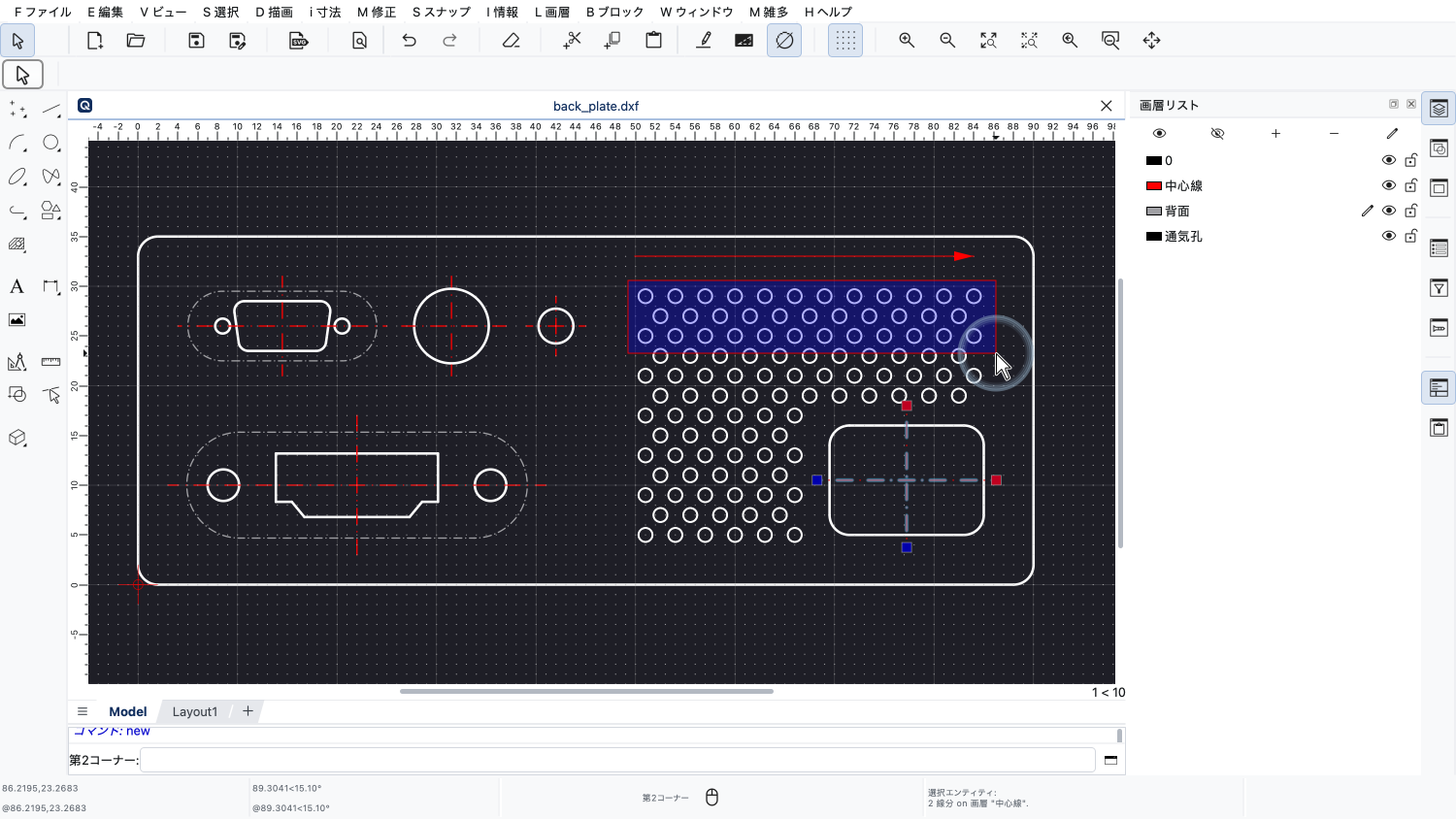
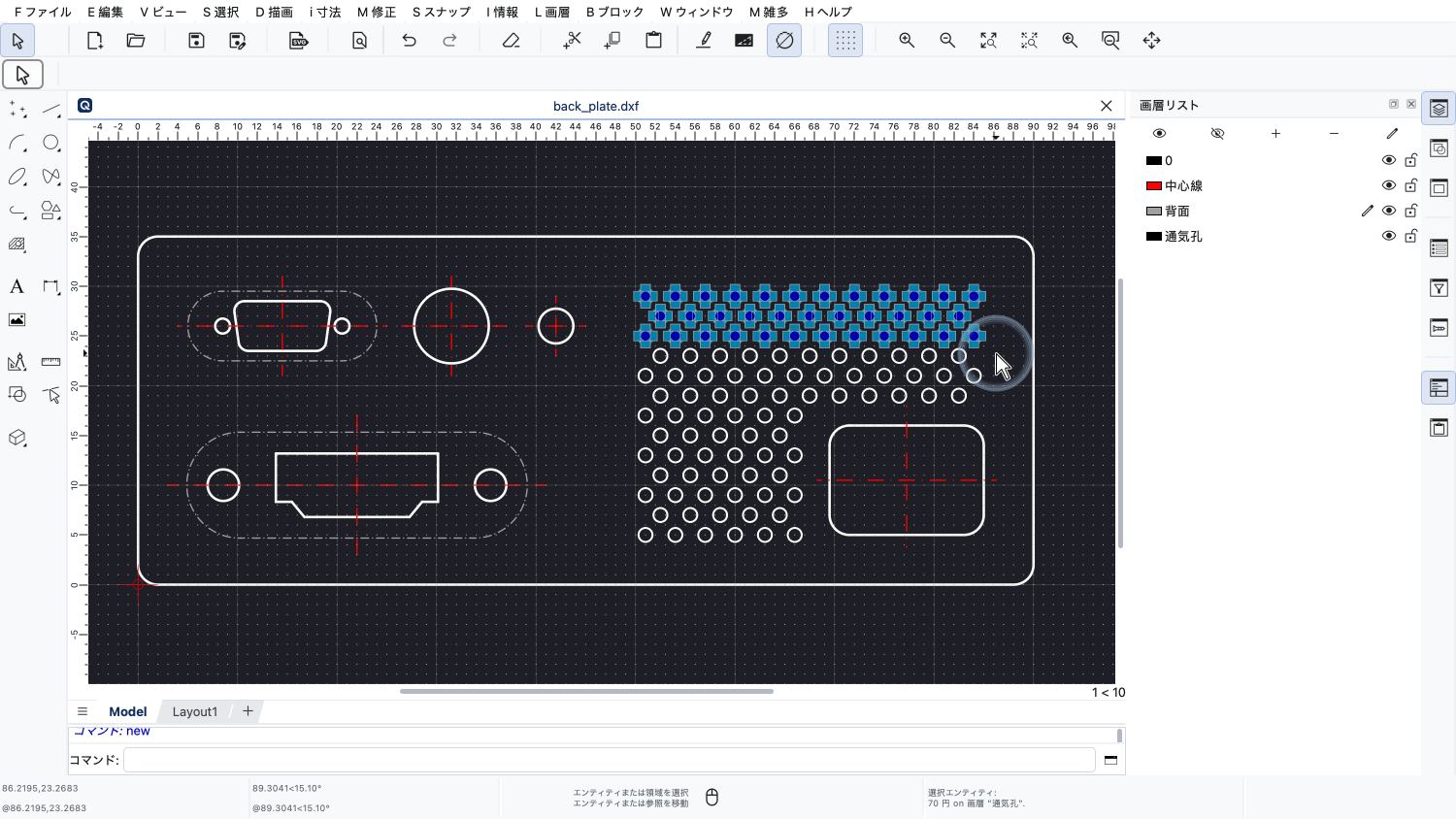
左から右へドラッグする場合は、円が選択枠の中に完全に入るようにする必要があります。
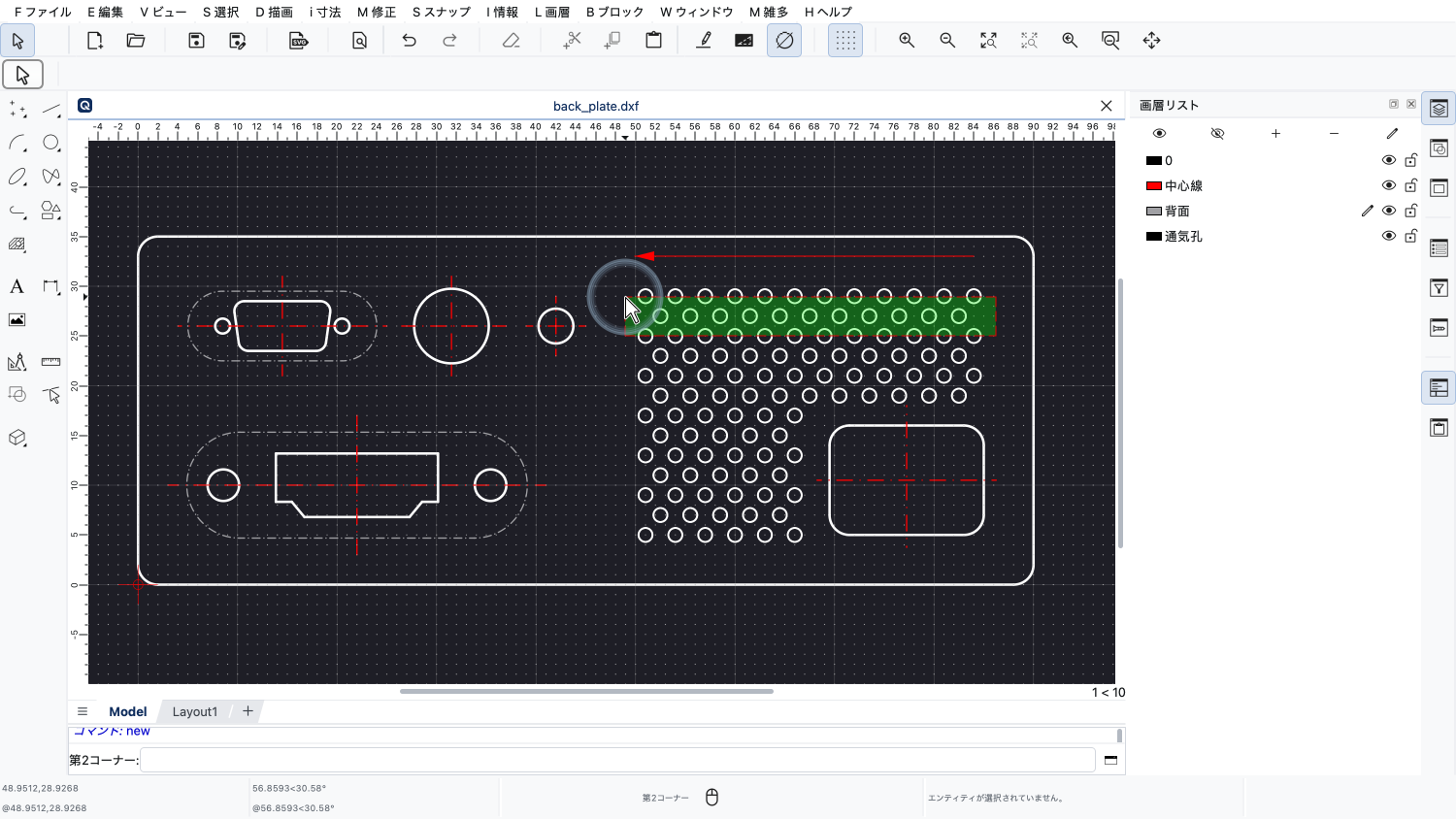
右から左へドラッグする場合は、選択枠が円と交差するだけで十分です。
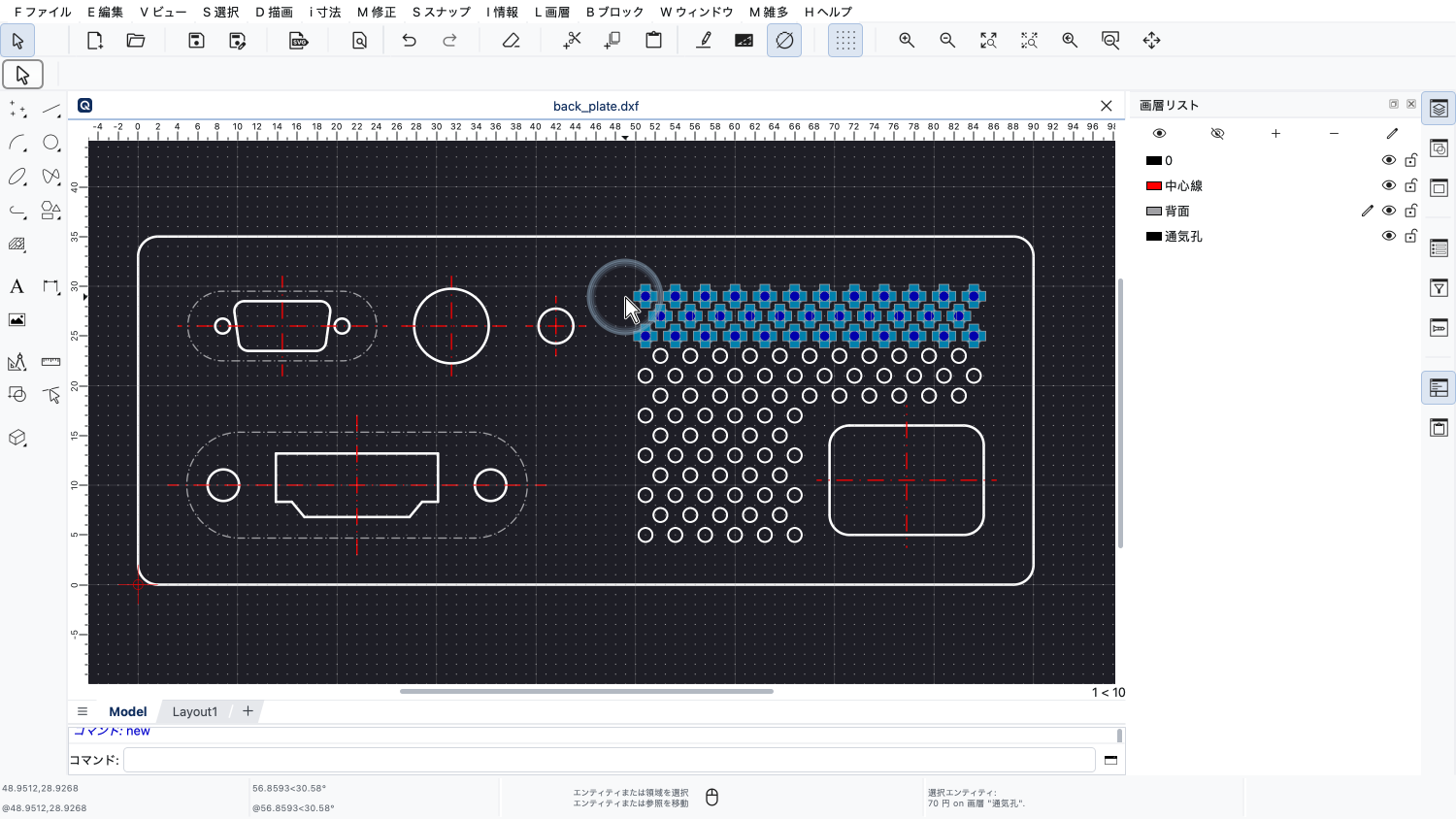
選択枠の中に一部だけ入っている円も選択されます。
これを交差選択と呼びます。
以上が、ほかのツールが起動していない待機状態のQCADで使える選択ツールのすべてです。
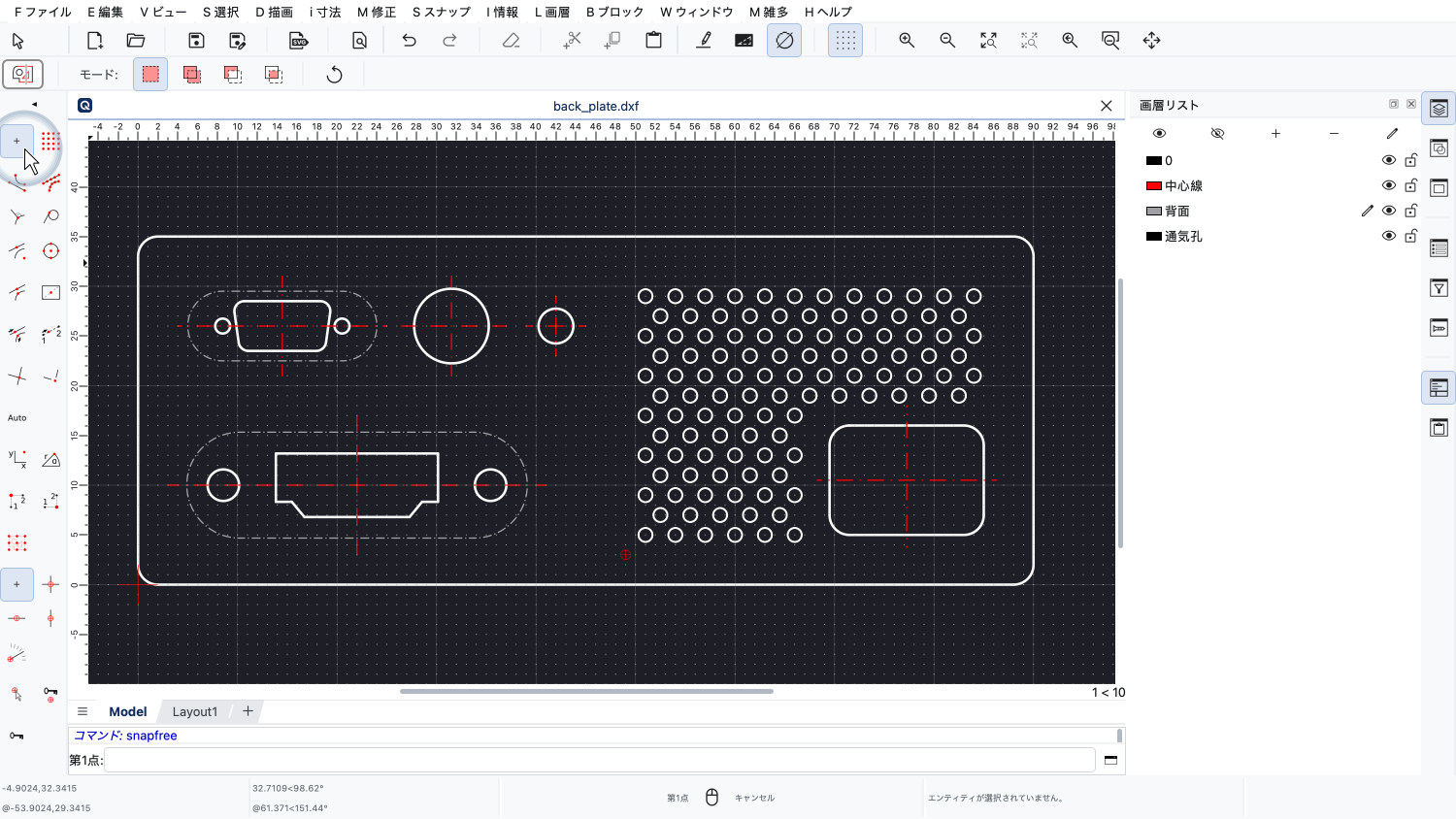
さらにQCADには、選択専用のツールもいろいろ用意されています。
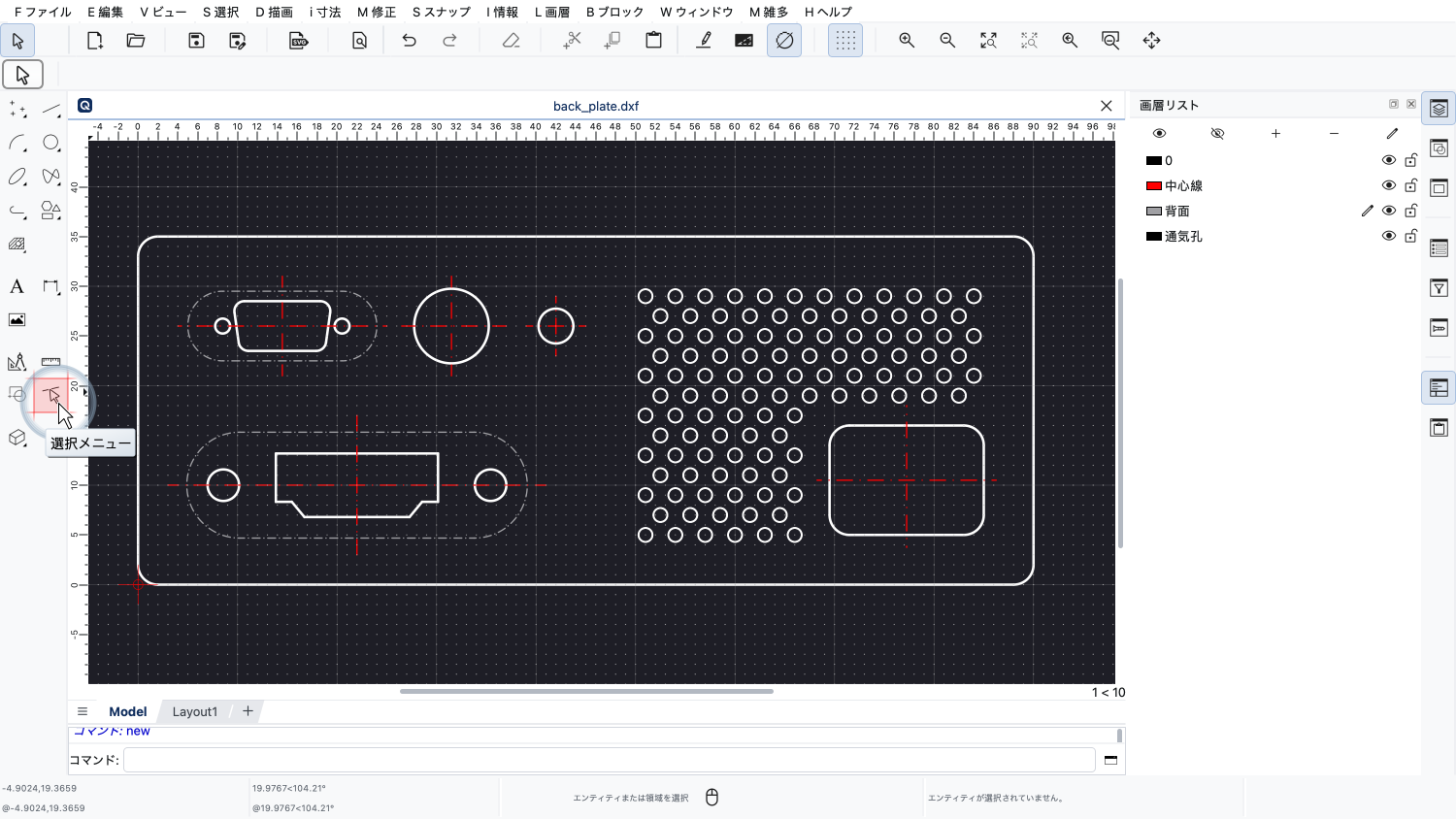
これらは左側のCADツールバーにあります。
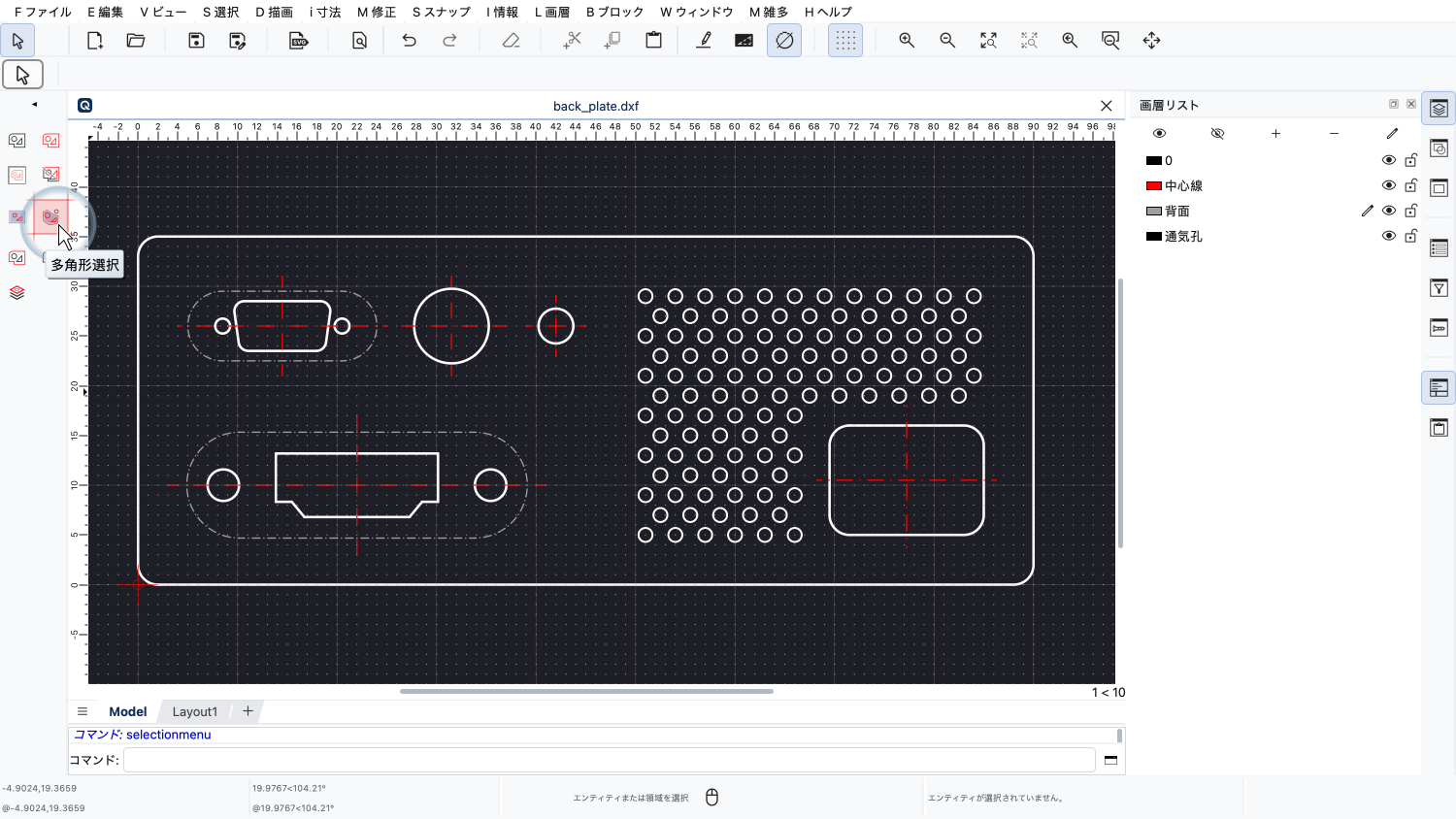
ここには、たとえば多角形選択ツールがあります。
多角形選択ツールを使うと、多角形の範囲内にあるすべてのエンティティを選択できます。
たとえば、通気孔の周りに多角形を描いて、すべての通気孔を選択できます。
これはCADの精密な選択ツールなので、スナップツールを使って多角形を正確に描くことができます。
この例では、グリッド点にだけスナップさせます。
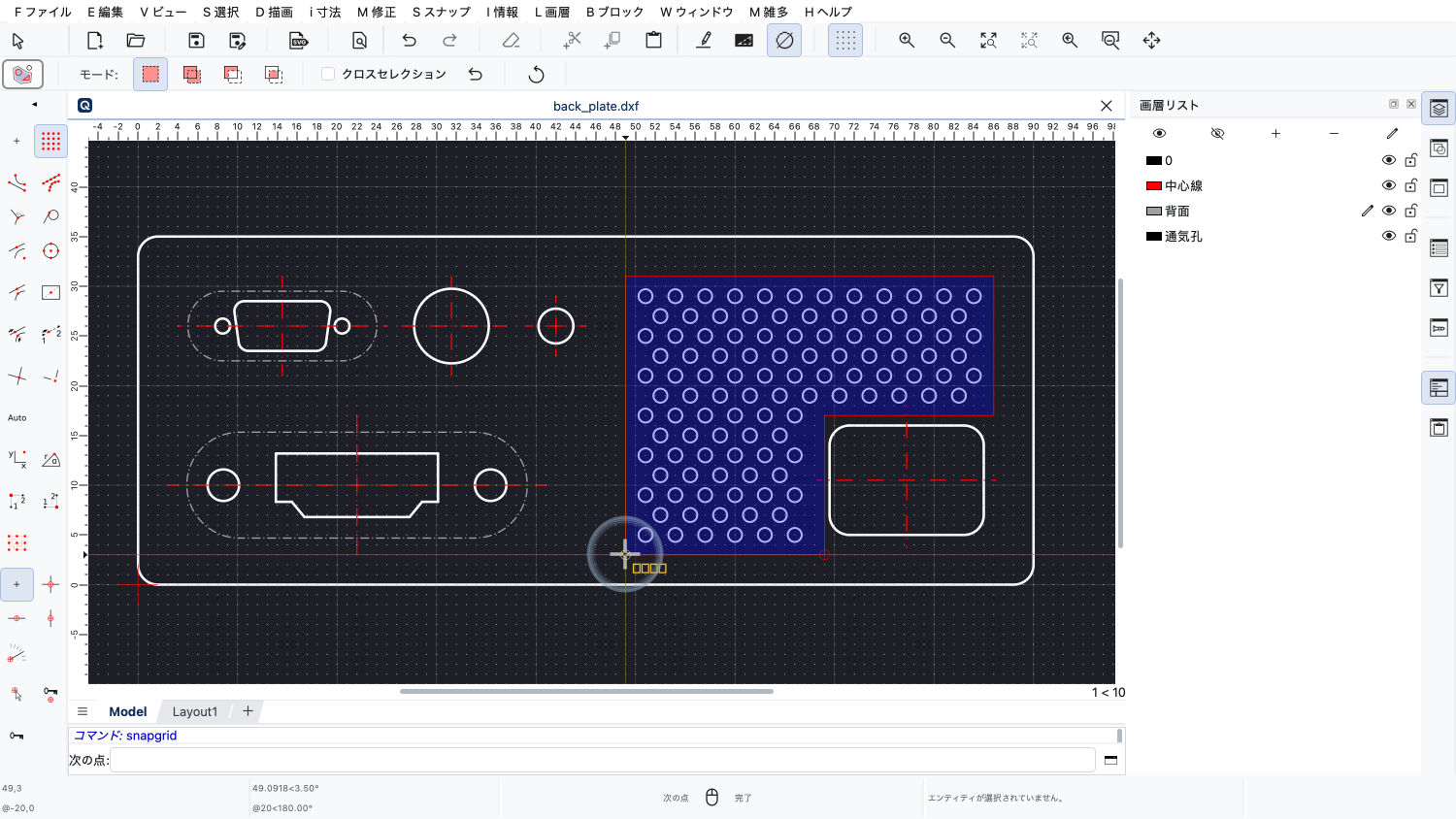
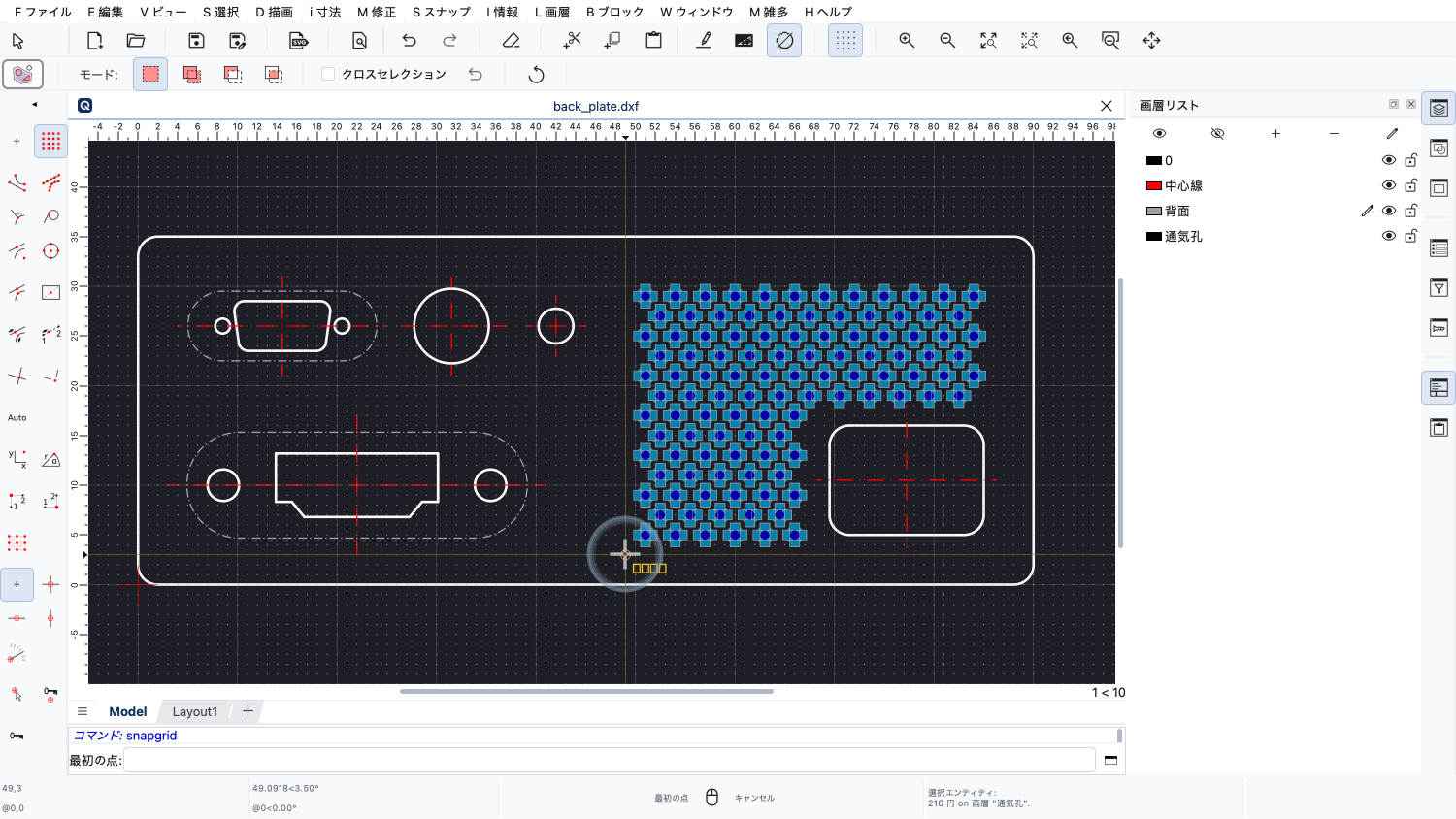
選択用の多角形の最後の角は、マウスの右ボタンでクリックして、QCADに入力の終了を伝える点に注意してください。
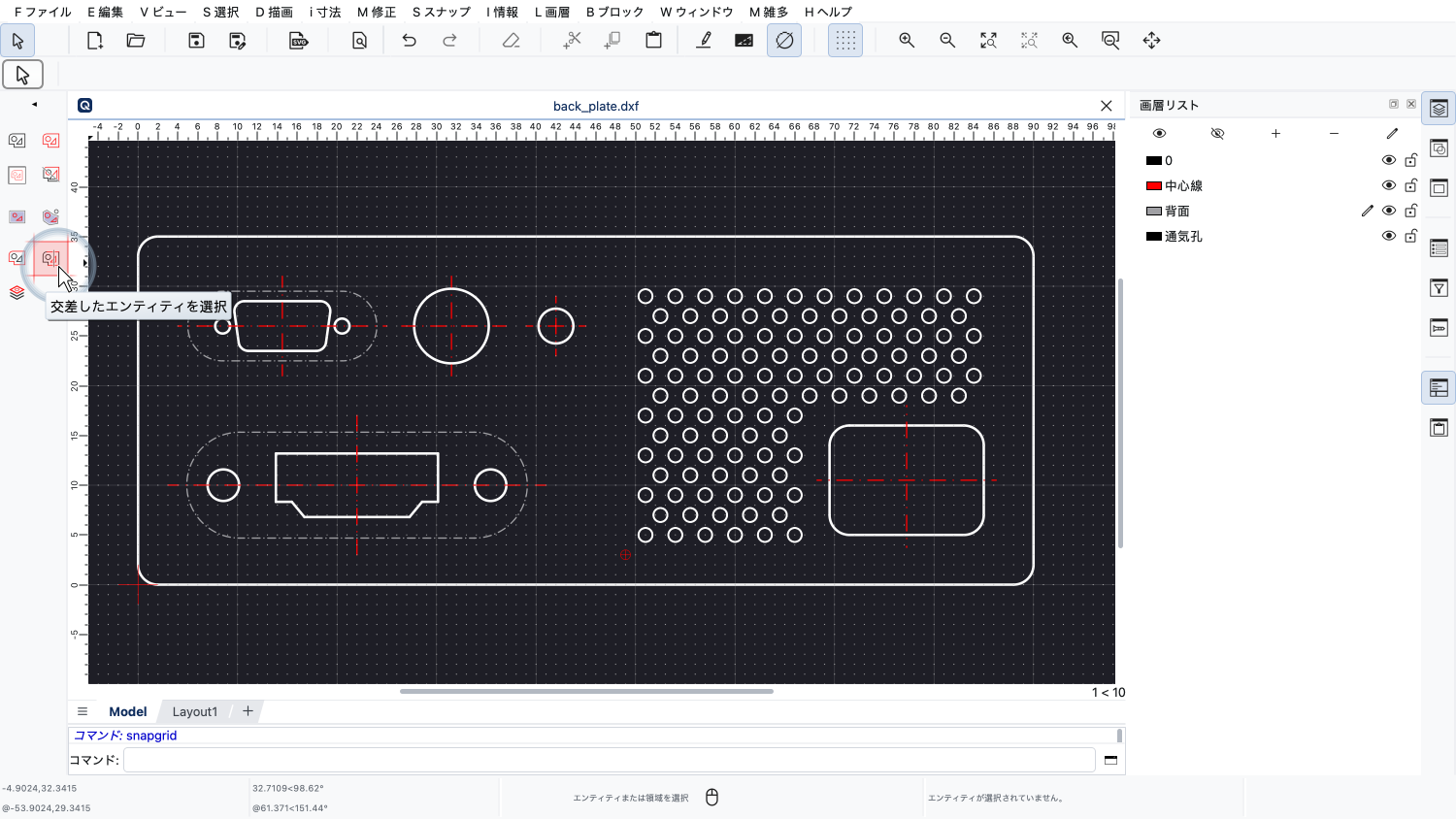
別の選択ツールを使うと、線と交差するエンティティを選択できます。
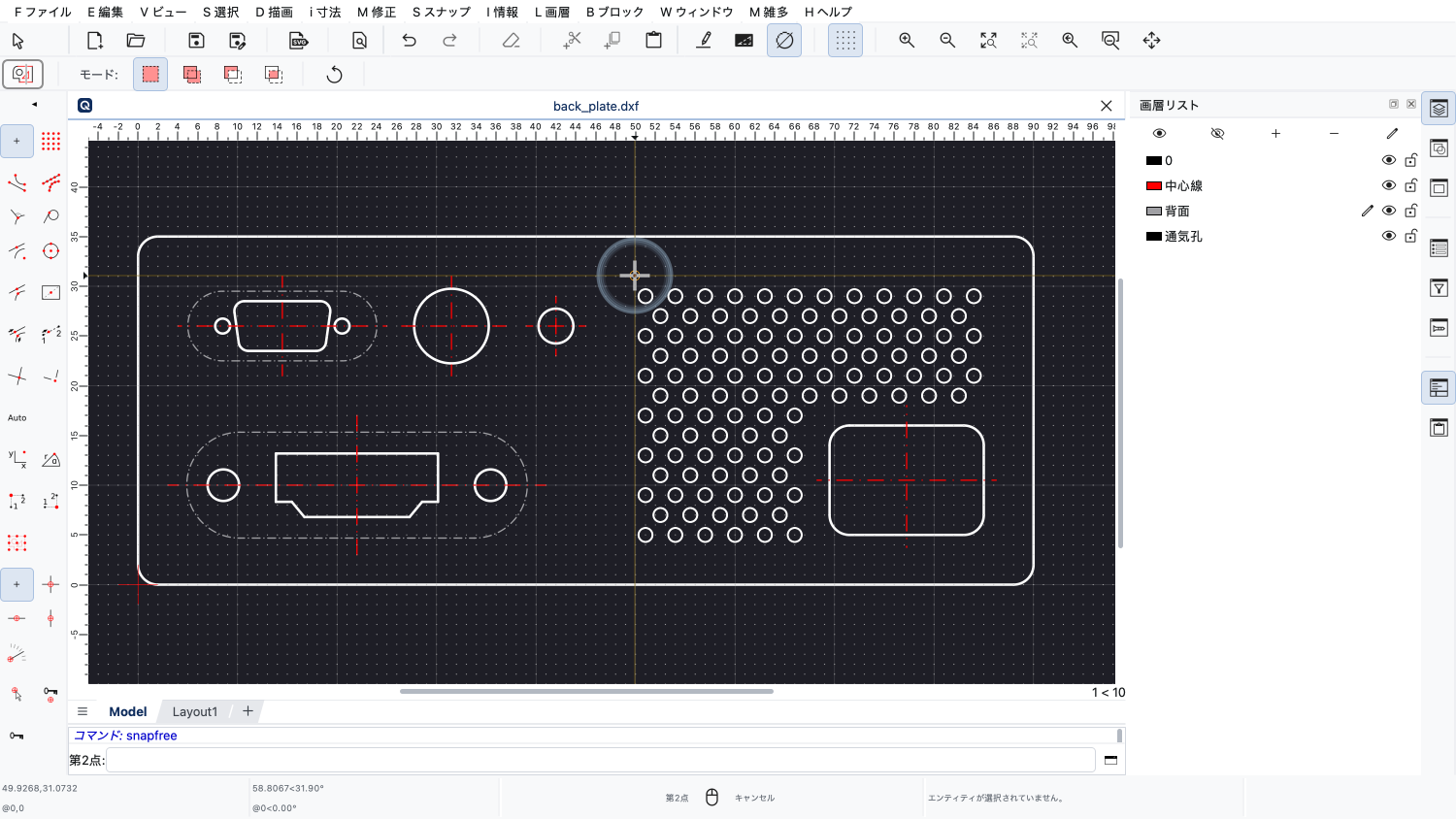
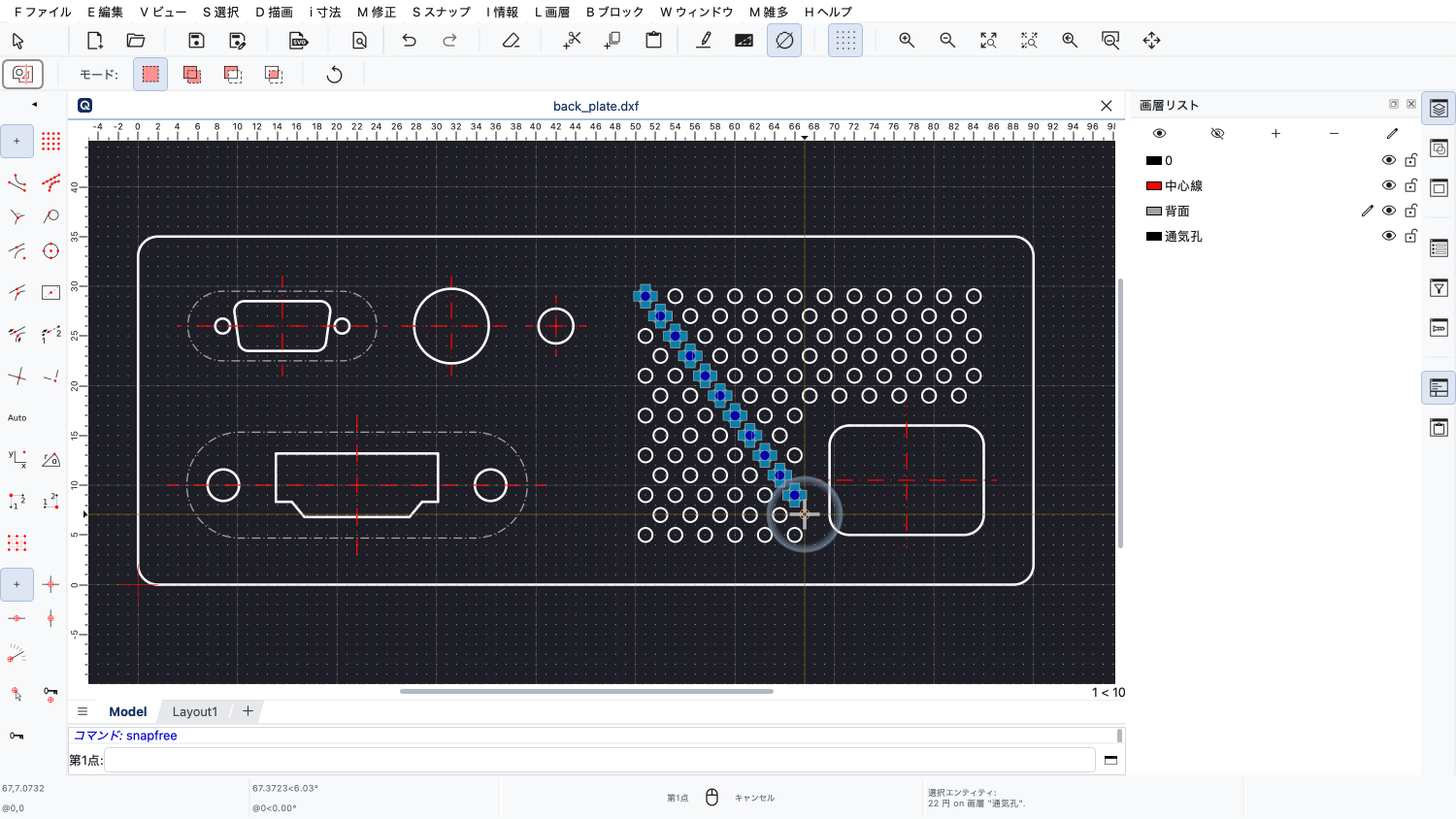
これを使えば、たとえば斜めに並んだ通気孔の列を選択できます。
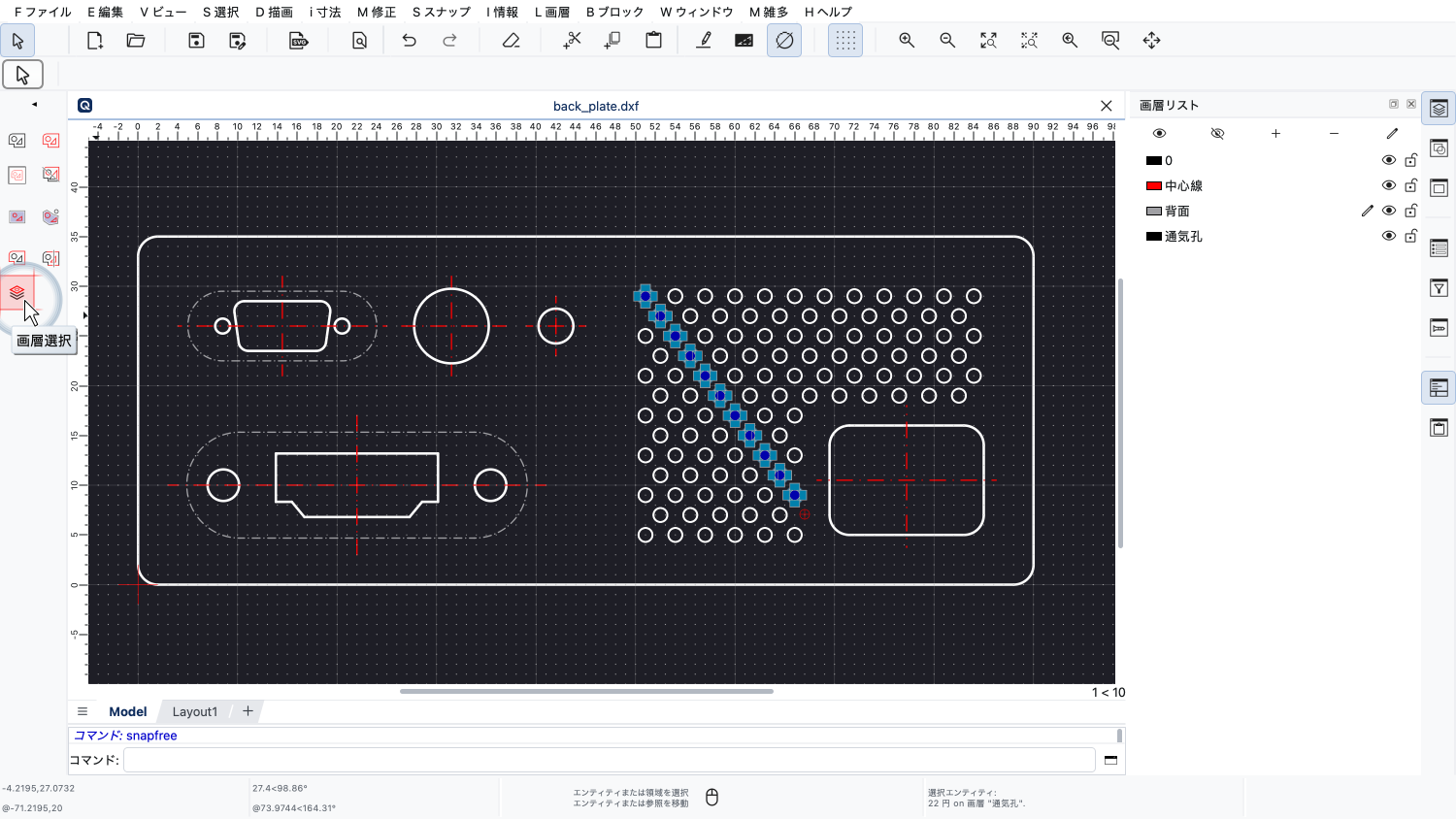
このチュートリアルで紹介する最後の選択ツールは、同じ画層にあるすべてのエンティティを選択するツールです。
エンティティを1つクリックすると、クリックしたエンティティと同じ画層にあるすべてのエンティティが選択されます。
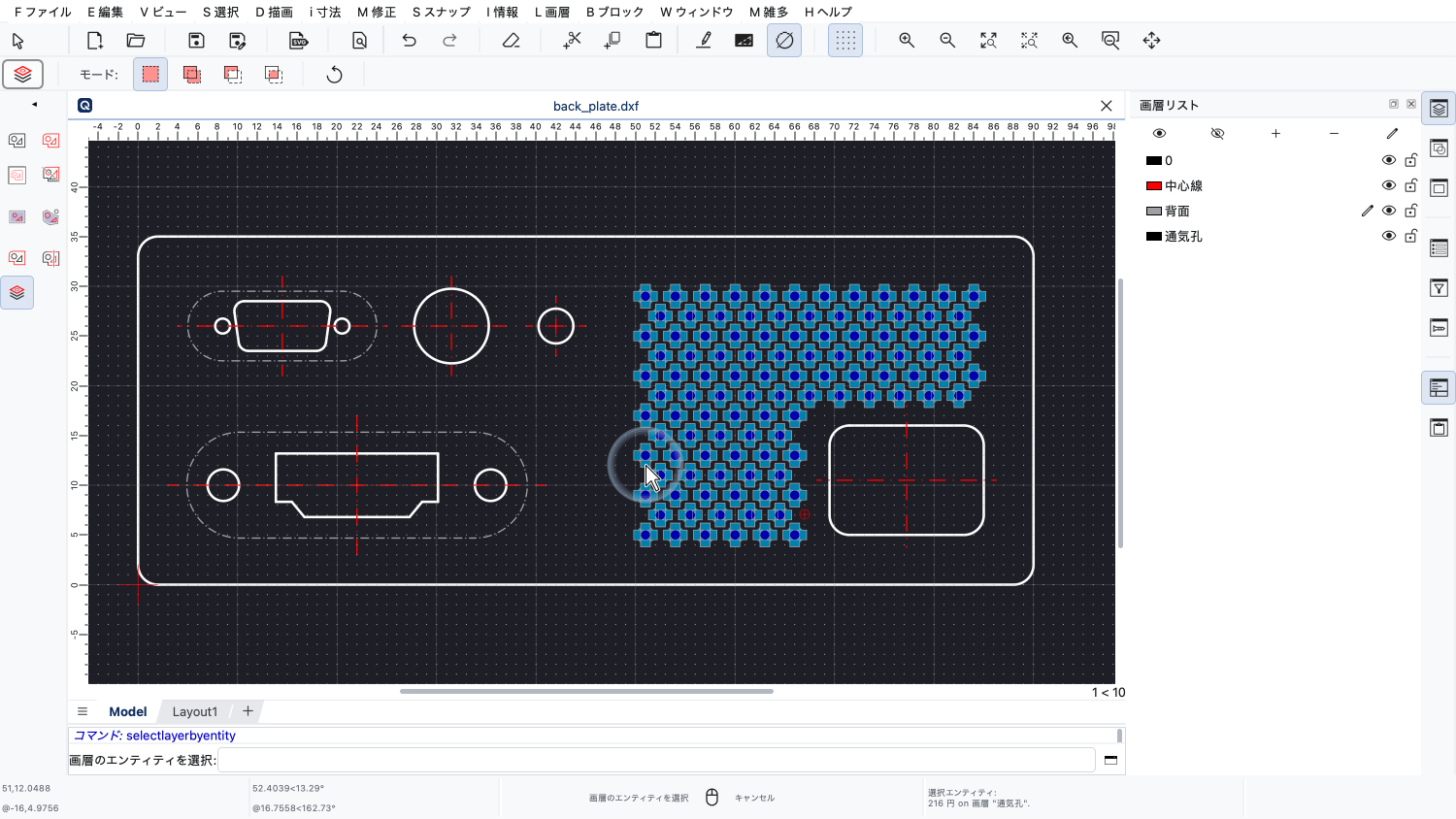
通気孔はすべて同じ画層にあるので、これで一度にすばやく全部を選択できます。
これで、QCADの基本的な選択ツールをよく理解し、さらに高度な選択ツールもあることがわかったはずです。
ぜひ、ご自身のQCADで実際に練習してみてください。
このQCADチュートリアルをご覧いただき、ありがとうございました。