

1.8 Objektutvalg
Videotranskripsjon
Denne QCAD-opplæringen fokuserer på de grunnleggende utvalgsverktøyene i QCAD.
Eksempel på tegning:back_plate.dxf

Vi skal gå gjennom utvalg av enkeltobjekter og vindusutvalg. Vi tar også en kort titt på utvalgsverktøylinjen i QCAD.
Mange redigerings- og modifikasjonsverktøy i QCAD opererer på et utvalg.
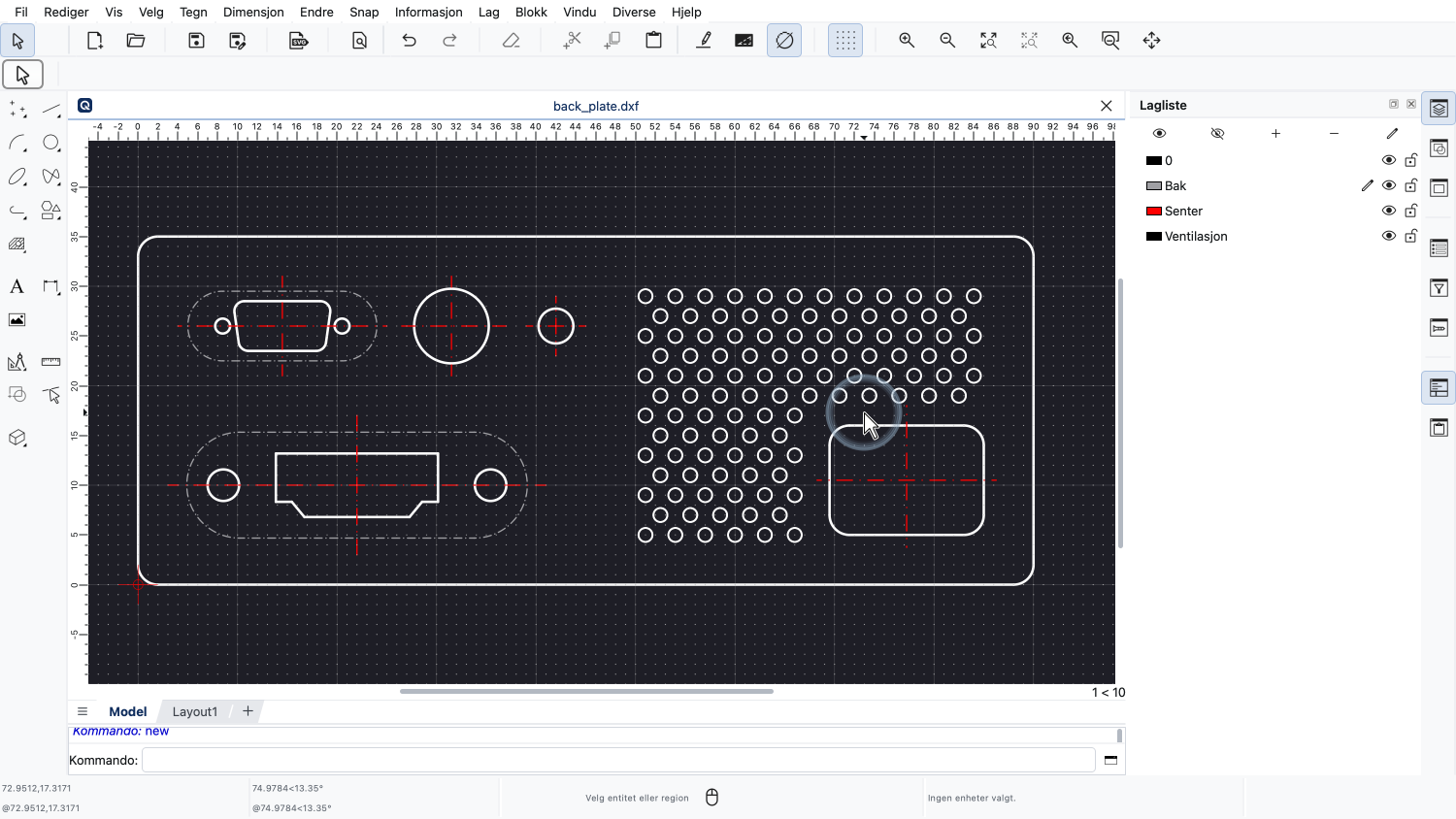
For å demonstrere de grunnleggende utvalgsverktøyene i QCAD, ser vi på denne eksempeltegningen av en bakplate for et elektronisk apparat.
Vi har allerede brukt noen enkle utvalgsverktøy i tidligere opplæringer, for eksempel for å velge og slette en linje.
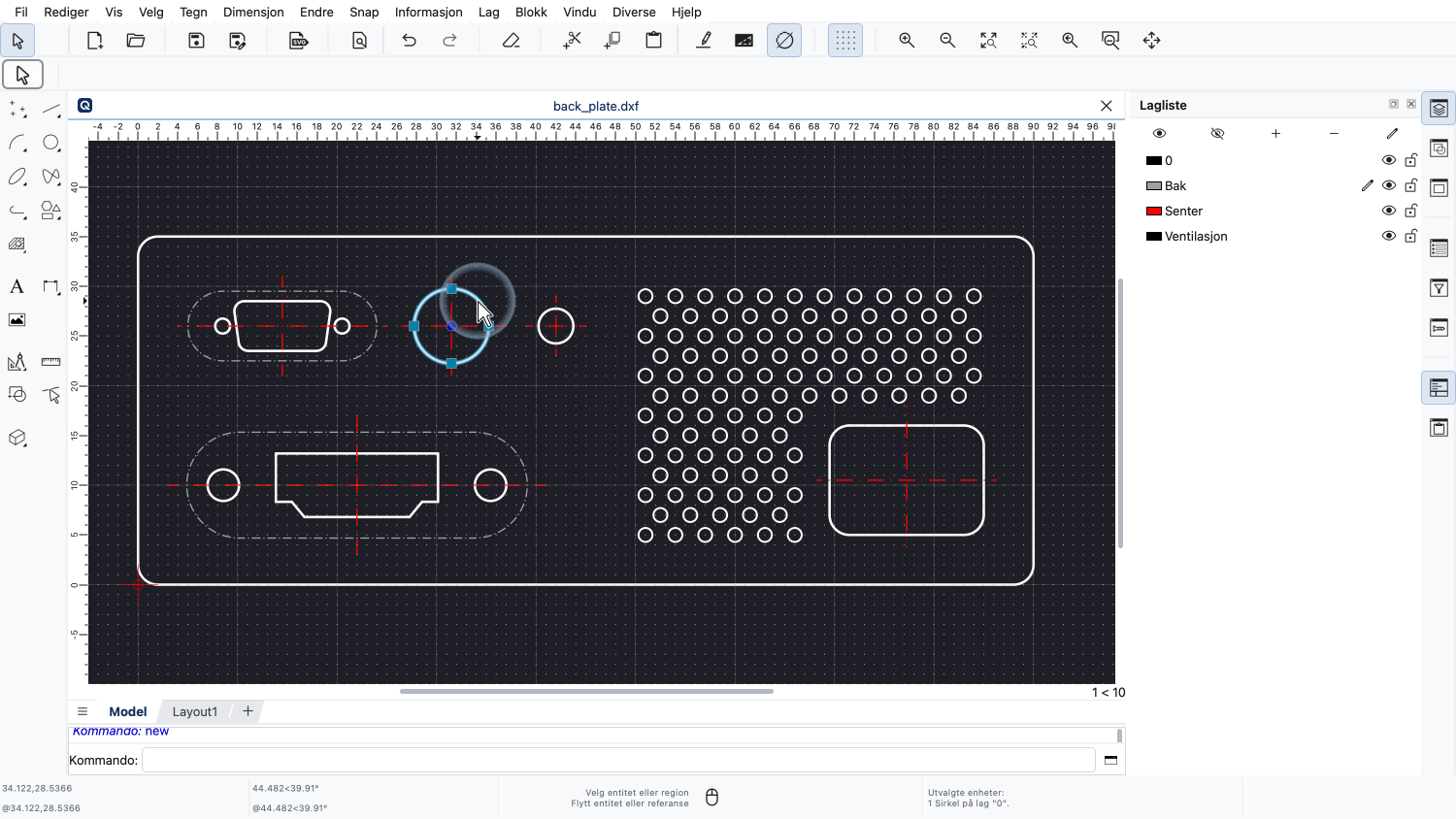
Vi kan klikke på et objekt for å velge det.
Legg merke til hvordan det valgte objektet endrer utseende, noe som indikerer at det nå er aktivt og kan endres.
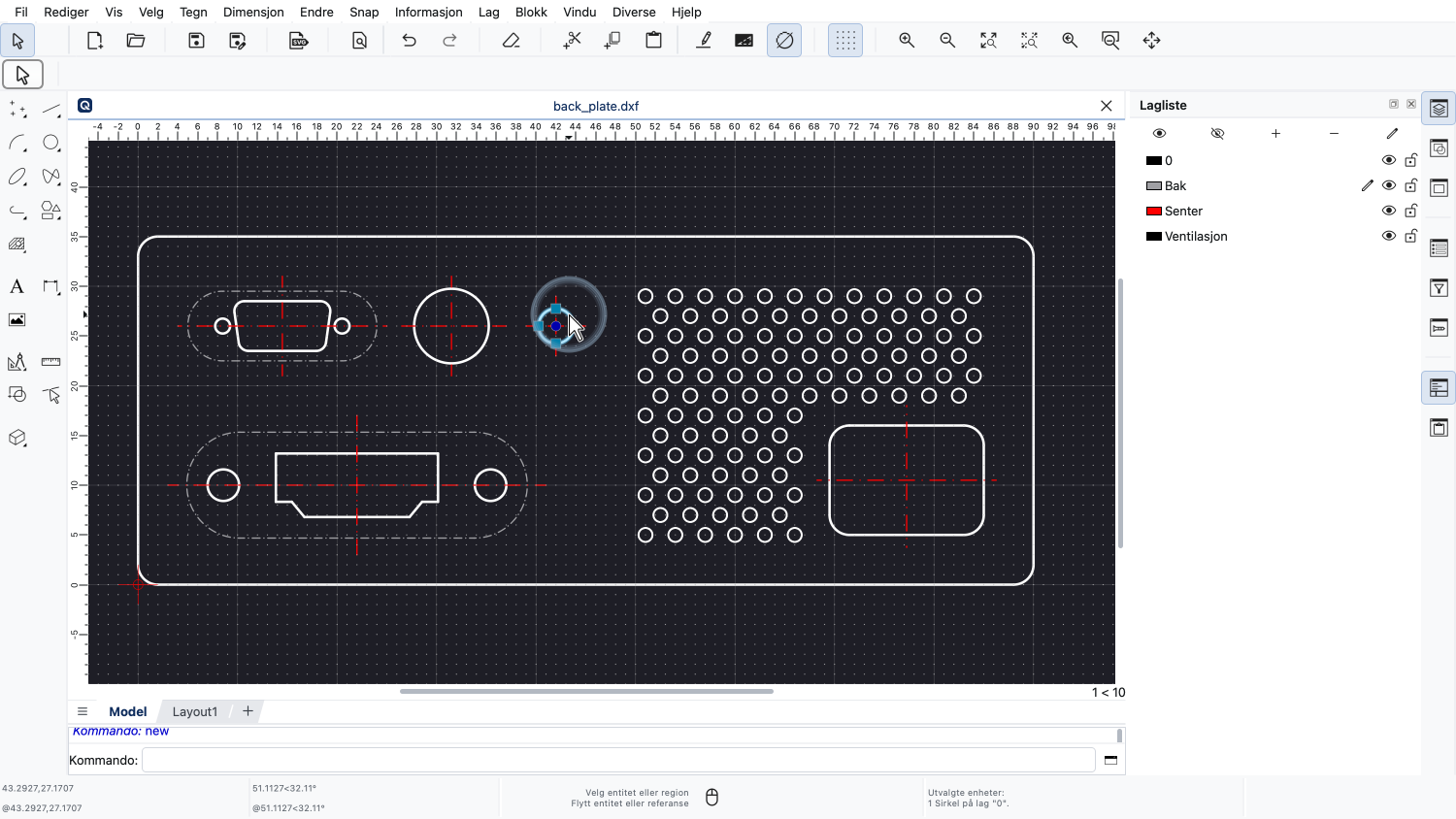
For å velge et annet objekt, klikker vi på det objektet.
Det tidligere valgte objektet er ikke lenger valgt.
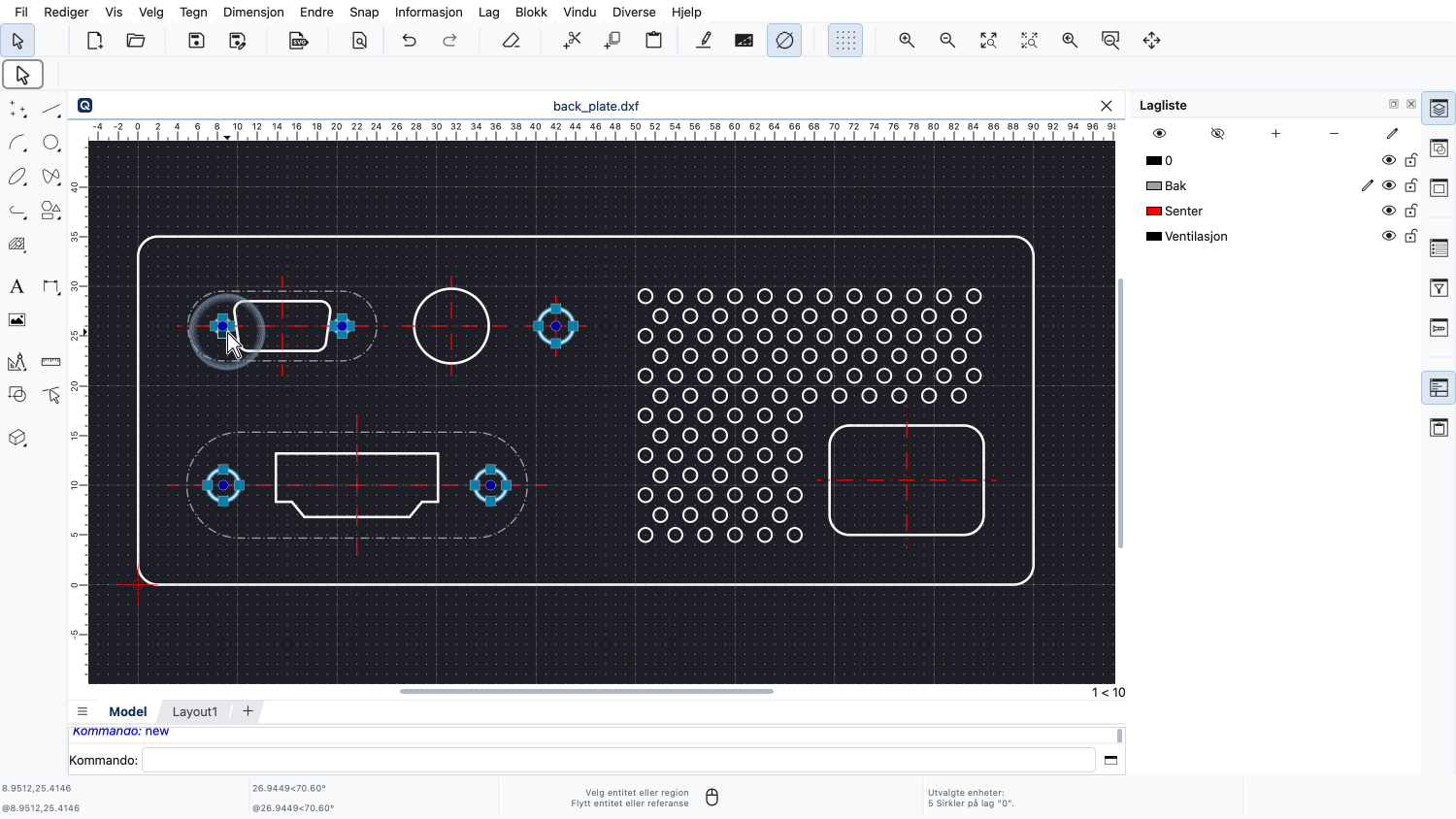
For å legge til objekter i utvalget kan vi holde nede shift-tasten mens vi klikker på objekter.
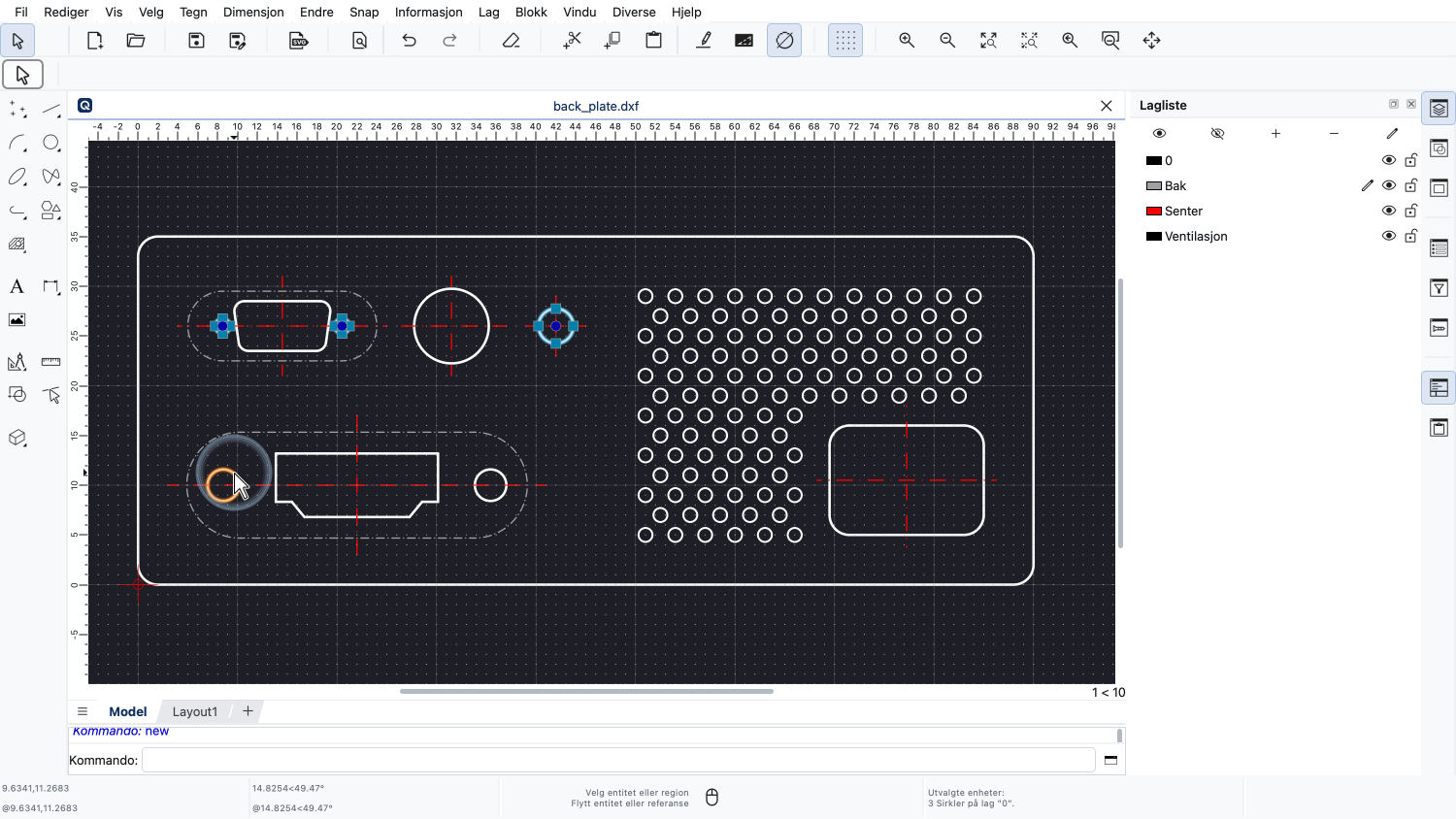
På samme måte kan vi fjerne allerede valgte objekter fra utvalget ved å klikke på dem mens vi holder nede shift-tasten.
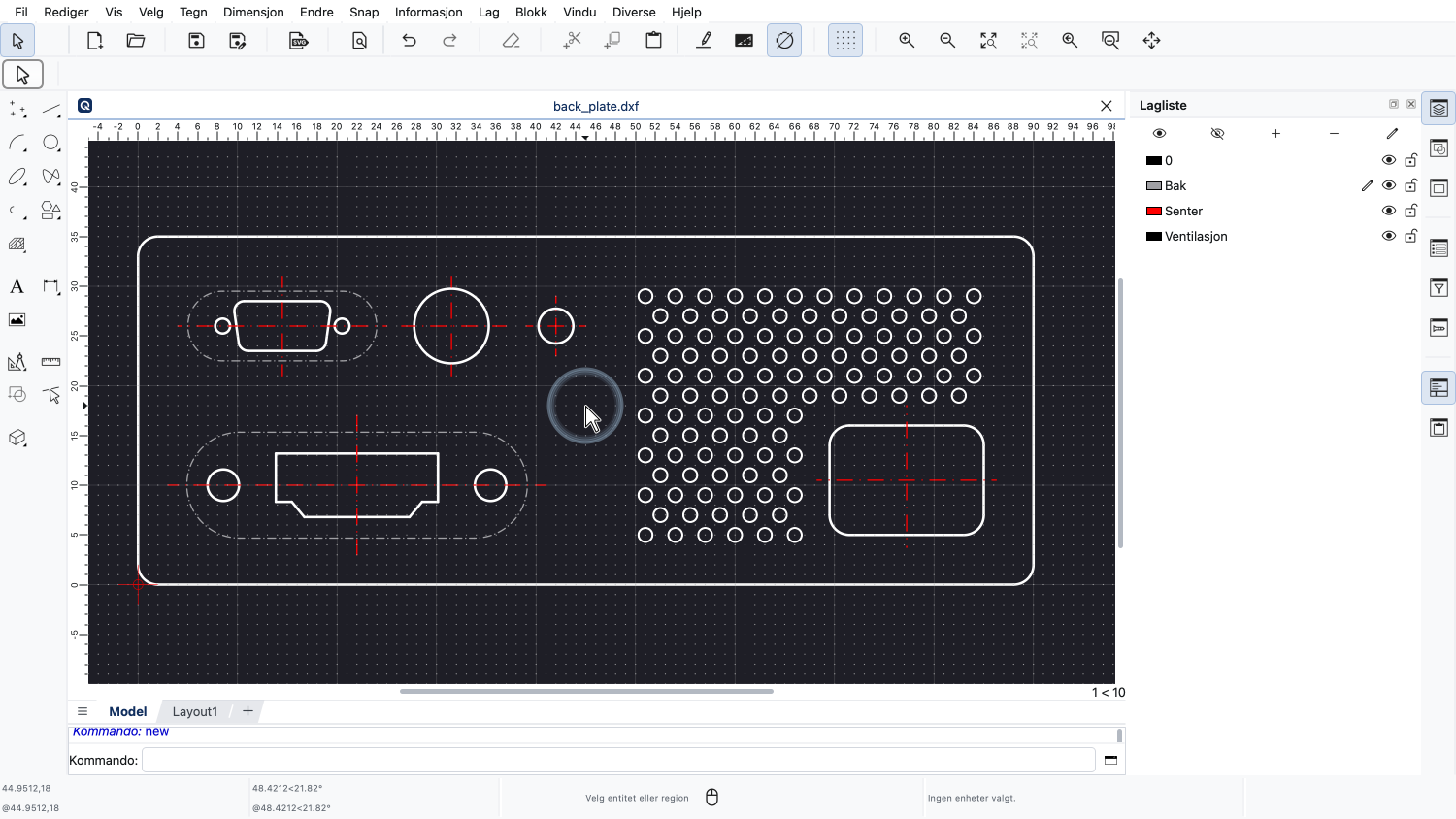
For å oppheve valget av alle valgte objekter kan vi klikke på en tom del av tegningen.
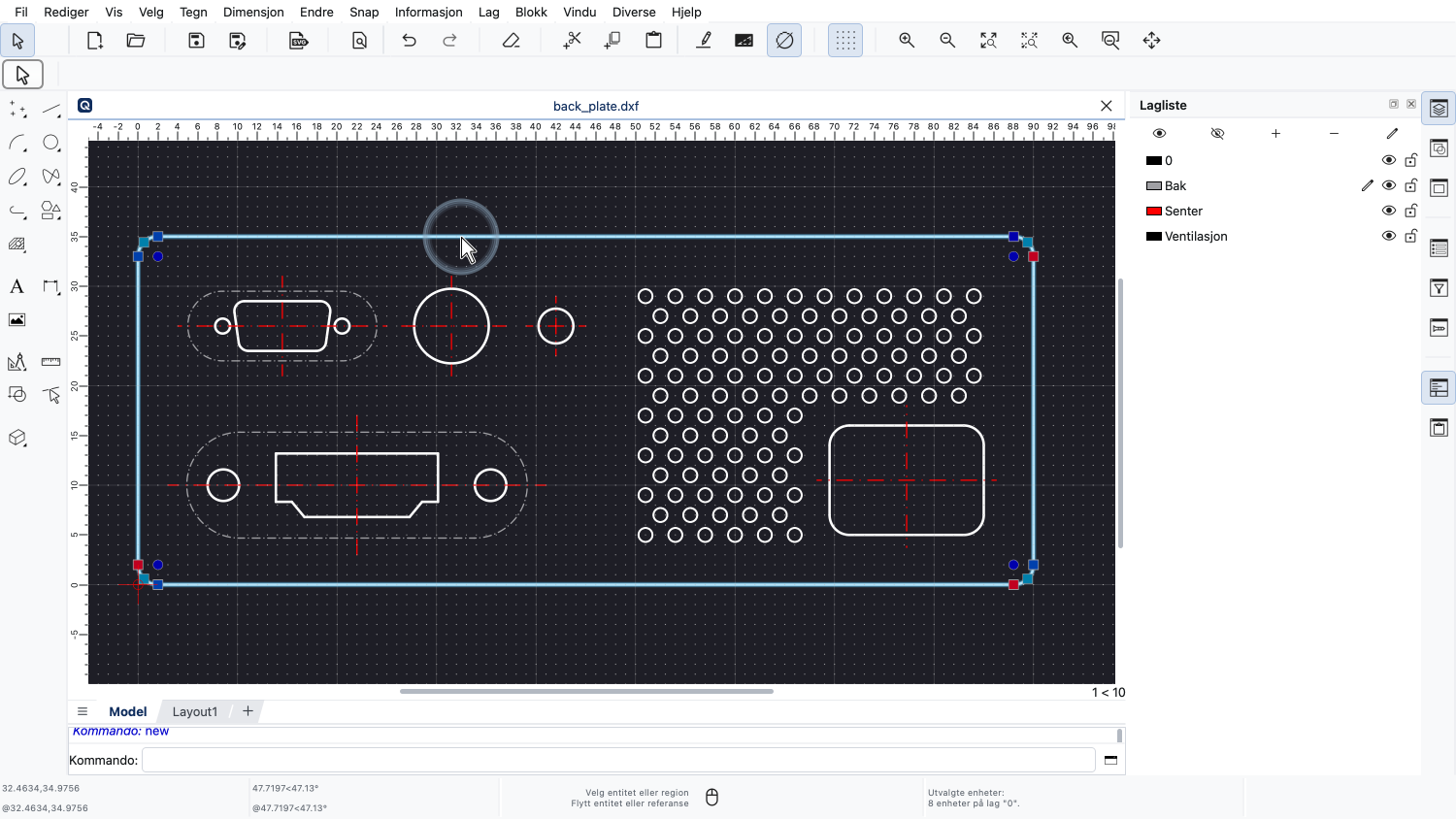
I en tidligere opplæring har vi også sett at vi kan velge sammenhengende objekter med et dobbeltklikk på ett av objektene.
På denne måten kan en kontur av sammenhengende objekter enkelt velges.
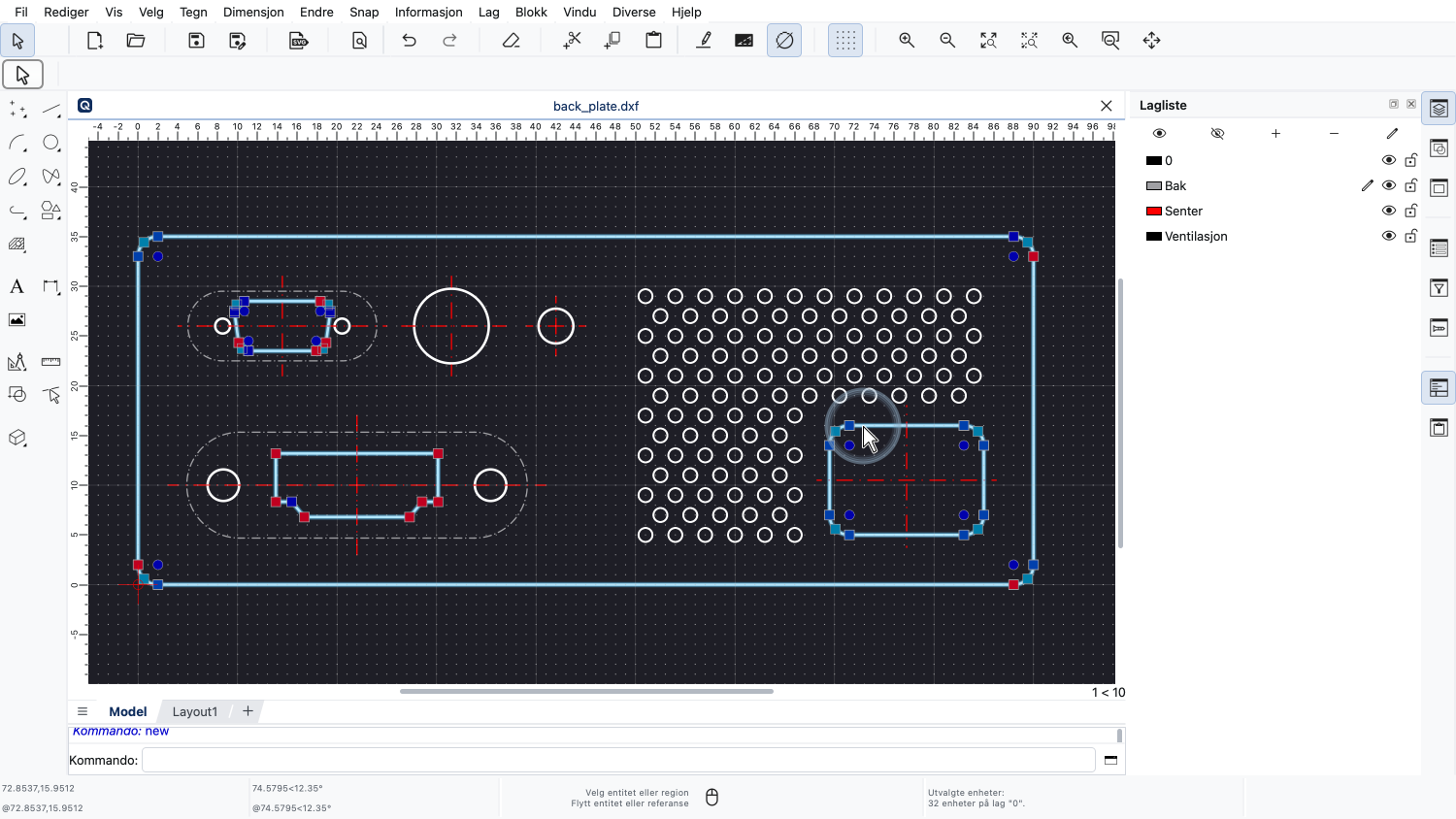
Shift-tasten kan også brukes i kombinasjon med et dobbeltklikk for å legge til andre konturer i utvalget.
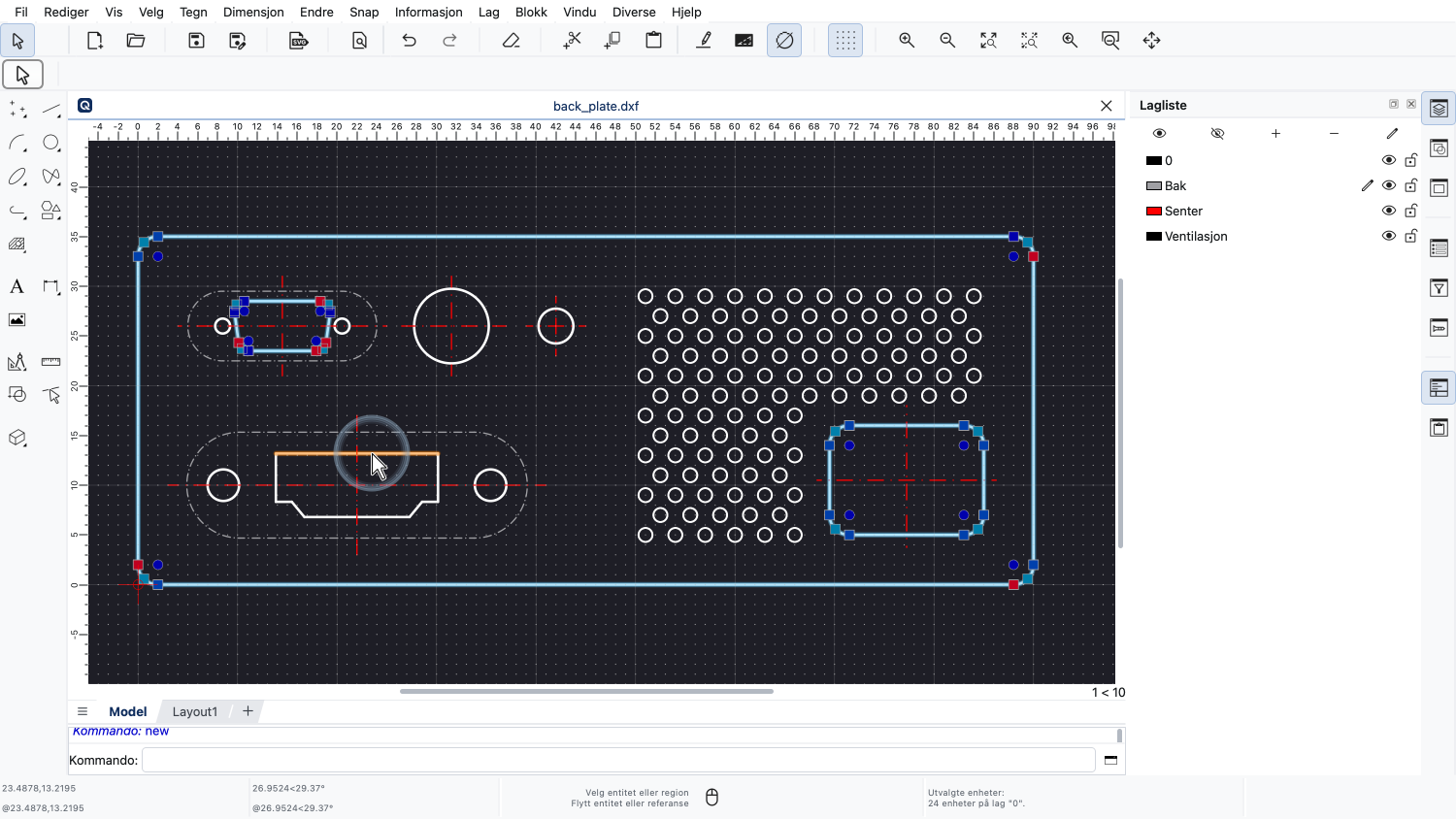
Akkurat som ved utvalg av enkeltobjekter kan vi fjerne en valgt kontur fra det gjeldende utvalget med et dobbeltklikk mens vi holder nede shift-tasten.
Et annet utvalgsverktøy vi allerede har møtt kort, er vindusutvalgsverktøyet for å velge objekter innenfor et rektangulært område.
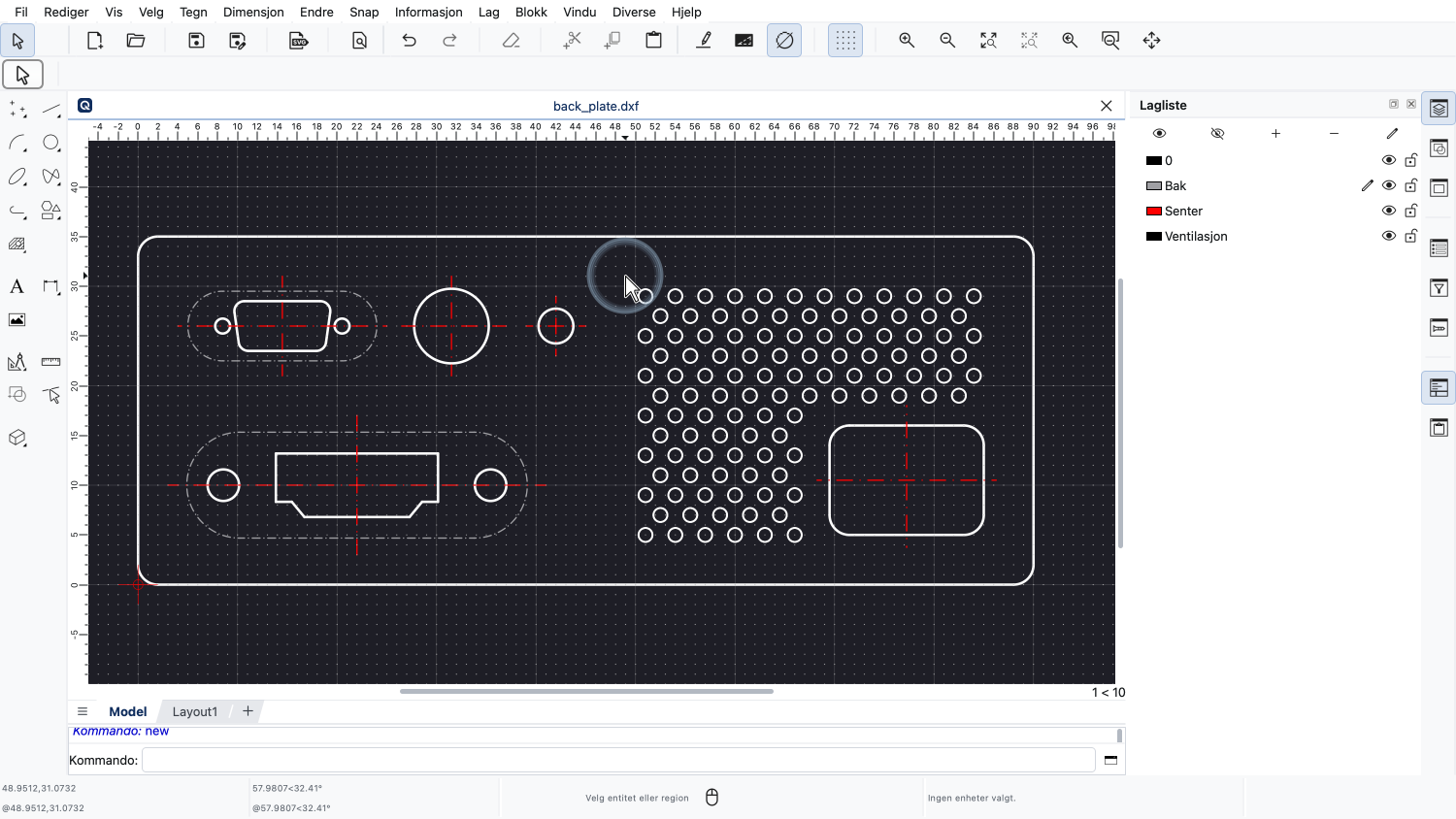
For å velge alle objekter innenfor et rektangulært område trykker vi på venstre museknapp i ett hjørne av området.
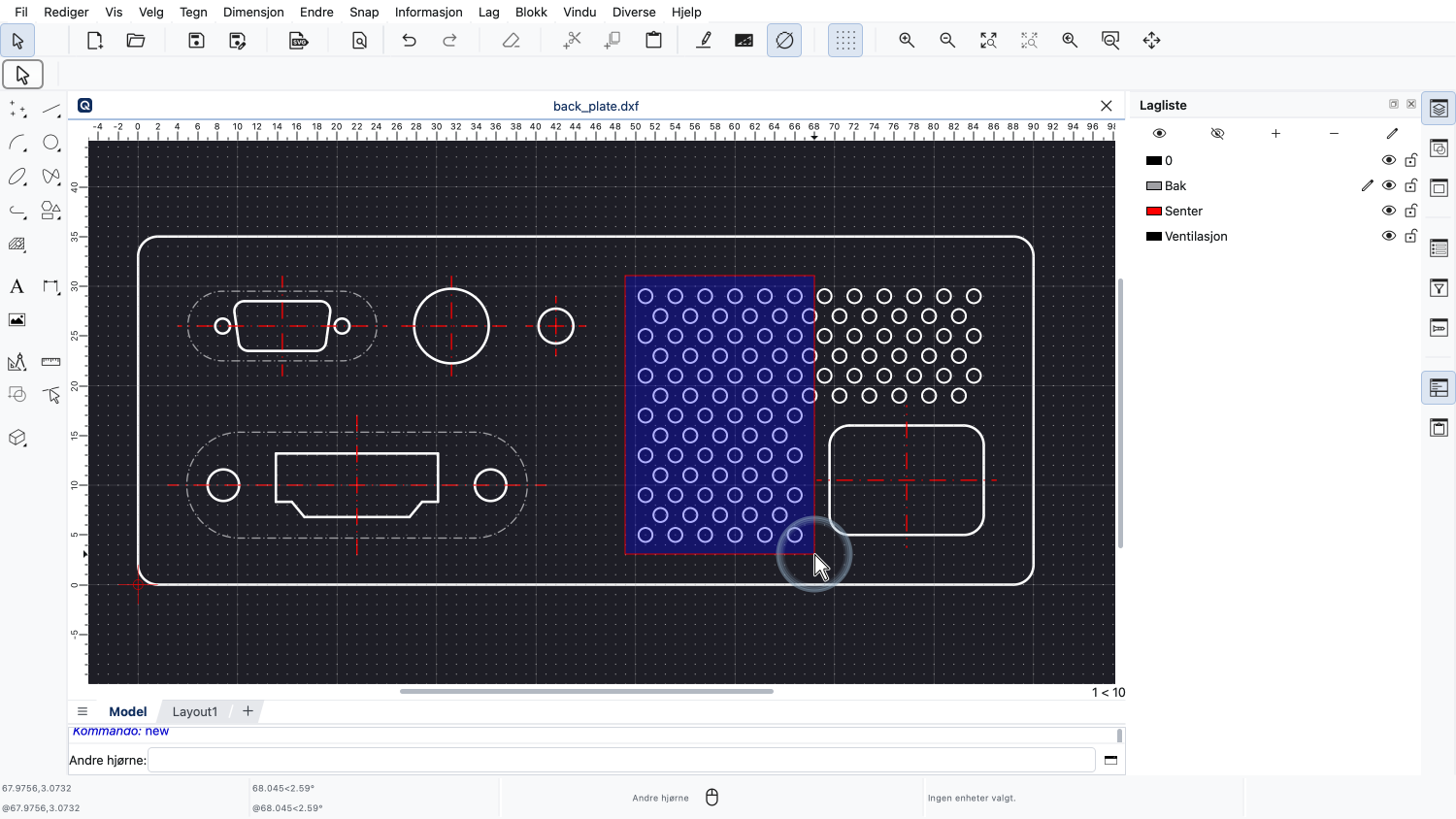
Vi holder den nede mens vi drar musepekeren til det motsatte hjørnet av utvalgsområdet.
Legg merke til at bakgrunnen til utvalgsboksen er blå og at kanten er en sammenhengende linje.
Dette indikerer at bare objekter som er helt innenfor utvalgsboksen, blir valgt.
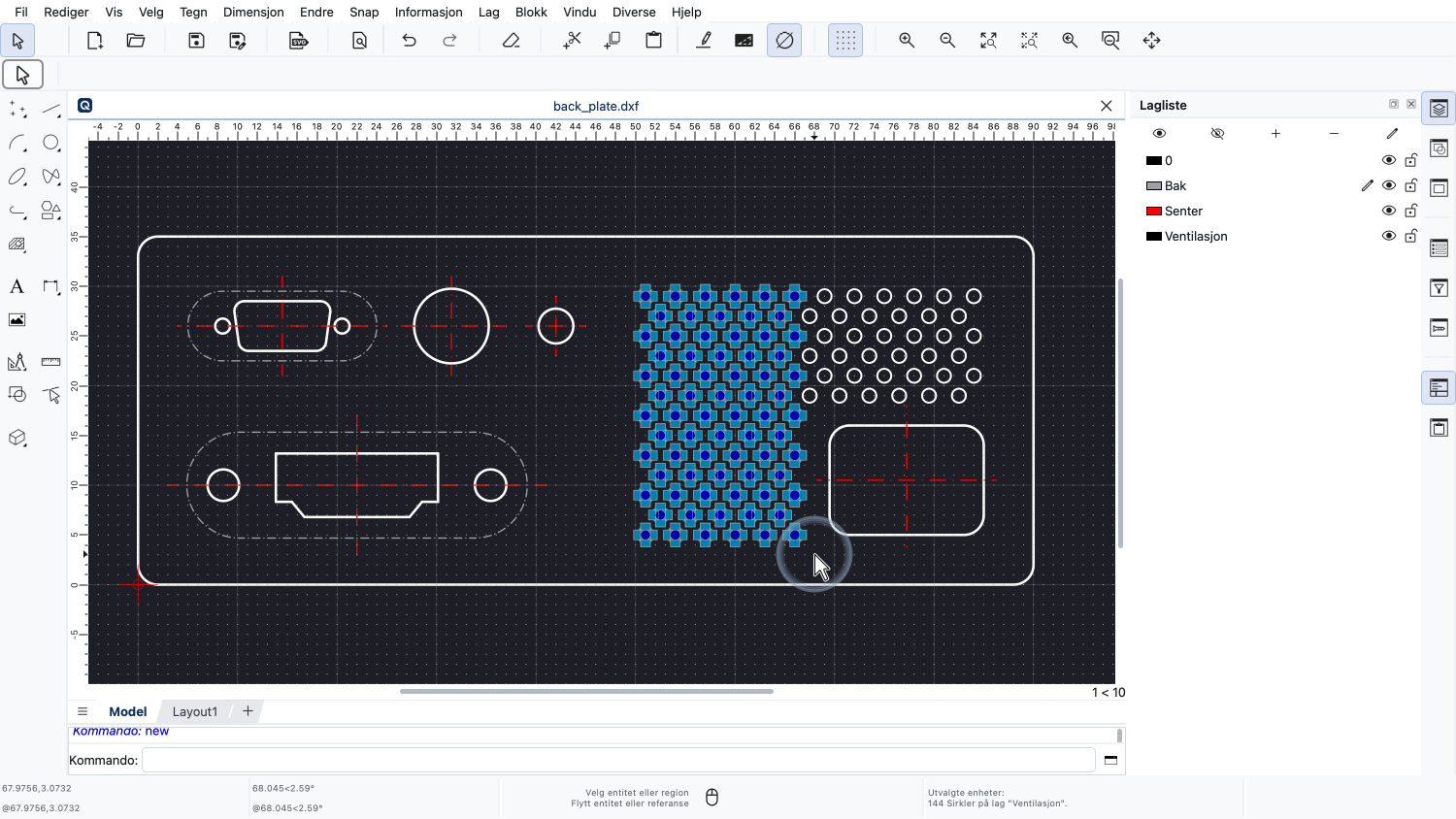
Når vi er fornøyde med utvalgsboksen vår, slipper vi venstre museknapp.
Når vi starter utvalgsvinduet i et av de venstre hjørnene og drar det til et av de høyre hjørnene, velger vi bare de objektene som er helt innenfor utvalgsboksen.
Hvis vi starter vindusutvalget til høyre og drar til venstre, velger vi også alle objekter som bare delvis er innenfor utvalgsboksen.
Vi kan bruke dette for eksempel til å velge kryssende senterlinjer.
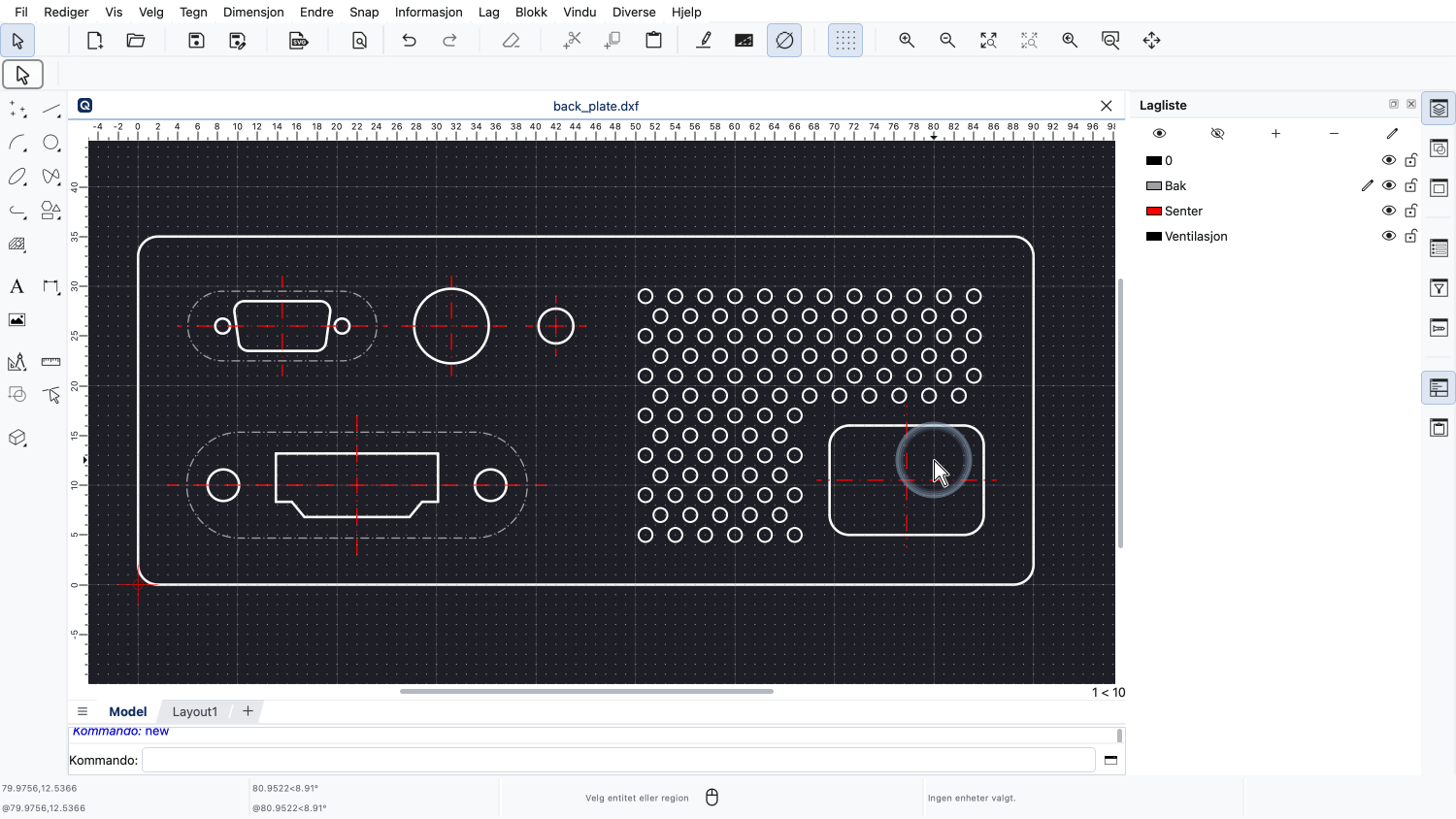
Vi trykker på venstre museknapp i det nedre eller øvre høyre hjørnet av utvalgsboksen vår.
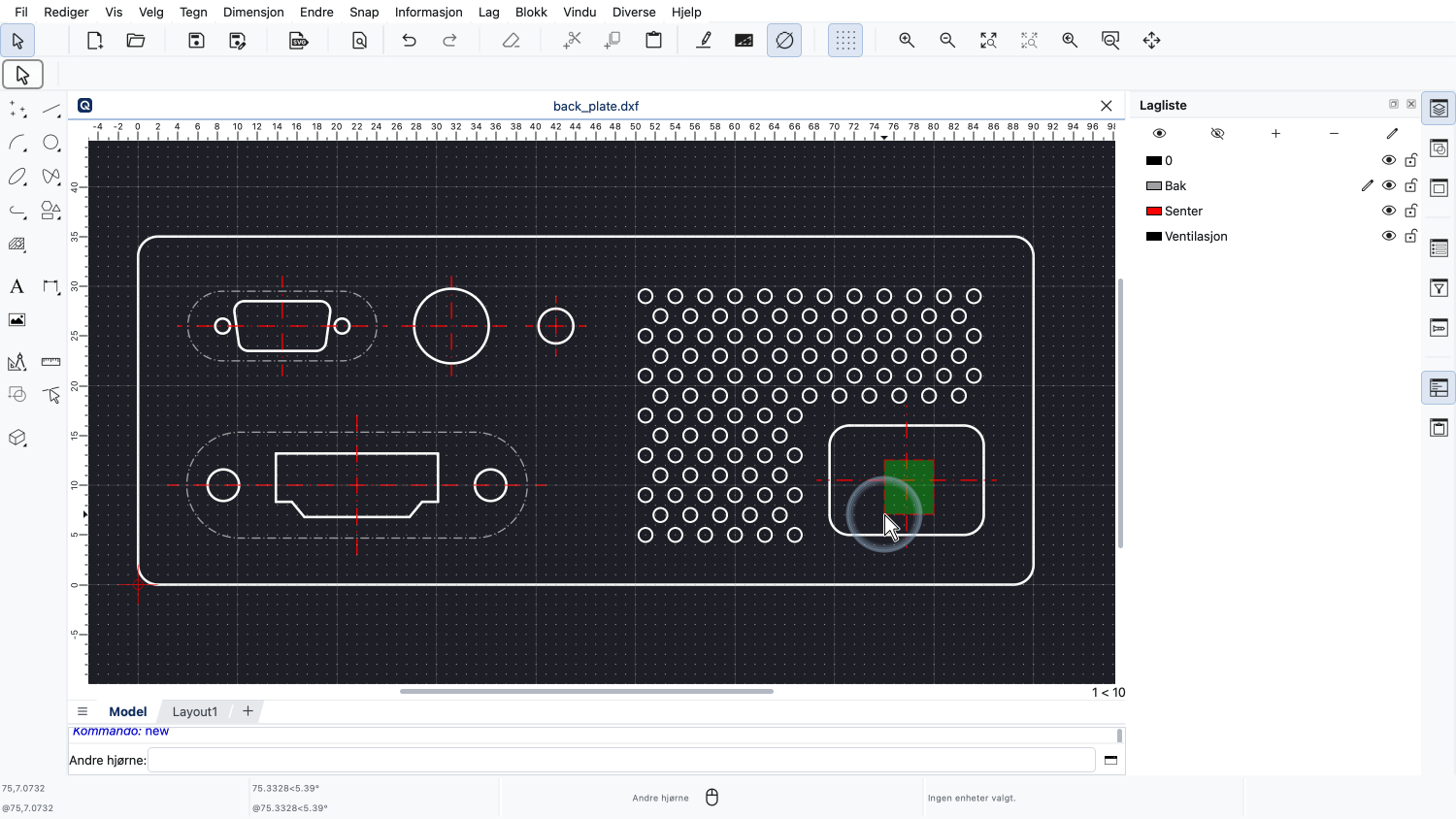
Vi holder museknappen nede og drar musen til det motsatte hjørnet.
Legg merke til at for denne utvalgsmodusen er bakgrunnen til utvalgsboksen grønn og kanten har et stiplet linjemønster for å indikere at selv objekter som krysser kanten av boksen, blir valgt.
Vi slipper museknappen når vi har opprettet den ønskede utvalgsboksen.
Alle objekter som krysser utvalgsboksen, er valgt.
I dette tilfellet er senterlinjene valgt.
Vi kan bruke begge vindusutvalgsmodusene for å velge de tre øverste radene med ventilasjonshull.
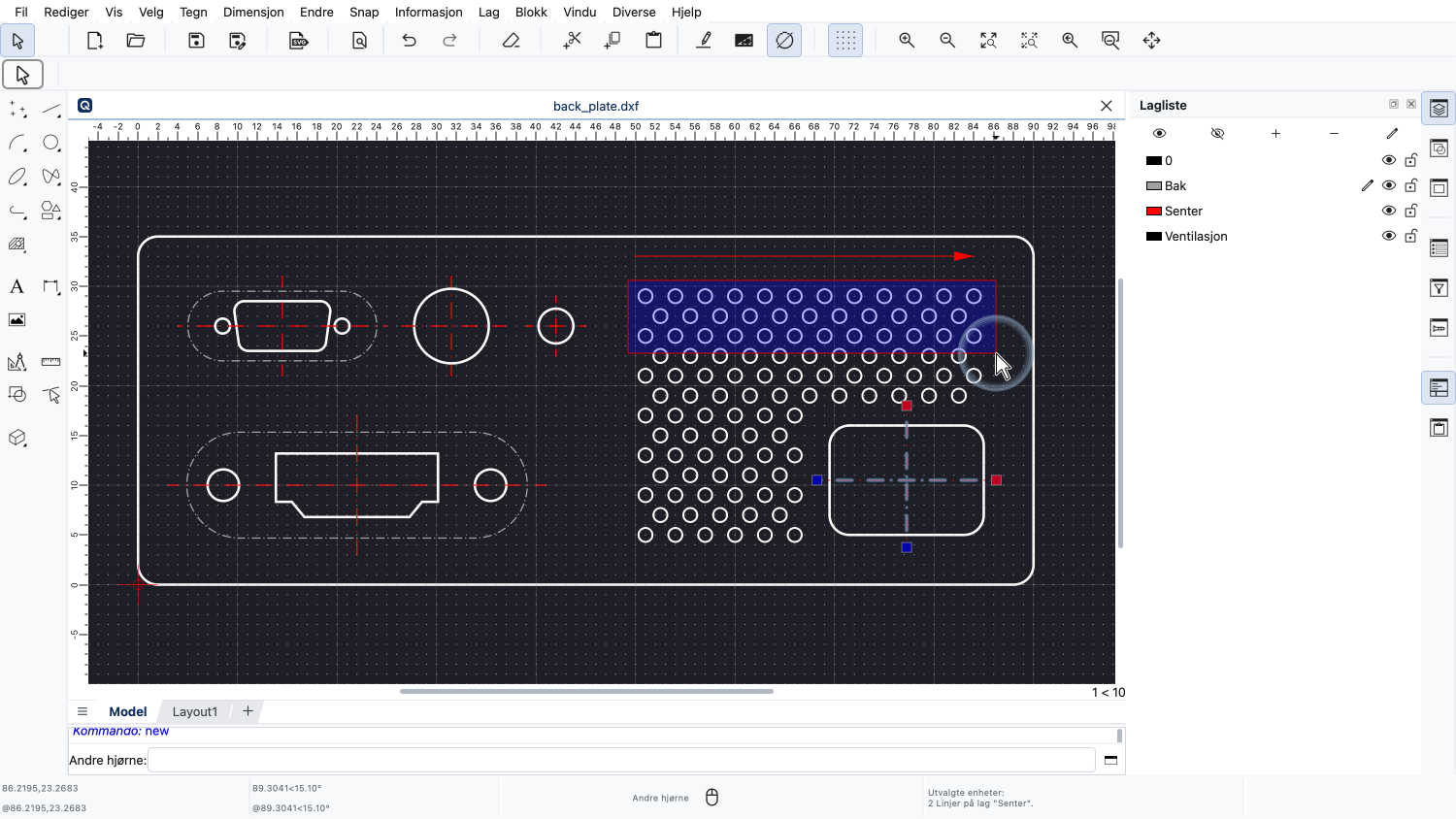
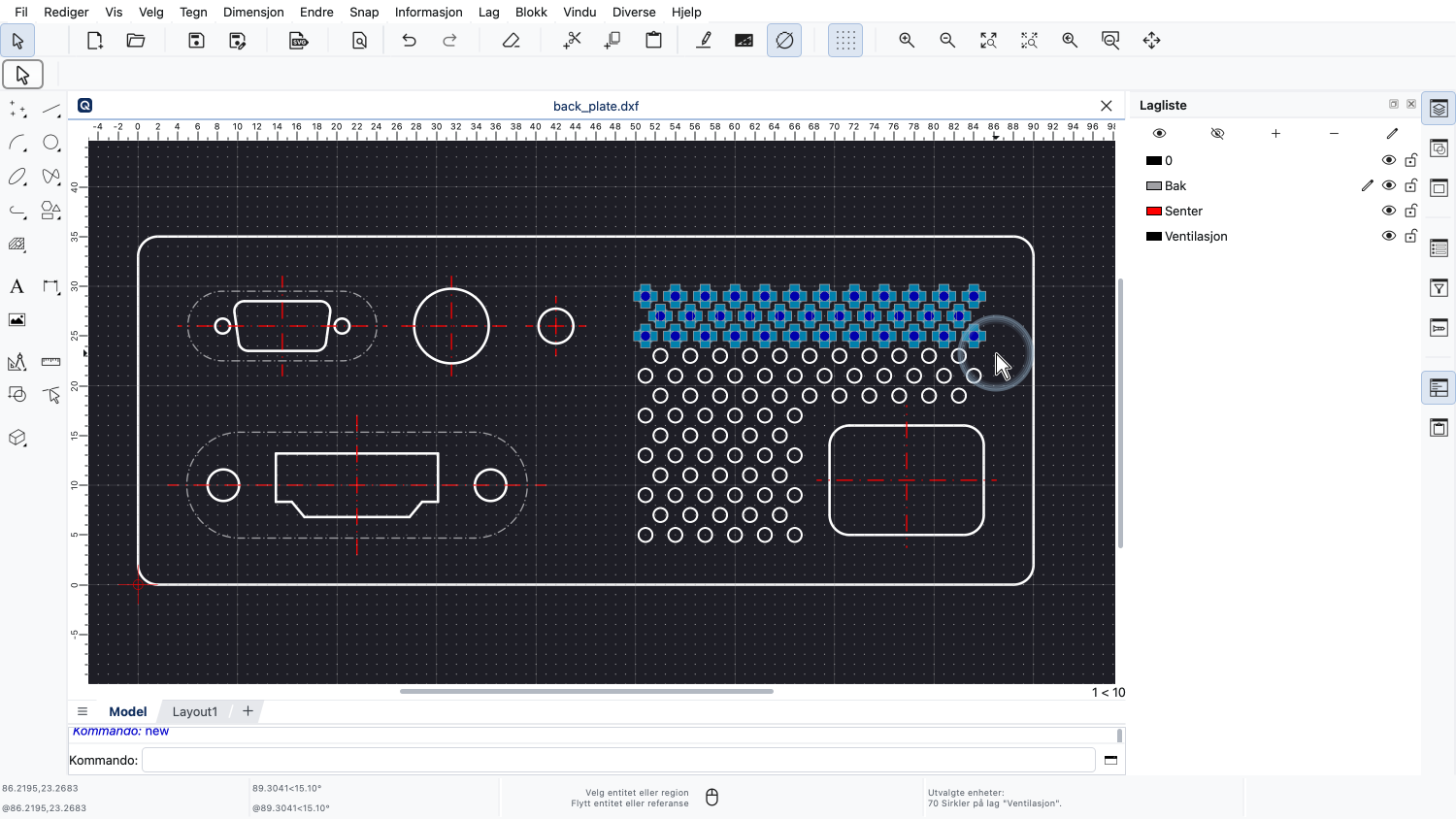
Når vi drar fra venstre til høyre, må vi sørge for at sirklene er helt innenfor utvalgsboksen.
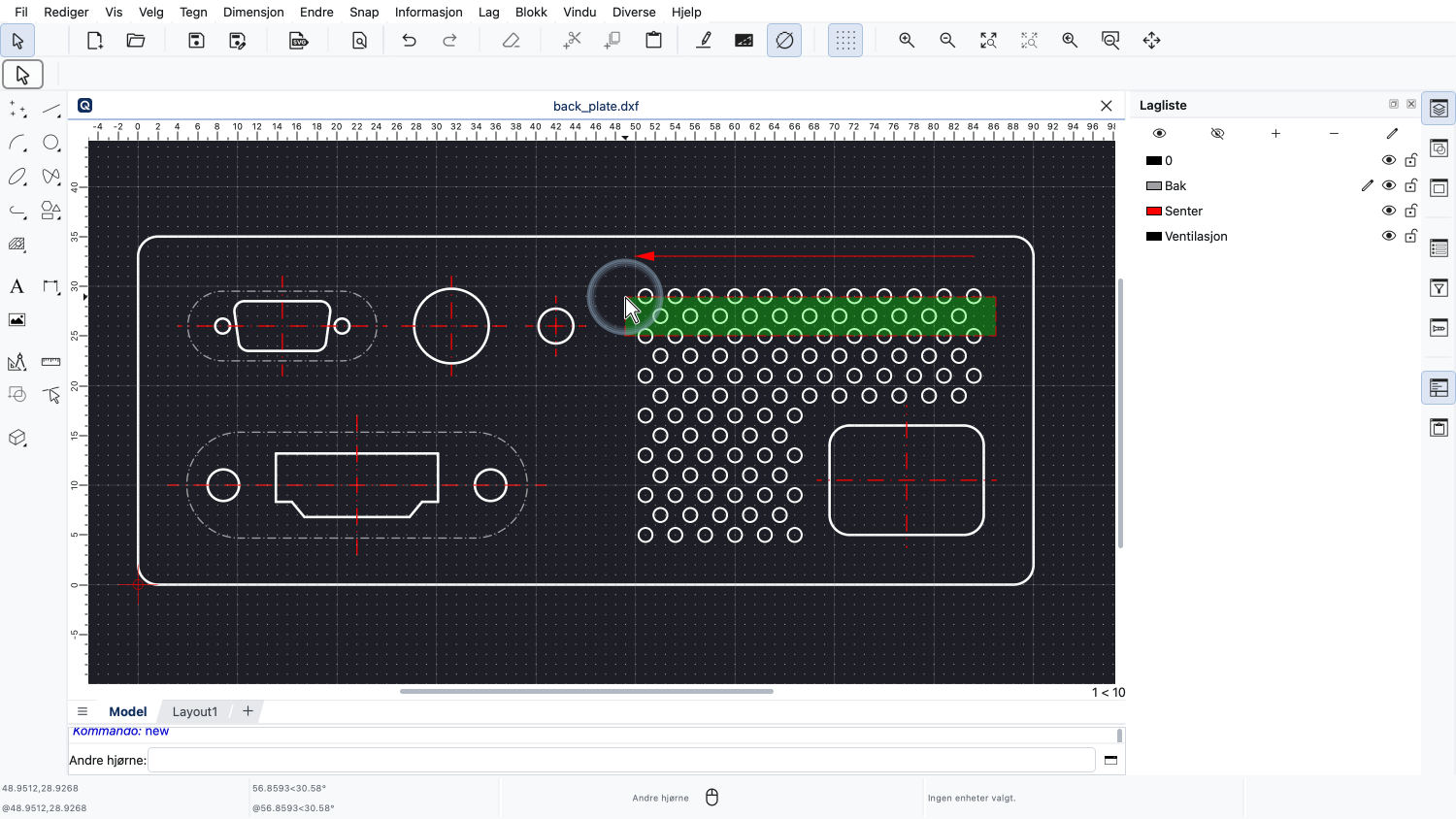
Når vi drar fra høyre til venstre, trenger vi bare å krysse sirklene med utvalgsboksen vår.
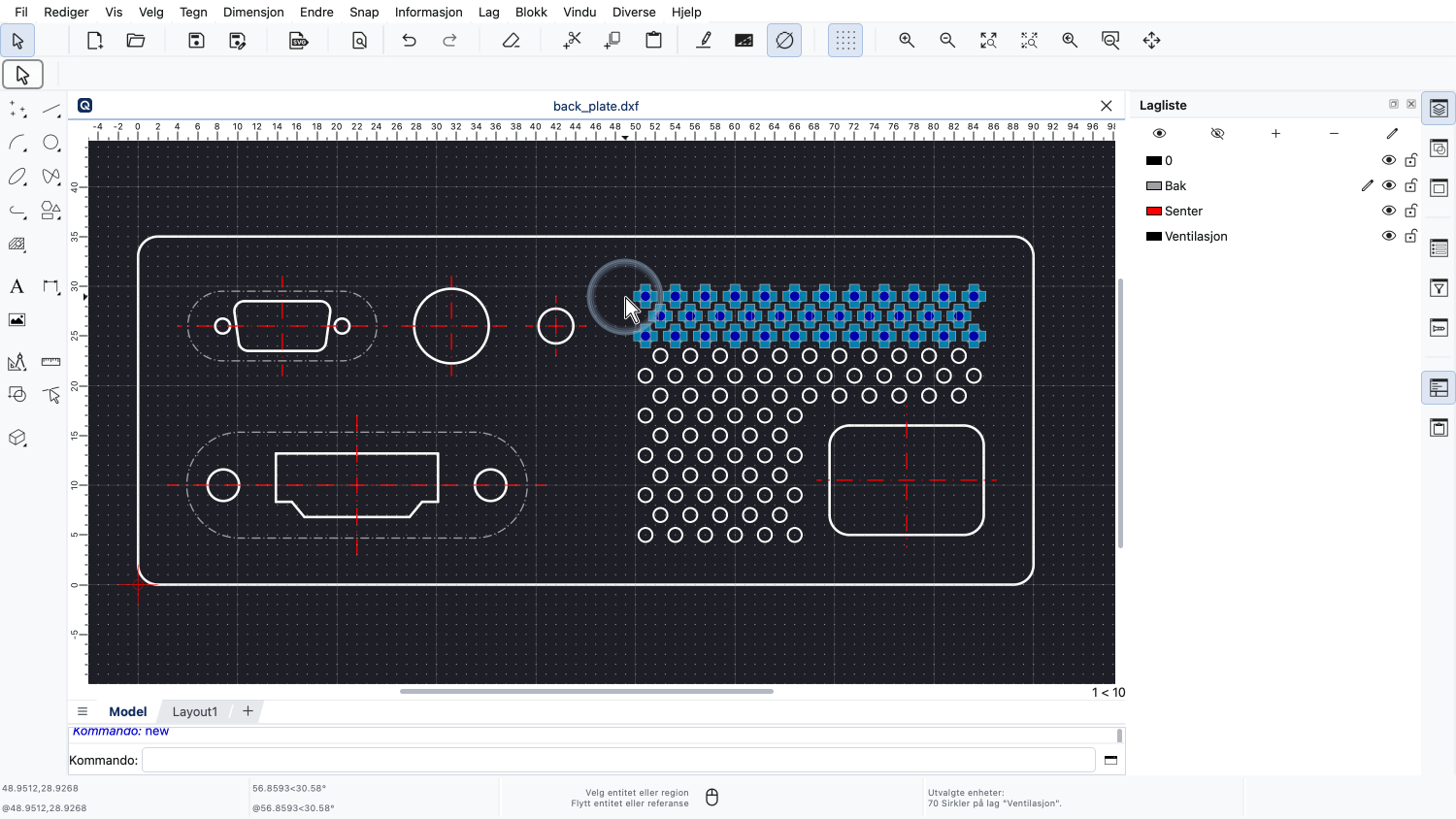
Selv sirklene som bare delvis er innenfor utvalgsboksen blir valgt.
Dette kalles et kryssutvalg.
Dette er alle utvalgsverktøyene vi kan bruke når QCAD er i nøytral modus, når ingen andre verktøy er aktive.
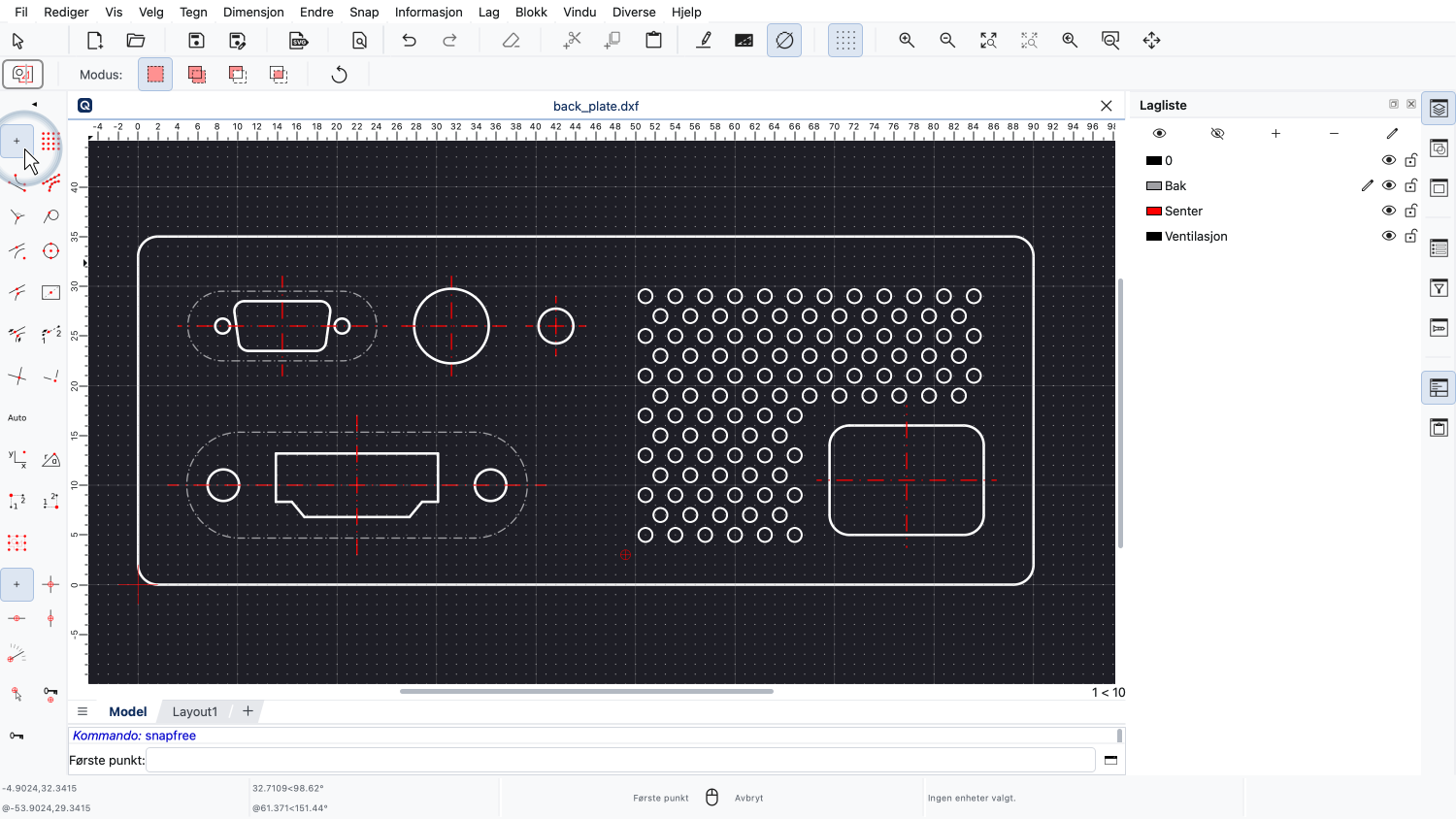
I tillegg tilbyr QCAD også en rekke egne utvalgsverktøy.
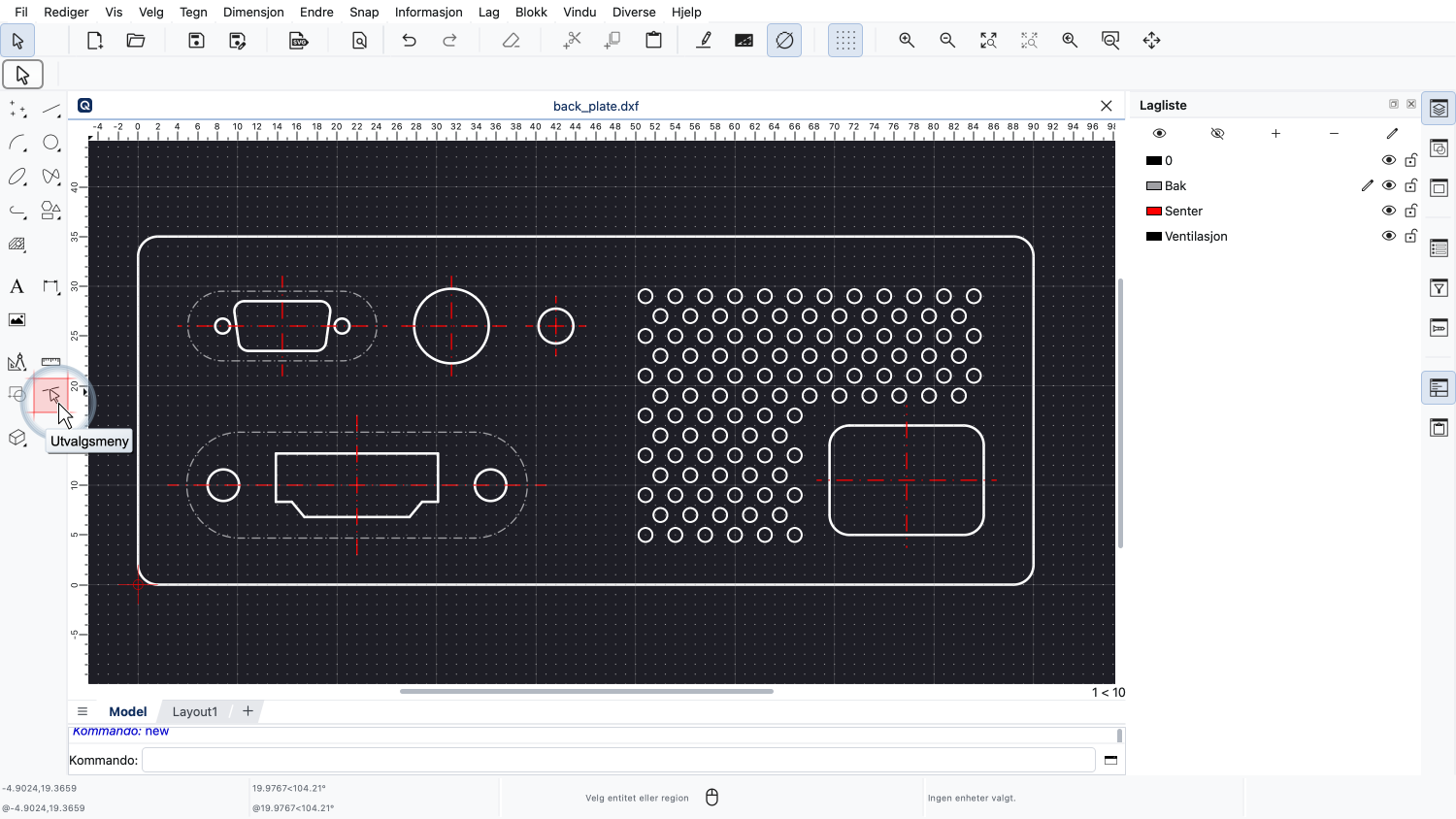
Vi kan finne disse i CAD-verktøylinjen til venstre.
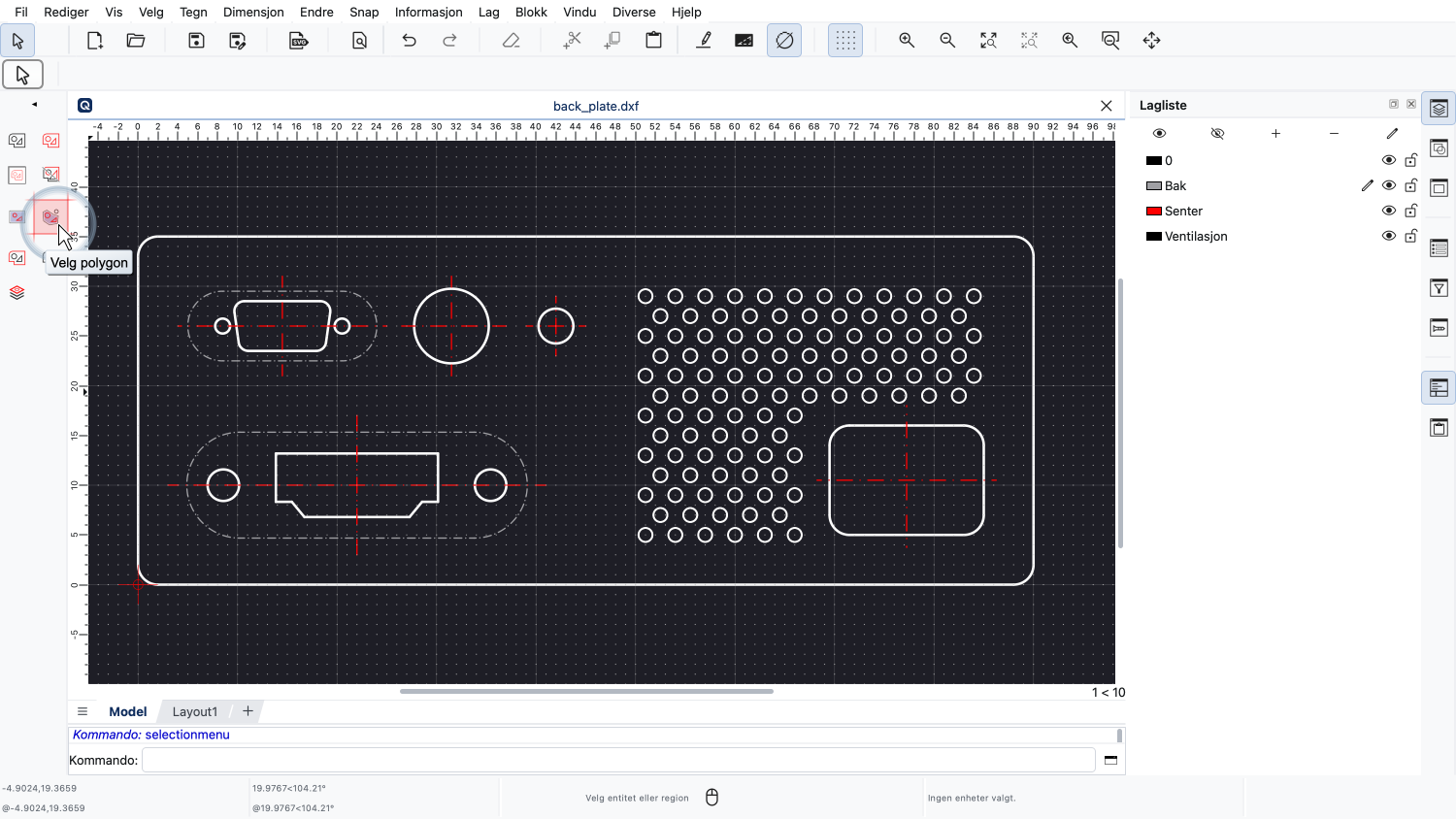
Her kan vi for eksempel finne polygonutvalgsverktøyet.
Polygonutvalgsverktøyet lar oss velge alle objekter innenfor et polygonalt område.
Vi kan for eksempel velge alle ventilasjonshull ved å tegne en polygon rundt dem.
Dette er et presist CAD-utvalgsverktøy, så vi kan bruke snapverktøy for å tegne polygonen nøyaktig.
For dette eksemplet vil vi bare snappe til rutenettpunkter.
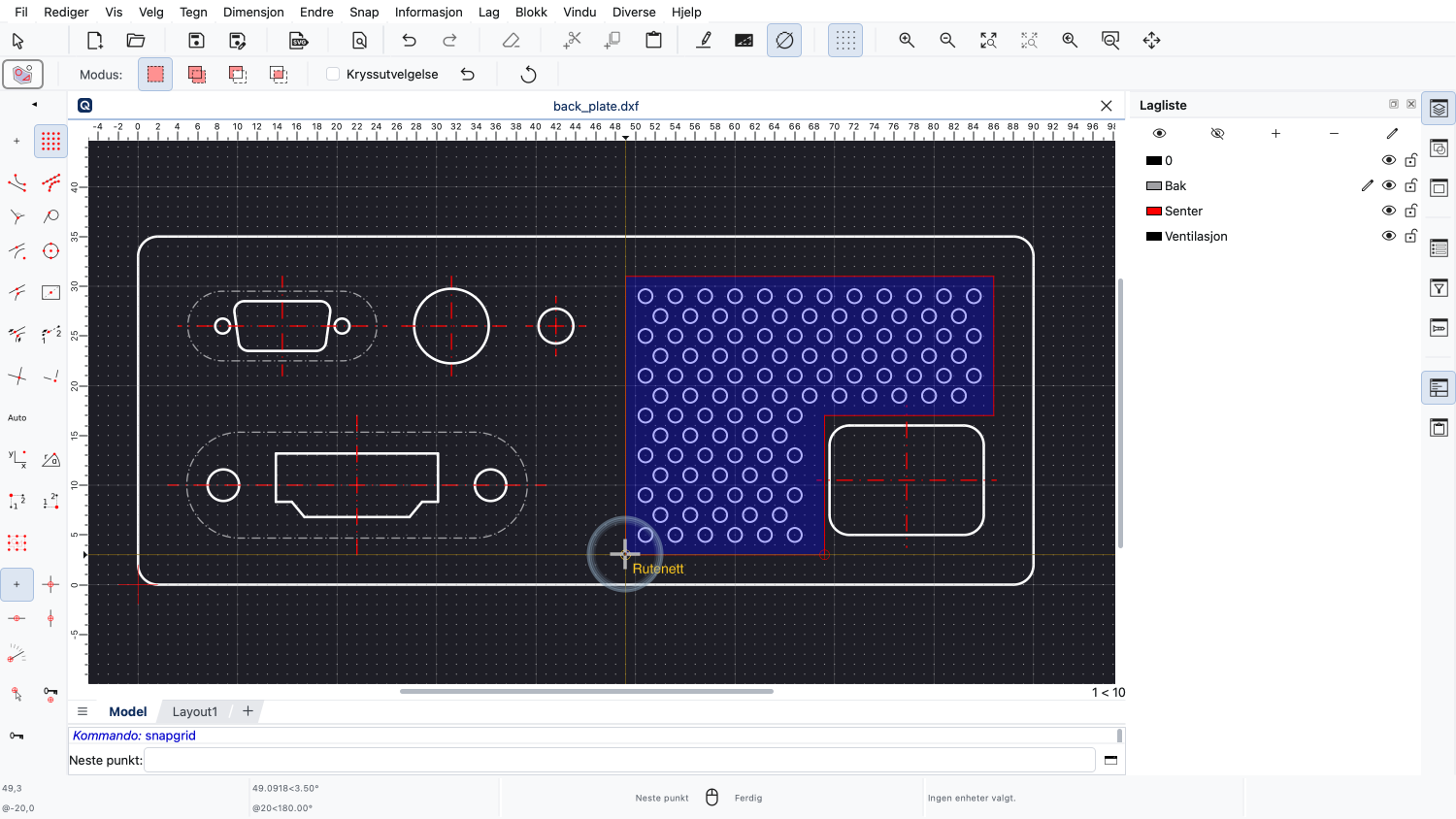
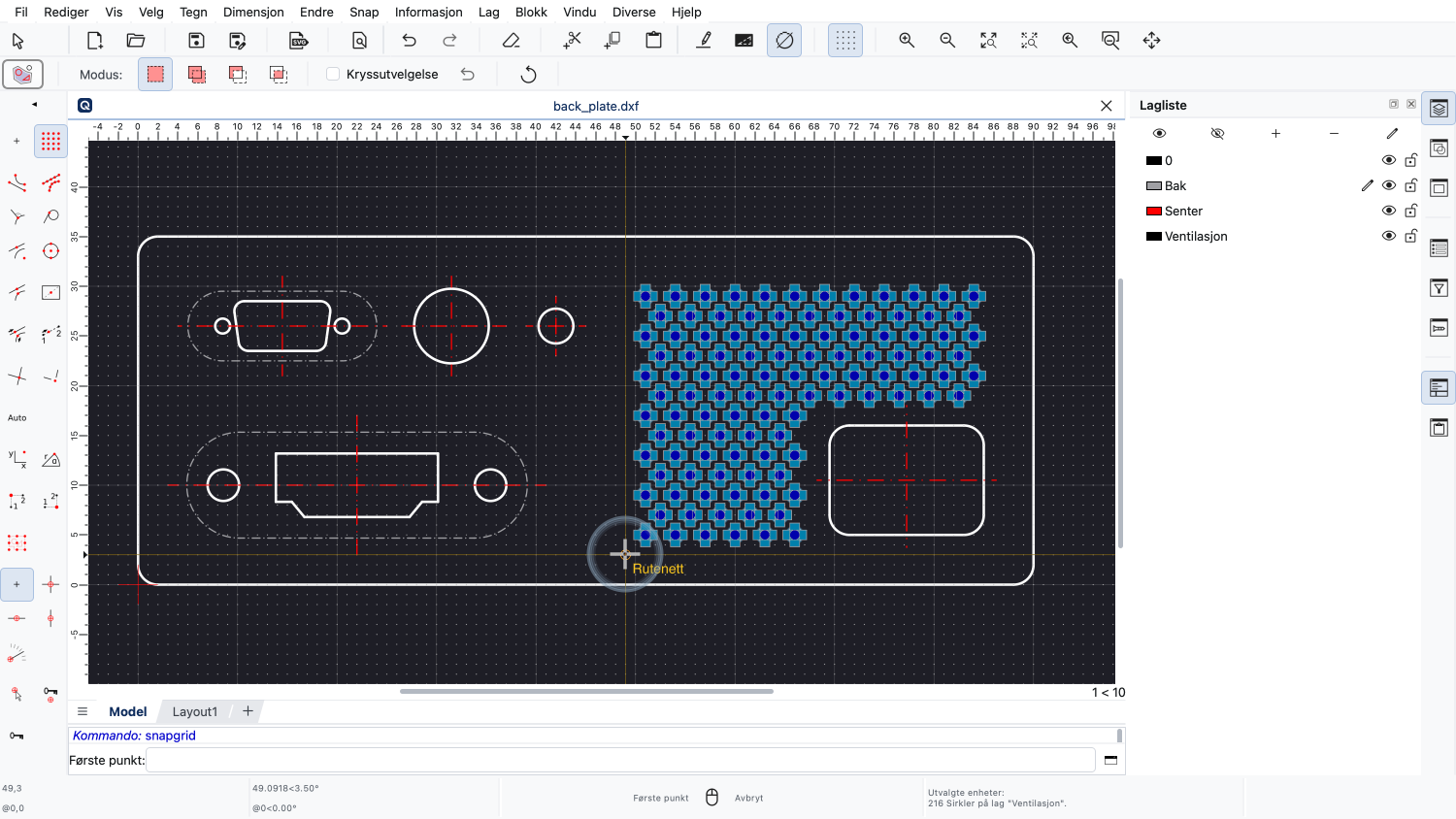
Legg merke til at vi klikker på det siste hjørnet av utvalgspolygonen med høyre museknapp for å fortelle QCAD at vi er ferdige.
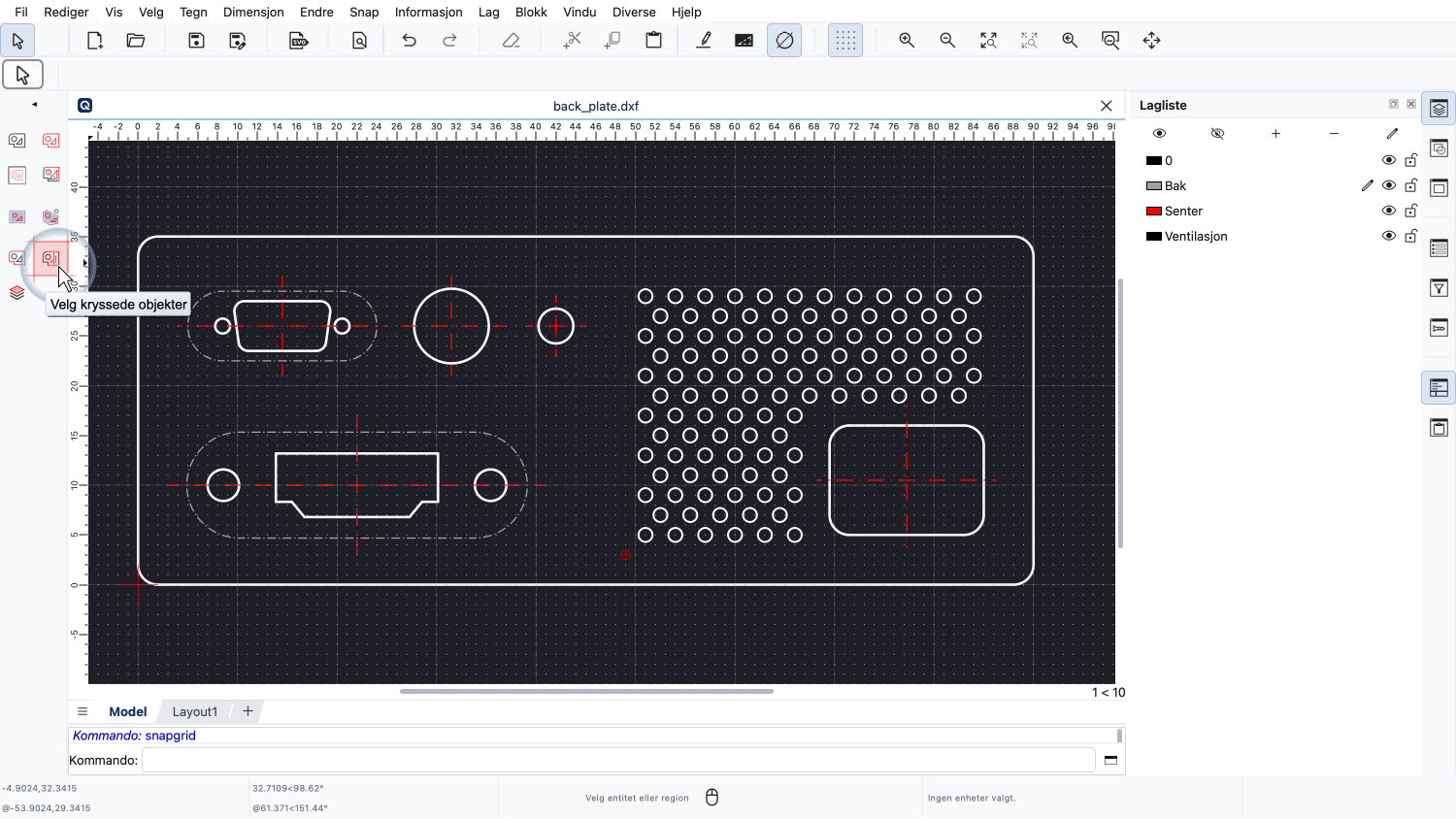
Et annet utvalgsverktøy lar oss velge objektene som krysses av en linje.
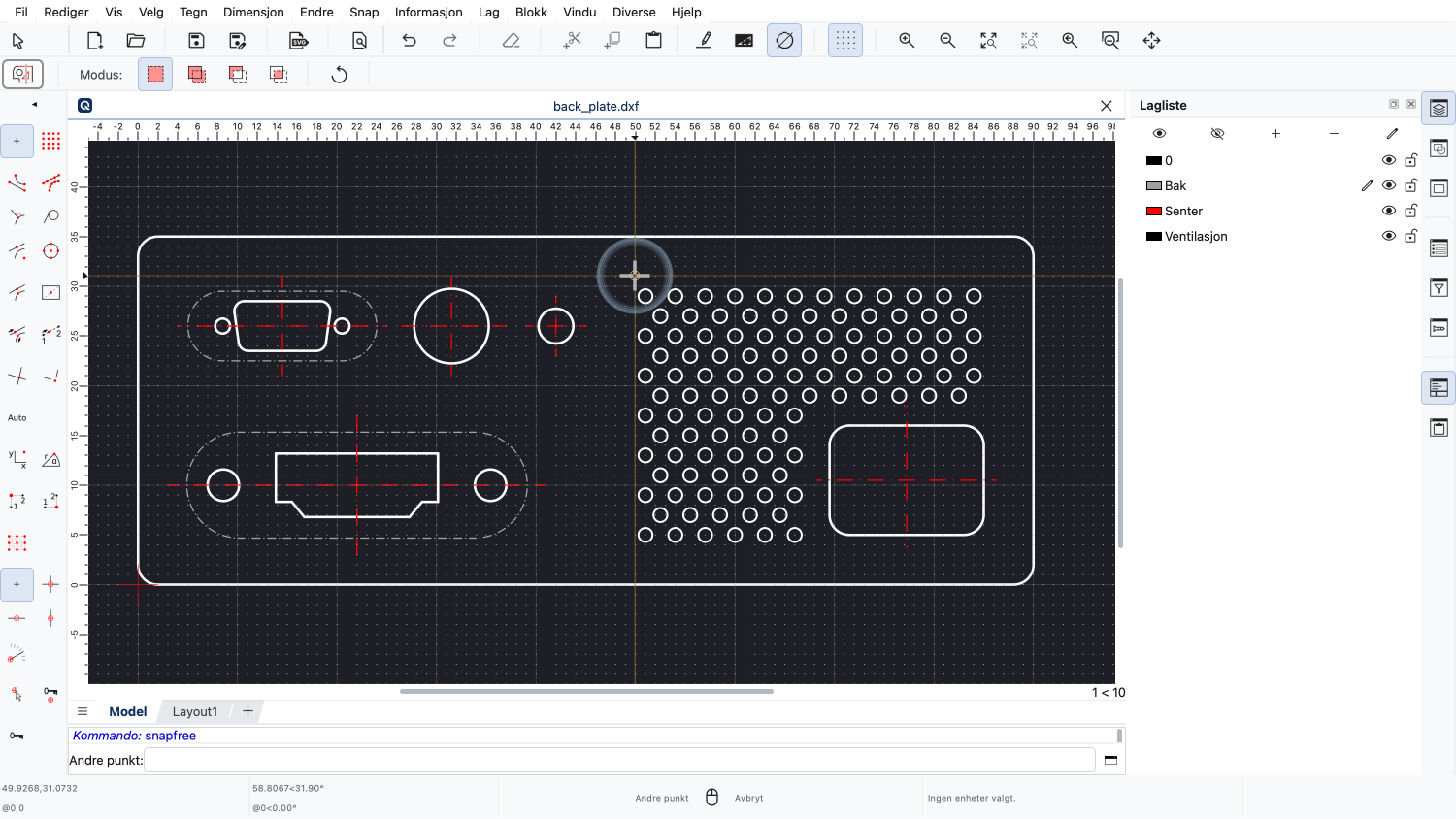
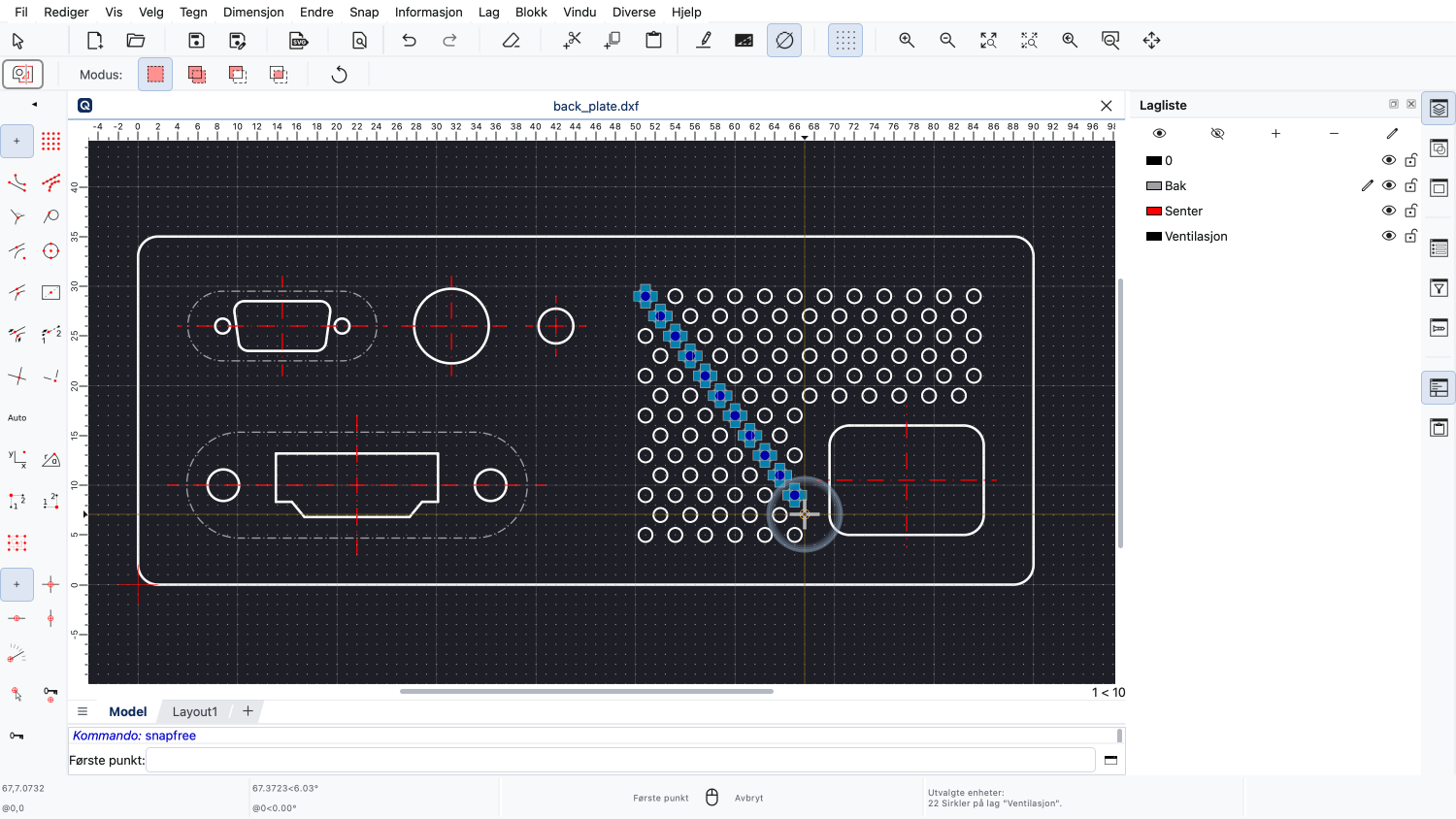
Med dette kan vi for eksempel velge en diagonal rad med ventilasjonshull.
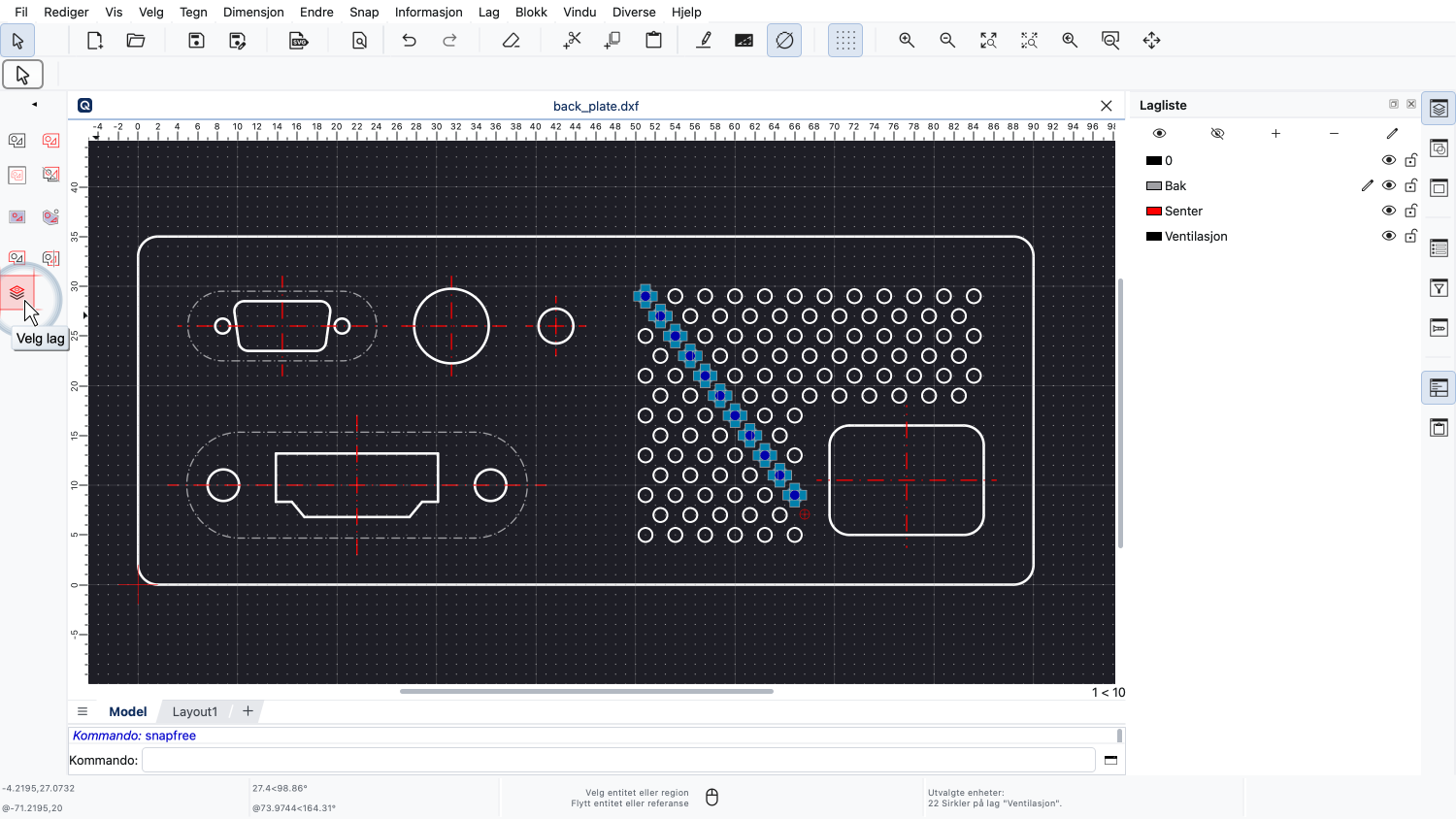
Det siste utvalgsverktøyet vi ønsker å demonstrere i denne opplæringen, er et verktøy for å velge alle objekter på samme lag.
Vi klikker på ett objekt for å velge alle objekter som er på samme lag som det klikkede objektet.
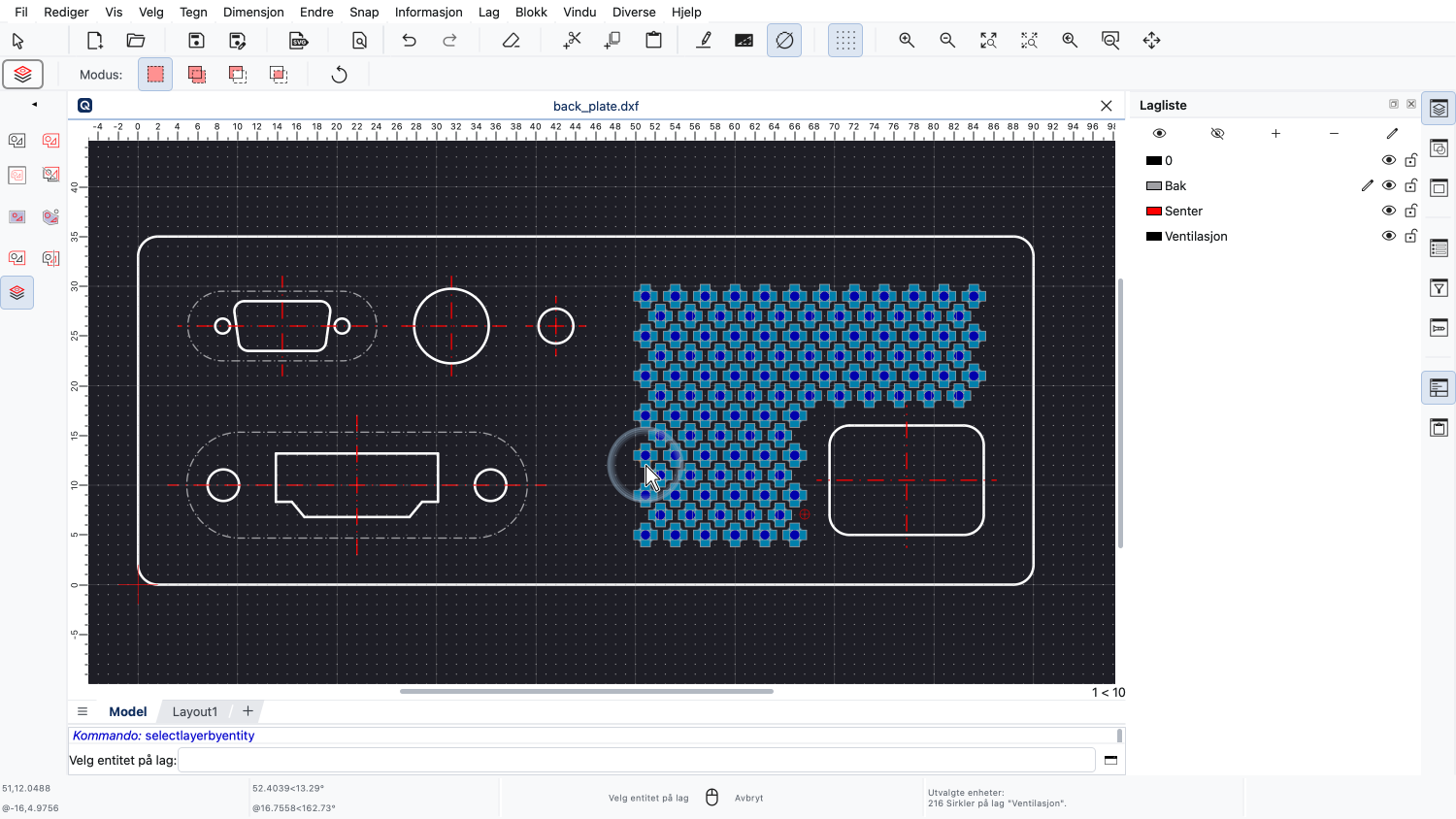
Siden alle ventilasjonshullene er på samme lag, er dette en rask måte å velge alle på én gang.
Du bør nå ha en god forståelse av de grunnleggende utvalgsverktøyene i QCAD og være klar over at det finnes mer avanserte utvalgsverktøy.
Sørg for å øve på dette med din egen installasjon.
Takk for at du så på denne QCAD-opplæringen.