

1.8 Zaznaczanie obiektów
Transkrypcja wideo
Ten samouczek QCAD koncentruje się na podstawowych narzędziach zaznaczania w QCAD.
Przykładowy rysunek:back_plate.dxf
Omówimy zaznaczanie pojedynczych obiektów i zaznaczanie oknem. Przyjrzymy się również krótko paskowi narzędzi wyboru QCAD.
Wiele narzędzi do edycji i modyfikacji w QCAD działa na zaznaczeniu.
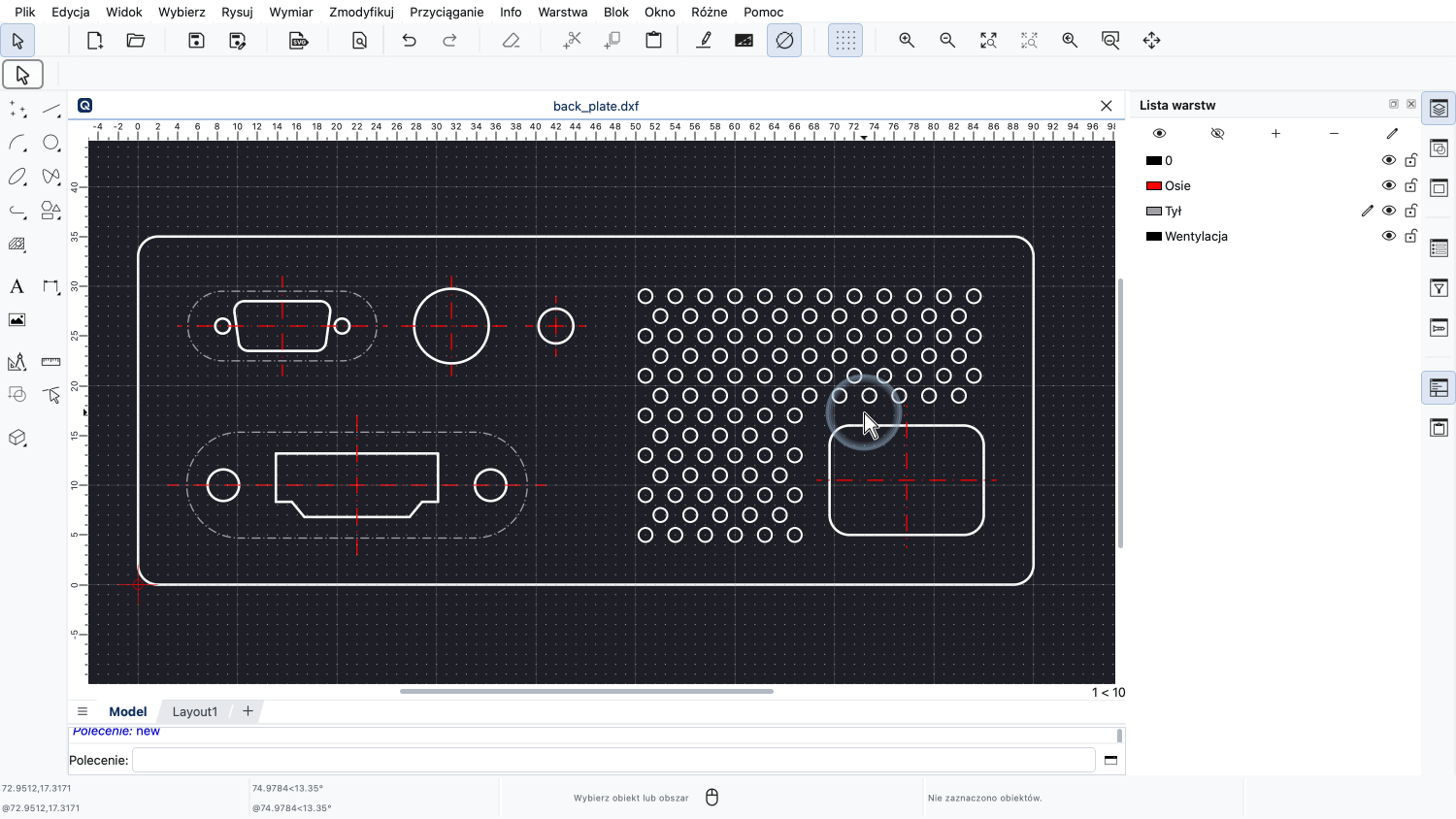
Aby zademonstrować podstawowe narzędzia zaznaczania QCAD, przyjrzyjmy się temu przykładowemu rysunkowi tylnej płyty urządzenia elektronicznego.
W poprzednich samouczkach korzystaliśmy już z prostych narzędzi zaznaczania, na przykład do zaznaczania i usuwania linii.
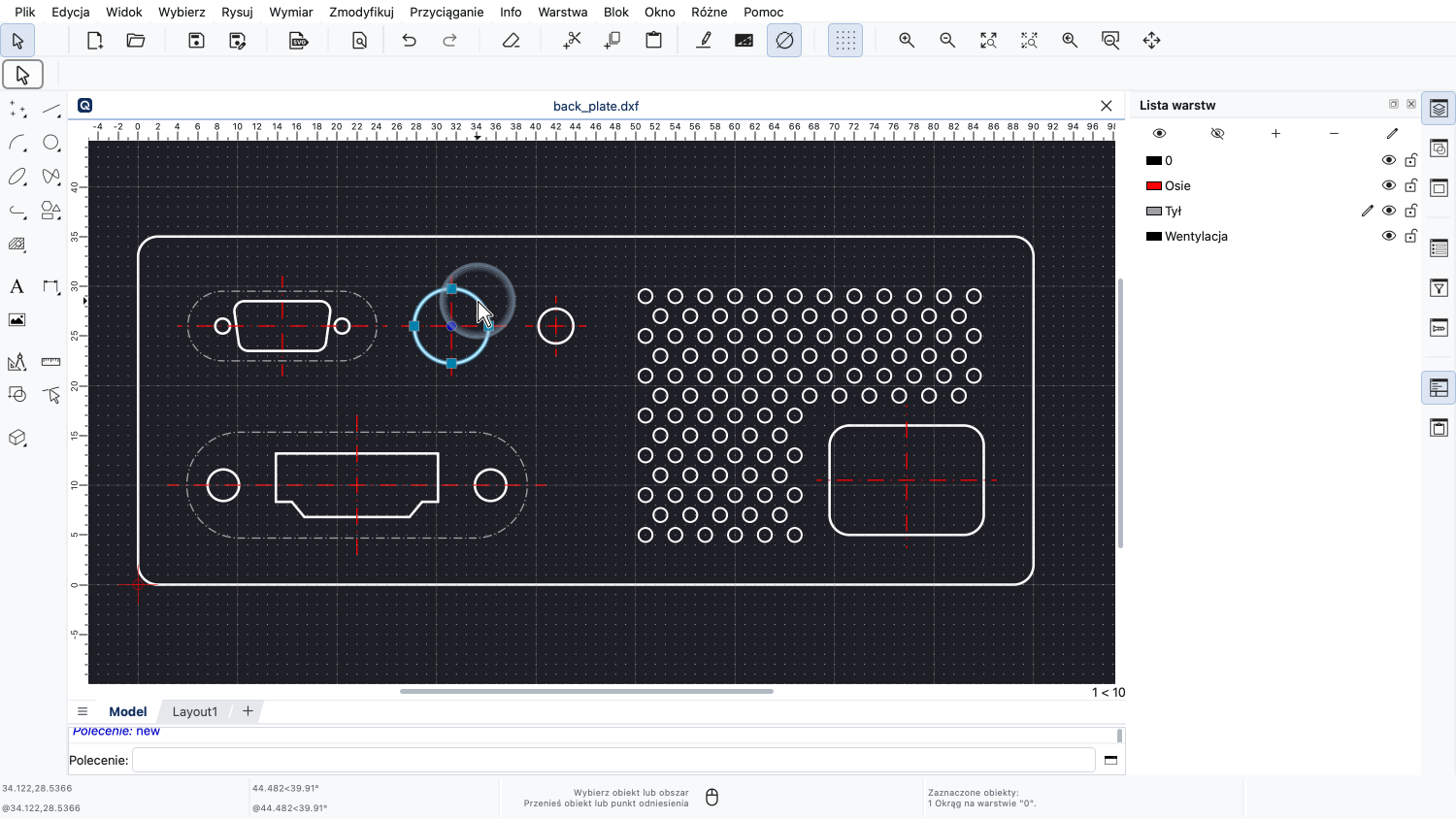
Możemy kliknąć obiekt, aby go zaznaczyć.
Zwróć uwagę, jak zaznaczony obiekt zmienia swój wygląd, wskazując, że jest teraz aktywny i można go modyfikować.
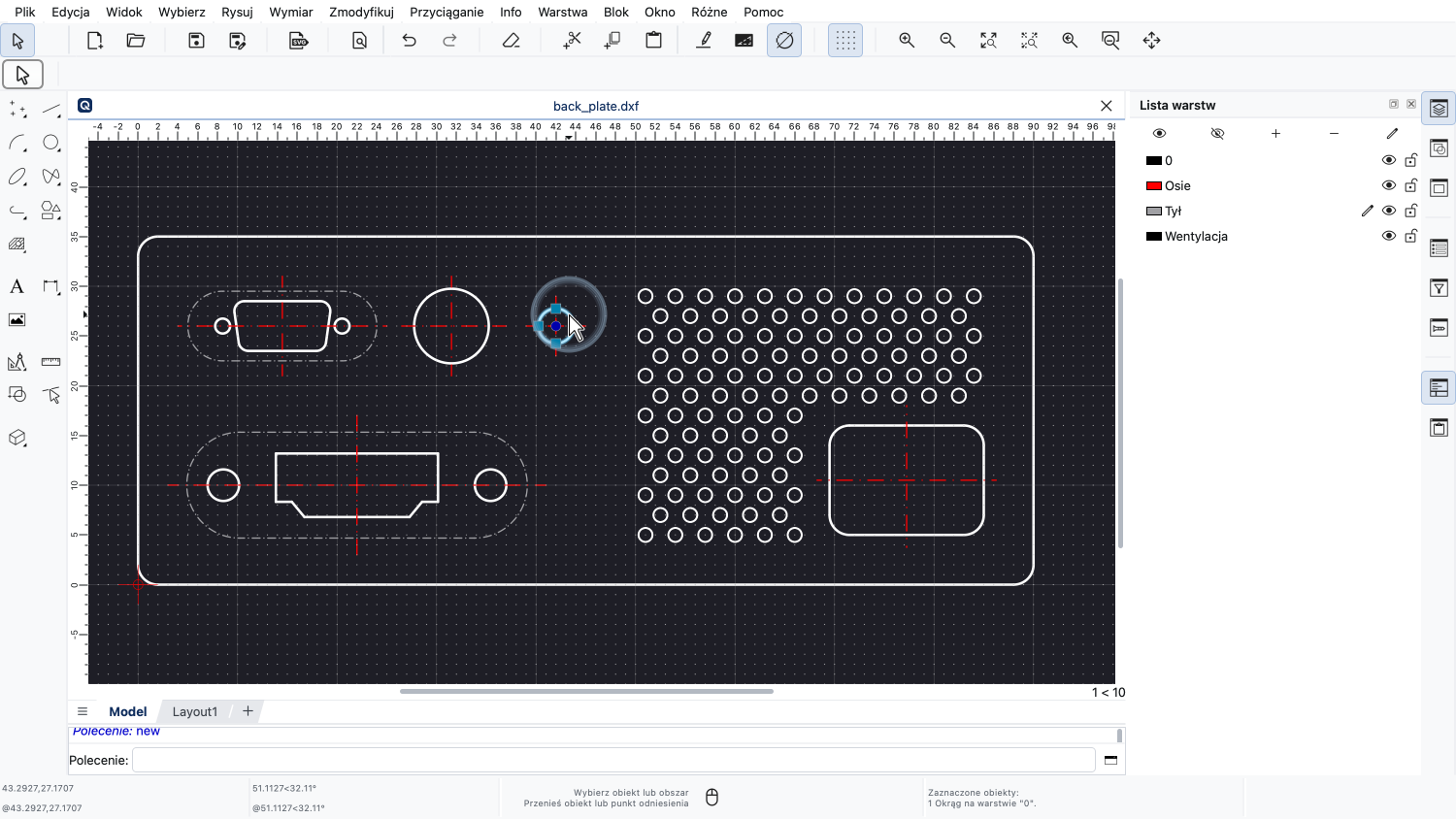
Aby wybrać inny obiekt, klikamy ten obiekt.
Poprzednio wybrany obiekt nie jest już wybrany.
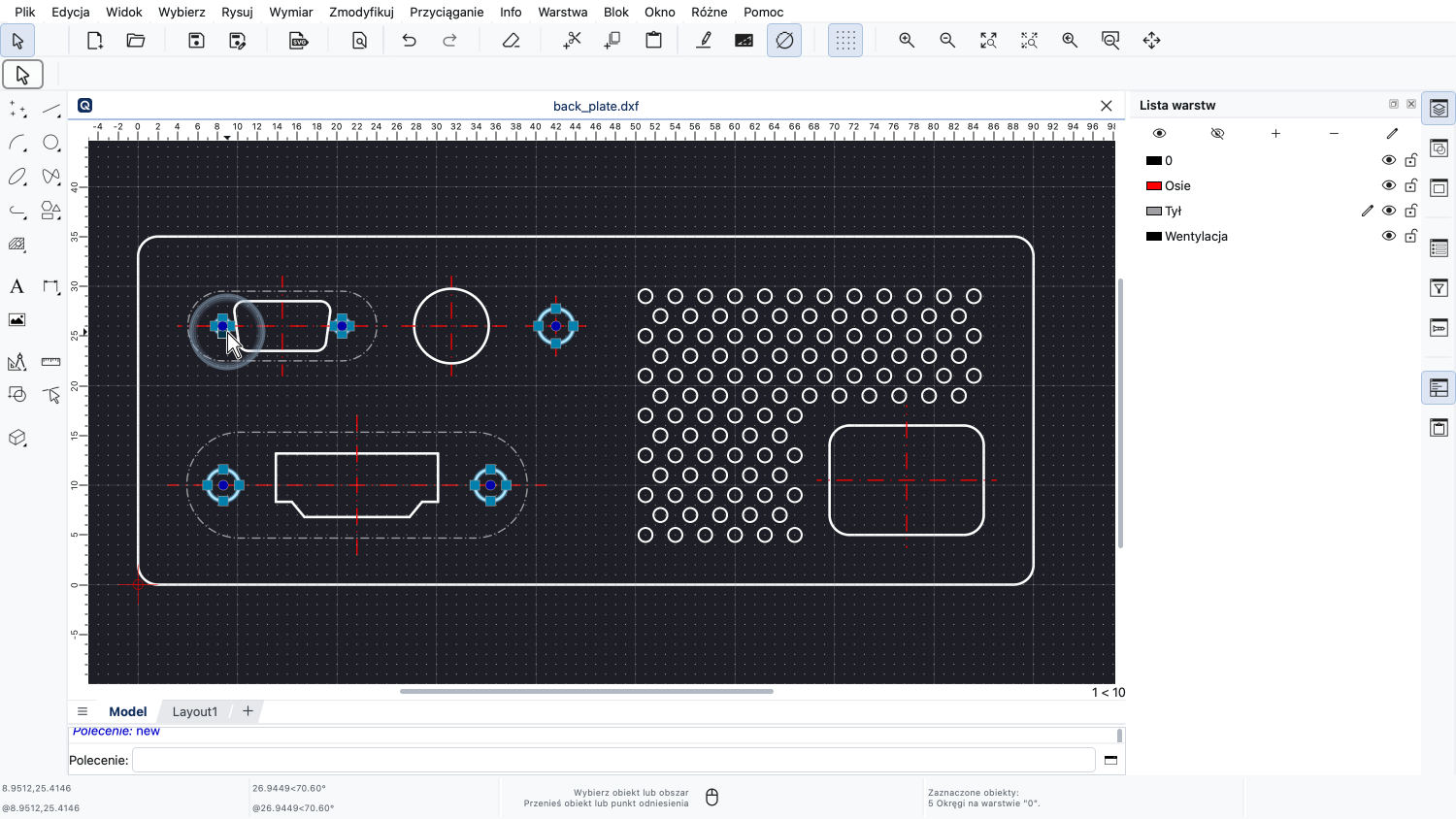
Aby dodać obiekty do zaznaczenia, możemy przytrzymać klawisz Shift podczas klikania obiektów.
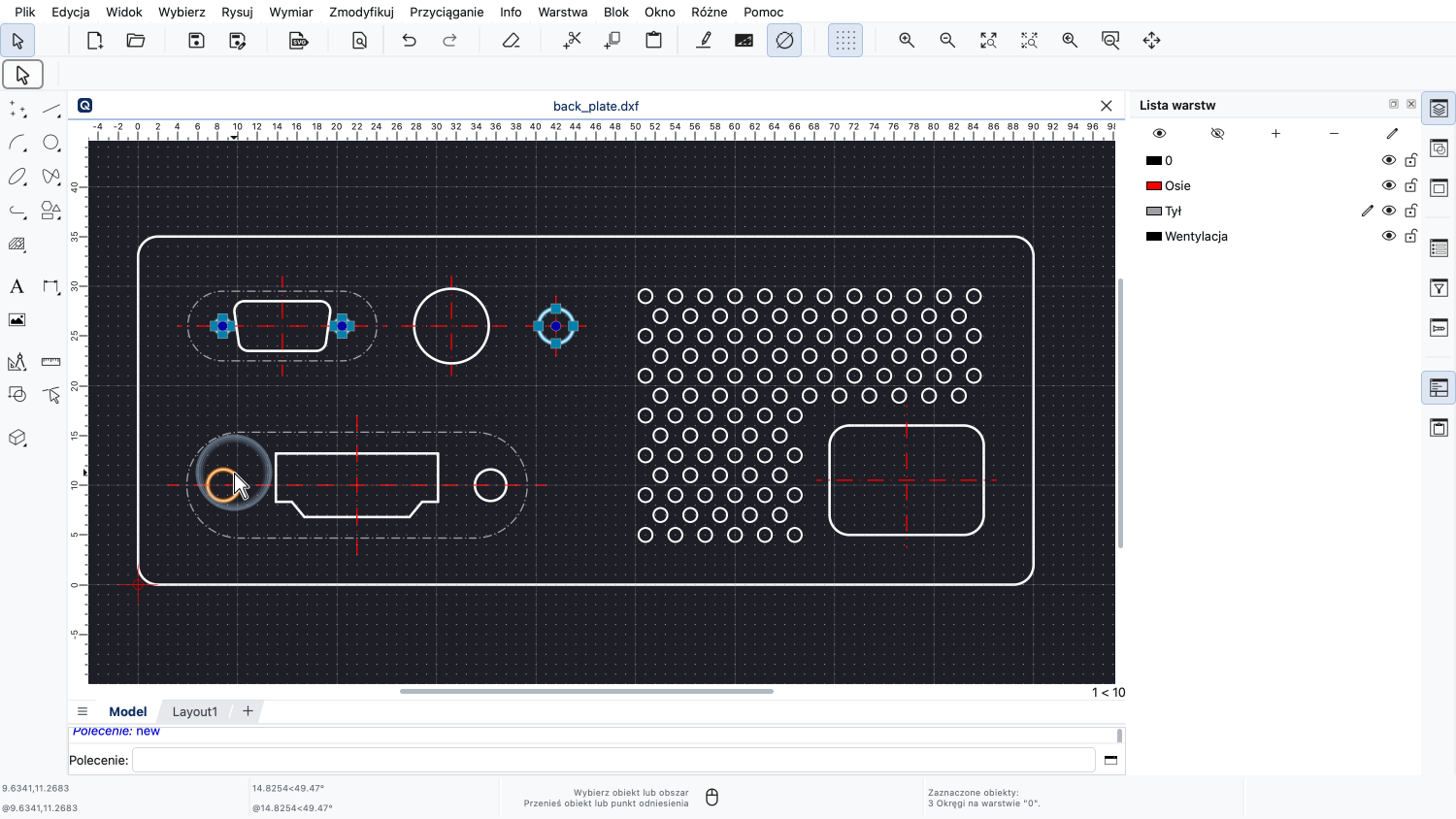
W ten sam sposób możemy odznaczyć już zaznaczone obiekty, klikając je i przytrzymując klawisz Shift.
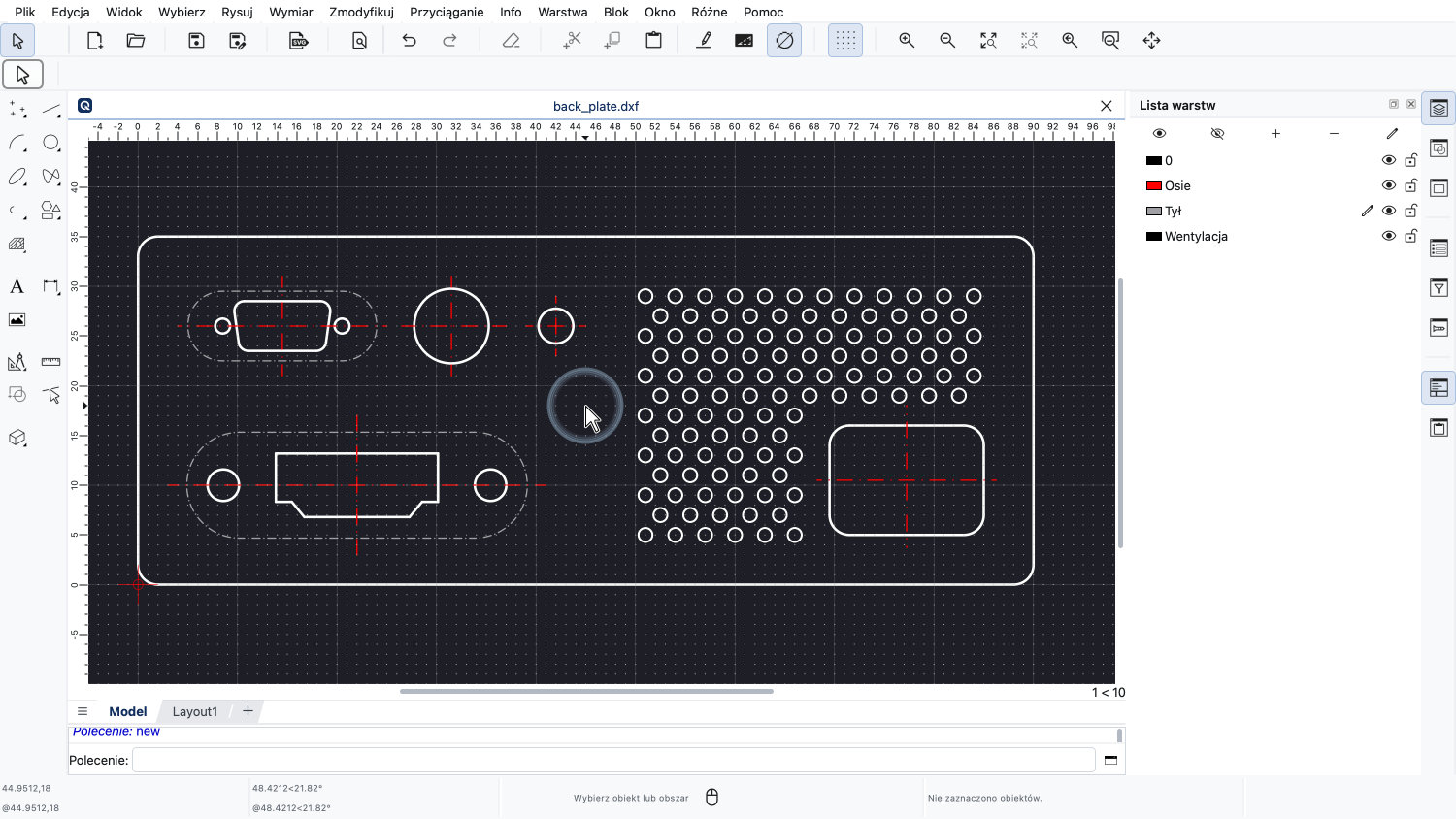
Aby odznaczyć wszystkie zaznaczone obiekty, możemy kliknąć w pustą część rysunku.
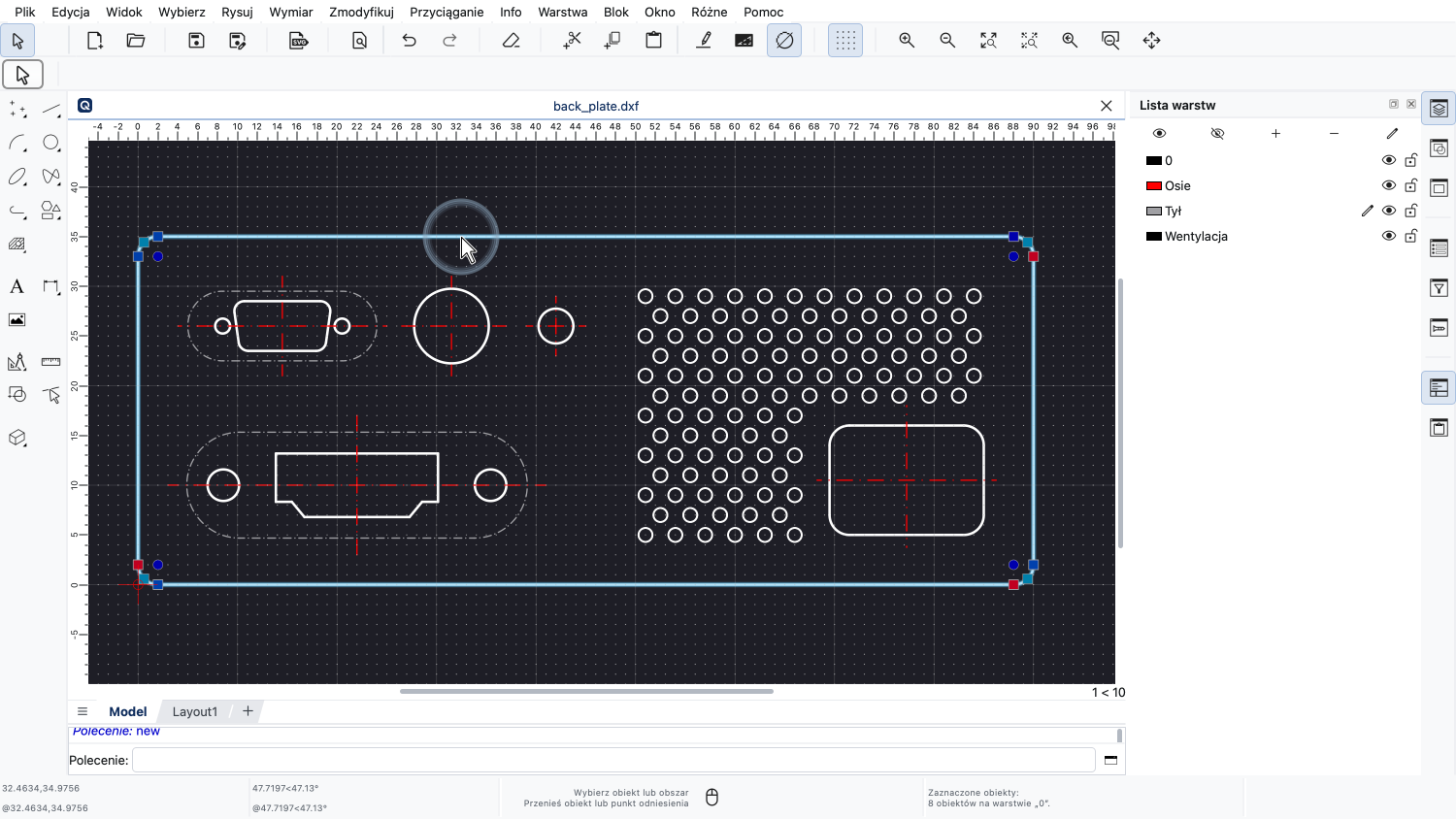
W poprzednim samouczku widzieliśmy również, że możemy zaznaczać połączone obiekty, klikając dwukrotnie jeden z nich.
W ten sposób można łatwo zaznaczyć kontur złożony z połączonych obiektów.
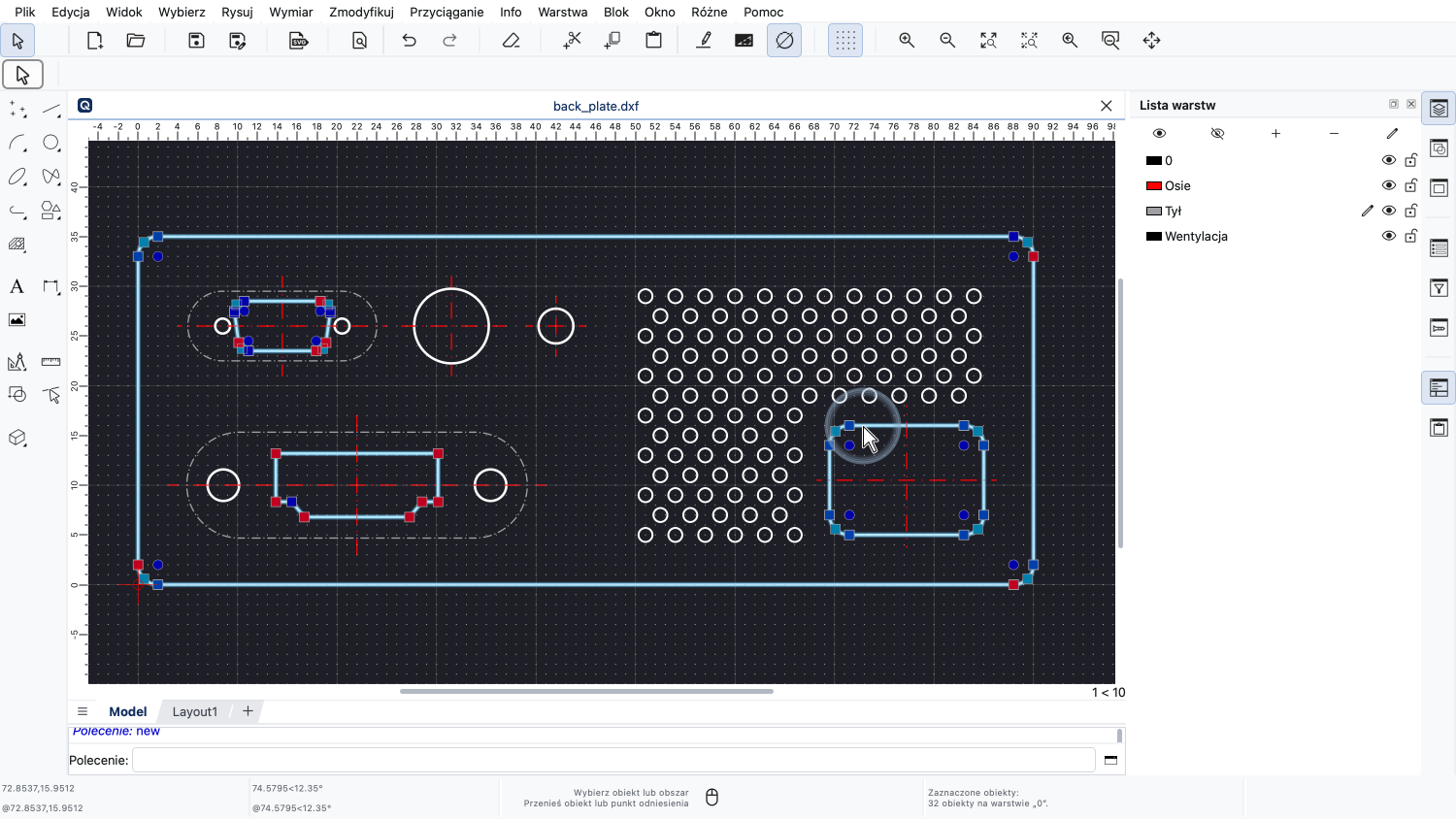
Klawisz Shift może być również używany w połączeniu z dwukrotnym kliknięciem w celu dodania innych konturów do zaznaczenia.
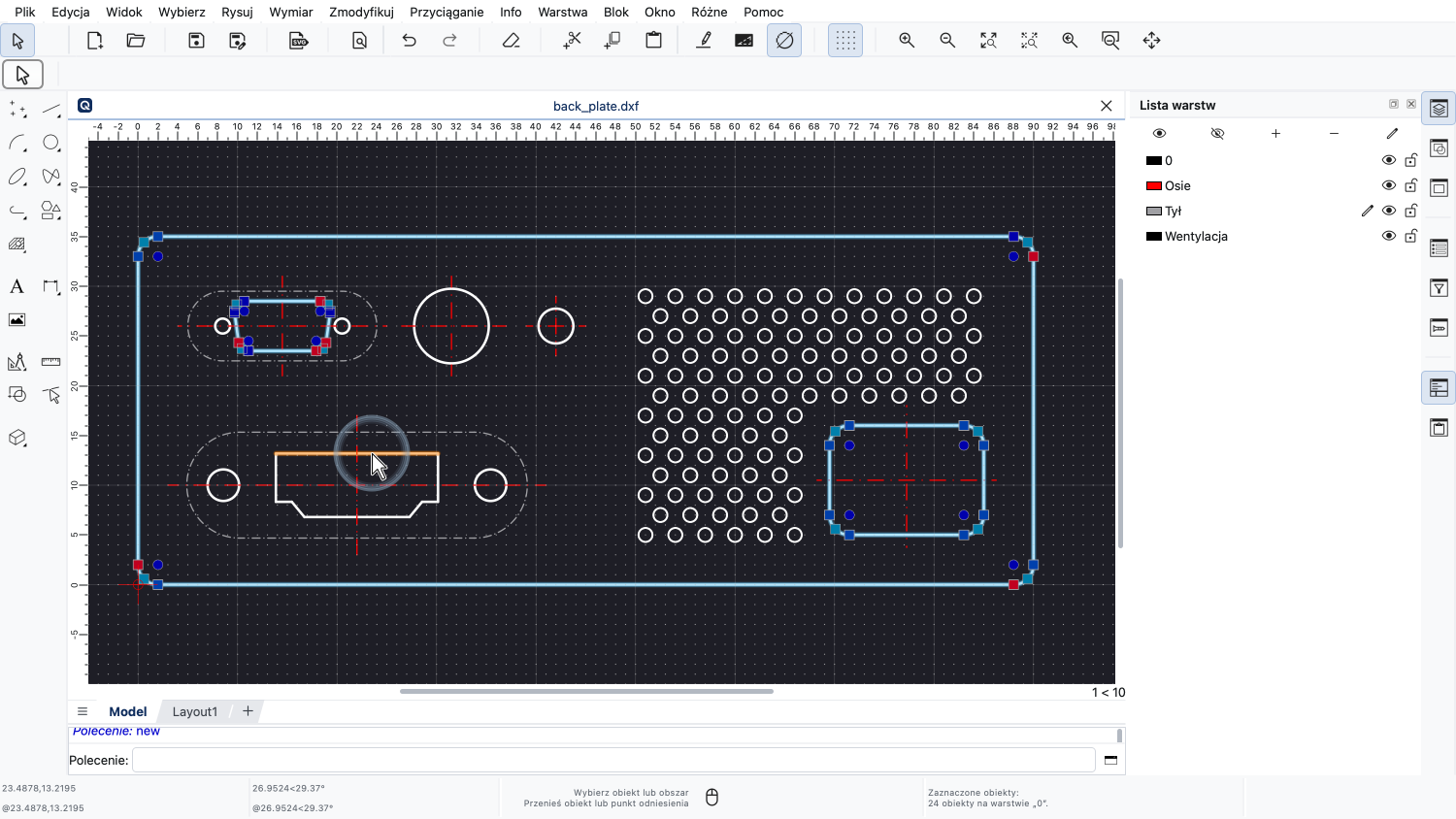
Podobnie jak w przypadku zaznaczania pojedynczych obiektów, możemy usunąć zaznaczony kontur z bieżącego zaznaczenia, klikając dwukrotnie z wciśniętym klawiszem Shift.
Innym narzędziem zaznaczania, z którym mieliśmy już krótko do czynienia, jest zaznaczanie oknem, służące do zaznaczania obiektów w prostokątnym obszarze.
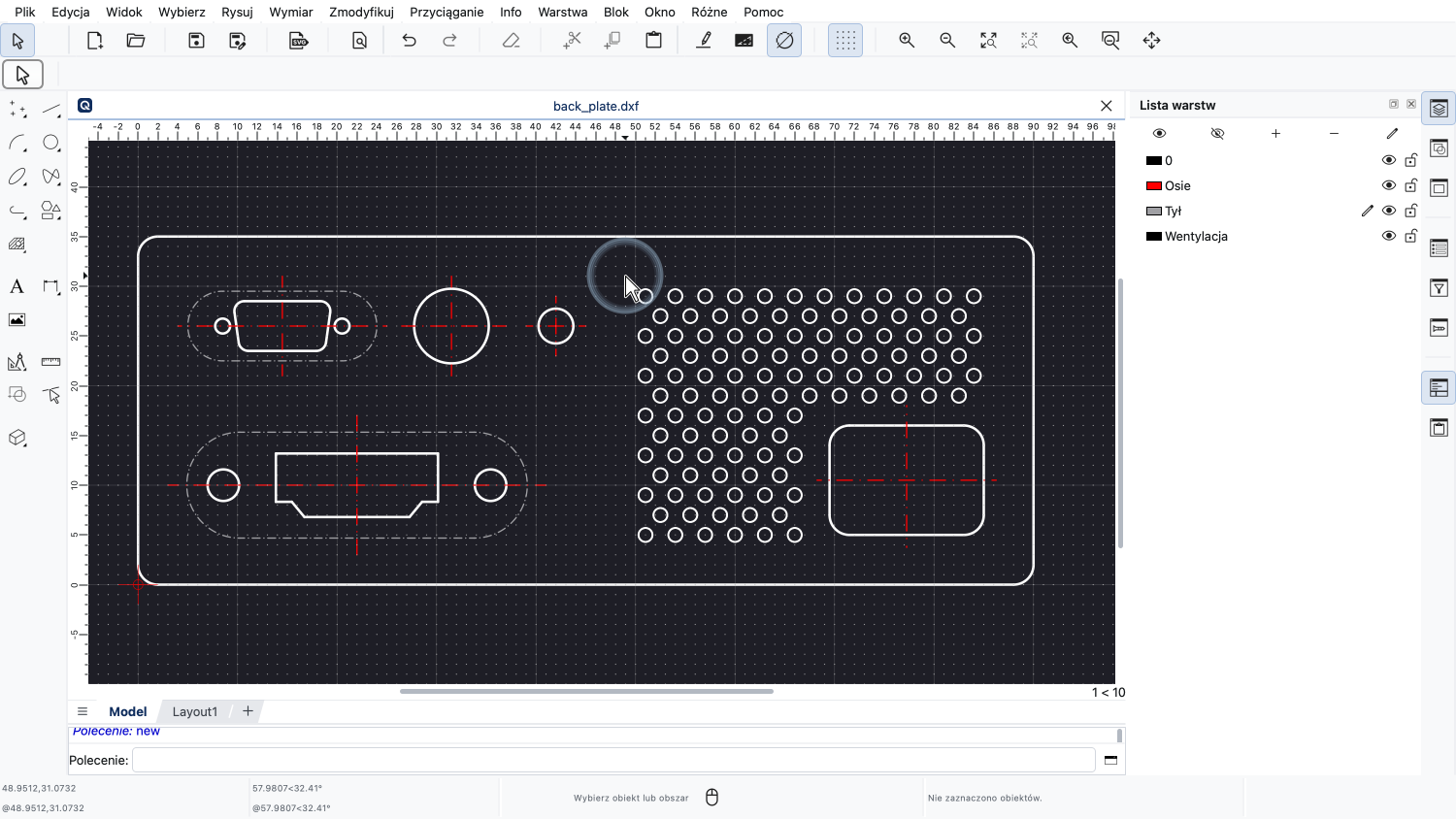
Aby zaznaczyć wszystkie obiekty w prostokątnym obszarze, naciskamy lewy przycisk myszy w jednym z rogów obszaru.
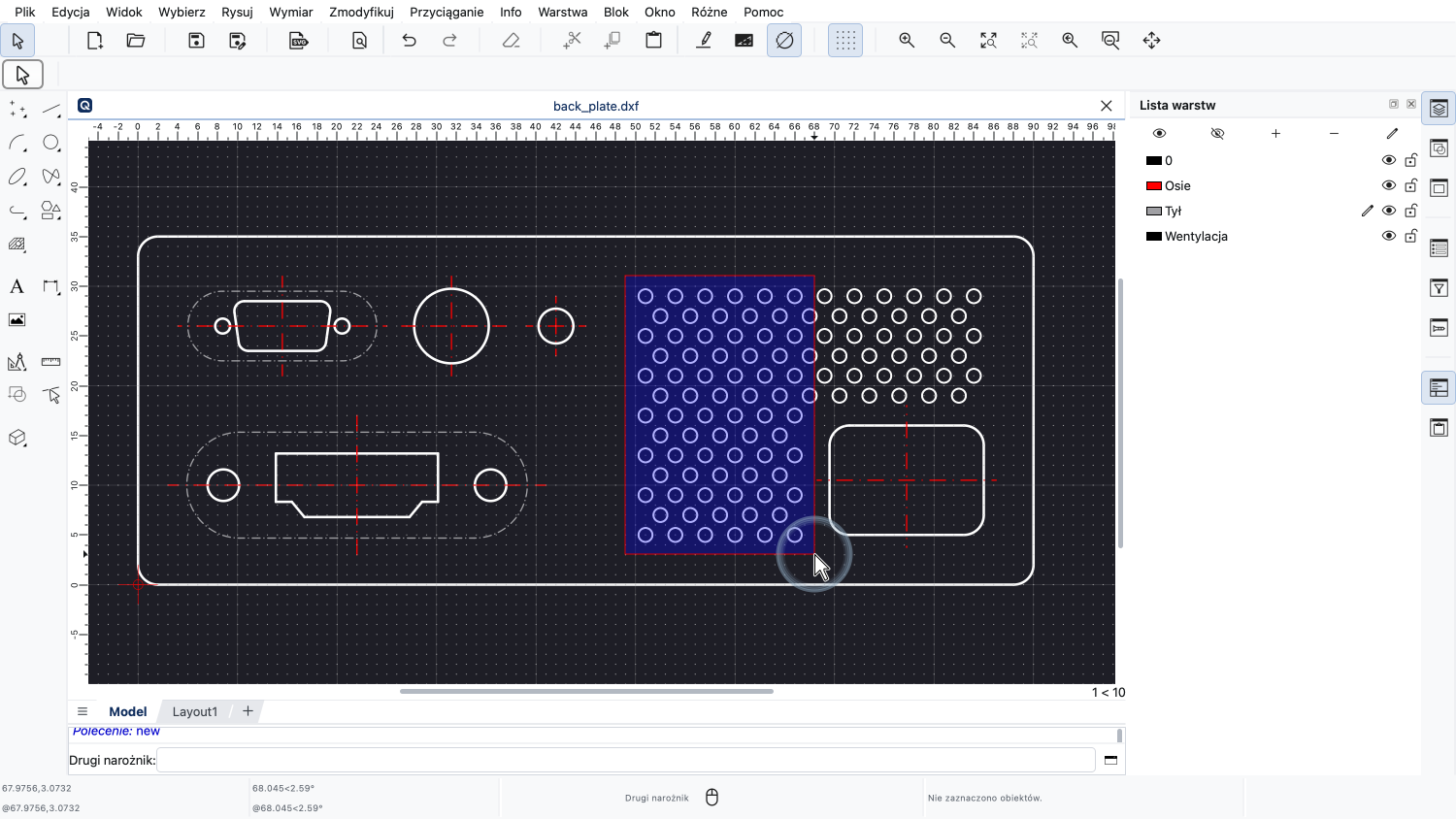
Przytrzymujemy go wciśniętego podczas przeciągania wskaźnika myszy do przeciwległego rogu obszaru zaznaczenia.
Zwróć uwagę, że tło okna zaznaczenia jest niebieskie, a jego obramowanie jest linią ciągłą.
Oznacza to, że zaznaczone zostaną tylko obiekty, które znajdują się w całości w oknie zaznaczenia.
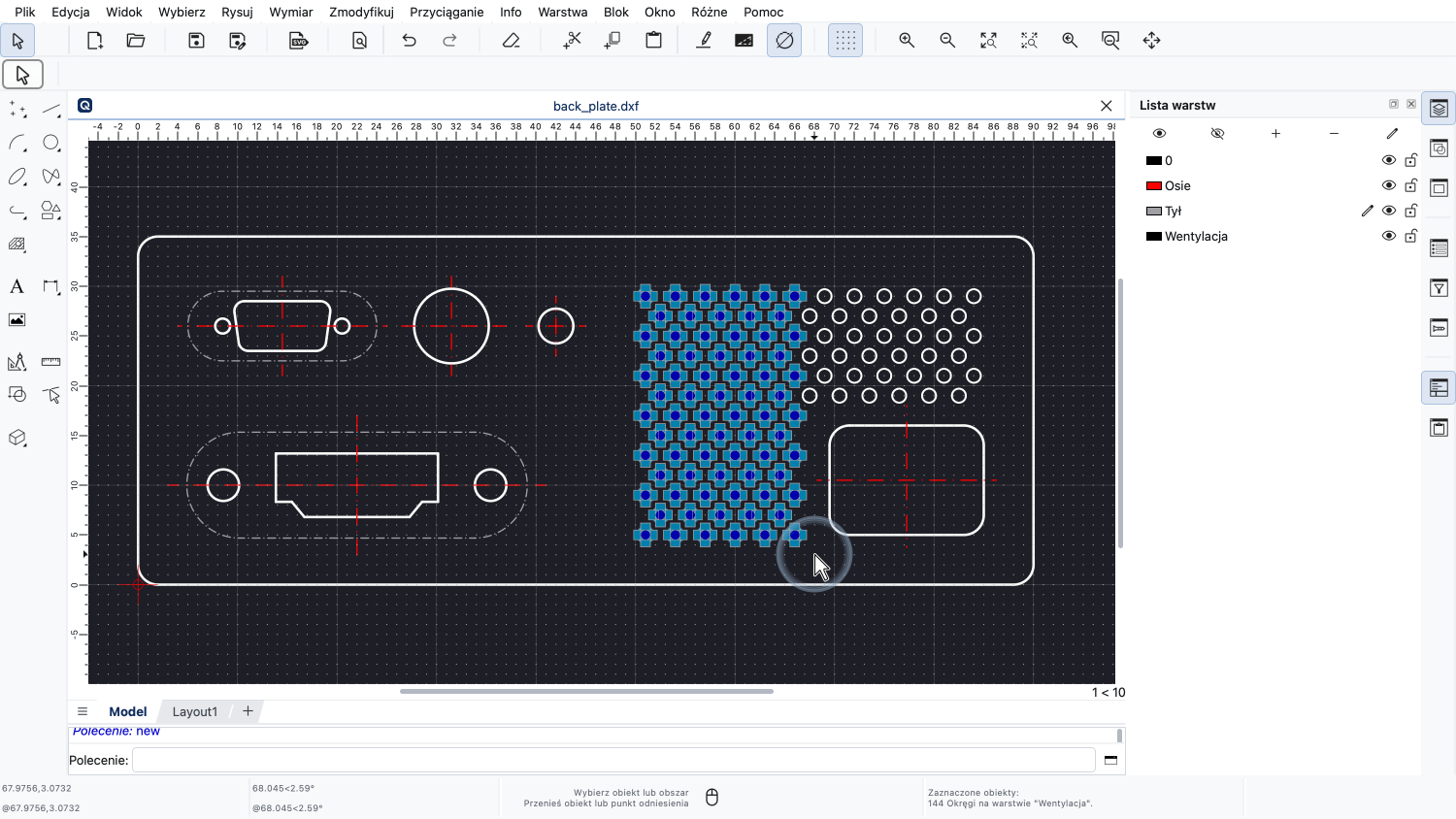
Gdy jesteśmy zadowoleni z naszego okna zaznaczenia, puszczamy lewy przycisk myszy.
Za każdym razem, gdy rozpoczynamy okno zaznaczenia w jednym z lewych rogów i przeciągamy je do jednego z prawych rogów, zaznaczamy tylko te obiekty, które znajdują się całkowicie w oknie zaznaczenia.
Jeśli rozpoczniemy zaznaczanie oknem po prawej stronie i przeciągniemy w lewo, zaznaczymy również wszystkie obiekty, które tylko częściowo znajdują się w oknie zaznaczenia.
Możemy tego użyć na przykład do zaznaczenia przecinających się osi.
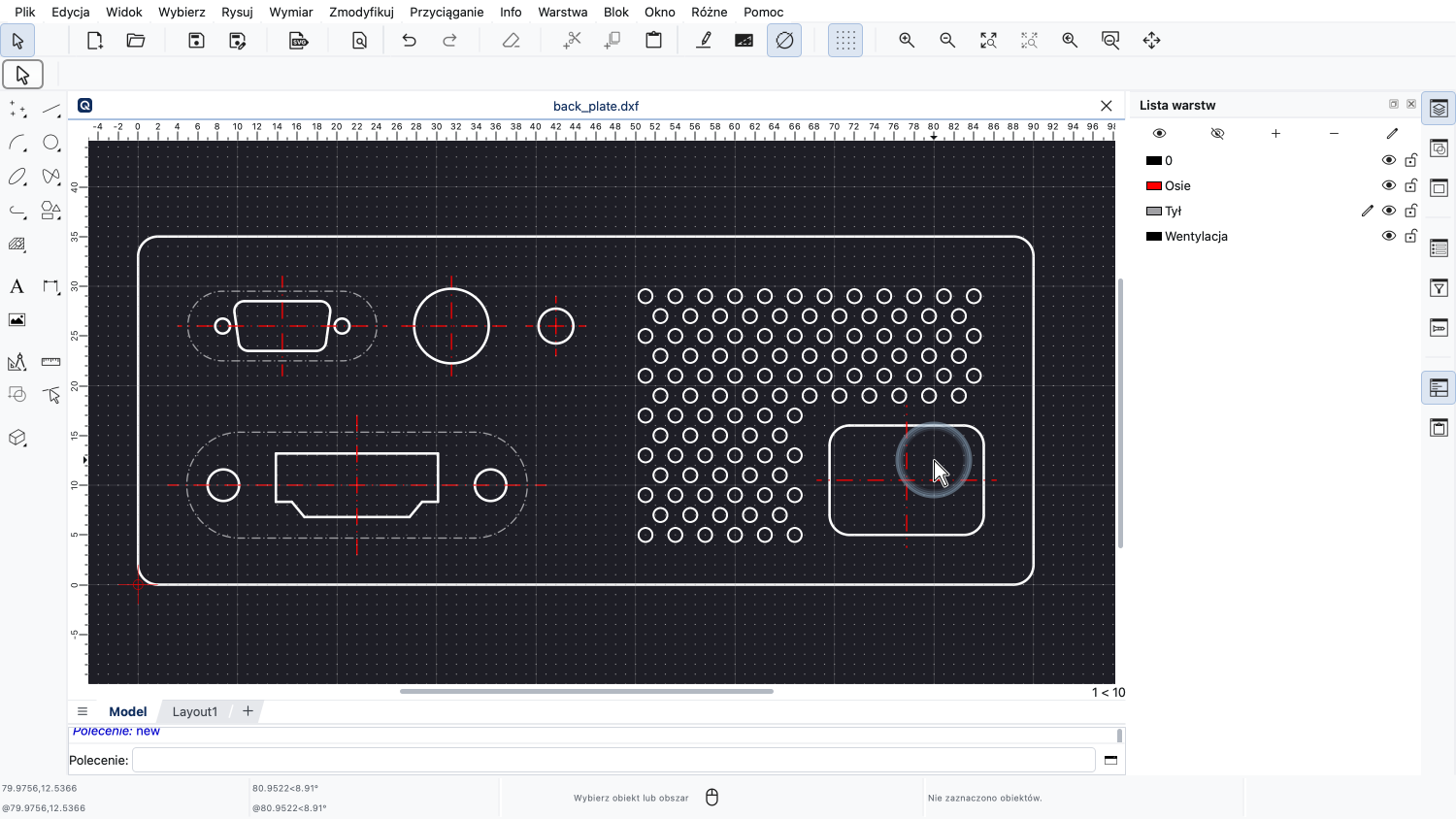
Naciskamy lewy przycisk myszy w prawym dolnym lub górnym rogu okna zaznaczenia.
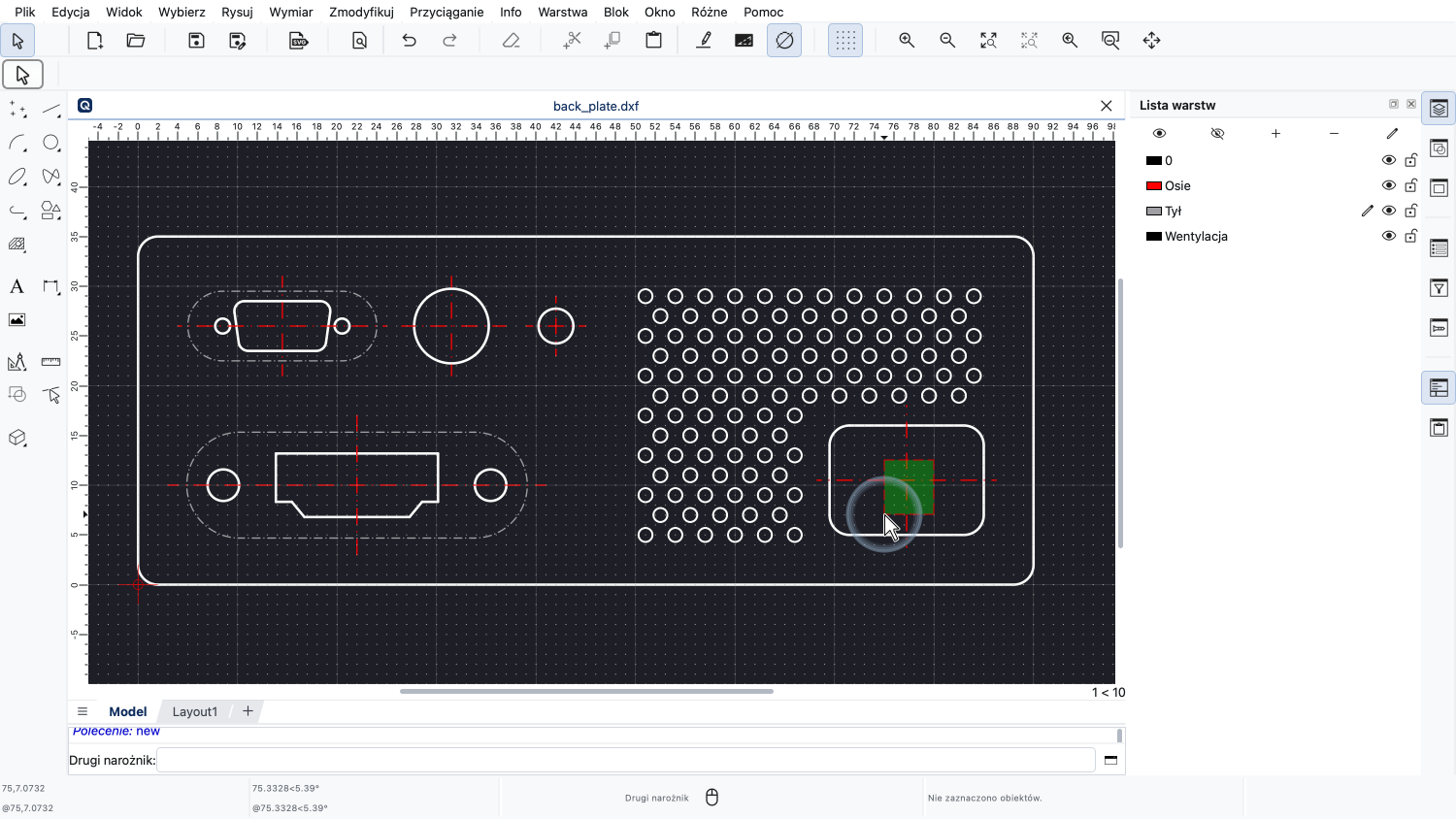
Przytrzymujemy wciśnięty przycisk myszy i przeciągamy mysz do przeciwległego rogu.
Należy zauważyć, że w tym trybie zaznaczania tło okna zaznaczenia jest zielone, a jego obramowanie jest linią przerywaną, co wskazuje, że zaznaczane są nawet obiekty przecinające krawędź okna.
Po utworzeniu żądanego okna zaznaczenia puszczamy przycisk myszy.
Zaznaczone zostają wszystkie obiekty, które przecinają okno zaznaczenia.
W tym przypadku zaznaczone zostają osie.
Możemy użyć obu trybów zaznaczania oknem, aby zaznaczyć trzy górne rzędy otworów wentylacyjnych.
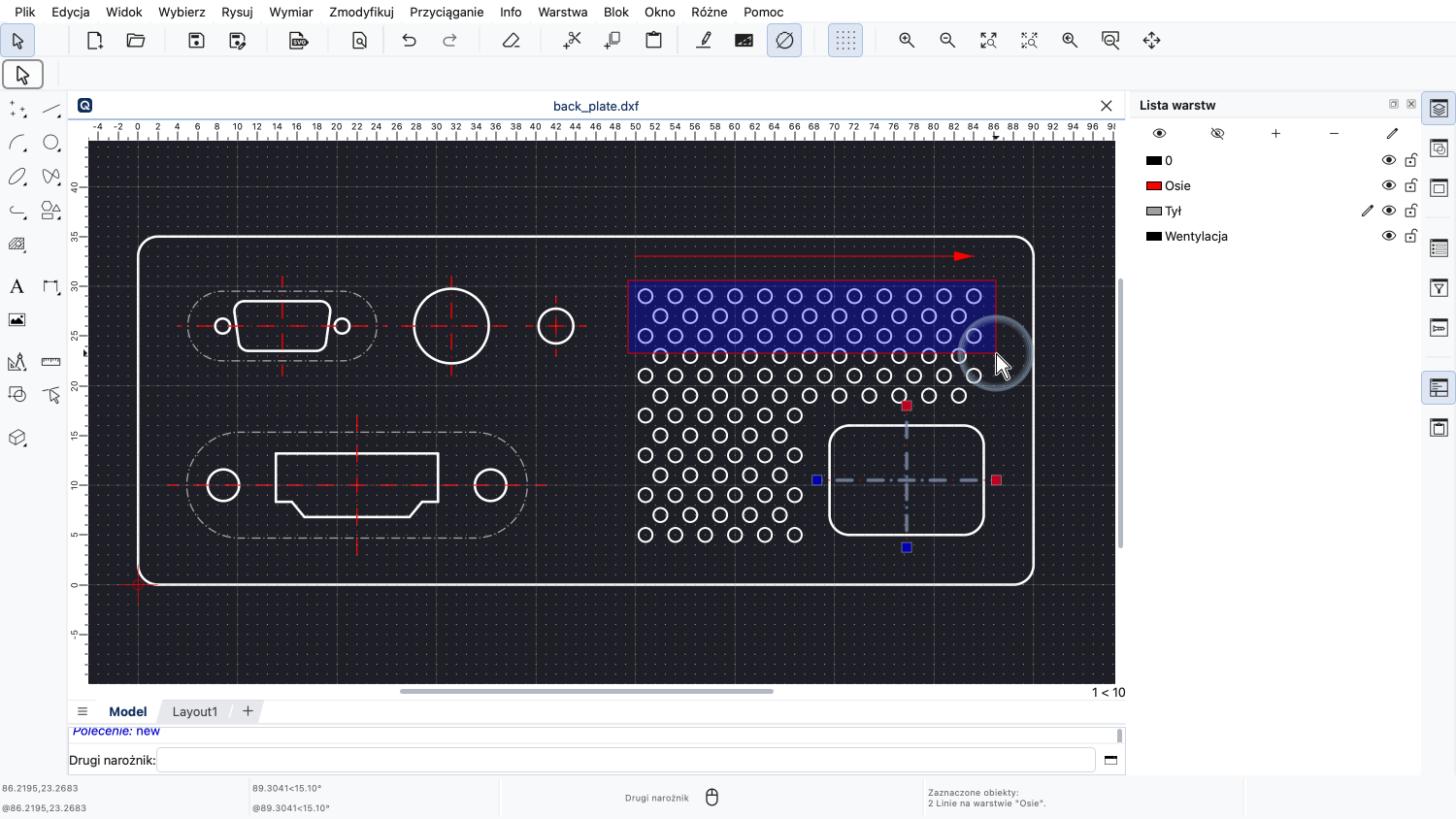
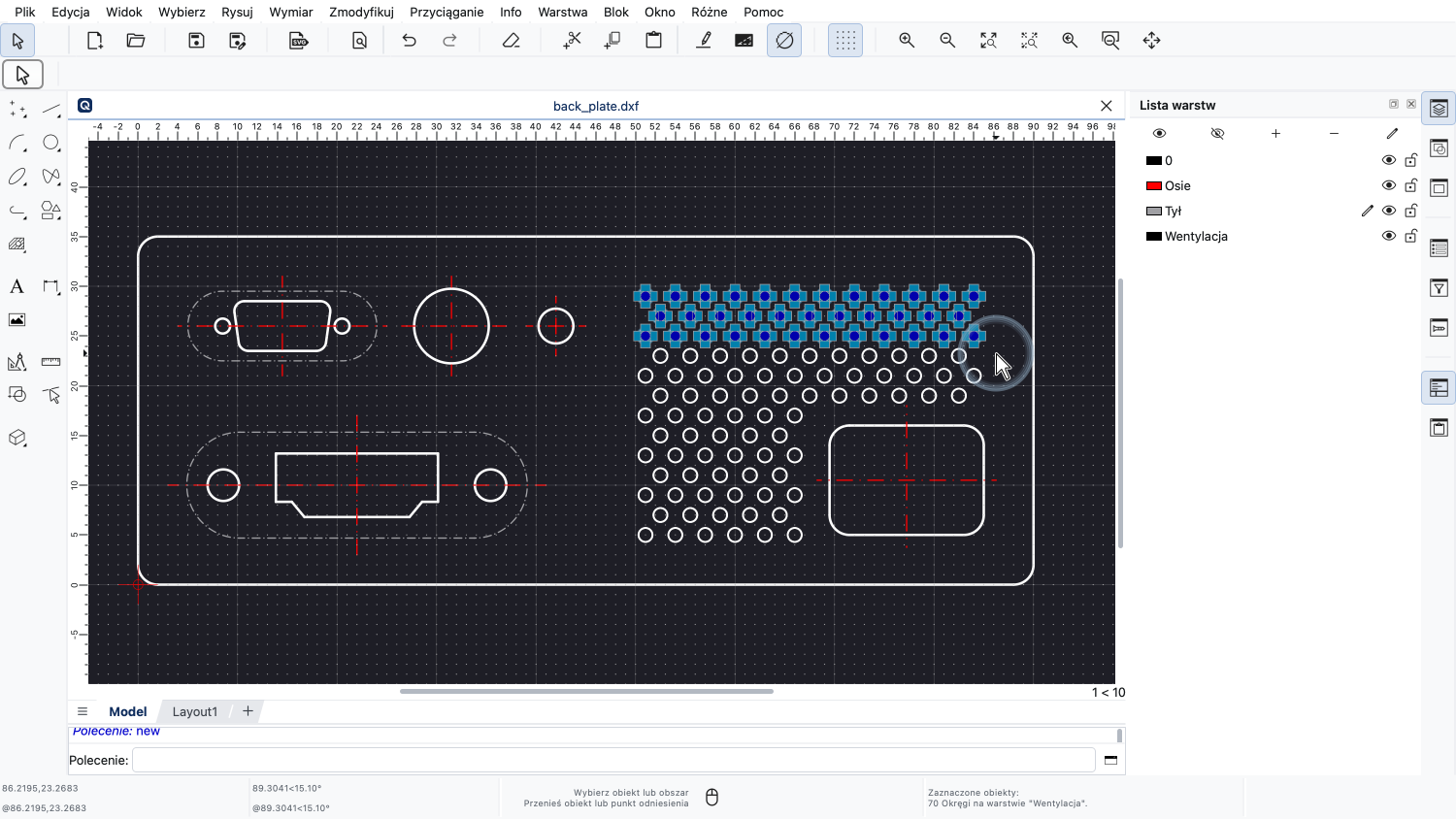
Podczas przeciągania od lewej do prawej musimy upewnić się, że okręgi znajdują się całkowicie w oknie zaznaczenia.
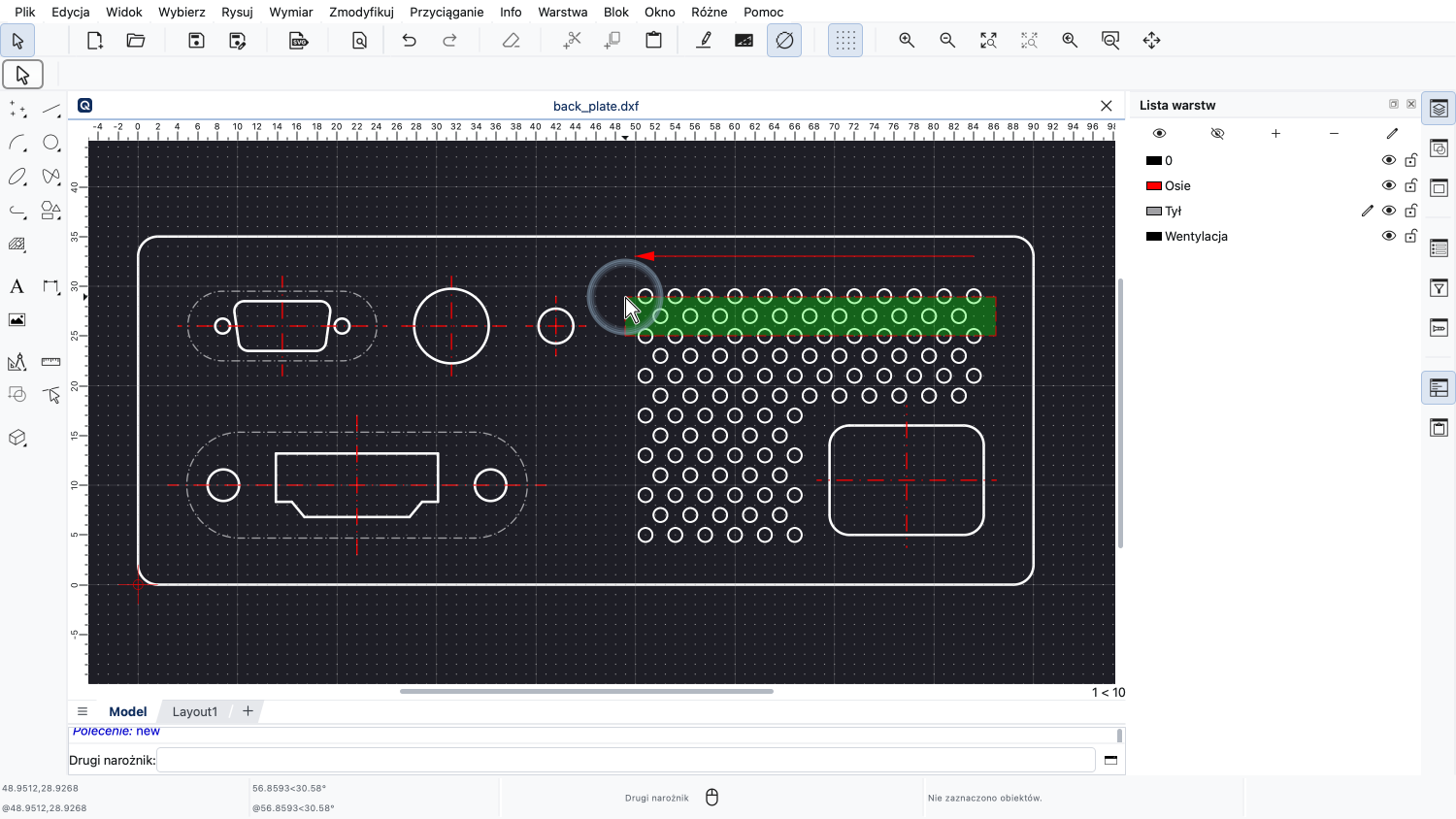
Podczas przeciągania od prawej do lewej wystarczy, że okno zaznaczenia przetnie okręgi.
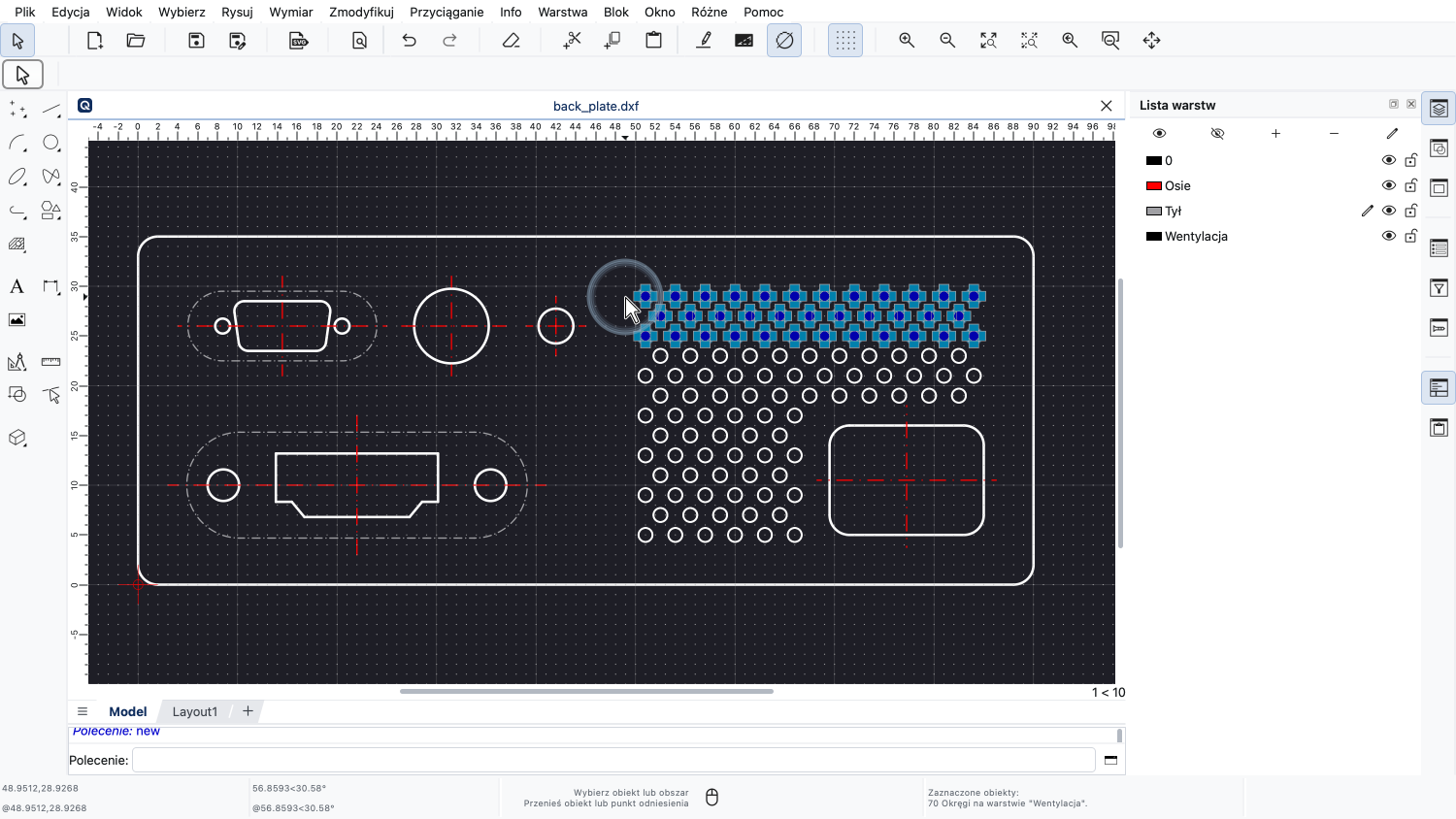
Zaznaczone zostaną nawet okręgi, które tylko częściowo znajdują się w oknie zaznaczenia.
Nazywa się to zaznaczaniem przecinającym.
Są to wszystkie narzędzia zaznaczania, których możemy użyć, gdy QCAD jest w trybie neutralnym, czyli gdy żadne inne narzędzie nie jest aktywne.
Ponadto QCAD oferuje również szereg dedykowanych narzędzi zaznaczania.
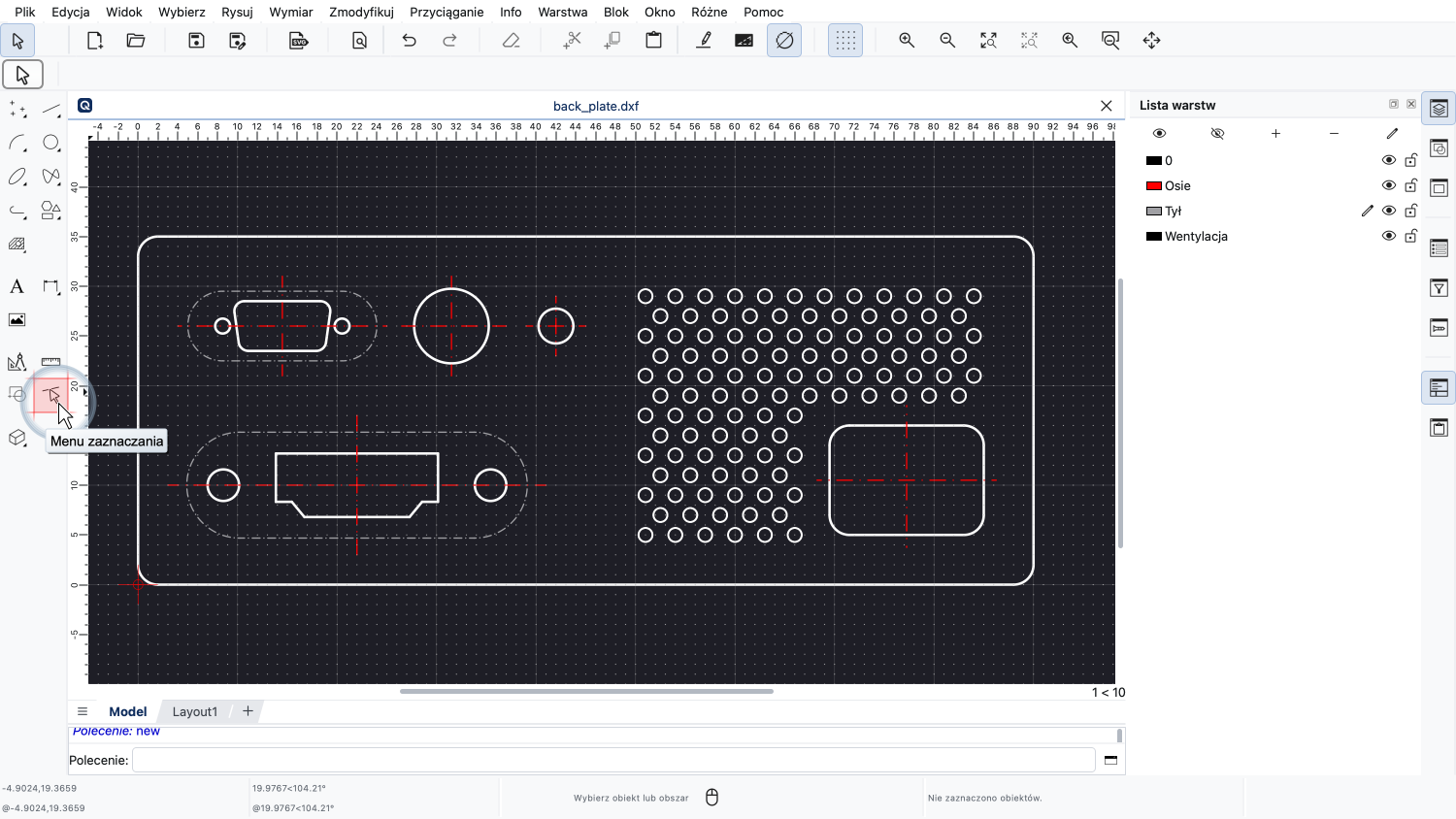
Znajdziemy je na pasku narzędzi CAD po lewej stronie.
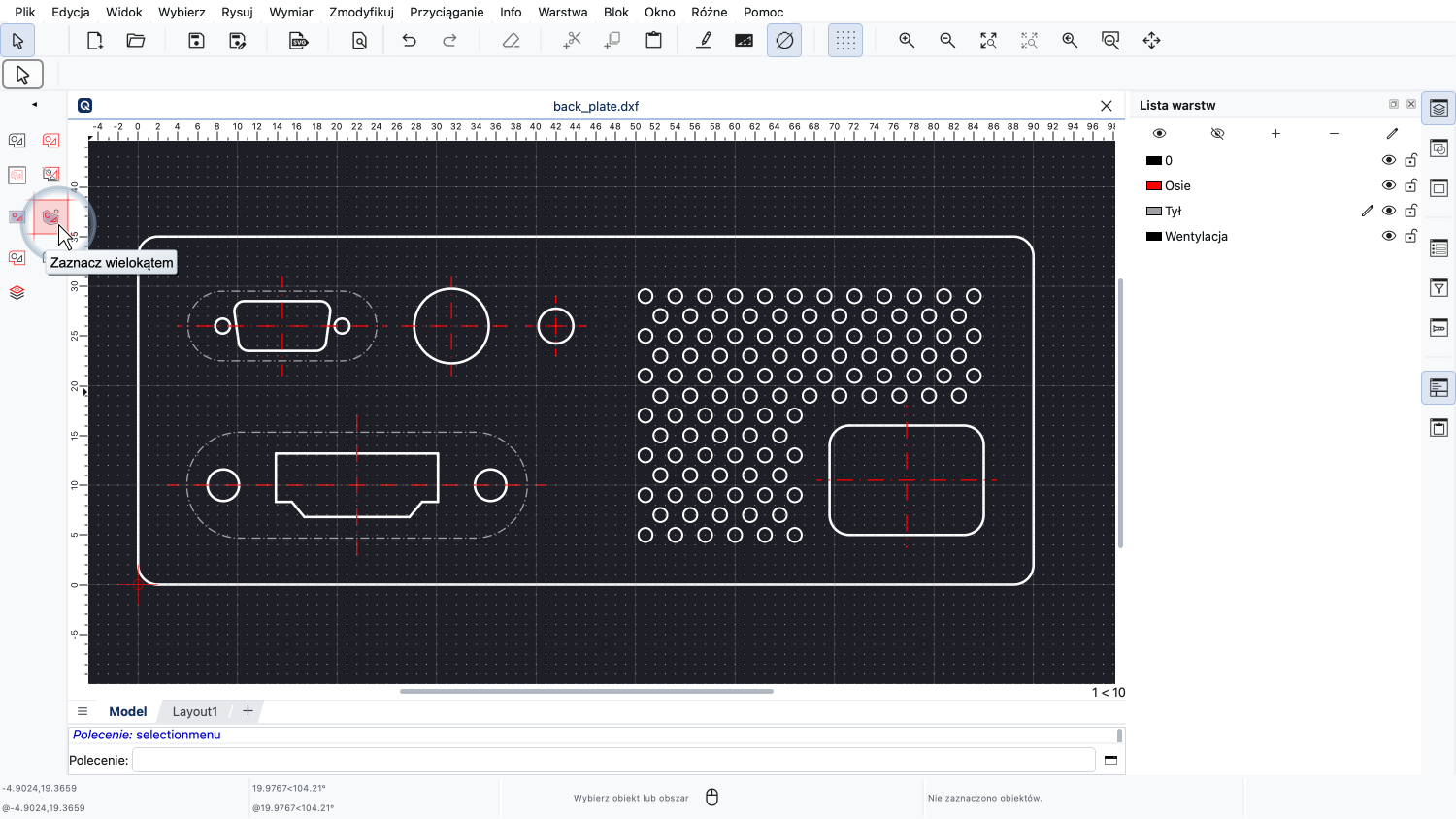
Tutaj możemy na przykład znaleźć narzędzie do zaznaczania wielokątem.
Narzędzie zaznaczania wielokątem pozwala nam zaznaczyć wszystkie obiekty wewnątrz obszaru wielokąta.
Możemy na przykład zaznaczyć wszystkie otwory wentylacyjne, rysując wokół nich wielokąt.
Jest to precyzyjne narzędzie zaznaczania CAD, więc możemy użyć narzędzi przyciągania, aby precyzyjnie narysować wielokąt.
W tym przykładzie chcemy przyciągać tylko do punktów siatki.
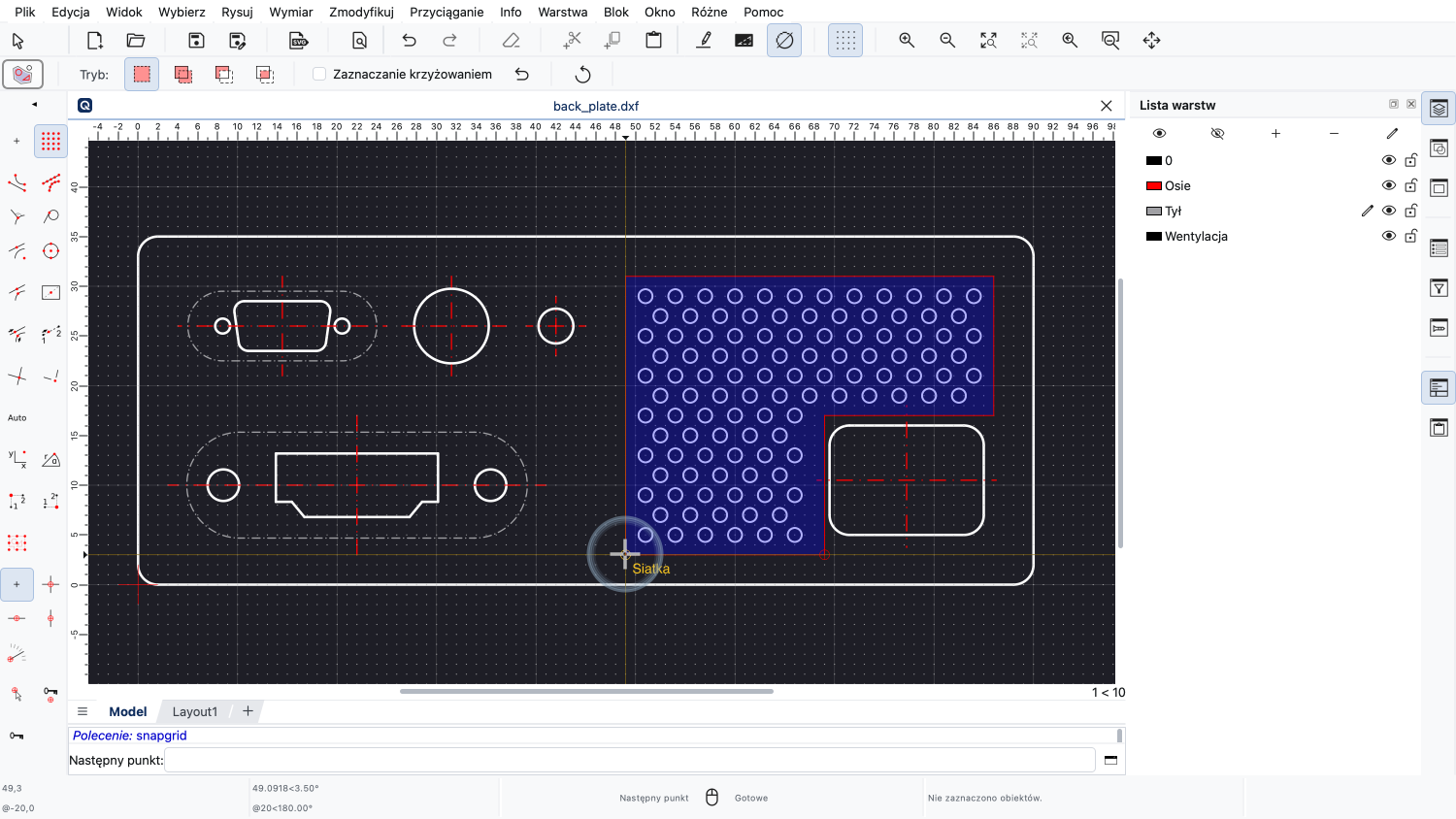
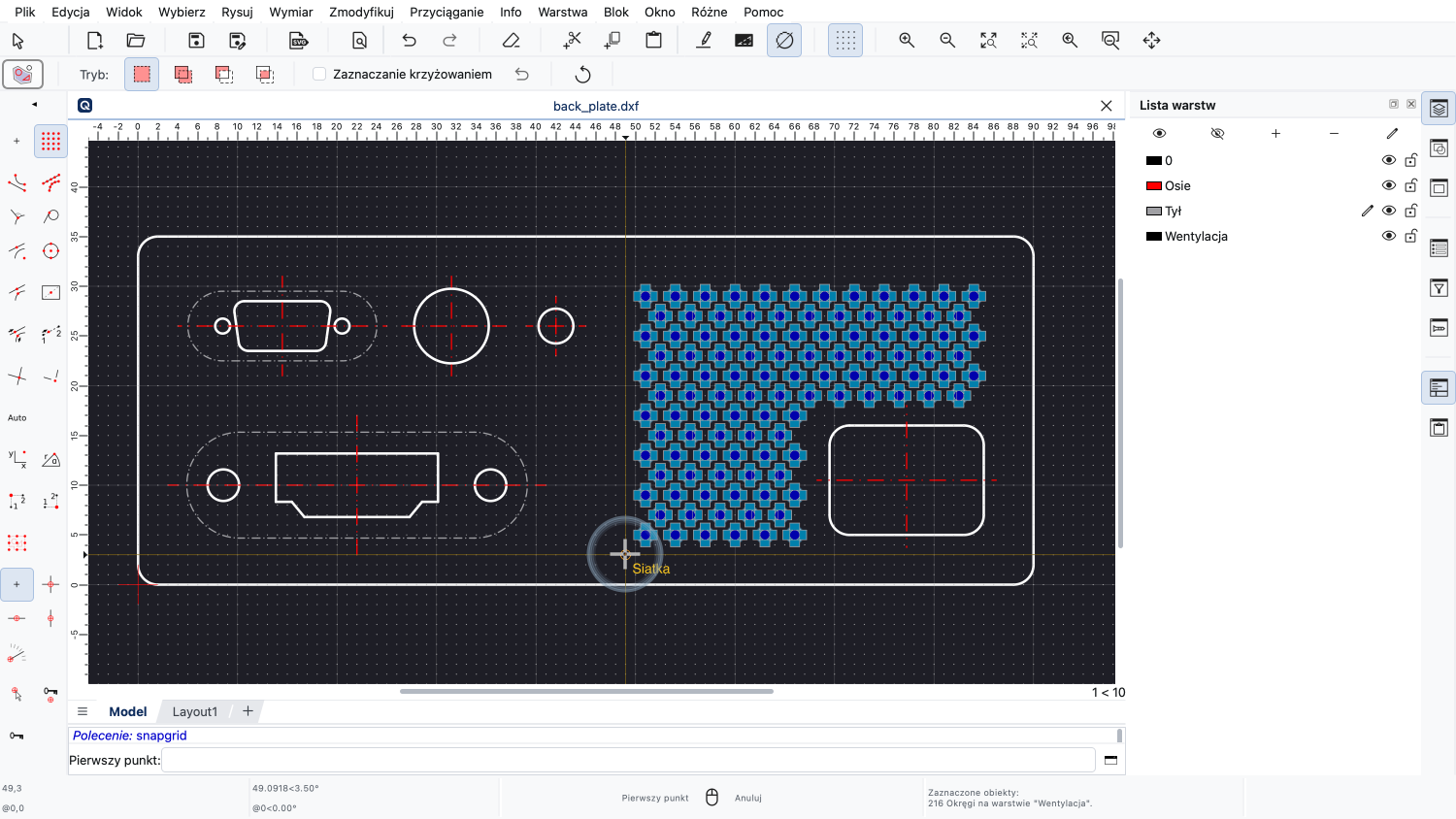
Zauważ, że klikamy ostatni róg wielokąta zaznaczenia za pomocą prawego przycisku myszy, aby powiedzieć QCAD, że skończyliśmy.
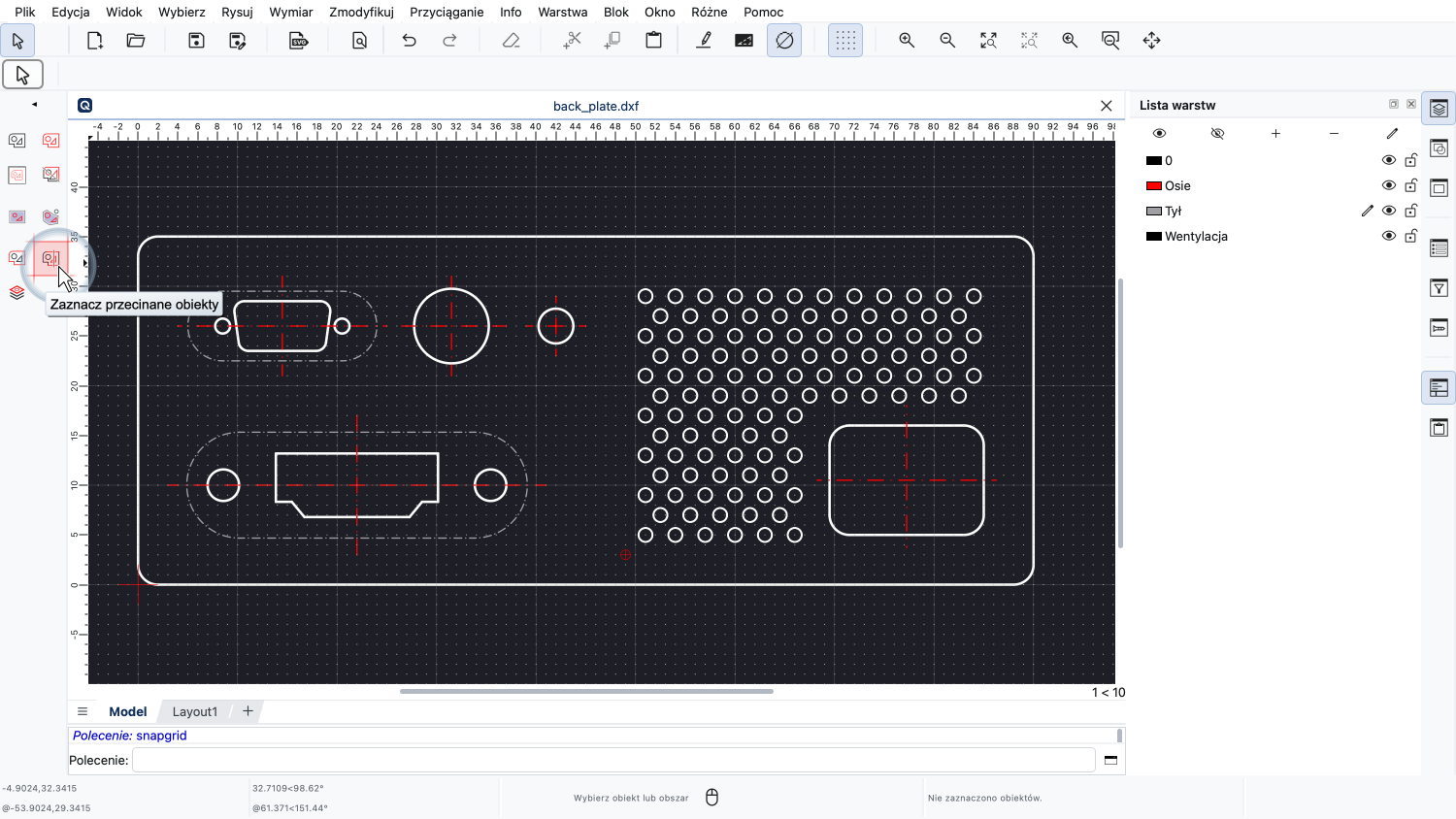
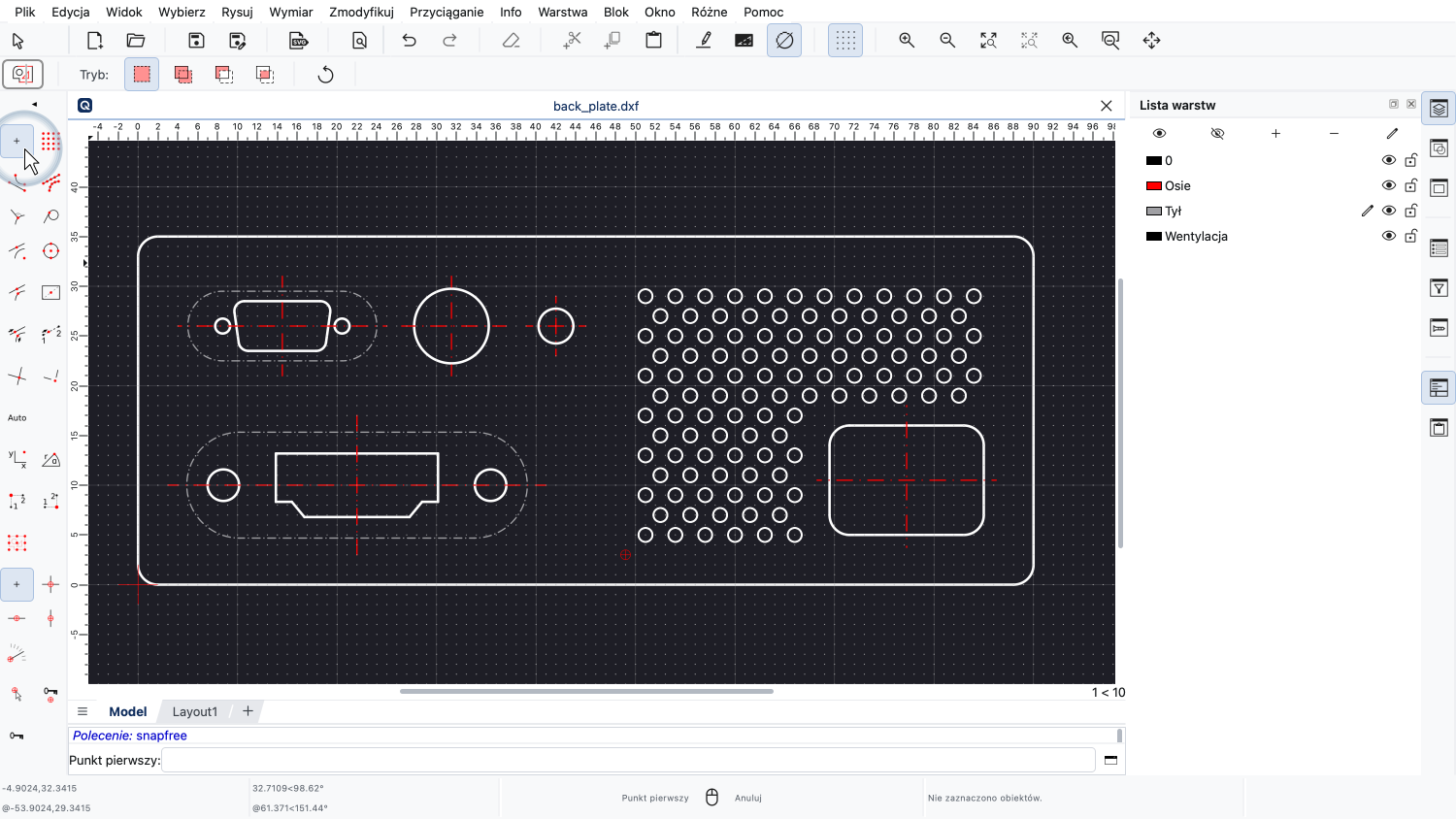
Inne narzędzie zaznaczania pozwala nam zaznaczyć obiekty przecinane przez linię.
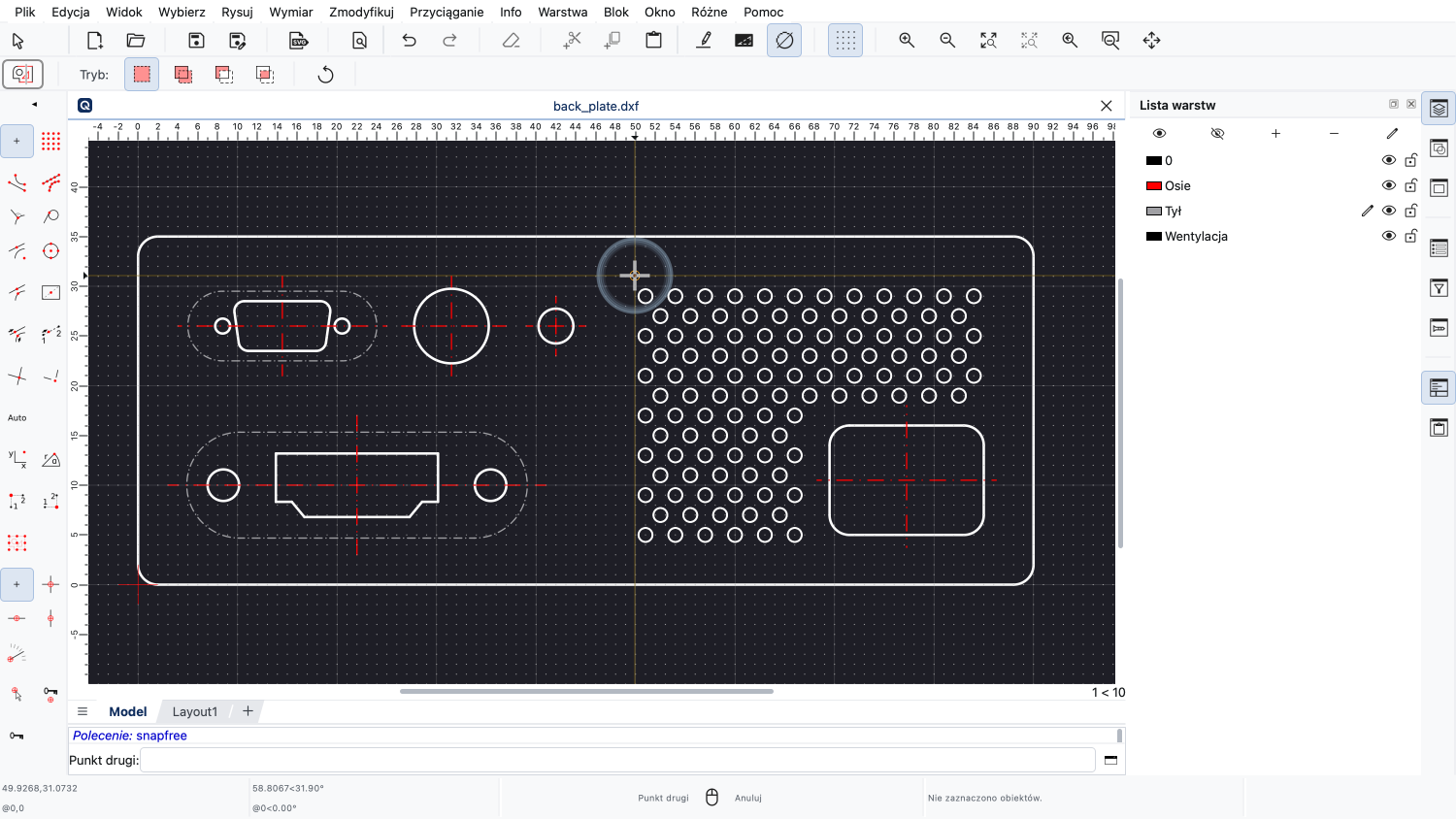
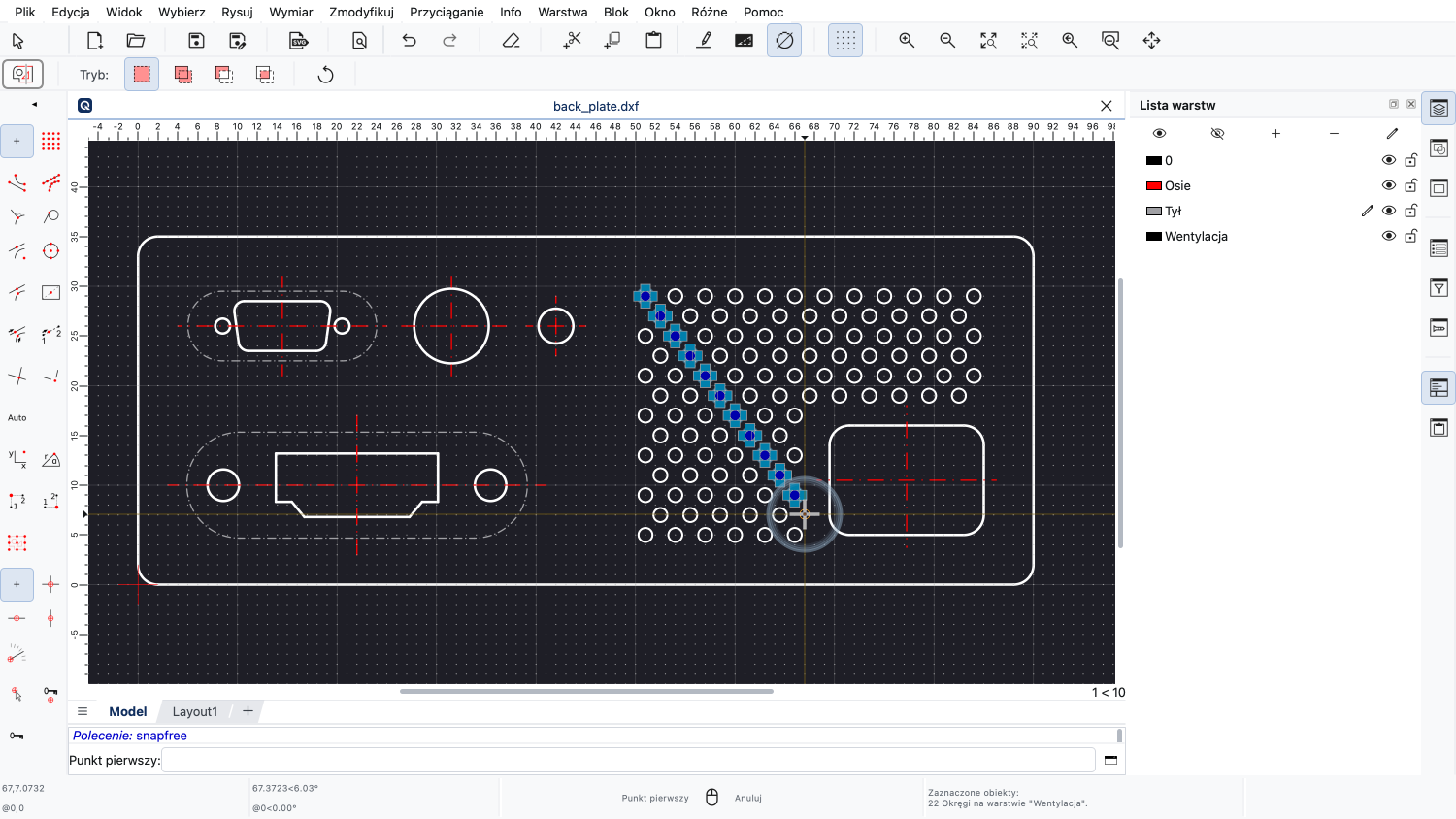
Dzięki temu możemy na przykład zaznaczyć ukośny rząd otworów wentylacyjnych.
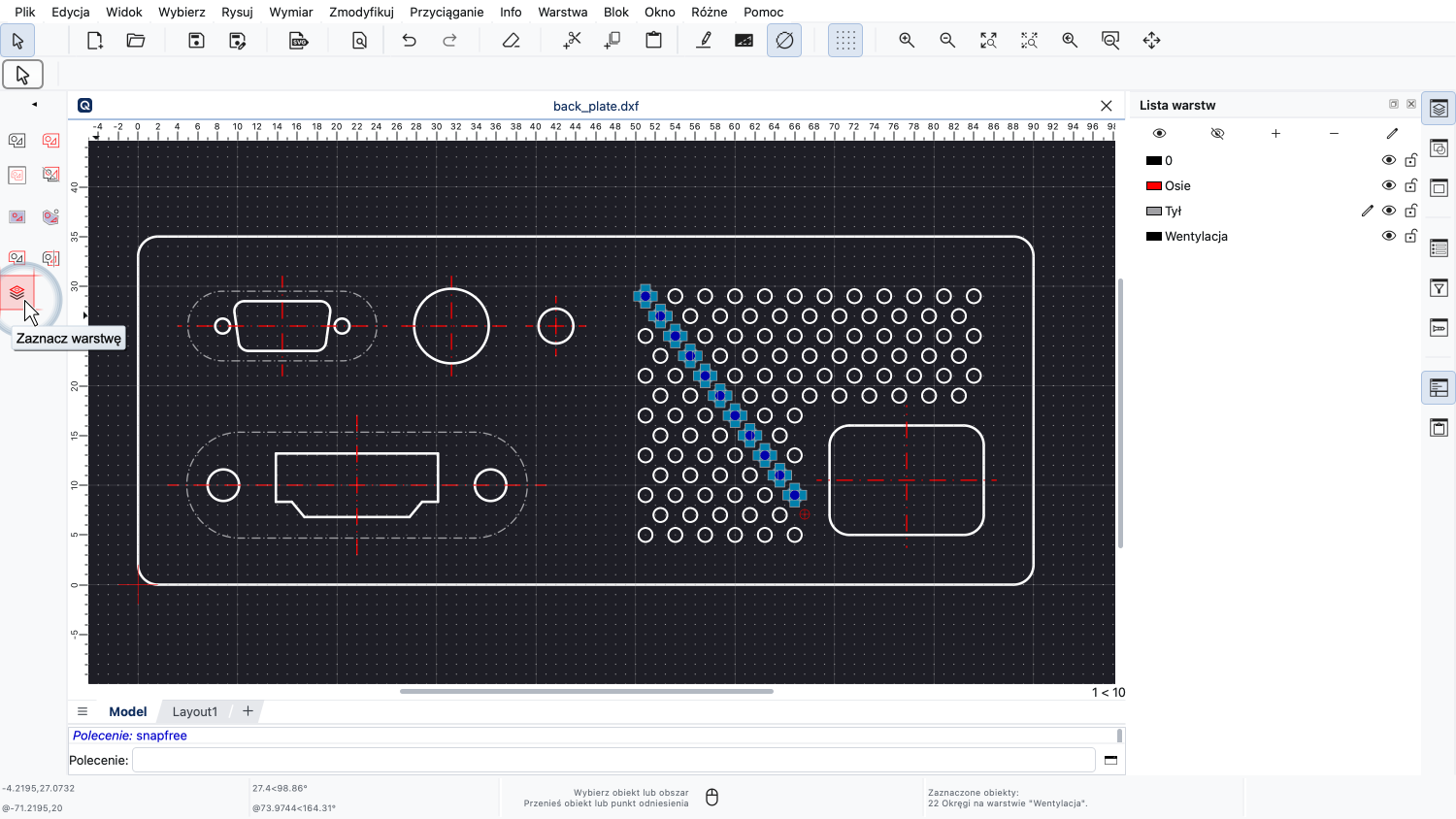
Ostatnim narzędziem zaznaczania, które chcemy zademonstrować w tym samouczku, jest narzędzie do zaznaczania wszystkich obiektów na tej samej warstwie.
Klikamy jeden obiekt, aby zaznaczyć wszystkie obiekty znajdujące się na tej samej warstwie co kliknięty obiekt.
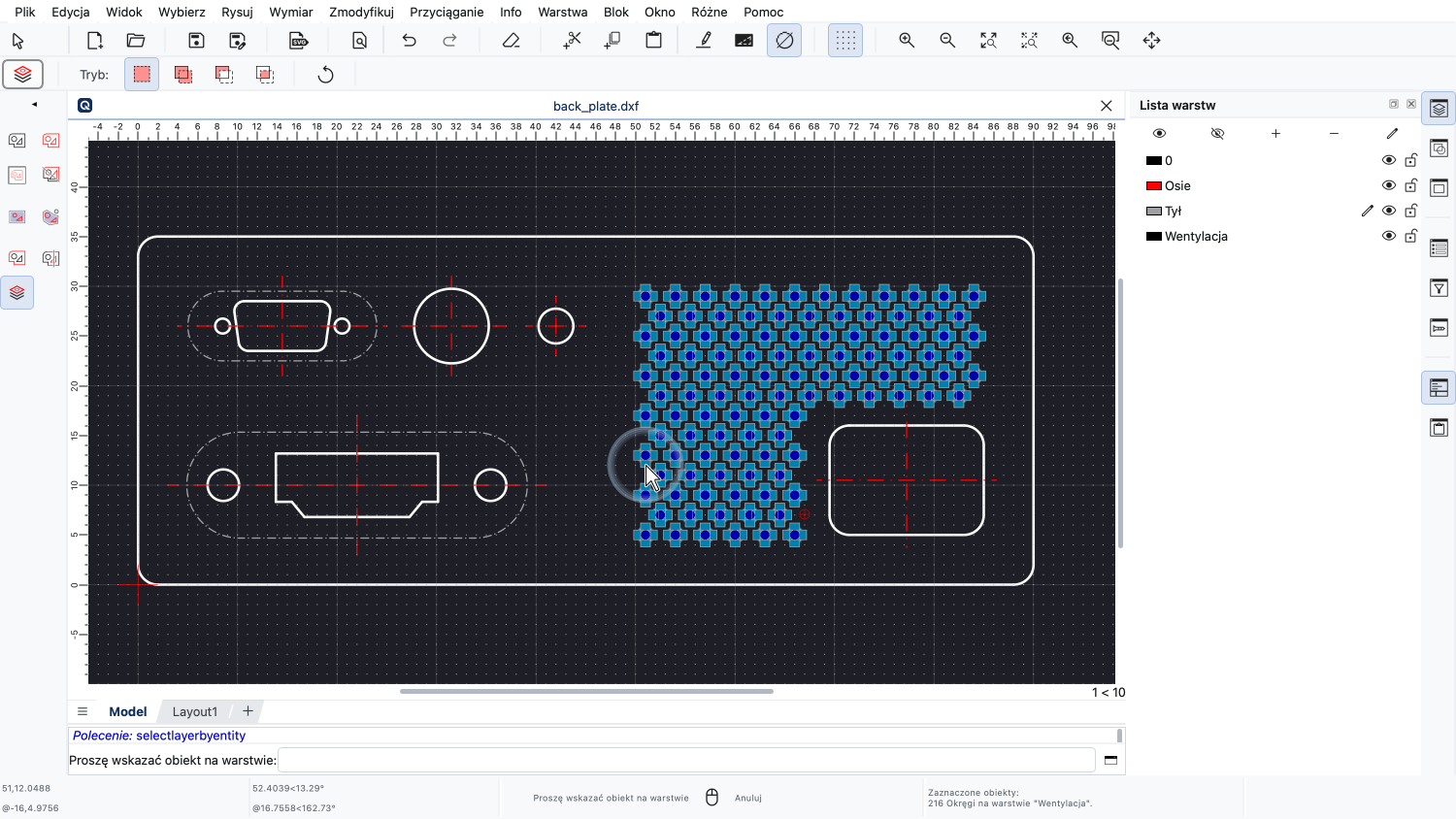
Ponieważ wszystkie otwory wentylacyjne znajdują się na tej samej warstwie, jest to szybki sposób na zaznaczenie ich wszystkich za jednym razem.
Powinieneś teraz dobrze rozumieć podstawowe narzędzia zaznaczania QCAD i wiedzieć, że istnieją bardziej zaawansowane narzędzia zaznaczania.
Koniecznie przećwicz to we własnej instalacji.
Dziękujemy za obejrzenie tego samouczka QCAD.