

1.8 Entitetsmarkering
Videoavskrift
Den här QCAD-handledningen fokuserar på de grundläggande markeringsverktygen i QCAD.
Exempel på ritning:back_plate.dxf
Vi går igenom markering av enskilda entiteter och fönstermarkering. Vi tar även en kort titt på markeringsverktygsfältet i QCAD.
Många redigerings- och modifieringsverktyg i QCAD arbetar med en markering.
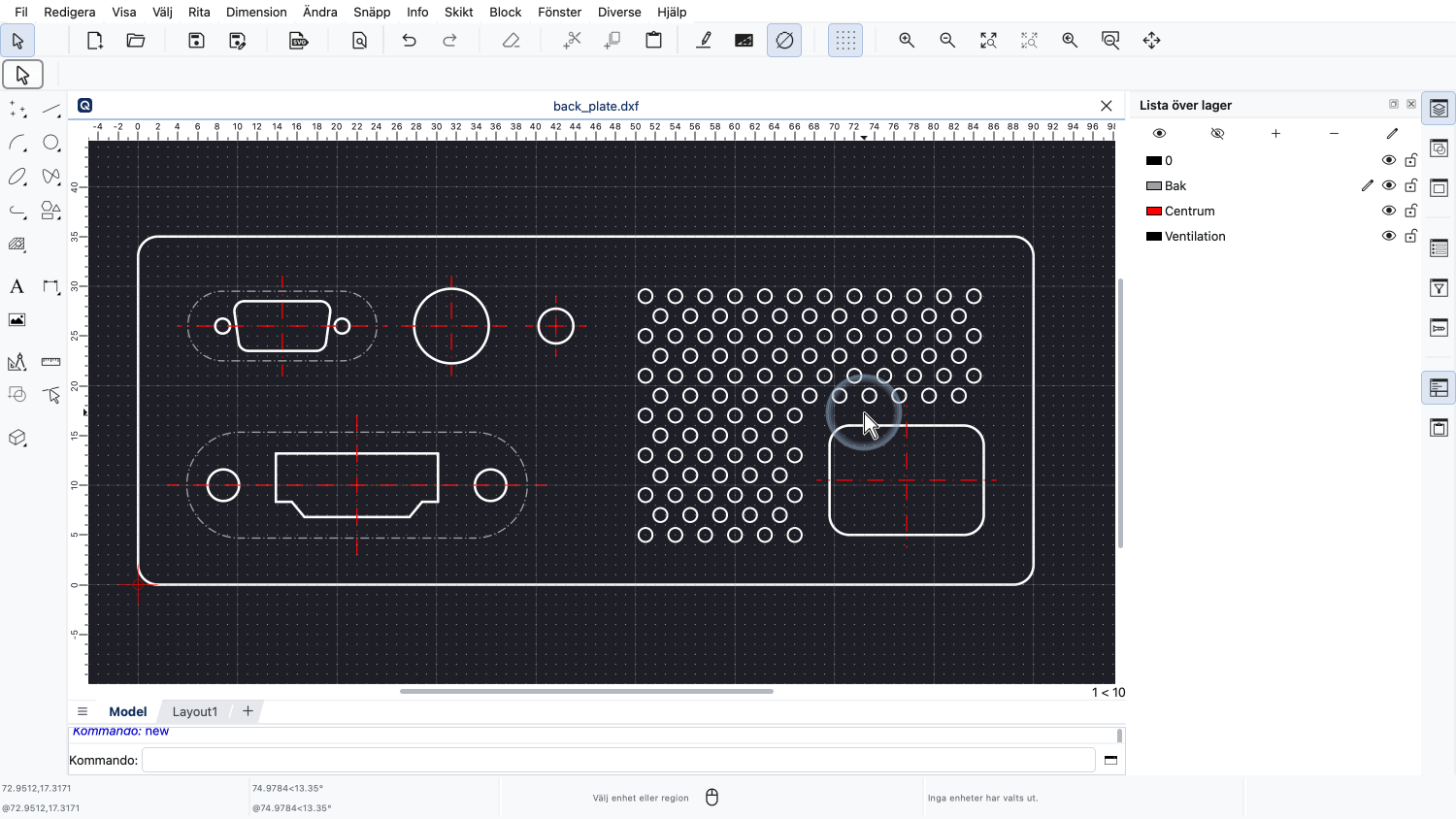
För att demonstrera de grundläggande markeringsverktygen i QCAD tittar vi på den här exempelritningen av en bakplatta till en elektronisk apparat.
Vi har redan använt några enkla markeringsverktyg i tidigare handledningar, till exempel för att markera och ta bort en linje.
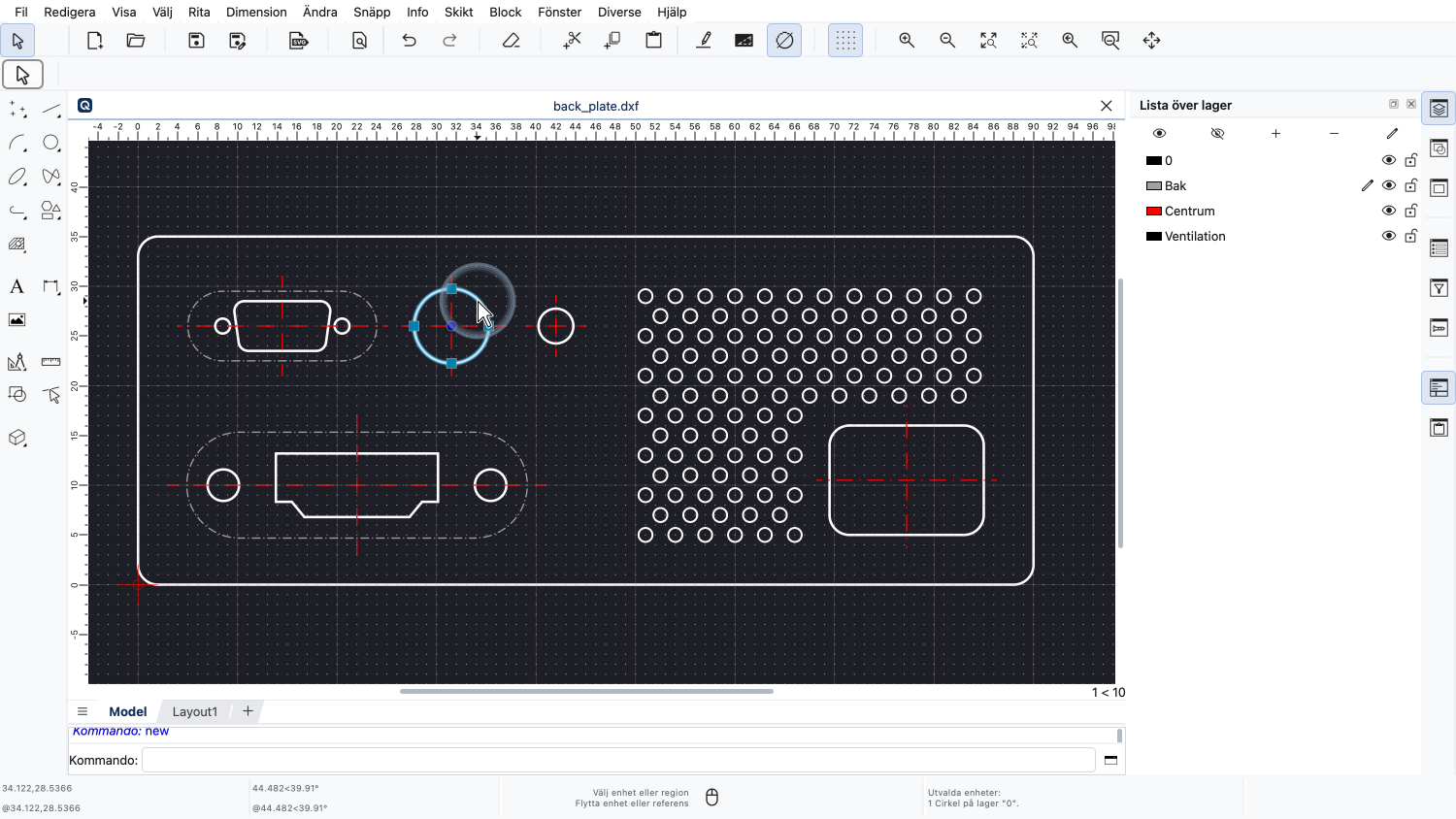
Vi kan klicka på en entitet för att markera den.
Lägg märke till hur den markerade entiteten ändrar utseende, vilket indikerar att den nu är aktiv och kan modifieras.
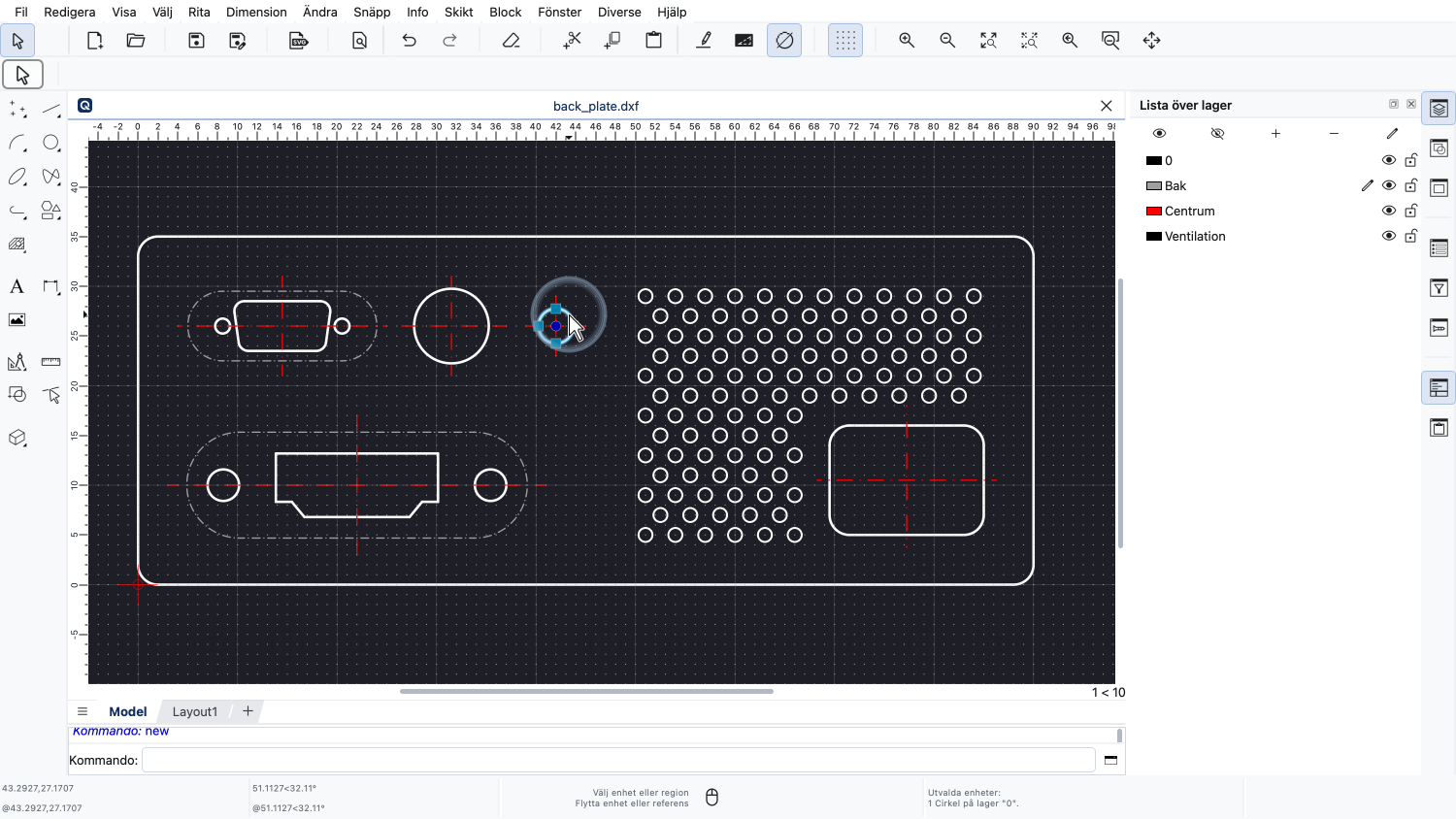
För att markera en annan entitet klickar vi på den entiteten.
Den tidigare markerade entiteten är inte längre markerad.
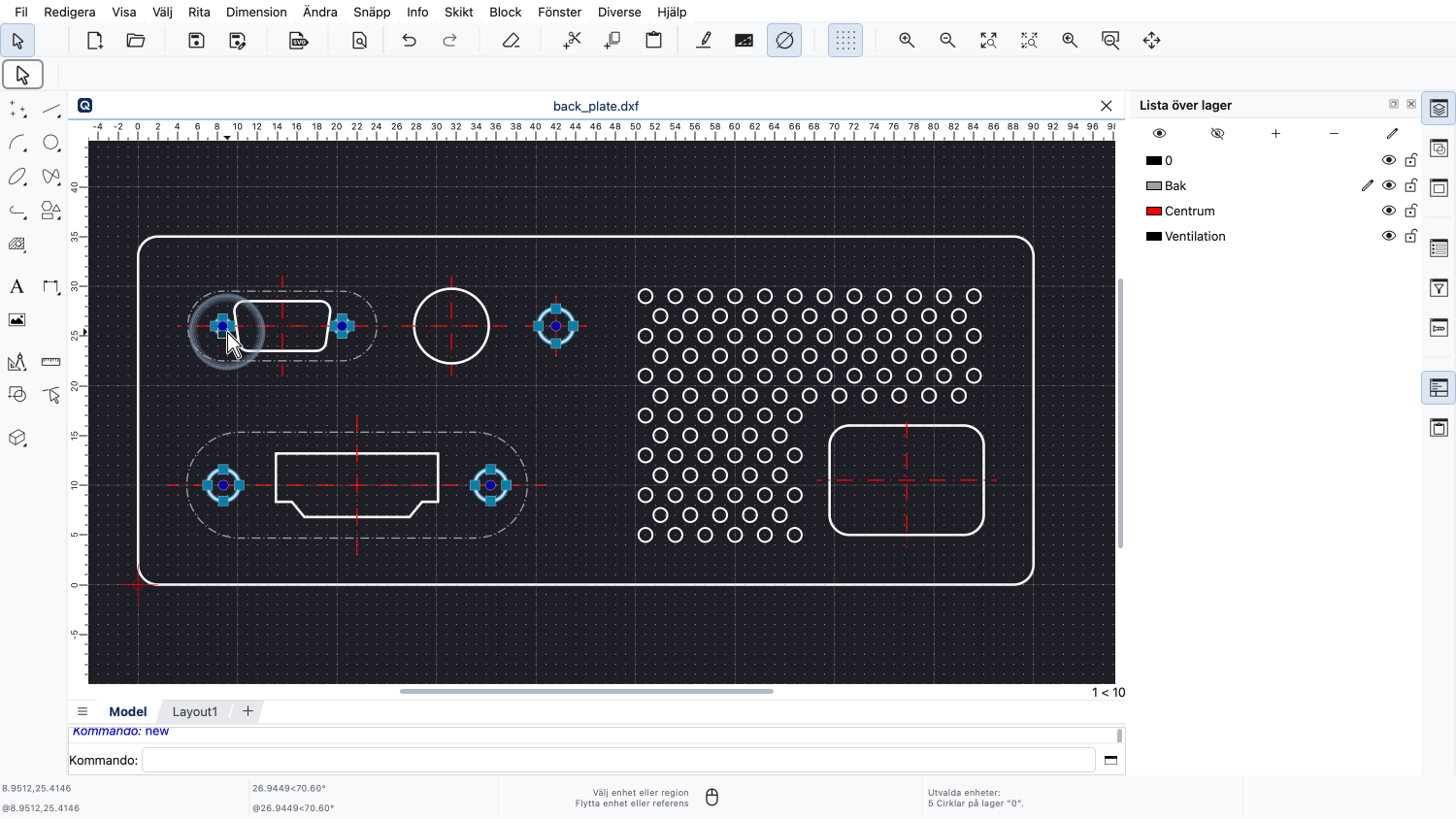
För att lägga till entiteter i markeringen kan vi hålla ned skift-tangenten medan vi klickar på entiteter.
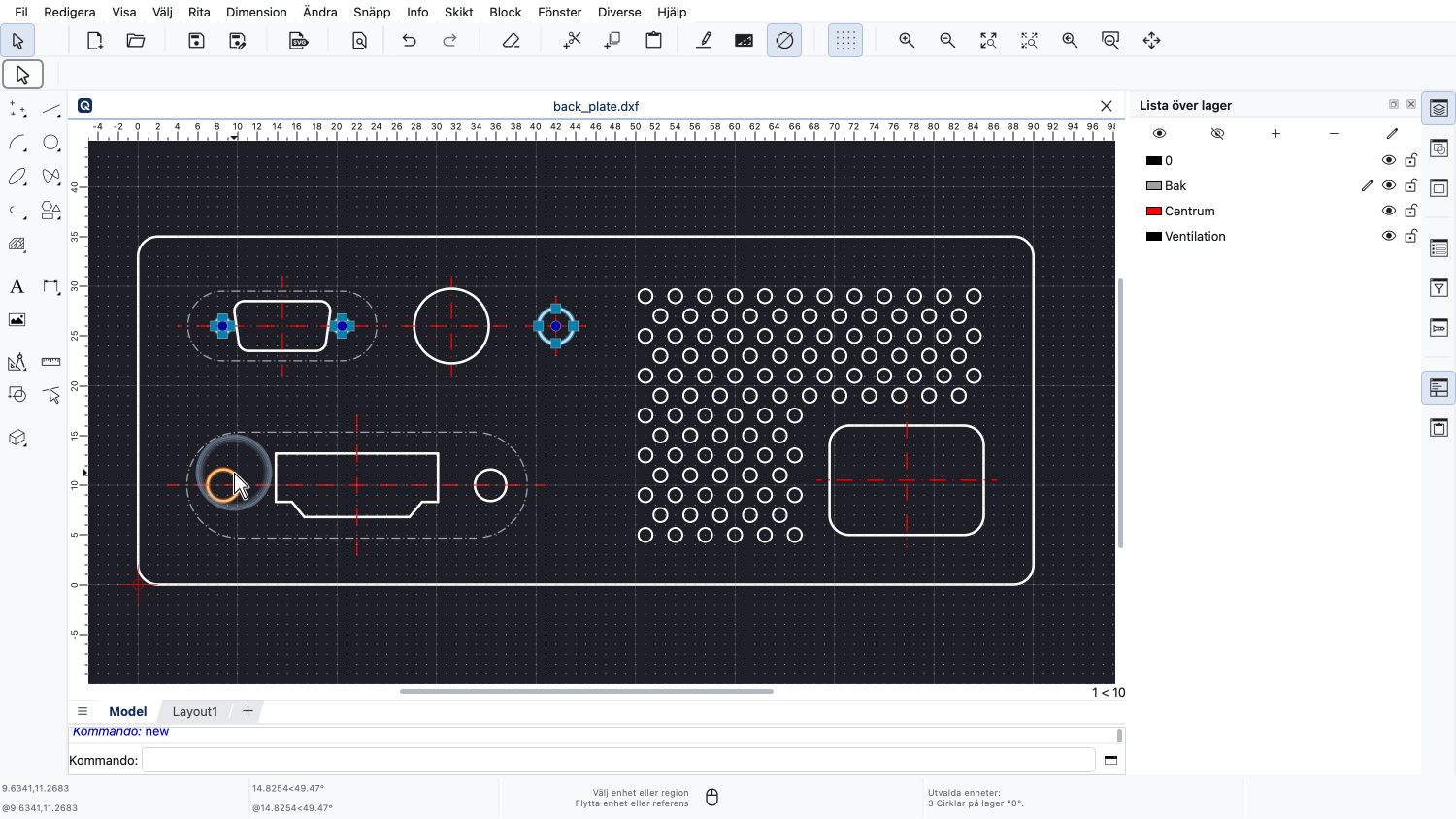
På samma sätt kan vi avmarkera redan markerade entiteter genom att klicka på dem medan vi håller ned skift-tangenten.
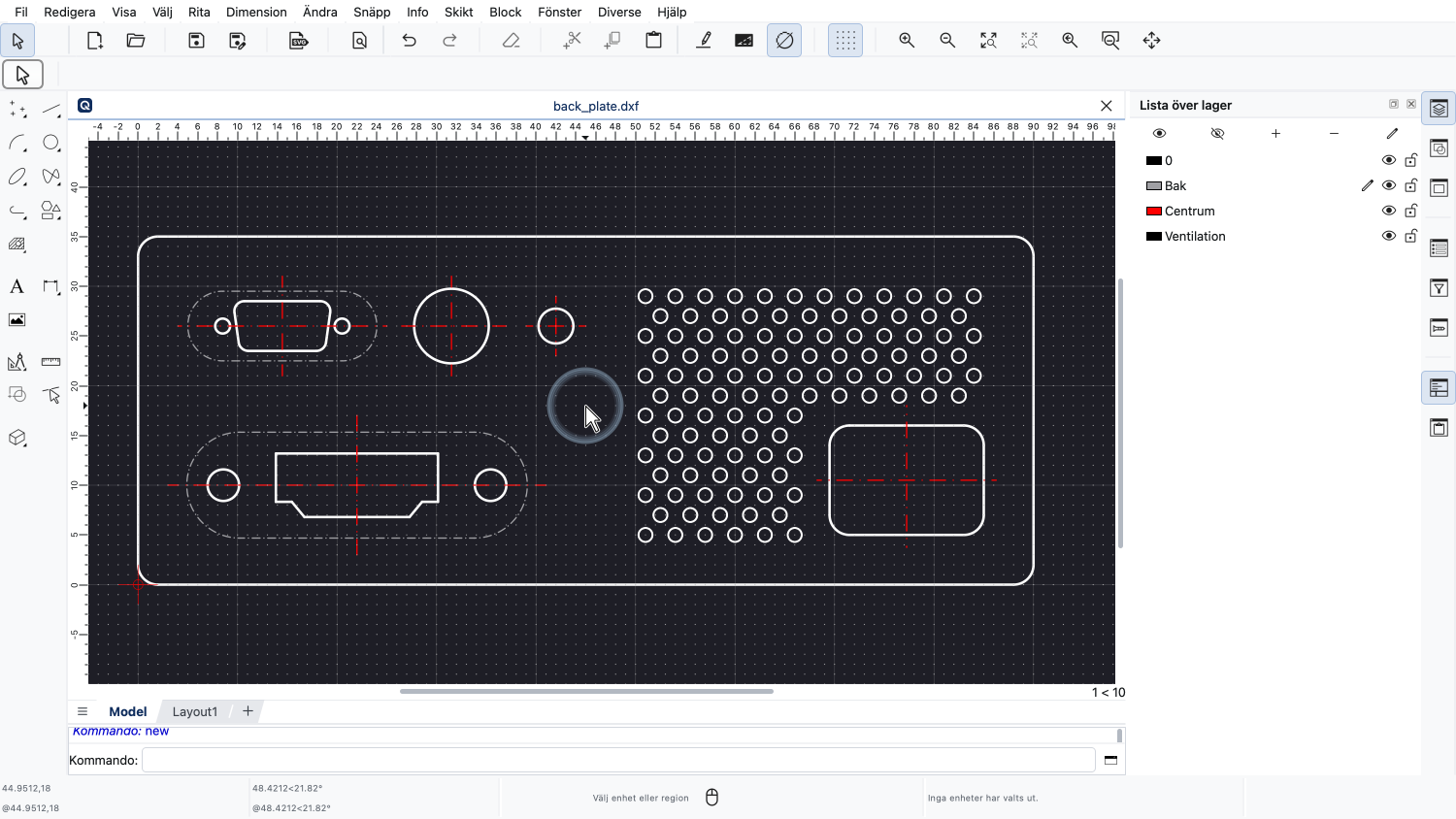
För att avmarkera alla markerade entiteter kan vi klicka på en tom del av ritningen.
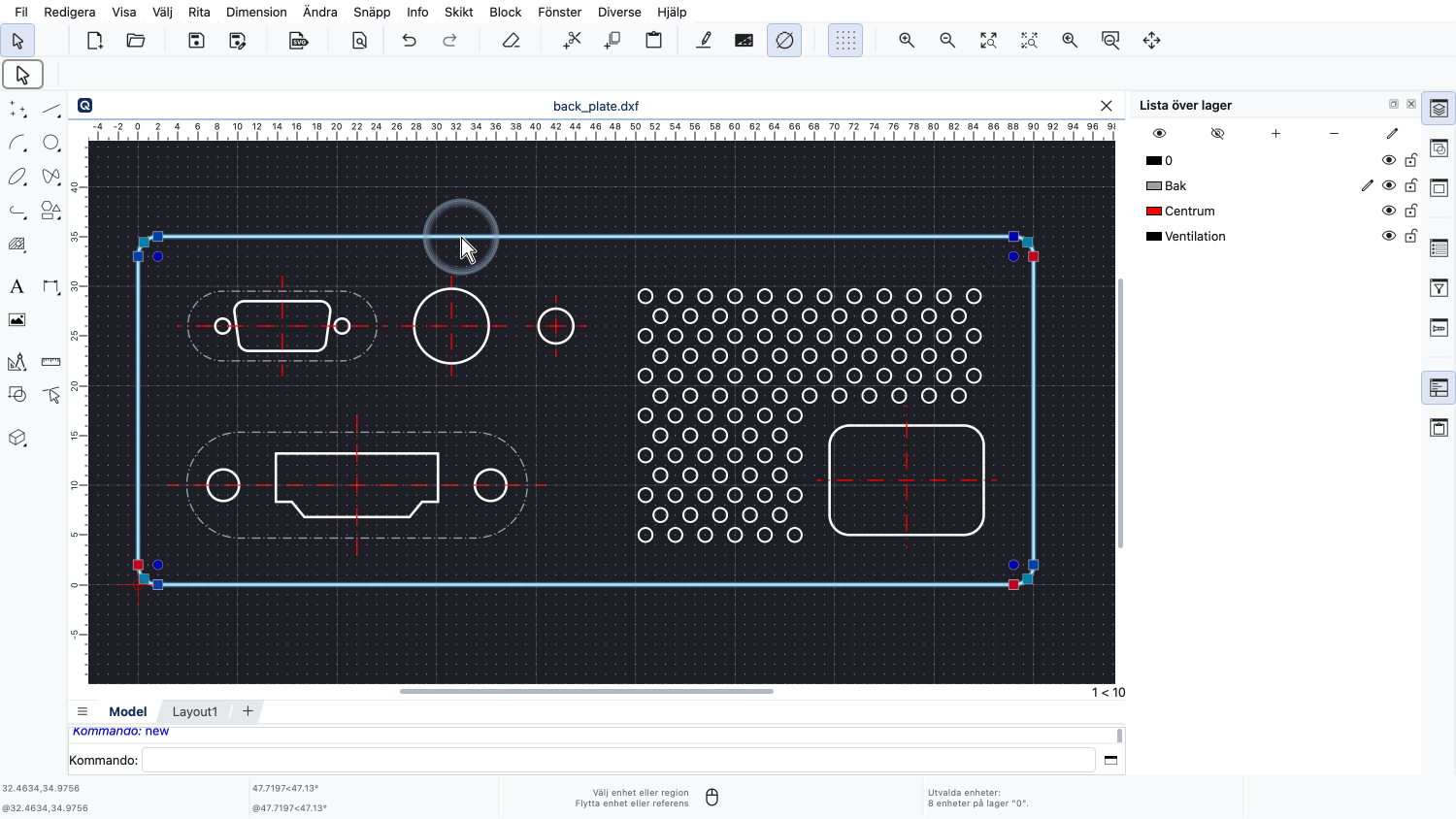
I en tidigare handledning har vi också sett att vi kan markera sammankopplade entiteter med ett dubbelklick på en av entiteterna.
På detta sätt kan en kontur av sammankopplade entiteter enkelt markeras.
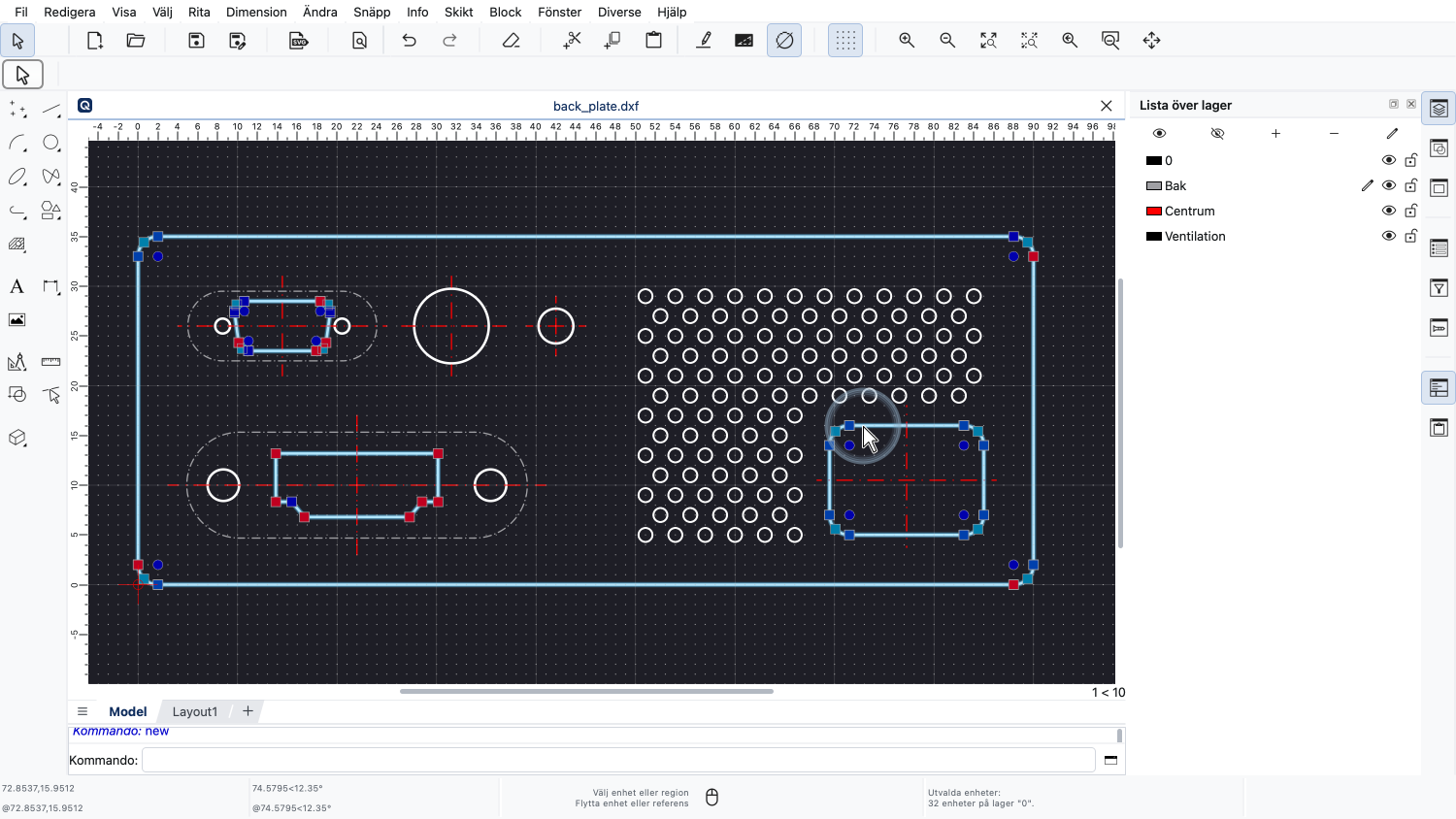
Skift-tangenten kan också användas i kombination med ett dubbelklick för att lägga till andra konturer i markeringen.
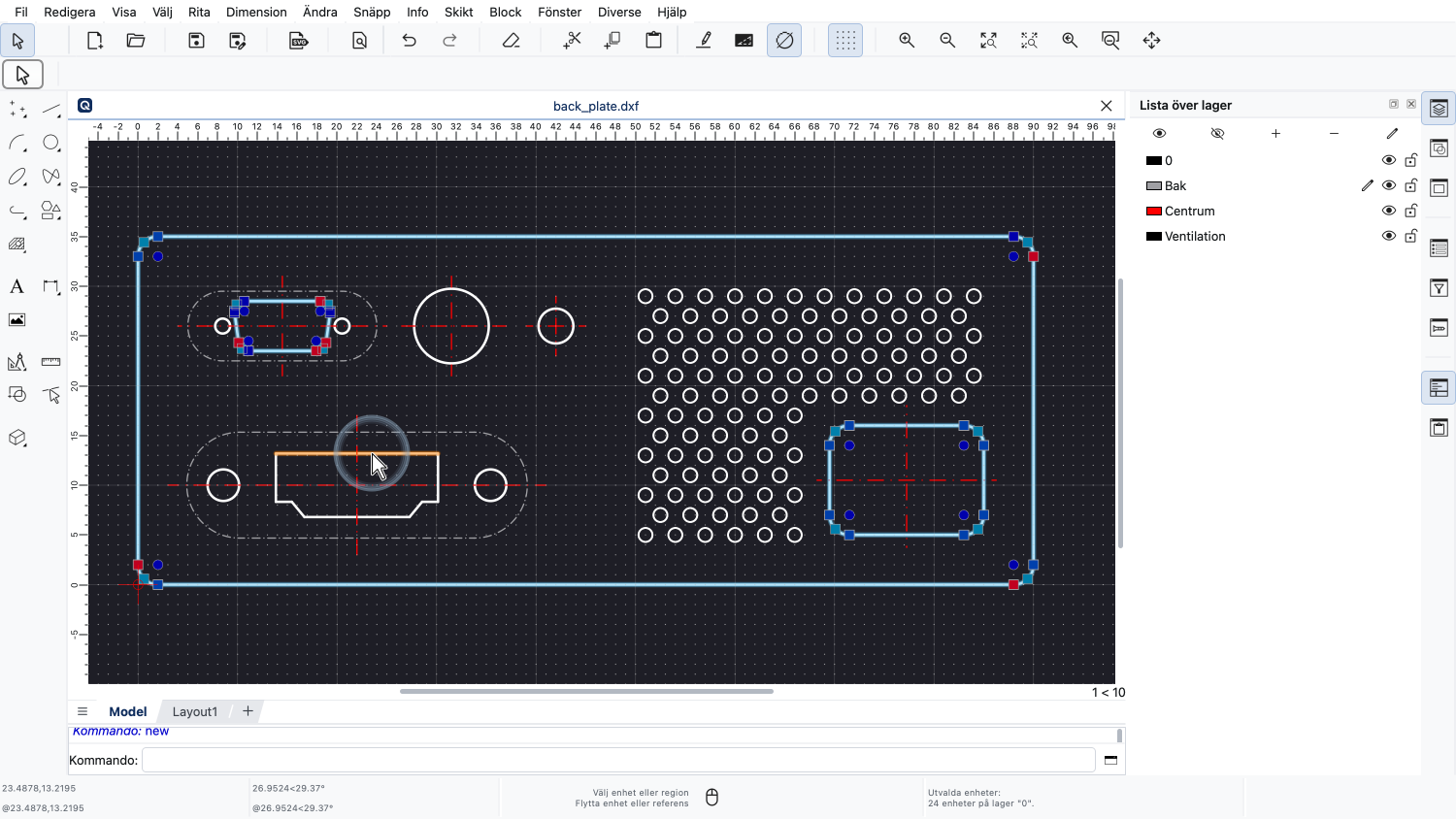
Precis som vid markering av enskilda entiteter kan vi ta bort en markerad kontur från den aktuella markeringen med ett dubbelklick medan vi håller ned skift-tangenten.
Ett annat markeringsverktyg vi redan kort har mött är fönstermarkeringsverktyget för att markera entiteter inom ett rektangulärt område.
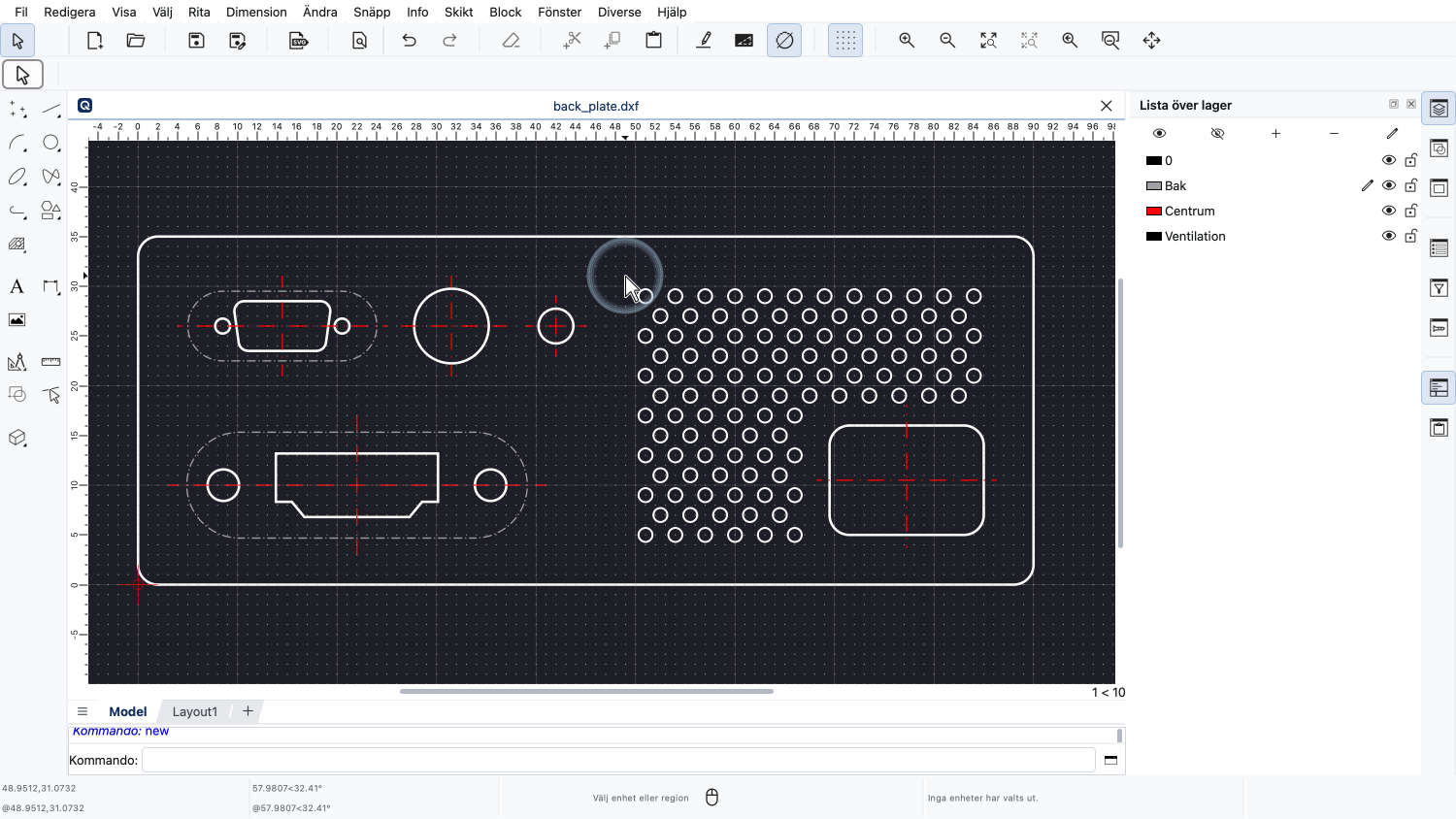
För att markera alla entiteter inom ett rektangulärt område trycker vi ned vänster musknapp i ett hörn av området.
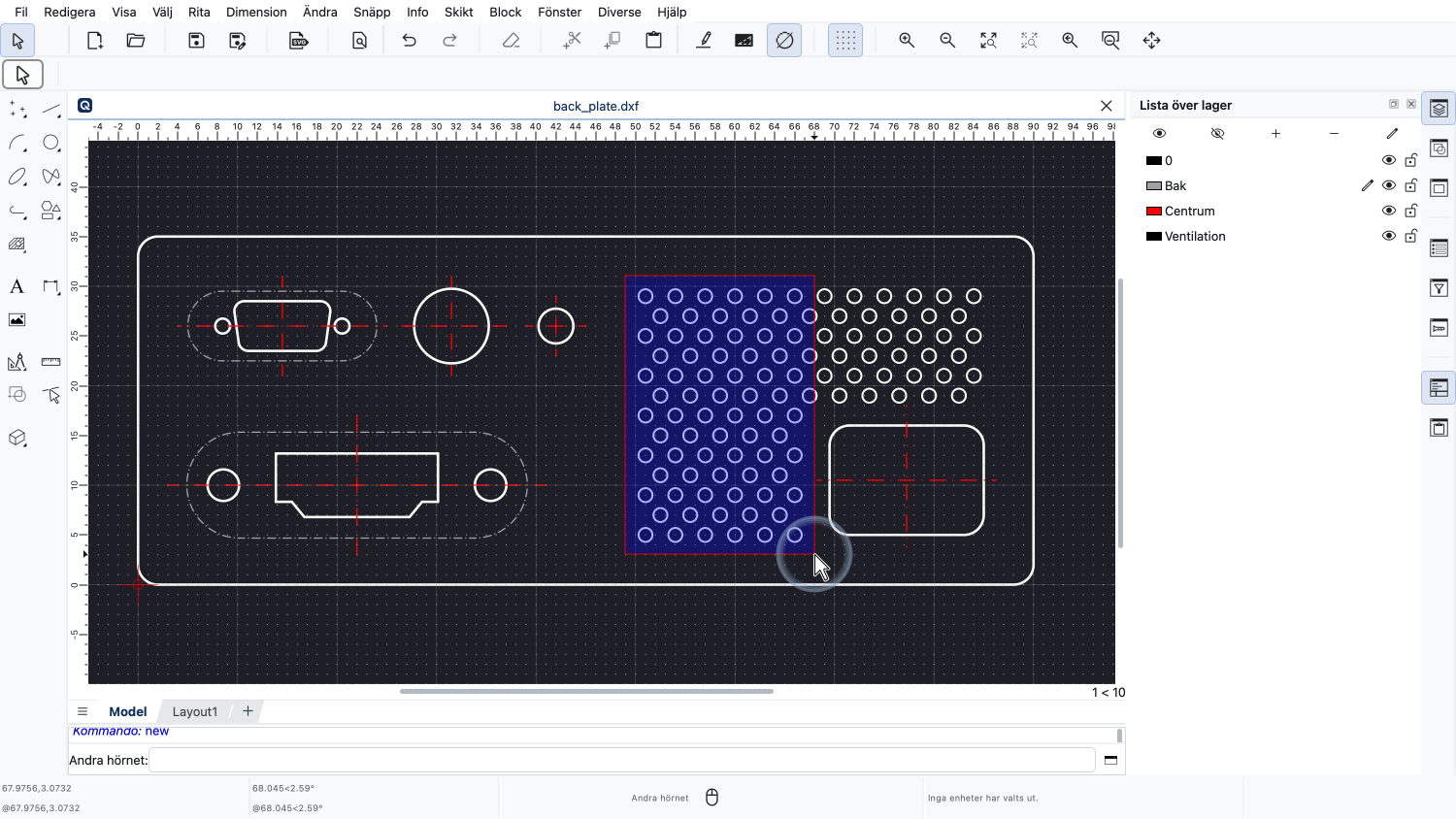
Vi håller den nedtryckt medan vi drar muspekaren till det motsatta hörnet av markeringsområdet.
Lägg märke till att bakgrunden i markeringsrutan är blå och att kanten är en heldragen linje.
Detta indikerar att endast entiteter som är helt inom markeringsrutan markeras.
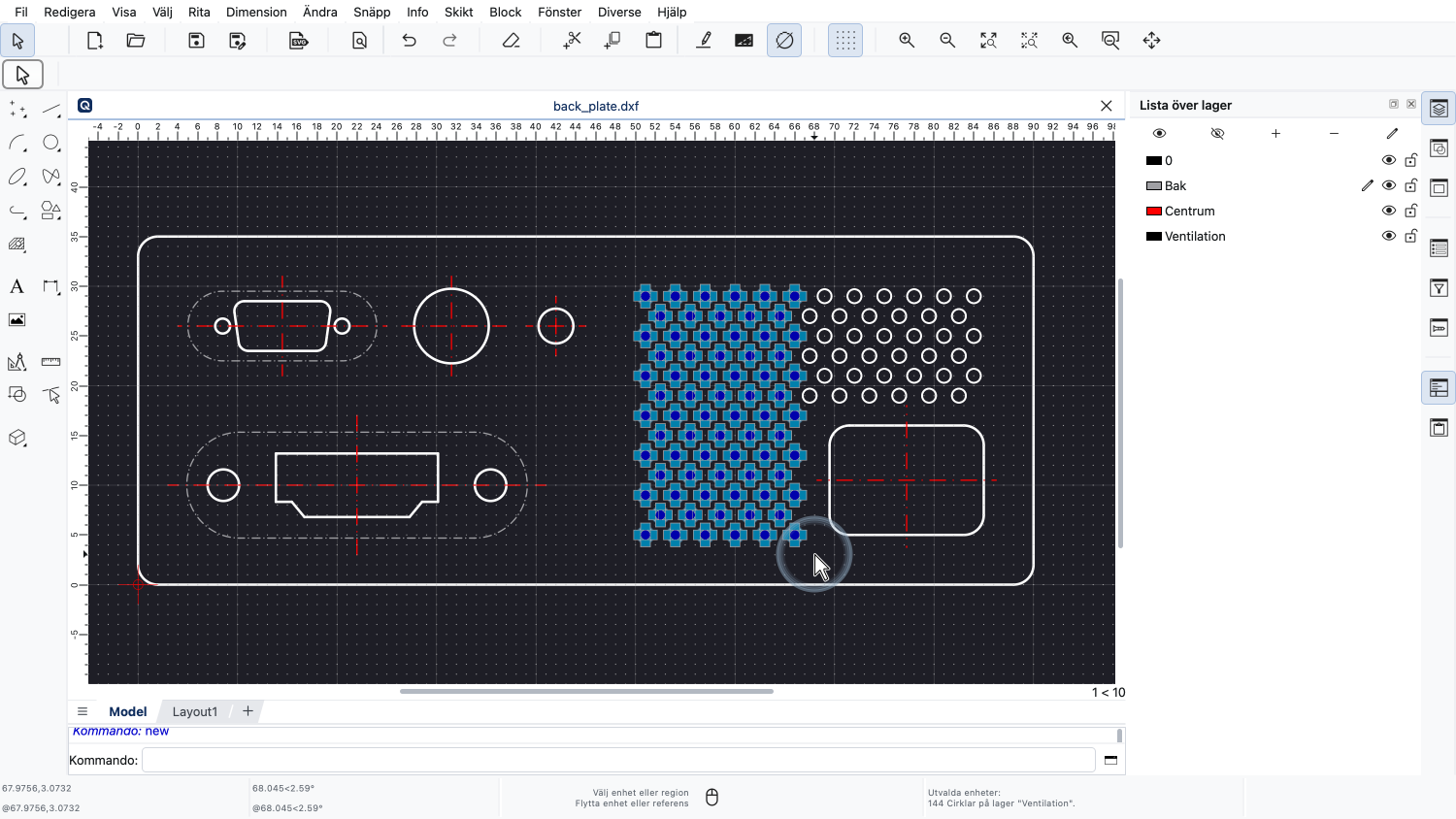
När vi är nöjda med markeringsrutan släpper vi vänster musknapp.
När vi startar markeringsfönstret i ett av de vänstra hörnen och drar det till ett av de högra hörnen markeras endast de entiteter som är helt inom markeringsrutan.
Om vi startar fönstermarkeringen till höger och drar till vänster markeras även alla entiteter som bara delvis befinner sig inom markeringsrutan.
Vi kan använda detta för att till exempel markera korsande centrumlinjer.
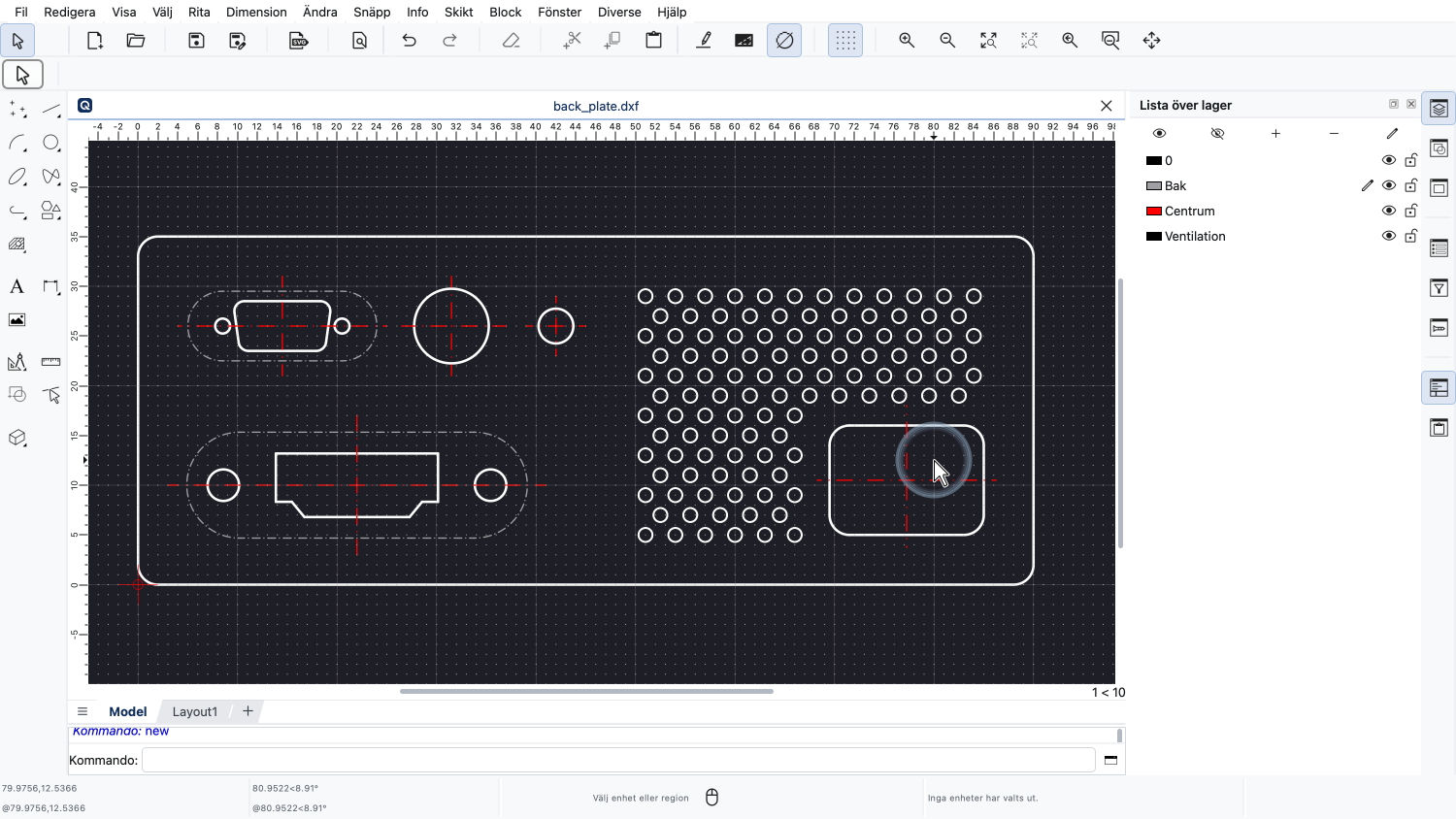
Vi trycker ned vänster musknapp i det nedre eller övre högra hörnet av markeringsrutan.
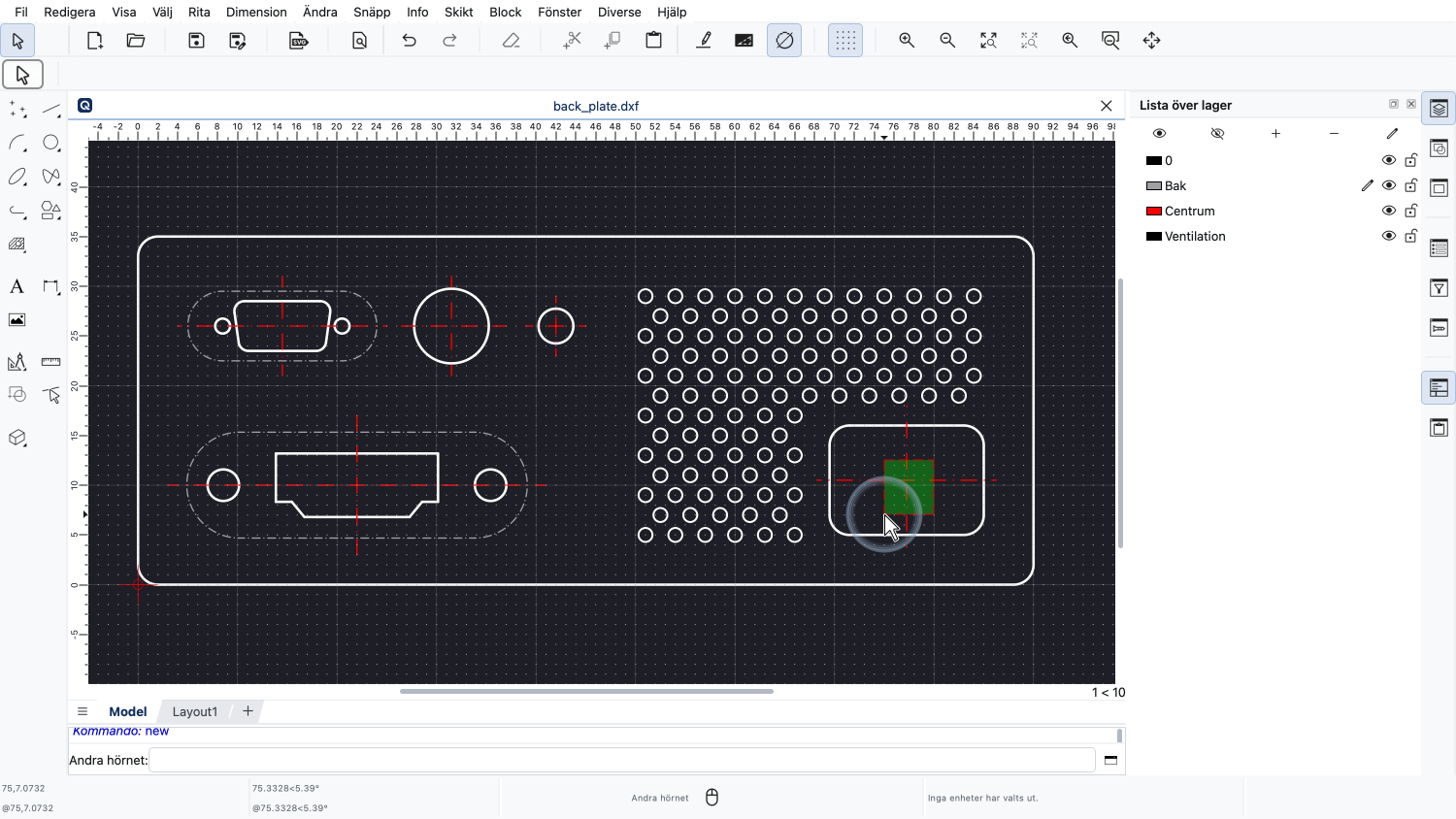
Vi håller musknappen nedtryckt och drar musen till det motsatta hörnet.
Lägg märke till att för detta markeringsläge är bakgrunden i markeringsrutan grön och kanten har ett streckat linjemönster för att indikera att även entiteter som korsar kantlinjen markeras.
Vi släpper musknappen när vi har skapat den önskade markeringsrutan.
Alla entiteter som korsar markeringsrutan markeras.
I det här fallet markeras centrumlinjerna.
Vi kan använda båda fönstermarkeringslägena för att markera de tre översta raderna av ventilationshål.
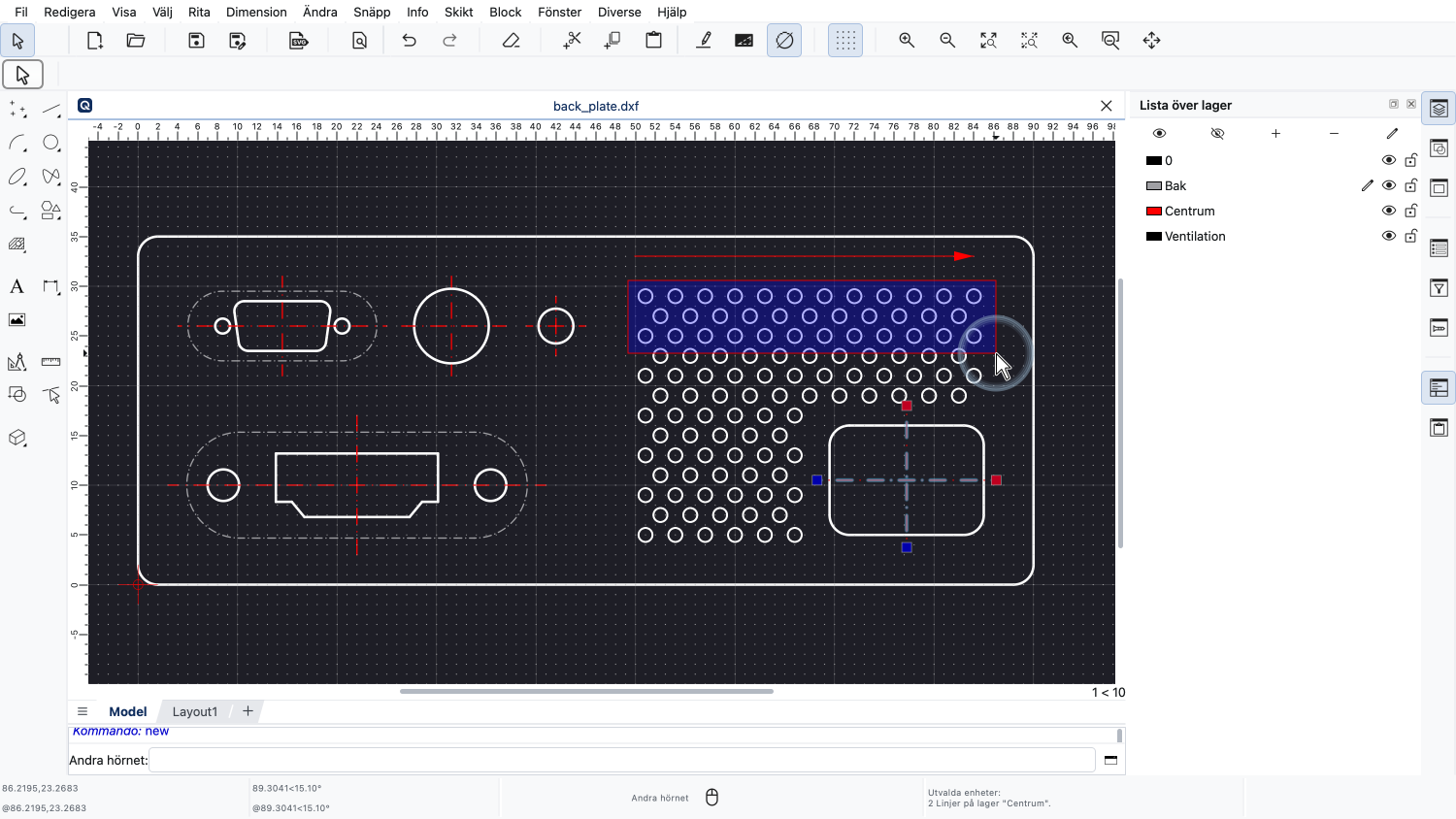
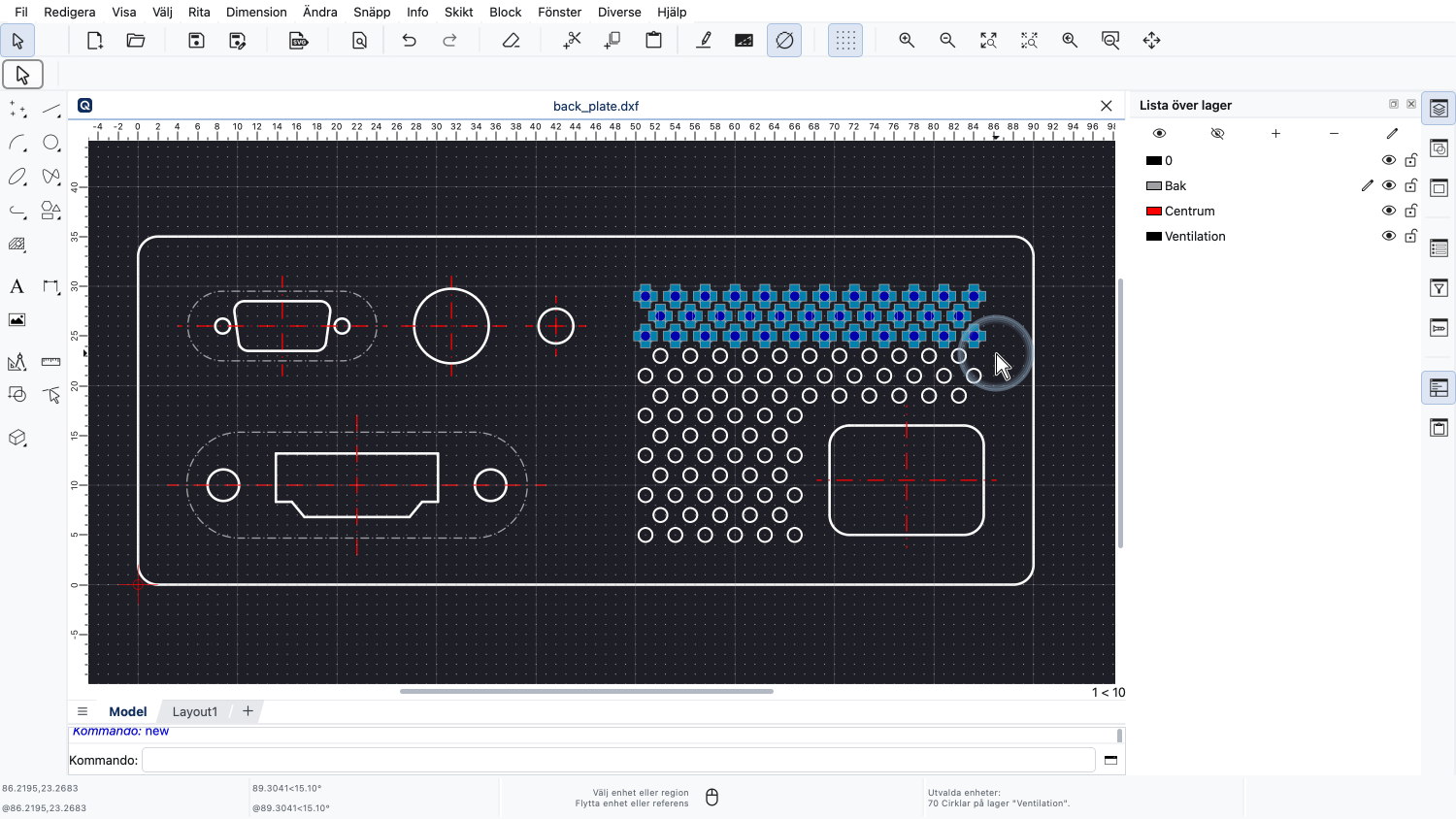
När vi drar från vänster till höger måste vi se till att cirklarna är helt inom markeringsrutan.
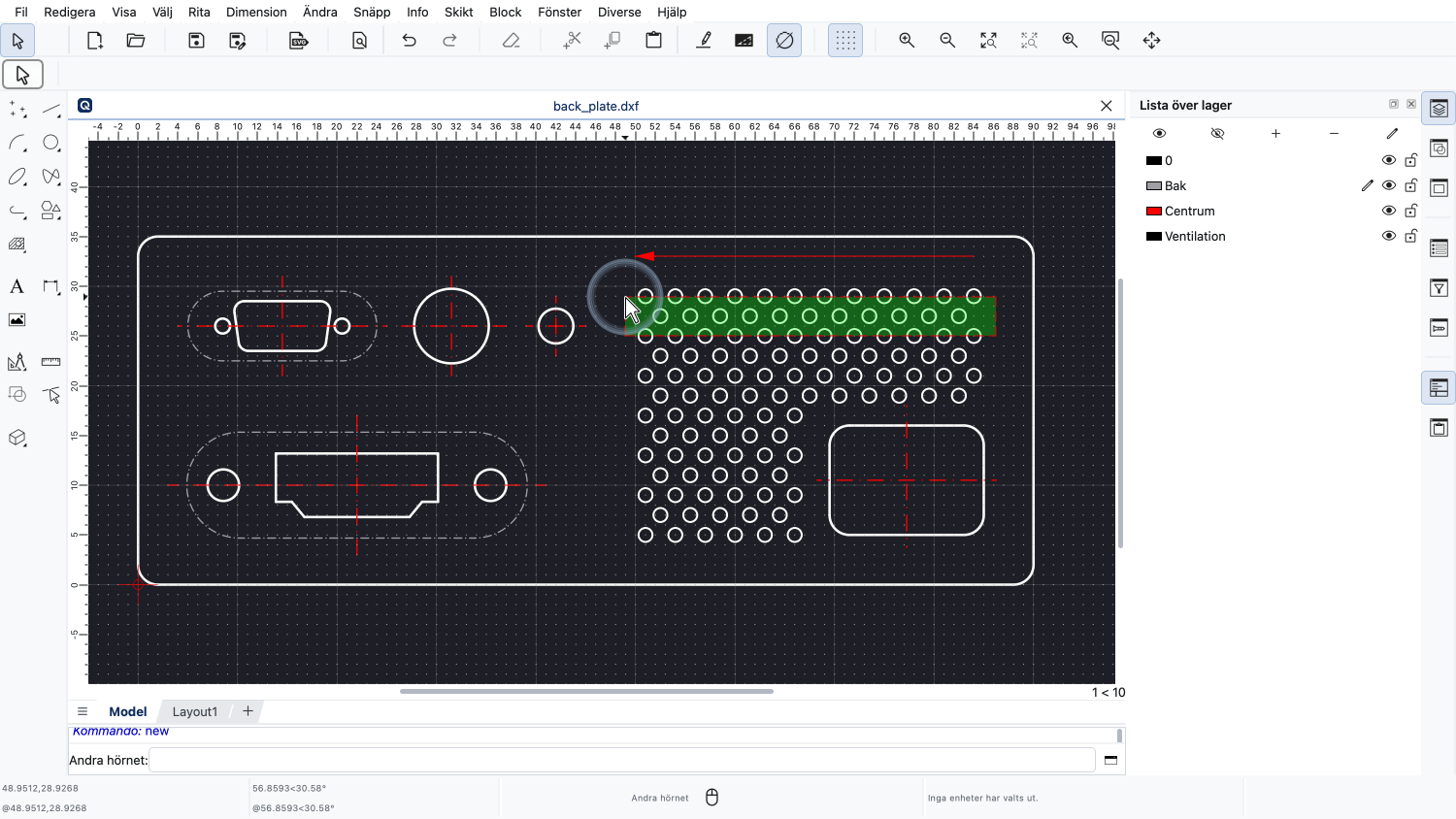
När vi drar från höger till vänster behöver vi bara korsa cirklarna med vår markeringsruta.
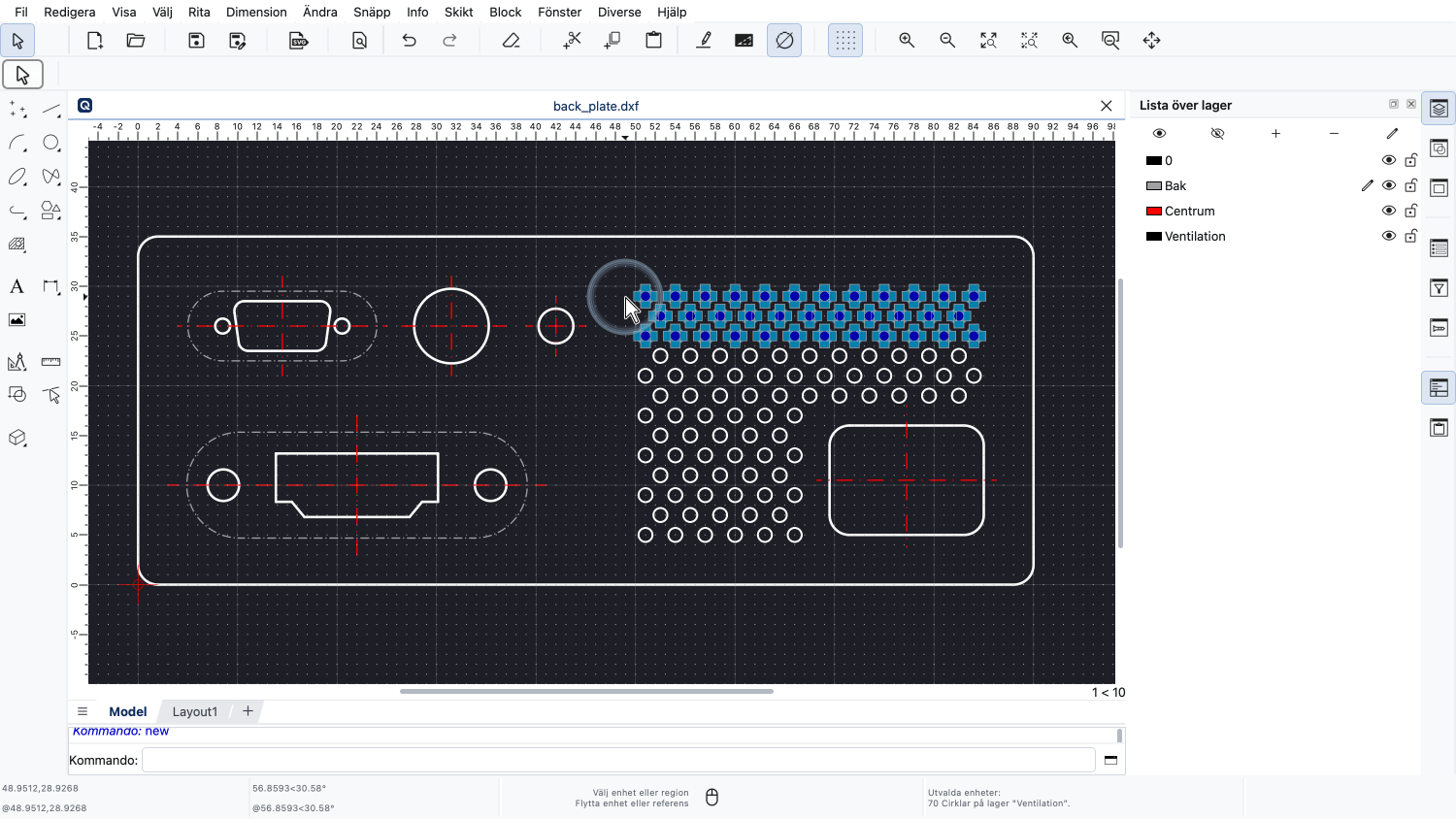
Även cirklar som bara delvis befinner sig inom markeringsrutan markeras.
Detta kallas en korsningsmarkering.
Det här är alla markeringsverktyg vi kan använda när QCAD är i neutralt läge, det vill säga när inga andra verktyg är aktiva.
Dessutom erbjuder QCAD även ett antal dedikerade markeringsverktyg.
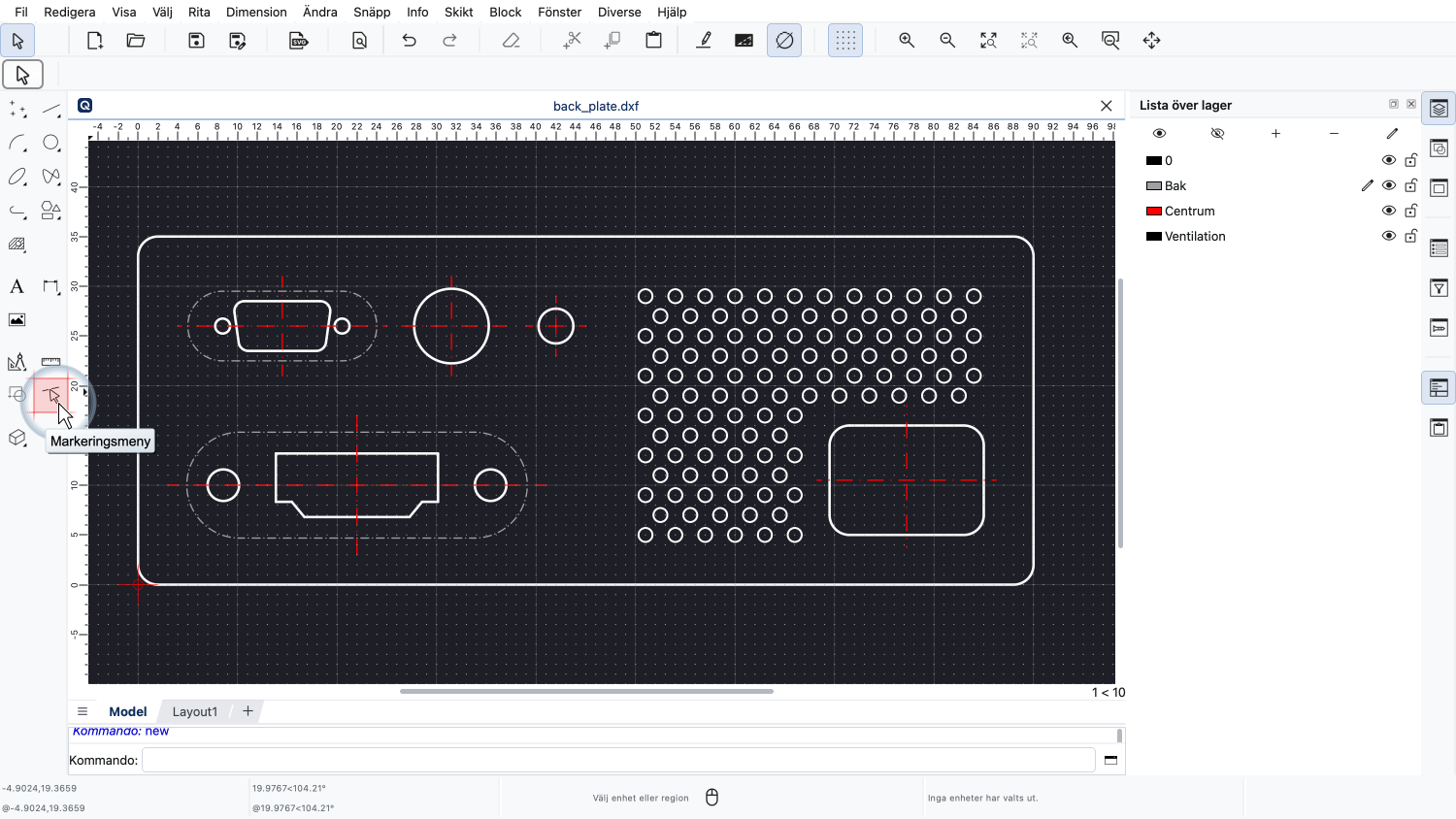
Dessa hittar vi i CAD-verktygsfältet till vänster.
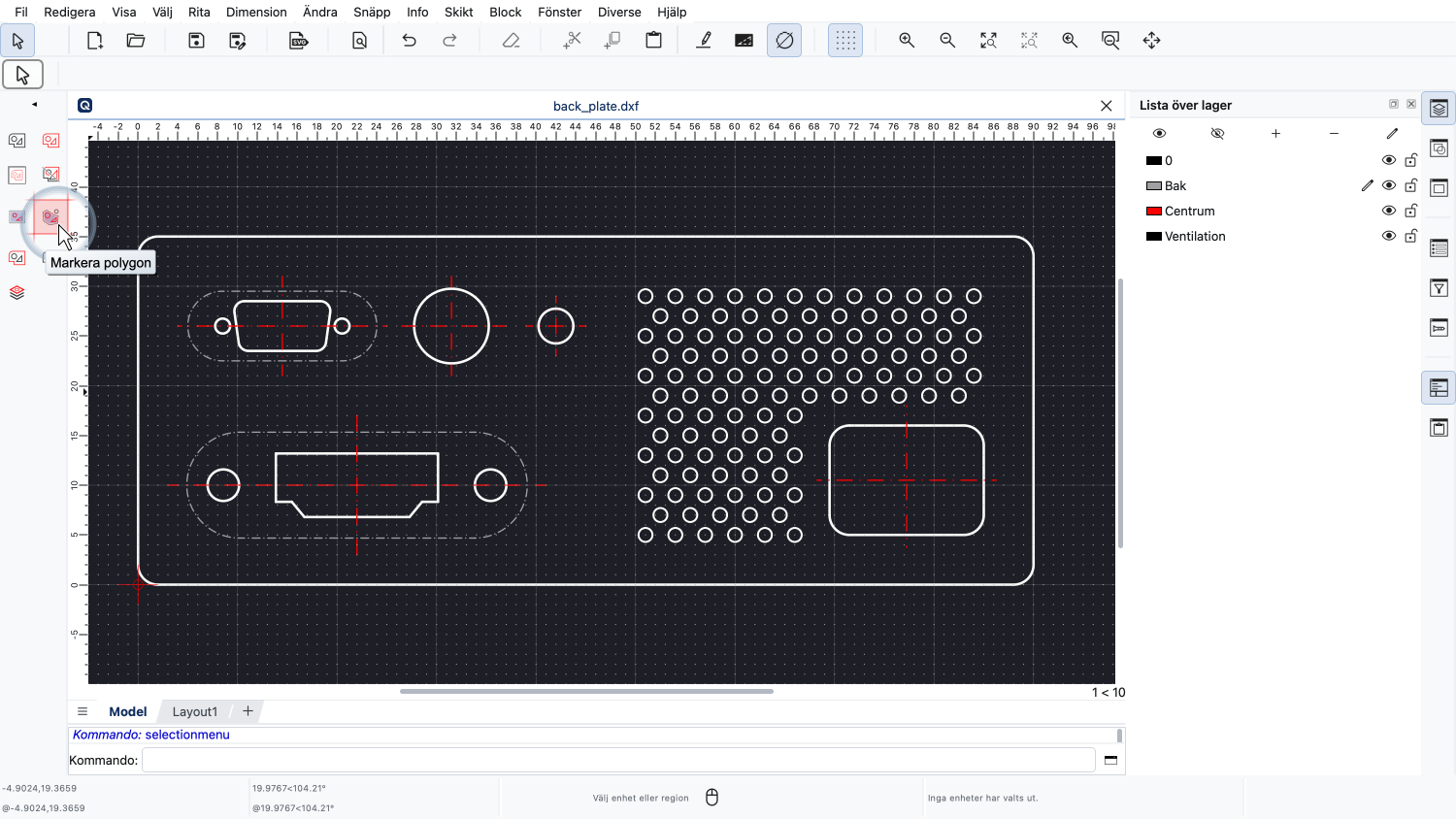
Här kan vi till exempel hitta polygonmarkeringsverktyget.
Polygonmarkeringsverktyget låter oss markera alla entiteter inom ett polygonalt område.
Vi kan till exempel markera alla ventilationshål genom att rita en polygon runt dem.
Det här är ett precisionsinriktat CAD-markeringsverktyg, så vi kan använda snäppverktyg för att rita polygonen noggrant.
I det här exemplet vill vi endast snäppa till rutnätspunkter.
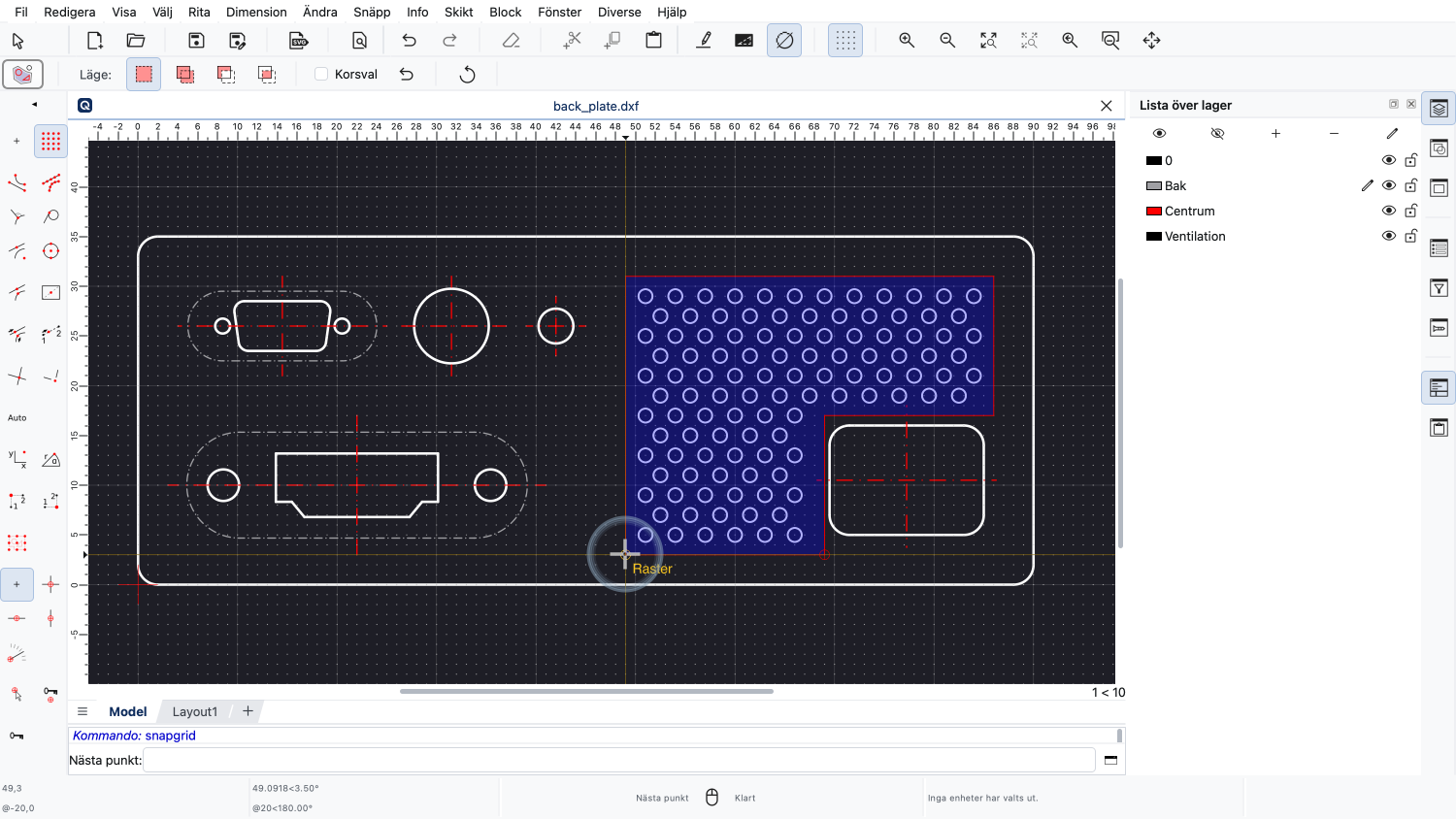
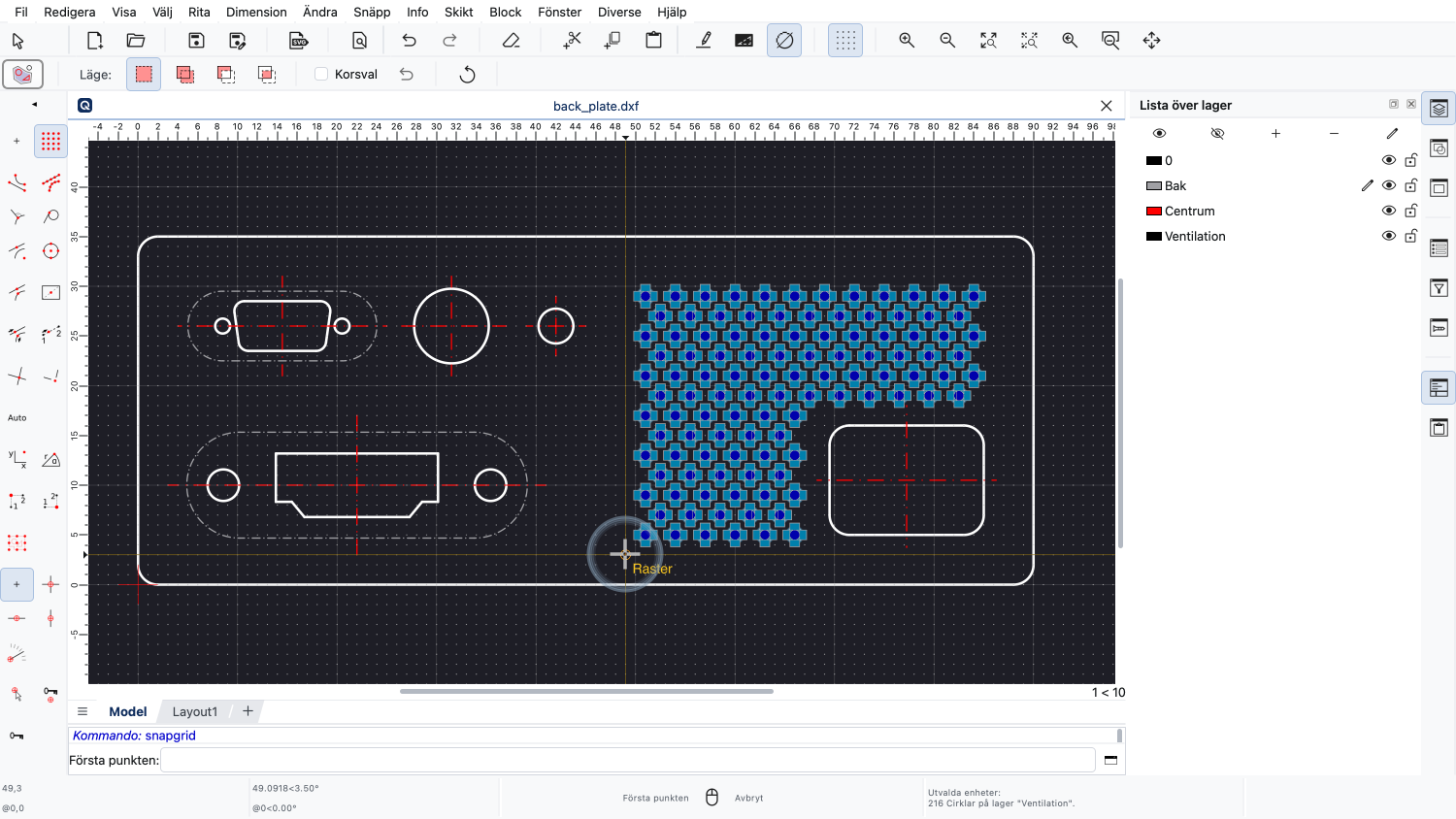
Lägg märke till att vi klickar på det sista hörnet av markeringspolygonen med höger musknapp för att meddela QCAD att vi är klara.
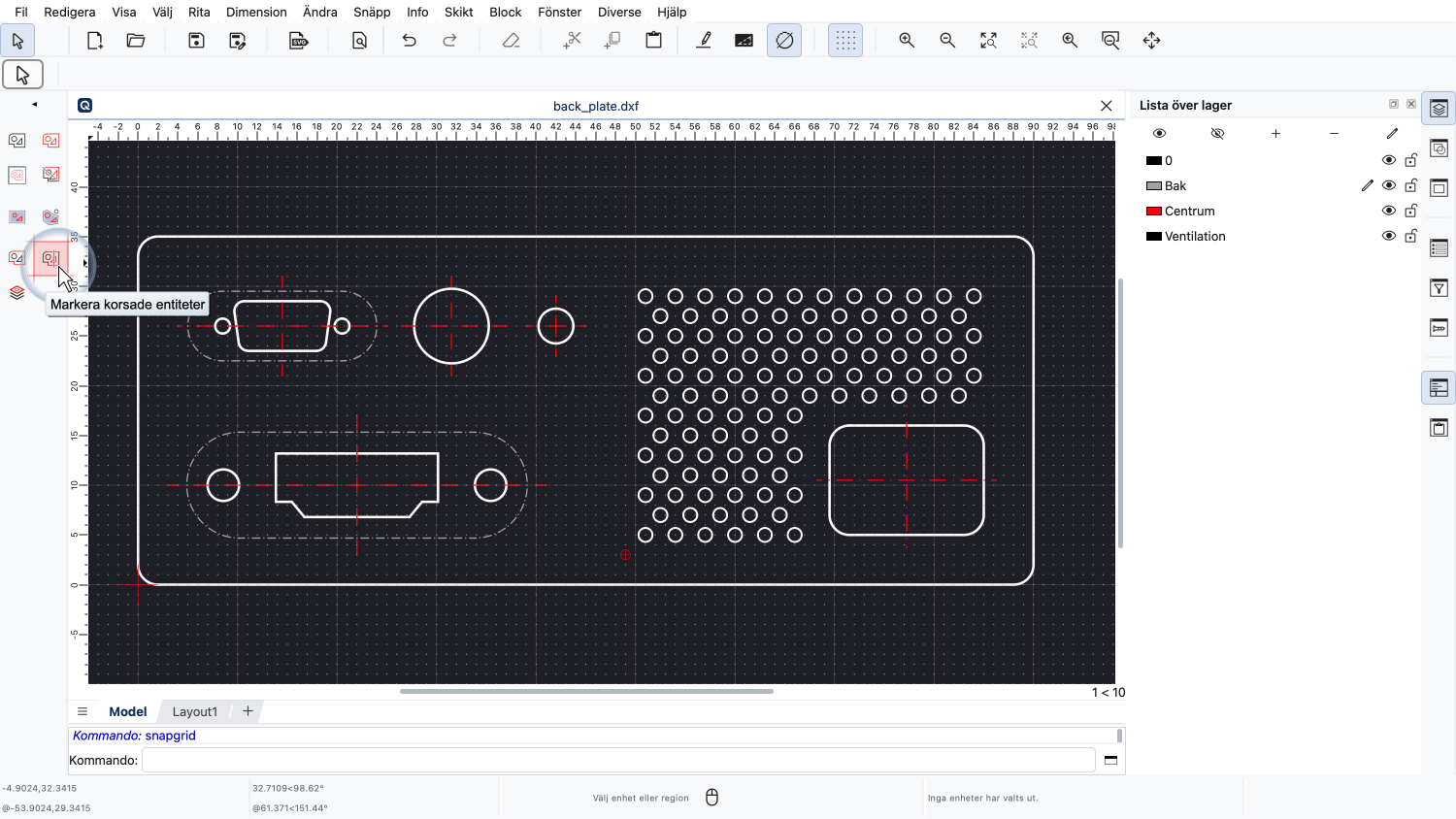
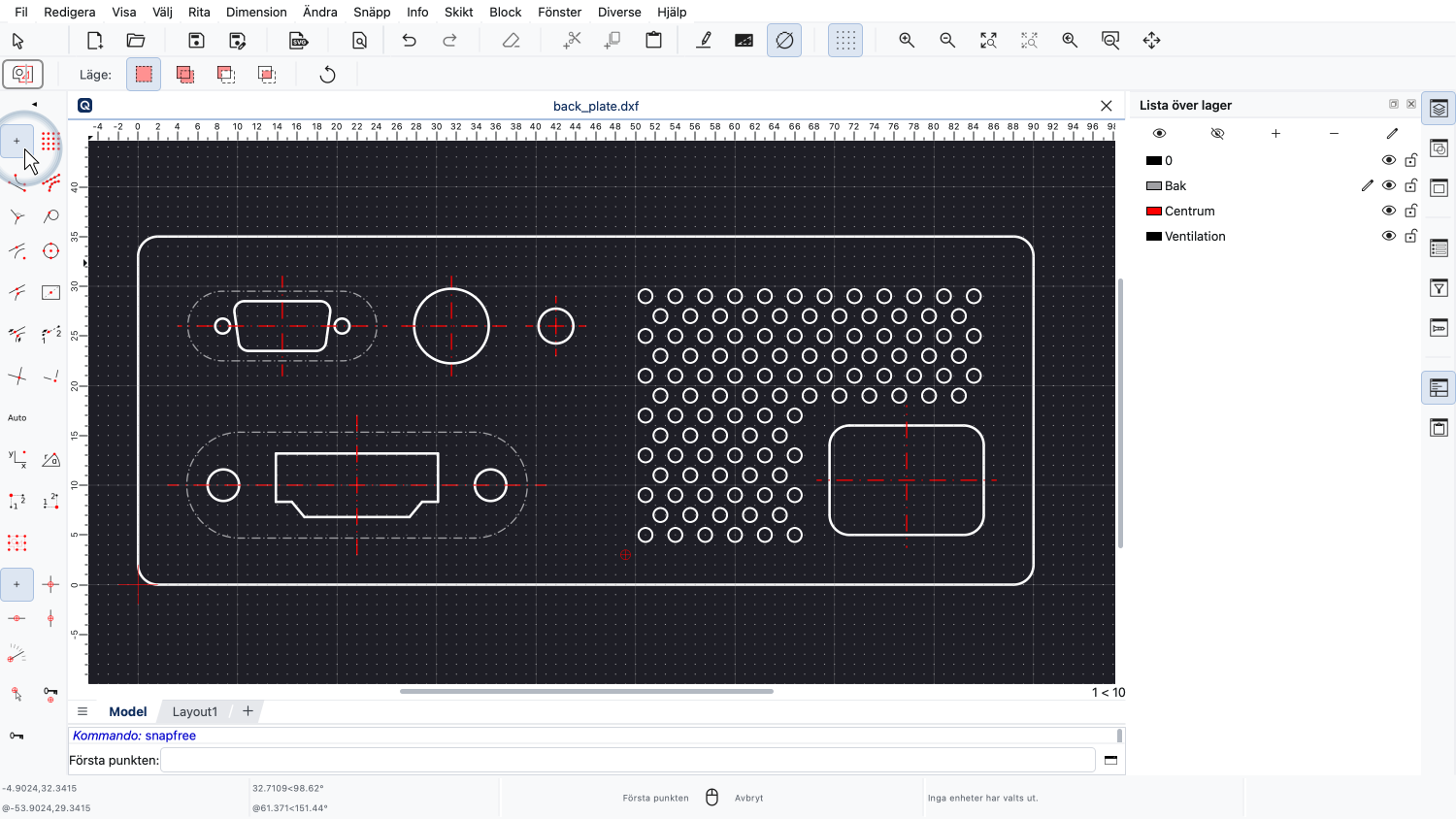
Ett annat markeringsverktyg låter oss markera de entiteter som skärs av en linje.
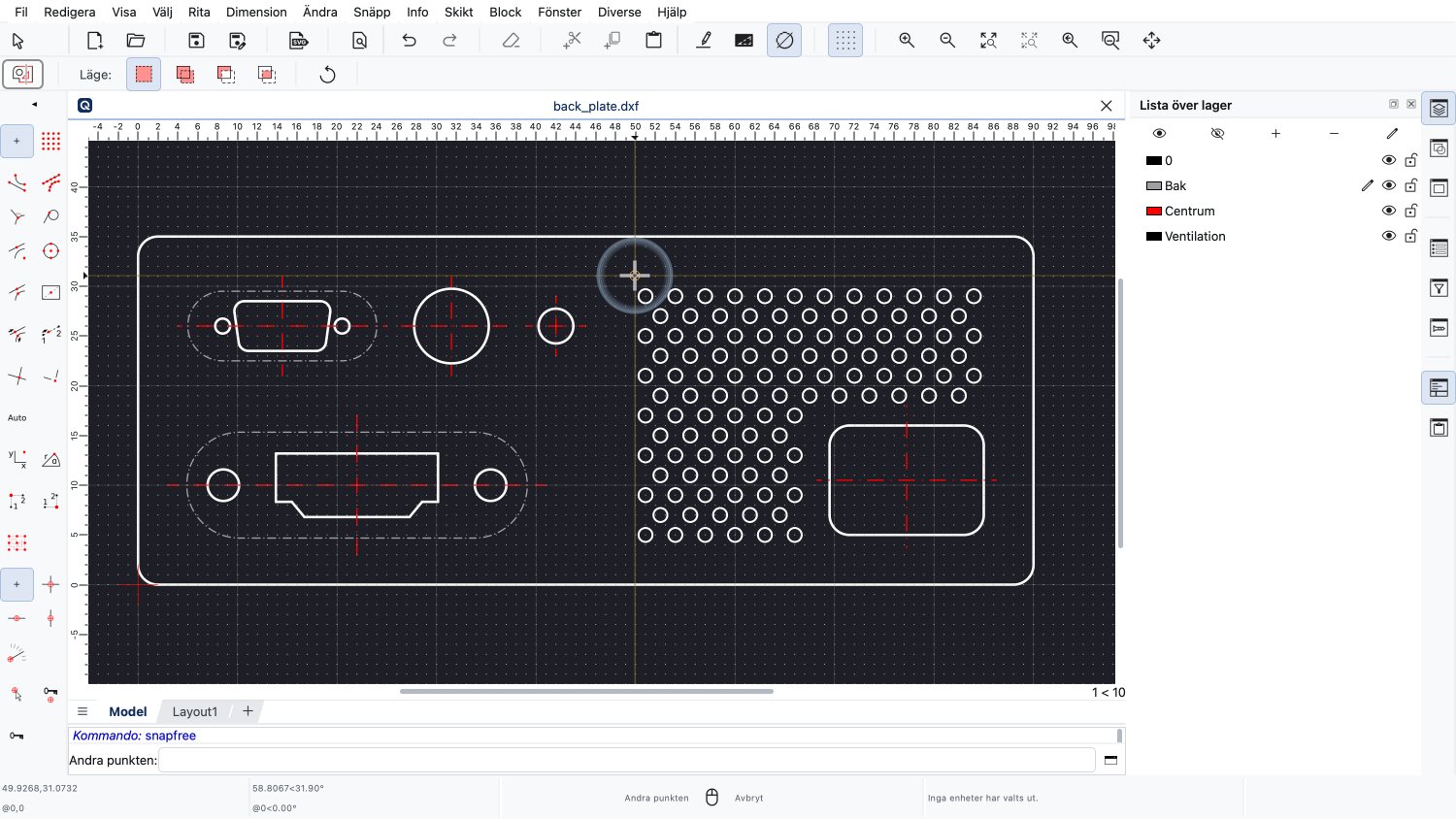
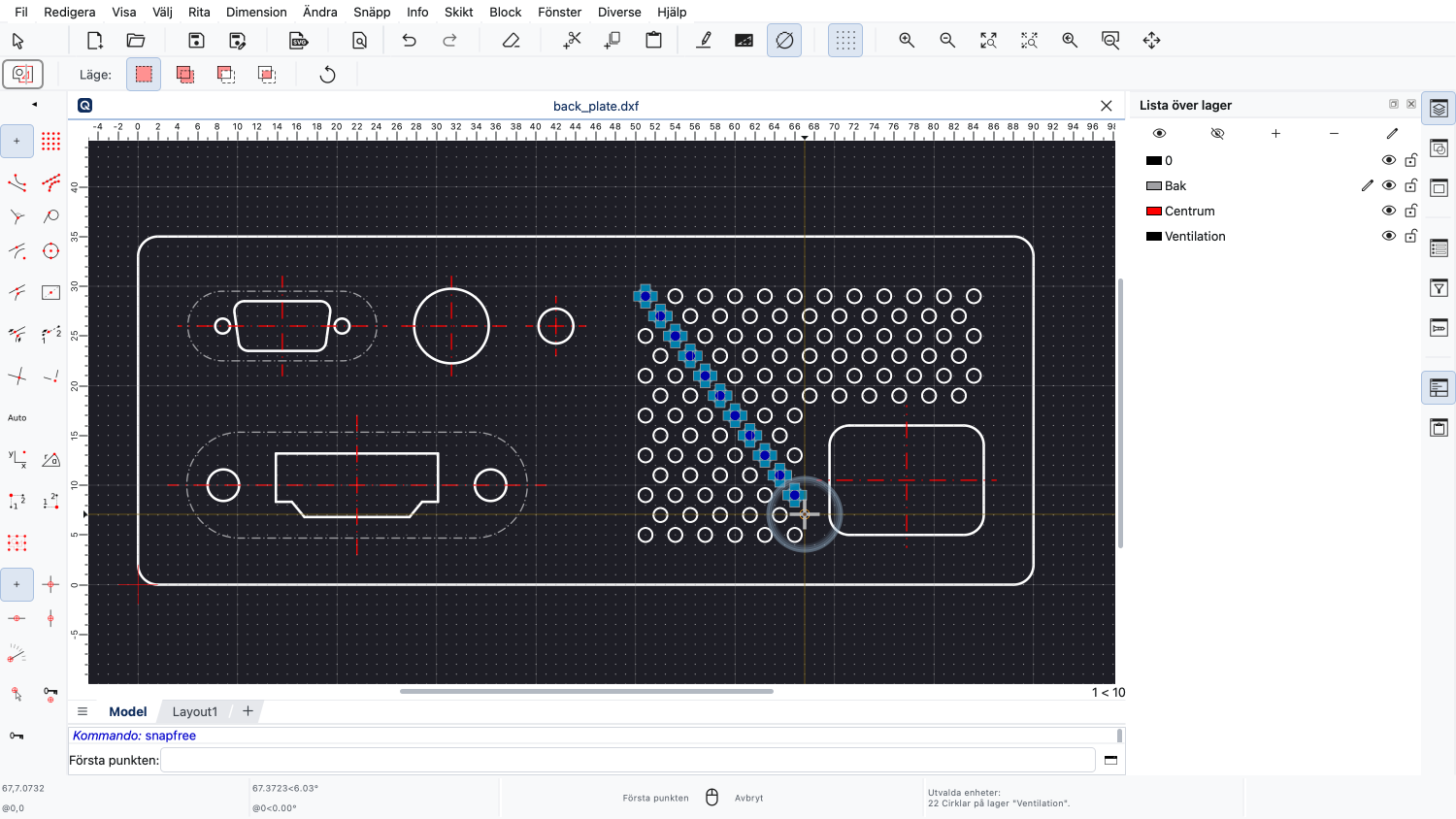
Med detta kan vi till exempel markera en diagonal rad ventilationshål.
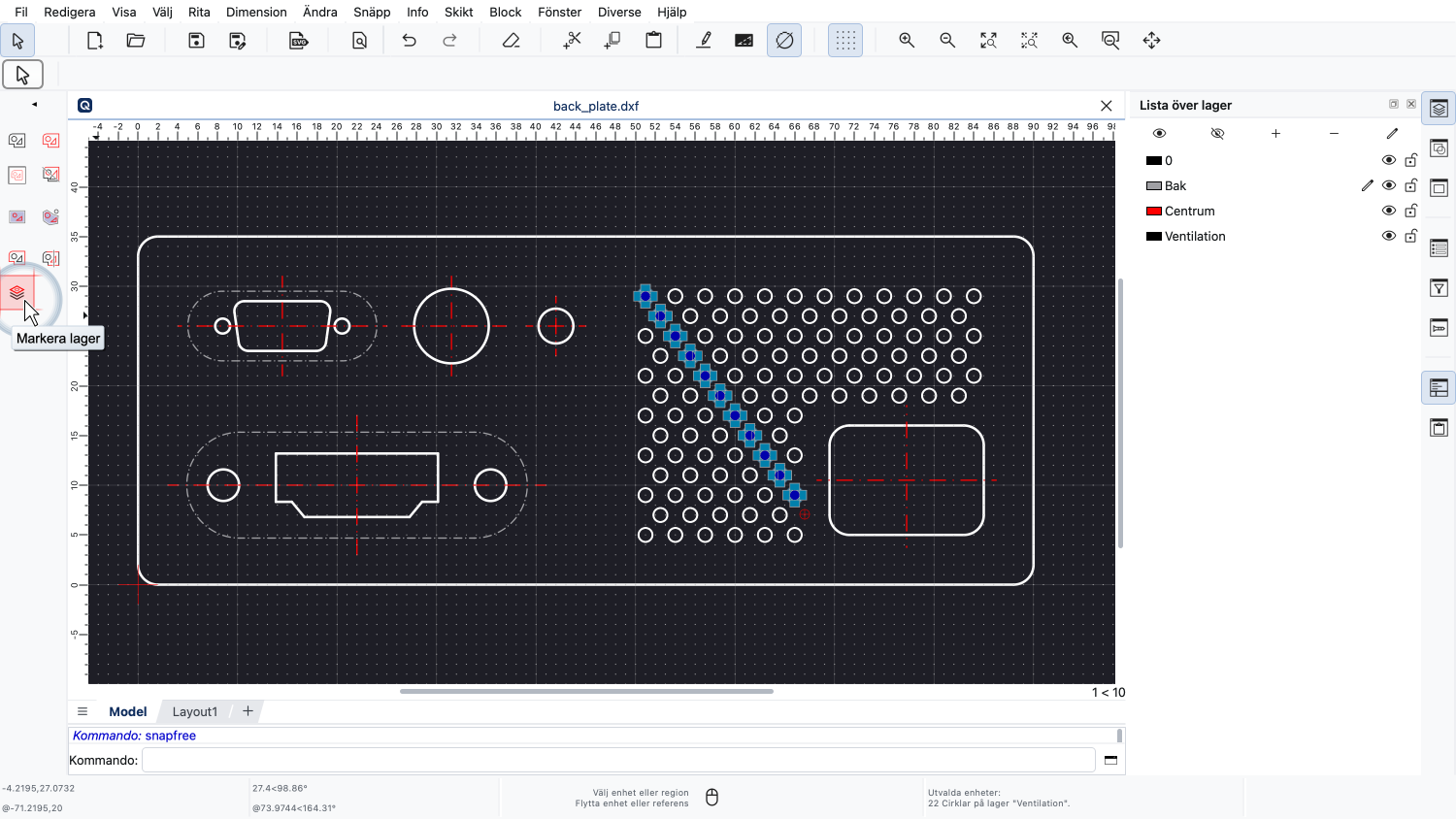
Det sista markeringsverktyget vi vill demonstrera i den här handledningen är ett verktyg för att markera alla entiteter på samma lager.
Vi klickar på en entitet för att markera alla entiteter som finns på samma lager som den klickade entiteten.
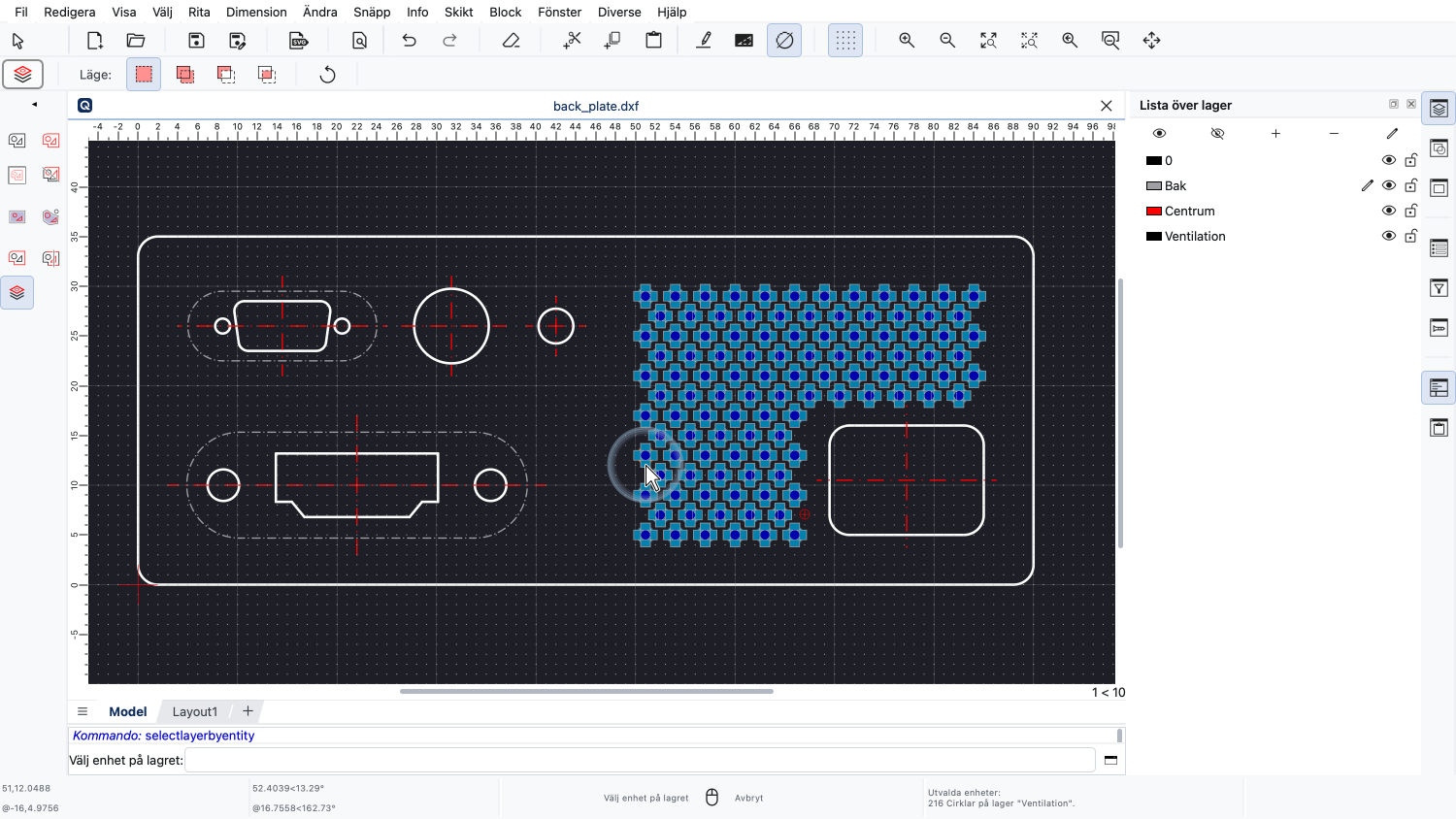
Eftersom alla ventilationshål finns på samma lager är detta ett snabbt sätt att markera alla på en gång.
Du bör nu ha en god förståelse för de grundläggande markeringsverktygen i QCAD och vara medveten om att det finns mer avancerade markeringsverktyg.
Se till att öva på detta med din egen installation.
Tack för att du tittade på den här QCAD-handledningen.