

1.8 对象选择
视频转录
本QCAD教程将重点介绍QCAD中的基本选择工具。
绘图示例:back_plate.dxf

我们将讲解单个对象的选择和窗口选择,还会简单了解一下QCAD的选择工具栏。
QCAD中的许多编辑和修改工具都是针对所选内容进行操作的。
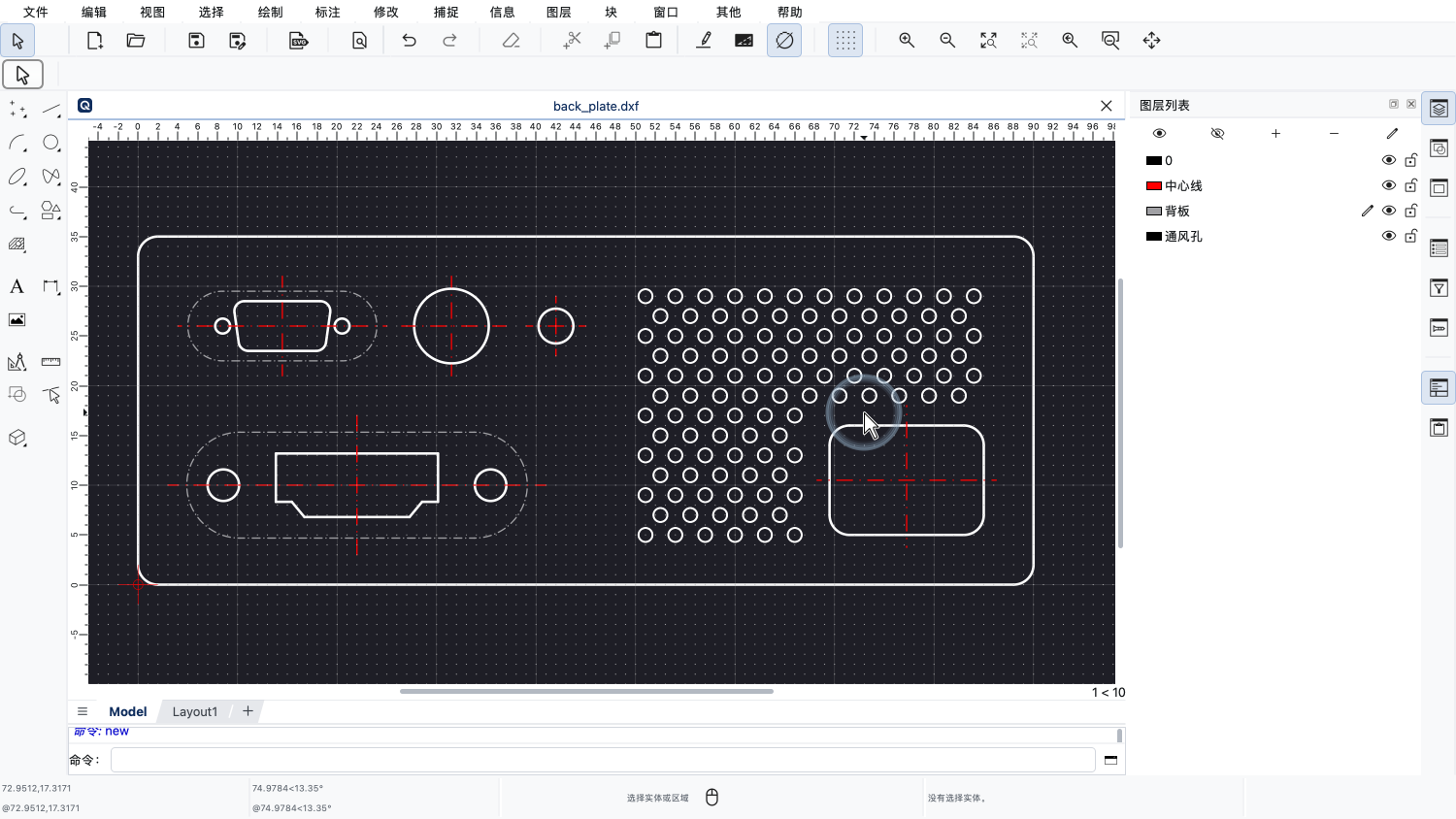
为了演示QCAD的基本选择工具,我们来看一下这张示例图纸,它画的是一台电子设备的背板。
在之前的教程中,我们已经用过一些简单的选择工具,例如选择并删除一条直线。
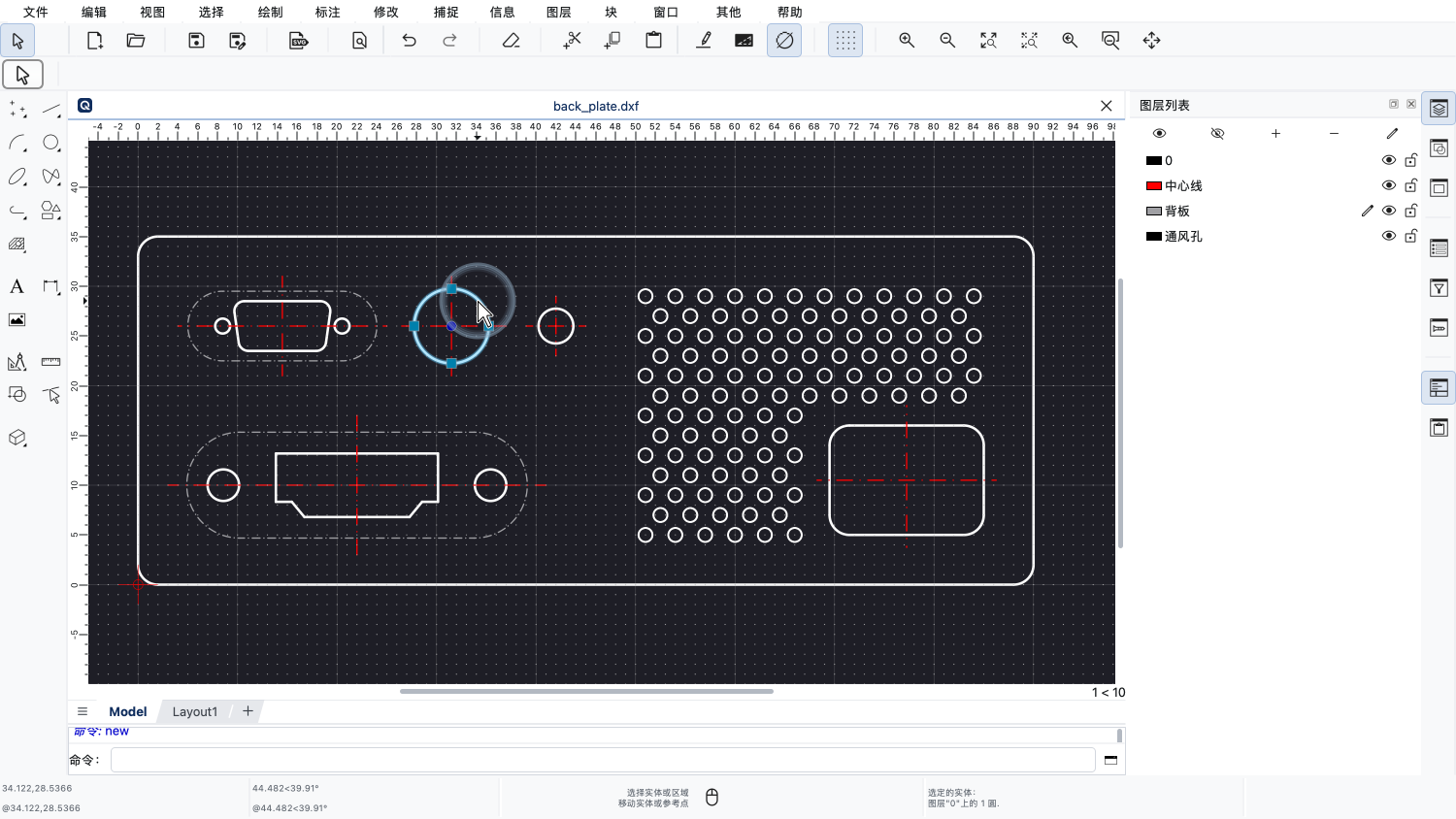
单击一个对象,就可以选中它。
请注意,选中的对象外观会发生变化,表示它现在处于激活状态,可以进行修改。
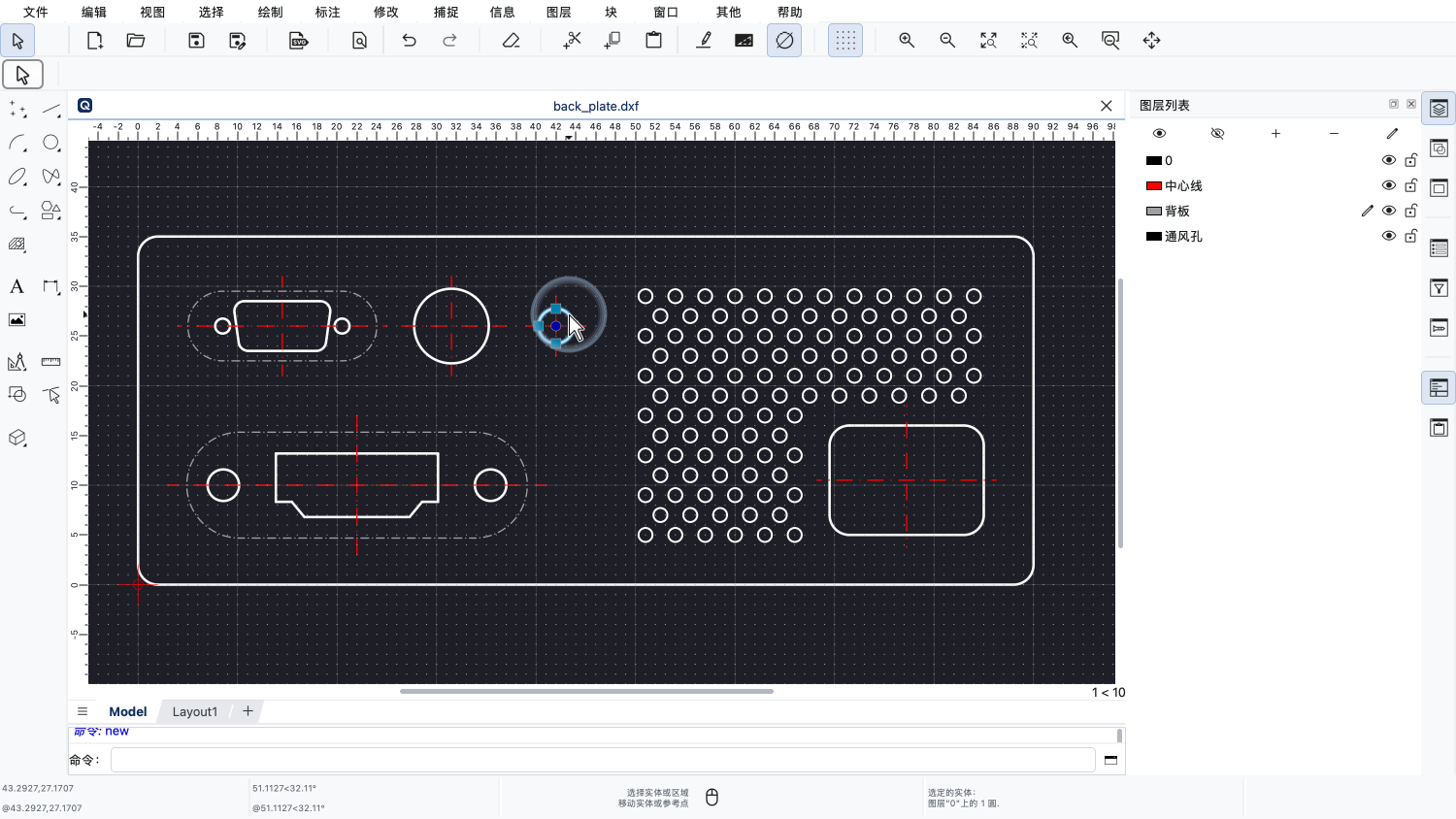
要选择另一个对象,我们单击那个对象即可。
先前选中的对象就不再处于选中状态。
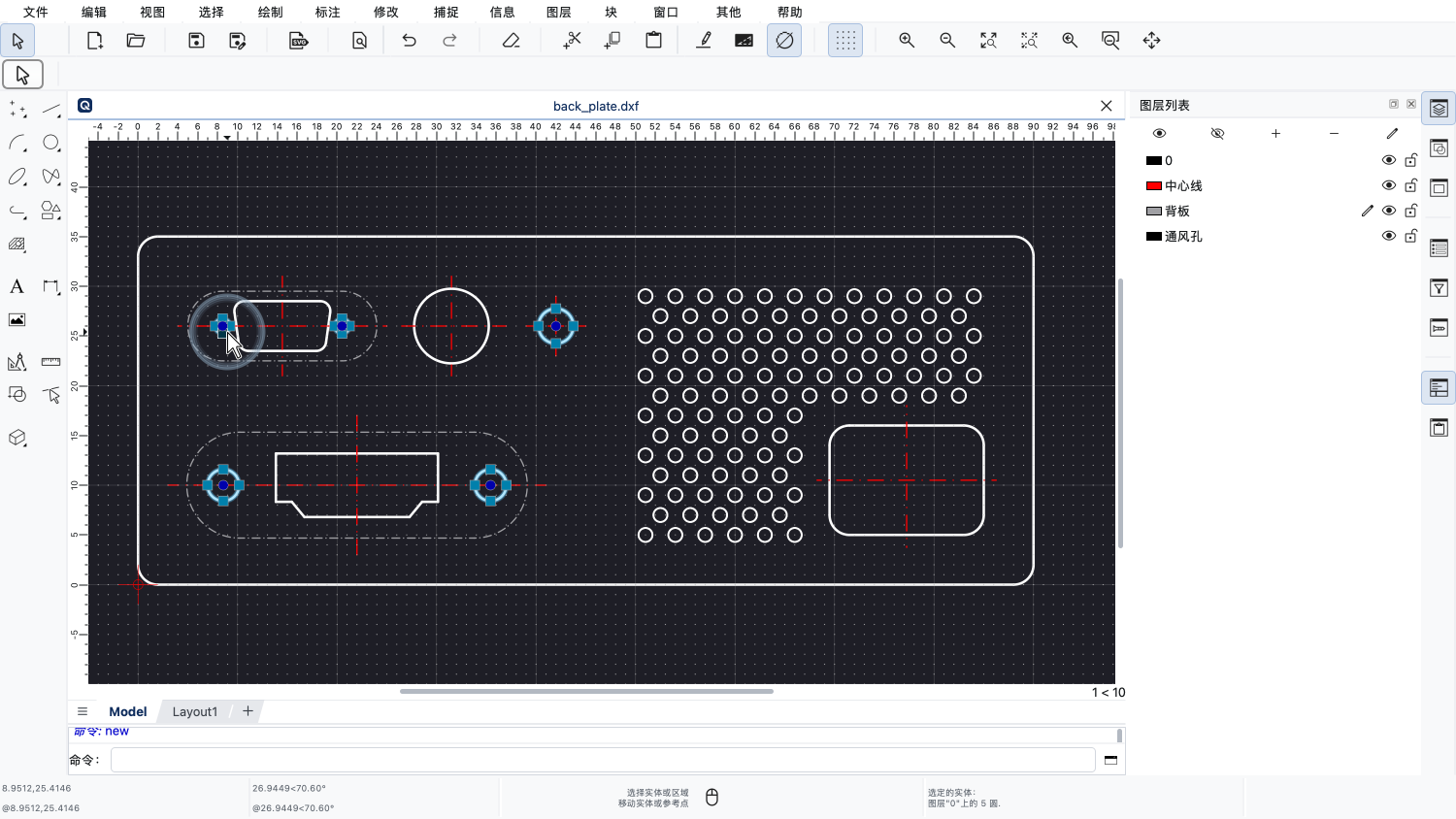
要把对象添加到选择中,我们可以按住Shift键单击这些对象。
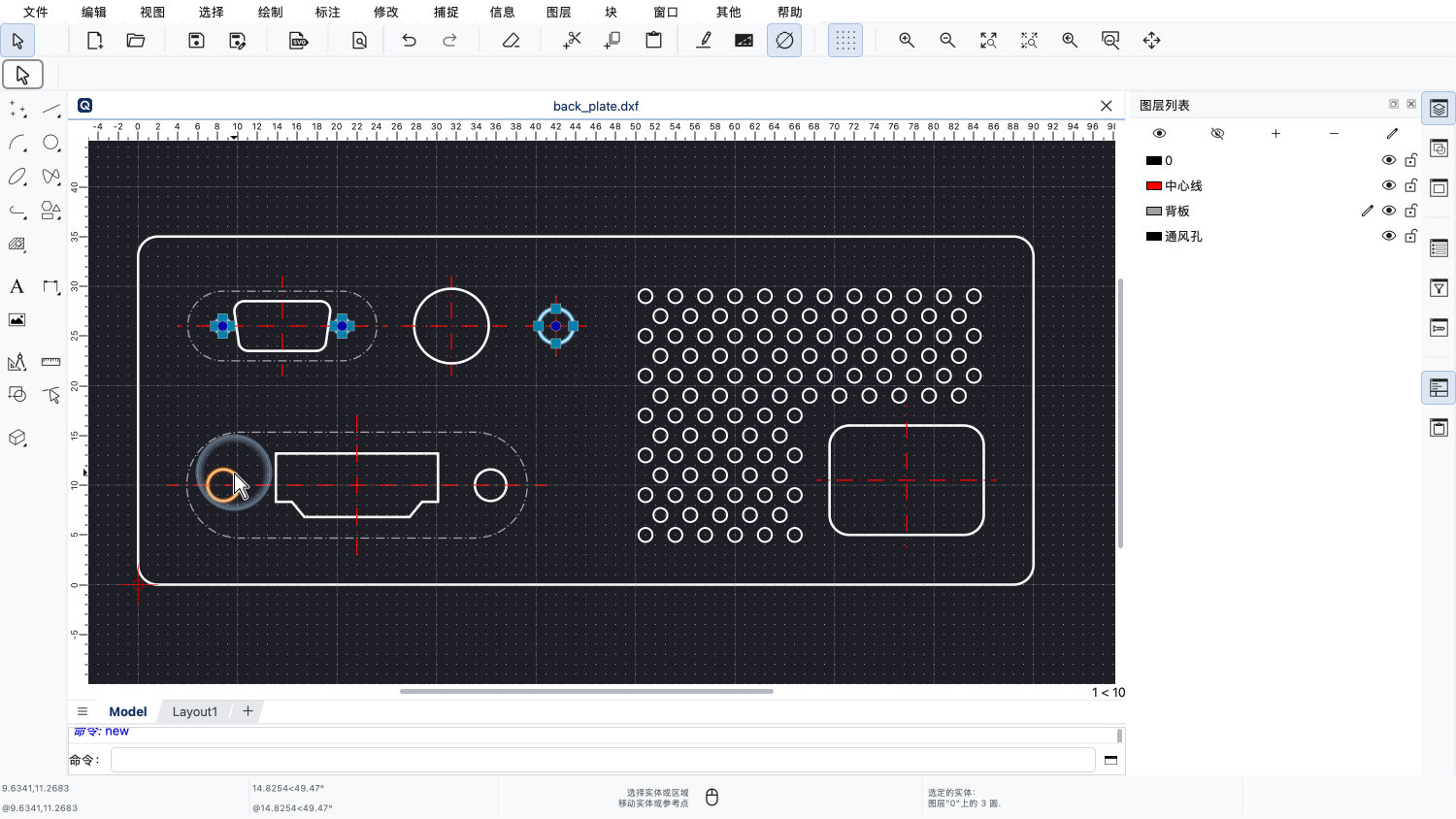
同样,按住Shift键单击已经选中的对象,就可以取消对它们的选择。
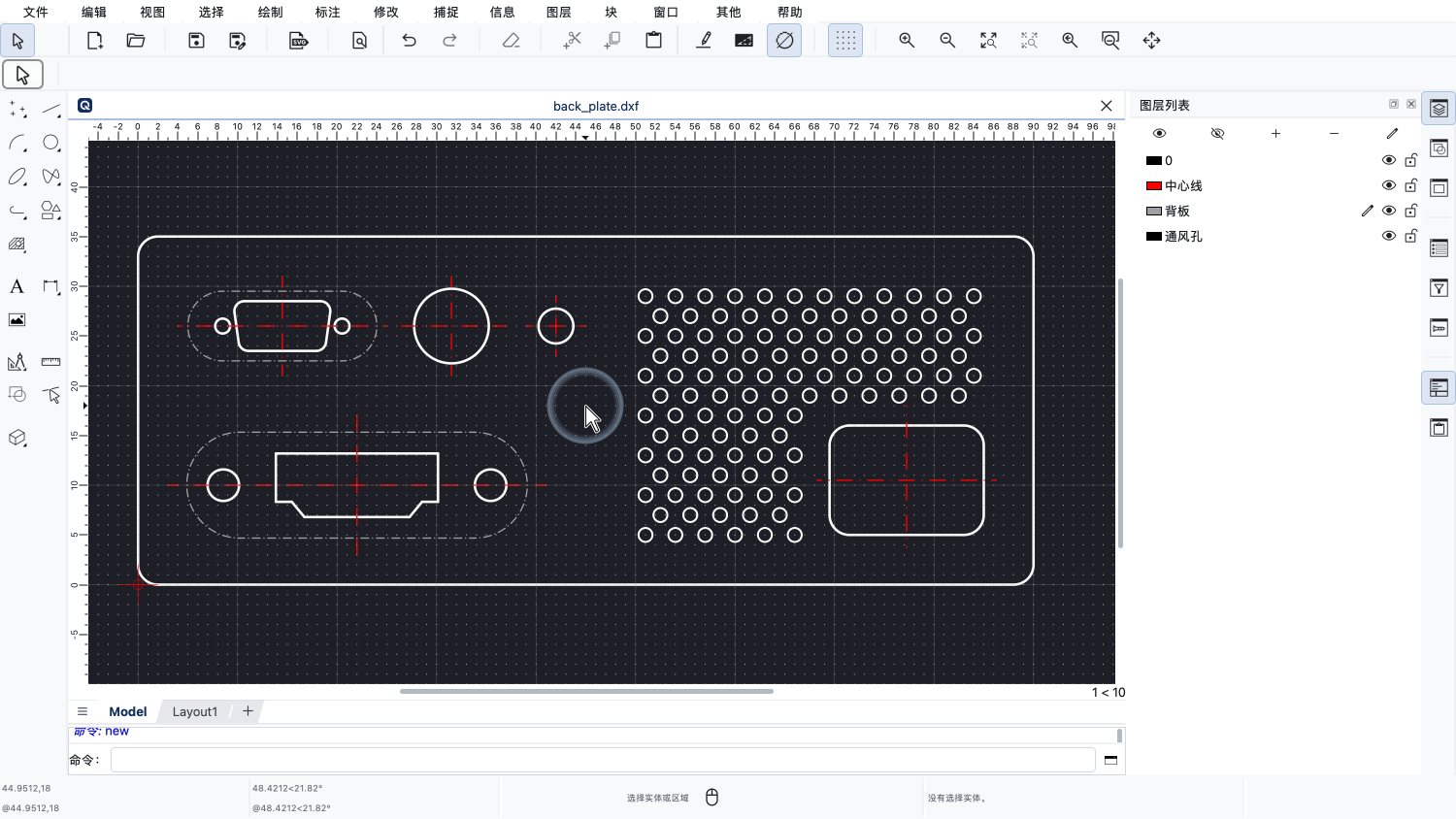
要取消选择所有已选中的对象,我们可以在图纸的空白处单击。
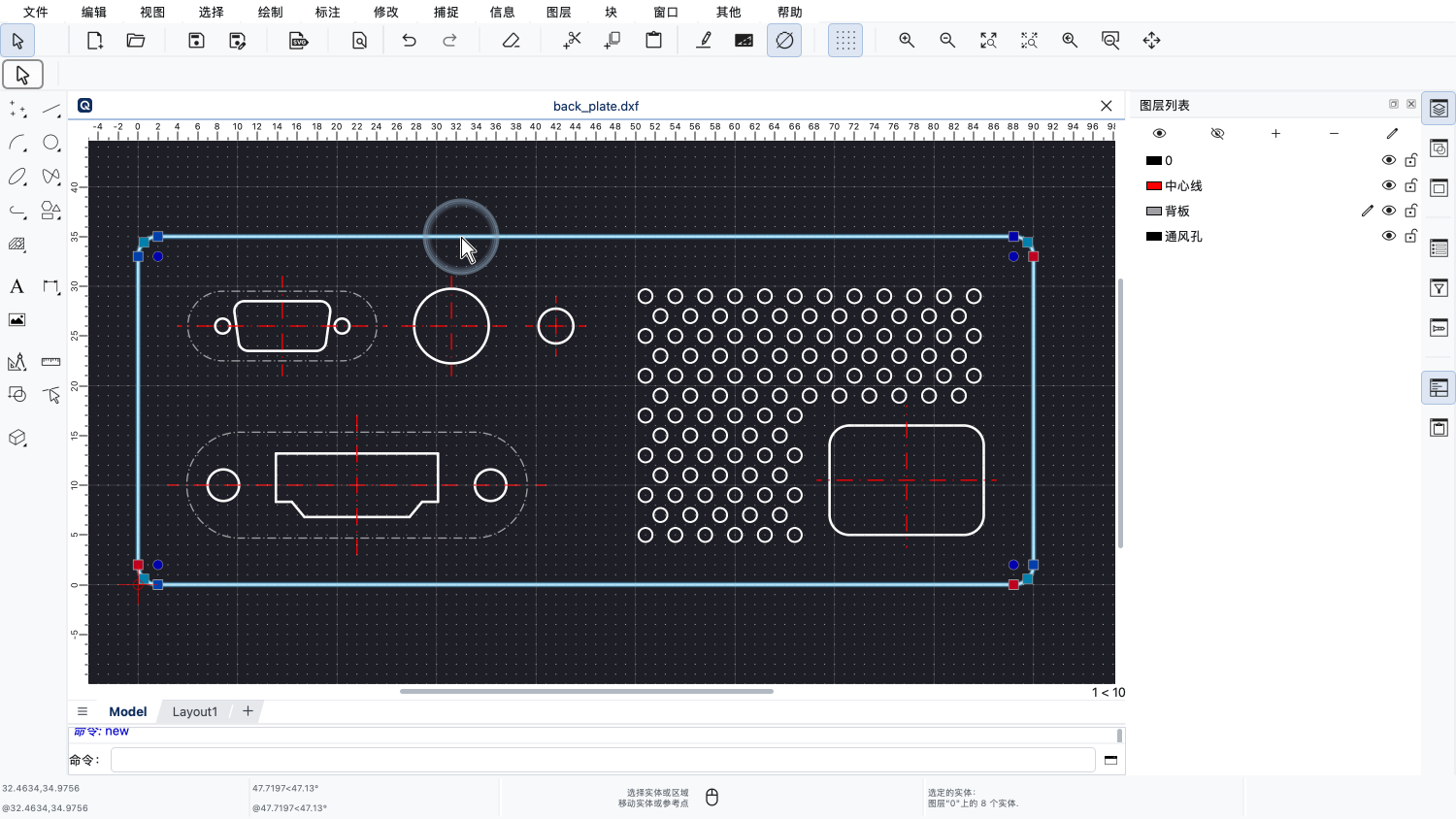
在之前的一个教程中,我们还看到,双击其中一个对象,就可以选中彼此相连的所有对象。
通过这种方式,可以轻松选中由相连对象组成的轮廓。
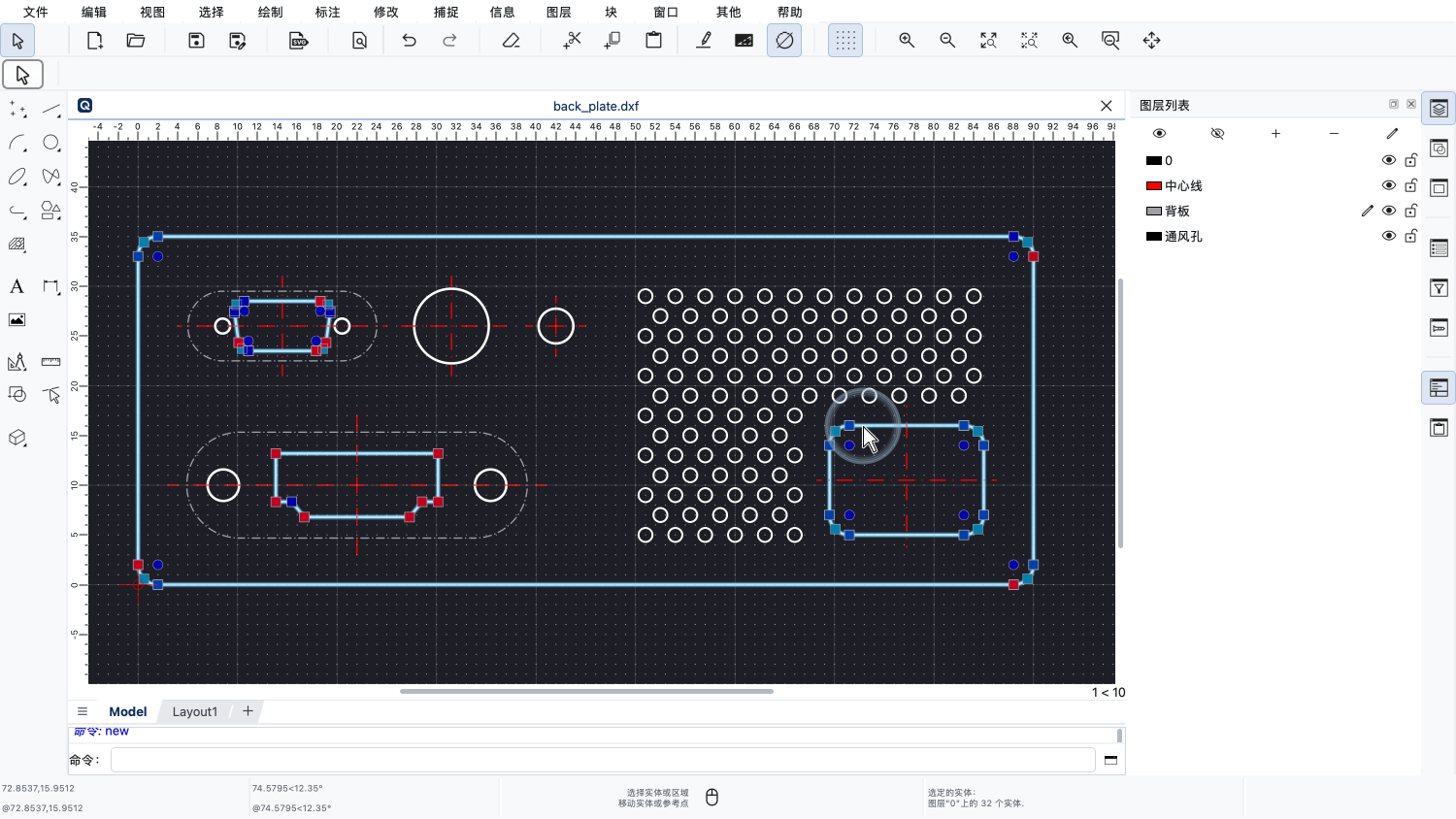
Shift键也可以与双击配合使用,把其他轮廓添加到选择中。
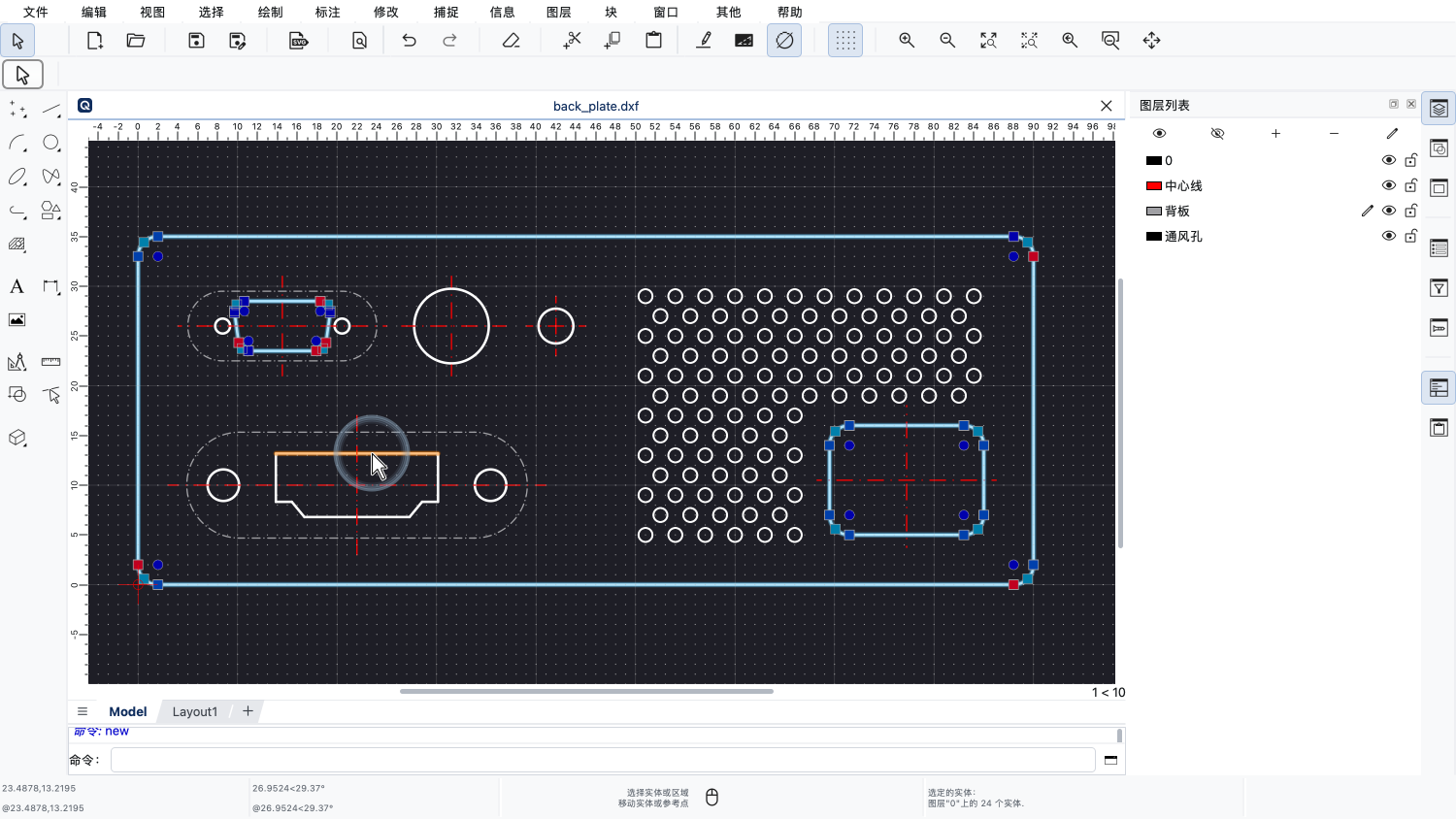
和选择单个对象时一样,按住Shift键双击,就可以把已选中的轮廓从当前选择中移除。
我们已经简单接触过的另一个选择工具是窗口选择工具,它用于选择矩形区域内的对象。
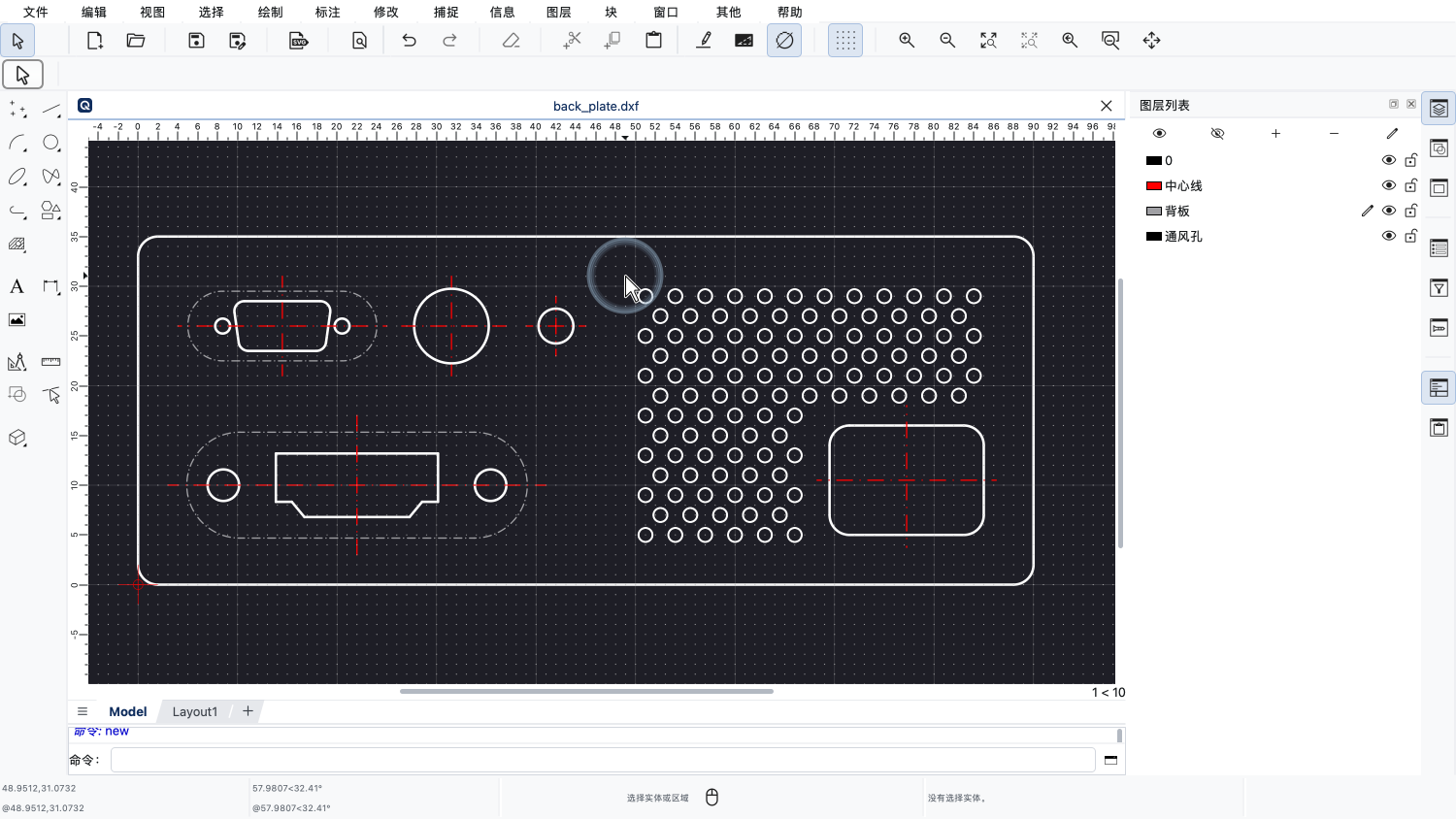
要选择矩形区域内的所有对象,我们在该区域的一个角点处按下鼠标左键。
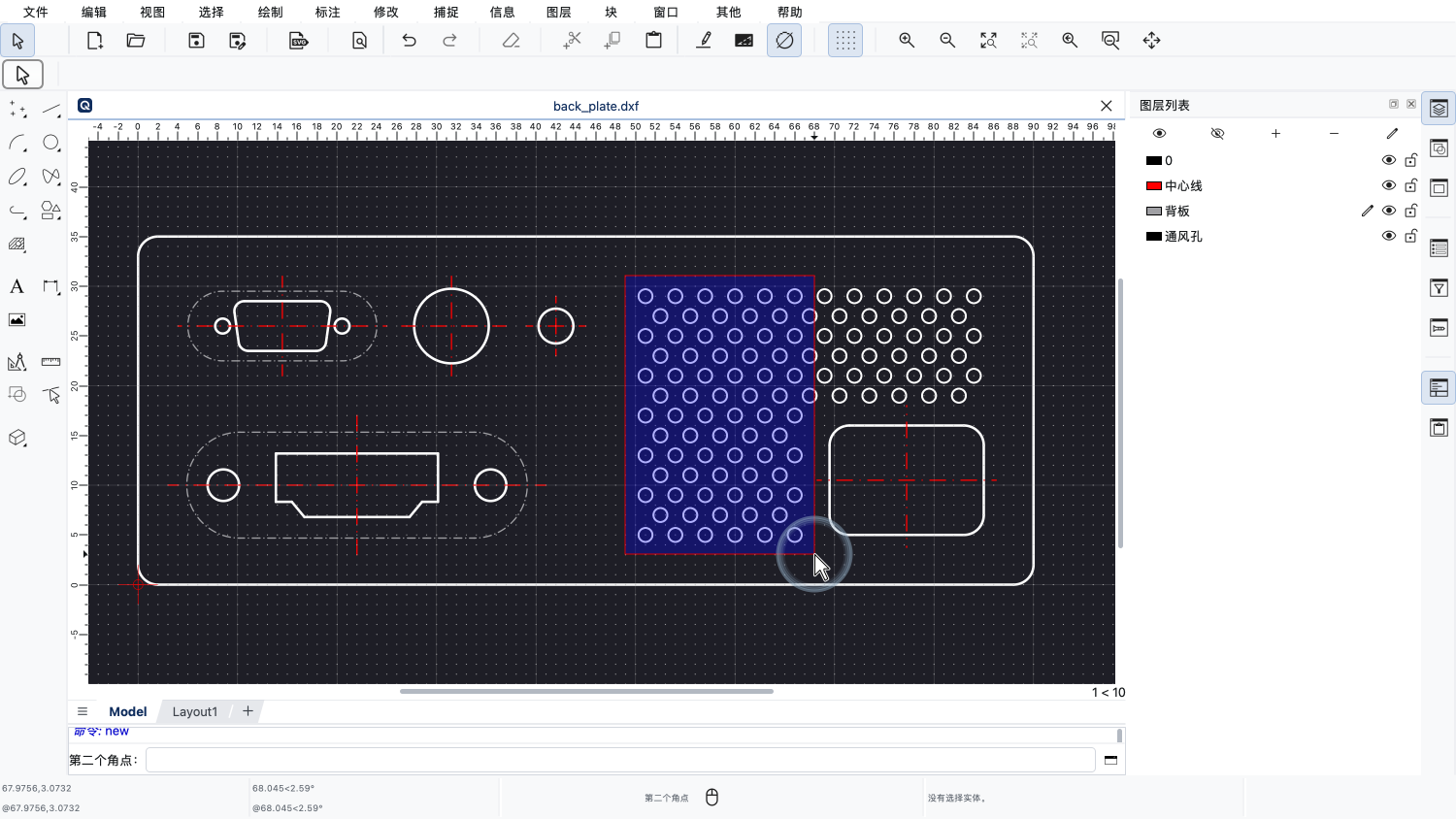
我们保持按住,同时把鼠标指针拖动到选择区域的对角点。
请注意,选择框的背景是蓝色的,边框是实线。
这表示只有完全位于选择框内的对象才会被选中。
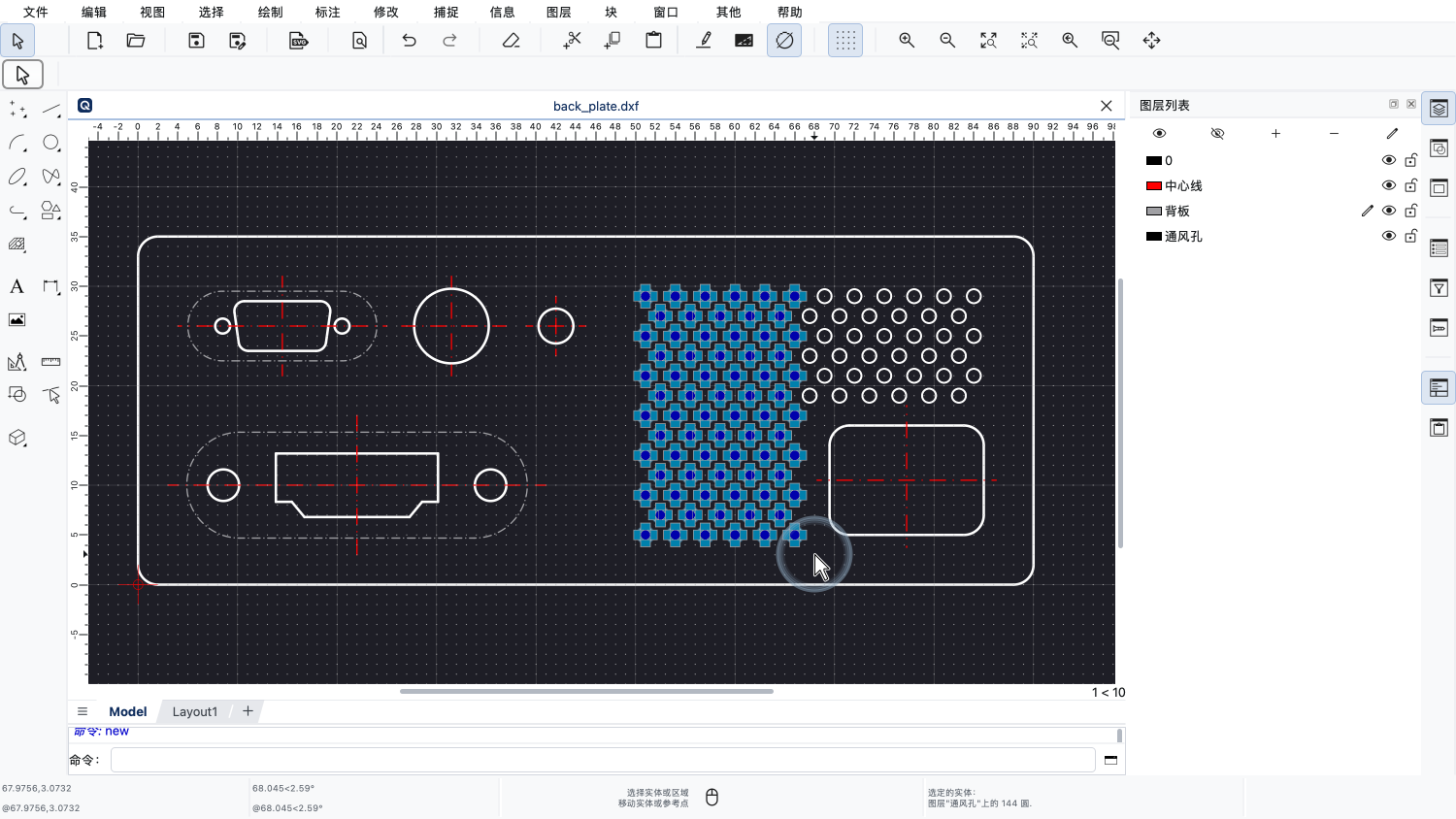
当我们对选择框感到满意时,就松开鼠标左键。
只要我们从左侧的某个角点开始,把选择窗口拖动到右侧的某个角点,选中的就只是那些完全位于选择框内的对象。
如果我们从右侧开始窗口选择并向左拖动,那么只有一部分位于选择框内的对象也都会被选中。
例如,我们可以用这种方法来选择相交的中心线。
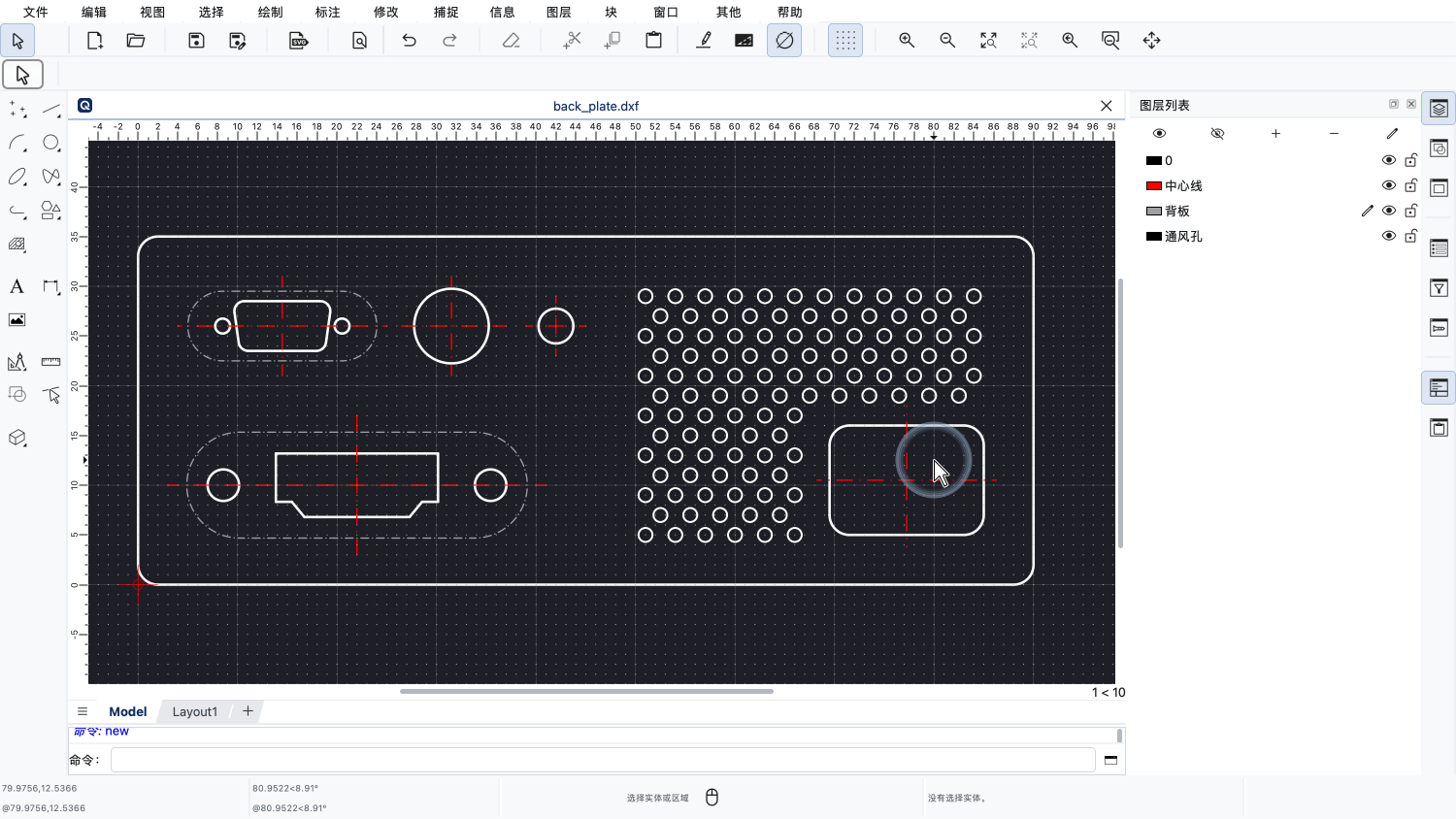
我们在选择框的右下角或右上角按下鼠标左键。
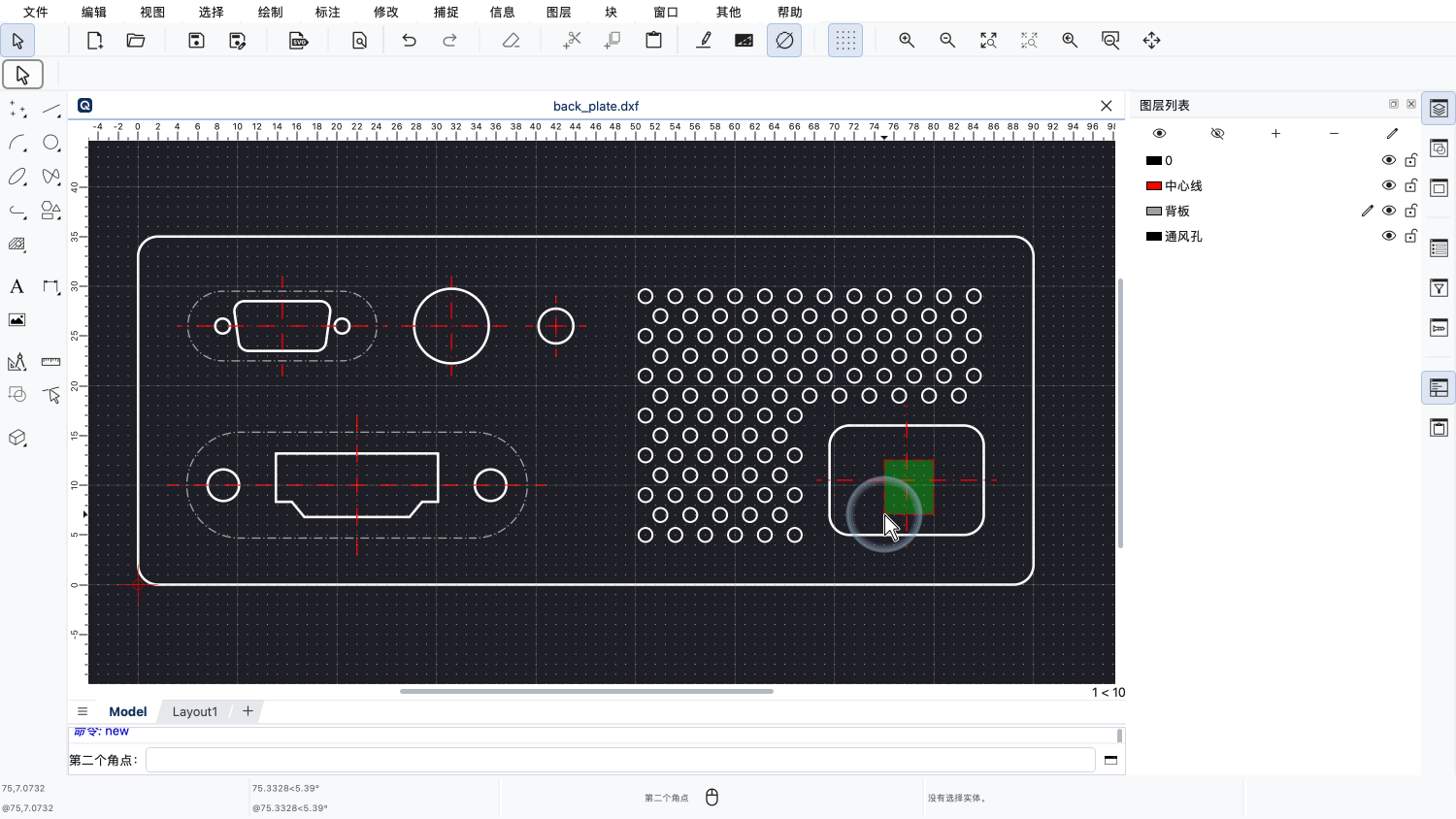
我们按住鼠标按键,把鼠标拖动到对角点。
请注意,在这种选择模式下,选择框的背景是绿色的,边框是虚线,表示即使是与选择框边框相交的对象也会被选中。
得到所需的选择框后,我们松开鼠标按键。
所有与选择框相交的对象都被选中。
在这里,被选中的是中心线。
这两种窗口选择模式都可以用来选择最上面的三排通风孔。
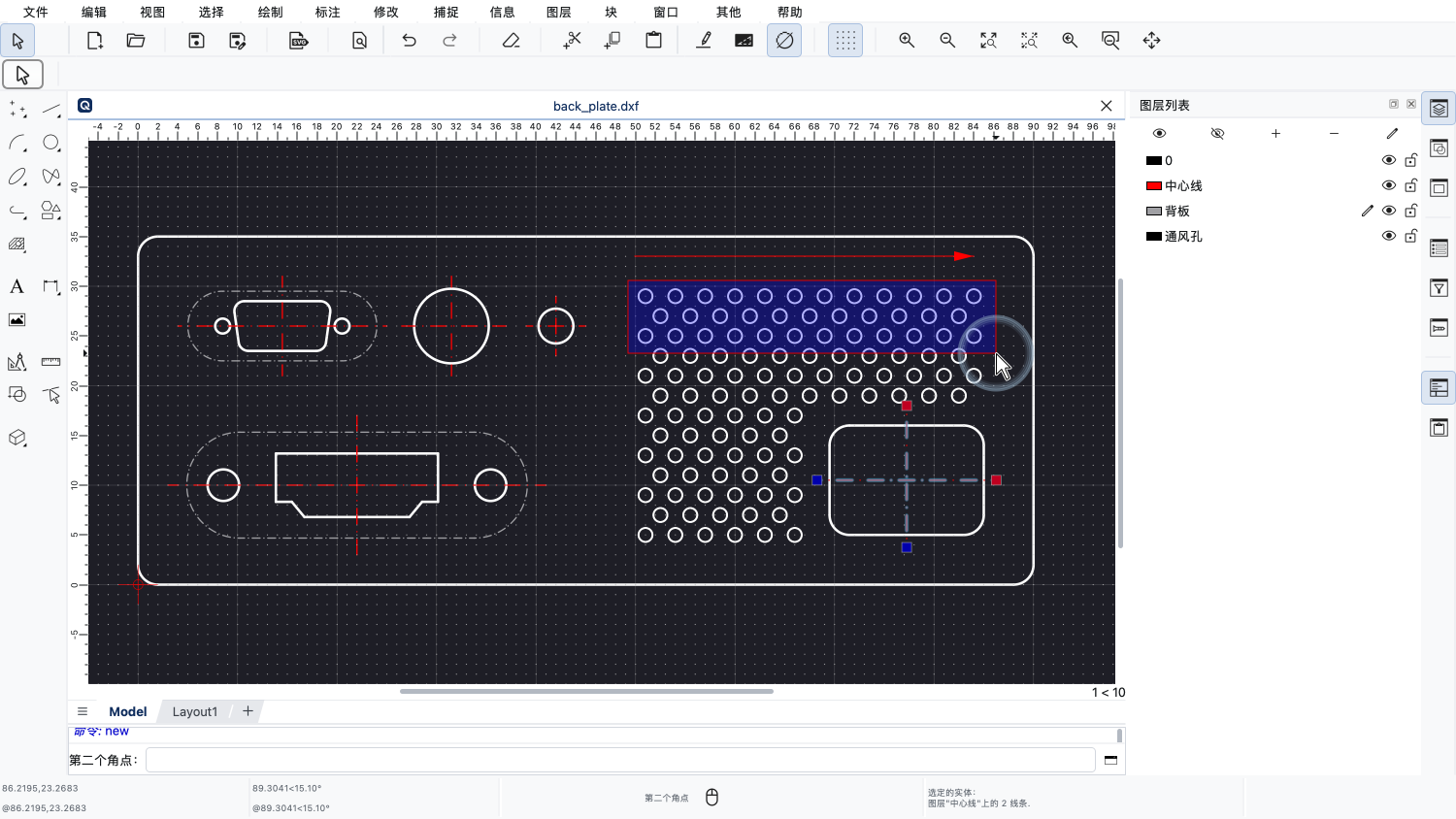
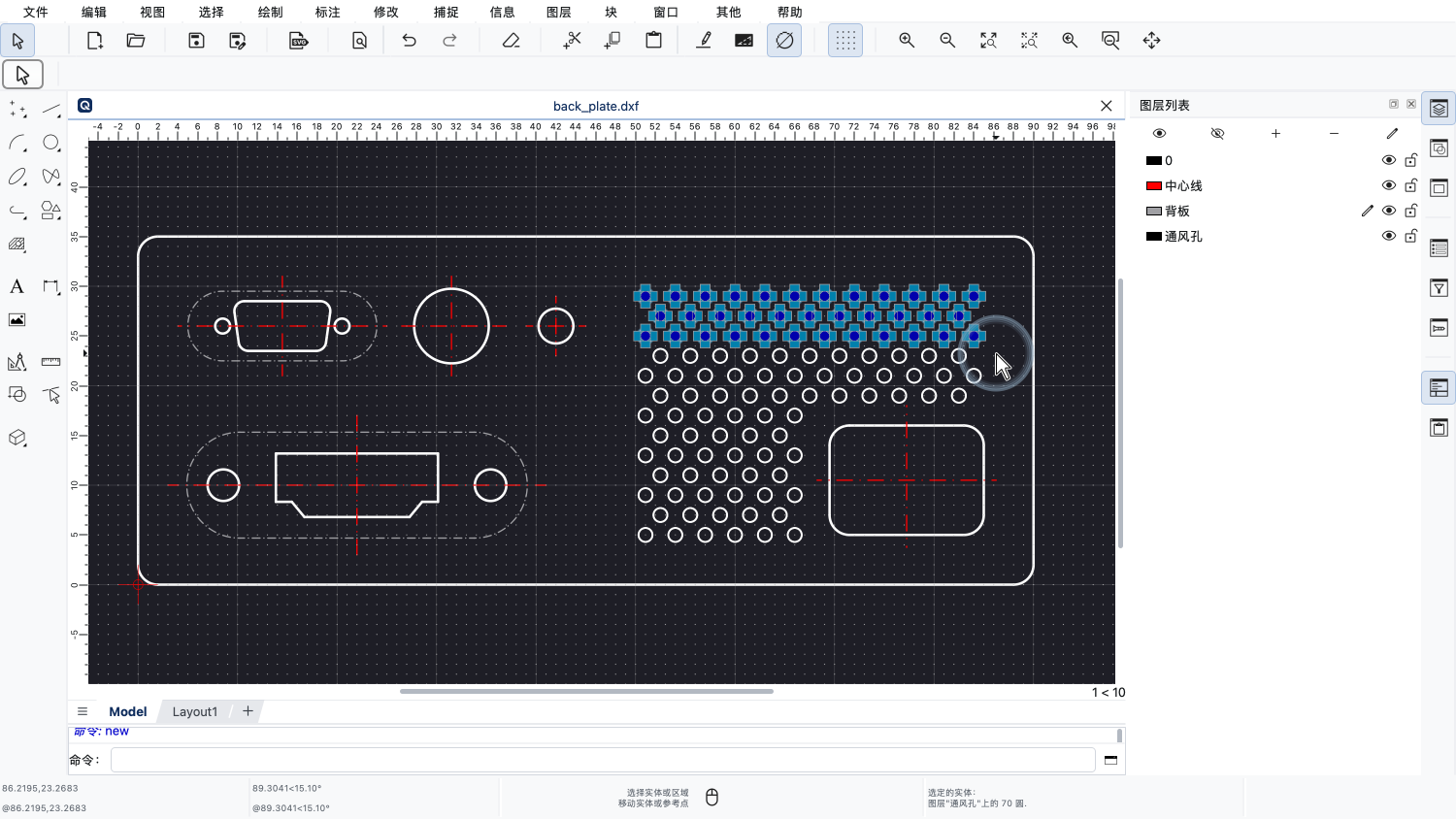
从左向右拖动时,我们必须确保这些圆完全位于选择框内。
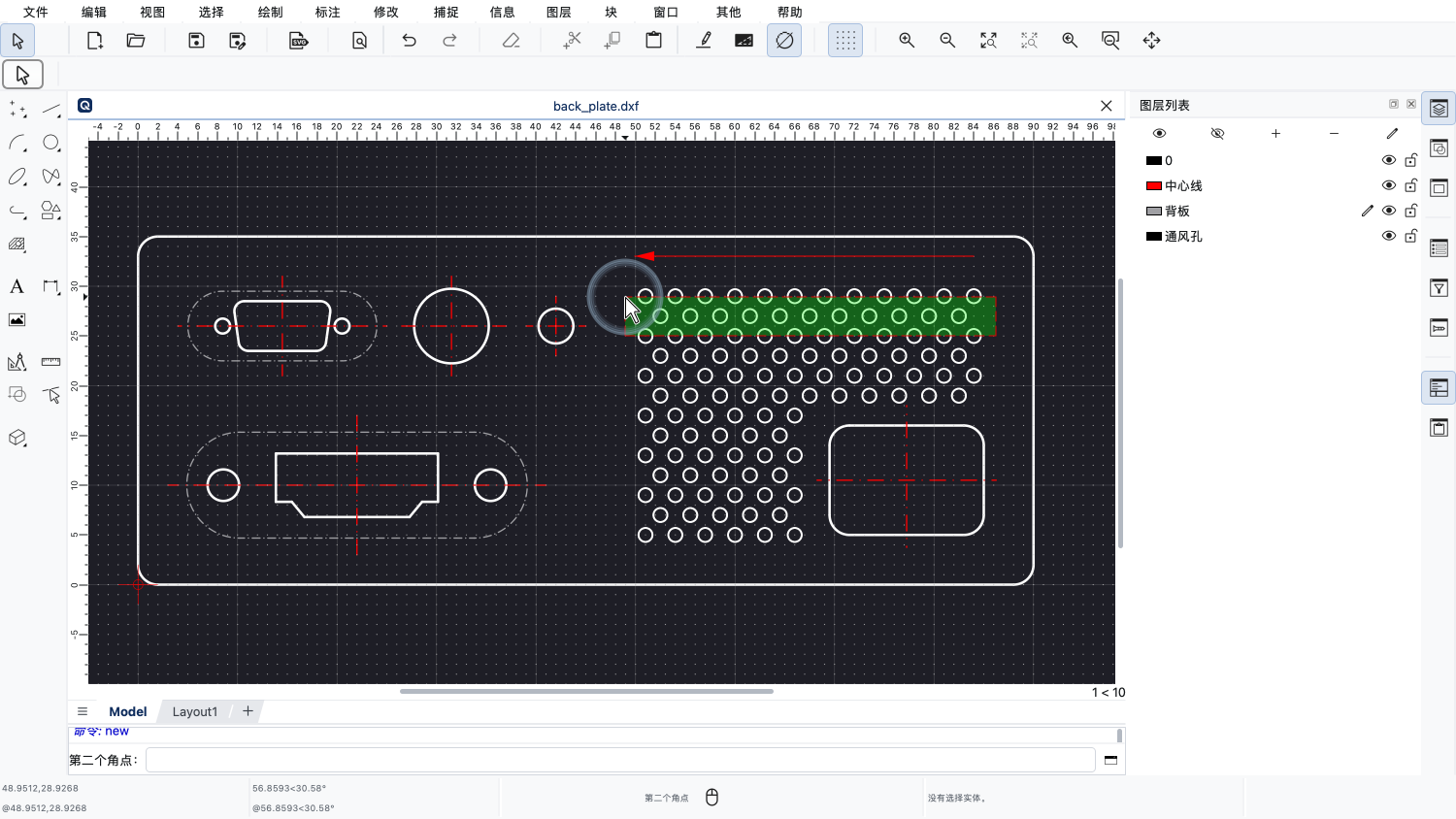
从右向左拖动时,我们只需让选择框与这些圆相交即可。
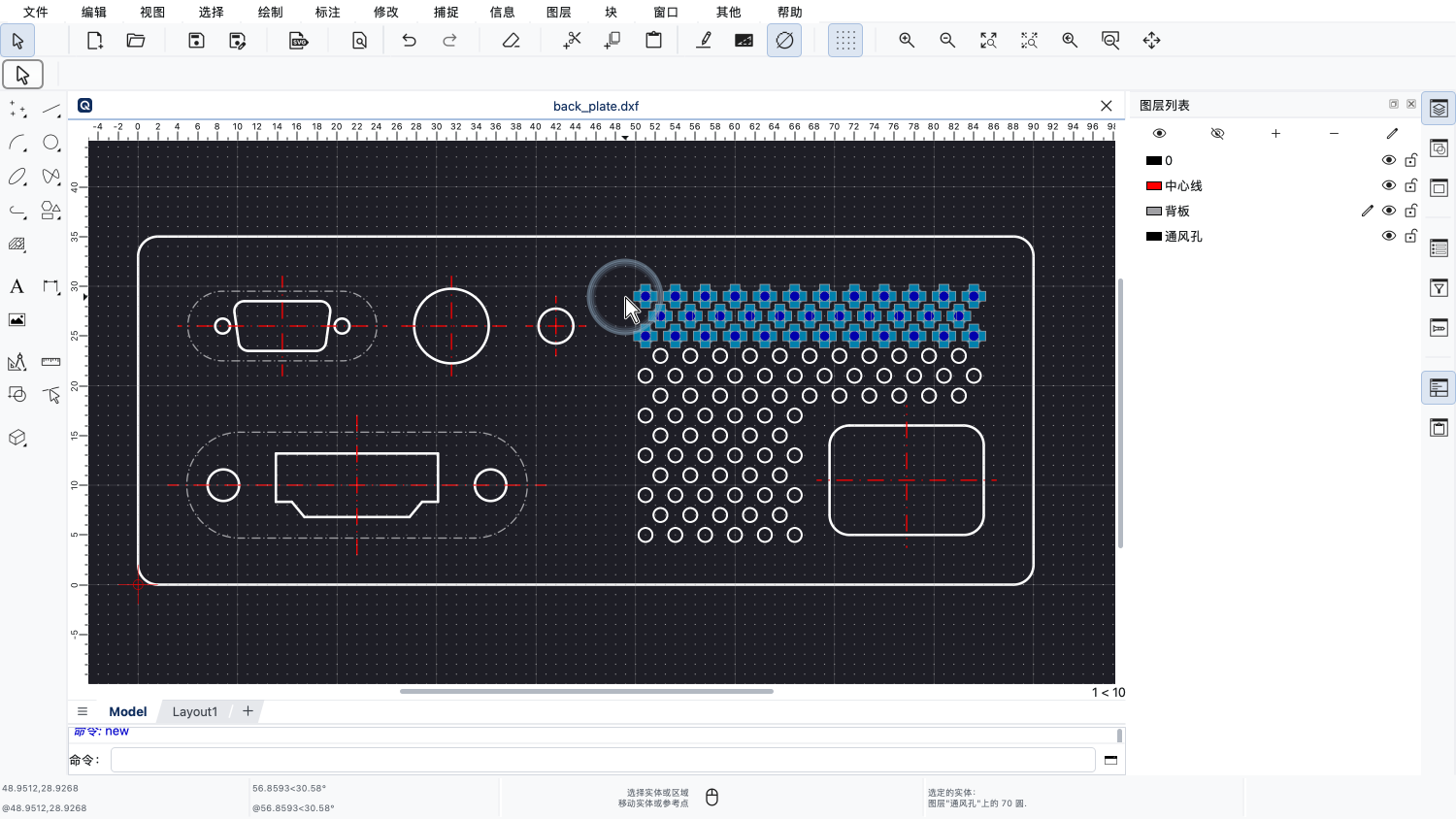
即使是只有一部分位于选择框内的圆,也会被选中。
这称为交叉选择。
以上就是QCAD处于空闲状态、也就是没有其他工具处于激活状态时,我们可以使用的全部选择工具。
此外,QCAD还提供了一系列专门的选择工具。
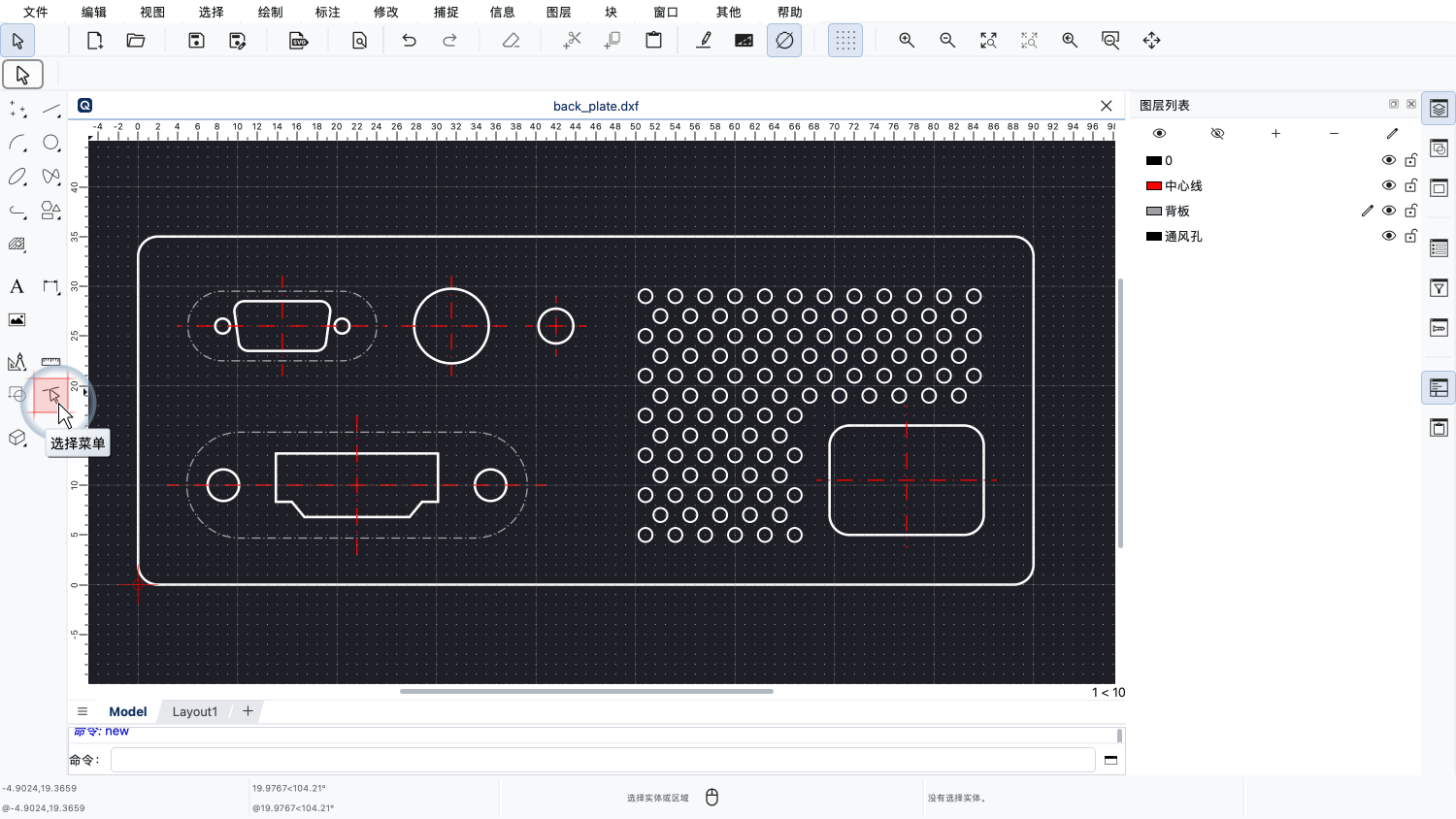
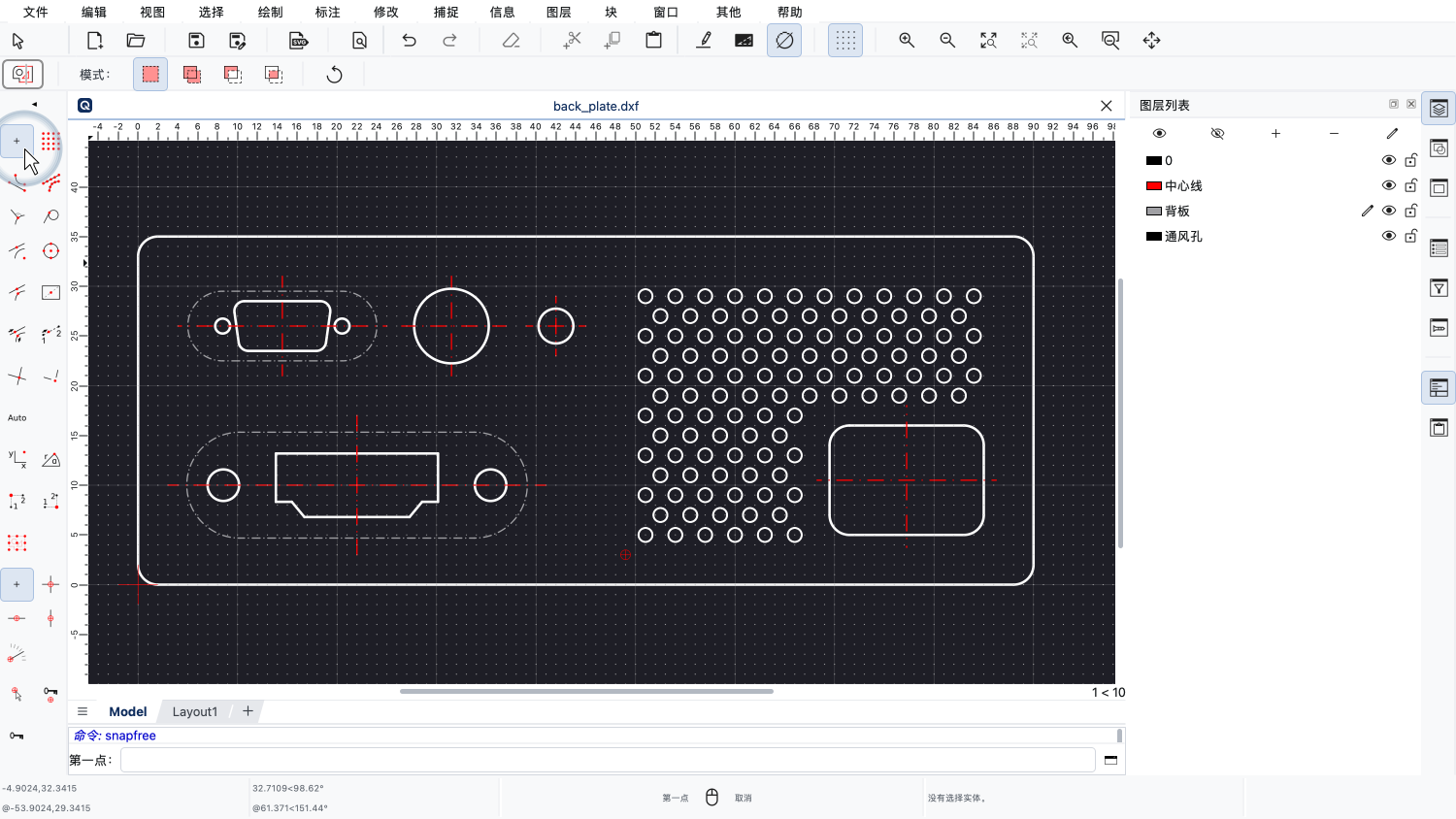
我们可以在左侧的CAD工具栏中找到它们。
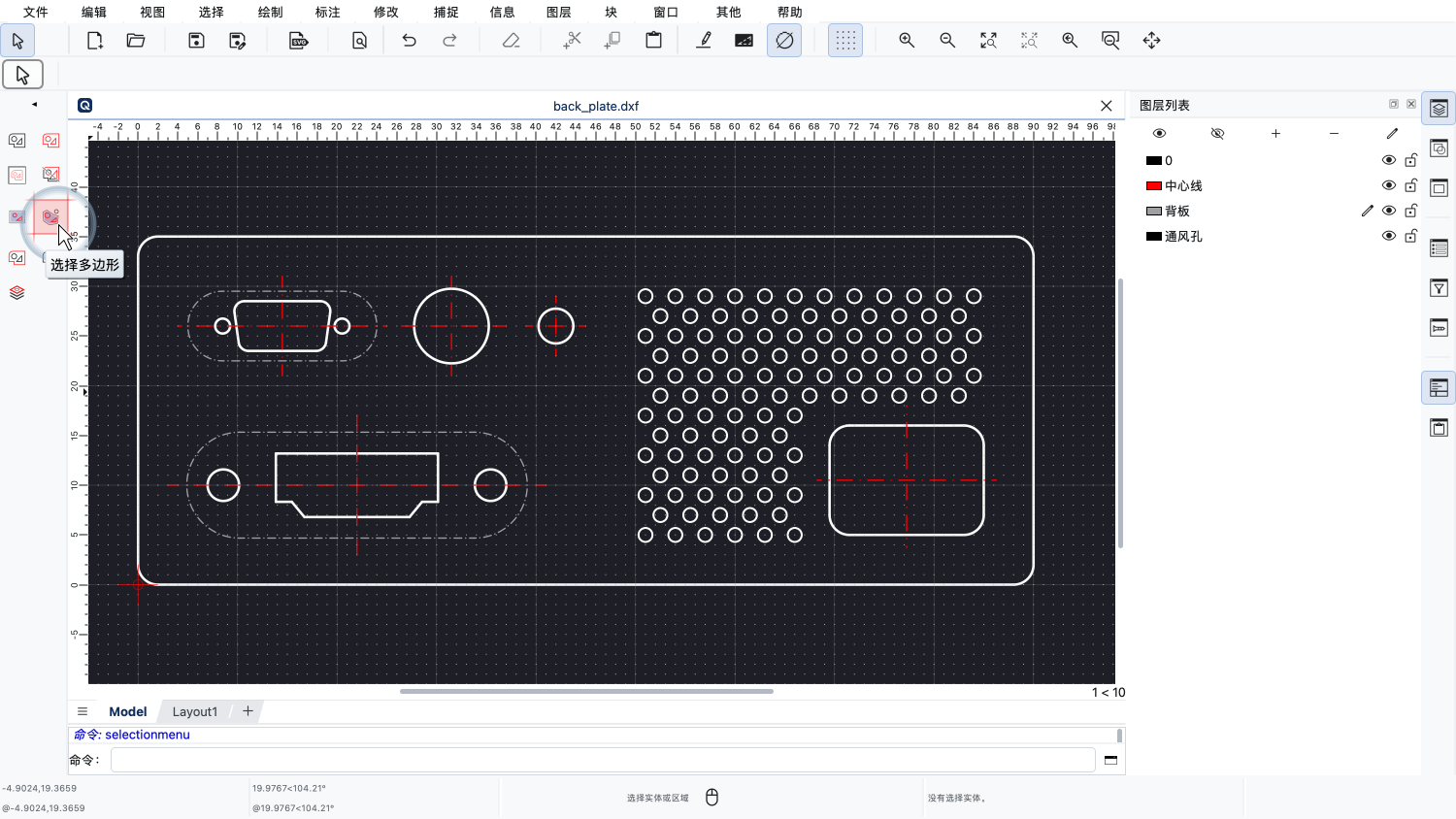
例如,在这里我们可以找到多边形选择工具。
使用多边形选择工具,我们可以选择多边形区域内的所有对象。
例如,我们可以围绕所有通风孔画一个多边形,把它们全部选中。
这是一个精确的CAD选择工具,因此我们可以使用捕捉工具来精确地绘制多边形。
在本例中,我们只想捕捉到栅格点。
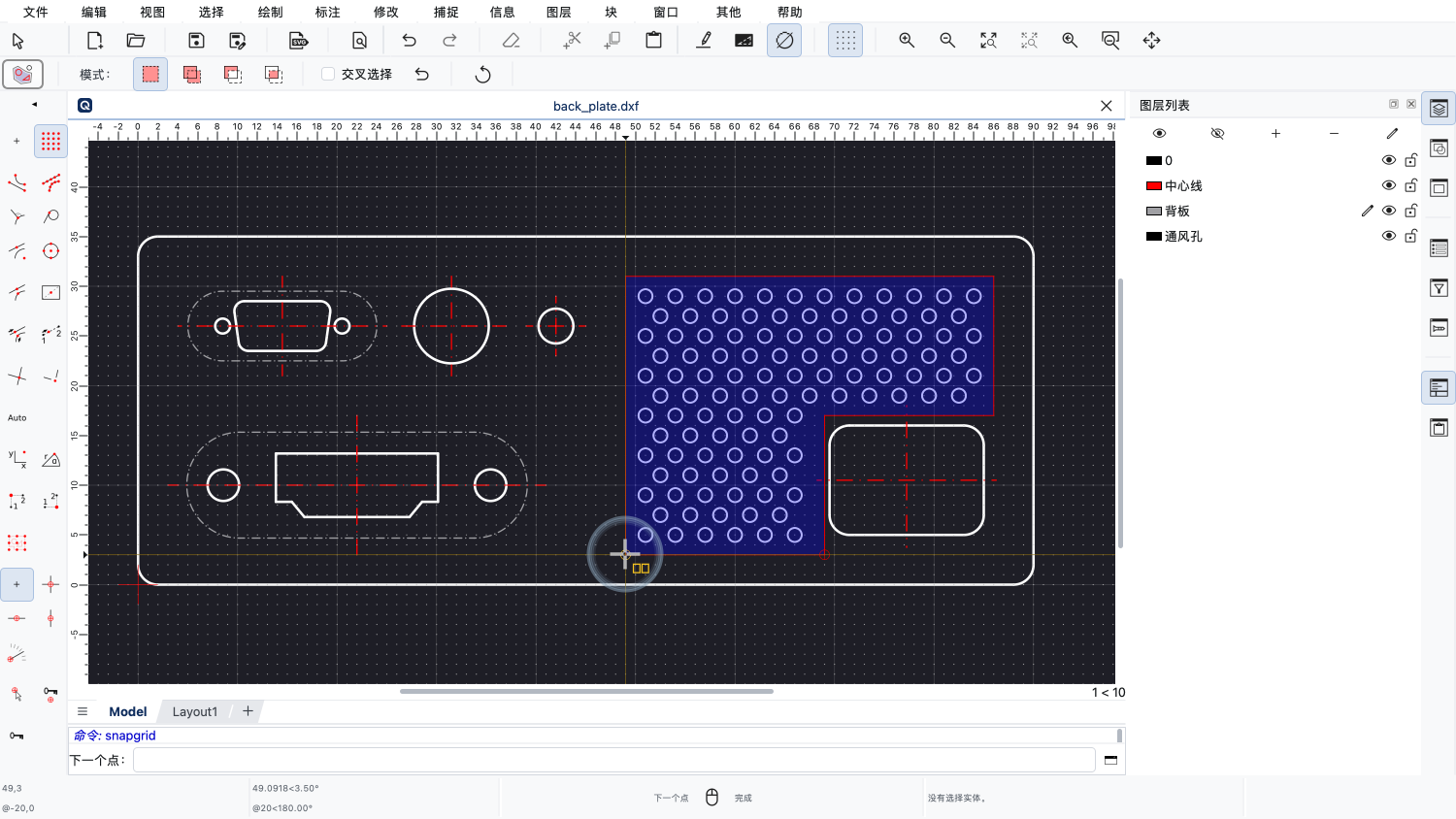
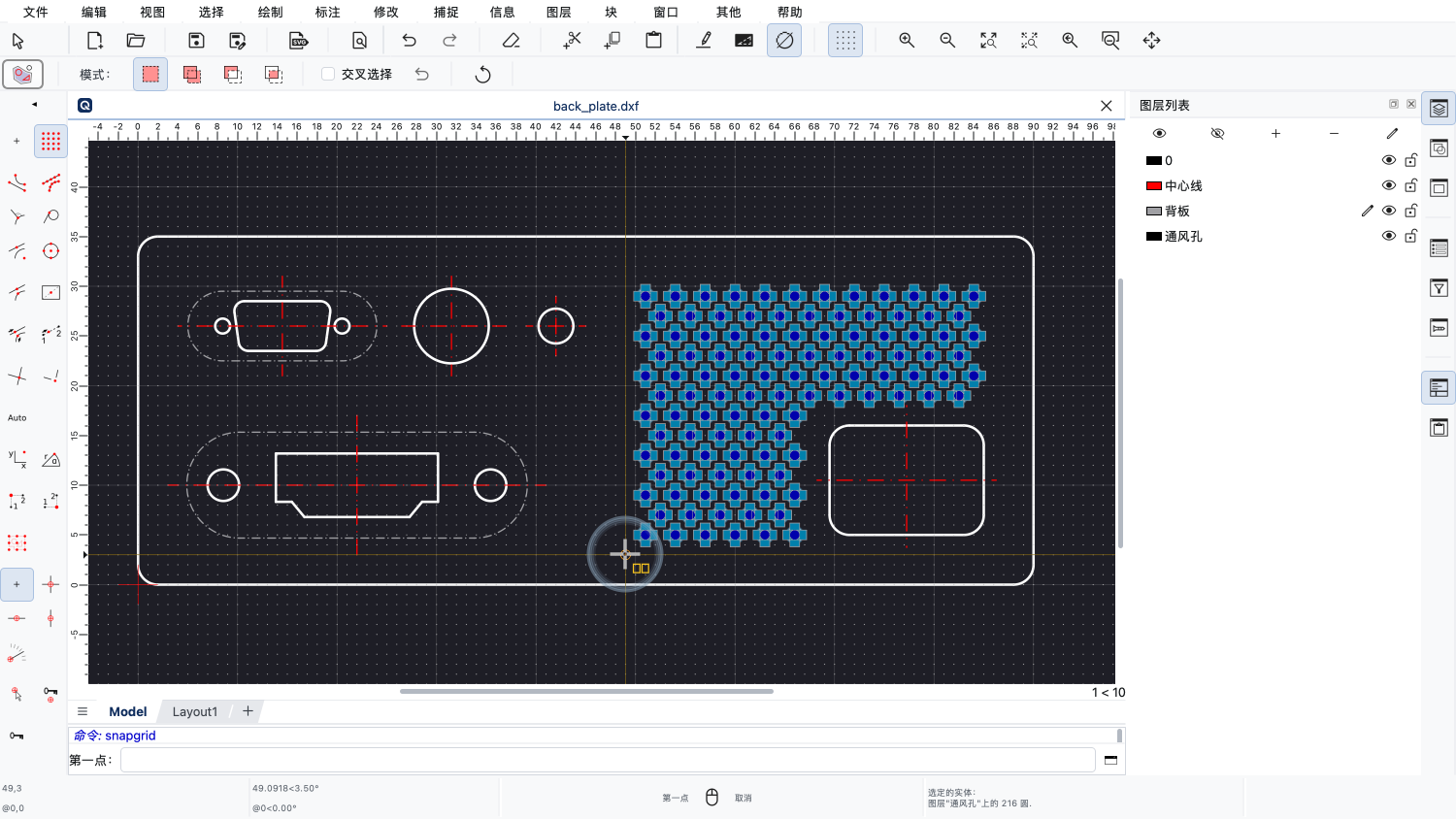
请注意,选择多边形的最后一个角点要用鼠标右键单击,以告诉QCAD我们已经画完。
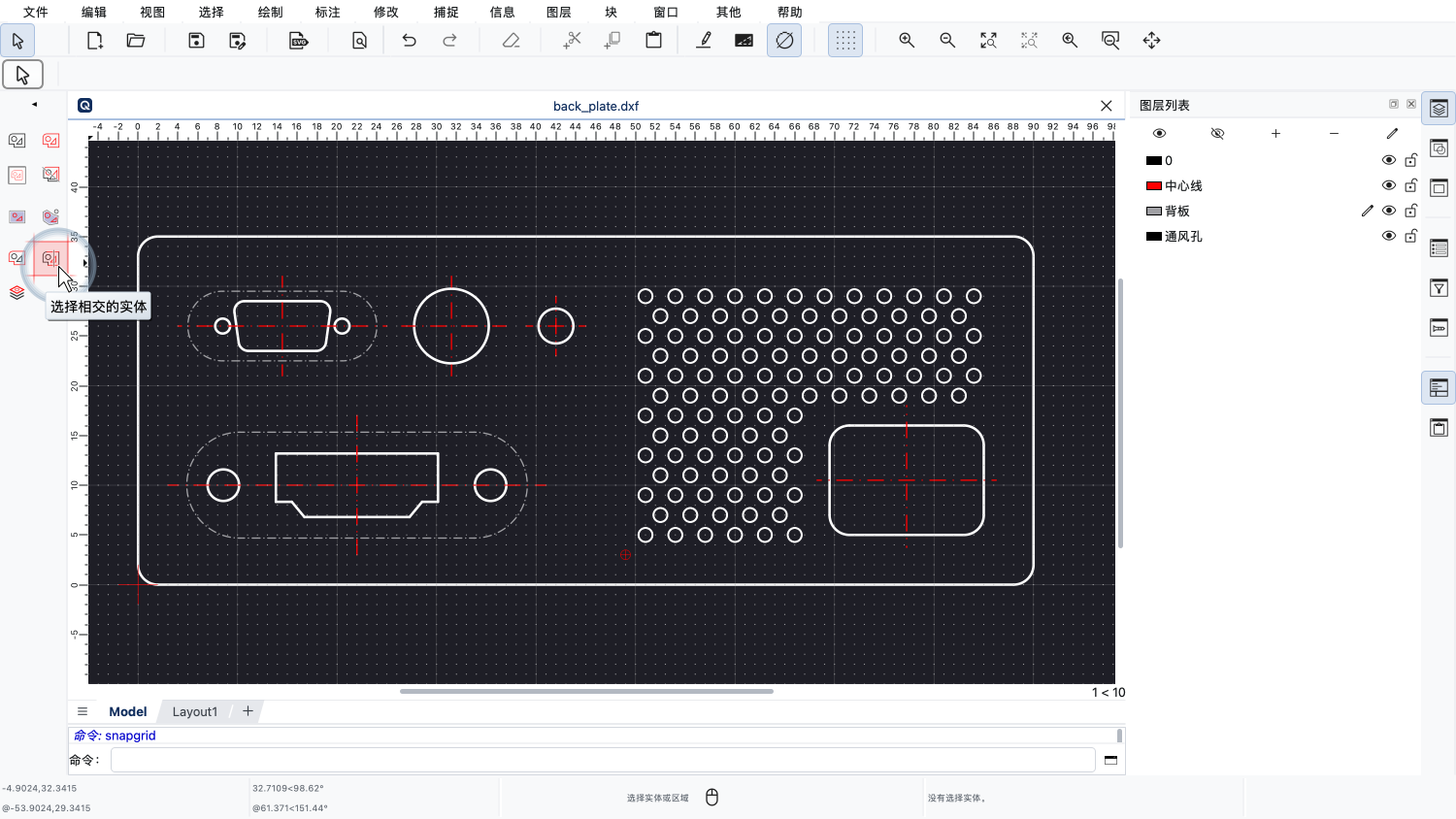
另一个选择工具可以让我们选择与一条直线相交的对象。
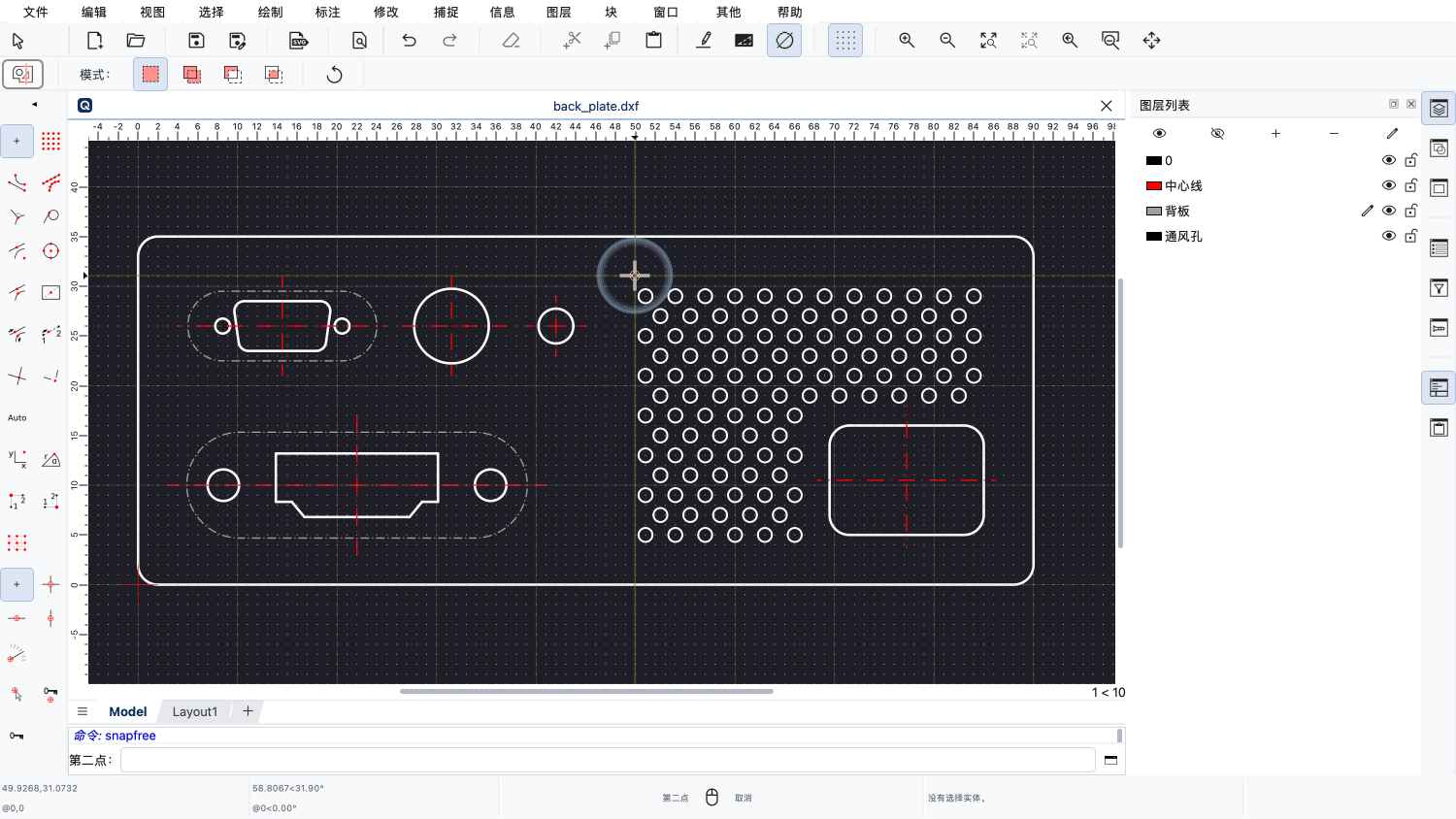
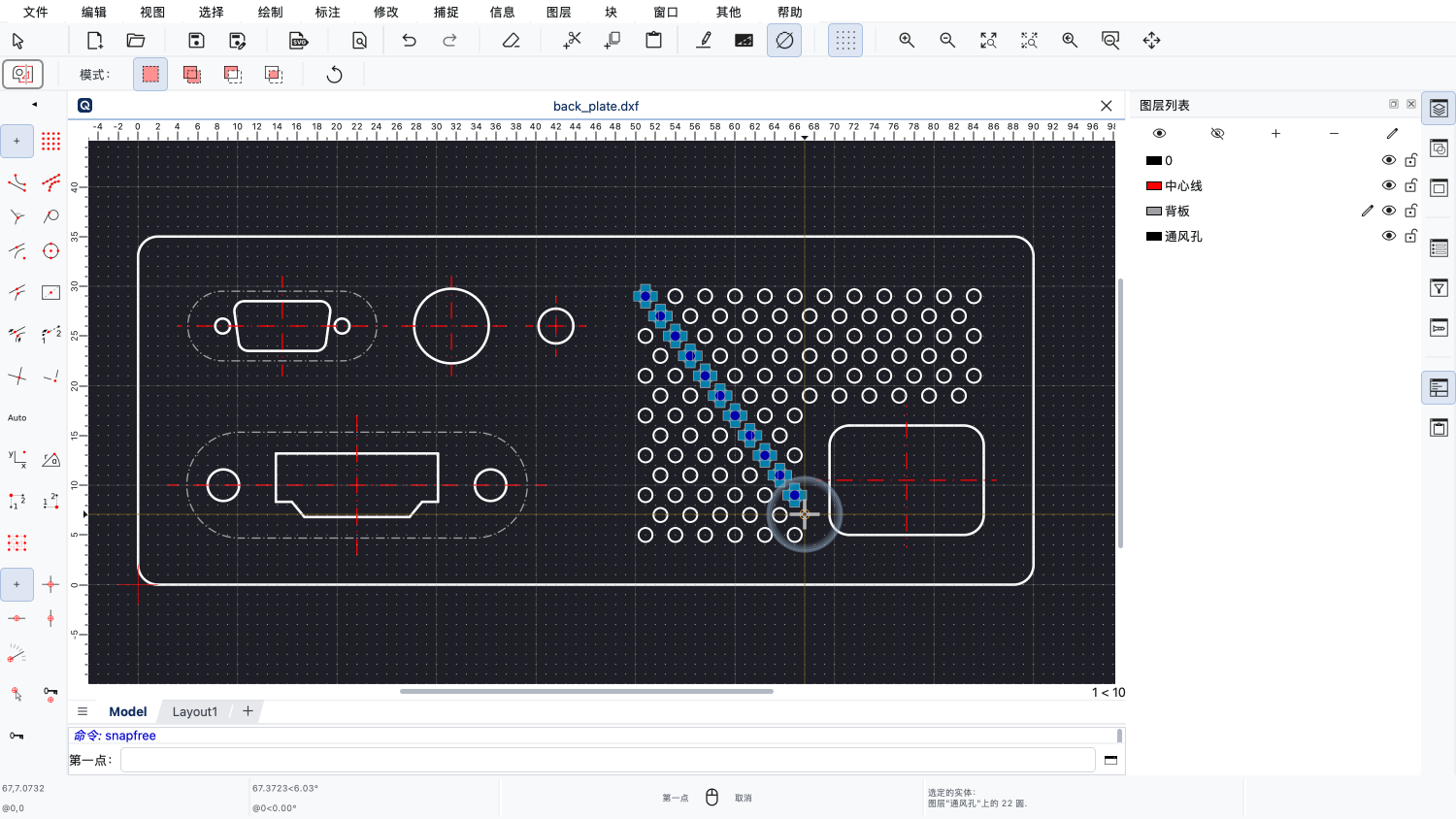
例如,我们可以用它来选择斜向的一排通风孔。
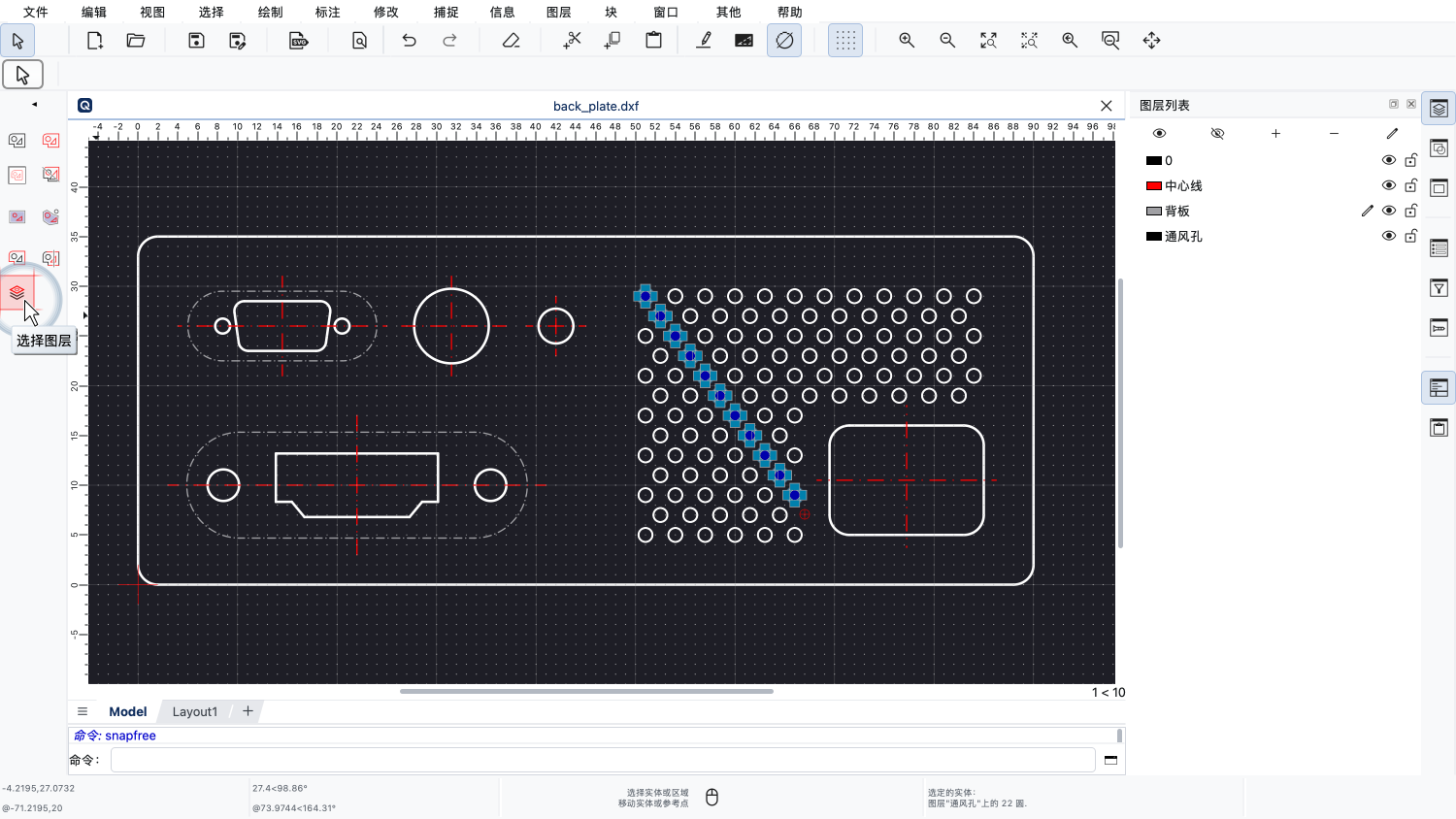
本教程要演示的最后一个选择工具,用于选择同一图层上的所有对象。
我们单击一个对象,就可以选中与该对象位于同一图层上的所有对象。
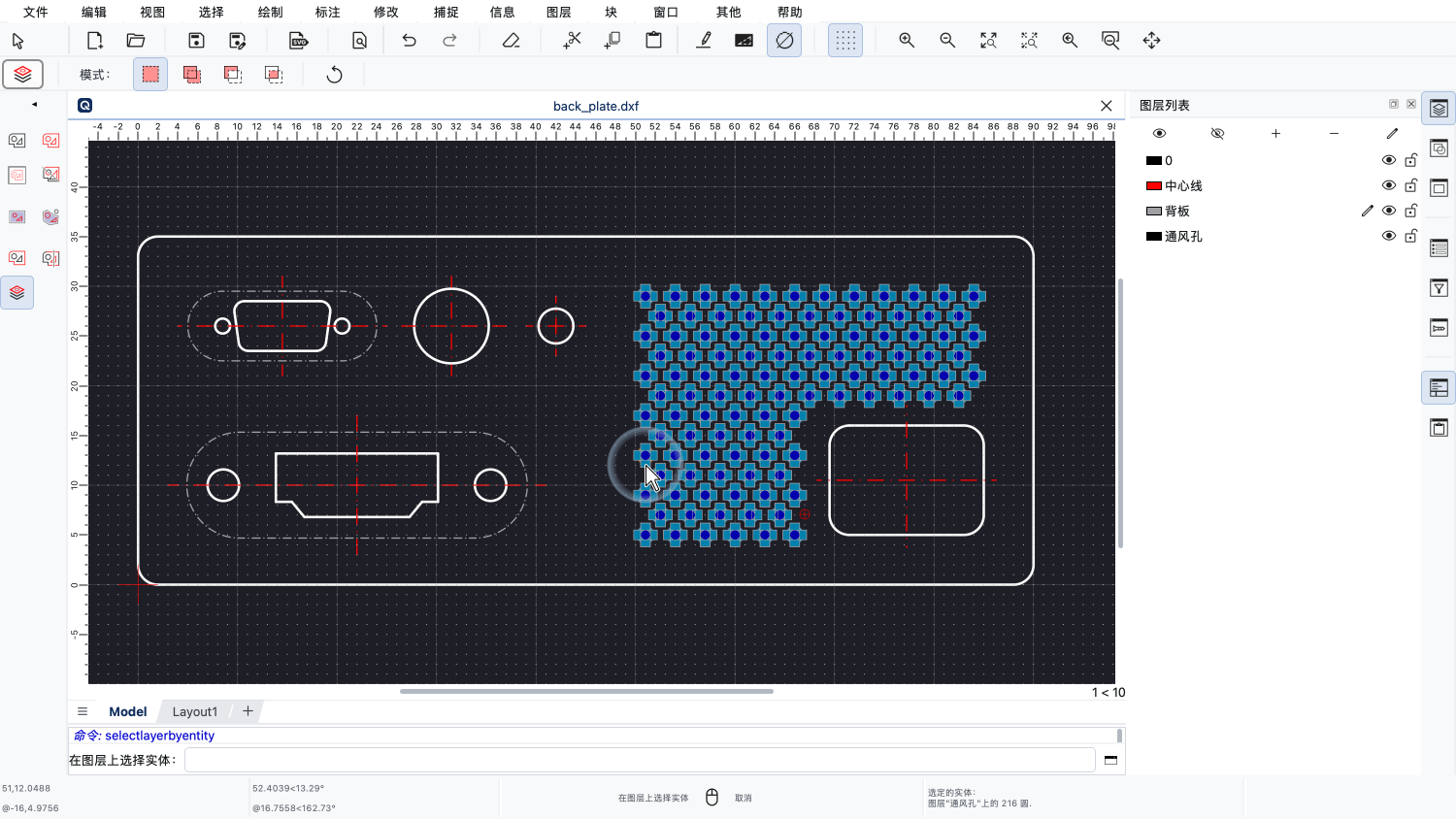
由于所有通风孔都在同一个图层上,用这种方法可以快速地一次选中全部通风孔。
现在,您应该已经很好地了解了QCAD的基本选择工具,并且知道还有更高级的选择工具。
请务必在您自己安装的QCAD中练习这些操作。
感谢您观看本QCAD教程。