

2.1 Συντομεύσεις πληκτρολογίου
Μεταγραφή βίντεο
Σε αυτό το σεμινάριο του QCAD, θα μάθουμε πώς να χρησιμοποιούμε το QCAD πιο αποτελεσματικά με τη βοήθεια συντομεύσεων πληκτρολογίου.
Πρώτα, εξετάζουμε τις συντομεύσεις που χρησιμοποιούνται για την εκκίνηση εργαλείων.

Θα μάθουμε επίσης πώς να εισάγουμε αποτελεσματικά τις παραμέτρους των εργαλείων, για παράδειγμα την απόσταση μιας παράλληλης γραμμής ή το μήκος ή τη γωνία μιας γραμμής.
Τα περισσότερα εργαλεία του QCAD μπορούν να ξεκινήσουν από ένα μενού στο επάνω μέρος ή από τη γραμμή εργαλείων CAD στα αριστερά.
Ένας άλλος τρόπος για να ξεκινήσουμε ένα εργαλείο είναι να πληκτρολογήσουμε τη συντόμευσή του.
Μια συντόμευση είναι ένας συνδυασμός συνήθως δύο ή τριών πατημάτων πλήκτρων, με τον οποίο μπορούμε να ξεκινήσουμε ένα εργαλείο.
Τα πλήκτρα δεν πατιούνται ταυτόχρονα, αλλά το ένα μετά το άλλο.
Για παράδειγμα, η συντόμευση για το εργαλείο γραμμής είναι «LI».
Για να ξεκινήσουμε το εργαλείο γραμμής, πατάμε πρώτα το πλήκτρο «L» και μετά το πλήκτρο «I».
Δεν χρειάζεται να εισάγουμε τη συντόμευση στη γραμμή εντολών ή σε κάποιο άλλο συγκεκριμένο σημείο.
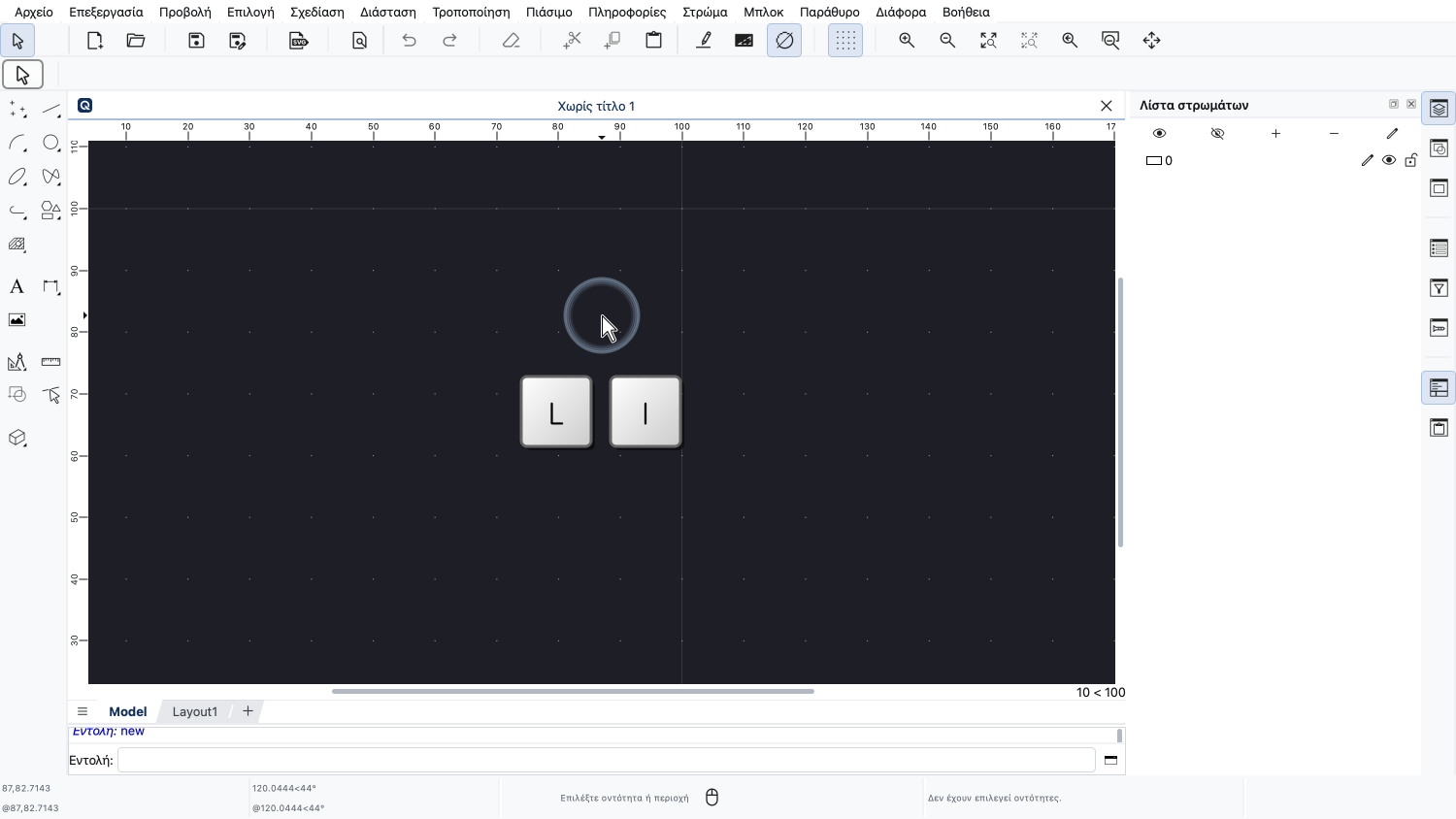
Απλώς πατάμε τα πλήκτρα στο πληκτρολόγιο και το QCAD ξεκινά το εργαλείο.
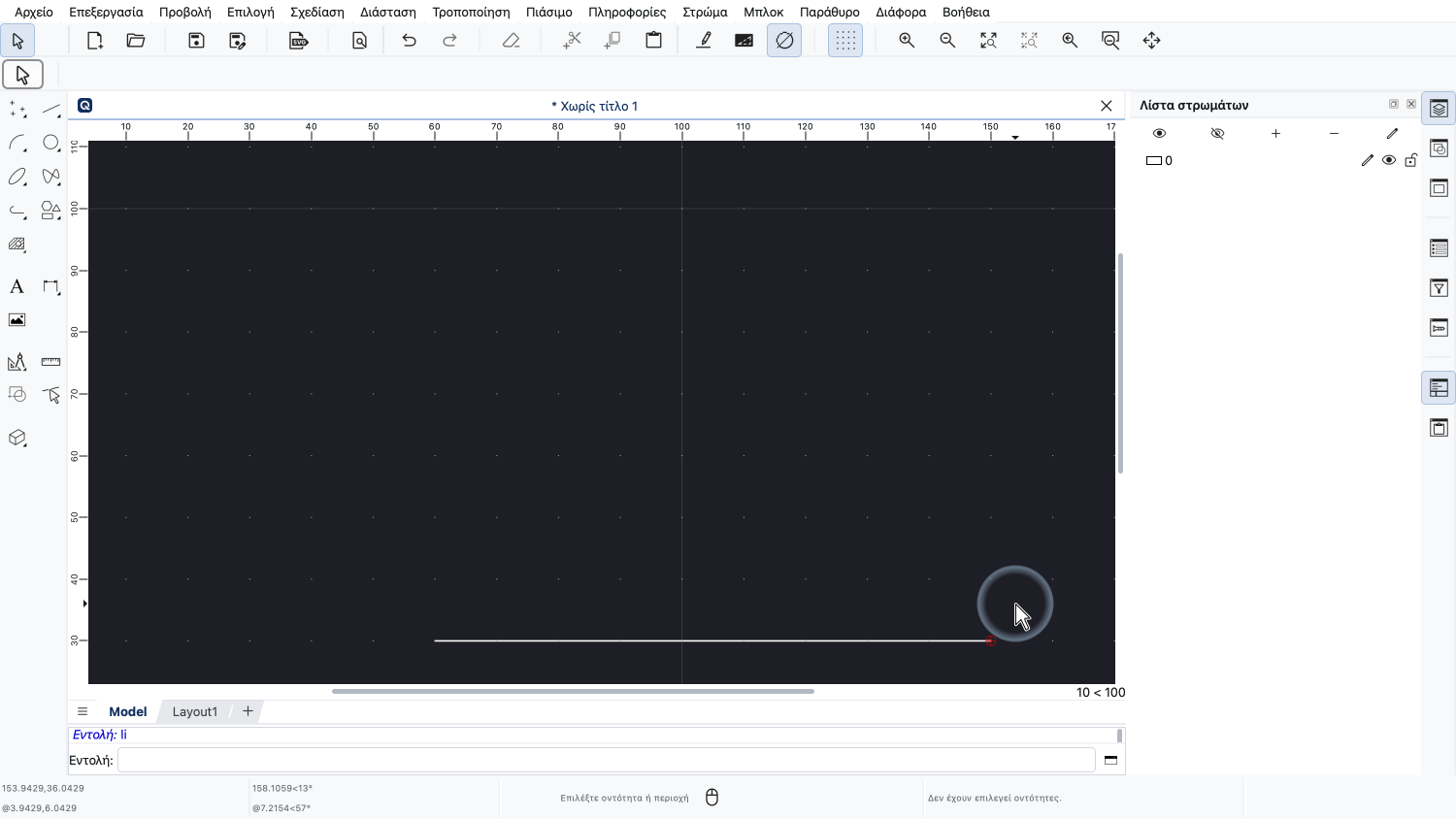
Αφού πατήσουμε τα πλήκτρα, μπορούμε να χρησιμοποιήσουμε το εργαλείο γραμμής όπως μάθαμε σε ένα προηγούμενο σεμινάριο.
Τα περισσότερα εργαλεία και λειτουργίες του QCAD έχουν μια τέτοια συντόμευση δύο γραμμάτων.
Τη συντόμευση κάθε εργαλείου τη βλέπουμε στο μενού της εφαρμογής, δίπλα στο κείμενο του μενού.
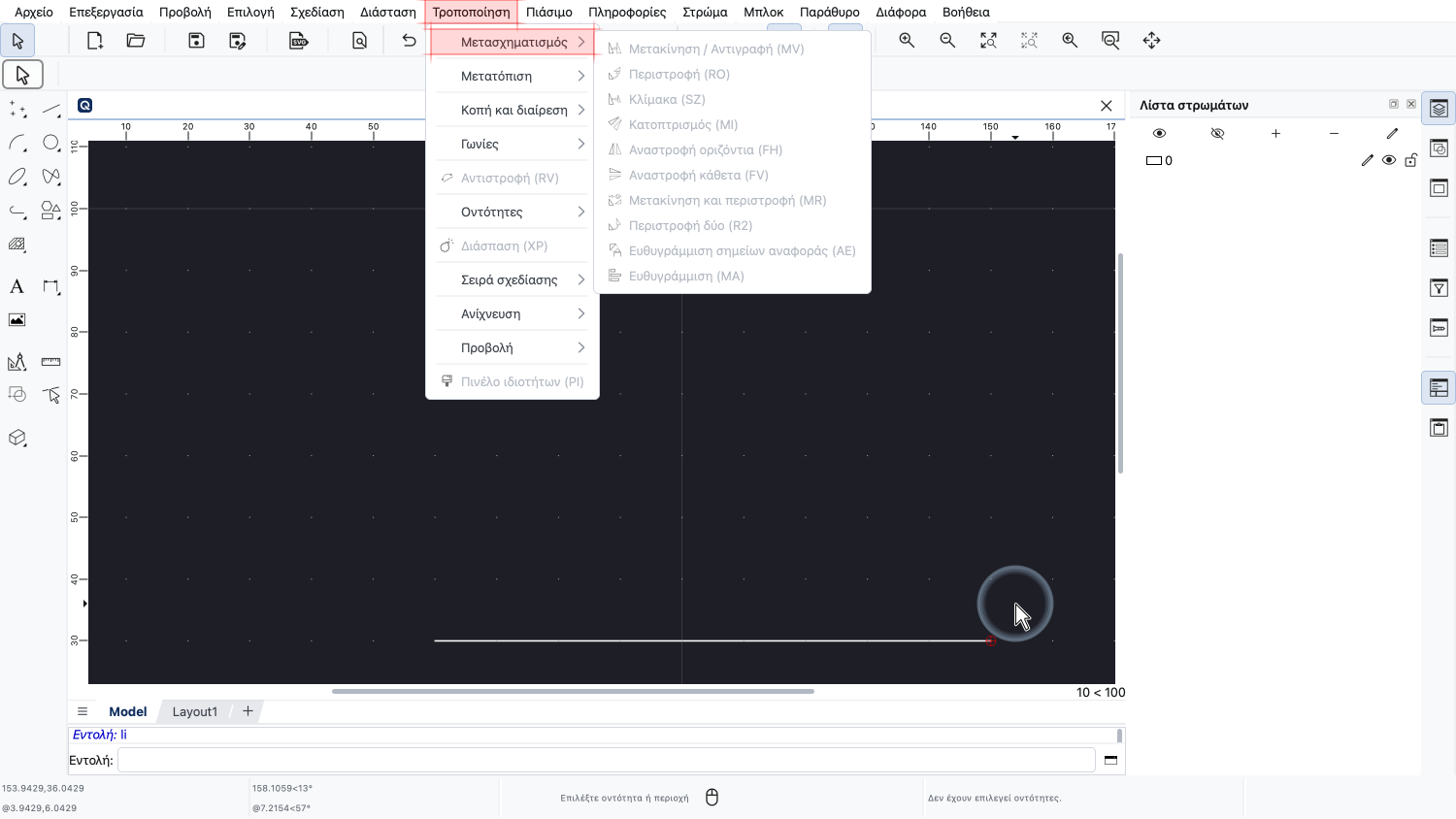
Στο μενού «Τροποποίηση», για παράδειγμα, βλέπουμε τις συντομεύσεις των διάφορων εργαλείων τροποποίησης.
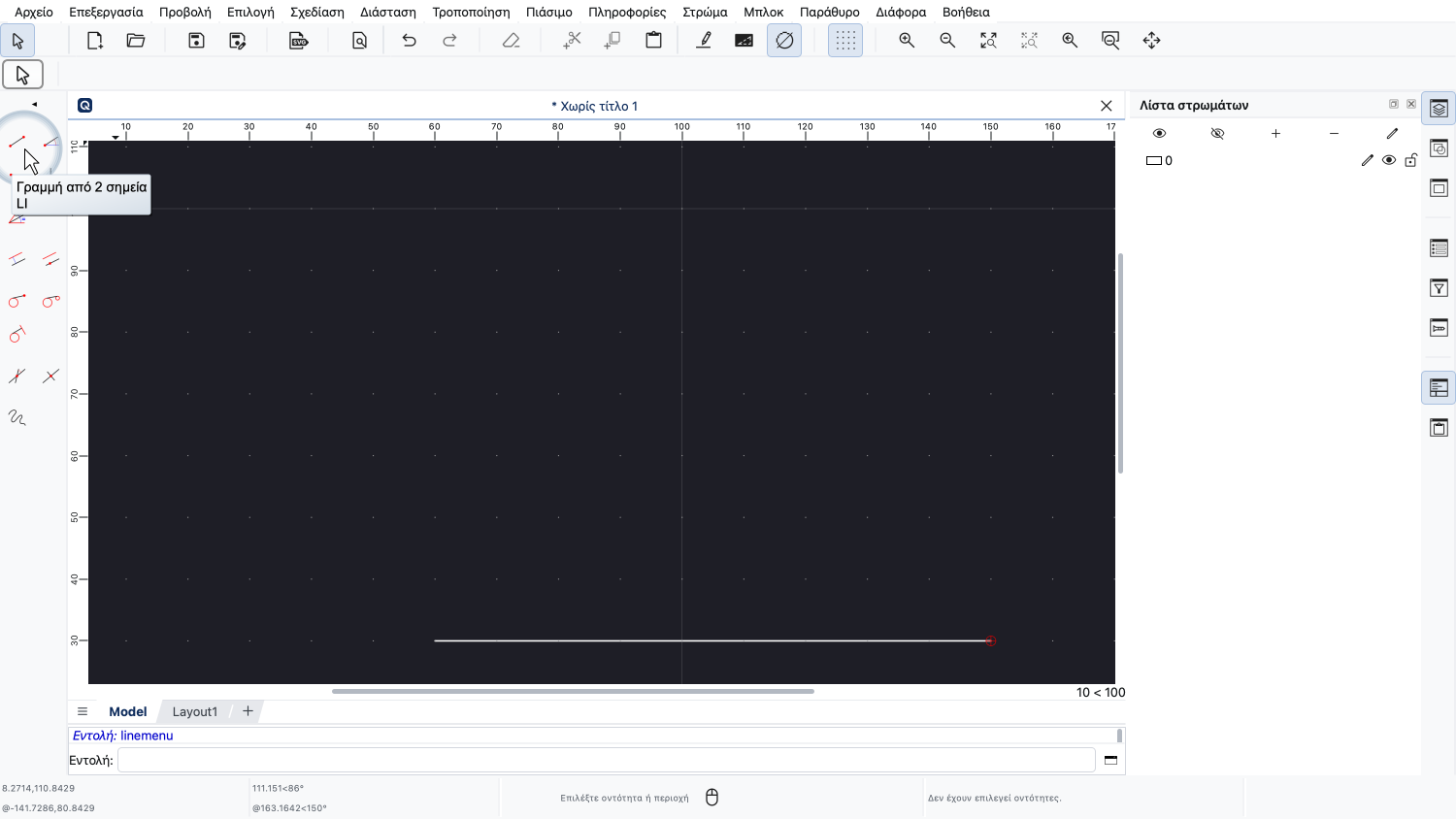
Βλέπουμε επίσης τις συντομεύσεις στις επεξηγήσεις εργαλείων που εμφανίζονται όταν περνάμε τον δρομέα πάνω από ένα κουμπί εργαλείου.
Πολλά εργαλεία του QCAD απαιτούν μία ή περισσότερες παραμέτρους, για παράδειγμα μια απόσταση ή μια ακτίνα.
Όταν ένα τέτοιο εργαλείο είναι ενεργό, απλώς αρχίζουμε να πληκτρολογούμε έναν αριθμό για να εισάγουμε την πρώτη παράμετρο.
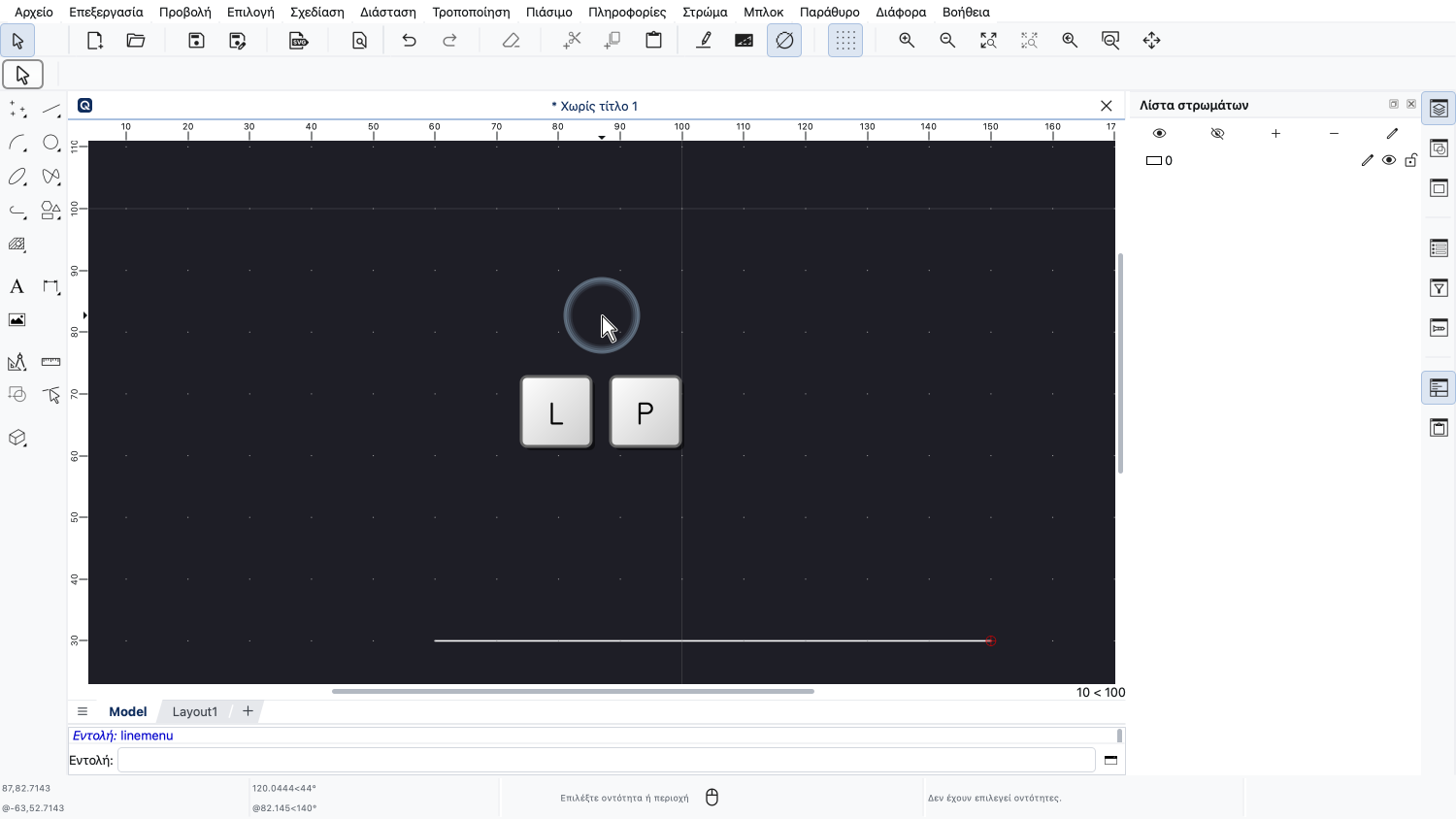
Για παράδειγμα, μπορούμε να ξεκινήσουμε το εργαλείο σχεδίασης παράλληλων γραμμών πληκτρολογώντας τη συντόμευσή του «LP».
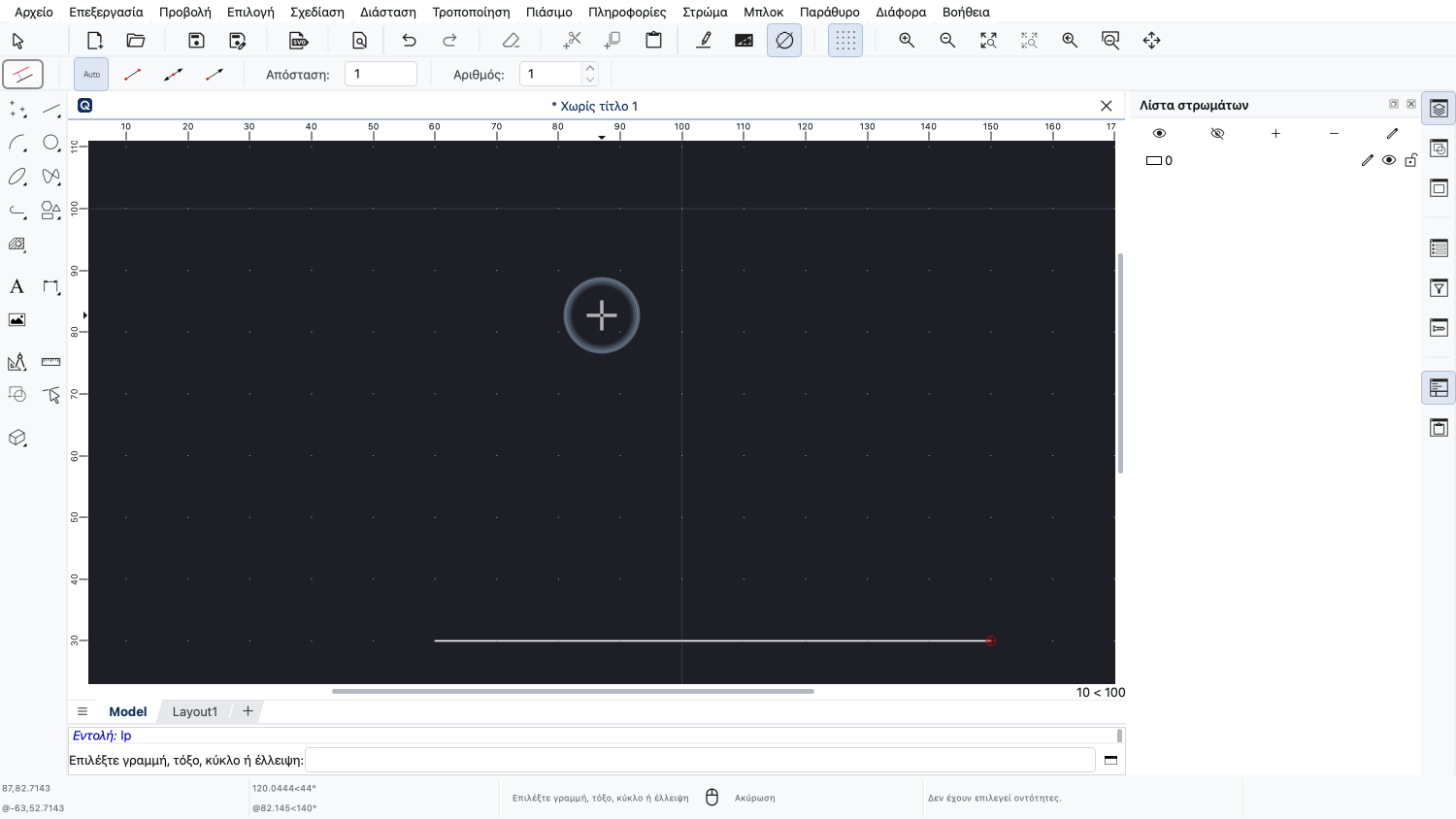
Το εργαλείο παράλληλων γραμμών είναι τώρα ενεργό, αλλά πρέπει ακόμα να εισάγουμε την απόσταση της παράλληλης γραμμής από την αρχική γραμμή.
Θέλουμε να δημιουργήσουμε μια παράλληλη γραμμή σε απόσταση 22,5 μονάδων σχεδίου.
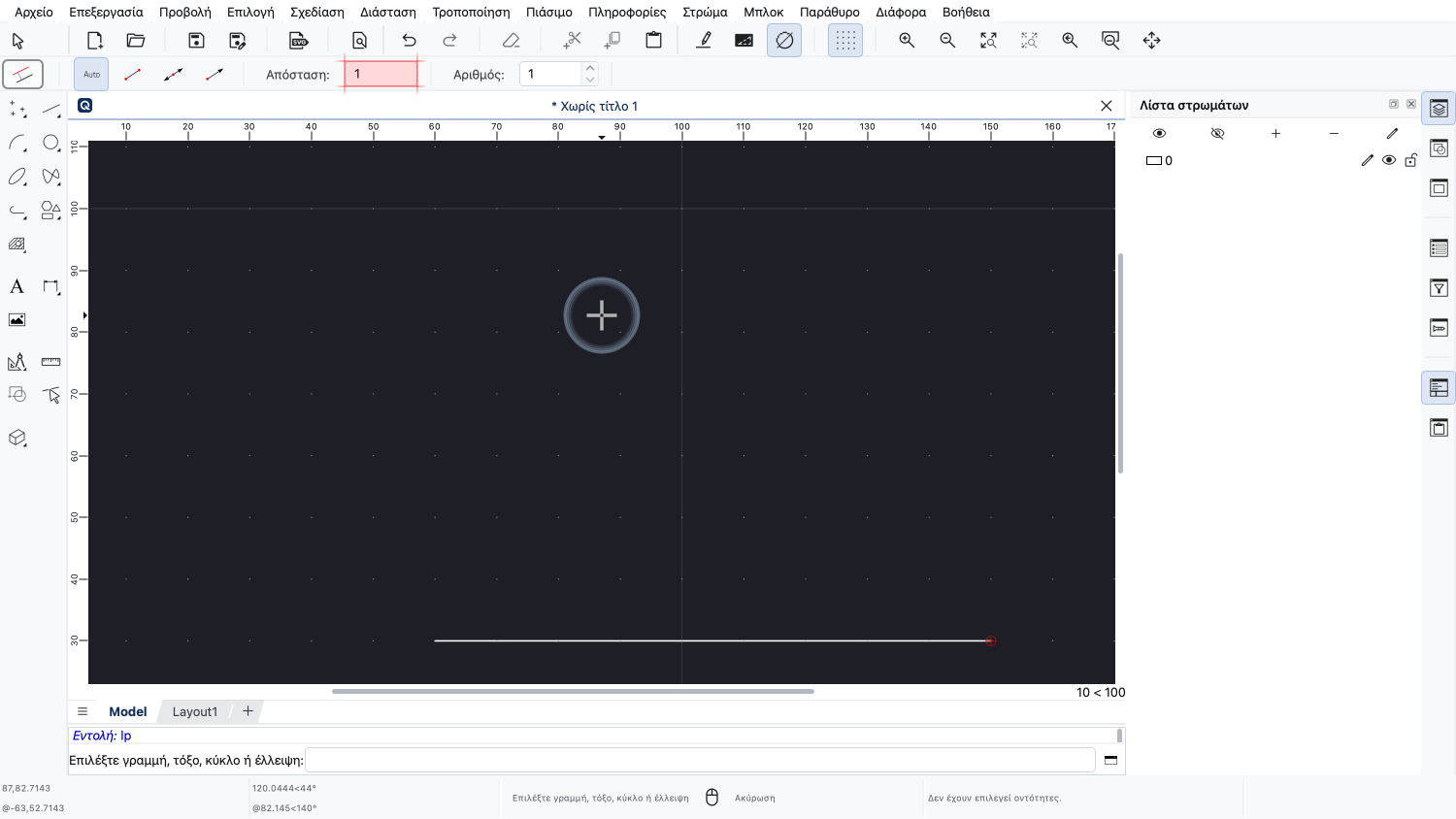
Θα μπορούσαμε να κάνουμε κλικ στο πεδίο εισαγωγής της απόστασης στη γραμμή εργαλείων επιλογών για να εισάγουμε μια νέα τιμή.
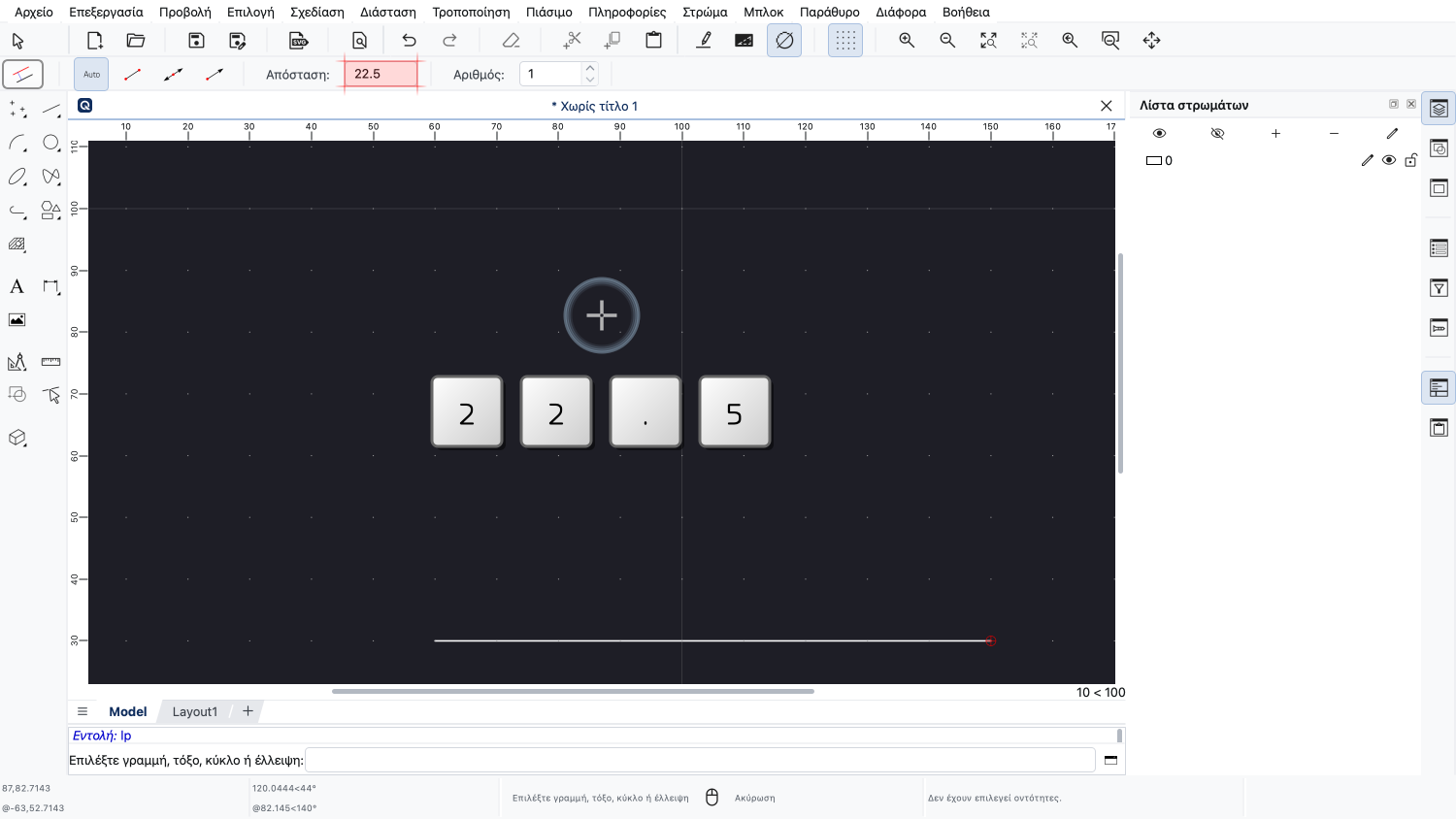
Αντί γι' αυτό, μπορούμε απλώς να αρχίσουμε να πληκτρολογούμε την επιθυμητή τιμή.
Το QCAD εισάγει αυτόματα την τιμή στο πρώτο πεδίο εισαγωγής της γραμμής εργαλείων επιλογών στο επάνω μέρος, που σε αυτή την περίπτωση είναι η απόσταση.
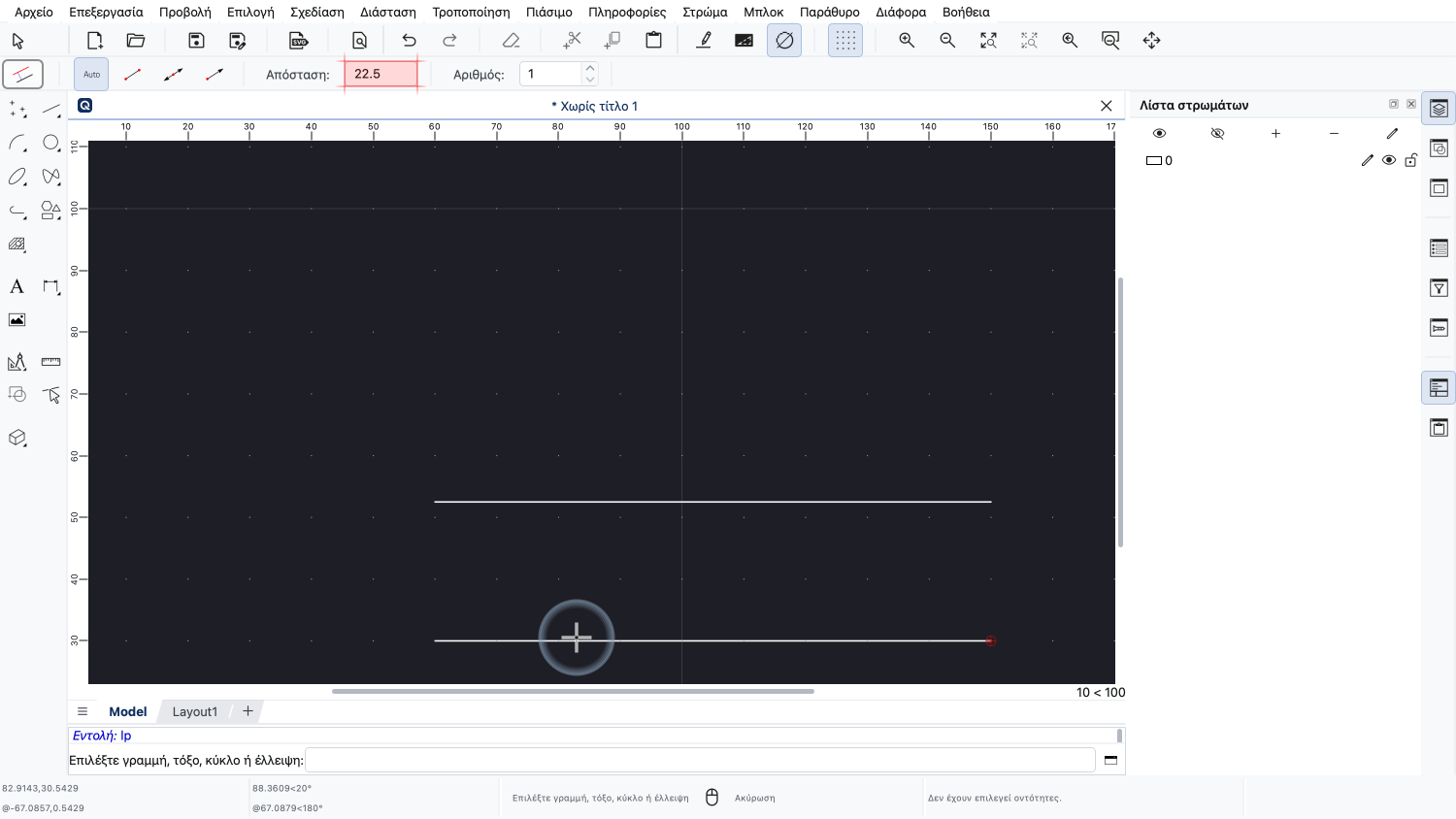
Τώρα μπορούμε να σχεδιάσουμε την παράλληλη γραμμή όπως θέλουμε.
Ορισμένα εργαλεία έχουν περισσότερες παραμέτρους.
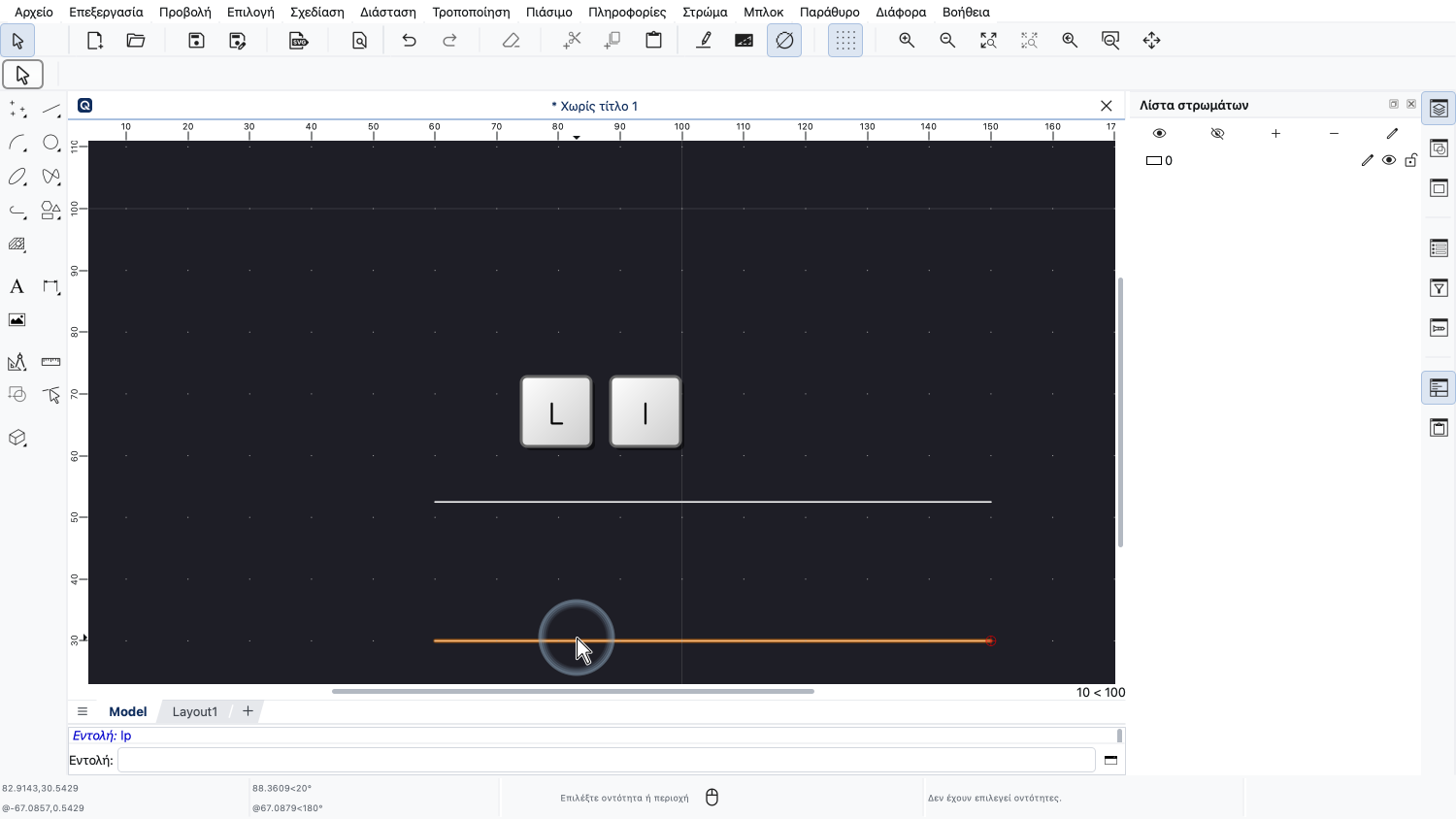
Ρίχνουμε ξανά μια ματιά στο εργαλείο γραμμής, καθώς είναι συνήθως ένα από τα πιο συχνά χρησιμοποιούμενα εργαλεία του QCAD.
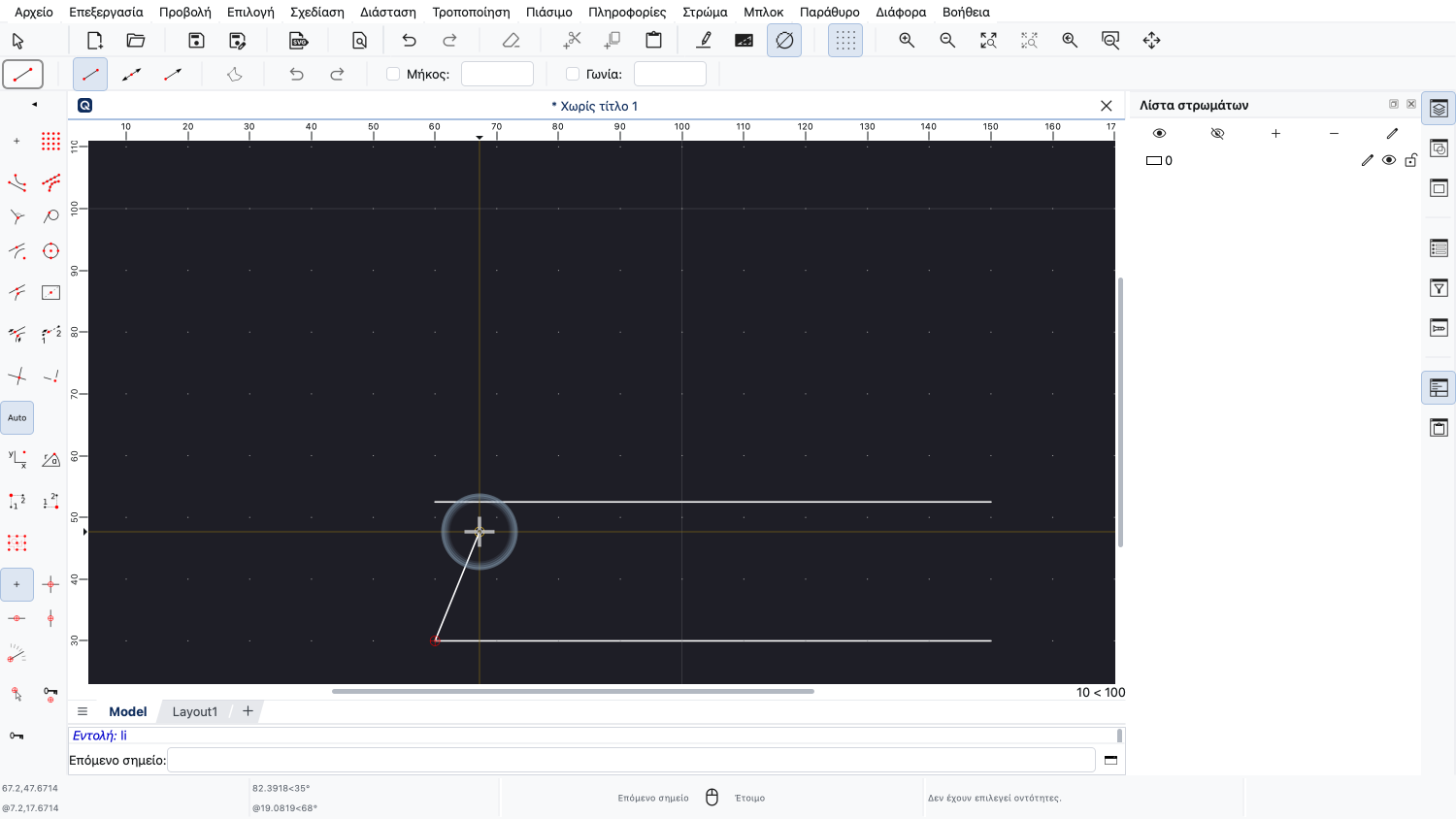
Συνδέουμε μια νέα γραμμή στην πρώτη γραμμή.
Η γραμμή εργαλείων επιλογών προσφέρει αρκετές προχωρημένες επιλογές για το εργαλείο γραμμής.
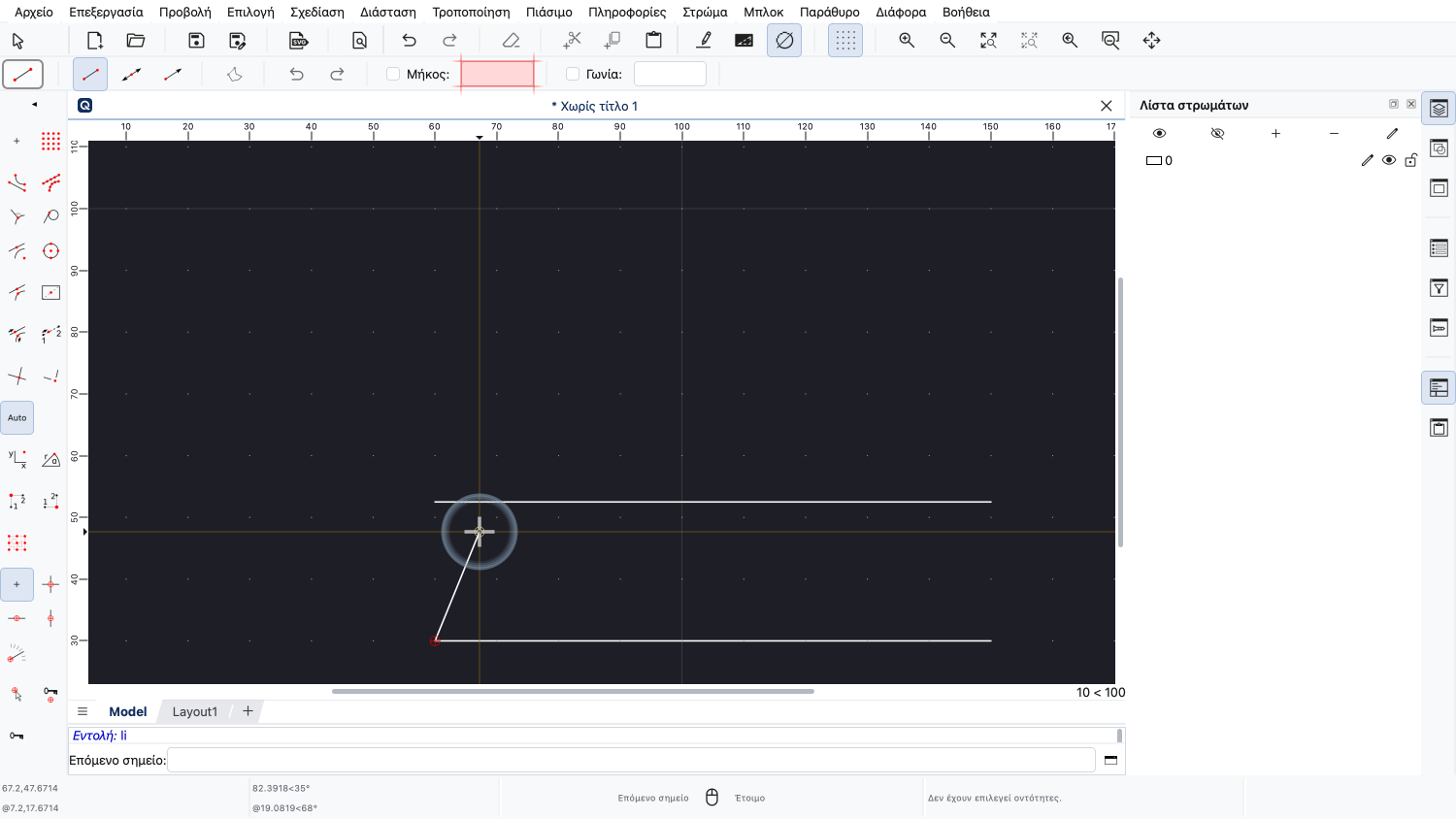
Στο πεδίο εισαγωγής του μήκους, μπορούμε να εισάγουμε το επιθυμητό μήκος της γραμμής.
Απλώς αρχίζουμε να πληκτρολογούμε έναν αριθμό για να εισάγουμε το επιθυμητό μήκος.
Για αυτό το παράδειγμα, θέλουμε να σχεδιάσουμε μια γραμμή με μήκος 52,8 μονάδες σχεδίου.
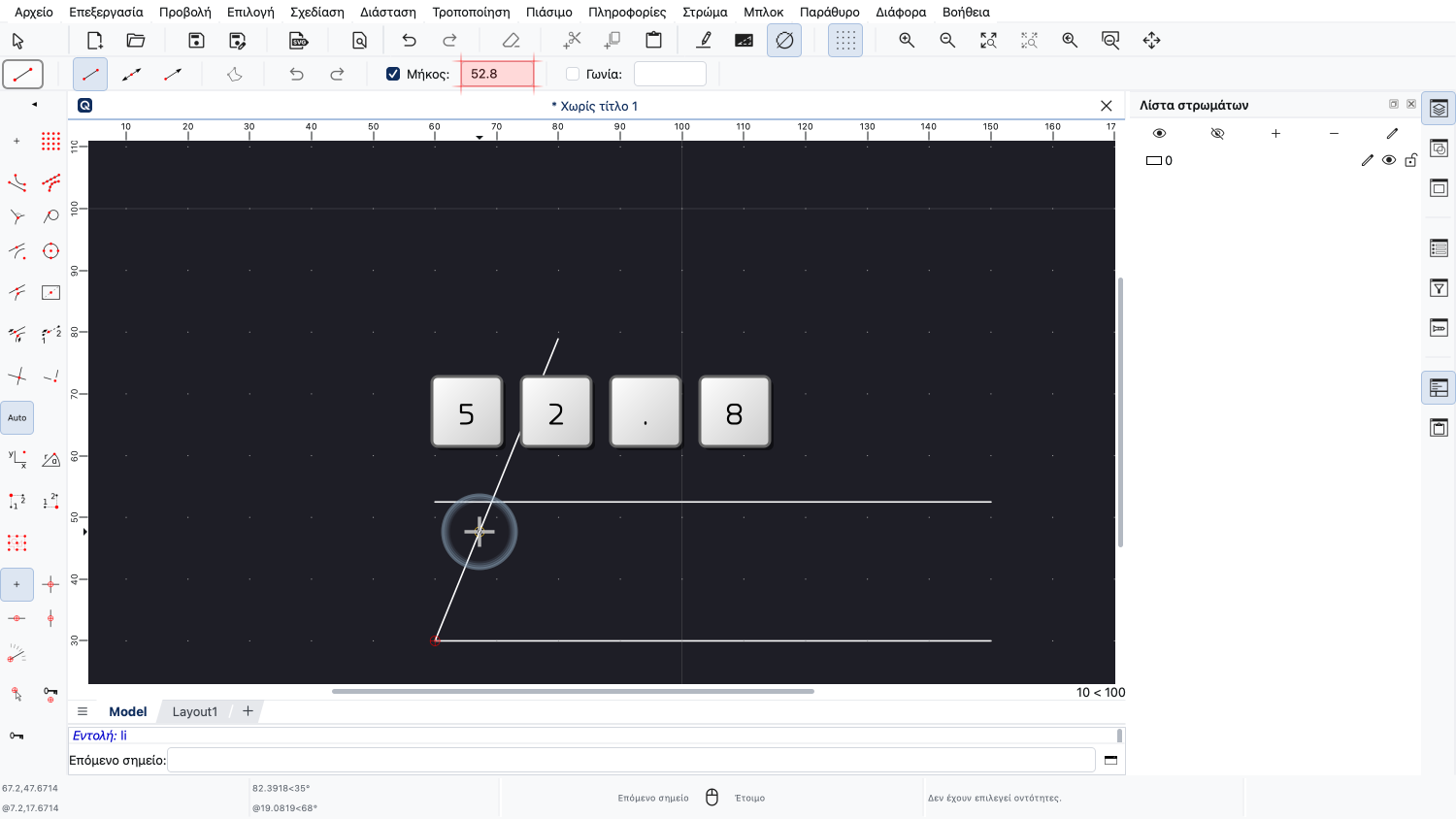
Όπως και πριν με το εργαλείο παράλληλων γραμμών, πληκτρολογούμε αυτόν τον αριθμό και το QCAD τον συμπληρώνει αυτόματα στο πεδίο εισαγωγής του μήκους.
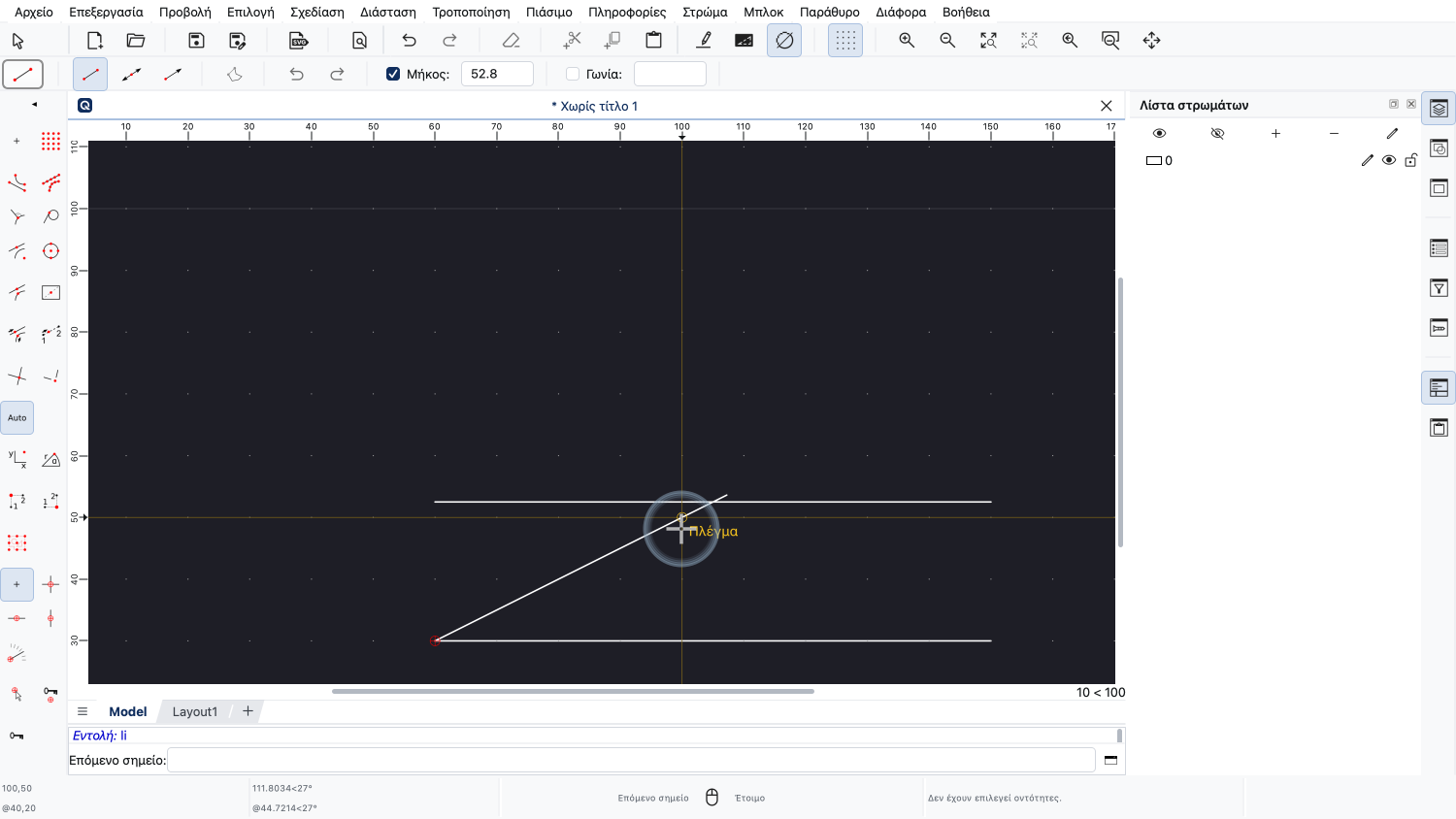
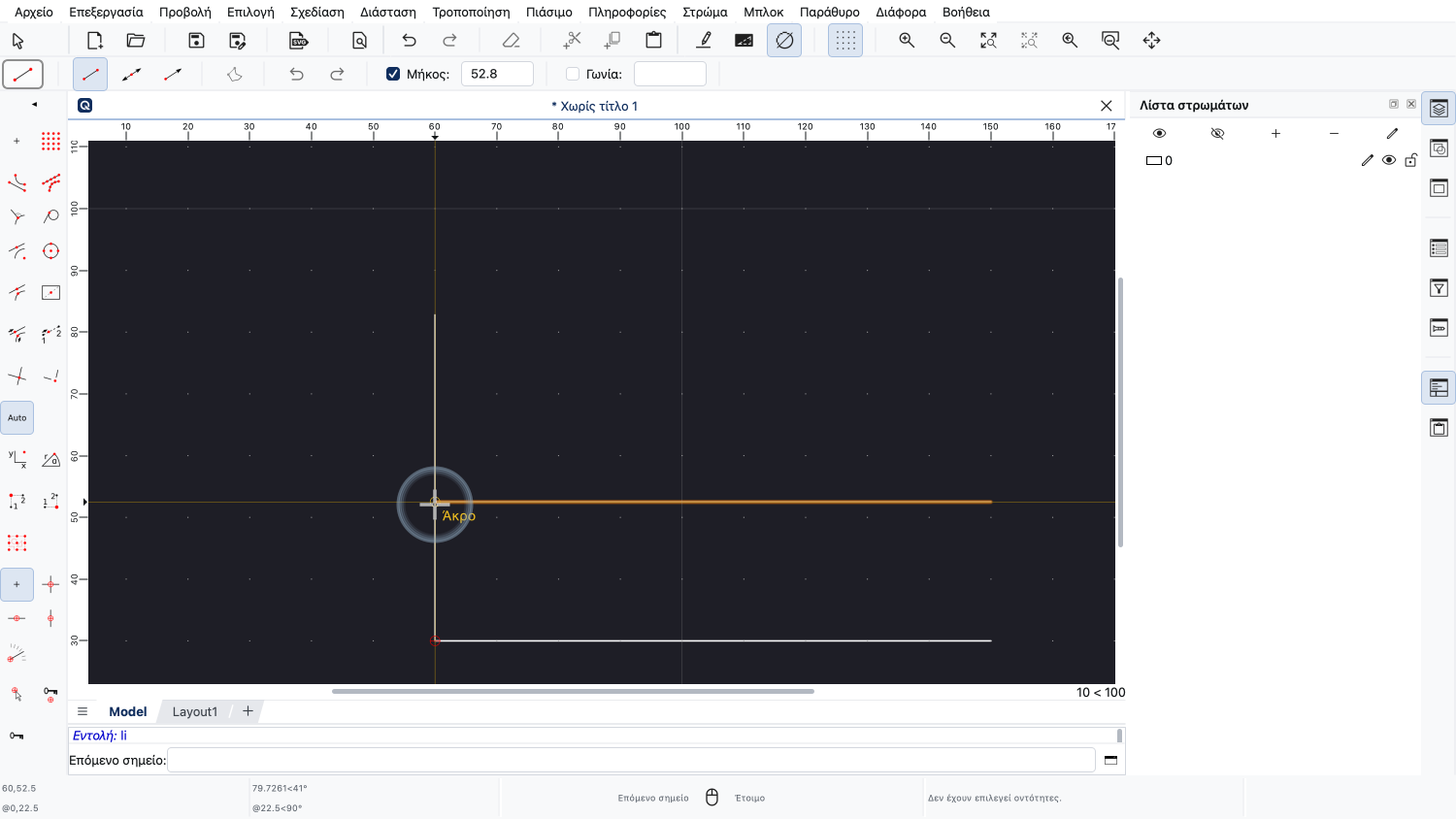
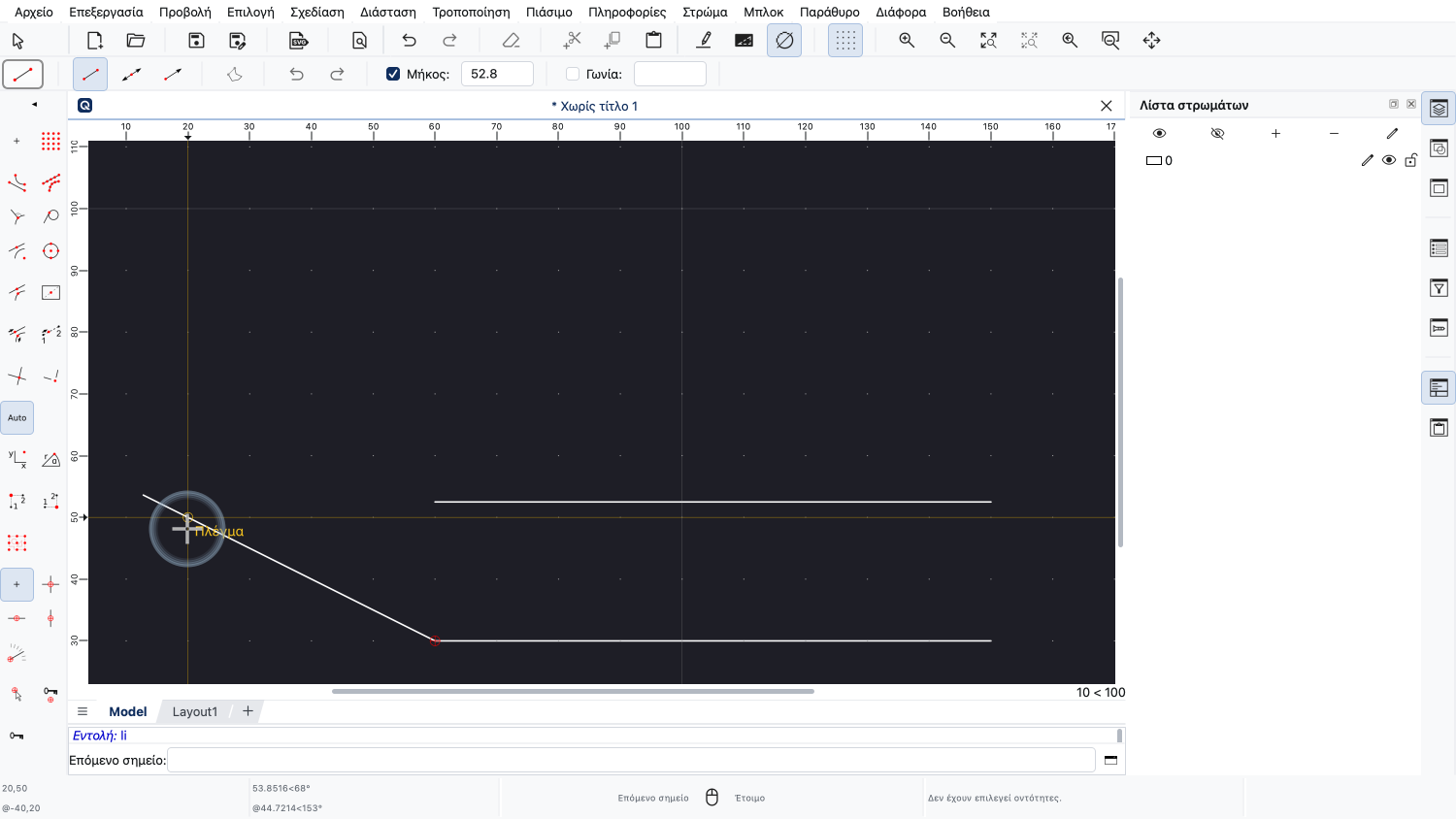
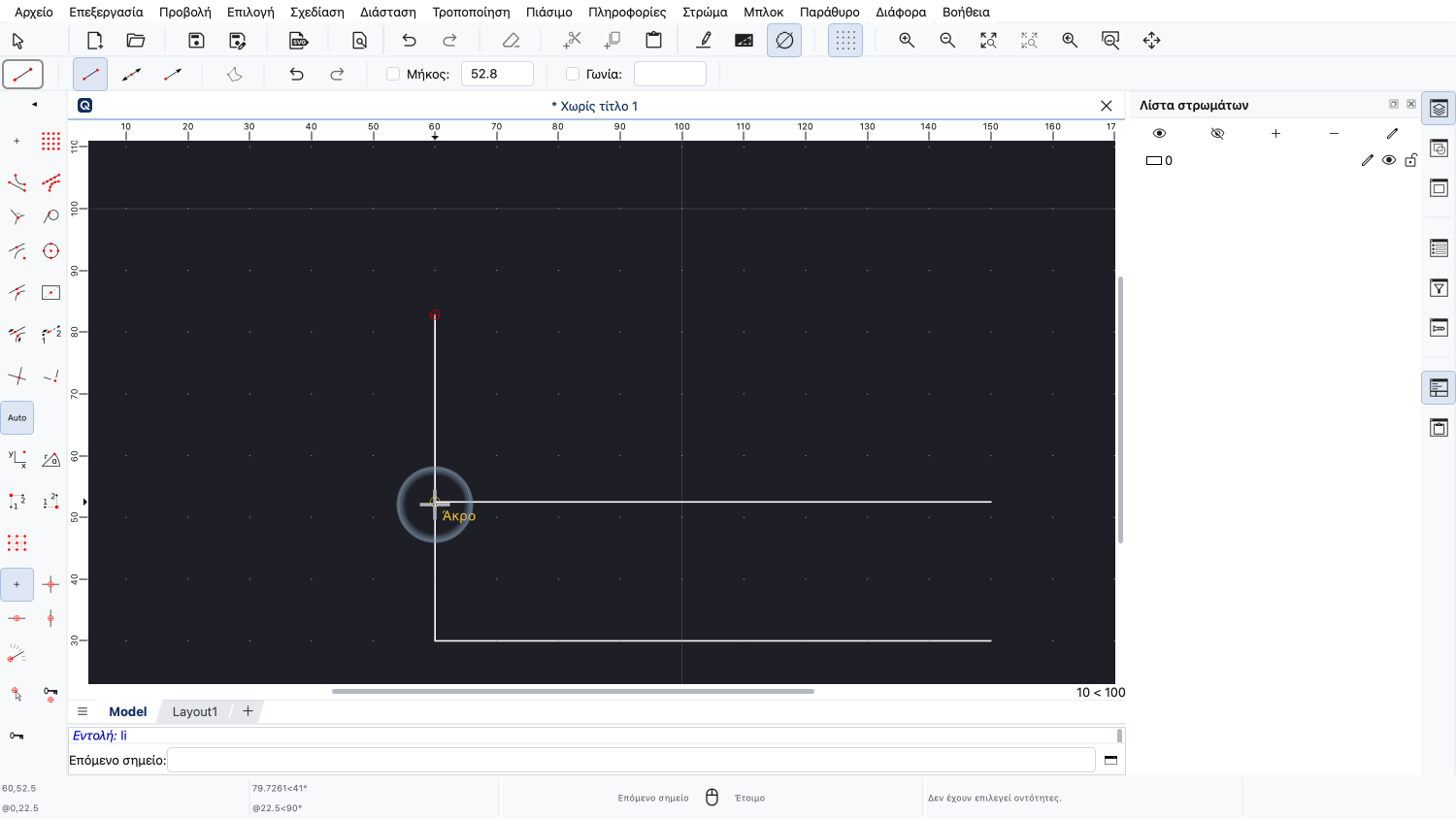
Αν ορίσουμε το μήκος σε μια σταθερή τιμή, μπορούμε ακόμα να καθορίσουμε τη γωνία της γραμμής με το ποντίκι.
Τι γίνεται όμως αν θέλουμε να εισάγουμε τη γωνία αντί για το μήκος;
Έχουμε πολλές δυνατότητες να φτάσουμε στο πεδίο εισαγωγής της γωνίας χωρίς να χρησιμοποιήσουμε το ποντίκι.
Πρώτον, μπορούμε να ενεργοποιήσουμε αμέσως το πεδίο εισαγωγής της γωνίας με τη συντόμευσή του.
Οι συντομεύσεις για τις επιλογές εργαλείου στο επάνω μέρος ξεκινούν πάντα με ένα κόμμα.
Η συντόμευση για το πεδίο της γωνίας είναι ένα κόμμα και μετά το «A», από το αγγλικό angle, δηλαδή γωνία.
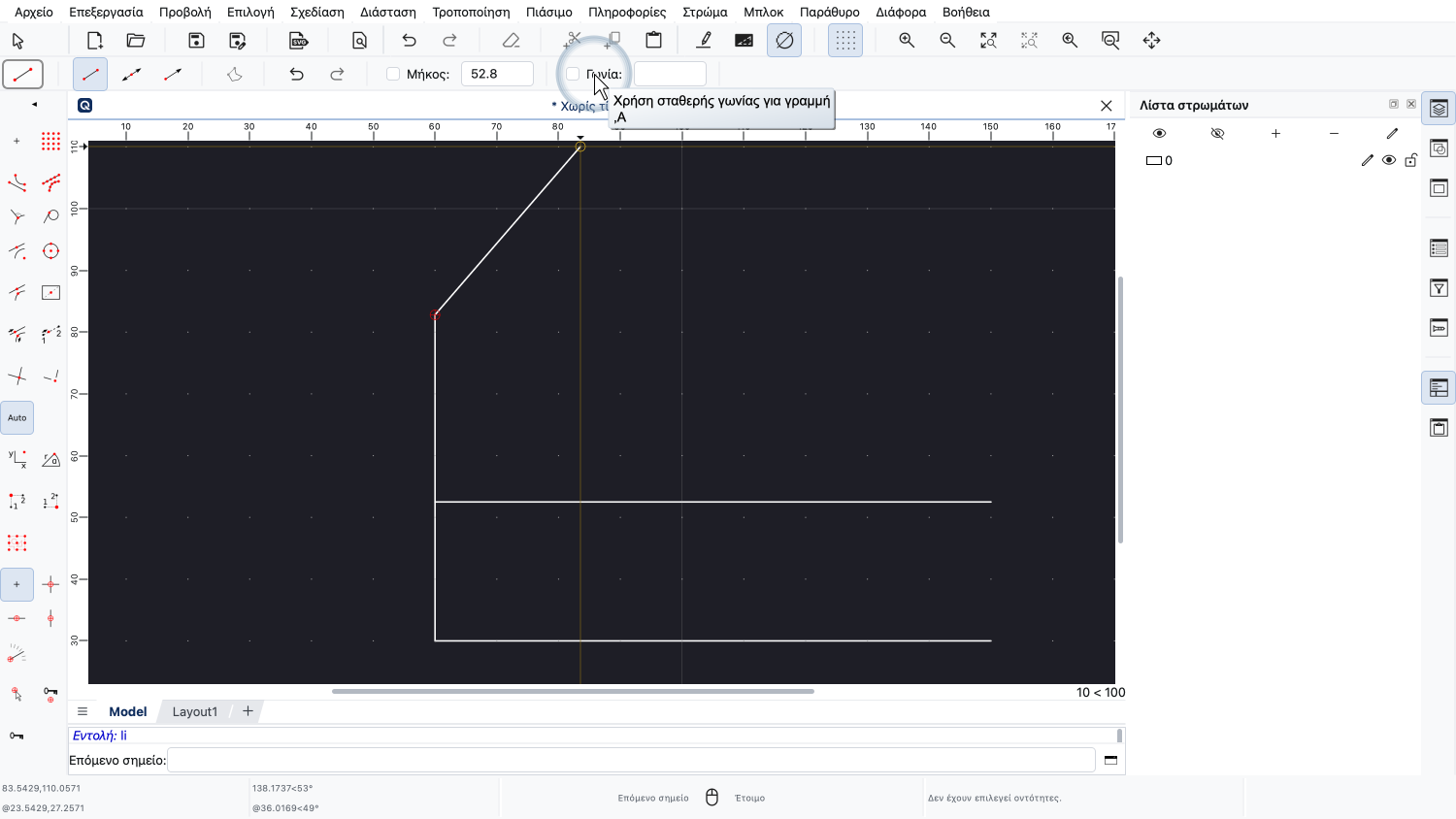
Βλέπουμε επίσης τη συντόμευση στην επεξήγηση εργαλείου της αντίστοιχης επιλογής.
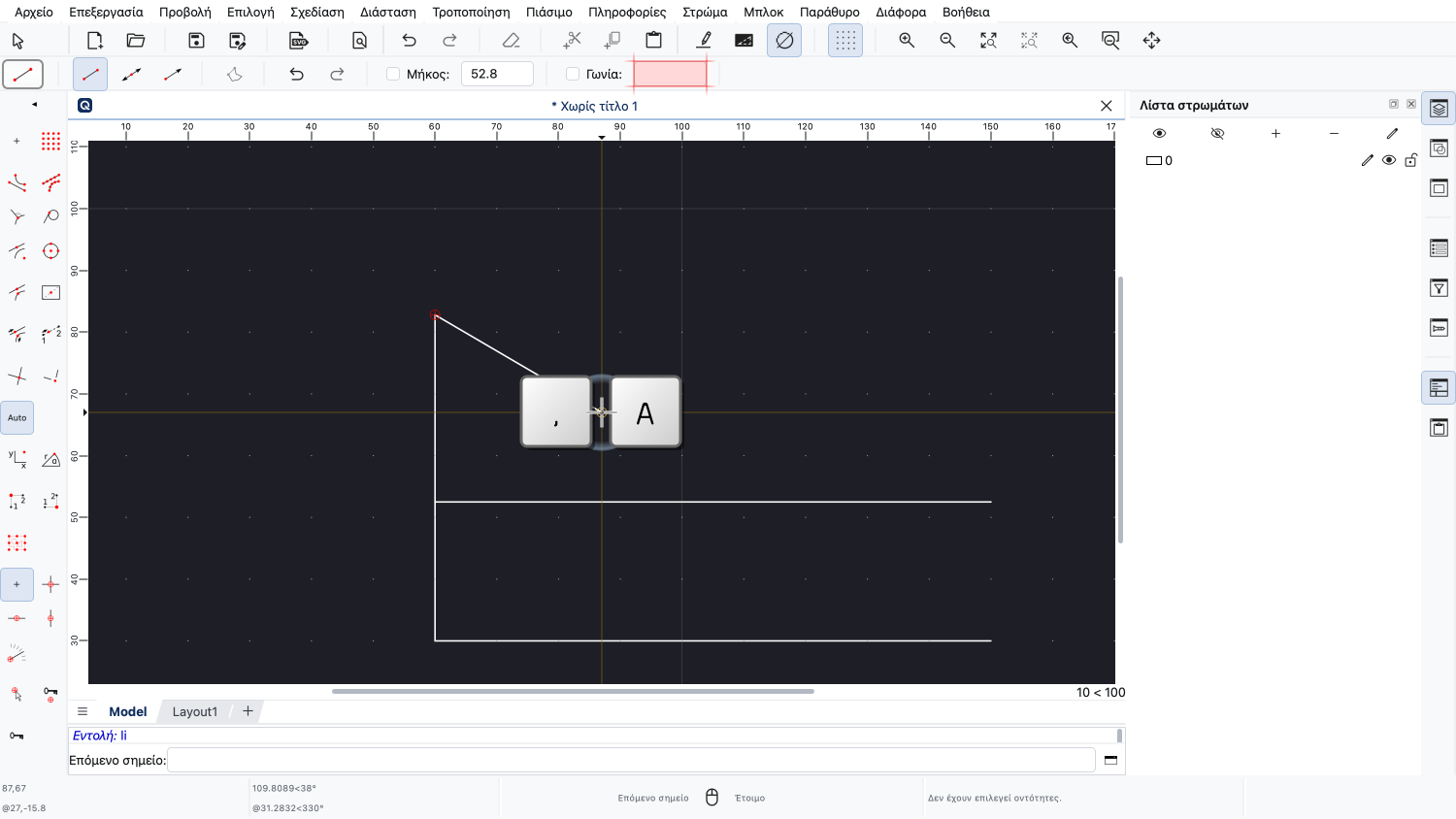
Πατάμε το πλήκτρο κόμμα και μετά το πλήκτρο «A» στο πληκτρολόγιο για να ενεργοποιήσουμε το πεδίο εισαγωγής της γωνίας.
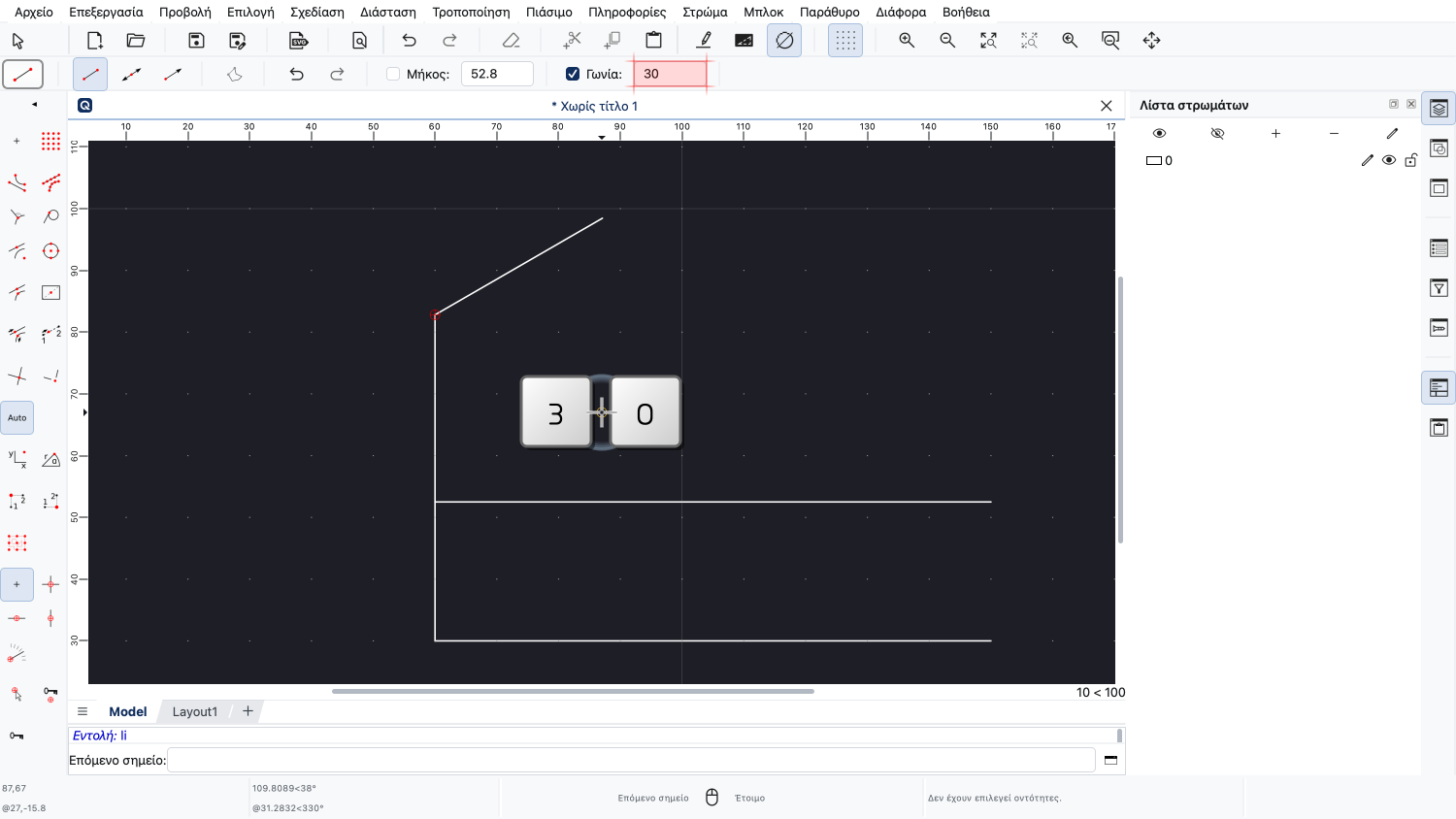
Τώρα μπορούμε να πληκτρολογήσουμε την επιθυμητή γωνία.
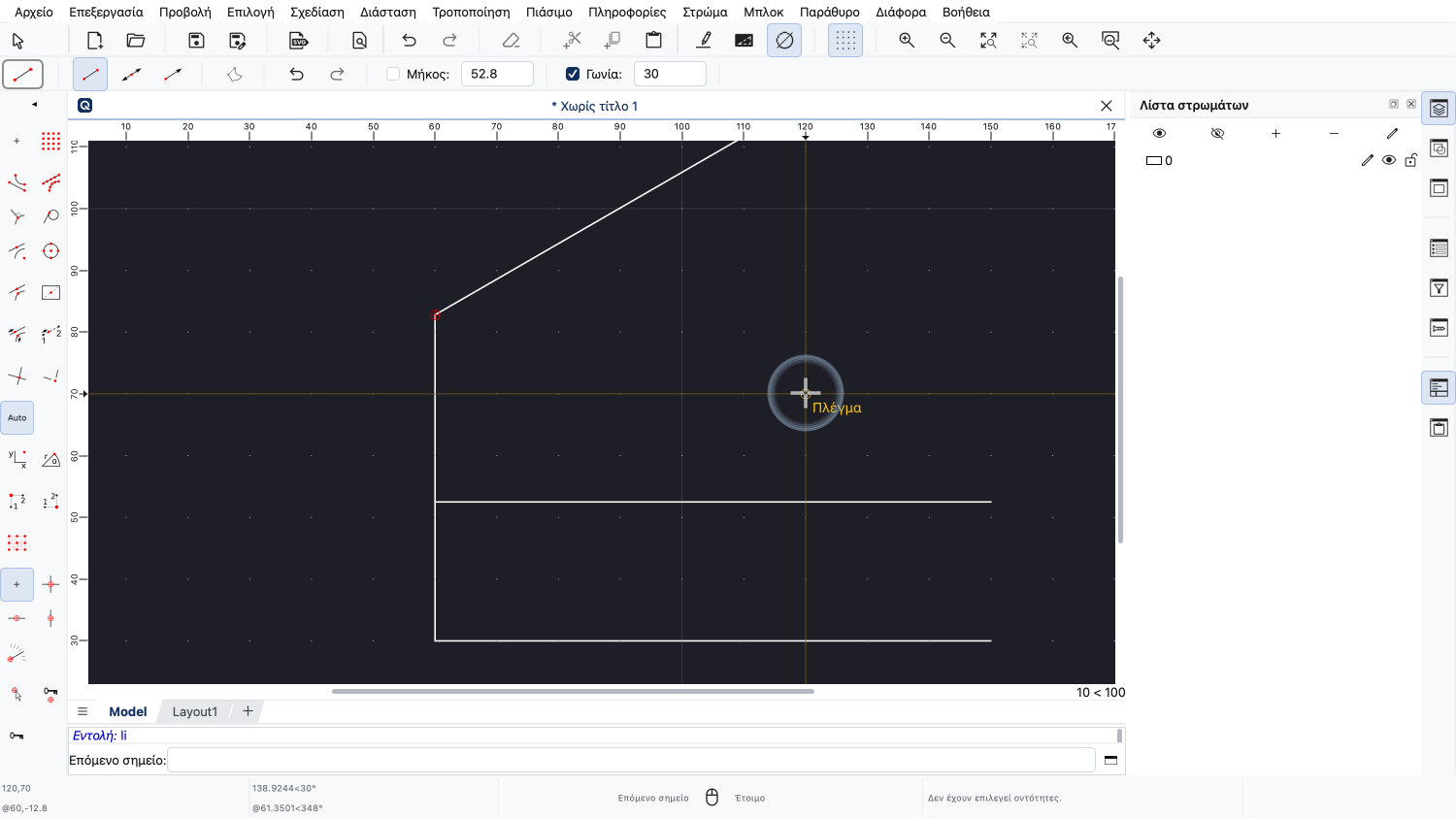
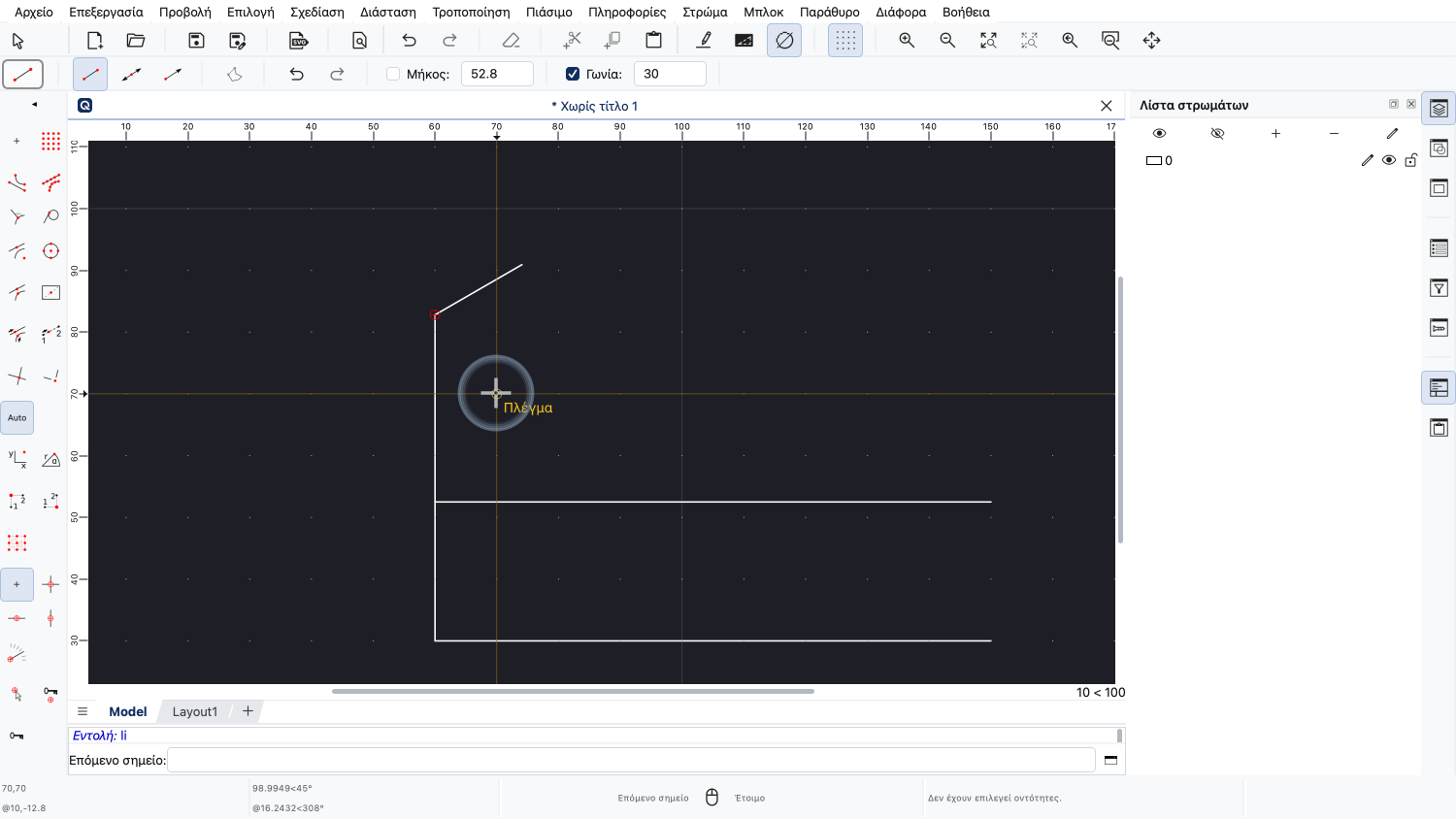
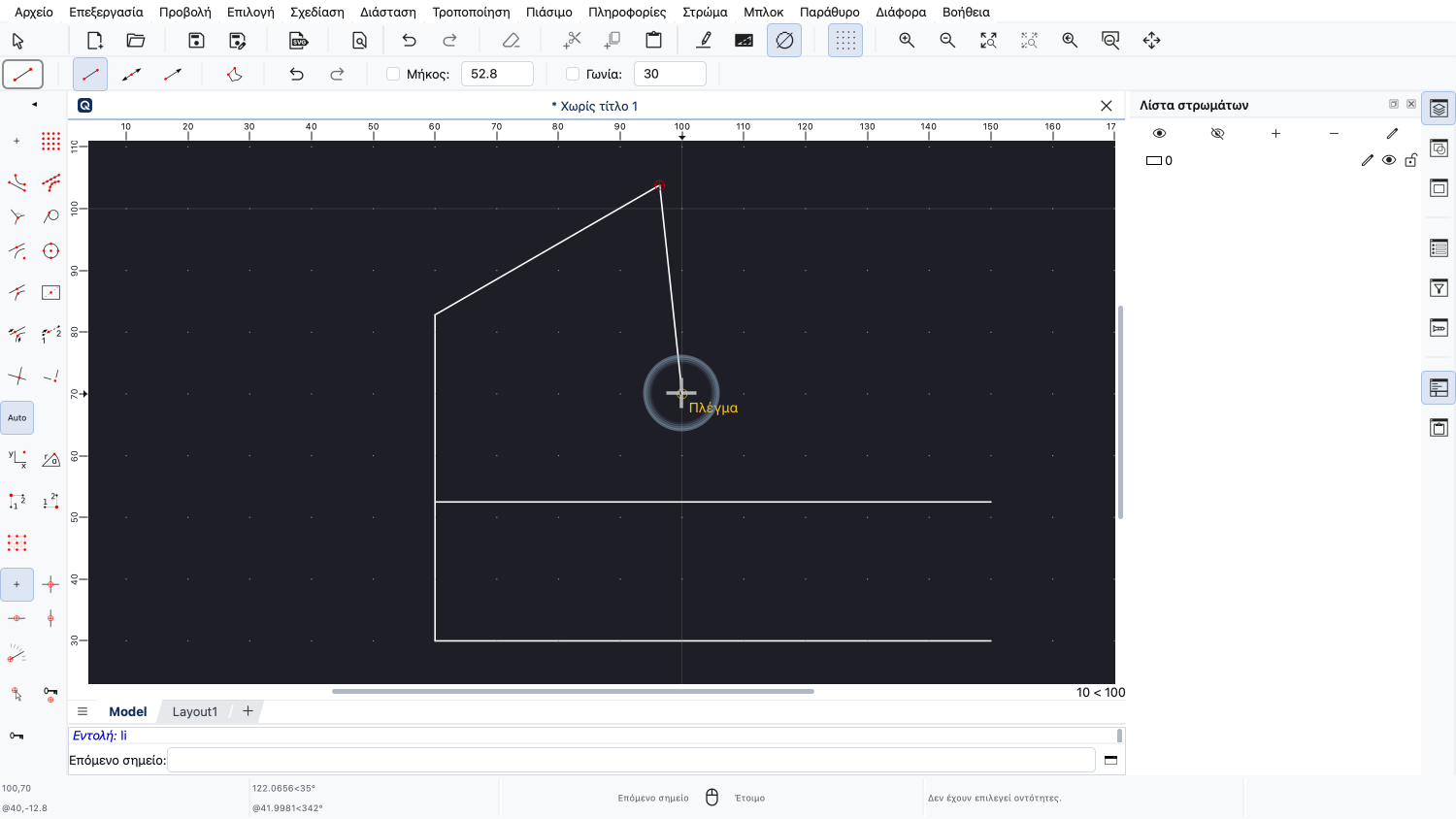
Με τη γωνία σταθερή, μπορούμε τώρα να καθορίσουμε το μήκος της γραμμής με το ποντίκι.
Ένας άλλος τρόπος για να εισάγουμε γρήγορα όλες τις παραμέτρους ενός εργαλείου είναι με το πλήκτρο Tab.
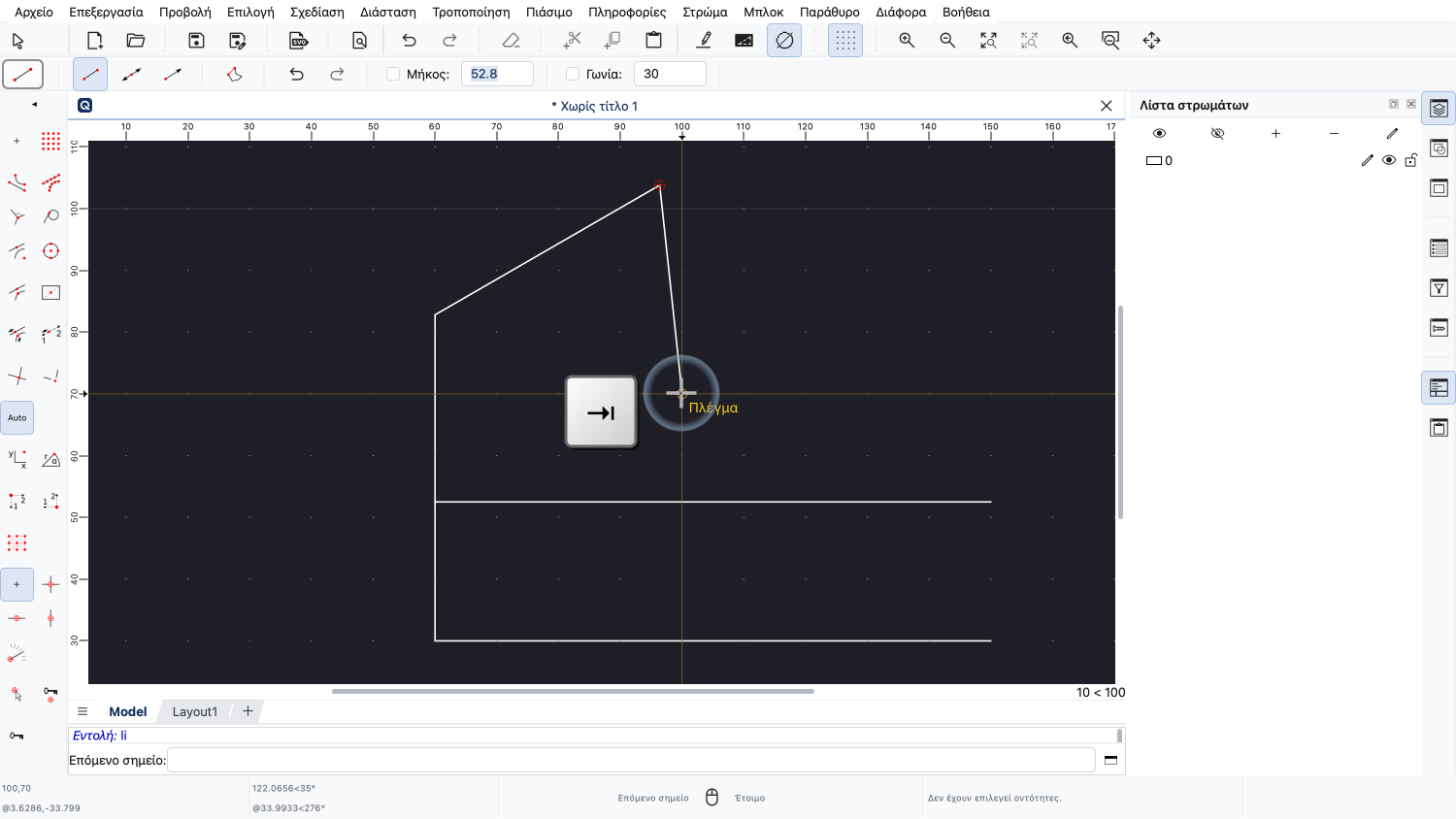
Πατάμε μία φορά το πλήκτρο Tab για να ενεργοποιήσουμε το πρώτο πεδίο εισαγωγής στη γραμμή εργαλείων επιλογών, εδώ το πεδίο του μήκους.
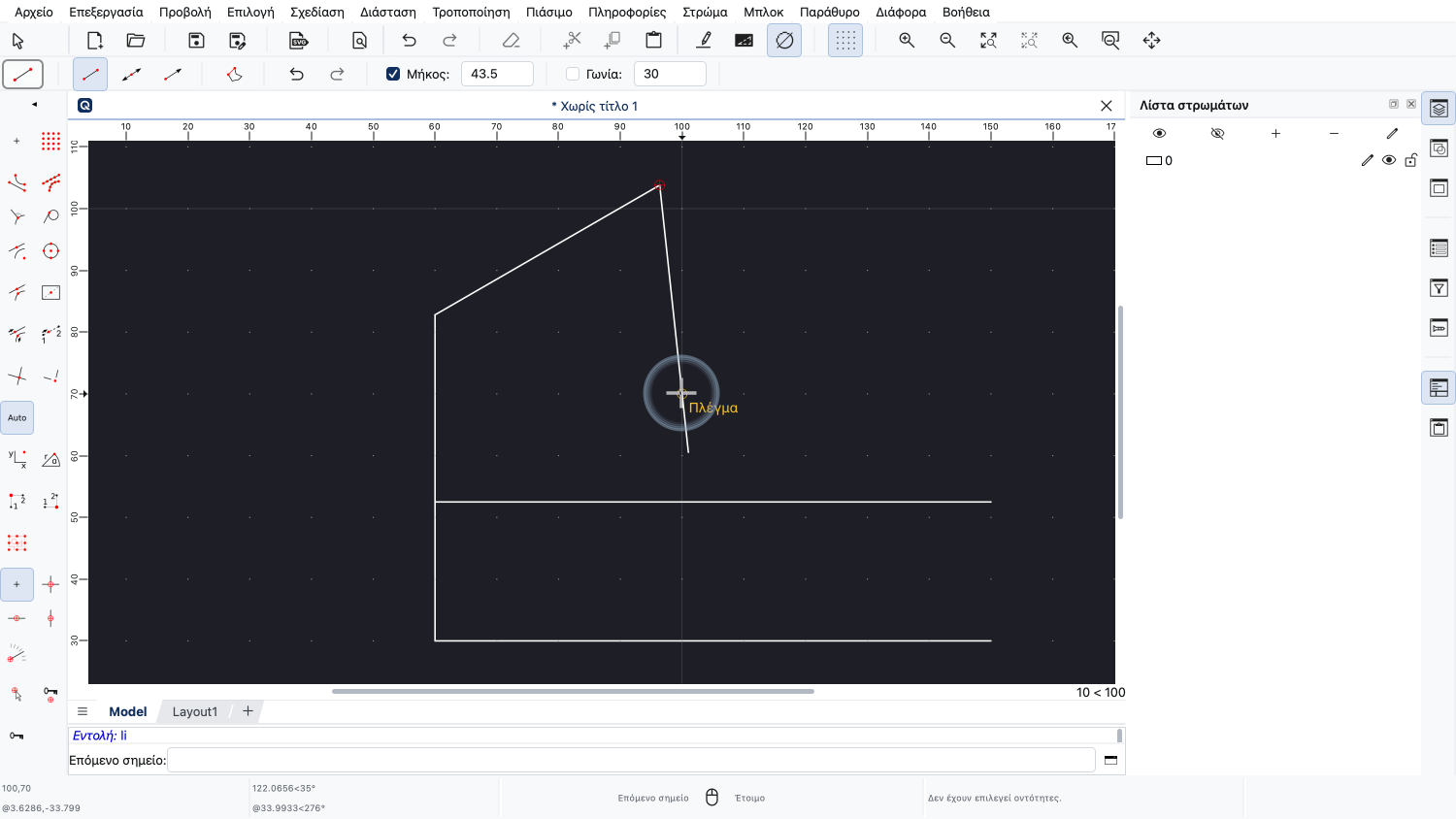
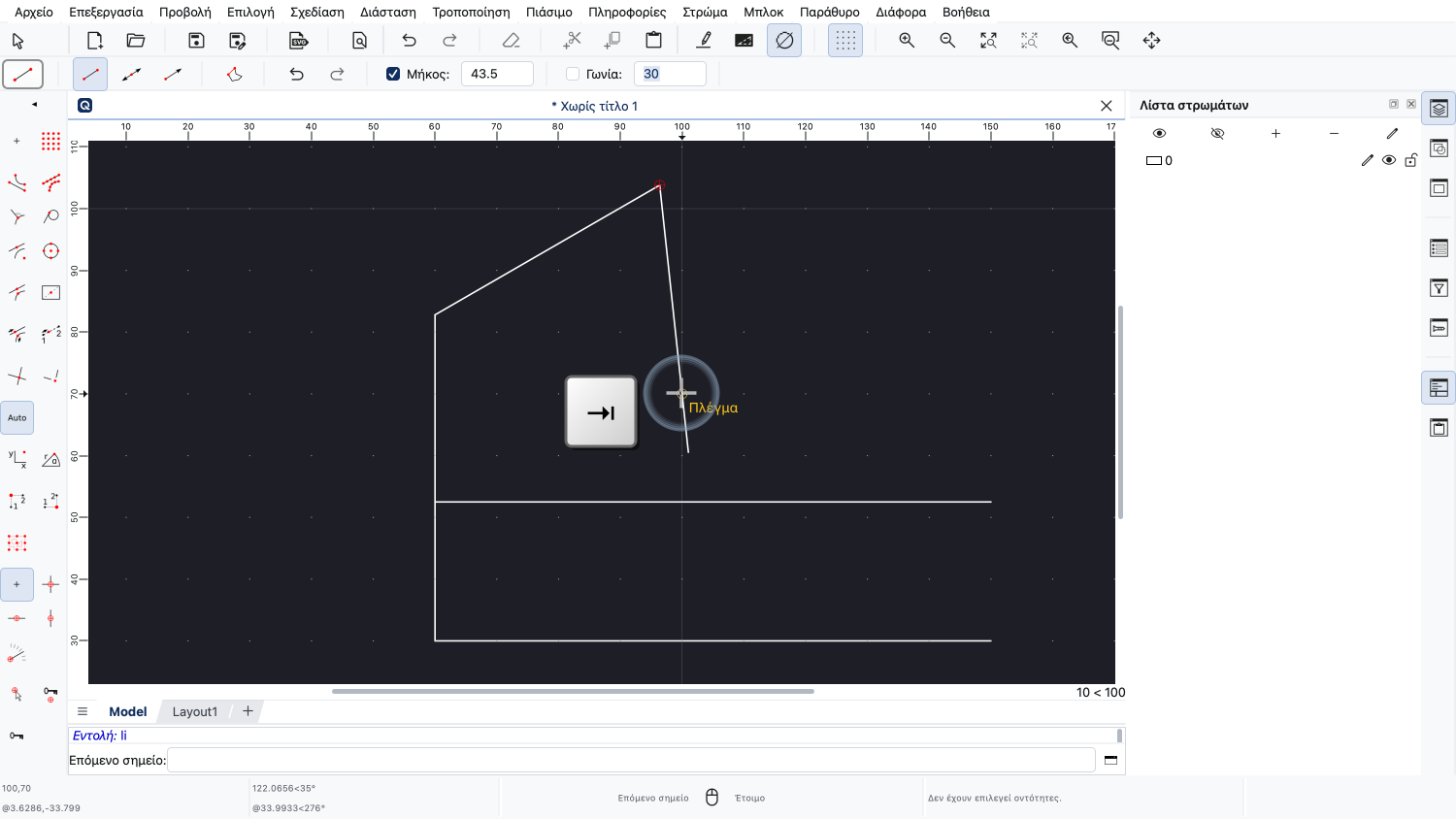
Τώρα μπορούμε να εισάγουμε το μήκος της γραμμής και, όταν τελειώσουμε, πατάμε ξανά το πλήκτρο Tab για να ενεργοποιήσουμε το πεδίο της γωνίας.
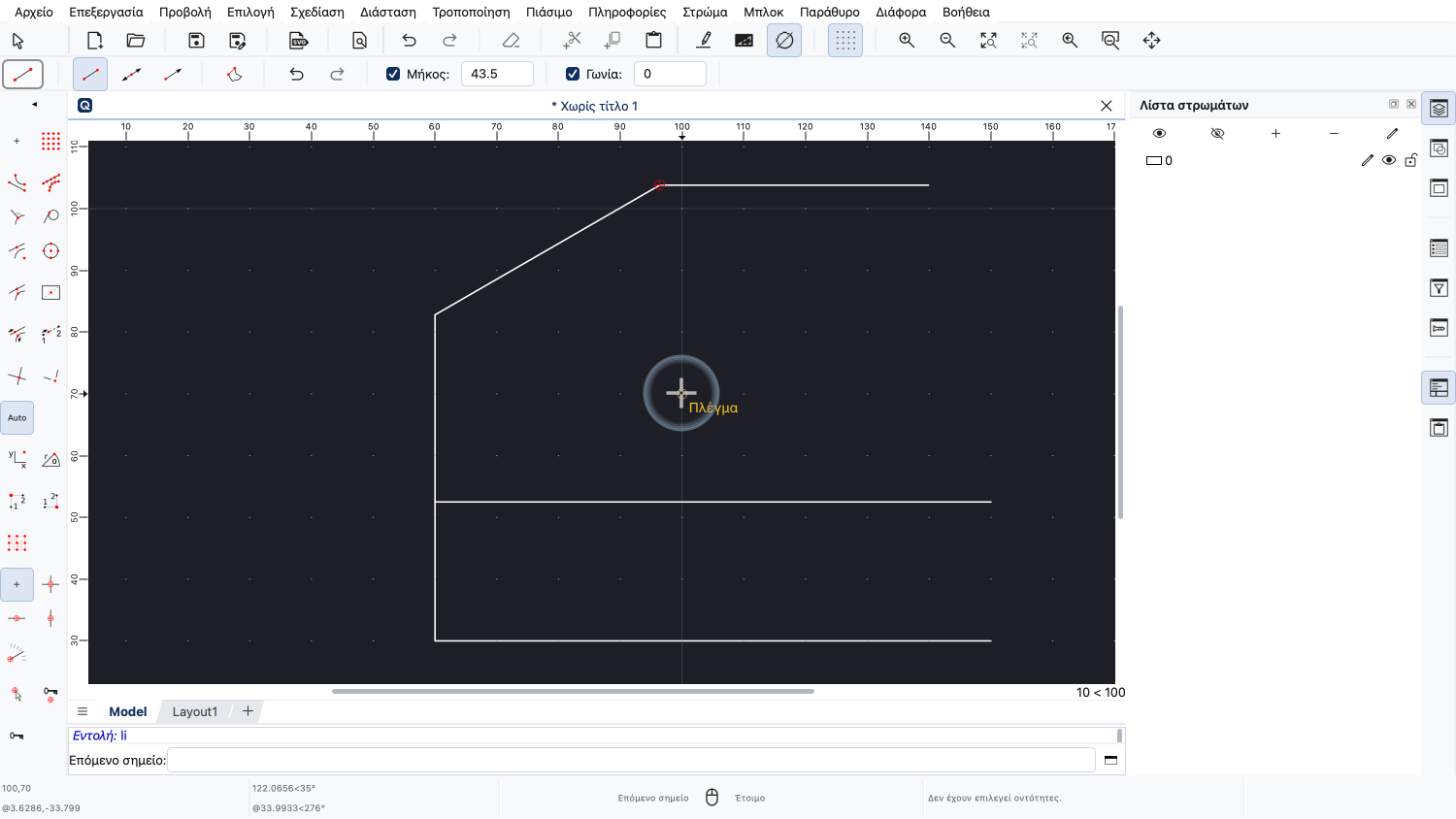
Εδώ εισάγουμε την επιθυμητή γωνία· για αυτό το παράδειγμα, εισάγουμε μηδέν για μια οριζόντια γραμμή.
Με το μήκος και τη γωνία ορισμένα, το τελικό σημείο της γραμμής βρίσκεται τώρα σε σταθερή θέση.
Για να σχεδιάσουμε τη γραμμή, μπορούμε να κάνουμε κλικ στην περιοχή σχεδίασης.
Μπορούμε επίσης να πατήσουμε Control και Enter (ή Command και Enter στο macOS), που έχει το ίδιο αποτέλεσμα με ένα κλικ με το αριστερό κουμπί του ποντικιού.
Για το τελευταίο παράδειγμα αυτού του σεμιναρίου, σχεδιάζουμε έναν κύκλο με ακτίνα 14 σε δεδομένη απόσταση από το τελικό σημείο μιας γραμμής.
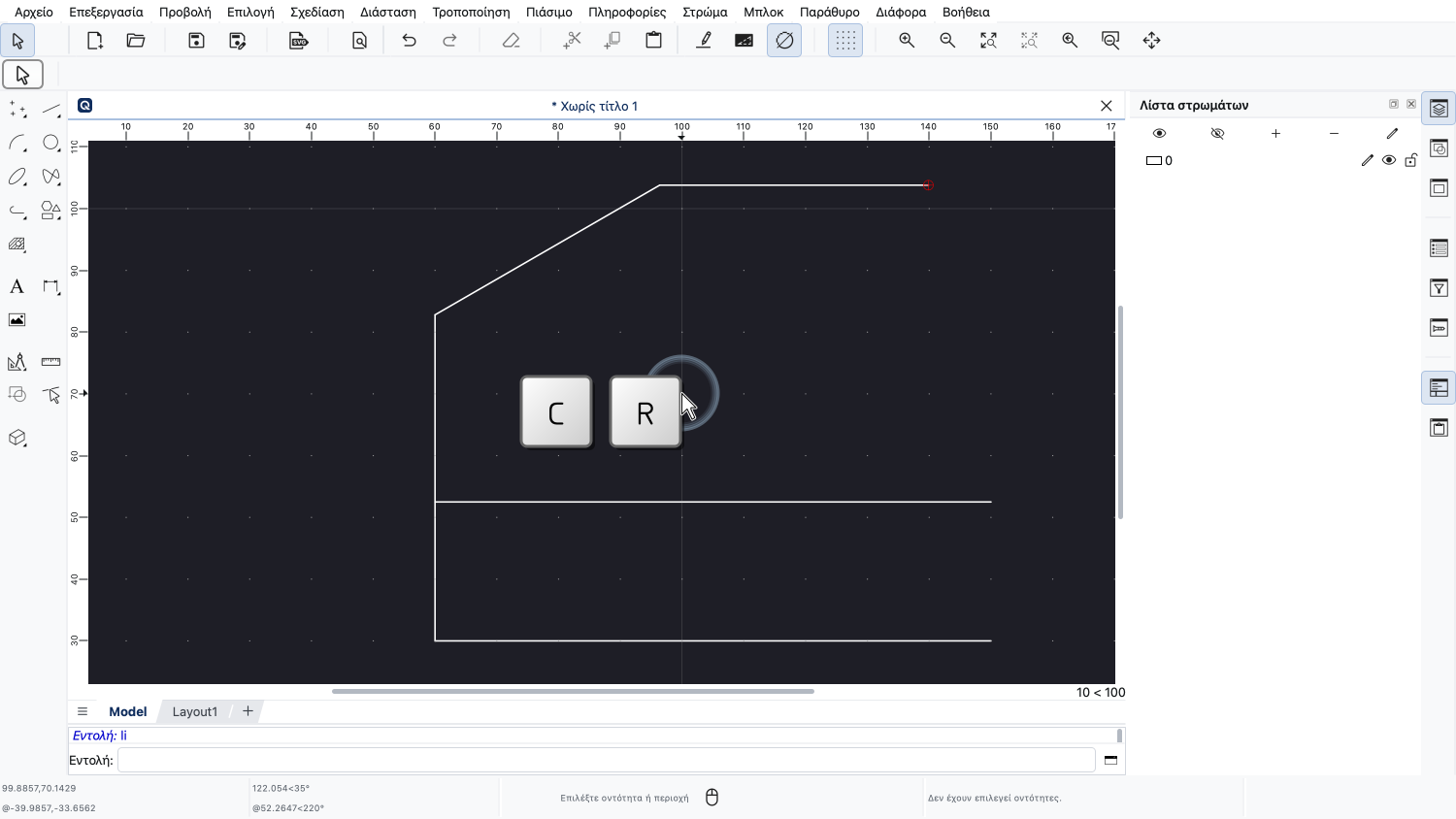
Πρώτα, ξεκινάμε το εργαλείο σχεδίασης κύκλου με δεδομένη ακτίνα.
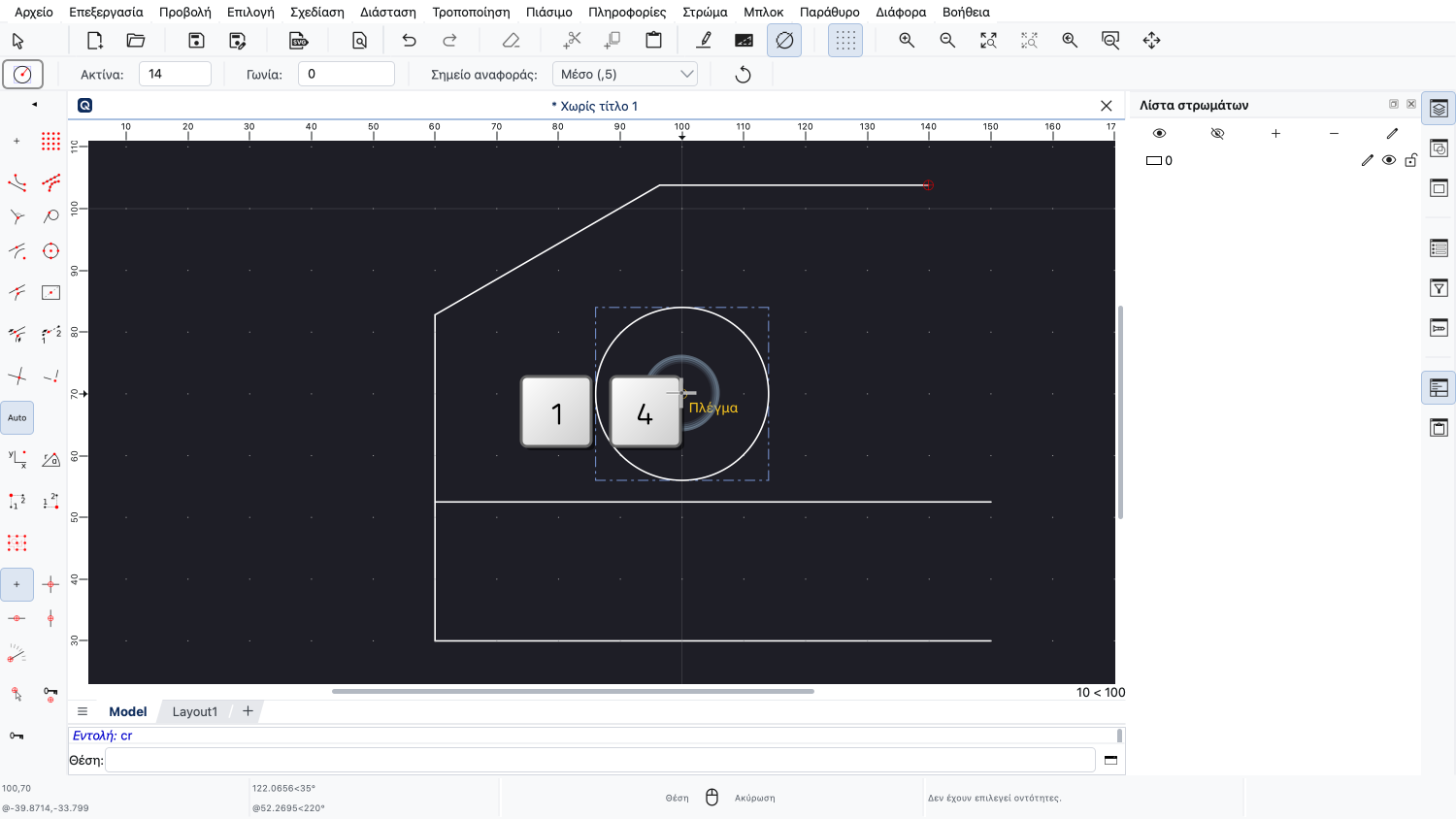
Στη συνέχεια, εισάγουμε την ακτίνα του κύκλου, 14.
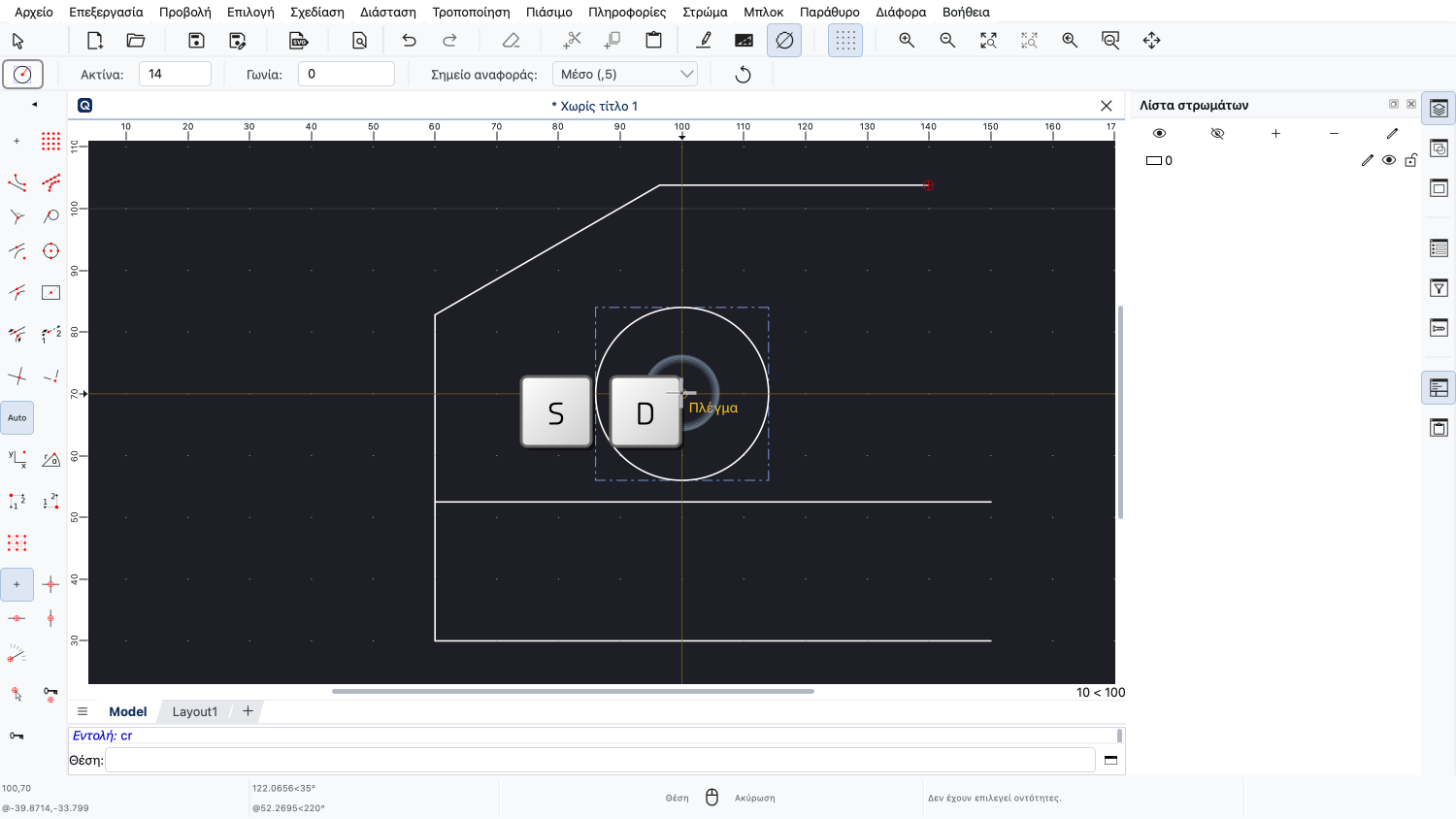
Για το κέντρο του κύκλου, θέλουμε να χρησιμοποιήσουμε το εργαλείο πιασίματος σε σημεία με δεδομένη απόσταση από ένα άκρο.
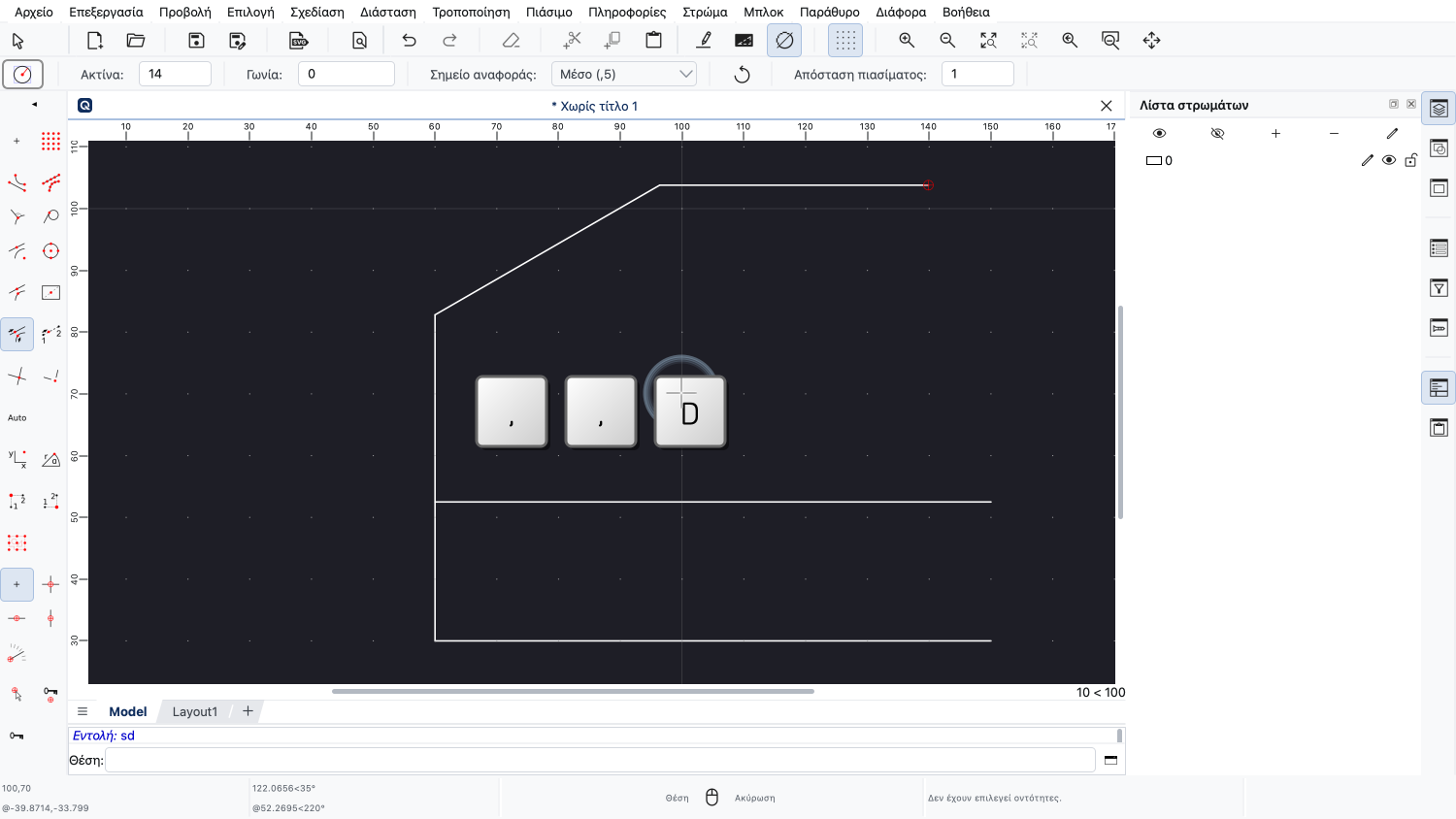
Για να εισάγουμε την απόσταση πιασίματος, πληκτρολογούμε τη συντόμευση για το πεδίο εισαγωγής της απόστασης πιασίματος, δηλαδή κόμμα, κόμμα, D.
Οι επιλογές των εργαλείων πιασίματος ξεκινούν με δύο κόμματα, ώστε να μην υπάρχουν συγκρούσεις με τις συντομεύσεις άλλων επιλογών εργαλείου.
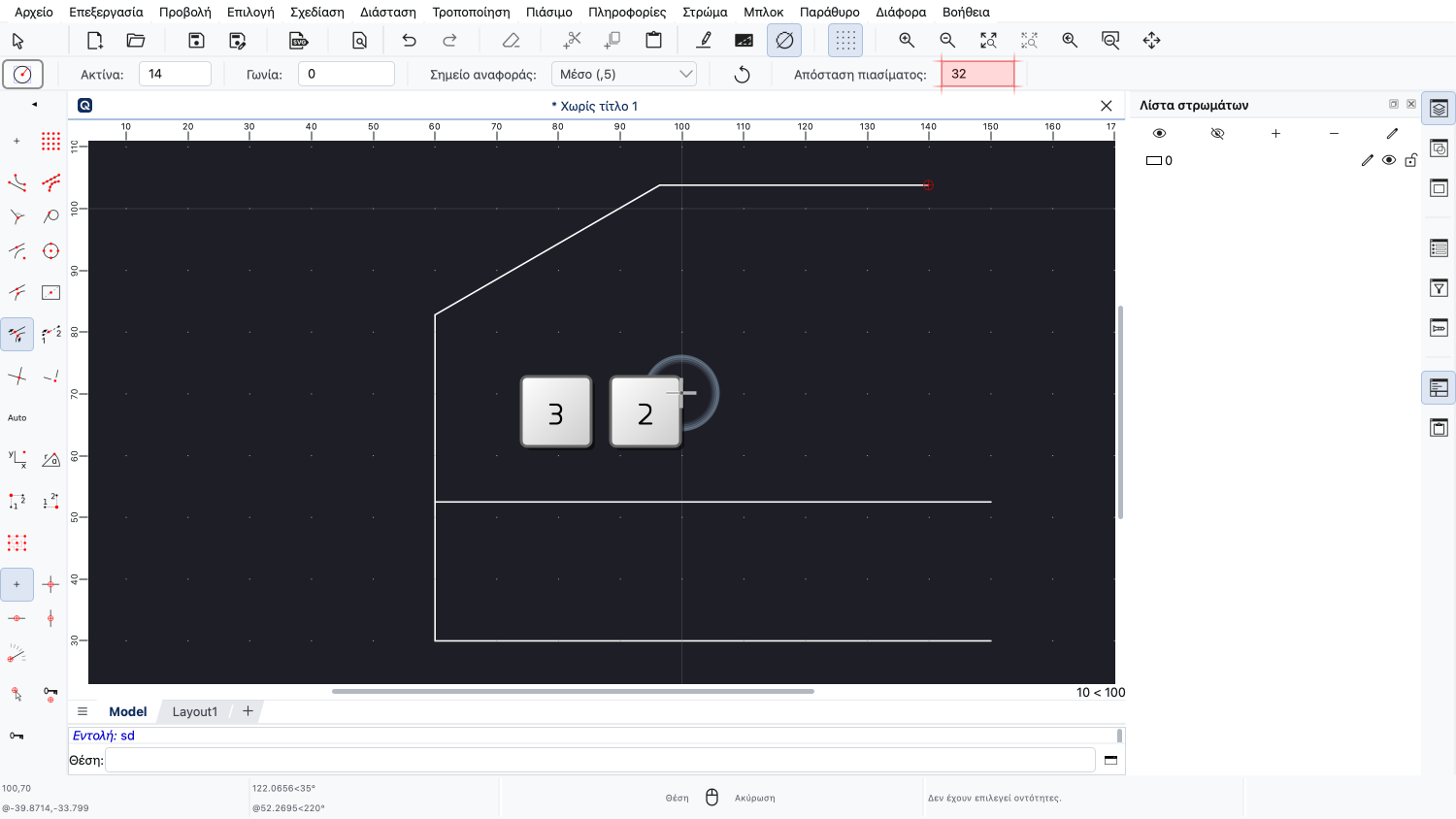
Εισάγουμε την επιθυμητή απόσταση από το άκρο, εδώ 32.
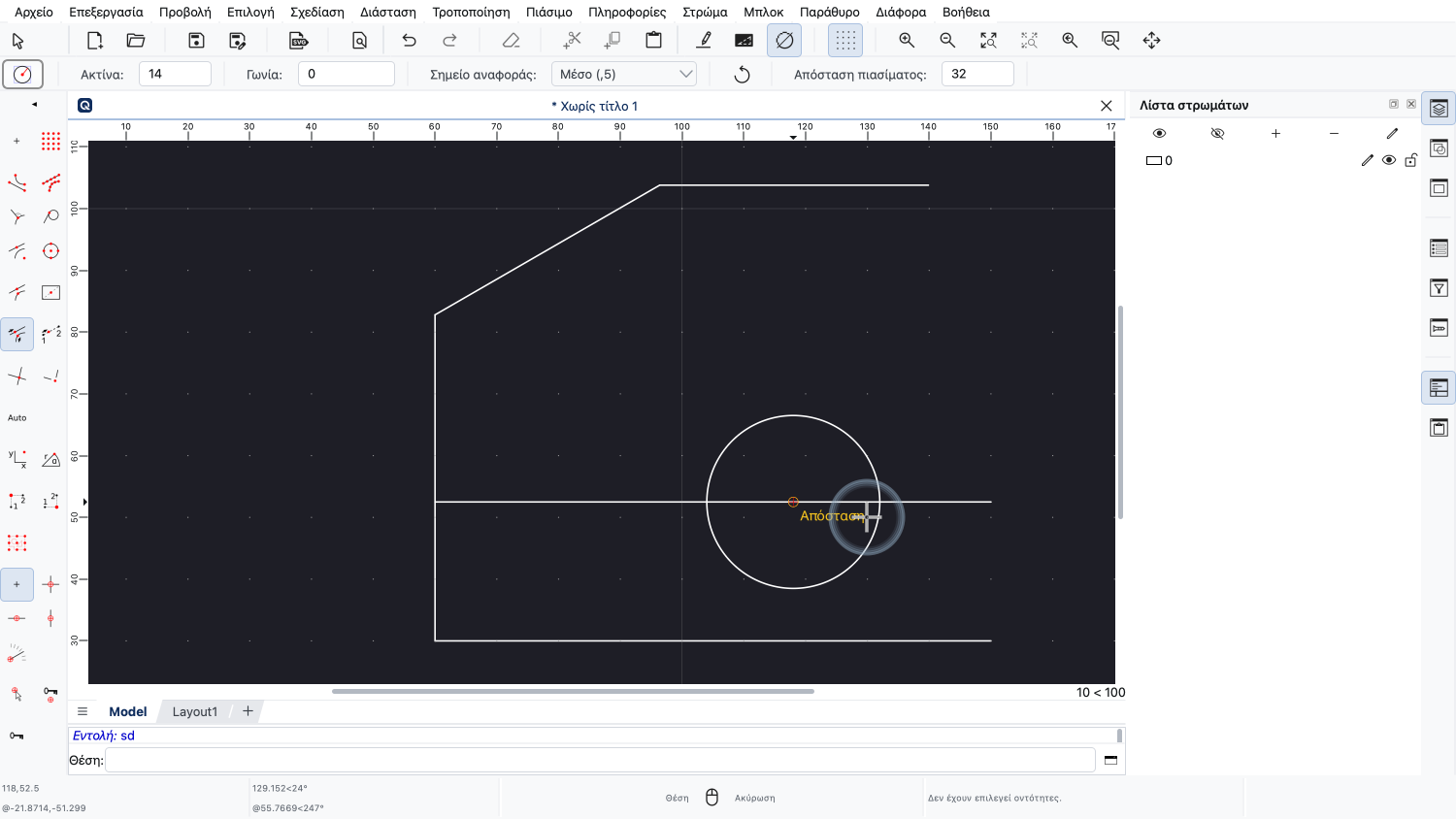
Τέλος, κάνουμε κλικ με το ποντίκι κοντά στη θέση που θέλουμε να χρησιμοποιήσουμε.
Σημειώστε ότι χρειάστηκε να χρησιμοποιήσουμε το ποντίκι μόνο για να υποδείξουμε το σημείο πιασίματος στο σχέδιο.
Δεν χρειαστήκαμε το ποντίκι για να ξεκινήσουμε τα απαιτούμενα εργαλεία ή για να εισάγουμε όλες τις παραμέτρους τους.
Η χρήση συντομεύσεων πληκτρολογίου μπορεί να αυξήσει σημαντικά την αποτελεσματικότητα της εργασίας με το QCAD.
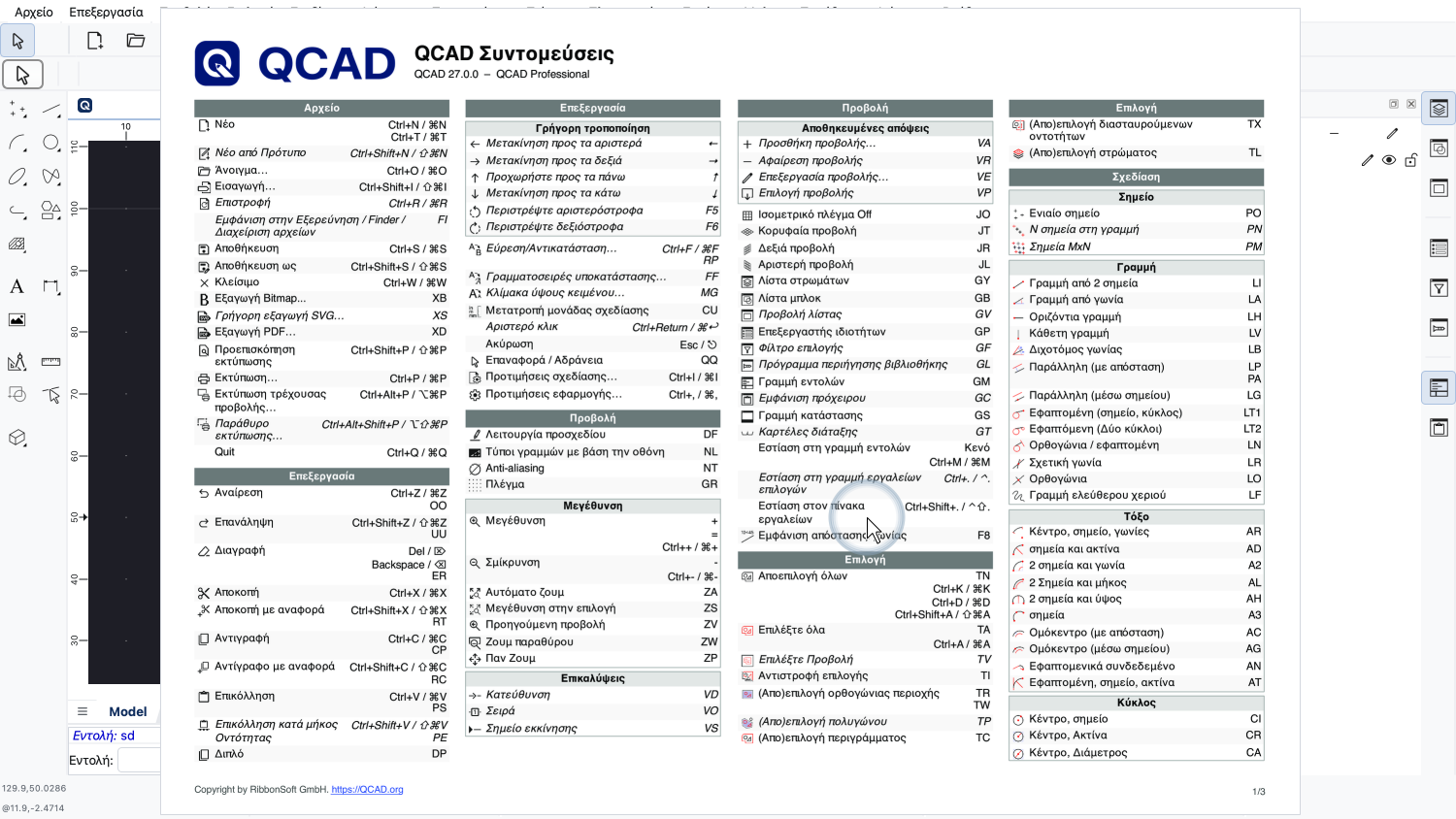
Για μια πλήρη αναφορά των συντομεύσεων όλων των εργαλείων, ανατρέξτε στον ιστότοπο του QCAD.
Τώρα θα πρέπει να γνωρίζετε πώς να αυξήσετε την αποτελεσματικότητά σας με το πληκτρολόγιο.
Φροντίστε να το εξασκήσετε στη δική σας εγκατάσταση.
Σας ευχαριστούμε που παρακολουθήσατε αυτό το σεμινάριο του QCAD.