

2.1 Pikanäppäimet
Videon transkriptio
Tässä QCAD-opetusvideossa opimme käyttämään QCAD:a tehokkaammin pikanäppäinten avulla.
Ensin tutustumme pikanäppäimiin, joita käytetään työkalujen käynnistämiseen.
Opimme myös, miten voimme syöttää tehokkaasti työkaluparametreja, esimerkiksi yhdensuuntaisen viivan etäisyyden tai viivan pituuden tai kulman.
Useimmat QCAD:n työkalut voidaan käynnistää yläosassa olevasta valikosta tai vasemmalla olevalta CAD-työkaluriviltä.
Toinen tapa käynnistää työkalu on syöttää sen pikanäppäin näppäimistöllä.
Pikanäppäin on tavallisesti kahden tai kolmen näppäinpainalluksen yhdistelmä, jota voidaan käyttää työkalun käynnistämiseen.
Näppäimiä ei paineta samanaikaisesti vaan yksi kerrallaan.
Esimerkiksi viivatyökalun pikanäppäin on "LI".
Käynnistääksemme viivatyökalun voimme ensin painaa "L"-näppäintä ja sitten "I"-näppäintä.
Meidän ei tarvitse syöttää pikanäppäintä komentoriviin tai mihinkään muuhun erityiseen paikkaan.
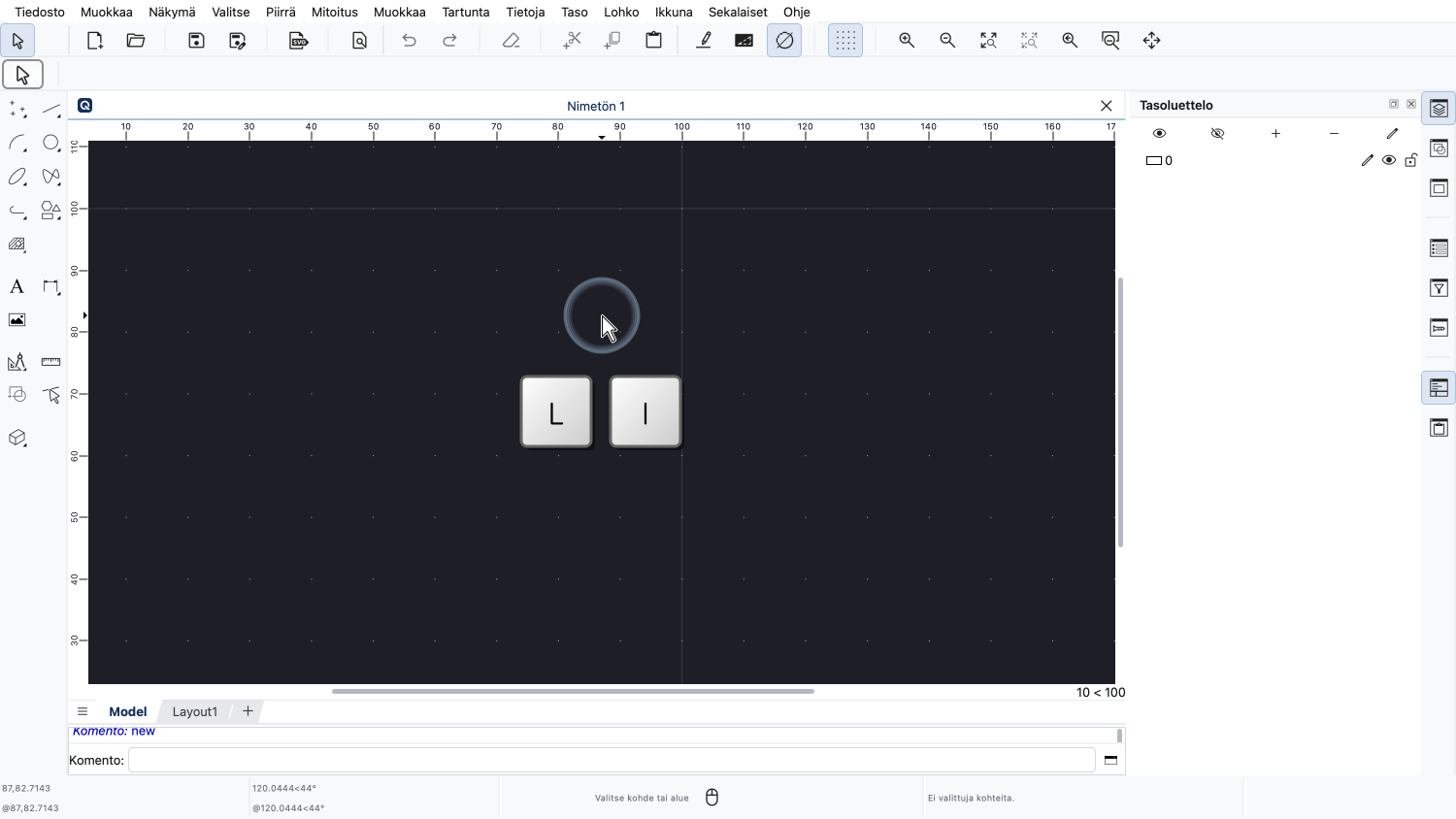
Voimme yksinkertaisesti painaa näppäimistön näppäimiä ja QCAD käynnistää työkalun.
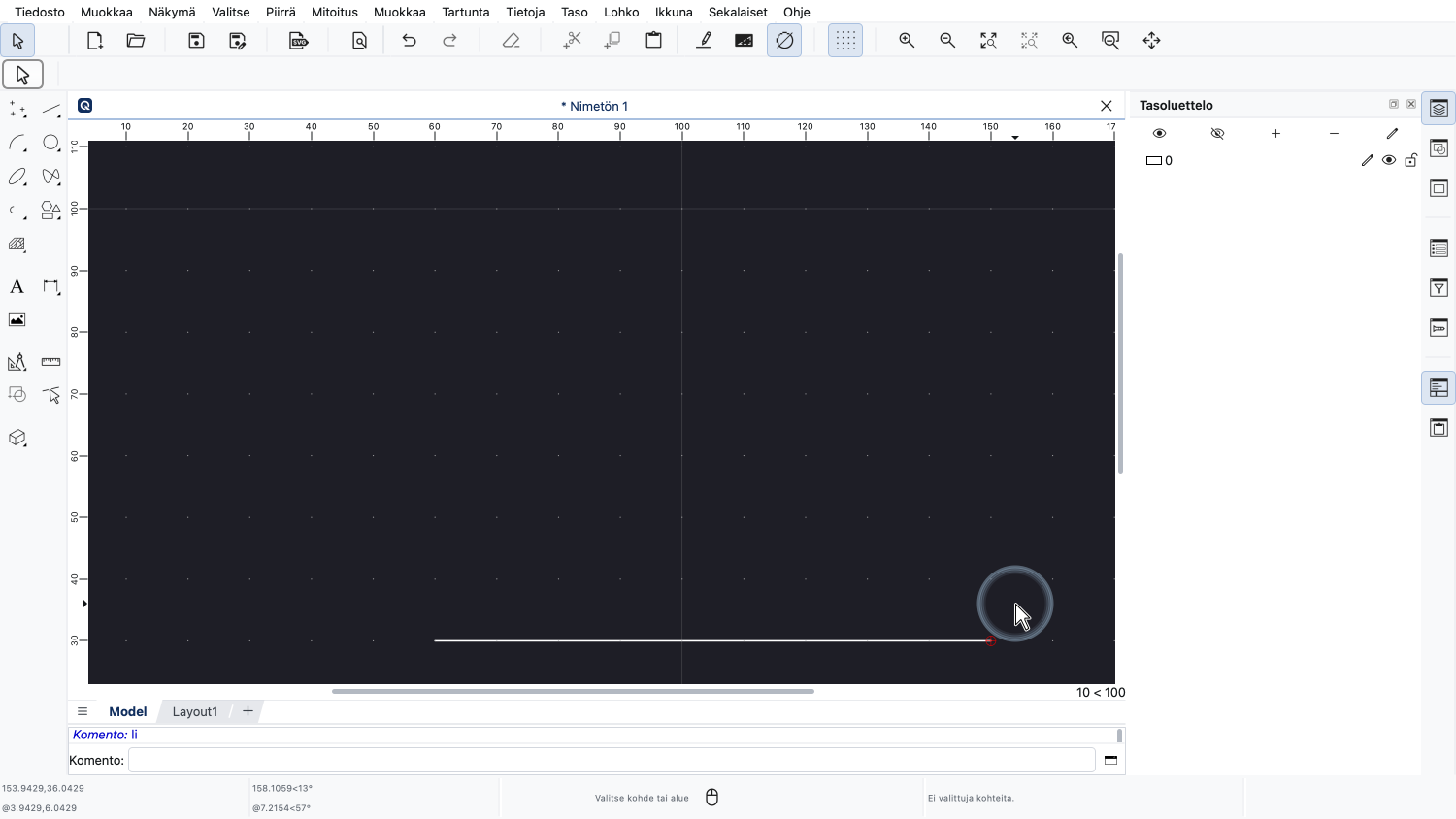
Näppäimiä painettuaan voimme käyttää viivatyökalua kuten olemme oppineet edellisessä opetusvideossa.
Useimmilla QCAD:n työkaluilla ja toiminnoilla on tällainen kahden kirjaimen pikanäppäin.
Näemme kunkin työkalun pikanäppäimen sovelluksen valikossa valikkotekstin takana.
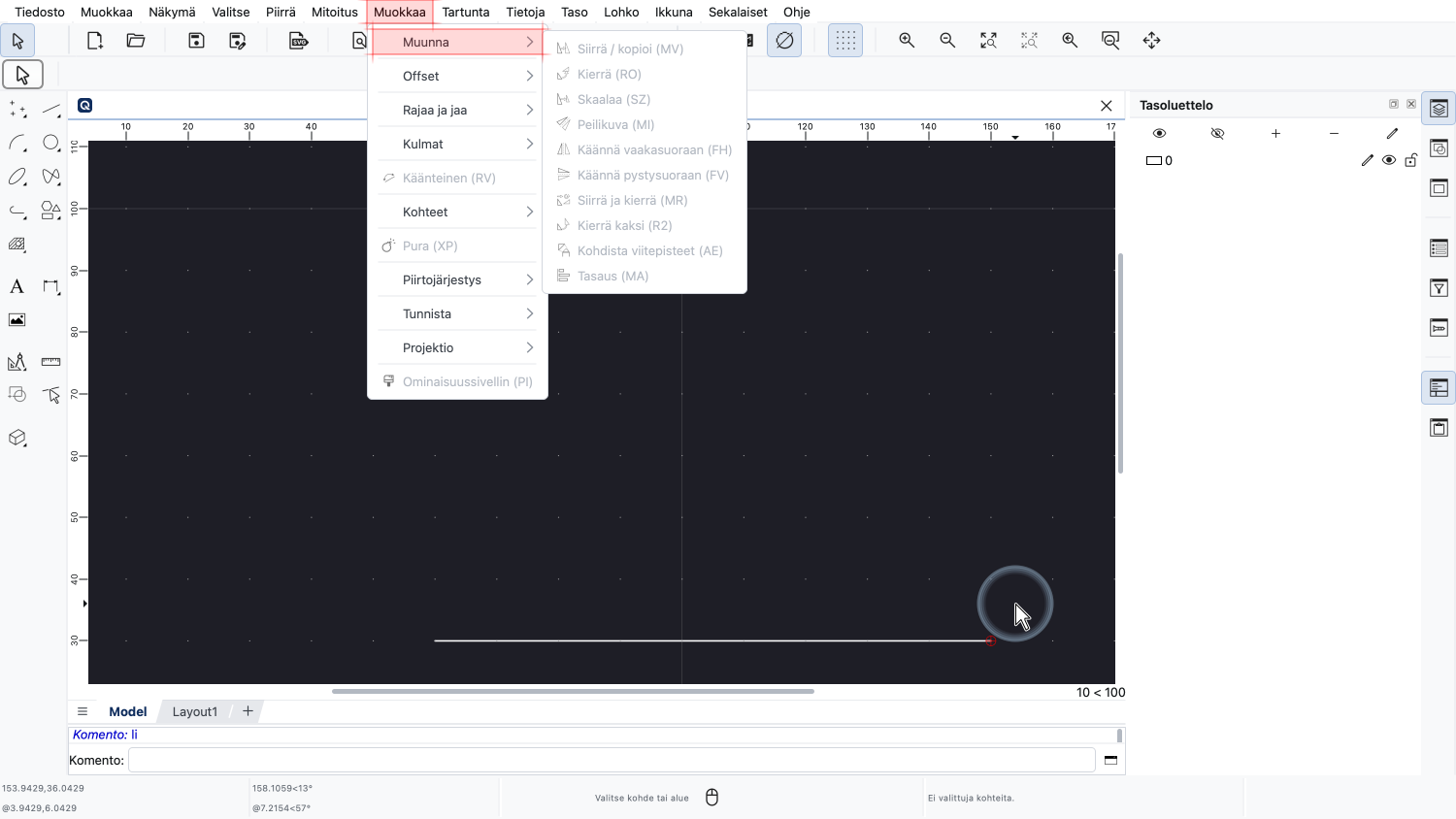
Esimerkiksi muokkausvalikossa näemme erilaisten muokkaustyökalujen pikanäppäimet.
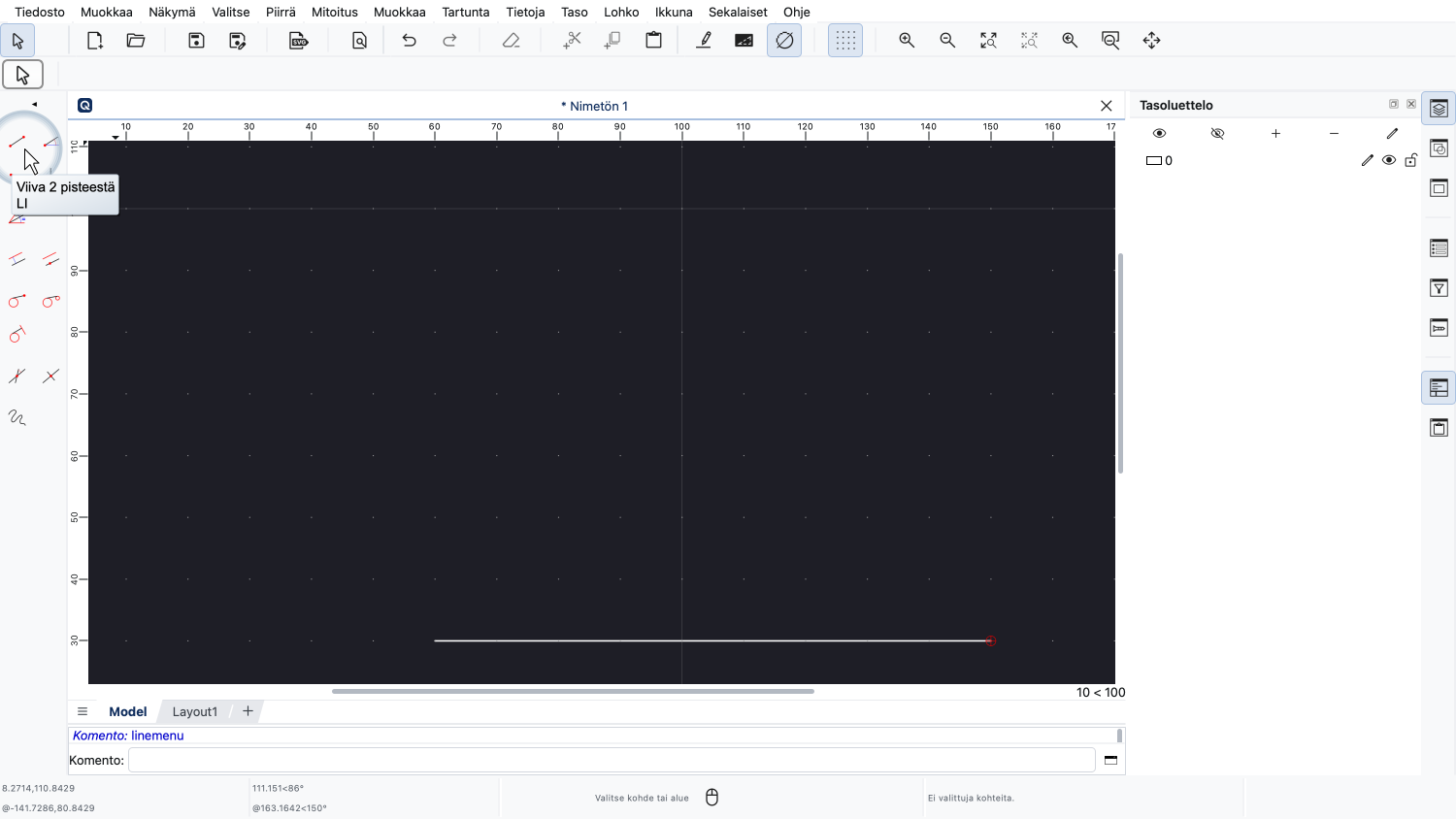
Näemme pikanäppäimet myös työkaluvihjeissä, jotka tulevat näkyviin, kun hiiri viedään työkalupainikkeen päälle.
Monet QCAD:n työkalut vaativat yhden tai useamman parametrin, esimerkiksi etäisyyden tai säteen.
Kun tällainen työkalu on käynnissä, voimme yksinkertaisesti alkaa kirjoittaa numeroa ensimmäisen parametrin syöttämiseksi.
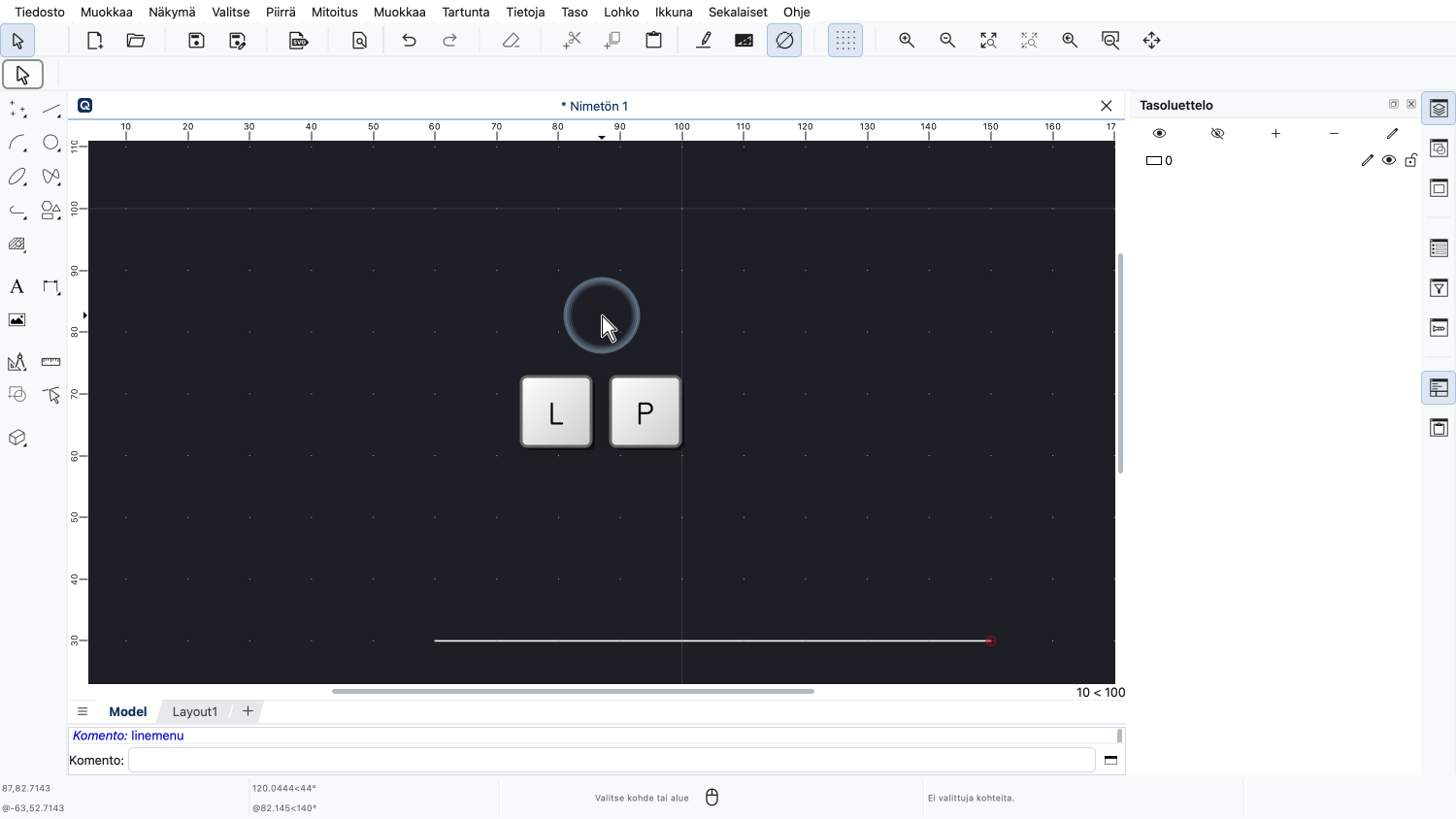
Voimme esimerkiksi käynnistää yhdensuuntaisten viivojen piirtotyökalun syöttämällä sen pikanäppäimen "LP".
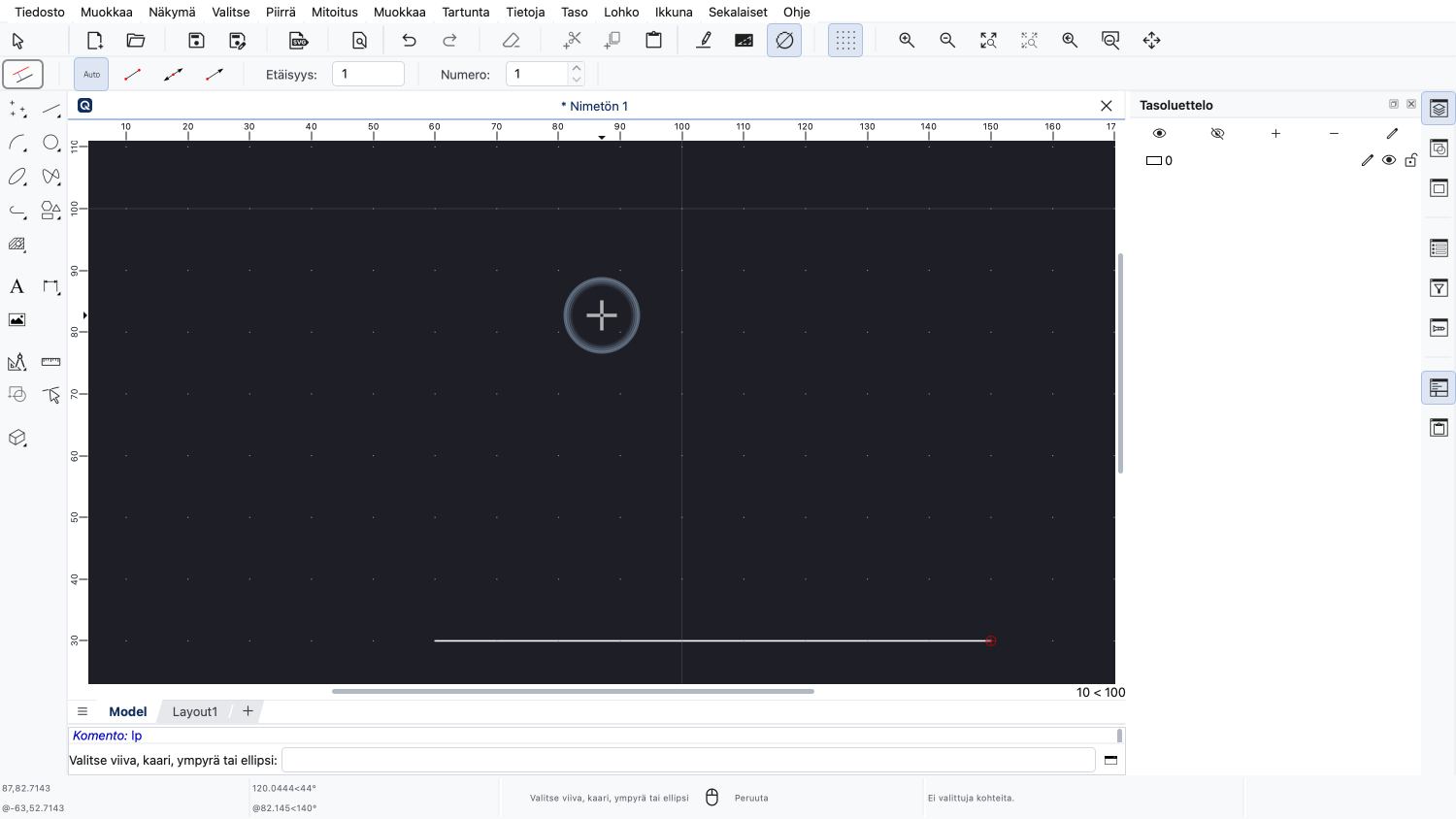
Yhdensuuntaisen viivan työkalu on nyt aktiivinen, mutta meidän on vielä syötettävä yhdensuuntaisen viivan etäisyys alkuperäisestä viivasta.
Haluamme luoda yhdensuuntaisen viivan, jonka etäisyys on 22,5 piirustusyksikköä.
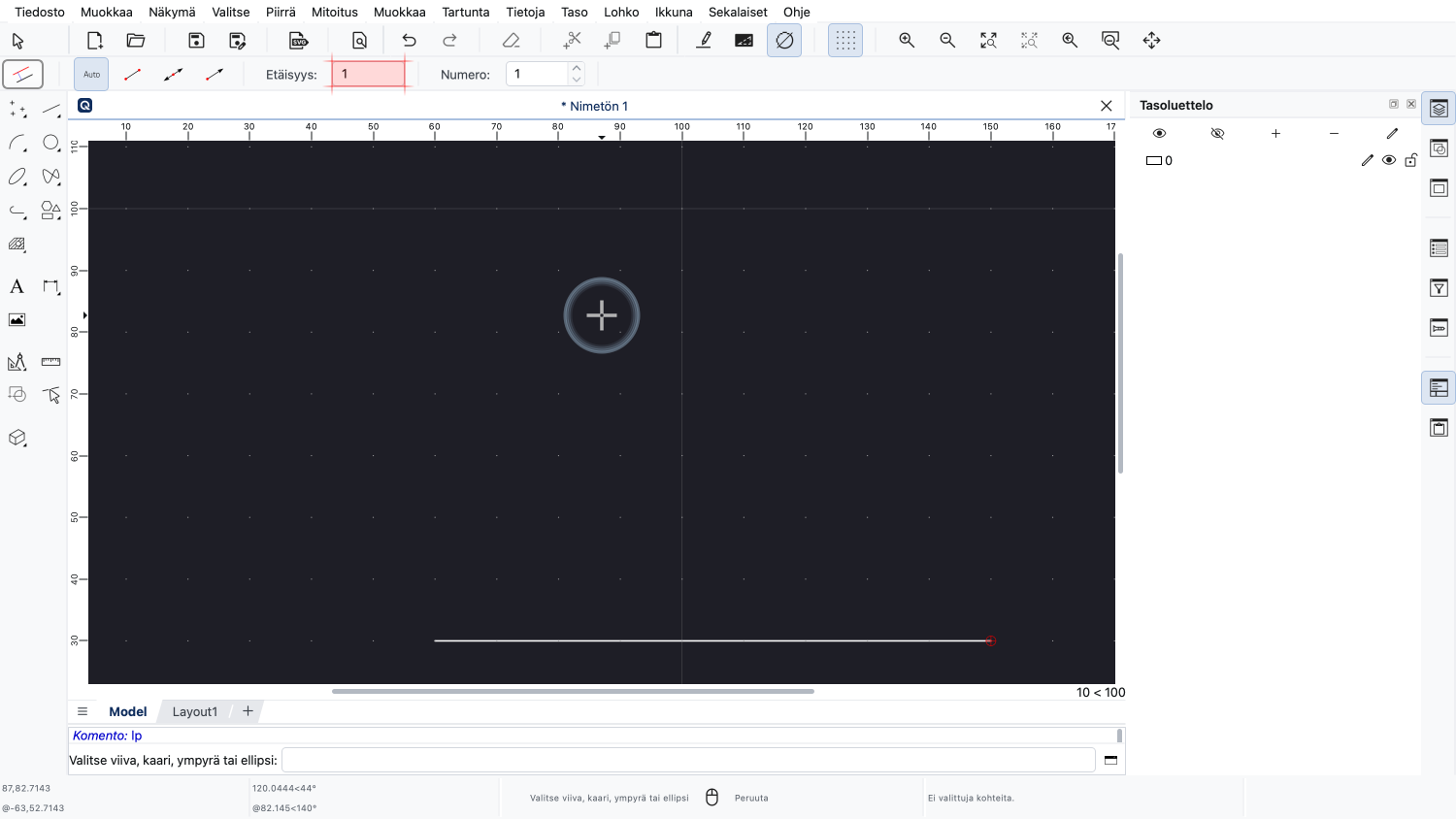
Voisimme napsauttaa asetustyökalurivin etäisyyden syöttökenttään syöttääksemme uuden arvon.
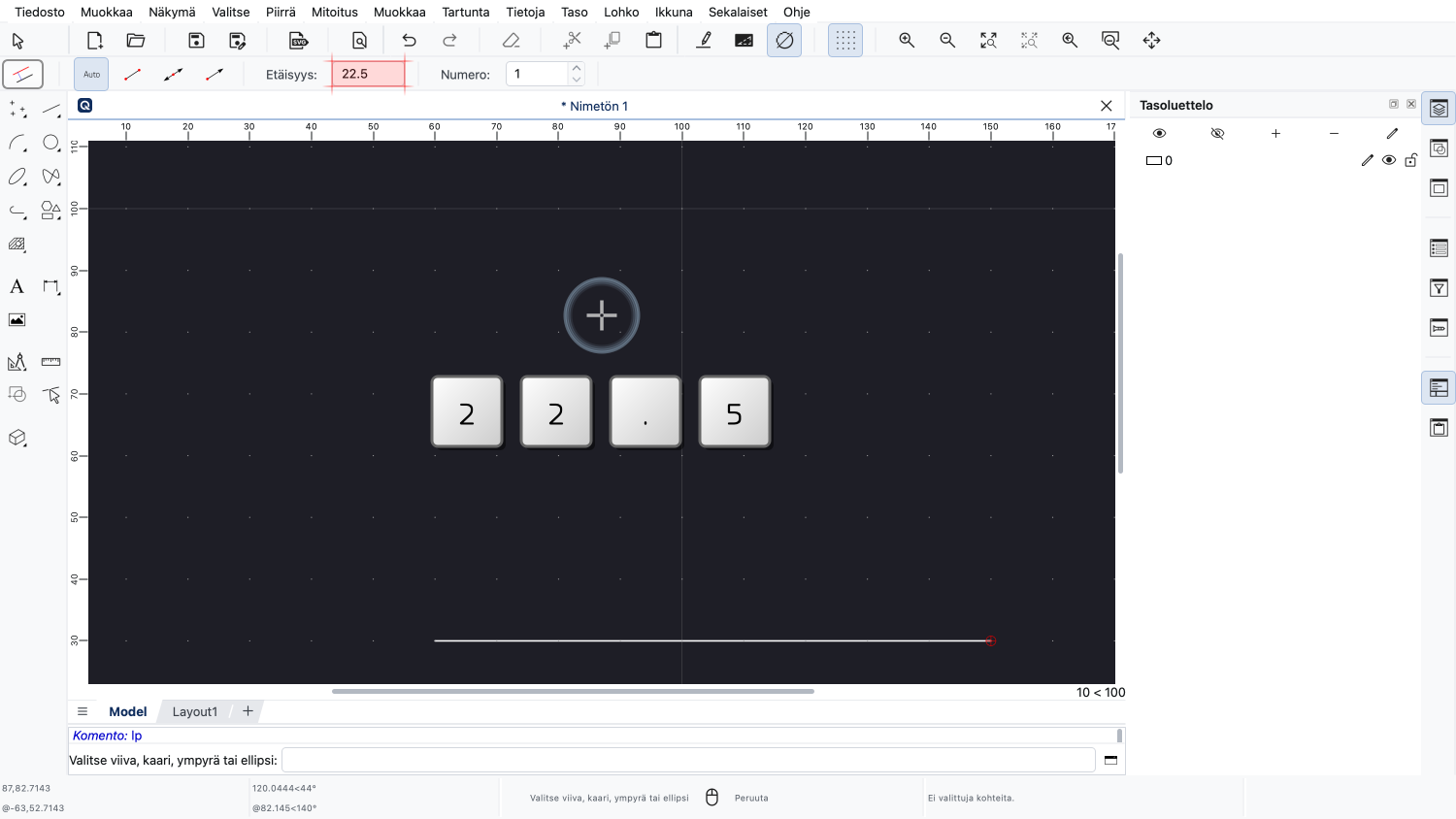
Sen sijaan voimme yksinkertaisesti alkaa kirjoittaa haluttua arvoa.
QCAD syöttää arvon automaattisesti asetustyökalurivin ensimmäiseen syöttökenttään yläosaan, joka on tässä tapauksessa etäisyys.
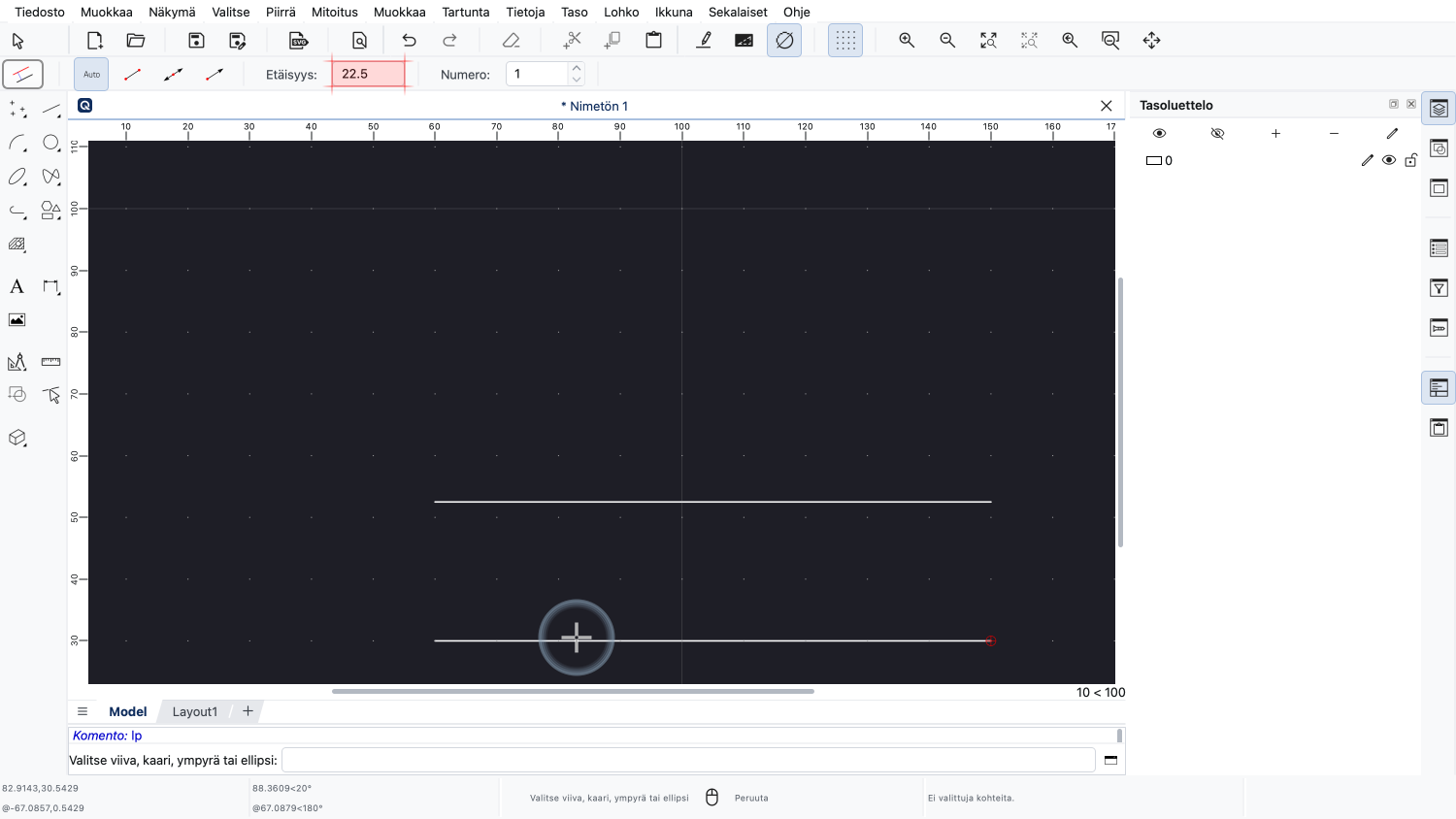
Voimme nyt piirtää yhdensuuntaisen viivan halutulla tavalla.
Joillakin työkaluilla on useita parametreja.
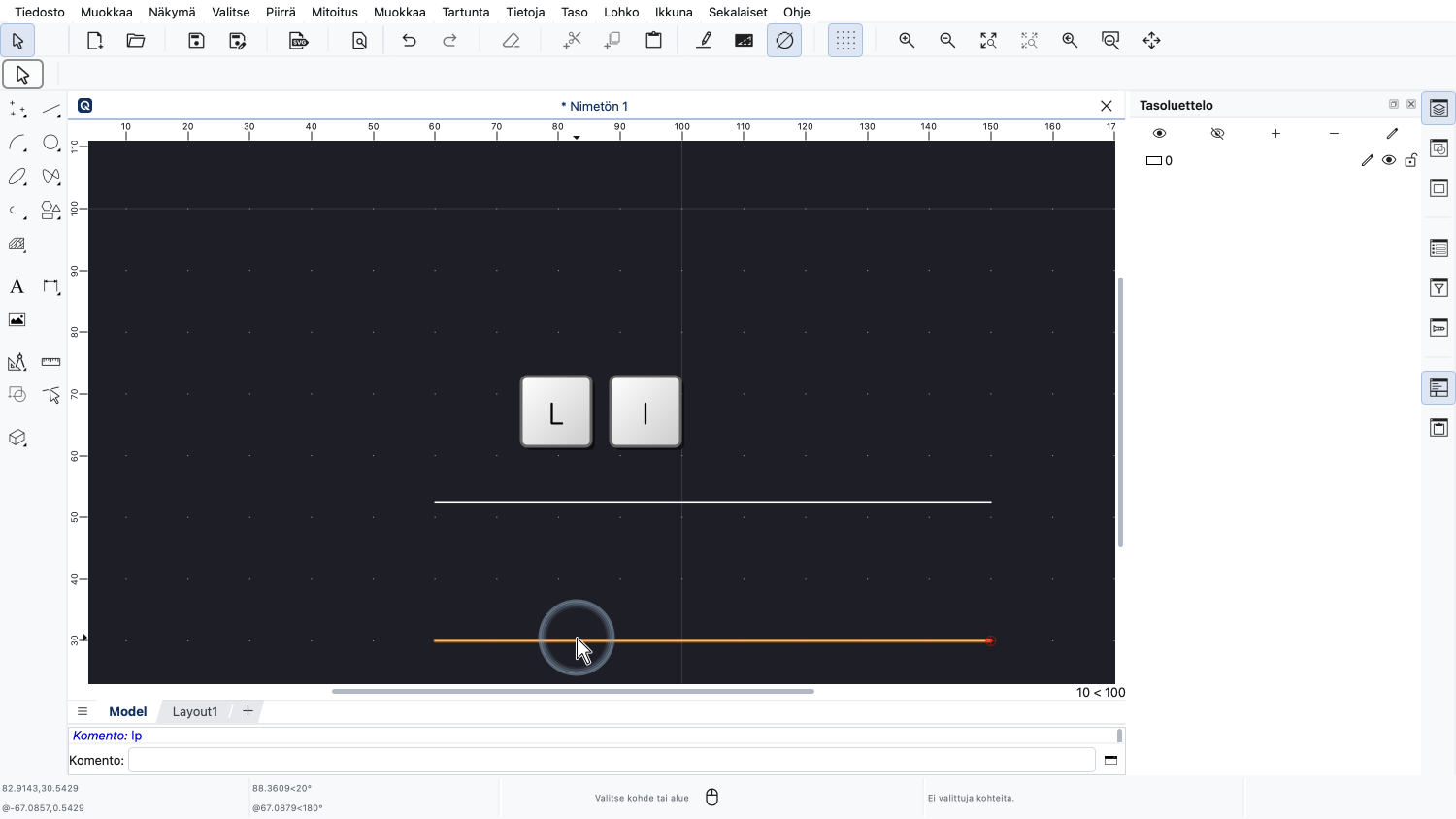
Tarkastelemme viivatyökalua uudelleen, koska se on yleensä yksi eniten käytetyistä QCAD:n työkaluista.
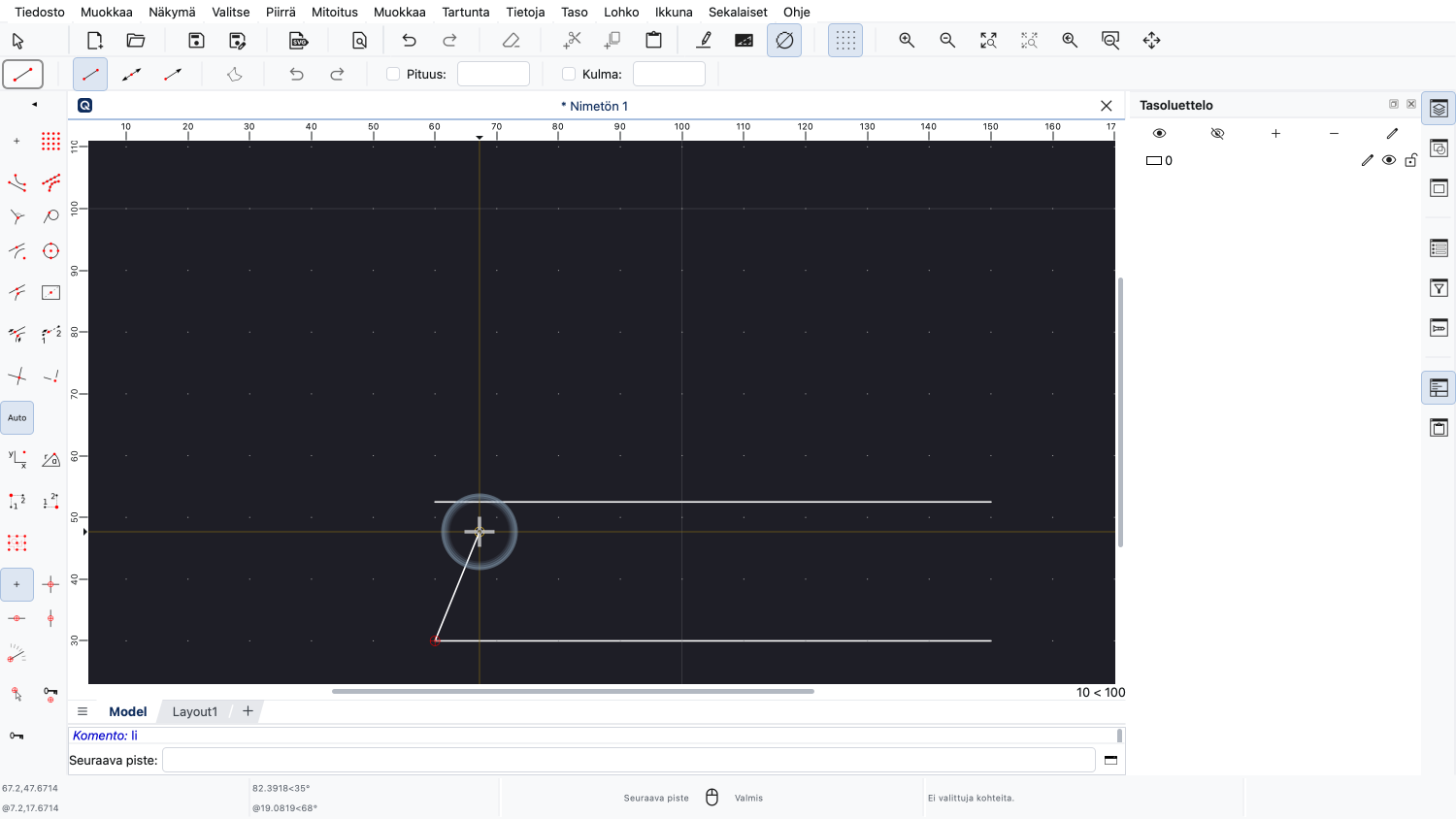
Yhdistämme uuden viivan ensimmäiseen viivaan.
Asetustyökalurivi tarjoaa useita lisäasetuksia viivatyökalulle.
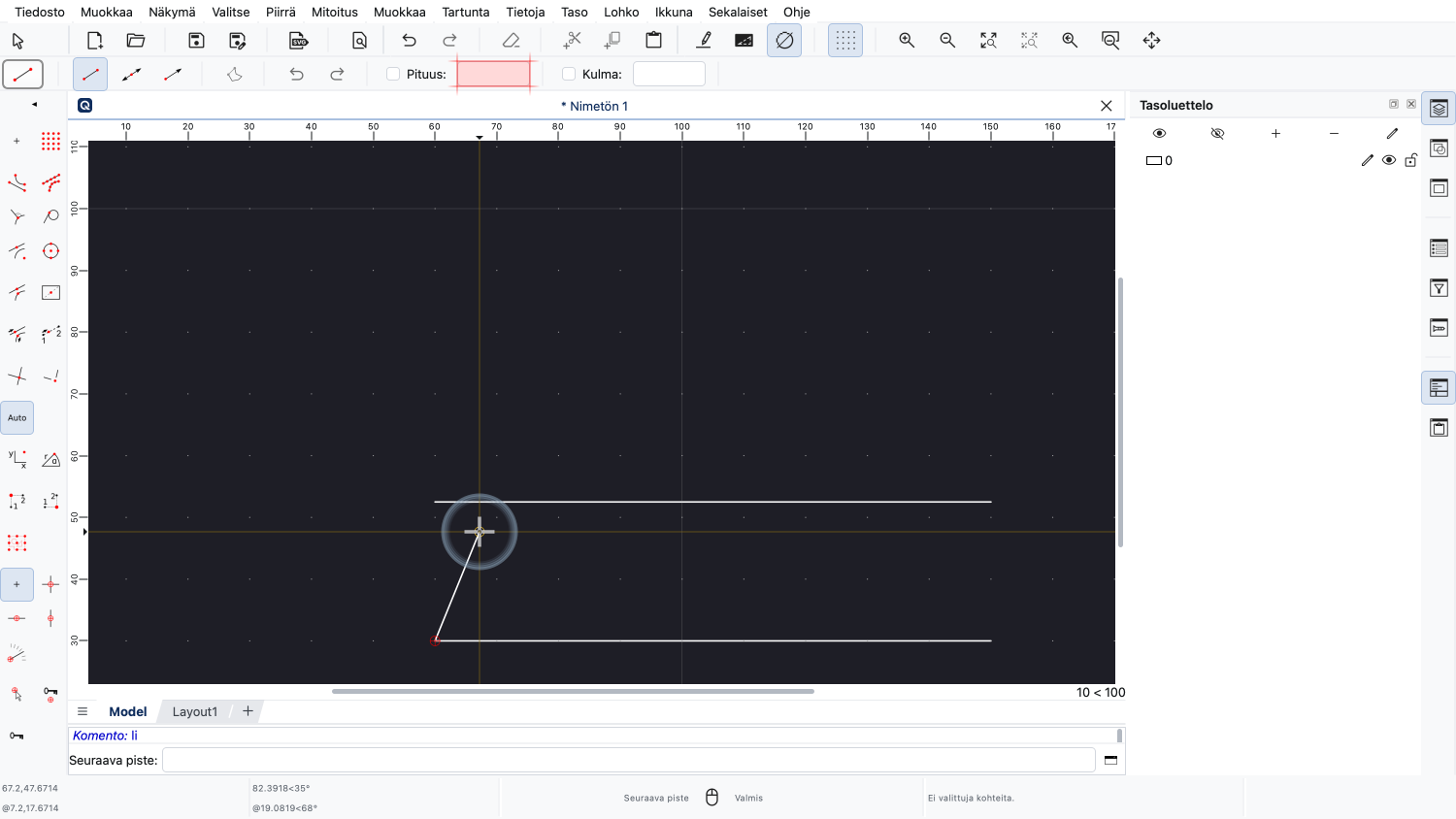
Pituuden syöttökentässä voimme syöttää viivan halutun pituuden.
Voimme yksinkertaisesti alkaa kirjoittaa numeroa halutun pituuden syöttämiseksi.
Tässä esimerkissä haluamme piirtää viivan, jonka pituus on 52,8 piirustusyksikköä.
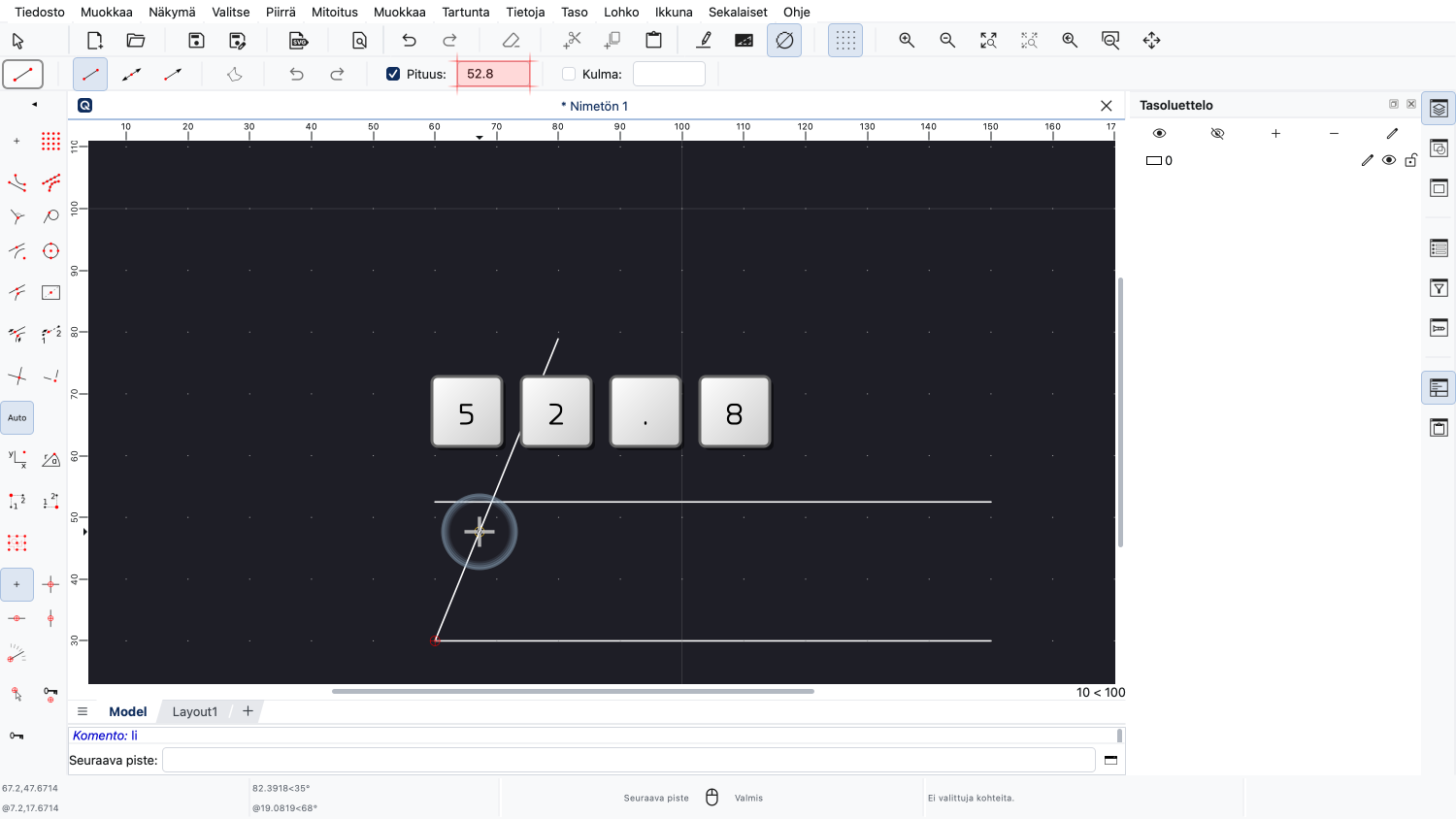
Aivan kuten aiemmin yhdensuuntaisen viivan työkalulla, kirjoitamme tämän luvun, ja QCAD täyttää sen automaattisesti pituuden syöttökenttään.
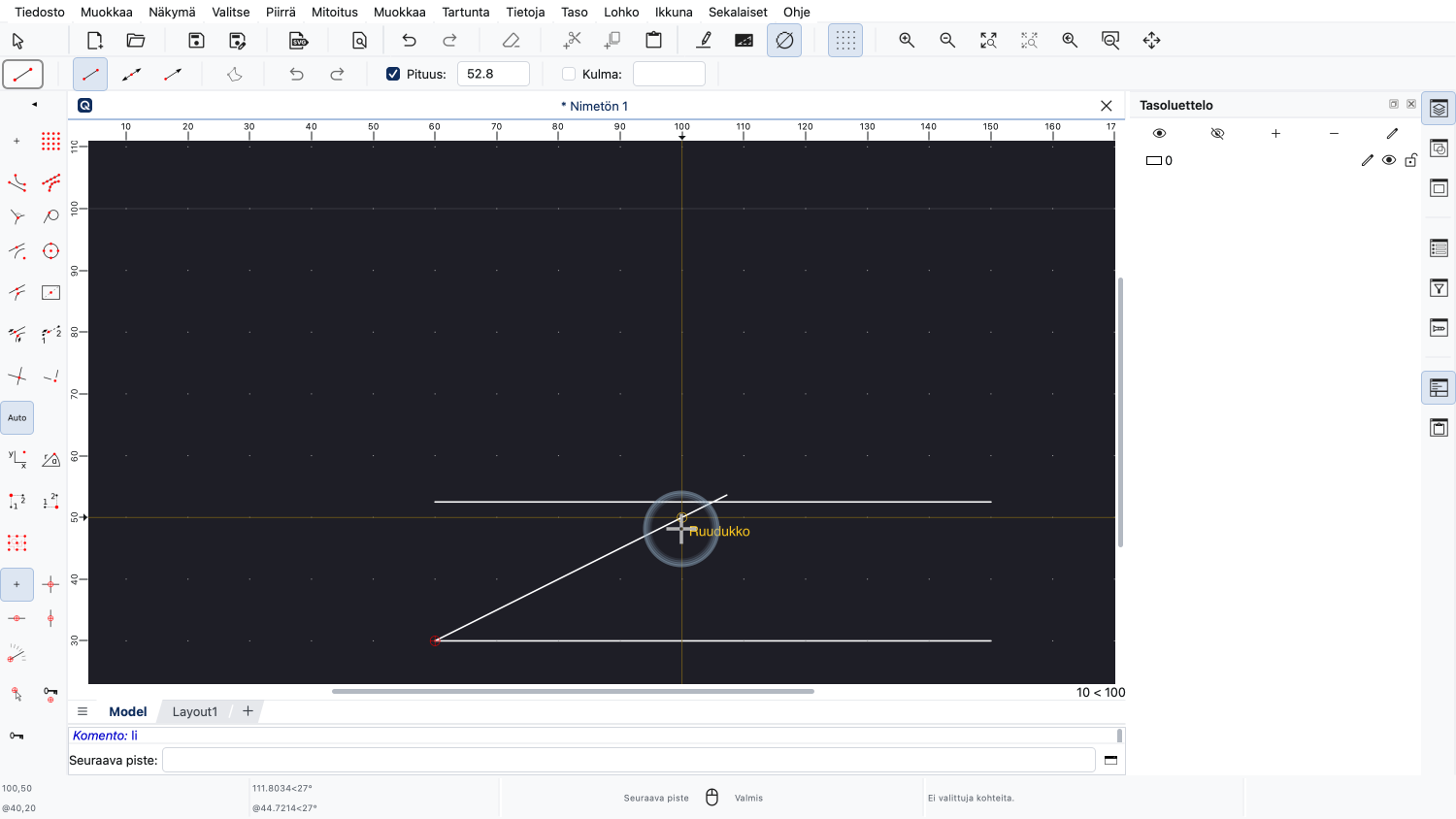
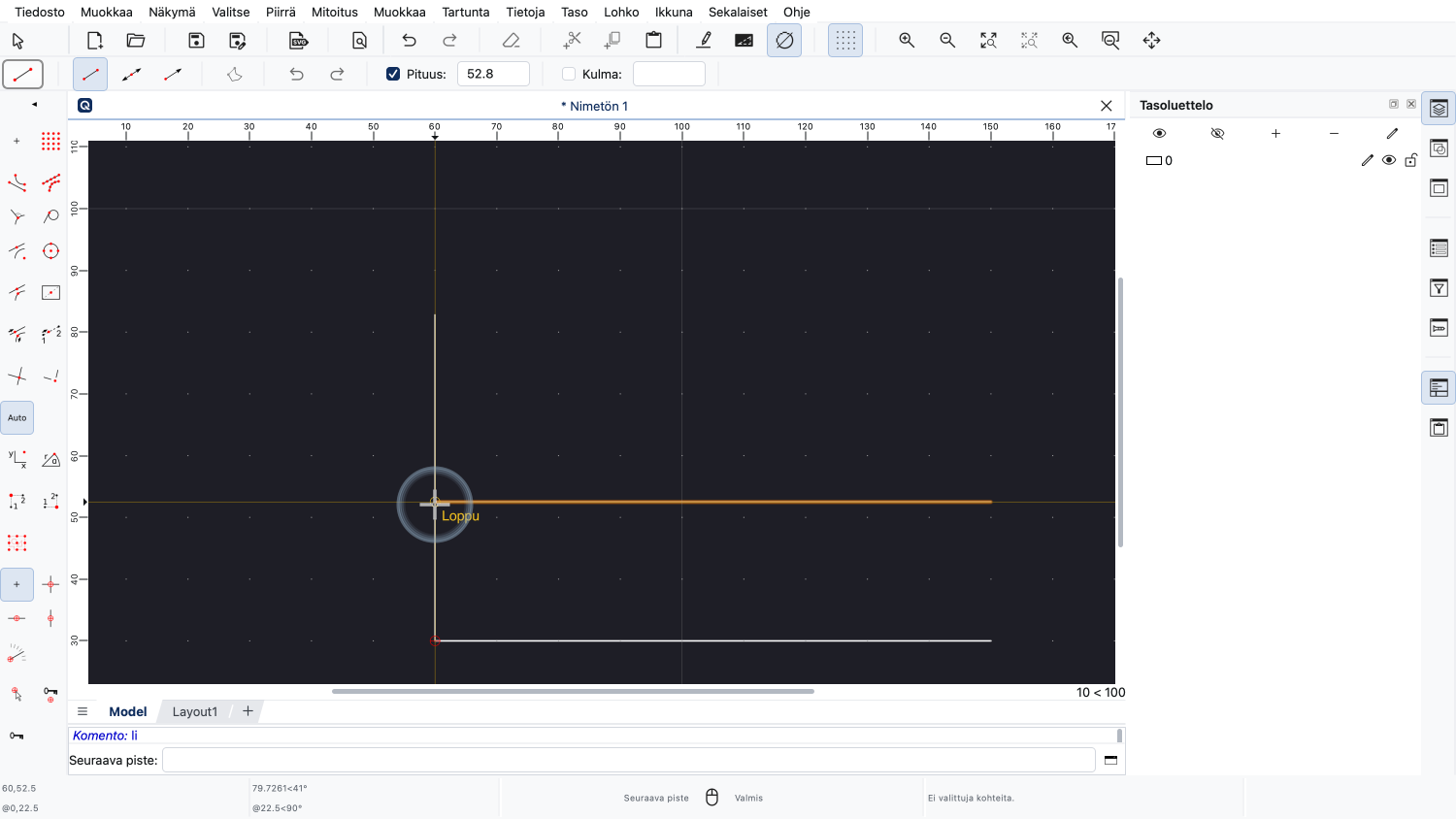
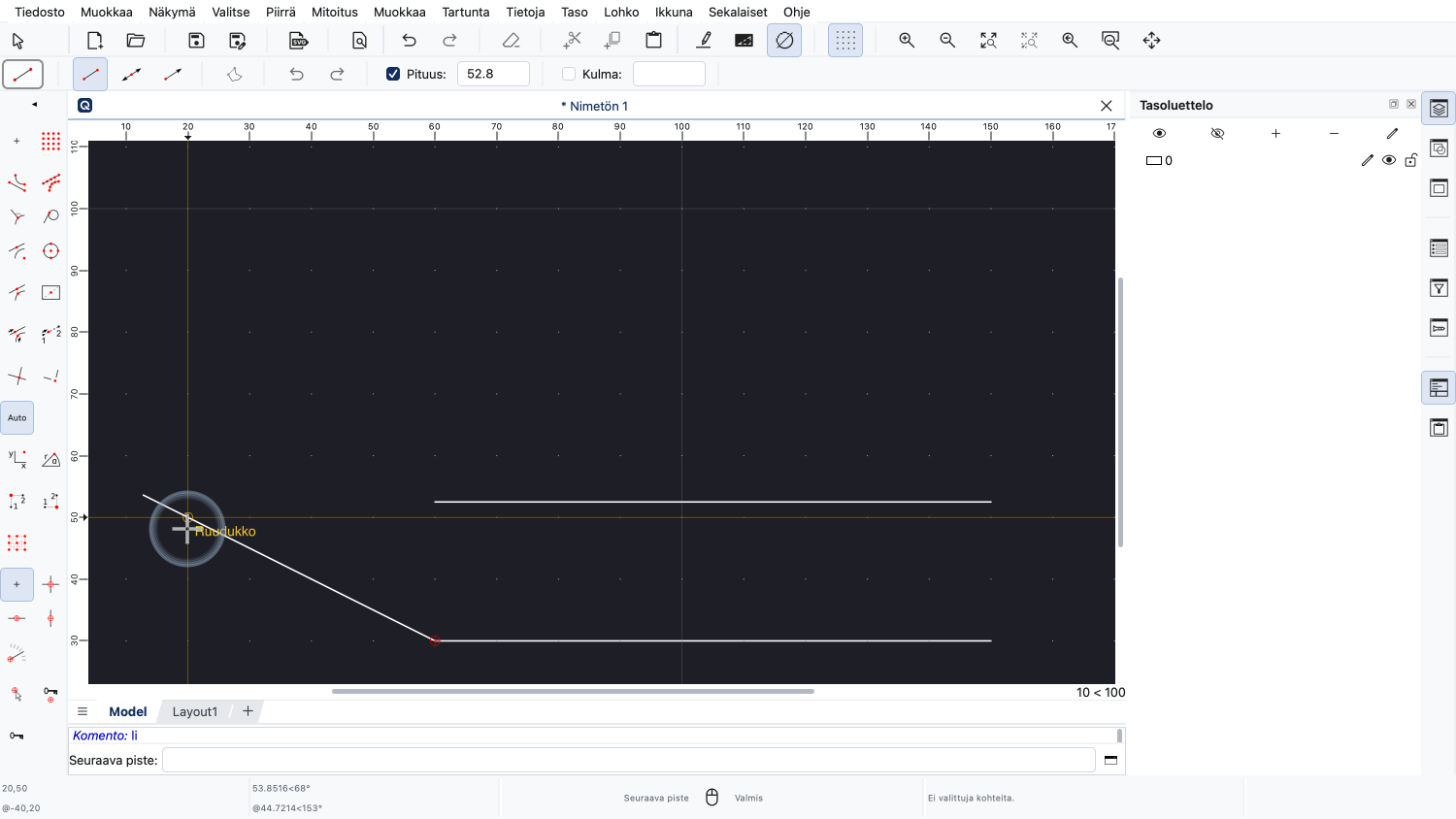
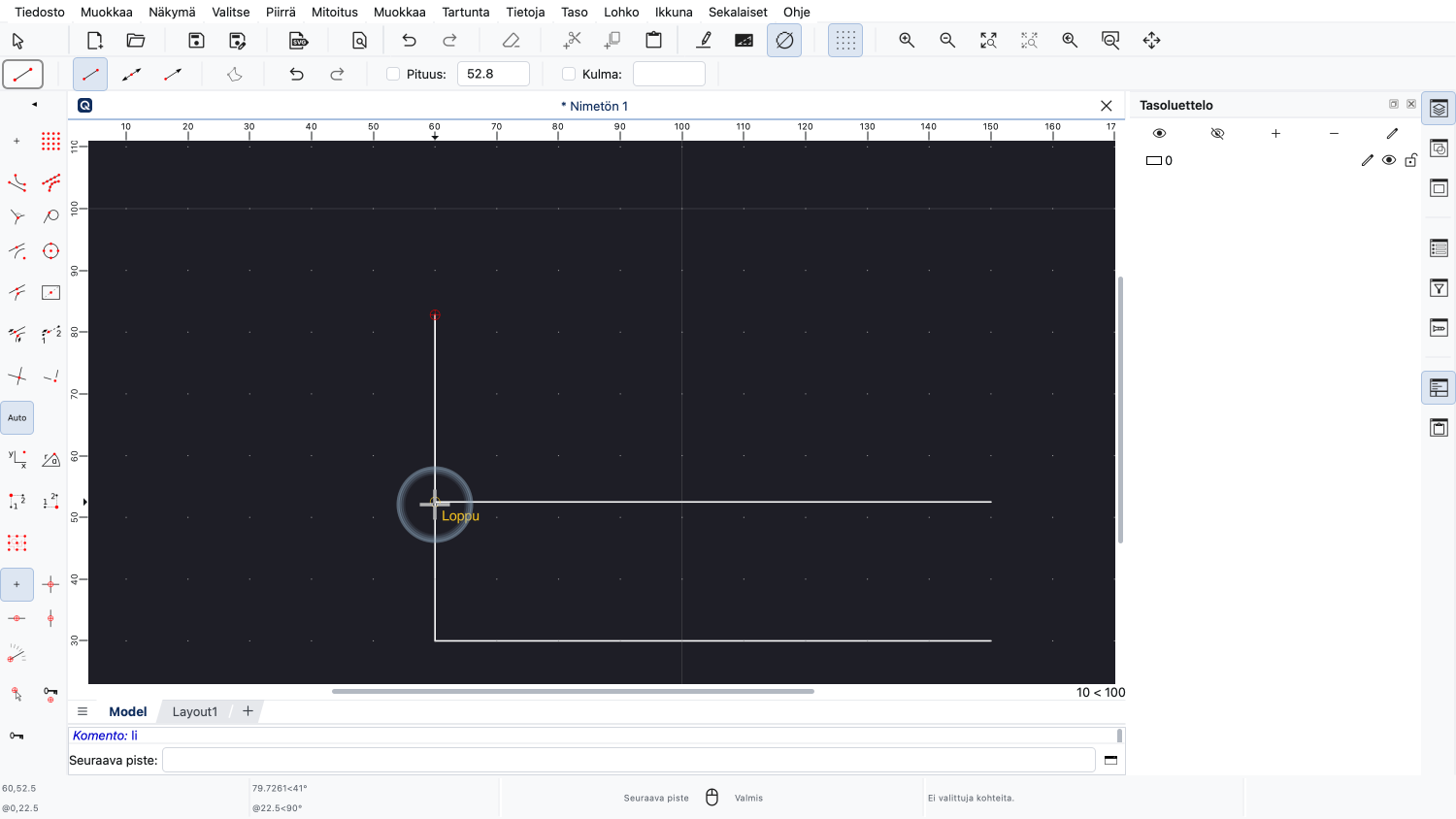
Jos asetamme pituuden kiinteäksi arvoksi, voimme yhä määritellä viivan kulman hiirellä.
Mutta entä jos haluamme syöttää kulman pituuden sijaan?
Meillä on useita mahdollisuuksia päästä kulman syöttökenttään ilman hiirtä.
Ensinnäkin voimme aktivoida kulman syöttökentän välittömästi sen pikanäppäimellä.
Yläosassa olevien työkaluasetusten pikanäppäimet alkavat aina pilkulla.
Kulman syöttökentän pikanäppäin on pilkku, jota seuraa kirjain "A".
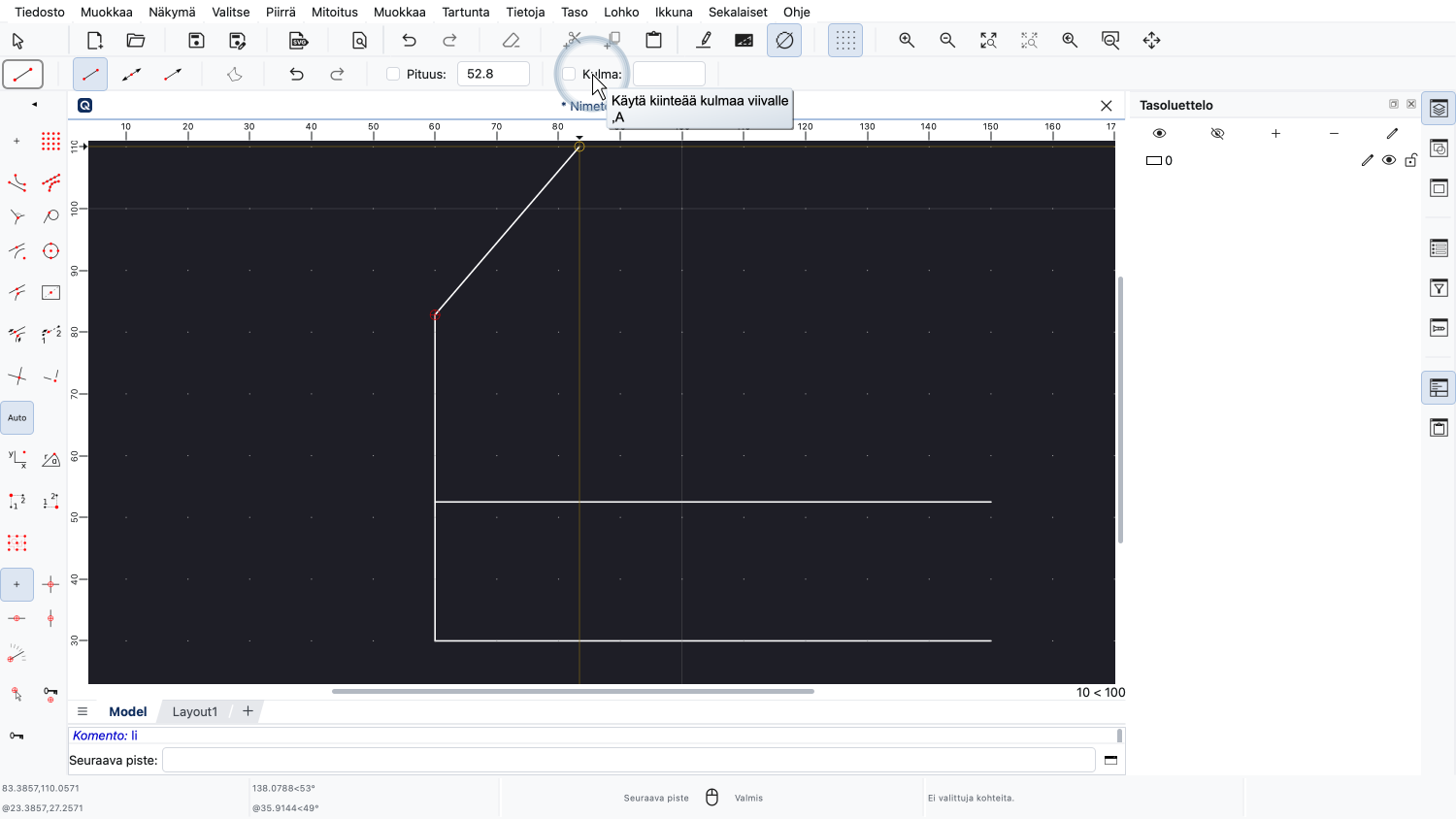
Näemme myös työkaluasetuksen pikanäppäimen työkaluasetuksen työkaluvihjeessä.
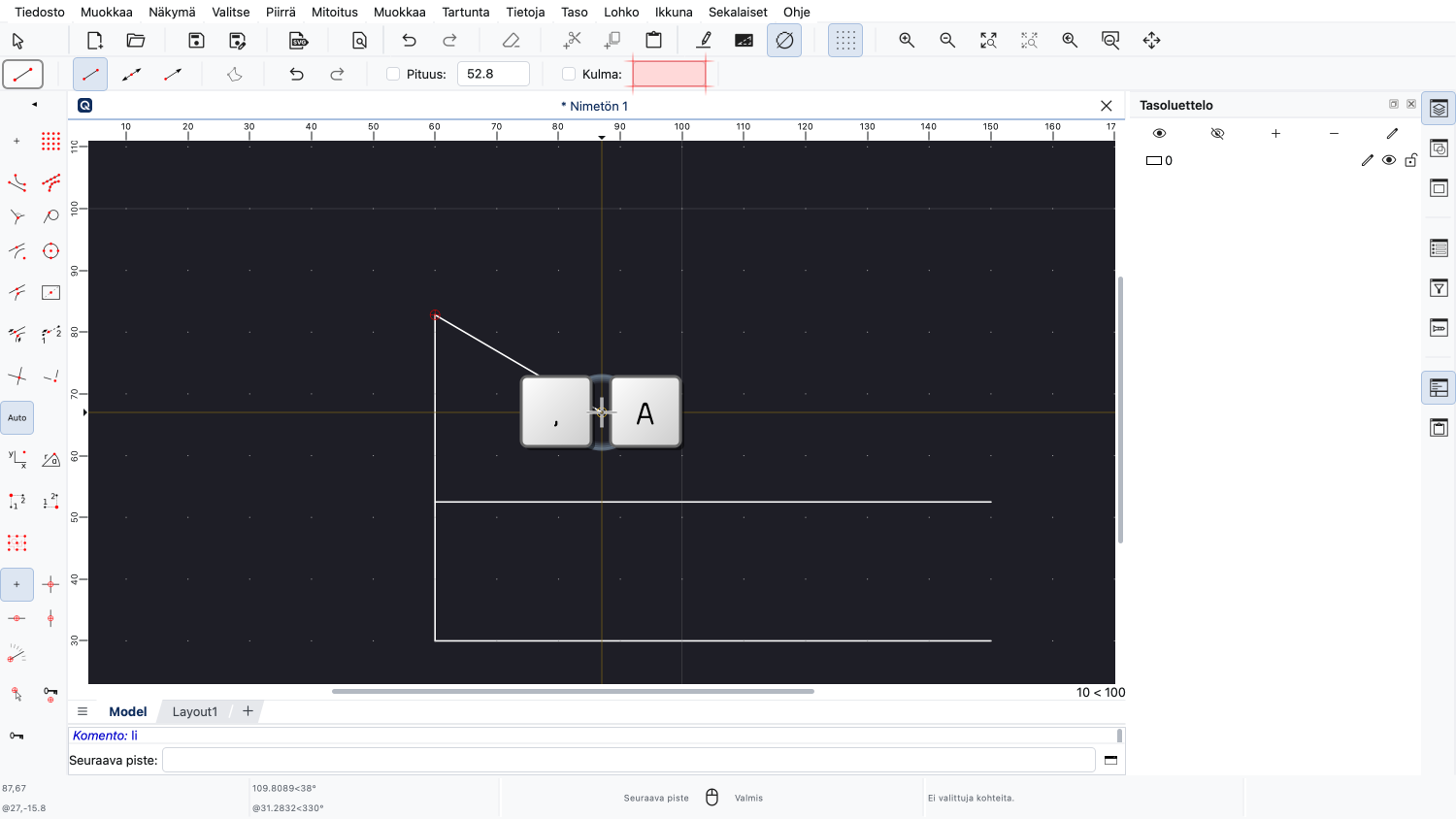
Painamme pilkkunäppäintä ja sitten näppäimistön "A"-näppäintä aktivoidaksemme kulman syöttökentän.
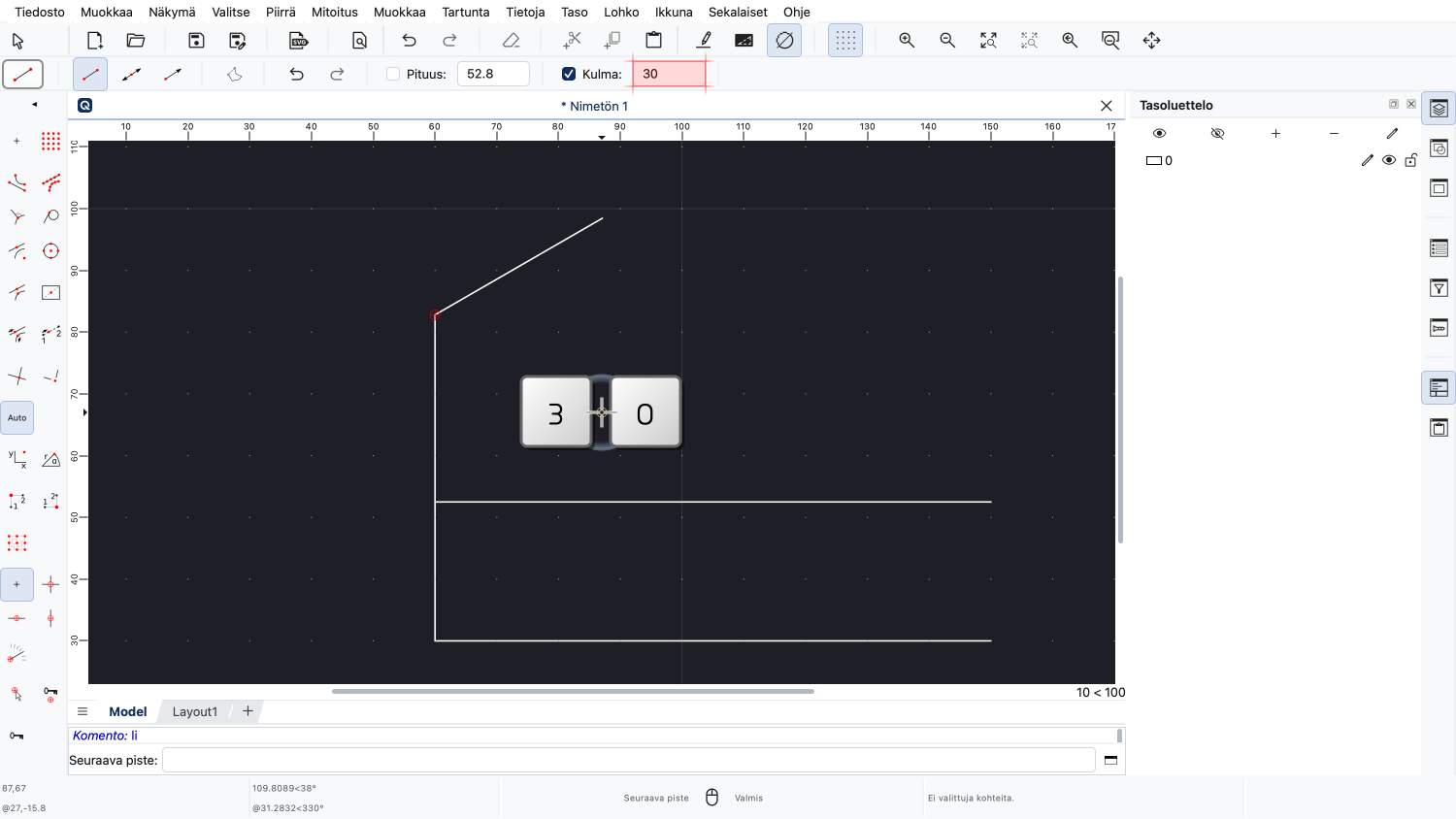
Voimme nyt kirjoittaa halutun kulman.
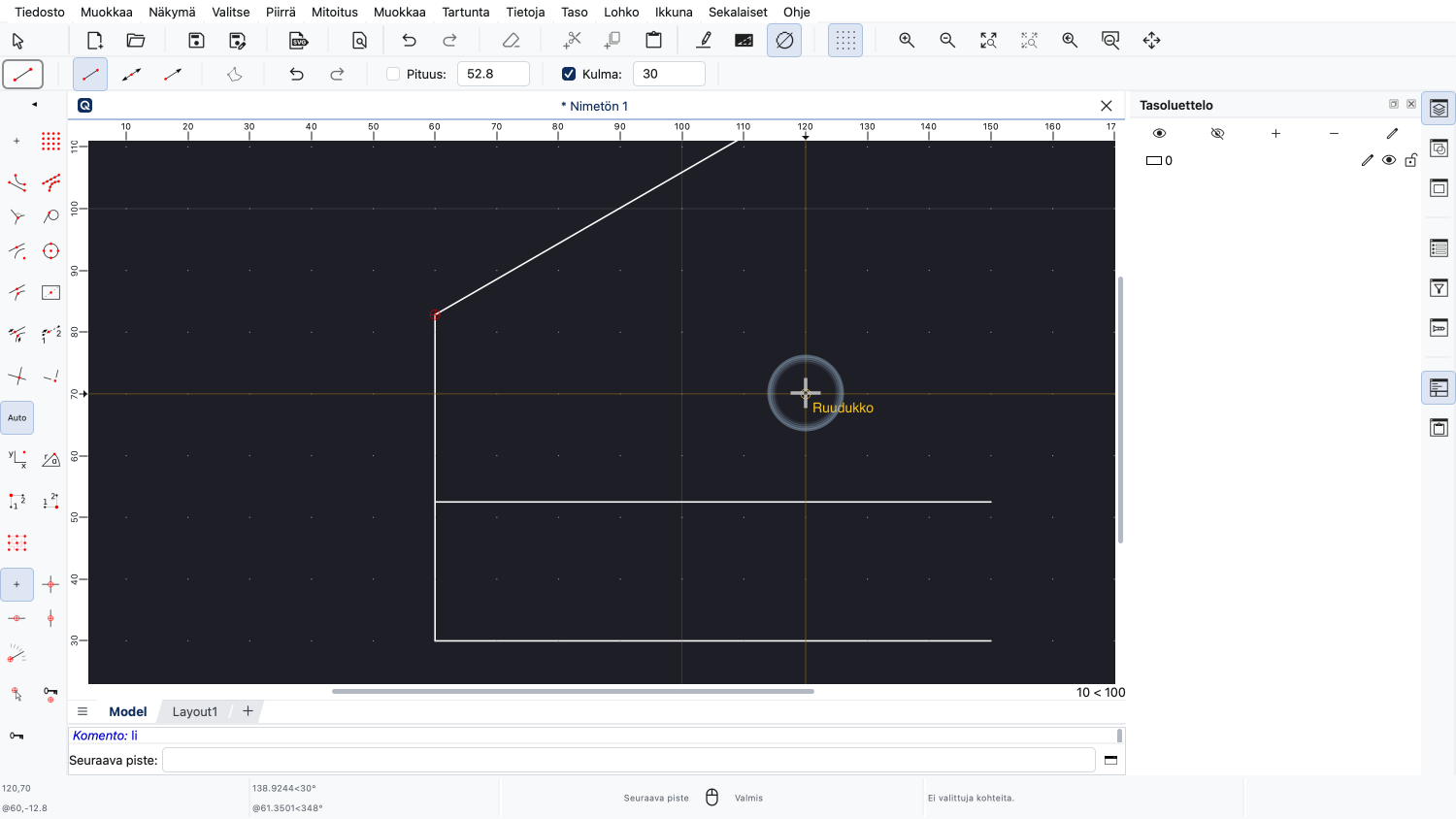
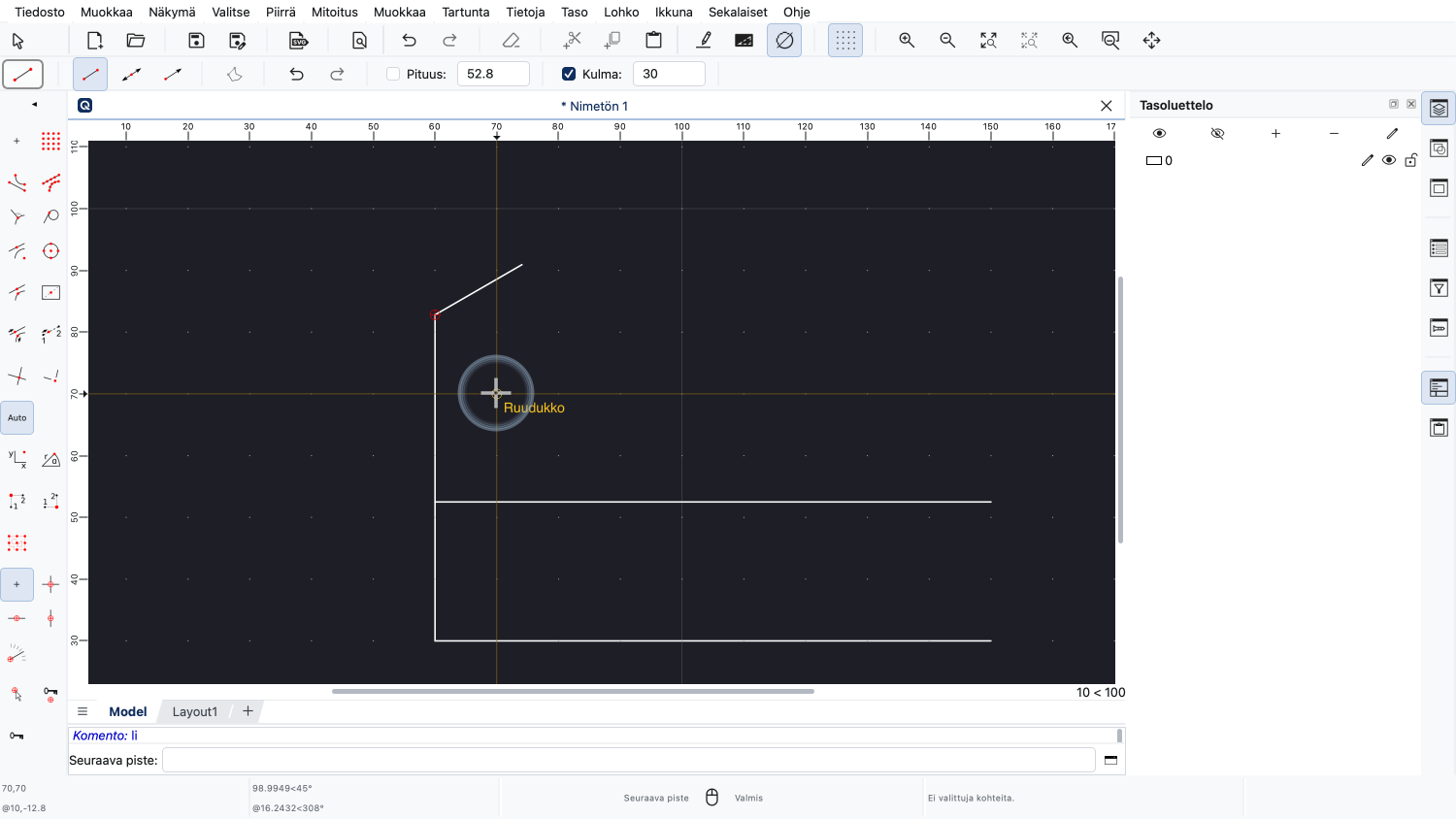
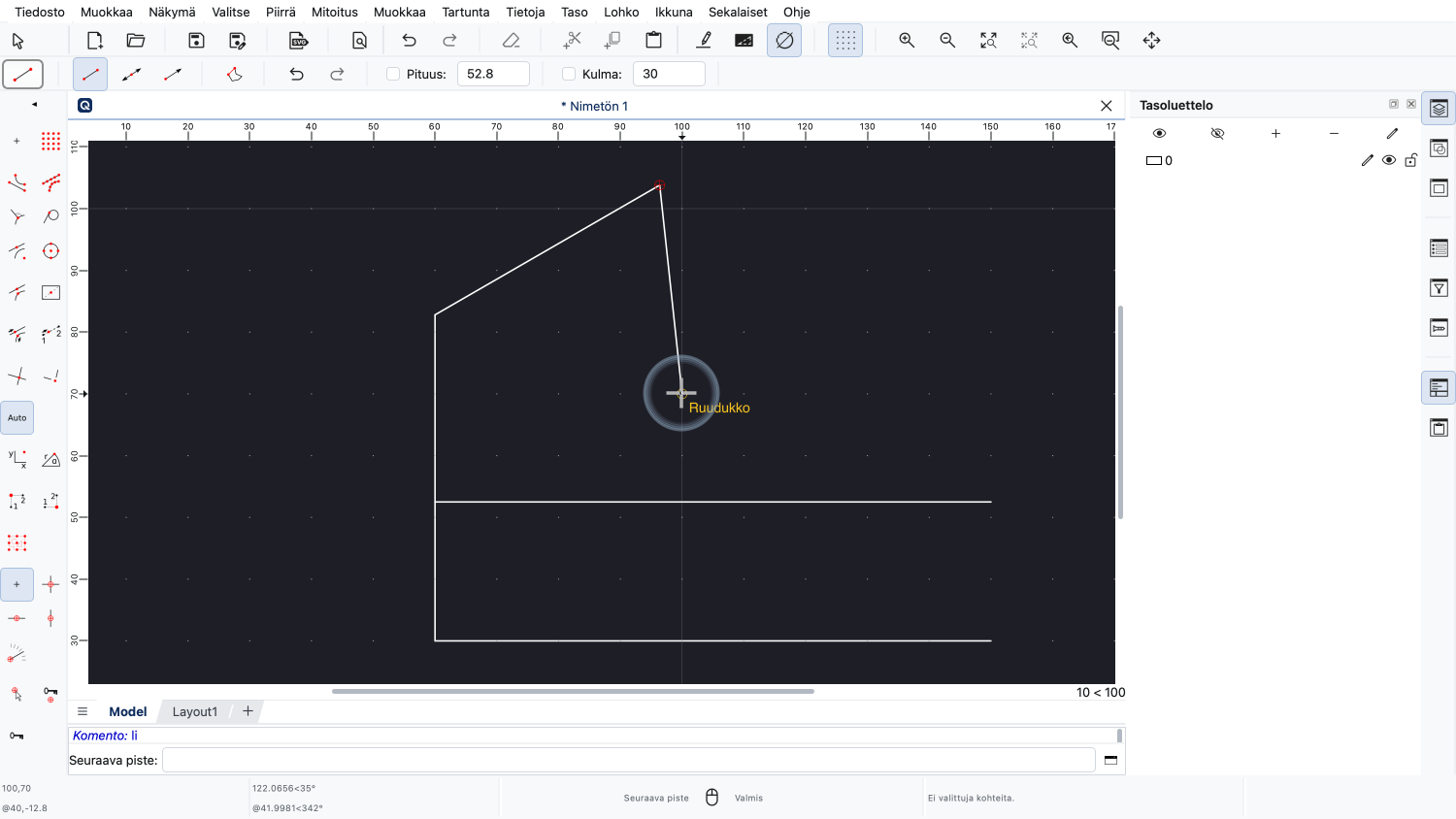
Kulman ollessa kiinteä voimme nyt määritellä viivan pituuden hiirellä.
Toinen tapa syöttää nopeasti kaikki työkalun parametrit on käyttää Tab-näppäintä.
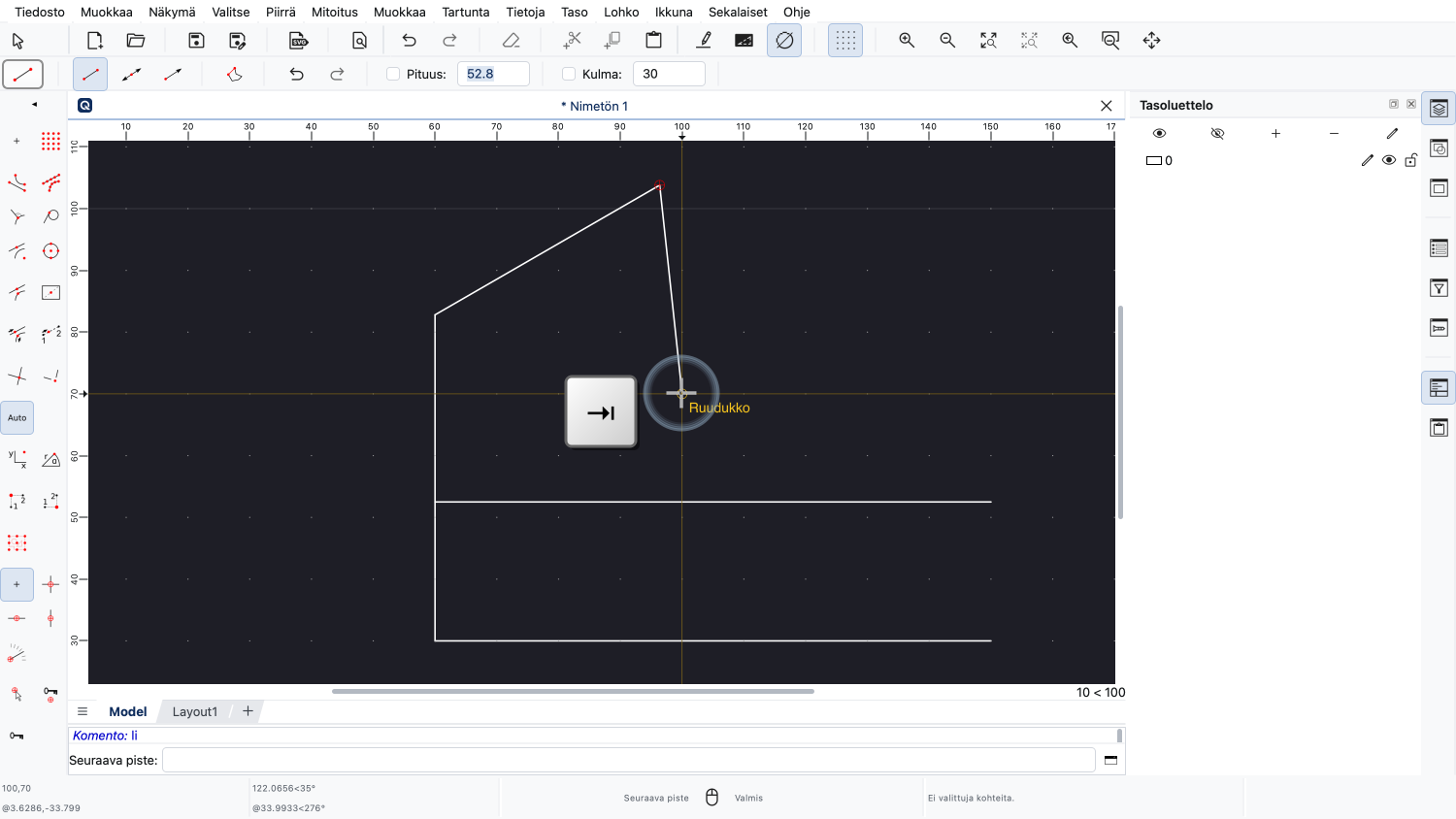
Painamme Tab-näppäintä kerran aktivoidaksemme asetustyökalurivin ensimmäisen syöttökentän, tässä pituuskentän.
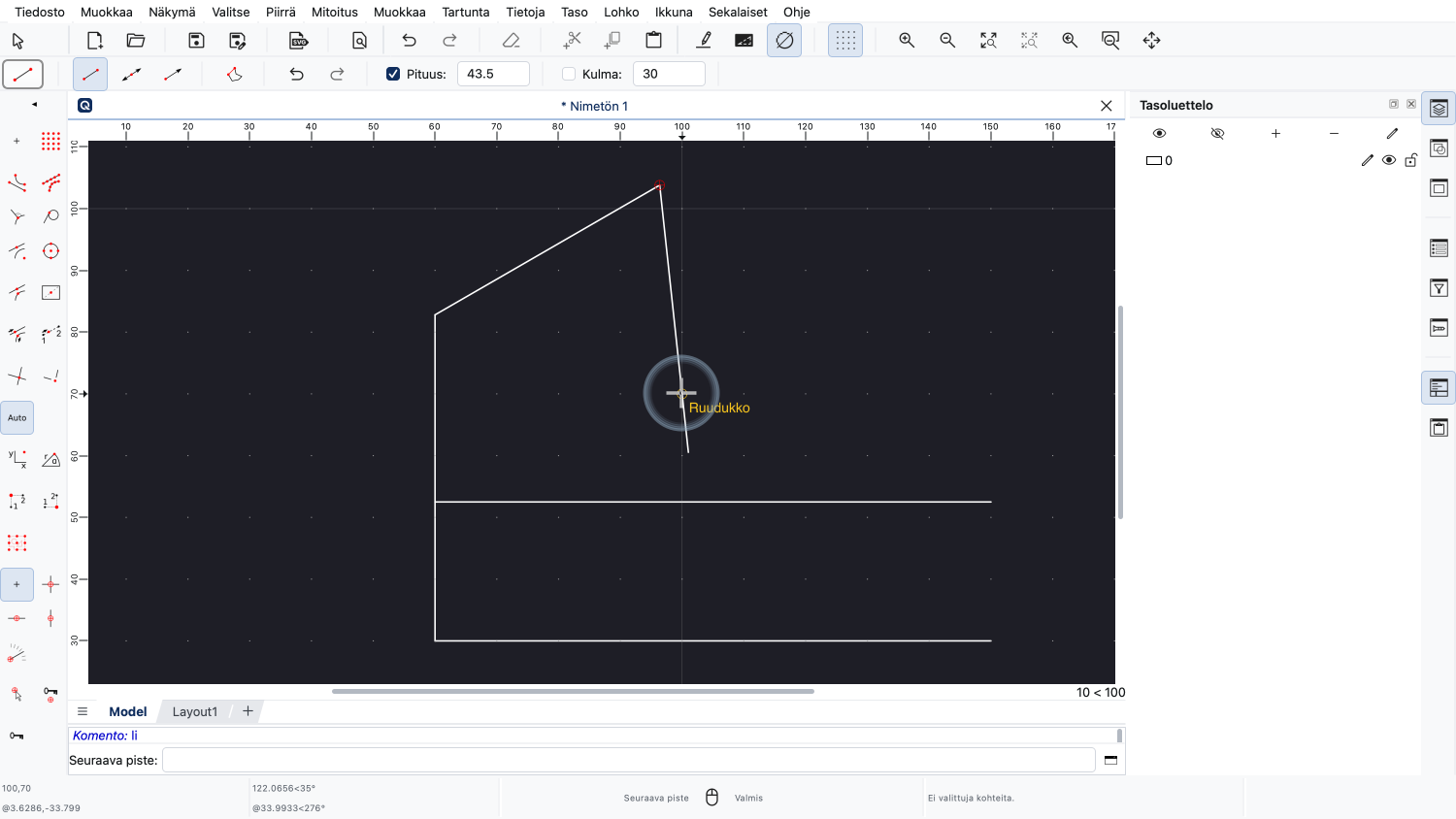
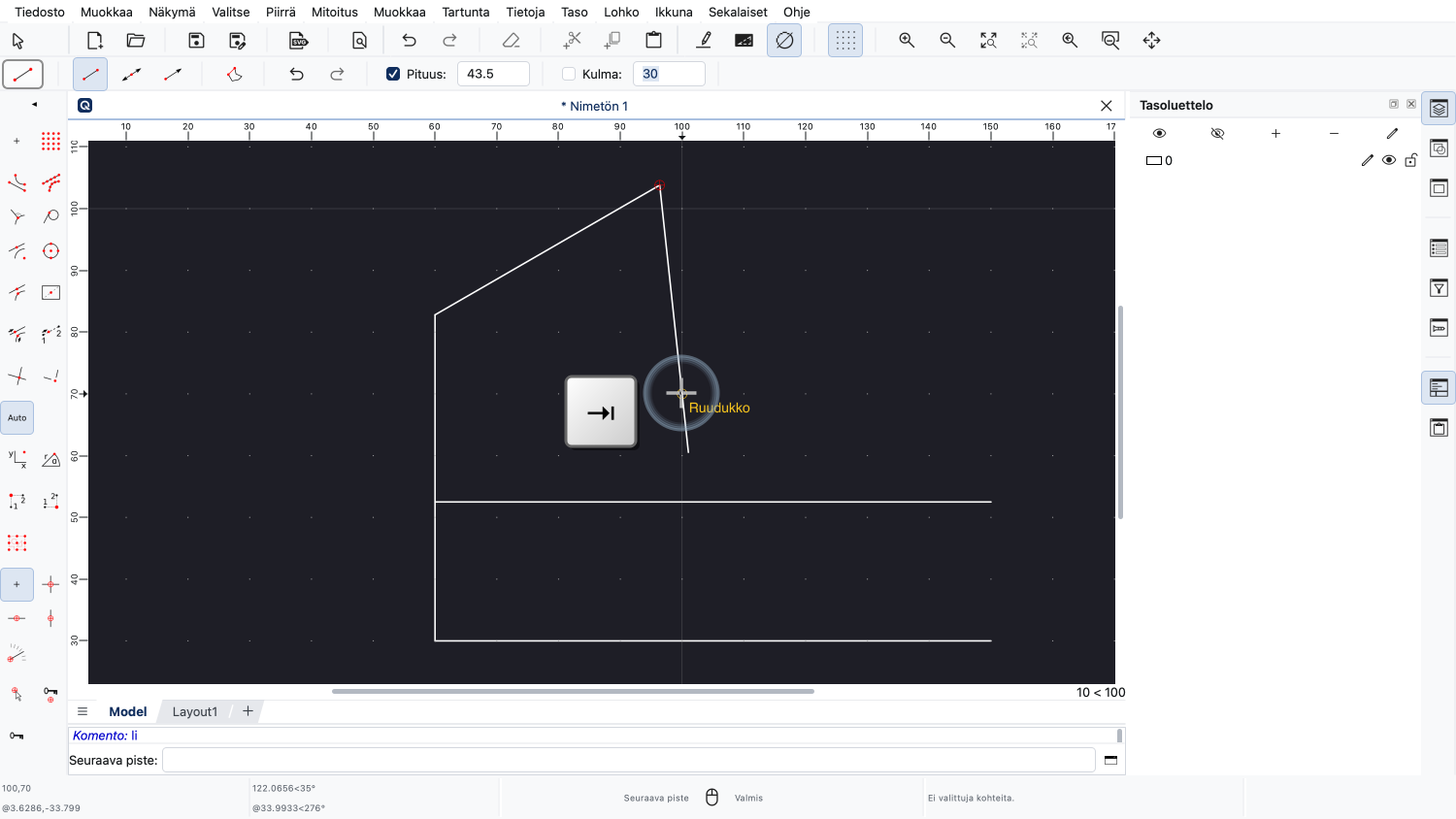
Voimme nyt syöttää viivan pituuden, ja kun olemme valmiita, painamme Tab-näppäintä uudelleen aktivoidaksemme kulmakentän.
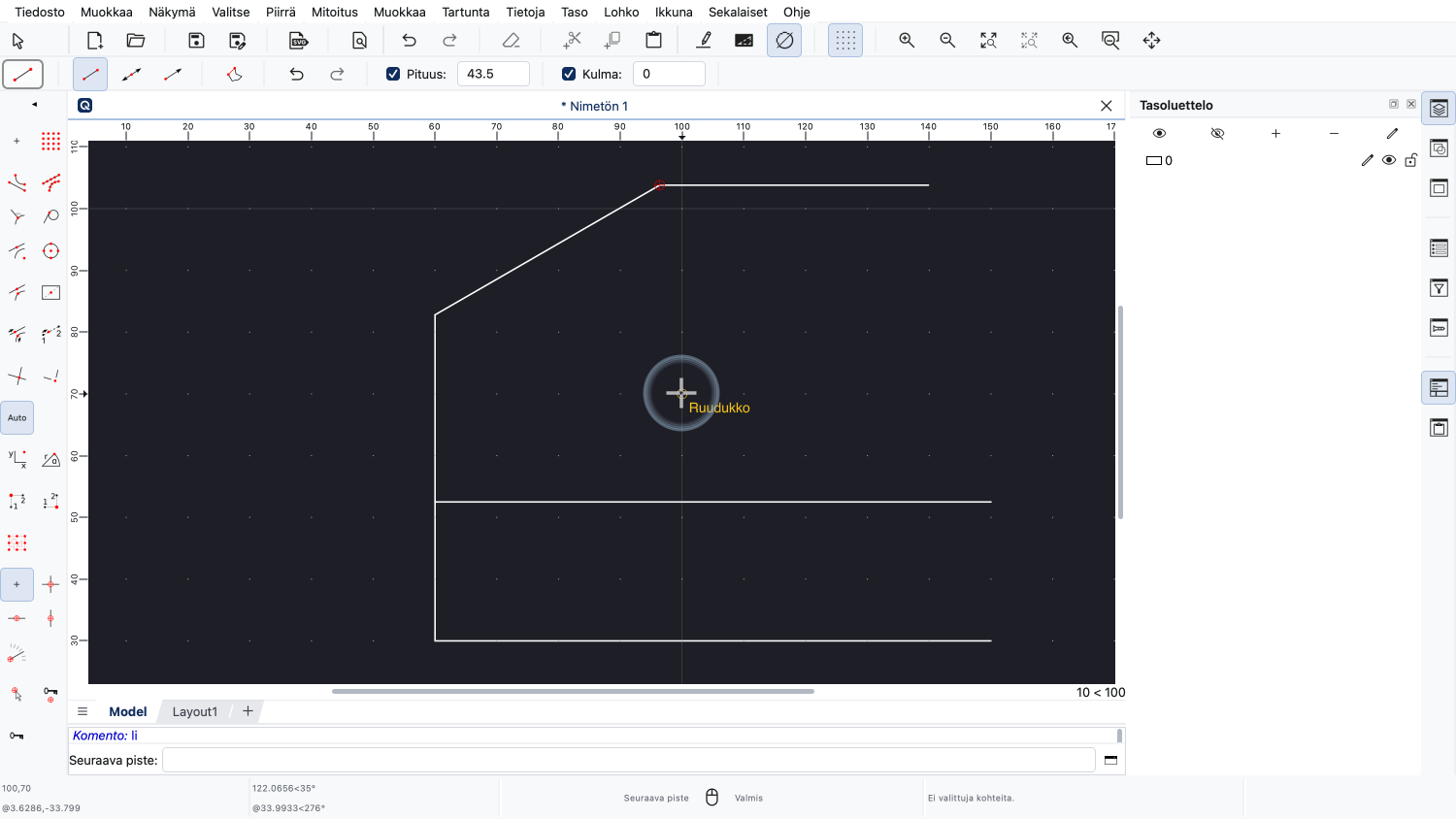
Syötämme tässä halutun kulman, tässä esimerkissä syötämme nollan vaakasuoralle viivalle.
Pituuden ja kulman ollessa määritelty viivan päätepiste on nyt kiinteässä asennossa.
Piirtääksemme viivan voimme napsauttaa grafiikkanäkymään.
Voimme myös painaa Control ja Enter (tai Command ja Enter macOS:ssa), jolla on sama vaikutus kuin hiiren vasemman painikkeen napsauttamisella.
Tämän opetusvideon viimeisessä esimerkissä piirrämme ympyrän, jonka säde on 14, tietyllä etäisyydellä viivan päätepisteestä.
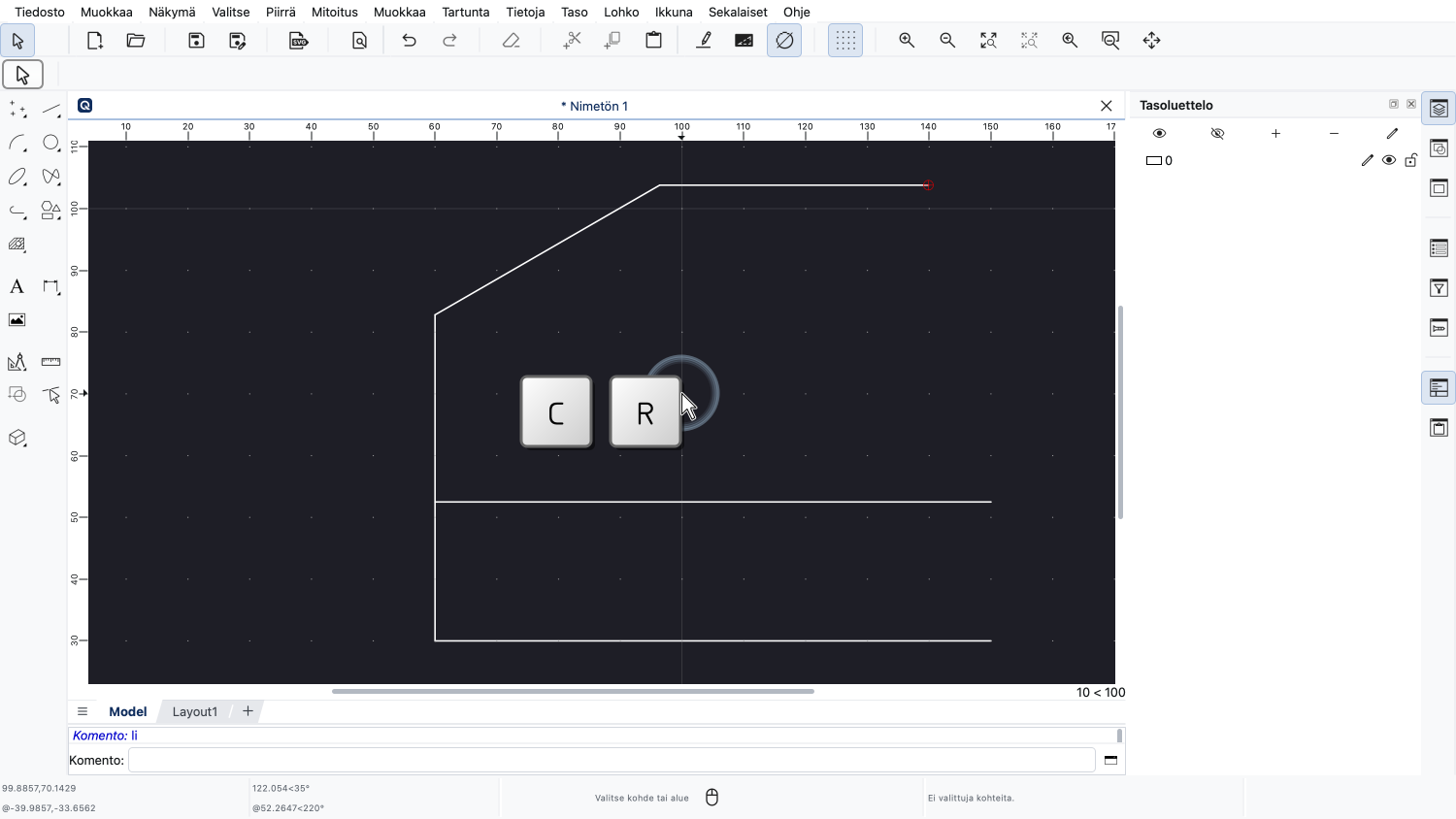
Ensin käynnistämme ympyrätyökalun piirtääksemme ympyrän annetulla säteellä.
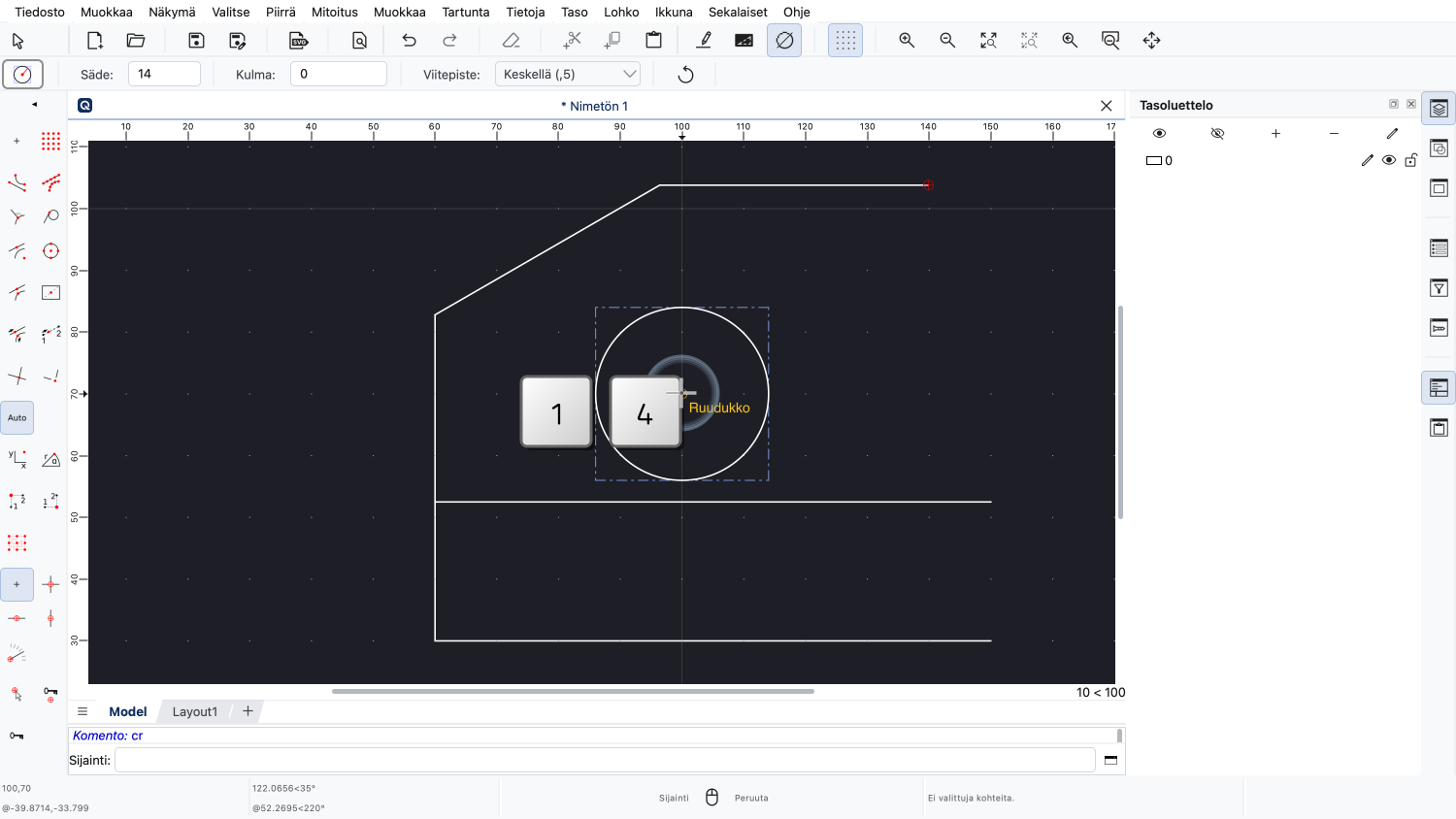
Seuraavaksi syötämme ympyrän säteen 14.
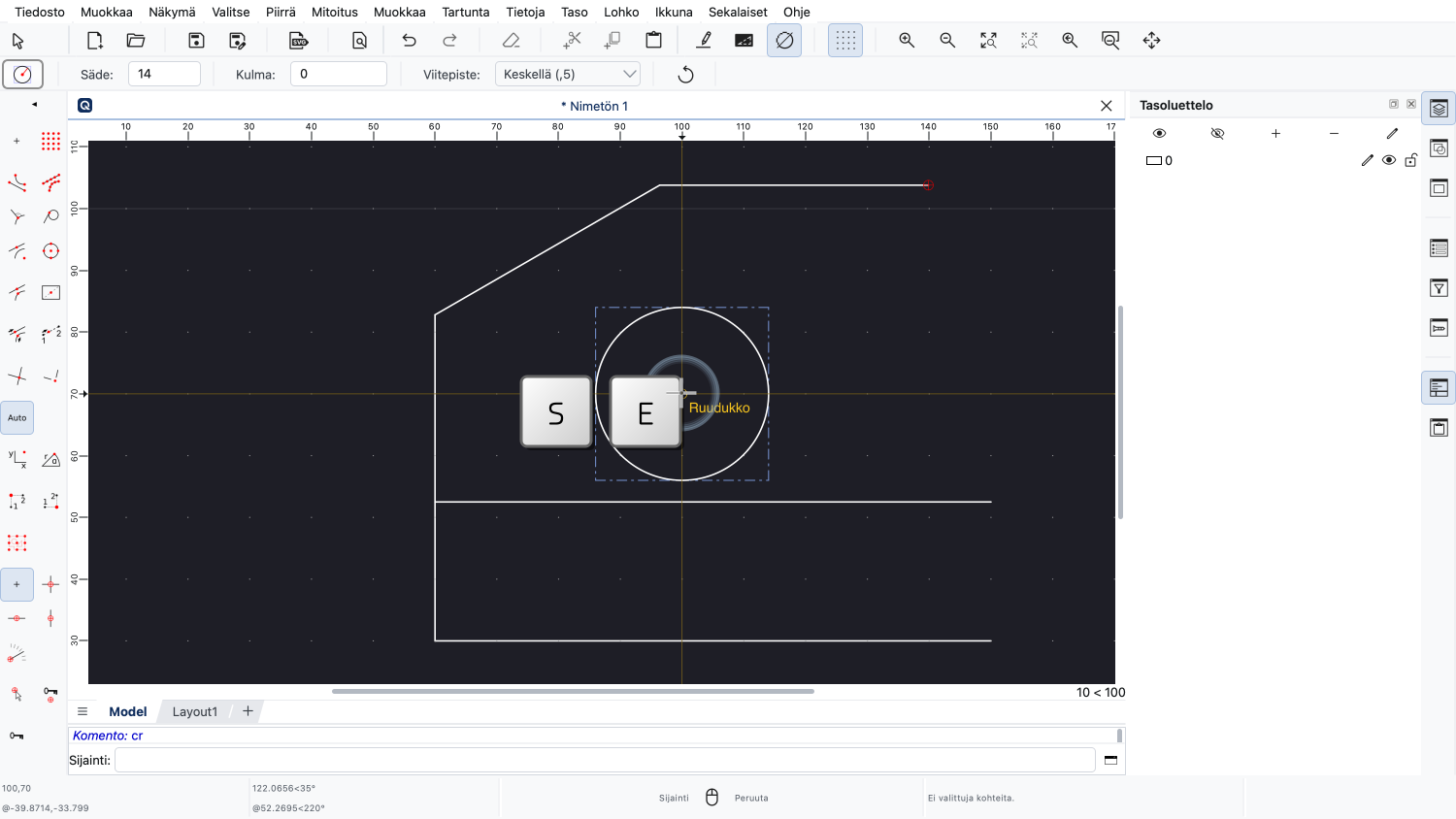
Ympyrän keskipisteeksi haluamme käyttää tartuntatyökalua tarttuaksemme pisteisiin, joilla on annettu etäisyys päätepisteestä.
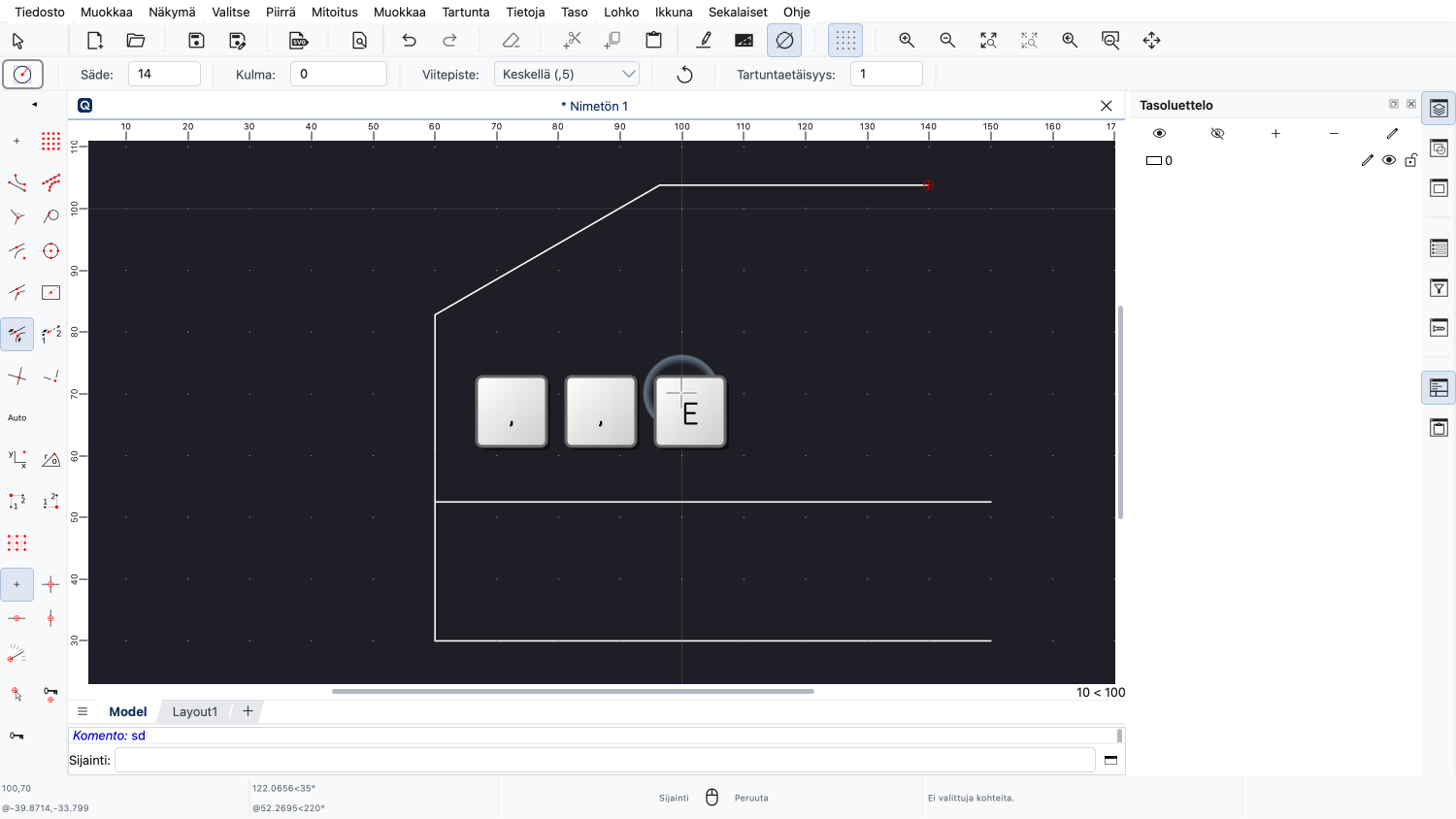
Tartuntaetäisyyden syöttämiseksi syötämme tartuntaetäisyyden syöttökentän pikanäppäimen, joka on pilkku, pilkku, E.
Tartuntatyökalujen työkaluasetusten pikanäppäimet alkavat kahdella pilkulla, jotta ne eivät mene päällekkäin muiden työkaluasetusten pikanäppäinten kanssa.
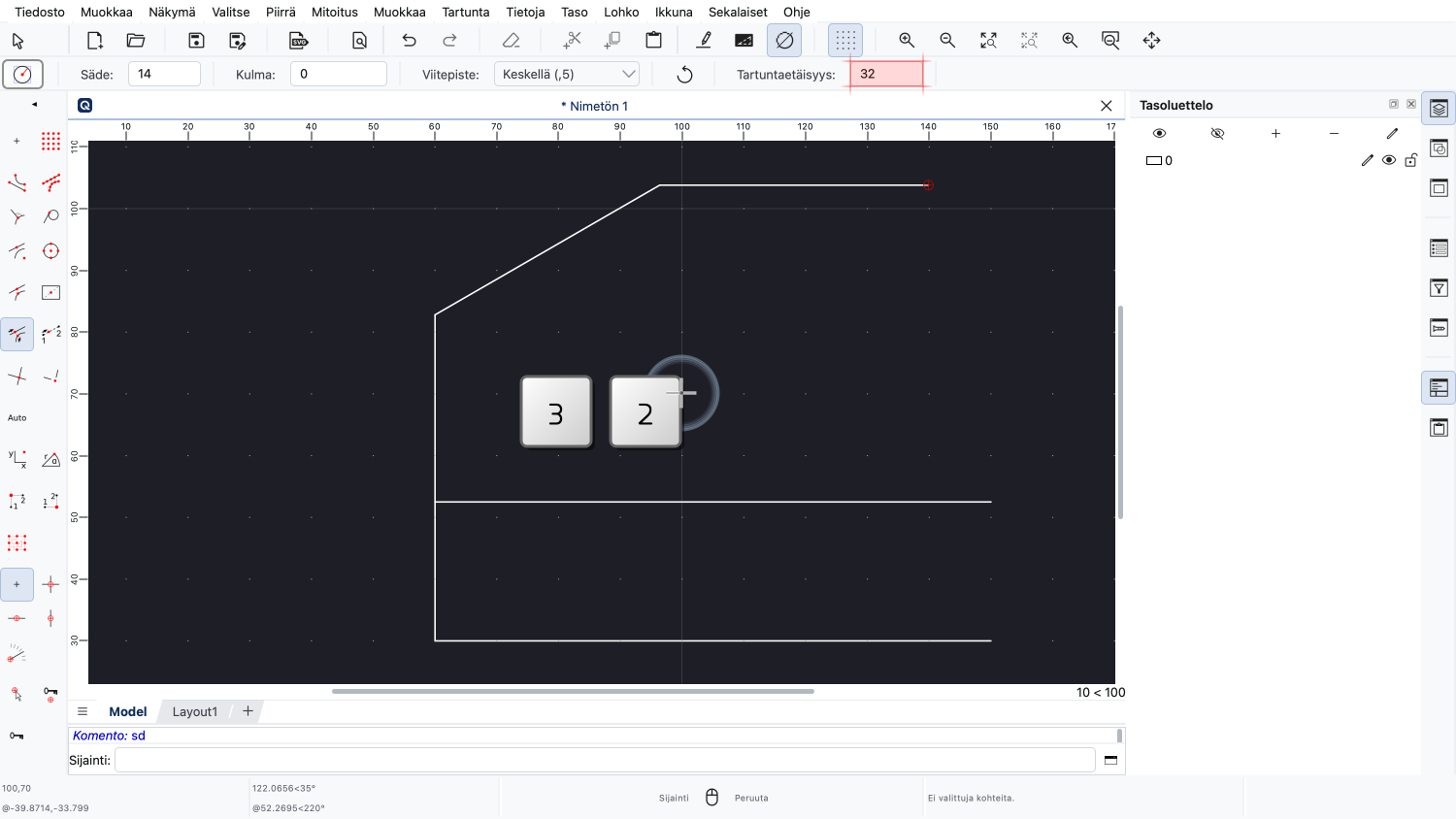
Syötämme halutun etäisyyden päätepisteestä, tässä 32.
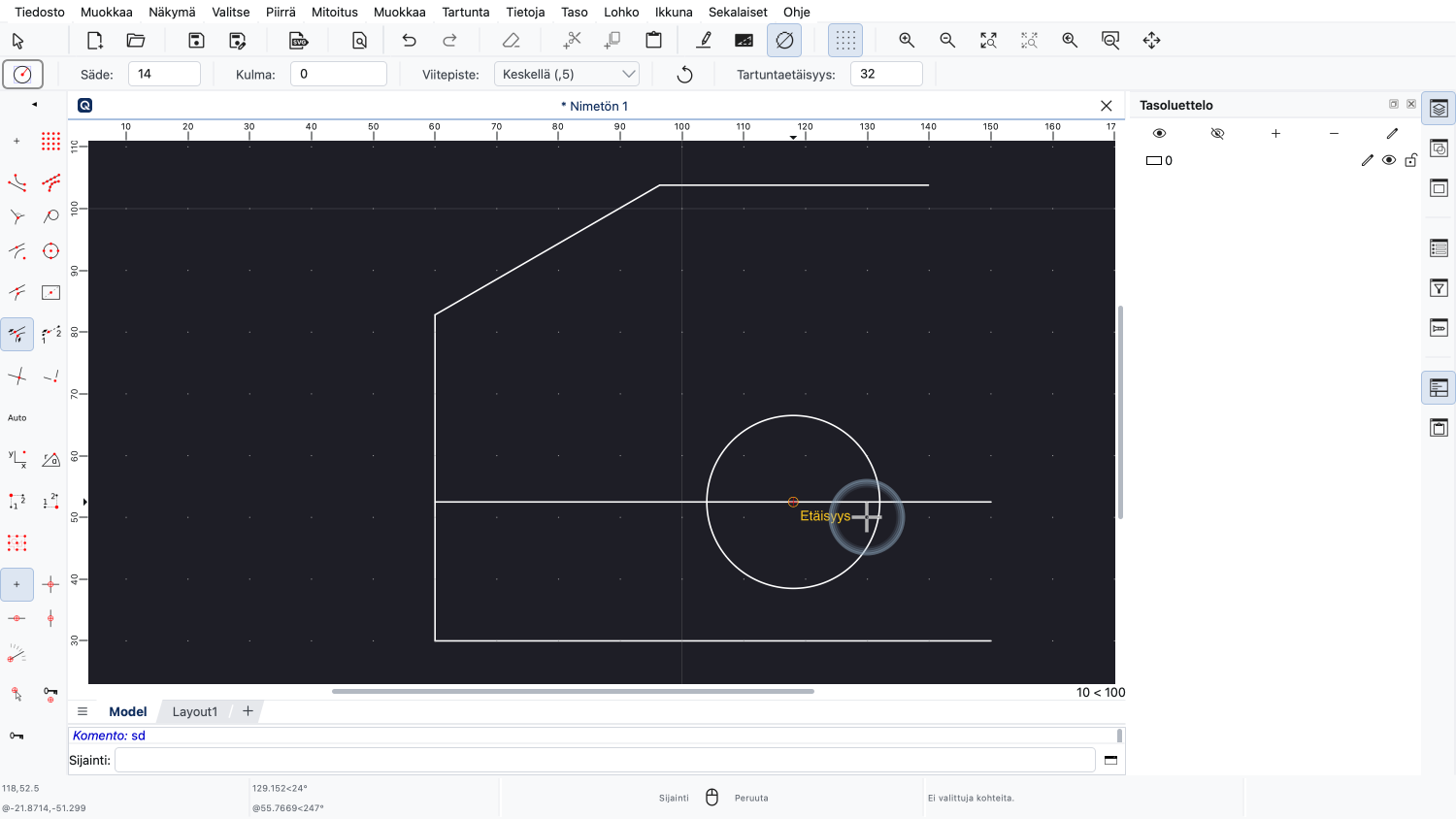
Lopuksi käytämme hiirtä napsauttaaksemme lähelle haluamaamme sijaintia.
Huomaa, että meidän piti käyttää hiirtä vain tartuntapisteen tunnistamiseen piirustuksessa.
Emme tarvinneet hiirtä tarvittavien työkalujen käynnistämiseen tai kaikkien parametrien syöttämiseen.
Pikanäppäinten käyttäminen voi merkittävästi lisätä QCAD:n käytön tehokkuutta.
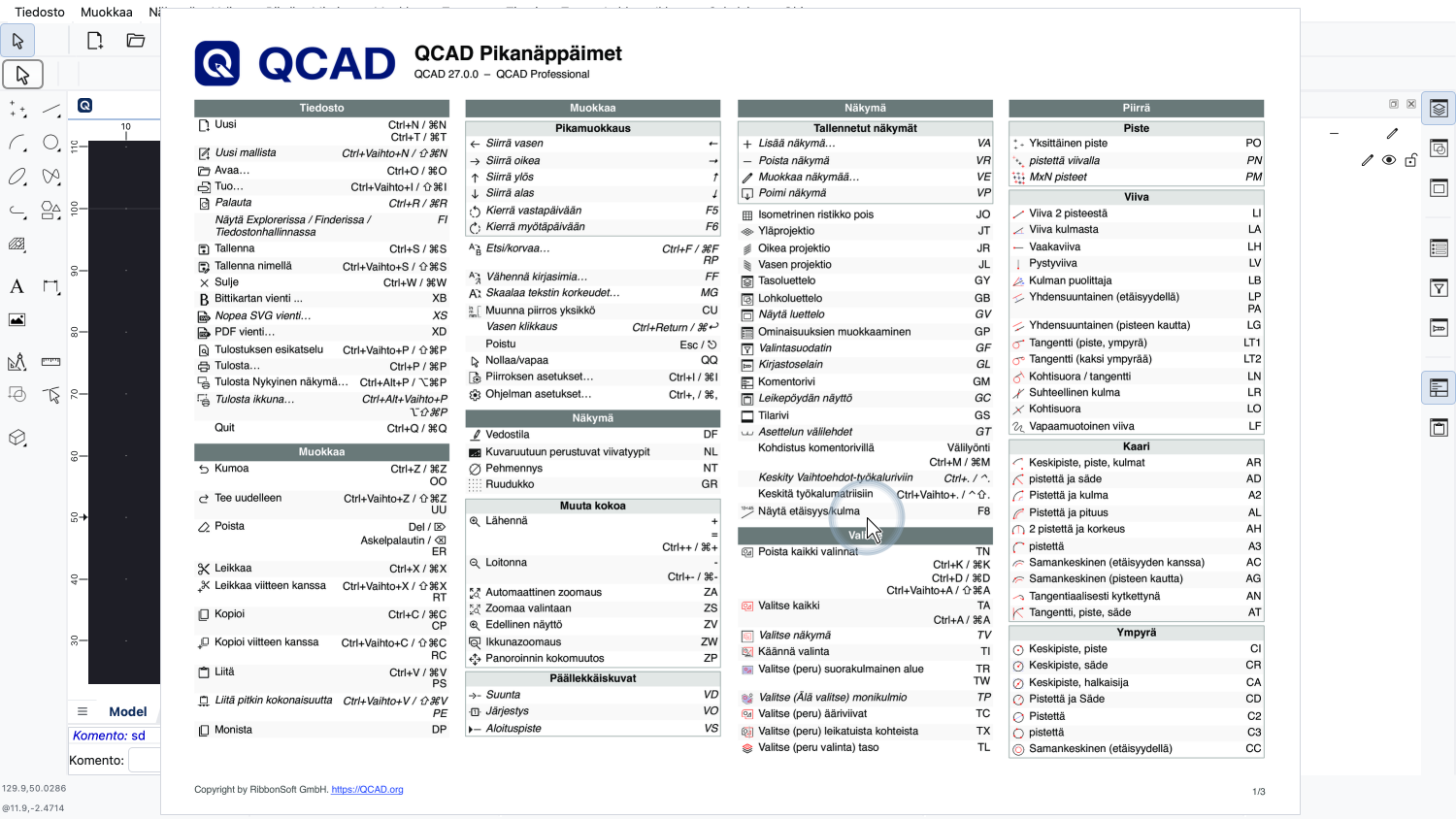
Kaikkien työkalujen pikanäppäinten täydellinen viite löytyy QCAD:n verkkosivustolta.
Sinun tulisi nyt tietää, miten voit lisätä tehokkuuttasi näppäimistön avulla.
Muista harjoitella tätä omassa asennuksessasi.
Kiitos, että katsoit tämän QCAD-opetusvideon.