

2.1 Billentyűparancsok
Videó átírat
Ebben a QCAD oktatóanyagban megtanuljuk, hogyan használhatjuk hatékonyabban a QCAD-et a billentyűparancsok segítségével.
Először az eszközök indításához használt billentyűparancsokat vizsgáljuk meg.
Azt is megtanuljuk, hogyan adhatjuk meg hatékonyan az eszközök paramétereit, például egy párhuzamos vonal távolságát, vagy egy vonal hosszát vagy szögét.
A QCAD legtöbb eszköze a felső menüből vagy a bal oldali CAD eszköztárból indítható.
Egy másik módja az eszköz indításának, ha a billentyűzettel beírjuk a billentyűparancsát.
A billentyűparancs általában két vagy három billentyűleütés kombinációja, amellyel egy eszköz elindítható.
A billentyűket nem egyszerre, hanem egymás után nyomjuk le.
Például a vonal eszköz rövidítése "LI".
A vonal eszköz elindításához először az "L", majd az "I" billentyűt nyomjuk meg.
A billentyűparancsot nem kell a parancssorba vagy máshová beírnunk.
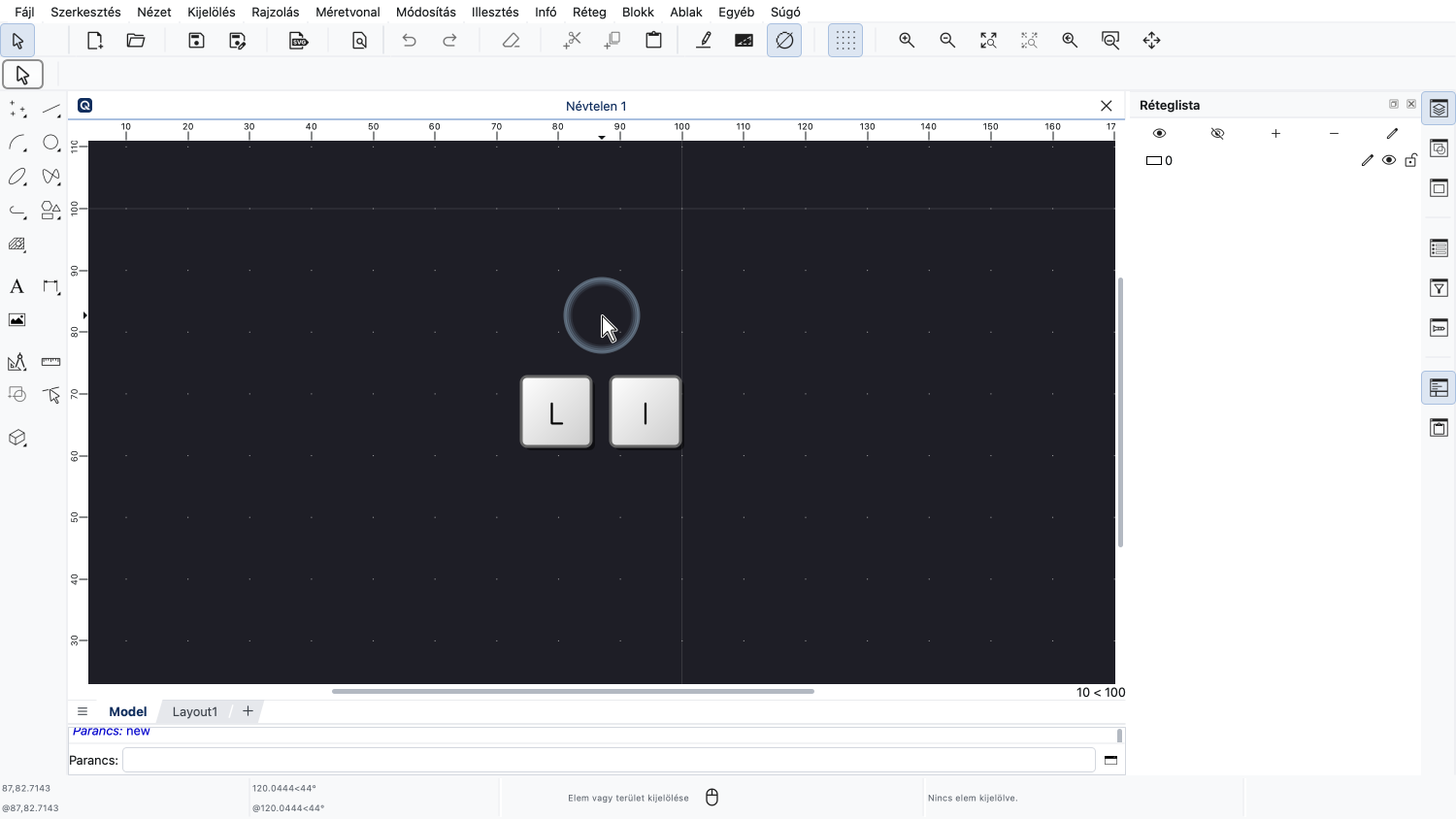
Egyszerűen csak megnyomjuk a billentyűzetünkön a gombokat, és a QCAD elindítja az eszközt.
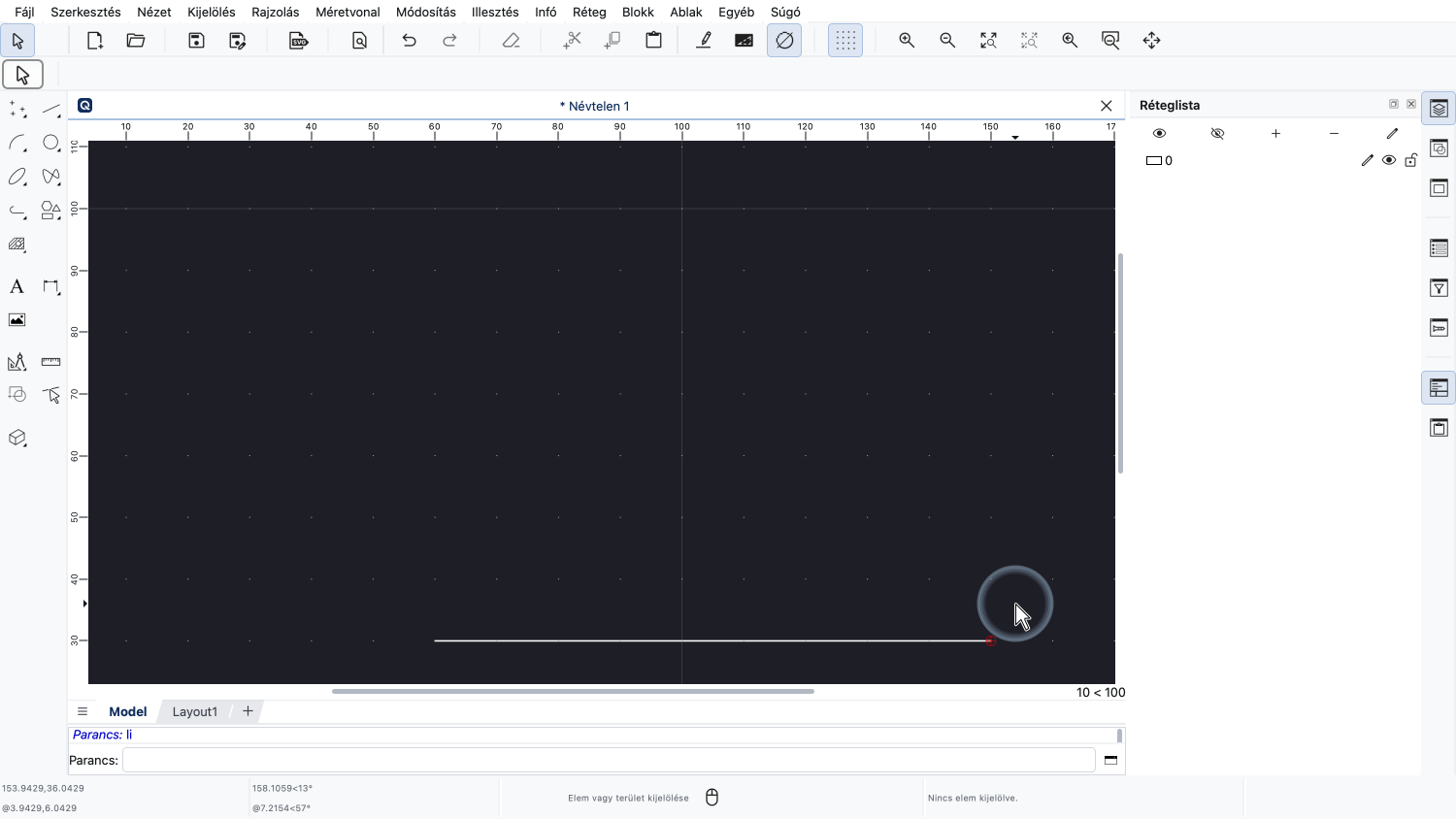
A billentyűk lenyomása után használhatjuk a vonal eszközt, ahogyan azt egy korábbi oktatóanyagban megtanultuk.
A QCAD legtöbb eszköze és funkciója rendelkezik ilyen kétbetűs rövidítéssel.
Az alkalmazás menüjében a menüpontok szövege mögött láthatjuk az egyes eszközök billentyűparancsát.
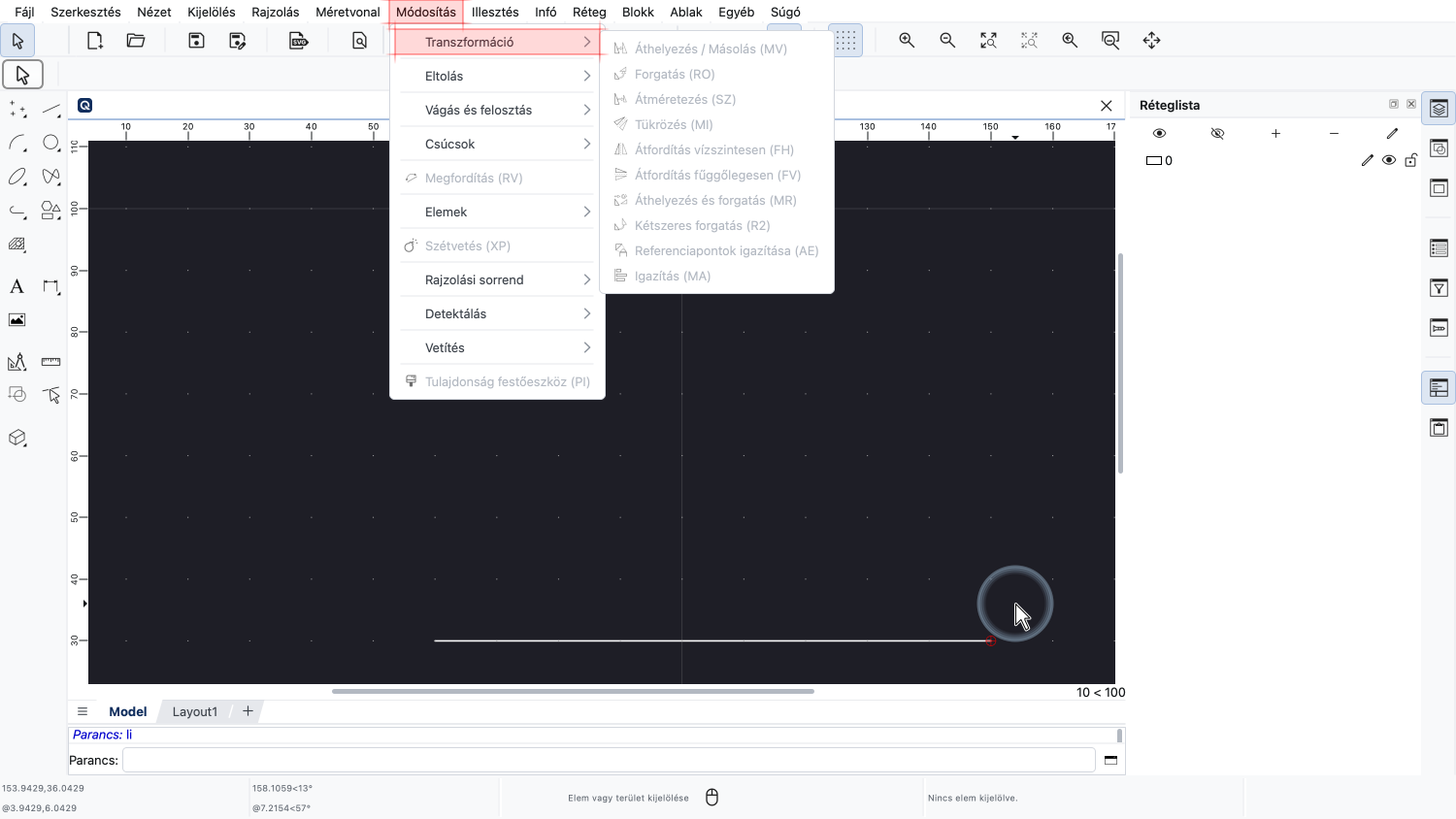
A Módosítás menüben például láthatjuk a különböző módosító eszközök billentyűparancsait.
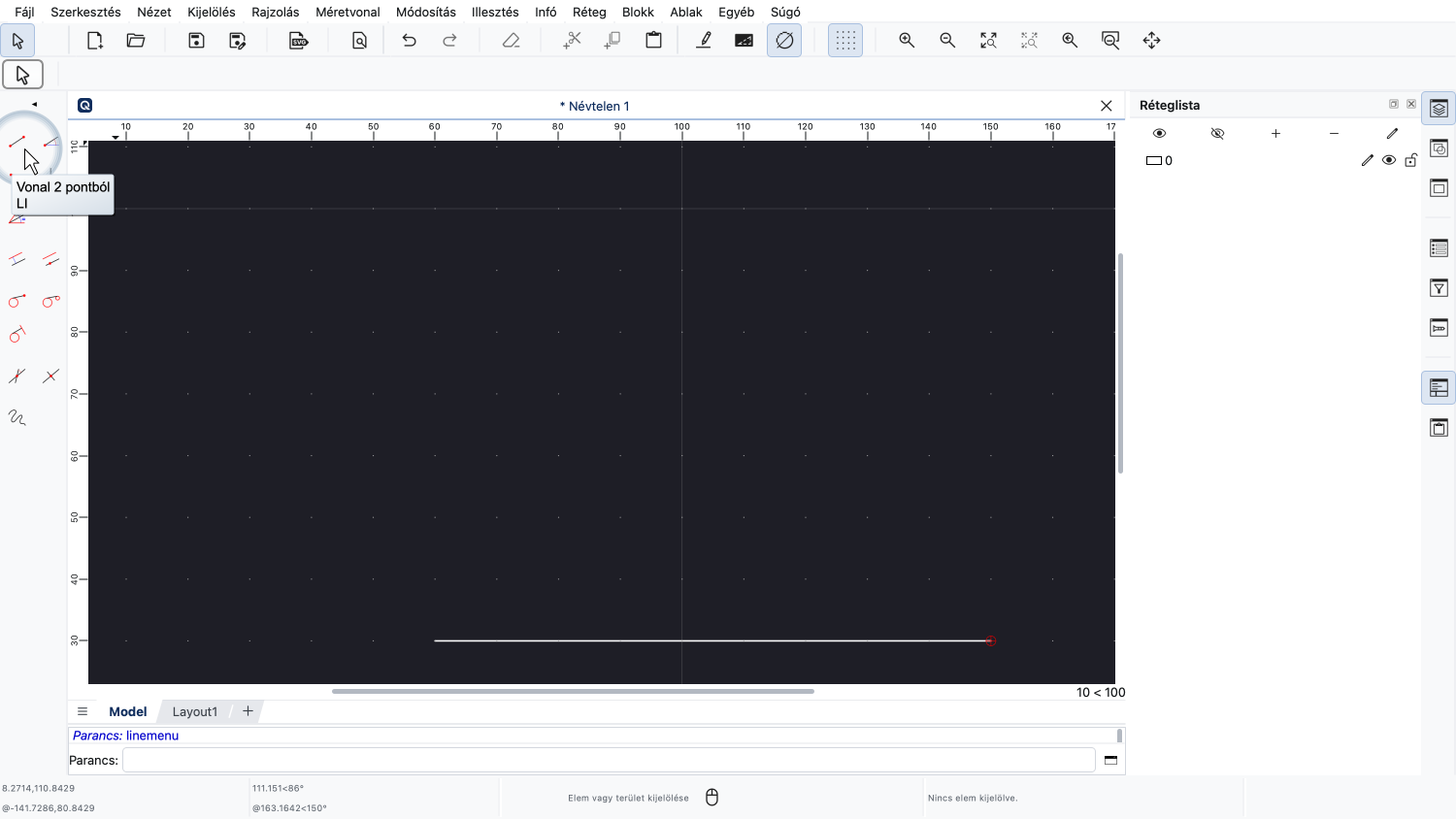
A billentyűparancsokat az eszközgombok fölé mozgatott egérkurzornál megjelenő eszköztippekben is láthatjuk.
A QCAD számos eszköze egy vagy több paramétert igényel, például egy távolságot vagy egy sugarat.
Amikor egy ilyen eszköz fut, egyszerűen elkezdhetünk beírni egy számot az első paraméter megadásához.
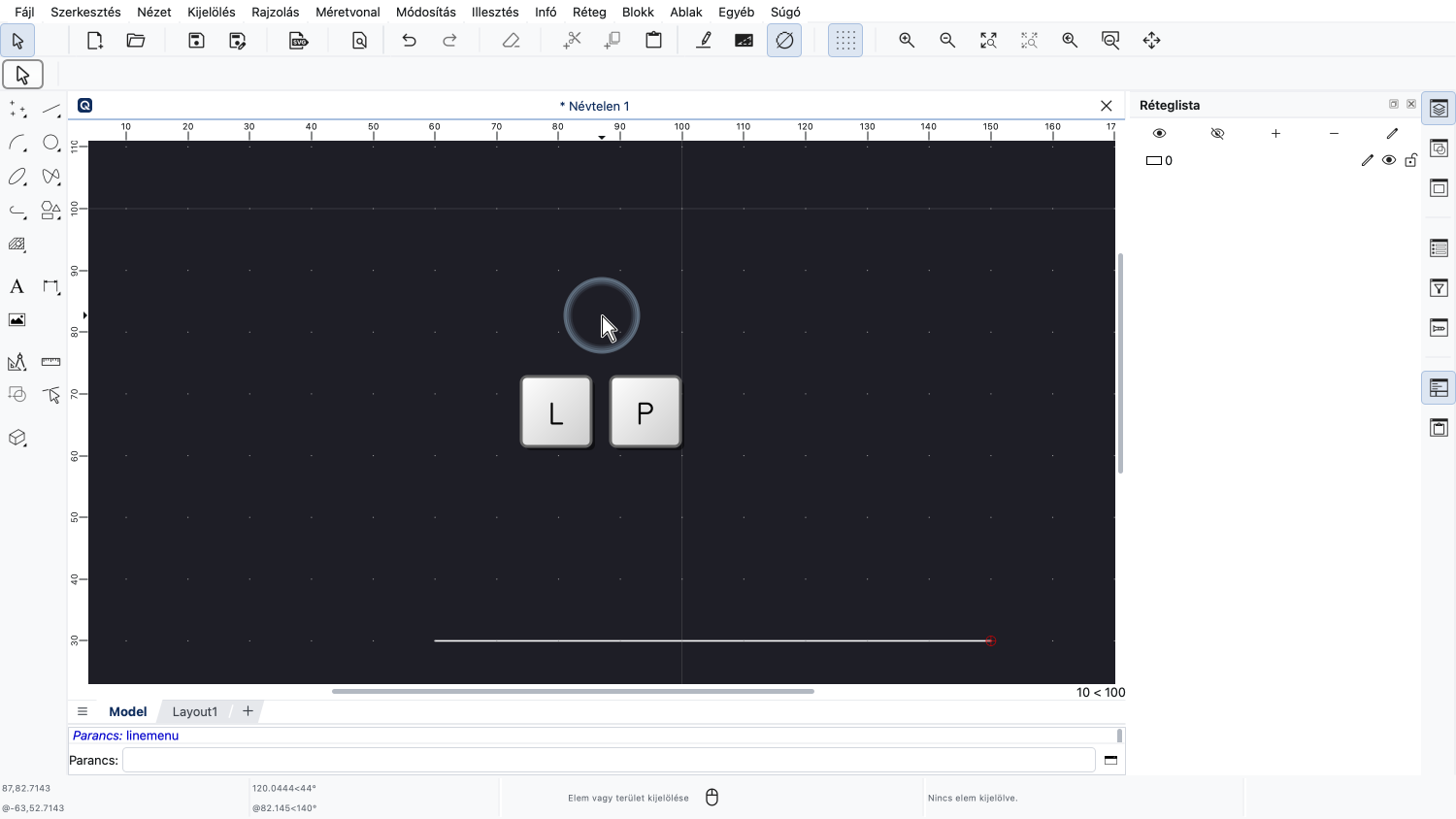
Például a párhuzamos vonalak rajzolására szolgáló eszközt az "LP" rövidítés beírásával indíthatjuk el.
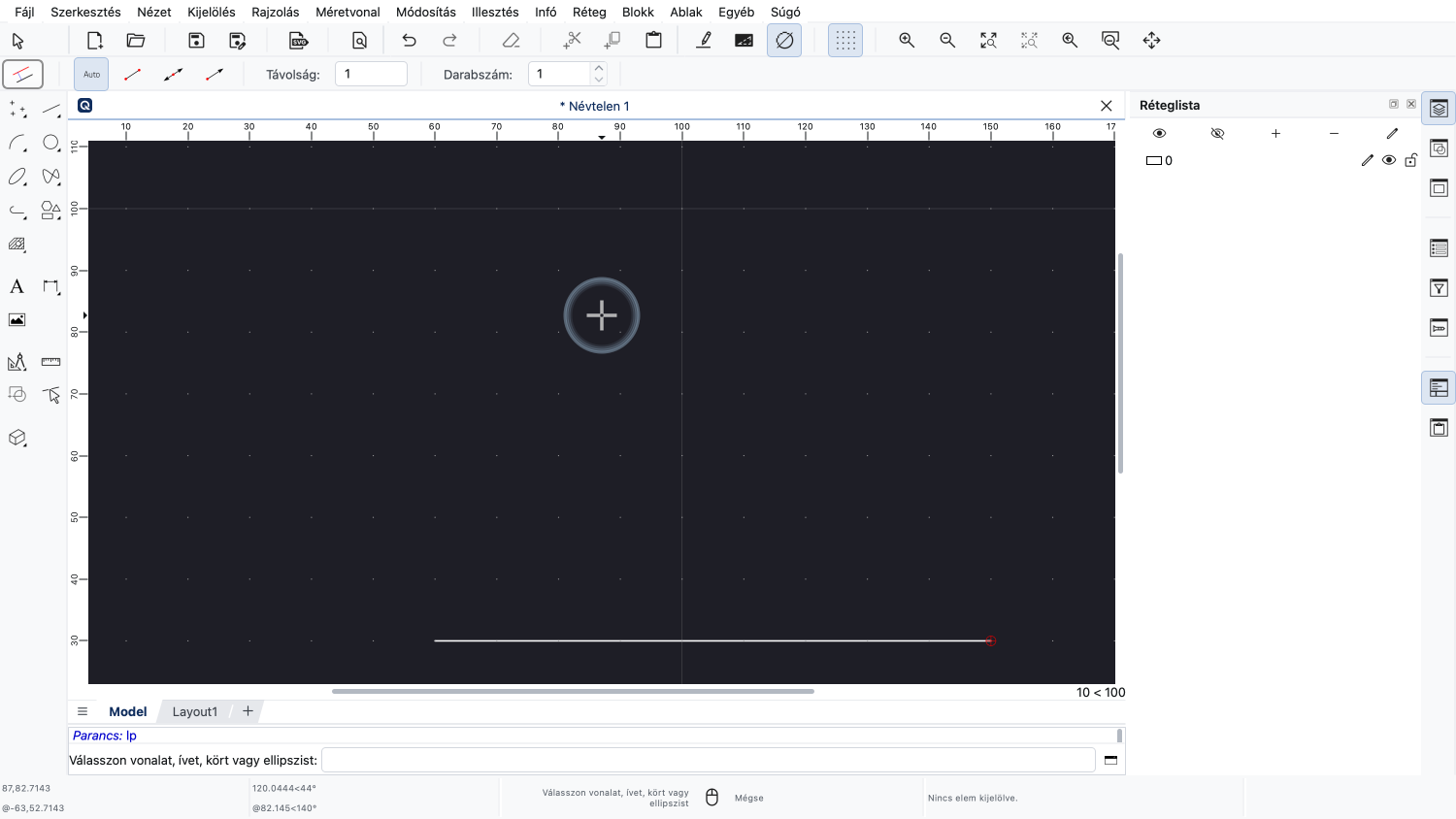
A párhuzamos eszköz most aktív, de még mindig meg kell adnunk a párhuzamos vonal távolságát az eredeti vonaltól.
Egy 22,5 rajzegység távolságú párhuzamos vonalat szeretnénk létrehozni.
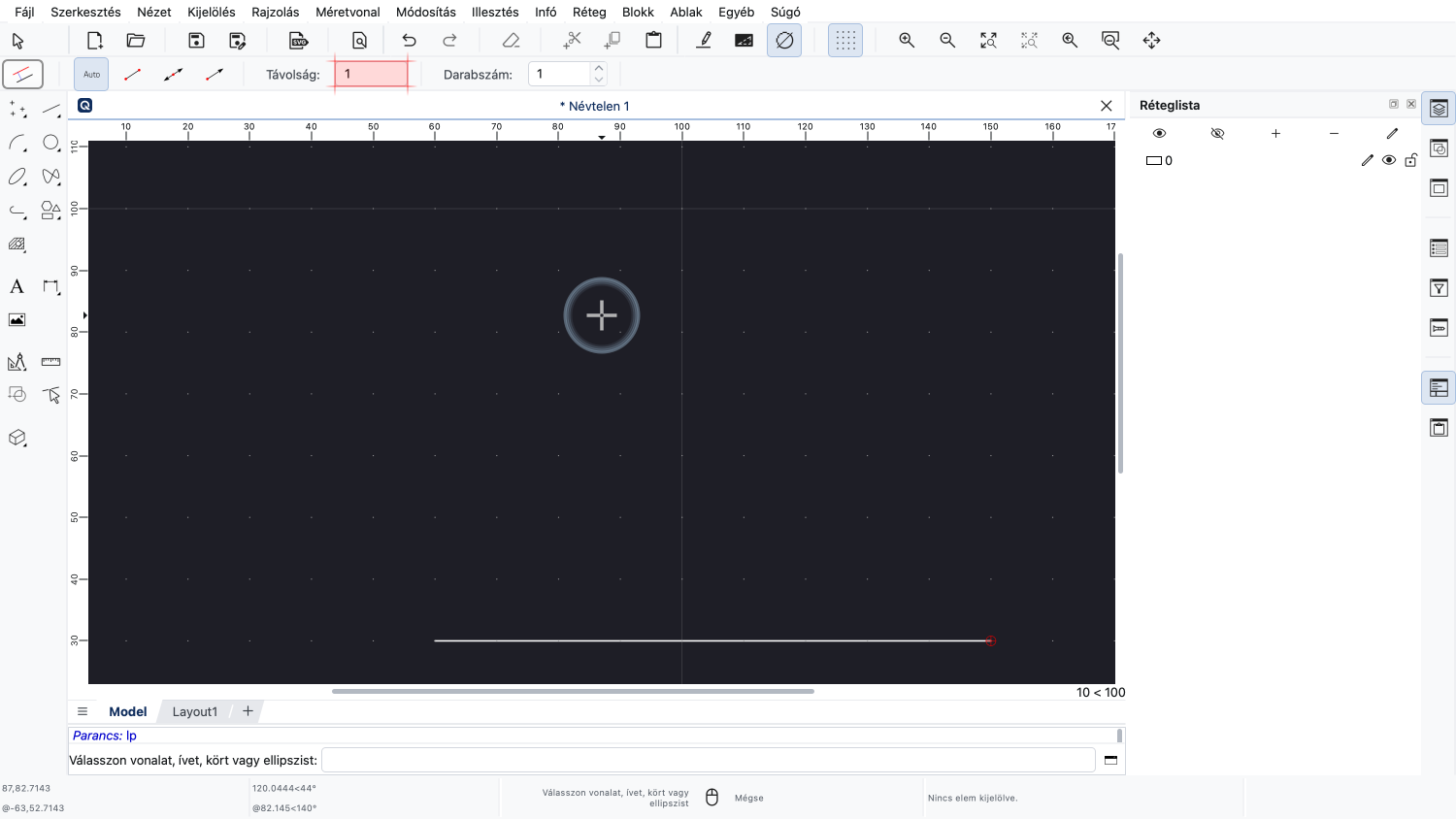
Új érték megadásához rákattinthatnánk a felső eszköztár távolság beviteli mezőjére.
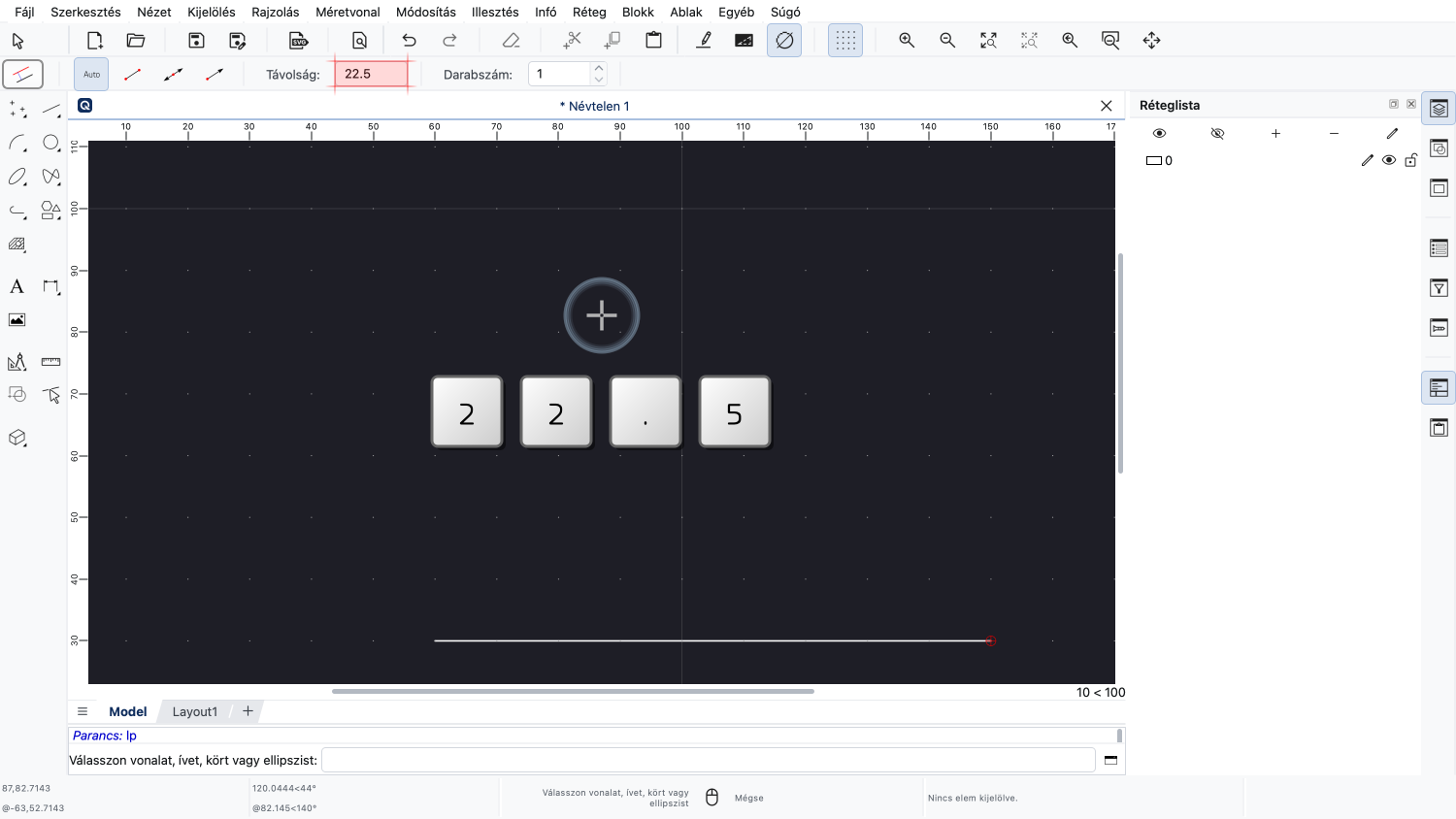
Ehelyett egyszerűen elkezdhetjük begépelni a kívánt értéket.
A QCAD automatikusan beírja az értéket a felül található felső eszköztár első beviteli mezőjébe, ami ebben az esetben a távolság.
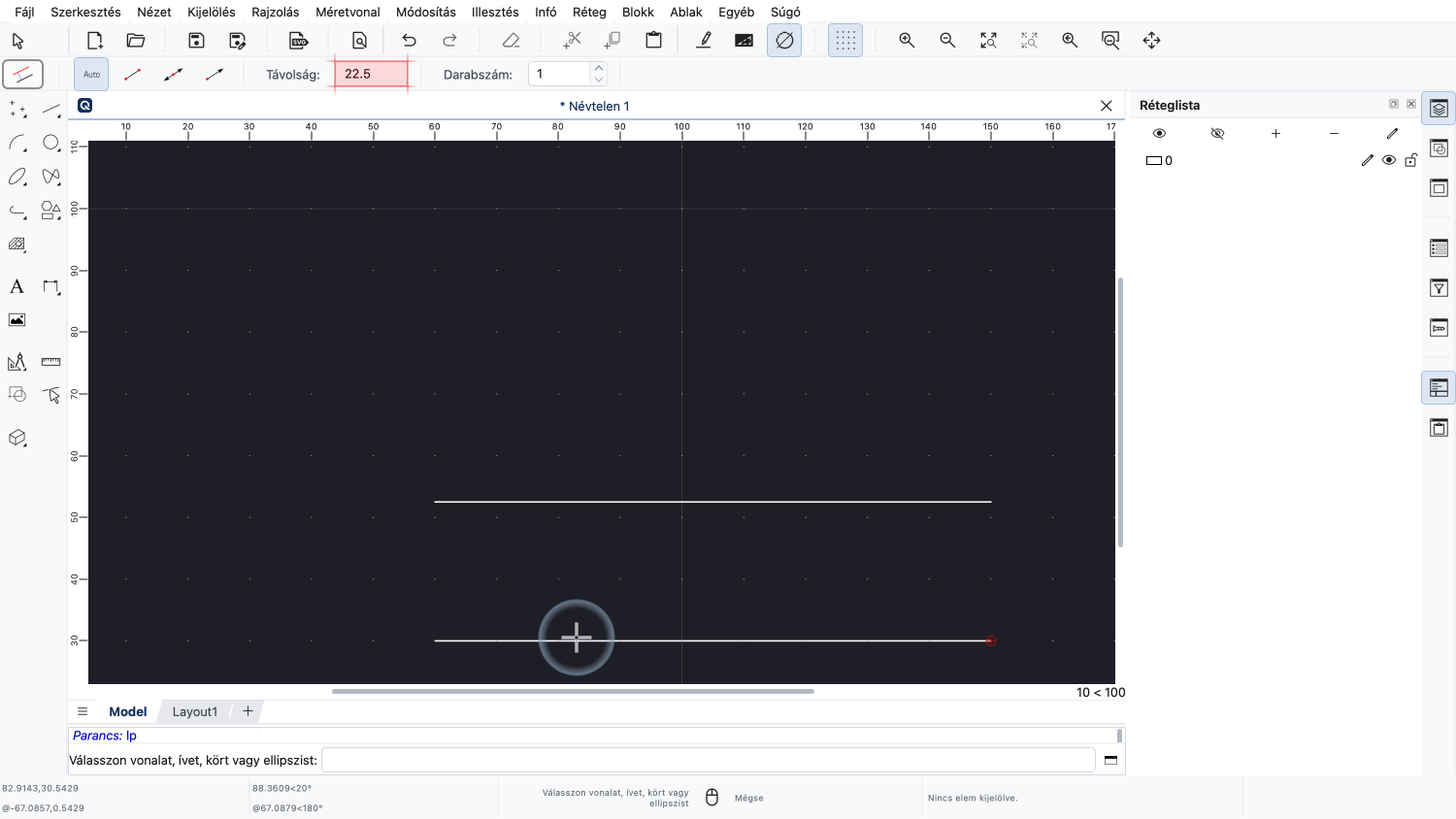
Most már a kívánt módon megrajzolhatjuk a párhuzamos vonalat.
Egyes eszközök több paraméterrel rendelkeznek.
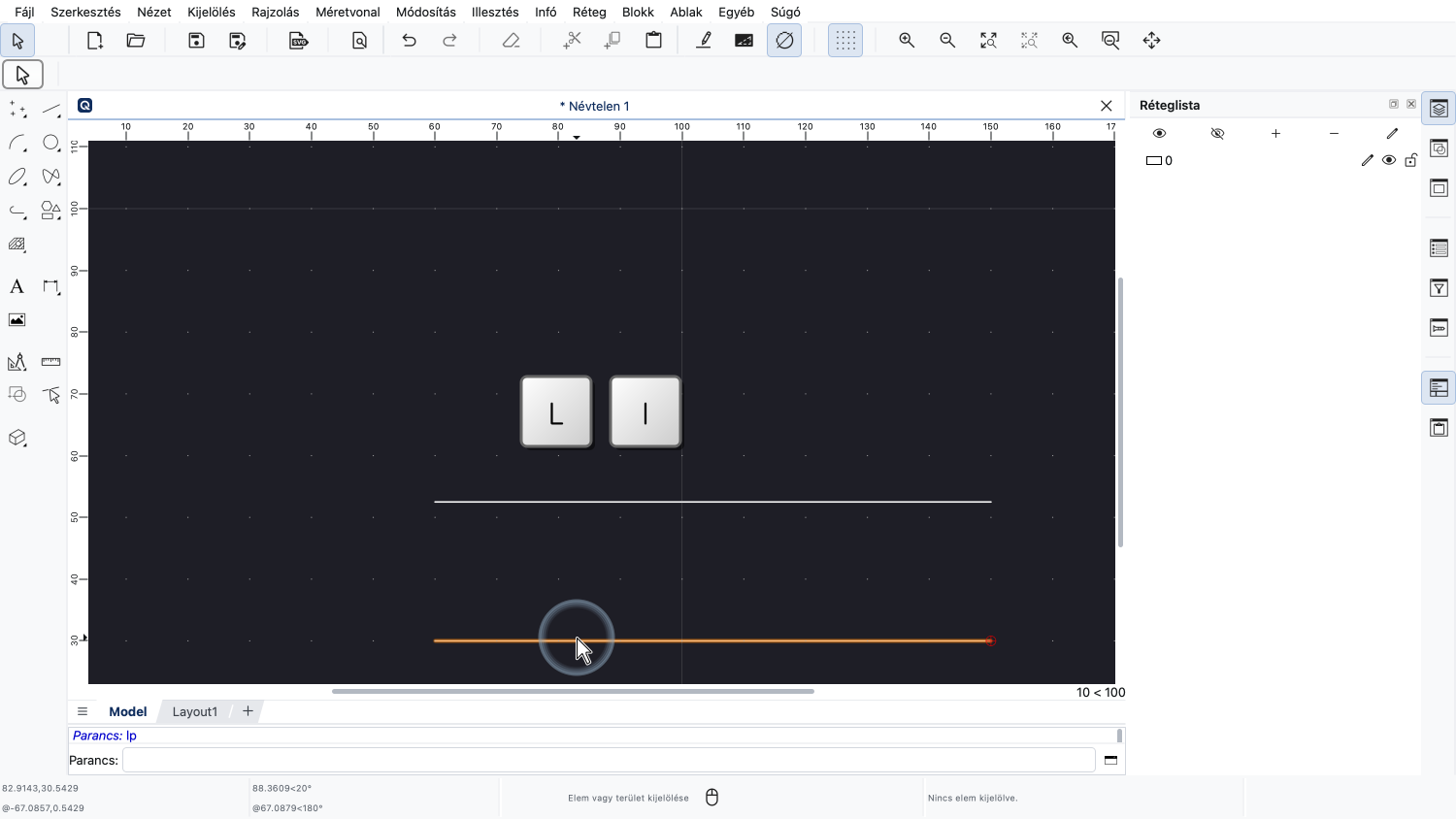
Ismét megnézzük a vonal eszközt, mivel általában ez az egyik leggyakrabban használt eszköz a QCAD-ben.
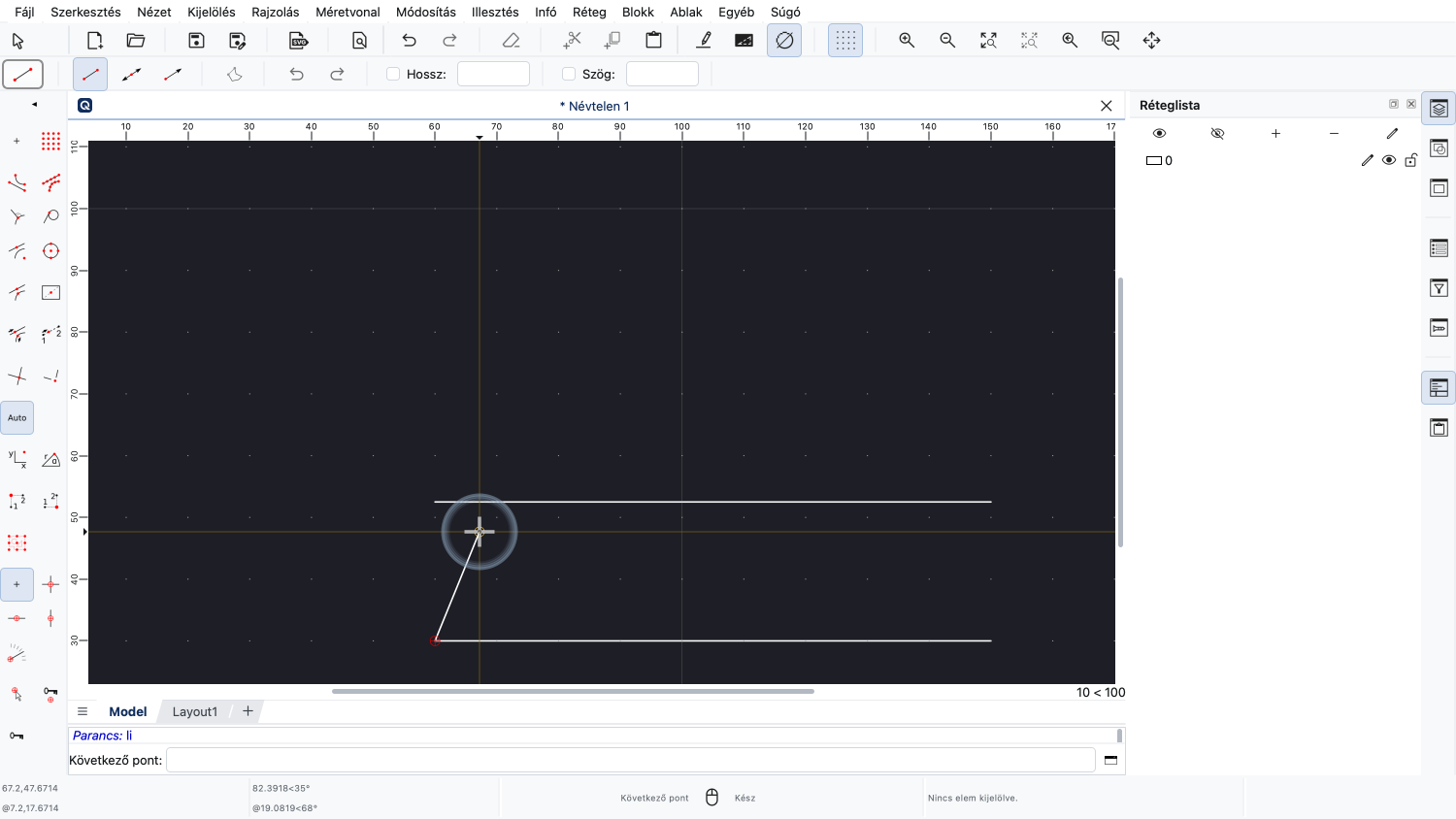
Az első vonalhoz egy új vonalat csatlakoztatunk.
A felső eszköztár számos további beállítást kínál a vonal eszközhöz.
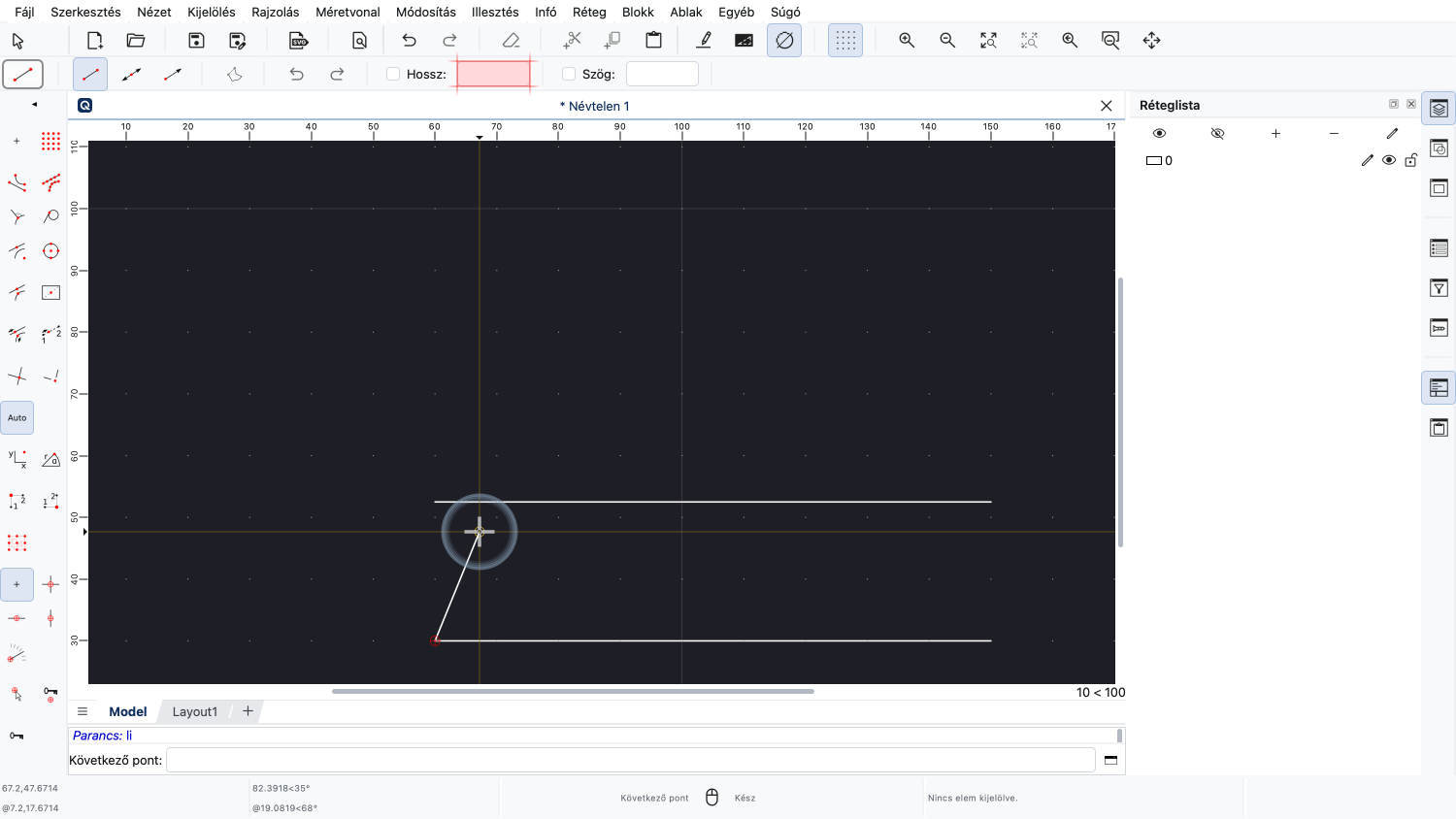
A hossz beviteli mezőben megadhatjuk a vonal kívánt hosszát.
Egyszerűen elkezdhetünk beírni egy számot a kívánt hossz megadásához.
Ebben a példában egy 52,8 rajzegység hosszúságú vonalat szeretnénk rajzolni.
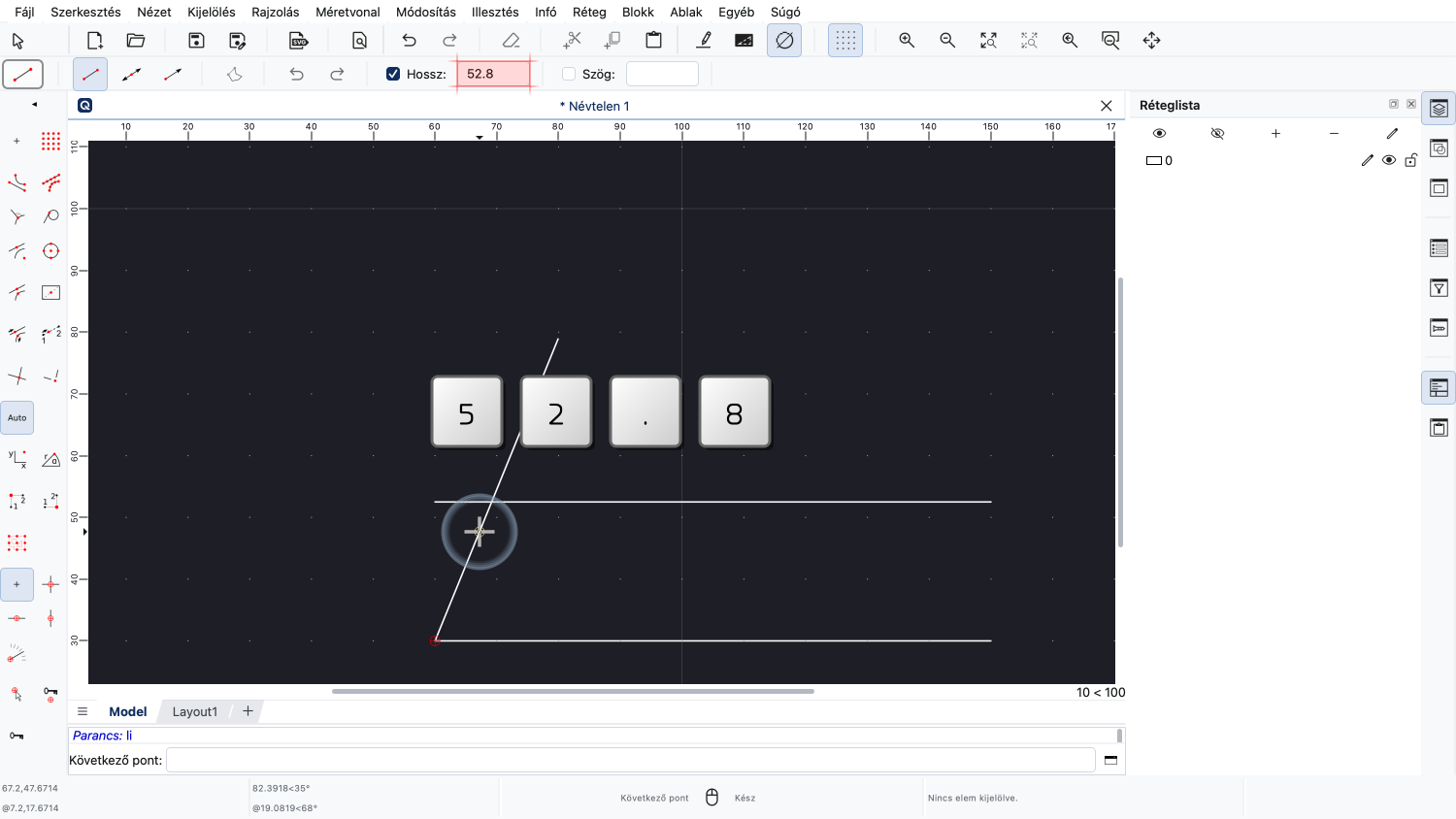
Csakúgy, mint korábban a párhuzamos eszközzel, beírjuk ezt a számot, és a QCAD automatikusan kitölti a hossz beviteli mezőbe.
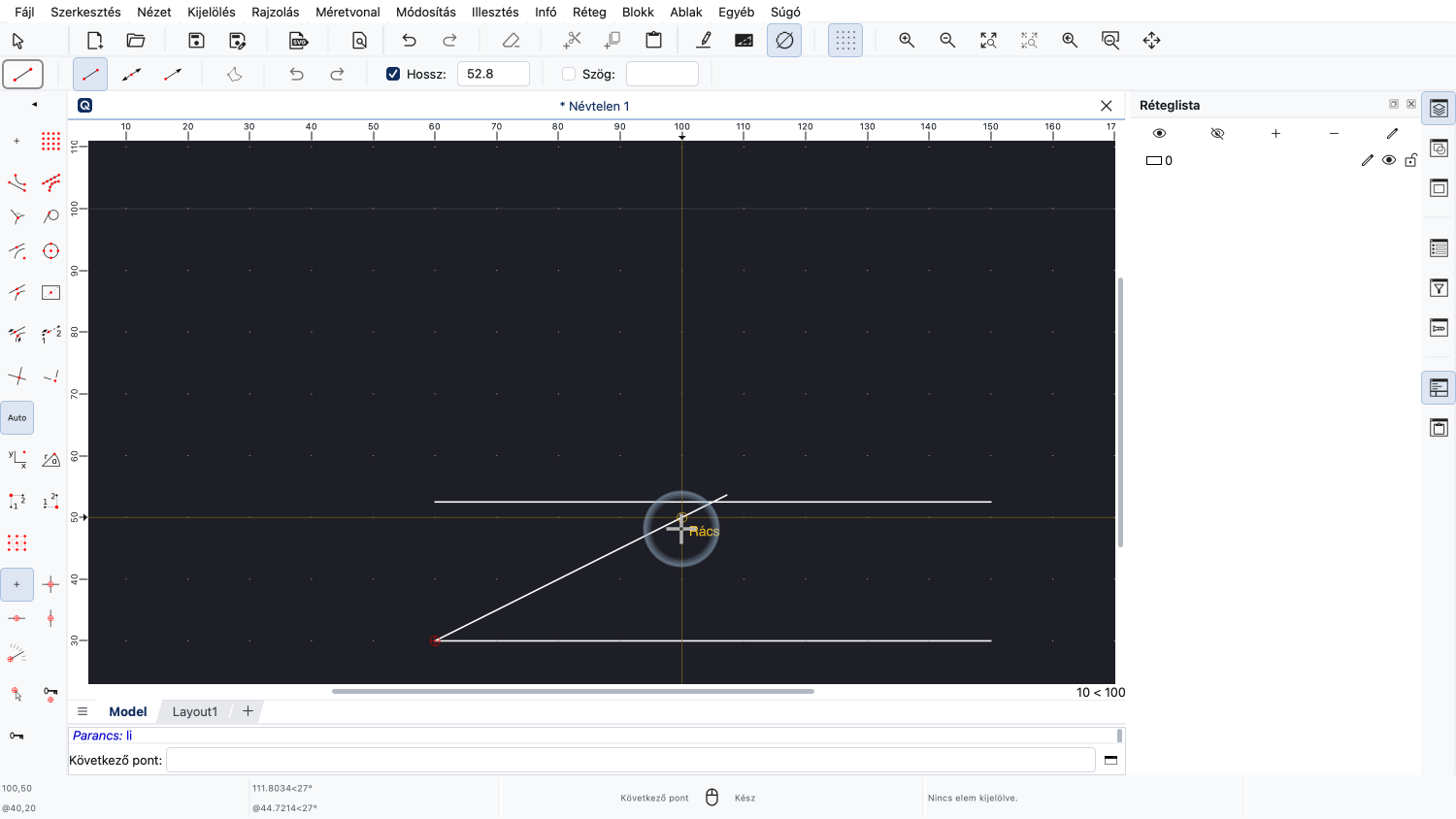
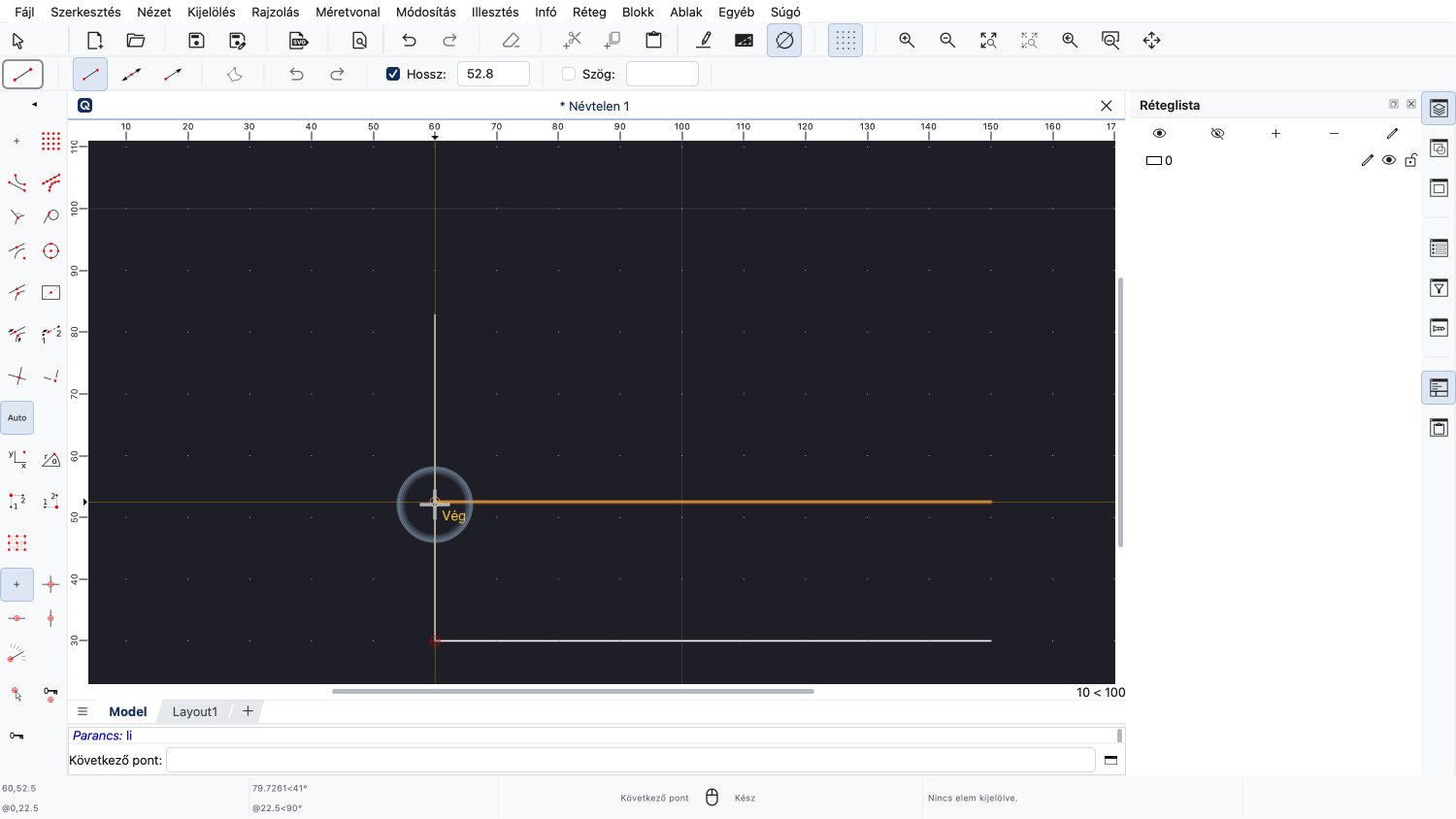
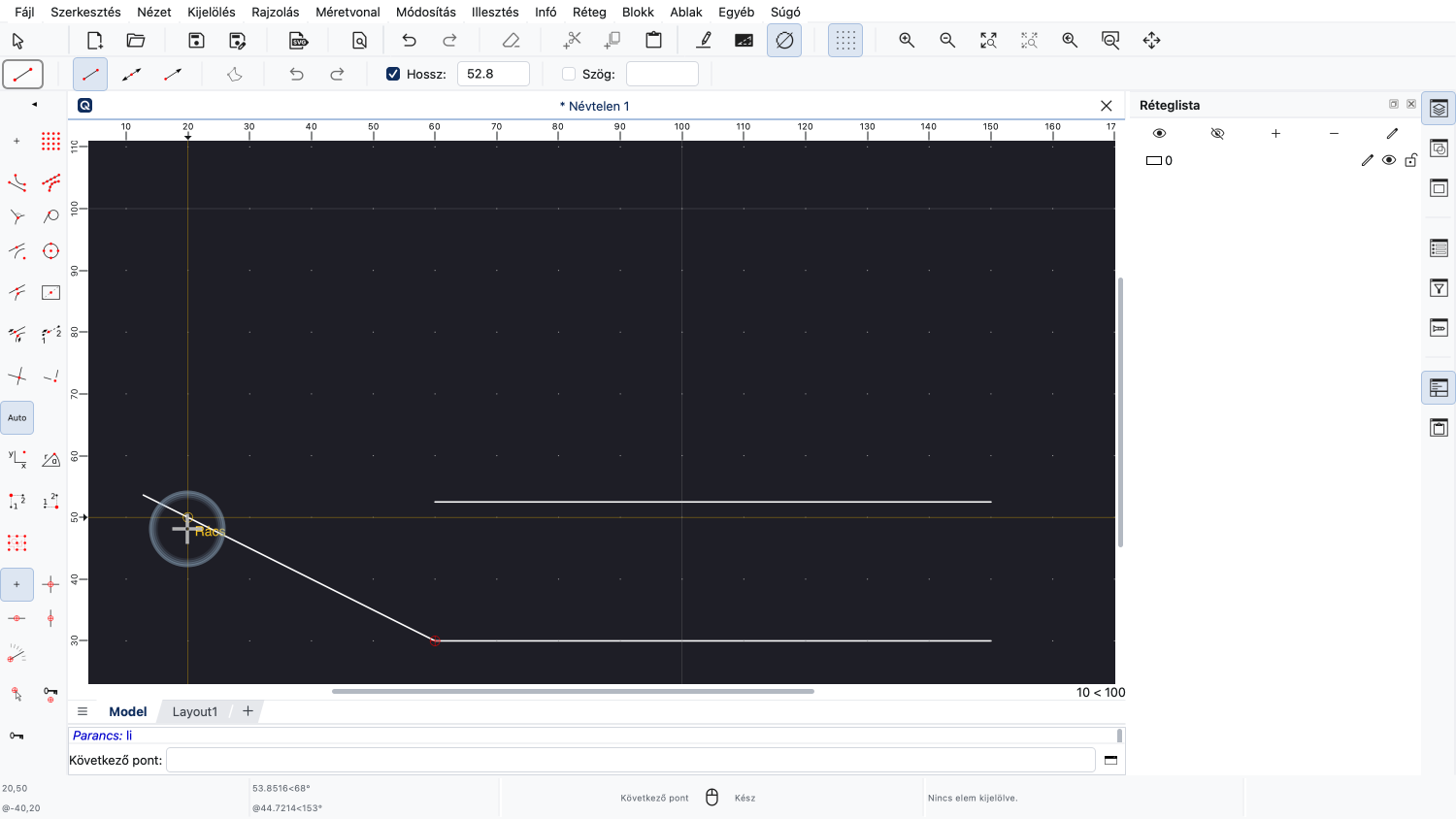
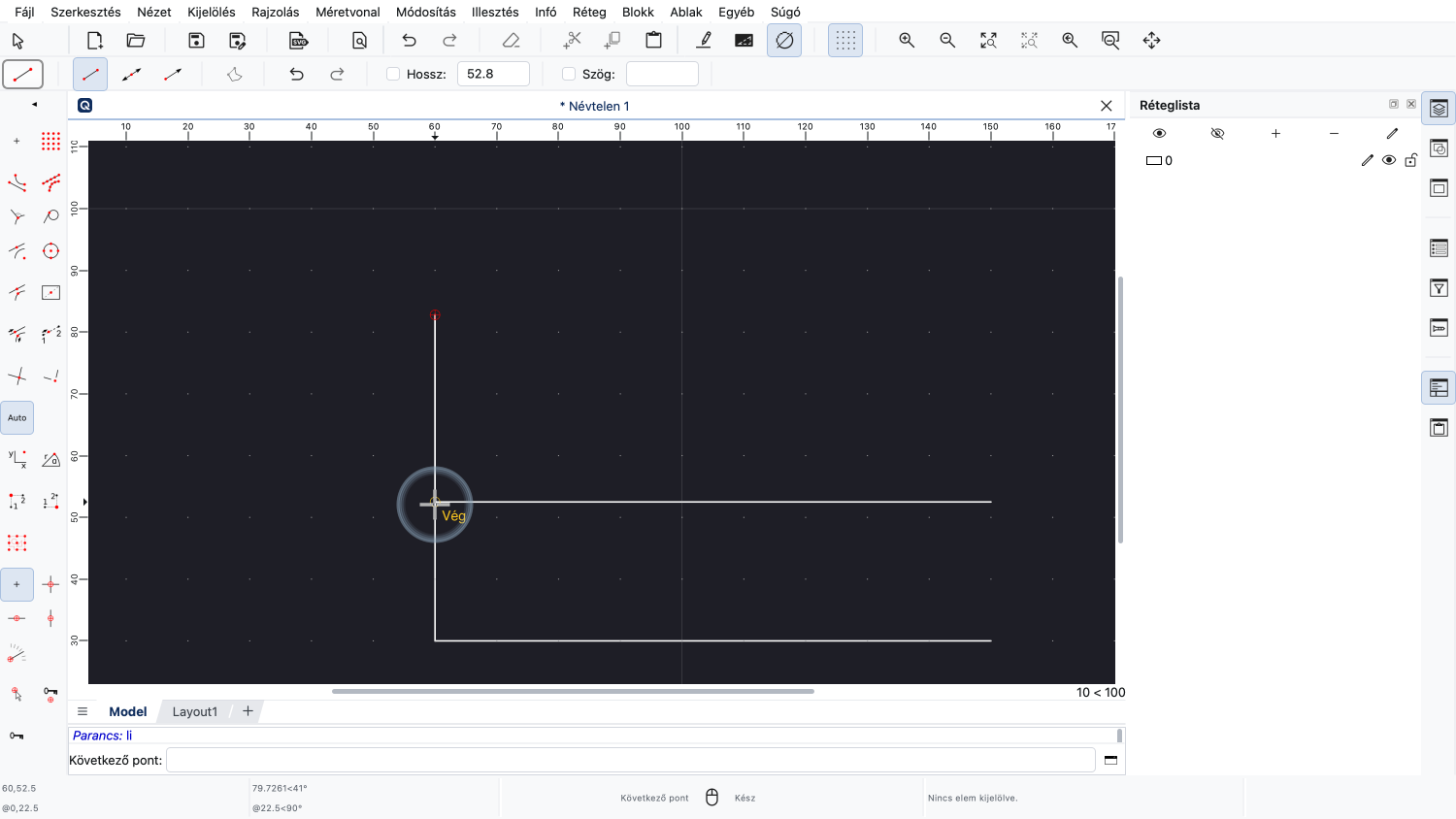
Ha a hosszúságot fix értékre állítjuk, akkor is meghatározhatjuk a vonal szögét az egérrel.
De mi van akkor, ha a hossz helyett a szöget akarjuk megadni?
Több lehetőségünk is van arra, hogy az egér használata nélkül érjük el a szög beviteli mezőt.
Először is, a szög beviteli mezőt azonnal aktiválhatjuk a billentyűparancsával.
A felső eszköztár eszközbeállításainak billentyűparancsai mindig vesszővel kezdődnek.
A szög mező billentyűparancsa egy vessző, majd egy "A", az angol angle, azaz szög szó kezdőbetűje.
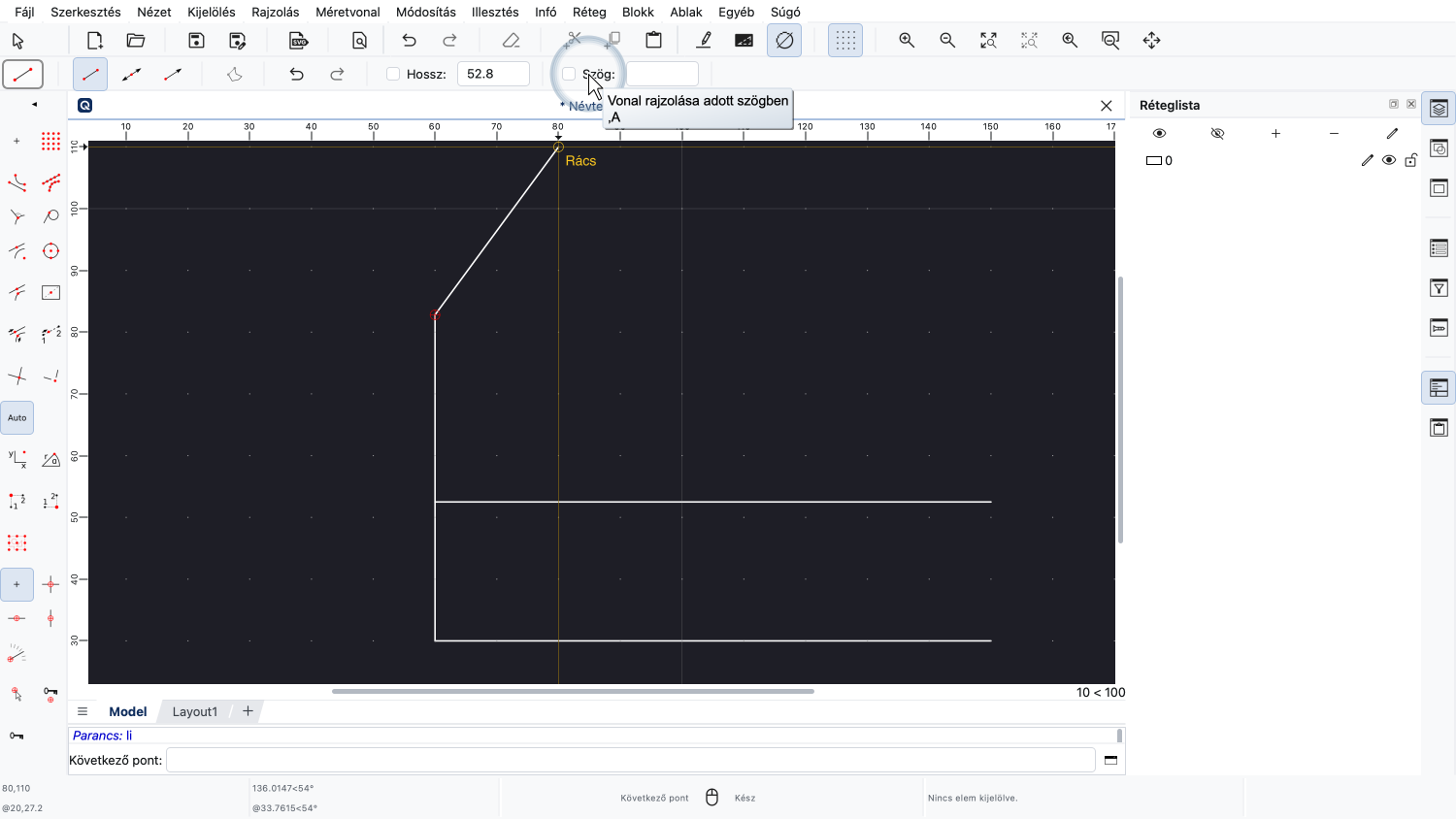
Az eszközbeállítás billentyűparancsát az eszközbeállítás eszköztippjében is láthatjuk.
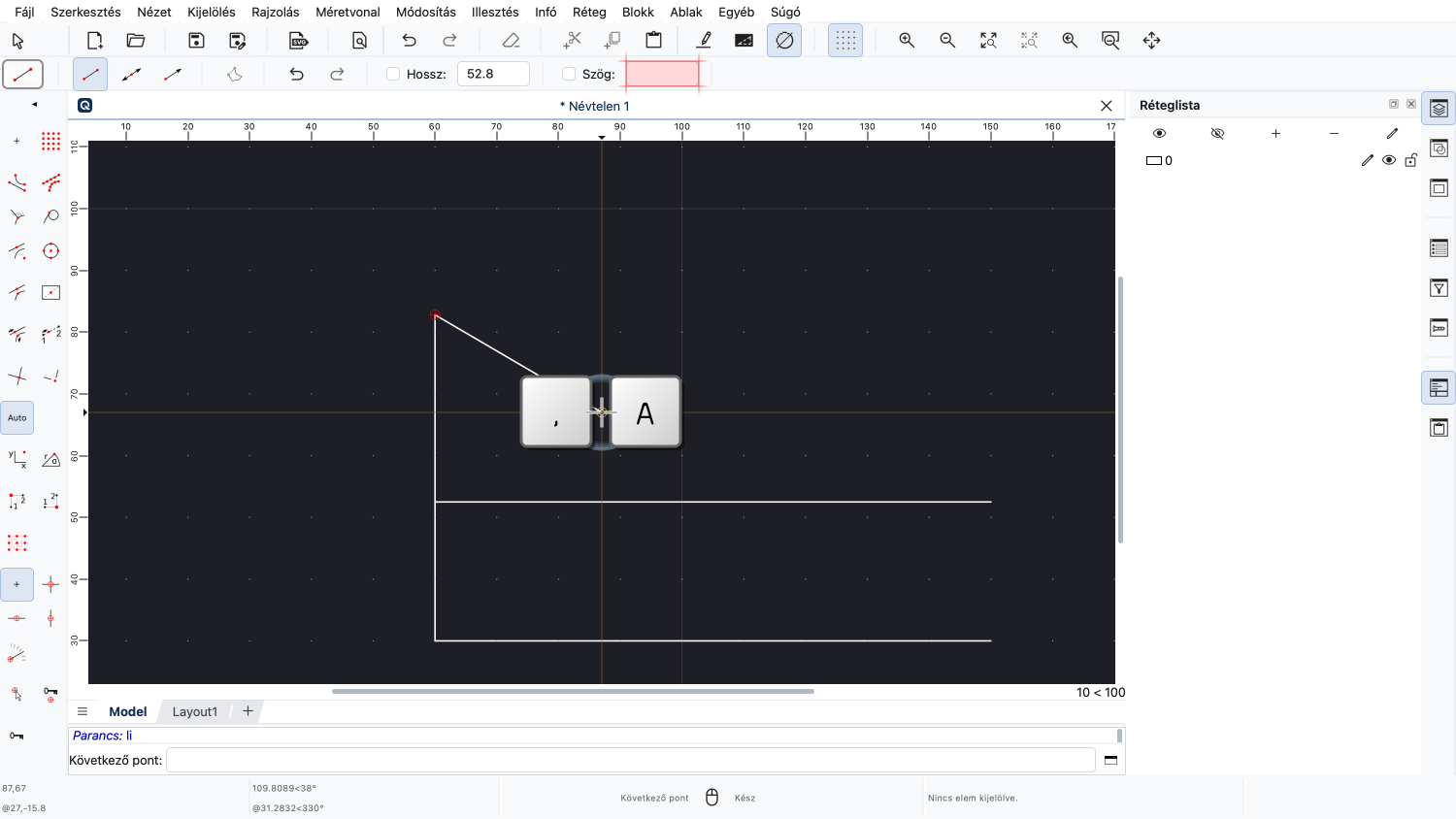
A billentyűzeten nyomjuk le a vesszőt, majd az "A" billentyűt, hogy aktiváljuk a szög beviteli mezőt.
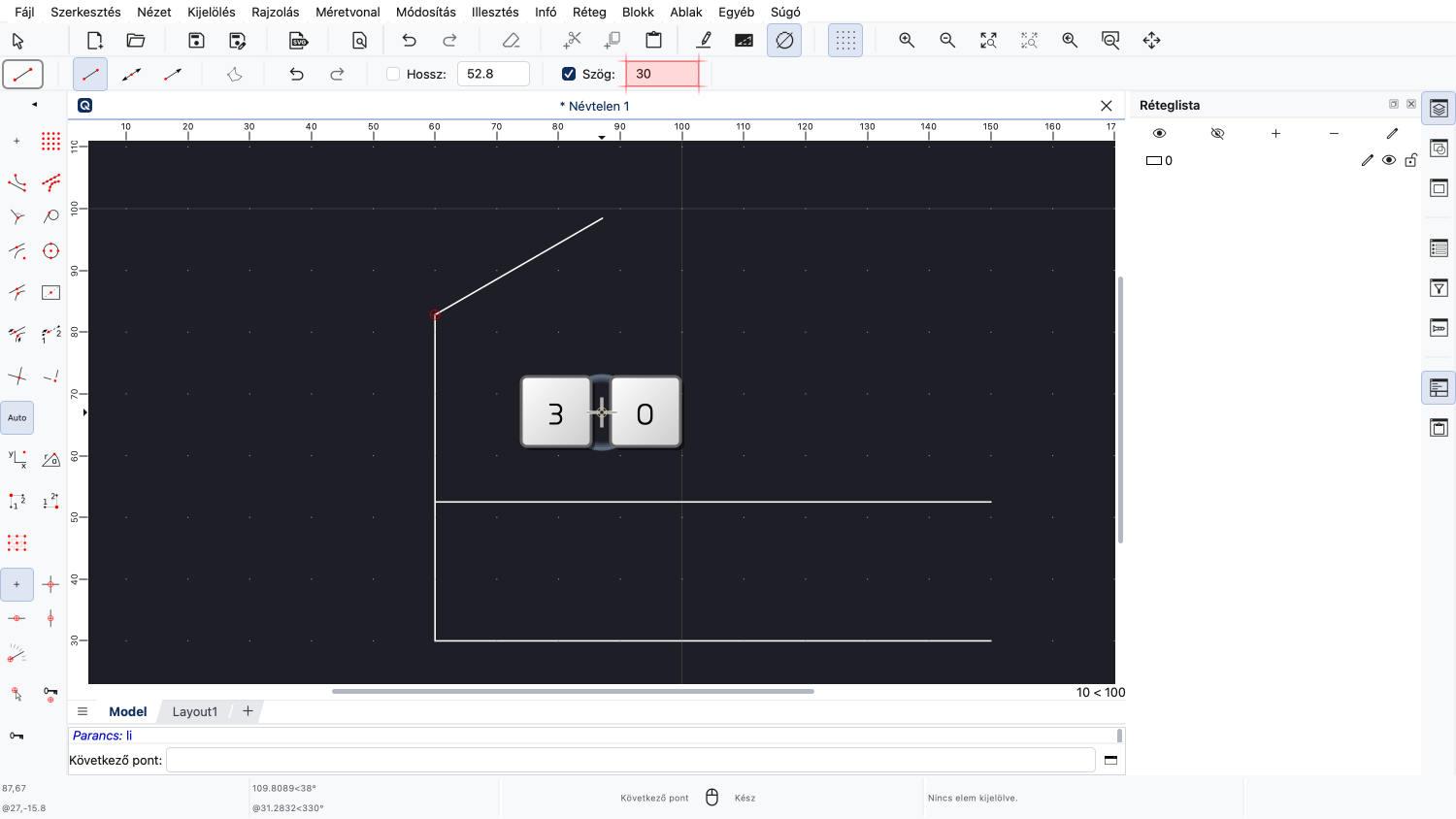
Most már beírhatjuk a kívánt szöget.
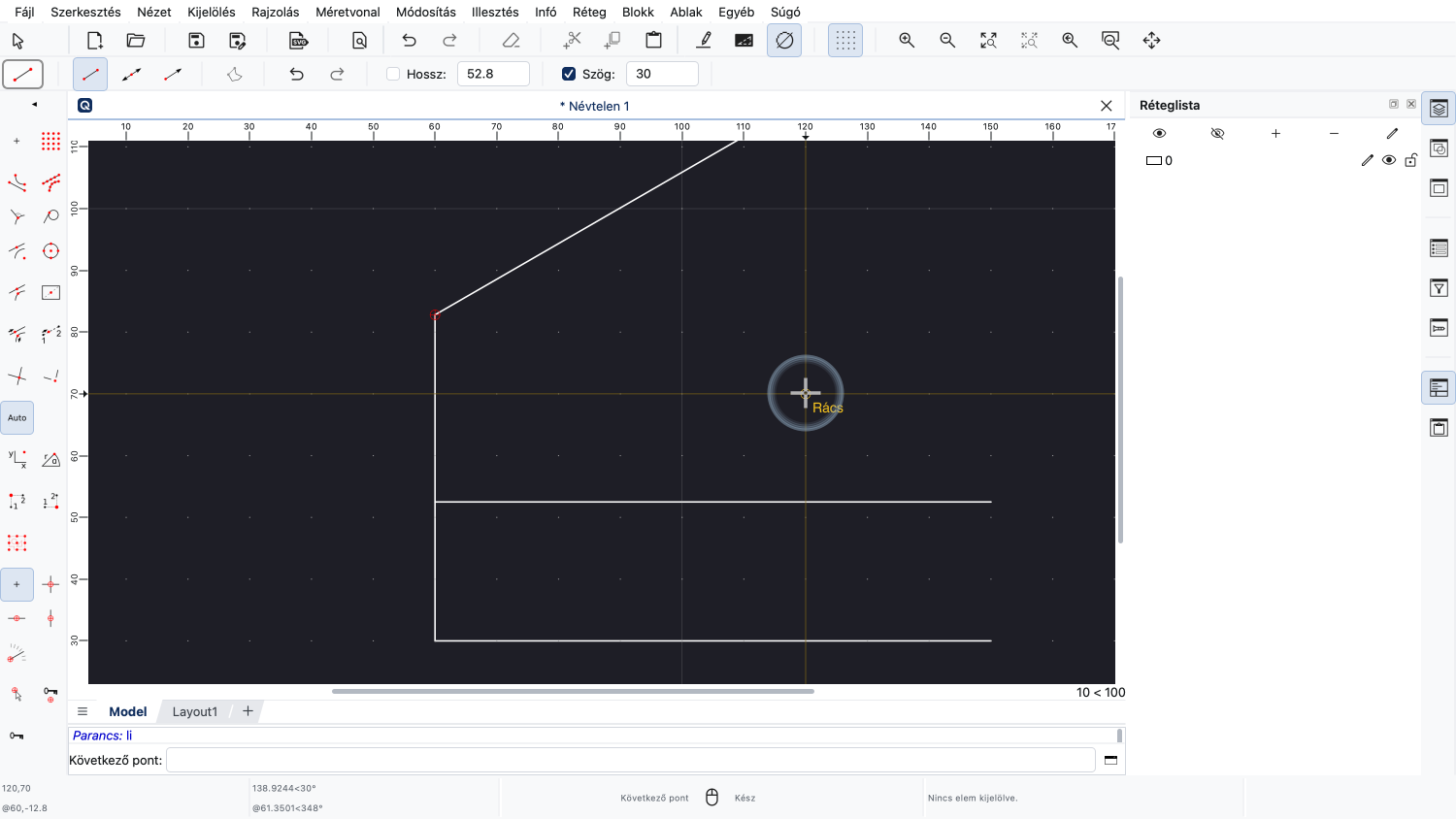
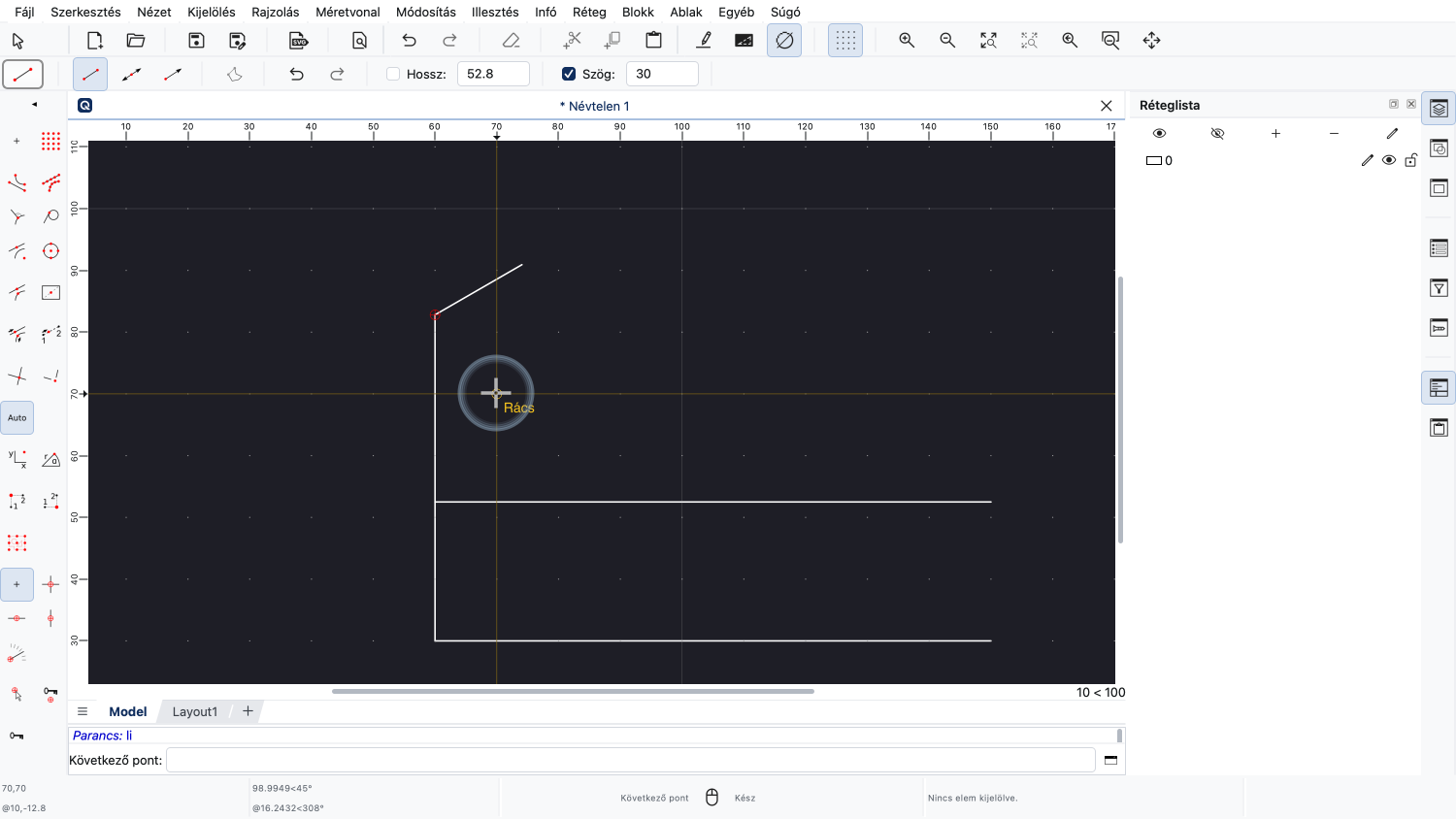
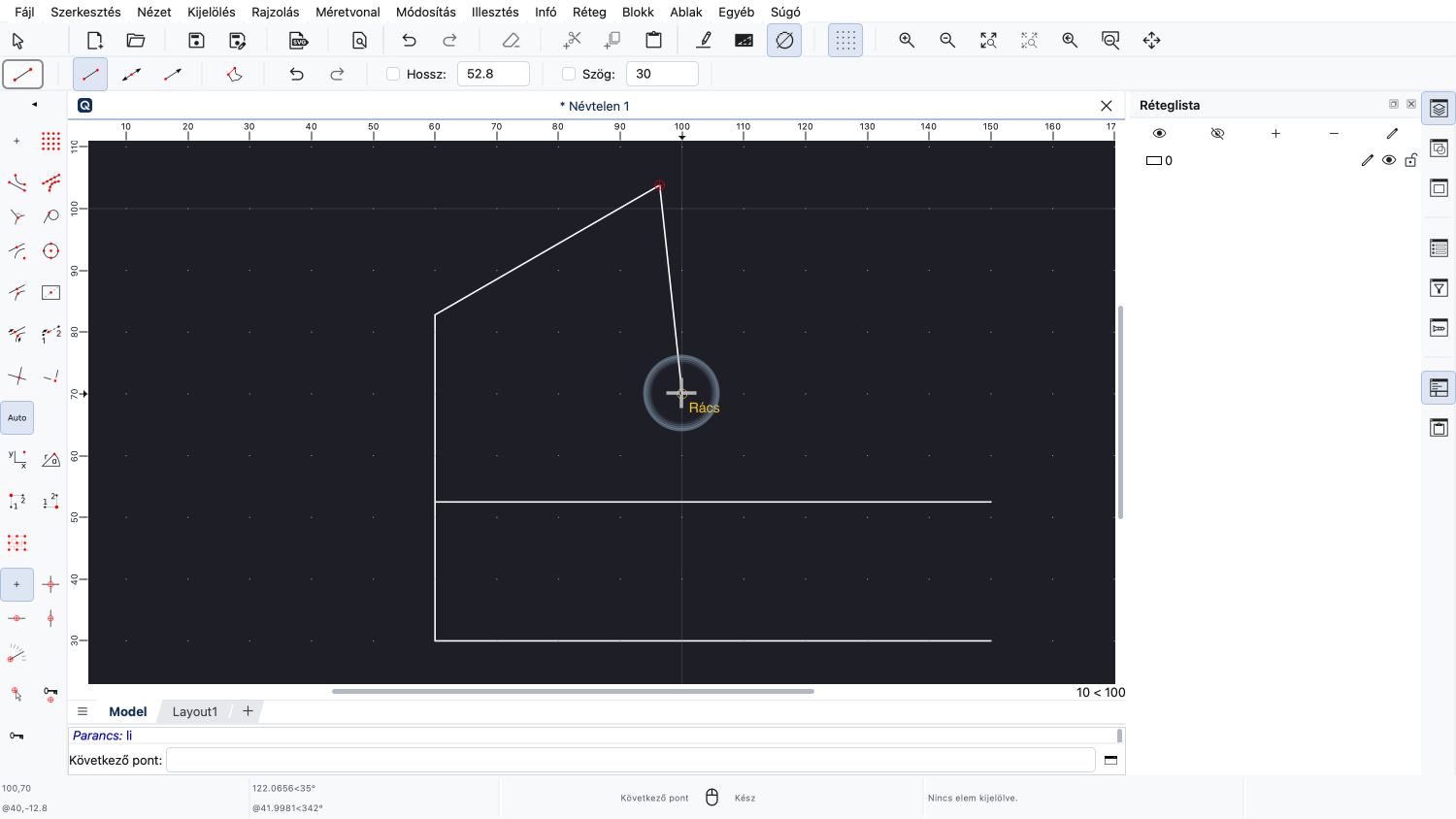
Miután a szöget rögzítettük, az egérrel meghatározhatjuk a vonal hosszát.
Egy másik lehetőség az eszköz összes paraméterének gyors megadására a Tab billentyű használata.
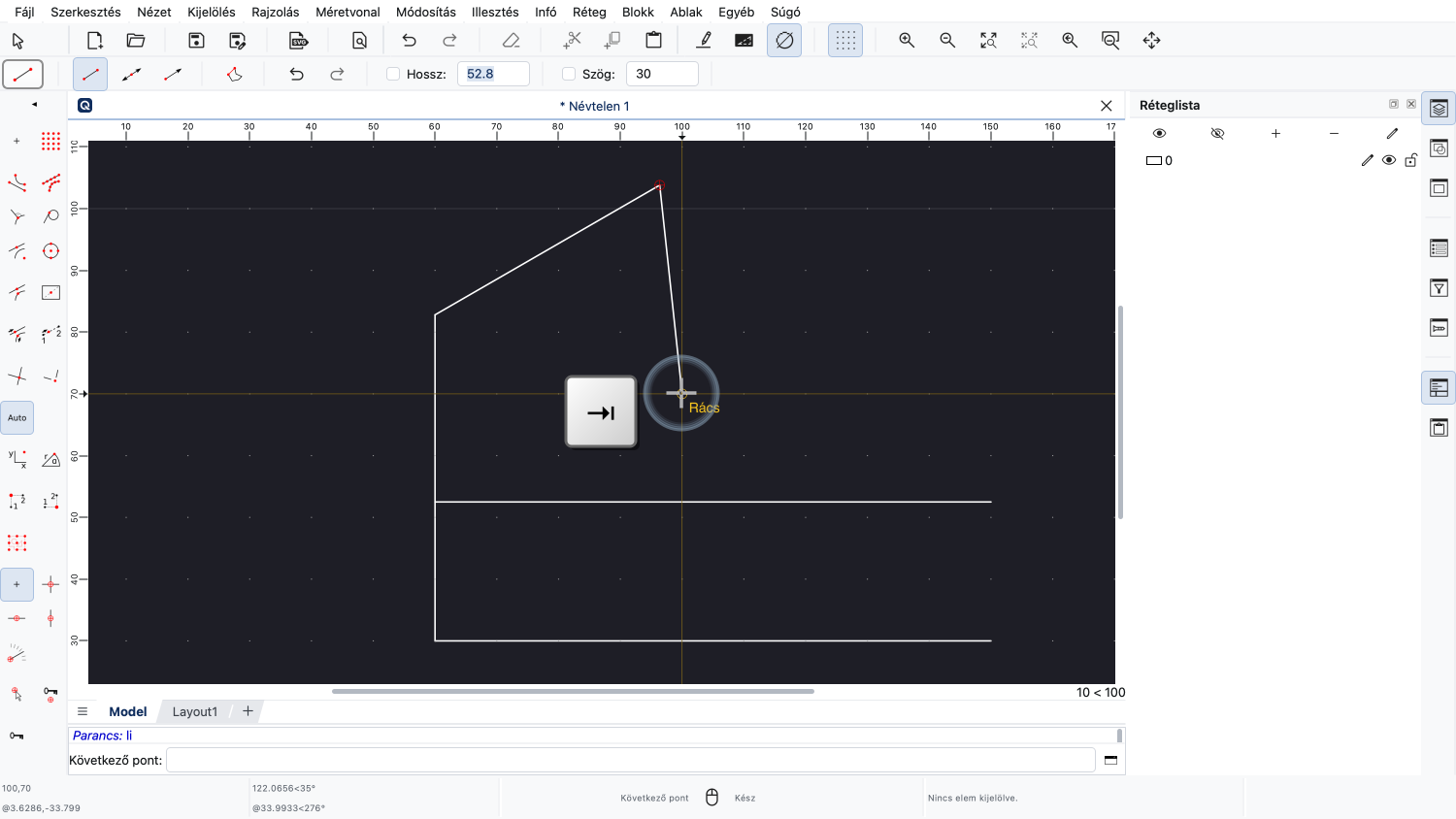
A Tab billentyűt egyszer megnyomva aktiváljuk a felső eszköztár első beviteli mezőjét, itt a hossz mezőt.
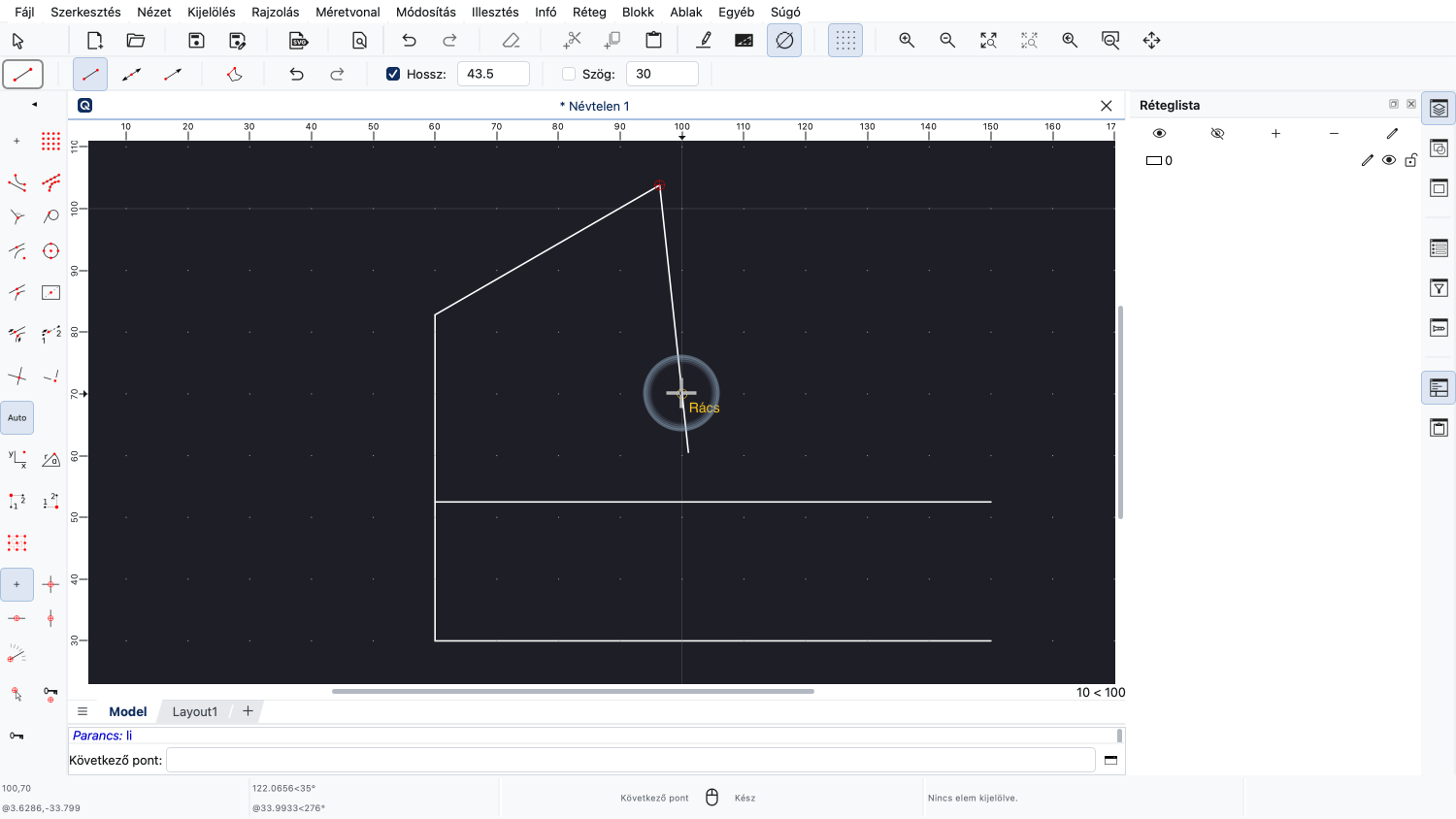
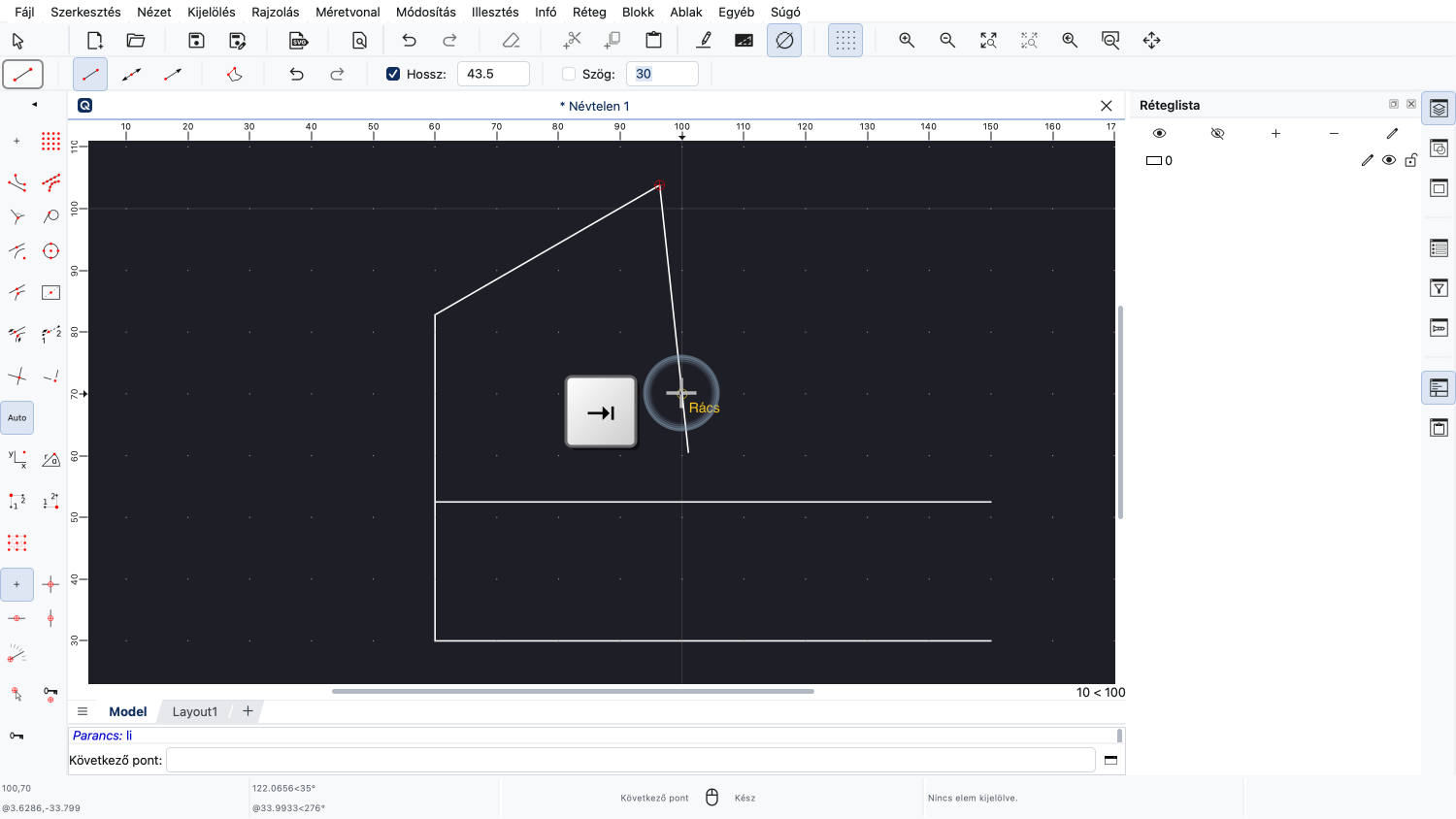
Most megadhatjuk a vonal hosszát, és ha végeztünk, ismét nyomjuk meg a Tab billentyűt, hogy aktiváljuk a szög mezőt.
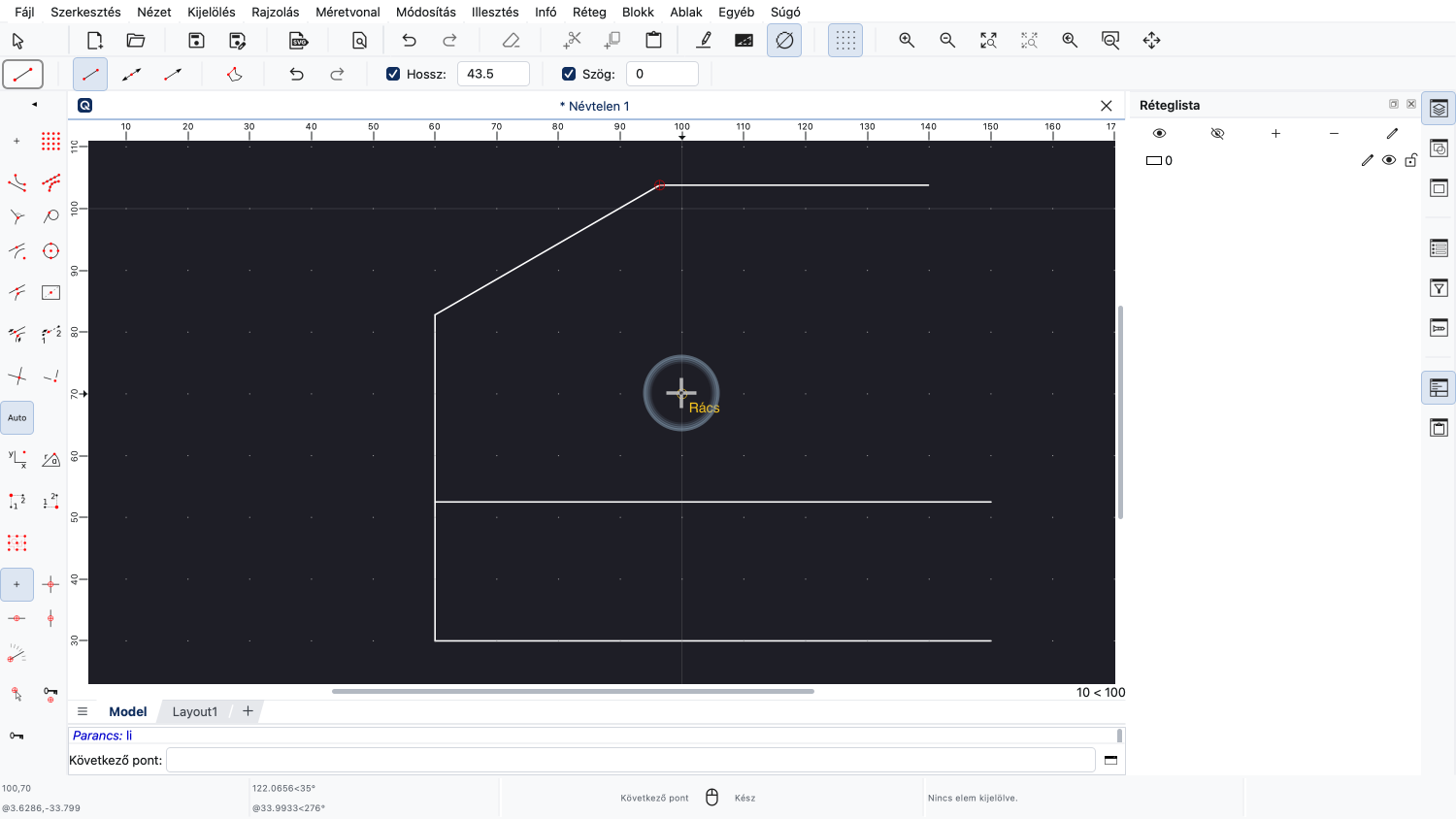
Itt adjuk meg a kívánt szöget, ebben a példában vízszintes vonal esetén nullát adunk meg.
A hossz és a szög meghatározásával a vonal végpontja már egy rögzített helyen van.
A vonal megrajzolásához kattinthatunk a grafikus nézetbe.
Megnyomhatjuk a Control és az Enter billentyűt is (macOS alatt a Command és az Enter billentyűt), ami ugyanazt a hatást váltja ki, mintha a bal egérgombbal kattintanánk.
Az oktatóanyag utolsó példájában egy 14 sugarú kört rajzolunk egy vonal végpontjától adott távolságra.
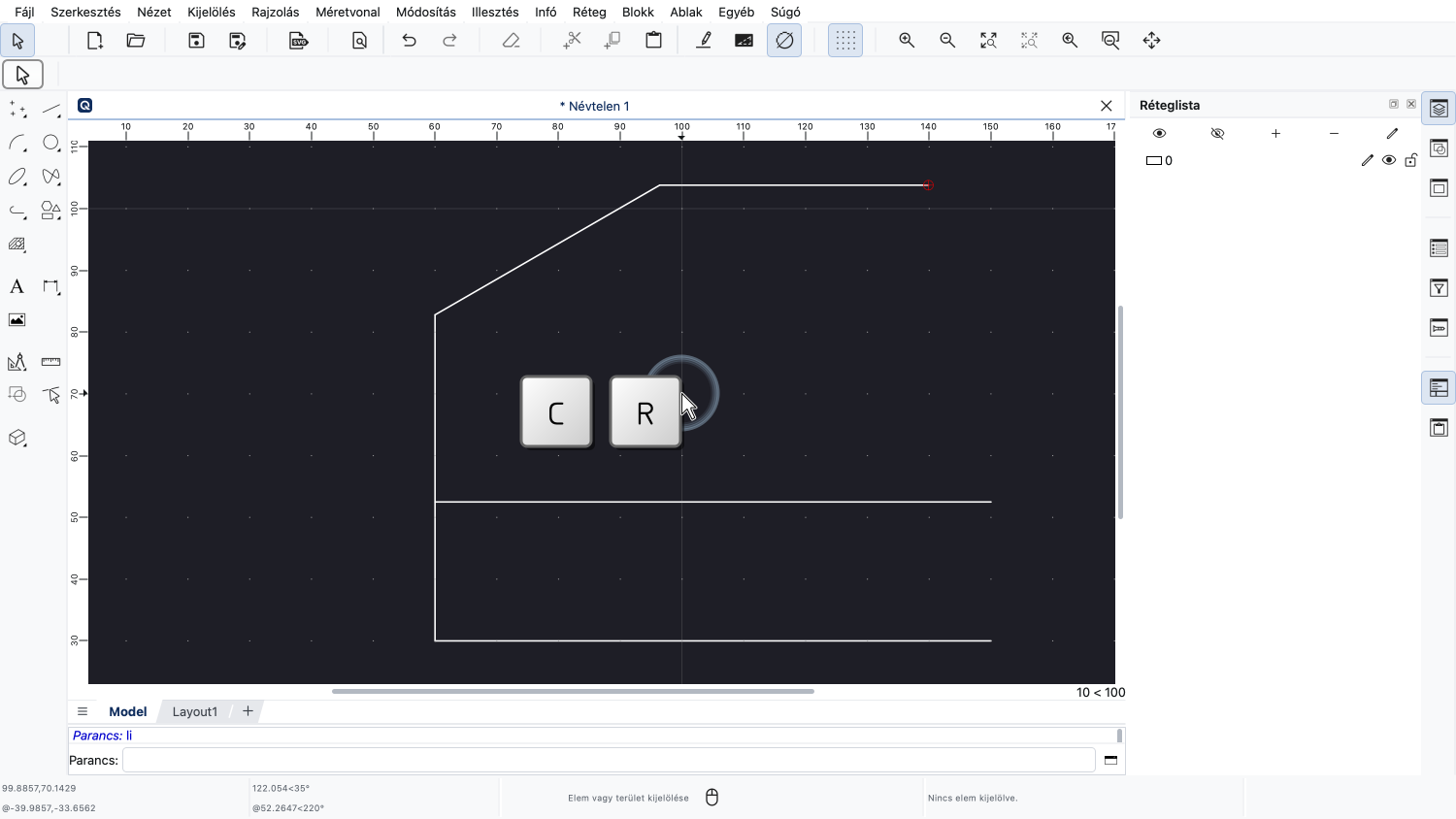
Először elindítjuk a kör eszközt, hogy egy adott sugarú kört rajzoljunk.
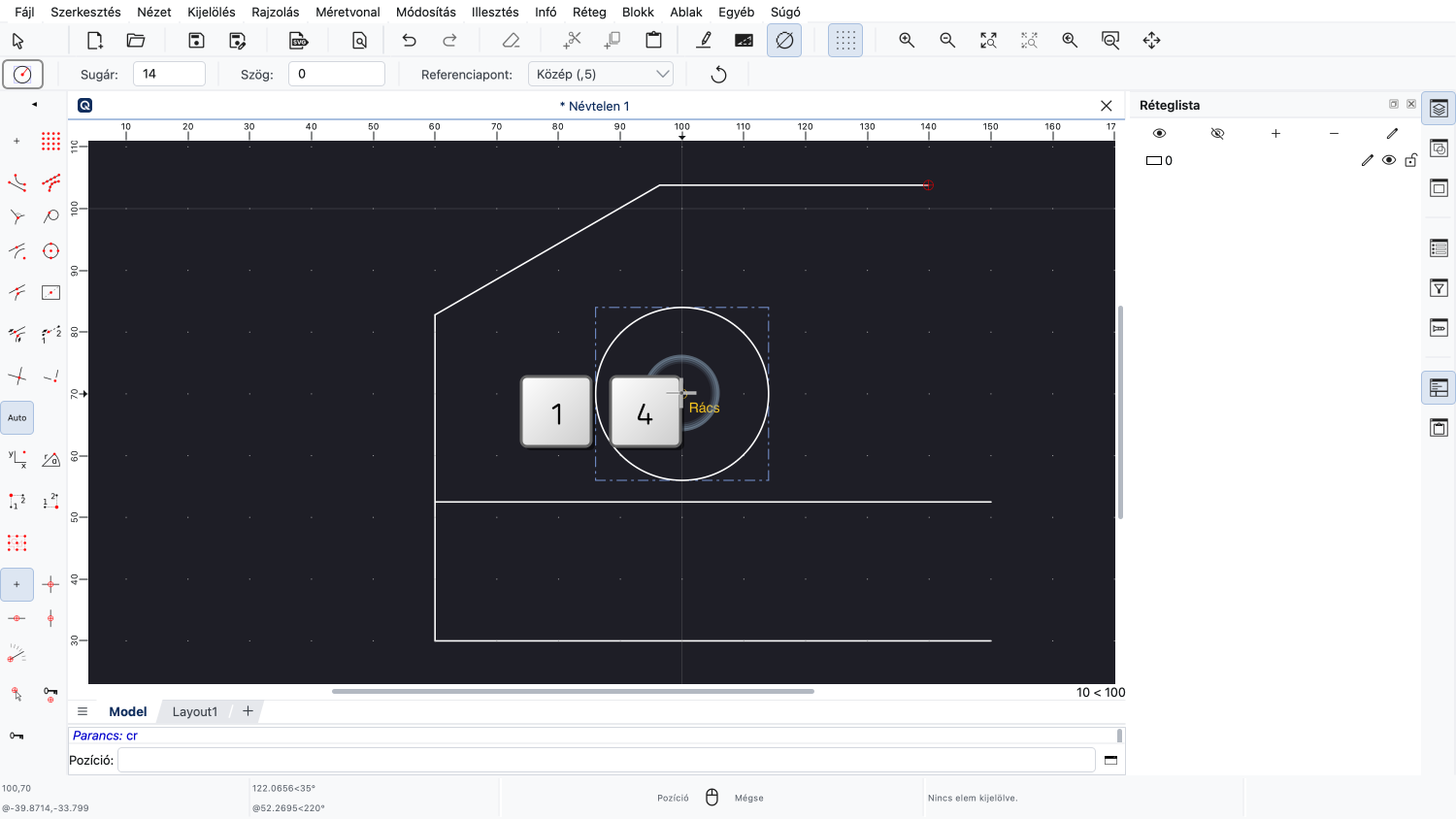
Ezután megadjuk a kör sugarát, ami 14.
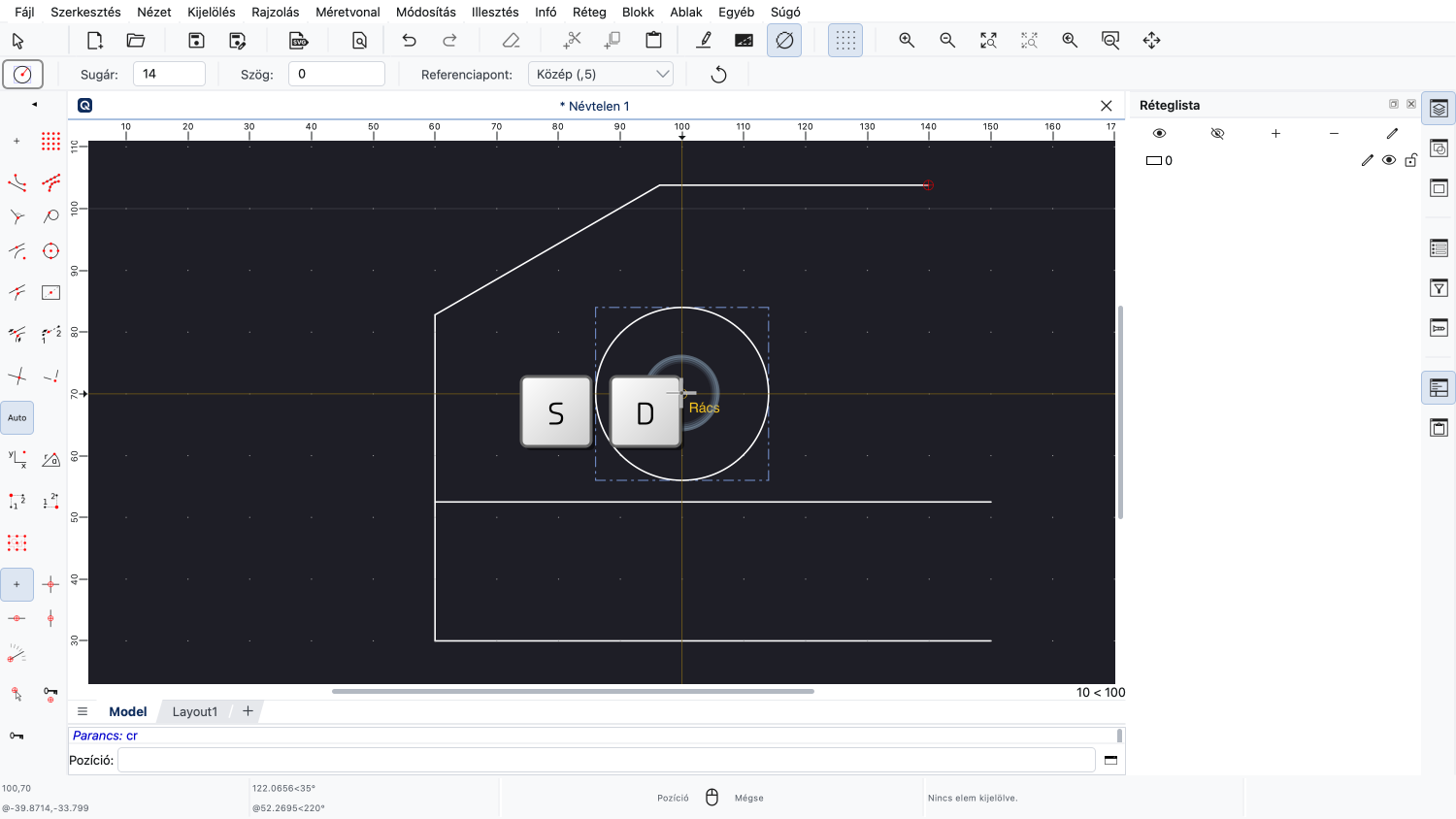
A kör középpontjához azt az illesztési eszközt használjuk, amely egy végponttól adott távolságra lévő pontokra illeszt.
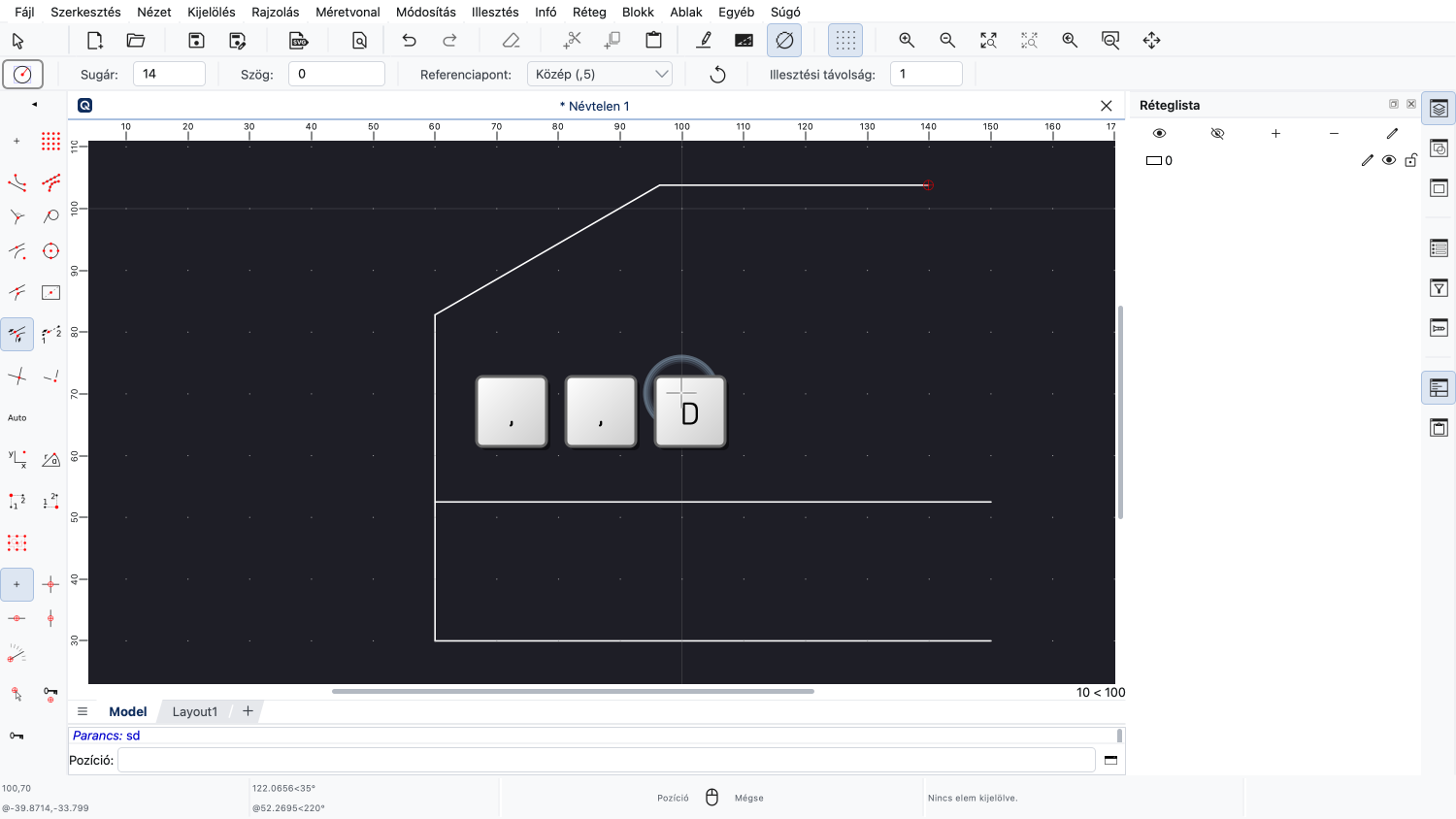
Az illesztési távolság megadásához beírjuk az illesztési távolság beviteli mezőjének billentyűparancsát, ami: vessző, vessző, D.
Az illesztési eszközök eszközbeállításainak billentyűparancsai két vesszővel kezdődnek, hogy ne ütközzenek más eszközbeállítások billentyűparancsaival.
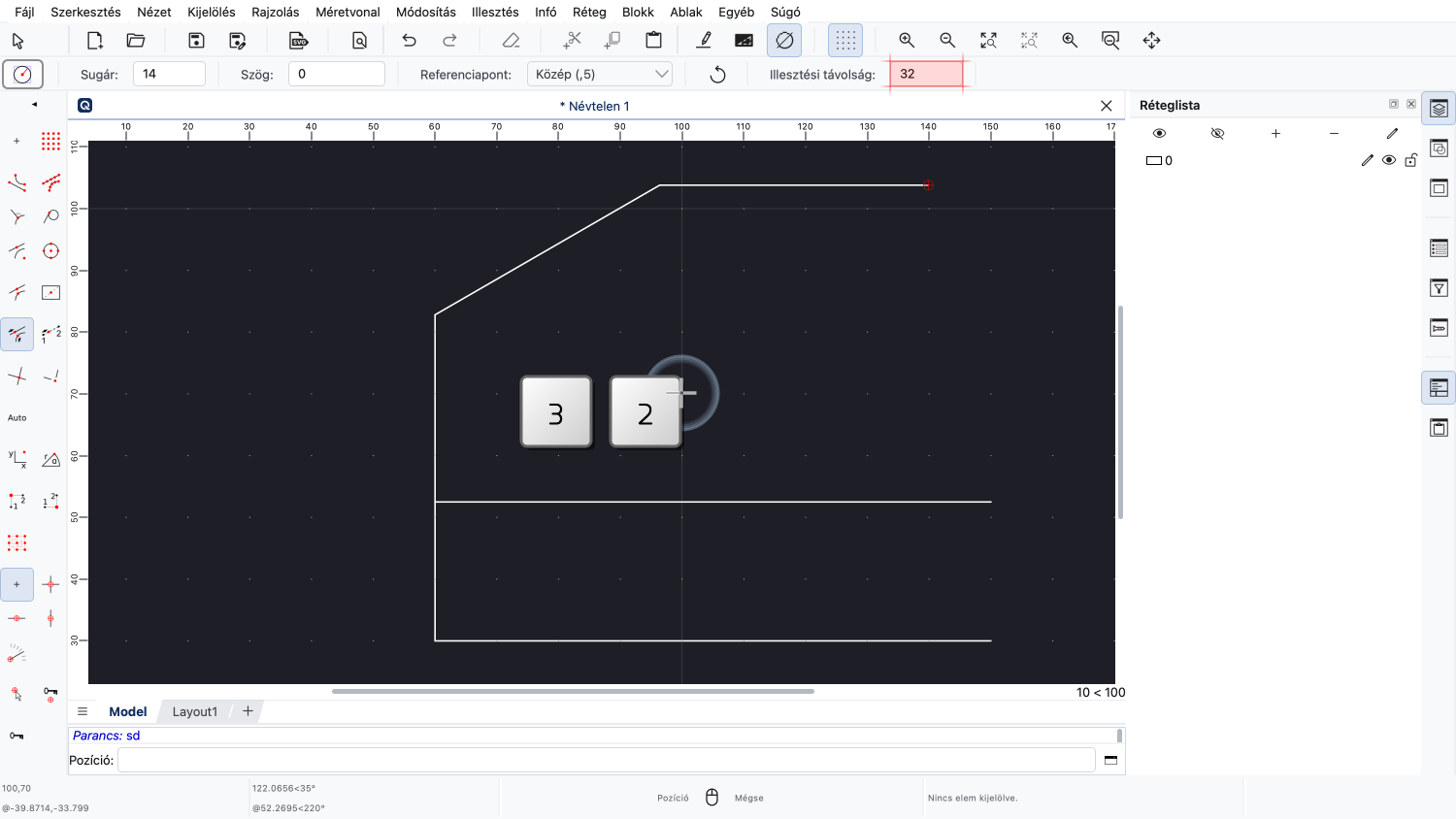
Megadjuk a kívánt távolságot a végponttól, itt 32.
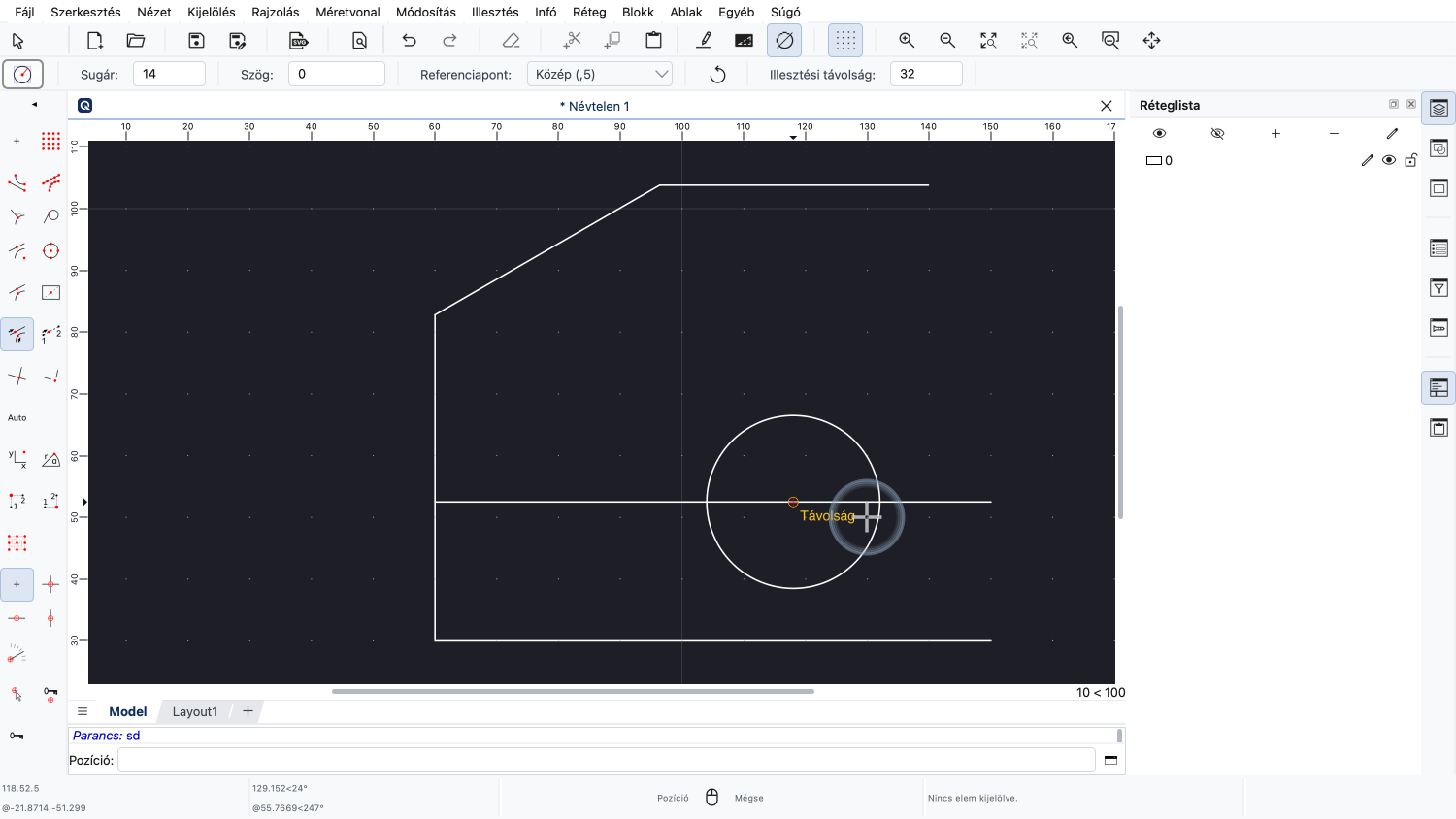
Végül az egérrel a kívánt pozíció közelébe kattintunk.
Vegyük észre, hogy az egérre csak az illesztési pont kijelöléséhez volt szükségünk a rajzban.
Nem volt szükségünk az egérre a szükséges eszközök elindításához vagy az összes paraméterük megadásához.
A billentyűparancsok használata jelentősen növelheti a QCAD használatának hatékonyságát.
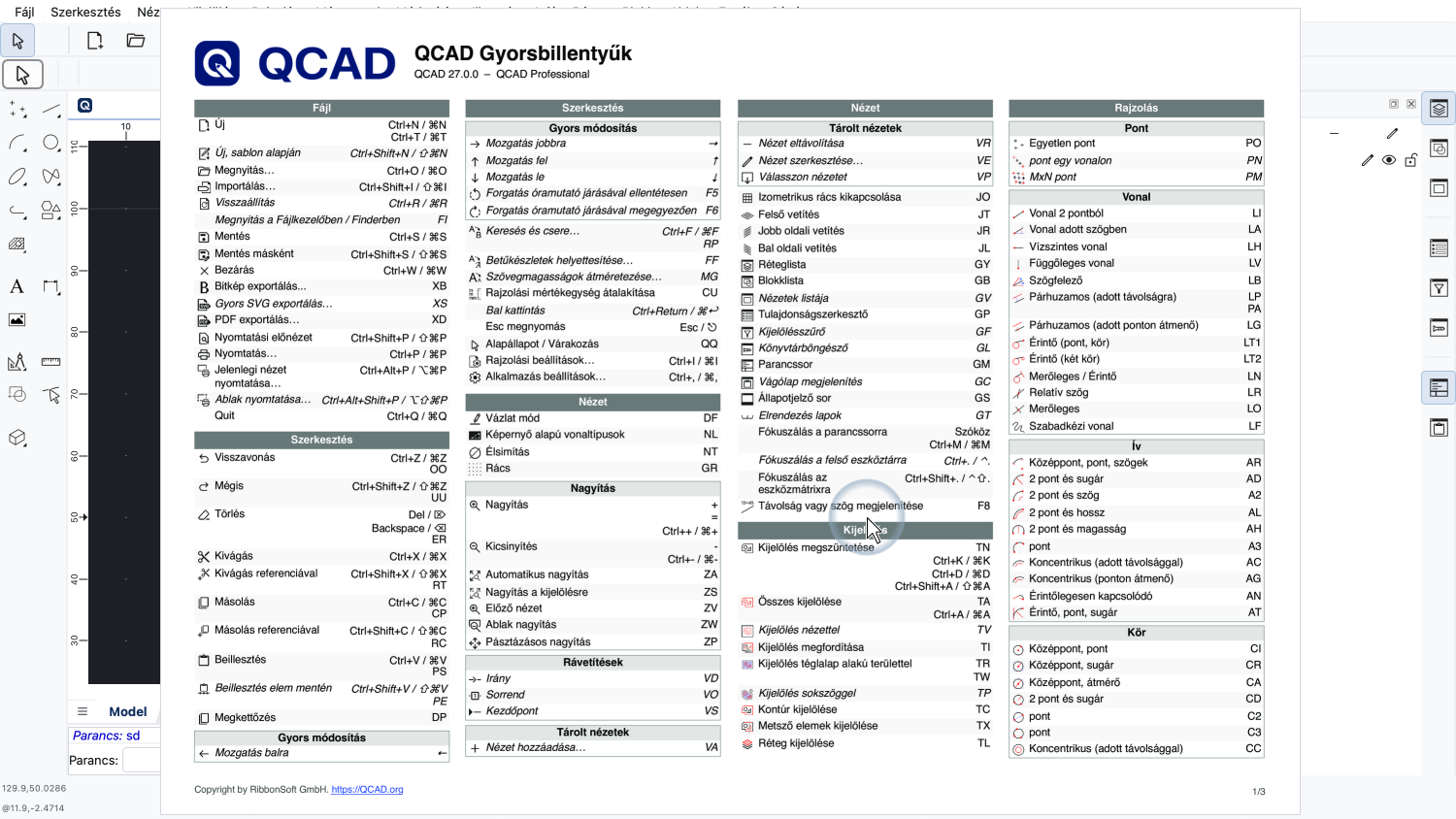
Az összes eszköz billentyűparancsainak teljes listáját a QCAD weboldalán találja.
Most már tudnia kell, hogyan növelheti hatékonyságát a billentyűzet használatával.
Mindenképpen gyakorolja ezt a saját telepítésével.
Köszönjük, hogy megnézte ezt a QCAD oktatóanyagot.