

2.1 キーボードショートカット
ビデオの文字起こし
このQCADチュートリアルでは、キーボードショートカットを使って、QCADをより効率的に使う方法を学びます。
まず、ツールを起動するためのショートカットについて見ていきます。

また、平行線の距離や線分の長さ、角度など、ツールのパラメーターを効率よく入力する方法も学びます。
QCADのほとんどのツールは、上部のメニューか、左側のCADツールバーから起動できます。
ツールを起動するもう一つの方法は、キーボードでそのショートカットを入力することです。
ショートカットとは、通常2つか3つのキー入力の組み合わせで、ツールを起動するために使います。
キーは同時に押すのではなく、1つずつ順番に押します。
たとえば、線分ツールのショートカットは「LI」です。
線分ツールを起動するには、まず「L」キーを押し、続けて「I」キーを押します。
ショートカットをコマンドラインなど、特定の場所に入力する必要はありません。
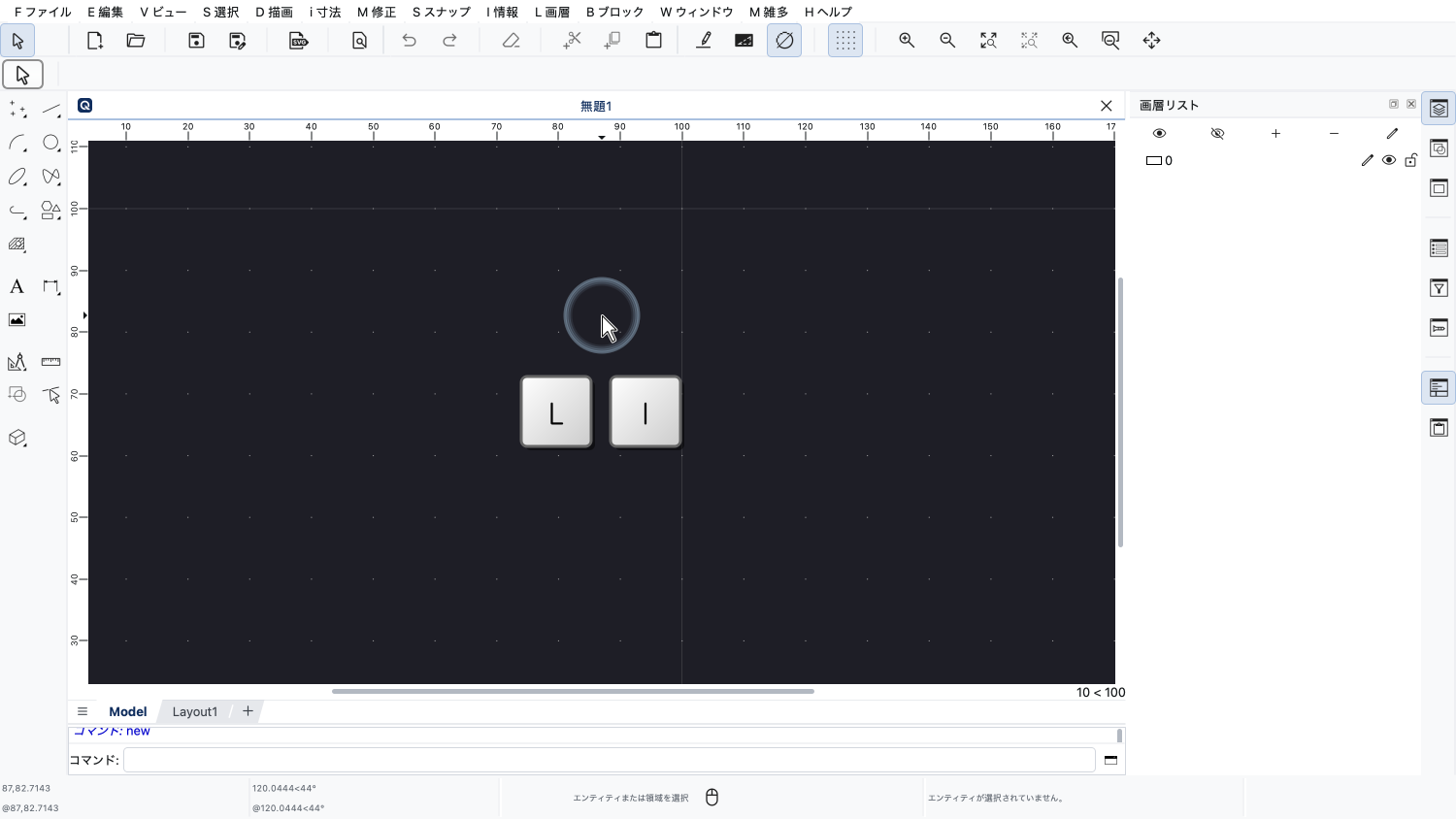
キーボードのキーを押すだけで、QCADがツールを起動します。
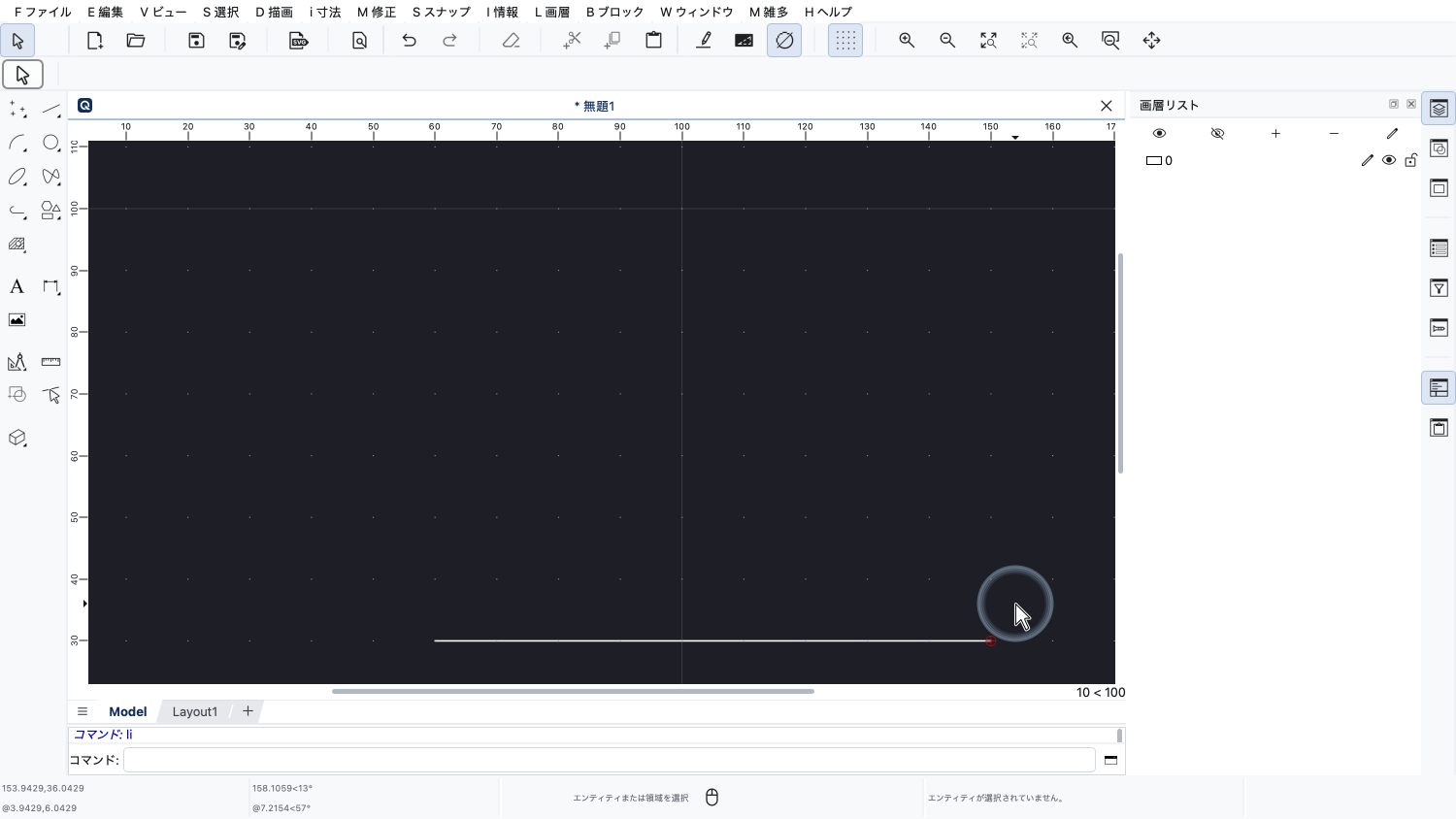
キーを押したら、以前のチュートリアルで学んだとおりに線分ツールを使えます。
QCADのほとんどのツールと機能には、このような2文字のショートカットがあります。
各ツールのショートカットは、アプリケーションメニューのメニュー項目の後ろに表示されています。
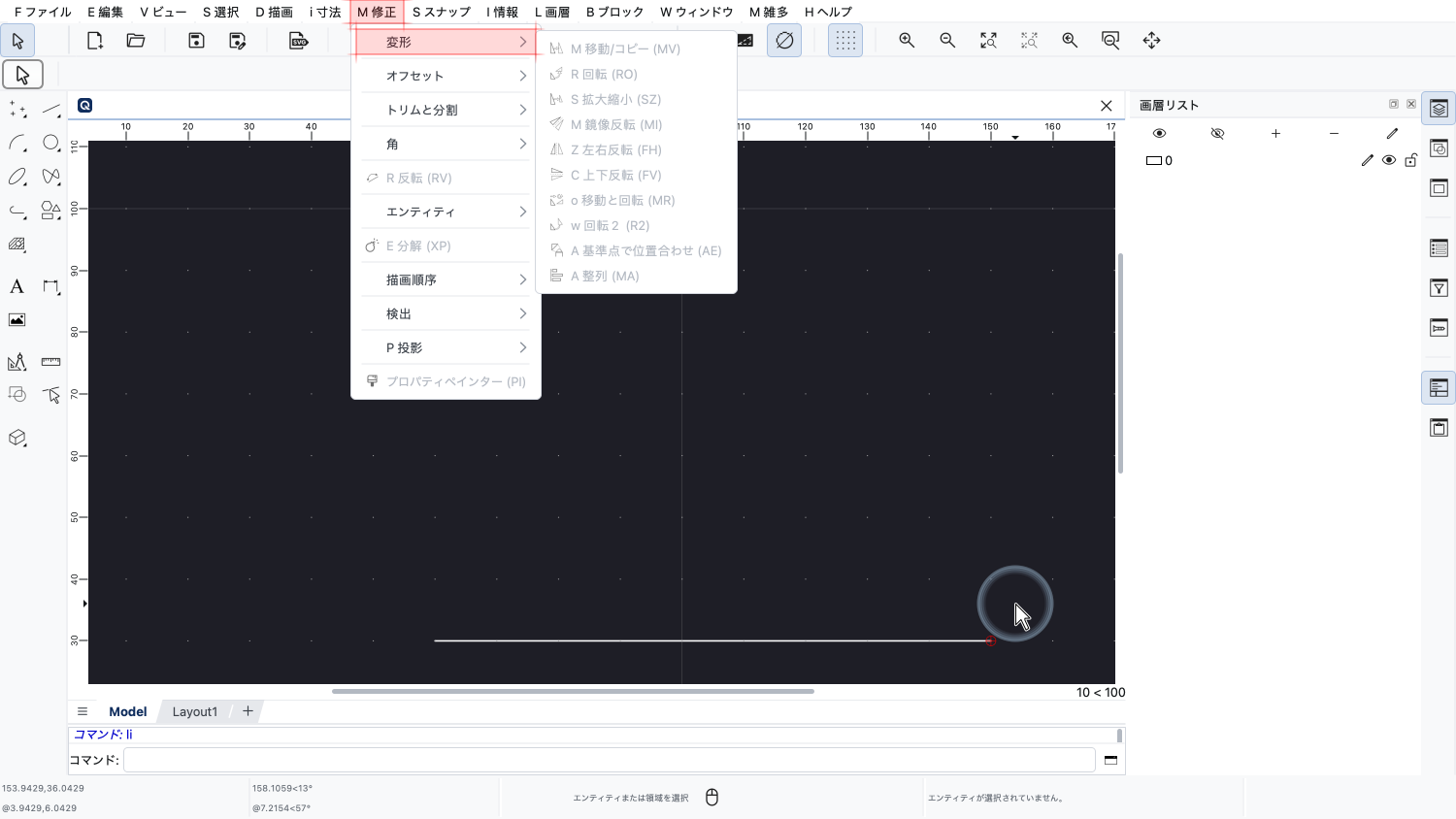
たとえば「修正」メニューでは、さまざまな修正ツールのショートカットを確認できます。
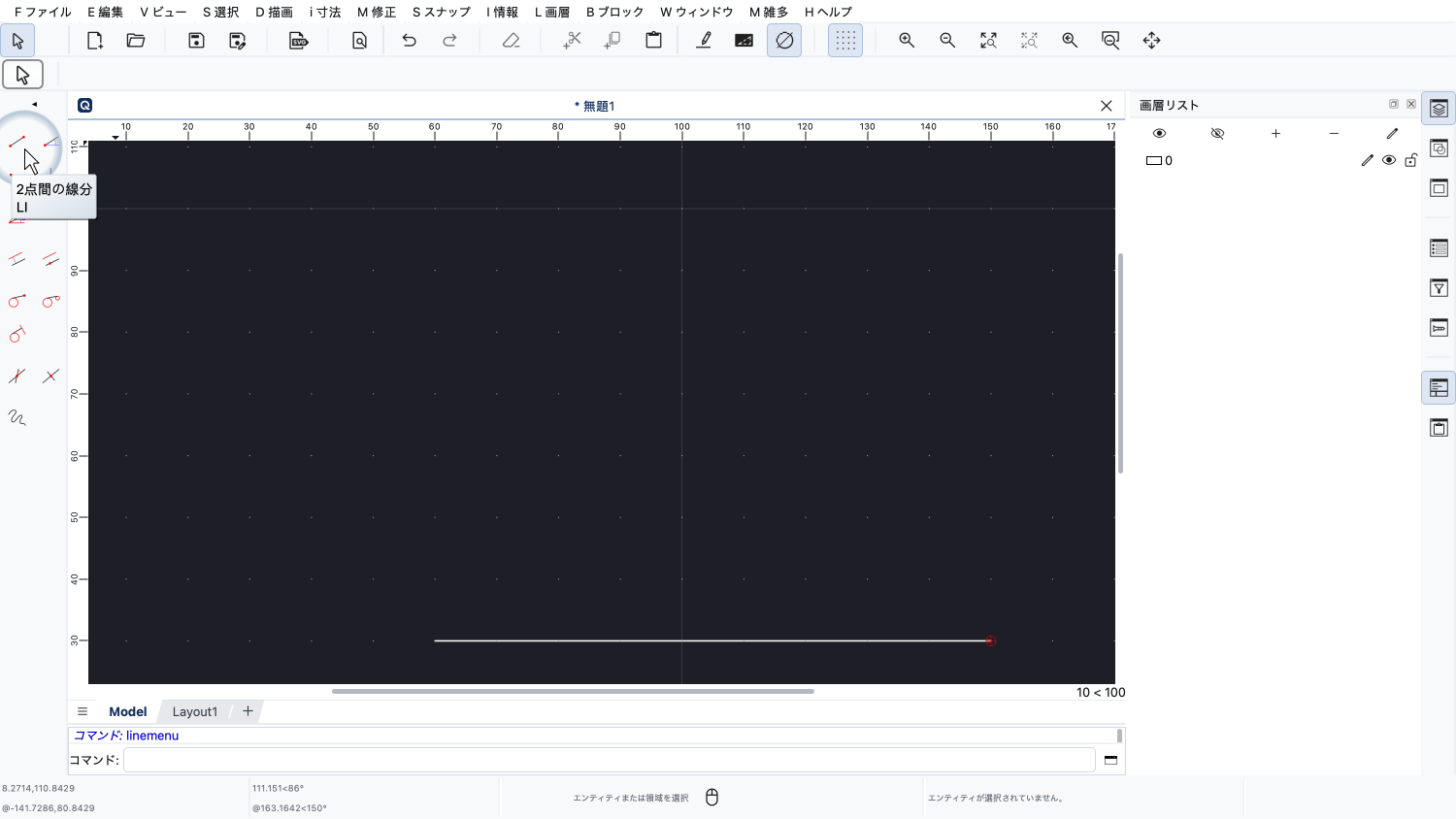
ツールボタンの上にマウスを置いたときに表示されるツールチップでも、ショートカットを確認できます。
QCADの多くのツールでは、距離や半径など、1つまたは複数のパラメーターが必要です。
このようなツールの実行中は、数値を入力し始めるだけで、最初のパラメーターを入力できます。
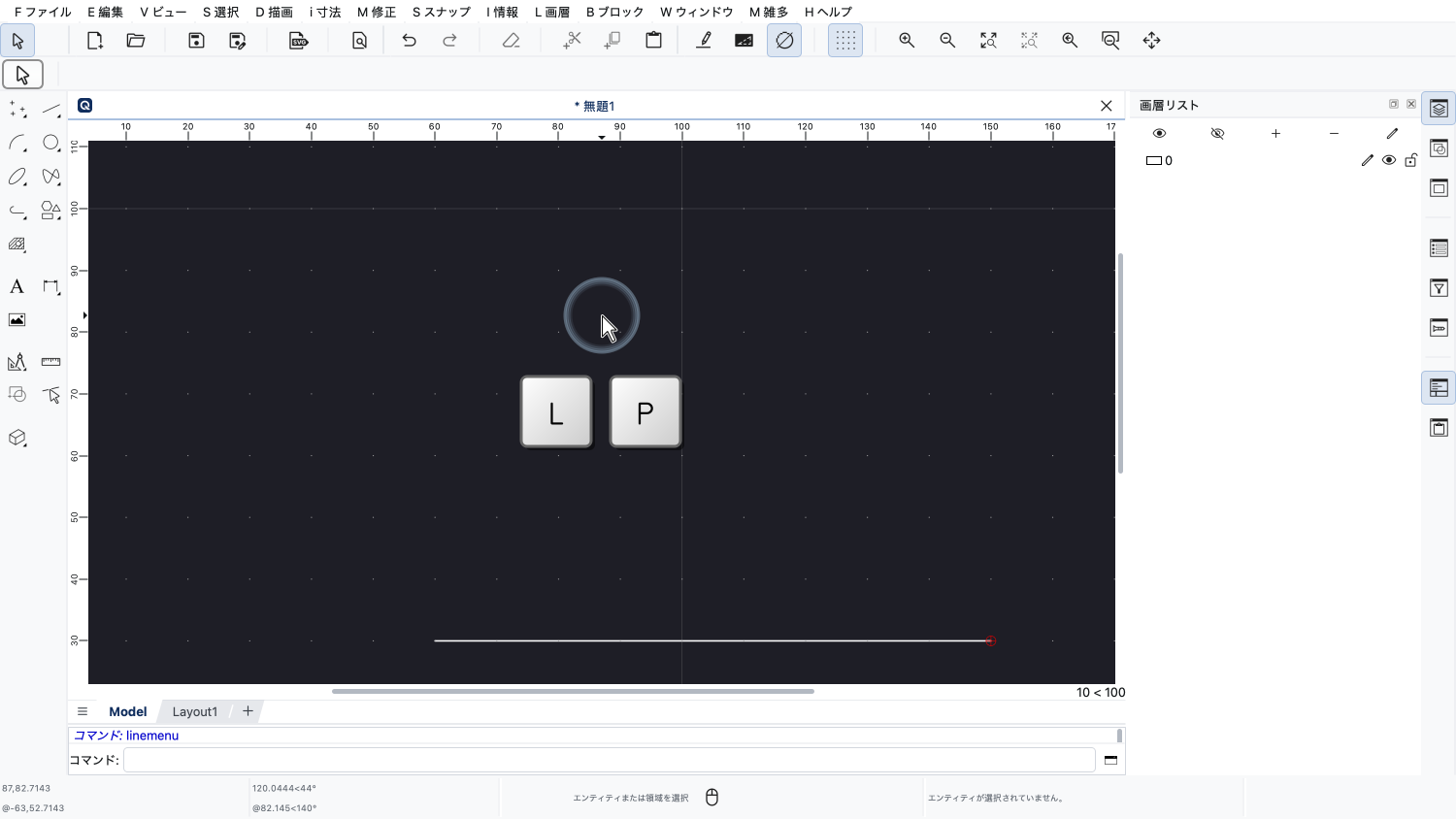
たとえば、ショートカット「LP」を入力すると、平行線を描くツールを起動できます。
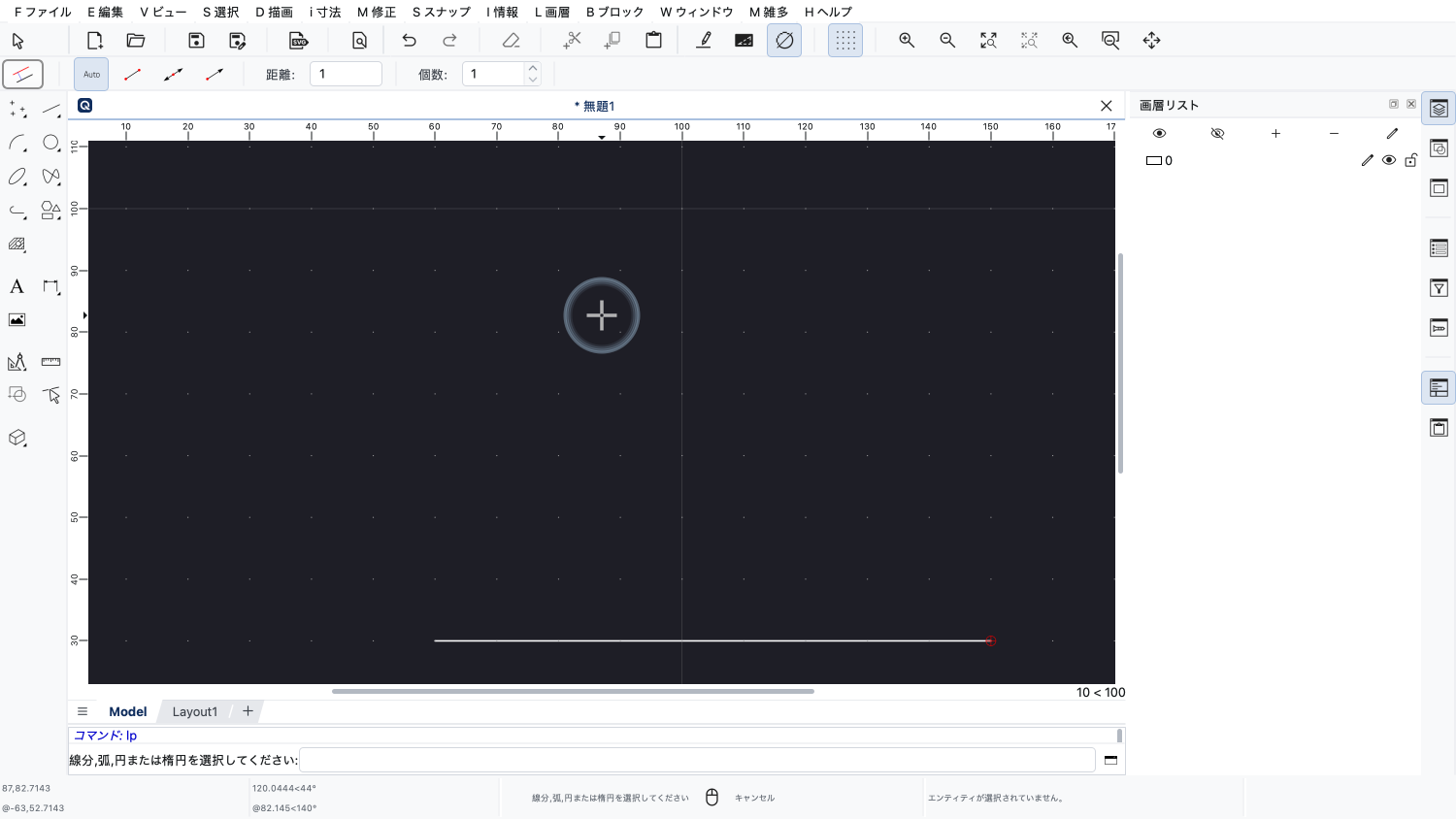
これで平行線ツールがアクティブになりましたが、まだ元の線分から平行線までの距離を入力する必要があります。
ここでは、距離22.5図面単位の平行線を作成します。
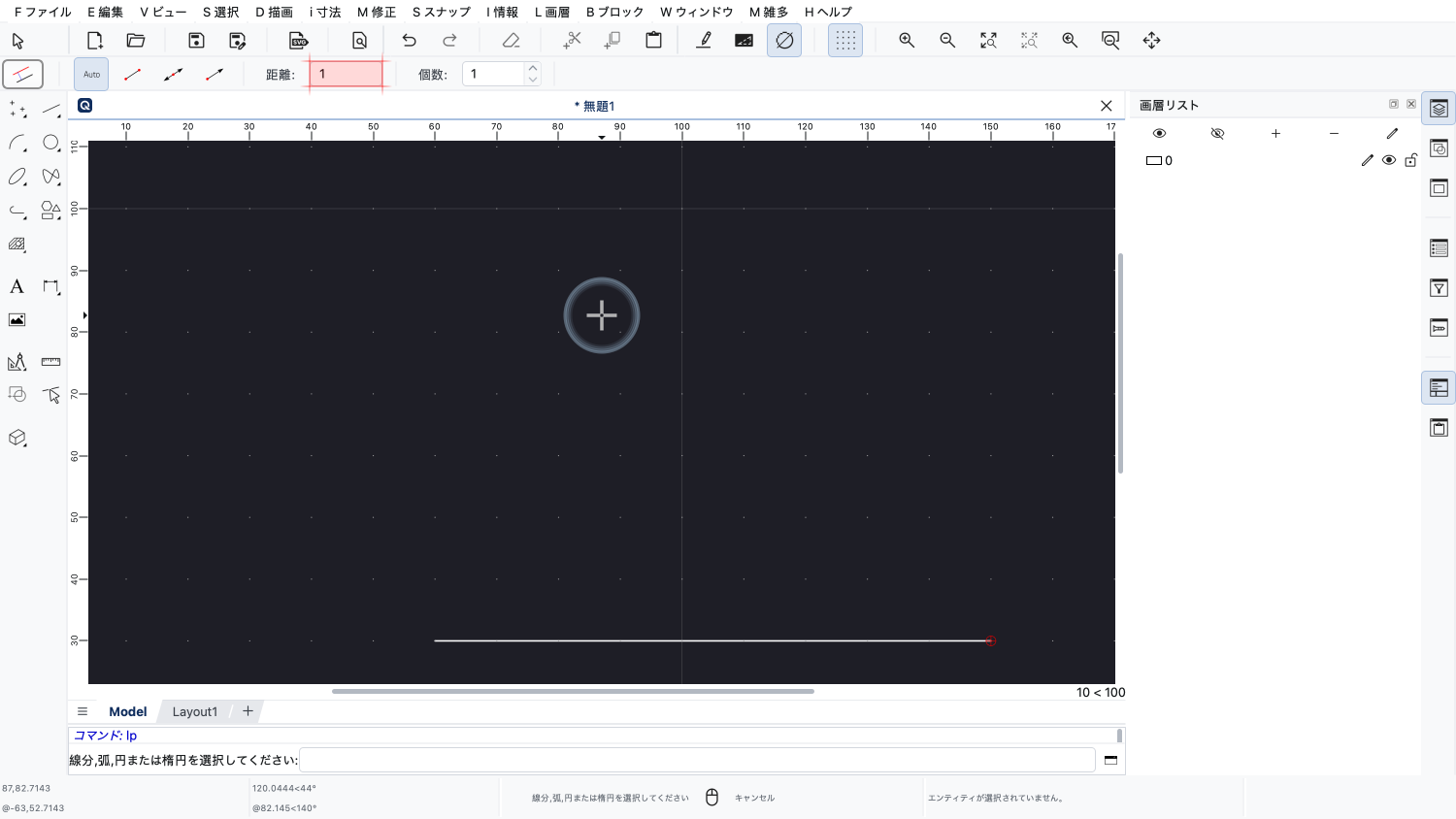
オプションツールバーの距離の入力フィールドをクリックして、新しい値を入力することもできます。
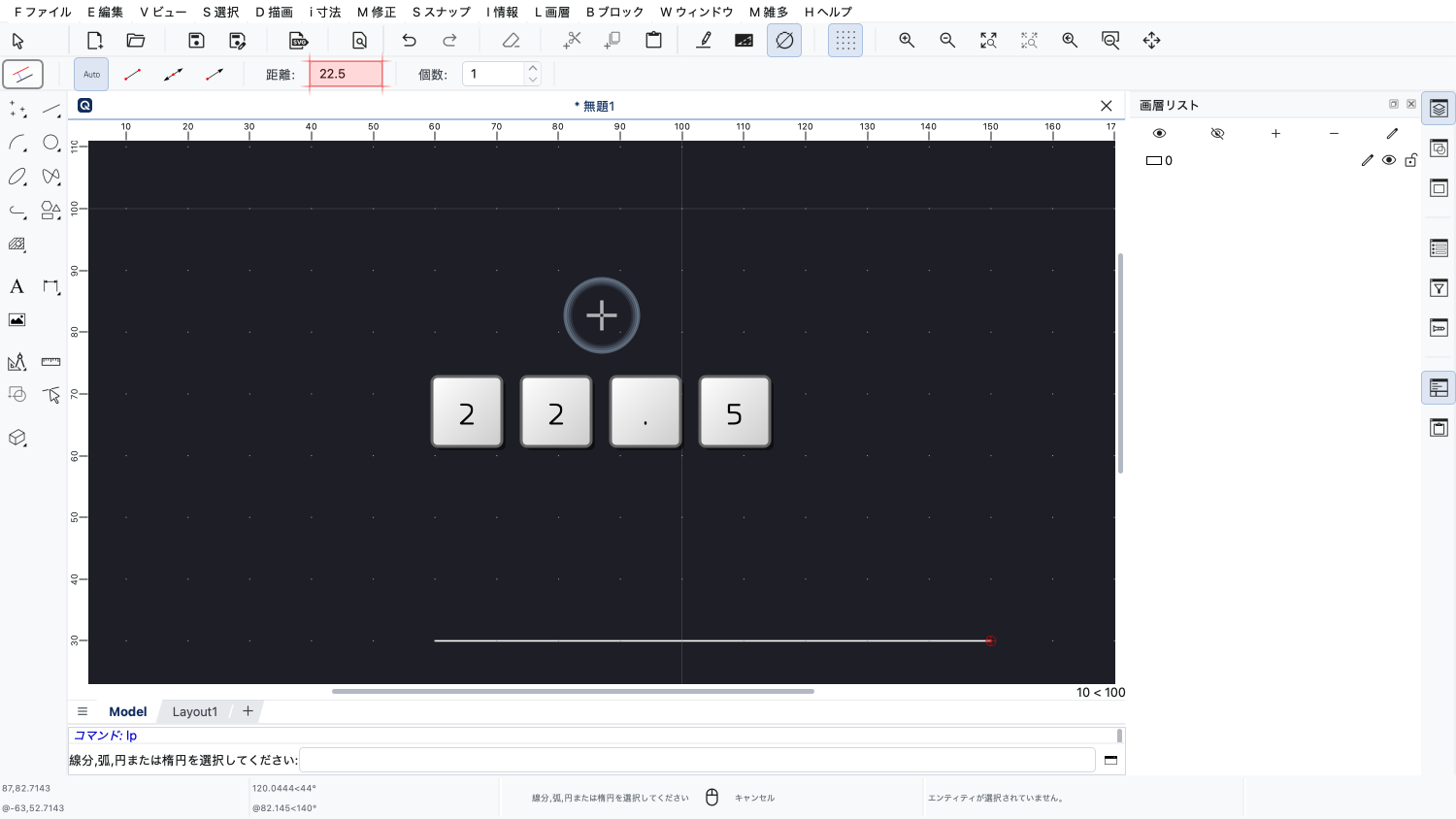
しかし、その代わりに、目的の値をそのまま入力し始めることができます。
QCADは、上部のオプションツールバーの最初の入力フィールド、この場合は距離に、値を自動的に入力します。
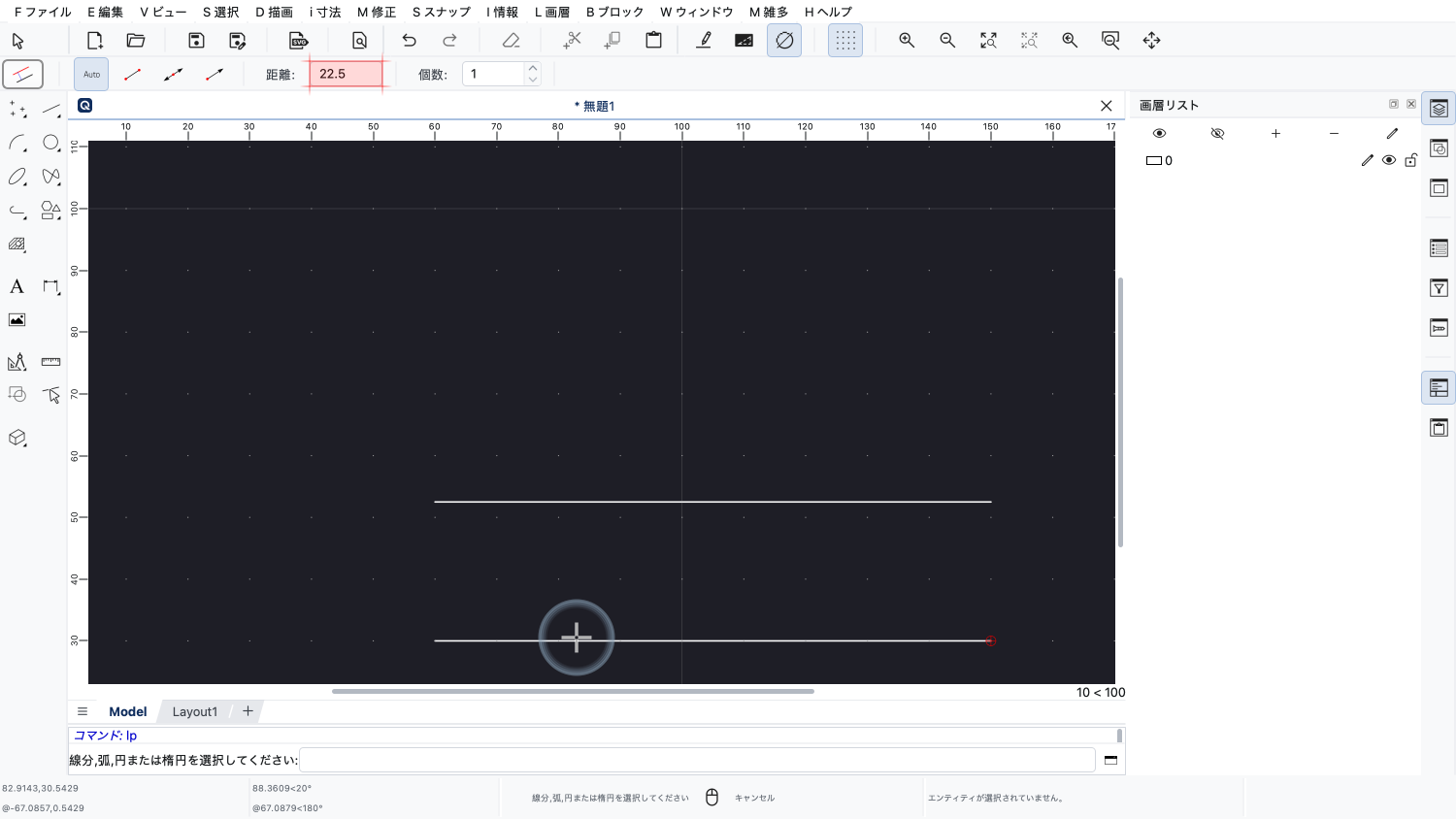
これで、目的どおりに平行線を描くことができます。
ツールによっては、複数のパラメーターがあります。
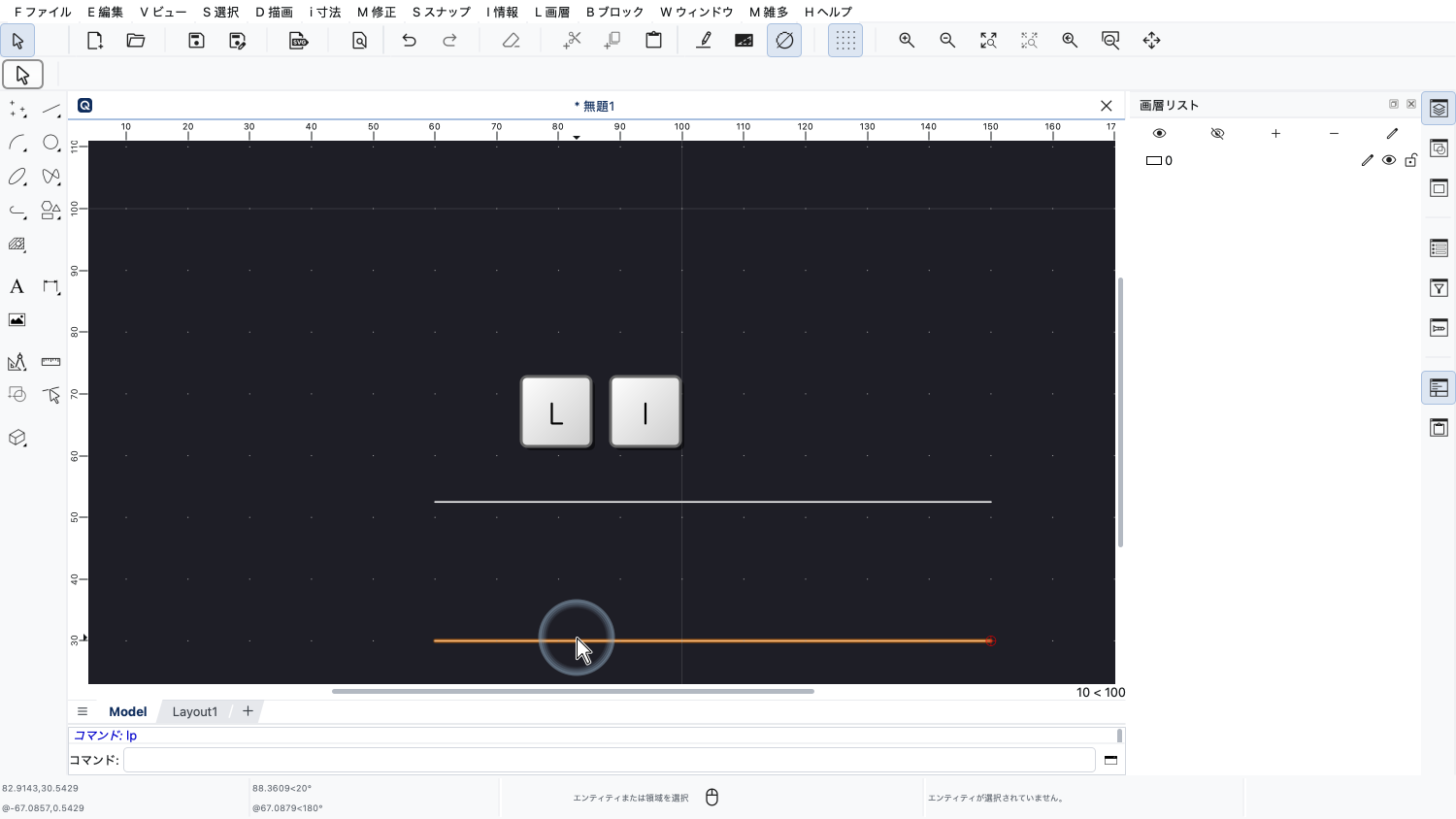
QCADで最もよく使うツールの一つである線分ツールを、もう一度見てみましょう。
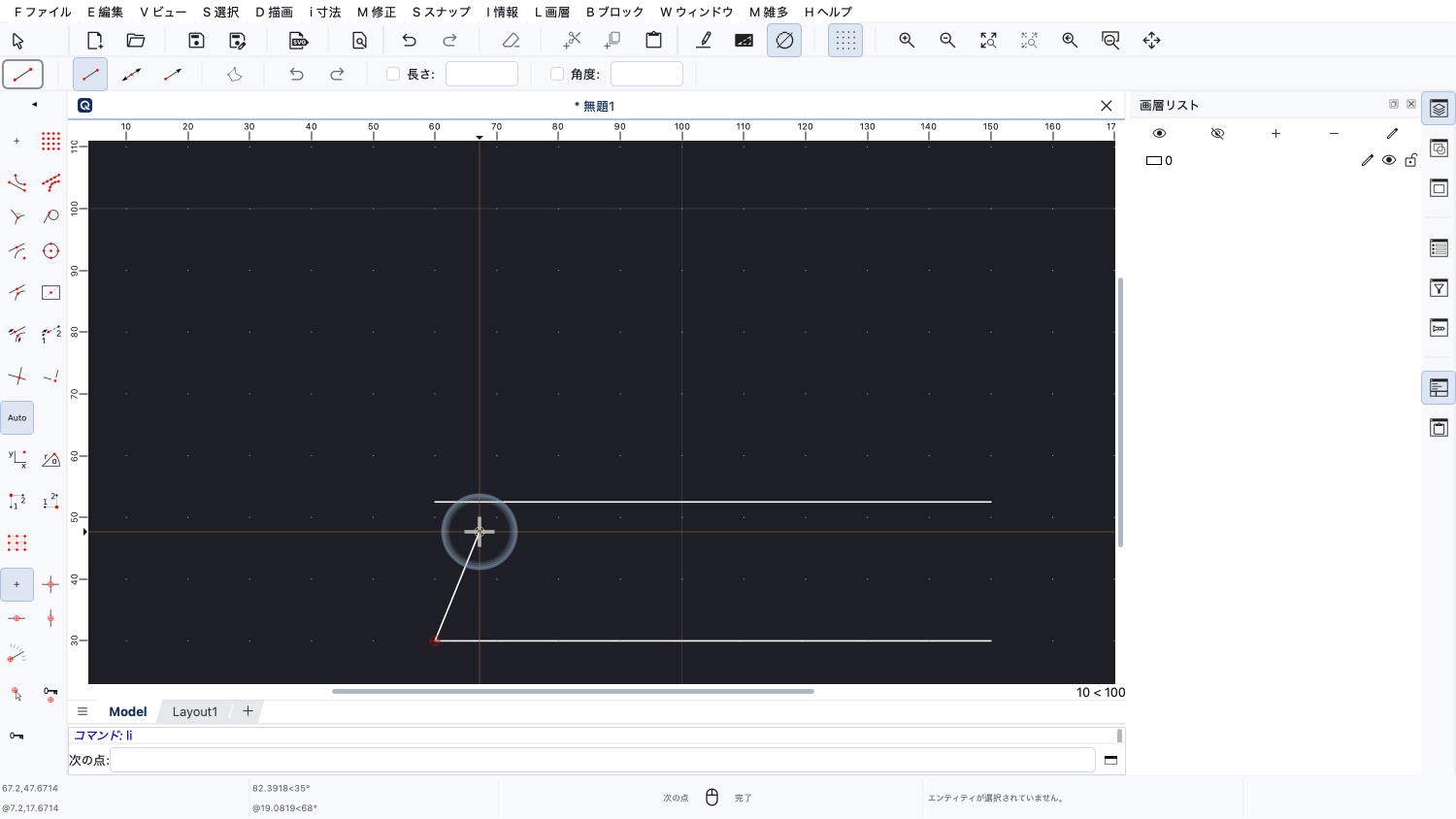
最初の線分に、新しい線分をつなげます。
オプションツールバーには、線分ツールのための高度なオプションがいくつか用意されています。
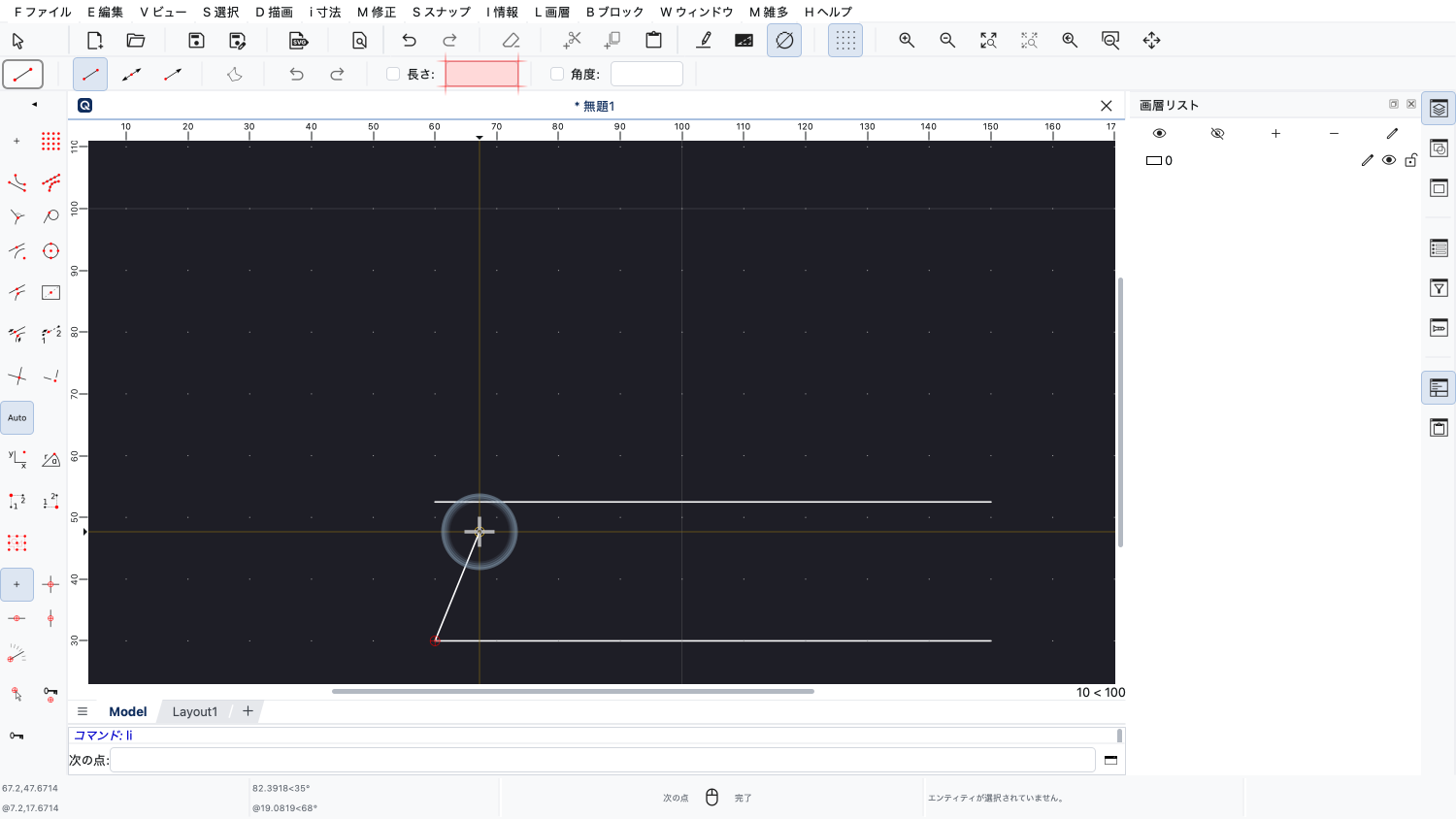
長さの入力フィールドには、線分の長さを入力できます。
数値を入力し始めるだけで、目的の長さを入力できます。
この例では、長さ52.8図面単位の線分を描きます。
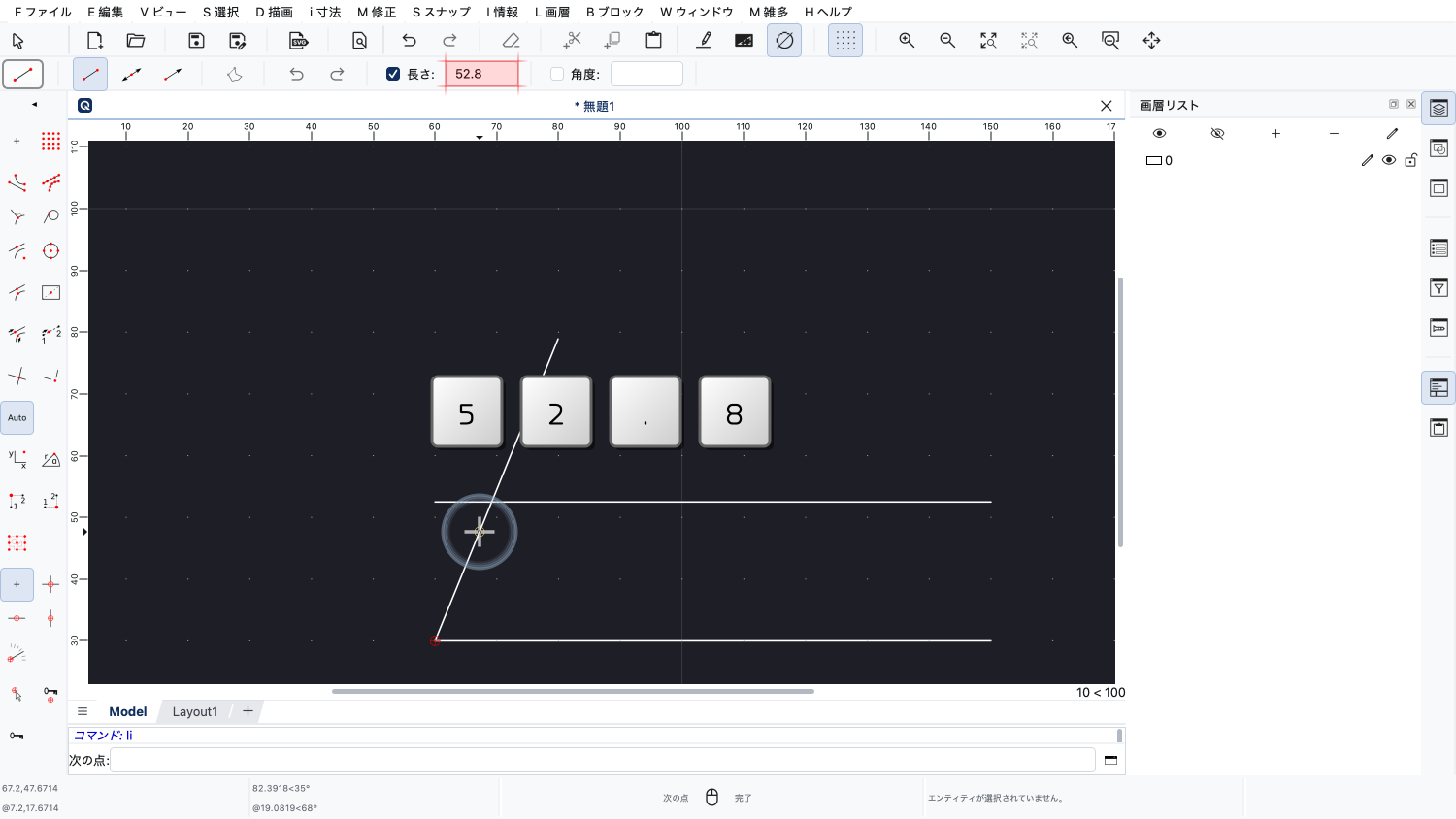
先ほどの平行線ツールと同じように、この数値を入力すると、QCADが自動的に長さの入力フィールドに入れます。
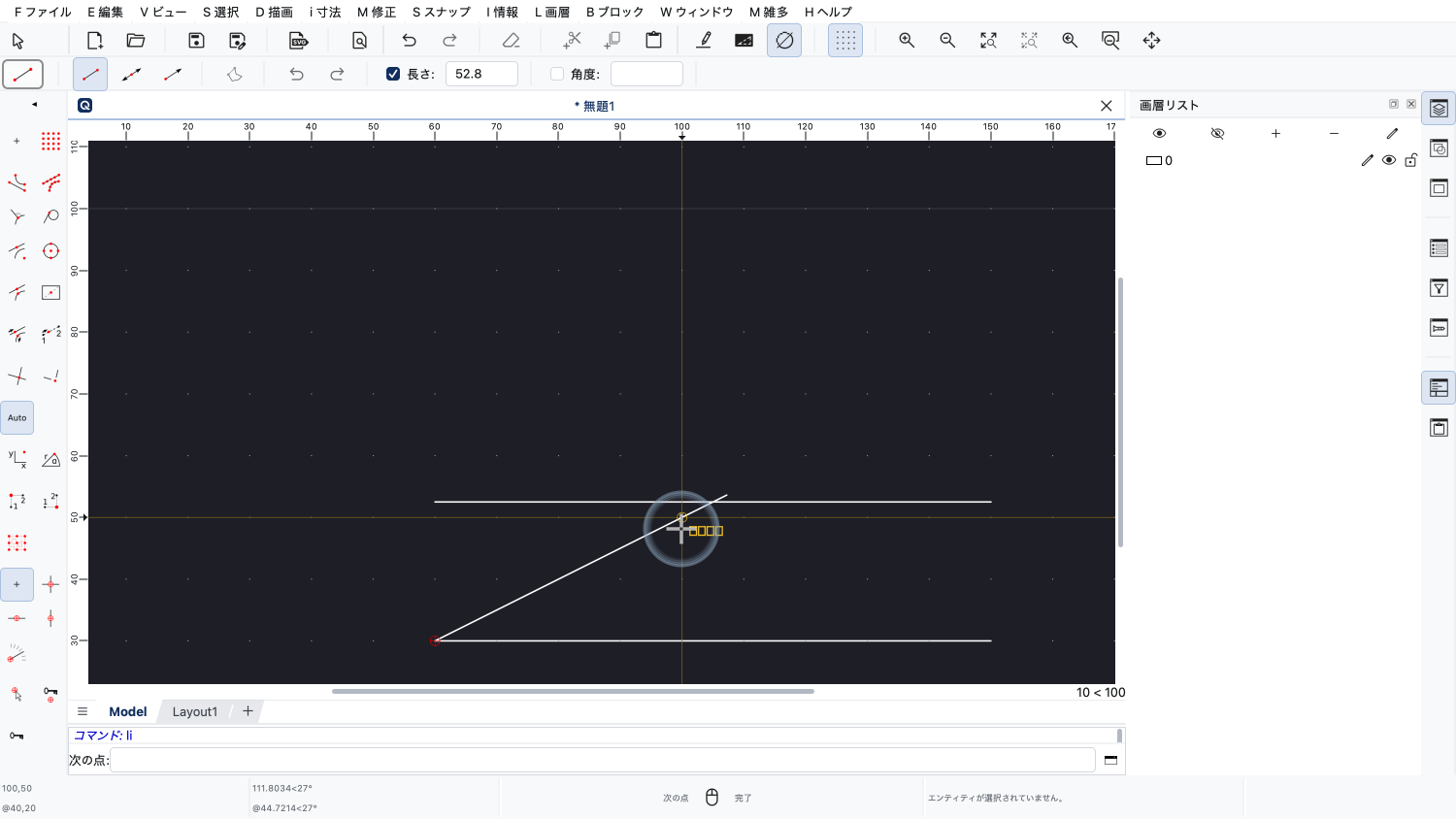
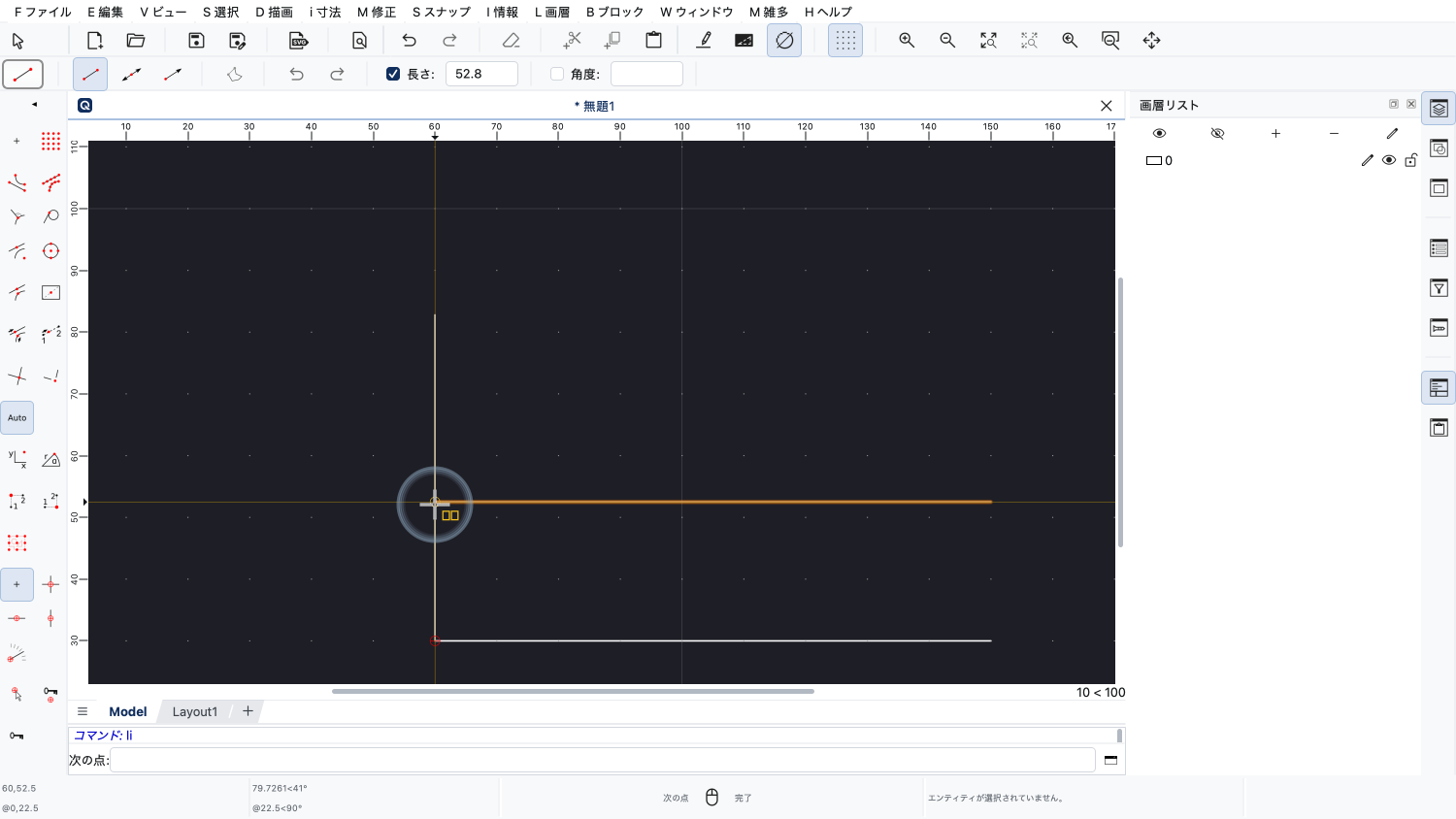
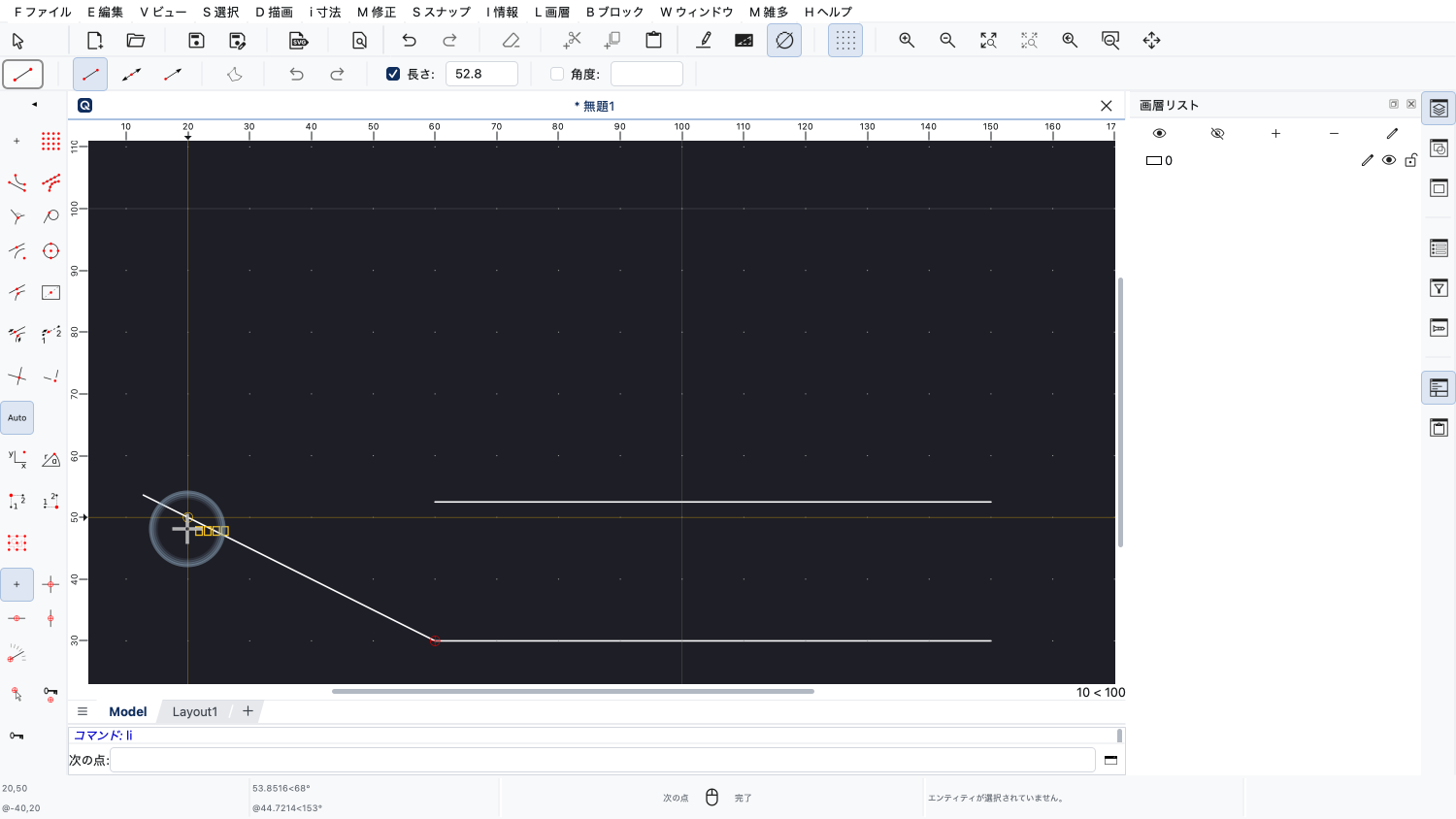
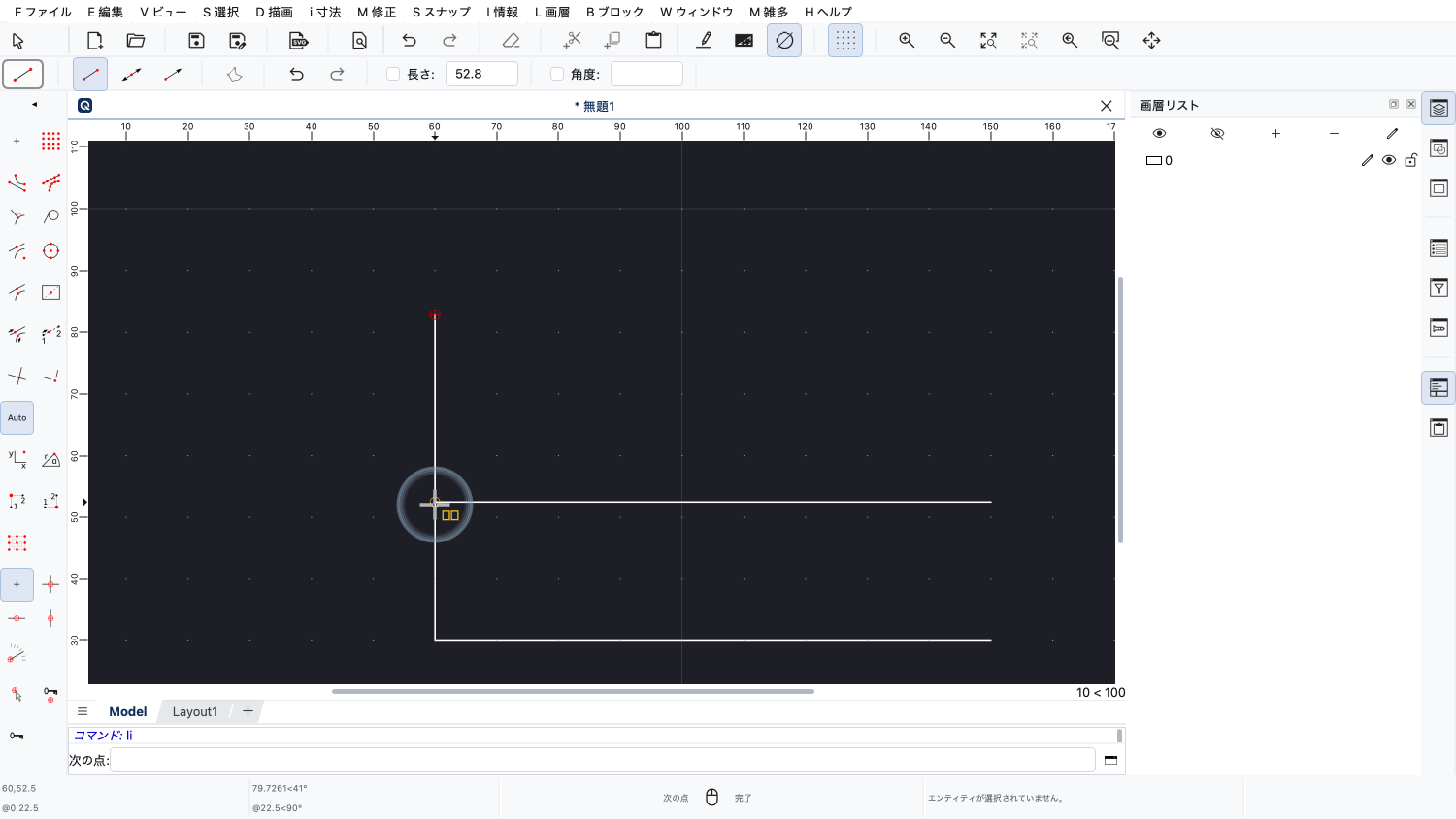
長さを固定値にした場合でも、線分の角度はマウスで決めることができます。
では、長さの代わりに角度を入力したい場合はどうすればよいでしょうか。
マウスを使わずに角度の入力フィールドに移動する方法は、いくつかあります。
まず、ショートカットを使って、角度の入力フィールドを直接アクティブにできます。
上部のツールオプションのショートカットは、必ずカンマで始まります。
角度フィールドのツールオプションのショートカットは、カンマに続けて、角度(Angle)の頭文字「A」です。
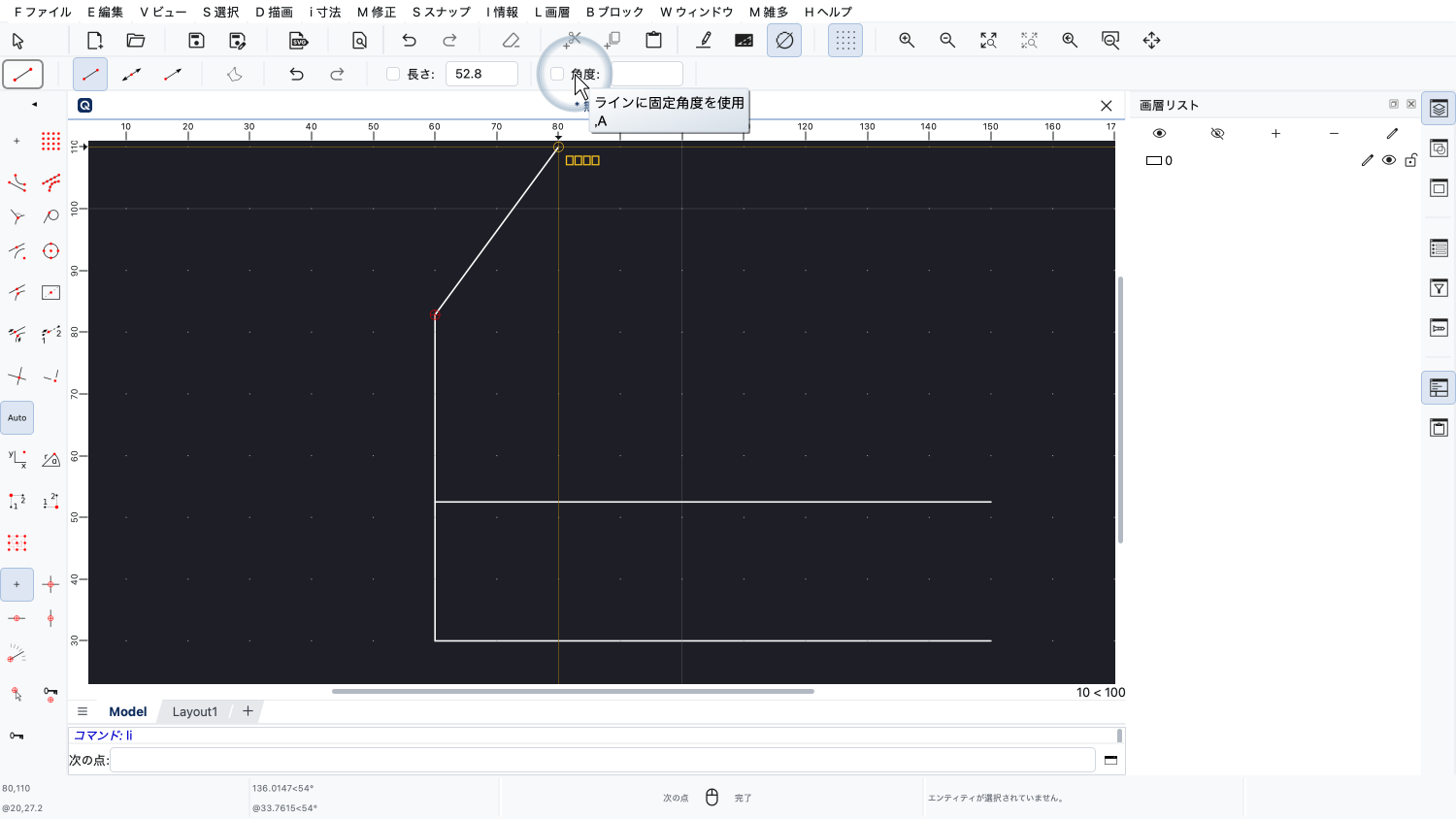
ツールオプションのショートカットは、そのツールオプションのツールチップでも確認できます。
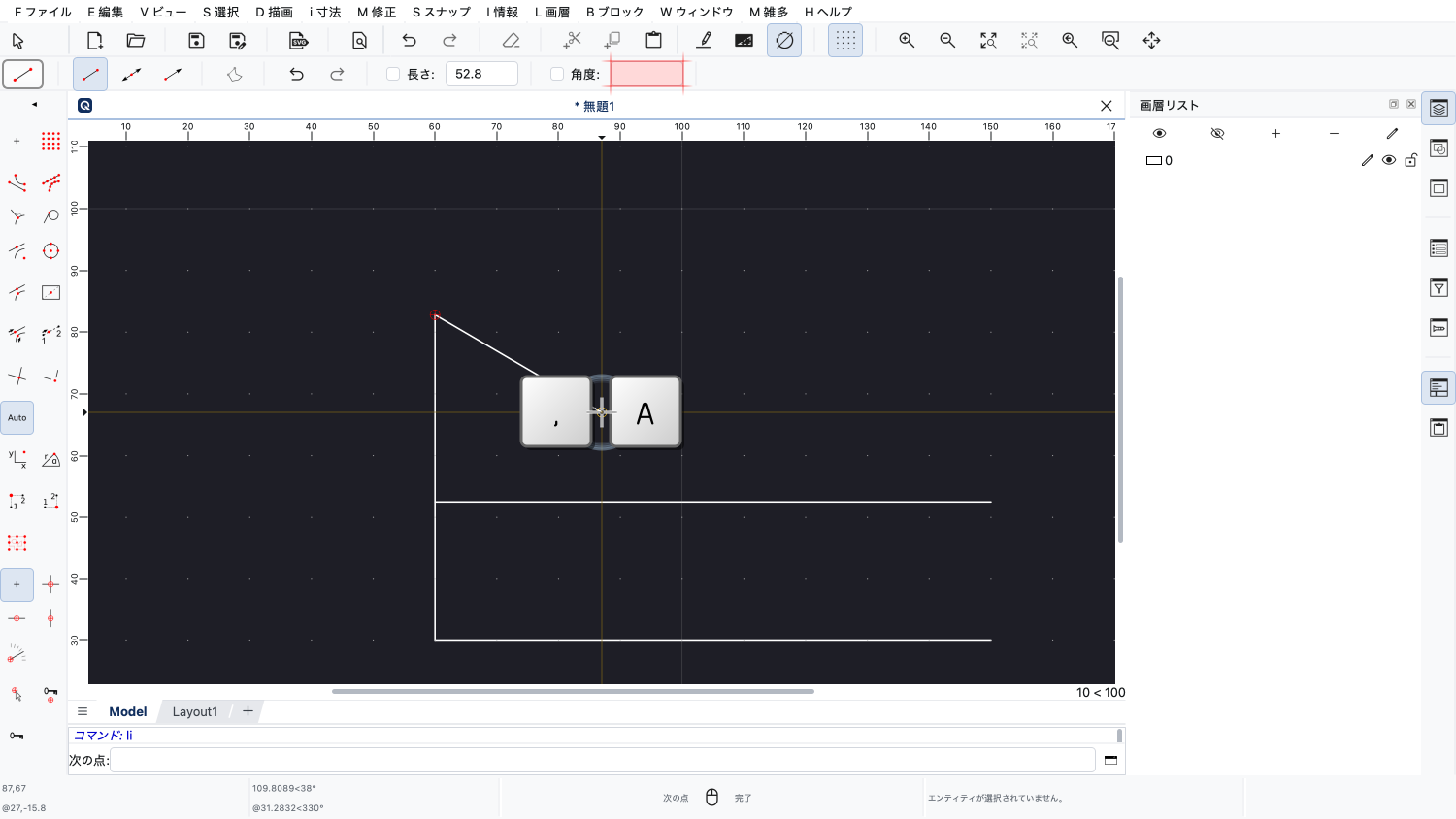
キーボードでカンマキーを押し、続けて「A」キーを押して、角度の入力フィールドをアクティブにします。
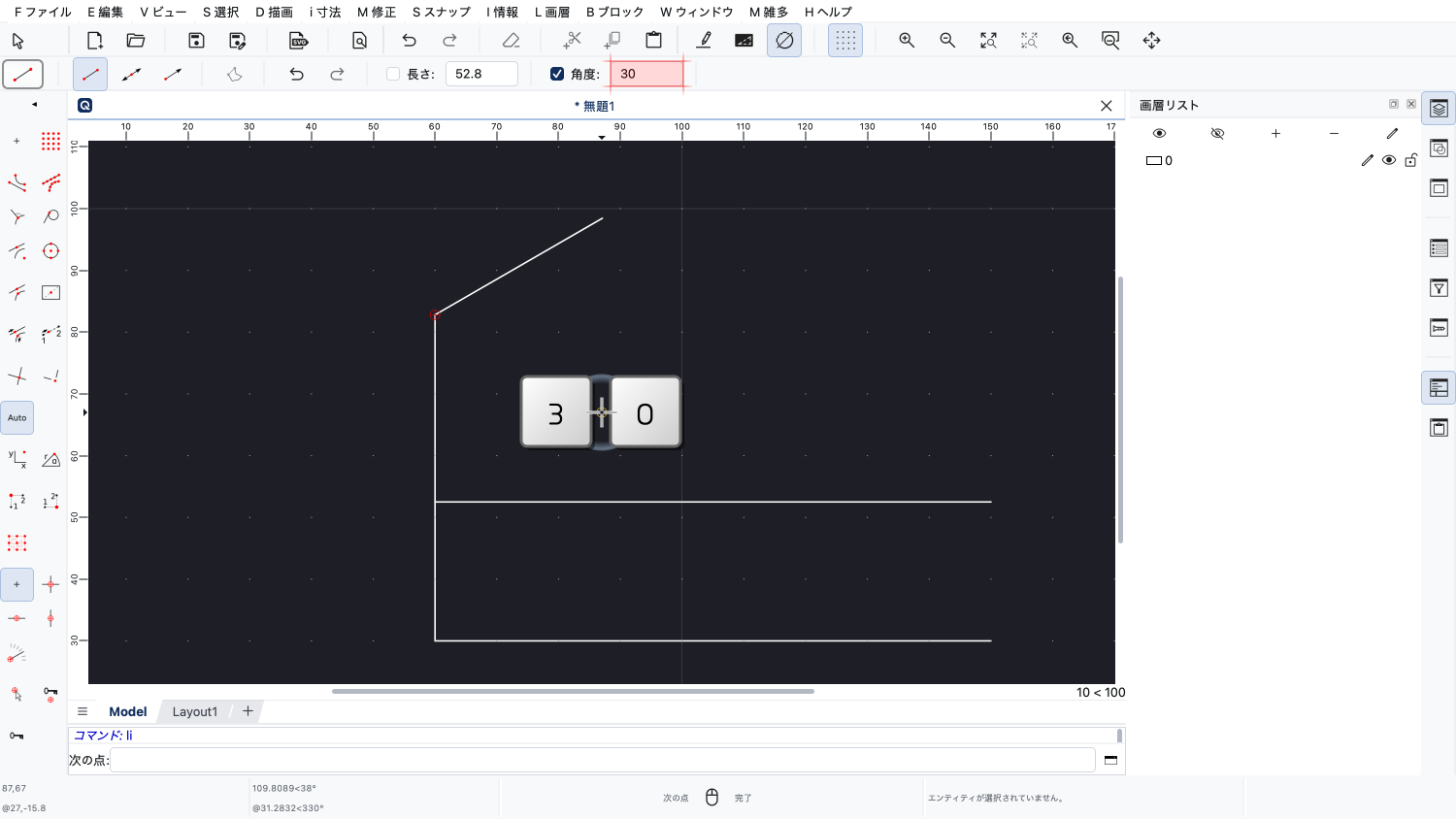
これで、目的の角度を入力できます。
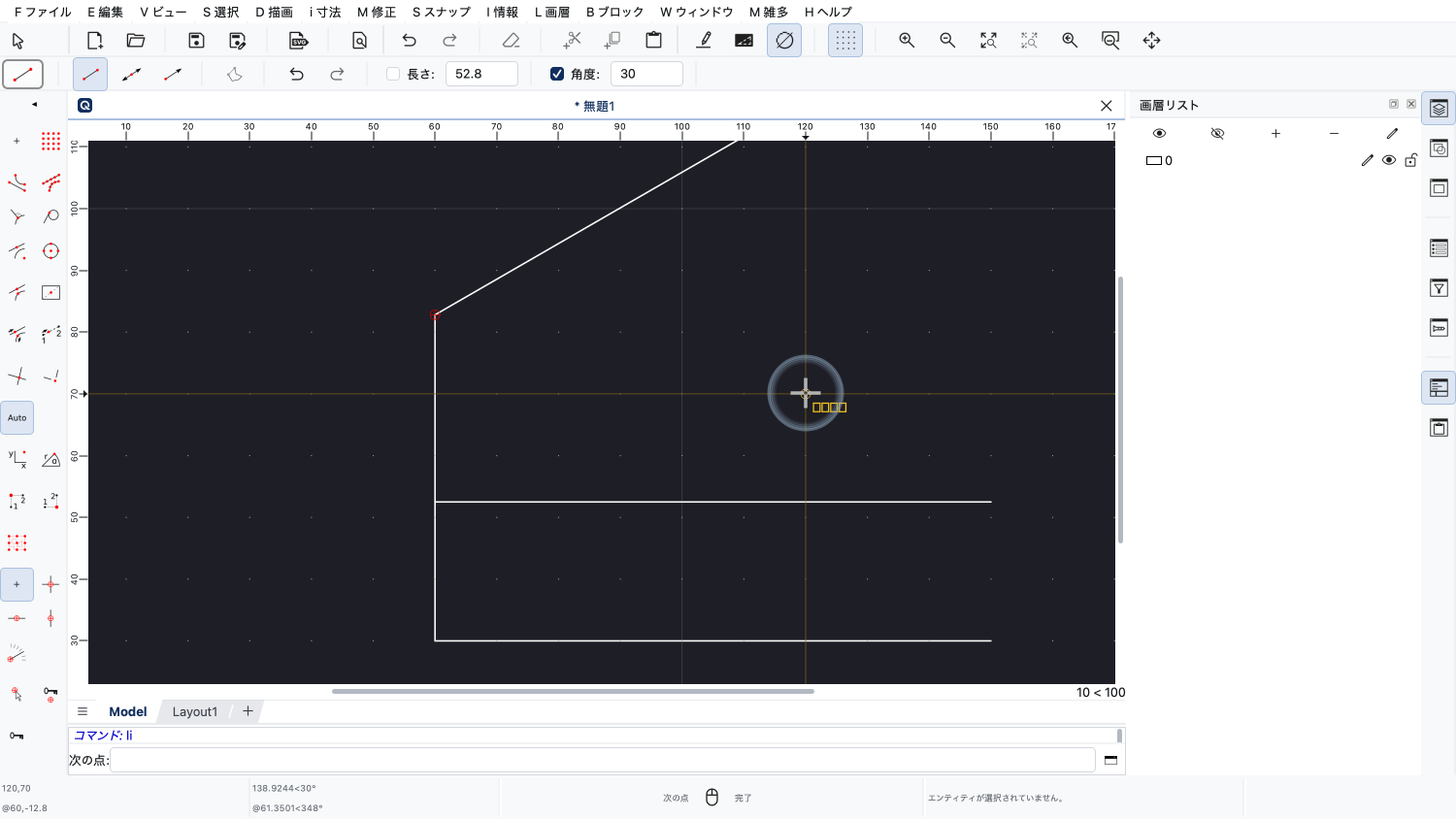
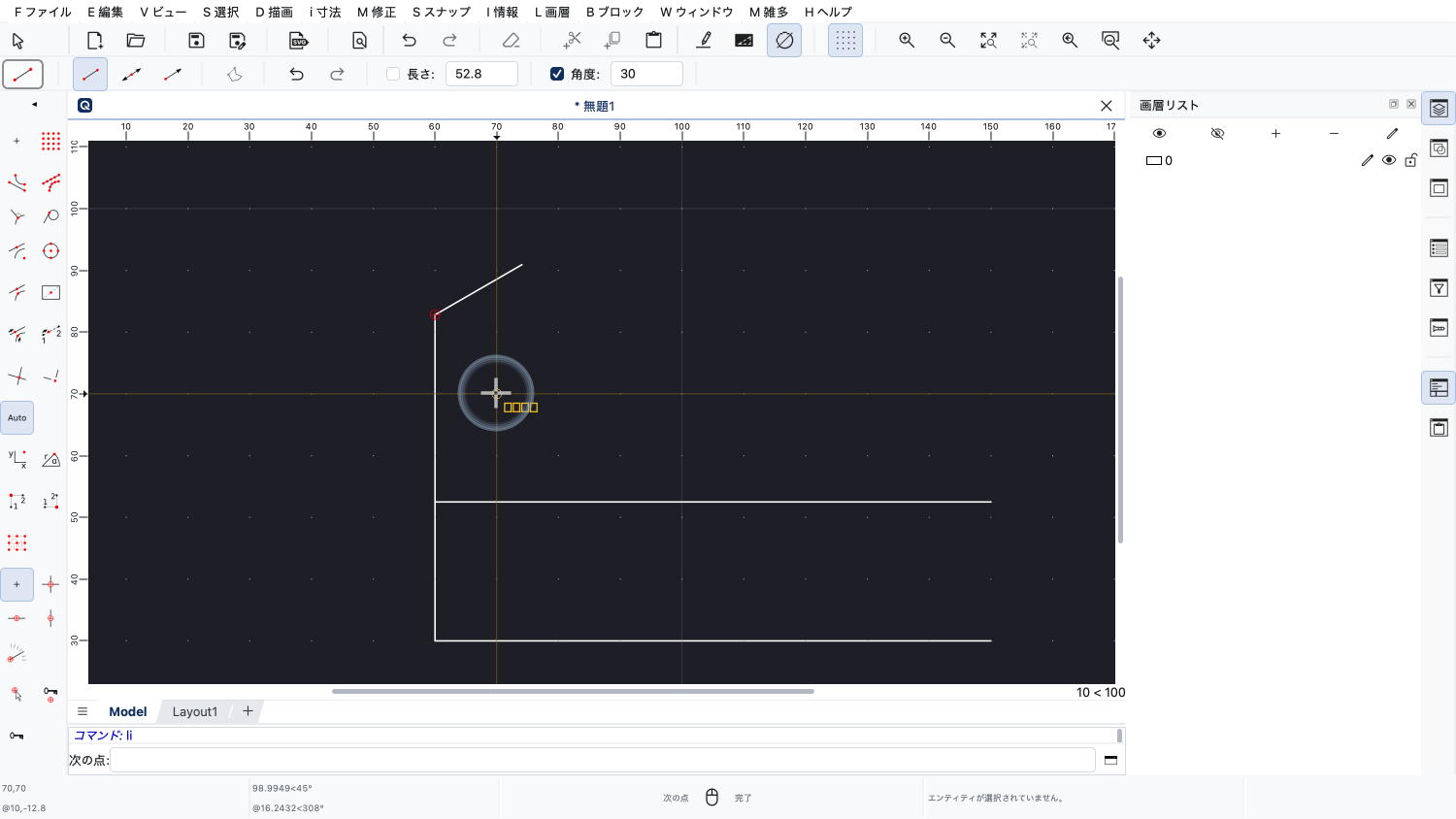
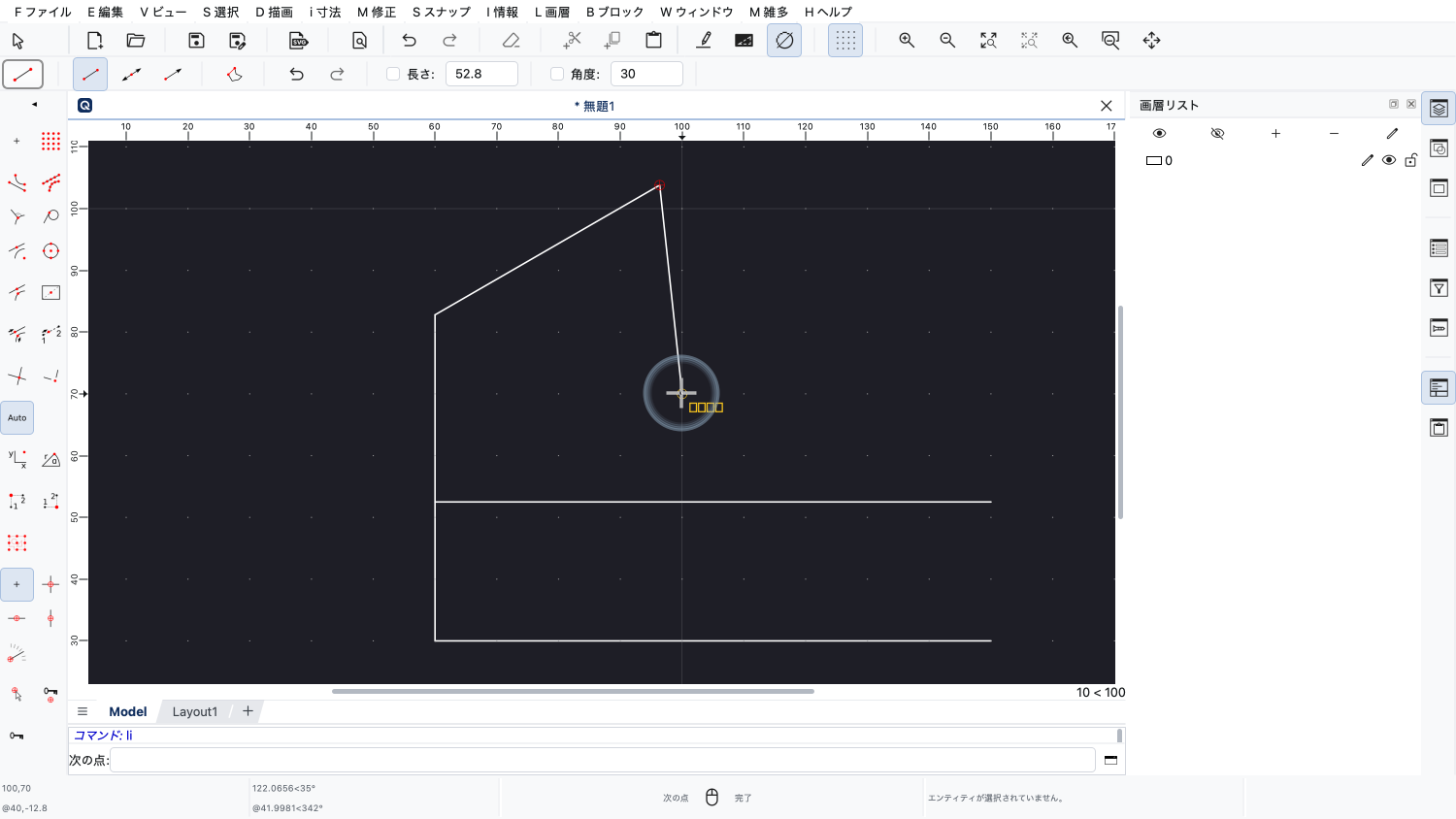
角度が固定されたので、線分の長さをマウスで決めることができます。
ツールのすべてのパラメーターをすばやく入力するもう一つの方法は、タブキーを使うことです。
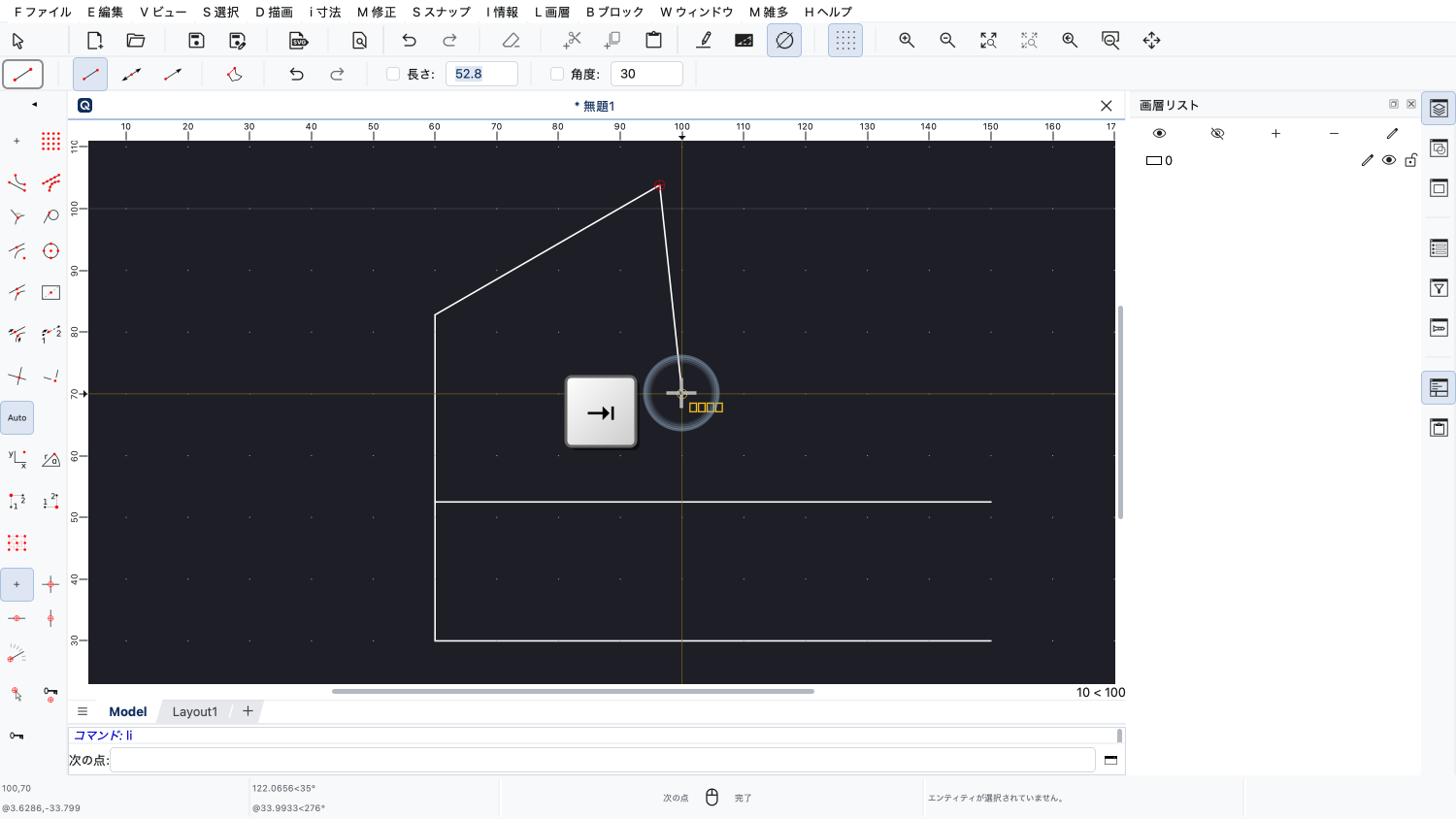
タブキーを1回押すと、オプションツールバーの最初の入力フィールド、ここでは長さフィールドがアクティブになります。
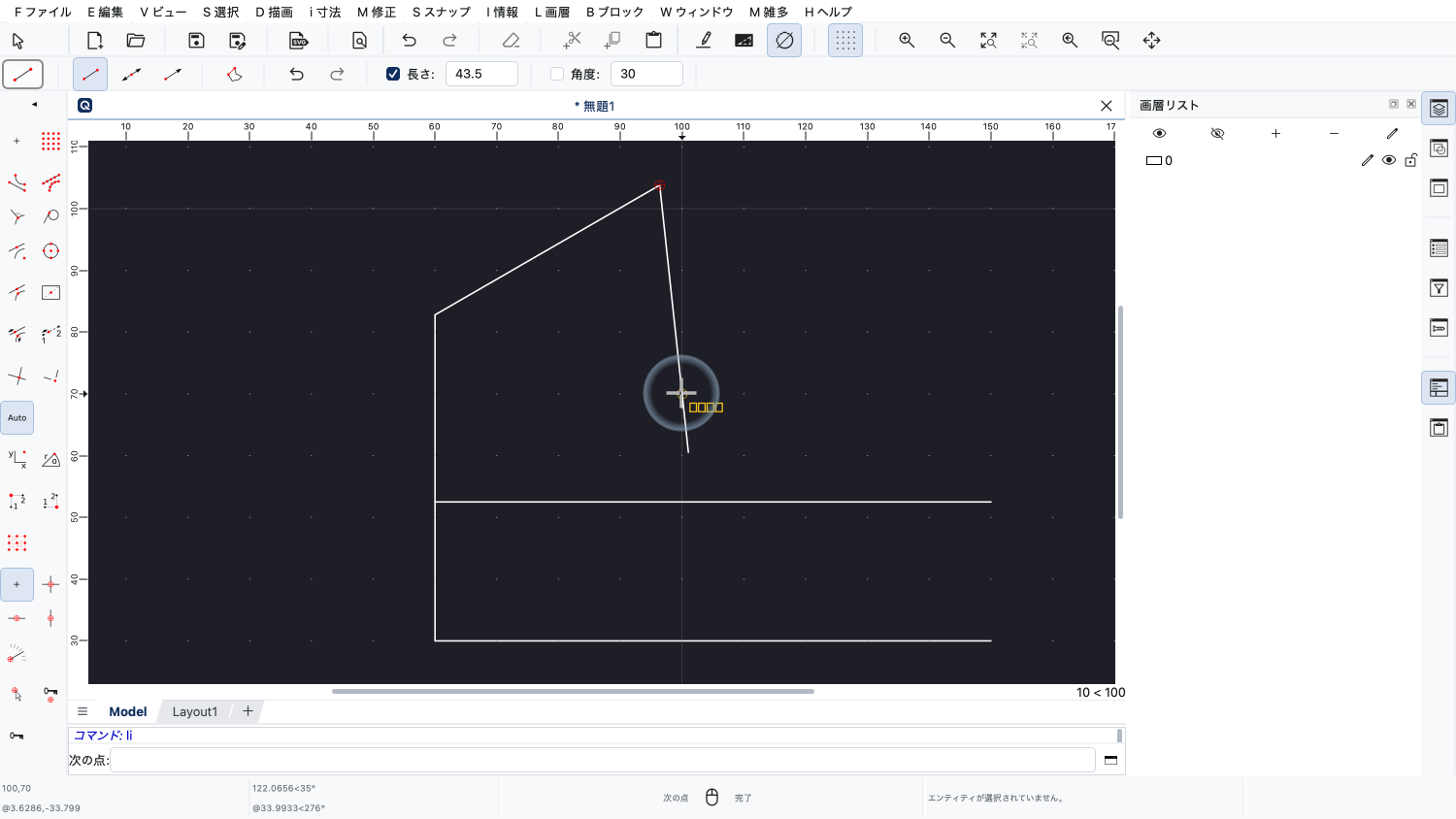
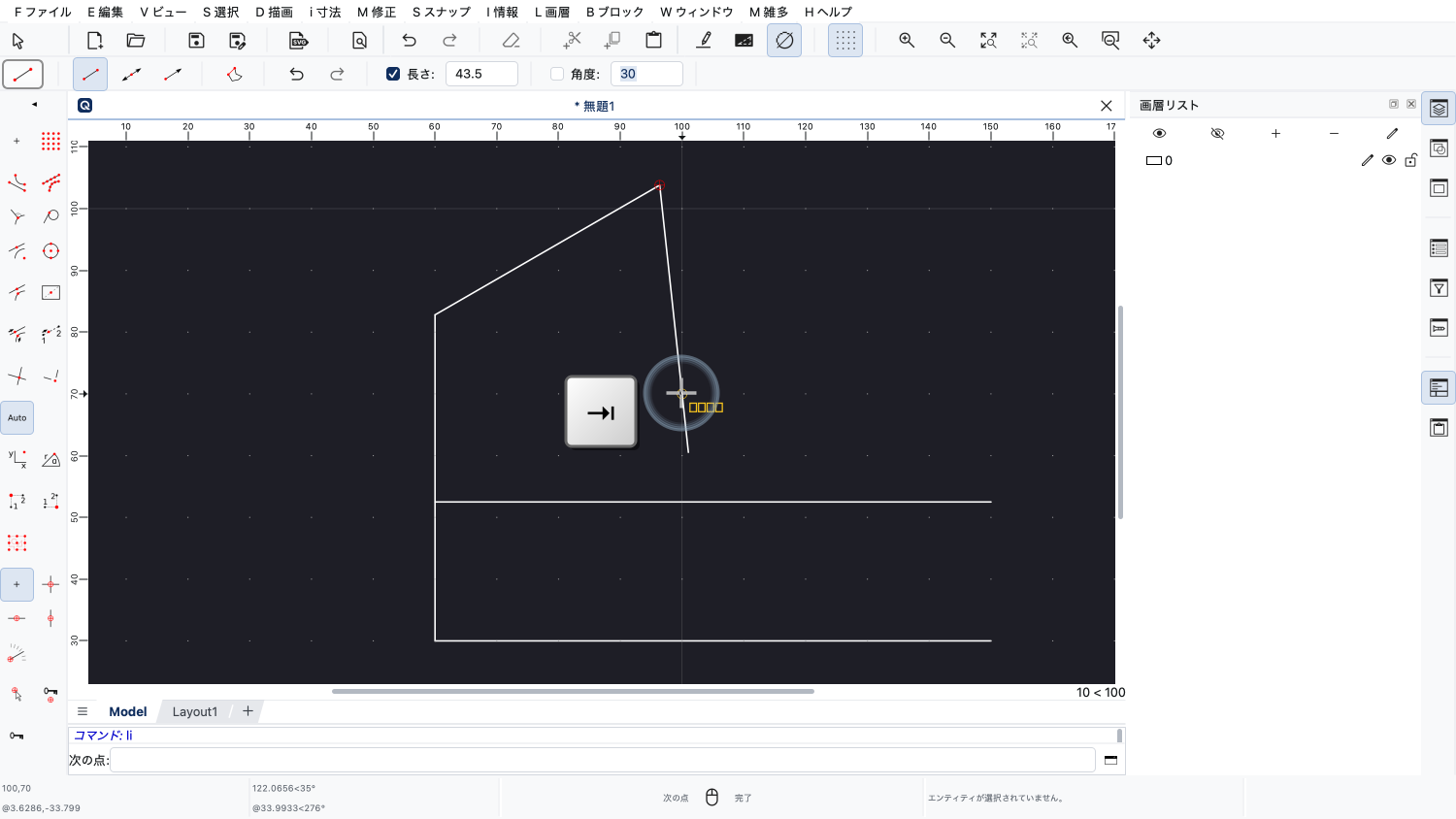
ここで線分の長さを入力し、入力が終わったら、もう一度タブキーを押して角度フィールドをアクティブにします。
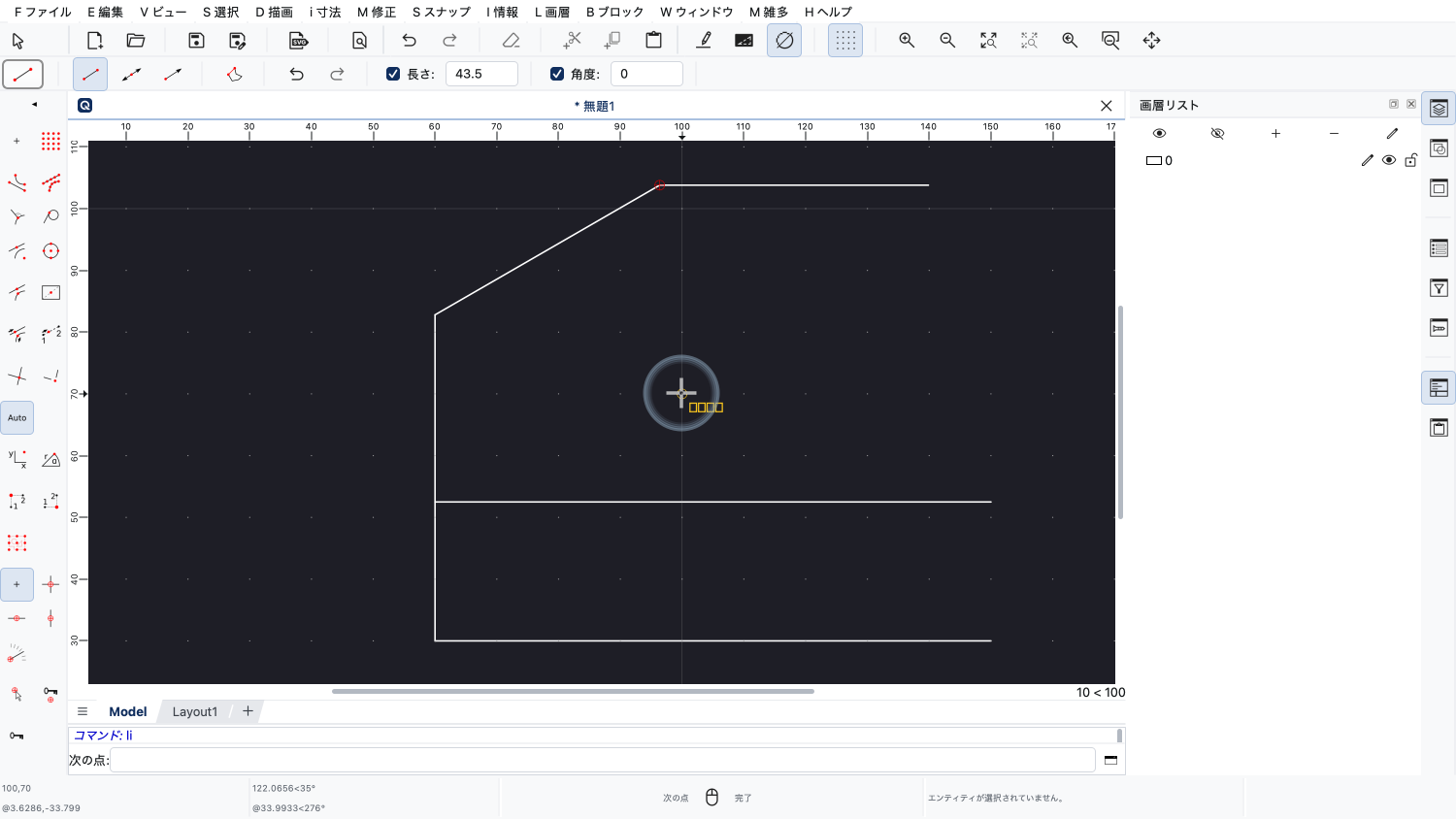
ここに目的の角度を入力します。この例では、水平な線分にするため、ゼロを入力します。
長さと角度が決まったので、線分の終点の位置は固定されました。
線分を描くには、作図領域をクリックします。
コントロールキーとエンターキー(macOSではコマンドキーとエンターキー)を押すこともできます。これはマウスの左ボタンをクリックするのと同じ効果があります。
このチュートリアルの最後の例として、線分の端点から指定した距離の位置に、半径14の円を描きます。
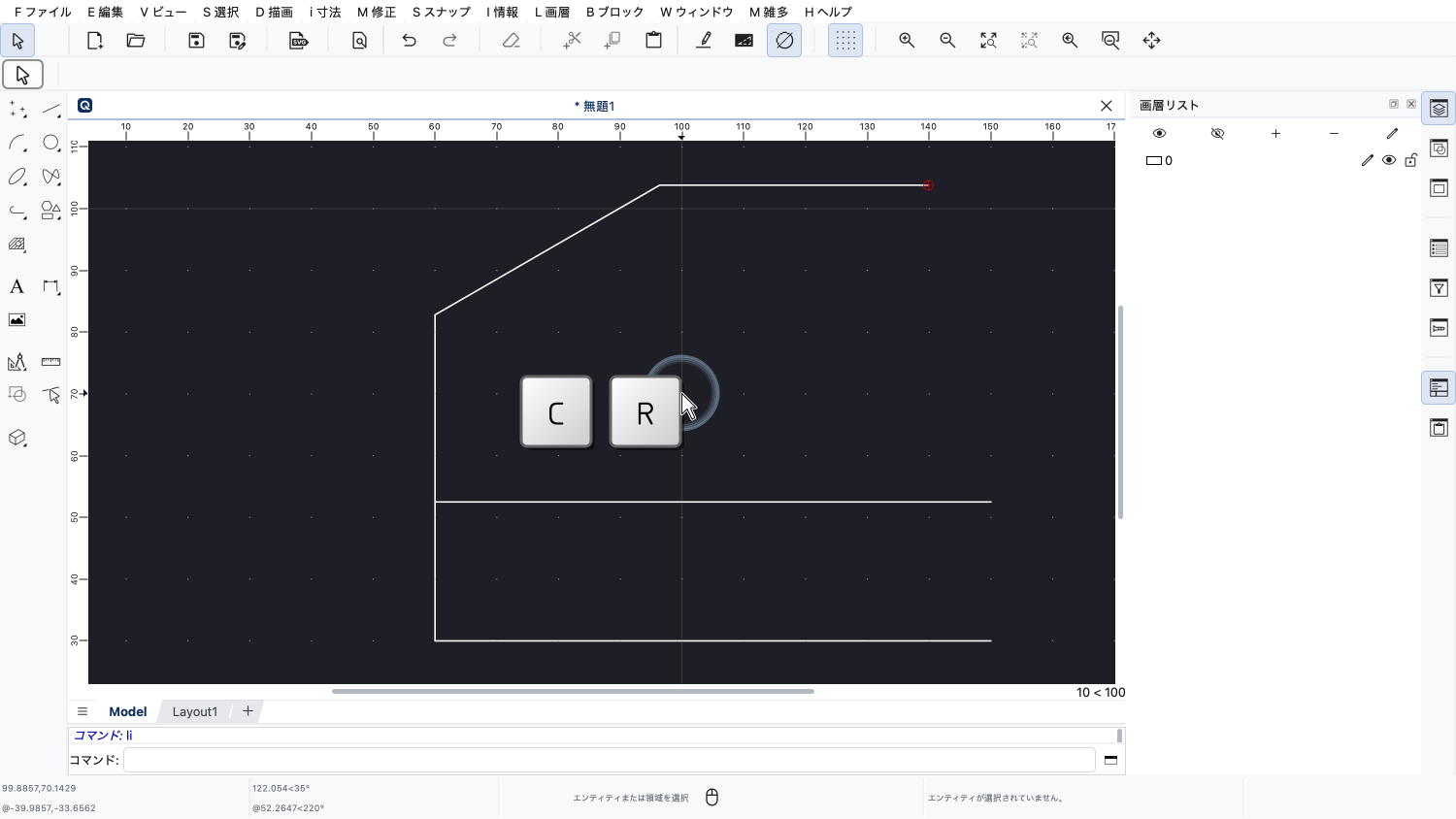
まず、半径を指定して円を描く円ツールを起動します。
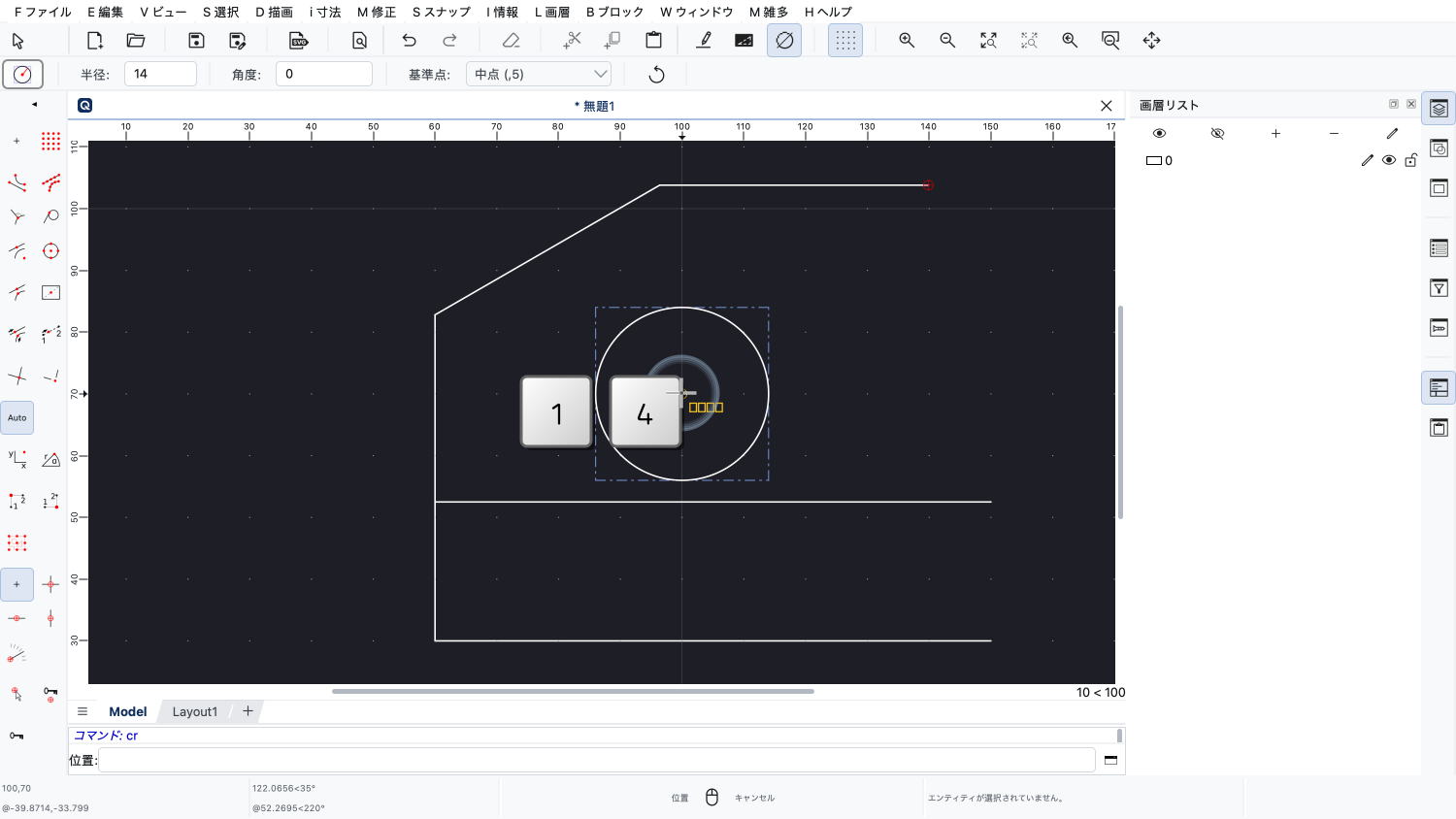
次に、円の半径として14を入力します。
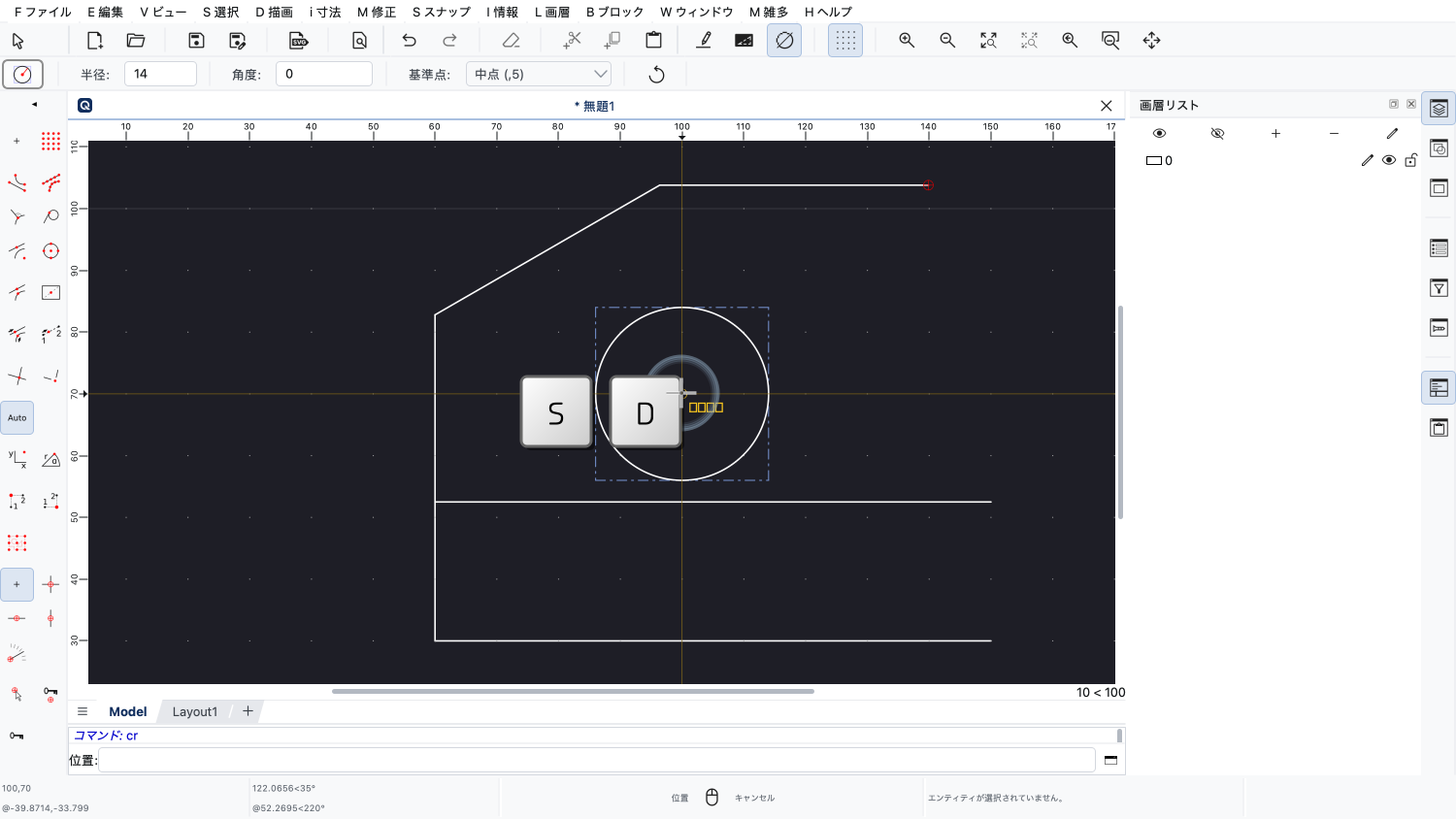
円の中心点には、端点から指定した距離にある点にスナップするスナップツールを使います。
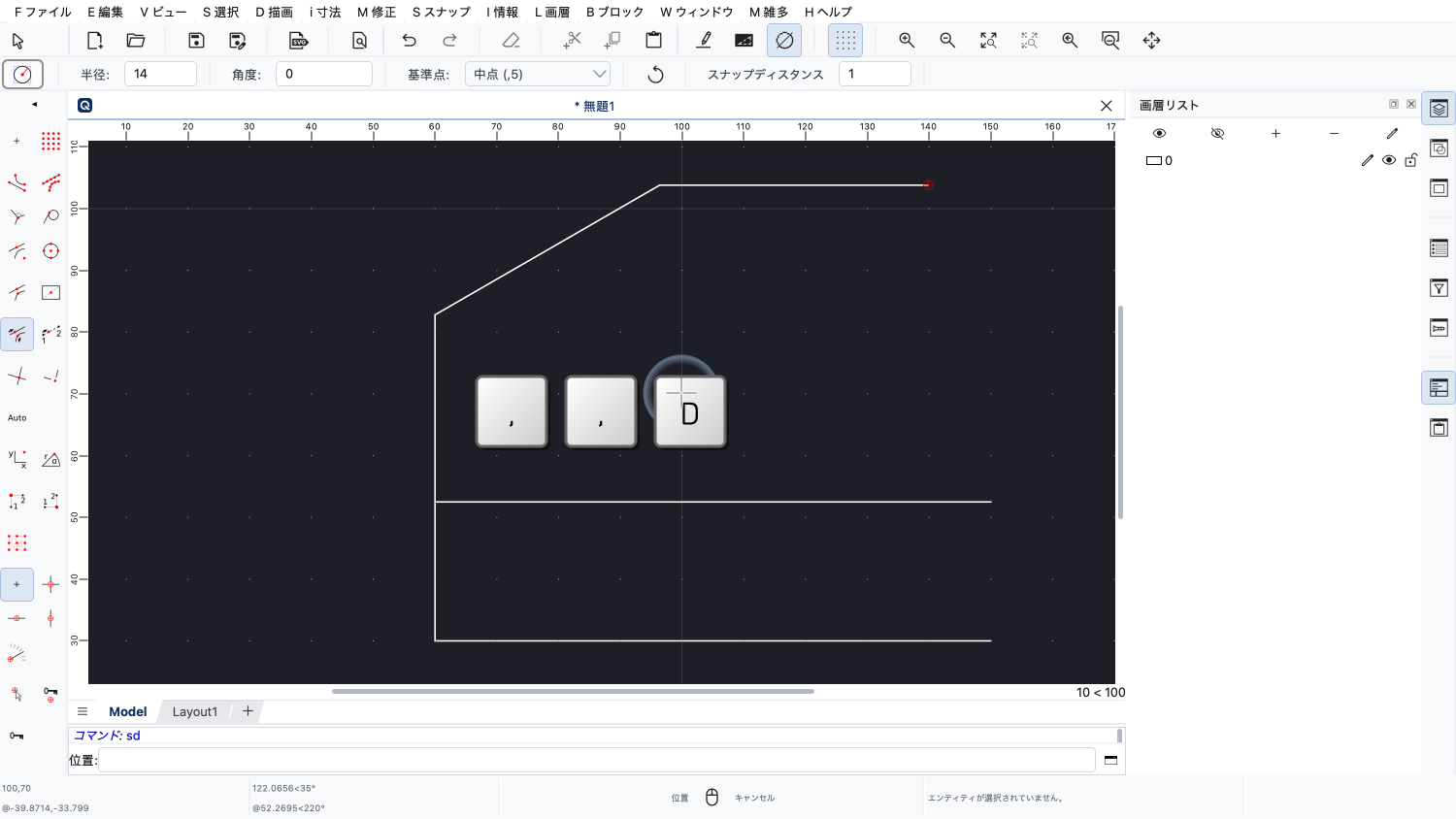
スナップ距離を入力するには、スナップ距離の入力フィールドのショートカット、カンマ、カンマ、Dを入力します。
スナップツールのツールオプションは、ほかのツールオプションのショートカットと重ならないように、2つのカンマで始まります。
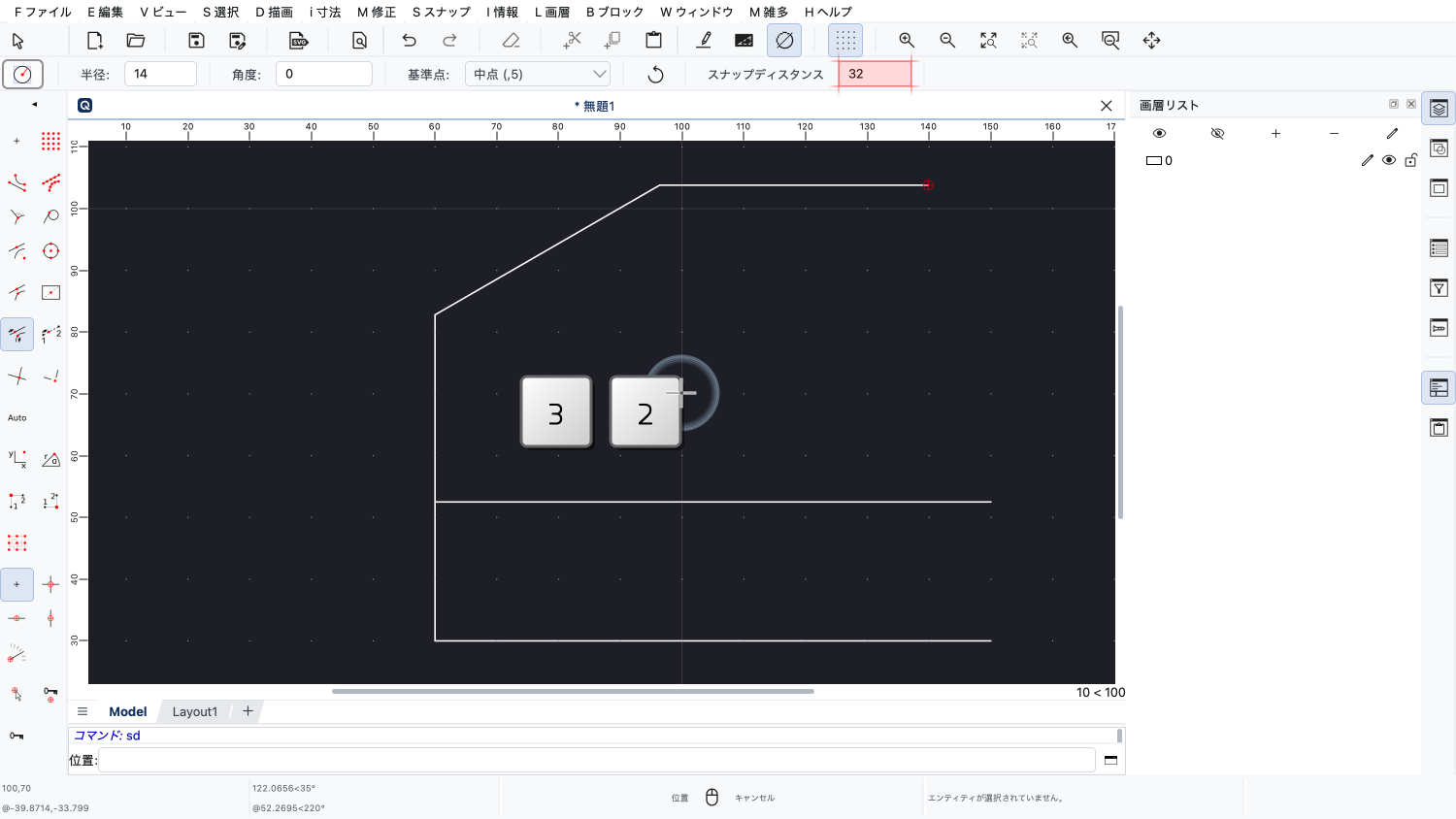
端点からの距離として、ここでは32を入力します。
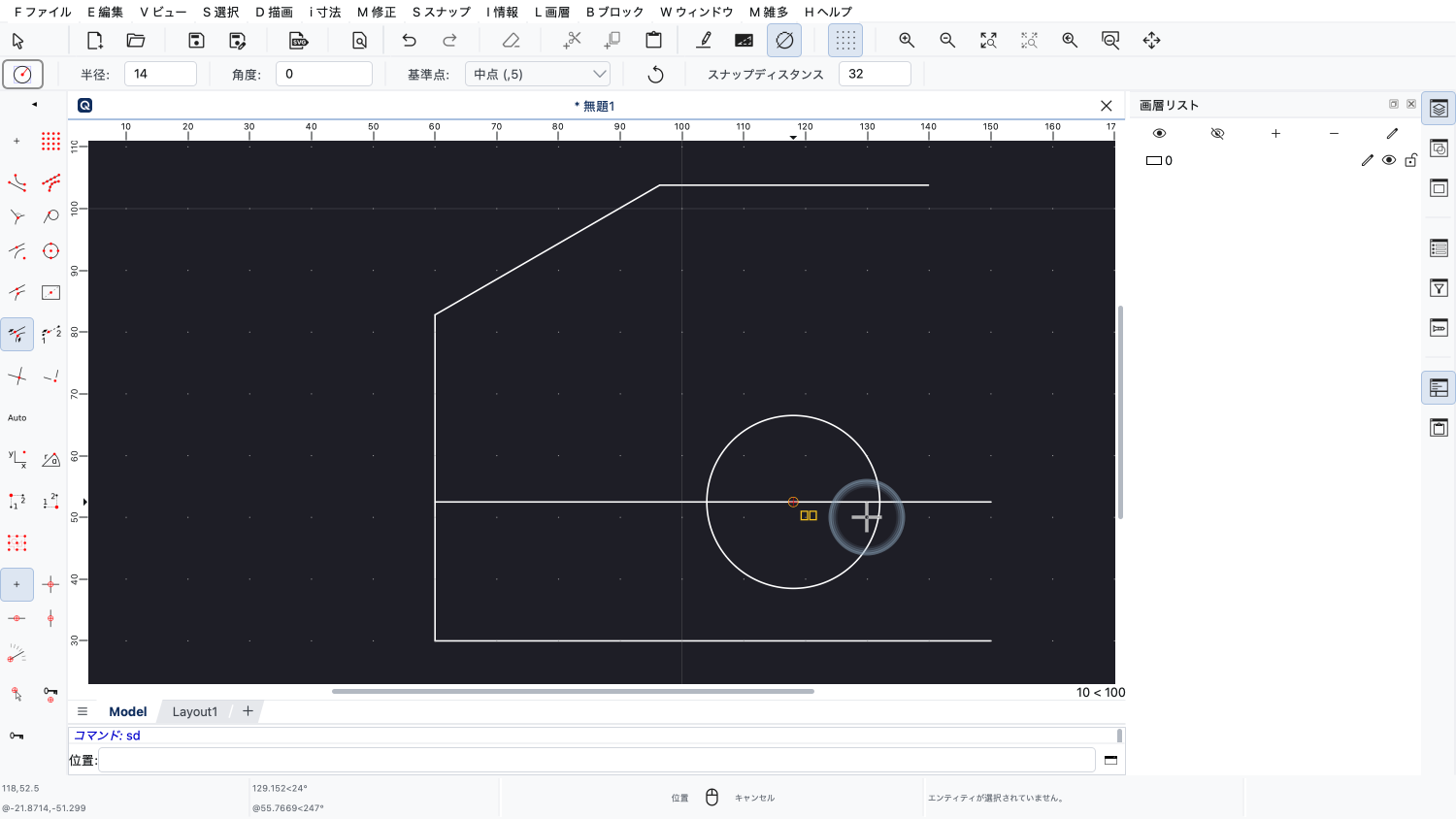
最後に、使いたい位置の近くをマウスでクリックします。
なお、マウスを使ったのは、図面上のスナップ点を指定するときだけだったことに注意してください。
必要なツールの起動や、すべてのパラメーターの入力には、マウスは必要ありませんでした。
キーボードショートカットを使うと、QCADの作業効率を大幅に高めることができます。
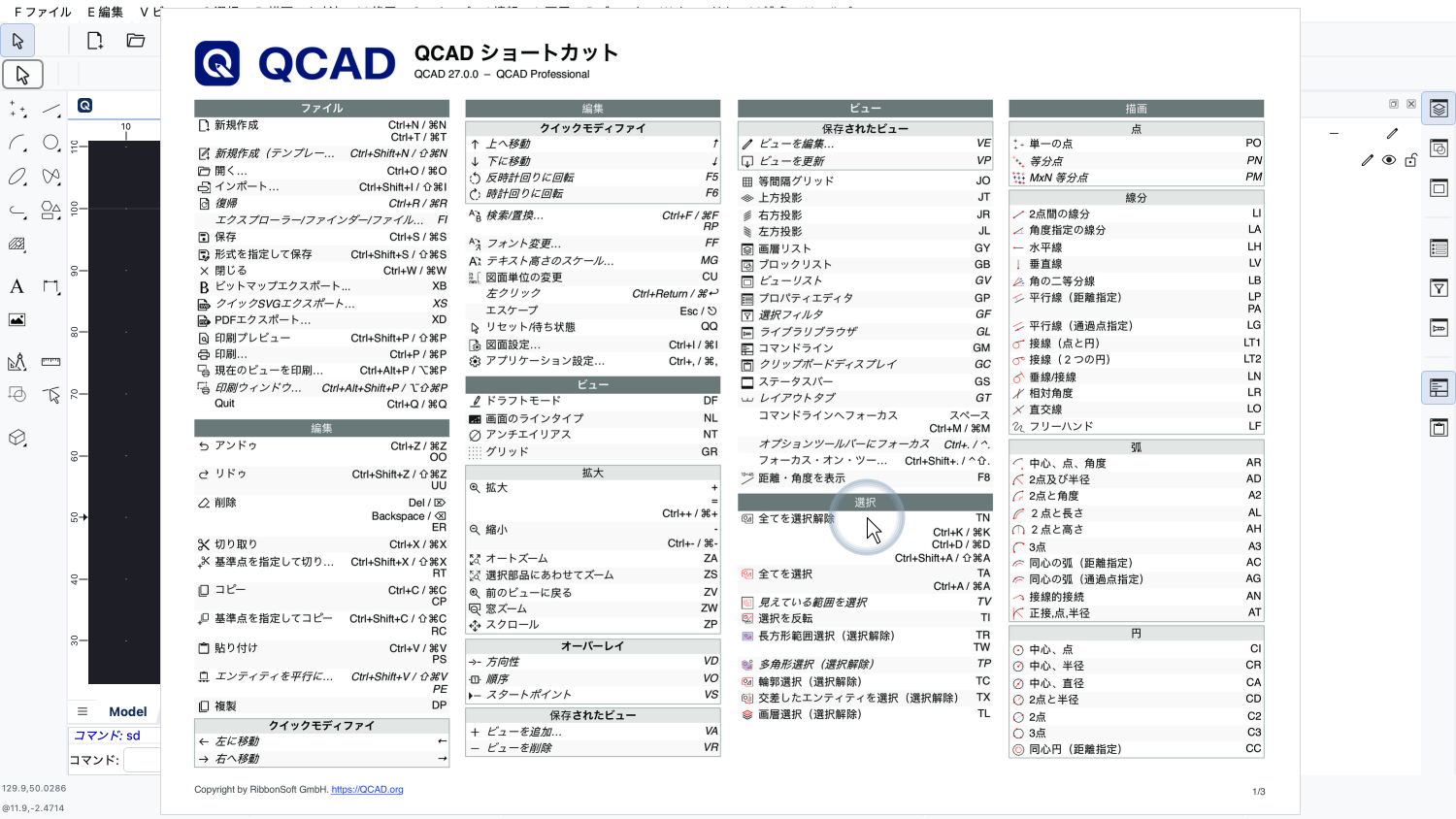
すべてのツールのショートカットの一覧は、QCADのウェブサイトをご覧ください。
これで、キーボードを使って作業効率を高める方法がわかったはずです。
ぜひ、ご自身のQCADで実際に練習してみてください。
このQCADチュートリアルをご覧いただき、ありがとうございました。