

2.1 Tastatursnarveier
Videotranskripsjon
I denne QCAD-opplæringen vil vi lære hvordan vi kan bruke QCAD mer effektivt ved å bruke tastatursnarveier.
Først ser vi på snarveier som brukes til å starte verktøy.
Vi vil også lære hvordan vi effektivt kan angi verktøyparametere, for eksempel avstanden til en parallell linje eller lengden eller vinkelen på en linje.
De fleste verktøyene i QCAD kan startes fra en meny øverst eller CAD-verktøylinjen til venstre.
En annen måte å starte et verktøy på er ved å angi snarveien med tastaturet.
En snarvei er en kombinasjon av vanligvis to eller tre tastetrykk som kan brukes til å starte et verktøy.
Tastene trykkes ikke samtidig, men en etter en.
For eksempel er snarveien for linjeverktøyet "LI".
For å starte linjeverktøyet kan vi først trykke på "L"-tasten og deretter "I"-tasten.
Vi trenger ikke å skrive inn snarveien i kommandolinjen eller noe annet bestemt sted.
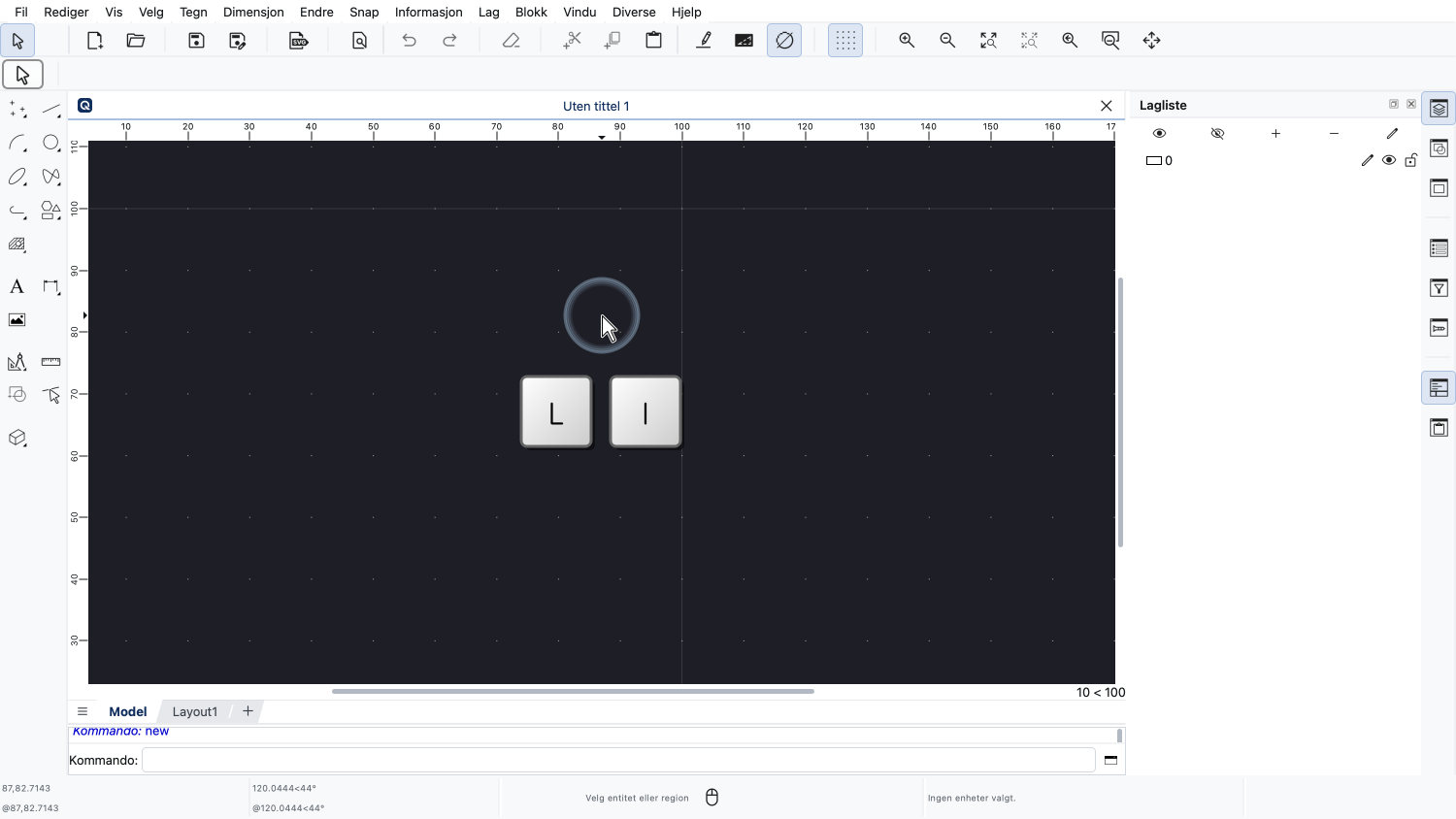
Vi kan ganske enkelt trykke på tastene på tastaturet vårt og QCAD starter verktøyet.
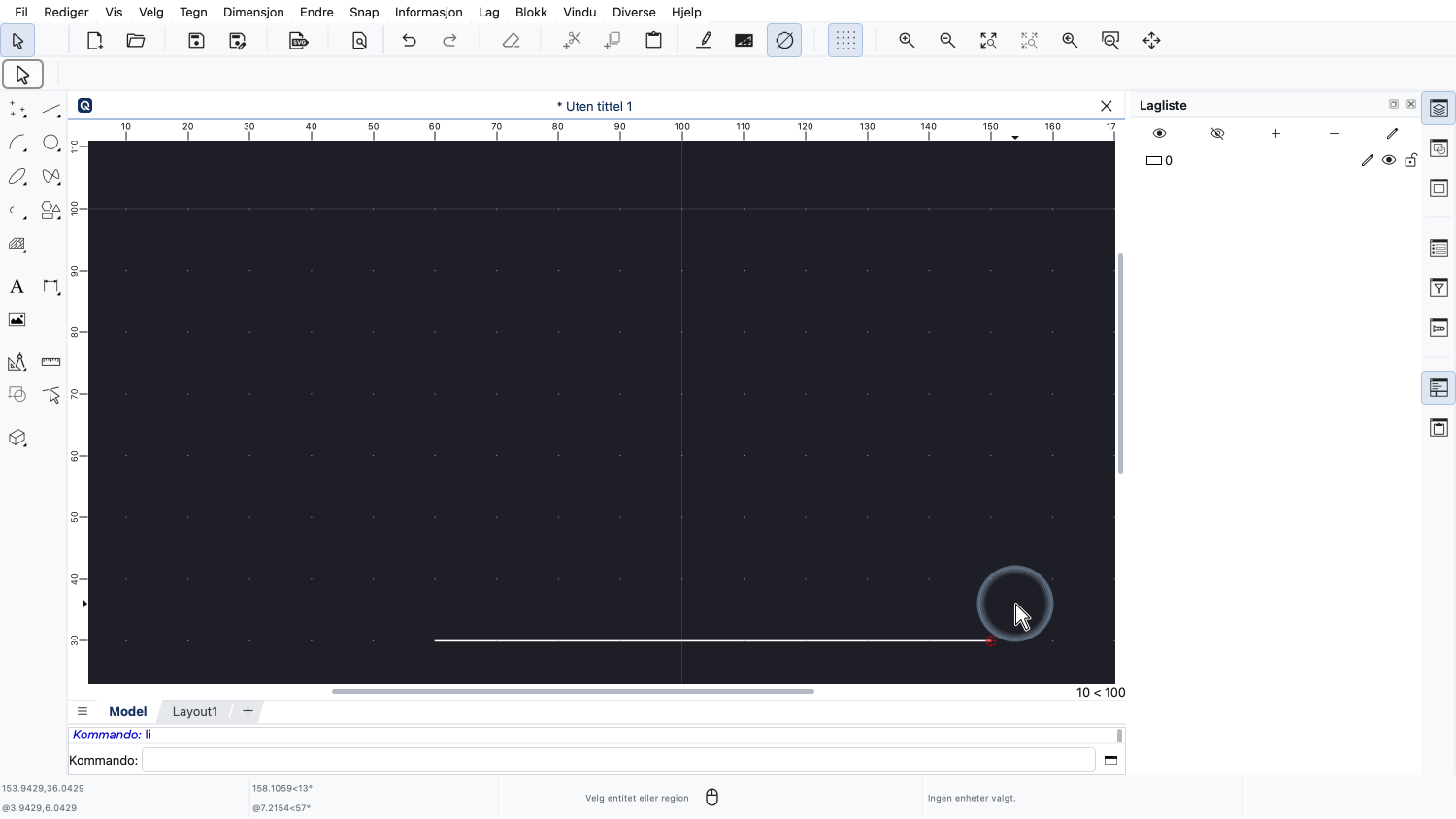
Etter å ha trykket på tastene kan vi bruke linjeverktøyet som vi har lært i en tidligere opplæring.
De fleste verktøy og funksjoner i QCAD har en slik snarvei på to bokstaver.
Vi kan se snarveien for hvert verktøy i applikasjonsmenyen bak menyteksten.
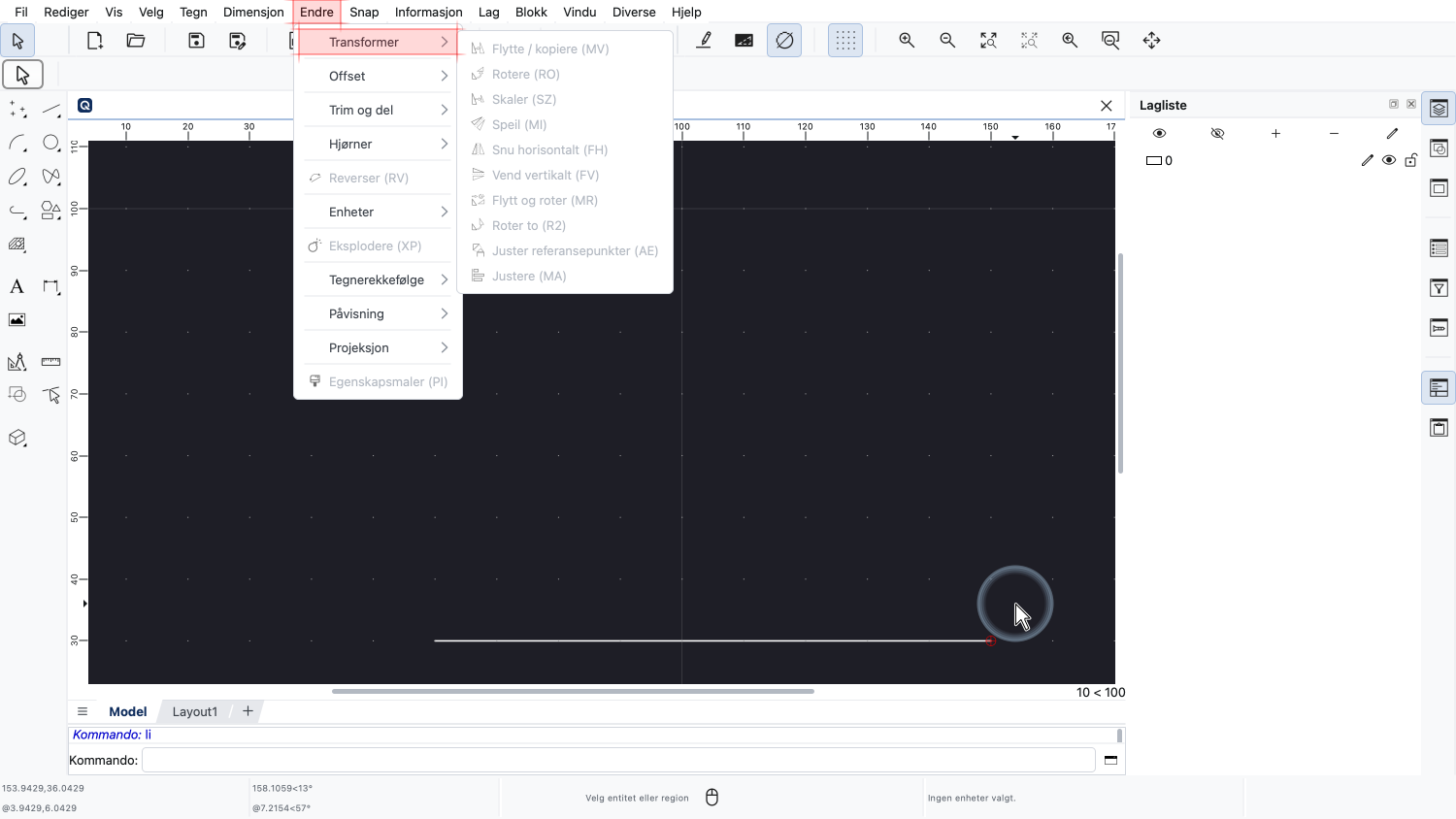
I Endre-menyen kan vi for eksempel se snarveiene til de ulike endringsverktøyene.
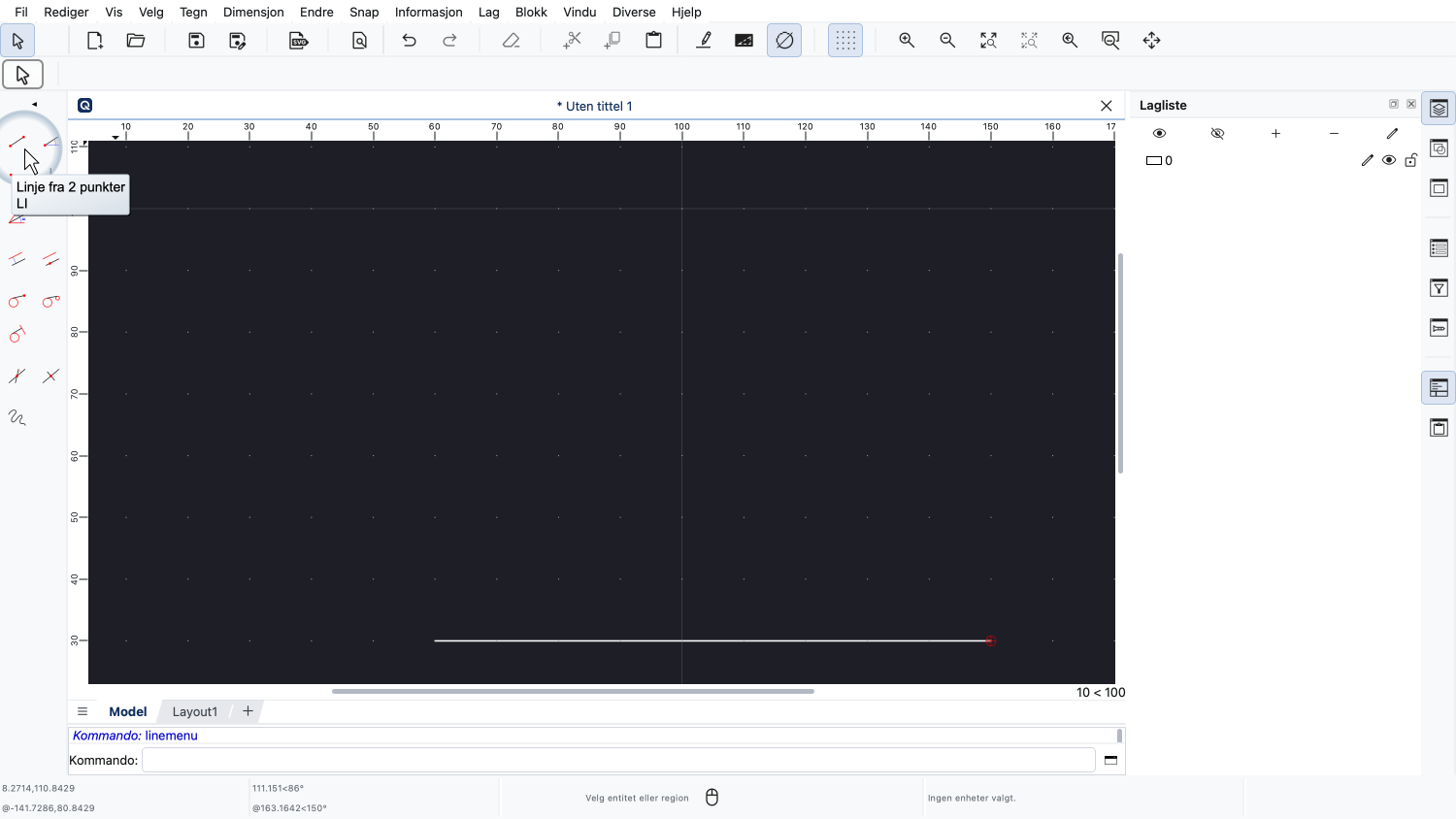
Vi kan også se snarveiene i verktøytipsene som vises når vi holder musepekeren over en verktøyknapp.
Mange verktøy i QCAD krever én eller flere parametere, for eksempel en avstand eller en radius.
Når et slikt verktøy kjører, kan vi ganske enkelt begynne å skrive et tall for å angi den første parameteren.
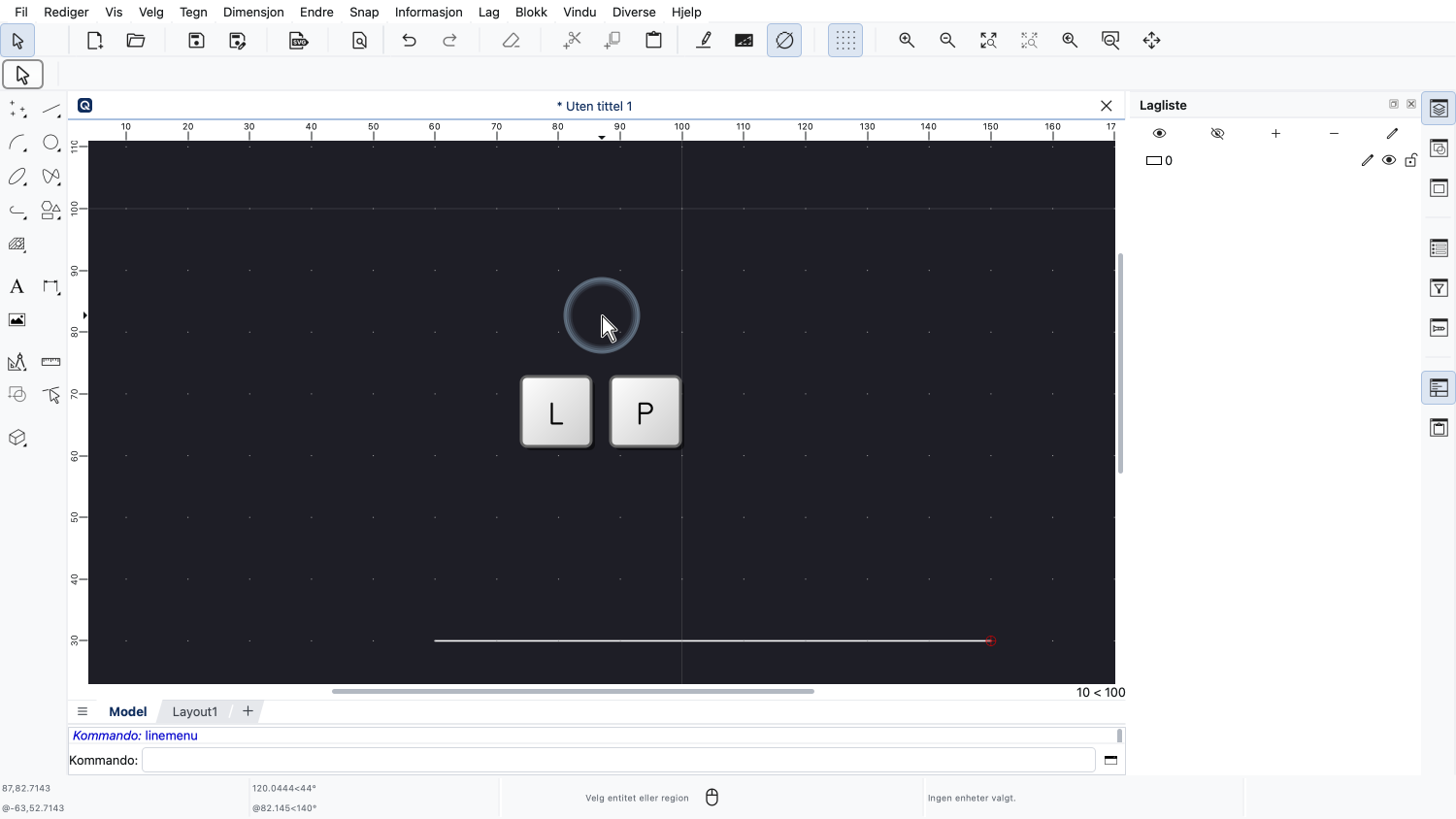
For eksempel kan vi starte verktøyet for å tegne parallelle linjer ved å skrive inn snarveien "LP".
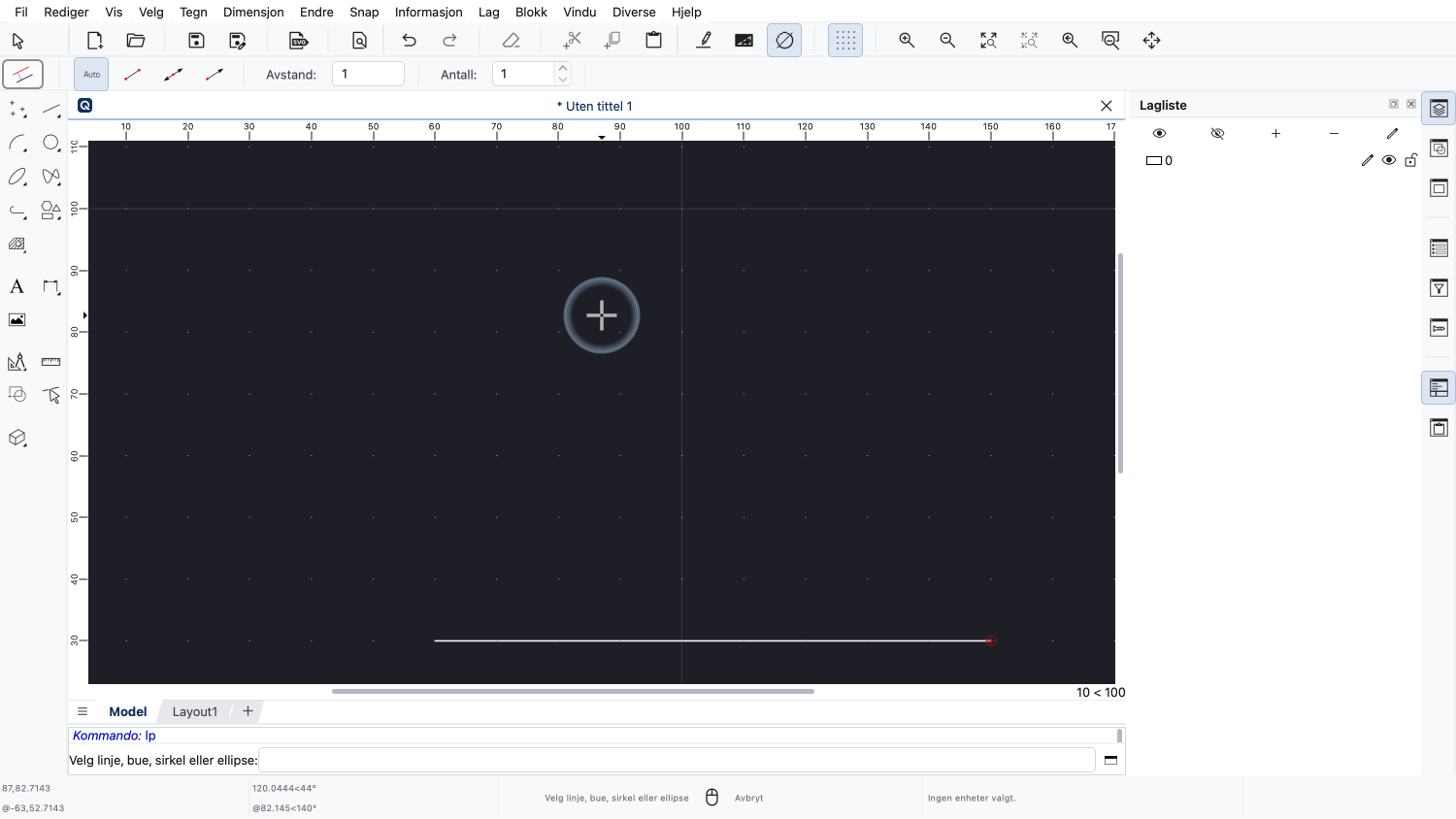
Parallellverktøyet er nå aktivt, men vi må fortsatt angi avstanden fra parallelllinjen til den opprinnelige linjen.
Vi ønsker å lage en parallell linje med en avstand på 22,5 tegneenheter.
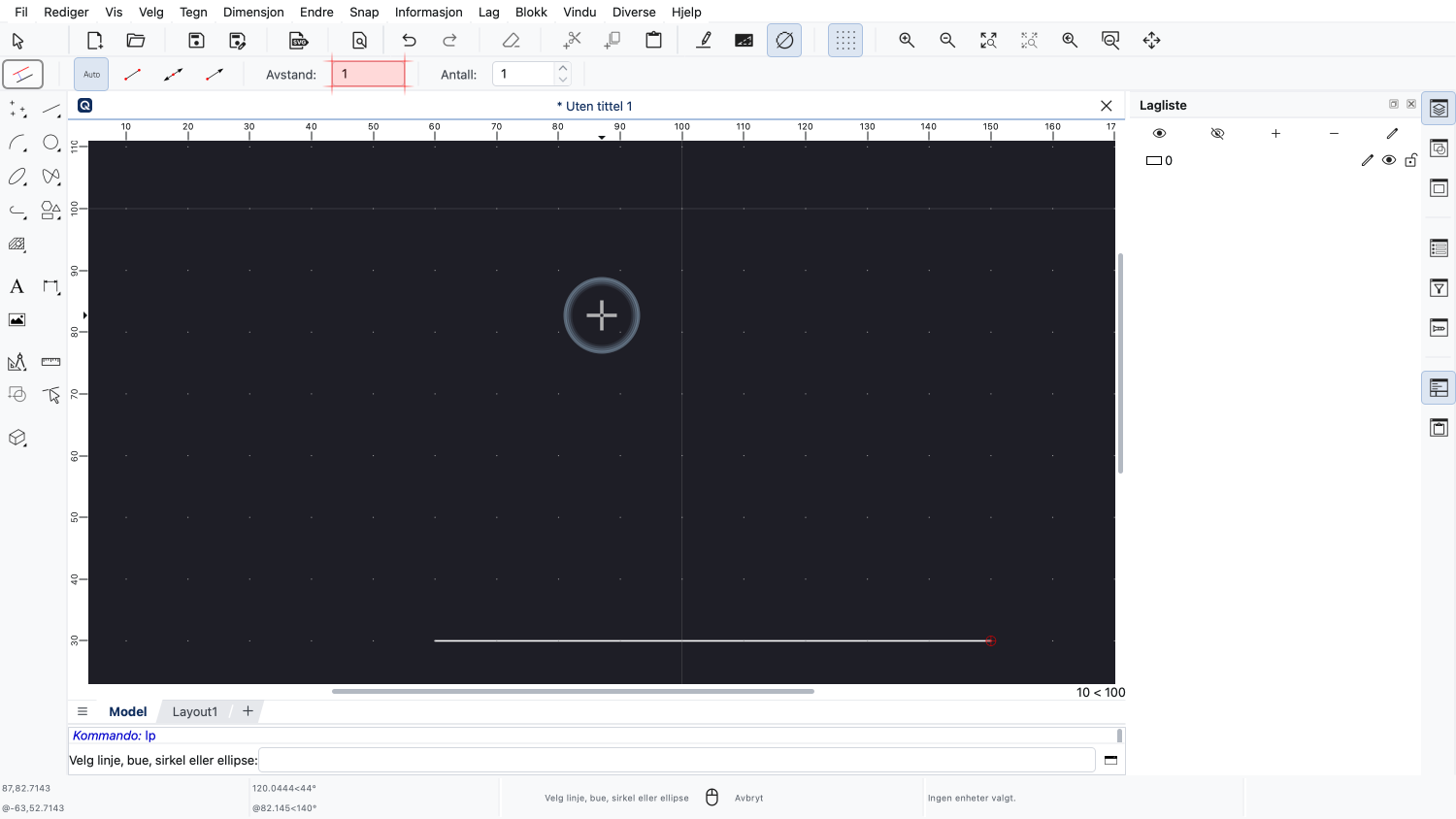
Vi kunne klikke i avstandsinntastingsfeltet i alternativverktøylinjen for å skrive inn en ny verdi.
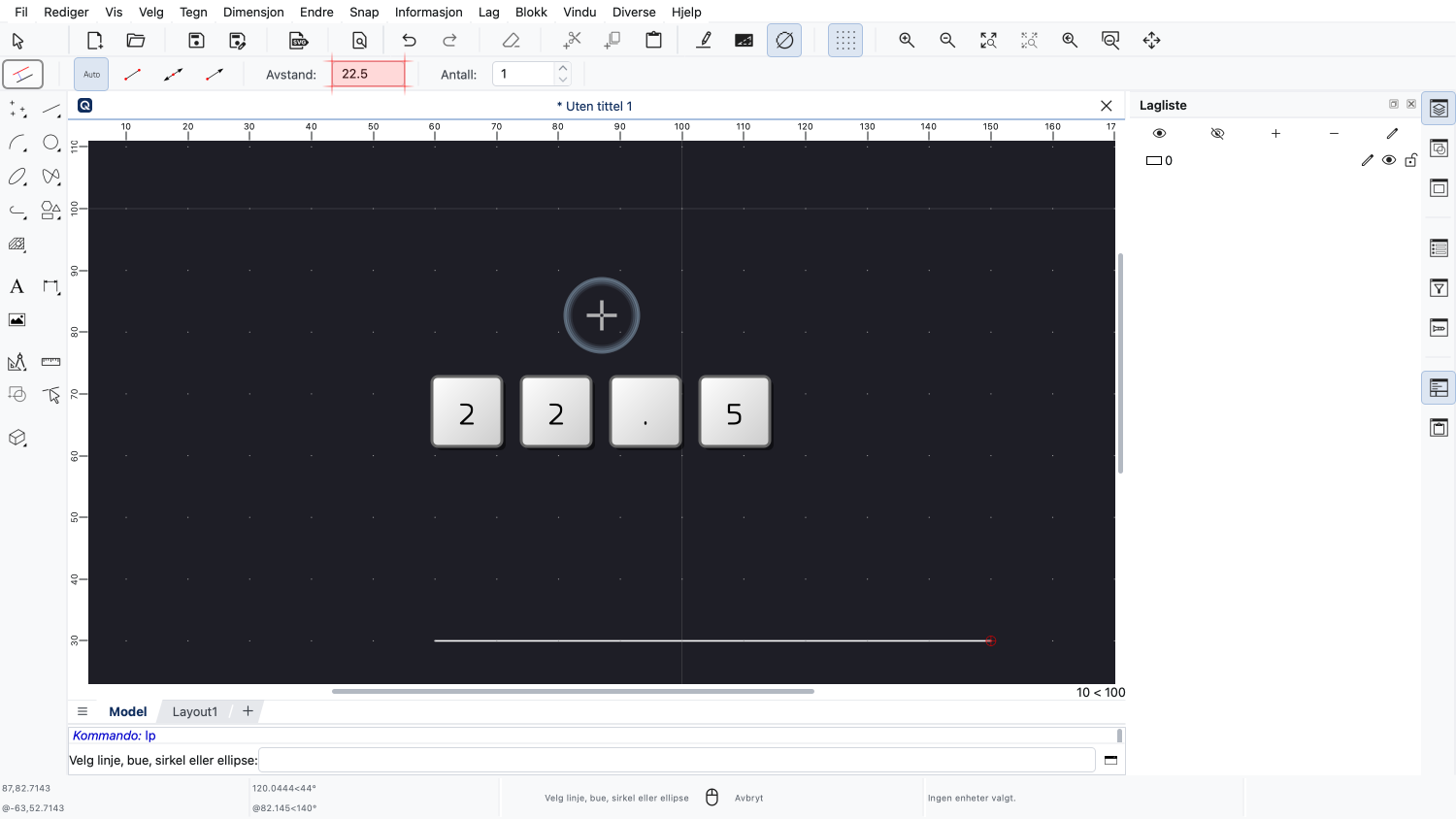
I stedet kan vi ganske enkelt begynne å skrive ønsket verdi.
QCAD fyller automatisk inn verdien i det første inntastingsfeltet i alternativverktøylinjen øverst, som er avstanden i dette tilfellet.
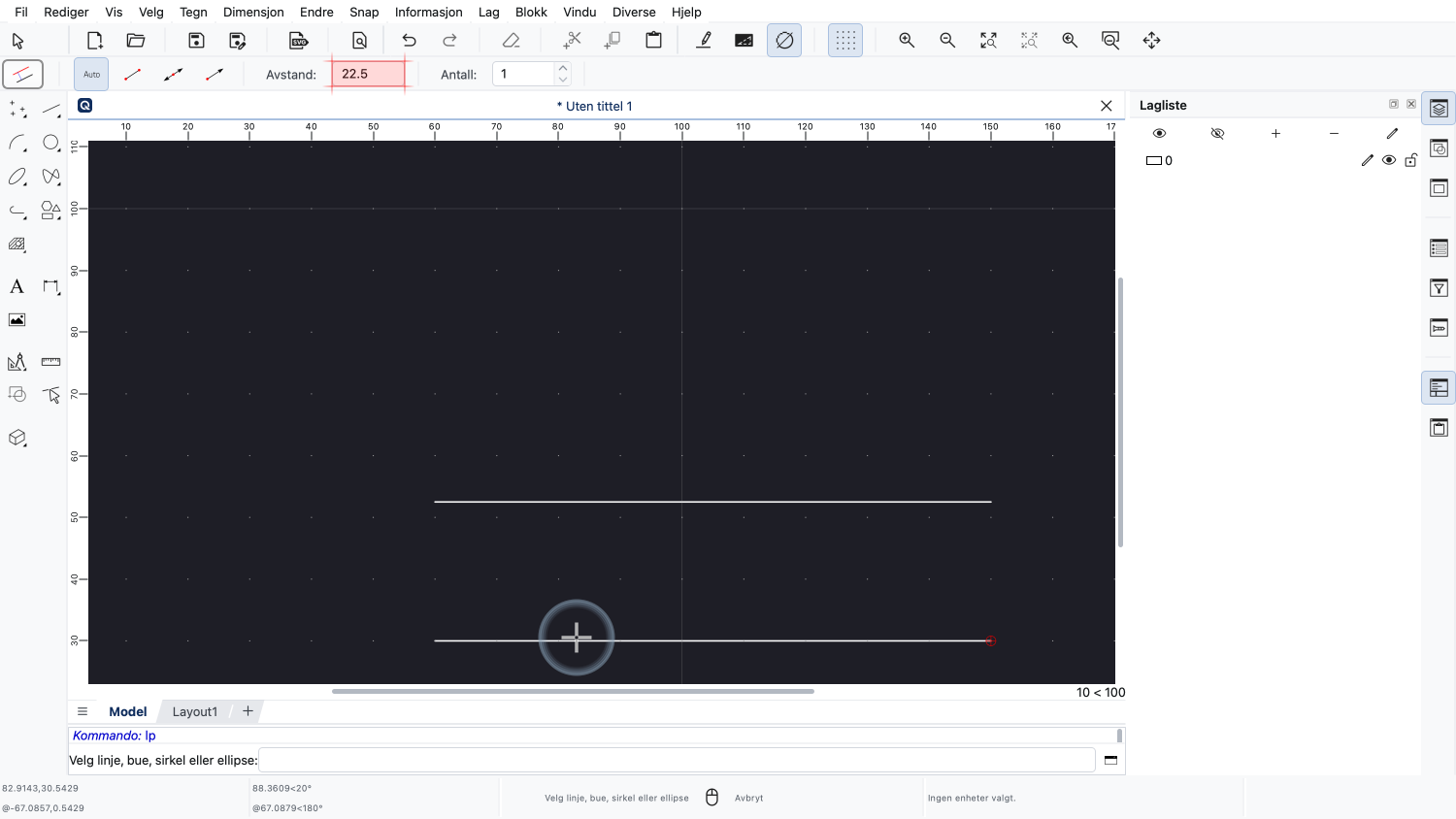
Vi kan nå tegne parallelllinjen som ønsket.
Noen verktøy har flere parametere.
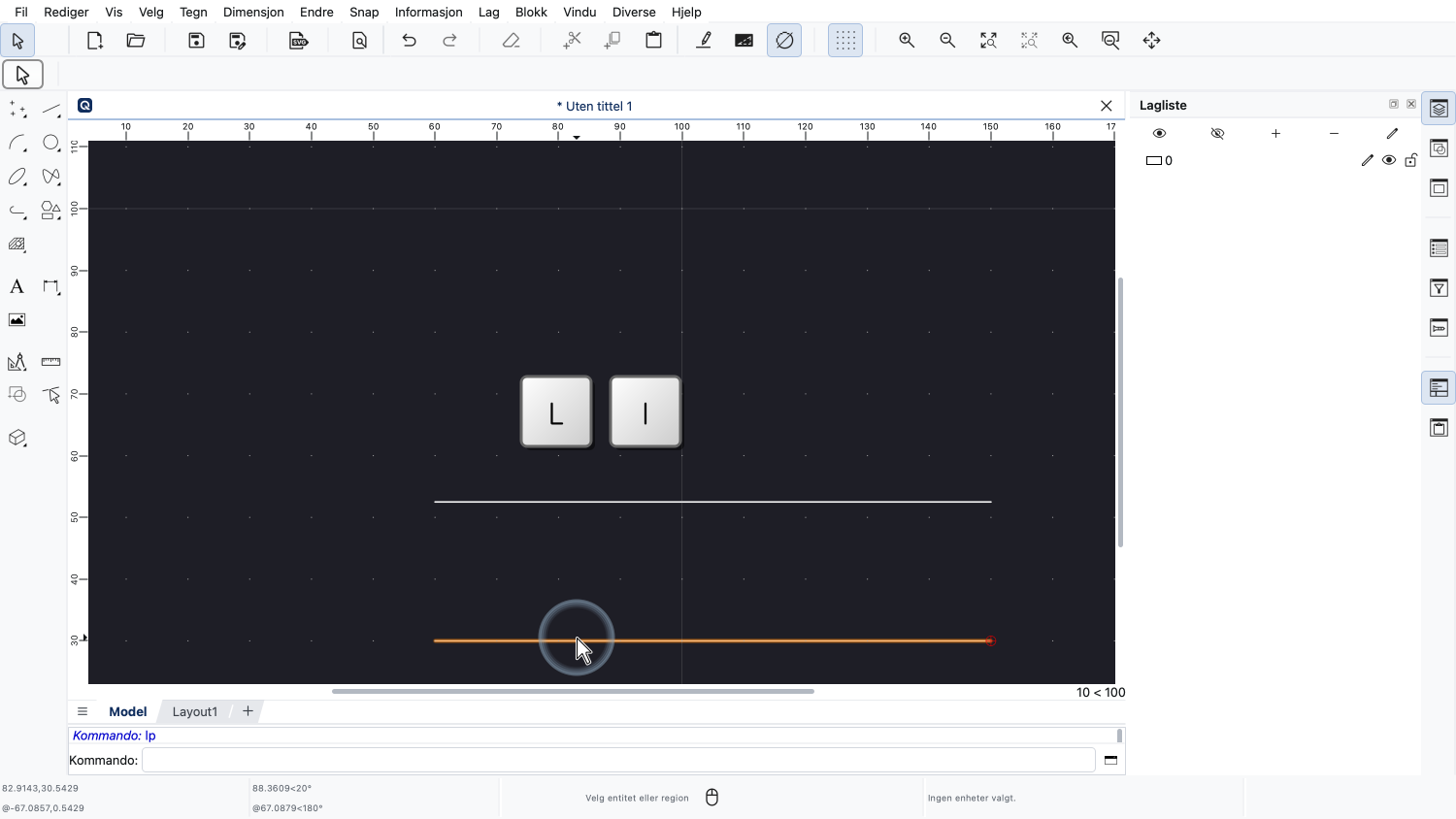
Vi ser på linjeverktøyet igjen, da dette vanligvis er et av de mest brukte verktøyene i QCAD.
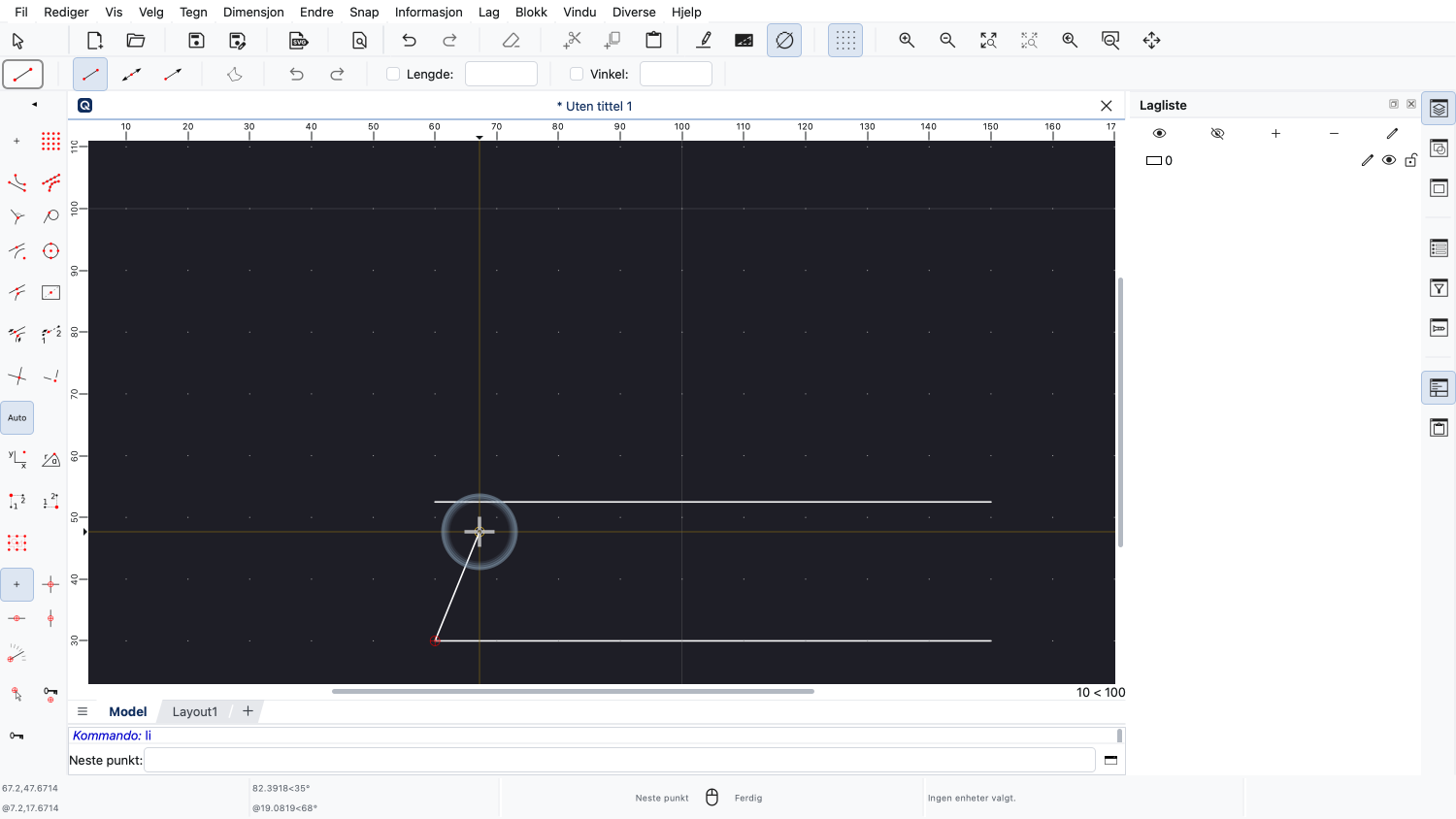
Vi kobler en ny linje til den første linjen.
Alternativverktøylinjen tilbyr flere avanserte alternativer for linjeverktøyet.
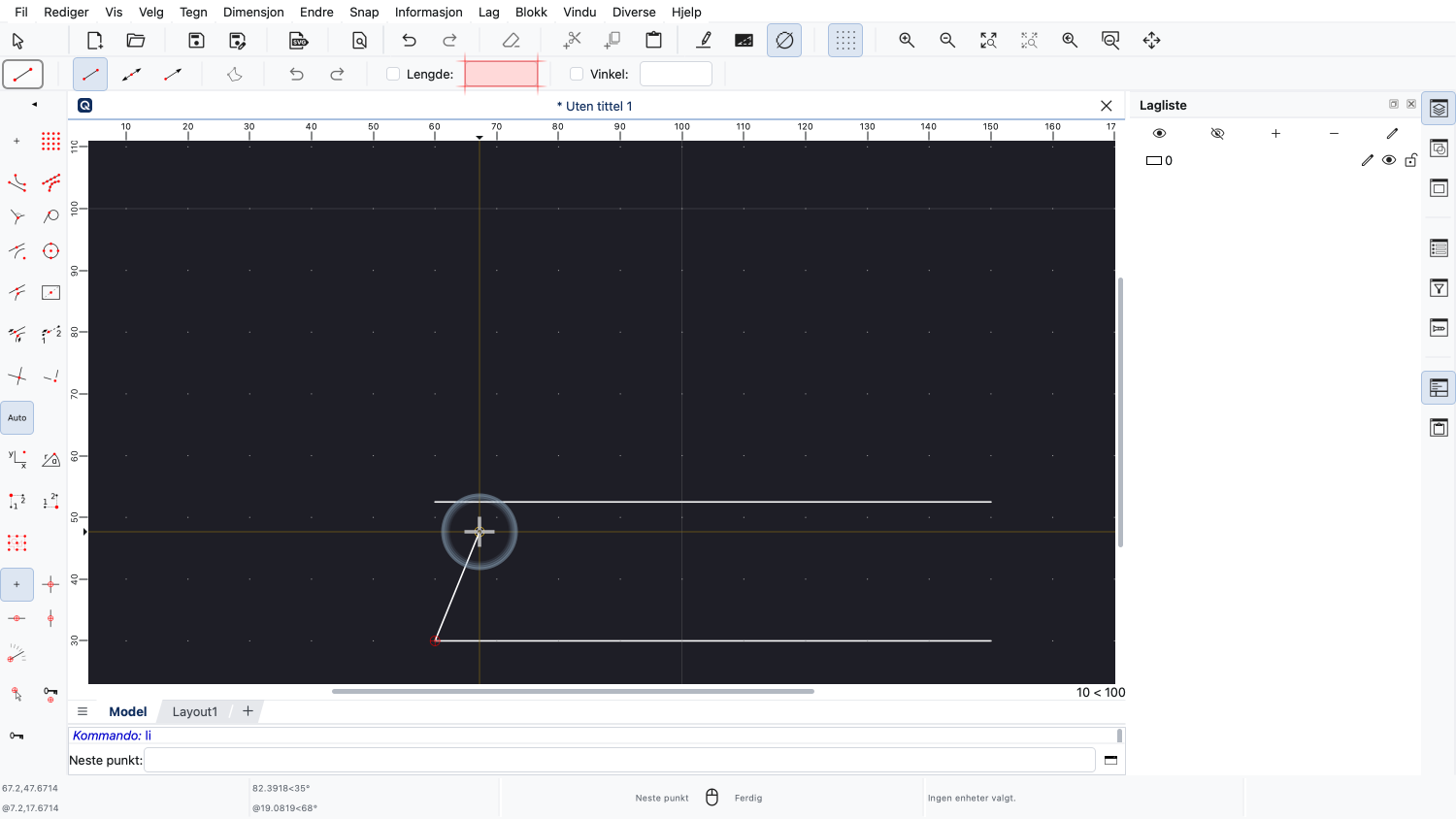
I lengdeinntastingsfeltet kan vi angi ønsket lengde på linjen.
Vi kan ganske enkelt begynne å skrive et tall for å angi ønsket lengde.
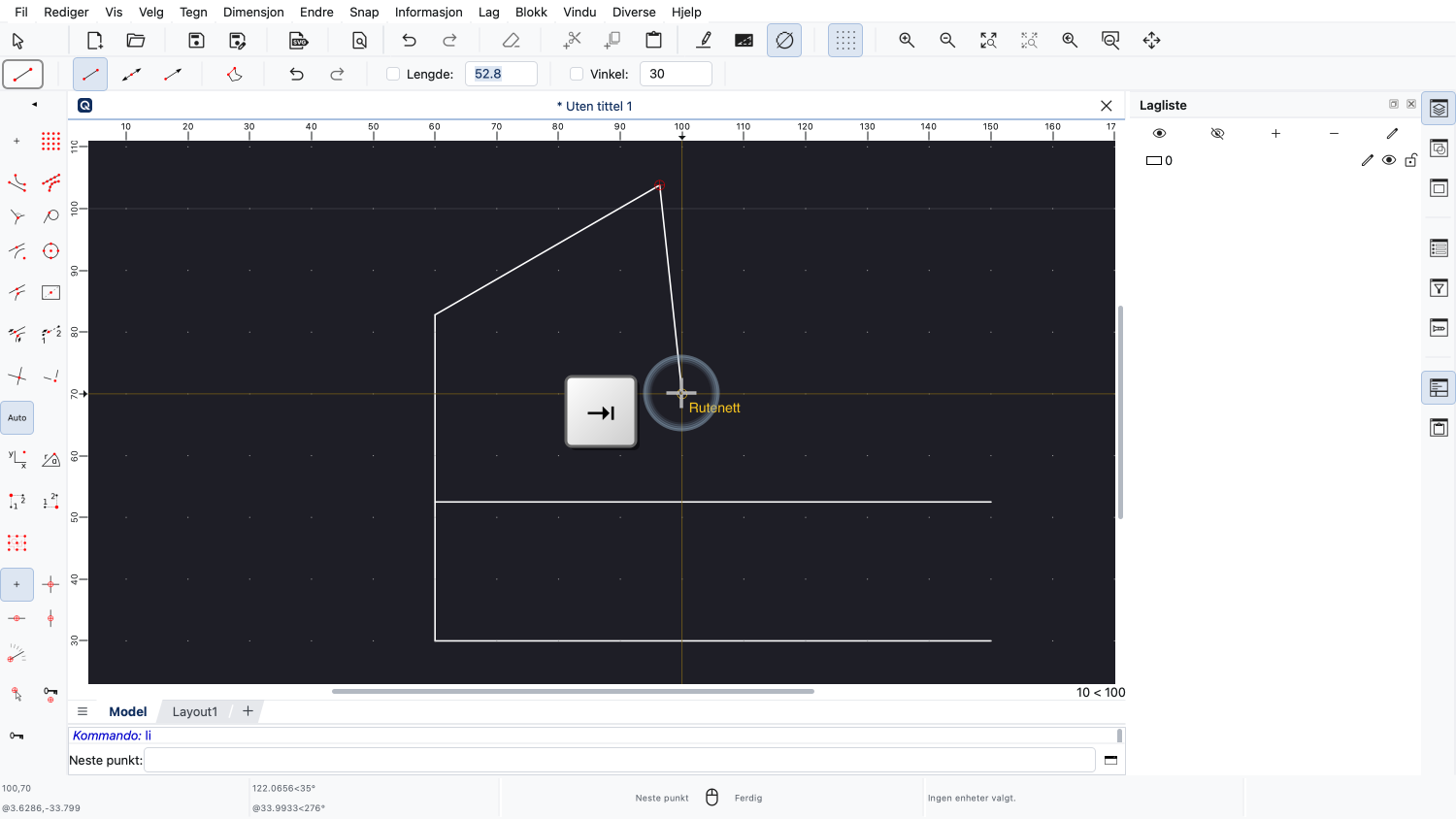
For dette eksempelet ønsker vi å tegne en linje med en lengde på 52,8 tegneenheter.
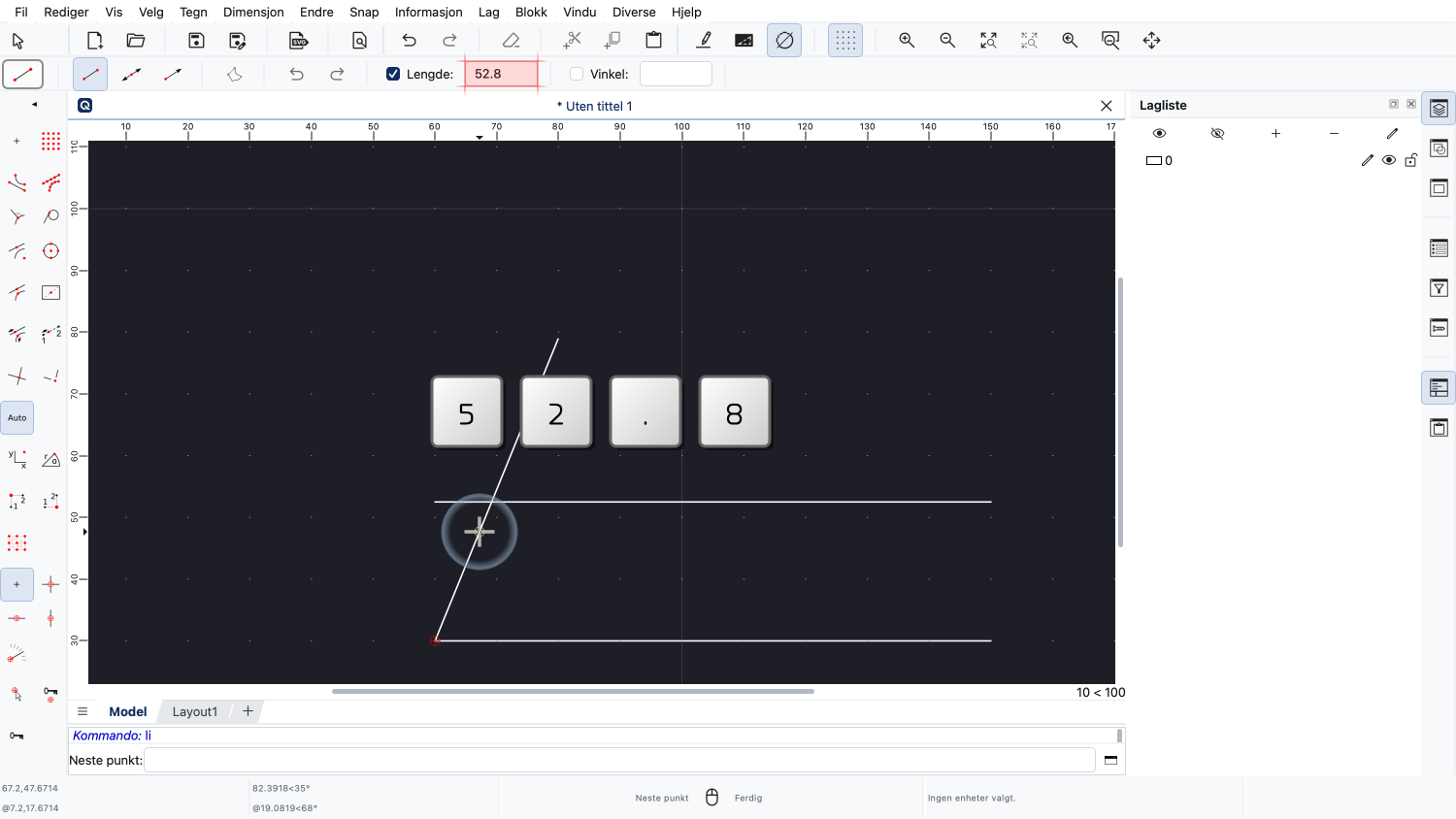
Akkurat som tidligere med parallellverktøyet skriver vi dette tallet og QCAD fyller det automatisk inn i lengdeinntastingsfeltet.
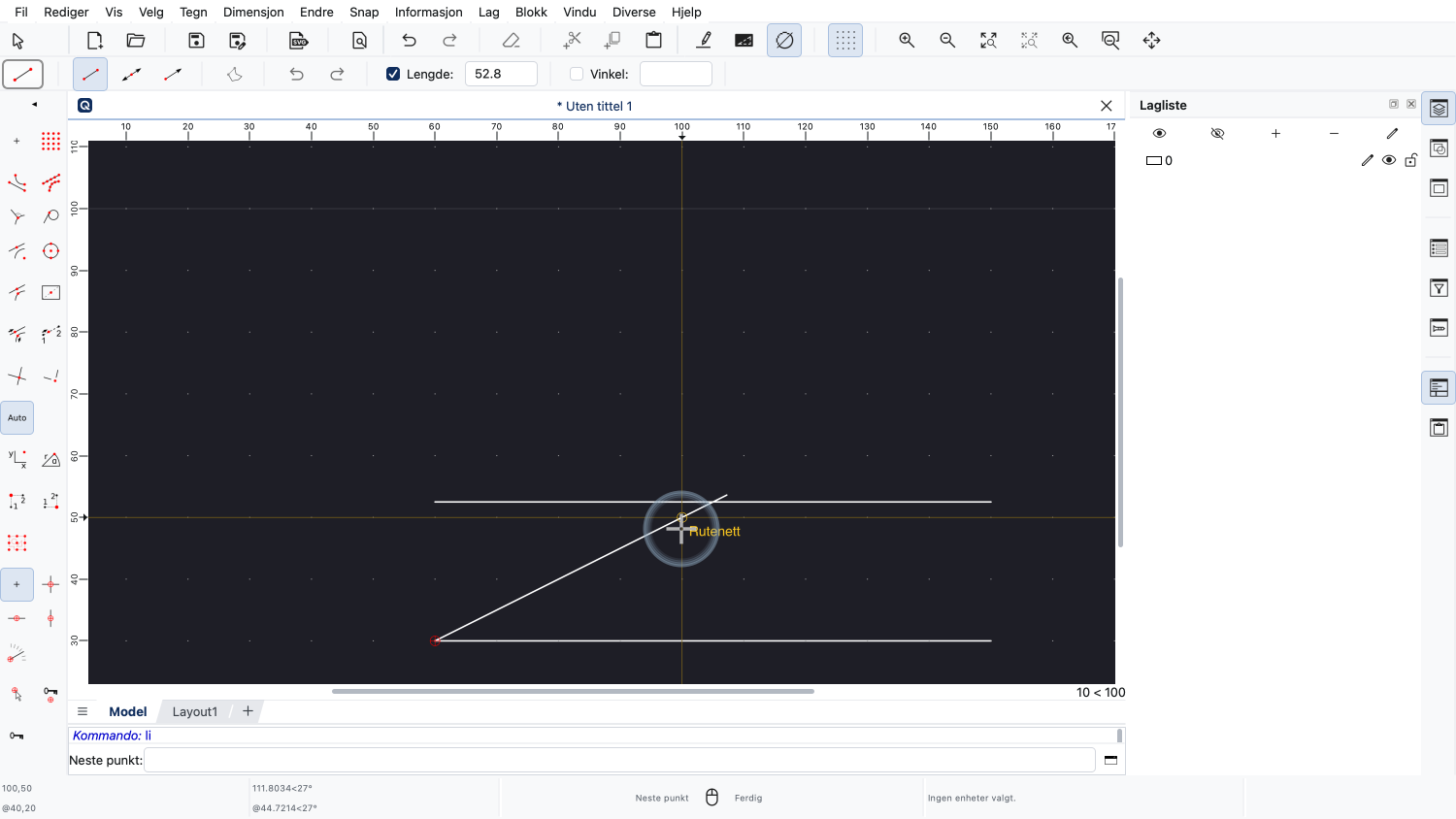
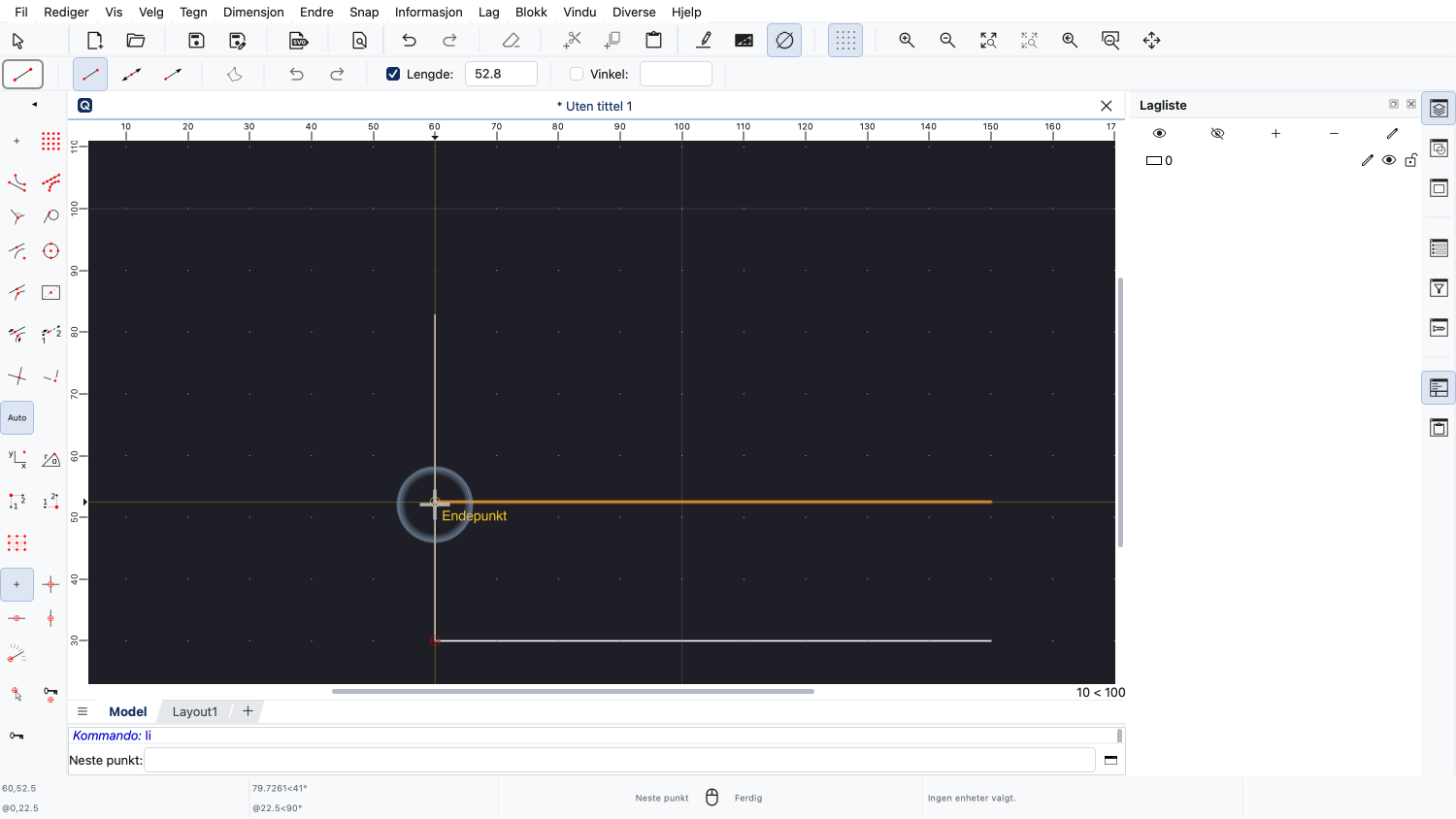
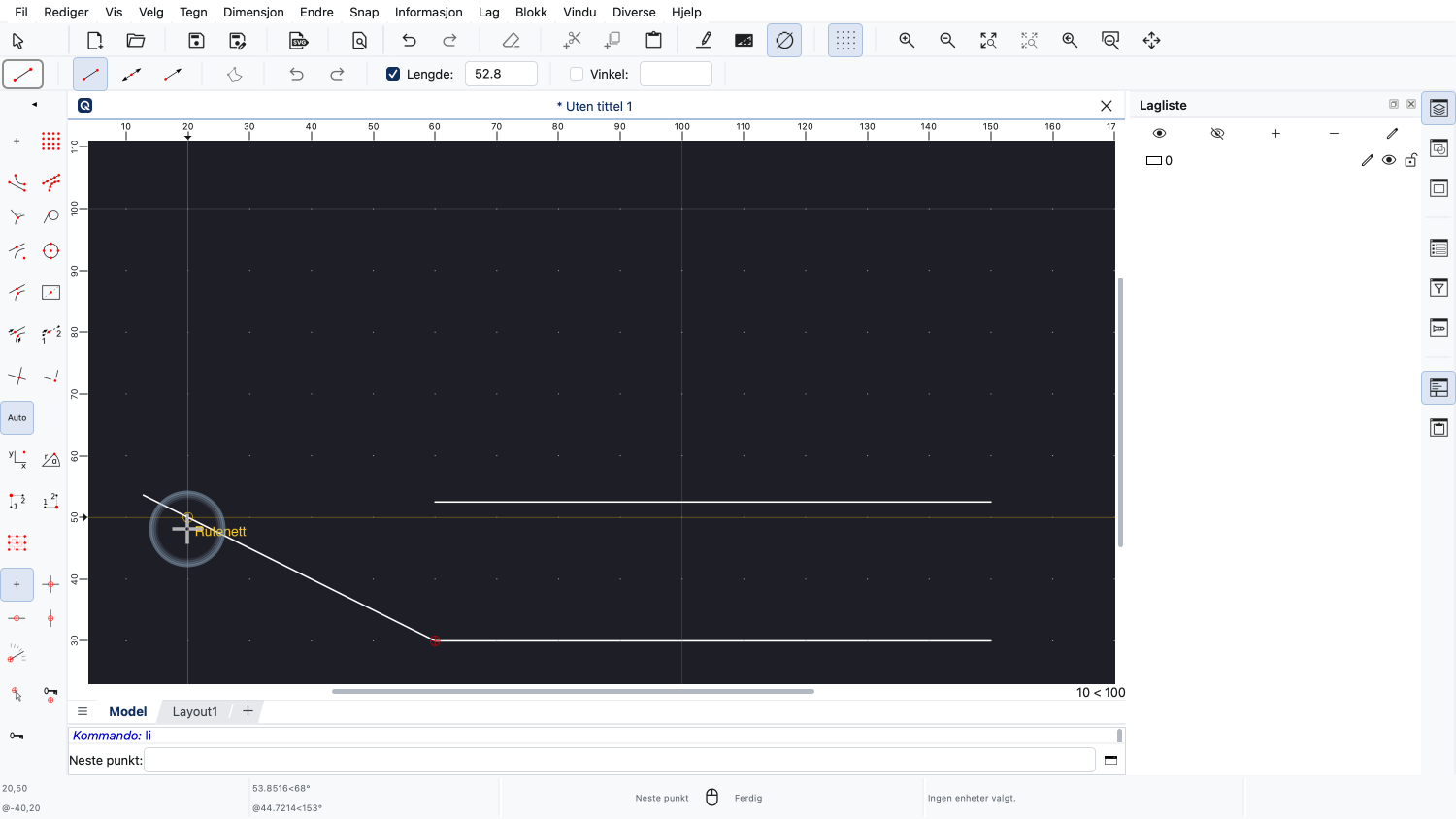
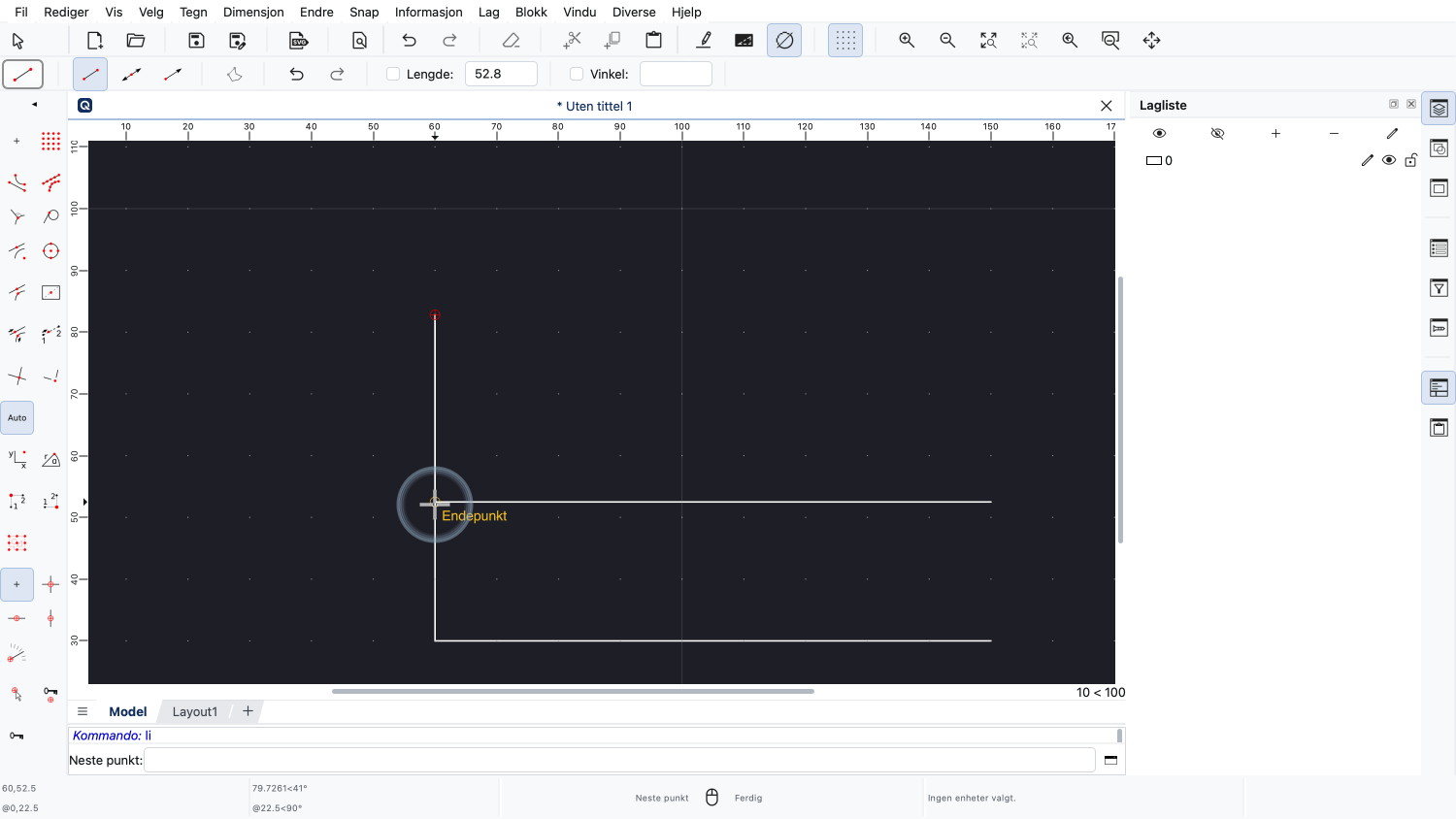
Hvis vi setter lengden til en fast verdi, kan vi fortsatt definere vinkelen på linjen med musen.
Men hva hvis vi vil angi vinkelen i stedet for lengden?
Vi har flere muligheter for å nå vinkelinntastingsfeltet uten å bruke musen.
Først kan vi aktivere vinkelinntastingsfeltet umiddelbart ved å bruke snarveien.
Snarveiene for verktøyalternativene øverst starter alltid med et komma.
Snarveien for vinkelfeltet er et komma, etterfulgt av en "A" for det engelske ordet "angle" (vinkel).
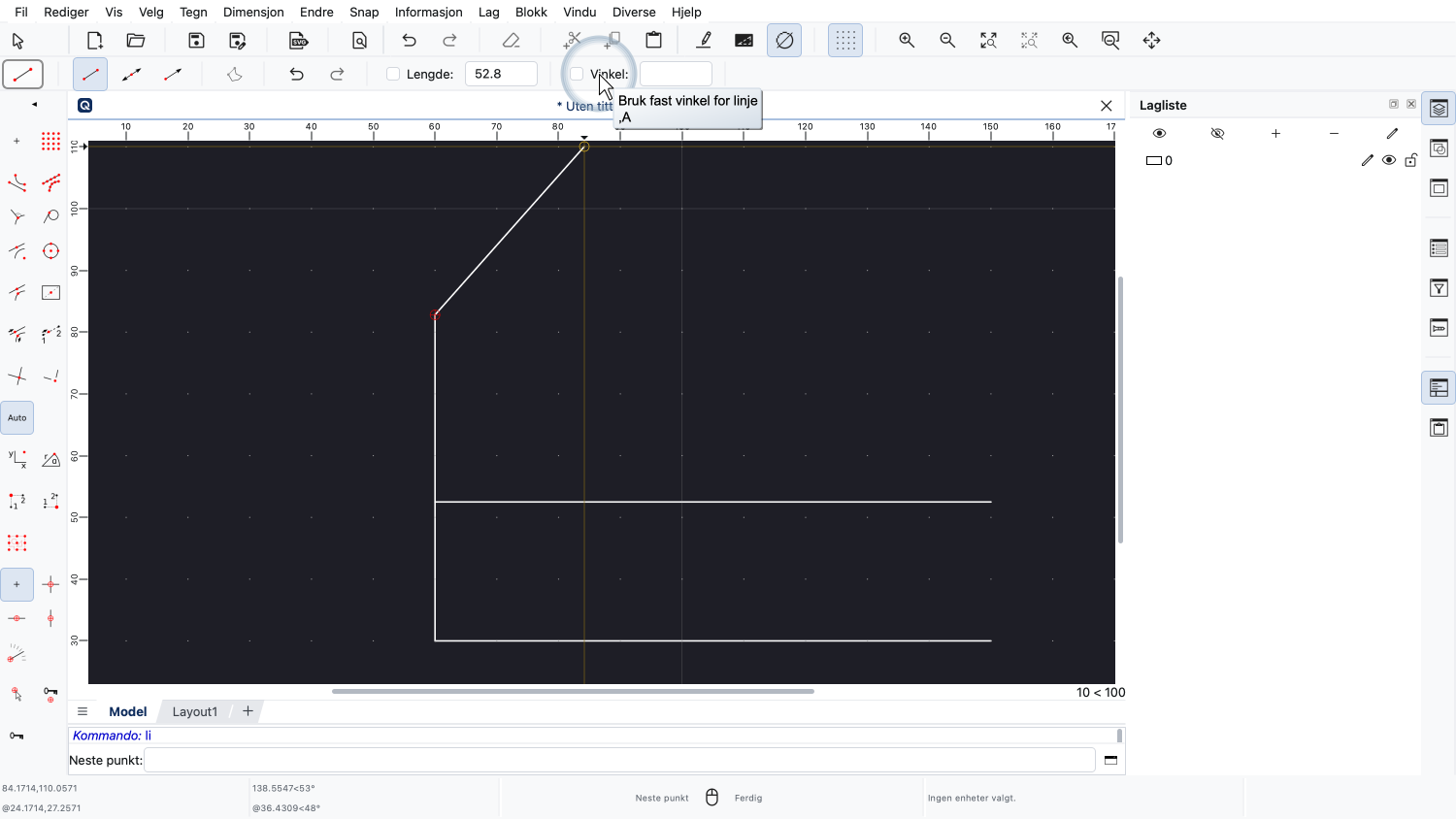
Vi kan også se verktøyalternativsnarveien i verktøytipset til verktøyalternativet.
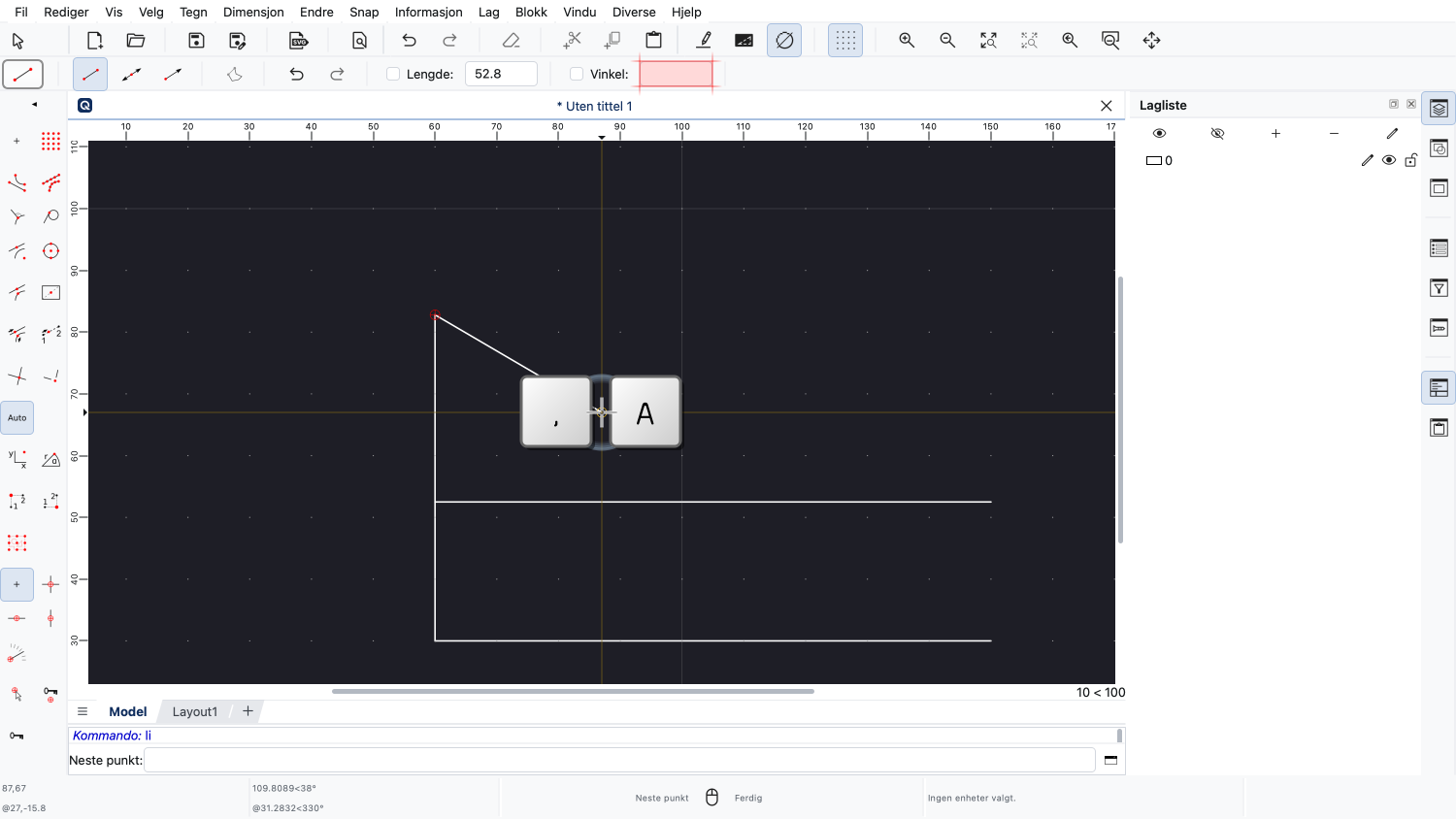
Vi trykker på komma-tasten, og deretter "A"-tasten på tastaturet vårt for å aktivere vinkelinntastingsfeltet.
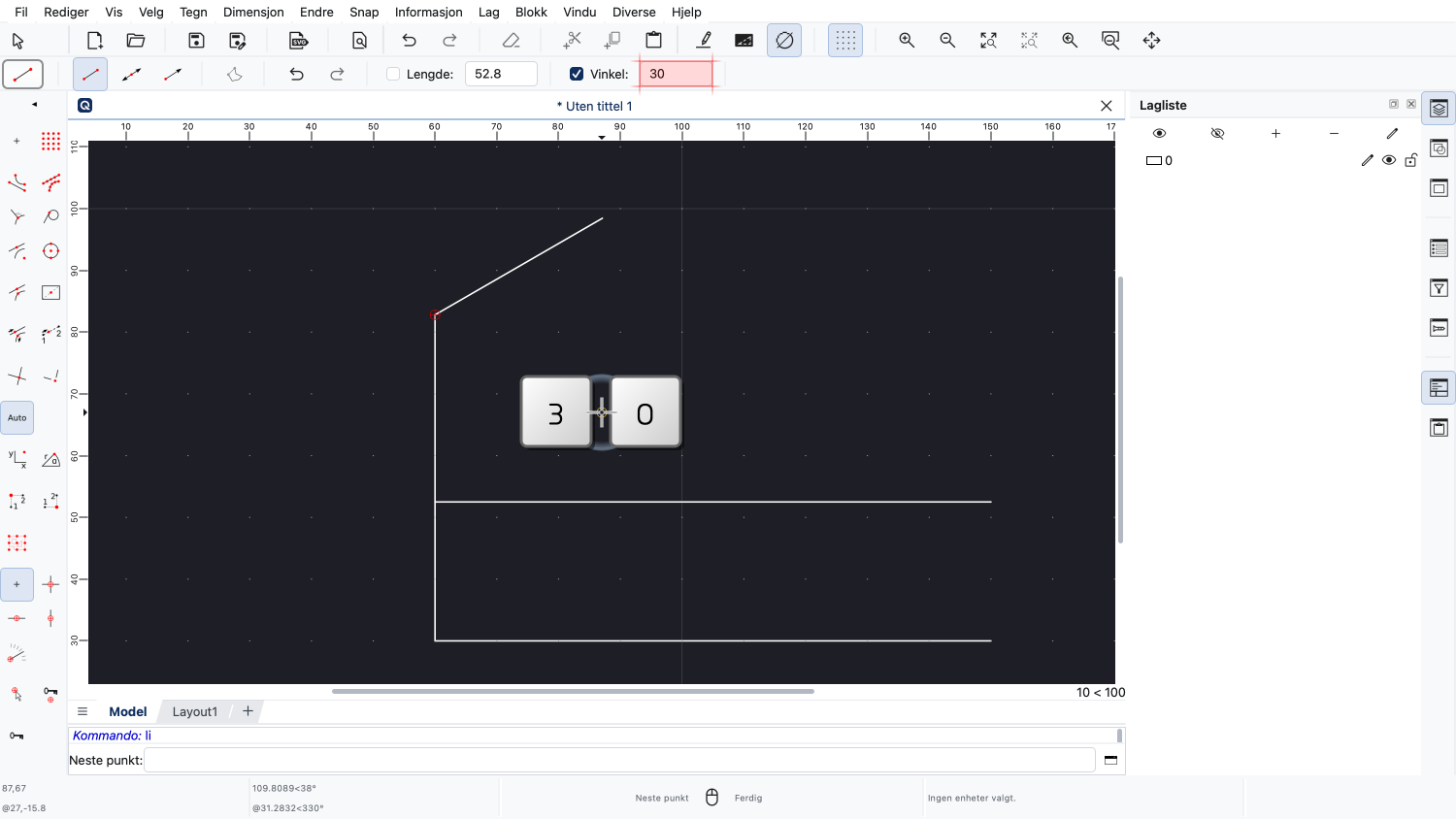
Vi kan nå skrive ønsket vinkel.
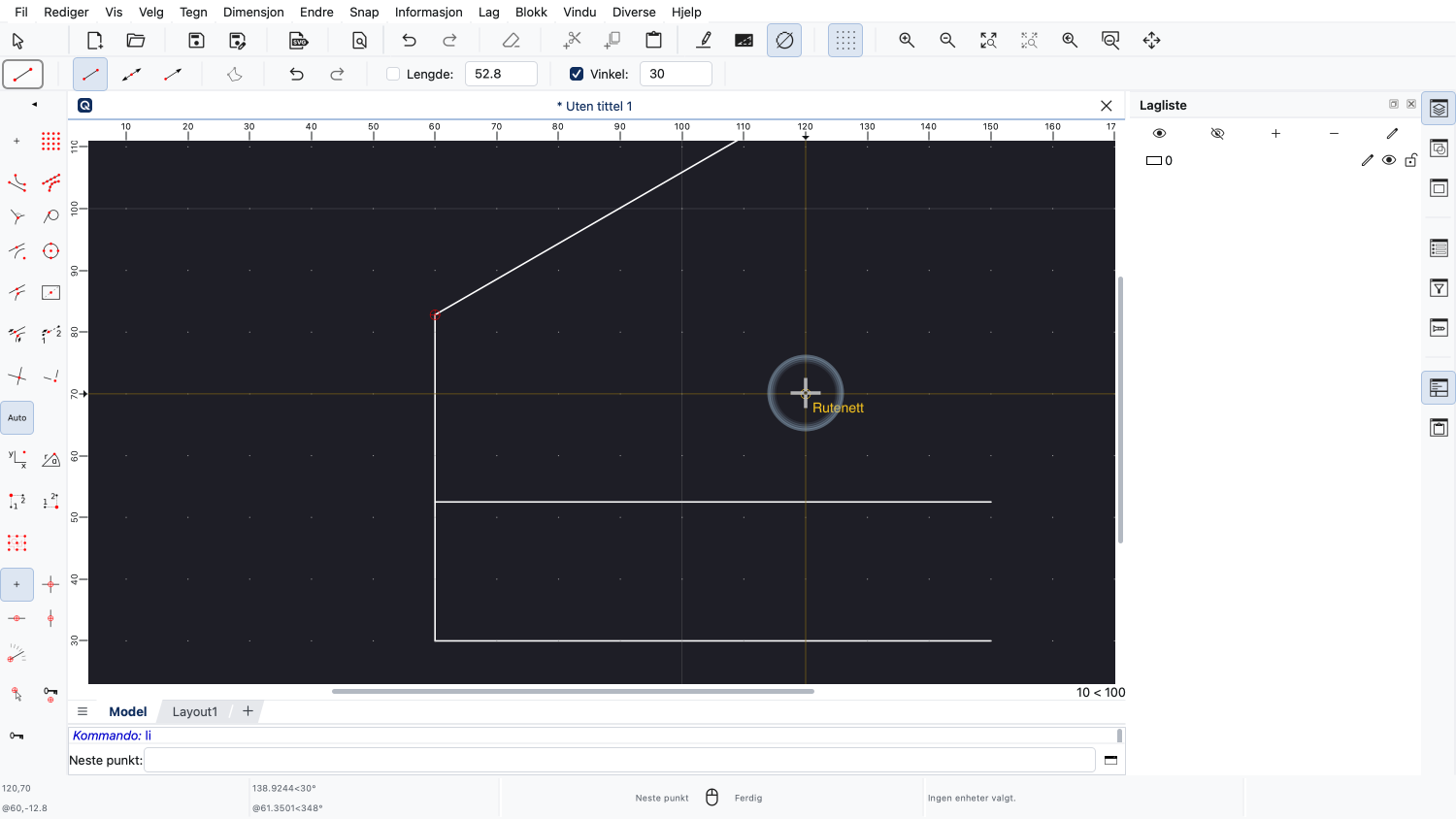
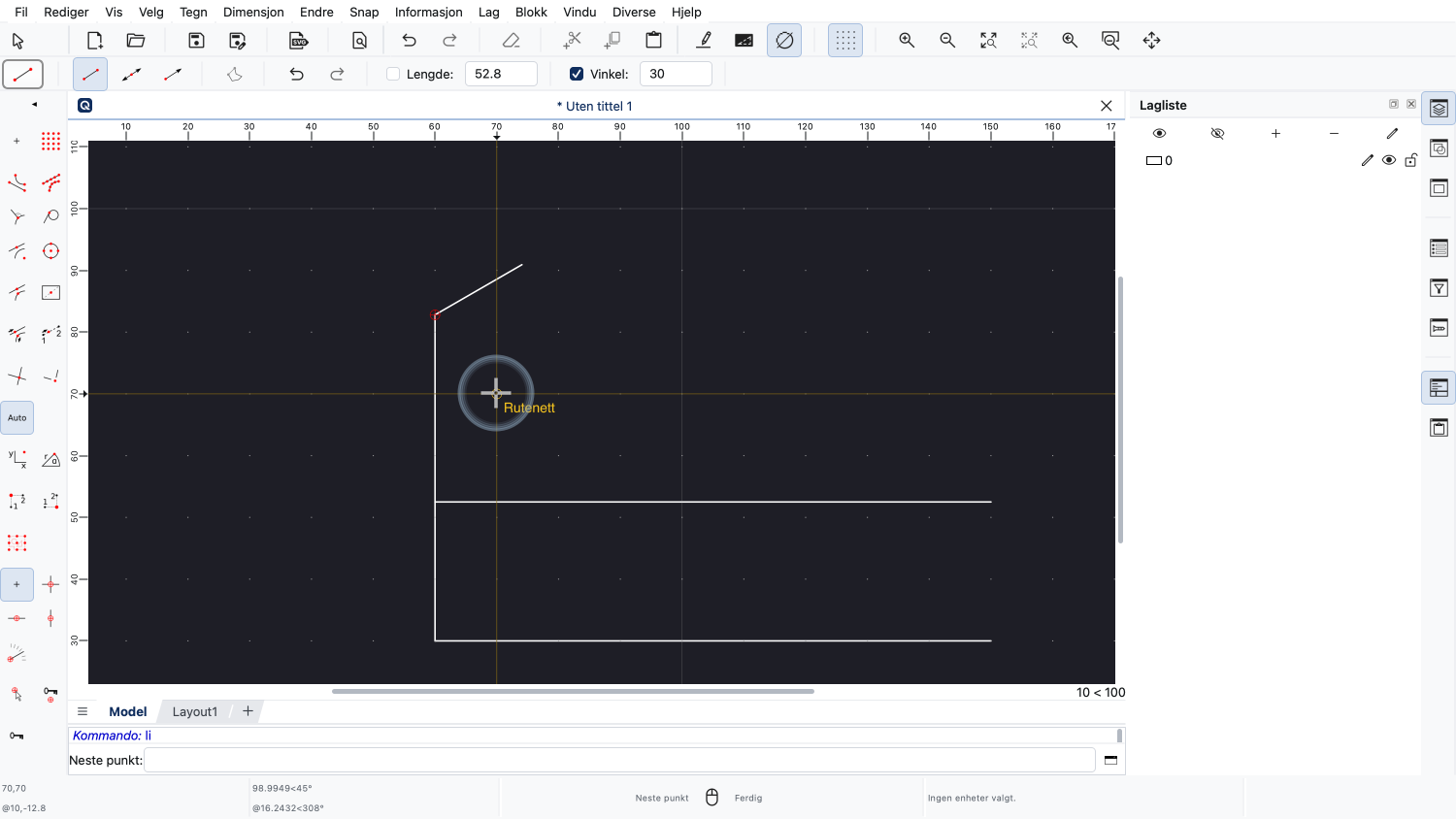
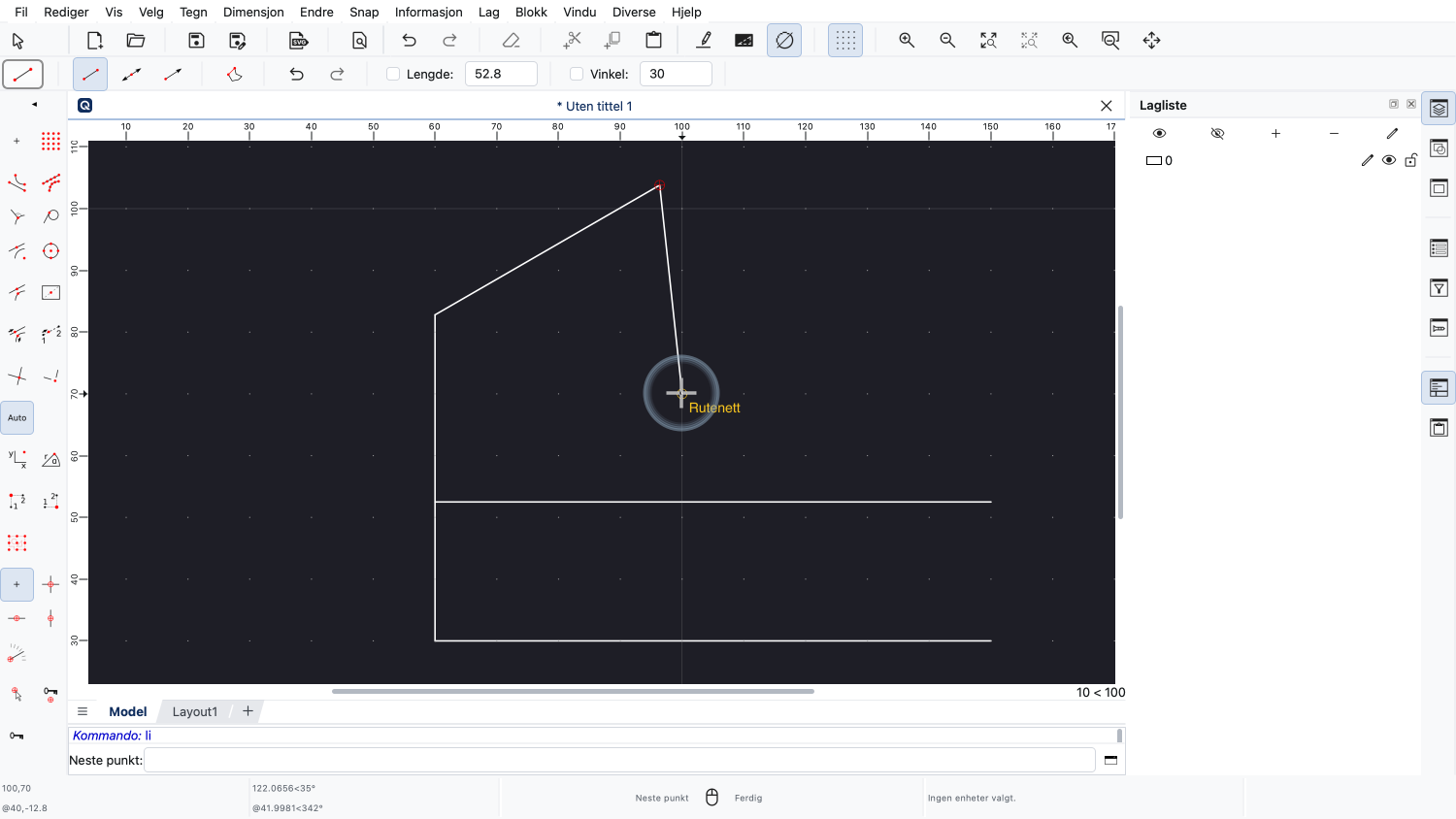
Med vinkelen fastsatt kan vi nå definere lengden på linjen ved hjelp av musen.
En annen måte å raskt angi alle parametrene til et verktøy på er ved å bruke Tab-tasten.
Vi trykker på Tab-tasten én gang for å aktivere det første inntastingsfeltet i alternativverktøylinjen, her lengdefeltet.
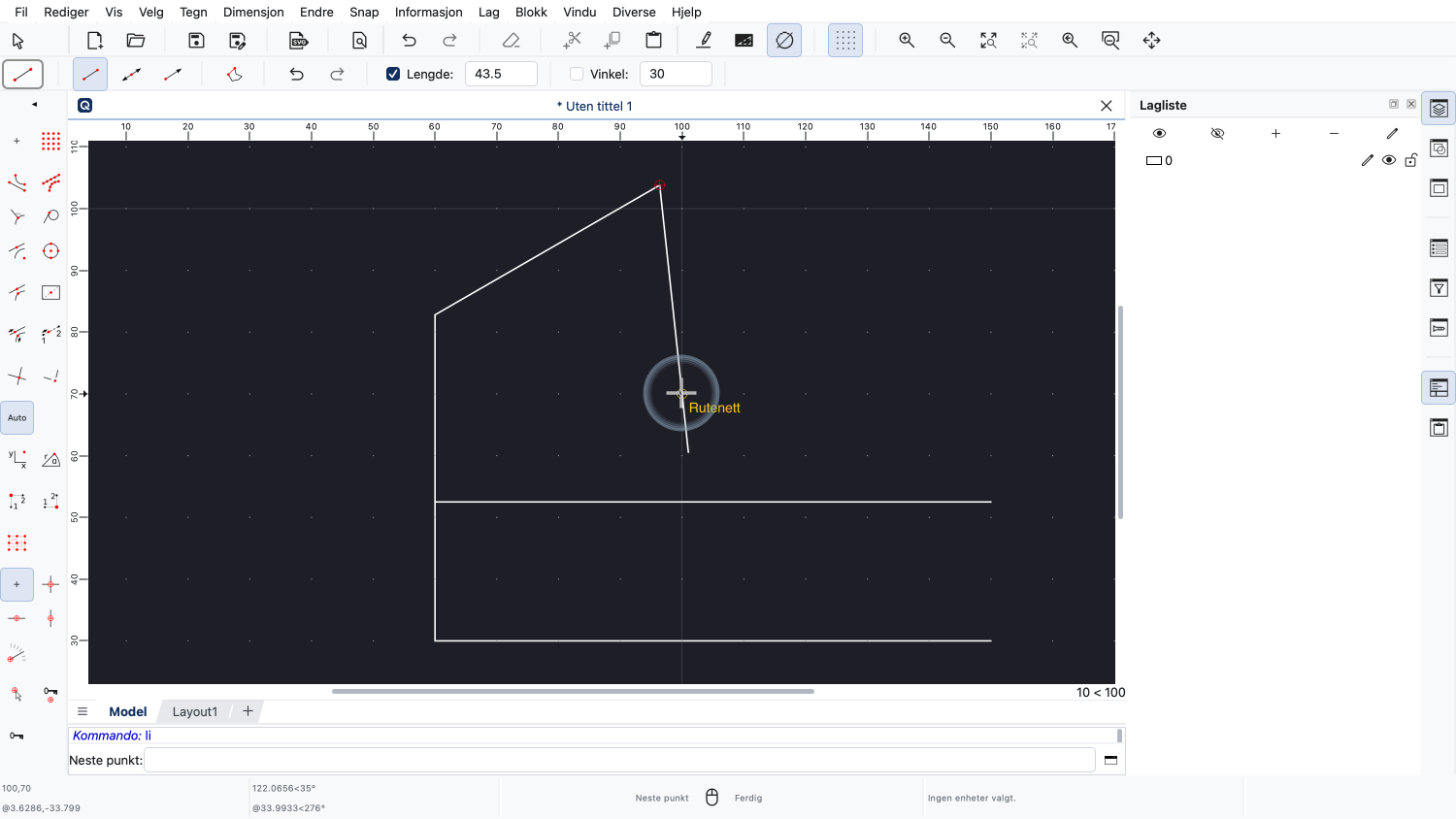
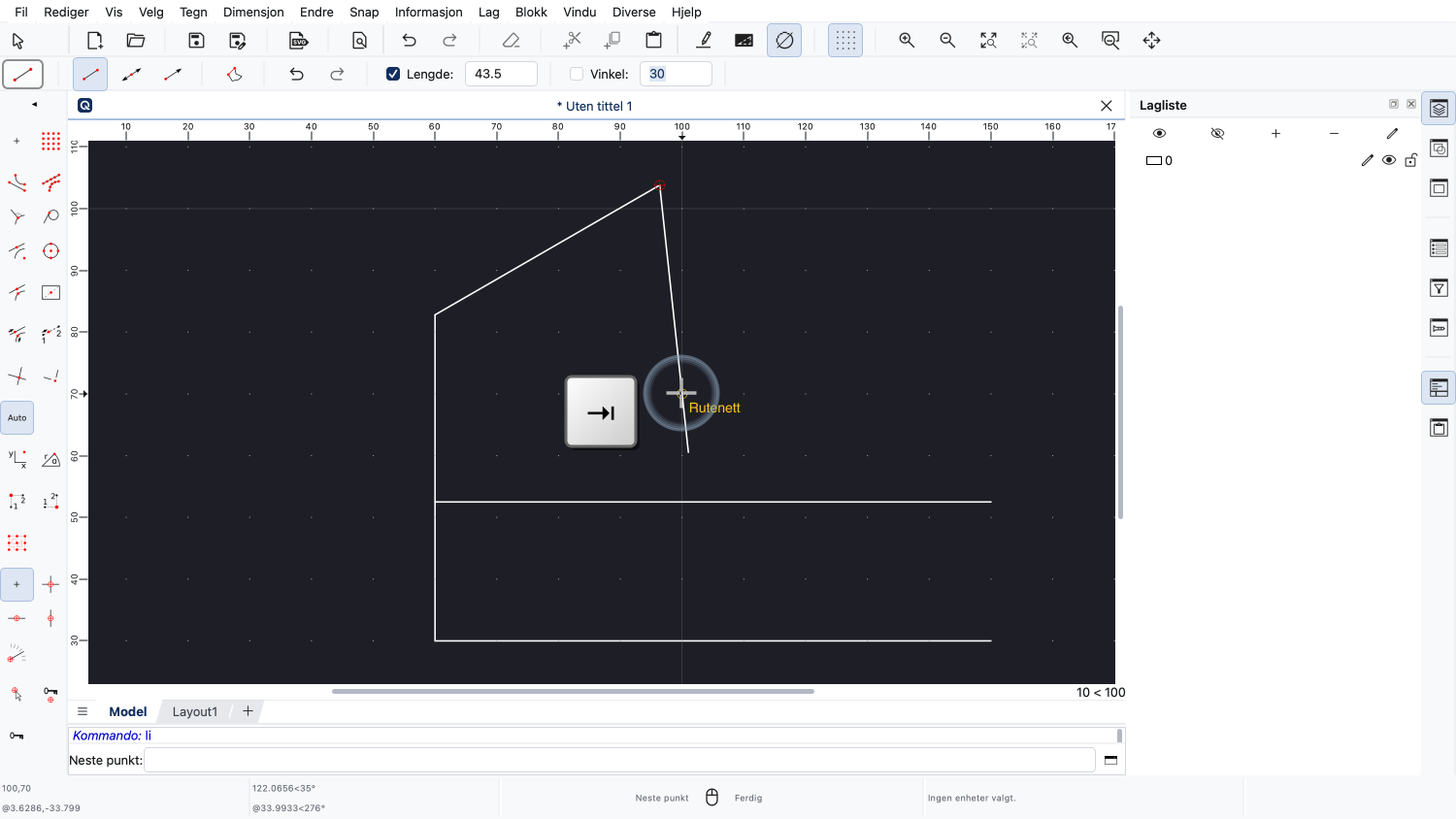
Vi kan nå angi lengden på linjen, og når vi er ferdige, trykker vi på Tab-tasten igjen for å aktivere vinkelfeltet.
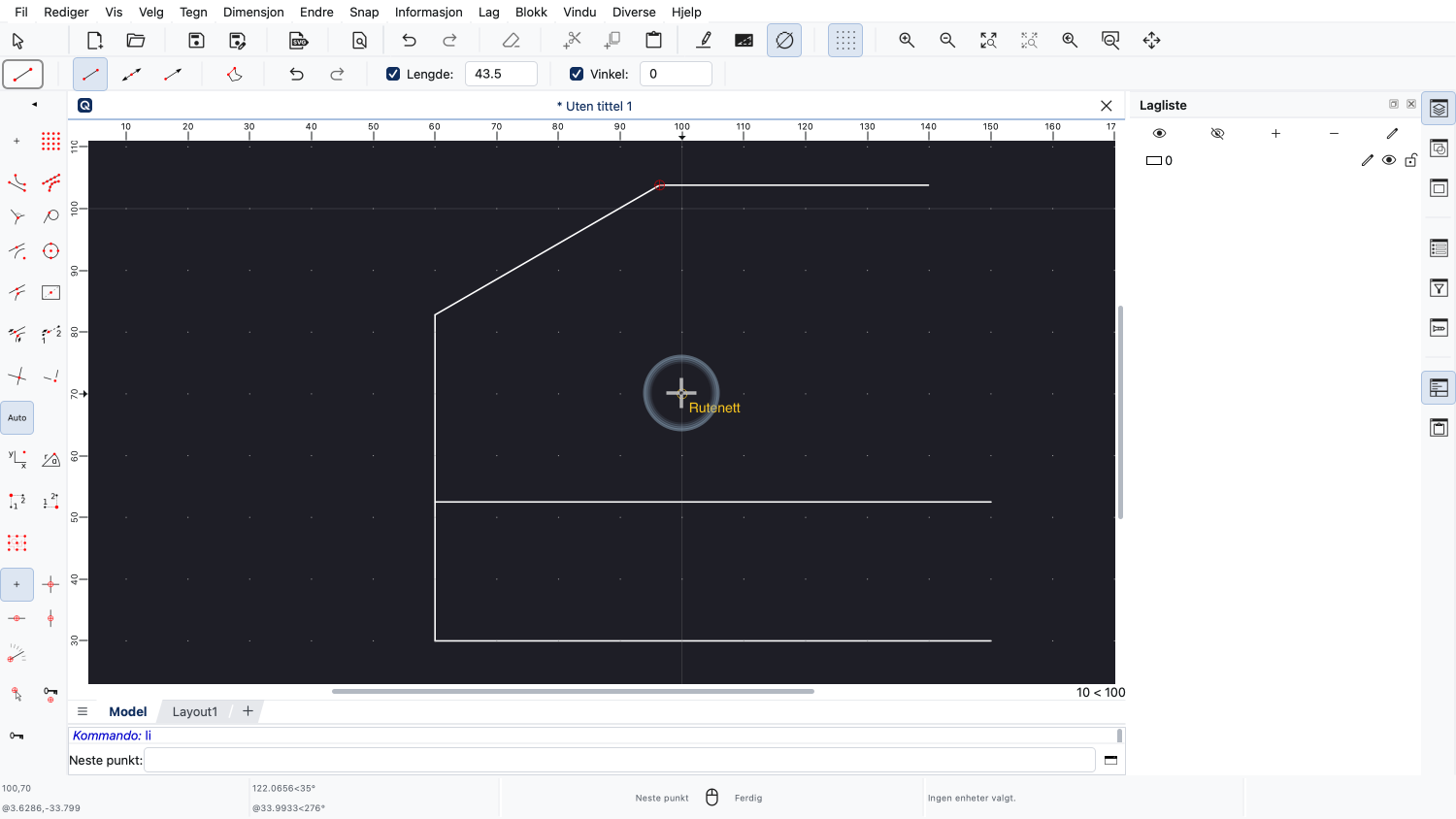
Her angir vi ønsket vinkel, for dette eksempelet angir vi null for en horisontal linje.
Med lengden og vinkelen definert, er endepunktet på linjen nå på en fast posisjon.
For å tegne linjen kan vi klikke i tegneområdet.
Vi kan også trykke Control og Enter (eller Command og Enter under macOS) som har samme effekt som å klikke venstre museknapp.
For det siste eksemplet i denne opplæringen tegner vi en sirkel med radius 14 på en gitt avstand fra endepunktet til en linje.
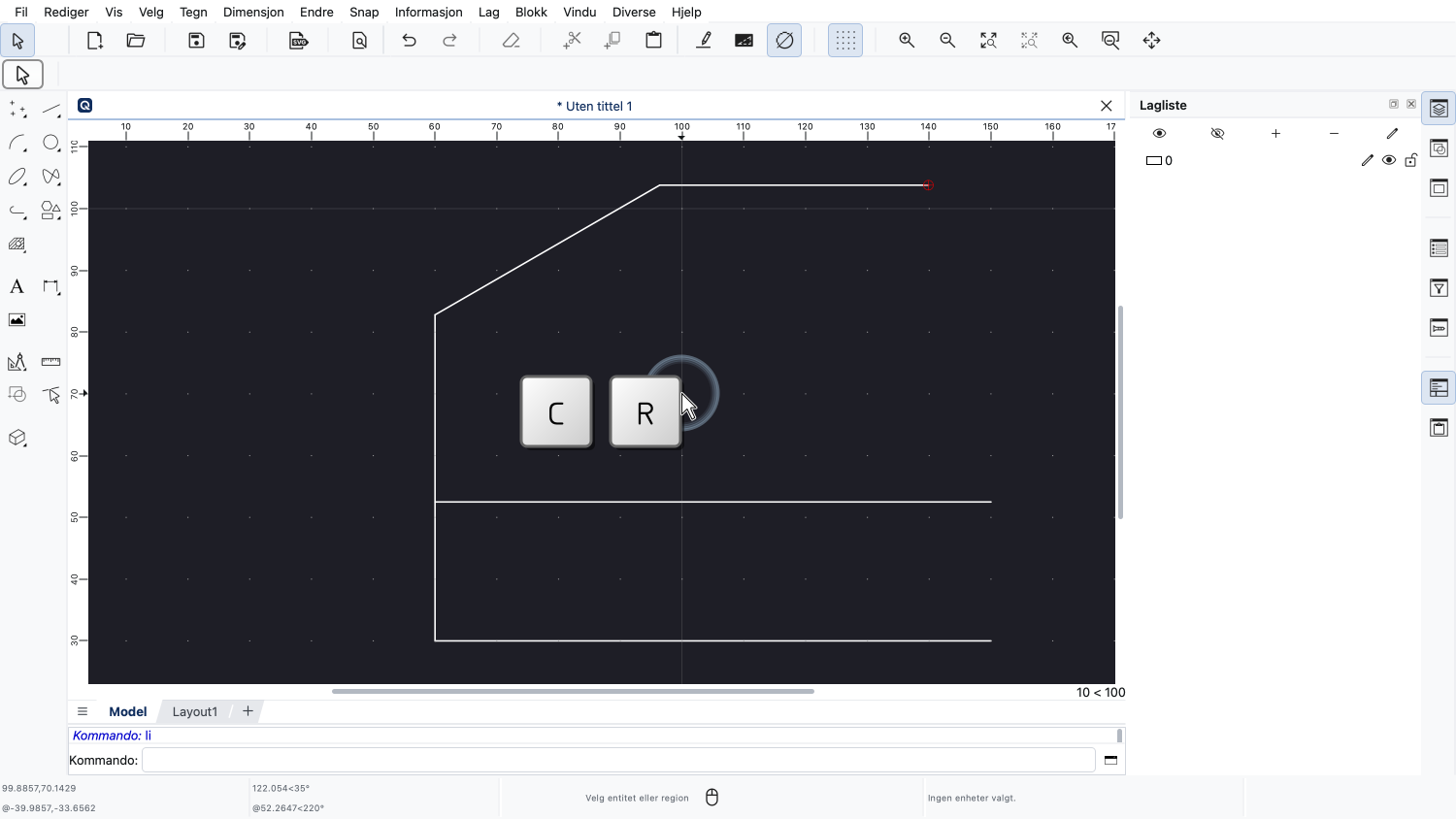
Først starter vi sirkelverktøyet for å tegne en sirkel med en gitt radius.
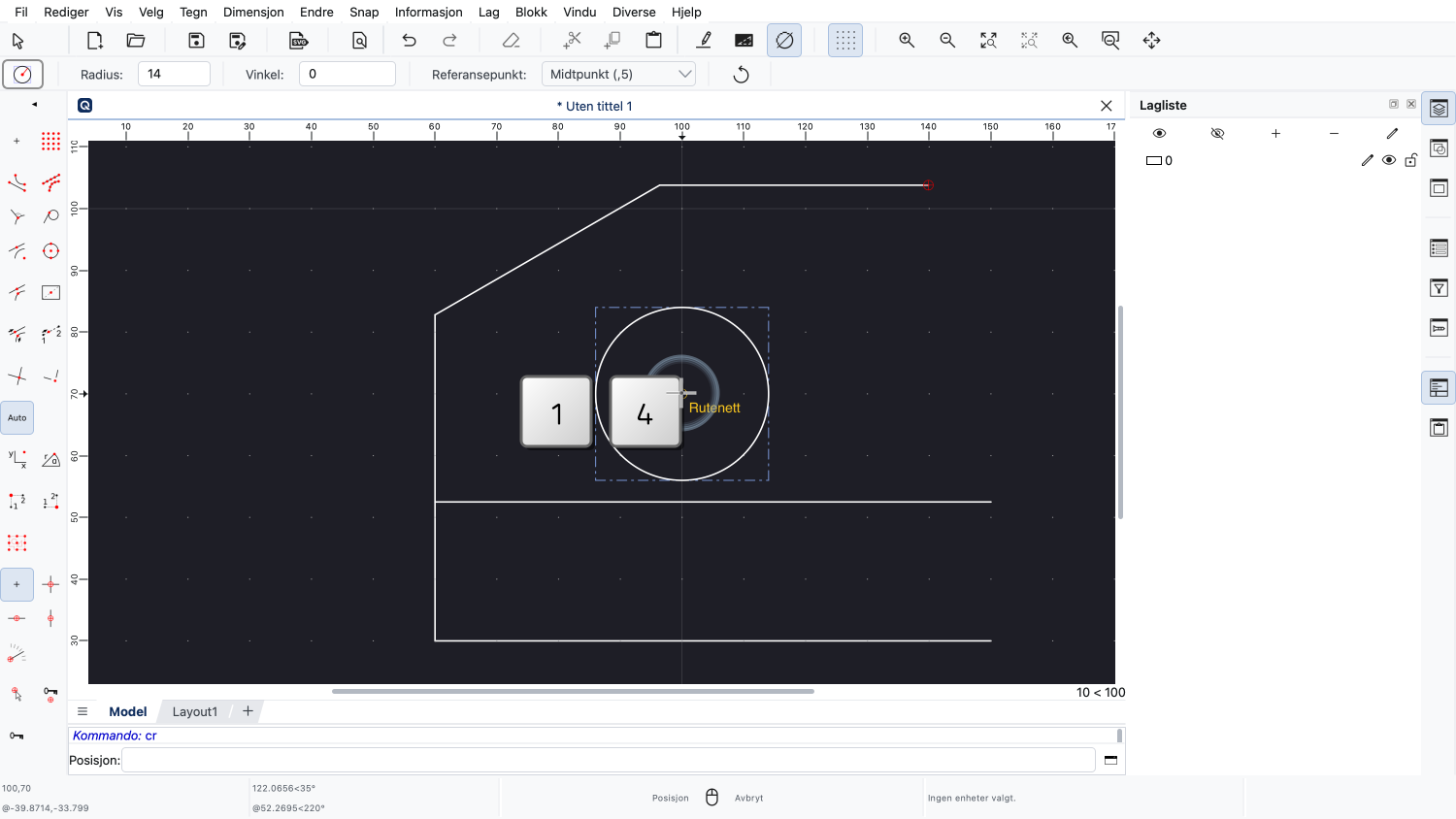
Deretter angir vi sirkelradiusen på 14.
For senterpunktet til sirkelen ønsker vi å bruke snapverktøyet for å snappe til punkter med en gitt avstand til et endepunkt.
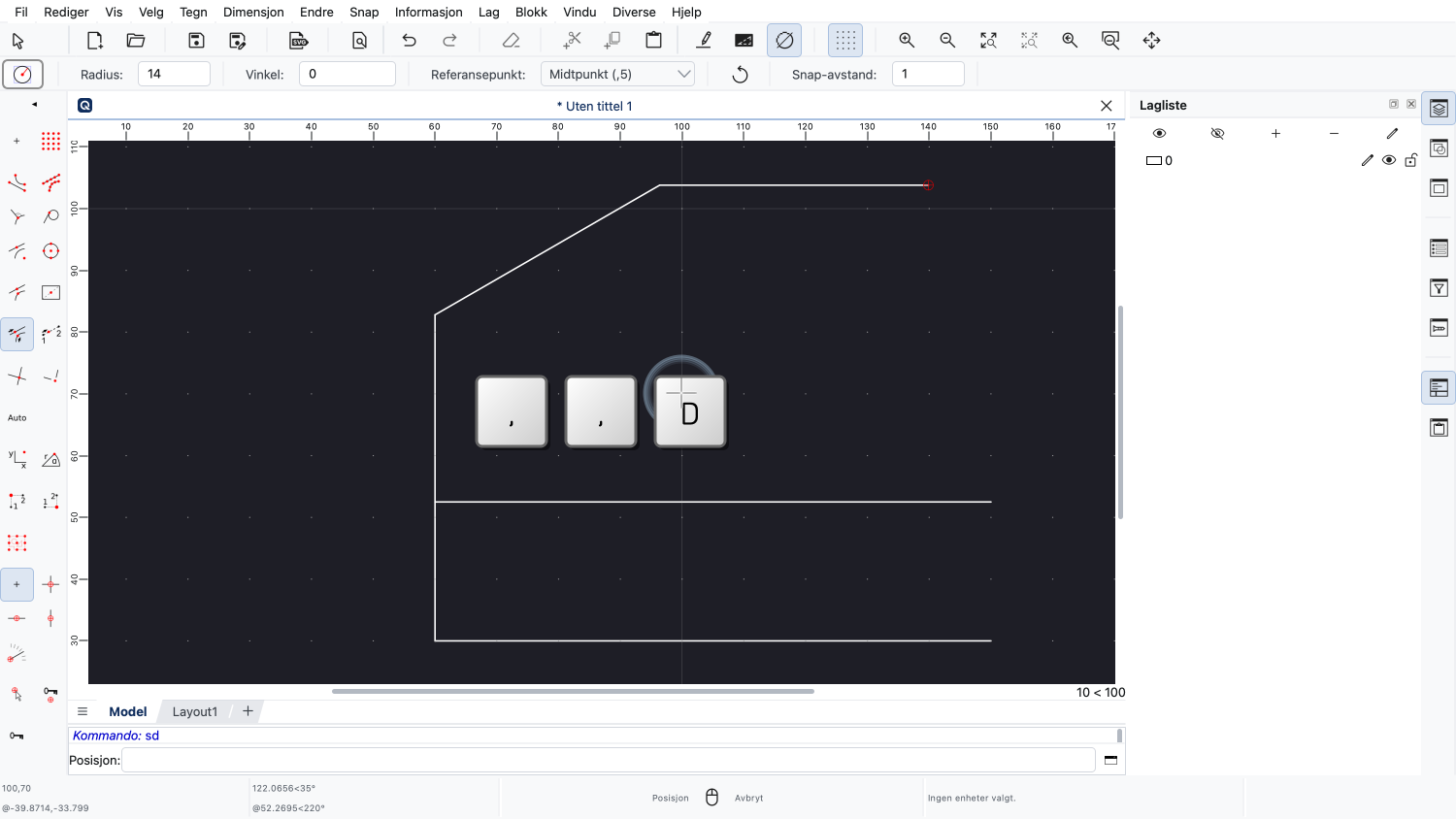
For å angi snap-avstanden skriver vi inn snarveien for snap-avstandsinntastingsfeltet som er komma, komma, D.
Verktøyalternativer for snapverktøy starter med to kommaer for å sikre at det ikke er konflikter med andre snarveier for andre verktøyalternativer.
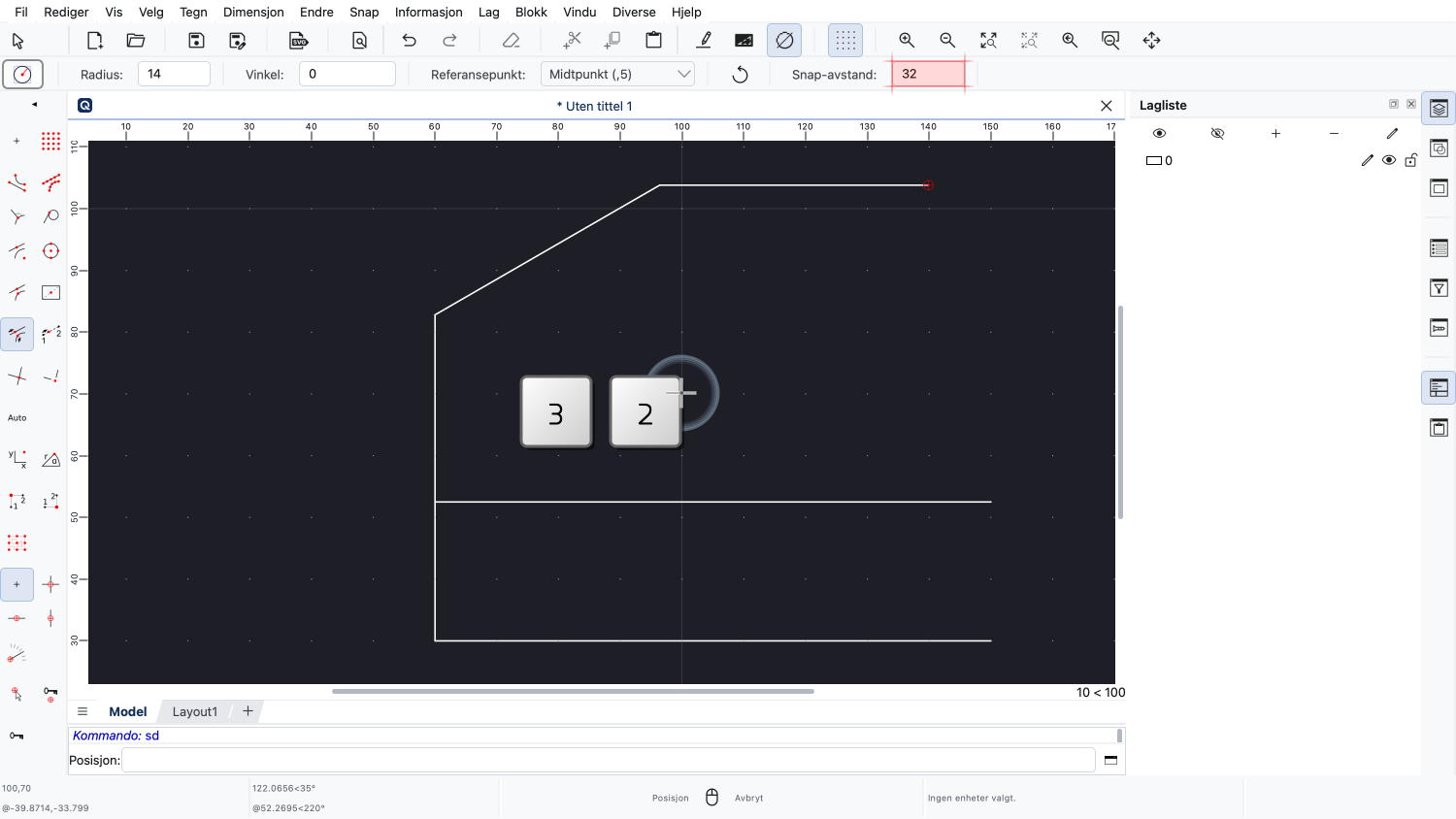
Vi angir ønsket avstand fra endepunktet, her 32.
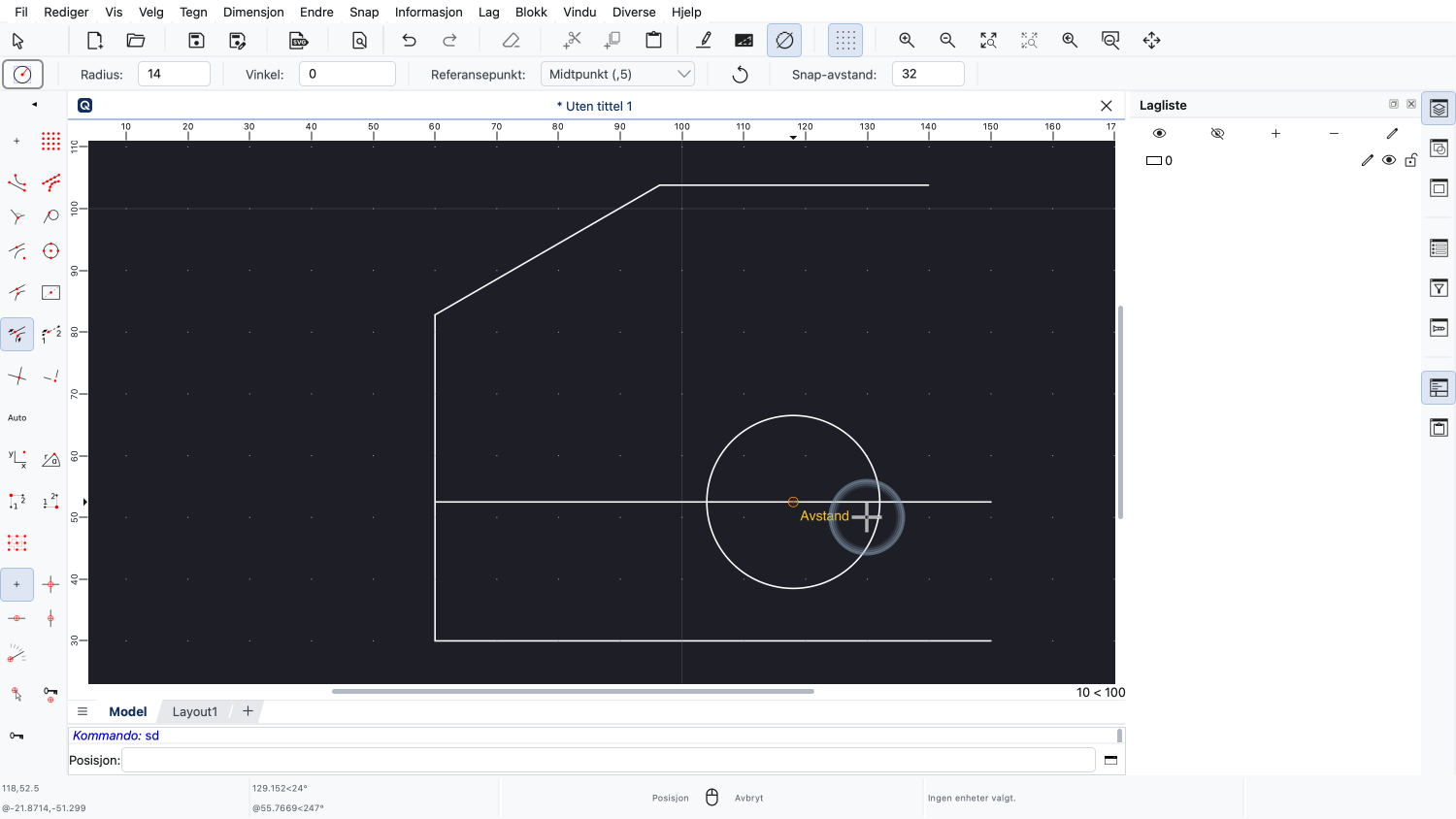
Til slutt bruker vi musen til å klikke nær posisjonen vi vil bruke.
Merk at vi bare trengte å bruke musen til å identifisere snap-punktet i tegningen.
Vi trengte ikke musen til å starte de nødvendige verktøyene eller angi alle parametrene deres.
Bruk av tastatursnarveier kan betydelig øke effektiviteten ved bruk av QCAD.
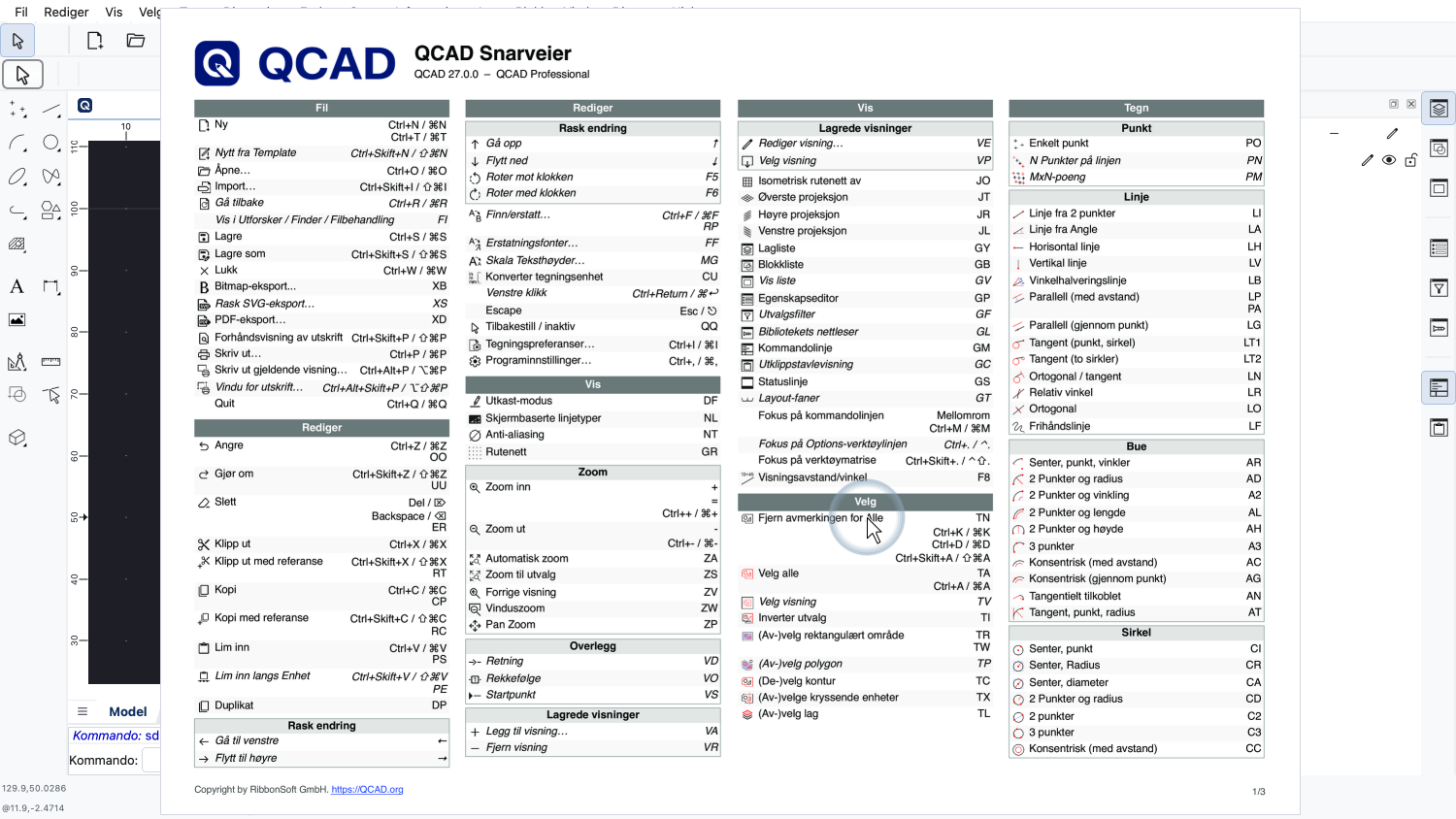
For en komplett referanse over snarveiene for alle verktøy, vennligst se QCAD-nettstedet.
Du bør nå vite hvordan du kan øke effektiviteten din ved å bruke tastaturet.
Sørg for å øve på dette med din egen installasjon.
Takk for at du så på denne QCAD-opplæringen.