

2.1 Tangentbordsgenvägar
Videoavskrift
I den här QCAD-handledningen lär vi oss hur man använder QCAD mer effektivt med hjälp av tangentbordsgenvägar.
Först tittar vi på genvägar som används för att starta verktyg.

Vi lär oss också hur vi effektivt kan ange verktygsparametrar, till exempel avståndet till en parallell linje eller längden eller vinkeln på en linje.
De flesta verktyg i QCAD kan startas från en meny längst upp eller CAD-verktygsfältet till vänster.
Ett annat sätt att starta ett verktyg är att ange dess genväg via tangentbordet.
En genväg är en kombination av vanligtvis två eller tre tangentbordsslag som kan användas för att starta ett verktyg.
Tangenterna trycks inte ned samtidigt utan en i taget.
Genvägen för linjeverktyget är till exempel "LI".
För att starta linjeverktyget kan vi först trycka på "L"-tangenten och sedan "I"-tangenten.
Vi behöver inte ange genvägen i kommandoraden eller på något annat särskilt ställe.
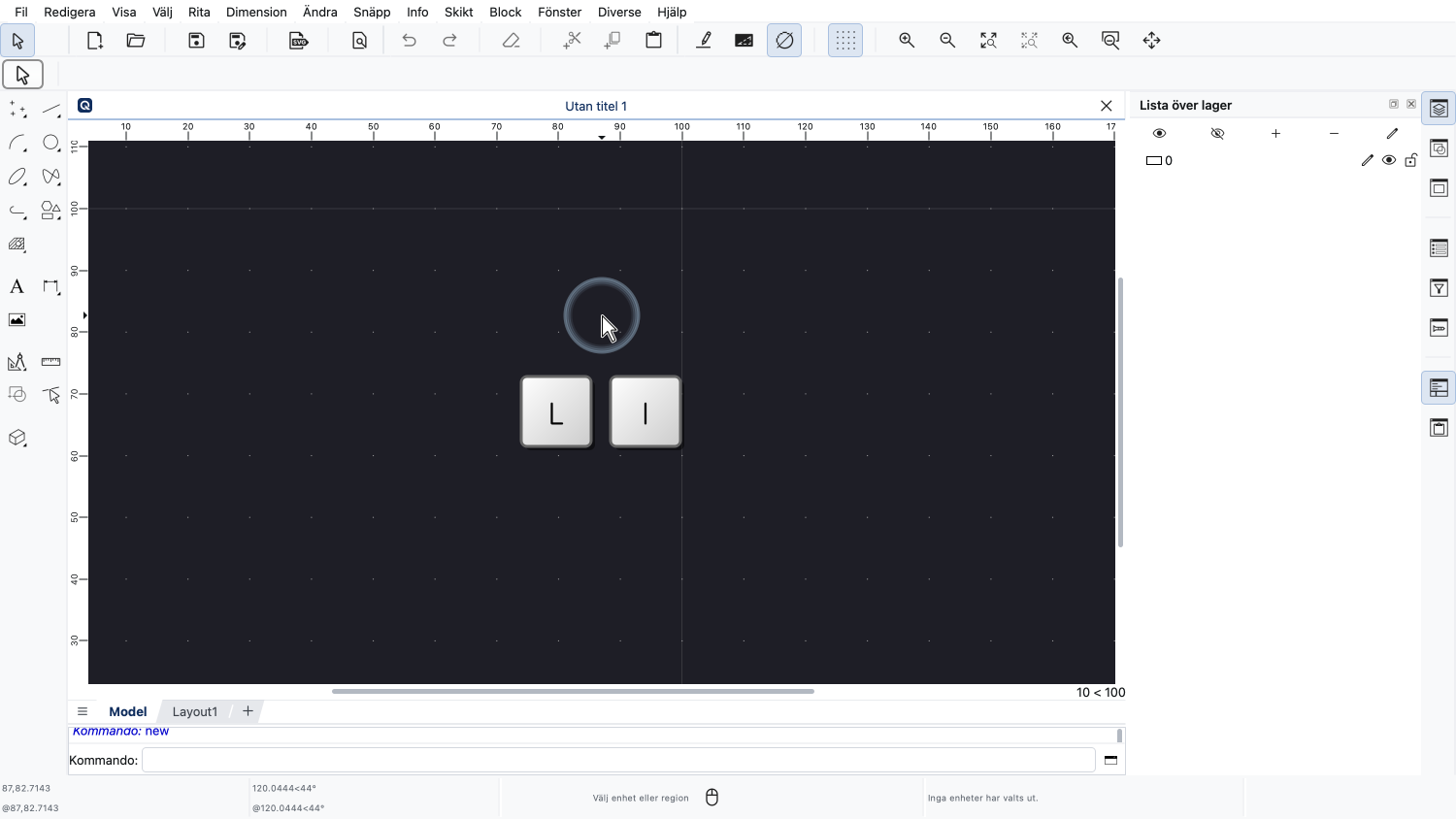
Vi kan helt enkelt trycka på tangenterna på tangentbordet och QCAD startar verktyget.
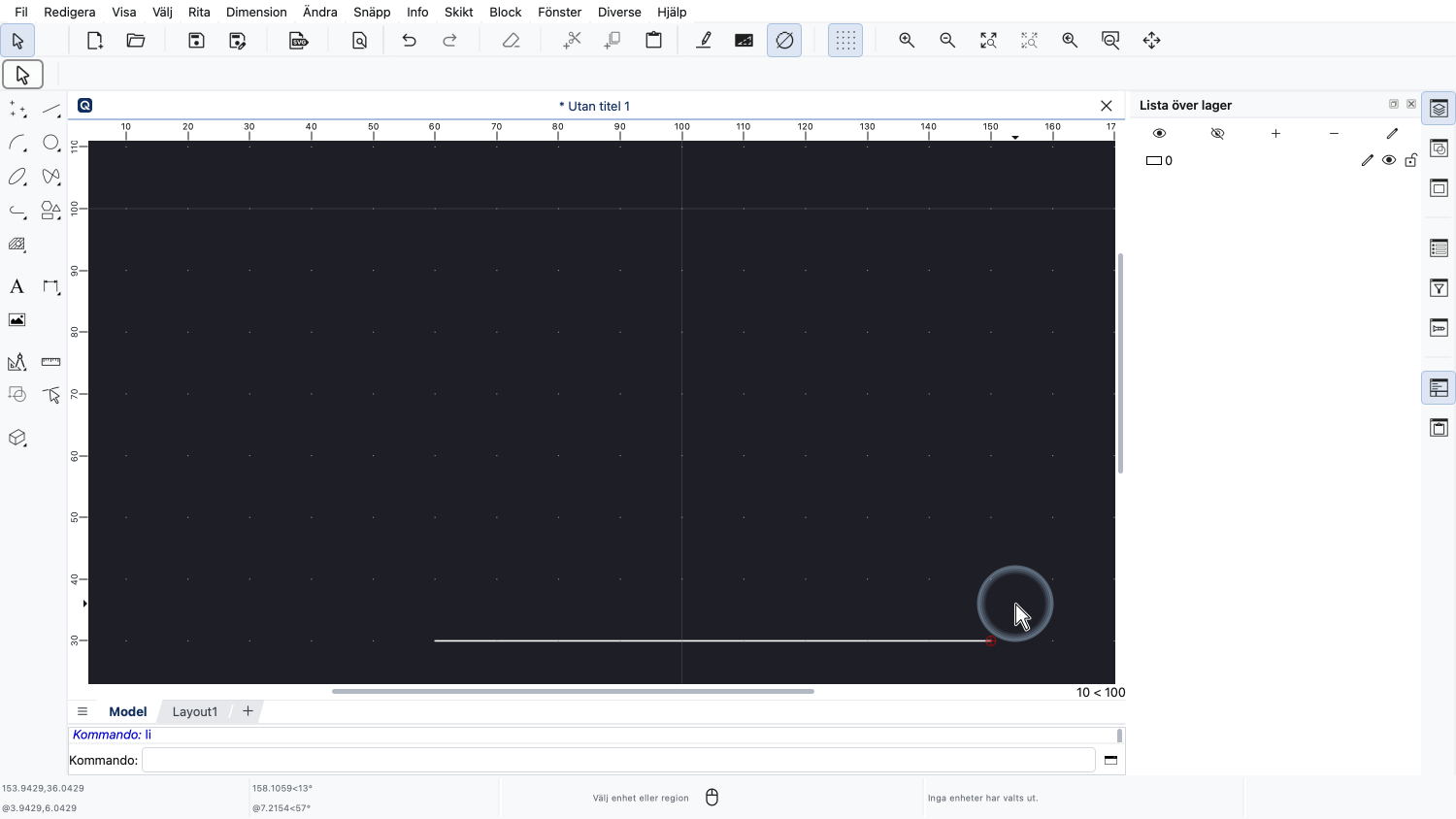
Efter att ha tryckt på tangenterna kan vi använda linjeverktyget som vi har lärt oss i en tidigare handledning.
De flesta verktyg och funktioner i QCAD har en sådan tvåbokstavsgenväg.
Vi kan se genvägen för varje verktyg i programmets meny bakom menytexten.
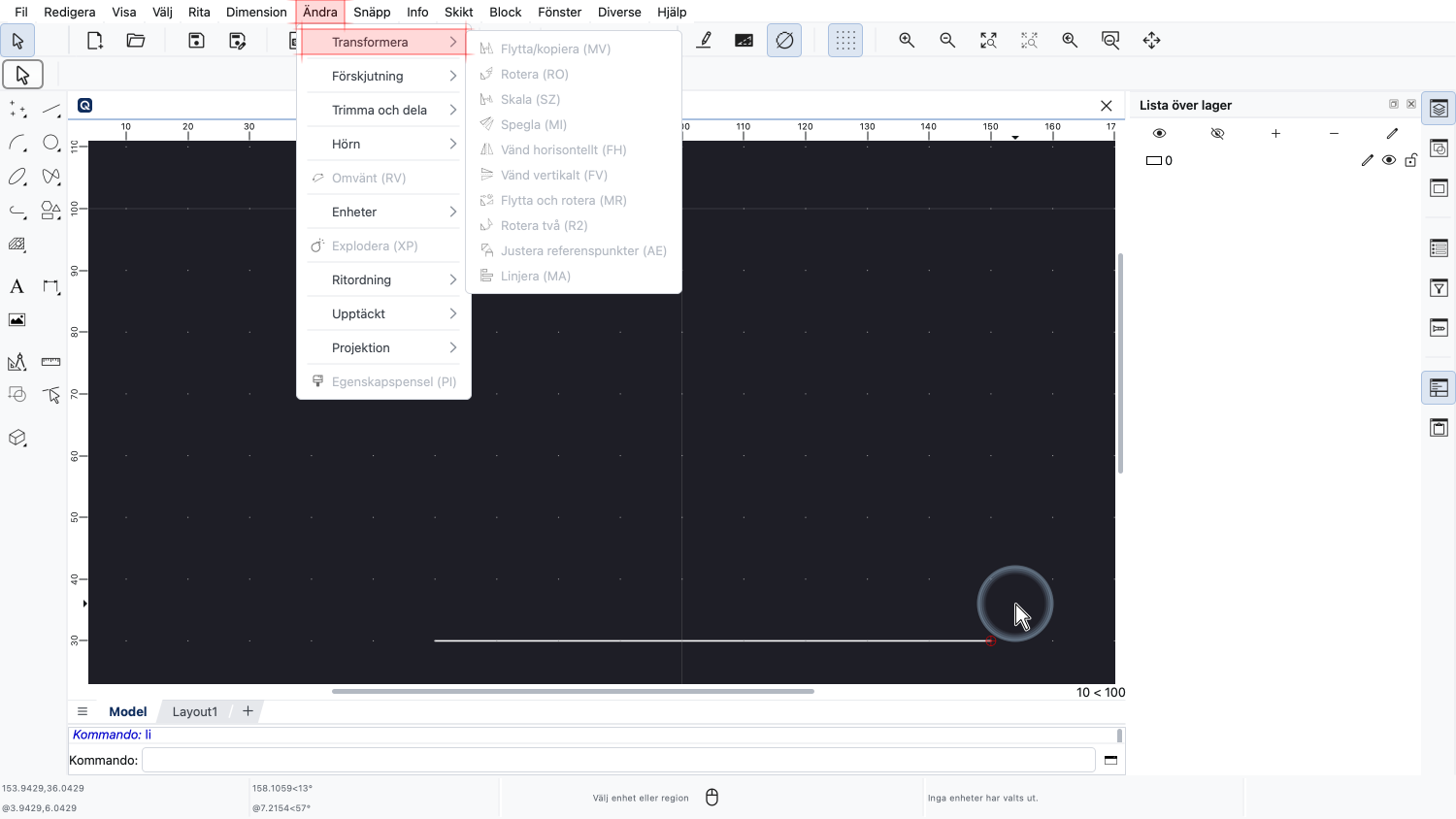
I menyn Ändra kan vi till exempel se genvägarna för de olika modifieringsverktygen.
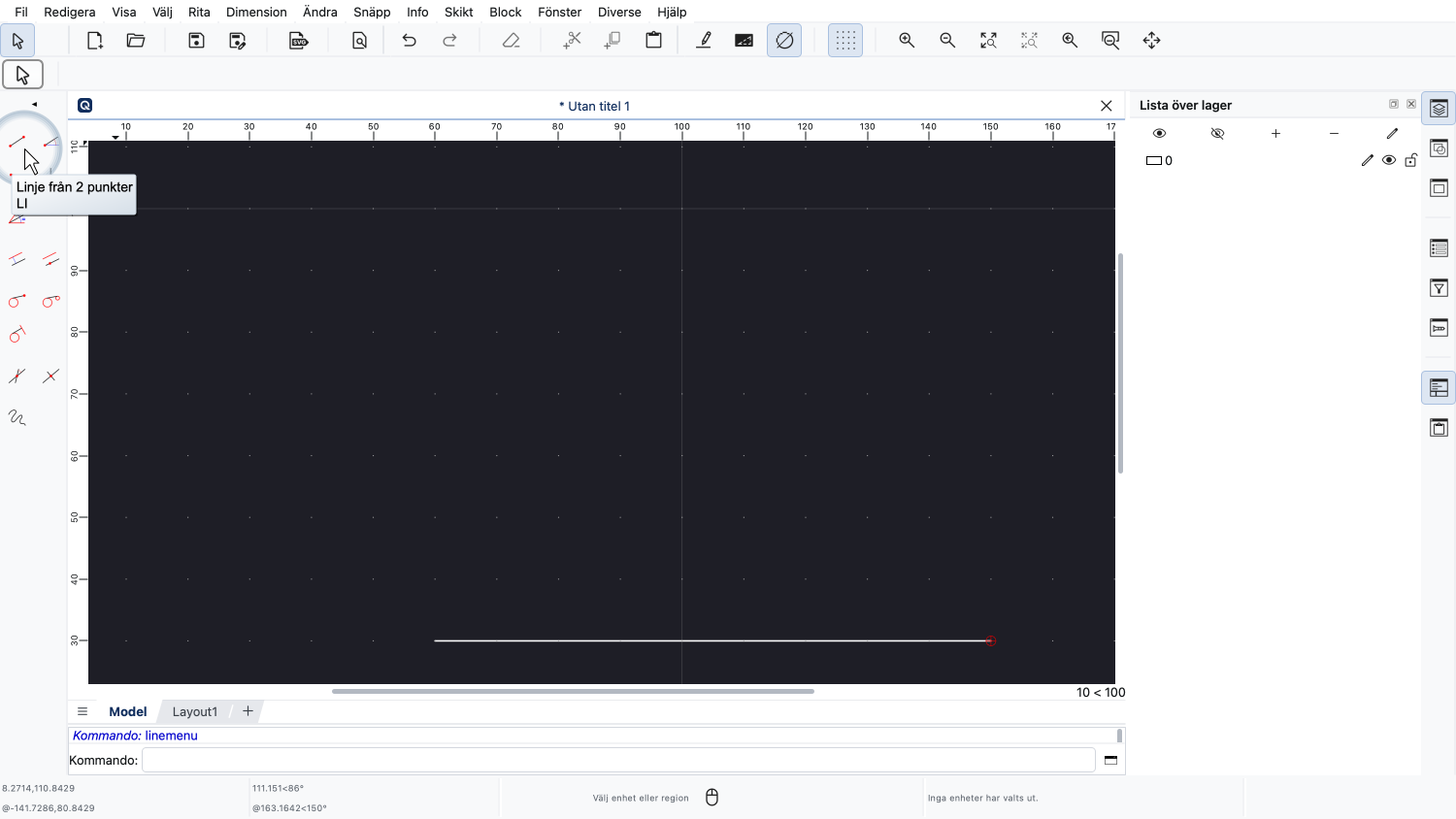
Vi kan också se genvägarna i verktygstipsen som visas när man håller muspekaren över en verktygsknapp.
Många verktyg i QCAD kräver en eller flera parametrar, till exempel ett avstånd eller en radie.
När ett sådant verktyg körs kan vi helt enkelt börja skriva ett tal för att ange den första parametern.
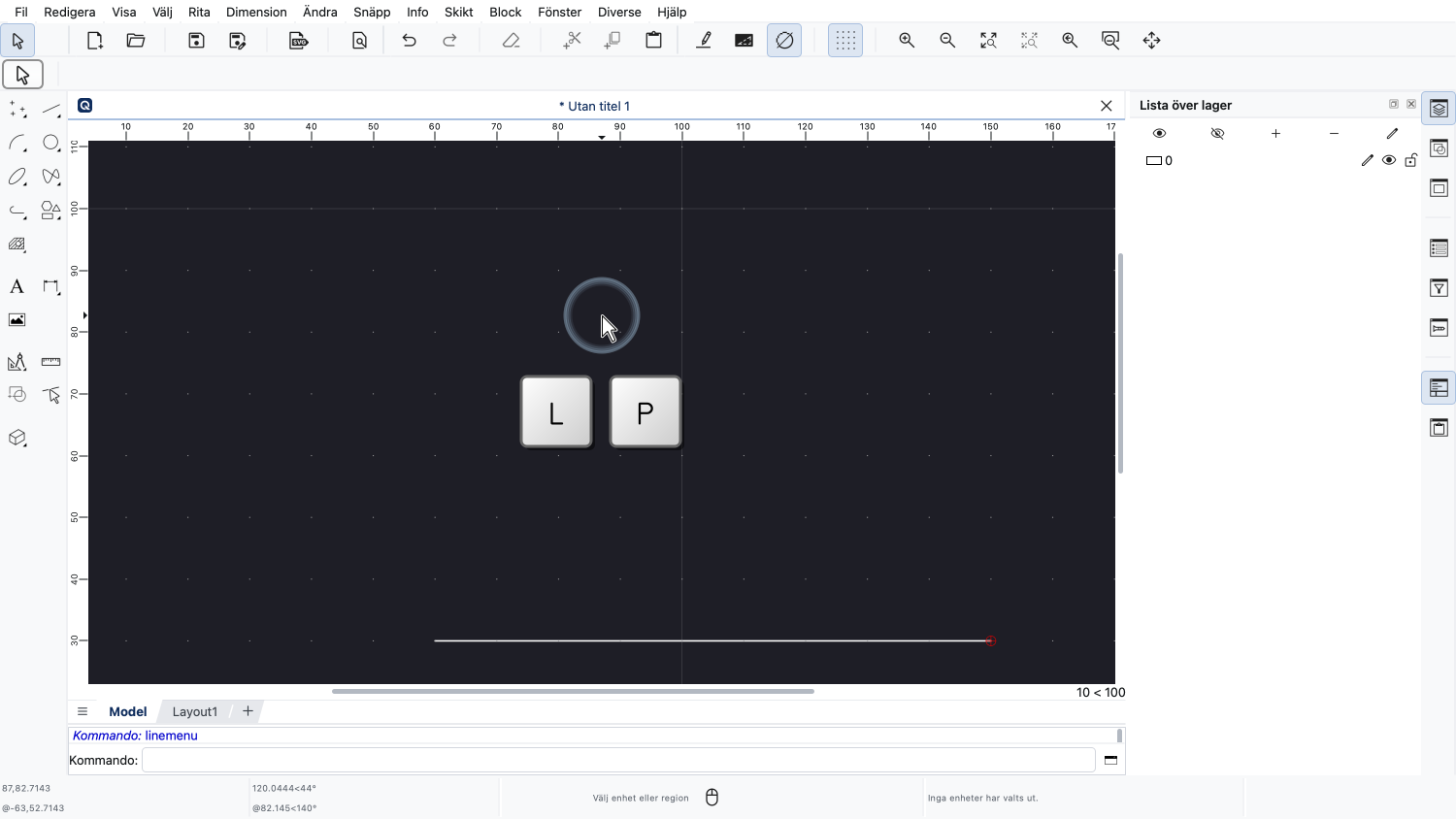
Vi kan till exempel starta verktyget för att rita parallella linjer genom att ange genvägen "LP".
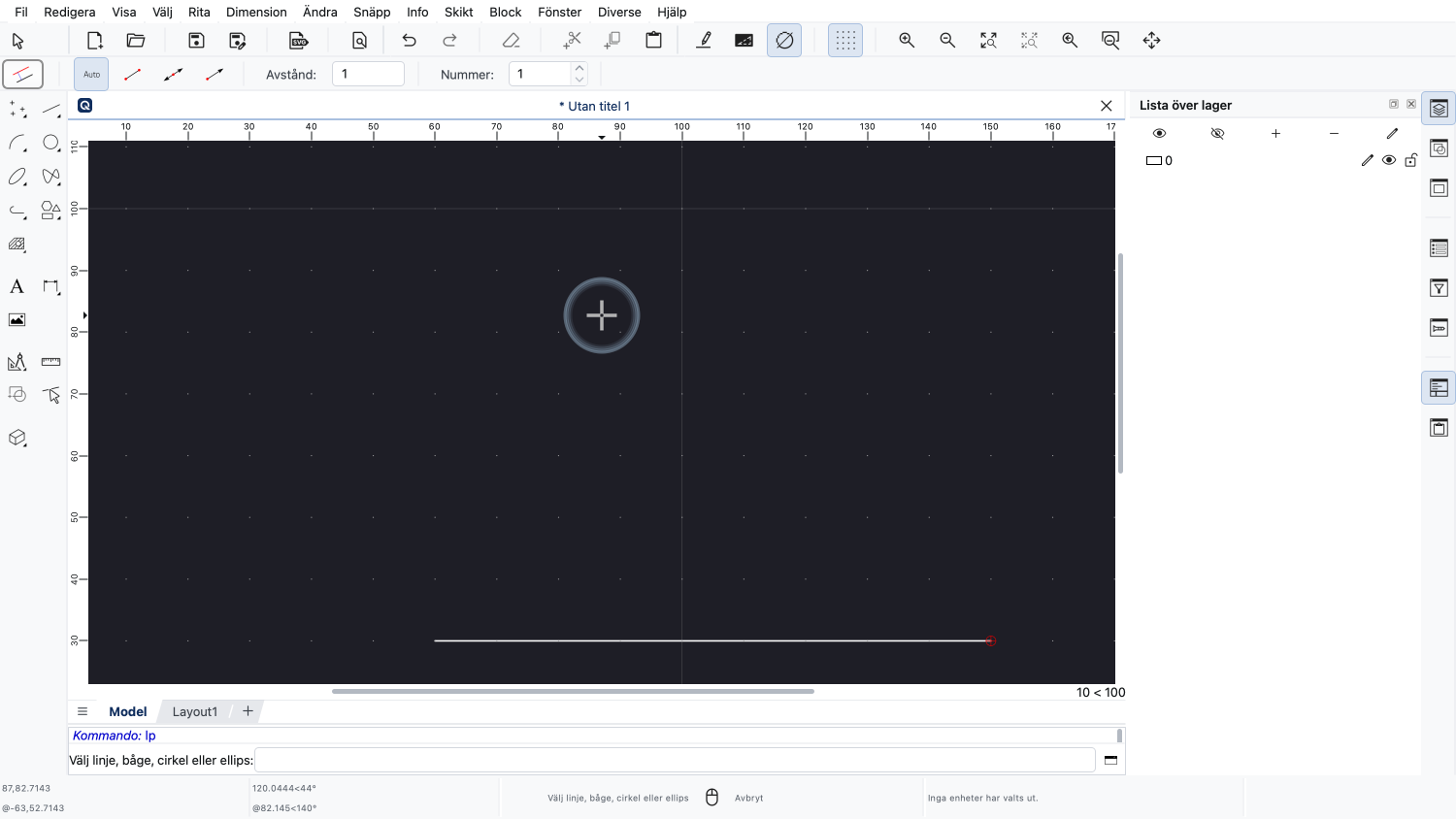
Parallellverktyget är nu aktivt, men vi måste fortfarande ange avståndet från den parallella linjen till den ursprungliga linjen.
Vi vill skapa en parallell linje med ett avstånd på 22,5 ritningsenheter.
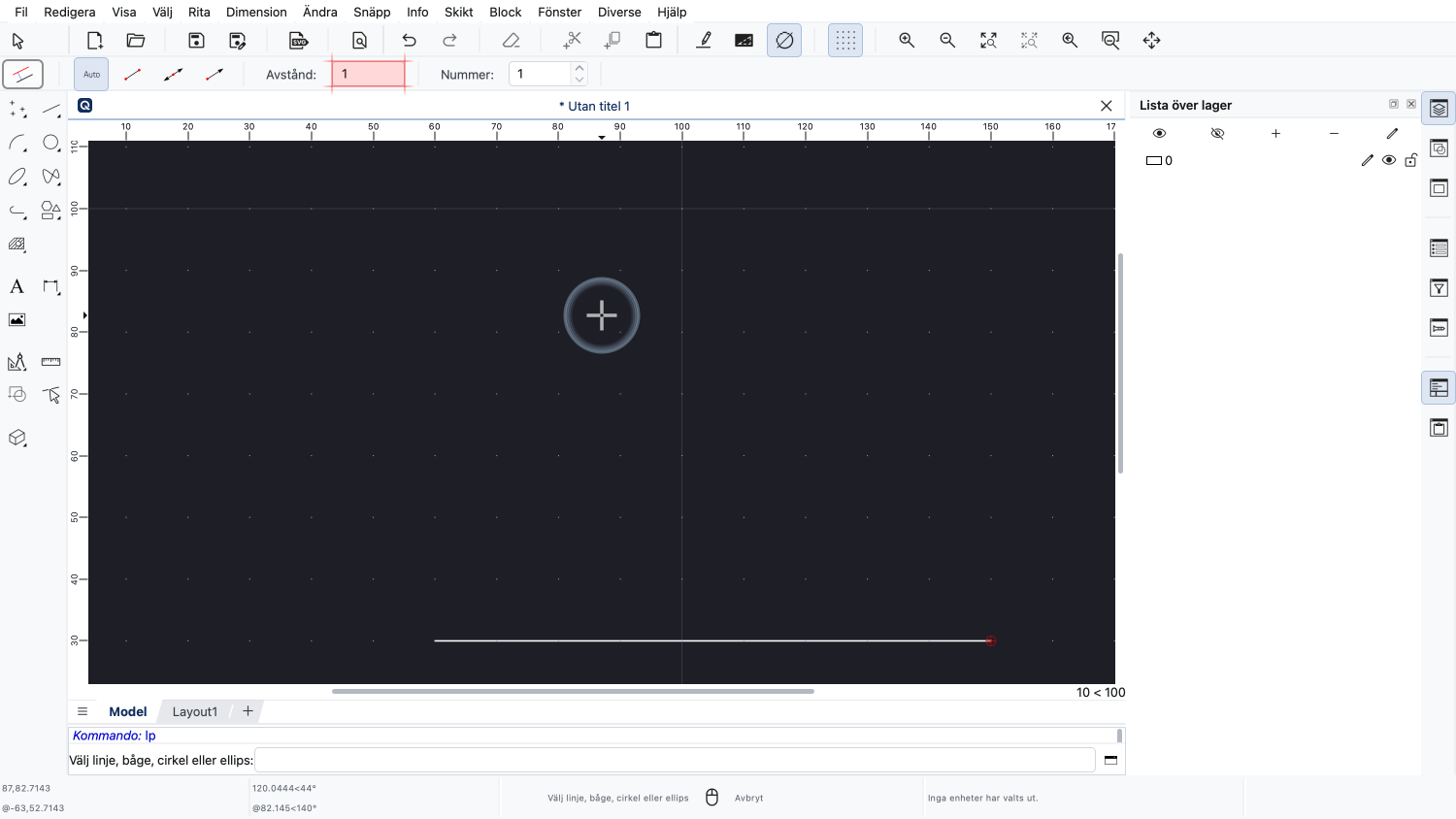
Vi kan klicka i avståndsinmatningsfältet i alternativverktygsfältet för att ange ett nytt värde.
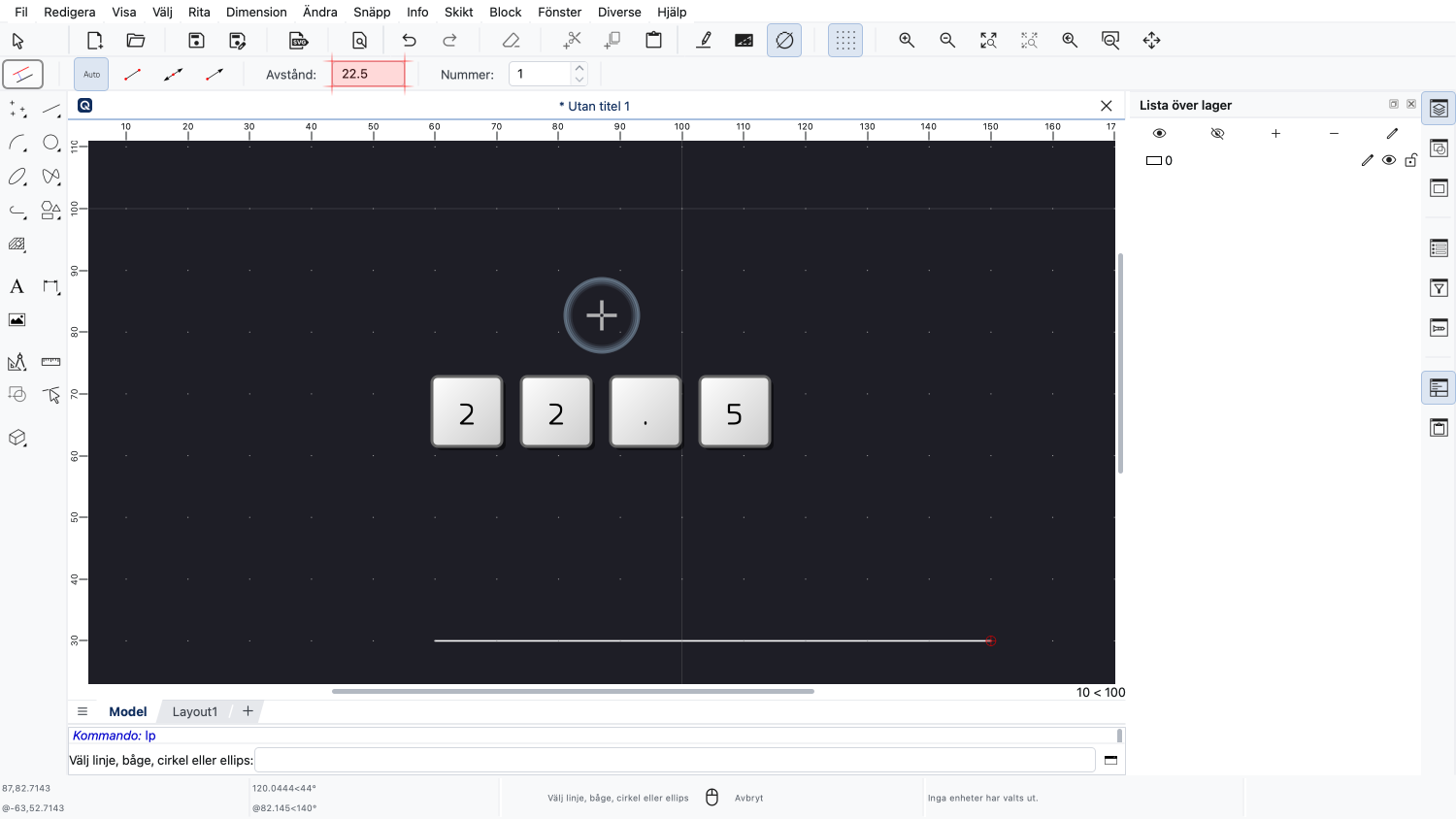
I stället kan vi helt enkelt börja skriva det önskade värdet.
QCAD fyller automatiskt i värdet i det första inmatningsfältet i alternativverktygsfältet längst upp, vilket i detta fall är avståndet.
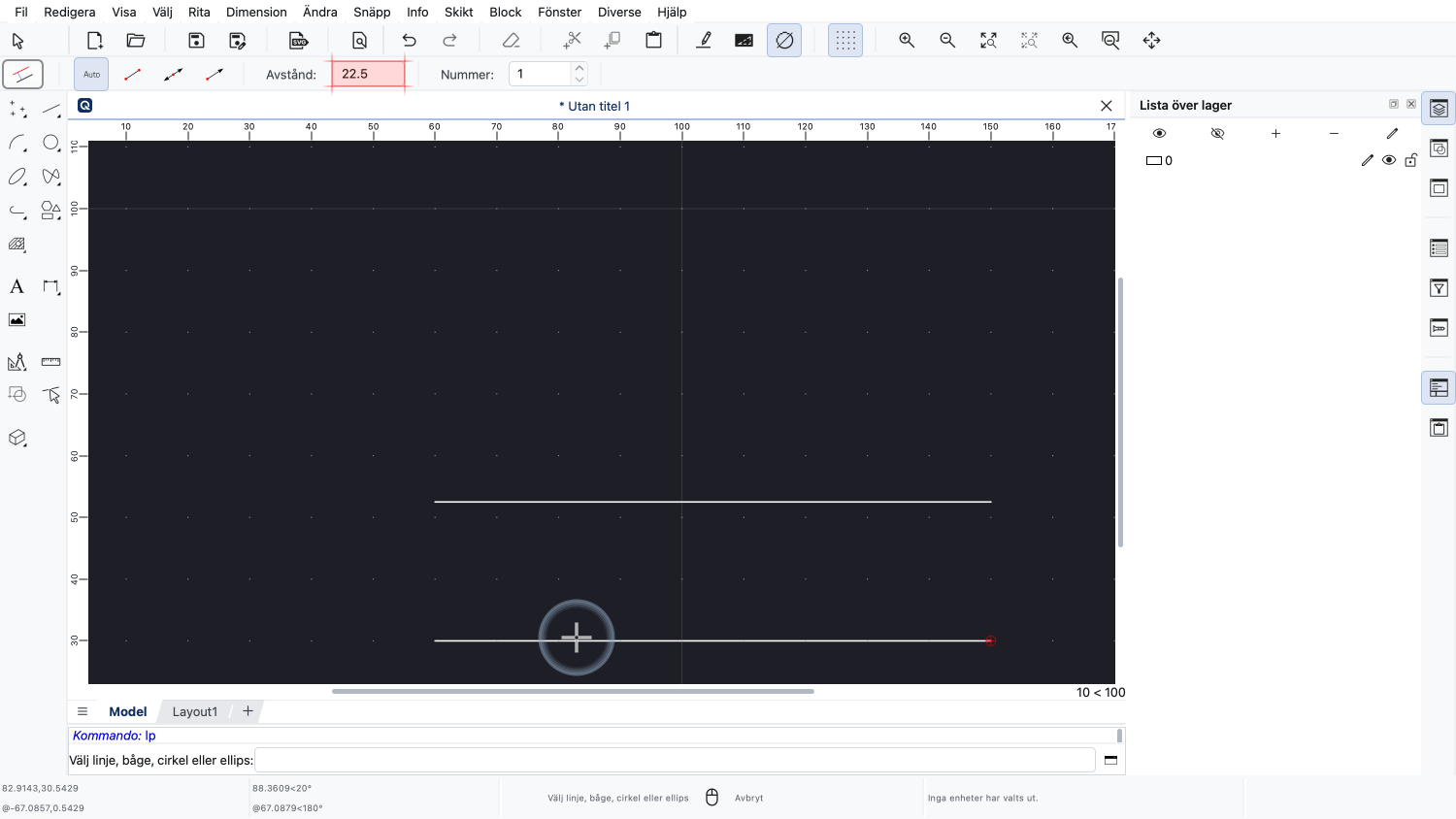
Vi kan nu rita den parallella linjen som önskat.
Vissa verktyg har flera parametrar.
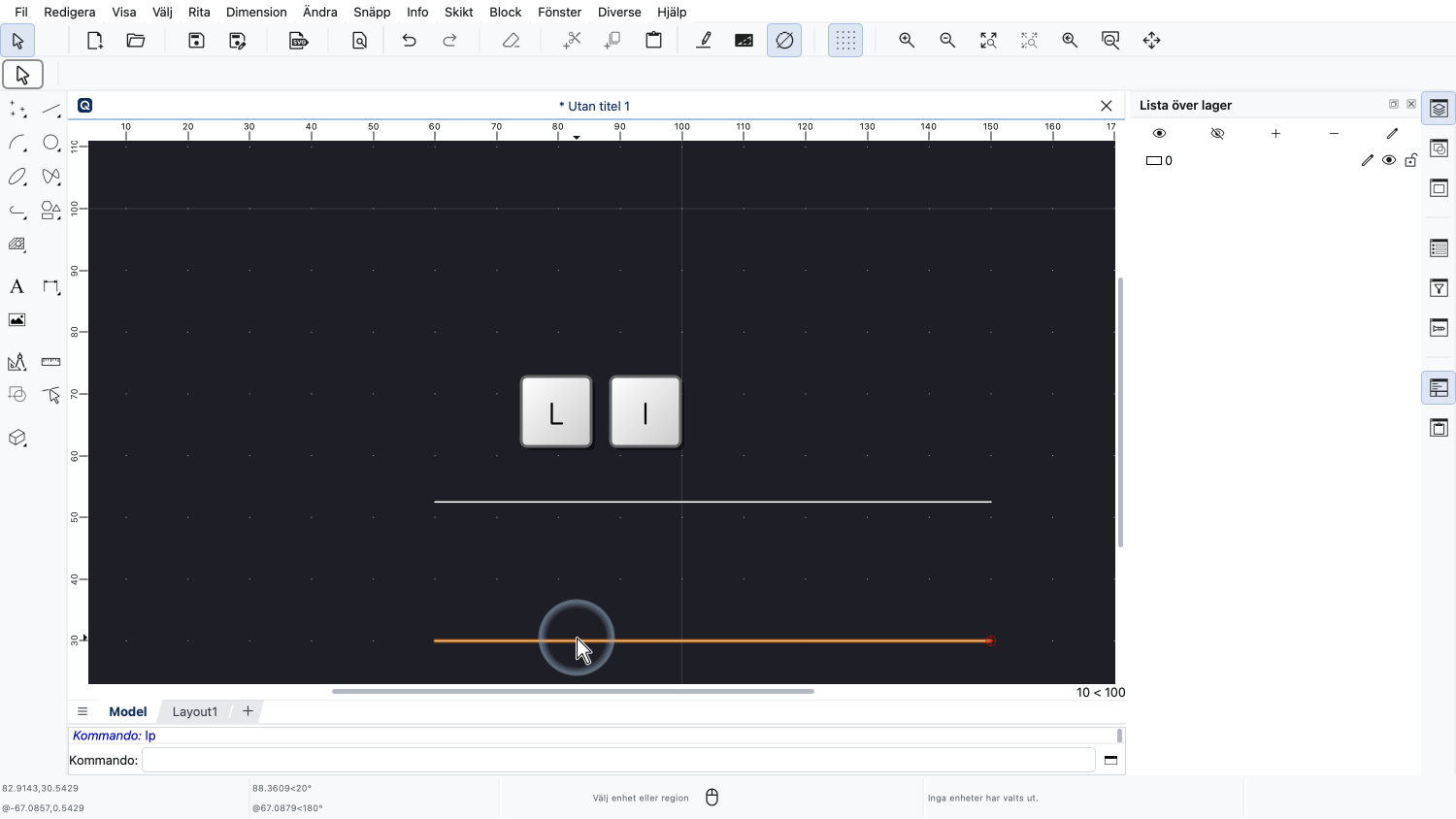
Vi tittar på linjeverktyget igen eftersom det vanligtvis är ett av de mest använda verktygen i QCAD.
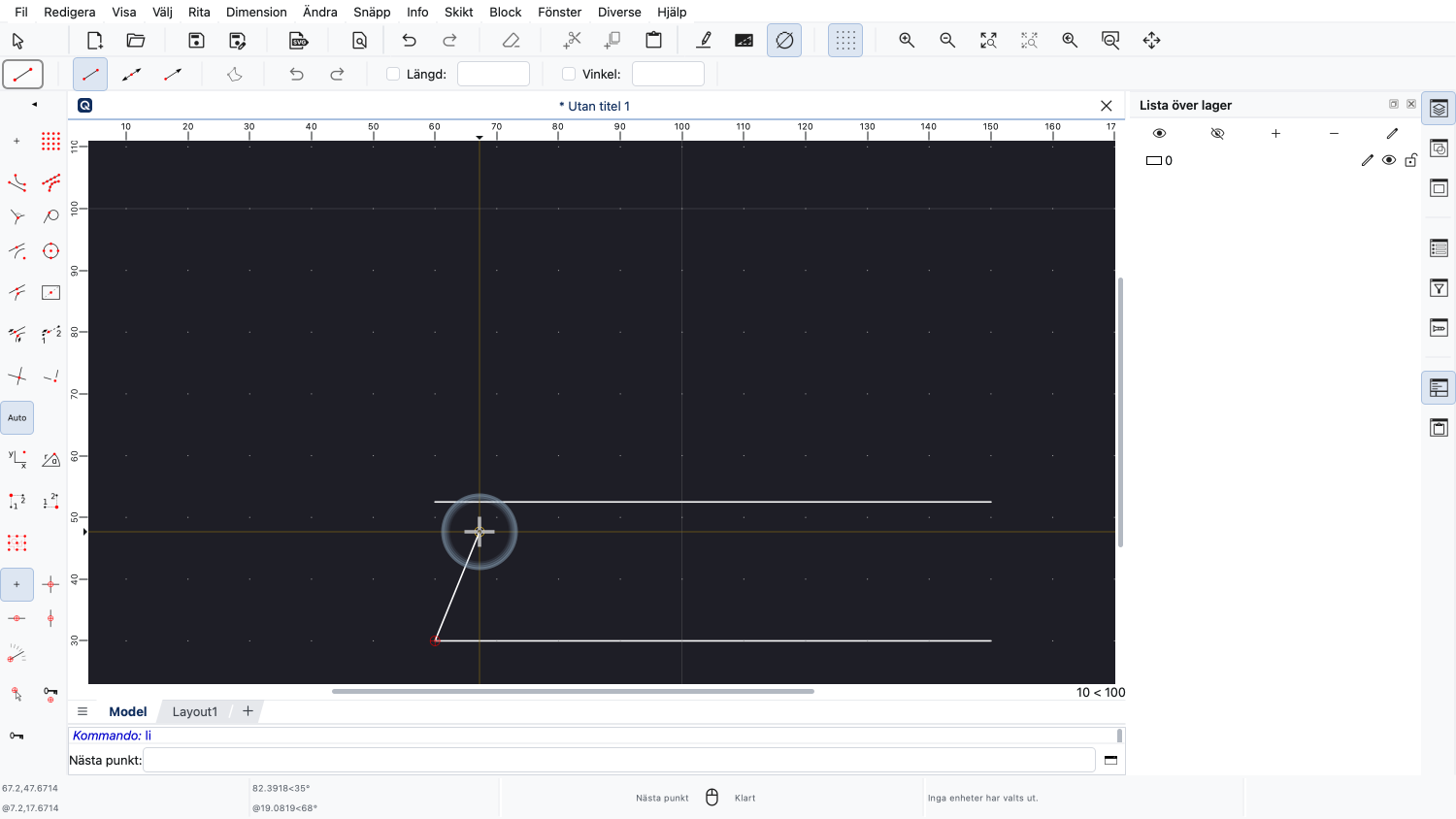
Vi ansluter en ny linje till den första linjen.
Alternativverktygsfältet erbjuder flera avancerade alternativ för linjeverktyget.
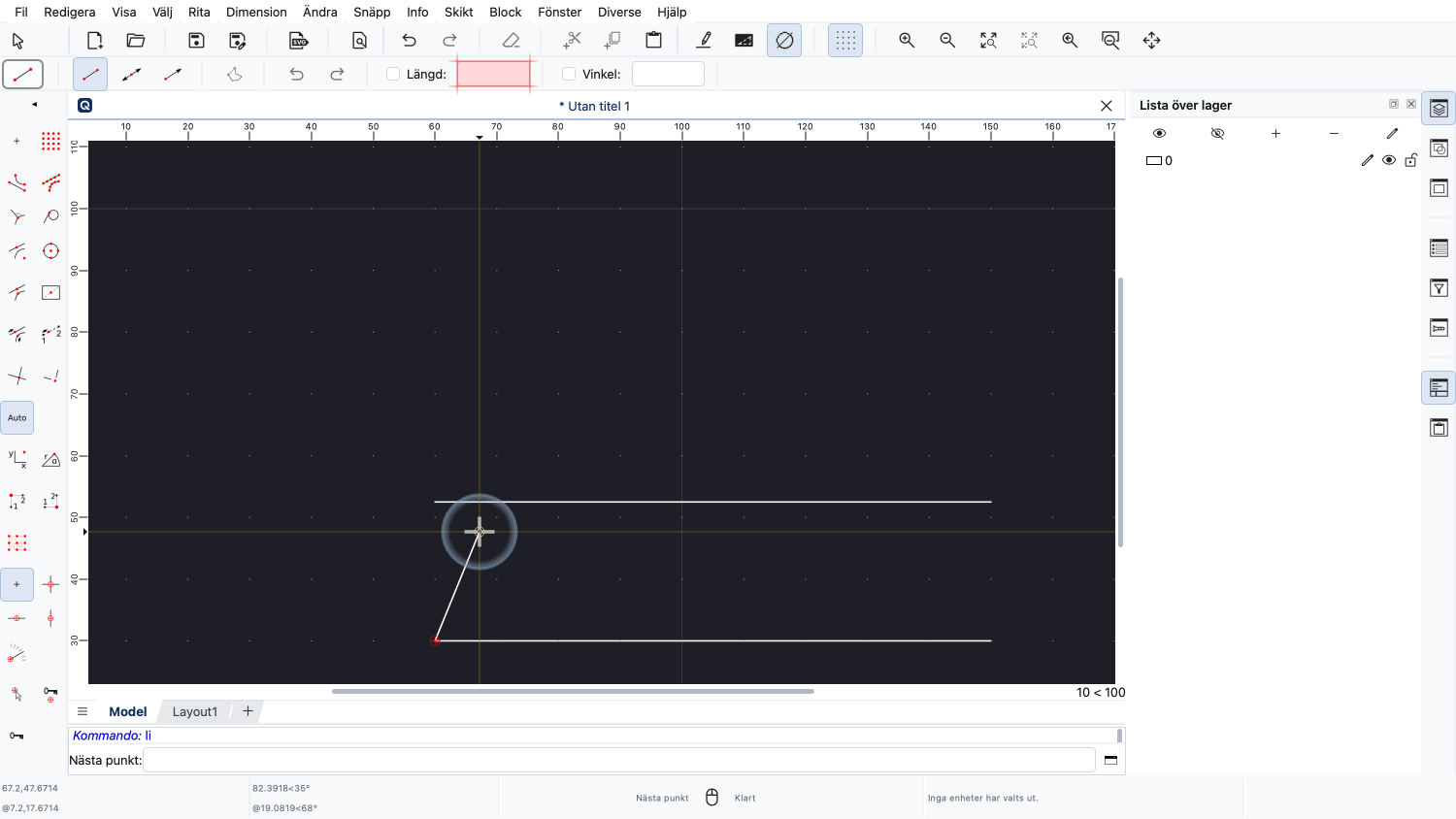
I längdinmatningsfältet kan vi ange den önskade längden på linjen.
Vi kan helt enkelt börja skriva ett tal för att ange den önskade längden.
I det här exemplet vill vi rita en linje med längden 52,8 ritningsenheter.
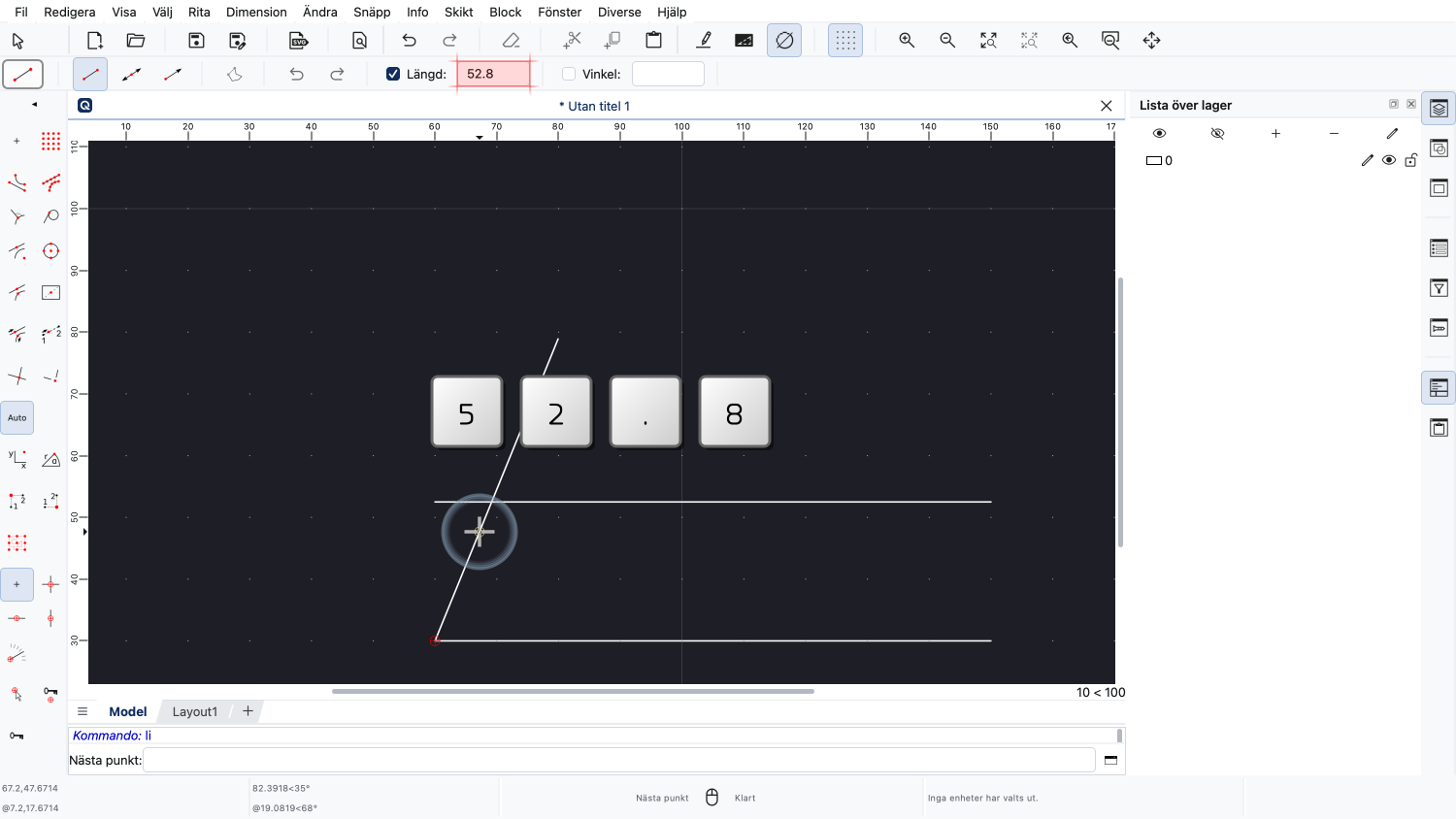
Precis som tidigare med parallellverktyget skriver vi detta tal och QCAD fyller automatiskt i det i längdinmatningsfältet.
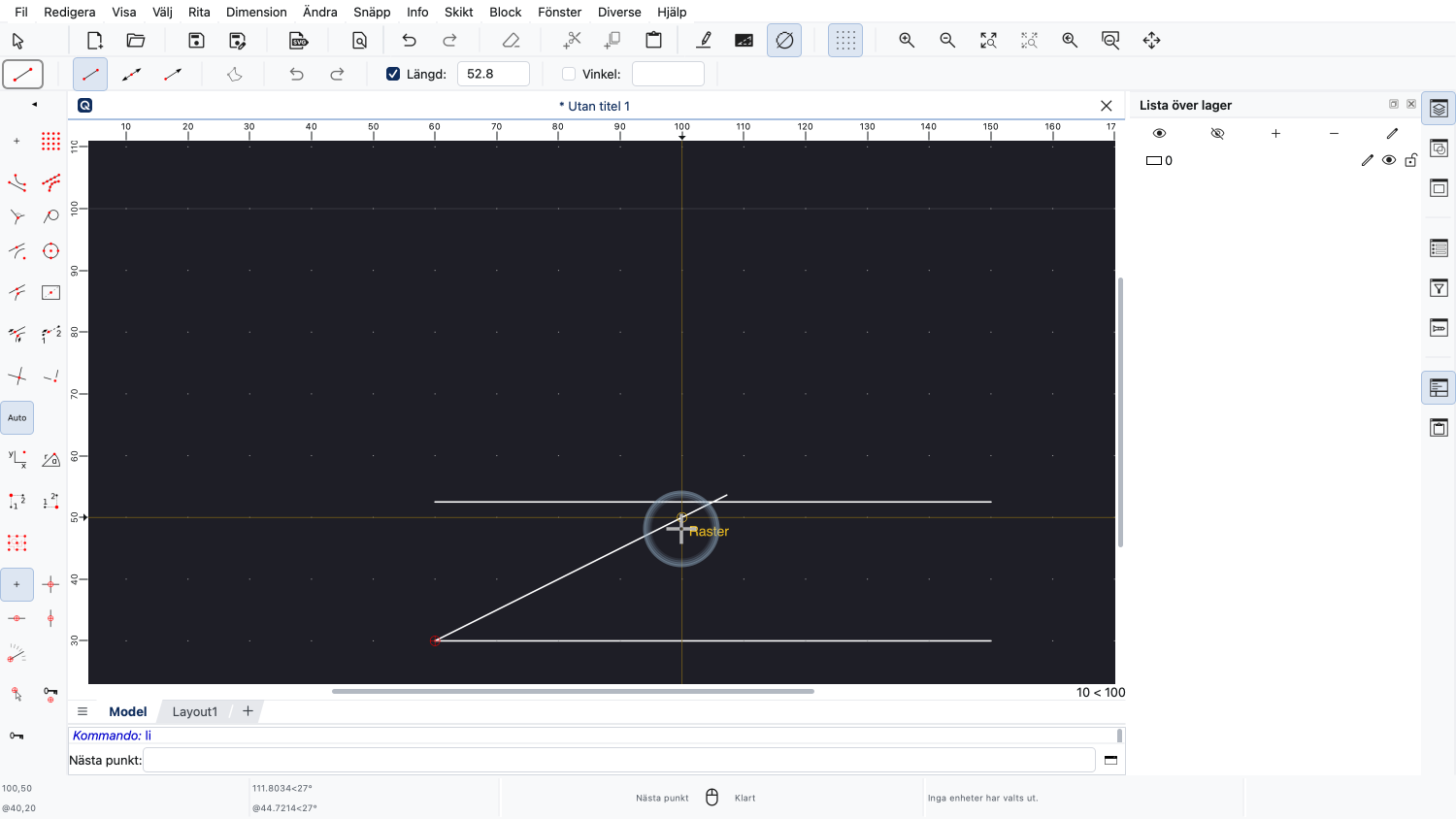
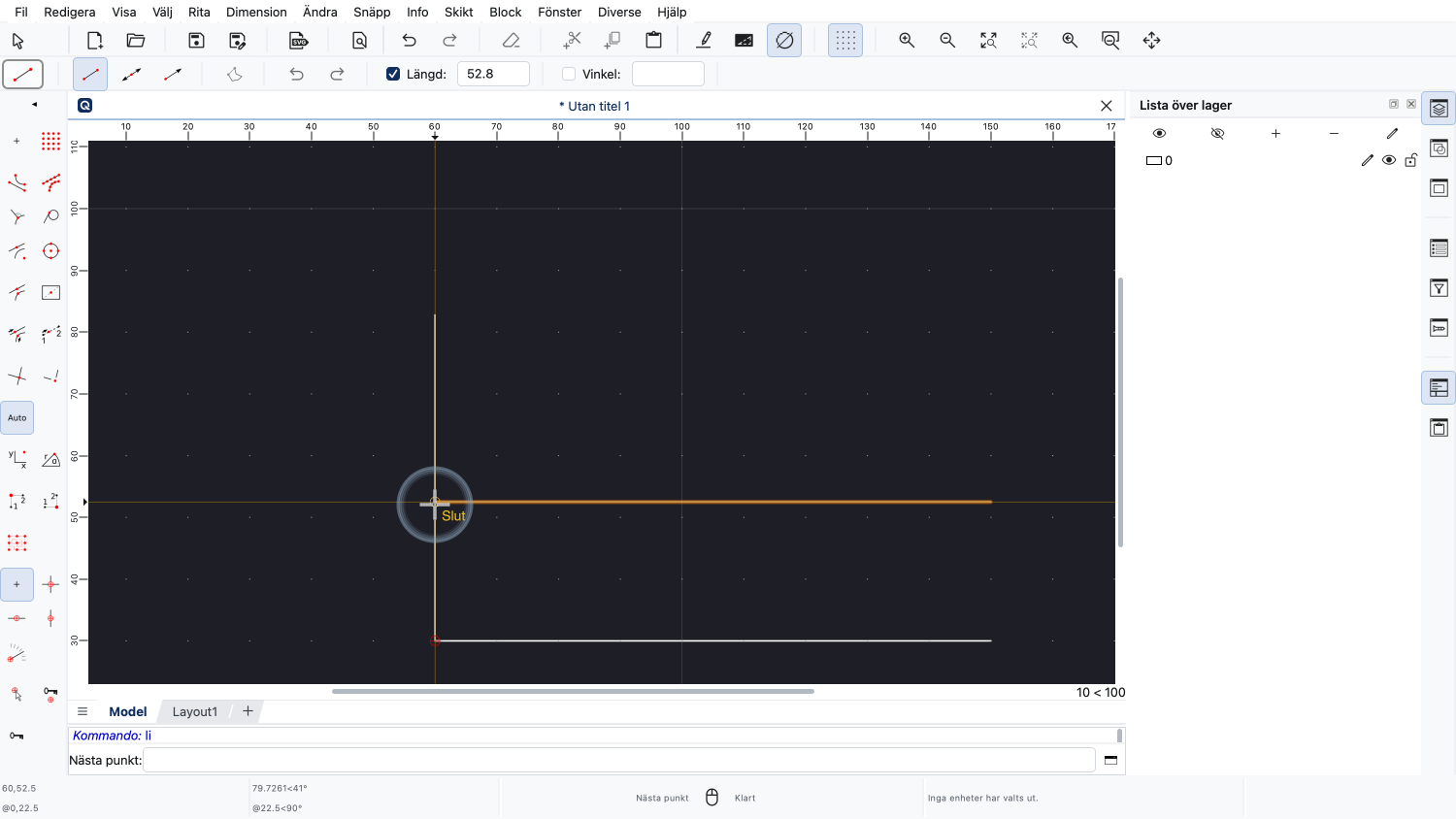
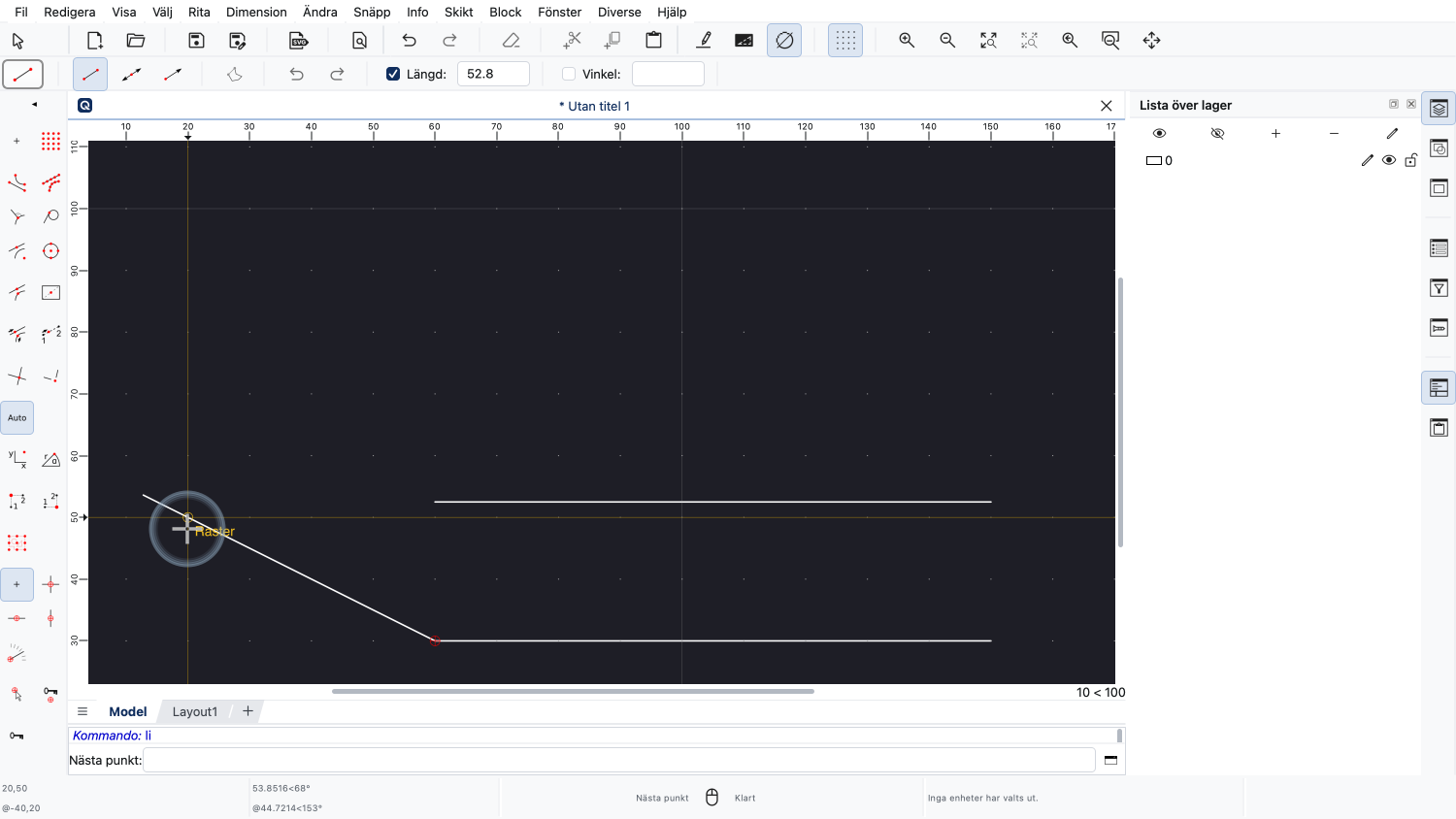
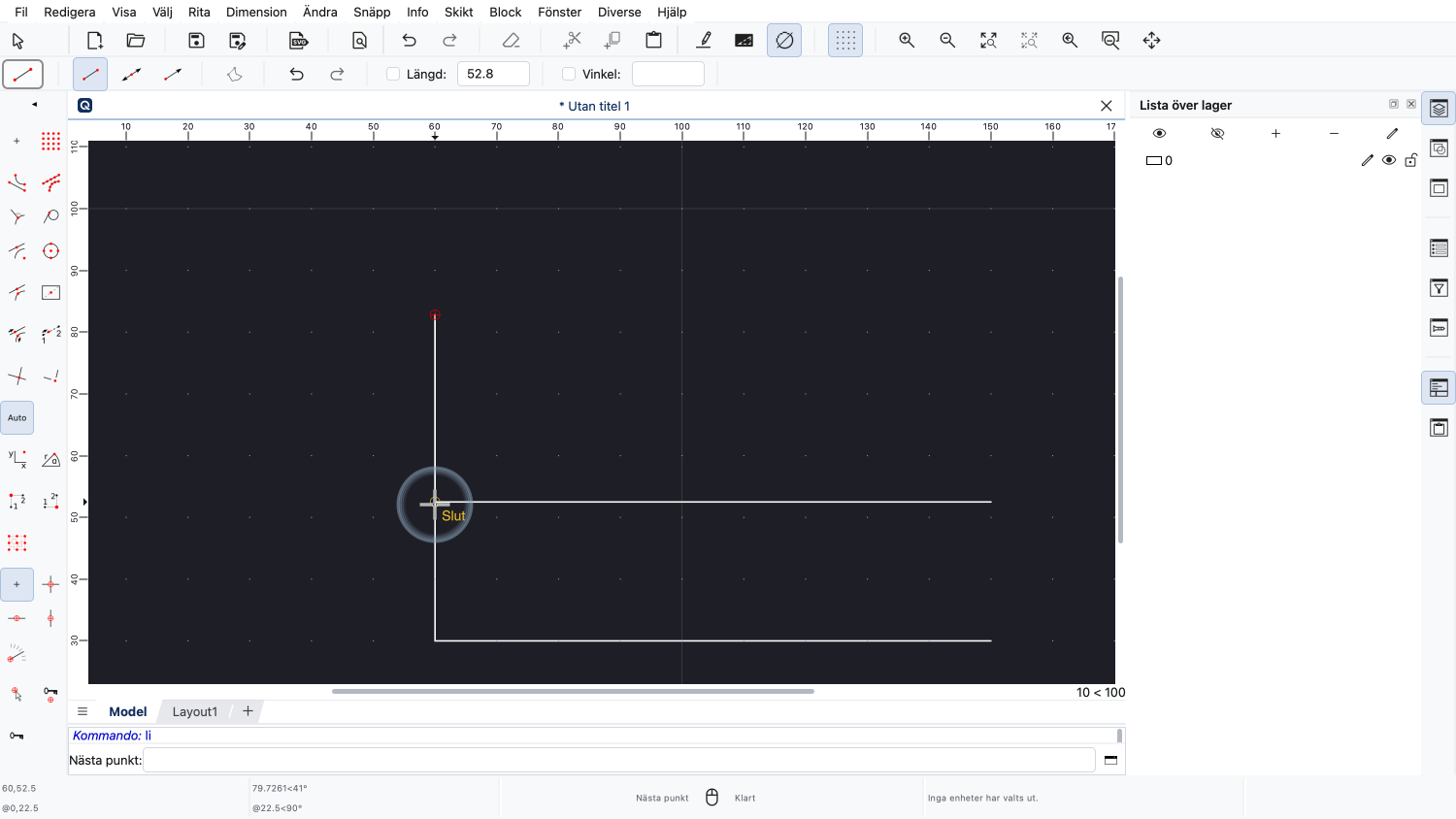
Om vi sätter längden till ett fast värde kan vi fortfarande definiera linjens vinkel med musen.
Men vad händer om vi vill ange vinkeln i stället för längden?
Vi har flera möjligheter att nå vinkelinmatningsfältet utan att använda musen.
Först kan vi aktivera vinkelinmatningsfältet direkt med hjälp av dess genväg.
Genvägarna för verktygsalternativen längst upp börjar alltid med ett komma.
Genvägen för verktygsalternativet för vinkelfältet är ett komma följt av ett "A" för vinkel.
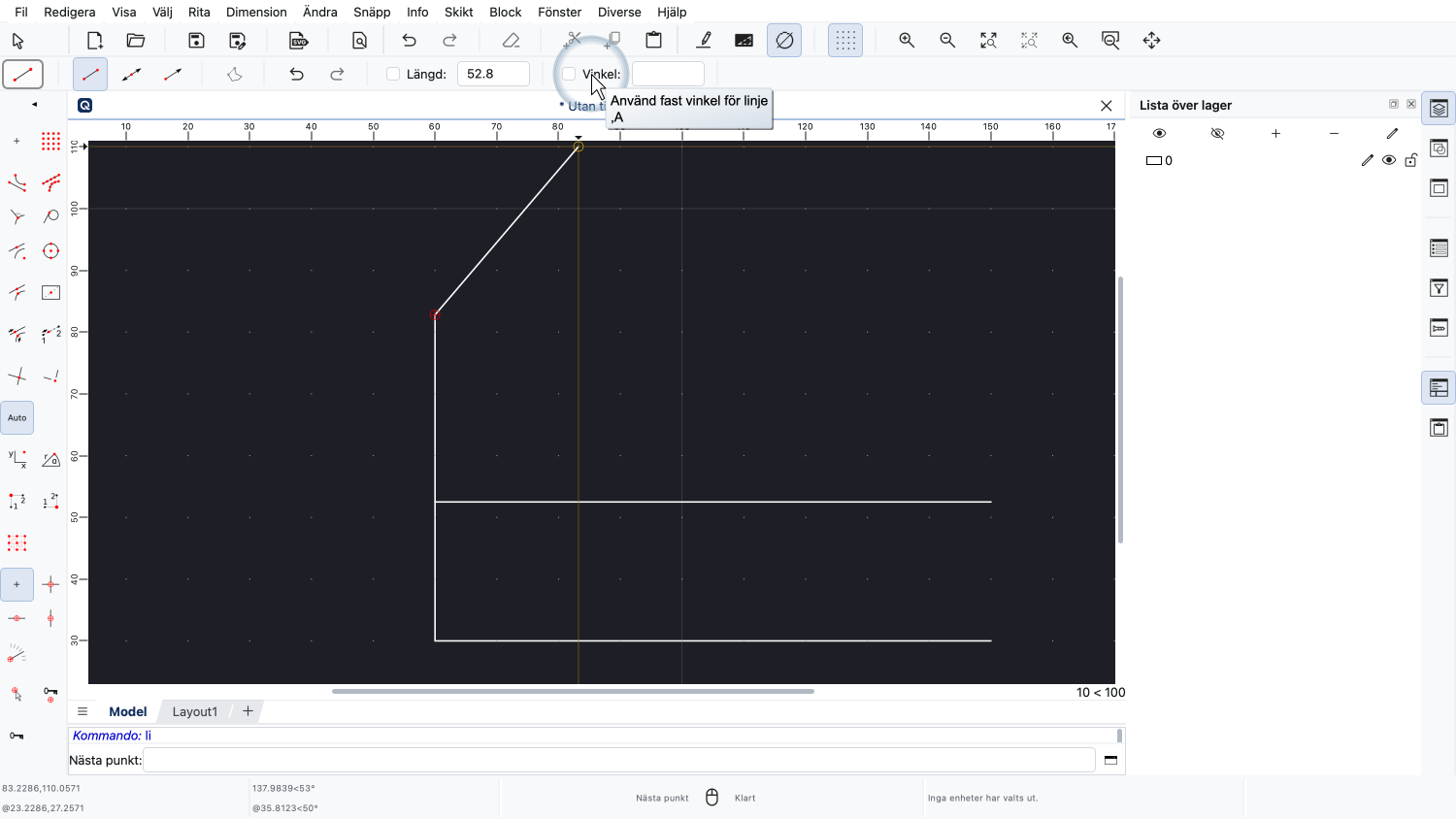
Vi kan också se genvägen för verktygsalternativet i verktygstipset för verktygsalternativet.
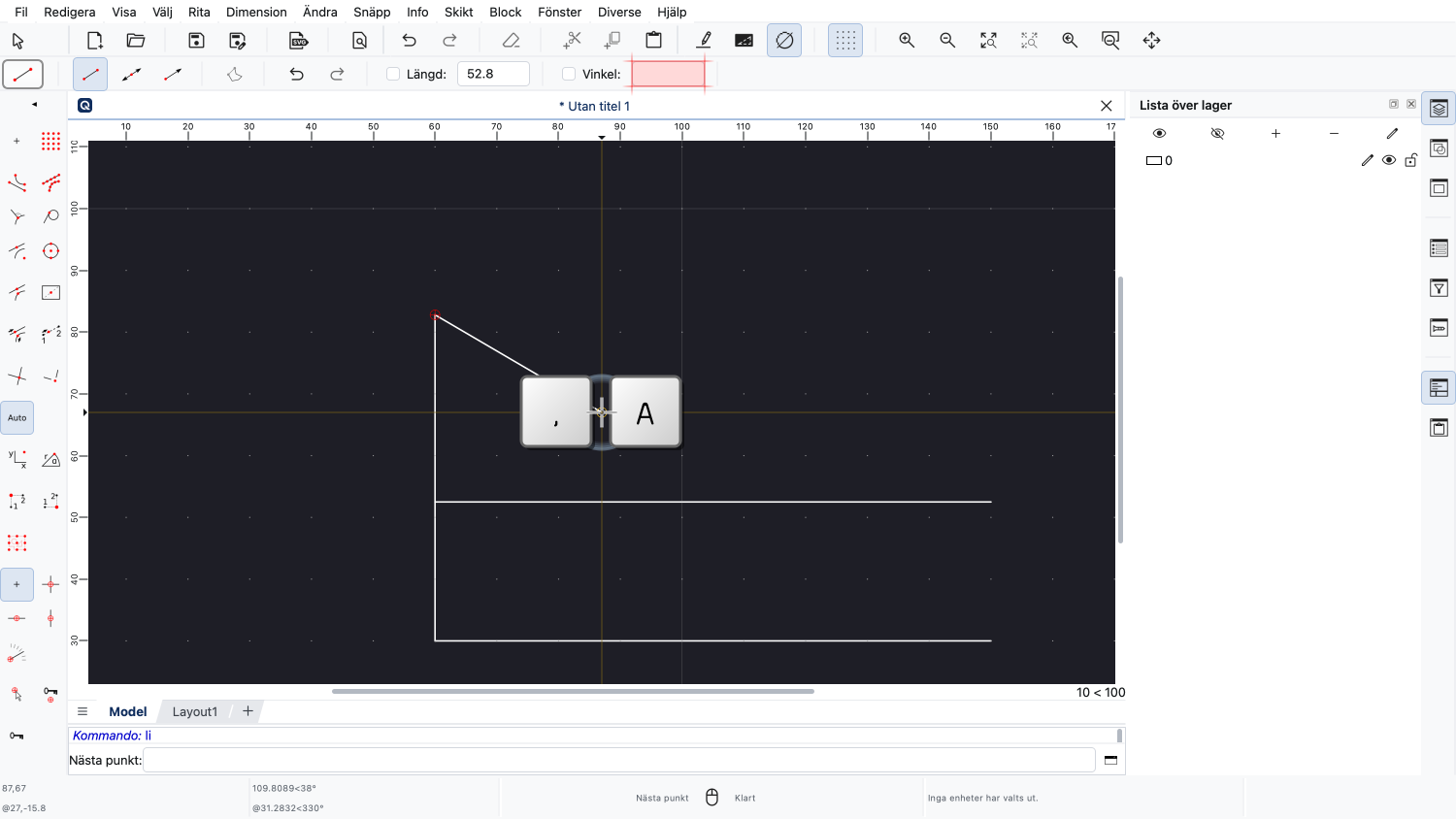
Vi trycker på kommatangenten och sedan "A"-tangenten på tangentbordet för att aktivera vinkelinmatningsfältet.
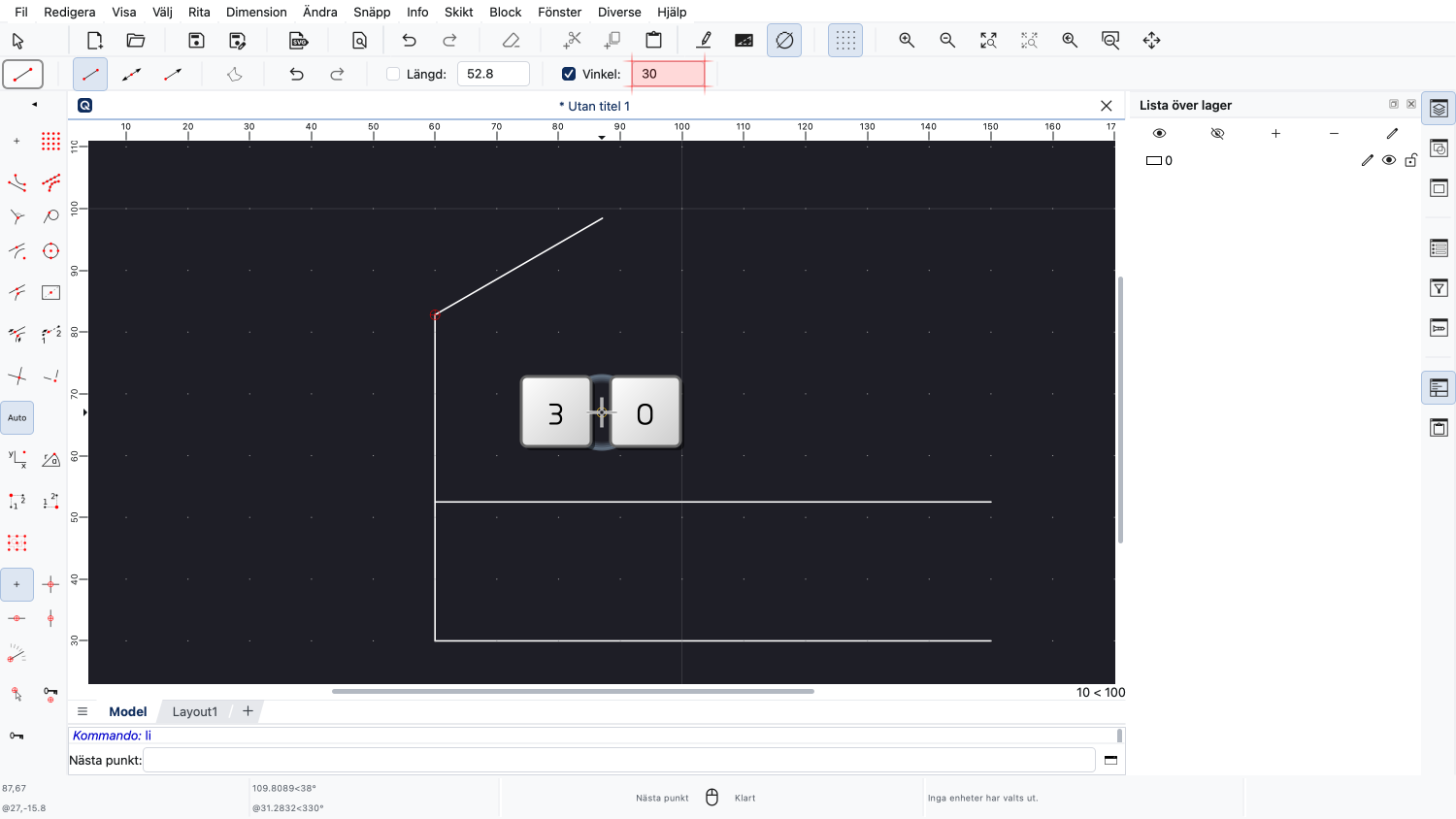
Vi kan nu skriva den önskade vinkeln.
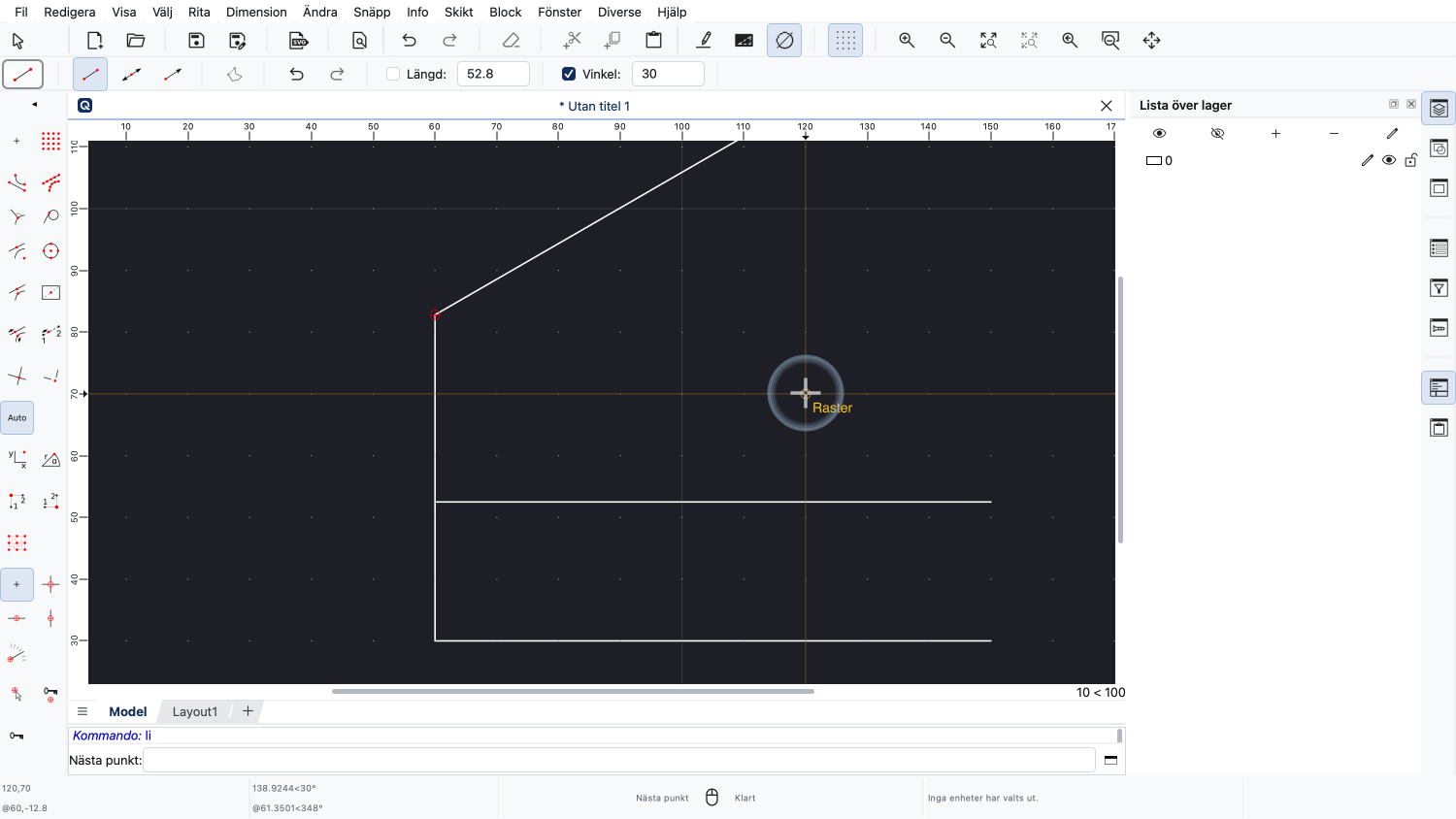
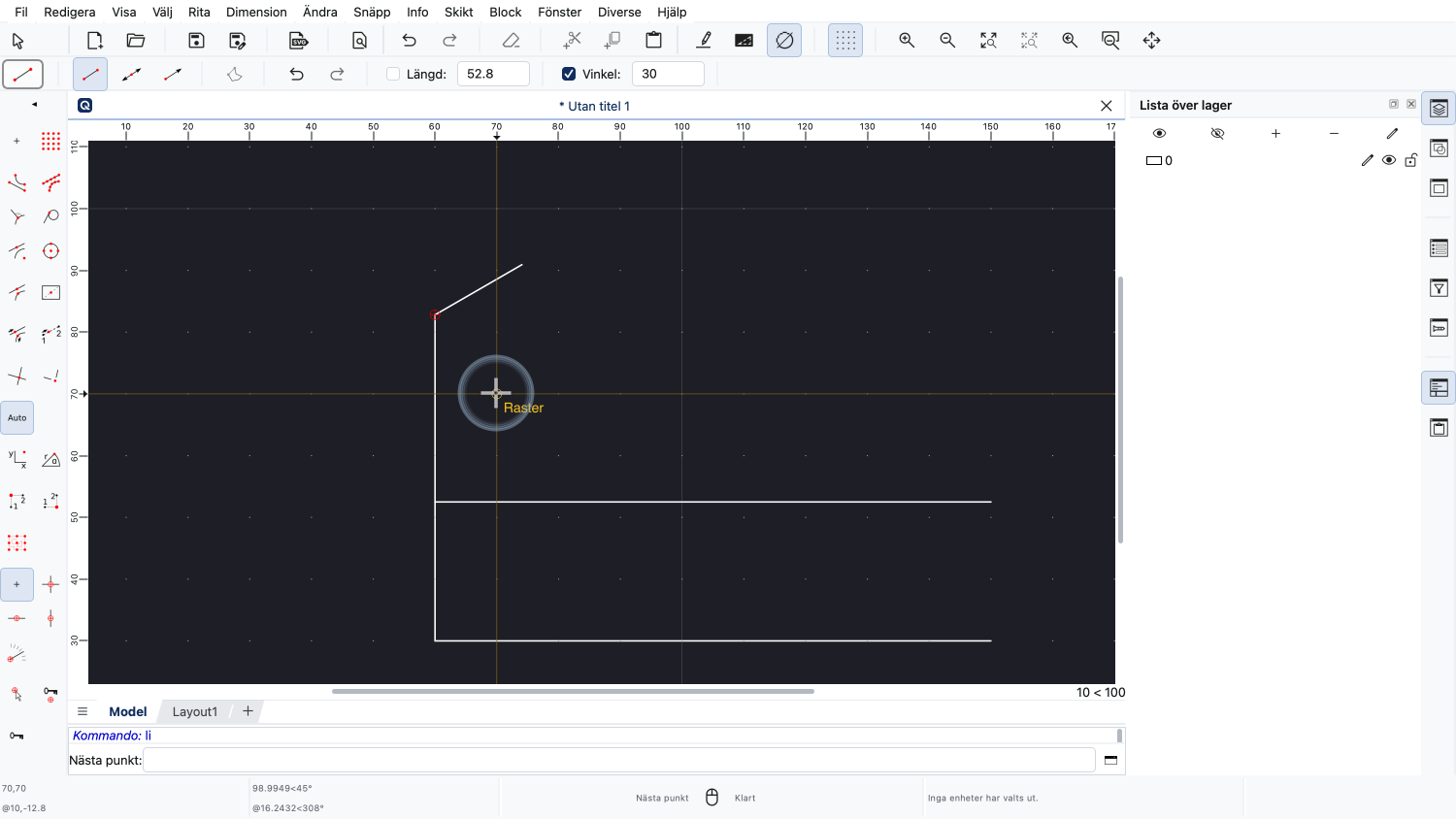
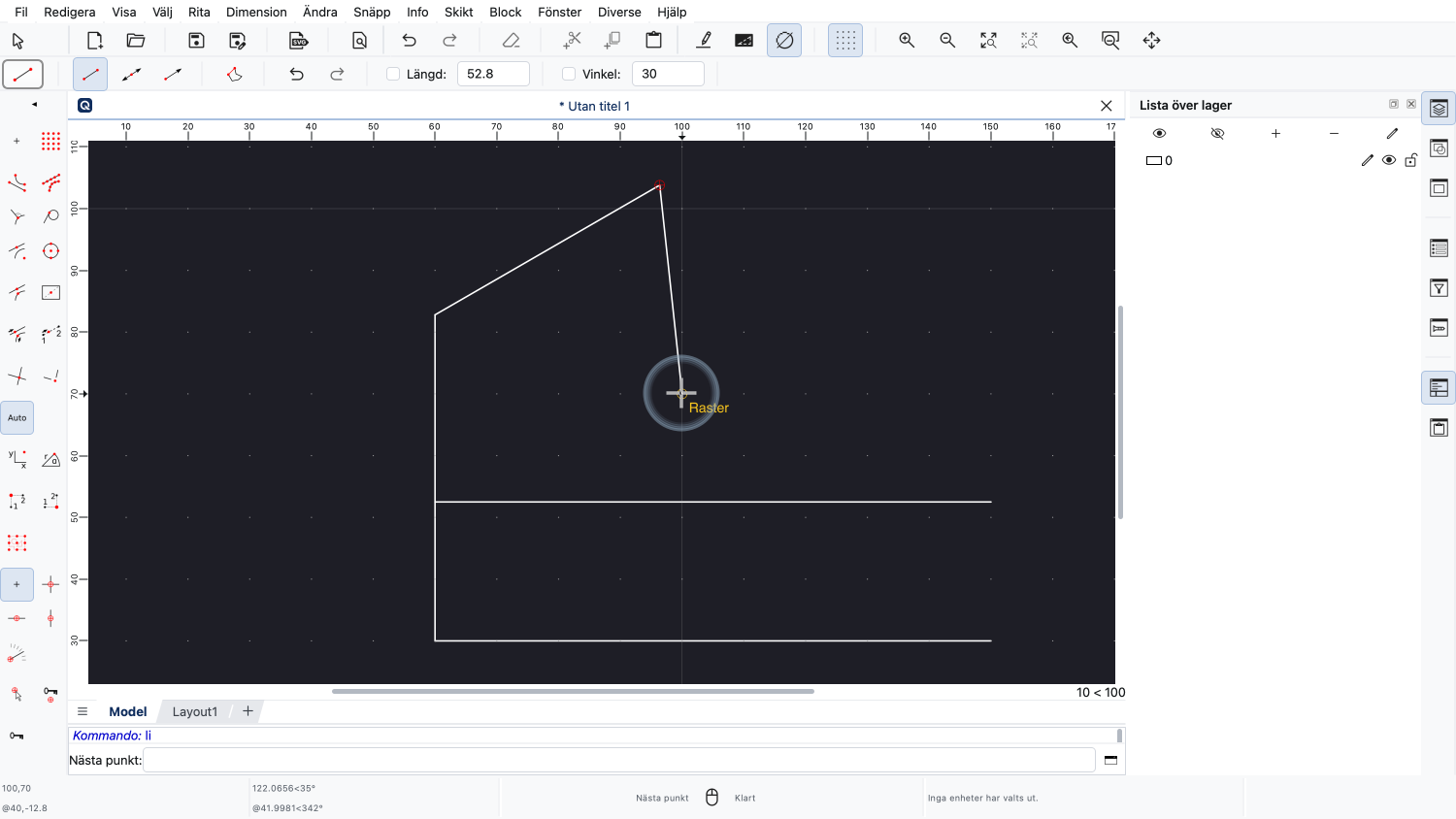
Med vinkeln fastställd kan vi nu definiera linjens längd med musen.
Ett annat sätt att snabbt ange alla parametrar för ett verktyg är att använda Tab-tangenten.
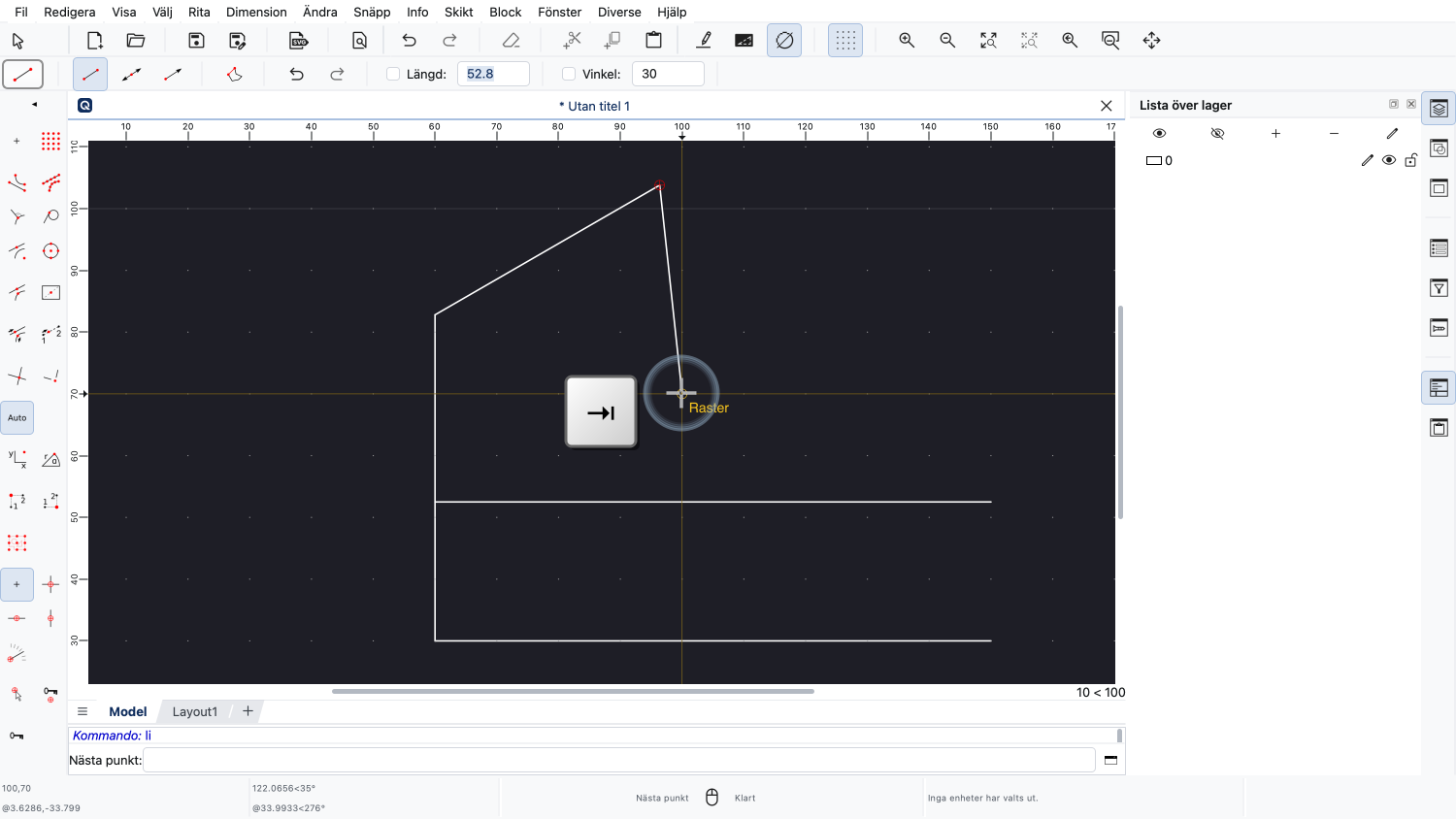
Vi trycker på Tab-tangenten en gång för att aktivera det första inmatningsfältet i alternativverktygsfältet, här längdfältet.
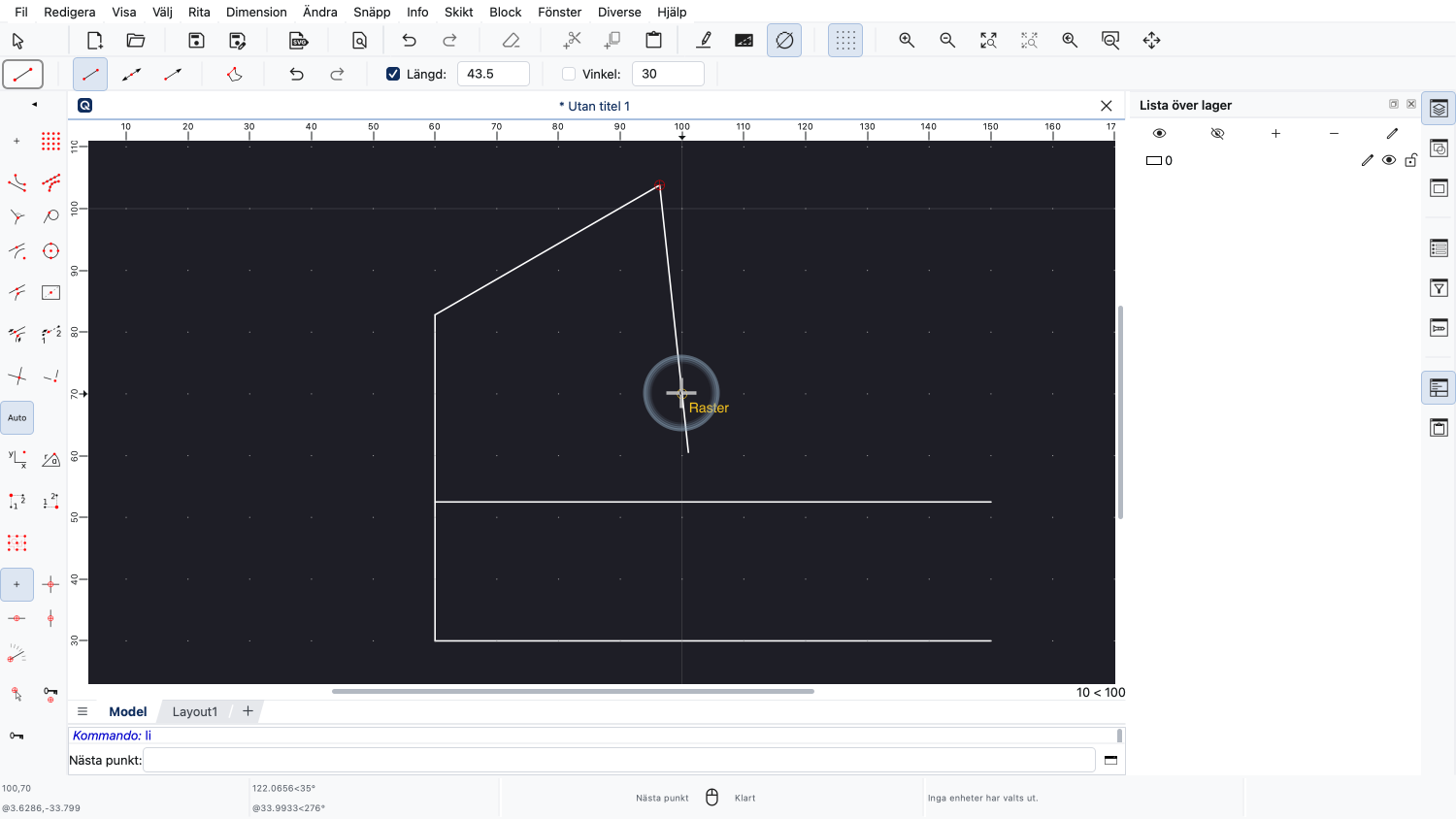
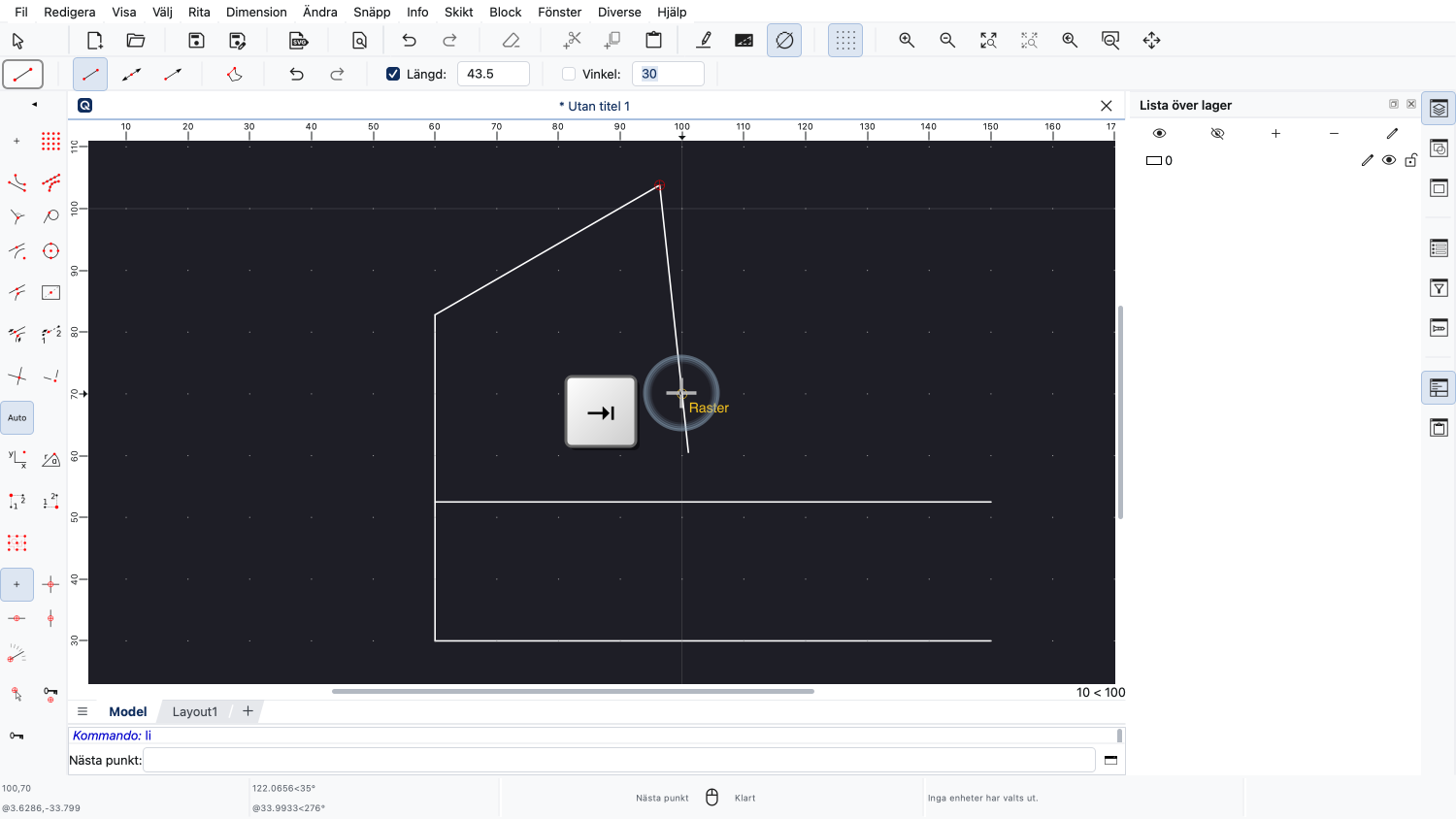
Vi kan nu ange linjens längd och när vi är klara trycker vi på Tab-tangenten igen för att aktivera vinkelfältet.
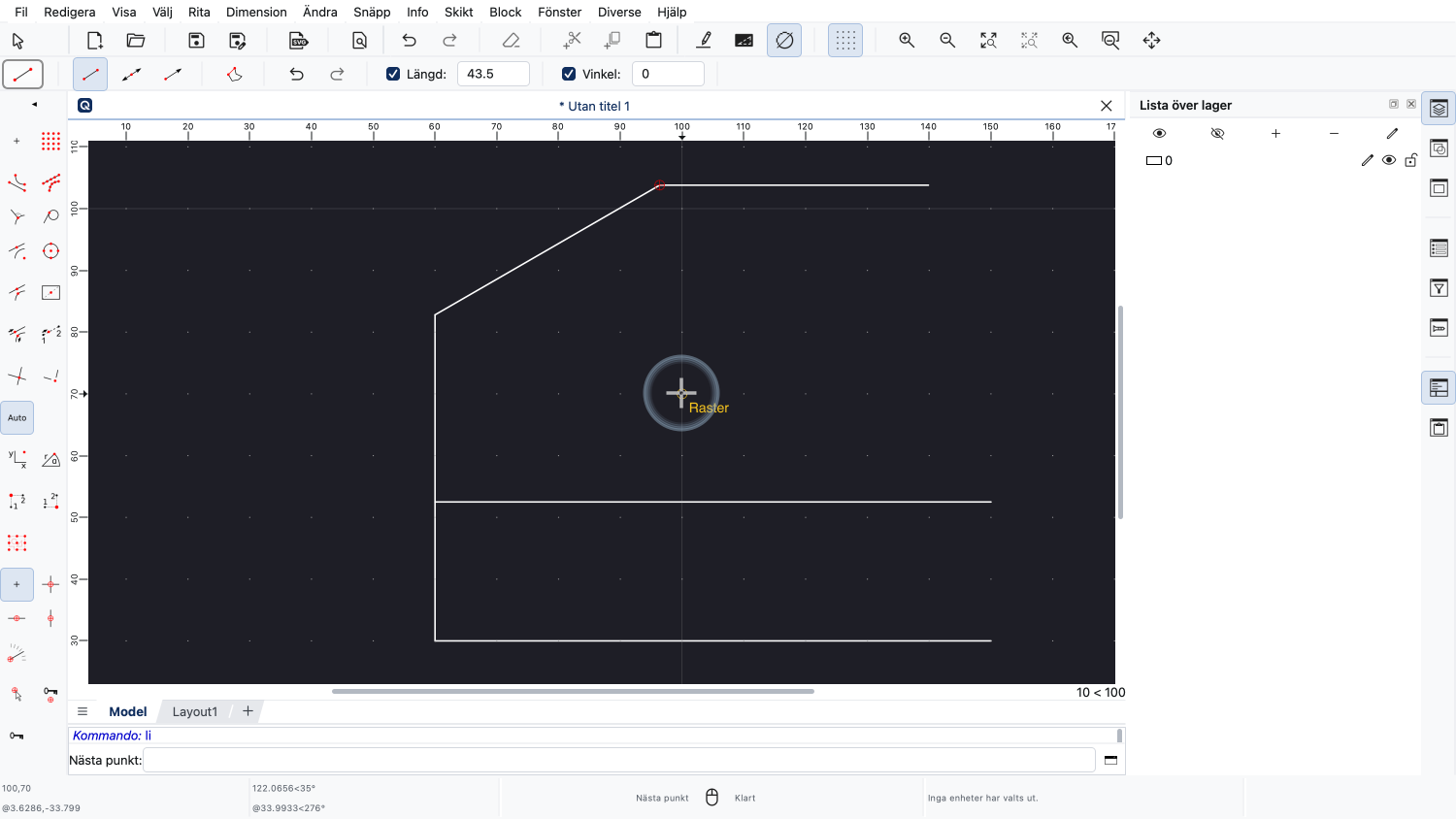
Här anger vi den önskade vinkeln; i det här exemplet anger vi noll för en horisontell linje.
Med längden och vinkeln definierade är linjens ändpunkt nu på en fast position.
För att rita linjen kan vi klicka i ritområdet.
Vi kan också trycka Control och Enter (eller Command och Enter i macOS) vilket har samma effekt som att klicka med vänster musknapp.
I det sista exemplet i den här handledningen ritar vi en cirkel med radien 14 på ett givet avstånd från en linjes ändpunkt.
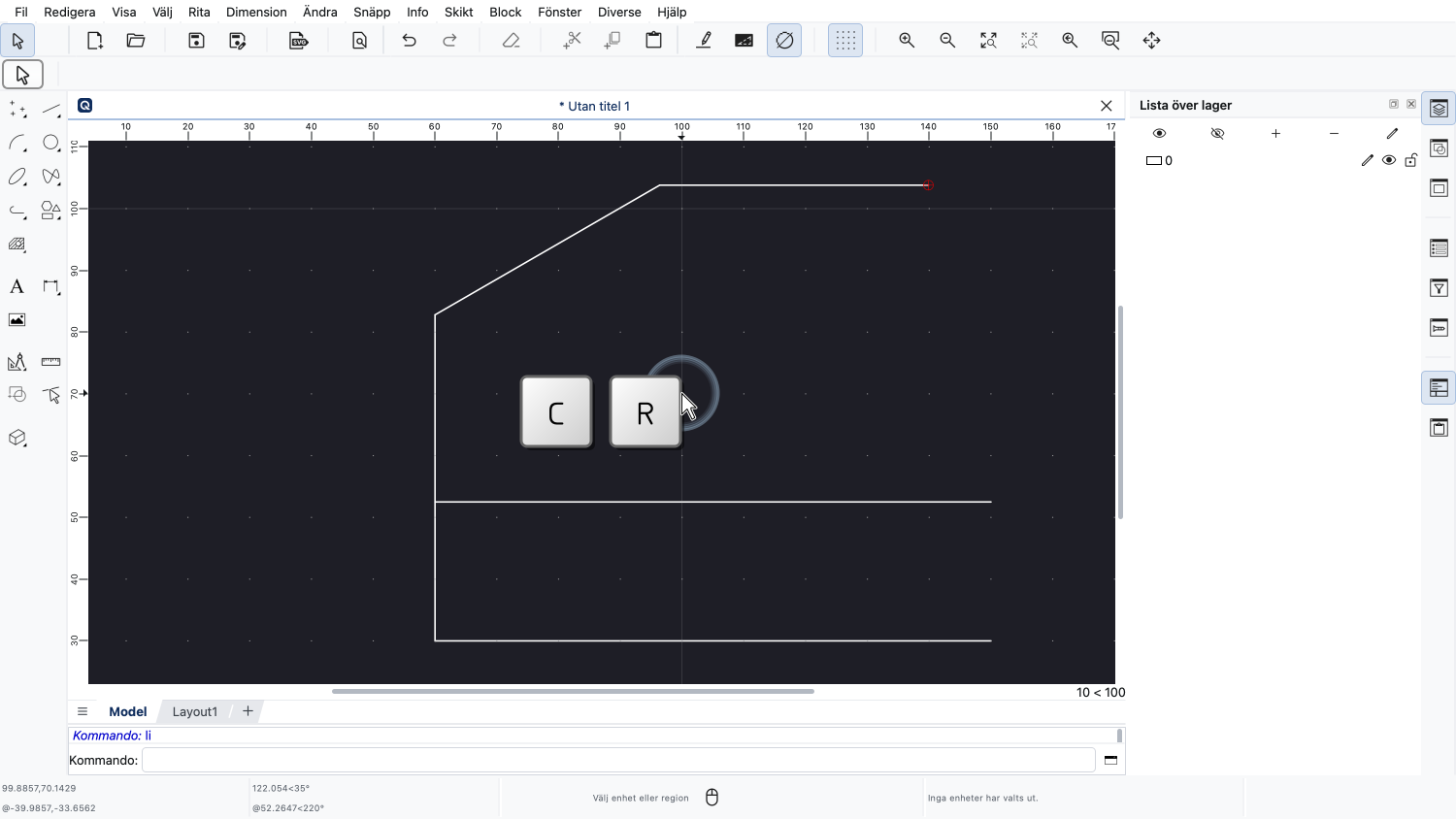
Först startar vi cirkelverktyget för att rita en cirkel med en given radie.
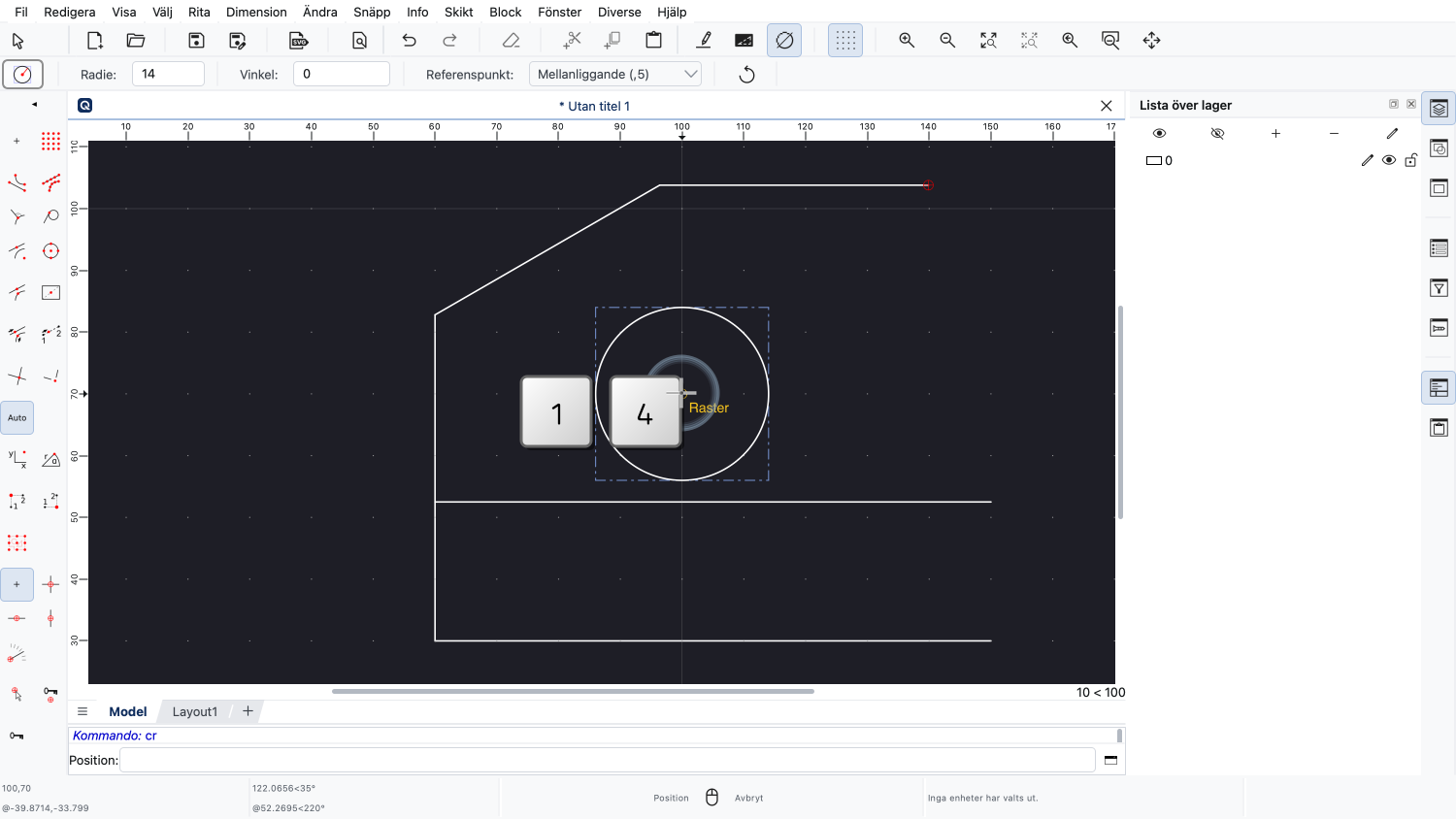
Därefter anger vi cirkelradien 14.
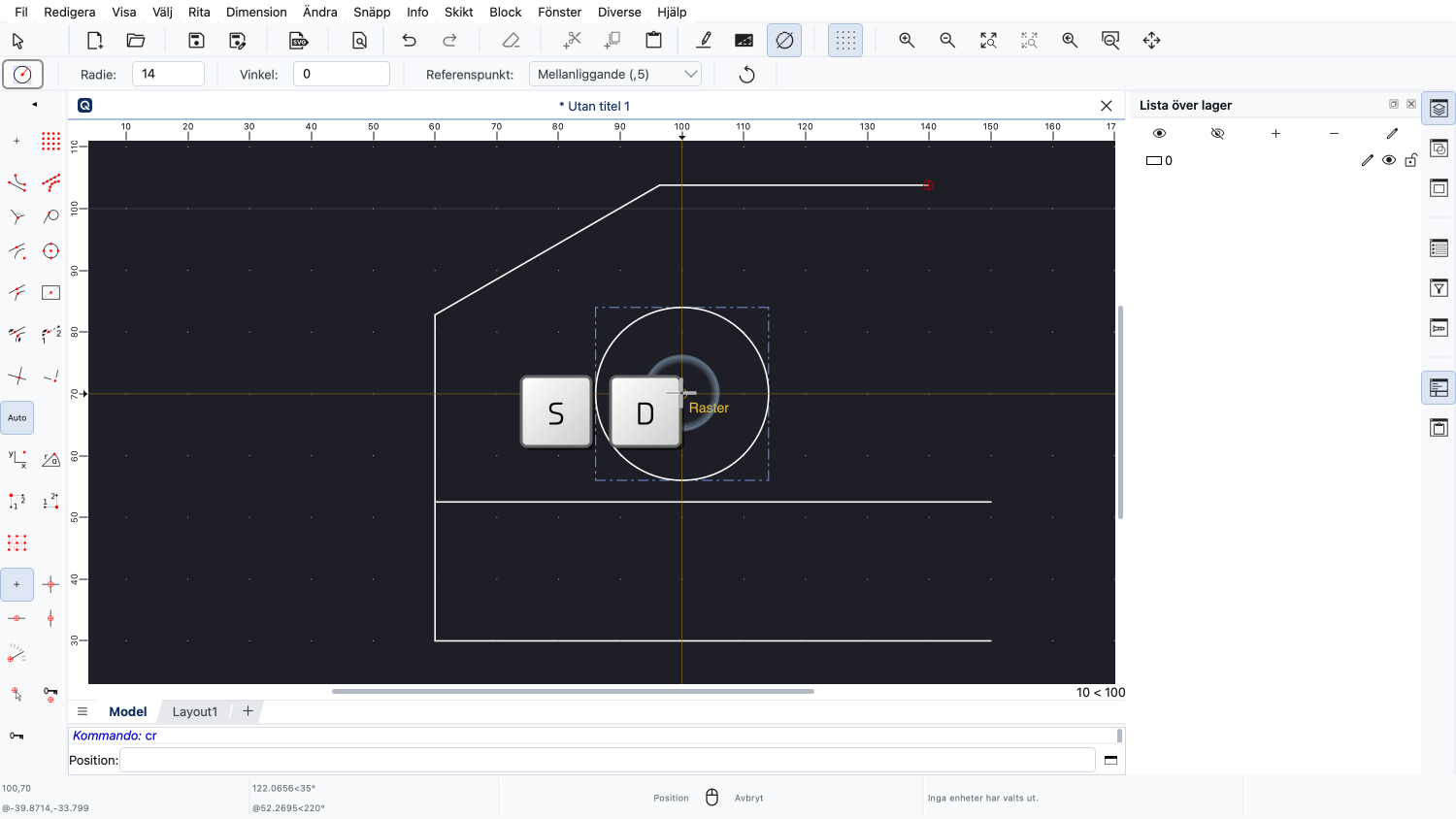
För cirkelns mittpunkt vill vi använda snäppverktyget för att snäppa till punkter på ett givet avstånd från en ändpunkt.
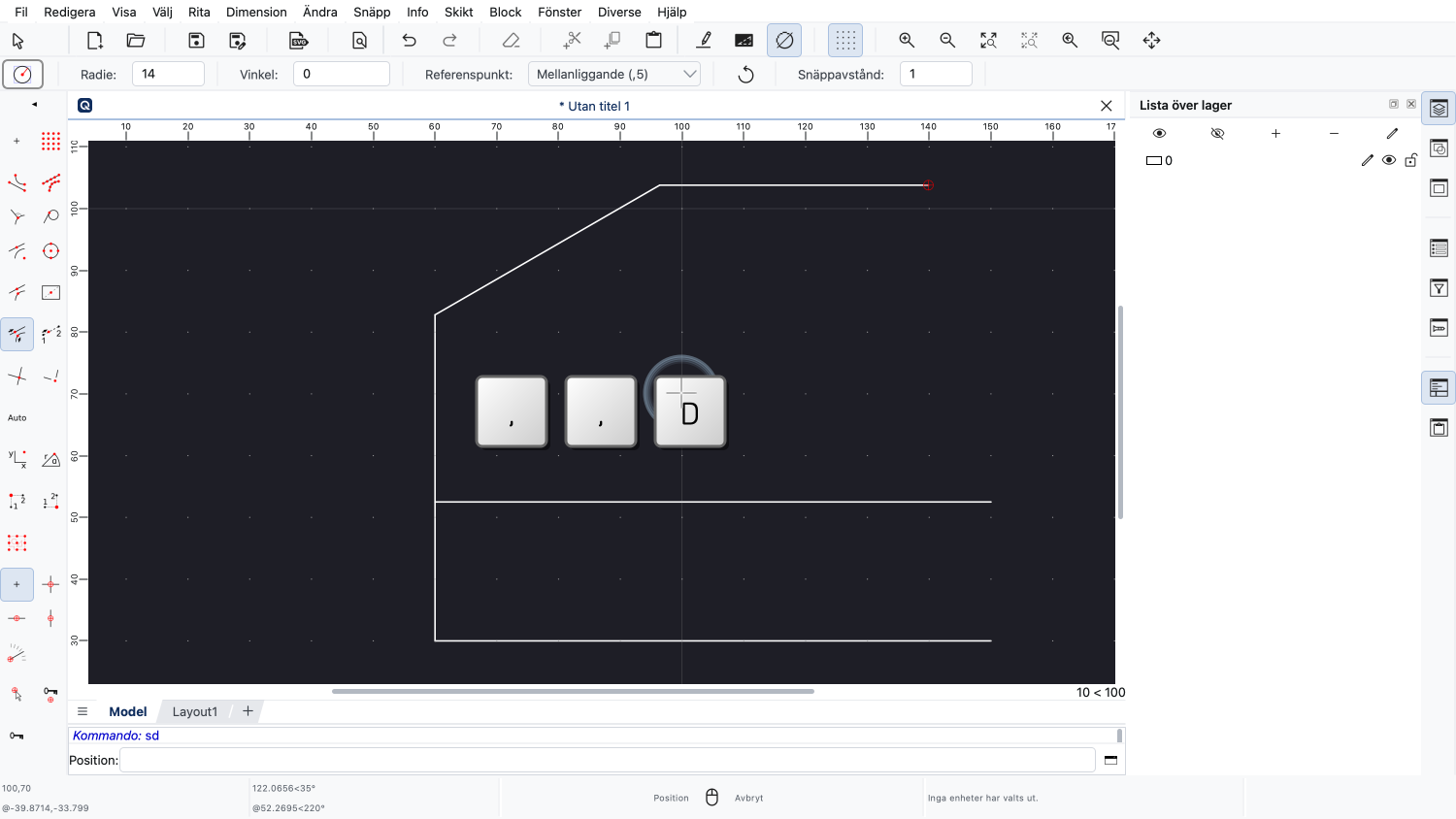
För att ange snäppavståndet anger vi genvägen för inmatningsfältet för snäppavstånd, vilket är komma, komma, D.
Verktygsalternativ för snäppverktyg börjar med två komman för att säkerställa att det inte uppstår konflikter med andra genvägar för andra verktygsalternativ.
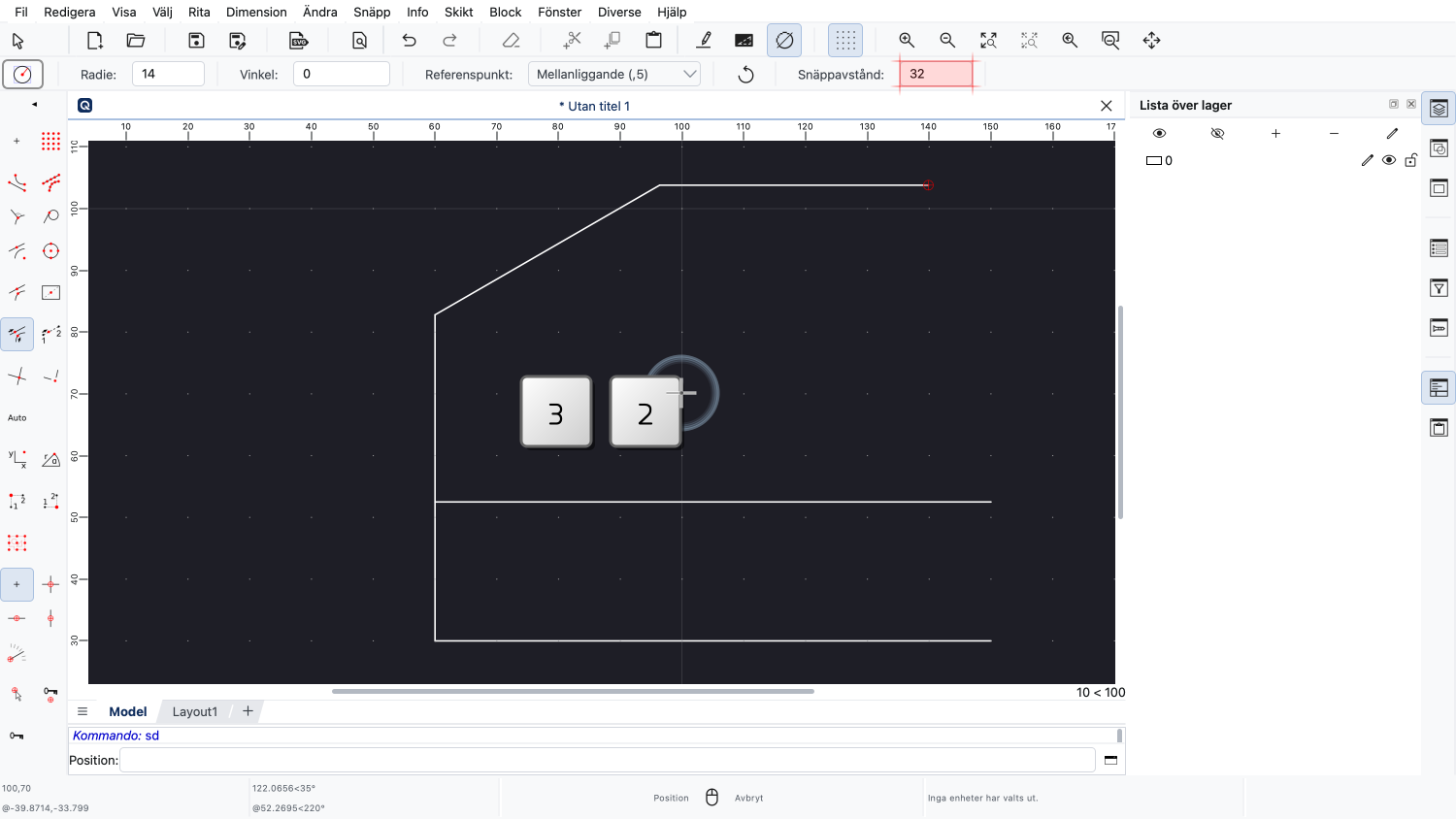
Vi anger det önskade avståndet från ändpunkten, här 32.
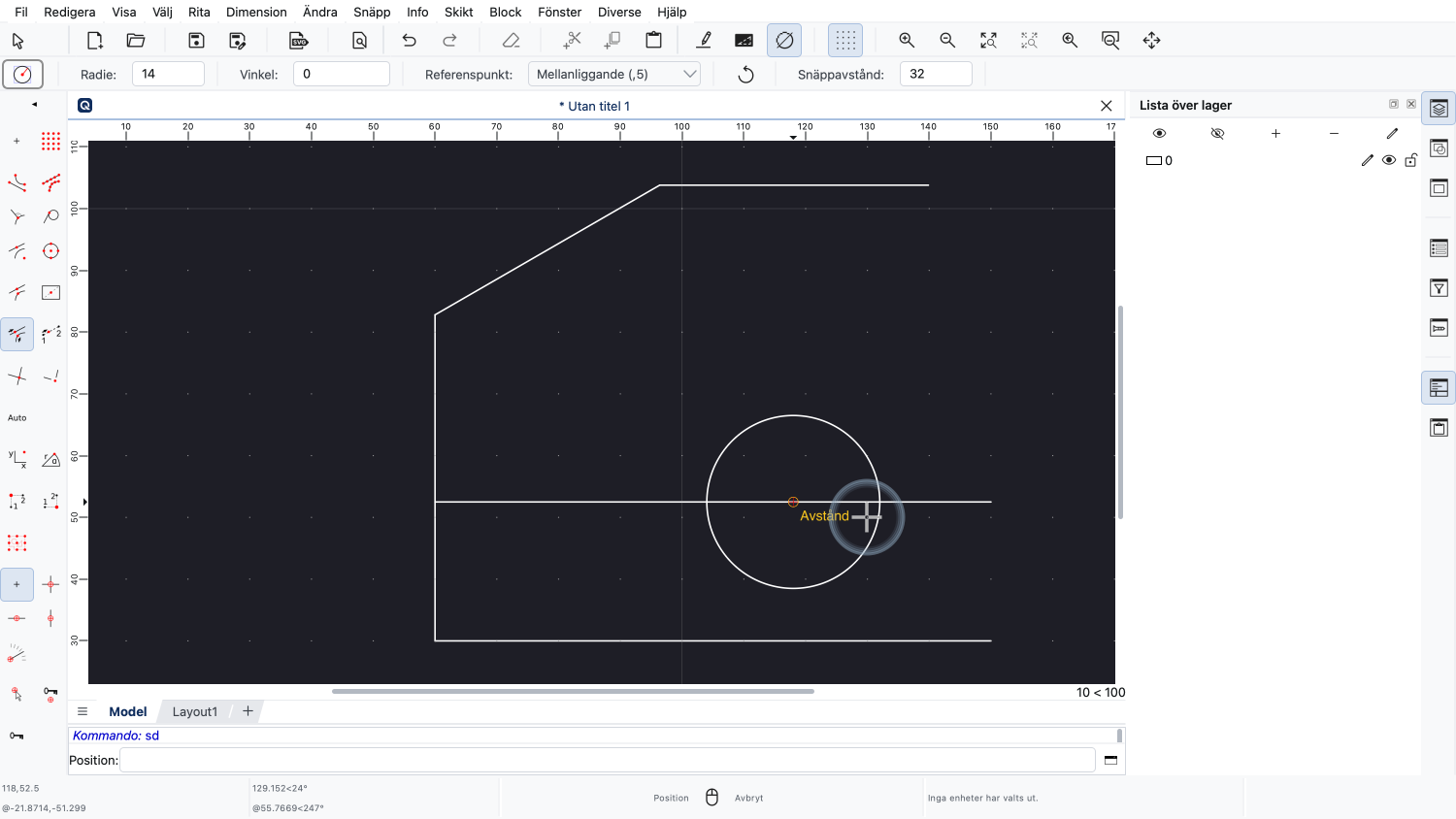
Slutligen använder vi musen för att klicka nära den position vi vill använda.
Observera att vi bara behövde använda musen för att identifiera punkten att snäppa till i ritningen.
Vi behövde inte musen för att starta de nödvändiga verktygen eller ange alla deras parametrar.
Att använda tangentbordsgenvägar kan avsevärt öka effektiviteten vid användning av QCAD.
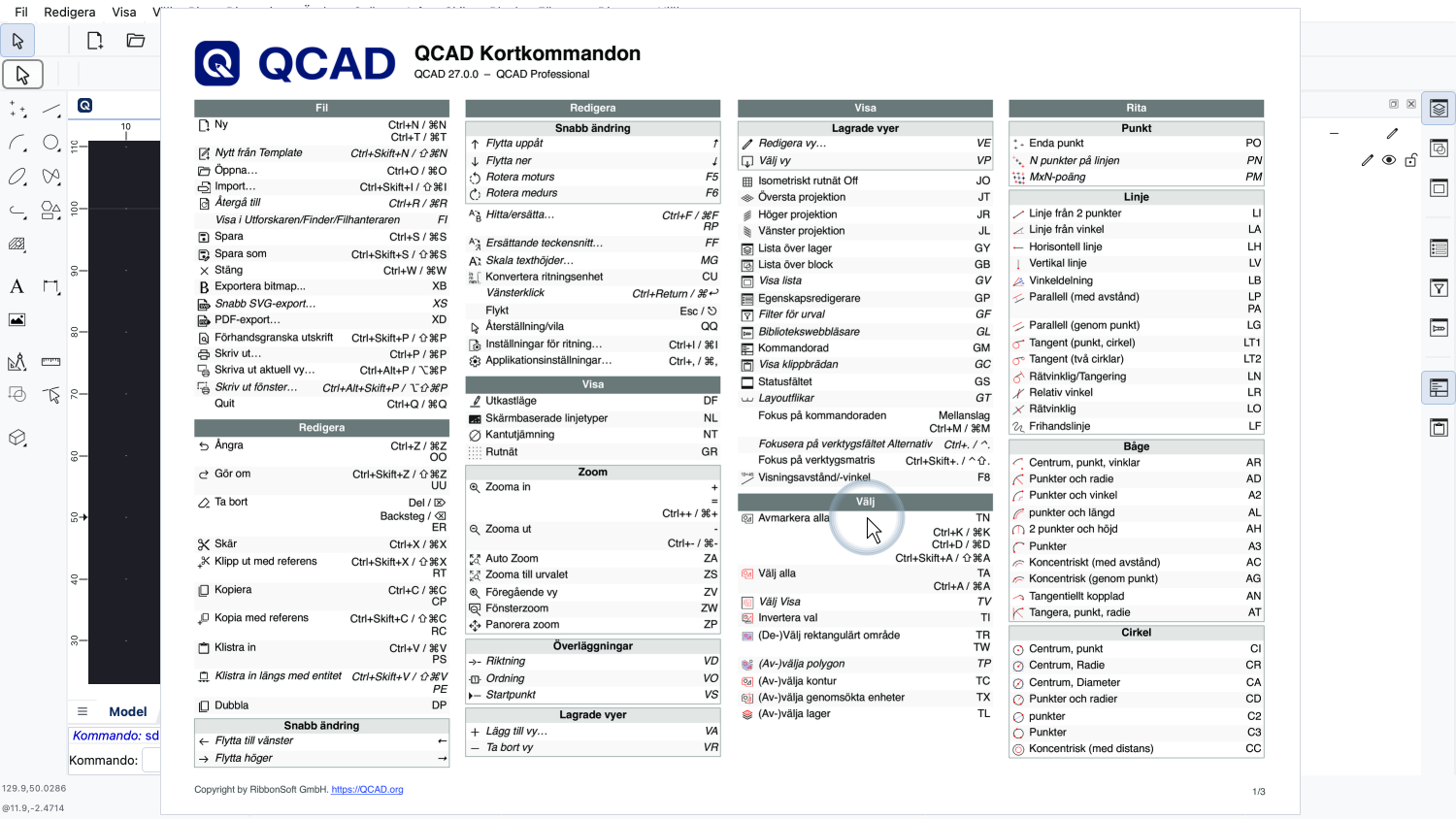
För en fullständig referens över genvägarna för alla verktyg, se QCAD-webbplatsen.
Du bör nu veta hur du kan öka din effektivitet med tangentbordet.
Se till att öva på detta med din egen installation.
Tack för att du tittade på den här QCAD-handledningen.