

2.1 键盘快捷键
视频转录
在本QCAD教程中,我们将学习如何利用键盘快捷键更高效地使用QCAD。
首先,我们来了解用于启动工具的快捷键。

我们还将学习如何高效地输入工具参数,例如平行线的距离,或者直线的长度或角度。
QCAD中的大多数工具都可以从顶部的菜单或左侧的CAD工具栏启动。
启动工具的另一种方法是用键盘输入它的快捷键。
快捷键通常是由两到三次按键组成的组合,可以用来启动工具。
这些键不是同时按下的,而是一个接一个地按下。
例如,直线工具的快捷键是“L”加“I”。
要启动直线工具,我们可以先按“L”键,再按“I”键。
我们不需要把快捷键输入到命令行或其他任何特定的地方。
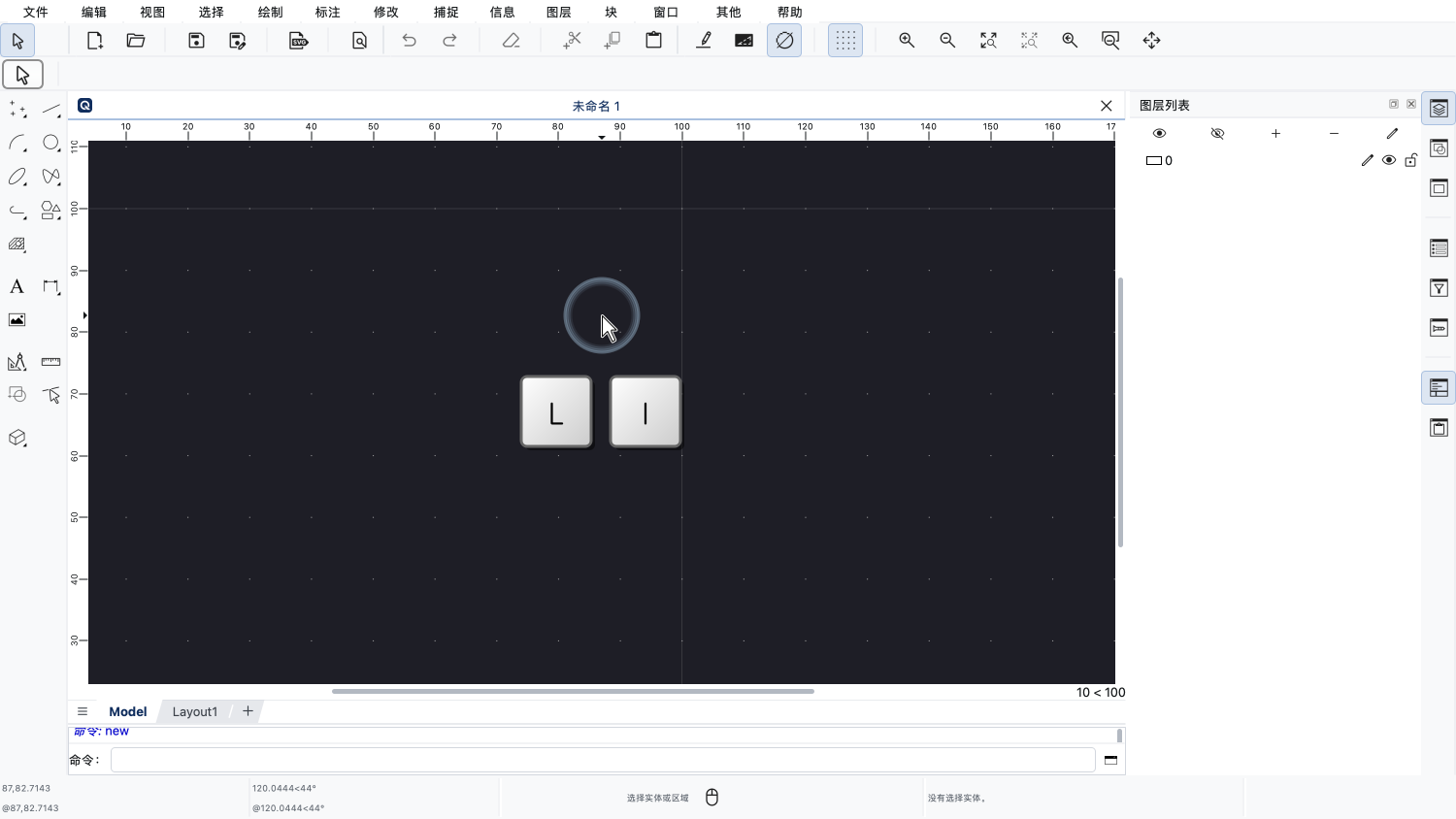
我们只需按下键盘上的这些键,QCAD就会启动工具。
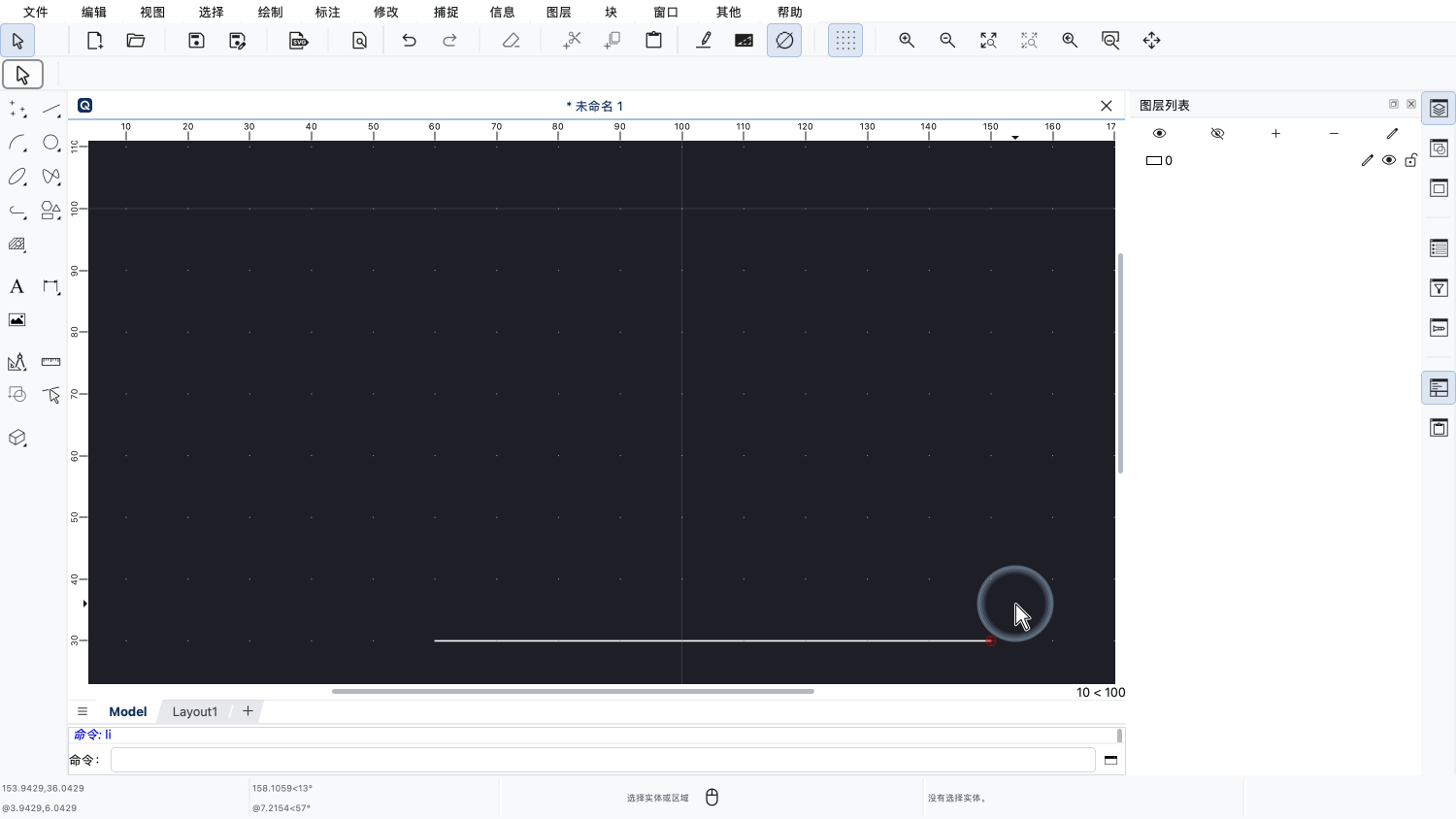
按下这些键之后,我们就可以像在之前的教程中学到的那样使用直线工具。
QCAD中的大多数工具和功能都有这样一个由两个字母组成的快捷键。
在应用程序菜单中,我们可以在菜单文字的后面看到每个工具的快捷键。
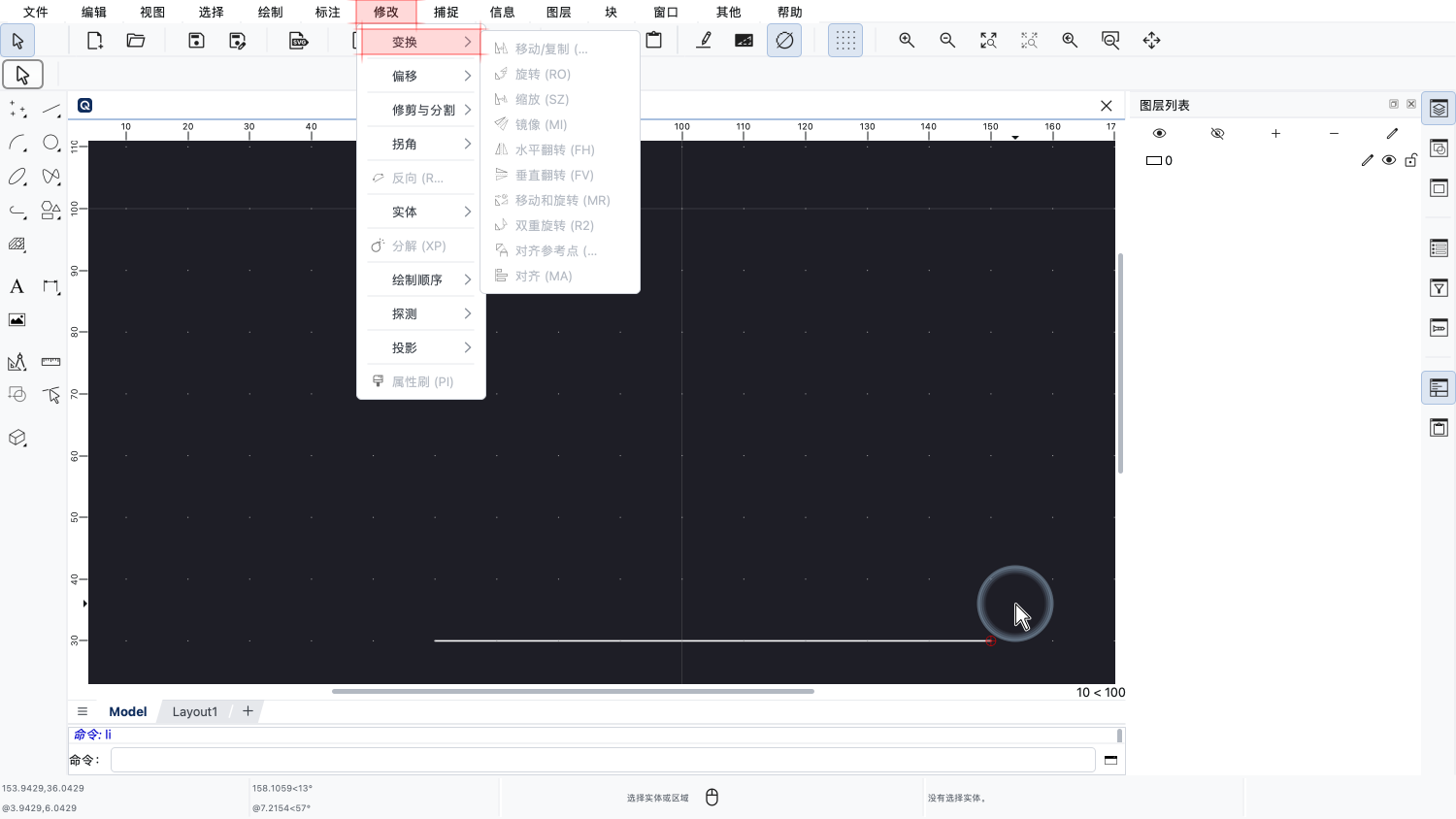
例如,在修改菜单中,我们可以看到各种修改工具的快捷键。
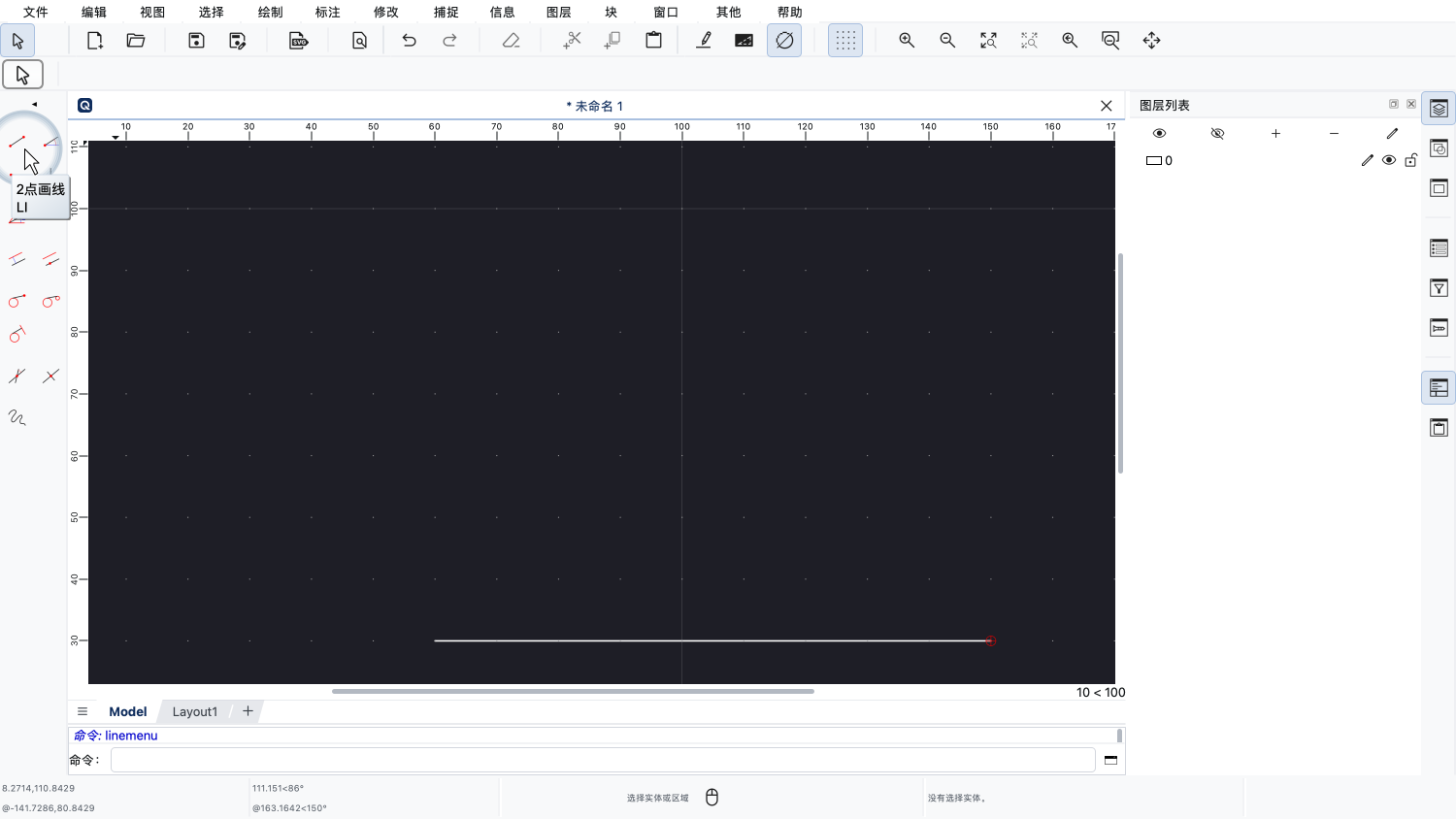
把鼠标悬停在工具按钮上时会显示工具提示,我们也可以在其中看到快捷键。
QCAD中的许多工具需要一个或多个参数,例如距离或半径。
当这样的工具正在运行时,我们只需直接键入数字,就可以输入第一个参数。
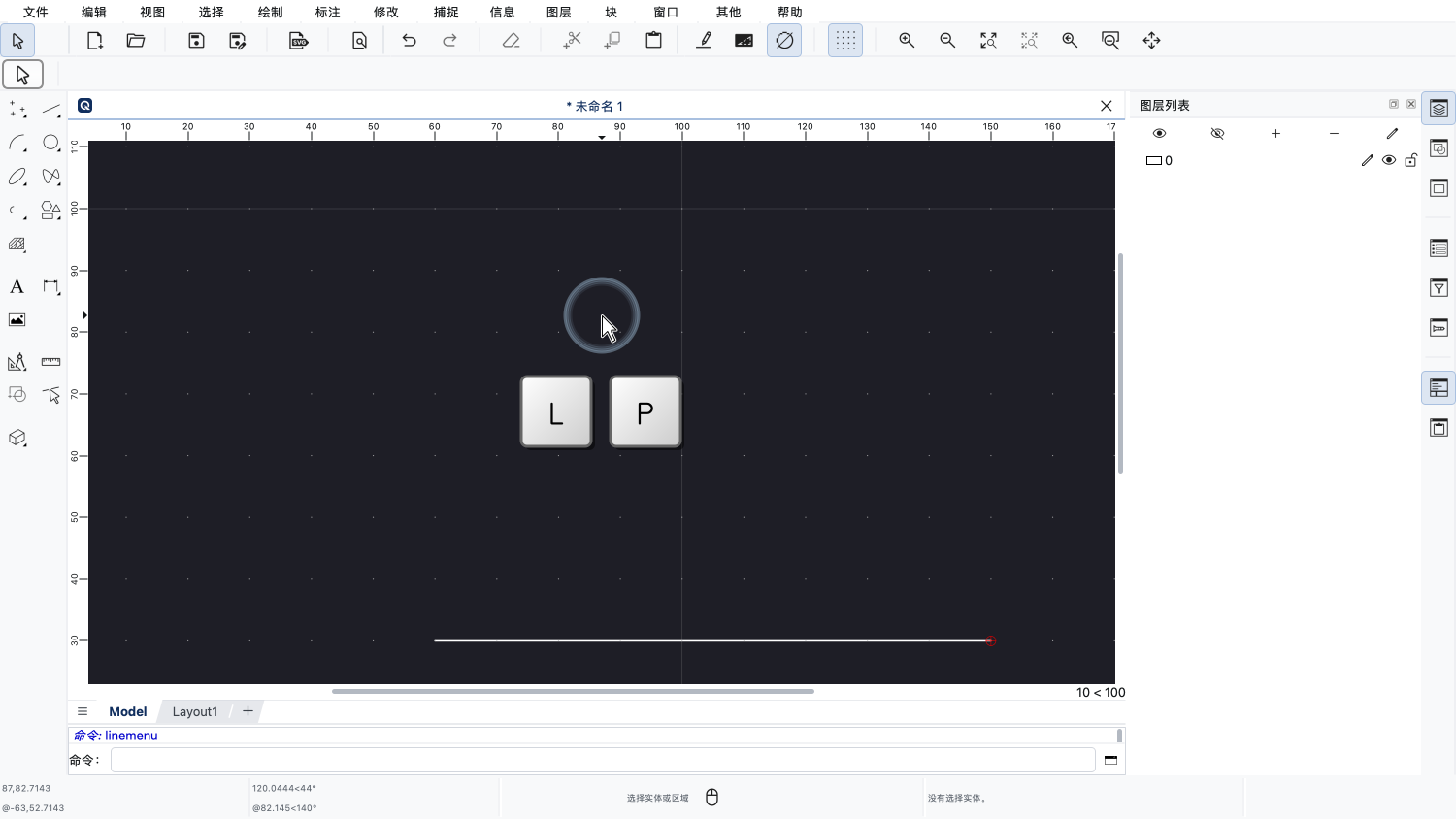
例如,我们可以输入快捷键“L”加“P”来启动绘制平行线的工具。
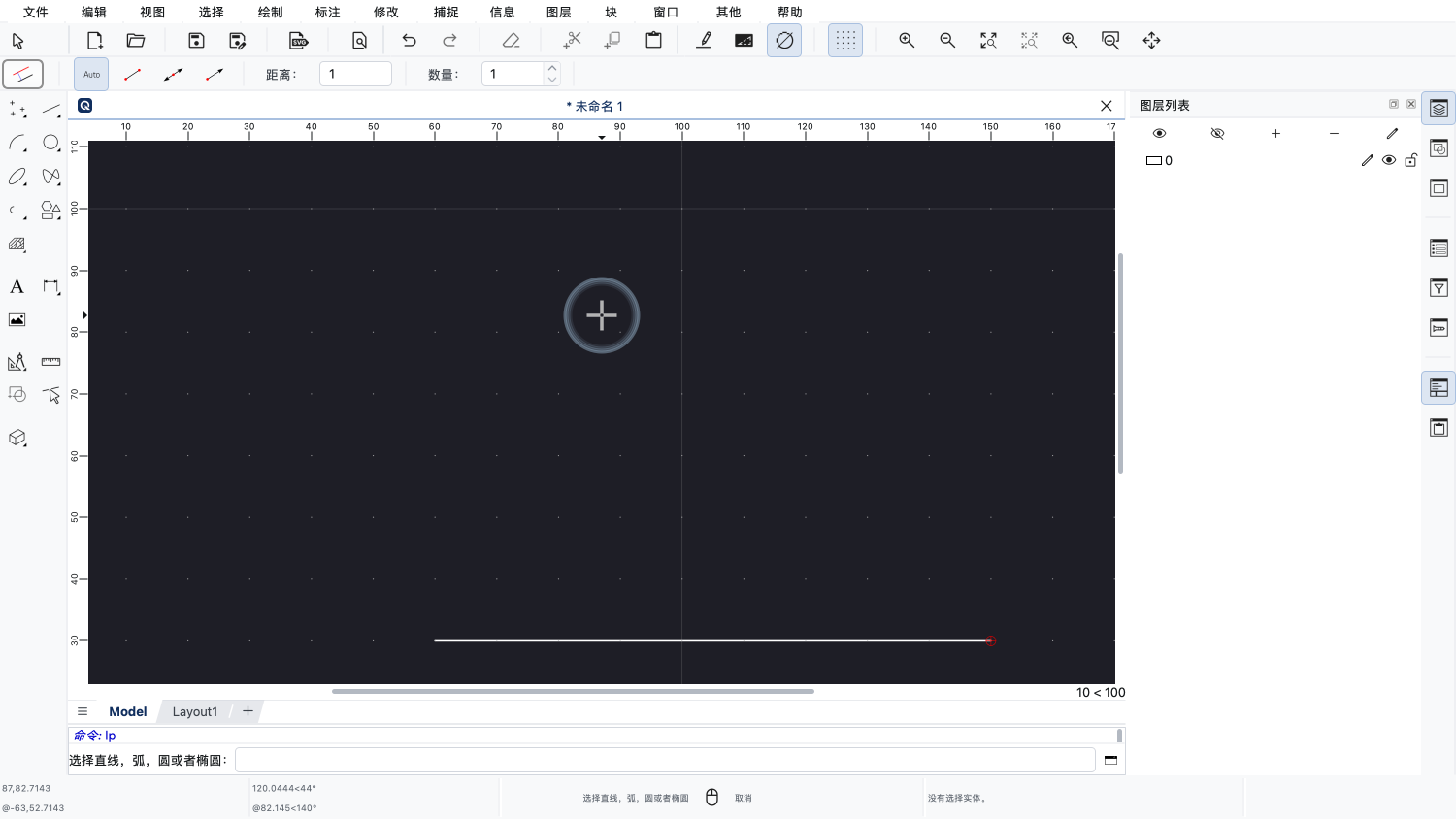
平行线工具现在已经激活,但我们还需要输入平行线到原始直线的距离。
我们想创建一条距离为22.5个绘图单位的平行线。
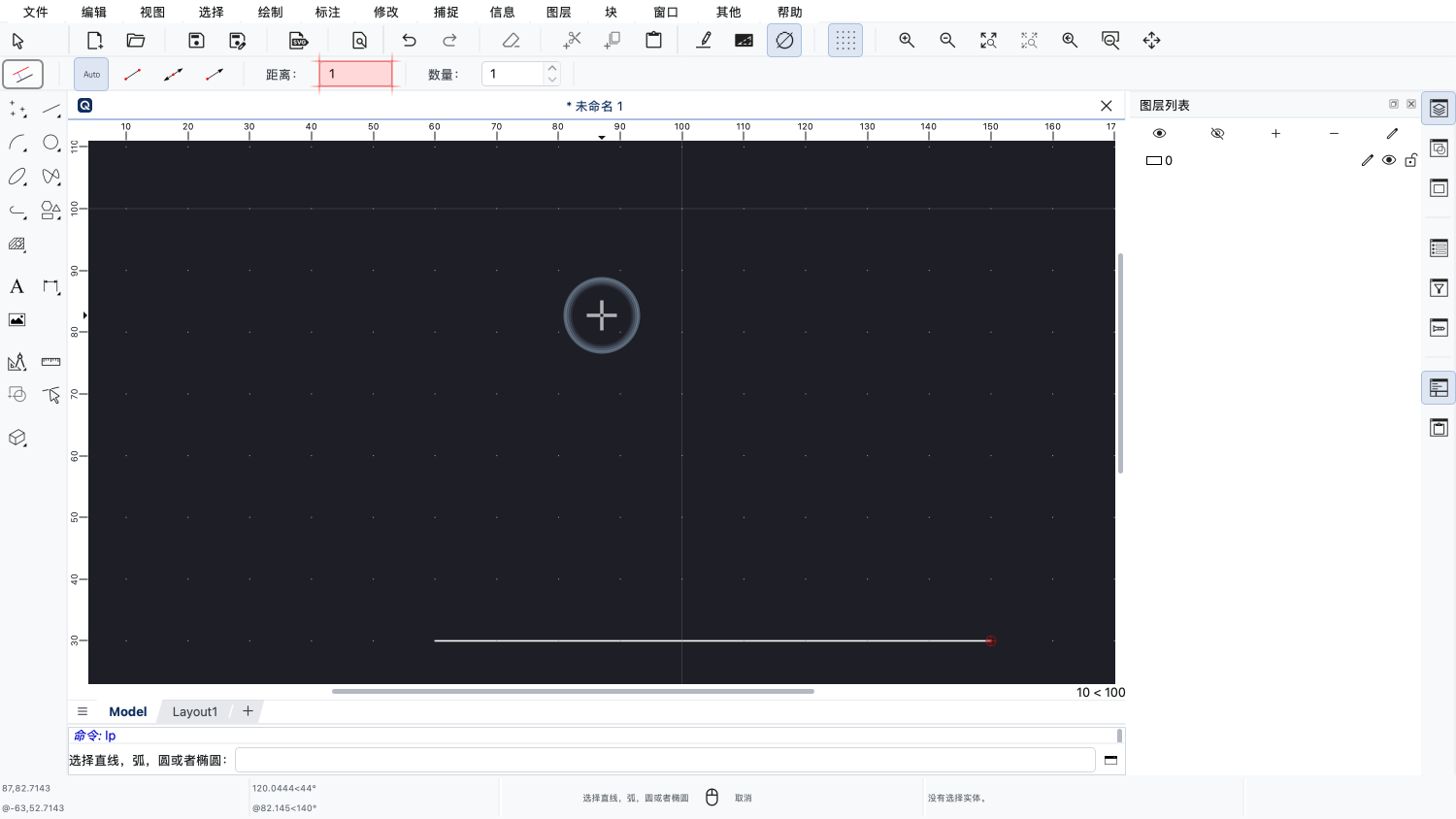
我们可以单击选项工具栏中的距离输入框来输入新的值。
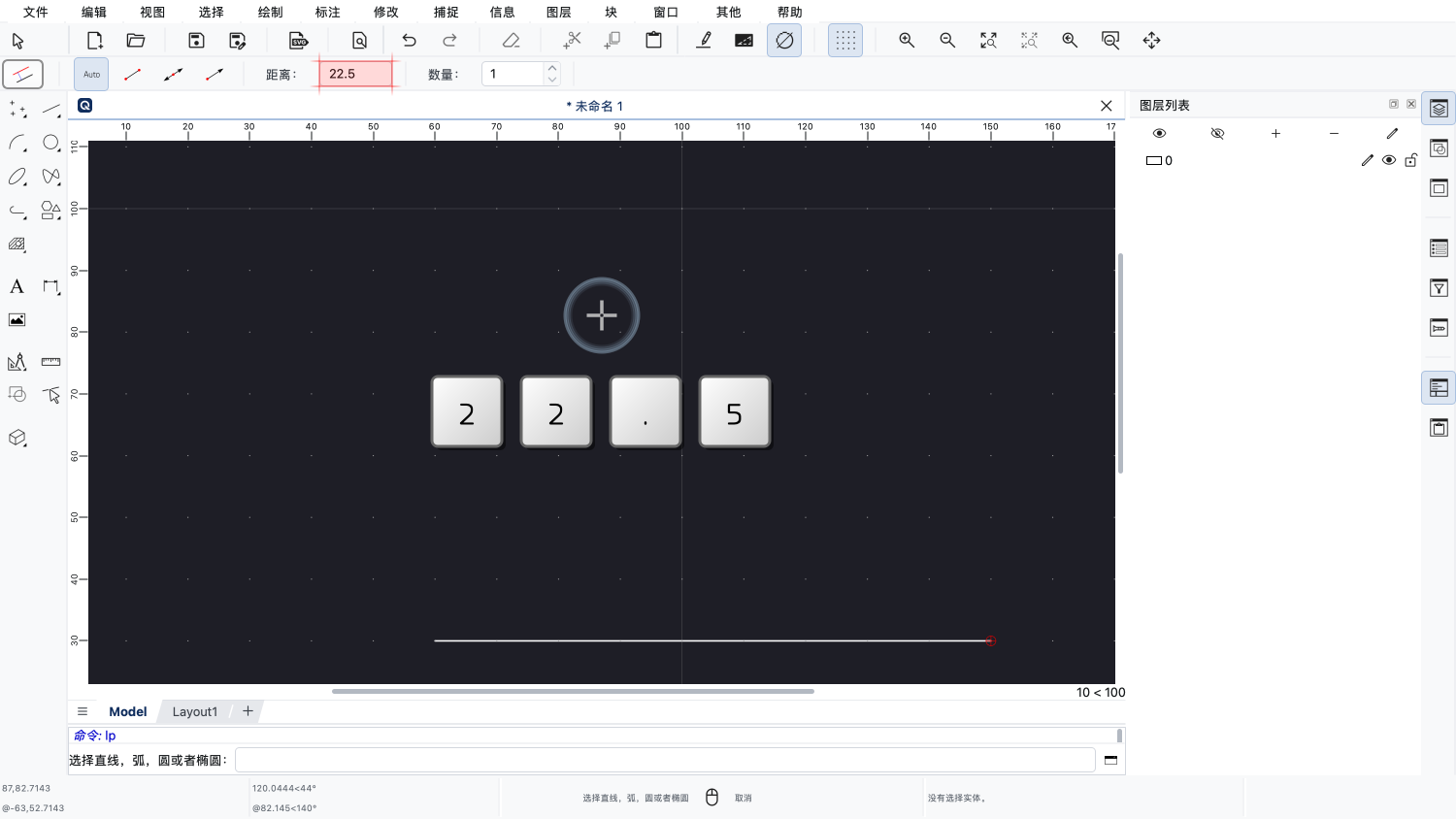
不过,我们也可以直接键入所需的值。
QCAD会自动把这个值填入顶部选项工具栏中的第一个输入框,在这里就是距离。
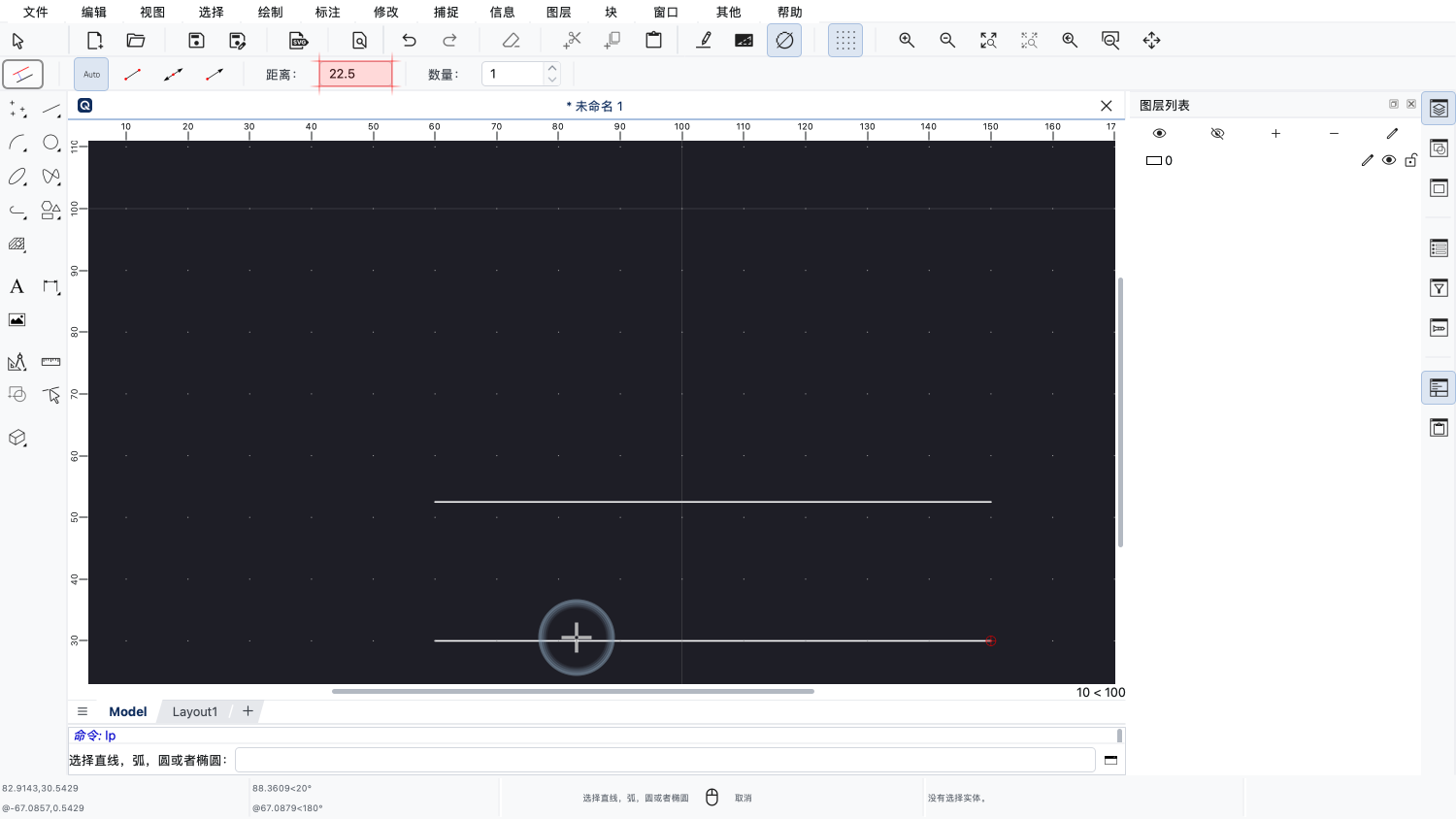
现在,我们可以按需要绘制平行线了。
有些工具有多个参数。
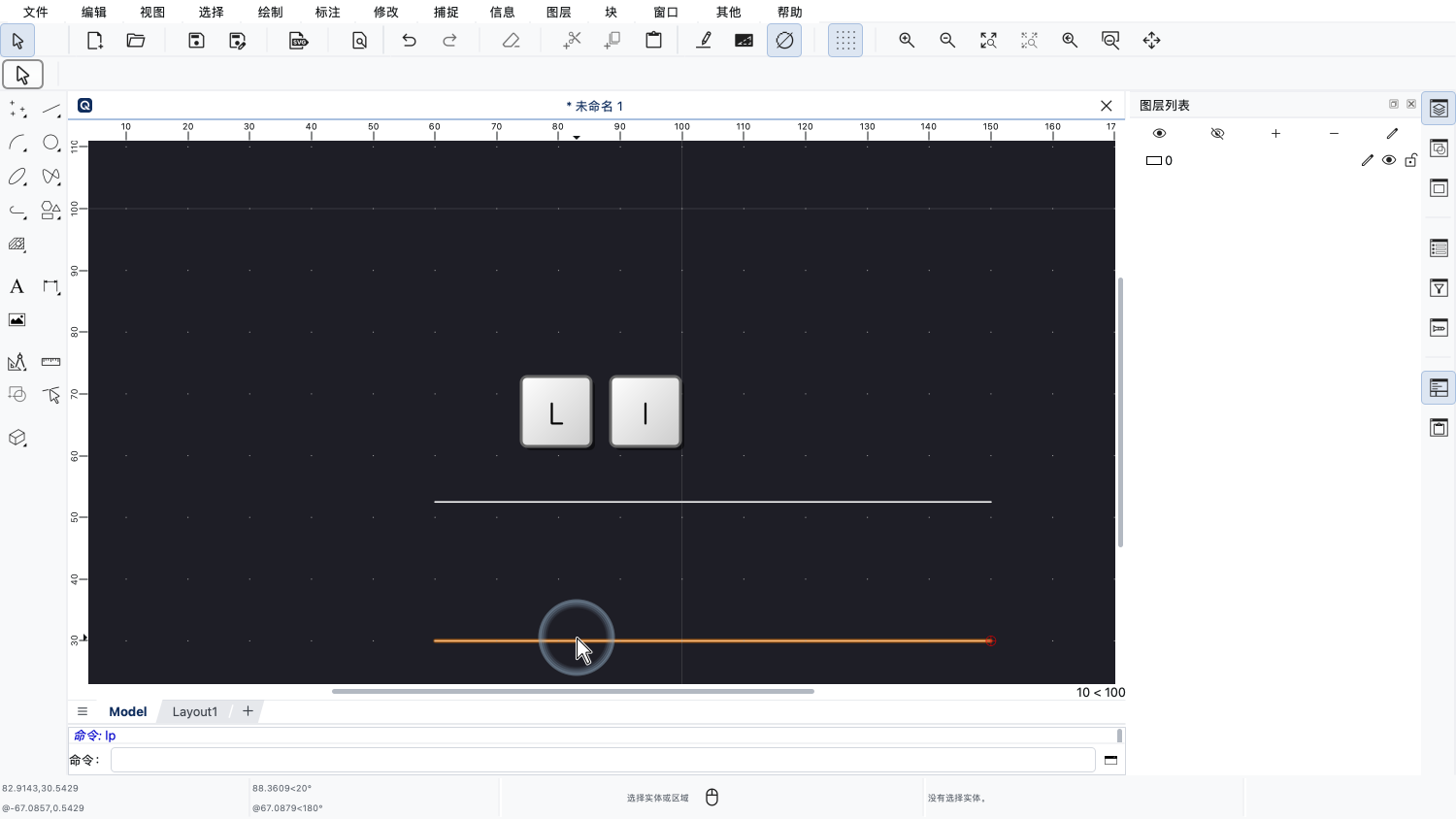
我们再来看一下直线工具,因为它通常是QCAD中最常用的工具之一。
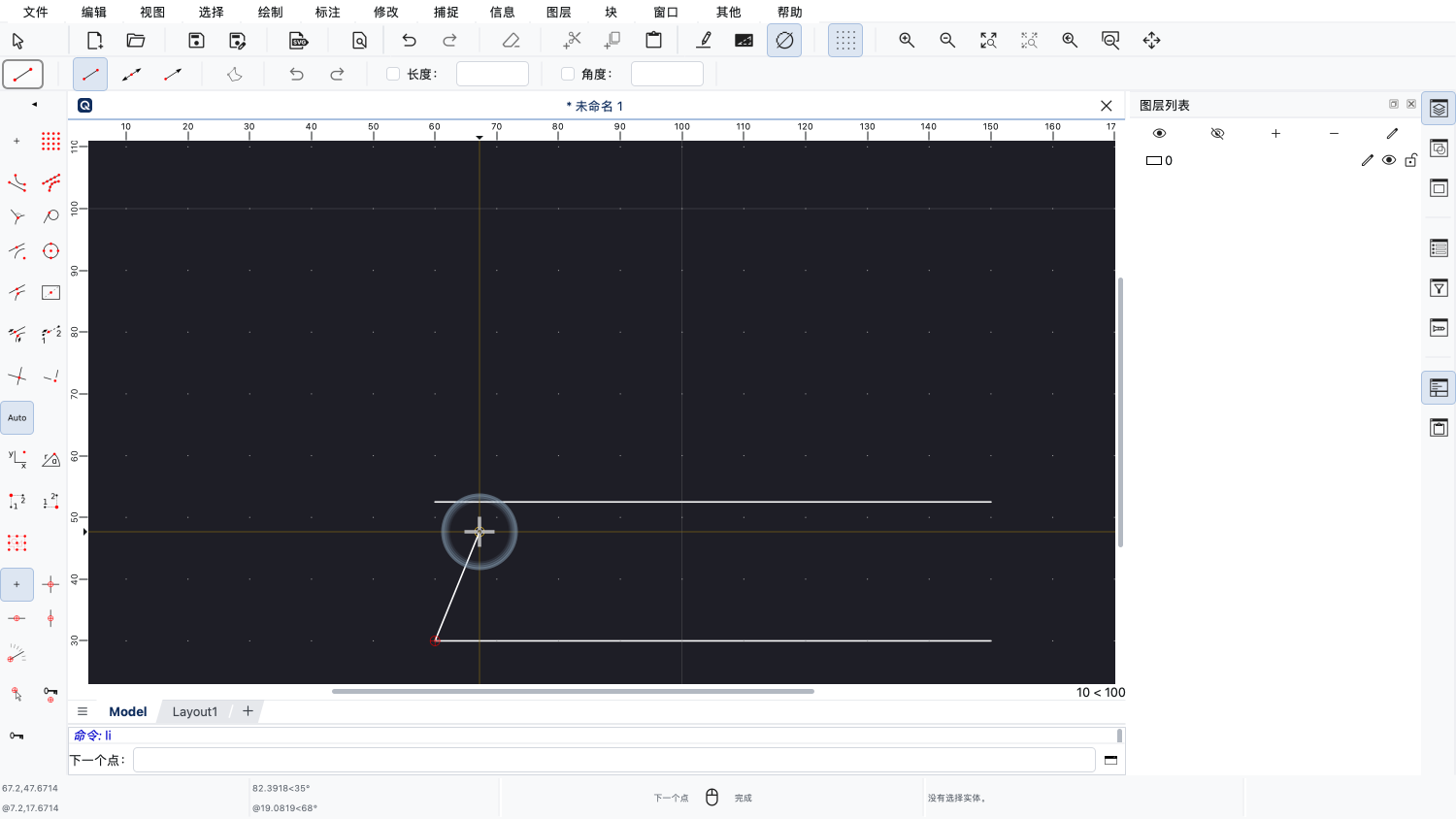
我们绘制一条与第一条直线相连的新直线。
选项工具栏为直线工具提供了几个高级选项。
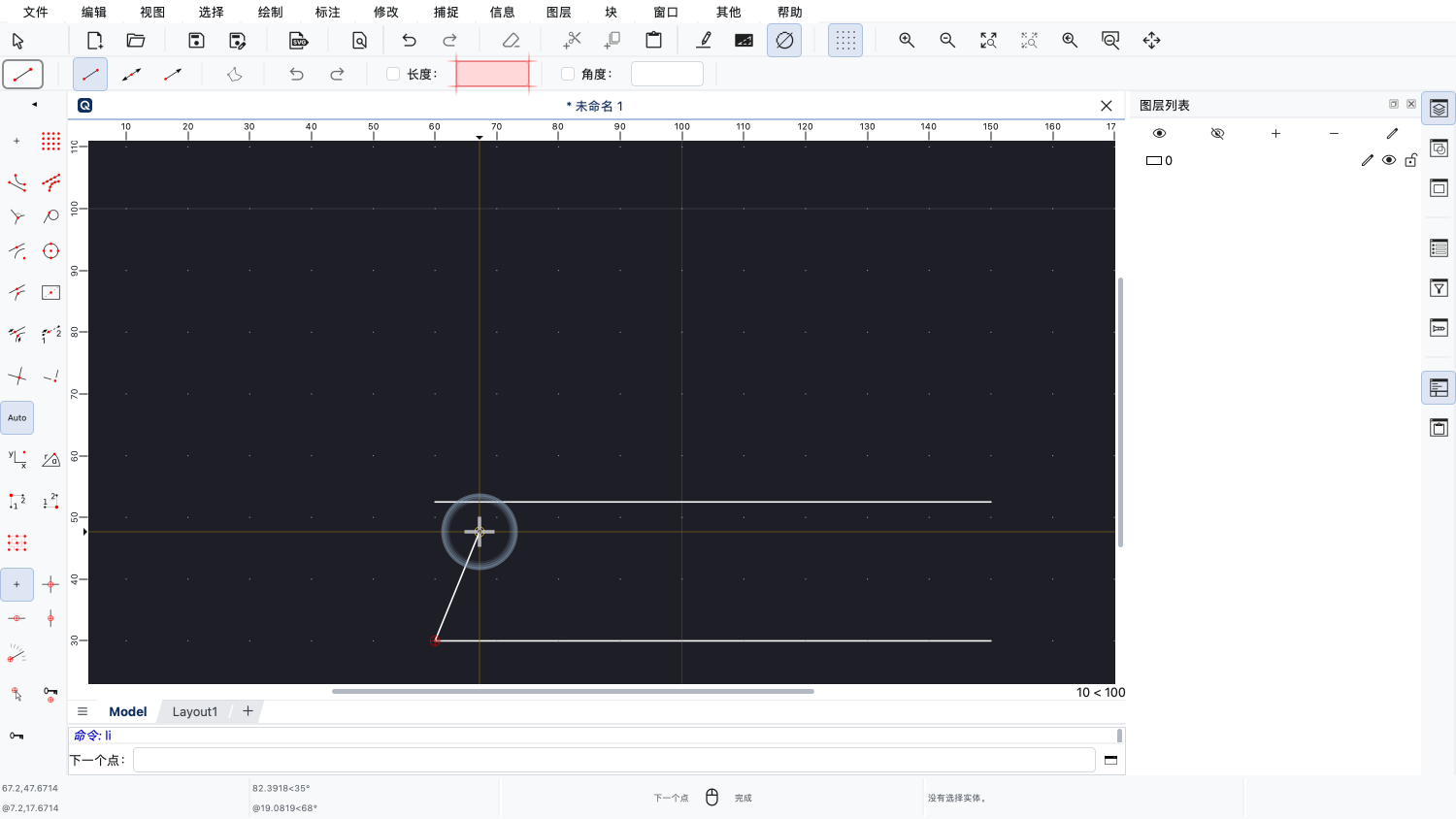
在长度输入框中,我们可以输入所需的直线长度。
我们只需直接键入数字,就可以输入所需的长度。
在本例中,我们想绘制一条长度为52.8个绘图单位的直线。
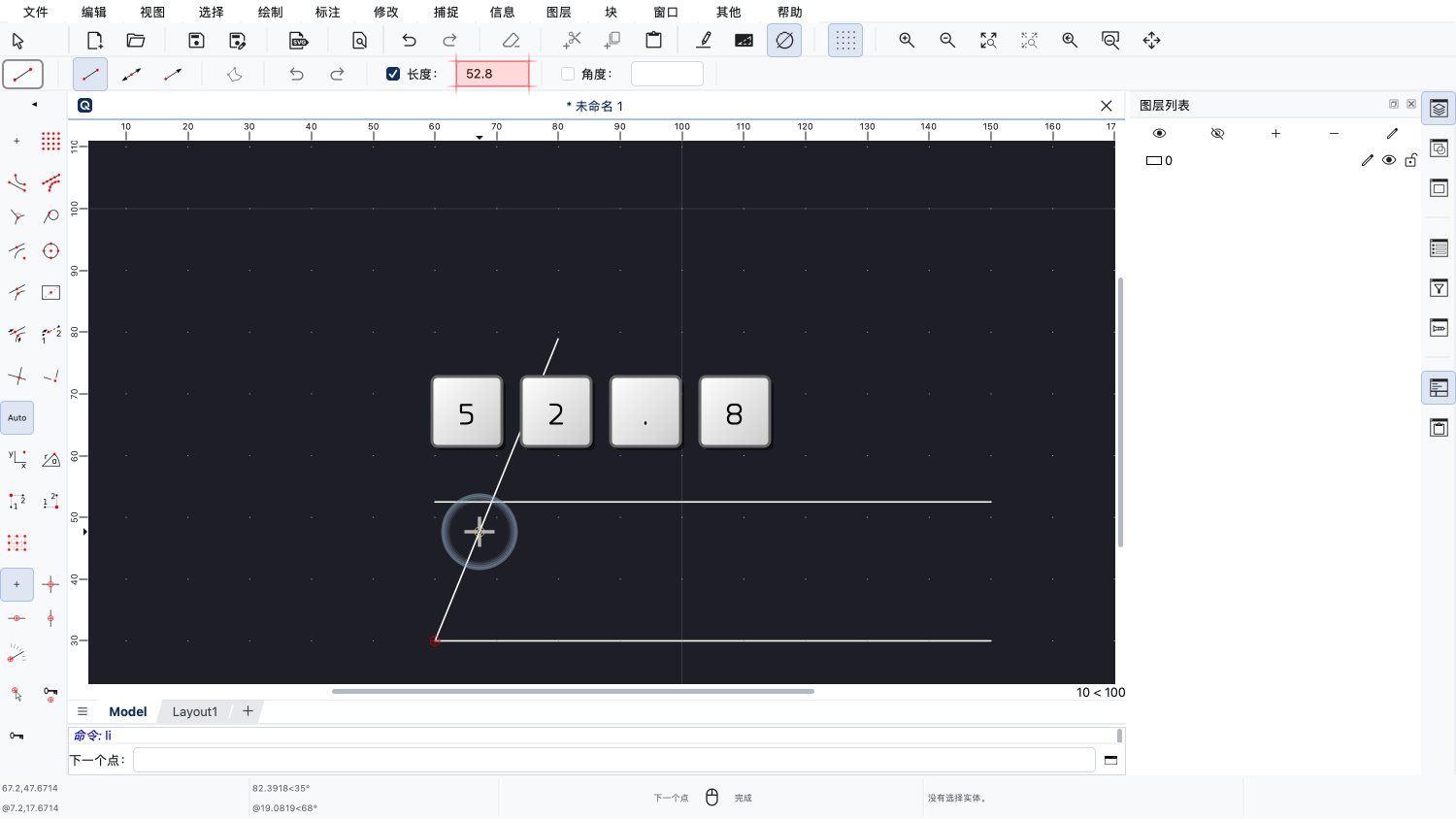
就像刚才使用平行线工具时一样,我们键入这个数字,QCAD会自动把它填入长度输入框。
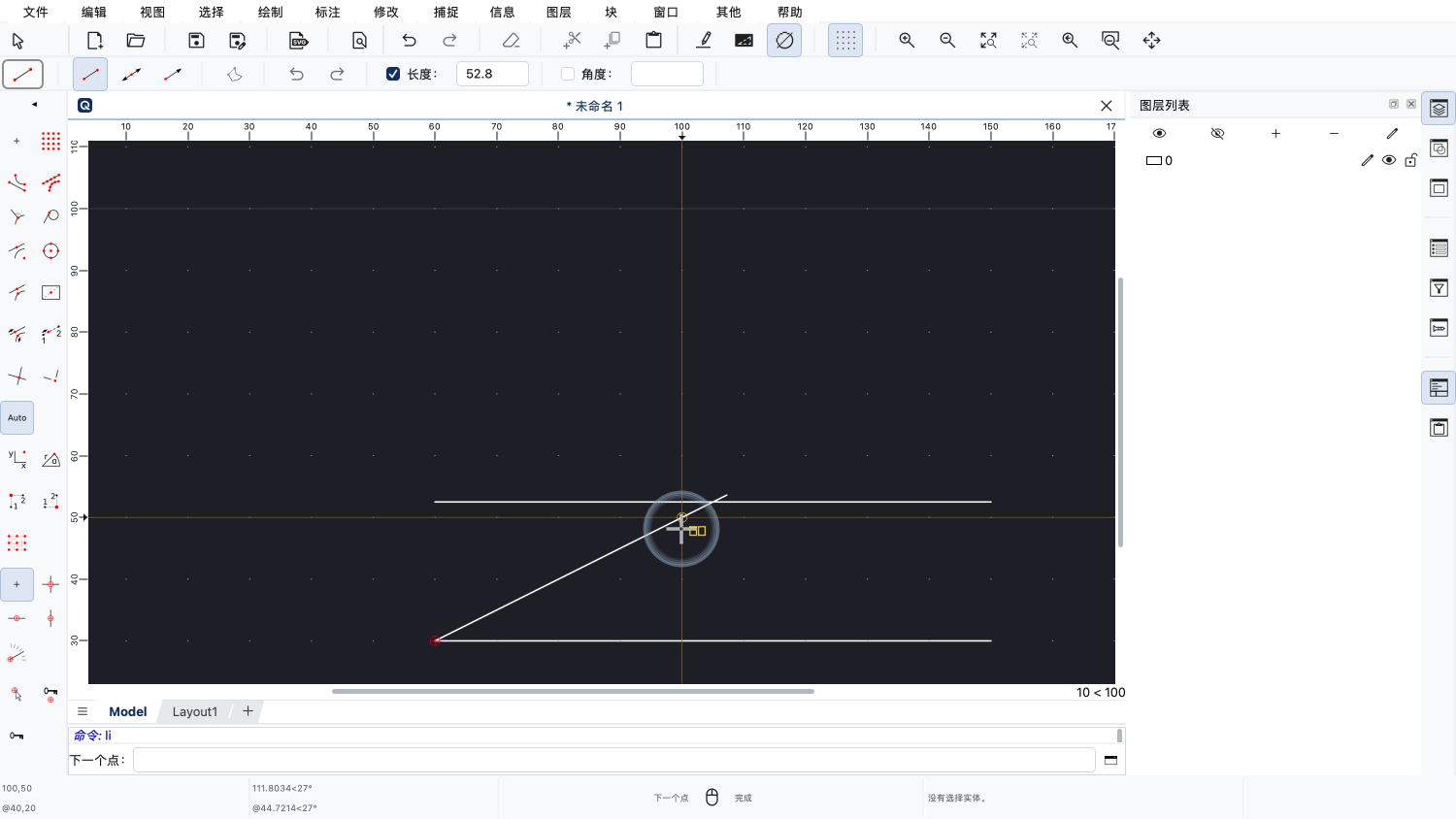
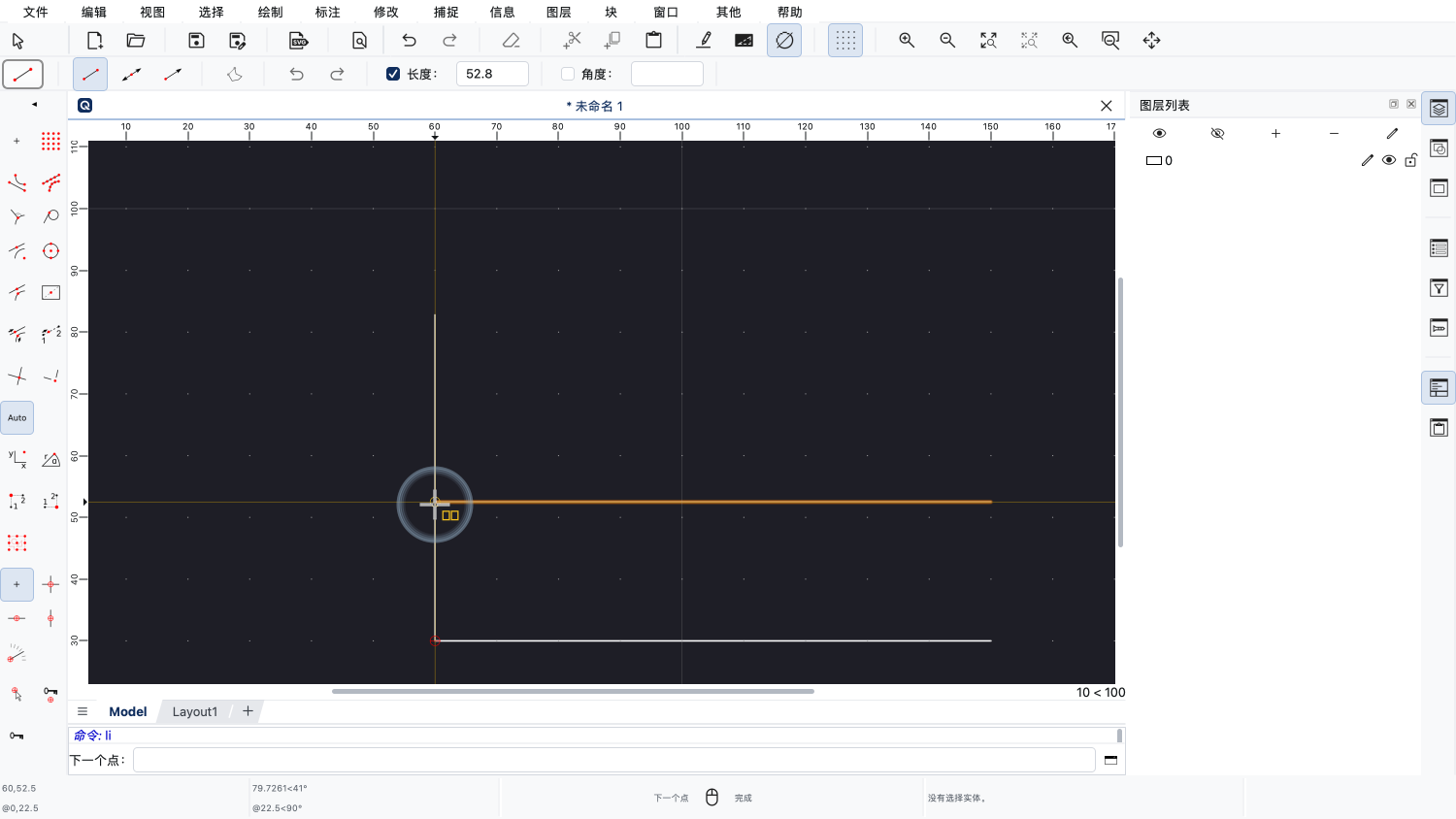
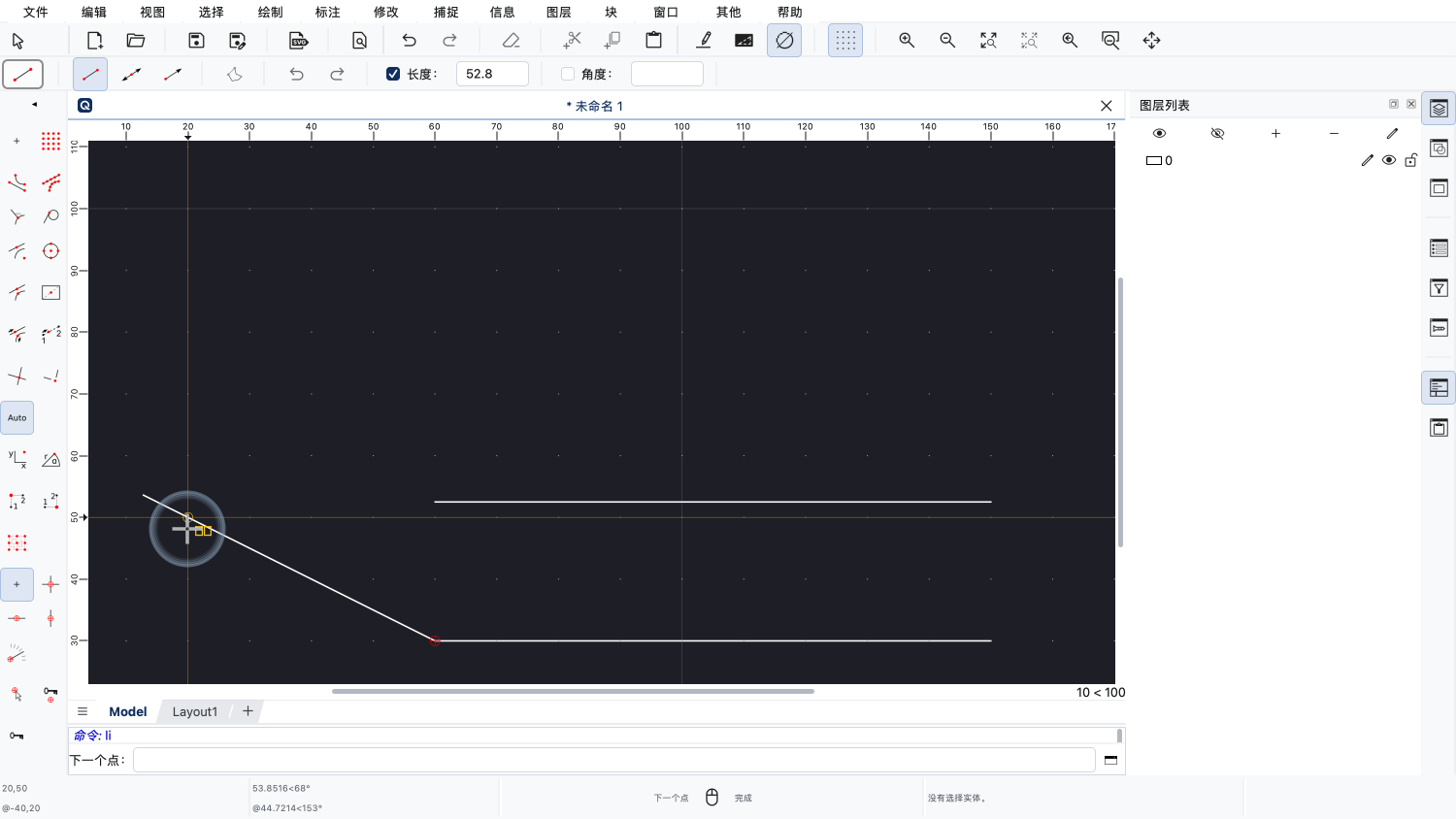
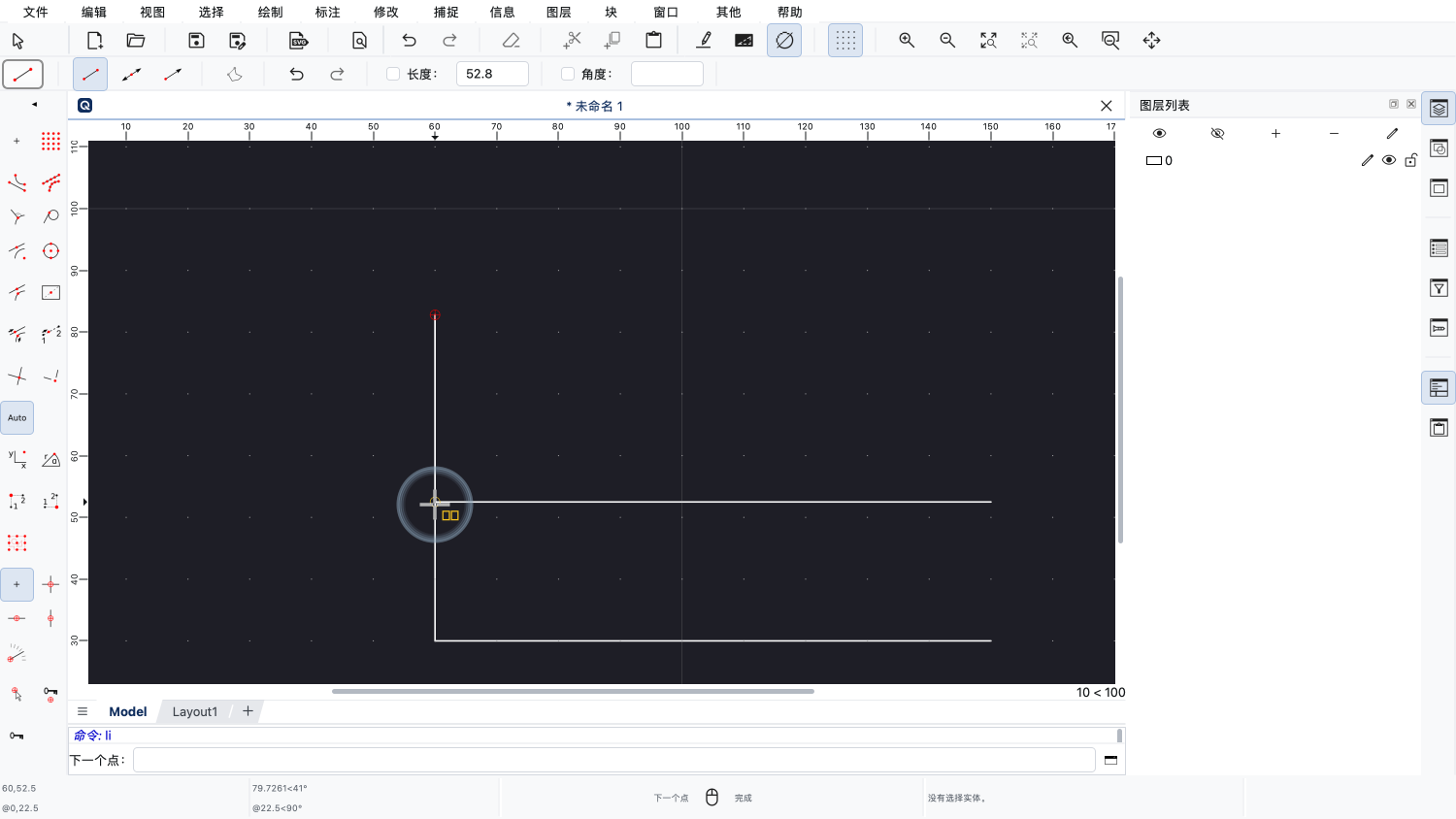
如果我们把长度设置为固定值,仍然可以用鼠标确定直线的角度。
但是,如果我们想输入的是角度而不是长度,该怎么办呢?
不使用鼠标,我们也有多种方法可以进入角度输入框。
首先,我们可以使用角度输入框的快捷键直接将其激活。
顶部工具选项的快捷键总是以逗号开头。
角度输入框的工具选项快捷键是逗号,然后是代表角度(Angle)的字母“A”。
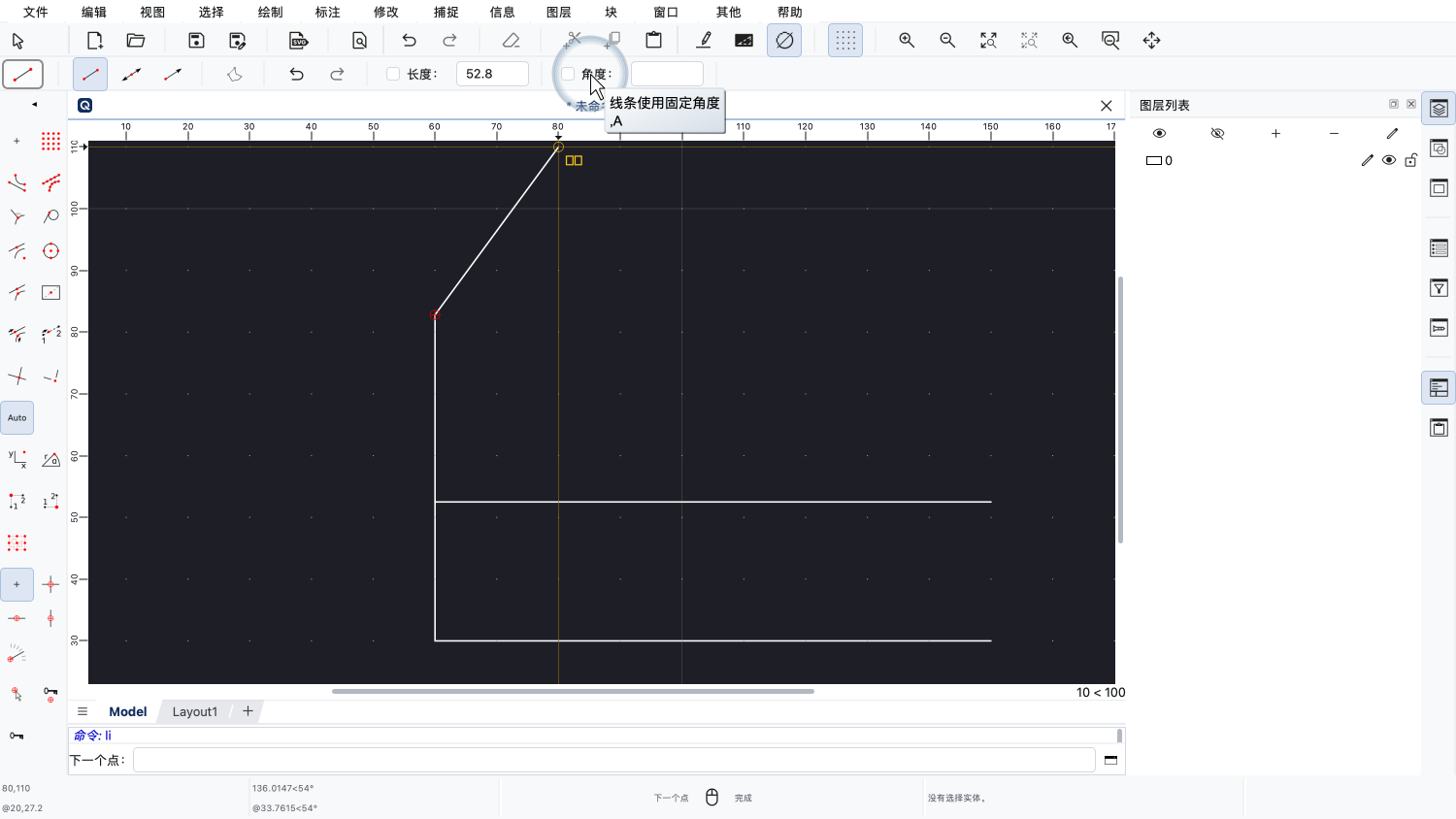
我们也可以在工具选项的工具提示中看到工具选项的快捷键。
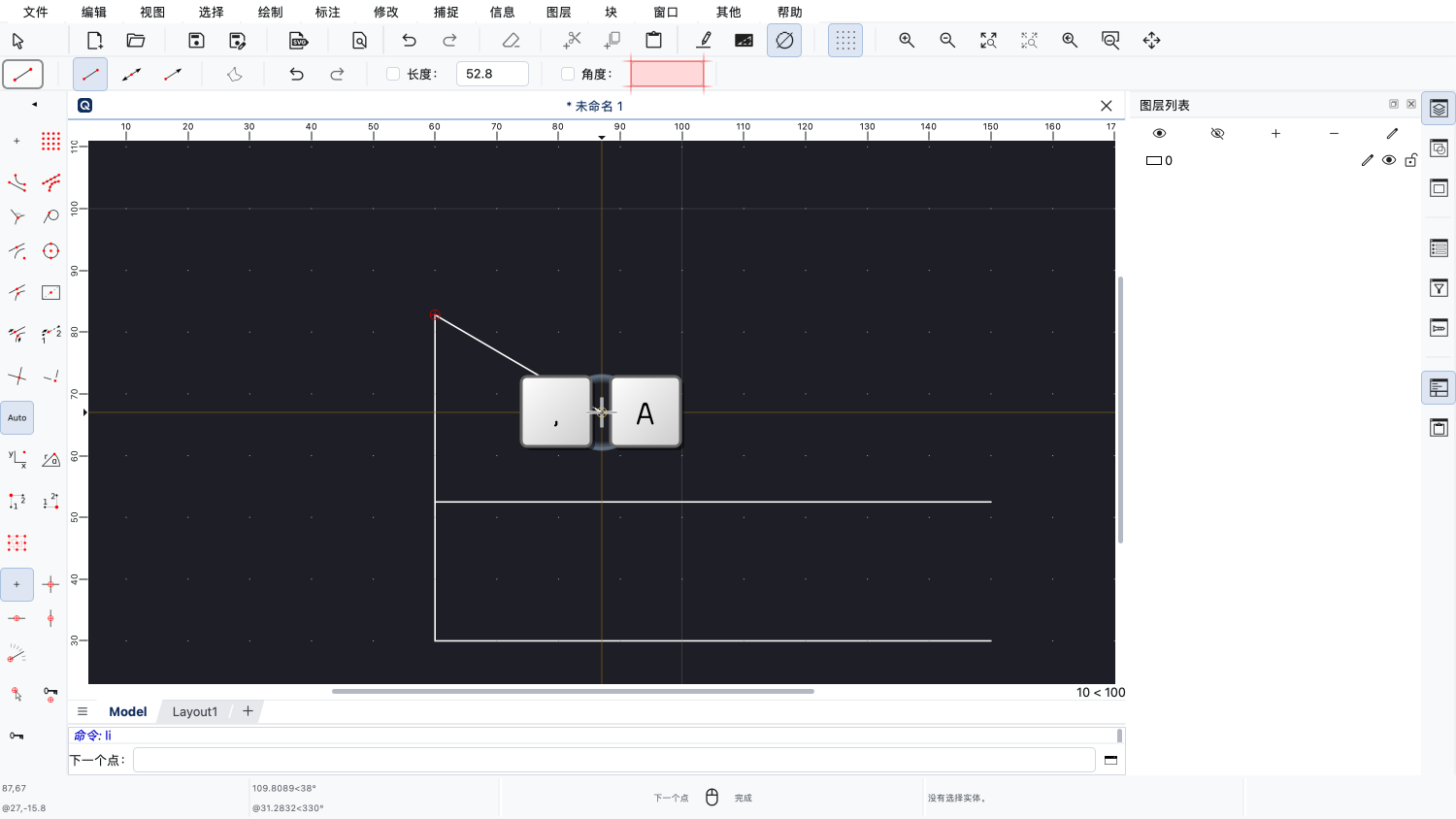
我们先按键盘上的逗号键,再按“A”键,激活角度输入框。
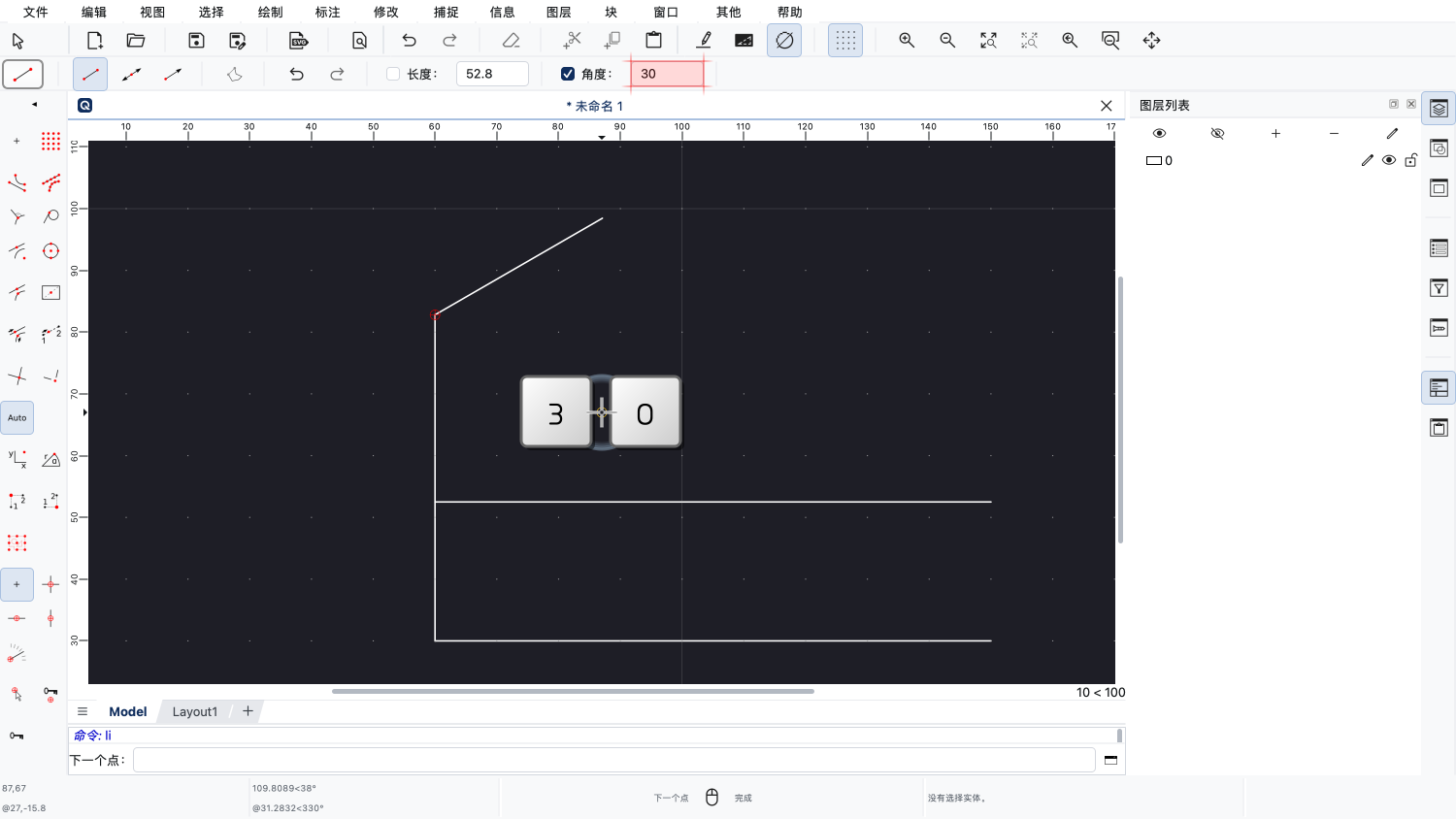
现在,我们可以键入所需的角度。
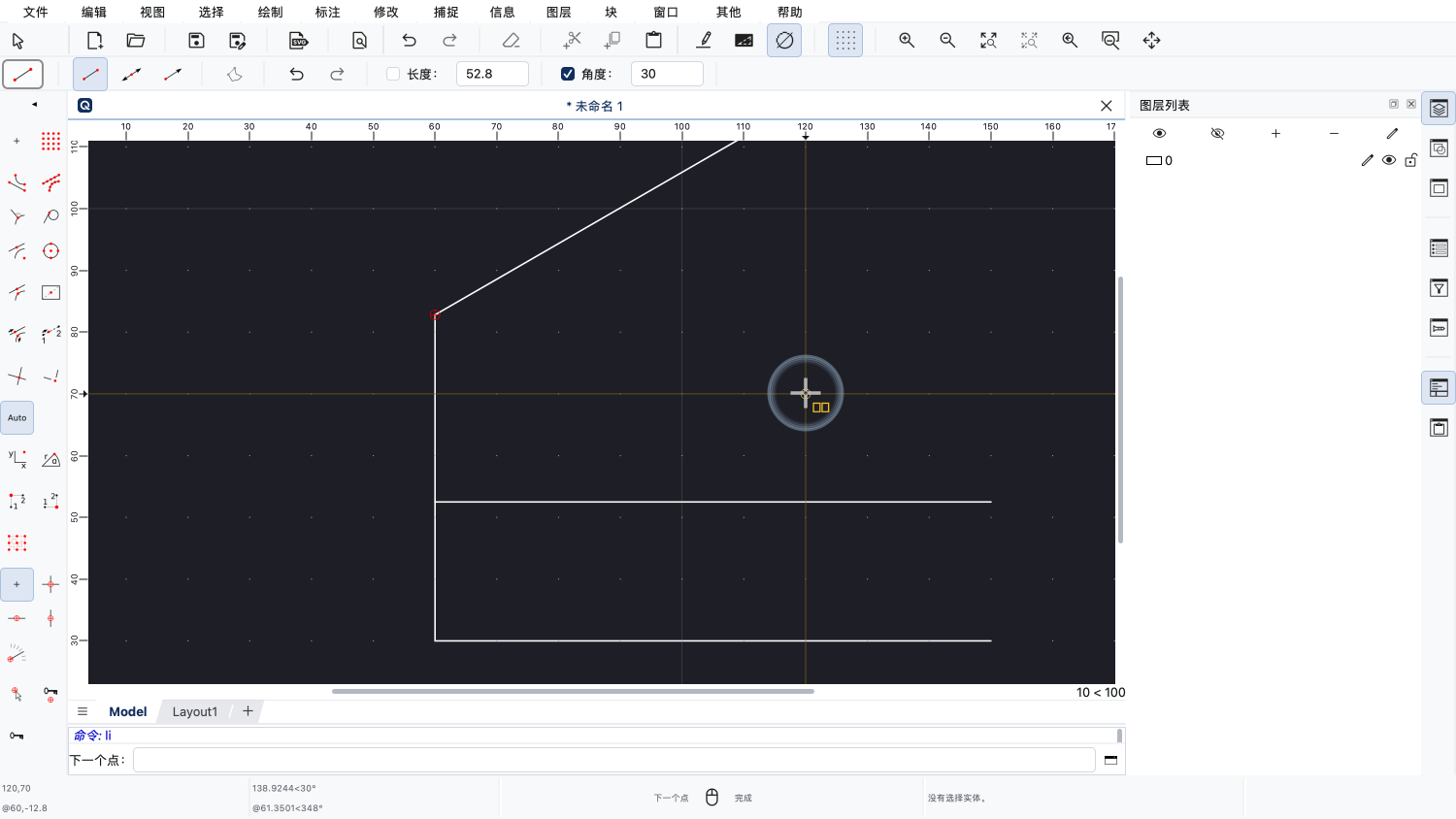
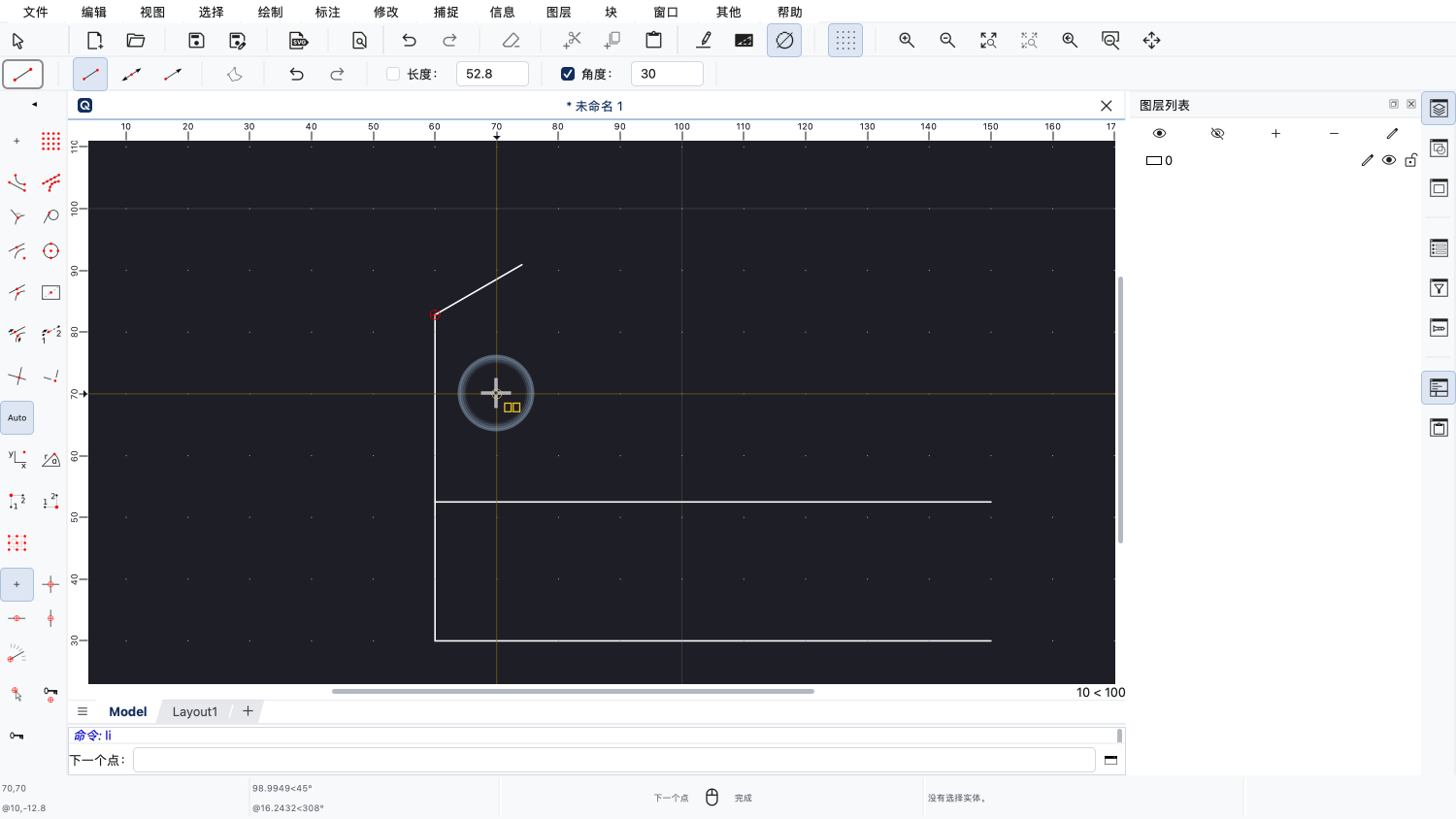
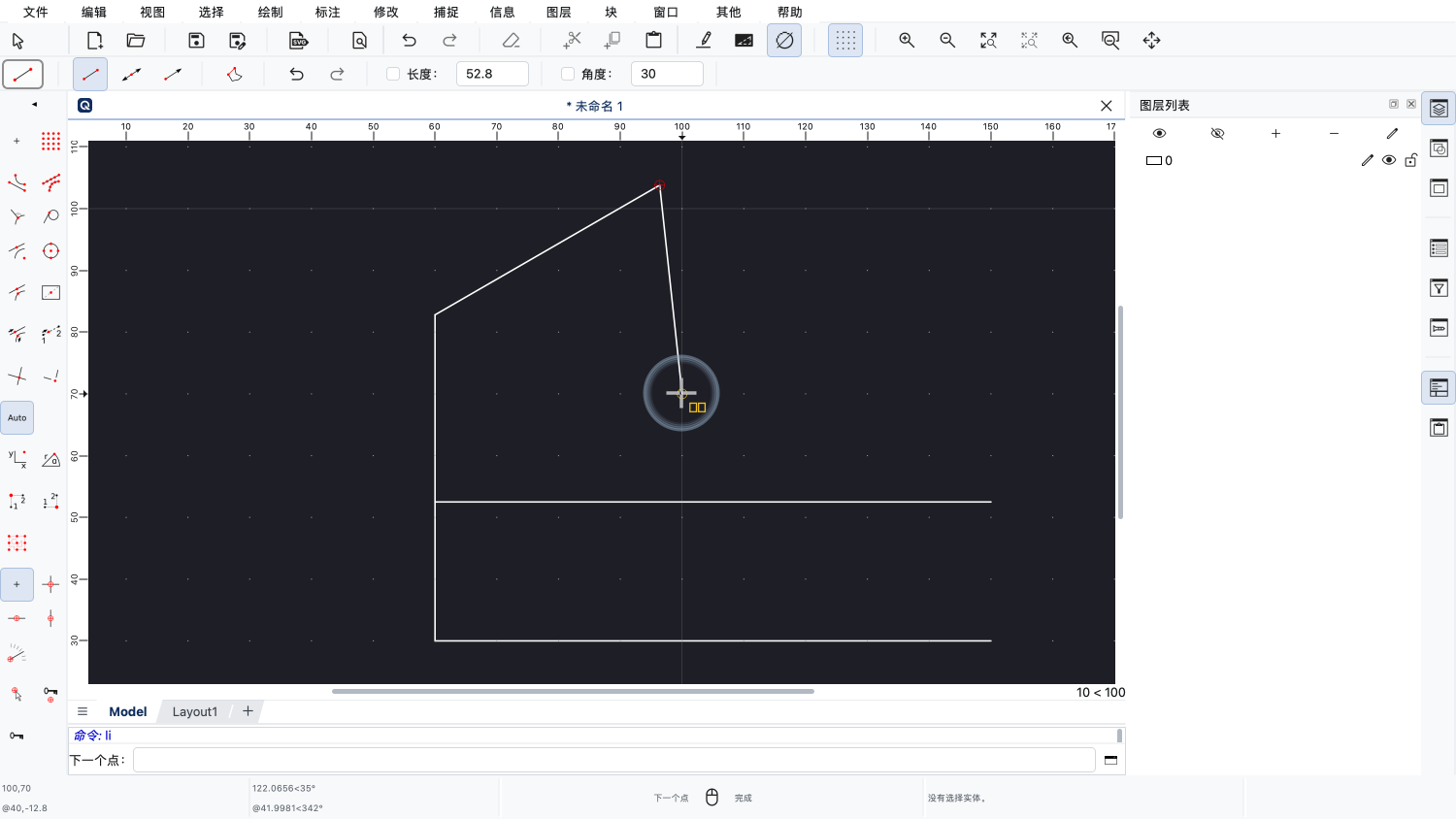
角度固定之后,我们就可以用鼠标确定直线的长度。
快速输入工具所有参数的另一种方法是使用Tab键。
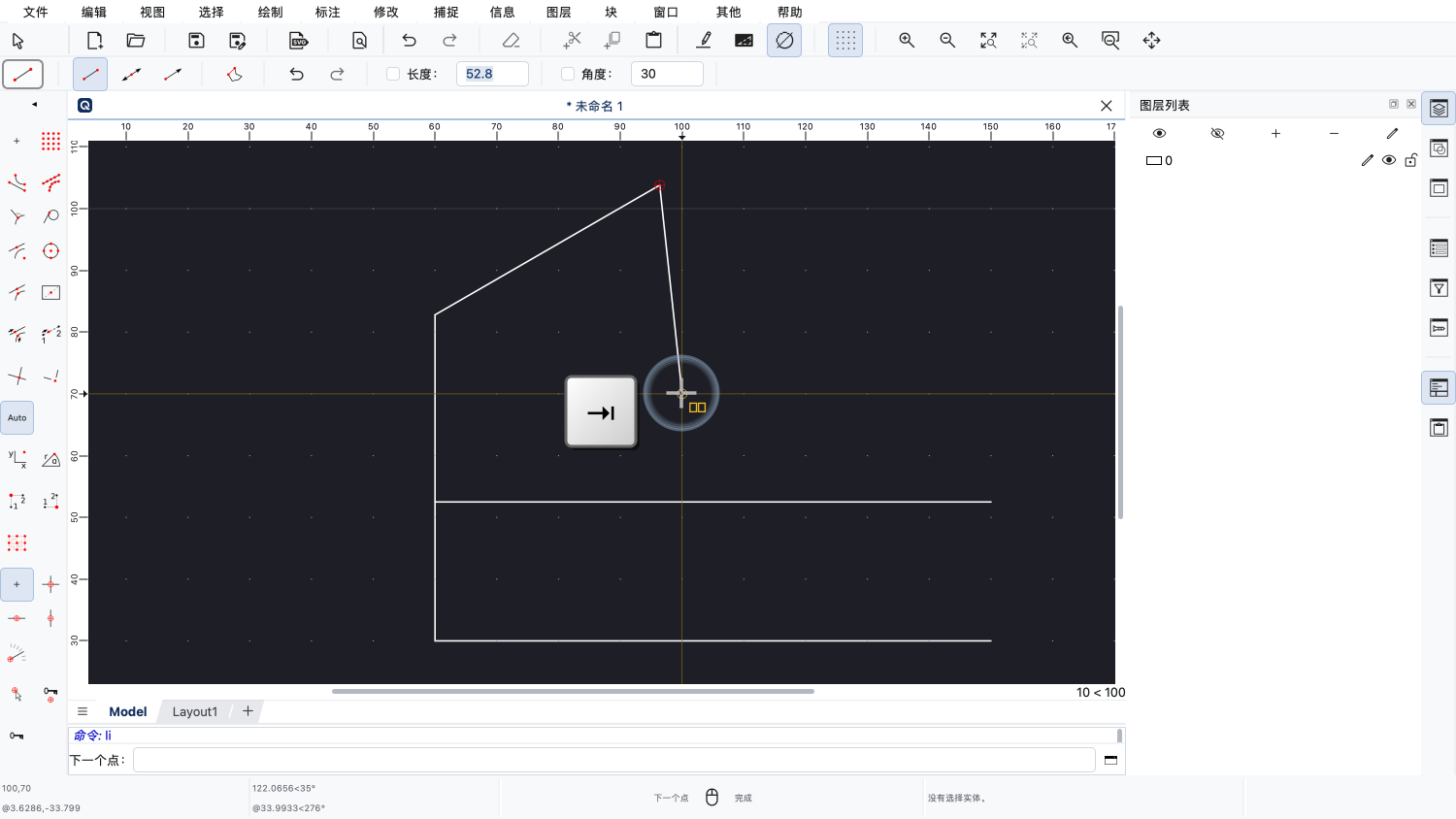
我们按一次Tab键,激活选项工具栏中的第一个输入框,在这里是长度输入框。
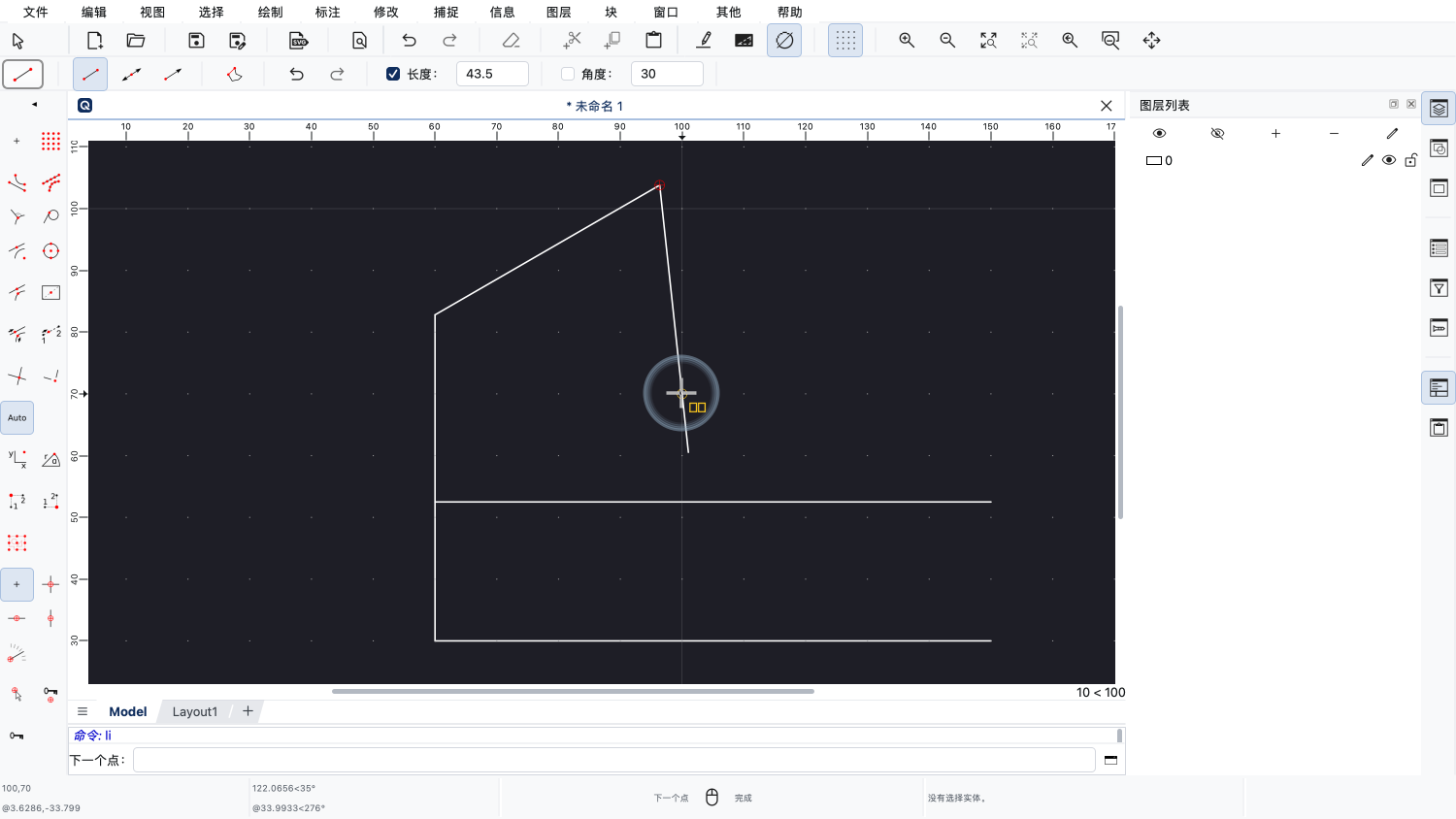
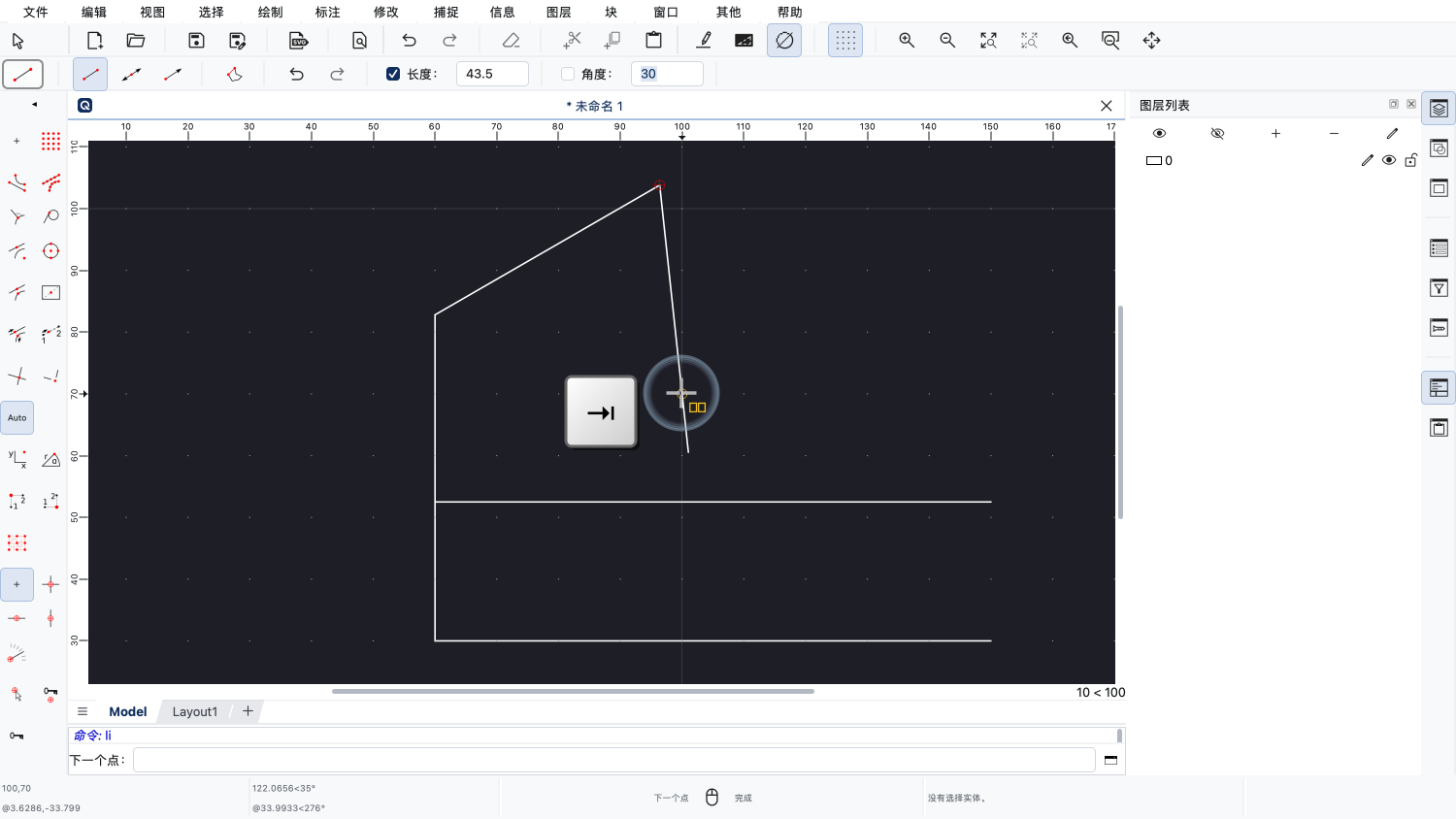
现在,我们可以输入直线的长度,输入完成后,再按一次Tab键,激活角度输入框。
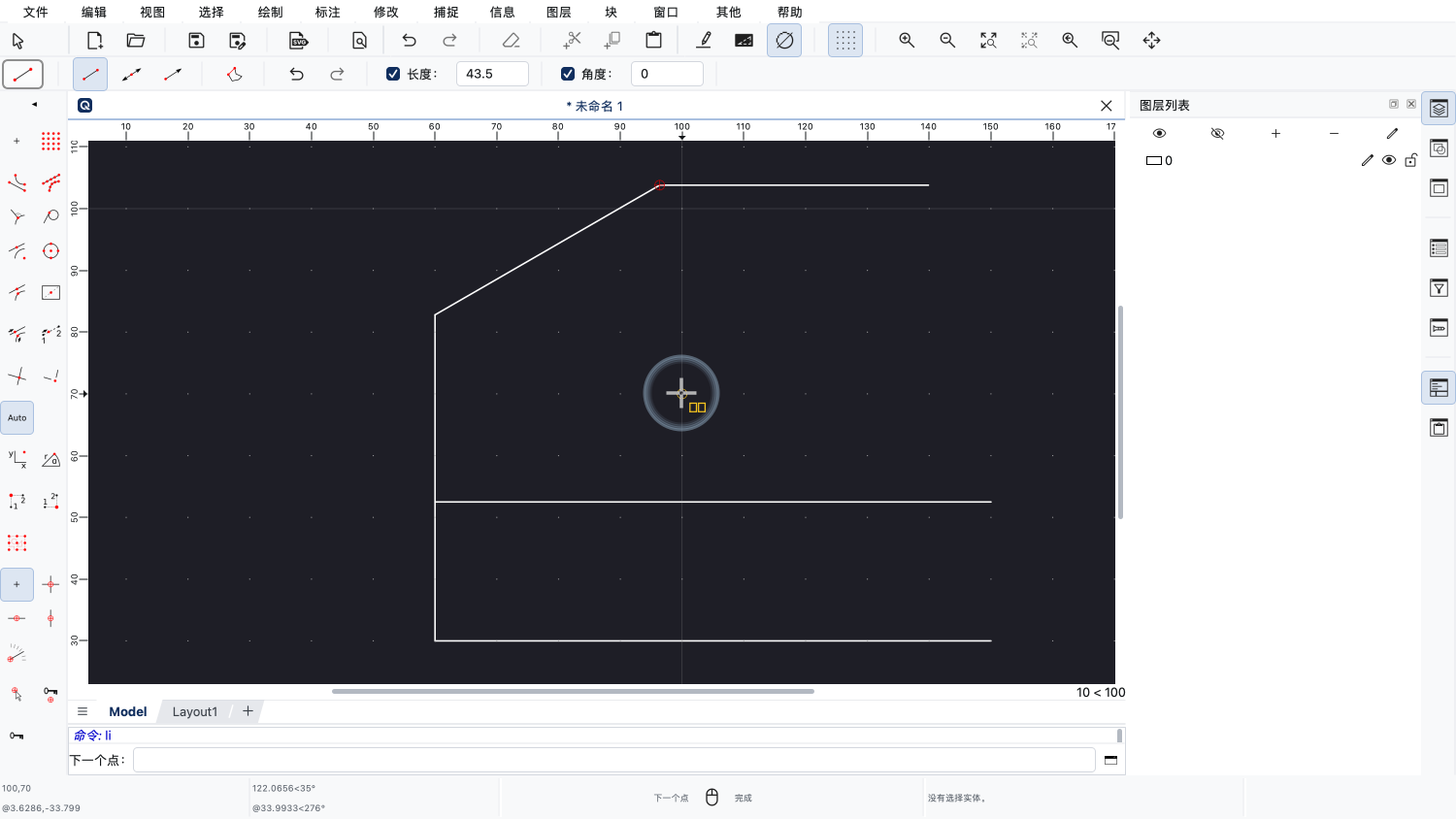
在这里,我们输入所需的角度,在本例中,我们输入0来绘制一条水平线。
长度和角度都确定之后,直线的终点就位于一个固定的位置了。
要绘制这条直线,我们可以在绘图区中单击。
我们也可以按Ctrl键加回车键(在macOS下是Command键加回车键),这与单击鼠标左键的效果相同。
作为本教程的最后一个示例,我们在距离直线端点给定距离的位置绘制一个半径为14的圆。
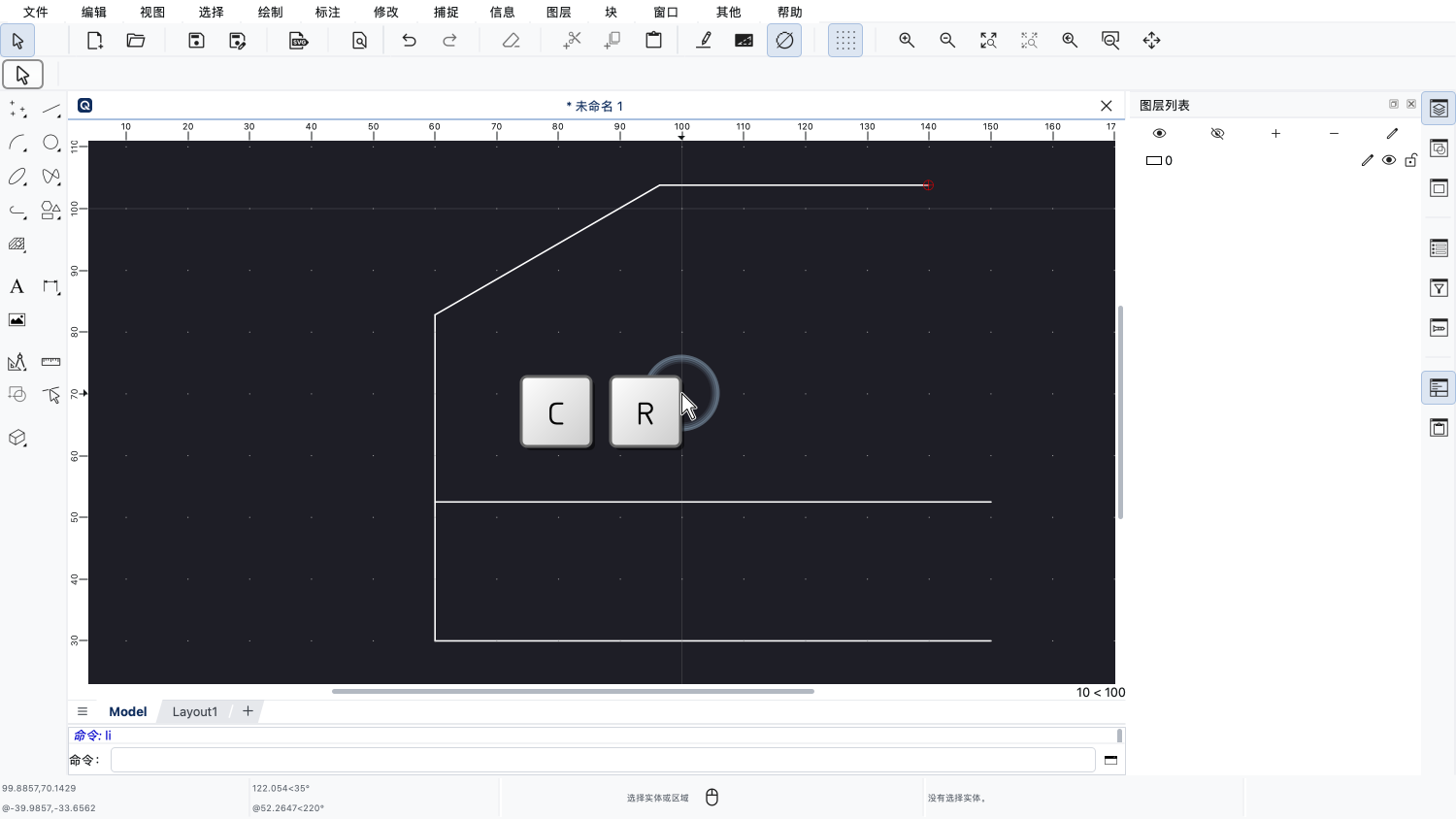
首先,我们启动画圆工具,按给定的半径绘制圆。
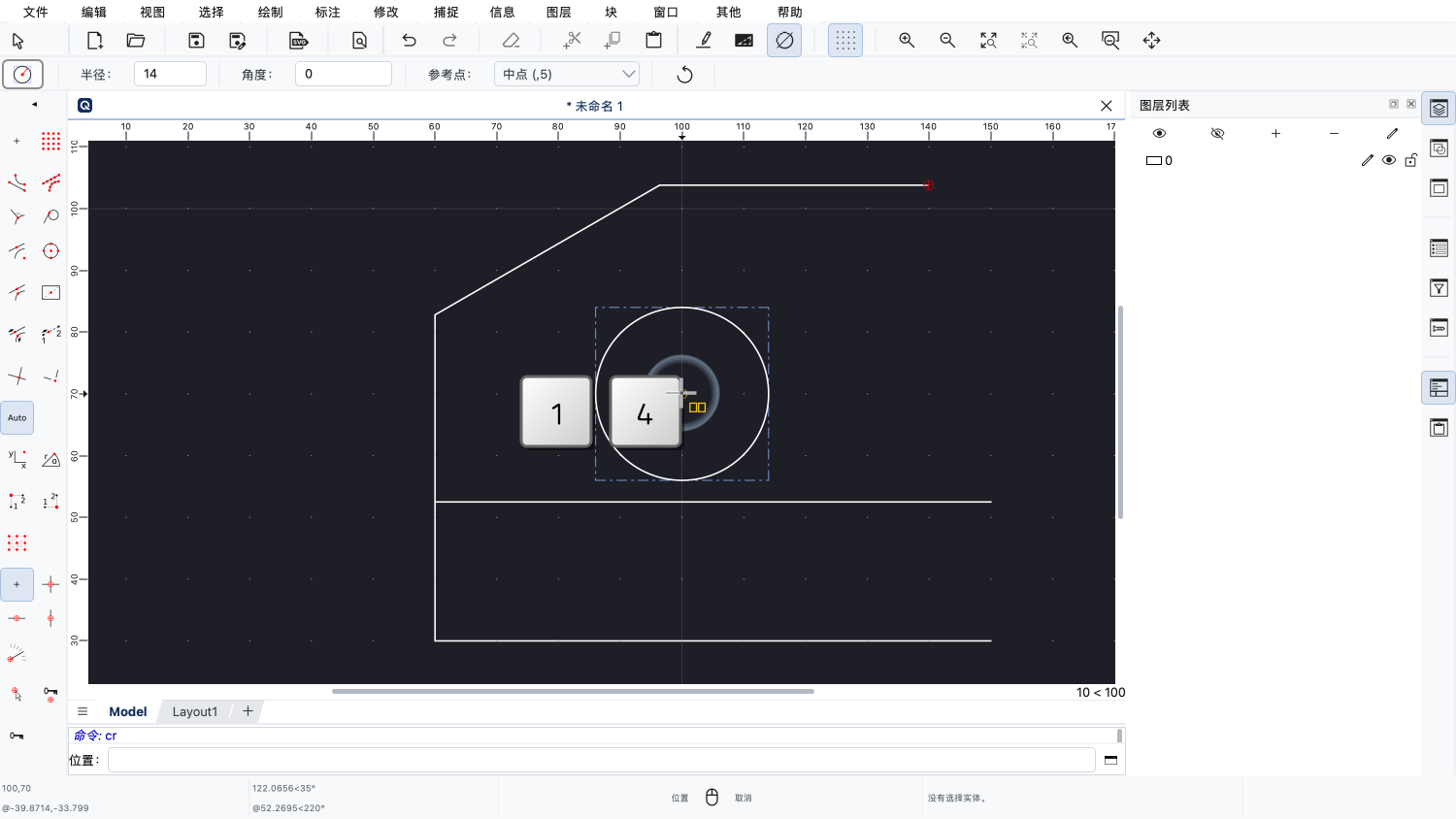
接下来,我们输入圆的半径14。
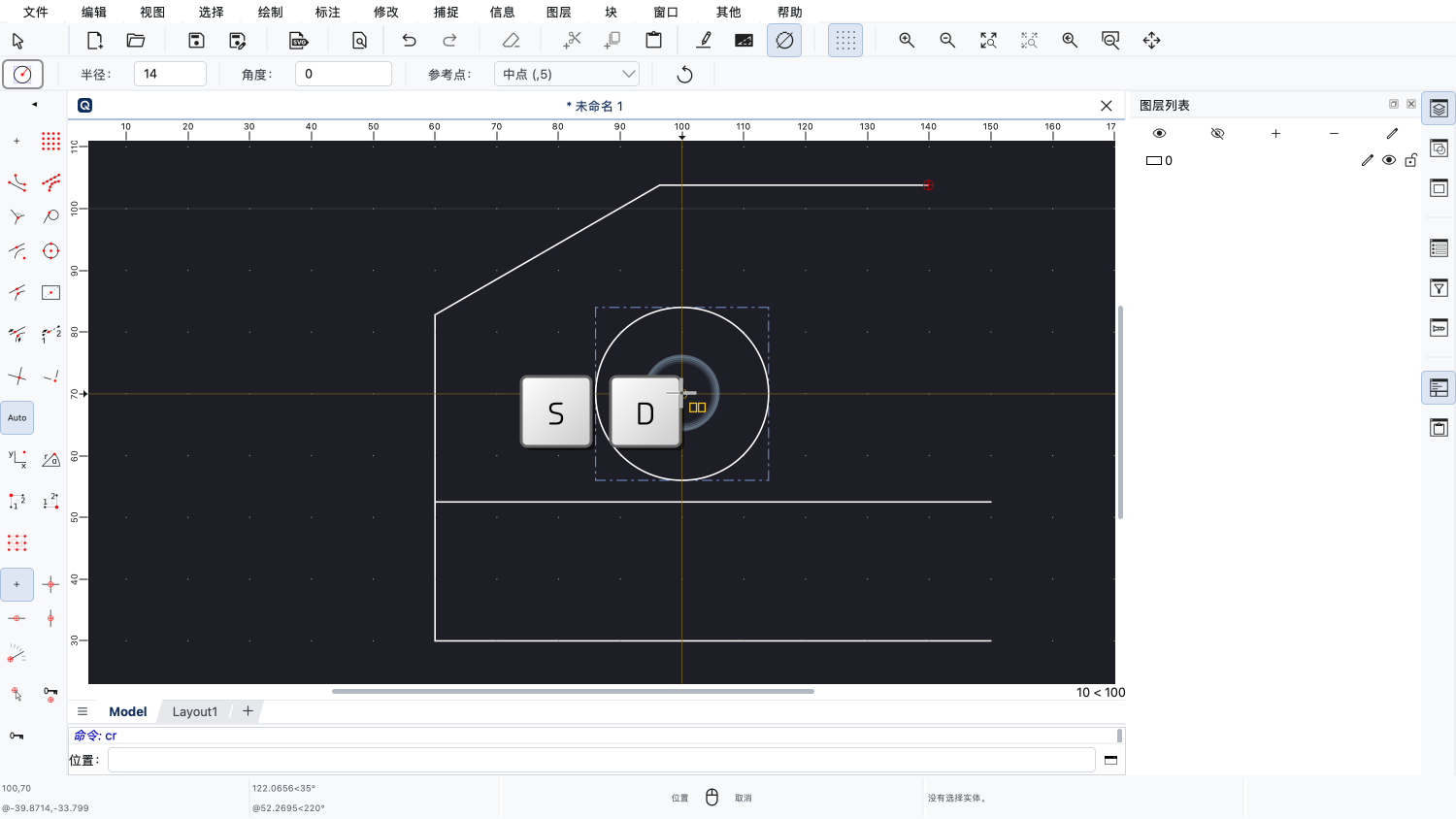
对于圆心,我们想使用一种捕捉工具,它可以捕捉到距离端点给定距离的点。
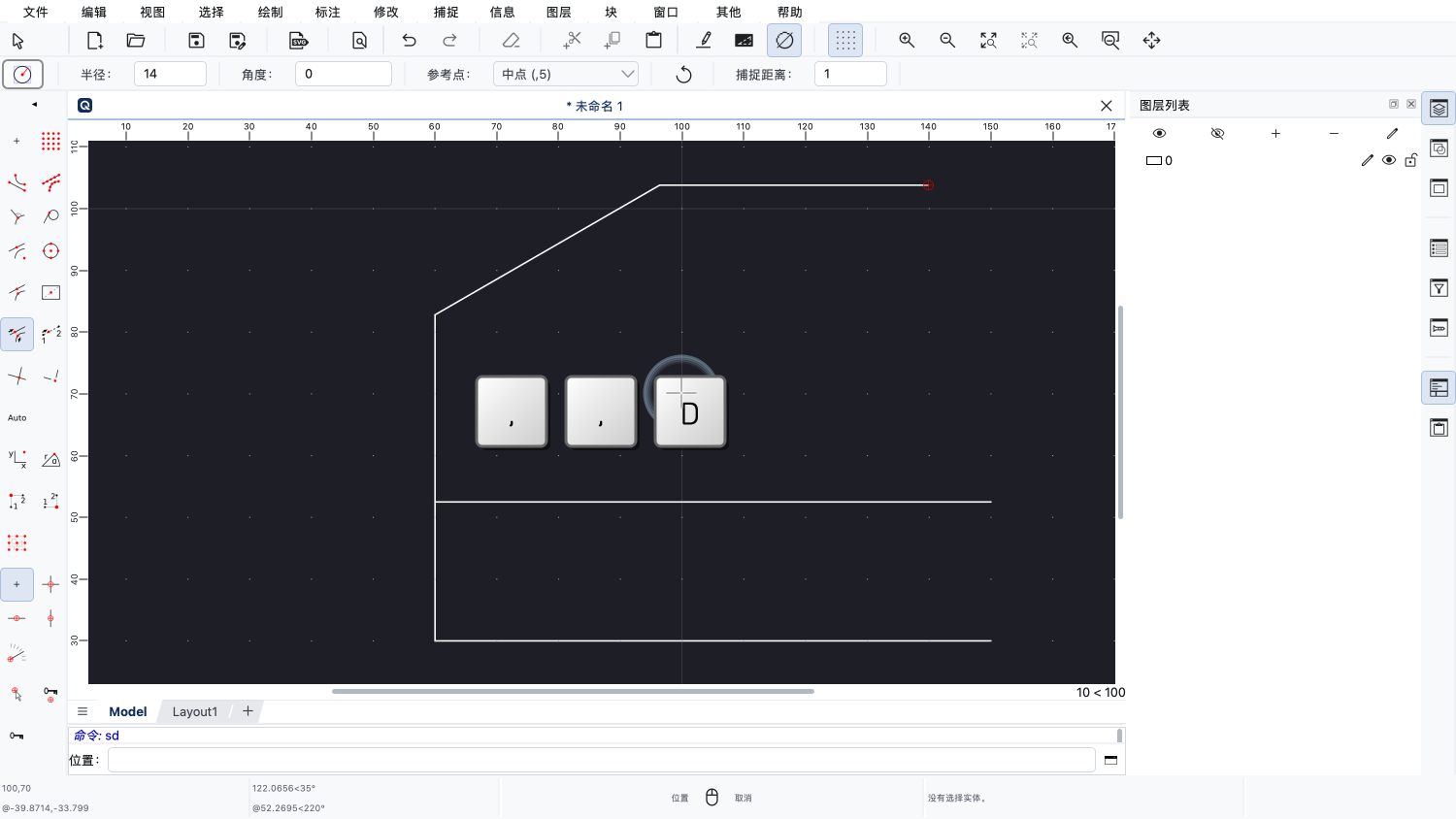
要输入捕捉距离,我们输入捕捉距离输入框的快捷键,即逗号、逗号、D。
捕捉工具的工具选项以两个逗号开头,以确保不会与其他工具选项的快捷键发生冲突。
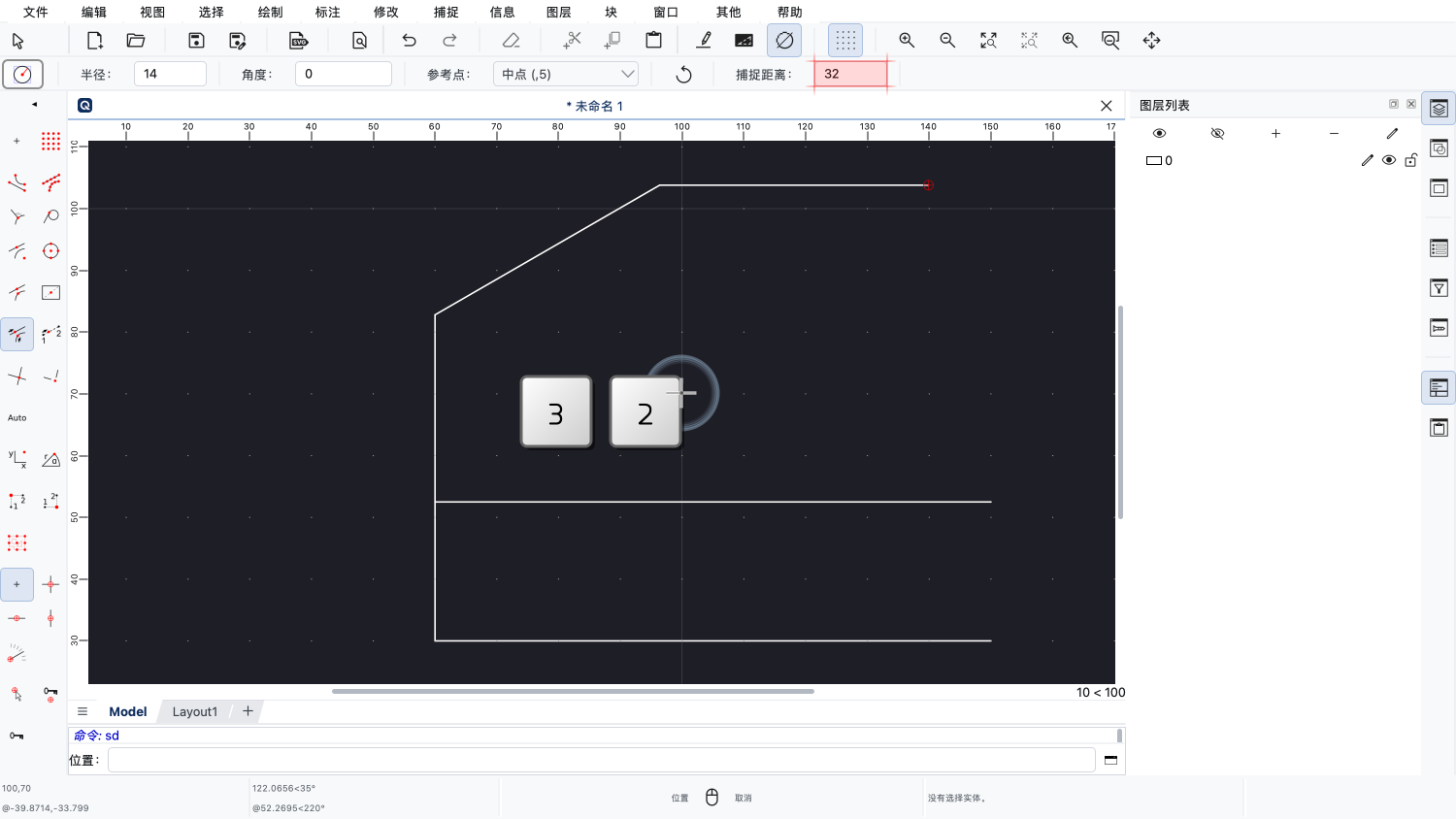
我们输入到端点的所需距离,这里是32。
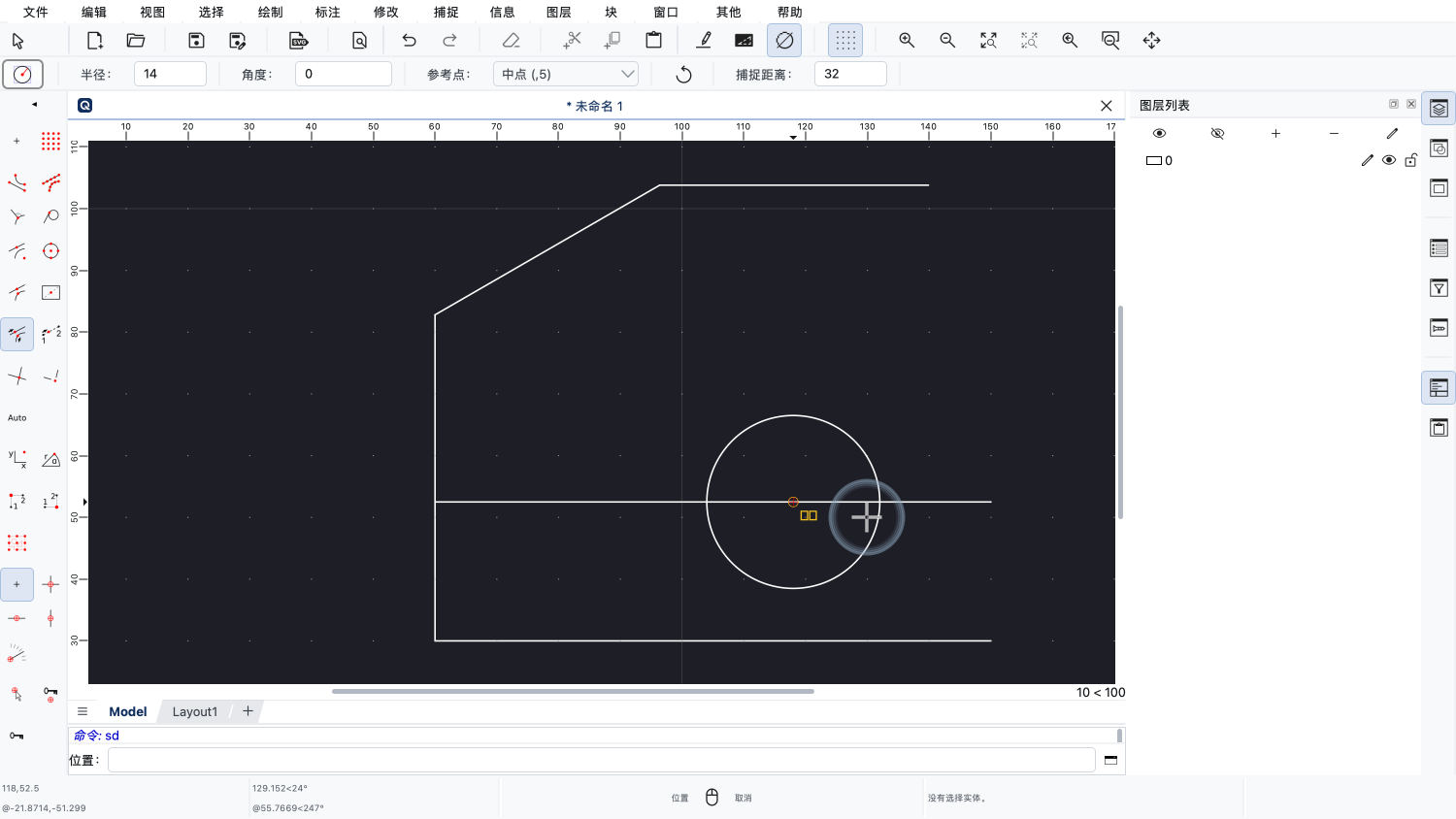
最后,我们用鼠标在想要使用的位置附近单击。
请注意,我们只在图纸中确定捕捉点时才需要使用鼠标。
启动所需的工具或输入它们的所有参数时,我们都不需要鼠标。
使用键盘快捷键可以显著提高使用QCAD的效率。
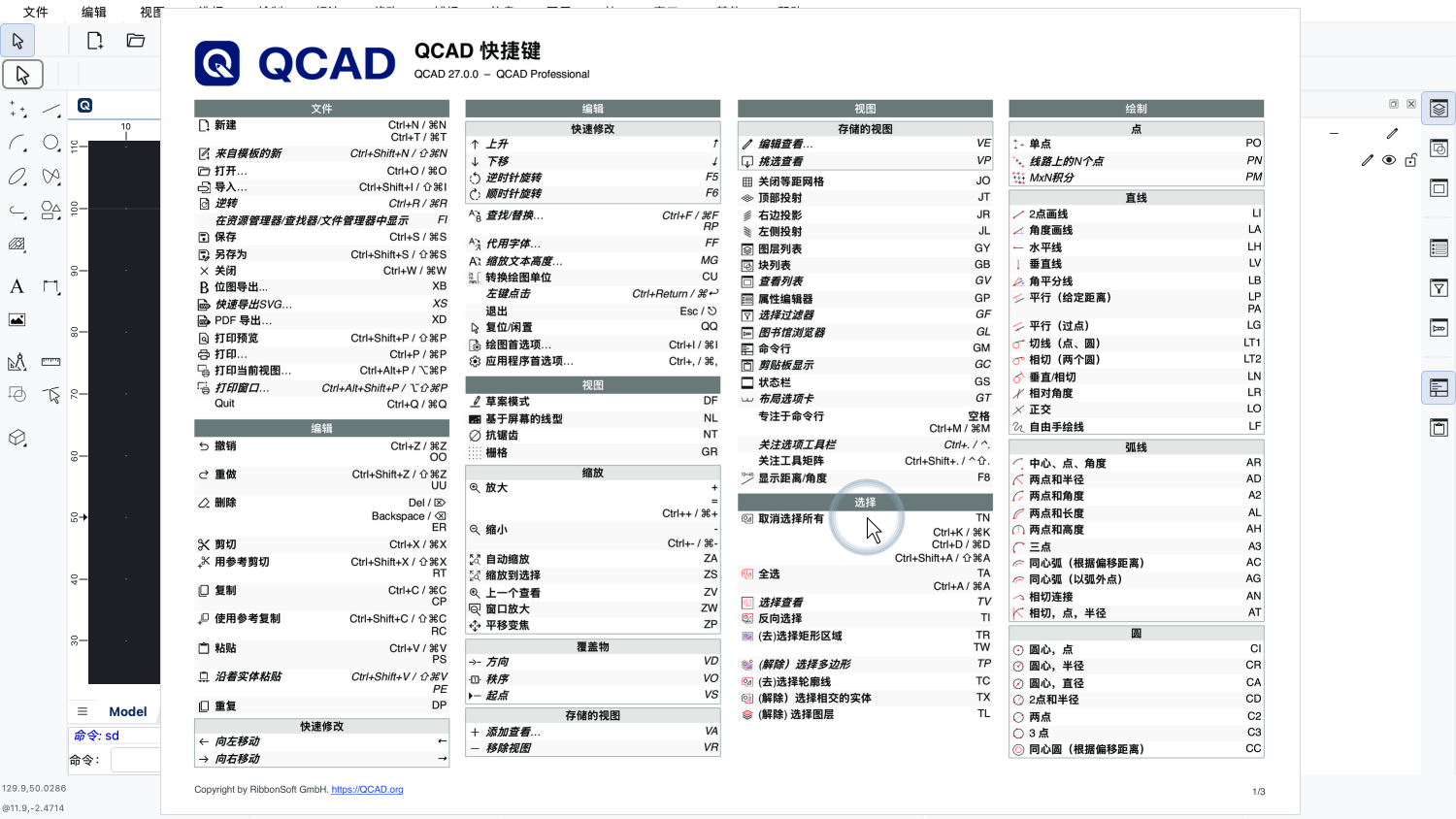
关于所有工具快捷键的完整参考,请访问QCAD网站。
现在,您应该已经了解如何利用键盘来提高工作效率。
请务必在您自己安装的QCAD中练习这些操作。
感谢您观看本QCAD教程。