

1.4 Πιάσιμο σε αντικείμενα
Μεταγραφή βίντεο
Σε αυτό το σεμινάριο του QCAD, θα εξερευνήσουμε το πιάσιμο σε αντικείμενα.
Οι λειτουργίες πιασίματος μάς βοηθούν να ευθυγραμμίζουμε και να συνδέουμε με ακρίβεια οντότητες στα σχέδια του QCAD.
Θα δούμε το αυτόματο πιάσιμο, καθώς και το χειροκίνητο πιάσιμο σε συγκεκριμένα σημεία.
Παράδειγμα σχεδίου:autosnap.dxf
Για να δείξουμε τα διάφορα εργαλεία πιασίματος, ας δούμε αυτό το παράδειγμα σχεδίου.
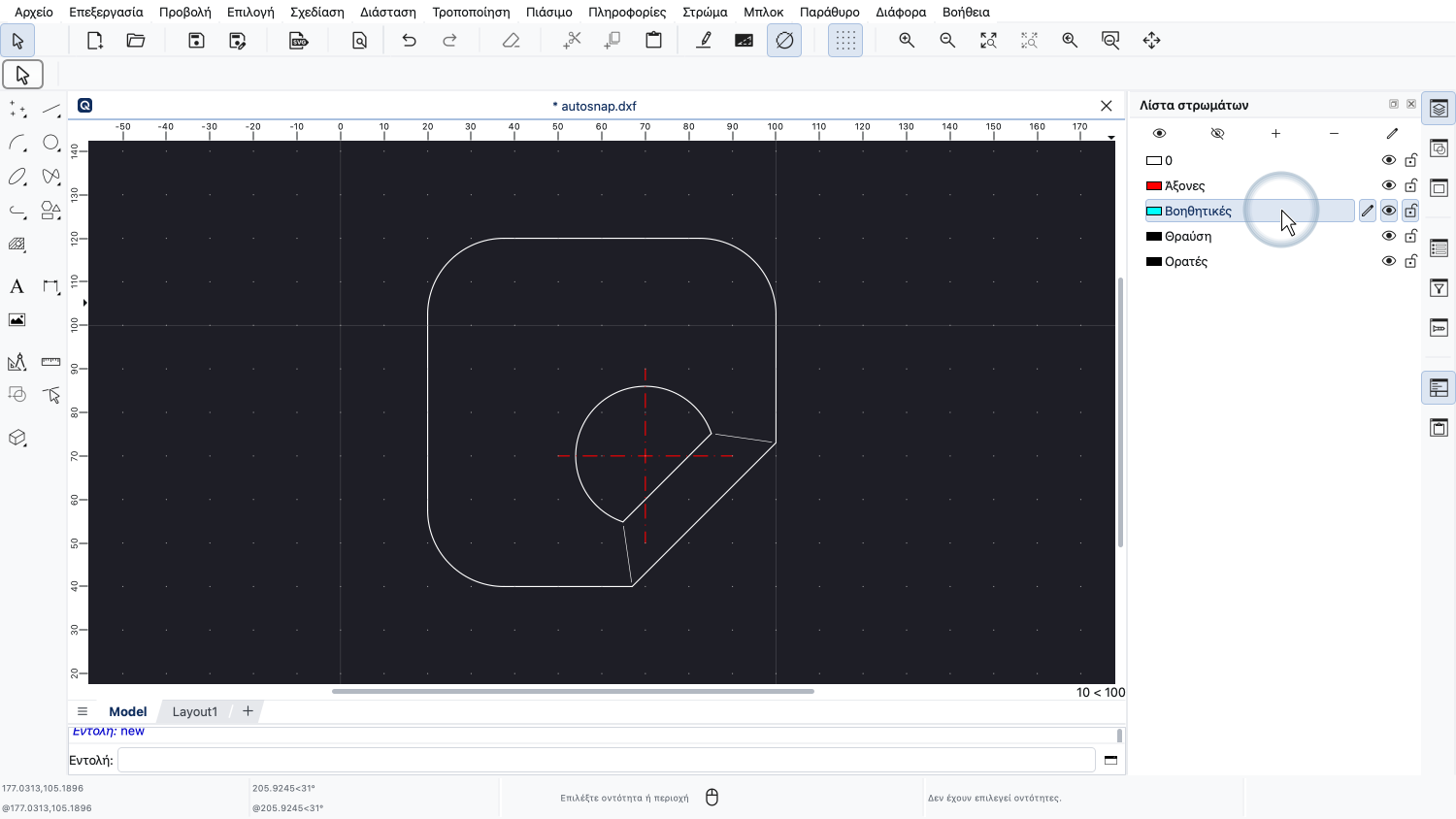
Ξεκινάμε σχεδιάζοντας μια γραμμή στο στρώμα «Βοηθητικές».
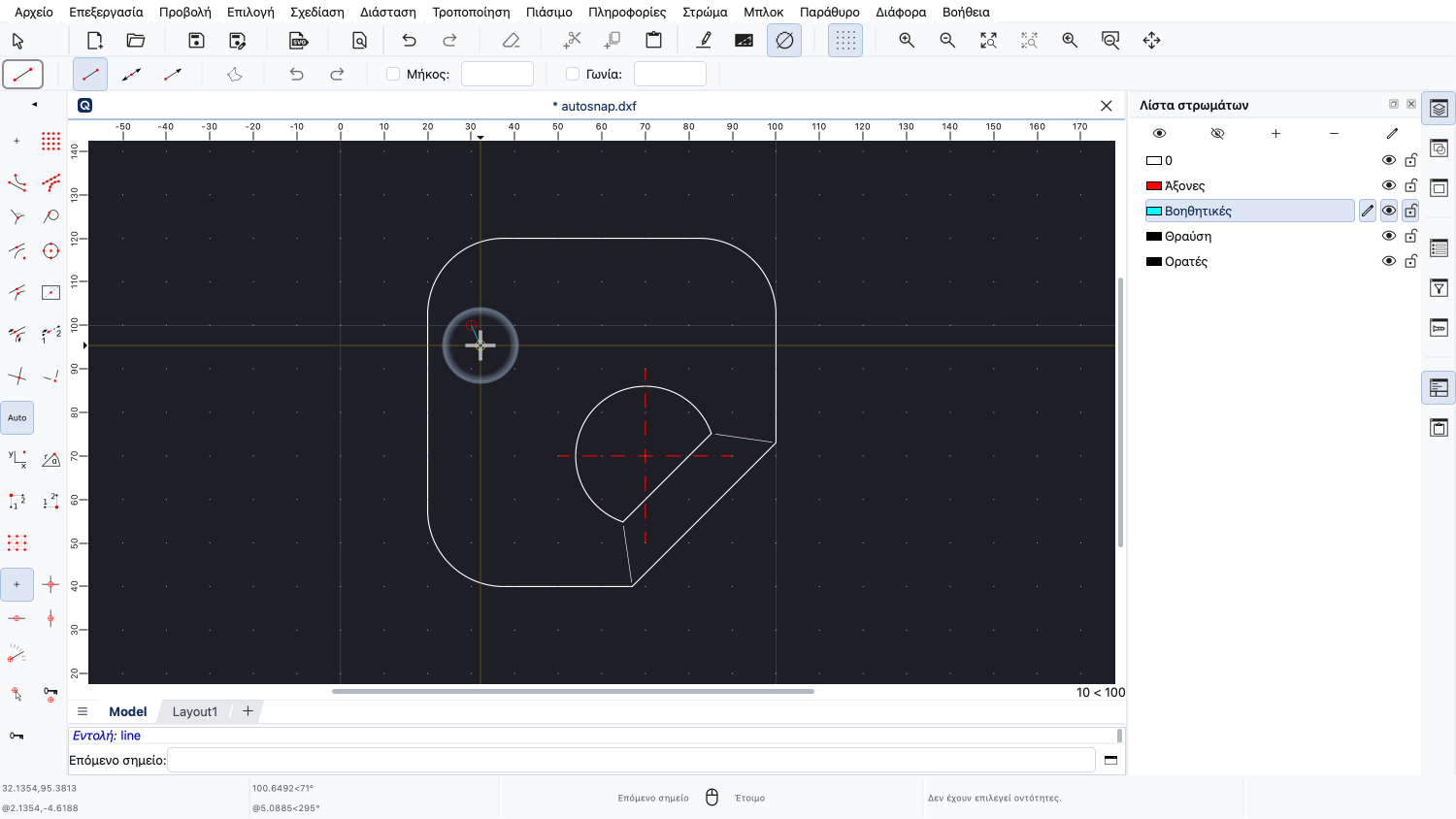
Ορίζουμε το σημείο εκκίνησης της γραμμής κάπου αριστερά, σε ένα σημείο του πλέγματος, όπως κάναμε σε προηγούμενα σεμινάρια.
Το πιάσιμο στο πλέγμα μάς επιτρέπει να τοποθετήσουμε το σημείο εκκίνησης της γραμμής ακριβώς στη θέση ενός σημείου του πλέγματος.
Ωστόσο, στα περισσότερα σχέδια CAD, πολλά πράγματα δεν ευθυγραμμίζονται με το πλέγμα.
Πρέπει να μπορούμε να χρησιμοποιούμε σημεία τομής ή να συνδέουμε γραμμές σε άκρα και ούτω καθεξής.
Γι' αυτό χρησιμοποιούνται οι λειτουργίες πιασίματος σε αντικείμενα.
Μπορούμε να βρούμε τα πιο συνηθισμένα σημεία πιασίματος απλώς μετακινώντας τον δρομέα του ποντικιού κοντά στην επιθυμητή θέση.
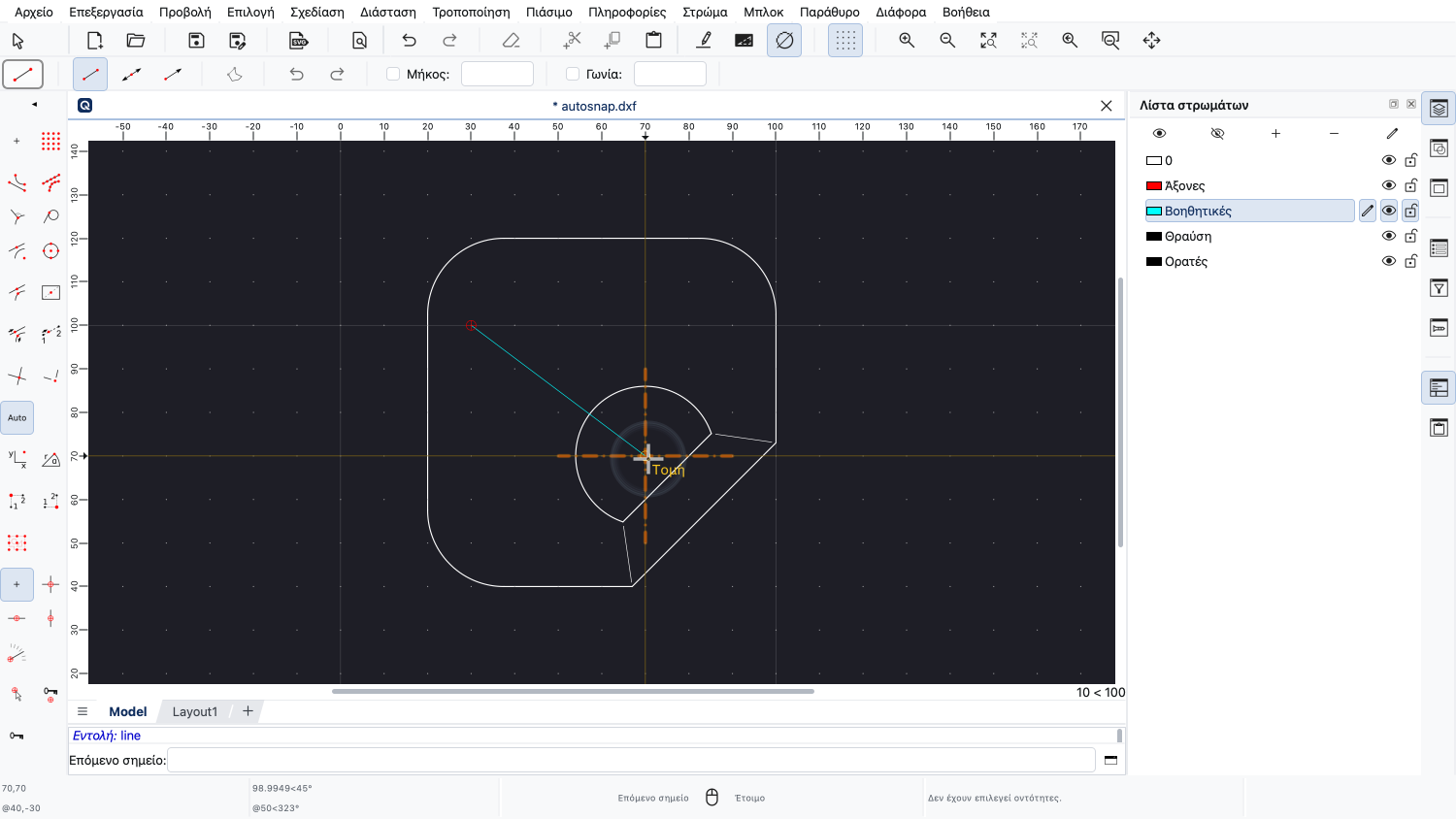
Για παράδειγμα, αν μετακινήσουμε το ποντίκι κοντά στη διασταύρωση των δύο κόκκινων αξονικών γραμμών, το QCAD πιάνει αυτόματα το σημείο τομής των δύο γραμμών.
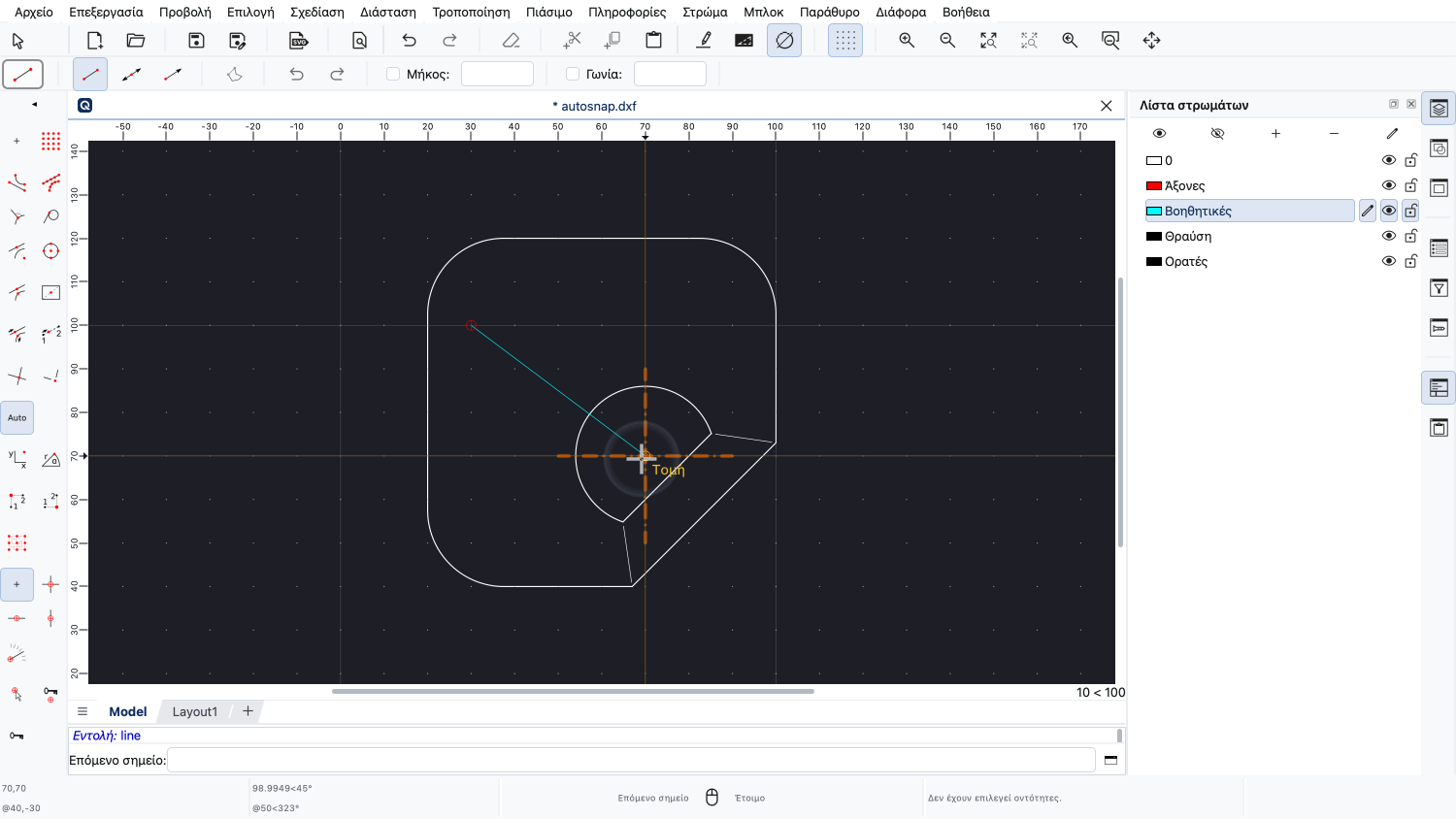
Σημειώστε ότι δεν χρειάζεται να τοποθετήσουμε τον δρομέα του ποντικιού ακριβώς στο σημείο τομής· αρκεί να είναι αρκετά κοντά, ώστε το QCAD να καταλάβει ότι θέλουμε να χρησιμοποιήσουμε αυτό το σημείο.
Το QCAD υπολογίζει αυτόματα το πλησιέστερο σημείο τομής και μας ενημερώνει ότι πιάνει μια διασταύρωση.
Η θέση με την οποία δουλεύει τώρα το QCAD είναι ακριβώς το σημείο τομής αυτών των δύο γραμμών.
Το μεγάλο κίτρινο σταυρόνημα δείχνει τη θέση που χρησιμοποιεί το QCAD.
Αυτό το κίτρινο σταυρόνημα βρίσκεται συνήθως σχετικά κοντά στον δείκτη του ποντικιού, αλλά μπορεί να βρίσκεται και πιο μακριά, όπως θα δούμε αργότερα.
Ένα κλικ με το αριστερό κουμπί του ποντικιού σε αυτό το σημείο θα σχεδίαζε μια γραμμή ως το σημείο τομής των δύο κόκκινων γραμμών.
Ας εξερευνήσουμε όμως μερικά άλλα σημεία αυτόματου πιασίματος.
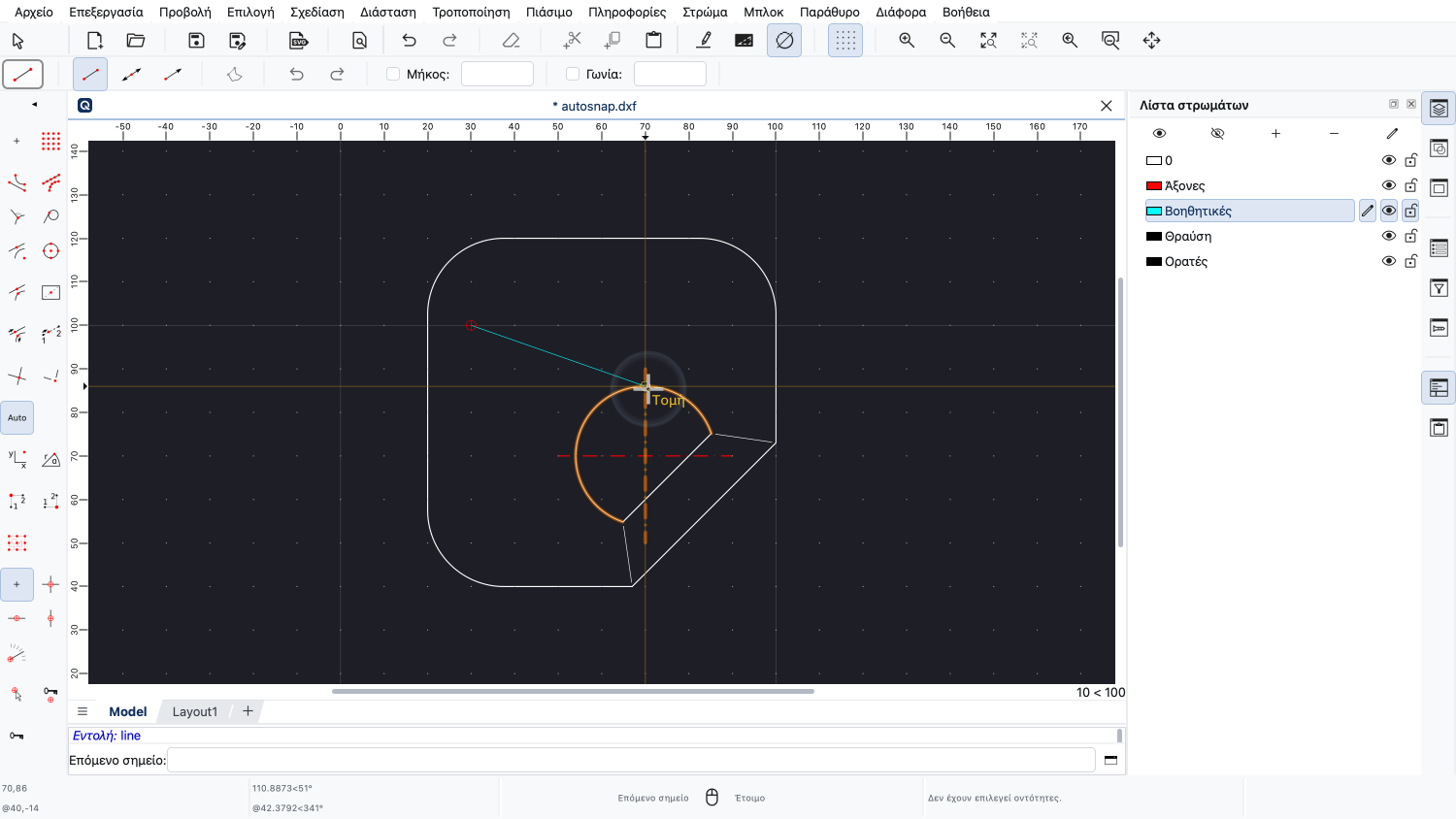
Εδώ βρίσκουμε ένα ακόμη σημείο τομής. Αυτή τη φορά ανάμεσα στο τόξο και την κόκκινη γραμμή.
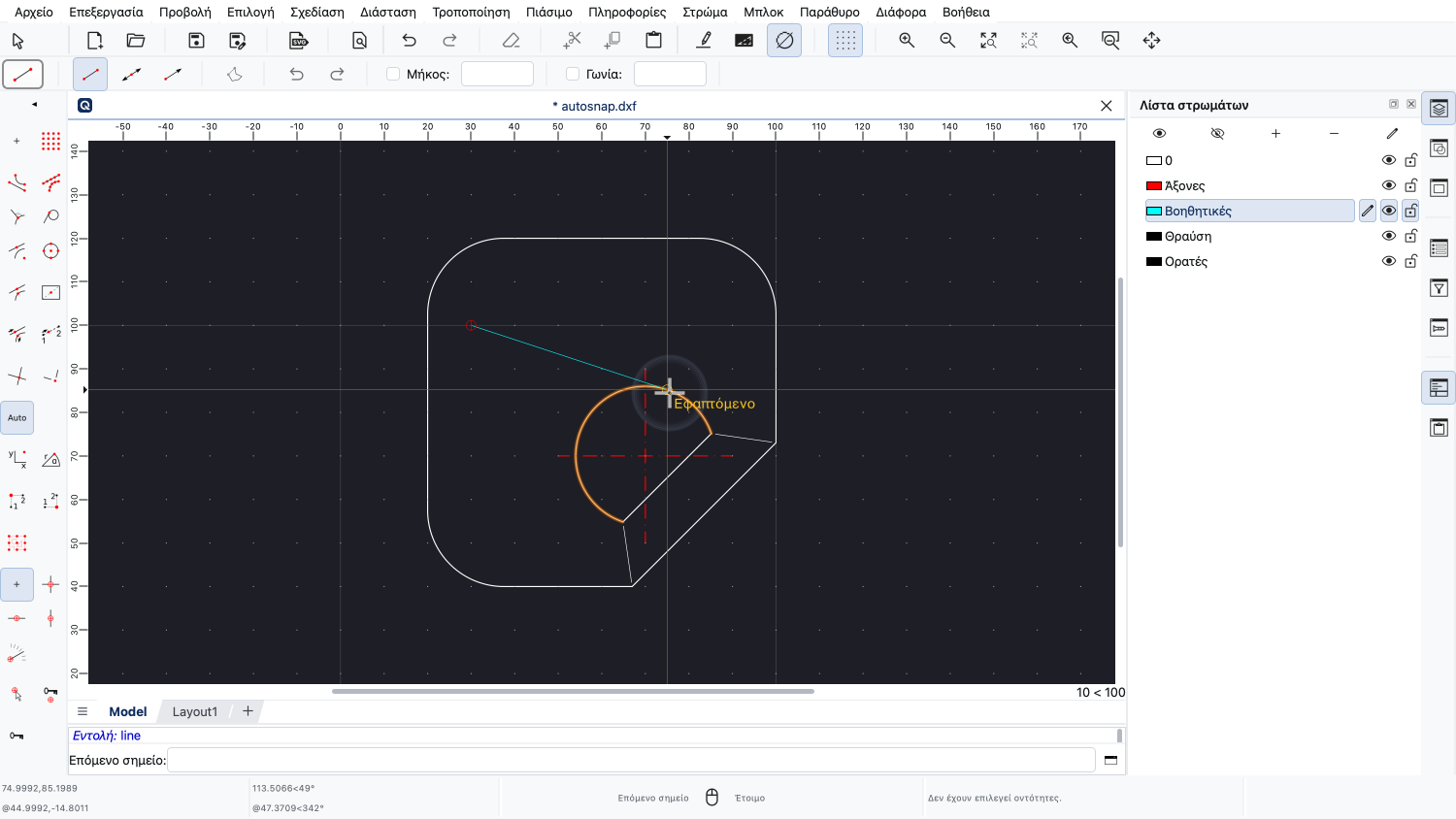
Όταν σχεδιάζουμε γραμμές, μπορούμε επίσης να πιάσουμε εφαπτόμενα σημεία.
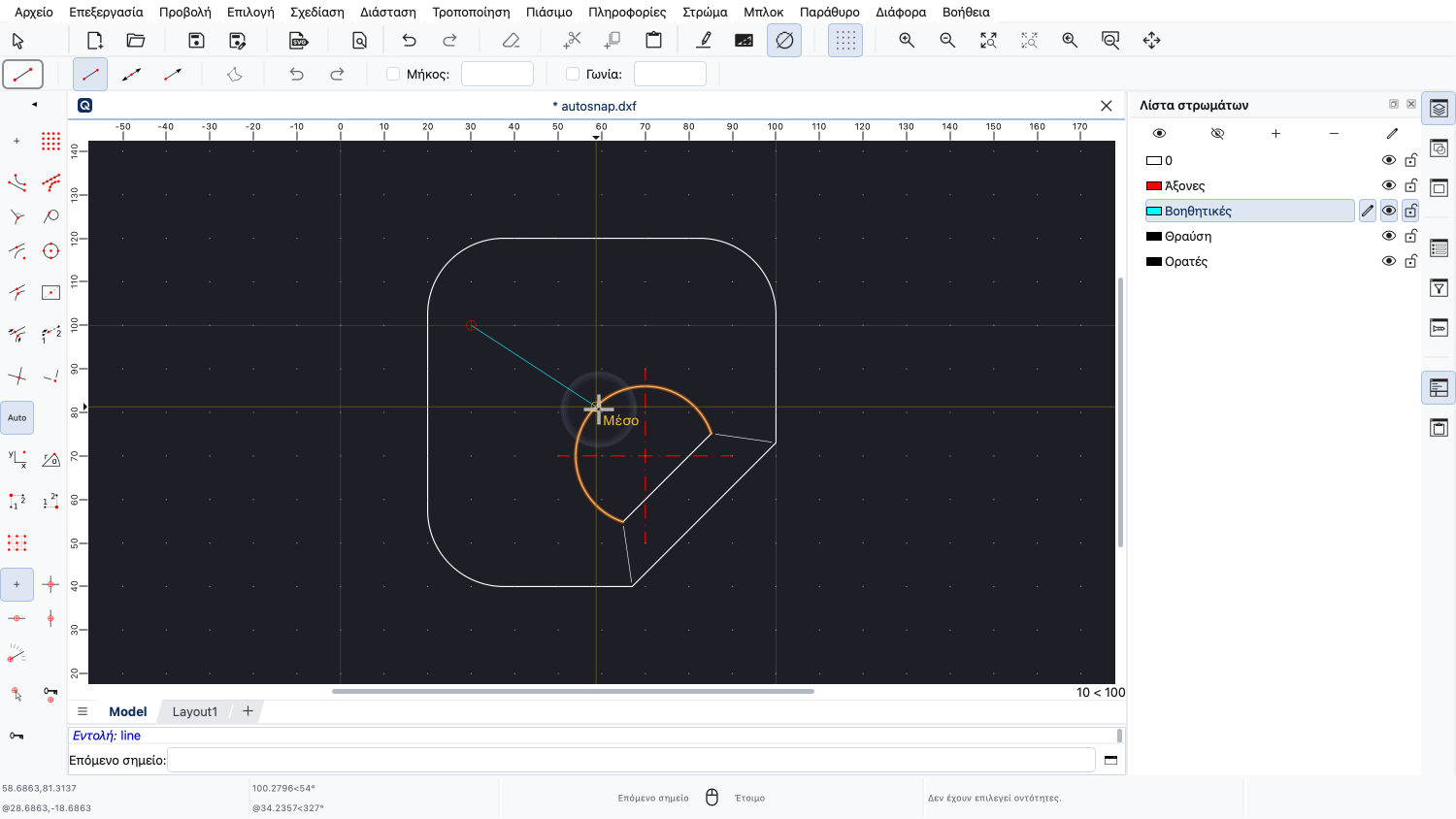
Το μέσο του τόξου είναι ένα ακόμη σημείο αυτόματου πιασίματος.
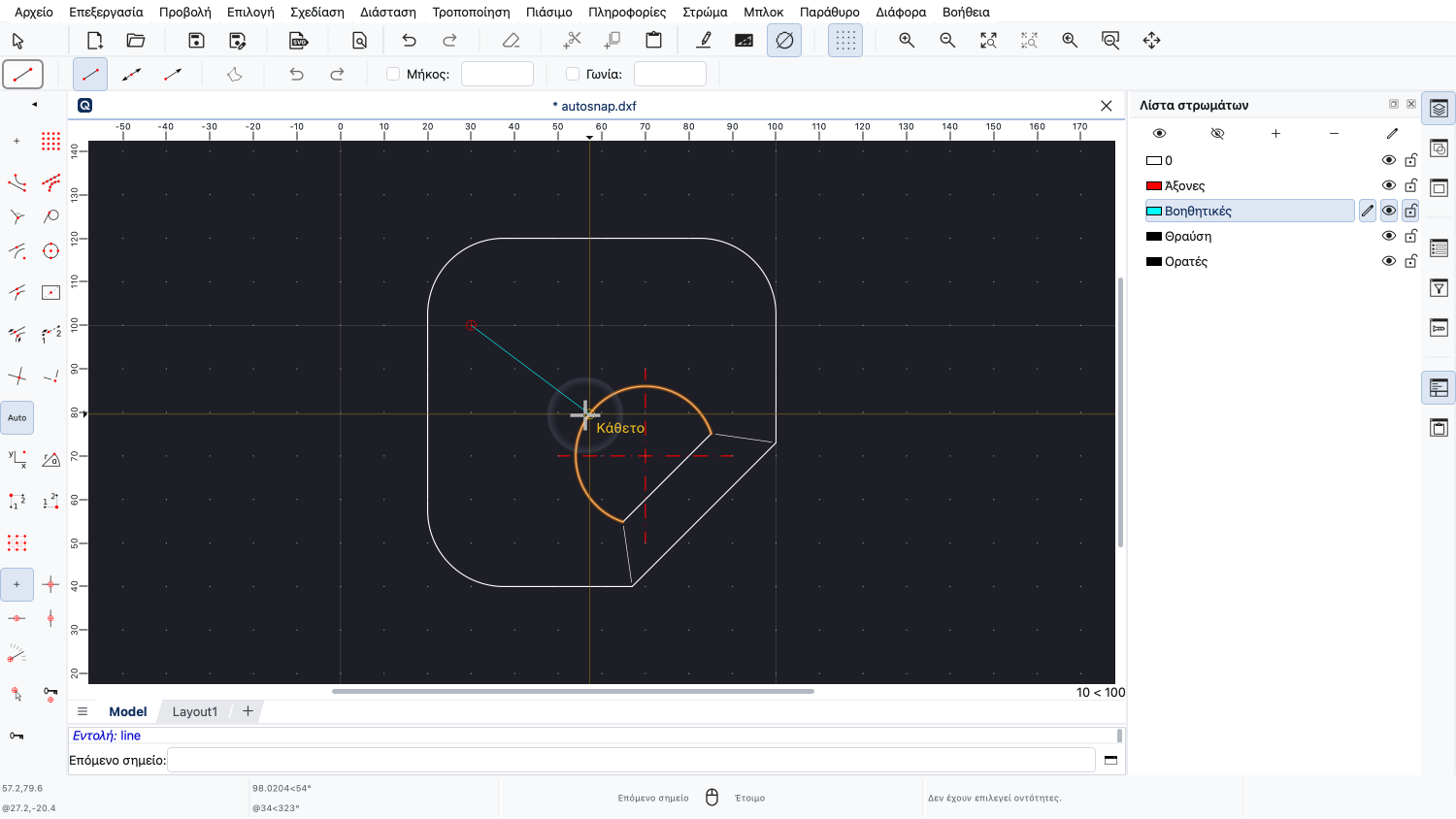
Το κάθετο σημείο είναι το σημείο όπου η γραμμή συναντά το τόξο υπό ορθή γωνία.
Αυτές είναι οι πιο συχνά χρησιμοποιούμενες λειτουργίες πιασίματος, τις οποίες καλύπτει το αυτόματο πιάσιμο.
Το αυτόματο πιάσιμο είναι η προεπιλεγμένη λειτουργία πιασίματος του QCAD.
Σημαίνει απλώς ότι το QCAD πιάνει αυτόματα το πλησιέστερο σημείο αναφοράς που έχει νόημα.
Το αυτόματο πιάσιμο αρκεί στις περισσότερες περιπτώσεις.
Ωστόσο, οι λειτουργίες πιασίματος δεν σταματούν εδώ.
Μπορούμε επίσης να πούμε στο QCAD να πιάνει μόνο συγκεκριμένους τύπους σημείων, για παράδειγμα μόνο άκρα.
Αυτό μπορεί να είναι ιδιαίτερα χρήσιμο όταν υπάρχουν πολλά διαφορετικά σημεία αναφοράς σε μια μικρή περιοχή.
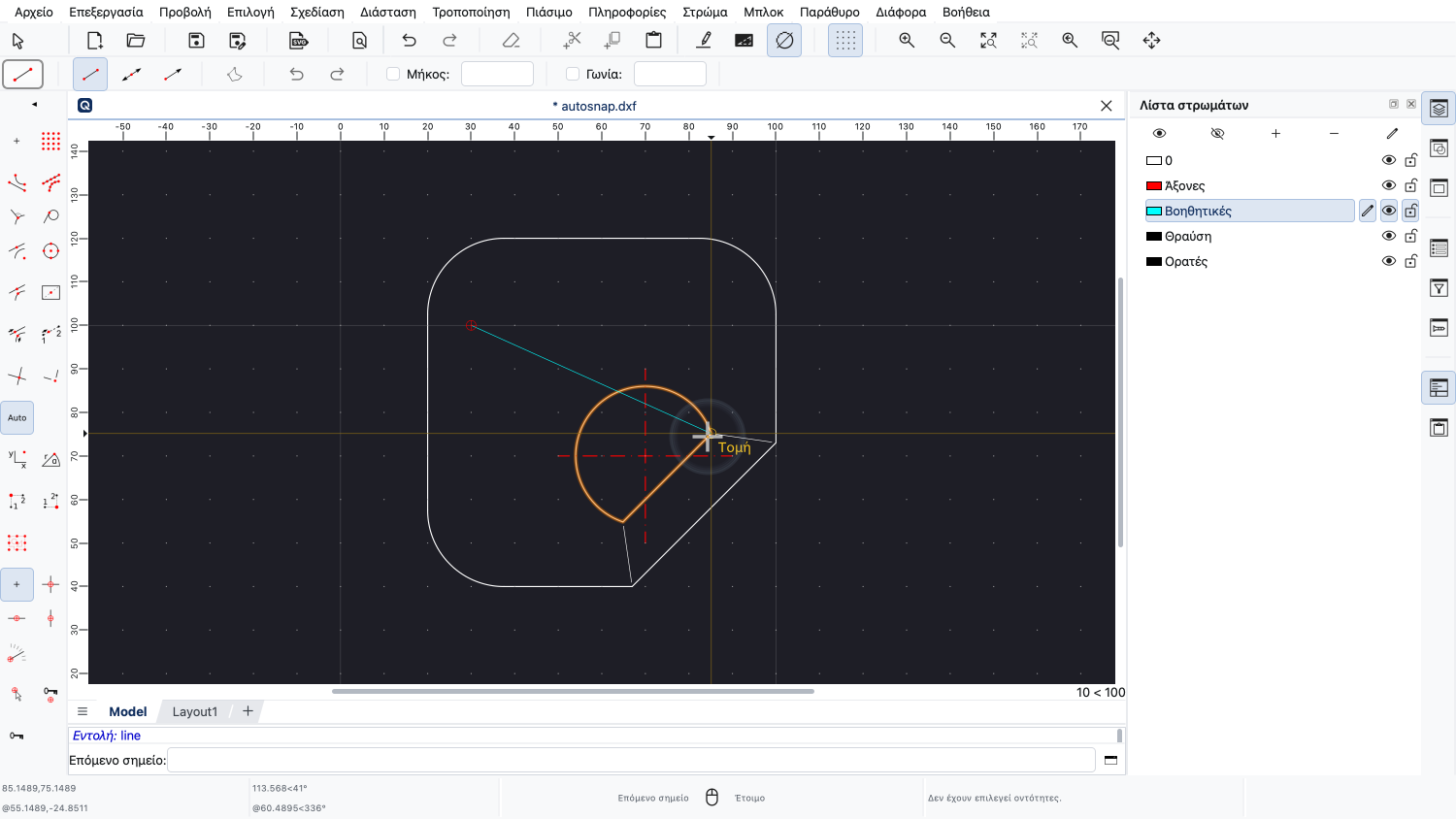
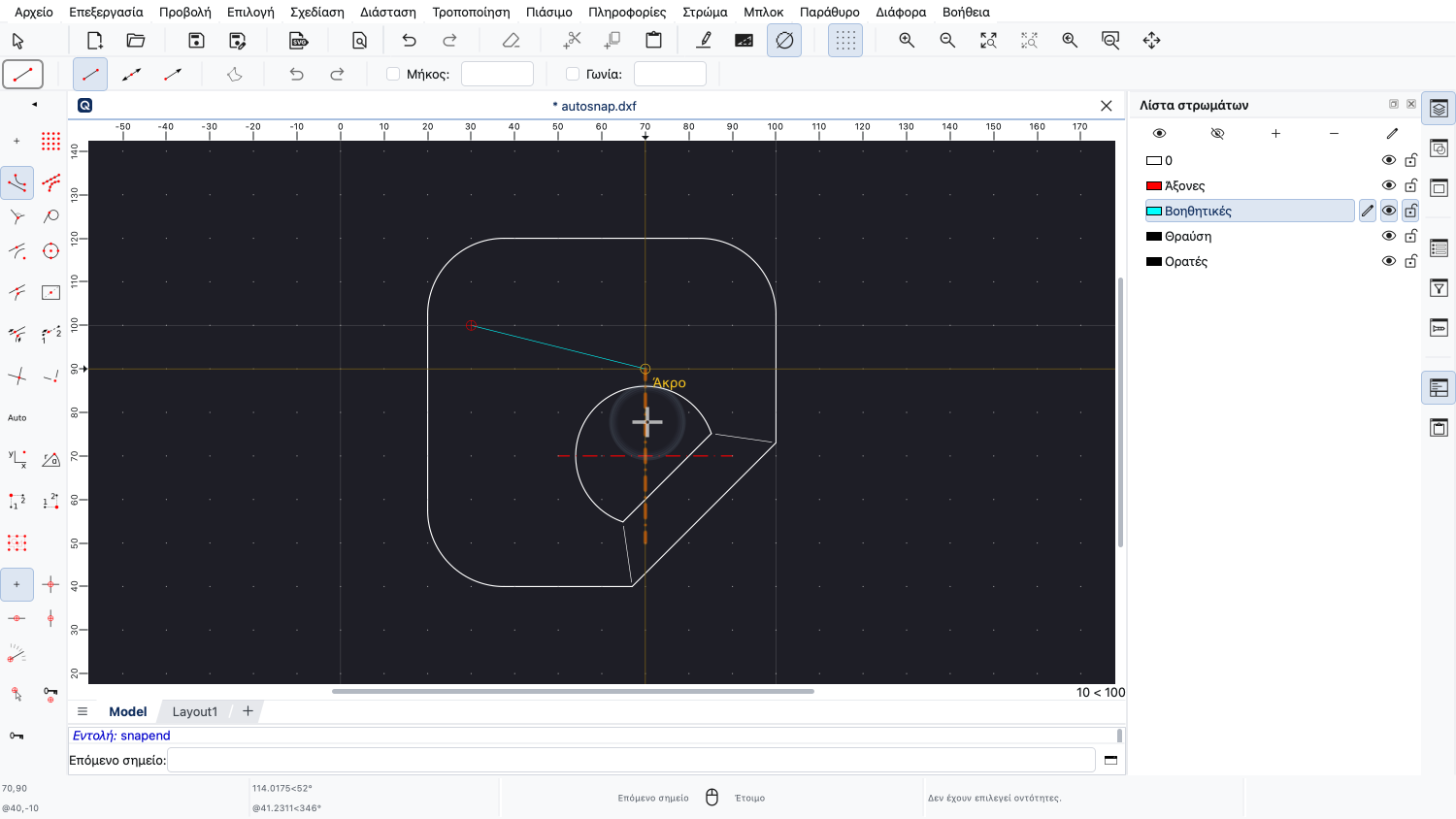
Για παράδειγμα, εδώ έχουμε ένα σημείο τομής και πολύ κοντά του, στα δεξιά, ένα άκρο.
Αν και όχι αδύνατο, μπορεί να είναι λίγο δύσκολο να πιάσουμε το άκρο της λεπτής γραμμής με το αυτόματο πιάσιμο.
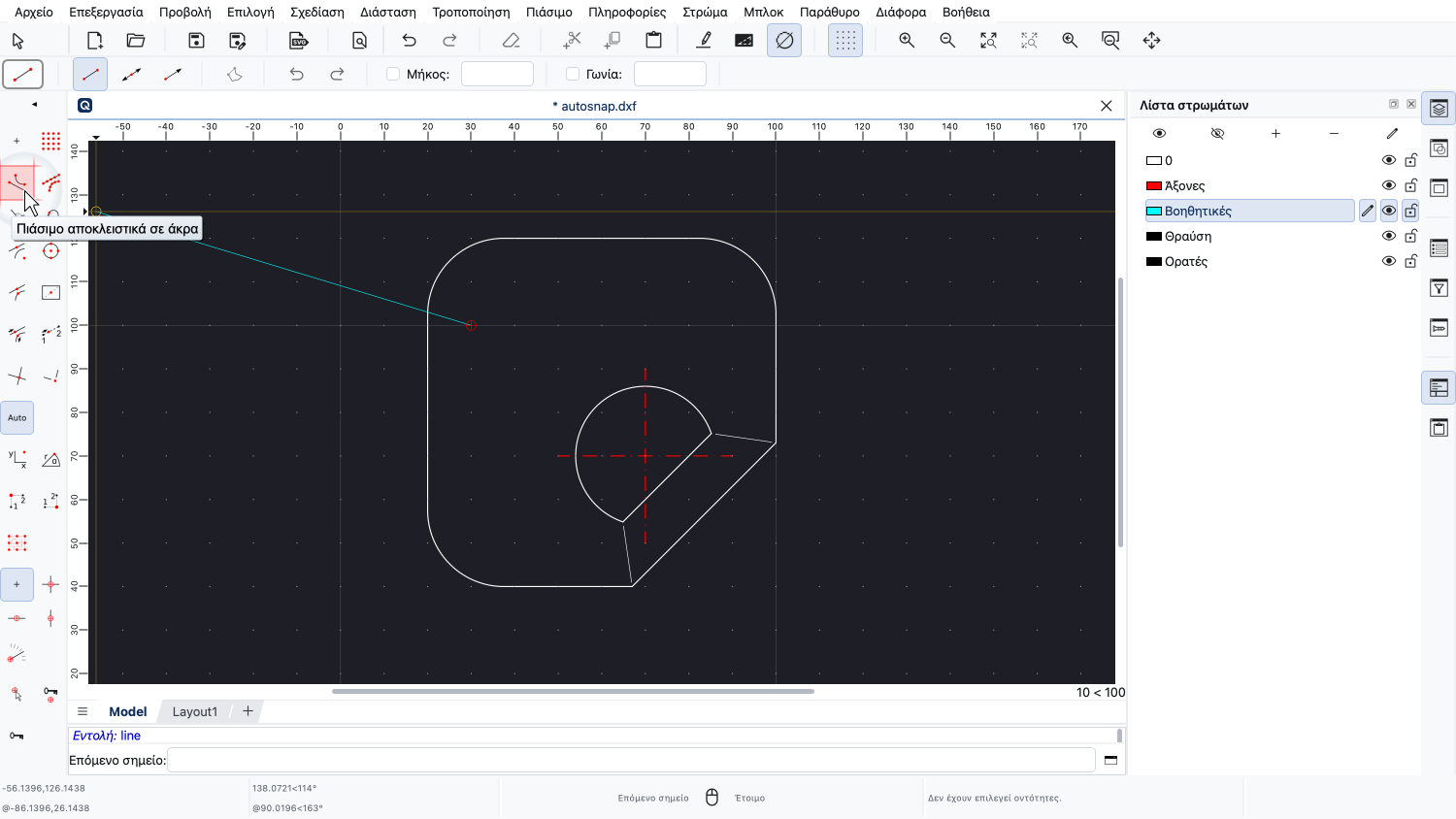
Αντί γι' αυτό, ενεργοποιούμε το πιάσιμο σε άκρα στη γραμμή εργαλείων CAD στα αριστερά.
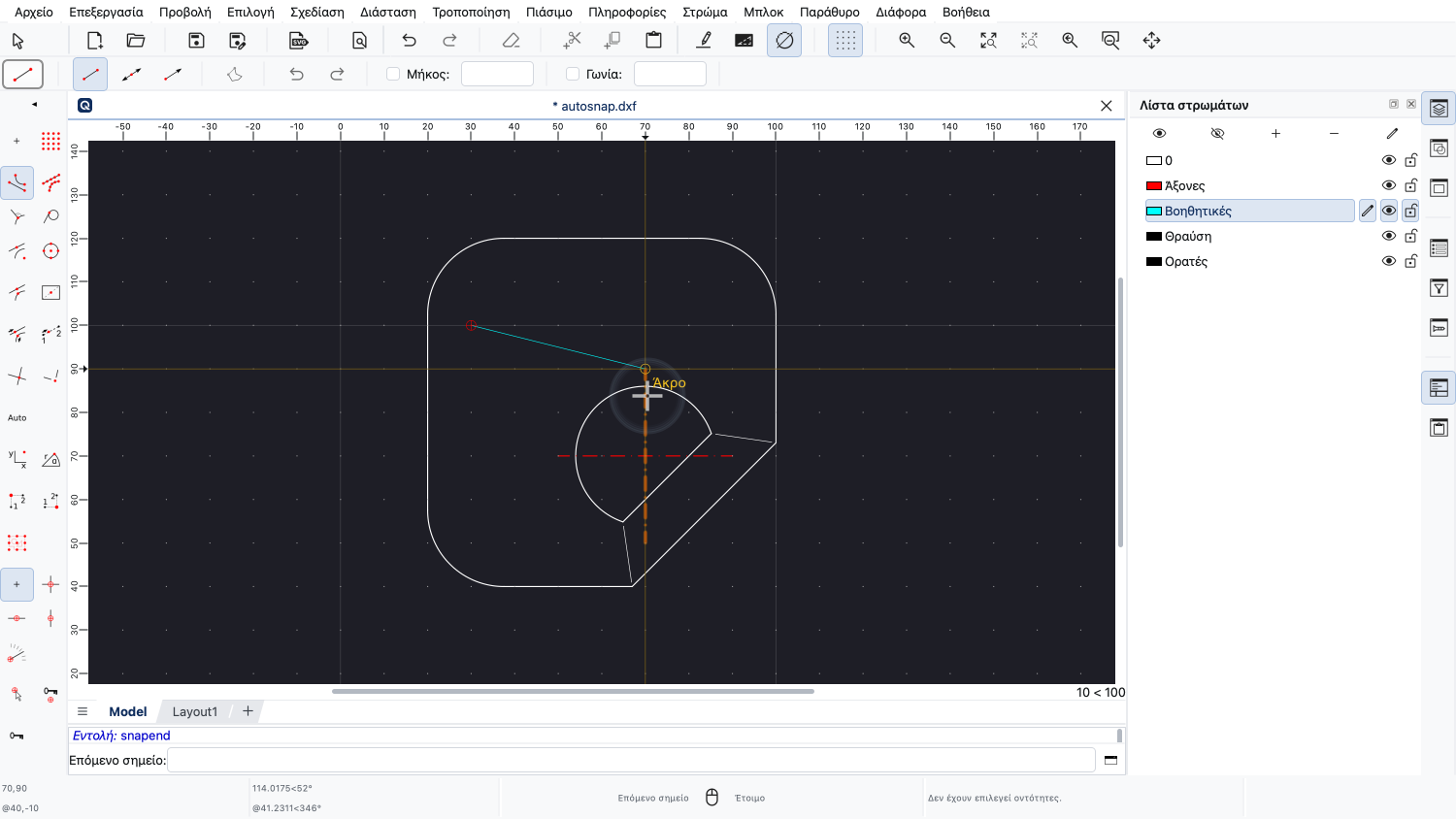
Αν τώρα μετακινήσουμε τον δρομέα του ποντικιού μέσα στο σχέδιό μας, βλέπουμε ότι το QCAD πιάνει μόνο άκρα, ακόμη κι αν ο δρομέας του ποντικιού είναι πιο κοντά σε ένα σημείο τομής.
Μπορούμε επίσης να απομακρύνουμε πολύ περισσότερο τον δρομέα του ποντικιού από ένα άκρο και να πιάνουμε ακόμη αυτό το άκρο.
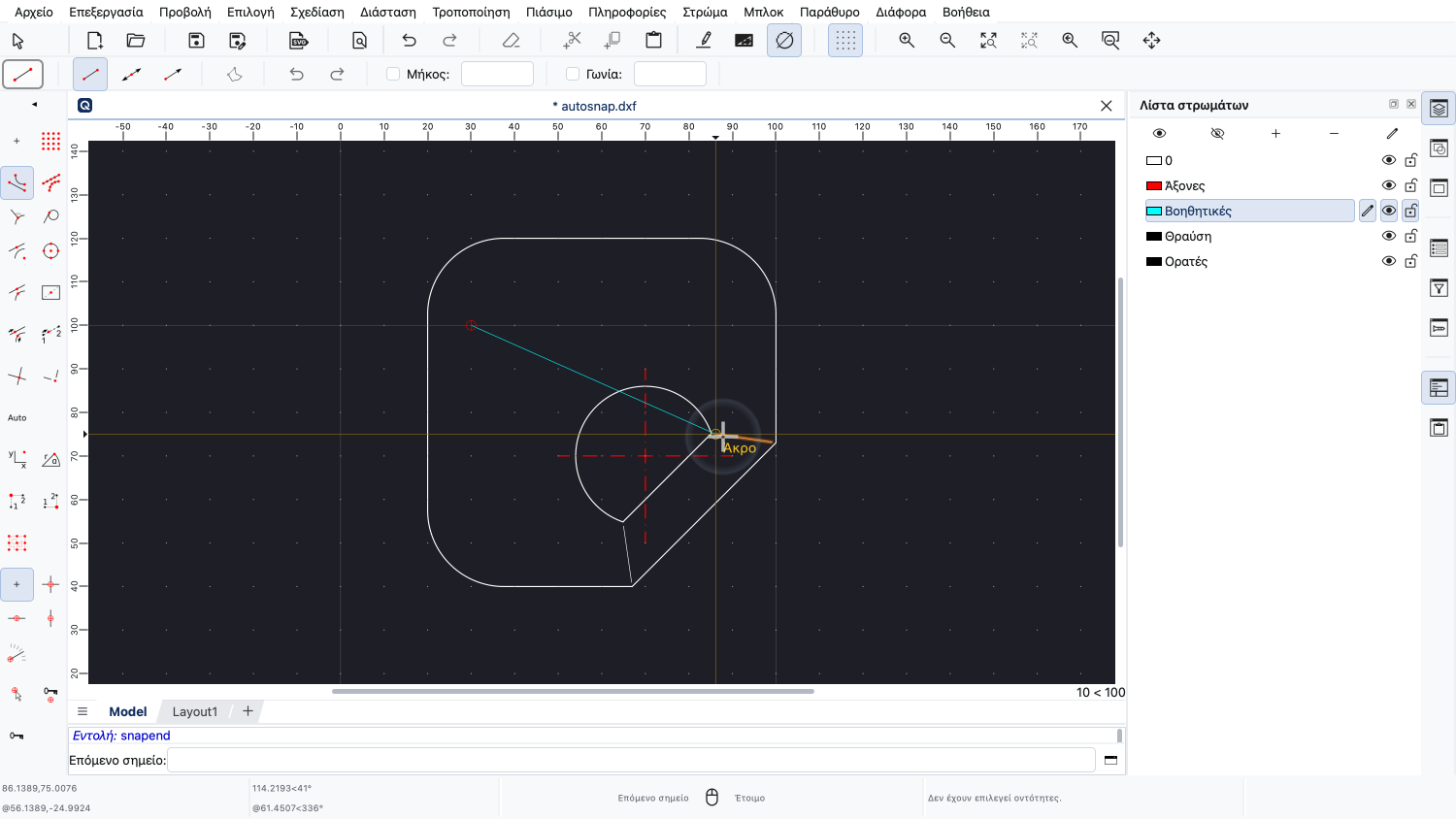
Έτσι μπορούμε εύκολα να πιάσουμε το επιθυμητό άκρο της λεπτής γραμμής.
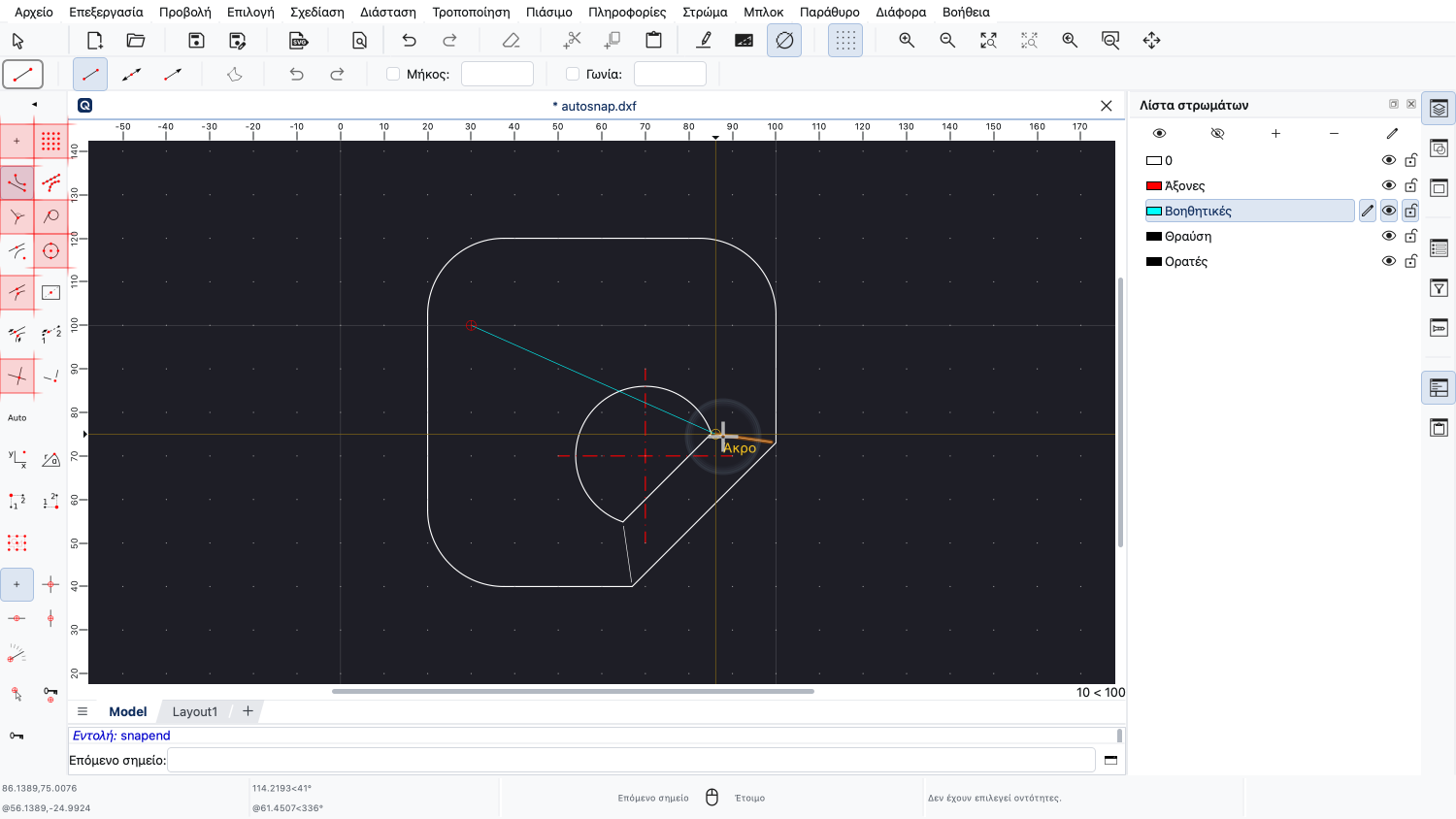
Με τον ίδιο τρόπο, μπορούμε να ενεργοποιήσουμε μεμονωμένα και τις άλλες λειτουργίες του αυτόματου πιασίματος, κάνοντας κλικ στα αντίστοιχα κουμπιά τους στη γραμμή εργαλείων πιασίματος.
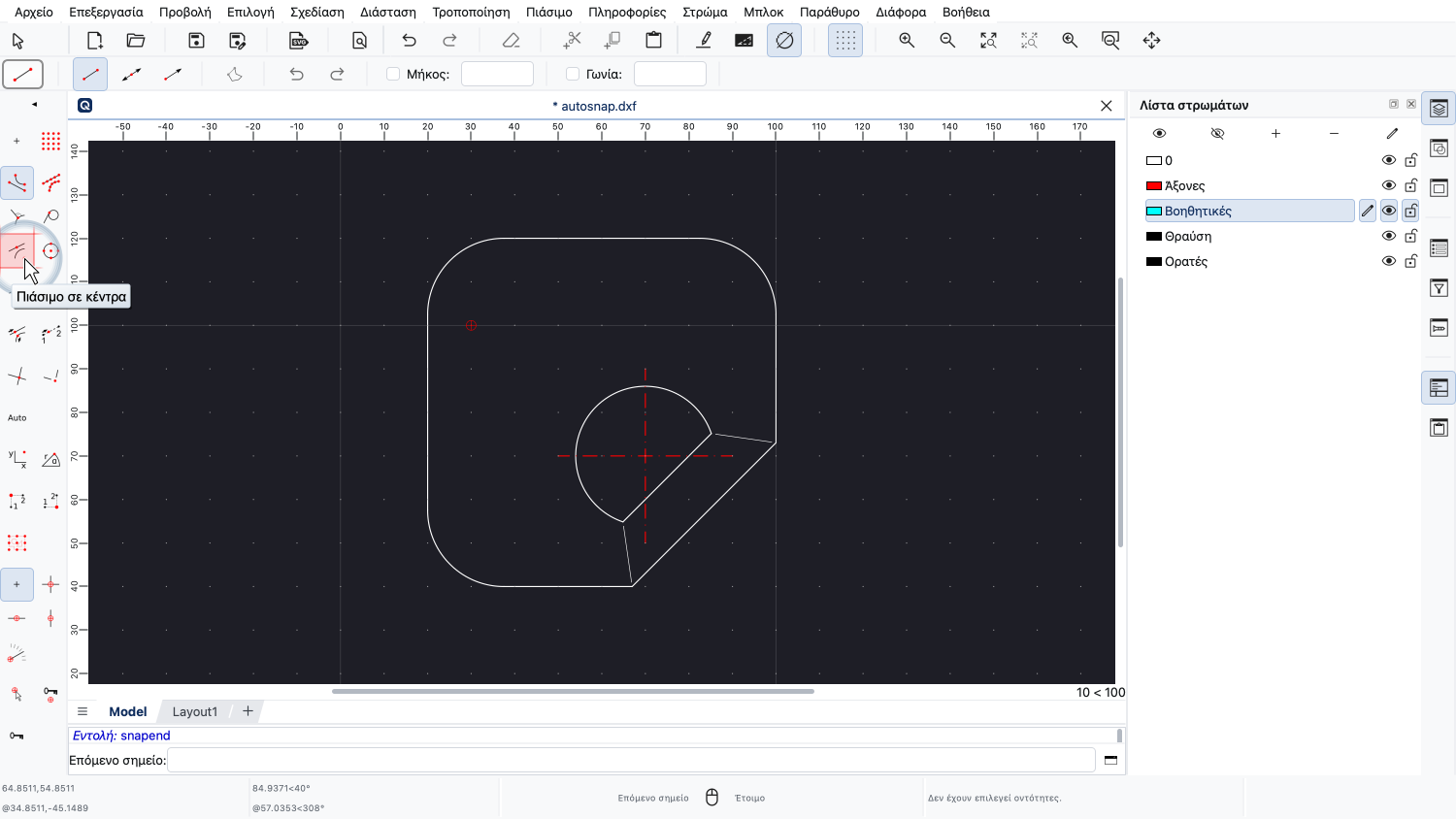
Μια άλλη χρήσιμη λειτουργία πιασίματος είναι το πιάσιμο σε κέντρο.
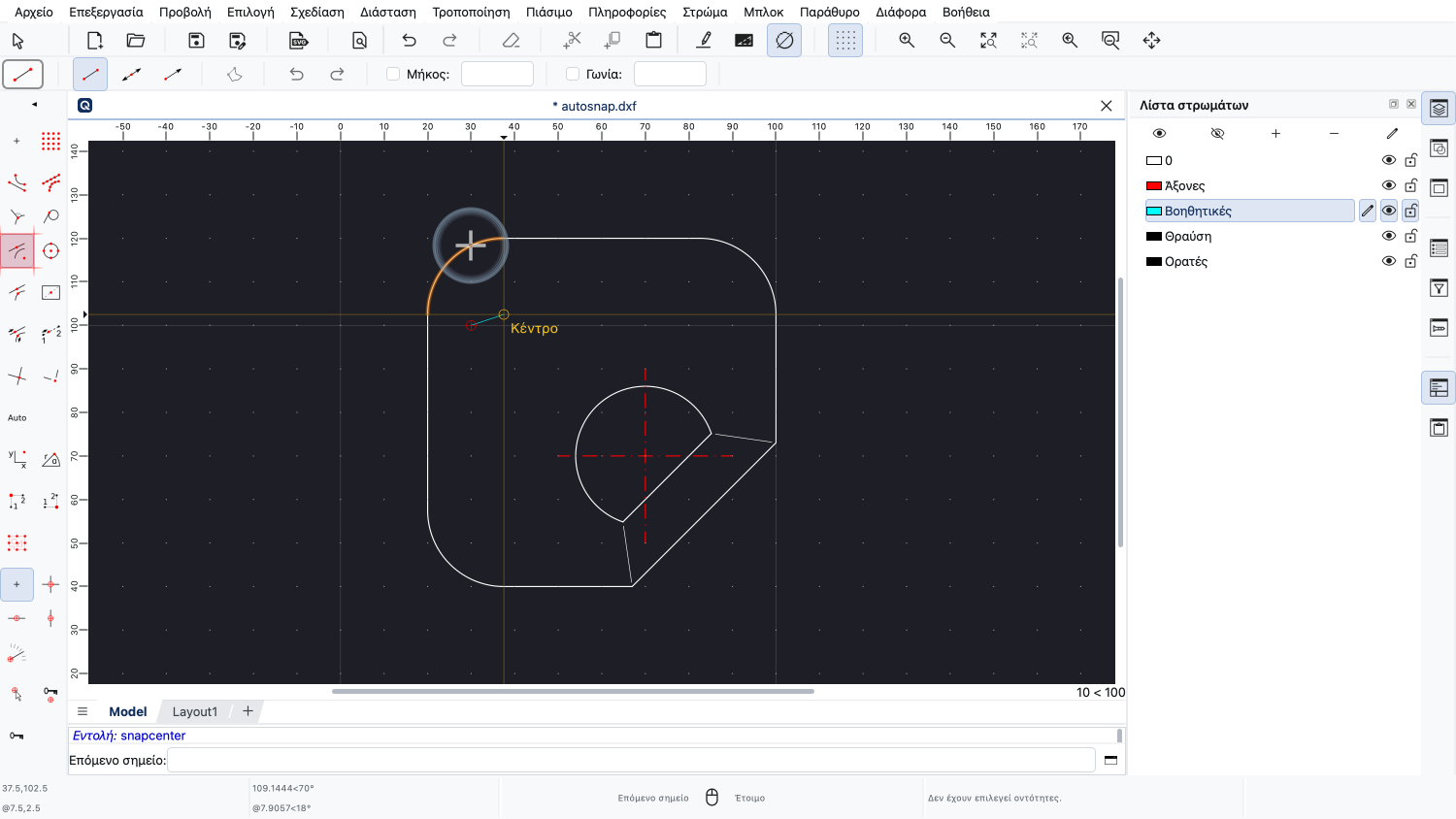
Μας επιτρέπει να πιάνουμε τα κέντρα τόξων, κύκλων και ελλείψεων, κάνοντας κλικ στην αντίστοιχη οντότητα και όχι στο ίδιο το κέντρο.
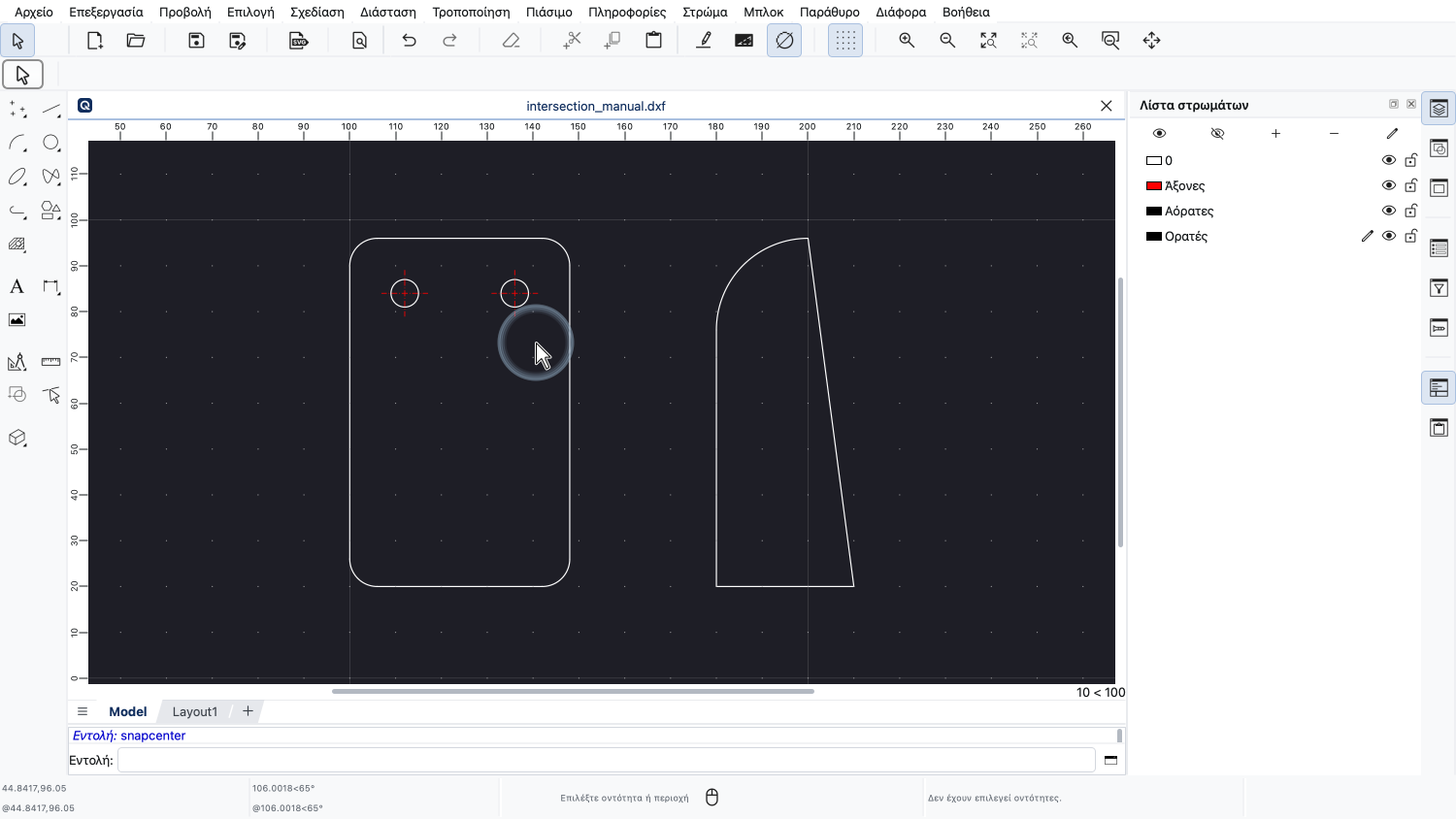
Ας δούμε μια ακόμη ειδική λειτουργία πιασίματος.
Παράδειγμα σχεδίου:intersection_manual.dxf
Αυτή η λειτουργία πιασίματος μάς επιτρέπει να πιάσουμε το σημείο όπου θα τέμνονταν δύο οντότητες, αν ήταν μακρύτερες.
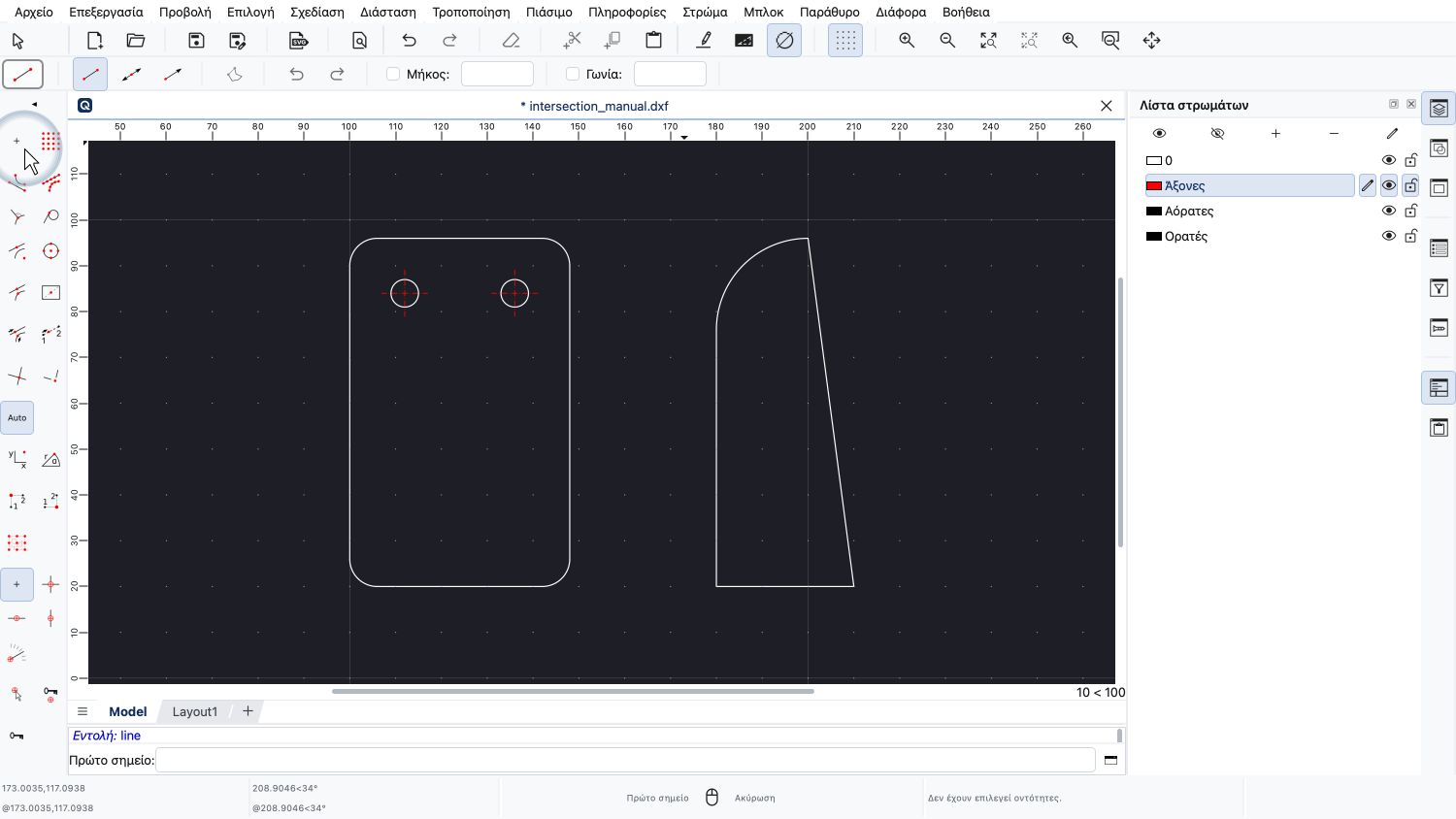
Δείχνουμε αυτή τη λειτουργία πιασίματος με το εργαλείο γραμμής.
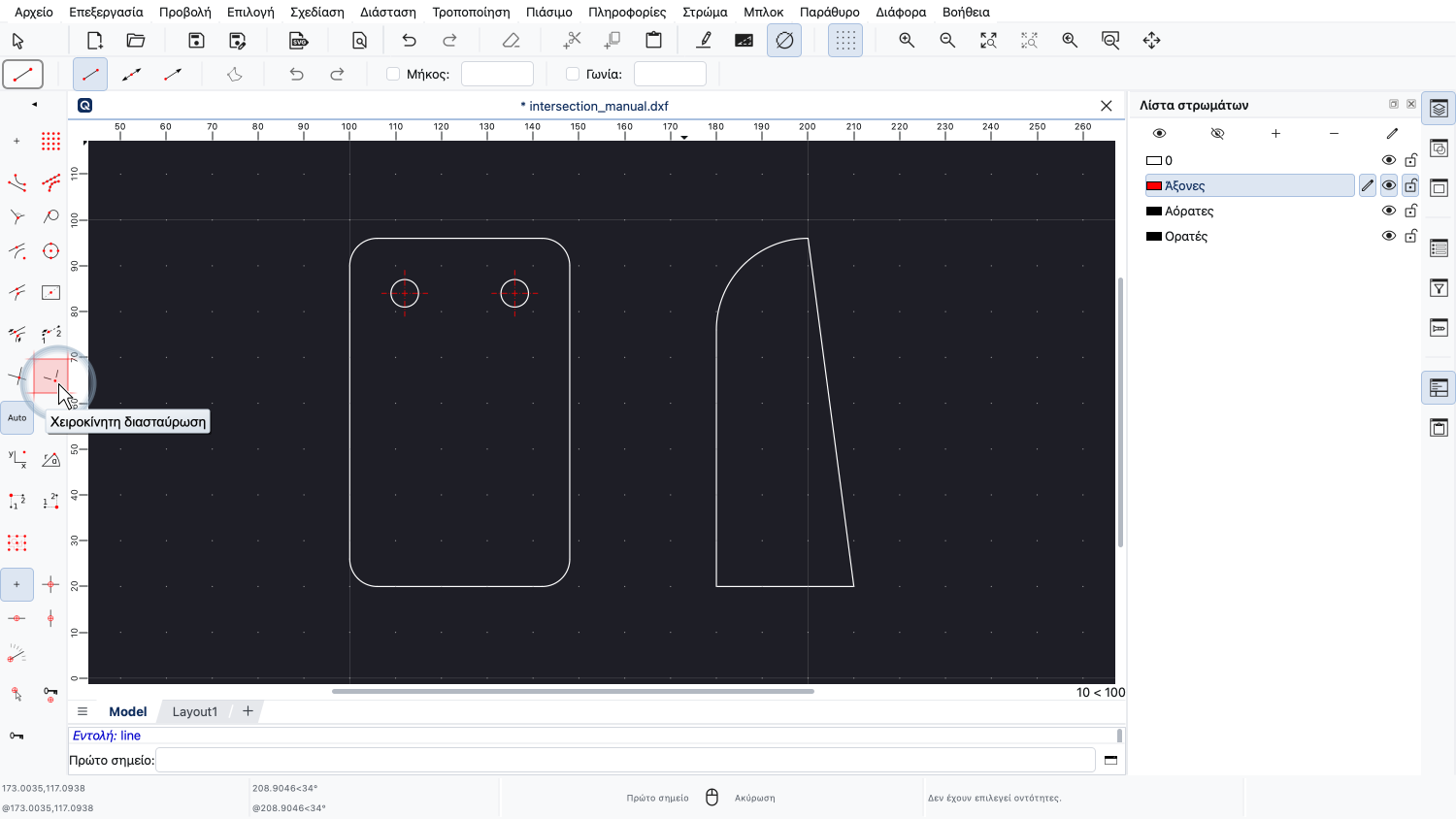
Αυτή η λειτουργία πιασίματος ονομάζεται «Χειροκίνητη διασταύρωση».
Σε αυτή τη λειτουργία, επιλέγουμε χειροκίνητα δύο οντότητες για να βρούμε το σημείο τομής τους.
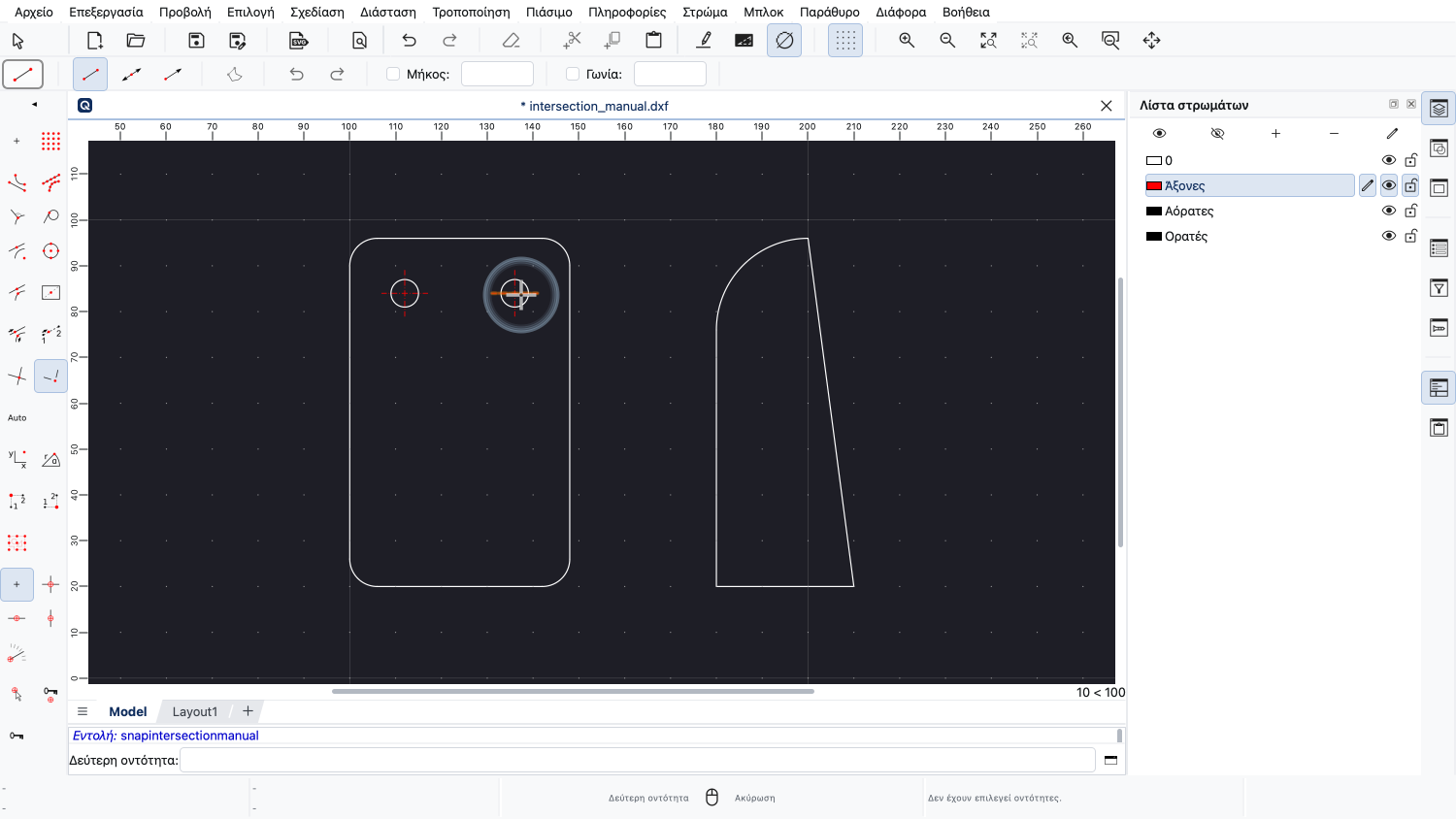
Για αυτό το παράδειγμα, κάνουμε κλικ στην οριζόντια αξονική γραμμή ως πρώτη οντότητα για τον ορισμό του σημείου τομής.
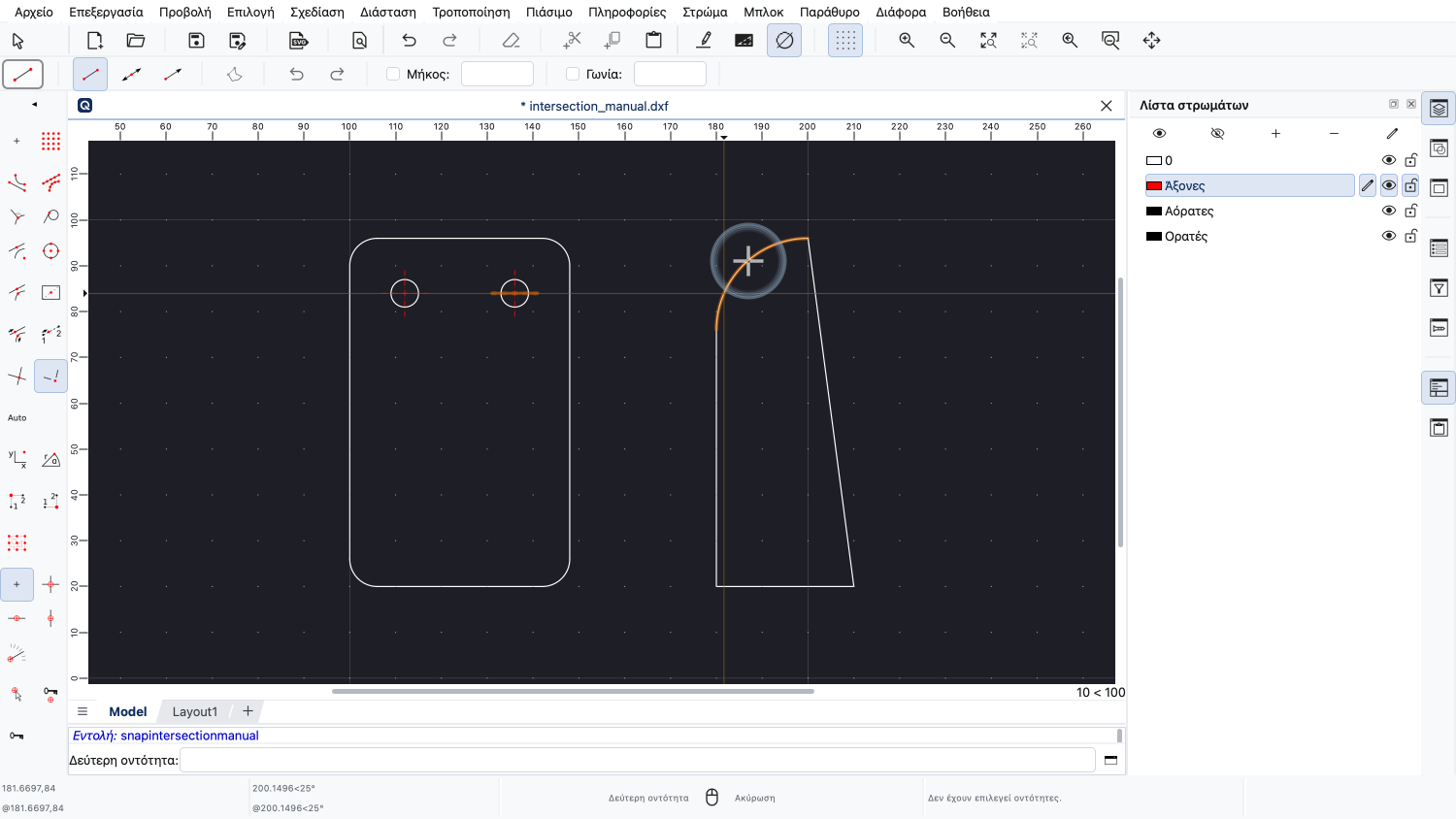
Για τη δεύτερη οντότητα, πηγαίνουμε στην όψη στα δεξιά.
Με αυτόν τον τρόπο, μπορούμε να πιάσουμε το σημείο όπου η οριζόντια αξονική γραμμή θα έτεμνε το τόξο στην πλάγια όψη.
Ορίζουμε το σημείο εκκίνησης της γραμμής μας σε αυτό το νοητό σημείο τομής.
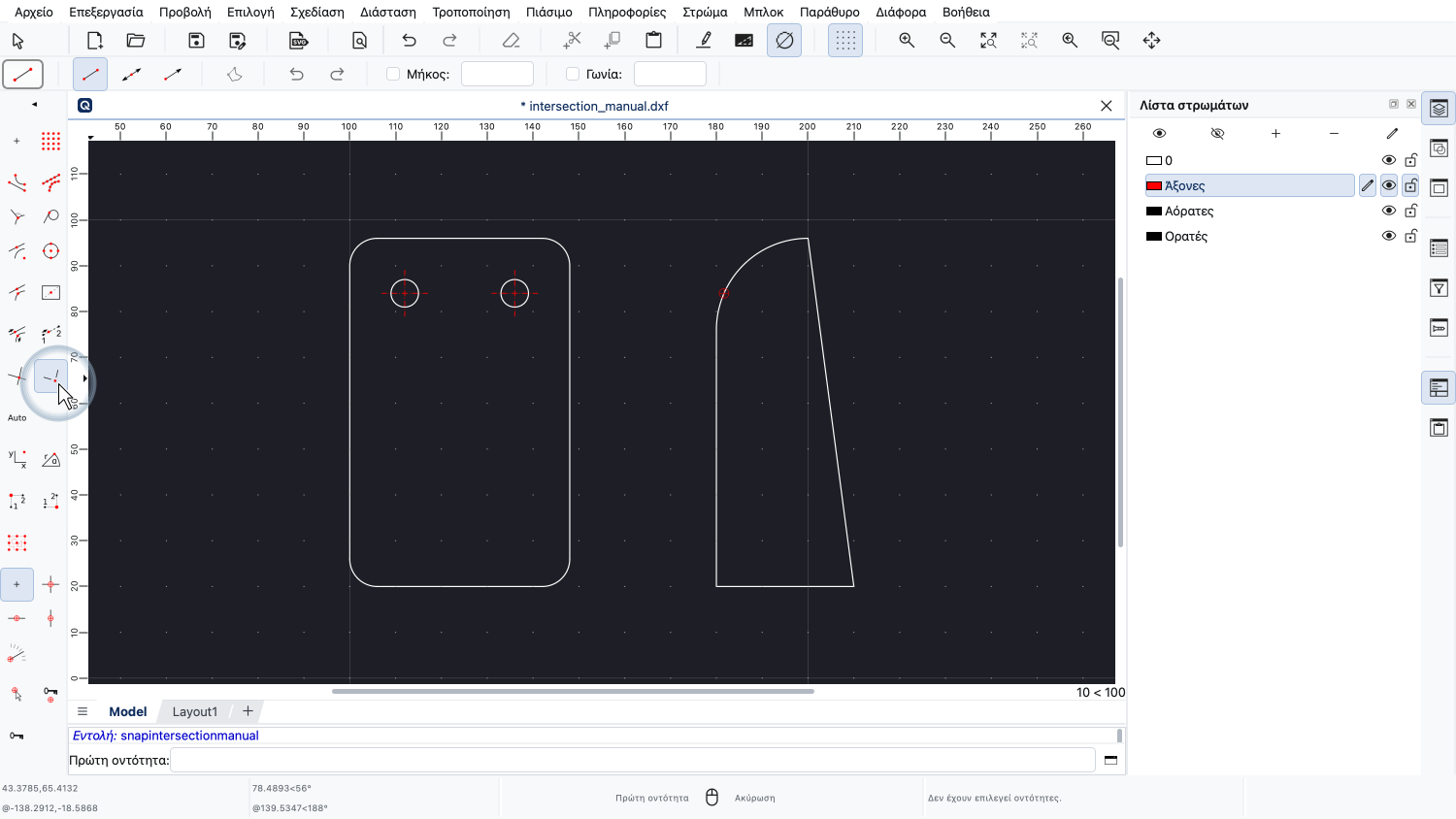
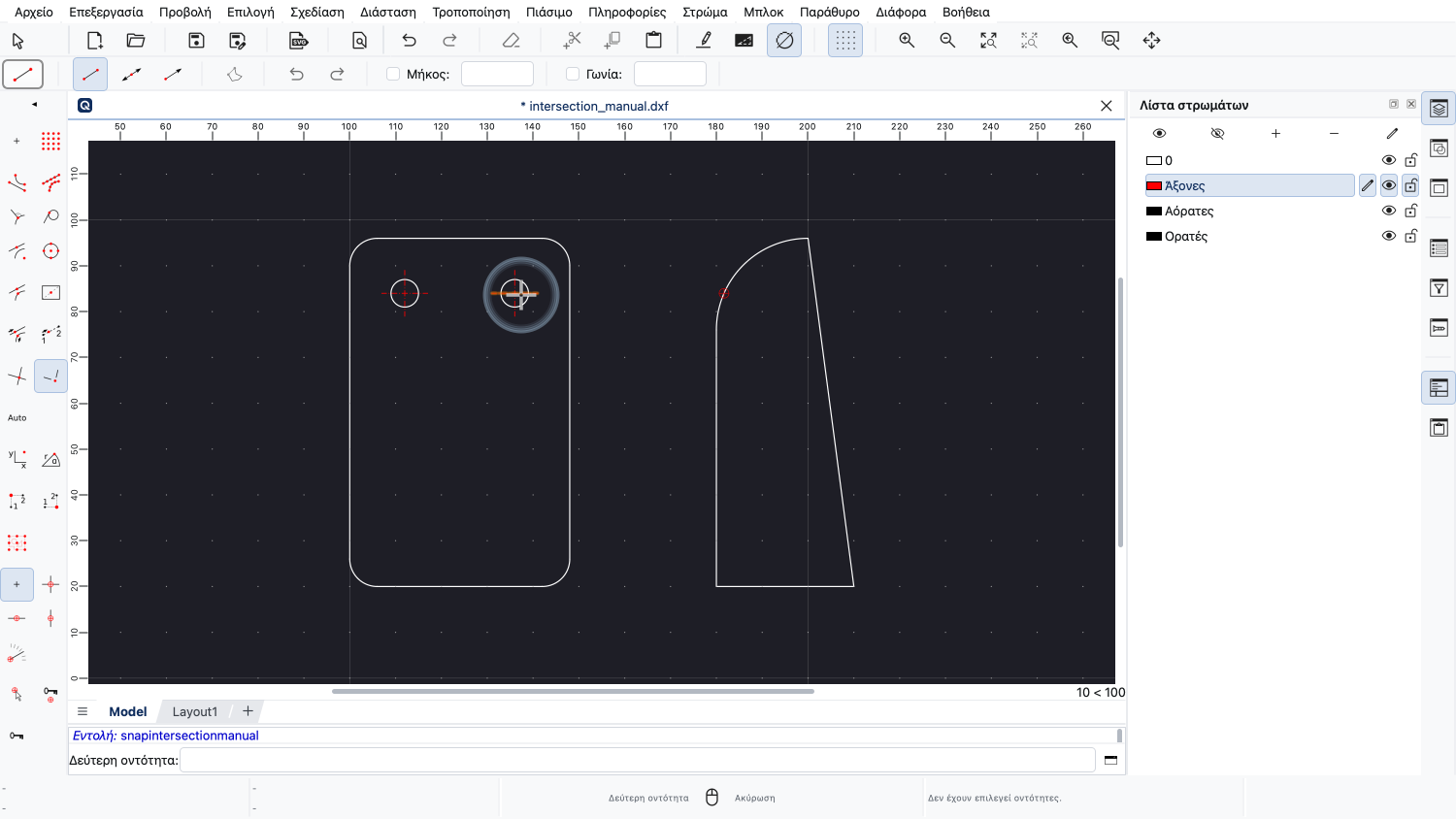
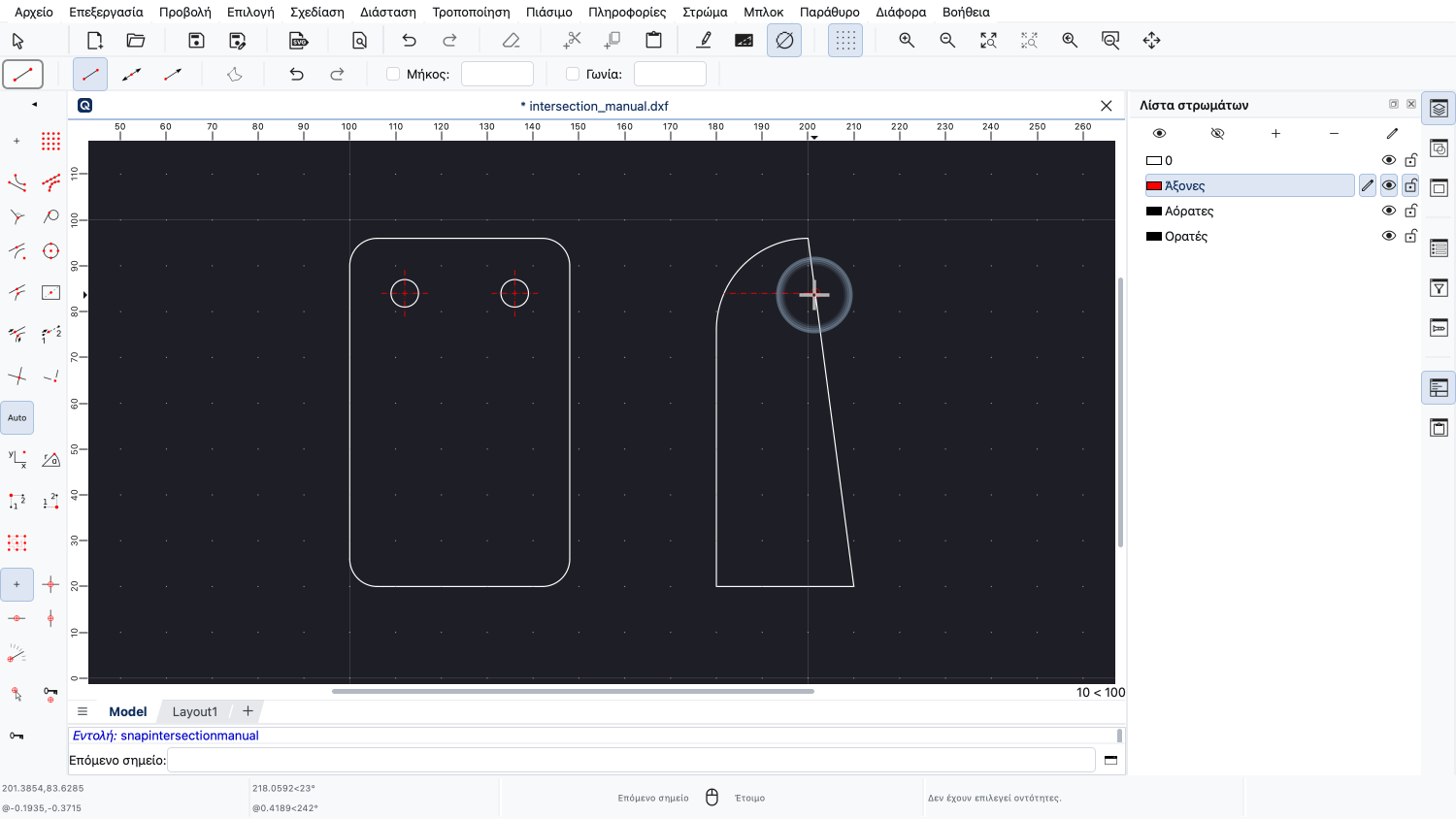
Για το τελικό σημείο, επιλέγουμε ξανά την ίδια λειτουργία πιασίματος, για να βρούμε τη διασταύρωση με την άλλη ακμή της πλάγιας όψης.
Ένα παρόμοιο εργαλείο πιασίματος μάς επιτρέπει να πιάσουμε το μέσο ανάμεσα σε δύο σημεία.
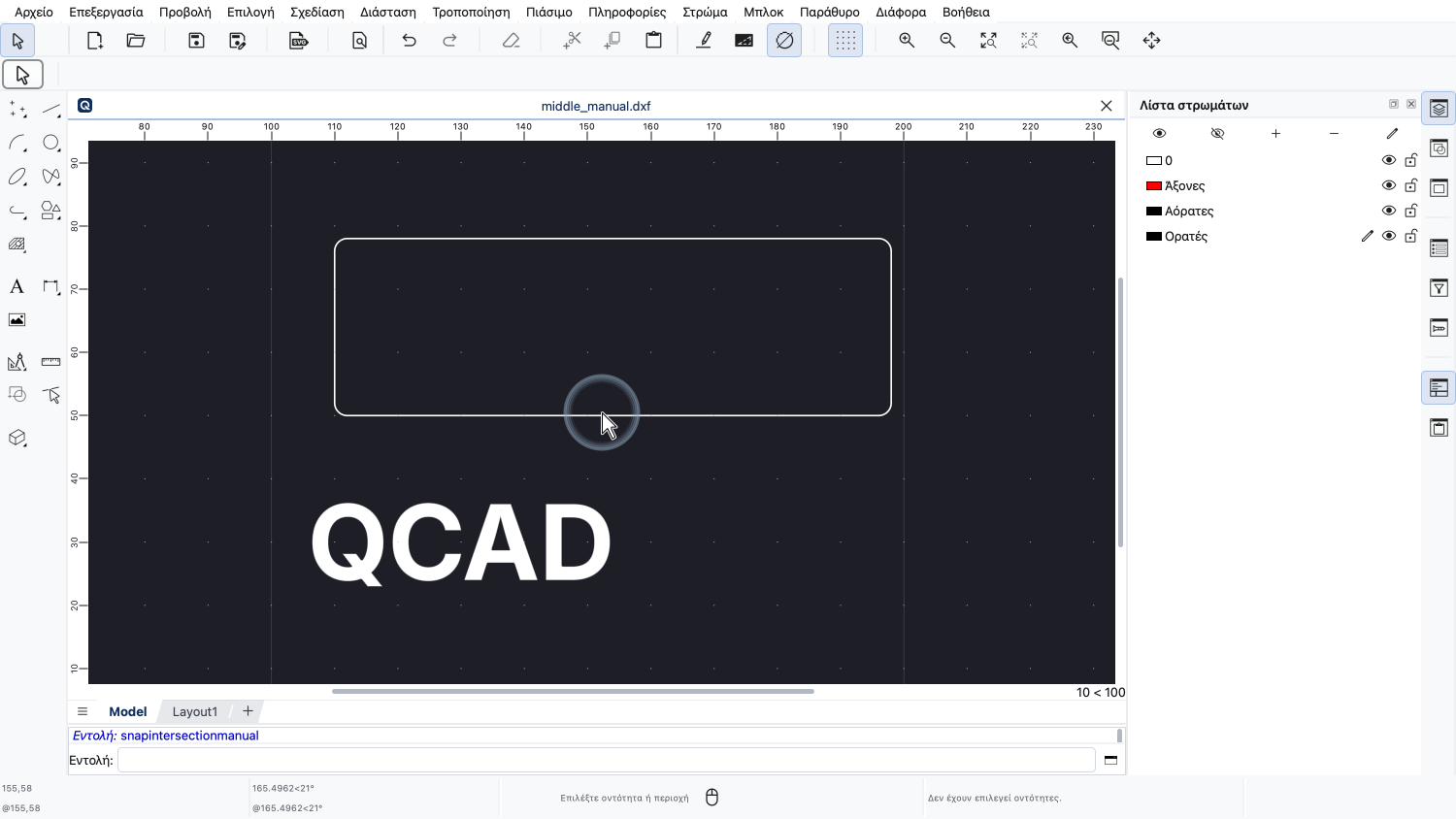
Ας εξετάσουμε αυτό το παράδειγμα σχεδίου με μια ετικέτα κειμένου και ένα ορθογώνιο σχήμα.
Παράδειγμα σχεδίου:middle_manual.dxf
Θέλουμε να μετακινήσουμε την ετικέτα κειμένου αυτού του σχεδίου ακριβώς στο κέντρο του ορθογωνίου.
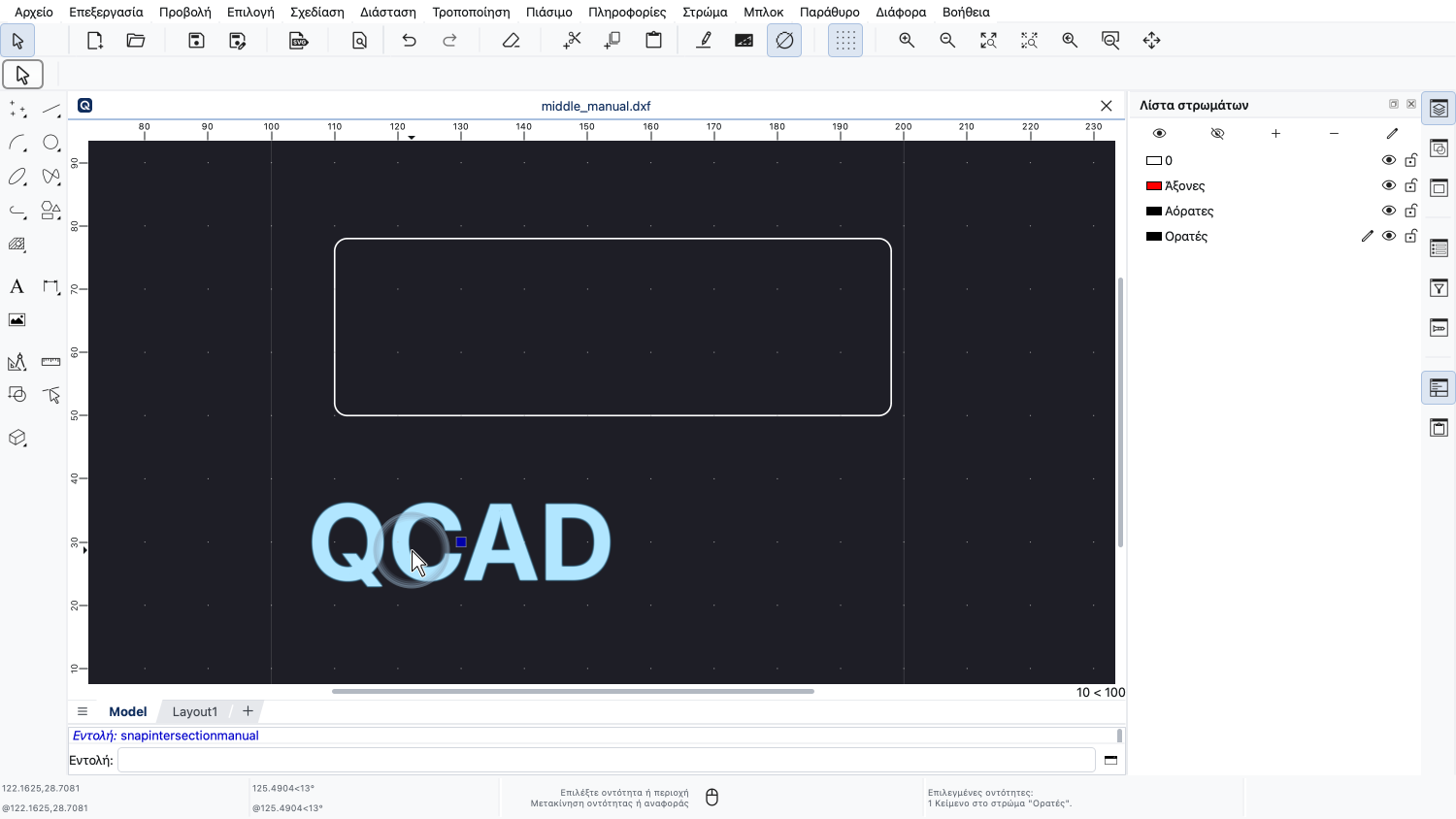
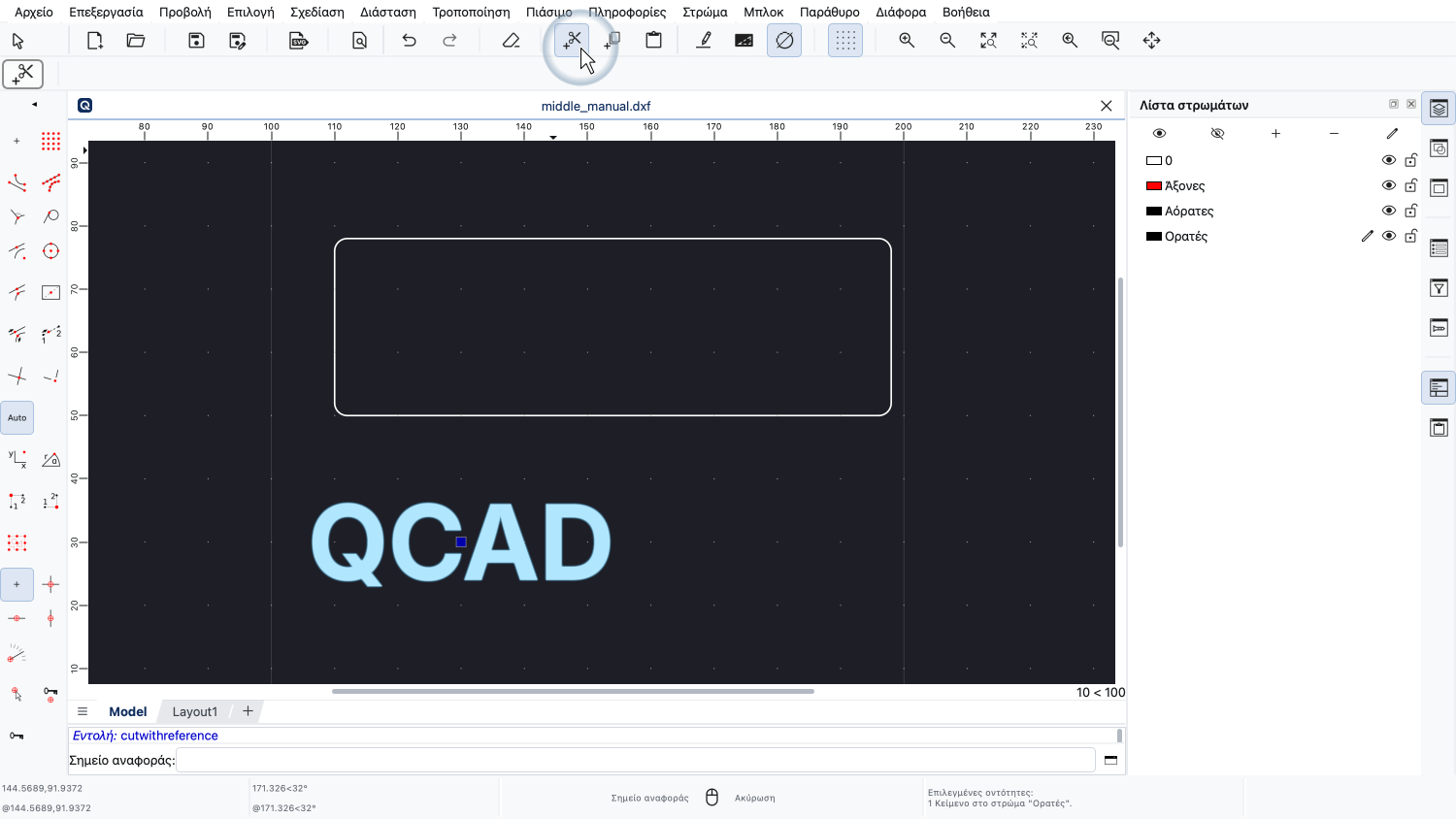
Πρώτα, επιλέγουμε το κείμενο και το αποκόπτουμε στο πρόχειρο με το εργαλείο αποκοπής.
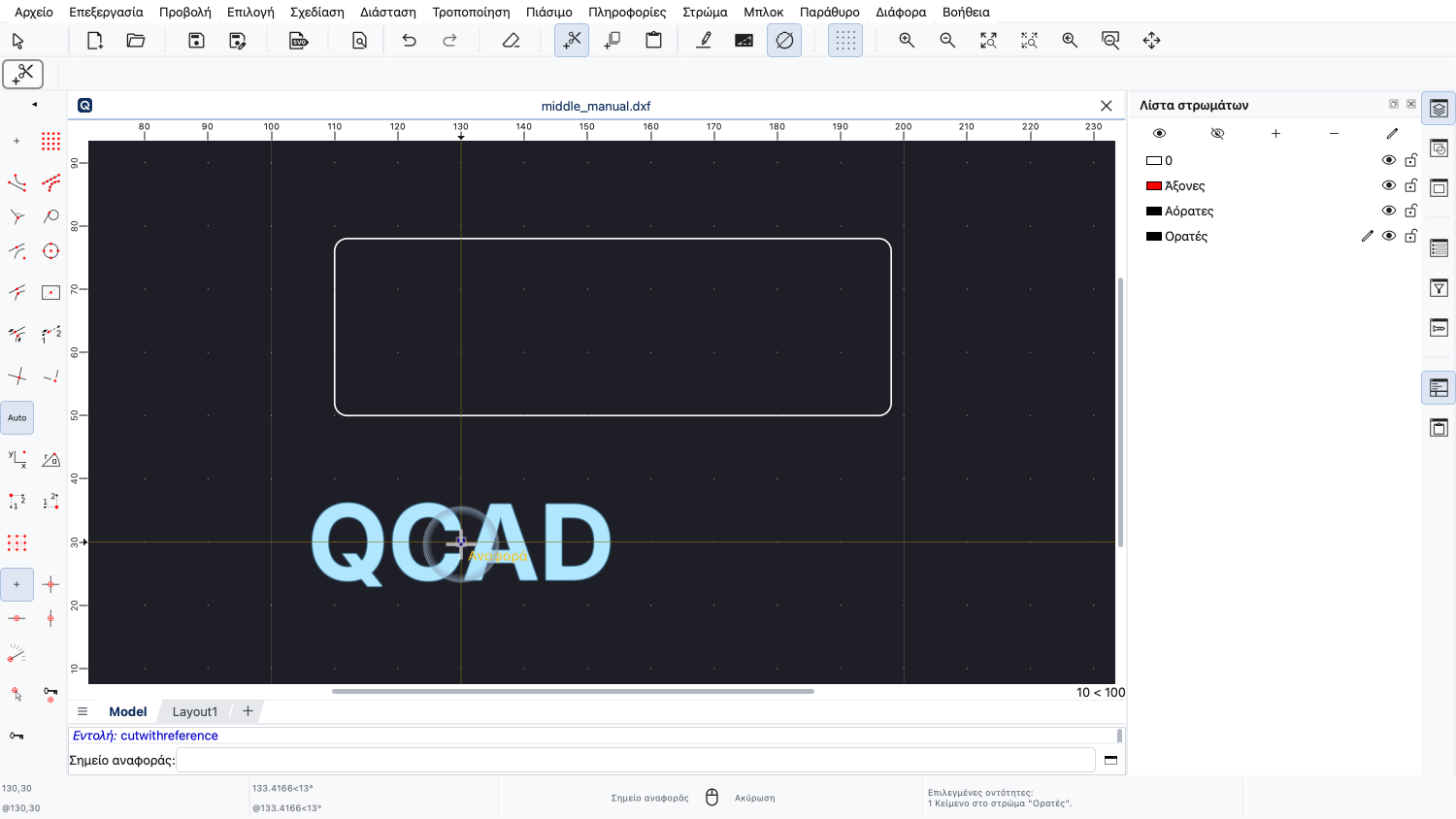
Ως σημείο αναφοράς, επιλέγουμε το σημείο αναφοράς του κειμένου στο κέντρο του.
Η οντότητα κειμένου βρίσκεται τώρα στο πρόχειρο.
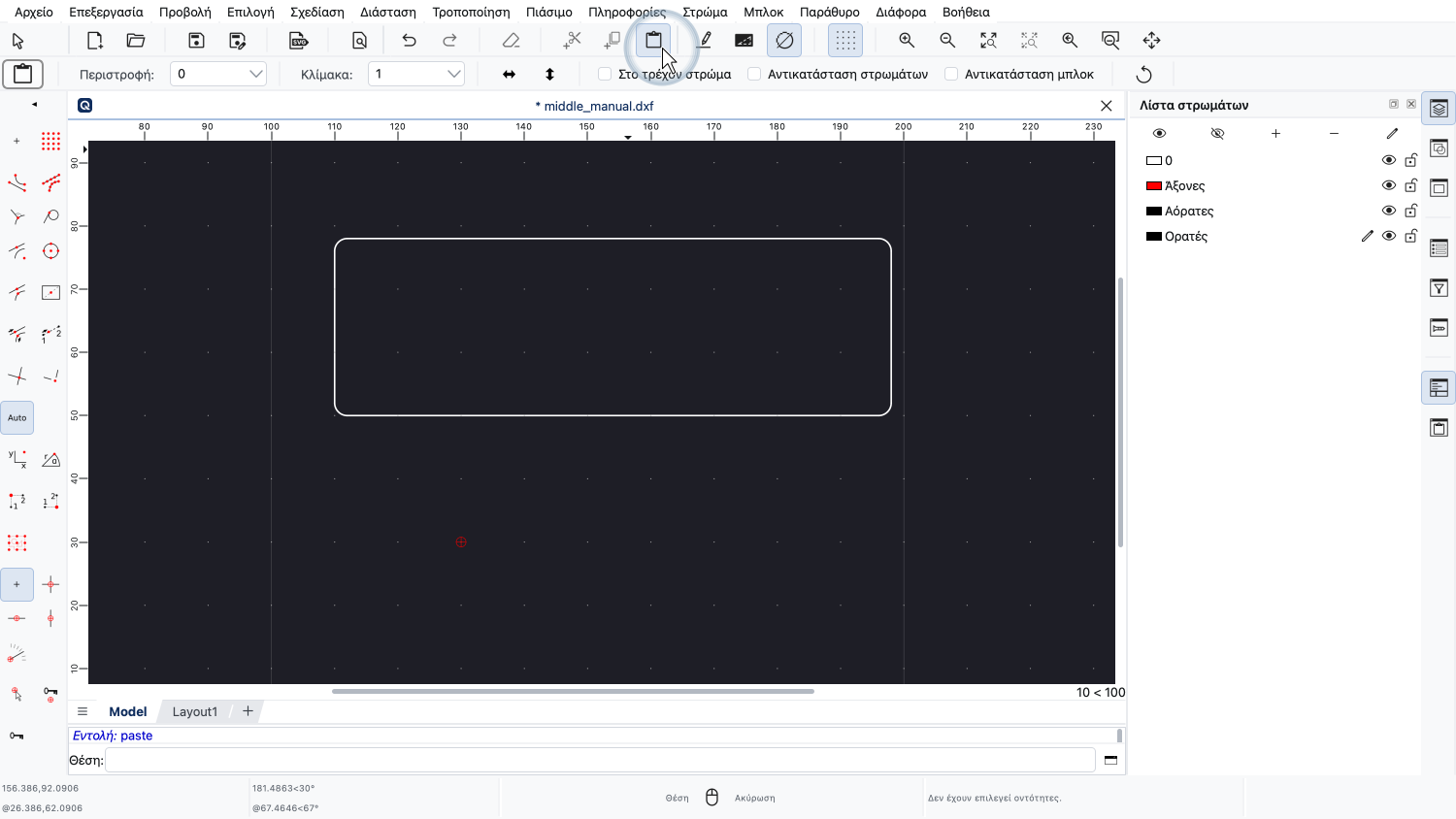
Όταν επικολλούμε το περιεχόμενο του πρόχειρου, μπορούμε να τοποθετήσουμε το κείμενο χρησιμοποιώντας το επιλεγμένο σημείο αναφοράς.
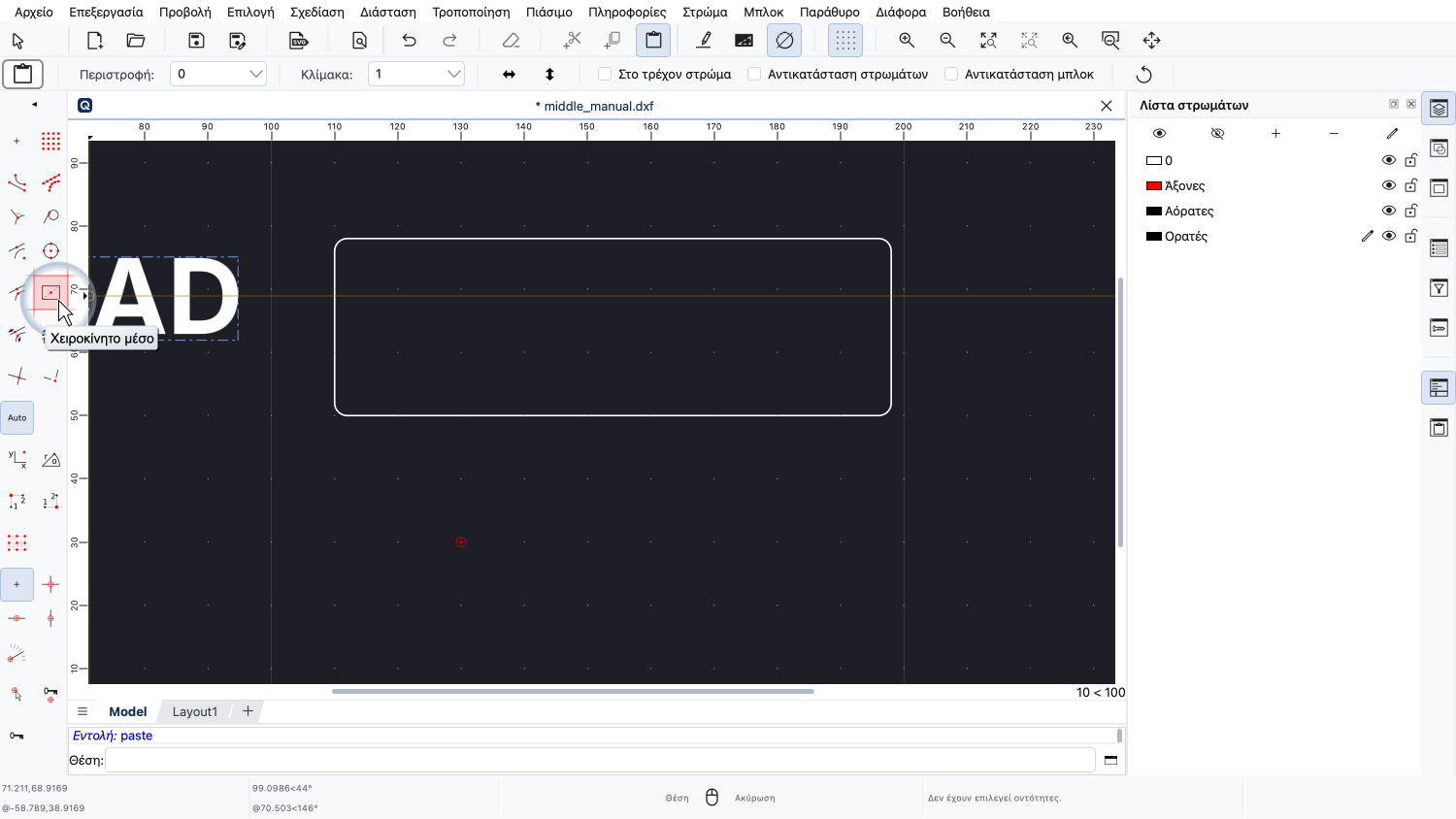
Για να βρούμε το ακριβές κέντρο του ορθογώνιου σχήματος, μπορούμε να χρησιμοποιήσουμε τη λειτουργία πιασίματος «Χειροκίνητο μέσο».
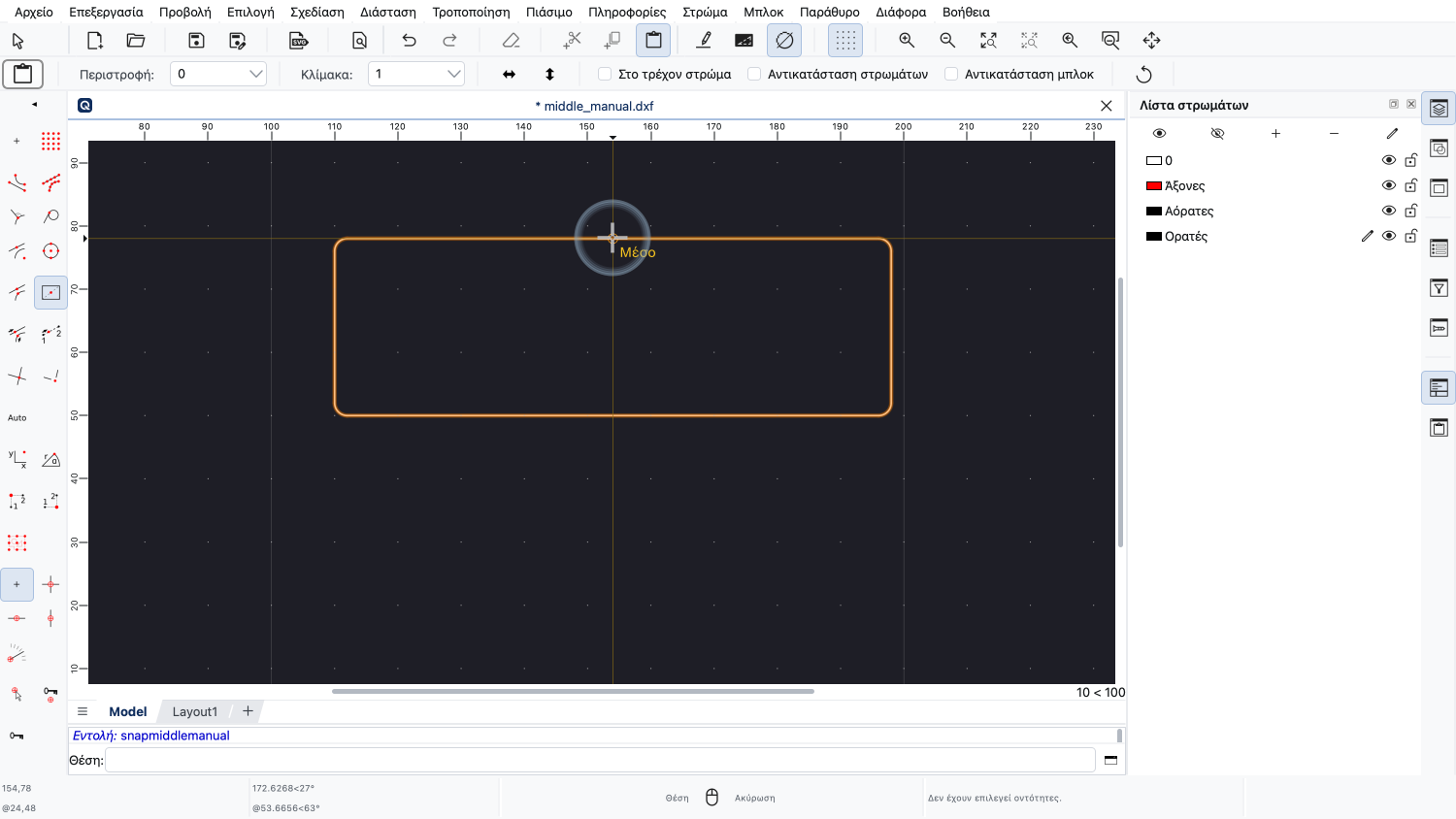
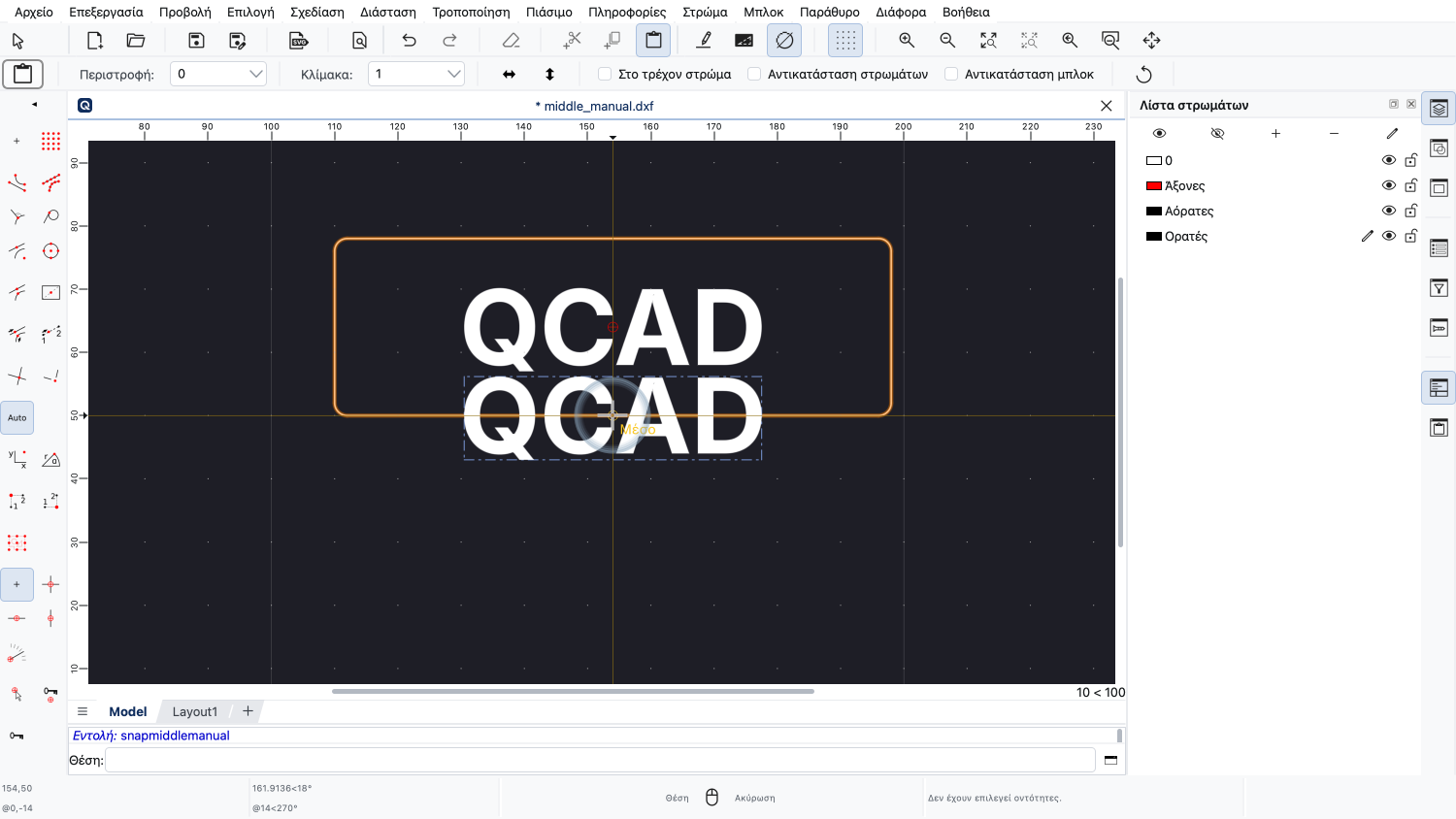
Ενεργοποιούμε τη λειτουργία πιασίματος και στη συνέχεια κάνουμε κλικ στα μεσαία σημεία της επάνω και της κάτω πλευράς του ορθογωνίου, για να βρούμε το κέντρο του ορθογωνίου.
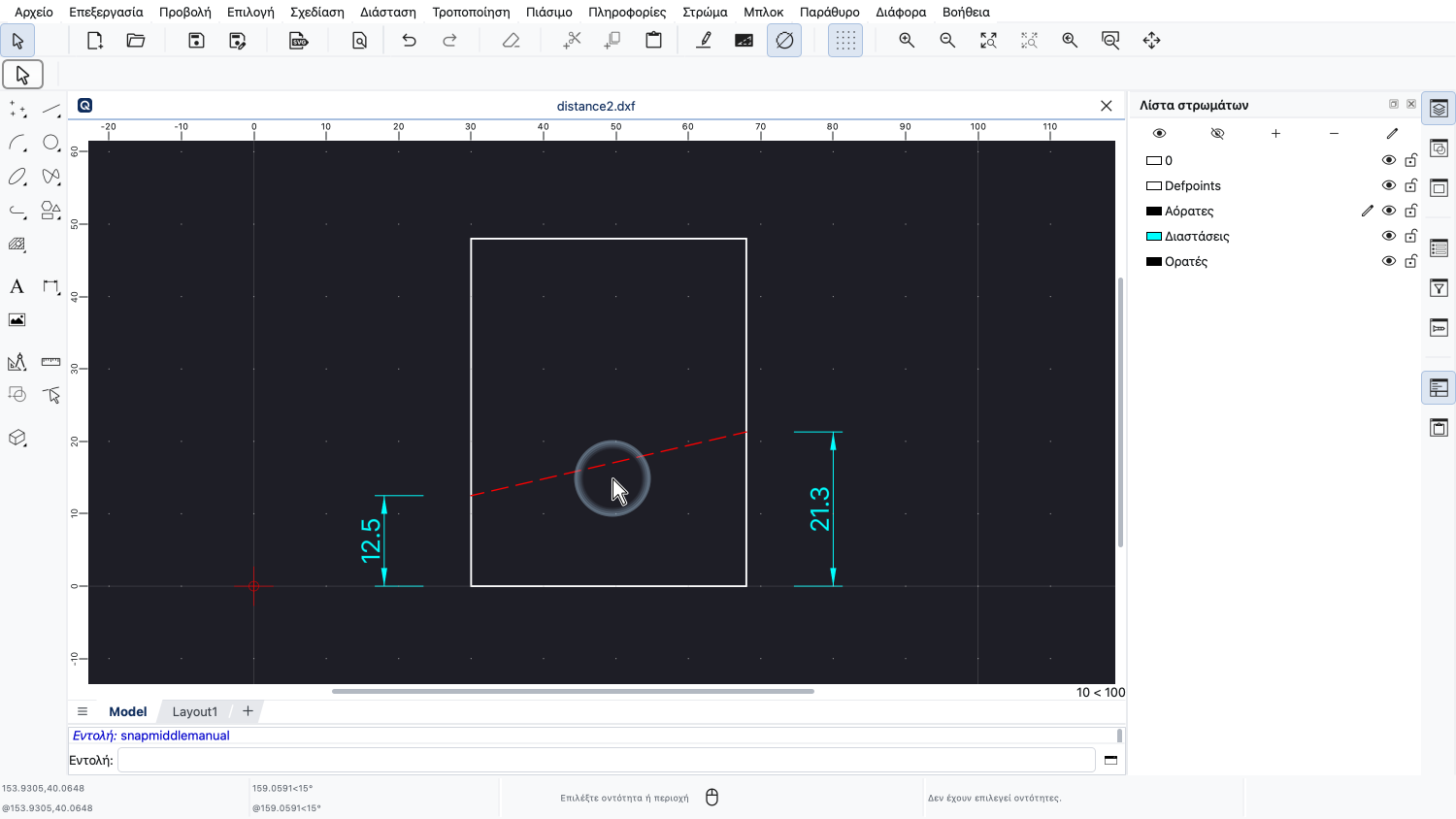
Η τελευταία λειτουργία πιασίματος που θα δείξουμε σε αυτό το σεμινάριο είναι το πιάσιμο σε σημεία που απέχουν δεδομένη απόσταση από ένα άκρο.
Παράδειγμα σχεδίου:distance2.dxf
Σε αυτό το σχέδιο, θέλουμε να κατασκευάσουμε τη διακεκομμένη γραμμή που φαίνεται ήδη εδώ με κόκκινο.
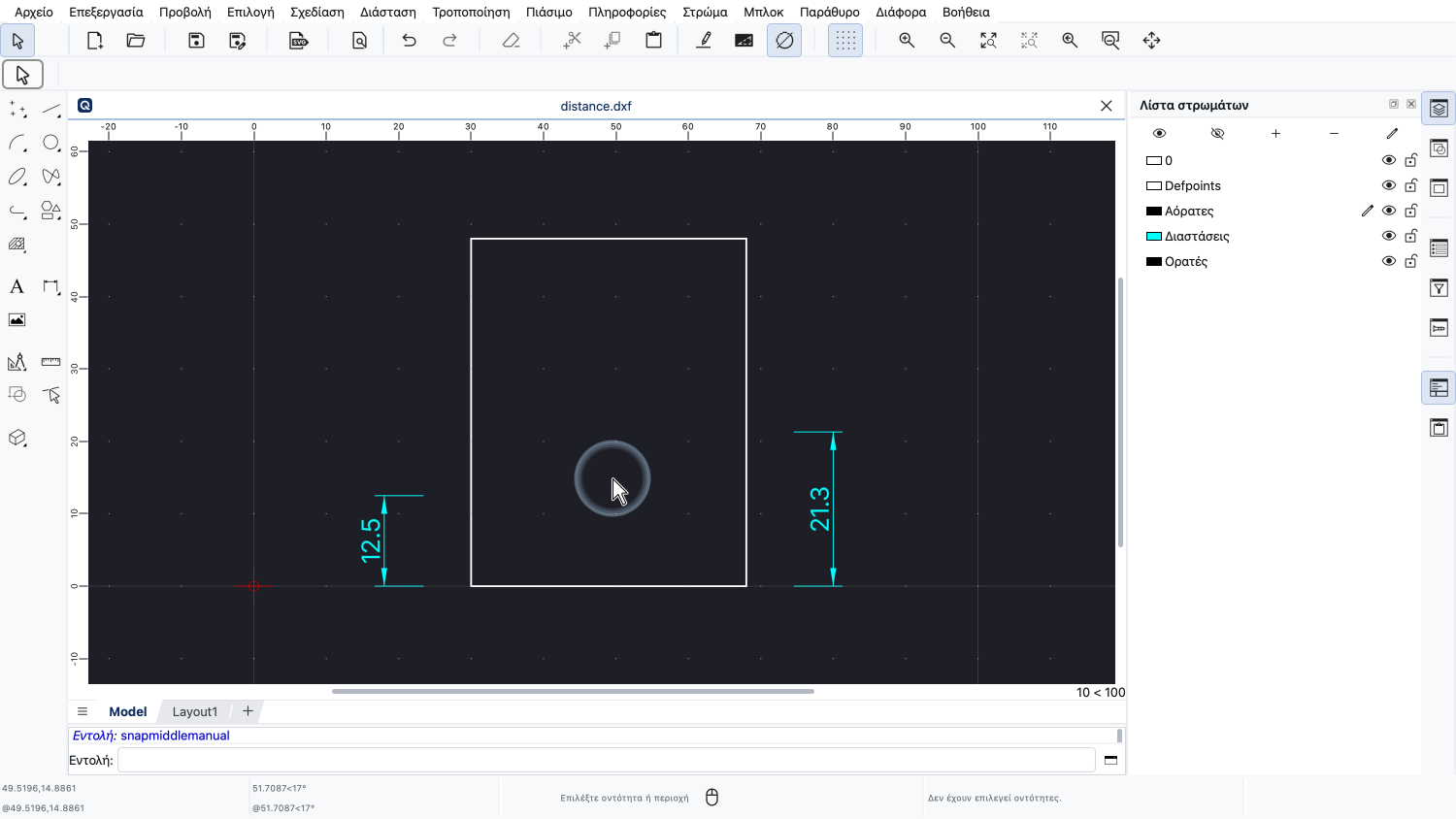
Γνωρίζουμε την απόσταση των άκρων από την κάτω ακμή σε κάθε πλευρά του ορθογωνίου, όπως δείχνουν οι διαστάσεις.
Παράδειγμα σχεδίου:distance.dxf
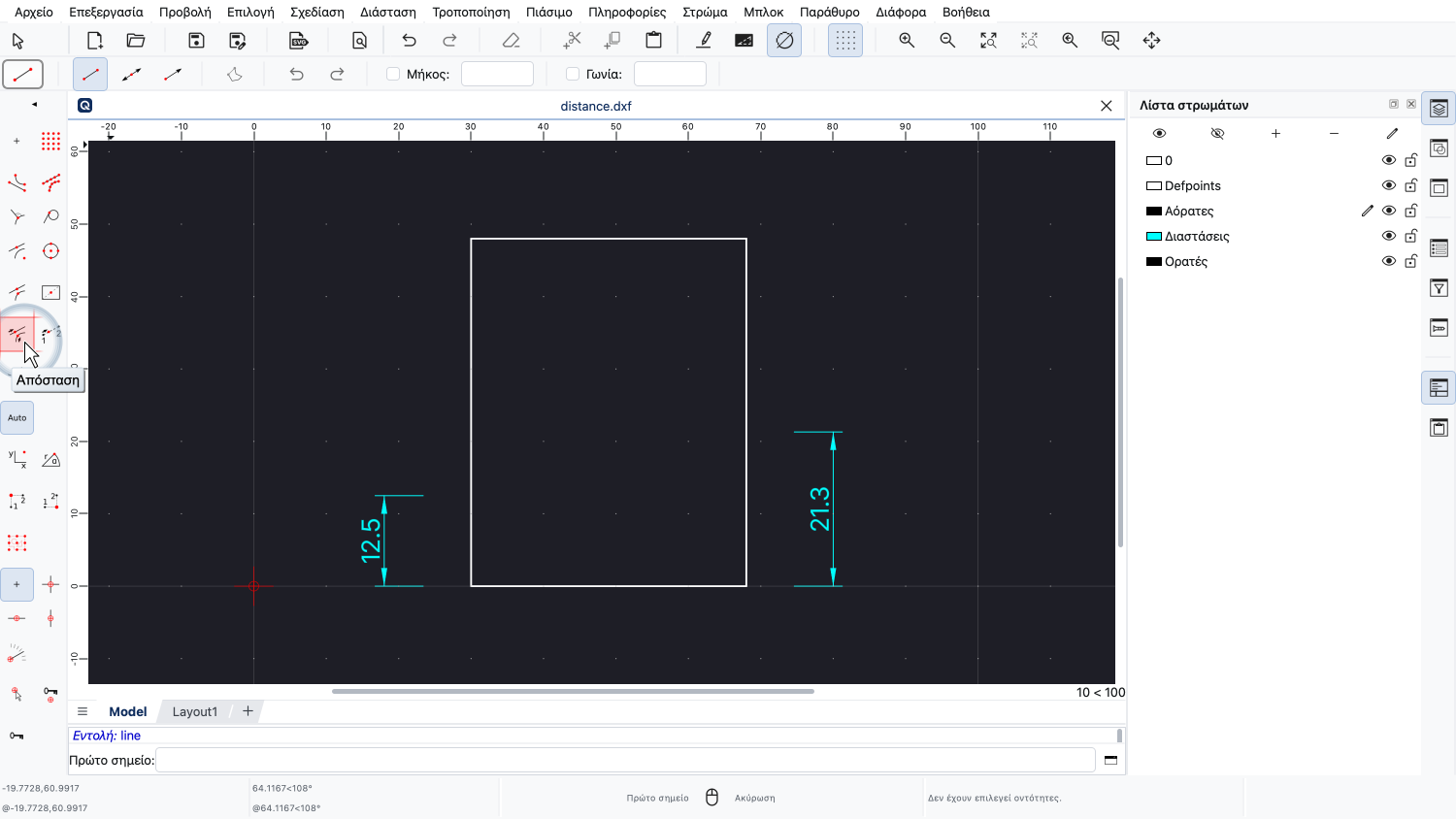
Αυτή η λειτουργία πιασίματος ονομάζεται «Απόσταση».
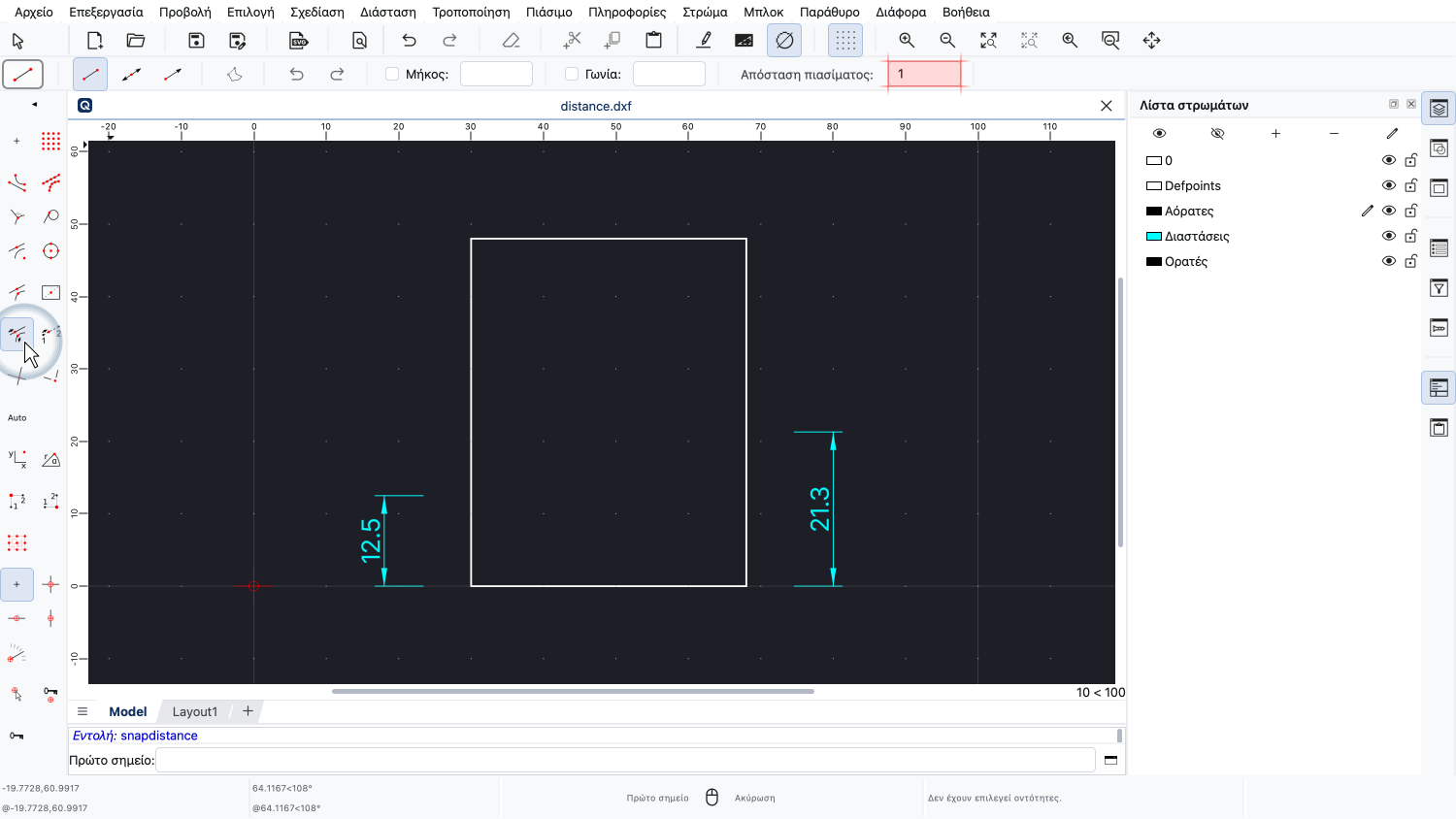
Μπορούμε να εισαγάγουμε την επιθυμητή απόσταση από το άκρο στη γραμμή εργαλείων επιλογών επάνω.
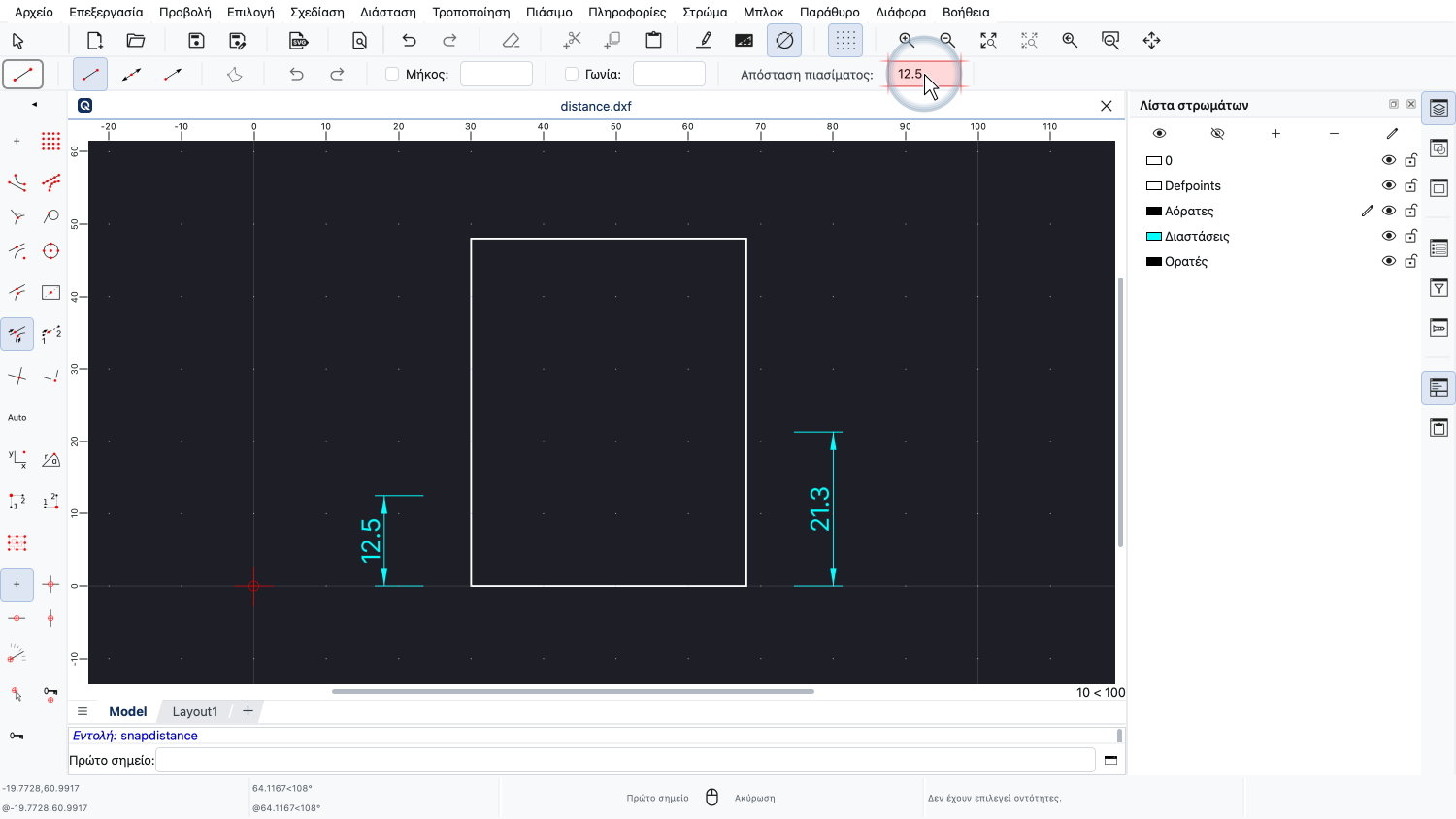
Για αυτό το παράδειγμα, εισάγουμε 12,5 για την πρώτη μας απόσταση.
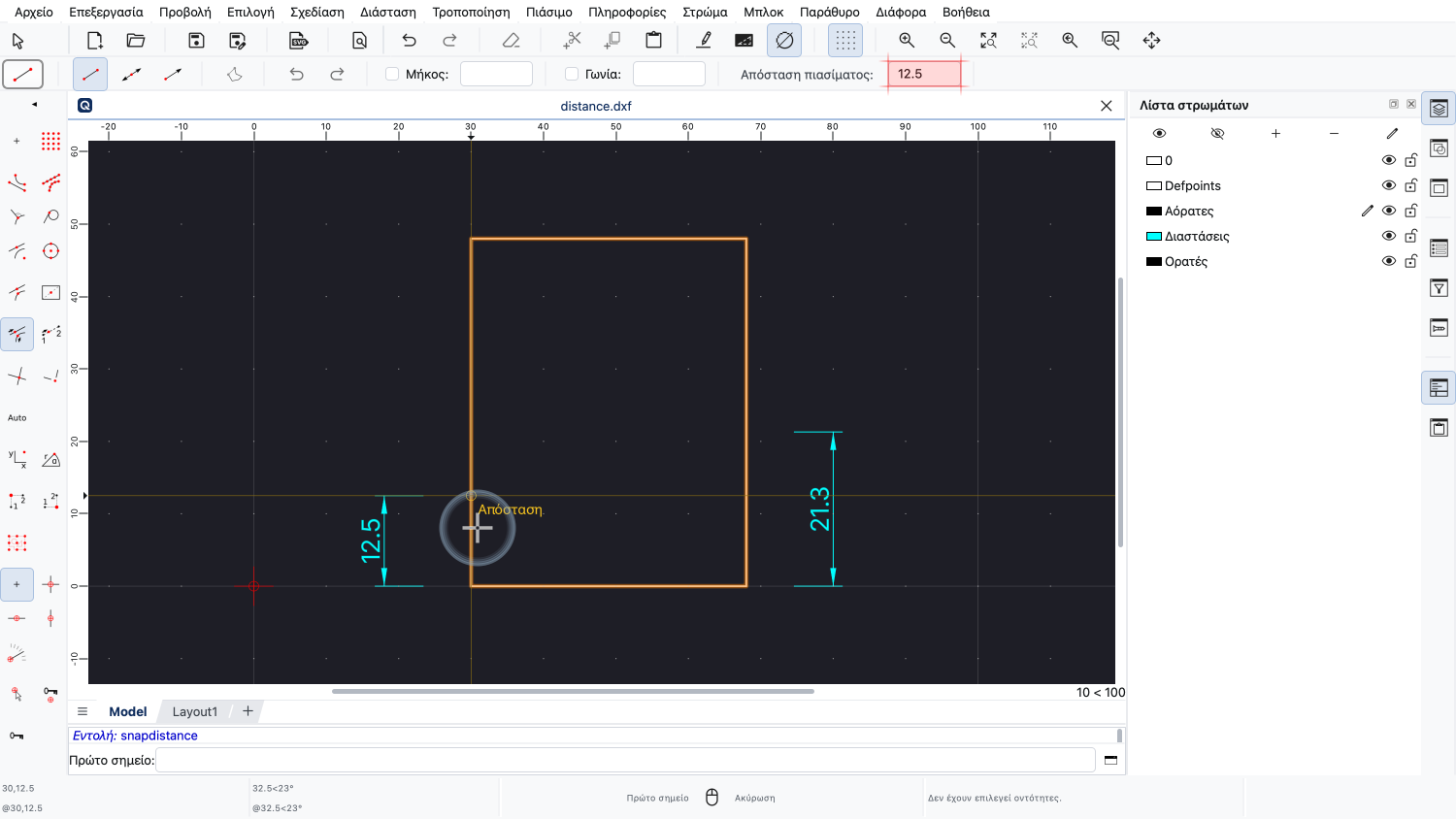
Τώρα μπορούμε να πιάνουμε σημεία με αυτή την απόσταση από ένα άκρο, απλώς μετακινώντας τον δρομέα του ποντικιού στην κατά προσέγγιση θέση.
Σημειώστε ότι υπάρχει και ένα άλλο σημείο σε αυτή την οντότητα που μπορούμε να πιάσουμε.
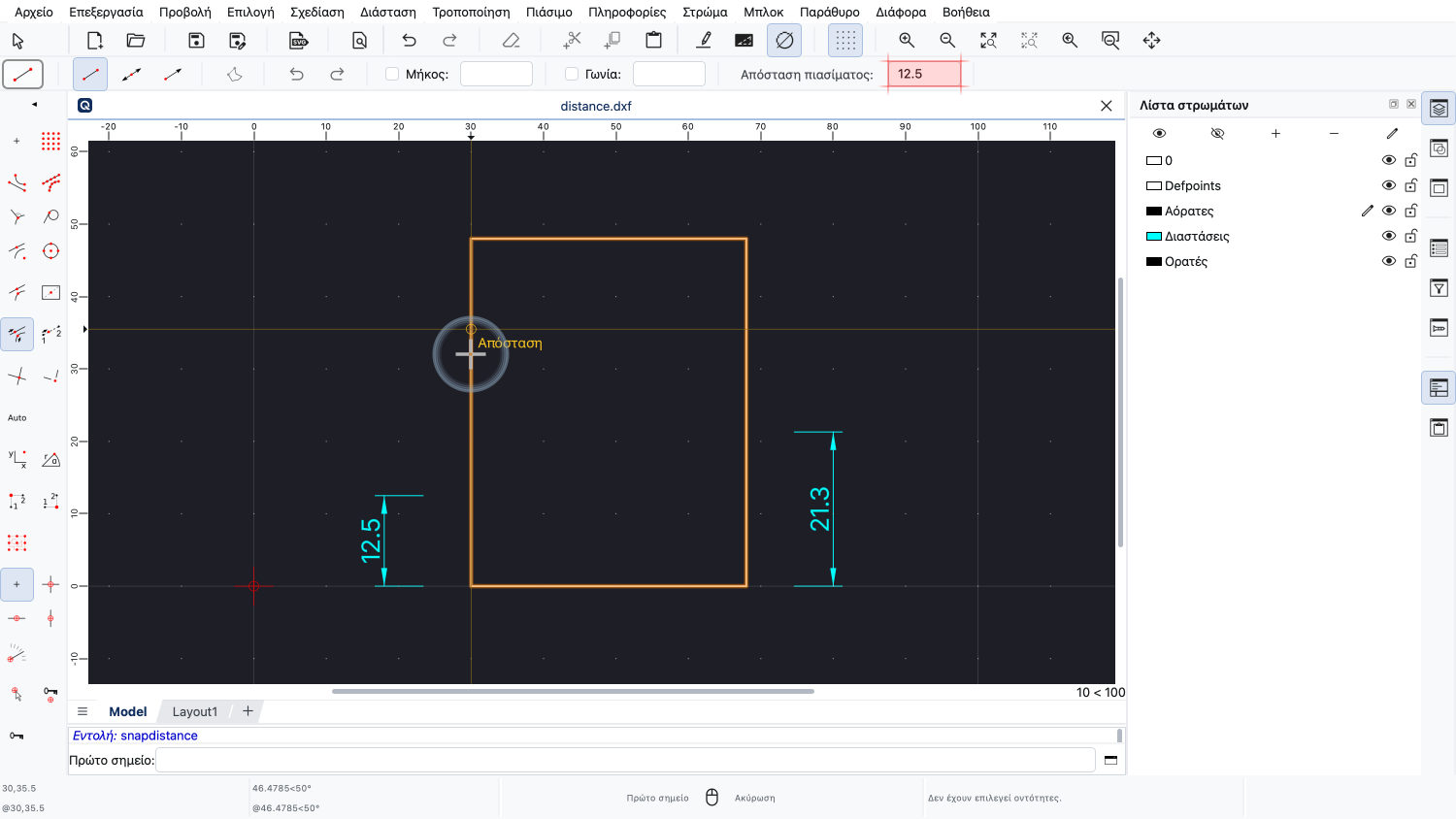
Αυτό το σημείο πιασίματος απέχει 12,5 μονάδες από την επάνω ακμή.
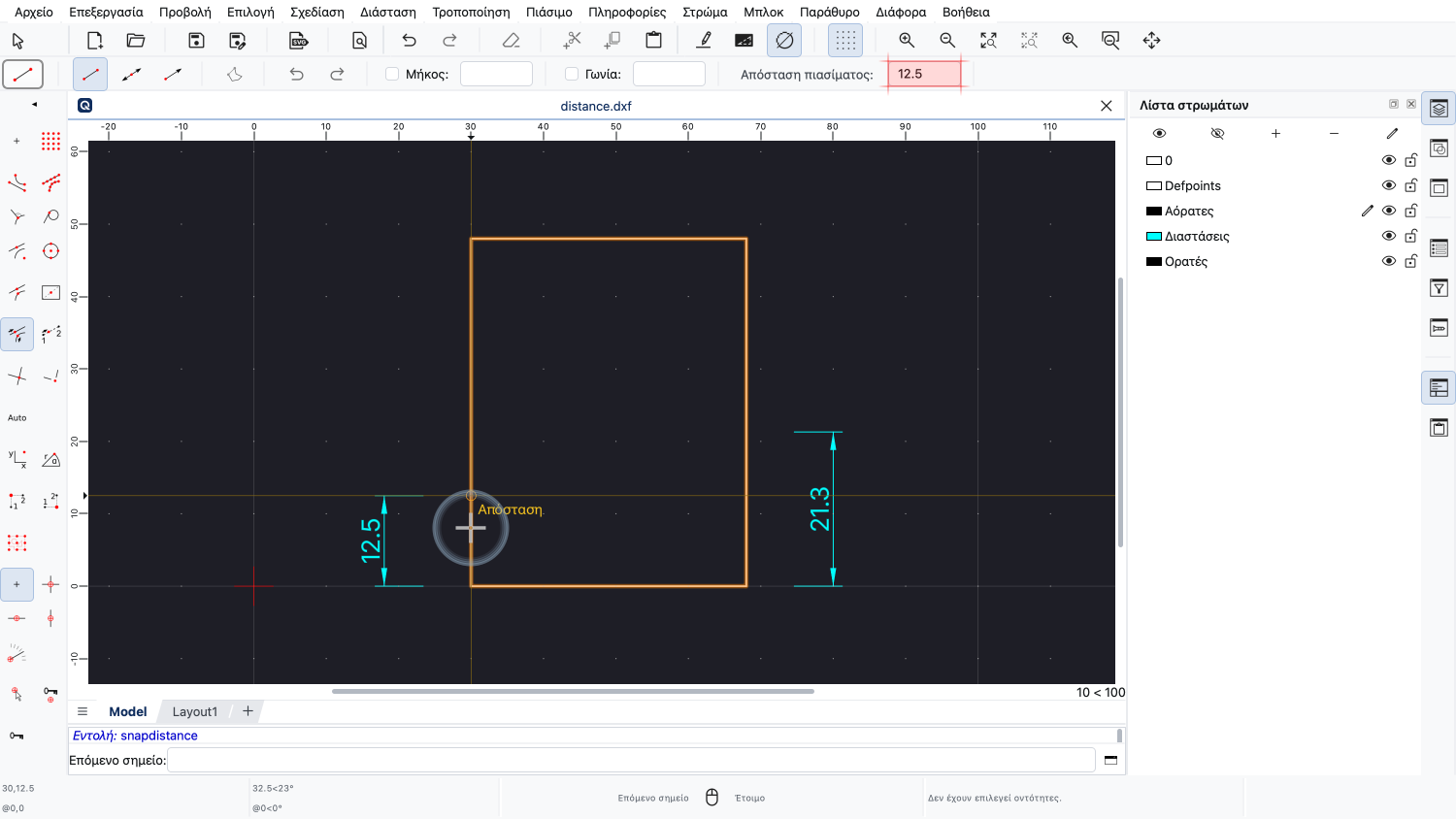
Τώρα μπορούμε απλώς να ορίσουμε με ένα κλικ το σημείο εκκίνησης της γραμμής στο επιθυμητό σημείο πιασίματος.
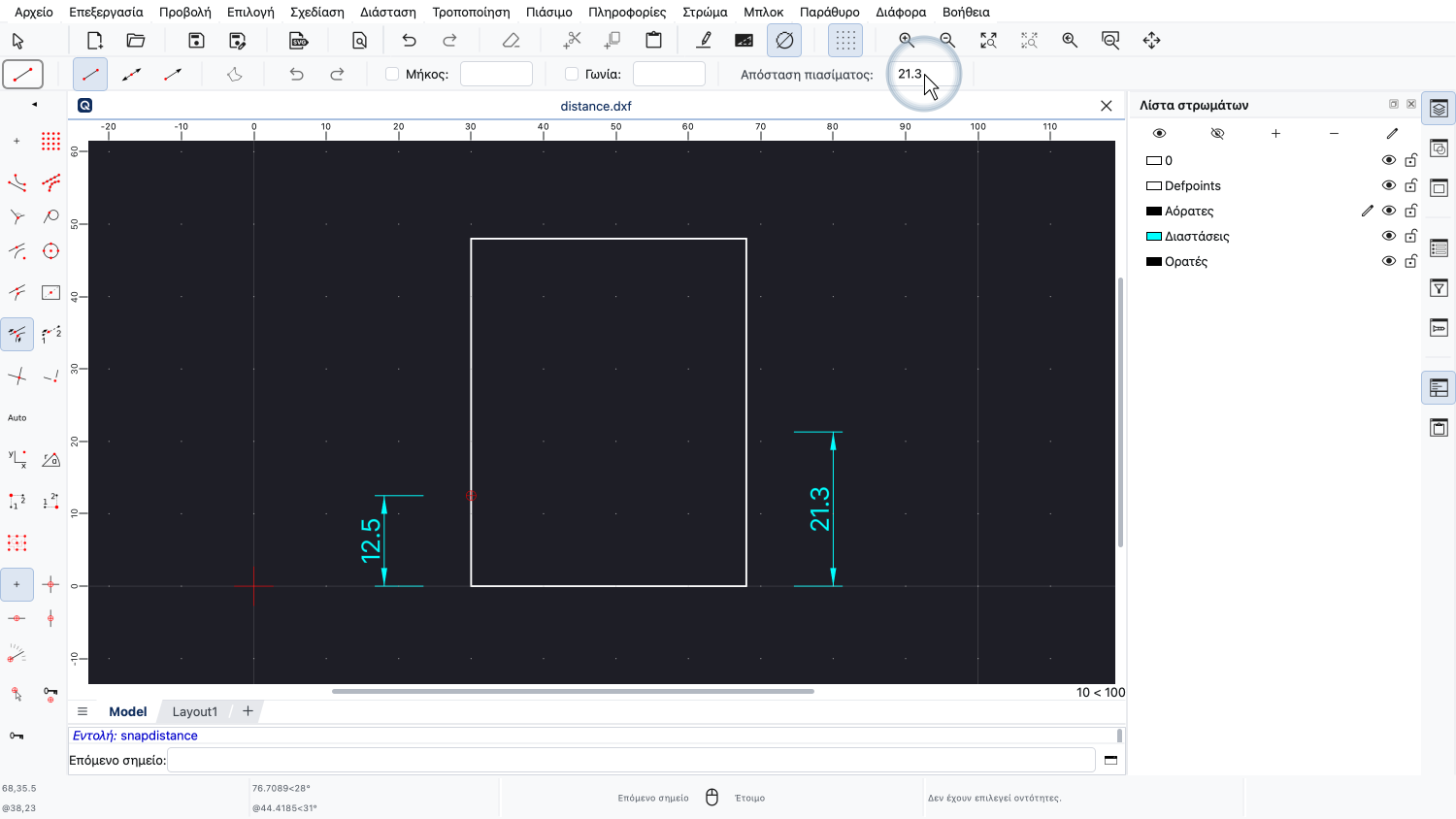
Για το τελικό σημείο, εισάγουμε την απόσταση κατά μήκος της δεξιάς πλευράς.
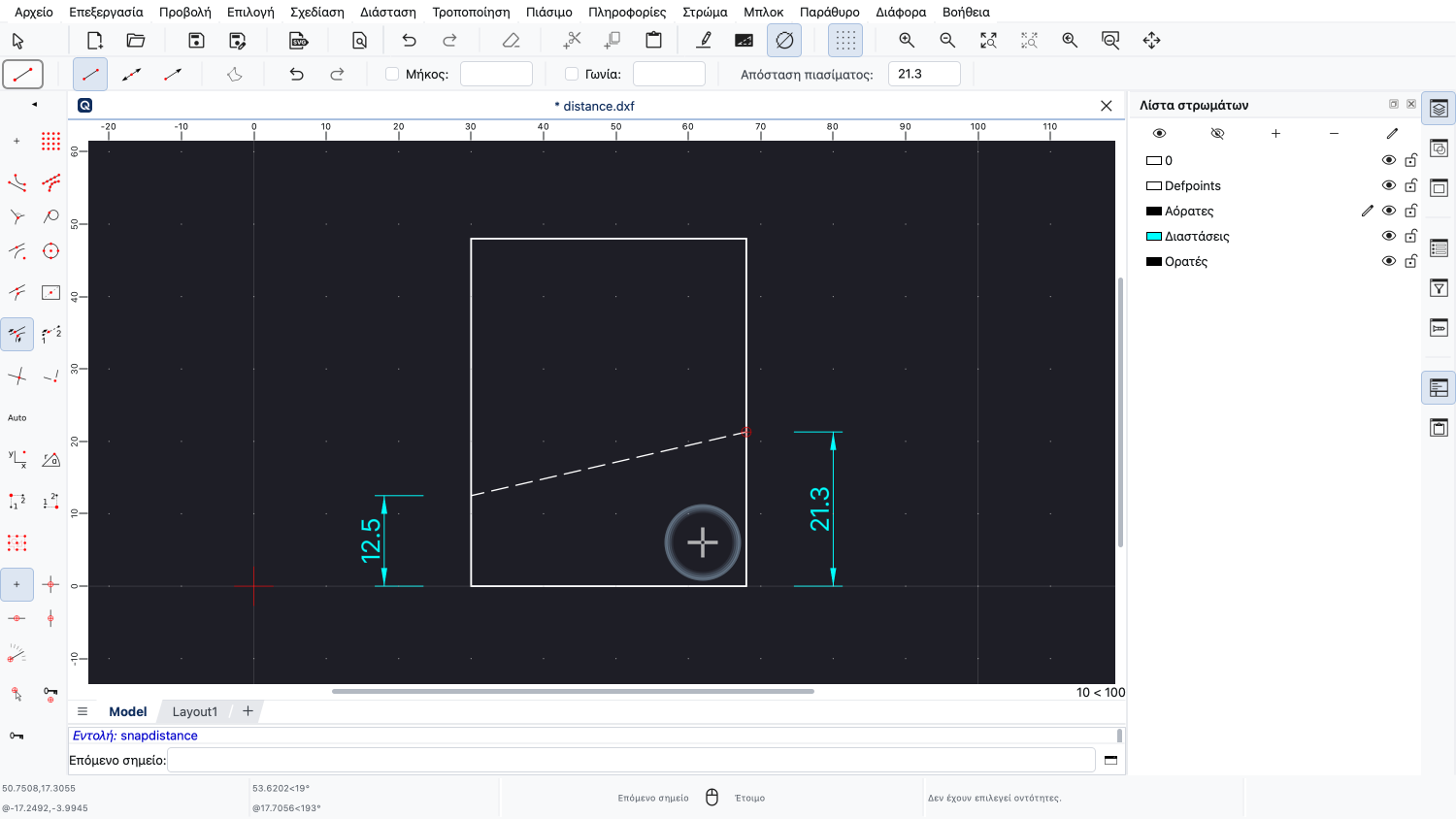
Κάνουμε κλικ σε ένα σημείο κοντά στο επιθυμητό σημείο πιασίματος για να ορίσουμε το τελικό σημείο της γραμμής.
Τώρα θα πρέπει να κατανοείτε τα βασικά του πιασίματος σε αντικείμενα.
Φροντίστε να το εξασκήσετε στη δική σας εγκατάσταση.
Σας ευχαριστούμε που παρακολουθήσατε αυτό το σεμινάριο του QCAD.